


・
Zapier APIとは?外部APIの呼び出し方・Webhook連携の方法を解説

Zapier APIは、Zapから外部APIを呼び出す場合や、外部サービスからZapを起動する場合など、目的によって使う機能が異なります。
この記事では、それぞれの違いや設定の流れ、認証情報の扱い方、料金を確認する際のポイントを解説。
API連携後の通知や記録まで含めた業務フローを考えたい方は、Yoomのテンプレートも参考にしてみてください。
🔎Zapier APIとは?目的別に使う機能を整理
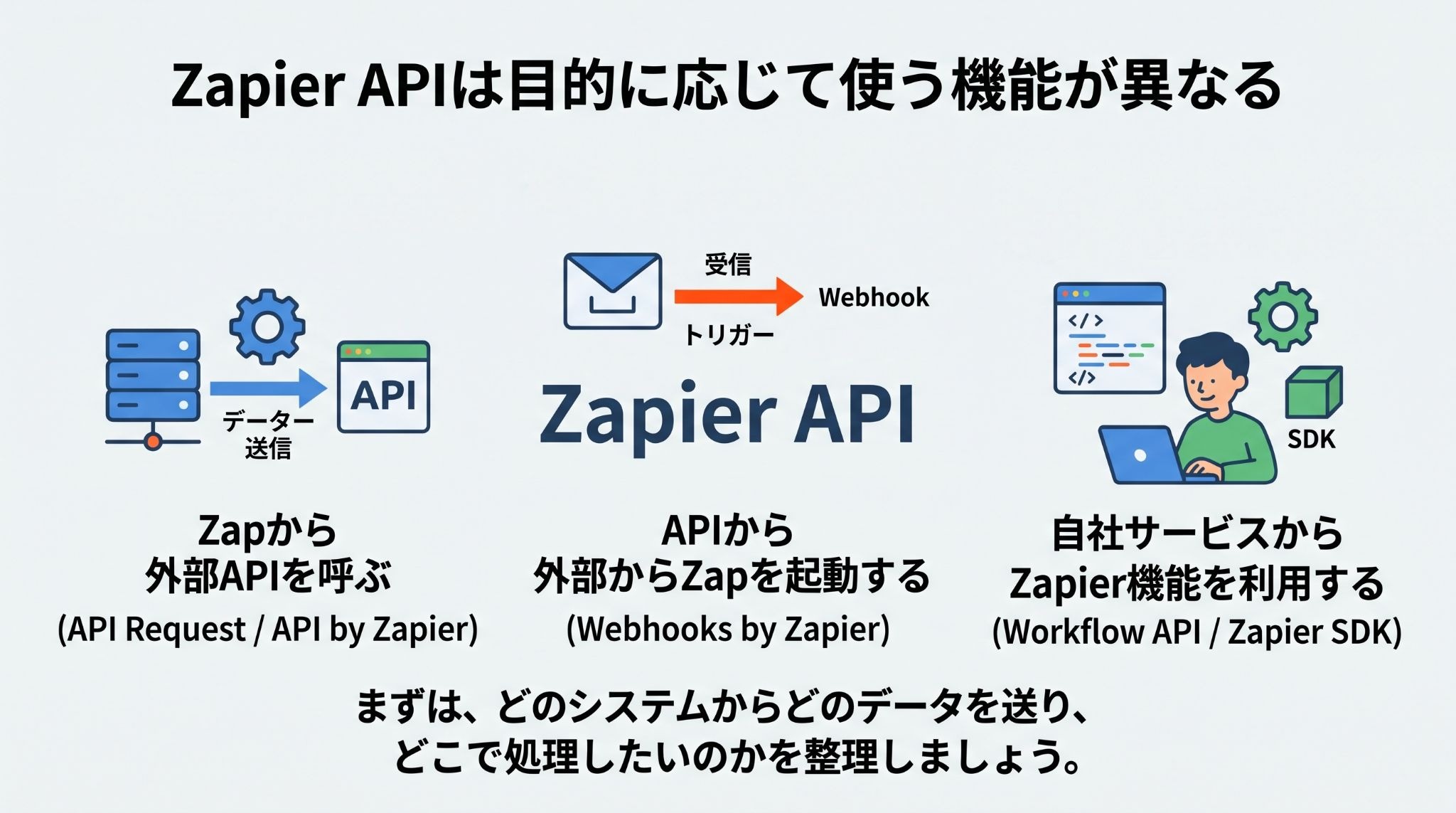
「Zapier API」という言葉は、Zapの中からAPIを呼び出す機能だけを指すとは限りません。
外部サービスからZapを起動するWebhookや、Zapierのワークフローを自社サービスに組み込む開発者向け機能など、用途が複数あります。
まずは、どのシステムからどのデータを送り、どこで処理したいのかを整理してから機能を選びましょう。
Zapier APIは目的に応じて使う機能が異なる
ZapierでAPI連携を考える際は、
- Zapから外部APIを呼ぶ
- 外部からZapを起動する
- Zapierの機能を自社サービスから利用する
のどれに当たるかを見極めます。
ひとくちにAPI連携といっても、設定場所や認証方法、必要な情報が異なるためです。
目的を先に決めると、不要な認証設定や手戻りを抑えられます。
- 外部アプリのイベントを起点に処理したい → Webhook
- Zapの処理中に別サービスへデータを送る → API RequestやAPI by Zapier
APIの仕組みや活用方法について、こちらの記事もチェック! → 【SPIRAL API】各種アプリとの連携方法から活用事例まで徹底解説。
API by ZapierやAPI RequestでZapからAPIを呼び出す
Zapから外部サービスにHTTPリクエストを送る方法には、API by ZapierやAPI Request(Beta)があります。
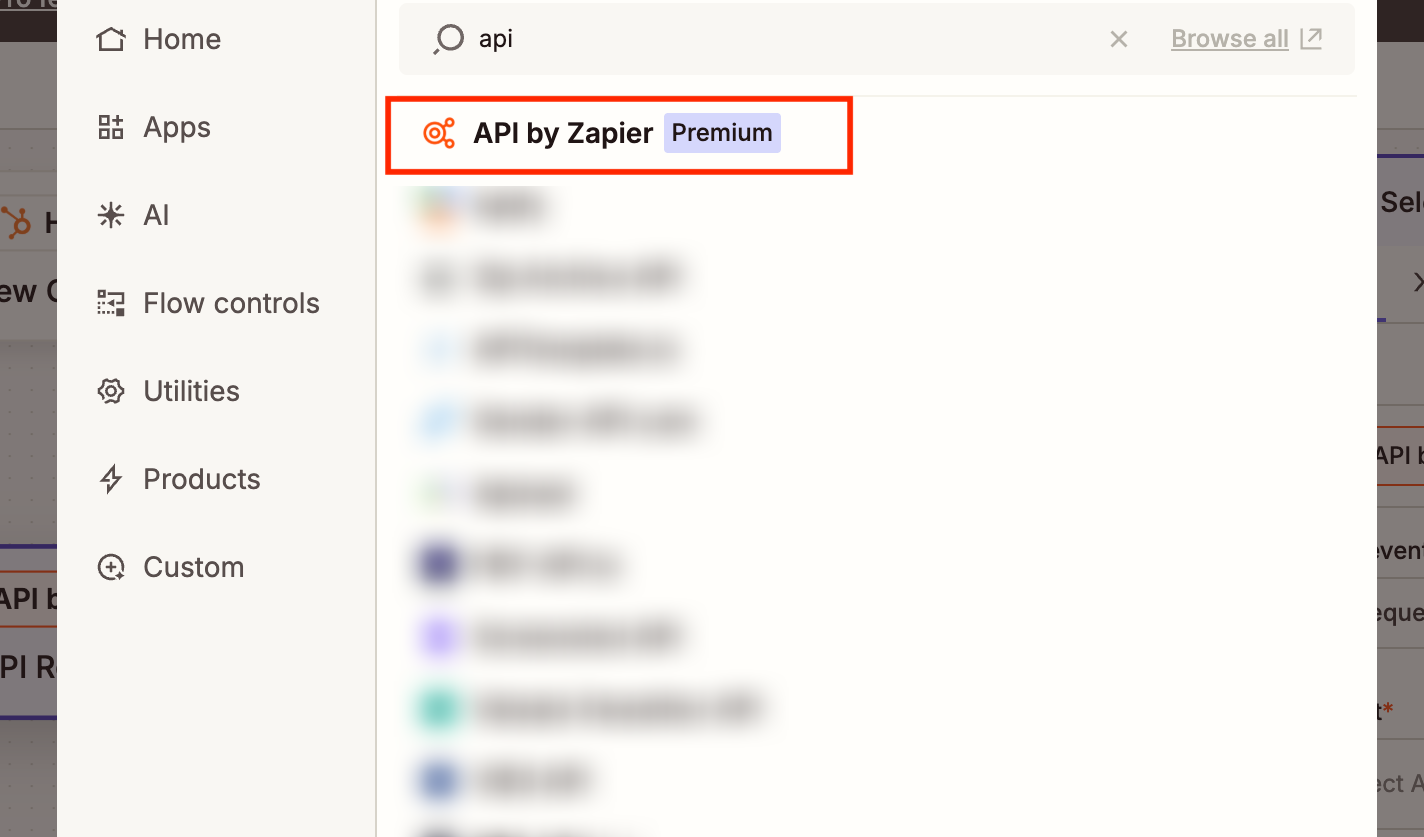
API Request(Beta)
Zapierの既存アプリ連携と接続を使って、標準アクションでは提供されていないAPIリクエストを送る用途に向いています。ただし、対応アプリなどに条件があり。
API by Zapier
認証情報を接続として管理しながらAPIを呼び出す方法として使われます。
どちらを選ぶかは、
- 対象アプリが対応しているか
- 認証方式
- Zap間で設定を再利用したいか
などを確認して決めましょう。
ZapierとツールをAPI連携する手法について、こちらの記事もチェック! → ZapierとChatGPTを連携して業務を自動化!活用事例と設定手順を解説
Webhooks by Zapierで外部からZapを起動する
外部アプリで起きたイベントをきっかけにZapを動かすには、Webhooks by ZapierのCatch HookやCatch Raw Hookが候補になります。
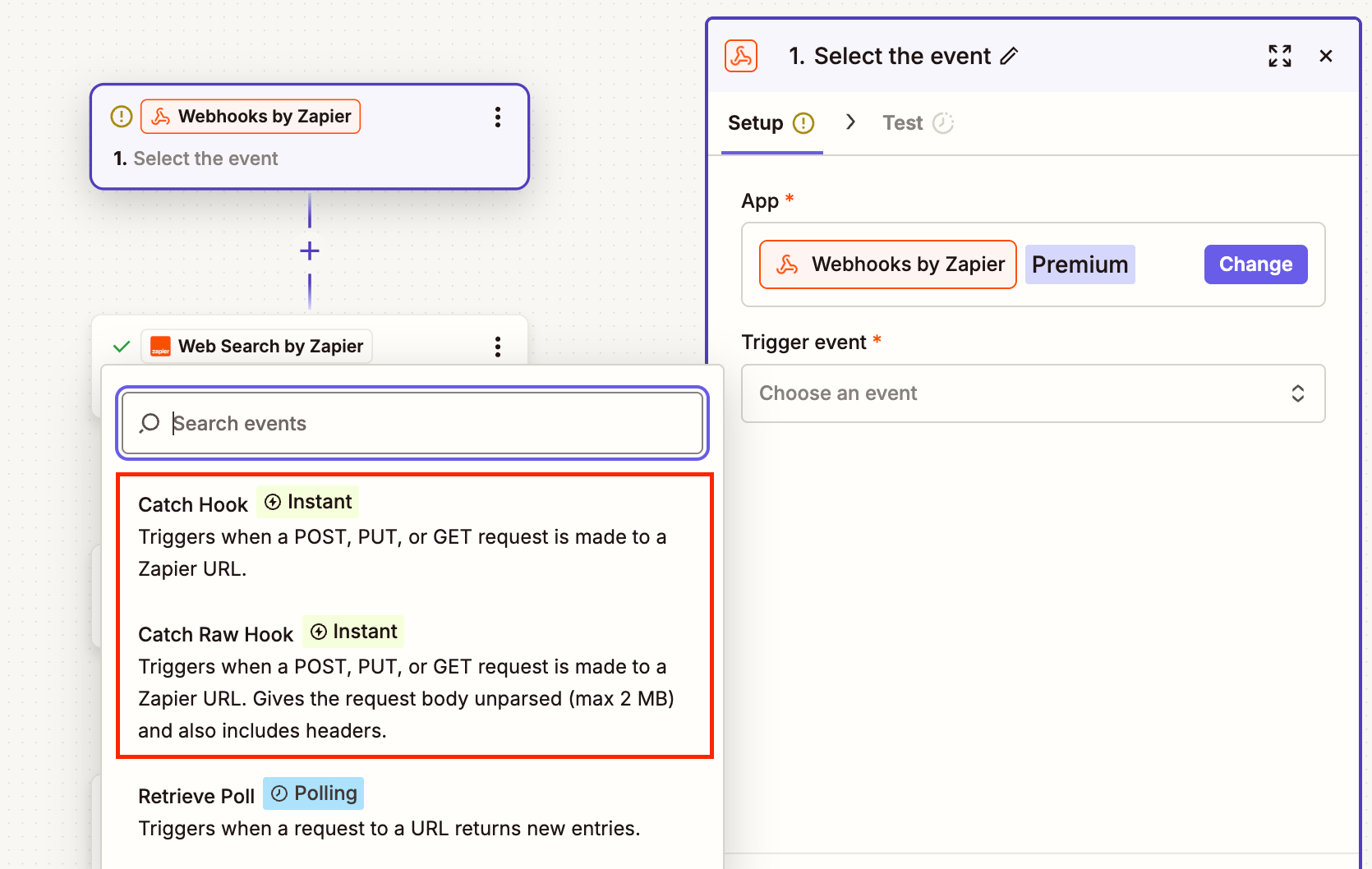
Zapierが発行するWebhook URLを送信元サービスに登録し、イベント発生時にデータを送ってもらう仕組みです。
- Catch Hook → 受信データを解析し、後続ステップで扱いやすい形にする
- Catch Raw Hook → リクエスト本文を解析せず、ヘッダーとともに受け取る用途に最適
また、送信元がWebhookに対応しているか、送信するデータ形式を設定できるかも、事前に確認してください。
Webhooks by Zapierについて紹介している、こちらの記事もチェック! → ZapierでのWebhookの使い方を学ぶ|API連携やAI活用のコツもあわせて解説!
Workflow APIやZapier SDKは開発者向けの選択肢
Workflow APIやZapier SDKは、Zapの中で単発のAPIリクエストを送る機能とは異なり、開発者が自社サービスやコードからZapierのワークフロー、アプリ、アクションなどを扱うための選択肢です。
Workflow APIやZapier SDKの主な活用シーン
- 自社製品や外部プラットフォームにワークフローの作成・管理機能を組み込む
- プログラムコードからZapier上のアクションやワークフローを直接呼び出す
なお、利用にはAPIの仕様や認証、入力項目の理解が必要。
一般的な業務自動化を目的にしている場合は、まずZap内で利用できるアクションやWebhookから検討するとよいでしょう。
webhookを活用したワークフローについて、こちらの記事もチェック! → 【ノーコードで実現】Webhookを活用して様々なアプリからGoogleコンタクトに情報を自動で連携する方法
✨Yoomはアプリ間の定型業務を自動化できます
API連携では、データを送受信するだけでなく、その後の確認や通知、記録まで自動化すると、手作業による対応を減らせます。
Yoomでは、さまざまなアプリをつないだ業務フローを作成できます。


APIを使った処理の後に人が行っている作業を見直し、日々の確認・転記を減らしたい場合は、テンプレートから自動化のイメージをつかんでみてください。

チャットで入力された氏名や所属部署などの情報と社内の権限マトリクスを照合し、複数のSaaSアカウント発行・設定を一括で実行するAIワーカーです。手作業による設定漏れや権限ミスを防ぎながら対応工数を削減できるので、複数ツールへのアカウント設定に手間を感じている情報システム担当者や管理部門の方におすすめです。
- 「スキル」とは:
- AIワーカーが処理を行うための手順書です。詳しい設定方法は「【AIワーカー】スキル(旧マニュアル)の作成方法」をご参照ください。
- 「使用ツール」とは:
- AIワーカーが処理を行う際に使用するツールです。自社で普段使っているツールをAIに指示するだけで、データの取得先や出力先を自由に組み替えることができます。
- AIワーカーの同時実行数・作成可能なAIワーカー数・利用可能なAIモデルはご契約中のプランによって異なります。
- AIワーカー内でご利用いただけるアプリやオペレーション等はワークフローの利用制限と同様です。
- AIワーカーは、テスト実行でも本番実行と同様にタスクを消費しますのでご注意ください。詳細は「【AIワーカー】タスク実行数の計算方法」をご参照ください。


■このテンプレートをおすすめする方
- YouTube動画の企画リサーチやトレンド調査に膨大な時間を費やしており、作業を効率化したいディレクターの方
- 視聴者のニーズを反映した再生されやすい動画構成や台本を、データに基づいて自動で作成したいコンテンツ制作担当者の方
- Slackを活用してチームで動画制作のアイデア出しを行っており、そのままシームレスに台本作成まで自動化したい方
■このテンプレートを使うメリット
- 最新のトレンドや競合データをAIが自動で分析するため、手作業での膨大なリサーチ時間を短縮し、企画のスピードを向上させることが可能です。
- 検索データや動画分析に基づいた構成案がGoogleドキュメントへ自動生成されるため、内容のブレを防ぎ、安定したクオリティの台本作成を実現します。
■ワークフローの流れ
- はじめに、Slack、Googleドキュメント、SerpApi、YouTube Data APIをYoomと連携します。
- 次に、トリガーで、Slackを選択し、「メッセージがチャンネルに投稿されたら」というアクションを設定します。
- 次に、AIワーカーで、SerpApiによるトレンド調査やYouTubeデータの分析、Googleドキュメントでの台本作成を一貫して行うためのマニュアルを作成し、使用ツールとしてSerpApi、YouTube Data API、Googleドキュメントの各アクションを設定します。
- 最後に、オペレーションで、Slackの「スレッドにメッセージを送る」アクションを設定し、完了通知を送信します。
■このワークフローのカスタムポイント
- Slackのトリガー設定では、動画テーマを投稿する特定のチャンネルIDを正しく指定してください。
- AIワーカーのマニュアルを調整することで、台本のトーン(親しみやすい、ビジネスライクなど)や構成のフォーマットを任意に指定することが可能です。
- Googleドキュメントでの保存先フォルダなどを指定したい場合は、AIワーカー内のマニュアルを調整してカスタマイズしてください。
■注意事項
- トリガーは5分、10分、15分、30分、60分の間隔で起動間隔を選択できます。プランによって最短の起動間隔が異なりますので、ご注意ください。
- Slack、Googleドキュメント、SerpApi、YouTube Data APIとYoomを連携してください。AIワーカー内で使用するツール(アプリ)についてもマイアプリ連携が必要です。
- AIワーカーの基本設定は「【AIワーカー】基本的な設定方法」をご参照ください。
- AIワーカーの同時実行数・作成可能なAIワーカー数・利用可能なAIモデルはご契約中のプランによって異なります。
- AIワーカー内でご利用いただけるアプリやオペレーション等はワークフローの利用制限と同様です。
- AIワーカーは、テスト実行でも本番実行と同様にタスクを消費しますのでご注意ください。詳細は「【AIワーカー】タスク実行数の計算方法」ご参照ください。
- AIワーカーはマニュアルを詳細に設定することで適切な処理を実行しやすくなります。詳細は「【AIワーカー】マニュアルの作成方法」をご参照ください。
⚙️Zapierから外部APIを呼び出す方法
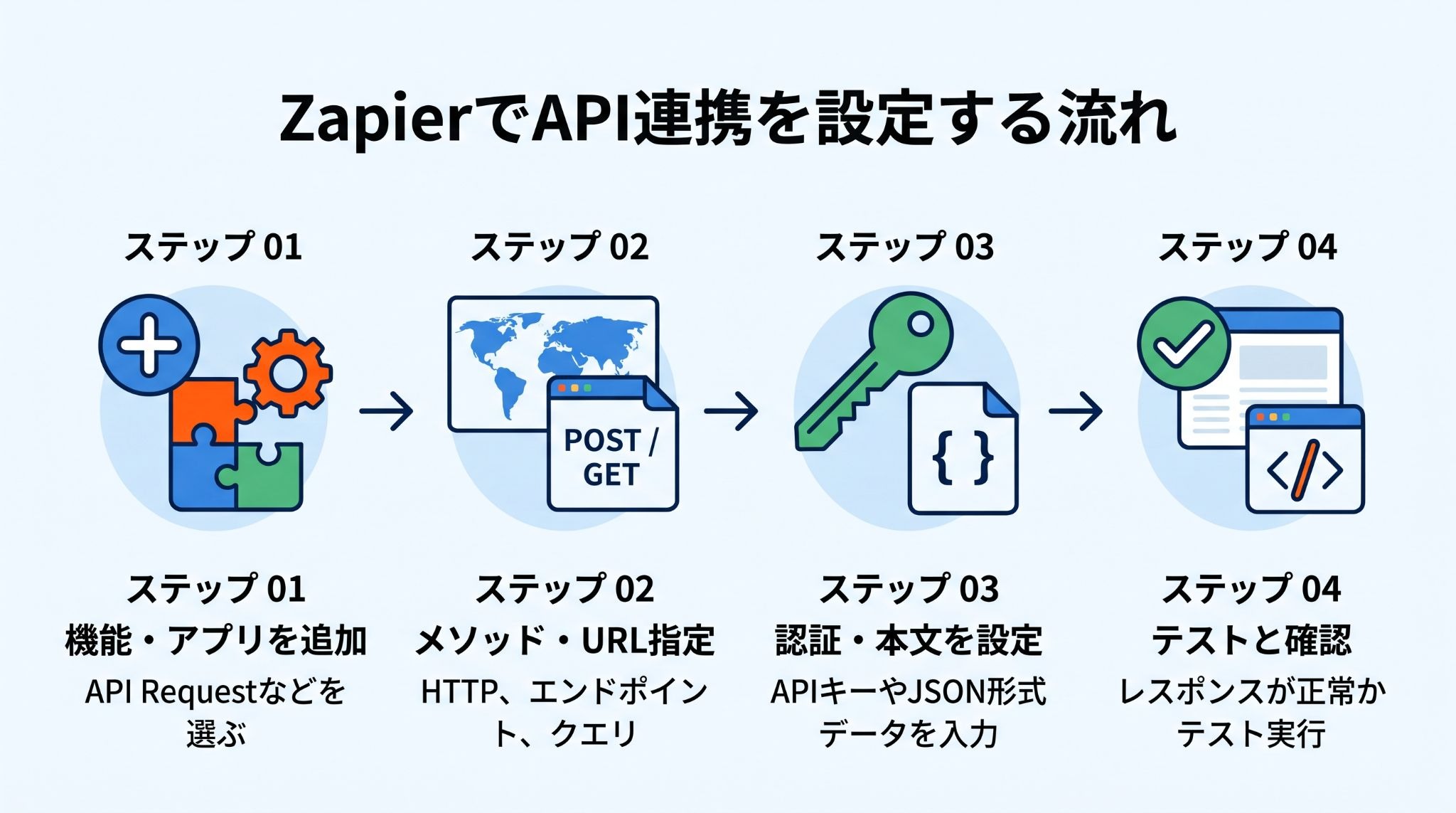
Zapの中からAPIを呼び出すときは、HTTPメソッドやURLだけでなく、認証方法やリクエスト本文もAPI提供元の仕様に合わせて設定します。
API Requestの画面や利用条件は対象アプリによって異なる場合があるため、APIドキュメントとZapier上の選択肢を照らし合わせながら進めましょう。
API Requestアクションを追加する
Zapの編集画面で、API Requestに対応するアプリやアクションを選び、対象の接続を指定します。
API Request(Beta)は、対象アプリの既存の接続を使ってリクエストを送る機能です。
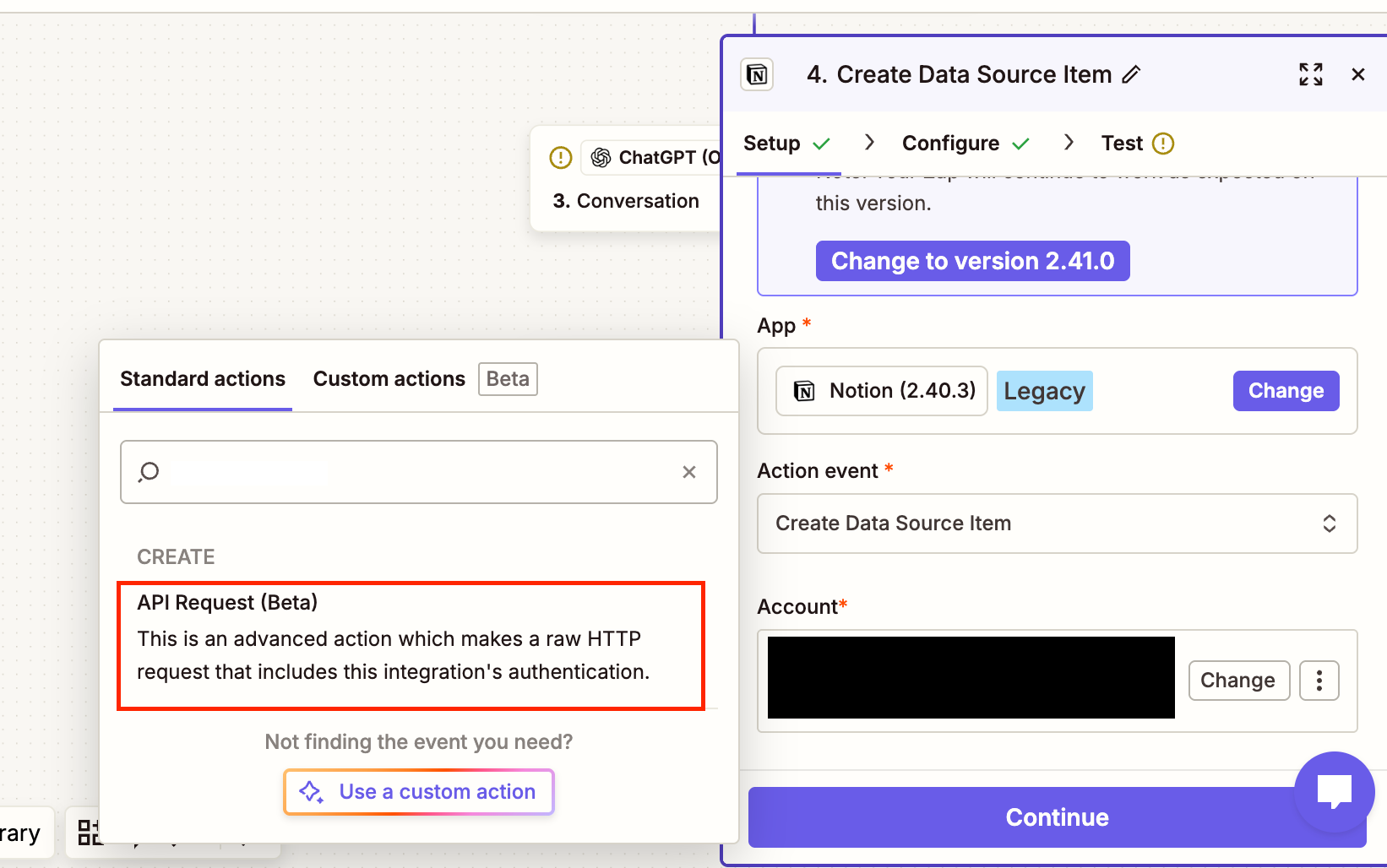
すべてのアプリで利用できるとは限らず、共有接続などが対象外になる場合もあるため、選択肢に表示されない場合は、Zapier側の対象アプリの対応状況を確認してください。
また、API by Zapierを使う場合も、必要な認証情報や接続を確認したうえでアクションを追加します。
機能名だけで選ばず、想定している認証・リクエストに合うかを先に確認することが大切です。
HTTPメソッドとURL、クエリパラメーターを指定する
APIの仕様書を確認し、必要なHTTPメソッドとエンドポイントURLを設定します。
GETはデータ取得、POSTはデータの作成や処理の依頼などに使われることがありますが、実際の用途はAPIごとの仕様に従ってください。
URLに続けてクエリパラメーターが必要な場合は、キーと値を正確に指定します。
- パラメーター名の大文字・小文字
- 必須項目
- 値の形式
が異なると、リクエストが失敗したり意図しないデータが返ったりすることがあります。
まずはAPI提供元のドキュメントにあるリクエスト例を確認し、Zapierの設定項目に対応づけましょう。
認証情報をAPIの仕様に合わせて設定する
APIの認証方式には、APIキーやBearerトークン、OAuthなどがあります。
APIキー(API Key)
APIへのアクセスを認証・認可するための文字列。
発行元によっては、利用者やアプリの識別、アクセス制限の管理などにも使われます。
Bearerトークン(Bearer Token)
トークンを提示した所持者としてAPIへアクセスするための認証情報。
APIによって有効期限や更新方法は異なり、通常はAuthorizationヘッダーなどに含めて送信します。
OAuth(OAuth 2.0)
パスワードを渡さずに、外部アプリへ安全にアカウントのアクセス権を委任するための仕組み。
どの方式を使うか、トークンをどこに渡すかはAPIによって異なるため、API提供元のドキュメントを確認して設定しましょう。
認証情報を誤った場所に入力すると、認証エラーになる可能性があります。
API Requestでは既存アプリ接続を利用できる場合もありますが、その場合も対象アプリと接続の対応状況を確認してください。
設定前に、必要な権限やトークンの有効期限も把握しておくと安心です。
ヘッダーとJSON本文をAPIの要求に合わせる
APIによっては、Content-TypeなどのヘッダーやJSON形式のリクエスト本文が必要です。
ヘッダーにはAPI仕様書に記載されたキーと値を指定し、本文には必須フィールドやデータ型に合った値を設定します。
※以下の画像はサンプル値を挿入しています
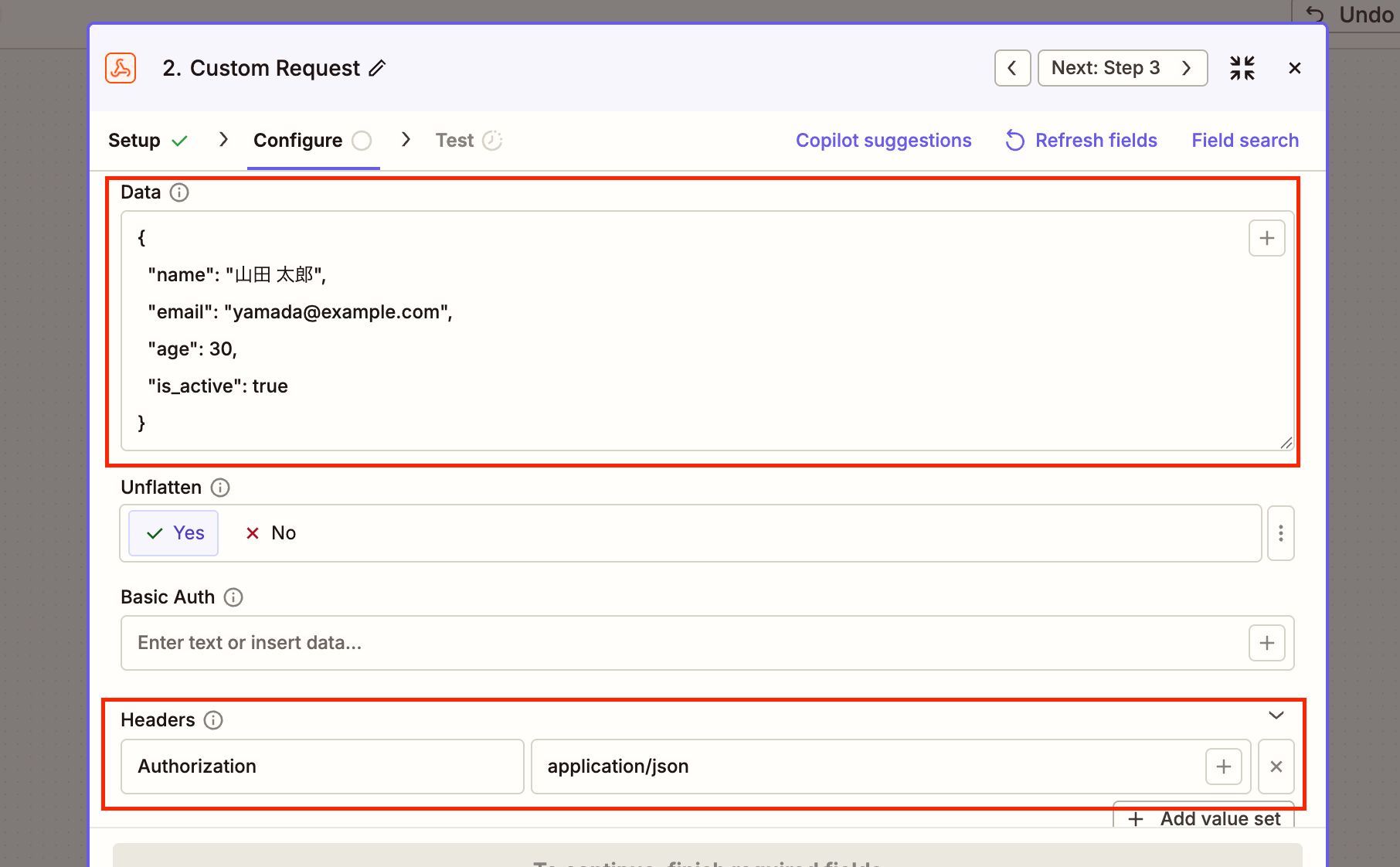
Zapの前段で取得した値を差し込む場合は、テスト用のデータでも同じ形式になるかを確かめましょう。
個人情報や機密情報を送るときは、送信先や利用目的も確認してください。
テストでレスポンスを確認する
設定後はテストを実行し、APIから返るステータスやレスポンスの内容を確認します。
成功表示だけで完了とせず、返却データに必要な値が含まれているか、後続ステップで正しく利用できるかまで見ておくことが重要です。
エラーが出た場合は、
- HTTPメソッド
- URL
- 認証情報
- ヘッダー
- 本文
をひとつずつ照合します。
テストでは本番データに影響しないテスト用レコードや、取り消し可能な操作を使うと安全です。
作成・更新・削除を伴うAPIでは、同じリクエストを繰り返したときに重複処理が起きないかも、あらかじめ確認しておきましょう。
🔐ZapierでAPIキーを使うときの注意点
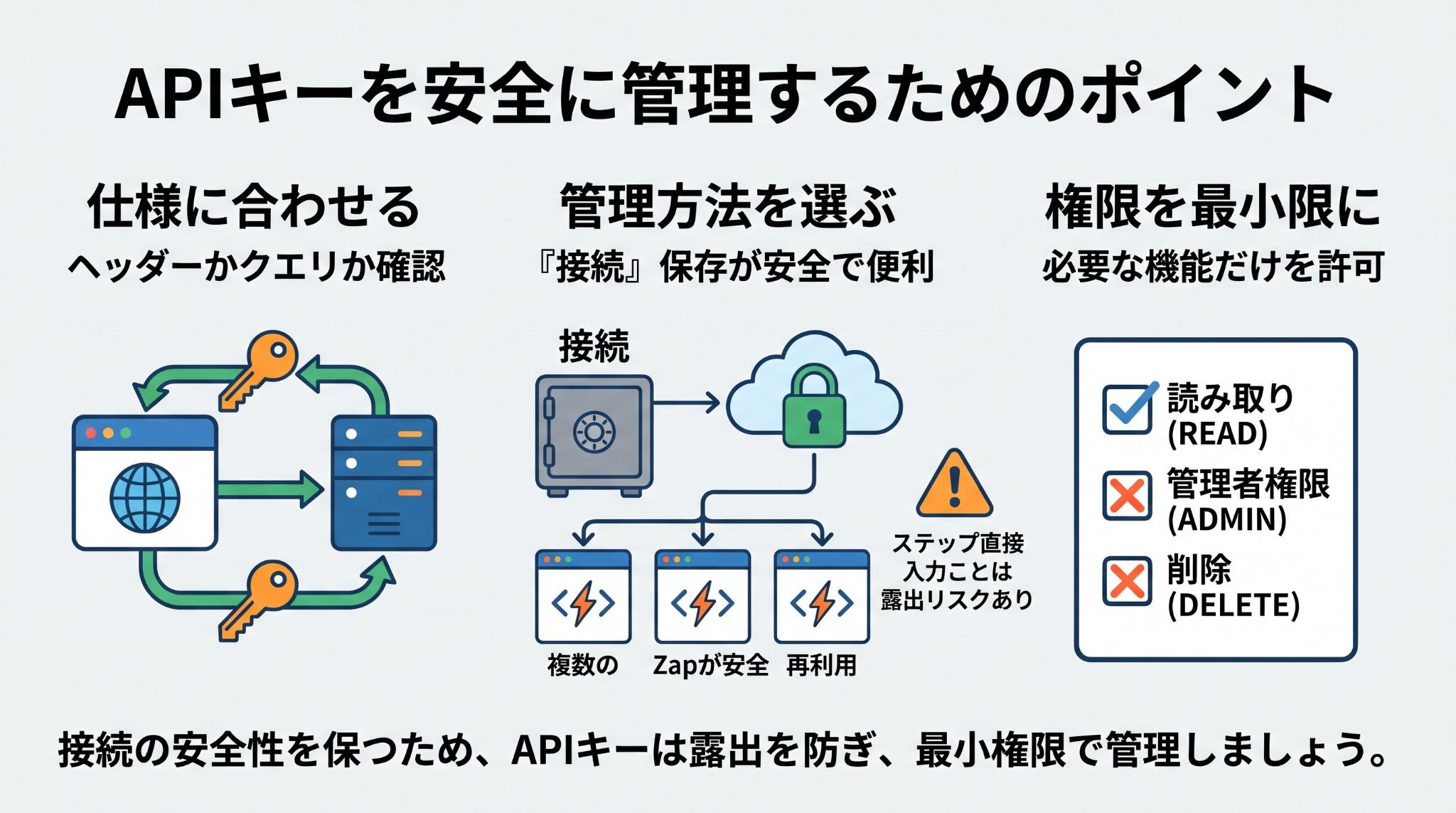
APIキーは、APIを利用するための認証情報です。
入力場所や権限の扱いを誤ると、認証エラーだけでなく、意図しないデータへのアクセスにつながるおそれがあります。
API提供元のガイドとZapierの接続画面を確認し、必要な範囲で安全に管理しましょう。
APIキーをヘッダーまたはクエリに含めるか確認する
APIキーの指定方法はAPIごとに異なり、HTTPヘッダーに含める仕様もあれば、クエリパラメーターとしてURLに付ける仕様もあります。
どちらかを自己判断で選ばず、API提供元が案内する認証方式を確認してください。
URLにキーを含める方式では、URLがログや履歴に残る可能性も考慮が必要です。(仕様上ヘッダーが使える場合は、API提供元の推奨に従って設定)
いずれの場合も、実際のキーを記事や共有画面、不要なログに貼り付けないようにし、公開されてしまった場合はAPI提供元で無効化・再発行を検討しましょう。
接続として保存する場合とステップに入力する場合を区別する
ZapierでAPIキーや認証情報を扱う際は、保存方式の違いによる再利用性やセキュリティ面への影響を正しく理解し、運用体制に合わせた適切な選択を行うことが重要です。
接続として保存する方式の特徴とメリット
APIキーなどの認証情報をZapierの「接続(Connection)」として一元管理する方式です。一度登録すれば複数のZapやステップで再利用でき、キーを変更する際も一箇所の更新で済むため手数を削減できます。
セキュリティ面でも画面共有や編集権限に配慮した設計が可能です。
アプリ固有機能やAPI Requestにおける制約
API Requestや外部アプリとの連携機能では、利用できる接続の種類やアプリ仕様に特定の制約が伴う場合があります。
特定のサービスやカスタムエンドポイントを呼び出す際には、あらかじめ接続の共有範囲や、担当者変更時に誰が再認証を行えるかを確認しておく運用設計が不可欠です。
ステップに直接入力する方式の注意点
ステップに入力する方法は、接続機能を使わず、アクションの各ステップの入力欄へ直接APIキーやトークンを書き込むため設定は手軽。
しかし、Zapの編集権限を持つメンバー全員に認証情報が露出するため、画面共有時や共同作業時のセキュリティリスクに十分注意し、必要に応じて適切な権限管理を行いましょう。
APIキーに必要以上の権限を付けない
APIキーを発行するときは、利用する処理に必要な権限だけを付けるのが基本です。
データ取得だけでよい処理に、削除や管理者向けの権限まで付ける必要はありません。
API提供元が権限範囲を選べる場合は、必要な操作を洗い出してからキーを発行します。
Hubspotのキー設定画面
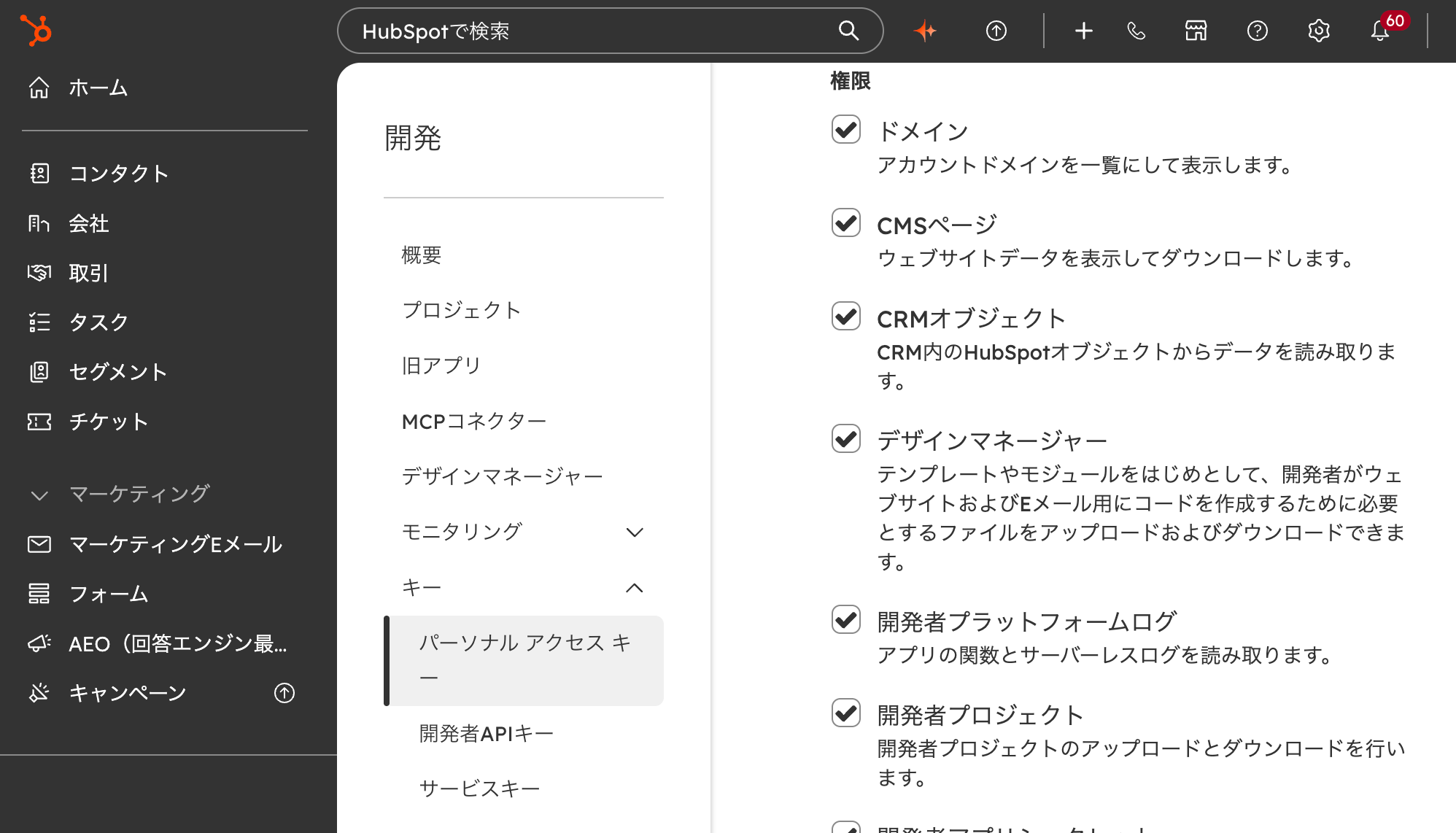
また、担当者の異動や連携の停止など、運用が変わったときにキーを無効化できるよう、保管場所と管理担当者を決めておくとよいでしょう。
キーを定期的に見直し、漏えいの疑いがあれば速やかに再発行することも大切です。
📨Webhooks by Zapierで外部サービスからZapを起動する方法
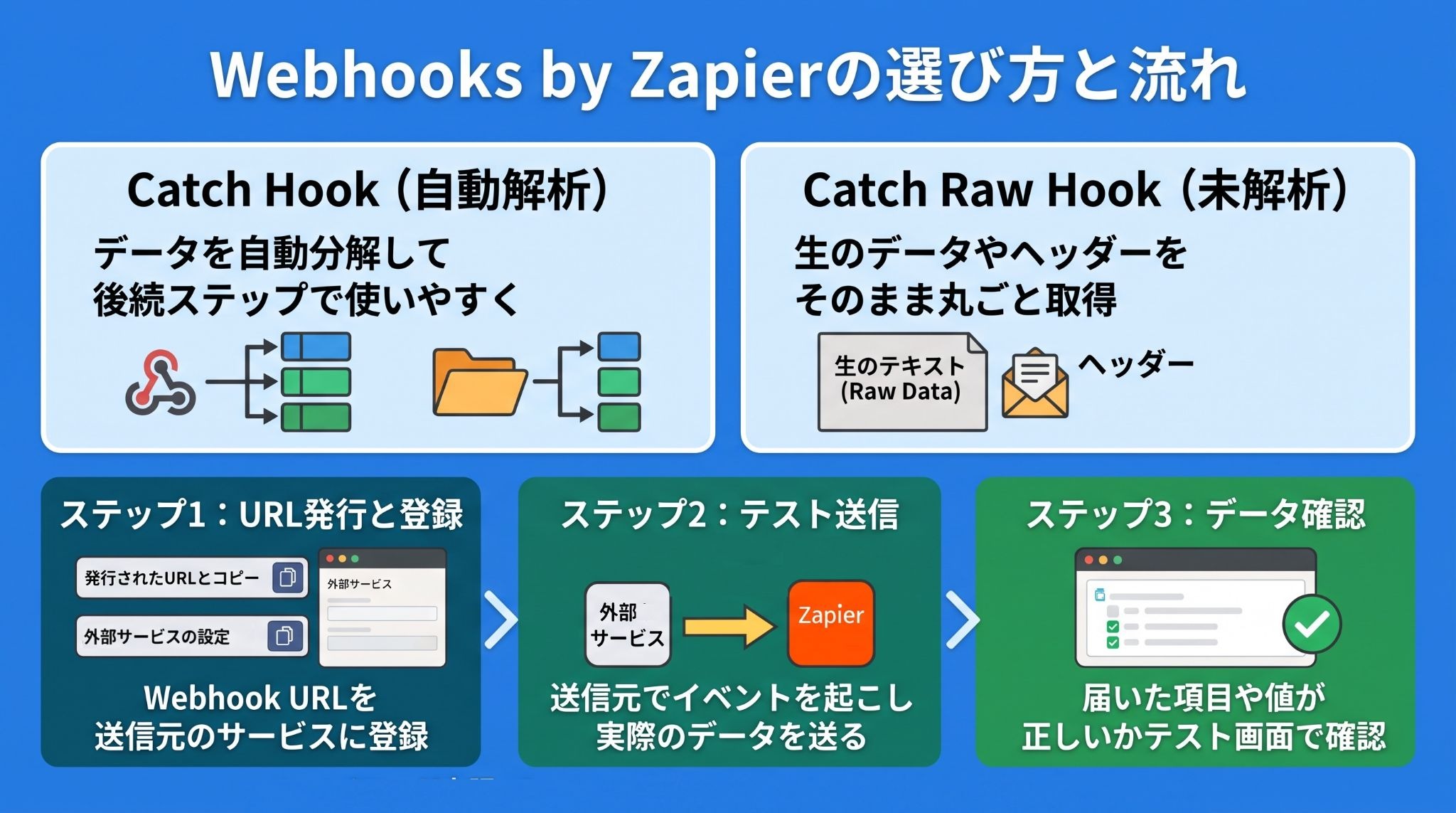
Webhookを使うと、外部サービスでイベントが発生したときに、そのデータをZapierへ送ってZapを起動できます。
Catch HookとCatch Raw Hookでは受信データの扱い方が異なるため、欲しい情報や送信元の仕様を確認して選びましょう。
Catch HookとCatch Raw Hookの違いを把握する
Catch HookとCatch Raw Hookの違いをまとめてみましょう。
Catch Hook(解析済みデータの取得)
GET、PUT、POSTリクエストの本文を解析し、後続ステップでフィールドとして利用しやすくする標準トリガー。
全体のデータから必要な特定部分のみを使用する「Pick Off A Child Key」機能にも対応しています。
後続ステップで各種項目を直接割り当てて処理を行いたい一般的なワークフロー作成に最適。
Catch Raw Hook(未解析データおよびヘッダーの取得)
リクエスト本文を自動解析せず生のデータのまま取得するトリガーで、ペイロードの上限は最大2MBです。
通常のボディに加えてHTTPヘッダー情報もあわせて取得できます。
さらにURL末尾に silent/ を付与することで、レスポンスを空にするサイレントモードの利用が可能。
受信データを項目ごとに活用したい → 「Catch Hook」
HTTPヘッダーの取得や生のデータ保持、サイレントレスポンス対応が必要 → 「Catch Raw Hook」
送信元の仕様やデータ構造を事前確認し、専用URLへテスト送信を行った上で最適な選択をしましょう。
Webhook URLを発行して送信元に登録する
ZapのトリガーでWebhooks by Zapierを選択し、Catch HookまたはCatch Raw Hookを指定すると、テスト画面でWebhook URLを確認できます。
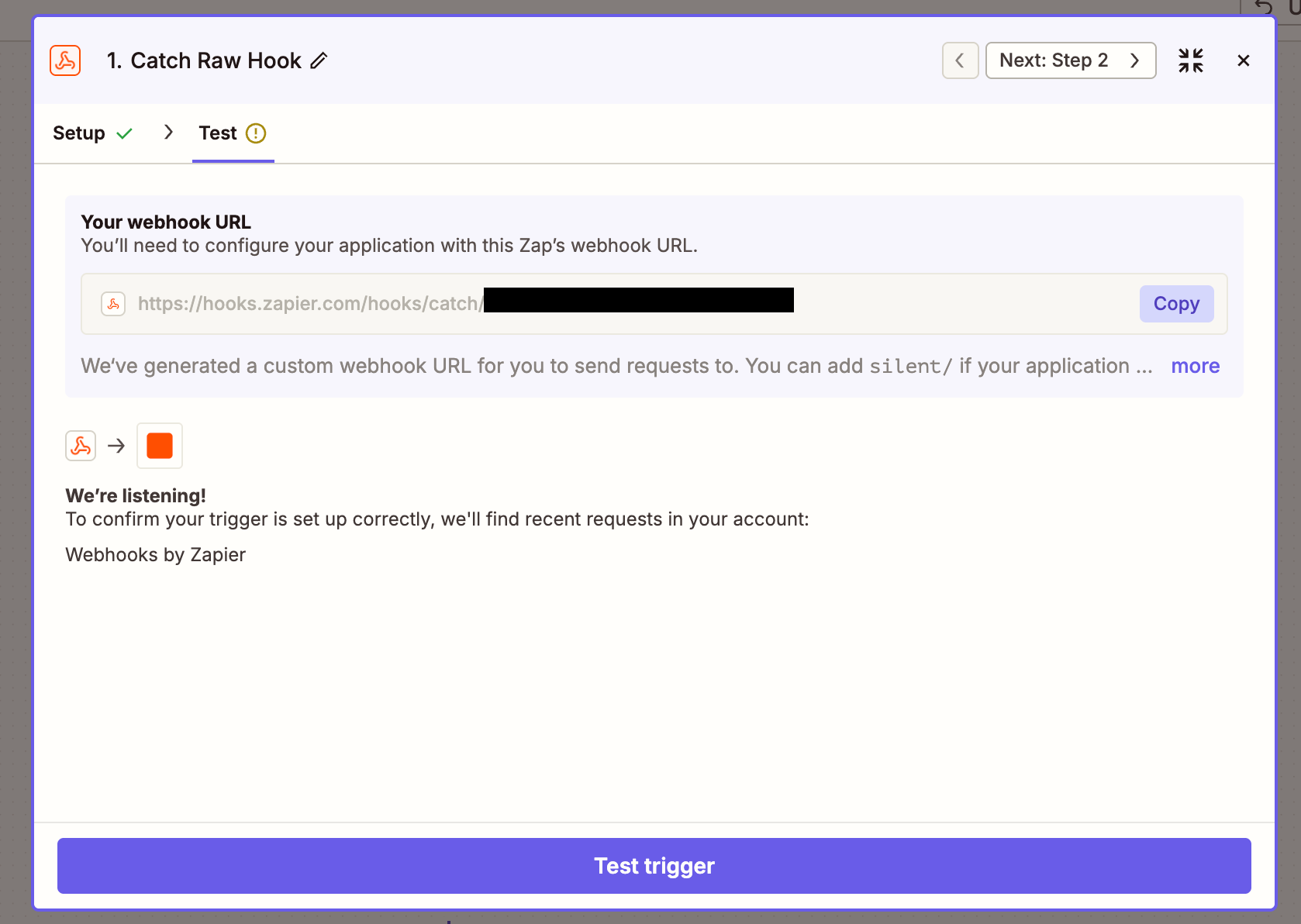
そのURLをコピーし、イベントを送信する外部サービスのWebhook設定に登録します。
登録欄の名称はサービスによって異なりますが、通知先URLやコールバックURLなどとして案内される場合があります。
なお、URLはZapごとに固有のため、別のZapのURLと取り違えないよう注意してください。
Zapの所有者変更や移管を行う場合は、Webhook URLや接続情報の扱いが変わっていないか、送信元の設定も見直しましょう。
テストデータを送り受信項目を確認する
Webhook URLを登録しただけでは、Zapier側にサンプルデータが届かないことがあるため、送信元サービスで実際にイベントを発生させ、その後Zapierのテスト画面からトリガーをテストします。
受信できたら、フィールド名や値が期待どおりか、後続アクションで利用できるかを確認しましょう。
データが表示されない場合は、
- URLの登録ミス
- 送信元のイベント条件
- リクエスト形式
などを確認し、新しいイベントを送って再テストします。
Webhooks by Zapierの受信トリガーにはサイズ上限があり
- Catch Hookの受信データは最大10MB
- Catch Raw Hookのリクエスト本文は最大2MB
です。
なお、Webhookアクション側には別のサイズ制限が適用される場合があるため、受信トリガーと送信アクションを区別して確認してください。
💡自動化の観点からで考えるAPI連携後の業務設計
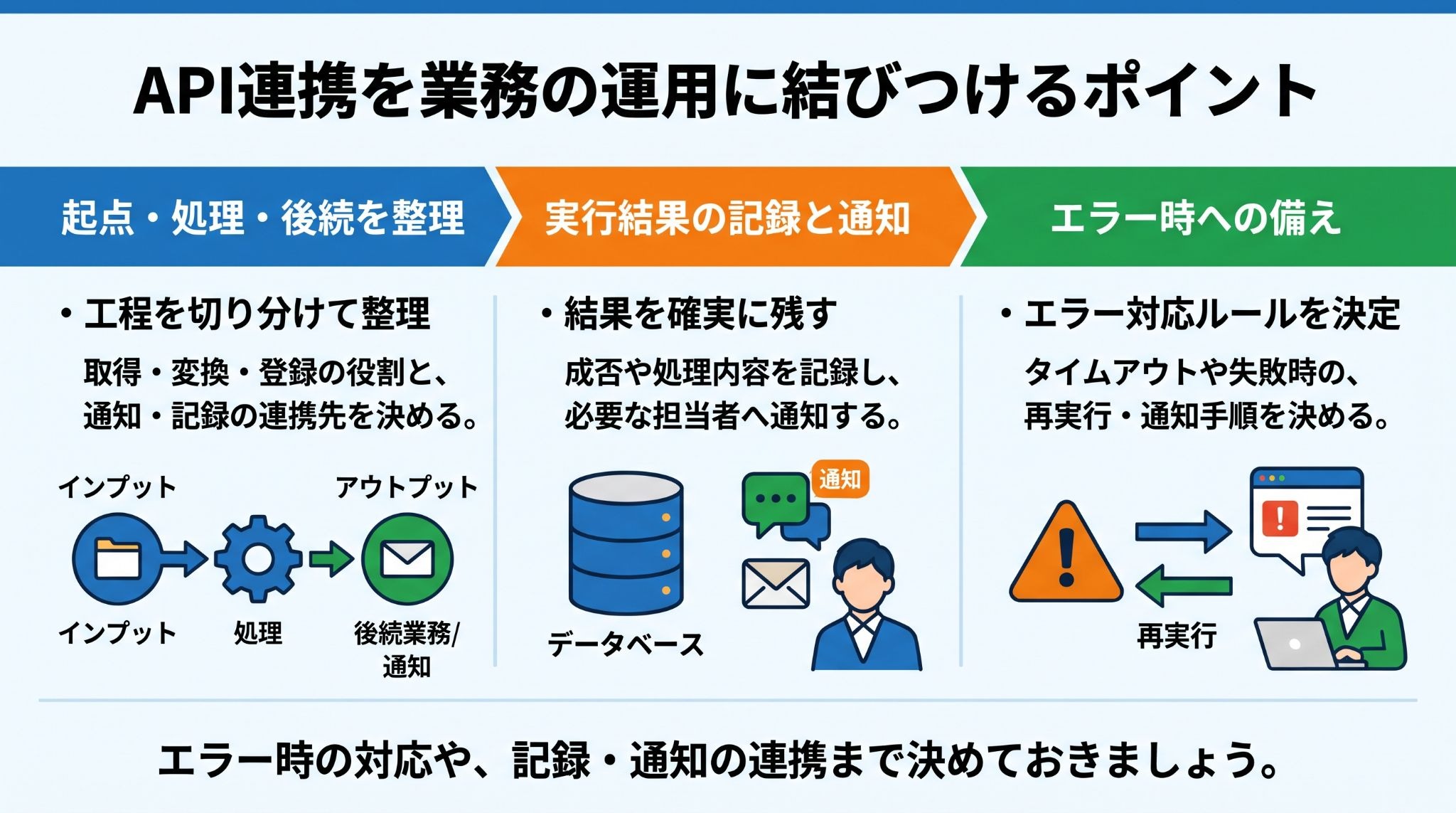
API連携は、データを送受信できる状態にするだけでは、業務全体の自動化として十分とは限りません。
連携後に誰が内容を確認するのか、どこに記録するのか、エラー時にどう対応するのかまで考えておくと、実際の運用に結びつけやすくなります。
起点・処理・後続業務に分けて整理する
API連携を設計するときは、まず業務の起点となるイベント、データに対して行う処理、その後に必要な業務を分けて考えます。
たとえば、
フォーム送信を起点に、入力内容を整形し、担当チームへ通知する
といった流れです。
起点が曖昧だと、同じデータを何度も処理したり、必要なタイミングでフローが動かなかったりする可能性があるので、取得・変換・登録などの役割を明確にし、後続業務では通知先や記録先を決めます。
工程を分けておくことで、APIに任せる部分と人が確認する部分の境界も整理しやすくなるでしょう。
実行結果を記録や通知につなげる
APIリクエストが成功した後、その結果をどこで確認するかをあらかじめ決めておきましょう。
- 登録結果をデータベースに記録する
- 担当者へ通知する
- 次の処理に値を渡す
といった後続アクションが考えられます。
通知には、APIの成否だけでなく、対象となったレコードや処理内容など、担当者が次の対応を判断するための情報を含めると役立ちます。
一方で、不要な通知が増えると確認負荷になるため、通知条件や送信先を絞ることも重要です。
処理の証跡を残す設計にしておくと、問題が起きた際に原因を調べやすくなります。
受け渡すデータとエラー時の対応を決める
- 連携する項目の名称
- 形式
- 必須・任意の区別
を決めておくと、APIの仕様変更や入力漏れに気づきやすくなります。
特に、日時や数値、空欄の扱いなどはシステム間で差が出ることがあるため、サンプルデータを使って確認してください。
また、APIエラーやタイムアウトが起きた際に、
- 再実行するのか
- 担当者へ通知するのか
- 処理を止めるのか
も定めておきます。
再実行によって同じレコードが重複登録されないかを確認することも欠かせません。
運用担当者が判断できるよう、エラー内容と問い合わせ先を記録しておくと安心です。
🔗API連携を含む業務フローをYoomのテンプレートで自動化
APIやWebhookを使った連携では、データが届いた後の通知や共有まで考えることが重要です。
Yoomのテンプレートを使えば、アプリのイベントを起点に、メールやチャットへの連絡を行うフローの構成を確認できます。
社内ナレッジ検索エージェント
格納しているドキュメントを対象として、ユーザーからの質問に関連する情報を検索・抽出。
その後、要約した回答と参照元URLをセットで提示します。
内容の確認・修正を行えば、その結果をデータベースに反映してくれるため、情報の更新もれ軽減が期待できるでしょう。

ユーザーが質問すると、ストレージから関連情報を検索・抽出し、要約と参照元URLをセットで回答するAIワーカーです。社内に蓄積されたPDFや商談メモ、マニュアル等を一つひとつ確認する手間を省けるので、情報収集にかかる時間を減らしたい営業・業務担当の方や、検索結果をチャットツールやデータベースなどに共有・記録したいチームの方におすすめです。
- 「スキル」とは:
- AIワーカーが処理を行うための手順書です。詳しい設定方法は「【AIワーカー】スキル(旧マニュアル)の作成方法」をご参照ください。
- 「使用ツール」とは:
- AIワーカーが処理を行う際に使用するツールです。自社で普段使っているツールをAIに指示するだけで、データの取得先や出力先を自由に組み替えることができます。
- AIワーカーの同時実行数・作成可能なAIワーカー数・利用可能なAIモデルはご契約中のプランによって異なります。
- AIワーカー内でご利用いただけるアプリやオペレーション等はワークフローの利用制限と同様です。
- AIワーカーは、テスト実行でも本番実行と同様にタスクを消費しますのでご注意ください。詳細は「【AIワーカー】タスク実行数の計算方法」をご参照ください。
知財期限マネージャー
出願情報や権利期限をもとに、緊急度や必要な対応を判断するAIワーカーで、管理リストへの登録を代行してくれます。
アラートの自動通知を行うため、スピード感のある処理体制の平準化につながるはずです。

特許・商標の出願情報や権利期限データを読み取り、緊急度の分類・次のアクションの抽出から管理台帳への記帳、Slack・Chatworkへのアラート通知までまとめて行うAIワーカーです。更新期限の見落としリスクを減らしたい知財・法務担当の方や、優先度をつけて業務を効率化したい管理部門の方におすすめです。
- 「スキル」とは:
- AIワーカーが処理を行うための手順書です。詳しい設定方法は「【AIワーカー】スキル(旧マニュアル)の作成方法」をご参照ください。
- 「使用ツール」とは:
- AIワーカーが処理を行う際に使用するツールです。自社で普段使っているツールをAIに指示するだけで、データの取得先や出力先を自由に組み替えることができます。
- AIワーカーの同時実行数・作成可能なAIワーカー数・利用可能なAIモデルはご契約中のプランによって異なります。
- AIワーカー内でご利用いただけるアプリやオペレーション等はワークフローの利用制限と同様です。
- AIワーカーは、テスト実行でも本番実行と同様にタスクを消費しますのでご注意ください。詳細は「【AIワーカー】タスク実行数の計算方法」をご参照ください。
🧑💻Zapier自体のAPI・SDKを使った開発
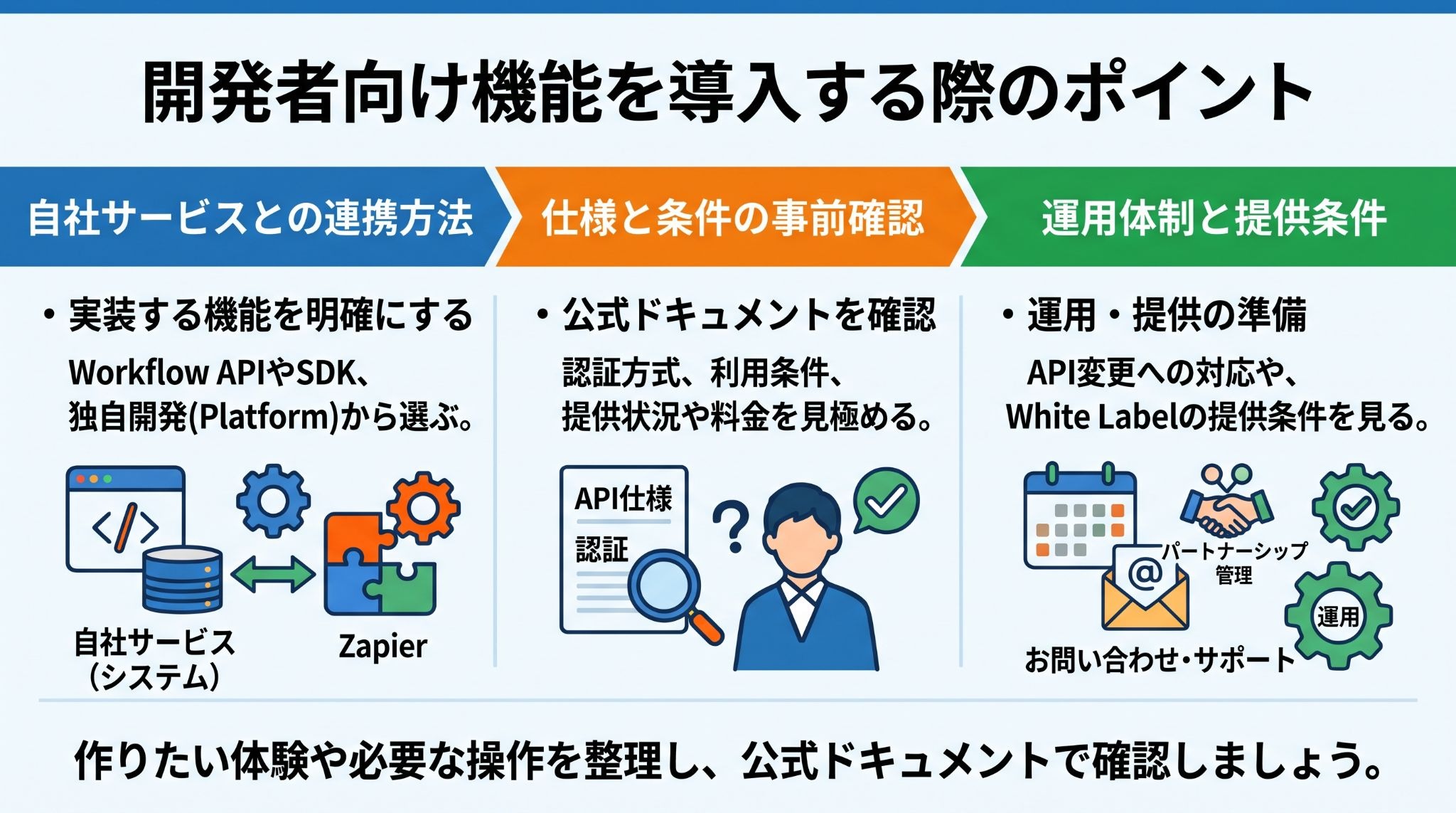
Zapierのワークフローをコードや自社サービスから扱う機能は、一般的なZapの設定とは別の開発者向け領域です。
導入を検討する場合は、作りたい体験や必要な操作を整理し、公式ドキュメントで
- 認証方式
- 利用条件
- 対象機能
を確認してください。
Workflow APIでワークフロー機能を組み込む
Workflow APIは、Zapierのワークフローを自社サービスや外部サービスに組み込む用途で検討される開発者向け機能です。
一般的なAPI Requestとは目的が異なるため、単に外部APIを呼びたいだけであれば、Zap内で利用できる機能を先に検討しましょう。
なお、実装する際は認証方法やAPIの対象範囲、ユーザー情報の取り扱いを公式ドキュメントで確認し、要件に合うかを確かめる必要があります。
Zapier SDKでコードからアプリのアクションを利用する
Zapier SDKは、Zapierのアプリやアクションをコードから利用するための開発者向け選択肢です。
以下CodeアクションでZapier SDKを有効にした様子
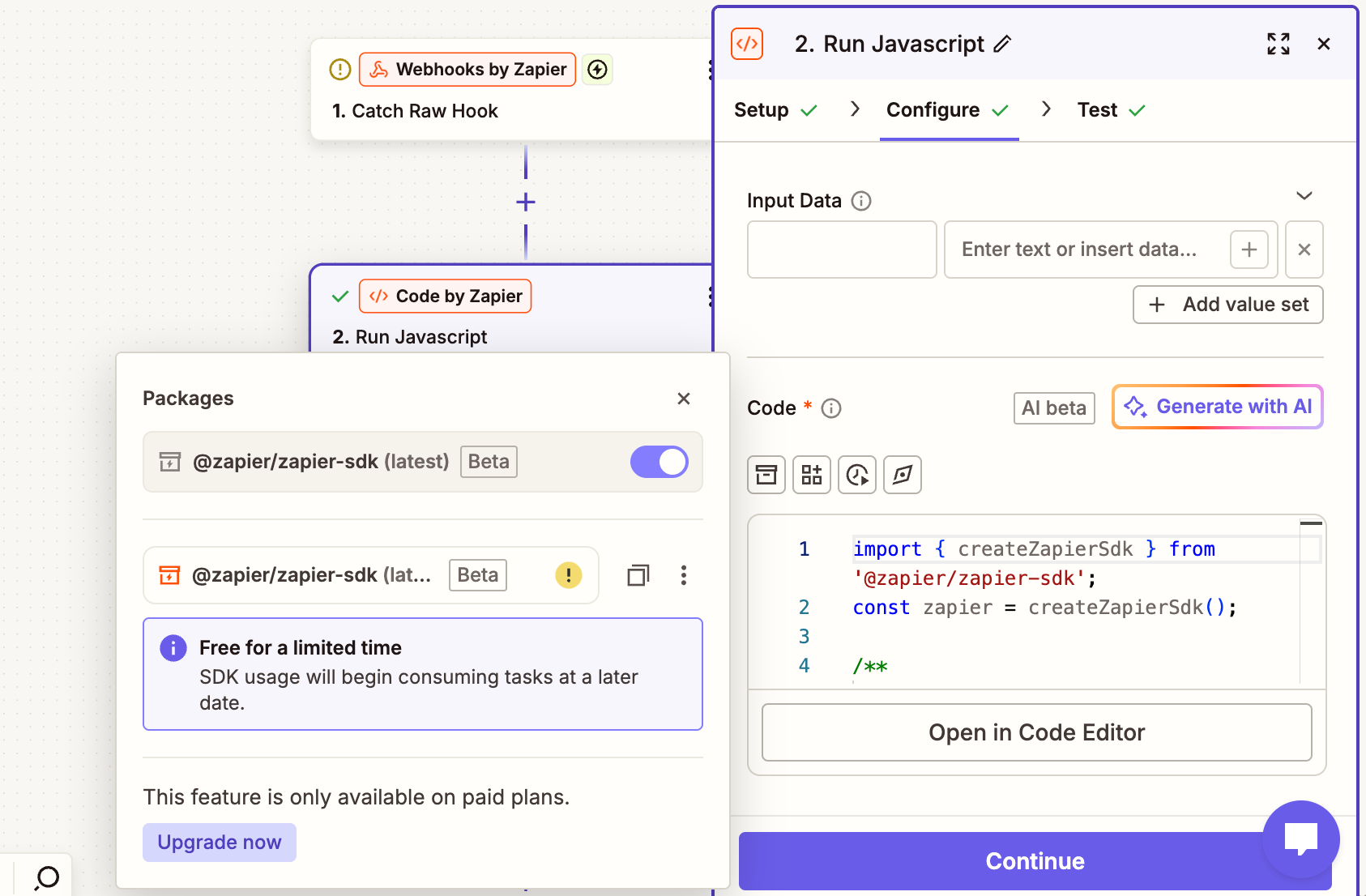
たとえば、利用可能なアプリやアクションを調べたり、接続やアクション実行をコードから管理したりする用途が考えられます。
Zapier SDKを活用する際の留意点
Zap内にHTTPリクエストを追加する方法と異なり、SDKを利用するには対応する開発環境や認証などを理解して実装する必要があります。
SDKの提供状況や料金条件は変更される可能性があるため、利用を開始する時点の公式案内を確認してください。
必要な機能がSDKの対象になっているかも、事前に仕様で見極めましょう。
Zapier Platformで独自の連携を開発する
Zapier Platformは、Zapier上で利用できるアプリ連携を構築する開発者向けの仕組みです。
既存の連携では不足する機能を自社アプリ向けに用意したい場合などに検討できます。
構築時には、
- トリガーやアクションの設計
- 認証
- 入力フィールド
- テスト
などが必要です。
独自連携を作る前に、すでにZapierに対象アプリがあるか、標準アクションで目的を満たせるかを調べると、開発範囲を絞りやすくなります。
開発後の保守やAPI仕様変更への対応も含めて、運用できる体制があるか検討しましょう。
White Labelは提供条件を公式に確認する
ZapierのWhite Label関連機能は、Zapierのワークフロー体験を自社サービスに組み込むことを検討する際に候補となります。
ただし、利用条件や対象範囲が一般的な個人向けプランと同じとは限りません。
対象となるパートナーや提供形態、課金方法などは、公開情報だけで判断せずZapierの公式窓口や最新の案内で確認してください。
自社サービスへの組み込みを目的とする場合は、
- 必要な連携数
- ユーザー管理
- サポート
- 課金体系
を整理し、実現したい仕様と照らし合わせることが大切です。
💳Zapier APIの料金・プランとタスク消費
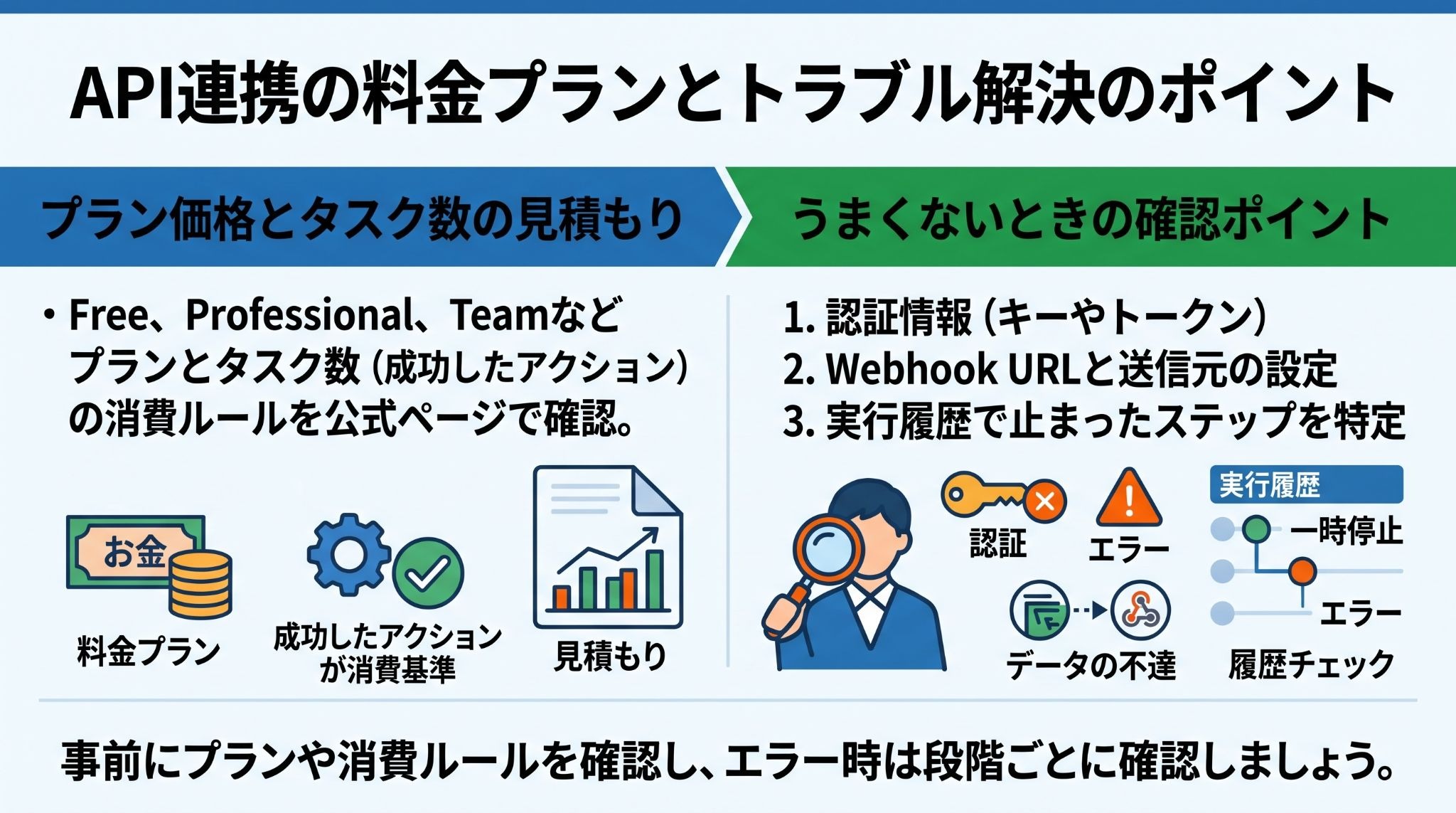
料金はプランやタスク数、支払い方法によって変わります。
API連携を含むZapを運用する場合は、月額プランだけでなく、成功したアクションがタスクにどう数えられるかも確認してください。
プラン価格とタスク数は公式ページで確認する
Zapierでは、Freeは月100タスク、Professionalは年払いの場合で月額19.99ドルからと案内されています。
これらは開始価格であり、選択するタスク数や支払い頻度などによって料金が変わるため、表示価格だけで運用費を決めないようにしましょう。
参考として、1ドルを約158.5円で換算すると、Professionalは月約4,729円です。
※執筆時のレート換算です。
Webhookの利用可否など、個別機能のプラン条件も料金ページと対象機能の公式ヘルプで確認してください。
成功したアクションをもとにタスク数を見積もる
Zapierでは、トリガーは通常タスクに数えられず、成功したアクションがタスク消費の基準になります。
たとえば、1回の起動で成功するアクションが複数あれば、その分タスクが消費される可能性があります。
ただし、処理内容や機能によって消費ルールが異なることもあるため、単純に実行回数だけで見積もるのは避けましょう。
APIリクエストを含むフローでは、
- 起動頻度
- 成功するアクション数
- 再実行や追加処理の可能性
を考慮して、実際の利用状況を確認しながらタスク数を調整してください。
🛠️Zapier APIがうまく動かないときの確認ポイント
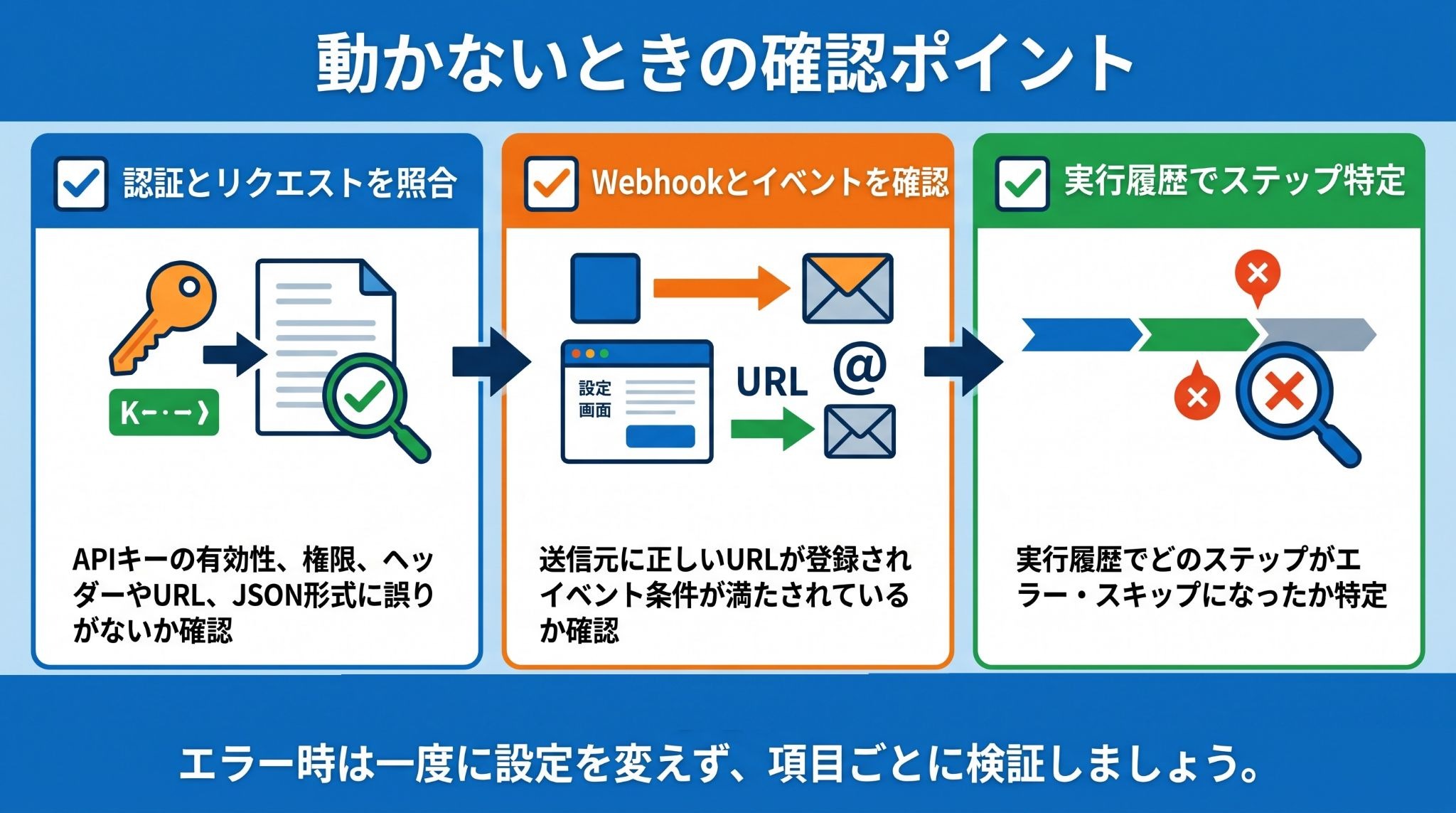
API連携やWebhookが動かない場合は、設定全体を一度に変更するのではなく、
- 送信元
- 認証
- データ形式
- Zapの実行状況
に分けて確認します。
エラーの内容や受信したサンプルを手がかりに、どの段階で止まっているかを特定しましょう。
認証情報とリクエスト内容を照合する
認証エラーが出たときは、APIキーやトークンが有効か、正しい権限が付与されているかを確認します。
次に、キーを入れる場所がAPI提供元の仕様どおりか、Authorizationなどのヘッダー名や値の形式に誤りがないかを見直してください。
認証以外のエラーでは、
- HTTPメソッド
- URL
- 必須パラメーター
- 本文のJSON形式
なども確認します。
入力値を一度にすべて変更すると原因が分かりにくくなるため、API仕様書とテスト結果を照らし合わせながら、項目ごとに検証しましょう。
Webhook URLと送信元のイベントを確認する
Webhookのデータが届かない場合は、
- 送信元に登録したURLがZapierの正しいURLか
- 送信元サービスでWebhookが発火するイベント条件が満たされているか
- 設定が保存されているか
を確認します。
Zapierのテスト時には、設定を変更する前に新しいイベントを送信し、テスト画面でサンプルを取得してください。
Zapが移管された場合はWebhook URLを更新する必要があることもあります。
ペイロードが上限を超えていないか、Catch HookとCatch Raw Hookの選択が受信データに合っているかも確認ポイントです。
Zapの実行履歴で止まったステップを特定する
トリガーが成功しているのに後続処理が進まない場合は、Zapの実行履歴を確認し、どのステップでエラーやスキップが発生したかを特定します。
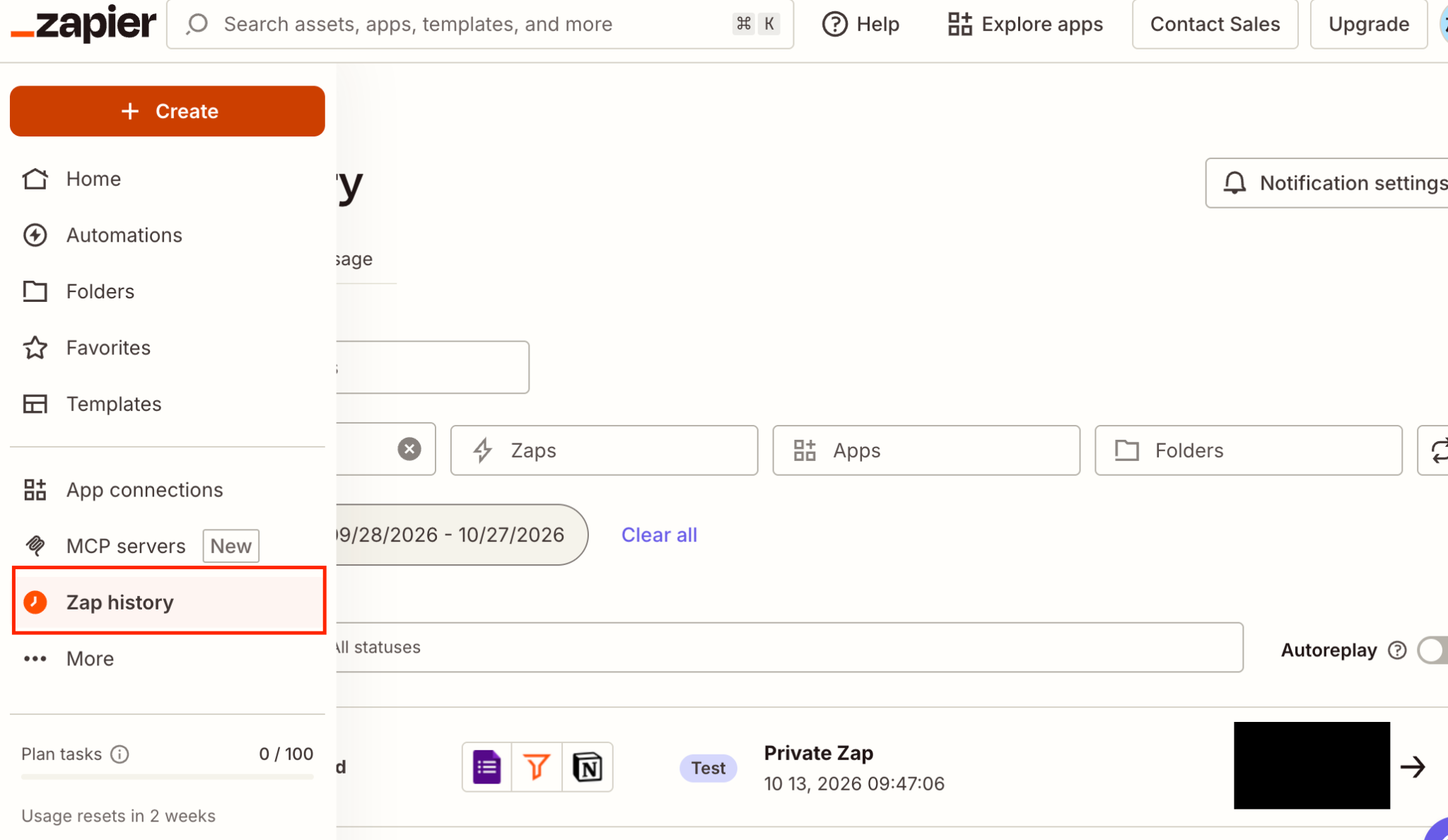
前段のステップから必要な値が渡っているか、フィールドの割り当てが正しいかも見直しましょう。
成功しているように見えても、APIのレスポンスに期待するデータが含まれていないケースがあります。
再実行する前には、作成や送信などの処理が重複しないかを確認してください。
外部API側の障害や仕様変更が疑われるときは、ZapierだけでなくAPI提供元のステータスや公式ドキュメントも確認します。
✅Zapier APIを使う前に押さえたいポイント
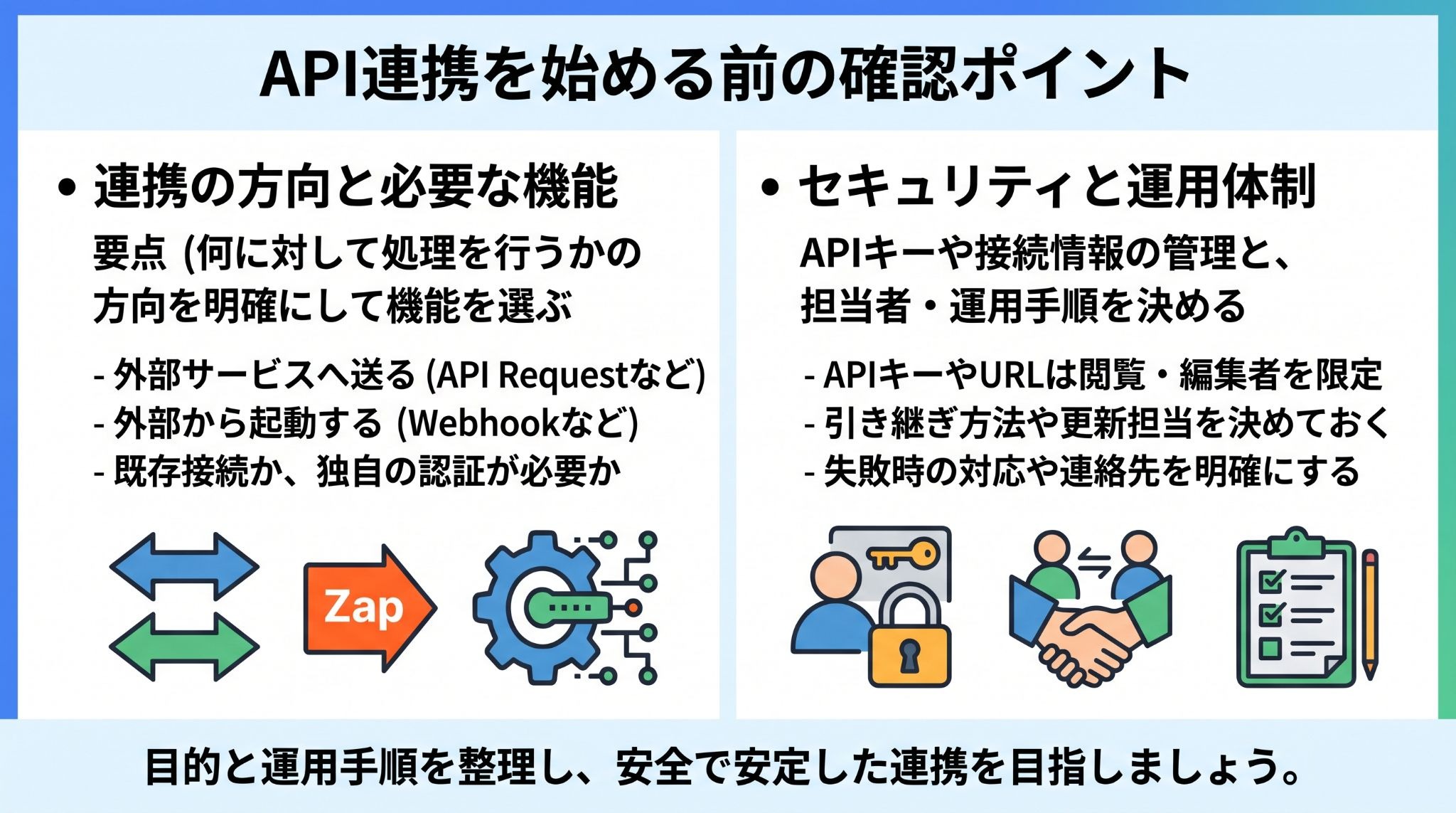
API連携を始める前に、Zapierで実現したいこととAPI側で必要な条件を整理しておくと、機能選びや見積もりがしやすくなります。
特に、連携の方向、機密情報の取り扱い、エラー時の運用は、設定作業に入る前に確認しておきたい項目です。
連携の方向と必要な機能を決める
まず、何に対して処理を行うかの方向を明確にします。
- Zapから外部サービスへリクエストを送る → API RequestやAPI by Zapier
- 外部サービスからZapを起動する → Webhooks by Zapier
などが候補となるでしょう。
さらに、
- 特定アプリの既存接続を使えるか
- 独自の認証が必要か
- 受信データを解析する必要があるか
も整理しましょう。
開発者向けのWorkflow APIやSDKは、一般的なZapの設定とは目的が異なります。
必要な機能を絞ってから公式仕様を確認すれば、過剰な実装や設定のやり直しを防ぎやすくなりますよ。
API連携をもっと詳しく紹介しているこちらの記事もチェック! → API連携とデータ連携の違いとは?売上情報の連携例から特徴を理解
セキュリティと運用担当を事前に決める
APIキーやWebhook URLは、連携のための重要な情報として適切に管理します。
- 閲覧できる人
- 設定を変更する人
- 担当者が変わった際の引き継ぎ方法
を決め、不要になったキーや接続を放置しないようにしましょう。
また、API仕様や認証情報が変更された場合に誰が更新するか、処理失敗を誰が確認するかも定めておく必要があります。
WebhookのURLや受信データを共有するときは、不要な情報が含まれていないか確認してください。
安全な設定と継続的な運用を両立させることで、API連携を業務の中で安定して活用しやすくなります。
WordPress.org APIを例にした連携方法は、こちらの記事をチェック! → 【WordPress.org API】各種アプリとの連携方法から活用事例まで徹底解説
📝まとめ
Zapier APIには、Zapから外部APIを呼び出す方法、Webhookで外部からZapを起動する方法、Zapierのワークフロー機能を開発に利用する方法があります。
目的に合った機能を選び、
- APIの仕様
- 認証情報
- タスク消費
- エラー時の対応
を確認してから運用を始めましょう。
APIの実行後に発生する通知や転記まで見直すと、業務全体の手作業を減らしやすくなります。
🚀Yoomでできること
API連携は便利な反面、実行結果の確認や担当者への連絡、データの記録といった手間がかかりますね。
APIやWebhookで受け取った情報を通知や記録、AIによる内容の整理につなげることで、確認や転記に追われる時間を減らし、本来注力すべき顧客対応や営業活動に集中しやすくなります。
API連携後の業務フローも含めて自動化したい方は、Yoomのテンプレートを活用してみてください。

断片的な情報からFAQやナレッジを自動で分類・整形し、重複確認のうえYoomのデータベースへ登録・更新するAIワーカーです。社内の知見を体系的に蓄積する作業をAIが手順に沿って進めてくれるので、ナレッジ管理の手間を減らして情報を整理したい方におすすめです。
- 「スキル」とは:
- AIワーカーが処理を行うための手順書です。詳しい設定方法は「【AIワーカー】スキル(旧マニュアル)の作成方法」をご参照ください。
- 「使用ツール」とは:
- AIワーカーが処理を行う際に使用するツールです。自社で普段使っているツールをAIに指示するだけで、データの取得先や出力先を自由に組み替えることができます。
- AIワーカーの同時実行数・作成可能なAIワーカー数・利用可能なAIモデルはご契約中のプランによって異なります。
- AIワーカー内でご利用いただけるアプリやオペレーション等はワークフローの利用制限と同様です。
- AIワーカーは、テスト実行でも本番実行と同様にタスクを消費しますのでご注意ください。詳細は「【AIワーカー】タスク実行数の計算方法」をご参照ください。

■このテンプレートをおすすめする方
- 各部門の予算案作成における過去実績の集計作業に課題を感じている経営企画や経理担当者の方
- Google スプレッドシートを活用して予算管理を行っており、ステータス変更に合わせて後続の作業を自動化したい方
- AIワーカーを活用して、精度の高い予算ドラフトの作成から部門長への確認依頼までをシームレスに完結させたいチームリーダーの方
■このテンプレートを使うメリット
- Google スプレッドシートのステータス更新をきっかけにAIワーカーが予算案を自動生成するため、ドラフト作成に費やしていた時間を短縮できます。
- 予算案の作成後、即座にSlackへ通知が飛ぶため、部門長への確認依頼がスムーズになり、予算策定プロセス全体の停滞を防げます。
■ワークフローの流れ
- はじめに、Google スプレッドシートとSlackをYoomと連携します。
- 次に、トリガーでGoogle スプレッドシートの「レコードが更新されたら」アクションを設定します。
- 最後に、AIワーカーで、全社・各部門の予算ドラフトを自動生成するためのスキルを作成します。
■このワークフローのカスタムポイント
- Google スプレッドシートのトリガー設定では、予算策定の開始を判断するための特定の列やステータス値を任意で指定してください。
- AIワーカーの指示内容(プロンプト)を調整することで、自社独自の算出ルールや会社方針をより詳細に反映させた予算案の生成が可能です。
- Slackの通知先チャンネルやメッセージ内容を調整し、対象の部門長に合わせた最適な依頼文を設定してください。
■注意事項
- Google スプレッドシート、SlackのそれぞれとYoomを連携してください。AIワーカー内で使用するツール(アプリ)についてもマイアプリ連携が必要です。
- Google スプレッドシートをアプリトリガーとして使用する際の注意事項は「【アプリトリガー】Google スプレッドシートのトリガーにおける注意事項」を参照してください。
- トリガーは5分、10分、15分、30分、60分の間隔で起動間隔を選択できます。
- プランによって最短の起動間隔が異なりますので、ご注意ください。
- AIワーカーの基本設定は「【AIワーカー】基本的な設定方法」をご参照ください。
- AIワーカーの同時実行数・作成可能なAIワーカー数・利用可能なAIモデルはご契約中のプランによって異なります。
- AIワーカー内でご利用いただけるアプリやオペレーション等はワークフローの利用制限と同様です。
- AIワーカーは、テスト実行でも本番実行と同様にタスクを消費しますのでご注意ください。詳細は「【AIワーカー】タスク実行数の計算方法」ご参照ください。
- AIワーカーはスキルを詳細に設定することで適切な処理を実行しやすくなります。詳細は「【AIワーカー】マニュアルの作成方法」をご参照ください。
出典:Zapier
プログラミング知識なしで手軽に構築できます。




