









・
ZapierとChatGPTを連携して業務を自動化!活用事例と設定手順を解説

日々の業務の中で、メールの要約やチャットへの自動返信、データの分類など、AIを活用して効率化したい場面は増えています。世界的なシェアを誇るiPaaSであるZapier(ザピアー)を活用すれば、プログラミングの知識がなくても簡単にChatGPTと9,000種類以上の外部アプリを連携させることが可能です。
この記事では、ZapierとChatGPTを連携させる具体的なメリットや設定手順、業務を劇的に変える活用事例について詳しく解説します。AIを業務フローに組み込み、生産性を最大化するためのヒントとしてぜひお役立てください。
※以降の内容は、2026年10月時点の情報です。
💡連携で自動化できる業務と3つのメリット
ZapierとChatGPT(OpenAI)を連携させると、他のアプリで発生した情報をChatGPTで分析・要約し、その結果を別のアプリに登録・通知するといった一連の処理を自動化できます。
例えば、問い合わせ内容の要約、メールの下書き作成、アンケート回答の分類など、情報の整理や文章作成を伴う業務に活用できます。手作業による情報の転記や、内容を確認して別のアプリに入力する作業を減らせる点がメリットです。
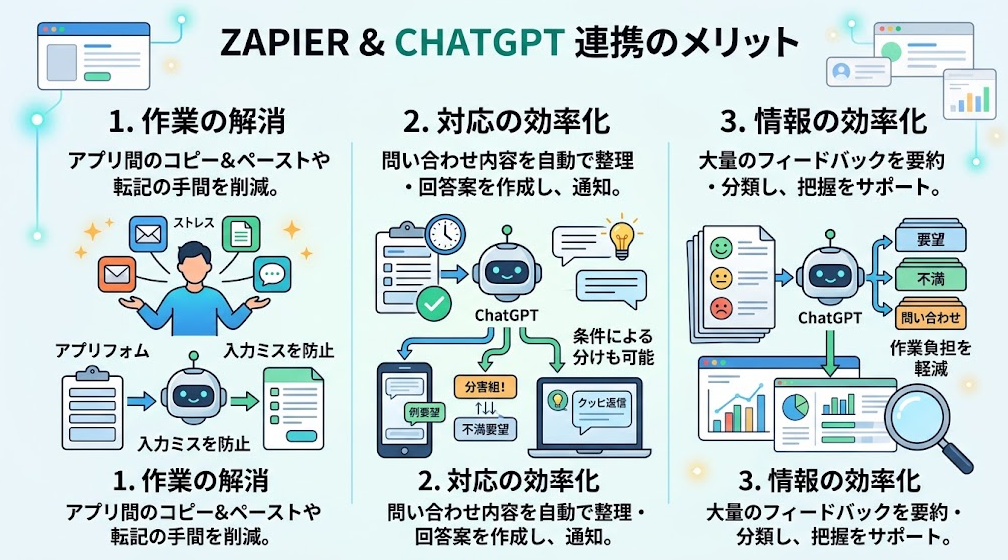
煩雑なコピー&ペースト作業の解消
複数のアプリを使う業務では、メールやフォームから取得した情報をChatGPTに入力して要約し、その結果をチャットツールやGoogle スプレッドシートに転記する作業が発生することがあります。
Zapierを利用すれば、対象アプリでの情報の受信をきっかけに、ChatGPTによる文章の生成や要約、別のアプリへの情報登録などを一連の処理として設定できます。これにより、アプリ間のコピー&ペーストや手動での転記にかかる手間を削減し、入力ミスの防止にもつなげられます。
例えば、フォームから届いた問い合わせ内容をChatGPTで要約し、担当者が確認しやすい形式に整えてSlackに通知するといった使い方が可能です。
参考記事:ChatGPTとGoogleスプレッドシートの連携活用術
時間帯を問わない問い合わせ対応の効率化
ZapierとChatGPTを組み合わせると、営業時間外に届いた問い合わせの内容を整理したり、回答文の案を作成して担当者に通知したりする処理を設定できます。
例えば、問い合わせフォームへの投稿をトリガーとして、ChatGPTが問い合わせ内容を分類し、質問の要点や回答案をSlackなどに通知するフローを構築できます。あらかじめ、定めた条件に応じて、担当者への振り分けや通知先の切り替えを行うことも可能です。
ただし、ChatGPTによる回答案の生成と、顧客への回答送信は別の処理です。顧客への自動返信まで行う場合は、送信先や回答内容の確認方法を含めてフローを設計する必要があります。また、トリガーの検知方式やプラン、各サービスの稼働状況によって実行タイミングは異なるため、必ずしも即時の処理が保証されるわけではありません。
参考記事:ChatGPTで問い合わせ対応を効率化する方法
データの分類・要約による情報把握の効率化
アンケートの回答や顧客からのフィードバックが大量に集まると、内容を一つずつ確認し、傾向を整理するために時間がかかります。
ZapierとChatGPTを連携させれば、新しい回答が登録された際に、ChatGPTで内容を要約したり、あらかじめ設定した分類基準に沿ってカテゴリ分けしたりする処理を設定できます。例えば、顧客の意見を「要望」「不満」「問い合わせ」などに分類し、結果をGoogleスプレッドシートに記録したり、重要な内容を担当者に通知したりする方法があります。
このように、情報の整理と共有を自動化することで、担当者が確認すべき内容を把握しやすくなり、集計や分析のための作業負担を軽減できます。ただし、分類結果や要約の正確性は入力データや指示内容に左右されるため、重要な判断に利用する場合は人による確認も必要です。
参考記事:AIによる感情分析データの可視化手順
🛠️連携前に確認したい事前準備
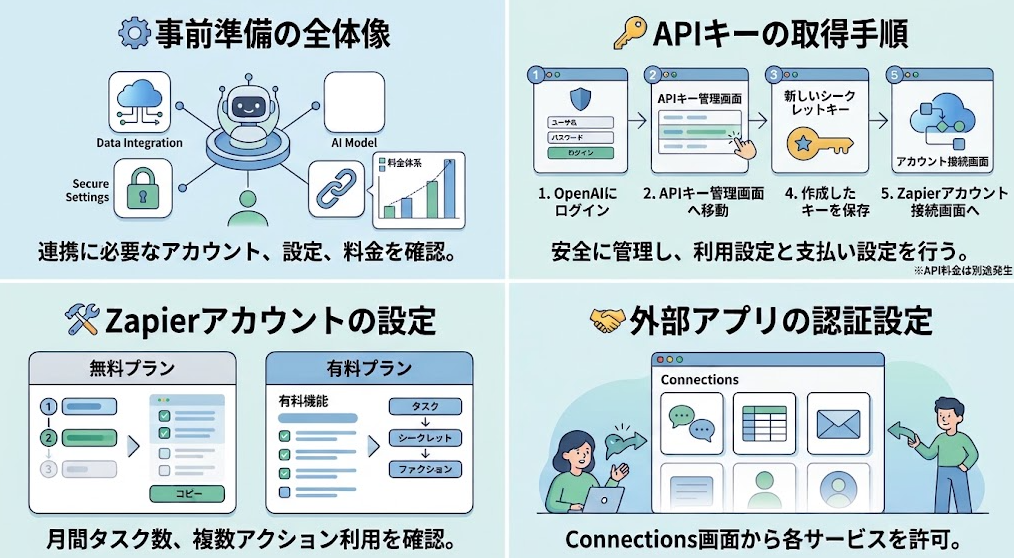
ZapierでChatGPT(OpenAI)を利用するには、OpenAIのアカウントやAPI利用の設定、Zapierのアカウント、連携先アプリの認証などを確認しておく必要があります。
なお、ChatGPTのWeb版を利用するための月額プランと、APIの利用料金は別々に管理されています。連携に必要な設定や費用を事前に確認しておきましょう。
OpenAI APIキーの取得と発行手順
Zapierの「ChatGPT(OpenAI)」アプリを利用する場合、OpenAIのAPIキーを用意し、Zapierのアカウント接続画面で登録します。
基本的な手順は以下のとおりです。
- OpenAIのAPIプラットフォームにログインします。
- APIキーの管理画面を開き、新しいシークレットキーを作成します。
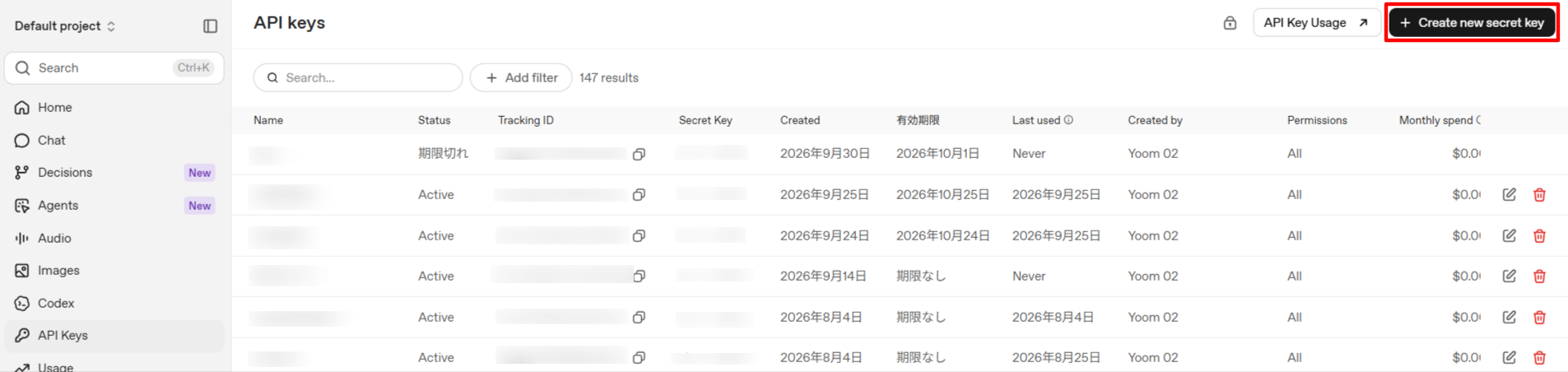
- 作成したAPIキーを安全な場所に保存します。
- Zapierで「ChatGPT(OpenAI)」を選択し、アカウント接続画面でAPIキーを入力します。
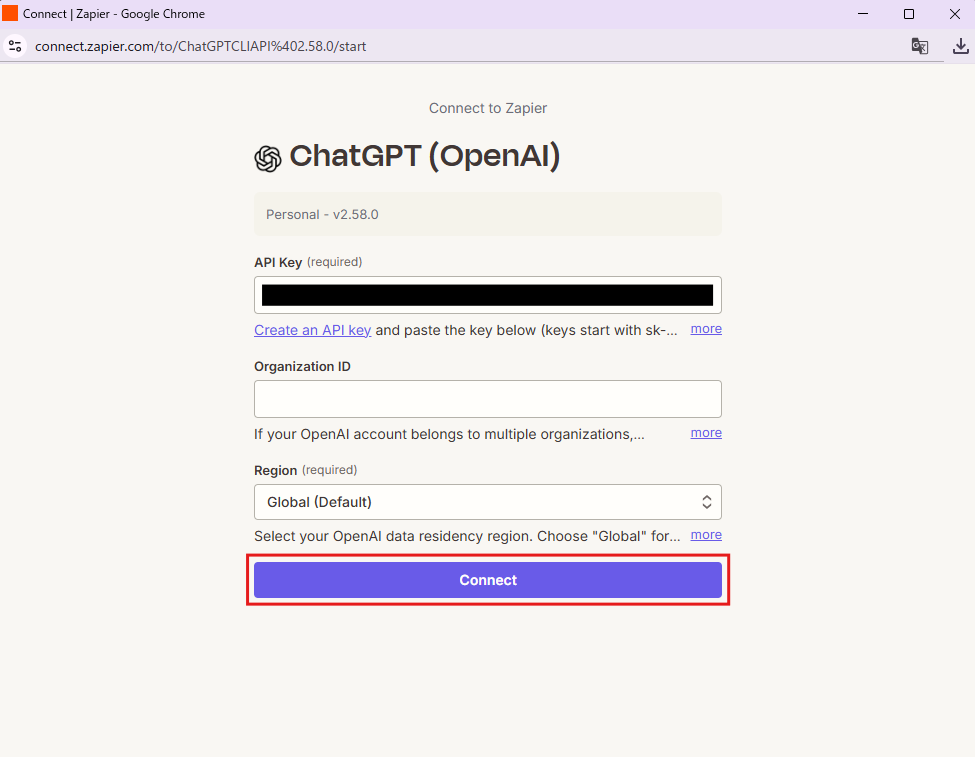
- 接続が完了したら、Zapの設定画面で利用するアクションを選択します。
APIキーの全文は作成時にのみ表示されるため、紛失した場合は新しいキーを発行して接続先を更新する必要があります。また、APIキーは第三者に共有せず、安全に管理してください。
APIを利用するには、OpenAI側でAPIの利用設定と支払い設定を済ませる必要があります。ChatGPTの有料プランに加入していても、APIの利用料金が含まれるわけではありません。
APIの利用量に応じて別途料金が発生するため、利用前に料金体系を確認しましょう。
参考記事:ChatGPT APIの使い方の基本から最新機能まで
Zapierアカウントの作成とプランの確認
Zapierのアカウントを持っていない場合は、公式サイトからアカウントを作成します。
Zapierには無料プランと有料プランがあり、月間のタスク数や利用できる機能などが異なります。例えば、無料プランでは月100タスクまで利用でき、基本的にトリガーと1つのアクションで構成される2ステップのZapを作成できます。
一方、ChatGPTで情報を処理した後に、別のアプリへの登録や通知まで行うなど、複数のアクションを組み合わせる場合は、利用する機能や契約プランの条件を確認する必要があります。
また、タスク数は実行するアクションなどによって消費されるため、想定する処理頻度やフローの構成を踏まえてプランを選ぶことが大切です。プランの内容や料金は変更される可能性があるため、導入前に公式の料金ページで直近情報を確認しましょう。
参考記事:Zapierの料金プラン徹底比較
連携する外部アプリケーションの認証設定
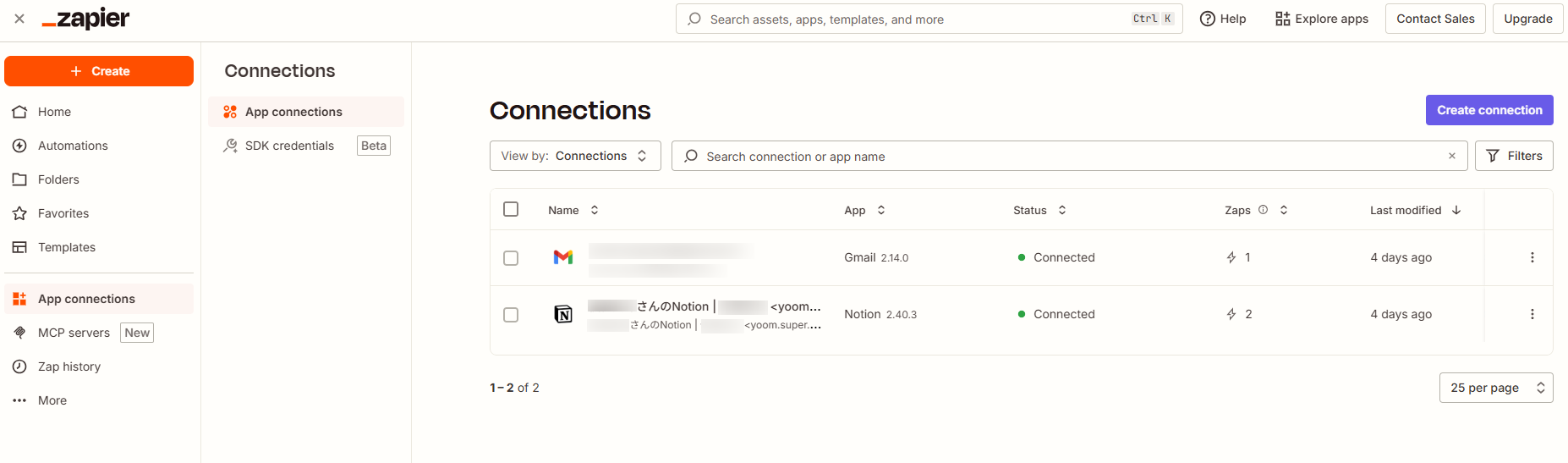
ChatGPTの回答を送り先となるアプリ(Slack、Googleスプレッドシート、Gmailなど)の認証も済ませておきましょう。
Zapierの管理画面にある「Connections」から、各サービスにログインして連携を許可しておくと、自動化フロー(Zap)を作成する際の設定が非常にスムーズになります。
🚀YoomはChatGPT連携による高度な業務自動化を実現します
ChatGPTの活用は便利な反面、AIの回答をそのまま公開するのには不安があったり、国内独自のSaaSとの連携が難しかったりといった手間がかかりますね。そんな問題もYoomなら解決できます!Yoomを活用することで、AIの回答に「人の承認」を挟むフローが簡単に構築でき、誤情報の外部流出を防ぎながら、本来注力すべき戦略立案や顧客対応といったコア業務に集中できるようになります。
「これなら自分でもできそう!」と感じた方は、ぜひ以下からYoomを試してみてください。




- 最新トレンドの収集や社内共有のプロセスに、手間や時間を要していると感じている方
- AIエージェントやChatGPTを活用し、ニュースレターの作成・配信業務を効率化したいと考えている方
- 定期的な情報発信を通じて、チームや組織内の情報共有を活性化させたいと考えている方
- スケジュールに合わせて自動で情報収集から配信までが完了するため、手作業でニュースレターを作成していた時間を短縮し、コア業務に集中できます。
- AIがトレンド収集と要約を担うことで、担当者のスキルに依存せず、安定した品質の情報共有が定期的に行えるため、業務の属人化を防ぎます。
- はじめに、ChatGPTとGmailをYoomと連携します。
- 次に、トリガーでスケジュールトリガーを選択し、フローボットを起動したい日時や頻度を設定します。
- 最後に、オペレーションでAIワーカーを選択し、トレンドの収集、内容の要約、そしてGmailでの配信を行うための一連のマニュアル(指示)を作成します。
■このワークフローのカスタムポイント
- スケジュールトリガーでは、ニュースレターを配信したいタイミングに合わせて、毎日、毎週、毎月など、フローボットが起動する日時や頻度を任意で設定してください。
- AIワーカーへの指示内容は、収集したい情報のジャンルやキーワード、要約の文字数、配信先のメールアドレス、件名や本文のトーンなど、目的に応じて自由にカスタマイズが可能です。
- ChatGPT、GmailのそれぞれとYoomを連携してください。AIワーカー内で使用するツール(アプリ)についてもマイアプリ連携が必要です。
- AIワーカーの基本設定は「【AIワーカー】基本的な設定方法」をご参照ください。
- AIワーカーの同時実行数・作成可能なAIワーカー数・利用可能なAIモデルはご契約中のプランによって異なります。
- AIワーカー内でご利用いただけるアプリやオペレーション等はフローボットの利用制限と同様です。
- AIワーカーは、テスト実行でも本番実行と同様にタスクを消費しますのでご注意ください。詳細は「【AIワーカー】タスク実行数の計算方法」ご参照ください。
- AIワーカーはマニュアルを詳細に設定することで適切な処理を実行しやすくなります。詳細は「【AIワーカー】マニュアルの作成方法」をご参照ください。
- ChatGPT(OpenAI)のアクションを実行するには、OpenAIのAPI有料プランの契約が必要です。(APIが使用されたときに支払いができる状態)
- ChatGPTのAPI利用はOpenAI社が有料で提供しており、API疎通時のトークンにより従量課金される仕組みとなっています。そのため、API使用時にお支払いが行える状況でない場合エラーが発生しますのでご注意ください。

- Gmailでの問い合わせ対応が多く、返信作成の工数を削減したいと考えている方
- Googleメールで効率的に下書き作成を行い、メール業務を効率化したい営業担当者の方
- ChatGPTを活用して、定型的なメール返信の品質を標準化したいと考えている方
- 特定のメール受信をきっかけに返信案の下書きが自動で作成されるため、メール対応にかかる時間を短縮できます。
- ChatGPTが生成した内容を元に下書きが作成されるため、返信内容の品質を一定に保ちやすく、属人化の解消に繋がります。
- はじめに、GmailとChatGPTをYoomと連携します。
- 次に、トリガーでGmailを選択し、「特定のラベルのメールを受信したら」というアクションを設定します。
- 次に、オペレーションでChatGPTの「テキストを生成」アクションを設定し、受信したメール内容を元に返信テキストを生成するように設定します。
- 最後に、オペレーションでGmailの「メールの下書きを作成する」アクションを設定し、ChatGPTが生成したテキストを本文に挿入して下書きを作成します。
■このワークフローのカスタムポイント
- Gmailのトリガー設定では、自動化の対象としたいメールに付与するラベルを任意で設定してください。例えば「要返信」や「問い合わせ」といったラベルを設定することで、特定のメールのみを対象とすることが可能です。
- ChatGPTでテキストを生成するオペレーションでは、メッセージ内容(プロンプト)を任意に設定できます。自社のトーン&マナーや特定のフォーマットに沿った返信文を生成するよう、指示を細かく調整してください。
- Gmail、ChatGPTのそれぞれとYoomを連携してください。
- トリガーは5分、10分、15分、30分、60分の間隔で起動間隔を選択できます。
- プランによって最短の起動間隔が異なりますので、ご注意ください。
- ChatGPT(OpenAI)のアクションを実行するには、OpenAIのAPI有料プランの契約が必要です。(APIが使用されたときに支払いができる状態)
- ChatGPTのAPI利用はOpenAI社が有料で提供しており、API疎通時のトークンにより従量課金される仕組みとなっています。そのため、API使用時にお支払いが行える状況でない場合エラーが発生しますのでご注意ください。
📝【3ステップ】トリガー設定からテスト実行までの連携手順
準備が整ったら、実際に自動化の設定を行っていきます。
Zapierでは「トリガー」と「アクション」という2つの概念を組み合わせるだけで、直感的にフローを作成できます。
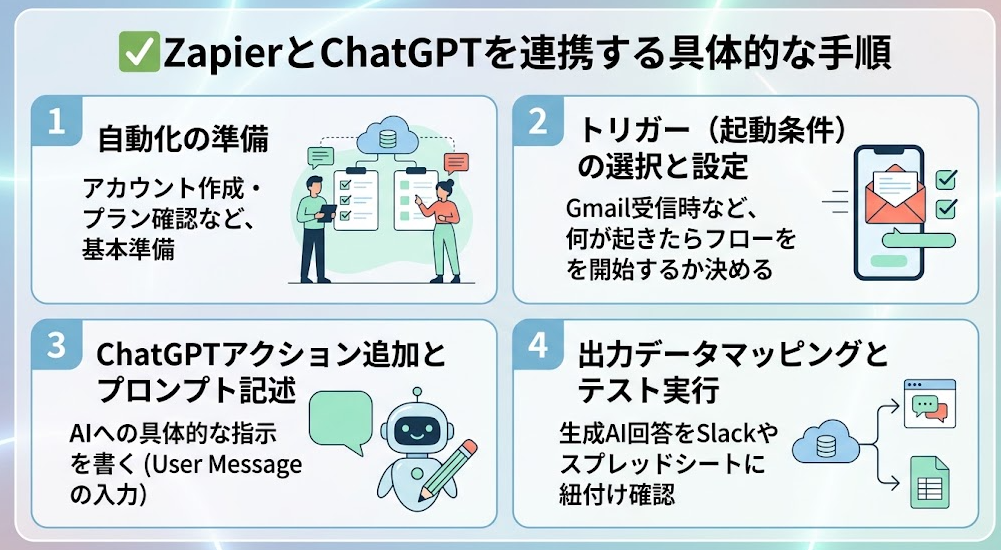
トリガー(起動条件)の選択と設定
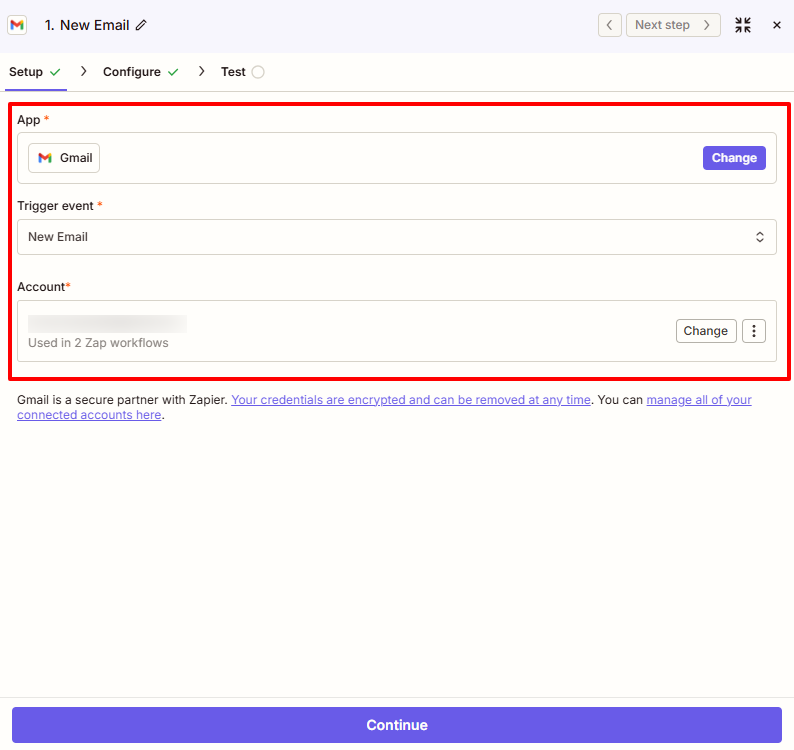
まずは、何が起きた時にフローを開始するかを決めます。
例えば「Gmailで新しいメールを受信した時」や「Googleフォームに回答があった時」などが代表的です。
Zapierの作成画面で対象のアプリとイベントを選択し、テストデータを取得して、正しく情報が読み取れているかを確認します。
参考記事:Zapierの使い方完全ガイド!設定手順を詳しく解説
ChatGPTアクションの追加とプロンプトの記述
次に、ChatGPTに何をさせるかを設定します。
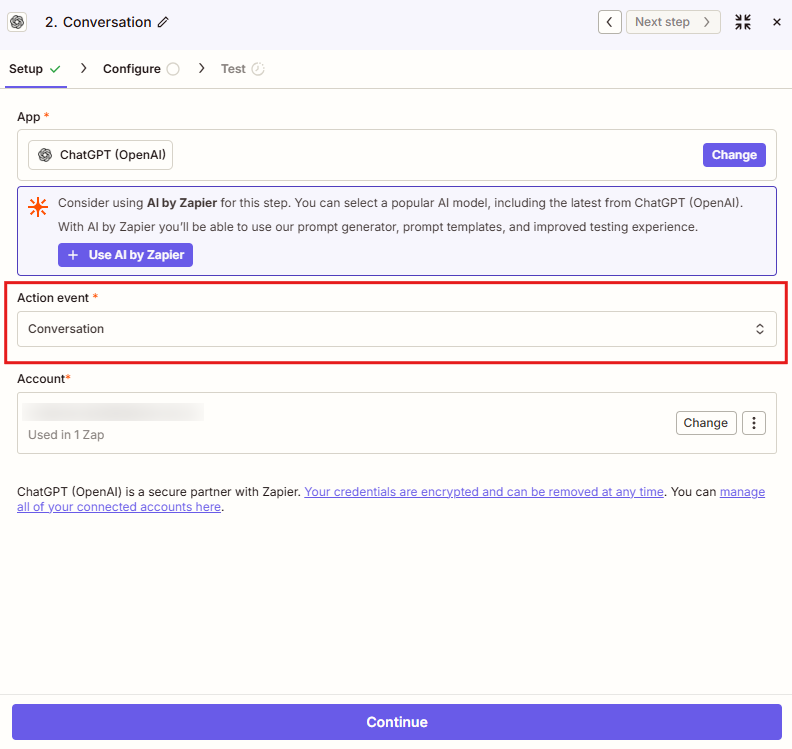
アクションアプリとして「ChatGPT」を選択し、利用するイベントを指定します。現在のZapierでは、主に「Conversation」アクションを使用します。
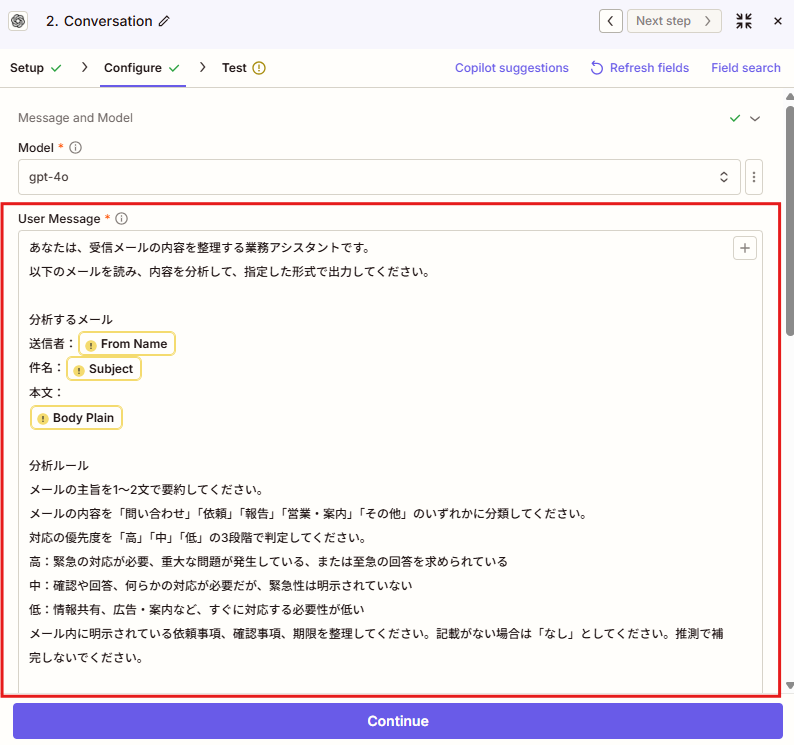
最も重要なのが「User Message(プロンプト)」の記述です。
具体的な指示を書くことで、AIが意図通りに動いてくれます。
参考記事:ChatGPTプロンプトの鉄板テクニックと7つのコツ
出力データのマッピングとテスト実行
最後に、ChatGPTが生成した回答をどこに送るかを設定します。
Slackの特定のチャンネルや、データベースの特定のセルを指定し、ChatGPTの出力結果を紐付けます。
すべての設定が終わったら「Test step」を実行し、実際に意図した通りにデータが流れるかを確認しましょう。
🌟業務での活用事例4選|メール要約・Slack返信・議事録・優先度判定
具体的な活用シーンを知ることで、自社の業務にどう取り入れられるかのイメージが湧きやすくなります。ここでは、多くの企業で導入されている代表的な事例を紹介します。
1. Gmail受信メールの自動要約とSlack通知
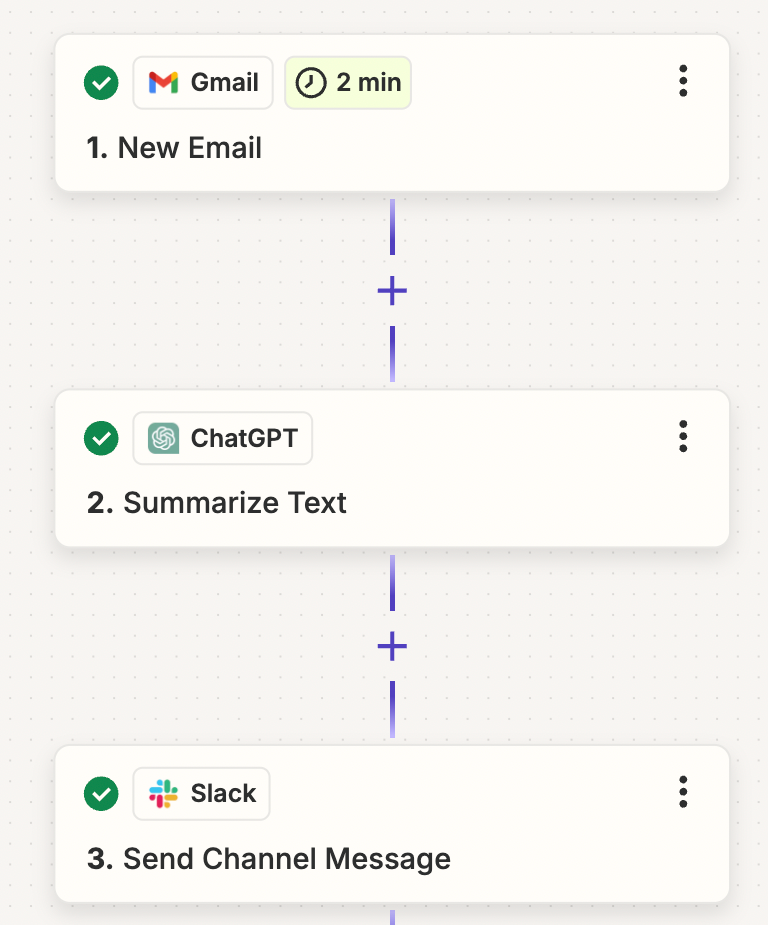
毎日届く大量のメールをすべてチェックするのは大変です。
特定のラベルが付いたメールを受信した際に、ChatGPTがその内容を要約し、要点だけをSlackに通知するフローを構築すれば、重要度の高い案件をすぐに把握できます。
2. Slackへの投稿に対するAI自動返信ボットの構築
Slackの特定チャンネルでの発言をトリガーに、ChatGPTが回答を生成し、スレッドで返信する仕組みです。社内のFAQやルールをプロンプトに含めておけば、簡易的なAIヘルプデスクとして機能します。
関連ページ:How to build a ChatGPT Slack bot with Zapier
3. ZoomやGoogle Meetの議事録からのネクストアクション抽出
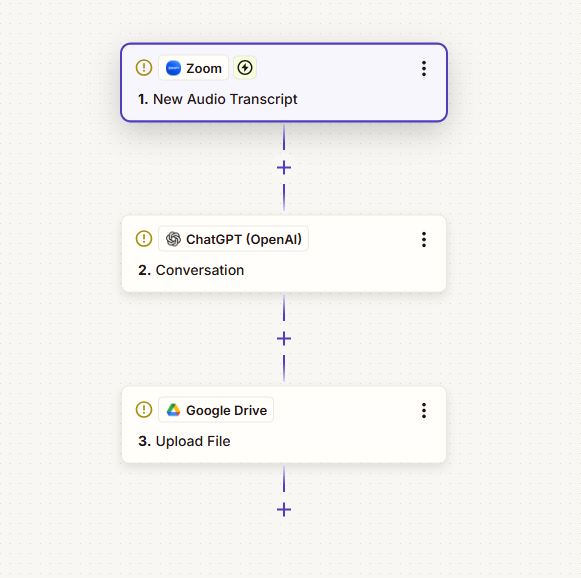
オンライン会議の文字起こしデータをChatGPTに渡し、「誰がいつまでに何をやるか」のネクストアクションを抽出させます。
その結果をタスク管理ツールに自動登録すれば、会議後の事務作業時間を大幅に短縮できます。
4. Airtableに登録されたチケットの優先度自動判定
Airtableなどのデータベースに登録されたタスクやチケットの内容をAIが分析し、緊急度や影響範囲に基づいて「高・中・低」の優先度を自動で付与します。
リソース配分の最適化に役立ちます。
💰料金の仕組み|タスク消費とOpenAI API利用料
Zapierで自動化を行う際、コスト面での考慮も欠かせません。料金体系は「Zapierのプラン」と「OpenAIのAPI利用料」の組み合わせで決まります。
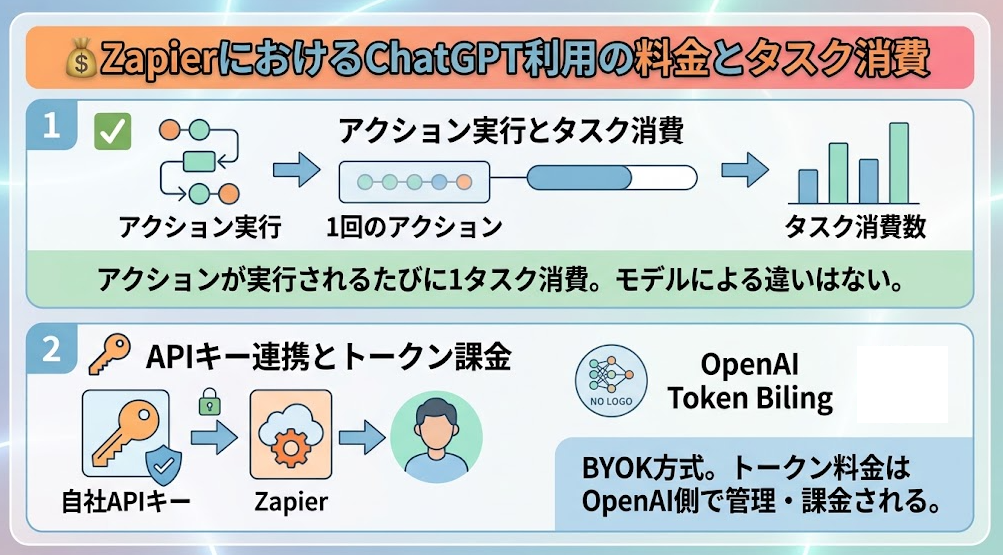
ChatGPTアクション実行時のタスク消費とモデルによる費用の違い
Zapier内でChatGPTのアクションを実行すると、1回ごとに「タスク(Task)」が消費されます。
Zapでは、アクションが正常に実行されるたびにタスクが数えられ、選ぶモデルによってZapier側の消費数が変わることはありません。モデルの違いはOpenAI側のトークン料金に反映されるため、料金プランのタスク上限(無料プランは月100タスク)と使用量の両方を確認する必要があります。
参考記事:Zapier料金プランの詳細とAIツールのコスト解説
自社APIキーを利用するBYOK(Bring Your Own Key)の仕組み
apierのChatGPT連携では、OpenAIのAPIキーをZapierに接続して利用します。
OpenAI APIの利用料金はChatGPTのサブスクリプション料金とは別に発生し、APIの使用量に応じて課金されます。事前にOpenAI側で支払い方法の登録(プリペイド残高の購入)も必要です。
そのため、OpenAI側の従量課金分を直接管理でき、利用上限の設定なども行えるため、利用量に応じた柔軟なコストコントロールが可能になります。
参考記事:ChatGPT APIの料金体系とコスト削減のコツ
⚠️運用前に押さえたい注意点
AIは非常に便利ですが、盲目的にすべてを任せるのは危険です。
運用を開始する前に、以下のリスク管理についても検討しておきましょう。
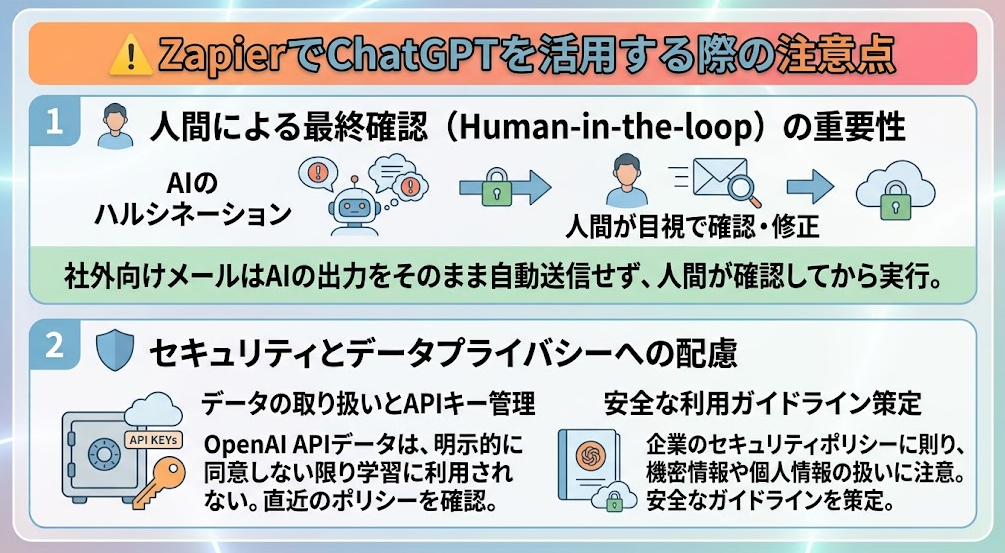
人間による最終確認(Human-in-the-loop)の重要性
ChatGPTは時として「ハルシネーション(もっともらしい嘘)」をつくことがあります。
特に、社外向けのメール送信においては、AIの出力をそのまま自動送信せず、人間が目視で確認・修正してから実行するフローを推奨します。
参考記事:AIのハルシネーションが起こる仕組みと対策
セキュリティとデータプライバシーへの配慮
OpenAI APIの入出力データは、利用者が明示的に共有に同意しない限り、モデルの学習や改善には利用されません。ただし、データの取り扱いについては、OpenAIの直近のポリシーと自社のセキュリティ要件を確認する必要があります。
APIキーはパスワード同様に厳重に管理し、機密情報や個人情報を扱う場合は細心の注意が必要です。企業のセキュリティポリシーに則り、安全な利用ガイドラインを策定しましょう。
参考記事:生成AIの情報の漏洩リスクと解決策
💎誤回答対策にはYoomの「承認ステップ」が有効
ZapierでChatGPTを使った自動化は便利ですが、AIの出力をすべて自動で外部に送る運用にはリスクも伴います。
Yoomには「承認を依頼する」などの手動対応のオペレーションがあり、AIの出力に人の確認を挟みながら自動化を進められます。
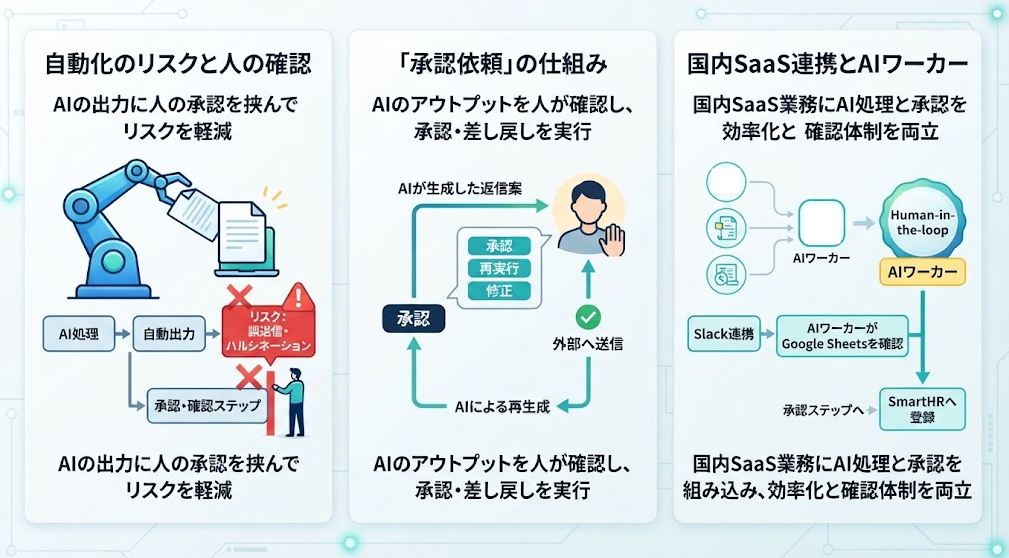
AI任せにしない「承認・確認ステップ」でハルシネーションを防ぐ
ChatGPTを顧客への返信作成などに使う場合、もっともらしい誤情報(ハルシネーション)が外部に出てしまうことが最大の懸念です。
Yoomの「承認を依頼する」オペレーションでは、承認者を自由に設定し、承認内容の詳細にAIが生成した文面などのアウトプットを載せられます。承認完了条件と差し戻し先のオペレーションも設定できるため、内容に問題があれば修正のうえ再実行する流れも組めます。
人の確認を挟むことで誤送信のリスクを下げられ、ノーコードで「Human-in-the-loop」の運用を作れます。
国内SaaS(SmartHR・カオナビ・freee人事労務など)との連携テンプレート
Yoomは、国内外750種類以上のサービスと連携できると案内されています。
人事・労務領域では、SmartHRに従業員が登録されたらfreee人事労務にも追加するテンプレートや、freee人事労務の更新情報をカオナビの従業員管理表に反映させるテンプレートが公式に提供されています。マネーフォワード クラウド債務支払との連携記事もあります。
こうした国内SaaSの業務フローに、ChatGPTなどのAI処理や上記の承認ステップを組み合わせることで、手作業の転記を減らしつつ確認体制も保てます。
プログラミング不要で作れる「AIワーカー」でAIエージェントを構築
Yoomの「AIワーカー」は、AIとの対話を通じてAIエージェントを作れる機能です。
プログラミングやAPIの知識がなくても、「Slackで依頼が届いたらGoogle スプレッドシートを参照して在庫を確認し、必要なら購入申請と担当者への通知を行う」といった内容を伝えるだけで設定できます。利用できるAIはOpenAI、Gemini、Claude、DeepSeekで、別途AIサービスを契約する必要はないとされています。
ただし、業務内容によっては権限設定や確認フローの設計が必要です。また、AIワーカーの利用可能数やAIモデルは契約プランで異なり、テスト実行でもタスクを消費します。
🤖YoomのテンプレートでChatGPT連携をすぐに開始
Zapierと同様に、ノーコードで高度なAI連携ができる「Yoom」を活用すれば、より日本国内のビジネスシーンに特化した自動化が可能です。
ここでは、AIワーカーを活用した、すぐにお使いいただけるテンプレートをご紹介します。
ChatGPTでプラットフォーム別テキストを生成しGoogle スプレッドシートへ自動反映する
このテンプレートは、Google スプレッドシートに行が追加されると、ChatGPTが投稿先として適切なプラットフォームを判定し、X(旧Twitter)やInstagramなど、それぞれに合わせた投稿文を生成してシートに反映するフローボットです。
判定結果に応じて処理を分岐させるため、媒体ごとに文章を書き分ける手間を減らせます。 複数媒体の投稿文作成を手作業で行っていて、コンテンツ制作の時間を短縮したいチームに最適です。
■概要SNS投稿やブログ記事など、発信するプラットフォームごとに文章を最適化し、Google スプレッドシートで管理するのは手間のかかる作業です。このワークフローを活用すれば、Google スプレッドシートに基となる情報を入力するだけで、ChatGPTが適切なプラットフォームを判定したうえで、それに合わせたテキストを自動で生成し、シートに反映させることが可能です。AIを利用したプラットフォームの判別や文章の自動生成により、コンテンツ作成業務の効率化を実現します。■このテンプレートをおすすめする方- SNSやブログなど、複数媒体の投稿文作成を手作業で行っているコンテンツ担当者の方
- ChatGPTとGoogle スプレッドシートを連携させ、文章生成を自動化したい方
- コンテンツ制作の属人化を防ぎ、テキストの自動生成で業務を標準化したいと考えている方
■このテンプレートを使うメリット- Google スプレッドシートへの入力だけでChatGPTが文章を自動生成するため、コンテンツ作成にかかる時間を短縮できます。
- プロンプトを統一することで、担当者による文章の質のばらつきを防ぎ、業務の標準化と属人化の解消に繋がります。
■フローボットの流れ- はじめに、Google スプレッドシートとChatGPTをYoomと連携します。
- トリガーでGoogle スプレッドシートを選択し、「行が追加されたら」というアクションを設定します。
- オペレーションでChatGPTの「テキストを生成」アクションを設定し、適切な投稿先のプラットフォームを判定します。
- 次に、「進行先を切り替える」アクションを設定し、例えばX(旧Twitter)用、Instagram用など、各プラットフォームごとの処理に分けます。
- 各進行先で、再度ChatGPTの「テキストを生成」アクションを設定し、それぞれのプラットフォームに最適化されたテキストを生成します。
- 最後に、Google スプレッドシートの「レコードを更新する」アクションで、生成された各テキストを指定のセルに反映します。
※「トリガー」:フロー起動のきっかけとなるアクション、「オペレーション」:トリガー起動後、フロー内で処理を行うアクション
■このワークフローのカスタムポイント- Google スプレッドシートのトリガー設定および更新アクションで、対象となるスプレッドシートやシートを任意で設定してください。
- ChatGPTでテキストを生成する際の指示内容(プロンプト)は、目的や用途に合わせて自由にカスタマイズが可能です。
- 「進行先を切り替える」機能では、テキストを生成したいプラットフォームの種類など、任意の条件を設定して処理を分けることができます。
■注意事項- Google スプレッドシートとChatGPTのそれぞれとYoomを連携してください。
- ChatGPT(OpenAI)のアクションを実行するには、OpenAIのAPI有料プランの契約が必要です。(APIが使用されたときに支払いができる状態)。詳しくはOpenAIの「API料金」ページをご確認ください。
- ChatGPTのAPI利用はOpenAI社が有料で提供しており、API疎通時のトークンにより従量課金される仕組みとなっています。そのため、API使用時にお支払いが行える状況でない場合エラーが発生しますのでご注意ください。
- 「進行先を切り替える」はミニプラン以上のプランでご利用いただける機能(オペレーション)となっております。フリープランの場合は設定しているフローボットのオペレーションはエラーとなりますので、ご注意ください。
- ミニプランなどの有料プランは、2週間の無料トライアルを行うことが可能です。無料トライアル中には制限対象のアプリや機能(オペレーション)を使用することができます。
- Googleスプレッドシートをアプリトリガーとして使用する際の注意事項は「【アプリトリガー】Googleスプレッドシートのトリガーにおける注意事項」を参照してください。
- トリガーは5分、10分、15分、30分、60分の間隔で起動間隔を選択できます。
- プランによって最短の起動間隔が異なりますので、ご注意ください。

- SNSやブログなど、複数媒体の投稿文作成を手作業で行っているコンテンツ担当者の方
- ChatGPTとGoogle スプレッドシートを連携させ、文章生成を自動化したい方
- コンテンツ制作の属人化を防ぎ、テキストの自動生成で業務を標準化したいと考えている方
- Google スプレッドシートへの入力だけでChatGPTが文章を自動生成するため、コンテンツ作成にかかる時間を短縮できます。
- プロンプトを統一することで、担当者による文章の質のばらつきを防ぎ、業務の標準化と属人化の解消に繋がります。
- はじめに、Google スプレッドシートとChatGPTをYoomと連携します。
- トリガーでGoogle スプレッドシートを選択し、「行が追加されたら」というアクションを設定します。
- オペレーションでChatGPTの「テキストを生成」アクションを設定し、適切な投稿先のプラットフォームを判定します。
- 次に、「進行先を切り替える」アクションを設定し、例えばX(旧Twitter)用、Instagram用など、各プラットフォームごとの処理に分けます。
- 各進行先で、再度ChatGPTの「テキストを生成」アクションを設定し、それぞれのプラットフォームに最適化されたテキストを生成します。
- 最後に、Google スプレッドシートの「レコードを更新する」アクションで、生成された各テキストを指定のセルに反映します。
■このワークフローのカスタムポイント
- Google スプレッドシートのトリガー設定および更新アクションで、対象となるスプレッドシートやシートを任意で設定してください。
- ChatGPTでテキストを生成する際の指示内容(プロンプト)は、目的や用途に合わせて自由にカスタマイズが可能です。
- 「進行先を切り替える」機能では、テキストを生成したいプラットフォームの種類など、任意の条件を設定して処理を分けることができます。
- Google スプレッドシートとChatGPTのそれぞれとYoomを連携してください。
- ChatGPT(OpenAI)のアクションを実行するには、OpenAIのAPI有料プランの契約が必要です。(APIが使用されたときに支払いができる状態)。詳しくはOpenAIの「API料金」ページをご確認ください。
- ChatGPTのAPI利用はOpenAI社が有料で提供しており、API疎通時のトークンにより従量課金される仕組みとなっています。そのため、API使用時にお支払いが行える状況でない場合エラーが発生しますのでご注意ください。
- 「進行先を切り替える」はミニプラン以上のプランでご利用いただける機能(オペレーション)となっております。フリープランの場合は設定しているフローボットのオペレーションはエラーとなりますので、ご注意ください。
- ミニプランなどの有料プランは、2週間の無料トライアルを行うことが可能です。無料トライアル中には制限対象のアプリや機能(オペレーション)を使用することができます。
- Googleスプレッドシートをアプリトリガーとして使用する際の注意事項は「【アプリトリガー】Googleスプレッドシートのトリガーにおける注意事項」を参照してください。
- トリガーは5分、10分、15分、30分、60分の間隔で起動間隔を選択できます。
- プランによって最短の起動間隔が異なりますので、ご注意ください。
Gmailでメールを受信したら、ChatGPTで解析しAirtableへの追加とメール返信を自動化する
このテンプレートは、Gmailで指定したキーワードに一致するメールを受信すると、ChatGPTが本文を解析し、受信メールの情報や生成結果をAirtableに記録したうえで、Gmailから一次返信メールを自動で送信するフローボットです。
トリガーは5〜60分の間隔で起動するため、受信直後ではなく、設定した間隔ごとにメールを確認して処理が始まります。このフローには、返信内容を人が確認する手順は含まれておらず、内容を見ないまま相手にメールが届きます。送信前に確認したい場合は、送信先を社内への通知に切り替える、承認の手順を追加するなどのカスタマイズが必要です。
問い合わせメールの転記と一次返信を自動化し、サポート業務の初動を早めたい方におすすめです。
■概要日々受信する大量のメール、特に問い合わせ内容などを手作業でデータベースに転記したり、一次返信を作成したりする業務に時間を取られていませんか。手動での対応は時間がかかるだけでなく、入力ミスや対応漏れといったヒューマンエラーのリスクも伴います。このワークフローを活用すれば、Gmailでのメール受信をきっかけに、ChatGPTによる内容解析からAirtableへの自動記録、さらにはメールの自動返信までを実現可能です。ChatGPTとAirtableを連携させることで、こうした定型業務を自動化し、対応の質とスピードを向上させます。
■このテンプレートをおすすめする方- Gmailで受信する問い合わせ情報を、手作業でAirtableに転記しているカスタマーサポート担当者の方
- ChatGPTとAirtableの連携によって、顧客からのフィードバック分析や管理を自動化したいと考えている方
- メール対応の一次返信などを自動化し、より重要な業務に集中したいと考えている営業担当者や事業企画担当者の方
■このテンプレートを使うメリット- Gmailの受信からAirtableへの記録、メール返信までの一連の流れが自動化されるため、手作業に費やしていた時間を短縮できます
- ChatGPTとAirtableを連携させることで、手作業によるデータの転記ミスや返信漏れといったヒューマンエラーの発生を防ぎます
■フローボットの流れ- はじめに、Gmail、ChatGPT、AirtableをYoomと連携します
- 次に、トリガーでGmailを選択し、「特定のキーワードに一致するメールを受信したら」というアクションを設定します
- 続いて、オペレーションでChatGPTの「テキストを生成」アクションを設定し、受信したメール本文の内容を解析させます
- 次に、オペレーションでAirtableの「レコードを作成」アクションを設定し、受信メールの情報やChatGPTが生成したテキストを任意のテーブルに記録します
- 最後に、オペレーションでGmailの「メールを送る」アクションを設定し、問い合わせに対する一次返信などを自動で送信します
※「トリガー」:フロー起動のきっかけとなるアクション、「オペレーション」:トリガー起動後、フロー内で処理を行うアクション
■このワークフローのカスタムポイント- Gmailのトリガー設定では、自動化の対象としたいメールを特定するためのキーワードを任意で設定してください。
- ChatGPTのオペレーションでは、メール内容の要約や特定情報の抽出など、目的に応じてプロンプト(指示文)を任意で設定してください。
- Airtableのオペレーションでは、どのテーブルのどのフィールドに、どの情報(受信メールの件名やChatGPTの生成結果など)を記録するかを任意で設定してください。
- Gmailの送信設定では、返信のほか、任意の連絡先への通知も可能です。また、本文は、前段で取得した値を使用して自由にカスタマイズできます。
■注意事項- Gmail、ChatGPT、AirtableそれぞれとYoomを連携してください。
- ChatGPT(OpenAI)のアクションを実行するには、OpenAIのAPI有料プランの契約が必要です。(APIが使用されたときに支払いができる状態)
- ChatGPTのAPI利用はOpenAI社が有料で提供しており、API疎通時のトークンにより従量課金される仕組みとなっています。そのため、API使用時にお支払いが行える状況でない場合エラーが発生しますのでご注意ください。
- トリガーは5分、10分、15分、30分、60分の間隔で起動間隔を選択できます。
- プランによって最短の起動間隔が異なりますので、ご注意ください。

■このテンプレートをおすすめする方
- Gmailで受信する問い合わせ情報を、手作業でAirtableに転記しているカスタマーサポート担当者の方
- ChatGPTとAirtableの連携によって、顧客からのフィードバック分析や管理を自動化したいと考えている方
- メール対応の一次返信などを自動化し、より重要な業務に集中したいと考えている営業担当者や事業企画担当者の方
■このテンプレートを使うメリット
- Gmailの受信からAirtableへの記録、メール返信までの一連の流れが自動化されるため、手作業に費やしていた時間を短縮できます
- ChatGPTとAirtableを連携させることで、手作業によるデータの転記ミスや返信漏れといったヒューマンエラーの発生を防ぎます
■フローボットの流れ
- はじめに、Gmail、ChatGPT、AirtableをYoomと連携します
- 次に、トリガーでGmailを選択し、「特定のキーワードに一致するメールを受信したら」というアクションを設定します
- 続いて、オペレーションでChatGPTの「テキストを生成」アクションを設定し、受信したメール本文の内容を解析させます
- 次に、オペレーションでAirtableの「レコードを作成」アクションを設定し、受信メールの情報やChatGPTが生成したテキストを任意のテーブルに記録します
- 最後に、オペレーションでGmailの「メールを送る」アクションを設定し、問い合わせに対する一次返信などを自動で送信します
■このワークフローのカスタムポイント
- Gmailのトリガー設定では、自動化の対象としたいメールを特定するためのキーワードを任意で設定してください。
- ChatGPTのオペレーションでは、メール内容の要約や特定情報の抽出など、目的に応じてプロンプト(指示文)を任意で設定してください。
- Airtableのオペレーションでは、どのテーブルのどのフィールドに、どの情報(受信メールの件名やChatGPTの生成結果など)を記録するかを任意で設定してください。
- Gmailの送信設定では、返信のほか、任意の連絡先への通知も可能です。また、本文は、前段で取得した値を使用して自由にカスタマイズできます。
■注意事項
- Gmail、ChatGPT、AirtableそれぞれとYoomを連携してください。
- ChatGPT(OpenAI)のアクションを実行するには、OpenAIのAPI有料プランの契約が必要です。(APIが使用されたときに支払いができる状態)
- ChatGPTのAPI利用はOpenAI社が有料で提供しており、API疎通時のトークンにより従量課金される仕組みとなっています。そのため、API使用時にお支払いが行える状況でない場合エラーが発生しますのでご注意ください。
- トリガーは5分、10分、15分、30分、60分の間隔で起動間隔を選択できます。
- プランによって最短の起動間隔が異なりますので、ご注意ください。
🧐まとめ
ZapierとChatGPTを連携させることで、これまで人間が行っていた単純作業や分析業務の多くをAIに肩代わりさせることができます。
適切なトリガーとアクションを設定し、直近のAIモデルを業務フローに組み込むことは、企業の競争力を高める上で非常に有効な手段です。
🔗Yoomでできること
Yoomは、単なるアプリ間のデータ連携を超えた「AIワークフロー」の構築をサポートします。複雑な条件分岐やループ処理はもちろん、日本の商習慣に欠かせない「承認・捺印フロー」をAIと組み合わせることができるのが最大の特徴です。
国内外750種類以上のサービスとノーコードで連携し、あなただけのAIエージェントが自律的に業務を遂行する環境を手に入れてみませんか?
情報の収集から判断、そして実行までを一気通貫で自動化し、クリエイティブな時間を取り戻しましょう。

■このテンプレートをおすすめする方
- Chatworkの通知が多く、重要な連絡の見逃しに課題を感じている方
- 複数ルームの管理をしており、緊急連絡を効率的に把握したいチームリーダーの方
- ChatGPTを活用して、日々のコミュニケーションを効率化したいと考えている方
■このテンプレートを使うメリット
- ChatGPTがメッセージの緊急度を自動で判断するため、全ての投稿に目を通す手間を省き、確認作業の時間を短縮できます。
- 緊急性の高い連絡が自動で別ルームに通知されるため、重要な情報の確認漏れや対応の遅れといったヒューマンエラーを防ぎます。
■フローボットの流れ
- はじめに、ChatworkとChatGPTをYoomと連携します。
- 次に、トリガーでChatworkを選択し、「新しいメッセージがルームに投稿されたら(Webhook起動)」というアクションを設定し、監視対象のルームを指定します。
- 次に、オペレーションでChatGPTの「テキストを生成」アクションを設定し、投稿されたメッセージ内容を分析して緊急度を判断するようプロンプト(指示文)を設定します。
- 次に、オペレーションで「分岐機能」を設定し、ChatGPTの分析結果を基に、緊急度が高い場合のみ次の処理に進むよう条件を設定します。
- 最後に、オペレーションでChatworkの「メッセージを送る」アクションを設定し、指定したルームに緊急のメッセージ内容を通知します。
■このワークフローのカスタムポイント
- Chatworkのトリガー設定では、メッセージを監視する対象のルームIDを任意で設定してください。また、通知先のルームも自由に指定が可能です。
- ChatGPTのオペレーション設定では、メッセージの緊急度を判断するためのプロンプト(指示文)や、使用するAIモデルなどを任意でカスタムできます。
■注意事項
- Chatwork、ChatGPTのそれぞれとYoomを連携してください。
- ChatGPT(OpenAI)のアクションを実行するには、OpenAIのAPI有料プランの契約(APIが使用されたときに支払いができる状態)が必要です。詳細はOpenAIの価格設定をご参照ください。
- ChatGPTのAPI利用はOpenAI社が有料で提供しており、API疎通時のトークンにより従量課金される仕組みとなっています。そのため、API使用時にお支払いが行える状況でない場合エラーが発生しますのでご注意ください。
- 分岐はパーソナルプラン以上のプランでご利用いただける機能(オペレーション)となっております。フリープランの場合は設定しているフローボットのオペレーションはエラーとなりますので、ご注意ください。
- パーソナルプランなどの有料プランは、2週間の無料トライアルを行うことが可能です。無料トライアル中には制限対象のアプリや機能(オペレーション)を使用することができます。

■このテンプレートをおすすめする方
- ClickUpでタスク管理をしており、手動でのタスク振り分けに課題を感じている方
- ChatGPTを活用し、タスクの優先度付けや内容の整理を自動化したいと考えている方
- 手作業でのタスク監視による対応遅れや見落としを防ぎ、生産性を高めたい方
■このテンプレートを使うメリット
- ClickUpにタスクが追加されると自動で内容を判定し更新するため、これまで手作業で行っていたタスクの確認や整理にかかる時間を短縮できます。
- 担当者の判断に依存せず、あらかじめ設定したルールに基づいてタスクが処理されるため、優先順位付けのミスや対応漏れといったヒューマンエラーを防ぎます。
■フローボットの流れ
- はじめに、ClickUpとChatGPTをYoomと連携します。
- 次に、トリガーでClickUpを選択し、「タスクが作成されたら」というアクションを設定します。
- 続いて、オペレーションでClickUpの「タスクを取得」アクションを設定し、作成されたタスクの詳細情報を取得します。
- 次に、オペレーションでChatGPTの「テキストを生成」アクションを設定し、取得したタスク内容をもとに優先度などを判定させます。
- 最後に、オペレーションでClickUpの「タスクを更新」アクションを設定し、ChatGPTの判定結果をタスクに反映させます。
■このワークフローのカスタムポイント
- ClickUpのトリガー設定では、監視対象としたいteam_id、space_id、folder_id、list_idを任意で設定できます。
- テキスト生成アクションでは、緊急度やステータスの判定、タグの付与、補足説明の生成など、目的に合わせて判定方法や出力内容を指示するプロンプトを任意で設定可能です。
- ClickUpのタスク更新アクションでは、カスタムフィールドやタスク名など、更新したい項目に前段のオペレーションで取得した情報を設定できます。
■注意事項
- ClickUp、ChatGPTのそれぞれとYoomを連携してください。
- ChatGPT(OpenAI)のアクションを実行するには、OpenAIのAPI有料プランの契約が必要です。(APIが使用されたときに支払いができる状態)
- ChatGPTのAPI利用はOpenAI社が有料で提供しており、API疎通時のトークンにより従量課金される仕組みとなっています。そのため、API使用時にお支払いが行える状況でない場合エラーが発生しますのでご注意ください。
プログラミング知識なしで手軽に構築できます。









