









・
Zapierのタスク数とは?数え方のルールや節約術、料金プラン体系まで徹底解説

Zapierを利用する際、もっとも気になるのが「タスク数」の制限ではないでしょうか。どの操作が1タスクとしてカウントされるのか、どうすれば消費を抑えられるのかを理解することは、コストパフォーマンスを最大化するために不可欠です。
本記事では、タスクがカウントされる具体的な仕組みや、直近のプラン体系、さらにはタスクを劇的に節約するための設計テクニックを、Yoomの独自視点も交えて詳しく解説します。
※以降の内容は、2026年10月時点の情報です。
⚙️ Zapierのタスク数とは?カウントされる仕組みを解説
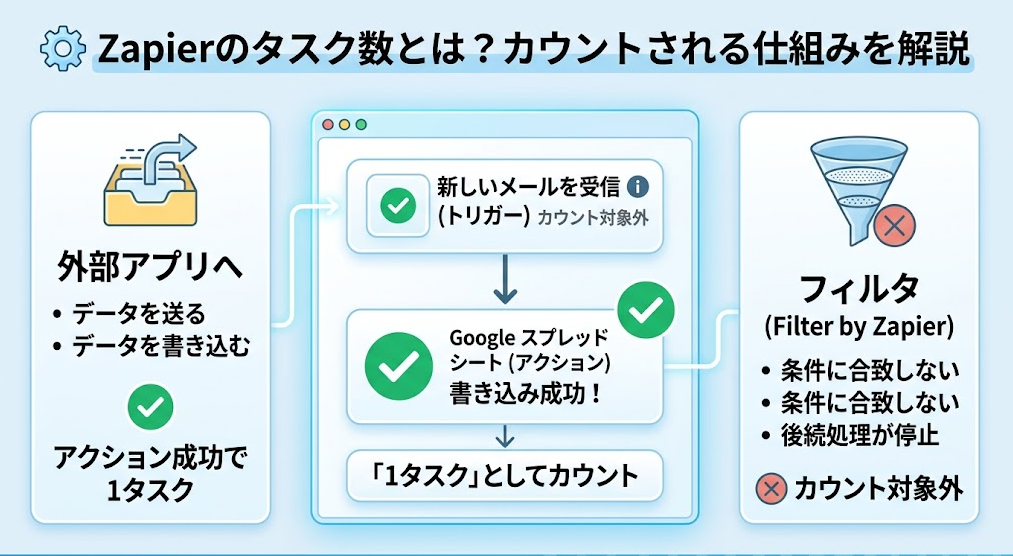
Zapierにおける「タスク(Task)」は、Zap(自動化設定)が実行され、アクションステップが正常に完了した回数を指します。
全てのステップがカウント対象になるわけではなく、明確なルールが存在します。仕組みの詳細は、Zapier(ザピアー)の使い方や料金、業務自動化の事例を解説した記事でも詳しく紹介されています。
アクションが成功した回数が「1タスク」
タスクとしてカウントされるのは、外部アプリへデータを送る、書き込む、検索するといった「アクション」が正常に終了した場合のみです。
例えば、新しいメールを受信した際にGoogle スプレッドシートへ1行追加するZapを実行したなら、Google スプレッドシートへの書き込みが完了した時点で「1タスク」とカウントされます。複数のアクションを組み合わせたマルチステップZapの場合、各アクションが成功するたびにタスクが加算されていきます。
トリガーはタスク数に含まれない
Zapを起動させるきっかけとなる「トリガー」ステップ自体は、タスクとしてカウントされません。
例えば、「新しい問い合わせフォームの送信」をトリガーに設定していても、その後にアクションが実行されなければタスクは0のままです。また、条件に合致するかどうかを常に監視している「ポーリング(Polling)」の動作もタスク消費には含まれないため、安心して連携を維持できます。
失敗したステップやフィルタで停止した場合はカウント対象外
アクションがエラーで失敗した場合や、フィルタ(Filter by Zapier)によって条件に合致せず後続の処理が停止した場合は、タスクとしてカウントされません。
フィルタ自体もタスクを消費しないため、無駄なタスク消費を防ぐための強力な武器となります。
具体的な使い方は、Zap・Agents・チャットボット・MCPの設定方法を解説した記事を参考にしてください。
💰 Zapierの料金プランと利用可能なタスク数
プランごとに月間のタスク上限が設定されており、それを超えた場合の挙動も異なります。
詳細な比較は、Zapierの料金プラン比較記事でご確認いただけます。
無料プラン(Free)でできることと制限
無料プランでは、月間100タスクまで利用可能です。
利用できるステップ数は、1つのZapにつきトリガー1つ+アクション1つの「2ステップ」までに制限されており、フィルタや条件分岐などの高度な機能は利用できません。
まずは、お試しでシンプルな自動化を構築したい場合に適していますが、ビジネスで本格的に運用するには少々心もとない数字と言えるでしょう。
プロフェッショナルプラン以上のタスク設定
有料プランでは、タスク上限を柔軟に選択できます。
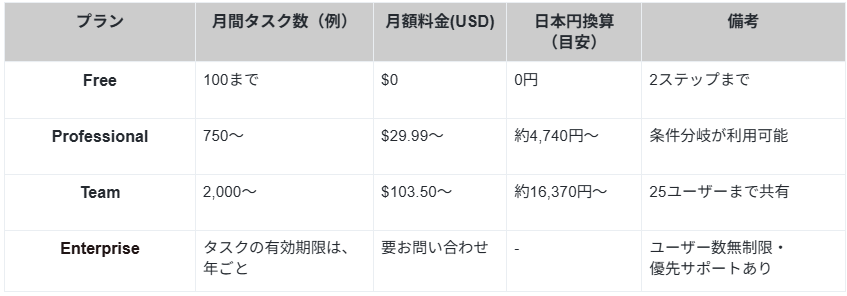
※為替レートによって変動する場合があります。
※Professional以上のプランでは、タスクが不足した際に自動で追加タスクを購入する機能も利用でき、自動化が止まるリスクを回避できます。
タスク不足時の挙動とオートフィルの仕組み
設定した月間タスク上限に達すると、無料プランや従量課金を無効にした場合はZapの実行が保留されます。ただし、有料プランで従量課金を有効にしている場合は、追加料金で継続できます。
従量課金には利用上限があり、上限に達するとZapは停止されます。有料プランでは、従量課金による追加タスク購入を有効にすると、プランの上限を超えても追加料金でZapを継続できます。
追加タスクの料金は通常のタスク単価より高く、倍率はプランと支払いサイクルによって異なります。ただし、利用上限に達するとZapは停止されます。
🚀 🚀 Yoomなら複雑な条件分岐もノーコードで自動化できます
Zapierでのタスク管理は便利な反面、外部アプリへのアクションやAIステップを多用するたびにタスクを消費してしまい、コストが膨らみがちという手間がかかりますね。そんな問題もYoomなら解決できます!
Yoomでは、料金プランに応じた実行回数やタスクの上限が設定されています。AIワーカーを活用することで、複数の処理を効率化できる一方、利用プランや実行内容によってタスクを消費します。
「これなら自分でもできそう!」と感じた方は、ぜひ以下からYoomを試してみてください。



- Googleフォームで受け付けた問い合わせを、手作業で各部署へ転記・共有しているカスタマーサポート担当者の方
- Slackを活用しており、問い合わせ内容に応じて特定のチャンネルへ自動で情報を集約したいと考えているチームリーダーの方
- Webフォームからのリード獲得後、AIを活用して迅速に初動対応を行い、営業活動の効率化を図りたい経営者の方
- Googleフォームに回答が届くと同時にAIが内容を分類するため、担当者による仕分けの工数を削減し、本来の業務に集中できます。
- 問い合わせ内容をAIが解析し、指定のSlackチャンネルへ自動で通知を行うため、緊急度の高い案件の見落としを防ぎます。
- はじめに、GoogleフォームとSlackをYoomと連携します。
- 次に、トリガーでGoogleフォームを選択し、「回答が送信されたら」というアクションを設定します。
- 最後に、送信された内容を判定し、マニュアルに記載されているチャンネルに宛に通知を行うためのマニュアル(指示)を作成し、Slackのチャンネルにメッセージを送るアクションを使用ツールとして設定します。
■このワークフローのカスタムポイント
- AIワーカーの設定では、Googleフォームのどの項目を元に分類を行うか、どのような基準でSlackのチャンネルを使い分けるかといった指示内容を詳細に設定してください。
- Slackへの通知内容をカスタマイズすることで、問い合わせの要約や回答期日の目安などを併せて通知することも可能です。
- Googleフォーム、SlackのそれぞれとYoomを連携してください。AIワーカー内で使用するツール(アプリ)についてもマイアプリ連携が必要です。
- トリガーは5分、10分、15分、30分、60分の間隔で起動間隔を選択できます。
- プランによって最短の起動間隔が異なりますので、ご注意ください。
- Googleフォームをトリガーとして使用した際の回答内容を取得する方法は「Googleフォームトリガーで、回答内容を取得する方法」を参照ください。
- AIワーカーの基本設定は「【AIワーカー】基本的な設定方法」をご参照ください。
- AIワーカーの同時実行数・作成可能なAIワーカー数・利用可能なAIモデルはご契約中のプランによって異なります。
- AIワーカー内でご利用いただけるアプリやオペレーション等はフローボットの利用制限と同様です。
- AIワーカーは、テスト実行でも本番実行と同様にタスクを消費しますのでご注意ください。詳細は「【AIワーカー】タスク実行数の計算方法」ご参照ください。
- AIワーカーはマニュアルを詳細に設定することで適切な処理を実行しやすくなります。詳細は「【AIワーカー】マニュアルの作成方法」をご参照ください。

- 経営会議の準備に追われ、本来の意思決定に集中できていない経営層や事務局の方
- Google スプレッドシートの実績データをもとに、手作業でアジェンダ作成やNotionへの転記を行っている担当者の方
- 膨大なデータから重要な論点をAIで迅速に抽出し、データに基づいた経営判断を強化したいチーム
- Google スプレッドシートの実績データをAIワーカーが自律的に分析するため、アジェンダ作成にかかる工数を削減し、効率的な会議準備を支援します。
- 膨大なデータから重要な論点をAIが特定してNotionへ自動で書き出すため、情報の見落としを防ぎ、質の高い意思決定に貢献します。
- はじめに、Google スプレッドシートとNotionをYoomと連携する。
- 次に、スケジュールトリガーで、フローを起動したい頻度や時刻を設定する。
- 次に、AIワーカー内で使用するGoogle スプレッドシートとNotionについてもYoomと連携する。
- 次に、AIワーカーで、Google スプレッドシートから取得した実績データを分析し、Notionでアジェンダページを作成するためのマニュアル(指示)を作成する。
- 最後に、作成したAIワーカーをワークフローに組み込み、自動実行の設定を完了する。
■このワークフローのカスタムポイント
- Google スプレッドシートの「複数のレコードを取得する」設定では、分析対象とする範囲や抽出条件を運用に合わせて調整してください。
- AIワーカーのマニュアル(指示)において、どのような視点で実績データを分析し、Notionのページにどのような項目を記載するかを詳細に定義してください。
- Notionのアクション設定では、アジェンダを保存するデータベースや親ページを任意で指定してください。
- Google スプレッドシート、NotionのそれぞれとYoomを連携してください。AIワーカー内で使用するツール(アプリ)についてもマイアプリ連携が必要です。
- AIワーカーの基本設定は「【AIワーカー】基本的な設定方法」をご参照ください。
- AIワーカーの同時実行数・作成可能なAIワーカー数・利用可能なAIモデルはご契約中のプランによって異なります。
- AIワーカー内でご利用いただけるアプリやオペレーション等はフローボットの利用制限と同様です。
- AIワーカーは、テスト実行でも本番実行と同様にタスクを消費しますのでご注意ください。詳細は「【AIワーカー】タスク実行数の計算方法」ご参照ください。
- AIワーカーはマニュアルを詳細に設定することで適切な処理を実行しやすくなります。詳細は「【AIワーカー】マニュアルの作成方法」をご参照ください。
⚠️ 注意が必要な特殊なタスク消費ルール
基本ルール以外にも、仕様変更を含めた特殊なカウント方法が存在します。
特に、AI関連の機能については、Zapier AIの機能一覧から料金・使い方・連携できるAIツールまで解説した記事での確認を推奨します。
1実行で複数タスクを消費する「Lead Router」
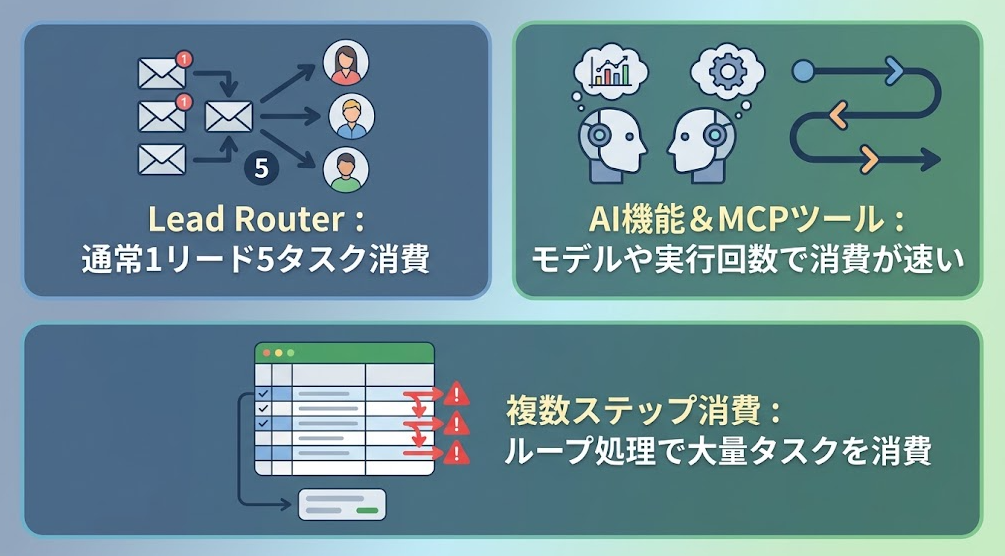
特定の条件に基づいてリードを振り分ける「Lead Router by Zapier」は、通常、1件のリードを正常にルーティングするごとに5タスクを消費します。ただし、期間限定のキャンペーンなどにより、タスクの扱いが変更される場合があります。
これは通常のアクションよりも高いコスト設定となっているため、大量のリードを処理する際にはあらかじめタスク予算を多めに見積もっておく必要があります。
AI機能(AI by Zapier)とMCPツールのカウント方法
「AI by Zapier」は、選択したモデルによって1回あたりのタスク消費数が異なります。Standardは1タスク、Advancedは3タスク、Premiumは5タスクが基本です。
また、Zapier MCPは成功したツール呼び出し1回につき2タスクを消費します。AIを活用した自律的なタスク実行を行う際は、消費スピードが通常より早くなることを念頭に置くべきです。
外部アプリへの書き込みによる複数ステップの消費
「1つのアクションで複数のレコードを検索し、それぞれに更新をかける」といったループのような処理を外部アプリ連携で行うと、ループ回数分のアクションが実行されたとみなされ、大量のタスクを一気に消費します。
データのバルク(一括)処理に対応していないアプリを扱う際は、特に注意が必要です。
💡 Zapierのタスク数を節約するための設計テクニック
設計の工夫次第で、同じ成果を出しつつタスク消費を大幅に抑えることが可能です。
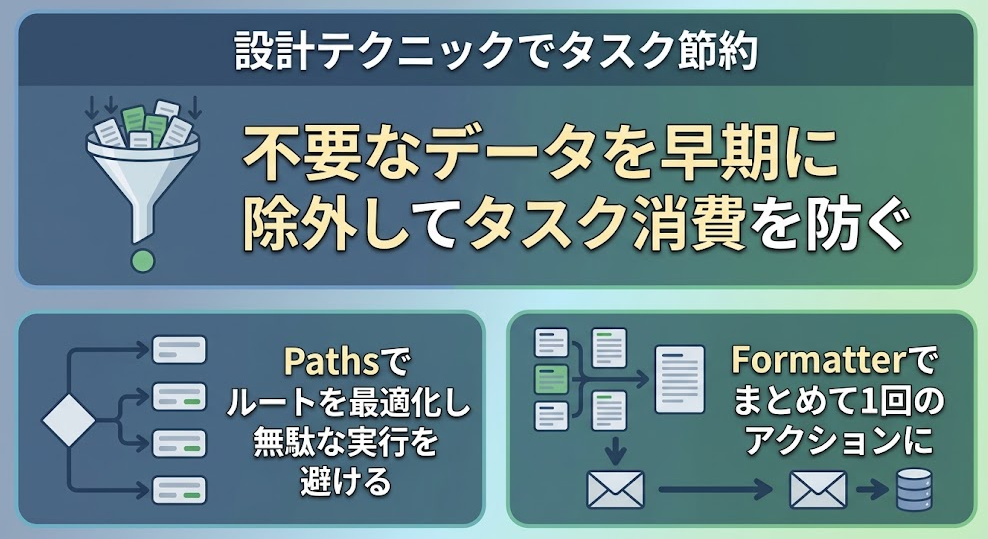
フィルター(Filter by Zapier)をトリガー直後に配置する
フィルタはタスクを消費しないため、実行する必要がないデータを早期に除外することで、後続のアクション実行(タスク消費)を未然に防げます。
例えば「特定の部署名が含まれる場合のみ処理する」というフィルタを一番最初に置くことで、無関係なデータによるタスク浪費をカットできます。
具体的な設定例は、Yoomを使用した、Google スプレッドシートのデータを自動でフィルタリングする方法についての記事なども参考になります。
条件分岐(Paths)を活用して無駄な実行を避ける
Professionalプラン以上で使える「Paths」を利用すると、1つのZap内で条件に応じたルート分けが可能です。
複数のZapに分けて同じトリガーを監視させると、それぞれのZapでアクションが実行されタスクが重複消費されることがありますが、Pathsに集約すれば、最適なルートのみが実行されるため効率的です。
データ加工(Formatter)でステップを集約する
「Formatter by Zapier」を使って複数のテキスト情報を1つにまとめたり、日付形式を一括で変換したりすることで、アクションのステップ数自体を減らせる場合があります。
外部アプリに何度も書き込みに行くのではなく、Formatterでデータを整えてから1回のアクションで送信する「溜めてから送る」意識が節約に繋がります。
🧠 Zapierのタスク数を抑える新選択肢!YoomのAIワーカーとタスク消費の違い
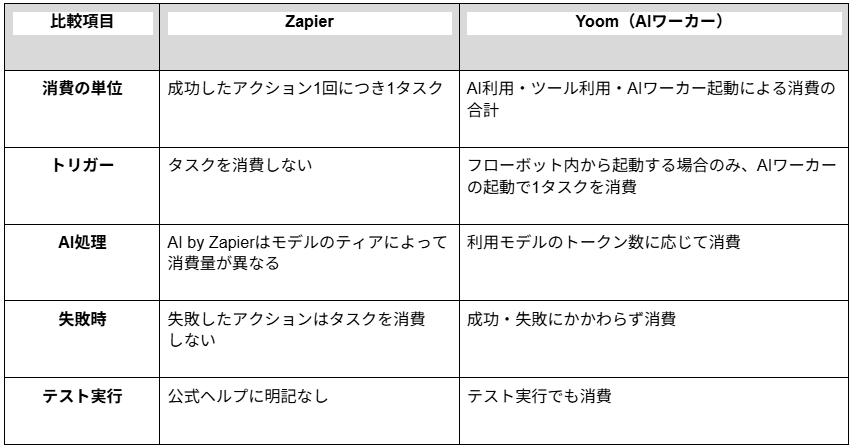
Zapierでは「タスク」は成功したアクション1回を指し、トリガーやフィルターはカウントされません。一方、YoomのAIワーカーは、AIが指示の意図を理解して必要な処理を自律的に選ぶ仕組みで、タスクの数え方もZapierとは異なります。
ここでは、両者のタスク消費の違いと、AIワーカーがタスク節約に役立つ場面・注意点を整理します。
AIエージェントの仕組みについては、AIエージェントの仕組みや生成AIとの違い、活用例をわかりやすく解説した記事をご覧ください。
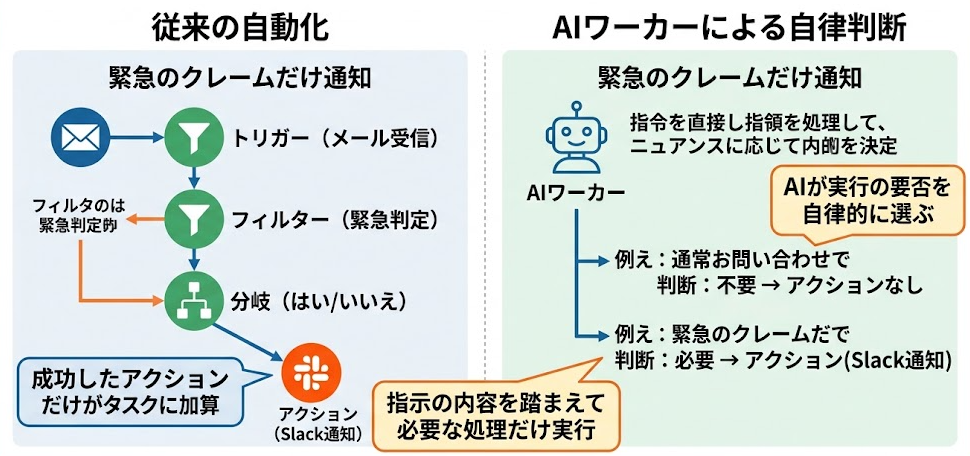
【前提】Zapierのタスク数の数え方
Zapier公式ヘルプによると、タスクとは「Zapierで実行された成功したアクション」のことで、成功したアクションだけが利用量に加算されます。
トリガー、フィルター、パス、Formatter、Delayなどはタスクに数えられず、エラーで止まったアクションも対象外です。たとえば「Gmailで受信→Dropboxに保存→Slackに通知」のZapを10回実行すると、アクション2つ×10回で20タスクになります。
AIが自律的に「実行の要否」を判断し無駄を省く
AIワーカーは、受け取った指示のニュアンスを理解し、本当に必要な処理だけを自律的に選択します。例えば、「緊急のクレームだけをSlackに通知して」と指示すれば、AIが内容を判断し、緊急でないものは通知(タスク消費)を行いません。これにより、従来のフィルタ設定では難しかった高度な判断によるタスク節約が可能になります。
【比較表】ZapierとYoom AIワーカーのタスク消費
AIが「実行の要否」を判断し、不要な通知アクションを削減
AIワーカーは指示の内容を踏まえて、必要な処理だけを選んで実行できます。
たとえば「緊急のクレームだけをSlackに通知して」と指示すれば、緊急でない問い合わせではSlack通知というアクションを実行しないため、その分のツール利用タスクを抑えられる可能性があります。
ただし、AIが内容を判断する処理にもトークン数に応じたAI利用タスクがかかるため、「判断すれば必ずタスクが減る」わけではありません。
複数ステップの思考プロセスをAIが一括処理
従来のフローで「検索→要約→分類→投稿」と複数のステップを組んでいた処理は、AIワーカーなら「この資料を分析して結果を投稿して」という1つの指示で任せられます。
フロー設計がシンプルになる反面、公式ヘルプでは、アプリ操作は1アクションにつき1タスク、書類発行は1書類につき1タスク、検索は1回につき5タスクと定められています。さらに、AIモデルごとに1タスクあたりのトークン数が異なり、たとえばGemini 3 Flashで入力20,000・出力8,000トークンを使うと7タスクを消費します。
節約になるかどうかは、業務設計や利用モデルによって変わります。
日本のビジネス環境に最適化された情報の細分化
Yoomは日本発のツールで、日本語の要約や帳票処理などの業務にも活用できます。ただし、出力の精度は入力データや指示(マニュアル)の書き方によって異なります。また、AIワーカーのテンプレートの注意事項では、20件を超える大容量データの取得やループ処理を行うとタスクを著しく消費する可能性があると案内されています。導入前に、少ない件数でテスト実行して消費量を確認するのがおすすめです。(テスト実行でも消費されます)
業務効率化の具体例は、AIエージェントの導入メリットから作り方まで解説した記事でもその可能性を解説しています。
🤖 AIワーカーでタスク管理を自律化するYoomテンプレート
実際にAIワーカーを活用して、タスク消費を抑えながら業務を自動化できるテンプレートをご紹介します。
会議議事録&プロジェクト管理サポーター
会議の文字起こしデータから、AIワーカーが自律的に「決定事項」や「ネクストアクション」を抽出します。ただ要約するだけでなく、期日や担当者を判断して整理し、Googleドキュメントに保存するため、人間が介在するステップを大幅に削減できます。

 会議議事録&プロジェクト管理サポーター
会議の文字起こしから決定事項やタスクを抽出し、Googleドキュメントに議事録として保存するAIワーカーです。作成の手間を減らし情報の共有を迅速化できるので、議事録作成やタスク整理の負担を軽減し、本来の業務に集中したいプロジェクトマネージャーやチームリーダーの方におすすめです。
試してみる
■概要会議の文字起こしデータから必要な情報を探し出し、議事録としてまとめる作業に負担を感じていませんか?発言内容を一つずつ確認し、決定事項やネクストアクションを整理してドキュメントに書き起こす作業は、多くの時間と集中力を要します。このAIワーカーを活用すれば、文字起こしテキストから決定事項、懸案事項、担当者や期限を含むタスクを自ら判断して抽出します。さらに、その内容を構造化した状態でGoogleドキュメントに保存するため、会議後の情報整理がスムーズに完了します。
■このAIワーカーをおすすめする方- 会議後の議事録作成やタスクの洗い出しに追われており、本来の業務に集中したいプロジェクトマネージャーの方
- プロジェクトの決定事項やネクストアクションを、Googleドキュメントへ正確かつ迅速に記録したいチームリーダーの方
- 会議の振り返りや情報共有を効率化し、チーム全体の生産性を向上させたいと考えている組織の担当者の方
■AIワーカー設定の流れ- AIワーカーの「名前」や「役割」といった基本設定を行い、AIにどのような立場で動いてほしいかを定義します。
- AIワーカー内で使用するGoogleドキュメントをYoomとマイアプリ連携し、ドキュメント作成に必要なアクションを設定します。
- AIワーカーが自律的に業務を遂行するための「マニュアル」を、自社の議事録フォーマットや運用ルールに合わせて作成・編集します。
■このAIワーカーのカスタムポイント- マニュアル内の「#分類・判定基準」という項目に、自社のプロジェクトに合わせたタスクの「重要度」や「種別」を定義してください。これにより、AIが優先順位を正しく理解し、より実務に即したタスク抽出が可能になります。
- マニュアル内の「#手順」を調整することで、議事録の構成や見出しのスタイル、ドキュメントの保存名フォーマットを自社の標準仕様に合わせることができます。
- Googleドキュメント以外にも、Slackなどの通知アプリと連携させることで、作成完了後の報告先を任意に設定することが可能です。
■注意事項- GoogleドキュメントとYoomを連携してください。
- AIワーカーの基本設定は「【AIワーカー】基本的な設定方法」をご参照ください。
- AIワーカーの同時実行数・作成可能なAIワーカー数・利用可能なAIモデルはご契約中のプランによって異なります。
- AIワーカー内でご利用いただけるアプリやオペレーション等はフローボットの利用制限と同様です。
- AIワーカーは、テスト実行でも本番実行と同様にタスクを消費しますのでご注意ください。詳細は「【AIワーカー】タスク実行数の計算方法」をご参照ください。
- AIワーカーはマニュアルを詳細に設定することで適切な処理を実行しやすくなります。詳細は「【AIワーカー】マニュアルの作成方法」をご参照ください。
会議の文字起こしから決定事項やタスクを抽出し、Googleドキュメントに議事録として保存するAIワーカーです。作成の手間を減らし情報の共有を迅速化できるので、議事録作成やタスク整理の負担を軽減し、本来の業務に集中したいプロジェクトマネージャーやチームリーダーの方におすすめです。
- 会議後の議事録作成やタスクの洗い出しに追われており、本来の業務に集中したいプロジェクトマネージャーの方
- プロジェクトの決定事項やネクストアクションを、Googleドキュメントへ正確かつ迅速に記録したいチームリーダーの方
- 会議の振り返りや情報共有を効率化し、チーム全体の生産性を向上させたいと考えている組織の担当者の方
- AIワーカーの「名前」や「役割」といった基本設定を行い、AIにどのような立場で動いてほしいかを定義します。
- AIワーカー内で使用するGoogleドキュメントをYoomとマイアプリ連携し、ドキュメント作成に必要なアクションを設定します。
- AIワーカーが自律的に業務を遂行するための「マニュアル」を、自社の議事録フォーマットや運用ルールに合わせて作成・編集します。
- マニュアル内の「#分類・判定基準」という項目に、自社のプロジェクトに合わせたタスクの「重要度」や「種別」を定義してください。これにより、AIが優先順位を正しく理解し、より実務に即したタスク抽出が可能になります。
- マニュアル内の「#手順」を調整することで、議事録の構成や見出しのスタイル、ドキュメントの保存名フォーマットを自社の標準仕様に合わせることができます。
- Googleドキュメント以外にも、Slackなどの通知アプリと連携させることで、作成完了後の報告先を任意に設定することが可能です。
- GoogleドキュメントとYoomを連携してください。
- AIワーカーの基本設定は「【AIワーカー】基本的な設定方法」をご参照ください。
- AIワーカーの同時実行数・作成可能なAIワーカー数・利用可能なAIモデルはご契約中のプランによって異なります。
- AIワーカー内でご利用いただけるアプリやオペレーション等はフローボットの利用制限と同様です。
- AIワーカーは、テスト実行でも本番実行と同様にタスクを消費しますのでご注意ください。詳細は「【AIワーカー】タスク実行数の計算方法」をご参照ください。
- AIワーカーはマニュアルを詳細に設定することで適切な処理を実行しやすくなります。詳細は「【AIワーカー】マニュアルの作成方法」をご参照ください。
議事録作成担当(Asana)
Web会議の内容を分析し、Asanaへのタスク登録からSlackへの完了報告までを一括で行います。AIが「これはタスクとして登録すべき内容か」を判断することで、不要なレコード作成を減らせる可能性があります。ただし、AIワーカーの実行自体は利用プランに応じたタスク消費の対象となる場合があります。


 議事録作成担当(Asana)
会議の文字起こしデータから議事録の作成、Asanaへのタスク登録、Slackへの報告までを一括で実行するAIワーカーです。会議後のフォローアップを自動化し、情報共有の迅速化やタスクの漏れを防止できるので、本来の業務に集中したいプロジェクトマネージャーやチームリーダーにおすすめです。
試してみる
■概要会議後の議事録作成やタスク管理は、重要でありながら多くの時間と手間を要する作業ではないでしょうか?会議の文字起こしを読み返し、要約をまとめ、関係者への共有やタスクの割り当てを手作業で行うのは、担当者にとって大きな負担となります。このAIワーカーは、会議の文字起こしデータから要約や決定事項、次にとるべきアクションを自律的に抽出します。Googleドキュメントでの議事録作成から、Asanaへのタスク登録、Slackへの報告までを一括で実行し、会議後のフォローアップをスムーズに進めることができます。
■このAIワーカーをおすすめする方- 会議後の議事録作成やタスクの書き出しに時間がかかり、本来の業務に集中したいプロジェクトマネージャーの方
- AsanaやSlackを活用してチームを運営しており、会議の決定事項を迅速に反映させたいと考えているチームリーダーの方
- 会議の情報を一箇所に集約し、社内の情報共有をより効率化したいと考えている事務局の担当者の方
■AIワーカー設定の流れ- まず最初に、AIワーカーの「名前」や「役割」などの基本設定を行います。
- 次に、AIワーカー内で使用するAsanaやSlackなどのアプリをYoomと連携し、必要なアクションを設定します。普段お使いの他のアプリに変更することも可能です。
- 最後に、AIワーカーへの指示書である「スキル」を、自社の運用ルールや会議の形式に合わせて作成・編集します。
■このAIワーカーのカスタムポイント- スキル内の「#抽出および連携基準」にある各項目を、自社のルールに合わせて設定してください。例えば「日付の正規化基準」を具体的に定めることで、AIが正確な期限を判断しやすくなります。
- 「議事録の保存先」にGoogle ドキュメントの特定のフォルダIDを指定することで、資料の整理をより確実に行うことができます。
- Asanaへの登録時には、特定のプロジェクトIDやセクションを指定するようにスキルを調整することで、タスクの管理精度を向上させることが可能です。
■注意事項- Asana、Slack、Google Drive、GoogleドキュメントとYoomを連携してください。
- AIワーカーの基本設定は「【AIワーカー】基本的な設定方法」をご参照ください。
- AIワーカーの同時実行数・作成可能なAIワーカー数・利用可能なAIモデルはご契約中のプランによって異なります。
- AIワーカー内でご利用いただけるアプリやオペレーション等はフローボットの利用制限と同様です。
- AIワーカーは、テスト実行でも本番実行と同様にタスクを消費しますのでご注意ください。詳細は「【AIワーカー】タスク実行数の計算方法」をご参照ください。
- AIワーカーはスキルを詳細に設定することで適切な処理を実行しやすくなります。詳細は「【AIワーカー】マニュアルの作成方法」をご参照ください。
- AIワーカー内で20件を超える大容量データの取得やループ処理を行うと、タスクを著しく消費する可能性があるためご注意ください。
会議の文字起こしデータから議事録の作成、Asanaへのタスク登録、Slackへの報告までを一括で実行するAIワーカーです。会議後のフォローアップを自動化し、情報共有の迅速化やタスクの漏れを防止できるので、本来の業務に集中したいプロジェクトマネージャーやチームリーダーにおすすめです。
- 会議後の議事録作成やタスクの書き出しに時間がかかり、本来の業務に集中したいプロジェクトマネージャーの方
- AsanaやSlackを活用してチームを運営しており、会議の決定事項を迅速に反映させたいと考えているチームリーダーの方
- 会議の情報を一箇所に集約し、社内の情報共有をより効率化したいと考えている事務局の担当者の方
- まず最初に、AIワーカーの「名前」や「役割」などの基本設定を行います。
- 次に、AIワーカー内で使用するAsanaやSlackなどのアプリをYoomと連携し、必要なアクションを設定します。普段お使いの他のアプリに変更することも可能です。
- 最後に、AIワーカーへの指示書である「スキル」を、自社の運用ルールや会議の形式に合わせて作成・編集します。
- スキル内の「#抽出および連携基準」にある各項目を、自社のルールに合わせて設定してください。例えば「日付の正規化基準」を具体的に定めることで、AIが正確な期限を判断しやすくなります。
- 「議事録の保存先」にGoogle ドキュメントの特定のフォルダIDを指定することで、資料の整理をより確実に行うことができます。
- Asanaへの登録時には、特定のプロジェクトIDやセクションを指定するようにスキルを調整することで、タスクの管理精度を向上させることが可能です。
- Asana、Slack、Google Drive、GoogleドキュメントとYoomを連携してください。
- AIワーカーの基本設定は「【AIワーカー】基本的な設定方法」をご参照ください。
- AIワーカーの同時実行数・作成可能なAIワーカー数・利用可能なAIモデルはご契約中のプランによって異なります。
- AIワーカー内でご利用いただけるアプリやオペレーション等はフローボットの利用制限と同様です。
- AIワーカーは、テスト実行でも本番実行と同様にタスクを消費しますのでご注意ください。詳細は「【AIワーカー】タスク実行数の計算方法」をご参照ください。
- AIワーカーはスキルを詳細に設定することで適切な処理を実行しやすくなります。詳細は「【AIワーカー】マニュアルの作成方法」をご参照ください。
- AIワーカー内で20件を超える大容量データの取得やループ処理を行うと、タスクを著しく消費する可能性があるためご注意ください。
📝 まとめ
Zapierのタスク数は、アクションの成功回数によって決まります。フィルタの活用やPathsによる集約など、設計上の工夫で節約は可能ですが、どうしてもステップ数に応じた消費は避けられません。
一方で、YoomのAIワーカーのような「自律型AI」を活用すれば、ステップそのものを統合し、判断の自動化によってタスクを節約できる場合があります。
🛠️ Yoomでできること
AIワーカーによる自律的な業務遂行は便利な反面、初期設定やプロンプトの調整といった手間がかかりますね。そんな問題もYoomなら解決できます!
Yoomを活用することで、複雑なプログラミングをすることなく、本来注力すべきチームの生産性向上や新規事業の創出に集中できるようになります。
「これなら自分でもできそう!」と感じた方は、ぜひ以下からYoomを試してみてください。

会議の音声や画像から議事録を自律的に生成し、Asanaへのタスク登録やGoogleドキュメントでの資料作成まで完結させるAIワーカーです。事務作業の自動化により経営判断のスムーズな実行を支援するため、会議後の報告業務やタスク管理の負担を軽減し、意思決定の質を高めたい方におすすめです。
■このAIワーカーをおすすめする方
- 経営会議後の議事録作成や、関係各所への報告資料作成に追われている経営企画や事務局の方
- 会議で決まったネクストアクションを、Asanaなどのタスク管理ツールへ入力する手間を削減したい方
- 会議内容から機密情報を適切に除外し、他部署向けの共有資料を効率的に作成したい管理職の方
■AIワーカー設定の流れ
- まず最初に、AIワーカーの「名前」や「役割」などの基本設定を行います。
- 次に、AIワーカー内で使用するAsana、Googleドキュメント、Google DriveをYoomと連携し、必要なアクションを設定します。これらは普段お使いの他のアプリに変更することも可能です。
- 最後に、AIワーカーへの指示書となる「マニュアル」を、自社の会議運営ルールや報告形式に合わせて作成・編集します。
■このAIワーカーのカスタムポイント
- 「議事録作成」マニュアル内の「# 議事録フォーマット」や「資料作成」マニュアル内の「# 会議資料のフォーマット」、「# アジェンダのフォーマット」を自社で利用している形式に書き換えてください。これにより、AIが自社の慣習に沿った構造でドキュメントを作成できるようになります。
- 「タスク管理」マニュアル内の「# 優先度判定基準」を自社の運用ルールに合わせて調整してください。タスク登録時に、AIがより実務に即した優先度をAsana上で付与できるようになります。
- 「報告書ドラフト作成」マニュアル内の「# 機密情報の定義」に、社外や他部署へ公開すべきでない特定のキーワードや項目を設定してください。情報の重要度をAIが理解し、社内報告書作成時の精査精度が向上します。
■注意事項
- Asana、Googleドキュメント、Google DriveとYoomを連携してください。
- AIワーカーの基本設定は「【AIワーカー】基本的な設定方法」をご参照ください。
- AIワーカーの同時実行数・作成可能なAIワーカー数・利用可能なAIモデルはご契約中のプランによって異なります。
- AIワーカー内でご利用いただけるアプリやオペレーション等はフローボットの利用制限と同様です。
- AIワーカーは、テスト実行でも本番実行と同様にタスクを消費しますのでご注意ください。詳細は「【AIワーカー】タスク実行数の計算方法」ご参照ください。
- AIワーカーはマニュアルを詳細に設定することで適切な処理を実行しやすくなります。詳細は「【AIワーカー】マニュアルの作成方法」をご参照ください。
- AIワーカー内で20件を超える大容量データの取得やループ処理を行うと、タスクを著しく消費する可能性があるためご注意ください。

会議の音声データや文字起こしテキストをもとに、基本情報・議論の流れ・決定事項・担当者や期日つきのToDoを整理し、議事録として出力するAIワーカーです。発言量の多い会議や複数議題が重なる場面でも、記録・整理の手間を減らせるため、議事録作成の時間を本来の業務に充てたい方や、決定事項・ToDoを漏れなく管理したいプロジェクト担当者の方におすすめです。
- 会議のたびに議事録の作成・整理に時間を取られており、本来の業務にもっと集中したい方
- 音声データや文字起こしから、決定事項・担当者・期日つきのToDoを漏れなく整理したいプロジェクト担当者の方
- 自社のフォーマットや運用ルールに沿った議事録をまとめ、チームでの情報共有をスムーズにしたいリーダーの方
- 「スキル」とは:
- AIワーカーが処理を行うための手順書です。詳しい設定方法は「【AIワーカー】スキル(旧マニュアル)の作成方法」をご参照ください。
- 「使用ツール」とは:
- AIワーカーが処理を行う際に使用するツールです。自社で普段使っているツールをAIに指示するだけで、データの取得先や出力先を自由に組み替えることができます。
- AIワーカーの同時実行数・作成可能なAIワーカー数・利用可能なAIモデルはご契約中のプランによって異なります。
- AIワーカー内でご利用いただけるアプリやオペレーション等はフローボットの利用制限と同様です。
- AIワーカーは、テスト実行でも本番実行と同様にタスクを消費しますのでご注意ください。詳細は「【AIワーカー】タスク実行数の計算方法」をご参照ください。
プログラミング知識なしで手軽に構築できます。




