









・
ZendeskとBacklogを連携して、Zendeskにチケットが登録されたらBacklogに課題を追加する方法

カスタマーサポート業務を行う人にとって、正しい情報や課題の管理は質の高い顧客対応を行う上で非常に重要です。Yoomを活用してZendeskとBacklogを連携することで、Zendeskにチケットが登録されると自動的にBacklogに課題を追加することができます。これにより、情報の転記作業を省き、担当者の作業負担を軽減できます。また、転記ミスや誤入力などのヒューマンエラーの防止にもつながるでしょう。この記事では、Zendeskにチケットが登録された際に自動でBacklogに課題を追加するフローの設定方法と導入するメリットについて解説します。
こんな方におすすめ
- ZendeskとBacklogをそれぞれ活用しており、各アプリを連携してサポート業務を効率化したい方
- カスタマーサポートとエンジニアリング部門間の連携を効率化したいと考えている方
- 顧客対応や課題管理を一元化し、素早く進捗状況を確認したいと考えるプロジェクトリーダー
- ヒューマンエラーを減らし、業務効率を向上させたい経営者
- Zendeskを他ツールと連携して業務プロセスの自動化を考えているIT担当者
それではここからノーコードツールYoomを使って、「Zendeskにチケットが登録されたらBacklogに課題を追加する」方法をご説明します。
[Yoomとは]
Zendeskにチケットが登録されたらBacklogに課題を追加する方法
Zendeskでチケットが登録されたことをZendeskのAPIを利用して受け取り、Backlogの提供するAPIを用いてBacklogに課題を追加することで実現できます。一般的に実現にはプログラミングの知識が必要ですが、ノーコードツールのYoomを用いることでプログラミング知識がなくても簡単に実現できます。
今回は大きく分けて以下のプロセスで作成していきます。
- ZendeskとBacklogをマイアプリ登録
- テンプレートをコピー
- フローの起点となるZendeskのトリガー設定と、その後に続くBacklogのオペレーション設定
- トリガーボタンをONにして、ZendeskとBacklogの連携動作を確認
Yoomを利用していない方は、こちらから無料登録をしてください。
すでにYoomを利用している方は、ログインしましょう。
■概要Zendeskで受け付けた顧客からの問い合わせチケットを、開発チームが利用するBacklogに手作業で課題として登録していませんか?この作業は、対応漏れや転記ミスの原因になるだけでなく、迅速な顧客対応のボトルネックにもなりがちです。このワークフローを活用すれば、Zendeskに新しいチケットが作成されると、自動でBacklogに課題を追加する連携を実現し、これらの課題をスムーズに解消します。
■このテンプレートをおすすめする方- Zendeskで顧客対応を行い、開発チームへのエスカレーションを手作業で行っている方
- Backlogでタスク管理をしており、Zendeskからの情報連携を効率化したい方
- カスタマーサポートと開発部門の連携をスムーズにし、対応速度を向上させたい方
■このテンプレートを使うメリット- Zendeskにチケットが作成されると自動でBacklogに課題が追加されるため、手作業での情報連携にかかっていた時間を短縮できます。
- 手動でのデータ転記が不要になるため、情報の入力漏れや間違いといったヒューマンエラーの発生を防ぎ、正確な情報共有を実現します。
■フローボットの流れ- はじめに、ZendeskとBacklogをYoomと連携します。
- 次に、トリガーでZendeskを選択し、「新しいチケットが作成されたら」というアクションを設定します。
- 最後に、オペレーションでBacklogの「課題の追加」アクションを設定し、トリガーで取得したチケット情報を紐付けます。
※「トリガー」:フロー起動のきっかけとなるアクション、「オペレーション」:トリガー起動後、フロー内で処理を行うアクション
■このワークフローのカスタムポイント- ZendeskをYoomに連携する際に、ご利用のサブドメインを任意で設定してください。
- Backlogの課題追加オペレーションでは、件名や詳細などの各フィールドに、Zendeskのトリガーから取得したチケット情報を引用して自由に設定できます。
■注意事項- Zendesk、BacklogのそれぞれとYoomを連携してください。
- トリガーは5分、10分、15分、30分、60分の間隔で起動間隔を選択できます。プランによって最短の起動間隔が異なりますので、ご注意ください。
- Zendesk、Backlogはミニプラン以上でご利用いただけるアプリとなっております。フリープラン・パーソナルプランの場合は設定しているフローボットのオペレーションやデータコネクトはエラーとなりますので、ご注意ください。
- パーソナルプラン・ミニプラン・チームプラン・サクセスプランなどの有料プランは、2週間の無料トライアルを行うことが可能です。無料トライアル中には制限対象のアプリを使用することができます。


■このテンプレートをおすすめする方
- Zendeskで顧客対応を行い、開発チームへのエスカレーションを手作業で行っている方
- Backlogでタスク管理をしており、Zendeskからの情報連携を効率化したい方
- カスタマーサポートと開発部門の連携をスムーズにし、対応速度を向上させたい方
■このテンプレートを使うメリット
- Zendeskにチケットが作成されると自動でBacklogに課題が追加されるため、手作業での情報連携にかかっていた時間を短縮できます。
- 手動でのデータ転記が不要になるため、情報の入力漏れや間違いといったヒューマンエラーの発生を防ぎ、正確な情報共有を実現します。
■フローボットの流れ
- はじめに、ZendeskとBacklogをYoomと連携します。
- 次に、トリガーでZendeskを選択し、「新しいチケットが作成されたら」というアクションを設定します。
- 最後に、オペレーションでBacklogの「課題の追加」アクションを設定し、トリガーで取得したチケット情報を紐付けます。
■このワークフローのカスタムポイント
- ZendeskをYoomに連携する際に、ご利用のサブドメインを任意で設定してください。
- Backlogの課題追加オペレーションでは、件名や詳細などの各フィールドに、Zendeskのトリガーから取得したチケット情報を引用して自由に設定できます。
■注意事項
- Zendesk、BacklogのそれぞれとYoomを連携してください。
- トリガーは5分、10分、15分、30分、60分の間隔で起動間隔を選択できます。プランによって最短の起動間隔が異なりますので、ご注意ください。
- Zendesk、Backlogはミニプラン以上でご利用いただけるアプリとなっております。フリープラン・パーソナルプランの場合は設定しているフローボットのオペレーションやデータコネクトはエラーとなりますので、ご注意ください。
- パーソナルプラン・ミニプラン・チームプラン・サクセスプランなどの有料プランは、2週間の無料トライアルを行うことが可能です。無料トライアル中には制限対象のアプリを使用することができます。
ステップ1:ZendeskとBacklogをマイアプリ連携
ZendeskとBacklogをYoomに接続するマイアプリ登録を行います。
最初にマイアプリ登録を行うことで、自動化設定を簡単に行うことができます。
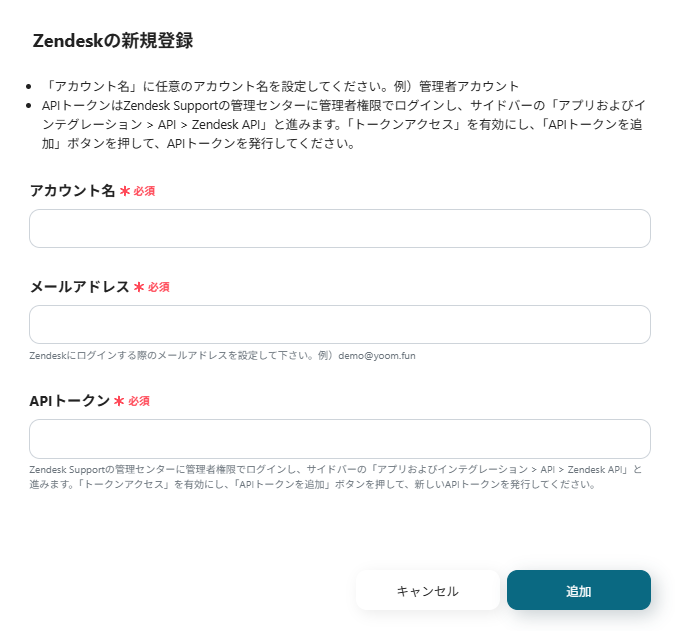
まず、Zendeskのマイアプリ登録を行ってください。
Yoom画面左側の「マイアプリ」→「新規接続」をクリックします。

アプリ一覧と検索欄が表示されるので、どちらかを活用してZendeskを選択します。
説明を確認して、「アカウント名」「メールアドレス」「APIトークン」を入力し、「追加」をクリックします。
※不明な点はこちらをご参照ください。
※【Zendesk】はチームプラン・サクセスプランでのみご利用いただけるアプリとなっております。
フリープラン・ミニプランの場合は設定しているフローボットのオペレーションやデータコネクトはエラーとなりますので、ご注意ください。
チームプランやサクセスプランなどの有料プランは、2週間の無料トライアルを行うことが可能です。無料トライアル中には制限対象のアプリを使用することができます。
これで、Zendeskマイアプリ連携が完了します。
次に、Backlogのマイアプリ登録を行います。
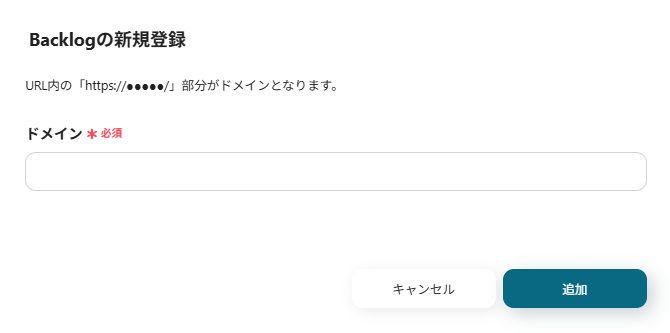
先ほどと同様に、Backlogをアプリ一覧から探すか、検索欄で検索してください。
説明を確認して「ドメイン」を入力し、「追加」をクリックしてください。
これで、Backlogのマイアプリ連携が完了します。
両方のマイアプリ登録が完了すると、ZendeskとBacklogがマイアプリに表示されます。
ステップ2:テンプレートをコピー
次に、フローボットのテンプレートを使用して設定を進めましょう。
Yoomにログインし、以下のバナーの「試してみる」をクリックしてください。
■概要Zendeskで受け付けた顧客からの問い合わせチケットを、開発チームが利用するBacklogに手作業で課題として登録していませんか?この作業は、対応漏れや転記ミスの原因になるだけでなく、迅速な顧客対応のボトルネックにもなりがちです。このワークフローを活用すれば、Zendeskに新しいチケットが作成されると、自動でBacklogに課題を追加する連携を実現し、これらの課題をスムーズに解消します。
■このテンプレートをおすすめする方- Zendeskで顧客対応を行い、開発チームへのエスカレーションを手作業で行っている方
- Backlogでタスク管理をしており、Zendeskからの情報連携を効率化したい方
- カスタマーサポートと開発部門の連携をスムーズにし、対応速度を向上させたい方
■このテンプレートを使うメリット- Zendeskにチケットが作成されると自動でBacklogに課題が追加されるため、手作業での情報連携にかかっていた時間を短縮できます。
- 手動でのデータ転記が不要になるため、情報の入力漏れや間違いといったヒューマンエラーの発生を防ぎ、正確な情報共有を実現します。
■フローボットの流れ- はじめに、ZendeskとBacklogをYoomと連携します。
- 次に、トリガーでZendeskを選択し、「新しいチケットが作成されたら」というアクションを設定します。
- 最後に、オペレーションでBacklogの「課題の追加」アクションを設定し、トリガーで取得したチケット情報を紐付けます。
※「トリガー」:フロー起動のきっかけとなるアクション、「オペレーション」:トリガー起動後、フロー内で処理を行うアクション
■このワークフローのカスタムポイント- ZendeskをYoomに連携する際に、ご利用のサブドメインを任意で設定してください。
- Backlogの課題追加オペレーションでは、件名や詳細などの各フィールドに、Zendeskのトリガーから取得したチケット情報を引用して自由に設定できます。
■注意事項- Zendesk、BacklogのそれぞれとYoomを連携してください。
- トリガーは5分、10分、15分、30分、60分の間隔で起動間隔を選択できます。プランによって最短の起動間隔が異なりますので、ご注意ください。
- Zendesk、Backlogはミニプラン以上でご利用いただけるアプリとなっております。フリープラン・パーソナルプランの場合は設定しているフローボットのオペレーションやデータコネクトはエラーとなりますので、ご注意ください。
- パーソナルプラン・ミニプラン・チームプラン・サクセスプランなどの有料プランは、2週間の無料トライアルを行うことが可能です。無料トライアル中には制限対象のアプリを使用することができます。
■このテンプレートをおすすめする方
- Zendeskで顧客対応を行い、開発チームへのエスカレーションを手作業で行っている方
- Backlogでタスク管理をしており、Zendeskからの情報連携を効率化したい方
- カスタマーサポートと開発部門の連携をスムーズにし、対応速度を向上させたい方
■このテンプレートを使うメリット
- Zendeskにチケットが作成されると自動でBacklogに課題が追加されるため、手作業での情報連携にかかっていた時間を短縮できます。
- 手動でのデータ転記が不要になるため、情報の入力漏れや間違いといったヒューマンエラーの発生を防ぎ、正確な情報共有を実現します。
■フローボットの流れ
- はじめに、ZendeskとBacklogをYoomと連携します。
- 次に、トリガーでZendeskを選択し、「新しいチケットが作成されたら」というアクションを設定します。
- 最後に、オペレーションでBacklogの「課題の追加」アクションを設定し、トリガーで取得したチケット情報を紐付けます。
■このワークフローのカスタムポイント
- ZendeskをYoomに連携する際に、ご利用のサブドメインを任意で設定してください。
- Backlogの課題追加オペレーションでは、件名や詳細などの各フィールドに、Zendeskのトリガーから取得したチケット情報を引用して自由に設定できます。
■注意事項
- Zendesk、BacklogのそれぞれとYoomを連携してください。
- トリガーは5分、10分、15分、30分、60分の間隔で起動間隔を選択できます。プランによって最短の起動間隔が異なりますので、ご注意ください。
- Zendesk、Backlogはミニプラン以上でご利用いただけるアプリとなっております。フリープラン・パーソナルプランの場合は設定しているフローボットのオペレーションやデータコネクトはエラーとなりますので、ご注意ください。
- パーソナルプラン・ミニプラン・チームプラン・サクセスプランなどの有料プランは、2週間の無料トライアルを行うことが可能です。無料トライアル中には制限対象のアプリを使用することができます。
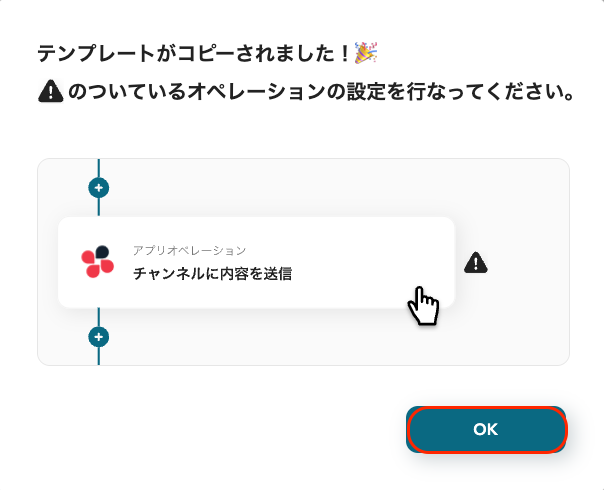
「テンプレートがコピーされました!」と表示されるので、「OK」をクリックすることでコピーが完了します。
ステップ3:トリガーを設定
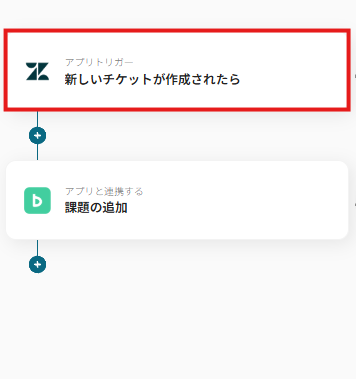
次に、Zendeskのトリガーを設定します。「新しいチケットが作成されたら」をクリックしてください。
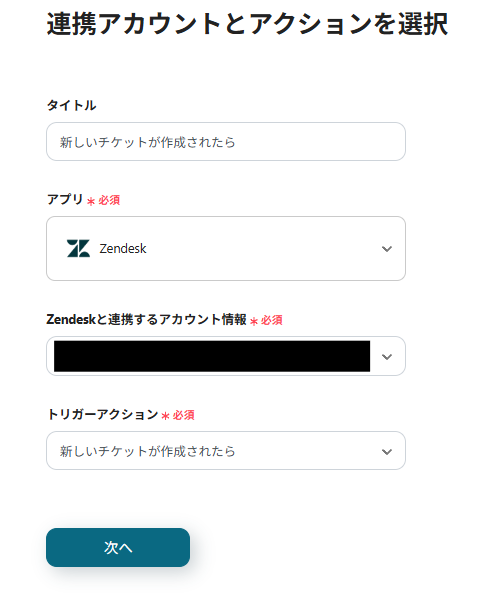
「Zendeskと連携するアカウント情報」を確認してください。
タイトルは自由に変更できますが、トリガーアクションはそのままで「次へ」をクリックしてください。
次に、APIの設定をします。
「トリガーの起動間隔」は5分、10分、15分、30分、60分の間隔で起動間隔を選択できます。
プランによって最短の起動間隔が異なりますので、ご注意ください。
「サブドメイン」は赤線を確認して設定してください。
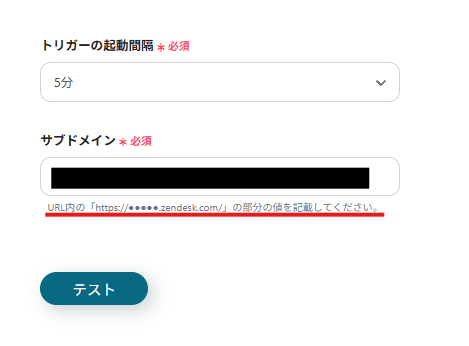
設定が完了したら、「テスト」をクリックしてください。
テストを実行すると、アウトプットに情報が表示されます。
情報が表示されたことを確認し、「保存する」をクリックしてください。
ステップ4:アクションを設定
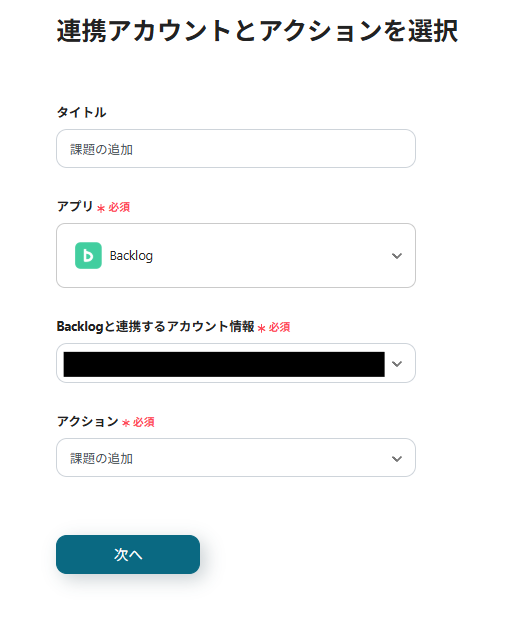
続いて、Backlogのアクションを設定します。「課題の追加」をクリックしてください。
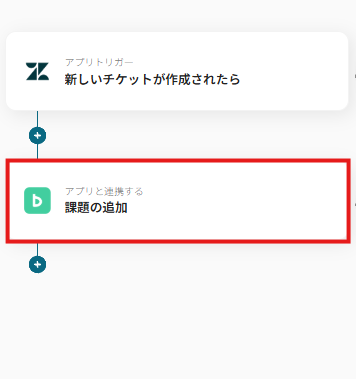
次に、「Backlogと連携するアカウント情報」を確認してください。
タイトルは自由に変更できますが、実行アクションは変更しないでください。
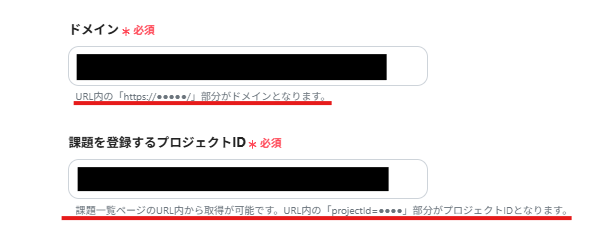
「API接続設定」を行います。
赤線を確認し、「ドメイン」と「課題を登録するプロジェクトID」をそれぞれ設定してください。
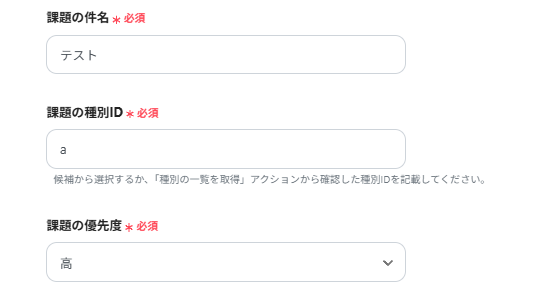
「課題の件名」は任意の設定を行ってください。
「課題の種別ID」は候補から選択するか、「種別の一覧を取得」から確認したIDを入力してください。
「課題の優先度」は「低」「中」「高」から選択してください。
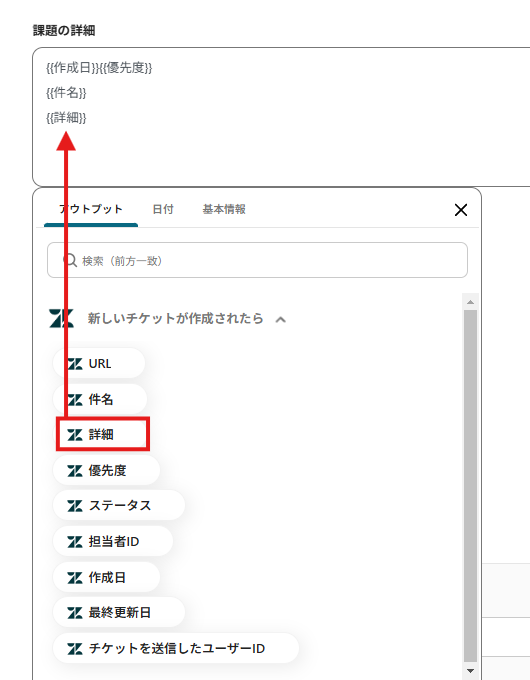
「課題の詳細」は任意で設定してください。
「アウトプット」から、先ほど取得した情報を入力できます。
その他の項目は任意で設定してください。

設定後、「テスト」をクリックし、「テスト成功」と表示されたら「保存」をクリックしてください。
ステップ5:ZendeskとBacklogの自動化の動作確認
最後に「トリガーをON」をクリックすると、自動化の設定は完了です。
これで、Zendeskでチケットが登録されると自動でBacklogに課題を追加します。
今回使用したテンプレートはこちらです。
■概要Zendeskで受け付けた顧客からの問い合わせチケットを、開発チームが利用するBacklogに手作業で課題として登録していませんか?この作業は、対応漏れや転記ミスの原因になるだけでなく、迅速な顧客対応のボトルネックにもなりがちです。このワークフローを活用すれば、Zendeskに新しいチケットが作成されると、自動でBacklogに課題を追加する連携を実現し、これらの課題をスムーズに解消します。
■このテンプレートをおすすめする方- Zendeskで顧客対応を行い、開発チームへのエスカレーションを手作業で行っている方
- Backlogでタスク管理をしており、Zendeskからの情報連携を効率化したい方
- カスタマーサポートと開発部門の連携をスムーズにし、対応速度を向上させたい方
■このテンプレートを使うメリット- Zendeskにチケットが作成されると自動でBacklogに課題が追加されるため、手作業での情報連携にかかっていた時間を短縮できます。
- 手動でのデータ転記が不要になるため、情報の入力漏れや間違いといったヒューマンエラーの発生を防ぎ、正確な情報共有を実現します。
■フローボットの流れ- はじめに、ZendeskとBacklogをYoomと連携します。
- 次に、トリガーでZendeskを選択し、「新しいチケットが作成されたら」というアクションを設定します。
- 最後に、オペレーションでBacklogの「課題の追加」アクションを設定し、トリガーで取得したチケット情報を紐付けます。
※「トリガー」:フロー起動のきっかけとなるアクション、「オペレーション」:トリガー起動後、フロー内で処理を行うアクション
■このワークフローのカスタムポイント- ZendeskをYoomに連携する際に、ご利用のサブドメインを任意で設定してください。
- Backlogの課題追加オペレーションでは、件名や詳細などの各フィールドに、Zendeskのトリガーから取得したチケット情報を引用して自由に設定できます。
■注意事項- Zendesk、BacklogのそれぞれとYoomを連携してください。
- トリガーは5分、10分、15分、30分、60分の間隔で起動間隔を選択できます。プランによって最短の起動間隔が異なりますので、ご注意ください。
- Zendesk、Backlogはミニプラン以上でご利用いただけるアプリとなっております。フリープラン・パーソナルプランの場合は設定しているフローボットのオペレーションやデータコネクトはエラーとなりますので、ご注意ください。
- パーソナルプラン・ミニプラン・チームプラン・サクセスプランなどの有料プランは、2週間の無料トライアルを行うことが可能です。無料トライアル中には制限対象のアプリを使用することができます。
■このテンプレートをおすすめする方
- Zendeskで顧客対応を行い、開発チームへのエスカレーションを手作業で行っている方
- Backlogでタスク管理をしており、Zendeskからの情報連携を効率化したい方
- カスタマーサポートと開発部門の連携をスムーズにし、対応速度を向上させたい方
■このテンプレートを使うメリット
- Zendeskにチケットが作成されると自動でBacklogに課題が追加されるため、手作業での情報連携にかかっていた時間を短縮できます。
- 手動でのデータ転記が不要になるため、情報の入力漏れや間違いといったヒューマンエラーの発生を防ぎ、正確な情報共有を実現します。
■フローボットの流れ
- はじめに、ZendeskとBacklogをYoomと連携します。
- 次に、トリガーでZendeskを選択し、「新しいチケットが作成されたら」というアクションを設定します。
- 最後に、オペレーションでBacklogの「課題の追加」アクションを設定し、トリガーで取得したチケット情報を紐付けます。
■このワークフローのカスタムポイント
- ZendeskをYoomに連携する際に、ご利用のサブドメインを任意で設定してください。
- Backlogの課題追加オペレーションでは、件名や詳細などの各フィールドに、Zendeskのトリガーから取得したチケット情報を引用して自由に設定できます。
■注意事項
- Zendesk、BacklogのそれぞれとYoomを連携してください。
- トリガーは5分、10分、15分、30分、60分の間隔で起動間隔を選択できます。プランによって最短の起動間隔が異なりますので、ご注意ください。
- Zendesk、Backlogはミニプラン以上でご利用いただけるアプリとなっております。フリープラン・パーソナルプランの場合は設定しているフローボットのオペレーションやデータコネクトはエラーとなりますので、ご注意ください。
- パーソナルプラン・ミニプラン・チームプラン・サクセスプランなどの有料プランは、2週間の無料トライアルを行うことが可能です。無料トライアル中には制限対象のアプリを使用することができます。
ZendeskやBacklogを使ったその他の自動化の例
他にもZendeskやBacklogを使った自動化の例がYoomには多数あるので、いくつか紹介します。
1.Backlogで課題が登録されたらZendeskにも追加するフロー
この連携によって、Backlogで課題が登録されると自動でZendeskにも追加できます。
これにより、手動での追加作業が不要になるので業務の効率化が見込めます。
■概要
Backlogで課題が登録されたらZendeskにも追加するフローです。
■このテンプレートをおすすめする方
1.課題管理でBacklogを活用している方
・Backlogで課題管理を行っている開発チームの方
・BacklogとZendeskのツールを連携して効率化を図りたい方
2.問い合わせ対応でZendeskを使用している方
・Zendeskへの課題追加を自動化したい方
・レポートや分析機能を活用し、サポート業務の効率化をしている方
■このテンプレートを使うメリット
Backlogを活用することでプロジェクトの課題を可視化することができ、問題点をスピーディーに把握できるのがメリットです。
また、Backlogの課題をZendeskに連携することで異なるチーム間でも課題の進捗状況を把握することができます。
Zendeskへの課題追加を自動化したい方に、このテンプレートは適しています。
Backlogで登録された課題はZendeskに自動で追加されるため、手動によるZendeskへの追加作業が不要になり、作業効率を向上することができます。
また、チーム間の連携もスピーディーに行うことができるため、プロジェクト作業を円滑に進めることが可能です。
■注意事項
- Backlog、ZendeskのそれぞれとYoomを連携してください。
- Zendeskはチームプラン・サクセスプランでのみご利用いただけるアプリとなっております。フリープラン・ミニプランの場合は設定しているフローボットのオペレーションやデータコネクトはエラーとなりますので、ご注意ください。
- チームプランやサクセスプランなどの有料プランは、2週間の無料トライアルを行うことが可能です。無料トライアル中には制限対象のアプリを使用することができます。
- トリガーは5分、10分、15分、30分、60分の間隔で起動間隔を選択できます。
- プランによって最短の起動間隔が異なりますので、ご注意ください。
■概要
Backlogで課題が登録されたらZendeskにも追加するフローです。
■このテンプレートをおすすめする方
1.課題管理でBacklogを活用している方
・Backlogで課題管理を行っている開発チームの方
・BacklogとZendeskのツールを連携して効率化を図りたい方
2.問い合わせ対応でZendeskを使用している方
・Zendeskへの課題追加を自動化したい方
・レポートや分析機能を活用し、サポート業務の効率化をしている方
■このテンプレートを使うメリット
Backlogを活用することでプロジェクトの課題を可視化することができ、問題点をスピーディーに把握できるのがメリットです。
また、Backlogの課題をZendeskに連携することで異なるチーム間でも課題の進捗状況を把握することができます。
Zendeskへの課題追加を自動化したい方に、このテンプレートは適しています。
Backlogで登録された課題はZendeskに自動で追加されるため、手動によるZendeskへの追加作業が不要になり、作業効率を向上することができます。
また、チーム間の連携もスピーディーに行うことができるため、プロジェクト作業を円滑に進めることが可能です。
■注意事項
- Backlog、ZendeskのそれぞれとYoomを連携してください。
- Zendeskはチームプラン・サクセスプランでのみご利用いただけるアプリとなっております。フリープラン・ミニプランの場合は設定しているフローボットのオペレーションやデータコネクトはエラーとなりますので、ご注意ください。
- チームプランやサクセスプランなどの有料プランは、2週間の無料トライアルを行うことが可能です。無料トライアル中には制限対象のアプリを使用することができます。
- トリガーは5分、10分、15分、30分、60分の間隔で起動間隔を選択できます。
- プランによって最短の起動間隔が異なりますので、ご注意ください。
2.Backlogでタスクが完了したらZendeskのチケットステータスを更新するフロー
この連携によって、Backlogでタスクが完了した際にZendeskのチケットステータスを更新します。
これにより、自動で情報が反映されるため、情報の正確性向上が期待できます。
■概要開発チームが利用するBacklogと、カスタマーサポートが利用するZendeskの情報連携はスムーズに行えていますか?Backlogでタスクが完了したにも関わらず、手動での更新作業に手間がかかったり、Zendeskのチケットステータスの更新を忘れてしまうことも少なくありません。このワークフローを活用すれば、Backlogでタスクが完了した際に、関連するZendeskのチケットステータスを自動で更新できるため、こうした連携の手間や更新漏れといった課題を解消します。
■このテンプレートをおすすめする方- BacklogとZendeskを手作業で連携させ、情報更新に手間を感じている開発担当者の方
- タスクの完了と顧客対応のステータスを連携させ、対応漏れを防ぎたいサポートチームのリーダーの方
- プロジェクト管理と顧客サポートのプロセス全体の効率化を検討しているマネージャーの方
■このテンプレートを使うメリット- Backlogでタスクステータスが更新されると自動でZendeskのチケット情報が更新されるため、手作業での二重入力や確認の手間を省くことができます。
- 手動での更新作業がなくなることで、ステータスの更新漏れや設定ミスといったヒューマンエラーを防ぎ、正確な情報連携を実現します。
■フローボットの流れ- はじめに、BacklogとZendeskをYoomに連携します。
- 次に、トリガーでBacklogを選択し、「課題の更新(Webhook)」アクションを設定します。
- 次に、オペレーションの分岐機能で、Backlogのタスクが「完了」ステータスになった場合にのみ後続の処理に進むよう設定します。
- 最後に、オペレーションでZendeskの「チケットのステータスを更新」アクションを設定し、ステータスを「解決済み」などに変更します。
※「トリガー」:フロー起動のきっかけとなるアクション、「オペレーション」:トリガー起動後、フロー内で処理を行うアクション
■このワークフローのカスタムポイント- 分岐機能では、Backlogから取得した課題のステータス情報をもとに、「完了」以外のステータスを条件にするなど、自由にカスタマイズが可能です。
- Zendeskのアクション設定では、ご利用のサブドメインや、更新対象のチケットID、変更後のステータスを任意の値で設定してください。
■注意事項- Backlog、ZendeskのそれぞれとYoomを連携してください。
- Backlog、Zendeskはミニプラン以上でご利用いただけるアプリとなっております。フリープラン・パーソナルプランの場合は設定しているフローボットのオペレーションやデータコネクトはエラーとなりますので、ご注意ください。
- ミニプラン・チームプラン・サクセスプランなどの有料プランは、2週間の無料トライアルを行うことが可能です。無料トライアル中には制限対象のアプリを使用することができます。
- 分岐はパーソナルプラン以上のプランでご利用いただける機能(オペレーション)となっております。フリープランの場合は設定しているフローボットのオペレーションはエラーとなりますので、ご注意ください。
- パーソナルプランなどの有料プランは、2週間の無料トライアルを行うことが可能です。無料トライアル中には制限対象のアプリや機能(オペレーション)を使用することができます。
■このテンプレートをおすすめする方
- BacklogとZendeskを手作業で連携させ、情報更新に手間を感じている開発担当者の方
- タスクの完了と顧客対応のステータスを連携させ、対応漏れを防ぎたいサポートチームのリーダーの方
- プロジェクト管理と顧客サポートのプロセス全体の効率化を検討しているマネージャーの方
■このテンプレートを使うメリット
- Backlogでタスクステータスが更新されると自動でZendeskのチケット情報が更新されるため、手作業での二重入力や確認の手間を省くことができます。
- 手動での更新作業がなくなることで、ステータスの更新漏れや設定ミスといったヒューマンエラーを防ぎ、正確な情報連携を実現します。
■フローボットの流れ
- はじめに、BacklogとZendeskをYoomに連携します。
- 次に、トリガーでBacklogを選択し、「課題の更新(Webhook)」アクションを設定します。
- 次に、オペレーションの分岐機能で、Backlogのタスクが「完了」ステータスになった場合にのみ後続の処理に進むよう設定します。
- 最後に、オペレーションでZendeskの「チケットのステータスを更新」アクションを設定し、ステータスを「解決済み」などに変更します。
■このワークフローのカスタムポイント
- 分岐機能では、Backlogから取得した課題のステータス情報をもとに、「完了」以外のステータスを条件にするなど、自由にカスタマイズが可能です。
- Zendeskのアクション設定では、ご利用のサブドメインや、更新対象のチケットID、変更後のステータスを任意の値で設定してください。
■注意事項
- Backlog、ZendeskのそれぞれとYoomを連携してください。
- Backlog、Zendeskはミニプラン以上でご利用いただけるアプリとなっております。フリープラン・パーソナルプランの場合は設定しているフローボットのオペレーションやデータコネクトはエラーとなりますので、ご注意ください。
- ミニプラン・チームプラン・サクセスプランなどの有料プランは、2週間の無料トライアルを行うことが可能です。無料トライアル中には制限対象のアプリを使用することができます。
- 分岐はパーソナルプラン以上のプランでご利用いただける機能(オペレーション)となっております。フリープランの場合は設定しているフローボットのオペレーションはエラーとなりますので、ご注意ください。
- パーソナルプランなどの有料プランは、2週間の無料トライアルを行うことが可能です。無料トライアル中には制限対象のアプリや機能(オペレーション)を使用することができます。
3.Zendeskにチケットが作られたらSlackに通知するフロー
この連携によって、Zendeskにチケットが作られるとSlackに通知できます。
これにより、情報の見逃しを防止できるでしょう。
■概要Zendeskで管理している問い合わせチケットの対応漏れや、チームへの共有遅延に課題を感じていませんか。手動での確認や他ツールへの転記は、手間がかかるだけでなくヒューマンエラーの原因にもなり得ます。このワークフローを活用すれば、Zendeskに新しいチケットが作成された際に、その情報をSlackへ自動で通知できます。これにより、迅速な情報共有と対応の初動を早める体制づくりを支援します。
■このテンプレートをおすすめする方- ZendeskとSlackを併用し、カスタマーサポート業務を行っているご担当者の方
- チケットの見落としや共有漏れを防ぎ、チームの対応速度を向上させたいマネージャーの方
- 手作業によるツール間の情報連携を自動化し、業務を効率化したいと考えている方
■このテンプレートを使うメリット- Zendeskのチケット作成を起点に自動でSlackへ通知が飛ぶため、確認や共有にかかっていた時間を短縮し、コア業務に集中できます。
- 手動での情報共有による通知漏れや遅延を防ぎ、顧客対応の質を安定させることに繋がります。
■フローボットの流れ- はじめに、ZendeskとSlackをYoomに連携してください。
- 次に、トリガーでZendeskを選択し、「チケットが作成されたら」というアクションを設定します。
- 最後に、オペレーションでSlackの「Slackに通知する」アクションを設定し、チケット内容などを指定のチャンネルに通知するように設定します。
※「トリガー」:フロー起動のきっかけとなるアクション、「オペレーション」:トリガー起動後、フロー内で処理を行うアクション
■このワークフローのカスタムポイント- Slackで通知を送るチャンネルは、特定のチームやプロジェクト用など、用途に合わせて任意で設定することが可能です。
- 通知するメッセージの本文も自由にカスタマイズできます。Zendeskのチケット情報(件名、担当者、優先度など)をメッセージに含めることで、より分かりやすい通知を作成できます。
■注意事項- Zendesk、SlackのそれぞれとYoomを連携してください。
- トリガーは5分、10分、15分、30分、60分の間隔で起動間隔を選択できます。
- プランによって最短の起動間隔が異なりますので、ご注意ください。
- Zendeskはミニプラン以上でご利用いただけるアプリとなっております。フリープラン・パーソナルプランの場合は設定しているフローボットのオペレーションやデータコネクトはエラーとなりますので、ご注意ください。
- パーソナルプラン・ミニプラン・チームプラン・サクセスプランなどの有料プランは、2週間の無料トライアルを行うことが可能です。無料トライアル中には制限対象のアプリを使用することができます。

- ZendeskとSlackを併用し、カスタマーサポート業務を行っているご担当者の方
- チケットの見落としや共有漏れを防ぎ、チームの対応速度を向上させたいマネージャーの方
- 手作業によるツール間の情報連携を自動化し、業務を効率化したいと考えている方
- Zendeskのチケット作成を起点に自動でSlackへ通知が飛ぶため、確認や共有にかかっていた時間を短縮し、コア業務に集中できます。
- 手動での情報共有による通知漏れや遅延を防ぎ、顧客対応の質を安定させることに繋がります。
- はじめに、ZendeskとSlackをYoomに連携してください。
- 次に、トリガーでZendeskを選択し、「チケットが作成されたら」というアクションを設定します。
- 最後に、オペレーションでSlackの「Slackに通知する」アクションを設定し、チケット内容などを指定のチャンネルに通知するように設定します。
- Slackで通知を送るチャンネルは、特定のチームやプロジェクト用など、用途に合わせて任意で設定することが可能です。
- 通知するメッセージの本文も自由にカスタマイズできます。Zendeskのチケット情報(件名、担当者、優先度など)をメッセージに含めることで、より分かりやすい通知を作成できます。
- Zendesk、SlackのそれぞれとYoomを連携してください。
- トリガーは5分、10分、15分、30分、60分の間隔で起動間隔を選択できます。
- プランによって最短の起動間隔が異なりますので、ご注意ください。
- Zendeskはミニプラン以上でご利用いただけるアプリとなっております。フリープラン・パーソナルプランの場合は設定しているフローボットのオペレーションやデータコネクトはエラーとなりますので、ご注意ください。
- パーソナルプラン・ミニプラン・チームプラン・サクセスプランなどの有料プランは、2週間の無料トライアルを行うことが可能です。無料トライアル中には制限対象のアプリを使用することができます。
ZendeskとBacklogの連携メリットと具体例
メリット1:人的ミスの削減による業務の効率化
ZendeskとBacklogを連携することで、Zendeskでチケットを登録するとBacklogに課題が追加されます。
例えば、担当者は手動での転記作業が不要になるので、作業負担を軽減でき、他の業務に集中できます。
これにより、ヒューマンエラーを削減し、業務の生産性向上が期待できます。
メリット2:課題の一元管理によるチーム連携の向上
ZendeskとBacklogの連携によって、課題をBacklogに一元管理できます。
例えば、サポートチームが顧客から不具合報告を受けた場合、Backlogに課題として登録されるため、エンジニアチームは素早く対応できます。
これにより、異なる部門間での情報共有がスムーズになり、チームの連携強化が見込めます。
メリット3:顧客対応状況の可視化
ZendeskとBacklogを連携すると、Zendeskで受け取った課題の進捗状況をBacklogで確認できます。
例えば、Backlogで進行中の課題を確認するだけで、誰がどの課題を対応しているのかがわかり、対応漏れや遅延を防げます。
これにより、対応状況を可視化して素早く対応することで、顧客満足度の向上につなげることができるかもしれません。
まとめ
今回は、ZendeskとBacklogを連携させ、Zendeskにチケットが登録されたらBacklogに課題を追加する方法をご紹介しました。
この自動化により、手動での転記作業を省き、ヒューマンエラーを防げるでしょう。
これにより、業務の生産性向上やチームの連携強化、顧客満足度の向上が期待できます。
この機会にぜひテンプレートを活用して、ZendeskとBacklogを連携し、業務の効率化を目指してください。
また、Yoomのアプリ連携はノーコードで設定ができ、誰でもすぐに始められます。ぜひ導入を検討してみてください。
プログラミング知識なしで手軽に構築できます。










