









・
Zoho CRMとMicrosoft SharePointを連携して、Zoho CRMで取引先が登録されたらMicrosoft SharePointに取引先ごとのフォルダを作成する方法

Zoho CRMは、顧客管理を効率化するのに便利なツールです。見込み客の情報管理からフォローアップ、データ分析まで、一元化されたプラットフォームで業務をスムーズに進められます。
しかし、Zoho CRMで新しい取引先が登録されるたびに、Microsoft SharePoint上で取引先ごとのフォルダを手動で作成するのは、業務規模が拡大するほど課題が増加するでしょう。
本記事では、Zoho CRMとMicrosoft SharePointを連携する際のメリットや、設定方法について解説します。
本記事はこんな方におすすめ
今回紹介する内容は以下のような方々におすすめです!
- Zoho CRMとMicrosoft SharePointを日常業務で利用しているが、手作業の煩雑さに課題を感じている方
- 新規取引先の情報整理や共有を効率化し、部署間の連携をスムーズにしたい方
- Zoho CRMとMicrosoft SharePointを連携して情報共有や業務プロセスの自動化を検討している方
本記事ではYoomを使って連携を進めていきます。
まだ利用したことがない方は、初めてのYoomをぜひご覧ください。
それでは、ここからノーコードツールYoomを使って、【Zoho CRMで取引先が登録されたらMicrosoft SharePointに取引先ごとのフォルダを作成する】方法を説明します。
[Yoomとは]
Zoho CRMとMicrosoft SharePointの連携フローの作り方
Zoho CRMでフォルダが登録されたことをZoho CRMのAPIを利用して受け取り、Microsoft SharePointの提供するAPIを用いてMicrosoft SharePointにフォルダを作成することで実現が可能です。
一般的に実現にはプログラミングの知識が必要ですが、ノーコードツールのYoomを用いることでプログラミング知識がなくても簡単に実現できます。
■概要
Zoho CRMに新しい取引先を登録した後、手作業でMicrosoft SharePointに該当の取引先フォルダを作成する業務は、手間がかかる上に作成漏れなどのミスも起こりがちです。このワークフローを活用すれば、Zoho CRMに取引先が登録されると、自動でMicrosoft SharePointに取引先名のフォルダが作成されるため、手作業による情報連携の課題を解消し、スムーズな顧客管理を実現します。
■このテンプレートをおすすめする方
- Zoho CRMとMicrosoft SharePointを併用し、顧客情報を管理している営業担当者の方
- 手作業によるフォルダ作成の手間や、入力ミス・作成漏れなどの課題を解消したいと考えている方
- 属人化しがちな顧客ごとのファイル管理プロセスを標準化し、効率化したいマネージャーの方
■このテンプレートを使うメリット
- Zoho CRMへの取引先登録をトリガーにフォルダ作成が自動化され、これまで手作業に費やしていた時間を短縮できます。
- 手作業によるフォルダの作成漏れや、取引先名の入力間違いといったヒューマンエラーを防ぎ、管理体制を強化します。
■フローボットの流れ
- はじめに、Zoho CRMとMicrosoft SharePointをYoomと連携します。
- 次に、トリガーでZoho CRMを選択し、「取引先が作成されたら(Webhook)」アクションを設定します。
- 次に、オペレーションでZoho CRMの「取引先情報を取得」アクションを設定し、トリガーで作成された取引先の詳細情報を取得します。
- 最後に、オペレーションでMicrosoft SharePointの「フォルダを作成」アクションを設定し、取得した情報をもとにフォルダを作成します。
※「トリガー」:フロー起動のきっかけとなるアクション、「オペレーション」:トリガー起動後、フロー内で処理を行うアクション
■このワークフローのカスタムポイント
- Zoho CRMの「取引先情報を取得」アクションでは、トリガーで取得した取引先IDなどを使用して、特定の取引先情報を取得するように設定してください。
- Microsoft SharePointでフォルダを作成する際、作成先のディレクトリパスは任意で指定し、フォルダ名はZoho CRMから取得した取引先名などの変数と固定値を組み合わせて自由に設定できます。
■注意事項
- Zoho CRM、Microsoft SharePointのそれぞれとYoomを連携してください。
- Microsoft365(旧Office365)には、家庭向けプランと一般法人向けプラン(Microsoft365 Business)があり、一般法人向けプランに加入していない場合には認証に失敗する可能性があります。


■概要
Zoho CRMに新しい取引先を登録した後、手作業でMicrosoft SharePointに該当の取引先フォルダを作成する業務は、手間がかかる上に作成漏れなどのミスも起こりがちです。このワークフローを活用すれば、Zoho CRMに取引先が登録されると、自動でMicrosoft SharePointに取引先名のフォルダが作成されるため、手作業による情報連携の課題を解消し、スムーズな顧客管理を実現します。
■このテンプレートをおすすめする方
- Zoho CRMとMicrosoft SharePointを併用し、顧客情報を管理している営業担当者の方
- 手作業によるフォルダ作成の手間や、入力ミス・作成漏れなどの課題を解消したいと考えている方
- 属人化しがちな顧客ごとのファイル管理プロセスを標準化し、効率化したいマネージャーの方
■このテンプレートを使うメリット
- Zoho CRMへの取引先登録をトリガーにフォルダ作成が自動化され、これまで手作業に費やしていた時間を短縮できます。
- 手作業によるフォルダの作成漏れや、取引先名の入力間違いといったヒューマンエラーを防ぎ、管理体制を強化します。
■フローボットの流れ
- はじめに、Zoho CRMとMicrosoft SharePointをYoomと連携します。
- 次に、トリガーでZoho CRMを選択し、「取引先が作成されたら(Webhook)」アクションを設定します。
- 次に、オペレーションでZoho CRMの「取引先情報を取得」アクションを設定し、トリガーで作成された取引先の詳細情報を取得します。
- 最後に、オペレーションでMicrosoft SharePointの「フォルダを作成」アクションを設定し、取得した情報をもとにフォルダを作成します。
※「トリガー」:フロー起動のきっかけとなるアクション、「オペレーション」:トリガー起動後、フロー内で処理を行うアクション
■このワークフローのカスタムポイント
- Zoho CRMの「取引先情報を取得」アクションでは、トリガーで取得した取引先IDなどを使用して、特定の取引先情報を取得するように設定してください。
- Microsoft SharePointでフォルダを作成する際、作成先のディレクトリパスは任意で指定し、フォルダ名はZoho CRMから取得した取引先名などの変数と固定値を組み合わせて自由に設定できます。
■注意事項
- Zoho CRM、Microsoft SharePointのそれぞれとYoomを連携してください。
- Microsoft365(旧Office365)には、家庭向けプランと一般法人向けプラン(Microsoft365 Business)があり、一般法人向けプランに加入していない場合には認証に失敗する可能性があります。
連携フローは、大きく分けて以下のプロセスで作成していきます。
- Zoho CRMとMicrosoft SharePointをマイアプリ登録
- Zoho CRMで取引先が登録されたら起動するトリガーの設定
- Microsoft SharePointにフォルダを作成する設定
- テストと確認
ステップ1:Zoho CRMとMicrosoft SharePointとのマイアプリ連携
まず、Yoomのアカウントにログインします。
アカウントをお持ちでない場合は、まずYoomのアカウント発行ページにてアカウントを作成してください。
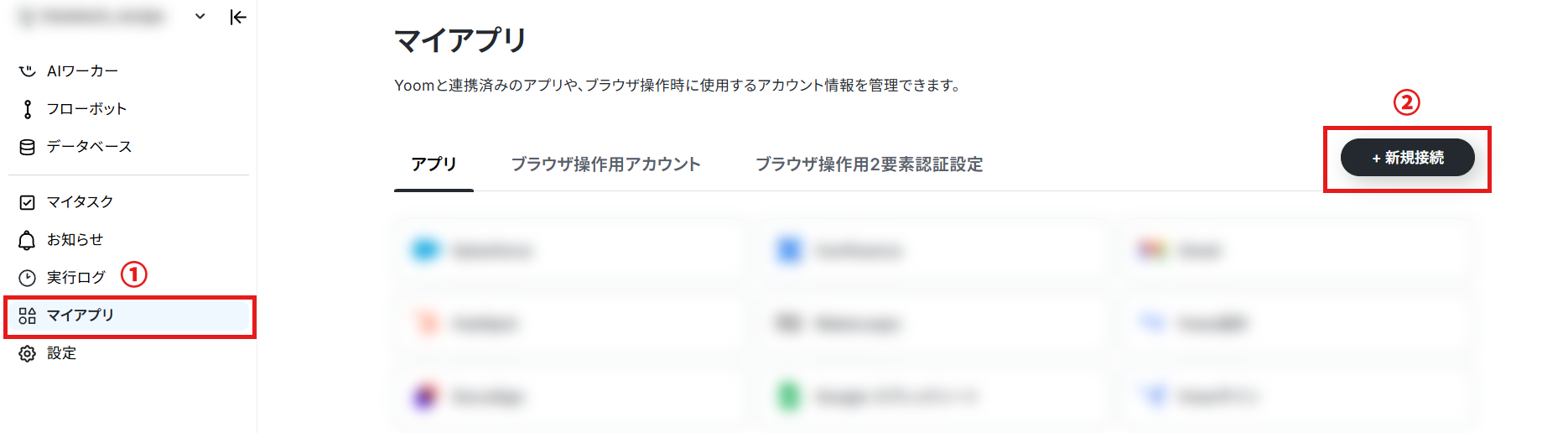
1. マイアプリをクリックした後、新規接続をクリックします。
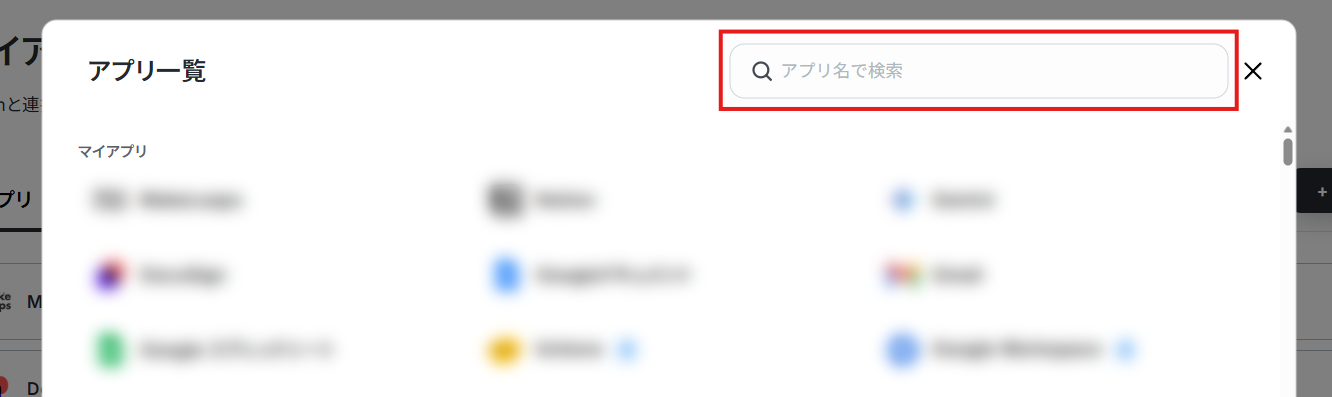
今回はZoho CRMとMicrosoft SharePointをそれぞれ検索して、登録していきます。
Zoho CRMのマイアプリ登録
まず、Zoho CRMから登録していきましょう。入力欄にZoho CRMと入力するとZoho CRMのアイコンが表示されるので、アイコンをクリックします。
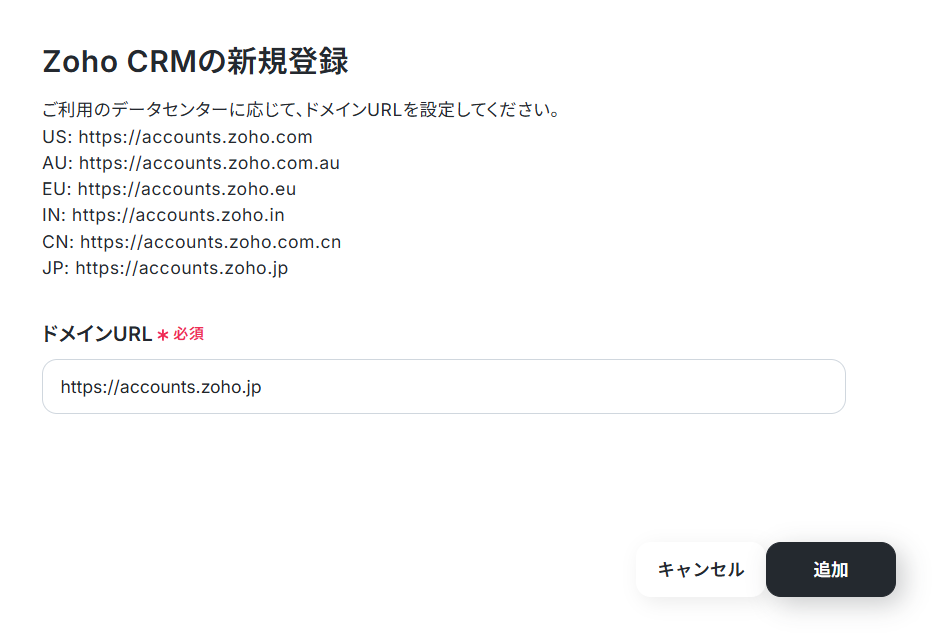
ドメインURLを入力してください。
ご利用のデータセンターに応じて設定してください。
Microsoft SharePointのマイアプリ登録
Microsoft365(旧Office365)には、家庭向けプランと一般法人向けプラン(Microsoft365 Business)があり、一般法人向けプランに加入していない場合には認証に失敗する可能性があります。ご注意ください。
Microsoft SharePointも同じように検索して、アイコンをクリックします。
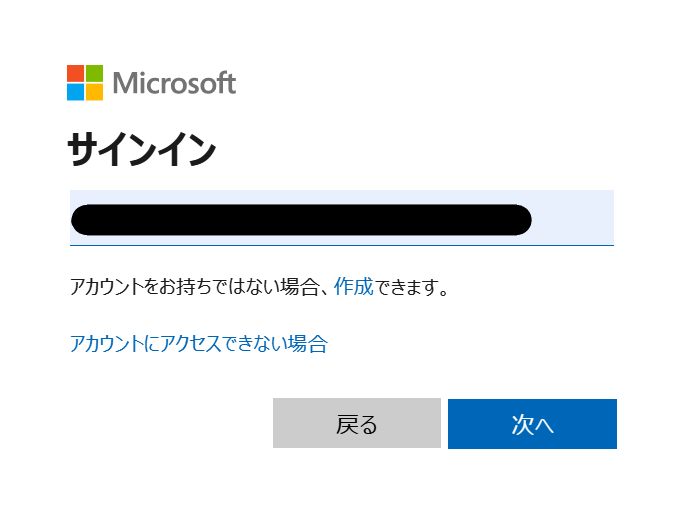
Microsoftのログイン画面が表示されます。
連携したいアカウントでサインインしてください。
なお、詳しいマイアプリ登録の方法については、以下のリンク先を参照してください。
Microsoft365サービス群におけるマイアプリ登録手順と注意事項
マイアプリの画面にZoho CRMとMicrosoft SharePointのアイコンが表示されているか確認してください。
その他、Yoomについての詳しい情報は、Yoomヘルプセンターをご確認ください。
テンプレートの選択
以下のリンクから「試してみる」をクリックしてください。
■概要
Zoho CRMに新しい取引先を登録した後、手作業でMicrosoft SharePointに該当の取引先フォルダを作成する業務は、手間がかかる上に作成漏れなどのミスも起こりがちです。このワークフローを活用すれば、Zoho CRMに取引先が登録されると、自動でMicrosoft SharePointに取引先名のフォルダが作成されるため、手作業による情報連携の課題を解消し、スムーズな顧客管理を実現します。
■このテンプレートをおすすめする方
- Zoho CRMとMicrosoft SharePointを併用し、顧客情報を管理している営業担当者の方
- 手作業によるフォルダ作成の手間や、入力ミス・作成漏れなどの課題を解消したいと考えている方
- 属人化しがちな顧客ごとのファイル管理プロセスを標準化し、効率化したいマネージャーの方
■このテンプレートを使うメリット
- Zoho CRMへの取引先登録をトリガーにフォルダ作成が自動化され、これまで手作業に費やしていた時間を短縮できます。
- 手作業によるフォルダの作成漏れや、取引先名の入力間違いといったヒューマンエラーを防ぎ、管理体制を強化します。
■フローボットの流れ
- はじめに、Zoho CRMとMicrosoft SharePointをYoomと連携します。
- 次に、トリガーでZoho CRMを選択し、「取引先が作成されたら(Webhook)」アクションを設定します。
- 次に、オペレーションでZoho CRMの「取引先情報を取得」アクションを設定し、トリガーで作成された取引先の詳細情報を取得します。
- 最後に、オペレーションでMicrosoft SharePointの「フォルダを作成」アクションを設定し、取得した情報をもとにフォルダを作成します。
※「トリガー」:フロー起動のきっかけとなるアクション、「オペレーション」:トリガー起動後、フロー内で処理を行うアクション
■このワークフローのカスタムポイント
- Zoho CRMの「取引先情報を取得」アクションでは、トリガーで取得した取引先IDなどを使用して、特定の取引先情報を取得するように設定してください。
- Microsoft SharePointでフォルダを作成する際、作成先のディレクトリパスは任意で指定し、フォルダ名はZoho CRMから取得した取引先名などの変数と固定値を組み合わせて自由に設定できます。
■注意事項
- Zoho CRM、Microsoft SharePointのそれぞれとYoomを連携してください。
- Microsoft365(旧Office365)には、家庭向けプランと一般法人向けプラン(Microsoft365 Business)があり、一般法人向けプランに加入していない場合には認証に失敗する可能性があります。
■概要
Zoho CRMに新しい取引先を登録した後、手作業でMicrosoft SharePointに該当の取引先フォルダを作成する業務は、手間がかかる上に作成漏れなどのミスも起こりがちです。このワークフローを活用すれば、Zoho CRMに取引先が登録されると、自動でMicrosoft SharePointに取引先名のフォルダが作成されるため、手作業による情報連携の課題を解消し、スムーズな顧客管理を実現します。
■このテンプレートをおすすめする方
- Zoho CRMとMicrosoft SharePointを併用し、顧客情報を管理している営業担当者の方
- 手作業によるフォルダ作成の手間や、入力ミス・作成漏れなどの課題を解消したいと考えている方
- 属人化しがちな顧客ごとのファイル管理プロセスを標準化し、効率化したいマネージャーの方
■このテンプレートを使うメリット
- Zoho CRMへの取引先登録をトリガーにフォルダ作成が自動化され、これまで手作業に費やしていた時間を短縮できます。
- 手作業によるフォルダの作成漏れや、取引先名の入力間違いといったヒューマンエラーを防ぎ、管理体制を強化します。
■フローボットの流れ
- はじめに、Zoho CRMとMicrosoft SharePointをYoomと連携します。
- 次に、トリガーでZoho CRMを選択し、「取引先が作成されたら(Webhook)」アクションを設定します。
- 次に、オペレーションでZoho CRMの「取引先情報を取得」アクションを設定し、トリガーで作成された取引先の詳細情報を取得します。
- 最後に、オペレーションでMicrosoft SharePointの「フォルダを作成」アクションを設定し、取得した情報をもとにフォルダを作成します。
※「トリガー」:フロー起動のきっかけとなるアクション、「オペレーション」:トリガー起動後、フロー内で処理を行うアクション
■このワークフローのカスタムポイント
- Zoho CRMの「取引先情報を取得」アクションでは、トリガーで取得した取引先IDなどを使用して、特定の取引先情報を取得するように設定してください。
- Microsoft SharePointでフォルダを作成する際、作成先のディレクトリパスは任意で指定し、フォルダ名はZoho CRMから取得した取引先名などの変数と固定値を組み合わせて自由に設定できます。
■注意事項
- Zoho CRM、Microsoft SharePointのそれぞれとYoomを連携してください。
- Microsoft365(旧Office365)には、家庭向けプランと一般法人向けプラン(Microsoft365 Business)があり、一般法人向けプランに加入していない場合には認証に失敗する可能性があります。
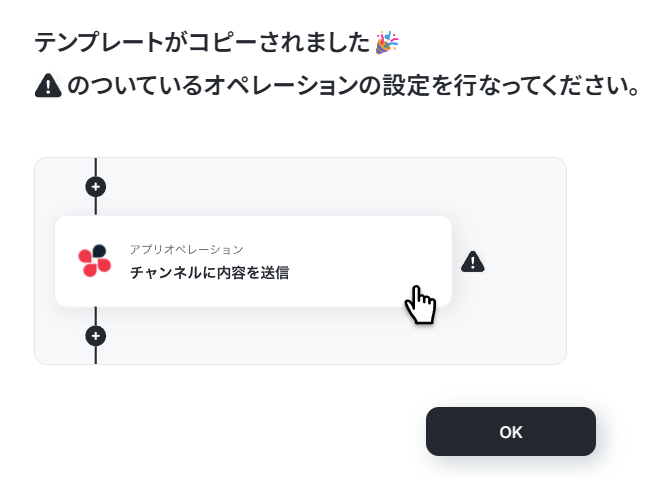
以下の表示が出たら、テンプレートのコピーが成功です。
コピーしたテンプレートはマイプロジェクトに格納されます
ステップ2:Zoho CRMで取引先が登録されたら起動するトリガーの設定
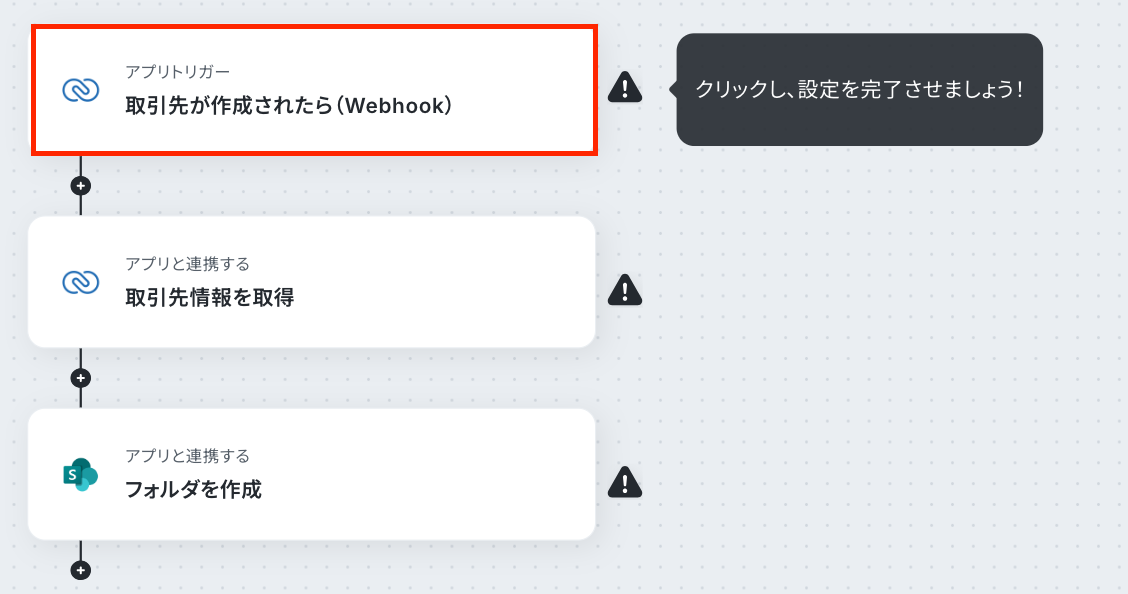
1. まず、一番上の「取引先が作成されたら(Webhook)」をクリックします。
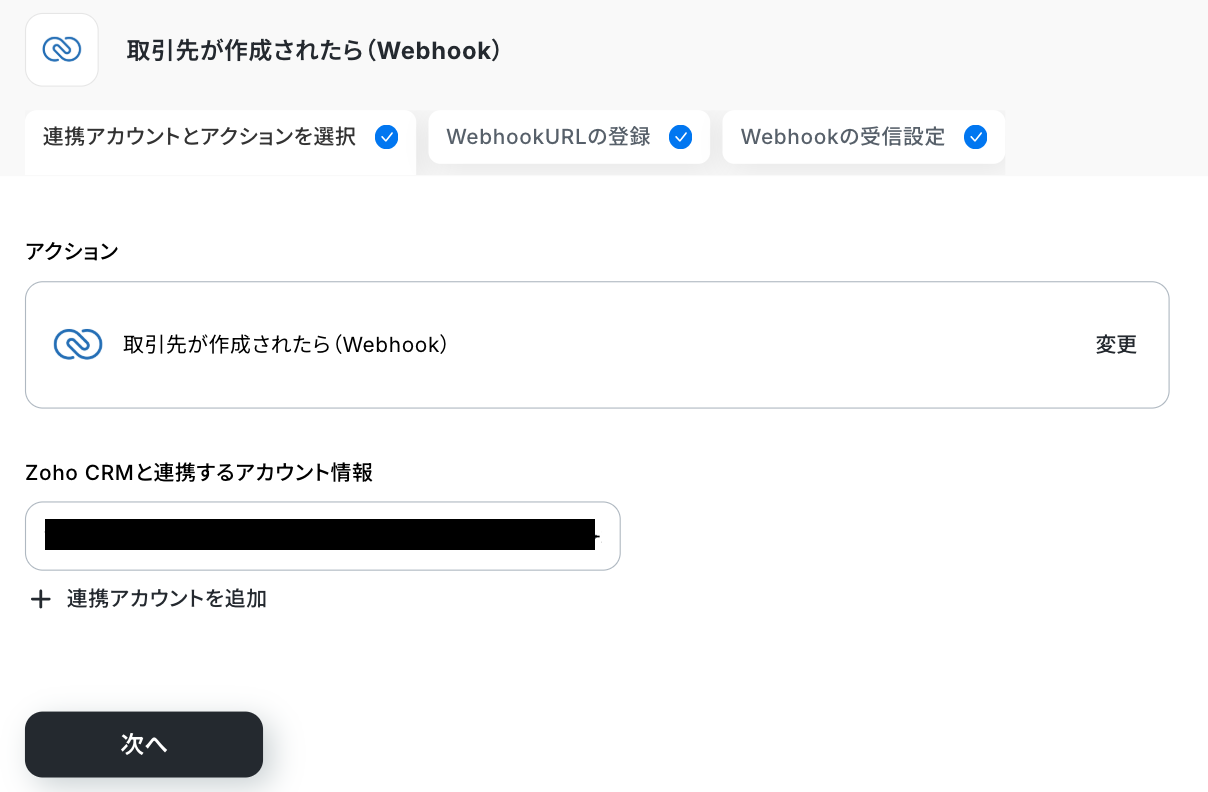
2. タイトルは自由に設定してください。
Zoho CRMと連携するアカウント情報を入力します。
トリガーは「取引先が作成されたら(Webhook)」を選択します。
入力が終わったら、「次へ」をクリックします。
3. ZohoドメインとチャネルIDを入力してください。設定が終わったら「WebhookURLを登録」をクリックし、問題がなければ「次へ」をクリックしてください。
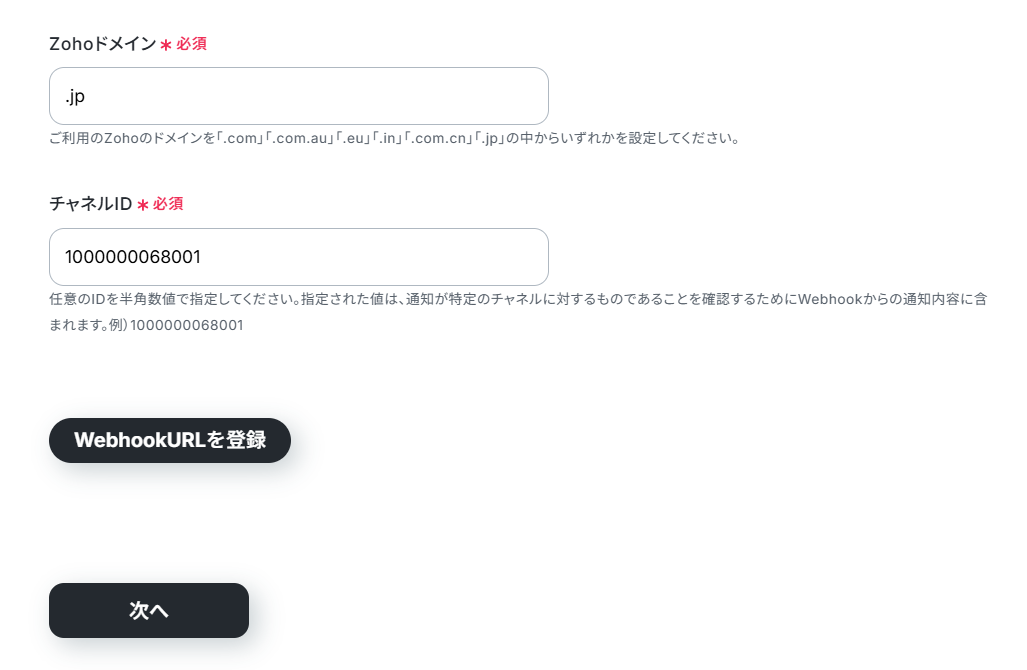
なお、チャネルIDは以下の画面の赤枠から確認できます。

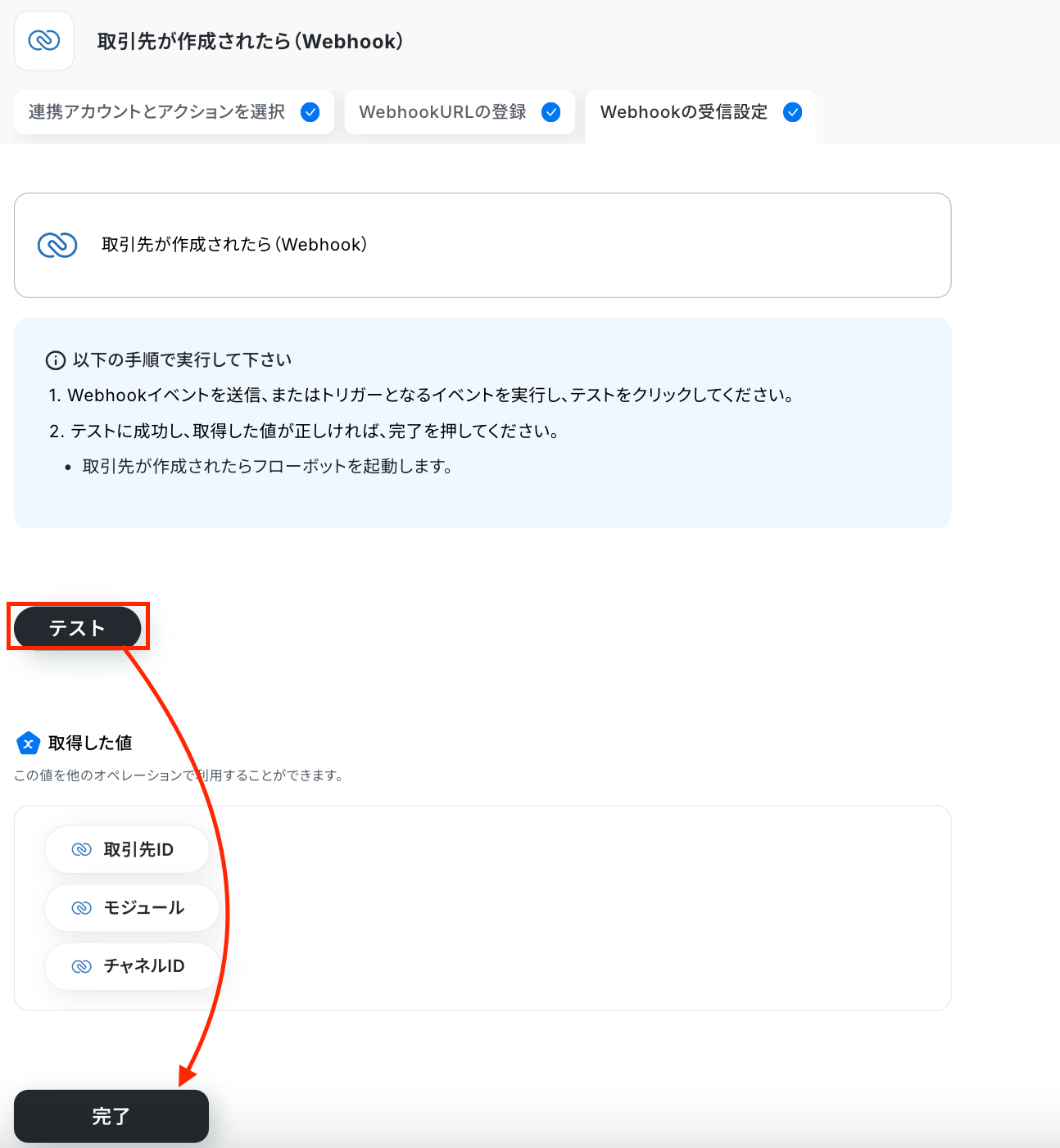
4. 以下の画面が表示されます。「テスト」をクリックし、問題がなければ「保存する」をクリックしてください。
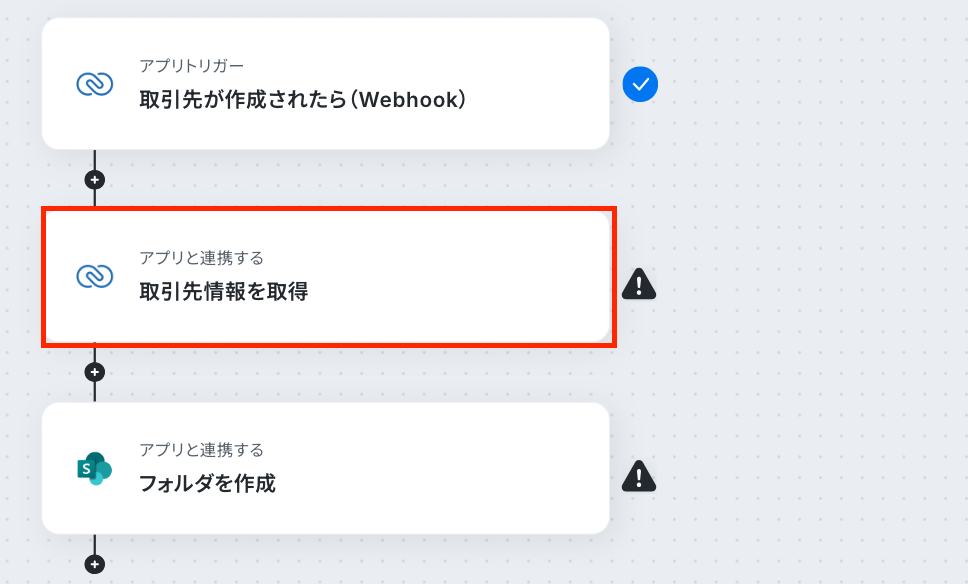
5. フローに戻ります。
「取引先情報を取得」のアイコンをクリックします。
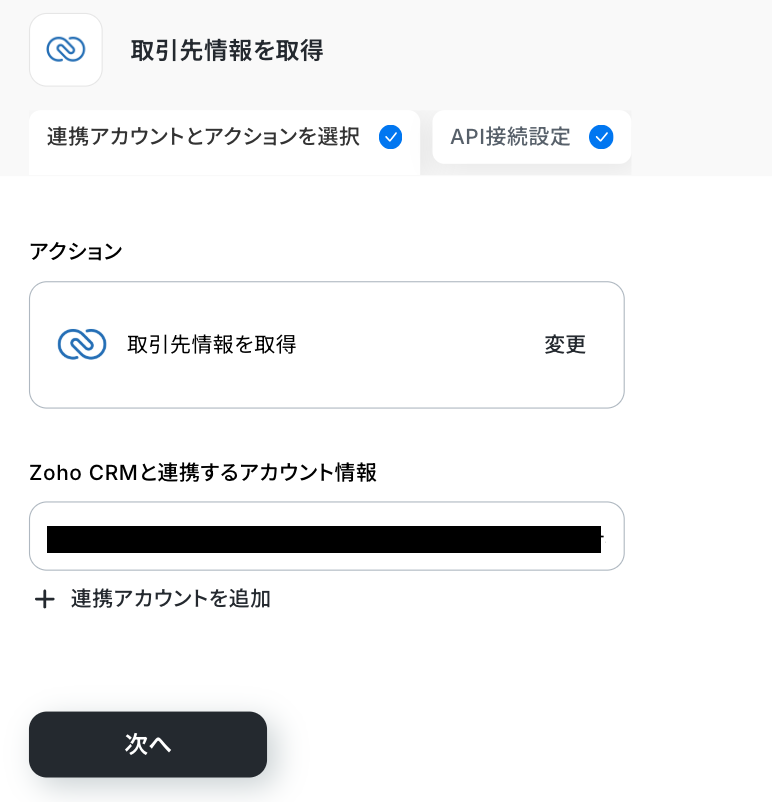
6. Zoho CRMと連携するアカウント情報を入力します。
アクションは「取引先情報を取得」を選択します。
入力が終わったら、「次へ」をクリックします。
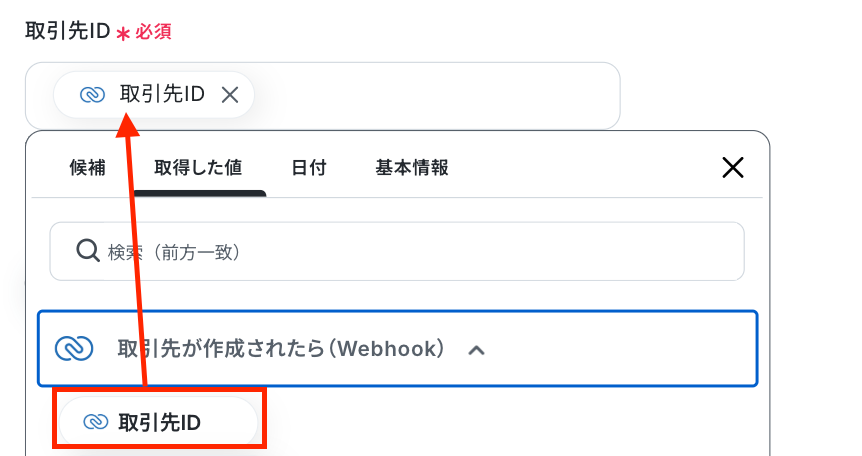
7. 取引先IDとZohoドメインを入力します。
取引先IDは以下の画像のように、入力欄をクリックすると先ほど取得した情報が表示されるので、活用してください。
ステップ3:Microsoft SharePointにフォルダを作成する設定
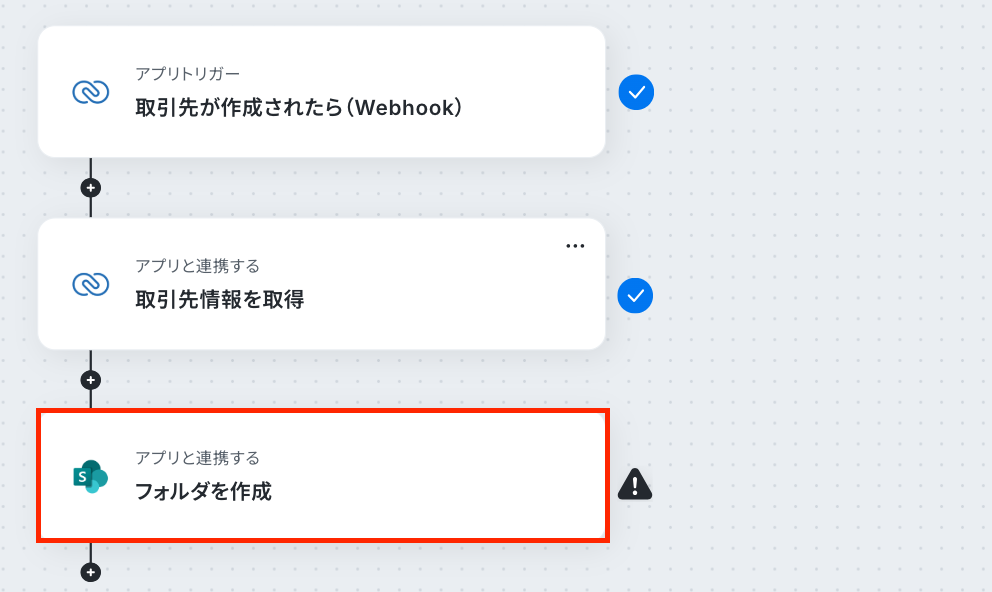
1. 最後に、「フォルダを作成」のアイコンをクリックしてください。
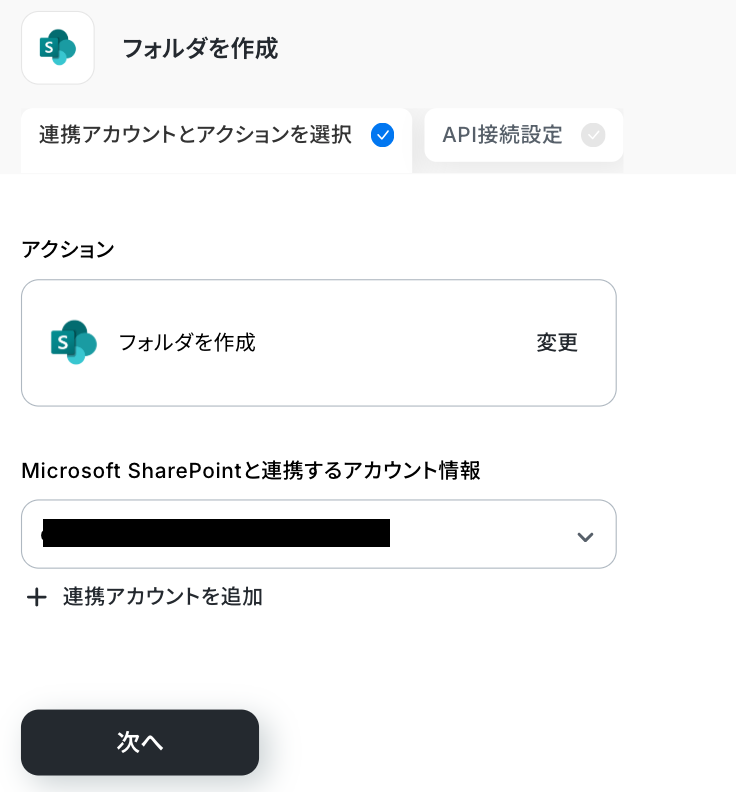
2. Microsoft SharePointと連携するアカウント情報を入力します。
アクションは、「フォルダを作成」を選択します。
入力が終わったら、「次へ」をクリックします。
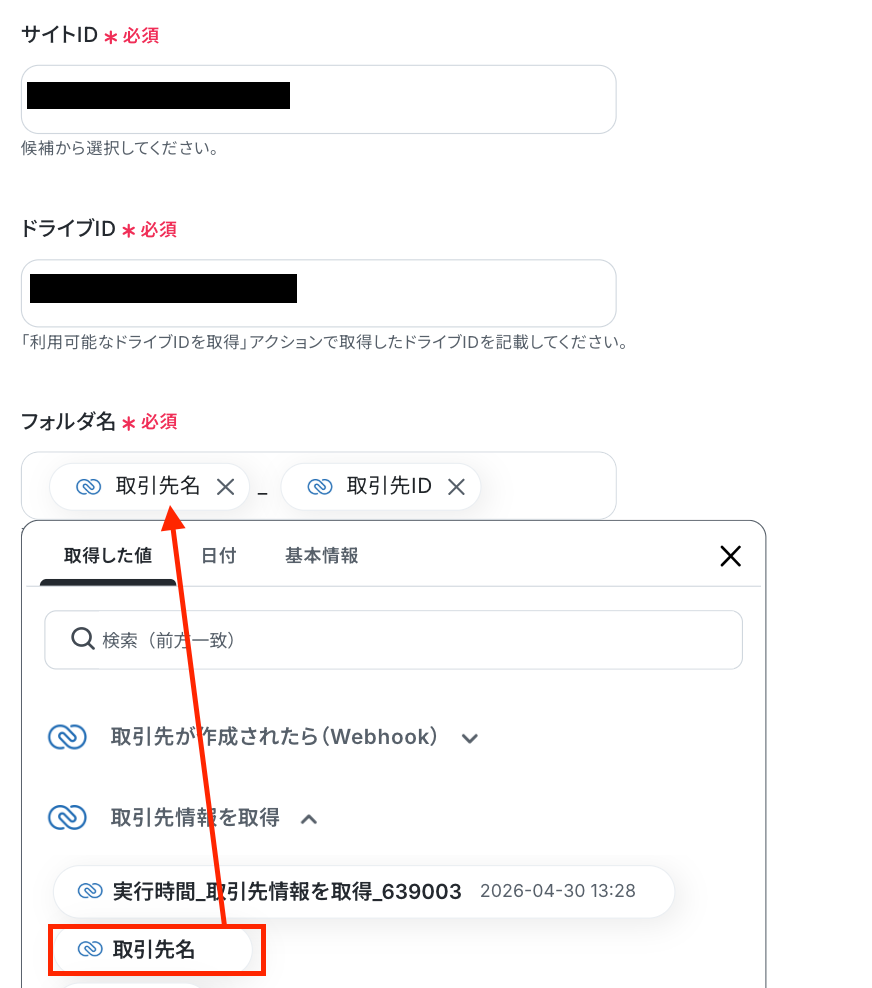
3. 各項目を設定してください。
各項目をクリックすると、候補やアウトプットが表示されます。
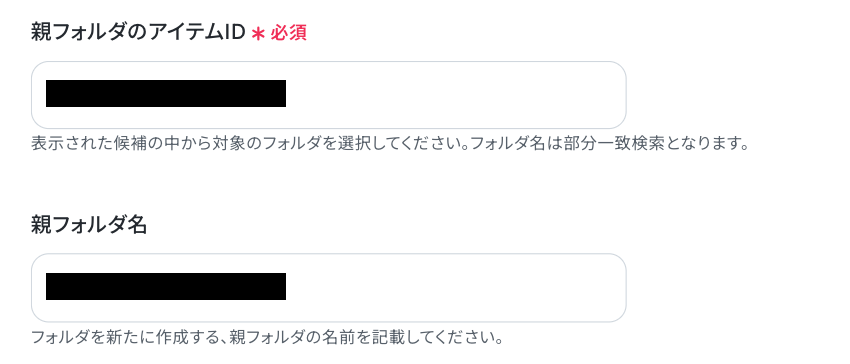
サイトID、ドライブID、親フォルダのアイテムIDは入力欄をクリックすると表示される候補の中から選択してください。
親フォルダ名、フォルダ名は入力欄をクリックするとZoho CRMで取得した情報が表示されます。例えば、以下の画面だとZoho CRMの情報を引用してMicrosoft SharePointのフォルダ名に取引先名と取引先IDを挿入しています。
設定が終わったら「テスト」をクリックし、問題がなければ「完了」をクリックしてください。
4. これで、【Zoho CRMで取引先が登録されたらMicrosoft SharePointに取引先ごとのフォルダを作成する】というフローが完成しました。
ステップ4:テストと確認
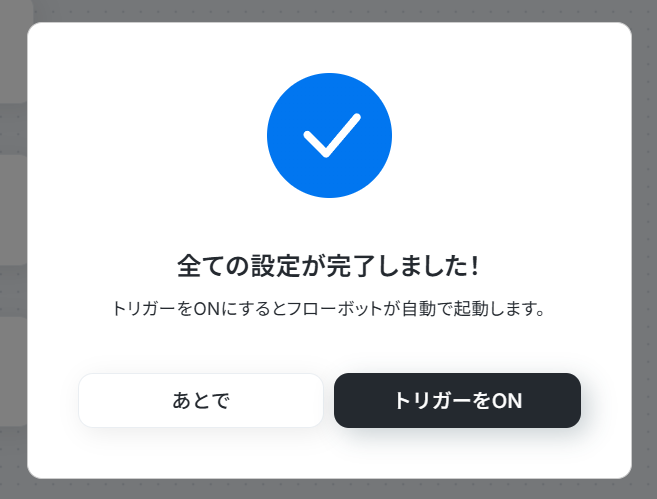
設定が完了すると、以下のような画面が表示されます。
「トリガーをON」ボタンをクリックすると、フローボットが起動します。
以下のリンクから、この便利なフローをお試しください。
■概要
Zoho CRMに新しい取引先を登録した後、手作業でMicrosoft SharePointに該当の取引先フォルダを作成する業務は、手間がかかる上に作成漏れなどのミスも起こりがちです。このワークフローを活用すれば、Zoho CRMに取引先が登録されると、自動でMicrosoft SharePointに取引先名のフォルダが作成されるため、手作業による情報連携の課題を解消し、スムーズな顧客管理を実現します。
■このテンプレートをおすすめする方
- Zoho CRMとMicrosoft SharePointを併用し、顧客情報を管理している営業担当者の方
- 手作業によるフォルダ作成の手間や、入力ミス・作成漏れなどの課題を解消したいと考えている方
- 属人化しがちな顧客ごとのファイル管理プロセスを標準化し、効率化したいマネージャーの方
■このテンプレートを使うメリット
- Zoho CRMへの取引先登録をトリガーにフォルダ作成が自動化され、これまで手作業に費やしていた時間を短縮できます。
- 手作業によるフォルダの作成漏れや、取引先名の入力間違いといったヒューマンエラーを防ぎ、管理体制を強化します。
■フローボットの流れ
- はじめに、Zoho CRMとMicrosoft SharePointをYoomと連携します。
- 次に、トリガーでZoho CRMを選択し、「取引先が作成されたら(Webhook)」アクションを設定します。
- 次に、オペレーションでZoho CRMの「取引先情報を取得」アクションを設定し、トリガーで作成された取引先の詳細情報を取得します。
- 最後に、オペレーションでMicrosoft SharePointの「フォルダを作成」アクションを設定し、取得した情報をもとにフォルダを作成します。
※「トリガー」:フロー起動のきっかけとなるアクション、「オペレーション」:トリガー起動後、フロー内で処理を行うアクション
■このワークフローのカスタムポイント
- Zoho CRMの「取引先情報を取得」アクションでは、トリガーで取得した取引先IDなどを使用して、特定の取引先情報を取得するように設定してください。
- Microsoft SharePointでフォルダを作成する際、作成先のディレクトリパスは任意で指定し、フォルダ名はZoho CRMから取得した取引先名などの変数と固定値を組み合わせて自由に設定できます。
■注意事項
- Zoho CRM、Microsoft SharePointのそれぞれとYoomを連携してください。
- Microsoft365(旧Office365)には、家庭向けプランと一般法人向けプラン(Microsoft365 Business)があり、一般法人向けプランに加入していない場合には認証に失敗する可能性があります。
■概要
Zoho CRMに新しい取引先を登録した後、手作業でMicrosoft SharePointに該当の取引先フォルダを作成する業務は、手間がかかる上に作成漏れなどのミスも起こりがちです。このワークフローを活用すれば、Zoho CRMに取引先が登録されると、自動でMicrosoft SharePointに取引先名のフォルダが作成されるため、手作業による情報連携の課題を解消し、スムーズな顧客管理を実現します。
■このテンプレートをおすすめする方
- Zoho CRMとMicrosoft SharePointを併用し、顧客情報を管理している営業担当者の方
- 手作業によるフォルダ作成の手間や、入力ミス・作成漏れなどの課題を解消したいと考えている方
- 属人化しがちな顧客ごとのファイル管理プロセスを標準化し、効率化したいマネージャーの方
■このテンプレートを使うメリット
- Zoho CRMへの取引先登録をトリガーにフォルダ作成が自動化され、これまで手作業に費やしていた時間を短縮できます。
- 手作業によるフォルダの作成漏れや、取引先名の入力間違いといったヒューマンエラーを防ぎ、管理体制を強化します。
■フローボットの流れ
- はじめに、Zoho CRMとMicrosoft SharePointをYoomと連携します。
- 次に、トリガーでZoho CRMを選択し、「取引先が作成されたら(Webhook)」アクションを設定します。
- 次に、オペレーションでZoho CRMの「取引先情報を取得」アクションを設定し、トリガーで作成された取引先の詳細情報を取得します。
- 最後に、オペレーションでMicrosoft SharePointの「フォルダを作成」アクションを設定し、取得した情報をもとにフォルダを作成します。
※「トリガー」:フロー起動のきっかけとなるアクション、「オペレーション」:トリガー起動後、フロー内で処理を行うアクション
■このワークフローのカスタムポイント
- Zoho CRMの「取引先情報を取得」アクションでは、トリガーで取得した取引先IDなどを使用して、特定の取引先情報を取得するように設定してください。
- Microsoft SharePointでフォルダを作成する際、作成先のディレクトリパスは任意で指定し、フォルダ名はZoho CRMから取得した取引先名などの変数と固定値を組み合わせて自由に設定できます。
■注意事項
- Zoho CRM、Microsoft SharePointのそれぞれとYoomを連携してください。
- Microsoft365(旧Office365)には、家庭向けプランと一般法人向けプラン(Microsoft365 Business)があり、一般法人向けプランに加入していない場合には認証に失敗する可能性があります。
Zoho CRMを使ったその他の自動化例
他にもZoho CRMを使った自動化の例がYoomにはたくさんあるので、いくつか紹介します。
1.Outlookで受信したメールの署名情報からZoho CRMにリードを登録するフローです。
このテンプレートを活用することで、Outlookのメール署名情報を基に、Zoho CRMへのリード登録作業を自動化できます。
これにより、登録作業がスピーディーに進み、迅速なフォローアップが可能になります。
■概要
Outlookで受信したメールに記載されている署名情報などを、都度手作業でZoho CRMに入力するのは手間がかかり、他の業務を圧迫することもあるのではないでしょうか。
このワークフローは、Outlookでのメール受信をきっかけに、AIが本文から会社名や担当者名などの情報を自動で抽出し、Zoho CRMに見込み客として登録します。
面倒なコピー&ペースト作業を自動化し、リード情報を迅速かつ正確に蓄積することが可能です。
■このテンプレートをおすすめする方
- Outlookで受信する問い合わせや連絡から、手作業でZoho CRMにリード情報を入力している方
- リード情報の入力漏れや、名前・連絡先などの入力ミスをなくし、データ精度を高めたい方
- 日々の定型的な入力業務から解放され、より戦略的な営業活動に時間を充てたいと考えている方
■このテンプレートを使うメリット
- Outlookでメールを受信するとZoho CRMへの登録が自動で完了するため、これまで費やしていた手作業での入力時間を短縮できます。
- 手作業によるコピー&ペーストがなくなることで、会社名や担当者名の転記ミスといったヒューマンエラーの発生を防ぎます。
■フローボットの流れ
- はじめに、OutlookとZoho CRMをYoomと連携します。
- 次に、トリガーでOutlookを選択し、「メールを受信したら」というアクションを設定します。
- 次に、オペレーションでAI機能の「テキストからデータを抽出する」アクションを設定し、受信したメール本文から署名などの情報を抽出します。
- 最後に、オペレーションでZoho CRMの「見込み客を作成」アクションを設定し、前のステップで抽出した情報を元に見込み客を登録します。
※「トリガー」:フロー起動のきっかけとなるアクション、「オペレーション」:トリガー起動後、フロー内で処理を行うアクション
■このワークフローのカスタムポイント
- Outlookのトリガー設定では、特定のフォルダに受信したメールのみを自動化の対象にすることが可能です。
- AI機能によるデータ抽出では、メール本文から会社名、部署名、役職、氏名、電話番号など、抽出したい項目を任意でカスタマイズして設定できます。
- Zoho CRMに見込み客を登録する際、氏名や会社名といった各項目には、AI機能で抽出したそれぞれの値を紐付けるように設定します。
■ 注意事項
- OutlookとZoho CRMをYoomと連携してください。
- Microsoft365(旧Office365)には、家庭向けプランと一般法人向けプラン(Microsoft365 Business)があり、一般法人向けプランに加入していない場合には認証に失敗する可能性があります。

■概要
Outlookで受信したメールに記載されている署名情報などを、都度手作業でZoho CRMに入力するのは手間がかかり、他の業務を圧迫することもあるのではないでしょうか。
このワークフローは、Outlookでのメール受信をきっかけに、AIが本文から会社名や担当者名などの情報を自動で抽出し、Zoho CRMに見込み客として登録します。
面倒なコピー&ペースト作業を自動化し、リード情報を迅速かつ正確に蓄積することが可能です。
■このテンプレートをおすすめする方
- Outlookで受信する問い合わせや連絡から、手作業でZoho CRMにリード情報を入力している方
- リード情報の入力漏れや、名前・連絡先などの入力ミスをなくし、データ精度を高めたい方
- 日々の定型的な入力業務から解放され、より戦略的な営業活動に時間を充てたいと考えている方
■このテンプレートを使うメリット
- Outlookでメールを受信するとZoho CRMへの登録が自動で完了するため、これまで費やしていた手作業での入力時間を短縮できます。
- 手作業によるコピー&ペーストがなくなることで、会社名や担当者名の転記ミスといったヒューマンエラーの発生を防ぎます。
■フローボットの流れ
- はじめに、OutlookとZoho CRMをYoomと連携します。
- 次に、トリガーでOutlookを選択し、「メールを受信したら」というアクションを設定します。
- 次に、オペレーションでAI機能の「テキストからデータを抽出する」アクションを設定し、受信したメール本文から署名などの情報を抽出します。
- 最後に、オペレーションでZoho CRMの「見込み客を作成」アクションを設定し、前のステップで抽出した情報を元に見込み客を登録します。
※「トリガー」:フロー起動のきっかけとなるアクション、「オペレーション」:トリガー起動後、フロー内で処理を行うアクション
■このワークフローのカスタムポイント
- Outlookのトリガー設定では、特定のフォルダに受信したメールのみを自動化の対象にすることが可能です。
- AI機能によるデータ抽出では、メール本文から会社名、部署名、役職、氏名、電話番号など、抽出したい項目を任意でカスタマイズして設定できます。
- Zoho CRMに見込み客を登録する際、氏名や会社名といった各項目には、AI機能で抽出したそれぞれの値を紐付けるように設定します。
■ 注意事項
- OutlookとZoho CRMをYoomと連携してください。
- Microsoft365(旧Office365)には、家庭向けプランと一般法人向けプラン(Microsoft365 Business)があり、一般法人向けプランに加入していない場合には認証に失敗する可能性があります。
2.Zoho CRMでタスクが登録されたらGoogle スプレッドシートに追加するフローです。
Zoho CRMのタスクをGoogle スプレッドシートへ手作業で入力している場合、些細なミスや登録忘れが発生する恐れがあります。
このテンプレートを利用することで、Zoho CRMでタスクが登録されるとGoogle スプレッドシートにもタスクを自動で追加されるため、ヒューマンエラーを削減できるでしょう。
■概要
Zoho CRMでタスクが登録されたらGoogle スプレッドシートに追加するフローです。
■このテンプレートをおすすめする方
1.Zoho CRMを利用して営業活動の管理をしている方
・フォローアップのタスクを管理している方
・営業活動の効率化でZoho CRMを導入している営業チーム
2.Google スプレッドシートでタスク管理をしている方
・Google スプレッドシートでチーム内のタスクを一元管理している方
・プロジェクトの進行状況の共有でGoogle スプレッドシートを利用している方
■このテンプレートを使うメリット
Zoho CRMを利用することで、営業プロセスの効率化ができ、作業負担を軽減できるのがメリットです。
また、Google スプレッドシートでチーム内のタスクを一元管理している場合、Zoho CRMに登録されたタスク情報も共有でき、情報共有がスムーズになります。
しかし、Zoho CRMのタスクを手動でGoogle スプレッドシートに追加している場合、タスクの入力誤りや登録漏れが発生する可能性があります。
このテンプレートを利用することで、Zoho CRMでタスクが登録されるとGoogle スプレッドシートにもタスクを自動で追加できるため、ヒューマンエラーを防止することができます。
Google スプレッドシートへのタスクの追加を自動化することで、手動によるタスク追加の作業が不要となるため、業務を効率化することが可能です。
■注意事項
・Zoho CRM、Google スプレッドシートのそれぞれとYoomを連携してください。

■概要
Zoho CRMでタスクが登録されたらGoogle スプレッドシートに追加するフローです。
■このテンプレートをおすすめする方
1.Zoho CRMを利用して営業活動の管理をしている方
・フォローアップのタスクを管理している方
・営業活動の効率化でZoho CRMを導入している営業チーム
2.Google スプレッドシートでタスク管理をしている方
・Google スプレッドシートでチーム内のタスクを一元管理している方
・プロジェクトの進行状況の共有でGoogle スプレッドシートを利用している方
■このテンプレートを使うメリット
Zoho CRMを利用することで、営業プロセスの効率化ができ、作業負担を軽減できるのがメリットです。
また、Google スプレッドシートでチーム内のタスクを一元管理している場合、Zoho CRMに登録されたタスク情報も共有でき、情報共有がスムーズになります。
しかし、Zoho CRMのタスクを手動でGoogle スプレッドシートに追加している場合、タスクの入力誤りや登録漏れが発生する可能性があります。
このテンプレートを利用することで、Zoho CRMでタスクが登録されるとGoogle スプレッドシートにもタスクを自動で追加できるため、ヒューマンエラーを防止することができます。
Google スプレッドシートへのタスクの追加を自動化することで、手動によるタスク追加の作業が不要となるため、業務を効率化することが可能です。
■注意事項
・Zoho CRM、Google スプレッドシートのそれぞれとYoomを連携してください。
3.Zoho CRMでリードが登録されたらMicrosoft Excelに追加するフローです。
このテンプレートを活用することで、Zoho CRMに新しいリードが登録された際に、その情報がMicrosoft Excelに自動的に追加されます。
これにより、リード情報を手作業でMicrosoft Excelに入力する手間が省け、Microsoft Excelを使ったデータ分析やレポート作成もスムーズに行えるようになるでしょう。
■概要
Zoho CRMで管理しているリード情報を、分析や共有のためにMicrosoft Excelへ手作業で転記していませんか?この作業は時間がかかる上に、入力ミスや転記漏れといったヒューマンエラーの原因にもなりがちです。このワークフローを活用すれば、Zoho CRMに新しいリードが登録されると、自動でMicrosoft Excelの指定したファイルに行が追加されるため、こうした課題を解消し、効率的で正確な顧客情報管理を実現できます。
■このテンプレートをおすすめする方
- Zoho CRMとMicrosoft Excelで顧客情報を管理し、二重入力に手間を感じている方
- リード情報の転記ミスを防ぎ、データの正確性を向上させたいと考えているチームリーダーの方
- 営業活動における定型業務を自動化して、コア業務に集中したいと考えている営業担当者の方
■このテンプレートを使うメリット
- Zoho CRMへのリード登録をきっかけに、Microsoft Excelへ自動で情報が追加されるため、これまで手作業で行っていた転記業務の時間を短縮することができます。
- 手作業でのデータ転記が不要になるため、入力間違いやコピー&ペーストのミスといったヒューマンエラーのリスクを軽減し、データの正確性を保ちます。
■フローボットの流れ
- はじめに、Zoho CRMとMicrosoft ExcelをYoomと連携します。
- 次に、トリガーでZoho CRMを選択し、「新しく見込み客が作成されたら」というアクションを設定します。
- 最後に、オペレーションでMicrosoft Excelを選択し、「レコードを追加する」アクションを設定し、対象のファイルやシートを指定します。
※「トリガー」:フロー起動のきっかけとなるアクション、「オペレーション」:トリガー起動後、フロー内で処理を行うアクション
■このワークフローのカスタムポイント
- Microsoft Excelにレコードを追加するアクションでは、どの列にどの情報を入力するかを自由に設定できます。
- Zoho CRMのトリガーで取得した会社名や担当者名、連絡先などのアウトプット情報を、Microsoft Excelの対応する列に変数として埋め込むことで、必要なデータを正確に連携させることが可能です。
■注意事項
- Zoho CRM、Microsoft ExcelのそれぞれとYoomを連携してください。
- Microsoft365(旧Office365)には、家庭向けプランと一般法人向けプラン(Microsoft365 Business)があり、一般法人向けプランに加入していない場合には認証に失敗する可能性があります。
- トリガーは5分、10分、15分、30分、60分の間隔で起動間隔を選択できます。
- プランによって最短の起動間隔が異なりますので、ご注意ください。

■概要
Zoho CRMで管理しているリード情報を、分析や共有のためにMicrosoft Excelへ手作業で転記していませんか?この作業は時間がかかる上に、入力ミスや転記漏れといったヒューマンエラーの原因にもなりがちです。このワークフローを活用すれば、Zoho CRMに新しいリードが登録されると、自動でMicrosoft Excelの指定したファイルに行が追加されるため、こうした課題を解消し、効率的で正確な顧客情報管理を実現できます。
■このテンプレートをおすすめする方
- Zoho CRMとMicrosoft Excelで顧客情報を管理し、二重入力に手間を感じている方
- リード情報の転記ミスを防ぎ、データの正確性を向上させたいと考えているチームリーダーの方
- 営業活動における定型業務を自動化して、コア業務に集中したいと考えている営業担当者の方
■このテンプレートを使うメリット
- Zoho CRMへのリード登録をきっかけに、Microsoft Excelへ自動で情報が追加されるため、これまで手作業で行っていた転記業務の時間を短縮することができます。
- 手作業でのデータ転記が不要になるため、入力間違いやコピー&ペーストのミスといったヒューマンエラーのリスクを軽減し、データの正確性を保ちます。
■フローボットの流れ
- はじめに、Zoho CRMとMicrosoft ExcelをYoomと連携します。
- 次に、トリガーでZoho CRMを選択し、「新しく見込み客が作成されたら」というアクションを設定します。
- 最後に、オペレーションでMicrosoft Excelを選択し、「レコードを追加する」アクションを設定し、対象のファイルやシートを指定します。
※「トリガー」:フロー起動のきっかけとなるアクション、「オペレーション」:トリガー起動後、フロー内で処理を行うアクション
■このワークフローのカスタムポイント
- Microsoft Excelにレコードを追加するアクションでは、どの列にどの情報を入力するかを自由に設定できます。
- Zoho CRMのトリガーで取得した会社名や担当者名、連絡先などのアウトプット情報を、Microsoft Excelの対応する列に変数として埋め込むことで、必要なデータを正確に連携させることが可能です。
■注意事項
- Zoho CRM、Microsoft ExcelのそれぞれとYoomを連携してください。
- Microsoft365(旧Office365)には、家庭向けプランと一般法人向けプラン(Microsoft365 Business)があり、一般法人向けプランに加入していない場合には認証に失敗する可能性があります。
- トリガーは5分、10分、15分、30分、60分の間隔で起動間隔を選択できます。
- プランによって最短の起動間隔が異なりますので、ご注意ください。
Zoho CRMとMicrosoft SharePointの連携のメリットと具体例
メリット1:情報整理の効率化
Zoho CRMに取引先が登録されると、Microsoft SharePointにフォルダが自動作成されることで、情報整理が効率化されます。
手作業でフォルダを作成する場合、担当者はZoho CRMとSharePointを何度も行き来する必要があります。この手間は取引先の増加に伴って大きくなり、情報整理の遅れが業務全体に影響を与える可能性があります。
例えば、営業事務担当者が新規取引先の情報をZoho CRMに登録後、その情報を基に経理担当者が請求書発行の準備を行う場合、フォルダ作成が遅れると経理担当者の作業開始も遅れてしまいます。
自動化により、取引先情報がZoho CRMに登録された時点でSharePointにフォルダが自動作成されるため、情報整理が迅速化され、後続の業務もスムーズに進行するでしょう。
これにより、各部署の担当者は必要な情報にすぐにアクセスできるようになり、業務効率の向上が期待できます。
情報整理が効率化されることで、組織全体の生産性向上に繋がるでしょう。
メリット2:人的ミスの削減
Microsoft SharePointでのフォルダ作成を手作業で行う場合、入力ミスやフォルダ名の誤りが発生するリスクがあります。
例えば、営業担当者が取引先名を入力する際、名前を間違えたり、余分な記号を入れてしまうと、他の社員がそのフォルダを見つけられなくなることがあります。
また、入力漏れが原因でフォルダが作成されなかった場合、大切な資料が適切に保管されず、後でトラブルになる可能性があります。
自動化により、取引先がZoho CRMに登録されると、その情報をもとに正確なフォルダが作成されます。
これにより、フォルダ名のスペルミスや入力漏れといった人的ミスが防止されるだけでなく、保存場所も正確に設定されるため、フォルダの配置ミスも回避できます。
また、フォルダ名が統一されることで、Microsoft SharePoint内での検索性が向上し、必要な情報に素早くアクセスできるようになります。
これにより、情報検索にかかる時間を削減し、付加価値の高い業務に集中できるようになるでしょう。
メリット3:担当者の作業負担を軽減
手作業によるフォルダ作成は、本来注力すべき業務時間を圧迫する要因となり得ます。
特に、新規取引先の登録が多い時期や、担当者が他の業務で多忙な時期には、この作業負担はさらに大きくなります。
例えば、マーケティング部門が大規模なキャンペーンを実施し、多くの新規リードを獲得した場合、営業担当者はその対応に追われ、フォルダ作成に時間を割くことが難しくなるかもしれません。
アプリ連携により、担当者はフォルダ作成の負担から解放されます。その結果、営業やカスタマーサポートといった業務により多くの時間を割くことが可能になります。
例えば、顧客とのコミュニケーションに注力することで、信頼関係を構築し、より良い顧客体験を提供することにつながるでしょう。
担当者が重要業務に専念できるようにすることで、組織がより良い結果を目指す基盤を整えられるようになるでしょう。
まとめ
Zoho CRMとMicrosoft SharePointを連携することで、Zoho CRMで取引先が登録された際に、Microsoft SharePointに取引先ごとのフォルダを自動的に作成することが可能になりました。
これにより、手動でのフォルダ作成が不要になり、プロジェクトや契約書などの重要な資料を簡単に整理・保管できるようになるでしょう。
日々の業務で新しいフォルダを作成し、整理する作業に多くの時間を費やしていませんか。
Yoomなら、ノーコードで利用できるため、初心者でも簡単にフォルダの作成を自動化できます。
さらに、毎日繰り返し行うようなデータ入力やタスクの進捗管理などの作業も、あらかじめ用意されたテンプレートを選ぶだけで自動化できます。
Yoomを活用して、業務の生産性を高める働き方を目指してみませんか?
プログラミング知識なしで手軽に構築できます。










