









・
仕訳入力を効率化する方法5選|自動化のメリットと進め方

仕訳入力にかかる時間を減らしたい一方で、「どこまで自動化できるのか」「AIの推定結果をそのまま使ってよいのか」と迷う方もいるでしょう。
本記事では、仕訳入力に関連する作業を自動化する方法や注意点、無理なく始める手順を紹介します。
この機会に、自社に合う進め方を見つけていきましょう!
📌仕訳入力の自動化|どこまで自動化できるのか
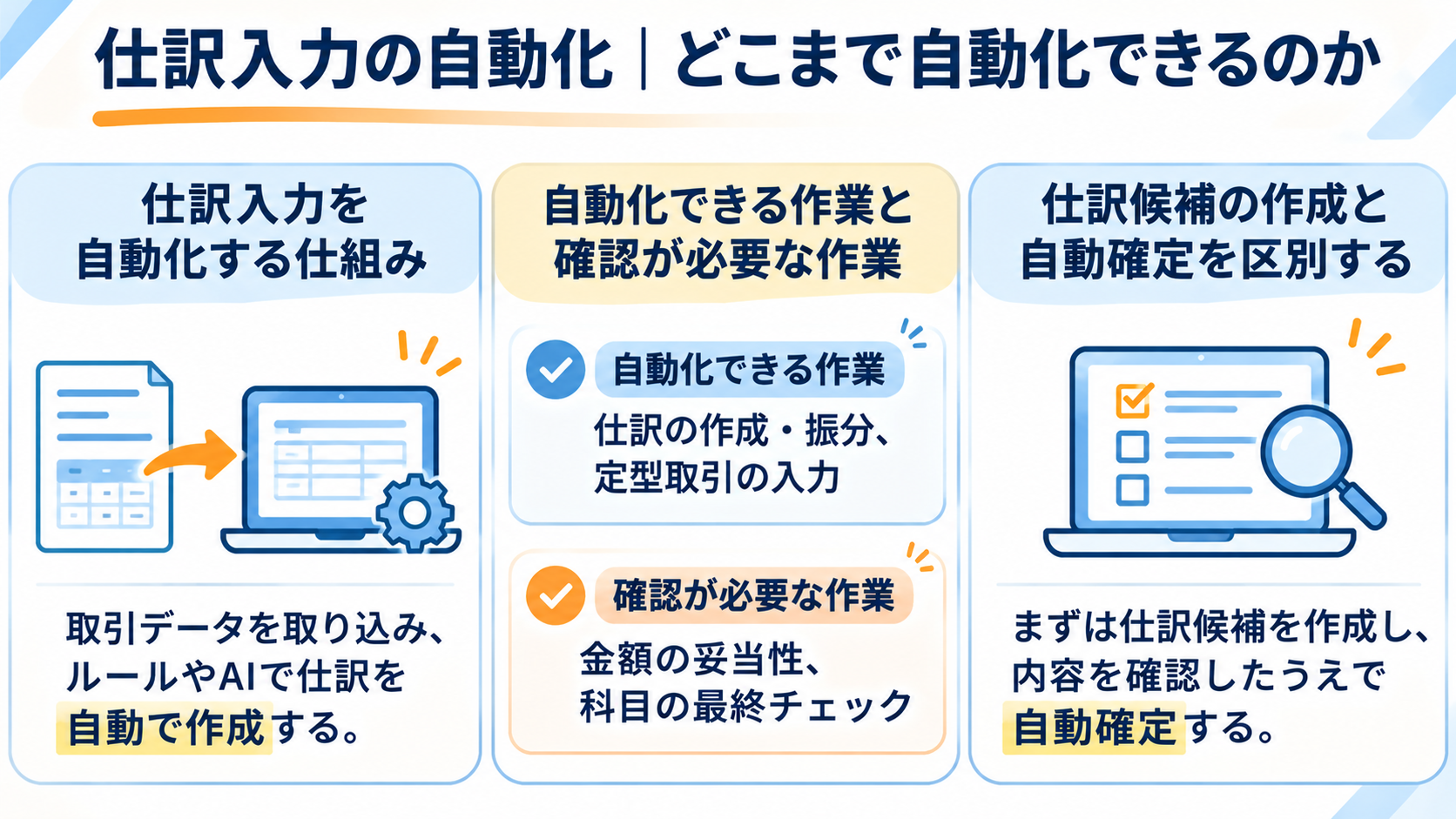
仕訳入力の自動化とは、取引データを取得し、勘定科目や金額などを仕訳に反映する作業をシステムやツールで効率化することです。
自動化できる範囲と、人による確認が必要な範囲を分けて考えましょう。
仕訳入力を自動化する仕組みを押さえる
仕訳入力の自動化では、
- 銀行やカードの明細
- 領収書
- 請求書
などの情報を取り込み、登録済みのルールやAIによって仕訳候補を作成。
会計ソフトへの連携まで設定すれば、転記作業も減らせます。
自動化できる作業と確認が必要な作業を分ける
定型的な明細の取り込みや、過去の取引に基づく仕訳候補の作成、証憑からの日付・金額の読み取りなどは自動化しやすい作業でしょう。
一方、取引の目的によって処理が変わる場合や、初めて発生した取引では担当者の判断が必要です。
取引の目的によって処理が変わるケース
- 飲食費:接待か社内飲食かで変わる
- 備品・修繕費:金額や用途により、消耗品費・修繕費・固定資産などに分かれる
- 交通費:通勤費か業務上の移動か、出張日当・宿泊費を含むかで変わる
- 通信費・ソフトウェア・サブスクリプション:契約内容で変わる
- 手数料・支払報酬:決済か業務委託かで異なる
新規・イレギュラーのケース
- 新しく契約したSaaSやクラウドサービス、新規の業務委託先・仕入先からの請求
- 新規事業の立ち上げ、新しい販売・決済スキームの導入、キャンペーンやポイント・値引き・返金など
- 引っ越し・移転、改装工事、助成金・補助金・給付金の入金など
仕訳候補の作成と自動確定を区別する
仕訳候補が自動で作られることと、確認なしに仕訳が確定することは別です。
候補作成までを自動化し、担当者が内容を確認してから登録すれば、入力の手間を抑えながら誤りにも気づきやすくなります。
自動確定の範囲は取引の定型性や過去の修正状況を見て判断し、安定した取引から段階的に広げましょう。
🚀Yoomは証憑の読み取りから仕訳データの連携までのフローを作成できます
領収書や請求書の情報を確認して仕訳候補を作り、別のツールへ転記する作業には手間がかかります。
Yoomでは書類の受け取りをきっかけに、OCRやAIで情報を整理し、Google スプレッドシートや会計ソフトへの連携、担当者への確認依頼につなげるフローを作成できます。


証憑の転記作業を減らし、仕訳の確認や月次処理に時間を使いたい方は、以下からYoomをお試しください。



経理業務の要である証憑のデータ化と仕訳入力を、AIワーカーが全面的に記帳代行のようにバックアップします。領収書や請求書をOCRでスキャンし、自社の運用ルールをもとにAIが最適な勘定科目を推測。Boxへのファイル保管、共有リンクの発行、Google スプレッドシートへの仕訳候補の登録までを一気通貫で自動実行します。手入力によるミスの削減と工数削減が可能になり、記帳業務をスムーズに進められます。
■このAIワーカーをおすすめする方
- 領収書や請求書をGoogle スプレッドシートに手入力で転記しており、作業時間を短縮したい経理担当者の方
- 証憑ファイルの保管と仕訳データの紐付けを自動化し、管理体制を強化したい管理部門の方
- 自社の勘定科目のルールに沿って、AIに自律的な仕訳推測を行わせたいとお考えの経営者の方
■AIワーカー設定の流れ
- まず最初に、AIワーカーの「名前」や「役割」などの基本設定を行います。
- 次に、AIワーカー内で使用するBoxやGoogle スプレッドシートをYoomと連携し、アクションを設定します。普段お使いの他のアプリに変更することも可能です。
- 最後に、AIワーカーへの指示書である「スキル」を、自社の運用ルールに合わせて作成・編集します。
■このAIワーカーのカスタムポイント
- スキル内の「#分類・判定基準」という項目に、「【消耗品費】:事務用品、少額の備品、PC周辺機器など」のように自社の勘定科目や補助科目の定義を設定してください。これにより、AIが自社の経理ルールを理解し、より実務に即した精度の高い仕訳推測が可能になります。
- スキル内の「3. Boxへのアップロード」の項目に、証憑を保管する専用フォルダのコンテンツIDを設定してください。
- スキル内の「5. Google スプレッドシートへの記録」の項目に、管理用のスプレッドシートIDやタブ名を設定してください。
■注意事項
- Box、Google スプレッドシートとYoomを連携してください。
- AIワーカーの基本設定は「【AIワーカー】基本的な設定方法」をご参照ください。
- AIワーカーの同時実行数・作成可能なAIワーカー数・利用可能なAIモデルはご契約中のプランによって異なります。
- AIワーカー内でご利用いただけるアプリやオペレーション等はワークフローの利用制限と同様です。
- AIワーカーは、テスト実行でも本番実行と同様にタスクを消費しますのでご注意ください。詳細は「【AIワーカー】タスク実行数の計算方法」をご参照ください。
- AIワーカーはスキルを詳細に設定することで適切な処理を実行しやすくなります。詳細は「【AIワーカー】マニュアルの作成方法」をご参照ください。
- ダウンロード可能なファイル容量は最大300MBまでです。アプリの仕様によっては300MB未満になる可能性があるので、ご注意ください。
- トリガー、各オペレーションでの取り扱い可能なファイル容量の詳細は「ファイルの容量制限について」をご参照ください。

- 受領した請求書のデータ入力や仕訳作業を自動化し、経理業務を効率化したい担当者の方
- 独自の経理ルールに基づいた勘定科目判定の精度を高め、入力ミスを防止したいと考えている方
- Google Drive、freee会計、Slackを併用しており、ツール間のデータ連携をスムーズにしたい方
- Google Driveにファイルをアップロードするだけで、freee会計への登録までが自動で完結するため、データ転記に費やしていた時間を短縮できます。
- AIが自社のルールに従って勘定科目を判断するため、属人化を防ぎながらスムーズな仕訳登録が可能となり、ヒューマンエラーのリスクを軽減します。
- はじめに、Google Drive、freee会計、SlackをYoomと連携します。
- 次に、トリガーでGoogle Driveを選択し、「特定のフォルダ内に新しくファイル・フォルダが作成されたら」というアクションを設定します。
- 次に、AIワーカーで、Google Driveに保存された請求書をダウンロードして読み取り、自社の経理ルールに従ってfreee会計への未決済取引として仕訳登録を行うためのスキルを作成します。Google Driveの「ファイルをダウンロードする」アクション、freee会計の「未決済取引の作成」アクション、Slackの「チャンネルにメッセージを送る」アクションを使用ツールとして設定してください。
- Slackの「チャンネルにメッセージを送る」アクションを設定し、指定のチャンネルにfreee会計で作成された取引を通知します。
■このワークフローのカスタムポイント
- Google Driveのトリガー設定では、請求書をアップロードする対象のフォルダIDを自社環境に合わせて指定してください。
- AIワーカーのスキル(指示文)にて、自社特有の勘定科目のルールや税区分の判定基準を詳細に記載することで、仕訳の精度をより高めることができます。
- Slackの通知設定では、処理結果を報告するチャンネルや、通知するメッセージの内容を運用に合わせて自由にカスタマイズしてください。
- Google Drive、freee会計、SlackのそれぞれとYoomを連携してください。AIワーカー内で使用するツール(アプリ)についてもマイアプリ連携が必要です。
- トリガーは5分、10分、15分、30分、60分の間隔で起動間隔を選択できます。
- プランによって最短の起動間隔が異なりますので、ご注意ください。
- AIワーカーの基本設定は「【AIワーカー】基本的な設定方法」をご参照ください。
- AIワーカーの同時実行数・作成可能なAIワーカー数・利用可能なAIモデルはご契約中のプランによって異なります。
- AIワーカー内でご利用いただけるアプリやオペレーション等はワークフローの利用制限と同様です。
- AIワーカーは、テスト実行でも本番実行と同様にタスクを消費しますのでご注意ください。詳細は「【AIワーカー】タスク実行数の計算方法」ご参照ください。
- AIワーカーはスキルを詳細に設定することで適切な処理を実行しやすくなります。詳細は「【AIワーカー】マニュアルの作成方法」をご参照ください。
- ダウンロード可能なファイル容量は最大300MBまでです。アプリの仕様によっては300MB未満になる可能性があるので、ご注意ください。
- トリガー、各オペレーションでの取り扱い可能なファイル容量の詳細は「ファイルの容量制限について」をご参照ください。
🔧仕訳入力を自動化する方法5選
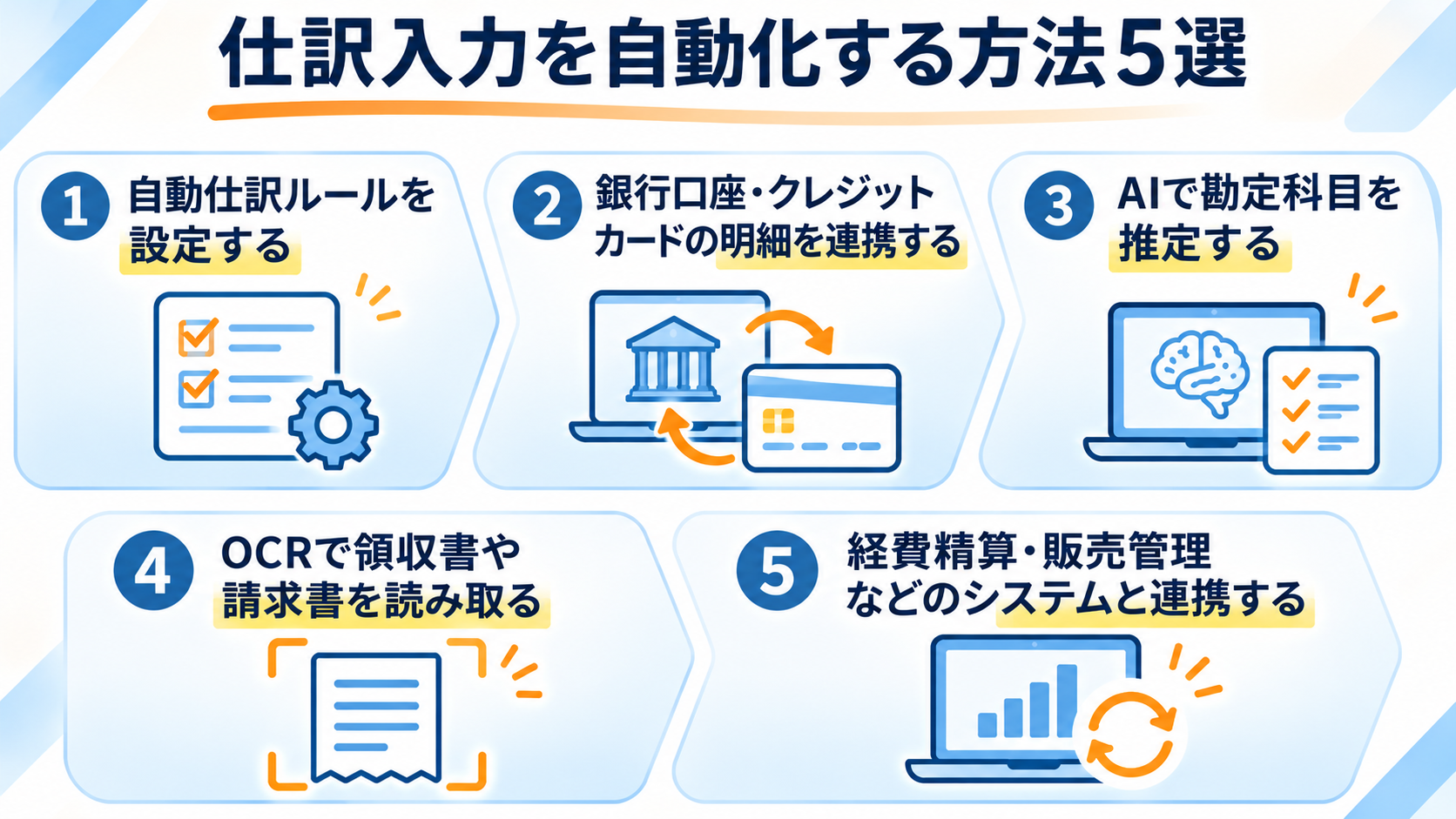
仕訳入力を自動化する方法には、会計ソフトの機能を使う方法や、OCR・AI、他システムとの連携などがあります。
自動仕訳ルールを設定する
毎月発生する家賃や通信費など、取引先や摘要がほぼ決まっている取引には、自動仕訳ルールが役立ちます。
ルール設計の例
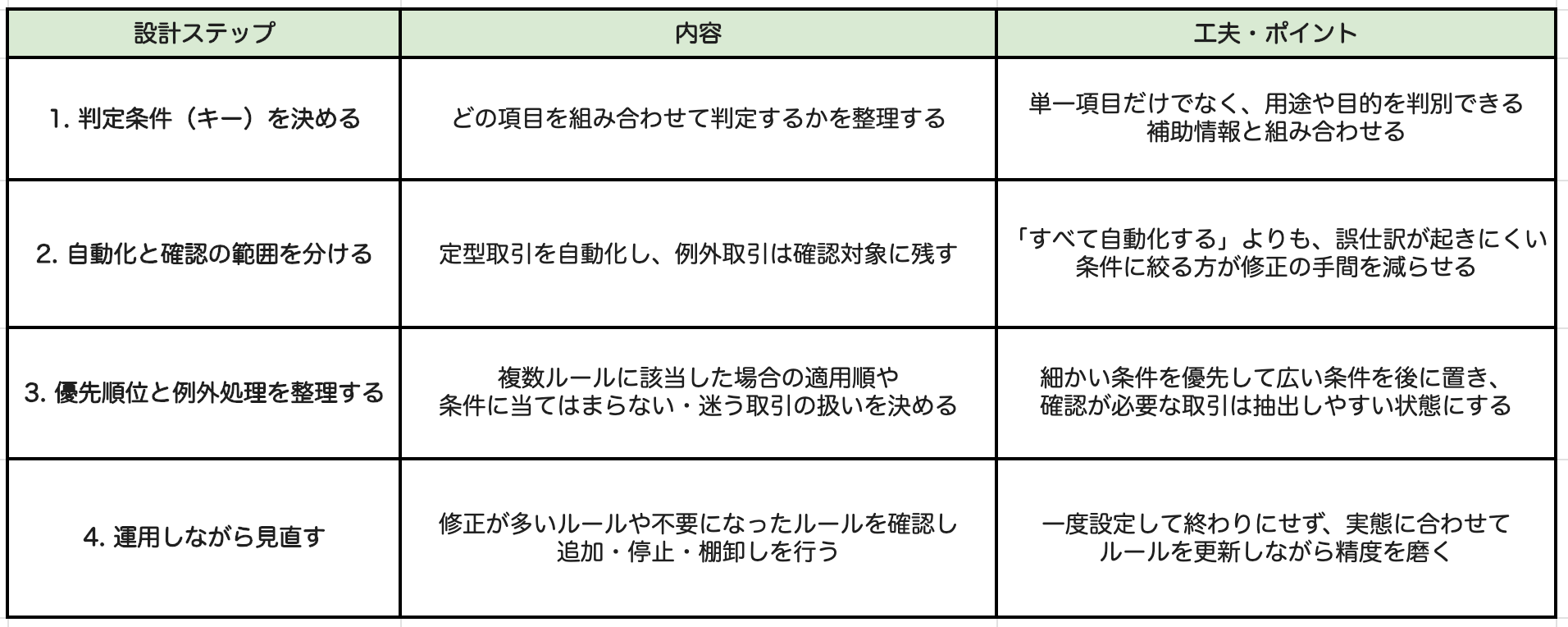
摘要や取引先などの条件に応じて勘定科目を設定すれば、明細取り込み後の入力を効率化可能。
自社で設計を行う際は、似た摘要の取引を誤分類しないよう条件を確認し、表記や社内ルールの変更に合わせて定期的に見直しましょう。
AIエージェントを活用した自動仕訳のワークフロー構築を紹介する、こちらの記事もチェック! → 記帳代行をAIエージェントで自動化する仕組み|Yoomを使った業務フロー設定
銀行口座・クレジットカードの明細を連携する
会計ソフトと銀行口座やクレジットカードを連携すると、入出金や利用明細を取り込んで仕訳候補を作成できます。
紙の通帳や利用明細を見ながら入力する手間を減らし、転記ミスの防止にもつなげられます。
利用可能な金融機関や取得範囲、更新頻度はサービスや契約プランによって異なるため、導入前に確認してください。
会計ソフトと連携したデータ登録の自動化フロー構築について、こちらの記事をチェック! → 【ノーコードで実現】freee会計への入金登録を自動化し、経理業務を効率化する方法
AIで勘定科目を推定する
AIは取引内容や過去の仕訳をもとに、勘定科目などの候補作成をサポート。
ChatGPTによる仕訳候補の作成
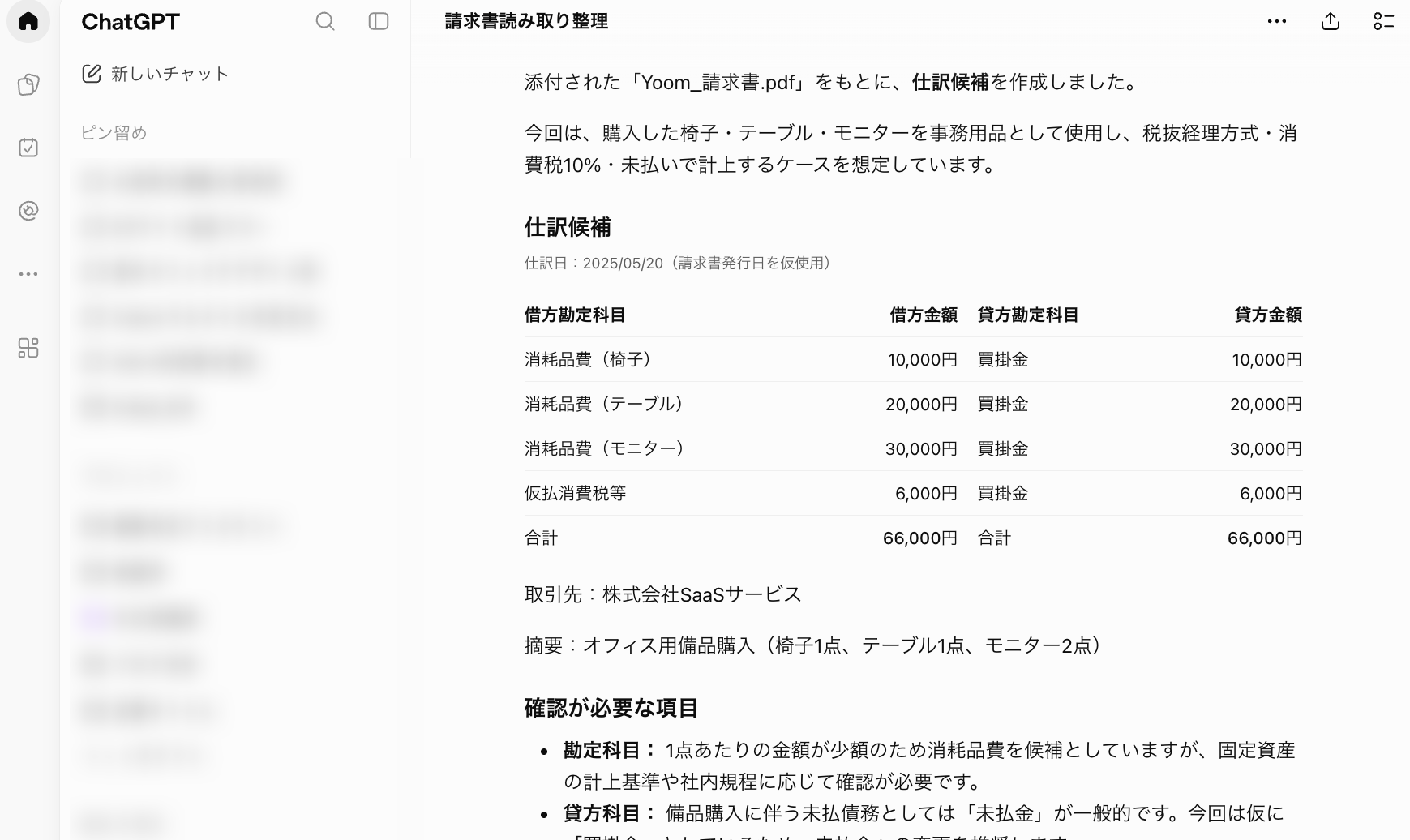
取引ごとに科目を調べる負担を抑えられますが、AIの推定結果が常に正しいとは限りません。
摘要だけでは取引の目的が分からない場合や、社内独自のルールがある場合は担当者が確認しましょう。
AIを活用した仕訳データの自動生成フローの構築について、こちらの記事もチェック! → 【プログラミング不要】AIで仕訳データを生成・自動転記する方法
OCRで領収書や請求書を読み取る
OCRは画像やPDFの文字を読み取り、日付・金額・取引先などのデータ化をサポートする技術です。
紙の証憑を見ながら入力したり、ファイルから項目を転記したりする手間を減らせます。
OCRの選び方について、こちらの記事をチェック! → 業務効率化のためのAI-OCRの選び方とデータを活かす連携事例
経費精算・販売管理などのシステムと連携する
経費精算や販売管理などに取引データが集まっている場合、会計ソフトとの連携で仕訳作成や転記を効率化でき、システム間で同じ情報を何度も入力する手間を減らせます。
代表的なツール一例
1. 楽楽精算(経費精算)
- 特徴: 交通費や出張旅費、交際費、請求書の支払依頼など、経費・支払関連の業務に対応
- 難易度:中(初期のルール設定に手間がかかるが、定着後は安定して運用できる)
2. マネーフォワード クラウド経費(経費精算)
- 特徴: カード明細や交通系ICカードのデータ連携に対応し、領収書のOCR結果や過去の申請情報をもとに経費科目の入力を支援
- 難易度:低〜中(連携のタイミングや単位のルール決めが重要)
3. 弥生販売(販売管理)
- 特徴: 売上・仕入・入金・出金などの伝票をもとに仕訳を作成し、弥生会計へ転送できる
- 難易度:低〜中(弥生会計ユーザーなら設定がシンプル)
導入時には、重複登録の防止策や、エラー時の確認担当者もあわせて決めておくのがコツです。
経費精算システムの連携ワークフローの構築を紹介する、こちらの記事もチェック! → 【マネーフォワード クラウド経費 API】各種アプリとの連携方法から活用事例まで徹底解説。
✅仕訳入力を自動化するメリット
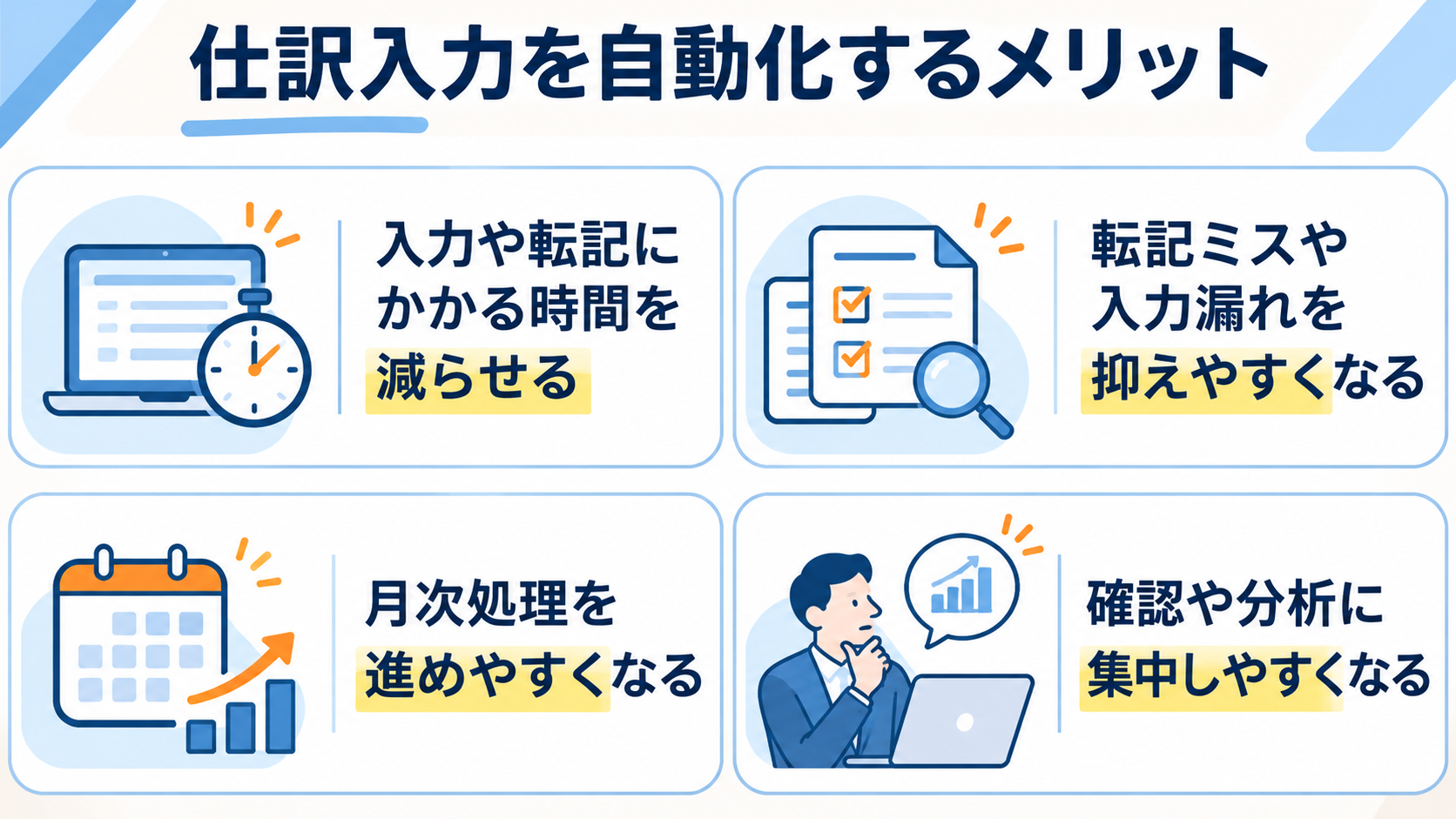
仕訳入力を自動化すると、入力作業の負担を減らし、経理担当者が確認や分析などに時間を使いやすくなります。
入力や転記にかかる時間を減らせる
明細の取り込みや証憑からのデータ入力を効率化すれば、定型的な転記にかかる時間を抑えられます。
毎月同じように発生する取引が多い場合は、ルール化できる範囲を広げることで、入力負担の軽減が期待できるでしょう。
自動化設計のポイント
毎月定額のサブスク利用料や通信費など、科目が固定されている定型取引からルール化するのがおすすめ。
複数システムを使う場合は、API連携や自動同期を活用するとCSV出力の手間も省けます。
メリットを実感しやすい部署・担当者
- 日々の記帳を担う経理担当者
- 入出金を管理しているバックオフィス担当者
転記ミスや入力漏れを抑えやすくなる
手入力や転記が続くと、
- 金額の桁間違い
- 勘定科目の選択ミス
- 入力漏れ
の発生リスクが高まります。
データ連携やルール設定によって仕訳を自動作成・反映できる仕組みを整えると、人手による打ち間違いや転記時の取りこぼしを減らしやすくなるでしょう。
自動化設計のポイント
明細データをそのまま取り込んで手打ちを減らすことが大切。
一方、飲食費や備品など目的で科目が変わる取引は自動確定させず、「確認待ち」に回すルールにすると誤仕訳を防げます。
メリットを実感しやすい部署・担当者
- 取引件数が多い経理チーム
- インボイス・税区分の確認が多い支払担当者
- 最終チェックや修正を行う経理責任者、顧問税理士とのやり取りが多い現場
月次処理を進めやすくなる
取引データが早めに取り込まれ、仕訳候補が作成されれば、月末に入力が集中する状況を改善できます。
未処理の取引や確認待ちの仕訳を把握しやすくなり、締め作業の見通しも立てやすくなるはずです。
自動化設計のポイント
証憑の受け取り窓口を1〜2箇所に集約し、定例の確認日を決めておくと効果的。
未確認のデータを可視化しておけば、締め直前の駆け込みも防げます。
メリットを実感しやすい部署・担当者
- 月次決算の早期化を目指す経理部門
- 経費申請や請求書提出を行う現場部門
- 月次の損益を早めに把握したい経営層・事業責任者
確認や分析に集中しやすくなる
定型的な入力作業に追われる時間が減ると、経理担当者は
- 残高照合
- 異常値・イレギュラー取引の確認
- 予算と実績の把握
- 予実分析
といった判断を伴う業務に時間を割きやすくなります。
単なる記帳にとどまらず、経営判断や業務改善につながる数字のチェックや分析に注力しやすくなる点も大きなメリットです。
自動化設計のポイント
自動作成した仕訳に部門やプロジェクトなどの補助項目も自動付与できるようにしておくと、後の集計や分析がスムーズ。
メリットを実感しやすい部署・担当者
- 少人数で経理・総務などを兼任するバックオフィス担当者
- 経営企画・予実管理の役割を担いたいマネージャー層
🪜仕訳入力の自動化を導入する手順
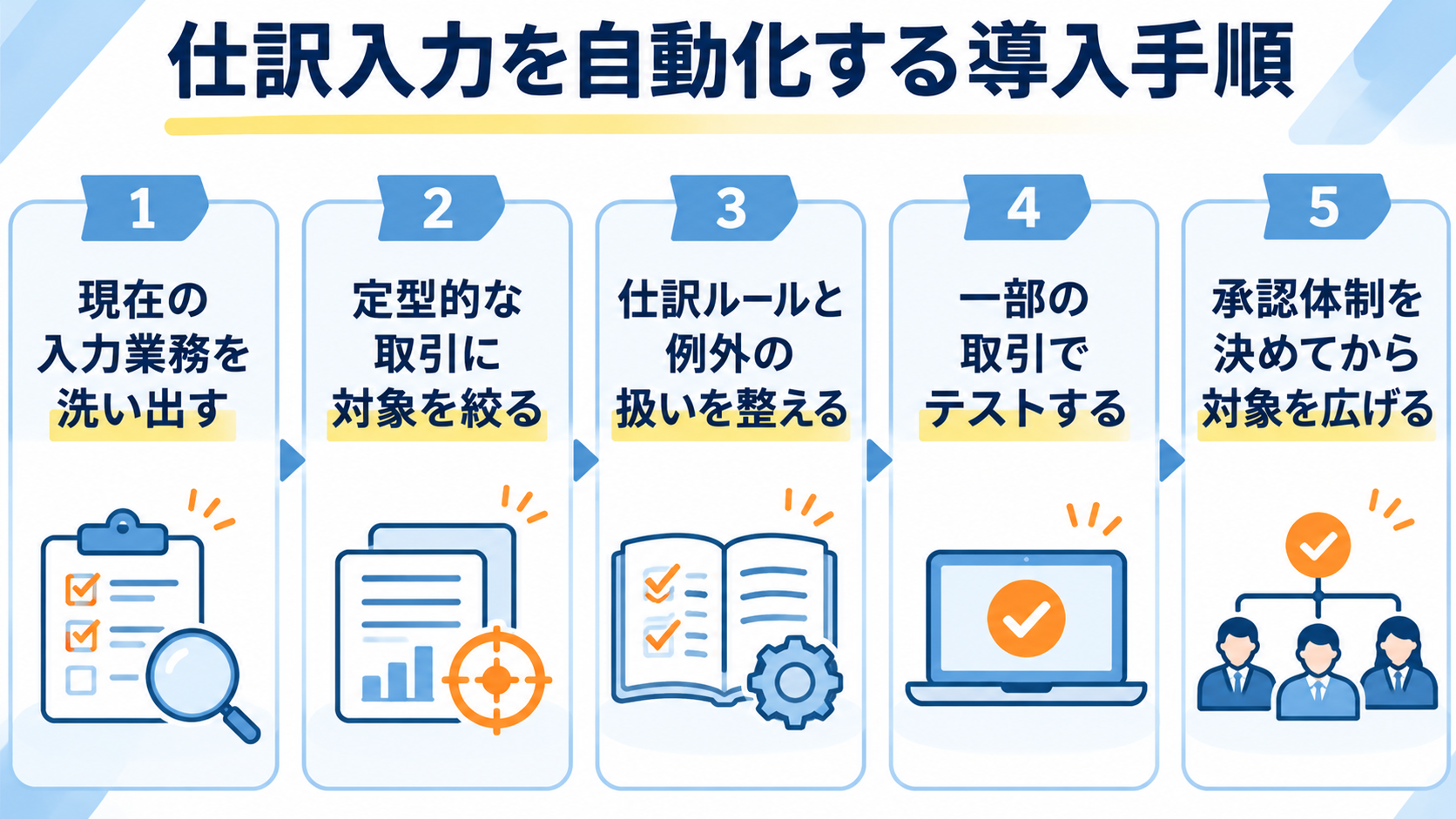
仕訳入力の自動化は、すべての取引を一度に置き換えるのではなく、対象を絞って試すと進めやすくなります。
現状を把握し、ルールや確認体制を整えたうえで、効果を確かめながら段階的に広げましょう。
1. 現在の入力業務を洗い出す
まず、
- どの取引で
- どの情報を
- 誰が入力しているか
を整理しましょう。
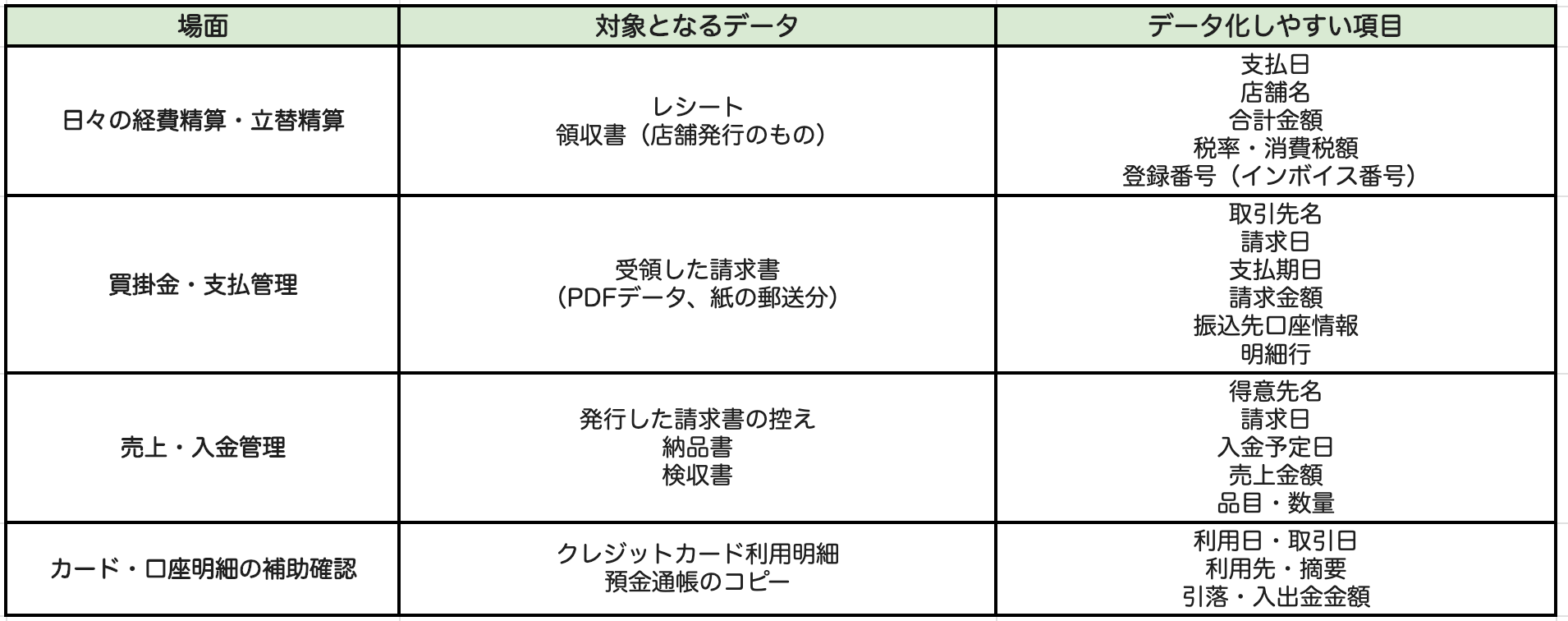
シーンごとの入力対象データの一例
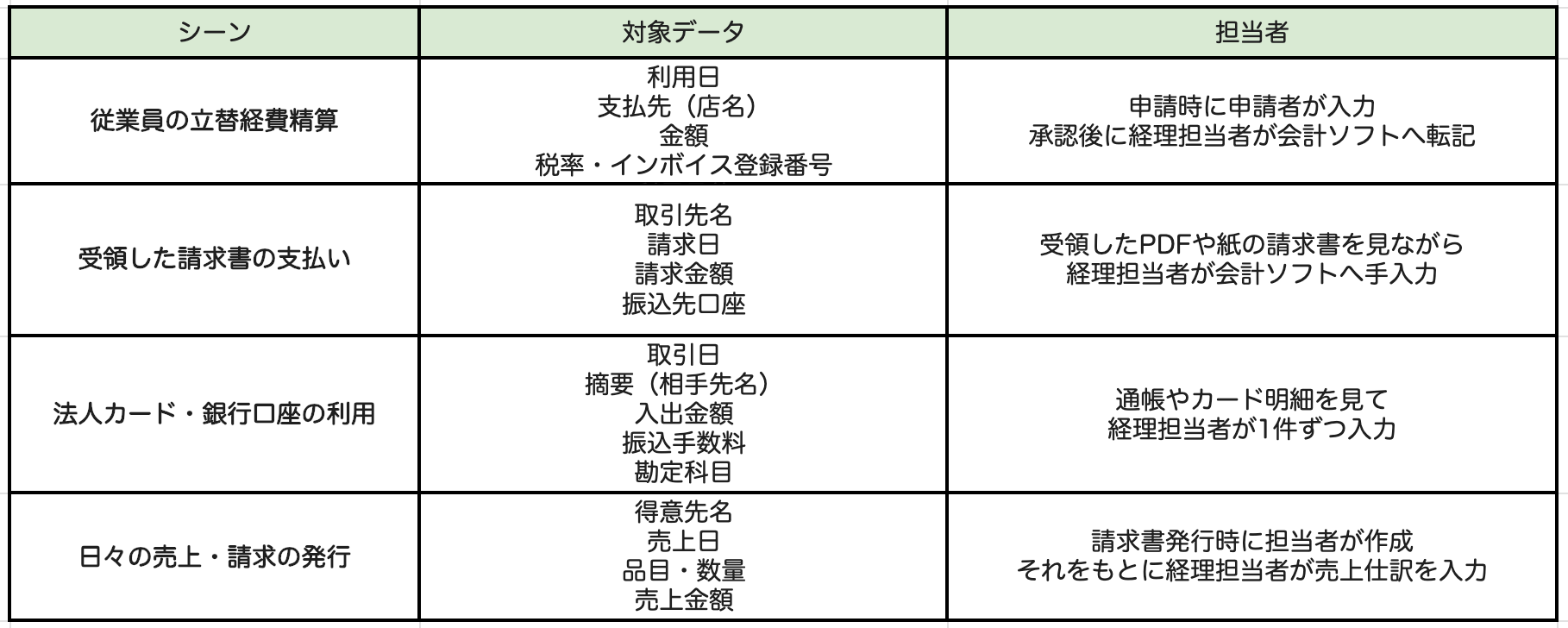
あわせて作業時間や発生頻度、入力ミス、差し戻しの状況も記録しておけば、導入後に効果を比べる基準になります。
2. 定型的な取引に対象を絞る
最初は、毎月発生し、取引内容や処理方法が比較的決まっているものを選びます。
取引の背景によって判断が変わるものや、発生頻度が低いものは、初期段階では外しても構いません。
取引内容や処理方法が決まっているもの
- 毎月定額のサブスクリプション・クラウド利用料
- 通信費・水道光熱費・地代家賃
- 振込手数料・決済手数料
- 定期的な業務委託費・顧問料
- 定期区間・定額の交通費・通勤費
取引の背景によって判断が変わるもの
- 修繕・メンテナンス・改装関連
- 単発で発生する特殊な取引
- 契約変更・値引き・返金・相殺を伴う取引
対象を絞ると、設定や運用の課題を見つけやすくなります。
3. 仕訳ルールと例外の扱いを整える
対象取引の勘定科目や税区分など、処理ルールを確認します。
過去の仕訳にばらつきがあれば、どの処理を標準とするか決めてから設定しましょう。
金額が通常と異なる場合や摘要から判別できない場合など、自動処理できない条件も整理します。
例外時の確認担当者や差し戻し方法まで決めておくと、運用開始後の混乱を抑えられます。
4. 一部の取引でテストする
本格運用の前に対象を絞り、実際のデータで動作を確かめます。
- 読み取り結果や仕訳候補が想定どおりか
- 重複登録が起きないか
- エラーを担当者が把握できるか
を確認しましょう。
テストで発生した修正や疑問点は記録し、ルールや手順の見直しに使います。
5. 承認体制を決めてから対象を広げる
テスト後は、
誰が仕訳候補を確認し、誰が登録を承認するか
を決めます。
担当者が不在の場合や、誤りを発見した場合の対応も共有しておきましょう。
運用開始後は入力時間に加え、修正件数や未処理件数、月次処理の日数も確認。
結果を見ながら対象取引を少しずつ増やせば、自社の業務に合う自動化を目指せます。
⚠️仕訳入力を自動化するときの注意点
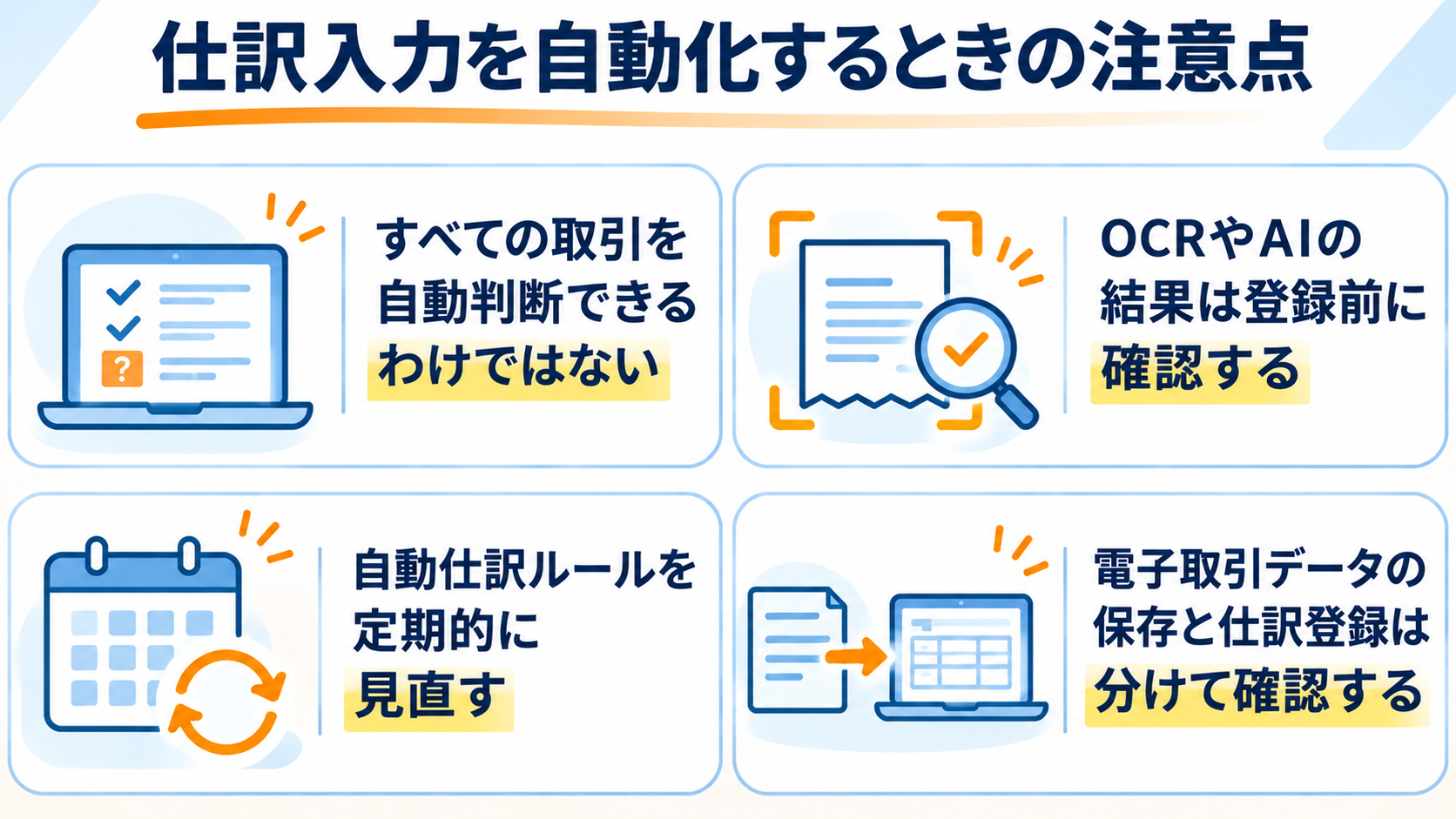
仕訳入力の自動化を安定して活用するには、処理結果の確認やルールの見直しが欠かせません。
また、仕訳の作成と証憑の保存は別の論点として整理し、関連する要件やサービスの仕様をそれぞれ確認しましょう。
自動判断できない取引は担当者が確認する
自動仕訳ルールやAIは、設定した条件や取り込まれた情報をもとに処理します。
取引の背景や社内での扱いまで把握できるとは限らず、例外的・初回の取引では担当者の確認が必要です。
自動化する対象は、取引の種類や発生頻度、過去の修正状況を見て決めましょう。
判断が難しい取引を自動確定の対象から外す方法もあります。
OCRやAIの結果は登録前に確認する
OCRやAIによる読み取り・推定は、証憑の状態や取引内容によって誤りが生じる可能性があります。
- 日付
- 金額
- 取引先
- 勘定科目
- 税区分
など、会計処理に影響する項目は証憑と照らし合わせてから登録しましょう。
全件を同じ細かさで確認しにくい場合は、初回や高額、修正が多い取引を重点確認の対象にする方法もあります。
自動仕訳ルールを定期的に見直す
取引先名や摘要、社内の処理方針が変わると、以前のルールが合わなくなることがあります。
自動仕訳後の修正内容を定期的に確認し、誤分類や例外が続いていないか見直しましょう。
ルールを変更した際は、
- 変更内容
- 適用開始日
- 確認担当者
を記録しておくと、後から原因を追いやすくなります。
設定後も運用に合わせた調整が必要です。
電子取引データの保存と仕訳登録は分けて確認する
仕訳を作成できることと、証憑を適切に保存できることは別の要件です。
電子メールやクラウドで受け取った請求書・領収書などは、保存方法や検索要件を国税庁の案内や自社の状況に照らして確認してください。
紙の書類をスキャンする場合と、電子データで受け取る場合では確認事項が異なります。
保存先や検索方法、仕訳との紐づけも整理しましょう。
🔄仕訳入力の前後工程までつなぐ方法
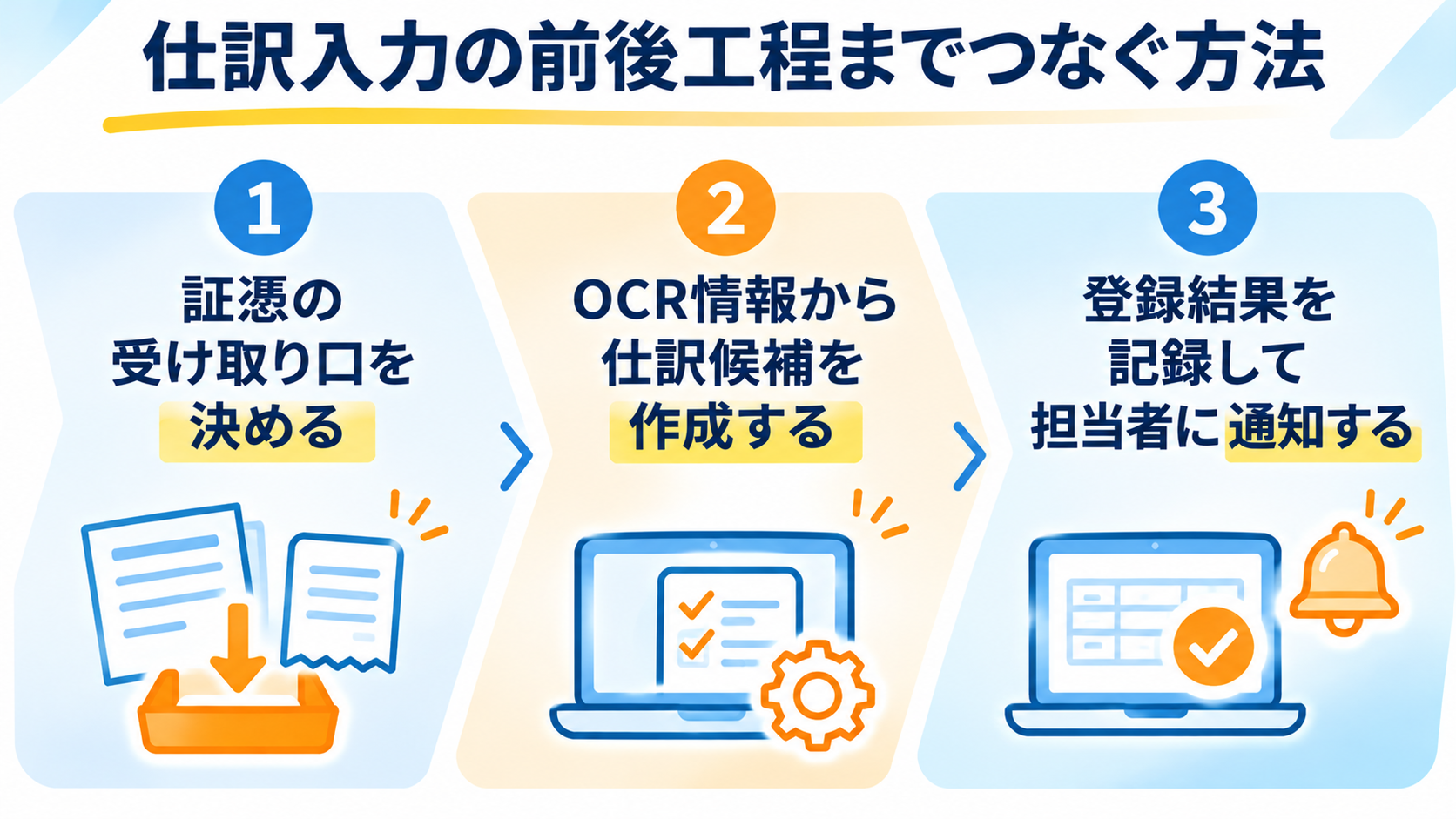
仕訳入力だけでなく、証憑が届いてから担当者が確認するまでの流れを整理すると、手作業の残る工程を見つけやすくなります。
受け取り、データ化、記録、通知の流れを分けて考えてみましょう。
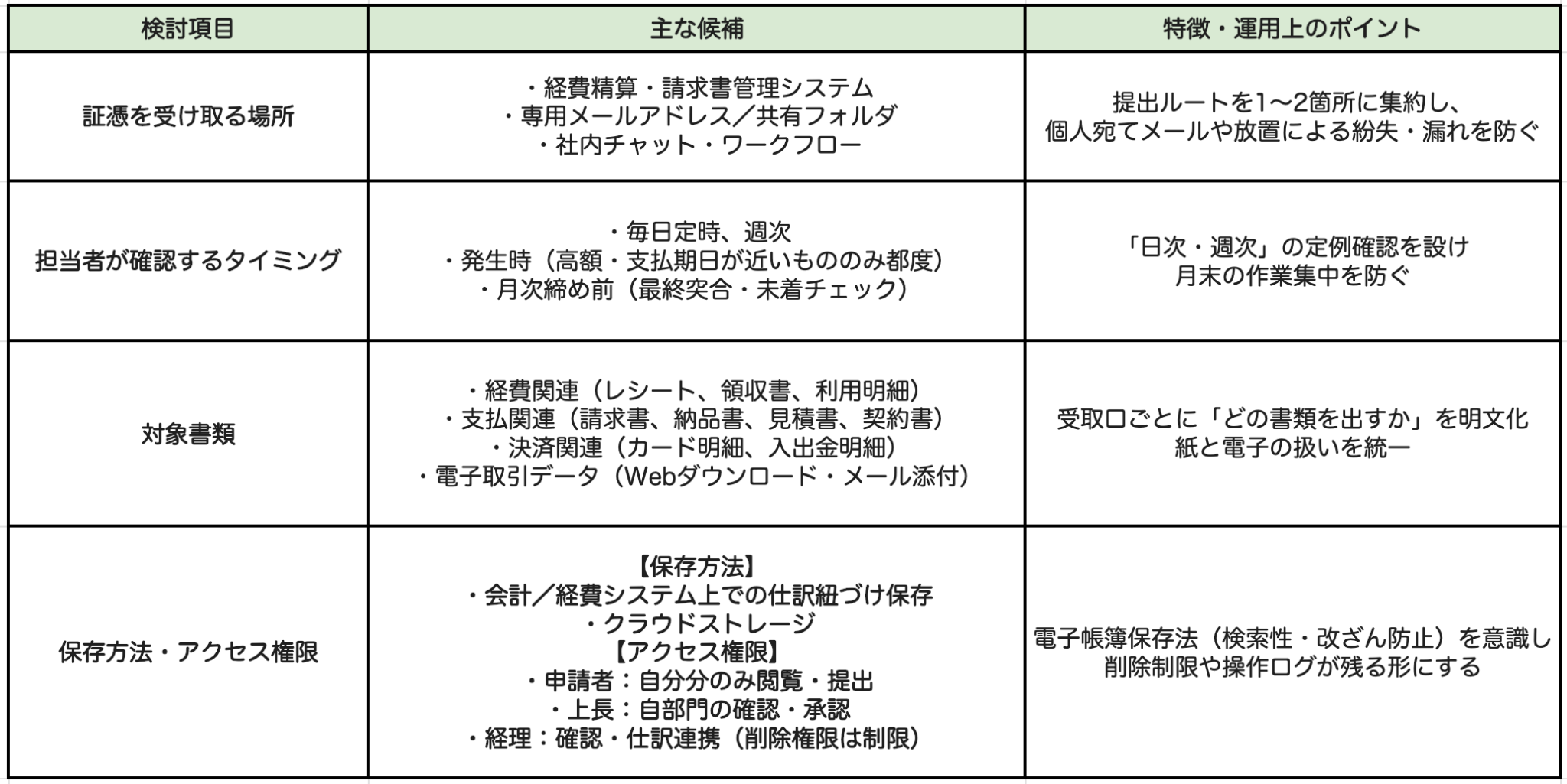
証憑の受け取り口を決める
領収書や請求書がメールやクラウドストレージ、フォームなど複数の場所に届くと、処理漏れや確認の遅れにつながりやすくなります。
まず、証憑を受け取る場所と担当者が確認するタイミングを整理しましょう。
対象書類を決め、保存方法やアクセス権限は社内要件に合わせて確認してください。
運用の一例
■このテンプレートをおすすめする方
- 現場から提出される領収書などの証憑の仕訳作業を手作業で行っており、AIエージェントによる記帳代行の仕組みを導入したい経理担当者の方
- 外出先からの経費申請をスマートフォンで完結させ、申請からデータ蓄積までのスピードを上げたい従業員の方
- 入力漏れや勘定科目の選択ミスといったヒューマンエラーを防ぎ、 記帳業務の効率化を進めたい管理責任者の方
■このテンプレートを使うメリット
- フォームへの回答を起点に、AIワーカーが証憑データの読み取りからGoogle スプレッドシートへの蓄積までを自動で行うため、事務処理時間を短縮できます。
- Boxへの保管やGoogle Chatでの通知も同時に実行されるため、 情報の共有漏れを防ぎ、関係者間で処理状況を把握しやすくなります。
■ワークフローの流れ
- はじめに、Google スプレッドシート、Google Chat、BoxをYoomと連携します。
- トリガーとして、Yoomの「フォームに回答した時」のアクションを設定します。
- 最後に、AIワーカーで「ファイルをOCRで読み取り、勘定科目の推測、Boxへの保管、仕訳候補登録、通知を行う」ための指示を作成し、使用ツールとしてGoogle スプレッドシート、Box、Google Chatのアクションを設定します。
■このワークフローのカスタムポイント
- フォームの項目をカスタマイズすることで、「申請者名」「部門」「用途・摘要」など、証憑ファイル以外の情報も処理の対象とすることができます。
- Google スプレッドシートへのレコード追加は、自社の仕訳形式に合わせて、どの情報をどの列に入力するかを任意でカスタマイズしてください。
- Boxへの保管設定では、アップロード先を部署ごとなどに分かれたフォルダのIDを指定して管理することが可能です。
- Google Chatの通知先は、経理チームの専用スペースなど、運用に合わせて柔軟に設定してください。
■注意事項
- Google スプレッドシート、Google Chat、BoxのそれぞれとYoomを連携してください。AIワーカー内で使用するツール(アプリ)についてもマイアプリ連携が必要です。
- Google Chatとの連携はGoogle Workspaceの場合のみ可能です。詳細は「Google Chatでスペースにメッセージを送る方法」を参照ください。
- AIワーカーの基本設定は「【AIワーカー】基本的な設定方法」をご参照ください。
- AIワーカーの同時実行数・作成可能なAIワーカー数・利用可能なAIモデルはご契約中のプランによって異なります。
- AIワーカー内でご利用いただけるアプリやオペレーション等はワークフローの利用制限と同様です。
- AIワーカーは、テスト実行でも本番実行と同様にタスクを消費しますのでご注意ください。詳細は「【AIワーカー】タスク実行数の計算方法」ご参照ください。
- AIワーカーはスキルを詳細に設定することで適切な処理を実行しやすくなります。詳細は「【AIワーカー】マニュアルの作成方法」をご参照ください。
- ダウンロード可能なファイル容量は最大300MBまでです。アプリの仕様によっては300MB未満になる可能性があるので、ご注意ください。
- トリガー、各オペレーションでの取り扱い可能なファイル容量の詳細は「ファイルの容量制限について」をご参照ください。
OCR情報から仕訳候補を作成する
証憑から読み取った日付や金額、取引先などをもとに、仕訳候補を整理する活用方法があります。
読み取り結果だけで仕訳を確定せず、証憑と照合する工程を設けましょう。
自動取得する項目と人が判断する項目を分けると運用しやすくなります。

■概要
Outlookに領収書のメールが届くたびに添付ファイルを開いて内容を確認し、手作業で会計ソフトやMicrosoft Excelに入力するのは手間がかかる作業ではないでしょうか。また、手入力によるミスも発生しがちです。このワークフローを活用すれば、Outlookで受信した領収書メールをトリガーに、OCR機能で内容を読み取り、AIが勘定科目を判断してMicrosoft Excelへ自動でまとめることが可能になり、これらの課題をスムーズに解消できます。
■このテンプレートをおすすめする方
- Outlookで受信する領収書の処理を自動化し、経理業務を効率化したい方
- 手作業によるデータ入力の時間を削減し、ヒューマンエラーを減らしたい方
- OCRやAIを活用した業務改善に関心があり、具体的な自動化を探している方
■このテンプレートを使うメリット
- Outlookへのメール受信からMicrosoft Excelへの記録までが自動化されるため、これまで手作業で行っていた領収書処理の時間を短縮できます。
- 添付ファイルの確認、OCR処理、AIによる仕訳、Microsoft Excelへの転記といった一連の作業を自動化することで、入力ミスや確認漏れなどのヒューマンエラーを軽減します。
■ワークフローの流れ
- はじめに、OutlookとMicrosoft ExcelをYoomと連携します。
- 次に、トリガーとしてOutlookを選択し、「特定の件名のメールを受信したら」というアクションを設定します。これにより、指定された件名のメールがOutlookに届いた際にワークフローが起動します。
- 続いて、オペレーションで分岐機能を設定し、例えばメール本文に特定のキーワードが含まれている場合のみ、後続の処理に進むように条件を設定します。
- 次に、Outlookの「メールの添付ファイルの情報を取得する」アクションで、受信したメールに添付されているファイルの情報を取得し、さらに「メールの添付ファイルをダウンロード」アクションでそのファイルをYoom内にダウンロードします。
- ダウンロードした添付ファイル(領収書画像やPDF)に対して、OCR機能の「画像・PDFから文字を読み取る」アクションを設定し、ファイル内の文字情報を抽出します。
- 抽出された文字情報を基に、AI機能の「テキストを生成する」アクションで、例えば金額、支払先、日付、そしてそれらに基づく勘定科目などをAIに判断させ、テキストデータとして生成します。
- 最後に、Microsoft Excelの「レコードを追加する」アクションを設定し、OCRで読み取った情報やAIが生成した勘定科目などのデータを、指定したMicrosoft Excelのシートに新しい行として自動で追加します。
※「トリガー」:フロー起動のきっかけとなるアクション、「オペレーション」:トリガー起動後、フロー内で処理を行うアクション
■このワークフローのカスタムポイント
- Outlookのトリガー設定では、フローを起動するメールの件名を任意で設定してください。例えば「領収書」や特定の取引先名など、業務に合わせて条件を指定できます。
- 分岐機能のコマンドオペレーションでは、受信したメールの本文や差出人などの情報に基づき、どのような条件に合致した場合に後続の領収書処理フローを進行させるか、詳細な条件ロジックを設定できます。
- OCR機能の「画像・PDFから文字を読み取る」オペレーションでは、領収書画像やPDFファイルから具体的にどの項目(例:金額、日付、支払先名など)の情報を抽出するかを設定できます。
- AI機能の「テキストを生成する」オペレーションでは、OCRで抽出したデータを基に、AIに対してどのようなプロンプト(指示)を与えて勘定科目を判断させるか、または摘要欄に記載するテキストを生成させるかなどを具体的に設定可能です。
- Microsoft Excelの「レコードを追加する」オペレーションでは、どのExcelファイルのどのシートにデータを追加するかを指定するだけでなく、列ごとに固定値を入力したり、前段のオペレーション(OCRやAI)で取得した動的な値をどのセルにマッピングするかを細かくカスタムできます。
■注意事項
- Outlook、Microsoft ExcelのそれぞれとYoomを連携してください。
- Microsoft365(旧Office365)には、家庭向けプランと一般法人向けプラン(Microsoft365 Business)があり、一般法人向けプランに加入していない場合には認証に失敗する可能性があります。
- OCRまたは音声を文字起こしするAIオペレーションはチームプラン・サクセスプランでのみご利用いただける機能となっております。フリープラン・ミニプランの場合は設定しているワークフローのオペレーションはエラーとなりますので、ご注意ください。
- チームプランやサクセスプランなどの有料プランは、2週間の無料トライアルを行うことが可能です。無料トライアル中には制限対象のアプリやAI機能(オペレーション)を使用することができます。
- 分岐はミニプラン以上のプランでご利用いただける機能(オペレーション)となっております。フリープランの場合は設定しているワークフローのオペレーションはエラーとなりますので、ご注意ください。
- トリガーは5分、10分、15分、30分、60分の間隔で起動間隔を選択できます。
- プランによって最短の起動間隔が異なりますので、ご注意ください。
処理状況を記録して担当者に通知する
仕訳候補の確認後に処理状況を記録し、担当者へ通知する流れを整えると、確認待ちや対応漏れを把握しやすくなります。
- 証憑名
- 処理状況
- 確認者
- 確認日
など、必要な項目に絞って記録しましょう。

■概要
Googleフォームで受け取った書類の内容確認と仕訳に、手間や時間を取られていませんか。手作業による入力ミスや、対応漏れが発生しやすい業務でもあります。このワークフローを活用すれば、Googleフォームへの回答送信をトリガーに、添付された書類をOCRで読み取り、その内容をAIが判断して仕訳し、結果をOutlookで通知するまでの一連の流れを自動化し、これらの課題解決を支援します。
■このテンプレートをおすすめする方
- Googleフォームで受け付けた書類の処理に、多くの時間を費やしている方
- 手作業による書類の仕訳で、ミスや漏れを減らしたいと考えている方
- OCRやAIを活用した業務効率化に関心があり、具体的な方法を探している方
■このテンプレートを使うメリット
- Googleフォームに書類が提出されると、OCR処理、AIによる仕訳、Outlookでの通知まで自動で実行されるため、手作業の時間を削減できます。
- 自動処理により、書類の見落としや仕訳ミス、通知漏れといったヒューマンエラーの発生リスクを低減し、業務の正確性向上に貢献します。
■ワークフローの流れ
- はじめに、Googleフォーム、Google Drive、OutlookをYoomと連携します。
- 次に、トリガーでGoogleフォームを選択し、「フォームに回答が送信されたら」というアクションを設定し、対象のフォームを指定します。
- 次に、オペレーションでGoogle Driveの「ファイルをダウンロードする」アクションを設定し、Googleフォームの回答に添付された書類ファイルをYoom内にダウンロードします。
- 次に、オペレーションでOCR機能の「画像・PDFから文字を読み取る」アクションを設定し、ダウンロードしたファイルからテキスト情報を抽出します。
- 次に、オペレーションでAI機能の「テキストを生成する」アクションを設定し、OCRで抽出した情報をもとに、書類の仕訳を行います。
- 最後に、オペレーションでOutlookの「メールを送る」アクションを設定し、AIによって生成された仕訳結果を含む通知メールを、指定した宛先に送信します。
※「トリガー」:フロー起動のきっかけとなるアクション、「オペレーション」:トリガー起動後、フロー内で処理を行うアクション
■このワークフローのカスタムポイント
- Googleフォームのトリガー設定では、自動化の対象としたい任意のフォームIDを指定してください。
- OCR機能のアクション設定では、読み取りたい書類の種類に応じて、抽出したい項目(例:請求書番号、日付、金額など)を任意で設定できます。
- AI機能のアクション設定では、書類の内容をどのように仕訳するかを指示するプロンプトを自由にカスタマイズでき、OCRで抽出した情報などを変数として組み込むことも可能です。
- Outlookでメールを送信するアクション設定では、メールの件名や本文に、OCRやAIによって処理された情報を変数として挿入したり、固定の文言を追加したりでき、送信先のメールアドレスも任意で設定できます。
■注意事項
- Googleフォーム、OutlookのそれぞれとYoomを連携してください。
- Googleフォームをトリガーとして使用した際の回答内容を取得する方法は下記を参照ください。
https://intercom.help/yoom/ja/articles/6807133 - Microsoft365(旧Office365)には、家庭向けプランと一般法人向けプラン(Microsoft365 Business)があり、一般法人向けプランに加入していない場合には認証に失敗する可能性があります。
- OCRまたは音声を文字起こしするAIオペレーションはチームプラン・サクセスプランでのみご利用いただける機能となっております。フリープラン・ミニプランの場合は設定しているワークフローのオペレーションはエラーとなりますので、ご注意ください。
- チームプランやサクセスプランなどの有料プランは、2週間の無料トライアルを行うことが可能です。無料トライアル中には制限対象のアプリやAI機能(オペレーション)を使用することができます。
📝まとめ
仕訳入力は、明細連携や自動仕訳ルール、OCR、AI、他システムとの連携によって効率化できます。
ただし、取引の背景に応じた判断や証憑の保存要件まで、自動化で解決できるとは限りません。
定型取引から試し、確認体制や例外処理を整えてから対象を広げましょう。
自動化する作業と担当者が判断する作業を分け、自社の運用に合った仕組みを整えていってください。
💡Yoomでできること
仕訳入力の効率化では、会計ソフトへの登録だけでなく、証憑の受け取りから情報の整理、担当者への確認依頼までの流れを整えることも重要です。
Yoomを活用すれば、複数のアプリをまたぐ定型作業をつなぎ、確認や判断が必要な業務に集中しやすい環境づくりを支援できます。
自動化する工程を絞って、利用するアプリや社内の承認ルールに合わせて試してみてくださいね!



Google Driveに保存された書類を読み取り、自社の経理ルールに基づき適切な勘定科目や税区分を判断してfreee会計へ登録するAIワーカーです。仕訳の自動化とSlack通知により、経理業務の正確性とスピードを向上させられるため、手入力の負担軽減や人的ミスを防ぎたい方におすすめです。
- 請求書や領収書の情報をfreee会計へ手入力する作業に時間を取られ、業務を効率化したいと考えている経理担当者の方
- 自社独自の勘定科目ルールに基づいた仕訳判断を自動化し、人為的なミスを減らしたいチームリーダーの方
- 書類のデータ化から会計ソフトへの登録、報告までを一貫して自動で行い、経理部門全体の生産性を高めたい経営者の方
- まず最初に、AIワーカーの名前や役割といった基本設定を行います。
- 次に、AIワーカーで使用するfreee会計、Google Drive、SlackをYoomと連携し、必要なアクションを設定します。これらは普段お使いの他のアプリに変更することも可能です。
- 最後に、AIワーカーへの指示書となるスキルを、自社の経理ルールや運用フローに合わせて作成・編集してください。
- スキル内の「#設定情報」の項目にて、書類を格納する任意のGoogle DriveのフォルダIDを設定できます。
- freee会計で仕訳を登録する事業所IDは、スキル内にて自社環境に合わせた任意のIDを設定できます。
- Slackで通知を送るチャンネルは、スキル内にて任意のIDを設定できます。これにより、適切な場所から情報を取得し、正しい宛先へ報告が可能になります。
- スキル内の「#手順」における「自社の経理ルールに基づくAI判定」を調整してください。接待飲食費や通信費の具体的な判定基準を自社のルールに書き換えることで、AIの判断精度が向上し、実務に即した仕訳が実現します。
- Slackで通知する際、チームが確認しやすいようにメッセージのテンプレートを任意の内容にカスタマイズすることが可能です。
- freee会計、Google Drive、SlackとYoomを連携してください。
- AIワーカーの基本設定は「【AIワーカー】基本的な設定方法」をご参照ください。
- AIワーカーの同時実行数・作成可能なAIワーカー数・利用可能なAIモデルはご契約中のプランによって異なります。
- AIワーカー内でご利用いただけるアプリやオペレーション等はワークフロー의 利用制限と同様です。
- AIワーカーは、テスト実行でも本番実行と同様にタスクを消費しますのでご注意ください。詳細は「【AIワーカー】タスク実行数の計算方法」をご参照ください。
- AIワーカーはスキルを詳細に設定することで適切な処理を実行しやすくなります。詳細は「【AIワーカー】マニュアルの作成方法」をご参照ください。
- ダウンロード可能なファイル容量は最大300MBまでです。アプリの仕様によっては300MB未満になる可能性があるので、ご注意ください。
- 取り扱い可能なファイル容量の詳細は「ファイルの容量制限について」をご参照ください。
■このテンプレートをおすすめする方
- 毎月の請求書処理や勘定科目の仕訳作業に追われており、業務効率化を図りたい経理担当者の方
- Google Driveに保存された請求書の情報を、手作業でGoogle スプレッドシートに転記している事務の方
- ヒューマンエラーを防ぎつつ、決まったタイミングで正確な経理レポートを確認したいチームリーダーの方
■このテンプレートを使うメリット
- AIが自動で請求書の内容を分析し、勘定科目の分類とGoogle スプレッドシートへの記録を行うため、転記作業に費やす時間を短縮できます。
- 手動による入力間違いや仕訳ミスなどのリスクを抑え、常に一定の基準で正確にデータを蓄積することが可能です。
■ワークフローの流れ
- はじめに、Google Drive、Google スプレッドシート、SlackをYoomと連携します。
- 次に、トリガーでスケジュールを選択し、フローを起動させたい日時を設定します。
- 次に、AIワーカーで請求書情報を整理するためのマニュアルを作成し、Google Driveの特定のフォルダのファイル一覧を取得してファイルをダウンロードするアクション、Google スプレッドシートのセルに値を入力するアクション、Slackのチャンネルにメッセージを送るアクションを使用ツールとして設定します。
■このワークフローのカスタムポイント
- AIワーカーのマニュアル設定では、請求書のどの項目(金額、日付、取引先など)を抽出し、どのような基準で勘定科目を分類するかを詳細に指定してください。
- Google スプレッドシートの設定では、抽出したデータを書き込むシート名やセル範囲を、現在使用している管理台帳に合わせて調整してください。
- Slackの設定では、レポートを送信する宛先を任意のチャンネルや特定の担当者に変更することが可能です。
■注意事項
- Google Drive、Google スプレッドシート、SlackのそれぞれとYoomを連携してください。AIワーカー内で使用するツール(アプリ)についてもマイアプリ連携が必要です。
- AIワーカーの基本設定は「【AIワーカー】基本的な設定方法」をご参照ください。
- AIワーカーの同時実行数・作成可能なAIワーカー数・利用可能なAIモデルはご契約中のプランによって異なります。
- AIワーカー内でご利用いただけるアプリやオペレーション等はワークフローの利用制限と同様です。
- AIワーカーは、テスト実行でも本番実行と同様にタスクを消費しますのでご注意ください。詳細は「【AIワーカー】タスク実行数の計算方法」ご参照ください。
- AIワーカーはマニュアルを詳細に設定することで適切な処理を実行しやすくなります。詳細は「【AIワーカー】マニュアルの作成方法」をご参照ください。
- ダウンロード可能なファイル容量は最大300MBまでです。アプリの仕様によっては300MB未満になる可能性があるので、ご注意ください。
- トリガー、各オペレーションでの取り扱い可能なファイル容量の詳細は「ファイルの容量制限について」をご参照ください。
プログラミング知識なしで手軽に構築できます。




