・
【プログラミング不要】AIで仕訳データを生成・自動転記する方法



このワークフローを活用することで、書類の情報入力から仕訳データの作成までを効率化できます。経理担当者の手作業を減らし、より重要な業務に時間を充てられるようになります。
- Googleフォームを利用して経費申請や書類の収集を行っている経理担当者の方
- 手作業による仕訳やデータ入力に時間がかかっている方
- AIを活用して仕訳業務を自動化したい方
- Googleフォーム送信後の書類ダウンロードからデータ抽出、仕訳データの生成、Google スプレッドシートへの記録までの一連の作業を自動化できるため、手作業の時間を減らせます。
- 手作業による文字の読み間違いや入力ミス、勘定科目の判断ミスといったヒューマンエラーを抑え、仕訳データの正確性向上につなげられます。
- はじめに、Googleフォーム、Google Drive、Google スプレッドシートをYoomと連携します。
- 次に、トリガーでGoogleフォームを選択し、「フォームに回答が送信されたら」というアクションを設定します。
- 続いて、オペレーションでGoogle Driveの「ファイルをダウンロードする」アクションを設定し、Googleフォームに添付されたファイルを取得します。
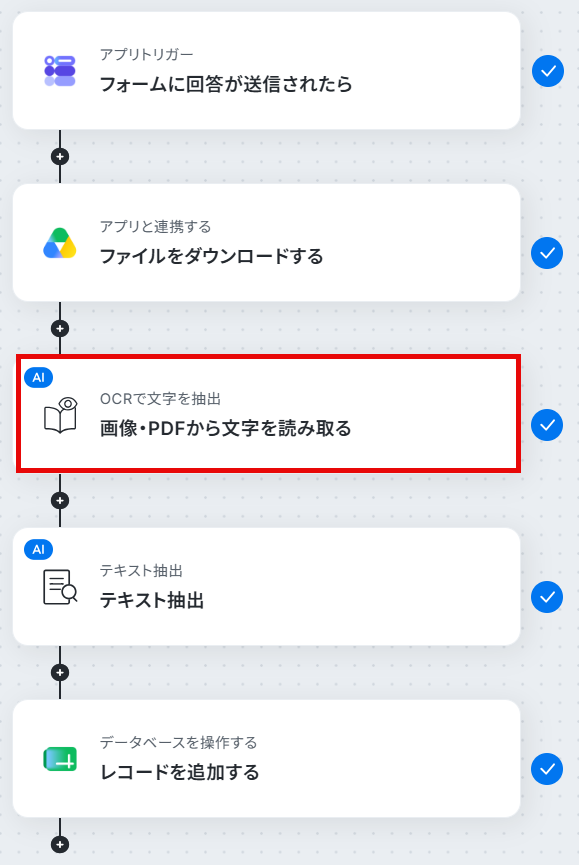
- 次に、オペレーションでOCR機能の「画像・PDFから文字を読み取る」アクションを設定し、ダウンロードしたファイルから文字情報を取得します。
- その後、オペレーションでAI機能の「テキスト抽出」アクションを設定し、、日付や金額、取引先などの情報を抽出するとともに、勘定科目などを判断して仕訳データを生成します。
- 最後に、オペレーションでGoogle スプレッドシートの「レコードを追加する」アクションを設定し、OCRやAIで取得・生成したデータを指定のシートに追加します。
- OCR機能の「画像・PDFから文字を読み取る」では、読み取る書類の種類に応じて、どの部分からどのようなデータを抽出するかを細かく設定することが可能です。
- AI機能の「テキスト抽出」では、OCRで取得したテキスト情報をもとに、勘定科目や仕訳データの生成ルール、出力形式などを柔軟に設定できます。
- Google スプレッドシートの「レコードを追加する」では、データを追加する先のシートや列を指定するだけでなく、固定の値を入力したり、前段のOCRやAIで取得・生成したデータを動的な値として各ヘッダー項目と結び付けたりするなどのカスタマイズが可能です。
- Googleフォーム、Google Drive、Google スプレッドシートのそれぞれとYoomを連携してください。
- トリガーは5分、10分、15分、30分、60分の間隔で起動間隔を選択できます。
- プランによって最短の起動間隔が異なりますので、ご注意ください。
- Googleフォームをトリガーとして使用した際の回答内容を取得する方法は「Googleフォームトリガーで、回答内容を取得する方法」を参照ください。
- ダウンロード可能なファイル容量は最大300MBまでです。アプリの仕様によっては300MB未満になる可能性があるので、ご注意ください。
- トリガー、各オペレーションでの取り扱い可能なファイル容量の詳細は「ファイルの容量制限について」をご参照ください。
- OCRデータは6,500文字以上のデータや文字が小さい場合などは読み取れない場合があるので、ご注意ください。
「請求書や領収書といった書類の仕訳作業に毎日多くの時間を費やしている…」
「手作業による仕訳はミスが発生しやすく、後々の修正に手間がかかる…」
このように、日々の書類仕訳業務における課題を感じていませんか?
もし、受け取った書類の画像やPDFからAIが自動で内容を読み取り、勘定科目などを判断して仕訳を行い、その結果を会計ソフトやGoogle スプレッドシートなどに自動で記録したり関係者に通知したりできる仕組みがあれば、これらの悩みから解放されるはずです。
また、AIを活用して仕訳業務を自動化することで、経理業務の効率を向上させ、より戦略的な業務に時間を割くことが可能になります!
今回ご紹介する自動化は、ノーコードで簡単に設定できます。
仕訳にかかる手間や時間を削減したい方は、ぜひ試してみてください。
とにかく早く試したい方へ
YoomにはGoogleフォームで受け取った書類をAIで仕訳する業務フロー自動化のテンプレートが用意されているので、「まずは試してみたい!」という方は、以下のバナーをクリックして、すぐに自動化を体験してみましょう!
このワークフローを活用することで、書類の情報入力から仕訳データの作成までを効率化できます。経理担当者の手作業を減らし、より重要な業務に時間を充てられるようになります。
- Googleフォームを利用して経費申請や書類の収集を行っている経理担当者の方
- 手作業による仕訳やデータ入力に時間がかかっている方
- AIを活用して仕訳業務を自動化したい方
- Googleフォーム送信後の書類ダウンロードからデータ抽出、仕訳データの生成、Google スプレッドシートへの記録までの一連の作業を自動化できるため、手作業の時間を減らせます。
- 手作業による文字の読み間違いや入力ミス、勘定科目の判断ミスといったヒューマンエラーを抑え、仕訳データの正確性向上につなげられます。
- はじめに、Googleフォーム、Google Drive、Google スプレッドシートをYoomと連携します。
- 次に、トリガーでGoogleフォームを選択し、「フォームに回答が送信されたら」というアクションを設定します。
- 続いて、オペレーションでGoogle Driveの「ファイルをダウンロードする」アクションを設定し、Googleフォームに添付されたファイルを取得します。
- 次に、オペレーションでOCR機能の「画像・PDFから文字を読み取る」アクションを設定し、ダウンロードしたファイルから文字情報を取得します。
- その後、オペレーションでAI機能の「テキスト抽出」アクションを設定し、、日付や金額、取引先などの情報を抽出するとともに、勘定科目などを判断して仕訳データを生成します。
- 最後に、オペレーションでGoogle スプレッドシートの「レコードを追加する」アクションを設定し、OCRやAIで取得・生成したデータを指定のシートに追加します。
- OCR機能の「画像・PDFから文字を読み取る」では、読み取る書類の種類に応じて、どの部分からどのようなデータを抽出するかを細かく設定することが可能です。
- AI機能の「テキスト抽出」では、OCRで取得したテキスト情報をもとに、勘定科目や仕訳データの生成ルール、出力形式などを柔軟に設定できます。
- Google スプレッドシートの「レコードを追加する」では、データを追加する先のシートや列を指定するだけでなく、固定の値を入力したり、前段のOCRやAIで取得・生成したデータを動的な値として各ヘッダー項目と結び付けたりするなどのカスタマイズが可能です。
- Googleフォーム、Google Drive、Google スプレッドシートのそれぞれとYoomを連携してください。
- トリガーは5分、10分、15分、30分、60分の間隔で起動間隔を選択できます。
- プランによって最短の起動間隔が異なりますので、ご注意ください。
- Googleフォームをトリガーとして使用した際の回答内容を取得する方法は「Googleフォームトリガーで、回答内容を取得する方法」を参照ください。
- ダウンロード可能なファイル容量は最大300MBまでです。アプリの仕様によっては300MB未満になる可能性があるので、ご注意ください。
- トリガー、各オペレーションでの取り扱い可能なファイル容量の詳細は「ファイルの容量制限について」をご参照ください。
- OCRデータは6,500文字以上のデータや文字が小さい場合などは読み取れない場合があるので、ご注意ください。
AI仕訳とは?従来の手入力との違い
AI仕訳とは、AIを活用して請求書や領収書などの書類から必要な情報を読み取り、勘定科目などを自動で判定して仕訳を行う仕組みのことです。
通常、書類をデータ化する際はOCR(光学式文字認識)技術を用いてテキストを抽出します。
その後、AIが抽出されたテキストの中から日付や金額、取引先といった情報を識別し、適切な勘定科目を推測して仕訳データを作成するという流れで処理が進みます。
従来の手入力による仕訳と比較すると、AI仕訳には多くのメリットがありますよ。
たとえば、手作業でのデータ入力時に発生しやすい金額の入力ミスを防ぎ、勘定科目を判断する手間を省くことが可能です。
結果として、仕訳にかかる時間が短縮され、経理担当者の負担を軽減することに繋がるでしょう。
AI仕訳を自動化すると便利なケース
AIによる仕訳作業の自動化は、日々の業務で以下のような課題を抱えている場合に特に便利です。1.請求書・領収書の処理にかかる時間を削減
毎月大量の書類を受け取り、処理に追われている企業にとっては、一つひとつ手作業で入力する手間は大きな負担となります。
AI仕訳を導入することで、 大量の書類処理スピードが向上し、本来注力すべき業務に時間を割けるようになります。
2.膨大な転記作業を効率化
書類を見ながら会計ソフトやGoogle スプレッドシートへ転記する作業は、時間と集中力を要します。
自動化によって読み取った仕訳データを各ツールへ直接連携させれば、 手作業でのコピー&ペースト作業を省略することが可能です。
3.ヒューマンエラーを防ぎ、正確な記帳を実現
金額の桁間違いや入力漏れなど、手作業にはどうしてもヒューマンエラーが伴います。
AIによる自動読み取りと仕訳処理を活用することで、こうした記帳ミスを防ぎ、より正確な経理業務を実現しやすくなります。
GoogleフォームからのAI仕訳結果を各ツールへ連携する方法
Googleフォームを通じて受け取った請求書や領収書などの書類データを、AIを活用して自動で仕訳し、その結果を様々なツールに連携させることで、経理業務の効率化を実現する方法を具体的なテンプレートでご紹介します。
これらの自動化により、手作業による入力ミスを削減し、月次決算の早期化にも貢献するため、気になる内容があれば、ぜひクリックしてみてください!
GoogleフォームからのAI仕訳結果をデータベースサービスに記録する
Googleフォームで受信した書類をOCRでテキストデータ化し、AIがその内容を解釈して仕訳を行い、その結果をGoogle スプレッドシートなどのデータベースサービスに自動で記録することができるので、手作業でのデータ入力や転記作業が不要になり、ヒューマンエラーの防止と業務効率化が実現できます。
このワークフローを活用することで、書類の情報入力から仕訳データの作成までを効率化できます。経理担当者の手作業を減らし、より重要な業務に時間を充てられるようになります。
- Googleフォームを利用して経費申請や書類の収集を行っている経理担当者の方
- 手作業による仕訳やデータ入力に時間がかかっている方
- AIを活用して仕訳業務を自動化したい方
- Googleフォーム送信後の書類ダウンロードからデータ抽出、仕訳データの生成、Google スプレッドシートへの記録までの一連の作業を自動化できるため、手作業の時間を減らせます。
- 手作業による文字の読み間違いや入力ミス、勘定科目の判断ミスといったヒューマンエラーを抑え、仕訳データの正確性向上につなげられます。
- はじめに、Googleフォーム、Google Drive、Google スプレッドシートをYoomと連携します。
- 次に、トリガーでGoogleフォームを選択し、「フォームに回答が送信されたら」というアクションを設定します。
- 続いて、オペレーションでGoogle Driveの「ファイルをダウンロードする」アクションを設定し、Googleフォームに添付されたファイルを取得します。
- 次に、オペレーションでOCR機能の「画像・PDFから文字を読み取る」アクションを設定し、ダウンロードしたファイルから文字情報を取得します。
- その後、オペレーションでAI機能の「テキスト抽出」アクションを設定し、、日付や金額、取引先などの情報を抽出するとともに、勘定科目などを判断して仕訳データを生成します。
- 最後に、オペレーションでGoogle スプレッドシートの「レコードを追加する」アクションを設定し、OCRやAIで取得・生成したデータを指定のシートに追加します。
- OCR機能の「画像・PDFから文字を読み取る」では、読み取る書類の種類に応じて、どの部分からどのようなデータを抽出するかを細かく設定することが可能です。
- AI機能の「テキスト抽出」では、OCRで取得したテキスト情報をもとに、勘定科目や仕訳データの生成ルール、出力形式などを柔軟に設定できます。
- Google スプレッドシートの「レコードを追加する」では、データを追加する先のシートや列を指定するだけでなく、固定の値を入力したり、前段のOCRやAIで取得・生成したデータを動的な値として各ヘッダー項目と結び付けたりするなどのカスタマイズが可能です。
- Googleフォーム、Google Drive、Google スプレッドシートのそれぞれとYoomを連携してください。
- トリガーは5分、10分、15分、30分、60分の間隔で起動間隔を選択できます。
- プランによって最短の起動間隔が異なりますので、ご注意ください。
- Googleフォームをトリガーとして使用した際の回答内容を取得する方法は「Googleフォームトリガーで、回答内容を取得する方法」を参照ください。
- ダウンロード可能なファイル容量は最大300MBまでです。アプリの仕様によっては300MB未満になる可能性があるので、ご注意ください。
- トリガー、各オペレーションでの取り扱い可能なファイル容量の詳細は「ファイルの容量制限について」をご参照ください。
- OCRデータは6,500文字以上のデータや文字が小さい場合などは読み取れない場合があるので、ご注意ください。
GoogleフォームからのAI仕訳結果をチャットツールに通知する
Googleフォームで受信した書類に対してAIが自動で仕訳を行った後、その結果や確認事項をDiscordなどのチャットツールに素早く通知することもできます。経理担当者や関連部署のメンバーが迅速に情報を共有し、不明点の確認や承認プロセスをスムーズに進めることが可能になります。
■概要
フォームから送信される多種多様な書類、その後の手作業による内容確認、OCR処理、AIでの分類、そして関係部署への通知といった一連の業務は、多くの時間と手間を要するのではないでしょうか?
このワークフローを活用すれば、フォームからの書類受付を起点に、OCRによる文字情報の自動抽出、AIを活用したスマートな仕分け、さらにはDiscordへの即時通知までを自動化し、これらの課題解決を支援します。
■このテンプレートをおすすめする方
- フォーム経由で受け取る書類の処理と仕分けに多くの時間を費やしている担当者の方
- OCRやAI技術を駆使して、書類関連業務の効率化と精度向上を目指している方
- Discordを活用し、チーム内での迅速な情報共有と対応スピード向上を図りたい方
■このテンプレートを使うメリット
- フォームからの書類送信からOCR処理、AIによる仕分け、Discordへの通知までを自動化し、従来手作業で行っていた時間を他の業務に充てることができます。
- 手作業による書類の読み取りミスや分類の誤り、通知漏れといったヒューマンエラーの発生を抑え、業務品質の向上に貢献します。
■フローボットの流れ
- はじめに、YoomとDiscordを連携させます。
- 次に、トリガーとしてフォームトリガーを選択し、「書類送信フォーム」が送信された際にフローが起動するよう設定します。
- 続いて、オペレーションでOCR機能を選択し、「画像・PDFから文字を読み取る」アクションを設定して、送信された書類から必要な情報を抽出します。
- さらに、オペレーションでテキスト生成機能を選択し、「テキストを生成する」アクションを設定し、OCRで抽出した情報を元にAIが内容を判断し、仕分けを行います。
- 最後に、オペレーションでDiscordの「メッセージを送信」アクションを設定し、AIによる仕分け結果や関連情報を指定したチャンネルに通知します。
※「トリガー」:フロー起動のきっかけとなるアクション、「オペレーション」:トリガー起動後、フロー内で処理を行うアクション
■このワークフローのカスタムポイント
- フォームトリガーの設定では、自動化の起点としたいご自身の「書類送信に関するフォーム」を任意で設定してください。
- OCR機能の設定では、書類から特に抽出したい「追加の項目」や、使用する「AIの種類」、読み取る書類の「言語」を任意で指定できます。
- テキスト生成機能の設定では、AIに与える指示である「プロンプト」の内容や、生成するテキストの「出力したい言語」、また「文字数に応じたアクション」を任意で調整してください。
- Discordでメッセージを送信するアクションの設定では、通知を送りたい「チャンネルID」や、送信する「メッセージ内容」を業務に合わせて任意で設定することが可能です。
■注意事項
- DiscordとYoomを連携してください。
- OCRまたは音声を文字起こしするAIオペレーションはチームプラン・サクセスプランでのみご利用いただける機能となっております。フリープラン・ミニプランの場合は設定しているフローボットのオペレーションはエラーとなりますので、ご注意ください。
- チームプランやサクセスプランなどの有料プランは、2週間の無料トライアルを行うことが可能です。無料トライアル中には制限対象のアプリやAI機能(オペレーション)を使用することができます。

■概要
フォームから送信される多種多様な書類、その後の手作業による内容確認、OCR処理、AIでの分類、そして関係部署への通知といった一連の業務は、多くの時間と手間を要するのではないでしょうか?
このワークフローを活用すれば、フォームからの書類受付を起点に、OCRによる文字情報の自動抽出、AIを活用したスマートな仕分け、さらにはDiscordへの即時通知までを自動化し、これらの課題解決を支援します。
■このテンプレートをおすすめする方
- フォーム経由で受け取る書類の処理と仕分けに多くの時間を費やしている担当者の方
- OCRやAI技術を駆使して、書類関連業務の効率化と精度向上を目指している方
- Discordを活用し、チーム内での迅速な情報共有と対応スピード向上を図りたい方
■このテンプレートを使うメリット
- フォームからの書類送信からOCR処理、AIによる仕分け、Discordへの通知までを自動化し、従来手作業で行っていた時間を他の業務に充てることができます。
- 手作業による書類の読み取りミスや分類の誤り、通知漏れといったヒューマンエラーの発生を抑え、業務品質の向上に貢献します。
■フローボットの流れ
- はじめに、YoomとDiscordを連携させます。
- 次に、トリガーとしてフォームトリガーを選択し、「書類送信フォーム」が送信された際にフローが起動するよう設定します。
- 続いて、オペレーションでOCR機能を選択し、「画像・PDFから文字を読み取る」アクションを設定して、送信された書類から必要な情報を抽出します。
- さらに、オペレーションでテキスト生成機能を選択し、「テキストを生成する」アクションを設定し、OCRで抽出した情報を元にAIが内容を判断し、仕分けを行います。
- 最後に、オペレーションでDiscordの「メッセージを送信」アクションを設定し、AIによる仕分け結果や関連情報を指定したチャンネルに通知します。
※「トリガー」:フロー起動のきっかけとなるアクション、「オペレーション」:トリガー起動後、フロー内で処理を行うアクション
■このワークフローのカスタムポイント
- フォームトリガーの設定では、自動化の起点としたいご自身の「書類送信に関するフォーム」を任意で設定してください。
- OCR機能の設定では、書類から特に抽出したい「追加の項目」や、使用する「AIの種類」、読み取る書類の「言語」を任意で指定できます。
- テキスト生成機能の設定では、AIに与える指示である「プロンプト」の内容や、生成するテキストの「出力したい言語」、また「文字数に応じたアクション」を任意で調整してください。
- Discordでメッセージを送信するアクションの設定では、通知を送りたい「チャンネルID」や、送信する「メッセージ内容」を業務に合わせて任意で設定することが可能です。
■注意事項
- DiscordとYoomを連携してください。
- OCRまたは音声を文字起こしするAIオペレーションはチームプラン・サクセスプランでのみご利用いただける機能となっております。フリープラン・ミニプランの場合は設定しているフローボットのオペレーションはエラーとなりますので、ご注意ください。
- チームプランやサクセスプランなどの有料プランは、2週間の無料トライアルを行うことが可能です。無料トライアル中には制限対象のアプリやAI機能(オペレーション)を使用することができます。
GoogleフォームからのAI仕訳結果をメールツールに通知する
同様に、Googleフォーム経由で受け取った書類をAIが仕訳し、その内容や処理結果をOutlookなどのメールツールを通じて関係者に自動で通知する設定も行えるので、仕訳内容の確認依頼や、処理完了の報告などを自動化し、コミュニケーションコストの削減と業務の透明性向上に繋げることができます。
■概要
Googleフォームで受け取った書類の内容確認と仕訳に、手間や時間を取られていませんか。手作業による入力ミスや、対応漏れが発生しやすい業務でもあります。このワークフローを活用すれば、Googleフォームへの回答送信をトリガーに、添付された書類をOCRで読み取り、その内容をAIが判断して仕訳し、結果をOutlookで通知するまでの一連の流れを自動化し、これらの課題解決を支援します。
■このテンプレートをおすすめする方
- Googleフォームで受け付けた書類の処理に、多くの時間を費やしている方
- 手作業による書類の仕訳で、ミスや漏れを減らしたいと考えている方
- OCRやAIを活用した業務効率化に関心があり、具体的な方法を探している方
■このテンプレートを使うメリット
- Googleフォームに書類が提出されると、OCR処理、AIによる仕訳、Outlookでの通知まで自動で実行されるため、手作業の時間を削減できます。
- 自動処理により、書類の見落としや仕訳ミス、通知漏れといったヒューマンエラーの発生リスクを低減し、業務の正確性向上に貢献します。
■フローボットの流れ
- はじめに、Googleフォーム、Google Drive、OutlookをYoomと連携します。
- 次に、トリガーでGoogleフォームを選択し、「フォームに回答が送信されたら」というアクションを設定し、対象のフォームを指定します。
- 次に、オペレーションでGoogle Driveの「ファイルをダウンロードする」アクションを設定し、Googleフォームの回答に添付された書類ファイルをYoom内にダウンロードします。
- 次に、オペレーションでOCR機能の「画像・PDFから文字を読み取る」アクションを設定し、ダウンロードしたファイルからテキスト情報を抽出します。
- 次に、オペレーションでAI機能の「テキストを生成する」アクションを設定し、OCRで抽出した情報をもとに、書類の仕訳を行います。
- 最後に、オペレーションでOutlookの「メールを送る」アクションを設定し、AIによって生成された仕訳結果を含む通知メールを、指定した宛先に送信します。
※「トリガー」:フロー起動のきっかけとなるアクション、「オペレーション」:トリガー起動後、フロー内で処理を行うアクション
■このワークフローのカスタムポイント
- Googleフォームのトリガー設定では、自動化の対象としたい任意のフォームIDを指定してください。
- OCR機能のアクション設定では、読み取りたい書類の種類に応じて、抽出したい項目(例:請求書番号、日付、金額など)を任意で設定できます。
- AI機能のアクション設定では、書類の内容をどのように仕訳するかを指示するプロンプトを自由にカスタマイズでき、OCRで抽出した情報などを変数として組み込むことも可能です。
- Outlookでメールを送信するアクション設定では、メールの件名や本文に、OCRやAIによって処理された情報を変数として挿入したり、固定の文言を追加したりでき、送信先のメールアドレスも任意で設定できます。
■注意事項
- Googleフォーム、OutlookのそれぞれとYoomを連携してください。
- Googleフォームをトリガーとして使用した際の回答内容を取得する方法は下記を参照ください。
https://intercom.help/yoom/ja/articles/6807133 - Microsoft365(旧Office365)には、家庭向けプランと一般法人向けプラン(Microsoft365 Business)があり、一般法人向けプランに加入していない場合には認証に失敗する可能性があります。
- OCRまたは音声を文字起こしするAIオペレーションはチームプラン・サクセスプランでのみご利用いただける機能となっております。フリープラン・ミニプランの場合は設定しているフローボットのオペレーションはエラーとなりますので、ご注意ください。
- チームプランやサクセスプランなどの有料プランは、2週間の無料トライアルを行うことが可能です。無料トライアル中には制限対象のアプリやAI機能(オペレーション)を使用することができます。

■概要
Googleフォームで受け取った書類の内容確認と仕訳に、手間や時間を取られていませんか。手作業による入力ミスや、対応漏れが発生しやすい業務でもあります。このワークフローを活用すれば、Googleフォームへの回答送信をトリガーに、添付された書類をOCRで読み取り、その内容をAIが判断して仕訳し、結果をOutlookで通知するまでの一連の流れを自動化し、これらの課題解決を支援します。
■このテンプレートをおすすめする方
- Googleフォームで受け付けた書類の処理に、多くの時間を費やしている方
- 手作業による書類の仕訳で、ミスや漏れを減らしたいと考えている方
- OCRやAIを活用した業務効率化に関心があり、具体的な方法を探している方
■このテンプレートを使うメリット
- Googleフォームに書類が提出されると、OCR処理、AIによる仕訳、Outlookでの通知まで自動で実行されるため、手作業の時間を削減できます。
- 自動処理により、書類の見落としや仕訳ミス、通知漏れといったヒューマンエラーの発生リスクを低減し、業務の正確性向上に貢献します。
■フローボットの流れ
- はじめに、Googleフォーム、Google Drive、OutlookをYoomと連携します。
- 次に、トリガーでGoogleフォームを選択し、「フォームに回答が送信されたら」というアクションを設定し、対象のフォームを指定します。
- 次に、オペレーションでGoogle Driveの「ファイルをダウンロードする」アクションを設定し、Googleフォームの回答に添付された書類ファイルをYoom内にダウンロードします。
- 次に、オペレーションでOCR機能の「画像・PDFから文字を読み取る」アクションを設定し、ダウンロードしたファイルからテキスト情報を抽出します。
- 次に、オペレーションでAI機能の「テキストを生成する」アクションを設定し、OCRで抽出した情報をもとに、書類の仕訳を行います。
- 最後に、オペレーションでOutlookの「メールを送る」アクションを設定し、AIによって生成された仕訳結果を含む通知メールを、指定した宛先に送信します。
※「トリガー」:フロー起動のきっかけとなるアクション、「オペレーション」:トリガー起動後、フロー内で処理を行うアクション
■このワークフローのカスタムポイント
- Googleフォームのトリガー設定では、自動化の対象としたい任意のフォームIDを指定してください。
- OCR機能のアクション設定では、読み取りたい書類の種類に応じて、抽出したい項目(例:請求書番号、日付、金額など)を任意で設定できます。
- AI機能のアクション設定では、書類の内容をどのように仕訳するかを指示するプロンプトを自由にカスタマイズでき、OCRで抽出した情報などを変数として組み込むことも可能です。
- Outlookでメールを送信するアクション設定では、メールの件名や本文に、OCRやAIによって処理された情報を変数として挿入したり、固定の文言を追加したりでき、送信先のメールアドレスも任意で設定できます。
■注意事項
- Googleフォーム、OutlookのそれぞれとYoomを連携してください。
- Googleフォームをトリガーとして使用した際の回答内容を取得する方法は下記を参照ください。
https://intercom.help/yoom/ja/articles/6807133 - Microsoft365(旧Office365)には、家庭向けプランと一般法人向けプラン(Microsoft365 Business)があり、一般法人向けプランに加入していない場合には認証に失敗する可能性があります。
- OCRまたは音声を文字起こしするAIオペレーションはチームプラン・サクセスプランでのみご利用いただける機能となっております。フリープラン・ミニプランの場合は設定しているフローボットのオペレーションはエラーとなりますので、ご注意ください。
- チームプランやサクセスプランなどの有料プランは、2週間の無料トライアルを行うことが可能です。無料トライアル中には制限対象のアプリやAI機能(オペレーション)を使用することができます。
GoogleフォームとGoogle スプレッドシートを連携するフローを作ってみよう
それでは例として、Googleフォームから送信された書類をOCRで読み取り、AIが仕訳データを生成したあと、その結果をGoogle スプレッドシートに自動で追加するフローを解説していきます!
ここではYoomを使用してノーコードで設定をしていくので、もしまだYoomのアカウントをお持ちでない場合は、こちらの登録フォームからアカウントを発行しておきましょう。
[Yoomとは]
フローの作成方法
今回は大きく分けて以下のプロセスで作成します。
- Googleフォーム、Google Drive、Google スプレッドシートのマイアプリ連携
- テンプレートをコピー
- Googleフォームのトリガー設定、AIによるテキストの読み取り・抽出、Google スプレッドシートのアクション設定
- トリガーをONにし、フローが起動するかを確認
このワークフローを活用することで、書類の情報入力から仕訳データの作成までを効率化できます。経理担当者の手作業を減らし、より重要な業務に時間を充てられるようになります。
- Googleフォームを利用して経費申請や書類の収集を行っている経理担当者の方
- 手作業による仕訳やデータ入力に時間がかかっている方
- AIを活用して仕訳業務を自動化したい方
- Googleフォーム送信後の書類ダウンロードからデータ抽出、仕訳データの生成、Google スプレッドシートへの記録までの一連の作業を自動化できるため、手作業の時間を減らせます。
- 手作業による文字の読み間違いや入力ミス、勘定科目の判断ミスといったヒューマンエラーを抑え、仕訳データの正確性向上につなげられます。
- はじめに、Googleフォーム、Google Drive、Google スプレッドシートをYoomと連携します。
- 次に、トリガーでGoogleフォームを選択し、「フォームに回答が送信されたら」というアクションを設定します。
- 続いて、オペレーションでGoogle Driveの「ファイルをダウンロードする」アクションを設定し、Googleフォームに添付されたファイルを取得します。
- 次に、オペレーションでOCR機能の「画像・PDFから文字を読み取る」アクションを設定し、ダウンロードしたファイルから文字情報を取得します。
- その後、オペレーションでAI機能の「テキスト抽出」アクションを設定し、、日付や金額、取引先などの情報を抽出するとともに、勘定科目などを判断して仕訳データを生成します。
- 最後に、オペレーションでGoogle スプレッドシートの「レコードを追加する」アクションを設定し、OCRやAIで取得・生成したデータを指定のシートに追加します。
- OCR機能の「画像・PDFから文字を読み取る」では、読み取る書類の種類に応じて、どの部分からどのようなデータを抽出するかを細かく設定することが可能です。
- AI機能の「テキスト抽出」では、OCRで取得したテキスト情報をもとに、勘定科目や仕訳データの生成ルール、出力形式などを柔軟に設定できます。
- Google スプレッドシートの「レコードを追加する」では、データを追加する先のシートや列を指定するだけでなく、固定の値を入力したり、前段のOCRやAIで取得・生成したデータを動的な値として各ヘッダー項目と結び付けたりするなどのカスタマイズが可能です。
- Googleフォーム、Google Drive、Google スプレッドシートのそれぞれとYoomを連携してください。
- トリガーは5分、10分、15分、30分、60分の間隔で起動間隔を選択できます。
- プランによって最短の起動間隔が異なりますので、ご注意ください。
- Googleフォームをトリガーとして使用した際の回答内容を取得する方法は「Googleフォームトリガーで、回答内容を取得する方法」を参照ください。
- ダウンロード可能なファイル容量は最大300MBまでです。アプリの仕様によっては300MB未満になる可能性があるので、ご注意ください。
- トリガー、各オペレーションでの取り扱い可能なファイル容量の詳細は「ファイルの容量制限について」をご参照ください。
- OCRデータは6,500文字以上のデータや文字が小さい場合などは読み取れない場合があるので、ご注意ください。
ステップ1:マイアプリ連携
ここでは、Yoomとそれぞれのアプリを連携して、操作が行えるようにしていきます。
まずは基本的な設定方法を解説しているナビをご覧ください!
Googleフォームの連携
1.検索する
検索ボックスにGoogleフォームと入力し、Googleフォームのアイコンをクリックします。

2.ログインする
「Sign in with Google」をクリックしてログインしましょう。
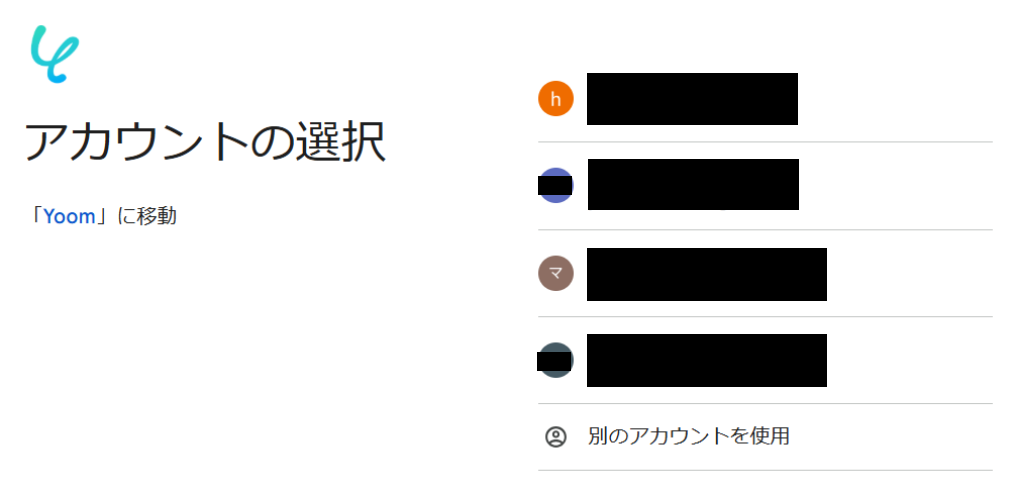
3.アカウントの選択
連携したいアカウントを選択します。
※表示されたアカウント以外を連携したい場合は「別のアカウントを使用」をクリックし、連携したいアカウントでログインしてください。
画面が遷移しますので「次へ」をクリックします。
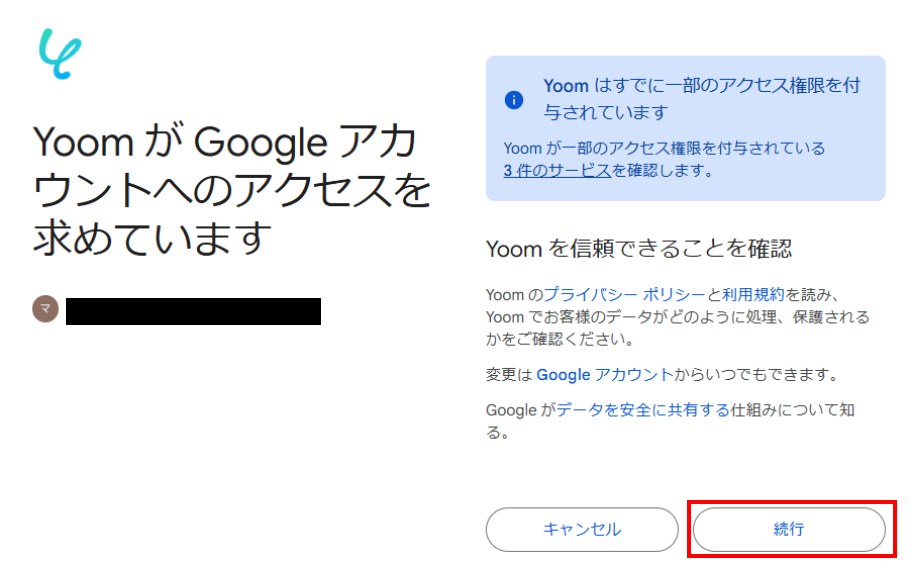
4.追加アクセスの選択
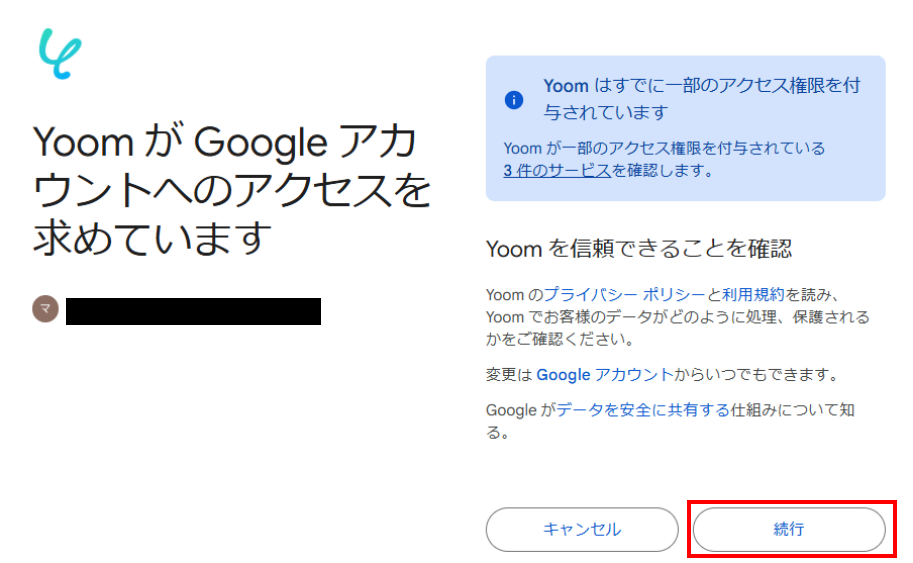
Yoomが信頼できることの確認が求められるので「続行」を選択します。
Google Driveの連携
1.検索する
検索ボックスにGoogle Driveと入力し、Google Driveのアイコンをクリックします。

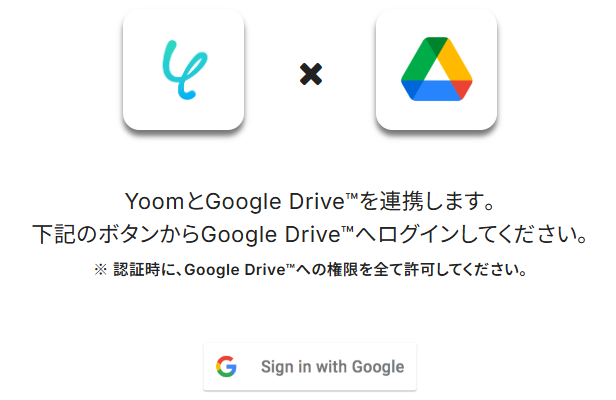
2.ログインする
「Sign in with Google」をクリックしてログインしましょう。
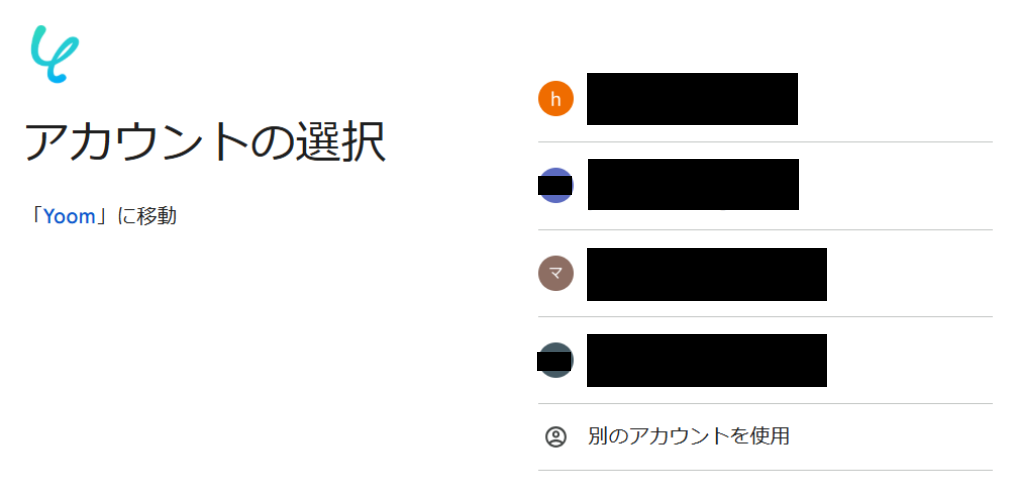
3.アカウントの選択
連携したいアカウントを選択します。
※表示されたアカウント以外を連携したい場合は「別のアカウントを使用」をクリックし、連携したいアカウントでログインしてください。
画面が遷移しますので「次へ」をクリックします。
4.追加アクセスの選択
Yoomが信頼できることの確認が求められるので「続行」を選択します。
Google スプレッドシートの連携
Google スプレッドシートの連携については、以下の動画を参考に設定してください。
ステップ2:テンプレートをコピー
ここからいよいよフローを作っていきます!
簡単に設定できるようテンプレートがありますので、まずはこちらをコピーしましょう。
Yoomにログインし、以下バナーの「試してみる」をクリックしてください。
このワークフローを活用することで、書類の情報入力から仕訳データの作成までを効率化できます。経理担当者の手作業を減らし、より重要な業務に時間を充てられるようになります。
- Googleフォームを利用して経費申請や書類の収集を行っている経理担当者の方
- 手作業による仕訳やデータ入力に時間がかかっている方
- AIを活用して仕訳業務を自動化したい方
- Googleフォーム送信後の書類ダウンロードからデータ抽出、仕訳データの生成、Google スプレッドシートへの記録までの一連の作業を自動化できるため、手作業の時間を減らせます。
- 手作業による文字の読み間違いや入力ミス、勘定科目の判断ミスといったヒューマンエラーを抑え、仕訳データの正確性向上につなげられます。
- はじめに、Googleフォーム、Google Drive、Google スプレッドシートをYoomと連携します。
- 次に、トリガーでGoogleフォームを選択し、「フォームに回答が送信されたら」というアクションを設定します。
- 続いて、オペレーションでGoogle Driveの「ファイルをダウンロードする」アクションを設定し、Googleフォームに添付されたファイルを取得します。
- 次に、オペレーションでOCR機能の「画像・PDFから文字を読み取る」アクションを設定し、ダウンロードしたファイルから文字情報を取得します。
- その後、オペレーションでAI機能の「テキスト抽出」アクションを設定し、、日付や金額、取引先などの情報を抽出するとともに、勘定科目などを判断して仕訳データを生成します。
- 最後に、オペレーションでGoogle スプレッドシートの「レコードを追加する」アクションを設定し、OCRやAIで取得・生成したデータを指定のシートに追加します。
- OCR機能の「画像・PDFから文字を読み取る」では、読み取る書類の種類に応じて、どの部分からどのようなデータを抽出するかを細かく設定することが可能です。
- AI機能の「テキスト抽出」では、OCRで取得したテキスト情報をもとに、勘定科目や仕訳データの生成ルール、出力形式などを柔軟に設定できます。
- Google スプレッドシートの「レコードを追加する」では、データを追加する先のシートや列を指定するだけでなく、固定の値を入力したり、前段のOCRやAIで取得・生成したデータを動的な値として各ヘッダー項目と結び付けたりするなどのカスタマイズが可能です。
- Googleフォーム、Google Drive、Google スプレッドシートのそれぞれとYoomを連携してください。
- トリガーは5分、10分、15分、30分、60分の間隔で起動間隔を選択できます。
- プランによって最短の起動間隔が異なりますので、ご注意ください。
- Googleフォームをトリガーとして使用した際の回答内容を取得する方法は「Googleフォームトリガーで、回答内容を取得する方法」を参照ください。
- ダウンロード可能なファイル容量は最大300MBまでです。アプリの仕様によっては300MB未満になる可能性があるので、ご注意ください。
- トリガー、各オペレーションでの取り扱い可能なファイル容量の詳細は「ファイルの容量制限について」をご参照ください。
- OCRデータは6,500文字以上のデータや文字が小さい場合などは読み取れない場合があるので、ご注意ください。
1.上記バナーの「詳細を見る」をクリック
2.画面が切り替わったら「このテンプレートを試してみる」をクリック
3.Yoomの登録がまだの場合は、登録を行う
※既に登録が完了している場合はログイン画面が表示されるので、ログイン情報を入力してください。
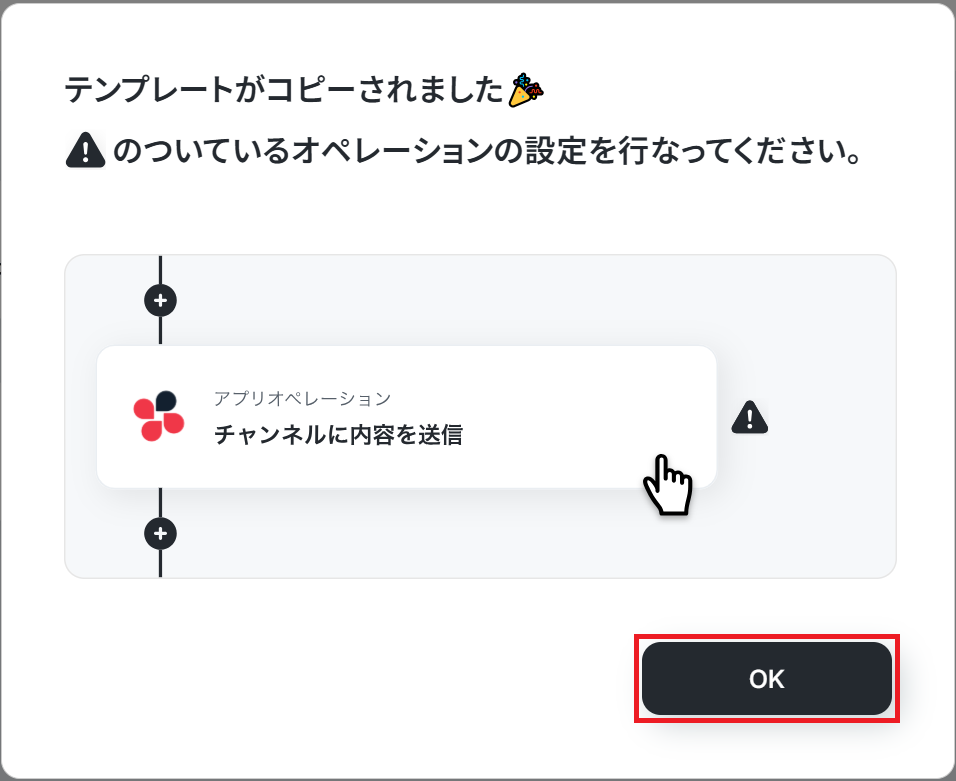
4.下記のようにお使いのYoom管理画面にテンプレートがコピーされるので、OKを押して設定を進めていきます。
ステップ3:Googleフォームのトリガー設定
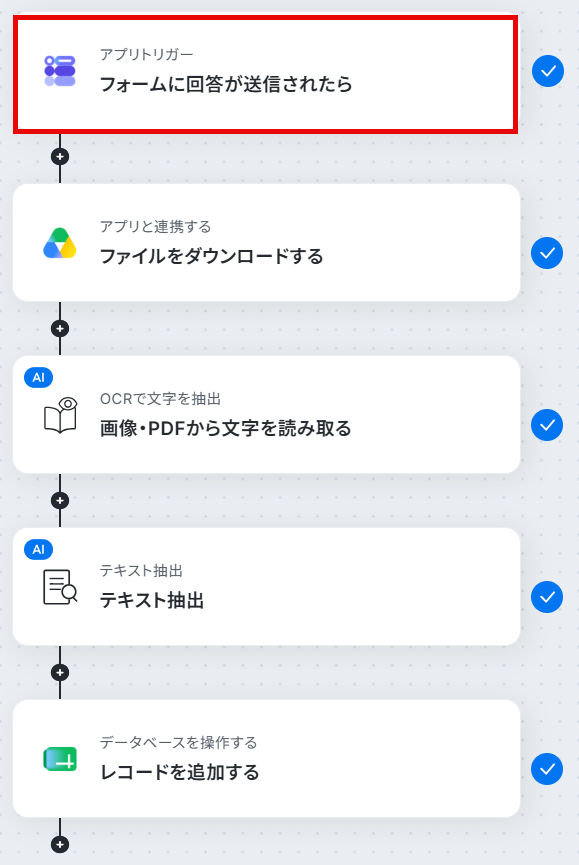
1.それでは、最初の設定を始めましょう!
まずは、下の赤枠をクリックしてくださいね。
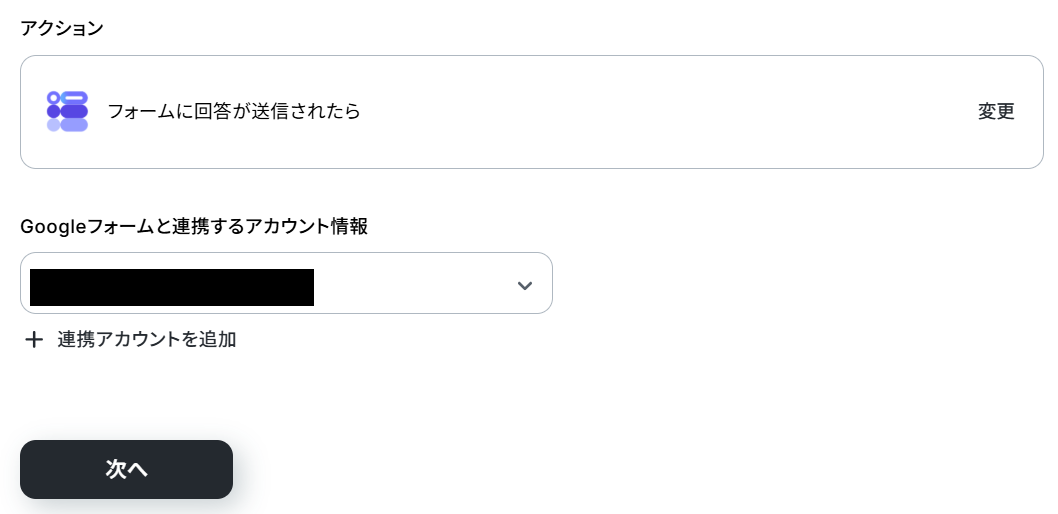
2.画面が切り替わりますので、ここで連携するアカウントとアクションを設定しましょう。
アカウント情報は、ステップ1で入力した内容がそのまま表示されます。
アクションはテンプレート通り「フォームに回答が送信されたら」のままで問題ありません。
設定が終わったら「次へ」をクリックして進んでください。
3.ここでは、トリガーとして使用するGoogleフォームの設定を行います。
もしまだ対象のGoogleフォームを作成していない場合は、このタイミングで作成してください。
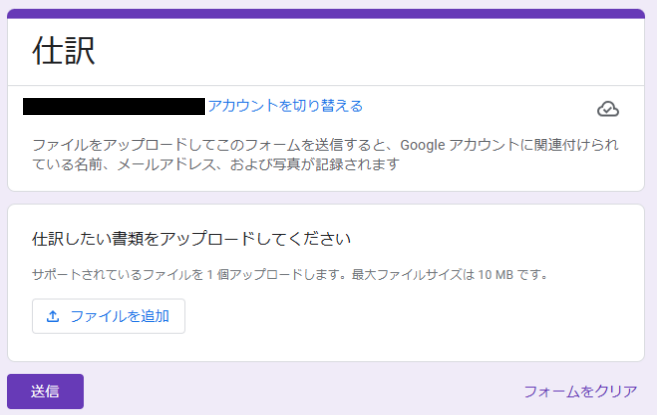
今回は、下記のようなGoogleフォームを準備しました。
また、この後のテスト操作で、実際にフォームからレシートや領収書を送信する必要があるため、忘れずに回答を入力しておいてください。
今回、テスト用に使用した領収書は以下のとおりです。
YoomのOCR機能では、レイアウトが異なる書類でも、商品名や金額などの項目を読み取ることができます。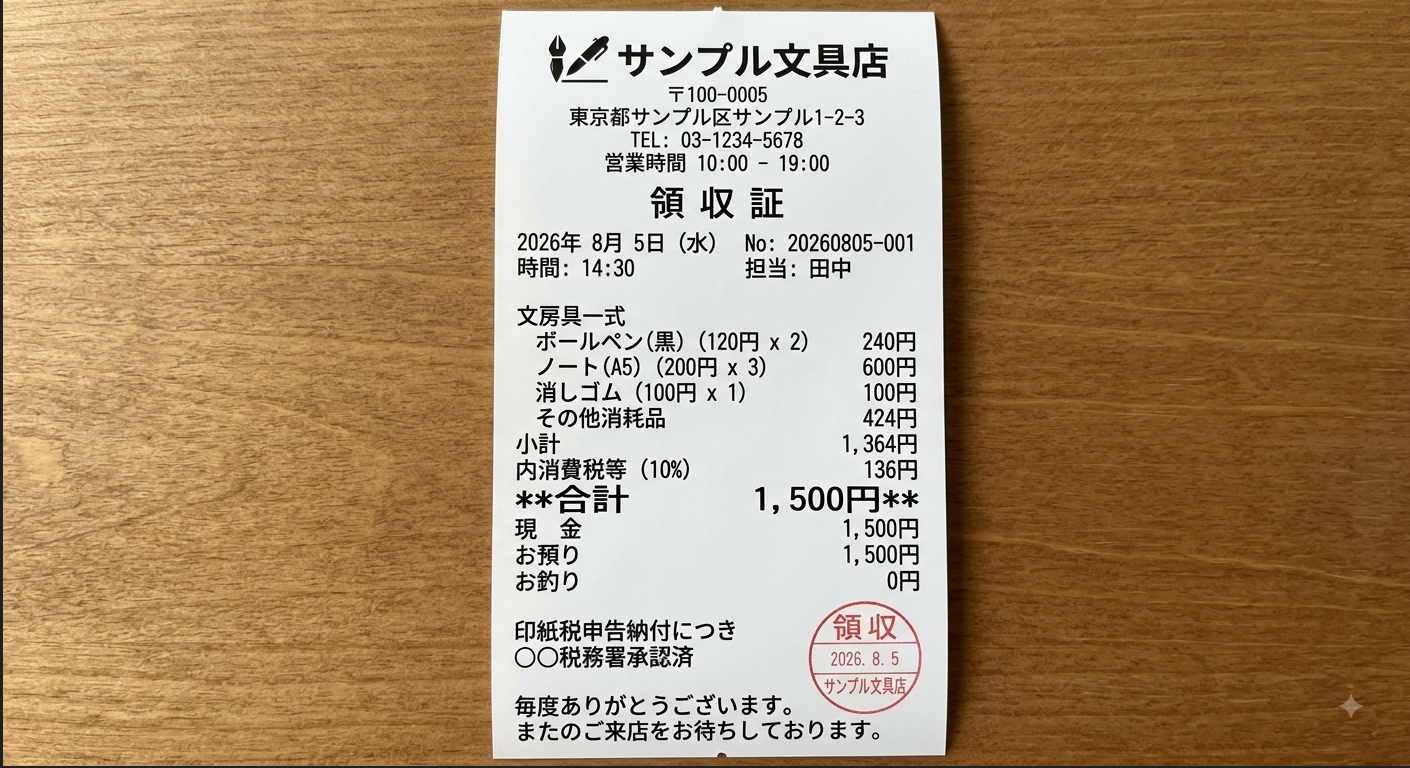
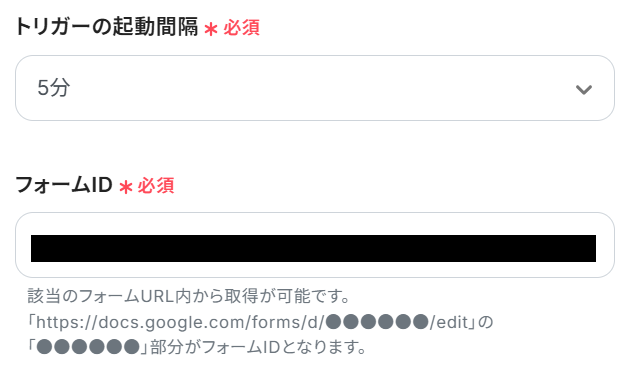
Googleフォームの準備が整ったら、Yoom画面に戻り下記項目を入力してください。
- トリガーの起動間隔:プランによって異なるので注意が必要です。特にこだわりがなければ、一番短い起動時間の設定で問題ありません。
※料金プランについての詳細はヘルプページをご覧ください。 - フォームID:入力欄の下にある説明を参考に、先ほど作成したGoogleフォームのIDを入力してください。
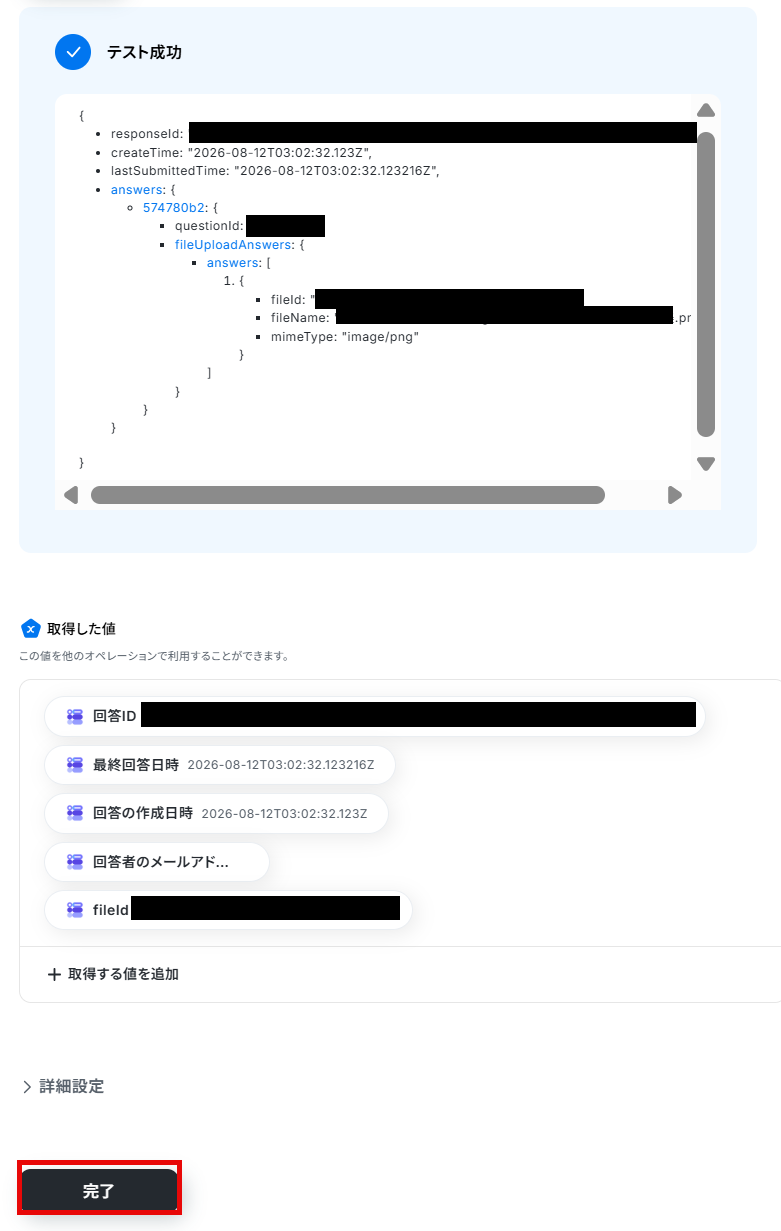
入力が完了したら、「テスト」を実行してみてください。成功すれば、下部に取得した値が表示されます。
Googleフォームで送信した内容がきちんと反映されていれば問題ありません!
※Googleフォームをトリガーに設定した場合の回答データの取得方法については、ヘルプページをご参照ください。
最後に、「完了」を押して次のステップへ進みましょう。
ステップ4:Google Driveのアクション設定
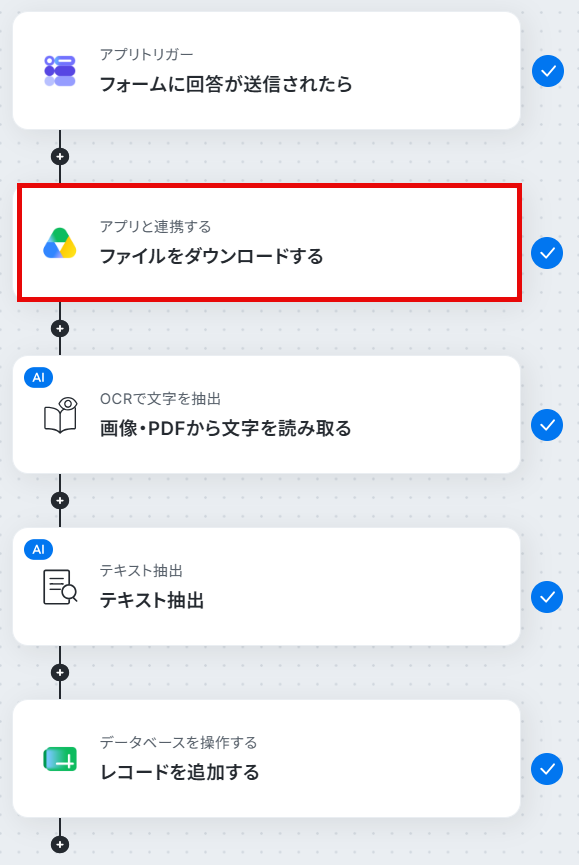
1.次に、Googleフォームの回答で添付されたファイルがGoogle Driveに保存されているので、それをダウンロードする設定をしましょう。
まずは、下の赤枠をクリックしてくださいね。
2.次に、連携アカウントとアクションを設定しましょう。
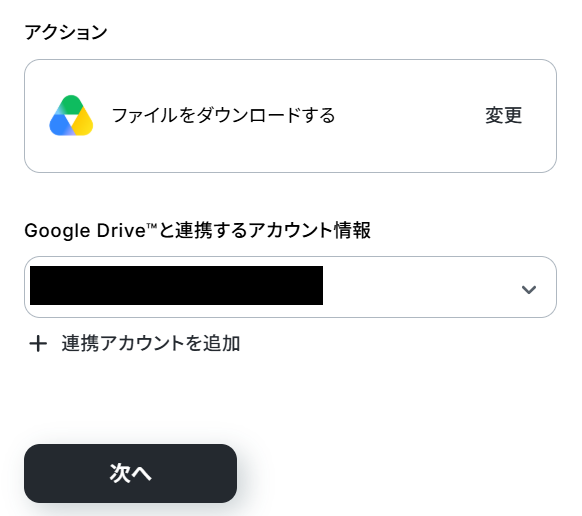
アカウント情報はステップ1で設定した内容が入力されています。
アクションは、テンプレート通りに「ファイルをダウンロードする」のままで大丈夫です。
設定が完了したら、「次へ」を押して進みましょう。
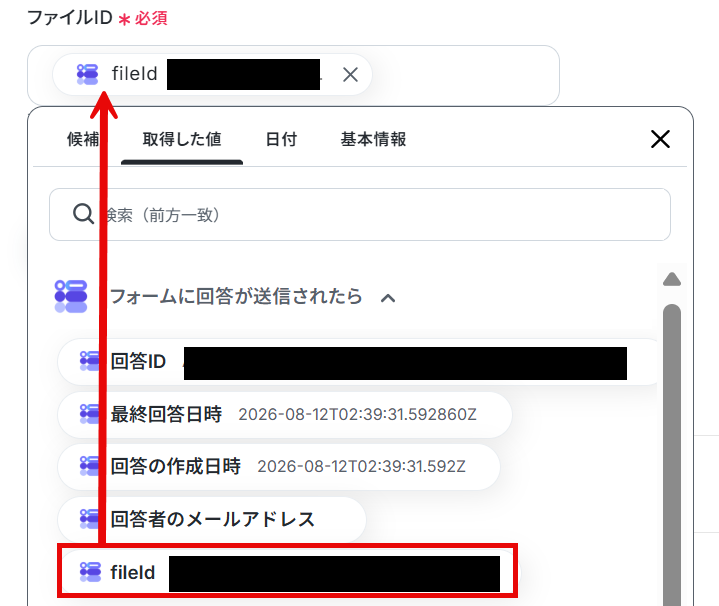
3.ここでは、Google Driveに保存されているファイルの指定を行います。
ファイルIDの入力欄をクリックし「取得した値」タブを選択すると、下記のような取得した値が表示されます。GoogleフォームのファイルIDを選択しましょう。
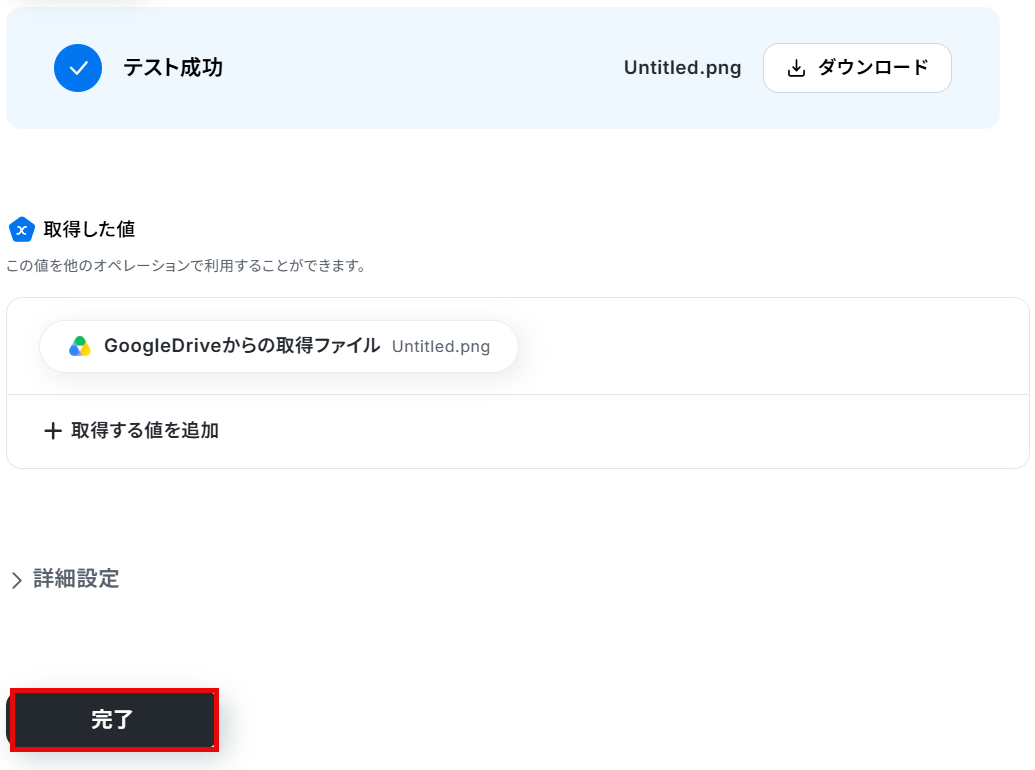
入力が完了したら、「テスト」を実行し成功するか確認してください。
下記のようなダウンロードボタンと取得した値が表示されるので、書類をダウンロードして指定した書類で合っているかチェックしましょう。
最後に、「完了」を押して次のステップへ進みましょう。
ステップ5:AIによる文字読み取り設定
1.つぎに、先ほどダウンロードしたファイル画像から文字を読み取る設定をしましょう。
まずは、下の赤枠をクリックしてくださいね。
2.画面が遷移します。
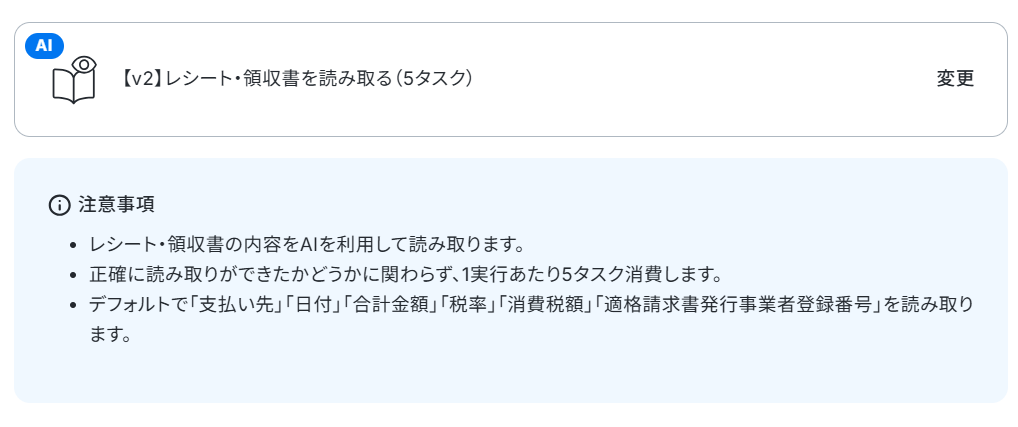
「アクション」は、デフォルトで「【v2】レシート・領収書を読み取る(5タスク)」が選択されています。変更せず、そのままで大丈夫です。
設定が完了したら、「次へ」をクリックしてください。
3.ここでは、前のステップでダウンロードしたファイル画像から何の文字を抽出したいのか具体的に設定していきます。
下記を参考に、それぞれの項目を入力してください。
- ファイルの添付方法:デフォルトで先ほどダウンロードしたファイルが設定されています。特に変更せずにそのままでOKです。

- 追加で抽出したい項目:対象のファイルから抽出したい項目を入力しましょう。
複数ある場合はカンマ区切りで指定してください。
今回は、下記のように設定しました。

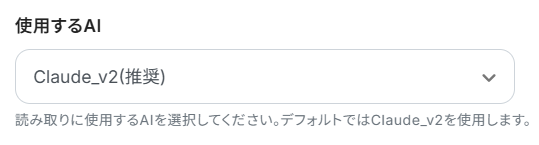
- 使用するAI:お好みに合わせて、使用したいAIをプルダウンから選択してください。
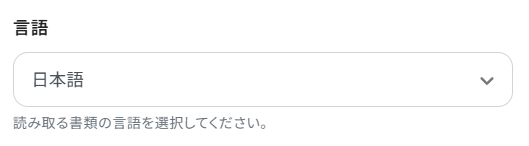
- 言語:ここには、対象ファイルの言語を入力しましょう。
入力が完了したら、「テスト」を実行してみましょう。
成功すると、下記のような取得した値が表示されます。
指定した項目が反映されていればOKです!
最後に、「完了」を押して次のステップへ進みましょう。
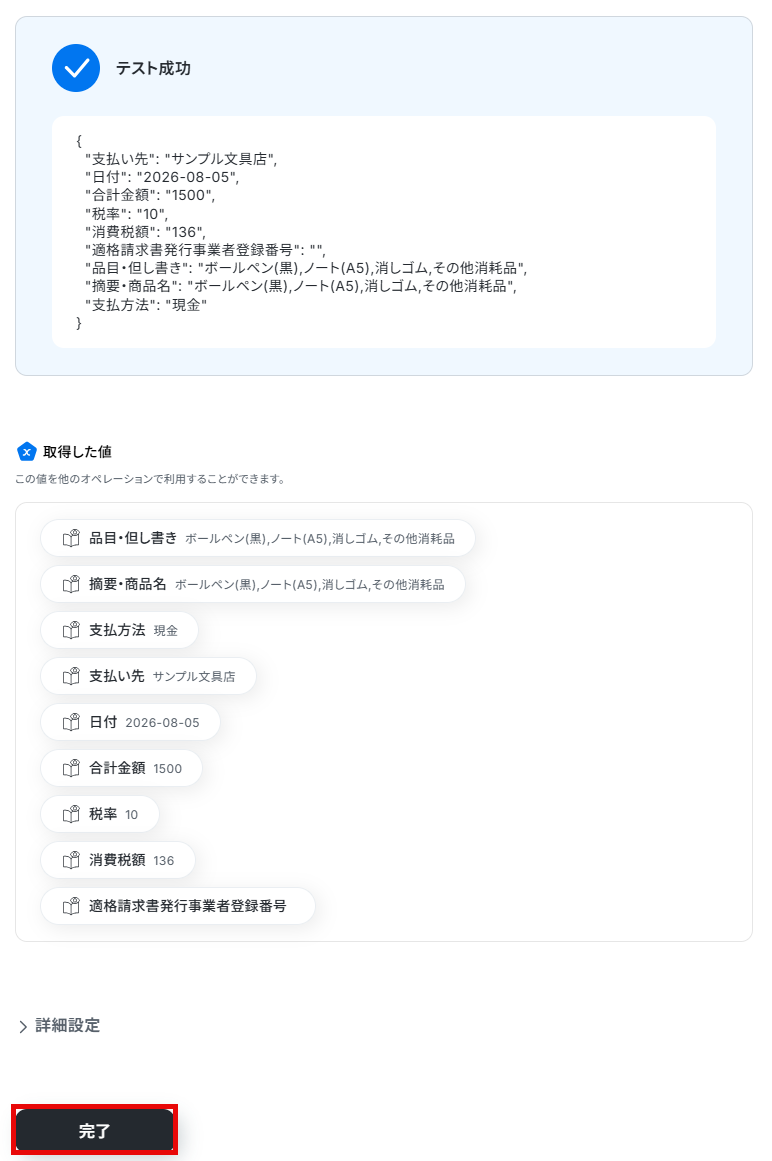
ステップ6:AIによるテキスト抽出設定
1.つぎに、先ほどファイルから読み取った文字を、AIを用いて抽出し、仕訳をするための設定をしましょう。
AIで正しい仕訳の情報を生成するには、OCRだけでは不十分です。
このアクションで、AIが勘定科目や摘要などを判断し、より正確な仕訳を生成します。
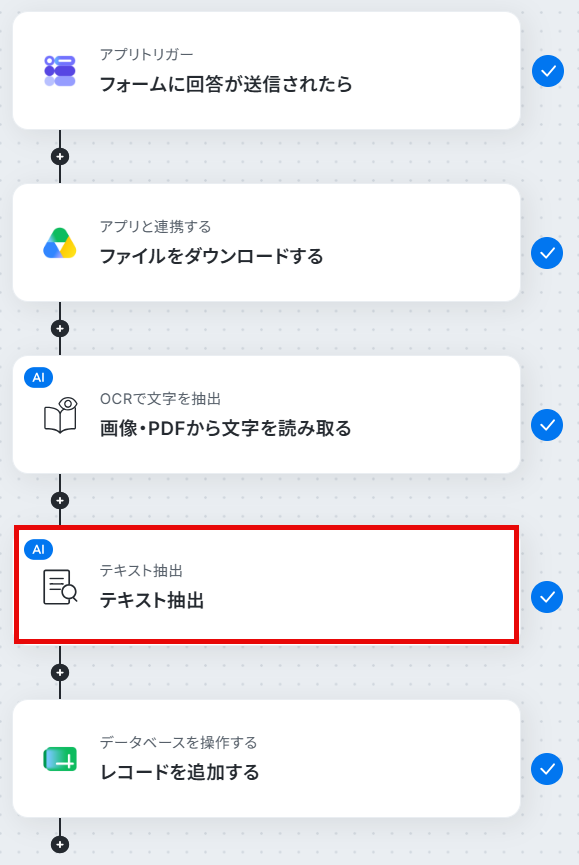
まずは、下の赤枠をクリックしてくださいね。
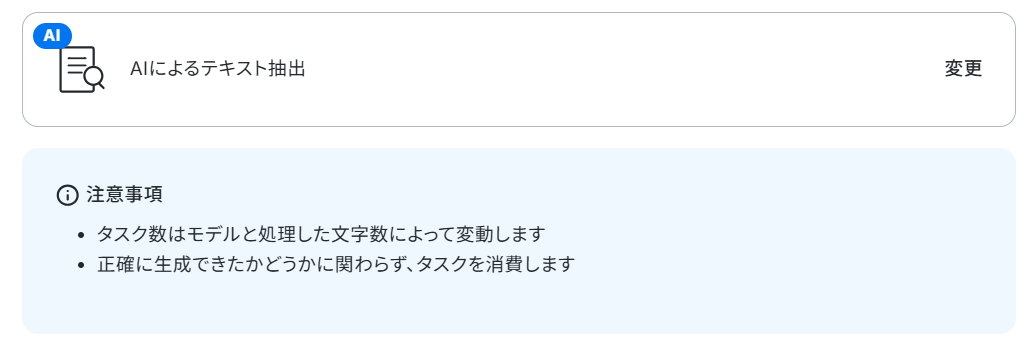
2.画面が切り替わるので、以下の内容を確認してください。
3.抽出対象のテキストを設定します。
今回は、領収書の内容が対象のテキストになるので、前項で取得した値を設定していきましょう。
デフォルトで設定されている内容を参考に、設定してみましょう。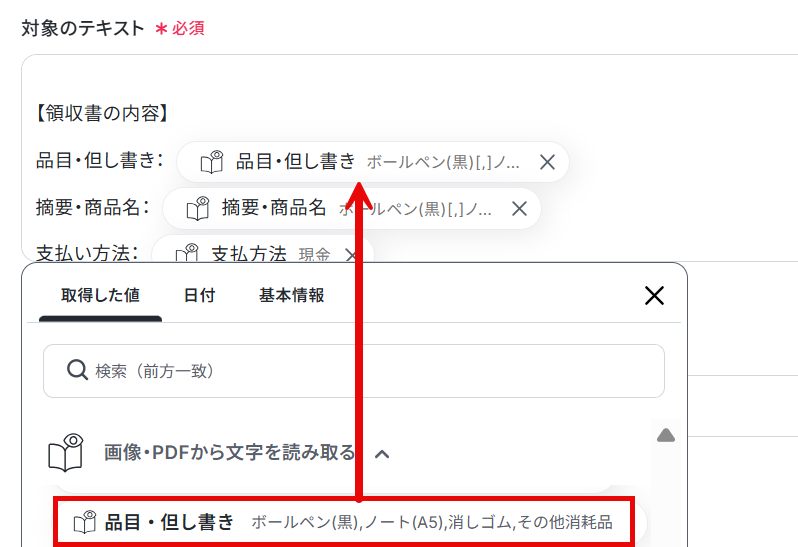
抽出したい項目を設定します。

指示内容は、デフォルトの内容を参考に指示文を入力しましょう。
仕訳のルールなど、具体的に記載してください。
AIモデルを選択し、「テスト」をクリックします。
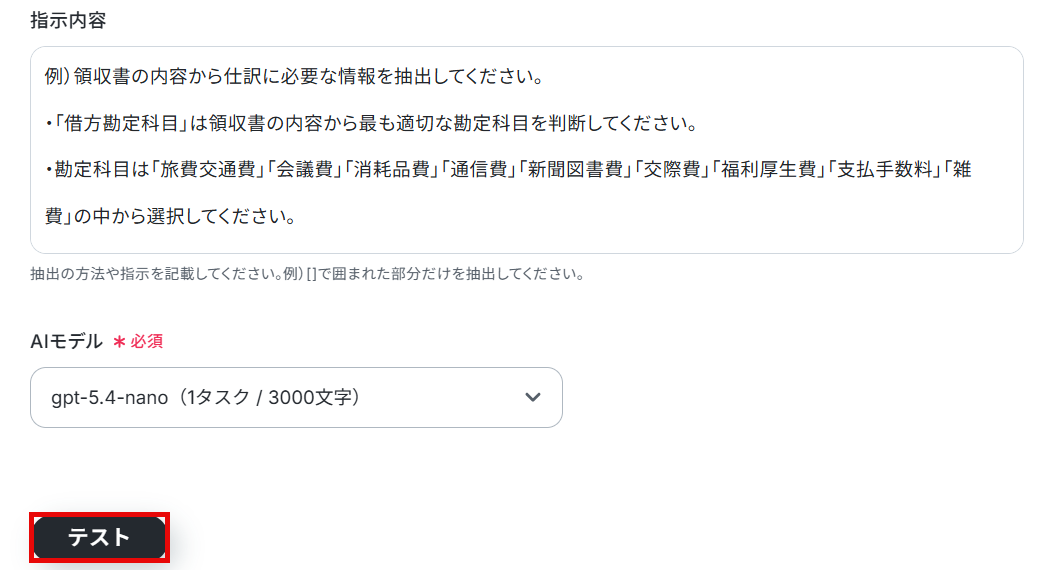
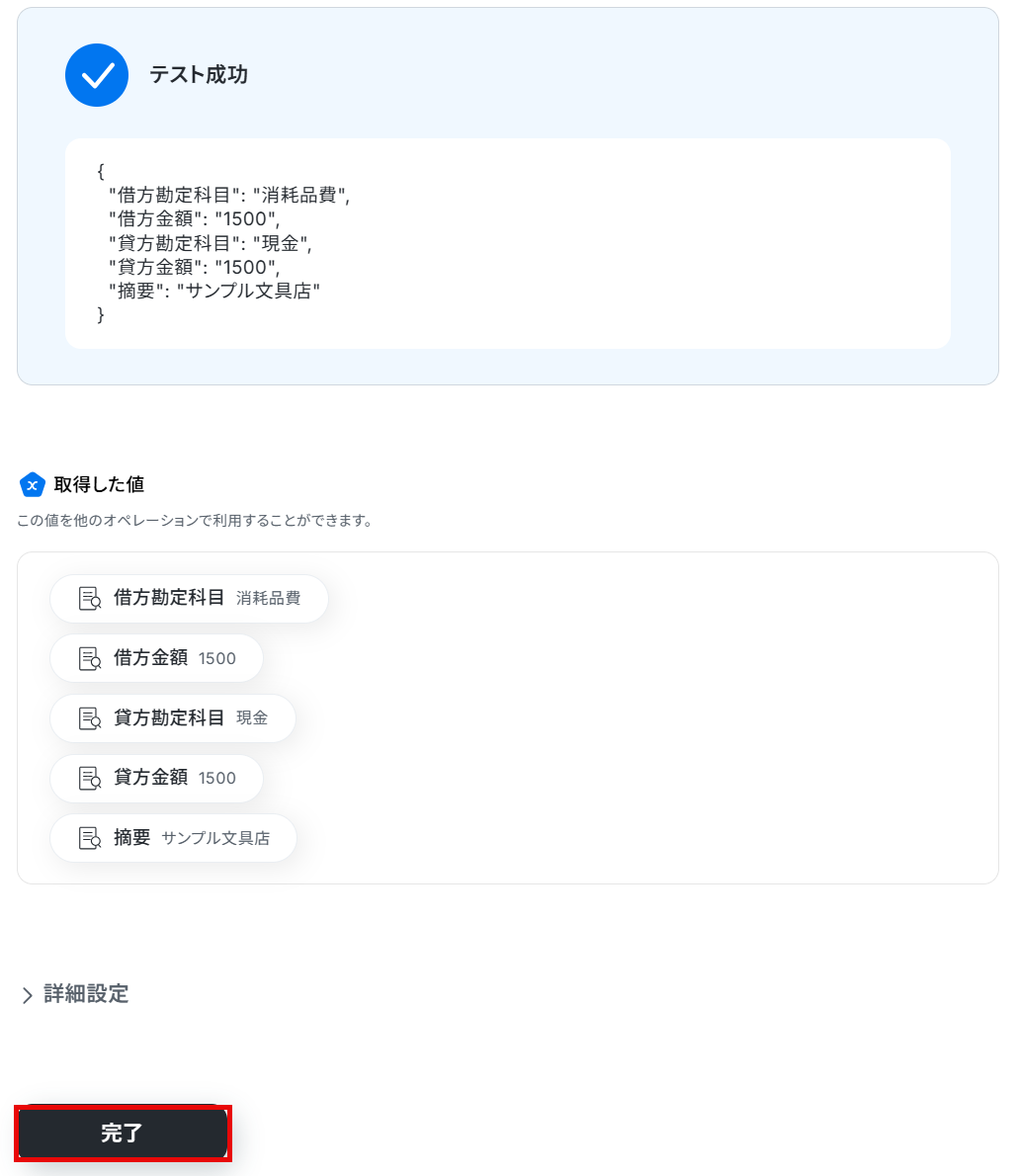
下記のような生成結果が出力されればOKです!
最後に、「完了」を押して次のステップへ進みましょう。
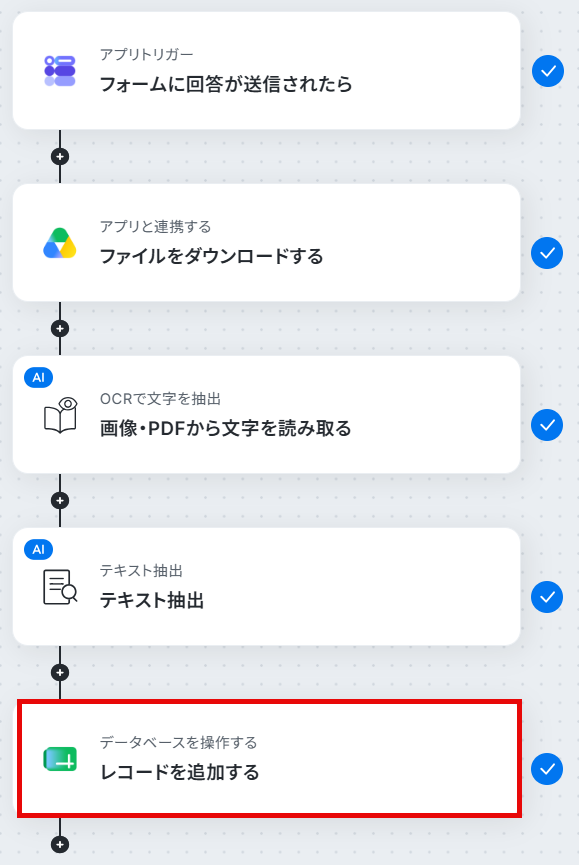
ステップ7:Google スプレッドシートのアクション設定
1.先ほど生成したテキストをGoogle スプレッドシートのレコードに追加するための設定をしましょう。
まずは、下の赤枠をクリックしてくださいね。
2.画面が遷移するので、操作するGoogle スプレッドシートについて設定しましょう!
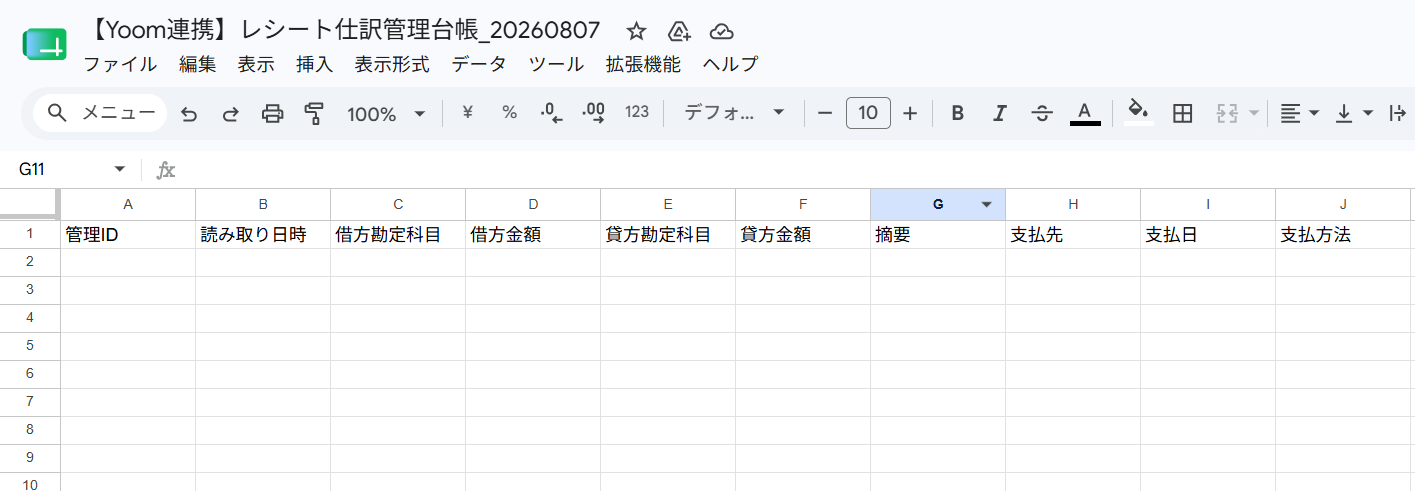
まだ対象のGoogle スプレッドシートを作成していない場合は、このタイミングで作ってください。
今回は、下記のようなGoogle スプレッドシートを作ったので、こちらにレコードを追加する設定をしていきますね。
Google スプレッドシートの準備ができたら、Yoom画面に戻りましょう。
アカウント情報はステップ1で設定した内容がそのまま入力されてます。
実行アクションは「レコードを追加する」のままでOKです!
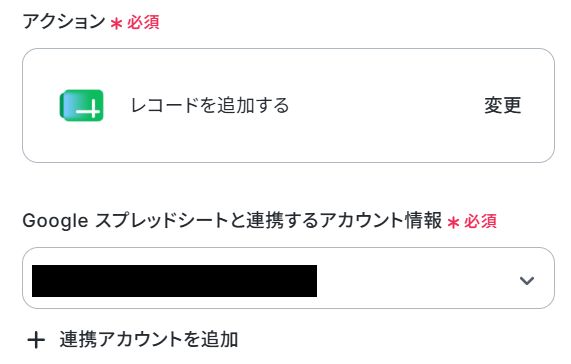
ページを下に進み、「データベースの連携」項目を入力していきましょう。
下記を参考に、それぞれの項目を入力してください。
- スプレッドシートID:入力欄をクリックすると、下記のような候補が表示されるので、先ほど作成したGoogle スプレッドシートを選択しましょう。
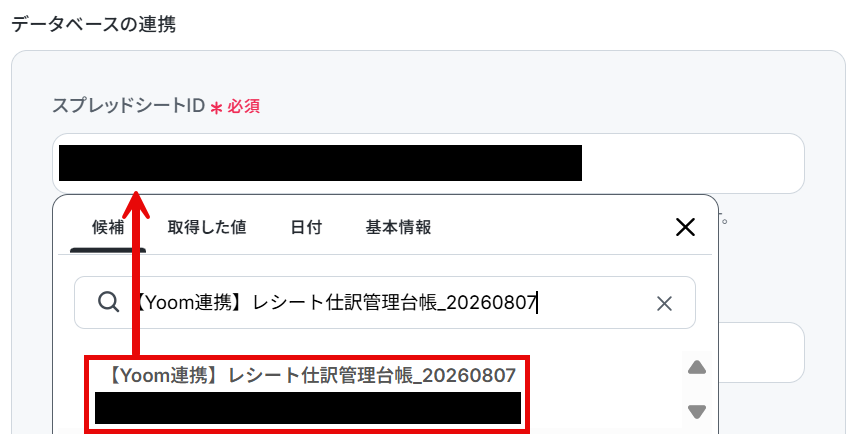
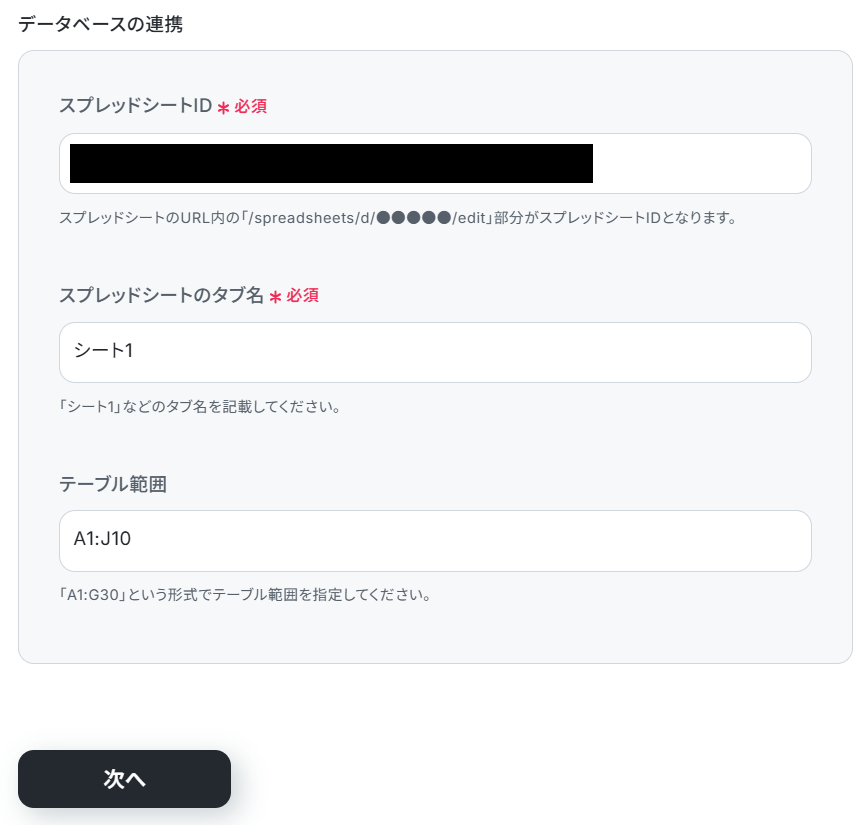
- スプレッドシートのタブ名:こちらも入力欄をクリックすると候補が表示されるので、対象のシートを選択してください。
- テーブル範囲:追加したいレコードの範囲を指定したい場合は、入力欄下の注釈を参考に入力してください。
それぞれの項目を、下記のように入力しました。
入力が完了したら、「次へ」を押して進みましょう。
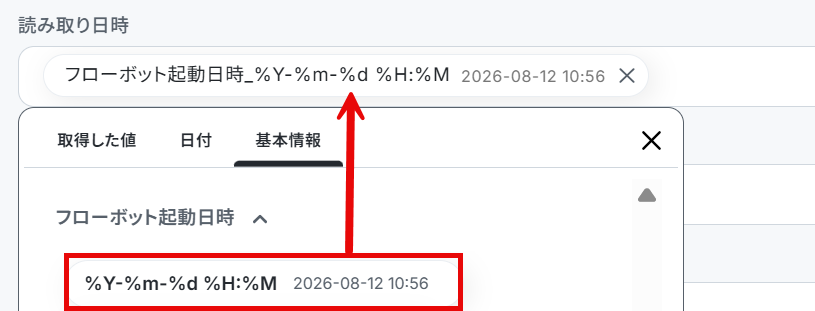
3.ここでは、Google スプレッドシートのどのレコードにデータを反映させるかを設定します。各入力欄をクリックすると、下に取得した値が表示されるので、それぞれ反映したいものを選んでください。
例えば「読み取り日時」には、「基本情報」から「フローボット起動日時」を選択しました。
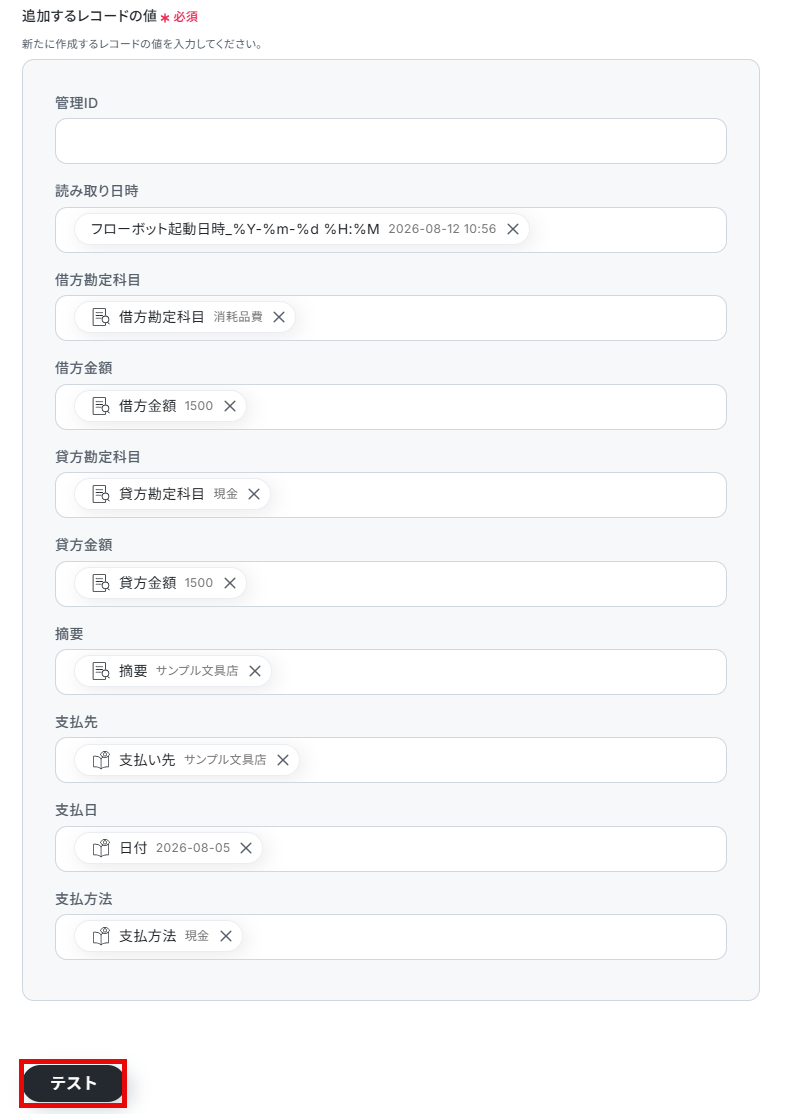
各項目に取得した値を設定します。
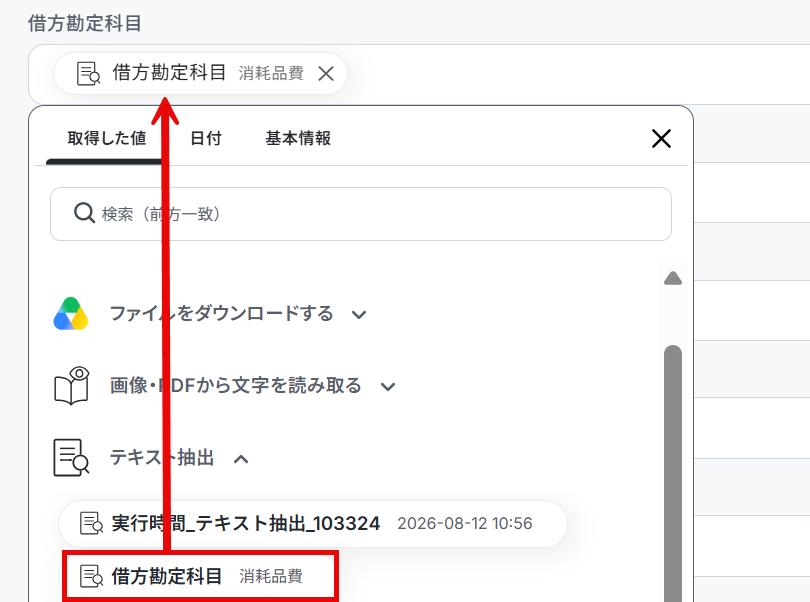
入力が完了したら、「テスト」を実行し成功するか確認してください。
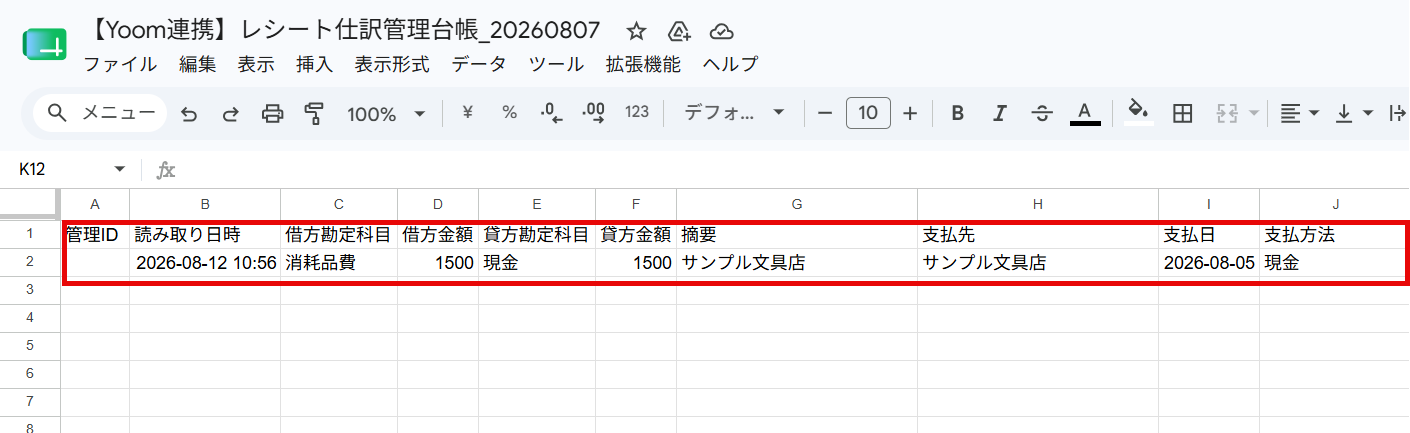
指定したGoogle スプレッドシートにデータが反映されているはずなので、チェックしてみましょう。
下記のように、設定した通りのレコードが追加されていればOKです!
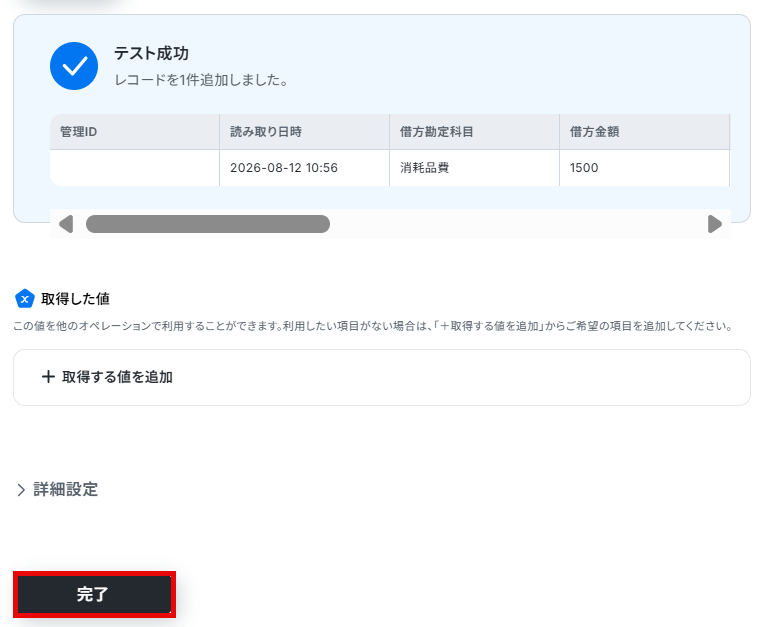
最後に、「完了」をクリックしてください。
※AIが生成した仕訳(登録データ)は、担当者が最終確認を行うようにしましょう。
ステップ8:トリガーをONにして動作確認
お疲れ様でした!設定が完了すると以下のようなメニューが表示されるので、トリガーをONにします。
これですべての設定が完了したので、動作確認をしてみましょう!
AIによる仕訳や勘定科目判定に関連するその他の自動化事例
AIによる仕訳や勘定科目判定に関連する自動化は、今回ご紹介したGoogleフォームから送信された書類をOCRで読み取り、AIで仕訳後、Google スプレッドシートに追加する以外にも様々な業務に応用できます。
ここでは、関連するテンプレートをいくつかご紹介します。日々の業務効率化のヒントとして、ぜひ参考にしてください。
■概要
フォームから送信される多種多様な書類、その後の手作業による内容確認、OCR処理、AIでの分類、そして関係部署への通知といった一連の業務は、多くの時間と手間を要するのではないでしょうか?
このワークフローを活用すれば、フォームからの書類受付を起点に、OCRによる文字情報の自動抽出、AIを活用したスマートな仕分け、さらにはDiscordへの即時通知までを自動化し、これらの課題解決を支援します。
■このテンプレートをおすすめする方
- フォーム経由で受け取る書類の処理と仕分けに多くの時間を費やしている担当者の方
- OCRやAI技術を駆使して、書類関連業務の効率化と精度向上を目指している方
- Discordを活用し、チーム内での迅速な情報共有と対応スピード向上を図りたい方
■このテンプレートを使うメリット
- フォームからの書類送信からOCR処理、AIによる仕分け、Discordへの通知までを自動化し、従来手作業で行っていた時間を他の業務に充てることができます。
- 手作業による書類の読み取りミスや分類の誤り、通知漏れといったヒューマンエラーの発生を抑え、業務品質の向上に貢献します。
■フローボットの流れ
- はじめに、YoomとDiscordを連携させます。
- 次に、トリガーとしてフォームトリガーを選択し、「書類送信フォーム」が送信された際にフローが起動するよう設定します。
- 続いて、オペレーションでOCR機能を選択し、「画像・PDFから文字を読み取る」アクションを設定して、送信された書類から必要な情報を抽出します。
- さらに、オペレーションでテキスト生成機能を選択し、「テキストを生成する」アクションを設定し、OCRで抽出した情報を元にAIが内容を判断し、仕分けを行います。
- 最後に、オペレーションでDiscordの「メッセージを送信」アクションを設定し、AIによる仕分け結果や関連情報を指定したチャンネルに通知します。
※「トリガー」:フロー起動のきっかけとなるアクション、「オペレーション」:トリガー起動後、フロー内で処理を行うアクション
■このワークフローのカスタムポイント
- フォームトリガーの設定では、自動化の起点としたいご自身の「書類送信に関するフォーム」を任意で設定してください。
- OCR機能の設定では、書類から特に抽出したい「追加の項目」や、使用する「AIの種類」、読み取る書類の「言語」を任意で指定できます。
- テキスト生成機能の設定では、AIに与える指示である「プロンプト」の内容や、生成するテキストの「出力したい言語」、また「文字数に応じたアクション」を任意で調整してください。
- Discordでメッセージを送信するアクションの設定では、通知を送りたい「チャンネルID」や、送信する「メッセージ内容」を業務に合わせて任意で設定することが可能です。
■注意事項
- DiscordとYoomを連携してください。
- OCRまたは音声を文字起こしするAIオペレーションはチームプラン・サクセスプランでのみご利用いただける機能となっております。フリープラン・ミニプランの場合は設定しているフローボットのオペレーションはエラーとなりますので、ご注意ください。
- チームプランやサクセスプランなどの有料プランは、2週間の無料トライアルを行うことが可能です。無料トライアル中には制限対象のアプリやAI機能(オペレーション)を使用することができます。


■概要
領収書の処理は手作業による入力や仕訳で手間がかかり、ミスも発生しやすい業務ではないでしょうか。特に、フォームから受信した領収書を一つ一つ確認して勘定科目を判断しNotionに転記するのは大きな負担となり得ます。このワークフローを活用すれば、フォームで受信した領収書画像をOCR機能で読み取り、AI機能が勘定科目を自動で仕訳し、Notionへ自動で記録するため、こうした課題をスムーズに解消できます。
■このテンプレートをおすすめする方
- フォームで受信する領収書の処理に手間を感じている経理担当者の方
- 領収書のOCR処理やAI機能による自動仕訳に関心のある業務改善担当者の方
- Notionを活用して経費情報を一元管理したいと考えている方
■このテンプレートを使うメリット
- フォームからの領収書受付後、OCR機能、AI機能による仕訳、Notionへの記録まで自動化されるため、手作業に費やしていた時間を短縮することができます。
- 手作業によるデータの読み取りミスや仕訳判断の誤り、Notionへの転記漏れといったヒューマンエラーのリスク軽減に繋がります。
■フローボットの流れ
- はじめに、NotionをYoomと連携します。
- 次に、トリガーでフォームトリガー機能を選択し、「フォームが送信されたら」というアクションを設定し、領収書ファイルを受け付けるフォームを作成します。
- 次に、オペレーションでOCR機能の「画像・PDFから文字を読み取る」アクションを設定し、受信した領収書ファイルから必要な情報を抽出します。
- 続いて、オペレーションでAI機能の「テキストを生成する」アクションを設定し、OCR機能で抽出した情報を基に勘定科目などをAI機能に判断させます。
- 最後に、オペレーションでNotionの「レコードを追加する」アクションを設定し、AI機能が生成した仕訳情報や領収書データを指定のデータベースへ追加します。
※「トリガー」:フロー起動のきっかけとなるアクション、「オペレーション」:トリガー起動後、フロー内で処理を行うアクション
■このワークフローのカスタムポイント
- OCR機能の「画像・PDFから文字を読み取る」アクションでは、受信した領収書ファイルから抽出したい項目を任意で設定することが可能です。
- AI機能の「テキストを生成する」アクションでは、OCR機能で抽出したデータを基に、どのようなテキストを生成するかをプロンプトで具体的に指示して設定できます。
- Notionの「レコードを追加する」アクションでは、Notionデータベースのどの項目に固定値を入力するか、または前段のオペレーションで取得したデータを動的な値として埋め込むかなど、詳細なカスタムが可能です。
■注意事項
- NotionとYoomを連携してください。
- OCRまたは音声を文字起こしするAIオペレーションはチームプラン・サクセスプランでのみご利用いただける機能となっております。フリープラン・ミニプランの場合は設定しているフローボットのオペレーションはエラーとなりますので、ご注意ください。
- チームプランやサクセスプランなどの有料プランは、2週間の無料トライアルを行うことが可能です。無料トライアル中には制限対象のアプリやAI機能(オペレーション)を使用することができます。


■概要
毎月の領収書処理、Boxへのアップロードは便利ですが、その後の勘定科目の判定やMicrosoft Excelへの転記作業に手間を感じていませんか?手作業では時間もかかり、入力ミスや科目判定のブレも起こりがちです。このワークフローを活用すれば、Boxに領収書がアップロードされると、AIが自動で勘定科目を判定しMicrosoft Excelへ追加するため、経費精算業務の効率化と精度向上に貢献します。
■このテンプレートをおすすめする方
- BoxとMicrosoft Excelを利用し、領収書管理を行っている経理担当者
- AIを活用した勘定科目の自動判定に関心があり、業務効率化を目指す方
- 手作業によるデータ入力の負担を軽減し、ヒューマンエラーを削減したい方
■このテンプレートを使うメリット
- BoxへのファイルアップロードからMicrosoft Excelへのデータ追加までが自動化されるため、これまで手作業に費やしていた時間を削減できます。
- AIによる勘定科目判定とシステムによる自動転記で、入力ミスや科目選択の誤りといったヒューマンエラーを防ぎ、業務品質の向上に繋がります。
■フローボットの流れ
- はじめに、BoxとMicrosoft ExcelをYoomと連携します。
- 次に、トリガーでBoxを選択し、「フォルダにファイルがアップロードされたら」というアクションを設定し、対象のフォルダを指定します。
- 次に、オペレーションでBoxの「ファイルをダウンロード」アクションを設定し、アップロードされた領収書ファイルを取得します。
- 続いて、オペレーションでOCR機能を設定し、「画像・PDFから文字を読み取る」アクションで領収書内の情報をテキストデータとして抽出します。
- その後、オペレーションでAI機能を設定し、「テキストを生成する」アクションで、抽出したテキスト情報をもとに勘定科目を判定させます。
- 最後に、オペレーションでMicrosoft Excelの「レコードを追加する」アクションを設定し、OCRで抽出した情報とAIが判定した勘定科目を指定のシートに追加します。
※「トリガー」:フロー起動のきっかけとなるアクション、「オペレーション」:トリガー起動後、フロー内で処理を行うアクション
■このワークフローのカスタムポイント
- Boxのトリガー設定では、領収書ファイルがアップロードされる監視対象のフォルダを任意で設定可能です。
- OCR機能では、領収書ファイルから抽出したい項目(日付、金額、支払先など)を任意でカスタムできます。
- AI機能では、勘定科目を判定するためのプロンプト(指示文)を任意でカスタムでき、抽出した情報や固定のテキストを変数として組み込んだり、生成するテキストの言語を指定したりすることも可能です。
- Microsoft Excelへのレコード追加アクションでは、Excelシートのどの列に、どの情報を(OCRで抽出した情報やAIの判定結果など)割り当てるか、または固定値を設定するかなど、柔軟にカスタムできます。
■注意事項
- Box、Microsoft ExcelのそれぞれとYoomを連携してください。
- Microsoft365(旧Office365)には、家庭向けプランと一般法人向けプラン(Microsoft365 Business)があり、一般法人向けプランに加入していない場合には認証に失敗する可能性があります。
- OCRのAIオペレーションはチームプラン・サクセスプランでのみご利用いただける機能となっております。フリープラン・ミニプランの場合は設定しているフローボットのオペレーションはエラーとなりますので、ご注意ください。
- チームプランやサクセスプランなどの有料プランは、2週間の無料トライアルを行うことが可能です。無料トライアル中には制限対象のアプリやAI機能(オペレーション)を使用することができます。
- ダウンロード可能なファイル容量は最大300MBまでです。アプリの仕様によっては300MB未満になる可能性があるので、ご注意ください。
- トリガー、各オペレーションでの取り扱い可能なファイル容量の詳細は下記をご参照ください。
https://intercom.help/yoom/ja/articles/9413924 - OCRデータは6,500文字以上のデータや文字が小さい場合などは読み取れない場合があるので、ご注意ください。
- Microsoft Excelのデータベースを操作するオペレーションの設定に関しては、下記をご参照ください。
https://intercom.help/yoom/ja/articles/9003081
■概要
Outlookに領収書のメールが届くたびに添付ファイルを開いて内容を確認し、手作業で会計ソフトやMicrosoft Excelに入力するのは手間がかかる作業ではないでしょうか。また、手入力によるミスも発生しがちです。このワークフローを活用すれば、Outlookで受信した領収書メールをトリガーに、OCR機能で内容を読み取り、AIが勘定科目を判断してMicrosoft Excelへ自動でまとめることが可能になり、これらの課題をスムーズに解消できます。
■このテンプレートをおすすめする方
- Outlookで受信する領収書の処理を自動化し、経理業務を効率化したい方
- 手作業によるデータ入力の時間を削減し、ヒューマンエラーを減らしたい方
- OCRやAIを活用した業務改善に関心があり、具体的な自動化を探している方
■このテンプレートを使うメリット
- Outlookへのメール受信からMicrosoft Excelへの記録までが自動化されるため、これまで手作業で行っていた領収書処理の時間を短縮できます。
- 添付ファイルの確認、OCR処理、AIによる仕訳、Microsoft Excelへの転記といった一連の作業を自動化することで、入力ミスや確認漏れなどのヒューマンエラーを軽減します。
■フローボットの流れ
- はじめに、OutlookとMicrosoft ExcelをYoomと連携します。
- 次に、トリガーとしてOutlookを選択し、「特定の件名のメールを受信したら」というアクションを設定します。これにより、指定された件名のメールがOutlookに届いた際にフローボットが起動します。
- 続いて、オペレーションで分岐機能を設定し、例えばメール本文に特定のキーワードが含まれている場合のみ、後続の処理に進むように条件を設定します。
- 次に、Outlookの「メールの添付ファイルの情報を取得する」アクションで、受信したメールに添付されているファイルの情報を取得し、さらに「メールの添付ファイルをダウンロード」アクションでそのファイルをYoom内にダウンロードします。
- ダウンロードした添付ファイル(領収書画像やPDF)に対して、OCR機能の「画像・PDFから文字を読み取る」アクションを設定し、ファイル内の文字情報を抽出します。
- 抽出された文字情報を基に、AI機能の「テキストを生成する」アクションで、例えば金額、支払先、日付、そしてそれらに基づく勘定科目などをAIに判断させ、テキストデータとして生成します。
- 最後に、Microsoft Excelの「レコードを追加する」アクションを設定し、OCRで読み取った情報やAIが生成した勘定科目などのデータを、指定したMicrosoft Excelのシートに新しい行として自動で追加します。
※「トリガー」:フロー起動のきっかけとなるアクション、「オペレーション」:トリガー起動後、フロー内で処理を行うアクション
■このワークフローのカスタムポイント
- Outlookのトリガー設定では、フローを起動するメールの件名を任意で設定してください。例えば「領収書」や特定の取引先名など、業務に合わせて条件を指定できます。
- 分岐機能のコマンドオペレーションでは、受信したメールの本文や差出人などの情報に基づき、どのような条件に合致した場合に後続の領収書処理フローを進行させるか、詳細な条件ロジックを設定できます。
- OCR機能の「画像・PDFから文字を読み取る」オペレーションでは、領収書画像やPDFファイルから具体的にどの項目(例:金額、日付、支払先名など)の情報を抽出するかを設定できます。
- AI機能の「テキストを生成する」オペレーションでは、OCRで抽出したデータを基に、AIに対してどのようなプロンプト(指示)を与えて勘定科目を判断させるか、または摘要欄に記載するテキストを生成させるかなどを具体的に設定可能です。
- Microsoft Excelの「レコードを追加する」オペレーションでは、どのExcelファイルのどのシートにデータを追加するかを指定するだけでなく、列ごとに固定値を入力したり、前段のオペレーション(OCRやAI)で取得した動的な値をどのセルにマッピングするかを細かくカスタムできます。
■注意事項
- Outlook、Microsoft ExcelのそれぞれとYoomを連携してください。
- Microsoft365(旧Office365)には、家庭向けプランと一般法人向けプラン(Microsoft365 Business)があり、一般法人向けプランに加入していない場合には認証に失敗する可能性があります。
- OCRまたは音声を文字起こしするAIオペレーションはチームプラン・サクセスプランでのみご利用いただける機能となっております。フリープラン・ミニプランの場合は設定しているフローボットのオペレーションはエラーとなりますので、ご注意ください。
- チームプランやサクセスプランなどの有料プランは、2週間の無料トライアルを行うことが可能です。無料トライアル中には制限対象のアプリやAI機能(オペレーション)を使用することができます。
- 分岐はミニプラン以上のプランでご利用いただける機能(オペレーション)となっております。フリープランの場合は設定しているフローボットのオペレーションはエラーとなりますので、ご注意ください。
- トリガーは5分、10分、15分、30分、60分の間隔で起動間隔を選択できます。
- プランによって最短の起動間隔が異なりますので、ご注意ください。
- Outlookで受信する領収書の管理や経費処理に時間を要している経理担当者
- Notionを活用して経費情報を一元管理しており、入力作業の自動化を検討している方
- AIを活用して勘定科目の判定といった判断業務の効率化を目指している業務改善の担当者
- Outlookで領収書メールを受信後、手作業で行っていた情報抽出からNotionへの転記までを自動化し、作業時間を短縮します。
- AIによる勘定科目の判定と自動転記により、手作業による入力間違いや勘定科目の選択ミスといったヒューマンエラーのリスクを軽減します。
- はじめに、OutlookとNotionをYoomと連携します。
- 次に、トリガーでOutlookを選択し、「特定の件名のメールを受信したら」というアクションを設定します。これにより、指定した条件のメール受信を検知します。
- 次に、オペレーションで分岐機能を設定し、特定の条件に基づいて処理を分岐させます。
- 続いて、Outlookの「メールの添付ファイルの情報を取得する」アクションと「メールの添付ファイルをダウンロード」アクションを設定し、受信メールから領収書のファイルを取得します。
- 次に、OCR機能の「画像・PDFから文字を読み取る」アクションを設定し、ダウンロードした領収書ファイルからテキスト情報を抽出します。
- その後、AI機能の「テキストを生成する」アクションを設定し、抽出したテキスト情報やその他の情報を基に勘定科目を判定させます。
- 最後に、Notionの「レコードを追加する」アクションを設定し、OCRで読み取った情報やAIが判定した勘定科目などをNotionのデータベースへ自動で追加します。
- Outlookのトリガー設定では、メールを受信するフォルダや、対象とするメールの件名に含まれるキーワードを任意で指定できます。
- OCR機能では、領収書ファイルから抽出したい項目(日付、金額、支払先など)を任意でカスタムすることが可能です。
- AI機能では、勘定科目を判定するためのプロンプト(指示文)を自由にカスタムでき、定型的な指示文に加え、前段階のオペレーションで取得した情報を変数として組み込むこともできます。
- Notionデータベースの各プロパティ(項目)に対して、前段階で取得したどの情報を割り当てるか、または固定の値を設定するかなど、柔軟なカスタマイズが可能です。
- Outlook、NotionのそれぞれとYoomを連携してください。
- Microsoft365(旧Office365)には、家庭向けプランと一般法人向けプラン(Microsoft365 Business)があり、一般法人向けプランに加入していない場合には認証に失敗する可能性があります。
- トリガーは5分、10分、15分、30分、60分の間隔で起動間隔を選択できます。
- プランによって最短の起動間隔が異なりますので、ご注意ください。
- 分岐はパーソナルプラン以上のプランでご利用いただける機能(オペレーション)となっております。フリープランの場合は設定しているフローボットのオペレーションはエラーとなりますので、ご注意ください。
- パーソナルプランなどの有料プランは、2週間の無料トライアルを行うことが可能です。無料トライアル中には制限対象のアプリや機能(オペレーション)を使用することができます。詳しくは、料金プランのページをご参照ください。
- OCRデータは6,500文字以上のデータや文字が小さい場合などは読み取れない場合があるので、ご注意ください。
- ダウンロード可能なファイル容量は最大300MBまでです。アプリの仕様によっては300MB未満になる可能性があるので、ご注意ください。
- トリガー、各オペレーションでの取り扱い可能なファイル容量の詳細は「ファイルの容量制限について」をご参照ください。
まとめ
Googleフォームで受け取った書類の仕訳作業をAIで自動化することで、書類からの情報抽出や勘定科目の判断、仕訳データの作成にかかる時間と手間を削減し、入力ミスや判断ミスといったヒューマンエラーも防ぐことができます。
これにより、経理担当者は単純作業から解放され、月次・年次決算の早期化につなげるとともに、より高度な分析や経営判断を支える業務に集中できるようになります!
今回ご紹介したような業務自動化を実現できるノーコードツール「Yoom」を使えば、プログラミングの知識がない方でも、直感的な操作で簡単に業務フローを構築できるので、もしAIによる仕訳自動化やその他の業務効率化に少しでも興味を持っていただけたなら、ぜひこちらから無料登録して、Yoomによる業務効率化を体験してみてください!
プログラミング知識なしで手軽に構築できます。