










・
【ノーコードで実現】freee会計への入金登録を自動化し、経理業務を効率化する方法

■概要Google スプレッドシートで管理している入金情報を、一件ずつfreee会計に手入力する作業に手間を感じていませんか?
このワークフローを活用すれば、Google スプレッドシートの入金ステータスが更新されると、freee会計に決済情報が自動で登録されるため、手作業による転記の手間を減らせます。freee会計への入金処理を自動化し、経理業務の効率化を実現します。■このテンプレートをおすすめする方- freee会計への入金登録を日常的に行っている経理担当者の方
- Google スプレッドシートで売上や入金を管理しており、手作業での転記に課題を感じている方
- freee会計と連携した入金管理の自動化によって、バックオフィス業務を効率化したい方
■このテンプレートを使うメリット- スプレッドシートのステータス更新をきっかけにfreee会計へ自動で入金登録されるため、これまで手作業に費やしていた時間を削減できます
- 手作業による金額の入力間違いや登録漏れといったヒューマンエラーを防ぎ、会計処理の正確性を向上させます
■フローボットの流れ- はじめに、Google スプレッドシートとfreee会計をYoomと連携します
- 次に、トリガーでGoogle スプレッドシートを選択し、「行が更新されたら」というアクションを設定します
- 次に、オペレーションで分岐機能を設定し、入金ステータスが「完了」になった場合にのみ後続の処理が進むようにします
- 次に、freee会計の「取引先の検索」アクションを設定し、スプレッドシートの情報をもとに取引先を特定します
- 最後に、freee会計の「決済済みの取引の登録」アクションを設定し、該当の取引に対して決済を登録します
■このワークフローのカスタムポイント- Google スプレッドシートのトリガー設定では、監視対象としたいスプレッドシートのID、シートIDを任意で設定してください
- freee会計の各アクションでは、操作対象となる事業所IDを任意で設定してください
※「トリガー」:フロー起動のきっかけとなるアクション、「オペレーション」:トリガー起動後、フロー内で処理を行うアクション■注意事項- freee会計、Google スプレッドシートのそれぞれとYoomを連携してください。
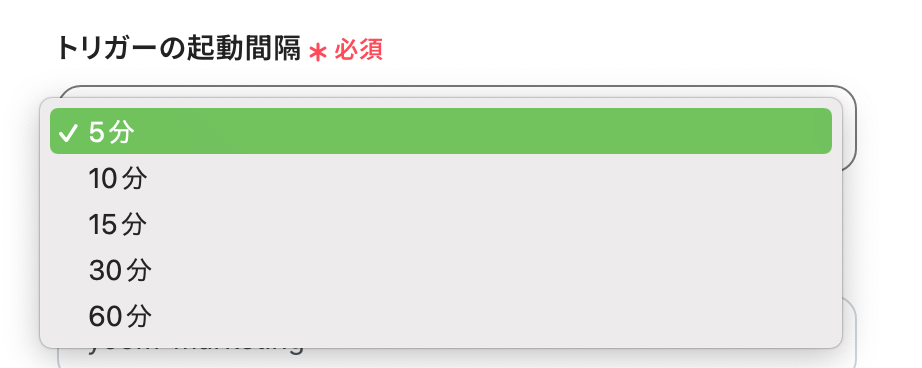
- トリガーは5分、10分、15分、30分、60分の間隔で起動間隔を選択できます。
- プランによって最短の起動間隔が異なりますので、ご注意ください。
- 分岐はパーソナルプラン以上のプランでご利用いただける機能(オペレーション)となっております。フリープランの場合は設定しているフローボットのオペレーションはエラーとなりますので、ご注意ください。
- パーソナルプランなどの有料プランは、2週間の無料トライアルを行うことが可能です。無料トライアル中には制限対象のアプリや機能(オペレーション)を使用することができます。詳しくは、料金プランのページをご参照ください。
- Googleスプレッドシートをアプリトリガーとして使用する際の注意事項は「【アプリトリガー】Googleスプレッドシートのトリガーにおける注意事項」を参照してください。


このワークフローを活用すれば、Google スプレッドシートの入金ステータスが更新されると、freee会計に決済情報が自動で登録されるため、手作業による転記の手間を減らせます。freee会計への入金処理を自動化し、経理業務の効率化を実現します。
- freee会計への入金登録を日常的に行っている経理担当者の方
- Google スプレッドシートで売上や入金を管理しており、手作業での転記に課題を感じている方
- freee会計と連携した入金管理の自動化によって、バックオフィス業務を効率化したい方
- スプレッドシートのステータス更新をきっかけにfreee会計へ自動で入金登録されるため、これまで手作業に費やしていた時間を削減できます
- 手作業による金額の入力間違いや登録漏れといったヒューマンエラーを防ぎ、会計処理の正確性を向上させます
- はじめに、Google スプレッドシートとfreee会計をYoomと連携します
- 次に、トリガーでGoogle スプレッドシートを選択し、「行が更新されたら」というアクションを設定します
- 次に、オペレーションで分岐機能を設定し、入金ステータスが「完了」になった場合にのみ後続の処理が進むようにします
- 次に、freee会計の「取引先の検索」アクションを設定し、スプレッドシートの情報をもとに取引先を特定します
- 最後に、freee会計の「決済済みの取引の登録」アクションを設定し、該当の取引に対して決済を登録します
- Google スプレッドシートのトリガー設定では、監視対象としたいスプレッドシートのID、シートIDを任意で設定してください
- freee会計の各アクションでは、操作対象となる事業所IDを任意で設定してください
- freee会計、Google スプレッドシートのそれぞれとYoomを連携してください。
- トリガーは5分、10分、15分、30分、60分の間隔で起動間隔を選択できます。
- プランによって最短の起動間隔が異なりますので、ご注意ください。
- 分岐はパーソナルプラン以上のプランでご利用いただける機能(オペレーション)となっております。フリープランの場合は設定しているフローボットのオペレーションはエラーとなりますので、ご注意ください。
- パーソナルプランなどの有料プランは、2週間の無料トライアルを行うことが可能です。無料トライアル中には制限対象のアプリや機能(オペレーション)を使用することができます。詳しくは、料金プランのページをご参照ください。
- Googleスプレッドシートをアプリトリガーとして使用する際の注意事項は「【アプリトリガー】Googleスプレッドシートのトリガーにおける注意事項」を参照してください。
「freee会計への入金登録、一件一件手作業で行うのが大変…」
「Google スプレッドシートで管理している入金情報とfreee会計のデータを見比べる作業に時間がかかり、ミスも発生しがち…」
このように、日々の入金管理や消込作業に追われ、本来注力すべき経理業務に集中できていないと感じていませんか?
もし、Google スプレッドシートで管理している入金ステータスが「完了」になったタイミングを検知し、freee会計に決済情報を自動で登録できる仕組みがあれば、これらの煩雑な作業から解放され、月次決算や資金繰りの分析といった、より付加価値の高い業務に取り組む時間を確保できます!
今回ご紹介する自動化は、プログラミングの知識がなくても簡単に設定できて、手間や時間もかからないので、ぜひ自動化を導入して面倒な定型業務をもっと楽にしましょう!
とにかく早く試したい方へ
Yoomにはfreee会計の入金処理を自動化する業務フロー自動化のテンプレートが用意されているので、「まずは試してみたい!」という方は、以下のバナーをクリックして、すぐに自動化を体験してみましょう!
■概要Google スプレッドシートで管理している入金情報を、一件ずつfreee会計に手入力する作業に手間を感じていませんか?
このワークフローを活用すれば、Google スプレッドシートの入金ステータスが更新されると、freee会計に決済情報が自動で登録されるため、手作業による転記の手間を減らせます。freee会計への入金処理を自動化し、経理業務の効率化を実現します。■このテンプレートをおすすめする方- freee会計への入金登録を日常的に行っている経理担当者の方
- Google スプレッドシートで売上や入金を管理しており、手作業での転記に課題を感じている方
- freee会計と連携した入金管理の自動化によって、バックオフィス業務を効率化したい方
■このテンプレートを使うメリット- スプレッドシートのステータス更新をきっかけにfreee会計へ自動で入金登録されるため、これまで手作業に費やしていた時間を削減できます
- 手作業による金額の入力間違いや登録漏れといったヒューマンエラーを防ぎ、会計処理の正確性を向上させます
■フローボットの流れ- はじめに、Google スプレッドシートとfreee会計をYoomと連携します
- 次に、トリガーでGoogle スプレッドシートを選択し、「行が更新されたら」というアクションを設定します
- 次に、オペレーションで分岐機能を設定し、入金ステータスが「完了」になった場合にのみ後続の処理が進むようにします
- 次に、freee会計の「取引先の検索」アクションを設定し、スプレッドシートの情報をもとに取引先を特定します
- 最後に、freee会計の「決済済みの取引の登録」アクションを設定し、該当の取引に対して決済を登録します
■このワークフローのカスタムポイント- Google スプレッドシートのトリガー設定では、監視対象としたいスプレッドシートのID、シートIDを任意で設定してください
- freee会計の各アクションでは、操作対象となる事業所IDを任意で設定してください
※「トリガー」:フロー起動のきっかけとなるアクション、「オペレーション」:トリガー起動後、フロー内で処理を行うアクション■注意事項- freee会計、Google スプレッドシートのそれぞれとYoomを連携してください。
- トリガーは5分、10分、15分、30分、60分の間隔で起動間隔を選択できます。
- プランによって最短の起動間隔が異なりますので、ご注意ください。
- 分岐はパーソナルプラン以上のプランでご利用いただける機能(オペレーション)となっております。フリープランの場合は設定しているフローボットのオペレーションはエラーとなりますので、ご注意ください。
- パーソナルプランなどの有料プランは、2週間の無料トライアルを行うことが可能です。無料トライアル中には制限対象のアプリや機能(オペレーション)を使用することができます。詳しくは、料金プランのページをご参照ください。
- Googleスプレッドシートをアプリトリガーとして使用する際の注意事項は「【アプリトリガー】Googleスプレッドシートのトリガーにおける注意事項」を参照してください。
このワークフローを活用すれば、Google スプレッドシートの入金ステータスが更新されると、freee会計に決済情報が自動で登録されるため、手作業による転記の手間を減らせます。freee会計への入金処理を自動化し、経理業務の効率化を実現します。
- freee会計への入金登録を日常的に行っている経理担当者の方
- Google スプレッドシートで売上や入金を管理しており、手作業での転記に課題を感じている方
- freee会計と連携した入金管理の自動化によって、バックオフィス業務を効率化したい方
- スプレッドシートのステータス更新をきっかけにfreee会計へ自動で入金登録されるため、これまで手作業に費やしていた時間を削減できます
- 手作業による金額の入力間違いや登録漏れといったヒューマンエラーを防ぎ、会計処理の正確性を向上させます
- はじめに、Google スプレッドシートとfreee会計をYoomと連携します
- 次に、トリガーでGoogle スプレッドシートを選択し、「行が更新されたら」というアクションを設定します
- 次に、オペレーションで分岐機能を設定し、入金ステータスが「完了」になった場合にのみ後続の処理が進むようにします
- 次に、freee会計の「取引先の検索」アクションを設定し、スプレッドシートの情報をもとに取引先を特定します
- 最後に、freee会計の「決済済みの取引の登録」アクションを設定し、該当の取引に対して決済を登録します
- Google スプレッドシートのトリガー設定では、監視対象としたいスプレッドシートのID、シートIDを任意で設定してください
- freee会計の各アクションでは、操作対象となる事業所IDを任意で設定してください
- freee会計、Google スプレッドシートのそれぞれとYoomを連携してください。
- トリガーは5分、10分、15分、30分、60分の間隔で起動間隔を選択できます。
- プランによって最短の起動間隔が異なりますので、ご注意ください。
- 分岐はパーソナルプラン以上のプランでご利用いただける機能(オペレーション)となっております。フリープランの場合は設定しているフローボットのオペレーションはエラーとなりますので、ご注意ください。
- パーソナルプランなどの有料プランは、2週間の無料トライアルを行うことが可能です。無料トライアル中には制限対象のアプリや機能(オペレーション)を使用することができます。詳しくは、料金プランのページをご参照ください。
- Googleスプレッドシートをアプリトリガーとして使用する際の注意事項は「【アプリトリガー】Googleスプレッドシートのトリガーにおける注意事項」を参照してください。
Google スプレッドシートとfreee会計を連携し、入金登録を自動化するフローを作ってみよう
それではここから代表的な例として、Google スプレッドシートで入金ステータスが完了になった際に、freee会計で決済情報を自動で登録するフローを解説していきます!
ここではYoomを使用してノーコードで設定をしていくので、もしまだYoomのアカウントをお持ちでない場合は、こちらの登録フォームからアカウントを発行しておきましょう。
※今回連携するアプリの公式サイト:Google スプレッドシート/freee会計
[Yoomとは]
フローの作成方法
今回は大きく分けて以下のプロセスで作成します。
- Google スプレッドシートとfreee会計のマイアプリ連携
- テンプレートをコピー
- Google スプレッドシートのトリガー設定とfreee会計のアクション設定
- トリガーをONにし、フローが起動するかを確認
■概要Google スプレッドシートで管理している入金情報を、一件ずつfreee会計に手入力する作業に手間を感じていませんか?
このワークフローを活用すれば、Google スプレッドシートの入金ステータスが更新されると、freee会計に決済情報が自動で登録されるため、手作業による転記の手間を減らせます。freee会計への入金処理を自動化し、経理業務の効率化を実現します。■このテンプレートをおすすめする方- freee会計への入金登録を日常的に行っている経理担当者の方
- Google スプレッドシートで売上や入金を管理しており、手作業での転記に課題を感じている方
- freee会計と連携した入金管理の自動化によって、バックオフィス業務を効率化したい方
■このテンプレートを使うメリット- スプレッドシートのステータス更新をきっかけにfreee会計へ自動で入金登録されるため、これまで手作業に費やしていた時間を削減できます
- 手作業による金額の入力間違いや登録漏れといったヒューマンエラーを防ぎ、会計処理の正確性を向上させます
■フローボットの流れ- はじめに、Google スプレッドシートとfreee会計をYoomと連携します
- 次に、トリガーでGoogle スプレッドシートを選択し、「行が更新されたら」というアクションを設定します
- 次に、オペレーションで分岐機能を設定し、入金ステータスが「完了」になった場合にのみ後続の処理が進むようにします
- 次に、freee会計の「取引先の検索」アクションを設定し、スプレッドシートの情報をもとに取引先を特定します
- 最後に、freee会計の「決済済みの取引の登録」アクションを設定し、該当の取引に対して決済を登録します
■このワークフローのカスタムポイント- Google スプレッドシートのトリガー設定では、監視対象としたいスプレッドシートのID、シートIDを任意で設定してください
- freee会計の各アクションでは、操作対象となる事業所IDを任意で設定してください
※「トリガー」:フロー起動のきっかけとなるアクション、「オペレーション」:トリガー起動後、フロー内で処理を行うアクション■注意事項- freee会計、Google スプレッドシートのそれぞれとYoomを連携してください。
- トリガーは5分、10分、15分、30分、60分の間隔で起動間隔を選択できます。
- プランによって最短の起動間隔が異なりますので、ご注意ください。
- 分岐はパーソナルプラン以上のプランでご利用いただける機能(オペレーション)となっております。フリープランの場合は設定しているフローボットのオペレーションはエラーとなりますので、ご注意ください。
- パーソナルプランなどの有料プランは、2週間の無料トライアルを行うことが可能です。無料トライアル中には制限対象のアプリや機能(オペレーション)を使用することができます。詳しくは、料金プランのページをご参照ください。
- Googleスプレッドシートをアプリトリガーとして使用する際の注意事項は「【アプリトリガー】Googleスプレッドシートのトリガーにおける注意事項」を参照してください。
このワークフローを活用すれば、Google スプレッドシートの入金ステータスが更新されると、freee会計に決済情報が自動で登録されるため、手作業による転記の手間を減らせます。freee会計への入金処理を自動化し、経理業務の効率化を実現します。
- freee会計への入金登録を日常的に行っている経理担当者の方
- Google スプレッドシートで売上や入金を管理しており、手作業での転記に課題を感じている方
- freee会計と連携した入金管理の自動化によって、バックオフィス業務を効率化したい方
- スプレッドシートのステータス更新をきっかけにfreee会計へ自動で入金登録されるため、これまで手作業に費やしていた時間を削減できます
- 手作業による金額の入力間違いや登録漏れといったヒューマンエラーを防ぎ、会計処理の正確性を向上させます
- はじめに、Google スプレッドシートとfreee会計をYoomと連携します
- 次に、トリガーでGoogle スプレッドシートを選択し、「行が更新されたら」というアクションを設定します
- 次に、オペレーションで分岐機能を設定し、入金ステータスが「完了」になった場合にのみ後続の処理が進むようにします
- 次に、freee会計の「取引先の検索」アクションを設定し、スプレッドシートの情報をもとに取引先を特定します
- 最後に、freee会計の「決済済みの取引の登録」アクションを設定し、該当の取引に対して決済を登録します
- Google スプレッドシートのトリガー設定では、監視対象としたいスプレッドシートのID、シートIDを任意で設定してください
- freee会計の各アクションでは、操作対象となる事業所IDを任意で設定してください
- freee会計、Google スプレッドシートのそれぞれとYoomを連携してください。
- トリガーは5分、10分、15分、30分、60分の間隔で起動間隔を選択できます。
- プランによって最短の起動間隔が異なりますので、ご注意ください。
- 分岐はパーソナルプラン以上のプランでご利用いただける機能(オペレーション)となっております。フリープランの場合は設定しているフローボットのオペレーションはエラーとなりますので、ご注意ください。
- パーソナルプランなどの有料プランは、2週間の無料トライアルを行うことが可能です。無料トライアル中には制限対象のアプリや機能(オペレーション)を使用することができます。詳しくは、料金プランのページをご参照ください。
- Googleスプレッドシートをアプリトリガーとして使用する際の注意事項は「【アプリトリガー】Googleスプレッドシートのトリガーにおける注意事項」を参照してください。
ステップ1:Google スプレッドシートとfreee会計をマイアプリ連携
ここでは、Yoomとそれぞれのアプリを連携して、操作が行えるようにしていきます。
まずは基本的な設定方法を解説しているナビをご覧ください!
こちらのナビで紹介しているGoogle スプレッドシートを参考にマイアプリ連携をしてください。
【freee会計のマイアプリ連携】
検索窓にfreee会計と入力し、選択します。
以下の画面が表示されたら、「許可する」をクリックしてください。
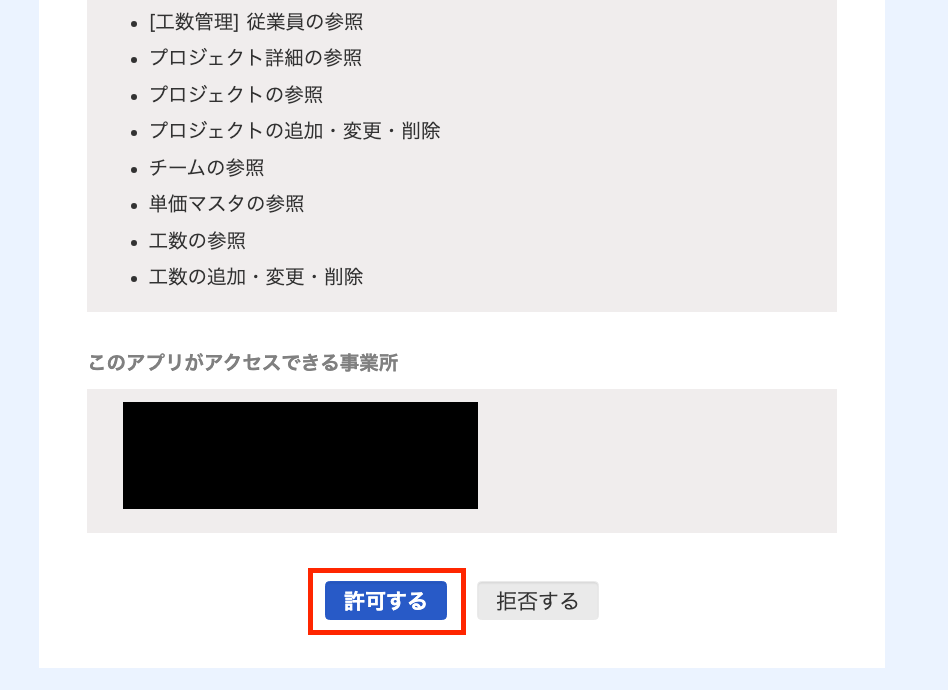
以上で、freee会計のマイアプリ連携が完了しました。
ステップ2:テンプレートをコピーする
続いてYoomのテンプレートをコピーします。
以下バナーの「試してみる」をクリックします。
■概要Google スプレッドシートで管理している入金情報を、一件ずつfreee会計に手入力する作業に手間を感じていませんか?
このワークフローを活用すれば、Google スプレッドシートの入金ステータスが更新されると、freee会計に決済情報が自動で登録されるため、手作業による転記の手間を減らせます。freee会計への入金処理を自動化し、経理業務の効率化を実現します。■このテンプレートをおすすめする方- freee会計への入金登録を日常的に行っている経理担当者の方
- Google スプレッドシートで売上や入金を管理しており、手作業での転記に課題を感じている方
- freee会計と連携した入金管理の自動化によって、バックオフィス業務を効率化したい方
■このテンプレートを使うメリット- スプレッドシートのステータス更新をきっかけにfreee会計へ自動で入金登録されるため、これまで手作業に費やしていた時間を削減できます
- 手作業による金額の入力間違いや登録漏れといったヒューマンエラーを防ぎ、会計処理の正確性を向上させます
■フローボットの流れ- はじめに、Google スプレッドシートとfreee会計をYoomと連携します
- 次に、トリガーでGoogle スプレッドシートを選択し、「行が更新されたら」というアクションを設定します
- 次に、オペレーションで分岐機能を設定し、入金ステータスが「完了」になった場合にのみ後続の処理が進むようにします
- 次に、freee会計の「取引先の検索」アクションを設定し、スプレッドシートの情報をもとに取引先を特定します
- 最後に、freee会計の「決済済みの取引の登録」アクションを設定し、該当の取引に対して決済を登録します
■このワークフローのカスタムポイント- Google スプレッドシートのトリガー設定では、監視対象としたいスプレッドシートのID、シートIDを任意で設定してください
- freee会計の各アクションでは、操作対象となる事業所IDを任意で設定してください
※「トリガー」:フロー起動のきっかけとなるアクション、「オペレーション」:トリガー起動後、フロー内で処理を行うアクション■注意事項- freee会計、Google スプレッドシートのそれぞれとYoomを連携してください。
- トリガーは5分、10分、15分、30分、60分の間隔で起動間隔を選択できます。
- プランによって最短の起動間隔が異なりますので、ご注意ください。
- 分岐はパーソナルプラン以上のプランでご利用いただける機能(オペレーション)となっております。フリープランの場合は設定しているフローボットのオペレーションはエラーとなりますので、ご注意ください。
- パーソナルプランなどの有料プランは、2週間の無料トライアルを行うことが可能です。無料トライアル中には制限対象のアプリや機能(オペレーション)を使用することができます。詳しくは、料金プランのページをご参照ください。
- Googleスプレッドシートをアプリトリガーとして使用する際の注意事項は「【アプリトリガー】Googleスプレッドシートのトリガーにおける注意事項」を参照してください。
このワークフローを活用すれば、Google スプレッドシートの入金ステータスが更新されると、freee会計に決済情報が自動で登録されるため、手作業による転記の手間を減らせます。freee会計への入金処理を自動化し、経理業務の効率化を実現します。
- freee会計への入金登録を日常的に行っている経理担当者の方
- Google スプレッドシートで売上や入金を管理しており、手作業での転記に課題を感じている方
- freee会計と連携した入金管理の自動化によって、バックオフィス業務を効率化したい方
- スプレッドシートのステータス更新をきっかけにfreee会計へ自動で入金登録されるため、これまで手作業に費やしていた時間を削減できます
- 手作業による金額の入力間違いや登録漏れといったヒューマンエラーを防ぎ、会計処理の正確性を向上させます
- はじめに、Google スプレッドシートとfreee会計をYoomと連携します
- 次に、トリガーでGoogle スプレッドシートを選択し、「行が更新されたら」というアクションを設定します
- 次に、オペレーションで分岐機能を設定し、入金ステータスが「完了」になった場合にのみ後続の処理が進むようにします
- 次に、freee会計の「取引先の検索」アクションを設定し、スプレッドシートの情報をもとに取引先を特定します
- 最後に、freee会計の「決済済みの取引の登録」アクションを設定し、該当の取引に対して決済を登録します
- Google スプレッドシートのトリガー設定では、監視対象としたいスプレッドシートのID、シートIDを任意で設定してください
- freee会計の各アクションでは、操作対象となる事業所IDを任意で設定してください
- freee会計、Google スプレッドシートのそれぞれとYoomを連携してください。
- トリガーは5分、10分、15分、30分、60分の間隔で起動間隔を選択できます。
- プランによって最短の起動間隔が異なりますので、ご注意ください。
- 分岐はパーソナルプラン以上のプランでご利用いただける機能(オペレーション)となっております。フリープランの場合は設定しているフローボットのオペレーションはエラーとなりますので、ご注意ください。
- パーソナルプランなどの有料プランは、2週間の無料トライアルを行うことが可能です。無料トライアル中には制限対象のアプリや機能(オペレーション)を使用することができます。詳しくは、料金プランのページをご参照ください。
- Googleスプレッドシートをアプリトリガーとして使用する際の注意事項は「【アプリトリガー】Googleスプレッドシートのトリガーにおける注意事項」を参照してください。
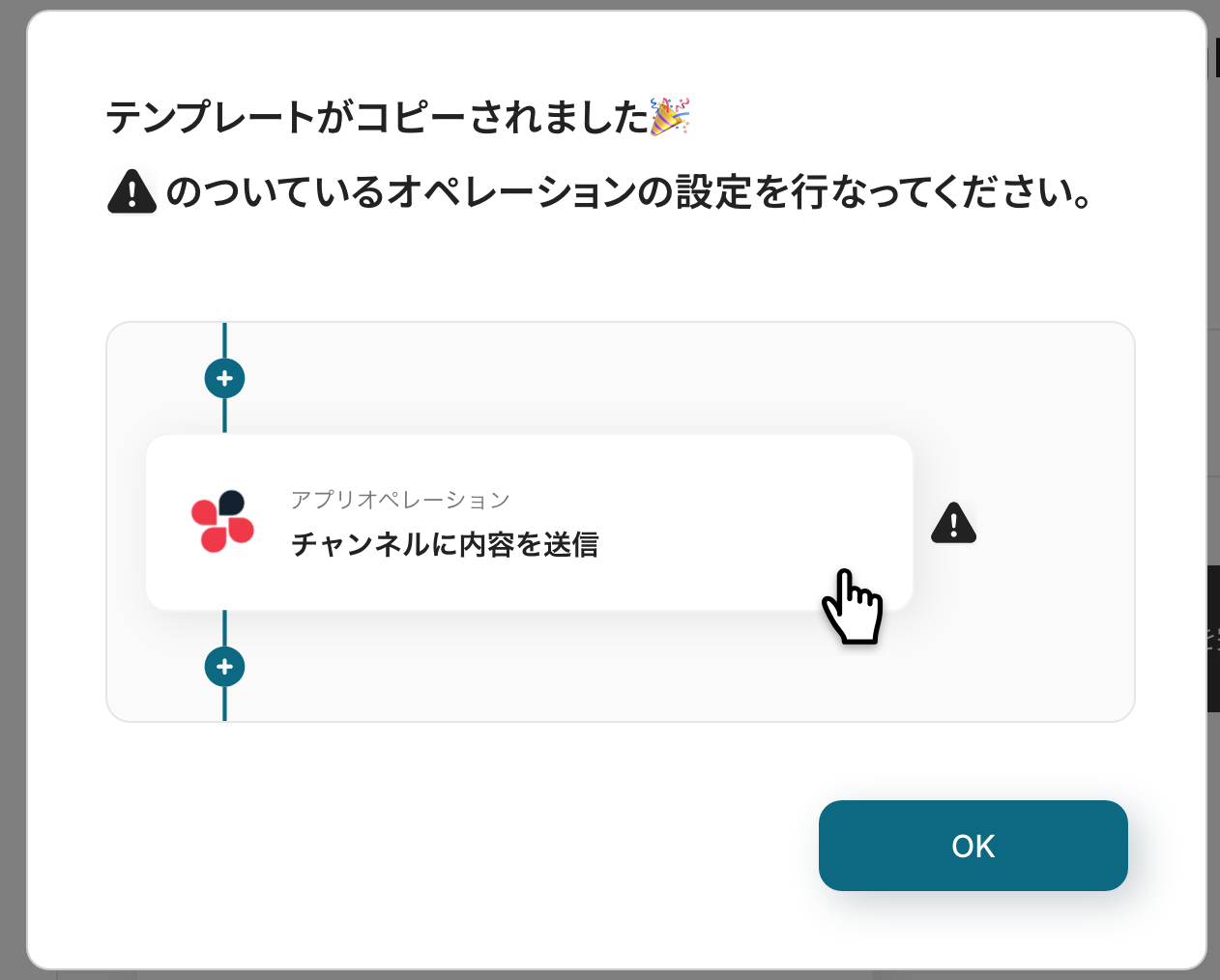
以下の画像のような画面が表示されたらテンプレートのコピーは完了です。
ステップ3:Google スプレッドシートのトリガー設定
最初の設定です!
ここからは「Google スプレッドシートで入金ステータスが完了になったら、freee会計で決済の登録をする」フローボットを設定していきます。
なお、Googleスプレッドシートをアプリトリガーとして使用する際の注意事項は「【アプリトリガー】Googleスプレッドシートのトリガーにおける注意事項」を参照してください。
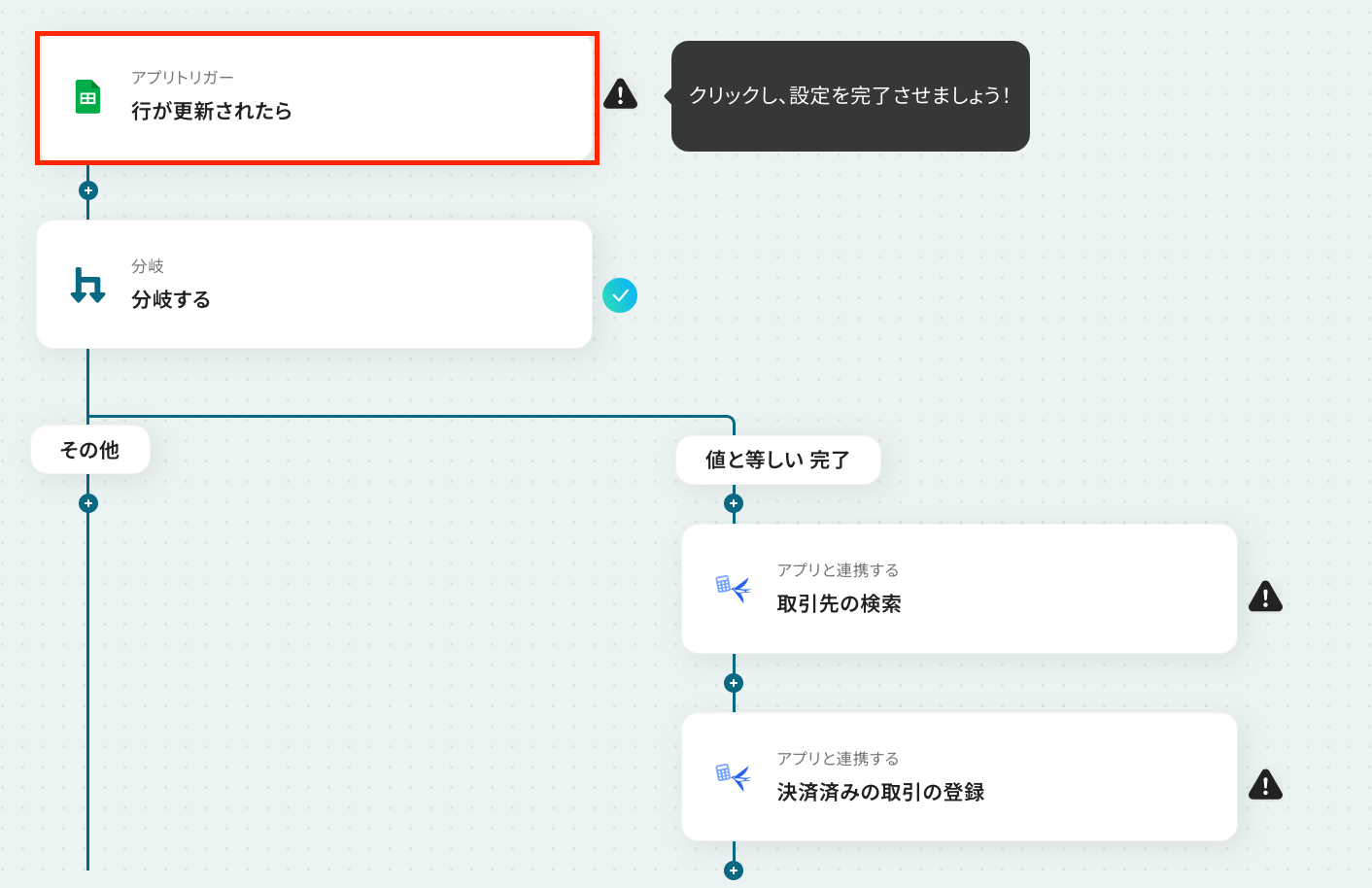
以下の赤枠をクリックしましょう!
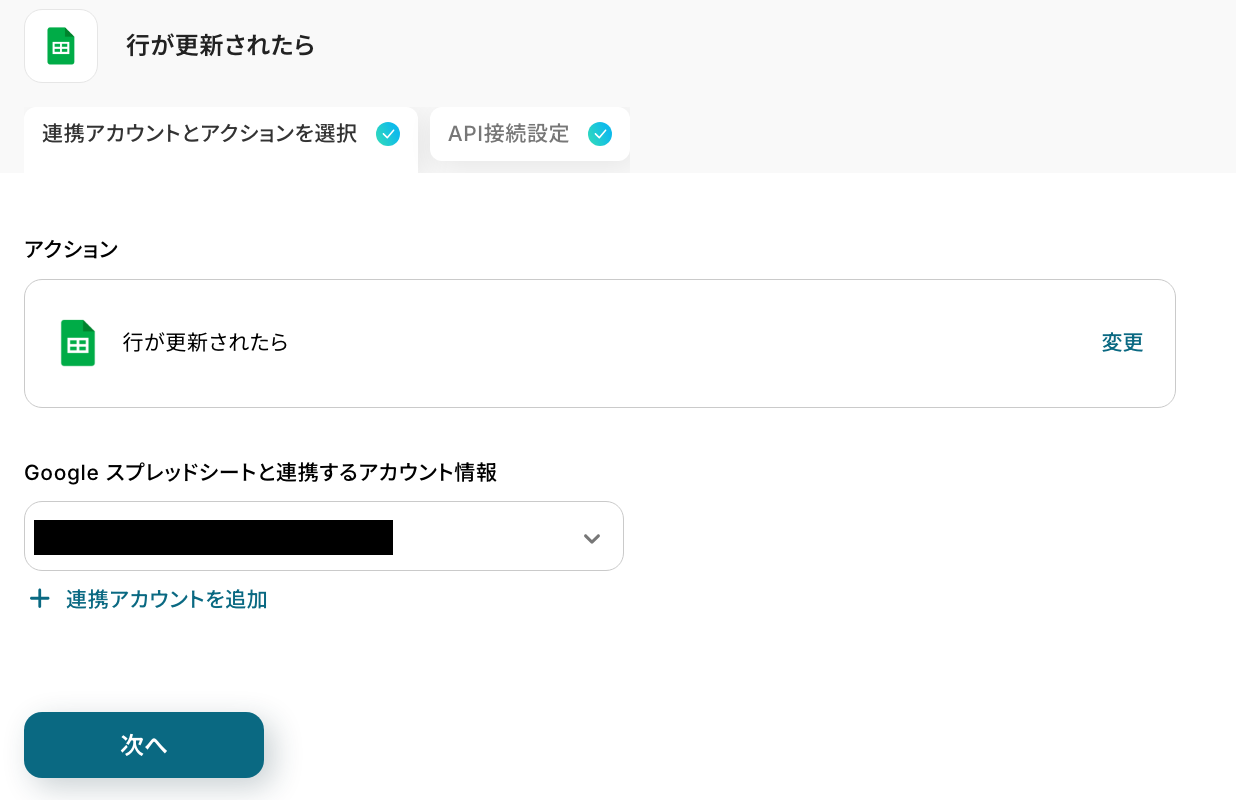
アクションはそのままで、アカウント情報が間違っていないか確認します。
「次へ」をクリックしましょう!
次の画面で、必須項目を入力していきます。
トリガーの起動間隔は、5分、10分、15分、30分、60分から選択できます。 基本的には契約プランの最短起動間隔がおすすめです!
プランによって最短の起動間隔が異なりますので、ご注意ください。
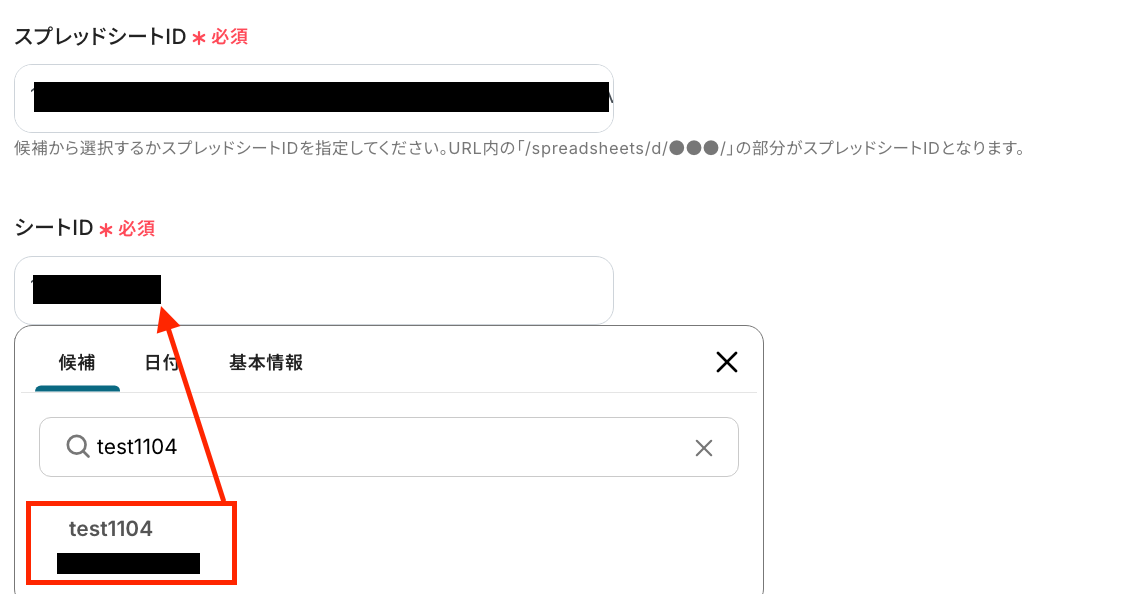
スプレッドシートIDとシートIDは、入力欄をクリックして表示される「候補」から選択してください。
テストを行う前にGoogle スプレッドシートの画面に移り、行(ステータス)を更新します。
今回はテスト用に以下のシートを用意しました。
※Google スプレッドシートに入力する際は、freee会計の設定にここで入力した情報を引用することを想定して設定してください。
例えば、日付は「2021-01-01」といった形式で入力しましょう。

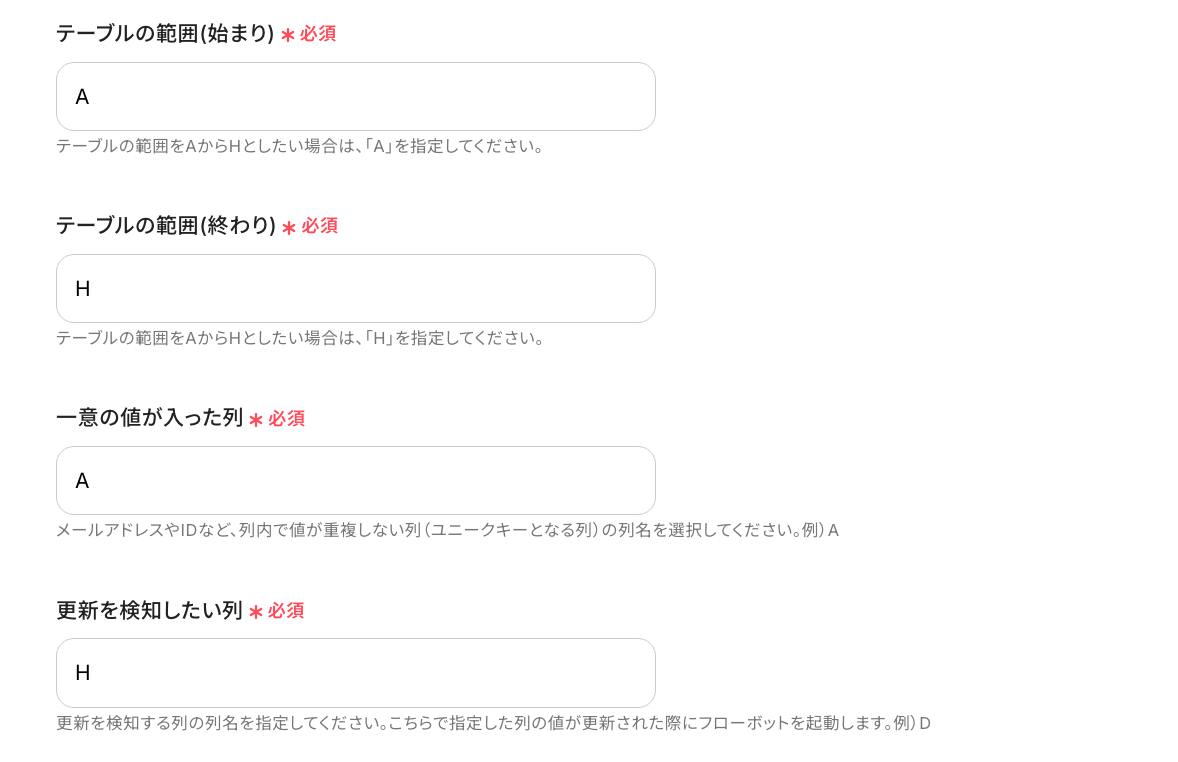
次に、テーブル範囲などを設定します!
- テーブル範囲の始まり:今回の場合はA
- テーブル範囲の終わり:今回の場合はH
-
一意の値が入った列:列内で値が重複しない列を選択。今回はA。
※必ず値が重複しない列を選んでください! - 更新を検知したい列:ここで指定した列の値が更新された際にフローボットを起動します。今回はHと入力しました。
設定が完了したら、テストを行いましょう!
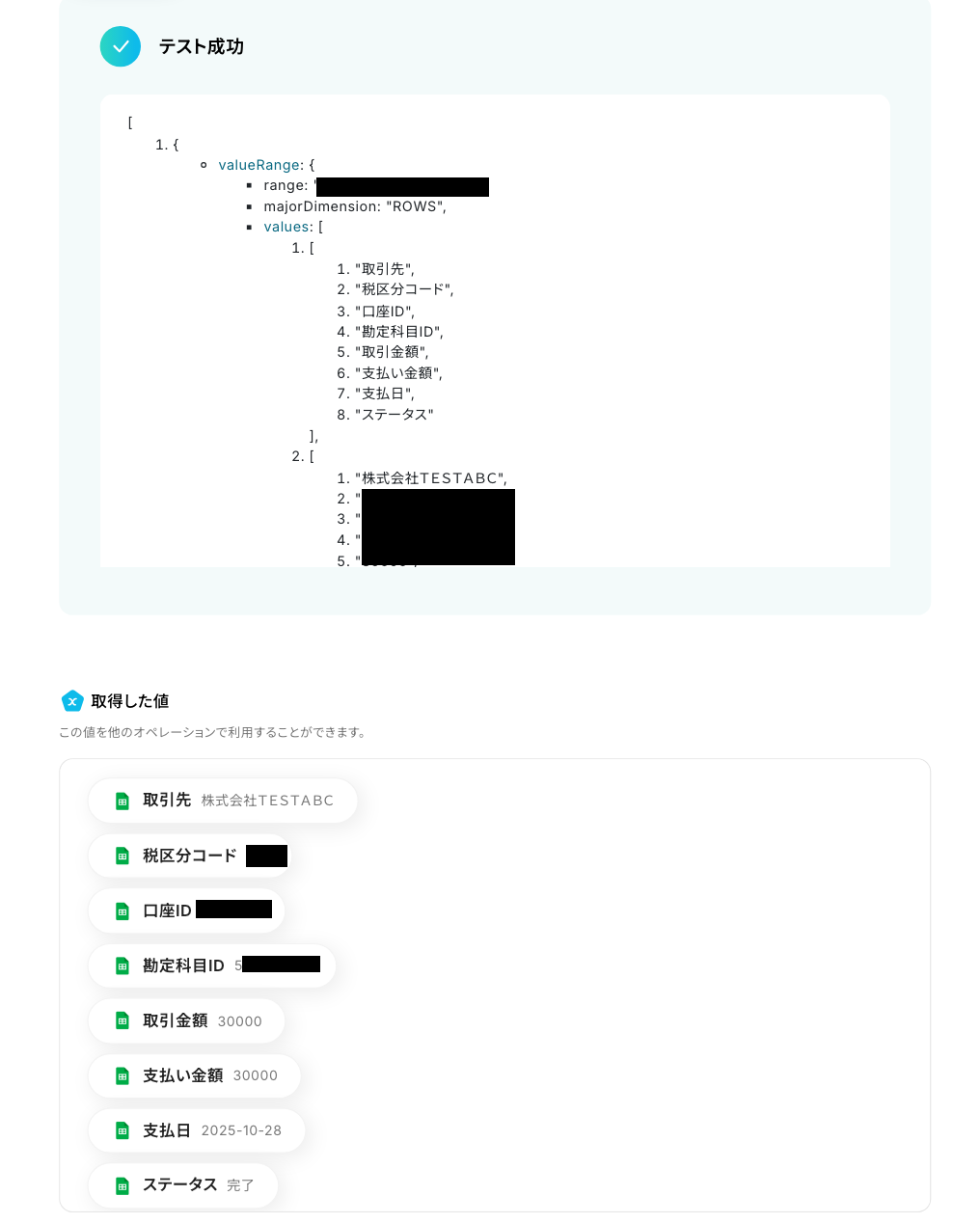
テストに成功すると、取得した値にデータが反映しているはずです。
※取得した値とは?
トリガーやオペレーション設定時に、「テスト」を実行して取得した値のことを指します。
後続のオペレーション設定時の値として利用でき、フローボットを起動する度に変動した値となります。
問題がなければ、「保存する」をクリックしてください。
これで、Google スプレッドシートのトリガー設定は完了です!
ステップ4:コマンドオペレーションの設定
ここでは、分岐の設定を行います。
以下の注意事項を確認後、赤枠をクリックしてください。
※「分岐する」オペレーションは、ミニプラン以上でご利用いただけます。
フリープランで利用するとエラーになってしまうのでご注意ください。
ミニプランなどの有料プランは2週間の無料トライアルが可能です。
無料トライアル中なら、普段制限されているアプリや機能も自由にお試しいただけますので、ぜひ活用してみてください。
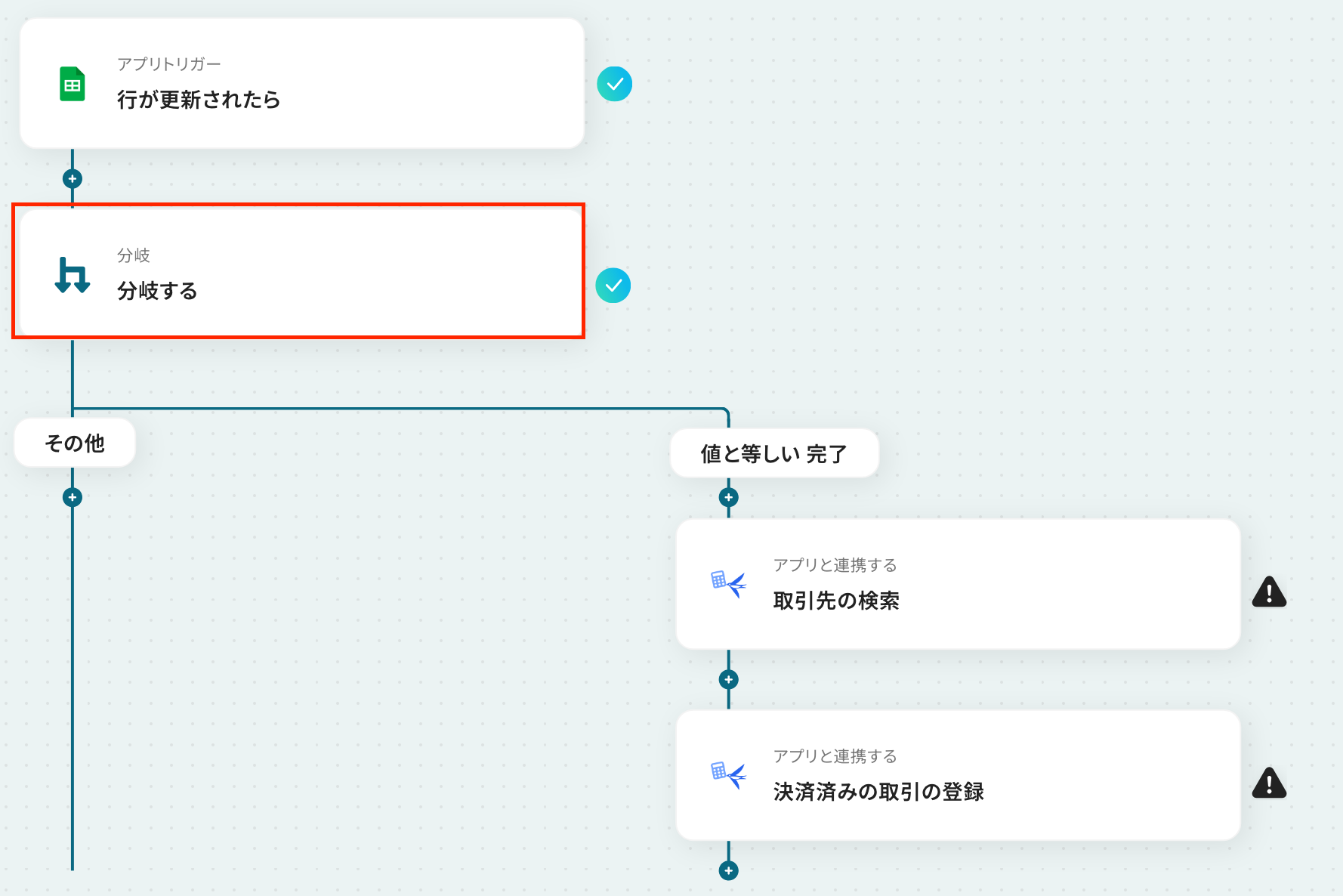
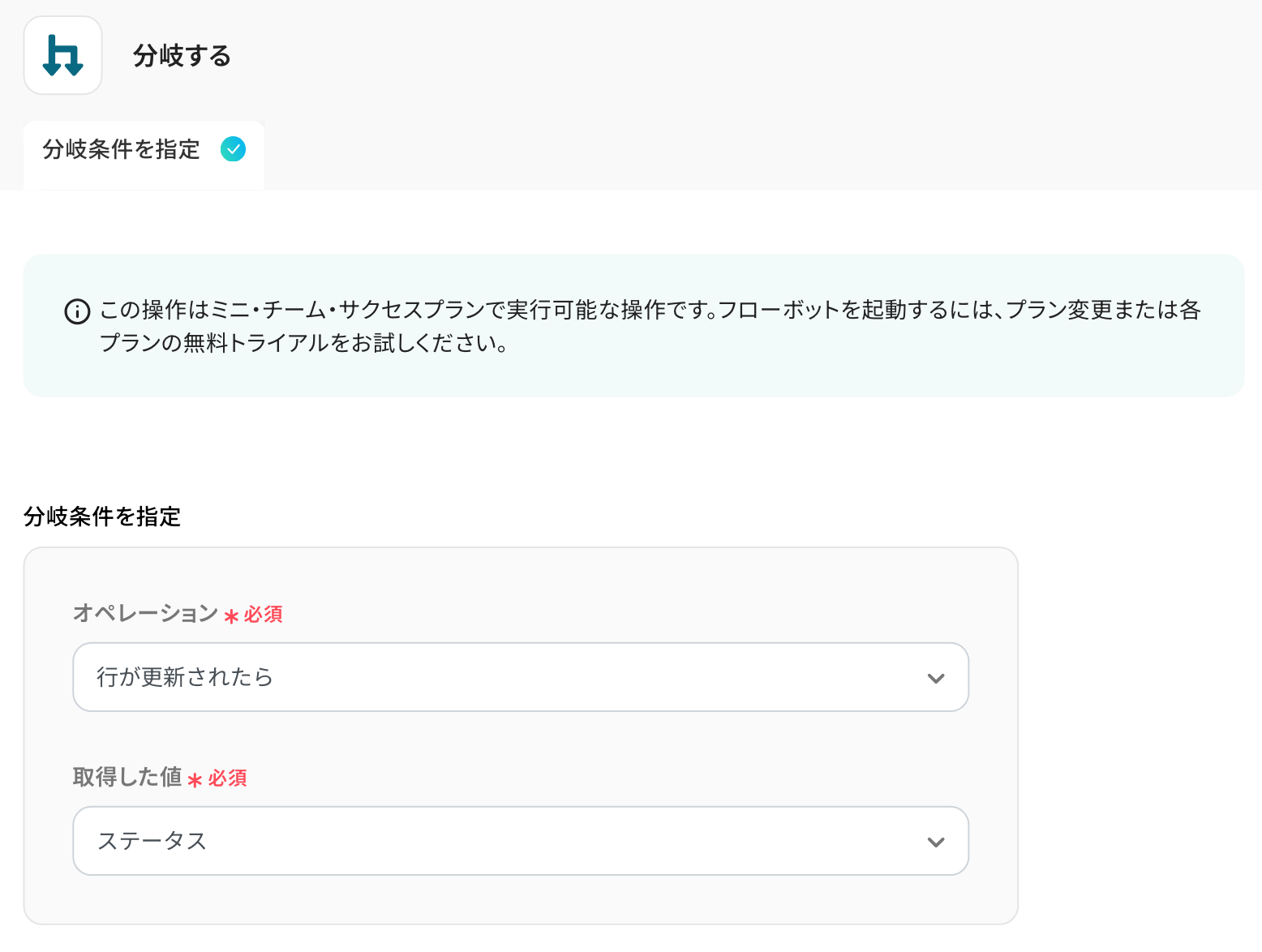
次の画面で、分岐条件を指定していきます!
「オペレーション」は、「行が更新されたら」を選択してください。
「取得した値」は、先ほどのステップで取得した「ステータス」を設定しましょう!
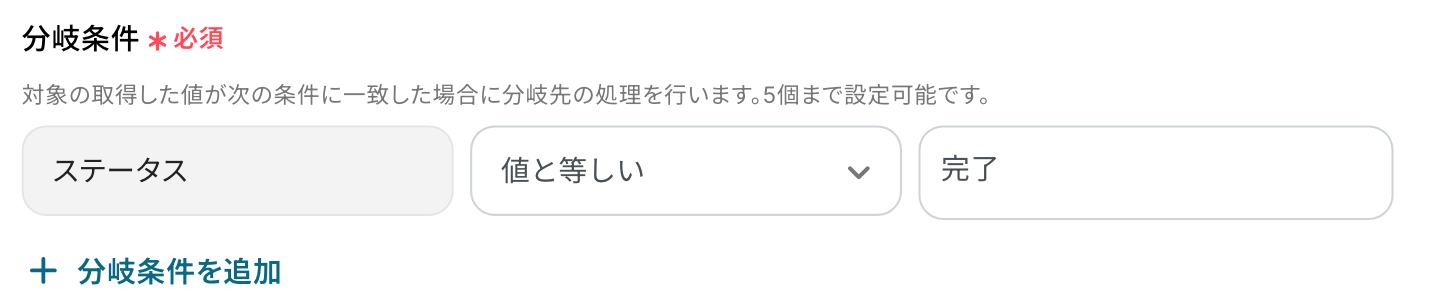
続いて、「分岐条件」を設定します。
ここで指定した条件に合致した場合のみ、後続のオペレーションへ進むことになります。
今回は、「ステータス」が完了になったら、という条件を設定しました。
最後に「保存する」をクリックして、次のステップに進みましょう!
ステップ5:取引先の検索する設定
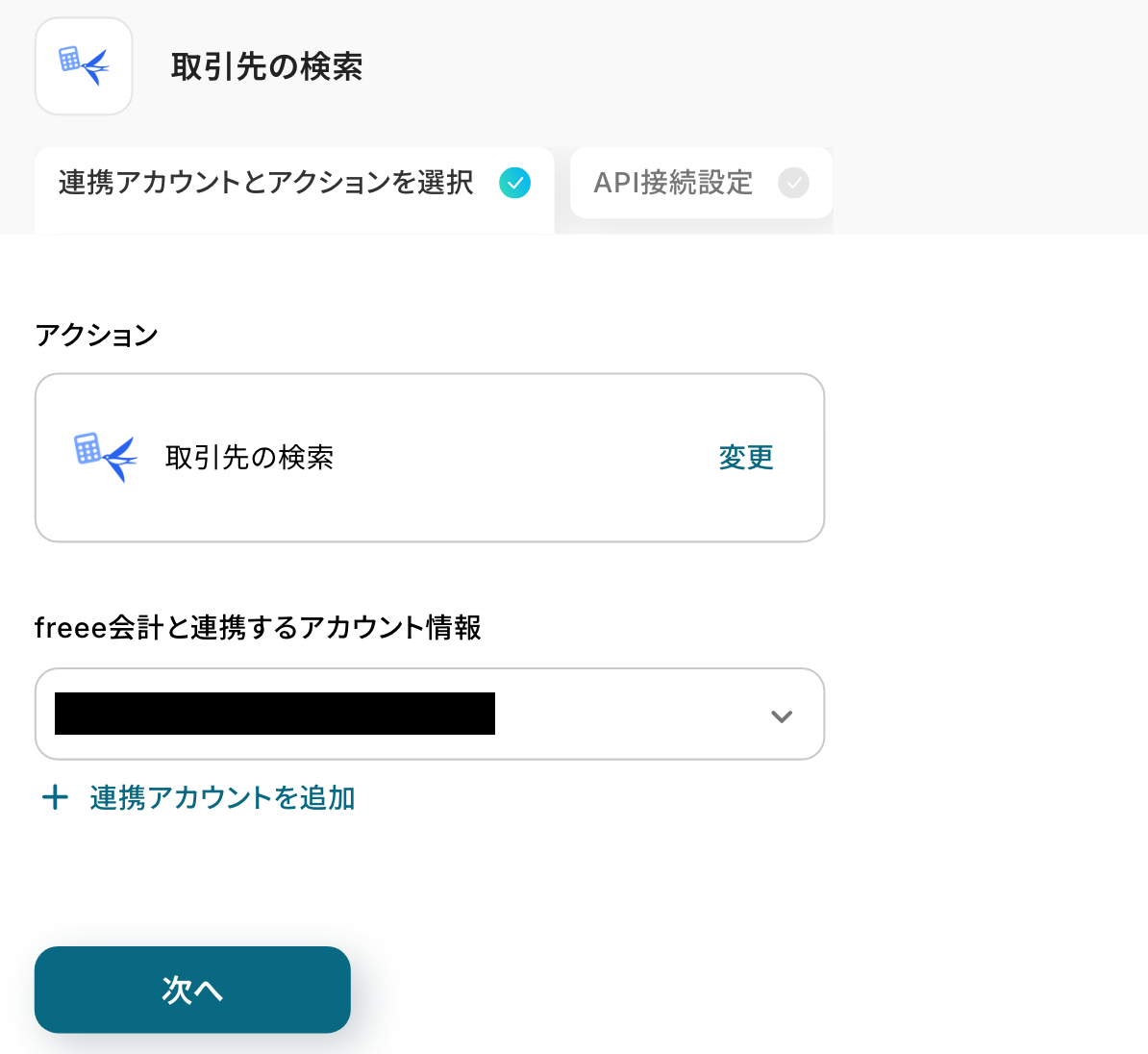
赤枠部分をクリックしましょう!
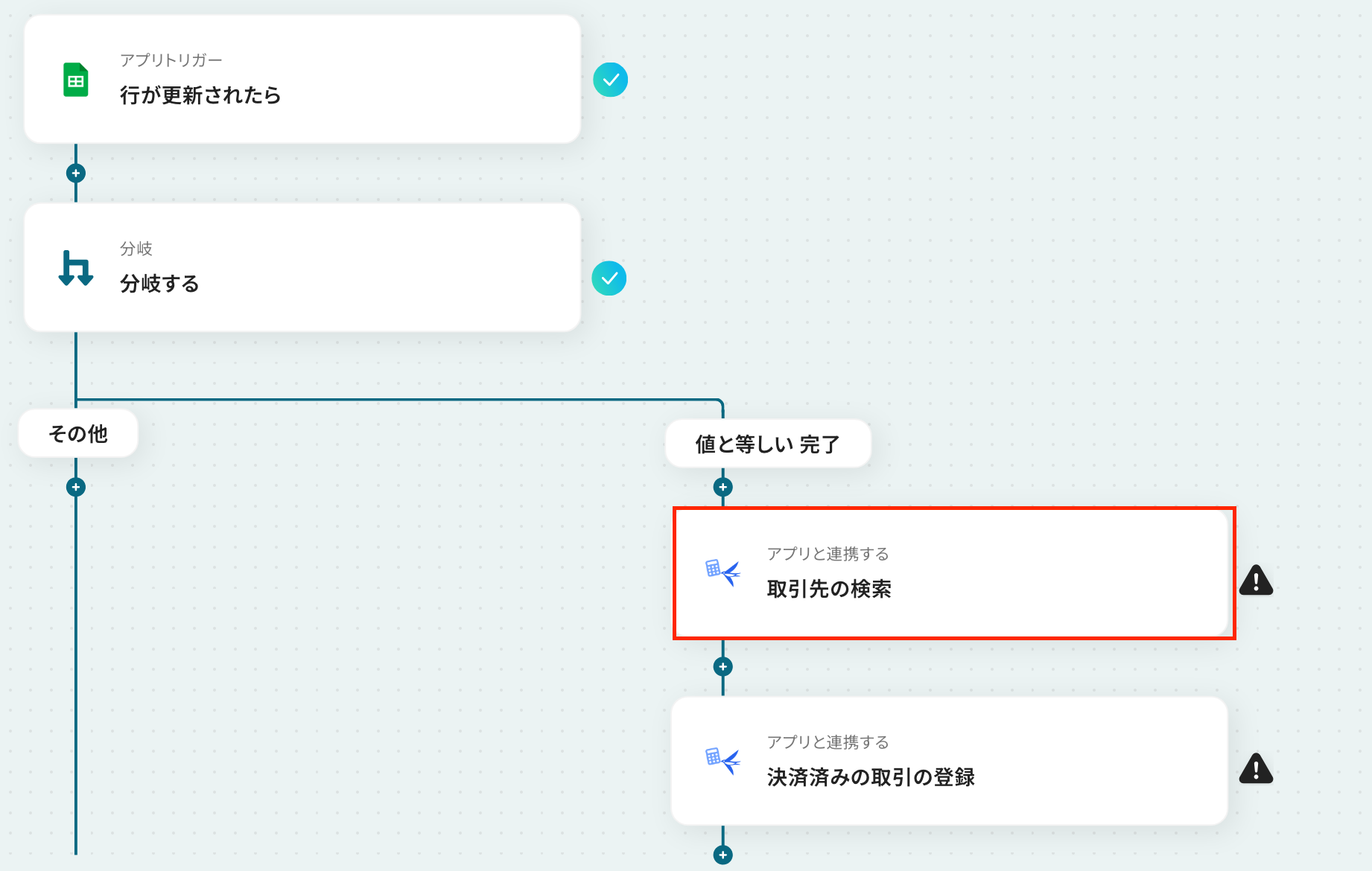
アクションはそのままで、連携するアカウント情報を確認します。
確認後、「次へ」をクリックしましょう!
次の画面で、必須項目を設定していきましょう。
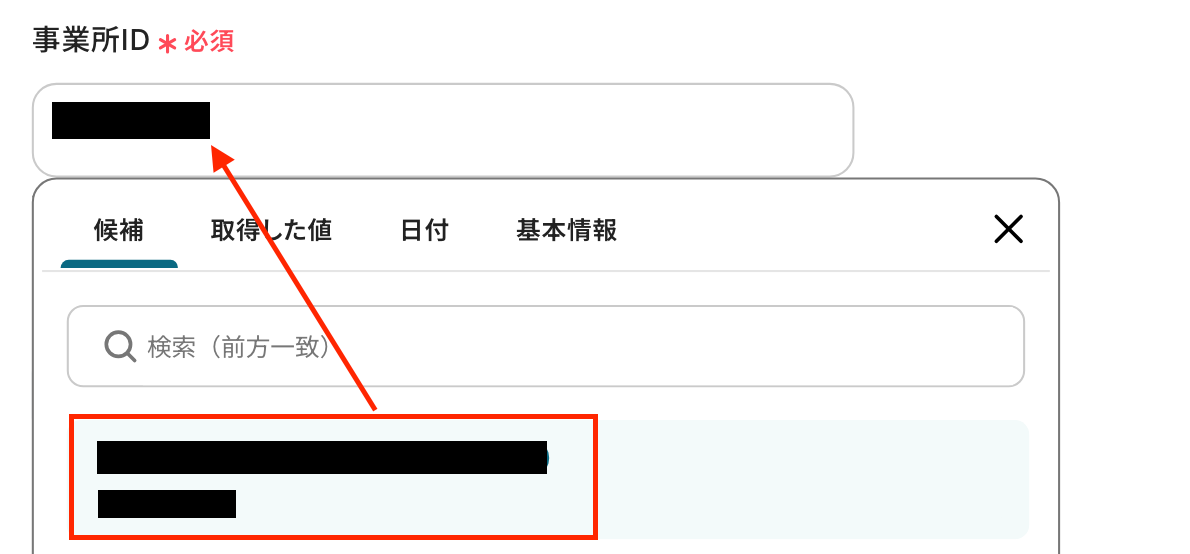
- 事業所ID:入力欄をクリックして表示される候補から選択します。
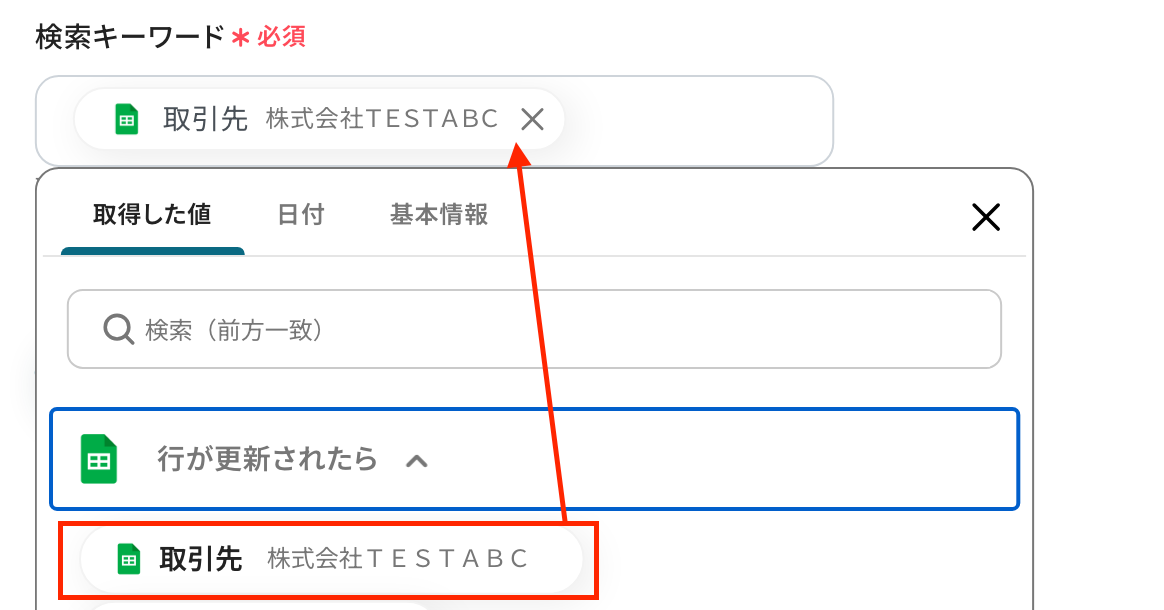
- 検索キーワード:入力欄をクリックして表示される取得した値を引用して設定してください。
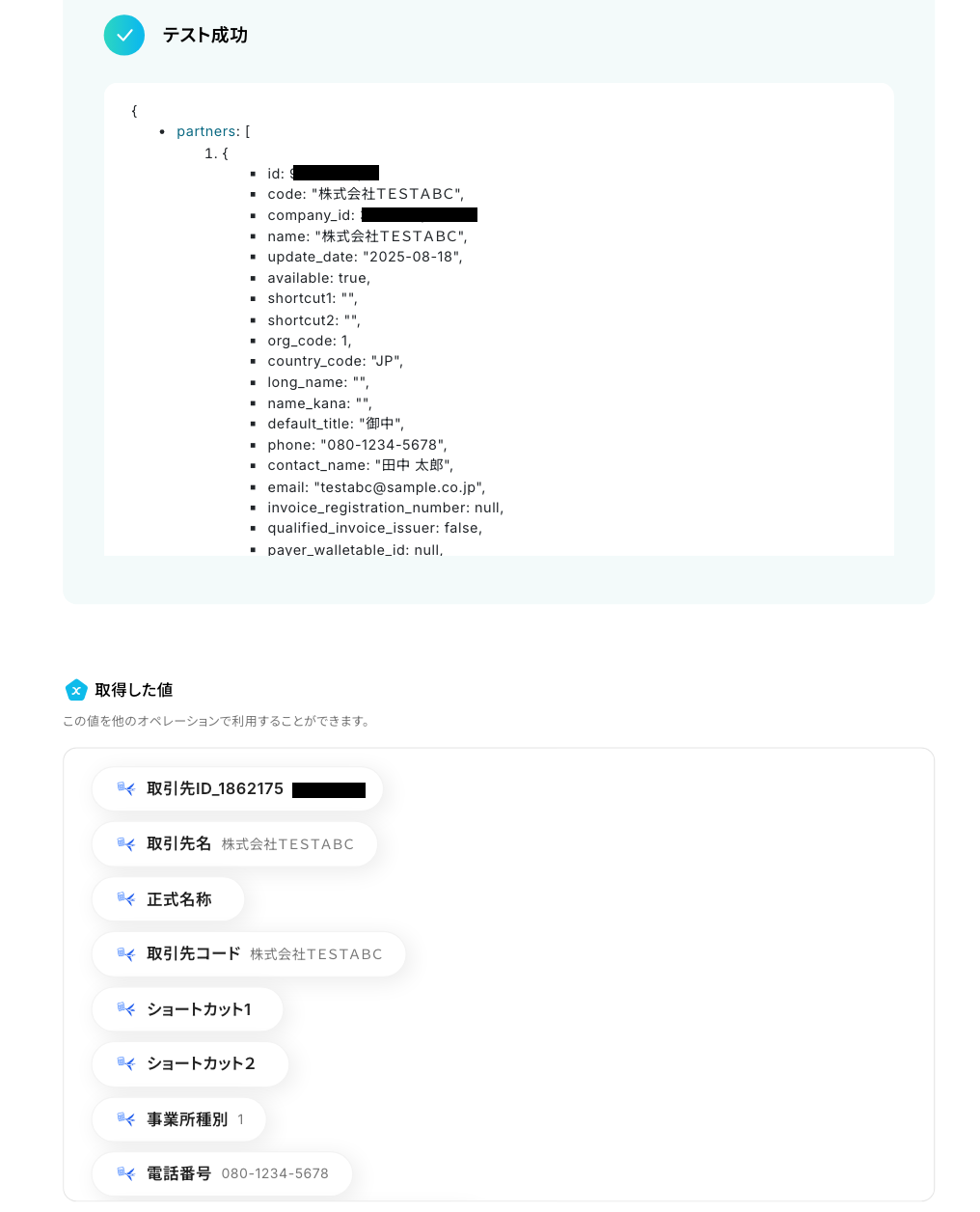
設定後、「テスト」をクリックしましょう!テストに成功すると取得した値が表示されます。
確認できたら「完了」をクリックしてください。
ステップ6:決済済みの取引の登録する設定
最後の設定です!赤枠部分をクリックしてください。
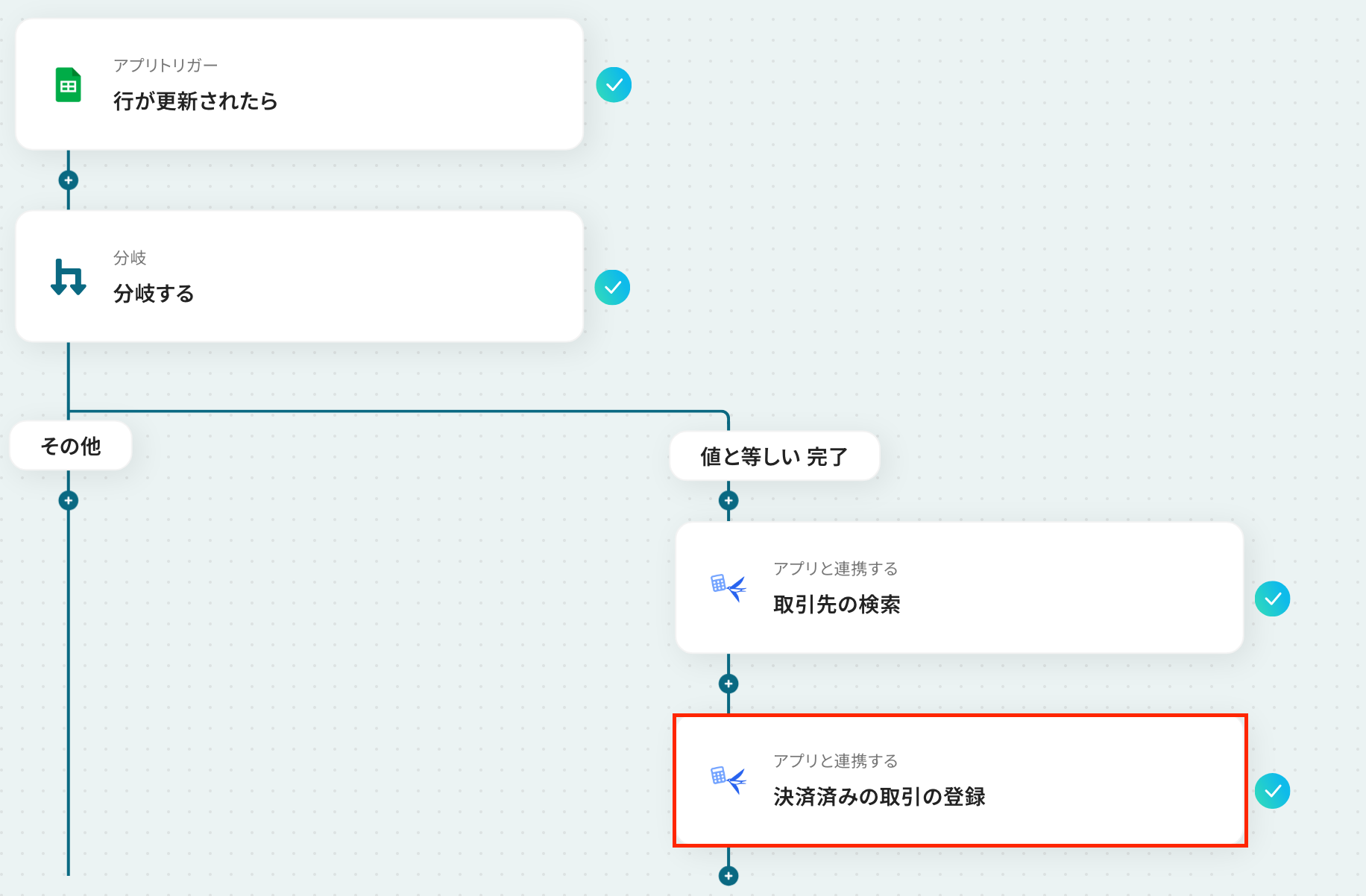
アクションはそのままで、連携するアカウント情報を確認します。
「次へ」をクリックしましょう!
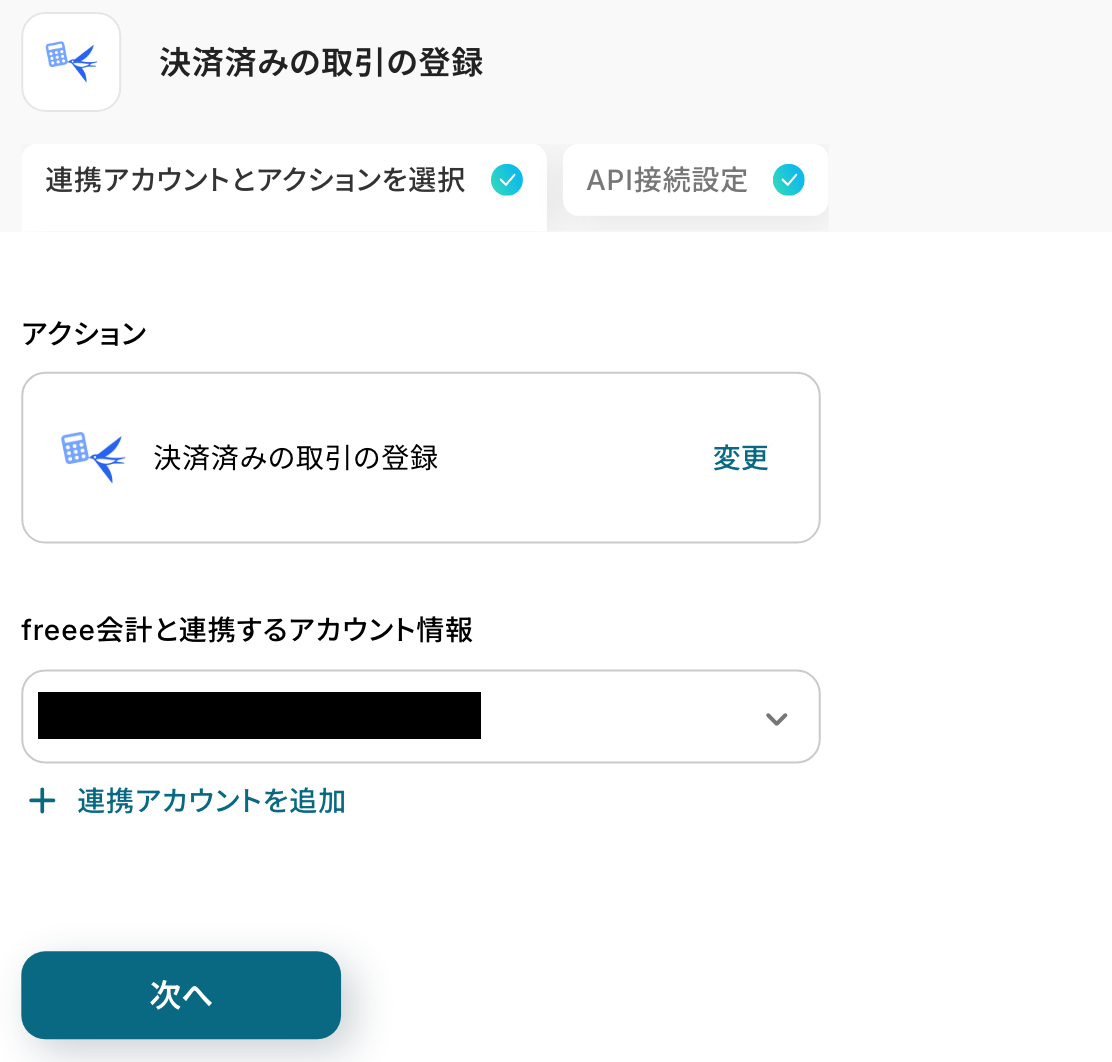
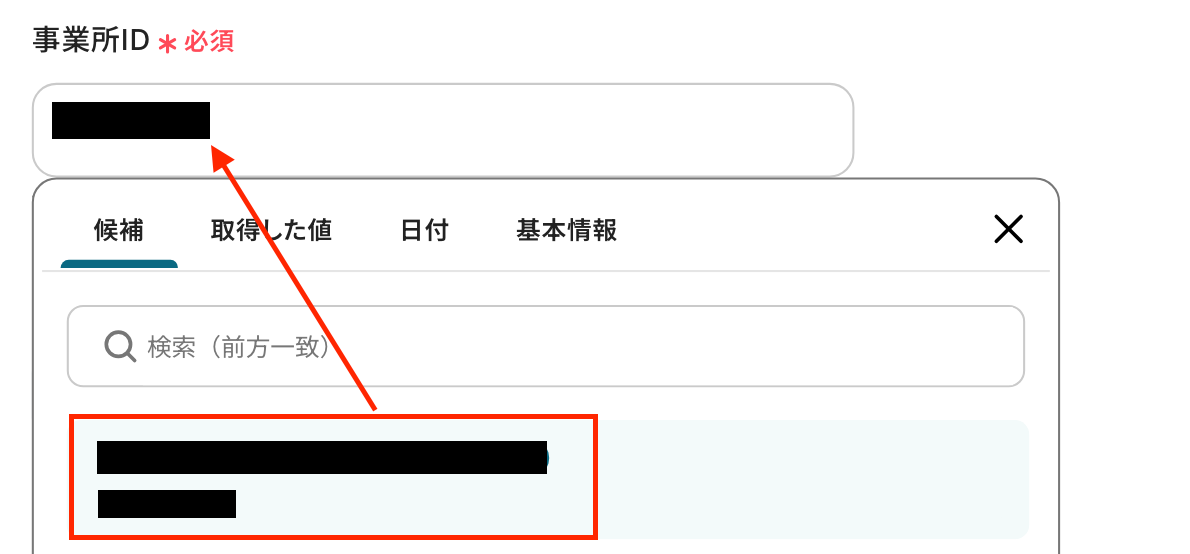
次の画面で、必須項目を設定していきましょう。
- 事業所ID:入力欄をクリックして表示される候補から選択します。
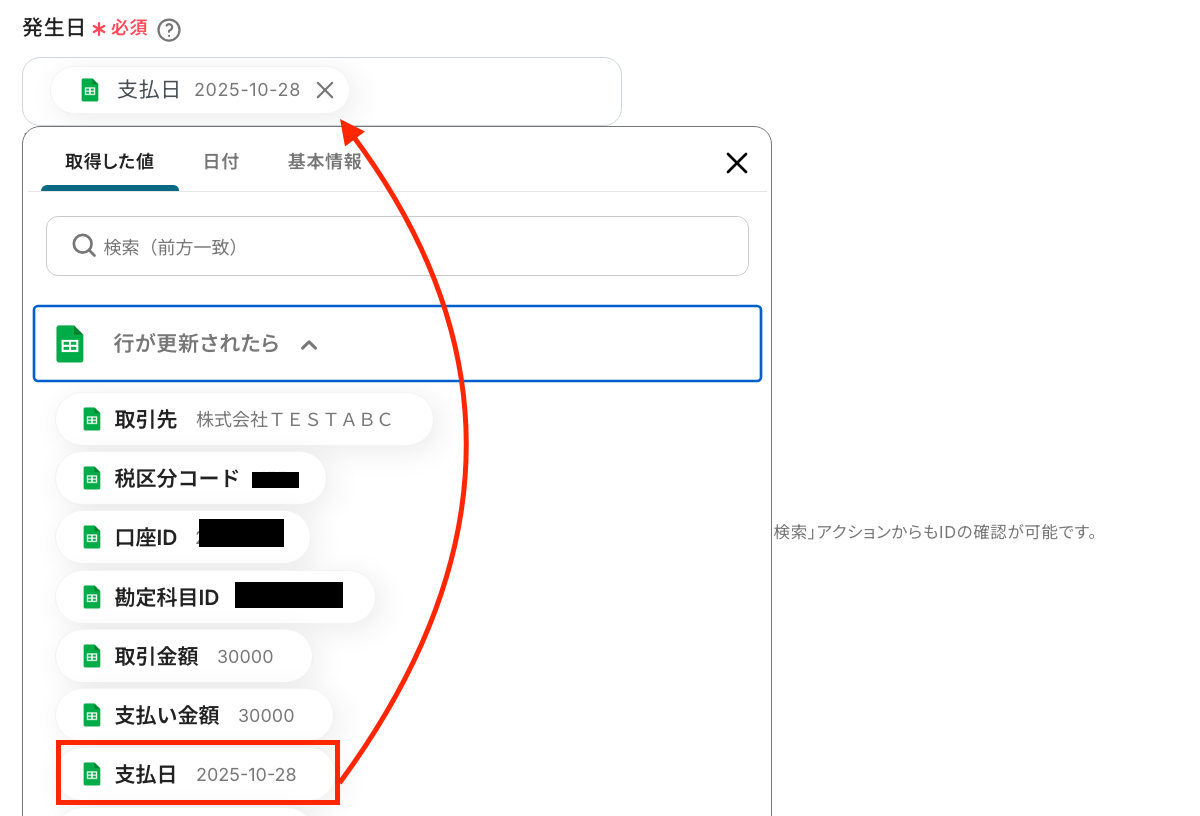
- 発生日:入力欄をクリックして表示される取得した値を引用して設定することも可能です。
- 取引先ID:先ほどの設定で取得した値を引用して設定してください。
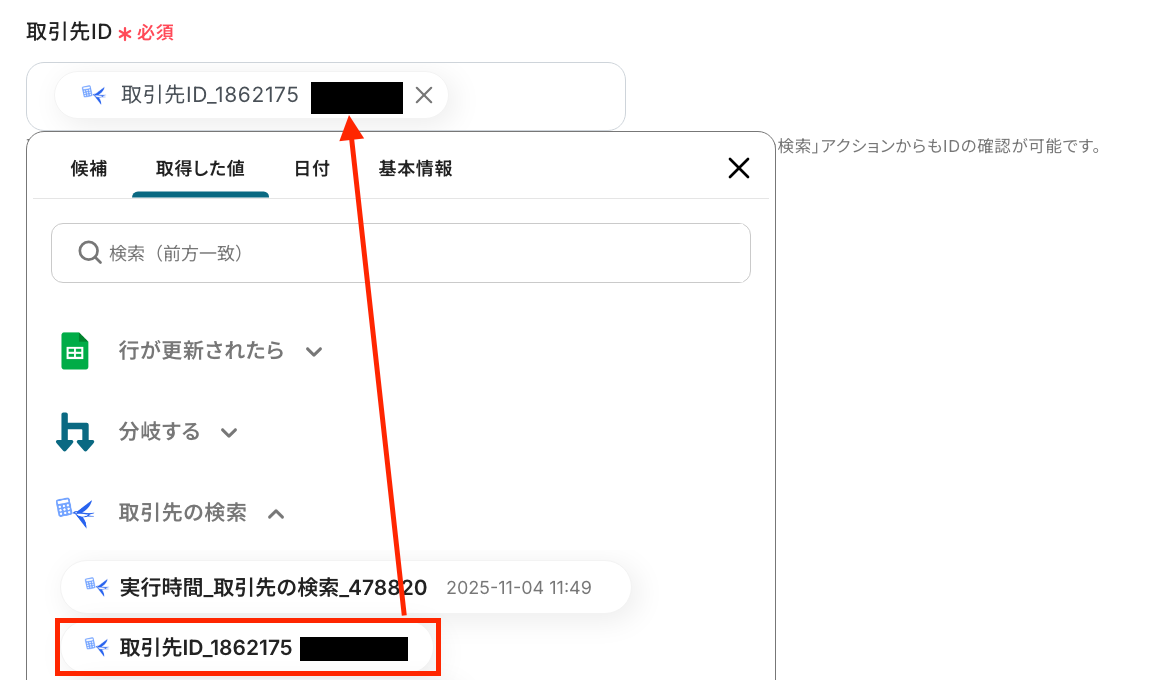
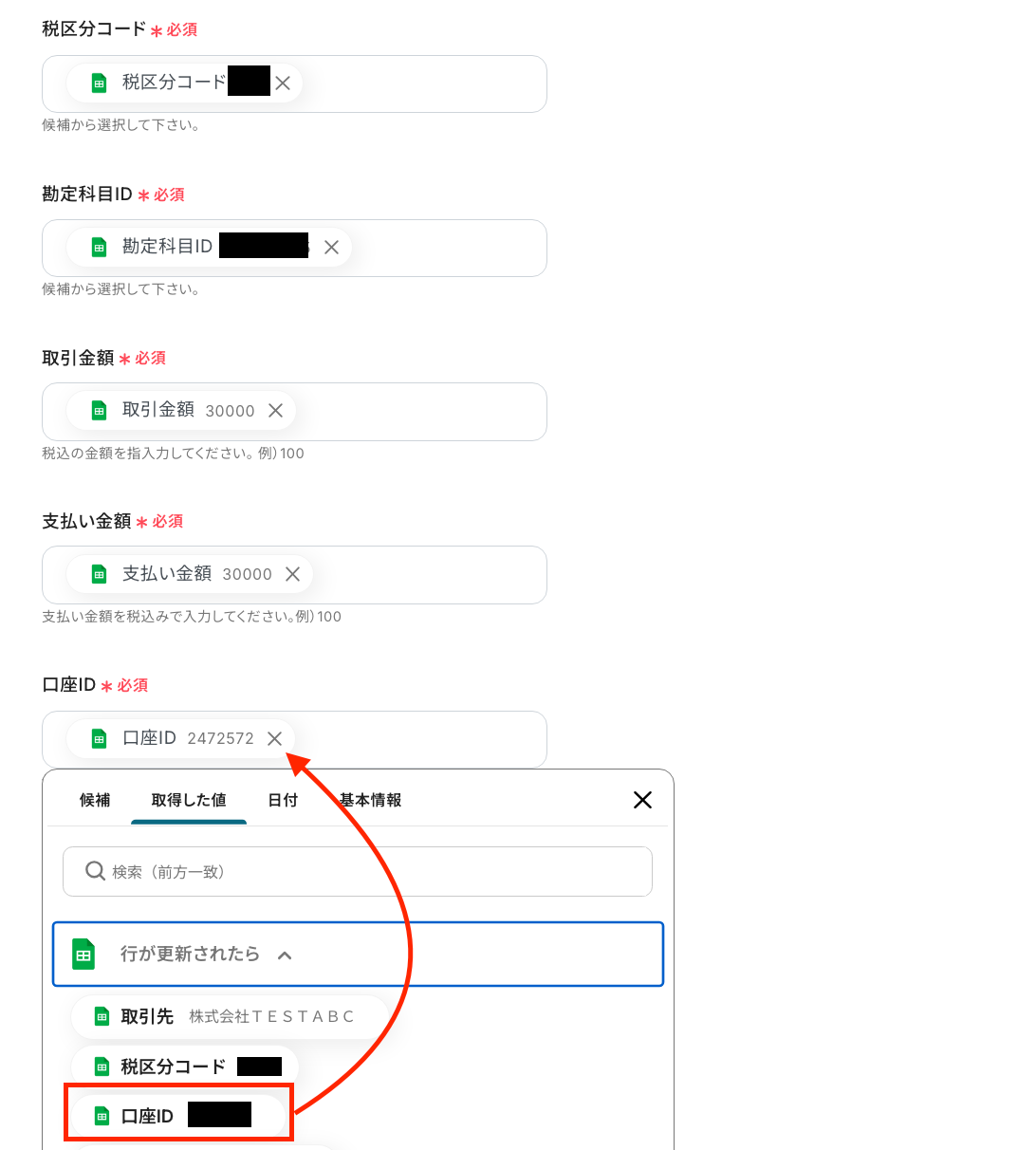
- 税区分コード・勘定科目ID・取引金額・支払い金額・口座ID:入力欄をクリックして表示されるGoogle スプレッドシートのトリガー設定で取得した値を引用して設定してください。
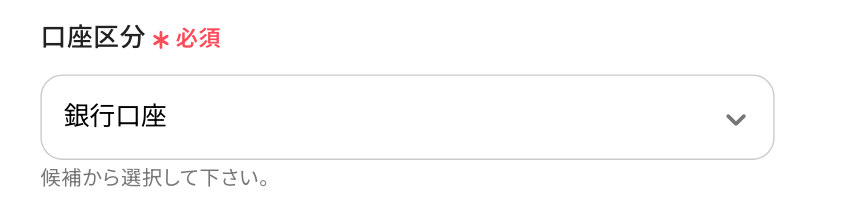
- 口座区分:プルダウンから選択します。
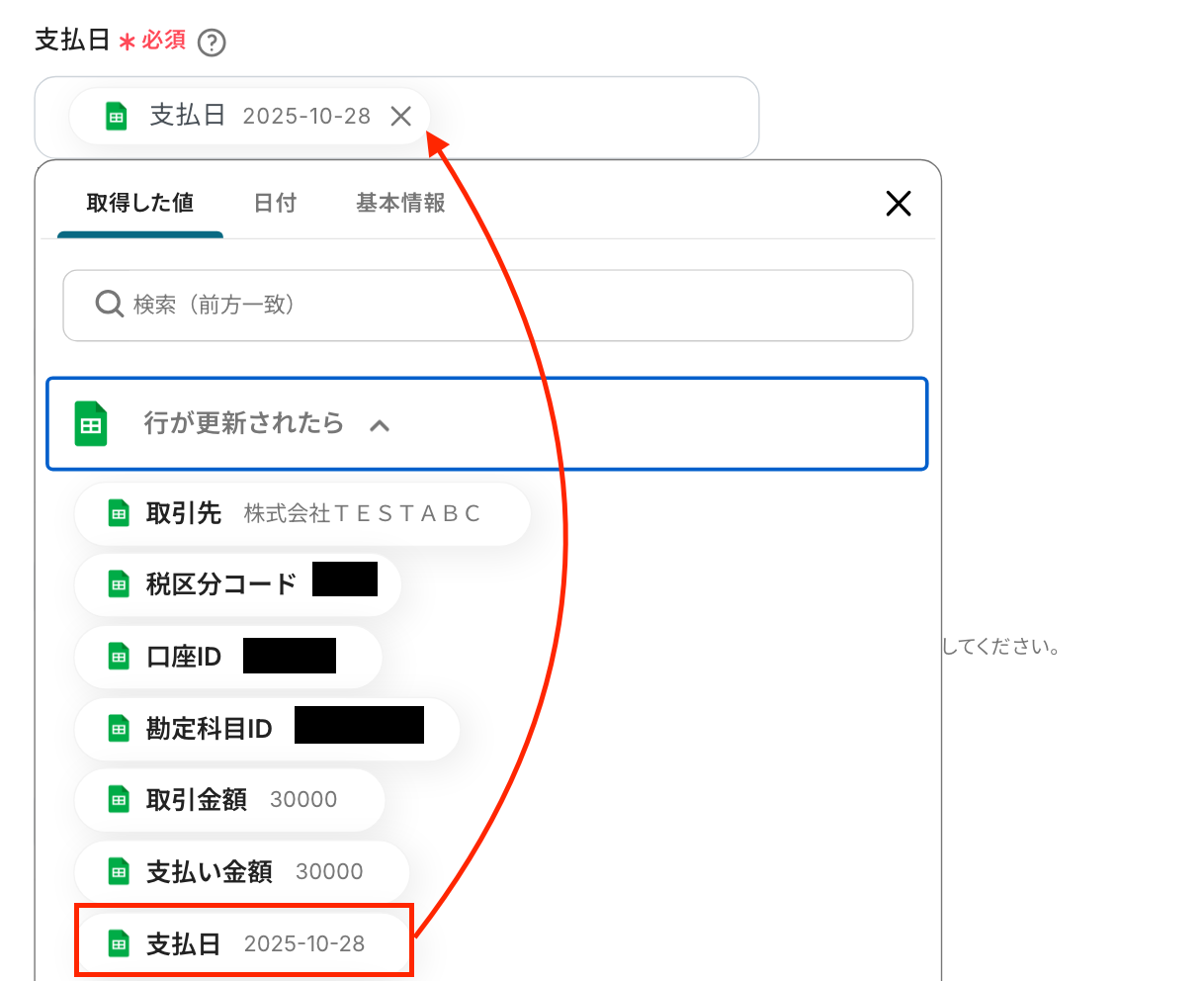
- 支払日:取得した値を引用して設定。
他の項目を任意で設定したら、テストを実行します。
テストに成功すると、取得した値が表示されるはずです。
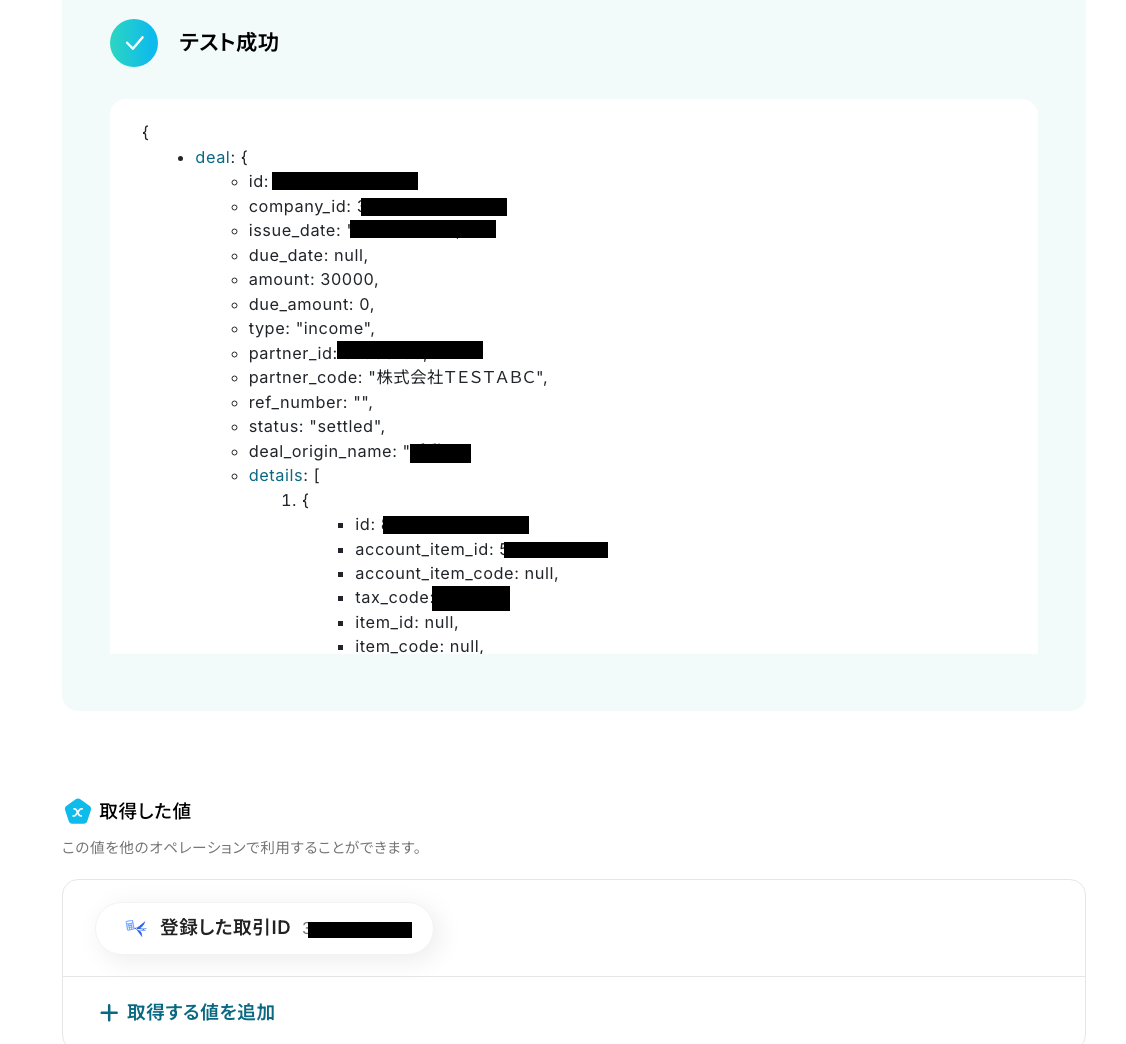
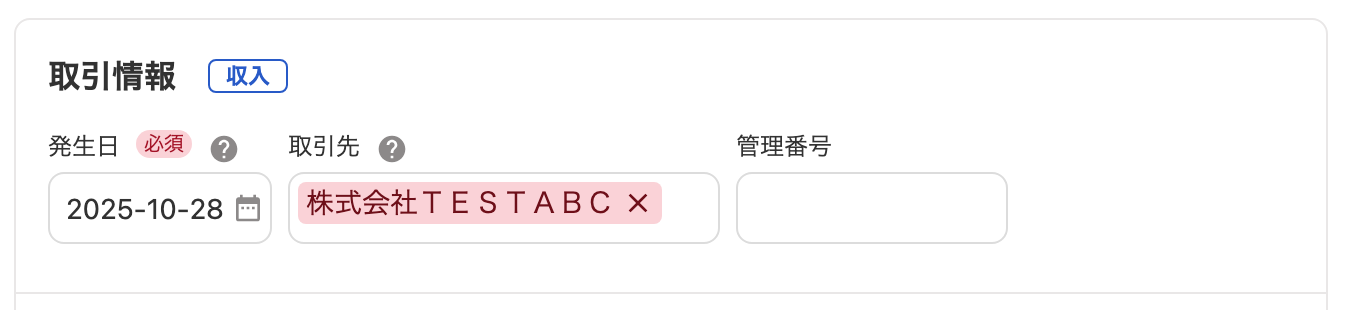
freee会計の画面に移動し、実際に反映されているか確認しましょう。
確認後、Yoomの画面に戻り「完了」をクリックしてください。
以上で、「Google スプレッドシートで入金ステータスが完了になったら、freee会計で決済の登録をする」フローの完成です!お疲れ様でした。
ステップ7:トリガーをONに設定しフロー稼働の準備完了
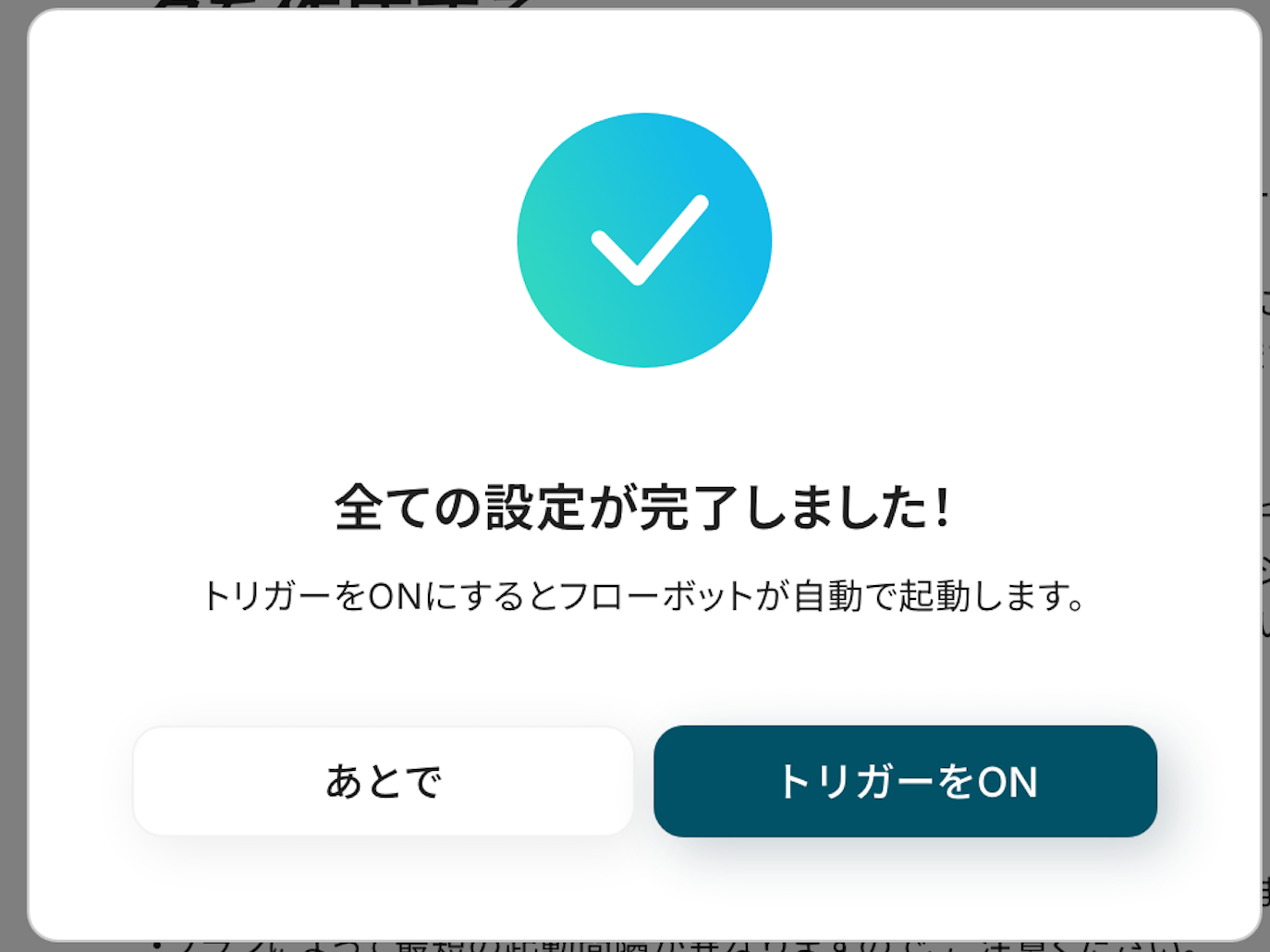
フロー画面に戻り、以下のようなメニューが表示されていればOKです。
早速フローを起動させる場合は、「トリガーをON」をクリックしましょう。
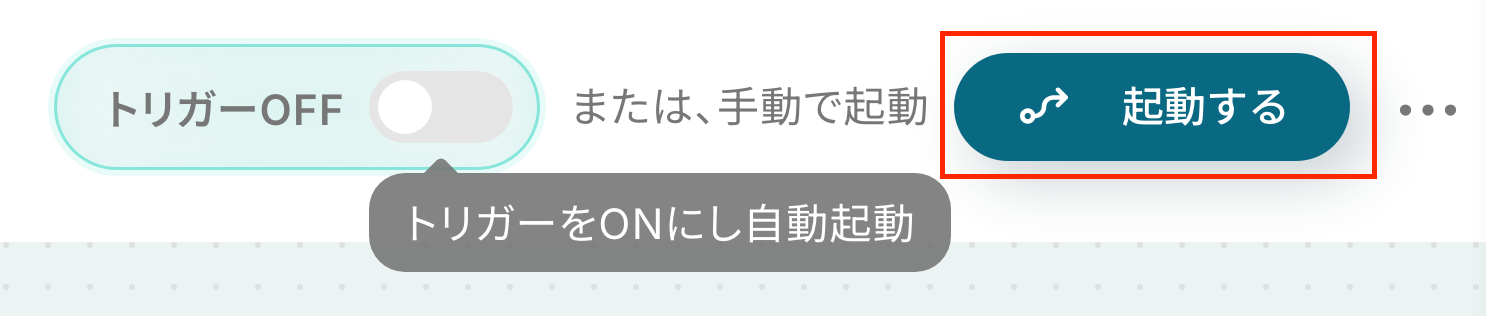
手動で起動させる場合は、フロー画面右上の「起動する」をクリックすることで、お好きなタイミングでフローを起動できます。
freee会計を使ったその他の自動化例
今回ご紹介した連携以外でも、freee会計のAPIを活用してさまざまな業務を自動化することが可能です。
例えば、Salesforceやスマレジ、Stripeなど、さまざまなツールからのデータをもとに、freee会計に取引先を自動で登録できます。
また、経費申請が承認された際には、SlackやMicrosoft Teamsで素早く通知されるため、チームのコミュニケーションもスムーズになるでしょう。
■概要
お問い合わせや資料請求などのフォームから得た情報を、都度freee会計に手作業で入力していませんか。
手入力は手間がかかるだけでなく、入力ミスや転記漏れといったヒューマンエラーの原因にもなり得ます。
このワークフローを活用すれば、フォームが送信されたタイミングで、その回答内容をもとにfreee会計へ取引先情報を自動で作成するため、迅速かつ正確な取引先管理を実現します。
■このテンプレートをおすすめする方
- フォームの回答内容をfreee会計に手作業で転記している方
- 取引先の新規登録における入力ミスや対応漏れをなくしたいと考えている方
- SaaS間のデータ連携を自動化し、コア業務に集中したい方
■このテンプレートを使うメリット
- フォームが送信されると自動でfreee会計に取引先が作成されるため、これまで手作業で行っていたデータ入力の時間を短縮できます。
- システムが自動で処理を行うことで、手作業による情報の転記ミスや入力漏れといったヒューマンエラーの防止に繋がります。
■フローボットの流れ
- はじめに、freee会計をYoomと連携します。
- 次に、フォームトリガーを選択し、取引先情報として取得したい項目(会社名、住所など)を設定したフォームを作成します。
- 最後に、オペレーションでfreee会計の「取引先の作成」アクションを設定し、トリガーで取得したフォームの回答内容を各項目に紐付けます。
※「トリガー」:フロー起動のきっかけとなるアクション、「オペレーション」:トリガー起動後、フロー内で処理を行うアクション
■このワークフローのカスタムポイント
- freee会計で取引先を作成する際に、フォームトリガーで取得した値をfreee会計の各項目に引用できます。
■注意事項
- freee会計とYoomを連携してください。
■概要
スマレジへの新しい会員登録はビジネスの成長を示す喜ばしい出来事ですが、その情報を手作業でfreee会計の取引先として登録する作業は、手間がかかり入力ミスも起こりやすいのではないでしょうか?
このワークフローを活用すれば、スマレジで会員情報が登録されると同時にfreee会計に取引先が自動で作成されるため、これらの手入力にまつわる課題を解消し、業務の効率化を実現します。
■このテンプレートをおすすめする方
- スマレジとfreee会計を利用し、会員登録と取引先作成を手作業で行っている方
- 会員情報の二重入力による手間やミスを減らし、業務効率を改善したい担当者の方
- SaaS間のデータ連携を自動化し、定型業務の時間を削減したいと考えている方
■このテンプレートを使うメリット
- スマレジでの会員登録情報を基に、freee会計へ取引先が自動作成されるため、これまで手作業に費やしていた時間を短縮することができます。
- 手作業によるデータ転記がなくなることで、入力間違いや登録漏れといったヒューマンエラーのリスク軽減に繋がります。
■フローボットの流れ
- はじめに、スマレジとfreee会計をYoomと連携します。
- 次に、トリガーでスマレジを選択し、「会員情報が登録されたら(Webhook起動)」というアクションを設定し、スマレジ側で会員が新規登録されたことをYoomが検知できるようにします。
- 次に、オペレーションでスマレジの「会員情報を取得」アクションを設定し、トリガーで検知した会員の詳細情報を取得します。
- 最後に、オペレーションでfreee会計の「取引先の作成」アクションを設定し、取得した会員情報をもとにfreee会計に新しい取引先として登録します。
※「トリガー」:フロー起動のきっかけとなるアクション、「オペレーション」:トリガー起動後、フロー内で処理を行うアクション
■このワークフローのカスタムポイント
- スマレジの「会員情報を取得」アクションでは、具体的にどの会員の情報を取得するかを特定するために、契約IDや会員IDを任意の値や、前のステップで取得した動的な値で設定してください。
- freee会計の「取引先の作成」アクションでは、登録先の事業所IDを指定し、取引先名や氏名など、スマレジから取得したどの情報をfreee会計のどの項目にマッピングするかを任意で設定してください。
■注意事項
- スマレジ、freee会計のそれぞれとYoomを連携してください。
- チームプランやサクセスプランなどの有料プランは、2週間の無料トライアルを行うことが可能です。無料トライアル中には制限対象のアプリを使用することができます。
- スマレジのマイアプリ連携方法は下記をご参照ください。
■概要
Stripeで新しい顧客情報が登録されるたび、freee会計へ手動で取引先を登録する作業に時間を取られていませんか?特に顧客数が増えてくると、この単純作業が大きな負担となり入力ミスも起こりやすくなります。このワークフローを活用すれば、Stripeでの特定条件に合致する新規顧客作成をトリガーにfreee会計へ自動で取引先を作成でき、これらの課題を効率的に解決します。
■このテンプレートをおすすめする方
- Stripeとfreee会計を利用し、顧客管理と会計処理を行っている方
- 新規顧客が増えるたびに、手作業でのデータ入力に手間を感じている方
- 顧客情報の転記ミスを防ぎ、より正確な会計処理を目指している方
■このテンプレートを使うメリット
- Stripeで条件に合う新規顧客が作成されると、freee会計に取引先情報が自動で登録されるため、手作業による入力時間を削減できます。
- 手動でのデータ転記に伴う入力漏れや間違いといったヒューマンエラーを防ぎ、会計データの正確性向上に繋がります。
■フローボットの流れ
- はじめに、Stripeとfreee会計をYoomと連携します。
- 次に、トリガーでStripeを選択し、「新規顧客が作成されたら」というアクションを設定します。
- 続いて、オペレーションで分岐機能を設定し、Stripeから連携された顧客情報に基づいて処理を分岐させる条件を定義します。
- 最後に、オペレーションでfreee会計を選択し、「取引先の作成」アクションを設定し、Stripeの顧客情報を元にfreee会計に取引先を作成します。
※「トリガー」:フロー起動のきっかけとなるアクション、「オペレーション」:トリガー起動後、フロー内で処理を行うアクション
■このワークフローのカスタムポイント
- Stripeから連携される顧客情報に対し、分岐機能のコマンドオペレーションで、どのような条件の場合にfreee会計への取引先作成フローを進行させるか、自由に設定が可能です。
- freee会計で取引先を作成する際、Stripeから取得した顧客名やメールアドレスといったデータを動的な値としてマッピングするなど、詳細な設定が可能です。
■注意事項
- Stripe、freee会計のそれぞれとYoomを連携してください。
- 【Stripe】はチームプラン・サクセスプランでのみご利用いただけるアプリとなっております。フリープラン・ミニプランの場合は設定しているフローボットのオペレーションやデータコネクトはエラーとなりますので、ご注意ください。
- チームプランやサクセスプランなどの有料プランは、2週間の無料トライアルを行うことが可能です。無料トライアル中には制限対象のアプリを使用することができます。
- 分岐はミニプラン以上のプランでご利用いただける機能(オペレーション)となっております。フリープランの場合は設定しているフローボットのオペレーションはエラーとなりますので、ご注意ください。
- ミニプランなどの有料プランは、2週間の無料トライアルを行うことが可能です。無料トライアル中には制限対象のアプリや機能(オペレーション)を使用することができます。
■概要
Sansanに新しい名刺情報が登録されるたびに、その情報をfreee会計に手入力で転記する作業は、時間がかかるだけでなく、入力ミスも発生しやすいのではないでしょうか。このワークフローを活用すれば、Sansanへの名刺登録をトリガーとして、特定の条件に合致した場合にfreee会計へ自動で取引先情報を作成することが可能になり、これらの課題を解消し、業務の効率化に貢献します。
■このテンプレートをおすすめする方
- Sansanとfreee会計間で、名刺情報を手作業で転記している営業担当者や経理担当者の方
- 名刺情報の登録から取引先作成までのリードタイムを短縮したいと考えているマネージャーの方
- 手入力によるミスを減らし、データの正確性を高めたいと考えている業務改善担当者の方
■このテンプレートを使うメリット
- Sansanに名刺情報が登録されると、条件に応じて自動でfreee会計に取引先が作成されるため、これまで手作業に費やしていた時間を短縮することができます。
- 手作業によるデータ転記が不要になることで、入力間違いや重要な情報の記載漏れといったヒューマンエラーのリスク軽減に繋がります。
■フローボットの流れ
- はじめに、Sansanとfreee会計をYoomと連携します。
- 次に、トリガーでSansanを選択し、「名刺情報が登録されたら」というアクションを設定し、フローボットが起動するきっかけを作ります。
- 次に、オペレーションで分岐機能を設定し、特定の条件に合致した場合のみ後続の処理に進むよう設定します。
- 最後に、オペレーションでfreee会計を選択し、Sansanから連携された名刺情報をもとに、新しい取引先を作成するアクションを設定します。
※「トリガー」:フロー起動のきっかけとなるアクション、「オペレーション」:トリガー起動後、フロー内で処理を行うアクション
■このワークフローのカスタムポイント
- 分岐機能の設定では、Sansanから取得した名刺情報のどの項目(会社名、部署、役職など)を条件にして分岐するかを、ユーザーの運用に合わせて任意で設定することが可能です。
- freee会計に取引先を作成する際、Sansanからの情報だけでなく、固定のテキスト情報を付加したり、Yoomの変数機能を利用して前段のオペレーションで取得・加工した情報を動的に埋め込んだりするなど、柔軟なカスタマイズが可能です。
■注意事項
- Sansan、freee会計のそれぞれとYoomを連携してください。
- トリガーは5分、10分、15分、30分、60分の間隔で起動間隔を選択できます。
- プランによって最短の起動間隔が異なりますので、ご注意ください。
- 【Sansan】はチームプラン・サクセスプランでのみご利用いただけるアプリとなっております。フリープラン・ミニプランの場合は設定しているフローボットのオペレーションやデータコネクトはエラーとなりますので、ご注意ください。
- チームプランやサクセスプランなどの有料プランは、2週間の無料トライアルを行うことが可能です。無料トライアル中には制限対象のアプリを使用することができます。
- 分岐はミニプラン以上のプランでご利用いただける機能(オペレーション)となっております。フリープランの場合は設定しているフローボットのオペレーションはエラーとなりますので、ご注意ください。
- ミニプランなどの有料プランは、2週間の無料トライアルを行うことが可能です。無料トライアル中には制限対象のアプリや機能(オペレーション)を使用することができます。
■概要
Salesforceに新しい取引先情報を登録した後、freee会計にも同じ情報を手作業で入力していませんか?この繰り返し作業は時間がかかり、入力ミスも起こりやすいものです。このワークフローを活用すれば、Salesforceに新規取引先が登録されると、自動的にfreee会計にも取引先情報が作成され、こうした課題をスムーズに解消できます。
■このテンプレートをおすすめする方
- Salesforceとfreee会計間で取引先情報を手入力している営業担当の方
- Salesforceの情報を基にfreee会計へ取引先登録を行う経理担当の方
- Salesforceとfreee会計のデータ連携を効率化したいと考えている方
■このテンプレートを使うメリット
- Salesforceに新規取引先を登録するだけで、freee会計へ自動で情報が同期されるため、二重入力の手間と作業時間を削減できます。
- 手作業によるデータ転記がなくなることで、入力ミスや登録漏れといったヒューマンエラーを防ぎ、データの正確性を高めます。
■フローボットの流れ
- はじめに、Salesforceとfreee会計をYoomと連携します。
- 次に、トリガーでSalesforceを選択し、「取引先オブジェクトに新規レコードが登録されたら」というアクションを設定します。この設定により、Salesforceに新しい取引先データが追加されるとフローが自動的に起動します。
- 最後に、オペレーションでfreee会計を選択し、「取引先の作成」アクションを設定します。ここで、手順2のSalesforceのトリガーから取得した取引先名や住所、電話番号などの情報を、freee会計の対応する項目に紐づけて設定することで、取引先情報が自動で作成されます。
※「トリガー」:フロー起動のきっかけとなるアクション、「オペレーション」:トリガー起動後、フロー内で処理を行うアクション
■このワークフローのカスタムポイント
- Salesforceで取得した情報(会社名、電話番号など)を、freee会計の取引先項目に対応させて自由にマッピングできます。アウトプット(動的な値)を使うことで、必要な情報を正確に連携可能です。
■注意事項
- Salesforce、freee会計のそれぞれとYoomを連携してください。
- トリガーは5分、10分、15分、30分、60分の間隔で起動間隔を選択できます。
- プランによって最短の起動間隔が異なりますので、ご注意ください。
- Salesforceはチームプラン・サクセスプランでのみご利用いただけるアプリとなっております。フリープラン・ミニプランの場合は設定しているフローボットのオペレーションやデータコネクトはエラーとなりますので、ご注意ください。
- チームプランやサクセスプランなどの有料プランは、2週間の無料トライアルを行うことが可能です。無料トライアル中には制限対象のアプリを使用することができます。
■概要freee会計で経費申請が承認された後、申請者や関係部署にその都度Slackで連絡をしていませんか?こうした手作業での通知は手間がかかるだけでなく、連絡の遅れや漏れにつながる可能性もあります。このワークフローを活用すれば、freee会計で経費申請が承認されたタイミングをトリガーにして、Slackへ自動で通知を送信できます。経費精算に関する一連のコミュニケーションを効率化し、スムーズな業務進行をサポートします。
■このテンプレートをおすすめする方- freee会計を使った経費精算業務で、承認後の通知作業に手間を感じている経理担当者の方
- 申請した経費の承認状況を迅速に把握したいと考えている全ての従業員の方
- 経費精算に関する社内の情報共有を円滑にし、コミュニケーションコストを削減したい方
■このテンプレートを使うメリット- freee会計での承認アクションを起点に、Slackへの通知が自動で実行されるため、これまで手作業で行っていた連絡業務の時間を省くことができます。
- 通知がシステムによって自動的に行われるため、関係者への連絡漏れや内容の間違いといったヒューマンエラーの防止に繋がります。
■フローボットの流れ- はじめに、freee会計とSlackをYoomと連携します。
- 次に、トリガーでfreee会計を選択し、「経費申請・各種申請・支払い依頼が承認されたら」というアクションを設定します。
- 最後に、オペレーションでSlackの「チャンネルにメッセージを送る」アクションを設定し、任意のチャンネルに承認情報を通知します。
※「トリガー」:フロー起動のきっかけとなるアクション、「オペレーション」:トリガー起動後、フロー内で処理を行うアクション
■このワークフローのカスタムポイント- Slackにメッセージを送信するオペレーションでは、通知先のチャンネルを任意のパブリックチャンネルやプライベートチャンネルに設定可能です。
- 通知するメッセージの本文は自由にカスタマイズでき、固定のテキストに加え、トリガーで取得した申請者名や金額といった承認内容の情報を埋め込めます。
■注意事項- freee会計、SlackのそれぞれとYoomを連携してください。
■概要経費申請がfreee会計で作成されるたびに、手作業で関係者に通知する手間や、うっかり連絡を忘れてしまうことはありませんか。このような日々の繰り返し作業は、見えないところで業務時間を圧迫している可能性があります。このワークフローを活用すれば、freee会計で経費申請が作成されたタイミングで、Microsoft Teamsへ自動で通知を送ることができ、手作業による確認や連絡の負担を軽減し、スムーズな情報共有を実現します。
■このテンプレートをおすすめする方- freee会計で経費申請を処理し、通知業務に手間を感じている経理担当者の方
- Microsoft Teamsを利用して、チーム内の情報共有を迅速に行いたいと考えている方
- 経費申請の確認漏れや遅延を防ぎ、業務プロセスを効率化したいマネージャーの方
■このテンプレートを使うメリット- freee会計に経費申請が作成されると、自動でMicrosoft Teamsに通知が送信されるため、これまで手作業で行っていた連絡業務の時間を削減できます。
- 通知プロセスを自動化することで、連絡漏れや遅延といったヒューマンエラーを防ぎ、経費申請の処理を円滑に進めることに繋がります。
■フローボットの流れ- はじめに、お使いのfreee会計アカウントとMicrosoft TeamsアカウントをYoomと連携させます。
- 次に、トリガーとしてfreee会計を選択し、「経費申請が作成されたら」というアクションを設定し、フローボットが起動する条件を定めます。
- 最後に、オペレーションとしてMicrosoft Teamsを選択し、「チャネルにメッセージを送る」アクションを設定し、指定したチャネルに経費申請の情報を通知するように設定します。
※「トリガー」:フロー起動のきっかけとなるアクション、「オペレーション」:トリガー起動後、フロー内で処理を行うアクション
■このワークフローのカスタムポイント- Microsoft Teamsの通知設定において、メッセージを送信するチャネルは、ユーザーの運用に合わせて任意のチャネルを指定することが可能です。
- 通知するメッセージ本文は、固定のテキストだけでなく、freee会計から取得した申請情報を変数として埋め込むことで、より具体的で分かりやすい通知内容にカスタマイズできます。
■注意事項- freee会計、Microsoft TeamsのそれぞれとYoomを連携してください。
- Microsoft365(旧Office365)には、家庭向けプランと一般法人向けプラン(Microsoft365 Business)があり、一般法人向けプランに加入していない場合には認証に失敗する可能性があります。
■概要freee会計での経費申請業務において、承認後のMicrosoft Excelへのデータ転記や関係者への通知を手作業で行っていませんか?これらの作業は件数が増えると大きな負担となり、入力ミスや通知漏れの原因にもなります。このワークフローを活用すれば、freee会計で経費申請が承認されると、自動でMicrosoft Excelへ内容を格納し、Outlookから関係者へ通知することが可能です。手作業による手間やミスを削減し、経費精算プロセスを円滑に進められます。
■このテンプレートをおすすめする方- freee会計での承認後のデータ転記や通知作業に手間を感じている経理担当者の方
- Microsoft Excelで経費データを管理しており、手入力によるミスを減らしたいと考えている方
- 経費申請の承認フローを自動化し、チームの業務効率化を図りたいと考えているマネージャーの方
■このテンプレートを使うメリット- freee会計での承認を起点に自動でデータが転記・通知されるため、これまで手作業で行っていた時間を短縮することができます。
- 手作業によるMicrosoft Excelへのデータ転記が不要になるため、入力ミスや転記漏れといったヒューマンエラーを防止します。
■フローボットの流れ- はじめに、freee会計、Microsoft Excel、OutlookをYoomと連携します。
- 次に、トリガーでfreee会計を選択し、「経費申請が承認されたら」というアクションを設定します。
- 次に、オペレーションでfreee会計の「申請内容の詳細を取得」アクションを設定し、承認された申請の詳細情報を取得します。
- 次に、オペレーションでMicrosoft Excelの「レコードを追加する」アクションを設定し、取得した情報を指定のファイルに追記します。
- 最後に、オペレーションでOutlookの「メールを送る」アクションを設定し、関係者へ経費申請が承認された旨を通知します。
※「トリガー」:フロー起動のきっかけとなるアクション、「オペレーション」:トリガー起動後、フロー内で処理を行うアクション
■このワークフローのカスタムポイント- Microsoft Excelにレコードを追加する際、申請日や金額などfreee会計から取得した情報を動的に反映させるだけでなく、固定のテキストや数値を入力することも可能です。
- Outlookからメールを送信する際、通知先のアドレスを任意で設定できます。また、本文には承認された申請内容を変数として埋め込むなど、柔軟なカスタマイズが可能です。
■注意事項- freee会計、Microsoft Excel、OutlookのそれぞれとYoomを連携してください。
- Microsoft365(旧Office365)には、家庭向けプランと一般法人向けプラン(Microsoft365 Business)があり、一般法人向けプランに加入していない場合には認証に失敗する可能性があります。
- Microsoft Excelのデータベースを操作するオペレーションの設定に関しては「【Excel】データベースを操作するオペレーションの設定に関して」をご参照ください。
■概要freee会計で行う経費申請の承認状況は、都度確認したり、関係者に手動で通知したりと、手間がかかる業務の一つではないでしょうか。特に、申請件数が多い場合や、迅速な経費精算が求められる場面では、こうした手作業が業務のボトルネックになることもあります。このワークフローを活用すれば、freee会計上で経費申請が承認されると、その内容がLINE WORKSに自動で通知されるため、確認や連絡の手間を削減し、スムーズな経費精算フローを構築できます。
■このテンプレートをおすすめする方- freee会計での経費申請の承認後、LINE WORKSでの通知を手作業で行っている経理担当者の方
- 経費申請の承認状況を速やかに把握し、次のアクションに移りたいと考えている従業員やチームリーダーの方
- 経費精算に関わる一連のフローを自動化し、業務効率を改善したいと考えている管理者の方
■このテンプレートを使うメリット- freee会計で経費申請が承認されると自動でLINE WORKSに通知が送信されるため、手作業での連絡に費やしていた時間を削減できます。
- 手作業による通知の遅延や連絡漏れといったヒューマンエラーを防ぎ、関係者への確実な情報共有を実現します。
■フローボットの流れ- はじめに、freee会計とLINE WORKSをYoomに連携します。
- 次に、トリガーでfreee会計を選択し、「経費申請・各種申請・支払い依頼が承認されたら」というアクションを設定します。
- 次に、オペレーションでfreee会計の「特定の経費申請の詳細情報を取得」アクションを設定し、承認された申請の情報を取得します。
- 最後に、オペレーションでLINE WORKSの「トークルームにメッセージを送信」アクションを設定し、取得した情報を基に任意のトークルームへメッセージを送信します。
※「トリガー」:フロー起動のきっかけとなるアクション、「オペレーション」:トリガー起動後、フロー内で処理を行うアクション
■このワークフローのカスタムポイント- LINE WORKSでメッセージを送信するアクションを設定する際に、通知先のトークルームを任意で指定してください。
- 送信するメッセージの本文も自由にカスタマイズが可能です。freee会計から取得した申請者名や金額などの情報を含めることで、より分かりやすい通知を作成できます。
■注意事項- freee会計、LINE WORKSのそれぞれとYoomを連携してください。
- LINE WORKS(API2.0)のCallback設定方法は「LINE WORKS(API2.0)のCallback設定方法について」をご参照ください。
■概要freee会計で申請が承認された後、BASEに登録されている商品の価格を手動で更新する作業に、手間や時間を取られていませんか。特に複数の商品を管理している場合、この繰り返し作業は負担が大きく、入力ミスなどのヒューマンエラーも発生しがちです。このワークフローを活用すれば、freee会計での承認をトリガーとして、BASEの商品価格を自動で更新できるため、これらの課題をスムーズに解消し、業務の効率化が期待できます。
■このテンプレートをおすすめする方- freee会計とBASEを利用し、手作業での価格更新に課題を感じているECサイト運営者の方
- 承認された申請内容に応じて、BASEの商品情報を変更する業務を効率化したい方
- SaaS間のデータ連携を手動で行っており、ヒューマンエラーを削減したいと考えている方
■このテンプレートを使うメリット- freee会計での申請承認後、自動でBASEの商品価格が更新されるため、これまで手作業に費やしていた時間を他の業務に充てることができます。
- 手作業による価格の入力ミスや更新漏れを防ぎ、BASEの商品情報を常に正確に保つことで、信頼性の向上に繋がります。
■フローボットの流れ- はじめに、freee会計とBASEをYoomと連携します。
- 次に、トリガーでfreee会計を選択し、「経費申請・各種申請・支払い依頼が承認されたら」というアクションを設定します。これにより、指定された申請が承認されるとフローが起動します。
- 続いて、オペレーションで分岐機能を設定し、特定の条件に基づいて後続の処理を分岐させます。
- 次に、オペレーションでfreee会計の「特定の各種申請情報を取得」アクションを設定し、承認された申請の詳細情報を取得します。
- その後、オペレーションでBASEの「商品を検索」アクションを設定し、取得した申請情報に基づいて更新対象となる商品を特定します。
- 最後に、オペレーションでBASEの「商品情報を更新」アクションを設定し、検索した商品の価格情報を更新します。
※「トリガー」:フロー起動のきっかけとなるアクション、「オペレーション」:トリガー起動後、フロー内で処理を行うアクション
■このワークフローのカスタムポイント- フロー内の分岐機能では、freee会計で承認された申請の種類(例:特定の経費申請)や申請内容に含まれるキーワードなど、ユーザーの運用に合わせた条件を任意で設定することが可能です。これにより、条件に合致した場合のみBASEの商品価格を更新するといった、より柔軟な自動化を実現できます。
- freee会計から取得する申請情報の項目や、BASEで商品を検索する際の検索条件、そして更新する価格の具体的な値や算出ロジックも、実際の業務フローに合わせて細かく調整してください。
■注意事項- freee会計、BASEのそれぞれとYoomを連携してください。
- 分岐はパーソナルプラン以上のプランでご利用いただける機能(オペレーション)となっております。フリープランの場合は設定しているフローボットのオペレーションはエラーとなりますので、ご注意ください。
- パーソナルプランなどの有料プランは、2週間の無料トライアルを行うことが可能です。無料トライアル中には制限対象のアプリや機能(オペレーション)を使用することができます。詳しくは、「料金プランのページ」をご参照ください。
■概要
お問い合わせや資料請求などのフォームから得た情報を、都度freee会計に手作業で入力していませんか。
手入力は手間がかかるだけでなく、入力ミスや転記漏れといったヒューマンエラーの原因にもなり得ます。
このワークフローを活用すれば、フォームが送信されたタイミングで、その回答内容をもとにfreee会計へ取引先情報を自動で作成するため、迅速かつ正確な取引先管理を実現します。
■このテンプレートをおすすめする方
- フォームの回答内容をfreee会計に手作業で転記している方
- 取引先の新規登録における入力ミスや対応漏れをなくしたいと考えている方
- SaaS間のデータ連携を自動化し、コア業務に集中したい方
■このテンプレートを使うメリット
- フォームが送信されると自動でfreee会計に取引先が作成されるため、これまで手作業で行っていたデータ入力の時間を短縮できます。
- システムが自動で処理を行うことで、手作業による情報の転記ミスや入力漏れといったヒューマンエラーの防止に繋がります。
■フローボットの流れ
- はじめに、freee会計をYoomと連携します。
- 次に、フォームトリガーを選択し、取引先情報として取得したい項目(会社名、住所など)を設定したフォームを作成します。
- 最後に、オペレーションでfreee会計の「取引先の作成」アクションを設定し、トリガーで取得したフォームの回答内容を各項目に紐付けます。
※「トリガー」:フロー起動のきっかけとなるアクション、「オペレーション」:トリガー起動後、フロー内で処理を行うアクション
■このワークフローのカスタムポイント
- freee会計で取引先を作成する際に、フォームトリガーで取得した値をfreee会計の各項目に引用できます。
■注意事項
- freee会計とYoomを連携してください。

■概要
スマレジへの新しい会員登録はビジネスの成長を示す喜ばしい出来事ですが、その情報を手作業でfreee会計の取引先として登録する作業は、手間がかかり入力ミスも起こりやすいのではないでしょうか?
このワークフローを活用すれば、スマレジで会員情報が登録されると同時にfreee会計に取引先が自動で作成されるため、これらの手入力にまつわる課題を解消し、業務の効率化を実現します。
■このテンプレートをおすすめする方
- スマレジとfreee会計を利用し、会員登録と取引先作成を手作業で行っている方
- 会員情報の二重入力による手間やミスを減らし、業務効率を改善したい担当者の方
- SaaS間のデータ連携を自動化し、定型業務の時間を削減したいと考えている方
■このテンプレートを使うメリット
- スマレジでの会員登録情報を基に、freee会計へ取引先が自動作成されるため、これまで手作業に費やしていた時間を短縮することができます。
- 手作業によるデータ転記がなくなることで、入力間違いや登録漏れといったヒューマンエラーのリスク軽減に繋がります。
■フローボットの流れ
- はじめに、スマレジとfreee会計をYoomと連携します。
- 次に、トリガーでスマレジを選択し、「会員情報が登録されたら(Webhook起動)」というアクションを設定し、スマレジ側で会員が新規登録されたことをYoomが検知できるようにします。
- 次に、オペレーションでスマレジの「会員情報を取得」アクションを設定し、トリガーで検知した会員の詳細情報を取得します。
- 最後に、オペレーションでfreee会計の「取引先の作成」アクションを設定し、取得した会員情報をもとにfreee会計に新しい取引先として登録します。
※「トリガー」:フロー起動のきっかけとなるアクション、「オペレーション」:トリガー起動後、フロー内で処理を行うアクション
■このワークフローのカスタムポイント
- スマレジの「会員情報を取得」アクションでは、具体的にどの会員の情報を取得するかを特定するために、契約IDや会員IDを任意の値や、前のステップで取得した動的な値で設定してください。
- freee会計の「取引先の作成」アクションでは、登録先の事業所IDを指定し、取引先名や氏名など、スマレジから取得したどの情報をfreee会計のどの項目にマッピングするかを任意で設定してください。
■注意事項
- スマレジ、freee会計のそれぞれとYoomを連携してください。
- チームプランやサクセスプランなどの有料プランは、2週間の無料トライアルを行うことが可能です。無料トライアル中には制限対象のアプリを使用することができます。
- スマレジのマイアプリ連携方法は下記をご参照ください。

■概要
Stripeで新しい顧客情報が登録されるたび、freee会計へ手動で取引先を登録する作業に時間を取られていませんか?特に顧客数が増えてくると、この単純作業が大きな負担となり入力ミスも起こりやすくなります。このワークフローを活用すれば、Stripeでの特定条件に合致する新規顧客作成をトリガーにfreee会計へ自動で取引先を作成でき、これらの課題を効率的に解決します。
■このテンプレートをおすすめする方
- Stripeとfreee会計を利用し、顧客管理と会計処理を行っている方
- 新規顧客が増えるたびに、手作業でのデータ入力に手間を感じている方
- 顧客情報の転記ミスを防ぎ、より正確な会計処理を目指している方
■このテンプレートを使うメリット
- Stripeで条件に合う新規顧客が作成されると、freee会計に取引先情報が自動で登録されるため、手作業による入力時間を削減できます。
- 手動でのデータ転記に伴う入力漏れや間違いといったヒューマンエラーを防ぎ、会計データの正確性向上に繋がります。
■フローボットの流れ
- はじめに、Stripeとfreee会計をYoomと連携します。
- 次に、トリガーでStripeを選択し、「新規顧客が作成されたら」というアクションを設定します。
- 続いて、オペレーションで分岐機能を設定し、Stripeから連携された顧客情報に基づいて処理を分岐させる条件を定義します。
- 最後に、オペレーションでfreee会計を選択し、「取引先の作成」アクションを設定し、Stripeの顧客情報を元にfreee会計に取引先を作成します。
※「トリガー」:フロー起動のきっかけとなるアクション、「オペレーション」:トリガー起動後、フロー内で処理を行うアクション
■このワークフローのカスタムポイント
- Stripeから連携される顧客情報に対し、分岐機能のコマンドオペレーションで、どのような条件の場合にfreee会計への取引先作成フローを進行させるか、自由に設定が可能です。
- freee会計で取引先を作成する際、Stripeから取得した顧客名やメールアドレスといったデータを動的な値としてマッピングするなど、詳細な設定が可能です。
■注意事項
- Stripe、freee会計のそれぞれとYoomを連携してください。
- 【Stripe】はチームプラン・サクセスプランでのみご利用いただけるアプリとなっております。フリープラン・ミニプランの場合は設定しているフローボットのオペレーションやデータコネクトはエラーとなりますので、ご注意ください。
- チームプランやサクセスプランなどの有料プランは、2週間の無料トライアルを行うことが可能です。無料トライアル中には制限対象のアプリを使用することができます。
- 分岐はミニプラン以上のプランでご利用いただける機能(オペレーション)となっております。フリープランの場合は設定しているフローボットのオペレーションはエラーとなりますので、ご注意ください。
- ミニプランなどの有料プランは、2週間の無料トライアルを行うことが可能です。無料トライアル中には制限対象のアプリや機能(オペレーション)を使用することができます。

■概要
Sansanに新しい名刺情報が登録されるたびに、その情報をfreee会計に手入力で転記する作業は、時間がかかるだけでなく、入力ミスも発生しやすいのではないでしょうか。このワークフローを活用すれば、Sansanへの名刺登録をトリガーとして、特定の条件に合致した場合にfreee会計へ自動で取引先情報を作成することが可能になり、これらの課題を解消し、業務の効率化に貢献します。
■このテンプレートをおすすめする方
- Sansanとfreee会計間で、名刺情報を手作業で転記している営業担当者や経理担当者の方
- 名刺情報の登録から取引先作成までのリードタイムを短縮したいと考えているマネージャーの方
- 手入力によるミスを減らし、データの正確性を高めたいと考えている業務改善担当者の方
■このテンプレートを使うメリット
- Sansanに名刺情報が登録されると、条件に応じて自動でfreee会計に取引先が作成されるため、これまで手作業に費やしていた時間を短縮することができます。
- 手作業によるデータ転記が不要になることで、入力間違いや重要な情報の記載漏れといったヒューマンエラーのリスク軽減に繋がります。
■フローボットの流れ
- はじめに、Sansanとfreee会計をYoomと連携します。
- 次に、トリガーでSansanを選択し、「名刺情報が登録されたら」というアクションを設定し、フローボットが起動するきっかけを作ります。
- 次に、オペレーションで分岐機能を設定し、特定の条件に合致した場合のみ後続の処理に進むよう設定します。
- 最後に、オペレーションでfreee会計を選択し、Sansanから連携された名刺情報をもとに、新しい取引先を作成するアクションを設定します。
※「トリガー」:フロー起動のきっかけとなるアクション、「オペレーション」:トリガー起動後、フロー内で処理を行うアクション
■このワークフローのカスタムポイント
- 分岐機能の設定では、Sansanから取得した名刺情報のどの項目(会社名、部署、役職など)を条件にして分岐するかを、ユーザーの運用に合わせて任意で設定することが可能です。
- freee会計に取引先を作成する際、Sansanからの情報だけでなく、固定のテキスト情報を付加したり、Yoomの変数機能を利用して前段のオペレーションで取得・加工した情報を動的に埋め込んだりするなど、柔軟なカスタマイズが可能です。
■注意事項
- Sansan、freee会計のそれぞれとYoomを連携してください。
- トリガーは5分、10分、15分、30分、60分の間隔で起動間隔を選択できます。
- プランによって最短の起動間隔が異なりますので、ご注意ください。
- 【Sansan】はチームプラン・サクセスプランでのみご利用いただけるアプリとなっております。フリープラン・ミニプランの場合は設定しているフローボットのオペレーションやデータコネクトはエラーとなりますので、ご注意ください。
- チームプランやサクセスプランなどの有料プランは、2週間の無料トライアルを行うことが可能です。無料トライアル中には制限対象のアプリを使用することができます。
- 分岐はミニプラン以上のプランでご利用いただける機能(オペレーション)となっております。フリープランの場合は設定しているフローボットのオペレーションはエラーとなりますので、ご注意ください。
- ミニプランなどの有料プランは、2週間の無料トライアルを行うことが可能です。無料トライアル中には制限対象のアプリや機能(オペレーション)を使用することができます。

■概要
Salesforceに新しい取引先情報を登録した後、freee会計にも同じ情報を手作業で入力していませんか?この繰り返し作業は時間がかかり、入力ミスも起こりやすいものです。このワークフローを活用すれば、Salesforceに新規取引先が登録されると、自動的にfreee会計にも取引先情報が作成され、こうした課題をスムーズに解消できます。
■このテンプレートをおすすめする方
- Salesforceとfreee会計間で取引先情報を手入力している営業担当の方
- Salesforceの情報を基にfreee会計へ取引先登録を行う経理担当の方
- Salesforceとfreee会計のデータ連携を効率化したいと考えている方
■このテンプレートを使うメリット
- Salesforceに新規取引先を登録するだけで、freee会計へ自動で情報が同期されるため、二重入力の手間と作業時間を削減できます。
- 手作業によるデータ転記がなくなることで、入力ミスや登録漏れといったヒューマンエラーを防ぎ、データの正確性を高めます。
■フローボットの流れ
- はじめに、Salesforceとfreee会計をYoomと連携します。
- 次に、トリガーでSalesforceを選択し、「取引先オブジェクトに新規レコードが登録されたら」というアクションを設定します。この設定により、Salesforceに新しい取引先データが追加されるとフローが自動的に起動します。
- 最後に、オペレーションでfreee会計を選択し、「取引先の作成」アクションを設定します。ここで、手順2のSalesforceのトリガーから取得した取引先名や住所、電話番号などの情報を、freee会計の対応する項目に紐づけて設定することで、取引先情報が自動で作成されます。
※「トリガー」:フロー起動のきっかけとなるアクション、「オペレーション」:トリガー起動後、フロー内で処理を行うアクション
■このワークフローのカスタムポイント
- Salesforceで取得した情報(会社名、電話番号など)を、freee会計の取引先項目に対応させて自由にマッピングできます。アウトプット(動的な値)を使うことで、必要な情報を正確に連携可能です。
■注意事項
- Salesforce、freee会計のそれぞれとYoomを連携してください。
- トリガーは5分、10分、15分、30分、60分の間隔で起動間隔を選択できます。
- プランによって最短の起動間隔が異なりますので、ご注意ください。
- Salesforceはチームプラン・サクセスプランでのみご利用いただけるアプリとなっております。フリープラン・ミニプランの場合は設定しているフローボットのオペレーションやデータコネクトはエラーとなりますので、ご注意ください。
- チームプランやサクセスプランなどの有料プランは、2週間の無料トライアルを行うことが可能です。無料トライアル中には制限対象のアプリを使用することができます。

■このテンプレートをおすすめする方
- freee会計を使った経費精算業務で、承認後の通知作業に手間を感じている経理担当者の方
- 申請した経費の承認状況を迅速に把握したいと考えている全ての従業員の方
- 経費精算に関する社内の情報共有を円滑にし、コミュニケーションコストを削減したい方
■このテンプレートを使うメリット
- freee会計での承認アクションを起点に、Slackへの通知が自動で実行されるため、これまで手作業で行っていた連絡業務の時間を省くことができます。
- 通知がシステムによって自動的に行われるため、関係者への連絡漏れや内容の間違いといったヒューマンエラーの防止に繋がります。
■フローボットの流れ
- はじめに、freee会計とSlackをYoomと連携します。
- 次に、トリガーでfreee会計を選択し、「経費申請・各種申請・支払い依頼が承認されたら」というアクションを設定します。
- 最後に、オペレーションでSlackの「チャンネルにメッセージを送る」アクションを設定し、任意のチャンネルに承認情報を通知します。
■このワークフローのカスタムポイント
- Slackにメッセージを送信するオペレーションでは、通知先のチャンネルを任意のパブリックチャンネルやプライベートチャンネルに設定可能です。
- 通知するメッセージの本文は自由にカスタマイズでき、固定のテキストに加え、トリガーで取得した申請者名や金額といった承認内容の情報を埋め込めます。
■注意事項
- freee会計、SlackのそれぞれとYoomを連携してください。

■このテンプレートをおすすめする方
- freee会計で経費申請を処理し、通知業務に手間を感じている経理担当者の方
- Microsoft Teamsを利用して、チーム内の情報共有を迅速に行いたいと考えている方
- 経費申請の確認漏れや遅延を防ぎ、業務プロセスを効率化したいマネージャーの方
■このテンプレートを使うメリット
- freee会計に経費申請が作成されると、自動でMicrosoft Teamsに通知が送信されるため、これまで手作業で行っていた連絡業務の時間を削減できます。
- 通知プロセスを自動化することで、連絡漏れや遅延といったヒューマンエラーを防ぎ、経費申請の処理を円滑に進めることに繋がります。
■フローボットの流れ
- はじめに、お使いのfreee会計アカウントとMicrosoft TeamsアカウントをYoomと連携させます。
- 次に、トリガーとしてfreee会計を選択し、「経費申請が作成されたら」というアクションを設定し、フローボットが起動する条件を定めます。
- 最後に、オペレーションとしてMicrosoft Teamsを選択し、「チャネルにメッセージを送る」アクションを設定し、指定したチャネルに経費申請の情報を通知するように設定します。
■このワークフローのカスタムポイント
- Microsoft Teamsの通知設定において、メッセージを送信するチャネルは、ユーザーの運用に合わせて任意のチャネルを指定することが可能です。
- 通知するメッセージ本文は、固定のテキストだけでなく、freee会計から取得した申請情報を変数として埋め込むことで、より具体的で分かりやすい通知内容にカスタマイズできます。
■注意事項
- freee会計、Microsoft TeamsのそれぞれとYoomを連携してください。
- Microsoft365(旧Office365)には、家庭向けプランと一般法人向けプラン(Microsoft365 Business)があり、一般法人向けプランに加入していない場合には認証に失敗する可能性があります。

■このテンプレートをおすすめする方
- freee会計での承認後のデータ転記や通知作業に手間を感じている経理担当者の方
- Microsoft Excelで経費データを管理しており、手入力によるミスを減らしたいと考えている方
- 経費申請の承認フローを自動化し、チームの業務効率化を図りたいと考えているマネージャーの方
■このテンプレートを使うメリット
- freee会計での承認を起点に自動でデータが転記・通知されるため、これまで手作業で行っていた時間を短縮することができます。
- 手作業によるMicrosoft Excelへのデータ転記が不要になるため、入力ミスや転記漏れといったヒューマンエラーを防止します。
■フローボットの流れ
- はじめに、freee会計、Microsoft Excel、OutlookをYoomと連携します。
- 次に、トリガーでfreee会計を選択し、「経費申請が承認されたら」というアクションを設定します。
- 次に、オペレーションでfreee会計の「申請内容の詳細を取得」アクションを設定し、承認された申請の詳細情報を取得します。
- 次に、オペレーションでMicrosoft Excelの「レコードを追加する」アクションを設定し、取得した情報を指定のファイルに追記します。
- 最後に、オペレーションでOutlookの「メールを送る」アクションを設定し、関係者へ経費申請が承認された旨を通知します。
■このワークフローのカスタムポイント
- Microsoft Excelにレコードを追加する際、申請日や金額などfreee会計から取得した情報を動的に反映させるだけでなく、固定のテキストや数値を入力することも可能です。
- Outlookからメールを送信する際、通知先のアドレスを任意で設定できます。また、本文には承認された申請内容を変数として埋め込むなど、柔軟なカスタマイズが可能です。
■注意事項
- freee会計、Microsoft Excel、OutlookのそれぞれとYoomを連携してください。
- Microsoft365(旧Office365)には、家庭向けプランと一般法人向けプラン(Microsoft365 Business)があり、一般法人向けプランに加入していない場合には認証に失敗する可能性があります。
- Microsoft Excelのデータベースを操作するオペレーションの設定に関しては「【Excel】データベースを操作するオペレーションの設定に関して」をご参照ください。

- freee会計での経費申請の承認後、LINE WORKSでの通知を手作業で行っている経理担当者の方
- 経費申請の承認状況を速やかに把握し、次のアクションに移りたいと考えている従業員やチームリーダーの方
- 経費精算に関わる一連のフローを自動化し、業務効率を改善したいと考えている管理者の方
- freee会計で経費申請が承認されると自動でLINE WORKSに通知が送信されるため、手作業での連絡に費やしていた時間を削減できます。
- 手作業による通知の遅延や連絡漏れといったヒューマンエラーを防ぎ、関係者への確実な情報共有を実現します。
- はじめに、freee会計とLINE WORKSをYoomに連携します。
- 次に、トリガーでfreee会計を選択し、「経費申請・各種申請・支払い依頼が承認されたら」というアクションを設定します。
- 次に、オペレーションでfreee会計の「特定の経費申請の詳細情報を取得」アクションを設定し、承認された申請の情報を取得します。
- 最後に、オペレーションでLINE WORKSの「トークルームにメッセージを送信」アクションを設定し、取得した情報を基に任意のトークルームへメッセージを送信します。
■このワークフローのカスタムポイント
- LINE WORKSでメッセージを送信するアクションを設定する際に、通知先のトークルームを任意で指定してください。
- 送信するメッセージの本文も自由にカスタマイズが可能です。freee会計から取得した申請者名や金額などの情報を含めることで、より分かりやすい通知を作成できます。
- freee会計、LINE WORKSのそれぞれとYoomを連携してください。
- LINE WORKS(API2.0)のCallback設定方法は「LINE WORKS(API2.0)のCallback設定方法について」をご参照ください。

■このテンプレートをおすすめする方
- freee会計とBASEを利用し、手作業での価格更新に課題を感じているECサイト運営者の方
- 承認された申請内容に応じて、BASEの商品情報を変更する業務を効率化したい方
- SaaS間のデータ連携を手動で行っており、ヒューマンエラーを削減したいと考えている方
■このテンプレートを使うメリット
- freee会計での申請承認後、自動でBASEの商品価格が更新されるため、これまで手作業に費やしていた時間を他の業務に充てることができます。
- 手作業による価格の入力ミスや更新漏れを防ぎ、BASEの商品情報を常に正確に保つことで、信頼性の向上に繋がります。
■フローボットの流れ
- はじめに、freee会計とBASEをYoomと連携します。
- 次に、トリガーでfreee会計を選択し、「経費申請・各種申請・支払い依頼が承認されたら」というアクションを設定します。これにより、指定された申請が承認されるとフローが起動します。
- 続いて、オペレーションで分岐機能を設定し、特定の条件に基づいて後続の処理を分岐させます。
- 次に、オペレーションでfreee会計の「特定の各種申請情報を取得」アクションを設定し、承認された申請の詳細情報を取得します。
- その後、オペレーションでBASEの「商品を検索」アクションを設定し、取得した申請情報に基づいて更新対象となる商品を特定します。
- 最後に、オペレーションでBASEの「商品情報を更新」アクションを設定し、検索した商品の価格情報を更新します。
■このワークフローのカスタムポイント
- フロー内の分岐機能では、freee会計で承認された申請の種類(例:特定の経費申請)や申請内容に含まれるキーワードなど、ユーザーの運用に合わせた条件を任意で設定することが可能です。これにより、条件に合致した場合のみBASEの商品価格を更新するといった、より柔軟な自動化を実現できます。
- freee会計から取得する申請情報の項目や、BASEで商品を検索する際の検索条件、そして更新する価格の具体的な値や算出ロジックも、実際の業務フローに合わせて細かく調整してください。
■注意事項
- freee会計、BASEのそれぞれとYoomを連携してください。
- 分岐はパーソナルプラン以上のプランでご利用いただける機能(オペレーション)となっております。フリープランの場合は設定しているフローボットのオペレーションはエラーとなりますので、ご注意ください。
- パーソナルプランなどの有料プランは、2週間の無料トライアルを行うことが可能です。無料トライアル中には制限対象のアプリや機能(オペレーション)を使用することができます。詳しくは、「料金プランのページ」をご参照ください。
まとめ
freee会計への入金登録を自動化することで、これまで手作業で行っていたスプレッドシートからの情報転記や消込作業の手間を削減し、ヒューマンエラーを未然に防ぐことができます。
これにより、経理担当者は日々のルーティンワークから解放され、月次決算の早期化や財務分析といった、より戦略的な業務に集中できる環境が整うでしょう!
今回ご紹介したような業務自動化を実現できるノーコードツール「Yoom」を使えば、画面の指示に従って操作するだけで直感的に業務フローを構築できます。
もし自動化に少しでも興味を持っていただけたなら、ぜひこちらから無料登録して、Yoomによる業務効率化を体験してみてください!
よくあるご質問
Q:登録に失敗した場合、エラーに気づけますか?
A:はい、エラーが発生した場合、Yoomのアカウント作成時に登録したメールアドレスに通知が届きます。
通知内容に掲載されているリンクからエラーの原因を確認することが可能です。
エラーの対処法は以下をご確認ください。
上記でも解決しない場合は、サポート窓口を利用することもできます。
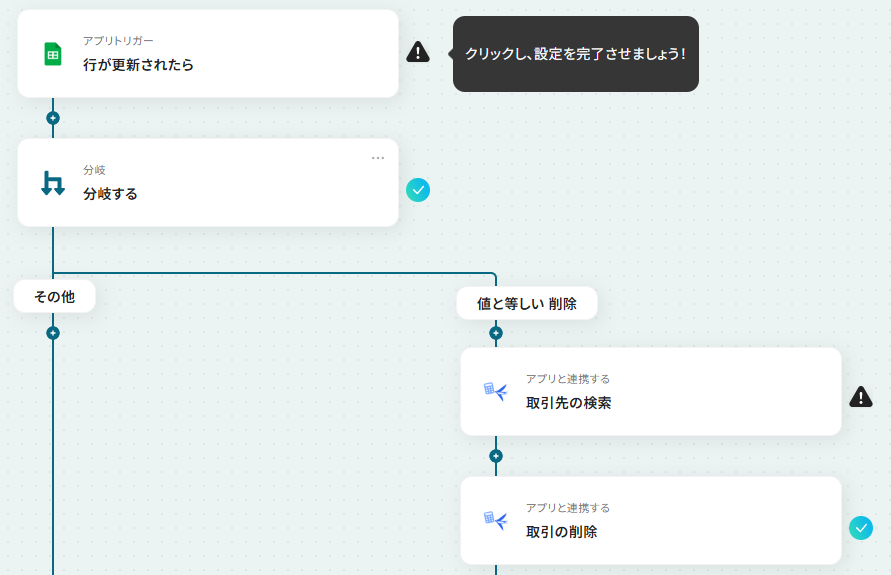
Q:取引の登録だけでなく、取引の削除も自動化できますか?
A:はい、可能です。
例えば、今回作成したフローをコピーし、分岐条件を「削除」に、最後のアクションをfreee会計の「取引の削除」に変更することで、未決済の請求との消込ができます。
他にも、Yoomでは様々なアクションをご用意していますので、ぜひ下記リンクを確認してみてくださいね。
Q:誤って二重で登録されるリスクはありますか?
A:今回のフローボットでは、Google スプレッドシートで行の更新があった際にフローボットが起動します。
そのため、Google スプレッドシート上で誤った操作(対象のレコードでない行の更新など)をしなければ、二重で登録されるリスクはございません。
プログラミング知識なしで手軽に構築できます。










