・
【Acuity Scheduling API】各種アプリとの連携方法から活用事例まで徹底解説。

■概要
Acuity Schedulingで新しいアポイントが登録されるたびに、手動でOutlookカレンダーに予定を反映させる作業は、手間がかかり入力ミスも起こりがちです。Acuity SchedulingのAPIを活用した連携を自社で開発するには専門知識が求められ、ハードルが高いと感じる方も少なくありません。このワークフローを活用すれば、アポイントの登録をきっかけにOutlookカレンダーへ自動でイベントが作成されるため、こうした日程調整に関する業務をスムーズに進めることができます。
■このテンプレートをおすすめする方
- Acuity SchedulingとOutlookをご利用で、手作業での情報転記をなくしたいと考えている方
- Acuity SchedulingのAPI活用を含め、日程調整業務の自動化を検討しているご担当者の方
- 営業や採用活動などでダブルブッキングなどのミスを防ぎ、円滑に業務を進行したい方
■このテンプレートを使うメリット
- Acuity Schedulingへのアポイント登録を起点に、自動でOutlookへイベントが作成されるため、これまで手作業に費やしていた時間を短縮できます。
- 手作業による情報転記がなくなることで、日時の入力ミスや登録漏れといったヒューマンエラーを防ぎ、正確なスケジュール管理を実現します。
■フローボットの流れ
- はじめに、Acuity SchedulingとOutlookをYoomと連携します。
- 次に、トリガーでAcuity Schedulingを選択し、「Webhookを受信したら」というアクションを設定します。
- 続けて、オペレーションでAcuity Schedulingの「アポイント情報の取得」アクションを設定し、登録されたアポイントの詳細情報を取得します。
- 次に、オペレーションでAI機能の「テキストからデータを抽出する」アクションを設定し、取得した情報からイベント登録に必要なデータを抽出します。
- 最後に、オペレーションでOutlookの「自分のカレンダーにイベントを登録する」アクションを設定し、抽出したデータを用いてイベントを作成します。
※「トリガー」:フロー起動のきっかけとなるアクション、「オペレーション」:トリガー起動後、フロー内で処理を行うアクション
■このワークフローのカスタムポイント
- AI機能の「テキストからデータを抽出する」アクションでは、Acuity Schedulingのアポイント情報から、イベント登録に必要な日時や参加者情報などを任意の形式で抽出することが可能です。
- Outlookへのイベント登録アクションでは、タイトルや本文、場所といった項目に、前段のアクションで取得した情報を変数として埋め込むことで、動的なイベント内容を自由に作成できます。
■注意事項
- Acuity Scheduling、OutlookのそれぞれとYoomを連携してください。
- Microsoft365(旧Office365)には、家庭向けプランと一般法人向けプラン(Microsoft365 Business)があり、一般法人向けプランに加入していない場合には認証に失敗する可能性があります。


■概要
Acuity Schedulingで新しいアポイントが登録されるたびに、手動でOutlookカレンダーに予定を反映させる作業は、手間がかかり入力ミスも起こりがちです。Acuity SchedulingのAPIを活用した連携を自社で開発するには専門知識が求められ、ハードルが高いと感じる方も少なくありません。このワークフローを活用すれば、アポイントの登録をきっかけにOutlookカレンダーへ自動でイベントが作成されるため、こうした日程調整に関する業務をスムーズに進めることができます。
■このテンプレートをおすすめする方
- Acuity SchedulingとOutlookをご利用で、手作業での情報転記をなくしたいと考えている方
- Acuity SchedulingのAPI活用を含め、日程調整業務の自動化を検討しているご担当者の方
- 営業や採用活動などでダブルブッキングなどのミスを防ぎ、円滑に業務を進行したい方
■このテンプレートを使うメリット
- Acuity Schedulingへのアポイント登録を起点に、自動でOutlookへイベントが作成されるため、これまで手作業に費やしていた時間を短縮できます。
- 手作業による情報転記がなくなることで、日時の入力ミスや登録漏れといったヒューマンエラーを防ぎ、正確なスケジュール管理を実現します。
■フローボットの流れ
- はじめに、Acuity SchedulingとOutlookをYoomと連携します。
- 次に、トリガーでAcuity Schedulingを選択し、「Webhookを受信したら」というアクションを設定します。
- 続けて、オペレーションでAcuity Schedulingの「アポイント情報の取得」アクションを設定し、登録されたアポイントの詳細情報を取得します。
- 次に、オペレーションでAI機能の「テキストからデータを抽出する」アクションを設定し、取得した情報からイベント登録に必要なデータを抽出します。
- 最後に、オペレーションでOutlookの「自分のカレンダーにイベントを登録する」アクションを設定し、抽出したデータを用いてイベントを作成します。
※「トリガー」:フロー起動のきっかけとなるアクション、「オペレーション」:トリガー起動後、フロー内で処理を行うアクション
■このワークフローのカスタムポイント
- AI機能の「テキストからデータを抽出する」アクションでは、Acuity Schedulingのアポイント情報から、イベント登録に必要な日時や参加者情報などを任意の形式で抽出することが可能です。
- Outlookへのイベント登録アクションでは、タイトルや本文、場所といった項目に、前段のアクションで取得した情報を変数として埋め込むことで、動的なイベント内容を自由に作成できます。
■注意事項
- Acuity Scheduling、OutlookのそれぞれとYoomを連携してください。
- Microsoft365(旧Office365)には、家庭向けプランと一般法人向けプラン(Microsoft365 Business)があり、一般法人向けプランに加入していない場合には認証に失敗する可能性があります。
Acuity Schedulingを活用した日程調整や顧客管理において、予約が入るたびに手動でカレンダーに登録したり、顧客情報を別のシステムに転記したりといった作業に手間を感じていませんか。
このような手作業は時間がかかるだけでなく、入力ミスやダブルブッキングといったヒューマンエラーの原因にもなりかねません。
特に複数のツールを併用している場合、情報連携の負担は大きくなりがちですよね。
そこで本記事では、Acuity Scheduling APIの基礎知識から、プログラミング知識がなくても様々なアプリとAPI連携を実現する方法までを詳しく解説します。
この記事を読めば、面倒な予約管理業務を自動化することで手作業によるミスを減らし、より重要なコア業務に集中できる環境を整える具体的なステップが分かりますので、ぜひ最後までご覧ください!
とにかく早くAcuity SchedulingのAPIを利用したい方へ
YoomにはAcuity Scheduling APIを使った様々なアクションや、業務フローを自動化するためのテンプレートが用意されています。
今すぐ試したい方はこちらから詳細をチェックしてみてください!
Acuity Scheduling APIとは
Acuity Scheduling APIは、Acuity Schedulingと外部アプリ(Google、Microsoft、Salesforce、Notionなど)を繋げてデータの受け渡しを行い、Acuity Schedulingを使った業務フローを自動化するインターフェースです。
APIはアプリケーション・プログラミング・インターフェース (Application Programming Interface)の略語です。
インターフェースとは簡単に言うと「何か」と「何か」を「繋ぐもの」で、Acuity Scheduling APIの場合は「Acuity Scheduling」と「外部のアプリ」を繋ぐインターフェースを指します。
また、APIでは大きく分けて以下のような指示を出すことができます。
- 取得:APIを経由して、データを取得することができます。
- 追加:APIを経由して、データを追加することができます。
- 更新:APIを経由して、データを更新することができます。
- 削除:APIを経由して、データを削除することができます。
Acuity Scheduling APIでできること
Acuity Scheduling APIでできることをいくつかピックアップしたので、ご覧ください!
気になる自動化例の「試してみる」をクリックしてアカウント登録するだけで、すぐにAcuity Scheduling APIを使った自動化を体験できます。
登録はたったの30秒で完了するので、ぜひ気軽にお試しください!
Acuity Schedulingでアポイントが登録されたら
Acuity Schedulingの予約登録をアクションの起点として利用し、新たなアポイントが登録された際にOutlookやGoogleカレンダーなどのカレンダーツールにイベントを自動で作成できます。
この連携によって手動でのカレンダー登録の手間や入力ミスがなくなり、ダブルブッキングの防止にも繋がります。
■概要
Acuity Schedulingで新しいアポイントが登録されるたびに、手動でOutlookカレンダーに予定を反映させる作業は、手間がかかり入力ミスも起こりがちです。Acuity SchedulingのAPIを活用した連携を自社で開発するには専門知識が求められ、ハードルが高いと感じる方も少なくありません。このワークフローを活用すれば、アポイントの登録をきっかけにOutlookカレンダーへ自動でイベントが作成されるため、こうした日程調整に関する業務をスムーズに進めることができます。
■このテンプレートをおすすめする方
- Acuity SchedulingとOutlookをご利用で、手作業での情報転記をなくしたいと考えている方
- Acuity SchedulingのAPI活用を含め、日程調整業務の自動化を検討しているご担当者の方
- 営業や採用活動などでダブルブッキングなどのミスを防ぎ、円滑に業務を進行したい方
■このテンプレートを使うメリット
- Acuity Schedulingへのアポイント登録を起点に、自動でOutlookへイベントが作成されるため、これまで手作業に費やしていた時間を短縮できます。
- 手作業による情報転記がなくなることで、日時の入力ミスや登録漏れといったヒューマンエラーを防ぎ、正確なスケジュール管理を実現します。
■フローボットの流れ
- はじめに、Acuity SchedulingとOutlookをYoomと連携します。
- 次に、トリガーでAcuity Schedulingを選択し、「Webhookを受信したら」というアクションを設定します。
- 続けて、オペレーションでAcuity Schedulingの「アポイント情報の取得」アクションを設定し、登録されたアポイントの詳細情報を取得します。
- 次に、オペレーションでAI機能の「テキストからデータを抽出する」アクションを設定し、取得した情報からイベント登録に必要なデータを抽出します。
- 最後に、オペレーションでOutlookの「自分のカレンダーにイベントを登録する」アクションを設定し、抽出したデータを用いてイベントを作成します。
※「トリガー」:フロー起動のきっかけとなるアクション、「オペレーション」:トリガー起動後、フロー内で処理を行うアクション
■このワークフローのカスタムポイント
- AI機能の「テキストからデータを抽出する」アクションでは、Acuity Schedulingのアポイント情報から、イベント登録に必要な日時や参加者情報などを任意の形式で抽出することが可能です。
- Outlookへのイベント登録アクションでは、タイトルや本文、場所といった項目に、前段のアクションで取得した情報を変数として埋め込むことで、動的なイベント内容を自由に作成できます。
■注意事項
- Acuity Scheduling、OutlookのそれぞれとYoomを連携してください。
- Microsoft365(旧Office365)には、家庭向けプランと一般法人向けプラン(Microsoft365 Business)があり、一般法人向けプランに加入していない場合には認証に失敗する可能性があります。
■概要
Acuity Schedulingで新しいアポイントが登録されるたびに、手動でOutlookカレンダーに予定を反映させる作業は、手間がかかり入力ミスも起こりがちです。Acuity SchedulingのAPIを活用した連携を自社で開発するには専門知識が求められ、ハードルが高いと感じる方も少なくありません。このワークフローを活用すれば、アポイントの登録をきっかけにOutlookカレンダーへ自動でイベントが作成されるため、こうした日程調整に関する業務をスムーズに進めることができます。
■このテンプレートをおすすめする方
- Acuity SchedulingとOutlookをご利用で、手作業での情報転記をなくしたいと考えている方
- Acuity SchedulingのAPI活用を含め、日程調整業務の自動化を検討しているご担当者の方
- 営業や採用活動などでダブルブッキングなどのミスを防ぎ、円滑に業務を進行したい方
■このテンプレートを使うメリット
- Acuity Schedulingへのアポイント登録を起点に、自動でOutlookへイベントが作成されるため、これまで手作業に費やしていた時間を短縮できます。
- 手作業による情報転記がなくなることで、日時の入力ミスや登録漏れといったヒューマンエラーを防ぎ、正確なスケジュール管理を実現します。
■フローボットの流れ
- はじめに、Acuity SchedulingとOutlookをYoomと連携します。
- 次に、トリガーでAcuity Schedulingを選択し、「Webhookを受信したら」というアクションを設定します。
- 続けて、オペレーションでAcuity Schedulingの「アポイント情報の取得」アクションを設定し、登録されたアポイントの詳細情報を取得します。
- 次に、オペレーションでAI機能の「テキストからデータを抽出する」アクションを設定し、取得した情報からイベント登録に必要なデータを抽出します。
- 最後に、オペレーションでOutlookの「自分のカレンダーにイベントを登録する」アクションを設定し、抽出したデータを用いてイベントを作成します。
※「トリガー」:フロー起動のきっかけとなるアクション、「オペレーション」:トリガー起動後、フロー内で処理を行うアクション
■このワークフローのカスタムポイント
- AI機能の「テキストからデータを抽出する」アクションでは、Acuity Schedulingのアポイント情報から、イベント登録に必要な日時や参加者情報などを任意の形式で抽出することが可能です。
- Outlookへのイベント登録アクションでは、タイトルや本文、場所といった項目に、前段のアクションで取得した情報を変数として埋め込むことで、動的なイベント内容を自由に作成できます。
■注意事項
- Acuity Scheduling、OutlookのそれぞれとYoomを連携してください。
- Microsoft365(旧Office365)には、家庭向けプランと一般法人向けプラン(Microsoft365 Business)があり、一般法人向けプランに加入していない場合には認証に失敗する可能性があります。
Acuity Schedulingでアポイントがキャンセルされたら
Acuity Schedulingでアポイントがキャンセルされたことをトリガーにして、Gmailなどで自動的にフォローメールを送信するフローも構築可能です。
手動での確認やメール作成の手間を省き、顧客への迅速な対応を実現することで顧客満足度の向上にも繋がるはずです。
■概要
Acuity Schedulingで管理しているアポイントがキャンセルされた際、お客様へのフォローメールを手作業で送っていませんか?迅速な対応が求められる一方で、他の業務に追われて対応が遅れたり、送信漏れが発生したりする可能性もあります。このワークフローを活用すれば、Acuity SchedulingのAPIを利用した連携が可能であり、Webhook受信をトリガーにアポイント情報を取得し、Gmailから自動でフォローメールを送信できます。これにより、キャンセル対応の工数を削減し、確実な顧客フォローを実現します。
■このテンプレートをおすすめする方
- Acuity Schedulingを利用しており、予約キャンセルに伴う対応を自動化したい方
- Acuity SchedulingのAPIを活用した業務の効率化に興味をお持ちの方
- 手作業でのメール送信による対応漏れや遅延を防ぎ、顧客体験を向上させたい方
■このテンプレートを使うメリット
- Acuity Schedulingでアポイントがキャンセルされると自動でメールが送信されるため、これまで手作業に費やしていた時間を削減できます。
- 人の手による作業をなくすことで、フォローメールの送信漏れといったミスを防ぎ、安定した顧客対応の品質を保つことに繋がります。
■フローボットの流れ
- はじめに、Acuity SchedulingとGmailをYoomと連携します。
- 次に、トリガーでAcuity Schedulingを選択し、「Webhookを受信したら」というアクションを設定します。
- 続いて、オペレーションでAcuity Schedulingの「アポイント情報の取得」アクションを設定し、キャンセルされたアポイントの詳細を取得します。
- 最後に、オペレーションでGmailの「メールを送る」アクションを設定し、取得した情報をもとにフォローメールを送信します。
※「トリガー」:フロー起動のきっかけとなるアクション、「オペレーション」:トリガー起動後、フロー内で処理を行うアクション
■このワークフローのカスタムポイント
- Gmailでメールを送信するアクションでは、送信先のメールアドレスを任意で設定できます。
- メールの件名や本文は、固定のテキストを設定するだけでなく、前のステップで取得したお客様の名前や予約日時などの情報を変数として埋め込み、パーソナライズすることも可能です。
■注意事項
- Acuity Scheduling、GmailのそれぞれとYoomを連携してください。

■概要
Acuity Schedulingで管理しているアポイントがキャンセルされた際、お客様へのフォローメールを手作業で送っていませんか?迅速な対応が求められる一方で、他の業務に追われて対応が遅れたり、送信漏れが発生したりする可能性もあります。このワークフローを活用すれば、Acuity SchedulingのAPIを利用した連携が可能であり、Webhook受信をトリガーにアポイント情報を取得し、Gmailから自動でフォローメールを送信できます。これにより、キャンセル対応の工数を削減し、確実な顧客フォローを実現します。
■このテンプレートをおすすめする方
- Acuity Schedulingを利用しており、予約キャンセルに伴う対応を自動化したい方
- Acuity SchedulingのAPIを活用した業務の効率化に興味をお持ちの方
- 手作業でのメール送信による対応漏れや遅延を防ぎ、顧客体験を向上させたい方
■このテンプレートを使うメリット
- Acuity Schedulingでアポイントがキャンセルされると自動でメールが送信されるため、これまで手作業に費やしていた時間を削減できます。
- 人の手による作業をなくすことで、フォローメールの送信漏れといったミスを防ぎ、安定した顧客対応の品質を保つことに繋がります。
■フローボットの流れ
- はじめに、Acuity SchedulingとGmailをYoomと連携します。
- 次に、トリガーでAcuity Schedulingを選択し、「Webhookを受信したら」というアクションを設定します。
- 続いて、オペレーションでAcuity Schedulingの「アポイント情報の取得」アクションを設定し、キャンセルされたアポイントの詳細を取得します。
- 最後に、オペレーションでGmailの「メールを送る」アクションを設定し、取得した情報をもとにフォローメールを送信します。
※「トリガー」:フロー起動のきっかけとなるアクション、「オペレーション」:トリガー起動後、フロー内で処理を行うアクション
■このワークフローのカスタムポイント
- Gmailでメールを送信するアクションでは、送信先のメールアドレスを任意で設定できます。
- メールの件名や本文は、固定のテキストを設定するだけでなく、前のステップで取得したお客様の名前や予約日時などの情報を変数として埋め込み、パーソナライズすることも可能です。
■注意事項
- Acuity Scheduling、GmailのそれぞれとYoomを連携してください。
Acuity Schedulingでアポイントがリスケジュールされたら
Acuity Schedulingでアポイントがリスケジュール(日程変更)された際に、その情報をSlackなどのチャットツールへ自動で通知できます。
この仕組みにより、担当者や関係者への情報共有がリアルタイムで行われるため、変更の見落としを防ぎつつスムーズな連携が可能になるのではないでしょうか。
■概要
Acuity SchedulingでWebhookを受信した際、関係者への共有に手間を感じていませんか。手動での連絡は、対応の遅れや共有漏れの原因になりがちです。このワークフローは、Acuity SchedulingでWebhookを受信が発生したタイミングで、Slackへ自動で通知します。Acuity SchedulingのAPIを利用した連携をノーコードで実現し、円滑な業務進行をサポートします。
■このテンプレートをおすすめする方
- 関係者への共有を効率化したいと考えている方
- Acuity Scheduling APIを活用した連携に関心があるものの、具体的な実装方法がわからない方
- 連絡漏れや、それに伴う対応の遅延を防ぎたいチームの方
■このテンプレートを使うメリット
- Webhookの受信をトリガーに自動で通知が実行されるため、手動での確認や連絡作業に費やしていた時間を短縮することができます。
- 関係者へ情報が共有されるため、連絡漏れや確認の遅れといったヒューマンエラーのリスクを軽減します。
■フローボットの流れ
- はじめに、Acuity SchedulingとSlackをYoomと連携します。
- 次に、トリガーでAcuity Schedulingを選択し、「Webhookを受信したら」を設定します。
- 続いて、オペレーションでAcuity Schedulingの「アポイント情報の取得」アクションを設定し、リスケジュールされた予約の詳細を取得します。
- 最後に、オペレーションでSlackの「チャンネルにメッセージを送る」アクションを設定し、取得したアポイント情報を指定のチャンネルに通知するように設定します。
※「トリガー」:フロー起動のきっかけとなるアクション、「オペレーション」:トリガー起動後、フロー内で処理を行うアクション
■このワークフローのカスタムポイント
- Slackへの通知オペレーションでは、メッセージを送信するチャンネルを、個人やチームのチャンネルなど任意のものに設定が可能です。
- 通知メッセージの本文は、固定のテキストに加え、前段のオペレーションで取得したアポイント情報(顧客名、予約日時など)を変数として埋め込むことで、状況に応じた内容にカスタマイズできます。
■注意事項
- Acuity Scheduling、SlackのそれぞれとYoomを連携してください。

■概要
Acuity SchedulingでWebhookを受信した際、関係者への共有に手間を感じていませんか。手動での連絡は、対応の遅れや共有漏れの原因になりがちです。このワークフローは、Acuity SchedulingでWebhookを受信が発生したタイミングで、Slackへ自動で通知します。Acuity SchedulingのAPIを利用した連携をノーコードで実現し、円滑な業務進行をサポートします。
■このテンプレートをおすすめする方
- 関係者への共有を効率化したいと考えている方
- Acuity Scheduling APIを活用した連携に関心があるものの、具体的な実装方法がわからない方
- 連絡漏れや、それに伴う対応の遅延を防ぎたいチームの方
■このテンプレートを使うメリット
- Webhookの受信をトリガーに自動で通知が実行されるため、手動での確認や連絡作業に費やしていた時間を短縮することができます。
- 関係者へ情報が共有されるため、連絡漏れや確認の遅れといったヒューマンエラーのリスクを軽減します。
■フローボットの流れ
- はじめに、Acuity SchedulingとSlackをYoomと連携します。
- 次に、トリガーでAcuity Schedulingを選択し、「Webhookを受信したら」を設定します。
- 続いて、オペレーションでAcuity Schedulingの「アポイント情報の取得」アクションを設定し、リスケジュールされた予約の詳細を取得します。
- 最後に、オペレーションでSlackの「チャンネルにメッセージを送る」アクションを設定し、取得したアポイント情報を指定のチャンネルに通知するように設定します。
※「トリガー」:フロー起動のきっかけとなるアクション、「オペレーション」:トリガー起動後、フロー内で処理を行うアクション
■このワークフローのカスタムポイント
- Slackへの通知オペレーションでは、メッセージを送信するチャンネルを、個人やチームのチャンネルなど任意のものに設定が可能です。
- 通知メッセージの本文は、固定のテキストに加え、前段のオペレーションで取得したアポイント情報(顧客名、予約日時など)を変数として埋め込むことで、状況に応じた内容にカスタマイズできます。
■注意事項
- Acuity Scheduling、SlackのそれぞれとYoomを連携してください。
その他にも下記のようなアクションをAPI経由で実行が可能です。
■フローの中で設定できるアクション(フローボットオペレーション)
- アポイント情報の取得
- アポイント情報の一覧を取得
Acuity Scheduling APIの利用料金と注意点
Acuity SchedulingのAPIは、すべてのプランで利用可能です。
そのため、無料トライアル中でもAPIを活用して基本的な予約管理業務を自動化することができます。
ただし、プランによってAPIの利用条件に違いがあるため、注意が必要です。
- APIの機能制限:予約の取得や作成といった基本的な操作は可能ですが、高度な機能などは、一部の有料プランでのみに制限されることがあります。
- APIリクエスト制限:Acuity SchedulingのAPIには、1秒あたり10リクエストまでというレート制限が設けられています。短時間に大量のリクエストを行うと、一時的にAPIが利用できなくなる可能性があるため、大規模な連携を検討している場合は注意が必要です。
- サポート体制:プランによって、API利用に関するサポートが限定的である可能性があります。ビジネスで安定した運用を目指す場合は、状況にあわせたプランの利用が推奨されます。
※詳細はAcuity Schedulingのサービスサイトをご確認ください。
※2025年07月28日時点の情報です。
実際に連携してみた!
ここではノーコードツールYoomが用意するテンプレートを利用し、Acuity Scheduling APIを使った具体的な連携方法を紹介していきます!
もしまだYoomのアカウントをお持ちでない場合は、こちらの登録フォームからアカウントを発行しておきましょう。
[Yoomとは]
Acuity Scheduling APIとの連携方法
はじめにAcuity Scheduling APIとYoomを連携する方法を紹介します。
まずは、Yoom画面の左側メニューにある「マイアプリ」から「新規接続」をクリックします。

検索ボックス(赤枠部分)に連携するアプリ名、今回はAcuity Schedulingを入力しましょう。

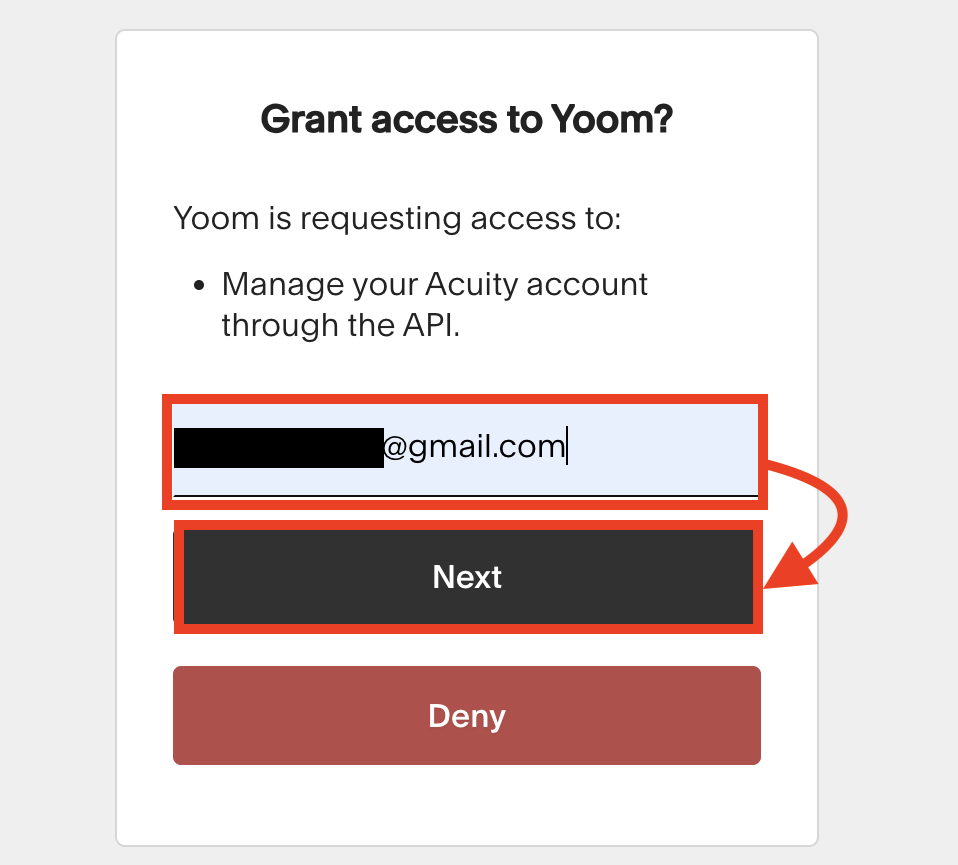
Acuity Schedulingを検索するとYoomへのアクセス許可画面が表示されます。
登録アドレスを入力して「Next」をクリックしてください。
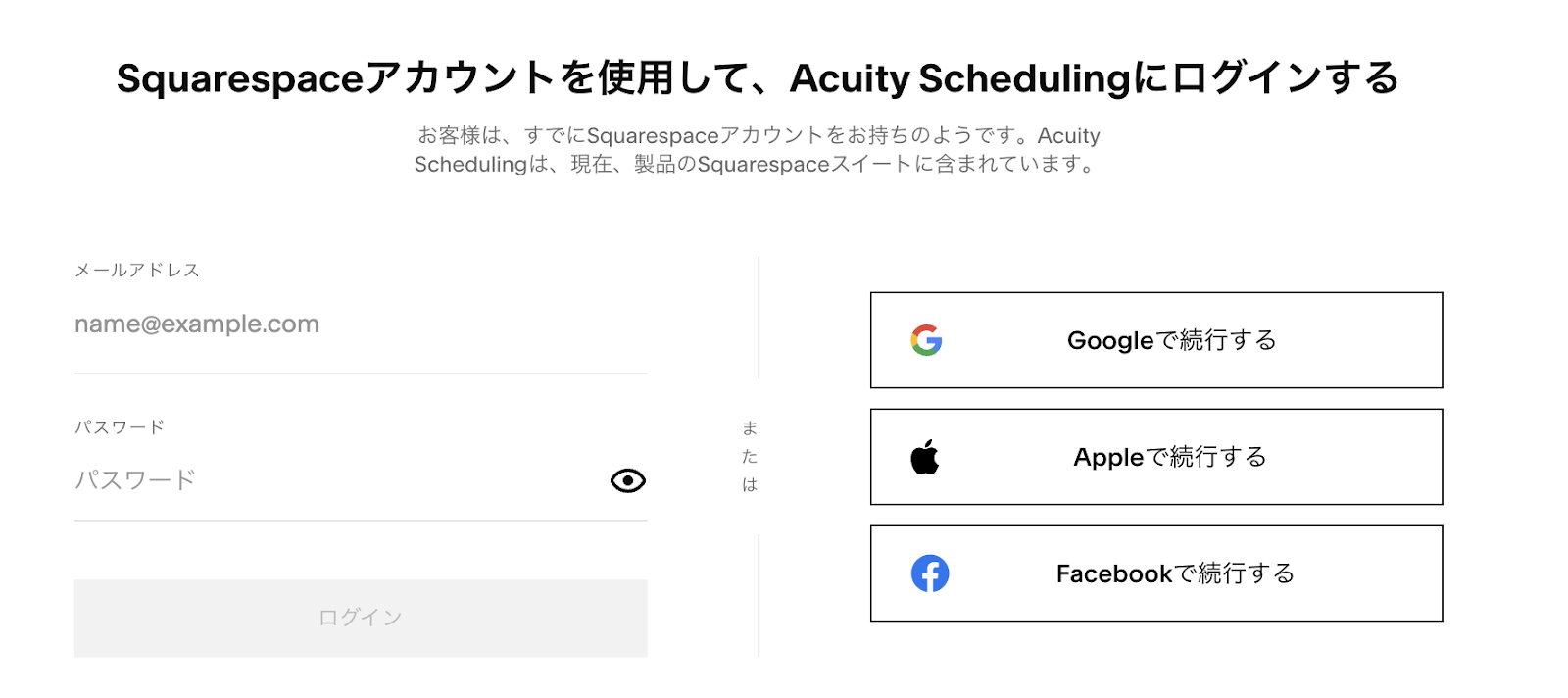
次にログインページが表示されるので、ログイン情報を入力しましょう!
(※私はGoogleアカウントでログインしたいと思います!)
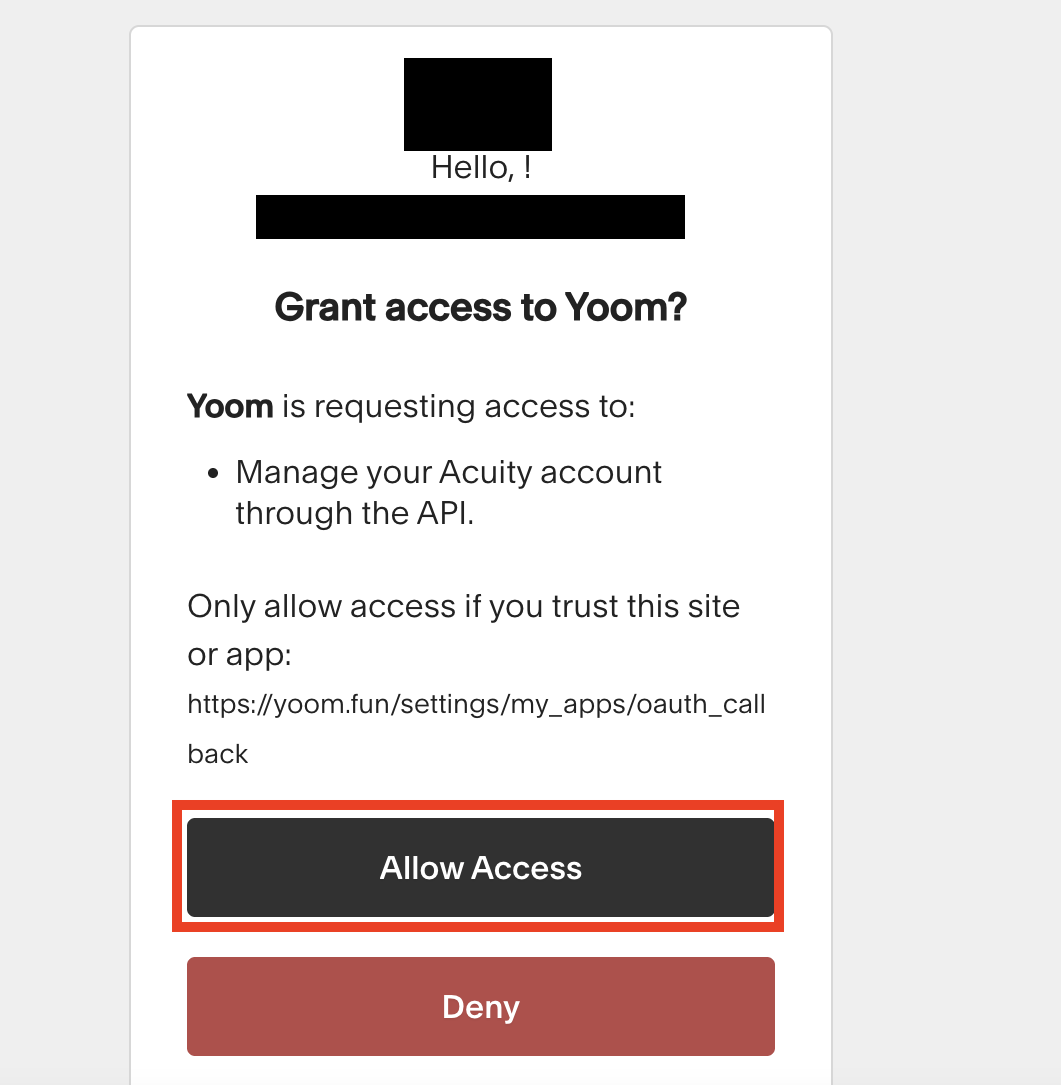
最後にアクセス許可の画面が表示されるので、内容を確認後「Allow Access」をクリックしてください。
これで連携完了です!
今回は「Acuity Schedulingでアポイントが登録されたら、Outlookのカレンダーにイベントを登録する」という実際のフローボットも作成していきます!
作成の流れは大きく分けて以下です。
- Outlookをマイアプリ連携
- 該当のテンプレートをコピー
- Acuity Schedulingのトリガー設定および各アクション設定
- トリガーをONにし、フローが起動するかを確認
■概要
Acuity Schedulingで新しいアポイントが登録されるたびに、手動でOutlookカレンダーに予定を反映させる作業は、手間がかかり入力ミスも起こりがちです。Acuity SchedulingのAPIを活用した連携を自社で開発するには専門知識が求められ、ハードルが高いと感じる方も少なくありません。このワークフローを活用すれば、アポイントの登録をきっかけにOutlookカレンダーへ自動でイベントが作成されるため、こうした日程調整に関する業務をスムーズに進めることができます。
■このテンプレートをおすすめする方
- Acuity SchedulingとOutlookをご利用で、手作業での情報転記をなくしたいと考えている方
- Acuity SchedulingのAPI活用を含め、日程調整業務の自動化を検討しているご担当者の方
- 営業や採用活動などでダブルブッキングなどのミスを防ぎ、円滑に業務を進行したい方
■このテンプレートを使うメリット
- Acuity Schedulingへのアポイント登録を起点に、自動でOutlookへイベントが作成されるため、これまで手作業に費やしていた時間を短縮できます。
- 手作業による情報転記がなくなることで、日時の入力ミスや登録漏れといったヒューマンエラーを防ぎ、正確なスケジュール管理を実現します。
■フローボットの流れ
- はじめに、Acuity SchedulingとOutlookをYoomと連携します。
- 次に、トリガーでAcuity Schedulingを選択し、「Webhookを受信したら」というアクションを設定します。
- 続けて、オペレーションでAcuity Schedulingの「アポイント情報の取得」アクションを設定し、登録されたアポイントの詳細情報を取得します。
- 次に、オペレーションでAI機能の「テキストからデータを抽出する」アクションを設定し、取得した情報からイベント登録に必要なデータを抽出します。
- 最後に、オペレーションでOutlookの「自分のカレンダーにイベントを登録する」アクションを設定し、抽出したデータを用いてイベントを作成します。
※「トリガー」:フロー起動のきっかけとなるアクション、「オペレーション」:トリガー起動後、フロー内で処理を行うアクション
■このワークフローのカスタムポイント
- AI機能の「テキストからデータを抽出する」アクションでは、Acuity Schedulingのアポイント情報から、イベント登録に必要な日時や参加者情報などを任意の形式で抽出することが可能です。
- Outlookへのイベント登録アクションでは、タイトルや本文、場所といった項目に、前段のアクションで取得した情報を変数として埋め込むことで、動的なイベント内容を自由に作成できます。
■注意事項
- Acuity Scheduling、OutlookのそれぞれとYoomを連携してください。
- Microsoft365(旧Office365)には、家庭向けプランと一般法人向けプラン(Microsoft365 Business)があり、一般法人向けプランに加入していない場合には認証に失敗する可能性があります。
■概要
Acuity Schedulingで新しいアポイントが登録されるたびに、手動でOutlookカレンダーに予定を反映させる作業は、手間がかかり入力ミスも起こりがちです。Acuity SchedulingのAPIを活用した連携を自社で開発するには専門知識が求められ、ハードルが高いと感じる方も少なくありません。このワークフローを活用すれば、アポイントの登録をきっかけにOutlookカレンダーへ自動でイベントが作成されるため、こうした日程調整に関する業務をスムーズに進めることができます。
■このテンプレートをおすすめする方
- Acuity SchedulingとOutlookをご利用で、手作業での情報転記をなくしたいと考えている方
- Acuity SchedulingのAPI活用を含め、日程調整業務の自動化を検討しているご担当者の方
- 営業や採用活動などでダブルブッキングなどのミスを防ぎ、円滑に業務を進行したい方
■このテンプレートを使うメリット
- Acuity Schedulingへのアポイント登録を起点に、自動でOutlookへイベントが作成されるため、これまで手作業に費やしていた時間を短縮できます。
- 手作業による情報転記がなくなることで、日時の入力ミスや登録漏れといったヒューマンエラーを防ぎ、正確なスケジュール管理を実現します。
■フローボットの流れ
- はじめに、Acuity SchedulingとOutlookをYoomと連携します。
- 次に、トリガーでAcuity Schedulingを選択し、「Webhookを受信したら」というアクションを設定します。
- 続けて、オペレーションでAcuity Schedulingの「アポイント情報の取得」アクションを設定し、登録されたアポイントの詳細情報を取得します。
- 次に、オペレーションでAI機能の「テキストからデータを抽出する」アクションを設定し、取得した情報からイベント登録に必要なデータを抽出します。
- 最後に、オペレーションでOutlookの「自分のカレンダーにイベントを登録する」アクションを設定し、抽出したデータを用いてイベントを作成します。
※「トリガー」:フロー起動のきっかけとなるアクション、「オペレーション」:トリガー起動後、フロー内で処理を行うアクション
■このワークフローのカスタムポイント
- AI機能の「テキストからデータを抽出する」アクションでは、Acuity Schedulingのアポイント情報から、イベント登録に必要な日時や参加者情報などを任意の形式で抽出することが可能です。
- Outlookへのイベント登録アクションでは、タイトルや本文、場所といった項目に、前段のアクションで取得した情報を変数として埋め込むことで、動的なイベント内容を自由に作成できます。
■注意事項
- Acuity Scheduling、OutlookのそれぞれとYoomを連携してください。
- Microsoft365(旧Office365)には、家庭向けプランと一般法人向けプラン(Microsoft365 Business)があり、一般法人向けプランに加入していない場合には認証に失敗する可能性があります。
ステップ1:Outlookのマイアプリ連携
Acuity Schedulingの連携と同じ手順です。
Yoom画面の左側メニューにある「マイアプリ」から「新規接続」をクリックします。

検索ボックスにOutlookと入力します。

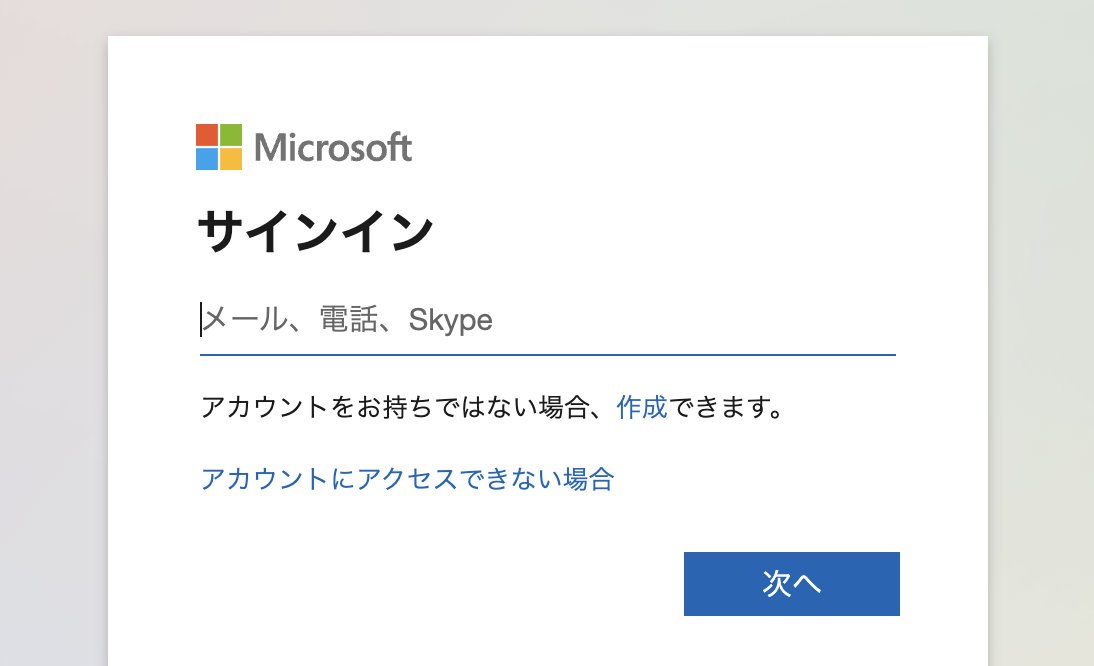
Outlookを検索するとサインインが求められるため、ログインしましょう。
ログインすると、自動的にYoomとの連携が完了となります!
※Microsoft365(旧Office365)には、家庭向けプランと一般法人向けプラン(Microsoft365 Business)があり、一般法人向けプランに加入していない場合には認証に失敗する可能性があるので注意してください。
※あらかじめサインインしている場合は、以下の画面はスキップされて連携が完了します。
ステップ2:テンプレートをコピー
次に、今回使用するテンプレートをコピーします。
- 下のバナーの「試してみる」を押す。
- Yoomの登録がまだの場合は、登録を行う。
※すでに登録が完了している場合は、ログインしてください。
■概要
Acuity Schedulingで新しいアポイントが登録されるたびに、手動でOutlookカレンダーに予定を反映させる作業は、手間がかかり入力ミスも起こりがちです。Acuity SchedulingのAPIを活用した連携を自社で開発するには専門知識が求められ、ハードルが高いと感じる方も少なくありません。このワークフローを活用すれば、アポイントの登録をきっかけにOutlookカレンダーへ自動でイベントが作成されるため、こうした日程調整に関する業務をスムーズに進めることができます。
■このテンプレートをおすすめする方
- Acuity SchedulingとOutlookをご利用で、手作業での情報転記をなくしたいと考えている方
- Acuity SchedulingのAPI活用を含め、日程調整業務の自動化を検討しているご担当者の方
- 営業や採用活動などでダブルブッキングなどのミスを防ぎ、円滑に業務を進行したい方
■このテンプレートを使うメリット
- Acuity Schedulingへのアポイント登録を起点に、自動でOutlookへイベントが作成されるため、これまで手作業に費やしていた時間を短縮できます。
- 手作業による情報転記がなくなることで、日時の入力ミスや登録漏れといったヒューマンエラーを防ぎ、正確なスケジュール管理を実現します。
■フローボットの流れ
- はじめに、Acuity SchedulingとOutlookをYoomと連携します。
- 次に、トリガーでAcuity Schedulingを選択し、「Webhookを受信したら」というアクションを設定します。
- 続けて、オペレーションでAcuity Schedulingの「アポイント情報の取得」アクションを設定し、登録されたアポイントの詳細情報を取得します。
- 次に、オペレーションでAI機能の「テキストからデータを抽出する」アクションを設定し、取得した情報からイベント登録に必要なデータを抽出します。
- 最後に、オペレーションでOutlookの「自分のカレンダーにイベントを登録する」アクションを設定し、抽出したデータを用いてイベントを作成します。
※「トリガー」:フロー起動のきっかけとなるアクション、「オペレーション」:トリガー起動後、フロー内で処理を行うアクション
■このワークフローのカスタムポイント
- AI機能の「テキストからデータを抽出する」アクションでは、Acuity Schedulingのアポイント情報から、イベント登録に必要な日時や参加者情報などを任意の形式で抽出することが可能です。
- Outlookへのイベント登録アクションでは、タイトルや本文、場所といった項目に、前段のアクションで取得した情報を変数として埋め込むことで、動的なイベント内容を自由に作成できます。
■注意事項
- Acuity Scheduling、OutlookのそれぞれとYoomを連携してください。
- Microsoft365(旧Office365)には、家庭向けプランと一般法人向けプラン(Microsoft365 Business)があり、一般法人向けプランに加入していない場合には認証に失敗する可能性があります。
■概要
Acuity Schedulingで新しいアポイントが登録されるたびに、手動でOutlookカレンダーに予定を反映させる作業は、手間がかかり入力ミスも起こりがちです。Acuity SchedulingのAPIを活用した連携を自社で開発するには専門知識が求められ、ハードルが高いと感じる方も少なくありません。このワークフローを活用すれば、アポイントの登録をきっかけにOutlookカレンダーへ自動でイベントが作成されるため、こうした日程調整に関する業務をスムーズに進めることができます。
■このテンプレートをおすすめする方
- Acuity SchedulingとOutlookをご利用で、手作業での情報転記をなくしたいと考えている方
- Acuity SchedulingのAPI活用を含め、日程調整業務の自動化を検討しているご担当者の方
- 営業や採用活動などでダブルブッキングなどのミスを防ぎ、円滑に業務を進行したい方
■このテンプレートを使うメリット
- Acuity Schedulingへのアポイント登録を起点に、自動でOutlookへイベントが作成されるため、これまで手作業に費やしていた時間を短縮できます。
- 手作業による情報転記がなくなることで、日時の入力ミスや登録漏れといったヒューマンエラーを防ぎ、正確なスケジュール管理を実現します。
■フローボットの流れ
- はじめに、Acuity SchedulingとOutlookをYoomと連携します。
- 次に、トリガーでAcuity Schedulingを選択し、「Webhookを受信したら」というアクションを設定します。
- 続けて、オペレーションでAcuity Schedulingの「アポイント情報の取得」アクションを設定し、登録されたアポイントの詳細情報を取得します。
- 次に、オペレーションでAI機能の「テキストからデータを抽出する」アクションを設定し、取得した情報からイベント登録に必要なデータを抽出します。
- 最後に、オペレーションでOutlookの「自分のカレンダーにイベントを登録する」アクションを設定し、抽出したデータを用いてイベントを作成します。
※「トリガー」:フロー起動のきっかけとなるアクション、「オペレーション」:トリガー起動後、フロー内で処理を行うアクション
■このワークフローのカスタムポイント
- AI機能の「テキストからデータを抽出する」アクションでは、Acuity Schedulingのアポイント情報から、イベント登録に必要な日時や参加者情報などを任意の形式で抽出することが可能です。
- Outlookへのイベント登録アクションでは、タイトルや本文、場所といった項目に、前段のアクションで取得した情報を変数として埋め込むことで、動的なイベント内容を自由に作成できます。
■注意事項
- Acuity Scheduling、OutlookのそれぞれとYoomを連携してください。
- Microsoft365(旧Office365)には、家庭向けプランと一般法人向けプラン(Microsoft365 Business)があり、一般法人向けプランに加入していない場合には認証に失敗する可能性があります。
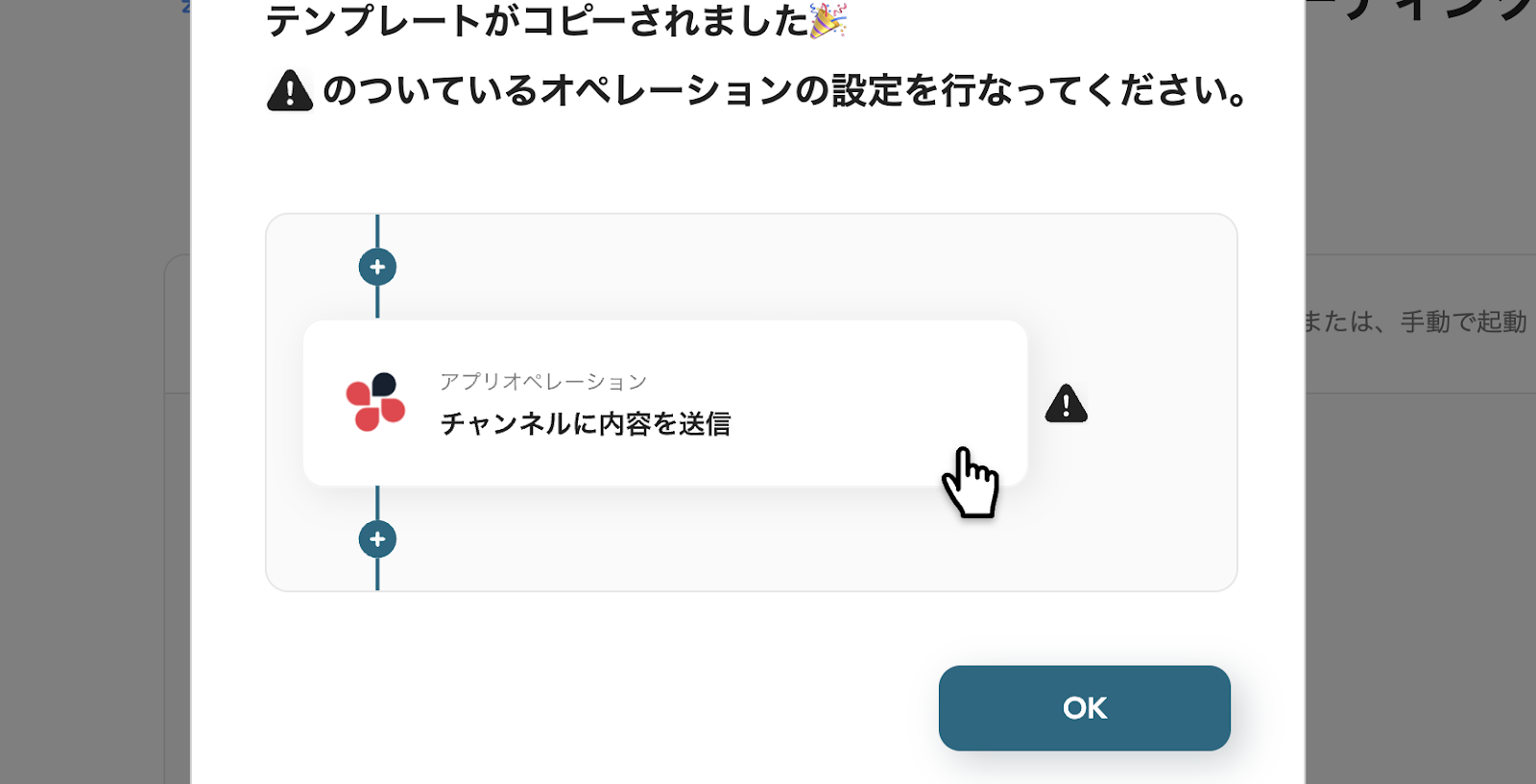
テンプレートが「マイプロジェクト」にコピーされると、このような画面が表示されます。
「OK」をクリックしましょう。
ステップ3:Acuity Schedulingのトリガー設定
- コピーしたテンプレートを開く
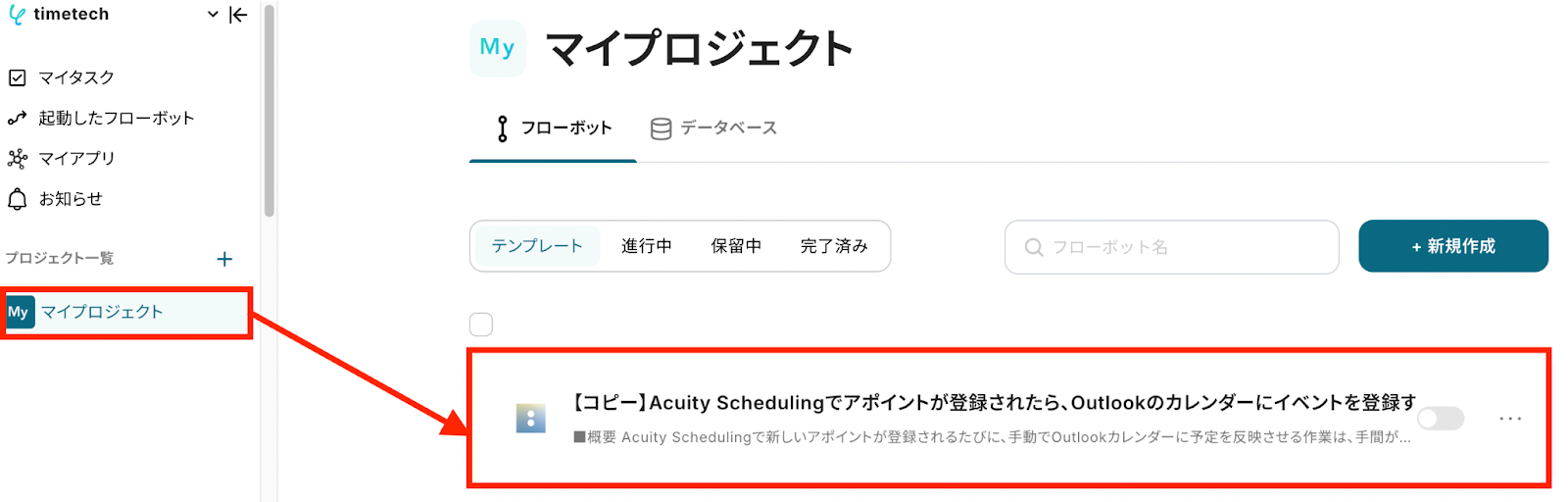
左側にあるメニューの「マイプロジェクト」から、コピーしたテンプレートを開きます。
(※テンプレートをコピー後、すぐに設定する場合はテンプレートを開く操作は不要です。設定を中断した場合のみ「マイプロジェクト」から設定作業を再開してください!)
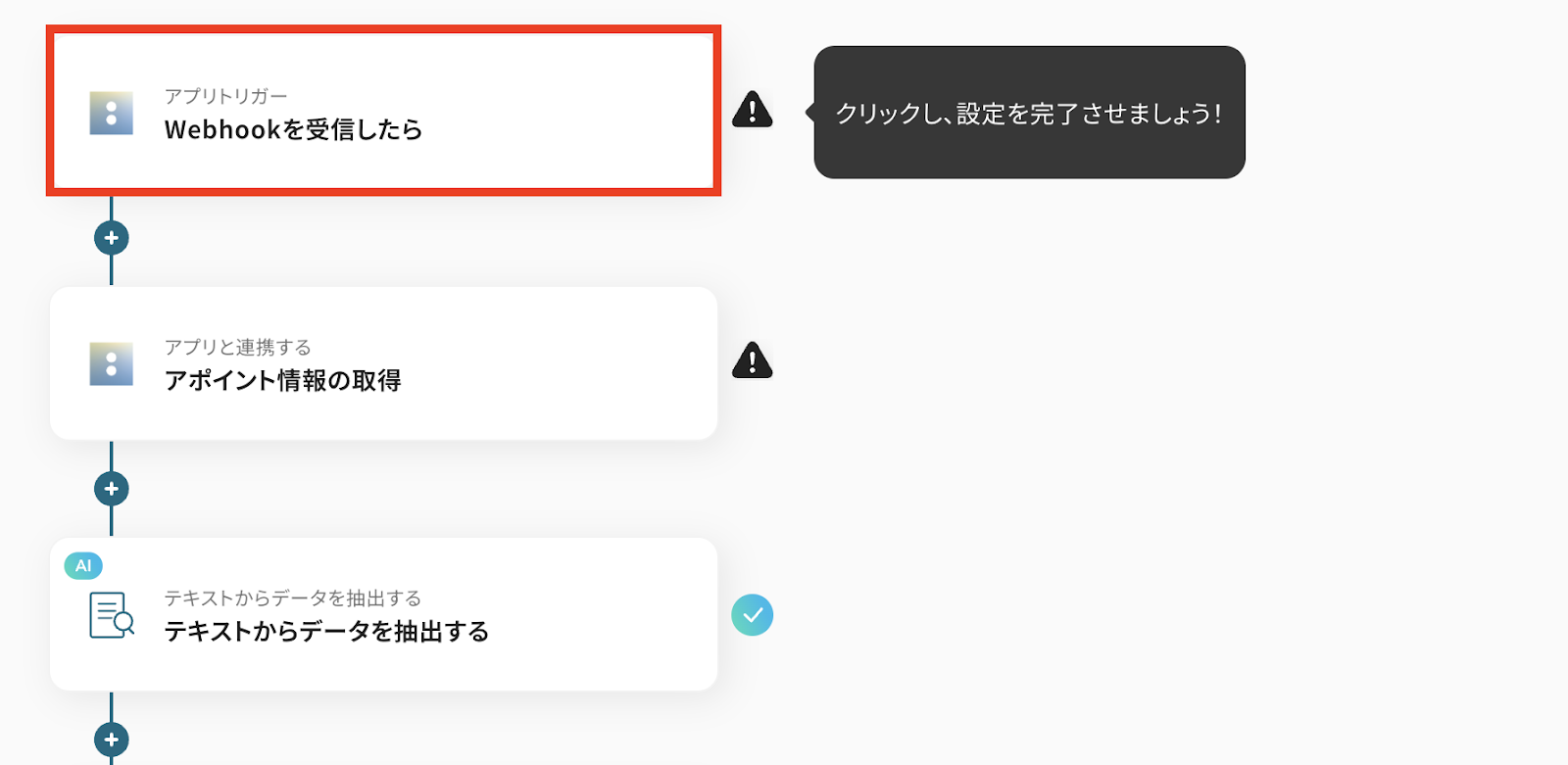
- アプリトリガー(Acuity Scheduling)を開く
「Webhookを受信したら」をクリックします。
- 連携アカウントとアクションを選択する
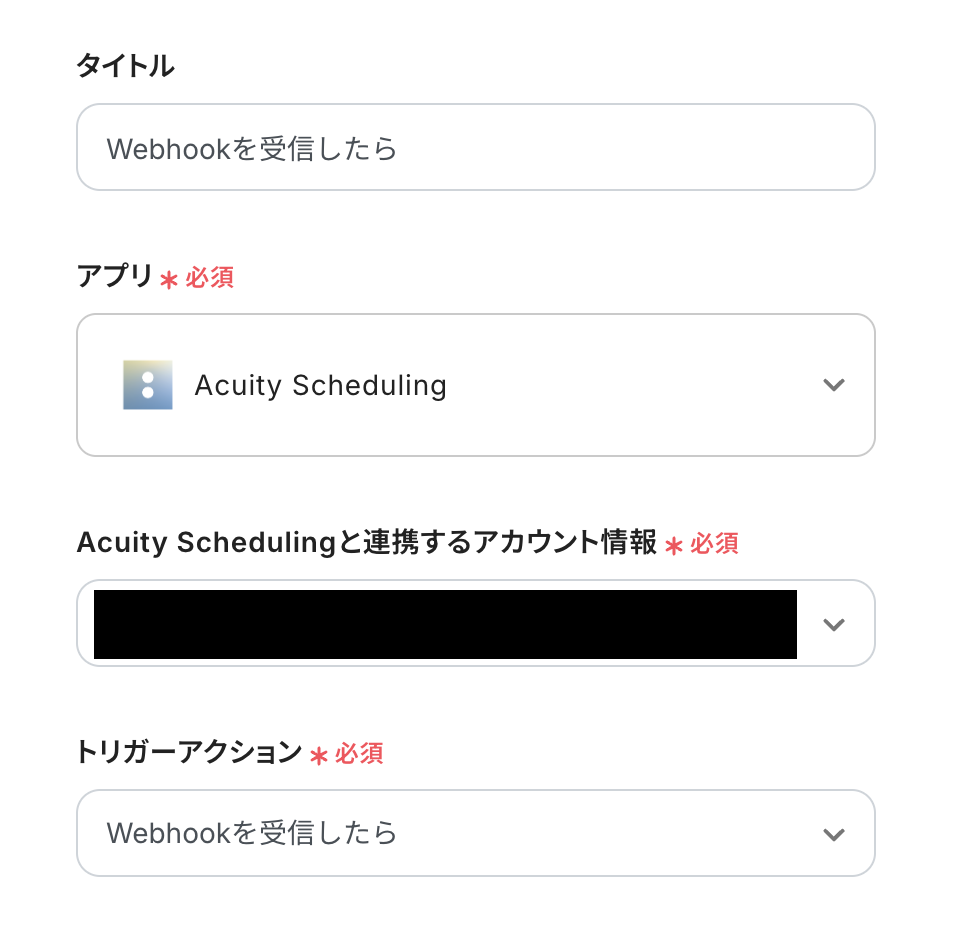
必要箇所を入力していきます。
「タイトル」:必要に応じて変更可能
「Acuity Schedulingと連携するアカウント情報」:合っているか確認
「トリガーアクション」:「Webhookを受信したら」が選択されているか確認
- アプリトリガーのAPI接続設定をする
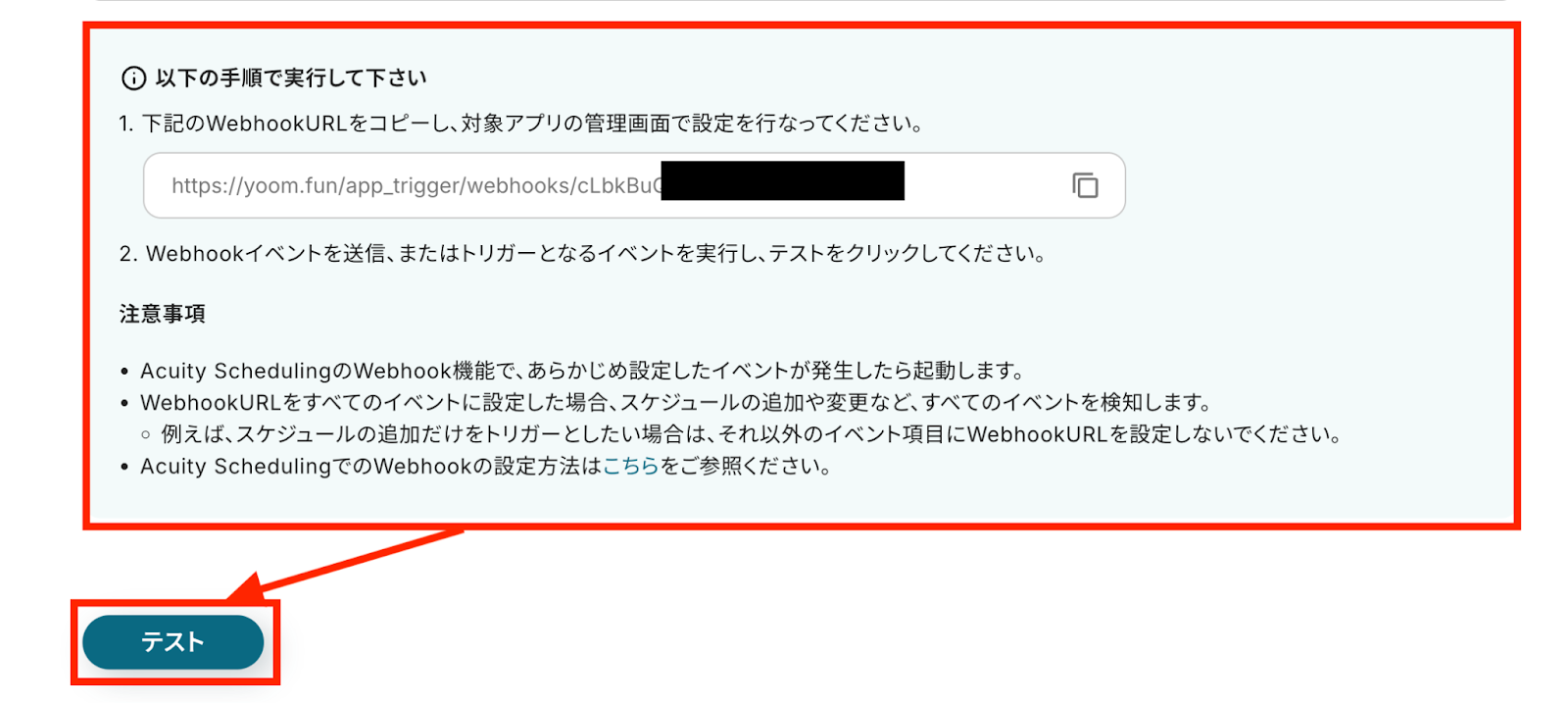
まずは事前準備として、Acuity SchedulingでWebhookの設定を行います。
※詳しいWebhookの設定方法はこちらをご確認ください。
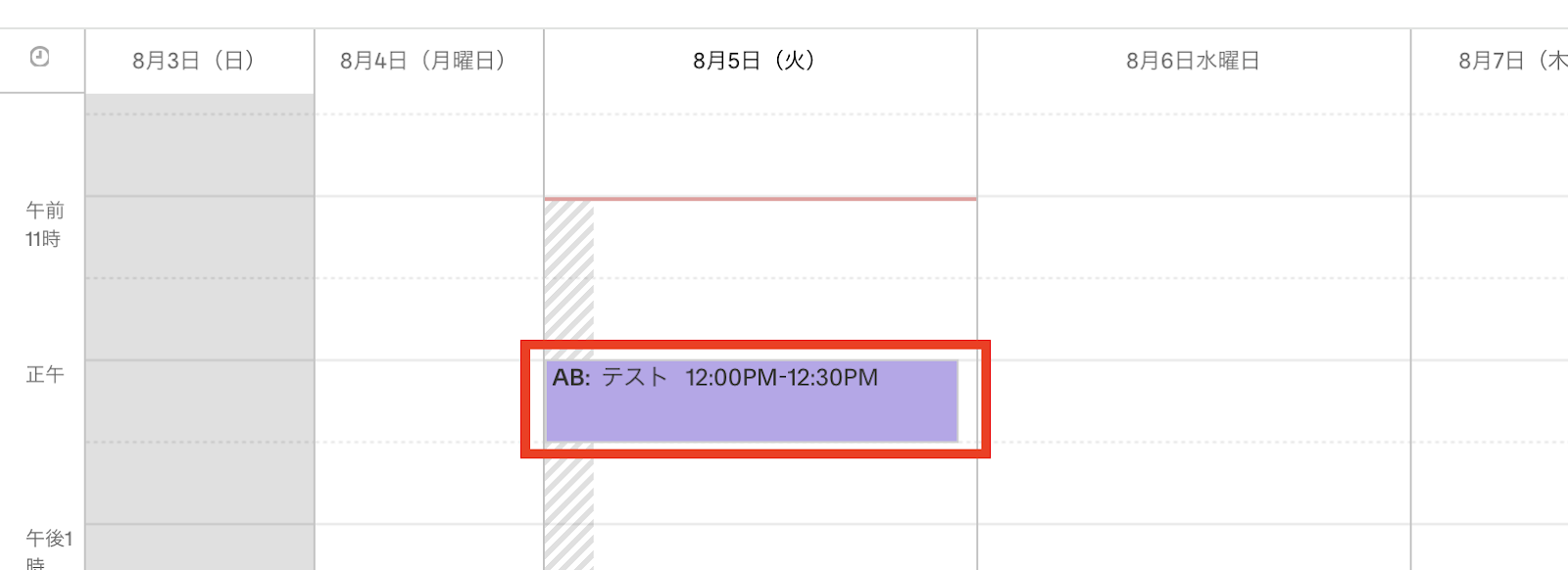
設定が完了したら、テスト用に1件アポイントの登録を行います。
今回は画像のようなアポイントを入力しました!
アポイントの登録が完了したら、Yoomの設定画面に戻り「テスト」をクリックしてください。
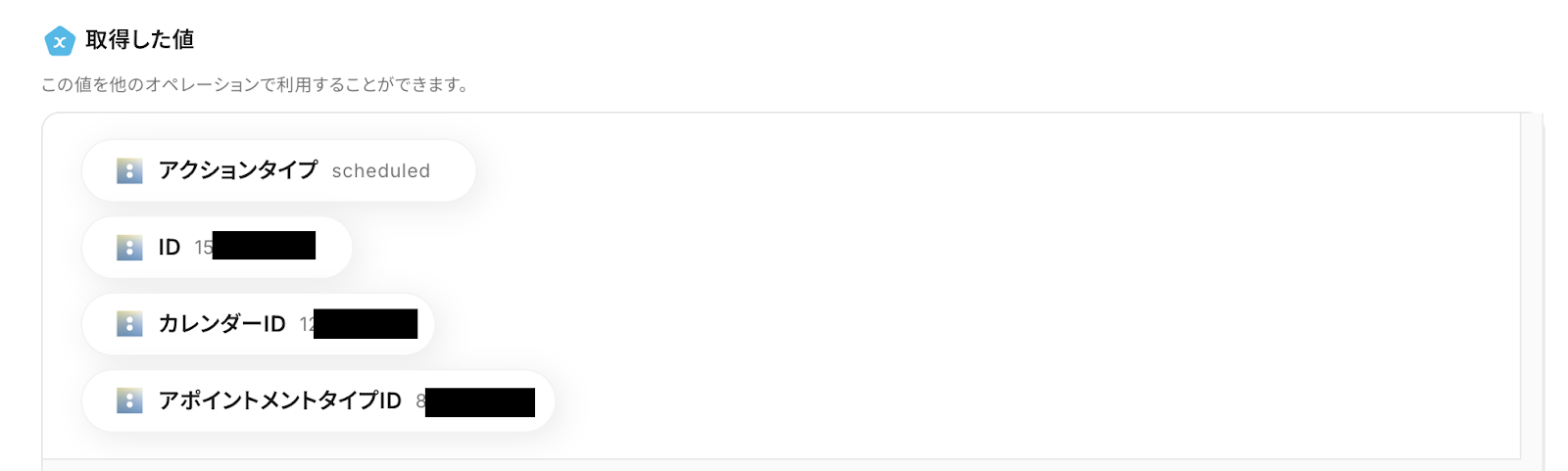
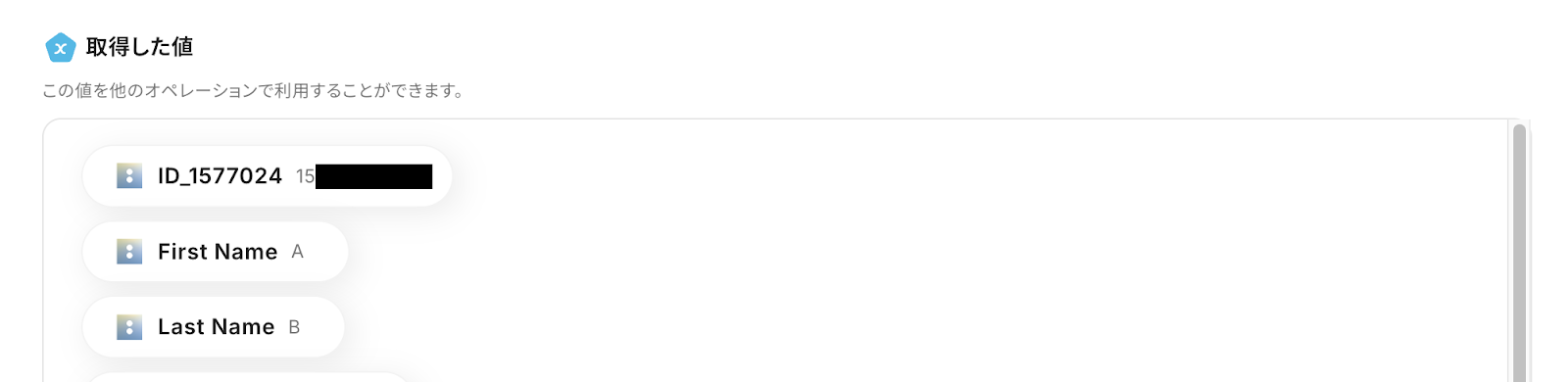
テストに成功すると「取得した値」の欄にAcuity Schedulingのデータがアウトプットされます。
これで、Acuity Schedulingでアポイントが登録されるたびにIDなどが取得される状態になりました!
確認できたら「保存する」をクリックしてください。
※アウトプットについての詳しい説明はこちらをご確認ください。
ステップ4:Acuity Schedulingからアポイント情報を取得する設定
- Acuity Schedulingアプリを開く
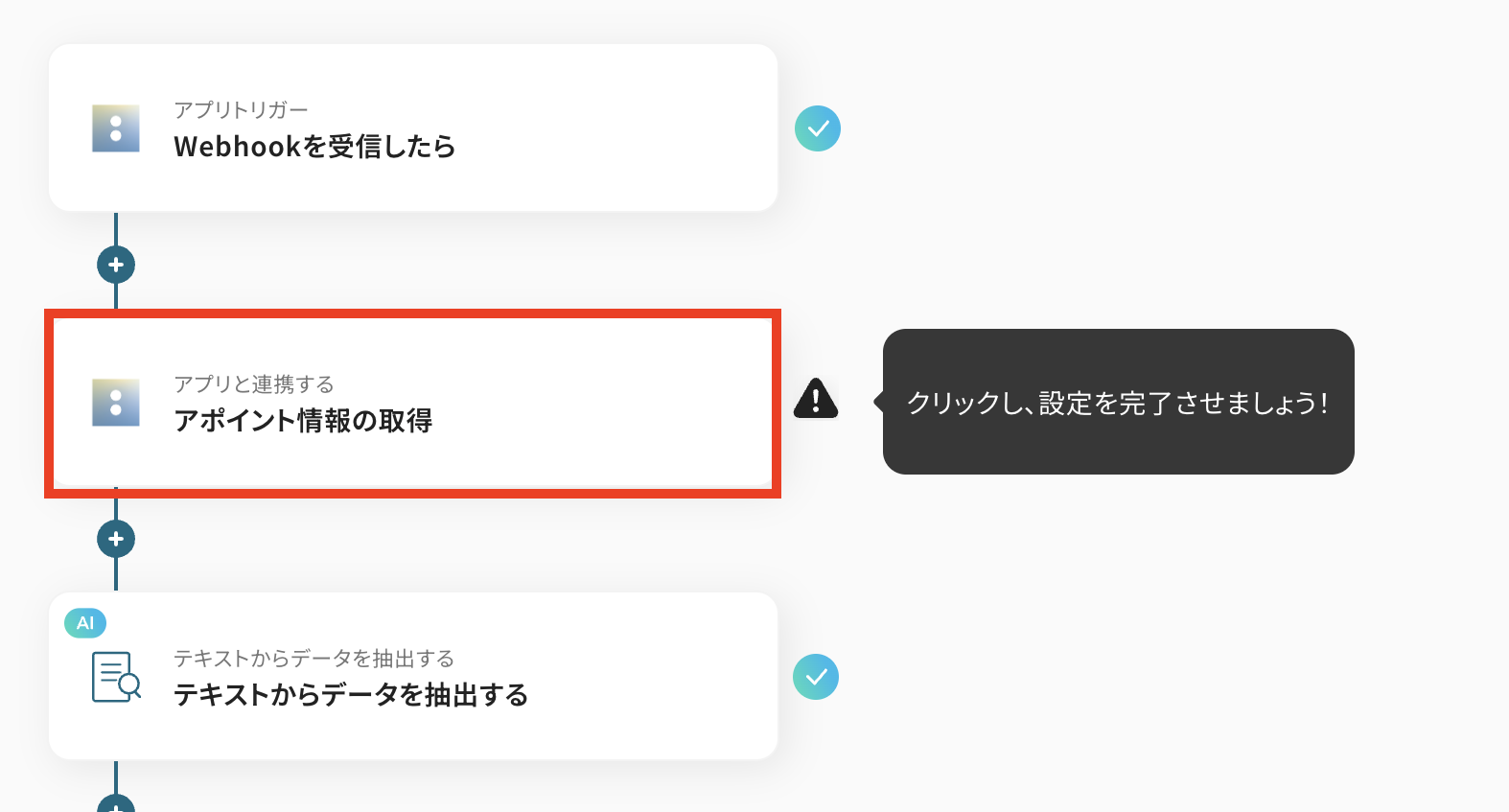
「アポイント情報の取得」をクリックします。
- 連携アカウントとアクションを選択する
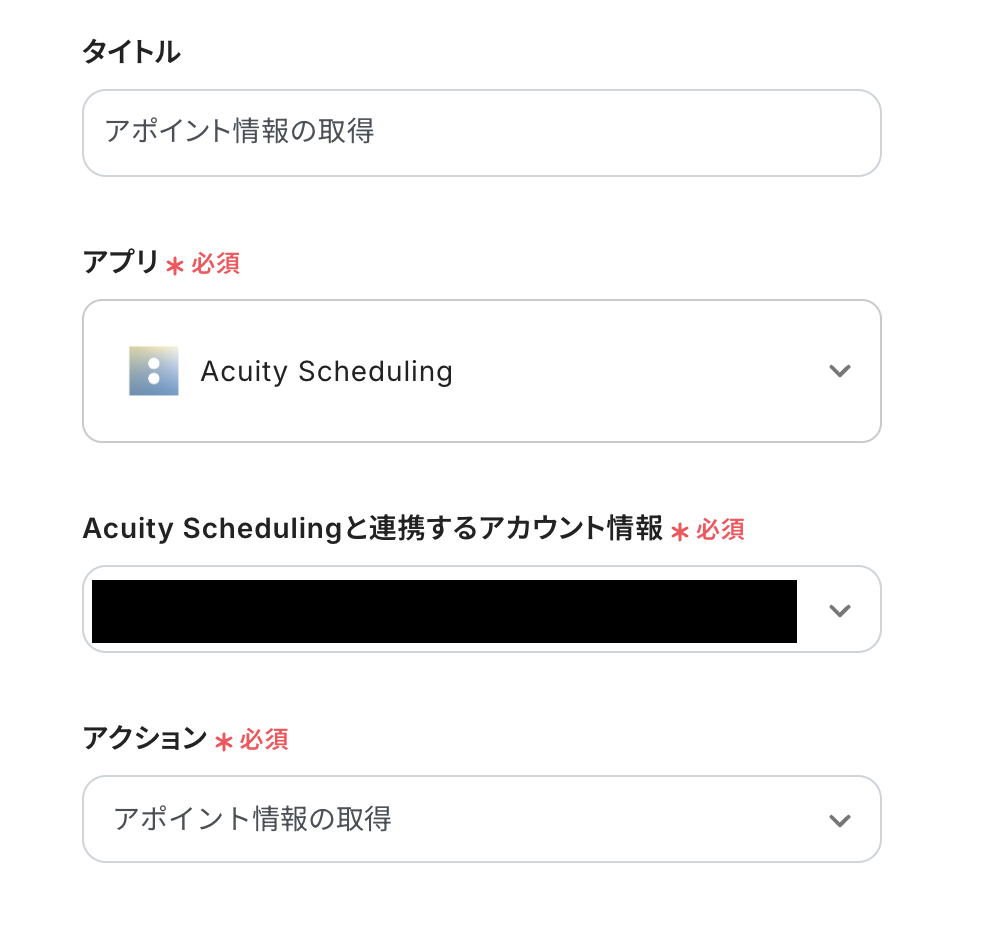
先ほどと同様に必要箇所を入力していきます。
「タイトル」:必要に応じて変更可能
「Acuity Schedulingと連携するアカウント情報」:合っているか確認
「アクション」:「アポイント情報の取得」が選択されているか確認
- APIの接続設定をする
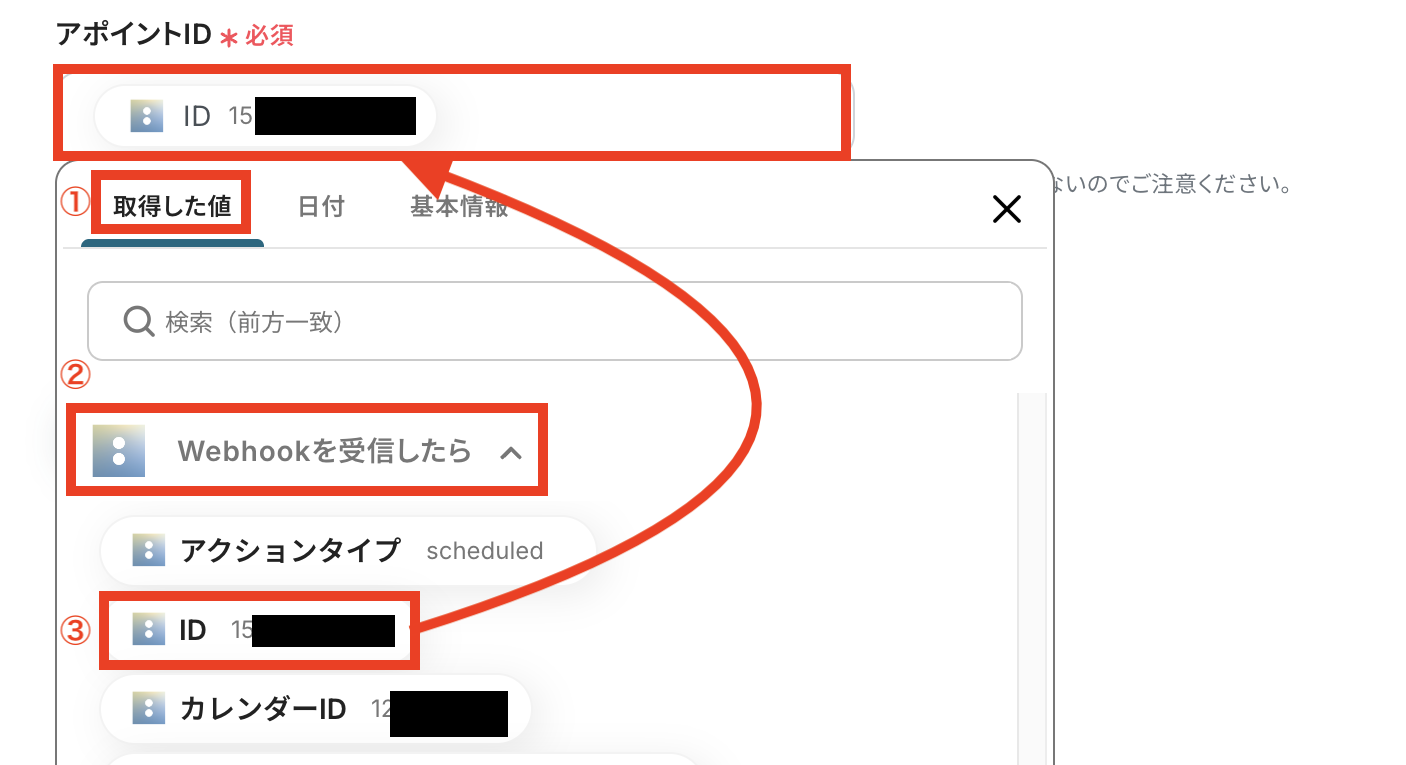
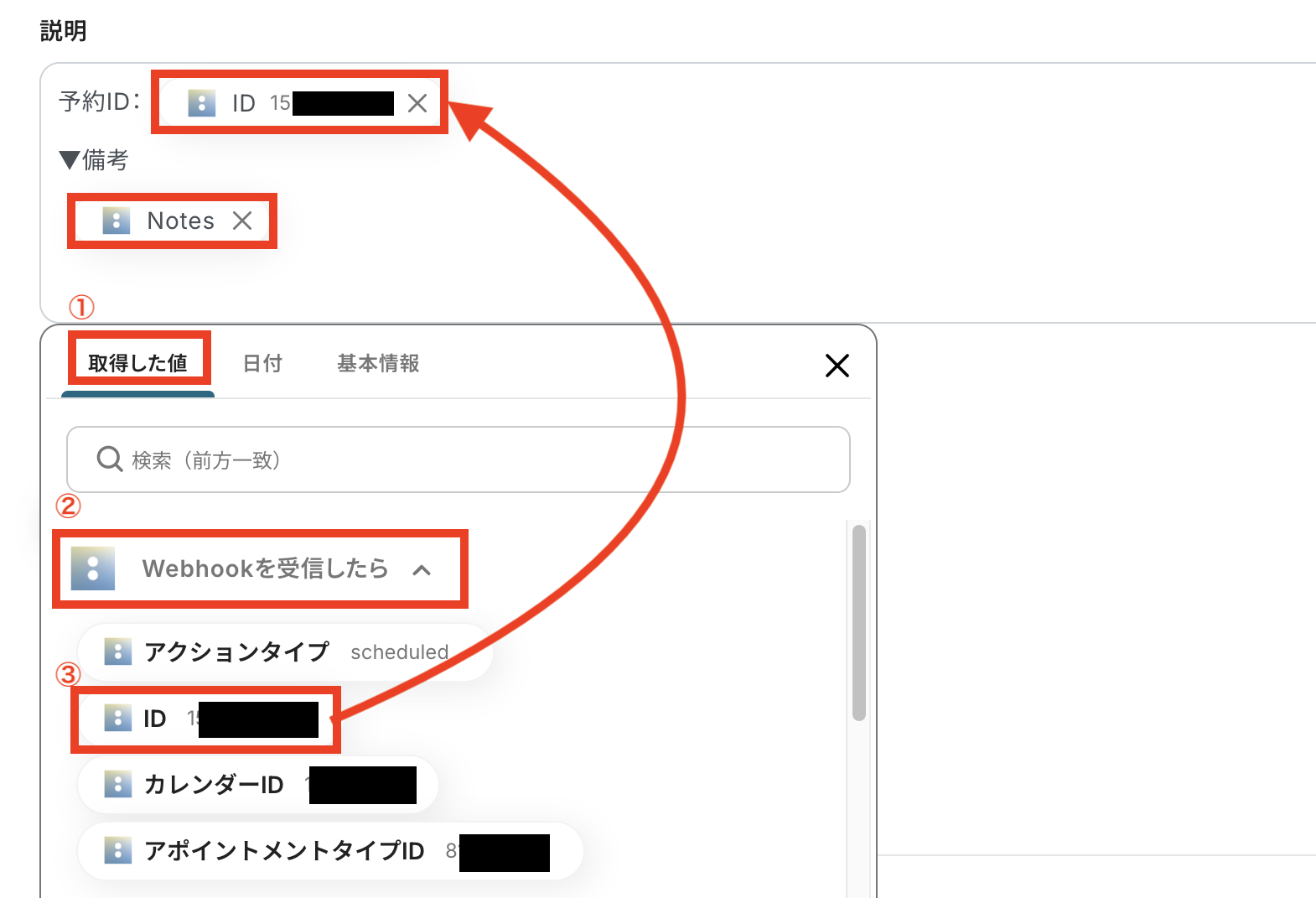
アポイント情報を取得するために「アポイントID」の欄にステップ3で取得した値「ID」を埋め込みます。
設定が完了したら「テスト」を押します。
【取得した値を埋め込む方法】
①入力欄をクリックして「取得した値」を表示
②「Webhookを受信したら」をクリック
③「ID」を選択
テストに成功すると「取得した値」にテスト用で入力したアポイント情報がアウトプットされます。
確認できたら「保存する」をクリックしてください。
ステップ5:AI機能でデータを抽出
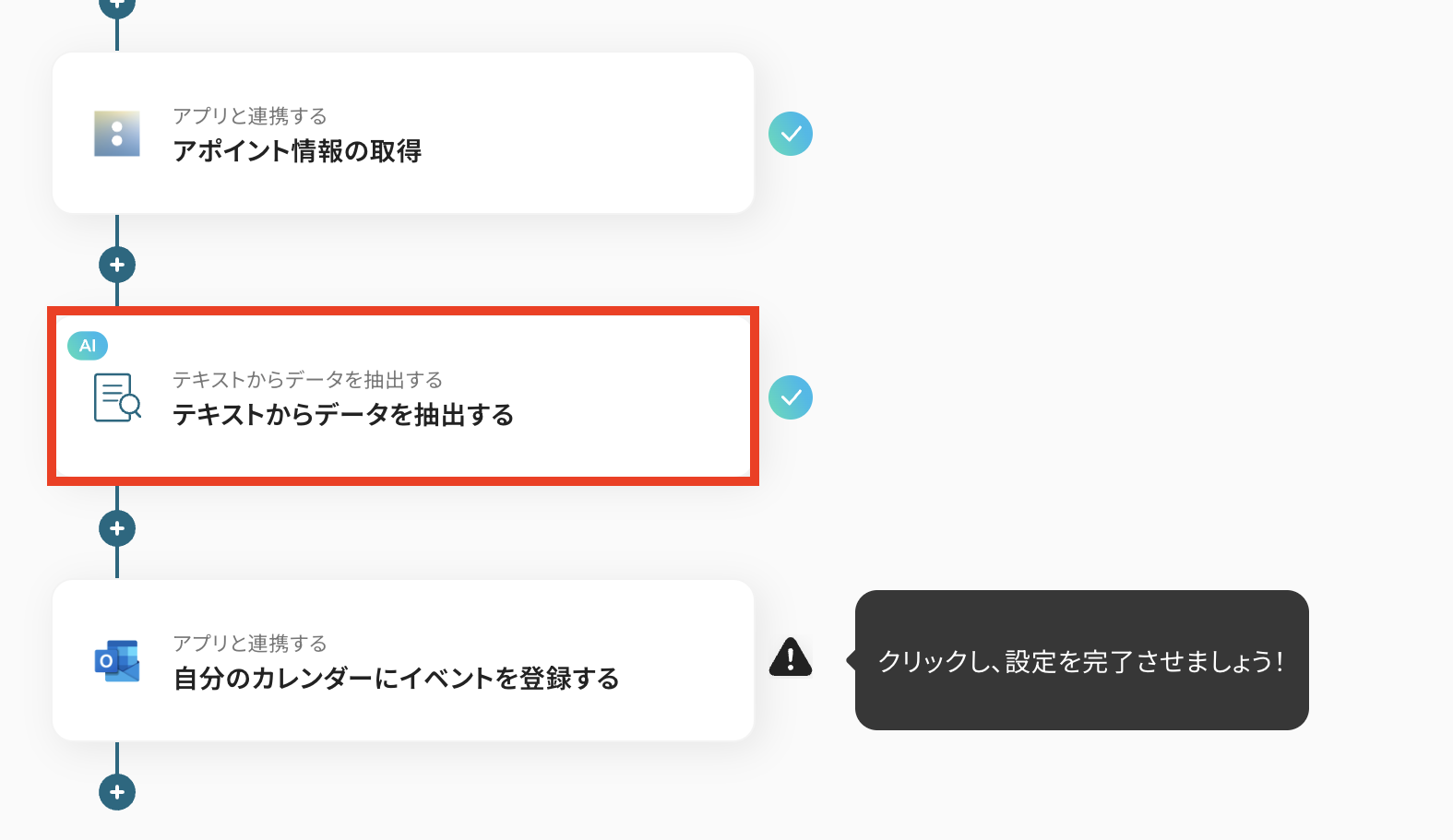
- AI機能を開く
「テキストからデータを抽出する」をクリックします。
- アクションを選択する
「タイトル」は必要に応じて変更してください。
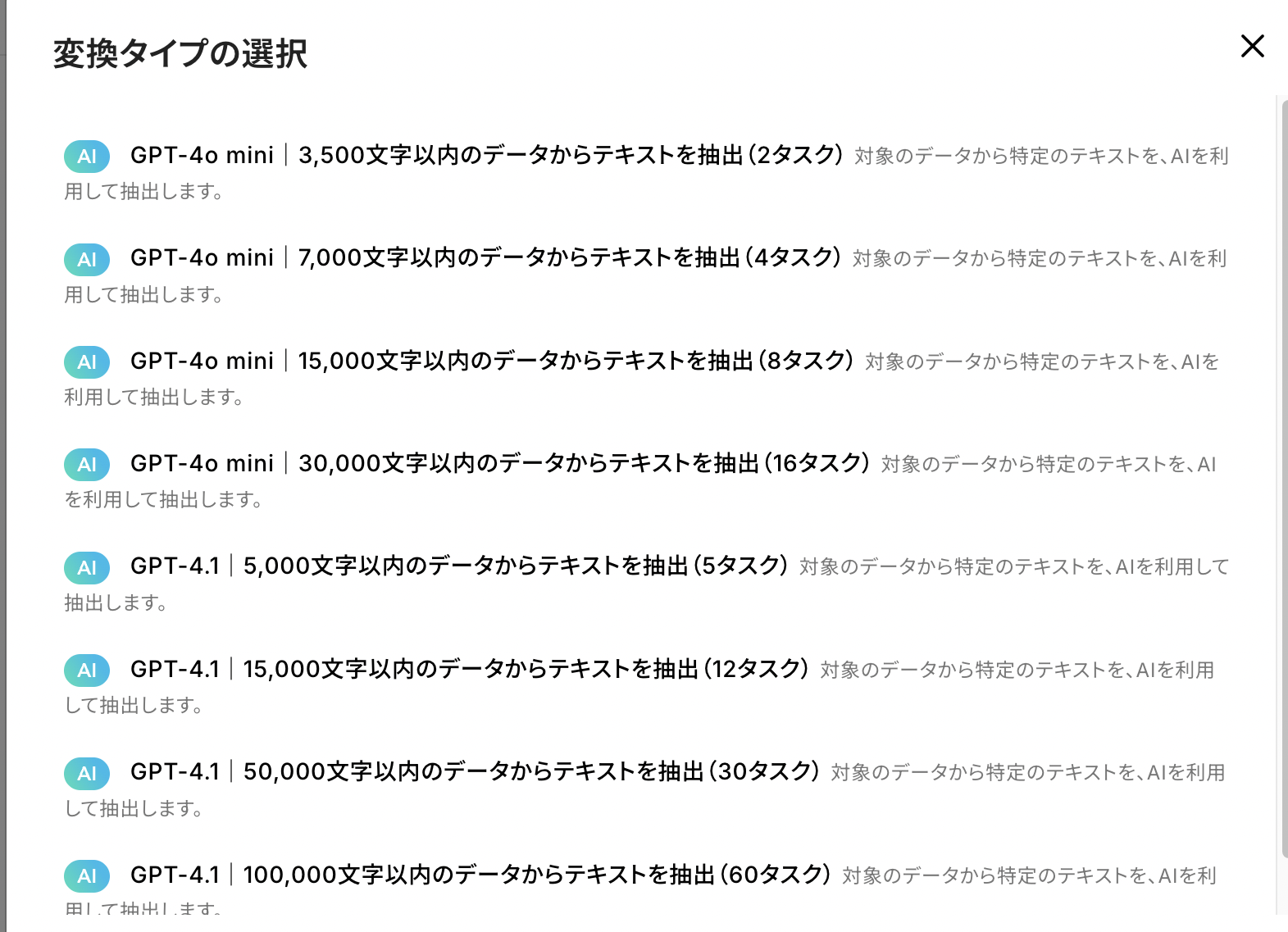
「変換タイプ」はモデルと文字数に合わせて選択できますが、消費するタスク数が異なるので注意しましょう。
※プランごとのタスク数は料金プランからご確認いただけます!
※タスクとは
- 詳細を設定する
ここではAcuity Schedulingのアポイント情報から、Outlookの登録に必要なデータを抽出します!
今回はOutlookの設定項目に合わせてテキスト抽出をします。
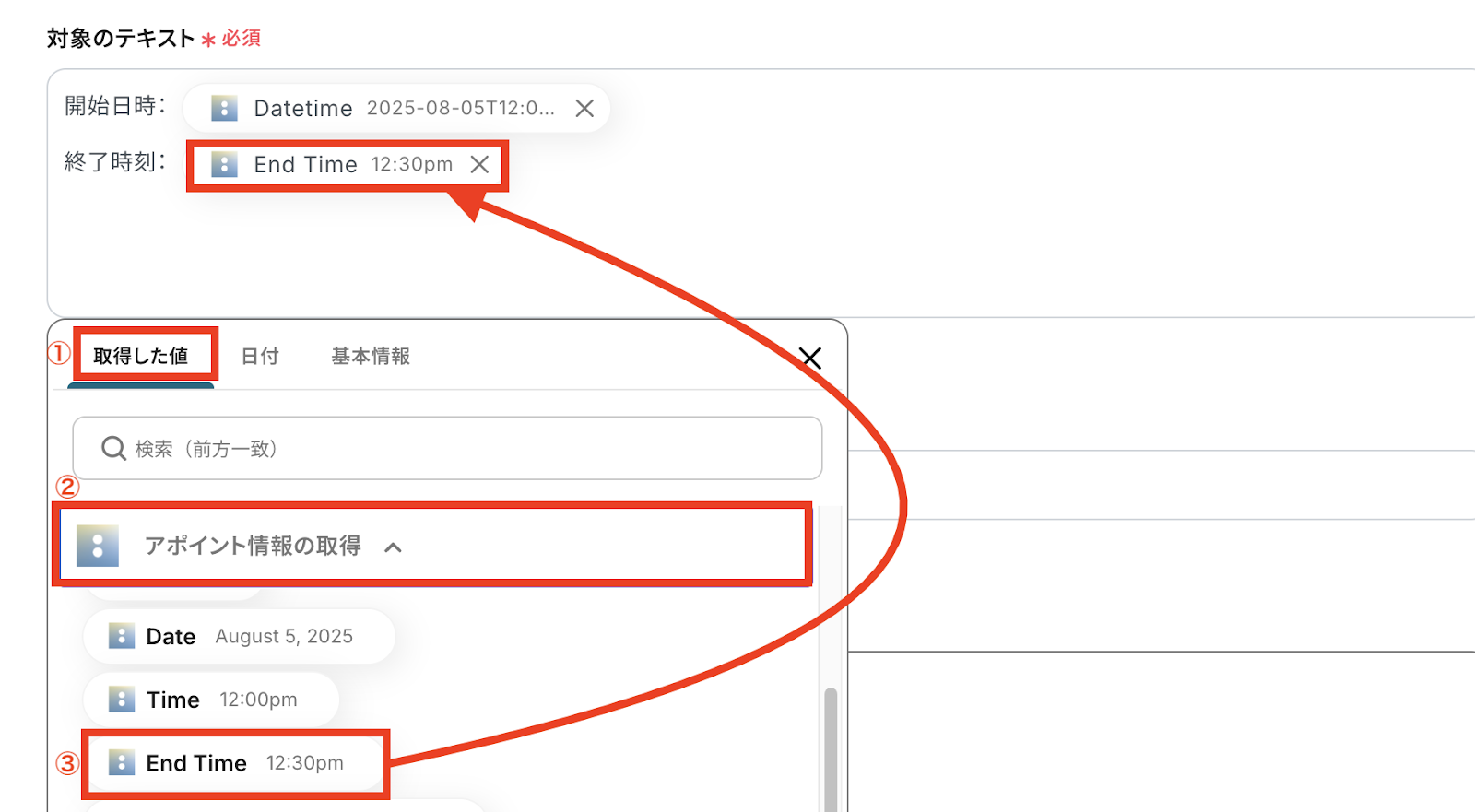
まずは抽出する元データとなる「対象テキスト」をステップ4で取得した値を活用して入力しましょう。
【取得した値の活用方法】
①入力欄をクリックして「取得した値」を表示
②「アポイント情報の取得」をクリック
③「Datetime」と「End Time」をそれぞれ選択
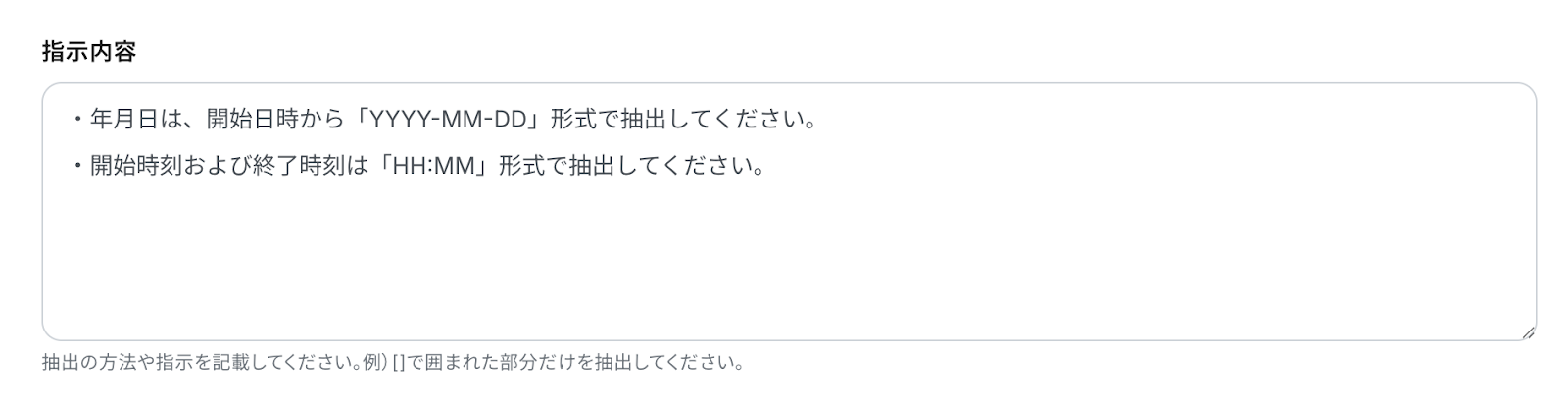
次に「抽出したい項目」を入力します。

「指示内容」を画像のように入力し、出力形式を設定します。
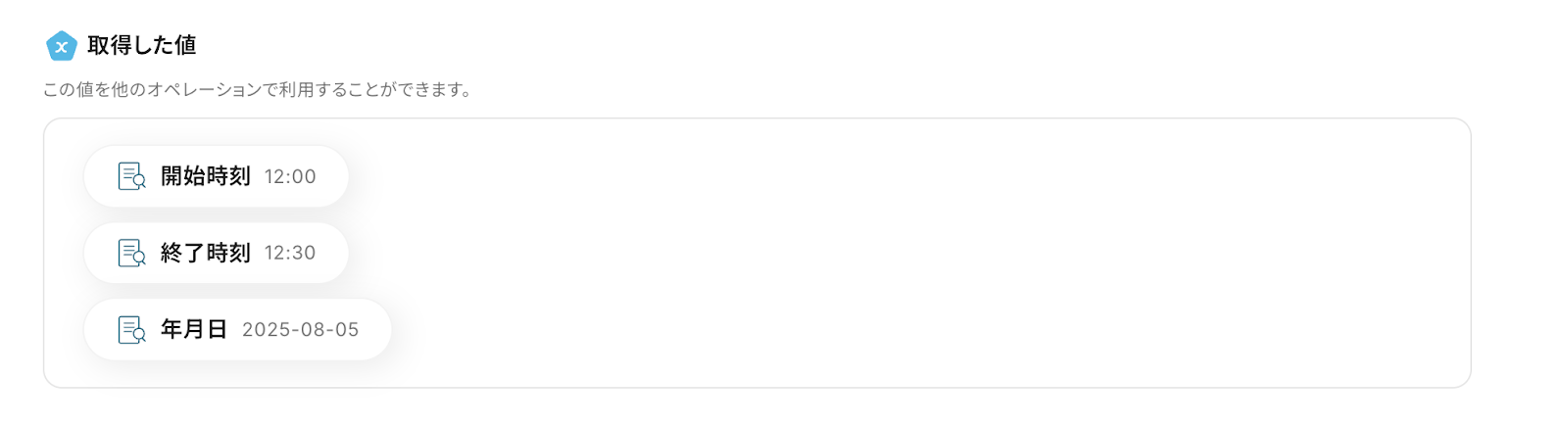
入力が完了したら「テスト」を押しましょう。
「取得した値」の欄に抽出したい項目・形式に合わせて、データが表示されていればOKです!
「保存する」をクリックします。
ステップ6:Outlookのカレンダーにイベントを登録する設定
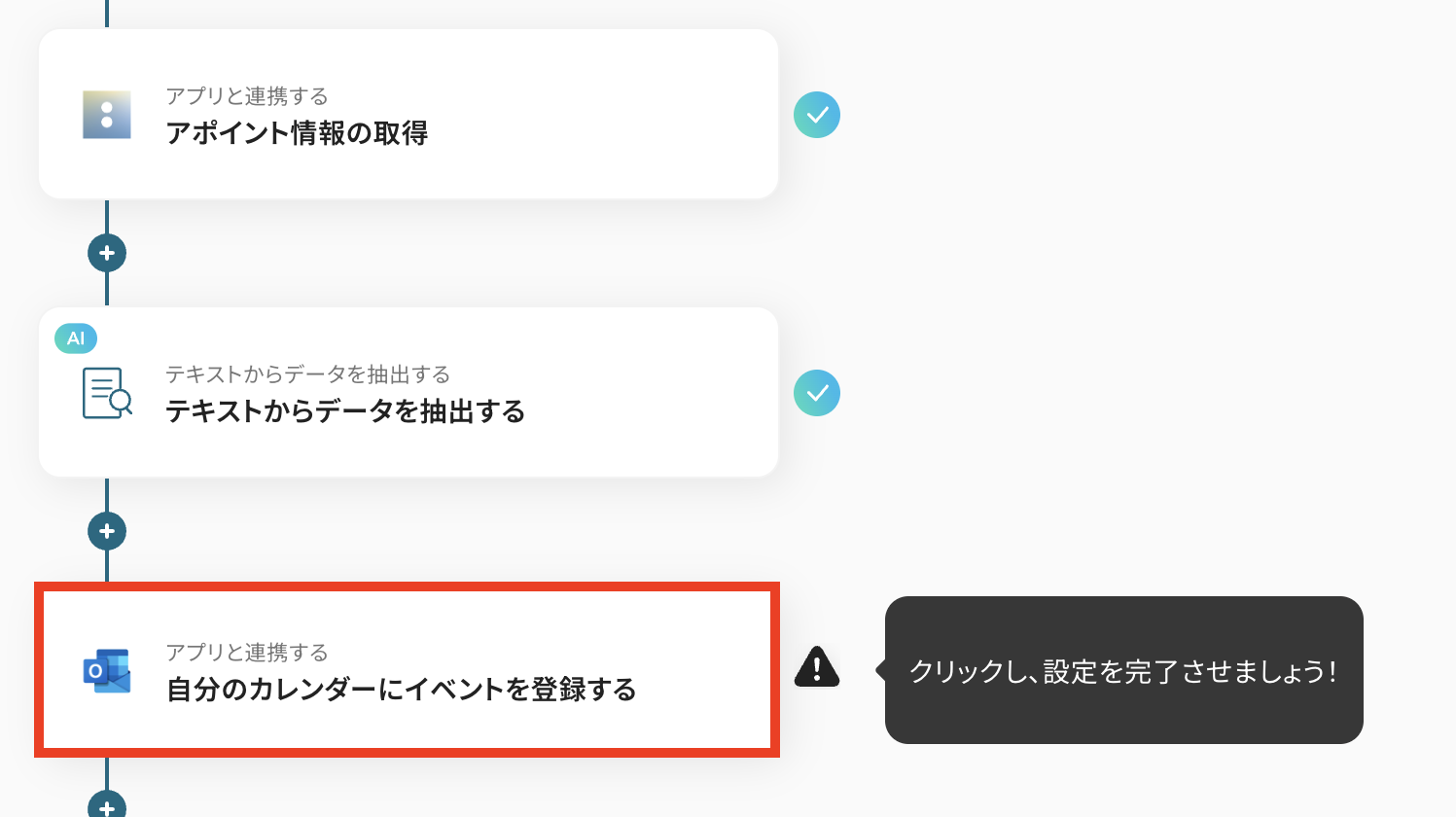
- Outlookアプリを開く
「自分のカレンダーにイベントを登録する」をクリックします。
- 連携アカウントとアクションを選択する
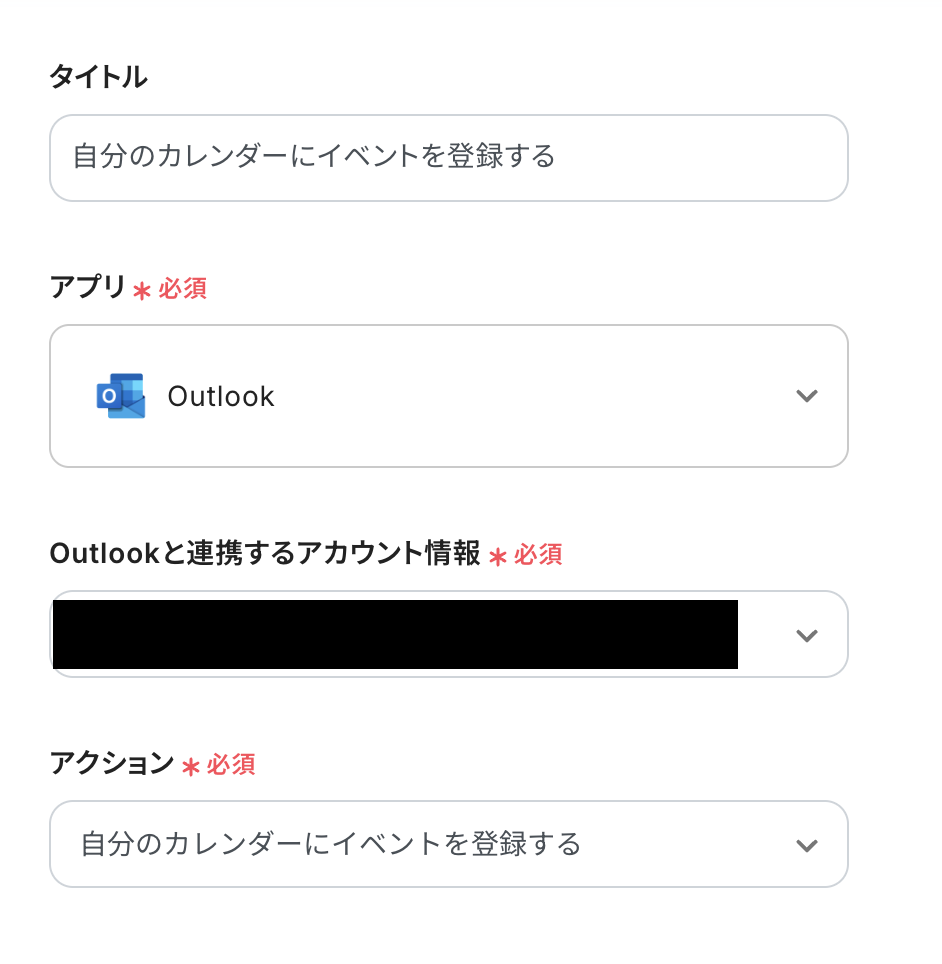
必要箇所を入力していきます。
「タイトル」:必要に応じて変更可能
「Outlookと連携するアカウント情報」:合っているか確認
「アクション」:「自分のカレンダーにイベントを登録する」を選択
- APIの接続設定をする
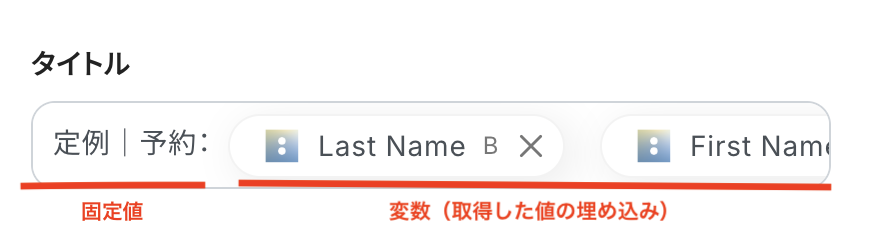
Outlookに登録する内容を設定していきましょう!
「タイトル」は画像のように取得した値を埋め込むだけでなく、固定値と組み合わせることも可能です。
「開始日時」と「終了日時」はステップ5で取得した値を入力します。
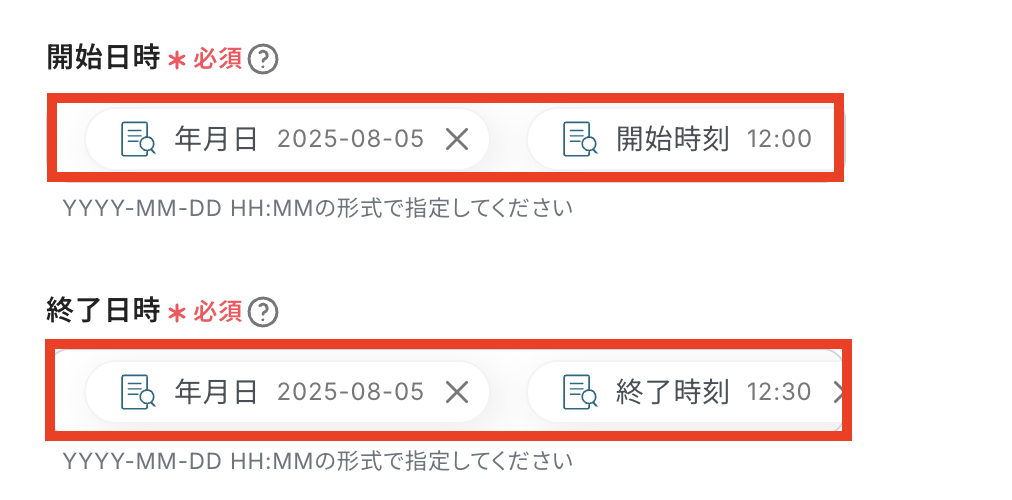
他の項目は任意入力項目なので必要に応じて入力してください!
「説明」の欄については、取得した値を埋め込むだけでなく固定値と組み合わせることで分かりやすく設定できるのでオススメです!
入力が完了したら「テスト」を押します。
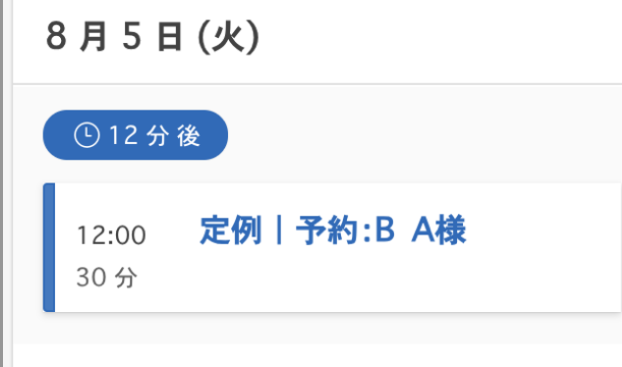
テストに成功すると、Outlookにスケジュールが登録されます。
Outlookの画面上でも登録されていることを確認できたら「保存する」をクリックしましょう。
ステップ7:トリガーをONにして動作を確認
最後に「トリガーをON」をクリックして、自動化の設定は終了です。
正しく、フローボットが起動するか確認しましょう。
設定、お疲れ様でした!
以上が、Acuity Schedulingでアポイントが登録されたら、Outlookのカレンダーにイベントを登録する連携手順になります!
Acuity Scheduling APIを活用した自動化の例
今回ご紹介した事例以外にも、Yoomではさまざまなサービスとの連携が可能です。
普段お使いのサービスと連携できるテンプレートを活用して、Acuity Schedulingを使った業務フローを自動化しましょう!
Acuity Schedulingをトリガーとして活用するテンプレート
Acuity Schedulingをトリガーとして利用することで、予定の登録や変更があったら他のアプリに転記したり、通知したりする業務を自動化できます。
手作業による業務を削減できるため、効率化を図りたいときにおすすめのテンプレートです。
■概要
Acuity Schedulingで受け付けた予約情報を、都度Salesforceに手入力していませんか?この作業は時間がかかるだけでなく、コピー&ペーストのミスや入力漏れといったヒューマンエラーの原因にもなりがちです。このワークフローを活用すれば、Acuity Schedulingに新しいアポイントが登録されると、自動でSalesforceにレコードが追加されるため、こうした課題をスムーズに解消できます。
■このテンプレートをおすすめする方
- Acuity Schedulingで受け付けた予約情報をSalesforceで管理している方
- 手作業による顧客情報のデータ入力に手間や時間を取られている営業担当者の方
- 予約管理から顧客管理までの一連の業務フローを自動化し、効率化したい方
■このテンプレートを使うメリット
- Acuity Schedulingにアポイントが登録されると、自動でSalesforceにレコードが作成されるため、これまで手作業に費やしていた時間を短縮できます。
- 手作業でのデータ転記が不要になることで、入力間違いや登録漏れといったヒューマンエラーのリスクを軽減し、データ精度の向上に繋がります。
■フローボットの流れ
- はじめに、Acuity SchedulingとSalesforceをYoomと連携します。
- 次に、トリガーでAcuity Schedulingを選択し、「Webhookを受信したら」というアクションを設定します。
- 続けて、オペレーションでAcuity Schedulingの「アポイント情報の取得」アクションを設定し、登録された予約の詳細情報を取得します。
- 最後に、オペレーションでSalesforceの「レコードを追加する」アクションを設定し、取得した情報を基にレコードを追加します。
※「トリガー」:フロー起動のきっかけとなるアクション、「オペレーション」:トリガー起動後、フロー内で処理を行うアクション
■このワークフローのカスタムポイント
- Salesforceにレコードを追加する際に、どのオブジェクト(リードや取引先責任者など)を対象にするか任意で設定してください。
- Salesforceの各フィールド(氏名、メールアドレスなど)に、Acuity Schedulingから取得したどの情報を変数として紐付けるか、自由にマッピングの設定が可能です。
- 特定のフィールドに対して、毎回同じ情報を入力する固定値を設定することもできます。
■注意事項
- Acuity Scheduling、SalesforceのそれぞれとYoomを連携してください。
- Salesforceはチームプラン・サクセスプランでのみご利用いただけるアプリとなっております。フリープラン・ミニプランの場合は設定しているフローボットのオペレーションやデータコネクトはエラーとなりますので、ご注意ください。
- チームプランやサクセスプランなどの有料プランは、2週間の無料トライアルを行うことが可能です。無料トライアル中には制限対象のアプリを使用することができます。
■概要オンライン予約サービスAcuity Schedulingで新しいアポイントが入るたびに、HubSpotへ手動で顧客情報を登録する作業は手間がかかるだけでなく、入力ミスなどの懸念もあるのではないでしょうか。このワークフローを活用することで、Acuity Schedulingに予定が登録されたら、自動でHubSpotにコンタクト情報が作成されるため、こうした手作業による手間やミスを解消し、迅速な顧客管理を実現します。
■このテンプレートをおすすめする方- Acuity SchedulingとHubSpot間の情報転記に手間や時間を費やしている方
- 手作業による顧客情報の入力ミスや登録漏れを防ぎたいと考えているご担当者の方
- 予約獲得から顧客管理までをスムーズに連携させ、業務効率を改善したい方
■このテンプレートを使うメリット- Acuity Schedulingに予約情報が登録されると自動でHubSpotへコンタクトが作成されるため、これまで手作業に費やしていた時間を短縮できます。
- 手作業でのデータ転記が不要になることで、入力間違いや漏れといったヒューマンエラーのリスクを軽減し、データの正確性を保つことに繋がります。
■フローボットの流れ- はじめに、Acuity SchedulingとHubSpotをYoomと連携します。
- 次に、トリガーでAcuity Schedulingを選択し、「Webhookを受信したら」というアクションを設定します。
- 続いて、オペレーションでAcuity Schedulingの「アポイント情報の取得」アクションを設定し、登録されたアポイントの詳細情報を取得します。
- 最後に、オペレーションでHubSpotの「コンタクトの作成」アクションを設定し、取得したアポイント情報を紐付けてコンタクトを作成します。
※「トリガー」:フロー起動のきっかけとなるアクション、「オペレーション」:トリガー起動後、フロー内で処理を行うアクション
■このワークフローのカスタムポイント- HubSpotでコンタクトを作成する際に、Acuity Schedulingから取得した氏名やメールアドレスなどを、HubSpotのどの項目に登録するかを任意で設定してください。
■注意事項- Acuity Scheduling、HubSpotのそれぞれとYoomを連携してください。
■概要Acuity Schedulingで受け付けた予約情報を、都度Google スプレッドシートに手作業で転記していませんか?この作業は手間がかかるだけでなく、入力ミスや情報共有の遅れといった課題につながることもあります。このワークフローを活用すれば、Acuity Schedulingに新しいアポイントが登録されるたびに、関連情報をGoogle スプレッドシートへ自動で追加し、予約管理業務の正確性と効率性を高めることが可能です。■このテンプレートをおすすめする方- Acuity Schedulingで受け付けた予約情報の管理に手間を感じている方
- Google スプレッドシートへの手入力による転記ミスや漏れをなくしたい方
- 予約受付から顧客情報のリスト化までを一気通貫で自動化したい方
■このテンプレートを使うメリット- Acuity Schedulingへの予約登録と同時に自動でレコードが追加されるため、これまで手作業で行っていた転記業務の時間を削減します。
- 手作業で起こりがちな入力ミスや転記漏れを防ぎ、常に正確な予約情報をGoogle スプレッドシートで管理することが可能になります。
■フローボットの流れ- はじめに、Acuity SchedulingとGoogle スプレッドシートをYoomと連携します。
- トリガーでAcuity Schedulingを選択し、「Webhookを受信したら」を設定し、新規予約時にフローが起動するように定義します。
- 次に、オペレーションで再度Acuity Schedulingを選択し、「アポイント情報の取得」アクションで登録されたアポイントの詳細を取得します。
- 最後に、オペレーションでGoogle スプレッドシートを選択し、「レコードを追加する」アクションを設定し、取得した情報を指定のスプレッドシートに追加します。
※「トリガー」:フロー起動のきっかけとなるアクション、「オペレーション」:トリガー起動後、フロー内で処理を行うアクション■このワークフローのカスタムポイント- Google スプレッドシートの「レコードを追加する」アクションで、情報を追加したいスプレッドシート及びシートを任意で指定してください。
- スプレッドシートの各列に、Acuity Schedulingから取得したどの情報(氏名、メールアドレス、予約日時など)を紐付けるかを任意で設定してください。
■注意事項- Acuity Scheduling、Google スプレッドシートのそれぞれとYoomを連携してください。
■概要Acuity Schedulingでアポイントが変更された際、手作業でGoogleカレンダーを更新するのは手間がかかり、対応漏れや二重ブッキングの原因にもなりかねません。このワークフローを活用すれば、Acuity Schedulingでアポイントがリスケジュールされると、関連するGoogleカレンダーの予定が自動で更新されます。手作業による更新の手間やミスをなくし、常に正確なスケジュール管理を実現します。
■このテンプレートをおすすめする方- Acuity SchedulingとGoogleカレンダーを併用して、日程調整を行っている方
- アポイントのリスケジュールが多く、手動でのカレンダー更新に手間を感じている方
- 日程調整に関する手作業を自動化し、コア業務に集中したいと考えている方
■このテンプレートを使うメリット- Acuity Schedulingでのリスケジュールをトリガーにカレンダーが自動更新されるため、これまで手作業に費やしていた時間を短縮できます。
- 手作業による日時の入力ミスや更新漏れといったヒューマンエラーを防ぎ、正確なスケジュール管理を実現します。
■フローボットの流れ- はじめに、Acuity SchedulingとGoogleカレンダーをYoomと連携します。
- 次に、トリガーでAcuity Schedulingを選択し、「Webhookを受信したら」を設定します。
- 続いて、オペレーションでAcuity Schedulingの「アポイント情報の取得」アクションを設定し、変更された予定の詳細情報を取得します。
- 次に、AI機能の「テキストからデータを抽出する」アクションで、取得した情報からGoogleカレンダーの更新に必要なデータを抽出します。
- 次に、Googleカレンダーの「予定を検索する」アクションで、更新対象となるカレンダー上の予定を特定します。
- 最後に、Googleカレンダーの「予定を更新」アクションを設定し、特定した予定を新しい情報に更新します。
※「トリガー」:フロー起動のきっかけとなるアクション、「オペレーション」:トリガー起動後、フロー内で処理を行うアクション
■このワークフローのカスタムポイント- AI機能の「テキストからデータを抽出する」では、Acuity Schedulingから取得した情報の中から、どのような内容を抽出するかを任意で設定できます。
- Googleカレンダーの「予定を更新」では、更新内容に固定のテキストを入力したり、前段のオペレーションで取得したデータを動的な値として紐付けたりするなどのカスタムが可能です。
■注意事項- Acuity Scheduling、GoogleカレンダーのそれぞれとYoomを連携してください。
- Acuity SchedulingのWebhookの設定方法は「Static Webhooks」をご参照ください。なお、当フローでは「Appointment Rescheduled」欄にトリガーのWebhookURLを設定してください。
■概要Acuity Schedulingでのアポイントのキャンセルは、迅速な情報共有が不可欠ですが、手動での連絡は対応漏れや遅延のリスクが伴います。このワークフローを活用すれば、Acuity Schedulingでアポイントがキャンセルされると、自動でGoogle Chatに通知が送信されるため、関係者への情報共有を円滑にし、機会損失を防ぐことに繋がります。
■このテンプレートをおすすめする方- Acuity Schedulingでの予約管理で、キャンセル連絡を手作業で行っているご担当者の方
- アポイントのキャンセル情報をチーム内で迅速に共有し、対応の抜け漏れを防ぎたい方
- Google Chatを主要なコミュニケーションツールとして日常的に活用しているチームの方
■このテンプレートを使うメリット- アポイントのキャンセル発生と同時にGoogle Chatへ自動で通知されるため、手作業による連絡業務の時間を短縮することができます。
- システムが自動で処理を行うことで、連絡の遅延や伝達漏れといったヒューマンエラーのリスクを軽減し、確実な情報共有を実現します。
■フローボットの流れ- はじめに、Acuity SchedulingとGoogle ChatをYoomと連携します。
- 次に、トリガーでAcuity Schedulingを選択し、「Webhookを受信したら」というアクションを設定します。
- 続いて、オペレーションでAcuity Schedulingの「アポイント情報の取得」アクションを設定し、キャンセルされたアポイントの詳細情報を取得します。
- 最後に、オペレーションでGoogle Chatの「メッセージを送信」アクションを設定し、取得したアポイント情報を含めたメッセージを指定のスペースに送信します。
※「トリガー」:フロー起動のきっかけとなるアクション、「オペレーション」:トリガー起動後、フロー内で処理を行うアクション
■このワークフローのカスタムポイント- Google Chatの通知先は、任意のスペースを設定することが可能です。部署やプロジェクトチームなど、通知したい宛先に合わせて変更してください。
- 通知メッセージの本文は自由に編集できます。固定のテキストに加え、前のステップで取得したキャンセル日時や顧客名などの情報を変数として埋め込むことで、状況に応じた具体的な通知が作成可能です。
■注意事項- Acuity Scheduling、Google ChatのそれぞれとYoomを連携してください。
- Google Chatとの連携はGoogle Workspaceの場合のみ可能です。詳細は「Google Chatでスペースにメッセージを送る方法」を参照ください。
- Acuity SchedulingのWebhookの設定方法はこちらをご参照ください。なお、当フローでは「Appointment Canceled」欄にトリガーのWebhookURLを設定してください。

■概要
Acuity Schedulingで受け付けた予約情報を、都度Salesforceに手入力していませんか?この作業は時間がかかるだけでなく、コピー&ペーストのミスや入力漏れといったヒューマンエラーの原因にもなりがちです。このワークフローを活用すれば、Acuity Schedulingに新しいアポイントが登録されると、自動でSalesforceにレコードが追加されるため、こうした課題をスムーズに解消できます。
■このテンプレートをおすすめする方
- Acuity Schedulingで受け付けた予約情報をSalesforceで管理している方
- 手作業による顧客情報のデータ入力に手間や時間を取られている営業担当者の方
- 予約管理から顧客管理までの一連の業務フローを自動化し、効率化したい方
■このテンプレートを使うメリット
- Acuity Schedulingにアポイントが登録されると、自動でSalesforceにレコードが作成されるため、これまで手作業に費やしていた時間を短縮できます。
- 手作業でのデータ転記が不要になることで、入力間違いや登録漏れといったヒューマンエラーのリスクを軽減し、データ精度の向上に繋がります。
■フローボットの流れ
- はじめに、Acuity SchedulingとSalesforceをYoomと連携します。
- 次に、トリガーでAcuity Schedulingを選択し、「Webhookを受信したら」というアクションを設定します。
- 続けて、オペレーションでAcuity Schedulingの「アポイント情報の取得」アクションを設定し、登録された予約の詳細情報を取得します。
- 最後に、オペレーションでSalesforceの「レコードを追加する」アクションを設定し、取得した情報を基にレコードを追加します。
※「トリガー」:フロー起動のきっかけとなるアクション、「オペレーション」:トリガー起動後、フロー内で処理を行うアクション
■このワークフローのカスタムポイント
- Salesforceにレコードを追加する際に、どのオブジェクト(リードや取引先責任者など)を対象にするか任意で設定してください。
- Salesforceの各フィールド(氏名、メールアドレスなど)に、Acuity Schedulingから取得したどの情報を変数として紐付けるか、自由にマッピングの設定が可能です。
- 特定のフィールドに対して、毎回同じ情報を入力する固定値を設定することもできます。
■注意事項
- Acuity Scheduling、SalesforceのそれぞれとYoomを連携してください。
- Salesforceはチームプラン・サクセスプランでのみご利用いただけるアプリとなっております。フリープラン・ミニプランの場合は設定しているフローボットのオペレーションやデータコネクトはエラーとなりますので、ご注意ください。
- チームプランやサクセスプランなどの有料プランは、2週間の無料トライアルを行うことが可能です。無料トライアル中には制限対象のアプリを使用することができます。

■このテンプレートをおすすめする方
- Acuity SchedulingとHubSpot間の情報転記に手間や時間を費やしている方
- 手作業による顧客情報の入力ミスや登録漏れを防ぎたいと考えているご担当者の方
- 予約獲得から顧客管理までをスムーズに連携させ、業務効率を改善したい方
■このテンプレートを使うメリット
- Acuity Schedulingに予約情報が登録されると自動でHubSpotへコンタクトが作成されるため、これまで手作業に費やしていた時間を短縮できます。
- 手作業でのデータ転記が不要になることで、入力間違いや漏れといったヒューマンエラーのリスクを軽減し、データの正確性を保つことに繋がります。
■フローボットの流れ
- はじめに、Acuity SchedulingとHubSpotをYoomと連携します。
- 次に、トリガーでAcuity Schedulingを選択し、「Webhookを受信したら」というアクションを設定します。
- 続いて、オペレーションでAcuity Schedulingの「アポイント情報の取得」アクションを設定し、登録されたアポイントの詳細情報を取得します。
- 最後に、オペレーションでHubSpotの「コンタクトの作成」アクションを設定し、取得したアポイント情報を紐付けてコンタクトを作成します。
■このワークフローのカスタムポイント
- HubSpotでコンタクトを作成する際に、Acuity Schedulingから取得した氏名やメールアドレスなどを、HubSpotのどの項目に登録するかを任意で設定してください。
■注意事項
- Acuity Scheduling、HubSpotのそれぞれとYoomを連携してください。

- Acuity Schedulingで受け付けた予約情報の管理に手間を感じている方
- Google スプレッドシートへの手入力による転記ミスや漏れをなくしたい方
- 予約受付から顧客情報のリスト化までを一気通貫で自動化したい方
- Acuity Schedulingへの予約登録と同時に自動でレコードが追加されるため、これまで手作業で行っていた転記業務の時間を削減します。
- 手作業で起こりがちな入力ミスや転記漏れを防ぎ、常に正確な予約情報をGoogle スプレッドシートで管理することが可能になります。
- はじめに、Acuity SchedulingとGoogle スプレッドシートをYoomと連携します。
- トリガーでAcuity Schedulingを選択し、「Webhookを受信したら」を設定し、新規予約時にフローが起動するように定義します。
- 次に、オペレーションで再度Acuity Schedulingを選択し、「アポイント情報の取得」アクションで登録されたアポイントの詳細を取得します。
- 最後に、オペレーションでGoogle スプレッドシートを選択し、「レコードを追加する」アクションを設定し、取得した情報を指定のスプレッドシートに追加します。
- Google スプレッドシートの「レコードを追加する」アクションで、情報を追加したいスプレッドシート及びシートを任意で指定してください。
- スプレッドシートの各列に、Acuity Schedulingから取得したどの情報(氏名、メールアドレス、予約日時など)を紐付けるかを任意で設定してください。
- Acuity Scheduling、Google スプレッドシートのそれぞれとYoomを連携してください。

■このテンプレートをおすすめする方
- Acuity SchedulingとGoogleカレンダーを併用して、日程調整を行っている方
- アポイントのリスケジュールが多く、手動でのカレンダー更新に手間を感じている方
- 日程調整に関する手作業を自動化し、コア業務に集中したいと考えている方
■このテンプレートを使うメリット
- Acuity Schedulingでのリスケジュールをトリガーにカレンダーが自動更新されるため、これまで手作業に費やしていた時間を短縮できます。
- 手作業による日時の入力ミスや更新漏れといったヒューマンエラーを防ぎ、正確なスケジュール管理を実現します。
■フローボットの流れ
- はじめに、Acuity SchedulingとGoogleカレンダーをYoomと連携します。
- 次に、トリガーでAcuity Schedulingを選択し、「Webhookを受信したら」を設定します。
- 続いて、オペレーションでAcuity Schedulingの「アポイント情報の取得」アクションを設定し、変更された予定の詳細情報を取得します。
- 次に、AI機能の「テキストからデータを抽出する」アクションで、取得した情報からGoogleカレンダーの更新に必要なデータを抽出します。
- 次に、Googleカレンダーの「予定を検索する」アクションで、更新対象となるカレンダー上の予定を特定します。
- 最後に、Googleカレンダーの「予定を更新」アクションを設定し、特定した予定を新しい情報に更新します。
■このワークフローのカスタムポイント
- AI機能の「テキストからデータを抽出する」では、Acuity Schedulingから取得した情報の中から、どのような内容を抽出するかを任意で設定できます。
- Googleカレンダーの「予定を更新」では、更新内容に固定のテキストを入力したり、前段のオペレーションで取得したデータを動的な値として紐付けたりするなどのカスタムが可能です。
■注意事項
- Acuity Scheduling、GoogleカレンダーのそれぞれとYoomを連携してください。
- Acuity SchedulingのWebhookの設定方法は「Static Webhooks」をご参照ください。なお、当フローでは「Appointment Rescheduled」欄にトリガーのWebhookURLを設定してください。

■このテンプレートをおすすめする方
- Acuity Schedulingでの予約管理で、キャンセル連絡を手作業で行っているご担当者の方
- アポイントのキャンセル情報をチーム内で迅速に共有し、対応の抜け漏れを防ぎたい方
- Google Chatを主要なコミュニケーションツールとして日常的に活用しているチームの方
■このテンプレートを使うメリット
- アポイントのキャンセル発生と同時にGoogle Chatへ自動で通知されるため、手作業による連絡業務の時間を短縮することができます。
- システムが自動で処理を行うことで、連絡の遅延や伝達漏れといったヒューマンエラーのリスクを軽減し、確実な情報共有を実現します。
■フローボットの流れ
- はじめに、Acuity SchedulingとGoogle ChatをYoomと連携します。
- 次に、トリガーでAcuity Schedulingを選択し、「Webhookを受信したら」というアクションを設定します。
- 続いて、オペレーションでAcuity Schedulingの「アポイント情報の取得」アクションを設定し、キャンセルされたアポイントの詳細情報を取得します。
- 最後に、オペレーションでGoogle Chatの「メッセージを送信」アクションを設定し、取得したアポイント情報を含めたメッセージを指定のスペースに送信します。
■このワークフローのカスタムポイント
- Google Chatの通知先は、任意のスペースを設定することが可能です。部署やプロジェクトチームなど、通知したい宛先に合わせて変更してください。
- 通知メッセージの本文は自由に編集できます。固定のテキストに加え、前のステップで取得したキャンセル日時や顧客名などの情報を変数として埋め込むことで、状況に応じた具体的な通知が作成可能です。
■注意事項
- Acuity Scheduling、Google ChatのそれぞれとYoomを連携してください。
- Google Chatとの連携はGoogle Workspaceの場合のみ可能です。詳細は「Google Chatでスペースにメッセージを送る方法」を参照ください。
- Acuity SchedulingのWebhookの設定方法はこちらをご参照ください。なお、当フローでは「Appointment Canceled」欄にトリガーのWebhookURLを設定してください。
まとめ
Acuity Scheduling API連携を行うことで、予約情報のカレンダー登録や関係者への共有、顧客へのフォロー連絡などが自動化され、業務の手間が削減されるだけでなく、ヒューマンエラーの防止にも繋がります。
担当者がこのような定型業務から解放されることで、顧客とのコミュニケーションやサービス改善といった、本来注力すべきコア業務に集中できる時間を創出できるというメリットもあります!
今回ご紹介したような業務自動化は、ノーコードツール「Yoom」を使えばプログラミングの知識がない方でも、直感的な操作で簡単に業務フローを構築できます。
もし自動化に少しでも興味を持っていただけたなら、ぜひこちらから無料登録して、Yoomによる業務効率化を体験してみてください!
よくあるご質問
Q:連携が失敗した場合はどうなりますか?
A:フローボットがエラーになると、Yoomに登録する際に設定したメールアドレスに通知が送られます。
通知内容にはエラーになったオペレーションも記載されているので、エラーの発生個所がすぐにわかります。
通知先は、メールの他にSlackやChatworkも設定可能です。
Q:特定の条件で処理を分けることは可能ですか?
A:はい、可能です。
Yoomの分岐機能を利用することで、特定の金額以上のアポイントや特定のカレンダーのアポイントだけをOutlookに登録するといった柔軟な設定もできます。
ただし、分岐機能はミニプラン以上向けの機能になっています。
料金プランについては、こちらをご覧ください。
Q:この自動化の具体的なランニングコストは?
A:Acuity SchedulingとOutlookはYoomのフリープランでも利用可能なアプリです。
そのため「まずはYoomを使って操作してみたい!」という方は無料で始めることができます。
さらにYoomでは、有料プランでも2週間の無料トライアルが用意されているため、期間中は制限のあるアプリなども使用できます。
本格的な運用を始める際にはタスク数などに応じて最適なプランを選ぶのが良いでしょう。
プログラミング知識なしで手軽に構築できます。