










・
【ノーコードで実現】AIによる人事評価を自動化し、結果を活用する方法

■概要社員の業務実績収集にGoogleフォームを利用し、その後の人事評価やGoogle スプレッドシートへの記録に手間を感じている方もいるかもしれません。また、AIを活用した評価に関心はあるものの、その設定や運用、既存業務への組み込みに難しさを感じていることもあるのではないでしょうか。
このワークフローを活用すれば、Googleフォームへの実績送信をトリガーとしたAIによる評価とGoogle スプレッドシートへの自動記録が可能になるため、これらの課題解決を支援し業務プロセスの効率化に貢献します。■このテンプレートをおすすめする方- Googleフォームで収集した業務実績の人事評価と記録に時間を要している人事担当者の方
- AIによる客観的な人事評価プロセスの導入や、評価基準の統一を検討している方
- Googleスプレッドシートへのデータ入力や転記作業の効率化を目指すマネージャーの方
■このテンプレートを使うメリット- Googleフォームへの実績送信からAI評価、Google スプレッドシートへの記録までを自動化し、これまで手作業に費やしていた時間を減らすことができます。
- AIによる評価を組み込むことで評価プロセスが標準化され、属人化しがちな評価業務の負担軽減や、評価基準のばらつき抑制に繋がります。
■フローボットの流れ- はじめに、お使いのGoogleフォームアカウントとGoogle スプレッドシートアカウントをYoomと連携します。
- 次に、トリガーでGoogleフォームを選択し、「フォームに回答が送信されたら」というアクションを設定することで、新しい回答の送信をフロー起動のきっかけとします。
- 続いて、オペレーションでAI機能を選択し、「テキストを生成する」アクションを設定し、Googleフォームから送信された業務実績データを基に人事評価コメントを生成するようにします。
- 最後に、オペレーションでGoogle スプレッドシートの「レコードを追加する」アクションを設定し、フォームの回答内容とAIによる評価結果を指定のGoogle スプレッドシートに自動で追加します。
※「トリガー」:フロー起動のきっかけとなるアクション、「オペレーション」:トリガー起動後、フロー内で処理を行うアクション■このワークフローのカスタムポイント- AI機能の「テキストを生成する」オペレーションでは、プロンプトに評価の観点や出力形式などの固定値を設定したり、Googleフォームから取得した業務内容や自己評価といった情報を変数として埋め込むことで、より具体的な評価文の生成が可能です。
- Google スプレッドシートの「レコードを追加する」オペレーションでは、フォームの回答内容やAIによる評価結果を記録したいGoogle スプレッドシートのファイルやシートを任意で選択し、どの項目(列)にどの値を記録するかを自由に設定できます。
■注意事項- Googleフォーム、Google スプレッドシートのそれぞれとYoomを連携してください。
- トリガーは5分、10分、15分、30分、60分の間隔で起動間隔を選択できます。
- ご利用プランによって最短の起動間隔が異なりますので、ご注意ください。
- Googleフォームをトリガーとして使用した際の回答内容を取得する方法は「Googleフォームトリガーで、回答内容を取得する方法」を参照ください。


このワークフローを活用すれば、Googleフォームへの実績送信をトリガーとしたAIによる評価とGoogle スプレッドシートへの自動記録が可能になるため、これらの課題解決を支援し業務プロセスの効率化に貢献します。
- Googleフォームで収集した業務実績の人事評価と記録に時間を要している人事担当者の方
- AIによる客観的な人事評価プロセスの導入や、評価基準の統一を検討している方
- Googleスプレッドシートへのデータ入力や転記作業の効率化を目指すマネージャーの方
- Googleフォームへの実績送信からAI評価、Google スプレッドシートへの記録までを自動化し、これまで手作業に費やしていた時間を減らすことができます。
- AIによる評価を組み込むことで評価プロセスが標準化され、属人化しがちな評価業務の負担軽減や、評価基準のばらつき抑制に繋がります。
- はじめに、お使いのGoogleフォームアカウントとGoogle スプレッドシートアカウントをYoomと連携します。
- 次に、トリガーでGoogleフォームを選択し、「フォームに回答が送信されたら」というアクションを設定することで、新しい回答の送信をフロー起動のきっかけとします。
- 続いて、オペレーションでAI機能を選択し、「テキストを生成する」アクションを設定し、Googleフォームから送信された業務実績データを基に人事評価コメントを生成するようにします。
- 最後に、オペレーションでGoogle スプレッドシートの「レコードを追加する」アクションを設定し、フォームの回答内容とAIによる評価結果を指定のGoogle スプレッドシートに自動で追加します。
- AI機能の「テキストを生成する」オペレーションでは、プロンプトに評価の観点や出力形式などの固定値を設定したり、Googleフォームから取得した業務内容や自己評価といった情報を変数として埋め込むことで、より具体的な評価文の生成が可能です。
- Google スプレッドシートの「レコードを追加する」オペレーションでは、フォームの回答内容やAIによる評価結果を記録したいGoogle スプレッドシートのファイルやシートを任意で選択し、どの項目(列)にどの値を記録するかを自由に設定できます。
- Googleフォーム、Google スプレッドシートのそれぞれとYoomを連携してください。
- トリガーは5分、10分、15分、30分、60分の間隔で起動間隔を選択できます。
- ご利用プランによって最短の起動間隔が異なりますので、ご注意ください。
- Googleフォームをトリガーとして使用した際の回答内容を取得する方法は「Googleフォームトリガーで、回答内容を取得する方法」を参照ください。
人事評価の時期になると、評価シートの集計や分析に時間がかかっていませんか?
また、評価者によって基準にばらつきが出てしまい、客観的で公平な評価を下せているか、毎回悩んでしまうこともあるかもしれません。
このような課題は、人事担当者にとって大きな負担となり、本来注力すべき戦略的な業務への時間を圧迫する可能性があります。
もし、収集した評価データをAIが自動で分析し、客観的な評価指標を提示、その結果をGoogle スプレッドシートに自動で記録・蓄積してくれる仕組みがあれば、評価業務の効率化はもちろん、評価の質向上にも繋がり、より戦略的な人事施策に時間を割けるようになるでしょう!
今回ご紹介する自動化の設定は、ノーコードで簡単に設定できて、手間や時間もかからないので、ぜひ自動化を導入して作業をもっと楽にしましょう!
とにかく早く試したい方へ
YoomにはAIを活用して人事評価を行い、その結果を他ツールに記録する業務フロー自動化のテンプレートが用意されています。
「まずは試してみたい!」という方は、以下のバナーをクリックして、すぐに自動化を体験してみましょう!
■概要社員の業務実績収集にGoogleフォームを利用し、その後の人事評価やGoogle スプレッドシートへの記録に手間を感じている方もいるかもしれません。また、AIを活用した評価に関心はあるものの、その設定や運用、既存業務への組み込みに難しさを感じていることもあるのではないでしょうか。
このワークフローを活用すれば、Googleフォームへの実績送信をトリガーとしたAIによる評価とGoogle スプレッドシートへの自動記録が可能になるため、これらの課題解決を支援し業務プロセスの効率化に貢献します。■このテンプレートをおすすめする方- Googleフォームで収集した業務実績の人事評価と記録に時間を要している人事担当者の方
- AIによる客観的な人事評価プロセスの導入や、評価基準の統一を検討している方
- Googleスプレッドシートへのデータ入力や転記作業の効率化を目指すマネージャーの方
■このテンプレートを使うメリット- Googleフォームへの実績送信からAI評価、Google スプレッドシートへの記録までを自動化し、これまで手作業に費やしていた時間を減らすことができます。
- AIによる評価を組み込むことで評価プロセスが標準化され、属人化しがちな評価業務の負担軽減や、評価基準のばらつき抑制に繋がります。
■フローボットの流れ- はじめに、お使いのGoogleフォームアカウントとGoogle スプレッドシートアカウントをYoomと連携します。
- 次に、トリガーでGoogleフォームを選択し、「フォームに回答が送信されたら」というアクションを設定することで、新しい回答の送信をフロー起動のきっかけとします。
- 続いて、オペレーションでAI機能を選択し、「テキストを生成する」アクションを設定し、Googleフォームから送信された業務実績データを基に人事評価コメントを生成するようにします。
- 最後に、オペレーションでGoogle スプレッドシートの「レコードを追加する」アクションを設定し、フォームの回答内容とAIによる評価結果を指定のGoogle スプレッドシートに自動で追加します。
※「トリガー」:フロー起動のきっかけとなるアクション、「オペレーション」:トリガー起動後、フロー内で処理を行うアクション■このワークフローのカスタムポイント- AI機能の「テキストを生成する」オペレーションでは、プロンプトに評価の観点や出力形式などの固定値を設定したり、Googleフォームから取得した業務内容や自己評価といった情報を変数として埋め込むことで、より具体的な評価文の生成が可能です。
- Google スプレッドシートの「レコードを追加する」オペレーションでは、フォームの回答内容やAIによる評価結果を記録したいGoogle スプレッドシートのファイルやシートを任意で選択し、どの項目(列)にどの値を記録するかを自由に設定できます。
■注意事項- Googleフォーム、Google スプレッドシートのそれぞれとYoomを連携してください。
- トリガーは5分、10分、15分、30分、60分の間隔で起動間隔を選択できます。
- ご利用プランによって最短の起動間隔が異なりますので、ご注意ください。
- Googleフォームをトリガーとして使用した際の回答内容を取得する方法は「Googleフォームトリガーで、回答内容を取得する方法」を参照ください。
このワークフローを活用すれば、Googleフォームへの実績送信をトリガーとしたAIによる評価とGoogle スプレッドシートへの自動記録が可能になるため、これらの課題解決を支援し業務プロセスの効率化に貢献します。
- Googleフォームで収集した業務実績の人事評価と記録に時間を要している人事担当者の方
- AIによる客観的な人事評価プロセスの導入や、評価基準の統一を検討している方
- Googleスプレッドシートへのデータ入力や転記作業の効率化を目指すマネージャーの方
- Googleフォームへの実績送信からAI評価、Google スプレッドシートへの記録までを自動化し、これまで手作業に費やしていた時間を減らすことができます。
- AIによる評価を組み込むことで評価プロセスが標準化され、属人化しがちな評価業務の負担軽減や、評価基準のばらつき抑制に繋がります。
- はじめに、お使いのGoogleフォームアカウントとGoogle スプレッドシートアカウントをYoomと連携します。
- 次に、トリガーでGoogleフォームを選択し、「フォームに回答が送信されたら」というアクションを設定することで、新しい回答の送信をフロー起動のきっかけとします。
- 続いて、オペレーションでAI機能を選択し、「テキストを生成する」アクションを設定し、Googleフォームから送信された業務実績データを基に人事評価コメントを生成するようにします。
- 最後に、オペレーションでGoogle スプレッドシートの「レコードを追加する」アクションを設定し、フォームの回答内容とAIによる評価結果を指定のGoogle スプレッドシートに自動で追加します。
- AI機能の「テキストを生成する」オペレーションでは、プロンプトに評価の観点や出力形式などの固定値を設定したり、Googleフォームから取得した業務内容や自己評価といった情報を変数として埋め込むことで、より具体的な評価文の生成が可能です。
- Google スプレッドシートの「レコードを追加する」オペレーションでは、フォームの回答内容やAIによる評価結果を記録したいGoogle スプレッドシートのファイルやシートを任意で選択し、どの項目(列)にどの値を記録するかを自由に設定できます。
- Googleフォーム、Google スプレッドシートのそれぞれとYoomを連携してください。
- トリガーは5分、10分、15分、30分、60分の間隔で起動間隔を選択できます。
- ご利用プランによって最短の起動間隔が異なりますので、ご注意ください。
- Googleフォームをトリガーとして使用した際の回答内容を取得する方法は「Googleフォームトリガーで、回答内容を取得する方法」を参照ください。
AIを活用した人事評価の自動化パターン
AIを活用して人事評価プロセスを自動化し、Google スプレッドシートなどのツールで効率的にデータを管理する方法を、具体的なテンプレートを使って紹介します!
これにより、評価業務の客観性向上や時間短縮が期待できます。
気になる内容があれば、ぜひクリックしてみてください!
フォームで収集したデータをAIで評価し、データベースに記録する
Googleフォームで収集した社員の業務実績データをトリガーにし、AIによる人事評価を自動で行い、評価結果をGoogle スプレッドシートなどの表計算ソフトに自動で記録することができます。
手作業による評価シートの集計や転記の手間を削減し、評価プロセスの迅速化と効率化を実現しましょう!
■概要社員の業務実績収集にGoogleフォームを利用し、その後の人事評価やGoogle スプレッドシートへの記録に手間を感じている方もいるかもしれません。また、AIを活用した評価に関心はあるものの、その設定や運用、既存業務への組み込みに難しさを感じていることもあるのではないでしょうか。
このワークフローを活用すれば、Googleフォームへの実績送信をトリガーとしたAIによる評価とGoogle スプレッドシートへの自動記録が可能になるため、これらの課題解決を支援し業務プロセスの効率化に貢献します。■このテンプレートをおすすめする方- Googleフォームで収集した業務実績の人事評価と記録に時間を要している人事担当者の方
- AIによる客観的な人事評価プロセスの導入や、評価基準の統一を検討している方
- Googleスプレッドシートへのデータ入力や転記作業の効率化を目指すマネージャーの方
■このテンプレートを使うメリット- Googleフォームへの実績送信からAI評価、Google スプレッドシートへの記録までを自動化し、これまで手作業に費やしていた時間を減らすことができます。
- AIによる評価を組み込むことで評価プロセスが標準化され、属人化しがちな評価業務の負担軽減や、評価基準のばらつき抑制に繋がります。
■フローボットの流れ- はじめに、お使いのGoogleフォームアカウントとGoogle スプレッドシートアカウントをYoomと連携します。
- 次に、トリガーでGoogleフォームを選択し、「フォームに回答が送信されたら」というアクションを設定することで、新しい回答の送信をフロー起動のきっかけとします。
- 続いて、オペレーションでAI機能を選択し、「テキストを生成する」アクションを設定し、Googleフォームから送信された業務実績データを基に人事評価コメントを生成するようにします。
- 最後に、オペレーションでGoogle スプレッドシートの「レコードを追加する」アクションを設定し、フォームの回答内容とAIによる評価結果を指定のGoogle スプレッドシートに自動で追加します。
※「トリガー」:フロー起動のきっかけとなるアクション、「オペレーション」:トリガー起動後、フロー内で処理を行うアクション■このワークフローのカスタムポイント- AI機能の「テキストを生成する」オペレーションでは、プロンプトに評価の観点や出力形式などの固定値を設定したり、Googleフォームから取得した業務内容や自己評価といった情報を変数として埋め込むことで、より具体的な評価文の生成が可能です。
- Google スプレッドシートの「レコードを追加する」オペレーションでは、フォームの回答内容やAIによる評価結果を記録したいGoogle スプレッドシートのファイルやシートを任意で選択し、どの項目(列)にどの値を記録するかを自由に設定できます。
■注意事項- Googleフォーム、Google スプレッドシートのそれぞれとYoomを連携してください。
- トリガーは5分、10分、15分、30分、60分の間隔で起動間隔を選択できます。
- ご利用プランによって最短の起動間隔が異なりますので、ご注意ください。
- Googleフォームをトリガーとして使用した際の回答内容を取得する方法は「Googleフォームトリガーで、回答内容を取得する方法」を参照ください。
このワークフローを活用すれば、Googleフォームへの実績送信をトリガーとしたAIによる評価とGoogle スプレッドシートへの自動記録が可能になるため、これらの課題解決を支援し業務プロセスの効率化に貢献します。
- Googleフォームで収集した業務実績の人事評価と記録に時間を要している人事担当者の方
- AIによる客観的な人事評価プロセスの導入や、評価基準の統一を検討している方
- Googleスプレッドシートへのデータ入力や転記作業の効率化を目指すマネージャーの方
- Googleフォームへの実績送信からAI評価、Google スプレッドシートへの記録までを自動化し、これまで手作業に費やしていた時間を減らすことができます。
- AIによる評価を組み込むことで評価プロセスが標準化され、属人化しがちな評価業務の負担軽減や、評価基準のばらつき抑制に繋がります。
- はじめに、お使いのGoogleフォームアカウントとGoogle スプレッドシートアカウントをYoomと連携します。
- 次に、トリガーでGoogleフォームを選択し、「フォームに回答が送信されたら」というアクションを設定することで、新しい回答の送信をフロー起動のきっかけとします。
- 続いて、オペレーションでAI機能を選択し、「テキストを生成する」アクションを設定し、Googleフォームから送信された業務実績データを基に人事評価コメントを生成するようにします。
- 最後に、オペレーションでGoogle スプレッドシートの「レコードを追加する」アクションを設定し、フォームの回答内容とAIによる評価結果を指定のGoogle スプレッドシートに自動で追加します。
- AI機能の「テキストを生成する」オペレーションでは、プロンプトに評価の観点や出力形式などの固定値を設定したり、Googleフォームから取得した業務内容や自己評価といった情報を変数として埋め込むことで、より具体的な評価文の生成が可能です。
- Google スプレッドシートの「レコードを追加する」オペレーションでは、フォームの回答内容やAIによる評価結果を記録したいGoogle スプレッドシートのファイルやシートを任意で選択し、どの項目(列)にどの値を記録するかを自由に設定できます。
- Googleフォーム、Google スプレッドシートのそれぞれとYoomを連携してください。
- トリガーは5分、10分、15分、30分、60分の間隔で起動間隔を選択できます。
- ご利用プランによって最短の起動間隔が異なりますので、ご注意ください。
- Googleフォームをトリガーとして使用した際の回答内容を取得する方法は「Googleフォームトリガーで、回答内容を取得する方法」を参照ください。
指定日時にデータベースのデータを取得し、AIで評価後に該当箇所を更新する
Microsoft Excelに記録された社員の業務実績データを、指定したスケジュール(例えば毎週末や月末など)で自動的に取得し、AIによる人事評価を行った上で、評価結果を元のファイルに更新することができます。
定期的な評価業務の負担を軽減し、常に最新の評価情報を維持することが可能です。
■概要人事評価の時期になると、Microsoft Excelに蓄積された社員の業務実績の確認や評価、そしてその結果の反映に多くの時間を要していませんか?手作業でのデータ集計や評価基準の適用は、手間がかかるだけでなく、評価のばらつきや更新ミスといった課題も生じがちです。このワークフローを活用すれば、指定した日時にMicrosoft Excelから実績データを自動取得し、AIによる客観的な評価を行った上で、評価結果を該当レコードへ自動更新するため、こうした人事評価業務の効率化を実現します。■このテンプレートをおすすめする方- Microsoft Excelで社員の業務実績を管理し、人事評価を行っている人事担当者の方
- AIを活用して人事評価業務の客観性と効率性を高めたいと考えているマネージャーの方
- 定期的なデータ集計と更新作業の自動化により、コア業務に集中したい方
■このテンプレートを使うメリット- 指定日時に自動で処理が実行されるため、これまで手作業で行っていたデータ取得やAI評価、Microsoft Excelへの更新作業にかかる時間を短縮できます。
- 手作業によるデータの転記ミスや評価基準の適用漏れといったヒューマンエラーを減らし、評価プロセスの信頼性を向上させます。
■フローボットの流れ- はじめに、YoomとMicrosoft Excelを連携させます。
- 次に、トリガーでスケジュールトリガー機能を設定し、「指定した日時になったら」という条件でフローが起動するようにします。
- 続いて、オペレーションでMicrosoft Excelを選択し、「複数のレコードを取得する(最大10件)」アクションで社員の業務実績データを取得します。
- 次に、オペレーションで繰り返し処理機能を設定し、取得した各社員の業務実績データに対して後続の処理を繰り返します。
- 繰り返し処理の中で、オペレーションにAI機能を設定し、「テキストを生成する」アクションで、取得した業務実績を基に人事評価コメントを生成します。
- 最後に、オペレーションでMicrosoft Excelを選択し、「レコードを更新する」アクションで、AIが生成した評価コメントを元のレコードの該当箇所に更新します。
※「トリガー」:フロー起動のきっかけとなるアクション、「オペレーション」:トリガー起動後、フロー内で処理を行うアクション■このワークフローのカスタムポイント- スケジュールトリガー機能を使用する場合、自動化を起動する任意の日時を設定できます。
- Microsoft Excelからレコードを取得する設定では、対象となるシート名や取得する行の条件などを任意で指定可能です。
- 繰り返し処理機能では、Microsoft Excelから取得した一覧データの中から、どの情報を基に繰り返し処理を行うか、その条件を細かく指定できます。
- AI機能では、人事評価コメントを生成するためのプロンプト(指示文)を任意でカスタムでき、定型文の挿入や、前段階のMicrosoft Excelから取得した社員名や実績値などの情報を変数として組み込むことが可能です。
- Microsoft Excelのレコード更新設定では、AIによって生成された評価コメントを、元の実績データ内のどのセル(項目)に反映させるか、その対象箇所を任意で指定できます。
■注意事項- Microsoft ExcelとYoomを連携してください。
- Microsoft365(旧Office365)には、家庭向けプランと一般法人向けプラン(Microsoft365 Business)があり、一般法人向けプランに加入していない場合には認証に失敗する可能性があります。
- 「同じ処理を繰り返す」オペレーション間の操作は、チームプラン・サクセスプランでのみご利用いただける機能となっております。フリープラン・ミニプランの場合は設定しているフローボットのオペレーションやデータコネクトはエラーとなりますので、ご注意ください。
- チームプランやサクセスプランなどの有料プランは、2週間の無料トライアルを行うことが可能です。無料トライアル中には制限対象のアプリや機能(オペレーション)を使用することができます。
- 「同じ処理を繰り返す」オペレーション間の操作は、パーソナルプラン以上でご利用いただけるアプリとなっております。フリープランの場合は設定しているフローボットのオペレーションやデータコネクトはエラーとなりますので、ご注意ください。
- パーソナルプランなどの有料プランは、2週間の無料トライアルを行うことが可能です。無料トライアル中には制限対象のアプリや機能(オペレーション)を使用することができます。詳しくは、料金プランのページをご参照ください。

- Microsoft Excelで社員の業務実績を管理し、人事評価を行っている人事担当者の方
- AIを活用して人事評価業務の客観性と効率性を高めたいと考えているマネージャーの方
- 定期的なデータ集計と更新作業の自動化により、コア業務に集中したい方
- 指定日時に自動で処理が実行されるため、これまで手作業で行っていたデータ取得やAI評価、Microsoft Excelへの更新作業にかかる時間を短縮できます。
- 手作業によるデータの転記ミスや評価基準の適用漏れといったヒューマンエラーを減らし、評価プロセスの信頼性を向上させます。
- はじめに、YoomとMicrosoft Excelを連携させます。
- 次に、トリガーでスケジュールトリガー機能を設定し、「指定した日時になったら」という条件でフローが起動するようにします。
- 続いて、オペレーションでMicrosoft Excelを選択し、「複数のレコードを取得する(最大10件)」アクションで社員の業務実績データを取得します。
- 次に、オペレーションで繰り返し処理機能を設定し、取得した各社員の業務実績データに対して後続の処理を繰り返します。
- 繰り返し処理の中で、オペレーションにAI機能を設定し、「テキストを生成する」アクションで、取得した業務実績を基に人事評価コメントを生成します。
- 最後に、オペレーションでMicrosoft Excelを選択し、「レコードを更新する」アクションで、AIが生成した評価コメントを元のレコードの該当箇所に更新します。
- スケジュールトリガー機能を使用する場合、自動化を起動する任意の日時を設定できます。
- Microsoft Excelからレコードを取得する設定では、対象となるシート名や取得する行の条件などを任意で指定可能です。
- 繰り返し処理機能では、Microsoft Excelから取得した一覧データの中から、どの情報を基に繰り返し処理を行うか、その条件を細かく指定できます。
- AI機能では、人事評価コメントを生成するためのプロンプト(指示文)を任意でカスタムでき、定型文の挿入や、前段階のMicrosoft Excelから取得した社員名や実績値などの情報を変数として組み込むことが可能です。
- Microsoft Excelのレコード更新設定では、AIによって生成された評価コメントを、元の実績データ内のどのセル(項目)に反映させるか、その対象箇所を任意で指定できます。
- Microsoft ExcelとYoomを連携してください。
- Microsoft365(旧Office365)には、家庭向けプランと一般法人向けプラン(Microsoft365 Business)があり、一般法人向けプランに加入していない場合には認証に失敗する可能性があります。
- 「同じ処理を繰り返す」オペレーション間の操作は、チームプラン・サクセスプランでのみご利用いただける機能となっております。フリープラン・ミニプランの場合は設定しているフローボットのオペレーションやデータコネクトはエラーとなりますので、ご注意ください。
- チームプランやサクセスプランなどの有料プランは、2週間の無料トライアルを行うことが可能です。無料トライアル中には制限対象のアプリや機能(オペレーション)を使用することができます。
- 「同じ処理を繰り返す」オペレーション間の操作は、パーソナルプラン以上でご利用いただけるアプリとなっております。フリープランの場合は設定しているフローボットのオペレーションやデータコネクトはエラーとなりますので、ご注意ください。
- パーソナルプランなどの有料プランは、2週間の無料トライアルを行うことが可能です。無料トライアル中には制限対象のアプリや機能(オペレーション)を使用することができます。詳しくは、料金プランのページをご参照ください。
データベースのデータをAIで評価し、別のデータベースサービスに連携する
Notionに蓄積された社員の業務実績データを基に、AIによる人事評価を自動で行い、その結果を別のデータベースサービスに連携することができます。
既存のデータ管理体制を活かしつつ、客観的で効率的な人事評価プロセスを構築できます。
■概要
社員の業務実績がNotionに追加されるたび、その内容を確認し、人事評価を行い、さらにAirtableへ転記する作業は、時間と手間がかかるのではないでしょうか。特に評価基準の統一や、評価結果の正確な記録には細心の注意が必要です。このワークフローを活用すれば、Notionへの実績追加をトリガーに、AIが人事評価を行い、その結果をAirtableへ自動で追加するため、こうした課題の解決に貢献します。
■このテンプレートをおすすめする方
- NotionとAirtableで社員の業務実績や人事評価情報を管理している方
- AIを活用して人事評価業務の客観性と効率性を高めたい人事担当者の方
- 手作業による評価のばらつきやデータ入力の負担を軽減したいマネージャーの方
■このテンプレートを使うメリット
- Notionへの実績追加からAIによる評価、Airtableへの記録までを自動化し、評価業務にかかる時間を短縮できます。
- AIが評価基準に基づいて評価を行うため、評価の属人化を防ぎ、公平性の向上に繋がり、また手作業による転記ミスも防ぎます。
■フローボットの流れ
- はじめに、NotionとAirtableをYoomと連携します。
- 次に、トリガーでNotionを選択し、「ページが作成されたら(Webhook)」というアクションを設定します。これにより、Notionに新しい業務実績ページが作成されるとフローが起動します。
- 次に、オペレーションでNotionの「レコードを取得する(ID検索)」アクションを設定し、トリガーで作成されたページの詳細情報を取得します。
- 次に、オペレーションでAI機能の「テキストを生成する」アクションを設定します。ここで取得した業務実績の内容をもとに、AIが人事評価コメントを生成します。
- 最後に、オペレーションでAirtableの「レコードを作成」アクションを設定し、Notionから取得した情報とAIが生成した評価結果をAirtableの指定したテーブルに新しいレコードとして追加します。
※「トリガー」:フロー起動のきっかけとなるアクション、「オペレーション」:トリガー起動後、フロー内で処理を行うアクション
■このワークフローのカスタムポイント
- AI機能のアクションでは、人事評価コメントを生成するためのプロンプト(指示文)を任意でカスタムできます。評価の観点や出力形式を細かく指定したり、Notionから取得した社員名や実績内容といった情報を変数としてプロンプト内に組み込むことが可能です。
- Airtableでレコードを作成するアクションでは、連携先のテーブルや、そのテーブル内の各フィールド(項目)に対して、Notionで取得したどの情報やAIが生成した評価結果を割り当てるか、あるいは固定値を設定するかなど、柔軟にカスタムできます。
■注意事項
- NotionとAirtableのそれぞれとYoomを連携してください。


■概要
社員の業務実績がNotionに追加されるたび、その内容を確認し、人事評価を行い、さらにAirtableへ転記する作業は、時間と手間がかかるのではないでしょうか。特に評価基準の統一や、評価結果の正確な記録には細心の注意が必要です。このワークフローを活用すれば、Notionへの実績追加をトリガーに、AIが人事評価を行い、その結果をAirtableへ自動で追加するため、こうした課題の解決に貢献します。
■このテンプレートをおすすめする方
- NotionとAirtableで社員の業務実績や人事評価情報を管理している方
- AIを活用して人事評価業務の客観性と効率性を高めたい人事担当者の方
- 手作業による評価のばらつきやデータ入力の負担を軽減したいマネージャーの方
■このテンプレートを使うメリット
- Notionへの実績追加からAIによる評価、Airtableへの記録までを自動化し、評価業務にかかる時間を短縮できます。
- AIが評価基準に基づいて評価を行うため、評価の属人化を防ぎ、公平性の向上に繋がり、また手作業による転記ミスも防ぎます。
■フローボットの流れ
- はじめに、NotionとAirtableをYoomと連携します。
- 次に、トリガーでNotionを選択し、「ページが作成されたら(Webhook)」というアクションを設定します。これにより、Notionに新しい業務実績ページが作成されるとフローが起動します。
- 次に、オペレーションでNotionの「レコードを取得する(ID検索)」アクションを設定し、トリガーで作成されたページの詳細情報を取得します。
- 次に、オペレーションでAI機能の「テキストを生成する」アクションを設定します。ここで取得した業務実績の内容をもとに、AIが人事評価コメントを生成します。
- 最後に、オペレーションでAirtableの「レコードを作成」アクションを設定し、Notionから取得した情報とAIが生成した評価結果をAirtableの指定したテーブルに新しいレコードとして追加します。
※「トリガー」:フロー起動のきっかけとなるアクション、「オペレーション」:トリガー起動後、フロー内で処理を行うアクション
■このワークフローのカスタムポイント
- AI機能のアクションでは、人事評価コメントを生成するためのプロンプト(指示文)を任意でカスタムできます。評価の観点や出力形式を細かく指定したり、Notionから取得した社員名や実績内容といった情報を変数としてプロンプト内に組み込むことが可能です。
- Airtableでレコードを作成するアクションでは、連携先のテーブルや、そのテーブル内の各フィールド(項目)に対して、Notionで取得したどの情報やAIが生成した評価結果を割り当てるか、あるいは固定値を設定するかなど、柔軟にカスタムできます。
■注意事項
- NotionとAirtableのそれぞれとYoomを連携してください。
Googleフォームに送信された社員の業務実績をAIで自動評価するフローを作ってみよう
それではここから代表的な例として、Googleフォームで社員の業務実績が送信された際に、AIで人事評価を行い、その結果をGoogle スプレッドシートに自動で追加するフローを解説していきます!
ここではYoomを使用してノーコードで設定をしていくので、もしまだYoomのアカウントをお持ちでない場合は、こちらの登録フォームからアカウントを発行しておきましょう。
[Yoomとは]
フローの作成方法
今回は、大きく以下のプロセスで作成していきます。
- GoogleフォームとGoogle スプレッドシートをマイアプリに連携する
- テンプレートをコピーする
- Googleフォームトリガーの設定・AIでテキスト生成・Google スプレッドシートのアクション設定
- トリガーをONに設定しフロー稼働の準備完了
■概要社員の業務実績収集にGoogleフォームを利用し、その後の人事評価やGoogle スプレッドシートへの記録に手間を感じている方もいるかもしれません。また、AIを活用した評価に関心はあるものの、その設定や運用、既存業務への組み込みに難しさを感じていることもあるのではないでしょうか。
このワークフローを活用すれば、Googleフォームへの実績送信をトリガーとしたAIによる評価とGoogle スプレッドシートへの自動記録が可能になるため、これらの課題解決を支援し業務プロセスの効率化に貢献します。■このテンプレートをおすすめする方- Googleフォームで収集した業務実績の人事評価と記録に時間を要している人事担当者の方
- AIによる客観的な人事評価プロセスの導入や、評価基準の統一を検討している方
- Googleスプレッドシートへのデータ入力や転記作業の効率化を目指すマネージャーの方
■このテンプレートを使うメリット- Googleフォームへの実績送信からAI評価、Google スプレッドシートへの記録までを自動化し、これまで手作業に費やしていた時間を減らすことができます。
- AIによる評価を組み込むことで評価プロセスが標準化され、属人化しがちな評価業務の負担軽減や、評価基準のばらつき抑制に繋がります。
■フローボットの流れ- はじめに、お使いのGoogleフォームアカウントとGoogle スプレッドシートアカウントをYoomと連携します。
- 次に、トリガーでGoogleフォームを選択し、「フォームに回答が送信されたら」というアクションを設定することで、新しい回答の送信をフロー起動のきっかけとします。
- 続いて、オペレーションでAI機能を選択し、「テキストを生成する」アクションを設定し、Googleフォームから送信された業務実績データを基に人事評価コメントを生成するようにします。
- 最後に、オペレーションでGoogle スプレッドシートの「レコードを追加する」アクションを設定し、フォームの回答内容とAIによる評価結果を指定のGoogle スプレッドシートに自動で追加します。
※「トリガー」:フロー起動のきっかけとなるアクション、「オペレーション」:トリガー起動後、フロー内で処理を行うアクション■このワークフローのカスタムポイント- AI機能の「テキストを生成する」オペレーションでは、プロンプトに評価の観点や出力形式などの固定値を設定したり、Googleフォームから取得した業務内容や自己評価といった情報を変数として埋め込むことで、より具体的な評価文の生成が可能です。
- Google スプレッドシートの「レコードを追加する」オペレーションでは、フォームの回答内容やAIによる評価結果を記録したいGoogle スプレッドシートのファイルやシートを任意で選択し、どの項目(列)にどの値を記録するかを自由に設定できます。
■注意事項- Googleフォーム、Google スプレッドシートのそれぞれとYoomを連携してください。
- トリガーは5分、10分、15分、30分、60分の間隔で起動間隔を選択できます。
- ご利用プランによって最短の起動間隔が異なりますので、ご注意ください。
- Googleフォームをトリガーとして使用した際の回答内容を取得する方法は「Googleフォームトリガーで、回答内容を取得する方法」を参照ください。
このワークフローを活用すれば、Googleフォームへの実績送信をトリガーとしたAIによる評価とGoogle スプレッドシートへの自動記録が可能になるため、これらの課題解決を支援し業務プロセスの効率化に貢献します。
- Googleフォームで収集した業務実績の人事評価と記録に時間を要している人事担当者の方
- AIによる客観的な人事評価プロセスの導入や、評価基準の統一を検討している方
- Googleスプレッドシートへのデータ入力や転記作業の効率化を目指すマネージャーの方
- Googleフォームへの実績送信からAI評価、Google スプレッドシートへの記録までを自動化し、これまで手作業に費やしていた時間を減らすことができます。
- AIによる評価を組み込むことで評価プロセスが標準化され、属人化しがちな評価業務の負担軽減や、評価基準のばらつき抑制に繋がります。
- はじめに、お使いのGoogleフォームアカウントとGoogle スプレッドシートアカウントをYoomと連携します。
- 次に、トリガーでGoogleフォームを選択し、「フォームに回答が送信されたら」というアクションを設定することで、新しい回答の送信をフロー起動のきっかけとします。
- 続いて、オペレーションでAI機能を選択し、「テキストを生成する」アクションを設定し、Googleフォームから送信された業務実績データを基に人事評価コメントを生成するようにします。
- 最後に、オペレーションでGoogle スプレッドシートの「レコードを追加する」アクションを設定し、フォームの回答内容とAIによる評価結果を指定のGoogle スプレッドシートに自動で追加します。
- AI機能の「テキストを生成する」オペレーションでは、プロンプトに評価の観点や出力形式などの固定値を設定したり、Googleフォームから取得した業務内容や自己評価といった情報を変数として埋め込むことで、より具体的な評価文の生成が可能です。
- Google スプレッドシートの「レコードを追加する」オペレーションでは、フォームの回答内容やAIによる評価結果を記録したいGoogle スプレッドシートのファイルやシートを任意で選択し、どの項目(列)にどの値を記録するかを自由に設定できます。
- Googleフォーム、Google スプレッドシートのそれぞれとYoomを連携してください。
- トリガーは5分、10分、15分、30分、60分の間隔で起動間隔を選択できます。
- ご利用プランによって最短の起動間隔が異なりますので、ご注意ください。
- Googleフォームをトリガーとして使用した際の回答内容を取得する方法は「Googleフォームトリガーで、回答内容を取得する方法」を参照ください。
ステップ1:GoogleフォームとGoogle スプレッドシートをマイアプリに連携する
まず、自動化に必要なGoogleフォームとGoogle スプレッドシートをYoomに連携させるため「マイアプリ登録」を行います。
画面の指示に従って各サービスのアカウント情報を入力し、連携を許可するだけで、ツール間の連携が可能になりますよ!
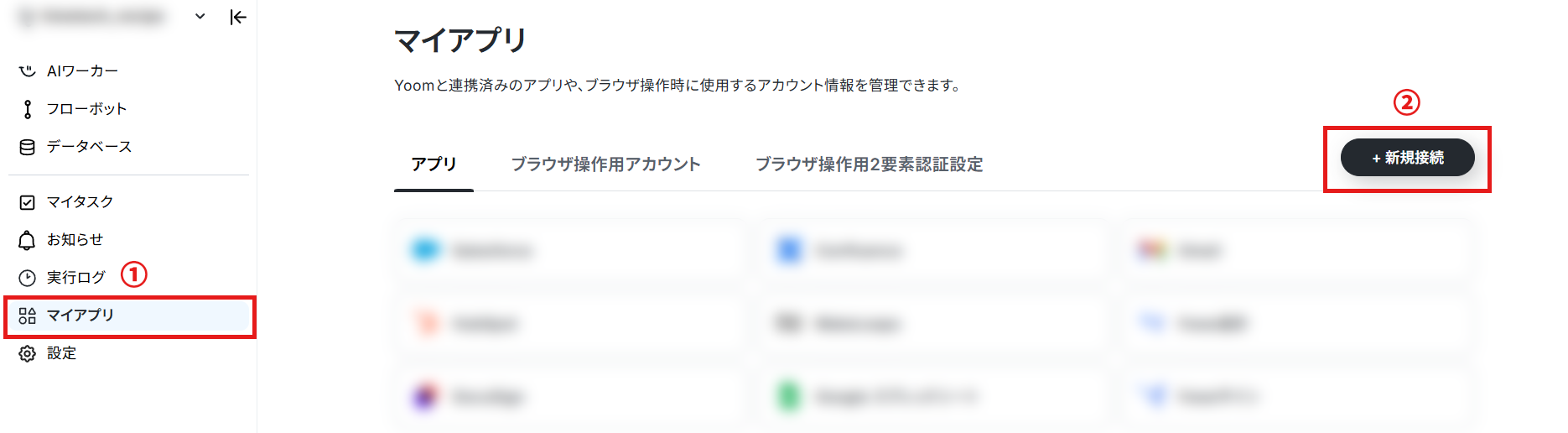
1.Yoomにログイン後、左欄にある「マイアプリ」を選択し「+新規接続」をクリックしてください。
マイアプリの新規接続一覧の中から、Googleフォームをクリックします。
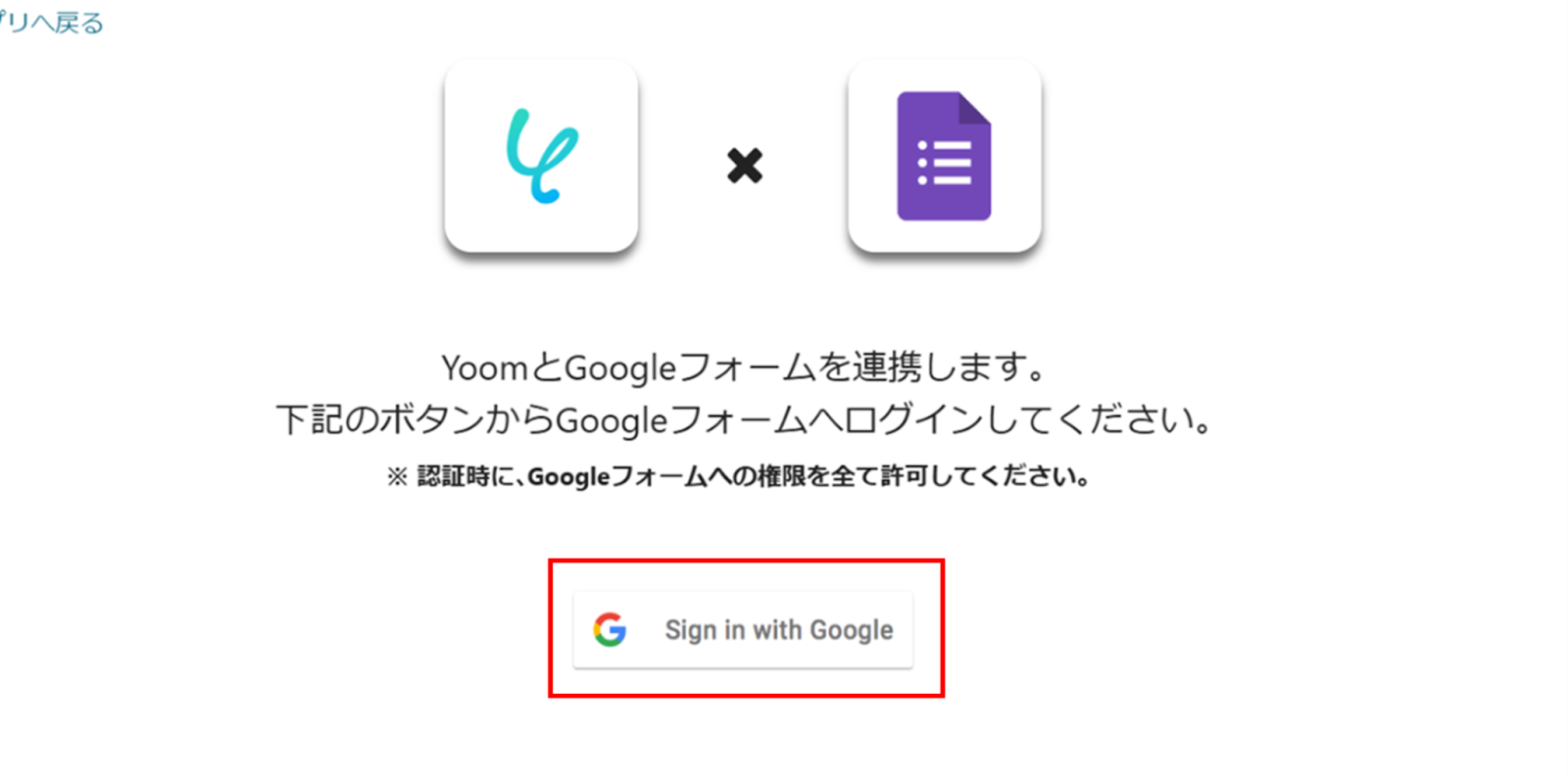
2.Googleのログイン画面から、「Sign in with Google」をクリックし、お持ちのアカウントでログインを行ってください。
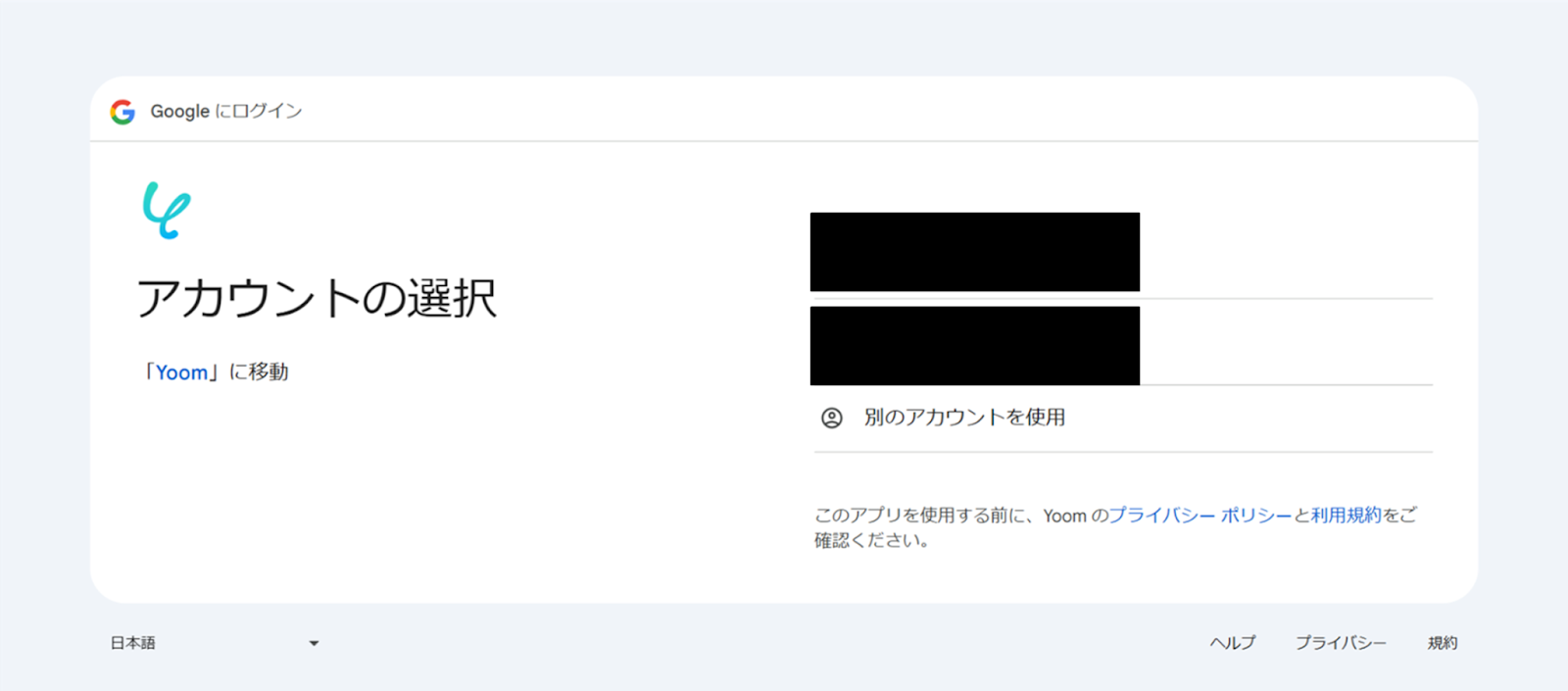
3.アカウントを選択します。
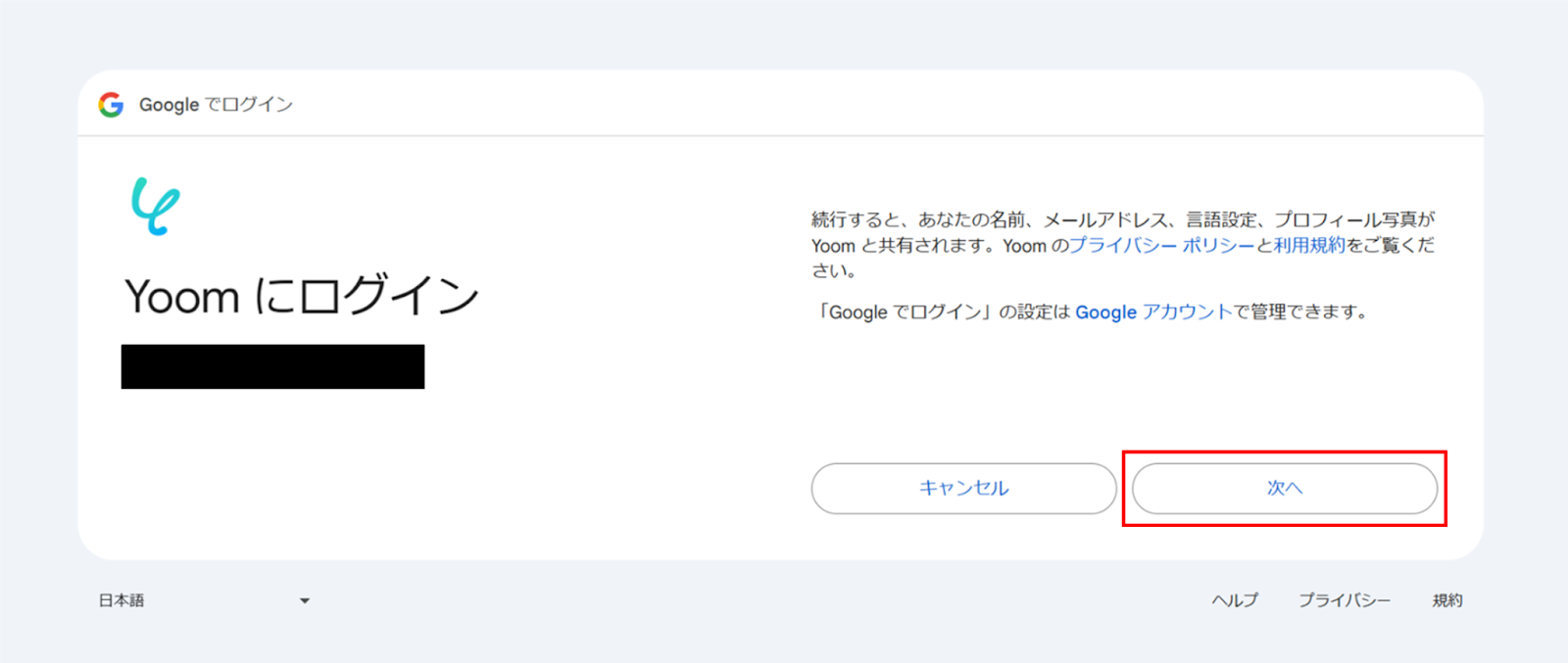
4.「次へ」をクリックします。
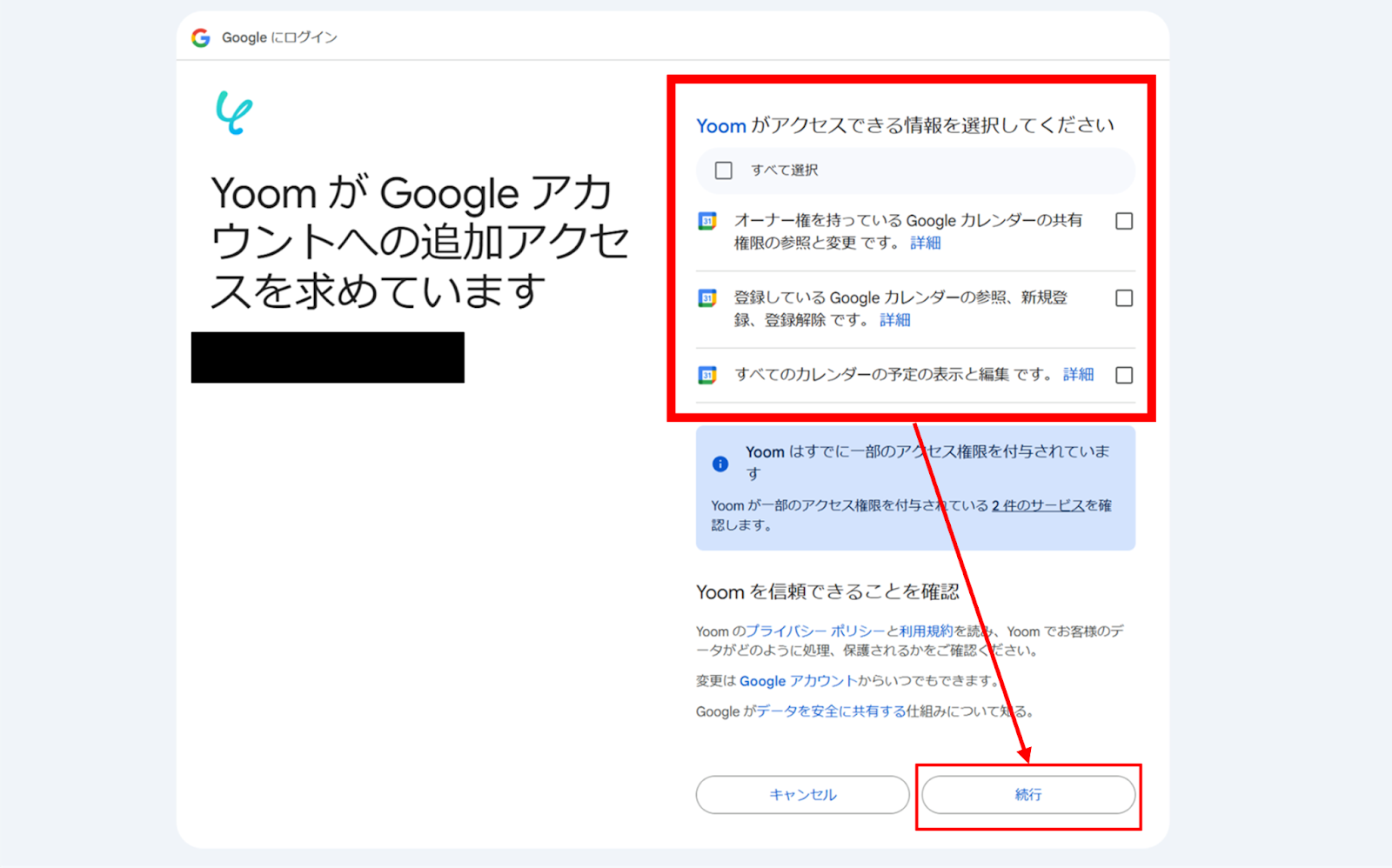
5.Yoomがアクセスできる情報をチェックボックスから選択し、「続行」をクリックします。
6.次にGoogle スプレッドシートの連携を行います。Googleフォームと同様にYoomの新規接続一覧からGoogle スプレッドシートをクリックして連携します。
連携が完了するとYoomのマイアプリにGoogleフォームとGoogle スプレッドシートが登録されます。
これでマイアプリ登録が完了しました。
次は、テンプレートを使用してトリガーの設定をしましょう!
ステップ2:テンプレートをコピーする
ここから、フローの作成に入ります!
Yoomのテンプレートを利用することで簡単に業務の自動化を実現できます。
まずは、下記テンプレートページを開き、『このテンプレートを試してみる』をクリックしましょう。
■概要社員の業務実績収集にGoogleフォームを利用し、その後の人事評価やGoogle スプレッドシートへの記録に手間を感じている方もいるかもしれません。また、AIを活用した評価に関心はあるものの、その設定や運用、既存業務への組み込みに難しさを感じていることもあるのではないでしょうか。
このワークフローを活用すれば、Googleフォームへの実績送信をトリガーとしたAIによる評価とGoogle スプレッドシートへの自動記録が可能になるため、これらの課題解決を支援し業務プロセスの効率化に貢献します。■このテンプレートをおすすめする方- Googleフォームで収集した業務実績の人事評価と記録に時間を要している人事担当者の方
- AIによる客観的な人事評価プロセスの導入や、評価基準の統一を検討している方
- Googleスプレッドシートへのデータ入力や転記作業の効率化を目指すマネージャーの方
■このテンプレートを使うメリット- Googleフォームへの実績送信からAI評価、Google スプレッドシートへの記録までを自動化し、これまで手作業に費やしていた時間を減らすことができます。
- AIによる評価を組み込むことで評価プロセスが標準化され、属人化しがちな評価業務の負担軽減や、評価基準のばらつき抑制に繋がります。
■フローボットの流れ- はじめに、お使いのGoogleフォームアカウントとGoogle スプレッドシートアカウントをYoomと連携します。
- 次に、トリガーでGoogleフォームを選択し、「フォームに回答が送信されたら」というアクションを設定することで、新しい回答の送信をフロー起動のきっかけとします。
- 続いて、オペレーションでAI機能を選択し、「テキストを生成する」アクションを設定し、Googleフォームから送信された業務実績データを基に人事評価コメントを生成するようにします。
- 最後に、オペレーションでGoogle スプレッドシートの「レコードを追加する」アクションを設定し、フォームの回答内容とAIによる評価結果を指定のGoogle スプレッドシートに自動で追加します。
※「トリガー」:フロー起動のきっかけとなるアクション、「オペレーション」:トリガー起動後、フロー内で処理を行うアクション■このワークフローのカスタムポイント- AI機能の「テキストを生成する」オペレーションでは、プロンプトに評価の観点や出力形式などの固定値を設定したり、Googleフォームから取得した業務内容や自己評価といった情報を変数として埋め込むことで、より具体的な評価文の生成が可能です。
- Google スプレッドシートの「レコードを追加する」オペレーションでは、フォームの回答内容やAIによる評価結果を記録したいGoogle スプレッドシートのファイルやシートを任意で選択し、どの項目(列)にどの値を記録するかを自由に設定できます。
■注意事項- Googleフォーム、Google スプレッドシートのそれぞれとYoomを連携してください。
- トリガーは5分、10分、15分、30分、60分の間隔で起動間隔を選択できます。
- ご利用プランによって最短の起動間隔が異なりますので、ご注意ください。
- Googleフォームをトリガーとして使用した際の回答内容を取得する方法は「Googleフォームトリガーで、回答内容を取得する方法」を参照ください。
このワークフローを活用すれば、Googleフォームへの実績送信をトリガーとしたAIによる評価とGoogle スプレッドシートへの自動記録が可能になるため、これらの課題解決を支援し業務プロセスの効率化に貢献します。
- Googleフォームで収集した業務実績の人事評価と記録に時間を要している人事担当者の方
- AIによる客観的な人事評価プロセスの導入や、評価基準の統一を検討している方
- Googleスプレッドシートへのデータ入力や転記作業の効率化を目指すマネージャーの方
- Googleフォームへの実績送信からAI評価、Google スプレッドシートへの記録までを自動化し、これまで手作業に費やしていた時間を減らすことができます。
- AIによる評価を組み込むことで評価プロセスが標準化され、属人化しがちな評価業務の負担軽減や、評価基準のばらつき抑制に繋がります。
- はじめに、お使いのGoogleフォームアカウントとGoogle スプレッドシートアカウントをYoomと連携します。
- 次に、トリガーでGoogleフォームを選択し、「フォームに回答が送信されたら」というアクションを設定することで、新しい回答の送信をフロー起動のきっかけとします。
- 続いて、オペレーションでAI機能を選択し、「テキストを生成する」アクションを設定し、Googleフォームから送信された業務実績データを基に人事評価コメントを生成するようにします。
- 最後に、オペレーションでGoogle スプレッドシートの「レコードを追加する」アクションを設定し、フォームの回答内容とAIによる評価結果を指定のGoogle スプレッドシートに自動で追加します。
- AI機能の「テキストを生成する」オペレーションでは、プロンプトに評価の観点や出力形式などの固定値を設定したり、Googleフォームから取得した業務内容や自己評価といった情報を変数として埋め込むことで、より具体的な評価文の生成が可能です。
- Google スプレッドシートの「レコードを追加する」オペレーションでは、フォームの回答内容やAIによる評価結果を記録したいGoogle スプレッドシートのファイルやシートを任意で選択し、どの項目(列)にどの値を記録するかを自由に設定できます。
- Googleフォーム、Google スプレッドシートのそれぞれとYoomを連携してください。
- トリガーは5分、10分、15分、30分、60分の間隔で起動間隔を選択できます。
- ご利用プランによって最短の起動間隔が異なりますので、ご注意ください。
- Googleフォームをトリガーとして使用した際の回答内容を取得する方法は「Googleフォームトリガーで、回答内容を取得する方法」を参照ください。
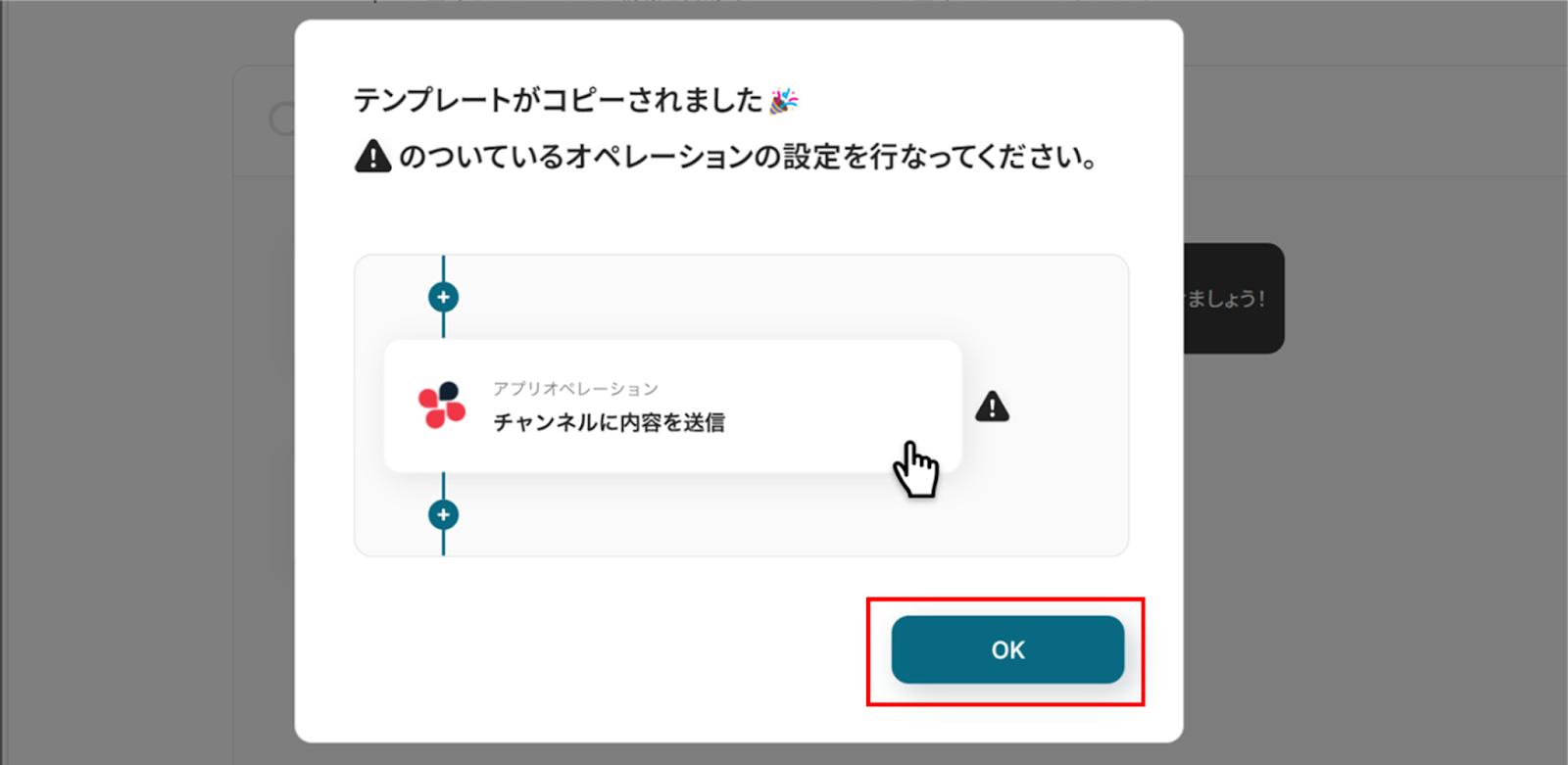
コピーすると下の画像のようにテンプレートがお使いのYoom管理画面にコピーされるので、OKを押して設定を進めていきましょう!
ステップ3:Googleフォームトリガーの設定
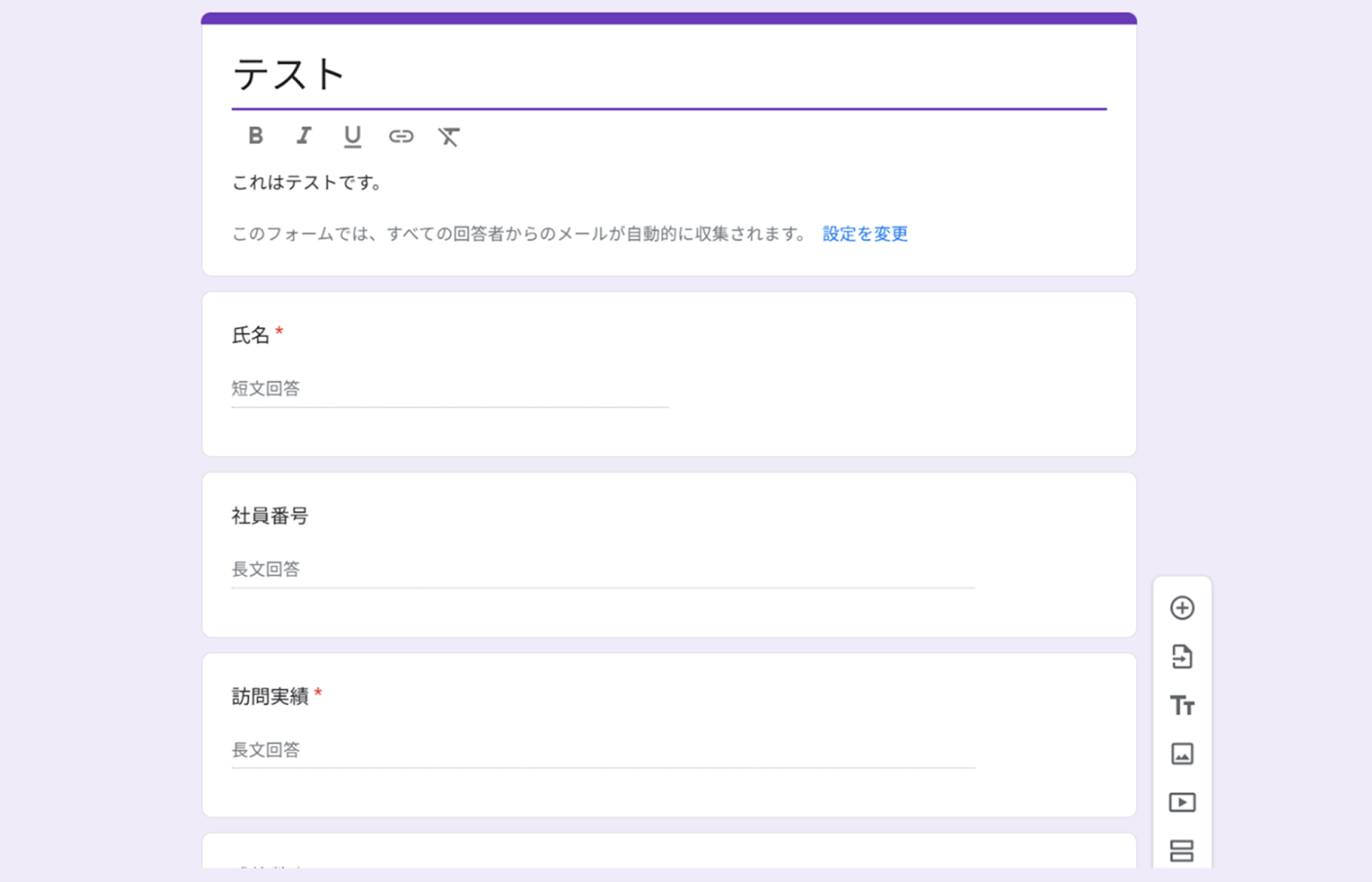
始める前に、予めGoogleフォームに専用のフォームを作成しておきましょう!
Yoomに戻り、Googleフォームの回答が送信された際の設定を行います!
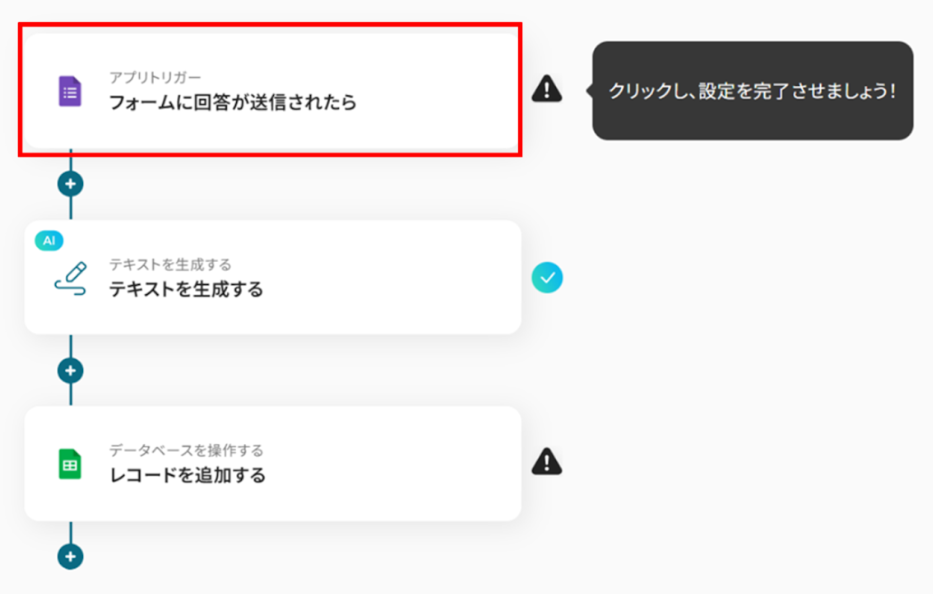
1.アプリトリガーの「フォームに回答が送信されたら」をクリックします。
2.タイトルと連携するアカウント情報を任意で設定し、アクションはテンプレート通りのまま「次へ」をクリックして進んでください。
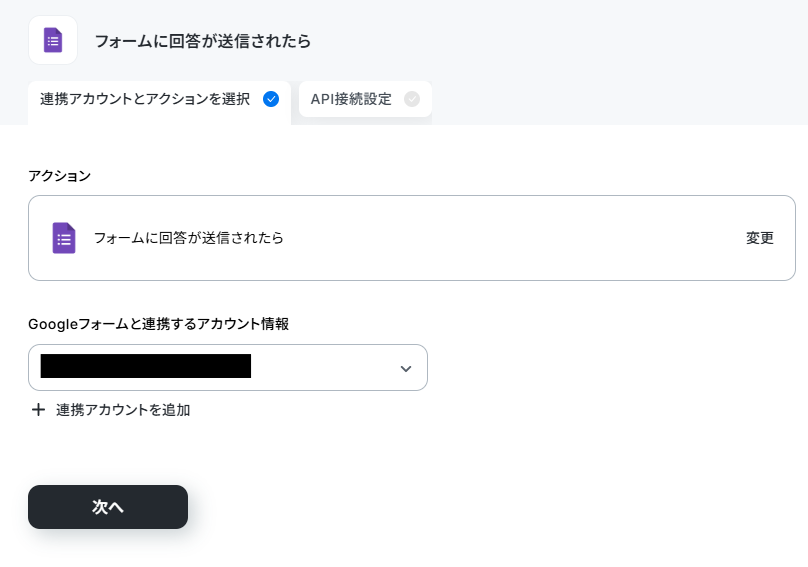
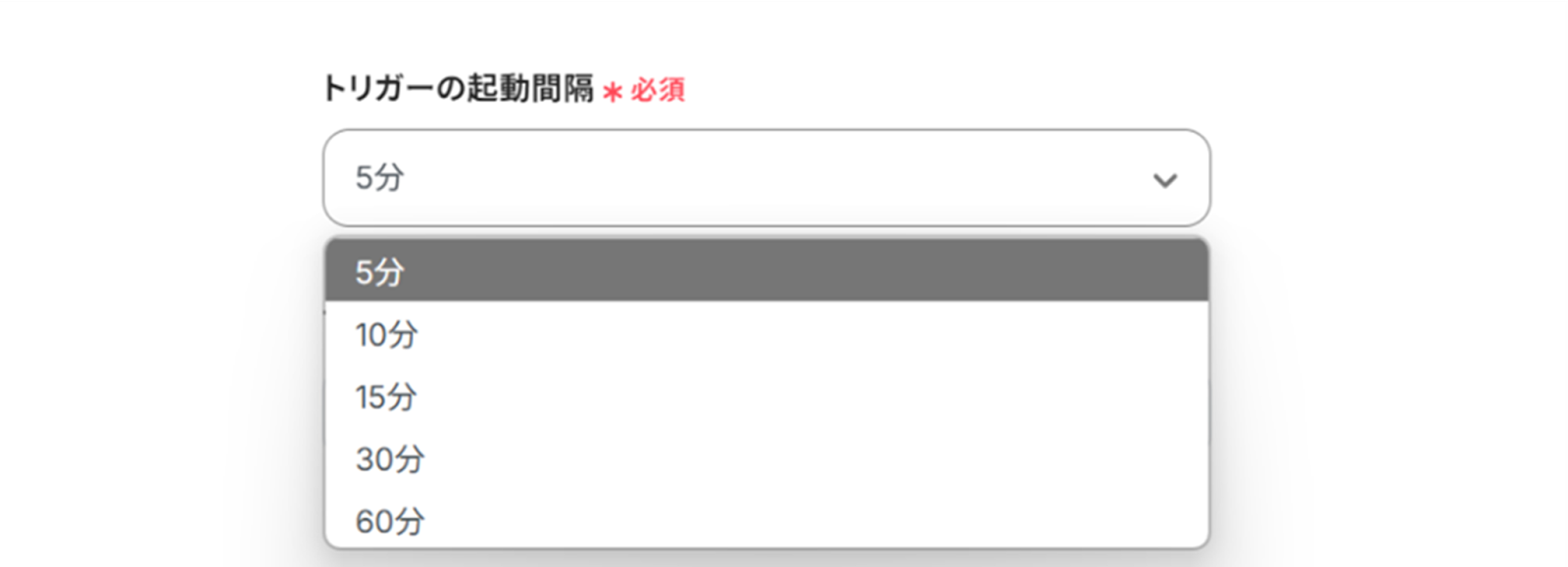
3.「アプリトリガーのAPI接続設定」画面から、トリガーの起動間隔を選択します。
プルダウンより5分、10分、15分、30分、60分の間隔から選択してください。
※起動間隔はご利用プランによって異なりますので、ご注意ください。
基本的には最短の起動間隔にしてお使いいただくことをおすすめします!
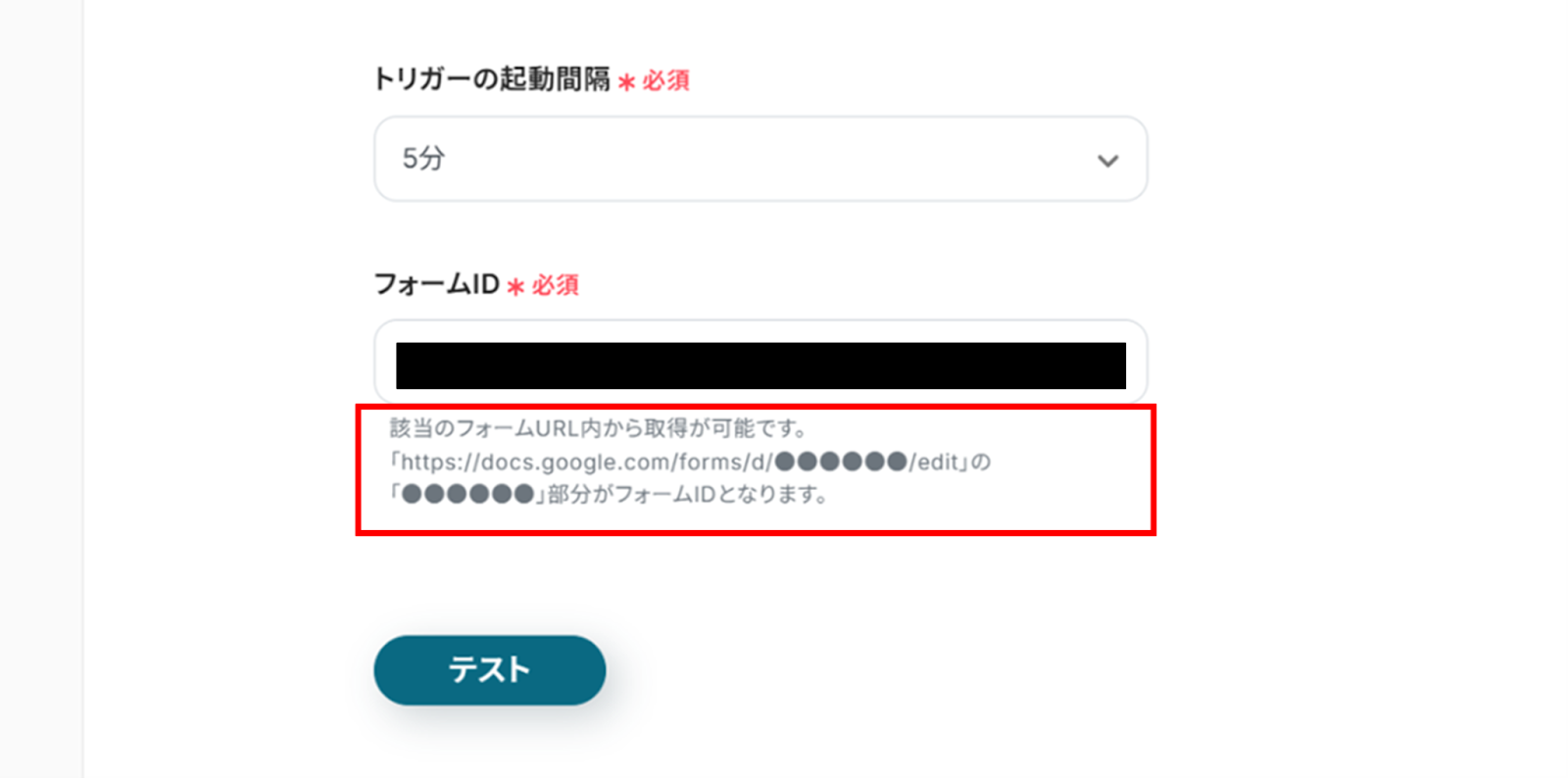
下へ進み、赤枠を確認の上、先ほど作成したフォームのフォームIDを入力しましょう。
入力が終わったら、Googleフォームにテスト回答を送信します。
その後Yoomに戻り「テスト」をクリックしましょう。
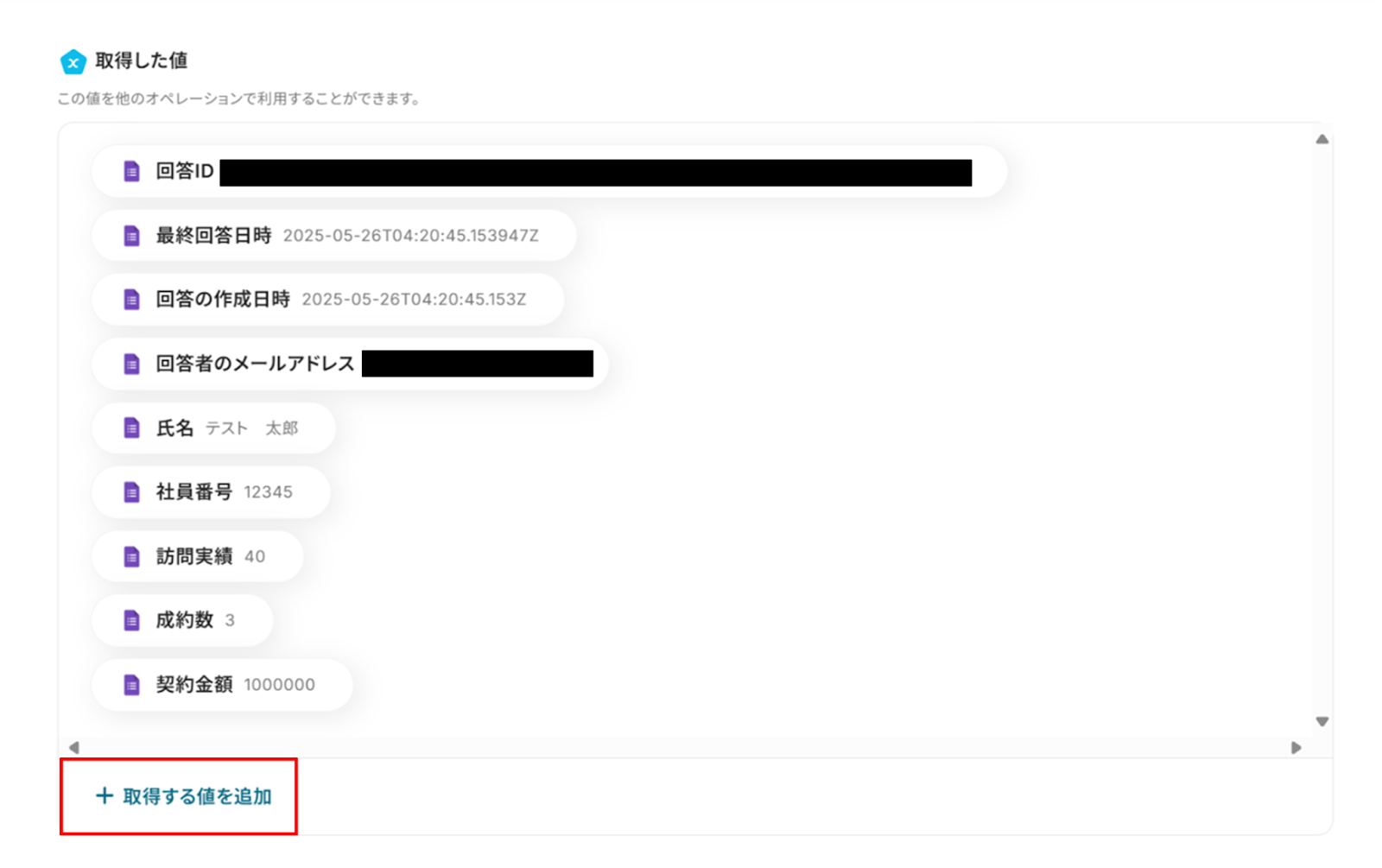
Googleフォームの情報が「取得した値」に反映されればテスト成功です。
「取得した値ってなんだろう?」と思った方は下のサイトをご参照ください!
また、Googleフォームをトリガーに設定した場合はテストが成功しても自動で質問内容が表示されない場合があります。
その場合は「+取得する値を追加」をクリックして回答データを取得しましょう。
回答内容の詳しい取得方法については、下記のサイトをご確認ください。
設定が完了したら「完了」をクリックし、次の工程に進みましょう!
ステップ4:AI機能を使ってテキストを生成する
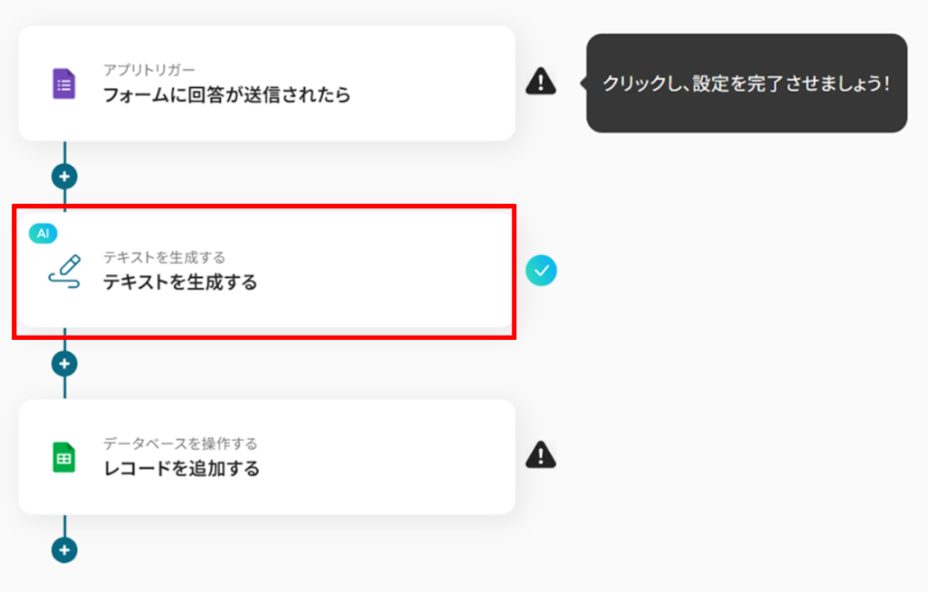
1.次に、YoomのAI機能を使って、テキストを生成します。
「テキストを生成する」をクリックします。
※OCRや音声を文字起こしするAIオペレーションは、チームプラン・サクセスプラン限定の機能です。
フリープランやミニプランでセットするとエラーになってしまうので、ご注意ください。
また、チームプランやサクセスプランなどの有料プランは、2週間の無料トライアルが可能です。トライアル期間中は、通常だと制限があるアプリやAIオペレーションもすべて使えるので、気になる機能をぜひお試しください。
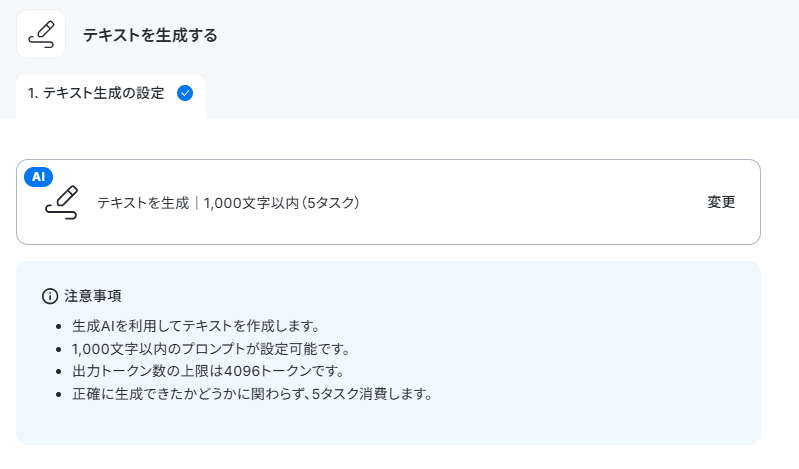
2.「アクションを選択」画面から、設定したいプロンプトの文字数によって、以下の中から変更し下にスクロールしてください。
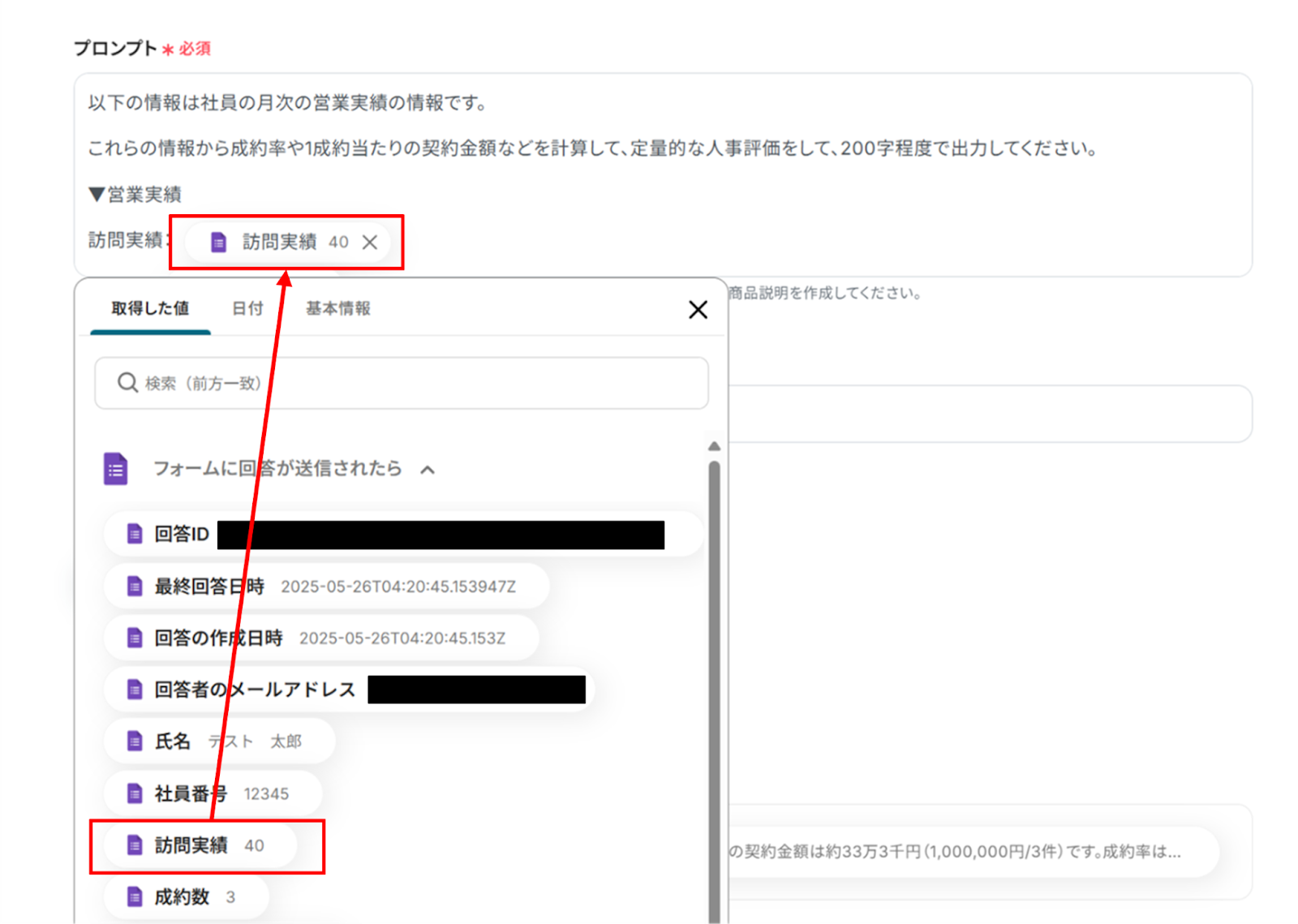
3.「詳細を設定」画面から、プロンプトにAIへの指示内容を入力します。
文中に先ほど取得した値を入れることで、Googleフォームの情報が自動的に反映されます。
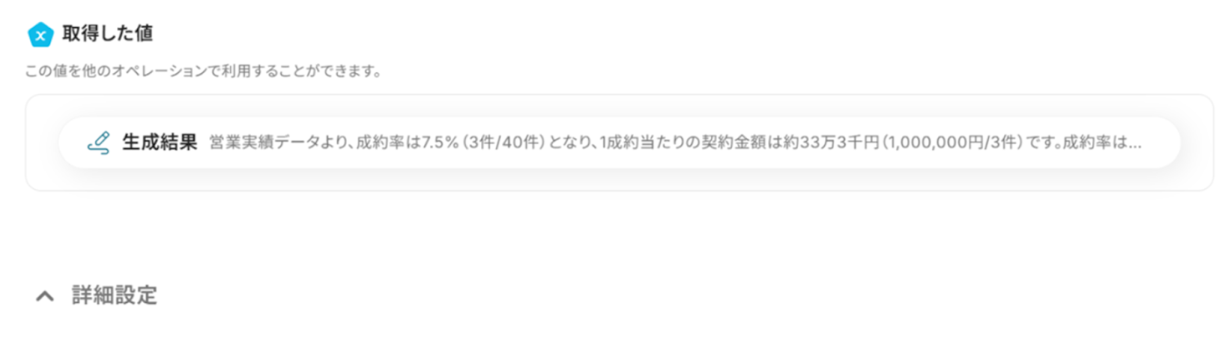
テストに成功すると、取得した値に生成結果が追加されました!
この値は次の工程で使用します。
「完了」をクリックして次の工程へ進みましょう!
ステップ5:Google スプレッドシートにレコードを追加する
始める前に、予めアウトプット用のGoogle スプレッドシートを作成しておきましょう!

1.Yoomに戻り、Google スプレッドシートの設定を行います。
「レコードを追加する」をクリックします。
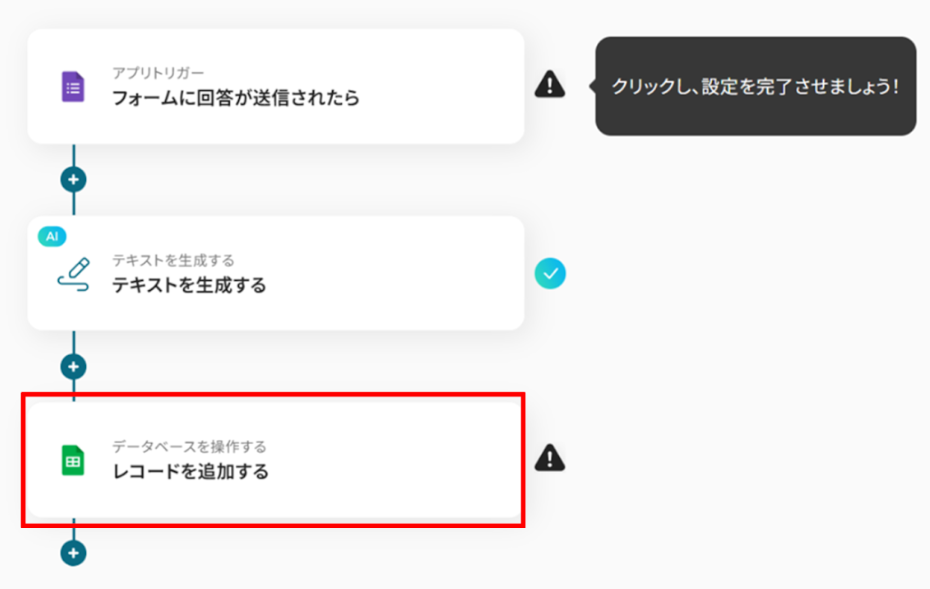
2.タイトルと連携するアカウント情報を任意で設定し、アクションはテンプレート通りのままスクロールしてください。
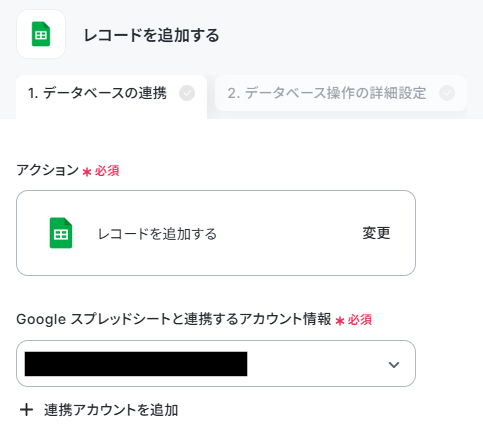
- スプレッドシートID、スプレッドシートのタブ名:表示された候補から、人事評価データを記録したいスプレッドシートを選択します。
- テーブル範囲:直接入力します。
入力が完了したら、下部にある「次へ」をクリックしましょう。
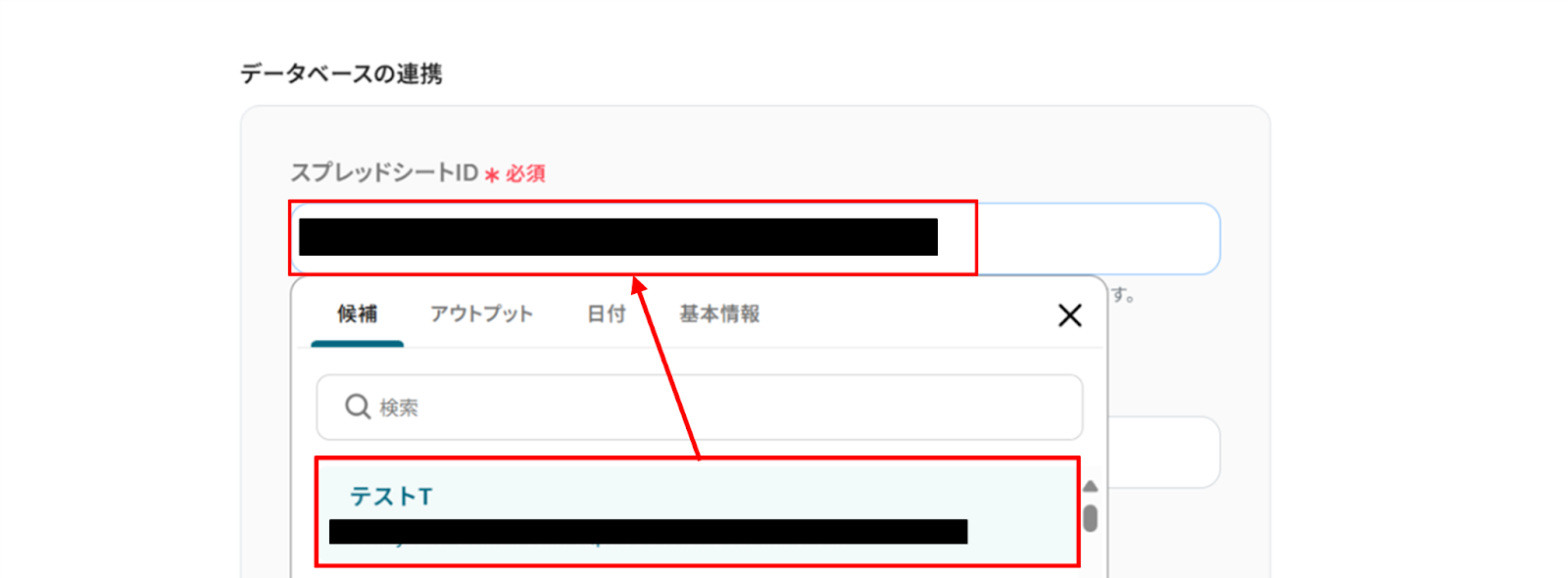
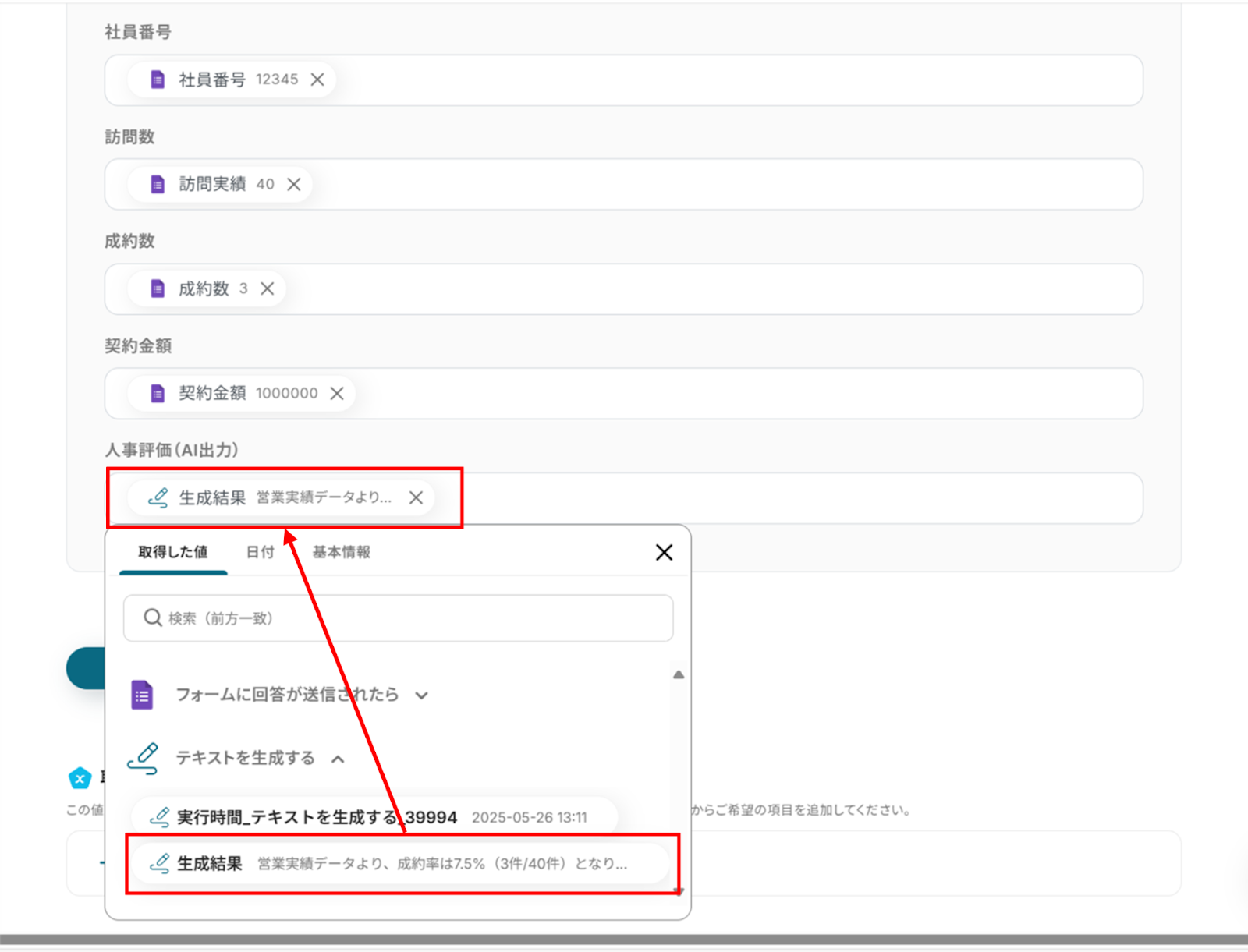
3.「データベース操作の詳細設定」画面から、取得した値を使って入力をします。
取得した値を使うことで、Googleフォームの情報を引用することができます!
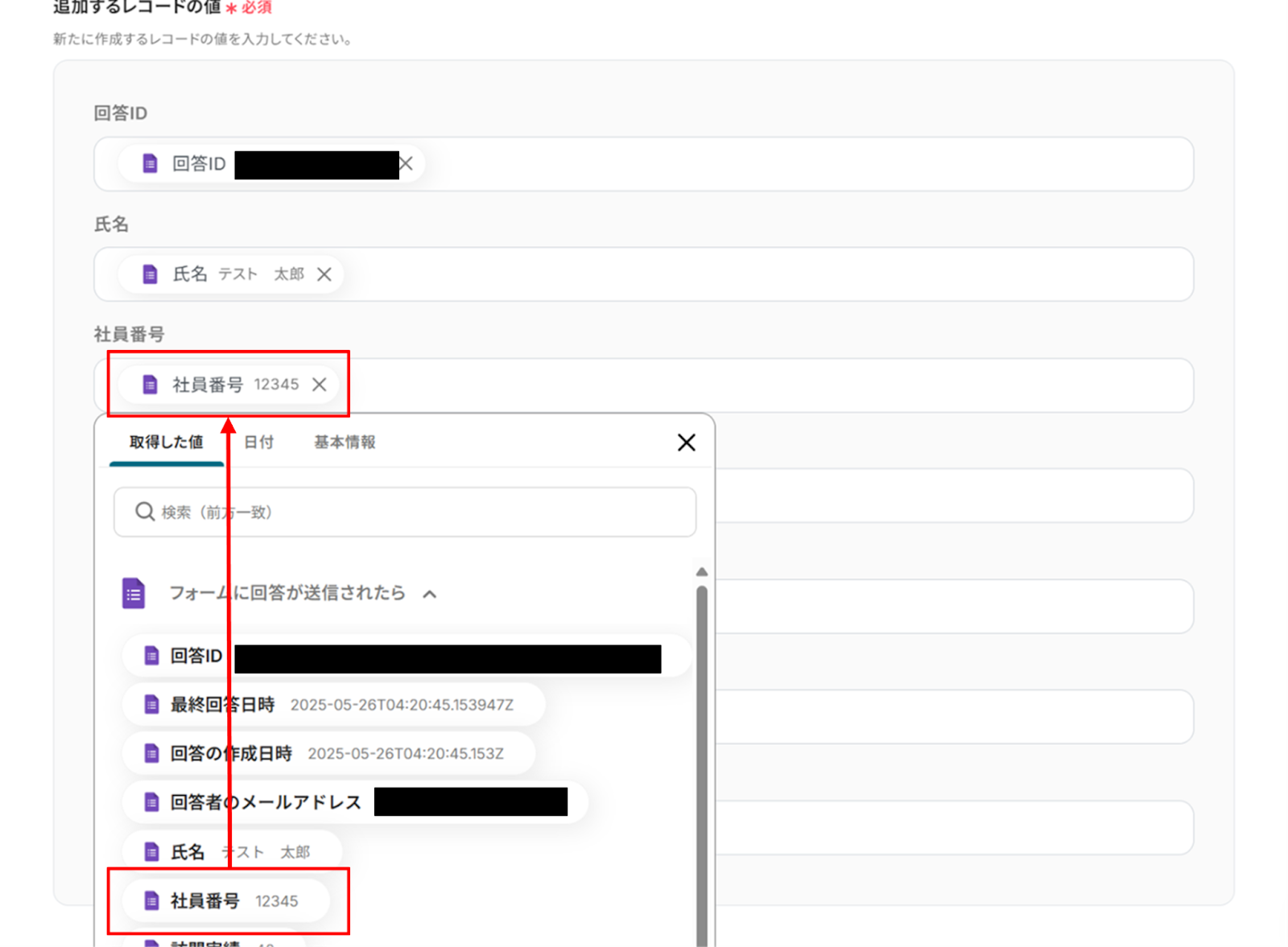
「人事評価(AI出力)」には先ほどAIが生成した結果を取得した値を使って入力します。
入力が完了したら「テスト」をクリックしましょう!
テストに成功すると、指定したGoogle スプレッドシートに情報が追加されていました!
Yoomに戻り、「完了」をクリックしましょう。

ステップ6:トリガーをONに設定しフロー稼働の準備完了
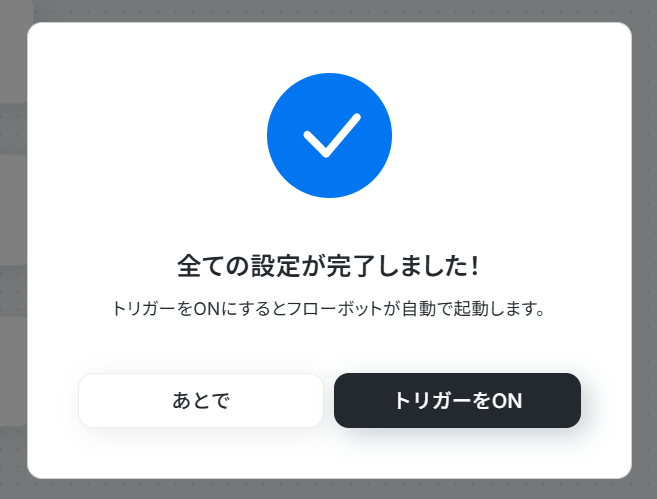
お疲れ様でした!これですべての設定が完了です。
設定が完了すると以下のようなメニューが表示されるので、トリガーをONにします。
実際にフローボットを起動して、Googleフォームで社員の業務実績が送信されたら、AIで人事評価してGoogle スプレッドシートに追加されているか確認してみてくださいね!
人事業務に関するその他の自動化例
人事業務に関する自動化は、今回ご紹介したテンプレート以外にも業務効率化につながるものがたくさんあります!
ここでは、関連するテンプレートをいくつかご紹介します。
日々の業務効率化のヒントとして、ぜひ参考にしてくださいね!
■概要日々の業務でフォームから収集した目標設定、その後の1on1シート作成やNotionへの転記作業に手間を感じていませんか?
手作業による情報入力は時間もかかり、ミスの原因にもなりかねません。
このワークフローを活用すれば、フォームへの回答をトリガーに、AIが1on1用シートを自動で生成しNotionへ追加するため、これらの課題を解消し、より効率的な目標管理を実現できます。
■このテンプレートをおすすめする方- フォームで収集した業務目標を元に、定期的な1on1を実施しているマネージャーの方
- Notionを活用してメンバーの目標や1on1の記録を一元管理したいと考えている方
- AIを活用して、1on1シート作成の効率化や質の向上を目指している人事・育成担当者の方
■このテンプレートを使うメリット- フォーム回答からNotionへの情報追加までを自動化し、手作業による転記時間を削減します。
- AIが1on1シートのたたき台を生成するため、準備工数を削減し、議論の質向上に貢献します。
■フローボットの流れ- はじめに、NotionをYoomと連携します。
- 次に、トリガーで「フォームトリガー」を選択し、業務目標が入力される任意のフォームを設定します。
- 次に、オペレーションでYoomの「テキスト生成機能」を選択し、フォームの回答内容を元に1on1用シートのテキストを生成するよう設定します。
- 最後に、オペレーションでNotionの「レコードを追加する」アクションを設定し、生成されたテキストを指定のデータベースに追加します。
※「トリガー」:フロー起動のきっかけとなるアクション、「オペレーション」:トリガー起動後、フロー内で処理を行うアクション
■このワークフローのカスタムポイント- フォームトリガーで、業務目標を収集する任意のフォームを設定してください。
- テキスト生成機能で、生成する1on1シートの文字数や、AIへの指示(プロンプト)、出力したい言語を任意で設定してください。
- Notionでレコードを追加するアクションでは、追加先のデータベースや、各プロパティに設定する値を任意で設定してください。
■注意事項- NotionとYoomを連携してください。
- フォーム機能はミニプラン以上でご利用いただけるアプリとなっております。フリープラン・パーソナルプランの場合は設定しているフローボットのオペレーションやデータコネクトはエラーとなりますので、ご注意ください。
- パーソナルプラン・ミニプラン・チームプラン・サクセスプランなどの有料プランは、2週間の無料トライアルを行うことが可能です。無料トライアル中には制限対象のアプリを使用することができます。
■概要Googleフォームで応募者の履歴書を受け取る際、その後の情報整理や内容把握に手間を感じていませんか?
特に多くの応募がある場合、一人ひとりの情報を手作業で要約し、管理表に転記するのは大きな負担となり得ます。
このワークフローを活用すれば、Googleフォームに履歴書が添付されたファイルが送信されると、AIが自動で内容を要約し、指定のGoogle スプレッドシートへ情報を追加するため、採用プロセスにおける情報管理の効率化が期待できます。
■このテンプレートをおすすめする方- Googleフォームで履歴書を収集し、その後の情報処理に課題を感じている採用担当者の方
- AIを活用して履歴書の内容を効率的に把握し、選考プロセスを迅速化したい方
- 手作業によるデータ入力や転記ミスを減らし、業務の正確性を高めたい方
■このテンプレートを使うメリット- Googleフォームへの回答送信をトリガーに、履歴書情報のAIによる要約からGoogle スプレッドシートへの記録までを自動化し、これまで手作業に費やしていた時間を短縮できます。
- 手作業による情報の転記や要約作業がなくなるため、入力ミスや解釈のブレといったヒューマンエラーのリスク軽減に繋がります。
■フローボットの流れ- はじめに、Googleフォーム、Google Drive、Google スプレッドシートをYoomと連携します。
- 次に、トリガーでGoogleフォームを選択し、「フォームに回答が送信されたら」というアクションを設定し、対象のフォームを指定します。
- 次に、オペレーションでGoogle Driveの「ファイルをダウンロードする」アクションを設定し、Googleフォームの回答から履歴書ファイルを取得します。
- 続いて、オペレーションでOCR機能を設定し、「画像・PDFから文字を読み取る」アクションでダウンロードした履歴書ファイルからテキスト情報を抽出します。
- さらに、オペレーションで要約機能を設定し、「要約する」アクションで抽出したテキスト情報を指定の条件でAIに要約させます。
- 最後に、オペレーションでGoogle スプレッドシートの「レコードを追加する」アクションを設定し、要約された情報を指定のGoogle スプレッドシートに追加します。
※「トリガー」:フロー起動のきっかけとなるアクション、「オペレーション」:トリガー起動後、フロー内で処理を行うアクション
■このワークフローのカスタムポイント- Googleフォームのトリガー設定で、対象となるフォームのIDを任意で設定してください。
- OCR機能のアクション設定では、必要に応じて追加で抽出したい項目や使用するAIモデル、読み取る書類の言語を任意で設定してください。
- 要約機能のアクション設定では、要約する文字数に応じたアクションの選択、要約対象とするテキスト、目標文字数、要約の際の具体的な条件や指示、出力したい言語を任意で設定してください。
- Google スプレッドシートでレコードを追加するアクション設定では、Google スプレッドシートに追加する具体的なレコードの値を、先のステップで取得・生成した情報と紐づけて任意で設定してください。
■注意事項- Googleフォーム、Google Drive、Google スプレッドシートのそれぞれとYoomを連携してください。
- トリガーは5分、10分、15分、30分、60分の間隔で起動間隔を選択できます。
- プランによって最短の起動間隔が異なりますので、ご注意ください。
- Googleフォームをトリガーとして使用した際の回答内容を取得する方法は「Googleフォームトリガーで、回答内容を取得する方法」を参照ください。
- ダウンロード可能なファイル容量は最大300MBまでです。アプリの仕様によっては300MB未満になる可能性があるので、ご注意ください。
- トリガー、各オペレーションでの取り扱い可能なファイル容量の詳細は「ファイルの容量制限について」をご参照ください。
- OCRデータは6,500文字以上のデータや文字が小さい場合などは読み取れない場合があるので、ご注意ください。
■概要Googleフォームで受け付けた履歴書の情報管理は、手作業での転記やタグ付けに手間がかかっていませんか?応募者ごとにスキルや経験を分類する作業も、件数が増えると大きな負担になりがちです。このワークフローを活用すれば、Googleフォームへの回答送信をトリガーに、AIが履歴書の内容を解析して自動でタグ付けを行い、Notionのデータベースへ情報を追加する一連の流れを自動化し、採用管理業務を効率化します。
■このテンプレートをおすすめする方- GoogleフォームとNotionで採用管理を行っており、手作業での情報転記に課題を感じている方
- AIを活用して履歴書の内容を自動で解析し、候補者のスキルや経験を効率的にタグ付けしたい方
- 採用業務の定型作業を自動化し、候補者とのコミュニケーションなどコア業務に集中したい方
■このテンプレートを使うメリット- Googleフォームに履歴書が送信されると、AIによる解析、タグ付け、Notionへの登録までが自動で実行されるため、データ入力の時間を短縮できます。
- 手作業での情報転記やタグ付けがなくなることで、入力ミスや分類漏れといったヒューマンエラーを防ぎ、データの正確性を保つことにつながります。
■フローボットの流れ- はじめに、Googleフォーム、Google Drive、NotionをYoomと連携します。
- 次に、トリガーでGoogleフォームを選択し、「フォームに回答が送信されたら」というアクションを設定します。
- オペレーションで、Google Driveの「ファイルをダウンロードする」を設定し、フォームの回答に含まれる履歴書ファイルを指定します。
- 続いて、OCR機能の「任意の画像やPDFを読み取る」を設定し、ダウンロードした履歴書ファイルからテキスト情報を抽出します。
- 次に、AI機能の「テキスト生成」を設定し、抽出したテキスト情報を元にスキルや経験などのタグを生成させます。
- 最後に、Notionの「レコードを追加する」を設定し、フォームの回答内容とAIが生成したタグをデータベースに追加します。
※「トリガー」:フロー起動のきっかけとなるアクション、「オペレーション」:トリガー起動後、フロー内で処理を行うアクション
■このワークフローのカスタムポイント- Googleフォームのトリガー設定では、連携したい対象のフォームIDを任意で設定してください。
- Google Driveのファイルダウンロード設定では、Googleフォームの回答情報から取得した履歴書のファイルIDを指定します。
- OCR機能の設定では、履歴書から読み取りたいテキスト項目を任意で指定することが可能です。
- AIによるテキスト生成では、OCR機能で取得したテキストなどを引用し、タグ付けや要約など目的に合わせたプロンプトを任意で設定してください。
- Notionへのレコード追加設定では、情報を格納したいデータベースのIDを任意で指定してください。
■注意事項- Googleフォーム、Google Drive、NotionのそれぞれとYoomを連携してください。
- トリガーは5分、10分、15分、30分、60分の間隔で起動間隔を選択できます。
- プランによって最短の起動間隔が異なりますので、ご注意ください。
- Googleフォームをトリガーとして使用した際の回答内容を取得する方法は「Googleフォームトリガーで、回答内容を取得する方法」を参照ください。
- OCRデータは6,500文字以上のデータや文字が小さい場合などは読み取れない場合があるので、ご注意ください。
- ダウンロード可能なファイル容量は最大300MBまでです。アプリの仕様によっては300MB未満になる可能性があるので、ご注意ください。
- トリガー、各オペレーションでの取り扱い可能なファイル容量の詳細は「ファイルの容量制限について」をご参照ください。
■概要採用活動において、Googleフォームで受け付けた多数の履歴書情報を手作業でNotionの採用管理ページへ転記し、さらに内容に基づいてタグ付けを行うのは手間がかかる業務ではないでしょうか。このような定型的な作業に時間を取られ、本来注力すべき選考業務が圧迫されることもあります。このワークフローを活用すれば、Googleフォームに履歴書が送信されると、AIが自動で内容を解析してタグを付与し、Notionの採用管理ページへ情報を追加するため、これらの課題をスムーズに解消し、採用プロセスを効率化できます。
■このテンプレートをおすすめする方- GoogleフォームとNotionを用いて採用管理を行っており、手作業での情報入力や分類に課題を感じている人事・採用担当者の方
- AIを活用して履歴書情報の分析やタグ付けを自動化し、選考業務の効率を向上させたいと考えている方
- 採用プロセスのDXを推進し、候補者とのコミュニケーションなど、より戦略的な業務へ時間を充てたいチームリーダーの方
■このテンプレートを使うメリット- Googleフォームへの履歴書送信からNotionへの情報追加、AIによるタグ付けまでを自動化し、手作業に費やしていた時間を削減できます。
- 手作業による情報の転記ミスやタグ付けのばらつき、対応漏れといったヒューマンエラーを防ぎ、採用データの正確性と一貫性を高めます。
■フローボットの流れ- はじめに、Googleフォーム、Google Drive、NotionをYoomと連携します。
- 次に、トリガーでGoogleフォームを選択し、「フォームに回答が送信されたら」というアクションを設定します。この設定により、指定したGoogleフォームに新しい回答が送信されるとフローが起動します。
- 続いて、オペレーションでGoogle Driveの「ファイルをダウンロードする」アクションを設定します。これにより、Googleフォームに添付された履歴書ファイル(PDFなど)をYoomのフロー内で扱えるようになります。
- 次に、オペレーションでOCR機能の「画像・PDFから文字を読み取る」アクションを設定し、ダウンロードした履歴書ファイルからテキスト情報を抽出します。
- その後、オペレーションでAI機能の「テキストを生成する」アクションを設定します。ここで、OCR機能で抽出したテキスト情報(学歴、職歴、スキルなど)を基に、AIが適切なタグを生成するようにプロンプトを組みます。
- 最後に、オペレーションでNotionの「レコードを追加する」アクションを設定します。フォームの回答内容、ダウンロードしたファイルの情報、そしてAIが生成したタグなどを、Notionの採用管理データベースの適切な項目に追加します。
※「トリガー」:フロー起動のきっかけとなるアクション、「オペレーション」:トリガー起動後、フロー内で処理を行うアクション
■このワークフローのカスタムポイント- Googleフォームのトリガー設定では、応募受付に使用している任意のフォームを指定して連携してください。
- OCR機能を使用する際、履歴書ファイルの中から特にどの情報を抽出するか、例えば「学歴」「職務経歴」「スキル」といった項目を任意で指定し、抽出精度を高めるための設定調整ができます。
- AI機能でタグを生成するためのプロンプトは、自由にカスタマイズが可能です。例えば、「経験年数に応じて『ジュニア』『ミドル』『シニア』のタグを付与する」や「特定のプログラミング言語スキルがあればその言語名をタグとする」など、具体的な指示を設計できます。また、前段階のオペレーションで取得した情報を変数としてプロンプトに組み込むこともできます。
- Notionデータベースへ情報を追加する際、どの情報をどのプロパティ(項目)に割り当てるか、また固定値を設定するかなど、出力内容を柔軟にカスタマイズできます。これにより、既存の採用管理ページのフォーマットに合わせて情報を整理することが可能です。
■注意事項- Googleフォーム、NotionのそれぞれとYoomを連携してください。
- トリガーは5分、10分、15分、30分、60分の間隔で起動間隔を選択できます。
- プランによって最短の起動間隔が異なりますので、ご注意ください。
- Googleフォームをトリガーとして使用した際の回答内容を取得する方法は「Googleフォームトリガーで、回答内容を取得する方法」を参照ください。
- OCRデータは6,500文字以上のデータや文字が小さい場合などは読み取れない場合があるので、ご注意ください。
- ダウンロード可能なファイル容量は最大300MBまでです。アプリの仕様によっては300MB未満になる可能性があるので、ご注意ください。
- トリガー、各オペレーションでの取り扱い可能なファイル容量の詳細は「ファイルの容量制限について」をご参照ください。
手作業による情報入力は時間もかかり、ミスの原因にもなりかねません。
このワークフローを活用すれば、フォームへの回答をトリガーに、AIが1on1用シートを自動で生成しNotionへ追加するため、これらの課題を解消し、より効率的な目標管理を実現できます。
■このテンプレートをおすすめする方
- フォームで収集した業務目標を元に、定期的な1on1を実施しているマネージャーの方
- Notionを活用してメンバーの目標や1on1の記録を一元管理したいと考えている方
- AIを活用して、1on1シート作成の効率化や質の向上を目指している人事・育成担当者の方
■このテンプレートを使うメリット
- フォーム回答からNotionへの情報追加までを自動化し、手作業による転記時間を削減します。
- AIが1on1シートのたたき台を生成するため、準備工数を削減し、議論の質向上に貢献します。
■フローボットの流れ
- はじめに、NotionをYoomと連携します。
- 次に、トリガーで「フォームトリガー」を選択し、業務目標が入力される任意のフォームを設定します。
- 次に、オペレーションでYoomの「テキスト生成機能」を選択し、フォームの回答内容を元に1on1用シートのテキストを生成するよう設定します。
- 最後に、オペレーションでNotionの「レコードを追加する」アクションを設定し、生成されたテキストを指定のデータベースに追加します。
■このワークフローのカスタムポイント
- フォームトリガーで、業務目標を収集する任意のフォームを設定してください。
- テキスト生成機能で、生成する1on1シートの文字数や、AIへの指示(プロンプト)、出力したい言語を任意で設定してください。
- Notionでレコードを追加するアクションでは、追加先のデータベースや、各プロパティに設定する値を任意で設定してください。
■注意事項
- NotionとYoomを連携してください。
- フォーム機能はミニプラン以上でご利用いただけるアプリとなっております。フリープラン・パーソナルプランの場合は設定しているフローボットのオペレーションやデータコネクトはエラーとなりますので、ご注意ください。
- パーソナルプラン・ミニプラン・チームプラン・サクセスプランなどの有料プランは、2週間の無料トライアルを行うことが可能です。無料トライアル中には制限対象のアプリを使用することができます。
特に多くの応募がある場合、一人ひとりの情報を手作業で要約し、管理表に転記するのは大きな負担となり得ます。
このワークフローを活用すれば、Googleフォームに履歴書が添付されたファイルが送信されると、AIが自動で内容を要約し、指定のGoogle スプレッドシートへ情報を追加するため、採用プロセスにおける情報管理の効率化が期待できます。
■このテンプレートをおすすめする方
- Googleフォームで履歴書を収集し、その後の情報処理に課題を感じている採用担当者の方
- AIを活用して履歴書の内容を効率的に把握し、選考プロセスを迅速化したい方
- 手作業によるデータ入力や転記ミスを減らし、業務の正確性を高めたい方
■このテンプレートを使うメリット
- Googleフォームへの回答送信をトリガーに、履歴書情報のAIによる要約からGoogle スプレッドシートへの記録までを自動化し、これまで手作業に費やしていた時間を短縮できます。
- 手作業による情報の転記や要約作業がなくなるため、入力ミスや解釈のブレといったヒューマンエラーのリスク軽減に繋がります。
■フローボットの流れ
- はじめに、Googleフォーム、Google Drive、Google スプレッドシートをYoomと連携します。
- 次に、トリガーでGoogleフォームを選択し、「フォームに回答が送信されたら」というアクションを設定し、対象のフォームを指定します。
- 次に、オペレーションでGoogle Driveの「ファイルをダウンロードする」アクションを設定し、Googleフォームの回答から履歴書ファイルを取得します。
- 続いて、オペレーションでOCR機能を設定し、「画像・PDFから文字を読み取る」アクションでダウンロードした履歴書ファイルからテキスト情報を抽出します。
- さらに、オペレーションで要約機能を設定し、「要約する」アクションで抽出したテキスト情報を指定の条件でAIに要約させます。
- 最後に、オペレーションでGoogle スプレッドシートの「レコードを追加する」アクションを設定し、要約された情報を指定のGoogle スプレッドシートに追加します。
■このワークフローのカスタムポイント
- Googleフォームのトリガー設定で、対象となるフォームのIDを任意で設定してください。
- OCR機能のアクション設定では、必要に応じて追加で抽出したい項目や使用するAIモデル、読み取る書類の言語を任意で設定してください。
- 要約機能のアクション設定では、要約する文字数に応じたアクションの選択、要約対象とするテキスト、目標文字数、要約の際の具体的な条件や指示、出力したい言語を任意で設定してください。
- Google スプレッドシートでレコードを追加するアクション設定では、Google スプレッドシートに追加する具体的なレコードの値を、先のステップで取得・生成した情報と紐づけて任意で設定してください。
■注意事項
- Googleフォーム、Google Drive、Google スプレッドシートのそれぞれとYoomを連携してください。
- トリガーは5分、10分、15分、30分、60分の間隔で起動間隔を選択できます。
- プランによって最短の起動間隔が異なりますので、ご注意ください。
- Googleフォームをトリガーとして使用した際の回答内容を取得する方法は「Googleフォームトリガーで、回答内容を取得する方法」を参照ください。
- ダウンロード可能なファイル容量は最大300MBまでです。アプリの仕様によっては300MB未満になる可能性があるので、ご注意ください。
- トリガー、各オペレーションでの取り扱い可能なファイル容量の詳細は「ファイルの容量制限について」をご参照ください。
- OCRデータは6,500文字以上のデータや文字が小さい場合などは読み取れない場合があるので、ご注意ください。
- GoogleフォームとNotionで採用管理を行っており、手作業での情報転記に課題を感じている方
- AIを活用して履歴書の内容を自動で解析し、候補者のスキルや経験を効率的にタグ付けしたい方
- 採用業務の定型作業を自動化し、候補者とのコミュニケーションなどコア業務に集中したい方
- Googleフォームに履歴書が送信されると、AIによる解析、タグ付け、Notionへの登録までが自動で実行されるため、データ入力の時間を短縮できます。
- 手作業での情報転記やタグ付けがなくなることで、入力ミスや分類漏れといったヒューマンエラーを防ぎ、データの正確性を保つことにつながります。
- はじめに、Googleフォーム、Google Drive、NotionをYoomと連携します。
- 次に、トリガーでGoogleフォームを選択し、「フォームに回答が送信されたら」というアクションを設定します。
- オペレーションで、Google Driveの「ファイルをダウンロードする」を設定し、フォームの回答に含まれる履歴書ファイルを指定します。
- 続いて、OCR機能の「任意の画像やPDFを読み取る」を設定し、ダウンロードした履歴書ファイルからテキスト情報を抽出します。
- 次に、AI機能の「テキスト生成」を設定し、抽出したテキスト情報を元にスキルや経験などのタグを生成させます。
- 最後に、Notionの「レコードを追加する」を設定し、フォームの回答内容とAIが生成したタグをデータベースに追加します。
■このワークフローのカスタムポイント
- Googleフォームのトリガー設定では、連携したい対象のフォームIDを任意で設定してください。
- Google Driveのファイルダウンロード設定では、Googleフォームの回答情報から取得した履歴書のファイルIDを指定します。
- OCR機能の設定では、履歴書から読み取りたいテキスト項目を任意で指定することが可能です。
- AIによるテキスト生成では、OCR機能で取得したテキストなどを引用し、タグ付けや要約など目的に合わせたプロンプトを任意で設定してください。
- Notionへのレコード追加設定では、情報を格納したいデータベースのIDを任意で指定してください。
- Googleフォーム、Google Drive、NotionのそれぞれとYoomを連携してください。
- トリガーは5分、10分、15分、30分、60分の間隔で起動間隔を選択できます。
- プランによって最短の起動間隔が異なりますので、ご注意ください。
- Googleフォームをトリガーとして使用した際の回答内容を取得する方法は「Googleフォームトリガーで、回答内容を取得する方法」を参照ください。
- OCRデータは6,500文字以上のデータや文字が小さい場合などは読み取れない場合があるので、ご注意ください。
- ダウンロード可能なファイル容量は最大300MBまでです。アプリの仕様によっては300MB未満になる可能性があるので、ご注意ください。
- トリガー、各オペレーションでの取り扱い可能なファイル容量の詳細は「ファイルの容量制限について」をご参照ください。
■このテンプレートをおすすめする方
- GoogleフォームとNotionを用いて採用管理を行っており、手作業での情報入力や分類に課題を感じている人事・採用担当者の方
- AIを活用して履歴書情報の分析やタグ付けを自動化し、選考業務の効率を向上させたいと考えている方
- 採用プロセスのDXを推進し、候補者とのコミュニケーションなど、より戦略的な業務へ時間を充てたいチームリーダーの方
■このテンプレートを使うメリット
- Googleフォームへの履歴書送信からNotionへの情報追加、AIによるタグ付けまでを自動化し、手作業に費やしていた時間を削減できます。
- 手作業による情報の転記ミスやタグ付けのばらつき、対応漏れといったヒューマンエラーを防ぎ、採用データの正確性と一貫性を高めます。
■フローボットの流れ
- はじめに、Googleフォーム、Google Drive、NotionをYoomと連携します。
- 次に、トリガーでGoogleフォームを選択し、「フォームに回答が送信されたら」というアクションを設定します。この設定により、指定したGoogleフォームに新しい回答が送信されるとフローが起動します。
- 続いて、オペレーションでGoogle Driveの「ファイルをダウンロードする」アクションを設定します。これにより、Googleフォームに添付された履歴書ファイル(PDFなど)をYoomのフロー内で扱えるようになります。
- 次に、オペレーションでOCR機能の「画像・PDFから文字を読み取る」アクションを設定し、ダウンロードした履歴書ファイルからテキスト情報を抽出します。
- その後、オペレーションでAI機能の「テキストを生成する」アクションを設定します。ここで、OCR機能で抽出したテキスト情報(学歴、職歴、スキルなど)を基に、AIが適切なタグを生成するようにプロンプトを組みます。
- 最後に、オペレーションでNotionの「レコードを追加する」アクションを設定します。フォームの回答内容、ダウンロードしたファイルの情報、そしてAIが生成したタグなどを、Notionの採用管理データベースの適切な項目に追加します。
■このワークフローのカスタムポイント
- Googleフォームのトリガー設定では、応募受付に使用している任意のフォームを指定して連携してください。
- OCR機能を使用する際、履歴書ファイルの中から特にどの情報を抽出するか、例えば「学歴」「職務経歴」「スキル」といった項目を任意で指定し、抽出精度を高めるための設定調整ができます。
- AI機能でタグを生成するためのプロンプトは、自由にカスタマイズが可能です。例えば、「経験年数に応じて『ジュニア』『ミドル』『シニア』のタグを付与する」や「特定のプログラミング言語スキルがあればその言語名をタグとする」など、具体的な指示を設計できます。また、前段階のオペレーションで取得した情報を変数としてプロンプトに組み込むこともできます。
- Notionデータベースへ情報を追加する際、どの情報をどのプロパティ(項目)に割り当てるか、また固定値を設定するかなど、出力内容を柔軟にカスタマイズできます。これにより、既存の採用管理ページのフォーマットに合わせて情報を整理することが可能です。
■注意事項
- Googleフォーム、NotionのそれぞれとYoomを連携してください。
- トリガーは5分、10分、15分、30分、60分の間隔で起動間隔を選択できます。
- プランによって最短の起動間隔が異なりますので、ご注意ください。
- Googleフォームをトリガーとして使用した際の回答内容を取得する方法は「Googleフォームトリガーで、回答内容を取得する方法」を参照ください。
- OCRデータは6,500文字以上のデータや文字が小さい場合などは読み取れない場合があるので、ご注意ください。
- ダウンロード可能なファイル容量は最大300MBまでです。アプリの仕様によっては300MB未満になる可能性があるので、ご注意ください。
- トリガー、各オペレーションでの取り扱い可能なファイル容量の詳細は「ファイルの容量制限について」をご参照ください。
まとめ
AIを活用して人事評価プロセスを自動化し、Google スプレッドシートなどのツールで結果を一元管理することで、これまで手作業で行っていた評価データの集計、分析、記録といった一連の作業にかかる時間と労力を削減し、ヒューマンエラーのない客観的で公平な評価を実現できます。
これにより、人事担当者は評価業務の負担から解放され、従業員のエンゲージメント向上や組織開発といった、より戦略的で付加価値の高いコア業務に集中できる環境が整いやすくなるでしょう!
今回ご紹介したような業務自動化を実現できるノーコードツール「Yoom」を使えば、プログラミングの知識がない方でも、直感的な操作で簡単に業務フローを構築できます。
もし自動化に少しでも興味を持っていただけたなら、ぜひ無料登録してYoomによる業務効率化を体験してみてください!
プログラミング知識なしで手軽に構築できます。










