










・
【ノーコードで実現】AIで倉庫管理業務を自動化する方法

「日々の在庫変動を手作業で記録し、発注点を見極めるのが大変…」
「膨大な入出庫データから需要を予測し、適正在庫を維持するのに多くの時間と労力を費やしており、時にはヒューマンエラーも発生してしまう…」
このように、複雑で時間のかかる倉庫管理業務に課題を感じていませんか?
もし、AIが倉庫の在庫データや入出庫履歴を自動で分析し、需要予測や発注点管理をインテリジェントにサポートしてくれる仕組みがあれば、これらの悩みから解放されるでしょう。
また、欠品や過剰在庫といったリスクを効果的に低減し、より戦略的な在庫管理や物流プロセスの改善といったコア業務に集中できる貴重な時間を生み出すことができます!
今回ご紹介する自動化の設定は、プログラミングの知識がなくてもノーコードで簡単に設定でき、導入の手間や時間もかかりません。
ぜひこの機会にAIを活用した倉庫管理の自動化を導入して、日々の業務をもっと楽に、そして効率的に進めていきましょう!
とにかく早く試したい方へ
Yoomには倉庫の在庫情報をAIで管理する業務フロー自動化のテンプレートを用意しています。
「まずは試してみたい!」という方は、以下のバナーをクリックして、すぐに自動化を体験してみましょう!
■概要倉庫の在庫情報を毎日確認し、関係者に共有する定型業務は、手間がかかる上に確認漏れのリスクも伴います。特にGoogle スプレッドシートで管理している場合、手作業での情報集計や通知に時間を要しているのではないでしょうか。このワークフローを活用すれば、毎日決まった時間にGoogle スプレッドシートから在庫情報を自動で取得し、AIが内容を整理してSlackへ通知する一連の流れを自動化できるため、在庫管理業務を効率化し、迅速で正確な情報共有を実現します。
■このテンプレートをおすすめする方- Google スプレッドシートで在庫管理を行っており、毎日の確認や報告業務を自動化したい方
- AIを活用して在庫データの分析やサマリー作成を効率化したいと考えている担当者の方
- Slackを使い、チームへ在庫情報を迅速かつ正確に共有する仕組みを構築したい方
■このテンプレートを使うメリット- 毎日決まった時間に在庫情報の取得から通知までが自動で行われるため、手作業での確認や報告業務に費やしていた時間を短縮することができます。
- 人の手によるデータの見落としや転記ミスを防ぎ、常に正確な在庫情報に基づいた通知が可能になるため、ヒューマンエラーのリスク軽減に繋がります。
■フローボットの流れ- はじめに、Google スプレッドシートとSlackをYoomに連携します。
- 次に、トリガーでスケジュールトリガーを選択し、「指定したスケジュールになったら」アクションで、在庫情報を取得したい日時(例:毎日午前9時)を設定します。
- 続いて、オペレーションでGoogle スプレッドシートの「複数のレコードを取得する」アクションを設定し、在庫情報が記載されたシートを指定します。
- 次に、オペレーションでAI機能である「テキストを生成」を選択し、取得した在庫データを基に通知したい内容を生成するように設定します。
- 最後に、オペレーションでSlackの「チャンネルにメッセージを送る」アクションを設定し、AIが生成したテキストを指定のチャンネルに送信します。
※「トリガー」:フロー起動のきっかけとなるアクション、「オペレーション」:トリガー起動後、フロー内で処理を行うアクション
■このワークフローのカスタムポイント- Google スプレッドシートのオペレーション設定で、在庫情報を取得したい対象のスプレッドシートIDとシート名(タブ名)を任意で設定してください。
■注意事項- Google スプレッドシート、SlackのそれぞれとYoomを連携してください。
- トリガーは5分、10分、15分、30分、60分の間隔で起動間隔を選択できます。
- プランによって最短の起動間隔が異なりますので、ご注意ください。

- Google スプレッドシートで在庫管理を行っており、毎日の確認や報告業務を自動化したい方
- AIを活用して在庫データの分析やサマリー作成を効率化したいと考えている担当者の方
- Slackを使い、チームへ在庫情報を迅速かつ正確に共有する仕組みを構築したい方
- 毎日決まった時間に在庫情報の取得から通知までが自動で行われるため、手作業での確認や報告業務に費やしていた時間を短縮することができます。
- 人の手によるデータの見落としや転記ミスを防ぎ、常に正確な在庫情報に基づいた通知が可能になるため、ヒューマンエラーのリスク軽減に繋がります。
- はじめに、Google スプレッドシートとSlackをYoomに連携します。
- 次に、トリガーでスケジュールトリガーを選択し、「指定したスケジュールになったら」アクションで、在庫情報を取得したい日時(例:毎日午前9時)を設定します。
- 続いて、オペレーションでGoogle スプレッドシートの「複数のレコードを取得する」アクションを設定し、在庫情報が記載されたシートを指定します。
- 次に、オペレーションでAI機能である「テキストを生成」を選択し、取得した在庫データを基に通知したい内容を生成するように設定します。
- 最後に、オペレーションでSlackの「チャンネルにメッセージを送る」アクションを設定し、AIが生成したテキストを指定のチャンネルに送信します。
■このワークフローのカスタムポイント
- Google スプレッドシートのオペレーション設定で、在庫情報を取得したい対象のスプレッドシートIDとシート名(タブ名)を任意で設定してください。
- Google スプレッドシート、SlackのそれぞれとYoomを連携してください。
- トリガーは5分、10分、15分、30分、60分の間隔で起動間隔を選択できます。
- プランによって最短の起動間隔が異なりますので、ご注意ください。
AIによる倉庫管理業務の自動化テンプレート
ここでは、AIを活用して倉庫管理業務を自動化し、日々のオペレーションを効率化する具体的なテンプレートを紹介します。
これにより、在庫データの収集、分析、そして関係者への通知といった一連のプロセスをスムーズに連携させることができ、手作業による負担軽減やヒューマンエラーの防止、迅速な意思決定が可能です。
気になる内容があれば、ぜひクリックしてみてください!
AI分析結果をチャットツールに通知する
スプレッドシートサービスなどから取得した倉庫の在庫情報をAIで分析し、その結果や必要なアラートをSlackのようなチャットツールに自動で通知するフローです。
最新の在庫状況の把握やチーム内での迅速な情報共有、そして素早い意思決定を力強くサポートします。
■概要倉庫の在庫情報を毎日確認し、関係者に共有する定型業務は、手間がかかる上に確認漏れのリスクも伴います。特にGoogle スプレッドシートで管理している場合、手作業での情報集計や通知に時間を要しているのではないでしょうか。このワークフローを活用すれば、毎日決まった時間にGoogle スプレッドシートから在庫情報を自動で取得し、AIが内容を整理してSlackへ通知する一連の流れを自動化できるため、在庫管理業務を効率化し、迅速で正確な情報共有を実現します。
■このテンプレートをおすすめする方- Google スプレッドシートで在庫管理を行っており、毎日の確認や報告業務を自動化したい方
- AIを活用して在庫データの分析やサマリー作成を効率化したいと考えている担当者の方
- Slackを使い、チームへ在庫情報を迅速かつ正確に共有する仕組みを構築したい方
■このテンプレートを使うメリット- 毎日決まった時間に在庫情報の取得から通知までが自動で行われるため、手作業での確認や報告業務に費やしていた時間を短縮することができます。
- 人の手によるデータの見落としや転記ミスを防ぎ、常に正確な在庫情報に基づいた通知が可能になるため、ヒューマンエラーのリスク軽減に繋がります。
■フローボットの流れ- はじめに、Google スプレッドシートとSlackをYoomに連携します。
- 次に、トリガーでスケジュールトリガーを選択し、「指定したスケジュールになったら」アクションで、在庫情報を取得したい日時(例:毎日午前9時)を設定します。
- 続いて、オペレーションでGoogle スプレッドシートの「複数のレコードを取得する」アクションを設定し、在庫情報が記載されたシートを指定します。
- 次に、オペレーションでAI機能である「テキストを生成」を選択し、取得した在庫データを基に通知したい内容を生成するように設定します。
- 最後に、オペレーションでSlackの「チャンネルにメッセージを送る」アクションを設定し、AIが生成したテキストを指定のチャンネルに送信します。
※「トリガー」:フロー起動のきっかけとなるアクション、「オペレーション」:トリガー起動後、フロー内で処理を行うアクション
■このワークフローのカスタムポイント- Google スプレッドシートのオペレーション設定で、在庫情報を取得したい対象のスプレッドシートIDとシート名(タブ名)を任意で設定してください。
■注意事項- Google スプレッドシート、SlackのそれぞれとYoomを連携してください。
- トリガーは5分、10分、15分、30分、60分の間隔で起動間隔を選択できます。
- プランによって最短の起動間隔が異なりますので、ご注意ください。
- Google スプレッドシートで在庫管理を行っており、毎日の確認や報告業務を自動化したい方
- AIを活用して在庫データの分析やサマリー作成を効率化したいと考えている担当者の方
- Slackを使い、チームへ在庫情報を迅速かつ正確に共有する仕組みを構築したい方
- 毎日決まった時間に在庫情報の取得から通知までが自動で行われるため、手作業での確認や報告業務に費やしていた時間を短縮することができます。
- 人の手によるデータの見落としや転記ミスを防ぎ、常に正確な在庫情報に基づいた通知が可能になるため、ヒューマンエラーのリスク軽減に繋がります。
- はじめに、Google スプレッドシートとSlackをYoomに連携します。
- 次に、トリガーでスケジュールトリガーを選択し、「指定したスケジュールになったら」アクションで、在庫情報を取得したい日時(例:毎日午前9時)を設定します。
- 続いて、オペレーションでGoogle スプレッドシートの「複数のレコードを取得する」アクションを設定し、在庫情報が記載されたシートを指定します。
- 次に、オペレーションでAI機能である「テキストを生成」を選択し、取得した在庫データを基に通知したい内容を生成するように設定します。
- 最後に、オペレーションでSlackの「チャンネルにメッセージを送る」アクションを設定し、AIが生成したテキストを指定のチャンネルに送信します。
■このワークフローのカスタムポイント
- Google スプレッドシートのオペレーション設定で、在庫情報を取得したい対象のスプレッドシートIDとシート名(タブ名)を任意で設定してください。
- Google スプレッドシート、SlackのそれぞれとYoomを連携してください。
- トリガーは5分、10分、15分、30分、60分の間隔で起動間隔を選択できます。
- プランによって最短の起動間隔が異なりますので、ご注意ください。
AI分析結果をメールで通知する
Notionのようなドキュメント管理サービスやデータベースに保管された倉庫情報をAIが定期的に分析し、その結果をまとめたレポートや重要なアラート(例えば在庫僅少通知など)をGmailなどのメールサービスへ自動送信できるフローです。
関係者へのタイムリーな情報共有を確実に行い、見落としを防ぎながら効率的なコミュニケーションを実現します。
■概要
日々の倉庫在庫情報をNotionで管理し、その情報を基に通知を作成・送信する作業は、繰り返しが多く手間がかかる業務ではないでしょうか。手作業による情報取得や転記は、ミスが発生しやすく、重要な在庫管理業務において見過ごせない課題です。このワークフローを活用すれば、指定したスケジュールでNotionから在庫情報を自動取得し、AIが内容を整理、そしてGmailで関係者に通知するまでの一連の流れを自動化でき、これらの課題を効率的に解決します。
■このテンプレートをおすすめする方
- Notionで在庫情報を管理し、日次や週次での確認・報告業務がある担当者の方
- AIを活用して在庫データの分析や要約、通知文作成を効率化したいと考えている方
- 手作業による在庫情報の確認やGmailでの通知作成に時間を要し、ミスを減らしたい方
■このテンプレートを使うメリット
- スケジュールに基づいてNotionからの情報取得、AIによる処理、Gmailでの通知が自動実行されるため、手作業の時間を削減できます。
- 手作業による情報の見落としや転記ミス、通知の遅延といったヒューマンエラーを防ぎ、在庫管理の正確性を向上させます。
■フローボットの流れ
- はじめに、NotionとGmailをYoomと連携させます。
- 次に、トリガーで「スケジュールトリガー機能」を選択し、「スケジュールトリガー」アクションで在庫情報を取得したい日時や頻度(毎日、毎週特定曜日など)を設定します。
- 次に、オペレーションでNotionを選択し、「複数のレコードを取得する」アクションで管理している在庫情報のデータベースやテーブルを指定します。
- 続いて、オペレーションで「AI機能」を選択し、「テキストを生成する」アクションで取得した在庫情報から通知内容や管理用サマリーを作成するよう設定します。
- 最後に、オペレーションでGmailを選択し、「メールを送る」アクションでAIが生成したテキストを本文に含め、指定した宛先にメールを自動送信するよう設定します。
※「トリガー」:フロー起動のきっかけとなるアクション、「オペレーション」:トリガー起動後、フロー内で処理を行うアクション
■このワークフローのカスタムポイント
- スケジュールトリガーの設定では、在庫情報を取得・通知したい具体的な日時、曜日、繰り返し頻度などを、実際の運用に合わせて柔軟に設定してください。
- Notionの「複数のレコードを取得する」設定では、対象のデータベースIDや、特定の条件(例:在庫数が一定以下のアイテムのみ)に合致するレコードのみを取得するようにフィルター条件をカスタムしてください。
- AI機能の「テキストを生成する」設定では、Notionから取得した在庫情報(アウトプット)をどのように処理し、どのような文章(例:在庫僅少アラートや在庫サマリーレポートなど)を生成するかを明確にし、プロンプトを工夫して設定してください。
- Gmailの「メールを送る」設定では、通知先のメールアドレス、件名、本文の内容を、固定値やNotionまたはAI機能からのアウトプット情報を活用して、用途に合わせてカスタムしてください。
■注意事項
- Notion、GmailのそれぞれとYoomを連携してください。
- トリガーは5分、10分、15分、30分、60分の間隔で起動間隔を選択できます。
- プランによって最短の起動間隔が異なりますので、ご注意ください。

■概要
日々の倉庫在庫情報をNotionで管理し、その情報を基に通知を作成・送信する作業は、繰り返しが多く手間がかかる業務ではないでしょうか。手作業による情報取得や転記は、ミスが発生しやすく、重要な在庫管理業務において見過ごせない課題です。このワークフローを活用すれば、指定したスケジュールでNotionから在庫情報を自動取得し、AIが内容を整理、そしてGmailで関係者に通知するまでの一連の流れを自動化でき、これらの課題を効率的に解決します。
■このテンプレートをおすすめする方
- Notionで在庫情報を管理し、日次や週次での確認・報告業務がある担当者の方
- AIを活用して在庫データの分析や要約、通知文作成を効率化したいと考えている方
- 手作業による在庫情報の確認やGmailでの通知作成に時間を要し、ミスを減らしたい方
■このテンプレートを使うメリット
- スケジュールに基づいてNotionからの情報取得、AIによる処理、Gmailでの通知が自動実行されるため、手作業の時間を削減できます。
- 手作業による情報の見落としや転記ミス、通知の遅延といったヒューマンエラーを防ぎ、在庫管理の正確性を向上させます。
■フローボットの流れ
- はじめに、NotionとGmailをYoomと連携させます。
- 次に、トリガーで「スケジュールトリガー機能」を選択し、「スケジュールトリガー」アクションで在庫情報を取得したい日時や頻度(毎日、毎週特定曜日など)を設定します。
- 次に、オペレーションでNotionを選択し、「複数のレコードを取得する」アクションで管理している在庫情報のデータベースやテーブルを指定します。
- 続いて、オペレーションで「AI機能」を選択し、「テキストを生成する」アクションで取得した在庫情報から通知内容や管理用サマリーを作成するよう設定します。
- 最後に、オペレーションでGmailを選択し、「メールを送る」アクションでAIが生成したテキストを本文に含め、指定した宛先にメールを自動送信するよう設定します。
※「トリガー」:フロー起動のきっかけとなるアクション、「オペレーション」:トリガー起動後、フロー内で処理を行うアクション
■このワークフローのカスタムポイント
- スケジュールトリガーの設定では、在庫情報を取得・通知したい具体的な日時、曜日、繰り返し頻度などを、実際の運用に合わせて柔軟に設定してください。
- Notionの「複数のレコードを取得する」設定では、対象のデータベースIDや、特定の条件(例:在庫数が一定以下のアイテムのみ)に合致するレコードのみを取得するようにフィルター条件をカスタムしてください。
- AI機能の「テキストを生成する」設定では、Notionから取得した在庫情報(アウトプット)をどのように処理し、どのような文章(例:在庫僅少アラートや在庫サマリーレポートなど)を生成するかを明確にし、プロンプトを工夫して設定してください。
- Gmailの「メールを送る」設定では、通知先のメールアドレス、件名、本文の内容を、固定値やNotionまたはAI機能からのアウトプット情報を活用して、用途に合わせてカスタムしてください。
■注意事項
- Notion、GmailのそれぞれとYoomを連携してください。
- トリガーは5分、10分、15分、30分、60分の間隔で起動間隔を選択できます。
- プランによって最短の起動間隔が異なりますので、ご注意ください。
AI分析結果をスプレッドシートやデータベースに記録する
Microsoft Excelなどのスプレッドシートサービスから取得した倉庫情報をAIで詳細に分析・加工し、その整理された結果をGoogle スプレッドシートのような別のスプレッドシートサービスやデータベースに自動で記録・蓄積できるフローです。
データの一元管理を推進し、さらなる分析やレポート作成のための強固なデータ基盤を簡単に構築します。
■概要
毎日のMicrosoft Excelからの在庫情報取得、AIでの管理、そしてGoogle スプレッドシートへの記録といった一連の作業に手間を感じていませんか。 手作業によるデータ入力は時間がかかるだけでなく、入力ミスなどのヒューマンエラーも発生しがちです。 このワークフローを活用すれば、Microsoft Excelからの在庫情報取得、AIによる情報整理、Google スプレッドシートへの自動記録を自動化することで、課題を解消し、業務効率を向上させることができます。
■このテンプレートをおすすめする方
- Microsoft ExcelとGoogle スプレッドシート間で在庫情報を手作業で連携している担当者の方
- AIを活用した在庫管理の自動化に関心があり、具体的な方法を探している方
- 日々の在庫管理業務から解放され、より戦略的な業務に時間を割きたいと考えている方
■このテンプレートを使うメリット
- Microsoft Excelからの情報取得、AI処理、Google スプレッドシートへの記録が自動化され、これまで手作業に費やしていた時間を削減できます。
- 手作業によるデータの転記や入力がなくなるため、入力間違いや漏れといったヒューマンエラーのリスクを軽減します。
■フローボットの流れ
- はじめに、Microsoft ExcelとGoogle スプレッドシートをYoomと連携します。
- 次に、トリガーでスケジュールトリガー機能を設定し、「スケジュールトリガー」アクションでフローを定期的に起動するようにします。
- 続いて、オペレーションでMicrosoft Excelを選択し、「複数のレコードを取得する」アクションで在庫情報を取得します。
- 次に、オペレーションでAI機能を選択し、「テキストを生成する」アクションで取得した在庫情報をAIで処理・管理します。
- 最後に、オペレーションでGoogle スプレッドシートを選択し、「レコードを追加する」アクションで処理された在庫情報を指定のスプレッドシートに記録します。
※「トリガー」:フロー起動のきっかけとなるアクション、「オペレーション」:トリガー起動後、フロー内で処理を行うアクション
■このワークフローのカスタムポイント
- スケジュールトリガーの設定では、フローを起動する頻度や日時など、実行間隔を任意で設定してください。
- Microsoft Excelの「複数のレコードを取得する」アクションでは、取得対象のファイルやシート、取得するデータの条件などを指定できます。
- AI機能の「テキストを生成する」アクションでは、AIにどのような処理をさせるか、プロンプトの内容や生成するテキストの形式、文字数などを自由に設定できます。
- Google スプレッドシートの「レコードを追加する」アクションでは、記録先のファイルやシート、AIによって生成された情報をどの列に対応付けて記録するかなどを設定できます。
■注意事項
- Microsoft Excel、Google スプレッドシートのそれぞれとYoomを連携してください。
- トリガーは5分、10分、15分、30分、60分の間隔で起動間隔を選択できます。
- プランによって最短の起動間隔が異なりますので、ご注意ください。
- Microsoft365(旧Office365)には、家庭向けプランと一般法人向けプラン(Microsoft365 Business)があり、一般法人向けプランに加入していない場合には認証に失敗する可能性があります。

■概要
毎日のMicrosoft Excelからの在庫情報取得、AIでの管理、そしてGoogle スプレッドシートへの記録といった一連の作業に手間を感じていませんか。 手作業によるデータ入力は時間がかかるだけでなく、入力ミスなどのヒューマンエラーも発生しがちです。 このワークフローを活用すれば、Microsoft Excelからの在庫情報取得、AIによる情報整理、Google スプレッドシートへの自動記録を自動化することで、課題を解消し、業務効率を向上させることができます。
■このテンプレートをおすすめする方
- Microsoft ExcelとGoogle スプレッドシート間で在庫情報を手作業で連携している担当者の方
- AIを活用した在庫管理の自動化に関心があり、具体的な方法を探している方
- 日々の在庫管理業務から解放され、より戦略的な業務に時間を割きたいと考えている方
■このテンプレートを使うメリット
- Microsoft Excelからの情報取得、AI処理、Google スプレッドシートへの記録が自動化され、これまで手作業に費やしていた時間を削減できます。
- 手作業によるデータの転記や入力がなくなるため、入力間違いや漏れといったヒューマンエラーのリスクを軽減します。
■フローボットの流れ
- はじめに、Microsoft ExcelとGoogle スプレッドシートをYoomと連携します。
- 次に、トリガーでスケジュールトリガー機能を設定し、「スケジュールトリガー」アクションでフローを定期的に起動するようにします。
- 続いて、オペレーションでMicrosoft Excelを選択し、「複数のレコードを取得する」アクションで在庫情報を取得します。
- 次に、オペレーションでAI機能を選択し、「テキストを生成する」アクションで取得した在庫情報をAIで処理・管理します。
- 最後に、オペレーションでGoogle スプレッドシートを選択し、「レコードを追加する」アクションで処理された在庫情報を指定のスプレッドシートに記録します。
※「トリガー」:フロー起動のきっかけとなるアクション、「オペレーション」:トリガー起動後、フロー内で処理を行うアクション
■このワークフローのカスタムポイント
- スケジュールトリガーの設定では、フローを起動する頻度や日時など、実行間隔を任意で設定してください。
- Microsoft Excelの「複数のレコードを取得する」アクションでは、取得対象のファイルやシート、取得するデータの条件などを指定できます。
- AI機能の「テキストを生成する」アクションでは、AIにどのような処理をさせるか、プロンプトの内容や生成するテキストの形式、文字数などを自由に設定できます。
- Google スプレッドシートの「レコードを追加する」アクションでは、記録先のファイルやシート、AIによって生成された情報をどの列に対応付けて記録するかなどを設定できます。
■注意事項
- Microsoft Excel、Google スプレッドシートのそれぞれとYoomを連携してください。
- トリガーは5分、10分、15分、30分、60分の間隔で起動間隔を選択できます。
- プランによって最短の起動間隔が異なりますので、ご注意ください。
- Microsoft365(旧Office365)には、家庭向けプランと一般法人向けプラン(Microsoft365 Business)があり、一般法人向けプランに加入していない場合には認証に失敗する可能性があります。
Google スプレッドシートの在庫情報をAIで分析しSlackに通知するフローを作ってみよう
それではここから代表的な例として、毎日Google スプレッドシートから倉庫の在庫情報を取得し、AIで分析・管理した上で、その結果や必要なアラートをSlackに自動で通知するフローを解説していきます!
ここではYoomを使用してノーコードで設定をしていくので、もしまだYoomのアカウントをお持ちでない場合は、こちらの登録フォームからアカウントを発行しておきましょう。
[Yoomとは]
フローの作成方法
- Google スプレッドシートとSlackをマイアプリ連携
- テンプレートをコピーする
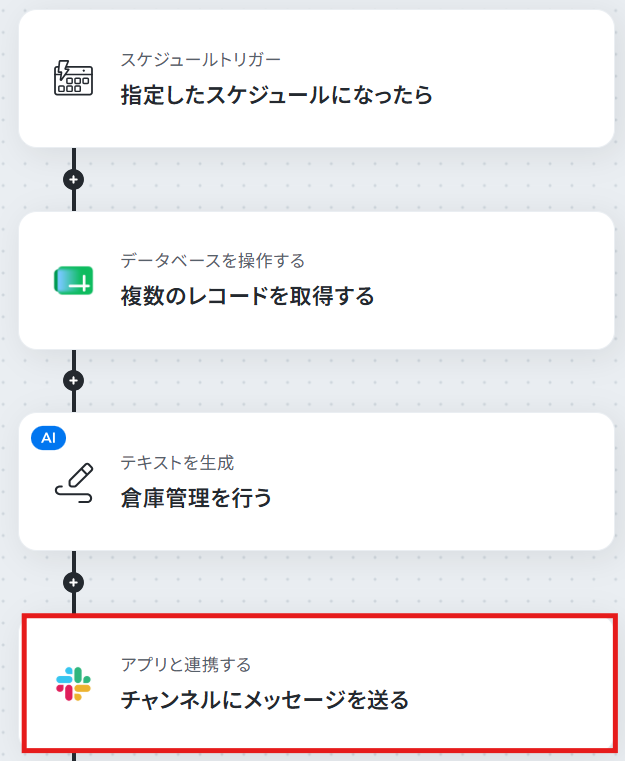
- スケジュールトリガー設定とGoogle スプレッドシート・AI・Slackのアクション設定
- フローボットをONにし、動作を確認
■概要倉庫の在庫情報を毎日確認し、関係者に共有する定型業務は、手間がかかる上に確認漏れのリスクも伴います。特にGoogle スプレッドシートで管理している場合、手作業での情報集計や通知に時間を要しているのではないでしょうか。このワークフローを活用すれば、毎日決まった時間にGoogle スプレッドシートから在庫情報を自動で取得し、AIが内容を整理してSlackへ通知する一連の流れを自動化できるため、在庫管理業務を効率化し、迅速で正確な情報共有を実現します。
■このテンプレートをおすすめする方- Google スプレッドシートで在庫管理を行っており、毎日の確認や報告業務を自動化したい方
- AIを活用して在庫データの分析やサマリー作成を効率化したいと考えている担当者の方
- Slackを使い、チームへ在庫情報を迅速かつ正確に共有する仕組みを構築したい方
■このテンプレートを使うメリット- 毎日決まった時間に在庫情報の取得から通知までが自動で行われるため、手作業での確認や報告業務に費やしていた時間を短縮することができます。
- 人の手によるデータの見落としや転記ミスを防ぎ、常に正確な在庫情報に基づいた通知が可能になるため、ヒューマンエラーのリスク軽減に繋がります。
■フローボットの流れ- はじめに、Google スプレッドシートとSlackをYoomに連携します。
- 次に、トリガーでスケジュールトリガーを選択し、「指定したスケジュールになったら」アクションで、在庫情報を取得したい日時(例:毎日午前9時)を設定します。
- 続いて、オペレーションでGoogle スプレッドシートの「複数のレコードを取得する」アクションを設定し、在庫情報が記載されたシートを指定します。
- 次に、オペレーションでAI機能である「テキストを生成」を選択し、取得した在庫データを基に通知したい内容を生成するように設定します。
- 最後に、オペレーションでSlackの「チャンネルにメッセージを送る」アクションを設定し、AIが生成したテキストを指定のチャンネルに送信します。
※「トリガー」:フロー起動のきっかけとなるアクション、「オペレーション」:トリガー起動後、フロー内で処理を行うアクション
■このワークフローのカスタムポイント- Google スプレッドシートのオペレーション設定で、在庫情報を取得したい対象のスプレッドシートIDとシート名(タブ名)を任意で設定してください。
■注意事項- Google スプレッドシート、SlackのそれぞれとYoomを連携してください。
- トリガーは5分、10分、15分、30分、60分の間隔で起動間隔を選択できます。
- プランによって最短の起動間隔が異なりますので、ご注意ください。
- Google スプレッドシートで在庫管理を行っており、毎日の確認や報告業務を自動化したい方
- AIを活用して在庫データの分析やサマリー作成を効率化したいと考えている担当者の方
- Slackを使い、チームへ在庫情報を迅速かつ正確に共有する仕組みを構築したい方
- 毎日決まった時間に在庫情報の取得から通知までが自動で行われるため、手作業での確認や報告業務に費やしていた時間を短縮することができます。
- 人の手によるデータの見落としや転記ミスを防ぎ、常に正確な在庫情報に基づいた通知が可能になるため、ヒューマンエラーのリスク軽減に繋がります。
- はじめに、Google スプレッドシートとSlackをYoomに連携します。
- 次に、トリガーでスケジュールトリガーを選択し、「指定したスケジュールになったら」アクションで、在庫情報を取得したい日時(例:毎日午前9時)を設定します。
- 続いて、オペレーションでGoogle スプレッドシートの「複数のレコードを取得する」アクションを設定し、在庫情報が記載されたシートを指定します。
- 次に、オペレーションでAI機能である「テキストを生成」を選択し、取得した在庫データを基に通知したい内容を生成するように設定します。
- 最後に、オペレーションでSlackの「チャンネルにメッセージを送る」アクションを設定し、AIが生成したテキストを指定のチャンネルに送信します。
■このワークフローのカスタムポイント
- Google スプレッドシートのオペレーション設定で、在庫情報を取得したい対象のスプレッドシートIDとシート名(タブ名)を任意で設定してください。
- Google スプレッドシート、SlackのそれぞれとYoomを連携してください。
- トリガーは5分、10分、15分、30分、60分の間隔で起動間隔を選択できます。
- プランによって最短の起動間隔が異なりますので、ご注意ください。
ステップ1:Google スプレッドシートとSlackのマイアプリ連携
〈事前準備〉
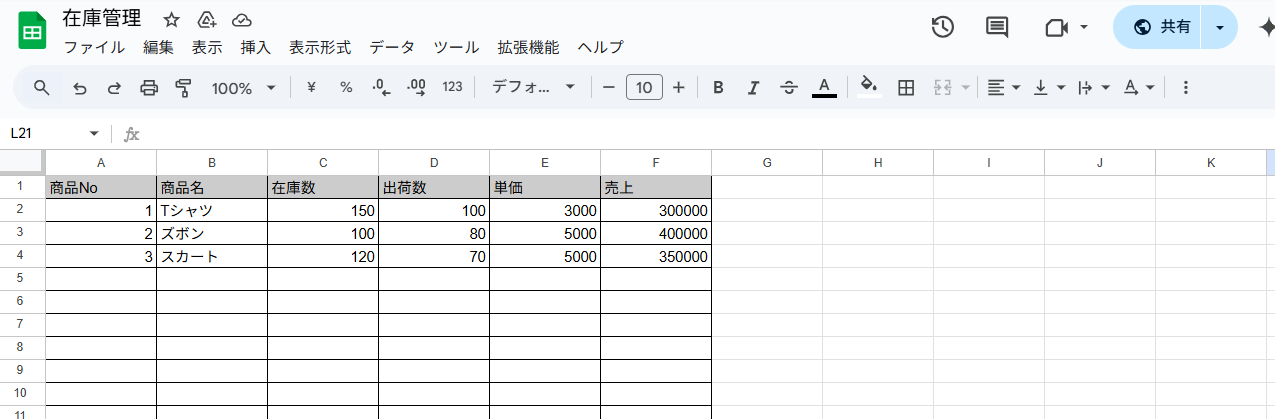
マイアプリ連携前に、今回のフローで使用するGoogle スプレッドシートを準備しておきましょう。
今回は例として、下記のような在庫管理の情報をまとめるシートを準備しました!
基本的なナビをご覧ください。
Google スプレッドシートとSlackはこちらで紹介しています。
ステップ2:テンプレートのコピー
ここからは実際に、フローの設定の解説をしていきます。
簡単に設定できるようにテンプレートが用意されているので、下記バナーの「試してみる」をクリックし、テンプレートを活用しましょう!
■概要倉庫の在庫情報を毎日確認し、関係者に共有する定型業務は、手間がかかる上に確認漏れのリスクも伴います。特にGoogle スプレッドシートで管理している場合、手作業での情報集計や通知に時間を要しているのではないでしょうか。このワークフローを活用すれば、毎日決まった時間にGoogle スプレッドシートから在庫情報を自動で取得し、AIが内容を整理してSlackへ通知する一連の流れを自動化できるため、在庫管理業務を効率化し、迅速で正確な情報共有を実現します。
■このテンプレートをおすすめする方- Google スプレッドシートで在庫管理を行っており、毎日の確認や報告業務を自動化したい方
- AIを活用して在庫データの分析やサマリー作成を効率化したいと考えている担当者の方
- Slackを使い、チームへ在庫情報を迅速かつ正確に共有する仕組みを構築したい方
■このテンプレートを使うメリット- 毎日決まった時間に在庫情報の取得から通知までが自動で行われるため、手作業での確認や報告業務に費やしていた時間を短縮することができます。
- 人の手によるデータの見落としや転記ミスを防ぎ、常に正確な在庫情報に基づいた通知が可能になるため、ヒューマンエラーのリスク軽減に繋がります。
■フローボットの流れ- はじめに、Google スプレッドシートとSlackをYoomに連携します。
- 次に、トリガーでスケジュールトリガーを選択し、「指定したスケジュールになったら」アクションで、在庫情報を取得したい日時(例:毎日午前9時)を設定します。
- 続いて、オペレーションでGoogle スプレッドシートの「複数のレコードを取得する」アクションを設定し、在庫情報が記載されたシートを指定します。
- 次に、オペレーションでAI機能である「テキストを生成」を選択し、取得した在庫データを基に通知したい内容を生成するように設定します。
- 最後に、オペレーションでSlackの「チャンネルにメッセージを送る」アクションを設定し、AIが生成したテキストを指定のチャンネルに送信します。
※「トリガー」:フロー起動のきっかけとなるアクション、「オペレーション」:トリガー起動後、フロー内で処理を行うアクション
■このワークフローのカスタムポイント- Google スプレッドシートのオペレーション設定で、在庫情報を取得したい対象のスプレッドシートIDとシート名(タブ名)を任意で設定してください。
■注意事項- Google スプレッドシート、SlackのそれぞれとYoomを連携してください。
- トリガーは5分、10分、15分、30分、60分の間隔で起動間隔を選択できます。
- プランによって最短の起動間隔が異なりますので、ご注意ください。
- Google スプレッドシートで在庫管理を行っており、毎日の確認や報告業務を自動化したい方
- AIを活用して在庫データの分析やサマリー作成を効率化したいと考えている担当者の方
- Slackを使い、チームへ在庫情報を迅速かつ正確に共有する仕組みを構築したい方
- 毎日決まった時間に在庫情報の取得から通知までが自動で行われるため、手作業での確認や報告業務に費やしていた時間を短縮することができます。
- 人の手によるデータの見落としや転記ミスを防ぎ、常に正確な在庫情報に基づいた通知が可能になるため、ヒューマンエラーのリスク軽減に繋がります。
- はじめに、Google スプレッドシートとSlackをYoomに連携します。
- 次に、トリガーでスケジュールトリガーを選択し、「指定したスケジュールになったら」アクションで、在庫情報を取得したい日時(例:毎日午前9時)を設定します。
- 続いて、オペレーションでGoogle スプレッドシートの「複数のレコードを取得する」アクションを設定し、在庫情報が記載されたシートを指定します。
- 次に、オペレーションでAI機能である「テキストを生成」を選択し、取得した在庫データを基に通知したい内容を生成するように設定します。
- 最後に、オペレーションでSlackの「チャンネルにメッセージを送る」アクションを設定し、AIが生成したテキストを指定のチャンネルに送信します。
■このワークフローのカスタムポイント
- Google スプレッドシートのオペレーション設定で、在庫情報を取得したい対象のスプレッドシートIDとシート名(タブ名)を任意で設定してください。
- Google スプレッドシート、SlackのそれぞれとYoomを連携してください。
- トリガーは5分、10分、15分、30分、60分の間隔で起動間隔を選択できます。
- プランによって最短の起動間隔が異なりますので、ご注意ください。
Yoom管理画面にテンプレートがコピーされるので、「OK」ボタンを押し設定を開始しましょう!
ステップ3:指定したスケジュールになったら起動するトリガーの設定
まず最初に、「指定したスケジュールになったら」という項目をクリックし設定しましょう!
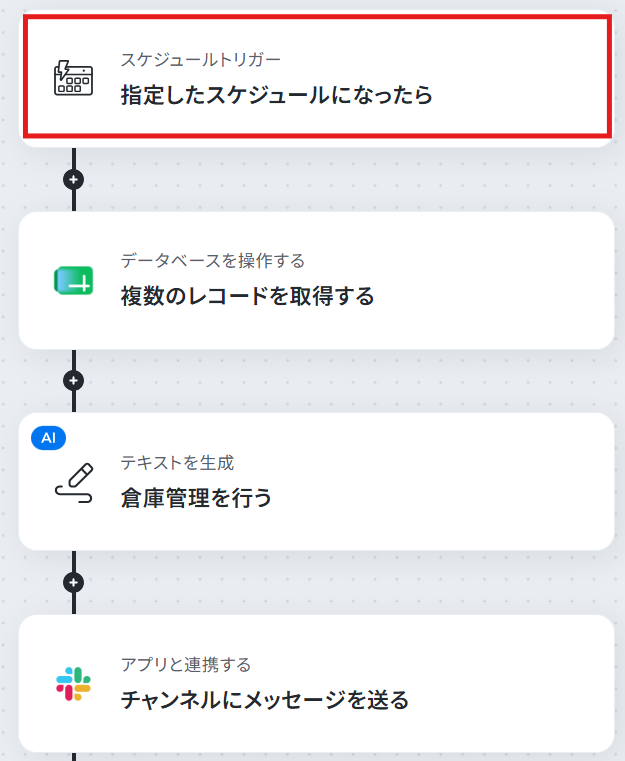
このステップでは、フローを起動するスケジュールを設定します。
初期設定で、平日の9時に毎日フローが自動で起動するように設定されています。
起動スケジュールは用途に合わせて変更可能なため、必要があれば変更してください。
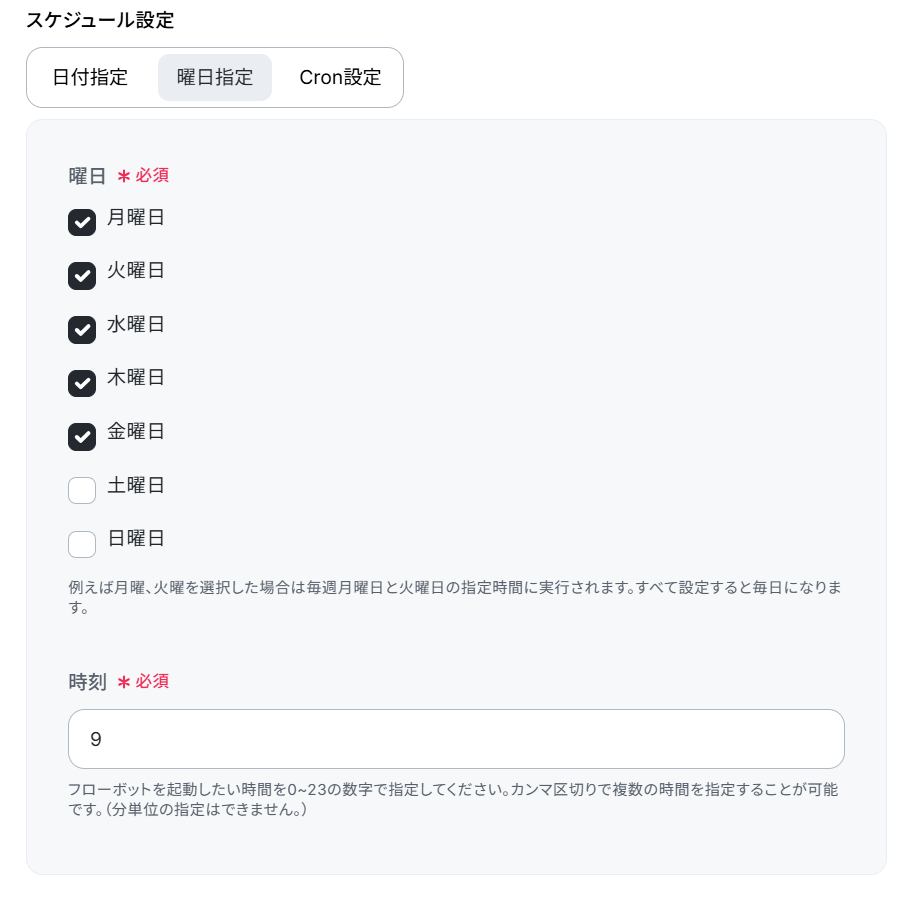
※補足:曜日指定以外にも、日付指定やCron設定を使用した設定も可能です。
Cron設定を活用すると、起動頻度を細かく設定できます!
ステップ4:Google スプレッドシートの複数のレコードを取得する
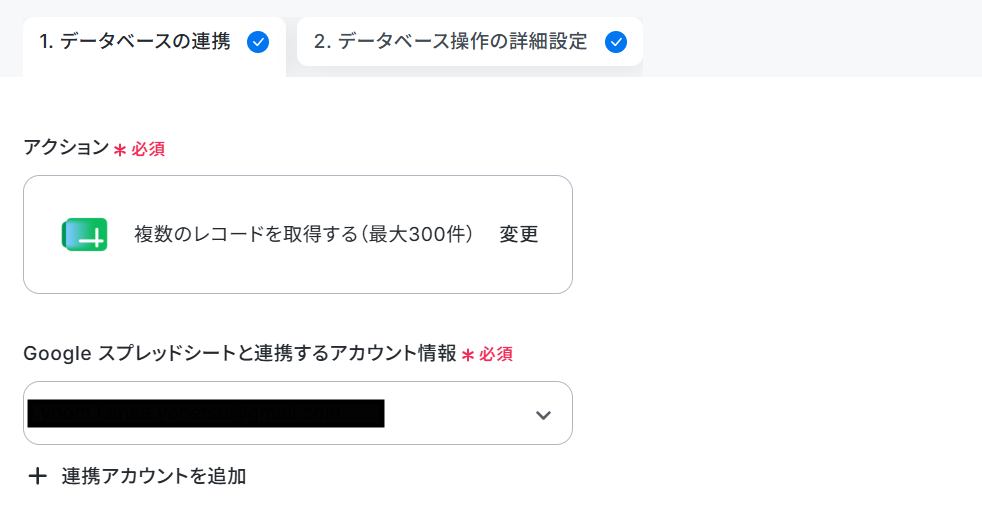
続いて、「複数のレコードを取得する」という項目をクリックし設定します。
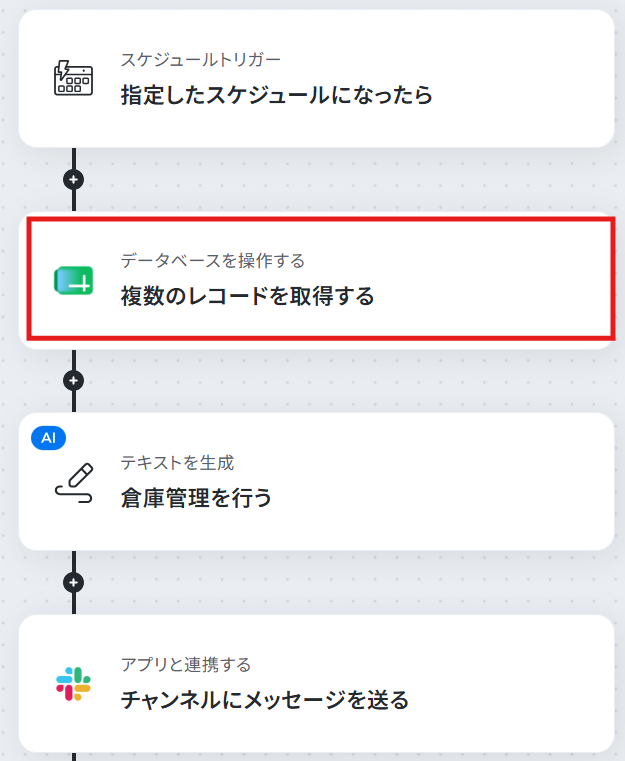
下記項目は、初期設定済みです。
実行アクションは、必ず「複数のレコードを取得する(最大300件)」が選択されているのを確認しましょう。
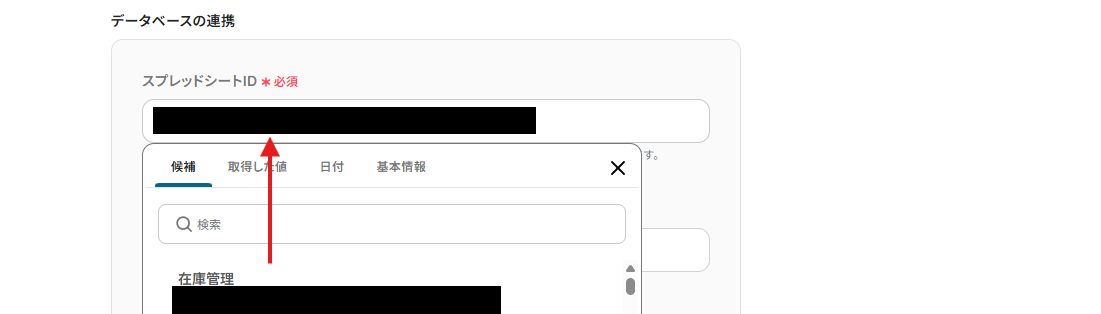
データベースの連携設定をしていきます。
スプレッドシートIDは、枠内をクリックし表示される候補から事前準備で作成したスプレッドシートのIDを選択しましょう。
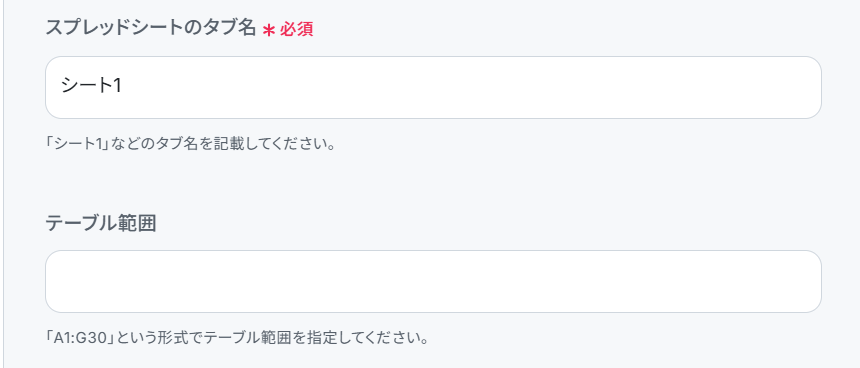
スプレッドシートのタブ名も同様に設定します。
テーブル範囲は下記のページをご確認ください。
今回の例では、「A1:F」と設定しています。
設定が完了したら「次へ」ボタンをクリックしてください。
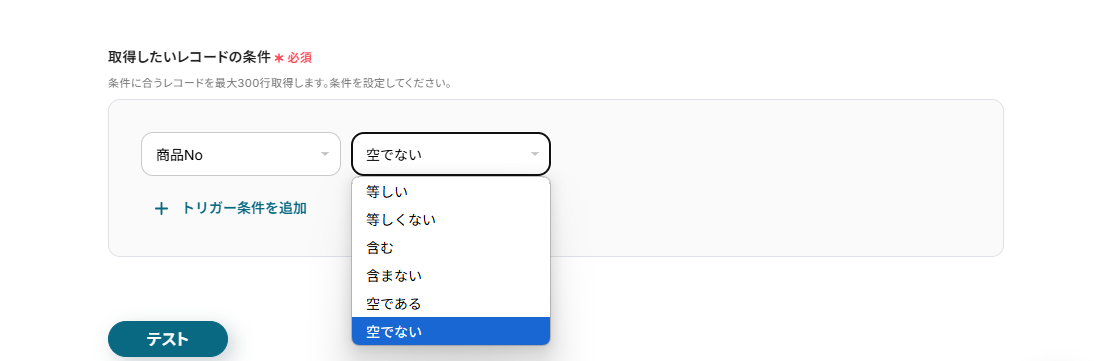
取得したいレコードの条件は、今回すべての行を取得したいため左の項目は「商品NO」、右の項目は「空でない」をプルダウンより選択しましょう。
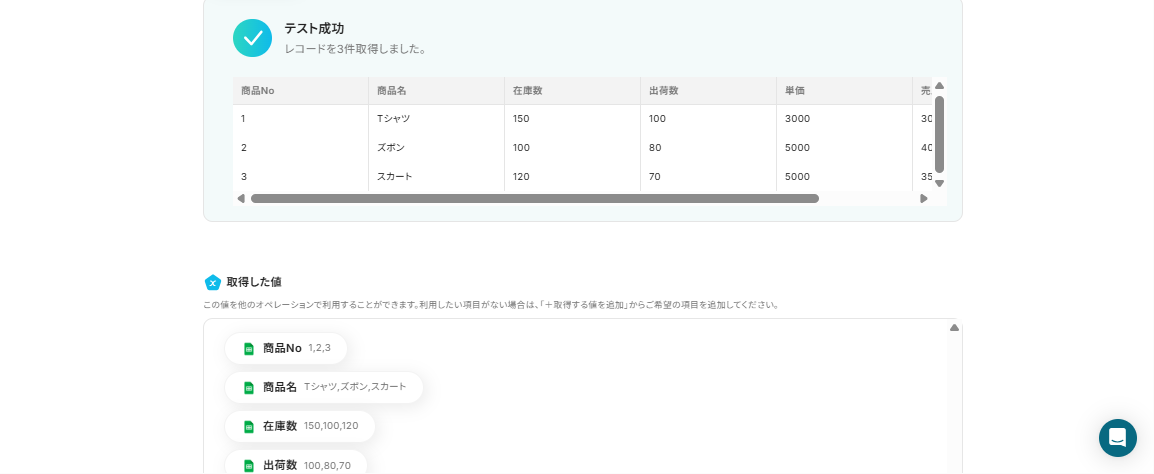
テストを実行すると、Googleスプレッドシートの情報が取得した値に反映されます。
この取得した値は、次に行う設定で使用するので、正しく取得できているか確認してから「完了」ボタンを押してください。
※取得した値とは?
トリガーやオペレーション設定時に、「テスト」を実行して取得した値のことを指します。
後続のオペレーション設定時の値として利用でき、フローボットを起動する度に変動した値となります。
ステップ5:AIで倉庫管理に関するテキストを取得する
次に、「倉庫管理を行う」という項目を設定していきましょう!
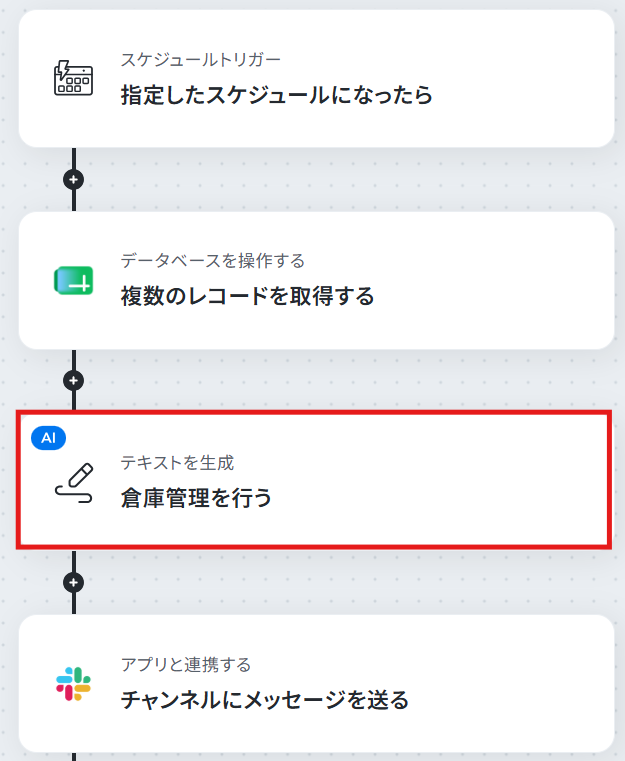
このステップでは、Googleスプレッドシートに登録された在庫状況から入荷タイミング等の助言を自動で生成できるように設定していきます。
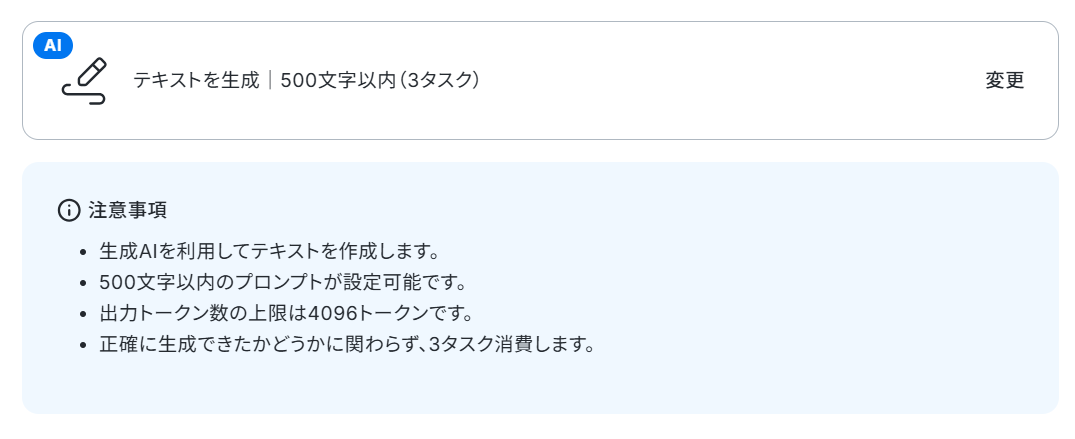
変更をクリックし、生成したい文字数に合わせて選択することも可能です。
(フロー起動後に変更することも可能なので、一旦だいたいの文字数で設定してみましょう!)
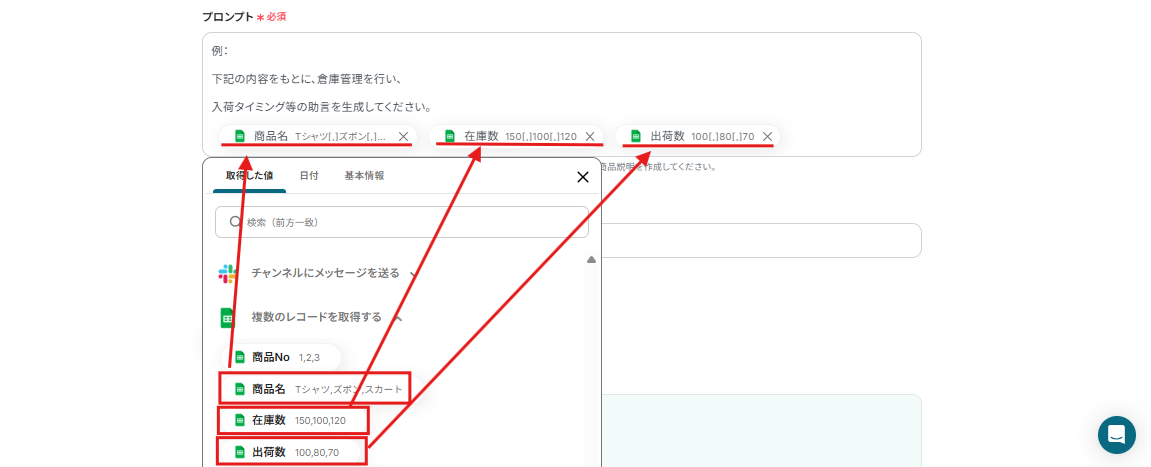
次のページではプロンプトを設定します。
今回は例として、在庫状況から入荷タイミングの助言を取得するためにGoogleスプレッドシートに登録された「商品名」「在庫数」「出荷数」の取得した値を使用してみました!
テストを実行すると、取得した値が取得されるので、確認後に完了をクリックしましょう。
※生成結果に問題がある場合は、再度プロンプトを変更し再テストを行ってください。
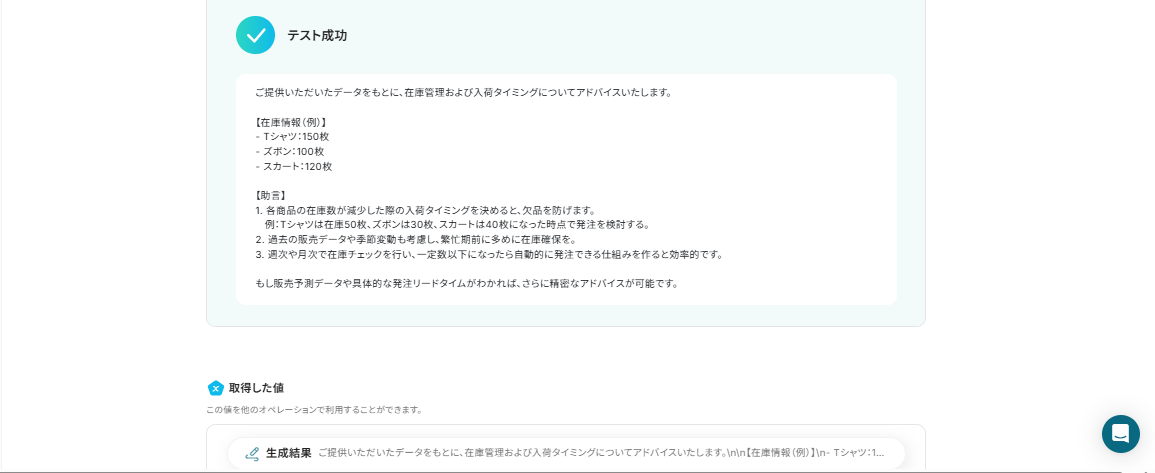
ステップ6:Slackのチャンネルにメッセージを送る
最後に、「チャンネルにメッセージを送る」という項目をクリックし設定していきましょう!
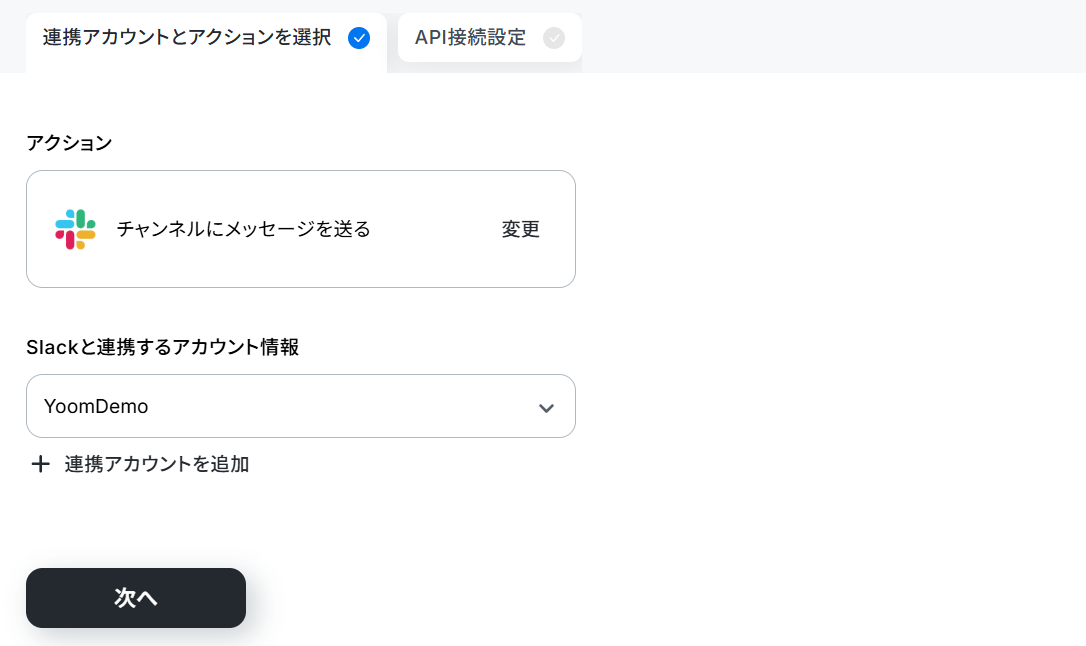
次に表示されるページは、デフォルトで設定済みです。
アクションが「チャンネルにメッセージを送る」になっていることを確認し、そのまま次のページに進みましょう。
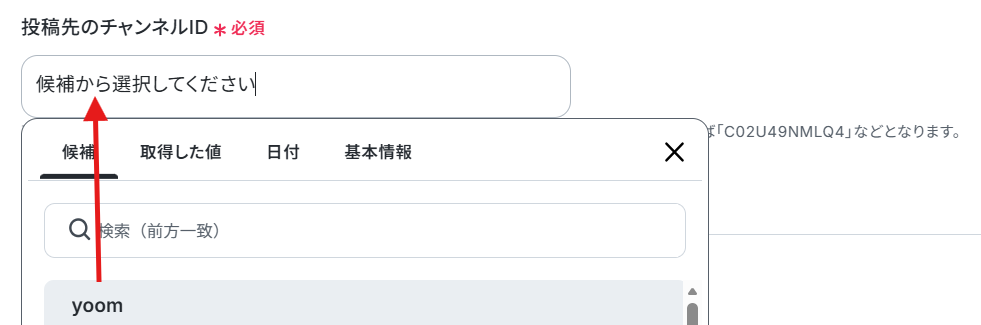
投稿先のチャンネルIDは、枠内をクリックし表示される候補から使用したいチャンネルを選択してください。
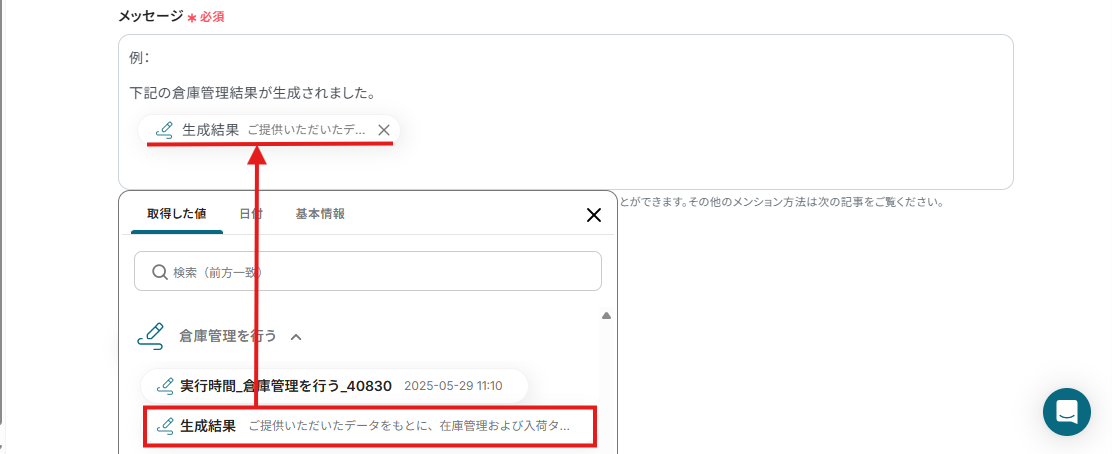
メッセージは、下記画面の通り設定されています。
このように設定することで、ステップ5での生成結果(入荷タイミングの助言)を自動で引用し、Slackのメッセージを送信することが可能です。
メッセージ内容は変更可能なので、文章を追加したり用途に合わせて設定してください!
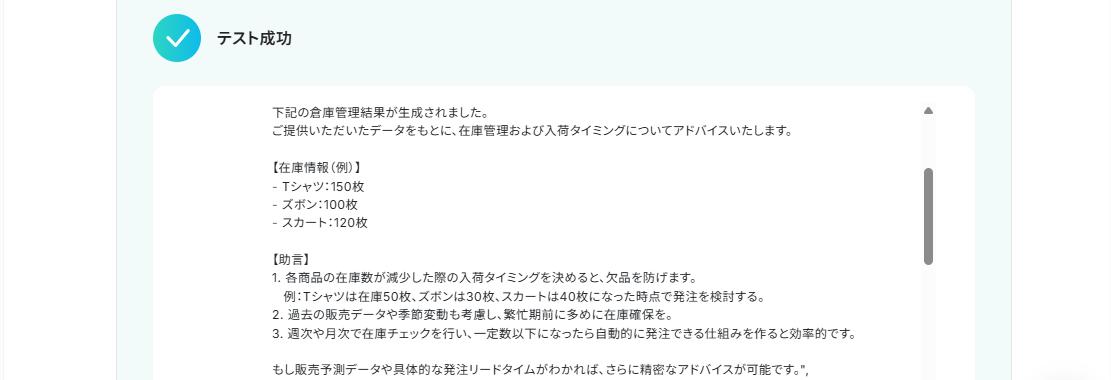
テストを実行すると実際にSlackにメッセージが送信されるので、内容を確認できたら「完了」ボタンを押しましょう。
ステップ7:トリガーをONにする
最後にフローボットを有効化(ON)すれば、「毎日Google スプレッドシートから倉庫の在庫情報を取得し、AIで管理してSlackに通知する」フローの設定完了です!
早速フローの動作確認をしてみてくださいね。
在庫・進捗管理のその他の自動化例
Yoomには今回紹介したテンプレート以外にも、Google スプレッドシートやNotionと連携し、AIで在庫や工程の進捗を分析・通知するテンプレートもあります!「これも使ってみたい」と思ったら、下のバナーをクリックして詳細をチェックしてみてください。
■概要毎日の工程進捗をGoogle スプレッドシートで管理し、その情報を基にAIで分析、Slackへ通知する作業は、繰り返しが多く手間がかかるのではないでしょうか。 手作業では情報の転記ミスや通知漏れも発生しやすく、担当者の負担は少なくありません。 このワークフローを活用すれば、Google スプレッドシートからの情報取得、AIによる工程管理、Slackへの通知までの一連の流れを自動化し、これらの課題をスムーズに解消できます。
■このテンプレートをおすすめする方- Google スプレッドシートの進捗情報を手作業でAIに入力し、Slackへ報告している方
- 日々の定型的な報告作業に時間を取られ、コア業務に集中できないと感じている方
- 工程管理の自動化によって、業務効率の向上とミスの削減を目指すチームリーダーの方
■このテンプレートを使うメリット- Google スプレッドシートからのデータ取得、AI処理、Slack通知までを自動化し、これまで手作業に費やしていた時間を短縮することができます。
- 手作業によるデータの転記ミスやAIへの指示のばらつき、Slackへの通知漏れといったヒューマンエラーのリスクを軽減します。
■フローボットの流れ- はじめに、Google スプレッドシートとSlackをYoomと連携します。
- 次に、トリガーでスケジュールトリガーを選択し、「指定したスケジュールになったら」フローが起動するように設定します。日次や週次など、任意のタイミングを指定可能です。
- 次に、オペレーションでGoogle スプレッドシートの「複数のレコードを取得する」アクションを設定し、管理している工程の進捗情報を取得します。
- 続いて、オペレーションでAI機能の「工程管理を行う」アクションを設定し、取得した進捗情報に基づいてAIが状況を判断、整理します。
- 最後に、オペレーションでSlackの「チャンネルにメッセージを送る」アクションを設定し、AIによる工程管理の結果を指定したチャンネルに通知します。
※「トリガー」:フロー起動のきっかけとなるアクション、「オペレーション」:トリガー起動後、フロー内で処理を行うアクション
■このワークフローのカスタムポイント- スケジュールトリガーでは、情報を取得・通知したい日付、曜日、時刻を任意で設定してください。例えば、毎営業日の朝9時に設定するなど、業務サイクルに合わせたカスタマイズが可能です。
- AI機能への指示内容は、管理したい工程の特性や分析してほしいポイントに合わせて、具体的に設定してください。例えば、「遅延しているタスクを特定し、担当者名を抽出する」といった指示が可能です。
- Slackで送信するメッセージ内容は、通知先のチャンネルやメンションする相手、通知文面を任意で設定してください。進捗サマリーや要注意事項など、必要な情報を盛り込むことができます。
■注意事項- Google スプレッドシート、SlackのそれぞれとYoomを連携してください。
■概要Google スプレッドシートでの在庫管理において、定期的な確認や異常発見時の通知作業は手間がかかるのではないでしょうか?
また、目視での確認では見落としが発生し、対応が遅れてしまうこともあります。
このワークフローを活用すれば、指定した日時にGoogle スプレッドシートの在庫情報をAIが自動で分析し、異常を検知した場合にGmailで通知することが可能になり、こうした課題をスムーズに解消できます。
■このテンプレートをおすすめする方- Google スプレッドシートで在庫を管理し、手作業での確認や通知に課題を感じている方
- AIを活用して在庫の異常を早期に把握し、迅速な対応体制を構築したいと考えている方
- 定期的な在庫チェックと報告業務を自動化し、より重要な業務に時間を割きたい方
■このテンプレートを使うメリット- Google スプレッドシートの在庫情報をAIが定期的に分析し、異常検知からGmailでの通知までを自動化するため、手作業による確認や連絡の時間を短縮できます。
- システムによる自動的な異常検知と通知により、人的な見落としや報告漏れといったヒューマンエラーのリスク軽減に繋がります。
■フローボットの流れ- はじめに、Google スプレッドシートとGmailをYoomと連携します。
- 次に、トリガーでスケジュールトリガーを選択し、「指定したスケジュールになったら」というアクションを設定し、在庫情報を確認したい日時や頻度を指定します。
- 次に、オペレーションでGoogle スプレッドシートの「複数のレコードを取得する(最大300件)」アクションを設定し、在庫情報が記載されたシートのデータを取得します。
- 次に、オペレーションでテキスト生成機能の「テキストを生成する」アクションを設定し、取得した在庫データを基にAIが異常を検知するようにプロンプトを記述します。
- 最後に、オペレーションでGmailの「メールを送る」アクションを設定し、AIが検知した異常内容を指定した宛先にメールで通知します。
※「トリガー」:フロー起動のきっかけとなるアクション、「オペレーション」:トリガー起動後、フロー内で処理を行うアクション
■このワークフローのカスタムポイント- スケジュールトリガーでは、在庫チェックを実行したい具体的な日時や繰り返し頻度を任意で設定してください。
- Google スプレッドシートで複数のレコードを取得するアクションでは、在庫データが格納されている対象のスプレッドシートID、シート名、取得したいデータの範囲や条件を任意で設定してください。
- テキスト生成機能のアクションでは、分析する在庫データの特性に合わせて異常検知の精度を高めるためのプロンプトや、通知メールに記載するテキストの文字数、出力したい言語(日本語、英語など)を任意で設定してください。
- Gmailでメールを送信するアクションでは、通知を受け取るメールアドレス(宛先)、メールの件名、そしてメール本文の内容(異常検知結果のサマリーなど)を任意で設定してください。
■注意事項- Google スプレッドシート、GmailのそれぞれとYoomを連携してください。
■概要
Notionの在庫データベースを定期的に確認し、異常があればSlackへ通知する作業を手間に感じていませんか?
目視での確認は時間がかかり、ヒューマンエラーによる見落としも発生しがちです。
このワークフローを活用すれば、指定した日時にNotionデータベースの在庫情報をAIが自動でチェックし、異常を検知した場合にSlackへ通知するため、在庫確認や全体周知のプロセスを簡素化できるかもしれません。
■このテンプレートをおすすめする方
- Notionで在庫管理を行い、異常検知と通知の自動化を検討している方
- 手作業での定期的な在庫確認とSlackへの報告業務に課題を感じている方
- AIを活用して在庫管理の精度を高め、業務効率を改善したいと考えている方
■このテンプレートを使うメリット
- 指定した日時にNotionの在庫情報をAIが自動で確認しSlackへ通知するため、手作業による確認や報告の時間を削減できます。
- AIによる客観的なデータ分析と自動通知により、確認漏れや報告遅延といったヒューマンエラーのリスクを軽減します。
■フローボットの流れ
- はじめに、マイアプリ連携よりNotionとSlackをYoomと連携してください。
- 「スケジュールトリガー」アクションで定期実行する日時を設定します。
- 次に、オペレーションでNotionを選択し、「複数のレコードを取得する(最大100件)」アクションで在庫情報が格納されたデータベースのレコードを取得します。
- 続いて、オペレーションでAI機能を選択し、「テキストを生成する」アクションで取得した在庫情報を基に異常を検知し、Slackへの通知文案を生成するよう設定します。
- 最後に、オペレーションでSlackを選択し、「チャンネルにメッセージを送る」アクションで生成された通知文を指定したチャンネルに送信します。
※「トリガー」:フロー起動のきっかけとなるアクション、「オペレーション」:トリガー起動後、フロー内で処理を行うアクション
■このワークフローのカスタムポイント
- スケジュールトリガー機能では、フローボットを起動する曜日や日時を任意に設定したり、cron設定による詳細なスケジュール設定も可能です。
- AI機能の「テキストを生成する」オペレーションでは、どのような状態を「異常」と判断するかの基準などをAIへの指示(プロンプト)を通じて任意に設定できます。
- Slackへの通知設定では、通知先のチャンネルやメンション相手を自由に指定できます。また、メッセージ本文には固定のテキストだけでなく、Notionから取得した在庫情報やAIが生成したテキストを変数として埋め込むことも可能です。
■注意事項
- Notion、SlackのそれぞれとYoomを連携してください。
■概要Google スプレッドシートで在庫管理を行っているものの、更新のたびに在庫数を確認し、発注が必要な商品をSlackで通知する作業は手間がかかるのではないでしょうか。また、手作業による確認漏れや通知忘れは、欠品リスクに繋がりかねません。このワークフローを活用すれば、Google スプレッドシートの行が更新されるだけで、AIが在庫状況を自動で分析し、Slackへ即座に通知できるため、こうした在庫管理の課題を解消します。
■このテンプレートをおすすめする方- Google スプレッドシートでの在庫管理で、手作業での確認や通知に課題を感じている担当者の方
- AIを活用して在庫の変動を自動で把握し、発注業務などを効率化したいと考えている方
- 在庫の確認漏れや通知忘れをなくし、欠品による販売機会の損失を防ぎたいと考えている方
■このテンプレートを使うメリット- スプレッドシートが更新されるとAIが在庫数を判断しSlackに通知するため、手作業での確認・連絡業務を自動化し、作業時間を短縮できます。
- 手作業による在庫数の確認ミスや通知漏れといったヒューマンエラーを防ぎ、欠品リスクの軽減に繋がります。
■フローボットの流れ- はじめに、Google スプレッドシートとSlackをYoomと連携します。
- 次に、トリガーでGoogle スプレッドシートを選択し、「行が更新されたら」というアクションを設定します。
- 次に、オペレーションでYoomの「テキストを生成」機能を選択し、更新された行の情報をもとに在庫状況を判断するようAIに指示します。
- 最後に、オペレーションでSlackの「チャンネルにメッセージを送る」アクションを設定し、AIが判断した結果を指定のチャンネルに通知します。
※「トリガー」:フロー起動のきっかけとなるアクション、「オペレーション」:トリガー起動後、フロー内で処理を行うアクション
■このワークフローのカスタムポイント- Google スプレッドシートのトリガー設定では、在庫管理を行っている任意のスプレッドシートIDと、対象となるシート名(タブ名)を設定してください。
- テキストを生成するオペレーションでは、在庫状況をどのように判断してほしいか(例:在庫が10個以下になったら発注アラートを出すなど)をAIに指示するプロンプトを具体的に設定してください。
- Slackでメッセージを送るアクションを設定する際に、通知を送信したいチャンネルやメンション先を任意で設定してください。
■注意事項- Google スプレッドシート、SlackのそれぞれとYoomを連携してください。
- トリガーは5分、10分、15分、30分、60分の間隔で起動間隔を選択できます。
- プランによって最短の起動間隔が異なりますので、ご注意ください。
- Google スプレッドシートをアプリトリガーとして使用する際の注意事項は「【アプリトリガー】Google スプレッドシートのトリガーにおける注意事項」を参照してください。
■概要Notionで在庫を管理しているものの、在庫数の変動を手動でチェックし、関係者へ都度連絡するのは手間がかかる作業ではないでしょうか。特に在庫が少なくなった際の対応遅れは、ビジネスの機会損失に繋がることもあります。このワークフローを活用すれば、Notionのデータベースが更新されるとAIが自動で在庫状況を判断し、Gmailで関係者に通知する仕組みを構築できるため、こうした在庫管理の課題を解消し、業務を効率化できます。
■このテンプレートをおすすめする方- Notionで在庫管理を行っており、発注点などの確認作業を自動化したいと考えている方
- 在庫数の変動を手作業で確認・通知しており、ヒューマンエラーや対応漏れを防ぎたい方
- AIを活用して、より効率的な在庫管理の仕組みをノーコードで構築したいと考えている方
■このテンプレートを使うメリット- Notionの更新をきっかけにAIが在庫を自動で確認し通知するため、手作業でのチェックや連絡業務に費やしていた時間を短縮することが可能です。
- 人手を介さずに在庫状況の確認と通知が完了するため、確認漏れや連絡ミスといったヒューマンエラーの発生を防ぎ、正確な在庫管理を実現します。
■フローボットの流れ- はじめに、GmailとNotionをYoomと連携します。
- 次に、トリガーでNotionを選択し、「特定のデータソースのページが作成・更新されたら」というアクションを設定します。
- 次に、オペレーションでNotionの「レコードを取得する(ID検索)」アクションを設定し、更新されたページの詳細情報を取得します。
- 次に、オペレーションの「分岐」機能を設定し、在庫数などの特定の条件に応じて後続の処理をコントロールします。
- 次に、「テキストを生成」アクションでAIを活用し、在庫状況に応じた通知文面を作成します。
- 最後に、Gmailの「メールを送る」アクションを設定し、作成した文面を関係者に送信します。
※「トリガー」:フロー起動のきっかけとなるアクション、「オペレーション」:トリガー起動後、フロー内で処理を行うアクション
■このワークフローのカスタムポイント- Notionのトリガー設定では、監視対象としたいデータベースのIDを「データソースID」に設定してください。これにより、特定の在庫管理用データベースでページが更新された時のみ、このワークフローを起動させることができます。
- Gmailで通知を送る際、宛先や件名、本文の内容は自由にカスタマイズが可能です。AIが生成したテキストとNotionから取得した情報を組み込むことで、状況に応じた柔軟な通知を作成できます。
■注意事項- Notion、GmailのそれぞれとYoomを連携してください。
- トリガーは5分、10分、15分、30分、60分の間隔で起動間隔を選択できます。
- プランによって最短の起動間隔が異なりますので、ご注意ください。
- 分岐はパーソナルプラン以上のプランでご利用いただける機能(オペレーション)となっております。フリープランの場合は設定しているフローボットのオペレーションはエラーとなりますので、ご注意ください。
- パーソナルプランなどの有料プランは、2週間の無料トライアルを行うことが可能です。無料トライアル中には制限対象のアプリや機能(オペレーション)を使用することができます。詳しくは、料金プランのページをご参照ください。
■このテンプレートをおすすめする方
- Google スプレッドシートの進捗情報を手作業でAIに入力し、Slackへ報告している方
- 日々の定型的な報告作業に時間を取られ、コア業務に集中できないと感じている方
- 工程管理の自動化によって、業務効率の向上とミスの削減を目指すチームリーダーの方
■このテンプレートを使うメリット
- Google スプレッドシートからのデータ取得、AI処理、Slack通知までを自動化し、これまで手作業に費やしていた時間を短縮することができます。
- 手作業によるデータの転記ミスやAIへの指示のばらつき、Slackへの通知漏れといったヒューマンエラーのリスクを軽減します。
■フローボットの流れ
- はじめに、Google スプレッドシートとSlackをYoomと連携します。
- 次に、トリガーでスケジュールトリガーを選択し、「指定したスケジュールになったら」フローが起動するように設定します。日次や週次など、任意のタイミングを指定可能です。
- 次に、オペレーションでGoogle スプレッドシートの「複数のレコードを取得する」アクションを設定し、管理している工程の進捗情報を取得します。
- 続いて、オペレーションでAI機能の「工程管理を行う」アクションを設定し、取得した進捗情報に基づいてAIが状況を判断、整理します。
- 最後に、オペレーションでSlackの「チャンネルにメッセージを送る」アクションを設定し、AIによる工程管理の結果を指定したチャンネルに通知します。
■このワークフローのカスタムポイント
- スケジュールトリガーでは、情報を取得・通知したい日付、曜日、時刻を任意で設定してください。例えば、毎営業日の朝9時に設定するなど、業務サイクルに合わせたカスタマイズが可能です。
- AI機能への指示内容は、管理したい工程の特性や分析してほしいポイントに合わせて、具体的に設定してください。例えば、「遅延しているタスクを特定し、担当者名を抽出する」といった指示が可能です。
- Slackで送信するメッセージ内容は、通知先のチャンネルやメンションする相手、通知文面を任意で設定してください。進捗サマリーや要注意事項など、必要な情報を盛り込むことができます。
■注意事項
- Google スプレッドシート、SlackのそれぞれとYoomを連携してください。

また、目視での確認では見落としが発生し、対応が遅れてしまうこともあります。
このワークフローを活用すれば、指定した日時にGoogle スプレッドシートの在庫情報をAIが自動で分析し、異常を検知した場合にGmailで通知することが可能になり、こうした課題をスムーズに解消できます。
■このテンプレートをおすすめする方
- Google スプレッドシートで在庫を管理し、手作業での確認や通知に課題を感じている方
- AIを活用して在庫の異常を早期に把握し、迅速な対応体制を構築したいと考えている方
- 定期的な在庫チェックと報告業務を自動化し、より重要な業務に時間を割きたい方
■このテンプレートを使うメリット
- Google スプレッドシートの在庫情報をAIが定期的に分析し、異常検知からGmailでの通知までを自動化するため、手作業による確認や連絡の時間を短縮できます。
- システムによる自動的な異常検知と通知により、人的な見落としや報告漏れといったヒューマンエラーのリスク軽減に繋がります。
■フローボットの流れ
- はじめに、Google スプレッドシートとGmailをYoomと連携します。
- 次に、トリガーでスケジュールトリガーを選択し、「指定したスケジュールになったら」というアクションを設定し、在庫情報を確認したい日時や頻度を指定します。
- 次に、オペレーションでGoogle スプレッドシートの「複数のレコードを取得する(最大300件)」アクションを設定し、在庫情報が記載されたシートのデータを取得します。
- 次に、オペレーションでテキスト生成機能の「テキストを生成する」アクションを設定し、取得した在庫データを基にAIが異常を検知するようにプロンプトを記述します。
- 最後に、オペレーションでGmailの「メールを送る」アクションを設定し、AIが検知した異常内容を指定した宛先にメールで通知します。
■このワークフローのカスタムポイント
- スケジュールトリガーでは、在庫チェックを実行したい具体的な日時や繰り返し頻度を任意で設定してください。
- Google スプレッドシートで複数のレコードを取得するアクションでは、在庫データが格納されている対象のスプレッドシートID、シート名、取得したいデータの範囲や条件を任意で設定してください。
- テキスト生成機能のアクションでは、分析する在庫データの特性に合わせて異常検知の精度を高めるためのプロンプトや、通知メールに記載するテキストの文字数、出力したい言語(日本語、英語など)を任意で設定してください。
- Gmailでメールを送信するアクションでは、通知を受け取るメールアドレス(宛先)、メールの件名、そしてメール本文の内容(異常検知結果のサマリーなど)を任意で設定してください。
■注意事項
- Google スプレッドシート、GmailのそれぞれとYoomを連携してください。

■概要
Notionの在庫データベースを定期的に確認し、異常があればSlackへ通知する作業を手間に感じていませんか?
目視での確認は時間がかかり、ヒューマンエラーによる見落としも発生しがちです。
このワークフローを活用すれば、指定した日時にNotionデータベースの在庫情報をAIが自動でチェックし、異常を検知した場合にSlackへ通知するため、在庫確認や全体周知のプロセスを簡素化できるかもしれません。
■このテンプレートをおすすめする方
- Notionで在庫管理を行い、異常検知と通知の自動化を検討している方
- 手作業での定期的な在庫確認とSlackへの報告業務に課題を感じている方
- AIを活用して在庫管理の精度を高め、業務効率を改善したいと考えている方
■このテンプレートを使うメリット
- 指定した日時にNotionの在庫情報をAIが自動で確認しSlackへ通知するため、手作業による確認や報告の時間を削減できます。
- AIによる客観的なデータ分析と自動通知により、確認漏れや報告遅延といったヒューマンエラーのリスクを軽減します。
■フローボットの流れ
- はじめに、マイアプリ連携よりNotionとSlackをYoomと連携してください。
- 「スケジュールトリガー」アクションで定期実行する日時を設定します。
- 次に、オペレーションでNotionを選択し、「複数のレコードを取得する(最大100件)」アクションで在庫情報が格納されたデータベースのレコードを取得します。
- 続いて、オペレーションでAI機能を選択し、「テキストを生成する」アクションで取得した在庫情報を基に異常を検知し、Slackへの通知文案を生成するよう設定します。
- 最後に、オペレーションでSlackを選択し、「チャンネルにメッセージを送る」アクションで生成された通知文を指定したチャンネルに送信します。
※「トリガー」:フロー起動のきっかけとなるアクション、「オペレーション」:トリガー起動後、フロー内で処理を行うアクション
■このワークフローのカスタムポイント
- スケジュールトリガー機能では、フローボットを起動する曜日や日時を任意に設定したり、cron設定による詳細なスケジュール設定も可能です。
- AI機能の「テキストを生成する」オペレーションでは、どのような状態を「異常」と判断するかの基準などをAIへの指示(プロンプト)を通じて任意に設定できます。
- Slackへの通知設定では、通知先のチャンネルやメンション相手を自由に指定できます。また、メッセージ本文には固定のテキストだけでなく、Notionから取得した在庫情報やAIが生成したテキストを変数として埋め込むことも可能です。
■注意事項
- Notion、SlackのそれぞれとYoomを連携してください。
- Google スプレッドシートでの在庫管理で、手作業での確認や通知に課題を感じている担当者の方
- AIを活用して在庫の変動を自動で把握し、発注業務などを効率化したいと考えている方
- 在庫の確認漏れや通知忘れをなくし、欠品による販売機会の損失を防ぎたいと考えている方
- スプレッドシートが更新されるとAIが在庫数を判断しSlackに通知するため、手作業での確認・連絡業務を自動化し、作業時間を短縮できます。
- 手作業による在庫数の確認ミスや通知漏れといったヒューマンエラーを防ぎ、欠品リスクの軽減に繋がります。
- はじめに、Google スプレッドシートとSlackをYoomと連携します。
- 次に、トリガーでGoogle スプレッドシートを選択し、「行が更新されたら」というアクションを設定します。
- 次に、オペレーションでYoomの「テキストを生成」機能を選択し、更新された行の情報をもとに在庫状況を判断するようAIに指示します。
- 最後に、オペレーションでSlackの「チャンネルにメッセージを送る」アクションを設定し、AIが判断した結果を指定のチャンネルに通知します。
■このワークフローのカスタムポイント
- Google スプレッドシートのトリガー設定では、在庫管理を行っている任意のスプレッドシートIDと、対象となるシート名(タブ名)を設定してください。
- テキストを生成するオペレーションでは、在庫状況をどのように判断してほしいか(例:在庫が10個以下になったら発注アラートを出すなど)をAIに指示するプロンプトを具体的に設定してください。
- Slackでメッセージを送るアクションを設定する際に、通知を送信したいチャンネルやメンション先を任意で設定してください。
- Google スプレッドシート、SlackのそれぞれとYoomを連携してください。
- トリガーは5分、10分、15分、30分、60分の間隔で起動間隔を選択できます。
- プランによって最短の起動間隔が異なりますので、ご注意ください。
- Google スプレッドシートをアプリトリガーとして使用する際の注意事項は「【アプリトリガー】Google スプレッドシートのトリガーにおける注意事項」を参照してください。
- Notionで在庫管理を行っており、発注点などの確認作業を自動化したいと考えている方
- 在庫数の変動を手作業で確認・通知しており、ヒューマンエラーや対応漏れを防ぎたい方
- AIを活用して、より効率的な在庫管理の仕組みをノーコードで構築したいと考えている方
- Notionの更新をきっかけにAIが在庫を自動で確認し通知するため、手作業でのチェックや連絡業務に費やしていた時間を短縮することが可能です。
- 人手を介さずに在庫状況の確認と通知が完了するため、確認漏れや連絡ミスといったヒューマンエラーの発生を防ぎ、正確な在庫管理を実現します。
- はじめに、GmailとNotionをYoomと連携します。
- 次に、トリガーでNotionを選択し、「特定のデータソースのページが作成・更新されたら」というアクションを設定します。
- 次に、オペレーションでNotionの「レコードを取得する(ID検索)」アクションを設定し、更新されたページの詳細情報を取得します。
- 次に、オペレーションの「分岐」機能を設定し、在庫数などの特定の条件に応じて後続の処理をコントロールします。
- 次に、「テキストを生成」アクションでAIを活用し、在庫状況に応じた通知文面を作成します。
- 最後に、Gmailの「メールを送る」アクションを設定し、作成した文面を関係者に送信します。
■このワークフローのカスタムポイント
- Notionのトリガー設定では、監視対象としたいデータベースのIDを「データソースID」に設定してください。これにより、特定の在庫管理用データベースでページが更新された時のみ、このワークフローを起動させることができます。
- Gmailで通知を送る際、宛先や件名、本文の内容は自由にカスタマイズが可能です。AIが生成したテキストとNotionから取得した情報を組み込むことで、状況に応じた柔軟な通知を作成できます。
- Notion、GmailのそれぞれとYoomを連携してください。
- トリガーは5分、10分、15分、30分、60分の間隔で起動間隔を選択できます。
- プランによって最短の起動間隔が異なりますので、ご注意ください。
- 分岐はパーソナルプラン以上のプランでご利用いただける機能(オペレーション)となっております。フリープランの場合は設定しているフローボットのオペレーションはエラーとなりますので、ご注意ください。
- パーソナルプランなどの有料プランは、2週間の無料トライアルを行うことが可能です。無料トライアル中には制限対象のアプリや機能(オペレーション)を使用することができます。詳しくは、料金プランのページをご参照ください。
まとめ
倉庫管理業務にAIを導入し自動化することで、これまで手作業で行っていた在庫データの集計、需要の予測、発注点のアラートといった煩雑で時間のかかる作業から解放され、ヒューマンエラーのリスクを大幅に削減し、常に最適な在庫レベルを維持することが可能になります。
これにより、倉庫担当者は欠品による販売機会の損失や過剰在庫による保管コストの増加といった問題を未然に防ぎ、より戦略的な物流計画の策定やサプライチェーン全体の最適化といった、付加価値の高いコア業務に注力できる環境が整います!
今回ご紹介したようなAIを活用した業務自動化を実現できるノーコードツール「Yoom」を使えば、プログラミングの専門知識がない方でも、まるでパズルを組み合わせるかのような直感的な操作で簡単に業務フローを構築可能です。
もしAIによる倉庫管理の自動化や業務効率化に少しでも興味を持っていただけたなら、ぜひこちらから無料登録して、Yoomによる業務効率化を体験してみてください!
プログラミング知識なしで手軽に構築できます。










