









・
ChatGPTでデータ可視化を自動化!失敗しない分析設計のステップ

ChatGPTを使ってデータの可視化を試みたものの、意図しないグラフに悩んでいませんか?
この記事では、非エンジニアの方でも迷わず実践できるデータ可視化の設計図と、具体的な手順を詳しく解説します。
🚀Yoomはデータ分析・可視化を自動化できます
データ可視化は便利な反面、毎回手動でファイルをアップロードして指示を送るのは手間がかかりますよね...。
その問題、Yoomを使って解決してみませんか?
Yoomを使えば、データの集計や転記といった単純作業から解放され、分析結果に基づいた戦略立案といった時間をかけたい業務へ集中できるようになります。
[Yoomとは]
まずは、データ分析を効率化するYoomのテンプレートを体験してみましょう。
データ分析をサポートする自動化フローボット
■概要お客様からのアンケートやフィードバックに寄せられる貴重なご意見を、一つひとつ確認し、その感情を分析するのは多くの時間を要する作業ではないでしょうか。このワークフローを活用すれば、フォームに送信された内容をChatGPTが自動で感情分析し、その結果を ダッシュボードのデータ元となるGoogle スプレッドシートへ自動で蓄積します。手作業で行っていた感情分析から、ダッシュボードでの可視化までを一気通貫で自動化し、顧客理解を深めるプロセスを効率化します。
■このテンプレートをおすすめする方- 顧客からのフィードバックを基に、感情分析を行いサービス改善に繋げたい方
- アンケート結果の感情分析からダッシュボードでの可視化までを自動化したい方
- 手作業でのテキスト分析に時間を取られ、本来の業務に集中できていない方
■このテンプレートを使うメリット- フォームへの回答を都度確認し、手動で感情分析する手間を省き、分析にかかる時間を短縮できます
- ChatGPTが一定の基準でテキストの感情分析を行うため、担当者による判断のバラつきを防ぎ、分析業務の標準化に繋がります
■フローボットの流れ- はじめに、ChatGPTとGoogle スプレッドシートをYoomと連携します
- 次に、トリガーでフォームトリガーを選択し、「フォームが送信されたら」というアクションを設定し、アンケートの回答を受け取ります
- 次に、オペレーションでChatGPTを選択し、「テキストを生成」アクションを設定し、フォームの回答内容を感情分析するように指示します
- 最後に、Google スプレッドシートの「レコードを追加する」アクションを設定し、感情分析の結果をダッシュボードのデータ元となる指定のスプレッドシートへ追加します
※「トリガー」:フロー起動のきっかけとなるアクション、「オペレーション」:トリガー起動後、フロー内で処理を行うアクション
■このワークフローのカスタムポイント- フォームトリガーで設定するアンケートのタイトルや質問項目は、収集したい内容に合わせて任意で編集してください
- ChatGPTのオペレーションでは、感情分析の精度や出力形式を定義するために、任意のプロンプト(指示文章)を設定してください
- Google スプレッドシートのオペレーションでは、分析結果を書き込む任意のスプレッドシートIDと、対象のシート名を設定してください
■注意事項- ChatGPT、Google スプレッドシートのそれぞれとYoomを連携してください。
- ChatGPT(OpenAI)のアクションを実行するには、OpenAIのAPI有料プランの契約が必要です。(APIが使用されたときに支払いができる状態)
- ChatGPTのAPI利用はOpenAI社が有料で提供しており、API疎通時のトークンにより従量課金される仕組みとなっています。そのため、API使用時にお支払いが行える状況でない場合エラーが発生しますのでご注意ください。詳しくは、「OpenAIの料金ページ」をご参照ください。
- フォーム機能はミニプラン以上でご利用いただけるアプリとなっております。フリープラン・パーソナルプランの場合は設定しているフローボットのオペレーションやデータコネクトはエラーとなりますので、ご注意ください。
- パーソナルプラン・ミニプラン・チームプラン・サクセスプランなどの有料プランは、2週間の無料トライアルを行うことが可能です。無料トライアル中には制限対象のアプリを使用することができます。詳しくは、「料金プランのページ」をご参照ください。
■概要Microsoft Teamsの特定チャネルに投稿される情報を、都度手作業でまとめてレポートを作成する業務に手間を感じていないでしょうか。
また、手作業であるがゆえに情報の見落としや転記ミスが発生することもあります。
このワークフローを活用すれば、Microsoft Teamsへの投稿をトリガーに、投稿内容から必要なデータを抽出し、ChatGPTが自動でレポートを作成します。
報告業務の自動化により、作業時間の短縮と正確性の向上が実現するはずです。
■このテンプレートをおすすめする方- Microsoft Teamsの投稿内容を基に、定期的なレポート作成を行っている方
- ChatGPTを活用し、文章の要約や報告書作成を自動化したいと考えている方
- 日々の情報収集や集計作業の時間を削減し、コア業務に集中したい方
■このテンプレートを使うメリット- Microsoft Teamsへの投稿からレポート作成、通知までが自動化されるため、これまで手作業で行っていた情報収集や転記にかかる時間を削減できます。
- 人の手によるコピー&ペースト作業が不要になるため、情報の転記ミスや重要な投稿の見落としといったヒューマンエラーを防ぎます。
■フローボットの流れ- はじめに、Microsoft TeamsとChatGPTをYoomと連携します。
- トリガーでMicrosoft Teamsの「チャネルにメッセージが送信されたら」アクションを設定し、監視対象のチャネルを指定します。
- 次に、AI機能「テキストからデータを抽出する」アクションを設定し、トリガーで取得したメッセージ内容から必要な情報を抽出します。
- 続いて、ChatGPTの「テキストを生成」アクションを設定し、抽出したデータを用いてレポートを作成するように指示します。
- 最後に、Microsoft Teamsの「チャネルに投稿されたメッセージに返信する」アクションを設定し、生成されたレポートを指定のチャネルに返信します。
※「トリガー」:フロー起動のきっかけとなるアクション、「オペレーション」:トリガー起動後、フロー内で処理を行うアクション
■このワークフローのカスタムポイント- 「テキストからデータを抽出する」では、前段のトリガーで取得したMicrosoft Teamsのメッセージ内容を変数として設定し、特定の形式でデータを抜き出すようにカスタムが可能です。
- Microsoft Teamsへの通知アクションでは、レポートを投稿するチャネルを任意に設定できます。また、投稿する本文は、ChatGPTが生成した内容を変数として埋め込むだけでなく、定型文などを追記することも可能です。
■注意事項- Microsoft Teams、ChatGPTのそれぞれとYoomを連携してください。
- トリガーは5分、10分、15分、30分、60分の間隔で起動間隔を選択できます。
- プランによって最短の起動間隔が異なりますので、ご注意ください。
- ChatGPT(OpenAI)のアクションを実行するには、OpenAIのAPI有料プランの契約が必要です。(APIが使用されたときに支払いができる状態)
https://openai.com/ja-JP/api/pricing/ - ChatGPTのAPI利用はOpenAI社が有料で提供しており、API疎通時のトークンにより従量課金される仕組みとなっています。そのため、API使用時にお支払いが行える状況でない場合エラーが発生しますのでご注意ください。
- Microsoft365(旧Office365)には、家庭向けプランと一般法人向けプラン(Microsoft365 Business)があり、一般法人向けプランに加入していない場合には認証に失敗する可能性があります。


■このテンプレートをおすすめする方
- 顧客からのフィードバックを基に、感情分析を行いサービス改善に繋げたい方
- アンケート結果の感情分析からダッシュボードでの可視化までを自動化したい方
- 手作業でのテキスト分析に時間を取られ、本来の業務に集中できていない方
■このテンプレートを使うメリット
- フォームへの回答を都度確認し、手動で感情分析する手間を省き、分析にかかる時間を短縮できます
- ChatGPTが一定の基準でテキストの感情分析を行うため、担当者による判断のバラつきを防ぎ、分析業務の標準化に繋がります
■フローボットの流れ
- はじめに、ChatGPTとGoogle スプレッドシートをYoomと連携します
- 次に、トリガーでフォームトリガーを選択し、「フォームが送信されたら」というアクションを設定し、アンケートの回答を受け取ります
- 次に、オペレーションでChatGPTを選択し、「テキストを生成」アクションを設定し、フォームの回答内容を感情分析するように指示します
- 最後に、Google スプレッドシートの「レコードを追加する」アクションを設定し、感情分析の結果をダッシュボードのデータ元となる指定のスプレッドシートへ追加します
■このワークフローのカスタムポイント
- フォームトリガーで設定するアンケートのタイトルや質問項目は、収集したい内容に合わせて任意で編集してください
- ChatGPTのオペレーションでは、感情分析の精度や出力形式を定義するために、任意のプロンプト(指示文章)を設定してください
- Google スプレッドシートのオペレーションでは、分析結果を書き込む任意のスプレッドシートIDと、対象のシート名を設定してください
- ChatGPT、Google スプレッドシートのそれぞれとYoomを連携してください。
- ChatGPT(OpenAI)のアクションを実行するには、OpenAIのAPI有料プランの契約が必要です。(APIが使用されたときに支払いができる状態)
- ChatGPTのAPI利用はOpenAI社が有料で提供しており、API疎通時のトークンにより従量課金される仕組みとなっています。そのため、API使用時にお支払いが行える状況でない場合エラーが発生しますのでご注意ください。詳しくは、「OpenAIの料金ページ」をご参照ください。
- フォーム機能はミニプラン以上でご利用いただけるアプリとなっております。フリープラン・パーソナルプランの場合は設定しているフローボットのオペレーションやデータコネクトはエラーとなりますので、ご注意ください。
- パーソナルプラン・ミニプラン・チームプラン・サクセスプランなどの有料プランは、2週間の無料トライアルを行うことが可能です。無料トライアル中には制限対象のアプリを使用することができます。詳しくは、「料金プランのページ」をご参照ください。

また、手作業であるがゆえに情報の見落としや転記ミスが発生することもあります。
このワークフローを活用すれば、Microsoft Teamsへの投稿をトリガーに、投稿内容から必要なデータを抽出し、ChatGPTが自動でレポートを作成します。
報告業務の自動化により、作業時間の短縮と正確性の向上が実現するはずです。
■このテンプレートをおすすめする方
- Microsoft Teamsの投稿内容を基に、定期的なレポート作成を行っている方
- ChatGPTを活用し、文章の要約や報告書作成を自動化したいと考えている方
- 日々の情報収集や集計作業の時間を削減し、コア業務に集中したい方
■このテンプレートを使うメリット
- Microsoft Teamsへの投稿からレポート作成、通知までが自動化されるため、これまで手作業で行っていた情報収集や転記にかかる時間を削減できます。
- 人の手によるコピー&ペースト作業が不要になるため、情報の転記ミスや重要な投稿の見落としといったヒューマンエラーを防ぎます。
■フローボットの流れ
- はじめに、Microsoft TeamsとChatGPTをYoomと連携します。
- トリガーでMicrosoft Teamsの「チャネルにメッセージが送信されたら」アクションを設定し、監視対象のチャネルを指定します。
- 次に、AI機能「テキストからデータを抽出する」アクションを設定し、トリガーで取得したメッセージ内容から必要な情報を抽出します。
- 続いて、ChatGPTの「テキストを生成」アクションを設定し、抽出したデータを用いてレポートを作成するように指示します。
- 最後に、Microsoft Teamsの「チャネルに投稿されたメッセージに返信する」アクションを設定し、生成されたレポートを指定のチャネルに返信します。
■このワークフローのカスタムポイント
- 「テキストからデータを抽出する」では、前段のトリガーで取得したMicrosoft Teamsのメッセージ内容を変数として設定し、特定の形式でデータを抜き出すようにカスタムが可能です。
- Microsoft Teamsへの通知アクションでは、レポートを投稿するチャネルを任意に設定できます。また、投稿する本文は、ChatGPTが生成した内容を変数として埋め込むだけでなく、定型文などを追記することも可能です。
■注意事項
- Microsoft Teams、ChatGPTのそれぞれとYoomを連携してください。
- トリガーは5分、10分、15分、30分、60分の間隔で起動間隔を選択できます。
- プランによって最短の起動間隔が異なりますので、ご注意ください。
- ChatGPT(OpenAI)のアクションを実行するには、OpenAIのAPI有料プランの契約が必要です。(APIが使用されたときに支払いができる状態)
https://openai.com/ja-JP/api/pricing/ - ChatGPTのAPI利用はOpenAI社が有料で提供しており、API疎通時のトークンにより従量課金される仕組みとなっています。そのため、API使用時にお支払いが行える状況でない場合エラーが発生しますのでご注意ください。
- Microsoft365(旧Office365)には、家庭向けプランと一般法人向けプラン(Microsoft365 Business)があり、一般法人向けプランに加入していない場合には認証に失敗する可能性があります。
AIワーカーを活用した自動化フローボット
■概要毎週の営業実績の集計や分析、報告資料の作成に多くの時間を費やしていませんか?データが複数のツールに分散していると、最新の状況を把握するだけでも一苦労です。このワークフローを活用すれば、kintoneの実績データとGoogle スプレッドシートの目標データをもとにAIワーカーが業績を分析し、その結果をGoogle スプレッドシートへ記録するとともに、Chatworkへ自動で通知します。人の手によるデータの照合や集計、分析結果の共有にかかる負担を軽減し、業績管理を効率化することで、最新の状況をもとに迅速な意思決定を行える環境を構築できます。
■このテンプレートをおすすめする方- kintoneとGoogle スプレッドシートを併用し、毎週の営業実績の集計や分析を手作業で行っている営業管理職の方
- 実績と目標をもとにした業績分析を自動化し、戦略立案や改善施策の検討に時間を充てたいチームリーダーの方
- 定期的な業績分析と分析結果の記録や通知を自動化し、情報共有を効率化したい管理者の方
■このテンプレートを使うメリット- AIワーカーがkintoneとGoogle スプレッドシートのデータをもとに業績を分析・記録するため、データの照合や集計、レポート作成にかかる時間を削減できます。
- 手作業による転記ミスや集計漏れを防ぎ、目標と実績を踏まえた一貫性のある分析結果を継続的に記録・活用できます。
■フローボットの流れ- はじめに、kintone、Google スプレッドシート、ChatworkをYoomと連携します。
- 次に、スケジュールトリガーで、毎週月曜日9時などの実行したい曜日と時刻を設定します。
- 最後に、AIワーカーで、kintoneとGoogle スプレッドシートのデータをもとに業績を分析し、その結果を記録・通知するスキルを作成します。その際、kintone、Google スプレッドシート、Chatworkの各アクションを使用ツールとして設定します。
※「トリガー」:フロー起動のきっかけとなるアクション、「オペレーション」:トリガー起動後、フロー内で処理を行うアクション
■このワークフローのカスタムポイント- スケジュールトリガーの設定を変更することで、毎日や毎月末など、レポートが必要な任意のタイミングに調整可能です。
- AIワーカーに指示するスキルの内容をカスタマイズすることで、特定の製品区分に絞った分析や、目標達成率に応じたアドバイスの生成など、自社独自の運用ルールに合わせた柔軟なレポーティングが可能です。
- 通知先のChatworkのルームを、用途に合わせて任意に設定してください。
■注意事項- Chatwork、Google スプレッドシート、kintoneのそれぞれとYoomを連携してください。AIワーカー内で使用するツール(アプリ)についてもマイアプリ連携が必要です。
- kintoneはミニプラン以上でご利用いただけるアプリとなっております。フリープラン・パーソナルプランの場合は設定しているフローボットのオペレーションやデータコネクトはエラーとなりますので、ご注意ください。
- ミニプラン・チームプラン・サクセスプランなどの有料プランは、2週間の無料トライアルを行うことが可能です。無料トライアル中には制限対象のアプリを使用することができます。詳しくは、料金プランのページをご参照ください。
- AIワーカーの基本設定は「【AIワーカー】基本的な設定方法」をご参照ください。
- AIワーカーの同時実行数・作成可能なAIワーカー数・利用可能なAIモデルはご契約中のプランによって異なります。
- AIワーカー内でご利用いただけるアプリやオペレーション等はフローボットの利用制限と同様です。
- AIワーカーは、テスト実行でも本番実行と同様にタスクを消費しますのでご注意ください。詳細は「【AIワーカー】タスク実行数の計算方法」ご参照ください。
- AIワーカーはスキルを詳細に設定することで適切な処理を実行しやすくなります。詳細は「【AIワーカー】スキル(旧マニュアル)の作成方法」をご参照ください。
■概要月末や期末のタイミングで発生する予算と実績の突合・分析作業は、データの抽出や比較に多くの時間を要し、経営企画チームにとって大きな負担ではないでしょうか。特に実績データが届くたびに手作業で集計や差異分析を行うことは、スムーズな意思決定を妨げる要因にもなり得ます。このワークフローを活用すれば、Google Driveに実績データがアップロードされるだけで、AIエージェント(AIワーカー)が自動で予算データと照らし合わせ、差異分析から報告文の作成までを完結させます。実績データをアップロードするだけで詳細なレポートがSlackに届くため、分析業務を効率化し、より付加価値の高い戦略立案に専念することが可能です。
■このテンプレートをおすすめする方- 予算と実績の差異分析に多大な工数を費やしており、分析作業を効率化したい経営企画担当者の方
- Google DriveやGoogle スプレッドシートを用いた予実管理を自動化し、スムーズに状況を把握したいチームリーダーの方
- 分析精度の向上と、関係部署へのヒアリング案作成などの定型業務を削減したい経営層の方
■このテンプレートを使うメリット- 実績データがGoogle Driveへ格納されると自動で分析が開始されるため、チャットツール等での操作を介さずにレポートを確認できます。
- AIワーカーが予算と実績の差異を自動で判別し、報告文やヒアリング案まで生成するため、分析にかかる思考の時間を短縮します。
■フローボットの流れ- はじめに、Google Drive、Google スプレッドシート、SlackをYoomと連携します。
- 次に、トリガーでGoogle Driveを選択し、「特定のフォルダ内に新しくファイル・フォルダが作成されたら」というアクションを設定します。
- 最後に、AIワーカーで「予算データと実績CSVを突合し、差異分析から報告文・ヒアリング案を作成して通知する」ためのマニュアルを作成し、各使用ツールを設定します。
※「トリガー」:フロー起動のきっかけとなるアクション、「オペレーション」:トリガー起動後、フロー内で処理を行うアクション
■このワークフローのカスタムポイント- Google Driveのトリガー設定では、実績データ(CSV)が格納される特定のフォルダIDを正確に指定してください。
- AIワーカーのマニュアル(指示内容)にて、どのスプレッドシートのどのシートを予算データとして参照するか、またどのような観点で分析を行うかを詳細に設定することで、より精度の高いレポート作成が可能です。
- Slackでの通知設定では、経営企画専用のチャンネルなど、レポートを確認したい送信先を指定してください。
■注意事項- Google Drive、Google スプレッドシート、SlackのそれぞれとYoomを連携してください。AIワーカー内で使用するツール(アプリ)についてもマイアプリ連携が必要です。
- トリガーは5分、10分、15分、30分、60分の間隔で起動間隔を選択できます。
- プランによって最短の起動間隔が異なりますので、ご注意ください。
- ダウンロード可能なファイル容量は最大300MBまでです。アプリの仕様によっては300MB未満になる可能性があるので、ご注意ください。
- トリガー、各オペレーションでファイルを使用する際は、「ファイルの容量制限について」をご参照ください。
- AIワーカーの基本設定は「【AIワーカー】基本的な設定方法」をご参照ください。
- AIワーカーの同時実行数・作成可能なAIワーカー数・利用可能なAIモデルはご契約中のプランによって異なります。
- AIワーカー内でご利用いただけるアプリやオペレーション等はフローボットの利用制限と同様です。
- AIワーカーは、テスト実行でも本番実行と同様にタスクを消費しますのでご注意ください。詳細は「【AIワーカー】タスク実行数の計算方法」ご参照ください。
- AIワーカーはマニュアルを詳細に設定することで適切な処理を実行しやすくなります。詳細は「【AIワーカー】マニュアルの作成方法」をご参照ください。


- kintoneとGoogle スプレッドシートを併用し、毎週の営業実績の集計や分析を手作業で行っている営業管理職の方
- 実績と目標をもとにした業績分析を自動化し、戦略立案や改善施策の検討に時間を充てたいチームリーダーの方
- 定期的な業績分析と分析結果の記録や通知を自動化し、情報共有を効率化したい管理者の方
- AIワーカーがkintoneとGoogle スプレッドシートのデータをもとに業績を分析・記録するため、データの照合や集計、レポート作成にかかる時間を削減できます。
- 手作業による転記ミスや集計漏れを防ぎ、目標と実績を踏まえた一貫性のある分析結果を継続的に記録・活用できます。
- はじめに、kintone、Google スプレッドシート、ChatworkをYoomと連携します。
- 次に、スケジュールトリガーで、毎週月曜日9時などの実行したい曜日と時刻を設定します。
- 最後に、AIワーカーで、kintoneとGoogle スプレッドシートのデータをもとに業績を分析し、その結果を記録・通知するスキルを作成します。その際、kintone、Google スプレッドシート、Chatworkの各アクションを使用ツールとして設定します。
■このワークフローのカスタムポイント
- スケジュールトリガーの設定を変更することで、毎日や毎月末など、レポートが必要な任意のタイミングに調整可能です。
- AIワーカーに指示するスキルの内容をカスタマイズすることで、特定の製品区分に絞った分析や、目標達成率に応じたアドバイスの生成など、自社独自の運用ルールに合わせた柔軟なレポーティングが可能です。
- 通知先のChatworkのルームを、用途に合わせて任意に設定してください。
- Chatwork、Google スプレッドシート、kintoneのそれぞれとYoomを連携してください。AIワーカー内で使用するツール(アプリ)についてもマイアプリ連携が必要です。
- kintoneはミニプラン以上でご利用いただけるアプリとなっております。フリープラン・パーソナルプランの場合は設定しているフローボットのオペレーションやデータコネクトはエラーとなりますので、ご注意ください。
- ミニプラン・チームプラン・サクセスプランなどの有料プランは、2週間の無料トライアルを行うことが可能です。無料トライアル中には制限対象のアプリを使用することができます。詳しくは、料金プランのページをご参照ください。
- AIワーカーの基本設定は「【AIワーカー】基本的な設定方法」をご参照ください。
- AIワーカーの同時実行数・作成可能なAIワーカー数・利用可能なAIモデルはご契約中のプランによって異なります。
- AIワーカー内でご利用いただけるアプリやオペレーション等はフローボットの利用制限と同様です。
- AIワーカーは、テスト実行でも本番実行と同様にタスクを消費しますのでご注意ください。詳細は「【AIワーカー】タスク実行数の計算方法」ご参照ください。
- AIワーカーはスキルを詳細に設定することで適切な処理を実行しやすくなります。詳細は「【AIワーカー】スキル(旧マニュアル)の作成方法」をご参照ください。
■このテンプレートをおすすめする方
- 予算と実績の差異分析に多大な工数を費やしており、分析作業を効率化したい経営企画担当者の方
- Google DriveやGoogle スプレッドシートを用いた予実管理を自動化し、スムーズに状況を把握したいチームリーダーの方
- 分析精度の向上と、関係部署へのヒアリング案作成などの定型業務を削減したい経営層の方
■このテンプレートを使うメリット
- 実績データがGoogle Driveへ格納されると自動で分析が開始されるため、チャットツール等での操作を介さずにレポートを確認できます。
- AIワーカーが予算と実績の差異を自動で判別し、報告文やヒアリング案まで生成するため、分析にかかる思考の時間を短縮します。
■フローボットの流れ
- はじめに、Google Drive、Google スプレッドシート、SlackをYoomと連携します。
- 次に、トリガーでGoogle Driveを選択し、「特定のフォルダ内に新しくファイル・フォルダが作成されたら」というアクションを設定します。
- 最後に、AIワーカーで「予算データと実績CSVを突合し、差異分析から報告文・ヒアリング案を作成して通知する」ためのマニュアルを作成し、各使用ツールを設定します。
■このワークフローのカスタムポイント
- Google Driveのトリガー設定では、実績データ(CSV)が格納される特定のフォルダIDを正確に指定してください。
- AIワーカーのマニュアル(指示内容)にて、どのスプレッドシートのどのシートを予算データとして参照するか、またどのような観点で分析を行うかを詳細に設定することで、より精度の高いレポート作成が可能です。
- Slackでの通知設定では、経営企画専用のチャンネルなど、レポートを確認したい送信先を指定してください。
■注意事項
- Google Drive、Google スプレッドシート、SlackのそれぞれとYoomを連携してください。AIワーカー内で使用するツール(アプリ)についてもマイアプリ連携が必要です。
- トリガーは5分、10分、15分、30分、60分の間隔で起動間隔を選択できます。
- プランによって最短の起動間隔が異なりますので、ご注意ください。
- ダウンロード可能なファイル容量は最大300MBまでです。アプリの仕様によっては300MB未満になる可能性があるので、ご注意ください。
- トリガー、各オペレーションでファイルを使用する際は、「ファイルの容量制限について」をご参照ください。
- AIワーカーの基本設定は「【AIワーカー】基本的な設定方法」をご参照ください。
- AIワーカーの同時実行数・作成可能なAIワーカー数・利用可能なAIモデルはご契約中のプランによって異なります。
- AIワーカー内でご利用いただけるアプリやオペレーション等はフローボットの利用制限と同様です。
- AIワーカーは、テスト実行でも本番実行と同様にタスクを消費しますのでご注意ください。詳細は「【AIワーカー】タスク実行数の計算方法」ご参照ください。
- AIワーカーはマニュアルを詳細に設定することで適切な処理を実行しやすくなります。詳細は「【AIワーカー】マニュアルの作成方法」をご参照ください。
📊ChatGPTによるデータ可視化の現状と「設計」の重要性

ChatGPTでのデータ可視化は、かつてのようにPythonのコードを自分で書く必要がなくなり、対話だけで完結するようになりました。
しかし、この手軽さゆえに、期待外れの結果に終わるケースも散見されます。
ChatGPTによるデータ分析とは
ChatGPTは、
- テキストデータ
- 数値データ
- 画像
など幅広いファイル形式に対応しており、ユーザーの自然言語による指示をもとに短時間で情報を処理。
最大の特徴は、単なる静的なグラフ作成だけでなく、データの前処理や複雑な相関分析までをワンストップで行える点にあります。
なぜデータファイルのアップロードだけでは失敗するのか
「このデータを可視化して」という漠然とした指示だけでは、ChatGPTはデータの統計的な特徴に基づいた一般的なグラフを生成するにとどまりがち。
しかし、ビジネスの現場では「どの製品が利益率に貢献しているか」や「広告費と成約率の因果関係は何か」といった具体的な目的があるはずです。
コンテキストが不足していると、見栄えが良いだけで意思決定には役に立たないグラフが出力されてしまい、結果として二度手間が発生してしまいます。
可視化の質を左右する「分析設計」の考え方
優れた可視化結果を得るためには、AIに指示を投稿する前に、「何を明らかにしたいか」という分析の骨組みを設計することが重要です。
この設計には、
- データの背景情報の整理
- 分析の切り口(セグメント)の選定
- 最終的に期待するアウトプットのイメージ
が含まれます。
あらかじめ分析のシナリオを設計しておくことで、ChatGPTは単なる集計ではなく、意味のあるインサイトの抽出へと動き出し、データ可視化のクオリティ向上につながるのです。
🏗️失敗しないデータ可視化設計の3ステップ

具体的な設計作業は、大きく3つのステップに分けられます。
この手順を守ることで、「AIへの指示が伝わらない」「データの型が合わずにエラーが出る」といったトラブルを未然に防ぐことが可能です。
ステップ1:分析目的とゴールの言語化
まずは、そのグラフを使って「何を明らかにしたいのか」を自分の中で言葉にします。
- ターゲット:上司への報告用か、自分の分析用か
- 主要な問い:先月の売上が下がった最大の要因は何か?
- 期待するグラフ:商品カテゴリー別の売上構成比を示す円グラフおよび棒グラフ
AIに指示を出す前に、自分自身がゴールを理解していなければ、AIから返ってくる結果の正しさを判断できません。
ステップ2:ChatGPTが読み取りやすいデータ構造の準備
ChatGPTは賢いですが、セルの結合や複雑なヘッダーが含まれるExcelファイルは苦手。
分析を開始する前に、データを機械が読み取りやすい形に整えることが設計の第2ステップです。
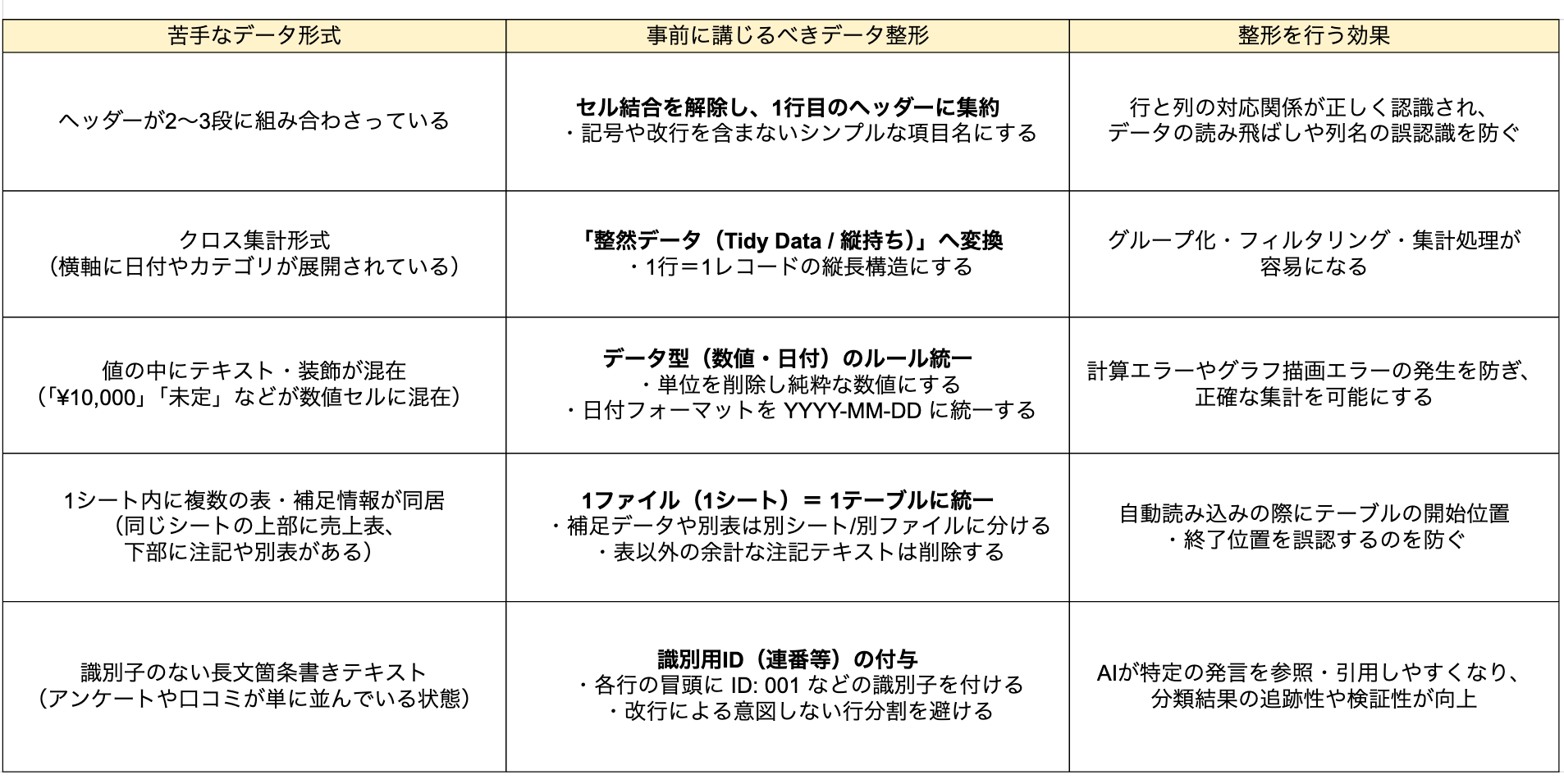
データの重複を避け、不要な装飾を消しておくと処理がよりスムーズになります。
ステップ3:プロンプトによる可視化手法の指定
最後に、設計した内容をChatGPTに伝えます。
この際、「グラフを作って」という一言だけでなく、具体的な出力を指定することが重要。
プロンプトの一例
# 目的
アップロードしたデータを指定の軸・カラー・統計手法に基づいて分析し、可視化グラフと分析レポートを出力してください。
## 1. グラフ軸・使用する列の指定
以下のカラム(列)を使用してグラフを作成してください。
・X軸(横軸): 【例:`注文日時`(月次単位にグループ化)】
・Y軸(縦軸): 【例:`購入金額`(合計値)】
・カテゴリ分け(凡例): 【例:`リピート区分`(新規 / リピート)ごとに分けて表示】
## 2. 配色(カラーパレット)の指定
グラフの視認性を高めるため、以下のカラーコード/色指定を適用してください。
・メインカラー / ポジティブ領域: 【例:`#1A365D`(ブランドカラーの濃紺)】
・サブカラー / ネガティブ・課題領域: 【例:`#E53E3E`(注意を引く赤系)】
・背景: 【例:背景はシンプルな白とし、グリッド線は薄いグレー(`#E2E8F0`)にする】
## 3. 適用する統計処理・データ加工の依頼
可視化の前に、以下のデータ前処理および統計手法を適用してください。
・移動平均の算出: 【例:売上の短期変動(ノイズ)を滑らかにするため、「7日間の移動平均線」を重ねて描画してください】
・外れ値(アウトライアー)の処理: 【例:四分位範囲(IQR法)または「平均+3σ」を超える突発的な大量注文データは外れ値として除外して集計してください】
・集計方法: 【例:月ごとの総計値および前月比成長率(%)の算出】
設計構造を詳細にプロンプトに含めることで、より実用に則した結果を得られるようになるのです。
📝 【ChatGPTで検証】売上データをグラフ化してみた
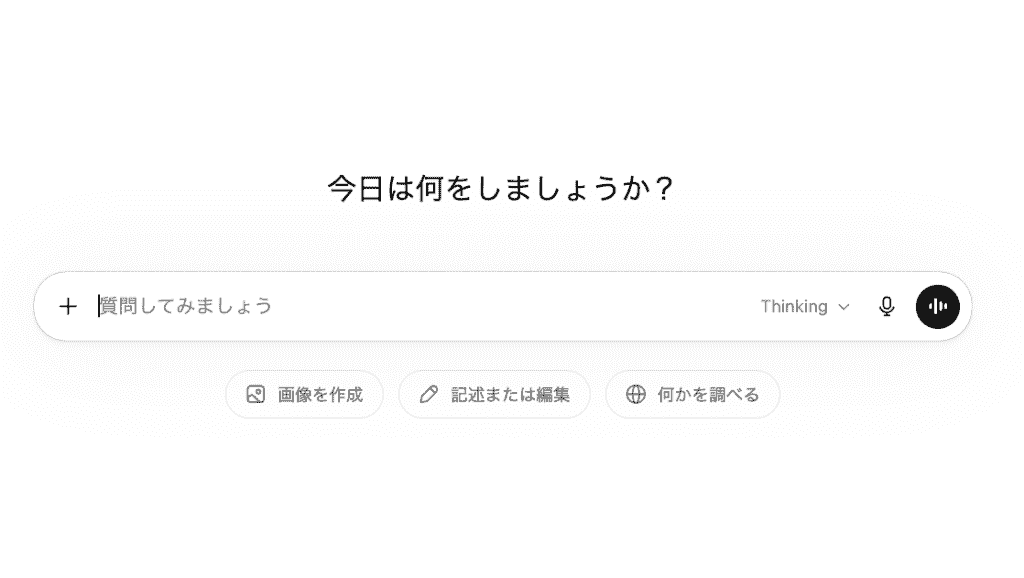
ここでは、実際にChatGPTを使って、売上データを可視化してみました。
検証1:売上データから「次の一手」を引き出す分析設計
過去1年分の売上CSVを使い、来期の成長要因を探る検証を行いました。
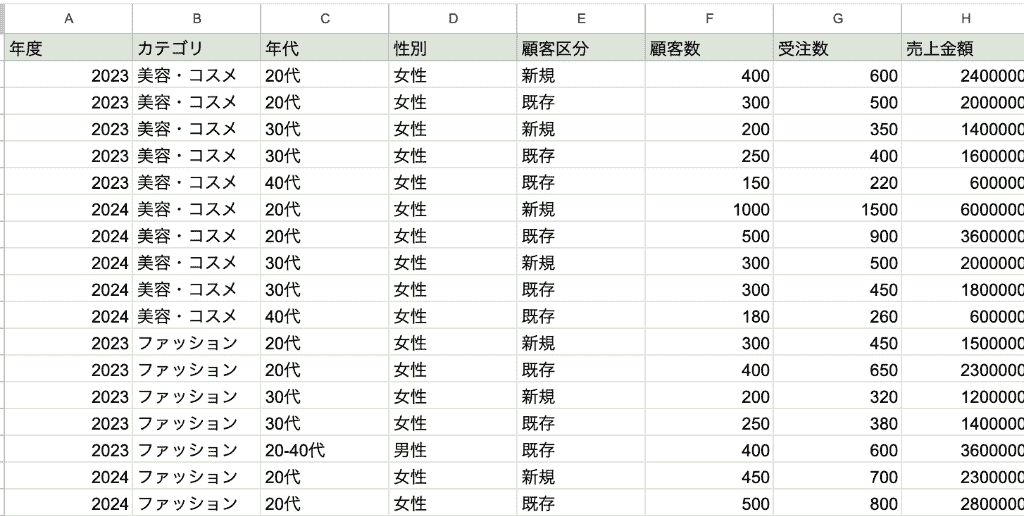
検証プロンプト(一部抜粋)
あなたはデータアナリストです。
これから、EC事業の売上データ(CSV)を渡します。
【やってほしいこと】
1. カテゴリ別に、売上金額の前年比成長率(2023年→2024年)を算出してください。
2. 最も成長率が高いカテゴリを特定し、そのカテゴリについて次の分析を行ってください。
3. 2で特定したカテゴリのうち、成長への寄与が大きい顧客属性(例: 「20代女性の新規顧客」など)を可視化してください。
〜〜
【グラフ作成上の注意】
・可視化には Python(pandas + matplotlib など)を用いて構いません。
まずは、カテゴリ別の前年比成長率と、最も成長率が高いカテゴリ名を日本語で要約してください。
その後、指定したステップに沿って順番に分析とグラフ作成コードを提示してください。
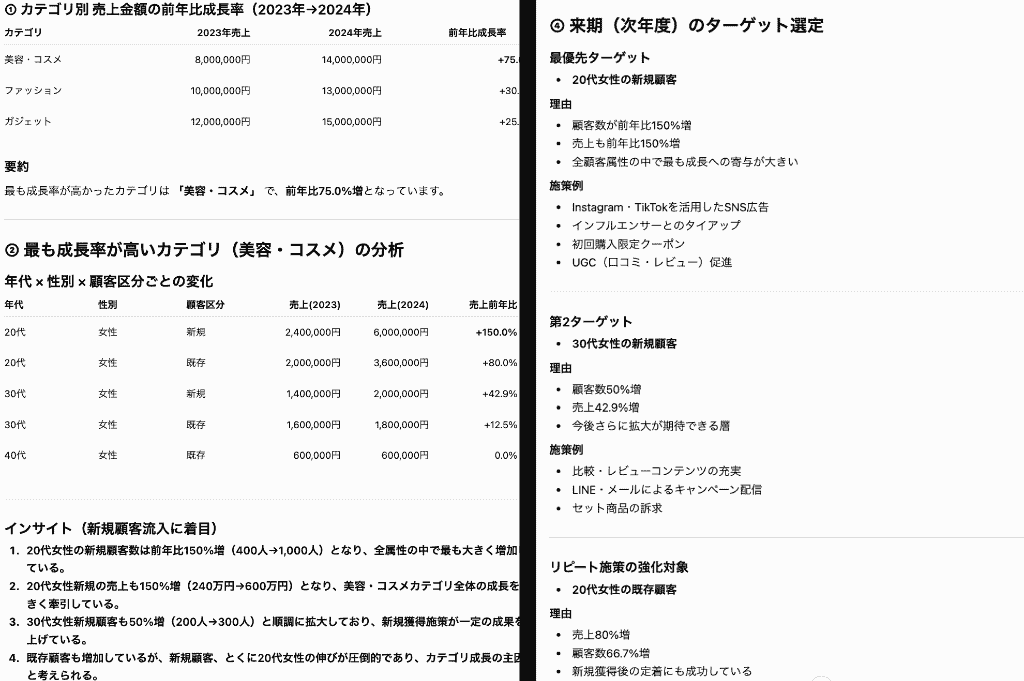
出力結果
単なる数字の羅列ではなく、
- 20代女性の流入が前年比150%増
- 30代においては、新規獲得施策が一定の成果を上げている
- 40代では顧客数は増えているものの売上は横ばい
といった具体的なインサイトが提示されました!
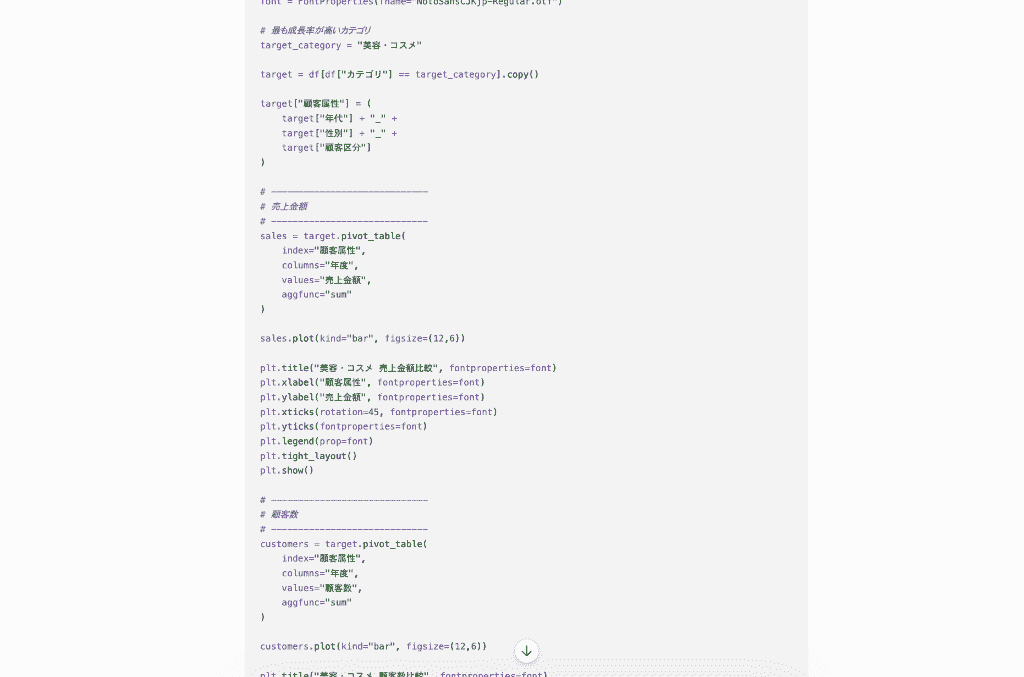
また、Pythonコードによるターゲット層別の棒グラフも生成。
プログラムコードの構造に詳しくないユーザーでも、簡単な指示だけで集計コードを構築できました!
検証2:アンケート結果の感情分析と傾向の可視化
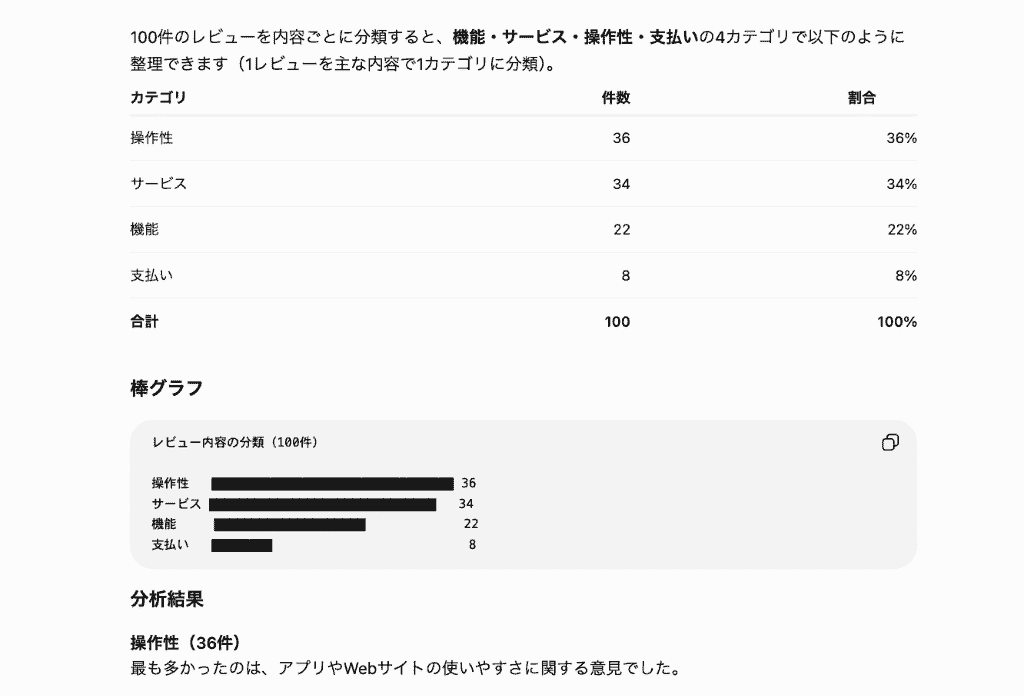
次は、自由記述を含む100件の顧客アンケートをChatGPTに読み込ませ、満足度の傾向を調べてみましょう。
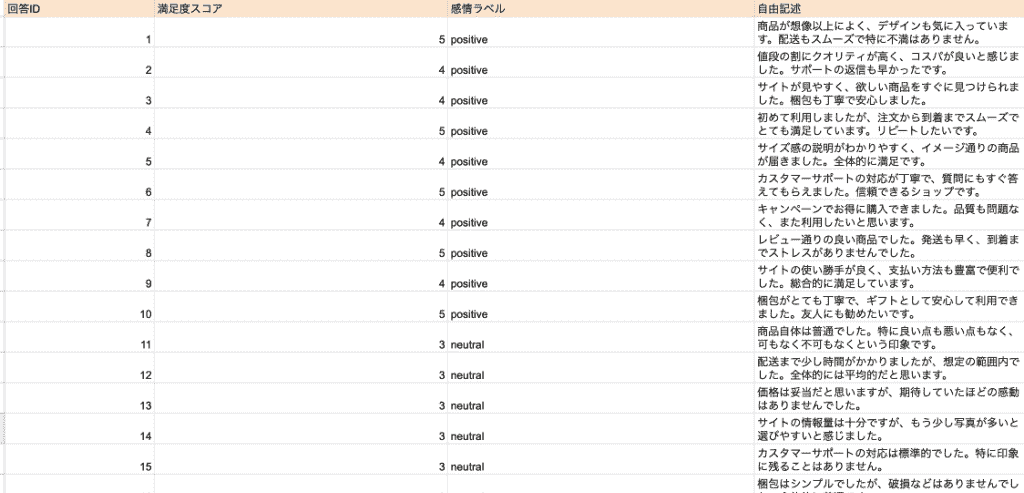
検証プロンプト(一部抜粋)
あなたはカスタマーサクセスチームのデータアナリストです。
これから、顧客アンケート結果(CSV形式)を渡します。
【やってほしいこと】
1. 「自由記述」欄のテキストに対して感情分析を行い、3区分の割合を算出し、日本語ラベル付きの円グラフとして可視化してください。
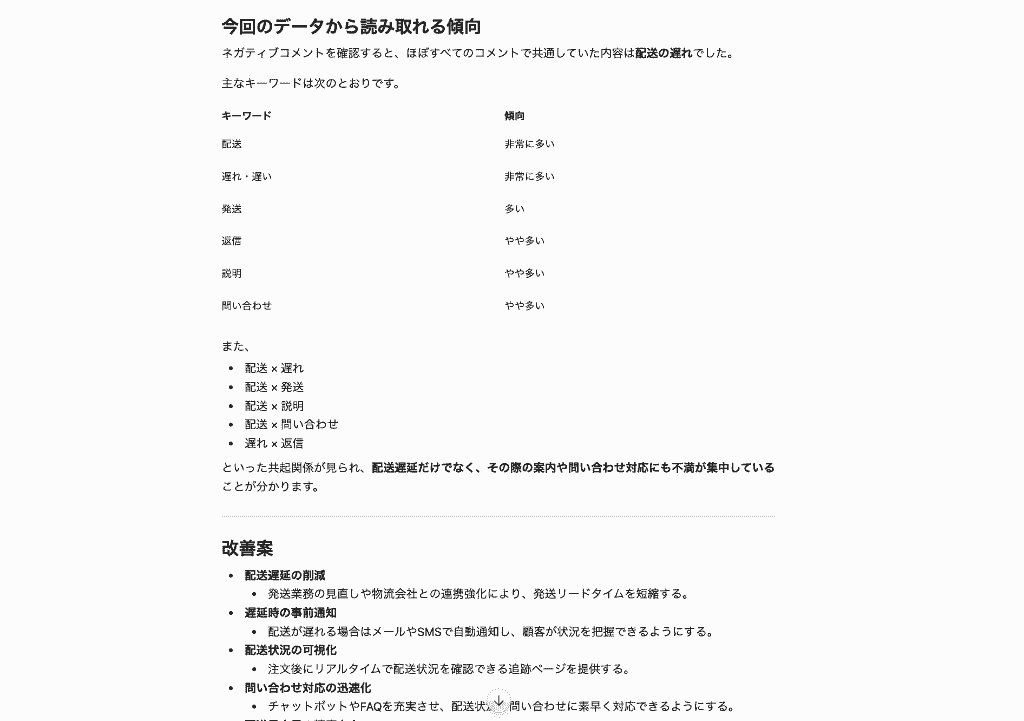
2. ネガティブな意見(ネガティブと分類されたコメント)に含まれるキーワードを抽出し、 ・出現頻度の高いキーワード(例: 「配送の遅れ」など) ・それらのキーワード同士の共起関係を分析してください。
〜〜
【アウトプット】
・最初に、感情分析の結果(ポジティブ・ネガティブ・中立の割合)を簡潔な日本語で要約してください。
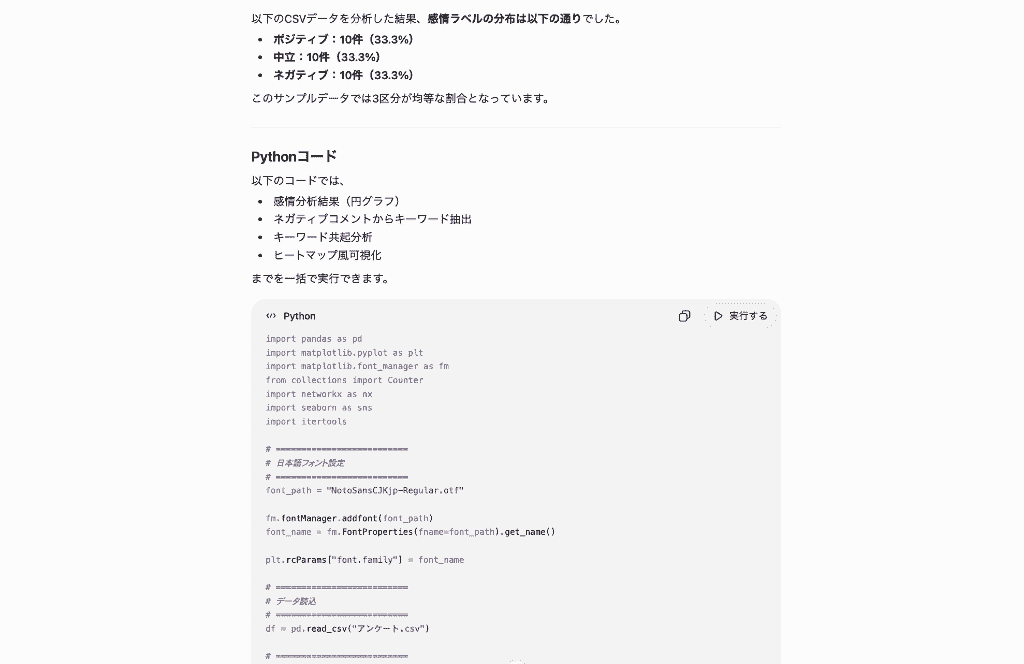
・次に、円グラフとキーワード頻度の可視化(ヒートマップ等)を作成するためのPythonコードを提示してください。
・最後に、「ネガティブな意見に共通するキーワード」と「それに基づく具体的な改善案」のリストを日本語でまとめてください。
出力結果
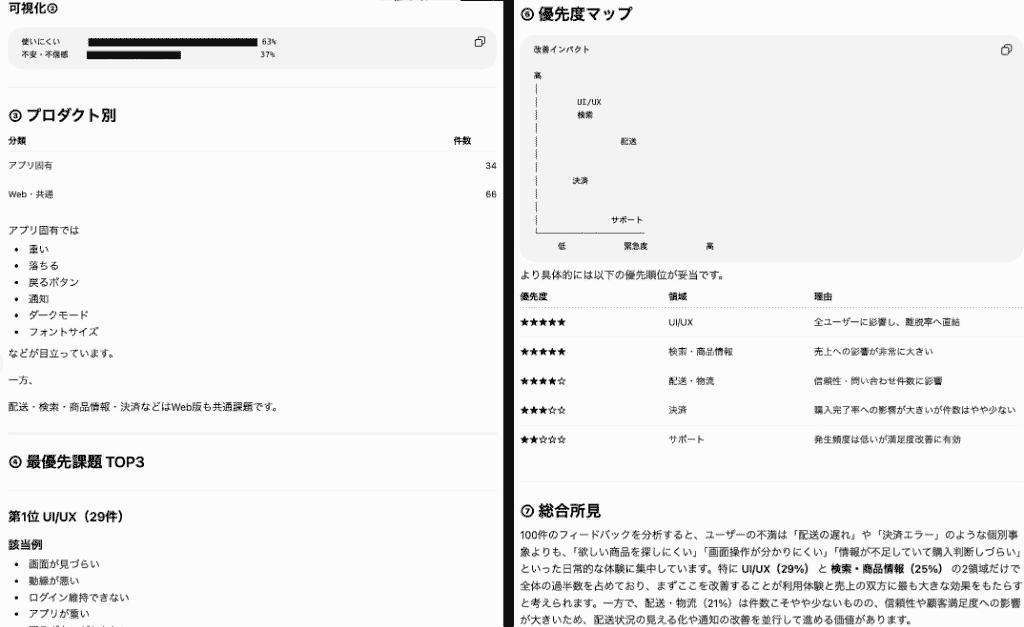
数秒で、 配送だけではなく、
- 配送時の遅延
- 配送時の案内
- 配送に関する問い合わせ対応
にも不満が集中しており、配送体験全体の改善が最優先課題であることが示唆されました。
1つ目の検証でも提示されたように、円グラフを形成するためのPythonコードも提示してくれているので、今後のアンケート分析にも応用できますし、可視化したグラフのレポート資料への昇華も容易に行えるようになるでしょう。
検証結果を経て
定量データの読み込みと分析をChatGPTに任せることで、最も時間のかかる行程の時間短縮が見込まれることがわかりました!
また、今後の分析に流用することで効率化につながるPythonコードの生成も同時に行ってくれるため、データ可視化の作業工数の改善も期待できるでしょう。
専門知識を持ったスタッフによる生成コードの確認は必要となりますが、適切なチェックを行えば、ChatGPTは煩雑なデータ分析フローにおける強力な助っ人となること間違いなしです!
💡ChatGPTでデータ分析を行う際の注意点

ChatGPTを活用したデータ可視化は非常に強力ですが、全てのプロセスをAIに丸投げできるわけではありません。
実務で利用する際には、AI特有の性質や技術的な制約を正しく理解し、人が適切に介入して品質の担保を行う必要があります。
数値の正確性とロジックの検証
ChatGPTは非常に説得力のあるグラフを生成しますが、その計算過程が常に正しいとは限りません。
特に複雑な条件分岐を含む集計や複数のテーブルを結合して行う分析では、プロンプトの解釈ミスによって数値が歪むリスクも。
そのため、
- 「どのような手順で計算したか」をChatGPT自身に箇条書きで出力させ、意図したロジックと乖離がないか確認
- 生成された集計結果を元データと突き合わせる
- 欠損値の処理や重複データの扱いが適切に行われているかをレビューする
といった人側のチェックが不可欠となります。
データセキュリティとプライバシーの保護
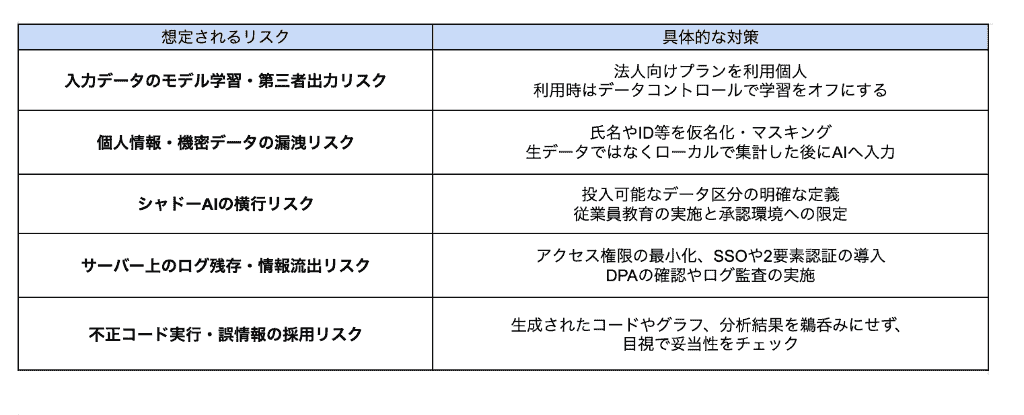
業務で扱う機密データや個人情報をChatGPTにアップロードする際は、情報漏洩のリスクを最小限に抑えるための配慮が必須です。
標準的な設定では入力データがモデルの学習に利用される可能性があるため、組織のポリシーに合わせた環境選定が求められます。
オプトアウトの設定やデータの匿名化はもちろん、 AIツールの利用に関する社内ガイドラインを事前に確認し、許可された範囲内でデータを利用するようにしましょう。
対策の一例
デザイン・文脈の限界
ChatGPTはデータ構造を理解してグラフを描画することは得意ですが、「そのグラフを見て人がどう感じるか」という感性や特定の業界特有の文脈を完全に理解しているわけではありません。
企業のブランドカラーに合わせた配色などは、細かく手動調整を行う必要があります。
また、ChatGPTはグラフから読み取れる事実は示せても、自社に対する良し悪しを判断することはいまだに難しい領域です。
最終的な決定権は、依然として人の役割であることを忘れないようにしましょう。
✅まとめ
ChatGPTを活用したデータ可視化は、適切な設計を行うことで、これまで数時間かかっていた作業を数分に短縮できる強力な手法です。
目的を明確にし、日本語フォント対策などの手順を型化することで、誰でも高品質なレポートを作成できるようになります。
まずは簡単なグラフ作成から始めて、データに基づいたスマートな業務体験をスタートさせてみましょう。
🤖Yoomでできること
Yoomを活用すれば、特定の時間に自動でデータを集め、ChatGPTに最適なプロンプトを送り、生成されたグラフを適切な場所へ保存・共有するまでを自動化できます。
「ツールを動かす」作業から解放され、AIが出した答えをもとに「次のアクションを考える」という人にしかできない業務に集中できるようになります。
以下のテンプレートを活用して、日々のルーチンワークを自動化しましょう。
■概要日々の売上管理において、指定日時にMicrosoft Excelからデータを抽出し、分析、そしてDropboxへ格納するという一連の作業は重要な業務ですが、手作業で行う場合、手間や時間がかかるだけでなく、ヒューマンエラーのリスクも伴います。このワークフローを活用すれば、スケジュールに基づいたMicrosoft Excelからのデータ取得、AIによる分析、そしてDropboxへの自動格納が実現でき、これらの課題をスムーズに解消できます。■このテンプレートをおすすめする方- Microsoft ExcelとDropboxを利用し、定期的な売上データ管理に課題を感じている方
- 手作業でのデータ集計や分析、ファイル保存に時間を取られ、業務効率化を目指す方
- 定型的なデータ処理業務でのミスを減らし、より正確な情報管理を実現したい方
■このテンプレートを使うメリット- 指定した日時にMicrosoft Excelからのデータ取得、AI分析、Dropboxへの格納が自動で行われるため、これまで手作業に費やしていた時間を他の業務に充てることができます。
- 人の手を介さない処理により、データ転記ミスやファイル保存漏れといったヒューマンエラーのリスクを軽減し、業務の正確性向上に繋がります。
■フローボットの流れ- はじめに、Microsoft ExcelとDropboxをYoomと連携します。
- 次に、トリガーでスケジュールトリガー機能を設定し、このワークフローを起動したい日時を指定します。
- 次に、オペレーションでMicrosoft Excelを選択し、「複数のレコードを取得する(最大10件)」アクションで売上データを取得するように設定します。
- 続けて、オペレーションでAI機能を設定し、取得した売上データを元に分析内容のテキストを生成します。
- さらに、オペレーションで書類を発行する機能(Microsoft Excel)を設定し、AIが生成した分析結果を含む新たなMicrosoft Excelファイルを作成します。
- 最後に、オペレーションでDropboxを選択し、「ファイルをアップロード」アクションで作成されたMicrosoft Excelファイルを指定のフォルダに保存します。
※「トリガー」:フロー起動のきっかけとなるアクション、「オペレーション」:トリガー起動後、フロー内で処理を行うアクション■このワークフローのカスタムポイント- スケジュールトリガー機能では、フローボットを起動する日時(毎日、毎週特定曜日、毎月特定日など)を任意で設定してください。
- Microsoft Excelで「レコードを取得する」アクションを設定する際には、対象となるファイル、シート、取得するデータの範囲や条件などを任意で指定できます。
- AI機能では、生成するテキストの内容やトーンを調整するため、プロンプトを自由にカスタマイズすることが可能です。また、前段階で取得したMicrosoft Excelのデータなどを変数としてプロンプトに組み込めます。
- 書類を発行する機能(Microsoft Excel)では、出力するMicrosoft Excelファイルの雛形(テンプレート)を任意で指定し、どのセルにAIの分析結果や取得したデータを反映させるかなどを変数を用いて設定できます。
- Dropboxで「ファイルをアップロード」アクションを設定する際には、作成したMicrosoft Excelファイルを保存する先のフォルダを任意で指定してください。
■注意事項- Microsoft ExcelとDropboxをYoomと連携させてください。
- Microsoft365(旧Office365)には、家庭向けプランと一般法人向けプラン(Microsoft365 Business)があり、一般法人向けプランに加入していない場合には認証に失敗する可能性があります。
- Microsoft Excelのデータベースを操作するオペレーションの設定に関しては「【Excel】データベースを操作するオペレーションの設定に関して」をご参照ください。
■概要日々の業務で発生する売上データや広告レポートなどのCSV集計、グラフ作成、そして分析といった事務作業に負担を感じていませんか?こうしたデータの可視化や分析は重要である一方、手作業で行うと多くの時間と労力を要してしまいます。このワークフローを活用すれば、Google DriveにCSVファイルを追加するだけで、AIワーカーが自動でデータの集計やグラフ化、分析を行い、その結果をSlackへ通知します。事務作業を自動化することで、チームは常に最新の分析結果を共有できるようになり、意思決定のスピードを向上させることが可能です。
■このテンプレートをおすすめする方- CSVデータの集計やグラフ作成、分析といった手間のかかる事務作業を自動化して効率化したい事務担当者の方
- 売上や広告の最新レポートをチームへ迅速に共有し、データに基づいた議論を活発にしたいチームリーダーの方
- Google DriveやSlackを活用しており、データの転記や報告作業の負荷を軽減したいと考えている経営者の方
■このテンプレートを使うメリット- Google DriveにCSVが追加されると自動でAIが集計・グラフ化を行うため、手作業でデータ処理を行っていた時間を他の重要な業務へ充てることができます。
- AIが客観的な視点で分析コメントを作成し、ビジュアル化されたグラフと共にSlackへ通知するため、報告の質が向上し、チーム内での情報共有がスムーズになります。
■フローボットの流れ- はじめに、Google DriveとSlackをYoomと連携します
- 次に、トリガーで、Google Driveの「特定のフォルダ内に新しくファイル・フォルダが作成されたら」というアクションを設定します
- 最後に、AIワーカーで、事務担当者がCSVを読み込み、独自のルールで集計・グラフ作成・分析を行いGoogle Driveへ保存するためのマニュアルを作成し、Google Driveの「ファイルをダウンロードする」「ファイルをアップロードする」アクションとSlackの「メッセージを送る」アクションを使用ツールとして設定します
※「トリガー」:フロー起動のきっかけとなるアクション、「オペレーション」:トリガー起動後、フロー内で処理を行うアクション
■このワークフローのカスタムポイント- Google Driveのトリガー設定では、CSVファイルをアップロードする特定のフォルダIDを任意で指定してください。
- AIワーカーへの指示(マニュアル)を編集することで、集計方法の指定や、どのような観点でグラフ作成や分析を行うかといった独自のルールを細かくカスタマイズできます。
- Slackの通知先チャンネルを、用途に合わせて売上報告用や広告運用用など任意に設定して活用してください。
■注意事項- Google Drive、SlackのそれぞれとYoomを連携してください。AIワーカー内で使用するツール(アプリ)についてもマイアプリ連携が必要です。
- トリガーは5分、10分、15分、30分、60分の間隔で起動間隔を選択できます。
- プランによって最短の起動間隔が異なりますので、ご注意ください。
- ダウンロード可能なファイル容量は最大300MBまでです。アプリの仕様によっては300MB未満になる可能性があるので、ご注意ください。
- トリガー、各オペレーションでの取り扱い可能なファイル容量の詳細は「ファイルの容量制限について」をご参照ください。
- AIワーカーの基本設定は「【AIワーカー】基本的な設定方法」をご参照ください。
- AIワーカーの同時実行数・作成可能なAIワーカー数・利用可能なAIモデルはご契約中のプランによって異なります。
- AIワーカー内でご利用いただけるアプリやオペレーション等はフローボットの利用制限と同様です。
- AIワーカーは、テスト実行でも本番実行と同様にタスクを消費しますのでご注意ください。詳細は「【AIワーカー】タスク実行数の計算方法」をご参照ください。
- AIワーカーはマニュアルを詳細に設定することで適切な処理を実行しやすくなります。詳細は「【AIワーカー】マニュアルの作成方法」をご参照ください。
■概要Google スプレッドシートに蓄積されたデータをNotionで管理する際、手作業でのデータ変換や転記に手間を感じていませんか。このワークフローは、そうした定型的な作業を自動化するために設計されています。Google スプレッドシートに行が追加されると、その情報をAIエージェント(AIワーカー)がデータ可視化に最適な形式へと自動で変換し、Notionのデータベースへ登録します。これにより、データ管理の効率化と正確性の向上を実現できます。■このテンプレートをおすすめする方- Google スプレッドシートとNotionを用いており、手動でのデータ転記作業を効率化したい方
- 収集した情報をAIエージェントで自動的に整形し、データ可視化や分析の精度を高めたい方
- 部門内のデータ登録プロセスを標準化し、属人化を解消したいと考えているチームリーダーの方
■このテンプレートを使うメリット- Google スプレッドシートへのデータ追加からNotionへの登録までが自動化され、これまで手作業に費やしていた時間を他のコア業務に充てることが可能になります
- AIエージェント(AIワーカー)が指示通りにデータを変換し登録するため、手作業による入力ミスやフォーマットの誤りといったヒューマンエラーを防ぎ、データの正確性を保ちます
■フローボットの流れ- はじめに、Google スプレッドシートとNotionをYoomと連携します
- 次に、トリガーでGoogle スプレッドシートを選択し、「行が追加されたら」というアクションを設定し、対象のシートを指定します
- 最後に、オペレーションでAIワーカーを選択し、取得したデータをNotionへ登録するために最適な形式へ変換し登録するためのマニュアル(指示)を作成します
※「トリガー」:フロー起動のきっかけとなるアクション、「オペレーション」:トリガー起動後、フロー内で処理を行うアクション
■このワークフローのカスタムポイント- Google スプレッドシートのトリガー設定では、連携の対象としたい任意のスプレッドシートIDとシート名を指定してください
- AIワーカーのオペレーションでは、利用したいAIモデルを選択し、ユーザーの目的に合わせてデータをどのように変換・整形するかの指示を任意で設定してください
- Notionの登録先データベースや、どのプロパティにどのデータを登録するかも任意で設定してください
■注意事項- Google スプレッドシート、NotionのそれぞれとYoomを連携してください。AIワーカー内で使用するツール(アプリ)についてもマイアプリ連携が必要です。
- トリガーは5分、10分、15分、30分、60分の間隔で起動間隔を選択できます。
- プランによって最短の起動間隔が異なりますので、ご注意ください。
- Google スプレッドシートをアプリトリガーとして使用する際の注意事項は「【アプリトリガー】Google スプレッドシートのトリガーにおける注意事項」を参照してください。
- AIワーカーの基本設定は「【AIワーカー】基本的な設定方法」をご参照ください。
- AIワーカーの同時実行数・作成可能なAIワーカー数・利用可能なAIモデルはご契約中のプランによって異なります。
- AIワーカー内でご利用いただけるアプリやオペレーション等はフローボットの利用制限と同様です。
- AIワーカーは、テスト実行でも本番実行と同様にタスクを消費しますのでご注意ください。詳細は「【AIワーカー】タスク実行数の計算方法」ご参照ください。
- AIワーカーはマニュアルを詳細に設定することで適切な処理を実行しやすくなります。詳細は「【AIワーカー】マニュアルの作成方法」をご参照ください。


- Microsoft ExcelとDropboxを利用し、定期的な売上データ管理に課題を感じている方
- 手作業でのデータ集計や分析、ファイル保存に時間を取られ、業務効率化を目指す方
- 定型的なデータ処理業務でのミスを減らし、より正確な情報管理を実現したい方
- 指定した日時にMicrosoft Excelからのデータ取得、AI分析、Dropboxへの格納が自動で行われるため、これまで手作業に費やしていた時間を他の業務に充てることができます。
- 人の手を介さない処理により、データ転記ミスやファイル保存漏れといったヒューマンエラーのリスクを軽減し、業務の正確性向上に繋がります。
- はじめに、Microsoft ExcelとDropboxをYoomと連携します。
- 次に、トリガーでスケジュールトリガー機能を設定し、このワークフローを起動したい日時を指定します。
- 次に、オペレーションでMicrosoft Excelを選択し、「複数のレコードを取得する(最大10件)」アクションで売上データを取得するように設定します。
- 続けて、オペレーションでAI機能を設定し、取得した売上データを元に分析内容のテキストを生成します。
- さらに、オペレーションで書類を発行する機能(Microsoft Excel)を設定し、AIが生成した分析結果を含む新たなMicrosoft Excelファイルを作成します。
- 最後に、オペレーションでDropboxを選択し、「ファイルをアップロード」アクションで作成されたMicrosoft Excelファイルを指定のフォルダに保存します。
- スケジュールトリガー機能では、フローボットを起動する日時(毎日、毎週特定曜日、毎月特定日など)を任意で設定してください。
- Microsoft Excelで「レコードを取得する」アクションを設定する際には、対象となるファイル、シート、取得するデータの範囲や条件などを任意で指定できます。
- AI機能では、生成するテキストの内容やトーンを調整するため、プロンプトを自由にカスタマイズすることが可能です。また、前段階で取得したMicrosoft Excelのデータなどを変数としてプロンプトに組み込めます。
- 書類を発行する機能(Microsoft Excel)では、出力するMicrosoft Excelファイルの雛形(テンプレート)を任意で指定し、どのセルにAIの分析結果や取得したデータを反映させるかなどを変数を用いて設定できます。
- Dropboxで「ファイルをアップロード」アクションを設定する際には、作成したMicrosoft Excelファイルを保存する先のフォルダを任意で指定してください。
- Microsoft ExcelとDropboxをYoomと連携させてください。
- Microsoft365(旧Office365)には、家庭向けプランと一般法人向けプラン(Microsoft365 Business)があり、一般法人向けプランに加入していない場合には認証に失敗する可能性があります。
- Microsoft Excelのデータベースを操作するオペレーションの設定に関しては「【Excel】データベースを操作するオペレーションの設定に関して」をご参照ください。

- CSVデータの集計やグラフ作成、分析といった手間のかかる事務作業を自動化して効率化したい事務担当者の方
- 売上や広告の最新レポートをチームへ迅速に共有し、データに基づいた議論を活発にしたいチームリーダーの方
- Google DriveやSlackを活用しており、データの転記や報告作業の負荷を軽減したいと考えている経営者の方
- Google DriveにCSVが追加されると自動でAIが集計・グラフ化を行うため、手作業でデータ処理を行っていた時間を他の重要な業務へ充てることができます。
- AIが客観的な視点で分析コメントを作成し、ビジュアル化されたグラフと共にSlackへ通知するため、報告の質が向上し、チーム内での情報共有がスムーズになります。
- はじめに、Google DriveとSlackをYoomと連携します
- 次に、トリガーで、Google Driveの「特定のフォルダ内に新しくファイル・フォルダが作成されたら」というアクションを設定します
- 最後に、AIワーカーで、事務担当者がCSVを読み込み、独自のルールで集計・グラフ作成・分析を行いGoogle Driveへ保存するためのマニュアルを作成し、Google Driveの「ファイルをダウンロードする」「ファイルをアップロードする」アクションとSlackの「メッセージを送る」アクションを使用ツールとして設定します
■このワークフローのカスタムポイント
- Google Driveのトリガー設定では、CSVファイルをアップロードする特定のフォルダIDを任意で指定してください。
- AIワーカーへの指示(マニュアル)を編集することで、集計方法の指定や、どのような観点でグラフ作成や分析を行うかといった独自のルールを細かくカスタマイズできます。
- Slackの通知先チャンネルを、用途に合わせて売上報告用や広告運用用など任意に設定して活用してください。
- Google Drive、SlackのそれぞれとYoomを連携してください。AIワーカー内で使用するツール(アプリ)についてもマイアプリ連携が必要です。
- トリガーは5分、10分、15分、30分、60分の間隔で起動間隔を選択できます。
- プランによって最短の起動間隔が異なりますので、ご注意ください。
- ダウンロード可能なファイル容量は最大300MBまでです。アプリの仕様によっては300MB未満になる可能性があるので、ご注意ください。
- トリガー、各オペレーションでの取り扱い可能なファイル容量の詳細は「ファイルの容量制限について」をご参照ください。
- AIワーカーの基本設定は「【AIワーカー】基本的な設定方法」をご参照ください。
- AIワーカーの同時実行数・作成可能なAIワーカー数・利用可能なAIモデルはご契約中のプランによって異なります。
- AIワーカー内でご利用いただけるアプリやオペレーション等はフローボットの利用制限と同様です。
- AIワーカーは、テスト実行でも本番実行と同様にタスクを消費しますのでご注意ください。詳細は「【AIワーカー】タスク実行数の計算方法」をご参照ください。
- AIワーカーはマニュアルを詳細に設定することで適切な処理を実行しやすくなります。詳細は「【AIワーカー】マニュアルの作成方法」をご参照ください。
- Google スプレッドシートとNotionを用いており、手動でのデータ転記作業を効率化したい方
- 収集した情報をAIエージェントで自動的に整形し、データ可視化や分析の精度を高めたい方
- 部門内のデータ登録プロセスを標準化し、属人化を解消したいと考えているチームリーダーの方
- Google スプレッドシートへのデータ追加からNotionへの登録までが自動化され、これまで手作業に費やしていた時間を他のコア業務に充てることが可能になります
- AIエージェント(AIワーカー)が指示通りにデータを変換し登録するため、手作業による入力ミスやフォーマットの誤りといったヒューマンエラーを防ぎ、データの正確性を保ちます
- はじめに、Google スプレッドシートとNotionをYoomと連携します
- 次に、トリガーでGoogle スプレッドシートを選択し、「行が追加されたら」というアクションを設定し、対象のシートを指定します
- 最後に、オペレーションでAIワーカーを選択し、取得したデータをNotionへ登録するために最適な形式へ変換し登録するためのマニュアル(指示)を作成します
■このワークフローのカスタムポイント
- Google スプレッドシートのトリガー設定では、連携の対象としたい任意のスプレッドシートIDとシート名を指定してください
- AIワーカーのオペレーションでは、利用したいAIモデルを選択し、ユーザーの目的に合わせてデータをどのように変換・整形するかの指示を任意で設定してください
- Notionの登録先データベースや、どのプロパティにどのデータを登録するかも任意で設定してください
- Google スプレッドシート、NotionのそれぞれとYoomを連携してください。AIワーカー内で使用するツール(アプリ)についてもマイアプリ連携が必要です。
- トリガーは5分、10分、15分、30分、60分の間隔で起動間隔を選択できます。
- プランによって最短の起動間隔が異なりますので、ご注意ください。
- Google スプレッドシートをアプリトリガーとして使用する際の注意事項は「【アプリトリガー】Google スプレッドシートのトリガーにおける注意事項」を参照してください。
- AIワーカーの基本設定は「【AIワーカー】基本的な設定方法」をご参照ください。
- AIワーカーの同時実行数・作成可能なAIワーカー数・利用可能なAIモデルはご契約中のプランによって異なります。
- AIワーカー内でご利用いただけるアプリやオペレーション等はフローボットの利用制限と同様です。
- AIワーカーは、テスト実行でも本番実行と同様にタスクを消費しますのでご注意ください。詳細は「【AIワーカー】タスク実行数の計算方法」ご参照ください。
- AIワーカーはマニュアルを詳細に設定することで適切な処理を実行しやすくなります。詳細は「【AIワーカー】マニュアルの作成方法」をご参照ください。
出典1:OpenAI
プログラミング知識なしで手軽に構築できます。










