









・
Claudeでマニュアル作成を自動化!5つの活用事例とChatGPT・Geminiを比較検証

「マニュアルがあれば問い合わせも減るから作りたいけどハードルが高い…」
「手順書を作っても、読むのが面倒で結局問い合わせが来る…」
バックオフィスの担当者やチームのリーダーにとって、書類や作業のマニュアル作成は、避けては通れない重たい業務の1つではないでしょうか。
手順をまとめて形を整える。
画面キャプチャを撮り、矢印を引き、説明文を書く。
こうした作業に、数時間〜数日かかっていることも珍しくありません。
こうしたマニュアル作成の手間を効率化できるのがClaudeです。
この記事では、Claudeを活用し、マニュアルを作成する手順をわかりやすくご紹介します。
また、実際に使ってみてわかったポイントも解説するので、ぜひ参考にしてマニュアルを作成してみてください。
✍️そもそもClaudeとは
本記事の想定読者
本記事は、以下のような方におすすめです。
- 社内ツールの利用定着化に課題を感じており、分かりやすいマニュアルを効率よく作成したいSaaS導入担当の方
- ChatGPTなどで文章を作ってみたが、テキストだけの無機質な説明では現場に浸透しなかった経験がある方
- Claudeを使って、マニュアル作成を簡単に行いたい方
マニュアル作成で知っておきたいClaudeの機能
Claudeは、Anthropic社が開発した対話型AIです。
長い文章の文脈を理解して整理整頓する能力やコードの対応に優れているという特徴があります。
Claudeをマニュアル作成で使うなら、以下の機能を知っておくと役立つことが多いです。
コード実行とファイル作成:
プログラムと聞くと難しそうですが、「こんなツールが欲しい」と伝えるだけで、実際に動くプログラムを含めたマニュアルが作れます。
計算ツールやデータ変換など、実用的な機能を備えた手順書が知識ゼロで完成。
さらに、作成したコードをファイルとして即座にダウンロードできるため、マニュアルを読んだ人がその場ですぐに作業を開始できる、一歩踏み込んだ資料作りが叶います。
アーティファクト:
マニュアル作成で一番大変な「見栄えの調整」を劇的に楽にするのが、このアーティファクト機能です。
指示を出すと、画面の右側にプレビューが表示され、内容を確認しながらリアルタイムで修正できます。
「図をもっと大きく」「この手順を強調して」といった細かな要望も、仕上がりを見ながら進められるため、修正のやり取りで発生するストレスが驚くほど軽減されます。
また、アーティファクト(作成されたプログラム)は公開することも可能です。
リンクを共有すれば誰でもアクセスして利用できます。
プロジェクト:
複数の資料を一つの場所にまとめ、それらを共通の前提知識として活用できるのがプロジェクト機能です。
マニュアル作成に必要なファイルをアップロードしておけば、Claudeがそれらを理解した上で、一貫性のある新しい手順書を提案してくれます。
毎回同じ説明をする必要がなく、組織独自のルールが反映されたマニュアルをスムーズに作成できます。
ウェブ検索:
日々更新されるSaaSツールの操作画面や、最新の法律、時事ネタを反映させたい時に欠かせないのがウェブ検索機能です。
ネット上の情報を直接リサーチしてマニュアルに取り込めるため、情報の鮮度が命の資料でも、古い情報のまま公開してしまうリスクを低減できます。
常に「今の正解」を反映した信頼性の高いマニュアルが作成できるため、更新頻度の高い業務を支える強力な味方になってくれます。
💻Claudeでマニュアル作成って結局何ができる?できること5選
Claudeをマニュアル作成に使うことで、具体的に以下のことが可能になります。
1. 複雑な行政・申請書類の「記入ナビゲーター」作成
「この欄には何を書けばいいの?」という問い合わせが絶えない行政書類や社内申請。
Claudeのコード実行とファイル作成機能を使えば、記入例や複雑な手引きを読み込ませるだけで、ステップ形式で入力内容を案内する「記入ナビゲーター」を作成できます。例えば、年末調整の書類などをステップバイステップで解説したマニュアルをプログラミング知識ゼロで作れます。
読むだけのマニュアルを「実用性が高いマニュアル」へ進化させることで、申請ミスや差し戻しの手間を減らすことができます。
2. バラバラのメモ書きから「標準業務マニュアル」を一括生成
チャットの履歴、個人のメモ書き、メールの下書き……。
あちこちに散らばった断片的な情報を、Claudeのプロジェクト機能に放り込むだけで、整った業務マニュアルへと一本化できます。「とりあえず箇条書きでいいので渡してください」と現場に伝えれば、AIが文脈を汲み取り、表記揺れを修正して、誰が読んでもわかる標準的な文章にリライトしてくれます。
ゼロから構成を考える時間はもう不要。
現場の暗黙知を吸い上げ、属人化を解消する最強の時短テクニックです。
3. 「エラーが出た時の対応フロー」をフローチャート図解化
「エラーが出たらどうする?」というトラブル対応は、文字だけで書くと「もしAならB、違えばC…」と複雑になりがちです。
Claudeに「この対応手順をフローチャートにして」と頼めば、分岐条件を整理した見やすい図解を生成してくれます。
アーティファクト機能を使えば、その場で修正可能な図としてプレビューできるため、パワーポイント等で図形をポチポチ並べる作業はもう必要ありません。
視覚的にパッと判断できる図解があれば、パニックになっている担当者も落ち着いて対処でき、システム部門への「助けてコール」を減らせます。
4. 対象者別に内容を出し分ける「パーソナライズ・ガイダンス」
同じツールのマニュアルでも、管理者、一般社員、新入社員では必要な情報の深さが異なります。
Claudeなら、一つの元データ(マスター情報)から対象者に合わせて内容を出し分けることが可能です。「新卒向けには専門用語を噛み砕いて」「管理者向けには権限設定を重点的に」といった指示一つで、それぞれの立場にパーソナライズされた専用マニュアルを生成します。
読み手にとって不要な情報を削ぎ落とすことで、「自分に関係ある内容」として当事者意識を持って読んでもらえるようになり、マニュアルの定着率の向上に繋がります。
5. FAQログから「チャットボット風Q&A集」を作成
過去に来た問い合わせメールやチャットログをCSVなどでClaudeに読み込ませれば、頻出する質問を抽出した「実用的なQ&A集」が手に入ります。
さらに、単なるリスト形式だけでなく、クリックすると答えが開くようなインタラクティブなHTML形式(チャットボット風の見た目)として出力することも可能です。
Q&A集のアーティファクトを公開してリンクを共有すれば、誰でも閲覧できるため、現場のリアルな悩みを反映した本当に使える資料になります。
「困った時はまずここを検索して」と言える場所を作ることで、同じ質問に何度も答えるストレスから解放されます。
⭐Yoomはマニュアル作成やドキュメント管理を自動化できます
👉Yoomとは?ノーコードで業務自動化につながる!Claudeを活用することで、複雑な業務手順の整理やマニュアルのドラフト作成は劇的に効率化されます。
しかし、AIが生成したテキストをドキュメントツールに貼り付けたり、最新の業務変更に合わせて情報を更新し続けたりといった「運用」のフェーズで、意外な工数が発生してはいませんか?
ハイパーオートメーションツール「Yoom」を活用すれば、Claudeの知能を既存のワークフローに直接組み込み、マニュアルの作成から更新、チームへの共有までを自動化できます。
例えば、以下のような自動化が可能です。
- フォーム情報から自動でマニュアル作成
- Notionの新規ページをAIが要約して情報を最新化
■概要フォームで受け付けた情報をもとに手作業でマニュアルを作成する際、構成の検討や文章の作成に時間がかかってはいませんか。このワークフローを活用すれば、フォームに入力された内容を基に、Geminiが自動でコンテンツを生成し、Googleドキュメントにマニュアルとして出力します。これにより、マニュアル作成にかかる手間を減らし、業務の効率化を実現します。
■このテンプレートをおすすめする方- フォームで受け付けた情報をもとに、手作業でマニュアルを作成しているご担当者の方
- Geminiなどの生成AIを活用し、マニュアル作成業務を効率化したいと考えている方
- 社内のナレッジ共有を促進するため、マニュアル作成の仕組み化を検討している方
■このテンプレートを使うメリット- フォーム送信をきっかけにGeminiが文章を生成し、Googleドキュメントへの出力までを自動化するため、手作業の時間を削減できます。
- マニュアル作成のプロセスが標準化されるため、担当者による品質のばらつきを防ぎ、業務の属人化解消に繋がります。
■フローボットの流れ- はじめに、GeminiとGoogleドキュメントをYoomと連携します。
- 次に、トリガーでフォームトリガーを設定し、マニュアル作成依頼用のフォームが送信されたらフローが起動するようにします。
- 続いて、オペレーションでGeminiの「コンテンツを作成」アクションを設定し、フォームの入力内容を基にマニュアル本文を生成させます。
- 次に、オペレーションでGoogleドキュメントの「新しいドキュメントを作成する」アクションを設定し、フォームのタイトルを基に新規ドキュメントを作成します。
- 最後に、Googleドキュメントの「文末にテキストを追加」アクションを設定し、生成されたマニュアル本文を作成したドキュメントに追加します。
※「トリガー」:フロー起動のきっかけとなるアクション、「オペレーション」:トリガー起動後、フロー内で処理を行うアクション
■このワークフローのカスタムポイント- このワークフローをご利用の際は、あらかじめご自身のGeminiアカウントとYoomを連携してください。
- 同様に、マニュアルを作成するGoogleドキュメントをご利用のGoogleアカウントとYoomの連携も必要です。
■注意事項- Gemini、GoogleドキュメントのそれぞれとYoomを連携してください。
- フォーム機能はミニプラン以上でご利用いただけるアプリとなっております。フリープラン・パーソナルプランの場合は設定しているフローボットのオペレーションやデータコネクトはエラーとなりますので、ご注意ください。
- パーソナルプラン・ミニプラン・チームプラン・サクセスプランなどの有料プランは、2週間の無料トライアルを行うことが可能です。無料トライアル中には制限対象のアプリを使用することができます。
■概要Notionに議事録や調査レポートなどのページを追加するたびに、その内容を都度確認し、手作業で要約を作成するのは時間がかかる作業ではないでしょうか。このワークフローを活用すれば、Notionのデータソースにページが作成されると、Geminiが自動で内容を要約し、対象のレコードを更新するため、情報共有の効率化や内容把握までの時間短縮に繋がります。
■このテンプレートをおすすめする方- Notionで議事録やドキュメント管理を行っており、内容の要約作業を効率化したい方
- Geminiを活用して、情報収集やテキスト生成のプロセスを自動化したいと考えている方
- 手作業でのコピー&ペーストによる情報の転記や要約作成の手間をなくしたい方
■このテンプレートを使うメリット- Notionへのページ作成をトリガーに、Geminiが自動で要約を作成・更新するため、要約作業にかかる時間を短縮できます
- 手作業でのコピー&ペーストや転記が不要になり、内容の抜け漏れや転記ミスといったヒューマンエラーの防止に繋がります
■フローボットの流れ- はじめに、NotionとGeminiをYoomと連携します
- 次に、トリガーでNotionを選択し、「特定のデータソースのページが作成または更新されたら」というアクションを設定します
- 次に、オペレーションでNotionの「レコードを取得する(ID検索)」を設定し、トリガーで取得したページの情報を取得します
- その後、オペレーションでGeminiを選択し、「コンテンツを生成」アクションで取得したページ内容の要約を作成します
- 最後に、オペレーションでNotionの「レコードを更新する(ID検索)」を設定し、生成された要約を対象のレコードに反映します
※「トリガー」:フロー起動のきっかけとなるアクション、「オペレーション」:トリガー起動後、フロー内で処理を行うアクション
■このワークフローのカスタムポイント- Notionのトリガー設定では、自動化の対象としたいデータソースのIDを任意で設定してくださいこれにより、特定のデータソースのみを監視対象とすることが可能です
- Geminiのオペレーションでは、使用するモデルを任意で設定できるほか、プロンプトやシステムプロンプトを自由にカスタマイズすることで、要約の文字数や形式などを調整できます
■注意事項- Notion、GeminiのそれぞれとYoomを連携してください。
- トリガーは5分、10分、15分、30分、60分の間隔で起動間隔を選択できます。
- プランによって最短の起動間隔が異なりますので、ご注意ください。
- 分岐はパーソナルプラン以上のプランでご利用いただける機能(オペレーション)となっております。フリープランの場合は設定しているフローボットのオペレーションはエラーとなりますので、ご注意ください。
- パーソナルプランなどの有料プランは、2週間の無料トライアルを行うことが可能です。無料トライアル中には制限対象のアプリや機能(オペレーション)を使用することができます。

■このテンプレートをおすすめする方
- フォームで受け付けた情報をもとに、手作業でマニュアルを作成しているご担当者の方
- Geminiなどの生成AIを活用し、マニュアル作成業務を効率化したいと考えている方
- 社内のナレッジ共有を促進するため、マニュアル作成の仕組み化を検討している方
■このテンプレートを使うメリット
- フォーム送信をきっかけにGeminiが文章を生成し、Googleドキュメントへの出力までを自動化するため、手作業の時間を削減できます。
- マニュアル作成のプロセスが標準化されるため、担当者による品質のばらつきを防ぎ、業務の属人化解消に繋がります。
■フローボットの流れ
- はじめに、GeminiとGoogleドキュメントをYoomと連携します。
- 次に、トリガーでフォームトリガーを設定し、マニュアル作成依頼用のフォームが送信されたらフローが起動するようにします。
- 続いて、オペレーションでGeminiの「コンテンツを作成」アクションを設定し、フォームの入力内容を基にマニュアル本文を生成させます。
- 次に、オペレーションでGoogleドキュメントの「新しいドキュメントを作成する」アクションを設定し、フォームのタイトルを基に新規ドキュメントを作成します。
- 最後に、Googleドキュメントの「文末にテキストを追加」アクションを設定し、生成されたマニュアル本文を作成したドキュメントに追加します。
■このワークフローのカスタムポイント
- このワークフローをご利用の際は、あらかじめご自身のGeminiアカウントとYoomを連携してください。
- 同様に、マニュアルを作成するGoogleドキュメントをご利用のGoogleアカウントとYoomの連携も必要です。
■注意事項
- Gemini、GoogleドキュメントのそれぞれとYoomを連携してください。
- フォーム機能はミニプラン以上でご利用いただけるアプリとなっております。フリープラン・パーソナルプランの場合は設定しているフローボットのオペレーションやデータコネクトはエラーとなりますので、ご注意ください。
- パーソナルプラン・ミニプラン・チームプラン・サクセスプランなどの有料プランは、2週間の無料トライアルを行うことが可能です。無料トライアル中には制限対象のアプリを使用することができます。


- Notionで議事録やドキュメント管理を行っており、内容の要約作業を効率化したい方
- Geminiを活用して、情報収集やテキスト生成のプロセスを自動化したいと考えている方
- 手作業でのコピー&ペーストによる情報の転記や要約作成の手間をなくしたい方
■このテンプレートを使うメリット
- Notionへのページ作成をトリガーに、Geminiが自動で要約を作成・更新するため、要約作業にかかる時間を短縮できます
- 手作業でのコピー&ペーストや転記が不要になり、内容の抜け漏れや転記ミスといったヒューマンエラーの防止に繋がります
■フローボットの流れ
- はじめに、NotionとGeminiをYoomと連携します
- 次に、トリガーでNotionを選択し、「特定のデータソースのページが作成または更新されたら」というアクションを設定します
- 次に、オペレーションでNotionの「レコードを取得する(ID検索)」を設定し、トリガーで取得したページの情報を取得します
- その後、オペレーションでGeminiを選択し、「コンテンツを生成」アクションで取得したページ内容の要約を作成します
- 最後に、オペレーションでNotionの「レコードを更新する(ID検索)」を設定し、生成された要約を対象のレコードに反映します
■このワークフローのカスタムポイント
- Notionのトリガー設定では、自動化の対象としたいデータソースのIDを任意で設定してくださいこれにより、特定のデータソースのみを監視対象とすることが可能です
- Geminiのオペレーションでは、使用するモデルを任意で設定できるほか、プロンプトやシステムプロンプトを自由にカスタマイズすることで、要約の文字数や形式などを調整できます
■注意事項
- Notion、GeminiのそれぞれとYoomを連携してください。
- トリガーは5分、10分、15分、30分、60分の間隔で起動間隔を選択できます。
- プランによって最短の起動間隔が異なりますので、ご注意ください。
- 分岐はパーソナルプラン以上のプランでご利用いただける機能(オペレーション)となっております。フリープランの場合は設定しているフローボットのオペレーションはエラーとなりますので、ご注意ください。
- パーソナルプランなどの有料プランは、2週間の無料トライアルを行うことが可能です。無料トライアル中には制限対象のアプリや機能(オペレーション)を使用することができます。
✅Claudeでマニュアルを作成する方法を解説!
それでは、具体的にClaudeを使ってマニュアルを作成する手順を解説していきます。
使用した条件
- ツール:Claude.ai(ブラウザ版)
- プラン:Pro
- 機能:「アーティファクト」と「コード実行とファイル作成」
使い方の手順
通常のチャットを使った方法と、プロジェクトを使った手順を解説します。
【チャット】
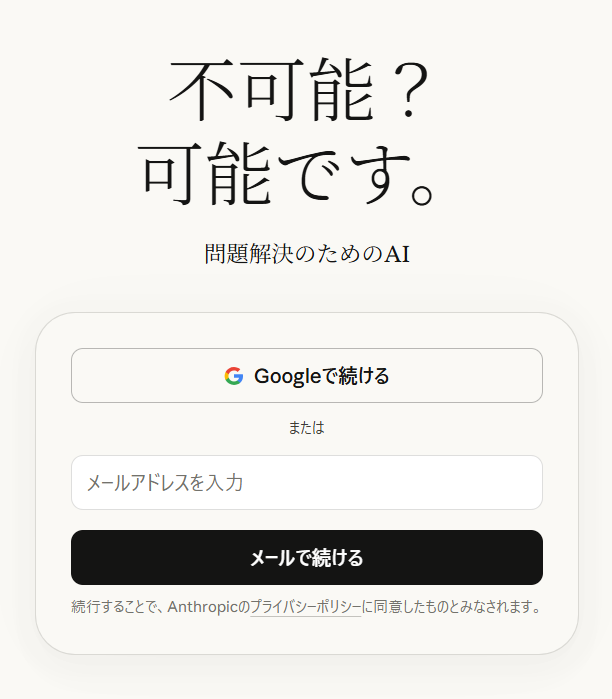
1.アカウントにログイン
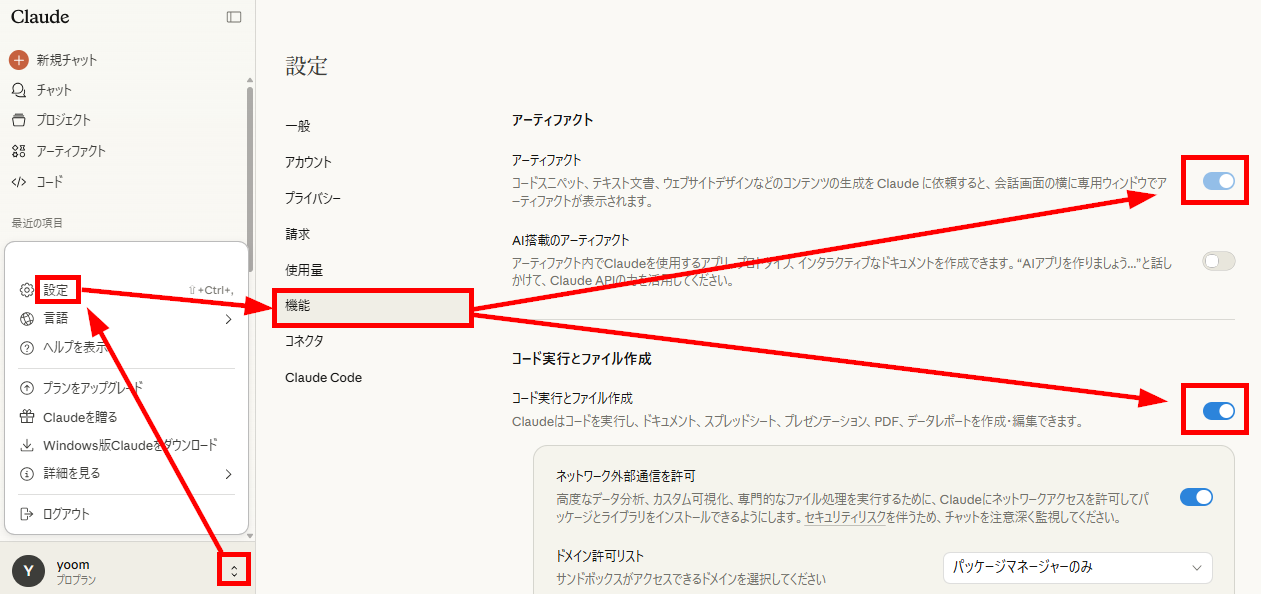
2. 各機能をオンにする
Claudeの設定を開き、機能から必ず「アーティファクト」と「コード実行とファイル作成」のトグルをオンにしてください。
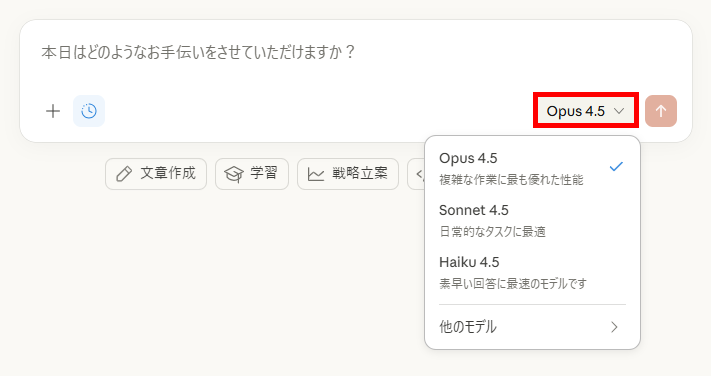
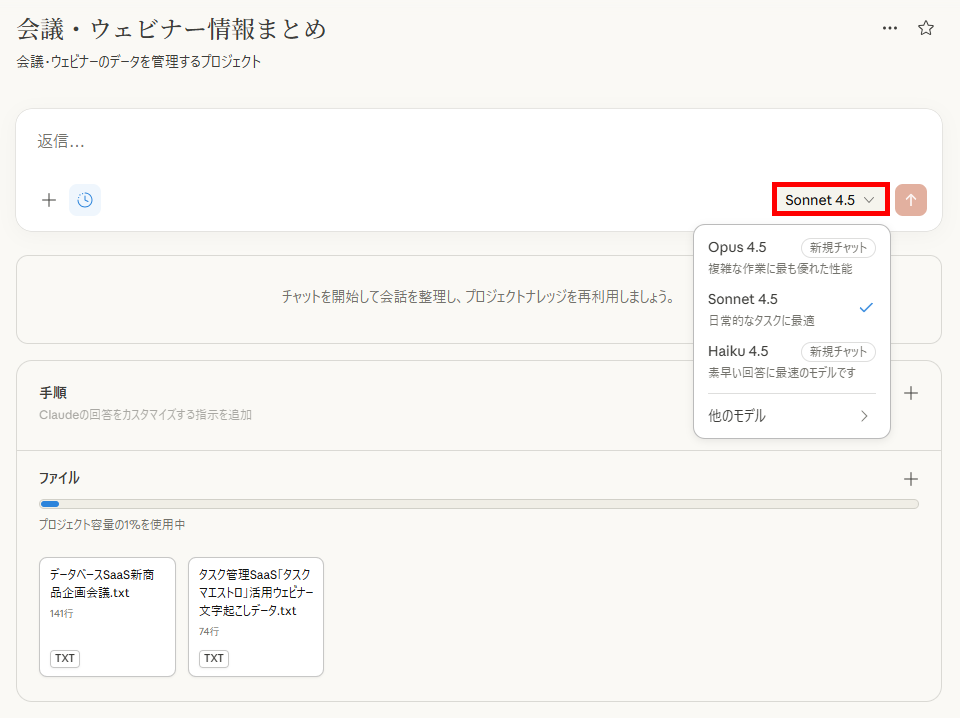
3.モデルを選択
入力画面の右下からモデルを選択します。
4.ファイルの添付と機能の設定
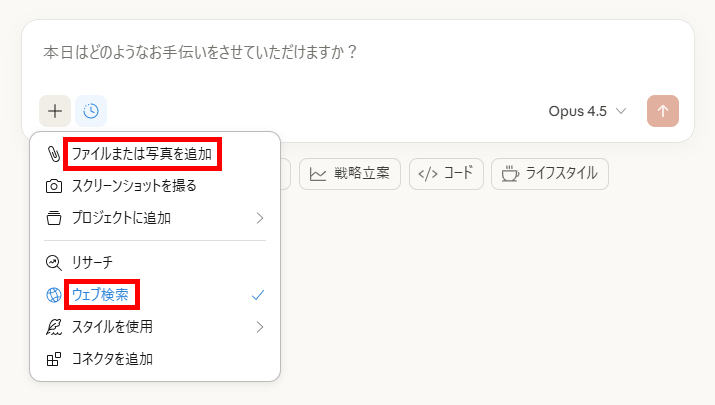
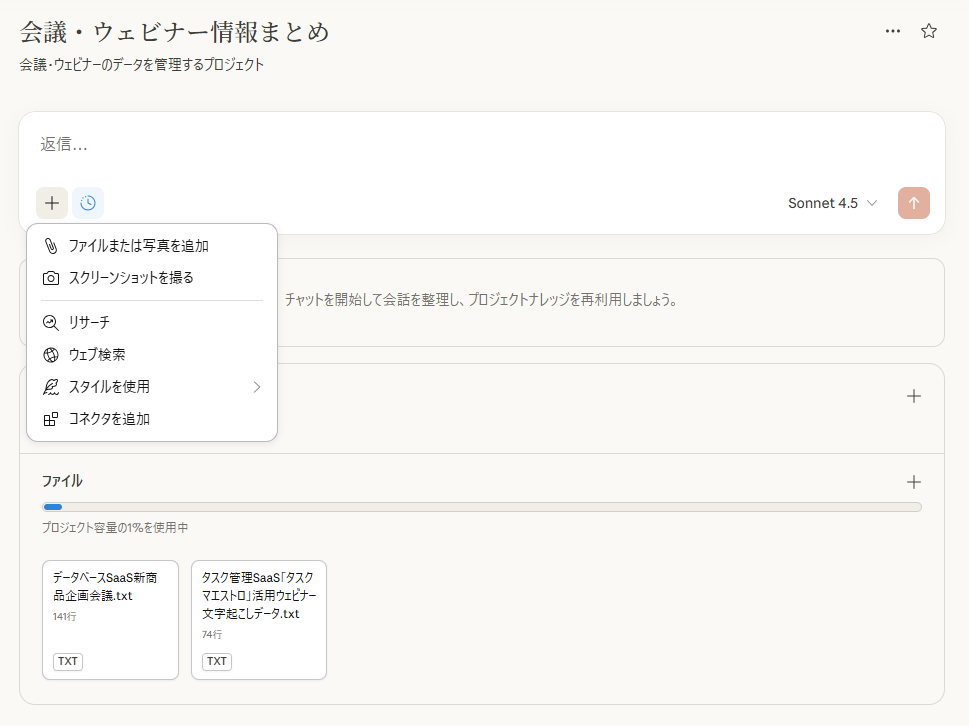
「+」マークをクリックし、「ファイルまたは写真を追加」からマニュアル作成に必要なファイルを添付します。
「ウェブ検索」を選択すると、ウェブ上を調査して最新の情報をマニュアルに反映することも可能です。
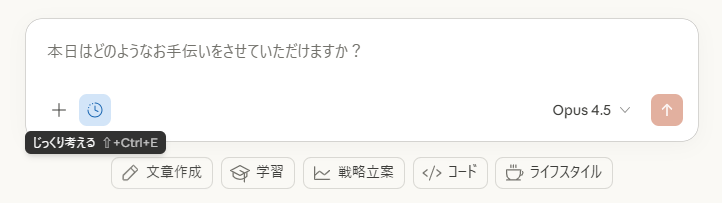
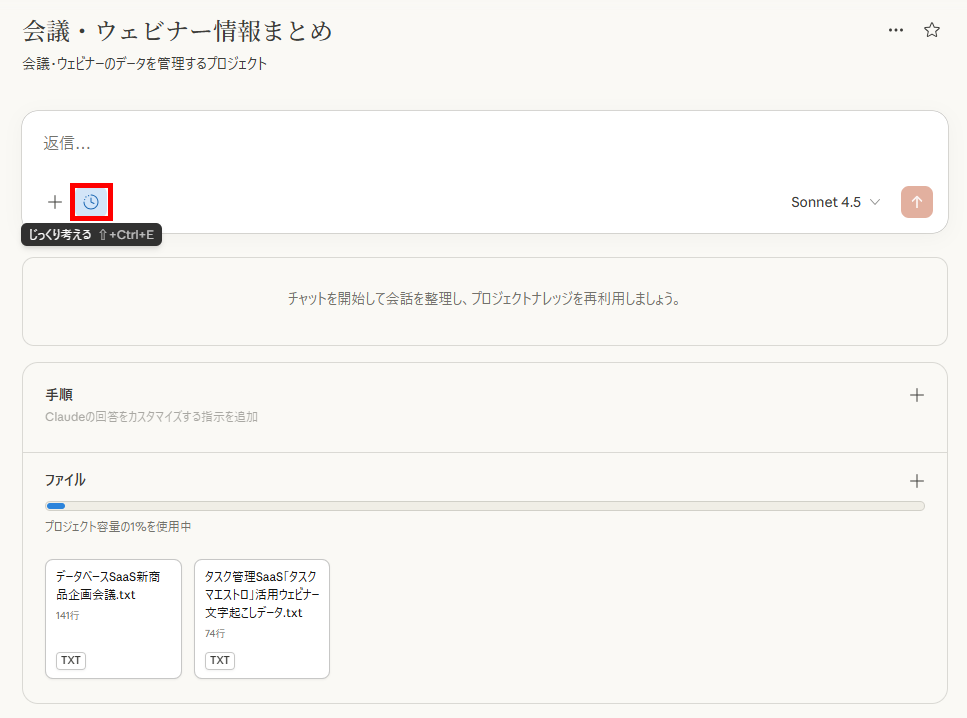
また、入力欄の時計マークを選択すると、「じっくり考える」機能をオンにできます。
この機能を使うと、Claudeが指示を実行する際に複数のプロセスを検証できるため、時間はかかりますが、回答の精度向上に繋がります。
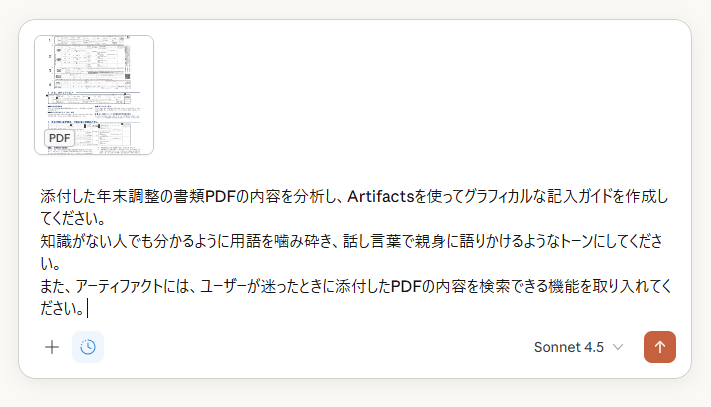
5.プロンプトを入力して送信
マニュアルを作成するためのプロンプトを入力して送信すれば、結果が自動で出力されます。
【プロジェクト】
※解説に使っている画像は、以前に会議データを管理するプロジェクトを作成した際のものです。
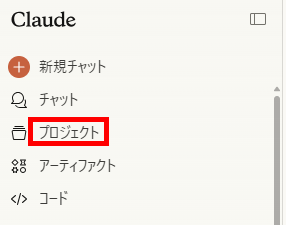
1.プロジェクトを選択
メニューから「プロジェクト」を選択します。
2.プロジェクトの作成
「+新規プロジェクト」を選択します。

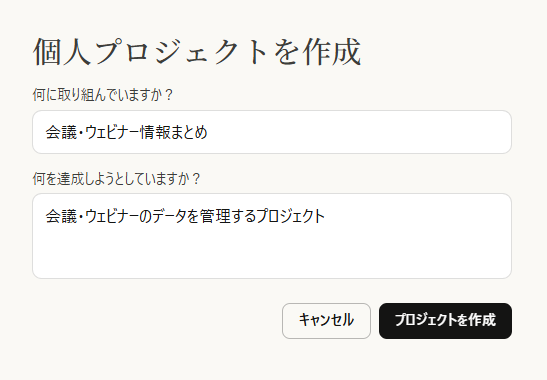
3.プロジェクトの概要を設定
「何に取り組んでいますか?」「何を達成しようとしていますか?」を入力し、「プロジェクトを作成」をクリックします。
4.ファイルの添付
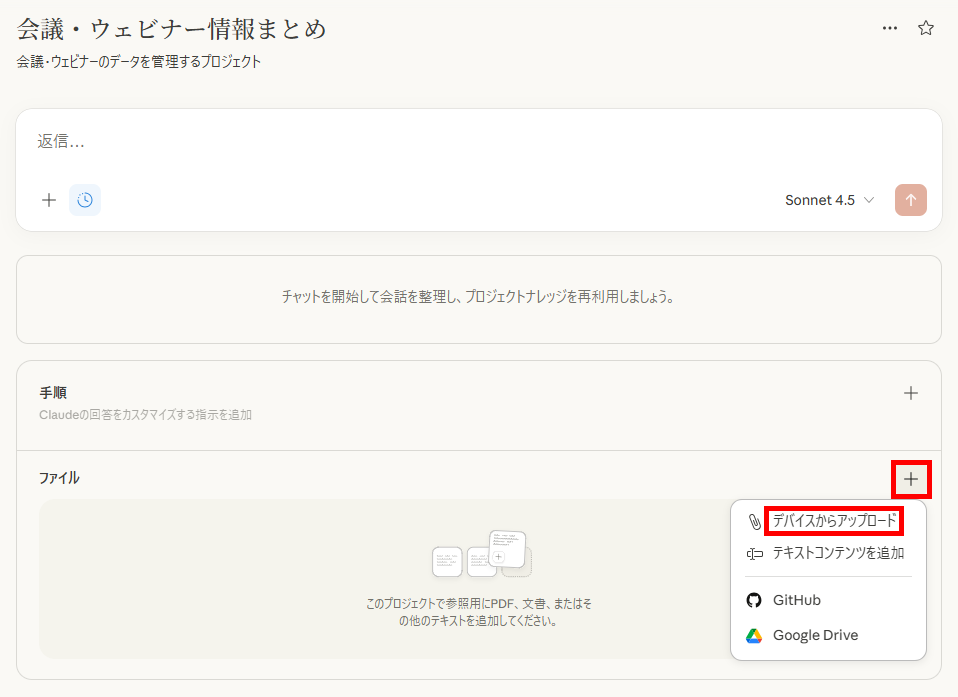
ファイル欄の「+」マークをクリックし、「デバイスをアップロード」からプロジェクトに追加したいファイルを選択します。
文章をそのまま追加することや、GitHub、Google Driveからファイルを追加することも可能です。
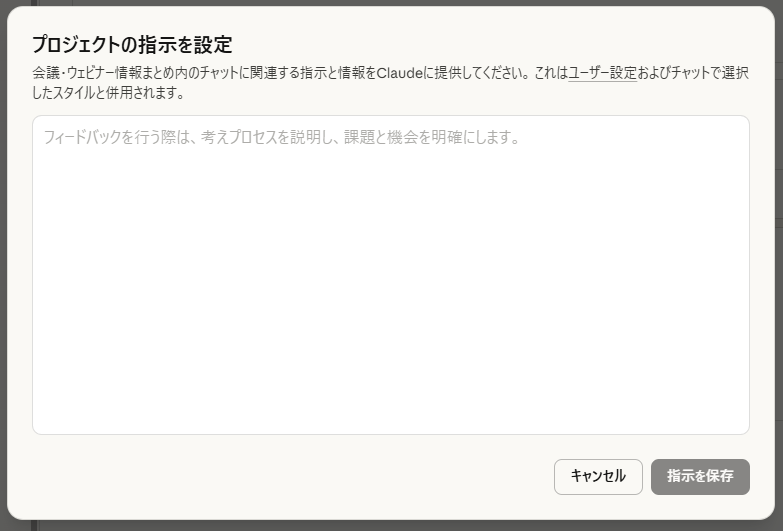
5.回答のカスタマイズ指示
もし回答に指示をしたい場合(例:「丁寧なサポート担当者として回答してください」など)は、手順の「+」マークから任意で指示を追加できます。
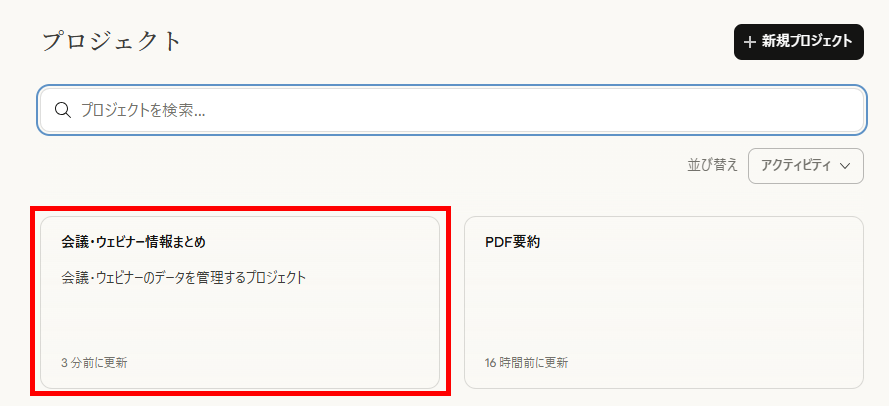
以上で、プロジェクトの作成は完了です。
作成したプロジェクトは一覧に表示されます。
プロジェクトを利用する際は、通常のチャットのようにモデルの選択や「じっくり考える」機能の選択、ファイルの添付を行うことも可能です。
※じっくり考える機能(拡張思考)を使うと、Claudeが回答を導くための複数のプロセスを検討できるようになるため、回答の精度向上に繋がります。
🤔マニュアル作成でのClaudeの使用例2選
「機能はわかったけど、実際にどれくらいのクオリティのものが作れるの?」
そんな疑問にお答えするため、バックオフィス業務とクリエイティブ業務の2つのシーンで、実際にClaudeを使ってマニュアルを作成してみました。
1.年末調整のグラフィカルな入力マニュアル作成と共有
毎年社員からの問い合わせが殺到する「年末調整」。
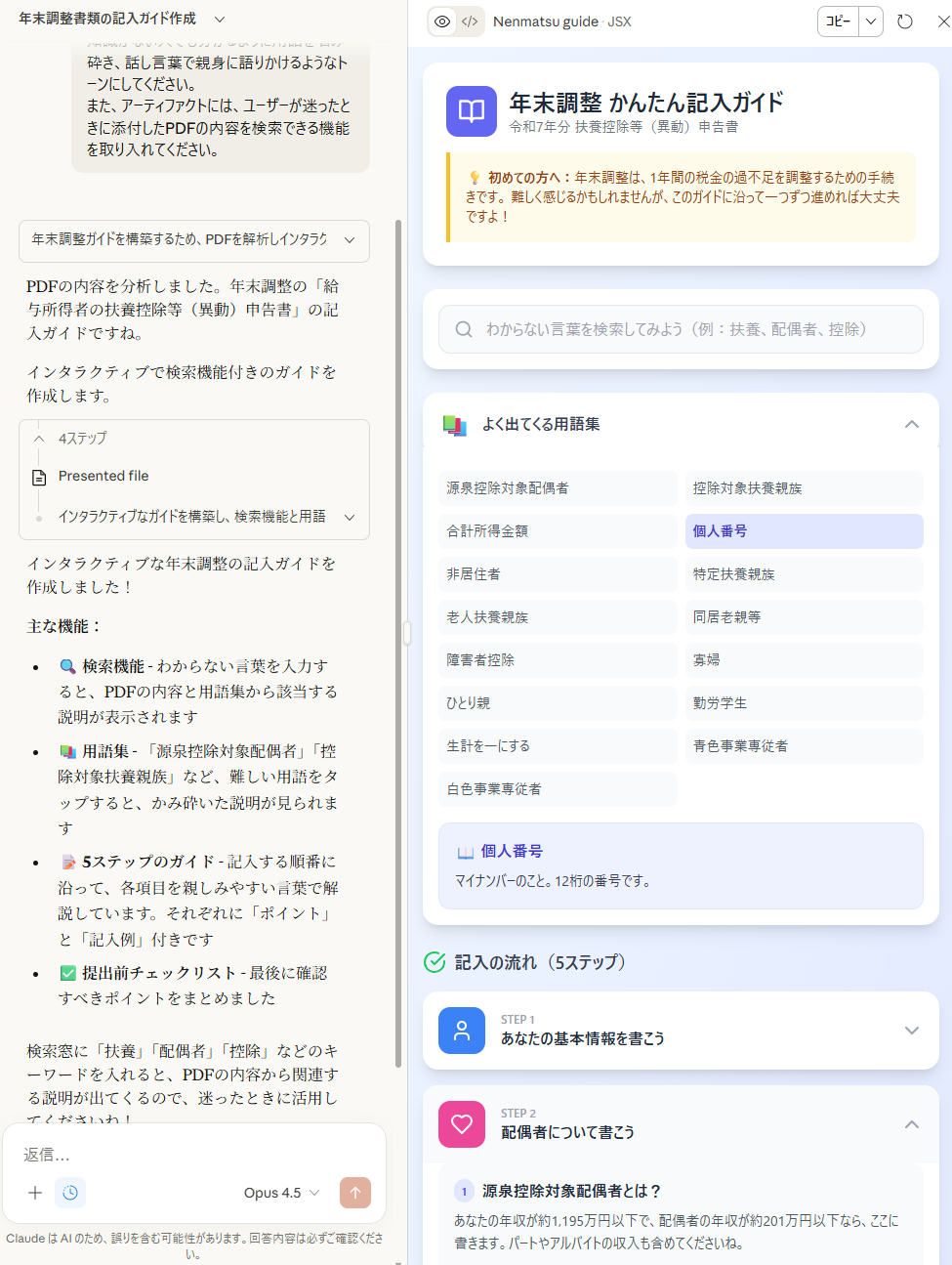
国税庁の複雑な資料をClaudeに読み込ませ、知識がない従業員でも直感的に操作できる「グラフィカルな入力ガイド」の作成に挑戦しました。
【検証条件】
使用モデル: Sonnet 4.5 / Opus 4.5(Claude Proプラン)
利用機能:アーティファクト/コード実行とファイル作成/ウェブ検索/じっくり考える
検証内容: 従業員が迷わず書類を完成できるよう、複雑な控除項目を視覚的なガイドで解説し、URLひとつで社内配布する(Sonnet 4.5とOpus 4.5の性能比較)
添付ファイル:国税庁の年末調整の書き方の資料を添付しました。
検証ポイント:
- 解説のわかりやすさ:迷わずに入力できるマニュアルになっているか
- 解説のトーン:プロンプトで指示した親身なトーンが反映されているか
- 機能やデザインの精度:アーティファクトで作成されたマニュアルで、機能やデザインに不備はないか
- 作成時間:作成されるまでの時間
検証プロンプト:
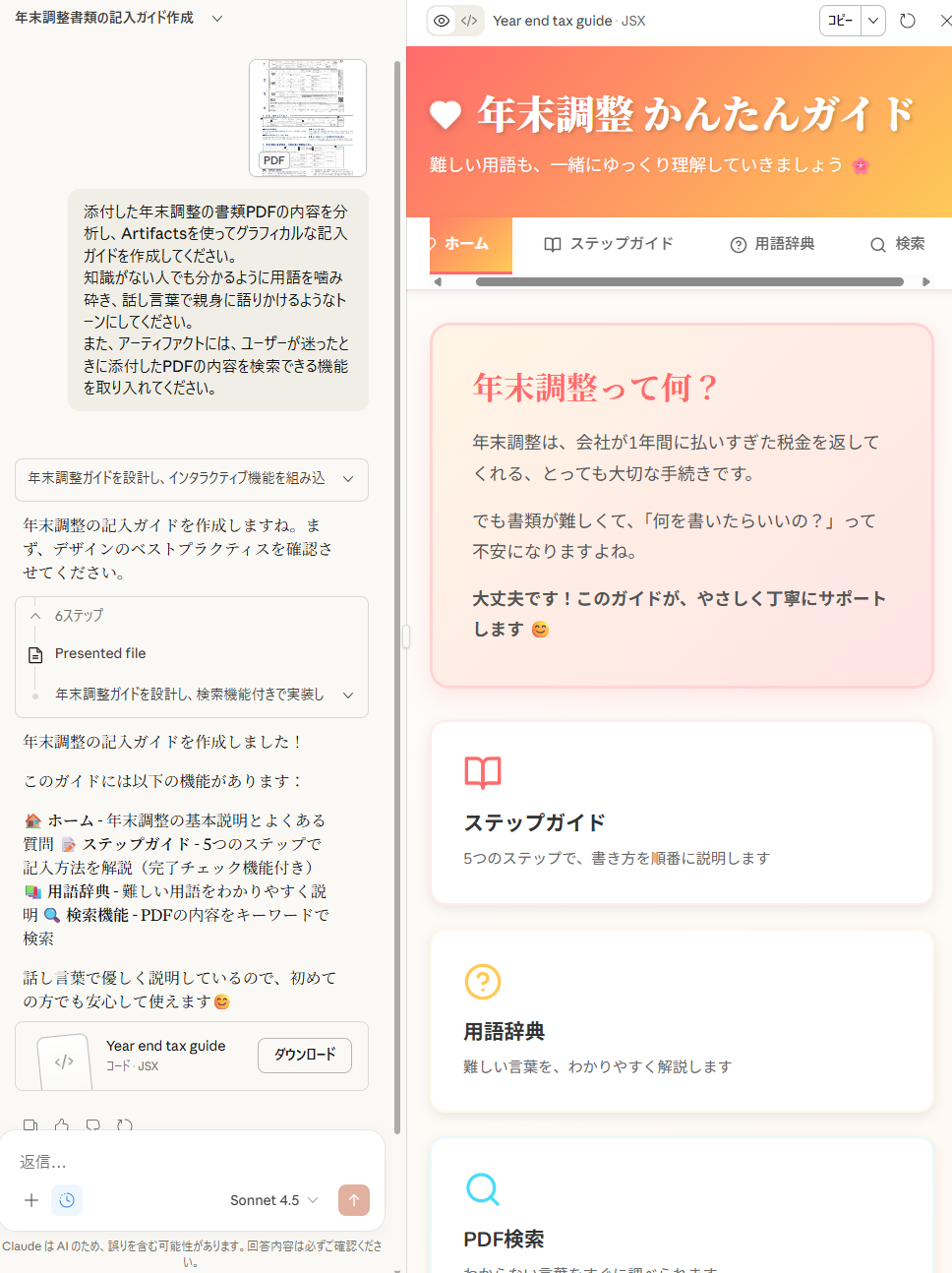
添付した年末調整の書類PDFの内容を分析し、Artifactsを使ってグラフィカルな記入ガイドを作成してください。
知識がない人でも分かるように用語を噛み砕き、話し言葉で親身に語りかけるようなトーンにしてください。
また、アーティファクトには、ユーザーが迷ったときに添付したPDFの内容を検索できる機能を取り入れてください。
出力結果
上記の条件で出力された結果は以下の通りです。
【Sonnet 4.5】
【Opus 4.5】
検証結果
出力された結果を検証ポイントごとに比較すると、以下のようになります。
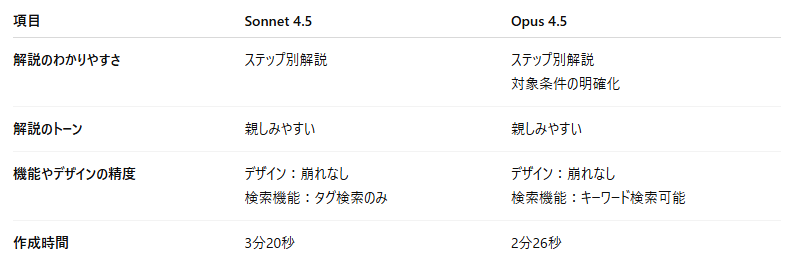
1. Opus 4.5が「気の利く」解説でリード、ただし数字のチェックは必須
解説の質では、Opus 4.5に軍配が上がりました。
単に手順を示すだけでなく、「あなたは対象か?非対象か?」という分岐を明確に解説してくれた点は、ユーザーの迷いを先回りして解消する「気の利いた」仕事ぶりでした。
ただし、両モデルとも数字部分に致命的なミス(控除対象額の誤りなど)が見られました。
最高峰モデルのOpusですら、こうした単純ミスがあります。
「AIは計算や正確な数字の引用が苦手」という特性は依然として残っているため、公開前の人間による目視チェックは絶対に省略できない工程です。
2. プログラミング知識ゼロで「検索機能付き」アプリが完成
特筆すべきは、知識ゼロでも「キーワード検索機能」がついたWebアプリのようなマニュアルが作れた点です。
Opusは一発でキーワード検索機能を実装しました。
Sonnetは、「タグ検索しかできない」という状態で出力されましたが、「キーワード検索もできるようにして」とチャットで伝えるだけで修正が可能でした。
コードが書けなくても、対話だけで機能を追加・修正できるアーティファクト機能の凄まじさを実感する結果となりました。
3. 実用性はSonnet 4.5でも十分、用途に合わせて使い分けを
Opusの方が作成時間が速く、検索機能の実装も優秀でしたが、Sonnet 4.5との差は決定的なものではありませんでした。
Opusは利用回数の制限が厳しいため、普段の試行錯誤や修正にはSonnetを使い、ここぞという仕上げのタイミングでOpusを使う運用が現実的です。
どちらのモデルを選んでも、従来の「Wordで数日かけて作るマニュアル」の概念を覆す体験ができることは間違いありません。
2.完成した記事をもとにした執筆マニュアルの作成
次に、属人化しやすい「ライティング業務」の標準化を検証しました。
過去に公開した記事をAIに分析させ、新任ライターでも同じ品質で書けるマニュアルを作成させます。
ここではChatGPT、Geminiとの比較を行いました。
【検証条件】
使用モデル:
- Claude:Opus 4.5(Claude Proプラン)
- ChatGPT:GPT-5.2 Thinking(Plusプラン)
- Gemini:Gemini 3 Pro(Google AI Proプラン)
利用機能:
- Claude:アーティファクト/コード実行とファイル作成/ウェブ検索/じっくり考える
- Chatgpt:ウェブ検索
- Gemini:なし
検証内容: 過去に公開した記事をAIに分析させ、構成や文体のルールをマニュアル化して初めての人でも執筆できるようにする
添付ファイル:Yoomで公開されている以下の3記事を対象としました。
- 【簡単設定】Google スプレッドシートのデータをAnthropic(Claude)に自動的に連携する方法
- 【ノーコードで実現】AsanaのデータをAnthropic(Claude)に自動的に連携する方法
-
【ノーコードで実現】GitLabのデータをAnthropic(Claude)に自動的に連携する方法
検証ポイント:
- 構成・トンマナのルール化:元記事の微妙な文体の特徴がルール化されているか
- 指示への忠実度:専門用語の解説や表は入っているか
- わかりやすさ:初めての人がわかるような内容になっているか
- 作成時間:作成されるまでの時間
検証プロンプト:
以下の3つの記事を分析し、構成の型、トーンのルールを抽出してください。
それをもとに、新任のライターでも同じ品質で書ける執筆マニュアルを手順書形式で作成してください。
専門用語を使う場合は、初めて読む人でもわかるように解説を入れてください。
分析からわかった執筆時のポイントや注意点があれば、見やすい表にまとめてください。
出力結果
上記の条件で出力された結果は以下の通りです。
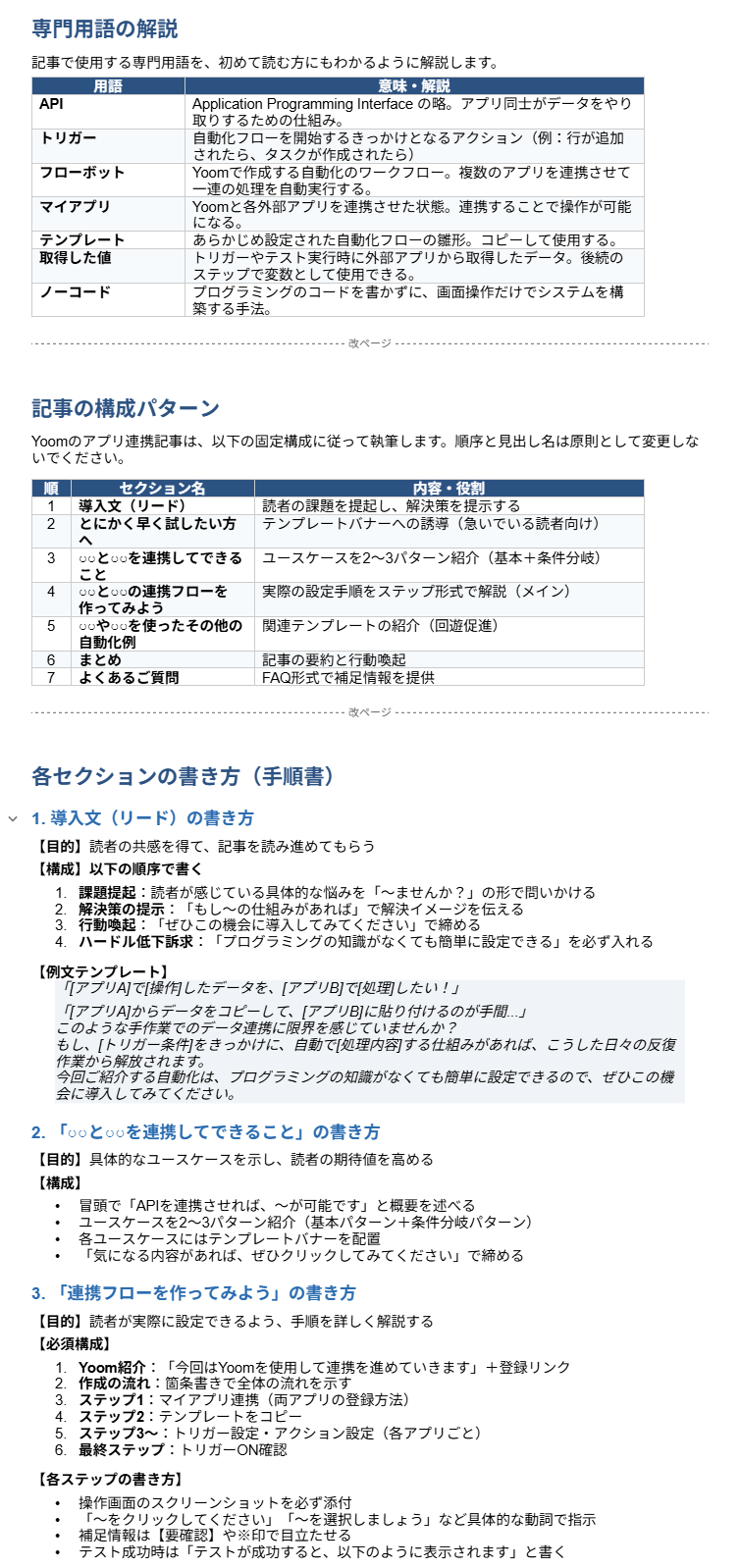
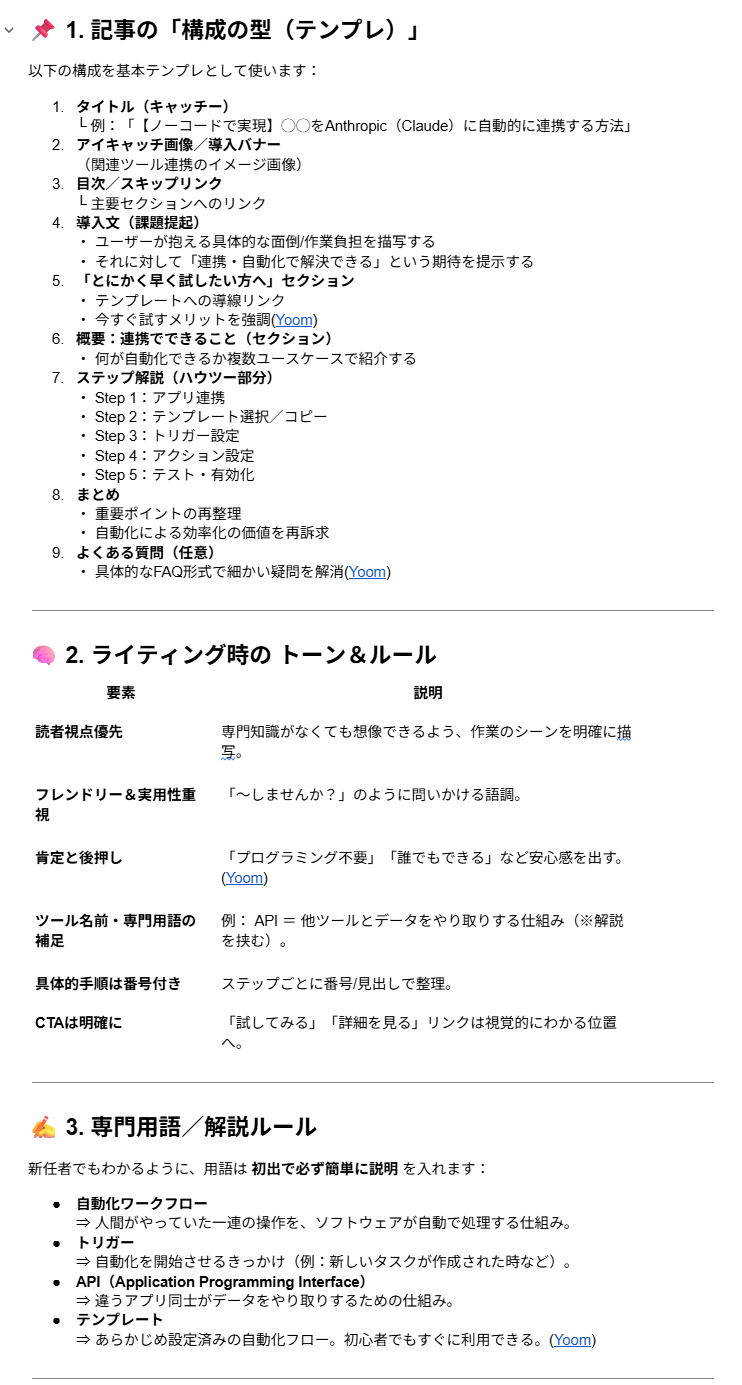
※出力が長いため一部を掲載しています。
【Claude】
【ChatGPT】
【Gemini】
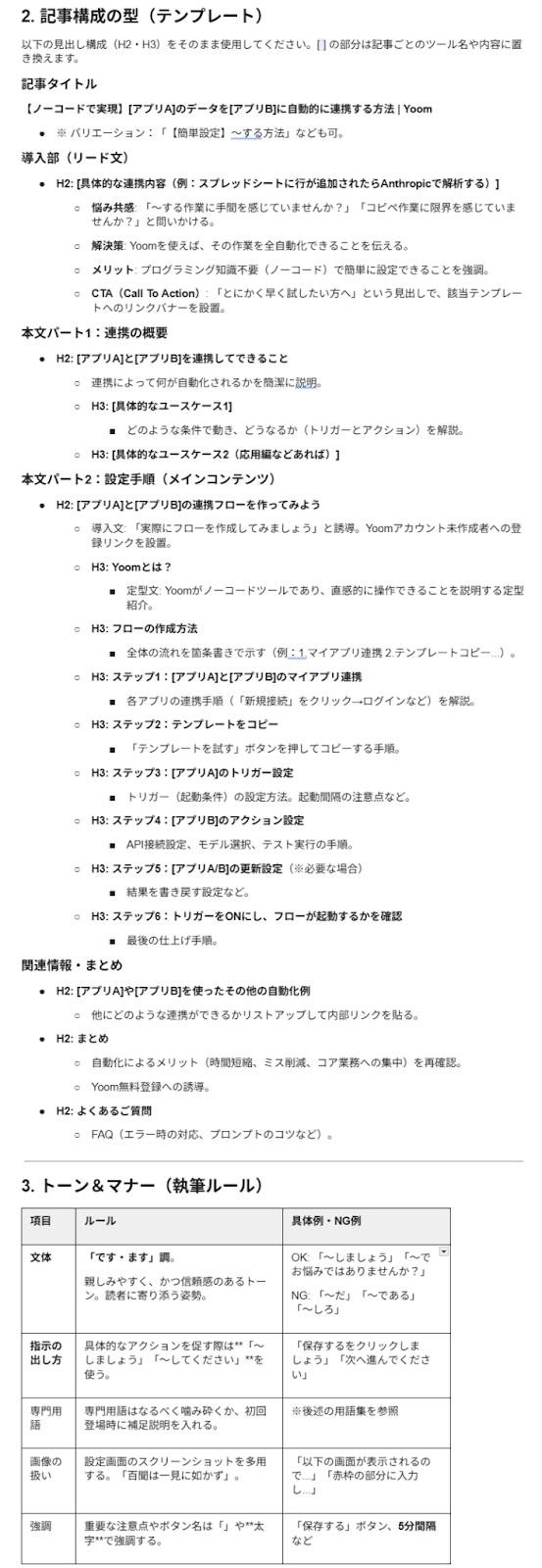
検証結果
検証ポイントをもとに比較すると以下になります。
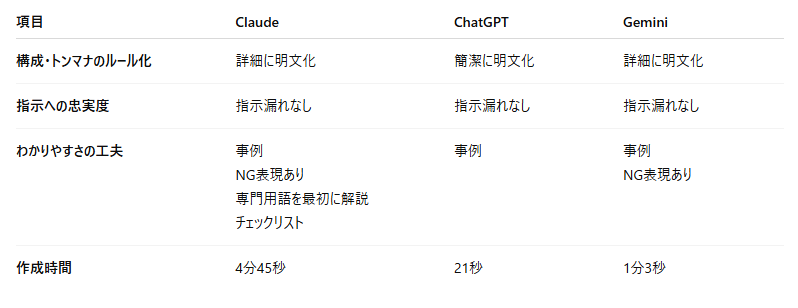
1. 「詳細なマニュアル作成」ではClaudeとGeminiが圧勝、NG例の提示も
構成やトーンのルール化において、ChatGPTは「簡潔にまとめる」傾向があったのに対し、ClaudeとGeminiは詳細に分析しました。
ChatGPTも含めて指示漏れがなかった点は、生成AIの基本性能の高さが証明された結果になりました。
ClaudeとGeminiが特に優れていたのは、「トーンのNG例」を自発的にルール化した点です。
プロンプトに含まれていない「避けるべき表現」まで、意図を読み取ってマニュアルに盛り込む能力は、経験者クラスの視点と言えます。
簡潔にまとめてほしいシーンではChatGPTが向いていますが、迷わずに作業できる詳細なマニュアルを作成したい場合は、ClaudeとGeminiがおすすめです。
2. 初心者への優しさはClaudeがNo.1、チェックリストまで自動生成
「わかりやすさ」の点ではClaudeが圧倒的でした。
プロンプトの意図を深く汲み取り、専門用語の解説を冒頭に配置したり、最後にはセルフチェック用のリストまで追加したりと、「初心者が読むならこれが必要だよね」というプラスαの配慮が見られました。
ChatGPTは指示通りに作り、Geminiは「使う人の立場」に立ったマニュアルを作成し、Claudeは「使う人の立場で使いやすい」マニュアルを作成してくれる印象です。
プロンプトで指示した「新任のライター向け」という意図を、最も深くまで汲み取ってくれるため、こうしたマニュアル作成では、Claudeが最も優秀なアシスタントといえます。
3. 「質」ならClaude、「質と速さのバランス」ならGeminiという選択肢
Claudeの唯一の弱点は作成時間(約5分)です。
ChatGPTの21秒、Geminiの1分強と比較すると明らかに遅いですが、その分、出力されるマニュアルの実用性は最も高いものでした。
チャットと対話をしながらマニュアルを作成するなら、レスポンスが速いChatGPT、バランス重視ならGemini、質の高いマニュアルのたたき台を1度で出力してほしいならClaudeという使い分けがおすすめです。
特に、マニュアル作成に慣れていない方に取っては、少し長い時間を待ってでもClaudeを使う価値は十分にあります。
🖊️まとめ
今回の検証から、Claudeは単なる文章作成ツールではなく、「ユーザー視点を持った優秀な編集者・開発者」として振る舞えることがわかりました。
【検証結果まとめ】
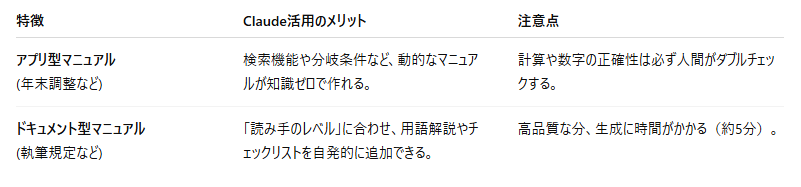
Claudeを使えば、マニュアル作成のハードルは劇的に下がります。
しかし、作成したマニュアルを「どうやって自動で共有するか」「更新通知をどう送るか」といった運用面での課題は残ります。
そこで役立つのが、SaaS連携ツールの「Yoom」です。
⭐Yoomでできること
Yoomを使えば例えば、AIで生成したマニュアルの内容を自動でGoogleドキュメントに書き出したり、更新があったらSlackやChatworkでチームに通知したりといったフローを、Yoomならノーコードで自動化できます。「作る」のはClaude、「運ぶ・通知する」のはYoom。
この組み合わせで、バックオフィス業務の完全自動化を目指してみてはいかがでしょうか。
👉今すぐYoomに登録する
■概要
Outlookで受信した製品の仕様変更やアップデートに関するメールを、都度Googleドキュメントへ手作業で転記し、マニュアルを更新していませんか?
この作業は時間がかかるだけでなく、コピー&ペーストのミスやフォーマットのばらつきといった課題も起こりがちです。
このワークフローを活用すれば、特定のメール受信をきっかけにAIが内容を自動で要約・整形し、Googleドキュメントへ出力します。
自動化フローの活用によって、面倒な手作業から解放され、マニュアル作成業務を効率化できるでしょう。
■このテンプレートをおすすめする方
- Outlookで受信したメール内容を手作業でGoogleドキュメントへ転記している方
- メールを元にしたマニュアル作成業務を自動化し、作業時間を短縮したいと考えている方
- 情報共有の抜け漏れを防ぎ、ドキュメント作成業務を標準化したい方
■このテンプレートを使うメリット
- Outlookのメール受信からドキュメント作成までが自動化されるため、これまで手作業で行っていた転記や整形にかかる時間を削減できます。
- 人の手によるコピー&ペースト作業がなくなるため、転記ミスや記載漏れといったヒューマンエラーの発生を防ぎ、情報の正確性を高めます。
■フローボットの流れ
- はじめに、Outlook、Gemini、GoogleドキュメントをYoomと連携します。
- トリガーでOutlookの「特定の件名のメールを受信したら」を設定し、特定のメール受信をフロー起動の起点とします。
- AI機能「テキストからデータを抽出する」機能を使い、受信メールの本文から必要な情報を抜き出します。
- 次に、Geminiの「コンテンツを生成」を設定し、抽出した情報をもとにマニュアルの文章を作成します。
- 続いて、Googleドキュメントの「新しいドキュメントを作成する」を設定し、新規マニュアルファイルを作成します。
- 最後に、Googleドキュメントの「文末にテキストを追加」で、Geminiが生成した文章を先ほど作成したドキュメントに追記します。
※「トリガー」:フロー起動のきっかけとなるアクション、「オペレーション」:トリガー起動後、フロー内で処理を行うアクション
■このワークフローのカスタムポイント
- 「テキストからデータを抽出する」では、Outlookで受信したメール本文のどの部分を情報として利用するかを任意に設定できます。
- Geminiへの指示やGoogleドキュメントのタイトル設定時に、前のステップで取得したメールの情報などを組み込むことで、内容を動的に変更することが可能です。
■注意事項
- Outlook、Gemini、GoogleドキュメントのそれぞれとYoomを連携してください。
- Microsoft365(旧Office365)には、家庭向けプランと一般法人向けプラン(Microsoft365 Business)があり、一般法人向けプランに加入していない場合には認証に失敗する可能性があります。
- トリガーは5分、10分、15分、30分、60分の間隔で起動間隔を選択できます。
- プランによって最短の起動間隔が異なりますので、ご注意ください。
■概要Notionで作成した議事録やドキュメントの更新情報を、チームメンバーに都度手作業で共有していませんか?この情報共有のひと手間が積み重なると、本来の業務を圧迫するだけでなく、共有漏れや伝達の遅れに繋がることもあります。このワークフローを活用すれば、Notionのページ作成や更新をトリガーにして、Slackへ自動で通知を送ることが可能です。これにより、チーム内の情報共有を円滑にし、スムーズな連携を実現します。■このテンプレートをおすすめする方- Notionを情報共有のハブとして利用し、Slackでコミュニケーションを取っている方
- Notionの更新を手動でSlackに通知しており、手間や共有漏れに課題を感じている方
- チーム内の情報共有を自動化し、見逃しを防ぎたいと考えているすべてのビジネスパーソン
■このテンプレートを使うメリット- Notionでのページ作成・更新と同時にSlackへ自動で通知が飛ぶため、手作業での共有にかかっていた時間を削減し、コア業務に集中できます。
- 通知プロセスが自動化されることで、重要な更新情報の共有漏れや伝達の遅延を防ぎ、チーム内のスムーズな情報連携を促進します。
■フローボットの流れ- はじめに、NotionとSlackをYoomと連携します。
- 次に、トリガーでNotionを選択し、「ページが作成または更新されたら」というアクションを設定します。
- 最後に、オペレーションでSlackを選択し、「チャンネルにメッセージを送る」アクションを設定して、Notionの更新情報を任意のチャンネルに通知します。
※「トリガー」:フロー起動のきっかけとなるアクション、「オペレーション」:トリガー起動後、フロー内で処理を行うアクション
■このワークフローのカスタムポイント- Slackに通知を送るオペレーションでは、通知先のチャンネルやメンション、通知本文を任意の内容で設定することが可能です。プロジェクトやチームに合わせて、最適な通知内容にカスタマイズしてください。
■注意事項- Notion、SlackのそれぞれとYoomを連携してください。
- トリガーは5分、10分、15分、30分、60分の間隔で起動間隔を選択できます。
- プランによって最短の起動間隔が異なりますので、ご注意ください。

■概要
Outlookで受信した製品の仕様変更やアップデートに関するメールを、都度Googleドキュメントへ手作業で転記し、マニュアルを更新していませんか?
この作業は時間がかかるだけでなく、コピー&ペーストのミスやフォーマットのばらつきといった課題も起こりがちです。
このワークフローを活用すれば、特定のメール受信をきっかけにAIが内容を自動で要約・整形し、Googleドキュメントへ出力します。
自動化フローの活用によって、面倒な手作業から解放され、マニュアル作成業務を効率化できるでしょう。
■このテンプレートをおすすめする方
- Outlookで受信したメール内容を手作業でGoogleドキュメントへ転記している方
- メールを元にしたマニュアル作成業務を自動化し、作業時間を短縮したいと考えている方
- 情報共有の抜け漏れを防ぎ、ドキュメント作成業務を標準化したい方
■このテンプレートを使うメリット
- Outlookのメール受信からドキュメント作成までが自動化されるため、これまで手作業で行っていた転記や整形にかかる時間を削減できます。
- 人の手によるコピー&ペースト作業がなくなるため、転記ミスや記載漏れといったヒューマンエラーの発生を防ぎ、情報の正確性を高めます。
■フローボットの流れ
- はじめに、Outlook、Gemini、GoogleドキュメントをYoomと連携します。
- トリガーでOutlookの「特定の件名のメールを受信したら」を設定し、特定のメール受信をフロー起動の起点とします。
- AI機能「テキストからデータを抽出する」機能を使い、受信メールの本文から必要な情報を抜き出します。
- 次に、Geminiの「コンテンツを生成」を設定し、抽出した情報をもとにマニュアルの文章を作成します。
- 続いて、Googleドキュメントの「新しいドキュメントを作成する」を設定し、新規マニュアルファイルを作成します。
- 最後に、Googleドキュメントの「文末にテキストを追加」で、Geminiが生成した文章を先ほど作成したドキュメントに追記します。
※「トリガー」:フロー起動のきっかけとなるアクション、「オペレーション」:トリガー起動後、フロー内で処理を行うアクション
■このワークフローのカスタムポイント
- 「テキストからデータを抽出する」では、Outlookで受信したメール本文のどの部分を情報として利用するかを任意に設定できます。
- Geminiへの指示やGoogleドキュメントのタイトル設定時に、前のステップで取得したメールの情報などを組み込むことで、内容を動的に変更することが可能です。
■注意事項
- Outlook、Gemini、GoogleドキュメントのそれぞれとYoomを連携してください。
- Microsoft365(旧Office365)には、家庭向けプランと一般法人向けプラン(Microsoft365 Business)があり、一般法人向けプランに加入していない場合には認証に失敗する可能性があります。
- トリガーは5分、10分、15分、30分、60分の間隔で起動間隔を選択できます。
- プランによって最短の起動間隔が異なりますので、ご注意ください。

- Notionを情報共有のハブとして利用し、Slackでコミュニケーションを取っている方
- Notionの更新を手動でSlackに通知しており、手間や共有漏れに課題を感じている方
- チーム内の情報共有を自動化し、見逃しを防ぎたいと考えているすべてのビジネスパーソン
- Notionでのページ作成・更新と同時にSlackへ自動で通知が飛ぶため、手作業での共有にかかっていた時間を削減し、コア業務に集中できます。
- 通知プロセスが自動化されることで、重要な更新情報の共有漏れや伝達の遅延を防ぎ、チーム内のスムーズな情報連携を促進します。
- はじめに、NotionとSlackをYoomと連携します。
- 次に、トリガーでNotionを選択し、「ページが作成または更新されたら」というアクションを設定します。
- 最後に、オペレーションでSlackを選択し、「チャンネルにメッセージを送る」アクションを設定して、Notionの更新情報を任意のチャンネルに通知します。
■このワークフローのカスタムポイント
- Slackに通知を送るオペレーションでは、通知先のチャンネルやメンション、通知本文を任意の内容で設定することが可能です。プロジェクトやチームに合わせて、最適な通知内容にカスタマイズしてください。
- Notion、SlackのそれぞれとYoomを連携してください。
- トリガーは5分、10分、15分、30分、60分の間隔で起動間隔を選択できます。
- プランによって最短の起動間隔が異なりますので、ご注意ください。
【出典】
各種申告書・記載例(扶養控除等申告書など)/Claudeでファイルを作成・編集する/アーティファクト/プロジェクト/Claude(クロード) 日本語無料版/拡張思考の使用/Claude モデル概要/Claude プラン/Gemini プラン/Gemini モデル/ChatGPT プラン/ChatGPT モデル
プログラミング知識なしで手軽に構築できます。










