「新しいプロジェクトが始まるたびに、手作業でOneDriveにフォルダを作成するのが面倒…」「顧客ごとにフォルダを整理しているけれど、案件が増えるにつれて管理が追いつかない…」
このように、OneDriveを使ったファイル管理において、手作業によるフォルダ作成や整理の煩雑さ、それに伴うヒューマンエラーにお困りではありませんか?
もし、取引先との新しい契約締結時に自動でOneDriveに専用フォルダが作成されたり、特定の条件を満たすメールを受信した際に内容に応じたフォルダが自動で整理されたりする仕組みがあればどうでしょう?
これらの定型的ながらも重要な業務から解放され、より戦略的なコア業務に集中できる貴重な時間を確保できるはずです。
今回ご紹介する自動化の設定は、プログラミングの知識は一切不要で、どなたでも簡単に設定できます。
日々の業務にかかる手間や時間を減らせる
ので、ぜひこの機会に自動化を導入して、ファイル管理業務をもっと効率的に進めましょう!
とにかく早く試したい方へ
YoomにはOneDriveでのフォルダ作成に関する業務フローを自動化するテンプレートが用意されています。
「まずは試してみたい!」という方は、以下のバナーの「試してみる」をクリックして、さっそく自動化を体験してみましょう!
HubSpotで新規取引が作成されたら、OneDriveにフォルダを自動で作成する
試してみる
■概要
HubSpotで新しい取引情報が登録されるたびに、関連資料を保管するためにOneDriveに手動でフォルダを作成する作業は、手間がかかるだけでなく入力ミスも発生しやすいのではないでしょうか。このワークフローを活用すれば、HubSpotで新規取引が作成された際にOneDriveへフォルダが自動で作成されるため、このような日々の繰り返し作業から解放され、より重要な業務に集中できます。
■このテンプレートをおすすめする方
- HubSpotとOneDrive間でフォルダ作成を手作業で行い、非効率を感じている営業担当者の方
- 取引情報と関連ドキュメントの管理を効率化し、チーム全体の生産性を高めたいマネージャーの方
- SaaS間の連携を通じて、営業プロセスの自動化やDX推進を具体的に進めたいと考えている方
■このテンプレートを使うメリット
- HubSpotに新しい取引が登録されると、OneDriveにフォルダが自動で作成されるため、手作業による時間的な負担を軽減し、作業時間を短縮します。
- 手作業によるフォルダ名の入力間違いや作成漏れといったヒューマンエラーを防ぎ、データの整合性を保ちながら業務の正確性を向上させます。
■フローボットの流れ
- はじめに、HubSpotとOneDriveをYoomに連携します。
- 次に、トリガーとしてHubSpotを選択し、「新しい取引が作成されたら」というアクションを設定します。
- 最後に、オペレーションとしてOneDriveを選択し、「フォルダを作成」アクションを設定し、HubSpotから取得した取引情報に基づいてフォルダが作成されるようにします。
※「トリガー」:フロー起動のきっかけとなるアクション、「オペレーション」:トリガー起動後、フロー内で処理を行うアクション
■このワークフローのカスタムポイント
- OneDriveの「フォルダを作成」オペレーションにて、作成するフォルダの名称を、HubSpotの取引名など、任意の情報に基づいて動的に設定してください。
- フォルダを作成する階層を指定するため、親フォルダ名や親フォルダのアイテムIDを、実際の運用に合わせて設定してください。
- 複数のOneDriveアカウントや共有ドライブを利用している場合は、フォルダを作成する対象のドライブIDを正しく指定してください。
■注意事項
- HubSpot、OneDriveのそれぞれとYoomを連携してください。
- トリガーは5分、10分、15分、30分、60分の間隔で起動間隔を選択できます。
- プランによって最短の起動間隔が異なりますので、ご注意ください。
- Microsoft365(旧Office365)には、家庭向けプランと一般法人向けプラン(Microsoft365 Business)があり、一般法人向けプランに加入していない場合には認証に失敗する可能性があります。
様々なトリガーでOneDriveのフォルダ作成を自動化する方法
日常業務で利用している様々なSaaSアプリケーションとOneDriveを連携させ、フォルダ作成を自動化する方法を、具体的なユースケースに基づいたテンプレートを交えてご紹介します!
気になるテンプレートがあれば、ぜひ気軽にクリックして試してみてください!
CRMサービスのデータ追加をトリガーに、OneDriveへフォルダを自動作成する
HubSpotのようなCRMサービスに新しい取引情報が登録されたタイミングで、OneDriveに自動で関連フォルダを作成することが可能です。
顧客情報や案件情報と関連ファイルをスムーズに紐付けて一元管理できるようになります。
また、手作業によるフォルダ作成の手間や入力ミスを大幅に削減し、営業活動の効率化の実現をサポートするでしょう。
HubSpotで新規取引が作成されたら、OneDriveにフォルダを自動で作成する
試してみる
■概要
HubSpotで新しい取引情報が登録されるたびに、関連資料を保管するためにOneDriveに手動でフォルダを作成する作業は、手間がかかるだけでなく入力ミスも発生しやすいのではないでしょうか。このワークフローを活用すれば、HubSpotで新規取引が作成された際にOneDriveへフォルダが自動で作成されるため、このような日々の繰り返し作業から解放され、より重要な業務に集中できます。
■このテンプレートをおすすめする方
- HubSpotとOneDrive間でフォルダ作成を手作業で行い、非効率を感じている営業担当者の方
- 取引情報と関連ドキュメントの管理を効率化し、チーム全体の生産性を高めたいマネージャーの方
- SaaS間の連携を通じて、営業プロセスの自動化やDX推進を具体的に進めたいと考えている方
■このテンプレートを使うメリット
- HubSpotに新しい取引が登録されると、OneDriveにフォルダが自動で作成されるため、手作業による時間的な負担を軽減し、作業時間を短縮します。
- 手作業によるフォルダ名の入力間違いや作成漏れといったヒューマンエラーを防ぎ、データの整合性を保ちながら業務の正確性を向上させます。
■フローボットの流れ
- はじめに、HubSpotとOneDriveをYoomに連携します。
- 次に、トリガーとしてHubSpotを選択し、「新しい取引が作成されたら」というアクションを設定します。
- 最後に、オペレーションとしてOneDriveを選択し、「フォルダを作成」アクションを設定し、HubSpotから取得した取引情報に基づいてフォルダが作成されるようにします。
※「トリガー」:フロー起動のきっかけとなるアクション、「オペレーション」:トリガー起動後、フロー内で処理を行うアクション
■このワークフローのカスタムポイント
- OneDriveの「フォルダを作成」オペレーションにて、作成するフォルダの名称を、HubSpotの取引名など、任意の情報に基づいて動的に設定してください。
- フォルダを作成する階層を指定するため、親フォルダ名や親フォルダのアイテムIDを、実際の運用に合わせて設定してください。
- 複数のOneDriveアカウントや共有ドライブを利用している場合は、フォルダを作成する対象のドライブIDを正しく指定してください。
■注意事項
- HubSpot、OneDriveのそれぞれとYoomを連携してください。
- トリガーは5分、10分、15分、30分、60分の間隔で起動間隔を選択できます。
- プランによって最短の起動間隔が異なりますので、ご注意ください。
- Microsoft365(旧Office365)には、家庭向けプランと一般法人向けプラン(Microsoft365 Business)があり、一般法人向けプランに加入していない場合には認証に失敗する可能性があります。
チャットツールの投稿をトリガーに、OneDriveへフォルダを自動作成する
Telegramなどのチャットツールで特定のキーワードを含むメッセージが投稿された際に、その情報を基にOneDriveへ自動でフォルダを作成することもできます。
チャットでの重要なやり取りや共有されたファイルと関連資料を効率的に紐付けて管理しやすくなり、情報共有の漏れを防ぎつつ、必要なファイルを探す手間を削減できるでしょう。
Telegramにメッセージが投稿されたら、OneDriveにフォルダを自動で作成する
試してみる
■概要
Telegramでの情報共有は便利ですが、重要なメッセージや添付ファイルを後から探したり、整理したりするのに手間がかかることはありませんか。また、手作業でのフォルダ作成やファイル移動は、ミスや漏れの原因にもなり得ます。このワークフローを活用すれば、Telegramに特定のメッセージが投稿されたタイミングで、OneDriveに自動でフォルダを作成できます。これにより、情報の整理や管理が効率化され、手作業による手間やヒューマンエラーを減らすことに繋がります。
■このテンプレートをおすすめする方
- Telegramでの情報共有が多く、後からの整理に課題を感じている方
- OneDriveをファイルストレージとして活用し、手作業でのフォルダ作成に手間を感じている方
- TelegramとOneDrive間の情報連携を自動化し、業務効率を向上させたいと考えている方
■このテンプレートを使うメリット
- Telegramへのメッセージ投稿をトリガーに、OneDriveへ自動でフォルダが作成されるため、手作業によるフォルダ作成や情報整理の時間を短縮することができます。
- 手作業によるフォルダ名の入力ミスや、保存場所の間違いといったヒューマンエラーのリスク軽減に繋がり、情報管理の正確性が向上します。
■フローボットの流れ
- はじめに、TelegramとOneDriveをYoomと連携します。
- 次に、トリガーでTelegramを選択し、「ボットがメッセージを受け取ったら」というアクションを設定します。特定のボットやチャット、キーワードなどを条件として指定することも可能です。
- 最後に、オペレーションでOneDriveの「フォルダを作成する」アクションを設定し、作成するフォルダ名や保存先の親フォルダを指定します。
※「トリガー」:フロー起動のきっかけとなるアクション、「オペレーション」:トリガー起動後、フロー内で処理を行うアクション
■このワークフローのカスタムポイント
- OneDriveでフォルダを作成するアクションを設定する際に、作成するフォルダの名称を、Telegramのメッセージ内容などに基づいて動的に設定することが可能です。
- OneDriveのフォルダを作成する場所として、特定の親フォルダ名や親フォルダのアイテムID、またはドライブIDをユーザーの環境に合わせて任意で設定してください。
■注意事項
- Telegram、OneDriveのそれぞれとYoomを連携してください。
- Microsoft365(旧Office365)には、家庭向けプランと一般法人向けプラン(Microsoft365 Business)があり、一般法人向けプランに加入していない場合には認証に失敗する可能性があります。
特定のメール受信をトリガーに、OneDriveへフォルダを自動作成する
Zoho Mailのようなメールサービスで、特定の条件に該当するメールを受信したタイミングで、OneDriveに自動でフォルダを作成することも可能です。
これによりメールの内容に応じたフォルダへ関連ファイルを効率的に整理でき、重要な情報を見逃さず、迅速な対応をサポートし、業務の生産性向上に期待できます。
Zoho Mailでメールを受信したら、OneDriveにフォルダを自動で作成する
試してみる
■概要
Zoho Mailで受信したメールに関する情報を、手作業でOneDriveにフォルダを作成して管理していませんか?この作業は手間がかかるだけでなく、フォルダの作成忘れや命名ミスといったヒューマンエラーの原因にもなり得ます。このワークフローを活用すれば、Zoho MailとOneDriveの連携をスムーズに実現し、特定のメール受信をトリガーとしてOneDriveに自動でフォルダを作成できます。定型的なファイル管理業務から解放され、より重要な業務に集中することが可能になります。
■このテンプレートをおすすめする方
- Zoho Mailで受信した情報を基に、手作業でOneDriveのフォルダを作成している方
- Zoho MailとOneDriveの連携による業務効率化やファイル管理の自動化を検討している方
- 定型的なフォルダ作成業務を自動化し、コア業務へリソースを集中させたい方
■このテンプレートを使うメリット
- Zoho Mailで特定のメールを受信すると同時にOneDriveへフォルダが自動作成されるため、これまで手作業に費やしていた時間を短縮できます。
- システムが自動で処理を行うことで、フォルダの作成漏れや命名規則の間違いといった手作業によるヒューマンエラーのリスクを軽減します。
■フローボットの流れ
- はじめに、Zoho MailとOneDriveをYoomと連携します。
- 次に、トリガーでZoho Mailを選択し、「特定のフォルダにメールが届いたら」というアクションを設定します。
- 最後に、オペレーションでOneDriveの「フォルダを作成」アクションを設定し、任意の名前でフォルダが作成されるように設定します。
※「トリガー」:フロー起動のきっかけとなるアクション、「オペレーション」:トリガー起動後、フロー内で処理を行うアクション
■このワークフローのカスタムポイント
- Zoho Mailのトリガー設定では、連携するアカウントIDや、自動化のきっかけとしたいメールが格納されるフォルダIDを任意で設定してください。
- OneDriveでフォルダを作成する設定では、作成先のフォルダを指定したり、フォルダ名に固定のテキストやZoho Mailから取得した件名などの情報を組み合わせて動的に設定したりすることが可能です。
■注意事項
- Zoho Mail、OneDriveのそれぞれとYoomを連携してください。
- トリガーは5分、10分、15分、30分、60分の間隔で起動間隔を選択できます。
- プランによって最短の起動間隔が異なりますので、ご注意ください。
- Microsoft365(旧Office365)には、家庭向けプランと一般法人向けプラン(Microsoft365 Business)があり、一般法人向けプランに加入していない場合には認証に失敗する可能性があります。
HubSpotに新規取引が追加されたら、OneDriveにフォルダを自動作成するフローを作ってみよう
それではここから代表的な例として、「HubSpotで新しい取引が作成された際に、その取引情報を基にOneDriveに自動で専用フォルダを作成する」フローの作成手順を解説していきます!
ここではYoomを使用してノーコードで設定をしていくので、もしまだYoomのアカウントをお持ちでない場合は、こちらの登録フォームからアカウントを作成しておきましょう。
[Yoomとは]
フローの作成方法
今回は大きく分けて以下のプロセスで作成します。
- HubSpotとOneDriveのマイアプリ登録
- テンプレートをコピー
- HubSpotのトリガー設定とOneDriveのアクション設定
- トリガーをONにしてフローの動作確認
HubSpotで新規取引が作成されたら、OneDriveにフォルダを自動で作成する
試してみる
■概要
HubSpotで新しい取引情報が登録されるたびに、関連資料を保管するためにOneDriveに手動でフォルダを作成する作業は、手間がかかるだけでなく入力ミスも発生しやすいのではないでしょうか。このワークフローを活用すれば、HubSpotで新規取引が作成された際にOneDriveへフォルダが自動で作成されるため、このような日々の繰り返し作業から解放され、より重要な業務に集中できます。
■このテンプレートをおすすめする方
- HubSpotとOneDrive間でフォルダ作成を手作業で行い、非効率を感じている営業担当者の方
- 取引情報と関連ドキュメントの管理を効率化し、チーム全体の生産性を高めたいマネージャーの方
- SaaS間の連携を通じて、営業プロセスの自動化やDX推進を具体的に進めたいと考えている方
■このテンプレートを使うメリット
- HubSpotに新しい取引が登録されると、OneDriveにフォルダが自動で作成されるため、手作業による時間的な負担を軽減し、作業時間を短縮します。
- 手作業によるフォルダ名の入力間違いや作成漏れといったヒューマンエラーを防ぎ、データの整合性を保ちながら業務の正確性を向上させます。
■フローボットの流れ
- はじめに、HubSpotとOneDriveをYoomに連携します。
- 次に、トリガーとしてHubSpotを選択し、「新しい取引が作成されたら」というアクションを設定します。
- 最後に、オペレーションとしてOneDriveを選択し、「フォルダを作成」アクションを設定し、HubSpotから取得した取引情報に基づいてフォルダが作成されるようにします。
※「トリガー」:フロー起動のきっかけとなるアクション、「オペレーション」:トリガー起動後、フロー内で処理を行うアクション
■このワークフローのカスタムポイント
- OneDriveの「フォルダを作成」オペレーションにて、作成するフォルダの名称を、HubSpotの取引名など、任意の情報に基づいて動的に設定してください。
- フォルダを作成する階層を指定するため、親フォルダ名や親フォルダのアイテムIDを、実際の運用に合わせて設定してください。
- 複数のOneDriveアカウントや共有ドライブを利用している場合は、フォルダを作成する対象のドライブIDを正しく指定してください。
■注意事項
- HubSpot、OneDriveのそれぞれとYoomを連携してください。
- トリガーは5分、10分、15分、30分、60分の間隔で起動間隔を選択できます。
- プランによって最短の起動間隔が異なりますので、ご注意ください。
- Microsoft365(旧Office365)には、家庭向けプランと一般法人向けプラン(Microsoft365 Business)があり、一般法人向けプランに加入していない場合には認証に失敗する可能性があります。
ステップ1:HubSpotとOneDriveのマイアプリ登録
はじめに、使用するアプリとYoomを連携するための「マイアプリ登録」を行います。
事前にマイアプリ登録を済ませておくと、後続のフローの設定がスムーズになりますよ!
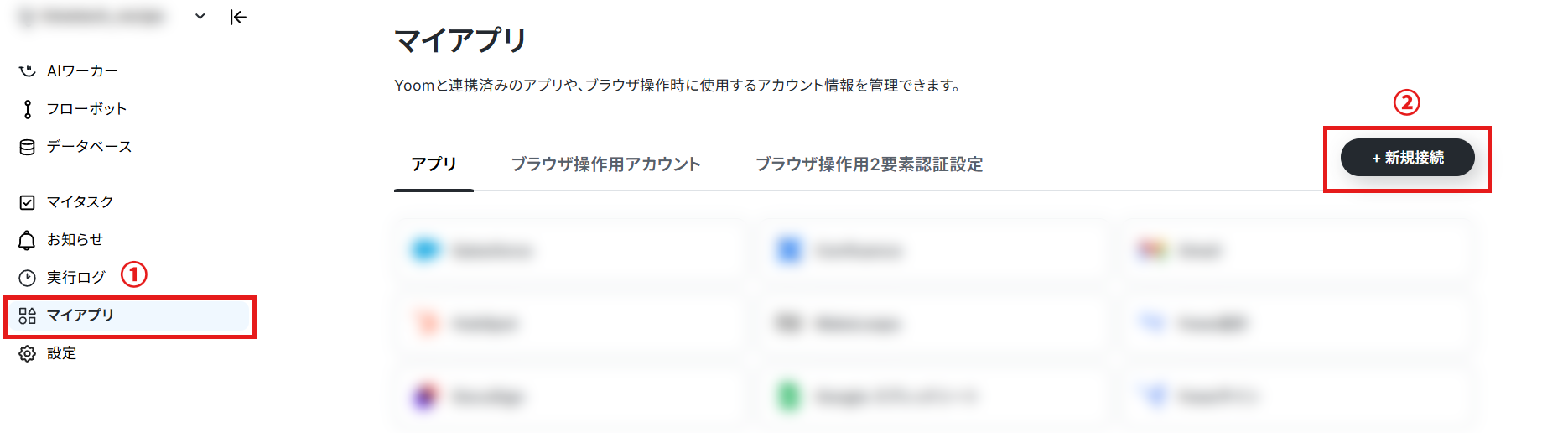
マイアプリ登録は、Yoomの画面左側にある「マイアプリ」を選択し、右側に表示される「+新規接続」をクリックして進めていきます。
【HubSpotのマイアプリ登録】
検索窓にHubSpotと入力し、表示された候補から選択します。
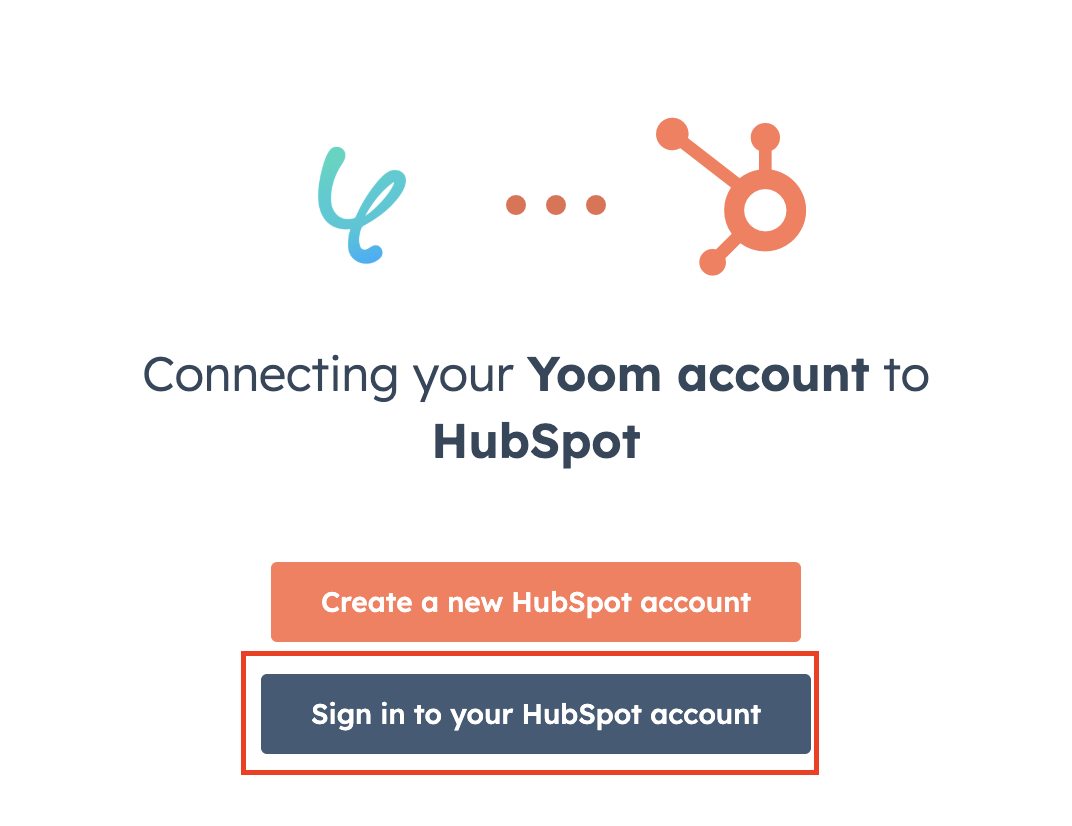
「Sign in to your HubSpot account」をクリックしてください。
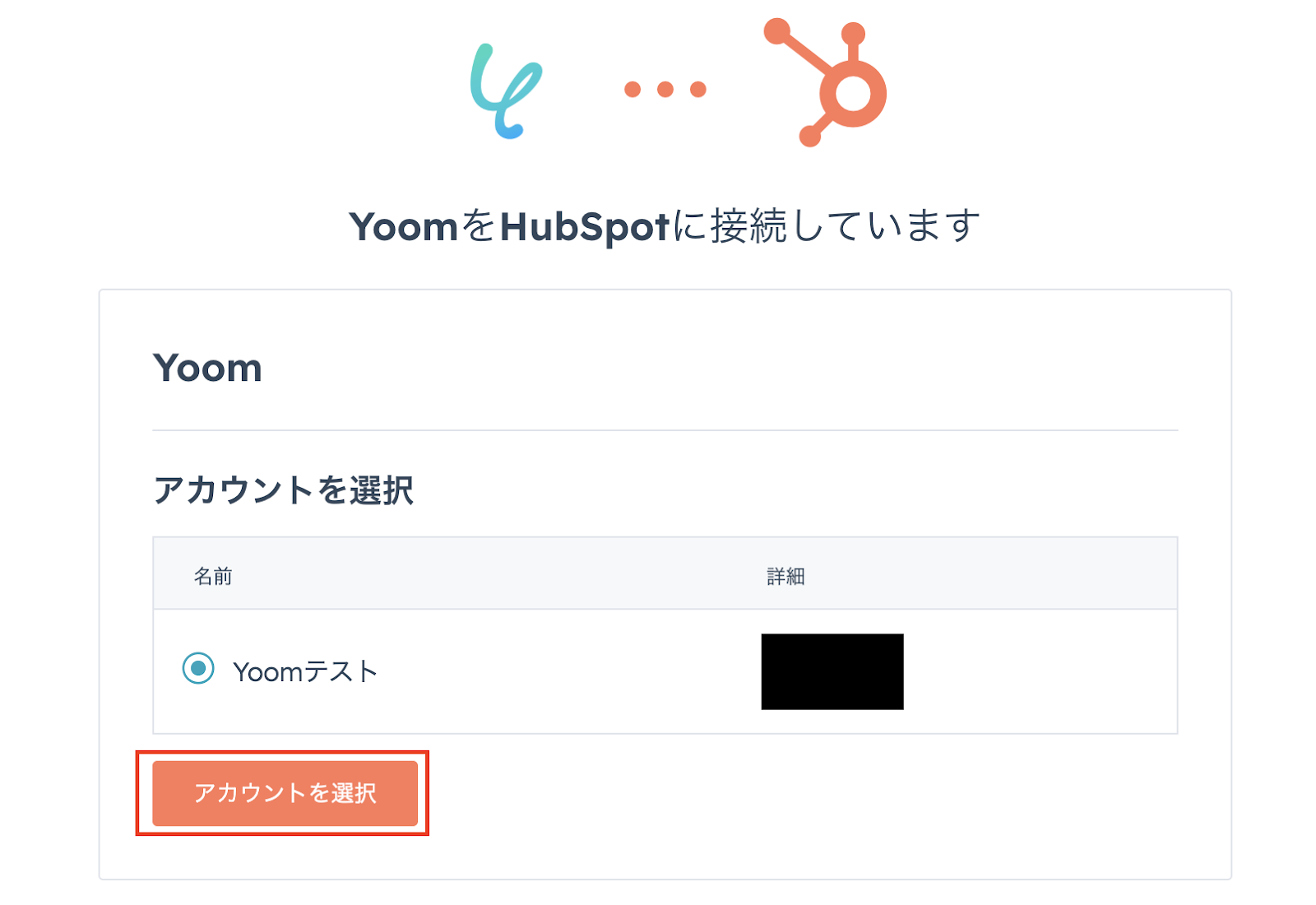
Yoomと連携するアカウントを選択したら連携完了です!
【OneDriveのマイアプリ登録】
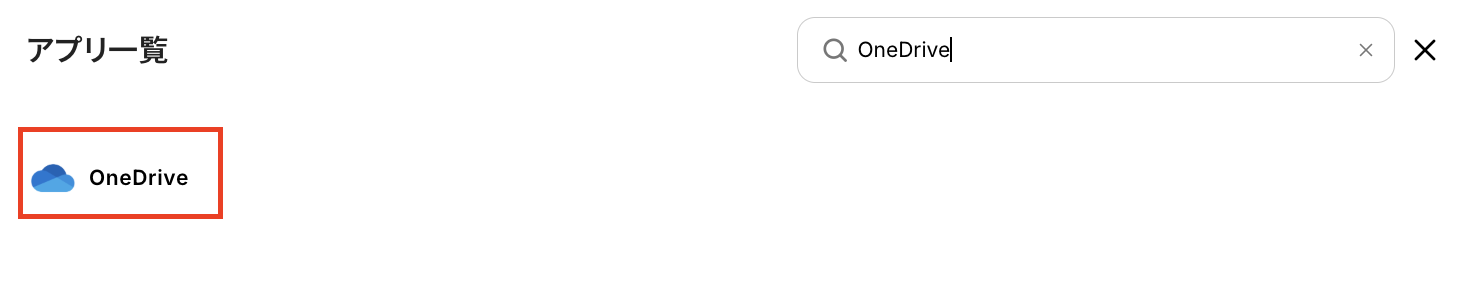
先ほど同様に検索窓でOneDriveを検索し、表示された候補から選択します。
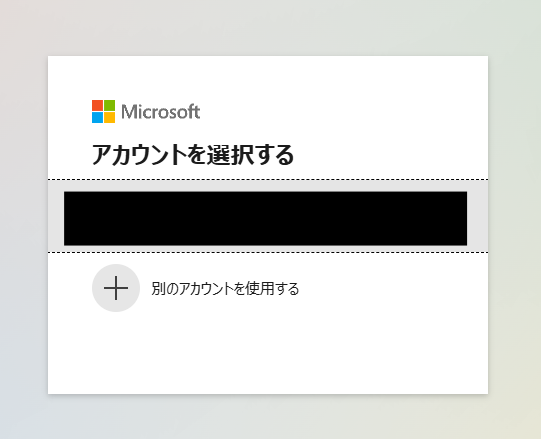
※「Microsoft 365(旧称 Office 365)」には個人向けと法人向けプラン(Microsoft 365 Business)があります。法人向けプランを契約していない場合、Yoomとの連携がうまくいかない可能性があるのでご注意ください。詳しくはこちらをご確認ください。
Yoomと連携するアカウントを選択して、連携完了です!
ステップ2:テンプレートをコピー
ここから実際に、フローを作成していきましょう!
簡単に設定できるよう、テンプレートを使用します。以下のバナーの「試してみる」をクリックして、テンプレートをコピーしてください。
HubSpotで新規取引が作成されたら、OneDriveにフォルダを自動で作成する
試してみる
■概要
HubSpotで新しい取引情報が登録されるたびに、関連資料を保管するためにOneDriveに手動でフォルダを作成する作業は、手間がかかるだけでなく入力ミスも発生しやすいのではないでしょうか。このワークフローを活用すれば、HubSpotで新規取引が作成された際にOneDriveへフォルダが自動で作成されるため、このような日々の繰り返し作業から解放され、より重要な業務に集中できます。
■このテンプレートをおすすめする方
- HubSpotとOneDrive間でフォルダ作成を手作業で行い、非効率を感じている営業担当者の方
- 取引情報と関連ドキュメントの管理を効率化し、チーム全体の生産性を高めたいマネージャーの方
- SaaS間の連携を通じて、営業プロセスの自動化やDX推進を具体的に進めたいと考えている方
■このテンプレートを使うメリット
- HubSpotに新しい取引が登録されると、OneDriveにフォルダが自動で作成されるため、手作業による時間的な負担を軽減し、作業時間を短縮します。
- 手作業によるフォルダ名の入力間違いや作成漏れといったヒューマンエラーを防ぎ、データの整合性を保ちながら業務の正確性を向上させます。
■フローボットの流れ
- はじめに、HubSpotとOneDriveをYoomに連携します。
- 次に、トリガーとしてHubSpotを選択し、「新しい取引が作成されたら」というアクションを設定します。
- 最後に、オペレーションとしてOneDriveを選択し、「フォルダを作成」アクションを設定し、HubSpotから取得した取引情報に基づいてフォルダが作成されるようにします。
※「トリガー」:フロー起動のきっかけとなるアクション、「オペレーション」:トリガー起動後、フロー内で処理を行うアクション
■このワークフローのカスタムポイント
- OneDriveの「フォルダを作成」オペレーションにて、作成するフォルダの名称を、HubSpotの取引名など、任意の情報に基づいて動的に設定してください。
- フォルダを作成する階層を指定するため、親フォルダ名や親フォルダのアイテムIDを、実際の運用に合わせて設定してください。
- 複数のOneDriveアカウントや共有ドライブを利用している場合は、フォルダを作成する対象のドライブIDを正しく指定してください。
■注意事項
- HubSpot、OneDriveのそれぞれとYoomを連携してください。
- トリガーは5分、10分、15分、30分、60分の間隔で起動間隔を選択できます。
- プランによって最短の起動間隔が異なりますので、ご注意ください。
- Microsoft365(旧Office365)には、家庭向けプランと一般法人向けプラン(Microsoft365 Business)があり、一般法人向けプランに加入していない場合には認証に失敗する可能性があります。
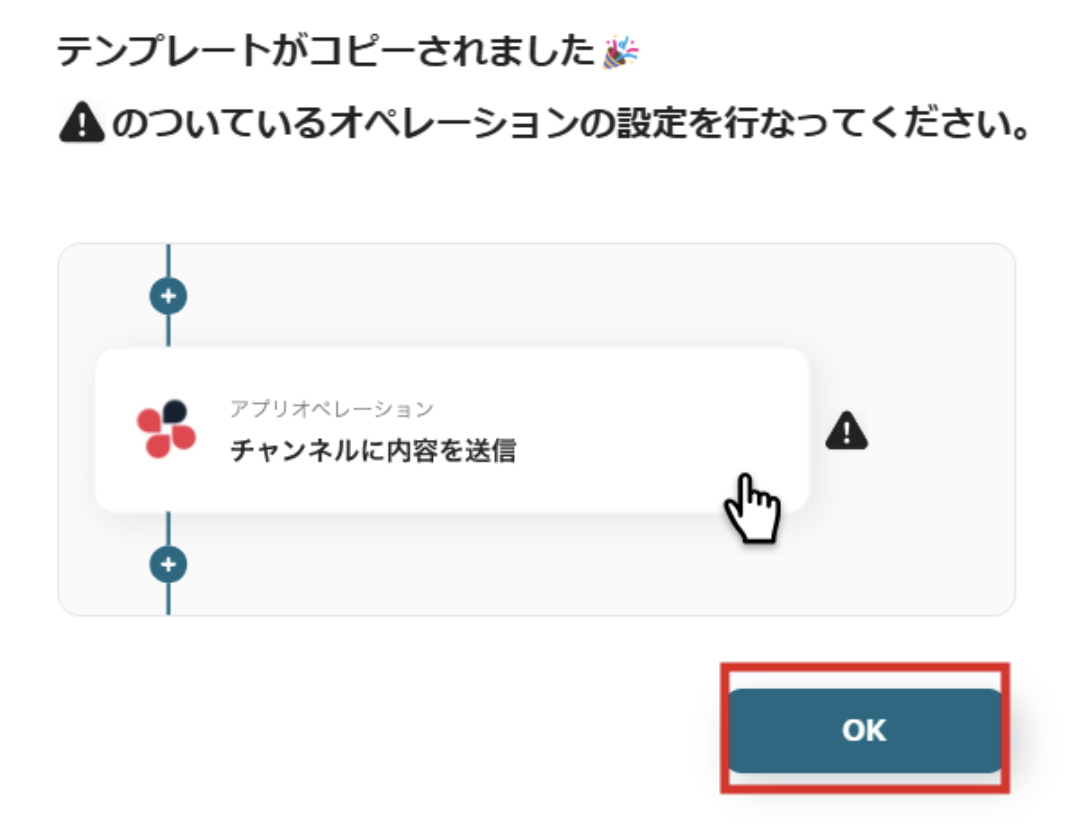
クリックすると、自動的にテンプレートがお使いのYoom画面にコピーされます。「OK」を押して設定を進めましょう!
ステップ3:HubSpotのトリガー設定
最初の設定です!
まずは、HubSpotに新しい取引が作成されたら、フローボットが起動するように設定していきます。
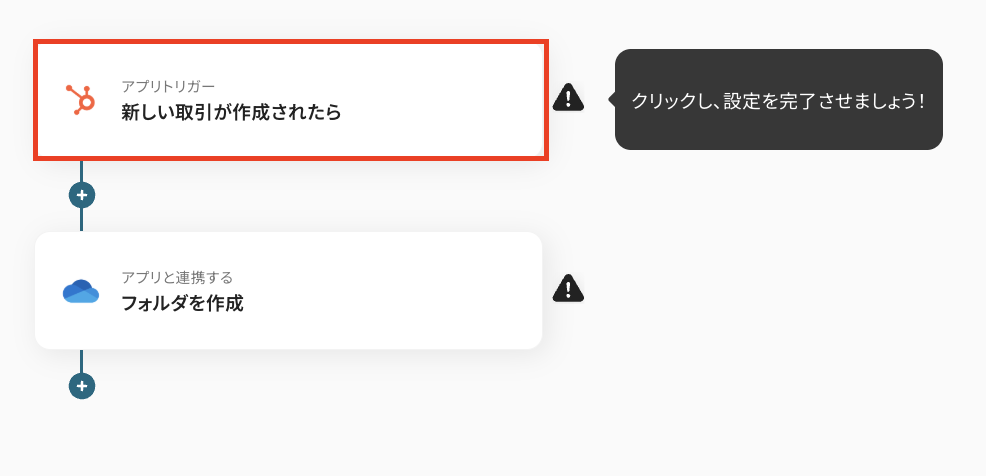
コピーしたテンプレートの、「新しい取引が作成されたら」をクリックしてください。
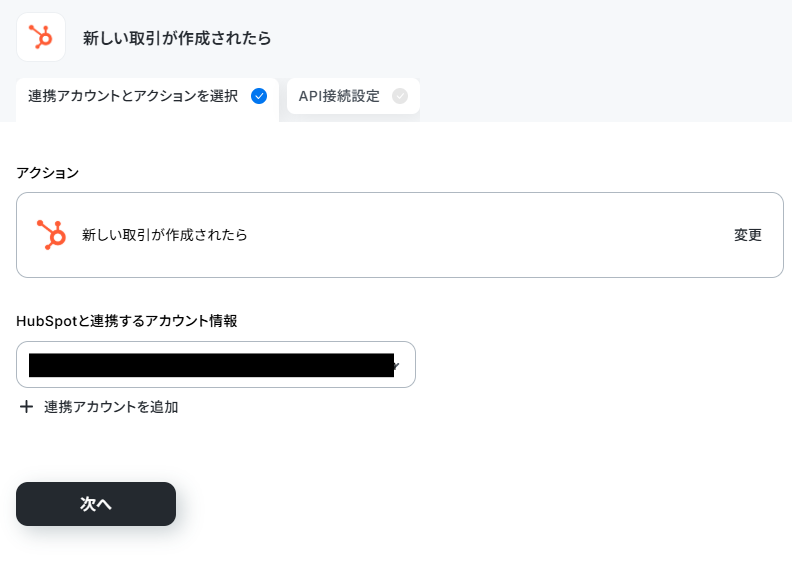
タイトルと連携するアカウント情報を任意で設定し、アクションはテンプレート通りのまま「次へ」をクリックして進んでください。
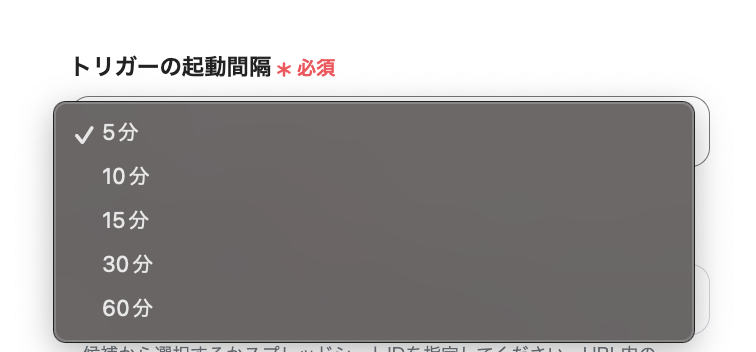
次に、トリガーの起動間隔をプルダウンメニューから設定しましょう。
5分、10分、15分、30分、60分の間隔から選択できますが、タイムリーなデータ連携のためにも基本的には最短の起動間隔でご使用いただくのがおすすめです!
※プランによって最短の起動間隔が異なりますので、ご注意ください。
設定が完了したら、動作チェックのためにテストを行います。
HubSpotの画面に移り、テスト用に下記のような取引を作成してください。
テスト用なので、架空の情報(「テスト太郎」や「demo株式会社」など)でOKです!
取引を作成したら、Yoomの画面に戻って「テスト」をクリックします。
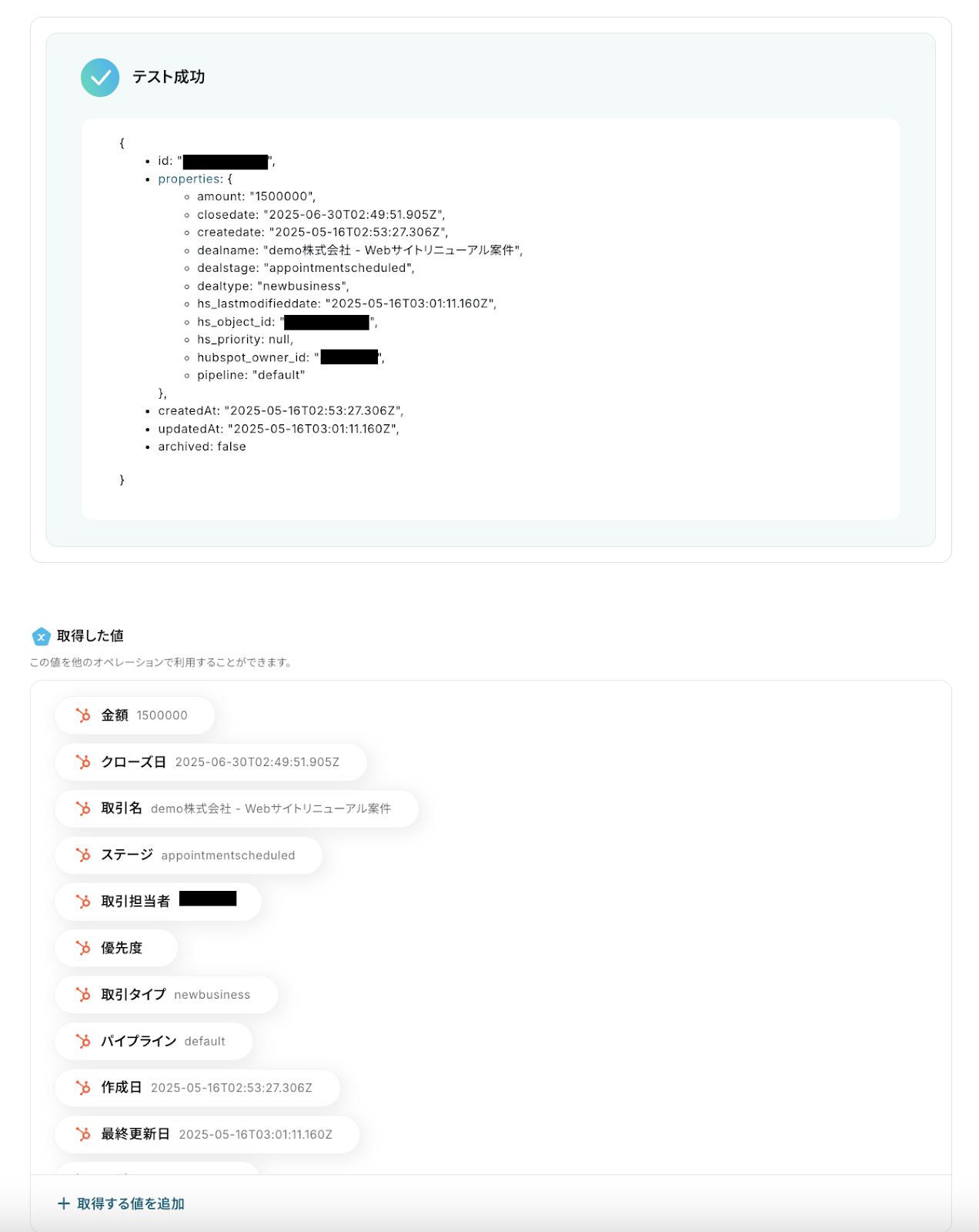
テストが成功すると、「取得した値」に先ほど作成した取引情報がアウトプットとして抽出されるので、内容を確認してくださいね!
確認後は「完了」をクリックして、次の設定に進みます。
ステップ4:OneDriveのフォルダ作成設定
続いて、ステップ3で取得した新規取引情報をもとに、OneDriveにフォルダを作成する設定を行います。
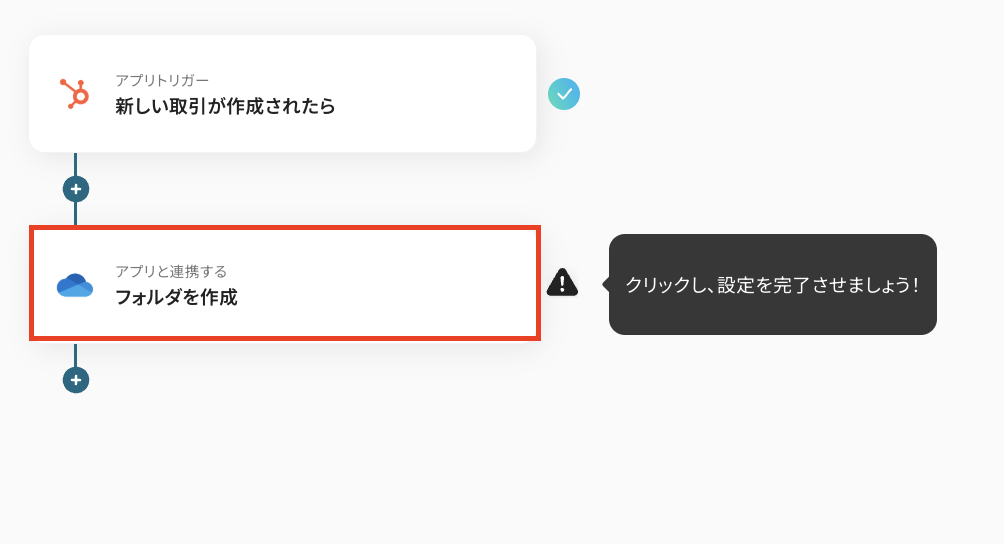
「フォルダを作成」をクリックしてください。
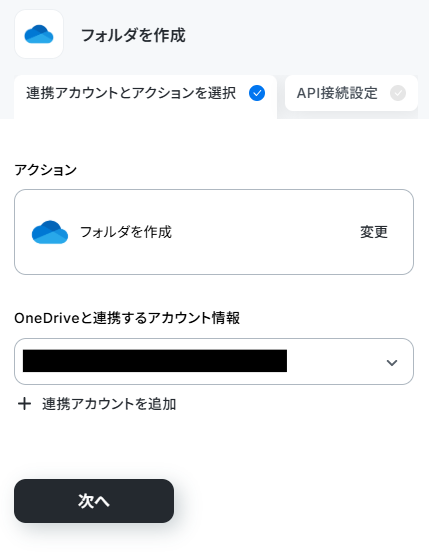
先ほどと同じようにタイトルと連携するアカウント情報を任意で設定し、アクションはテンプレート通りのまま「次へ」をクリックして進んでください。
次に、下記のように詳細を設定していきます。
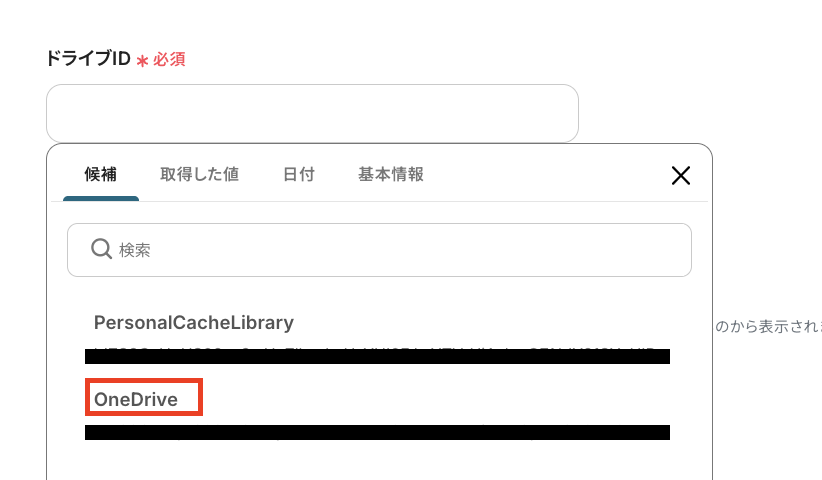
・ドライブID:入力欄をクリックすると表示される候補から、フローで使用するドライブを選択してください。
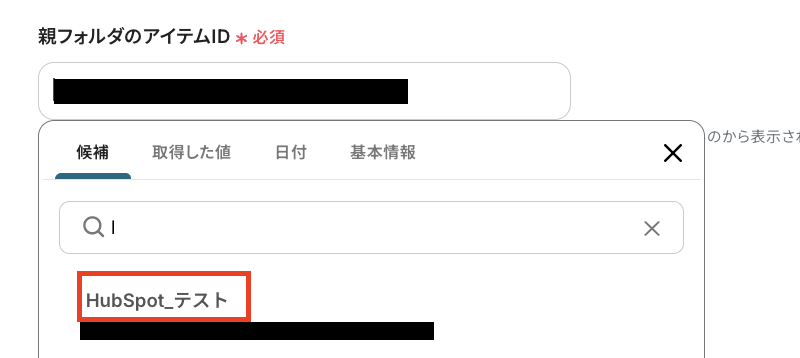
・親フォルダのアイテムID:自動作成するフォルダを格納する、親フォルダを候補から選択します。
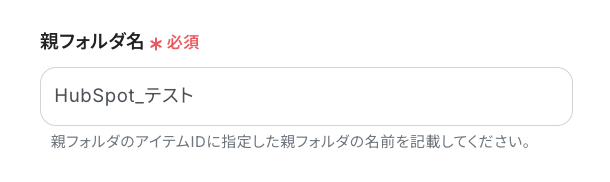
・親フォルダ名:先ほど「親フォルダのアイテムID」に設定したフォルダの名前を入力しましょう。
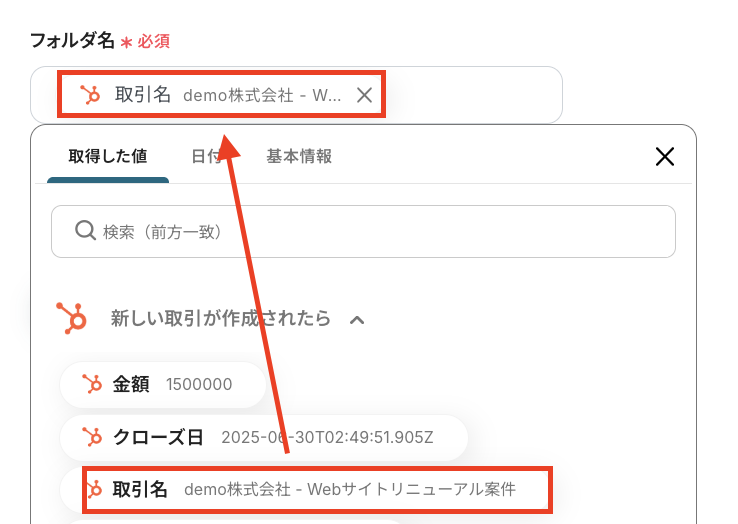
・フォルダ名:ここでは、自動作成するフォルダの名前を設定します。
アウトプットを活用することで、HubSpotで作成された取引情報に合わせたフォルダ名でフォルダを自動作成することができますよ!
設定が完了したら「テスト」をクリックします。
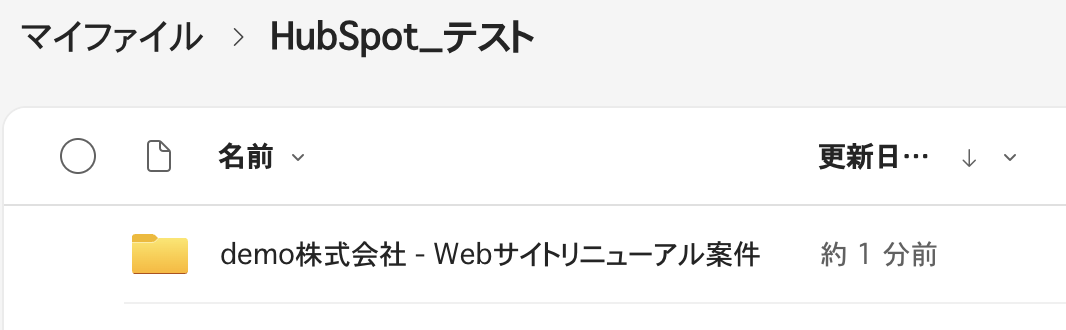
OneDriveの指定のフォルダ内に、実際にフォルダが作成されていることを確認してみましょう!
設定したとおり、HubSpotで作成された「取引名」でフォルダが作成されていました!
確認したら「完了」をクリックして、設定完了です。
ステップ5:トリガーをONにしてフローの動作確認
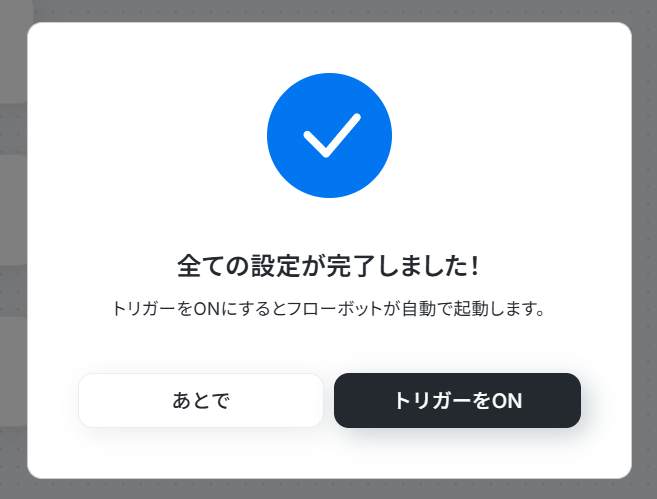
以上で全ての設定が完了しました。「トリガーをON」にし、設定したフローの動作チェックをしましょう!
以上が、「HubSpotで新しい取引が作成された際に、その取引情報を基にOneDriveに自動で専用フォルダを作成する」フローの作成手順でした!
OneDriveを使ったその他の便利な自動化例
今回ご紹介したHubSpotとの連携以外にも、様々なツールと連携することで多様な業務フローを自動化することが可能です。
たとえば、メールに届いた添付ファイルをOneDriveに自動でアップロードしたり、様々なデータベースの情報を基に、フォルダを自動作成することもできちゃいます!
テンプレートは自由にカスタマイズできるので、自社の業務に近いテンプレートを探して、最適なフローを構築してみてください。
Outlookに届いた添付ファイルをOneDriveに自動でアップロードする
試してみる
■概要
Outlookで受信するメールの添付ファイル管理に手間を感じていませんか?重要なファイルを一つずつ手作業でダウンロードし、OneDriveにアップロードするのは時間がかかり、保存忘れのリスクもあります。このワークフローを活用すれば、Microsoftのメールに届いた添付ファイルを自動でOneDriveにアップロードできるため、手作業による手間やミスを減らし、効率的なファイル管理を実現します。
■このテンプレートをおすすめする方
- Outlookで受信する請求書などの添付ファイルを、手動でOneDriveに保存している方
- Microsoft製品を中心に業務を行い、メールの添付ファイルの自動アップロードに関心がある方
- ファイルの保存漏れや手作業によるミスを減らし、業務を効率化したいと考えている方
■このテンプレートを使うメリット
- Outlookでメールを受信すると添付ファイルが自動でOneDriveにアップロードされるため、手作業での保存にかかっていた時間を削減できます。
- 手作業によるファイルの保存忘れや、誤ったフォルダへのアップロードといったヒューマンエラーを防ぎ、ファイル管理の正確性を高めます。
■フローボットの流れ
- はじめに、OutlookとOneDriveをYoomと連携します。
- トリガーでOutlookを選択し、「メールを受信したら」アクションを設定します。
- オペレーションでOutlookの「メールの添付ファイルの情報を取得する」アクションを設定します。
- 次に、Outlookの「メールの添付ファイルをダウンロード」アクションで、取得した添付ファイルをダウンロードします。
- 最後に、OneDriveの「ファイルをアップロード」アクションを設定し、ダウンロードしたファイルを指定のフォルダにアップロードします。
※「トリガー」:フロー起動のきっかけとなるアクション、「オペレーション」:トリガー起動後、フロー内で処理を行うアクション
■このワークフローのカスタムポイント
- Outlookのトリガー設定では、特定のフォルダを指定して、そのフォルダにメールが届いた場合のみワークフローを起動させることが可能です。
- OneDriveにファイルをアップロードする際、保存先のフォルダを任意で指定できます。
- アップロードするファイル名は、受信日時や送信元メールアドレスなどの情報と組み合わせて、任意の名称に設定することが可能です。
■注意事項
- OutlookとOneDriveのそれぞれとYoomを連携してください。
- トリガーは5分、10分、15分、30分、60分の間隔で起動間隔を選択できます。プランによって最短の起動間隔が異なりますので、ご注意ください。
- Microsoft365(旧Office365)には、家庭向けプランと一般法人向けプラン(Microsoft365 Business)があり、一般法人向けプランに加入していない場合には認証に失敗する可能性があります。
- ダウンロード可能なファイル容量は最大300MBまでです。アプリの仕様によっては300MB未満になる可能性があるので、ご注意ください。
- トリガー、各オペレーションでの取り扱い可能なファイル容量の詳細は「ファイルの容量制限について」をご参照ください。
Gmailで受け取ったファイルをYoomメールに転送して、OneDriveに保存する
試してみる
■概要
Gmailで受け取った請求書などの添付ファイルを、都度手作業でOneDriveに保存していませんか。こうした手作業は時間がかかるだけでなく、ファイルの保存漏れや誤ったフォルダへの保存といったミスにつながることもあります。このワークフローを活用すれば、Gmailで受信した特定のメールをYoomに転送するだけで、添付ファイルを自動でOneDriveに保存可能です。ファイル保存の自動化によって、これらの定型業務を効率化し、より重要な業務に集中できます。
■このテンプレートをおすすめする方
- Gmailで受け取ったファイルの管理を効率化したいと考えている方
- 手作業によるOneDriveへのファイル保存に手間や時間を取られている方
- ファイルの保存漏れや保存場所の間違いなどのミスを未然に防ぎたい方
■このテンプレートを使うメリット
- Gmailの添付ファイルを自動でOneDriveに保存するため、これまで手作業に費やしていた時間を短縮できます。
- 手動でのファイル保存作業が不要になることで、保存漏れや格納先の間違いといったヒューマンエラーの発生を防ぎます。
■フローボットの流れ
- はじめに、OneDriveをYoomと連携します。
- 次に、Gmail側で、自動保存したいメールをYoomのメールトリガーで発行されるアドレスに自動転送するよう設定します。
- Yoomのトリガーで「メールトリガー」を選択し、メールを受信したらフローが起動するように設定します。
- 最後に、オペレーションでOneDriveの「ファイルをアップロード」を選択し、トリガーで受信したメールの添付ファイルを指定のフォルダにアップロードするよう設定します。
※「トリガー」:フロー起動のきっかけとなるアクション、「オペレーション」:トリガー起動後、フロー内で処理を行うアクション
■このワークフローのカスタムポイント
- メールトリガー機能では、Yoomが発行するメールアドレスの一部を任意でカスタマイズできるほか、受信対象とするメールの件名や本文に特定のキーワードを含むといった条件指定も可能です。
- OneDriveにファイルをアップロードする設定では、保存先のフォルダやファイル名を固定値で指定したり、トリガーで取得したメールの件名や受信日時などの情報をもとに動的に設定したりできます。
■注意事項
- Gmail、OneDriveのそれぞれとYoomを連携してください。
- Microsoft365(旧Office365)には、家庭向けプランと一般法人向けプラン(Microsoft365 Business)があり、一般法人向けプランに加入していない場合には認証に失敗する可能性があります。
- ダウンロード可能なファイル容量は最大300MBまでです。アプリの仕様によっては300MB未満になる可能性があるので、ご注意ください。
- トリガー、各オペレーションでの取り扱い可能なファイル容量の詳細は「ファイルの容量制限について」をご参照ください。
Google スプレッドシートに従業員情報が追加されたら、所属部署に応じてOneDriveでファイルの権限を付与する
試してみる
■概要
従業員情報の管理にGoogle スプレッドシートを利用しているものの、入社や部署異動のたびにOneDriveのファイル権限を手動で設定する作業は手間がかかる上に、設定ミスも起こりやすい業務ではないでしょうか。このワークフローを活用すれば、Google スプレッドシートに従業員情報が追加されるだけで、所属部署に応じたOneDriveの適切なファイル権限を自動で付与し、こうした情報管理の課題を解消します。
■このテンプレートをおすすめする方
- Google スプレッドシートで従業員情報を管理し、手作業での権限付与に課題を感じている人事・総務担当者の方
- 入退社や部署異動に伴うアカウント管理やファイル共有設定の効率化を検討している情報システム部門の方
- 手作業によるアクセス権の設定ミスを防ぎ、セキュリティを担保しながら業務を効率化したいマネージャーの方
■このテンプレートを使うメリット
- Google スプレッドシートへの情報追加を起点に、権限付与が自動で実行されるため、これまで手作業に費やしていた時間を短縮できます。
- 手作業による権限の付け忘れや、誤ったフォルダへのアクセス許可といったヒューマンエラーを防ぎ、情報管理の正確性を高めます。
■フローボットの流れ
- はじめに、Google スプレッドシートとOneDriveをYoomと連携します。
- 次に、トリガーでGoogle スプレッドシートを選択し、「行が追加されたら」というアクションを設定し、対象のスプレッドシートとシートを指定します。
- 次に、オペレーションの「進行先切り替え」を設定し、スプレッドシートの部署情報をもとに処理の分岐条件を作成します。
- 最後に、分岐したそれぞれの進行先にOneDriveの「フォルダやファイルの権限を付与する」アクションを設定し、部署に応じたフォルダやファイルの権限を付与するように設定します。
※「トリガー」:フロー起動のきっかけとなるアクション、「オペレーション」:トリガー起動後、フロー内で処理を行うアクション
■このワークフローのカスタムポイント
- Google スプレッドシートのトリガー設定で、監視対象としたい任意のスプレッドシートIDとスプレッドシートのタブ名を設定してください。
■注意事項
- Google スプレッドシート、OneDriveのそれぞれとYoomを連携してください
- トリガーは5分、10分、15分、30分、60分の間隔で起動間隔を選択できます。
- プランによって最短の起動間隔が異なりますので、ご注意ください。
- Microsoft365(旧Office365)には、家庭向けプランと一般法人向けプラン(Microsoft365 Business)があり、一般法人向けプランに加入していない場合には認証に失敗する可能性があります。
- 「進行先を切り替える」はパーソナルプラン以上のプランでご利用いただける機能(オペレーション)となっております。フリープランの場合は設定しているフローボットのオペレーションはエラーとなりますので、ご注意ください。
- パーソナルプランなどの有料プランは、2週間の無料トライアルを行うことが可能です。無料トライアル中には制限対象のアプリや機能(オペレーション)を使用することができます。
- Google スプレッドシートをアプリトリガーとして使用する際の注意事項は「【アプリトリガー】Google スプレッドシートのトリガーにおける注意事項」を参照してください。
メールで届いた添付ファイルをOneDriveに自動でアップロードしMicrosoft Teamsに通知する
試してみる
■概要
取引先からメールで届く請求書や報告書などの添付ファイルを、都度手動でダウンロードしてクラウドストレージに保存し、さらにチャットで共有する作業は手間がかかるのではないでしょうか。この一連の作業は、対応漏れや共有忘れといったミスの原因にもなり得ます。このワークフローを活用すれば、特定のメールに添付されたファイルを自動でOneDriveにアップロードし、その旨をMicrosoft Teamsに通知できるため、こうしたファイル管理の課題を削減します。
■このテンプレートをおすすめする方
- メールの添付ファイルを手動でOneDriveに保存、管理している方
- Microsoft Teamsでファイル共有を行っており、通知の手間を削減したいと考えている方
- 定型的なファイル管理業務を自動化し、より重要な業務に時間を充てたい方
■このテンプレートを使うメリット
- 特定のメール受信をきっかけにファイル保存と共有通知が実行されるため、これまで手作業に費やしていた時間を短縮できます。
- 手作業によるファイルの保存漏れや、関係者への共有忘れといったヒューマンエラーの防止に繋がります。
■フローボットの流れ
- はじめに、OneDriveとMicrosoft TeamsをYoomと連携します
- 次に、トリガーでメールトリガーを選択し、「メールが届いたら」というアクションを設定します
- 次に、オペレーションでOneDriveを選択し、「ファイルをアップロードする」アクションを設定します
- 最後に、オペレーションでMicrosoft Teamsの「Microsoft Teamsに通知する」アクションを設定し、ファイルがアップロードされた旨を指定のチームやチャネルに通知します
※「トリガー」:フロー起動のきっかけとなるアクション、「オペレーション」:トリガー起動後、フロー内で処理を行うアクション
■このワークフローのカスタムポイント
- メールトリガーでは、特定の送信元アドレスや件名など、自動化の対象とするメールの条件を任意で設定してください。
- OneDriveにファイルをアップロードする際、格納先のフォルダは任意のフォルダIDを指定することが可能です。
- Microsoft Teamsへの通知内容は、ファイル名や保存先URLなどを含めて自由にカスタマイズできます。
■注意事項
- OneDrive、Microsoft TeamsのそれぞれとYoomを連携してください。
- Microsoft365(旧Office365)には、家庭向けプランと一般法人向けプラン(Microsoft365 Business)があり、一般法人向けプランに加入していない場合には認証に失敗する可能性があります。
- ダウンロード可能なファイル容量は最大300MBまでです。アプリの仕様によっては300MB未満になる可能性があるので、ご注意ください。
- トリガー、各オペレーションでの取り扱い可能なファイル容量の詳細は「ファイルの容量制限について」をご参照ください。
Salesforceで取引先が登録されたらOneDriveに取引先ごとのフォルダを作成する
試してみる
■概要
Salesforceで取引先が登録されたらOneDriveに取引先ごとのフォルダを作成するフローです。
■このテンプレートをおすすめする方
1.CRMツールとしてSalesforceを利用している企業
・Salesforceで顧客情報を一元管理している企業
2.ファイル管理としてOneDriveを利用している方
・ファイル管理を効率化したい方
■このテンプレートを使うメリット
このテンプレートを使うと、Salesforceに取引先が登録されたら、自動的にOneDriveにフォルダが作成されます。
これまで手動でフォルダを作成していた方は作業時間が短縮されます。
短縮できた時間は他の業務に充てることができるため、1日にこなせる仕事量が増えるでしょう。
また、手作業による業務が減るため人為的なミスも減ります。
フォルダを作成し忘れたり、重複して作成することが減るため、正確なファイル管理を実現できます。
■注意事項
・SalesforceとOneDriveのそれぞれとYoomを連携してください。
・Microsoft365(旧Office365)には、家庭向けプランと一般法人向けプラン(Microsoft365 Business)があり、一般法人向けプランに加入していない場合には認証に失敗する可能性があります。
・Salesforceはチームプラン・サクセスプランでのみご利用いただけるアプリとなっております。フリープラン・ミニプランの場合は設定しているフローボットのオペレーションやデータコネクトはエラーとなりますので、ご注意ください
・チームプランやサクセスプランなどの有料プランは、2週間の無料トライアルを行うことが可能です。無料トライアル中には制限対象のアプリを使用することができます。
まとめ
いかがでしたか?OneDriveのフォルダ作成業務を自動化することで、これまで手作業で行っていたフォルダ作成やファイル整理の手間を大幅に削減し、ヒューマンエラーの発生を防ぐことができるでしょう。
これにより、例えば営業担当者は顧客ごとの情報を迅速かつ正確に管理できるようになり、提案活動やフォローアップといった本来注力すべきコア業務により多くの時間を割けるようになるはずです。
Yoomを使えば、便利な自動化の仕組みがノーコードで構築できるのも魅力ですよね。
「本当に誰でも設定できる?」「ちょっと気になる...」と思った方は、ぜひまずは無料アカウントを作成してみてください。
登録は30秒ほどで完了!その後すぐに様々な業務プロセスの自動化設定を体験できます。
👉 今すぐ無料でアカウントを発行する
Yoomで日々の業務をもっとラクに、もっと効率的にしませんか?
業務効率化の第一歩としてまずは1つ、OneDriveのフォルダ自動作成の活用からぜひスタートしてみてくださいね!