









・
【ノーコードで実現】棚卸データを自動で更新し、在庫管理を効率化する方法

■概要
ShopifyでのECサイト運営において、注文が発生するたびにGoogle スプレッドシートで管理している棚卸用データベースを手作業で更新するのは、手間がかかり入力ミスも起こりやすいのではないでしょうか?
このワークフローを活用すれば、Shopifyで新しい注文情報が作成されると、Google スプレッドシートの在庫数が自動で更新されるため、これらの課題をスムーズに解消できます。
■このテンプレートをおすすめする方
- ShopifyとGoogle スプレッドシートを利用し、棚卸作業に課題を感じているEC担当者の方
- 注文処理と在庫管理を手作業で行っており、ヒューマンエラーを減らしたいと考えている方
- ECサイト運営のバックオフィス業務を効率化し、コア業務に集中したい店舗運営責任者の方
■このテンプレートを使うメリット
- Shopifyの注文情報に基づいてGoogle スプレッドシートの在庫データが自動更新されるため、手作業による更新作業の時間を短縮できます。
- 手作業によるデータ転記が不要になることで、入力間違いや更新漏れといったヒューマンエラーのリスク軽減に繋がります。
■フローボットの流れ
- はじめに、ShopifyとGoogle スプレッドシートをYoomと連携します。
- 次に、トリガーでShopifyを選択し、「注文情報が作成されたら(Webhook)」というアクションを設定します。この設定により、Shopifyで新しい注文が入るとフローが自動的に起動します。
- 次に、オペレーションでShopifyの「注文情報を取得」アクションを設定し、どの注文情報を取得するかを指定します。
- 続いて、オペレーションでGoogle スプレッドシートの「レコードを取得する」アクションを設定し、更新対象となる商品の現在の在庫数を取得します。
- 次に、オペレーションでデータ変換機能の「計算(四則演算)」アクションを設定し、取得した現在の在庫数から注文された数量を差し引く計算を行います。
- 最後に、オペレーションでGoogle スプレッドシートの「レコードを更新する」アクションを設定し、計算結果に基づいて該当商品の在庫数を更新します。
※「トリガー」:フロー起動のきっかけとなるアクション、「オペレーション」:トリガー起動後、フロー内で処理を行うアクション
■このワークフローのカスタムポイント
- Shopifyで「注文情報を取得」アクションを設定する際、ご利用のShopifyアカウントに応じたサブドメインや、特定の注文IDを指定して情報を取得するように設定してください。
- Google スプレッドシートで「レコードを取得する(更新前の在庫数を取得する)」アクションを設定する際、棚卸用データベースの中からどの商品の在庫数を取得するか、条件を任意で設定してください。例えば、商品SKUや商品名をキーに設定できます。
- データ変換機能で「計算」アクションを設定する際、在庫数の計算ロジック(例:現在の在庫 - 注文数)を業務に合わせて任意で設定してください。
- Google スプレッドシートで「レコードを更新する」アクションを設定する際、どのシートのどのセルに計算後の在庫数を反映させるか、値を任意で設定してください。
■注意事項
- Shopify、Google スプレッドシートのそれぞれとYoomを連携してください。
- Shopifyはチームプラン・サクセスプランでのみご利用いただけるアプリとなっております。フリープラン・ミニプランの場合は設定しているフローボットのオペレーションやデータコネクトはエラーとなりますので、ご注意ください。
- チームプランやサクセスプランなどの有料プランは、2週間の無料トライアルを行うことが可能です。無料トライアル中には制限対象のアプリを使用することができます。


■概要
ShopifyでのECサイト運営において、注文が発生するたびにGoogle スプレッドシートで管理している棚卸用データベースを手作業で更新するのは、手間がかかり入力ミスも起こりやすいのではないでしょうか?
このワークフローを活用すれば、Shopifyで新しい注文情報が作成されると、Google スプレッドシートの在庫数が自動で更新されるため、これらの課題をスムーズに解消できます。
■このテンプレートをおすすめする方
- ShopifyとGoogle スプレッドシートを利用し、棚卸作業に課題を感じているEC担当者の方
- 注文処理と在庫管理を手作業で行っており、ヒューマンエラーを減らしたいと考えている方
- ECサイト運営のバックオフィス業務を効率化し、コア業務に集中したい店舗運営責任者の方
■このテンプレートを使うメリット
- Shopifyの注文情報に基づいてGoogle スプレッドシートの在庫データが自動更新されるため、手作業による更新作業の時間を短縮できます。
- 手作業によるデータ転記が不要になることで、入力間違いや更新漏れといったヒューマンエラーのリスク軽減に繋がります。
■フローボットの流れ
- はじめに、ShopifyとGoogle スプレッドシートをYoomと連携します。
- 次に、トリガーでShopifyを選択し、「注文情報が作成されたら(Webhook)」というアクションを設定します。この設定により、Shopifyで新しい注文が入るとフローが自動的に起動します。
- 次に、オペレーションでShopifyの「注文情報を取得」アクションを設定し、どの注文情報を取得するかを指定します。
- 続いて、オペレーションでGoogle スプレッドシートの「レコードを取得する」アクションを設定し、更新対象となる商品の現在の在庫数を取得します。
- 次に、オペレーションでデータ変換機能の「計算(四則演算)」アクションを設定し、取得した現在の在庫数から注文された数量を差し引く計算を行います。
- 最後に、オペレーションでGoogle スプレッドシートの「レコードを更新する」アクションを設定し、計算結果に基づいて該当商品の在庫数を更新します。
※「トリガー」:フロー起動のきっかけとなるアクション、「オペレーション」:トリガー起動後、フロー内で処理を行うアクション
■このワークフローのカスタムポイント
- Shopifyで「注文情報を取得」アクションを設定する際、ご利用のShopifyアカウントに応じたサブドメインや、特定の注文IDを指定して情報を取得するように設定してください。
- Google スプレッドシートで「レコードを取得する(更新前の在庫数を取得する)」アクションを設定する際、棚卸用データベースの中からどの商品の在庫数を取得するか、条件を任意で設定してください。例えば、商品SKUや商品名をキーに設定できます。
- データ変換機能で「計算」アクションを設定する際、在庫数の計算ロジック(例:現在の在庫 - 注文数)を業務に合わせて任意で設定してください。
- Google スプレッドシートで「レコードを更新する」アクションを設定する際、どのシートのどのセルに計算後の在庫数を反映させるか、値を任意で設定してください。
■注意事項
- Shopify、Google スプレッドシートのそれぞれとYoomを連携してください。
- Shopifyはチームプラン・サクセスプランでのみご利用いただけるアプリとなっております。フリープラン・ミニプランの場合は設定しているフローボットのオペレーションやデータコネクトはエラーとなりますので、ご注意ください。
- チームプランやサクセスプランなどの有料プランは、2週間の無料トライアルを行うことが可能です。無料トライアル中には制限対象のアプリを使用することができます。
「毎月の棚卸作業、手作業でのデータ入力や集計にかなり時間がかかる…」
「在庫数の確認や記録でミスが発生し、正確な在庫管理が難しくなっている…」
このように、煩雑な棚卸業務に追われ、本来注力すべきコア業務になかなか時間を割けないという悩みを抱えている方も多いのではないでしょうか。
そこで便利なのが、ECサイトの注文情報や専用フォームからの入力、あるいは特定のメールで受信した内容に基づいて、棚卸用のデータベースが自動で更新される自動化です。!
手作業による入力ミスの削減はもちろん、棚卸作業にかかる時間を大幅に短縮できます。
また、より正確な在庫状況を把握し、販売戦略の最適化といったより付加価値の高い業務に集中できるようになるでしょう。
今回ご紹介する自動化の設定は、プログラミングの知識がなくても簡単にできます。
ぜひこの機会に導入して、日々の業務を効率化していきませんか?
とにかく早く試したい方へ
Yoomには棚卸データを更新する業務フローを自動化するテンプレートがすでに用意されています。
「まずは試してみたい!」という方は、以下のバナーの「試してみる」をクリックして、さっそく自動化を体験してみましょう!
■概要
ShopifyでのECサイト運営において、注文が発生するたびにGoogle スプレッドシートで管理している棚卸用データベースを手作業で更新するのは、手間がかかり入力ミスも起こりやすいのではないでしょうか?
このワークフローを活用すれば、Shopifyで新しい注文情報が作成されると、Google スプレッドシートの在庫数が自動で更新されるため、これらの課題をスムーズに解消できます。
■このテンプレートをおすすめする方
- ShopifyとGoogle スプレッドシートを利用し、棚卸作業に課題を感じているEC担当者の方
- 注文処理と在庫管理を手作業で行っており、ヒューマンエラーを減らしたいと考えている方
- ECサイト運営のバックオフィス業務を効率化し、コア業務に集中したい店舗運営責任者の方
■このテンプレートを使うメリット
- Shopifyの注文情報に基づいてGoogle スプレッドシートの在庫データが自動更新されるため、手作業による更新作業の時間を短縮できます。
- 手作業によるデータ転記が不要になることで、入力間違いや更新漏れといったヒューマンエラーのリスク軽減に繋がります。
■フローボットの流れ
- はじめに、ShopifyとGoogle スプレッドシートをYoomと連携します。
- 次に、トリガーでShopifyを選択し、「注文情報が作成されたら(Webhook)」というアクションを設定します。この設定により、Shopifyで新しい注文が入るとフローが自動的に起動します。
- 次に、オペレーションでShopifyの「注文情報を取得」アクションを設定し、どの注文情報を取得するかを指定します。
- 続いて、オペレーションでGoogle スプレッドシートの「レコードを取得する」アクションを設定し、更新対象となる商品の現在の在庫数を取得します。
- 次に、オペレーションでデータ変換機能の「計算(四則演算)」アクションを設定し、取得した現在の在庫数から注文された数量を差し引く計算を行います。
- 最後に、オペレーションでGoogle スプレッドシートの「レコードを更新する」アクションを設定し、計算結果に基づいて該当商品の在庫数を更新します。
※「トリガー」:フロー起動のきっかけとなるアクション、「オペレーション」:トリガー起動後、フロー内で処理を行うアクション
■このワークフローのカスタムポイント
- Shopifyで「注文情報を取得」アクションを設定する際、ご利用のShopifyアカウントに応じたサブドメインや、特定の注文IDを指定して情報を取得するように設定してください。
- Google スプレッドシートで「レコードを取得する(更新前の在庫数を取得する)」アクションを設定する際、棚卸用データベースの中からどの商品の在庫数を取得するか、条件を任意で設定してください。例えば、商品SKUや商品名をキーに設定できます。
- データ変換機能で「計算」アクションを設定する際、在庫数の計算ロジック(例:現在の在庫 - 注文数)を業務に合わせて任意で設定してください。
- Google スプレッドシートで「レコードを更新する」アクションを設定する際、どのシートのどのセルに計算後の在庫数を反映させるか、値を任意で設定してください。
■注意事項
- Shopify、Google スプレッドシートのそれぞれとYoomを連携してください。
- Shopifyはチームプラン・サクセスプランでのみご利用いただけるアプリとなっております。フリープラン・ミニプランの場合は設定しているフローボットのオペレーションやデータコネクトはエラーとなりますので、ご注意ください。
- チームプランやサクセスプランなどの有料プランは、2週間の無料トライアルを行うことが可能です。無料トライアル中には制限対象のアプリを使用することができます。
■概要
ShopifyでのECサイト運営において、注文が発生するたびにGoogle スプレッドシートで管理している棚卸用データベースを手作業で更新するのは、手間がかかり入力ミスも起こりやすいのではないでしょうか?
このワークフローを活用すれば、Shopifyで新しい注文情報が作成されると、Google スプレッドシートの在庫数が自動で更新されるため、これらの課題をスムーズに解消できます。
■このテンプレートをおすすめする方
- ShopifyとGoogle スプレッドシートを利用し、棚卸作業に課題を感じているEC担当者の方
- 注文処理と在庫管理を手作業で行っており、ヒューマンエラーを減らしたいと考えている方
- ECサイト運営のバックオフィス業務を効率化し、コア業務に集中したい店舗運営責任者の方
■このテンプレートを使うメリット
- Shopifyの注文情報に基づいてGoogle スプレッドシートの在庫データが自動更新されるため、手作業による更新作業の時間を短縮できます。
- 手作業によるデータ転記が不要になることで、入力間違いや更新漏れといったヒューマンエラーのリスク軽減に繋がります。
■フローボットの流れ
- はじめに、ShopifyとGoogle スプレッドシートをYoomと連携します。
- 次に、トリガーでShopifyを選択し、「注文情報が作成されたら(Webhook)」というアクションを設定します。この設定により、Shopifyで新しい注文が入るとフローが自動的に起動します。
- 次に、オペレーションでShopifyの「注文情報を取得」アクションを設定し、どの注文情報を取得するかを指定します。
- 続いて、オペレーションでGoogle スプレッドシートの「レコードを取得する」アクションを設定し、更新対象となる商品の現在の在庫数を取得します。
- 次に、オペレーションでデータ変換機能の「計算(四則演算)」アクションを設定し、取得した現在の在庫数から注文された数量を差し引く計算を行います。
- 最後に、オペレーションでGoogle スプレッドシートの「レコードを更新する」アクションを設定し、計算結果に基づいて該当商品の在庫数を更新します。
※「トリガー」:フロー起動のきっかけとなるアクション、「オペレーション」:トリガー起動後、フロー内で処理を行うアクション
■このワークフローのカスタムポイント
- Shopifyで「注文情報を取得」アクションを設定する際、ご利用のShopifyアカウントに応じたサブドメインや、特定の注文IDを指定して情報を取得するように設定してください。
- Google スプレッドシートで「レコードを取得する(更新前の在庫数を取得する)」アクションを設定する際、棚卸用データベースの中からどの商品の在庫数を取得するか、条件を任意で設定してください。例えば、商品SKUや商品名をキーに設定できます。
- データ変換機能で「計算」アクションを設定する際、在庫数の計算ロジック(例:現在の在庫 - 注文数)を業務に合わせて任意で設定してください。
- Google スプレッドシートで「レコードを更新する」アクションを設定する際、どのシートのどのセルに計算後の在庫数を反映させるか、値を任意で設定してください。
■注意事項
- Shopify、Google スプレッドシートのそれぞれとYoomを連携してください。
- Shopifyはチームプラン・サクセスプランでのみご利用いただけるアプリとなっております。フリープラン・ミニプランの場合は設定しているフローボットのオペレーションやデータコネクトはエラーとなりますので、ご注意ください。
- チームプランやサクセスプランなどの有料プランは、2週間の無料トライアルを行うことが可能です。無料トライアル中には制限対象のアプリを使用することができます。
棚卸業務を自動化するテンプレート
ここでは日々の棚卸業務を効率化するための、様々なトリガーに応じた自動化テンプレートを紹介します。
多様なトリガーから棚卸用データベースを自動更新することで、手作業を大幅に削減し、常に最新の在庫情報を維持できるようになるでしょう。
これにより、人的ミスを防ぎ、棚卸にかかる時間を有効活用できることが期待できます。
気になるテンプレートがあれば、ぜひ気軽にクリックして試してみてくださいね!
ECプラットフォームと連携して棚卸用データベースを更新する
Shopifyの新規注文情報をトリガーとして、Google スプレッドシートといった棚卸用データベースを自動で更新することができます。
様々な入力ソースからの情報を一元的に管理し、手作業によるデータ入力の手間とミスを削減して、常に正確な在庫情報を把握できるようになるでしょう。
■概要
ShopifyでのECサイト運営において、注文が発生するたびにGoogle スプレッドシートで管理している棚卸用データベースを手作業で更新するのは、手間がかかり入力ミスも起こりやすいのではないでしょうか?
このワークフローを活用すれば、Shopifyで新しい注文情報が作成されると、Google スプレッドシートの在庫数が自動で更新されるため、これらの課題をスムーズに解消できます。
■このテンプレートをおすすめする方
- ShopifyとGoogle スプレッドシートを利用し、棚卸作業に課題を感じているEC担当者の方
- 注文処理と在庫管理を手作業で行っており、ヒューマンエラーを減らしたいと考えている方
- ECサイト運営のバックオフィス業務を効率化し、コア業務に集中したい店舗運営責任者の方
■このテンプレートを使うメリット
- Shopifyの注文情報に基づいてGoogle スプレッドシートの在庫データが自動更新されるため、手作業による更新作業の時間を短縮できます。
- 手作業によるデータ転記が不要になることで、入力間違いや更新漏れといったヒューマンエラーのリスク軽減に繋がります。
■フローボットの流れ
- はじめに、ShopifyとGoogle スプレッドシートをYoomと連携します。
- 次に、トリガーでShopifyを選択し、「注文情報が作成されたら(Webhook)」というアクションを設定します。この設定により、Shopifyで新しい注文が入るとフローが自動的に起動します。
- 次に、オペレーションでShopifyの「注文情報を取得」アクションを設定し、どの注文情報を取得するかを指定します。
- 続いて、オペレーションでGoogle スプレッドシートの「レコードを取得する」アクションを設定し、更新対象となる商品の現在の在庫数を取得します。
- 次に、オペレーションでデータ変換機能の「計算(四則演算)」アクションを設定し、取得した現在の在庫数から注文された数量を差し引く計算を行います。
- 最後に、オペレーションでGoogle スプレッドシートの「レコードを更新する」アクションを設定し、計算結果に基づいて該当商品の在庫数を更新します。
※「トリガー」:フロー起動のきっかけとなるアクション、「オペレーション」:トリガー起動後、フロー内で処理を行うアクション
■このワークフローのカスタムポイント
- Shopifyで「注文情報を取得」アクションを設定する際、ご利用のShopifyアカウントに応じたサブドメインや、特定の注文IDを指定して情報を取得するように設定してください。
- Google スプレッドシートで「レコードを取得する(更新前の在庫数を取得する)」アクションを設定する際、棚卸用データベースの中からどの商品の在庫数を取得するか、条件を任意で設定してください。例えば、商品SKUや商品名をキーに設定できます。
- データ変換機能で「計算」アクションを設定する際、在庫数の計算ロジック(例:現在の在庫 - 注文数)を業務に合わせて任意で設定してください。
- Google スプレッドシートで「レコードを更新する」アクションを設定する際、どのシートのどのセルに計算後の在庫数を反映させるか、値を任意で設定してください。
■注意事項
- Shopify、Google スプレッドシートのそれぞれとYoomを連携してください。
- Shopifyはチームプラン・サクセスプランでのみご利用いただけるアプリとなっております。フリープラン・ミニプランの場合は設定しているフローボットのオペレーションやデータコネクトはエラーとなりますので、ご注意ください。
- チームプランやサクセスプランなどの有料プランは、2週間の無料トライアルを行うことが可能です。無料トライアル中には制限対象のアプリを使用することができます。
■概要
ShopifyでのECサイト運営において、注文が発生するたびにGoogle スプレッドシートで管理している棚卸用データベースを手作業で更新するのは、手間がかかり入力ミスも起こりやすいのではないでしょうか?
このワークフローを活用すれば、Shopifyで新しい注文情報が作成されると、Google スプレッドシートの在庫数が自動で更新されるため、これらの課題をスムーズに解消できます。
■このテンプレートをおすすめする方
- ShopifyとGoogle スプレッドシートを利用し、棚卸作業に課題を感じているEC担当者の方
- 注文処理と在庫管理を手作業で行っており、ヒューマンエラーを減らしたいと考えている方
- ECサイト運営のバックオフィス業務を効率化し、コア業務に集中したい店舗運営責任者の方
■このテンプレートを使うメリット
- Shopifyの注文情報に基づいてGoogle スプレッドシートの在庫データが自動更新されるため、手作業による更新作業の時間を短縮できます。
- 手作業によるデータ転記が不要になることで、入力間違いや更新漏れといったヒューマンエラーのリスク軽減に繋がります。
■フローボットの流れ
- はじめに、ShopifyとGoogle スプレッドシートをYoomと連携します。
- 次に、トリガーでShopifyを選択し、「注文情報が作成されたら(Webhook)」というアクションを設定します。この設定により、Shopifyで新しい注文が入るとフローが自動的に起動します。
- 次に、オペレーションでShopifyの「注文情報を取得」アクションを設定し、どの注文情報を取得するかを指定します。
- 続いて、オペレーションでGoogle スプレッドシートの「レコードを取得する」アクションを設定し、更新対象となる商品の現在の在庫数を取得します。
- 次に、オペレーションでデータ変換機能の「計算(四則演算)」アクションを設定し、取得した現在の在庫数から注文された数量を差し引く計算を行います。
- 最後に、オペレーションでGoogle スプレッドシートの「レコードを更新する」アクションを設定し、計算結果に基づいて該当商品の在庫数を更新します。
※「トリガー」:フロー起動のきっかけとなるアクション、「オペレーション」:トリガー起動後、フロー内で処理を行うアクション
■このワークフローのカスタムポイント
- Shopifyで「注文情報を取得」アクションを設定する際、ご利用のShopifyアカウントに応じたサブドメインや、特定の注文IDを指定して情報を取得するように設定してください。
- Google スプレッドシートで「レコードを取得する(更新前の在庫数を取得する)」アクションを設定する際、棚卸用データベースの中からどの商品の在庫数を取得するか、条件を任意で設定してください。例えば、商品SKUや商品名をキーに設定できます。
- データ変換機能で「計算」アクションを設定する際、在庫数の計算ロジック(例:現在の在庫 - 注文数)を業務に合わせて任意で設定してください。
- Google スプレッドシートで「レコードを更新する」アクションを設定する際、どのシートのどのセルに計算後の在庫数を反映させるか、値を任意で設定してください。
■注意事項
- Shopify、Google スプレッドシートのそれぞれとYoomを連携してください。
- Shopifyはチームプラン・サクセスプランでのみご利用いただけるアプリとなっております。フリープラン・ミニプランの場合は設定しているフローボットのオペレーションやデータコネクトはエラーとなりますので、ご注意ください。
- チームプランやサクセスプランなどの有料プランは、2週間の無料トライアルを行うことが可能です。無料トライアル中には制限対象のアプリを使用することができます。
メールツールと連携して棚卸用データベースを更新する
Outlookで受信した内容をもとに、Microsoft Excelの情報を自動で更新することもできます。
自動化することで、作業時間を大幅に削減し、他のよりコアな業務に集中できる環境作りをサポートします。
■概要Outlookで受信する注文メールの内容を、一件ずつ手作業でMicrosoft Excelの在庫管理表に転記していませんか?こうした定型的な業務は時間がかかるだけでなく、入力ミスなどのヒューマンエラーが発生する原因にもなります。このワークフローを活用すれば、Outlookで注文メールを受信した際に、内容をAIが読み取りMicrosoft Excelの棚卸用データベースを自動で更新できるため、こうした課題を解消し、正確な在庫管理を実現します。
■このテンプレートをおすすめする方- Outlookの注文メールを元に、Microsoft Excelの在庫管理を手作業で行っている方
- メールからのデータ転記作業に時間がかかり、コア業務に集中できないEC担当者の方
- 手作業による在庫数の更新ミスをなくし、棚卸業務の精度を向上させたい方
■このテンプレートを使うメリット- Outlookでの注文メール受信をトリガーに在庫数が自動更新されるため、これまで手作業での転記に費やしていた時間を短縮できます。
- システムが自動で処理を行うことで、手作業による入力間違いや更新漏れといったヒューマンエラーのリスク軽減に繋がります。
■フローボットの流れ- 1.はじめに、Microsoft ExcelとOutlookをYoomと連携します。
- 2.次に、トリガーでOutlookを選択し、「特定の件名のメールを受信したら」というアクションを設定します。
- 3.続いて、オペレーションのAI機能で「テキストからデータを抽出する」アクションを設定し、メール本文から商品名や注文数などの情報を抽出します。
- 4.次に、オペレーションでMicrosoft Excelの「レコードを取得する」アクションを設定し、更新前の在庫数を取得します。
- 5.続いて、「計算処理をする」アクションで、取得した在庫数からメールから抽出した注文数を差し引く計算を設定します。
- 6.最後に、オペレーションでMicrosoft Excelの「レコードを更新する」アクションを設定し、計算結果を反映させます。
※「トリガー」:フロー起動のきっかけとなるアクション、「オペレーション」:トリガー起動後、フロー内で処理を行うアクション
■このワークフローのカスタムポイント- Microsoft Excelの「レコードを取得する」および「レコードを更新する」アクションを設定する際には、連携対象となるデータベースの指定が必要です。ご自身で管理している棚卸用のMicrosoft Excelシートが格納されている保存場所を正しく設定してください。
■注意事項- Outlook、Microsoft ExcelのそれぞれとYoomを連携してください。
- Microsoft365(旧Office365)には、家庭向けプランと一般法人向けプラン(Microsoft365 Business)があり、一般法人向けプランに加入していない場合には認証に失敗する可能性があります。
- トリガーは5分、10分、15分、30分、60分の間隔で起動間隔を選択できます。
- プランによって最短の起動間隔が異なりますので、ご注意ください。
- Microsoft Excelのデータベースを操作するオペレーションの設定に関しては「【Excel】データベースを操作するオペレーションの設定に関して」をご参照ください。


- Outlookの注文メールを元に、Microsoft Excelの在庫管理を手作業で行っている方
- メールからのデータ転記作業に時間がかかり、コア業務に集中できないEC担当者の方
- 手作業による在庫数の更新ミスをなくし、棚卸業務の精度を向上させたい方
- Outlookでの注文メール受信をトリガーに在庫数が自動更新されるため、これまで手作業での転記に費やしていた時間を短縮できます。
- システムが自動で処理を行うことで、手作業による入力間違いや更新漏れといったヒューマンエラーのリスク軽減に繋がります。
- 1.はじめに、Microsoft ExcelとOutlookをYoomと連携します。
- 2.次に、トリガーでOutlookを選択し、「特定の件名のメールを受信したら」というアクションを設定します。
- 3.続いて、オペレーションのAI機能で「テキストからデータを抽出する」アクションを設定し、メール本文から商品名や注文数などの情報を抽出します。
- 4.次に、オペレーションでMicrosoft Excelの「レコードを取得する」アクションを設定し、更新前の在庫数を取得します。
- 5.続いて、「計算処理をする」アクションで、取得した在庫数からメールから抽出した注文数を差し引く計算を設定します。
- 6.最後に、オペレーションでMicrosoft Excelの「レコードを更新する」アクションを設定し、計算結果を反映させます。
■このワークフローのカスタムポイント
- Microsoft Excelの「レコードを取得する」および「レコードを更新する」アクションを設定する際には、連携対象となるデータベースの指定が必要です。ご自身で管理している棚卸用のMicrosoft Excelシートが格納されている保存場所を正しく設定してください。
- Outlook、Microsoft ExcelのそれぞれとYoomを連携してください。
- Microsoft365(旧Office365)には、家庭向けプランと一般法人向けプラン(Microsoft365 Business)があり、一般法人向けプランに加入していない場合には認証に失敗する可能性があります。
- トリガーは5分、10分、15分、30分、60分の間隔で起動間隔を選択できます。
- プランによって最短の起動間隔が異なりますので、ご注意ください。
- Microsoft Excelのデータベースを操作するオペレーションの設定に関しては「【Excel】データベースを操作するオペレーションの設定に関して」をご参照ください。
フォームツールと連携して棚卸用データベースを更新する
フォームを使った棚卸報告をきっかけに、回答情報を使ってNotionなどのデータベースの情報を自動更新することも可能です。
フォームから棚卸報告を行うだけでデータベースまで更新できるため、対応の抜け漏れ防止に役立ちますよ!
■概要
棚卸情報の入力やその情報をNotionのデータベースへ転記する作業は、手間がかかる上にミスも発生しやすい業務ではないでしょうか。
特に多くの品目を扱う場合、これらの手作業は大きな負担となり得ます。
このワークフローを活用すれば、フォームへの棚卸情報送信をトリガーにNotionデータベースへの更新を自動化するため、こうした課題をスムーズに解消できます。
■このテンプレートをおすすめする方
- フォームで受け付けた棚卸情報を手作業でNotionに転記している在庫管理担当者
- 棚卸情報の入力や更新におけるヒューマンエラーを減らし、業務効率を改善したい方
- 定型的なデータ入力作業から解放され、より重要な業務に集中したい方
■このテンプレートを使うメリット
- フォームから送信された棚卸情報が自動でNotionデータベースに反映されるため、これまで手作業に費やしていたデータ入力や転記の時間を短縮することができます。
- 手作業によるデータ転記時の入力間違いや記入漏れといったヒューマンエラーのリスクを軽減し、データの正確性向上に繋がります。
■フローボットの流れ
- はじめに、NotionをYoomと連携します。
- 次に、トリガーでフォームトリガー機能を設定し、「フォームが送信されたら」というアクションを選択し、棚卸情報を入力するためのフォームを作成します。
- 最後に、オペレーションでNotionの「レコードを更新する」アクションを設定し、フォームで送信された情報をもとに、指定したNotionデータベースのレコードを更新します。
※「トリガー」:フロー起動のきっかけとなるアクション、「オペレーション」:トリガー起動後、フロー内で処理を行うアクション
■このワークフローのカスタムポイント
- Notionのオペレーション設定では、更新対象のデータベースIDやページIDをユーザーの環境に合わせて指定してください。
- Notionの各プロパティに設定する値は、フォームトリガーで取得した値を動的に埋め込むだけでなく、固定値を入力することも可能です。例えば、更新日時を特定の値で統一するなどの設定ができます。
■注意事項
- NotionとYoomを連携してください。

■概要
棚卸情報の入力やその情報をNotionのデータベースへ転記する作業は、手間がかかる上にミスも発生しやすい業務ではないでしょうか。
特に多くの品目を扱う場合、これらの手作業は大きな負担となり得ます。
このワークフローを活用すれば、フォームへの棚卸情報送信をトリガーにNotionデータベースへの更新を自動化するため、こうした課題をスムーズに解消できます。
■このテンプレートをおすすめする方
- フォームで受け付けた棚卸情報を手作業でNotionに転記している在庫管理担当者
- 棚卸情報の入力や更新におけるヒューマンエラーを減らし、業務効率を改善したい方
- 定型的なデータ入力作業から解放され、より重要な業務に集中したい方
■このテンプレートを使うメリット
- フォームから送信された棚卸情報が自動でNotionデータベースに反映されるため、これまで手作業に費やしていたデータ入力や転記の時間を短縮することができます。
- 手作業によるデータ転記時の入力間違いや記入漏れといったヒューマンエラーのリスクを軽減し、データの正確性向上に繋がります。
■フローボットの流れ
- はじめに、NotionをYoomと連携します。
- 次に、トリガーでフォームトリガー機能を設定し、「フォームが送信されたら」というアクションを選択し、棚卸情報を入力するためのフォームを作成します。
- 最後に、オペレーションでNotionの「レコードを更新する」アクションを設定し、フォームで送信された情報をもとに、指定したNotionデータベースのレコードを更新します。
※「トリガー」:フロー起動のきっかけとなるアクション、「オペレーション」:トリガー起動後、フロー内で処理を行うアクション
■このワークフローのカスタムポイント
- Notionのオペレーション設定では、更新対象のデータベースIDやページIDをユーザーの環境に合わせて指定してください。
- Notionの各プロパティに設定する値は、フォームトリガーで取得した値を動的に埋め込むだけでなく、固定値を入力することも可能です。例えば、更新日時を特定の値で統一するなどの設定ができます。
■注意事項
- NotionとYoomを連携してください。
Shopifyの注文情報をトリガーにGoogle スプレッドシートの棚卸データを自動更新するフローを作ってみよう
それではここから代表的な例として、「Shopifyで新しい注文情報が作成された際に、Google スプレッドシートで管理している棚卸用データベースの在庫数を自動で更新する」フローの作成手順を解説していきます!
この設定により、手作業での在庫数反映の手間やミスを削減し、常に最新の在庫状況を把握できるようになるでしょう。
ここではYoomを使用してノーコードで設定をしていくので、もしまだYoomのアカウントをお持ちでない場合は、こちらの登録フォームからアカウントを作成しておきましょう。
[Yoomとは]
フローの作成方法
今回は大きく分けて以下のプロセスで作成します。
- ShopifyとGoogle スプレッドシートのマイアプリ登録
- テンプレートをコピー
- Shopifyのトリガー設定と各アクション設定
- トリガーをONにしてフローの動作確認
■概要
ShopifyでのECサイト運営において、注文が発生するたびにGoogle スプレッドシートで管理している棚卸用データベースを手作業で更新するのは、手間がかかり入力ミスも起こりやすいのではないでしょうか?
このワークフローを活用すれば、Shopifyで新しい注文情報が作成されると、Google スプレッドシートの在庫数が自動で更新されるため、これらの課題をスムーズに解消できます。
■このテンプレートをおすすめする方
- ShopifyとGoogle スプレッドシートを利用し、棚卸作業に課題を感じているEC担当者の方
- 注文処理と在庫管理を手作業で行っており、ヒューマンエラーを減らしたいと考えている方
- ECサイト運営のバックオフィス業務を効率化し、コア業務に集中したい店舗運営責任者の方
■このテンプレートを使うメリット
- Shopifyの注文情報に基づいてGoogle スプレッドシートの在庫データが自動更新されるため、手作業による更新作業の時間を短縮できます。
- 手作業によるデータ転記が不要になることで、入力間違いや更新漏れといったヒューマンエラーのリスク軽減に繋がります。
■フローボットの流れ
- はじめに、ShopifyとGoogle スプレッドシートをYoomと連携します。
- 次に、トリガーでShopifyを選択し、「注文情報が作成されたら(Webhook)」というアクションを設定します。この設定により、Shopifyで新しい注文が入るとフローが自動的に起動します。
- 次に、オペレーションでShopifyの「注文情報を取得」アクションを設定し、どの注文情報を取得するかを指定します。
- 続いて、オペレーションでGoogle スプレッドシートの「レコードを取得する」アクションを設定し、更新対象となる商品の現在の在庫数を取得します。
- 次に、オペレーションでデータ変換機能の「計算(四則演算)」アクションを設定し、取得した現在の在庫数から注文された数量を差し引く計算を行います。
- 最後に、オペレーションでGoogle スプレッドシートの「レコードを更新する」アクションを設定し、計算結果に基づいて該当商品の在庫数を更新します。
※「トリガー」:フロー起動のきっかけとなるアクション、「オペレーション」:トリガー起動後、フロー内で処理を行うアクション
■このワークフローのカスタムポイント
- Shopifyで「注文情報を取得」アクションを設定する際、ご利用のShopifyアカウントに応じたサブドメインや、特定の注文IDを指定して情報を取得するように設定してください。
- Google スプレッドシートで「レコードを取得する(更新前の在庫数を取得する)」アクションを設定する際、棚卸用データベースの中からどの商品の在庫数を取得するか、条件を任意で設定してください。例えば、商品SKUや商品名をキーに設定できます。
- データ変換機能で「計算」アクションを設定する際、在庫数の計算ロジック(例:現在の在庫 - 注文数)を業務に合わせて任意で設定してください。
- Google スプレッドシートで「レコードを更新する」アクションを設定する際、どのシートのどのセルに計算後の在庫数を反映させるか、値を任意で設定してください。
■注意事項
- Shopify、Google スプレッドシートのそれぞれとYoomを連携してください。
- Shopifyはチームプラン・サクセスプランでのみご利用いただけるアプリとなっております。フリープラン・ミニプランの場合は設定しているフローボットのオペレーションやデータコネクトはエラーとなりますので、ご注意ください。
- チームプランやサクセスプランなどの有料プランは、2週間の無料トライアルを行うことが可能です。無料トライアル中には制限対象のアプリを使用することができます。
ステップ1:ShopifyとGoogle スプレッドシートのマイアプリ登録
はじめに、使用するアプリとYoomを連携する「マイアプリ登録」を行います。
事前にマイアプリ登録を済ませておくと、後続のフローの設定がスムーズになりますよ!
マイアプリ登録は、Yoomにログインして画面左側にある「マイアプリ」を選択し、右側に表示される「+新規接続」をクリックして進めていきます。

【Shopifyのマイアプリ登録】
検索窓にShopifyと入力し、表示された候補から選択します。

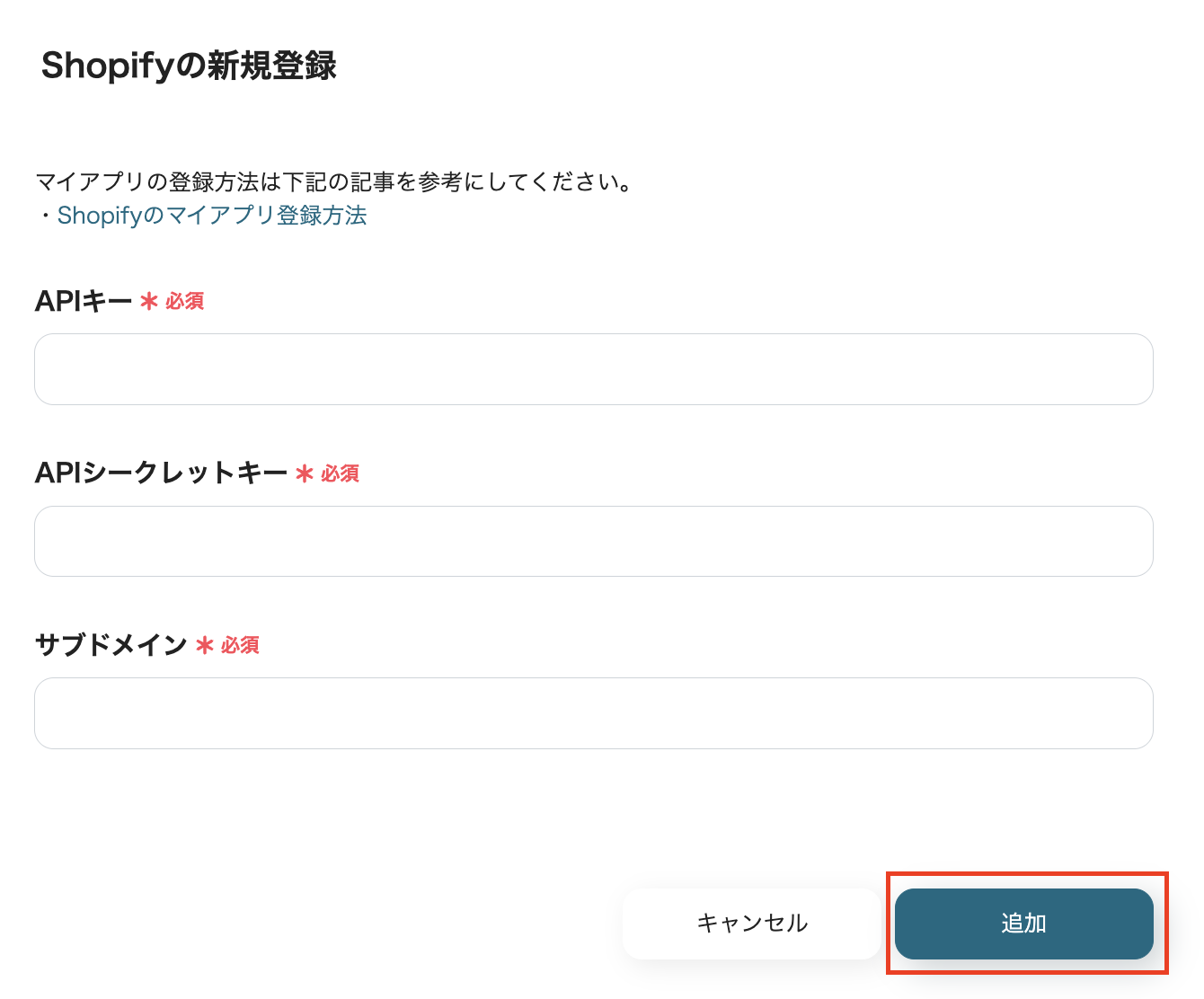
Yoomと連携するShopifyアカウントの管理画面から、「APIキー」「APIシークレットキー」「サブドメイン」を取得し、各項目に値を入力しましょう。入力後、「追加」をクリックして連携完了です!
※Shopifyのマイアプリ登録方法について、詳しくはこちらをご参照ください。
※Shopifyはチームプラン・サクセスプランでのみご利用いただけるアプリとなっています。フリープラン・ミニプランの場合は設定しているフローボットのオペレーションやデータコネクトはエラーとなりますので、ご注意ください。
チームプランやサクセスプランなどの有料プランは、2週間の無料トライアルを行うことが可能です。無料トライアル中には制限対象のアプリを使用することができます。ぜひこの機会に、試してみてくださいね!
【Google スプレッドシートのマイアプリ登録】
先ほど同様に、検索窓でGoogle スプレッドシートを検索し、表示された候補からアプリを選択します。

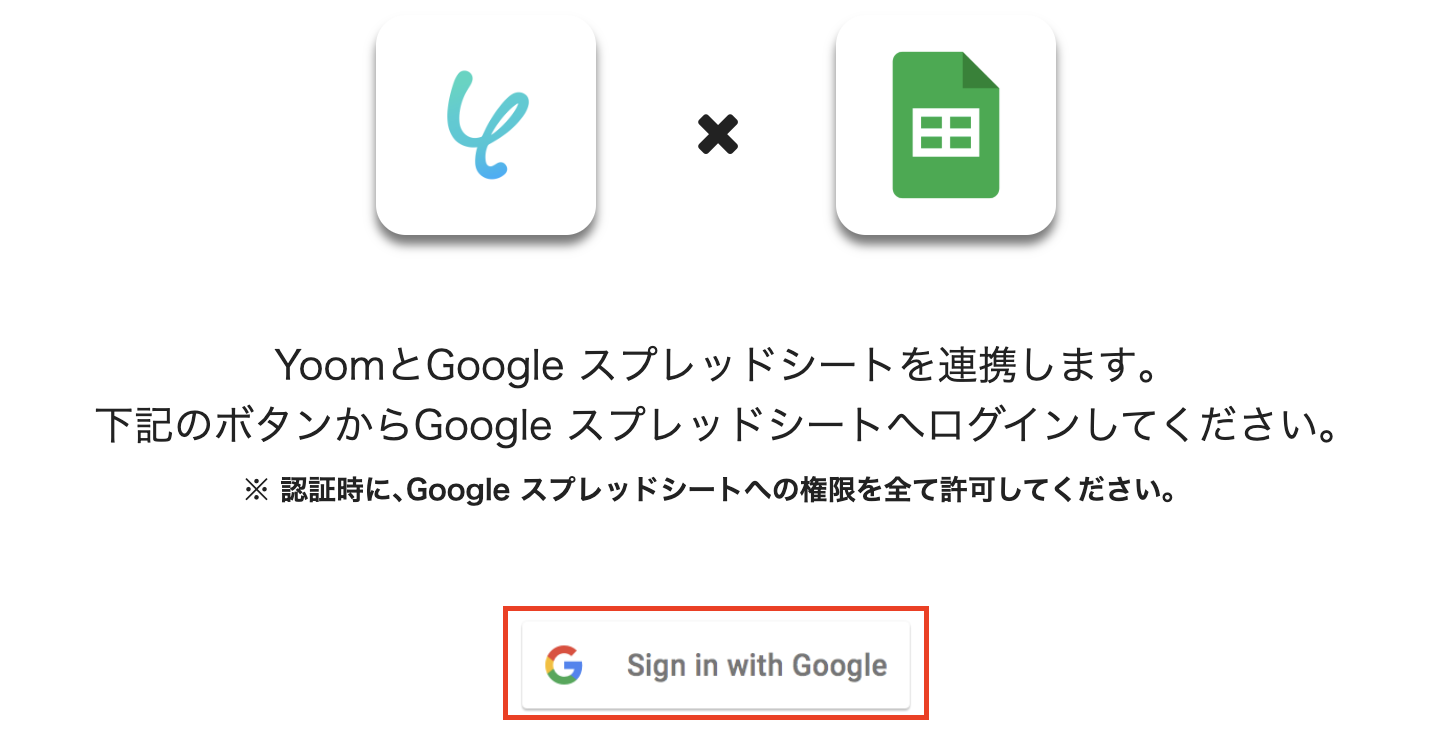
「Sign in with Google」をクリックし、Yoomと連携するGoogleアカウントを選択したら連携完了です!
※認証時に、Google スプレッドシートへの権限を全て許可してください。
ステップ2:テンプレートをコピー
ここから実際に、フローの設定を進めていきます。
簡単に設定できるようにテンプレートを利用しているので、下記のバナーの「試してみる」をクリックし、テンプレートをコピーしてください。
■概要
ShopifyでのECサイト運営において、注文が発生するたびにGoogle スプレッドシートで管理している棚卸用データベースを手作業で更新するのは、手間がかかり入力ミスも起こりやすいのではないでしょうか?
このワークフローを活用すれば、Shopifyで新しい注文情報が作成されると、Google スプレッドシートの在庫数が自動で更新されるため、これらの課題をスムーズに解消できます。
■このテンプレートをおすすめする方
- ShopifyとGoogle スプレッドシートを利用し、棚卸作業に課題を感じているEC担当者の方
- 注文処理と在庫管理を手作業で行っており、ヒューマンエラーを減らしたいと考えている方
- ECサイト運営のバックオフィス業務を効率化し、コア業務に集中したい店舗運営責任者の方
■このテンプレートを使うメリット
- Shopifyの注文情報に基づいてGoogle スプレッドシートの在庫データが自動更新されるため、手作業による更新作業の時間を短縮できます。
- 手作業によるデータ転記が不要になることで、入力間違いや更新漏れといったヒューマンエラーのリスク軽減に繋がります。
■フローボットの流れ
- はじめに、ShopifyとGoogle スプレッドシートをYoomと連携します。
- 次に、トリガーでShopifyを選択し、「注文情報が作成されたら(Webhook)」というアクションを設定します。この設定により、Shopifyで新しい注文が入るとフローが自動的に起動します。
- 次に、オペレーションでShopifyの「注文情報を取得」アクションを設定し、どの注文情報を取得するかを指定します。
- 続いて、オペレーションでGoogle スプレッドシートの「レコードを取得する」アクションを設定し、更新対象となる商品の現在の在庫数を取得します。
- 次に、オペレーションでデータ変換機能の「計算(四則演算)」アクションを設定し、取得した現在の在庫数から注文された数量を差し引く計算を行います。
- 最後に、オペレーションでGoogle スプレッドシートの「レコードを更新する」アクションを設定し、計算結果に基づいて該当商品の在庫数を更新します。
※「トリガー」:フロー起動のきっかけとなるアクション、「オペレーション」:トリガー起動後、フロー内で処理を行うアクション
■このワークフローのカスタムポイント
- Shopifyで「注文情報を取得」アクションを設定する際、ご利用のShopifyアカウントに応じたサブドメインや、特定の注文IDを指定して情報を取得するように設定してください。
- Google スプレッドシートで「レコードを取得する(更新前の在庫数を取得する)」アクションを設定する際、棚卸用データベースの中からどの商品の在庫数を取得するか、条件を任意で設定してください。例えば、商品SKUや商品名をキーに設定できます。
- データ変換機能で「計算」アクションを設定する際、在庫数の計算ロジック(例:現在の在庫 - 注文数)を業務に合わせて任意で設定してください。
- Google スプレッドシートで「レコードを更新する」アクションを設定する際、どのシートのどのセルに計算後の在庫数を反映させるか、値を任意で設定してください。
■注意事項
- Shopify、Google スプレッドシートのそれぞれとYoomを連携してください。
- Shopifyはチームプラン・サクセスプランでのみご利用いただけるアプリとなっております。フリープラン・ミニプランの場合は設定しているフローボットのオペレーションやデータコネクトはエラーとなりますので、ご注意ください。
- チームプランやサクセスプランなどの有料プランは、2週間の無料トライアルを行うことが可能です。無料トライアル中には制限対象のアプリを使用することができます。
■概要
ShopifyでのECサイト運営において、注文が発生するたびにGoogle スプレッドシートで管理している棚卸用データベースを手作業で更新するのは、手間がかかり入力ミスも起こりやすいのではないでしょうか?
このワークフローを活用すれば、Shopifyで新しい注文情報が作成されると、Google スプレッドシートの在庫数が自動で更新されるため、これらの課題をスムーズに解消できます。
■このテンプレートをおすすめする方
- ShopifyとGoogle スプレッドシートを利用し、棚卸作業に課題を感じているEC担当者の方
- 注文処理と在庫管理を手作業で行っており、ヒューマンエラーを減らしたいと考えている方
- ECサイト運営のバックオフィス業務を効率化し、コア業務に集中したい店舗運営責任者の方
■このテンプレートを使うメリット
- Shopifyの注文情報に基づいてGoogle スプレッドシートの在庫データが自動更新されるため、手作業による更新作業の時間を短縮できます。
- 手作業によるデータ転記が不要になることで、入力間違いや更新漏れといったヒューマンエラーのリスク軽減に繋がります。
■フローボットの流れ
- はじめに、ShopifyとGoogle スプレッドシートをYoomと連携します。
- 次に、トリガーでShopifyを選択し、「注文情報が作成されたら(Webhook)」というアクションを設定します。この設定により、Shopifyで新しい注文が入るとフローが自動的に起動します。
- 次に、オペレーションでShopifyの「注文情報を取得」アクションを設定し、どの注文情報を取得するかを指定します。
- 続いて、オペレーションでGoogle スプレッドシートの「レコードを取得する」アクションを設定し、更新対象となる商品の現在の在庫数を取得します。
- 次に、オペレーションでデータ変換機能の「計算(四則演算)」アクションを設定し、取得した現在の在庫数から注文された数量を差し引く計算を行います。
- 最後に、オペレーションでGoogle スプレッドシートの「レコードを更新する」アクションを設定し、計算結果に基づいて該当商品の在庫数を更新します。
※「トリガー」:フロー起動のきっかけとなるアクション、「オペレーション」:トリガー起動後、フロー内で処理を行うアクション
■このワークフローのカスタムポイント
- Shopifyで「注文情報を取得」アクションを設定する際、ご利用のShopifyアカウントに応じたサブドメインや、特定の注文IDを指定して情報を取得するように設定してください。
- Google スプレッドシートで「レコードを取得する(更新前の在庫数を取得する)」アクションを設定する際、棚卸用データベースの中からどの商品の在庫数を取得するか、条件を任意で設定してください。例えば、商品SKUや商品名をキーに設定できます。
- データ変換機能で「計算」アクションを設定する際、在庫数の計算ロジック(例:現在の在庫 - 注文数)を業務に合わせて任意で設定してください。
- Google スプレッドシートで「レコードを更新する」アクションを設定する際、どのシートのどのセルに計算後の在庫数を反映させるか、値を任意で設定してください。
■注意事項
- Shopify、Google スプレッドシートのそれぞれとYoomを連携してください。
- Shopifyはチームプラン・サクセスプランでのみご利用いただけるアプリとなっております。フリープラン・ミニプランの場合は設定しているフローボットのオペレーションやデータコネクトはエラーとなりますので、ご注意ください。
- チームプランやサクセスプランなどの有料プランは、2週間の無料トライアルを行うことが可能です。無料トライアル中には制限対象のアプリを使用することができます。
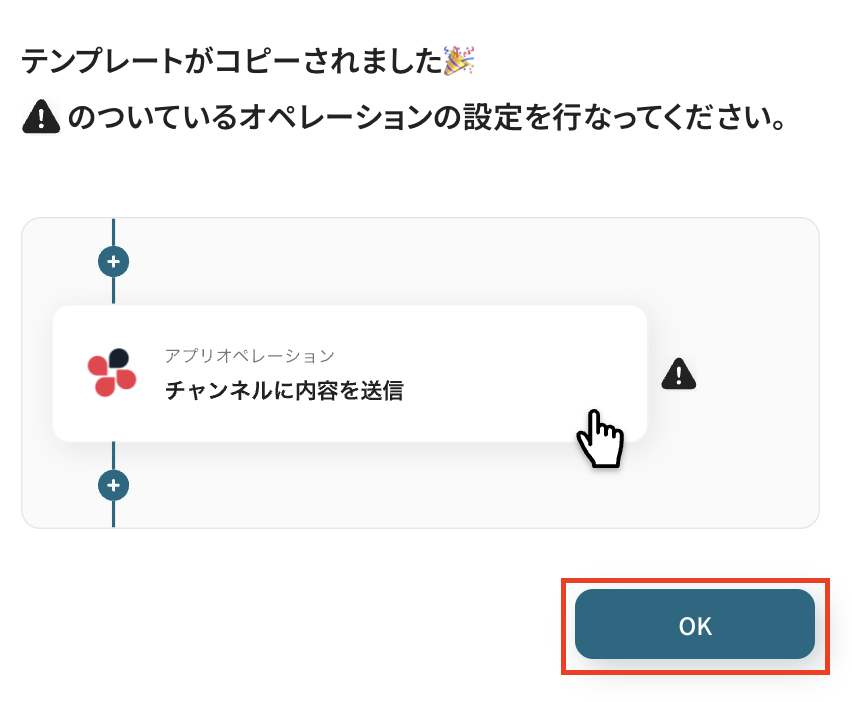
クリックすると、自動的にテンプレートがお使いのYoom画面にコピーされます。「OK」を押して設定を進めましょう!
ステップ3:Shopifyのトリガー設定
最初の設定です!
まずは、Shopifyに注文情報が作成されたら、フローボットが起動するように設定していきます。
コピーしたテンプレートの、「注文情報が作成されたら(Webhook)」をクリックしてください。
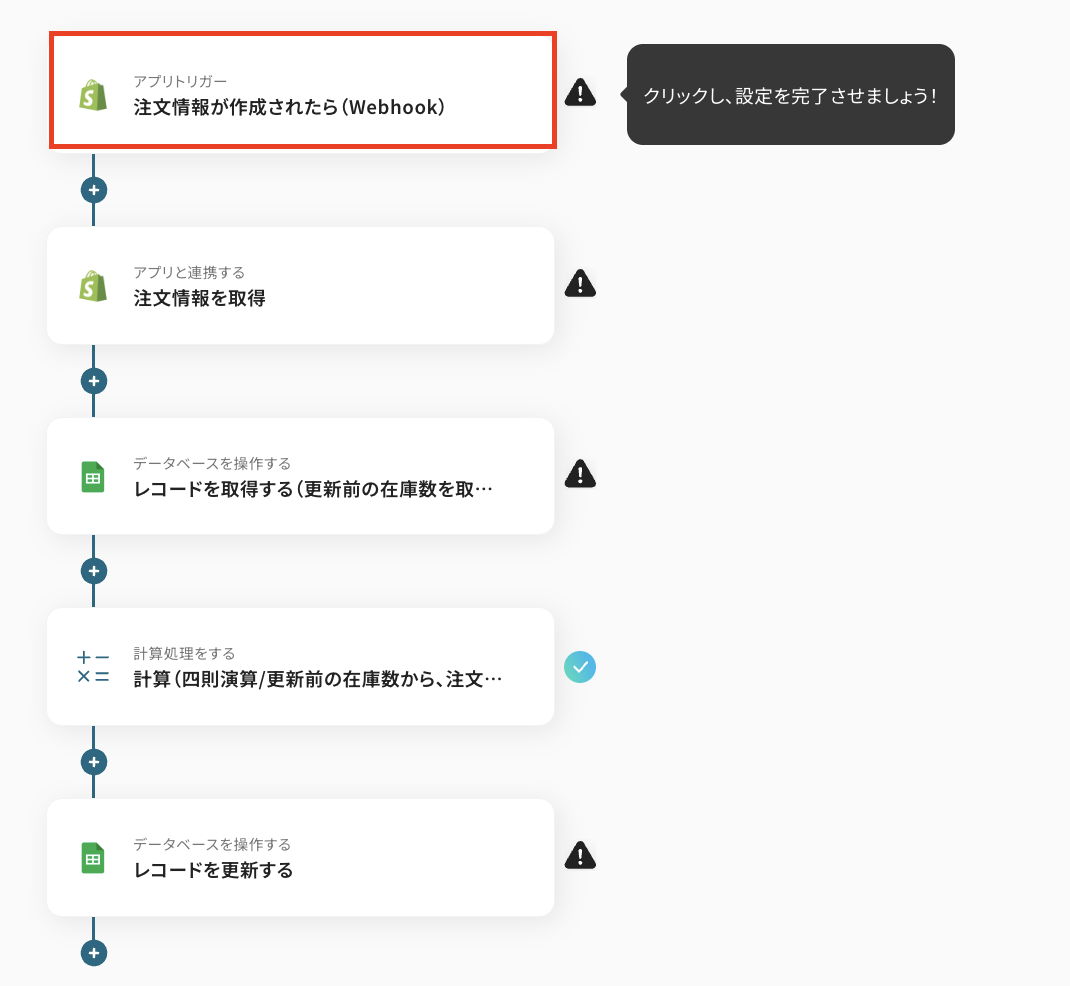
タイトルと連携するアカウント情報を任意で設定し、アクションはテンプレート通りのまま「次へ」をクリックして進んでください。
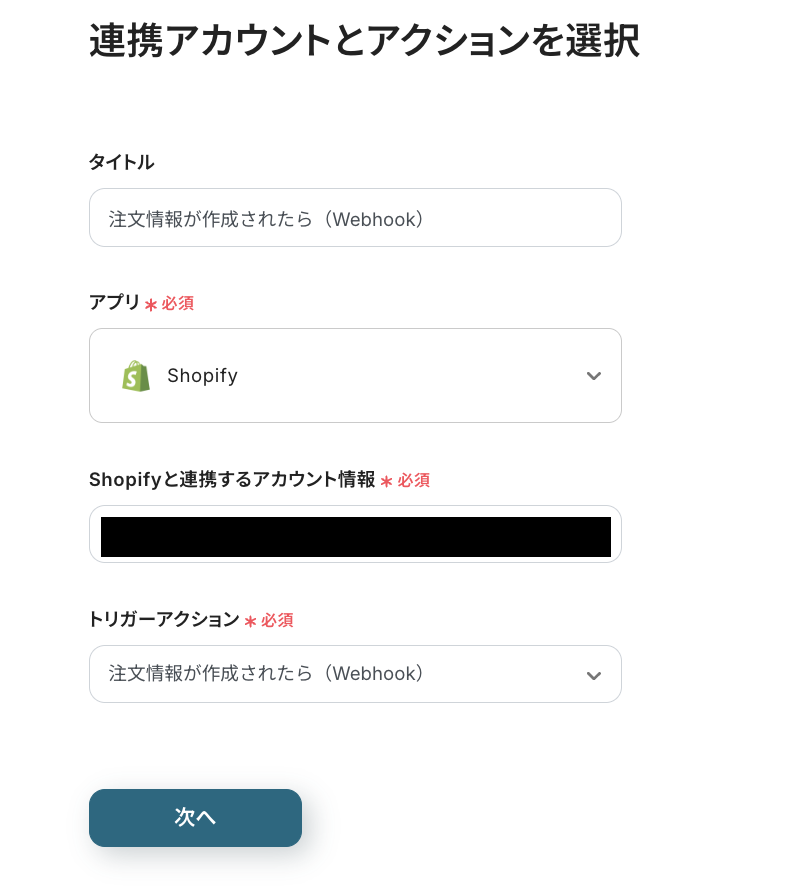
次に、Webhookのイベント受信設定です。
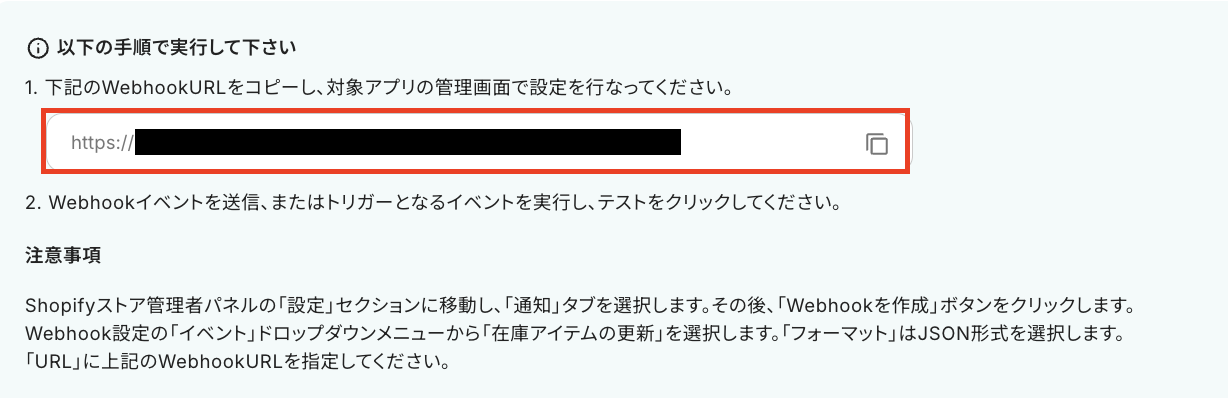
Webhookの設定は、Shopifyの管理画面で行います。
下図赤枠内のURLをコピーしておき、Shopifyの画面に移動しましょう!
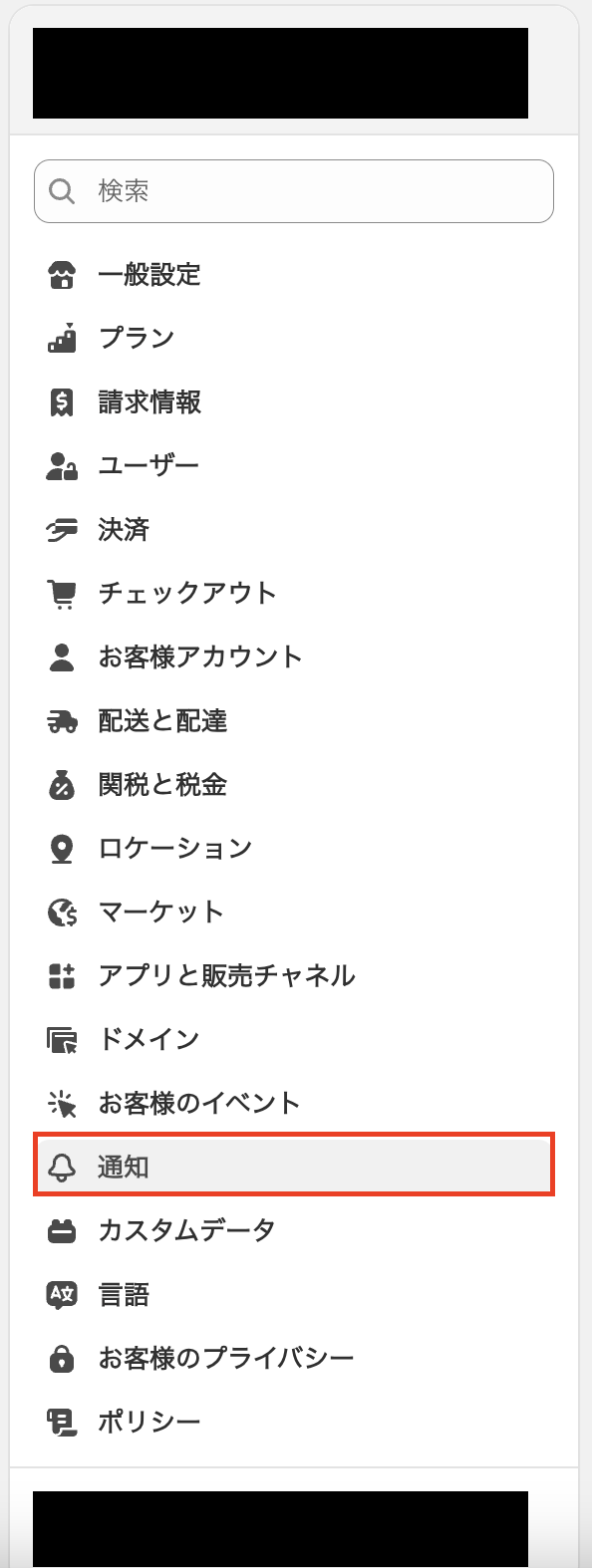
Shopifyに移動したら「設定」画面を開き、「通知」を選択します。
通知設定の中にある「Webhook」をクリックしてください。
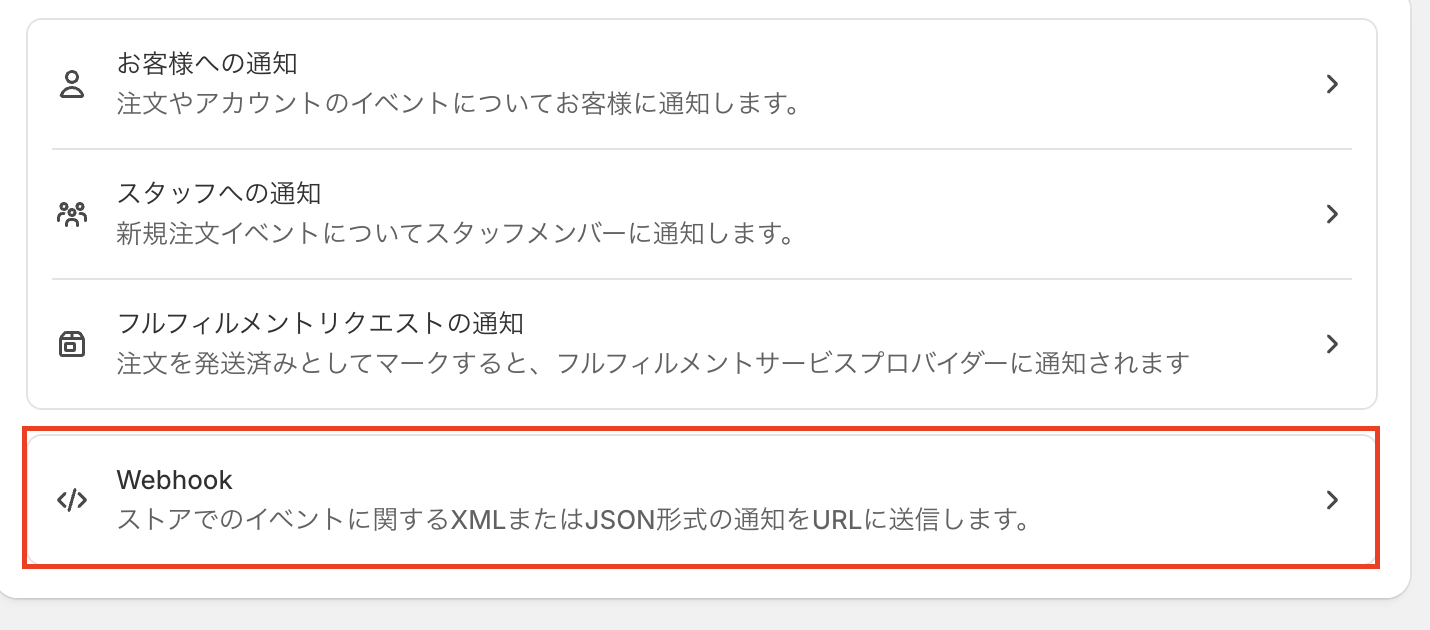
「Webhookを作成」を押して、下記のように設定していきましょう!
- 「イベント」:「注文作成」
- 「フォーマット」:「JSON」
- 「URL」:Yoom画面でコピーしておいたURLを貼り付けてください。
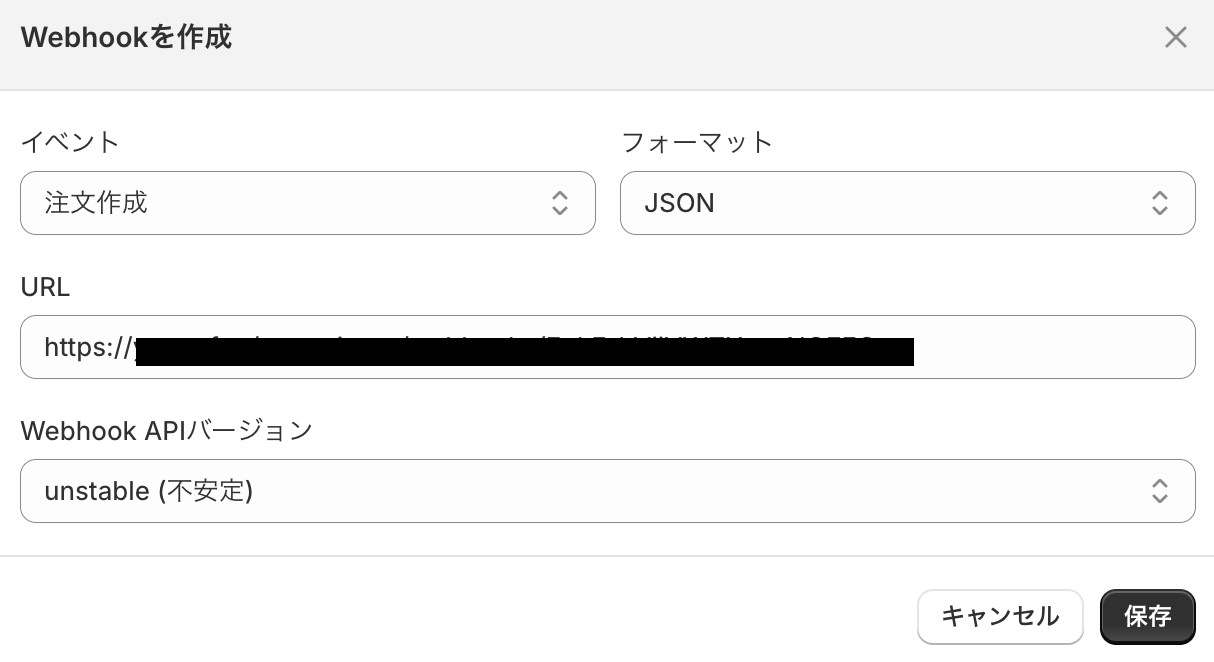
設定が完了したら、動作チェックのためにテストを行います。
Shopifyで実際に、テスト用の注文を作成してみてくださいね!
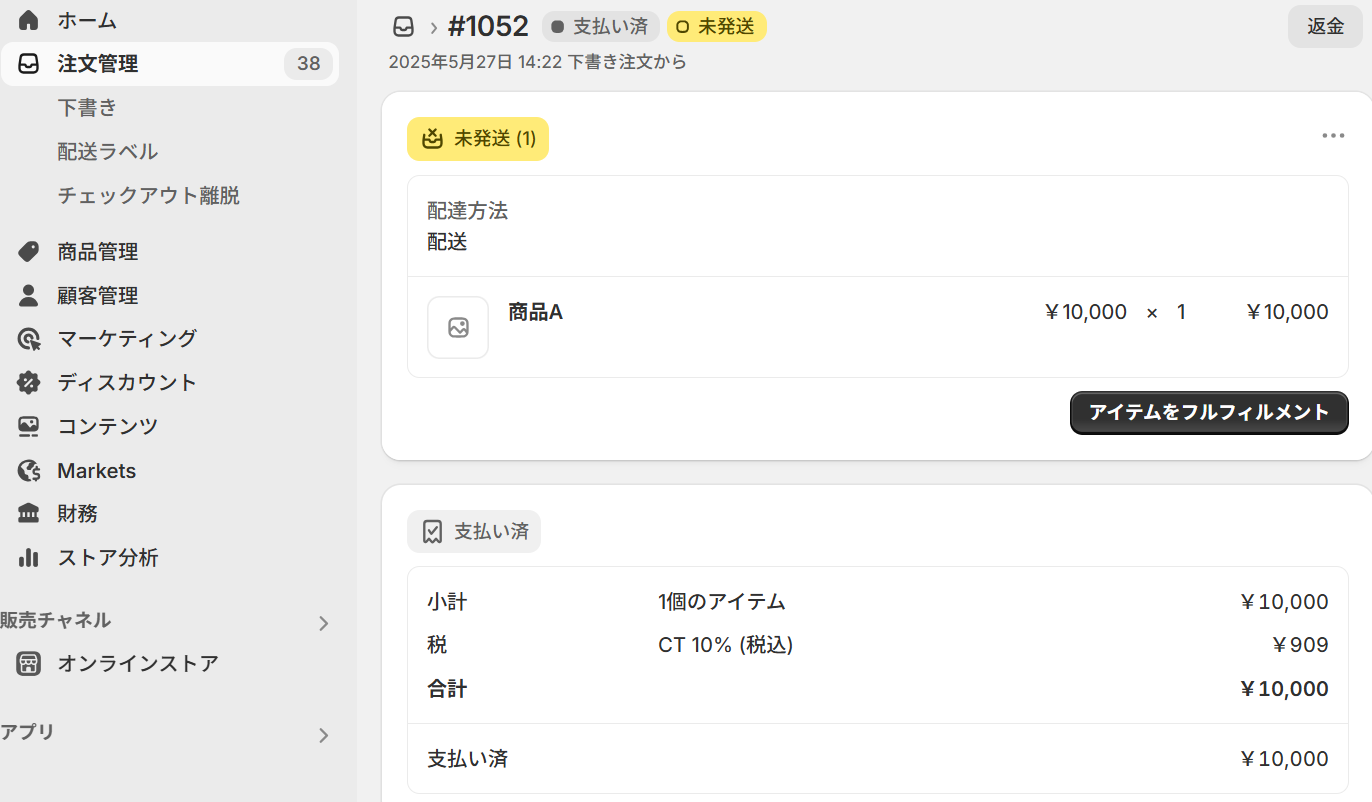
注文情報を作成したらYoomの画面に戻って「テスト」をクリックしてください。
テストが成功すると、先ほど作成した注文情報が、「取得した値」にアウトプットとして抽出されます。
※アウトプットとは?
アウトプットとは、トリガーやオペレーション設定時に、「テスト」を実行して取得した値のことを指します。
取得したアウトプットは、後続のオペレーション設定時の値として利用でき、フローボットを起動する度に、変動した値となります。詳しくはこちらをご参照ください。
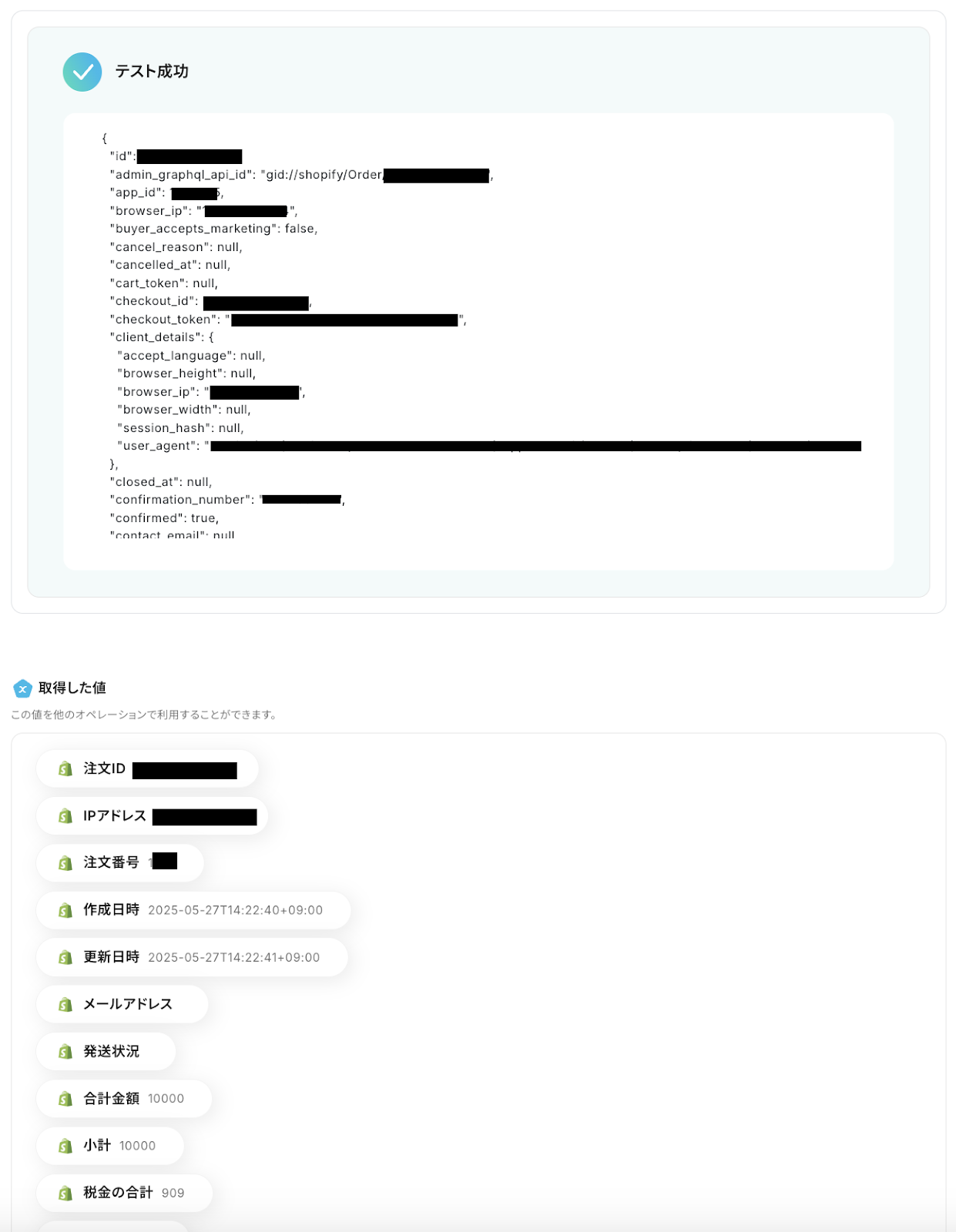
正しく情報が取得できていることを確認して「保存する」をクリックし、次のステップに進みましょう!
ステップ4:Shopifyの注文情報取得設定
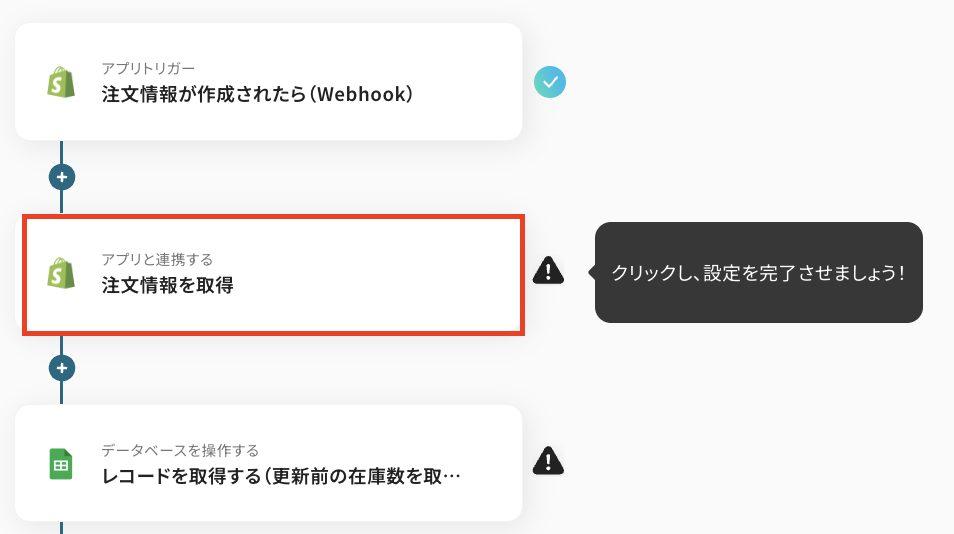
続いて、ステップ3で取得した注文情報から、注文情報の詳細を取得する設定を行います。
「注文情報を取得」をクリックしてください。
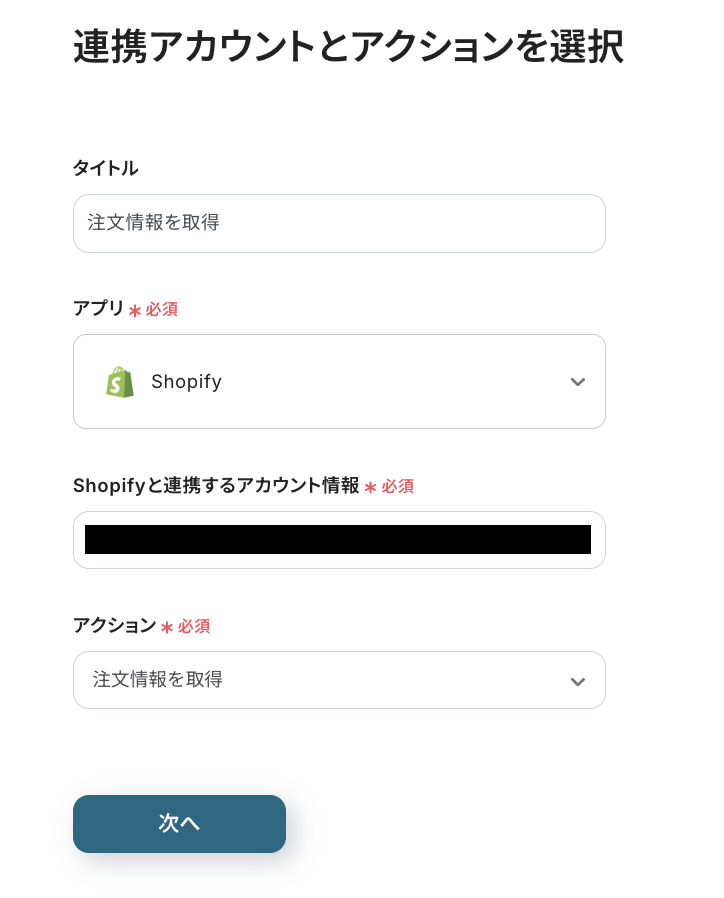
先ほどと同じように、タイトルと連携するアカウント情報を任意で設定し、アクションはテンプレート通りのまま「次へ」をクリックして進んでください。
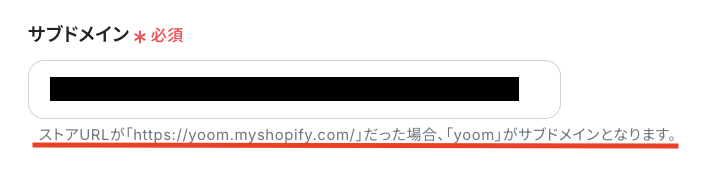
次に、API接続設定です。
「サブドメイン」を、入力欄下に記載されている注釈を参考にして、手入力しましょう。
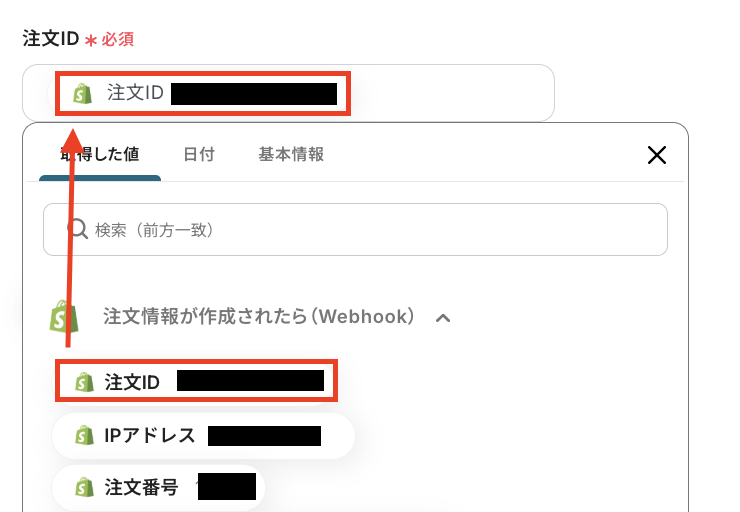
「注文ID」は、アウトプットを使って設定します。
「取得した値」の「注文情報が作成されたら(Webhook)」内にある、「注文ID」を選択してくださいね!
設定が完了したら「テスト」をクリックして、「取得した値」に注文情報の詳細が抽出されることを確認しましょう。
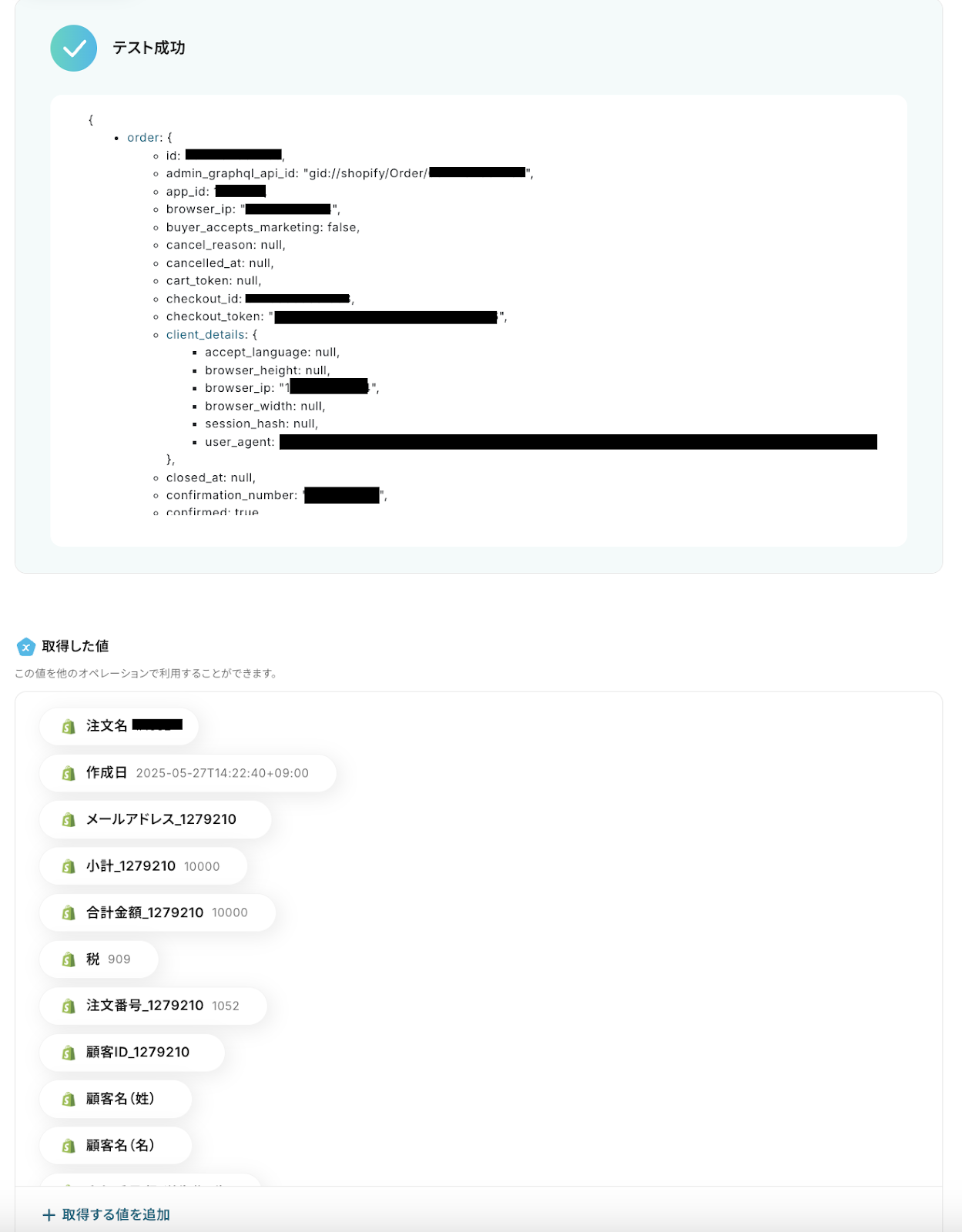
確認したら「保存する」をクリックして、次のステップに進みます。
ステップ5:Google スプレッドシートのレコード取得設定(更新前在庫数)
ここでは、Google スプレッドシートのレコードを更新する前に、更新前の在庫数を取得する設定を行います。
「レコードを取得する(更新前の在庫数を取得する)」をクリックしてください」
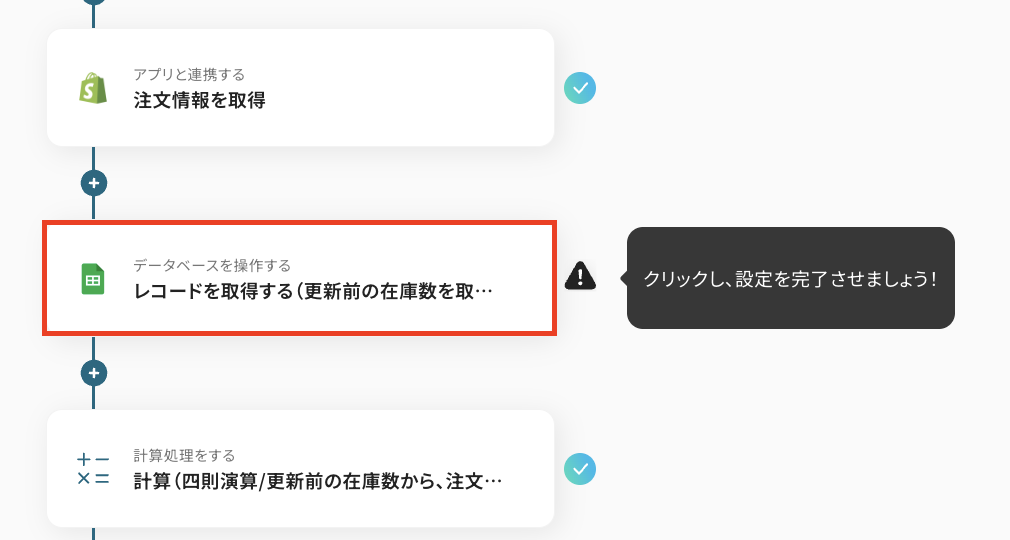
これまでと同じように、タイトルと連携するアカウント情報を任意で設定し、アクションはテンプレート通りのままスクロールします。
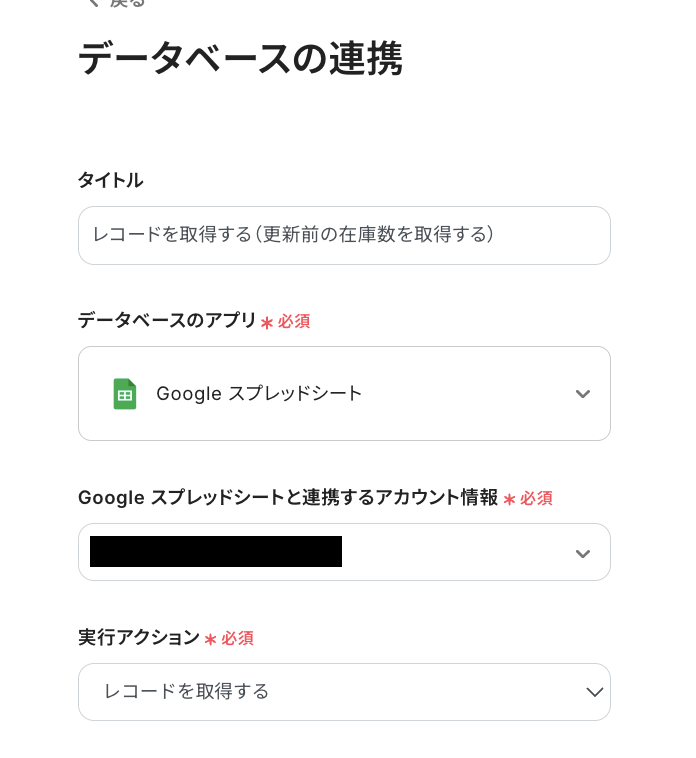
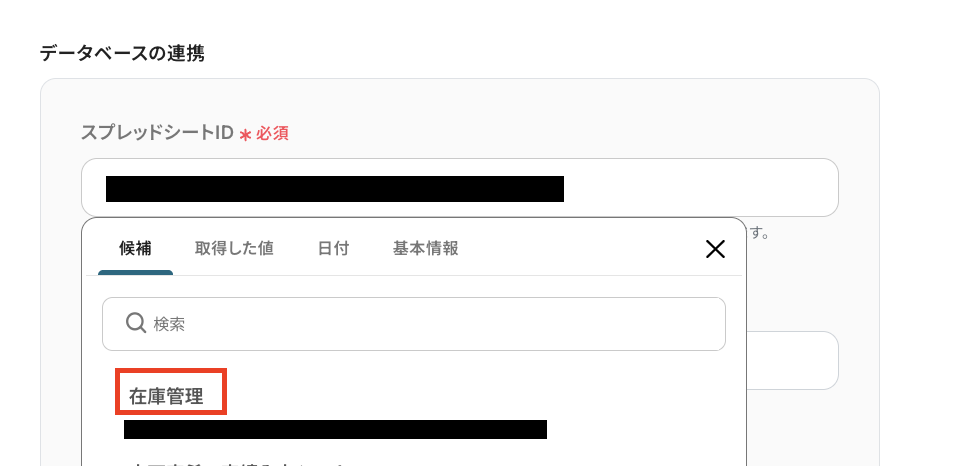
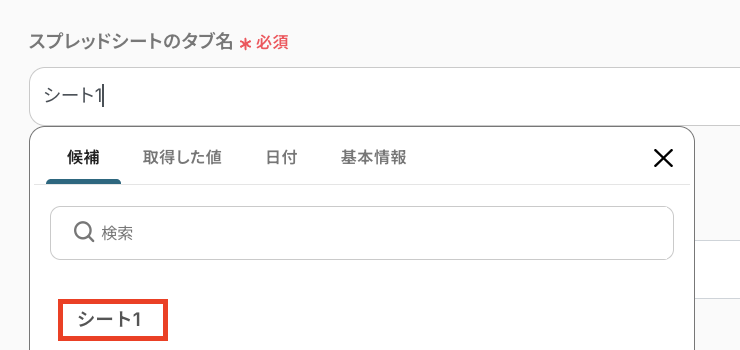
- スプレッドシートID・タブ名:Shopifyの商品情報を管理しているスプレッドシートを設定します。
入力欄をクリックすると、連携しているアカウントから候補が表示されるので該当のシートを選択しましょう。
- テーブル範囲:必要に応じてこちらのヘルプページを参考に、設定してみてくださいね!
続いて、データベース操作の詳細設定を行います。
「取得したレコードの条件」を「商品ID=商品ID」といったように、他の商品と重複することのない値が「=」となるように条件を設定してください。
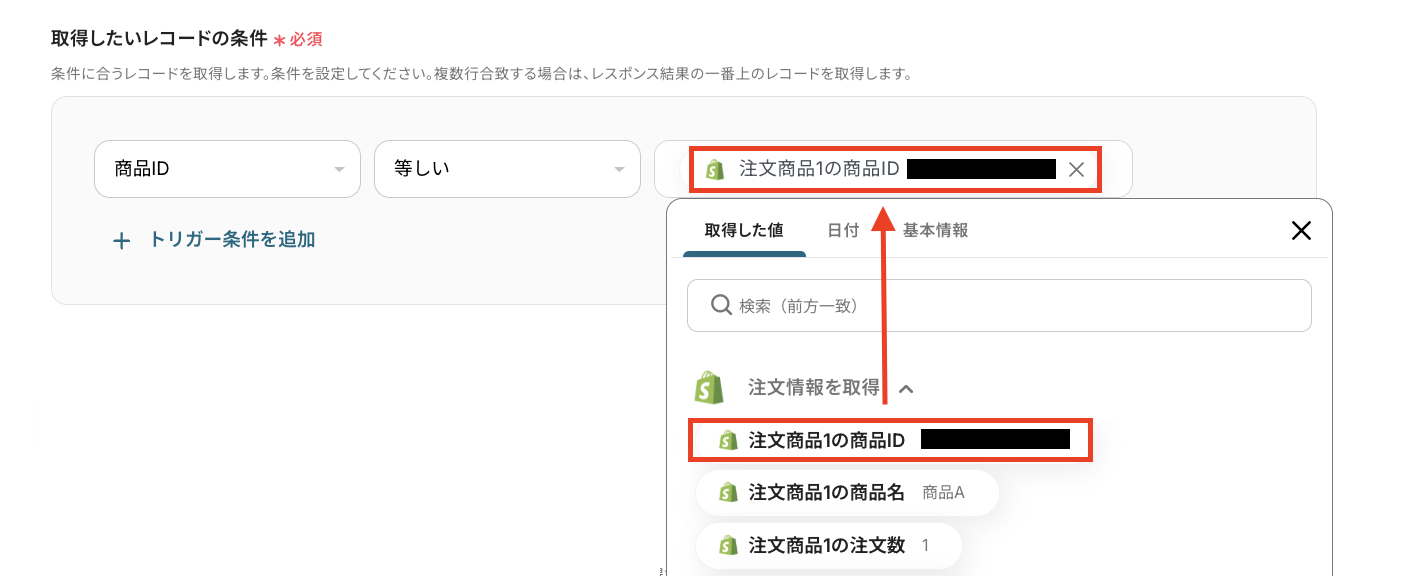
今回は下図のようなシートをテスト用に用意しました。
「商品ID」には、Shopifyの商品IDを入力しておいてくださいね!

設定が完了したら「テスト」をクリックして、指定した条件の通りにレコードが取得できていることを確認しましょう!
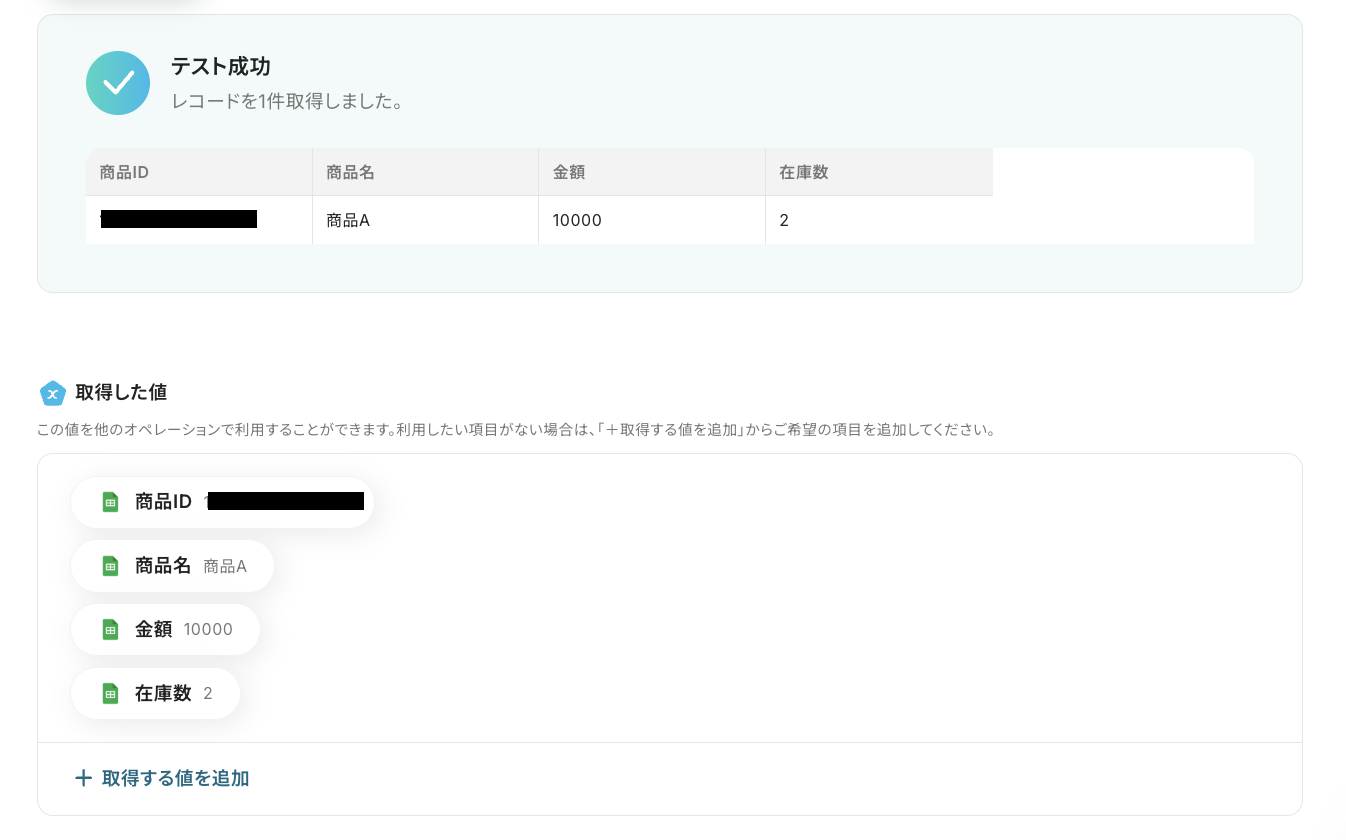
確認後は「保存する」を押して、次の設定に進んでくださいね!
ステップ6:在庫数の自動計算設定
続いて、ステップ3・4で取得した注文情報と、ステップ5で取得した在庫数をもとに、在庫数の自動計算を行う設定をしていきます。
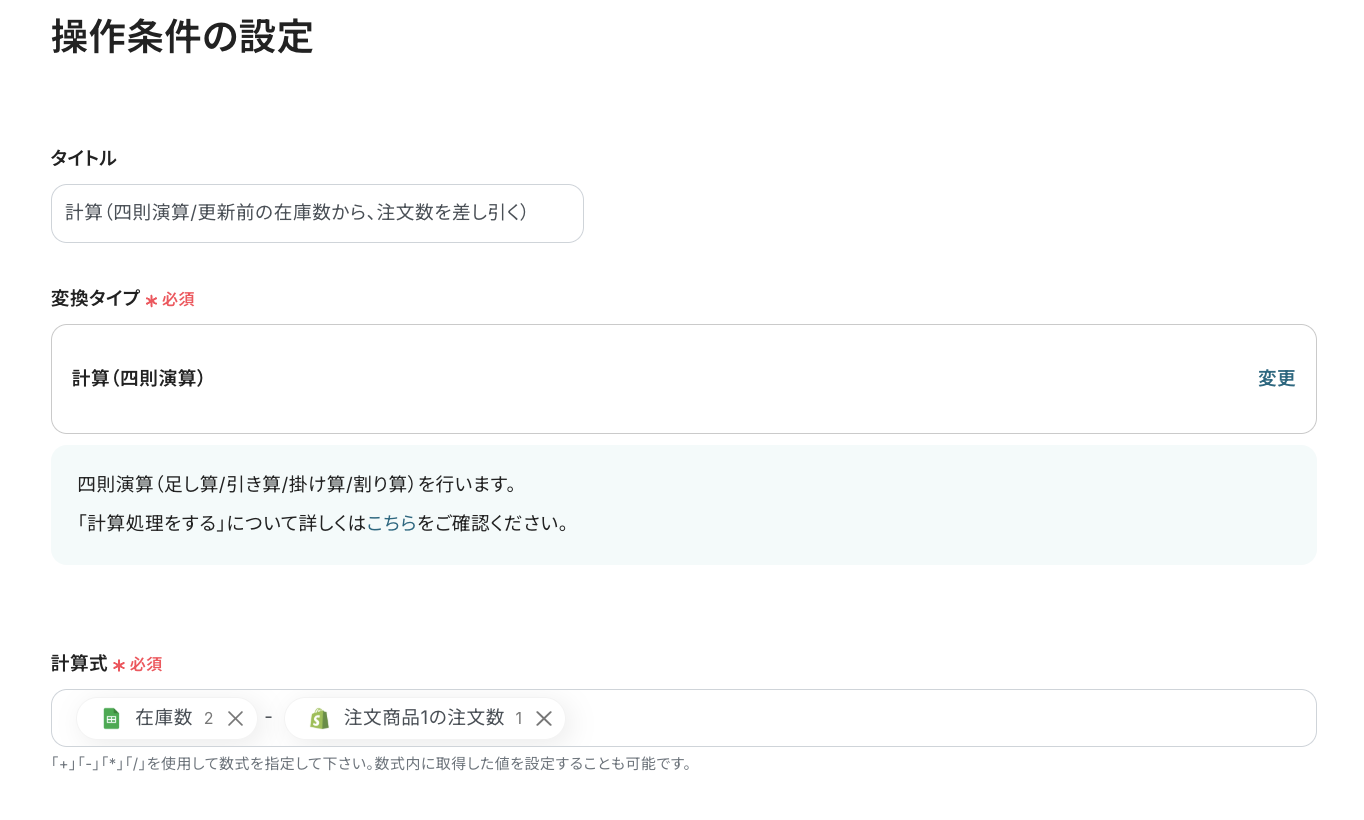
「計算(四則演算/更新前の在庫数から、注文数を差し引く)」をクリックしてください。
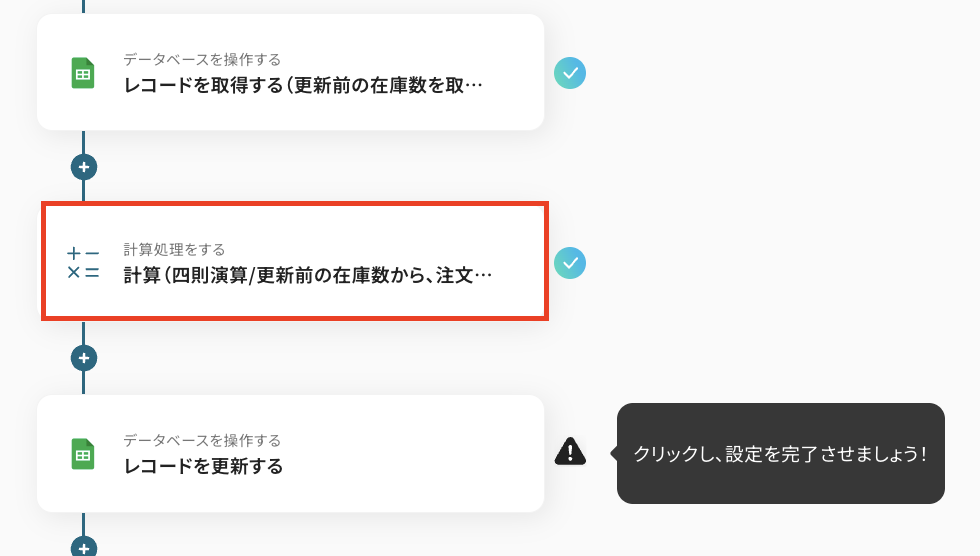
ここでの設定は、テンプレートを使用しているためデフォルトで完了しています。
特に設定を変更する必要はありませんが、下図のような設定になっていることを確認してみてくださいね!
確認後は「テスト」をクリックし、正しく計算がされることを確認して「保存」しましょう。
ステップ7:Google スプレッドシートのレコード更新設定
最後に、Google スプレッドシートのレコードを更新する設定を行います。
ここでは、ステップ6で自動計算したデータを使って、在庫数を更新する設定をしていきますよ!
「レコードを更新する」をクリックしてください。
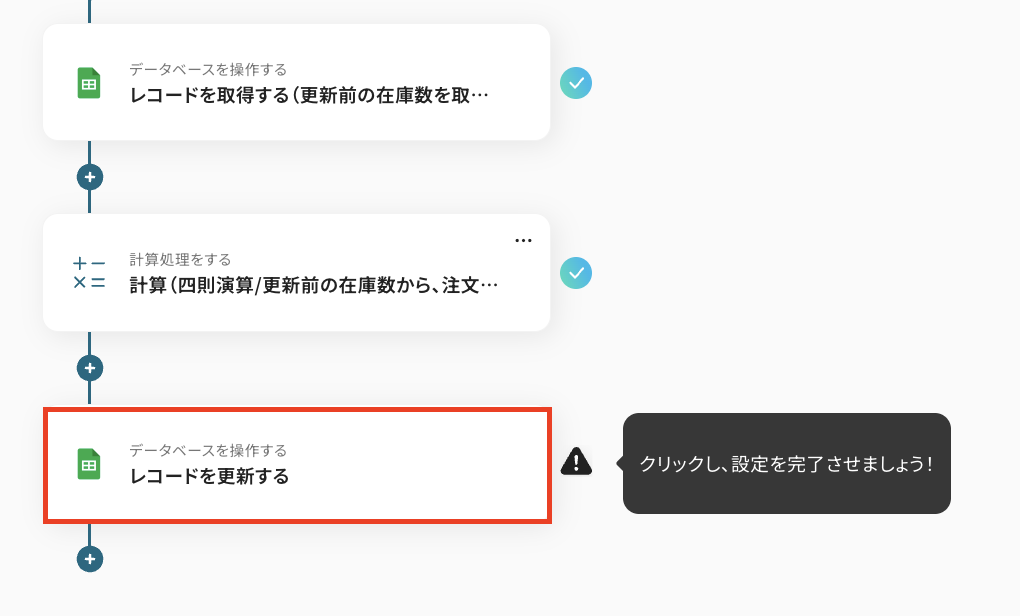
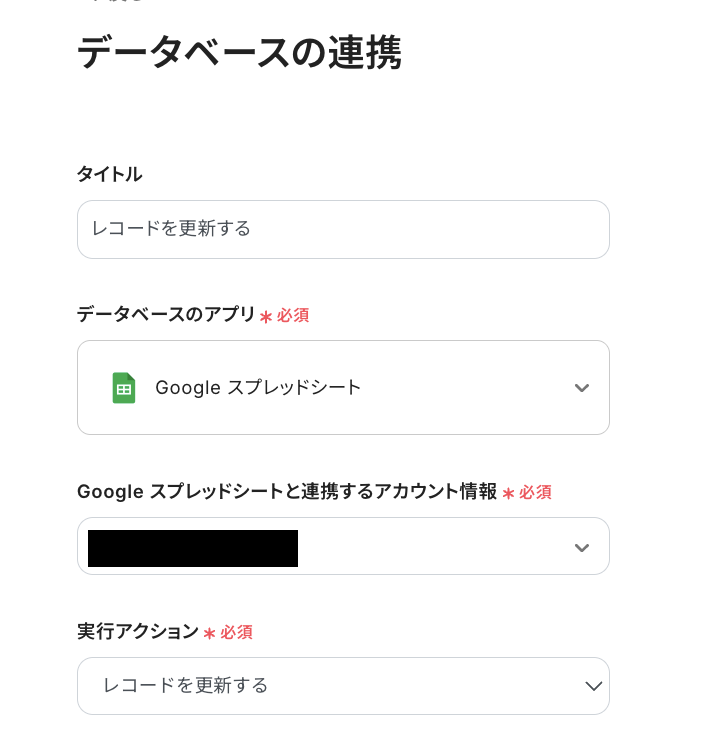
タイトルは必要に応じて編集し、連携するアカウント情報がステップ5と同じものであることを確認しましょう。
実行アクションは変更せず、データベースの連携設定に進みます。
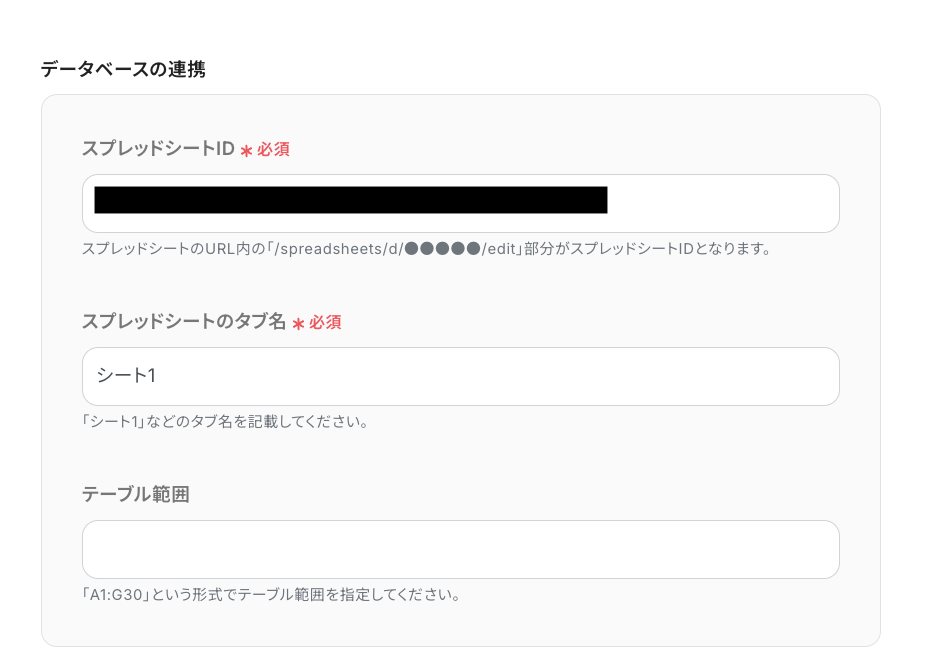
「データベースの連携」設定はステップ5と同じように設定して、「次へ」をクリックしてください。
次に、「データベース操作の詳細設定」を行います。
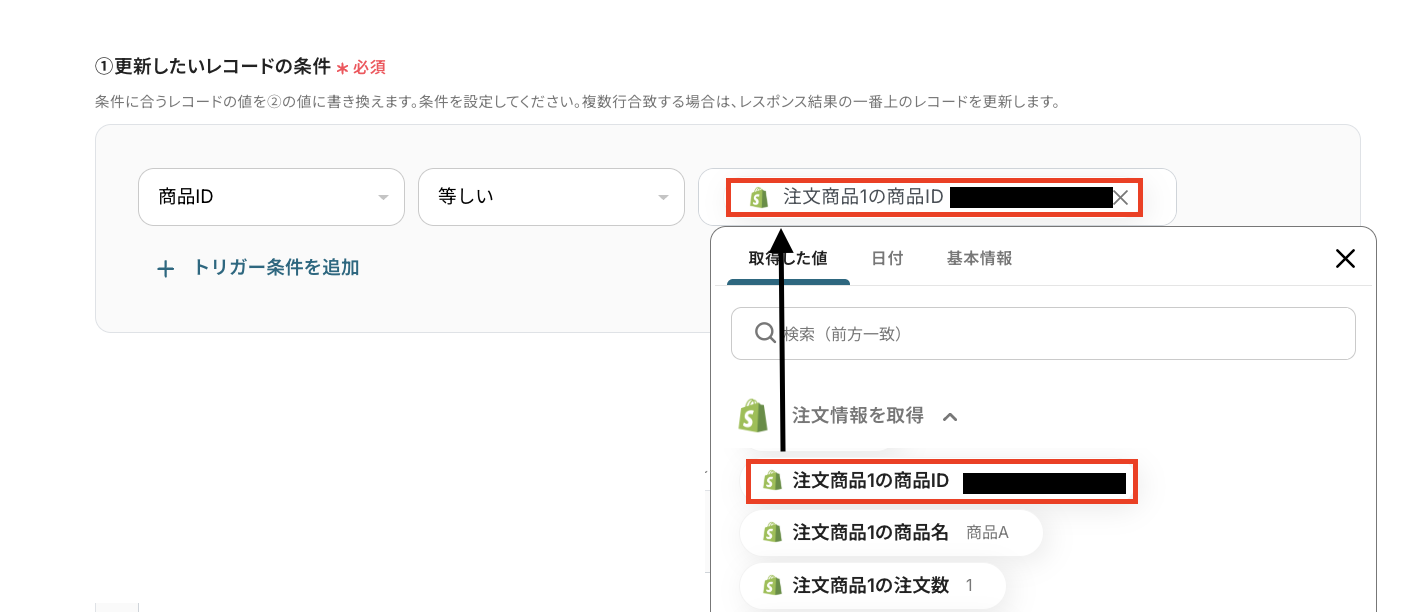
「更新したいレコードの条件」を、ステップ5と同様に設定してくださいね!
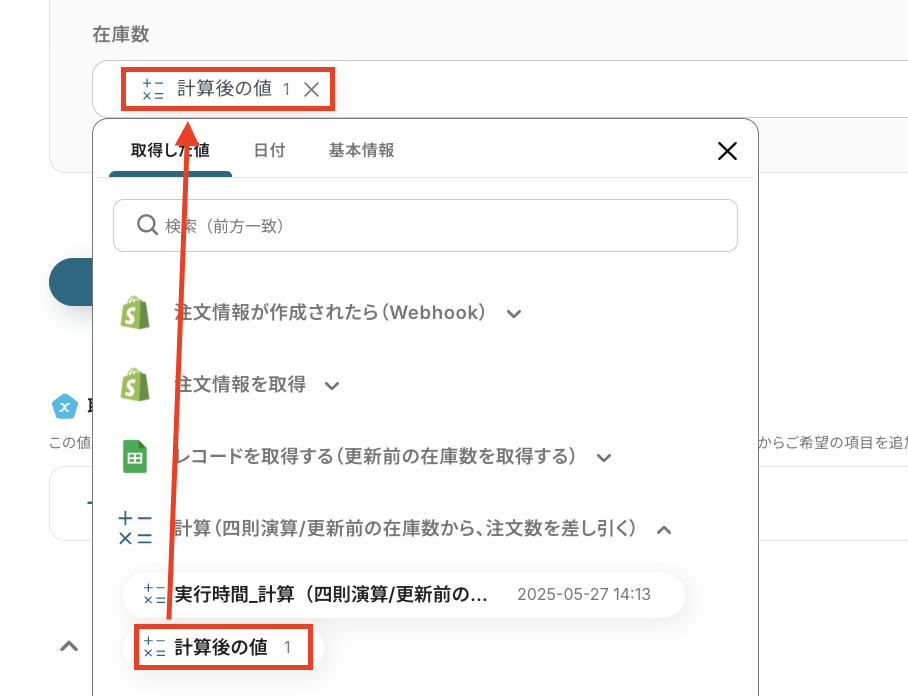
「更新後のレコードの値」で、在庫数の自動更新設定をしていきます。
- 在庫数:ステップ6で取得アウトプットを使って設定しましょう。
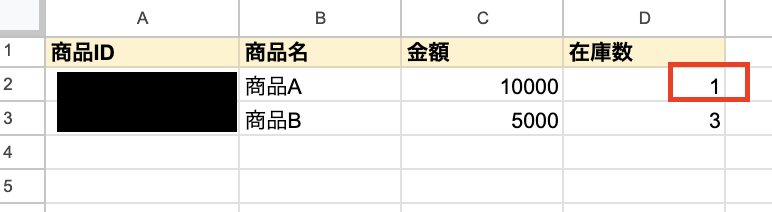
設定が完了したら「テスト」をクリックし、実際にシートのデータが更新されていることを確認してみてくださいね!
確認後、「保存する」をクリックして設定完了です。
ステップ8:トリガーをONにしてフローの動作確認
これで全ての設定が完了しました。「トリガーをON」にし、設定したフローの動作確認をしてみてくださいね!
以上が、「Shopifyで新しい注文情報が作成された際に、Google スプレッドシートで管理している棚卸用データベースの在庫数を自動で更新する」フローの作成手順でした!
棚卸に関する自動化例
棚卸情報が更新されたらGmailやSlackに通知したり、Shopifyの在庫数が閾値以下になったらNotionのレコードを自動更新したりできます。
■概要棚卸の度にGoogle スプレッドシートの情報更新と分析を手作業で行うのは、手間と時間がかかり、ミスも発生しやすいのではないでしょうか。特に定期的な作業だからこそ、より効率化したいと感じている方も多いはずです。このワークフローを活用すれば、Google スプレッドシートでの棚卸情報更新をトリガーに、AIによる分析と結果の自動更新を実現し、こうした課題の解決を後押しします。
■このテンプレートをおすすめする方- Google スプレッドシートで棚卸管理を行い、手作業での情報更新に手間を感じている方
- 棚卸データをもとにAIを活用した分析を行い、業務効率を向上させたいと考えている方
- 定期的な棚卸業務の自動化により、ヒューマンエラーを削減し精度を高めたい方
■このテンプレートを使うメリット- 棚卸情報が更新されるとAIが自動で分析し結果を記録するため、これまで手作業で行っていた一連の作業時間を短縮できます。
- 手作業によるデータの転記や分析時の入力間違い、計算ミスといったヒューマンエラーのリスク軽減に繋がります。
■フローボットの流れ- はじめに、Google スプレッドシートをYoomと連携します。
- 次に、トリガーとしてGoogle スプレッドシートを選択し、「行が更新されたら」というアクションを設定し、棚卸情報が記載されたシートを指定します。
- 次に、オペレーションとしてGoogle スプレッドシートの「複数のレコードを取得する(最大300件)」アクションを設定し、分析に必要な棚卸データを取得します。
- 続いて、オペレーションでAI機能の「テキストを生成する」アクションを設定し、取得したデータをもとに分析を行うよう指示します。
- 最後に、オペレーションでGoogle スプレッドシートの「レコードを追加する」アクションを設定し、AIによる分析結果を指定したシートに記録します。
※「トリガー」:フロー起動のきっかけとなるアクション、「オペレーション」:トリガー起動後、フロー内で処理を行うアクション
■このワークフローのカスタムポイント- Google スプレッドシートのトリガー設定および各種オペレーションでは、実際に棚卸情報を管理しているスプレッドシートや、分析結果を記録したいシートを任意で指定してください。
- AI機能の「テキストを生成する」オペレーションでは、実行したい分析内容に合わせて、プロンプトを自由にカスタマイズできます。定型的な指示だけでなく、フローの前段階で取得した棚卸データなどの情報を変数としてプロンプト内に組み込むことも可能です。
- Google スプレッドシートへ分析結果を追加するオペレーションでは、対象のスプレッドシートとシートを任意で指定できるだけでなく、どの列にAIの分析結果を割り当てるか、あるいは固定の値を設定するかなど、柔軟に設定をカスタムできます。
■注意事項- Google スプレッドシートとYoomを連携してください。
- トリガーは5分、10分、15分、30分、60分の間隔で起動間隔を選択できます。
- プランによって最短の起動間隔が異なりますので、ご注意ください。
- Google スプレッドシートをアプリトリガーとして使用する際の注意事項は「【アプリトリガー】Google スプレッドシートのトリガーにおける注意事項」を参照してください。
■概要Google スプレッドシートでの棚卸情報の管理は便利ですが、更新のたびに内容を確認し、分析結果を関係者に通知する作業は手間がかかるのではないでしょうか。
特に手作業でのデータ分析や通知作業は、時間がかかるだけでなく、ヒューマンエラーの懸念もあります。
このワークフローを活用すれば、Google スプレッドシートの情報が更新されると、AIが自動で内容を分析します。
さらに、分析結果をGmailで通知するため、共有プロセスの効率化につながります。
■このテンプレートをおすすめする方- Google スプレッドシートで棚卸情報を管理し、手作業で分析や通知を行っている方
- AIを活用して棚卸データの分析を効率化し、迅速な状況把握を実現したい方
- Gmailでの通知作業を自動化し、関係者への情報共有を円滑にしたい方
■このテンプレートを使うメリット- Google スプレッドシートの行更新を起点に、AIによる分析とGmailでの通知が自動で行われるため、これまで手作業に費やしていた時間を短縮することができます。
- 手作業によるデータ分析の抜け漏れや、Gmailでの通知忘れといったヒューマンエラーのリスク軽減に繋がります。
■フローボットの流れ- はじめに、Google スプレッドシートとGmailをYoomと連携します。
- トリガーでGoogle スプレッドシートを選択し、「行が更新されたら」というアクションを設定し、対象のスプレッドシートとシートを指定します。
- 次に、Google スプレッドシートの「複数のレコードを取得する(最大300件)」アクションを設定し、分析に必要なデータを取得します。
- 続いて、AI機能の「テキストを生成する」アクションを設定し、取得したデータをもとに分析結果や通知文面を生成します。
- 最後に、Gmailの「メールを送る」アクションを設定し、生成されたテキストを本文に含めて指定した宛先にメールを送信します。
※「トリガー」:フロー起動のきっかけとなるアクション、「オペレーション」:トリガー起動後、フロー内で処理を行うアクション
■このワークフローのカスタムポイント- AI機能でテキストを生成する際には、プロンプト内で前段で取得した値を動的な変数として埋め込むことで、状況に応じたメッセージを作成することが可能です。
- Gmailでメールを送信するアクションでは、前段のオペレーション(例:AIが生成した分析結果)で取得した値を動的な変数として埋め込むといった柔軟なカスタマイズが可能です。
■注意事項- Google スプレッドシート、GmailそれぞれとYoomを連携してください。
- トリガーは5分、10分、15分、30分、60分の間隔で起動間隔を選択できます。
- プランによって最短の起動間隔が異なりますので、ご注意ください。
- Google スプレッドシートをアプリトリガーとして使用する際の注意事項は「【アプリトリガー】Google スプレッドシートのトリガーにおける注意事項」を参照してください。
■概要棚卸情報の更新作業とその後の分析、関係者への通知は、正確性が求められる一方で手間のかかる業務ではないでしょうか?
特にNotionで情報を管理し、その内容をAIで分析、Slackで共有する場合、各ツールを個別に操作するのは非効率です。
このワークフローを活用すれば、Notionのデータソース更新をトリガーに、AIによる分析からSlackへの通知までを自動化でき、こうした課題の解消に繋がります。
■このテンプレートをおすすめする方- Notionで棚卸情報を管理し、手作業での分析やSlack通知に課題を感じている方
- AIを活用して棚卸データの分析を効率化し、迅速な意思決定に繋げたいと考えている方
- Slackを利用したチーム内の情報共有を、よりスムーズかつ正確に行いたい担当者の方
■このテンプレートを使うメリット- Notionの更新からAI分析、Slack通知までの一連の流れが自動化され、手作業に費やしていた時間を他の業務に充てることができます。
- 手作業によるデータの転記ミスや通知漏れといったヒューマンエラーのリスクを軽減し、業務の正確性向上に貢献します。
■フローボットの流れ- はじめに、NotionとSlackをYoomと連携します。
- 次に、トリガーでNotionを選択し、「特定のデータソースのページが作成・更新されたら」というアクションを設定します。
- 続いて、オペレーションでNotionの「レコードを取得する(ID検索)」アクションを設定し、更新されたページ情報を取得します。
- 次に、オペレーションで「分岐機能」を設定し、特定の条件に応じて処理を分岐させます。
- 必要に応じて、オペレーションでNotionの「複数のレコードを取得する(最大100件)」アクションを設定し、関連情報を取得します。
- 次に、オペレーションで「テキスト生成機能」を設定し、取得した情報をもとにAIで分析結果や通知メッセージを生成します。
- 最後に、オペレーションでSlackの「チャンネルにメッセージを送る」アクションを設定し、生成された内容を指定したチャンネルに通知します。
※「トリガー」:フロー起動のきっかけとなるアクション、「オペレーション」:トリガー起動後、フロー内で処理を行うアクション
■このワークフローのカスタムポイント- Notionのトリガー設定「特定のデータソースのページが作成・更新されたら」では、対象としたいデータソースのIDを任意で設定してください。
- Notionのオペレーション「レコードを取得する(ID検索)」では、取得したいレコードの条件を任意で設定してください。
- 「分岐機能」では、業務フローに合わせた分岐条件を任意で設定してください。
- Notionのオペレーション「複数のレコードを取得する(最大100件)」では、取得したいレコードの条件を任意で設定してください。
- 「テキスト生成機能」では、生成するテキストの文字数に応じたアクション、AIへの指示(プロンプト)、出力したい言語などを任意で設定してください。
- Slackのオペレーション「チャンネルにメッセージを送る」では、メッセージを投稿する先のチャンネルIDやメッセージ内容を任意で設定してください。
■注意事項- Notion、SlackのそれぞれとYoomを連携してください。
- 分岐はパーソナルプラン以上のプランでご利用いただける機能(オペレーション)となっております。フリープランの場合は設定しているフローボットのオペレーションはエラーとなりますので、ご注意ください。
- パーソナルプランなどの有料プランは、2週間の無料トライアルを行うことが可能です。無料トライアル中には制限対象のアプリや機能(オペレーション)を使用することができます。詳しくは、料金プランのページをご参照ください。
- トリガーは5分、10分、15分、30分、60分の間隔で起動間隔を選択できます。
- プランによって最短の起動間隔が異なりますので、ご注意ください。
■概要
ShopifyでECサイトを運営する中で、在庫数の変動を常に監視し、適切なタイミングで発注管理を行うのは手間がかかる業務ではないでしょうか。手作業での確認やNotionなどへの情報転記は、見落としや入力ミスの原因にもなりかねません。このワークフローを活用すれば、Shopifyで商品の在庫数が設定した値を下回った際に、自動でNotionのデータベースにあるレコードを更新できます。これにより在庫管理業務を効率化し、発注漏れなどのリスクを低減させることに貢献します。
■このテンプレートをおすすめする方
- ShopifyでECサイトを運営し、在庫管理の効率化に課題を感じている担当者の方
- 在庫管理やタスク管理にNotionを利用しており、手作業での情報更新を自動化したい方
- 手作業による在庫数の確認漏れや、発注忘れなどのヒューマンエラーを防ぎたい方
■このテンプレートを使うメリット
- Shopifyの在庫変動を自動で検知し、条件に合致した場合のみNotionを更新するため、これまで手作業に費やしていた時間を短縮することができます。
- システムが在庫数を自動でチェックして更新するため、目視での確認漏れやNotionへの転記ミスといったヒューマンエラーのリスク軽減に繋がります。
■フローボットの流れ
- はじめに、ShopifyとNotionをYoomと連携します。
- 次に、トリガーでShopifyを選択し、「商品情報が更新されたら(Webhook)」を設定して在庫数の変動などを検知します。
- オペレーションでShopifyの「商品を検索」アクションを設定し、更新された商品の最新の在庫数を取得します。
- 次に、オペレーションで「分岐機能」を用いて、取得した在庫数が事前に設定した閾値以下であるかどうかの条件を設定します。
- 最後に、条件に合致した場合のみNotionの「レコードを更新する」アクションが実行されるよう設定し、発注管理データベースなどのレコードを自動で更新します。
※「トリガー」:フロー起動のきっかけとなるアクション、「オペレーション」:トリガー起動後、フロー内で処理を行うアクション
■このワークフローのカスタムポイント
- 分岐機能の設定では、Shopifyから取得した在庫情報をもとに、「在庫数が10個以下の場合」のように、後続のNotionを更新するアクションを実行する条件を任意で指定できます。
- Notionのレコードを更新するアクションでは、更新対象のデータベースを指定します。また、どのプロパティにShopifyの商品名や在庫数を割り当てるか、あるいはステータスプロパティに「要発注」といった固定値を設定するかなど、柔軟にカスタマイズできます。
■注意事項
- Shopify、NotionのそれぞれとYoomを連携してください。
- Shopifyはチームプラン・サクセスプランでのみご利用いただけるアプリとなっております。フリープラン・ミニプランの場合は設定しているフローボットのオペレーションやデータコネクトはエラーとなりますので、ご注意ください。
- チームプランやサクセスプランなどの有料プランは、2週間の無料トライアルを行うことが可能です。無料トライアル中には制限対象のアプリを使用することができます。
- 分岐はミニプラン以上のプランでご利用いただける機能(オペレーション)となっております。フリープランの場合は設定しているフローボットのオペレーションはエラーとなりますので、ご注意ください。
- ミニプランなどの有料プランは、2週間の無料トライアルを行うことが可能です。無料トライアル中には制限対象のアプリや機能(オペレーション)を使用することができます。
■このテンプレートをおすすめする方
- Google スプレッドシートで棚卸管理を行い、手作業での情報更新に手間を感じている方
- 棚卸データをもとにAIを活用した分析を行い、業務効率を向上させたいと考えている方
- 定期的な棚卸業務の自動化により、ヒューマンエラーを削減し精度を高めたい方
■このテンプレートを使うメリット
- 棚卸情報が更新されるとAIが自動で分析し結果を記録するため、これまで手作業で行っていた一連の作業時間を短縮できます。
- 手作業によるデータの転記や分析時の入力間違い、計算ミスといったヒューマンエラーのリスク軽減に繋がります。
■フローボットの流れ
- はじめに、Google スプレッドシートをYoomと連携します。
- 次に、トリガーとしてGoogle スプレッドシートを選択し、「行が更新されたら」というアクションを設定し、棚卸情報が記載されたシートを指定します。
- 次に、オペレーションとしてGoogle スプレッドシートの「複数のレコードを取得する(最大300件)」アクションを設定し、分析に必要な棚卸データを取得します。
- 続いて、オペレーションでAI機能の「テキストを生成する」アクションを設定し、取得したデータをもとに分析を行うよう指示します。
- 最後に、オペレーションでGoogle スプレッドシートの「レコードを追加する」アクションを設定し、AIによる分析結果を指定したシートに記録します。
■このワークフローのカスタムポイント
- Google スプレッドシートのトリガー設定および各種オペレーションでは、実際に棚卸情報を管理しているスプレッドシートや、分析結果を記録したいシートを任意で指定してください。
- AI機能の「テキストを生成する」オペレーションでは、実行したい分析内容に合わせて、プロンプトを自由にカスタマイズできます。定型的な指示だけでなく、フローの前段階で取得した棚卸データなどの情報を変数としてプロンプト内に組み込むことも可能です。
- Google スプレッドシートへ分析結果を追加するオペレーションでは、対象のスプレッドシートとシートを任意で指定できるだけでなく、どの列にAIの分析結果を割り当てるか、あるいは固定の値を設定するかなど、柔軟に設定をカスタムできます。
■注意事項
- Google スプレッドシートとYoomを連携してください。
- トリガーは5分、10分、15分、30分、60分の間隔で起動間隔を選択できます。
- プランによって最短の起動間隔が異なりますので、ご注意ください。
- Google スプレッドシートをアプリトリガーとして使用する際の注意事項は「【アプリトリガー】Google スプレッドシートのトリガーにおける注意事項」を参照してください。

特に手作業でのデータ分析や通知作業は、時間がかかるだけでなく、ヒューマンエラーの懸念もあります。
このワークフローを活用すれば、Google スプレッドシートの情報が更新されると、AIが自動で内容を分析します。
さらに、分析結果をGmailで通知するため、共有プロセスの効率化につながります。
■このテンプレートをおすすめする方
- Google スプレッドシートで棚卸情報を管理し、手作業で分析や通知を行っている方
- AIを活用して棚卸データの分析を効率化し、迅速な状況把握を実現したい方
- Gmailでの通知作業を自動化し、関係者への情報共有を円滑にしたい方
■このテンプレートを使うメリット
- Google スプレッドシートの行更新を起点に、AIによる分析とGmailでの通知が自動で行われるため、これまで手作業に費やしていた時間を短縮することができます。
- 手作業によるデータ分析の抜け漏れや、Gmailでの通知忘れといったヒューマンエラーのリスク軽減に繋がります。
■フローボットの流れ
- はじめに、Google スプレッドシートとGmailをYoomと連携します。
- トリガーでGoogle スプレッドシートを選択し、「行が更新されたら」というアクションを設定し、対象のスプレッドシートとシートを指定します。
- 次に、Google スプレッドシートの「複数のレコードを取得する(最大300件)」アクションを設定し、分析に必要なデータを取得します。
- 続いて、AI機能の「テキストを生成する」アクションを設定し、取得したデータをもとに分析結果や通知文面を生成します。
- 最後に、Gmailの「メールを送る」アクションを設定し、生成されたテキストを本文に含めて指定した宛先にメールを送信します。
■このワークフローのカスタムポイント
- AI機能でテキストを生成する際には、プロンプト内で前段で取得した値を動的な変数として埋め込むことで、状況に応じたメッセージを作成することが可能です。
- Gmailでメールを送信するアクションでは、前段のオペレーション(例:AIが生成した分析結果)で取得した値を動的な変数として埋め込むといった柔軟なカスタマイズが可能です。
■注意事項
- Google スプレッドシート、GmailそれぞれとYoomを連携してください。
- トリガーは5分、10分、15分、30分、60分の間隔で起動間隔を選択できます。
- プランによって最短の起動間隔が異なりますので、ご注意ください。
- Google スプレッドシートをアプリトリガーとして使用する際の注意事項は「【アプリトリガー】Google スプレッドシートのトリガーにおける注意事項」を参照してください。

特にNotionで情報を管理し、その内容をAIで分析、Slackで共有する場合、各ツールを個別に操作するのは非効率です。
このワークフローを活用すれば、Notionのデータソース更新をトリガーに、AIによる分析からSlackへの通知までを自動化でき、こうした課題の解消に繋がります。
■このテンプレートをおすすめする方
- Notionで棚卸情報を管理し、手作業での分析やSlack通知に課題を感じている方
- AIを活用して棚卸データの分析を効率化し、迅速な意思決定に繋げたいと考えている方
- Slackを利用したチーム内の情報共有を、よりスムーズかつ正確に行いたい担当者の方
■このテンプレートを使うメリット
- Notionの更新からAI分析、Slack通知までの一連の流れが自動化され、手作業に費やしていた時間を他の業務に充てることができます。
- 手作業によるデータの転記ミスや通知漏れといったヒューマンエラーのリスクを軽減し、業務の正確性向上に貢献します。
■フローボットの流れ
- はじめに、NotionとSlackをYoomと連携します。
- 次に、トリガーでNotionを選択し、「特定のデータソースのページが作成・更新されたら」というアクションを設定します。
- 続いて、オペレーションでNotionの「レコードを取得する(ID検索)」アクションを設定し、更新されたページ情報を取得します。
- 次に、オペレーションで「分岐機能」を設定し、特定の条件に応じて処理を分岐させます。
- 必要に応じて、オペレーションでNotionの「複数のレコードを取得する(最大100件)」アクションを設定し、関連情報を取得します。
- 次に、オペレーションで「テキスト生成機能」を設定し、取得した情報をもとにAIで分析結果や通知メッセージを生成します。
- 最後に、オペレーションでSlackの「チャンネルにメッセージを送る」アクションを設定し、生成された内容を指定したチャンネルに通知します。
■このワークフローのカスタムポイント
- Notionのトリガー設定「特定のデータソースのページが作成・更新されたら」では、対象としたいデータソースのIDを任意で設定してください。
- Notionのオペレーション「レコードを取得する(ID検索)」では、取得したいレコードの条件を任意で設定してください。
- 「分岐機能」では、業務フローに合わせた分岐条件を任意で設定してください。
- Notionのオペレーション「複数のレコードを取得する(最大100件)」では、取得したいレコードの条件を任意で設定してください。
- 「テキスト生成機能」では、生成するテキストの文字数に応じたアクション、AIへの指示(プロンプト)、出力したい言語などを任意で設定してください。
- Slackのオペレーション「チャンネルにメッセージを送る」では、メッセージを投稿する先のチャンネルIDやメッセージ内容を任意で設定してください。
■注意事項
- Notion、SlackのそれぞれとYoomを連携してください。
- 分岐はパーソナルプラン以上のプランでご利用いただける機能(オペレーション)となっております。フリープランの場合は設定しているフローボットのオペレーションはエラーとなりますので、ご注意ください。
- パーソナルプランなどの有料プランは、2週間の無料トライアルを行うことが可能です。無料トライアル中には制限対象のアプリや機能(オペレーション)を使用することができます。詳しくは、料金プランのページをご参照ください。
- トリガーは5分、10分、15分、30分、60分の間隔で起動間隔を選択できます。
- プランによって最短の起動間隔が異なりますので、ご注意ください。
■概要
ShopifyでECサイトを運営する中で、在庫数の変動を常に監視し、適切なタイミングで発注管理を行うのは手間がかかる業務ではないでしょうか。手作業での確認やNotionなどへの情報転記は、見落としや入力ミスの原因にもなりかねません。このワークフローを活用すれば、Shopifyで商品の在庫数が設定した値を下回った際に、自動でNotionのデータベースにあるレコードを更新できます。これにより在庫管理業務を効率化し、発注漏れなどのリスクを低減させることに貢献します。
■このテンプレートをおすすめする方
- ShopifyでECサイトを運営し、在庫管理の効率化に課題を感じている担当者の方
- 在庫管理やタスク管理にNotionを利用しており、手作業での情報更新を自動化したい方
- 手作業による在庫数の確認漏れや、発注忘れなどのヒューマンエラーを防ぎたい方
■このテンプレートを使うメリット
- Shopifyの在庫変動を自動で検知し、条件に合致した場合のみNotionを更新するため、これまで手作業に費やしていた時間を短縮することができます。
- システムが在庫数を自動でチェックして更新するため、目視での確認漏れやNotionへの転記ミスといったヒューマンエラーのリスク軽減に繋がります。
■フローボットの流れ
- はじめに、ShopifyとNotionをYoomと連携します。
- 次に、トリガーでShopifyを選択し、「商品情報が更新されたら(Webhook)」を設定して在庫数の変動などを検知します。
- オペレーションでShopifyの「商品を検索」アクションを設定し、更新された商品の最新の在庫数を取得します。
- 次に、オペレーションで「分岐機能」を用いて、取得した在庫数が事前に設定した閾値以下であるかどうかの条件を設定します。
- 最後に、条件に合致した場合のみNotionの「レコードを更新する」アクションが実行されるよう設定し、発注管理データベースなどのレコードを自動で更新します。
※「トリガー」:フロー起動のきっかけとなるアクション、「オペレーション」:トリガー起動後、フロー内で処理を行うアクション
■このワークフローのカスタムポイント
- 分岐機能の設定では、Shopifyから取得した在庫情報をもとに、「在庫数が10個以下の場合」のように、後続のNotionを更新するアクションを実行する条件を任意で指定できます。
- Notionのレコードを更新するアクションでは、更新対象のデータベースを指定します。また、どのプロパティにShopifyの商品名や在庫数を割り当てるか、あるいはステータスプロパティに「要発注」といった固定値を設定するかなど、柔軟にカスタマイズできます。
■注意事項
- Shopify、NotionのそれぞれとYoomを連携してください。
- Shopifyはチームプラン・サクセスプランでのみご利用いただけるアプリとなっております。フリープラン・ミニプランの場合は設定しているフローボットのオペレーションやデータコネクトはエラーとなりますので、ご注意ください。
- チームプランやサクセスプランなどの有料プランは、2週間の無料トライアルを行うことが可能です。無料トライアル中には制限対象のアプリを使用することができます。
- 分岐はミニプラン以上のプランでご利用いただける機能(オペレーション)となっております。フリープランの場合は設定しているフローボットのオペレーションはエラーとなりますので、ご注意ください。
- ミニプランなどの有料プランは、2週間の無料トライアルを行うことが可能です。無料トライアル中には制限対象のアプリや機能(オペレーション)を使用することができます。
まとめ
いかがでしたか?棚卸業務を自動化することで、これまで手作業で行っていたデータの入力や更新作業にかかる時間と手間を大幅に削減し、ヒューマンエラーによる在庫数の不一致を防ぐことができるでしょう。これにより、常に正確な在庫情報をリアルタイムで把握できるようになり、欠品や過剰在庫のリスクを低減させ、より効率的な在庫管理と販売機会の最大化に繋がるため、従業員は単純作業から解放され、より戦略的な業務に集中できる環境が整うはずですよ!
Yoomを使えば、便利な自動化がノーコードで実現できるのも魅力ですよね。
「プログラミング知識ないけど、本当に設定できる?」「ちょっと気になる...」と思った方は、ぜひまずは無料アカウントを作成してみてください。登録は30秒ほどで完了!その後すぐに様々な業務プロセスの自動化設定を体験できます。
フローは自由にカスタマイズできるので、アイデア次第で活用方法は無限大!自社の業務に合った最適なフローを構築してみてください。
Yoomで日々の業務をもっとラクに、もっと効率的にしませんか?
まずは1つ自動化を試してみて、業務効率がどれだけ改善されるのか、ぜひこの機会に体験してみてくださいね!
プログラミング知識なしで手軽に構築できます。










