









・
Geminiで定型業務を自動化|日程調整など仕事で使えるか検証

日々のルーチンワークに追われると、本来注力すべきクリエイティブな仕事に時間が割けないですよね。Googleが開発した生成AIのGeminiは、単なるチャットツールを超え、私たちの定型業務を効率化するパートナーへと進化しています。本記事では、Geminiを使って定型業務を自動化する具体策をはじめ、活用事例や利用時の注意点まで詳しく解説します。さらに、Geminiによる業務の自動化を試した検証結果も紹介するので、ぜひ参考にしてみてください。
📧Geminiで定型業務を自動化する3つのメリット

Geminiを導入することで、単に作業が速くなるだけでなく、仕事の質そのものの向上が期待できます。ここでは、導入によって得られるメリットを3つ解説します。
Google Workspaceとの連携
Geminiは、対象のGoogle WorkspaceプランやGoogle AIプラン、またはGoogle Workspace Experimentsなどの利用条件を満たす環境で、Google Workspaceと連携して使えます。サイドパネルからドキュメントの要約やスプレッドシートの分析を依頼できるため、作業のコンテキストを維持したまま効率化を図ることが可能です。
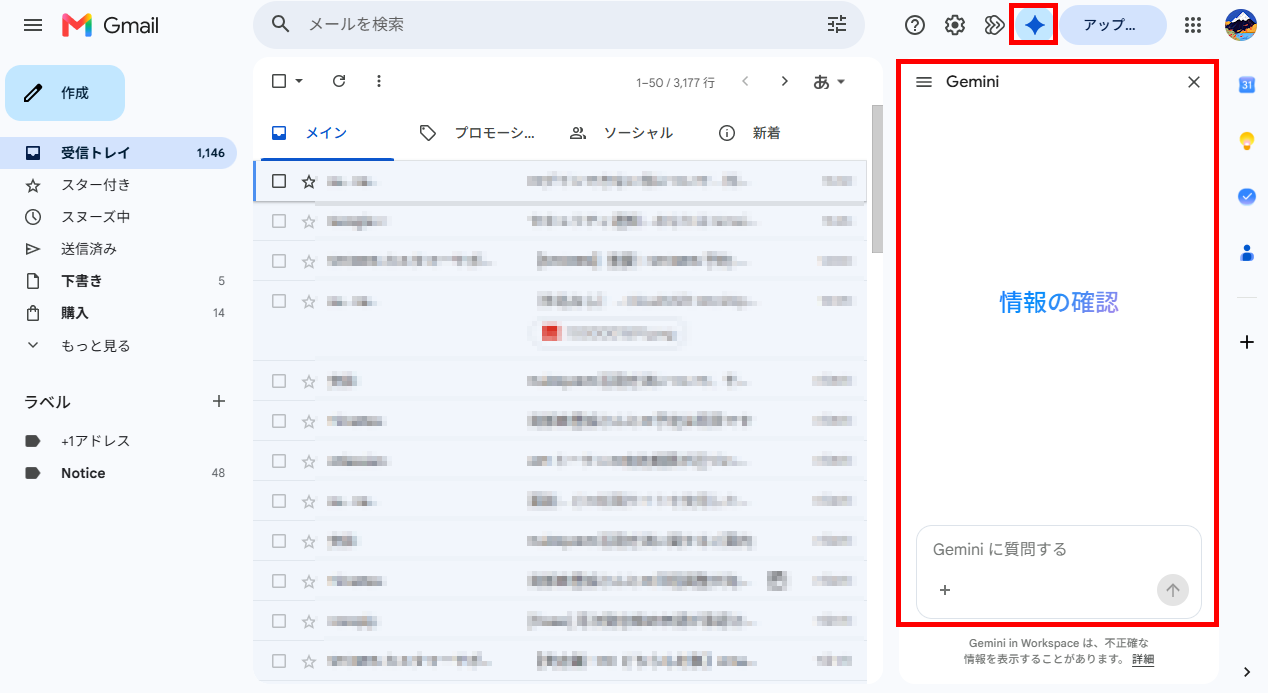
具体的には以下の利点があります。
- 作業の中断を最小化:
Gmailの作成画面から離れずに過去のメールスレッドを要約したり、返信文案を生成したりできるため、集中力を維持できます。 - 権限管理の簡素化:
既存のGoogleアカウントの権限セットを引き継ぐため、改めて複雑なアクセス権の設定を行う必要がなく、セキュアにデータを扱えます。 - 直感的なUI操作:
各種Googleアプリのサイドバーにアイコンが統合されており、専門的な知識がなくてもすぐにAIの支援を受けることができます。
最大100万トークン超の大規模情報処理能力
Geminiの一部モデルでは、100万トークン以上の大きなコンテキストウィンドウを利用できます。これにより、長文のPDFや大量のコード、音声・動画を含む大きな入力を扱いやすくなり、全体を踏まえた回答を得やすくなります。
この広大なコンテキストウィンドウにより、以下のようなことが可能になります。
- 長大な資料の全容把握:
複数のプロジェクト資料を一気に読み込ませ、「この3年間の予算推移の矛盾点を指摘して」といった全体俯瞰が必要な問いかけに精度高く回答します。 - 動画や音声データの直接解析:
1時間を超えるWeb会議の録画ファイルをそのままアップロードし、特定のトピックについて誰が何を言ったかをスムーズに抽出できます。 - 一貫性のある長文生成:
前後の文脈を完璧に保持したまま、数千文字に及ぶマニュアルやレポートの骨子を作成し、情報の抜け漏れを最小限に抑えます。
検索を活用した最新情報の確認
Google検索や接続済みアプリの情報を活用することで、Geminiは比較的新しい情報を踏まえた回答を生成しやすくなります。一方で、古い情報や不正確な内容が含まれる可能性もあるため、重要な判断では出典や元情報の確認が必要です。
メリットは主に以下の通りです。
- 最新トレンドの反映:
Web上の新しい情報を参照しながら、調査のたたき台を作成しやすくなります。 - 出典の確認:
回答後に表示されるソースや関連情報を確認しながら、内容を見直しやすくなります。 - 事実確認の効率化:
複数の情報源を踏まえた要約の初稿を得られるため、確認作業の出発点として有効です。
🛠️Geminiで定型業務を自動化する4つの主要な方法
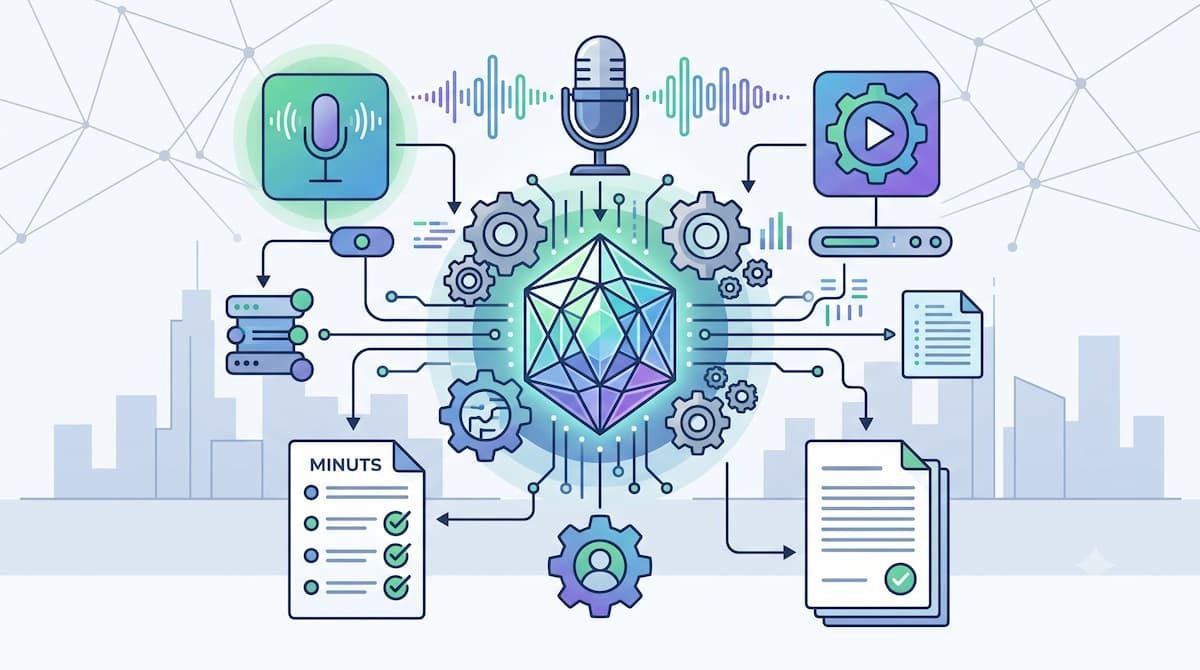
Geminiを用いた自動化には、プログラミング知識が不要な簡易的なものから、高度なカスタマイズが可能なものまで、大きく分けて4つのアプローチがあります。ここでは、各アプローチについて詳細を解説します。
方法1:「@」コマンド活用
最も手軽に利用できる方法が、GeminiアプリでGoogle Workspaceアプリと接続したうえで、プロンプト入力欄で「@」を入力して各Googleサービスを指定する使い方です。これにより、Gmail、Googleドライブ、Googleカレンダーなどの情報を参照しながら、必要な情報を探したり整理したりできます。
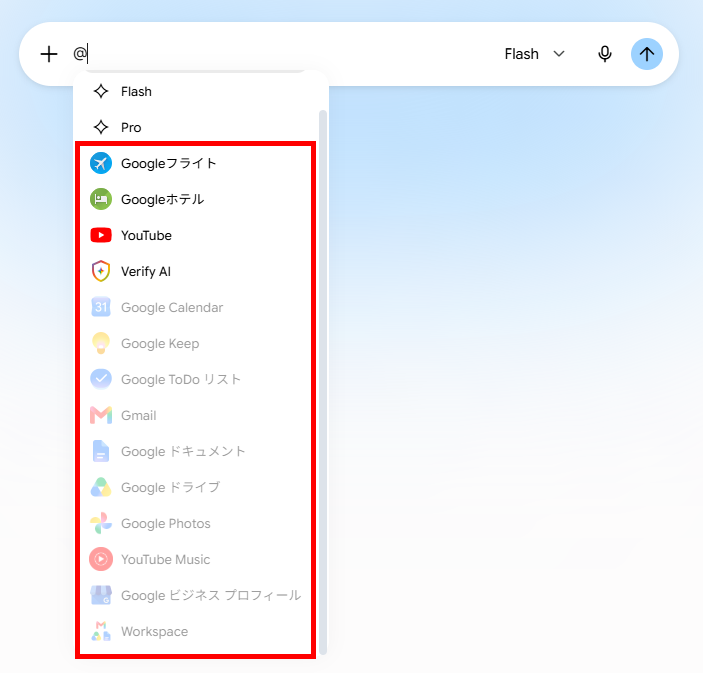
日常業務での具体的な活用例は以下の通りです。
- 情報のクイック検索:
「@Google ドライブ 先週のA社向け提案書を探して要約して」と指示するだけで、膨大なフォルダから該当ファイルを特定し内容を教えてくれます。 - 予定の把握と調整:
「@Google カレンダー 明日の午後の空き時間を教えて」や「来週の出張予定をGmailから探してカレンダーに追加して」といった指示が可能です。 - メールの要約:
溜まった未読メールに対して「@Gmail 〇〇さんからの最新の連絡内容を箇条書きで教えて」と頼むことで、重要なポイントを数秒で把握できます。
方法2:Gem機能によるエージェント化
「Gem」機能を利用すると、特定の役割や指示を与えたカスタムAIエージェントを事前に作成しておくことができます。毎回長いプロンプトを入力する手間が省け、特定の業務に特化した「専属アシスタント」として活用できるのが大きな魅力です。
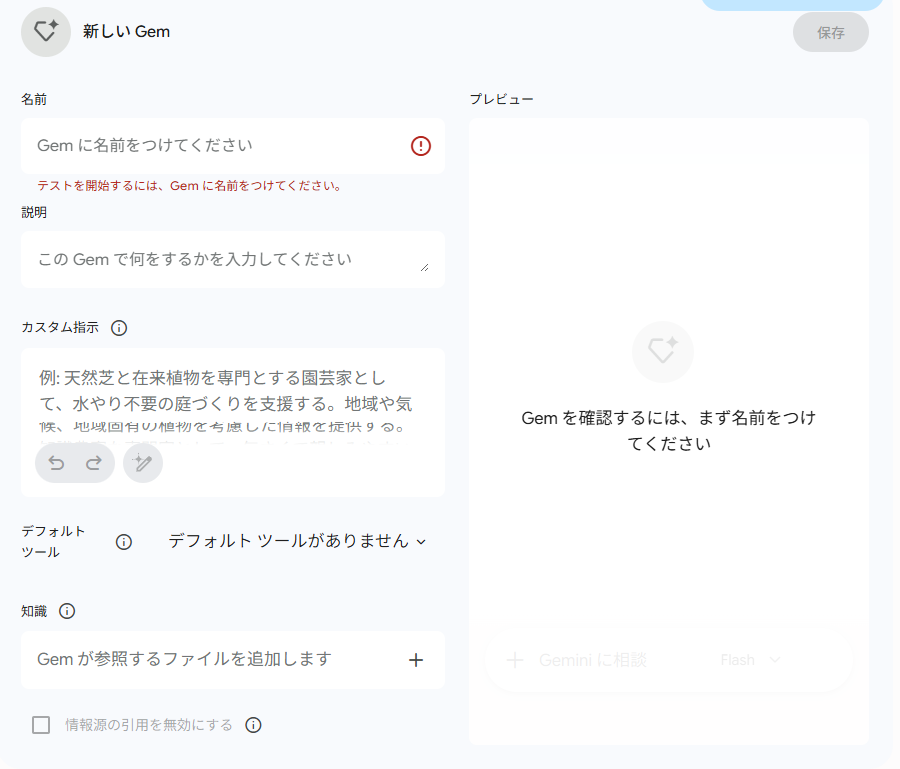
Gemを作成することで得られるメリットには以下のものがあります。
- 指示の標準化:
「あなたはIT専門のライターです」「あなたは厳格な法務チェッカーです」といった役割を固定することで、常に一定のトーンと品質の回答が得られます。 - 操作の効率化:
サイドバーから作成済みのGemをワンクリックで呼び出すだけで、あらかじめ定義された複雑なルールに従って処理を開始してくれます。 - チーム内での共有:
自身で作成したGemを、組織の管理者設定やGoogle Driveの共有設定に応じて組織内の他のユーザーと共有することで、業務プロセスの標準化をAIを通じて実現できます。
方法3:標準機能による高度なアウトプット生成
専門的な調査や、視覚的なアウトプットを伴う作業には「Deep Research」と「Canvas」機能が有効です。これらは単なる対話の枠を超え、AIが自律的に多段階のステップを踏んで最終的な成果物を作り上げるための機能です。
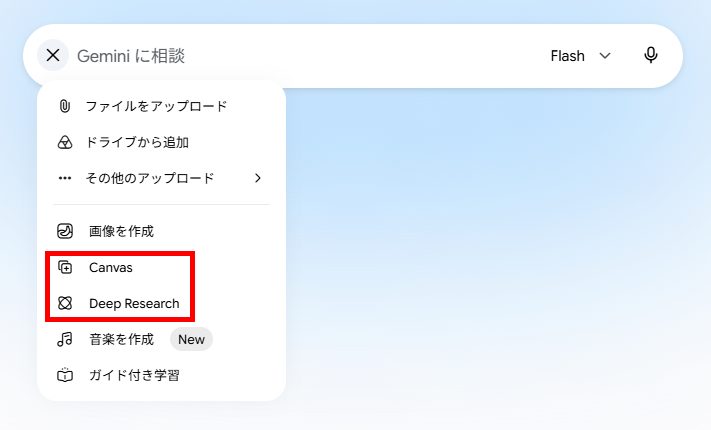
それぞれの機能の特徴は以下の通りです。
- Deep Research:
ユーザーの問いに対してAIが複数の検索を繰り返し、情報をクロスチェックしながら、構造化された詳細な調査レポートを自動的に書き上げます。 - Canvas:
生成されたテキストやコードを、チャットとは別の専用画面で編集・プレビューできる機能です。文章のトーン変更やコードの修正をAIと対話しながら直感的に行えます。
方法4:GASによる完全自動化
プログラミングが可能なユーザーであれば、Google Apps Script (GAS) とGemini APIを組み合わせることで、一切の人間操作を介さない完全自動化システムを構築できます。これは特定のイベント(フォーム送信や時刻など)をトリガーにして、Geminiに複雑な判断や加工をさせる手法です。
具体的には以下のようなシステムが構築可能です。
- 自動返信・振り分けシステム:
お問い合わせフォームの内容をGeminiが解析し、緊急度やカテゴリを自動判定した上で、最適な返信案を作成し担当者に通知できます。 - 定期的なレポート生成:
毎日決まった時間にGoogleカレンダーやGoogleスプレッドシートの情報を集計し、Geminiが分析コメントを添えてPDFレポート化しメール送信することが可能です。 - データクレンジングの自動化:
Googleスプレッドシートに入力された不揃いな住所や名称データを、Geminiの自然言語処理能力を使って一定のフォーマットに自動修正できます。
🚀YoomはGeminiを活用した複雑な定型業務を自動化できます
Geminiは、一部の定型業務を自動化できます。しかし、複雑な業務フローを自動化するとなると、GASコードが必要になり、非エンジニアには導入のハードルが高くなります。
ノーコードでSaaSツールやGeminiなどの生成AIを連携できるプラットフォームのYoomを使えば、自社の業務に合わせた自動化フローを簡単に構築できます。これには、以下のようなメリットがあります。
- Googleアプリ以外のSaaSツールを利用する一連の定型業務を自動化可能
- 導入からメンテナンスまで非エンジニアでも対応可能
- 入力ミス・漏れといったヒューマンエラーを削減しながら生産性を向上
導入により見積書や契約書等の書類作成・送付を自動化して月320時間の工数を削減している事例もあります。
[Yoomとは]
直感的な設定だけで柔軟なフローを構築できるため、業務に合わせたカスタマイズもノーコードで行えます。無料プランや以下のようなテンプレートも豊富に用意されており、気軽に試すことができるので、自動化による新しい働き方をぜひ体験してみてください。


- 商談が多く、Gmailでの日程調整依頼への返信対応に多くの時間を費やしている営業担当者の方
- 採用候補者との面談調整を頻繁に行うため、Google カレンダーと照らし合わせる作業を効率化したい採用担当者
- メールの見落としを防ぎ、Google Chatへの通知を通じて迅速にレスポンスを行いたいチームリーダーの方
- AIが自動でカレンダーから空き枠を抽出して返信の下書きを作成するため、日程調整に要する時間と手間を削減できます。
- 手動でのカレンダー確認や日程の書き出しが不要になるため、ダブルブッキングや入力ミスといったヒューマンエラーを防止します。
- はじめに、Gmail、Google カレンダー、Google ChatをYoomと連携します。
- 次に、トリガーで、Gmailの「特定のキーワードに一致するメールを受信したら」というアクションを設定します。
- 最後に、AIワーカーで、Google カレンダーから空き時間を抽出してGmailでの返信の下書き作成を行うためのマニュアルを作成し、Google カレンダー、Gmail、Google Chatを使用ツールとして設定します。
■このワークフローのカスタムポイント
- Gmailのトリガー設定では、調整依頼を検知したい特定のキーワード(例:「商談」、「面談希望」など)を任意に設定してください。
- AIワーカーのマニュアルにて、抽出する時間(例:月曜日から金曜日までの09:00〜18:00)や、会議の所要時間を調整することが可能です。
- Gmail、Googleカレンダー、Google ChatとYoomを連携してください。AIワーカー内で使用するツール(アプリ)についてもマイアプリ連携が必要です。
- トリガーは5分、10分、15分、30分、60分の間隔で起動間隔を選択できます。プランによって最短の起動間隔が異なりますので、ご注意ください。
- AIワーカーの基本設定は「【AIワーカー】基本的な設定方法」をご参照ください。
- AIワーカーの同時実行数・作成可能なAIワーカー数・利用可能なAIモデルはご契約中のプランによって異なります。
- AIワーカー内でご利用いただけるアプリやオペレーション等はフローボットの利用制限と同様です。
- AIワーカーは、テスト実行でも本番実行と同様にタスクを消費しますのでご注意ください。詳細は「【AIワーカー】タスク実行数の計算方法」ご参照ください。
- AIワーカーはマニュアルを詳細に設定することで適切な処理を実行しやすくなります。詳細は「【AIワーカー】マニュアルの作成方法」をご参照ください。
💡Geminiで定型業務を自動化する際のおすすめ活用事例7選

ここからは、Geminiを実際の現場でどのように使いこなすべきか、具体的な7つの活用シーンをご紹介します。これらを自社の業務に当てはめることで、明日からすぐにでも数時間の工数削減を実感できるはずです。
会議後の議事録作成とToDo抽出の効率化
Google Meetなどの録画データや文字起こしファイルをGeminiに読み込ませることで、会議の要約からネクストアクションの特定までを一気通貫で行えます。単なる文字起こしではなく、文脈を理解した上での「構造的なまとめ」が作成できるのが強みです。
この工程を自動化することで期待できる効果は以下の通りです。
- 要約精度の向上:
誰がどの意見に賛成し、どのような経緯で意思決定がなされたかという「議論のプロセス」を含めた質の高い要約が作成できます。 - ToDoの自動リストアップ:
「いつまでに、誰が、何をすべきか」をAIが自動抽出し、そのまま共有用ドキュメントの形式に整えてくれます。 - 情報の素早い共有:
会議終了直後にGeminiへ指示を出すだけで、参加者への共有用テキストが完成するため、情報の鮮度が高い状態で共有が行えます。
メールの要約と返信下書き作成
毎日大量に届くメールの処理は、ビジネスパーソンにとって最も大きな負担の1つです。Geminiを使えば、長いスレッドの内容をすぐに把握し、最適な返信案を作成することができます。
主な活用メリットは以下の通りです。
- 重要情報の見落とし防止:
「@Gmail」を活用し、特定のアカウントからのメール群から、回答が必要な事項だけを抽出して箇条書きにさせることが可能です。 - 文面作成時間の短縮:
「このメールに対して、来週月曜の14時なら空いている旨を丁寧な言葉遣いで返信して」といった指示だけで、完成度の高い下書きが生成されます。 - トーンの統一:
状況に合わせて「よりプロフェッショナルに」「親しみやすく」といったトーンの調整も指示1つでスムーズに変更できます。
データ分析
Googleスプレッドシートと連携することで、複雑な計算やデータの傾向分析を自然言語で行うことができます。関数を検索したり、マニュアルを読み込んだりする手間が削減されます。
具体的には以下のようなことが行えます。
- 複雑な関数の自動生成:
「A列に日付、B列に売上があるとき、月ごとの合計を計算してC列に表示する関数を書いて」といった指示で、すぐにコードを得られます。 - データからのインサイト抽出:
Googleスプレッドシートの範囲を指定し、「このデータから読み取れる特筆すべき傾向と、来月の予測値を3つ提示して」と依頼できます。 - グラフ作成の支援:
分析結果を元に、「どのようなグラフで表現するのが最も効果的か」といったプレゼン資料作成のアドバイスを受けることも可能です。
各種調査レポートの自動生成
Deep Research機能を活用することで、市場調査や競合分析といった、本来数日かかる作業を数十分で完了させることができます。Web情報を元にした信頼性の高いレポートが手に入ります。
活用できる場面は主に以下の通りです。
- 競合他社の動向調査:
指定した企業の最新リリース情報やSNSでの評判、財務状況などをWebから網羅的に収集し、比較表としてまとめさせることができます。 - 業界トレンドの把握:
「生成AI市場における直近1ヶ月の主要な技術革新」といったテーマで、多角的な視点から構成された詳細なレポートを作成できます。 - 情報の真偽確認:
複数のソースから情報を収集し、共通して述べられている事実と、ソースによって異なる見解を整理して提示してくれます。
プレゼンなどのデザインドキュメントの骨子作成
Canvas機能を活用すれば、プレゼン資料やチラシなどのデザインドキュメントの作成をスムーズに進められます。AIが提案した構成案をそのまま同じ画面で編集し、内容を深めていくことが可能です。
具体的なメリットは以下の通りです。
- ゼロからの脱却:
「新サービスのキックオフ用プレゼンの構成案を作って」と指示するだけで、ターゲット、課題、解決策といった標準的なフレームワークに沿った骨子が完成します。 - 視覚的要素の提案:
各スライドに入れるべき図解のイメージや、効果的な配色の提案、使用すべきキーワードの選定などを相談できます。 - 文章のブラッシュアップ:
作成した下書きに対して「より説得力のある表現に書き換えて」や「箇条書きにして視認性を高めて」といった修正依頼がリアルタイムで行えます。
日程調整
Googleカレンダーとの連携により、手間のかかる複数名との日程調整もスムーズに行えます。自分の空き時間を考慮した上での最適な提案が可能です。
具体的には以下のような効率化が図れます。
- 候補日の自動抽出:
「来週平日の13時〜17時の間で、会議が入っていない1時間の枠を3つ探して」と指示するだけで、予定を確認する手間が省けます。 - 調整依頼文の作成:
抽出した候補日を元に、社外向けの丁寧な日程調整依頼メールをそのまま作成することができます。 - 予定の重複チェック:
複数のカレンダーを跨いで予定を確認し、ダブルブッキングを防ぎながら候補を提示させることが可能です。
ナレッジ検索
Googleドライブ内に保存されている過去の膨大なドキュメントから、必要な情報を「意味」で検索することができます。ファイル名が不明な資料でも、内容を元に探し出すことが可能です。
主な活用方法は以下の通りです。
- 過去の知見の再利用:
「以前、B社向けに作成したプロジェクト管理のテンプレートを探して」と依頼し、類似案件の資料を引き出すことができます。 - マニュアルのQA化:
複数の社内規程PDFを対象に、「出張経費の精算期限と、必要な領収書の条件を教えて」といった質問に直接回答させることができます。 - 情報の点検:
「最新の契約書と半年前の契約書を比較して、変更された条項をリストアップして」といった、人間が行うと骨の折れる対照作業も素早く完了します。
🔽定型業務を自動化するYoomの解説動画はこちら
🧪【検証1】@コマンドによる予定調整の自動化を試してみた!
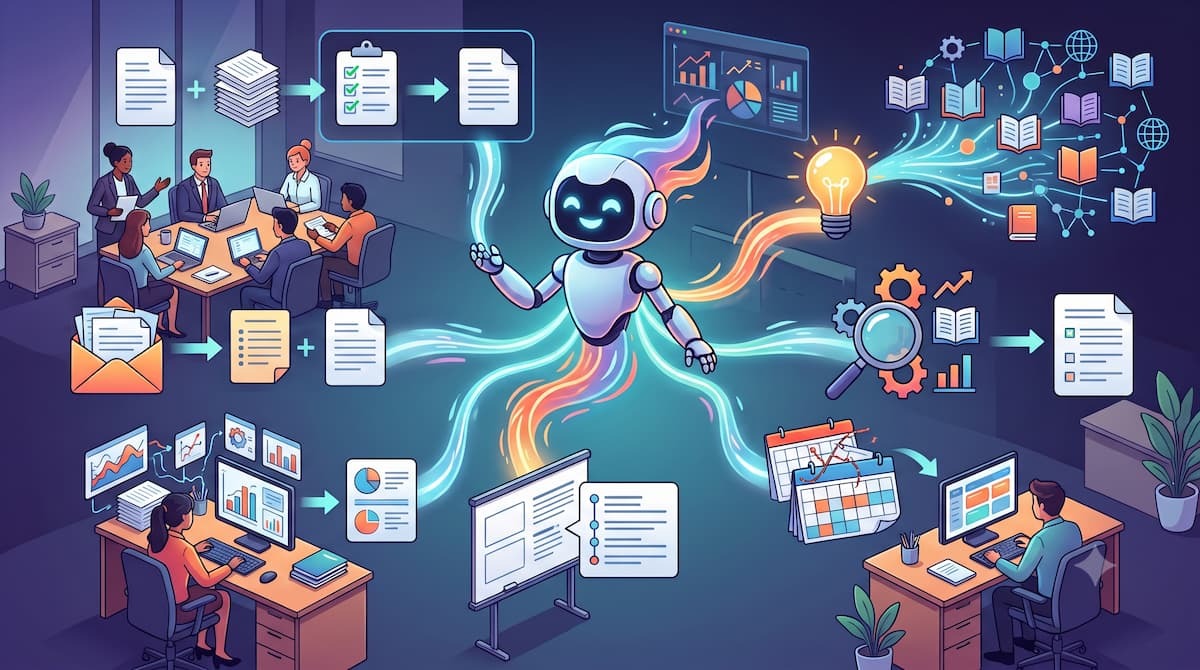
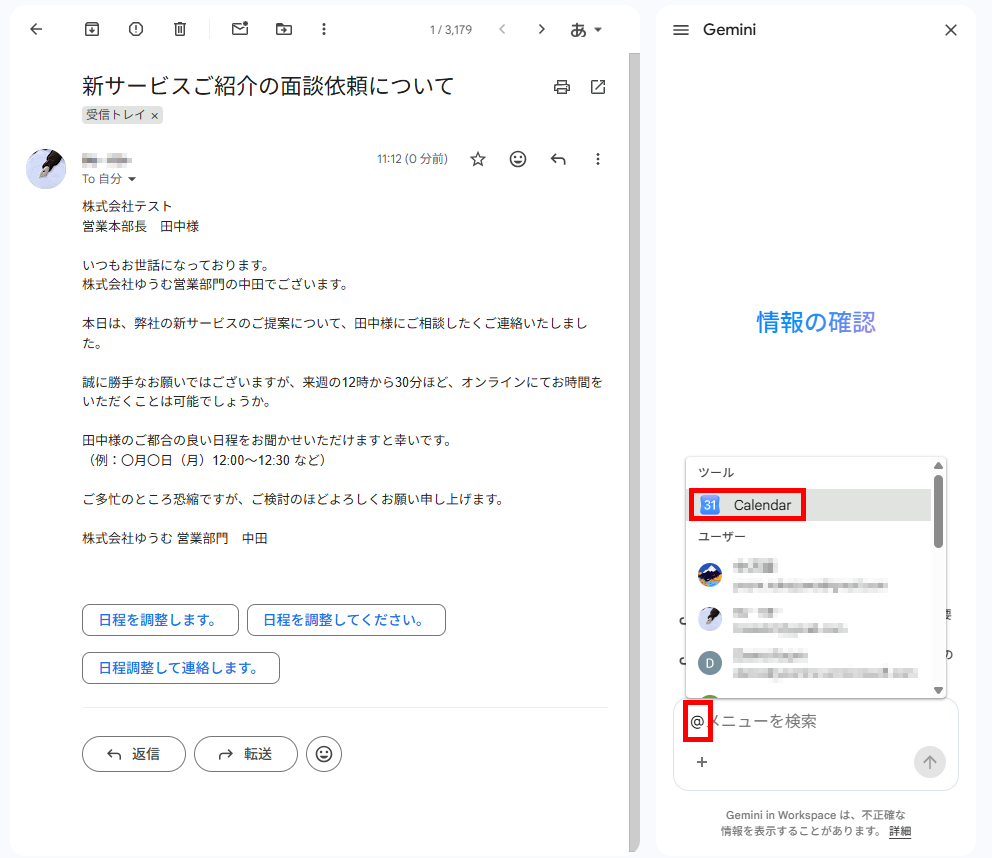
ここでは、GmailのサイドパネルでGeminiを利用し、日程調整の受信メールをもとに、スケジュール登録と返信文の作成を自動化してみます。
検証条件
検証は、以下の条件で行いました。
- Googleアカウント:無料プラン(Google Workspace Experimentsの対象環境で利用)
予定登録と返信案の作成
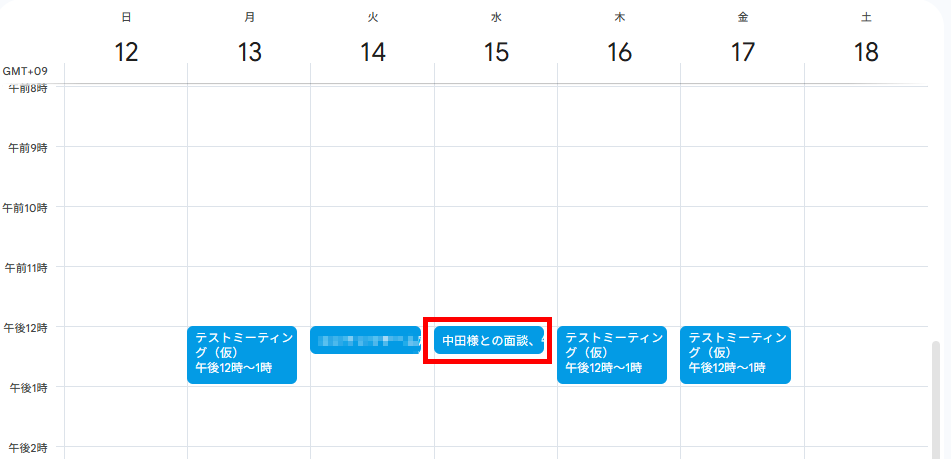
事前に、Googleカレンダーには、以下のように架空の予定を入れておきました。
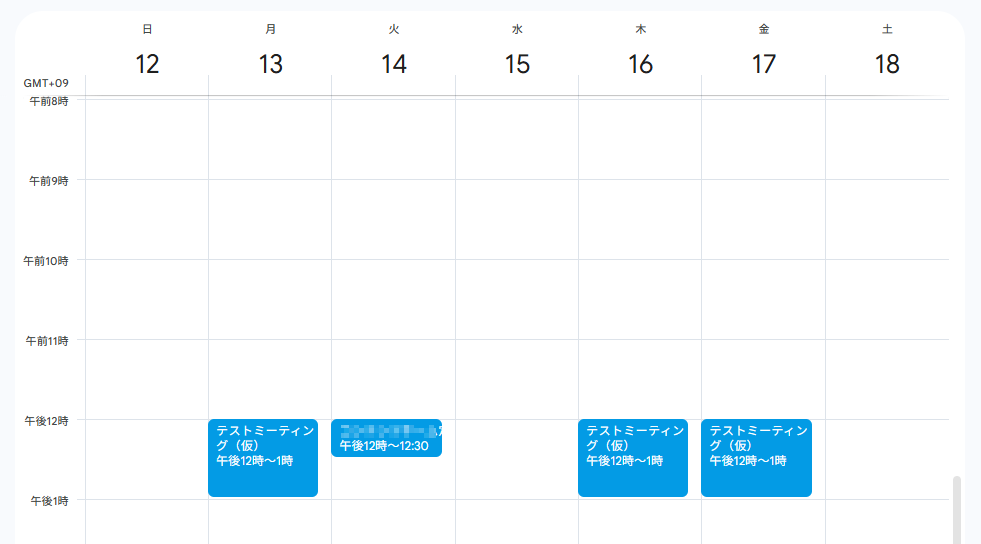
- @コマンドでGoogleカレンダーを指定:GmailでGeminiのサイドパネルを開き、入力欄に「@」を入力して、Googleカレンダーを選択します。
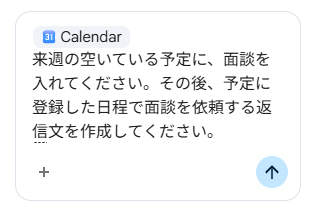
- プロンプトの送信:予定の確認と登録、そして返信文を作成するプロンプトを送信します。
【検証プロンプト】
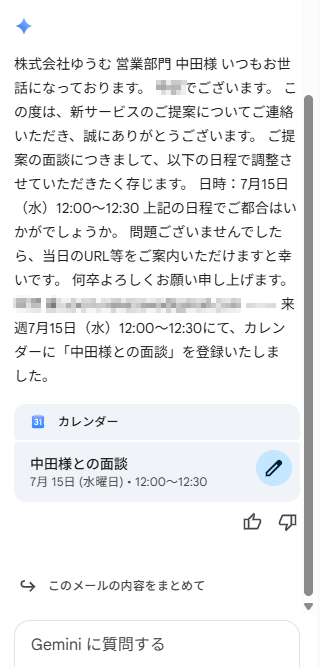
@Calendar 来週の空いている予定に、面談を入れてください。その後、予定に登録した日程で面談を依頼する返信文を作成してください。 - 処理の完了:プロンプトを送信すると、Geminiが指示通りに処理を行い、結果が表示されました。
- 予定の確認:Googleカレンダーを開くと、空いた時間に予定が追加されていることを確認できました。
検証結果
「@」コマンドを利用した自動化を試してみて、以下のことがわかりました。
- Gmail上から@コマンドでカレンダーの空き時間に面談を予約できた
- 「来週」という指示に対し、執筆時点の日付を基準に翌週として正確に処理された
- 指示せずとも一般的に休日となる土日を避けて、水曜日に予定が登録された
🔷文脈を読み取った柔軟なスケジュール調整が可能
今回の検証において、Geminiは単なるキーワード検索ではなく、ユーザーの意図や文脈を理解した柔軟な処理ができました。「来週」といった曖昧な指示や、休日に関する一般的な常識を補完して機能するため、以下のようなメリットがあります。
- 日時指定の省略:
執筆時点の日付を基準に、AIがカレンダーの対象期間を自動で特定します。 - 休日の自動回避:
特別な指示を出さずとも、土日を避けた平日の空き時間を見つけて予定を登録します。
人間相手に依頼するような自然なやり取りでスケジュール調整が完結し、業務効率化につながります。
🔷手作業が残り、完全な自動化には至らない
今回の検証では文面の作成は行えるものの、メールへの文章の反映や送信までは自動化できず、一部の手作業が残ります。そのため、以下のような工数が発生します。
- テキストの移行:
生成された返信文をコピーし、Gmailの作成画面へ手動で貼り付ける必要があります。 - 体裁の調整:
宛名や署名など、そのまま送信できるように人間がメールの最終確認と微調整を行わなければなりません。
Gemini単体でも効率化は可能ですが、こうした定型的な手作業を完全に自動化したい場合は、Yoomなどのノーコードツールの併用が適しています。
🧪【検証2】Gemによる議事録作成の自動化を試してみた!

続いて、定型プロンプトの入力を省けるGemを使って、議事録の作成を自動化してみます。
検証条件
検証は、以下の条件で行いました。
- Googleアカウント:無料プラン(Google Workspace Experimentsの対象環境で利用)
Gemの作成と動作確認
Gemの作成を行います。動作確認には、以下の文字起こしファイルを利用しました。
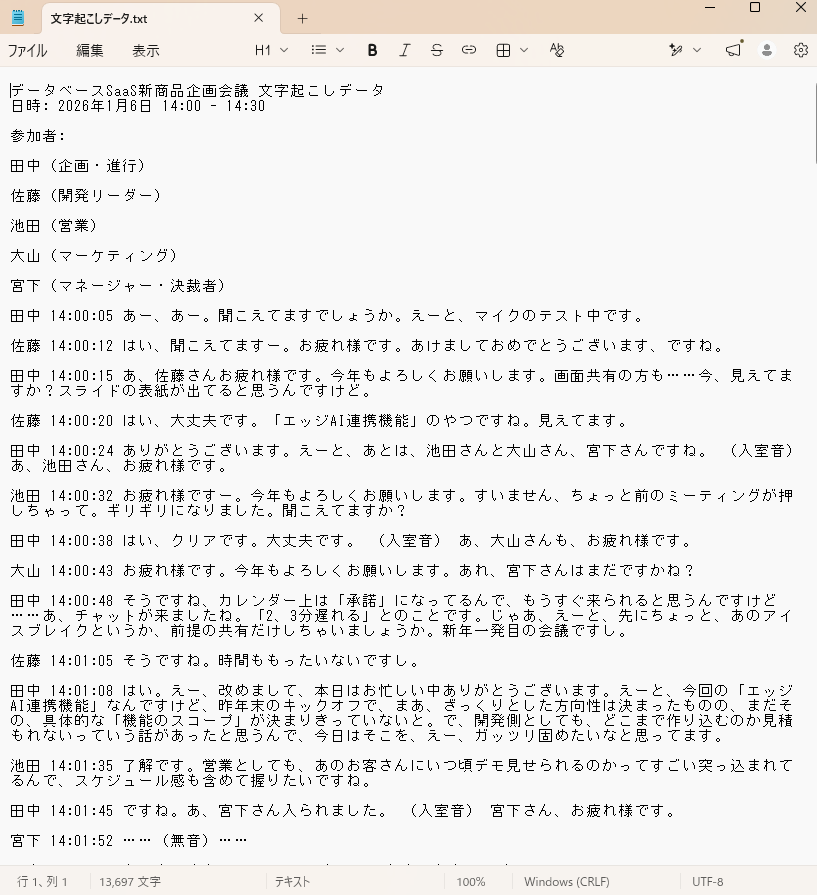
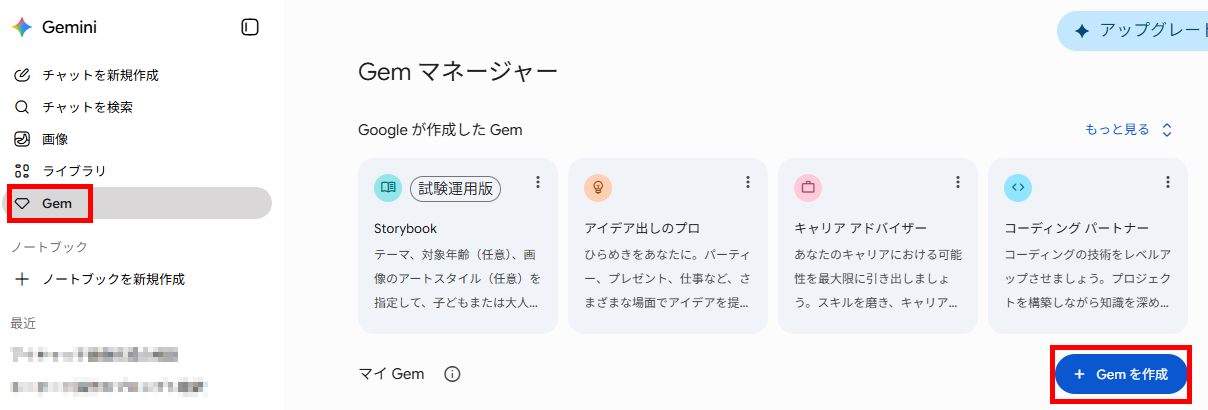
- Gemの新規作成:メニューから「Gem」を選び、「+Gemを作成」をクリックします。
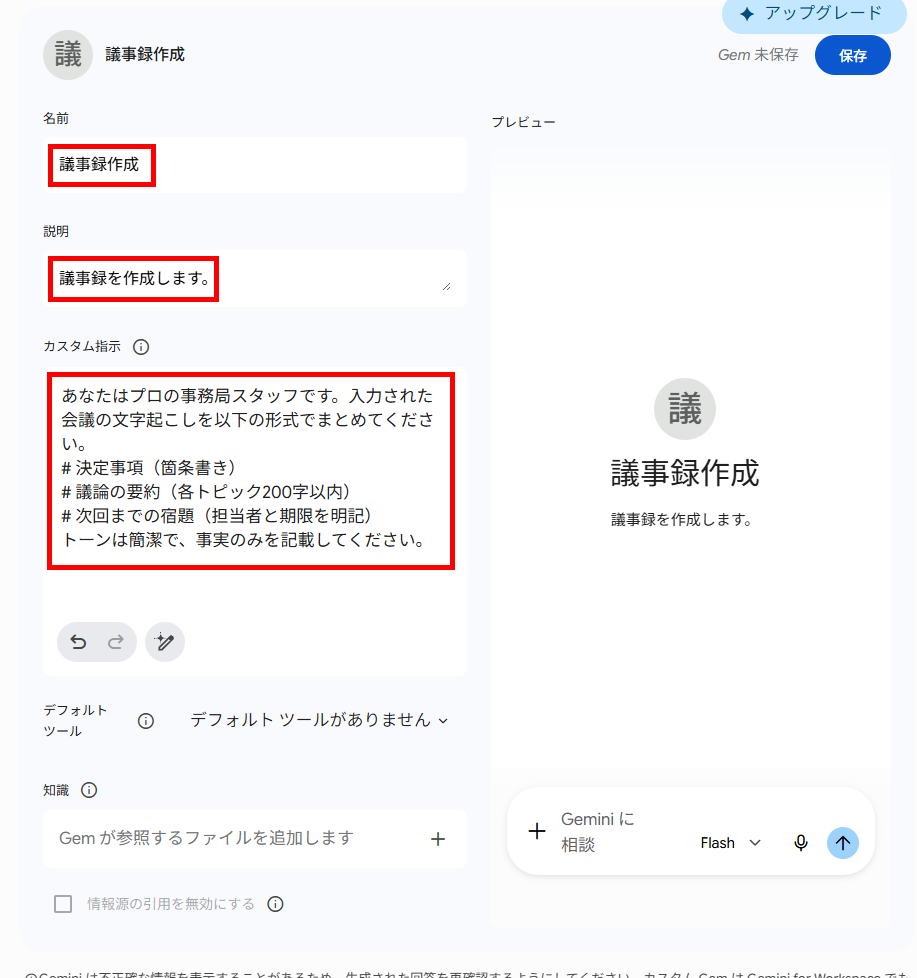
- Gemの設定:名前や説明などを用途に合わせて設定します。カスタム指示には、今回は以下の内容を登録しました。
【カスタム指示】
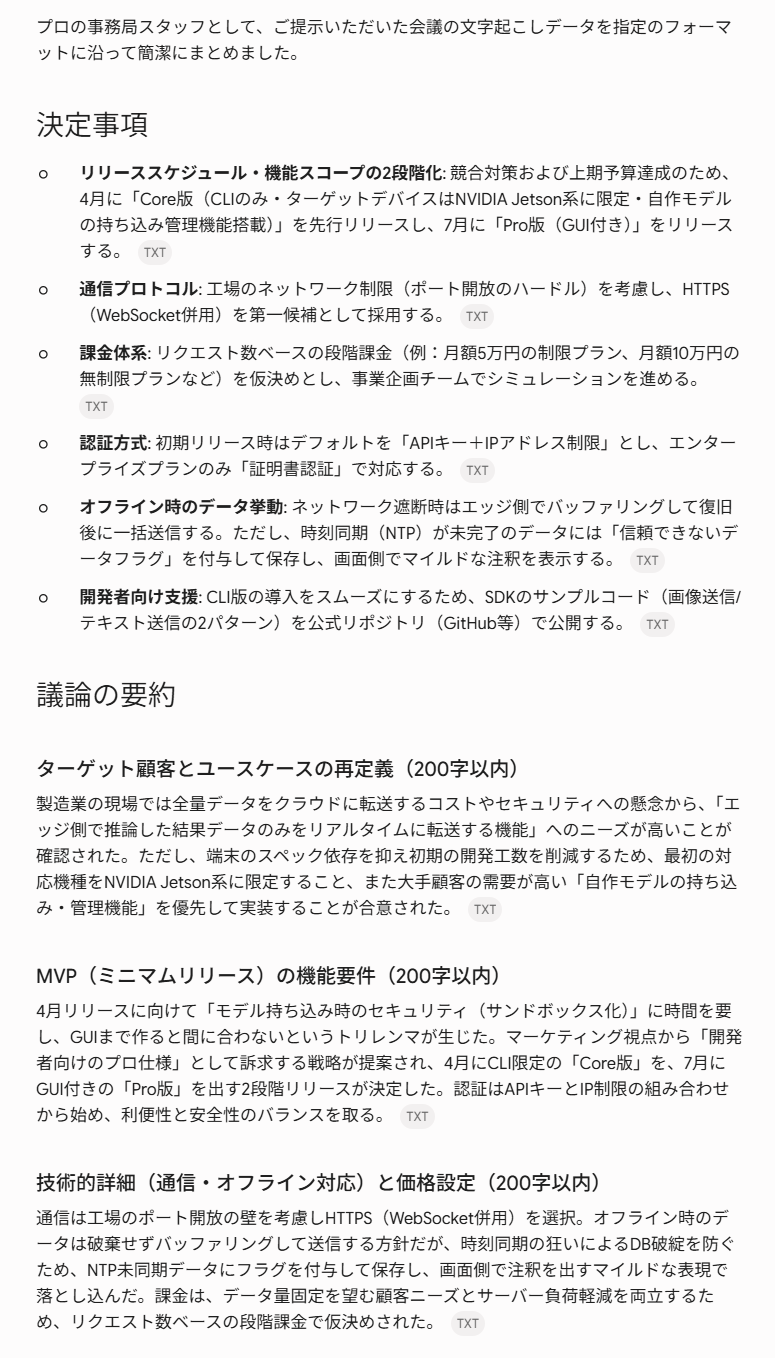
あなたはプロの事務局スタッフです。入力された会議の文字起こしを以下の形式でまとめてください。
# 決定事項(箇条書き)
# 議論の要約(各トピック200字以内)
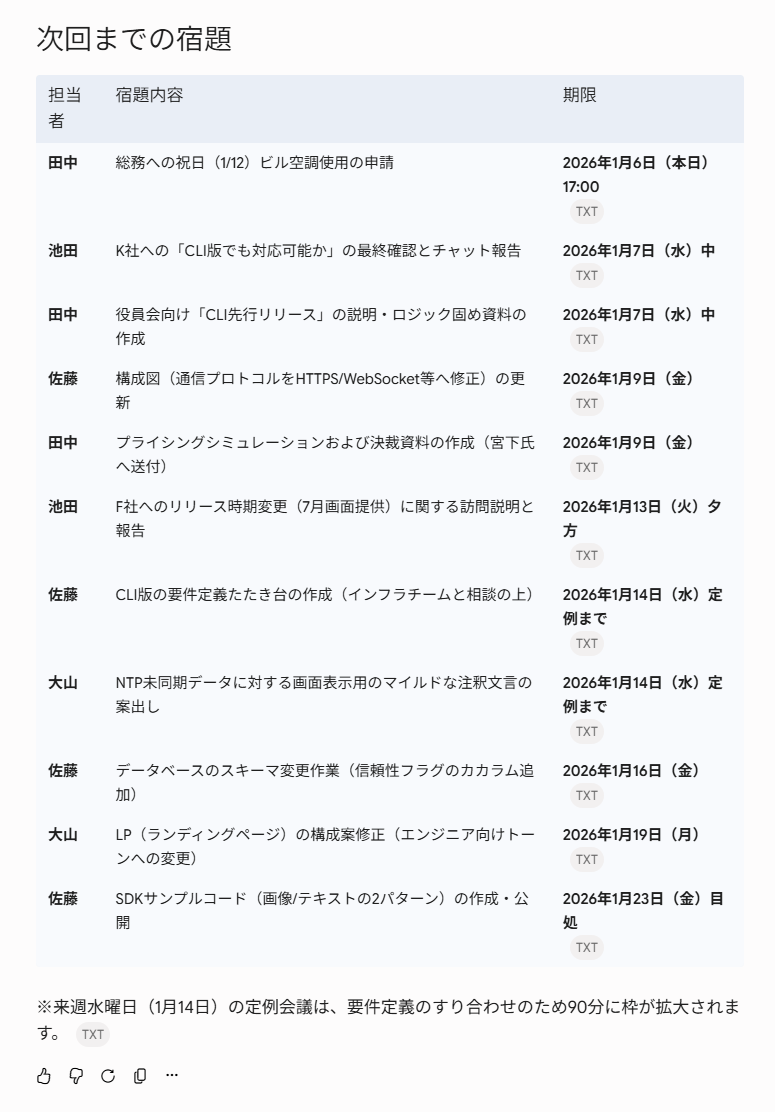
# 次回までの宿題(担当者と期限を明記)
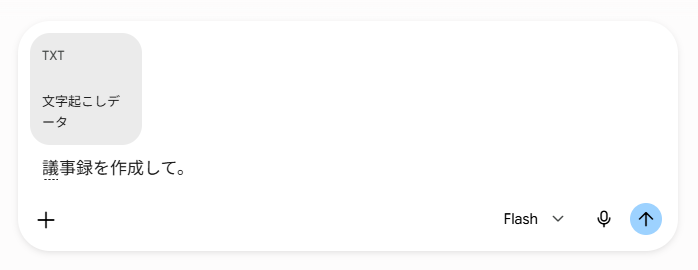
トーンは簡潔で、事実のみを記載してください。 - 動作確認:文字起こしファイルをアップロードし、議事録の作成を依頼します。
- 結果の確認:出力された結果を確認します。
検証結果
Gemによる議事録作成の自動化を試して、以下のことがわかりました。
- Gem機能を利用することで、議事録のベースとなる文章の作成を自動化できた
- 複雑な設定は不要で、直感的な操作のみでGemの構築が完結した
- 期限が曖昧なタスクや一部の決定事項が漏れるなど、AI特有の挙動が確認された
🔷事前の設定により議事録作成のベースを素早く構築
Gem機能を活用することで、議事録作成という手間のかかる定型業務を誰でも簡単に自動化できます。普段から生成AIに触れている方であれば、迷わず導入できる点が大きな魅力です。利用して感じたメリットは、以下の2点です。
- 容易なセットアップ:
プログラミングなどの専門知識は不要で、直感的な画面操作のみでカスタムAIを作成できます。 - 作業時間の短縮:
あらかじめ指示を登録しておくことで、毎回プロンプトを入力する手間が省け、迅速に議事録のベースが完成します。
業務の土台をAIが担うことで、人間は内容の精査やネクストアクションの検討に集中できるようになります。
🔷情報の抜け漏れが発生しやすく、最終確認が必須
指示通りの構成で出力される一方で、会議内の重要な情報が一部欠落するケースがあるため、人間による入念なチェックが欠かせません。具体的には、以下の点に注意が必要です。
- 曖昧な表現への弱さ:
期限が明確に指定されたタスクは正確に読み取りますが、期限が曖昧なタスクは認識されず漏れる傾向がありました。 - 決定事項の抽出漏れ:
議論の中で決まった事項であっても、前後の文脈によってはAIがピックアップしきれない場合がありました
より出力精度を高めるためには、プロンプトの工夫や、利用モデルの適切な設定が求められます。
🔒導入前に知っておきたいセキュリティと注意点
Geminiは強力なツールですが、ビジネスで利用する際にはセキュリティやAI特有の性質に関する理解が不可欠です。適切なプラン選択と、リスクを回避するための運用ルールを定めることが、安全な導入の第一歩となります。
エンタープライズ向け利用時のデータ保護
個人向け利用と法人向け利用では、データ保護の扱いが異なります。法人利用では、「Google Workspace with Gemini」の対象プランを利用することで、エンタープライズ向けのデータ保護や管理機能を活用できます。
主なセキュリティ仕様は、以下の通りです。
- 学習利用の拒否:
法人プラン環境下で入力したデータやドキュメントの内容は、Googleのモデル学習に利用されることはありません。 - データ保護規制への準拠:
ISO/IEC 27001などの国際的なセキュリティ標準や、GDPRなどのプライバシー規制に準拠した管理体制で運用されています。 - 管理者による制御:
組織の管理者は、Geminiの利用範囲やアクセスできるデータを一括で制御・監査することが可能です。
日本語表現の癖とハルシネーション対策
AIは時として、事実とは異なる情報をさも正しいかのように出力する「ハルシネーション(幻覚)」を起こすことがあります。また、日本語のニュアンスにおいて、独特の言い回しや不自然な敬語が含まれる場合があることも理解しておく必要があります。
対策として以下の運用を推奨します。
- 「人による最終確認(Human-in-the-loop)」の徹底:
Geminiが生成した文章や分析結果をそのまま公開・送信せず、必ず人間が内容の正誤とトーンをチェックする工程を設けてください。 - 出典の確認:
Web情報を元にした回答の場合、提示されたリンク先に実際にアクセスし、根拠となる情報が正しく引用されているかを確認することが重要です。 - プロンプトの具体化:
曖昧な指示は誤解を招きやすいため、「事実に基づき、推測を含まないでください」といった制約条件をプロンプトに加えることで精度を高められます。
✅まとめ
本記事では、Geminiを使って定型業務を自動化する方法や具体例を紹介しました。Geminiを活用して定型業務を自動化するは、日々の生産性を向上させるだけでなく、仕事の進め方そのものを変革する可能性を秘めています。まずは手軽な「@」コマンドの活用から始め、徐々にGem機能やYoomのような外部連携ツールを取り入れることで、より付加価値の高い業務に集中できる環境を整えていきましょう。
🤖 Yoomでできること
Geminiを利用することで、定型業務を自動化できますが、効率化できるのは一部に限られます。Yoomは750種類以上のサービスに対応しており、さまざまな生成AIやSaaSツールを組み込んだ業務フローを構築できるため、自社に合わせた自動化を実現可能です。導入により、以下のような効果を実感している事例もあります。
Yoomには、自動化フローを構築するためのテンプレートが豊富にあり、直感的な操作で簡単に設定できるので、ぜひ試してみてください。

- Salesforceを活用し、リード情報に基づいた迅速な競合分析を行いたい営業担当者の方
- AIを活用した競合分析を自動化し、マーケティング戦略に活かしたい方
- 手作業での情報収集や分析に時間を取られ、コア業務に集中したいと考えている方
- Salesforceへのリード登録をトリガーにAIが競合分析を自動実行するため、情報収集や分析にかかる時間を短縮することができます。
- 一定の基準で分析が実行されるため、担当者による分析の質のばらつきを防ぎ、業務の属人化解消に繋がります。
- はじめに、Salesforce、Google 検索、Google スプレッドシートをYoomと連携します。
- 次に、トリガーでSalesforceを選択し、「リードオブジェクトに新規レコードが登録されたら」というアクションを設定します。
- 次に、オペレーションでAIワーカーを選択し、Salesforceのリード情報をもとに競合分析を行うためのマニュアル(指示)を作成します。
- 最後に、オペレーションでGoogle スプレッドシートのアクションを設定し、AIによる分析結果を指定のシートに保存します。
■このワークフローのカスタムポイント
- AIワーカーへの指示内容は、分析したい項目やアウトプットの形式に合わせて任意で設定が可能です。また、連携するGoogle 検索やGoogle スプレッドシートのアカウントも変更できます。
- Google スプレッドシートで分析結果を保存する際に、対象のスプレッドシートやシートは任意で設定してください。
- Salesforce、Google 検索、Google スプレッドシートのそれぞれとYoomを連携してください。AIワーカー内で使用するツール(アプリ)についてもマイアプリ連携が必要です。
- トリガーは5分、10分、15分、30分、60分の間隔で起動間隔を選択できます。
- プランによって最短の起動間隔が異なりますので、ご注意ください。
- Salesforceはチームプラン・サクセスプランでのみご利用いただけるアプリとなっております。フリープラン・ミニプランの場合は設定しているフローボットのオペレーションやデータコネクトはエラーとなりますので、ご注意ください。
- チームプランやサクセスプランなどの有料プランは、2週間の無料トライアルを行うことが可能です。無料トライアル中には制限対象のアプリを使用することができます。
- AIワーカーの基本設定は「【AIワーカー】基本的な設定方法」をご参照ください。
- AIワーカーの同時実行数・作成可能なAIワーカー数・利用可能なAIモデルはご契約中のプランによって異なります。
- AIワーカー内でご利用いただけるアプリやオペレーション等はフローボットの利用制限と同様です。
- AIワーカーは、テスト実行でも本番実行と同様にタスクを消費しますのでご注意ください。詳細は「【AIワーカー】タスク実行数の計算方法」ご参照ください。
- AIワーカーはマニュアルを詳細に設定することで適切な処理を実行しやすくなります。詳細は「【AIワーカー】マニュアルの作成方法」をご参照ください。

- kintoneで債務管理を行っており、期日管理や催促業務を効率化したい経理担当者の方
- 支払条件の例外事項を考慮したリマインド文の作成に、手間や労力をかけているチームリーダーの方
- Chatworkへの通知を自動化し、未処理案件の発生を未然に防ぎたいと考えている経営者の方
- 毎日決まった時間にAIが自動で未処理案件を判別するため、手作業でのチェック漏れや、催促が必要な案件の見落としを防ぐことができます。
- 備考欄にある例外的な支払い条件をAIが読み解き、文面を調整するため、相手に不快感を与えない正確なリマインド通知が可能になります。
- はじめに、kintoneとChatwork、およびAIワーカー内で使用するkintoneをYoomと連携します
- 次に、スケジュールトリガーで、毎日朝9時など任意の日時にフローが実行されるように設定します
- 最後に、AIワーカーで、支払期日と備考欄を考慮してリマインド文を作成するためのスキルを作成し、使用ツールとしてkintoneの「レコードをクエリで検索(推奨)」、Chatworkの「メッセージを送る」アクションを設定します
■このワークフローのカスタムポイント
- スケジュールトリガーでは、フローの起動する日時を任意で設定できます。
- AIワーカーの指示(プロンプト)を調整することで、より自社の運用ルールに則った、丁寧な催促メッセージや管理者向けの報告スタイルにカスタマイズできます。
- 指示やkintoneの検索条件を変更することで、「期日が本日」や「1週間前」など、リマインドのタイミングを自由に変更可能です。
- Chatworkでの送信先を、担当者個人へのダイレクトチャットと、管理者向けのグループチャットで使い分けるように設定できます。
- kintone、ChatworkのそれぞれとYoomを連携してください。AIワーカー内で使用するツール(アプリ)についてもマイアプリ連携が必要です。
- kintoneはミニプラン以上でご利用いただけるアプリとなっております。フリープラン・パーソナルプランの場合は設定しているフローボットのオペレーションやデータコネクトはエラーとなりますので、ご注意ください。
- パーソナルプラン・ミニプラン・チームプラン・サクセスプランなどの有料プランは、2週間の無料トライアルを行うことが可能です。無料トライアル中には制限対象のアプリや機能(オペレーション)を使用することができます。詳しくは、料金プランのページをご参照ください。
- AIワーカーの基本設定は「【AIワーカー】基本的な設定方法」をご参照ください。
- AIワーカーの同時実行数・作成可能なAIワーカー数・利用可能なAIモデルはご契約中のプランによって異なります。
- AIワーカー内でご利用いただけるアプリやオペレーション等はフローボットの利用制限と同様です。
- AIワーカーは、テスト実行でも本番実行と同様にタスクを消費しますのでご注意ください。詳細は「【AIワーカー】タスク実行数の計算方法」ご参照ください。
- AIワーカーはスキルを詳細に設定することで適切な処理を実行しやすくなります。詳細は「【AIワーカー】スキル(旧マニュアル)の作成方法」をご参照ください。
【出典】
Google Gemini/Google Workspace with Gemini を使ってみる - Gmailヘルプ/長いコンテキスト | Gemini API | Google AI for Developers/Google Workspace Experiments を使ってみる - Google ドキュメント エディタ ヘルプ
プログラミング知識なしで手軽に構築できます。











