
・
【BASE API】各種アプリとの連携方法から活用事例まで徹底解説

BASEを使った受注管理や商品登録などの業務で、手作業に多くの時間を費やしていませんか?
毎日繰り返される定型業務は、手間がかかるだけでなく、入力ミスなどのヒューマンエラーを引き起こす原因にもなりがちです。
特に、注文情報をもとにした通知メールの送信や、売上データの集計といった作業は、正確性が求められるため、担当者の負担も大きいですよね。
そこで本記事では、BASE APIの基礎知識から、プログラミングの知識がなくても様々なアプリとBASEを連携させる具体的な方法をわかりやすく解説します。
この記事を読めば、これまで手作業で行っていた業務を自動化し、人的ミスをなくしながら、より重要なコア業務に集中できる体制を整えるためのヒントが得られますので、ぜひ最後までご覧ください。
とにかく早くBASEのAPIを利用したい方へ
YoomにはBASE APIを使った様々なアクションや、業務フローを自動化するためのテンプレートが用意されています。今すぐ試したい方はBASE のAPIと今すぐ連携から詳細をチェックしてみてください!
BASE APIとは
BASE APIはBASEと外部アプリ(Google、Microsoft、Salesforce、Notionなど)を繋げてデータの受け渡しを行い、BASEを使った業務フローを自動化できるインターフェースです。
APIはアプリケーション・プログラミング・インタフェース (Application Programming Interface)の略語です。
インターフェースとは簡単に言うと「何か」と「何か」を「繋ぐもの」で、BASE APIの場合は「BASE」と「外部のアプリ」を繋ぐインターフェースを指します。
また、APIでは大きく分けて以下のような指示を出すことができます。
- 取得:APIを経由して、データを取得することができます。
- 追加:APIを経由して、データを追加することができます。
- 更新:APIを経由して、データを更新することができます。
- 削除:APIを経由して、データを削除することができます。
BASE APIでできること
BASE APIでできることをいくつかピックアップしたので、ご覧ください!
気になる自動化例の「試してみる」をクリックしてアカウント登録するだけで、すぐにBASE APIを使った自動化を体験できます。登録はたったの30秒で完了するので、ぜひ気軽にお試しください!
注文情報の一覧を取得する
BASE APIの注文情報を取得するアクションをフローの中に組み込むことで、定期的な売上報告や在庫管理の自動化が実現できます。
例えば、毎日決まった時間に注文情報を取得して、関係者にメールで通知するといった業務フローを自動化し、手作業による報告の手間や共有漏れをなくしましょう。
■概要
ネットショップの運営において、BASEで発生した日々の注文情報を確認し、関係者へ共有する作業は手間がかかる業務ではないでしょうか。
手作業での対応は、他の業務を圧迫するだけでなく、転記ミスや共有漏れといったヒューマンエラーの原因にもなり得ます。
このワークフローを活用すれば、スケジュールに合わせてBASEの注文情報をAPI経由で自動的に取得し、Gmailで指定した宛先に送信できるため、こうした日々の報告業務を効率化し、正確性を高めることが可能です。
■このテンプレートをおすすめする方
- BASEで受注した注文情報の共有を手作業で行っており、業務を効率化したいEC担当者の方
- エンジニアでなくともBASEを活用したノーコードでの自動化を実現したいと考えている方
- 注文情報の共有漏れや転記ミスを防ぎ、正確な情報共有の仕組みを構築したいチームリーダーの方
■このテンプレートを使うメリット
- スケジュールに合わせてBASEの注文情報を自動で取得しGmailで送信するため、毎日の手作業に費やしていた時間を短縮することができます。
- BASEを介してデータを直接連携するため、手作業によるコピー&ペーストでの入力間違いや共有漏れといったヒューマンエラーの発生を防ぎます。
■フローボットの流れ
- はじめに、BASEとGmailをYoomと連携します。
- 次に、トリガーでスケジュールトリガーを選択し、フローボットを起動したい日時(毎日、毎週など)を設定します。
- 次に、オペレーションでBASEを選択し、「注文情報の一覧を取得」するアクションを設定します。
- 最後に、オペレーションでGmailの「メールを送る」アクションを設定し、取得した注文情報を記載したメールを指定の宛先に送信します。
※「トリガー」:フロー起動のきっかけとなるアクション、「オペレーション」:トリガー起動後、フロー内で処理を行うアクション
■このワークフローのカスタムポイント
- スケジュールトリガーの設定では、「毎日午前9時」や「毎週月曜日」など、業務に合わせてフローボットが起動する日時を自由にカスタマイズしてください。
- BASEのオペレーションでは、取得対象としたい注文情報の期間(例えば「前日分のみ」など)を任意で設定することが可能です。
- Gmailでメールを送信するアクションでは、宛先(To, Cc, Bcc)や件名、本文を自由に設定できます。また、BASEから取得した注文内容を変数として本文に自動で差し込むことも可能です。
■注意事項
- BASE、GmailのそれぞれとYoomを連携してください。


■概要
ネットショップの運営において、BASEで発生した日々の注文情報を確認し、関係者へ共有する作業は手間がかかる業務ではないでしょうか。
手作業での対応は、他の業務を圧迫するだけでなく、転記ミスや共有漏れといったヒューマンエラーの原因にもなり得ます。
このワークフローを活用すれば、スケジュールに合わせてBASEの注文情報をAPI経由で自動的に取得し、Gmailで指定した宛先に送信できるため、こうした日々の報告業務を効率化し、正確性を高めることが可能です。
■このテンプレートをおすすめする方
- BASEで受注した注文情報の共有を手作業で行っており、業務を効率化したいEC担当者の方
- エンジニアでなくともBASEを活用したノーコードでの自動化を実現したいと考えている方
- 注文情報の共有漏れや転記ミスを防ぎ、正確な情報共有の仕組みを構築したいチームリーダーの方
■このテンプレートを使うメリット
- スケジュールに合わせてBASEの注文情報を自動で取得しGmailで送信するため、毎日の手作業に費やしていた時間を短縮することができます。
- BASEを介してデータを直接連携するため、手作業によるコピー&ペーストでの入力間違いや共有漏れといったヒューマンエラーの発生を防ぎます。
■フローボットの流れ
- はじめに、BASEとGmailをYoomと連携します。
- 次に、トリガーでスケジュールトリガーを選択し、フローボットを起動したい日時(毎日、毎週など)を設定します。
- 次に、オペレーションでBASEを選択し、「注文情報の一覧を取得」するアクションを設定します。
- 最後に、オペレーションでGmailの「メールを送る」アクションを設定し、取得した注文情報を記載したメールを指定の宛先に送信します。
※「トリガー」:フロー起動のきっかけとなるアクション、「オペレーション」:トリガー起動後、フロー内で処理を行うアクション
■このワークフローのカスタムポイント
- スケジュールトリガーの設定では、「毎日午前9時」や「毎週月曜日」など、業務に合わせてフローボットが起動する日時を自由にカスタマイズしてください。
- BASEのオペレーションでは、取得対象としたい注文情報の期間(例えば「前日分のみ」など)を任意で設定することが可能です。
- Gmailでメールを送信するアクションでは、宛先(To, Cc, Bcc)や件名、本文を自由に設定できます。また、BASEから取得した注文内容を変数として本文に自動で差し込むことも可能です。
■注意事項
- BASE、GmailのそれぞれとYoomを連携してください。
商品一覧を取得する
BASE APIの商品一覧を取得するアクションを活用すれば、商品マスタの管理や棚卸し業務を効率化できます。
定期的に商品データを取得し、スプレッドシートなどの管理表へ自動で転記するフローを構築することで、常に最新の情報を保ち、手入力によるミスを防ぐことが可能です。
■概要BASEで管理している商品情報を、毎日手作業でリスト化していませんか?この作業は時間がかかるだけでなく、転記ミスなどのヒューマンエラーも発生しがちです。このワークフローを活用すれば、BASEのAPIと連携し、商品一覧を自動で取得してGoogle スプレッドシートへ毎日追加できます。日々の商品管理業務の負担を軽減し、より正確なデータ管理を実現します。■このテンプレートをおすすめする方- BASEのAPIを活用して商品管理を自動化し、業務効率を改善したいと考えている方
- BASEとGoogle スプレッドシートを併用し、手作業でのデータ転記に手間を感じている方
- 毎日の商品データ更新を自動化し、在庫管理や売上分析の精度を高めたい方
■このテンプレートを使うメリット- 毎日定時にBASEの商品情報が自動でGoogle スプレッドシートに追加されるため、手作業での更新にかかっていた時間を削減できます。
- システムが自動でデータを取得・転記するため、手作業による入力間違いや記載漏れといったヒューマンエラーを防ぐことに繋がります。
■フローボットの流れ- はじめに、BASEとGoogle スプレッドシートをYoomと連携します。
- トリガーでスケジュールトリガー機能を設定し、フローボットを起動したい日時(例:毎日午前9時)を指定します。
- オペレーションで、BASEの「商品一覧を取得」アクションを設定します。
- 次に、Google スプレッドシートの「シート(タブ)をコピーする」アクションを設定し、日次データの記録用シートを作成します。
- 繰り返し処理機能を設定し、手順3で取得した商品一覧のデータを1件ずつ処理できるようにします。
- 最後に、繰り返し処理の中でGoogle スプレッドシートの「レコードを追加する」アクションを設定し、手順4でコピーしたシートに商品情報を追加します。
※「トリガー」:フロー起動のきっかけとなるアクション、「オペレーション」:トリガー起動後、フロー内で処理を行うアクション■このワークフローのカスタムポイント- スケジュールトリガー機能の設定で、このワークフローを実行したい曜日や時間などを任意で設定してください。
- BASEで商品一覧を取得する際に、公開状態や並び順、表示件数などのオプションを指定し、取得したいデータを絞り込むことが可能です。
- Google スプレッドシートでシートをコピーする際には、コピー元とコピー先のスプレッドシートIDやシートIDを任意で設定してください。
- 繰り返し処理機能では、前段のBASEで取得した商品一覧のデータを変数として指定し、繰り返し処理の条件を設定してください。
- Google スプレッドシートにレコードを追加する際に、データを書き込むスプレッドシート、シート、テーブルの範囲などを任意で設定してください。
■注意事項- BASE、Google スプレッドシートのそれぞれとYoomを連携してください。
- 「同じ処理を繰り返す」オペレーション間の操作は、パーソナルプラン以上でご利用いただけるアプリとなっております。フリープランの場合は設定しているフローボットのオペレーションやデータコネクトはエラーとなりますので、ご注意ください。
- パーソナルプランなどの有料プランは、2週間の無料トライアルを行うことが可能です。無料トライアル中には制限対象のアプリや機能(オペレーション)を使用することができます。詳しくは、料金プランのページをご参照ください。

- BASEのAPIを活用して商品管理を自動化し、業務効率を改善したいと考えている方
- BASEとGoogle スプレッドシートを併用し、手作業でのデータ転記に手間を感じている方
- 毎日の商品データ更新を自動化し、在庫管理や売上分析の精度を高めたい方
- 毎日定時にBASEの商品情報が自動でGoogle スプレッドシートに追加されるため、手作業での更新にかかっていた時間を削減できます。
- システムが自動でデータを取得・転記するため、手作業による入力間違いや記載漏れといったヒューマンエラーを防ぐことに繋がります。
- はじめに、BASEとGoogle スプレッドシートをYoomと連携します。
- トリガーでスケジュールトリガー機能を設定し、フローボットを起動したい日時(例:毎日午前9時)を指定します。
- オペレーションで、BASEの「商品一覧を取得」アクションを設定します。
- 次に、Google スプレッドシートの「シート(タブ)をコピーする」アクションを設定し、日次データの記録用シートを作成します。
- 繰り返し処理機能を設定し、手順3で取得した商品一覧のデータを1件ずつ処理できるようにします。
- 最後に、繰り返し処理の中でGoogle スプレッドシートの「レコードを追加する」アクションを設定し、手順4でコピーしたシートに商品情報を追加します。
- スケジュールトリガー機能の設定で、このワークフローを実行したい曜日や時間などを任意で設定してください。
- BASEで商品一覧を取得する際に、公開状態や並び順、表示件数などのオプションを指定し、取得したいデータを絞り込むことが可能です。
- Google スプレッドシートでシートをコピーする際には、コピー元とコピー先のスプレッドシートIDやシートIDを任意で設定してください。
- 繰り返し処理機能では、前段のBASEで取得した商品一覧のデータを変数として指定し、繰り返し処理の条件を設定してください。
- Google スプレッドシートにレコードを追加する際に、データを書き込むスプレッドシート、シート、テーブルの範囲などを任意で設定してください。
- BASE、Google スプレッドシートのそれぞれとYoomを連携してください。
- 「同じ処理を繰り返す」オペレーション間の操作は、パーソナルプラン以上でご利用いただけるアプリとなっております。フリープランの場合は設定しているフローボットのオペレーションやデータコネクトはエラーとなりますので、ご注意ください。
- パーソナルプランなどの有料プランは、2週間の無料トライアルを行うことが可能です。無料トライアル中には制限対象のアプリや機能(オペレーション)を使用することができます。詳しくは、料金プランのページをご参照ください。
商品情報を登録する
BASE APIの商品情報を登録するアクションを使えば、商品登録作業そのものを自動化できます。
例えば、フォームに入力された内容や、スプレッドシートに記載された情報をもとに、BASEへ自動で商品を登録するフローを組むことで、新商品の展開や情報更新をスピーディーかつ正確に行えます。
■概要Googleフォームで受け付けた商品情報を、一つひとつ手作業でBASEに登録していませんか?
この作業は時間がかかるだけでなく、コピー&ペーストのミスや入力漏れが発生する原因にもなりがちです。
このワークフローを活用すれば、Googleフォームに回答が送信されるだけで、BASEに商品情報が自動で登録されるため、こうした手間やミスを解消し、商品登録業務を効率化することが可能です。
■このテンプレートをおすすめする方- GoogleフォームとBASEを利用し、手作業での商品登録に手間を感じているEC担当者の方
- 単純な転記作業を自動化し、ヒューマンエラーを削減したいネットショップ運営者の方
- 商品登録のプロセスを効率化し、より重要な業務に時間を活用したいと考えている方
■このテンプレートを使うメリット- Googleフォームへの回答送信を起点にBASEへの商品登録が自動で行われるため、これまで手作業に費やしていた時間を短縮できます。
- 手作業でのデータ転記が不要になることで、商品名や価格の入力間違い、登録漏れといったヒューマンエラーの防止に繋がります。
■フローボットの流れ- はじめに、GoogleフォームとBASEをYoomと連携します。
- 次に、トリガーでGoogleフォームを選択し、「フォームに回答が送信されたら」というアクションを設定します。
- 最後に、オペレーションでBASEの「商品情報の登録」アクションを設定し、Googleフォームの回答内容を各項目に紐付けます。
※「トリガー」:フロー起動のきっかけとなるアクション、「オペレーション」:トリガー起動後、フロー内で処理を行うアクション
■このワークフローのカスタムポイント- Googleフォームのトリガー設定では、自動化の対象としたいフォームのIDを任意で設定してください。
- BASEで商品情報を登録するアクションを設定する際に、フォームのどの回答を商品名、商品説明、価格などの項目に反映させるかを任意で設定してください。
■注意事項- GoogleフォームとBASEのそれぞれとYoomを連携してください。
- トリガーは5分、10分、15分、30分、60分の間隔で起動間隔を選択できます。
- プランによって最短の起動間隔が異なりますので、ご注意ください。
- Googleフォームをトリガーとして使用した際の回答内容を取得する方法は「Googleフォームトリガーで、回答内容を取得する方法」を参照ください。

この作業は時間がかかるだけでなく、コピー&ペーストのミスや入力漏れが発生する原因にもなりがちです。
このワークフローを活用すれば、Googleフォームに回答が送信されるだけで、BASEに商品情報が自動で登録されるため、こうした手間やミスを解消し、商品登録業務を効率化することが可能です。
■このテンプレートをおすすめする方
- GoogleフォームとBASEを利用し、手作業での商品登録に手間を感じているEC担当者の方
- 単純な転記作業を自動化し、ヒューマンエラーを削減したいネットショップ運営者の方
- 商品登録のプロセスを効率化し、より重要な業務に時間を活用したいと考えている方
■このテンプレートを使うメリット
- Googleフォームへの回答送信を起点にBASEへの商品登録が自動で行われるため、これまで手作業に費やしていた時間を短縮できます。
- 手作業でのデータ転記が不要になることで、商品名や価格の入力間違い、登録漏れといったヒューマンエラーの防止に繋がります。
■フローボットの流れ
- はじめに、GoogleフォームとBASEをYoomと連携します。
- 次に、トリガーでGoogleフォームを選択し、「フォームに回答が送信されたら」というアクションを設定します。
- 最後に、オペレーションでBASEの「商品情報の登録」アクションを設定し、Googleフォームの回答内容を各項目に紐付けます。
■このワークフローのカスタムポイント
- Googleフォームのトリガー設定では、自動化の対象としたいフォームのIDを任意で設定してください。
- BASEで商品情報を登録するアクションを設定する際に、フォームのどの回答を商品名、商品説明、価格などの項目に反映させるかを任意で設定してください。
■注意事項
- GoogleフォームとBASEのそれぞれとYoomを連携してください。
- トリガーは5分、10分、15分、30分、60分の間隔で起動間隔を選択できます。
- プランによって最短の起動間隔が異なりますので、ご注意ください。
- Googleフォームをトリガーとして使用した際の回答内容を取得する方法は「Googleフォームトリガーで、回答内容を取得する方法」を参照ください。
その他にも下記のようなアクションをAPI経由で実行が可能です。
■フローの中で設定できるアクション(フローボットオペレーション)
- 商品情報を更新
- 商品情報を取得
- 商品画像を登録
- 商品を検索
- 注文情報の一覧を取得
- 注文情報を取得
- 商品一覧を取得
■フローの起点となるアクション(トリガーアクション)
- 注文が発生したら
- 商品が作成・更新されたら
BASE APIの利用料金と注意点
BASE APIは無料で提供されています。
そのため、BASEを無料プランで利用している場合でも、追加料金なしでAPIを活用して様々な業務を自動化することが可能です。
ただし、APIを利用する際にはいくつかの注意点があります。
-
利用上限(レート制限):APIには利用回数の上限が設けられており、公式情報では1時間あたり最大5,000回、1日あたり最大100,000回とされています。
短時間に大量の通信を行うと一時的に利用できなくなる場合があるため、自動化の頻度には注意が必要です。 - BASE独自の操作制限:APIの利用上限とは別に、BASEのサービスとして1日あたりの商品登録数など、個別の操作に制限が設けられている場合があります。
※詳細はBASEのサービスサイトをご確認ください。
※2026年03月17日時点の情報です。
実際に連携してみた!
ここではノーコードツールYoomが用意するテンプレートで、実際の設定方法を通してBASE APIを使った具体的な連携方法を紹介していきます!
もしまだYoomのアカウントをお持ちでない場合は、こちらの登録フォームからアカウントを発行しておきましょう。
[Yoomとは]
BASE APIとの連携方法
はじめにBASE APIとYoomを連携する方法を紹介します。
Yoomのアカウントにログインしたら、「マイアプリ」をクリックし、「新規接続」をクリックしましょう。
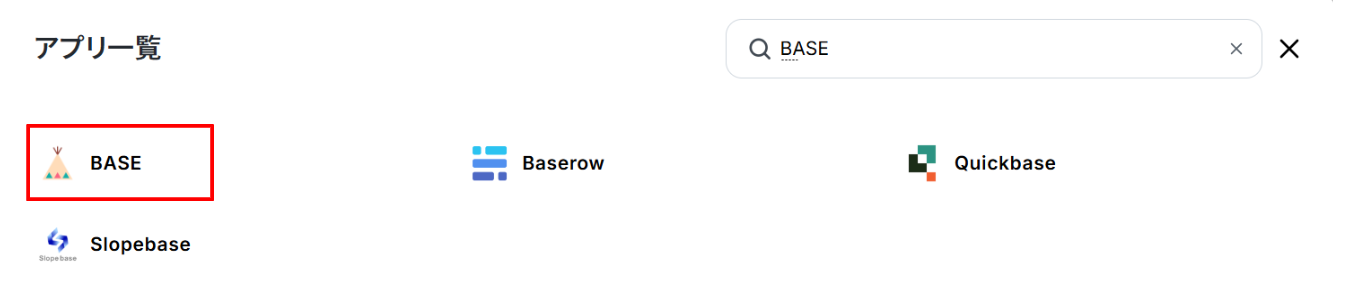
「BASE」を検索し、クリックします。
メールアドレスとパスワードを入力してアカウントにログインします。
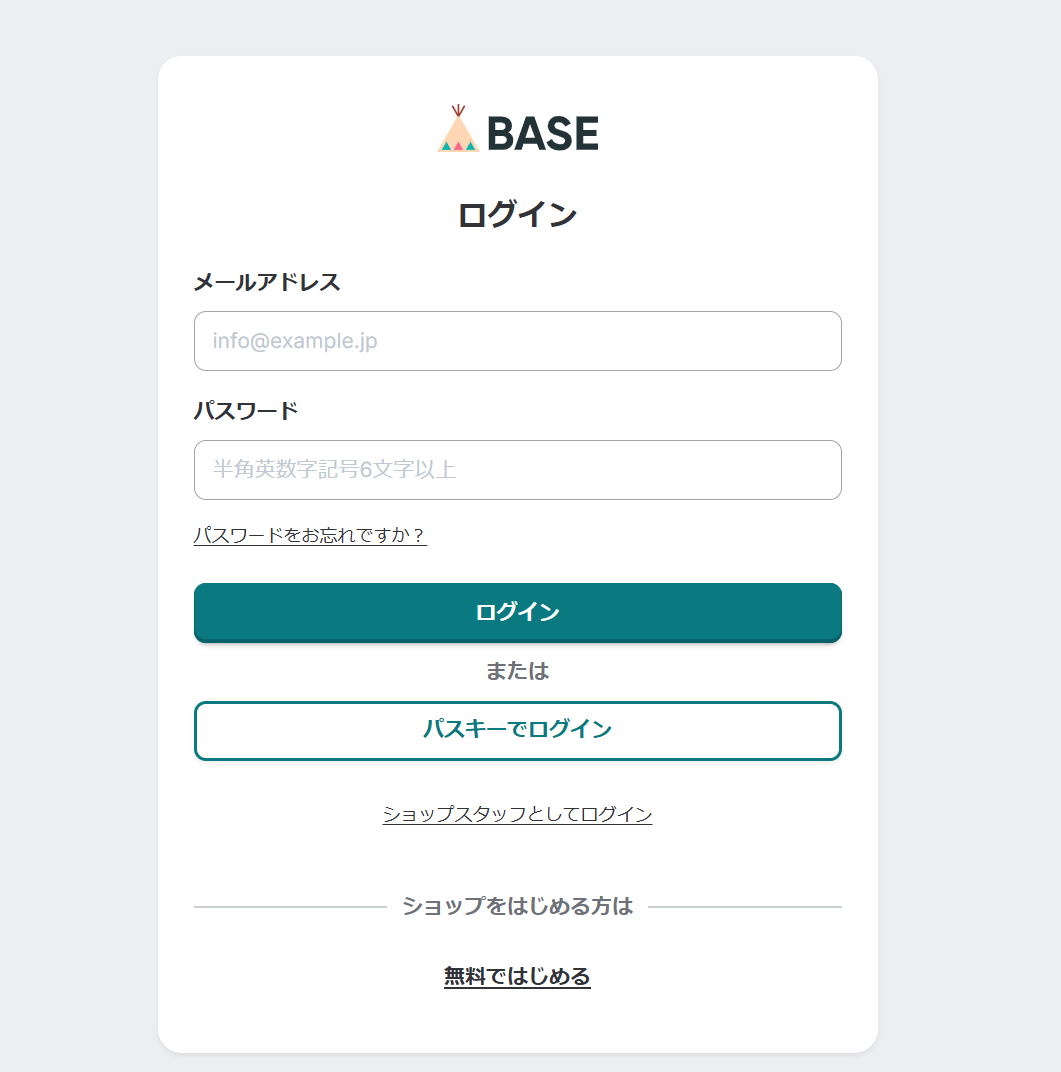
これでBASE APIとの連携は完了です。
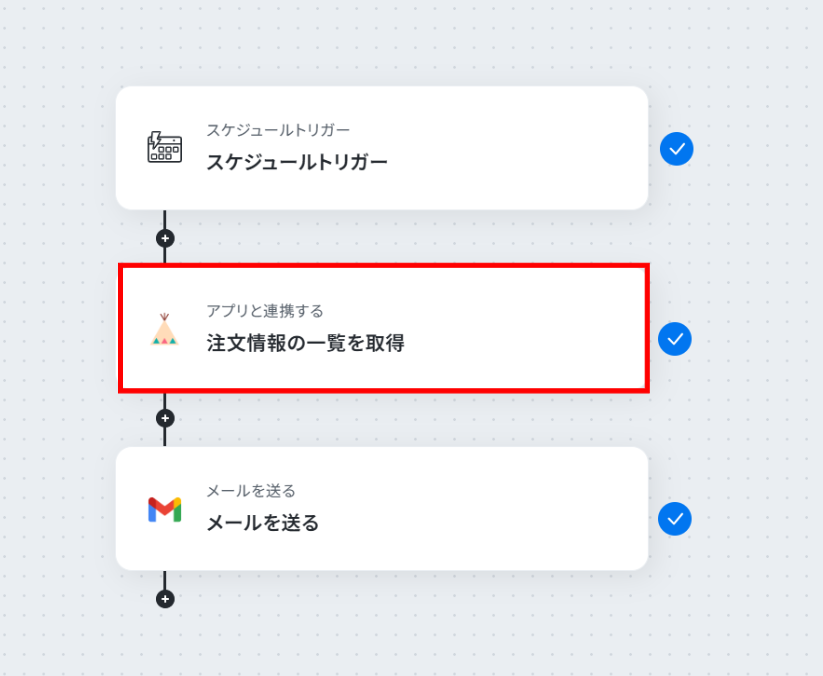
今回は「毎日、BASEで注文情報の一覧を取得し、Gmailでメールを送信する」という実際のフローボットも作成していきます!
フローの作成方法
作成の流れは大きく分けて以下です。
- Gmailをマイアプリ連携
- 該当のテンプレートをコピー
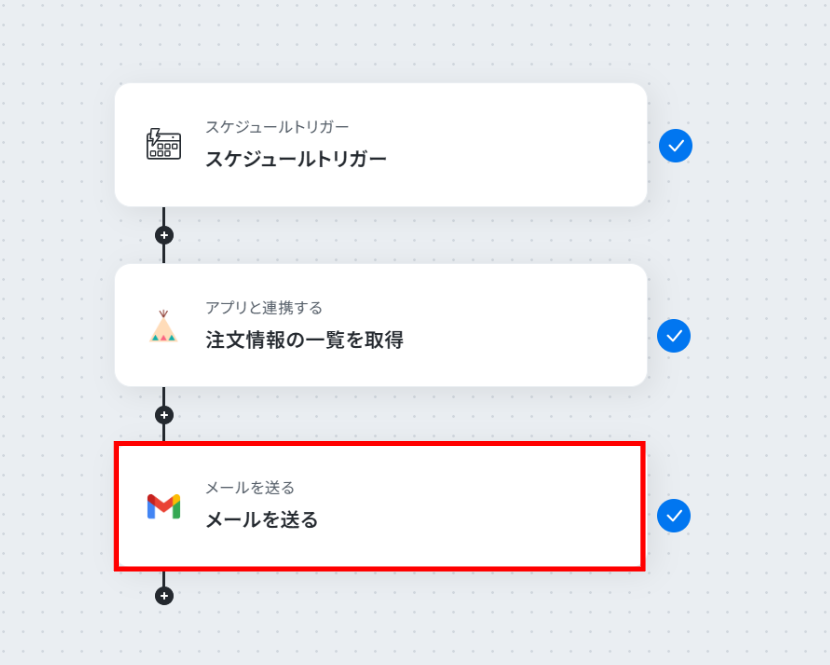
- Yoomのスケジュールトリガーの設定およびBASEとGmailのアクション設定
- トリガーをONにし、フローが起動するかを確認
■概要
ネットショップの運営において、BASEで発生した日々の注文情報を確認し、関係者へ共有する作業は手間がかかる業務ではないでしょうか。
手作業での対応は、他の業務を圧迫するだけでなく、転記ミスや共有漏れといったヒューマンエラーの原因にもなり得ます。
このワークフローを活用すれば、スケジュールに合わせてBASEの注文情報をAPI経由で自動的に取得し、Gmailで指定した宛先に送信できるため、こうした日々の報告業務を効率化し、正確性を高めることが可能です。
■このテンプレートをおすすめする方
- BASEで受注した注文情報の共有を手作業で行っており、業務を効率化したいEC担当者の方
- エンジニアでなくともBASEを活用したノーコードでの自動化を実現したいと考えている方
- 注文情報の共有漏れや転記ミスを防ぎ、正確な情報共有の仕組みを構築したいチームリーダーの方
■このテンプレートを使うメリット
- スケジュールに合わせてBASEの注文情報を自動で取得しGmailで送信するため、毎日の手作業に費やしていた時間を短縮することができます。
- BASEを介してデータを直接連携するため、手作業によるコピー&ペーストでの入力間違いや共有漏れといったヒューマンエラーの発生を防ぎます。
■フローボットの流れ
- はじめに、BASEとGmailをYoomと連携します。
- 次に、トリガーでスケジュールトリガーを選択し、フローボットを起動したい日時(毎日、毎週など)を設定します。
- 次に、オペレーションでBASEを選択し、「注文情報の一覧を取得」するアクションを設定します。
- 最後に、オペレーションでGmailの「メールを送る」アクションを設定し、取得した注文情報を記載したメールを指定の宛先に送信します。
※「トリガー」:フロー起動のきっかけとなるアクション、「オペレーション」:トリガー起動後、フロー内で処理を行うアクション
■このワークフローのカスタムポイント
- スケジュールトリガーの設定では、「毎日午前9時」や「毎週月曜日」など、業務に合わせてフローボットが起動する日時を自由にカスタマイズしてください。
- BASEのオペレーションでは、取得対象としたい注文情報の期間(例えば「前日分のみ」など)を任意で設定することが可能です。
- Gmailでメールを送信するアクションでは、宛先(To, Cc, Bcc)や件名、本文を自由に設定できます。また、BASEから取得した注文内容を変数として本文に自動で差し込むことも可能です。
■注意事項
- BASE、GmailのそれぞれとYoomを連携してください。
■概要
ネットショップの運営において、BASEで発生した日々の注文情報を確認し、関係者へ共有する作業は手間がかかる業務ではないでしょうか。
手作業での対応は、他の業務を圧迫するだけでなく、転記ミスや共有漏れといったヒューマンエラーの原因にもなり得ます。
このワークフローを活用すれば、スケジュールに合わせてBASEの注文情報をAPI経由で自動的に取得し、Gmailで指定した宛先に送信できるため、こうした日々の報告業務を効率化し、正確性を高めることが可能です。
■このテンプレートをおすすめする方
- BASEで受注した注文情報の共有を手作業で行っており、業務を効率化したいEC担当者の方
- エンジニアでなくともBASEを活用したノーコードでの自動化を実現したいと考えている方
- 注文情報の共有漏れや転記ミスを防ぎ、正確な情報共有の仕組みを構築したいチームリーダーの方
■このテンプレートを使うメリット
- スケジュールに合わせてBASEの注文情報を自動で取得しGmailで送信するため、毎日の手作業に費やしていた時間を短縮することができます。
- BASEを介してデータを直接連携するため、手作業によるコピー&ペーストでの入力間違いや共有漏れといったヒューマンエラーの発生を防ぎます。
■フローボットの流れ
- はじめに、BASEとGmailをYoomと連携します。
- 次に、トリガーでスケジュールトリガーを選択し、フローボットを起動したい日時(毎日、毎週など)を設定します。
- 次に、オペレーションでBASEを選択し、「注文情報の一覧を取得」するアクションを設定します。
- 最後に、オペレーションでGmailの「メールを送る」アクションを設定し、取得した注文情報を記載したメールを指定の宛先に送信します。
※「トリガー」:フロー起動のきっかけとなるアクション、「オペレーション」:トリガー起動後、フロー内で処理を行うアクション
■このワークフローのカスタムポイント
- スケジュールトリガーの設定では、「毎日午前9時」や「毎週月曜日」など、業務に合わせてフローボットが起動する日時を自由にカスタマイズしてください。
- BASEのオペレーションでは、取得対象としたい注文情報の期間(例えば「前日分のみ」など)を任意で設定することが可能です。
- Gmailでメールを送信するアクションでは、宛先(To, Cc, Bcc)や件名、本文を自由に設定できます。また、BASEから取得した注文内容を変数として本文に自動で差し込むことも可能です。
■注意事項
- BASE、GmailのそれぞれとYoomを連携してください。
ステップ1:Gmailのマイアプリ登録
下記のナビをご確認ください。
連携が完了するとマイアプリにBASEとGmailが登録されます。
これでマイアプリ登録が完了しました。
ステップ2:テンプレートをコピーする
続いてYoomのテンプレートをコピーします。
以下のバナーの「試してみる」をクリックします。
■概要
ネットショップの運営において、BASEで発生した日々の注文情報を確認し、関係者へ共有する作業は手間がかかる業務ではないでしょうか。
手作業での対応は、他の業務を圧迫するだけでなく、転記ミスや共有漏れといったヒューマンエラーの原因にもなり得ます。
このワークフローを活用すれば、スケジュールに合わせてBASEの注文情報をAPI経由で自動的に取得し、Gmailで指定した宛先に送信できるため、こうした日々の報告業務を効率化し、正確性を高めることが可能です。
■このテンプレートをおすすめする方
- BASEで受注した注文情報の共有を手作業で行っており、業務を効率化したいEC担当者の方
- エンジニアでなくともBASEを活用したノーコードでの自動化を実現したいと考えている方
- 注文情報の共有漏れや転記ミスを防ぎ、正確な情報共有の仕組みを構築したいチームリーダーの方
■このテンプレートを使うメリット
- スケジュールに合わせてBASEの注文情報を自動で取得しGmailで送信するため、毎日の手作業に費やしていた時間を短縮することができます。
- BASEを介してデータを直接連携するため、手作業によるコピー&ペーストでの入力間違いや共有漏れといったヒューマンエラーの発生を防ぎます。
■フローボットの流れ
- はじめに、BASEとGmailをYoomと連携します。
- 次に、トリガーでスケジュールトリガーを選択し、フローボットを起動したい日時(毎日、毎週など)を設定します。
- 次に、オペレーションでBASEを選択し、「注文情報の一覧を取得」するアクションを設定します。
- 最後に、オペレーションでGmailの「メールを送る」アクションを設定し、取得した注文情報を記載したメールを指定の宛先に送信します。
※「トリガー」:フロー起動のきっかけとなるアクション、「オペレーション」:トリガー起動後、フロー内で処理を行うアクション
■このワークフローのカスタムポイント
- スケジュールトリガーの設定では、「毎日午前9時」や「毎週月曜日」など、業務に合わせてフローボットが起動する日時を自由にカスタマイズしてください。
- BASEのオペレーションでは、取得対象としたい注文情報の期間(例えば「前日分のみ」など)を任意で設定することが可能です。
- Gmailでメールを送信するアクションでは、宛先(To, Cc, Bcc)や件名、本文を自由に設定できます。また、BASEから取得した注文内容を変数として本文に自動で差し込むことも可能です。
■注意事項
- BASE、GmailのそれぞれとYoomを連携してください。
■概要
ネットショップの運営において、BASEで発生した日々の注文情報を確認し、関係者へ共有する作業は手間がかかる業務ではないでしょうか。
手作業での対応は、他の業務を圧迫するだけでなく、転記ミスや共有漏れといったヒューマンエラーの原因にもなり得ます。
このワークフローを活用すれば、スケジュールに合わせてBASEの注文情報をAPI経由で自動的に取得し、Gmailで指定した宛先に送信できるため、こうした日々の報告業務を効率化し、正確性を高めることが可能です。
■このテンプレートをおすすめする方
- BASEで受注した注文情報の共有を手作業で行っており、業務を効率化したいEC担当者の方
- エンジニアでなくともBASEを活用したノーコードでの自動化を実現したいと考えている方
- 注文情報の共有漏れや転記ミスを防ぎ、正確な情報共有の仕組みを構築したいチームリーダーの方
■このテンプレートを使うメリット
- スケジュールに合わせてBASEの注文情報を自動で取得しGmailで送信するため、毎日の手作業に費やしていた時間を短縮することができます。
- BASEを介してデータを直接連携するため、手作業によるコピー&ペーストでの入力間違いや共有漏れといったヒューマンエラーの発生を防ぎます。
■フローボットの流れ
- はじめに、BASEとGmailをYoomと連携します。
- 次に、トリガーでスケジュールトリガーを選択し、フローボットを起動したい日時(毎日、毎週など)を設定します。
- 次に、オペレーションでBASEを選択し、「注文情報の一覧を取得」するアクションを設定します。
- 最後に、オペレーションでGmailの「メールを送る」アクションを設定し、取得した注文情報を記載したメールを指定の宛先に送信します。
※「トリガー」:フロー起動のきっかけとなるアクション、「オペレーション」:トリガー起動後、フロー内で処理を行うアクション
■このワークフローのカスタムポイント
- スケジュールトリガーの設定では、「毎日午前9時」や「毎週月曜日」など、業務に合わせてフローボットが起動する日時を自由にカスタマイズしてください。
- BASEのオペレーションでは、取得対象としたい注文情報の期間(例えば「前日分のみ」など)を任意で設定することが可能です。
- Gmailでメールを送信するアクションでは、宛先(To, Cc, Bcc)や件名、本文を自由に設定できます。また、BASEから取得した注文内容を変数として本文に自動で差し込むことも可能です。
■注意事項
- BASE、GmailのそれぞれとYoomを連携してください。
ステップ3:スケジュールトリガーの設定
Yoomのスケジュール機能を使って起動日時を指定します!
「スケジュールトリガー」をクリックしましょう。
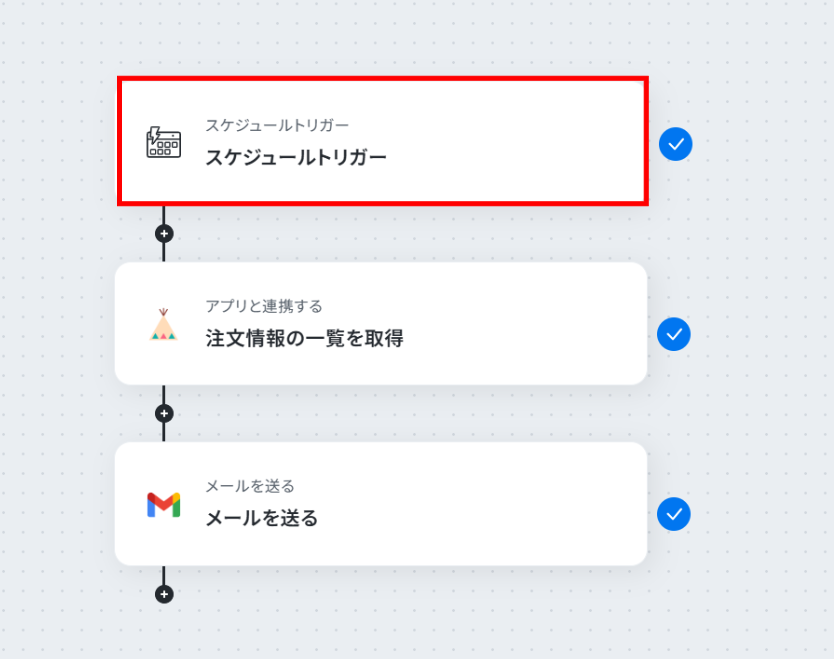
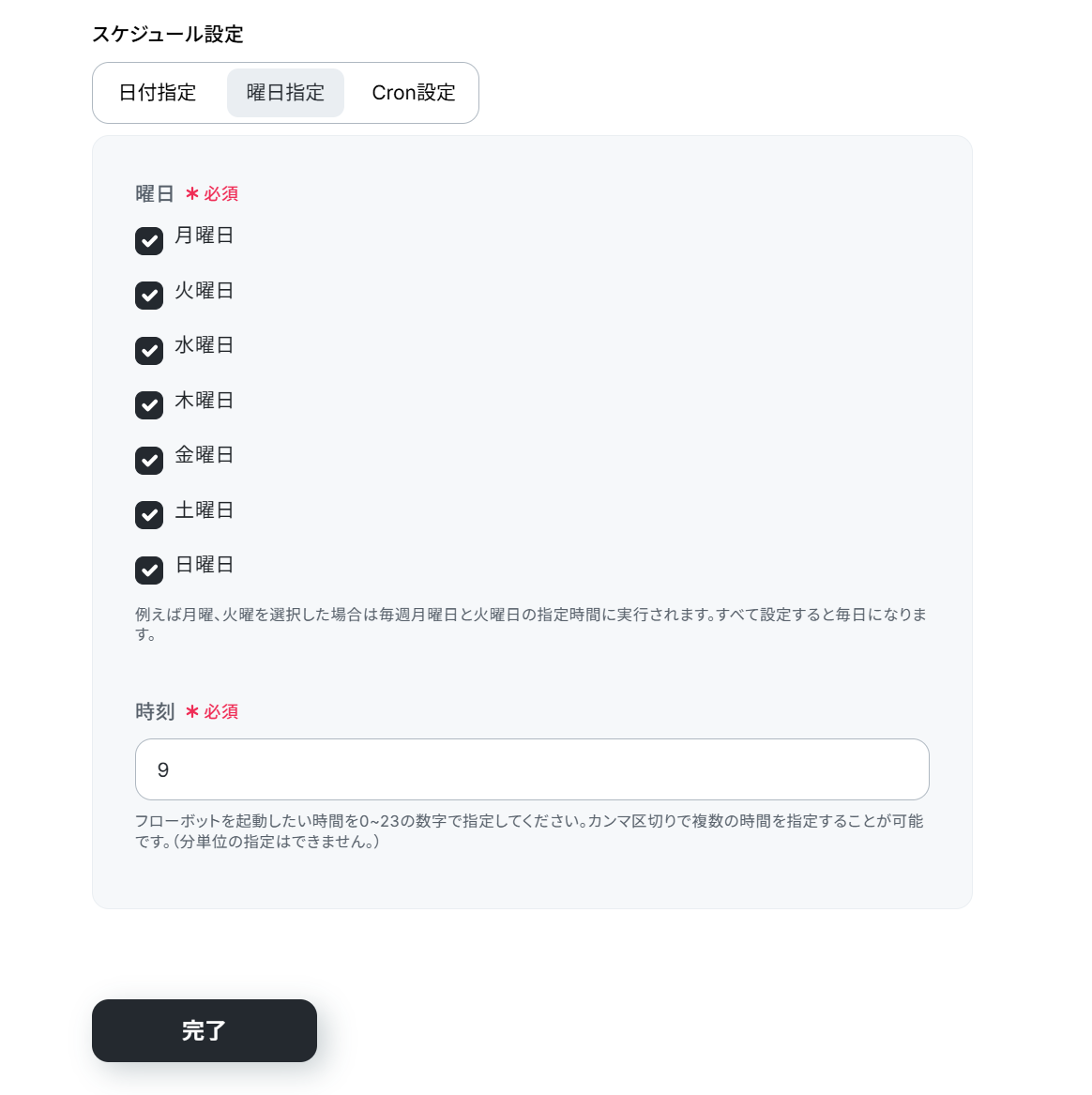
下の画像では毎日9時に起動するように設定しました!
その他にも日付設定などができるため、下記のページをご確認ください。
入力が終わったら「完了」をクリックしましょう。
ステップ4:BASEの注文情報一覧を取得する
BASEと連携して注文情報の一覧を取得します!
「注文情報の一覧を取得」をクリックしましょう。
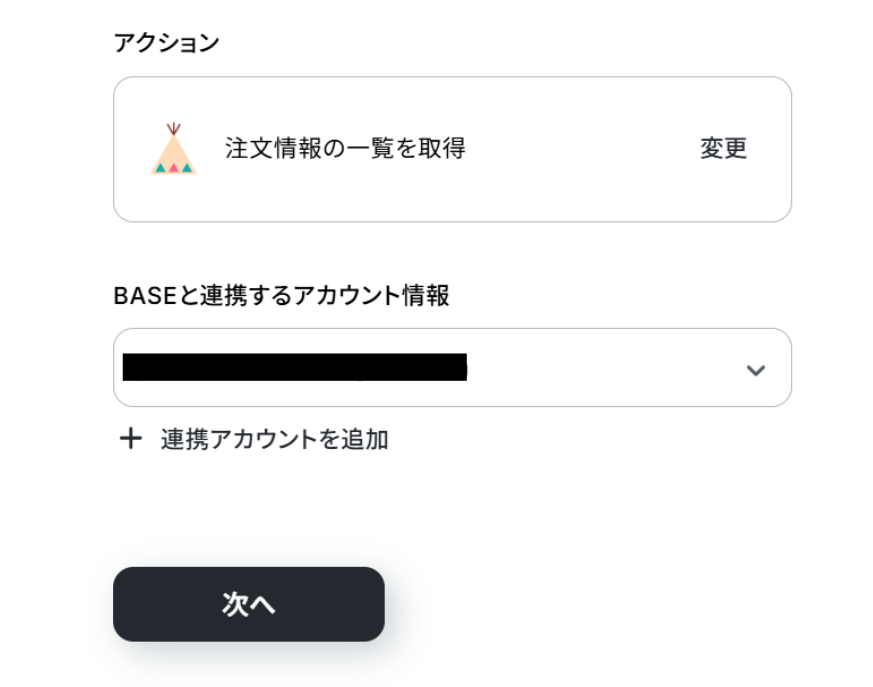
BASEと連携するアカウント情報に誤りがないかを確認し、アクションは「注文情報の一覧を取得」のままで「次へ」をクリックします。
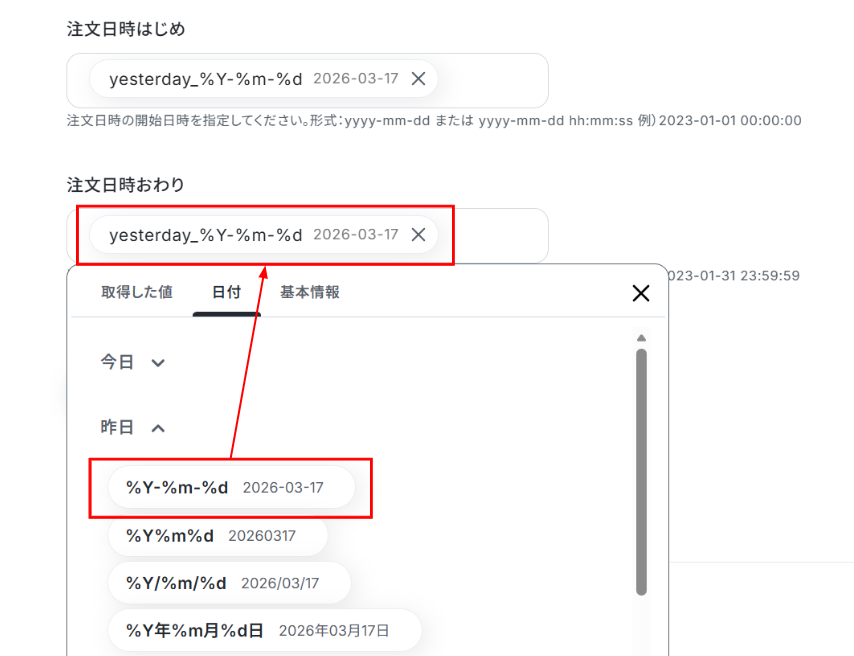
「日付」を使って入力することで、自動的に日にちを変更することができます。
下の画像では昨日の日付を自動で入力するように設定しています!
このように設定することで、前日の注文情報を取得できるようになります。
入力が終わったら「テスト」をクリックしましょう。
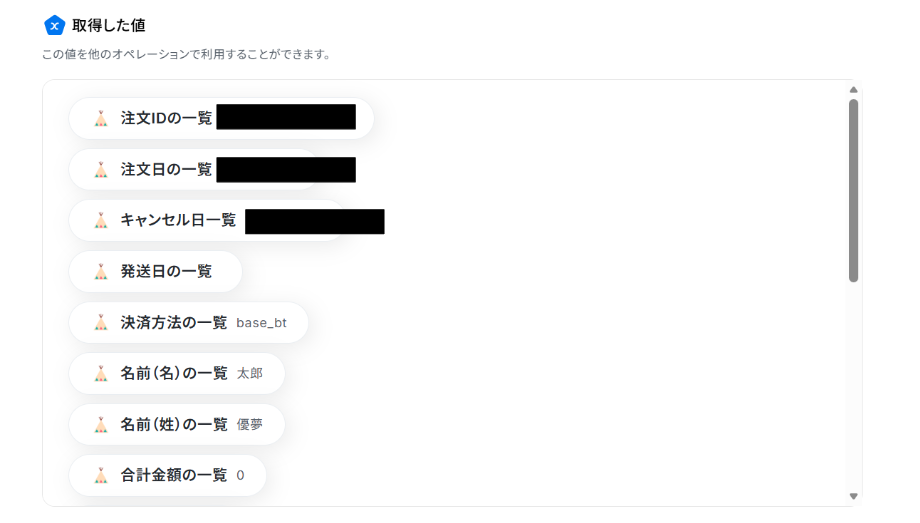
テストに成功しました!
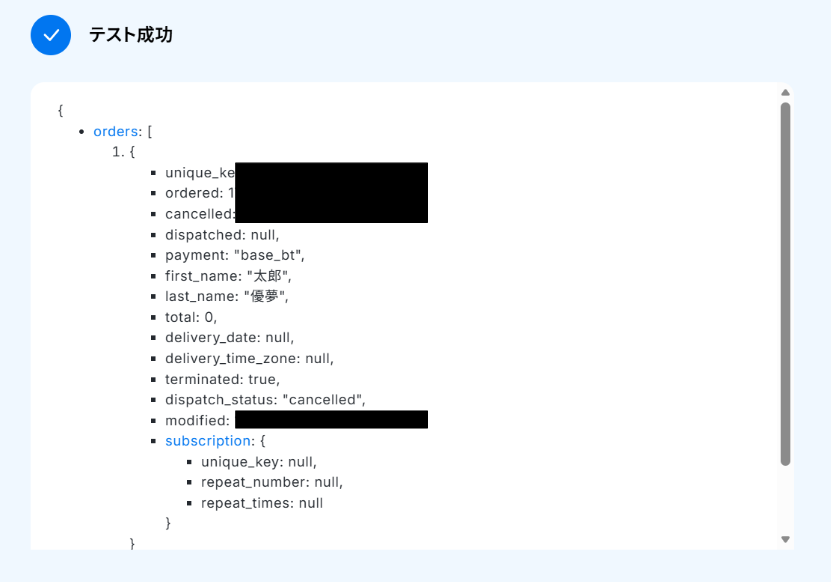
テストに成功すると「取得した値」にBASEの情報が反映されます。
設定が終わったら「完了」をクリックして次の工程へ進みましょう!
※取得した値とは?
トリガーやオペレーション設定時に、「テスト」を実行して取得した値のことを指します。
後続のオペレーション設定時の値として利用でき、フローボットを起動する度に変動した値となります。
ステップ5:Gmailと連携してメールを送信する
Gmailと連携してメールを送信します!
「メールを送る」をクリックしましょう。
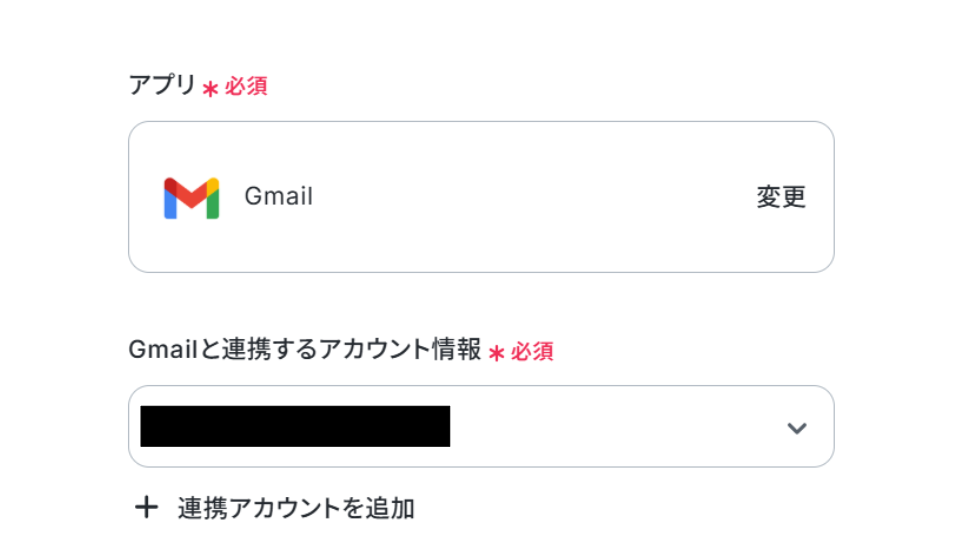
Gmailと連携するアカウント情報に誤りがないかを確認し、下へ進みましょう。
-
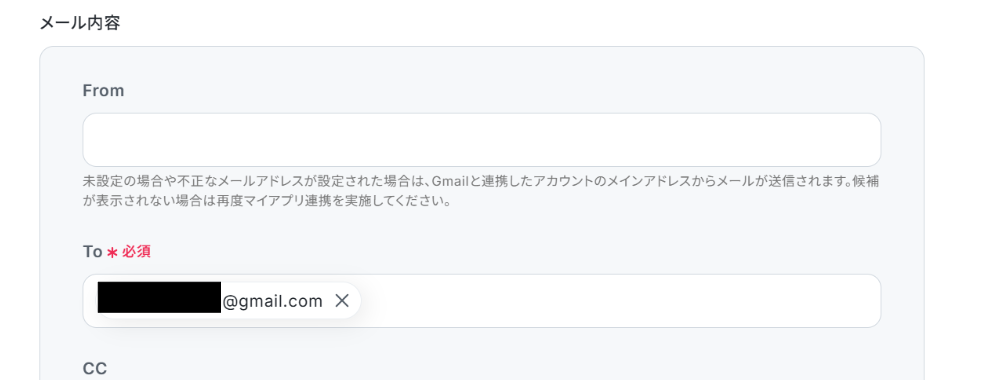
「To」:送信先のメールアドレスを入力します。
テストの際に実際にメールが送信されるため、テスト時はご自身で確認できるメールアドレスに変更しておきましょう!
- 件名:直接入力します。件名に「日付」を使うことも可能です。
- 本文:固定文と一緒にBASEで取得した値を使って入力します。
入力が終わったら「次へ」をクリックします。
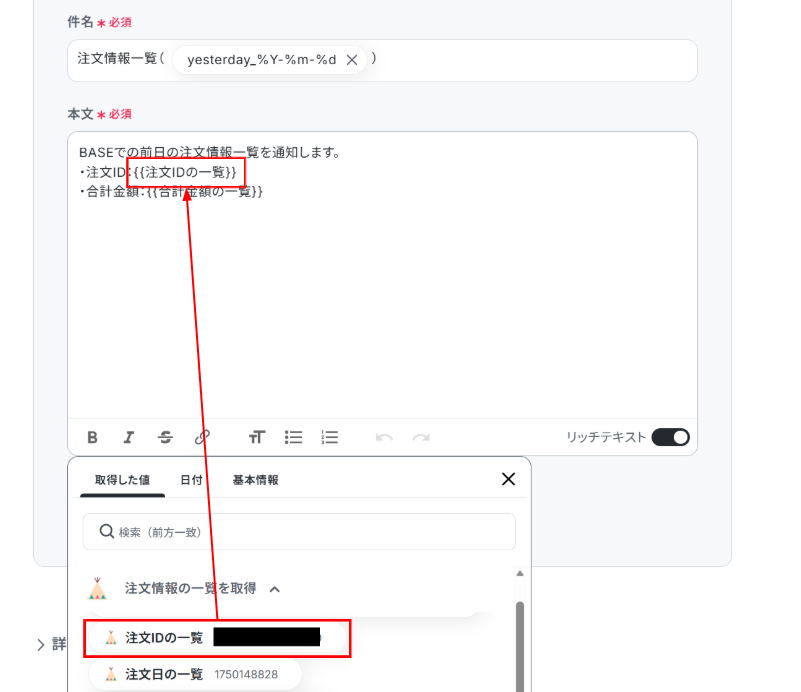
メールの送信内容を確認し「テスト」をクリックします。
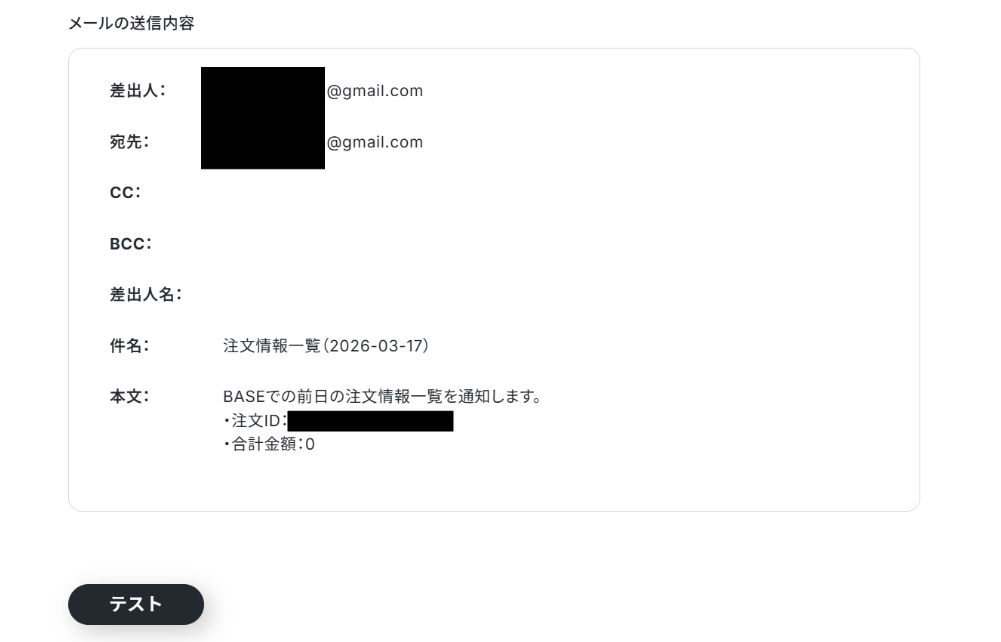
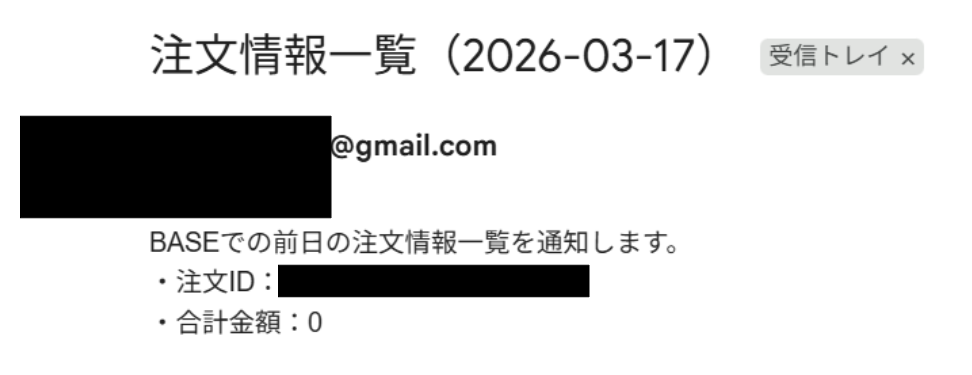
テストに成功しました!

テストに成功すると、Gmailにメールが送信されます!
Yoomに戻り「完了」をクリックしましょう。
ステップ6:トリガーをONにしてフローの動作確認
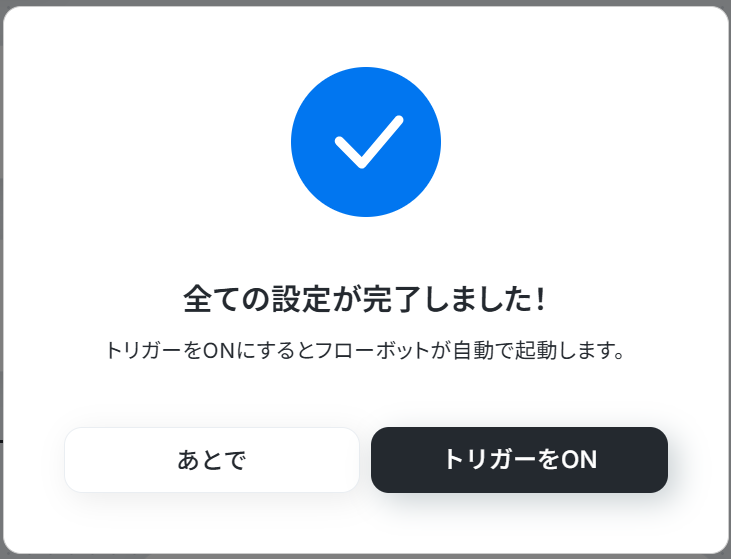
お疲れ様でした!これですべての設定が完了です。
トリガーをONにするとフローが起動します!
実際にフローボットを起動して、毎日、BASEで注文情報の一覧を取得し、Gmailでメールで送信されるかを確認してみてくださいね!
BASE APIを活用した自動化の例
今回ご紹介した事例以外にも、Yoomではさまざまなサービスとの連携が可能で、それぞれに対応したテンプレートが用意されています。普段使っているサービスと連携できるテンプレートを活用して、BASEを使った業務フローを自動化しましょう!
BASEをトリガーとして活用するテンプレート
BASEでの注文管理や在庫更新、SNSへの集客投稿など、ついつい後回しになりがちなルーティンワークを自動化できます。「売れたらすぐに台帳へ記録する」「新商品を登録したら自動でSNSでお知らせする」といった仕組みを作るだけで、接客や商品開発など、ショップオーナーとして本当に大切にしたい仕事に専念できる時間が増えます。
API連携を味方につけて、ミスなくスピーディなストア運営を実現しましょう。
■概要ネットショップの運営において、BASEで新しい注文が入るたびに、その情報を手作業でGoogleスプレッドシートに転記するのは手間がかかる作業ではないでしょうか。この転記作業は、入力ミスや対応漏れといったヒューマンエラーの原因にもなりかねません。このワークフローを活用すれば、BASEで注文が発生した際に、注文情報をGoogleスプレッドシートへ自動で追加することが可能になり、こうした課題を削減し、注文管理を効率化します。
■このテンプレートをおすすめする方- BASEでネットショップを運営し、注文管理を手作業で行っている方
- Googleスプレッドシートで売上や顧客情報を管理している方
- 注文情報の転記ミスや対応漏れを防ぎ、業務の正確性を高めたい方
■このテンプレートを使うメリット- BASEで注文が発生すると自動でGoogleスプレッドシートに情報が追加されるため、これまで手作業で行っていた転記業務の時間を短縮できます。
- 手作業によるデータのコピー&ペーストが不要になるため、入力間違いや記載漏れといったヒューマンエラーのリスク軽減に繋がります。
■フローボットの流れ- はじめに、BASEとGoogle スプレッドシートをYoomと連携します。
- 次に、トリガーでBASEを選択し、「注文が発生したら」というアクションを設定します。
- 最後に、オペレーションでGoogle スプレッドシートの「レコードを追加する」アクションを設定し、BASEから取得した注文情報を指定のシートに追加します。
※「トリガー」:フロー起動のきっかけとなるアクション、「オペレーション」:トリガー起動後、フロー内で処理を行うアクション
■このワークフローのカスタムポイント- Google スプレッドシートのオペレーション設定で、レコードを追加するスプレッドシートやシートは任意で設定してください。
- BASEの注文情報の中から、どの項目(注文者名、商品名、金額など)をスプレッドシートのどの列に追加するか、自由にカスタマイズが可能です。
■注意事項- BASE、Google スプレッドシートのそれぞれとYoomを連携してください。
- トリガーは5分、10分、15分、30分、60分の間隔で起動間隔を選択できます。
- プランによって最短の起動間隔が異なりますので、ご注意ください。
■概要BASEで運営するECサイトの在庫管理、特に売り切れ商品の把握に手間がかかっていませんか?手動での確認は時間がかかり、対応が遅れると販売機会の損失にも繋がりかねません。このワークフローを活用すれば、定期的にBASEの商品在庫を自動でチェックし、売り切れが発生した際にSlackへ通知を送ることが可能です。在庫状況を速やかに把握し、迅速な補充対応を実現します。
■このテンプレートをおすすめする方- BASEでECサイトを運営しており、在庫管理の効率化を考えている方
- Slackをチームの連絡手段として活用し、重要な情報を集約したい方
- 商品の売り切れによる機会損失を防ぎ、迅速な在庫補充を行いたい担当者の方
■このテンプレートを使うメリット- 定期的にBASEの商品在庫を自動でチェックするため、これまで手作業での確認に費やしていた時間を短縮できます。
- 売り切れ情報をシステムが自動で検知しSlackへ通知するため、確認漏れを防ぎ、販売機会の損失リスクを軽減します。
■フローボットの流れ- はじめに、BASEとSlackをYoomと連携します。
- 次に、トリガーでスケジュール機能を選択し、「指定したスケジュールになったら」アクションで在庫を確認したい時刻を設定します。
- 次に、オペレーションでBASEの「商品を検索」アクションを設定し、在庫を確認したい商品を検索します。
- 続いて、オペレーションのループ機能で、検索した商品情報を一つずつ処理するように設定します。
- ループ処理の中で、BASEの「商品情報を取得」アクションを設定し、個別の商品在庫情報を取得します。
- 次に、分岐機能を用いて、取得した在庫情報が「売り切れ」の場合のみ後続の処理に進むよう条件を設定します。
- 最後に、オペレーションでSlackの「チャンネルにメッセージを送る」アクションを設定し、売り切れ商品の情報を指定のチャンネルに通知します。
※「トリガー」:フロー起動のきっかけとなるアクション、「オペレーション」:トリガー起動後、フロー内で処理を行うアクション
■このワークフローのカスタムポイント- スケジュール機能のトリガーでは、在庫チェックを実行する頻度や時間を任意で設定してください。
- BASEで商品を検索するアクションでは、在庫を監視したい特定の商品のキーワードやIDなどを設定できます。
- ループ機能では、前段のBASEで検索した商品リストの中から、繰り返し処理を行いたい対象データを任意で設定してください。
- 分岐機能では、在庫数を判定する条件(例:在庫数が0と等しいなど)を運用に合わせてカスタマイズ可能です。
- Slackへの通知アクションでは、通知先のチャンネルやメンション先、メッセージ内容などを自由に設定できます。
■注意事項- BASE、SlackのそれぞれとYoomを連携してください。
- 分岐および「同じ処理を繰り返す」オペレーション間の操作は、パーソナルプラン以上でご利用いただける機能となっております。フリープランの場合は設定しているフローボットのオペレーションやデータコネクトはエラーとなりますので、ご注意ください。
- パーソナルプランなどの有料プランは、2週間の無料トライアルを行うことが可能です。無料トライアル中には制限対象のアプリや機能(オペレーション)を使用することができます。詳しくは、料金プランのページをご参照ください。
■概要BASEに新商品を登録した際、その都度X(Twitter)で告知投稿を行うのは手間がかかる作業ではないでしょうか。手作業では投稿漏れが発生したり、情報を転記する際にミスが起きる可能性もあります。このワークフローを活用すれば、BASEで商品が作成・更新されると、その情報を元にX(Twitter)へ自動でポストを投稿するため、こうした課題をスムーズに解消できます。
■このテンプレートをおすすめする方- BASEで運営するECサイトの集客・販促をX(Twitter)で行っているご担当者様
- 新商品や更新情報を手作業で投稿しており、作業の効率化やミスの削減をしたい方
- SNS投稿を自動化し、商品開発や顧客対応など他のコア業務に集中したい方
■このテンプレートを使うメリット- BASEでの商品作成・更新をトリガーに自動でX(Twitter)へ投稿されるため、これまで手作業に費やしていた時間を短縮できます
- 手作業での情報転記が不要になるため、商品情報の入力間違いや投稿漏れといったヒューマンエラーの発生を防ぎます
■フローボットの流れ- はじめに、BASEとX(Twitter)をYoomと連携します
- 次に、トリガーでBASEを選択し、「商品が作成・更新されたら」というアクションを設定します
- 最後に、オペレーションでX(Twitter)の「ポストを投稿」アクションを設定し、トリガーで取得した商品情報をもとに投稿内容を作成します
※「トリガー」:フロー起動のきっかけとなるアクション、「オペレーション」:トリガー起動後、フロー内で処理を行うアクション
■このワークフローのカスタムポイント- X(Twitter)の投稿アクションでは、投稿するテキスト内容を自由に設定できます
- 例えば、「新商品のお知らせ」などの固定のテキストと、BASEのトリガーで取得した商品名やURLなどの情報を組み合わせて、オリジナルの投稿文を作成することが可能です
■注意事項- BASE、X(Twitter)のそれぞれとYoomを連携してください。
- トリガーは5分、10分、15分、30分、60分の間隔で起動間隔を選択できます。
- プランによって最短の起動間隔が異なりますので、ご注意ください。
■概要
BASEで注文が発生したらkintoneに追加するフローです。
■このテンプレートをおすすめする方
1.BASEを業務に活用している方
・自社のECサイトの運営に活用している方
・顧客や在庫情報を登録、管理する方
2.kintoneで件数管理している企業
・注文情報をレコードに登録し、件数管理している方
■このテンプレートを使うメリット
BASEはECサイトの運営を円滑に行うために有益なツールです。
さらに注文ごとにkintoneにレコードを登録し件数管理や進捗管理をすることで、業務進行をスムーズにします。
しかしBASEで注文があったらその情報を手作業でkintoneに登録するのは手間がかかり、柔軟な働き方を阻害する可能性があります。
このフローを活用すると、BASEで注文があったら詳細をkintoneに自動で登録することができ、手入力の手間を省きます。
手入力を省いて作業の時間を短縮することでコア業務にチーム全体で注力することができ、生産性の向上につながります。
■注意事項
・BASE、kintoneのそれぞれとYoomを連携してください。
・トリガーは5分、10分、15分、30分、60分の間隔で起動間隔を選択できます。
・プランによって最短の起動間隔が異なりますので、ご注意ください。
■概要BASEでネットショップを運営する中で新商品の登録や既存商品の情報を更新する際、魅力的な商品説明文の作成に手間や時間がかかると感じていませんか。特に商品の特徴を的確に捉えた要約文を考えるのは骨の折れる作業です。このワークフローを活用すれば、BASEで商品が作成・更新されたタイミングでChatGPTが商品説明を自動で要約し、BASEの商品情報へスムーズに反映できます。
■このテンプレートをおすすめする方- BASEを利用し、ECサイトの商品説明作成に多くの時間を費やしている運営担当者
- ChatGPTの機能を活用して、より魅力的な商品説明を効率的に作成したい方
- 商品説明の手作業による更新ミスを減らし、業務の品質向上を目指している方
■このテンプレートを使うメリット- BASEでの商品情報作成・更新時にChatGPTが商品説明を自動で要約し反映するため、これまで手作業に費やしていた時間を短縮し、他のコア業務に注力できます。
- 商品説明の要約作業を自動化することで、作業の標準化を進め、担当者による表現のばらつきや品質の差異を軽減することに繋がります。
■フローボットの流れ- はじめに、BASEとChatGPTをYoomと連携させます。
- 次に、トリガーとしてBASEを選択し、「商品が作成・更新されたら」というアクションを設定します。これにより、BASE上で商品の新規作成または情報更新が行われた際にフローが起動します。
- 続いて、オペレーションでChatGPTを選択し、「テキストを生成」アクションを設定します。この際、BASEから取得した商品の詳細説明文をインプット情報とし、ChatGPTに要約を指示します。
- 最後に、別のオペレーションでBASEを選択し、「商品情報を更新」アクションを設定します。ここで、ChatGPTによって生成された要約文を、対象商品の説明フィールドに自動で反映させるように設定します。
※「トリガー」:フロー起動のきっかけとなるアクション、「オペレーション」:トリガー起動後、フロー内で処理を行うアクション
■このワークフローのカスタムポイント- ChatGPTの「テキストを生成」オペレーションでは、生成する要約文のトーン(例:丁寧、カジュアル)、文字数制限、含めるべきキーワードなど、メッセージ内容を自由にカスタムすることが可能です。また、モデルの選択など、その他の項目についても固定値を入力するか、提供されている選択肢から選択することができます。
- BASEの「商品情報を更新」オペレーションでは、更新対象の商品IDや、商品説明を反映させるフィールドを指定する必要があります。固定値を直接入力するだけでなく、プルダウン形式の選択肢から選んだり、前段のChatGPTで生成された要約文などの動的な情報を変数として埋め込んだりすることができ、柔軟な設定が可能です。
■注意事項- BASE、ChatGPTのそれぞれとYoomを連携してください。
- トリガーは5分、10分、15分、30分、60分の間隔で起動間隔を選択できます。
- プランによって最短の起動間隔が異なりますので、ご注意ください。
- ChatGPT(OpenAI)のアクションを実行するには、OpenAIのAPI有料プランの契約が必要です。(APIが使用されたときに支払いができる状態)
- ChatGPTのAPI利用はOpenAI社が有料で提供しており、API疎通時のトークンにより従量課金される仕組みとなっています。そのため、API使用時にお支払いが行える状況でない場合エラーが発生しますのでご注意ください。
- BASEでネットショップを運営し、注文管理を手作業で行っている方
- Googleスプレッドシートで売上や顧客情報を管理している方
- 注文情報の転記ミスや対応漏れを防ぎ、業務の正確性を高めたい方
- BASEで注文が発生すると自動でGoogleスプレッドシートに情報が追加されるため、これまで手作業で行っていた転記業務の時間を短縮できます。
- 手作業によるデータのコピー&ペーストが不要になるため、入力間違いや記載漏れといったヒューマンエラーのリスク軽減に繋がります。
- はじめに、BASEとGoogle スプレッドシートをYoomと連携します。
- 次に、トリガーでBASEを選択し、「注文が発生したら」というアクションを設定します。
- 最後に、オペレーションでGoogle スプレッドシートの「レコードを追加する」アクションを設定し、BASEから取得した注文情報を指定のシートに追加します。
■このワークフローのカスタムポイント
- Google スプレッドシートのオペレーション設定で、レコードを追加するスプレッドシートやシートは任意で設定してください。
- BASEの注文情報の中から、どの項目(注文者名、商品名、金額など)をスプレッドシートのどの列に追加するか、自由にカスタマイズが可能です。
- BASE、Google スプレッドシートのそれぞれとYoomを連携してください。
- トリガーは5分、10分、15分、30分、60分の間隔で起動間隔を選択できます。
- プランによって最短の起動間隔が異なりますので、ご注意ください。

■このテンプレートをおすすめする方
- BASEでECサイトを運営しており、在庫管理の効率化を考えている方
- Slackをチームの連絡手段として活用し、重要な情報を集約したい方
- 商品の売り切れによる機会損失を防ぎ、迅速な在庫補充を行いたい担当者の方
■このテンプレートを使うメリット
- 定期的にBASEの商品在庫を自動でチェックするため、これまで手作業での確認に費やしていた時間を短縮できます。
- 売り切れ情報をシステムが自動で検知しSlackへ通知するため、確認漏れを防ぎ、販売機会の損失リスクを軽減します。
■フローボットの流れ
- はじめに、BASEとSlackをYoomと連携します。
- 次に、トリガーでスケジュール機能を選択し、「指定したスケジュールになったら」アクションで在庫を確認したい時刻を設定します。
- 次に、オペレーションでBASEの「商品を検索」アクションを設定し、在庫を確認したい商品を検索します。
- 続いて、オペレーションのループ機能で、検索した商品情報を一つずつ処理するように設定します。
- ループ処理の中で、BASEの「商品情報を取得」アクションを設定し、個別の商品在庫情報を取得します。
- 次に、分岐機能を用いて、取得した在庫情報が「売り切れ」の場合のみ後続の処理に進むよう条件を設定します。
- 最後に、オペレーションでSlackの「チャンネルにメッセージを送る」アクションを設定し、売り切れ商品の情報を指定のチャンネルに通知します。
■このワークフローのカスタムポイント
- スケジュール機能のトリガーでは、在庫チェックを実行する頻度や時間を任意で設定してください。
- BASEで商品を検索するアクションでは、在庫を監視したい特定の商品のキーワードやIDなどを設定できます。
- ループ機能では、前段のBASEで検索した商品リストの中から、繰り返し処理を行いたい対象データを任意で設定してください。
- 分岐機能では、在庫数を判定する条件(例:在庫数が0と等しいなど)を運用に合わせてカスタマイズ可能です。
- Slackへの通知アクションでは、通知先のチャンネルやメンション先、メッセージ内容などを自由に設定できます。
■注意事項
- BASE、SlackのそれぞれとYoomを連携してください。
- 分岐および「同じ処理を繰り返す」オペレーション間の操作は、パーソナルプラン以上でご利用いただける機能となっております。フリープランの場合は設定しているフローボットのオペレーションやデータコネクトはエラーとなりますので、ご注意ください。
- パーソナルプランなどの有料プランは、2週間の無料トライアルを行うことが可能です。無料トライアル中には制限対象のアプリや機能(オペレーション)を使用することができます。詳しくは、料金プランのページをご参照ください。

■このテンプレートをおすすめする方
- BASEで運営するECサイトの集客・販促をX(Twitter)で行っているご担当者様
- 新商品や更新情報を手作業で投稿しており、作業の効率化やミスの削減をしたい方
- SNS投稿を自動化し、商品開発や顧客対応など他のコア業務に集中したい方
■このテンプレートを使うメリット
- BASEでの商品作成・更新をトリガーに自動でX(Twitter)へ投稿されるため、これまで手作業に費やしていた時間を短縮できます
- 手作業での情報転記が不要になるため、商品情報の入力間違いや投稿漏れといったヒューマンエラーの発生を防ぎます
■フローボットの流れ
- はじめに、BASEとX(Twitter)をYoomと連携します
- 次に、トリガーでBASEを選択し、「商品が作成・更新されたら」というアクションを設定します
- 最後に、オペレーションでX(Twitter)の「ポストを投稿」アクションを設定し、トリガーで取得した商品情報をもとに投稿内容を作成します
■このワークフローのカスタムポイント
- X(Twitter)の投稿アクションでは、投稿するテキスト内容を自由に設定できます
- 例えば、「新商品のお知らせ」などの固定のテキストと、BASEのトリガーで取得した商品名やURLなどの情報を組み合わせて、オリジナルの投稿文を作成することが可能です
■注意事項
- BASE、X(Twitter)のそれぞれとYoomを連携してください。
- トリガーは5分、10分、15分、30分、60分の間隔で起動間隔を選択できます。
- プランによって最短の起動間隔が異なりますので、ご注意ください。

■概要
BASEで注文が発生したらkintoneに追加するフローです。
■このテンプレートをおすすめする方
1.BASEを業務に活用している方
・自社のECサイトの運営に活用している方
・顧客や在庫情報を登録、管理する方
2.kintoneで件数管理している企業
・注文情報をレコードに登録し、件数管理している方
■このテンプレートを使うメリット
BASEはECサイトの運営を円滑に行うために有益なツールです。
さらに注文ごとにkintoneにレコードを登録し件数管理や進捗管理をすることで、業務進行をスムーズにします。
しかしBASEで注文があったらその情報を手作業でkintoneに登録するのは手間がかかり、柔軟な働き方を阻害する可能性があります。
このフローを活用すると、BASEで注文があったら詳細をkintoneに自動で登録することができ、手入力の手間を省きます。
手入力を省いて作業の時間を短縮することでコア業務にチーム全体で注力することができ、生産性の向上につながります。
■注意事項
・BASE、kintoneのそれぞれとYoomを連携してください。
・トリガーは5分、10分、15分、30分、60分の間隔で起動間隔を選択できます。
・プランによって最短の起動間隔が異なりますので、ご注意ください。

■このテンプレートをおすすめする方
- BASEを利用し、ECサイトの商品説明作成に多くの時間を費やしている運営担当者
- ChatGPTの機能を活用して、より魅力的な商品説明を効率的に作成したい方
- 商品説明の手作業による更新ミスを減らし、業務の品質向上を目指している方
■このテンプレートを使うメリット
- BASEでの商品情報作成・更新時にChatGPTが商品説明を自動で要約し反映するため、これまで手作業に費やしていた時間を短縮し、他のコア業務に注力できます。
- 商品説明の要約作業を自動化することで、作業の標準化を進め、担当者による表現のばらつきや品質の差異を軽減することに繋がります。
■フローボットの流れ
- はじめに、BASEとChatGPTをYoomと連携させます。
- 次に、トリガーとしてBASEを選択し、「商品が作成・更新されたら」というアクションを設定します。これにより、BASE上で商品の新規作成または情報更新が行われた際にフローが起動します。
- 続いて、オペレーションでChatGPTを選択し、「テキストを生成」アクションを設定します。この際、BASEから取得した商品の詳細説明文をインプット情報とし、ChatGPTに要約を指示します。
- 最後に、別のオペレーションでBASEを選択し、「商品情報を更新」アクションを設定します。ここで、ChatGPTによって生成された要約文を、対象商品の説明フィールドに自動で反映させるように設定します。
■このワークフローのカスタムポイント
- ChatGPTの「テキストを生成」オペレーションでは、生成する要約文のトーン(例:丁寧、カジュアル)、文字数制限、含めるべきキーワードなど、メッセージ内容を自由にカスタムすることが可能です。また、モデルの選択など、その他の項目についても固定値を入力するか、提供されている選択肢から選択することができます。
- BASEの「商品情報を更新」オペレーションでは、更新対象の商品IDや、商品説明を反映させるフィールドを指定する必要があります。固定値を直接入力するだけでなく、プルダウン形式の選択肢から選んだり、前段のChatGPTで生成された要約文などの動的な情報を変数として埋め込んだりすることができ、柔軟な設定が可能です。
■注意事項
- BASE、ChatGPTのそれぞれとYoomを連携してください。
- トリガーは5分、10分、15分、30分、60分の間隔で起動間隔を選択できます。
- プランによって最短の起動間隔が異なりますので、ご注意ください。
- ChatGPT(OpenAI)のアクションを実行するには、OpenAIのAPI有料プランの契約が必要です。(APIが使用されたときに支払いができる状態)
- ChatGPTのAPI利用はOpenAI社が有料で提供しており、API疎通時のトークンにより従量課金される仕組みとなっています。そのため、API使用時にお支払いが行える状況でない場合エラーが発生しますのでご注意ください。
BASEをフロー内のアクションとして使うテンプレート
在庫リストの更新や商品登録など、管理画面を開いて一つずつ入力する手間をAIや外部ツールで自動化できます。「レジの在庫とネットショップを同期する」「フォームの回答をAIが魅力的な紹介文に変えて出品する」といった仕組みが、あなたの右腕として働いてくれます。
事務作業の時間をぐっと減らすことで、新商品のセレクトやファンとのコミュニケーションなど、ショップの個性を磨く時間に充てられるようになるでしょう。
■概要
スマレジの商品情報をBASEに同期するフローです。
■このテンプレートをおすすめする方
1.スマレジを業務で活用している方
・商品情報の管理を行う方
・取引に関連する情報の登録を行い情報の一元管理を行う方
2.BASEを活用してオンラインビジネスを行う方
・ECサイトで販売を行う方
■このテンプレートを使うメリット
スマレジは販売に関連する情報の一元管理を行うことで、取引に関連する業務の効率化を行います。
さらにBASEを活用することで、オンライン販売の効率化にもつながります。
しかし、スマレジで登録された商品の情報を手作業でBASEに登録をしなければならないのは、ヒューマンエラー発生のリスクがあります。
このフローを活用することで、スマレジで登録された商品情報をBASEに自動で同期することができます。
同期する内容は引用することができるため、手入力によるヒューマンエラーを回避して正確な情報を共有することができます。
またこれまで手作業で行なっていた登録作業を省くことで、かかっていた時間を大幅に削減し他の業務に充てることで、生産性向上へとつなげます。
■注意事項
・スマレジ、BASEのそれぞれとYoomを連携してください。
・スマレジのマイアプリ連携方法はこちらをご参照ください。
■概要Googleフォームで受け付けた商品情報を、一つひとつ手作業でBASEに登録していませんか?
この作業は時間がかかるだけでなく、コピー&ペーストのミスや入力漏れが発生する原因にもなりがちです。
このワークフローを活用すれば、Googleフォームに回答が送信されるだけで、BASEに商品情報が自動で登録されるため、こうした手間やミスを解消し、商品登録業務を効率化することが可能です。
■このテンプレートをおすすめする方- GoogleフォームとBASEを利用し、手作業での商品登録に手間を感じているEC担当者の方
- 単純な転記作業を自動化し、ヒューマンエラーを削減したいネットショップ運営者の方
- 商品登録のプロセスを効率化し、より重要な業務に時間を活用したいと考えている方
■このテンプレートを使うメリット- Googleフォームへの回答送信を起点にBASEへの商品登録が自動で行われるため、これまで手作業に費やしていた時間を短縮できます。
- 手作業でのデータ転記が不要になることで、商品名や価格の入力間違い、登録漏れといったヒューマンエラーの防止に繋がります。
■フローボットの流れ- はじめに、GoogleフォームとBASEをYoomと連携します。
- 次に、トリガーでGoogleフォームを選択し、「フォームに回答が送信されたら」というアクションを設定します。
- 最後に、オペレーションでBASEの「商品情報の登録」アクションを設定し、Googleフォームの回答内容を各項目に紐付けます。
※「トリガー」:フロー起動のきっかけとなるアクション、「オペレーション」:トリガー起動後、フロー内で処理を行うアクション
■このワークフローのカスタムポイント- Googleフォームのトリガー設定では、自動化の対象としたいフォームのIDを任意で設定してください。
- BASEで商品情報を登録するアクションを設定する際に、フォームのどの回答を商品名、商品説明、価格などの項目に反映させるかを任意で設定してください。
■注意事項- GoogleフォームとBASEのそれぞれとYoomを連携してください。
- トリガーは5分、10分、15分、30分、60分の間隔で起動間隔を選択できます。
- プランによって最短の起動間隔が異なりますので、ご注意ください。
- Googleフォームをトリガーとして使用した際の回答内容を取得する方法は「Googleフォームトリガーで、回答内容を取得する方法」を参照ください。
■概要BASEでの商品登録の際、SEOを意識した魅力的な商品説明文の作成に手間や時間を取られていませんか? このワークフローを活用すれば、フォームに商品情報を入力するだけで、BASEへの商品登録から魅力的な商品説明文の作成までを自動化できます。まるで専属のBASE AIエージェントのように、SEO効果の高い説明文の生成や登録を代行し、ECサイトの運営をスムーズにします。■このテンプレートをおすすめする方- BASEでECサイトを運営しており、SEOに強い商品説明文の作成に課題を感じている方
- AIエージェントでBASEへの商品情報の更新を自動化し、作業を効率化したい方
- 手作業での商品登録による入力ミスや、作業の属人化を防ぎたいECサイトの運営者の方
■このテンプレートを使うメリット- フォームへの入力後、商品登録から 商品説明文の作成までが自動で実行されるため、これまで手作業で行っていた一連の時間を短縮することができます。
- AIエージェント(AIワーカー)がSEOを考慮した商品説明文を生成するため、文章の品質が安定し、担当者による内容のバラつきや作業の属人化を防ぎます。
■フローボットの流れ- はじめに、BASEをYoomと連携します。
- 次に、トリガーでフォームトリガーを選択し、「フォームが送信されたら」というアクションを設定します。
- 続いて、BASEで「商品情報の登録」アクションを設定します。
- 最後に、オペレーションでAIワーカーを選択し、登録した商品説明のSEO最適化や内容修正、BASEへの更新を行うためのマニュアル(指示)を作成します。
※「トリガー」:フロー起動のきっかけとなるアクション、「オペレーション」:トリガー起動後、フロー内で処理を行うアクション
■このワークフローのカスタムポイント- トリガーとなるフォームでは、商品の登録に必要となる商品名や説明、価格、在庫などの質問項目を任意で設定することが可能です。
- AIワーカーへの指示は、実際の運用に合わせて任意で設定・変更してください。
■注意事項- BASEとYoomを連携してください。AIワーカー内で使用するツール(アプリ)についてもマイアプリ連携が必要です。
- AIワーカーの基本設定は「【AIワーカー】基本的な設定方法」をご参照ください。
- AIワーカーの同時実行数・作成可能なAIワーカー数・利用可能なAIモデルはご契約中のプランによって異なります。
- AIワーカー内でご利用いただけるアプリやオペレーション等はフローボットの利用制限と同様です。
- AIワーカーは、テスト実行でも本番実行と同様にタスクを消費しますのでご注意ください。詳細は「【AIワーカー】タスク実行数の計算方法」ご参照ください。
- AIワーカーはマニュアルを詳細に設定することで適切な処理を実行しやすくなります。詳細は「【AIワーカー】マニュアルの作成方法」をご参照ください。
■概要
kintoneの商品情報をBASEに追加するフローです。
■このテンプレートをおすすめする方
1.業務でkintoneを活用している方
・kintoneで商品管理を担当している方
・商品情報の一元管理をkintoneで行う方
2.BASEを利用して販売業務を行う方
・BASEで商品や在庫情報の管理を担当している方
・kintoneの商品情報をBASEに手動で連携している方
■このテンプレートを使うメリット
kintoneはデータの一元管理に適したツールです。
kintoneで商品管理を行う場合、商品情報や在庫管理をすることができ、商品管理の業務に合わせた形で活用することができます。
しかし、kintoneで管理している情報をBASEにも追加する必要がある場合、手動による入力が手間だと感じているかもしれません。
このテンプレートは、kintoneで商品情報のレコードが追加されるとBASEにも自動で商品情報を追加することができます。
kintoneとBASEの商品情報の整合性が保たれるため、手動作業による誤入力や登録漏れを防止でき、管理業務にかける工数を削減することが可能です。
また、チャットツールと連携することで部門間で使用するツールが異なる場合でも、商品情報の登録をスピーディーに把握することができます。
■注意事項
・kintone、BASEのそれぞれとYoomを連携してください。
■概要GitHubで新しいIssueが作成されるたびに、手動でBASEに商品情報を登録する作業は手間がかかるのではないでしょうか?特に、迅速な商品展開が求められる場面では、この作業がボトルネックになることもあります。このワークフローを使えば、GitHubのIssue作成をトリガーにBASEの商品情報登録を自動化でき、これらの課題を解消できます。
■このテンプレートをおすすめする方- GitHubとBASEを連携させ、商品登録作業の効率化を目指すEC担当者の方
- GitHubのIssue管理とBASEの商品情報を手動で同期している開発チームの方
- SaaS間の手作業によるデータ入力ミスを減らしたいと考えている業務改善担当者の方
■このテンプレートを使うメリット- GitHubのIssue作成後、BASEへの商品情報登録が自動化されるため、手作業の時間を短縮し、より迅速な商品展開が可能になります。
- 手作業による商品情報の入力ミスや登録漏れを防ぎ、データの正確性を高めることで、ヒューマンエラーのリスクを軽減します。
■フローボットの流れ- はじめに、GitHubとBASEをYoomと連携します。
- 次に、トリガーでGitHubを選択し、「Issueが新しく作成されたら」というアクションを設定します。
- 次に、オペレーションでテキスト抽出機能を選択し、「テキストからデータを抽出する」アクションでIssueの内容から商品情報に必要なデータを抽出します。
- 最後に、オペレーションでBASEを選択し、「商品情報の登録」アクションを設定し、抽出したデータを用いてBASEに商品を登録します。
※「トリガー」:フロー起動のきっかけとなるアクション、「オペレーション」:トリガー起動後、フロー内で処理を行うアクション
■このワークフローのカスタムポイント- GitHubのトリガー設定では、Issueが作成されたことを検知するリポジトリのオーナー名やリポジトリ名を任意で指定できます。
- テキスト抽出機能では、Issueのタイトルや本文から商品名、価格、説明などを抽出するよう、変換タイプや抽出対象、抽出項目を柔軟に設定できます。
- BASEの商品登録アクションでは、抽出したテキストデータ(商品名、価格、在庫数など)をどのフィールドに登録するかを、アウトプットを使用して自由にマッピングできます。
■注意事項- BASE、GithubのそれぞれとYoomを連携してください。
- トリガーは5分、10分、15分、30分、60分の間隔で起動間隔を選択できます。
- プランによって最短の起動間隔が異なりますので、ご注意ください。

■概要
スマレジの商品情報をBASEに同期するフローです。
■このテンプレートをおすすめする方
1.スマレジを業務で活用している方
・商品情報の管理を行う方
・取引に関連する情報の登録を行い情報の一元管理を行う方
2.BASEを活用してオンラインビジネスを行う方
・ECサイトで販売を行う方
■このテンプレートを使うメリット
スマレジは販売に関連する情報の一元管理を行うことで、取引に関連する業務の効率化を行います。
さらにBASEを活用することで、オンライン販売の効率化にもつながります。
しかし、スマレジで登録された商品の情報を手作業でBASEに登録をしなければならないのは、ヒューマンエラー発生のリスクがあります。
このフローを活用することで、スマレジで登録された商品情報をBASEに自動で同期することができます。
同期する内容は引用することができるため、手入力によるヒューマンエラーを回避して正確な情報を共有することができます。
またこれまで手作業で行なっていた登録作業を省くことで、かかっていた時間を大幅に削減し他の業務に充てることで、生産性向上へとつなげます。
■注意事項
・スマレジ、BASEのそれぞれとYoomを連携してください。
・スマレジのマイアプリ連携方法はこちらをご参照ください。
この作業は時間がかかるだけでなく、コピー&ペーストのミスや入力漏れが発生する原因にもなりがちです。
このワークフローを活用すれば、Googleフォームに回答が送信されるだけで、BASEに商品情報が自動で登録されるため、こうした手間やミスを解消し、商品登録業務を効率化することが可能です。
■このテンプレートをおすすめする方
- GoogleフォームとBASEを利用し、手作業での商品登録に手間を感じているEC担当者の方
- 単純な転記作業を自動化し、ヒューマンエラーを削減したいネットショップ運営者の方
- 商品登録のプロセスを効率化し、より重要な業務に時間を活用したいと考えている方
■このテンプレートを使うメリット
- Googleフォームへの回答送信を起点にBASEへの商品登録が自動で行われるため、これまで手作業に費やしていた時間を短縮できます。
- 手作業でのデータ転記が不要になることで、商品名や価格の入力間違い、登録漏れといったヒューマンエラーの防止に繋がります。
■フローボットの流れ
- はじめに、GoogleフォームとBASEをYoomと連携します。
- 次に、トリガーでGoogleフォームを選択し、「フォームに回答が送信されたら」というアクションを設定します。
- 最後に、オペレーションでBASEの「商品情報の登録」アクションを設定し、Googleフォームの回答内容を各項目に紐付けます。
■このワークフローのカスタムポイント
- Googleフォームのトリガー設定では、自動化の対象としたいフォームのIDを任意で設定してください。
- BASEで商品情報を登録するアクションを設定する際に、フォームのどの回答を商品名、商品説明、価格などの項目に反映させるかを任意で設定してください。
■注意事項
- GoogleフォームとBASEのそれぞれとYoomを連携してください。
- トリガーは5分、10分、15分、30分、60分の間隔で起動間隔を選択できます。
- プランによって最短の起動間隔が異なりますので、ご注意ください。
- Googleフォームをトリガーとして使用した際の回答内容を取得する方法は「Googleフォームトリガーで、回答内容を取得する方法」を参照ください。

- BASEでECサイトを運営しており、SEOに強い商品説明文の作成に課題を感じている方
- AIエージェントでBASEへの商品情報の更新を自動化し、作業を効率化したい方
- 手作業での商品登録による入力ミスや、作業の属人化を防ぎたいECサイトの運営者の方
- フォームへの入力後、商品登録から 商品説明文の作成までが自動で実行されるため、これまで手作業で行っていた一連の時間を短縮することができます。
- AIエージェント(AIワーカー)がSEOを考慮した商品説明文を生成するため、文章の品質が安定し、担当者による内容のバラつきや作業の属人化を防ぎます。
- はじめに、BASEをYoomと連携します。
- 次に、トリガーでフォームトリガーを選択し、「フォームが送信されたら」というアクションを設定します。
- 続いて、BASEで「商品情報の登録」アクションを設定します。
- 最後に、オペレーションでAIワーカーを選択し、登録した商品説明のSEO最適化や内容修正、BASEへの更新を行うためのマニュアル(指示)を作成します。
■このワークフローのカスタムポイント
- トリガーとなるフォームでは、商品の登録に必要となる商品名や説明、価格、在庫などの質問項目を任意で設定することが可能です。
- AIワーカーへの指示は、実際の運用に合わせて任意で設定・変更してください。
- BASEとYoomを連携してください。AIワーカー内で使用するツール(アプリ)についてもマイアプリ連携が必要です。
- AIワーカーの基本設定は「【AIワーカー】基本的な設定方法」をご参照ください。
- AIワーカーの同時実行数・作成可能なAIワーカー数・利用可能なAIモデルはご契約中のプランによって異なります。
- AIワーカー内でご利用いただけるアプリやオペレーション等はフローボットの利用制限と同様です。
- AIワーカーは、テスト実行でも本番実行と同様にタスクを消費しますのでご注意ください。詳細は「【AIワーカー】タスク実行数の計算方法」ご参照ください。
- AIワーカーはマニュアルを詳細に設定することで適切な処理を実行しやすくなります。詳細は「【AIワーカー】マニュアルの作成方法」をご参照ください。
■概要
kintoneの商品情報をBASEに追加するフローです。
■このテンプレートをおすすめする方
1.業務でkintoneを活用している方
・kintoneで商品管理を担当している方
・商品情報の一元管理をkintoneで行う方
2.BASEを利用して販売業務を行う方
・BASEで商品や在庫情報の管理を担当している方
・kintoneの商品情報をBASEに手動で連携している方
■このテンプレートを使うメリット
kintoneはデータの一元管理に適したツールです。
kintoneで商品管理を行う場合、商品情報や在庫管理をすることができ、商品管理の業務に合わせた形で活用することができます。
しかし、kintoneで管理している情報をBASEにも追加する必要がある場合、手動による入力が手間だと感じているかもしれません。
このテンプレートは、kintoneで商品情報のレコードが追加されるとBASEにも自動で商品情報を追加することができます。
kintoneとBASEの商品情報の整合性が保たれるため、手動作業による誤入力や登録漏れを防止でき、管理業務にかける工数を削減することが可能です。
また、チャットツールと連携することで部門間で使用するツールが異なる場合でも、商品情報の登録をスピーディーに把握することができます。
■注意事項
・kintone、BASEのそれぞれとYoomを連携してください。

■このテンプレートをおすすめする方
- GitHubとBASEを連携させ、商品登録作業の効率化を目指すEC担当者の方
- GitHubのIssue管理とBASEの商品情報を手動で同期している開発チームの方
- SaaS間の手作業によるデータ入力ミスを減らしたいと考えている業務改善担当者の方
■このテンプレートを使うメリット
- GitHubのIssue作成後、BASEへの商品情報登録が自動化されるため、手作業の時間を短縮し、より迅速な商品展開が可能になります。
- 手作業による商品情報の入力ミスや登録漏れを防ぎ、データの正確性を高めることで、ヒューマンエラーのリスクを軽減します。
■フローボットの流れ
- はじめに、GitHubとBASEをYoomと連携します。
- 次に、トリガーでGitHubを選択し、「Issueが新しく作成されたら」というアクションを設定します。
- 次に、オペレーションでテキスト抽出機能を選択し、「テキストからデータを抽出する」アクションでIssueの内容から商品情報に必要なデータを抽出します。
- 最後に、オペレーションでBASEを選択し、「商品情報の登録」アクションを設定し、抽出したデータを用いてBASEに商品を登録します。
■このワークフローのカスタムポイント
- GitHubのトリガー設定では、Issueが作成されたことを検知するリポジトリのオーナー名やリポジトリ名を任意で指定できます。
- テキスト抽出機能では、Issueのタイトルや本文から商品名、価格、説明などを抽出するよう、変換タイプや抽出対象、抽出項目を柔軟に設定できます。
- BASEの商品登録アクションでは、抽出したテキストデータ(商品名、価格、在庫数など)をどのフィールドに登録するかを、アウトプットを使用して自由にマッピングできます。
■注意事項
- BASE、GithubのそれぞれとYoomを連携してください。
- トリガーは5分、10分、15分、30分、60分の間隔で起動間隔を選択できます。
- プランによって最短の起動間隔が異なりますので、ご注意ください。
まとめ
BASE API連携を行うことで、これまで手作業で行っていたBASEを使った注文管理や商品登録といった定型業務が自動化され、手間の削減やヒューマンエラーの防止に繋がります!
また、担当者がこれまでの手作業から解放されることで、本来注力すべきコア業務に集中できる環境も整いやすくなります。
今回ご紹介したような業務自動化を実現できるノーコードツール「Yoom」を使えば、プログラミングの知識がない方でも、直感的な操作で簡単に業務フローを構築できます。
もし自動化に少しでも興味を持っていただけたなら、ぜひ下のサイトから無料登録して、Yoomによる業務効率化を体験してみてください!
よくあるご質問
Q:フローボットでエラーが発生した場合どうなる?
A:
Yoomに登録したメールアドレスに通知が送信されます。
通知にはエラーが発生したオペレーションも記載されているので、問題がどこで起きたかすぐに確認できます。
通知先は、メールの他にSlackやChatworkも設定可能です。
再実行は自動で行われませんので、通知を確認後、手動で再実行を行ってください。
ヘルプページで解決しない場合は、サポート窓口もご利用いただけます。
Q:複雑なスケジュール設定は可能ですか?
A:
はい、スケジュール設定は日付指定、曜日指定、Cron設定と自由に起動タイミングを選択できます。
Q:チャットツールに通知することはできますか?
A:
はい、Yoomでは様々なアプリと連携することができます。
プログラミング知識なしで手軽に構築できます。