
・
【簡単設定】BASEのデータをX(Twitter)に自動的に連携する方法

「BASEの商品情報を、X(Twitter)にも自動で投稿できたらいいのに…」
「商品情報をいちいち手作業で投稿するのは手間...」
そんなことを思ったことはありませんか?手動で対応するのは手間も時間もかかり、うっかり忘れてしまうことも…。
そんな悩みの解消に、BASEとX(Twitter)の連携が役立つかもしれません。
2つのアプリを連携することで、一連のプロセスを自動化することが可能に!本記事では、ノーコードで簡単にBASEとX(Twitter)を連携する方法を詳しく解説します。
自動化を導入して面倒な作業の手間を省き、日々の業務を効率的に、もっとラクにしませんか?
とにかく早く試したい方へ
Yoomを利用することで、ノーコードで簡単にBASEとX(Twitter)の連携が可能です。
YoomにはあらかじめBASEとX(Twitter)を連携するためのテンプレートが用意されているため、APIの知識が無くても、登録するだけで今すぐ連携が実現できます。
■概要BASEに新商品を登録した際、その都度X(Twitter)で告知投稿を行うのは手間がかかる作業ではないでしょうか。手作業では投稿漏れが発生したり、情報を転記する際にミスが起きる可能性もあります。このワークフローを活用すれば、BASEで商品が作成・更新されると、その情報を元にX(Twitter)へ自動でポストを投稿するため、こうした課題をスムーズに解消できます。
■このテンプレートをおすすめする方- BASEで運営するECサイトの集客・販促をX(Twitter)で行っているご担当者様
- 新商品や更新情報を手作業で投稿しており、作業の効率化やミスの削減をしたい方
- SNS投稿を自動化し、商品開発や顧客対応など他のコア業務に集中したい方
■このテンプレートを使うメリット- BASEでの商品作成・更新をトリガーに自動でX(Twitter)へ投稿されるため、これまで手作業に費やしていた時間を短縮できます
- 手作業での情報転記が不要になるため、商品情報の入力間違いや投稿漏れといったヒューマンエラーの発生を防ぎます
■フローボットの流れ- はじめに、BASEとX(Twitter)をYoomと連携します
- 次に、トリガーでBASEを選択し、「商品が作成・更新されたら」というアクションを設定します
- 最後に、オペレーションでX(Twitter)の「ポストを投稿」アクションを設定し、トリガーで取得した商品情報をもとに投稿内容を作成します
※「トリガー」:フロー起動のきっかけとなるアクション、「オペレーション」:トリガー起動後、フロー内で処理を行うアクション
■このワークフローのカスタムポイント- X(Twitter)の投稿アクションでは、投稿するテキスト内容を自由に設定できます
- 例えば、「新商品のお知らせ」などの固定のテキストと、BASEのトリガーで取得した商品名やURLなどの情報を組み合わせて、オリジナルの投稿文を作成することが可能です
■注意事項- BASE、X(Twitter)のそれぞれとYoomを連携してください。
- トリガーは5分、10分、15分、30分、60分の間隔で起動間隔を選択できます。
- プランによって最短の起動間隔が異なりますので、ご注意ください。


■このテンプレートをおすすめする方
- BASEで運営するECサイトの集客・販促をX(Twitter)で行っているご担当者様
- 新商品や更新情報を手作業で投稿しており、作業の効率化やミスの削減をしたい方
- SNS投稿を自動化し、商品開発や顧客対応など他のコア業務に集中したい方
■このテンプレートを使うメリット
- BASEでの商品作成・更新をトリガーに自動でX(Twitter)へ投稿されるため、これまで手作業に費やしていた時間を短縮できます
- 手作業での情報転記が不要になるため、商品情報の入力間違いや投稿漏れといったヒューマンエラーの発生を防ぎます
■フローボットの流れ
- はじめに、BASEとX(Twitter)をYoomと連携します
- 次に、トリガーでBASEを選択し、「商品が作成・更新されたら」というアクションを設定します
- 最後に、オペレーションでX(Twitter)の「ポストを投稿」アクションを設定し、トリガーで取得した商品情報をもとに投稿内容を作成します
■このワークフローのカスタムポイント
- X(Twitter)の投稿アクションでは、投稿するテキスト内容を自由に設定できます
- 例えば、「新商品のお知らせ」などの固定のテキストと、BASEのトリガーで取得した商品名やURLなどの情報を組み合わせて、オリジナルの投稿文を作成することが可能です
■注意事項
- BASE、X(Twitter)のそれぞれとYoomを連携してください。
- トリガーは5分、10分、15分、30分、60分の間隔で起動間隔を選択できます。
- プランによって最短の起動間隔が異なりますので、ご注意ください。
BASEとX(Twitter)を連携してできること
BASEとX(Twitter)のAPIを連携すれば、BASEのデータをX(Twitter)に自動的に連携することが可能です!
例えば、下記のようなデータ連携を人の手を介さず、自動的に実施することができます。
1. BASEで商品が作成・更新されたらX(Twitter)で自動投稿する
X(Twitter)をマーケティングツールとして使いながら、BASEで商品管理や顧客管理を行なっている場合などにおすすめのフローです。
商品の作成・更新情報をタイムリーにX(Twitter)に自動投稿することで、告知漏れやミスを防ぎ、効率的に商品をアプローチできるでしょう。
■概要BASEに新商品を登録した際、その都度X(Twitter)で告知投稿を行うのは手間がかかる作業ではないでしょうか。手作業では投稿漏れが発生したり、情報を転記する際にミスが起きる可能性もあります。このワークフローを活用すれば、BASEで商品が作成・更新されると、その情報を元にX(Twitter)へ自動でポストを投稿するため、こうした課題をスムーズに解消できます。
■このテンプレートをおすすめする方- BASEで運営するECサイトの集客・販促をX(Twitter)で行っているご担当者様
- 新商品や更新情報を手作業で投稿しており、作業の効率化やミスの削減をしたい方
- SNS投稿を自動化し、商品開発や顧客対応など他のコア業務に集中したい方
■このテンプレートを使うメリット- BASEでの商品作成・更新をトリガーに自動でX(Twitter)へ投稿されるため、これまで手作業に費やしていた時間を短縮できます
- 手作業での情報転記が不要になるため、商品情報の入力間違いや投稿漏れといったヒューマンエラーの発生を防ぎます
■フローボットの流れ- はじめに、BASEとX(Twitter)をYoomと連携します
- 次に、トリガーでBASEを選択し、「商品が作成・更新されたら」というアクションを設定します
- 最後に、オペレーションでX(Twitter)の「ポストを投稿」アクションを設定し、トリガーで取得した商品情報をもとに投稿内容を作成します
※「トリガー」:フロー起動のきっかけとなるアクション、「オペレーション」:トリガー起動後、フロー内で処理を行うアクション
■このワークフローのカスタムポイント- X(Twitter)の投稿アクションでは、投稿するテキスト内容を自由に設定できます
- 例えば、「新商品のお知らせ」などの固定のテキストと、BASEのトリガーで取得した商品名やURLなどの情報を組み合わせて、オリジナルの投稿文を作成することが可能です
■注意事項- BASE、X(Twitter)のそれぞれとYoomを連携してください。
- トリガーは5分、10分、15分、30分、60分の間隔で起動間隔を選択できます。
- プランによって最短の起動間隔が異なりますので、ご注意ください。
■このテンプレートをおすすめする方
- BASEで運営するECサイトの集客・販促をX(Twitter)で行っているご担当者様
- 新商品や更新情報を手作業で投稿しており、作業の効率化やミスの削減をしたい方
- SNS投稿を自動化し、商品開発や顧客対応など他のコア業務に集中したい方
■このテンプレートを使うメリット
- BASEでの商品作成・更新をトリガーに自動でX(Twitter)へ投稿されるため、これまで手作業に費やしていた時間を短縮できます
- 手作業での情報転記が不要になるため、商品情報の入力間違いや投稿漏れといったヒューマンエラーの発生を防ぎます
■フローボットの流れ
- はじめに、BASEとX(Twitter)をYoomと連携します
- 次に、トリガーでBASEを選択し、「商品が作成・更新されたら」というアクションを設定します
- 最後に、オペレーションでX(Twitter)の「ポストを投稿」アクションを設定し、トリガーで取得した商品情報をもとに投稿内容を作成します
■このワークフローのカスタムポイント
- X(Twitter)の投稿アクションでは、投稿するテキスト内容を自由に設定できます
- 例えば、「新商品のお知らせ」などの固定のテキストと、BASEのトリガーで取得した商品名やURLなどの情報を組み合わせて、オリジナルの投稿文を作成することが可能です
■注意事項
- BASE、X(Twitter)のそれぞれとYoomを連携してください。
- トリガーは5分、10分、15分、30分、60分の間隔で起動間隔を選択できます。
- プランによって最短の起動間隔が異なりますので、ご注意ください。
2. BASEの特定の商品の在庫数が一定以下になったらX(Twitter)でアラートを投稿する
BASEの特定の商品の在庫数が一定以下になると、X(Twitter)に自動でアラートを投稿するフローです。
たとえば、人気商品やおすすめ商品の在庫数が一定以下になるとアラートを投稿するように設定するなど、マーケティング活動の効率化に役立つでしょう。
■概要BASEでECサイトを運営する中で、商品の在庫数を常に把握し、在庫が少なくなった際に手動で通知を行うのは手間ではないでしょうか。特に人気商品はすぐに在庫が変動するため、確認や通知が遅れると販売機会の損失に繋がることもあります。このワークフローを活用すれば、BASEの商品情報が更新された際に在庫数を確認し、設定した数を下回ると自動でX(Twitter)にアラートを投稿できるため、こうした課題を解消し、効率的な在庫管理を実現します。
■このテンプレートをおすすめする方- BASEでECサイトを運営しており、在庫管理の工数を削減したいと考えている方
- 人気商品の在庫切れによる販売機会の損失を防ぎ、迅速に状況を把握したい方
- 手作業での在庫確認やSNS投稿によるミスや対応漏れをなくしたい運営担当者の方
■このテンプレートを使うメリット- BASEの商品情報が更新されると自動で在庫数をチェックしXへ投稿するため、これまで手作業での確認や投稿に費やしていた時間を短縮できます。
- 手動での確認作業による在庫数の見落としや、Xへの投稿忘れといったヒューマンエラーのリスクを軽減し、確実なアラート通知を実現します。
■フローボットの流れ- はじめに、BASEとXのアカウントをYoomと連携します。
- 次に、トリガーでBASEを選択し、「商品が作成・更新されたら」というアクションを設定します。これにより、商品の在庫数などに変更があった際にフローが起動します。
- 次に、オペレーションでコマンド機能を設定し、在庫数が予め指定した値を下回った場合のみ、次のアクションに進むよう条件分岐を設定します。
- 最後に、オペレーションでXの「ポストを投稿」アクションを設定し、アラート用の投稿を指定のアカウントから自動で投稿します。
※「トリガー」:フロー起動のきっかけとなるアクション、「オペレーション」:トリガー起動後、フロー内で処理を行うアクション
■このワークフローのカスタムポイント- アラートの基準となる在庫数は、コマンドオペレーションの設定で任意の値に変更してください。例えば、「在庫数が5個以下になったら」のように具体的な数値を設定できます。
- X(Twitter)で投稿するポストの内容は、商品名や在庫数などの情報を含め、自由にカスタマイズすることが可能です。
■注意事項- BASE、X(Twitter)のそれぞれとYoomを連携してください。
- トリガーは5分、10分、15分、30分、60分の間隔で起動間隔を選択できます。
- プランによって最短の起動間隔が異なりますので、ご注意ください。
- 分岐はパーソナルプラン以上のプランでご利用いただける機能(オペレーション)となっております。フリープランの場合は設定しているフローボットのオペレーションはエラーとなりますので、ご注意ください。
- パーソナルプランなどの有料プランは、2週間の無料トライアルを行うことが可能です。無料トライアル中には制限対象のアプリや機能(オペレーション)を使用することができます。
■このテンプレートをおすすめする方
- BASEでECサイトを運営しており、在庫管理の工数を削減したいと考えている方
- 人気商品の在庫切れによる販売機会の損失を防ぎ、迅速に状況を把握したい方
- 手作業での在庫確認やSNS投稿によるミスや対応漏れをなくしたい運営担当者の方
■このテンプレートを使うメリット
- BASEの商品情報が更新されると自動で在庫数をチェックしXへ投稿するため、これまで手作業での確認や投稿に費やしていた時間を短縮できます。
- 手動での確認作業による在庫数の見落としや、Xへの投稿忘れといったヒューマンエラーのリスクを軽減し、確実なアラート通知を実現します。
■フローボットの流れ
- はじめに、BASEとXのアカウントをYoomと連携します。
- 次に、トリガーでBASEを選択し、「商品が作成・更新されたら」というアクションを設定します。これにより、商品の在庫数などに変更があった際にフローが起動します。
- 次に、オペレーションでコマンド機能を設定し、在庫数が予め指定した値を下回った場合のみ、次のアクションに進むよう条件分岐を設定します。
- 最後に、オペレーションでXの「ポストを投稿」アクションを設定し、アラート用の投稿を指定のアカウントから自動で投稿します。
■このワークフローのカスタムポイント
- アラートの基準となる在庫数は、コマンドオペレーションの設定で任意の値に変更してください。例えば、「在庫数が5個以下になったら」のように具体的な数値を設定できます。
- X(Twitter)で投稿するポストの内容は、商品名や在庫数などの情報を含め、自由にカスタマイズすることが可能です。
■注意事項
- BASE、X(Twitter)のそれぞれとYoomを連携してください。
- トリガーは5分、10分、15分、30分、60分の間隔で起動間隔を選択できます。
- プランによって最短の起動間隔が異なりますので、ご注意ください。
- 分岐はパーソナルプラン以上のプランでご利用いただける機能(オペレーション)となっております。フリープランの場合は設定しているフローボットのオペレーションはエラーとなりますので、ご注意ください。
- パーソナルプランなどの有料プランは、2週間の無料トライアルを行うことが可能です。無料トライアル中には制限対象のアプリや機能(オペレーション)を使用することができます。
BASEとX(Twitter)の連携フローを作ってみよう
それでは、さっそく実際にBASEとX(Twitter)を連携したフローを作成してみましょう!
今回はYoomを使用して、ノーコードでBASEとX(Twitter)の連携を進めていきます。
Yoomをまだ利用していない方は、まずはこちらから無料登録をお願いします。
すでにYoomを利用している方は、ログインしましょう!
[Yoomとは]
今回は、「BASEで商品が作成・更新された際に、X(Twitter)に自動投稿する」フローボットを作成していきます!
作成の流れは大きく分けて以下です。
- BASEとX(Twitter)をマイアプリ連携
- テンプレートをコピーする
- 起点となるBASEのトリガー設定と、その後に続くX(Twitter)のアクション設定
- トリガーをONに設定し、フローボットの動作確認
■概要BASEに新商品を登録した際、その都度X(Twitter)で告知投稿を行うのは手間がかかる作業ではないでしょうか。手作業では投稿漏れが発生したり、情報を転記する際にミスが起きる可能性もあります。このワークフローを活用すれば、BASEで商品が作成・更新されると、その情報を元にX(Twitter)へ自動でポストを投稿するため、こうした課題をスムーズに解消できます。
■このテンプレートをおすすめする方- BASEで運営するECサイトの集客・販促をX(Twitter)で行っているご担当者様
- 新商品や更新情報を手作業で投稿しており、作業の効率化やミスの削減をしたい方
- SNS投稿を自動化し、商品開発や顧客対応など他のコア業務に集中したい方
■このテンプレートを使うメリット- BASEでの商品作成・更新をトリガーに自動でX(Twitter)へ投稿されるため、これまで手作業に費やしていた時間を短縮できます
- 手作業での情報転記が不要になるため、商品情報の入力間違いや投稿漏れといったヒューマンエラーの発生を防ぎます
■フローボットの流れ- はじめに、BASEとX(Twitter)をYoomと連携します
- 次に、トリガーでBASEを選択し、「商品が作成・更新されたら」というアクションを設定します
- 最後に、オペレーションでX(Twitter)の「ポストを投稿」アクションを設定し、トリガーで取得した商品情報をもとに投稿内容を作成します
※「トリガー」:フロー起動のきっかけとなるアクション、「オペレーション」:トリガー起動後、フロー内で処理を行うアクション
■このワークフローのカスタムポイント- X(Twitter)の投稿アクションでは、投稿するテキスト内容を自由に設定できます
- 例えば、「新商品のお知らせ」などの固定のテキストと、BASEのトリガーで取得した商品名やURLなどの情報を組み合わせて、オリジナルの投稿文を作成することが可能です
■注意事項- BASE、X(Twitter)のそれぞれとYoomを連携してください。
- トリガーは5分、10分、15分、30分、60分の間隔で起動間隔を選択できます。
- プランによって最短の起動間隔が異なりますので、ご注意ください。
■このテンプレートをおすすめする方
- BASEで運営するECサイトの集客・販促をX(Twitter)で行っているご担当者様
- 新商品や更新情報を手作業で投稿しており、作業の効率化やミスの削減をしたい方
- SNS投稿を自動化し、商品開発や顧客対応など他のコア業務に集中したい方
■このテンプレートを使うメリット
- BASEでの商品作成・更新をトリガーに自動でX(Twitter)へ投稿されるため、これまで手作業に費やしていた時間を短縮できます
- 手作業での情報転記が不要になるため、商品情報の入力間違いや投稿漏れといったヒューマンエラーの発生を防ぎます
■フローボットの流れ
- はじめに、BASEとX(Twitter)をYoomと連携します
- 次に、トリガーでBASEを選択し、「商品が作成・更新されたら」というアクションを設定します
- 最後に、オペレーションでX(Twitter)の「ポストを投稿」アクションを設定し、トリガーで取得した商品情報をもとに投稿内容を作成します
■このワークフローのカスタムポイント
- X(Twitter)の投稿アクションでは、投稿するテキスト内容を自由に設定できます
- 例えば、「新商品のお知らせ」などの固定のテキストと、BASEのトリガーで取得した商品名やURLなどの情報を組み合わせて、オリジナルの投稿文を作成することが可能です
■注意事項
- BASE、X(Twitter)のそれぞれとYoomを連携してください。
- トリガーは5分、10分、15分、30分、60分の間隔で起動間隔を選択できます。
- プランによって最短の起動間隔が異なりますので、ご注意ください。
ステップ1:BASEとX(Twitter)をマイアプリ登録
はじめに、使用するアプリをマイアプリ登録します。
事前にマイアプリ登録を行うことで、その後の自動化フローの設定がスムーズに進められます。
1. BASEのマイアプリ登録
まずはBASEのマイアプリ登録を行います。
Yoomの画面左側にある「マイアプリ」をクリックし、右側に表示される「新規接続」をクリックしてください。
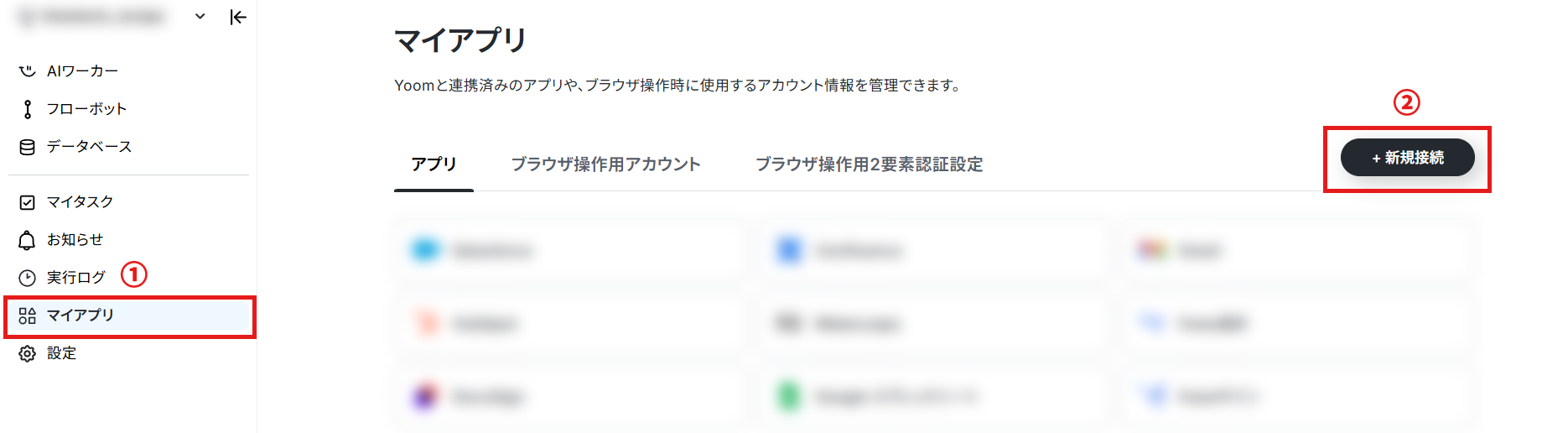
検索欄にBASEと入力し、表示された候補から選択します。

以下の画面が表示されますので、Yoomと連携したいBASEのアカウントでログインをしてください。
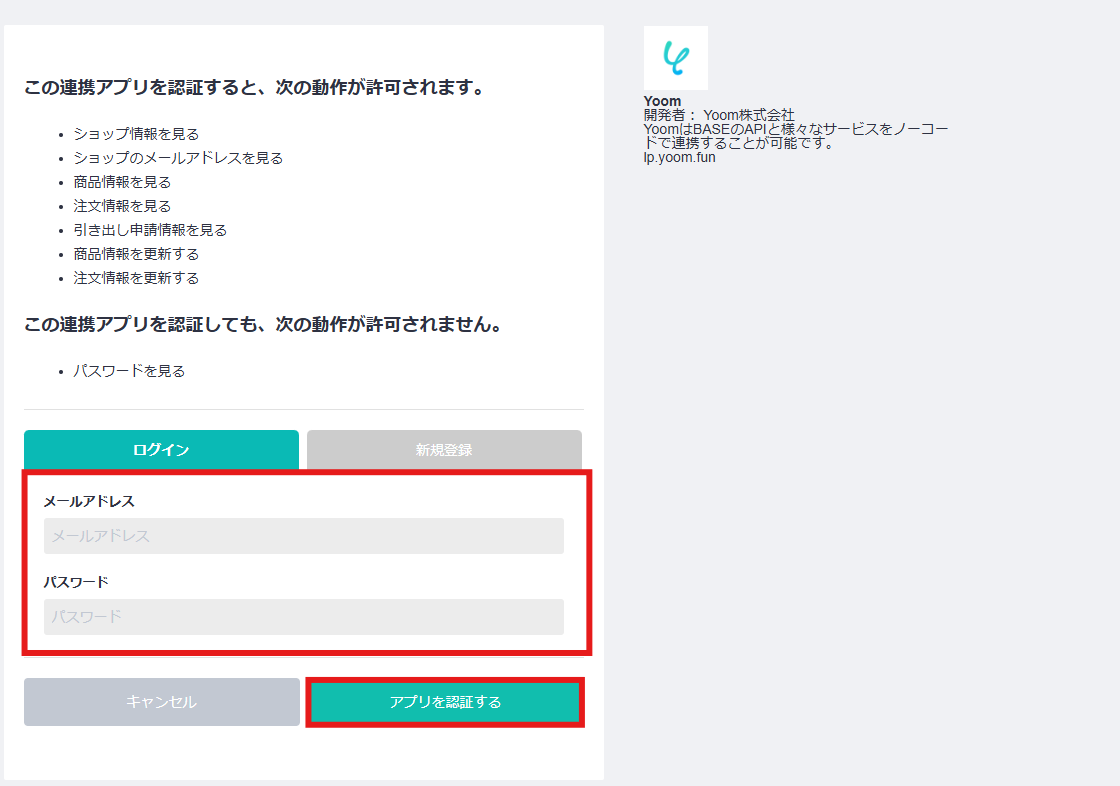
マイアプリにBASEが表示されていれば、マイアプリ登録完了です!
2. X(Twitter)のマイアプリ登録
次に、X(Twitter)のマイアプリ登録を行います。
先ほどと同様にマイアプリを選択後、新規接続をクリックしてください。
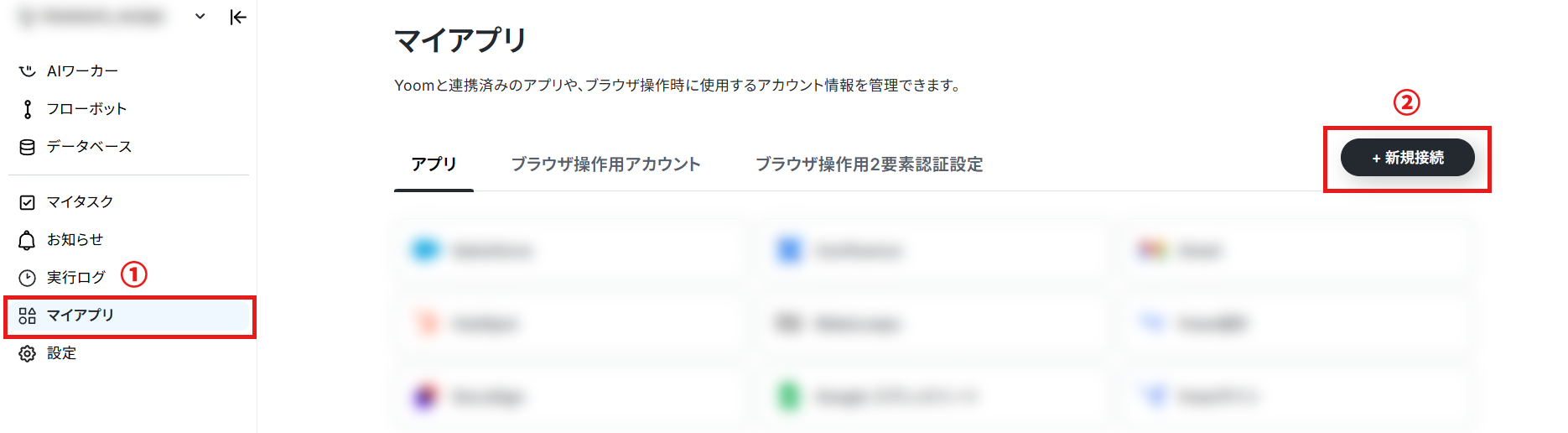
検索窓を活用し、マイアプリ一覧でX(Twitter)を選択します。

表示される画面に記載されているいずれかの方法で、Yoomと連携したいアカウントにログインしてください。
今回は、ユーザー名でログインしてみました!
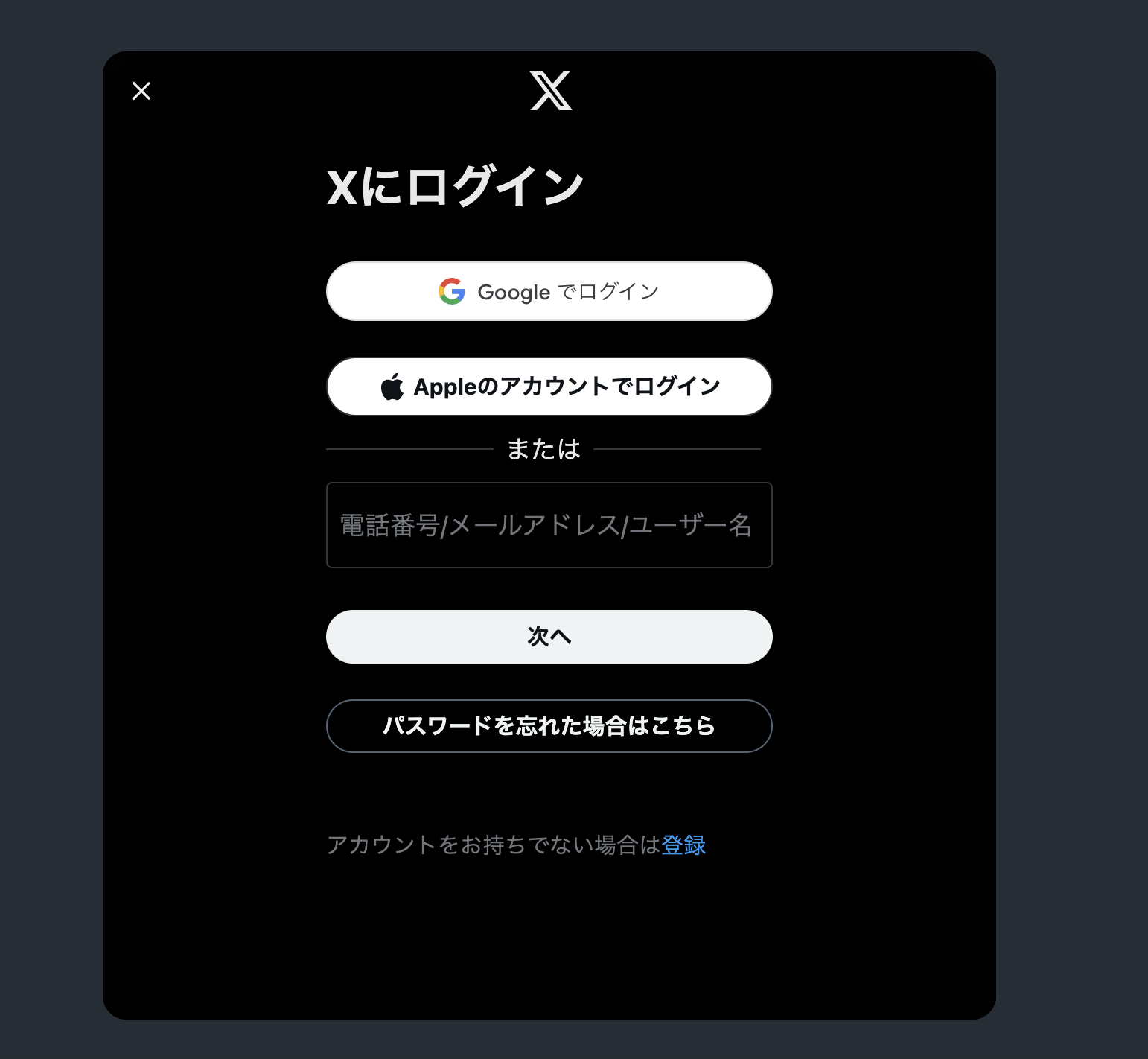
ログイン方法選択後、アカウントのパスワードを入力します。
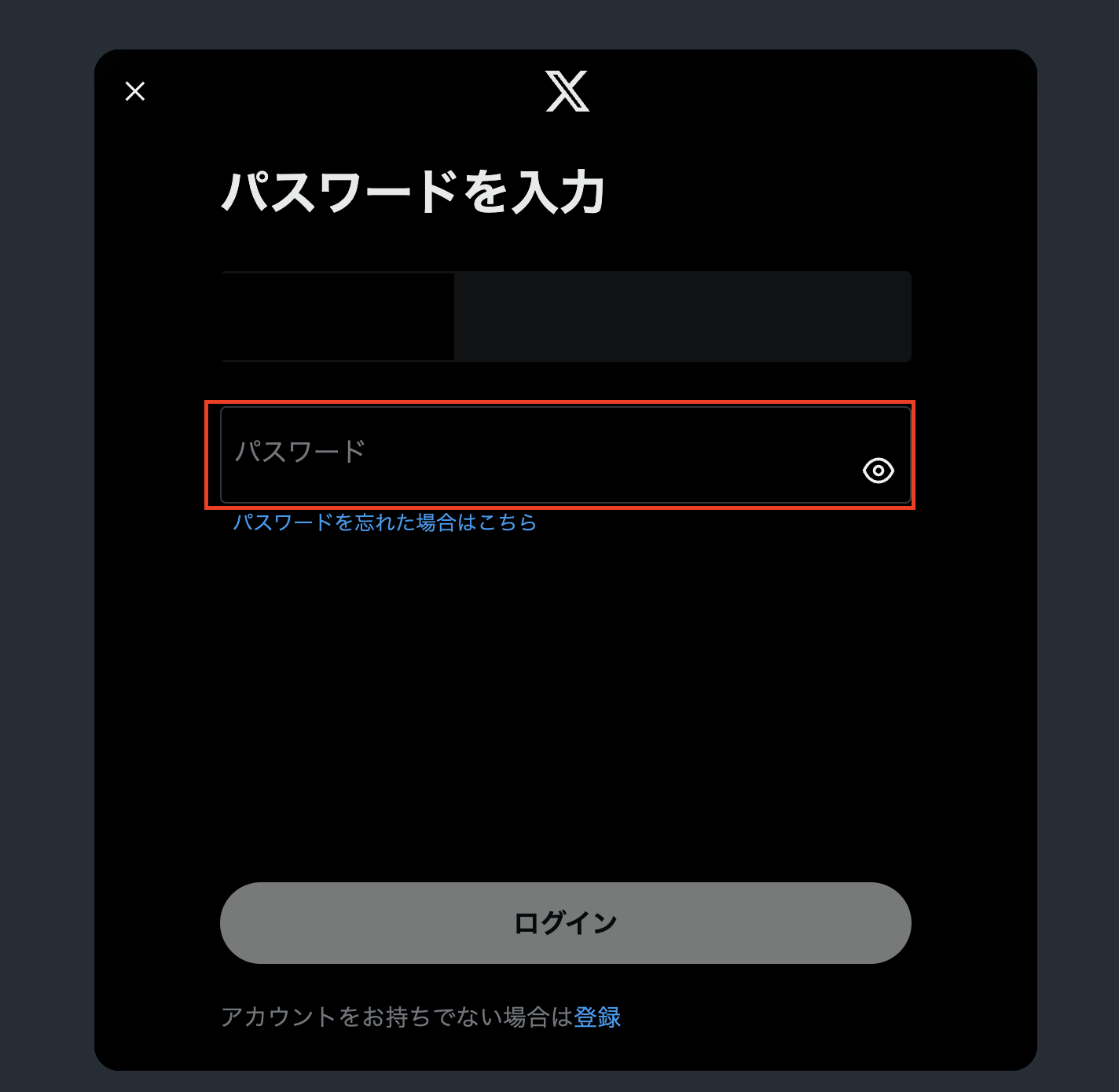
承認画面が表示されるので、「アプリを承認」をクリックしましょう。
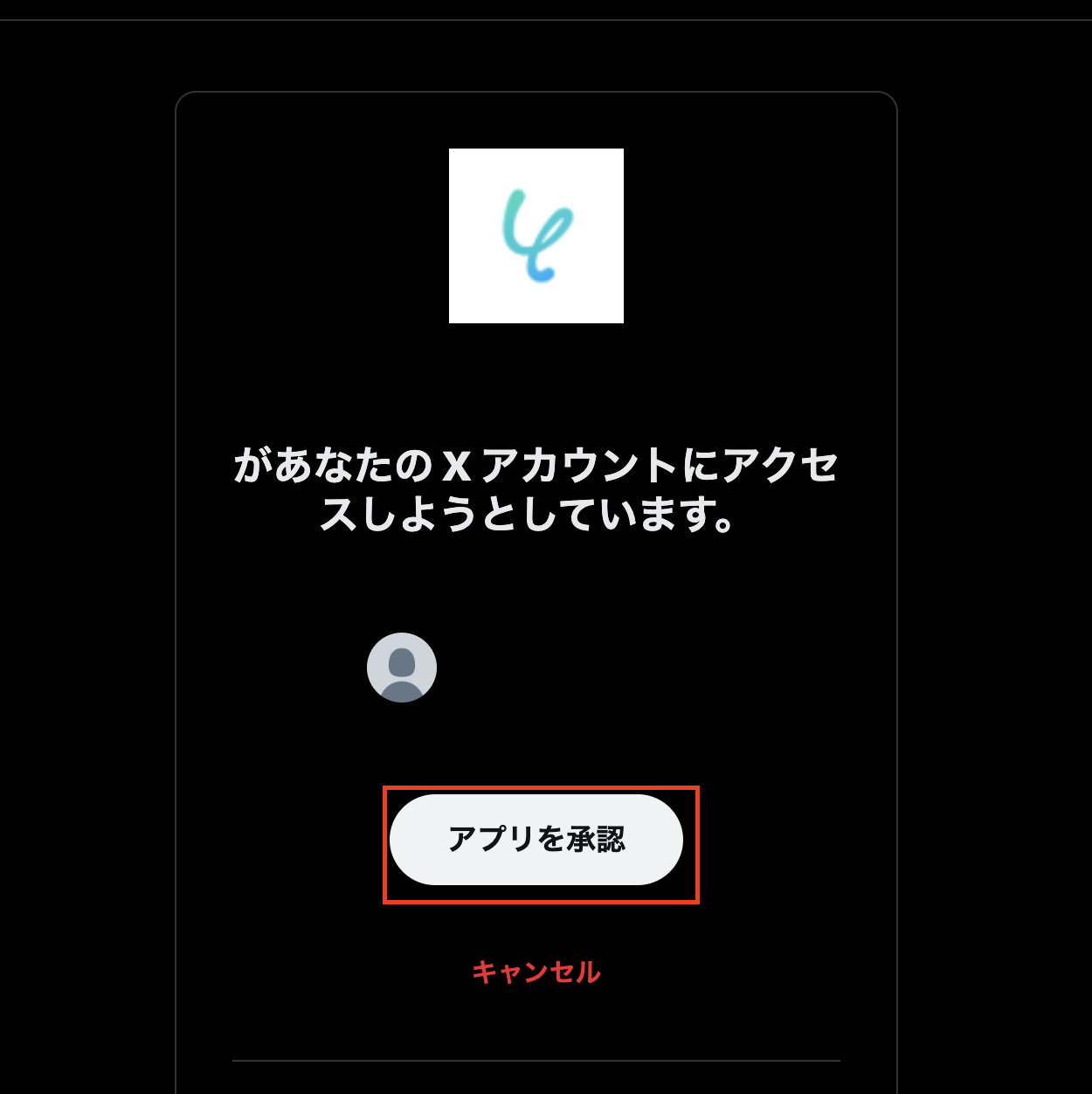
以上でX(Twitter)のマイアプリ登録完了です!
ステップ2:テンプレートをコピーする
ここから実際に、連携フローの設定を進めていきます!
簡単に設定できるよう、テンプレートを使用します。以下のバナーの「試してみる」をクリックし、テンプレートをコピーしてください。
■概要BASEに新商品を登録した際、その都度X(Twitter)で告知投稿を行うのは手間がかかる作業ではないでしょうか。手作業では投稿漏れが発生したり、情報を転記する際にミスが起きる可能性もあります。このワークフローを活用すれば、BASEで商品が作成・更新されると、その情報を元にX(Twitter)へ自動でポストを投稿するため、こうした課題をスムーズに解消できます。
■このテンプレートをおすすめする方- BASEで運営するECサイトの集客・販促をX(Twitter)で行っているご担当者様
- 新商品や更新情報を手作業で投稿しており、作業の効率化やミスの削減をしたい方
- SNS投稿を自動化し、商品開発や顧客対応など他のコア業務に集中したい方
■このテンプレートを使うメリット- BASEでの商品作成・更新をトリガーに自動でX(Twitter)へ投稿されるため、これまで手作業に費やしていた時間を短縮できます
- 手作業での情報転記が不要になるため、商品情報の入力間違いや投稿漏れといったヒューマンエラーの発生を防ぎます
■フローボットの流れ- はじめに、BASEとX(Twitter)をYoomと連携します
- 次に、トリガーでBASEを選択し、「商品が作成・更新されたら」というアクションを設定します
- 最後に、オペレーションでX(Twitter)の「ポストを投稿」アクションを設定し、トリガーで取得した商品情報をもとに投稿内容を作成します
※「トリガー」:フロー起動のきっかけとなるアクション、「オペレーション」:トリガー起動後、フロー内で処理を行うアクション
■このワークフローのカスタムポイント- X(Twitter)の投稿アクションでは、投稿するテキスト内容を自由に設定できます
- 例えば、「新商品のお知らせ」などの固定のテキストと、BASEのトリガーで取得した商品名やURLなどの情報を組み合わせて、オリジナルの投稿文を作成することが可能です
■注意事項- BASE、X(Twitter)のそれぞれとYoomを連携してください。
- トリガーは5分、10分、15分、30分、60分の間隔で起動間隔を選択できます。
- プランによって最短の起動間隔が異なりますので、ご注意ください。
■このテンプレートをおすすめする方
- BASEで運営するECサイトの集客・販促をX(Twitter)で行っているご担当者様
- 新商品や更新情報を手作業で投稿しており、作業の効率化やミスの削減をしたい方
- SNS投稿を自動化し、商品開発や顧客対応など他のコア業務に集中したい方
■このテンプレートを使うメリット
- BASEでの商品作成・更新をトリガーに自動でX(Twitter)へ投稿されるため、これまで手作業に費やしていた時間を短縮できます
- 手作業での情報転記が不要になるため、商品情報の入力間違いや投稿漏れといったヒューマンエラーの発生を防ぎます
■フローボットの流れ
- はじめに、BASEとX(Twitter)をYoomと連携します
- 次に、トリガーでBASEを選択し、「商品が作成・更新されたら」というアクションを設定します
- 最後に、オペレーションでX(Twitter)の「ポストを投稿」アクションを設定し、トリガーで取得した商品情報をもとに投稿内容を作成します
■このワークフローのカスタムポイント
- X(Twitter)の投稿アクションでは、投稿するテキスト内容を自由に設定できます
- 例えば、「新商品のお知らせ」などの固定のテキストと、BASEのトリガーで取得した商品名やURLなどの情報を組み合わせて、オリジナルの投稿文を作成することが可能です
■注意事項
- BASE、X(Twitter)のそれぞれとYoomを連携してください。
- トリガーは5分、10分、15分、30分、60分の間隔で起動間隔を選択できます。
- プランによって最短の起動間隔が異なりますので、ご注意ください。
クリックすると、以下の画面が表示されます。「OK」をクリックし、設定を進めましょう!
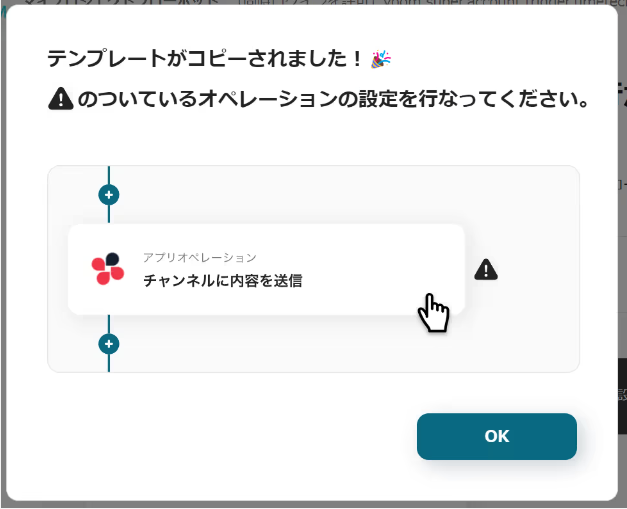
ステップ3:起点となるBASEのトリガー設定
まずは、フローボットを自動的に起動させるための、トリガー設定です。
このステップでは、BASEに商品が登録・更新されたことをYoomのAPIを使用して検知し、フローボットを自動的に起動させるための設定を行います。
コピーしたテンプレートの、「商品が作成・更新されたら」をクリックしてください。
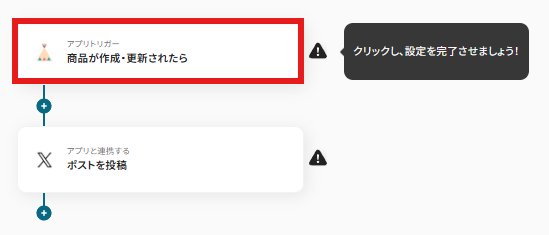
クリックすると、連携アカウントとアクションを選択する画面が表示されるので、今回連携するBASEのアカウントで間違いないか確認しましょう。確認後「次へ」をクリックします。
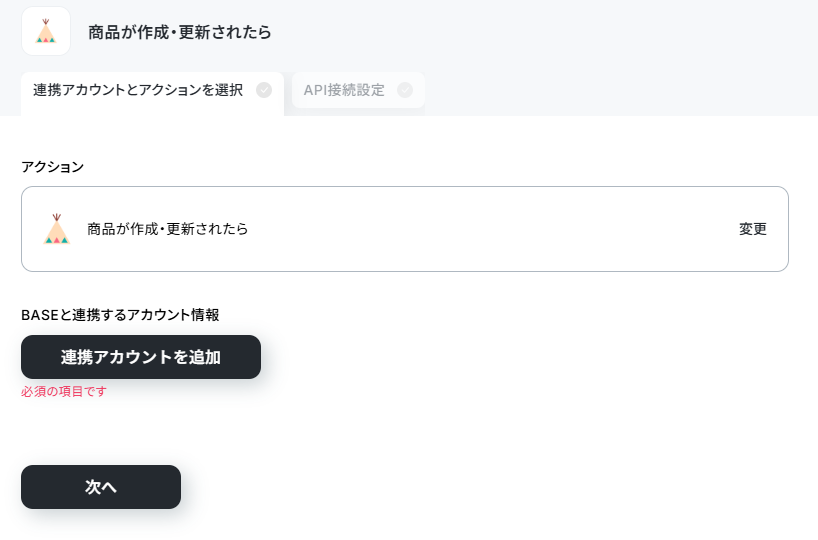
次に、アプリトリガーのAPI接続設定を行います。
下図にある赤枠の、「トリガーの起動間隔」を設定しましょう。
起動間隔は5分・10分・15分・30分・60分から選択できます。
※プランによって最短の起動間隔が異なりますので、ご注意ください。
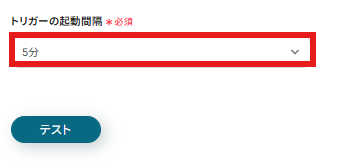
設定後、テストのためにBASEで商品を作成(もしくは更新)してください。作成後、Yoomの設定画面に戻り「テスト」を実行します。テストを行うと、連携しているBASEから、取得した値として商品情報が取得されます。
※取得した値について
テストを行うことで連携したアプリから取得した値を取得することができます。このアウトプットは、後続のオペレーション設定時に値として使用することができ、フローボットを起動する度に、変動した値となります。詳しくはこちらをご参照ください。
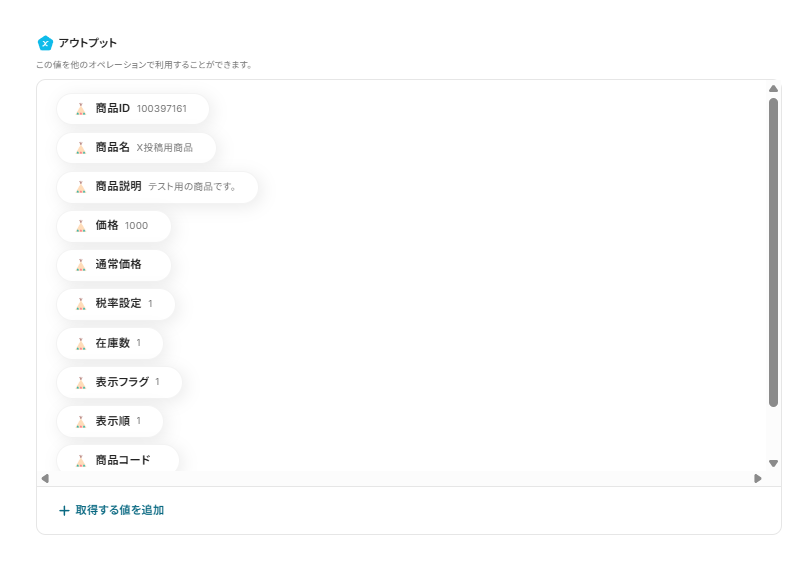
テストが成功し、正しく取得した値が表示されていることを確認したら「完了」をクリックしましょう。
ステップ4:X(Twitter)で自動ポストする設定
続いて、BASEから取得した商品情報を基に、X(Twitter)に自動ポストする設定を行います。
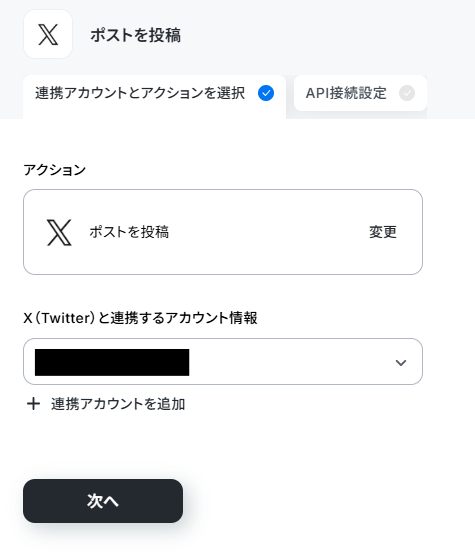
「ポストを投稿」をクリックしてください。
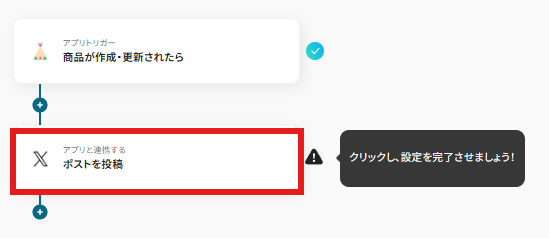
以下の画面が表示されます。連携したいアカウントで間違いないかを確認し、「次へ」をクリックしましょう。
次に、自動ポストする際の内容を設定します。「ポストのテキスト」欄に自動ポストする内容を入力していきます。
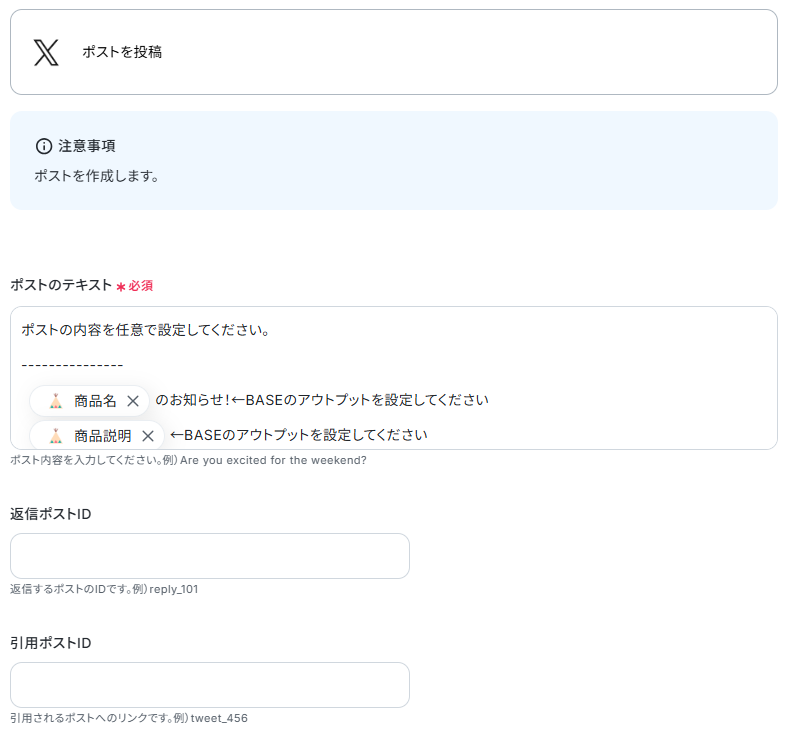
ここでは、定型文とアウトプットを活用して設定を行います。
毎回、固定で同じテキストを使用する内容については、定型文として固定値を入力します。(たとえば、「入荷しました!」「商品詳細:」など)
商品ごとに変動する内容については、アウトプットを用いて設定しましょう。(たとえば、「商品名」や「商品説明」など)
アウトプットは、「ポストのテキスト」欄をクリックすると以下の画像のように表示され、選択できます。
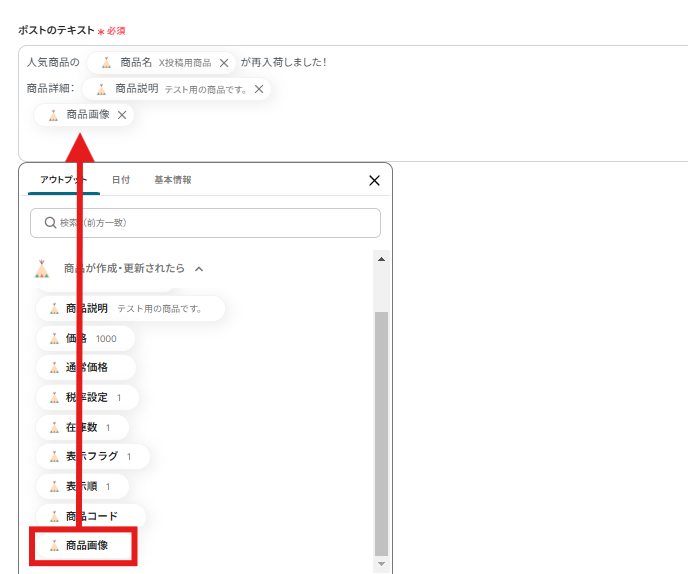
設定完了後、「テスト」をクリックし、X(Twitter)に正しく投稿されていることを確認してください。確認後、「完了」しましょう。
ステップ5:トリガーをONに設定し、フローボットの動作確認
設定が完了すると以下の画面が表示されます。トリガーを「ON」にし、フローボットが正常に動作するか確認してください。
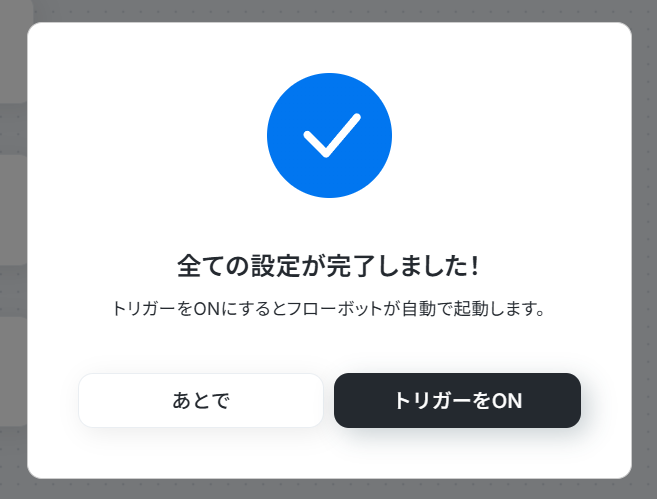
以上で全ての設定が完了です!
BASEやX(Twitter)のAPIを使ったその他の自動化例
X(Twitter)との連携以外でも、BASEのAPIを使用してさまざまな業務を自動化することが可能です。もし気になるものがあれば、ぜひこちらも試してみてください!
BASEを使った便利な自動化例
BASEで注文が発生したら自動的にSlackやChatworkなどのチャットツールへ通知したり、他ツールの商品情報をもとにBASEの商品情報を自動更新することも可能です。
■概要BASEで新しい注文が入るたびに、注文情報を手作業でMicrosoft Excelに転記していませんか?この作業は時間がかかるだけでなく、コピー&ペーストのミスや入力漏れといったヒューマンエラーの原因にもなりがちです。このワークフローを活用すれば、BASEで注文が発生した際に、その内容を自動でMicrosoft Excelの指定したシートに記録するため、こうした課題を解消し、正確なデータ管理を支援します。
■このテンプレートをおすすめする方- BASEで発生する注文情報をMicrosoft Excelで管理しており、手入力を効率化したい方
- ECサイトの注文データの転記作業に時間を取られ、コア業務に集中できていない方
- 手作業による入力ミスをなくし、注文管理の正確性を高めたいと考えている担当者の方
■このテンプレートを使うメリット- BASEで注文が発生すると、注文情報が自動でMicrosoft Excelに追加されるため、これまで手作業で行っていた転記時間を短縮できます。
- 人の手によるデータ入力をなくすことで、注文情報の転記ミスや入力漏れといったヒューマンエラーの発生を防ぎます。
■フローボットの流れ- はじめに、BASEとMicrosoft ExcelをYoomと連携します。
- 次に、トリガーでBASEを選択し、「注文が発生したら」というアクションを設定します。
- 最後に、オペレーションでMicrosoft Excelを選択し、「レコードを追加する」アクションを設定し、前のステップで取得した注文情報を任意のシートに追加します。
※「トリガー」:フロー起動のきっかけとなるアクション、「オペレーション」:トリガー起動後、フロー内で処理を行うアクション
■このワークフローのカスタムポイント- Microsoft Excelにレコードを追加する際、どの列にどの注文情報(注文ID、購入者名、商品名、金額など)を紐付けるかを任意で設定できます。
- また、トリガーで取得した注文情報だけでなく、対応ステータスなどの固定値を特定の列に設定することも可能です。
■注意事項- BASE、Microsoft ExcelのそれぞれとYoomを連携してください。
- トリガーは5分、10分、15分、30分、60分の間隔で起動間隔を選択できます。
- プランによって最短の起動間隔が異なりますので、ご注意ください。
- Microsoft365(旧Office365)には、家庭向けプランと一般法人向けプラン(Microsoft365 Business)があり、一般法人向けプランに加入していない場合には認証に失敗する可能性があります。
- Microsoft Excelのデータベースを操作するオペレーションの設定に関しては「【Excel】データベースを操作するオペレーションの設定に関して」をご参照ください。
■概要
kintoneの在庫情報が更新されたらBASEも更新するフローです。
■このテンプレートをおすすめする方
1.kintoneでデータ管理を担当する方
・kintoneで在庫情報の一元管理をしている方
・在庫情報のデータを他のツールに連携している方
2.BASEでネットショップを運営している方
・BASEを利用して商品販売を行っている方
・kintoneの在庫情報のデータを自動で連携したい方
■このテンプレートを使うメリット
kintoneはデータの一元管理に適したツールで、商品ごとの在庫情報のデータを管理するのに役立ちます。
しかし、BASEの在庫情報のデータ更新でkintoneで管理しているデータを手動で連携している場合、更新作業がスピーディーに行えない場合があり、効率化したいと感じているかもしれません。
このテンプレートは、kintoneの在庫情報のレコードが編集されるとBASEの在庫情報も自動で更新することができます。
BASEへの在庫情報の更新がスピーディーに行われるため、常に最新の情報を顧客が把握することができ、販売機会の損失を防ぐことができます。
また、BASEへの在庫情報の更新が自動化されることで、手動作業により発生するミスを減らすことができるため、管理業務の負担を軽減させることが可能です。
■注意事項
・kintone、BASEのそれぞれとYoomを連携してください。
■概要
スマレジの商品情報をBASEに同期するフローです。
■このテンプレートをおすすめする方
1.スマレジを業務で活用している方
・商品情報の管理を行う方
・取引に関連する情報の登録を行い情報の一元管理を行う方
2.BASEを活用してオンラインビジネスを行う方
・ECサイトで販売を行う方
■このテンプレートを使うメリット
スマレジは販売に関連する情報の一元管理を行うことで、取引に関連する業務の効率化を行います。
さらにBASEを活用することで、オンライン販売の効率化にもつながります。
しかし、スマレジで登録された商品の情報を手作業でBASEに登録をしなければならないのは、ヒューマンエラー発生のリスクがあります。
このフローを活用することで、スマレジで登録された商品情報をBASEに自動で同期することができます。
同期する内容は引用することができるため、手入力によるヒューマンエラーを回避して正確な情報を共有することができます。
またこれまで手作業で行なっていた登録作業を省くことで、かかっていた時間を大幅に削減し他の業務に充てることで、生産性向上へとつなげます。
■注意事項
・スマレジ、BASEのそれぞれとYoomを連携してください。
・スマレジのマイアプリ連携方法はこちらをご参照ください。
■概要BASEでECサイトを運営する中で、商品の在庫数を常に把握し、在庫が少なくなった際に手動で通知を行うのは手間ではないでしょうか。特に人気商品はすぐに在庫が変動するため、確認や通知が遅れると販売機会の損失に繋がることもあります。このワークフローを活用すれば、BASEの商品情報が更新された際に在庫数を確認し、設定した数を下回ると自動でX(Twitter)にアラートを投稿できるため、こうした課題を解消し、効率的な在庫管理を実現します。
■このテンプレートをおすすめする方- BASEでECサイトを運営しており、在庫管理の工数を削減したいと考えている方
- 人気商品の在庫切れによる販売機会の損失を防ぎ、迅速に状況を把握したい方
- 手作業での在庫確認やSNS投稿によるミスや対応漏れをなくしたい運営担当者の方
■このテンプレートを使うメリット- BASEの商品情報が更新されると自動で在庫数をチェックしXへ投稿するため、これまで手作業での確認や投稿に費やしていた時間を短縮できます。
- 手動での確認作業による在庫数の見落としや、Xへの投稿忘れといったヒューマンエラーのリスクを軽減し、確実なアラート通知を実現します。
■フローボットの流れ- はじめに、BASEとXのアカウントをYoomと連携します。
- 次に、トリガーでBASEを選択し、「商品が作成・更新されたら」というアクションを設定します。これにより、商品の在庫数などに変更があった際にフローが起動します。
- 次に、オペレーションでコマンド機能を設定し、在庫数が予め指定した値を下回った場合のみ、次のアクションに進むよう条件分岐を設定します。
- 最後に、オペレーションでXの「ポストを投稿」アクションを設定し、アラート用の投稿を指定のアカウントから自動で投稿します。
※「トリガー」:フロー起動のきっかけとなるアクション、「オペレーション」:トリガー起動後、フロー内で処理を行うアクション
■このワークフローのカスタムポイント- アラートの基準となる在庫数は、コマンドオペレーションの設定で任意の値に変更してください。例えば、「在庫数が5個以下になったら」のように具体的な数値を設定できます。
- X(Twitter)で投稿するポストの内容は、商品名や在庫数などの情報を含め、自由にカスタマイズすることが可能です。
■注意事項- BASE、X(Twitter)のそれぞれとYoomを連携してください。
- トリガーは5分、10分、15分、30分、60分の間隔で起動間隔を選択できます。
- プランによって最短の起動間隔が異なりますので、ご注意ください。
- 分岐はパーソナルプラン以上のプランでご利用いただける機能(オペレーション)となっております。フリープランの場合は設定しているフローボットのオペレーションはエラーとなりますので、ご注意ください。
- パーソナルプランなどの有料プランは、2週間の無料トライアルを行うことが可能です。無料トライアル中には制限対象のアプリや機能(オペレーション)を使用することができます。
■概要BASEで運営するECサイトの在庫管理、特に売り切れ商品の把握に手間がかかっていませんか?手動での確認は時間がかかり、対応が遅れると販売機会の損失にも繋がりかねません。このワークフローを活用すれば、定期的にBASEの商品在庫を自動でチェックし、売り切れが発生した際にSlackへ通知を送ることが可能です。在庫状況を速やかに把握し、迅速な補充対応を実現します。
■このテンプレートをおすすめする方- BASEでECサイトを運営しており、在庫管理の効率化を考えている方
- Slackをチームの連絡手段として活用し、重要な情報を集約したい方
- 商品の売り切れによる機会損失を防ぎ、迅速な在庫補充を行いたい担当者の方
■このテンプレートを使うメリット- 定期的にBASEの商品在庫を自動でチェックするため、これまで手作業での確認に費やしていた時間を短縮できます。
- 売り切れ情報をシステムが自動で検知しSlackへ通知するため、確認漏れを防ぎ、販売機会の損失リスクを軽減します。
■フローボットの流れ- はじめに、BASEとSlackをYoomと連携します。
- 次に、トリガーでスケジュール機能を選択し、「指定したスケジュールになったら」アクションで在庫を確認したい時刻を設定します。
- 次に、オペレーションでBASEの「商品を検索」アクションを設定し、在庫を確認したい商品を検索します。
- 続いて、オペレーションのループ機能で、検索した商品情報を一つずつ処理するように設定します。
- ループ処理の中で、BASEの「商品情報を取得」アクションを設定し、個別の商品在庫情報を取得します。
- 次に、分岐機能を用いて、取得した在庫情報が「売り切れ」の場合のみ後続の処理に進むよう条件を設定します。
- 最後に、オペレーションでSlackの「チャンネルにメッセージを送る」アクションを設定し、売り切れ商品の情報を指定のチャンネルに通知します。
※「トリガー」:フロー起動のきっかけとなるアクション、「オペレーション」:トリガー起動後、フロー内で処理を行うアクション
■このワークフローのカスタムポイント- スケジュール機能のトリガーでは、在庫チェックを実行する頻度や時間を任意で設定してください。
- BASEで商品を検索するアクションでは、在庫を監視したい特定の商品のキーワードやIDなどを設定できます。
- ループ機能では、前段のBASEで検索した商品リストの中から、繰り返し処理を行いたい対象データを任意で設定してください。
- 分岐機能では、在庫数を判定する条件(例:在庫数が0と等しいなど)を運用に合わせてカスタマイズ可能です。
- Slackへの通知アクションでは、通知先のチャンネルやメンション先、メッセージ内容などを自由に設定できます。
■注意事項- BASE、SlackのそれぞれとYoomを連携してください。
- 分岐および「同じ処理を繰り返す」オペレーション間の操作は、パーソナルプラン以上でご利用いただける機能となっております。フリープランの場合は設定しているフローボットのオペレーションやデータコネクトはエラーとなりますので、ご注意ください。
- パーソナルプランなどの有料プランは、2週間の無料トライアルを行うことが可能です。無料トライアル中には制限対象のアプリや機能(オペレーション)を使用することができます。詳しくは、料金プランのページをご参照ください。

■このテンプレートをおすすめする方
- BASEで発生する注文情報をMicrosoft Excelで管理しており、手入力を効率化したい方
- ECサイトの注文データの転記作業に時間を取られ、コア業務に集中できていない方
- 手作業による入力ミスをなくし、注文管理の正確性を高めたいと考えている担当者の方
■このテンプレートを使うメリット
- BASEで注文が発生すると、注文情報が自動でMicrosoft Excelに追加されるため、これまで手作業で行っていた転記時間を短縮できます。
- 人の手によるデータ入力をなくすことで、注文情報の転記ミスや入力漏れといったヒューマンエラーの発生を防ぎます。
■フローボットの流れ
- はじめに、BASEとMicrosoft ExcelをYoomと連携します。
- 次に、トリガーでBASEを選択し、「注文が発生したら」というアクションを設定します。
- 最後に、オペレーションでMicrosoft Excelを選択し、「レコードを追加する」アクションを設定し、前のステップで取得した注文情報を任意のシートに追加します。
■このワークフローのカスタムポイント
- Microsoft Excelにレコードを追加する際、どの列にどの注文情報(注文ID、購入者名、商品名、金額など)を紐付けるかを任意で設定できます。
- また、トリガーで取得した注文情報だけでなく、対応ステータスなどの固定値を特定の列に設定することも可能です。
■注意事項
- BASE、Microsoft ExcelのそれぞれとYoomを連携してください。
- トリガーは5分、10分、15分、30分、60分の間隔で起動間隔を選択できます。
- プランによって最短の起動間隔が異なりますので、ご注意ください。
- Microsoft365(旧Office365)には、家庭向けプランと一般法人向けプラン(Microsoft365 Business)があり、一般法人向けプランに加入していない場合には認証に失敗する可能性があります。
- Microsoft Excelのデータベースを操作するオペレーションの設定に関しては「【Excel】データベースを操作するオペレーションの設定に関して」をご参照ください。

■概要
kintoneの在庫情報が更新されたらBASEも更新するフローです。
■このテンプレートをおすすめする方
1.kintoneでデータ管理を担当する方
・kintoneで在庫情報の一元管理をしている方
・在庫情報のデータを他のツールに連携している方
2.BASEでネットショップを運営している方
・BASEを利用して商品販売を行っている方
・kintoneの在庫情報のデータを自動で連携したい方
■このテンプレートを使うメリット
kintoneはデータの一元管理に適したツールで、商品ごとの在庫情報のデータを管理するのに役立ちます。
しかし、BASEの在庫情報のデータ更新でkintoneで管理しているデータを手動で連携している場合、更新作業がスピーディーに行えない場合があり、効率化したいと感じているかもしれません。
このテンプレートは、kintoneの在庫情報のレコードが編集されるとBASEの在庫情報も自動で更新することができます。
BASEへの在庫情報の更新がスピーディーに行われるため、常に最新の情報を顧客が把握することができ、販売機会の損失を防ぐことができます。
また、BASEへの在庫情報の更新が自動化されることで、手動作業により発生するミスを減らすことができるため、管理業務の負担を軽減させることが可能です。
■注意事項
・kintone、BASEのそれぞれとYoomを連携してください。

■概要
スマレジの商品情報をBASEに同期するフローです。
■このテンプレートをおすすめする方
1.スマレジを業務で活用している方
・商品情報の管理を行う方
・取引に関連する情報の登録を行い情報の一元管理を行う方
2.BASEを活用してオンラインビジネスを行う方
・ECサイトで販売を行う方
■このテンプレートを使うメリット
スマレジは販売に関連する情報の一元管理を行うことで、取引に関連する業務の効率化を行います。
さらにBASEを活用することで、オンライン販売の効率化にもつながります。
しかし、スマレジで登録された商品の情報を手作業でBASEに登録をしなければならないのは、ヒューマンエラー発生のリスクがあります。
このフローを活用することで、スマレジで登録された商品情報をBASEに自動で同期することができます。
同期する内容は引用することができるため、手入力によるヒューマンエラーを回避して正確な情報を共有することができます。
またこれまで手作業で行なっていた登録作業を省くことで、かかっていた時間を大幅に削減し他の業務に充てることで、生産性向上へとつなげます。
■注意事項
・スマレジ、BASEのそれぞれとYoomを連携してください。
・スマレジのマイアプリ連携方法はこちらをご参照ください。
■このテンプレートをおすすめする方
- BASEでECサイトを運営しており、在庫管理の工数を削減したいと考えている方
- 人気商品の在庫切れによる販売機会の損失を防ぎ、迅速に状況を把握したい方
- 手作業での在庫確認やSNS投稿によるミスや対応漏れをなくしたい運営担当者の方
■このテンプレートを使うメリット
- BASEの商品情報が更新されると自動で在庫数をチェックしXへ投稿するため、これまで手作業での確認や投稿に費やしていた時間を短縮できます。
- 手動での確認作業による在庫数の見落としや、Xへの投稿忘れといったヒューマンエラーのリスクを軽減し、確実なアラート通知を実現します。
■フローボットの流れ
- はじめに、BASEとXのアカウントをYoomと連携します。
- 次に、トリガーでBASEを選択し、「商品が作成・更新されたら」というアクションを設定します。これにより、商品の在庫数などに変更があった際にフローが起動します。
- 次に、オペレーションでコマンド機能を設定し、在庫数が予め指定した値を下回った場合のみ、次のアクションに進むよう条件分岐を設定します。
- 最後に、オペレーションでXの「ポストを投稿」アクションを設定し、アラート用の投稿を指定のアカウントから自動で投稿します。
■このワークフローのカスタムポイント
- アラートの基準となる在庫数は、コマンドオペレーションの設定で任意の値に変更してください。例えば、「在庫数が5個以下になったら」のように具体的な数値を設定できます。
- X(Twitter)で投稿するポストの内容は、商品名や在庫数などの情報を含め、自由にカスタマイズすることが可能です。
■注意事項
- BASE、X(Twitter)のそれぞれとYoomを連携してください。
- トリガーは5分、10分、15分、30分、60分の間隔で起動間隔を選択できます。
- プランによって最短の起動間隔が異なりますので、ご注意ください。
- 分岐はパーソナルプラン以上のプランでご利用いただける機能(オペレーション)となっております。フリープランの場合は設定しているフローボットのオペレーションはエラーとなりますので、ご注意ください。
- パーソナルプランなどの有料プランは、2週間の無料トライアルを行うことが可能です。無料トライアル中には制限対象のアプリや機能(オペレーション)を使用することができます。

■このテンプレートをおすすめする方
- BASEでECサイトを運営しており、在庫管理の効率化を考えている方
- Slackをチームの連絡手段として活用し、重要な情報を集約したい方
- 商品の売り切れによる機会損失を防ぎ、迅速な在庫補充を行いたい担当者の方
■このテンプレートを使うメリット
- 定期的にBASEの商品在庫を自動でチェックするため、これまで手作業での確認に費やしていた時間を短縮できます。
- 売り切れ情報をシステムが自動で検知しSlackへ通知するため、確認漏れを防ぎ、販売機会の損失リスクを軽減します。
■フローボットの流れ
- はじめに、BASEとSlackをYoomと連携します。
- 次に、トリガーでスケジュール機能を選択し、「指定したスケジュールになったら」アクションで在庫を確認したい時刻を設定します。
- 次に、オペレーションでBASEの「商品を検索」アクションを設定し、在庫を確認したい商品を検索します。
- 続いて、オペレーションのループ機能で、検索した商品情報を一つずつ処理するように設定します。
- ループ処理の中で、BASEの「商品情報を取得」アクションを設定し、個別の商品在庫情報を取得します。
- 次に、分岐機能を用いて、取得した在庫情報が「売り切れ」の場合のみ後続の処理に進むよう条件を設定します。
- 最後に、オペレーションでSlackの「チャンネルにメッセージを送る」アクションを設定し、売り切れ商品の情報を指定のチャンネルに通知します。
■このワークフローのカスタムポイント
- スケジュール機能のトリガーでは、在庫チェックを実行する頻度や時間を任意で設定してください。
- BASEで商品を検索するアクションでは、在庫を監視したい特定の商品のキーワードやIDなどを設定できます。
- ループ機能では、前段のBASEで検索した商品リストの中から、繰り返し処理を行いたい対象データを任意で設定してください。
- 分岐機能では、在庫数を判定する条件(例:在庫数が0と等しいなど)を運用に合わせてカスタマイズ可能です。
- Slackへの通知アクションでは、通知先のチャンネルやメンション先、メッセージ内容などを自由に設定できます。
■注意事項
- BASE、SlackのそれぞれとYoomを連携してください。
- 分岐および「同じ処理を繰り返す」オペレーション間の操作は、パーソナルプラン以上でご利用いただける機能となっております。フリープランの場合は設定しているフローボットのオペレーションやデータコネクトはエラーとなりますので、ご注意ください。
- パーソナルプランなどの有料プランは、2週間の無料トライアルを行うことが可能です。無料トライアル中には制限対象のアプリや機能(オペレーション)を使用することができます。詳しくは、料金プランのページをご参照ください。
X(Twitter)を使った便利な自動化例
他のデータベースの情報を基に、X(Twitter)に自動投稿することが可能です。さまざまなツールと連携することで、通知漏れやミスを防ぎ、効率的なマーケティング活動を実現できるでしょう。
■概要
Shopifyで新商品を登録するたびに、X(Twitter)で告知投稿を手作業で行うのは手間がかかる作業ではないでしょうか。また、手作業がゆえに投稿漏れや内容の入力ミスが発生してしまうこともあります。このワークフローを活用すれば、Shopifyに商品情報を追加するだけで、AIが生成した投稿文をX(Twitter)に自動でポストでき、こうした課題をスムーズに解消できます。
■このテンプレートをおすすめする方
- Shopifyで商品を登録した際に、手作業でX(Twitter)へ告知投稿を行っている方
- SNSでの商品告知における投稿漏れや入力ミスなどのヒューマンエラーを防ぎたい方
- ECサイトの運営とSNSマーケティングを兼務しており、業務を効率化したい方
■このテンプレートを使うメリット
- Shopifyへの商品登録をトリガーに、X(Twitter)への投稿が自動化されるため、手作業で投稿する手間と時間を削減できます。
- 人の手による作業を介さないため、投稿内容の誤りや投稿漏れといったヒューマンエラーを防ぎ、情報の正確性を高めます。
■フローボットの流れ
- はじめに、ShopifyとX(Twitter)をYoomと連携します。
- 次に、トリガーでShopifyを選択し、「商品情報が作成されたら(Webhook)」というアクションを設定します。
- 次に、オペレーションでAI機能の「データの変換」を設定し、Shopifyから取得した商品情報を基にX(Twitter)へ投稿する文章を作成します。
- 最後に、オペレーションでX(Twitter)の「ポストを投稿」を設定し、AIが生成したテキストを自動で投稿します。
※「トリガー」:フロー起動のきっかけとなるアクション、「オペレーション」:トリガー起動後、フロー内で処理を行うアクション
■このワークフローのカスタムポイント
- X(Twitter)に投稿するポストの内容は、Shopifyから取得した商品名や価格、URLといった情報を変数として埋め込むなど、自由にカスタマイズすることが可能です。
■注意事項
- Shopify、X(Twitter)のそれぞれとYoomを連携してください。
- Shopifyはチームプラン・サクセスプランでのみご利用いただけるアプリとなっております。フリープラン・ミニプランの場合は設定しているフローボットのオペレーションやデータコネクトはエラーとなりますので、ご注意ください。
- チームプランやサクセスプランなどの有料プランは、2週間の無料トライアルを行うことが可能です。無料トライアル中には制限対象のアプリを使用することができます。
■概要
イベントの開催日程や内容が変更になるたびに、手作業でX(Twitter)の告知文を作成・投稿するのは手間がかかる作業ではないでしょうか?
また、手動での作業は投稿漏れや内容の間違いといったミスにも繋がりかねません。
このワークフローを活用すれば、Googleカレンダーの予定を更新するだけで、自動でX(Twitter)に告知ポストを投稿できるため、こうした課題を解消し、迅速で正確な情報発信を実現します。
■このテンプレートをおすすめする方
- イベントの告知や変更情報をX(Twitter)で発信している広報・マーケティング担当者の方
- Googleカレンダーで管理している予定の更新を手動でSNSに投稿している方
- イベント情報の共有を自動化し、迅速かつ正確な告知を行いたいと考えている運営担当者の方
■このテンプレートを使うメリット
- Googleカレンダーの予定を更新するだけでX(Twitter)への告知投稿が自動で完了するため、手作業での投稿にかかっていた時間を短縮できます。
- 手動での情報入力による投稿内容の間違いや、多忙による投稿漏れといったヒューマンエラーを防ぎ、正確な情報発信に繋がります。
■フローボットの流れ
- はじめに、GoogleカレンダーとX(Twitter)をYoomと連携します。
- 次に、トリガーでGoogleカレンダーを選択し、「予定が更新されたら」というアクションを設定します。
- 次に、オペレーションでテキスト生成機能を選択し、Googleカレンダーから取得した日時情報をX(Twitter)の投稿に適した形式に変換するよう設定します。
- 最後に、オペレーションでX(Twitter)の「ポストを投稿」アクションを設定し、生成したテキストを含んだ告知内容を投稿します。
※「トリガー」:フロー起動のきっかけとなるアクション、「オペレーション」:トリガー起動後、フロー内で処理を行うアクション
■このワークフローのカスタムポイント
- Googleカレンダーのトリガー設定では、通知の対象としたいカレンダーIDやイベントの種別、特定の検索キーワードを任意で設定してください。
- テキスト生成機能では、文字数に応じてアクションを設定したり、プロンプトを任意で編集して告知文のトーンを調整したりすることが可能です。
- X(Twitter)でポストを投稿するアクションでは、ポストのテキスト内容のほか、返信先のポストIDや引用したいポストIDなどを任意で設定できます。
■注意事項
- Googleカレンダー、X(Twitter)のそれぞれとYoomを連携してください。
- トリガーは5分、10分、15分、30分、60分の間隔で起動間隔を選択できます。
- プランによって最短の起動間隔が異なりますので、ご注意ください。
■概要Notionで管理しているイベントやセミナーの情報を、毎日決まった時間にX(Twitter)で告知する作業は、単純ながらも手間がかかる業務ではないでしょうか。手作業での投稿は、投稿忘れやコピー&ペーストのミスを引き起こす可能性もあります。このワークフローを活用すれば、指定した時刻にNotionのデータベースから情報を自動で取得し、X(Twitter)へ投稿できるため、こうした課題を円滑に解消します。
■このテンプレートをおすすめする方- NotionとX(Twitter)を利用し、定期的な情報発信を行っているSNS運用担当者の方
- 手作業による投稿業務に時間を費やしており、他のコア業務に集中したいと考えている方
- イベントやセミナーの告知を自動化し、安定した情報発信の仕組みを構築したい方
■このテンプレートを使うメリット- 毎日決まった時刻にNotionから情報を取得しX(Twitter)へ自動投稿するため、これまで手作業に費やしていた時間を短縮できます。
- 手作業での転記や投稿作業が不要になるため、内容の間違いや投稿忘れといったヒューマンエラーの発生を防ぎます。
■フローボットの流れ- はじめに、NotionとX(Twitter)をYoomと連携します。
- 次に、トリガーでスケジュールトリガー機能を選択し、フローボットを起動したい日時(毎日、毎週など)を設定します。
- 続いて、オペレーションでNotionを選択し、「レコードを取得する」アクションで投稿したい情報が格納されているデータベースを指定します。
- 最後に、オペレーションでX(Twitter)を選択し、「ポストを投稿」アクションでNotionから取得した情報を元に投稿内容を作成し設定します。
※「トリガー」:フロー起動のきっかけとなるアクション、「オペレーション」:トリガー起動後、フロー内で処理を行うアクション
■このワークフローのカスタムポイント- Notionから情報を取得する際、対象となるデータベースIDを任意のものに設定してください。
- X(Twitter)への投稿内容は、固定のテキストを設定するだけでなく、前のステップでNotionから取得した情報を変数として埋め込むことも可能です。
■注意事項- Notion、X(Twitter)のそれぞれとYoomを連携してください。
■概要Googleフォームで受け付けた意見やキャンペーン応募などを、一件ずつ確認してX(Twitter)に手動で投稿する作業に手間を感じていませんか。この作業は、投稿内容のチェックが必須である一方、単純作業の繰り返しになりがちで、ヒューマンエラーの懸念も伴います。このワークフローを活用すれば、Googleフォームへの回答をトリガーに、承認プロセスを経てX(Twitter)へ自動投稿されるため、SNS運用の効率と正確性を向上させることが可能です。■このテンプレートをおすすめする方- GoogleフォームとX(Twitter)を活用したキャンペーンなどを実施している広報・マーケティング担当者の方
- SNSへの手動投稿における時間的なコストや、誤投稿のリスクを軽減したいと考えているSNS運用チームの方
- 定型的な投稿業務は自動化し、より創造的な企画業務に集中したいと考えているマネージャーの方
■このテンプレートを使うメリット- フォーム回答から承認、投稿までが自動化されるため、これまで手作業での転記や投稿に費やしていた時間を削減できます。
- 担当者による承認ステップを必ず経るため、不適切な内容の投稿や入力ミスといったヒューマンエラーを防ぎ、運用上のリスクを低減します。
■フローボットの流れ- はじめに、GoogleフォームとX(Twitter)をYoomと連携します。
- トリガーでGoogleフォームを選択し、「フォームに回答が送信されたら」というアクションを設定し、対象のフォームを指定します。
- 次に、オペレーションで承認機能を追加し、「承認を依頼する」アクションでフォームの回答内容を承認依頼にかけます。
- 最後に、オペレーションでX(Twitter)を選択し、「ポストを投稿」のアクションで承認された内容が自動で投稿されるように設定します。
※「トリガー」:フロー起動のきっかけとなるアクション、「オペレーション」:トリガー起動後、フロー内で処理を行うアクション
■このワークフローのカスタムポイント- Googleフォームのトリガーでは、自動化の対象としたいフォームを任意で選択してください。
- 承認を依頼するアクションでは、承認者や承認依頼の際の通知メッセージなどを自由に設定することが可能です。
- X(Twitter)に投稿するアクションでは、投稿するテキスト内容をGoogleフォームの回答項目と組み合わせて任意で作成できます。
■注意事項- GoogleフォームとX(Twitter)のそれぞれとYoomを連携してください。
- トリガーは5分、10分、15分、30分、60分の間隔で起動間隔を選択できます。
- プランによって最短の起動間隔が異なりますので、ご注意ください。
- Googleフォームをトリガーとして使用した際の回答内容を取得する方法は「Googleフォームトリガーで、回答内容を取得する方法」を参照ください。
■概要
YouTubeで新しい動画を公開するたびに、SNS用の投稿文を考え、動画URLと一緒にX(Twitter)へ投稿する作業は、手間がかかる定型業務ではないでしょうか。このワークフローを活用すれば、YouTubeチャンネルへの動画公開をきっかけに、AIが自動でSNS投稿文を生成し、X(Twitter)へ投稿するまでの一連の流れを自動化できます。これにより、手作業による投稿の手間や投稿忘れといった課題を解消します。
■このテンプレートをおすすめする方
- YouTubeチャンネルを運営し、SNS投稿を手作業で行っている広報・マーケティング担当の方
- 動画コンテンツの告知を効率化し、他のクリエイティブな業務に時間を割きたい方
- SNS運用の工数を削減し、エンゲージメント向上に注力したいSNS運用担当の方
■このテンプレートを使うメリット
- 動画公開からSNS投稿までが自動化されるため、投稿文の作成や投稿作業にかかる時間を削減できます。
- URLの貼り間違いや投稿忘れといった、手作業によるヒューマンエラーを防ぎ、確実な情報発信を実現します。
■フローボットの流れ
- はじめに、YouTubeとX(Twitter)をYoomと連携します。
- 次に、トリガーでYouTubeを選択し、「YouTubeチャンネルで最新の動画が更新されたら」というアクションを設定します。
- 続いて、オペレーションでAI機能の「テキストを生成する」アクションを設定し、動画のタイトルなどを基にX(Twitter)用の投稿文を作成するように指示します。
- 最後に、オペレーションでX(Twitter)の「ポストを投稿」アクションを設定し、AIが生成した投稿文と最新動画のURLを自動で投稿するように設定します。
※「トリガー」:フロー起動のきっかけとなるアクション、「オペレーション」:トリガー起動後、フロー内で処理を行うアクション
■このワークフローのカスタムポイント
- YouTubeのトリガー設定では、監視対象としたいご自身のYouTubeチャンネルを設定してください。
- AIのテキスト生成アクションでは、動画のタイトルや概要を参考にどのような投稿文を生成させたいか、プロンプト(指示文)を任意の内容で設定してください。
- X(Twitter)の投稿アクションでは、投稿に使用するアカウントや、投稿に含めるハッシュタグなどを任意で設定してください。

■概要
Shopifyで新商品を登録するたびに、X(Twitter)で告知投稿を手作業で行うのは手間がかかる作業ではないでしょうか。また、手作業がゆえに投稿漏れや内容の入力ミスが発生してしまうこともあります。このワークフローを活用すれば、Shopifyに商品情報を追加するだけで、AIが生成した投稿文をX(Twitter)に自動でポストでき、こうした課題をスムーズに解消できます。
■このテンプレートをおすすめする方
- Shopifyで商品を登録した際に、手作業でX(Twitter)へ告知投稿を行っている方
- SNSでの商品告知における投稿漏れや入力ミスなどのヒューマンエラーを防ぎたい方
- ECサイトの運営とSNSマーケティングを兼務しており、業務を効率化したい方
■このテンプレートを使うメリット
- Shopifyへの商品登録をトリガーに、X(Twitter)への投稿が自動化されるため、手作業で投稿する手間と時間を削減できます。
- 人の手による作業を介さないため、投稿内容の誤りや投稿漏れといったヒューマンエラーを防ぎ、情報の正確性を高めます。
■フローボットの流れ
- はじめに、ShopifyとX(Twitter)をYoomと連携します。
- 次に、トリガーでShopifyを選択し、「商品情報が作成されたら(Webhook)」というアクションを設定します。
- 次に、オペレーションでAI機能の「データの変換」を設定し、Shopifyから取得した商品情報を基にX(Twitter)へ投稿する文章を作成します。
- 最後に、オペレーションでX(Twitter)の「ポストを投稿」を設定し、AIが生成したテキストを自動で投稿します。
※「トリガー」:フロー起動のきっかけとなるアクション、「オペレーション」:トリガー起動後、フロー内で処理を行うアクション
■このワークフローのカスタムポイント
- X(Twitter)に投稿するポストの内容は、Shopifyから取得した商品名や価格、URLといった情報を変数として埋め込むなど、自由にカスタマイズすることが可能です。
■注意事項
- Shopify、X(Twitter)のそれぞれとYoomを連携してください。
- Shopifyはチームプラン・サクセスプランでのみご利用いただけるアプリとなっております。フリープラン・ミニプランの場合は設定しているフローボットのオペレーションやデータコネクトはエラーとなりますので、ご注意ください。
- チームプランやサクセスプランなどの有料プランは、2週間の無料トライアルを行うことが可能です。無料トライアル中には制限対象のアプリを使用することができます。

■概要
イベントの開催日程や内容が変更になるたびに、手作業でX(Twitter)の告知文を作成・投稿するのは手間がかかる作業ではないでしょうか?
また、手動での作業は投稿漏れや内容の間違いといったミスにも繋がりかねません。
このワークフローを活用すれば、Googleカレンダーの予定を更新するだけで、自動でX(Twitter)に告知ポストを投稿できるため、こうした課題を解消し、迅速で正確な情報発信を実現します。
■このテンプレートをおすすめする方
- イベントの告知や変更情報をX(Twitter)で発信している広報・マーケティング担当者の方
- Googleカレンダーで管理している予定の更新を手動でSNSに投稿している方
- イベント情報の共有を自動化し、迅速かつ正確な告知を行いたいと考えている運営担当者の方
■このテンプレートを使うメリット
- Googleカレンダーの予定を更新するだけでX(Twitter)への告知投稿が自動で完了するため、手作業での投稿にかかっていた時間を短縮できます。
- 手動での情報入力による投稿内容の間違いや、多忙による投稿漏れといったヒューマンエラーを防ぎ、正確な情報発信に繋がります。
■フローボットの流れ
- はじめに、GoogleカレンダーとX(Twitter)をYoomと連携します。
- 次に、トリガーでGoogleカレンダーを選択し、「予定が更新されたら」というアクションを設定します。
- 次に、オペレーションでテキスト生成機能を選択し、Googleカレンダーから取得した日時情報をX(Twitter)の投稿に適した形式に変換するよう設定します。
- 最後に、オペレーションでX(Twitter)の「ポストを投稿」アクションを設定し、生成したテキストを含んだ告知内容を投稿します。
※「トリガー」:フロー起動のきっかけとなるアクション、「オペレーション」:トリガー起動後、フロー内で処理を行うアクション
■このワークフローのカスタムポイント
- Googleカレンダーのトリガー設定では、通知の対象としたいカレンダーIDやイベントの種別、特定の検索キーワードを任意で設定してください。
- テキスト生成機能では、文字数に応じてアクションを設定したり、プロンプトを任意で編集して告知文のトーンを調整したりすることが可能です。
- X(Twitter)でポストを投稿するアクションでは、ポストのテキスト内容のほか、返信先のポストIDや引用したいポストIDなどを任意で設定できます。
■注意事項
- Googleカレンダー、X(Twitter)のそれぞれとYoomを連携してください。
- トリガーは5分、10分、15分、30分、60分の間隔で起動間隔を選択できます。
- プランによって最短の起動間隔が異なりますので、ご注意ください。

■このテンプレートをおすすめする方
- NotionとX(Twitter)を利用し、定期的な情報発信を行っているSNS運用担当者の方
- 手作業による投稿業務に時間を費やしており、他のコア業務に集中したいと考えている方
- イベントやセミナーの告知を自動化し、安定した情報発信の仕組みを構築したい方
■このテンプレートを使うメリット
- 毎日決まった時刻にNotionから情報を取得しX(Twitter)へ自動投稿するため、これまで手作業に費やしていた時間を短縮できます。
- 手作業での転記や投稿作業が不要になるため、内容の間違いや投稿忘れといったヒューマンエラーの発生を防ぎます。
■フローボットの流れ
- はじめに、NotionとX(Twitter)をYoomと連携します。
- 次に、トリガーでスケジュールトリガー機能を選択し、フローボットを起動したい日時(毎日、毎週など)を設定します。
- 続いて、オペレーションでNotionを選択し、「レコードを取得する」アクションで投稿したい情報が格納されているデータベースを指定します。
- 最後に、オペレーションでX(Twitter)を選択し、「ポストを投稿」アクションでNotionから取得した情報を元に投稿内容を作成し設定します。
■このワークフローのカスタムポイント
- Notionから情報を取得する際、対象となるデータベースIDを任意のものに設定してください。
- X(Twitter)への投稿内容は、固定のテキストを設定するだけでなく、前のステップでNotionから取得した情報を変数として埋め込むことも可能です。
■注意事項
- Notion、X(Twitter)のそれぞれとYoomを連携してください。

- GoogleフォームとX(Twitter)を活用したキャンペーンなどを実施している広報・マーケティング担当者の方
- SNSへの手動投稿における時間的なコストや、誤投稿のリスクを軽減したいと考えているSNS運用チームの方
- 定型的な投稿業務は自動化し、より創造的な企画業務に集中したいと考えているマネージャーの方
- フォーム回答から承認、投稿までが自動化されるため、これまで手作業での転記や投稿に費やしていた時間を削減できます。
- 担当者による承認ステップを必ず経るため、不適切な内容の投稿や入力ミスといったヒューマンエラーを防ぎ、運用上のリスクを低減します。
- はじめに、GoogleフォームとX(Twitter)をYoomと連携します。
- トリガーでGoogleフォームを選択し、「フォームに回答が送信されたら」というアクションを設定し、対象のフォームを指定します。
- 次に、オペレーションで承認機能を追加し、「承認を依頼する」アクションでフォームの回答内容を承認依頼にかけます。
- 最後に、オペレーションでX(Twitter)を選択し、「ポストを投稿」のアクションで承認された内容が自動で投稿されるように設定します。
■このワークフローのカスタムポイント
- Googleフォームのトリガーでは、自動化の対象としたいフォームを任意で選択してください。
- 承認を依頼するアクションでは、承認者や承認依頼の際の通知メッセージなどを自由に設定することが可能です。
- X(Twitter)に投稿するアクションでは、投稿するテキスト内容をGoogleフォームの回答項目と組み合わせて任意で作成できます。
- GoogleフォームとX(Twitter)のそれぞれとYoomを連携してください。
- トリガーは5分、10分、15分、30分、60分の間隔で起動間隔を選択できます。
- プランによって最短の起動間隔が異なりますので、ご注意ください。
- Googleフォームをトリガーとして使用した際の回答内容を取得する方法は「Googleフォームトリガーで、回答内容を取得する方法」を参照ください。

■概要
YouTubeで新しい動画を公開するたびに、SNS用の投稿文を考え、動画URLと一緒にX(Twitter)へ投稿する作業は、手間がかかる定型業務ではないでしょうか。このワークフローを活用すれば、YouTubeチャンネルへの動画公開をきっかけに、AIが自動でSNS投稿文を生成し、X(Twitter)へ投稿するまでの一連の流れを自動化できます。これにより、手作業による投稿の手間や投稿忘れといった課題を解消します。
■このテンプレートをおすすめする方
- YouTubeチャンネルを運営し、SNS投稿を手作業で行っている広報・マーケティング担当の方
- 動画コンテンツの告知を効率化し、他のクリエイティブな業務に時間を割きたい方
- SNS運用の工数を削減し、エンゲージメント向上に注力したいSNS運用担当の方
■このテンプレートを使うメリット
- 動画公開からSNS投稿までが自動化されるため、投稿文の作成や投稿作業にかかる時間を削減できます。
- URLの貼り間違いや投稿忘れといった、手作業によるヒューマンエラーを防ぎ、確実な情報発信を実現します。
■フローボットの流れ
- はじめに、YouTubeとX(Twitter)をYoomと連携します。
- 次に、トリガーでYouTubeを選択し、「YouTubeチャンネルで最新の動画が更新されたら」というアクションを設定します。
- 続いて、オペレーションでAI機能の「テキストを生成する」アクションを設定し、動画のタイトルなどを基にX(Twitter)用の投稿文を作成するように指示します。
- 最後に、オペレーションでX(Twitter)の「ポストを投稿」アクションを設定し、AIが生成した投稿文と最新動画のURLを自動で投稿するように設定します。
※「トリガー」:フロー起動のきっかけとなるアクション、「オペレーション」:トリガー起動後、フロー内で処理を行うアクション
■このワークフローのカスタムポイント
- YouTubeのトリガー設定では、監視対象としたいご自身のYouTubeチャンネルを設定してください。
- AIのテキスト生成アクションでは、動画のタイトルや概要を参考にどのような投稿文を生成させたいか、プロンプト(指示文)を任意の内容で設定してください。
- X(Twitter)の投稿アクションでは、投稿に使用するアカウントや、投稿に含めるハッシュタグなどを任意で設定してください。
終わりに
いかがでしたか?BASEとX(Twitter)を連携することで、手間をかけずに自動で最新情報を発信でき、効率的なアプローチが可能に。手動作業の負担を軽減し、空いた時間を他のコア業務に充てることで、業務全体を効率化できるでしょう。
Yoomを使用することで、プログラミング不要で、誰でも簡単にBASEとX(Twitter)の連携を実現できます!
「本当に簡単にできるの...?」「ちょっと気になる...」と思った方は、ぜひ、まずは無料アカウントを作成してみてください。登録はたったの30秒で完了!登録後、すぐにBASEとX(Twitter)の連携を体験できます。
連携フローはカスタマイズできるので、自社の業務に合ったフローを、ぜひ作成してみてくださいね!設定自体も簡単なので、忙しいショップオーナーの方でもすぐに導入可能です。
Yoomで日々の業務をもっとラクに、もっと効率的に。本記事を参考に連携フローを設定し、自動化によるマーケティング活動の効率化や、業務効率の改善を、ぜひ体感してみてください!
プログラミング知識なしで手軽に構築できます。