・
【ノーコードで実現】boardから請求書情報を自動で取得し、他アプリに連携する方法

毎月、boardにログインして請求書リストをダウンロードし、その内容を別の管理ツールに手入力する作業に手間を感じていませんか?
こうした定型的ながらも重要な業務に時間を取られ、本来集中すべきコア業務が後回しになってしまうことは少なくありません。
もし、指定したスケジュールで自動的にboardから請求書リストを取得し、Notionなどのデータベースに記録できる仕組みがあれば、より重要な業務に集中できる時間を生み出すことができます!
今回ご紹介する自動化は、ノーコードで簡単に設定できて、手間や時間もかからないので、ぜひ導入して作業をもっと楽にしましょう!
とにかく早く試したい方へ
Yoomにはboardから請求書情報を自動で取得する業務フロー自動化のテンプレートが用意されているので、「まずは試してみたい!」という方は、以下のバナーをクリックして、すぐに自動化を体験してみましょう!
■概要 boardで管理している請求情報を、手作業でNotionに転記する作業に手間を感じていませんか。 ■このテンプレートをおすすめする方 ■このテンプレートを使うメリット ■フローボットの流れ ※「トリガー」:フロー起動のきっかけとなるアクション、「オペレーション」:トリガー起動後、フロー内で処理を行うアクション ■このワークフローのカスタムポイント ■注意事項
定期的に発生するこの作業は、時間がかかるだけでなく入力ミスなどのヒューマンエラーの原因にもなりがちです。
このワークフローを活用すれば、指定したスケジュールでboardから自動で請求情報を取得し、Notionのデータベースへ追加できるため、こうした課題を円滑に解消し、請求管理業務を効率化します。


boardから請求書情報を取得しNotionに記録するフローを作ってみよう
それではここから代表的な例として、指定したスケジュールでboardから請求書リストを取得し、Notionのデータベースに自動で追加するフローを解説していきます!
ここではYoomを使用してノーコードで設定をしていくので、もしまだYoomのアカウントをお持ちでない場合は、こちらの登録フォームからアカウントを発行しておきましょう。
[Yoomとは]
フローの作成方法
今回は大きく分けて以下のプロセスで作成します。
- boardとNotionのマイアプリ連携
- テンプレートをコピー
- スケジュールトリガー設定、処理の繰り返し設定、各アクション設定
- トリガーをONにし、フローが起動するかを確認
■概要 boardで管理している請求情報を、手作業でNotionに転記する作業に手間を感じていませんか。 ■このテンプレートをおすすめする方 ■このテンプレートを使うメリット ■フローボットの流れ ※「トリガー」:フロー起動のきっかけとなるアクション、「オペレーション」:トリガー起動後、フロー内で処理を行うアクション ■このワークフローのカスタムポイント ■注意事項
定期的に発生するこの作業は、時間がかかるだけでなく入力ミスなどのヒューマンエラーの原因にもなりがちです。
このワークフローを活用すれば、指定したスケジュールでboardから自動で請求情報を取得し、Notionのデータベースへ追加できるため、こうした課題を円滑に解消し、請求管理業務を効率化します。
ステップ1:boardとNotionをマイアプリ連携
ここでは、Yoomとそれぞれのアプリを連携して、操作が行えるようにしていきます。
まずは基本的な設定方法を解説しているナビをご覧ください!
それではここから今回のフローで使用するアプリのマイアプリ登録方法を解説します。
1.boardのマイアプリ連携
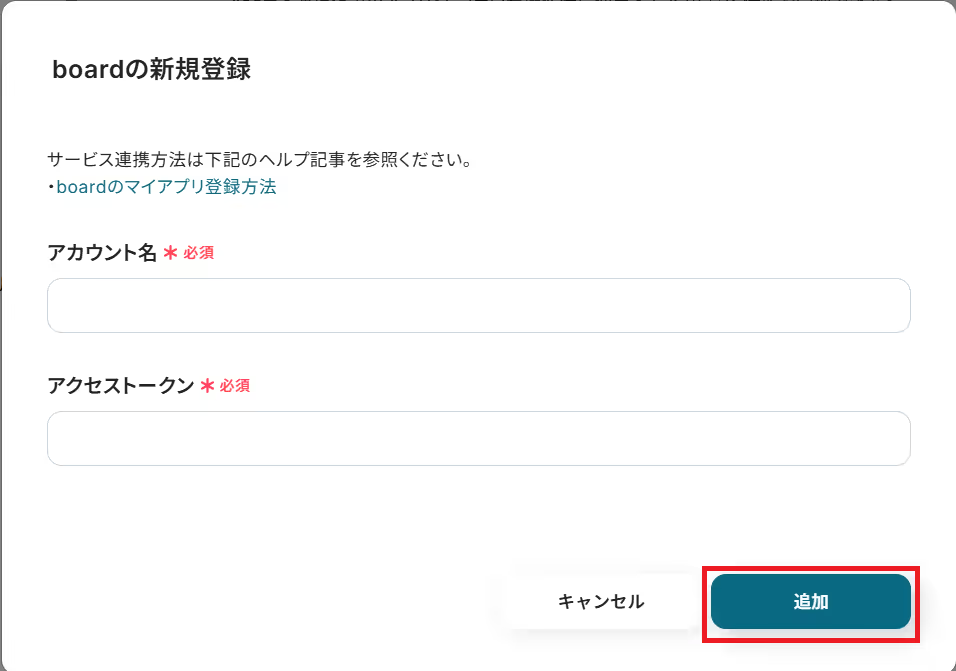
アプリ一覧の画面を表示したら、右上にある検索ボックスにboardと入力し、アイコンを見つけてクリック。

アカウント名には任意のものを登録し、アクセストークンはboardにログインした状態で取得し、コピーして貼り付けます。
2.Notionのマイアプリ連携
下記ナビを参考にして登録してみましょう。
なお、今回は事前にNotionで下記のようなページを作成しました。
マイアプリ連携時に、作成したページを連携するのを忘れないようにしましょう。
ステップ2:テンプレートをコピーする
続いてYoomのテンプレートをコピーします。
以下バナーの「試してみる」をクリックします。
■概要 boardで管理している請求情報を、手作業でNotionに転記する作業に手間を感じていませんか。 ■このテンプレートをおすすめする方 ■このテンプレートを使うメリット ■フローボットの流れ ※「トリガー」:フロー起動のきっかけとなるアクション、「オペレーション」:トリガー起動後、フロー内で処理を行うアクション ■このワークフローのカスタムポイント ■注意事項
定期的に発生するこの作業は、時間がかかるだけでなく入力ミスなどのヒューマンエラーの原因にもなりがちです。
このワークフローを活用すれば、指定したスケジュールでboardから自動で請求情報を取得し、Notionのデータベースへ追加できるため、こうした課題を円滑に解消し、請求管理業務を効率化します。
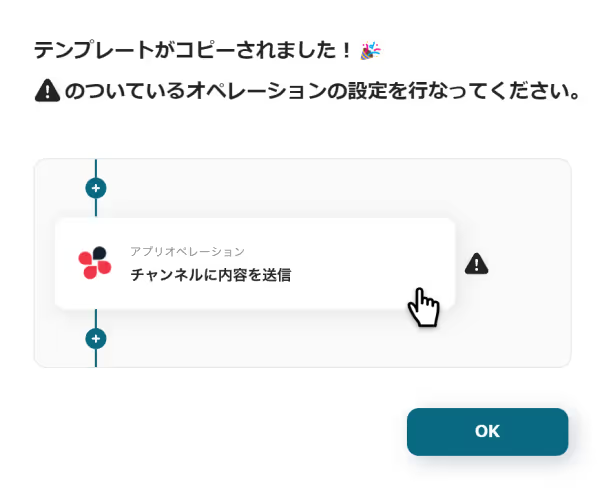
以下の画像のような画面が表示されたらテンプレートのコピーは完了です。
ステップ3:スケジュールのトリガー設定
最初の設定です!
まずは、指定するスケジュールになった際に、フローボットが起動するように設定を行います。
赤枠の「指定したスケジュールになったら」をクリックしてください。
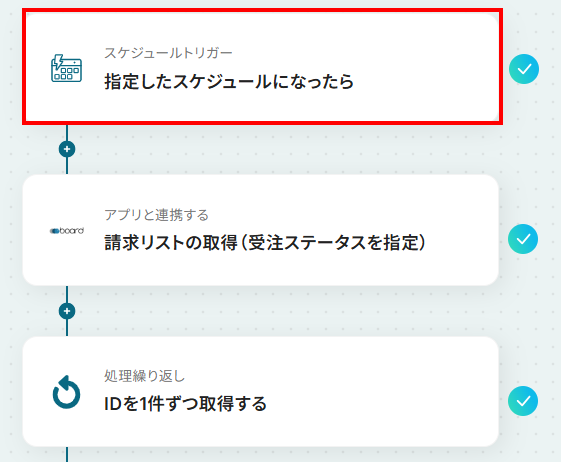
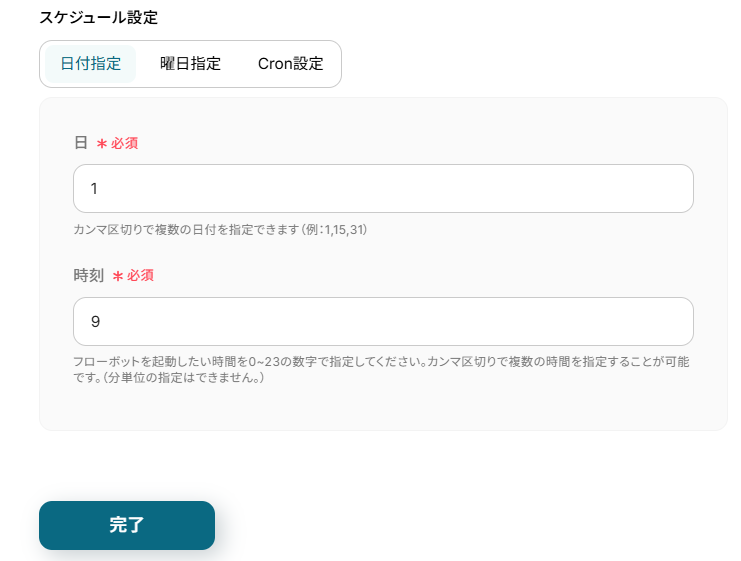
「日付指定」「曜日指定」「Cronの設定」から選択できるので、フローボットを起動させたいスケジュールを設定し、「保存する」をクリックしてください。
今回は下記の画像の通り「毎月1日の9時にフローボットを起動する」ように設定してみました!
スケジュールトリガーについて、詳しくは下記をご参照ください。
ステップ4:boardの請求リストを取得する設定
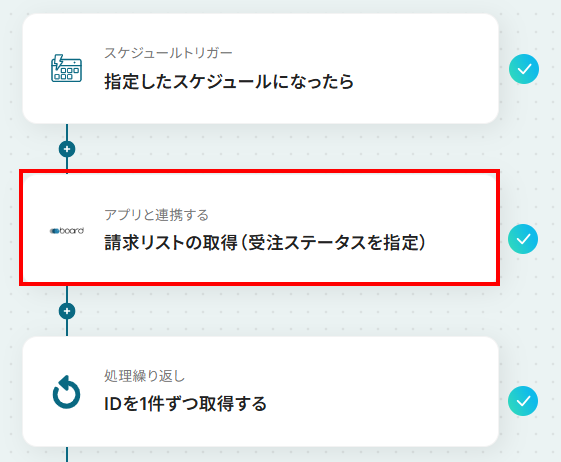
続いて、ステップ3で指定したスケジュールで、boardから自動で請求リストを取得する設定をしていきます。
下記赤枠をクリックしてください。
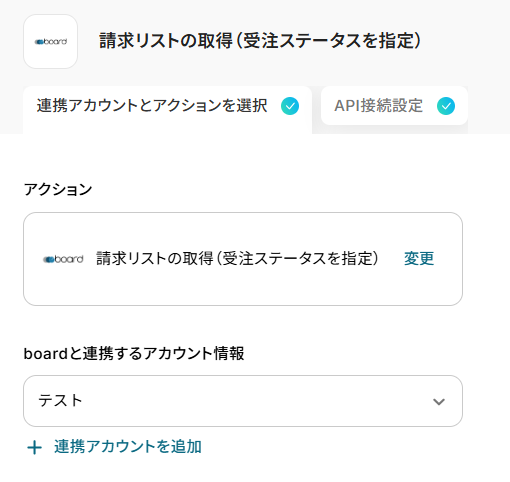
アクションはそのままにし、boardと連携するアカウントを確認したら「次へ」を押してください。
なお、今回は下記のような請求リストを準備したので、このデータを取得するよう設定していきます。
請求リストにデータが登録されていない場合は、テスト用の内容でOKなので、このタイミングで準備してください。
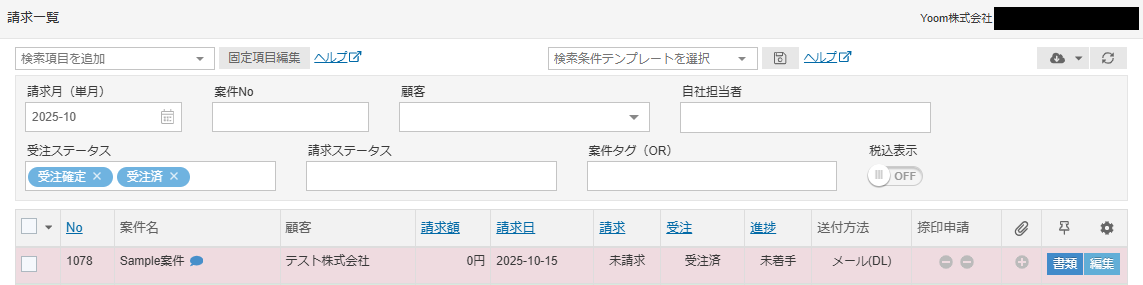
boardの準備ができたら、Yoom画面に戻ります。
下記を参考にそれぞれの項目を入力してください。
- APIキー:入力欄下の注釈を参考にして入力しましょう。
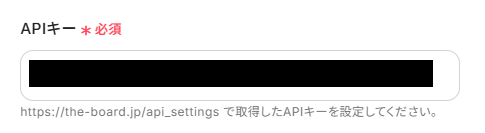
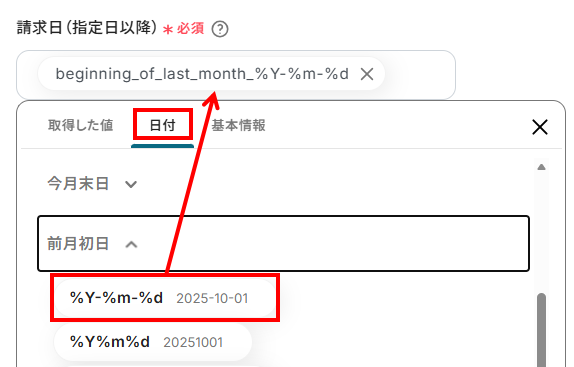
- 請求日(指定日以降):入力欄をクリックすると下記のように表示されるので、日付タブを選択して入力してください。
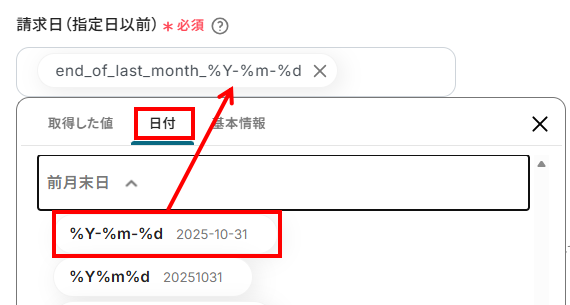
今回は、前月の初日以降を対象とするように指定しました。 - 請求日(指定日以前):こちらも同じように日付タブから選択してください。
下記のように設定すると、前月の末日を対象に指定できますよ。 - 受注ステータス:注釈を参考にしながら、入力しましょう。
今回は受注済のものを対象にしたいため、下記のように入力しました。

入力が完了したら、テストを実行してみましょう。
成功すると、取得した値の欄にデータが反映しているはずです。
※取得した値とは、トリガーやオペレーションにて取得した値を指します。
取得した値は、オペレーション設定時の値としてご利用いただくことができ、フローボットを起動する度に、変動した値となります。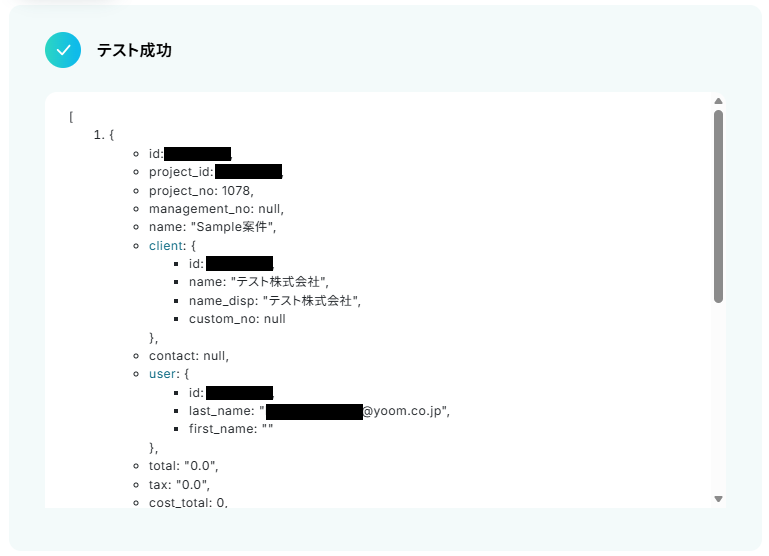
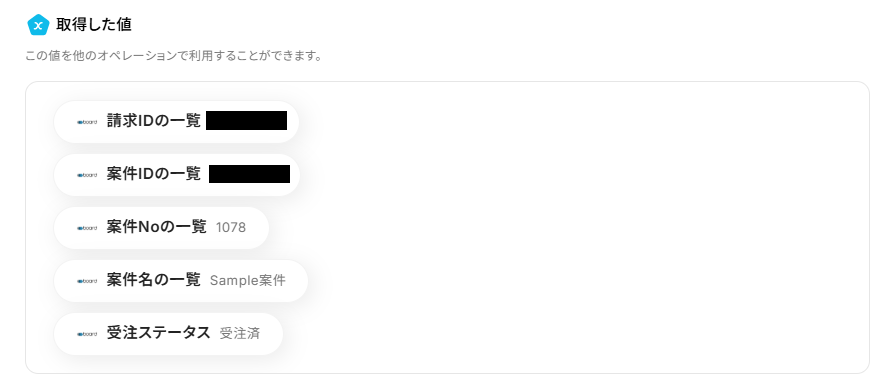
最後に「完了」を押して次のステップへ進みましょう。
ステップ5:処理の繰り返し設定
次に、複数の請求データがあった場合のため、繰り返しIDを自動で取得できるよう設定していきます。
まずは、下記赤枠をクリックしてください。
※注意事項
・「同じ処理を繰り返す」オペレーションを使う場合は、チームプランまたはサクセスプランが必要です。フリープラン・ミニプランだと、そのオペレーションやデータコネクトを設定してもエラーになってしまうのでご注意ください。
・チームプランやサクセスプランなどの有料プランには、2週間の無料トライアルがついています。トライアル期間中は、通常は制限されるアプリや機能(オペレーション)も問題なく使えるので、この機会にぜひお試しくださいね。
・「同じ処理を繰り返す」の設定方法もあわせてご確認ください。
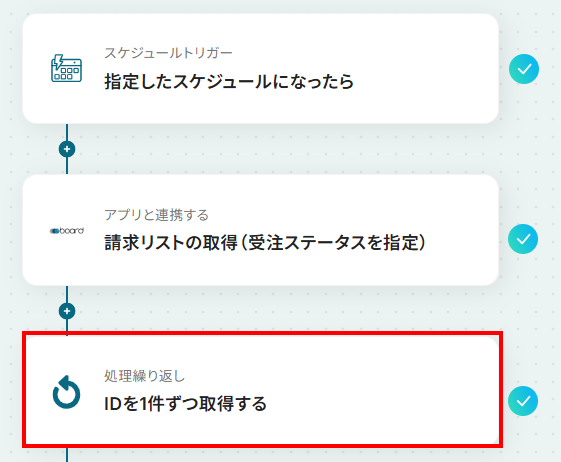
下記のような画面になるので、デフォルトで設定されている通り設定しましょう。
- オペレーション:請求リストの取得(受注ステータスを指定)を選択
- 取得した値:案件IDの一覧と請求IDの一覧をそれぞれ選択
今回は、後続の案件取得と請求書取得のため、取得した値をこのように設定しましたが、「+取得した値を追加」を押して、取得する値を追加することも出来ます。
運用状況に合わせて、お好きにカスタマイズしてみてください!
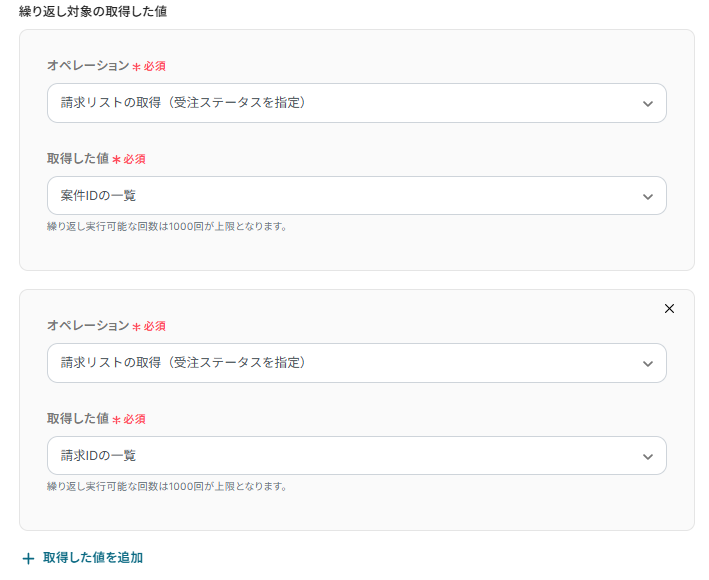
設定ができたら「完了」を忘れずに押してくださいね。
ステップ6:boardから案件詳細を取得する設定
ここでは、前のステップで取得した案件IDを活用して、案件詳細を自動で取得する設定をしていきます。
下記赤枠をクリックしてください。
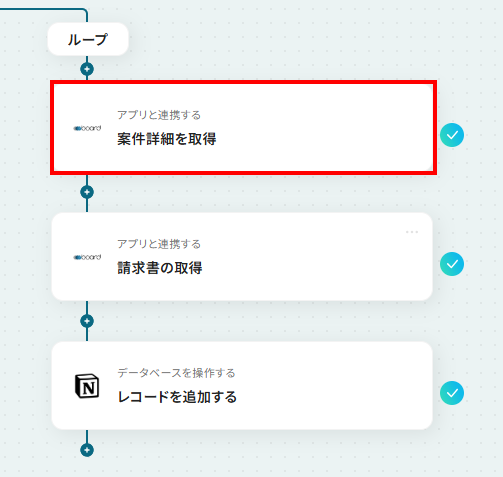
アクションとアカウント情報を確認して、「次へ」進みましょう。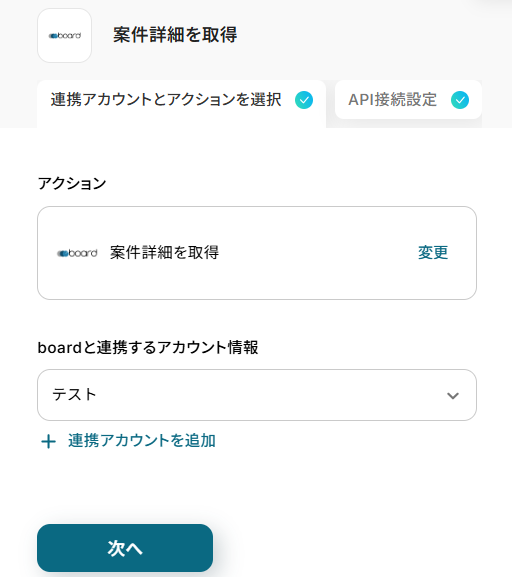
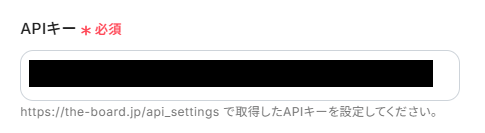
API接続設定の画面になるので、まずはAPIキーを入力します。
ステップ4で入力したものと同じものを入力してください。
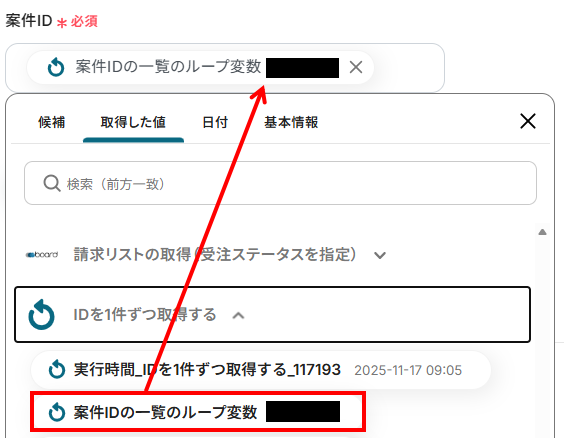
案件IDには、前のステップで取得した「案件IDの一覧のループ変数」を設定しましょう。
このように、取得した値を用いて設定することで、指定のスケジュールになったら、異なる案件IDを動的に反映できます。
なお、取得した値を活用せず手入力すると、ずっと同じ案件IDが指定されてしまうため注意が必要です。
設定が完了したら「テスト」を実行します。
成功すると、取得した値に案件のデータが反映されているはずです。
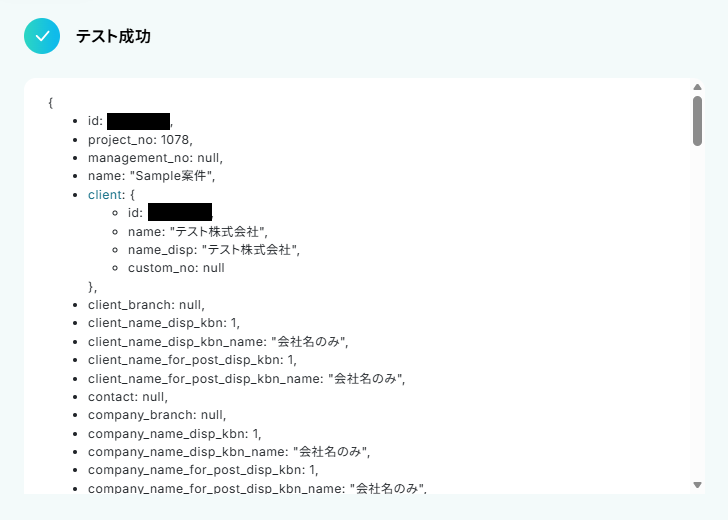
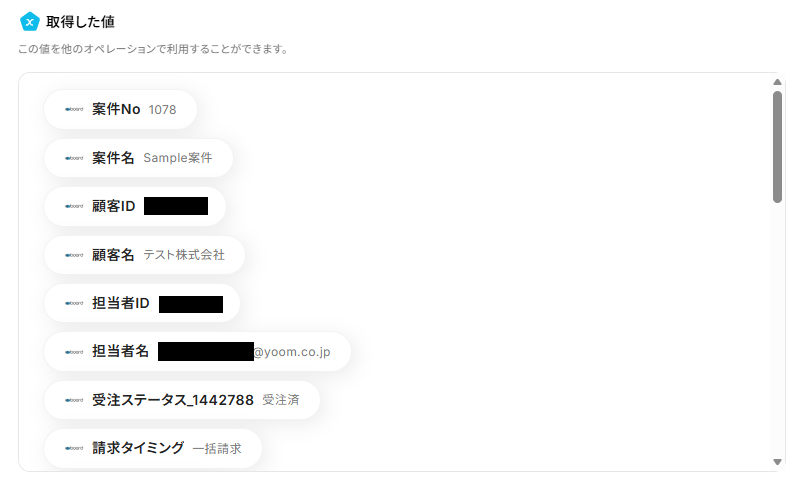
データが取得できたら「完了」を押して次のステップへ進んでください。
ステップ7:boardから請求書データを取得する設定
続いて、前のステップと同じようにboardから請求書データを自動で取得する設定をしていきます。
下記赤枠をクリックしてください。
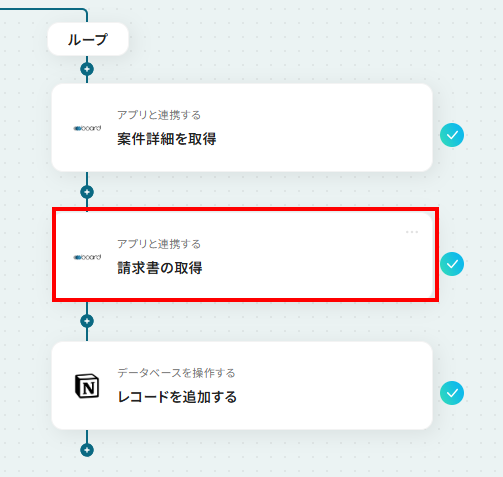
アクションとアカウント情報は先ほどと同様に、修正・確認をして次に進んでください。
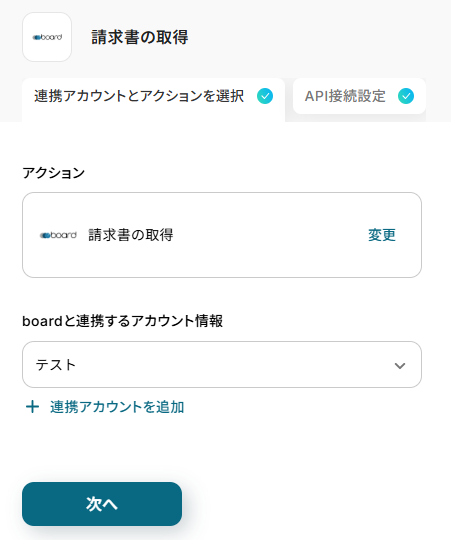
API接続設定画面になったら、APIキーを入力しましょう。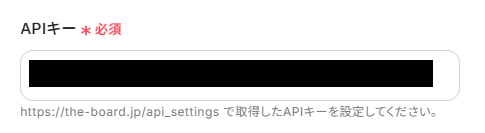
請求書IDは、取得した値から下記のように設定してください。
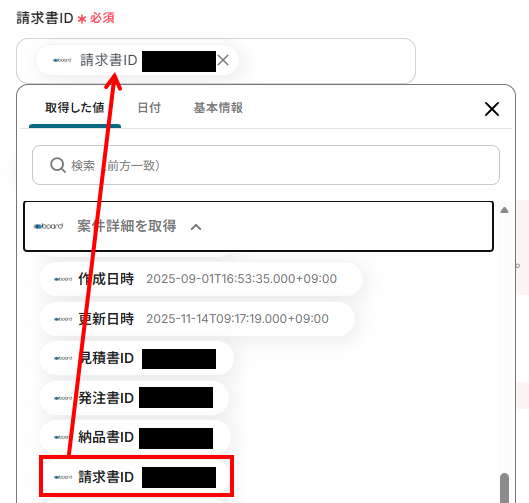
設定ができたら「テスト」をしましょう。
成功したら、取得した値に請求書データが反映しているはずです。
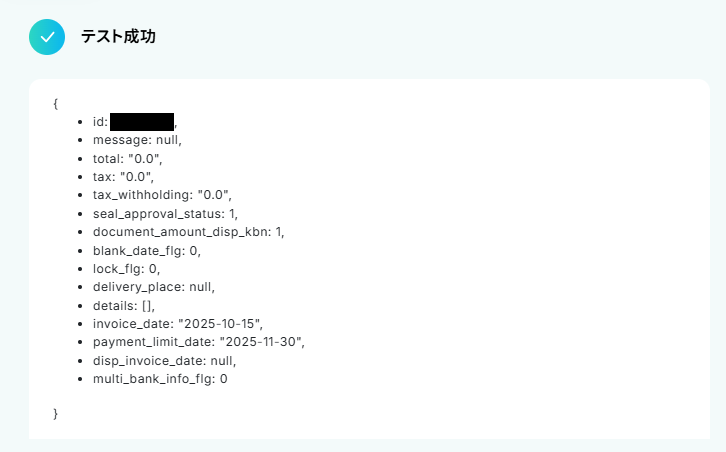
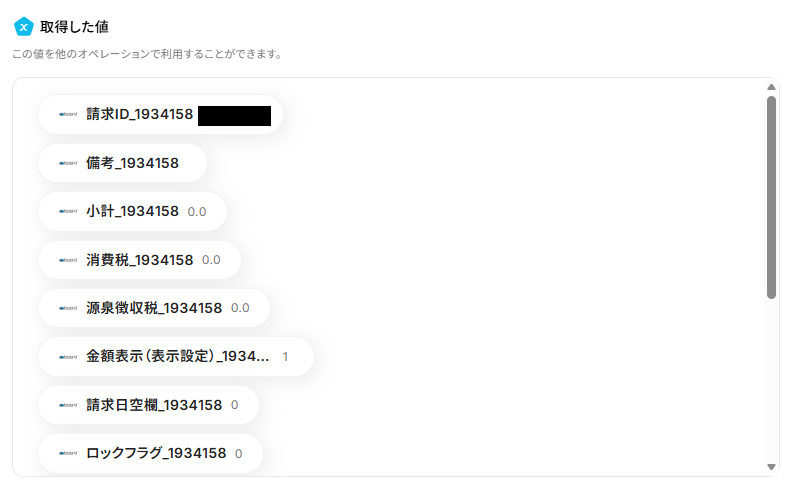
最後に忘れず「完了」を押してください。
ステップ8:Notionのレコード追加設定
いよいよ最後のステップです!
これまでの設定で取得した値を活用してNotionにレコードを追加する設定をしていきます。
下記赤枠をクリックしてください。
※オペレーション数が5つを越えるフローボットを作成する際は、ミニプラン以上のプランで設定可能です。
フリープランの場合はフローボットが起動しないため、ご注意ください。
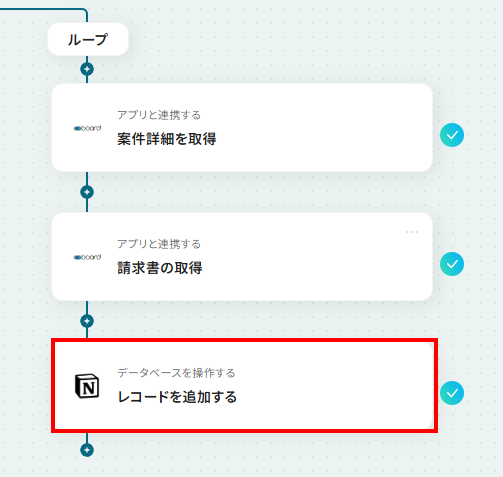
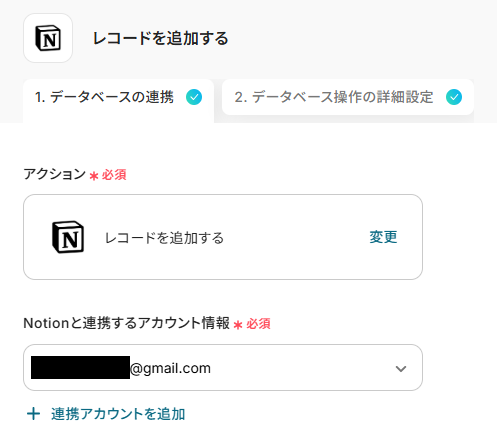
下記のような画面になるので、アクションとアカウント情報を確認して、問題なければ下のページにスクロールしましょう。
続いて、データベースIDを設定してください。
入力欄をクリックすると、候補が表示されるので、レコード追加したいデータベースを選択しましょう。
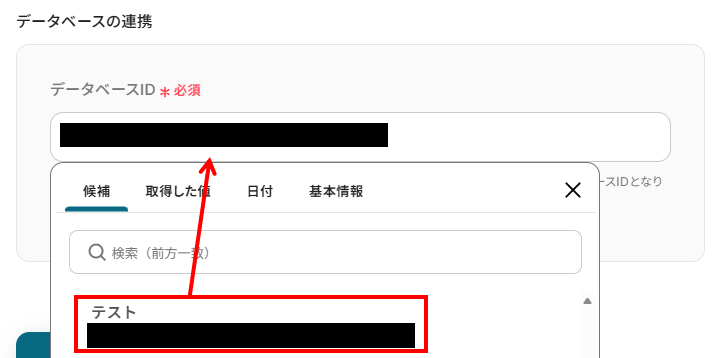
設定できたら、「次へ」を押します。
データベース操作の詳細設定画面になるので、各項目を設定していきましょう。
それぞれの項目を、これまでのステップで取得した値を活用して入力してください。
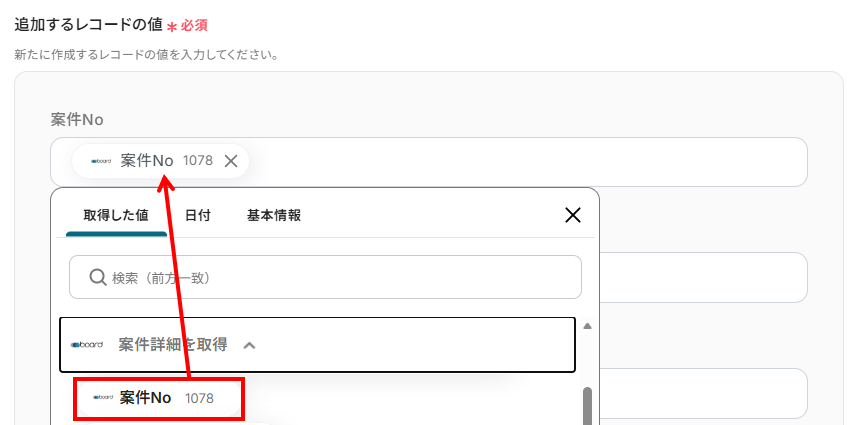
今回は、それぞれの項目を下記のように入力しました。
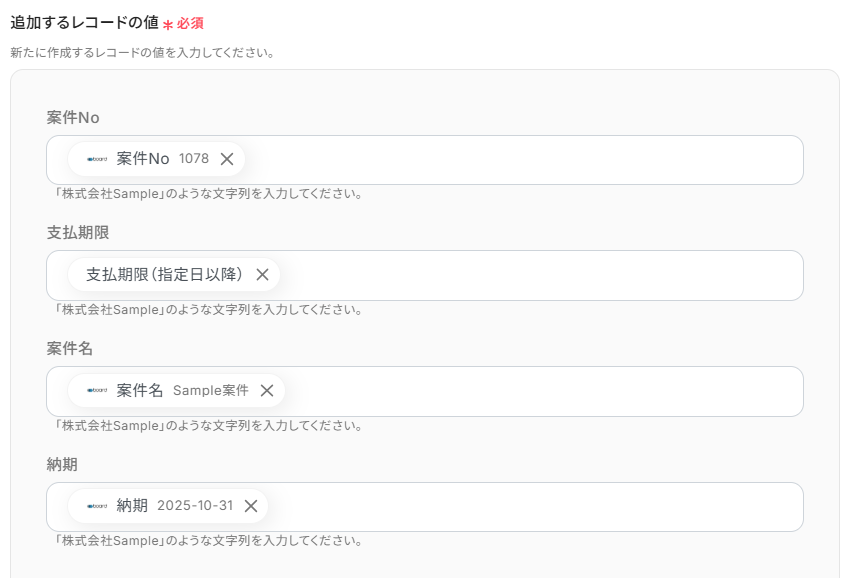
入力できたら「テスト」を実行し、成功するか確認してみましょう。
成功すると、下記のような画面になります。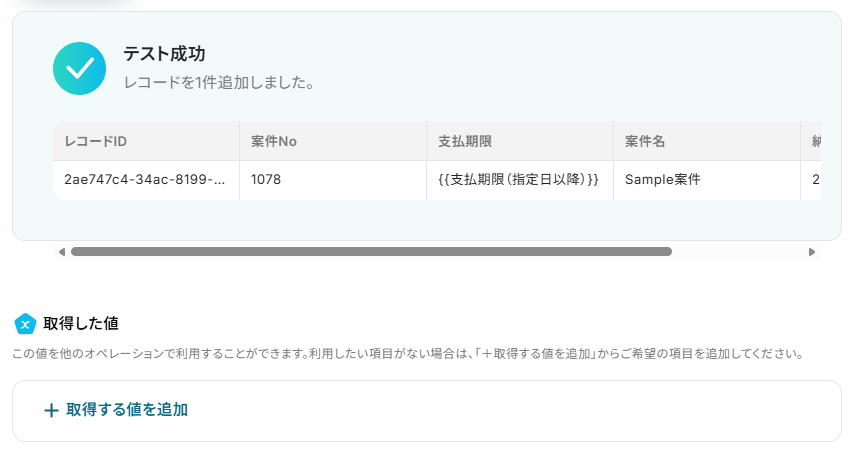
指定したNotionのデータベースが更新されているはずなので、チェックしてみましょう!
レコードが追加されていることが確認できましたね。

最後に、Yoom画面に戻って「完了」を押しましょう。
ステップ9:トリガーをONにしてフローの動作確認
これで全ての設定が完了しました。
「トリガーをON」にし、設定したフローが正常に動作するかを確認してみましょう!
boardを活用したその他の自動化例
Yoomでは、boardを活用した様々な自動化を実現できます。 ここでは、boardに関連する他のテンプレートをいくつかご紹介します。
Meta広告のリード情報、kintoneのレコード、HubSpot、Mazrica、Zoho CRMの商談情報など、様々な外部データを自動でboardに顧客・案件として登録することができます。また、kintoneのステータス更新に合わせて請求書を発行し、案件登録時にはGoogle Driveへのフォルダ作成やMicrosoft Excelへのレコード登録、Slackへの通知も自動で行います。営業情報の一元管理、請求書発行、チーム連携までを自動化し、営業部門のバックオフィス業務と情報共有を効率化します。
■概要 Meta広告(Facebook)にリード情報が登録されたら、boardに顧客を登録するフローです。 Yoomを利用すると、プログラミング不要で簡単にこのフローを実現することができます。 ■このテンプレートをおすすめする方 1.Meta広告(Facebook)とboardを連携させているマーケティング担当者 ・Meta広告(Facebook)から獲得したリードを自動でboardの顧客として登録し、効率的な顧客管理を行いたい方 ・手作業でのデータ入力の手間を省きたい方 ・リード情報を活用したマーケティングオートメーションを構築したい方 2.boardを利用している営業担当者 ・Meta広告(Facebook)から獲得した見込み客情報をboardで一元管理し、営業活動に活用したい方 ■このテンプレートを使うメリット Meta広告(Facebook)から獲得したリード情報を手動でboardに登録する手間が省け、大幅な時間短縮につながります。boardの顧客管理機能を活用して、リードへのアプローチを効率化し、成約率向上につなげることができます。 また、リード情報が自動でboardに登録されるため、リードの取りこぼしを防ぎ、効率的なフォローアップが可能になります。 ■注意事項 ・Meta広告(Facebook)、boardそれぞれとYoomを連携してください。 ■概要 kintoneに新規レコードが登録されたら、登録情報を基にboardと連携して新規顧客を登録するフローです。 ■このテンプレートをおすすめする方 1.取引先企業の帳票類を管理し、処理する必要のある方 ・営業アシスタントや経理担当 ・事務職員やオフィスマネージャー ・企業の経理担当者 2.手入力の作業を減らし、自動化したいと考えている方 ・業務自動化を目指している中小企業の経営者 ・データの正確性を高めたい事務職員 ■このテンプレートを使うメリット ・kintoneの登録内容を基にフローボットを進めることで、手入力によるミスを省くことができます。 ・一連の流れが自動で完了するため、確認や手入力による手間を省き、業務効率を向上させることができます。 ■注意事項 ・board、kintoneのそれぞれとYoomを連携してください。 ■概要 kintoneのステータスが更新されたら、boardに更新された内容を案件として登録するフローです。 ■このテンプレートをおすすめする方 1. kintoneとboardを利用している企業やチーム 2.プロジェクト管理やタスク管理を効率化したい方 3.チーム間の情報共有やコミュニケーションを強化したい方 ■このテンプレートを使うメリット ・手動でのデータ入力やステータス更新の手間を省き、リアルタイムで正確なプロジェクト管理が可能になり業務の効率を大幅に向上させることができます。 ・チーム間の情報共有がスムーズになり、プロジェクトやタスクの進捗管理が強化されます。 ■注意事項 ・kintone、boardそれぞれとYoomを連携してください。 ■概要 boardで新規案件が登録されたら、Google Driveに連携して案件名のフォルダを作成するフローです。 ■このテンプレートをおすすめする方 1.取引先企業の帳票類を管理し、処理する必要のある方 ・営業アシスタントや経理担当 ・事務職員やオフィスマネージャー 2.Google Driveでデータの格納を行う方 ・企業情報ごとにフォルダを作成している営業アシスタント ・共有フォルダを使用して各部署で情報共有している企業の担当者 3.手入力の作業を減らし、自動化したいと考える方 ・業務効率化を目指している中小企業の経営者 ・多方面のタスクを抱える事務担当者 ■このテンプレートを使うメリット ・ファイルの格納用フォルダを登録内容を基にして、自動で作成することができます。 ・boardで新規案件が登録されたら、Google Driveへのフォルダ作成を自動化することで、手作業による作成の手間を省き、業務の効率が向上します。 ・boardに登録された案件ごとに専用のフォルダが自動で作成されるため、関連ファイルを整理しやすく、必要な情報をすぐに見つけることができます。 ■注意事項 ・board、Google DriveのそれぞれとYoomを連携させてください。 ■概要 boardに新しい案件が登録されたら、Microsoft Excelにレコードを登録するフローです。 ■このテンプレートをおすすめする方 1.boardを活用した営業部門 ・boardを介した案件管理プロセスにおいて、案件情報の効率的な集約と詳細な分析を必要とする営業部門 ・board上でプロジェクトの進捗管理を行い、Excel による定量的な分析を通じて課題抽出やボトルネック特定を目指すプロジェクトマネジメント部門 2.boardとMicrosoft Excelを併用しているチーム ・boardで案件情報を管理し、Microsoft Excelで見積書や請求書などの関連書類を作成・管理している方 ・boardの案件情報をMicrosoft Excelに自動で取り込み、独自の分析やレポート作成に活用したい方 ・Microsoft Excelをメインの情報管理ツールとして利用しており、boardの案件情報もMicrosoft Excelで一元管理したい方 ■このテンプレートを使うメリット ・案件情報をboardとMicrosoft Excelで一元管理することができるため、情報を探す手間を省くことで業務効率の向上に繋がります。 ・boardで案件が登録されると、手入力することなく直ぐにMicrosoft Excelのデータベースにレコードが登録されるため、常に最新の情報を保つことができます。 ・boardで案件が登録されたら、自動でMicrosoft Excelにレコードが登録されるため、手作業によるデータ入力に伴うミスを防ぎ、業務の効率が改善されます。 ■注意事項 ・board、Microsoft ExcelのそれぞれとYoomを連携させてください。 ・Microsoft365(旧Office365)には、家庭向けプランと一般法人向けプラン(Microsoft365 Business)があり、一般法人向けプランに加入していない場合には認証に失敗する可能性があります。 ■概要 kintoneのステータスが更新されたらboardで請求書を発行するフローです。 ■このテンプレートをおすすめする方 1.kintoneで請求情報の管理をしている方 ・kintoneへの請求情報の登録や更新を担当している方 ・kintoneのデータを元にboardから請求書発行をしている方 2.請求業務でboardを利用している方 ・請求書の発行でboardを活用している方 ・boardからの請求書発行を自動化したい方 ■このテンプレートを使うメリット 請求書の発行をする際は多くの入力項目や確認事項があり、手動で作成しようとすると時間がかかってしまいます。 このテンプレートは、kintoneのステータスが更新されると自動でboardから請求書を発行することができるため、ヒューマンエラーの発生を防止することができます。 このフローの後にチャットツールと連携することで、boardからの請求書の発行をスピーディーに把握できるため、請求書の確認依頼や送付をスムーズに行うことができます。 ■注意事項 ・kintone、boardのそれぞれとYoomを連携してください。 ■概要 boardに新しい案件が登録されたら、Slackに通知するフローです。 ■このテンプレートをおすすめする方 1.boardとSlackを併用している営業チーム・プロジェクト管理チーム ・boardで案件情報を管理し、Slackでチームコミュニケーションを行っている方 ・新規案件の登録をSlackでリアルタイムに通知し、チームメンバーに共有したい方 ・案件登録後の対応をSlack上で迅速に行いたい方 2.Slackを活用している企業やチーム ・Slackを導入している企業 ・日常的にSlackを使用してチーム内のコミュニケーションを行っているチームメンバー ■このテンプレートを使うメリット ・boardに案件登録と同時にSlackに通知が届くため、チームメンバーはすぐに案件情報を把握することができます。 ・boardに案件登録さると直ぐにSlackのチャンネルへ通知されるため、顧客からの問い合わせや要望に迅速に対応することができます。 ・Slack上での情報共有により、チーム全体で商談の進捗状況を把握しやすくなり、適切なタイミングでフォローアップやサポートを行うことができます。 ・案件に関する情報がSlack上で共有されることで、課題を早期に発見して対応することができます。 ・Slackのチャンネルへの通知内容や通知先などを自由にカスタマイズでき、自社の運用に合わせて柔軟に対応することができます。 ■注意事項 ・board、SlackのそれぞれとYoomを連携させてください。
■このテンプレートをおすすめする方
■このテンプレートを使うメリット
■フローボットの流れ
■このワークフローのカスタムポイント
■注意事項
■このテンプレートをおすすめする方
■このテンプレートを使うメリット
■フローボットの流れ
■このワークフローのカスタムポイント
■注意事項
■このテンプレートをおすすめする方
■このテンプレートを使うメリット
■フローボットの流れ
■このワークフローのカスタムポイント
■注意事項
kintoneの情報を元に請求書の発行を行っている場合、データの入力ミスや転記漏れが発生する可能性もあり、効率化を図りたいと感じているかもしれません。
kintoneから請求書の発行に必要な情報を取得し、請求書の発行を効率化することができるため、生産性の向上を図ることが可能です。








まとめ
boardと各種ツールを連携し、請求書情報の取得を自動化することで、これまで手作業で行っていた毎月の請求書リストの確認や転記作業の手間を削減し、ヒューマンエラーを防ぐことができます。
これにより、経理や事業担当者は単純作業から解放され、より付加価値の高いコア業務に集中できる環境が整うでしょう!
今回ご紹介したような業務自動化を実現できるノーコードツール「Yoom」を使えば、プログラミングの知識がない方でも、直感的な操作で簡単に業務フローを構築できます。
もし自動化に少しでも興味を持っていただけたなら、ぜひこちらから無料登録して、Yoomによる業務効率化を体験してみてください!
よくあるご質問
Q:Notion以外のツールにも連携できますか?
A:
はい、可能です。
今回設定したフローのNotionアクションを削除して、「+」ボタンから連携したいアプリのツールを選択しましょう。
なお、Yoomでは様々なアプリと連携が可能です。
下記リンクより連携可能なアプリを確認できるので、ぜひチェックしてみてくださいね。

Q:特定の案件で取得条件をより細かく設定できますか?
A:
はい、「特定の案件名」で振り分けることができます。
「請求リストの取得(受注ステータスを指定)」アクションを設定した後、分岐処理や進行先を切り替える処理を挟むことで、振り分けが可能です。
※「分岐する」と「進行先を切り替える」オペレーションは、ミニプラン以上でご利用いただけます。
フリープランで利用するとエラーになってしまうのでご注意ください。
ミニプランなどの有料プランは2週間の無料トライアルが可能です。
無料トライアル中なら、普段制限されているアプリや機能も自由にお試しいただけますので、ぜひ活用してみてください。
Q:自動化の途中でエラーが起きたらどうなりますか?
A:
フローボットでエラーが発生した場合、Yoomのアカウント作成時に登録したメールアドレスに通知が送信されます。
通知内容に掲載されているリンクからエラーの原因を確認することができます。
エラー内容を確認し、修正が必要な場合は、Yoomのヘルプページを参考にしてみてください。
ヘルプページで解決しない場合は、サポート窓口を利用することもできます。
プログラミング知識なしで手軽に構築できます。