「Cal.comで新しい予約が入ったら、都度GitHubにIssueを手動で作成している…」
「毎回同じような内容をコピー&ペーストする作業が地味に面倒で、タスクの作成漏れや記載ミスも心配…」
このように、Cal.comとGitHub間での手作業による情報連携に、非効率さやストレスを感じていませんか?
もし、Cal.comで予約が作成された瞬間に、必要な情報が盛り込まれたGitHubのIssueが自動で作成される仕組みがあれば、こうした定型業務から解放され、開発者はより迅速にタスクに取り掛かることができます。
さらに本来注力すべきコア業務に集中できる貴重な時間も確保できるでしょう!
今回ご紹介する自動化の設定は、プログラミングの知識がなくても簡単に構築でき、日々のタスク管理を効率化することができます。
ぜひこの機会に導入して、よりスムーズな業務フローを実現しましょう!
とにかく早く試したい方へ
YoomにはCal.comとGitHubを連携するためのテンプレートが用意されています。
今すぐ試したい方は以下よりバナーをクリックしてスタートしましょう!
Cal.comで予定が作成されたら、GitHubにIssueを作成する
試してみる
■概要
Cal.comで顧客との打ち合わせや開発ミーティングを設定した後、その内容をGitHubのIssueとして手動で起票することに手間を感じていませんか。この作業はタスク管理に不可欠ですが、多忙な中では転記ミスや作成忘れが発生しがちです。このワークフローは、Cal.comで新しい予定が作成されると自動でGitHubにIssueを作成するため、こうした手作業をなくし、タスク管理を円滑にします。
■このテンプレートをおすすめする方
- Cal.comで設定した予定を基に、GitHub上でタスク管理を行っているエンジニアの方
- 顧客との打ち合わせ内容を開発チームに共有するため、手作業でIssueを作成している方
- Cal.comとGitHubの連携を自動化し、開発プロセスの効率化を目指すチームリーダーの方
■このテンプレートを使うメリット
- Cal.comで予定が作成されると自動でGitHubにIssueが作成されるため、これまで手作業に費やしていた時間を短縮することができます。
- 手動での情報入力が不要になるため、Issueの作成漏れや内容の転記ミスといったヒューマンエラーを防ぎ、タスク管理の精度を高めます。
■フローボットの流れ
- はじめに、Cal.comとGitHubをYoomと連携します。
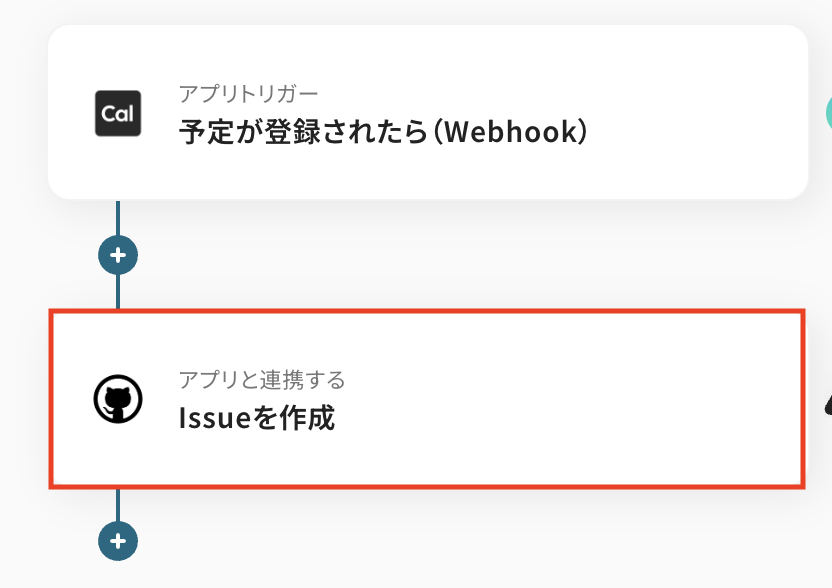
- 次に、トリガーでCal.comを選択し、「予定が登録されたら(Webhook)」というアクションを設定します。
- 最後に、オペレーションでGitHubを選択し、「Issueを作成」アクションを設定します。トリガーで取得した予定の件名や詳細などを、作成するIssueのタイトルや本文に設定することで、連携が完了します。
※「トリガー」:フロー起動のきっかけとなるアクション、「オペレーション」:トリガー起動後、フロー内で処理を行うアクション
■このワークフローのカスタムポイント
- GitHubでIssueを作成するアクションでは、Issueを起票するリポジトリを任意に設定してください。
- Issueのタイトルや本文、担当者、ラベルといった各項目には、固定のテキストだけでなく、Cal.comから取得した予定の情報を変数として設定することが可能です。
■注意事項
- Cal.com、GitHubのそれぞれとYoomを連携してください。
Cal.comとGitHubを連携してできること
Cal.comとGitHubのAPIを連携させることで、これまで手動で行っていた予約情報に基づくタスク作成などを自動化できます。
この連携により、タスクの作成漏れや転記ミスを防ぎ、開発チームの生産性向上となるかもしれません!
これから実際に、具体的な自動化の例をいくつかご紹介します。気になる内容があればぜひクリックしてみてください!
Cal.comで予定が作成されたら、GitHubにIssueを作成する
Cal.comで新しい予約が作成されるたびに、その予約情報を基にしてGitHubに新しいIssueを自動で作成するため、手動でのタスク登録の手間を排除し、Issueの作成漏れを未然に防ぎます。
この自動化は、Cal.comで発生したイベントをトリガーに、直接GitHubへデータを連携するシンプルな構成です。
Cal.comで予定が作成されたら、GitHubにIssueを作成する
試してみる
■概要
Cal.comで顧客との打ち合わせや開発ミーティングを設定した後、その内容をGitHubのIssueとして手動で起票することに手間を感じていませんか。この作業はタスク管理に不可欠ですが、多忙な中では転記ミスや作成忘れが発生しがちです。このワークフローは、Cal.comで新しい予定が作成されると自動でGitHubにIssueを作成するため、こうした手作業をなくし、タスク管理を円滑にします。
■このテンプレートをおすすめする方
- Cal.comで設定した予定を基に、GitHub上でタスク管理を行っているエンジニアの方
- 顧客との打ち合わせ内容を開発チームに共有するため、手作業でIssueを作成している方
- Cal.comとGitHubの連携を自動化し、開発プロセスの効率化を目指すチームリーダーの方
■このテンプレートを使うメリット
- Cal.comで予定が作成されると自動でGitHubにIssueが作成されるため、これまで手作業に費やしていた時間を短縮することができます。
- 手動での情報入力が不要になるため、Issueの作成漏れや内容の転記ミスといったヒューマンエラーを防ぎ、タスク管理の精度を高めます。
■フローボットの流れ
- はじめに、Cal.comとGitHubをYoomと連携します。
- 次に、トリガーでCal.comを選択し、「予定が登録されたら(Webhook)」というアクションを設定します。
- 最後に、オペレーションでGitHubを選択し、「Issueを作成」アクションを設定します。トリガーで取得した予定の件名や詳細などを、作成するIssueのタイトルや本文に設定することで、連携が完了します。
※「トリガー」:フロー起動のきっかけとなるアクション、「オペレーション」:トリガー起動後、フロー内で処理を行うアクション
■このワークフローのカスタムポイント
- GitHubでIssueを作成するアクションでは、Issueを起票するリポジトリを任意に設定してください。
- Issueのタイトルや本文、担当者、ラベルといった各項目には、固定のテキストだけでなく、Cal.comから取得した予定の情報を変数として設定することが可能です。
■注意事項
- Cal.com、GitHubのそれぞれとYoomを連携してください。
Cal.comで特定の予定が作成されたら、GitHubにIssueを作成する
Cal.comで作成された予定の中でも、例えば「開発相談」や「バグ報告」といった特定の種類の予定が作成された場合のみをトリガーとしてGitHubにIssueを作成できるため、不要なタスクが乱立するのを防ぎ、より的確で整理されたタスク管理を実現します。
この連携フローには、条件によって処理を分ける分岐処理が含まれています。
Cal.comで特定の予定が作成されたら、GitHubにIssueを作成する
試してみる
■概要
Cal.comで受け付けた顧客との打ち合わせや開発ミーティングの予定を、都度GitHubに手作業で転記していませんか?この作業は手間がかかるだけでなく、情報の入力漏れや遅延の原因にもなり得ます。このワークフローは、Cal.comで特定の予定が作成されると、自動でGitHubにIssueを作成するものであり、こうした連携に関する課題を解消し、スムーズな情報共有を実現します。
■このテンプレートをおすすめする方
- Cal.comとGitHubを利用しており、手動でのタスク連携に手間を感じている開発者の方
- 開発プロジェクトのタスク管理を効率化し、情報共有の漏れを防ぎたいプロジェクトマネージャーの方
- Cal.comとGitHubの連携を自動化することで、チーム全体の生産性向上を図りたいと考えている方
■このテンプレートを使うメリット
- Cal.comで予定が作成されると、GitHubへのIssue作成が自動で実行されるため、手動での情報連携に費やしていた時間を短縮することができます。
- 予定のタイトルや詳細などの情報を自動で転記するため、手作業による入力ミスや共有漏れといったヒューマンエラーを防ぐことに繋がります。
■フローボットの流れ
- はじめに、Cal.comとGitHubをYoomと連携します。
- 次に、トリガーでCal.comを選択し、「予定が登録されたら(Webhook)」というアクションを設定します。
- 次に、オペレーションで分岐機能を設定し、特定の条件に合致した場合にのみ後続のアクションが実行されるようにします。
- 最後に、オペレーションでGitHubの「Issueを作成」というアクションを設定し、Cal.comから取得した情報をもとにIssueを作成します。
※「トリガー」:フロー起動のきっかけとなるアクション、「オペレーション」:トリガー起動後、フロー内で処理を行うアクション
■このワークフローのカスタムポイント
- 分岐機能の設定では、Cal.comから取得した予定のタイトルや種類などの情報をもとに、「特定のキーワードが含まれていたら」といった条件で後続の処理を分岐させることが可能です。
- GitHubでIssueを作成するアクションでは、タイトルや本文にCal.comの予定情報を変数として設定したり、担当者やラベルなどを任意の値で指定したりできます。
■注意事項
- Cal.com、GitHubのそれぞれとYoomを連携してください。
- 分岐はパーソナルプラン以上のプランでご利用いただける機能(オペレーション)となっております。フリープランの場合は設定しているフローボットのオペレーションはエラーとなりますので、ご注意ください。
- パーソナルプランなどの有料プランは、2週間の無料トライアルを行うことが可能です。無料トライアル中には制限対象のアプリや機能(オペレーション)を使用することができます。詳しくは、「料金プランのページ」をご参照ください。
Cal.comとGitHubの連携フローを作ってみよう
それでは、さっそく実際にCal.comとGitHubを連携したフローを作成してみましょう!
今回はYoomを使用して、ノーコードでCal.comとGitHubの連携を進めていきます。
もしまだYoomのアカウントをお持ちでない場合は、こちらの登録フォームからアカウントを発行しておきましょう。
[Yoomとは]
フローの作成方法
今回は「Cal.comで予定が作成されたら、GitHubにIssueを作成する」フローを作成していきます!
作成の流れは大きく分けて以下です。
- Cal.comとGitHubをマイアプリ連携
- 該当のテンプレートをコピー
- Cal.comのトリガー設定およびGitHubのアクション設定
- トリガーをONにし、フローが起動するかを確認
Cal.comで予定が作成されたら、GitHubにIssueを作成する
試してみる
■概要
Cal.comで顧客との打ち合わせや開発ミーティングを設定した後、その内容をGitHubのIssueとして手動で起票することに手間を感じていませんか。この作業はタスク管理に不可欠ですが、多忙な中では転記ミスや作成忘れが発生しがちです。このワークフローは、Cal.comで新しい予定が作成されると自動でGitHubにIssueを作成するため、こうした手作業をなくし、タスク管理を円滑にします。
■このテンプレートをおすすめする方
- Cal.comで設定した予定を基に、GitHub上でタスク管理を行っているエンジニアの方
- 顧客との打ち合わせ内容を開発チームに共有するため、手作業でIssueを作成している方
- Cal.comとGitHubの連携を自動化し、開発プロセスの効率化を目指すチームリーダーの方
■このテンプレートを使うメリット
- Cal.comで予定が作成されると自動でGitHubにIssueが作成されるため、これまで手作業に費やしていた時間を短縮することができます。
- 手動での情報入力が不要になるため、Issueの作成漏れや内容の転記ミスといったヒューマンエラーを防ぎ、タスク管理の精度を高めます。
■フローボットの流れ
- はじめに、Cal.comとGitHubをYoomと連携します。
- 次に、トリガーでCal.comを選択し、「予定が登録されたら(Webhook)」というアクションを設定します。
- 最後に、オペレーションでGitHubを選択し、「Issueを作成」アクションを設定します。トリガーで取得した予定の件名や詳細などを、作成するIssueのタイトルや本文に設定することで、連携が完了します。
※「トリガー」:フロー起動のきっかけとなるアクション、「オペレーション」:トリガー起動後、フロー内で処理を行うアクション
■このワークフローのカスタムポイント
- GitHubでIssueを作成するアクションでは、Issueを起票するリポジトリを任意に設定してください。
- Issueのタイトルや本文、担当者、ラベルといった各項目には、固定のテキストだけでなく、Cal.comから取得した予定の情報を変数として設定することが可能です。
■注意事項
- Cal.com、GitHubのそれぞれとYoomを連携してください。
ステップ1: Cal.comとGitHubをマイアプリ連携
ここでは、Yoomとそれぞれのアプリを連携して、操作が行えるようにしていきます。
まずは基本的な設定方法を解説しているナビをご覧ください!
それではここから今回のフローで使用するアプリのマイアプリ登録方法を解説します。
Cal.comの場合
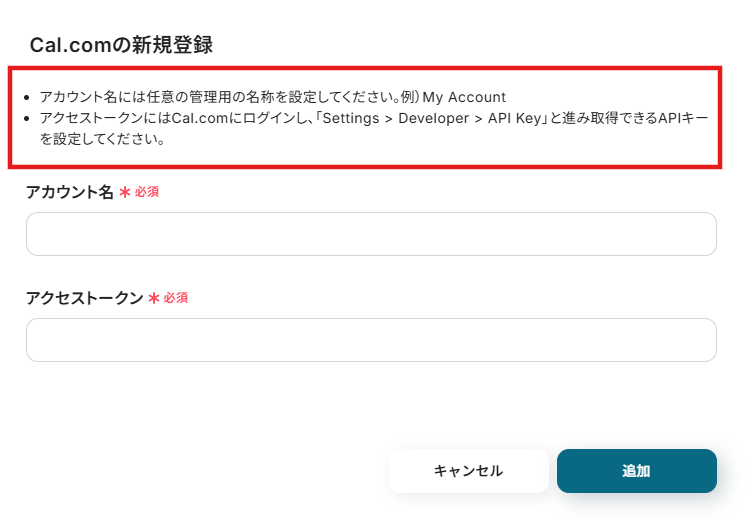
新規接続を押したあと、アプリのメニュー一覧が表示されるのでCal.comと検索し、対象アプリをクリックしてください。
以下の画面が表示されるので、画像赤枠の注釈を参考に、アカウント名とアクセストークンを入力し「保存する」をクリックします。
マイアプリ画面に戻り、Cal.comが追加されていることを確認してください。
GitHubの場合
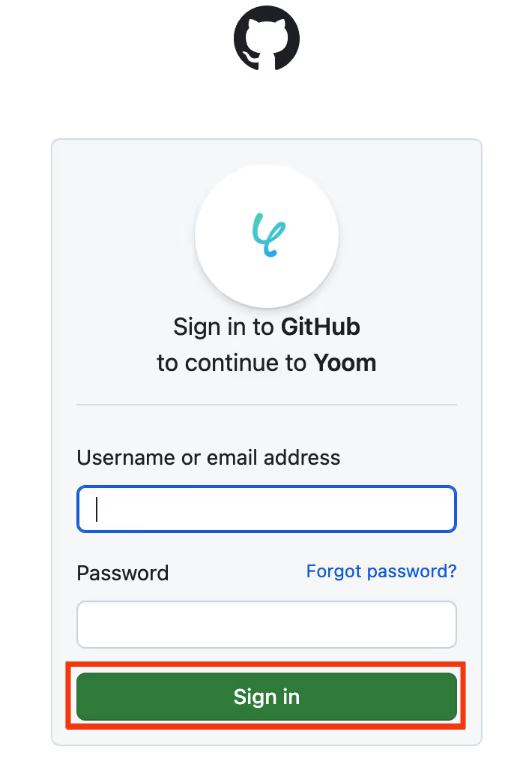
新規接続を押したあと、アプリのメニュー一覧が表示されるのでGitHubと検索し対象アプリをクリックしてください。
以下の画面が表示されたら、ユーザー名またはメールアドレスとパスワードを入力し、「Sign in」をクリックしてください。
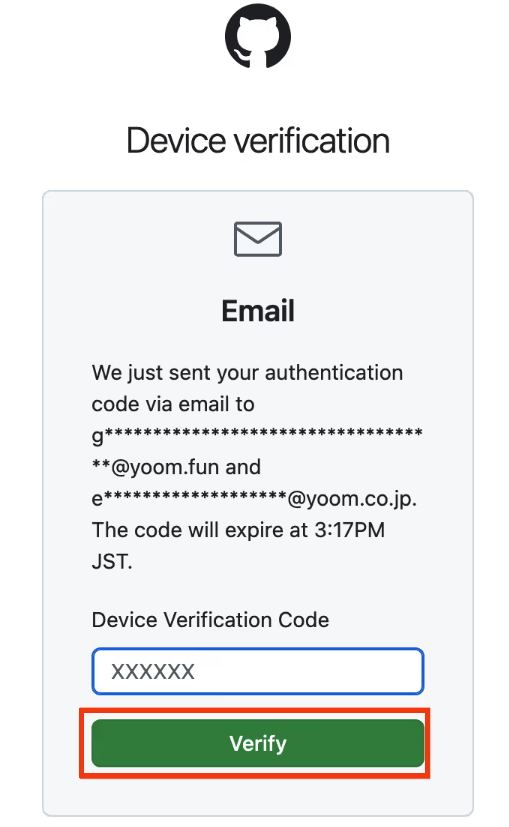
認証コード入力画面が表示されます。
登録メールアドレスに届いた6桁のコードを入力し、「Verify」をクリックしてください。
マイアプリ画面に戻り、GitHubが追加されていることを確認してください。
以上でマイアプリ登録は完了です!
ステップ2: 該当のテンプレートをコピー
ここからいよいよフローの作成に入ります。
簡単に設定できるようテンプレートを用意しているので、まずはコピーします。
Yoomにログイン後、以下バナーの「試してみる」をクリックしてください。
Cal.comで予定が作成されたら、GitHubにIssueを作成する
試してみる
■概要
Cal.comで顧客との打ち合わせや開発ミーティングを設定した後、その内容をGitHubのIssueとして手動で起票することに手間を感じていませんか。この作業はタスク管理に不可欠ですが、多忙な中では転記ミスや作成忘れが発生しがちです。このワークフローは、Cal.comで新しい予定が作成されると自動でGitHubにIssueを作成するため、こうした手作業をなくし、タスク管理を円滑にします。
■このテンプレートをおすすめする方
- Cal.comで設定した予定を基に、GitHub上でタスク管理を行っているエンジニアの方
- 顧客との打ち合わせ内容を開発チームに共有するため、手作業でIssueを作成している方
- Cal.comとGitHubの連携を自動化し、開発プロセスの効率化を目指すチームリーダーの方
■このテンプレートを使うメリット
- Cal.comで予定が作成されると自動でGitHubにIssueが作成されるため、これまで手作業に費やしていた時間を短縮することができます。
- 手動での情報入力が不要になるため、Issueの作成漏れや内容の転記ミスといったヒューマンエラーを防ぎ、タスク管理の精度を高めます。
■フローボットの流れ
- はじめに、Cal.comとGitHubをYoomと連携します。
- 次に、トリガーでCal.comを選択し、「予定が登録されたら(Webhook)」というアクションを設定します。
- 最後に、オペレーションでGitHubを選択し、「Issueを作成」アクションを設定します。トリガーで取得した予定の件名や詳細などを、作成するIssueのタイトルや本文に設定することで、連携が完了します。
※「トリガー」:フロー起動のきっかけとなるアクション、「オペレーション」:トリガー起動後、フロー内で処理を行うアクション
■このワークフローのカスタムポイント
- GitHubでIssueを作成するアクションでは、Issueを起票するリポジトリを任意に設定してください。
- Issueのタイトルや本文、担当者、ラベルといった各項目には、固定のテキストだけでなく、Cal.comから取得した予定の情報を変数として設定することが可能です。
■注意事項
- Cal.com、GitHubのそれぞれとYoomを連携してください。
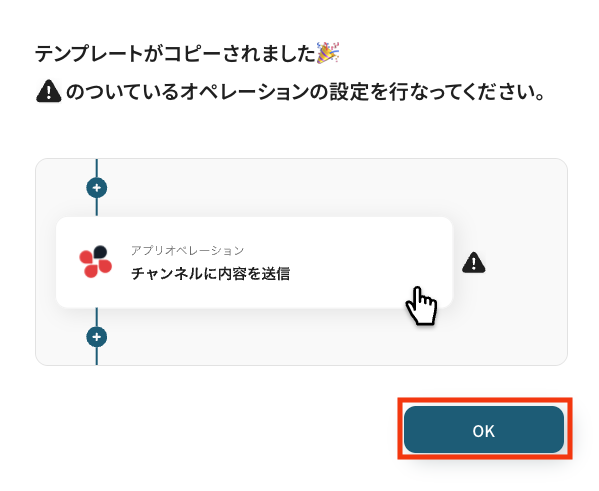
テンプレートがコピーされると、以下のような画面が表示されますので、「OK」をクリックして設定を進めましょう。
ステップ3: Cal.comのトリガー設定
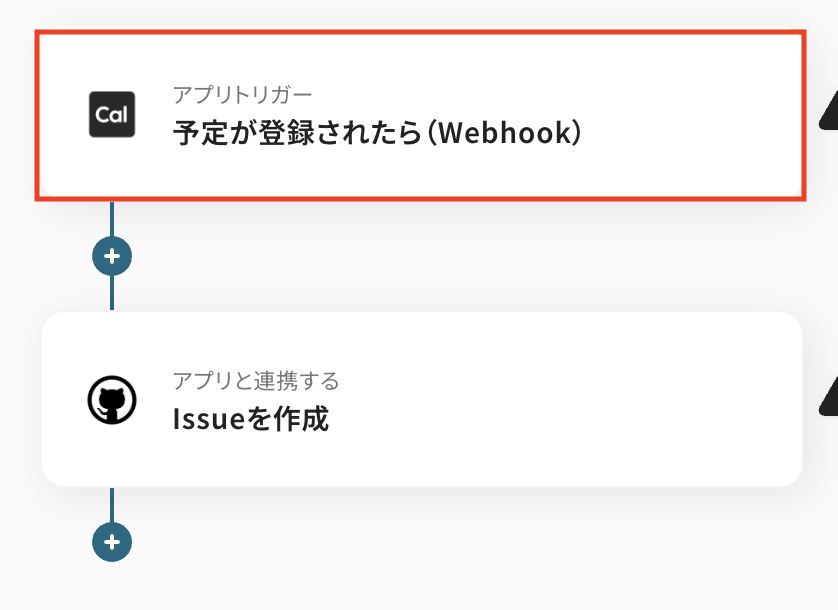
「予定が登録されたら(Webhook)」をクリックします。
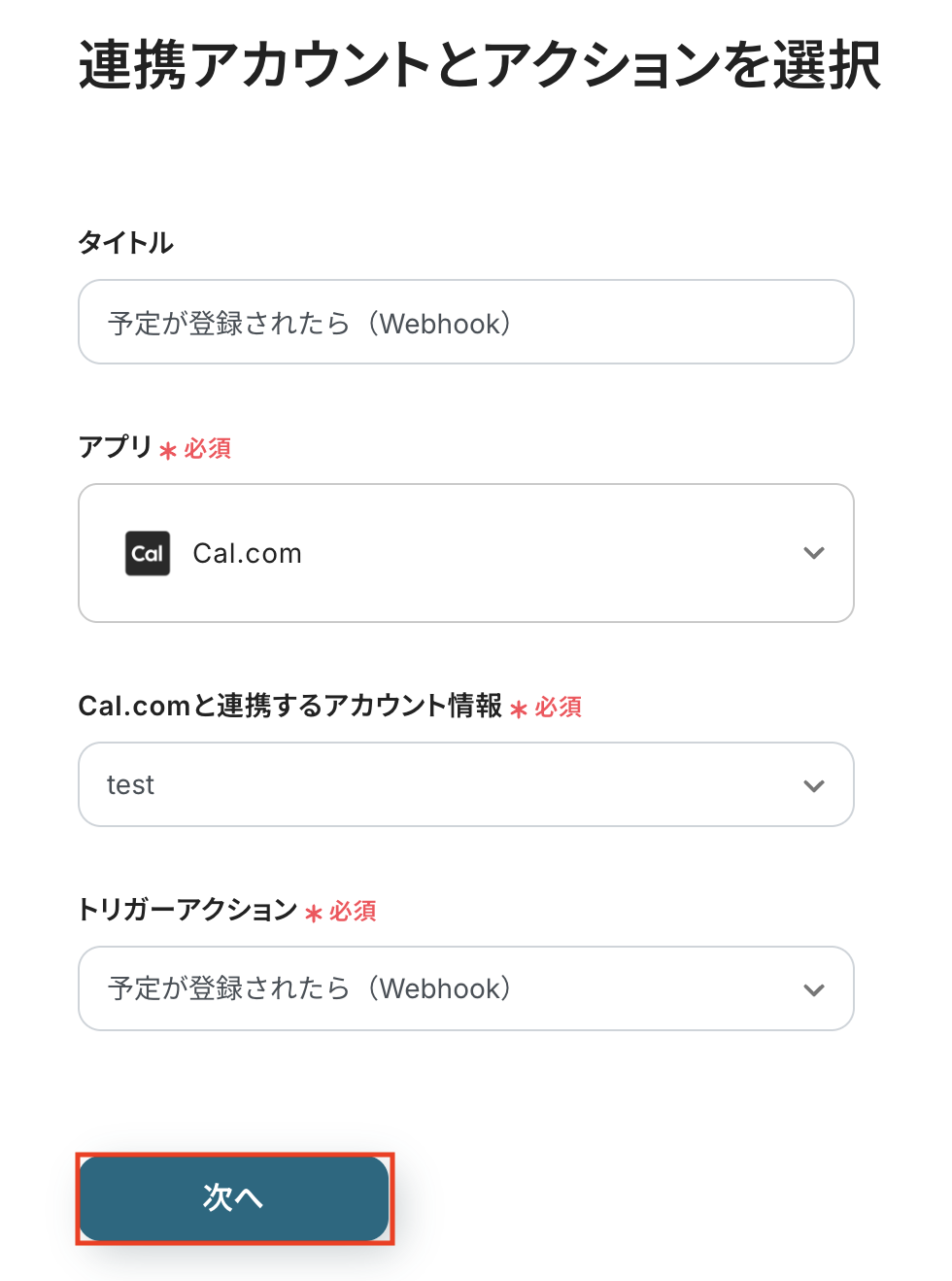
タイトルは任意で変更できます。
アプリとアクションはあらかじめ設定されているため、そのまま内容を確認してください。
Cal.comと連携するアカウント情報に問題がなければ、「次へ」をクリックします。
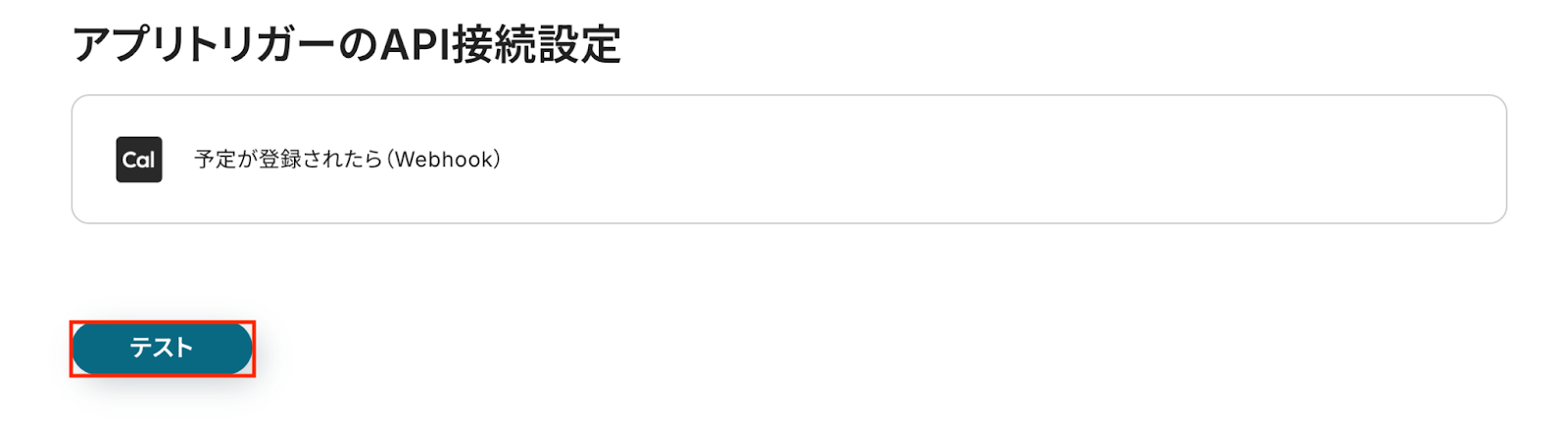
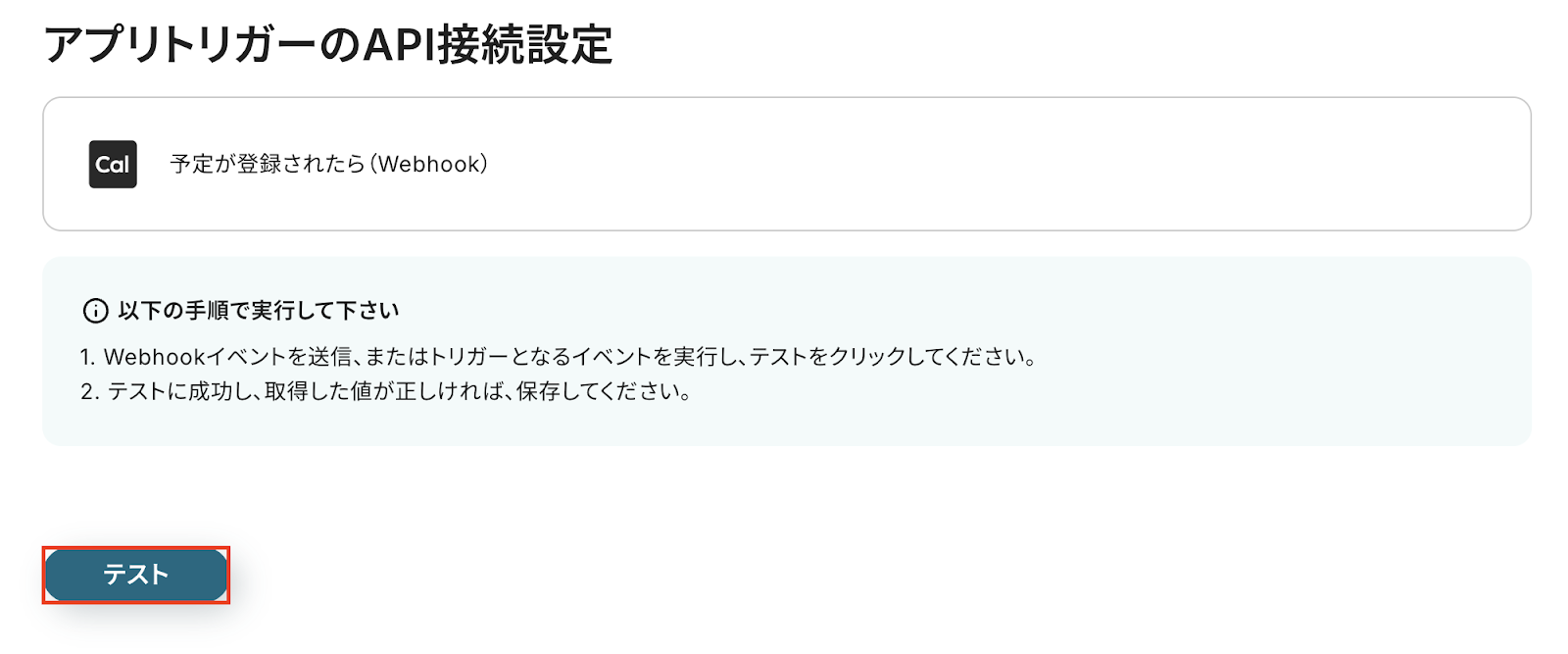
Cal.comでWebhook連携を開始するため、まずは接続確認を行います。
「テスト」をクリックして、YoomがCal.comからWebhookを正しく受け取れるか確認しましょう。
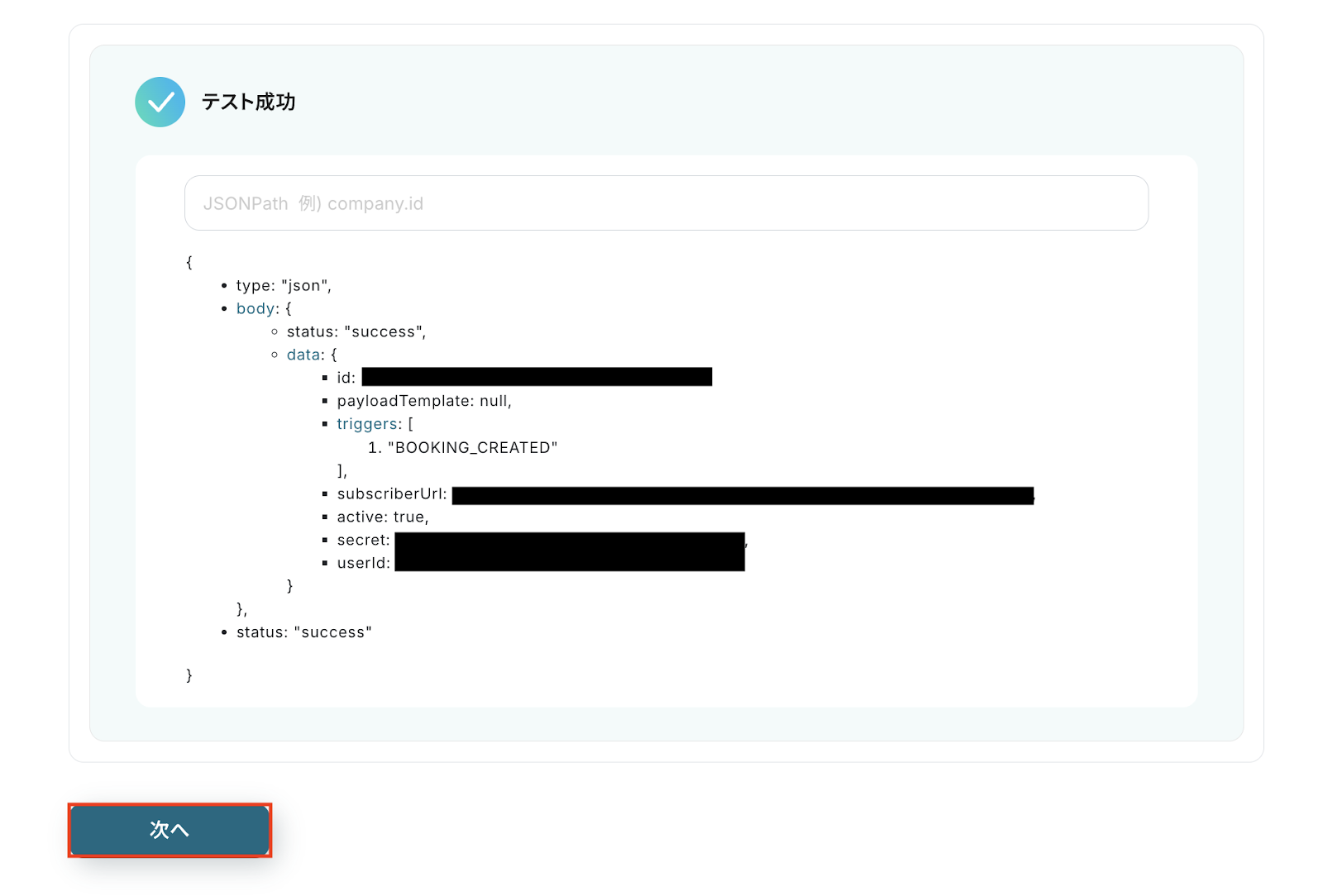
Cal.comとYoomのWebhook接続が問題なければ、以下のように「テスト成功」のメッセージが表示されます。
確認できたら「次へ」をクリックしましょう。
接続確認ができたら、次は実際にWebhookを起動するための事前準備を行います。
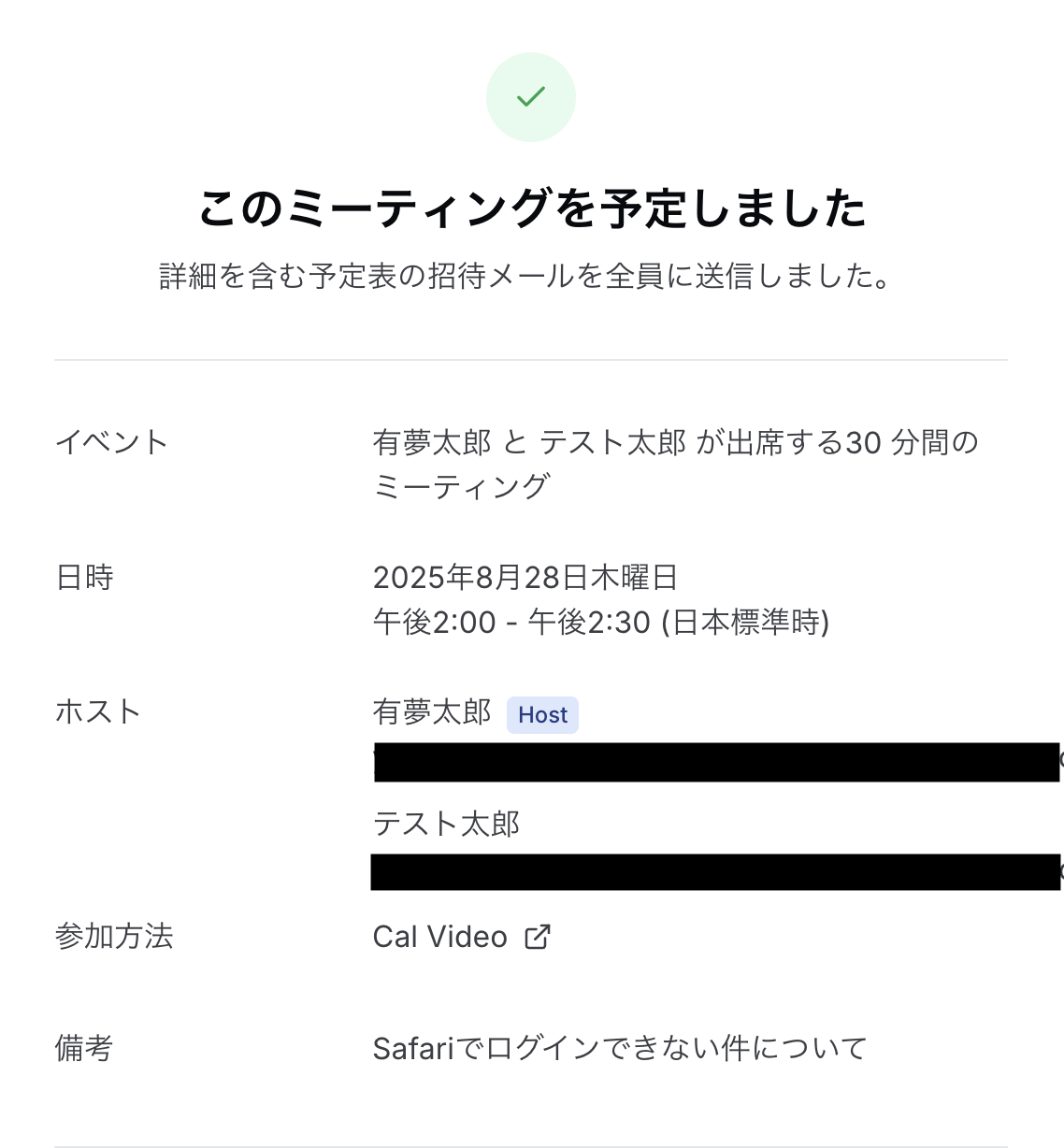
Yoomでの設定テスト用に、Cal.comで予定を登録しておきましょう。
今回は以下の内容で登録しました。
Yoomの操作画面に戻ります。
Cal.comで新しい予定が登録されるとその情報が事前に設定したWebhook URLに送信され、Yoomがそのイベントをトリガーとして自動処理を開始します。
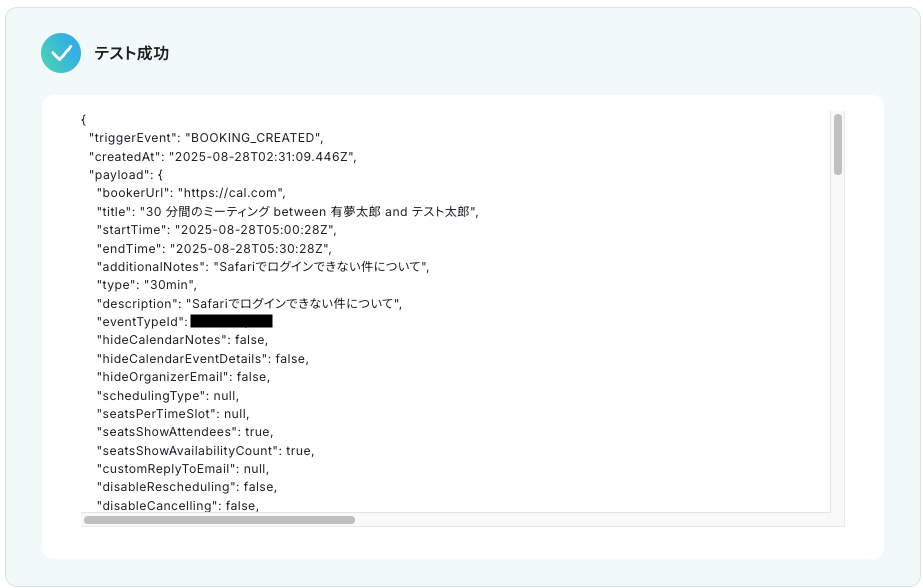
先ほど作成した予定が正しく受信されるかを確認するために、「テスト」をクリックします。
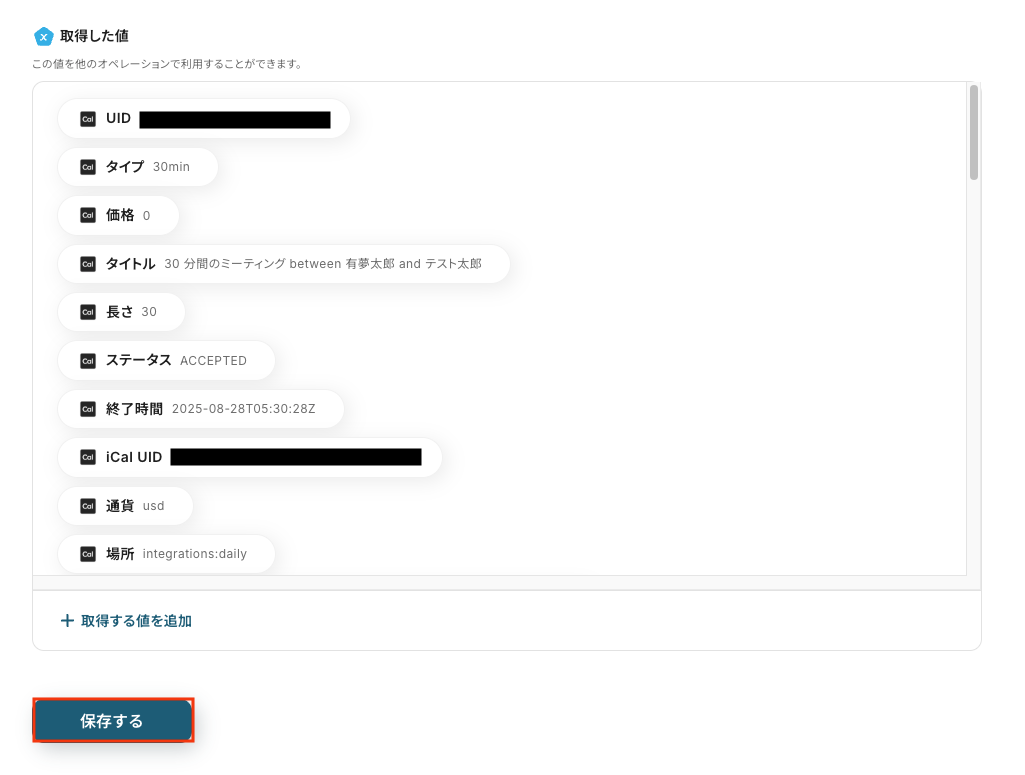
テストに成功すると、Cal.comに登録された予定に関する情報が一覧で表示されます。
以下の画像の取得した値(=アウトプット)を利用して、GitHubへIssueの作成が可能です。
また、アウトプットは、これ以降のアクションで変数として利用でき、フローが起動するたびに最新の情報に更新されます。
内容を確認し、「保存する」をクリックします。
ステップ4: GitHubのアクション設定
「Issueを作成」をクリックします。
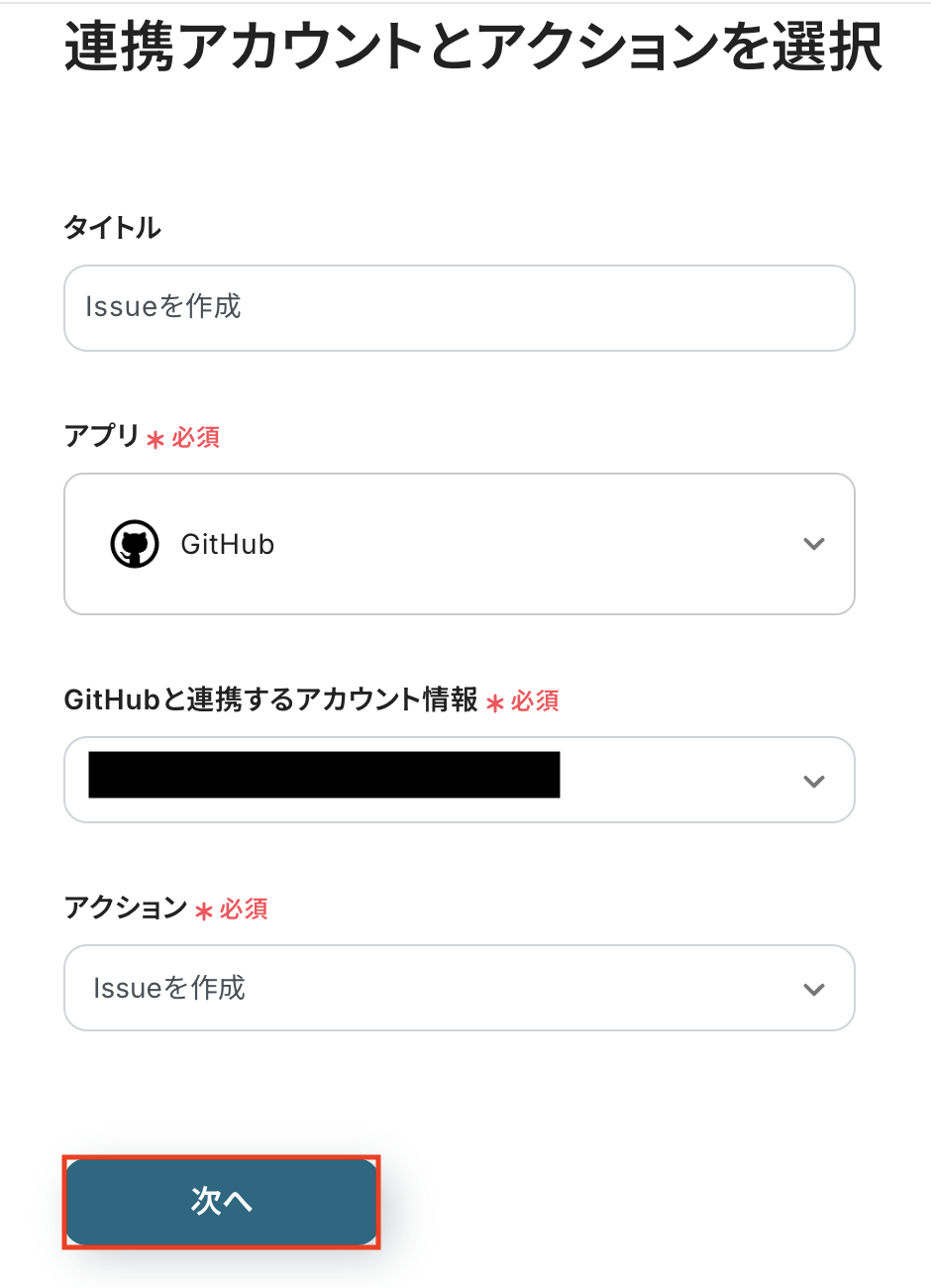
タイトルは任意で変更できます。
アプリとアクションはあらかじめ設定されているため、そのまま内容を確認してください。
GitHubと連携するアカウント情報に問題がなければ、「次へ」をクリックします。
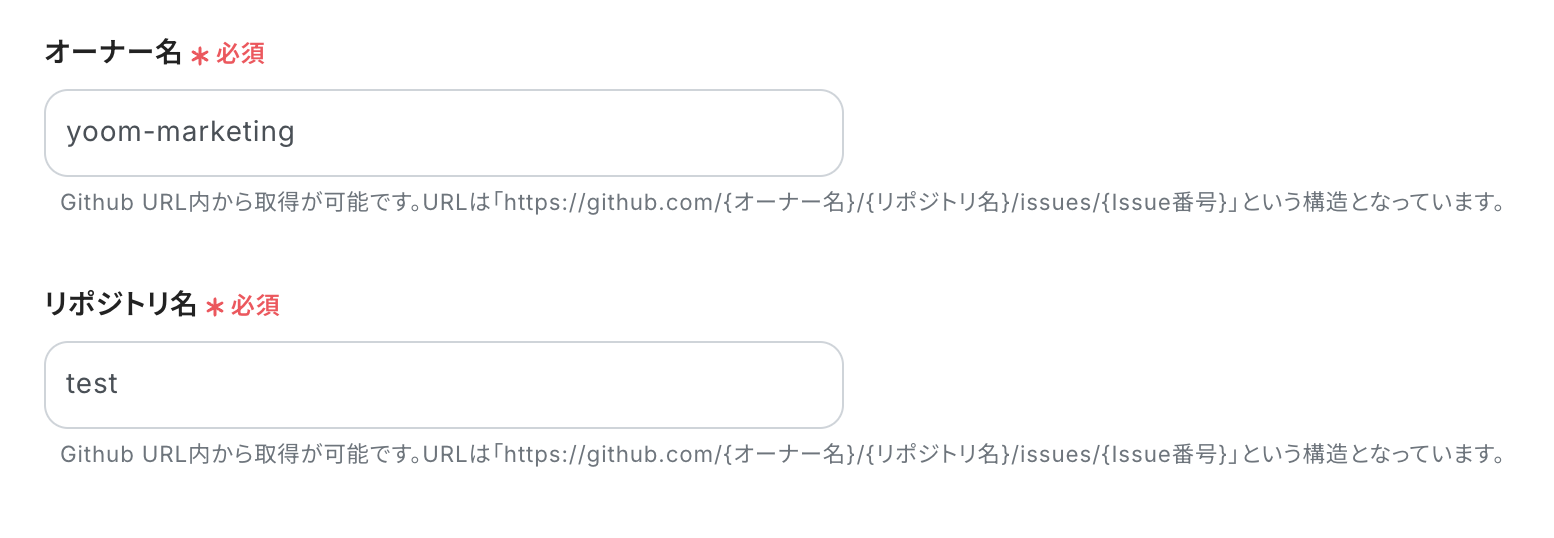
- オーナー名
- リポジトリ名
それぞれ注釈に沿って、GitHubのURL内からコピーして入力しましょう。
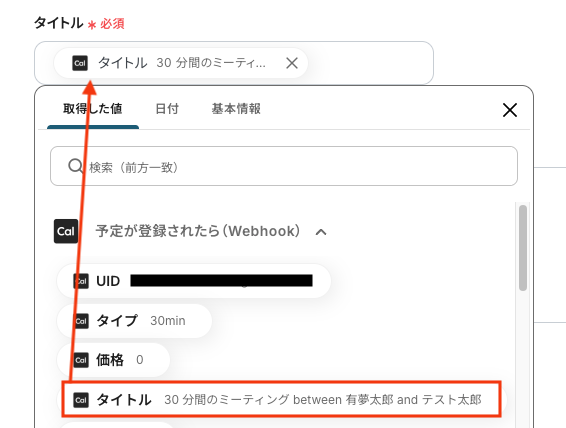
- タイトル
作成するIssueのタイトルを設定します。
入力欄をクリックすると、前のステップでCal.comから取得済みのアウトプットが表示されるので、選択して入力しましょう。
アウトプットを活用することで値が固定化されず、フローボットを起動するたびに最新の情報を自動で反映できます。
なお、テキストを直接入力した部分は固定値とされるため、アウトプットを活用せず設定を行うと毎回同じデータがGitHubに登録されてしまうので注意が必要です。
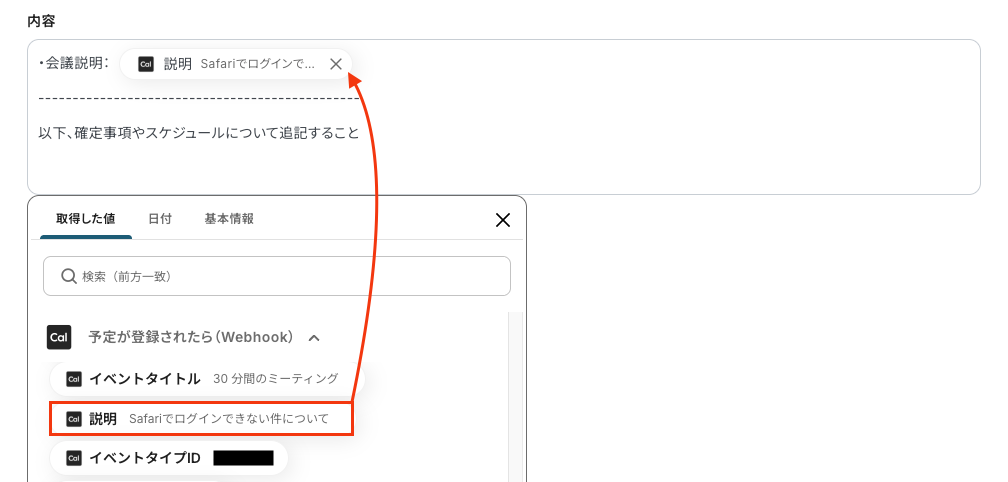
- 内容
作成するIssueの内容を入力しましょう。
こちらもタイトルと同様に、入力欄をクリックすると取得済みのアウトプットが表示されるので、選択して入力が可能です。
なお、テキストを直接入力した部分は固定値とされるため、下記画像のように「・会議説明:」などは手入力し、毎回変動することが望ましい「説明」はアウトプットを活用しましょう。
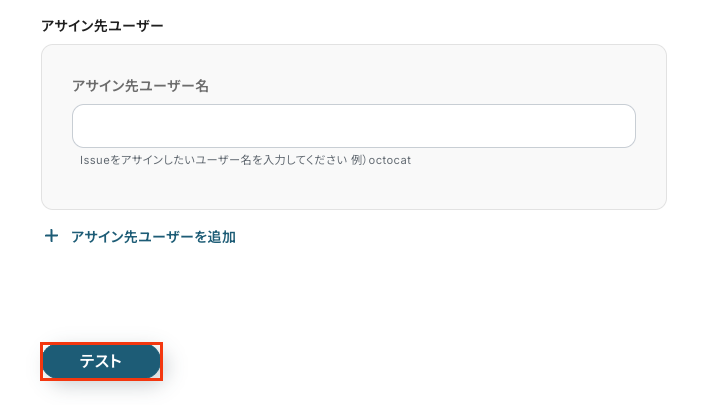
その他の項目もお好みで設定可能です。
注釈を参考に、必要に応じて設定してみてくださいね。
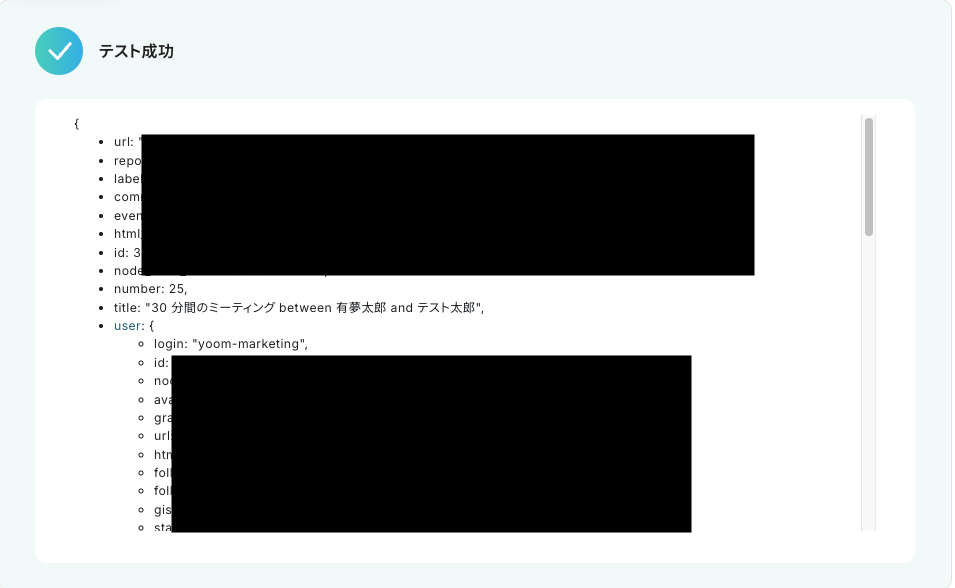
入力が完了したら「テスト」をクリックして、設定した内容でIssueが作成されるか確認しましょう。
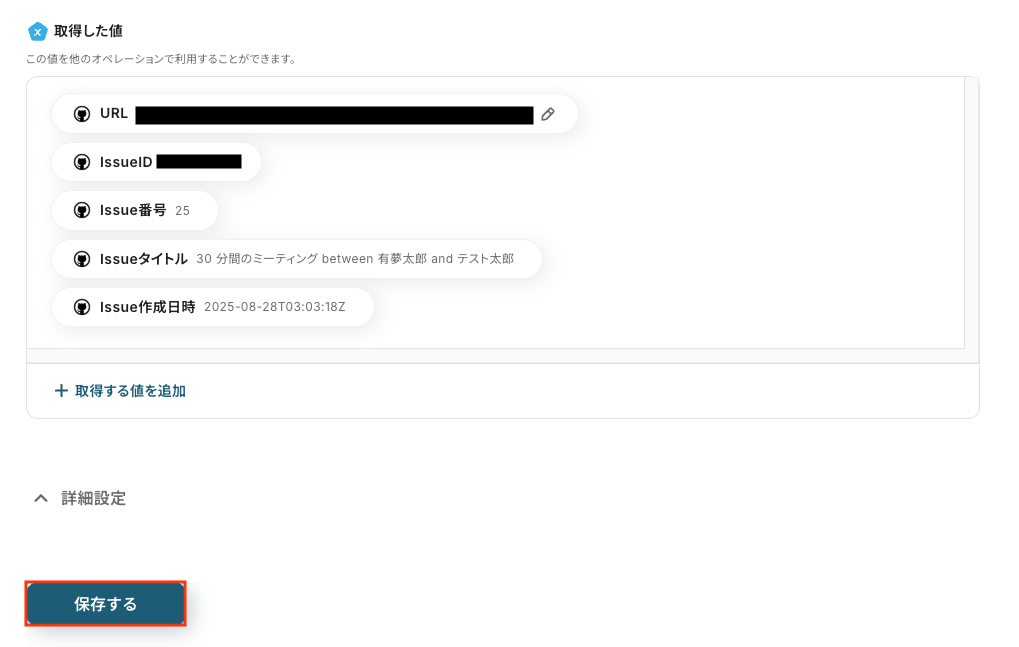
テストが成功すると、作成されたIssueの情報が一覧で表示されます。
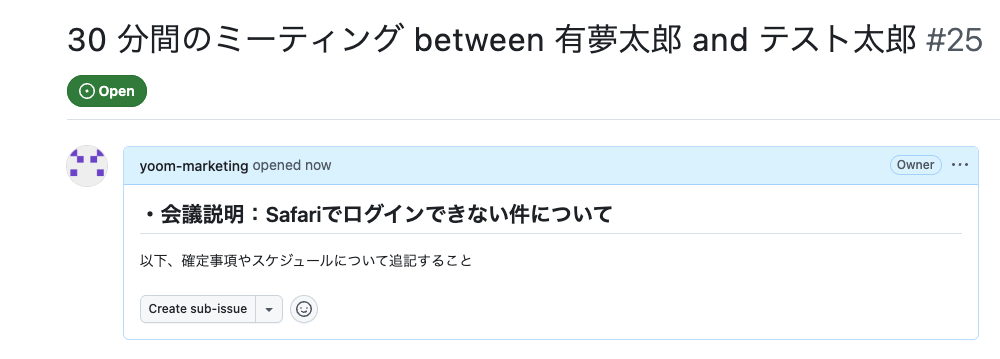
あわせて、GitHubを開き、指定した内容でIssueが実際に作成されているか確認してみましょう。
今回は下記の通り作成されていました!
問題がなければYoomの操作画面に戻り、「保存する」をクリックします。
以上ですべての設定が完了しました!
ステップ5: トリガーをONにし、フローが起動するかを確認
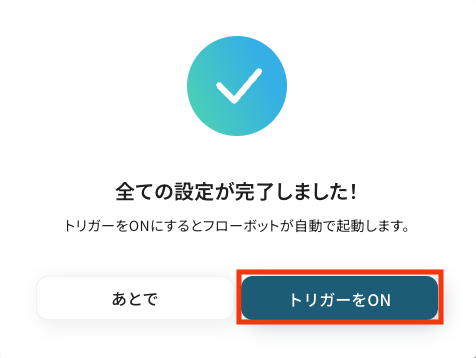
設定が完了すると、画面上に以下のようなメニューが表示されます。
トリガーをONにすることで、Cal.comで新しい予定が作成されたタイミングで、その内容が自動的にGitHubにIssueとして登録されるようになります。
実際にCal.comで予定を作成し、GitHubにIssueが自動で作成されるかを確認してみましょう。
Cal.comやGitHubのAPIを使ったその他の自動化例
Cal.comやGitHubのAPIを活用することで、予定管理や開発業務をスムーズに効率化できます。
Yoomにはこれらの業務を自動化できるテンプレートが多数用意されているので、ぜひご活用ください!
Cal.comを使った自動化例
Cal.comでの自動化を導入することで、予約や予定の管理を効率化できます。
例えば、フォーム送信やチャットツールでのメッセージをトリガーに予定を登録したり、キャンセル時に通知を送るなど、煩雑なスケジュール調整をスムーズに行えます。
営業担当者やカスタマーサポートに特に有効です!
Cal.comで予定が登録されたら、Outlookでメールを送る
試してみる
■概要
Cal.comでの日程調整後、参加者への案内やリマインドをOutlookで手動作成し、送信する作業に手間を感じていませんか?
手作業での連絡は時間がかかるだけでなく、宛先間違いや送信漏れといったミスが発生する可能性もあります。
このワークフローを活用すれば、Cal.comで新しい予定が登録されると、Outlookから関連するメールを自動で送信できるため、日程調整後の一連のコミュニケーションをスムーズに自動化し、Cal.comとOutlookの連携を効率的に実現します。
■このテンプレートをおすすめする方
- Cal.comとOutlookを併用しており、日程調整後の連絡を手作業で行っている方
- 手動でのメール送信による連絡漏れや遅延を防ぎ、対応品質を向上させたい方
- Cal.comとOutlookを連携させ、定型的なコミュニケーション業務を自動化したい方
■このテンプレートを使うメリット
- Cal.comで予定が登録されると自動でOutlookからメールが送信されるため、これまで手作業での連絡に費やしていた時間を短縮することができます。
- 手作業でのメール作成や送信で起こりうる宛先の間違いや、重要な情報の記載漏れといったヒューマンエラーの発生を防ぎます。
■フローボットの流れ
- はじめに、Cal.comとOutlookをYoomと連携します。
- 次に、トリガーでCal.comを選択し、「予定が登録されたら(Webhook)」というアクションを設定します。
- 最後に、オペレーションでOutlookの「メールを送る」アクションを設定し、予定情報を元にしたメールが自動で送信されるように設定します。
※「トリガー」:フロー起動のきっかけとなるアクション、「オペレーション」:トリガー起動後、フロー内で処理を行うアクション
■このワークフローのカスタムポイント
- Outlookのメール送信アクションでは、宛先や件名に任意の値を設定してください。
- メール本文には、Cal.comのトリガーで取得した予定日時や参加者の氏名、ミーティングURLといった動的な情報を組み込むことで、よりパーソナライズされた内容を作成することが可能です。
■注意事項
- Cal.com、OutlookのそれぞれとYoomを連携してください。
- Microsoft365(旧Office365)には、家庭向けプランと一般法人向けプラン(Microsoft365 Business)があり、一般法人向けプランに加入していない場合には認証に失敗する可能性があります。
Webflowでフォームが送信されたら、Cal.comで予約を登録する
試してみる
■概要
Webflowで作成したWebサイトのフォームから問い合わせがあった際に、Cal.comへの予約登録を手作業で行い、手間を感じていませんか?
手作業での情報入力は時間がかかるだけでなく、入力ミスなどのヒューマンエラーの原因にもなりかねません。
このワークフローを活用することで、Cal.comとWebflowの連携が自動化され、フォームが送信されると即座にCal.comに予約情報が登録されるため、こうした課題を円滑に解決します。
■このテンプレートをおすすめする方
- Cal.comとWebflowを利用し、手作業での予約登録に非効率を感じている方
- Webflowのフォームからのリード対応を迅速化し、顧客満足度を向上させたい方
- ノーコードでの業務自動化に関心があり、日々の定型業務を効率化したい方
■このテンプレートを使うメリット
- Webflowのフォームが送信されると、自動でCal.comに予約情報が登録されるため、これまで手作業に費やしていた時間を短縮できます
- 手作業による情報の転記ミスや登録漏れといったヒューマンエラーのリスクを軽減し、正確な予約管理を実現します
■フローボットの流れ
- はじめに、Cal.comとWebflowをYoomと連携します
- 次に、トリガーでWebflowを選択し、「フォームが送信されたら」というアクションを設定します
- 最後に、オペレーションでCal.comの「予約を登録する」アクションを設定し、Webflowのフォームで受け取った情報を紐付けます
※「トリガー」:フロー起動のきっかけとなるアクション、「オペレーション」:トリガー起動後、フロー内で処理を行うアクション
■このワークフローのカスタムポイント
- Cal.comの「予約を登録する」アクションで、Webflowのフォームから取得したどの情報を予約内容のどの項目に紐付けるか、任意で設定してください
■注意事項
- Webflow、Cal.comのそれぞれとYoomを連携してください。
- Webflowの内容を取得する方法は「「取得する値」を追加する方法」を参照ください。
Cal.comで特定の予定が登録されたら、HubSpotでチケットを作成する
試してみる
■概要
Cal.comで新しいアポイントが登録されるたびに、手作業でHubSpotにチケットを作成していませんか?この定型業務は、対応漏れや入力ミスが許されない一方で、手間がかかる作業です。このワークフローを活用すれば、Cal.comとHubSpotをスムーズに連携し、特定の予定が登録された際に自動でチケットを作成するため、こうした課題を解消し、顧客対応の初動を円滑にします。
■このテンプレートをおすすめする方
- Cal.comとHubSpotを利用し、顧客とのアポイント管理を行っている担当者の方
- 手作業によるチケット作成に時間がかかり、本来の業務を圧迫しているチームの方
- アポイントからの顧客対応プロセスを自動化し、サービス品質を向上させたい方
■このテンプレートを使うメリット
- Cal.comに予定が登録されると、自動でHubSpotにチケットが作成されるため、これまで手作業に費やしていた時間を短縮することができます
- 手作業での情報転記がなくなることで、チケットの作成漏れや内容の入力間違いといったヒューマンエラーの防止に繋がります
■フローボットの流れ
- はじめに、Cal.comとHubSpotをYoomと連携します
- 次に、トリガーでCal.comを選択し、「予定が登録されたら(Webhook)」というアクションを設定します
- 次に、オペレーションで分岐機能を設定し、特定の条件に合致した場合のみ後続の処理に進むよう設定します
- 最後に、オペレーションでHubSpotの「チケットを作成」アクションを設定し、トリガーで取得した情報をもとにチケットを作成します
※「トリガー」:フロー起動のきっかけとなるアクション、「オペレーション」:トリガー起動後、フロー内で処理を行うアクション
■このワークフローのカスタムポイント
- 分岐機能の設定では、「特定の会議名が含まれていたら」や「特定の担当者だったら」といった、チケットを作成したい任意の条件を設定してください
- HubSpotでチケットを作成するアクションでは、チケットの件名や内容にCal.comから取得した予定名や参加者情報などを活用し、任意の内容を設定してください
■注意事項
- Cal.com、HubSpotのそれぞれとYoomを連携してください。
- 分岐はパーソナルプラン以上のプランでご利用いただける機能(オペレーション)となっております。フリープランの場合は設定しているフローボットのオペレーションはエラーとなりますので、ご注意ください。
- パーソナルプランなどの有料プランは、2週間の無料トライアルを行うことが可能です。無料トライアル中には制限対象のアプリや機能(オペレーション)を使用することができます。詳しくは、「料金プランのページ」をご参照ください。
Discordでメッセージが送信されたら、テキストを抽出しCal.comで予定を登録する
試してみる
■概要
Discordでのコミュニケーションから、Cal.comで日程調整を行う際に、メッセージを確認して手動で予定を登録する作業に手間を感じていませんか?
重要な連絡を見落としたり、情報の転記ミスが発生したりすることもあるかもしれません。
このワークフローを活用すれば、Discordの特定チャンネルにメッセージが送信されたことをきっかけに、内容をAIが自動で抽出し、Cal.comへ予定を登録するため、こうした課題をスムーズに解消できます。
■このテンプレートをおすすめする方
- DiscordとCal.comを連携させ、日程調整に関する業務を効率化したい方
- Discord上のテキスト情報を基にした定型的なタスクを自動化したいと考えている方
- 手作業での情報転記による対応漏れや、入力ミスをなくしたいプロジェクトリーダーの方
■このテンプレートを使うメリット
- Discordのメッセージを起点にCal.comへの予定登録が自動実行されるため、これまで手作業に費やしていた時間を短縮できます
- メッセージからの情報転記が不要になるため、入力間違いや登録漏れといったヒューマンエラーのリスク軽減に繋がります
■フローボットの流れ
- はじめに、Cal.comとDiscordをYoomと連携します
- 次に、トリガーでDiscordを選択し、「チャンネルでメッセージが送信されたら」というアクションを設定します
- 次に、オペレーションでAI機能の「テキストを抽出する」アクションを設定し、Discordのメッセージから予定登録に必要な情報を抽出します
- 最後に、オペレーションでCal.comの「予約を登録する」アクションを設定し、抽出した情報を基に予定を登録します
※「トリガー」:フロー起動のきっかけとなるアクション、「オペレーション」:トリガー起動後、フロー内で処理を行うアクション
■このワークフローのカスタムポイント
- Discordのトリガー設定では、監視の対象としたいチャンネルを任意で指定してください
- AI機能のオペレーションでは、Discordのメッセージから抽出したい項目(例:会議のタイトル、日時、参加者など)をプロンプトで具体的に指示してください
- Cal.comで予約を登録するアクションでは、タイトルや開始・終了日時などの各項目に、AIが抽出したどの情報を反映させるかを任意で設定してください
■注意事項
- Discord、Cal.comのそれぞれとYoomを連携してください。
- トリガーは5分、10分、15分、30分、60分の間隔で起動間隔を選択できます。
- プランによって最短の起動間隔が異なりますので、ご注意ください。
Cal.comで特定の予定がキャンセルされたら、Microsoft Teamsで通知する
試してみる
■概要
Cal.comで管理している予定がキャンセルされた際、関係者への連絡を手作業で行っていませんか?特にMicrosoft Teamsを使ってチームで情報共有している場合、通知の遅れや漏れは業務に影響を及ぼす可能性があります。
このワークフローを活用すれば、Cal.comで特定の予定がキャンセルされると自動でMicrosoft Teamsに通知が届くため、迅速な情報共有を実現し、手作業による手間を省くことができます。
■このテンプレートをおすすめする方
- Cal.comで管理する予定のキャンセルをMicrosoft Teamsで迅速に共有したい方
- Cal.comとMicrosoft Teams間の連絡を手作業で行い、手間を感じている方
- 予定変更に関するチームへの情報伝達漏れや遅延を防ぎたいと考えている方
■このテンプレートを使うメリット
- Cal.comでの予定キャンセルをトリガーに自動で通知されるため、Microsoft Teamsへの手動連絡に費やしていた時間を他の業務に充てられます。
- 手作業による通知の遅れや連絡漏れといったヒューマンエラーを防ぎ、チーム内での確実な情報共有をサポートします。
■フローボットの流れ
- はじめに、Cal.comとMicrosoft TeamsをYoomに連携します。
- 次に、トリガーでCal.comを選択し、「予定がキャンセルされたら」というアクションを設定します。
- 続いて、オペレーションで分岐機能を設定し、特定の条件に合致した場合のみ後続のアクションが実行されるようにします。
- 最後に、オペレーションでMicrosoft Teamsの「チャネルにメッセージを送る」アクションを設定し、指定のチャネルに通知を送ります。
※「トリガー」:フロー起動のきっかけとなるアクション、「オペレーション」:トリガー起動後、フロー内で処理を行うアクション
■このワークフローのカスタムポイント
- 分岐機能では、通知の対象を絞るための条件を任意で設定します。例えば、特定の担当者が主催する予定がキャンセルされた場合のみ通知するといった設定が可能です。
- Microsoft Teamsへの通知設定では、メッセージを送信したいチームIDとチャネルIDを候補の中から選択してください。
- 通知するメッセージの本文も任意の内容にカスタマイズが可能です。キャンセルされた予定の詳細情報などを盛り込むことができます。
■注意事項
- Cal.com、Microsoft TeamsのそれぞれとYoomを連携してください。
- Microsoft365(旧Office365)には、家庭向けプランと一般法人向けプラン(Microsoft365 Business)があり、一般法人向けプランに加入していない場合には認証に失敗する可能性があります。
- 分岐はパーソナルプラン以上のプランでご利用いただける機能(オペレーション)となっております。フリープランの場合は設定しているフローボットのオペレーションはエラーとなりますので、ご注意ください。
- パーソナルプランなどの有料プランは、2週間の無料トライアルを行うことが可能です。無料トライアル中には制限対象のアプリや機能(オペレーション)を使用することができます。詳しくは、料金プランのページをご参照ください。
GitHubを使った自動化例
GitHubでの自動化を取り入れることで、Issueやプルリクエスト管理を効率化できます。
例えば、外部ツールとのデータ同期や、内容を自動で分析・コメントする仕組みを構築することで、開発チームの作業負荷を軽減し、情報共有の正確性を高められます。
エンジニアやプロジェクトマネージャーにおすすめです!
GitHubでIssueが新しく作成または更新されたらGoogle スプレッドシートに追加
試してみる
■概要
GitHubでのプロジェクト管理において、Issueの作成や更新状況をチーム全体で把握するために、手作業でGoogle スプレッドシートに転記している、といった手間は発生していませんか。手作業での転記は時間がかかるだけでなく、記載漏れなどのミスにも繋がりかねません。このワークフローを活用することで、GitHubでIssueが作成または更新された際に、指定したGoogle スプレッドシートへ情報を自動で追加し、Issue管理を効率化します。
■このテンプレートをおすすめする方
- GitHubのIssue情報を手作業でGoogle スプレッドシートに転記しているプロジェクトマネージャーの方
- エンジニアと非エンジニア間で、Issueの進捗状況をスムーズに共有したいと考えている方
- 手作業による情報転記のミスを減らし、正確なIssue管理を実現したいと考えている開発チームの方
■このテンプレートを使うメリット
- GitHubでIssueが作成・更新されると自動でGoogle スプレッドシートに情報が追加されるため、手作業での転記にかかっていた時間を短縮できます。
- システムが自動で処理を行うため、手作業による入力ミスや更新漏れといったヒューマンエラーの発生を防ぎ、情報の正確性を保ちます。
■フローボットの流れ
- はじめに、GitHubとGoogle スプレッドシートをYoomと連携します。
- 次に、トリガーでGitHubを選択し、「Issueが新しく作成または更新されたら」というアクションを設定します。
- 最後に、オペレーションでGoogle スプレッドシートを選択し、「レコードを追加する」のアクションを設定することで、Issueの情報を自動で記録できます。
※「トリガー」:フロー起動のきっかけとなるアクション、「オペレーション」:トリガー起動後、フロー内で処理を行うアクション
■このワークフローのカスタムポイント
- GitHubのトリガー設定では、Issueの作成や更新を検知する対象のリポジリを任意で設定してください。
- Google スプレッドシートに連携する情報は、Issueのタイトルや担当者、ラベルなど、管理したい項目を自由にカスタマイズすることが可能です。
■注意事項
- GitHub、Google スプレッドシートのそれぞれとYoomを連携してください。
- トリガーは5分、10分、15分、30分、60分の間隔で起動間隔を選択できます。
- プランによって最短の起動間隔が異なりますので、ご注意ください。
SalesforceでToDoオブジェクトが登録されたらGitHubに追加する
試してみる
■概要
SalesforceでToDoオブジェクトが登録されたらGitHubに追加するフローです。
■このテンプレートをおすすめする方
1.SalesforceのToDoオブジェクトを利用する営業・サポート担当者
・顧客からの問い合わせや要望、社内タスクなどをSalesforceのToDoで管理して開発チームへの対応依頼をGitHubに登録したい方
・ToDoを手動でGitHubに転記する手間を省いて業務効率を向上させたい方
・SalesforceとGitHubの情報連携を強化して顧客対応と開発対応の連携をスムーズにしたい方
2.GitHubを利用する開発チーム
・SalesforceのToDoに登録された顧客からの問題や要望をGitHub上で管理して開発プロセスに組み込みたい方
・営業・サポートチームからの情報をリアルタイムに把握して迅速な対応をしたい方
■このテンプレートを使うメリット
Salesforceは顧客管理に非常に強力なツールですが、ToDoオブジェクトが登録されるたびにGitHubに手動でISSUEを追加するのは、手入力ミスや情報の漏れが発生する可能性があります。
このフローを活用すれば、SalesforceでToDoオブジェクトが登録されたら自動的にGitHubに必要な情報が追加されて、営業担当者や開発チームはSalesforceとGitHubの両方を確認する必要がなくなり、最新の情報を効率的に共有することができます。
また、手作業での入力作業が不要になるため業務効率が向上して入力ミスを防ぐこともできます。
■注意事項
・Salesforce、GitHubのそれぞれとYoomを連携してください。
・Salesforceはチームプラン・サクセスプランでのみご利用いただけるアプリとなっております。フリープラン・ミニプランの場合は設定しているフローボットのオペレーションやデータコネクトはエラーとなりますので、ご注意ください。
・チームプランやサクセスプランなどの有料プランは、2週間の無料トライアルを行うことが可能です。無料トライアル中には制限対象のアプリを使用することができます。
GitHubでプルリクエストが作成されたら、Notionにも追加する
試してみる
■概要
GitHubでの開発プロジェクト管理において、プルリクエストの作成状況を別途Notionで管理する作業は、手間がかかるのではないでしょうか。手作業での転記は更新漏れや二重管理の原因となり、開発の進捗共有を煩雑にしてしまうこともあります。このワークフローを活用すれば、GitHubでプルリクエストが作成された際に、その情報を自動でNotionのデータベースに追加できるため、開発タスクの連携と管理を効率化し、プロジェクトの可視性を高めます。
■このテンプレートをおすすめする方
- GitHubとNotionを併用し、プルリクエストの管理を手作業で行っている開発者の方
- 開発チームのタスクや進捗状況をNotionで一元管理したいプロジェクトマネージャーの方
- コードレビューなどの開発プロセスを自動化し、生産性を向上させたいチームリーダーの方
■このテンプレートを使うメリット
- GitHubでプルリクエストが作成されると自動でNotionに情報が追加されるため、手動での転記作業にかかる時間を削減できます。
- 手作業による情報の転記ミスや更新漏れを防ぎ、常に正確な状態でタスク管理や進捗確認を行うことが可能になります。
■フローボットの流れ
- はじめに、GitHubとNotionをYoomに連携します。
- 次に、トリガーでGitHubを選択し、「プルリクエストが作成されたら」というアクションを設定します。
- 続けて、オペレーションでGitHubの「プルリクエストを取得」アクションを設定し、トリガーで発生したプルリクエストの詳細情報を取得します。
- 最後に、オペレーションでNotionの「レコードを追加する」アクションを設定し、取得したプルリクエスト情報を任意のデータベースに追加します。
※「トリガー」:フロー起動のきっかけとなるアクション、「オペレーション」:トリガー起動後、フロー内で処理を行うアクション
■このワークフローのカスタムポイント
- GitHubのトリガー設定では、連携の対象としたいリポジトリの所有者とリポジトリ名を任意で指定してください。
- Notionにレコードを追加する際、データベースの各プロパティ(項目)に、GitHubから取得したどの情報(プルリクエストのタイトル、URLなど)を反映させるか自由に設定できます。
■注意事項
- GitHubとNotionのそれぞれとYoomを連携してください。
- トリガーは5分、10分、15分、30分、60分の間隔で起動間隔を選択できます。
- プランによって最短の起動間隔が異なりますので、ご注意ください。
GitHubのIssueをGitLabのIssueに自動同期する
試してみる
■概要
GitHubとGitLabを併用していると、Issueの管理が分散し、手作業での情報同期に手間を感じることはありませんか?
手動での転記は時間がかかるだけでなく、更新漏れや記載ミスの原因にもなりがちです。
このワークフローを活用すれば、GitHubでIssueが作成されると、自動でGitLabにもIssueが作成されるため、こうした課題を解消し、開発プロセスの連携を円滑にします。
■このテンプレートをおすすめする方
- 複数のプロジェクトでGitHubとGitLabを使い分けている開発チームの方
- Issueの手動での転記作業に時間を取られ、本来の開発業務に集中したい方
- 開発プロセスにおける情報共有の漏れや遅延を防ぎたいプロジェクトマネージャーの方
■このテンプレートを使うメリット
- GitHubでのIssue作成をトリガーに、自動でGitLabへIssueが作成されるため、これまで手作業に費やしていた時間を短縮できます。
- 手作業での情報転記が不要になることで、記載ミスや更新漏れといったヒューマンエラーを防ぎ、情報の正確性を保つことができます。
■フローボットの流れ
- はじめに、GitHubとGitLabをYoomと連携します。
- 次に、トリガーでGitHubを選択し、「Issueが新しく作成されたら」というアクションを設定します。
- 最後に、オペレーションでGitLabの「イシューを作成」アクションを設定し、トリガーで取得した情報をマッピングしてIssueを作成します。
※「トリガー」:フロー起動のきっかけとなるアクション、「オペレーション」:トリガー起動後、フロー内で処理を行うアクション
■このワークフローのカスタムポイント
- GitHubのトリガー設定では、監視対象としたいリポジトリの「オーナー名」と「リポジトリ名」を任意で設定してください。
- GitLabでイシューを作成するアクションでは、同期先の「プロジェクトID」や、GitHubから引き継ぐ「課題のタイトル」「課題の説明」などを任意で設定してください。
■注意事項
- GitHub、GitLabのそれぞれとYoomを連携してください。
- トリガーは5分、10分、15分、30分、60分の間隔で起動間隔を選択できます。
- プランによって最短の起動間隔が異なりますので、ご注意ください。
GitHubのIssue作成されたらChatGPTで内容を分析し、コメントを追加する
試してみる
■概要
GitHubで新しいIssueが作成されるたびに、内容を把握し、優先順位を判断するのは手間がかかる作業です。特に多くのIssueが同時に発生すると、重要な情報を見落としたり、対応が遅れてしまうこともあります。このワークフローを活用すれば、新しいIssueの作成をトリガーに、ChatGPTがその内容を自動で分析しコメントを追加するため、Issueの内容把握を迅速化し、開発プロセスの効率化に繋がります。
■このテンプレートをおすすめする方
- GitHubでのIssue管理に多くの時間を費やしているプロジェクトマネージャーの方
- ChatGPTを活用して、開発プロセスの初期対応を効率化したいと考えている方
- 手作業によるIssueの確認漏れや、対応の遅延を防ぎたい開発チームの方
■このテンプレートを使うメリット
- GitHubでIssueが作成されるとChatGPTが内容を分析・要約するため、手動での確認作業にかかる時間を短縮できます。
- Issueの内容把握が迅速かつ均一化され、担当者の割り振りや対応の優先順位付けがスムーズになり、開発プロセスの属人化を防ぎます。
■フローボットの流れ
- はじめに、GitHubとChatGPTをYoomと連携します。
- 次に、トリガーでGitHubを選択し、「Issueが新しく作成されたら」というアクションを設定し、フローが起動するきっかけを作ります。
- 続いて、オペレーションでChatGPTの「テキストを生成(高度な設定)」アクションを設定し、トリガーで取得したIssueのタイトルや本文を元に、内容の分析や要約を指示します。
- 最後に、オペレーションでGitHubの「Issue・Pull Requestにコメントを追加」アクションを設定し、ChatGPTが生成したテキストを該当のIssueにコメントとして投稿します。
※「トリガー」:フロー起動のきっかけとなるアクション、「オペレーション」:トリガー起動後、フロー内で処理を行うアクション
■このワークフローのカスタムポイント
- ChatGPTの「テキストを生成」アクションを実行するには、OpenAIのAPI有料プランの契約が必要であり、APIが使用された際に支払いができる状態にしておく必要があります。
- ChatGPTのAPI利用はOpenAI社が有料で提供しており、API疎通時のトークンにより従量課金される仕組みのため、API使用時にお支払いが行える状況でない場合エラーが発生しますのでご注意ください。
■注意事項
- GitHubとChatGPTのそれぞれとYoomを連携してください。
- トリガーは5分、10分、15分、30分、60分の間隔で起動間隔を選択できます。
- プランによって最短の起動間隔が異なりますので、ご注意ください。
- ChatGPT(OpenAI)のアクションを実行するには、OpenAIのAPI有料プランの契約が必要です。(APIが使用されたときに支払いができる状態)
https://openai.com/ja-JP/api/pricing/ - ChatGPTのAPI利用はOpenAI社が有料で提供しており、API疎通時のトークンにより従量課金される仕組みとなっています。そのため、API使用時にお支払いが行える状況でない場合エラーが発生しますのでご注意ください。
まとめ
Cal.comとGitHubの連携を自動化することで、これまで手作業で行っていた予約情報からIssueを作成する手間を削減し、ヒューマンエラーを防ぐことができます。
これにより、予約が入ってから開発タスクが起票されるまでのリードタイムが短縮され、担当者はより迅速かつ正確な情報に基づいて業務を開始できるため、本来注力すべき開発業務に集中できる環境が整うはずです!
今回ご紹介したような業務自動化を実現できるノーコードツール「Yoom」を使えば、プログラミングの知識がない方でも、画面上の指示に従って直感的な操作で簡単に業務フローを構築できます。
もし自動化に少しでも興味を持っていただけたなら、ぜひこちらから無料登録して、Yoomによる業務効率化を体験してみてください!
よくあるご質問
Q:Issueの担当者やラベルも自動設定できますか?
A:はい、可能です。
GitHubの「Issueを作成」アクションには、ラベルリストやアサイン先ユーザーを設定する項目が用意されているため、あらかじめ指定したユーザー名やラベル名を自動で付与できます。
さらに、Cal.comから取得したアウトプットを活用することで、フローボット実行のたびに最新の情報を反映させることが可能です。
Q:Issueではなく他の機能とも連携できますか?
A:GitHubではIssue作成以外にも、さまざまなアクションを利用できます。
例えば「Pull Requestを作成」して開発フローを自動化したり、「Issue・Pull Requestにコメントを追加」して関係者への情報共有を効率化したりすることが可能です。
フローボットの設定画面で「Issueを作成」アクションを削除し、「+」をクリックするとGitHubのアクション一覧が表示されるので、用途に合わせて選択してください。
フローボットの作成方法についてはこちらもご確認ください。
Q:連携が失敗した場合のエラー通知はありますか?
A:フローボットでエラーが発生すると、Yoomに登録したメールアドレス宛に通知が届きます。
通知にはエラーが起きたオペレーションや詳細のリンクが記載されており、すぐに原因を確認できます。
まずは通知内容を確認し、設定の修正が必要な場合はYoomヘルプページを参照してください。
それでも解決しない場合は、お問い合わせ窓口からサポートにご連絡ください。