


・
仕訳入力にAIは使える?自動仕訳・AI-OCRの違いや導入時の注意点を解説

仕訳入力にAIを取り入れたいものの、AI-OCRや自動仕訳の違い、確認の仕方が分からず迷っていませんか?
本記事では、自動仕訳で活用できる便利な機能・ツールの仕組みや注意点、導入手順を整理。
業務に合った活用方法を紹介しますので、ぜひこの記事を参考に、自社にあった最適な手法を見つけてください!
🗒️AIによる仕訳入力とは?自動仕訳・AI-OCRとの違い
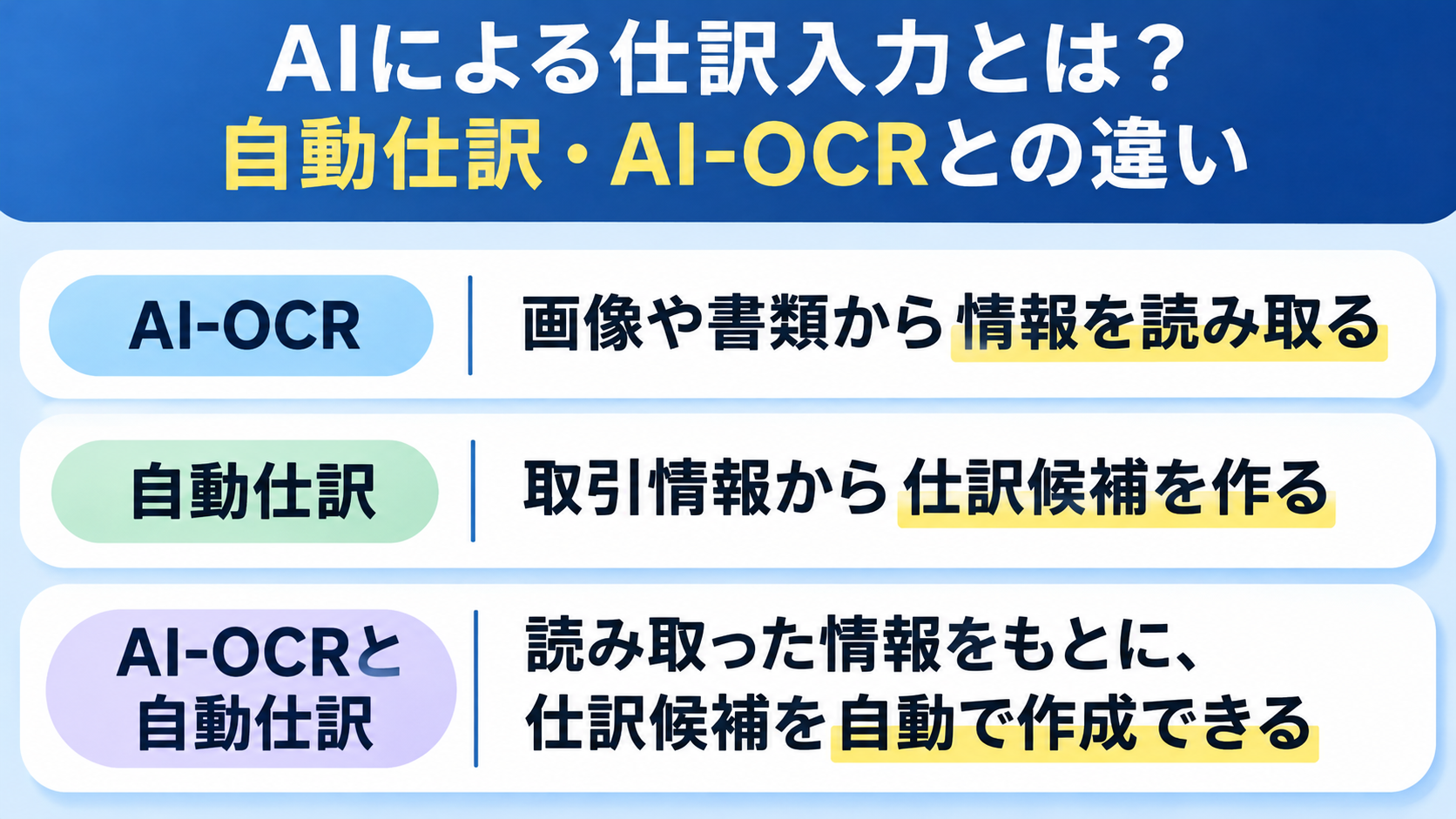
AIによる仕訳入力では、書類から情報を読み取る機能と、取引情報から仕訳候補を作る機能が使われます。
それぞれの機能にどのような違いがあるのかを確認していきましょう。
AI-OCR:画像や書類から情報を読み取る
AI-OCRは、領収書や請求書などに記載された情報を読み取る技術です。
紙の書類を見ながら入力する作業を減らせます。
対象データ
- 紙の領収書
- レシート
- 請求書
- 納品書
- PDFファイル など
おもな機能
- 項目の自動抽出:取引日、取引先名、金額、税率、適格請求書発行事業者登録番号などを自動で認識
- 非定型フォーマットへの対応:従来のOCRとは異なり、取引先ごとにレイアウトが異なる請求書や手書きの文字であっても、AIが文脈や位置を判断して読み取り
読み取り後は、原本と照合できる手順を設け、金額や日付などの重要項目を確認しましょう。
AI-OCRを使うメリットを紹介する、こちらの記事もチェック! → 業務効率化のためのAI-OCRの選び方とデータを活かす連携事例
自動仕訳:取引情報から仕訳候補を作る
自動仕訳は、銀行明細や証憑から得た情報をもとに、勘定科目や税区分などの候補を作成する仕組みです。
過去の仕訳やあらかじめ設定したルールを参照して、提示されたデータを適切に処理します。
対象データ
- AI-OCRが読み取ったデータ
- 銀行口座・クレジットカード・POSレジなどからAPI連携で取得した取引データ
おもな機能
- 過去データの学習と推論:過去の学習履歴やAIの機械学習モデルに基づき、自動で最適な勘定科目を提案・決定
- ルール設定:「特定のキーワードが含まれていたら特定の勘定科目に固定する」といったユーザー独自のルールを適用
ただし、初めての取引や用途が分かりにくい支出では作成した候補と実態に相違が生まれることもあるため、内容を確認し、確定前に担当者が判断できる運用にすることが重要です。
経理業務の自動化について紹介する、こちらの記事もチェック! → 経理業務を自動化する方法とは?自動化できる業務・ツールの選び方と導入手順
AI-OCRと自動仕訳の組み合わせ
書類から情報を読み取り、その情報を使って仕訳候補を作るように、AI-OCRと自動仕訳を連続して利用するケースもあります。
書類の受け取りから会計ソフトへの登録までをつなげられれば、転記の手間を抑えやすくなるでしょう。
AI-OCRと自動仕訳の組み合わせ(一例)
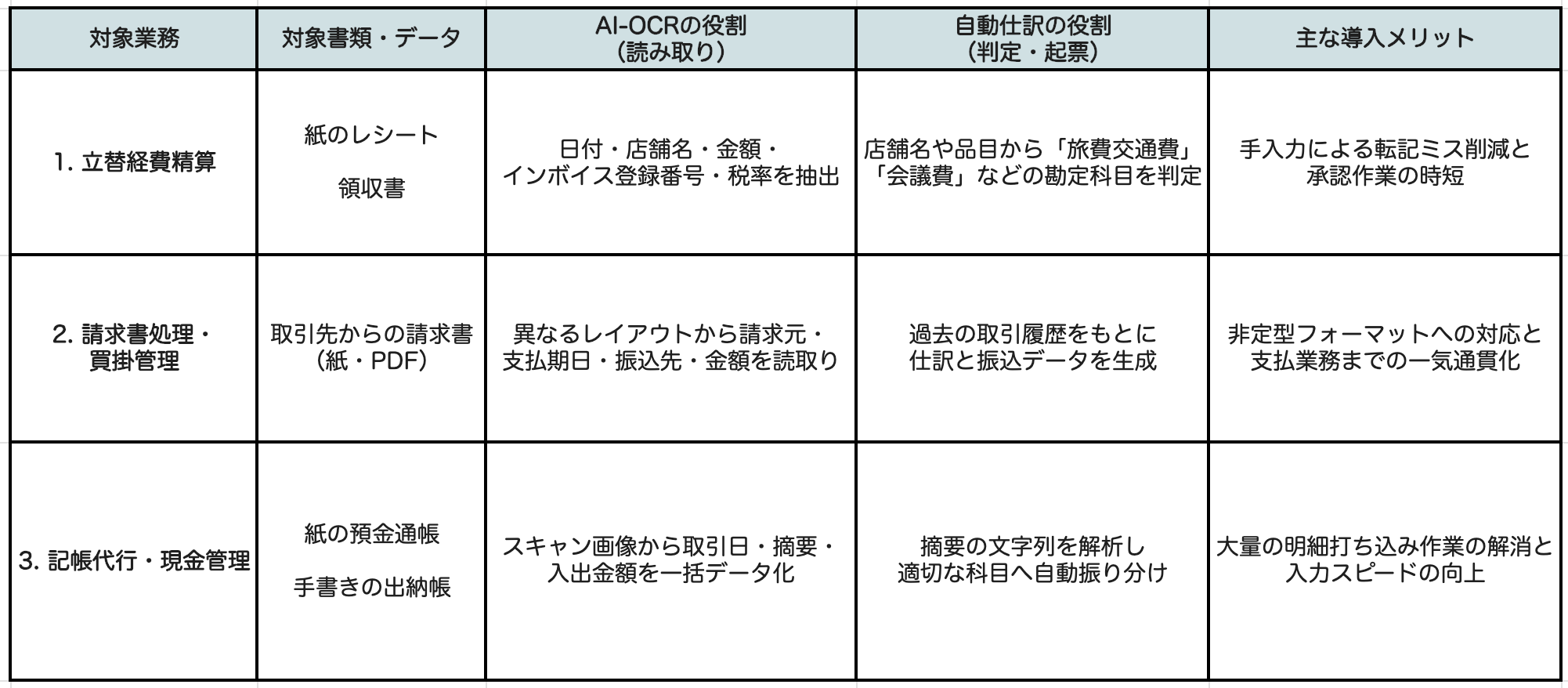
なお、対応書類や抽出項目、登録方法はサービスによって異なるため、導入の際は自社の証憑を使って試し、確認作業がどこに残るかを確かめるようにしてください。
AIを活用した仕訳ワークフローの構築方法について、こちらの記事をチェック! → 【プログラミング不要】AIで仕訳データを生成・自動転記する方法
🚌Yoomは仕訳データの管理・記録を自動化できます
証憑の情報を確認して転記し、仕訳候補を整理する作業には手間がかかります。
YoomではAIワーカーやアプリ連携を組み合わせ、証憑の情報整理や仕訳候補の記録をサポート。
入力作業の一部を効率化し、内容の確認に集中しやすい流れを検討できます。


「これなら自分でもできそう」と感じた方は、ぜひYoomをご活用ください。


CSV形式の仕訳データを自社の判定ルールに基づき精査し、不整合が疑われる項目をSlackへ通知するAIワーカーです。日々の記帳確認から決算直前の総チェックまで、必要な時にチェック業務の負担軽減と正確な処理を両立できるため、消費税の目視確認を効率化し、入力漏れを防ぎたい経理担当者の方におすすめです。
■このAIワーカーをおすすめする方
- スタッフ別や任意の抽出期間など、状況に応じて柔軟に仕訳データの消費税チェックを効率化し、目視による見落としや判定ミスを防ぎたい経理担当者の方
- インボイス制度導入に伴い、免税事業者からの仕入れに関する税区分に誤りがないか、効率的に一次スクリーニングを行いたい方
- 自社の運用ルールに沿った仕訳チェックをAIに任せることで、属人化を防ぎ、決算・申告業務全体の早期化を目指したい財務部門の責任者の方
■AIワーカー設定の流れ
- AIワーカーの「名前」や「役割」などの基本設定を行います。
- AIワーカー内で使用するSlackをYoomと連携し、メッセージ送信などのアクションを設定します。また、必要に応じて他のチャットツール等に変更することも可能です。
- AIワーカーへの指示書となる「マニュアル」を、自社の消費税判定ルールや運用フローに合わせて作成・編集します。
■このAIワーカーのカスタムポイント
- マニュアル内の「# 分類・判定基準」という項目に、「摘要欄に海外サービス名が含まれる場合、税区分が「対象外(不課税)」であることを確認する」のような自社の勘定科目や摘要の運用ルールに合わせた判定条件を自由に設定してください。これにより、AIが自社の基準を深く理解し、精度の高いチェック結果を得られるようになります。
- マニュアル内の「# Slack通知形式」を編集することで、通知文のテンプレートを自社のチームが確認しやすい形式にカスタマイズできます。
- Slackのアクション設定で、通知先のチャンネルIDを運用環境に合わせて指定してください。
■注意事項
- SlackとYoomを連携してください。
- AIワーカーの基本設定は「【AIワーカー】基本的な設定方法」をご参照ください。
- AIワーカーの同時実行数・作成可能なAIワーカー数・利用可能なAIモデルはご契約中のプランによって異なります。
- AIワーカー内でご利用いただけるアプリやオペレーション等はワークフローの利用制限と同様です。
- AIワーカーは、テスト実行でも本番実行と同様にタスクを消費しますのでご注意ください。詳細は「【AIワーカー】タスク実行数の計算方法」をご参照ください。
- AIワーカーはマニュアルを詳細に設定することで適切な処理を実行しやすくなります。詳細は「【AIワーカー】マニュアルの作成方法」をご参照ください。

■このテンプレートをおすすめする方
- 現場から提出される領収書などの証憑の仕訳作業を手作業で行っており、AIエージェントによる記帳代行の仕組みを導入したい経理担当者の方
- 外出先からの経費申請をスマートフォンで完結させ、申請からデータ蓄積までのスピードを上げたい従業員の方
- 入力漏れや勘定科目の選択ミスといったヒューマンエラーを防ぎ、 記帳業務の効率化を進めたい管理責任者の方
■このテンプレートを使うメリット
- フォームへの回答を起点に、AIワーカーが証憑データの読み取りからGoogle スプレッドシートへの蓄積までを自動で行うため、事務処理時間を短縮できます。
- Boxへの保管やGoogle Chatでの通知も同時に実行されるため、 情報の共有漏れを防ぎ、関係者間で処理状況を把握しやすくなります。
■ワークフローの流れ
- はじめに、Google スプレッドシート、Google Chat、BoxをYoomと連携します。
- トリガーとして、Yoomの「フォームに回答した時」のアクションを設定します。
- 最後に、AIワーカーで「ファイルをOCRで読み取り、勘定科目の推測、Boxへの保管、仕訳候補登録、通知を行う」ための指示を作成し、使用ツールとしてGoogle スプレッドシート、Box、Google Chatのアクションを設定します。
■このワークフローのカスタムポイント
- フォームの項目をカスタマイズすることで、「申請者名」「部門」「用途・摘要」など、証憑ファイル以外の情報も処理の対象とすることができます。
- Google スプレッドシートへのレコード追加は、自社の仕訳形式に合わせて、どの情報をどの列に入力するかを任意でカスタマイズしてください。
- Boxへの保管設定では、アップロード先を部署ごとなどに分かれたフォルダのIDを指定して管理することが可能です。
- Google Chatの通知先は、経理チームの専用スペースなど、運用に合わせて柔軟に設定してください。
■注意事項
- Google スプレッドシート、Google Chat、BoxのそれぞれとYoomを連携してください。AIワーカー内で使用するツール(アプリ)についてもマイアプリ連携が必要です。
- Google Chatとの連携はGoogle Workspaceの場合のみ可能です。詳細は「Google Chatでスペースにメッセージを送る方法」を参照ください。
- AIワーカーの基本設定は「【AIワーカー】基本的な設定方法」をご参照ください。
- AIワーカーの同時実行数・作成可能なAIワーカー数・利用可能なAIモデルはご契約中のプランによって異なります。
- AIワーカー内でご利用いただけるアプリやオペレーション等はワークフローの利用制限と同様です。
- AIワーカーは、テスト実行でも本番実行と同様にタスクを消費しますのでご注意ください。詳細は「【AIワーカー】タスク実行数の計算方法」ご参照ください。
- AIワーカーはスキルを詳細に設定することで適切な処理を実行しやすくなります。詳細は「【AIワーカー】マニュアルの作成方法」をご参照ください。
- ダウンロード可能なファイル容量は最大300MBまでです。アプリの仕様によっては300MB未満になる可能性があるので、ご注意ください。
- トリガー、各オペレーションでの取り扱い可能なファイル容量の詳細は「ファイルの容量制限について」をご参照ください。
🚩仕訳入力でAIを使うメリット
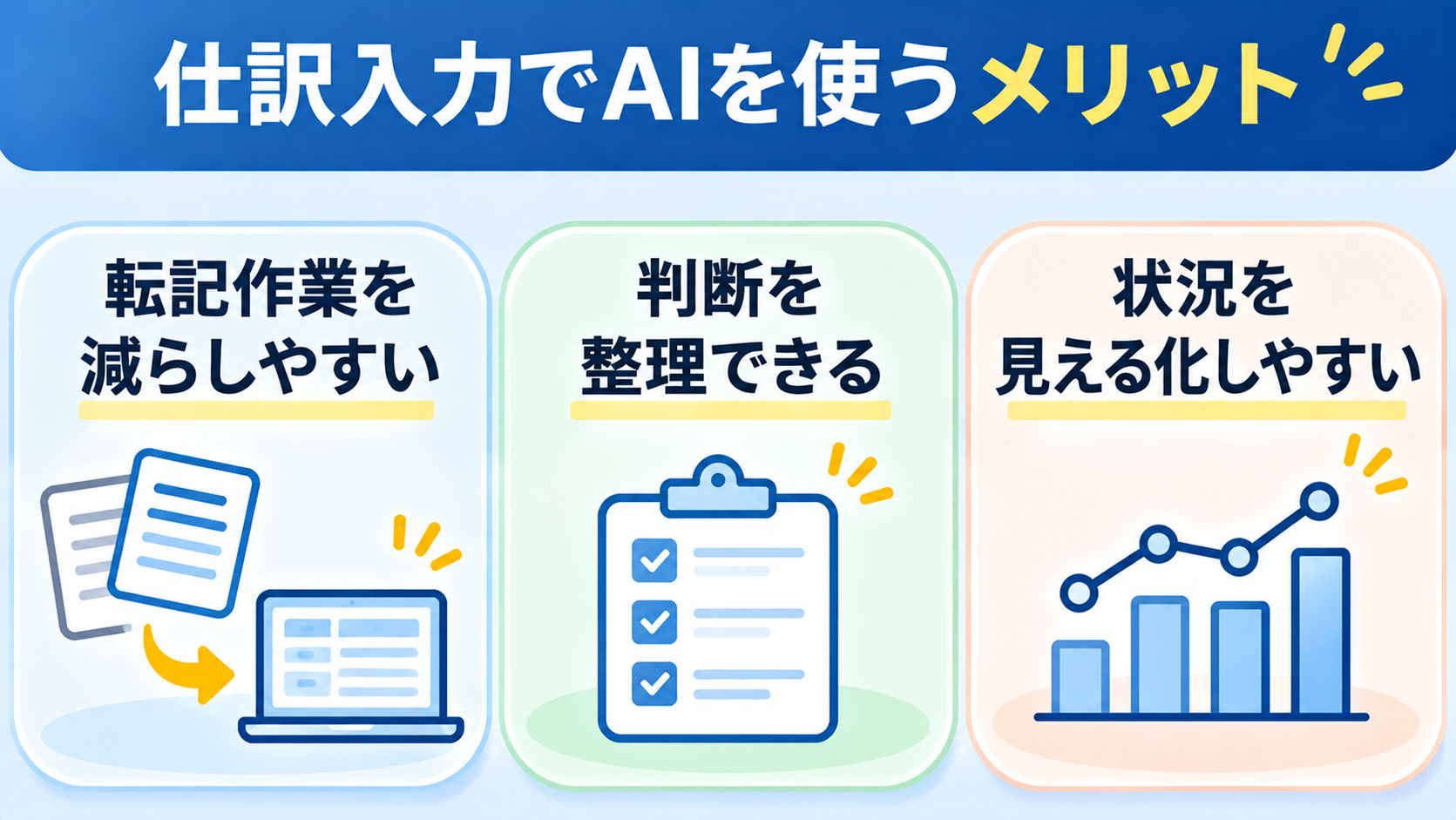
AIの活用は、入力だけでなく、仕訳候補の整理や確認状況の管理にも役立つ可能性があります。
導入効果は対象書類や運用によって異なるため、処理全体の手間がどう変化するかを見ていきましょう。
転記作業を減らしやすい
取引日や金額、取引先などを証憑から手入力している場合、AI-OCRで転記の一部を省力化できます。
書類の内容を画面に入力し直す作業が減れば、入力にかかる時間を確認や例外対応に充てやすくなるでしょう。
ただし、書類の形式や品質によって読み取り結果は異なり、確認も必要です。
導入前後の作業時間や修正件数を記録し、効果を把握しましょう。
転記作業の効率化に成功したユーザーインタビューもチェック! → T.V.B会計事務所の導入事例
判断を整理できる
過去の仕訳や社内ルールをもとに候補を作成できれば、担当者が毎回一から勘定科目を検討する負担を抑えられます。
候補を確認して確定内容との違いを記録すると、判断が分かれやすい取引やルールが不足している箇所も見つけやすくなります。
AIの提案をそのまま採用するのではなく、例外処理や判断が難しい取引は担当者が確認する流れを残しましょう。
情報整理の効率化を実現したユーザーインタビューもチェック! → 平松建築の導入事例
状況を見える化しやすい
- 仕訳候補
- 証憑
- 担当者
- 処理状況
を一覧で管理すると、未確認の書類や対応が止まっている取引を把握しやすくなります。
AIが候補を作って終わりにせず、その後の確認や会計ソフトへの登録状況まで記録することがポイントです。
チーム内で共有する場所や更新ルールを決めておけば、担当者が変わった場合も処理の経緯を確認しやすくなります。
プロセスの見える化に成功したユーザーインタビューもチェック! → 株式会社Jストリームの導入事例
🏃AIを使った仕訳入力の流れ
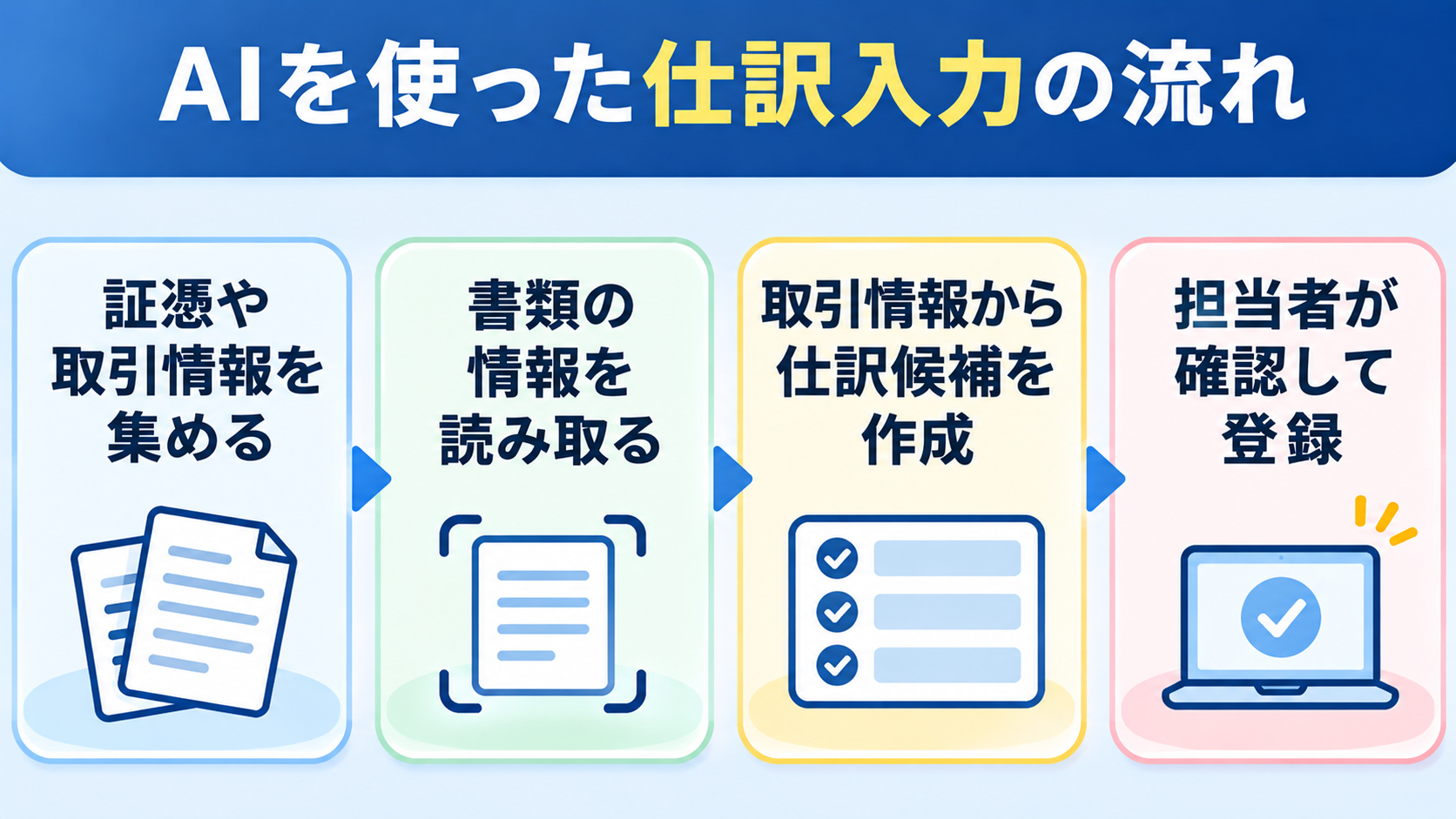
仕訳入力を「証憑の収集」「情報の読み取り」「候補作成」「担当者の確認」に分けると、AIに任せる範囲を整理できます。
すべてを一度に自動化せず、業務に合わせて段階的に取り入れましょう。
証憑や取引情報を集める
- 領収書
- 請求書
- メール添付のPDF
- 口座やカードの明細
など、仕訳の元になる情報を集めます。
受け取り場所や保存先が複数に分かれていると、必要な書類を探す手間が増え、後続の読み取りや確認も煩雑になりがちです。
まずは対象書類を絞り、保存先やファイル名の付け方、確認担当者を決めて、情報を集約しやすい状態に整えましょう。
書類の情報を読み取る
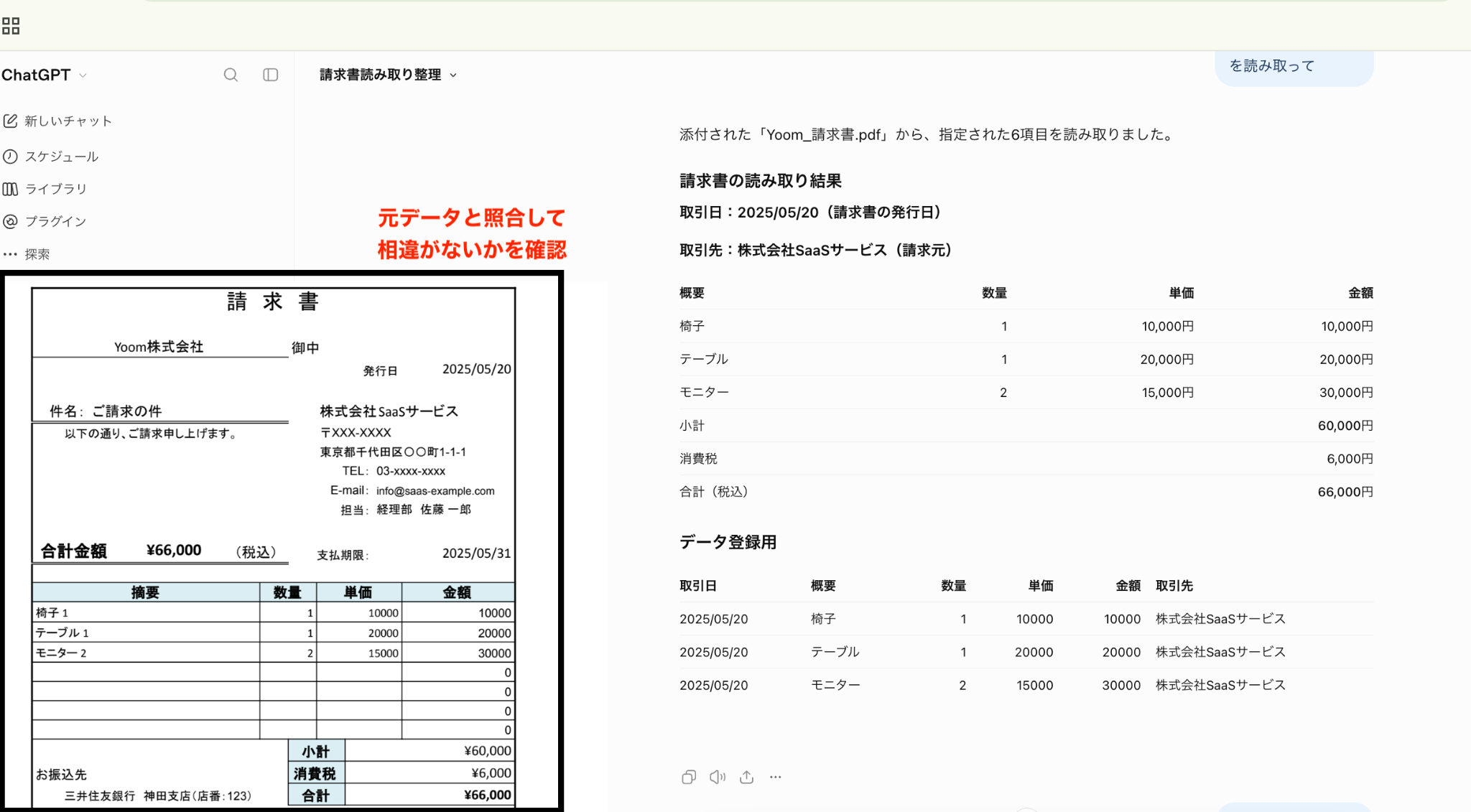
集めた書類から、取引日や金額、取引先などをAI-OCRで読み取ります。
以下、ChatGPTでの読み取り結果
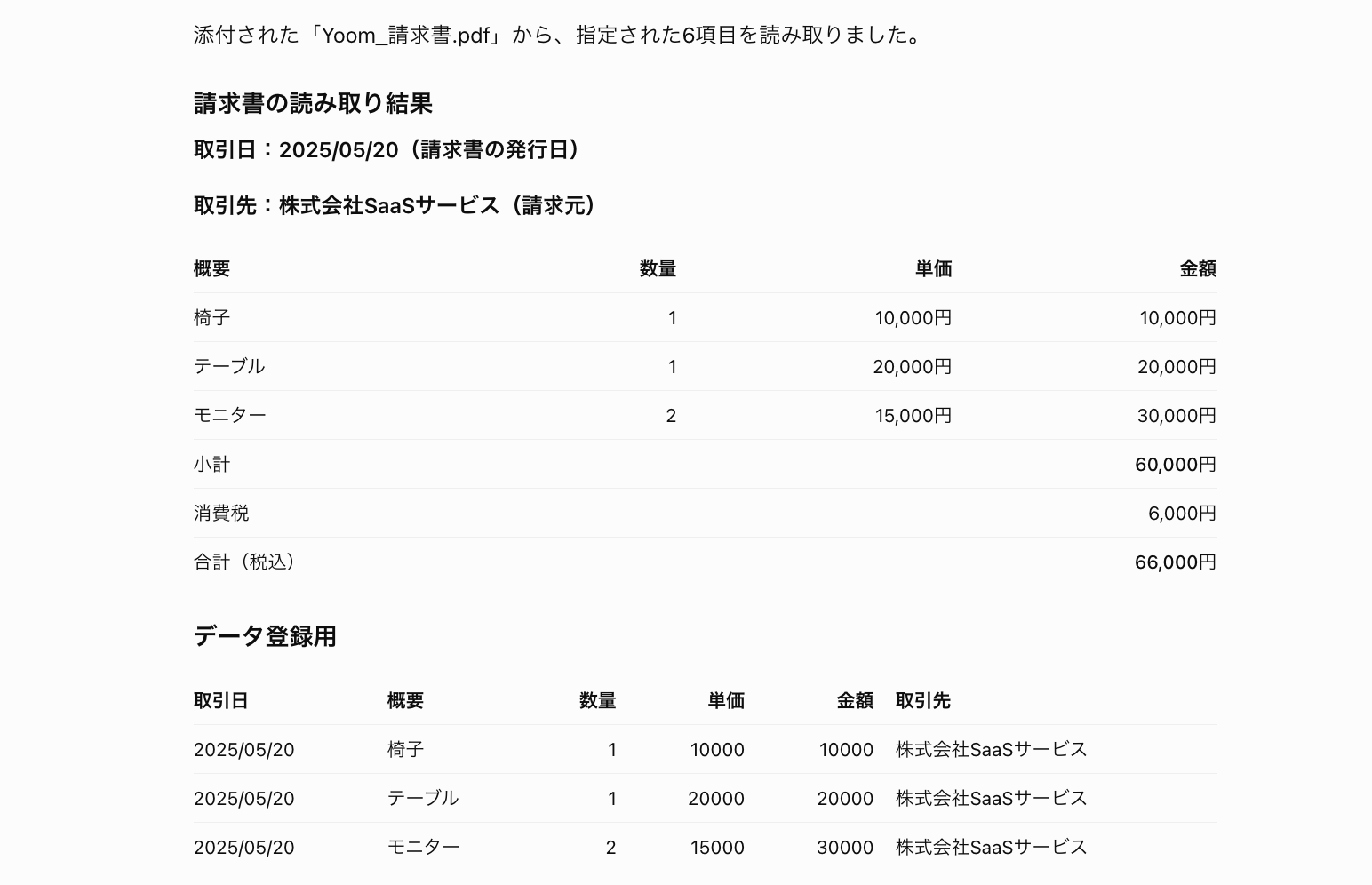
読み取り結果は原本と照合できる形で管理し、ファイルへのリンクや管理番号を仕訳候補に紐づけると、後から内容を確認しやすくなるでしょう。
読み取り精度は書類の形式や状態によって変わるため、税率や複数明細、手書き箇所の扱いも含めて確認対象にしてください。
取引情報から仕訳候補を作成
読み取った書類情報や取引明細をもとに、勘定科目や税区分などの候補を作ります。
候補の内容は取引の種類や設定、過去データによって変わるため、判断材料が足りない場合の扱いもあらかじめ決めておきましょう。
摘要や取引先などの情報を確認し、不明点がある取引は自動で確定せず、担当者へ回す流れにしておくと安心です。
担当者が確認して登録
担当者は仕訳候補を証憑や社内ルールと照合し、問題がないことを確認してから会計ソフトへ登録します。
以下、Freee会計の入力画面
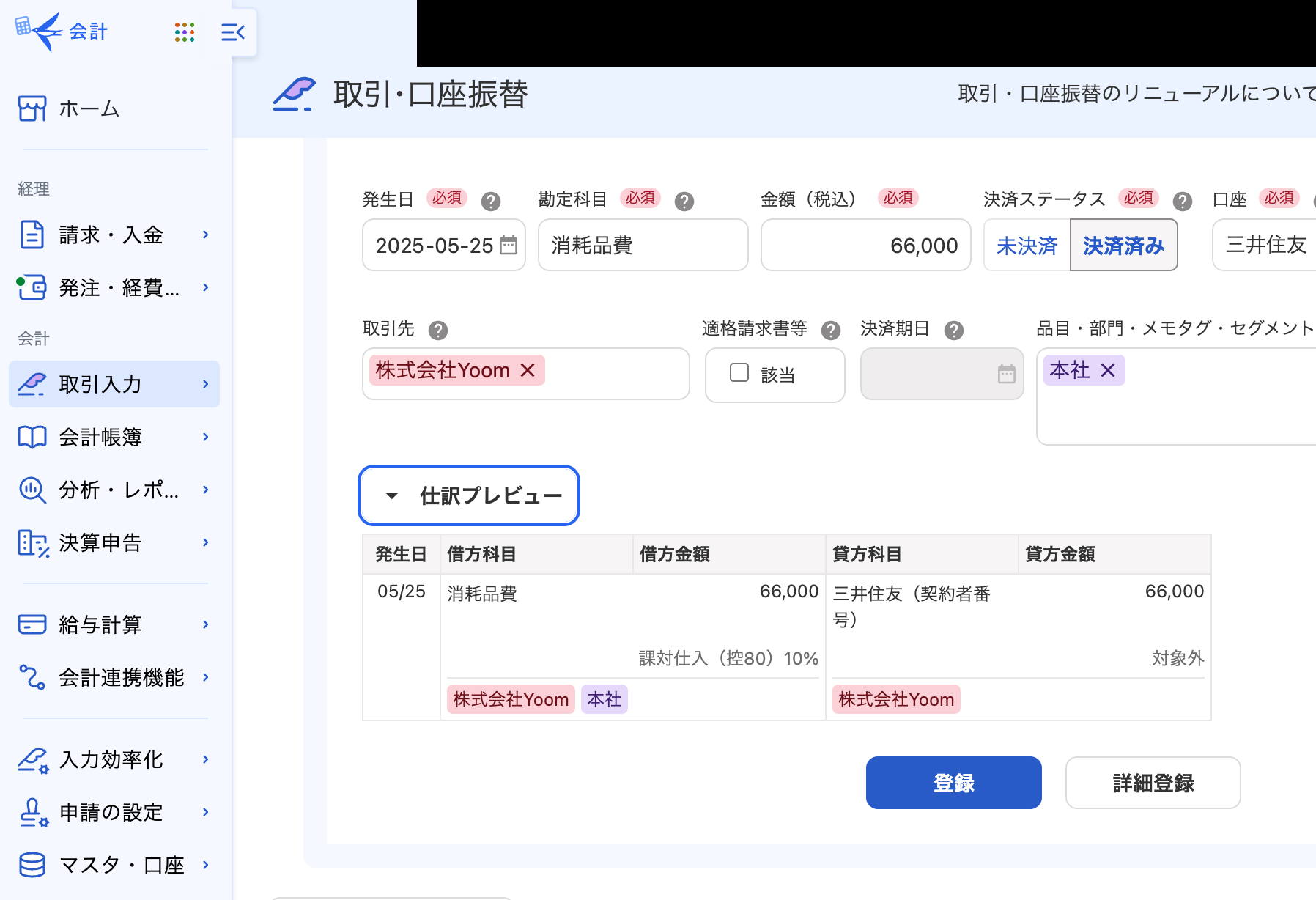
金額や税区分、勘定科目に修正が必要な場合は、内容を訂正してから確定しましょう。
未確認・確認中・登録済みなどの状態と担当者を記録しておけば、処理状況を追いやすくなり、確認漏れや二重登録の防止にもつながります。
⛰️AIによる仕訳入力を導入する手順
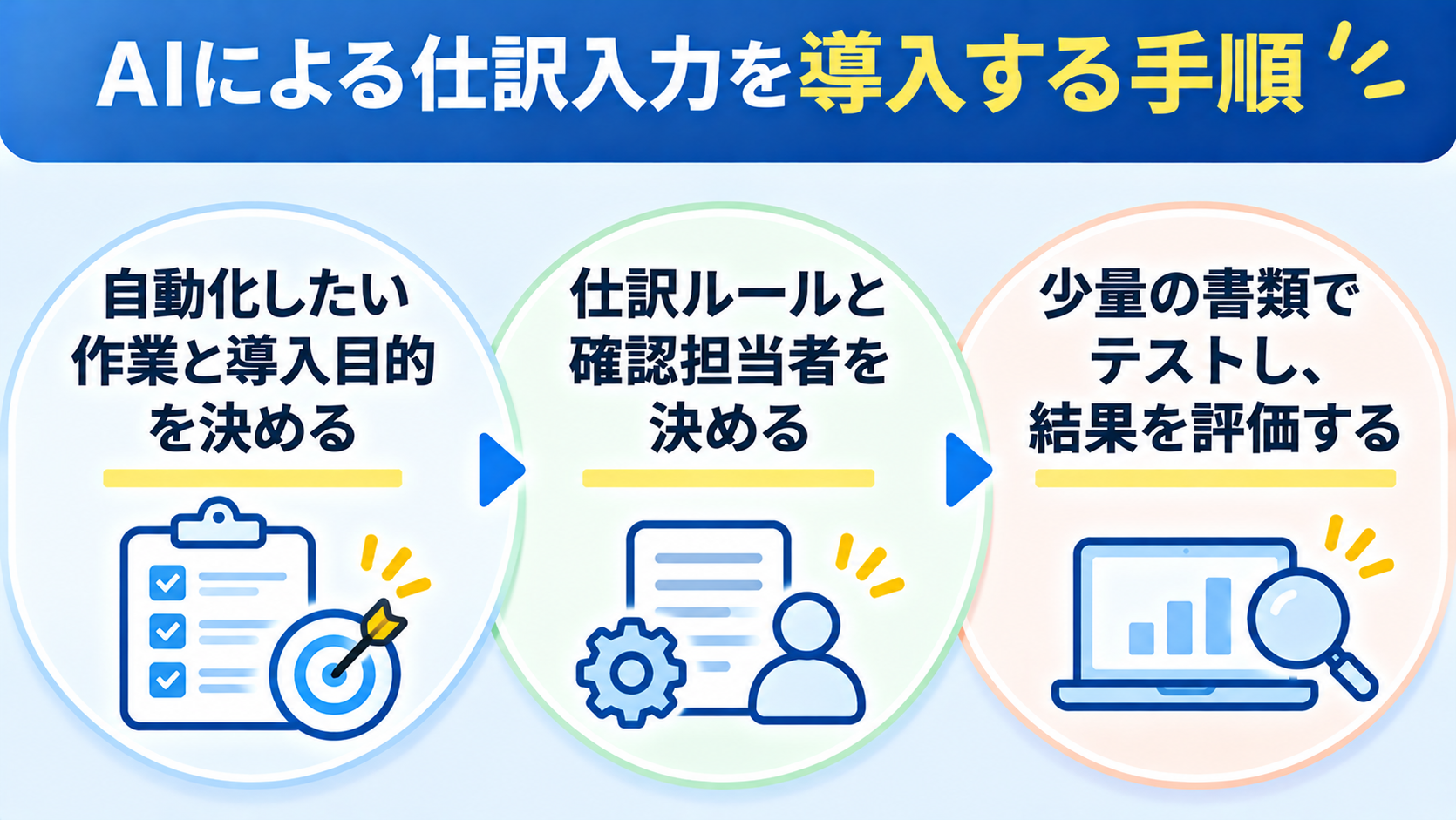
導入時は対象業務を絞り、テスト結果を確認しながら範囲を広げる方法が現実的です。
目的や確認体制を先に決めておくことで、導入後の効果や課題を把握しやすくなります。
自動化したい作業と導入目的を決める
まずは、時間がかかっている作業を分けて整理します。
対象となる業務の一例
- 証憑の回収
- 書類内容の転記
- 勘定科目の判断
- 会計ソフトへの入力 など
そのうえで
・転記を減らす
・未処理の書類を把握する
など、導入目的を具体化しましょう。
対象とする書類や現在の処理時間、修正件数も確認しておくと、運用開始後に作業がどう変わったかを比較しやすくなります。
仕訳ルールと確認担当者を決める
- 勘定科目や税区分の判断基準
- 例外が発生した場合の対応
- 確認担当者
を整理し、AIが判断に使う情報や判断材料が足りないときに処理を止める条件も決めておきましょう。
候補を誰が確認し、いつ会計ソフトへ登録するかを明確にすることで、未確認のまま処理が進むことを防ぎやすくなります。
必要に応じて修正履歴の記録方法も定めます。
少量の書類でテストし、結果を評価する
まずは代表的な書類を使って、情報の読み取りや仕訳候補、会計ソフトへの登録内容を確認します。
定型的な書類に加えて、複数明細があるものや読み取りにくい書類も試すと、例外時の課題を見つけやすくなるでしょう。
対象となる書類の一例
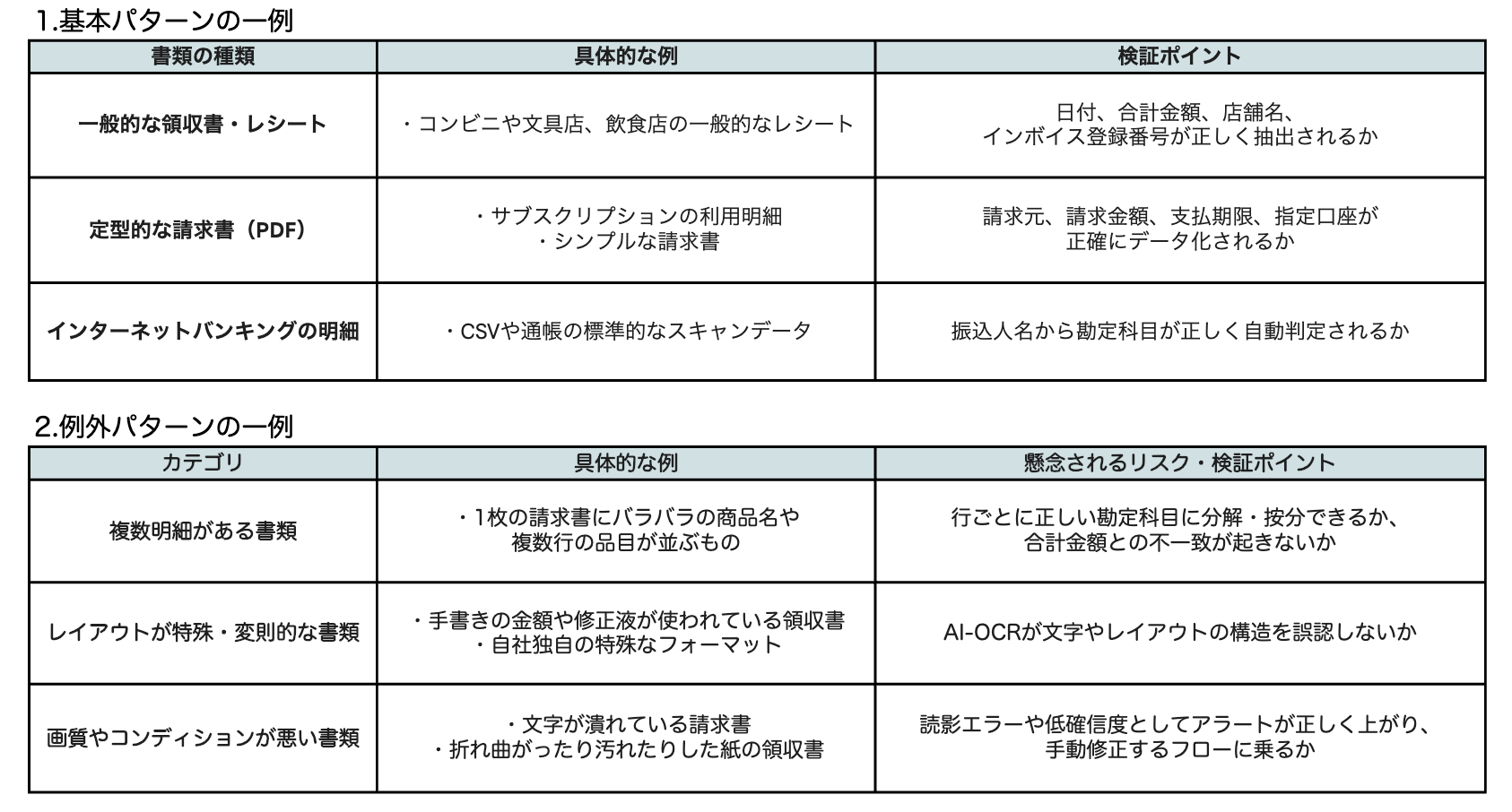
処理時間や修正件数、確認にかかった時間を記録し、結果を見ながらAIへの指示や社内ルール、確認条件を調整することも重要です。
🚨AIで仕訳入力するときの注意点
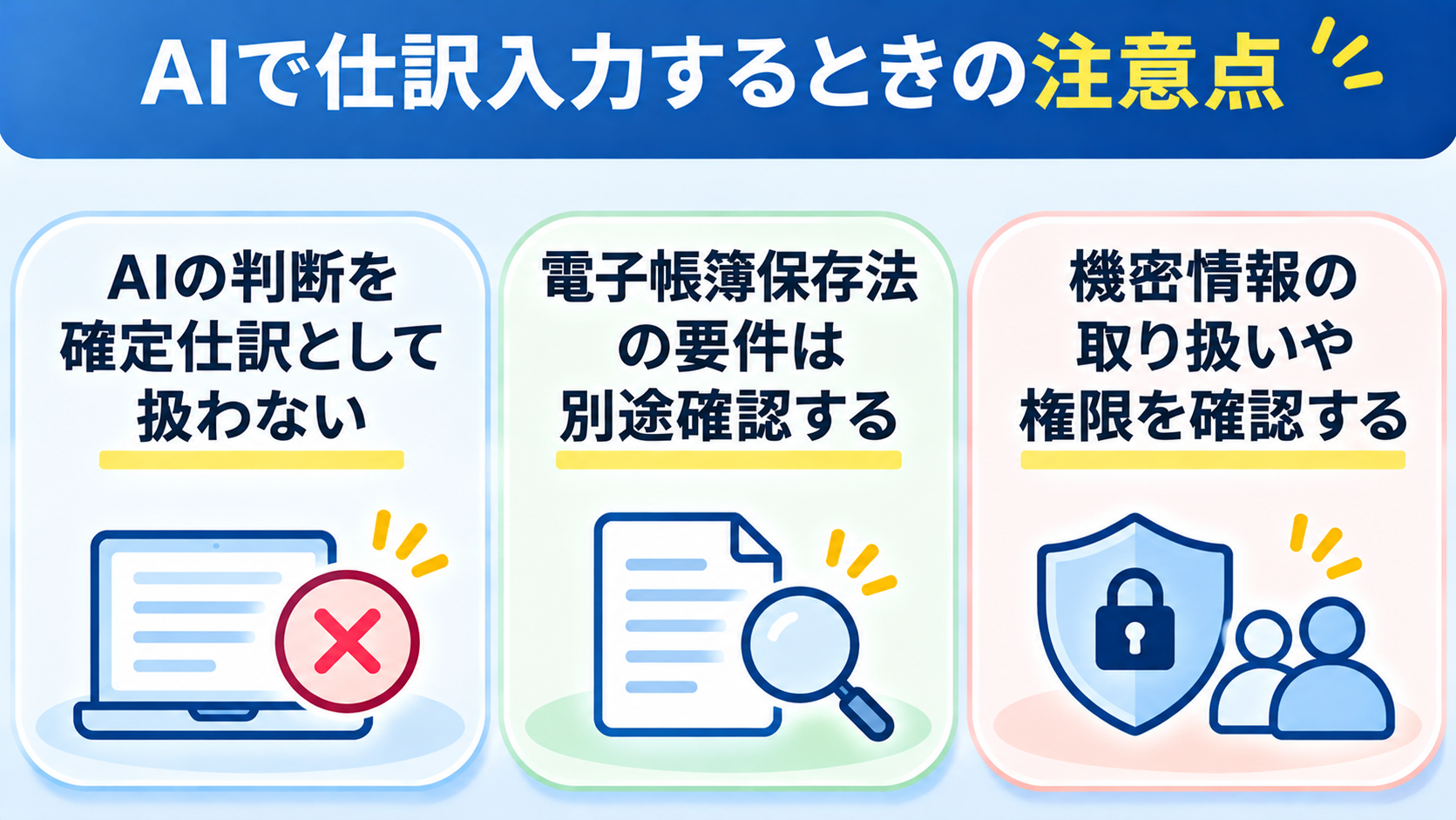
AIの候補をそのまま正解として扱うのではなく、確認体制や情報管理を合わせて整えることが大切です。
法令上の保存要件や利用サービスの条件も確認し、安全に運用できる範囲を決めましょう。
AIの判断を確定仕訳として扱わない
AIは入力情報や設定ルールをもとに候補を作りますが、誤読や情報不足によって意図と異なる結果になる可能性があります。
勘定科目や税区分、金額などを必要に応じて証憑と照らし合わせ、例外的な取引は担当者へ回すルールを設けましょう。
判断の根拠が分かるよう、修正内容も記録しておくと後から見直しやすくなります。
税務判断が必要な場合は、適切な担当者に確認してください。
電子帳簿保存法の要件を確認する
AI-OCRで書類を読み取れることと、電子帳簿保存法に沿って保存できることは別です。
紙で受け取った書類をスキャンして保存する場合 → スキャナ保存の要件
メールやクラウドなどで受け取った請求書・領収書のデータ → 電子取引データの保存要件
というように、保存方法や検索要件などは運用によって確認事項が異なるため、国税庁の資料や専門家の案内を参照することが大切です。
証憑と仕訳データを関連づけ、必要なときに確認できる状態を整えてください。
機密情報の取り扱いや権限を確認する
証憑には取引先情報や社内の取引内容が含まれるため、利用するサービスへのデータ送信先や保存・削除条件を確認します。
会計ソフトや証憑へのアクセス権限は必要な範囲に限定し、自動化フローにも業務に不要な操作権限を与えないようにしましょう。
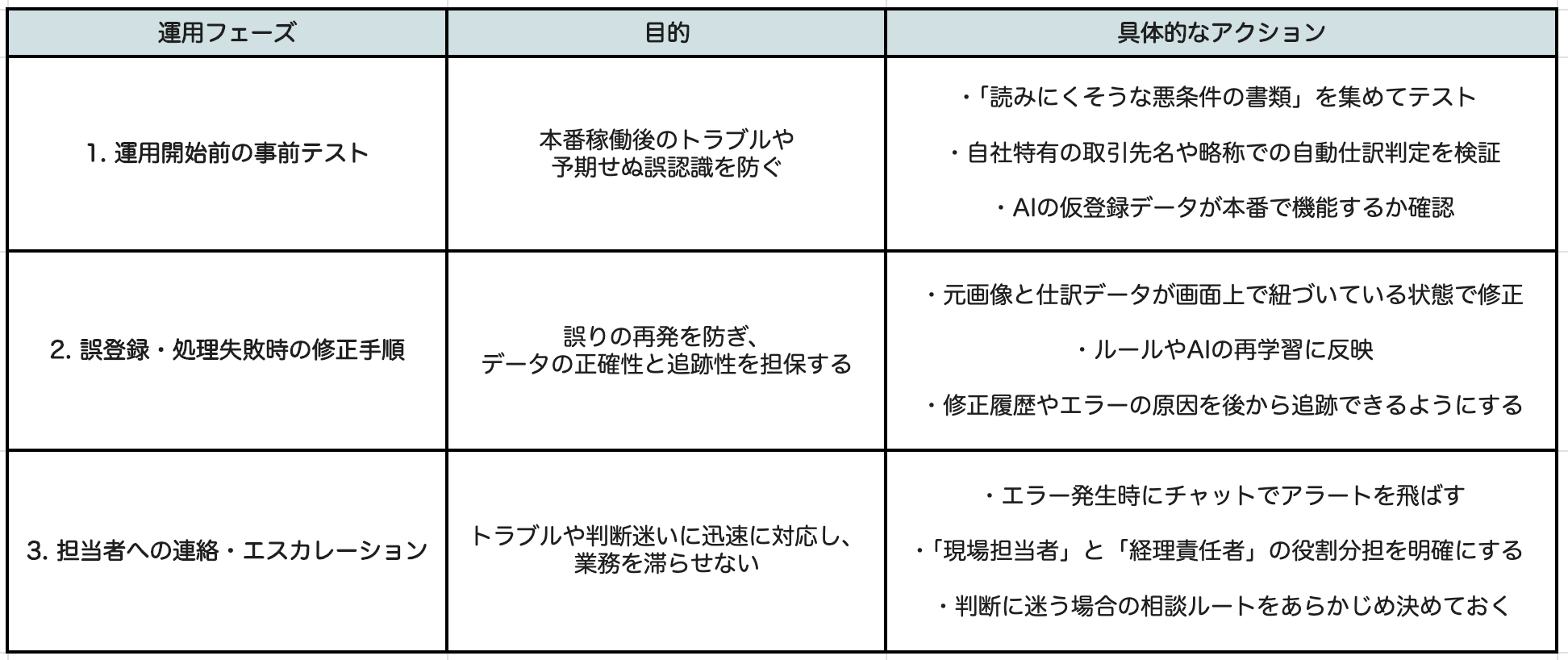
運用開始前にテストで挙動を確かめ、誤登録や処理失敗が起きた場合の修正手順、担当者への連絡方法も決めておくと安心です。
フェーズごとの対策一例
💻仕訳入力に関わる業務を効率化するテンプレート
Yoomでは、証憑の受け取りから内容の確認、会計ソフトへの登録までをつなぐテンプレートを利用できます。
自社の業務に近いものを選び、担当者が確認する工程も含めて活用方法を検討しましょう。
勘定科目自動仕訳サポーター
請求書を読み取り、自社ルールに従って会計ソフトでの仕訳登録と報告を遂行するAIワーカーです。
負担のかかる確認作業をAIに担当してもらうことで、ヒューマンエラーの減少や確認から通知までの時間短縮が見込めるでしょう。


Google Driveに保存された書類を読み取り、自社の経理ルールに基づき適切な勘定科目や税区分を判断してfreee会計へ登録するAIワーカーです。仕訳の自動化とSlack通知により、経理業務の正確性とスピードを向上させられるため、手入力の負担軽減や人的ミスを防ぎたい方におすすめです。
- 請求書や領収書の情報をfreee会計へ手入力する作業に時間を取られ、業務を効率化したいと考えている経理担当者の方
- 自社独自の勘定科目ルールに基づいた仕訳判断を自動化し、人為的なミスを減らしたいチームリーダーの方
- 書類のデータ化から会計ソフトへの登録、報告までを一貫して自動で行い、経理部門全体の生産性を高めたい経営者の方
- まず最初に、AIワーカーの名前や役割といった基本設定を行います。
- 次に、AIワーカーで使用するfreee会計、Google Drive、SlackをYoomと連携し、必要なアクションを設定します。これらは普段お使いの他のアプリに変更することも可能です。
- 最後に、AIワーカーへの指示書となるスキルを、自社の経理ルールや運用フローに合わせて作成・編集してください。
- スキル内の「#設定情報」の項目にて、書類を格納する任意のGoogle DriveのフォルダIDを設定できます。
- freee会計で仕訳を登録する事業所IDは、スキル内にて自社環境に合わせた任意のIDを設定できます。
- Slackで通知を送るチャンネルは、スキル内にて任意のIDを設定できます。これにより、適切な場所から情報を取得し、正しい宛先へ報告が可能になります。
- スキル内の「#手順」における「自社の経理ルールに基づくAI判定」を調整してください。接待飲食費や通信費の具体的な判定基準を自社のルールに書き換えることで、AIの判断精度が向上し、実務に即した仕訳が実現します。
- Slackで通知する際、チームが確認しやすいようにメッセージのテンプレートを任意の内容にカスタマイズすることが可能です。
- freee会計、Google Drive、SlackとYoomを連携してください。
- AIワーカーの基本設定は「【AIワーカー】基本的な設定方法」をご参照ください。
- AIワーカーの同時実行数・作成可能なAIワーカー数・利用可能なAIモデルはご契約中のプランによって異なります。
- AIワーカー内でご利用いただけるアプリやオペレーション等はワークフロー의 利用制限と同様です。
- AIワーカーは、テスト実行でも本番実行と同様にタスクを消費しますのでご注意ください。詳細は「【AIワーカー】タスク実行数の計算方法」をご参照ください。
- AIワーカーはスキルを詳細に設定することで適切な処理を実行しやすくなります。詳細は「【AIワーカー】マニュアルの作成方法」をご参照ください。
- ダウンロード可能なファイル容量は最大300MBまでです。アプリの仕様によっては300MB未満になる可能性があるので、ご注意ください。
- 取り扱い可能なファイル容量の詳細は「ファイルの容量制限について」をご参照ください。
フォームに届いた経費申請を精査し、登録
Googleフォームの回答をAIワーカーで精査し、freee会計への登録につなげるテンプレートです。
経費申請をフォームで受け付けている場合、申請内容を確認して会計ソフトへ入力する流れを整理できます。
入力作業に負担を感じている方やAIエージェントの導入に関心を持っている方におすすめです。
- 経費申請のチェックや会計システムへの入力作業に手間を感じている経理担当者の方
- AIエージェントを導入して経費申請のフローを効率化したいと考えている業務改善担当者の方
- 申請内容の確認漏れや入力ミスといったヒューマンエラーを減らしたいチームリーダーの方
- Googleフォームへの申請後、AIエージェント(AIワーカー)が経費申請の内容を自動で精査するため、手作業による確認や登録にかかる時間を削減できます
- 人の手を介さずに会計システムへ登録されるため、申請内容の転記ミスや確認漏れといったヒューマンエラーの防止に繋がります
- はじめに、Googleフォーム、Slack、freee会計をYoomと連携します
- 次に、トリガーでGoogleフォームを選択し、「フォームに回答が送信されたら」というアクションを設定します
- 最後に、オペレーションでAIワーカーを選択し、フォームで受け取った情報を基に経費内容を精査し、freee会計へ申請内容を登録するためのマニュアル(指示)を作成します
■このワークフローのカスタムポイント
- Googleフォームのトリガー設定では、連携したいフォームのIDを任意で設定してください
- AIワーカーの設定では、利用したいAIモデルを選択し、経費申請の精査や登録に関する指示内容を業務に合わせて任意で設定してください
- Googleフォーム、freee会計、Google DriveのそれぞれとYoomを連携してください。AIワーカー内で使用するツール(アプリ)についてもマイアプリ連携が必要です。
- トリガーは5分、10分、15分、30分、60分の間隔で起動間隔を選択できます。
- プランによって最短の起動間隔が異なりますので、ご注意ください。
- Googleフォームをトリガーとして使用した際の回答内容を取得する方法は「Googleフォームトリガーで、回答内容を取得する方法」を参照ください。
- AIワーカーの基本設定は「【AIワーカー】基本的な設定方法」をご参照ください。
- AIワーカーの同時実行数・作成可能なAIワーカー数・利用可能なAIモデルはご契約中のプランによって異なります。
- AIワーカー内でご利用いただけるアプリやオペレーション等はワークフローの利用制限と同様です。
- AIワーカーは、テスト実行でも本番実行と同様にタスクを消費しますのでご注意ください。詳細は「【AIワーカー】タスク実行数の計算方法」ご参照ください。
- AIワーカーはマニュアルを詳細に設定することで適切な処理を実行しやすくなります。詳細は「【AIワーカー】マニュアルの作成方法」をご参照ください。
- ダウンロード可能なファイル容量は最大300MBまでです。アプリの仕様によっては300MB未満になる可能性があるので、ご注意ください。
- トリガー、各オペレーションでの取り扱い可能なファイル容量の詳細は「ファイルの容量制限について」をご参照ください。
✏️仕訳入力に使うAIサービスを選ぶポイント
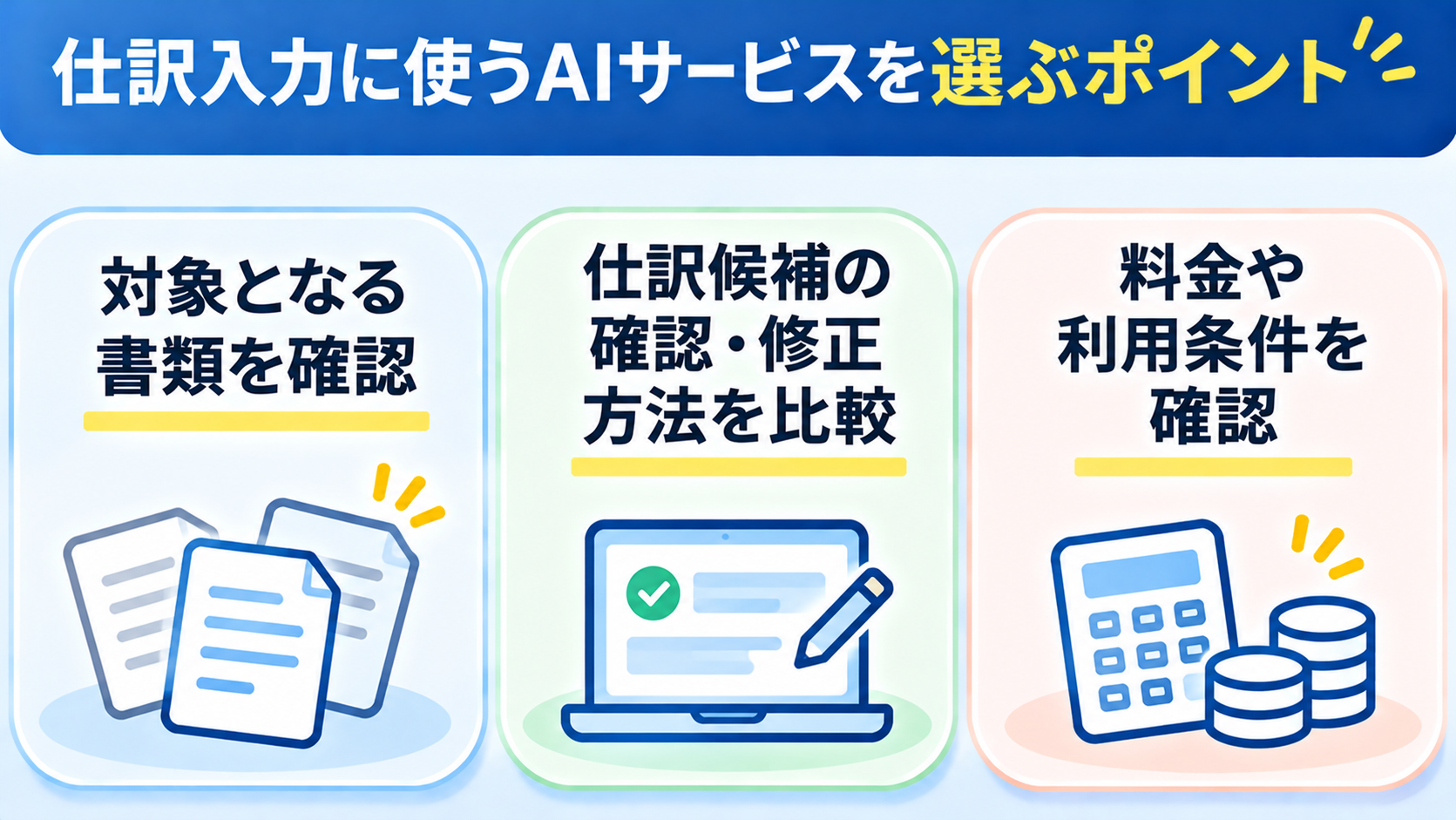
サービスを比較するときは、機能の数だけでなく、自社の書類や会計処理に合うかを確認します。
読み取りから登録までの流れを想定し、手作業が残る箇所や確認方法を把握しましょう。
対象となる書類や連携先を確認する
- 紙の領収書
- PDF請求書
- メール添付
など、実際に扱う書類形式に対応しているかを確認します。
会計ソフトやストレージとの連携範囲も選定時のポイントです。
読み取り機能の有無だけでなく、仕訳候補の作成や会計ソフトへの登録まで、どの工程をつなげられるかを確認しましょう。
自社の業務に当てはめて、導入後も手作業が残る工程を洗い出しておくと比較しやすくなります。
仕訳候補の確認・修正方法を比較する
仕訳候補を作る機能だけでなく、担当者が証憑を参照しながら確認・修正しやすいかも確認しましょう。
・未確認の取引を一覧で把握できるか
・候補が不明な場合に処理を止められるか
・承認工程を設けられるか
など、実務で必要な機能を整理します。
操作画面や履歴の残し方も含めて、自社の書類を使った検証を行うと運用との相性を判断しやすくなります。
料金や利用条件を運用規模に合わせて確認する
基本料金だけでなく、
- 利用人数
- 処理件数
- AI-OCRの利用回数
- 連携機能の条件
などを確認します。
月ごとの書類量や繁忙期の処理件数をもとに、追加料金の有無も含めて費用を見積もりましょう。
利用頻度を踏まえ、導入時点の公式情報を確認してください。
👥AIに仕訳を任せきりにせず、確認しやすい流れをつくる
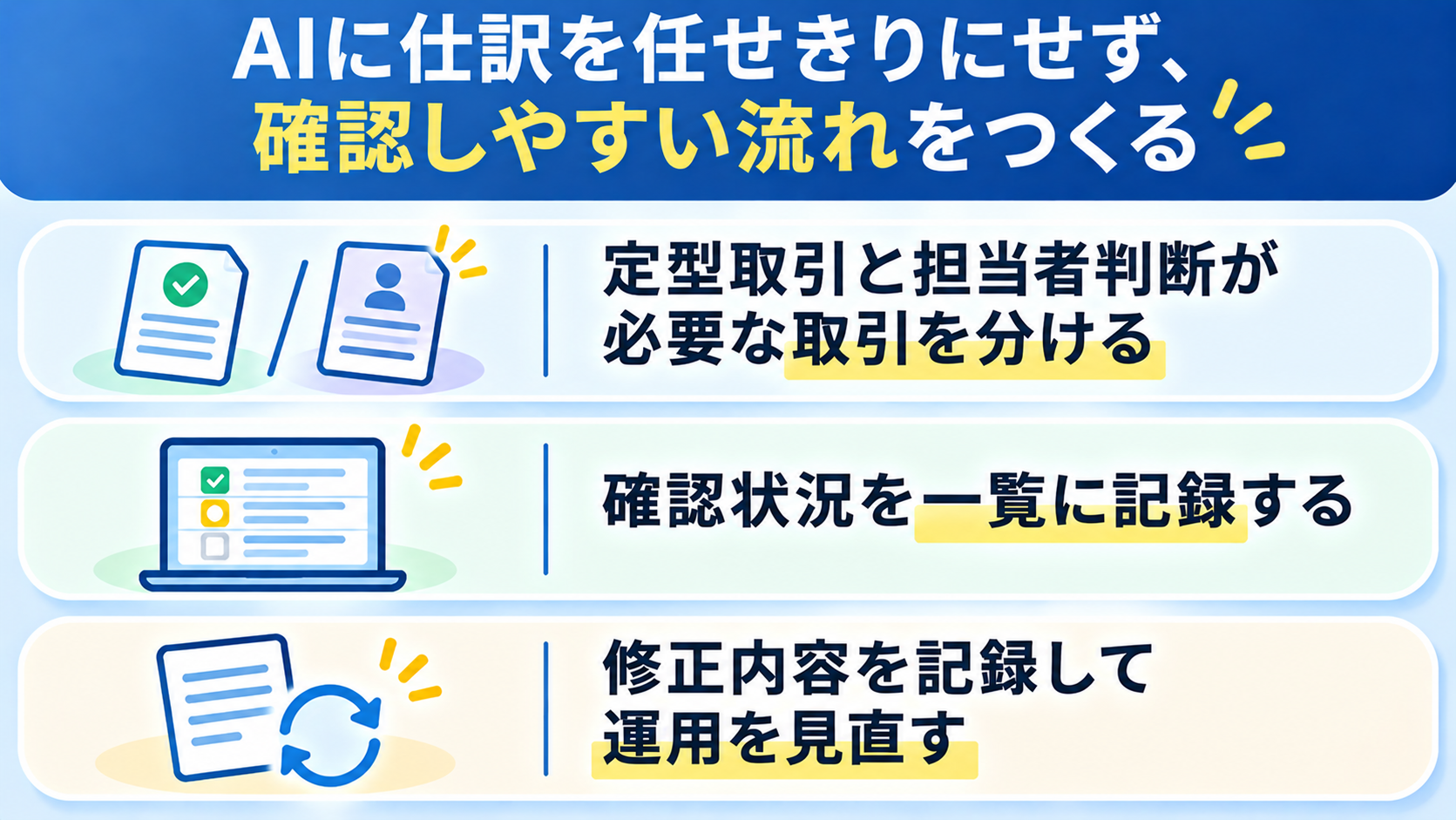
仕訳候補の作成だけでなく、人がどこで確認し、結果をどこに記録するかも運用設計の一部です。
AIやアプリ連携を組み合わせ、候補の作成から確認状況の共有までの流れを整えられます。
確認状況を一覧に記録する
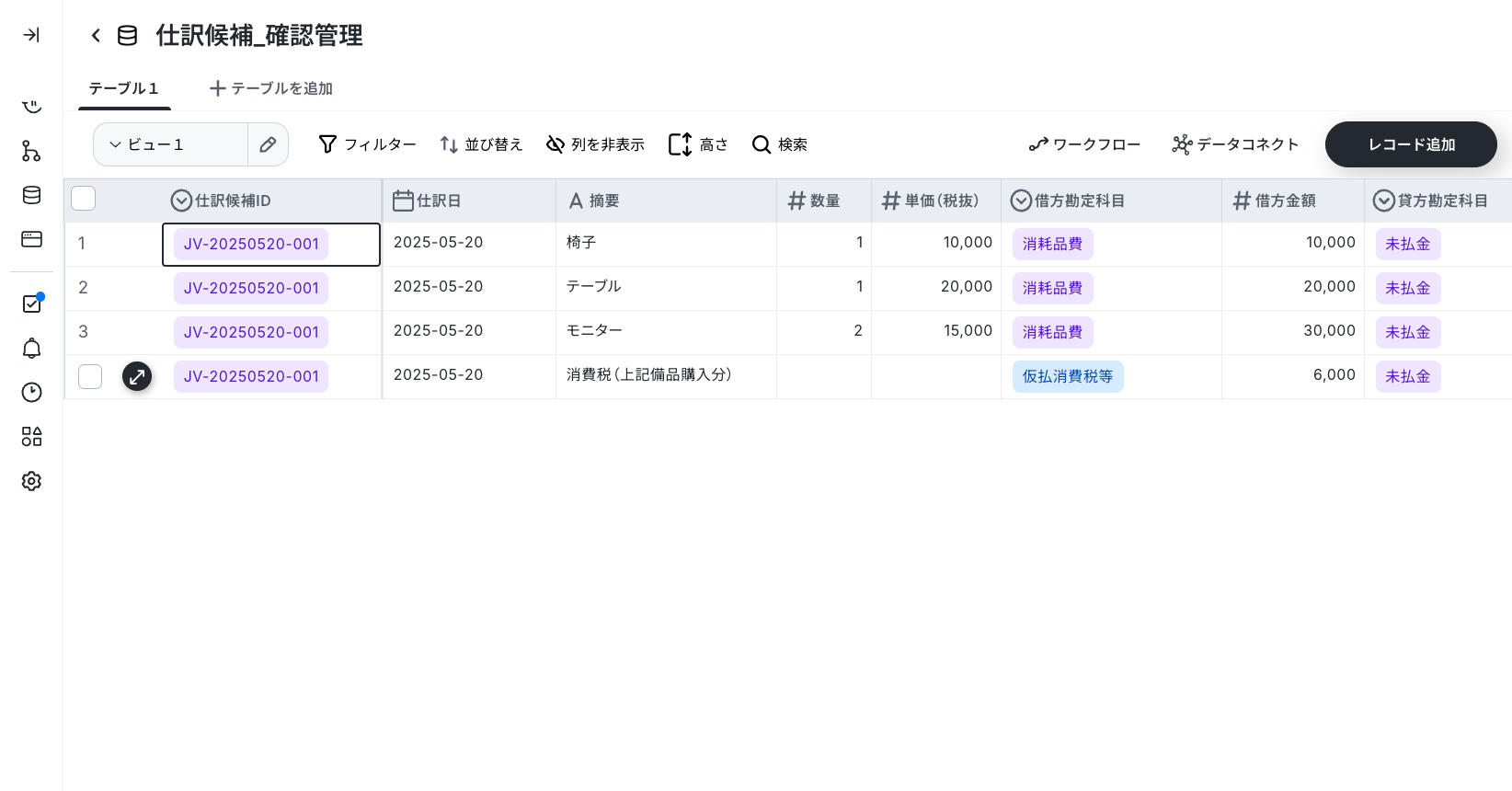
仕訳候補の内容に加え、証憑の保存先や確認状況、担当者を一覧に記録すると、未処理の取引を見つけやすくなります。
候補と原本を紐づけておけば、科目や金額を判断した根拠も確認しやすくなり、修正が必要な場合の対応もスムーズです。
記録する項目や「未確認」「確認中」「完了」などのステータスは、担当者が迷わず更新できるよう業務に合わせて決めましょう。
Yoomデータベースを活用した仕訳候補の記録
修正内容を記録して運用を見直す
AIの候補から修正された勘定科目や読み取りミス、担当者の確認にかかった時間を記録すると、どの部分に改善余地があるかを把握しやすくなります。
記録をもとに、
- 社内ルールの説明
- 証憑の保管方法
- 担当者へ回す条件
を見直しましょう。
精度の改善をAIの設定だけに求めず、入力情報や業務手順も含めて定期的に振り返ることが、安定した運用につながります。
🎋まとめ
AI-OCRは書類情報の読み取り、自動仕訳は取引情報からの候補作成を担います。
AIを活用すれば転記や候補作成を効率化できる可能性がありますが、出力を確定前に確認する体制は欠かせません。
まずは対象を絞ってテストし、処理時間や修正内容を記録することが重要です。
導入の効果を最大限受け取れるように、本記事を参考に運用体制を整えていきましょう。
🍎Yoomでできること
仕訳候補を作成した後も、担当者への確認依頼や処理状況の共有など、周辺業務は残ってしまいますが、Yoomでは普段使うアプリを組み合わせて、こうした情報共有の流れを整えられます。
確認依頼や進捗管理にかかる手間を減らし、経理担当者が仕訳内容の確認や月次業務に集中しやすい環境づくりをサポート。
Yoomを活用して、経理業務の情報共有や進捗管理を効率化したい方は、ぜひご活用ください!



経理業務の要である証憑のデータ化と仕訳入力を、AIワーカーが全面的に記帳代行のようにバックアップします。領収書や請求書をOCRでスキャンし、自社の運用ルールをもとにAIが最適な勘定科目を推測。Boxへのファイル保管、共有リンクの発行、Google スプレッドシートへの仕訳候補の登録までを一気通貫で自動実行します。手入力によるミスの削減と工数削減が可能になり、記帳業務をスムーズに進められます。
■このAIワーカーをおすすめする方
- 領収書や請求書をGoogle スプレッドシートに手入力で転記しており、作業時間を短縮したい経理担当者の方
- 証憑ファイルの保管と仕訳データの紐付けを自動化し、管理体制を強化したい管理部門の方
- 自社の勘定科目のルールに沿って、AIに自律的な仕訳推測を行わせたいとお考えの経営者の方
■AIワーカー設定の流れ
- まず最初に、AIワーカーの「名前」や「役割」などの基本設定を行います。
- 次に、AIワーカー内で使用するBoxやGoogle スプレッドシートをYoomと連携し、アクションを設定します。普段お使いの他のアプリに変更することも可能です。
- 最後に、AIワーカーへの指示書である「スキル」を、自社の運用ルールに合わせて作成・編集します。
■このAIワーカーのカスタムポイント
- スキル内の「#分類・判定基準」という項目に、「【消耗品費】:事務用品、少額の備品、PC周辺機器など」のように自社の勘定科目や補助科目の定義を設定してください。これにより、AIが自社の経理ルールを理解し、より実務に即した精度の高い仕訳推測が可能になります。
- スキル内の「3. Boxへのアップロード」の項目に、証憑を保管する専用フォルダのコンテンツIDを設定してください。
- スキル内の「5. Google スプレッドシートへの記録」の項目に、管理用のスプレッドシートIDやタブ名を設定してください。
■注意事項
- Box、Google スプレッドシートとYoomを連携してください。
- AIワーカーの基本設定は「【AIワーカー】基本的な設定方法」をご参照ください。
- AIワーカーの同時実行数・作成可能なAIワーカー数・利用可能なAIモデルはご契約中のプランによって異なります。
- AIワーカー内でご利用いただけるアプリやオペレーション等はワークフローの利用制限と同様です。
- AIワーカーは、テスト実行でも本番実行と同様にタスクを消費しますのでご注意ください。詳細は「【AIワーカー】タスク実行数の計算方法」をご参照ください。
- AIワーカーはスキルを詳細に設定することで適切な処理を実行しやすくなります。詳細は「【AIワーカー】マニュアルの作成方法」をご参照ください。
- ダウンロード可能なファイル容量は最大300MBまでです。アプリの仕様によっては300MB未満になる可能性があるので、ご注意ください。
- トリガー、各オペレーションでの取り扱い可能なファイル容量の詳細は「ファイルの容量制限について」をご参照ください。


■概要
Outlookに領収書のメールが届くたびに添付ファイルを開いて内容を確認し、手作業で会計ソフトやMicrosoft Excelに入力するのは手間がかかる作業ではないでしょうか。また、手入力によるミスも発生しがちです。このワークフローを活用すれば、Outlookで受信した領収書メールをトリガーに、OCR機能で内容を読み取り、AIが勘定科目を判断してMicrosoft Excelへ自動でまとめることが可能になり、これらの課題をスムーズに解消できます。
■このテンプレートをおすすめする方
- Outlookで受信する領収書の処理を自動化し、経理業務を効率化したい方
- 手作業によるデータ入力の時間を削減し、ヒューマンエラーを減らしたい方
- OCRやAIを活用した業務改善に関心があり、具体的な自動化を探している方
■このテンプレートを使うメリット
- Outlookへのメール受信からMicrosoft Excelへの記録までが自動化されるため、これまで手作業で行っていた領収書処理の時間を短縮できます。
- 添付ファイルの確認、OCR処理、AIによる仕訳、Microsoft Excelへの転記といった一連の作業を自動化することで、入力ミスや確認漏れなどのヒューマンエラーを軽減します。
■ワークフローの流れ
- はじめに、OutlookとMicrosoft ExcelをYoomと連携します。
- 次に、トリガーとしてOutlookを選択し、「特定の件名のメールを受信したら」というアクションを設定します。これにより、指定された件名のメールがOutlookに届いた際にワークフローが起動します。
- 続いて、オペレーションで分岐機能を設定し、例えばメール本文に特定のキーワードが含まれている場合のみ、後続の処理に進むように条件を設定します。
- 次に、Outlookの「メールの添付ファイルの情報を取得する」アクションで、受信したメールに添付されているファイルの情報を取得し、さらに「メールの添付ファイルをダウンロード」アクションでそのファイルをYoom内にダウンロードします。
- ダウンロードした添付ファイル(領収書画像やPDF)に対して、OCR機能の「画像・PDFから文字を読み取る」アクションを設定し、ファイル内の文字情報を抽出します。
- 抽出された文字情報を基に、AI機能の「テキストを生成する」アクションで、例えば金額、支払先、日付、そしてそれらに基づく勘定科目などをAIに判断させ、テキストデータとして生成します。
- 最後に、Microsoft Excelの「レコードを追加する」アクションを設定し、OCRで読み取った情報やAIが生成した勘定科目などのデータを、指定したMicrosoft Excelのシートに新しい行として自動で追加します。
※「トリガー」:フロー起動のきっかけとなるアクション、「オペレーション」:トリガー起動後、フロー内で処理を行うアクション
■このワークフローのカスタムポイント
- Outlookのトリガー設定では、フローを起動するメールの件名を任意で設定してください。例えば「領収書」や特定の取引先名など、業務に合わせて条件を指定できます。
- 分岐機能のコマンドオペレーションでは、受信したメールの本文や差出人などの情報に基づき、どのような条件に合致した場合に後続の領収書処理フローを進行させるか、詳細な条件ロジックを設定できます。
- OCR機能の「画像・PDFから文字を読み取る」オペレーションでは、領収書画像やPDFファイルから具体的にどの項目(例:金額、日付、支払先名など)の情報を抽出するかを設定できます。
- AI機能の「テキストを生成する」オペレーションでは、OCRで抽出したデータを基に、AIに対してどのようなプロンプト(指示)を与えて勘定科目を判断させるか、または摘要欄に記載するテキストを生成させるかなどを具体的に設定可能です。
- Microsoft Excelの「レコードを追加する」オペレーションでは、どのExcelファイルのどのシートにデータを追加するかを指定するだけでなく、列ごとに固定値を入力したり、前段のオペレーション(OCRやAI)で取得した動的な値をどのセルにマッピングするかを細かくカスタムできます。
■注意事項
- Outlook、Microsoft ExcelのそれぞれとYoomを連携してください。
- Microsoft365(旧Office365)には、家庭向けプランと一般法人向けプラン(Microsoft365 Business)があり、一般法人向けプランに加入していない場合には認証に失敗する可能性があります。
- OCRまたは音声を文字起こしするAIオペレーションはチームプラン・サクセスプランでのみご利用いただける機能となっております。フリープラン・ミニプランの場合は設定しているワークフローのオペレーションはエラーとなりますので、ご注意ください。
- チームプランやサクセスプランなどの有料プランは、2週間の無料トライアルを行うことが可能です。無料トライアル中には制限対象のアプリやAI機能(オペレーション)を使用することができます。
- 分岐はミニプラン以上のプランでご利用いただける機能(オペレーション)となっております。フリープランの場合は設定しているワークフローのオペレーションはエラーとなりますので、ご注意ください。
- トリガーは5分、10分、15分、30分、60分の間隔で起動間隔を選択できます。
- プランによって最短の起動間隔が異なりますので、ご注意ください。
プログラミング知識なしで手軽に構築できます。




