










・
【ノーコードで実現】ChatGPTを活用し、記事構成案を自動で生成する方法

「毎回ゼロから記事構成を考えるのに時間がかかってしまう…」
「SEOを意識した質の高い構成案を、もっと効率的に作りたい!」
このように、コンテンツ作成における記事構成の生成に課題や要望を抱えている制作者の方も少なくありません。
そこでもし、特定のキーワードをフォームに入力するだけでChatGPTがSEOに最適化された記事構成案を自動で生成し、ドキュメントとして出力してくれる仕組みがあったらどうでしょう?
構成作成にかかる時間を短縮し、より創造的な執筆作業やコンテンツ企画といったコア業務に専念できるようになりますね!
今回ご紹介する自動化フローは、ノーコードで簡単に設定できる方法を使います。
手間や時間もかからないので、ぜひ導入して作業をもっと楽にしましょう!
とにかく早く試したい方へ
YoomにはChatGPTで記事構成を生成する業務フロー自動化のテンプレートが用意されています。「まずは試してみたい!」という方は、以下のバナーをクリックしてすぐに自動化を体験してみましょう!
■概要ChatGPTで生成した文章をGoogleドキュメントに手作業で転記する作業に手間を感じていませんか?あるいは、定型的な書類作成のたびに時間を取られているのではないでしょうか。このワークフローを活用すれば、フォームに情報を入力するだけで、ChatGPTが内容に沿った文章を自動で生成し、Googleドキュメントとして書類を発行する一連の流れを自動化でき、こうした課題をスムーズに削減します。■このテンプレートをおすすめする方- ChatGPTとGoogleドキュメントを連携させ、議事録や報告書作成を効率化したい方
- フォームで受け付けた内容をもとに、定型的な書類を自動で作成したいと考えている方
- 手作業による文章のコピー&ペーストや、書類のフォーマット調整に時間を費やしている方
■このテンプレートを使うメリット- フォーム入力から書類発行までが自動処理されるため、これまで手作業に費やしていた時間を短縮し、本来注力すべき業務に集中できます。
- 文章のコピー&ペーストや手動での書類作成が不要になるため、転記ミスやフォーマットの崩れといったヒューマンエラーの発生を防ぎます。
■フローボットの流れ- はじめに、ChatGPTとGoogleドキュメントをYoomと連携します。
- トリガーに「フォームトリガー機能」を選択し、書類作成の元となる情報を入力するフォームを設定します。
- 次に、オペレーションでChatGPTを選択し、「テキストを生成」アクションを設定して、フォームの回答内容をもとに文章を生成させます。
- 最後に、オペレーションで「書類発行機能」を選択し、「Googleドキュメントで書類を発行する」アクションを設定して、生成された文章を元に書類を発行します。
※「トリガー」:フロー起動のきっかけとなるアクション、「オペレーション」:トリガー起動後、フロー内で処理を行うアクション■このワークフローのカスタムポイント- フォームトリガーでは、書類作成に必要な情報を収集するため、質問項目や回答形式を任意に設定できます。
- ChatGPTに与えるプロンプトは自由にカスタマイズできるため、フォームの回答を要約させたり、特定の形式で文章を生成させたりといった調整が可能です。
- Googleドキュメントで書類を発行する際、あらかじめ用意した雛形にChatGPTが生成したテキストなどを埋め込めます。また、書類名や保存先のフォルダも自由に設定可能です。
■注意事項- ChatGPT、GoogleドキュメントのそれぞれとYoomを連携してください。
- ChatGPT(OpenAI)のアクションを実行するには、OpenAIのAPI有料プランの契約(APIが使用されたときに支払いができる状態)が必要です。
- ChatGPTのAPI利用はOpenAI社が有料で提供しており、API疎通時のトークンにより従量課金される仕組みとなっています。そのため、API使用時にお支払いが行える状況でない場合エラーが発生しますのでご注意ください。


- ChatGPTとGoogleドキュメントを連携させ、議事録や報告書作成を効率化したい方
- フォームで受け付けた内容をもとに、定型的な書類を自動で作成したいと考えている方
- 手作業による文章のコピー&ペーストや、書類のフォーマット調整に時間を費やしている方
- フォーム入力から書類発行までが自動処理されるため、これまで手作業に費やしていた時間を短縮し、本来注力すべき業務に集中できます。
- 文章のコピー&ペーストや手動での書類作成が不要になるため、転記ミスやフォーマットの崩れといったヒューマンエラーの発生を防ぎます。
- はじめに、ChatGPTとGoogleドキュメントをYoomと連携します。
- トリガーに「フォームトリガー機能」を選択し、書類作成の元となる情報を入力するフォームを設定します。
- 次に、オペレーションでChatGPTを選択し、「テキストを生成」アクションを設定して、フォームの回答内容をもとに文章を生成させます。
- 最後に、オペレーションで「書類発行機能」を選択し、「Googleドキュメントで書類を発行する」アクションを設定して、生成された文章を元に書類を発行します。
- フォームトリガーでは、書類作成に必要な情報を収集するため、質問項目や回答形式を任意に設定できます。
- ChatGPTに与えるプロンプトは自由にカスタマイズできるため、フォームの回答を要約させたり、特定の形式で文章を生成させたりといった調整が可能です。
- Googleドキュメントで書類を発行する際、あらかじめ用意した雛形にChatGPTが生成したテキストなどを埋め込めます。また、書類名や保存先のフォルダも自由に設定可能です。
- ChatGPT、GoogleドキュメントのそれぞれとYoomを連携してください。
- ChatGPT(OpenAI)のアクションを実行するには、OpenAIのAPI有料プランの契約(APIが使用されたときに支払いができる状態)が必要です。
- ChatGPTのAPI利用はOpenAI社が有料で提供しており、API疎通時のトークンにより従量課金される仕組みとなっています。そのため、API使用時にお支払いが行える状況でない場合エラーが発生しますのでご注意ください。
フォーム回答をもとにChatGPTで記事構成を生成するフローを作ってみよう
それではここから代表的な例として、フォーム回答をもとにChatGPTで文章を生成し、Googleドキュメントで書類を発行するフローを解説していきます!ここではYoomを使用してノーコードで設定していくので、もしまだYoomのアカウントをお持ちでない場合はこちらの登録フォームからアカウントを発行しておきましょう。
※今回連携するアプリの公式サイト:ChatGPT/Googleドキュメント
[Yoomとは]
フローの作成方法
今回は大きく分けて以下のプロセスで作成します。- ChatGPTとGoogleドキュメントのマイアプリ連携
- テンプレートをコピー
- フォームトリガーの設定、ChatGPTとGoogleドキュメントのアクション設定
- トリガーをONにし、フローが起動するかを確認
■概要ChatGPTで生成した文章をGoogleドキュメントに手作業で転記する作業に手間を感じていませんか?あるいは、定型的な書類作成のたびに時間を取られているのではないでしょうか。このワークフローを活用すれば、フォームに情報を入力するだけで、ChatGPTが内容に沿った文章を自動で生成し、Googleドキュメントとして書類を発行する一連の流れを自動化でき、こうした課題をスムーズに削減します。■このテンプレートをおすすめする方- ChatGPTとGoogleドキュメントを連携させ、議事録や報告書作成を効率化したい方
- フォームで受け付けた内容をもとに、定型的な書類を自動で作成したいと考えている方
- 手作業による文章のコピー&ペーストや、書類のフォーマット調整に時間を費やしている方
■このテンプレートを使うメリット- フォーム入力から書類発行までが自動処理されるため、これまで手作業に費やしていた時間を短縮し、本来注力すべき業務に集中できます。
- 文章のコピー&ペーストや手動での書類作成が不要になるため、転記ミスやフォーマットの崩れといったヒューマンエラーの発生を防ぎます。
■フローボットの流れ- はじめに、ChatGPTとGoogleドキュメントをYoomと連携します。
- トリガーに「フォームトリガー機能」を選択し、書類作成の元となる情報を入力するフォームを設定します。
- 次に、オペレーションでChatGPTを選択し、「テキストを生成」アクションを設定して、フォームの回答内容をもとに文章を生成させます。
- 最後に、オペレーションで「書類発行機能」を選択し、「Googleドキュメントで書類を発行する」アクションを設定して、生成された文章を元に書類を発行します。
※「トリガー」:フロー起動のきっかけとなるアクション、「オペレーション」:トリガー起動後、フロー内で処理を行うアクション■このワークフローのカスタムポイント- フォームトリガーでは、書類作成に必要な情報を収集するため、質問項目や回答形式を任意に設定できます。
- ChatGPTに与えるプロンプトは自由にカスタマイズできるため、フォームの回答を要約させたり、特定の形式で文章を生成させたりといった調整が可能です。
- Googleドキュメントで書類を発行する際、あらかじめ用意した雛形にChatGPTが生成したテキストなどを埋め込めます。また、書類名や保存先のフォルダも自由に設定可能です。
■注意事項- ChatGPT、GoogleドキュメントのそれぞれとYoomを連携してください。
- ChatGPT(OpenAI)のアクションを実行するには、OpenAIのAPI有料プランの契約(APIが使用されたときに支払いができる状態)が必要です。
- ChatGPTのAPI利用はOpenAI社が有料で提供しており、API疎通時のトークンにより従量課金される仕組みとなっています。そのため、API使用時にお支払いが行える状況でない場合エラーが発生しますのでご注意ください。
- ChatGPTとGoogleドキュメントを連携させ、議事録や報告書作成を効率化したい方
- フォームで受け付けた内容をもとに、定型的な書類を自動で作成したいと考えている方
- 手作業による文章のコピー&ペーストや、書類のフォーマット調整に時間を費やしている方
- フォーム入力から書類発行までが自動処理されるため、これまで手作業に費やしていた時間を短縮し、本来注力すべき業務に集中できます。
- 文章のコピー&ペーストや手動での書類作成が不要になるため、転記ミスやフォーマットの崩れといったヒューマンエラーの発生を防ぎます。
- はじめに、ChatGPTとGoogleドキュメントをYoomと連携します。
- トリガーに「フォームトリガー機能」を選択し、書類作成の元となる情報を入力するフォームを設定します。
- 次に、オペレーションでChatGPTを選択し、「テキストを生成」アクションを設定して、フォームの回答内容をもとに文章を生成させます。
- 最後に、オペレーションで「書類発行機能」を選択し、「Googleドキュメントで書類を発行する」アクションを設定して、生成された文章を元に書類を発行します。
- フォームトリガーでは、書類作成に必要な情報を収集するため、質問項目や回答形式を任意に設定できます。
- ChatGPTに与えるプロンプトは自由にカスタマイズできるため、フォームの回答を要約させたり、特定の形式で文章を生成させたりといった調整が可能です。
- Googleドキュメントで書類を発行する際、あらかじめ用意した雛形にChatGPTが生成したテキストなどを埋め込めます。また、書類名や保存先のフォルダも自由に設定可能です。
- ChatGPT、GoogleドキュメントのそれぞれとYoomを連携してください。
- ChatGPT(OpenAI)のアクションを実行するには、OpenAIのAPI有料プランの契約(APIが使用されたときに支払いができる状態)が必要です。
- ChatGPTのAPI利用はOpenAI社が有料で提供しており、API疎通時のトークンにより従量課金される仕組みとなっています。そのため、API使用時にお支払いが行える状況でない場合エラーが発生しますのでご注意ください。
ステップ1:ChatGPTとGoogleドキュメントのマイアプリ連携
ここではYoomとそれぞれのアプリを連携して、操作を行えるようにしていきます。連携方法は以下のナビをご覧ください!
GoogleドキュメントについてはGoogle スプレッドシートと同じ手順で連携可能です。
ChatGPTについてはChatGPTのマイアプリ登録方法も併せて確認しておきましょう。
ステップ2:テンプレートをコピー
Yoomにログインし、以下バナーの「試してみる」をクリックしましょう。
■概要ChatGPTで生成した文章をGoogleドキュメントに手作業で転記する作業に手間を感じていませんか?あるいは、定型的な書類作成のたびに時間を取られているのではないでしょうか。このワークフローを活用すれば、フォームに情報を入力するだけで、ChatGPTが内容に沿った文章を自動で生成し、Googleドキュメントとして書類を発行する一連の流れを自動化でき、こうした課題をスムーズに削減します。■このテンプレートをおすすめする方- ChatGPTとGoogleドキュメントを連携させ、議事録や報告書作成を効率化したい方
- フォームで受け付けた内容をもとに、定型的な書類を自動で作成したいと考えている方
- 手作業による文章のコピー&ペーストや、書類のフォーマット調整に時間を費やしている方
■このテンプレートを使うメリット- フォーム入力から書類発行までが自動処理されるため、これまで手作業に費やしていた時間を短縮し、本来注力すべき業務に集中できます。
- 文章のコピー&ペーストや手動での書類作成が不要になるため、転記ミスやフォーマットの崩れといったヒューマンエラーの発生を防ぎます。
■フローボットの流れ- はじめに、ChatGPTとGoogleドキュメントをYoomと連携します。
- トリガーに「フォームトリガー機能」を選択し、書類作成の元となる情報を入力するフォームを設定します。
- 次に、オペレーションでChatGPTを選択し、「テキストを生成」アクションを設定して、フォームの回答内容をもとに文章を生成させます。
- 最後に、オペレーションで「書類発行機能」を選択し、「Googleドキュメントで書類を発行する」アクションを設定して、生成された文章を元に書類を発行します。
※「トリガー」:フロー起動のきっかけとなるアクション、「オペレーション」:トリガー起動後、フロー内で処理を行うアクション■このワークフローのカスタムポイント- フォームトリガーでは、書類作成に必要な情報を収集するため、質問項目や回答形式を任意に設定できます。
- ChatGPTに与えるプロンプトは自由にカスタマイズできるため、フォームの回答を要約させたり、特定の形式で文章を生成させたりといった調整が可能です。
- Googleドキュメントで書類を発行する際、あらかじめ用意した雛形にChatGPTが生成したテキストなどを埋め込めます。また、書類名や保存先のフォルダも自由に設定可能です。
■注意事項- ChatGPT、GoogleドキュメントのそれぞれとYoomを連携してください。
- ChatGPT(OpenAI)のアクションを実行するには、OpenAIのAPI有料プランの契約(APIが使用されたときに支払いができる状態)が必要です。
- ChatGPTのAPI利用はOpenAI社が有料で提供しており、API疎通時のトークンにより従量課金される仕組みとなっています。そのため、API使用時にお支払いが行える状況でない場合エラーが発生しますのでご注意ください。
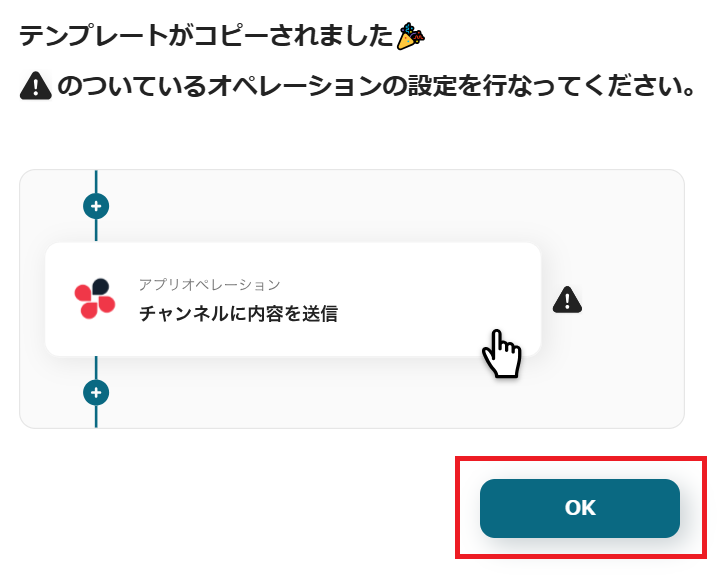
「テンプレートがコピーされました」と表示されるので「OK」をクリックします。- ChatGPTとGoogleドキュメントを連携させ、議事録や報告書作成を効率化したい方
- フォームで受け付けた内容をもとに、定型的な書類を自動で作成したいと考えている方
- 手作業による文章のコピー&ペーストや、書類のフォーマット調整に時間を費やしている方
- フォーム入力から書類発行までが自動処理されるため、これまで手作業に費やしていた時間を短縮し、本来注力すべき業務に集中できます。
- 文章のコピー&ペーストや手動での書類作成が不要になるため、転記ミスやフォーマットの崩れといったヒューマンエラーの発生を防ぎます。
- はじめに、ChatGPTとGoogleドキュメントをYoomと連携します。
- トリガーに「フォームトリガー機能」を選択し、書類作成の元となる情報を入力するフォームを設定します。
- 次に、オペレーションでChatGPTを選択し、「テキストを生成」アクションを設定して、フォームの回答内容をもとに文章を生成させます。
- 最後に、オペレーションで「書類発行機能」を選択し、「Googleドキュメントで書類を発行する」アクションを設定して、生成された文章を元に書類を発行します。
- フォームトリガーでは、書類作成に必要な情報を収集するため、質問項目や回答形式を任意に設定できます。
- ChatGPTに与えるプロンプトは自由にカスタマイズできるため、フォームの回答を要約させたり、特定の形式で文章を生成させたりといった調整が可能です。
- Googleドキュメントで書類を発行する際、あらかじめ用意した雛形にChatGPTが生成したテキストなどを埋め込めます。また、書類名や保存先のフォルダも自由に設定可能です。
- ChatGPT、GoogleドキュメントのそれぞれとYoomを連携してください。
- ChatGPT(OpenAI)のアクションを実行するには、OpenAIのAPI有料プランの契約(APIが使用されたときに支払いができる状態)が必要です。
- ChatGPTのAPI利用はOpenAI社が有料で提供しており、API疎通時のトークンにより従量課金される仕組みとなっています。そのため、API使用時にお支払いが行える状況でない場合エラーが発生しますのでご注意ください。
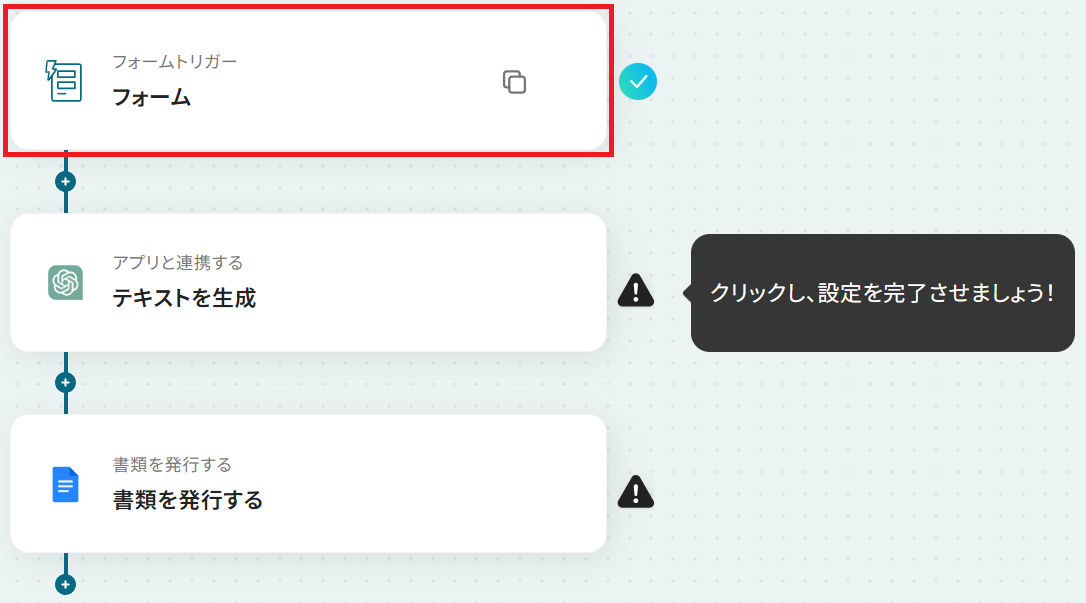
ステップ3:フォームのトリガー設定
記事構成の生成に使うフォームを作成します。「フォーム」をクリック。
上記2記事もご参照ください。
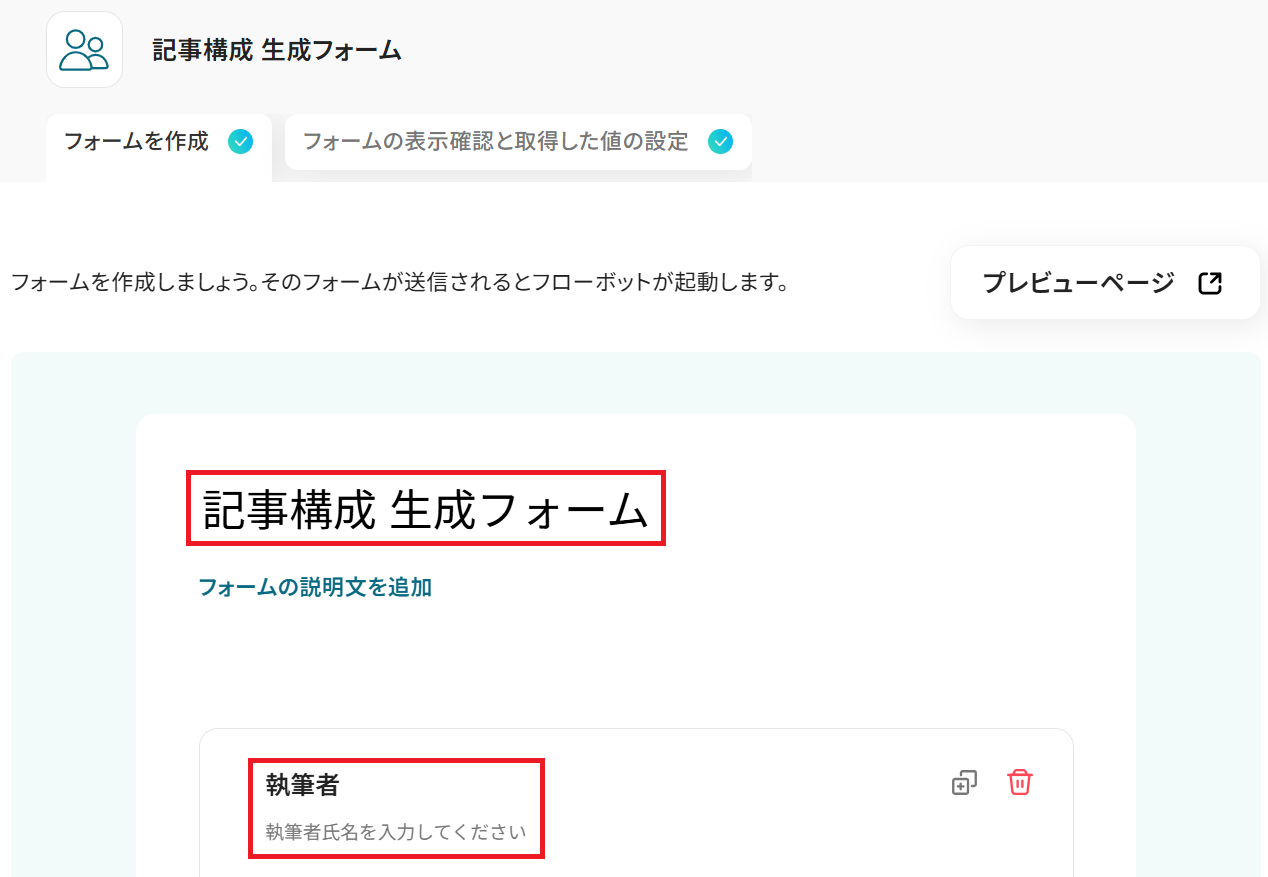
まず、質問の項目名や説明文・補足事項などを入力しましょう。
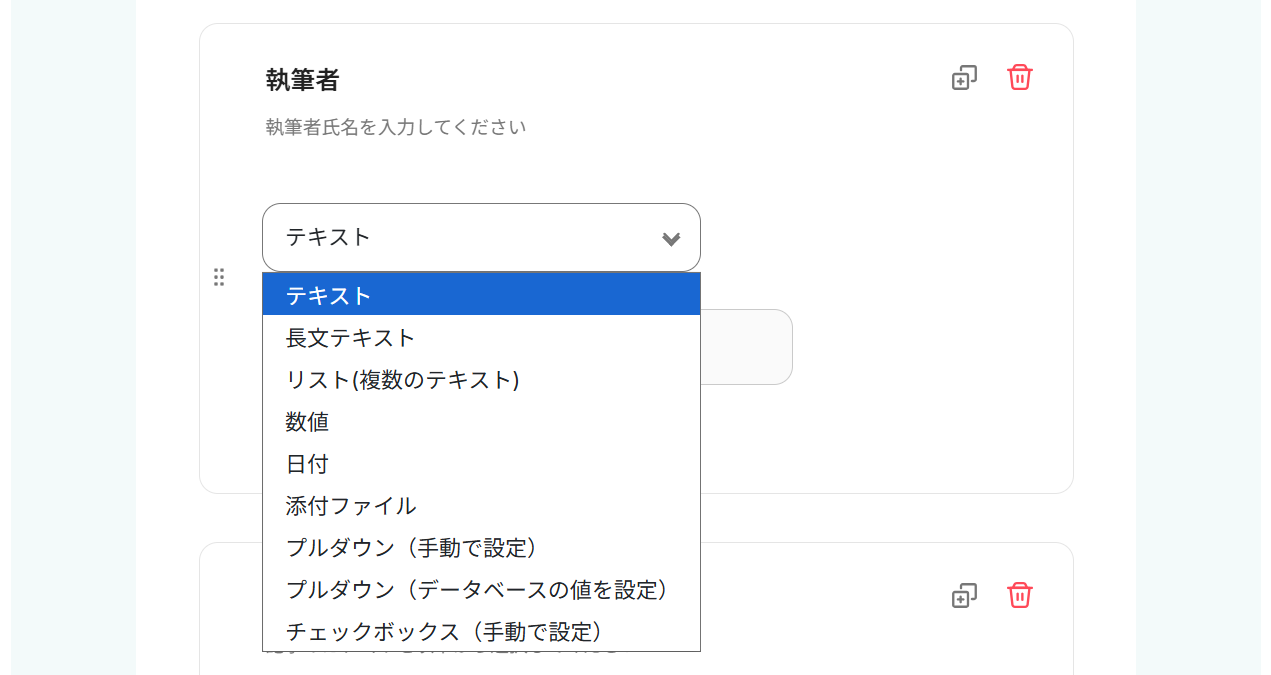
次に、回答方法をプルダウンから選択してください。
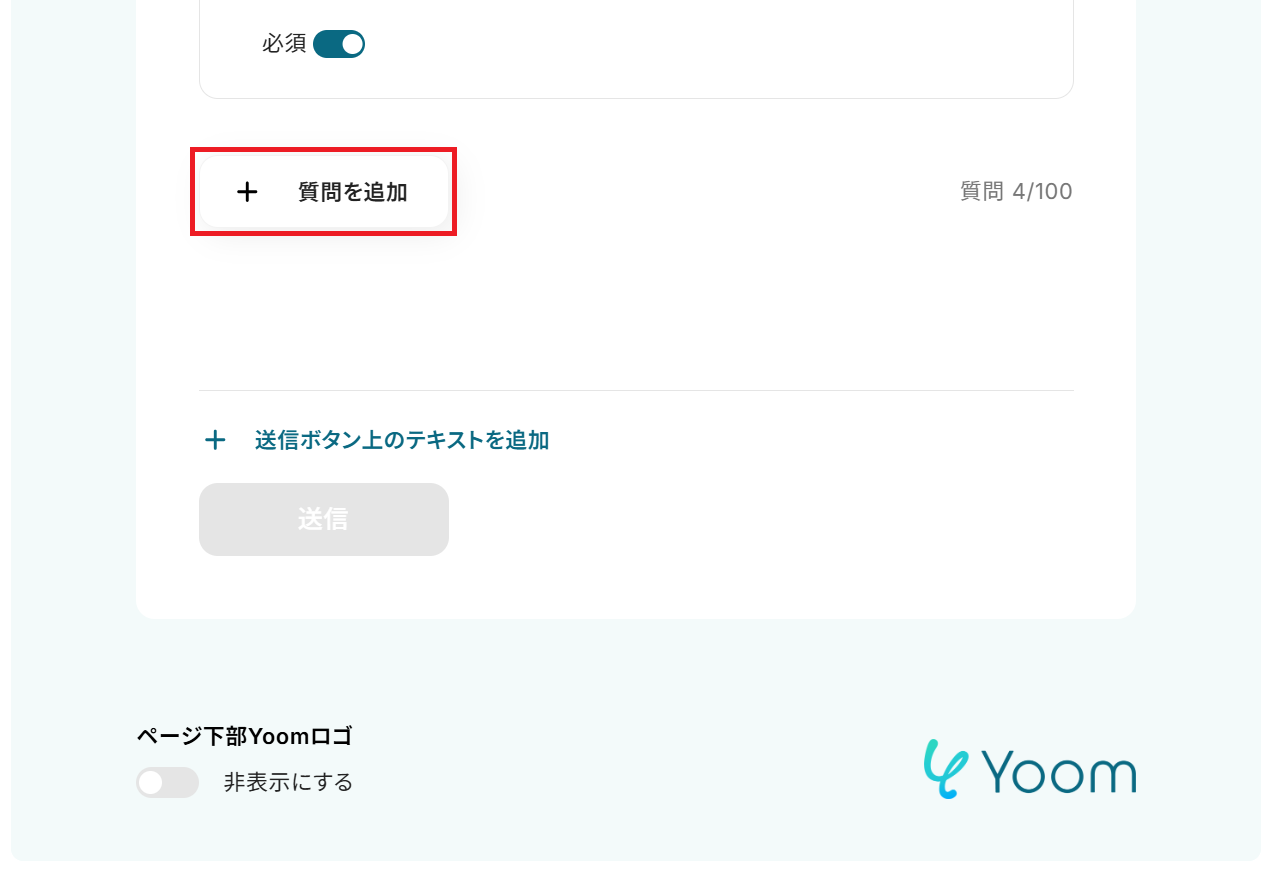
「+ 質問を追加」から質問事項を追加することもできます。
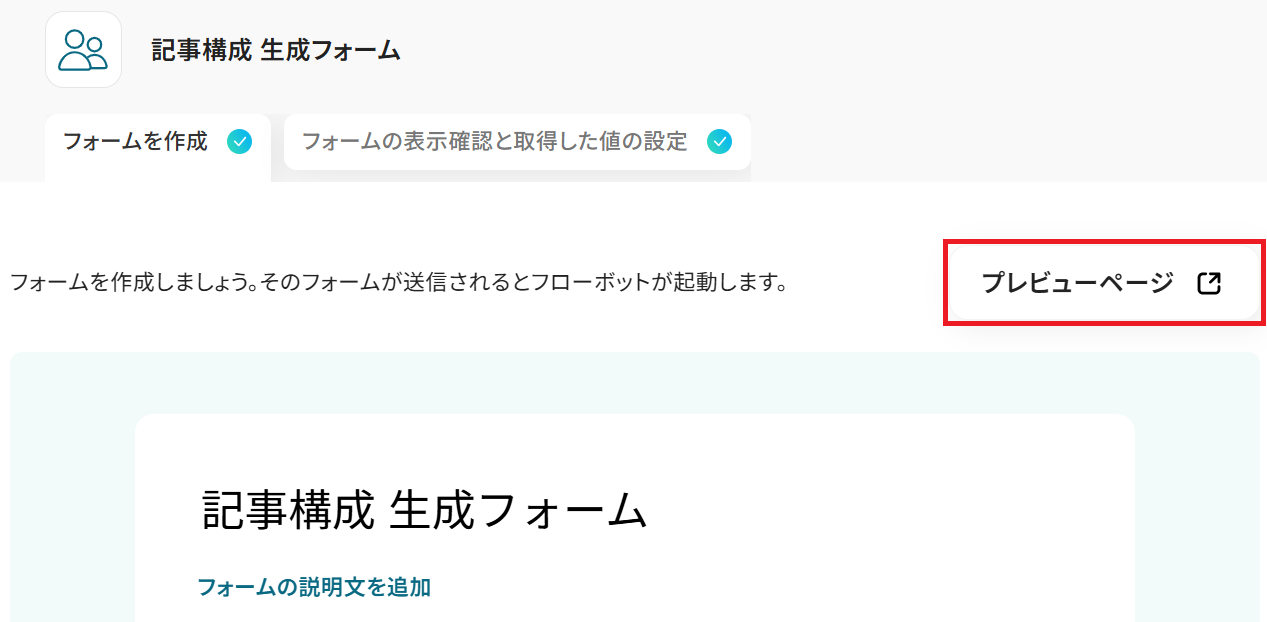
フォームが完成したら一旦ページ上部に戻り「プレビューページ」から内容を確認しましょう。
新規タブで以下のように表示されます!
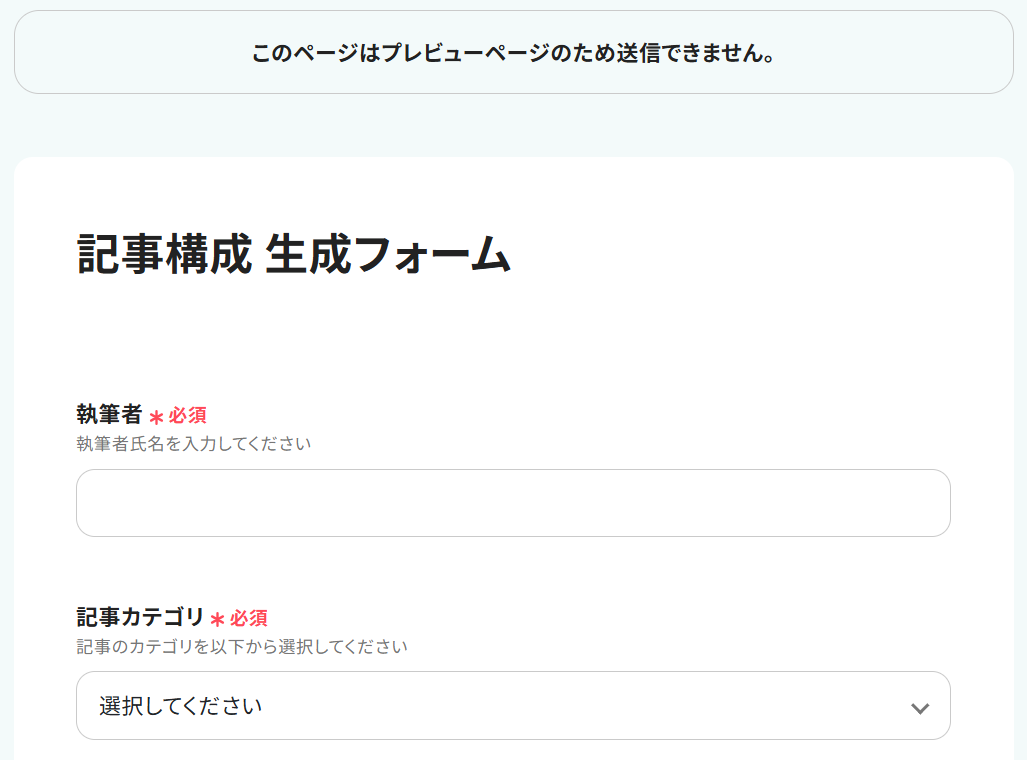
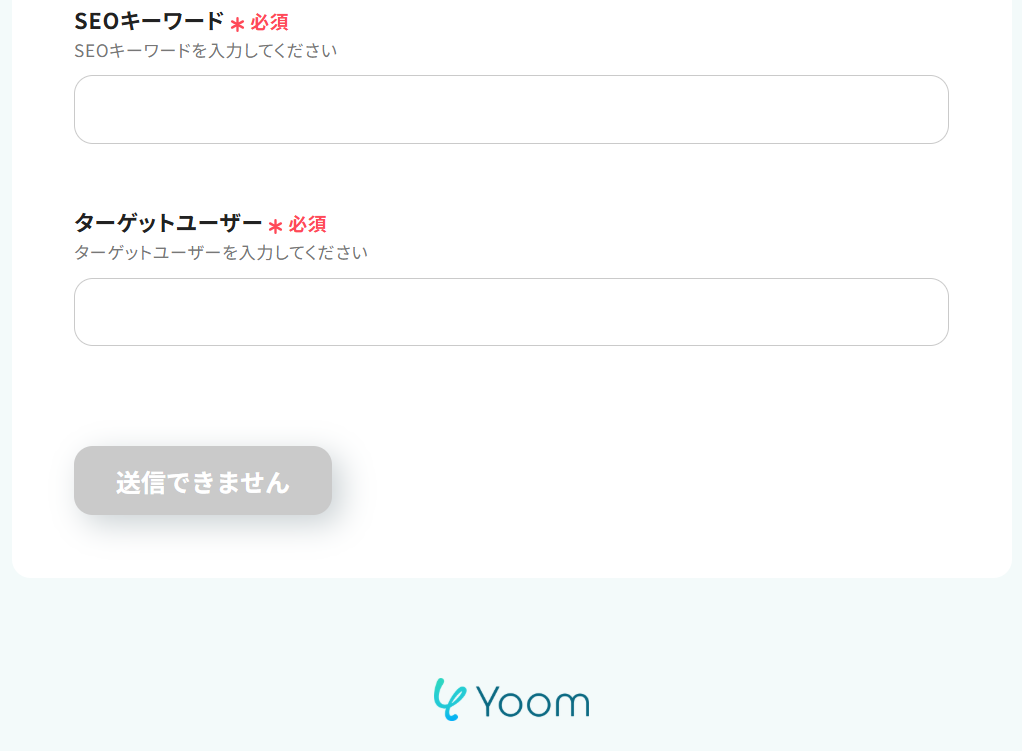
確認できたら設定画面に戻ってください。
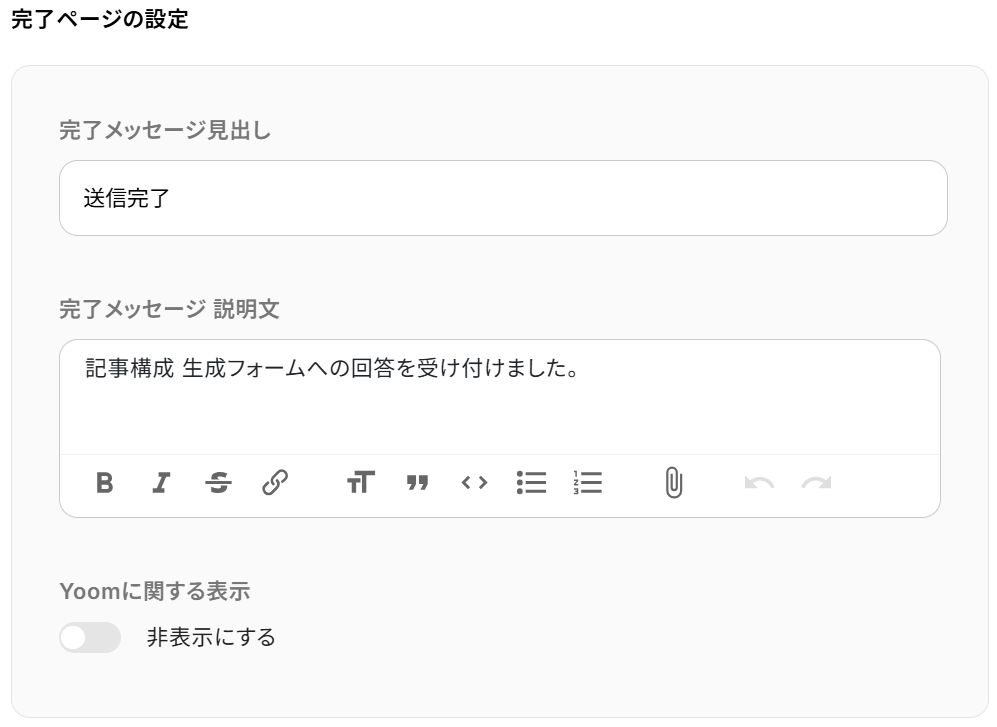
必要に応じて完了ページを設定することも可能です。
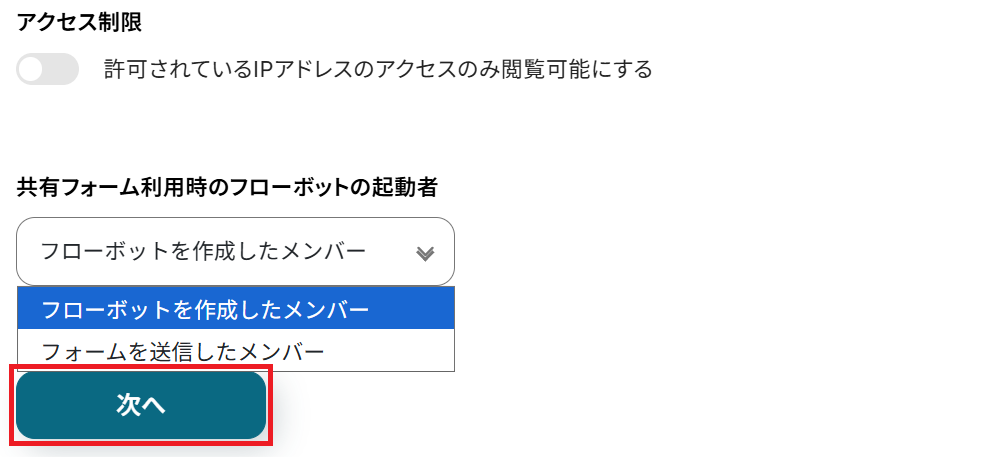
続けて、アクセス制限の有無と共有フォーム利用時のフローボットの起動者を選択して「次へ」をクリックしましょう。
有料プランでのみ設定可能な項目もあります。
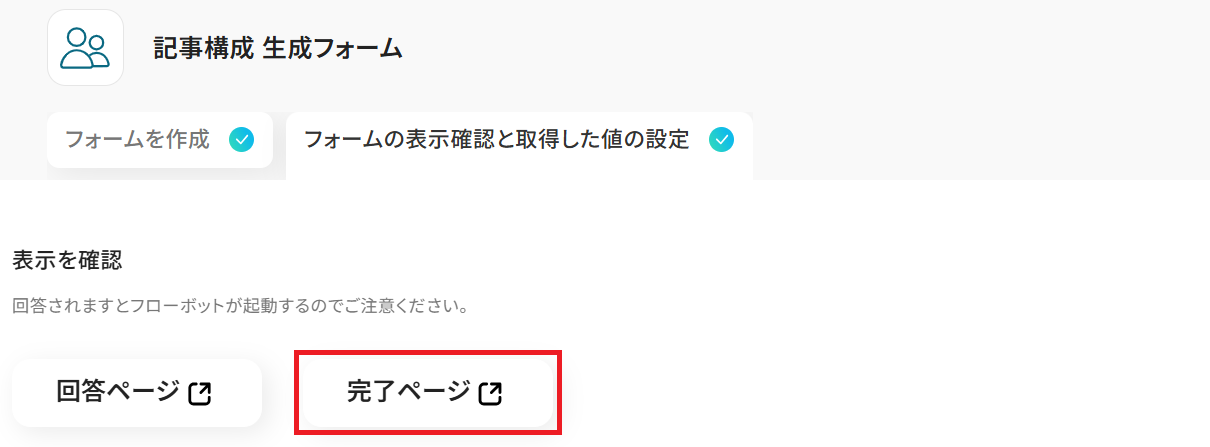
遷移先の画面で「完了ページ」をクリックし、プレビューページと同様に表示を確認してください。
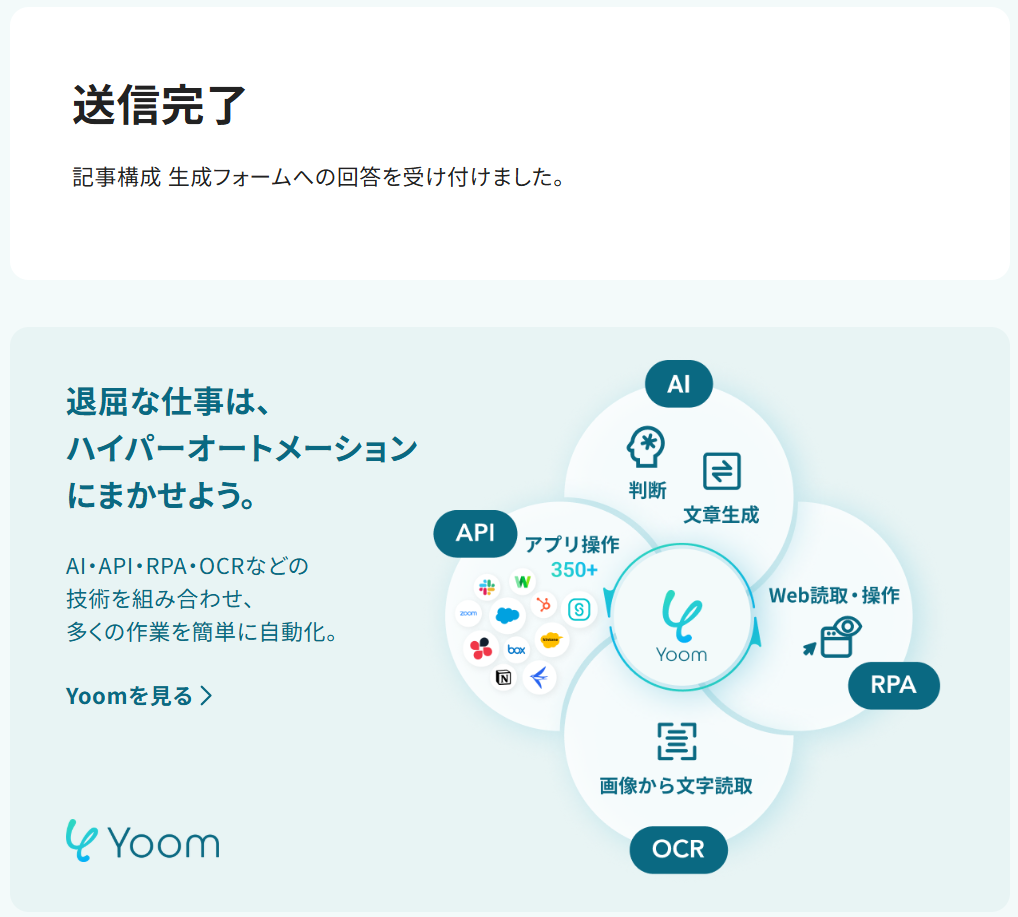
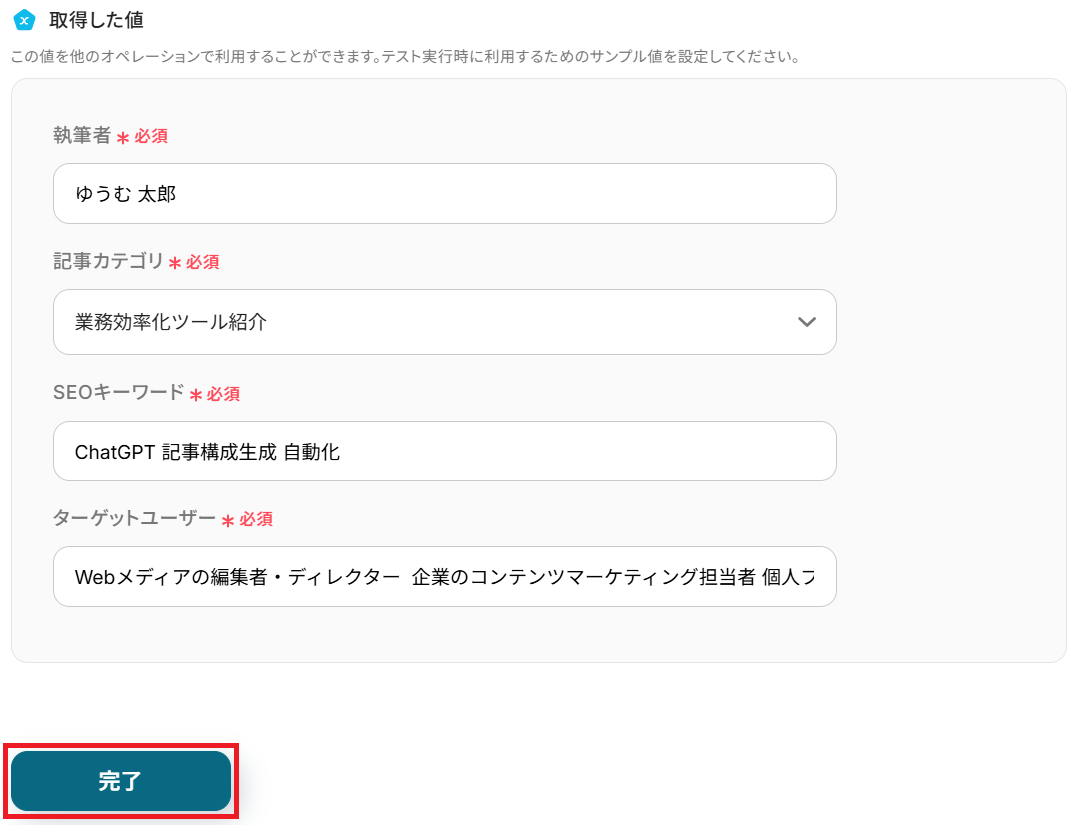
確認できたら設定画面に戻り、回答のサンプル値を入力して保存しましょう。
今回は例として以下のようなSEOキーワードやターゲットユーザーをサンプルとしました。ここで取得した値を次以降のステップで活用します。
※取得した値とは?
トリガーやオペレーション設定時に「テスト」を実行して取得した値のことです。
後続のオペレーション設定時の値として利用でき、フローボットを起動する度に変動した値となります。
ステップ4:ChatGPTのアクション設定
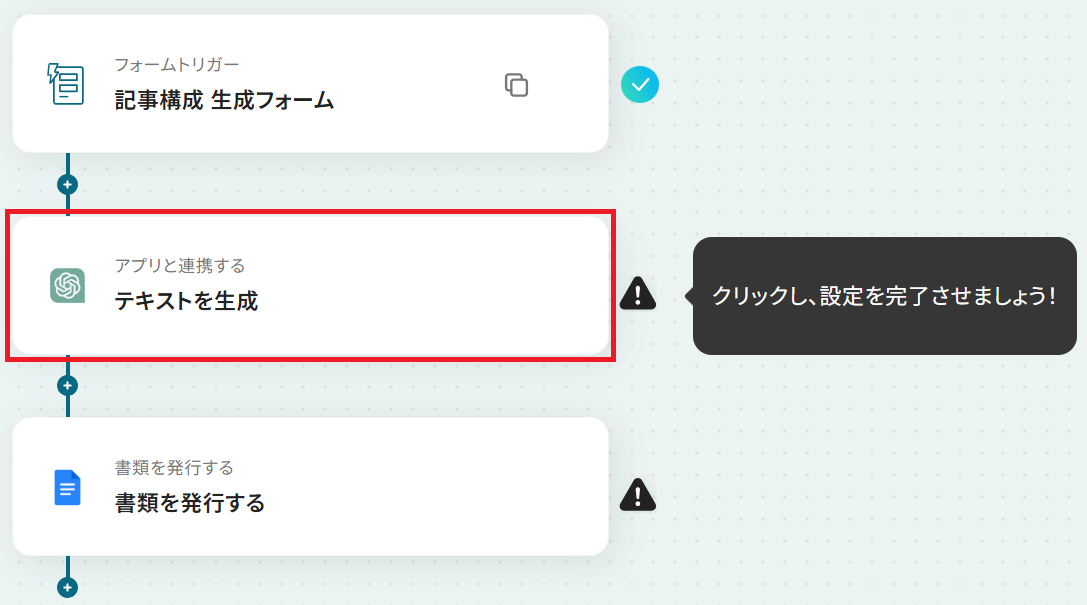
先ほど取得したフォームの回答内容をもとに、ChatGPTで記事構成案を生成します。
「テキストを生成」をクリックしてください。
※ChatGPT(OpenAI)を使ったアクションを動かすには、OpenAIのAPI有料プランに契約しておく必要があります。
APIの利用料金が発生した時にスムーズに支払いができるよう、契約内容を整えておきましょう。
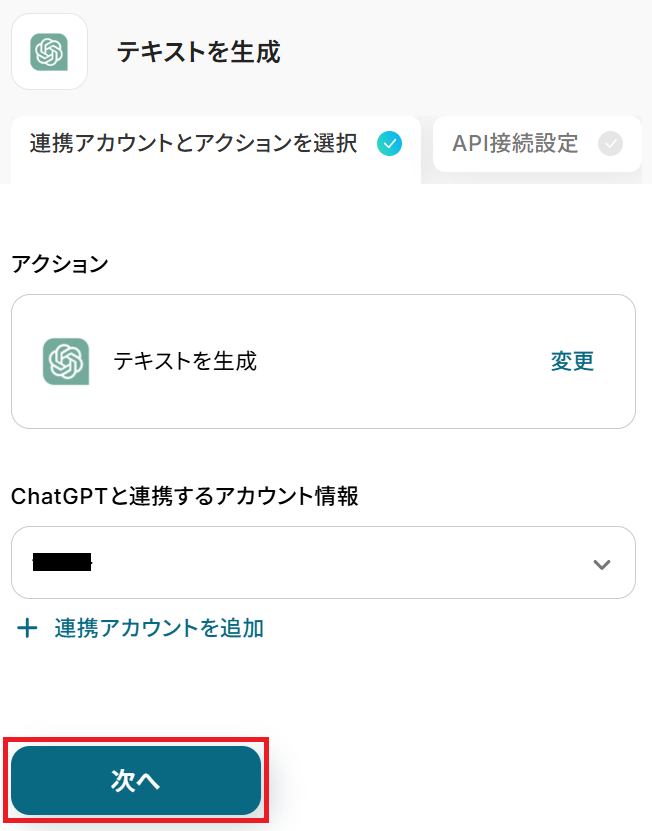
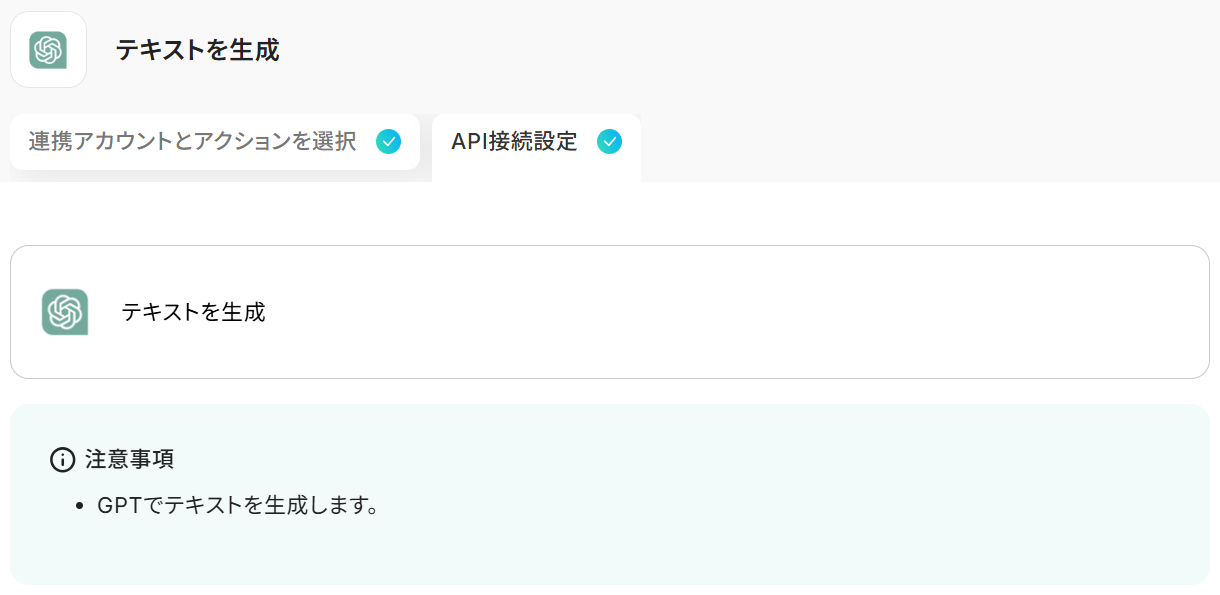
タイトルと連携するアカウント情報を任意で設定し、アクションはテンプレート通りに「テキストを生成」のまま「次へ」をクリック。
メッセージ内容を入力しましょう。
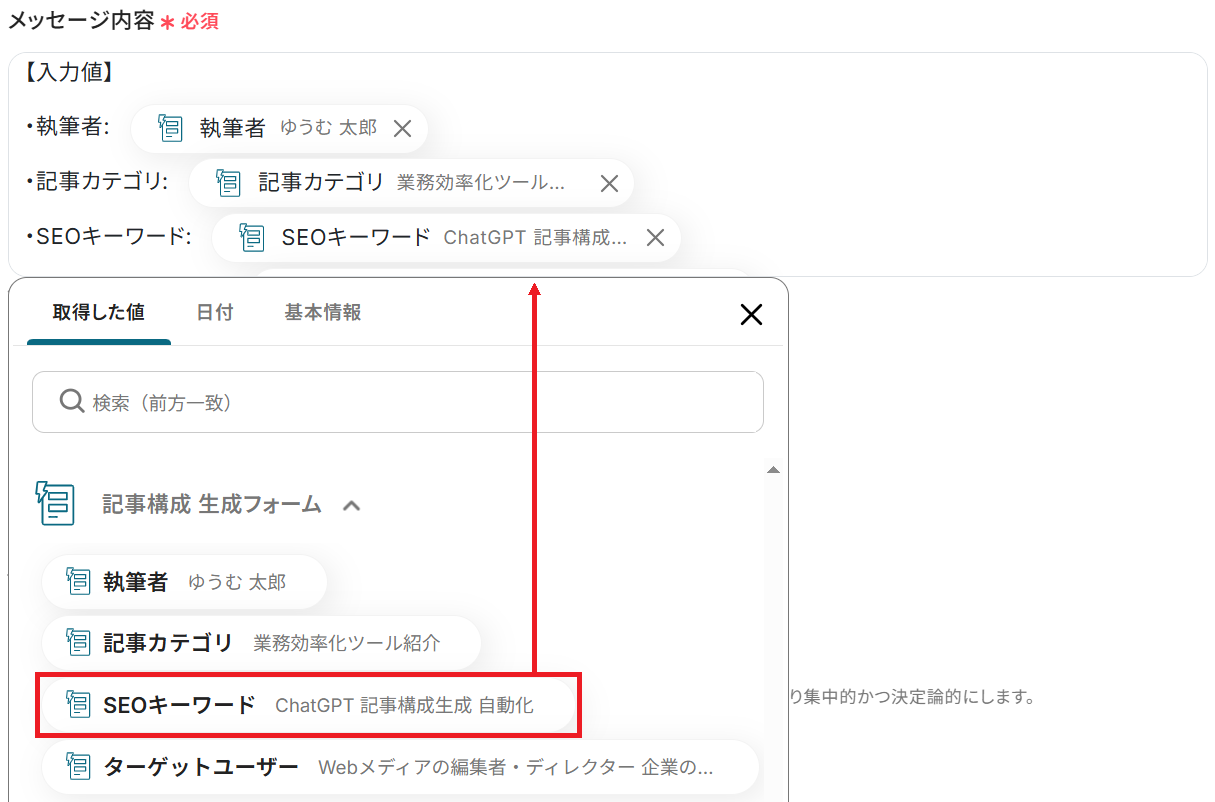
固定の文章やフォームから取得した値を組み合わせて、意図に沿った記事を構成できるようプロンプトを作成してください。
今回は例として、以下のようなプロンプトを使用しました。{}で囲った部分は取得した値を用いています。
---------------------------------------------------------------------
あなたはプロのWeb編集者・構成作成者として行動してください。
以下のフォーム入力内容をもとに、SEOに強く、読みやすく、執筆者がすぐに本文を書き始められる「記事構成」を作成してください。
【入力値】
- 執筆者: {執筆者}
- 記事カテゴリ: {記事カテゴリ}
- SEOキーワード: {SEOキーワード}
- ターゲットユーザー: {ターゲットユーザー}
【出力要件】
- まず「この記事の狙い (検索意図)」を1〜2文でまとめる
- 記事の想定読者像を短くまとめる (ターゲットの補足)
- 記事タイトル案を3つ
- 事の見出し構成 (H2・H3レベルまで)
- 各見出しの本文の要点 (箇条書き)
- SEOで意識すべきポイント (内部リンク案や検索意図の補足)
- 最後に執筆のトーン&スタイルガイド (例:丁寧・専門的・初心者向けなど)
【注意】
- SEOキーワードでしっかり検索意図に沿った構成にすること
- 記事カテゴリの方向性を踏まえること
- ターゲットユーザーが求める情報を優先すること
- 構成は冗長にせず、執筆者が迷わないレベルで具体的に
---------------------------------------------------------------------
※以下のように取得した値を設定することで、トリガーが実行されるたびに最新の回答内容を反映できます。
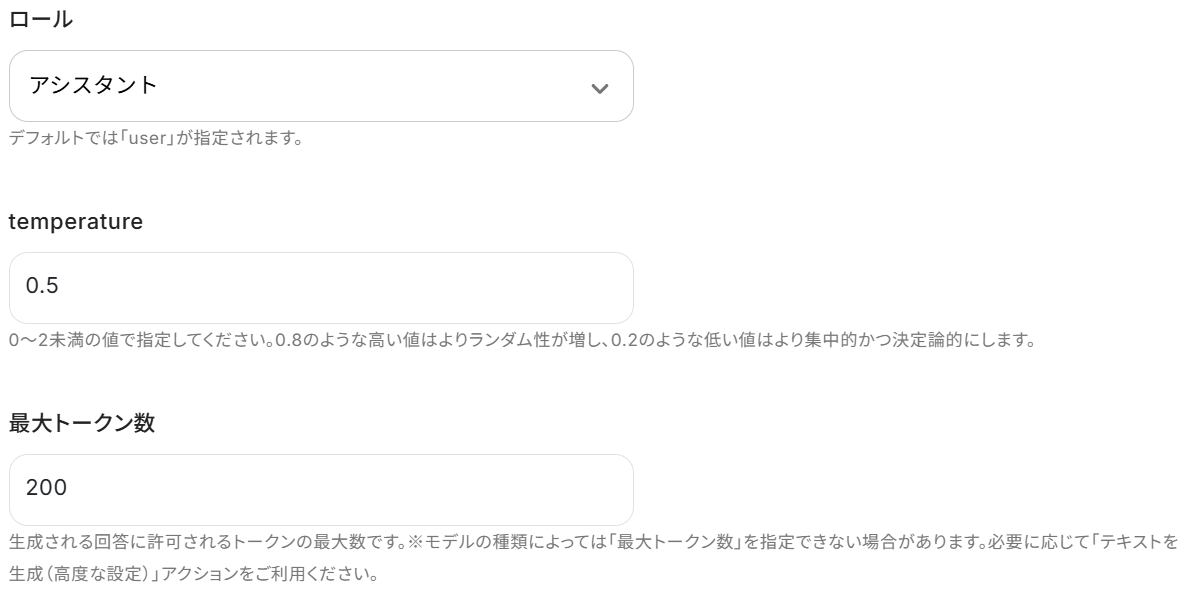
あとは任意で以下の項目を設定しましょう。
ロールは「ユーザーと対話する際にChatGPTがどのような立場から回答を出力するか」という役割を指します。
temperatureと最大トークンはテキストボックス下部の説明通りです。
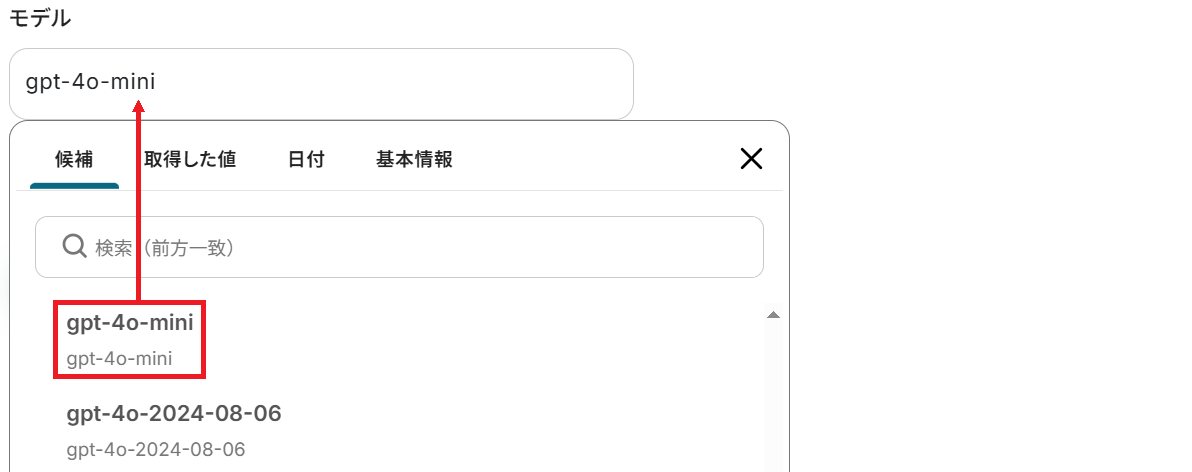
最後にモデルを候補から選択してテストしてください。
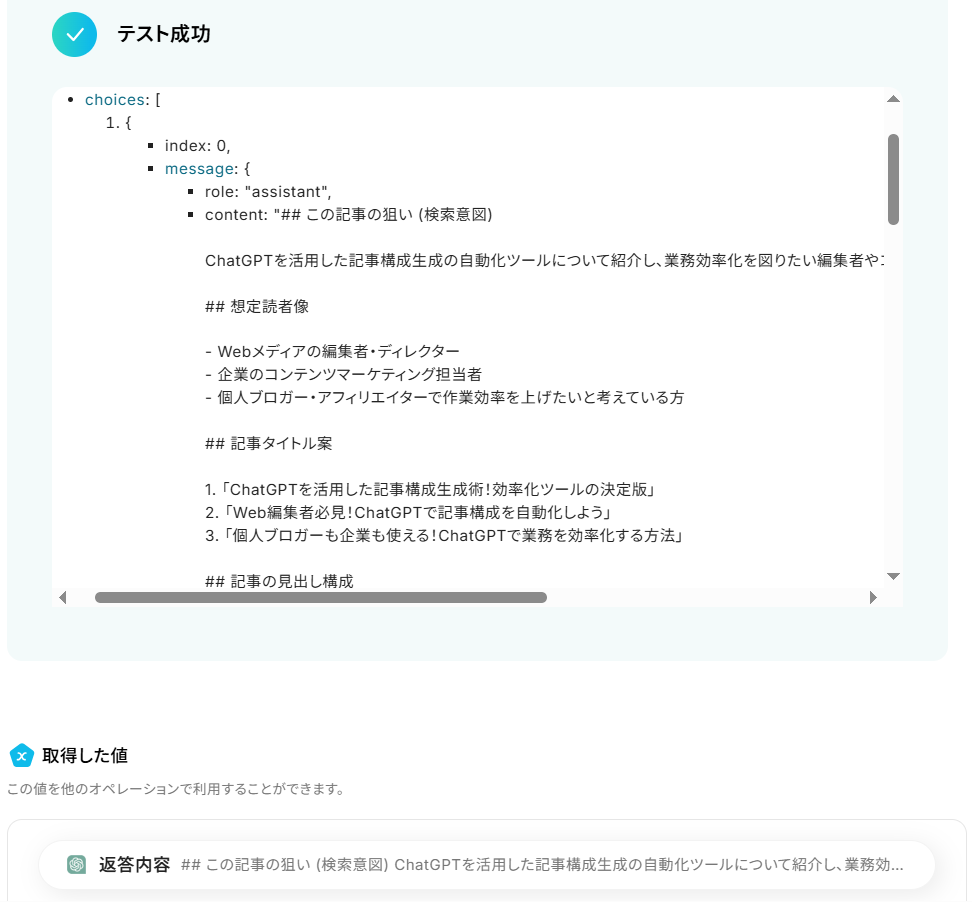
成功したら保存しましょう。
ChatGPTがフォームの回答内容をもとに、記事構成案を生成してくれました!
ステップ5:Googleドキュメントのアクション設定
ステップ3・4で取得した内容をもとに、書類を自動発行する設定をします。
まず準備として発行書類の雛形を用意しておきましょう。
今回は以下のような雛形を用意しました。
※「書類を発行する」の設定方法もご参照ください。
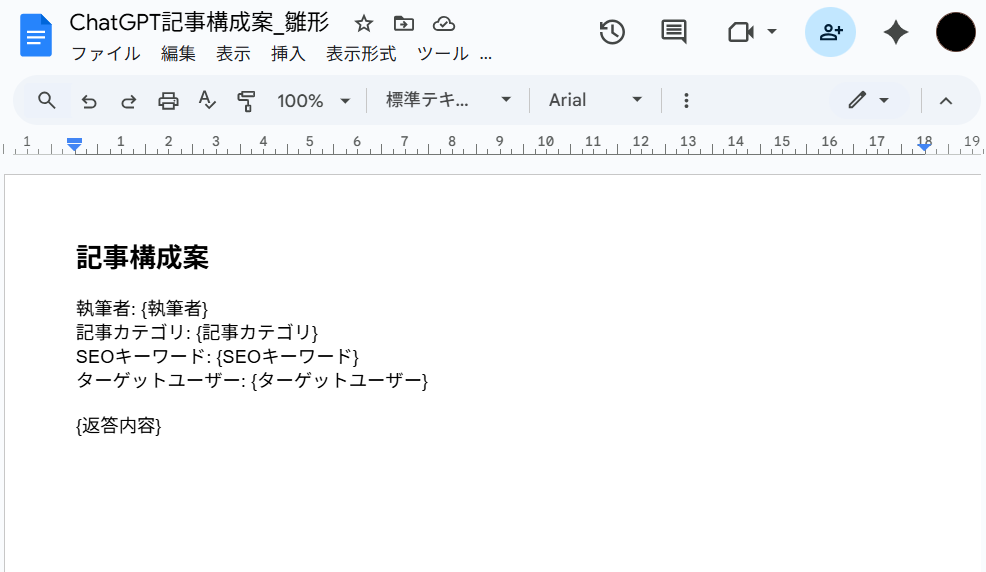
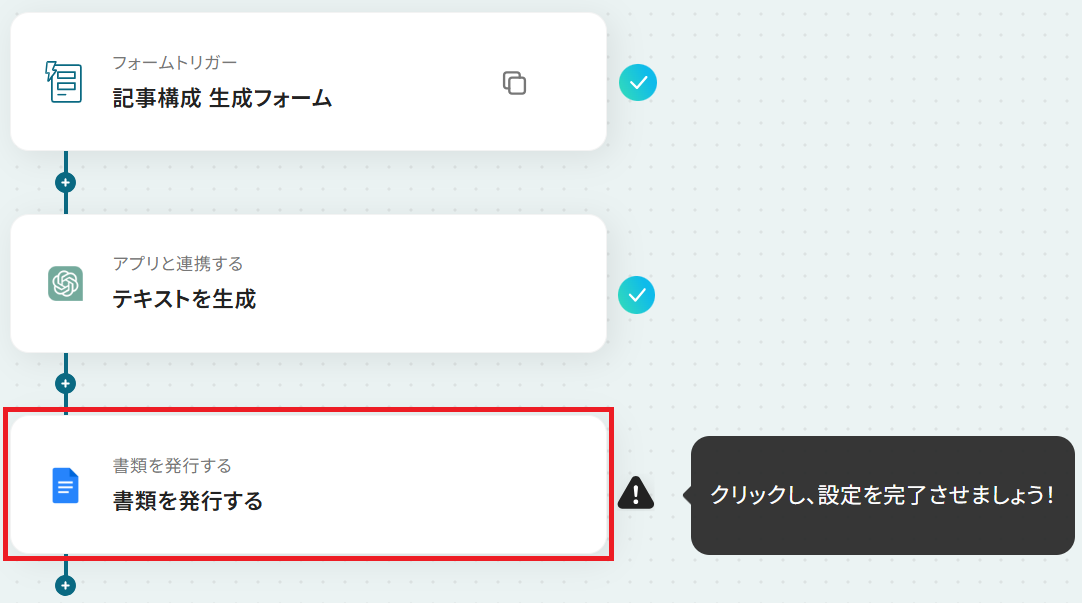
用意したらYoomの設定画面に戻り「書類を発行する」をクリック。
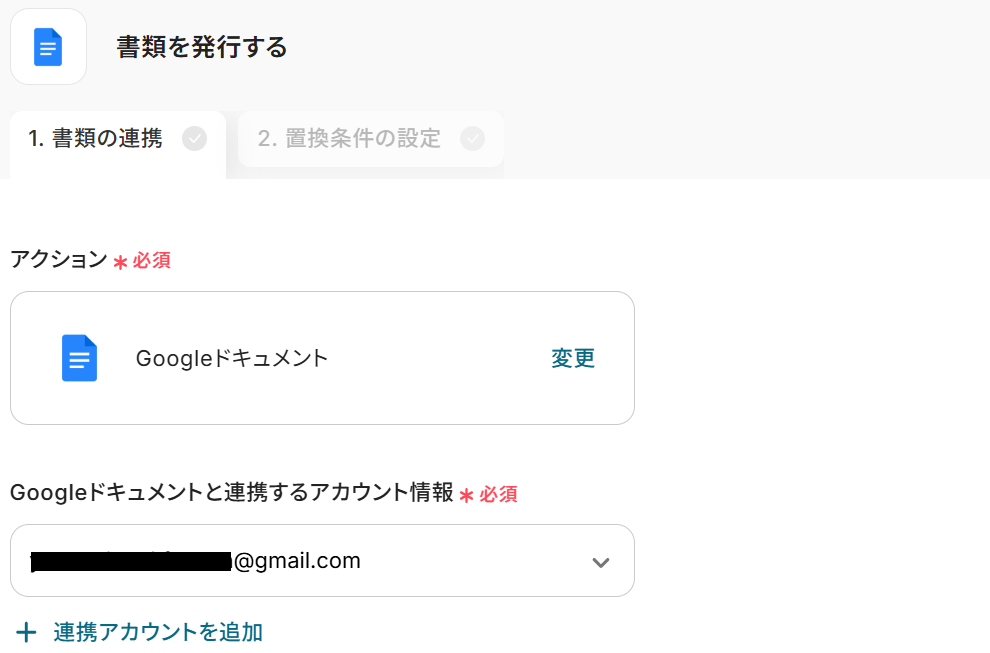
書類の連携をします。
まず連携するアカウントが正しいか確認しましょう。
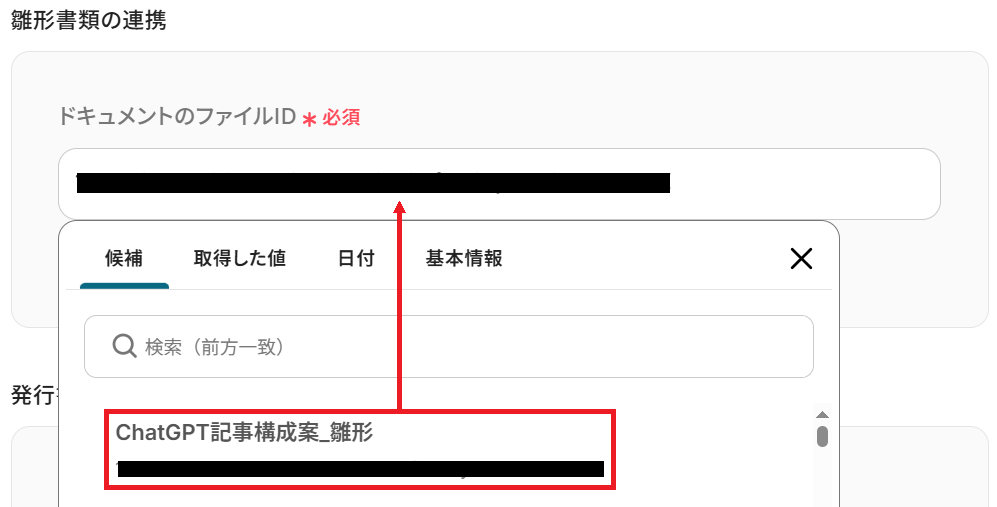
次に雛形となる書類を連携します。
先ほど用意したドキュメントのファイルIDを候補から選択してください。
同様に格納先のGoogle DriveフォルダIDを選択しましょう。
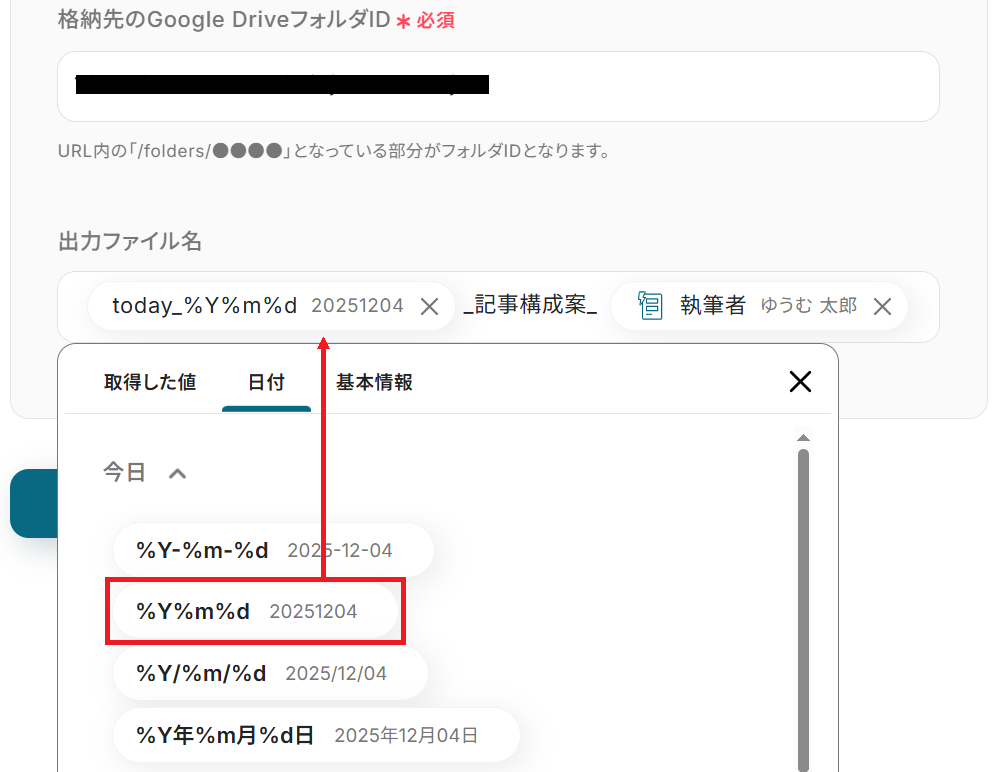
最後に出力ファイル名を設定して「次へ」をクリックしてください。
フォームから取得した値や日付などの変数、固定のテキストを組み合わせて自由にカスタマイズできます。
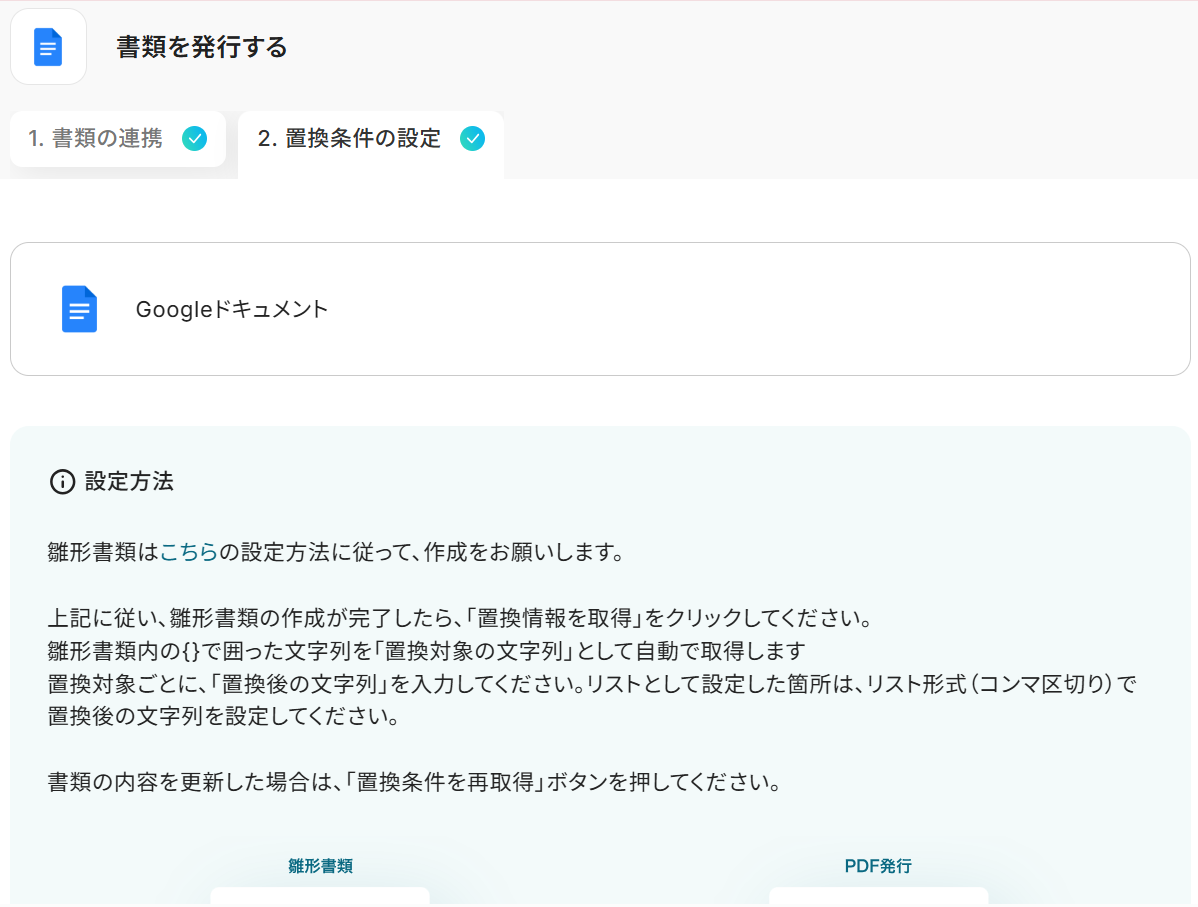
置換条件の設定に移るので「設定方法」に従って設定を進めていきましょう。
まずデフォルトで置換対象の文字列が並んでいますが、これが雛形の項目と合っていない場合は「↻ 置換条件を再取得」をクリックしてください。
すると…
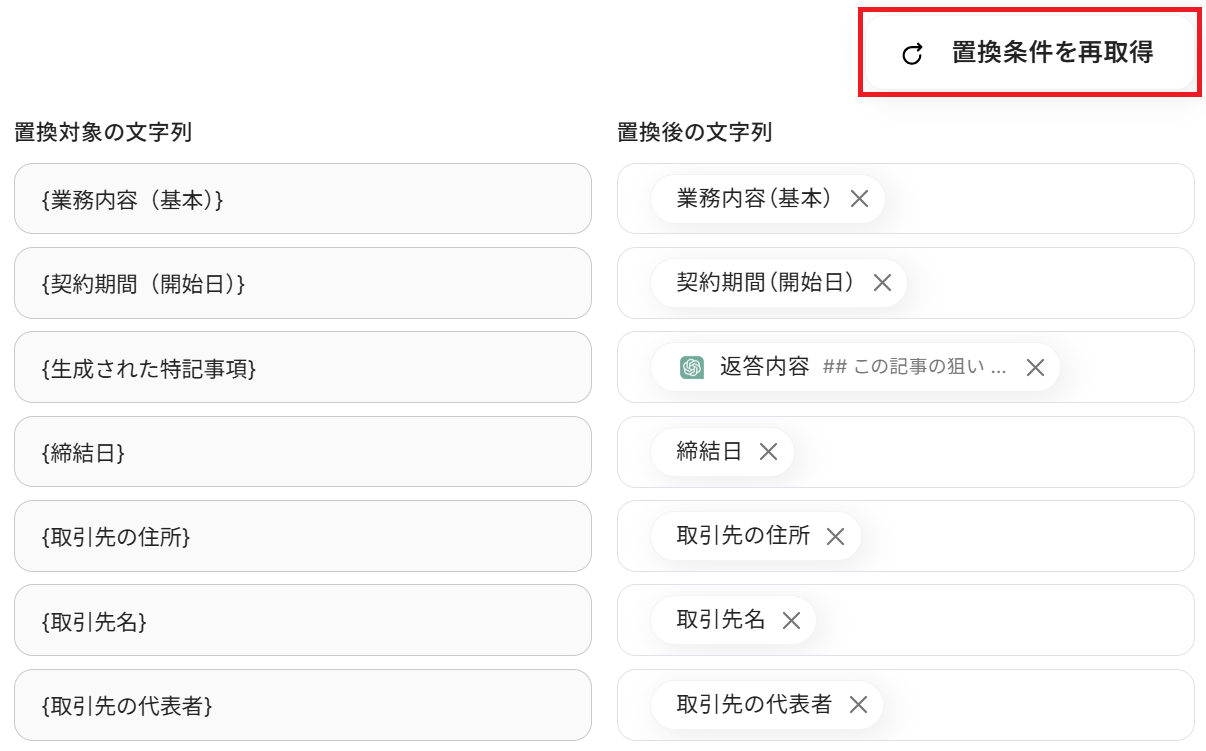
雛形の項目に沿った内容に変わります!
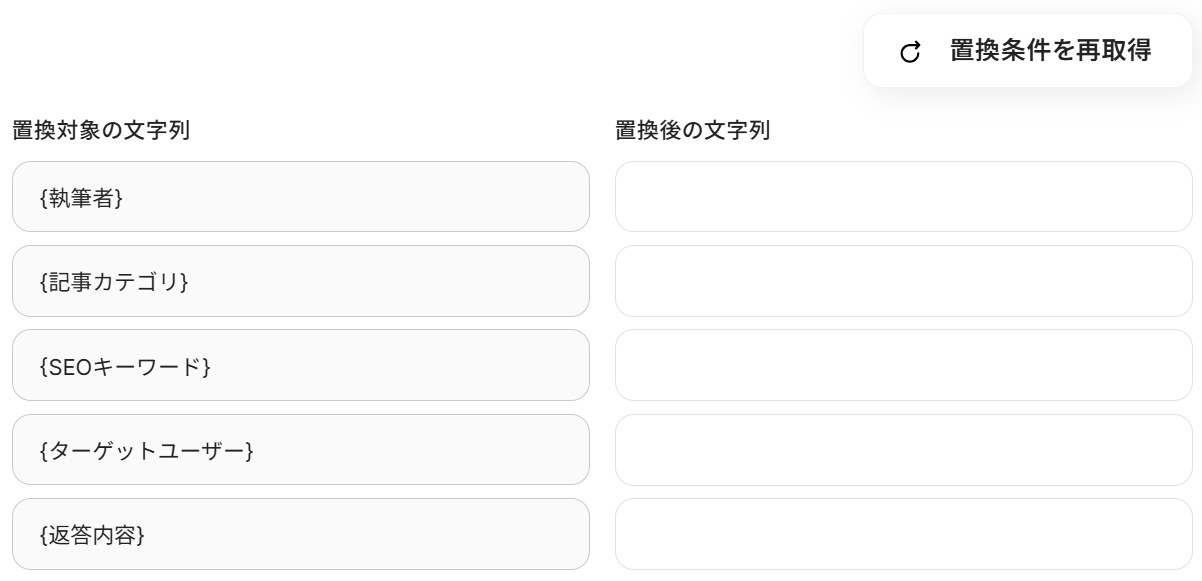
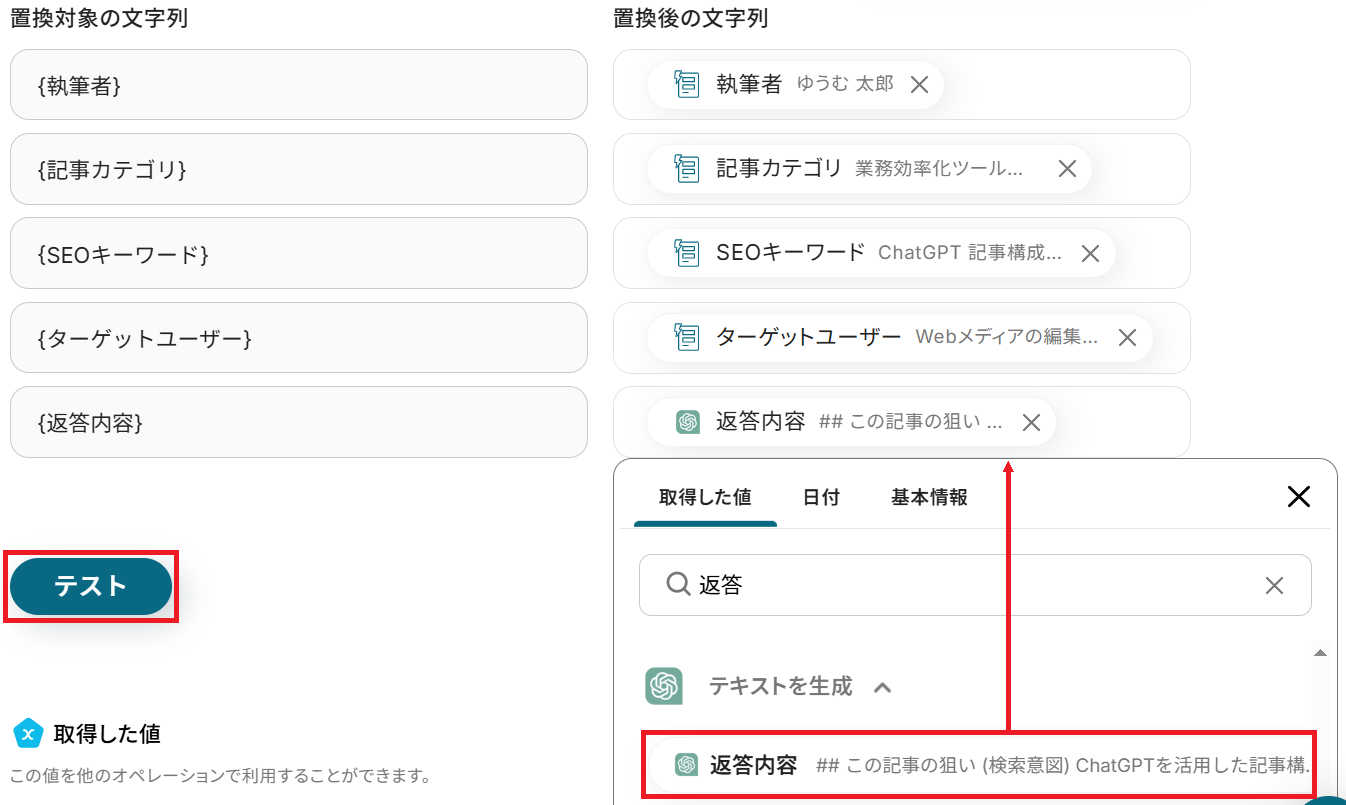
ステップ4と同様にフォーム・ChatGPTから取得した値を選択すると、回答内容や生成結果を変数として反映させることができます。
全ての項目を埋めたらテストしてください。
早速「ダウンロード」から見てみましょう。
※成功しない場合は書類発行オペレーションが実行できないをご確認ください。

雛形に沿って、フォームの回答内容およびChatGPTによる生成結果を反映した書類ができました!
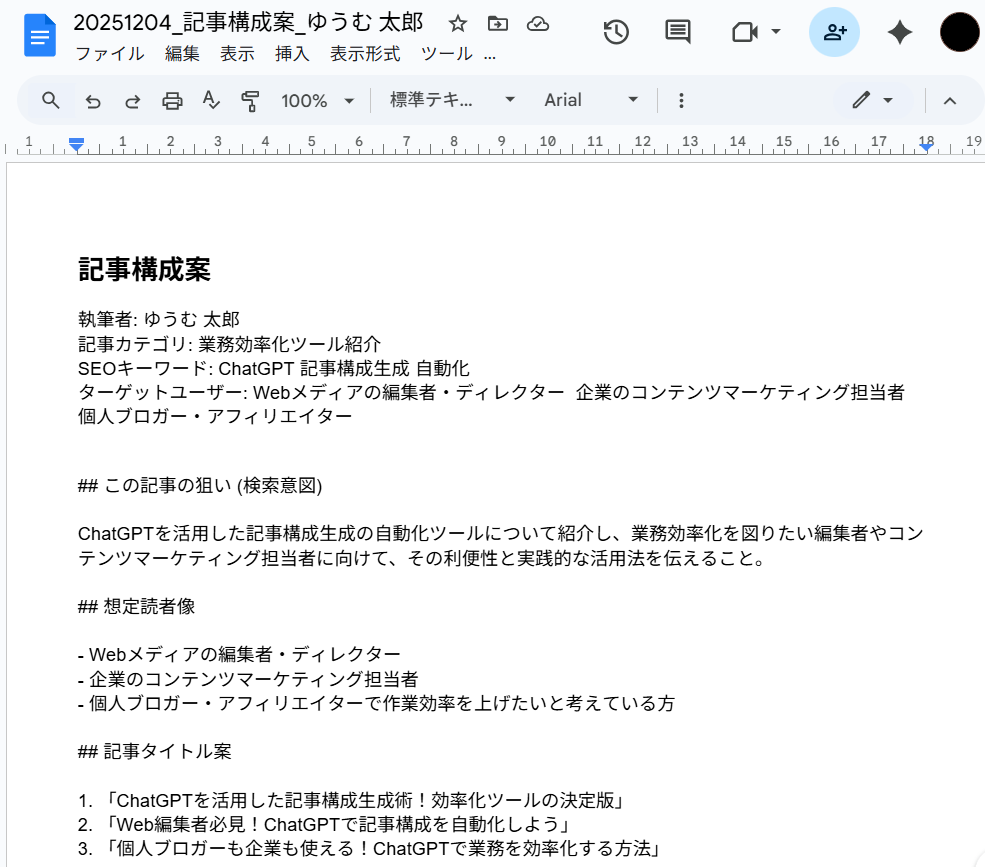
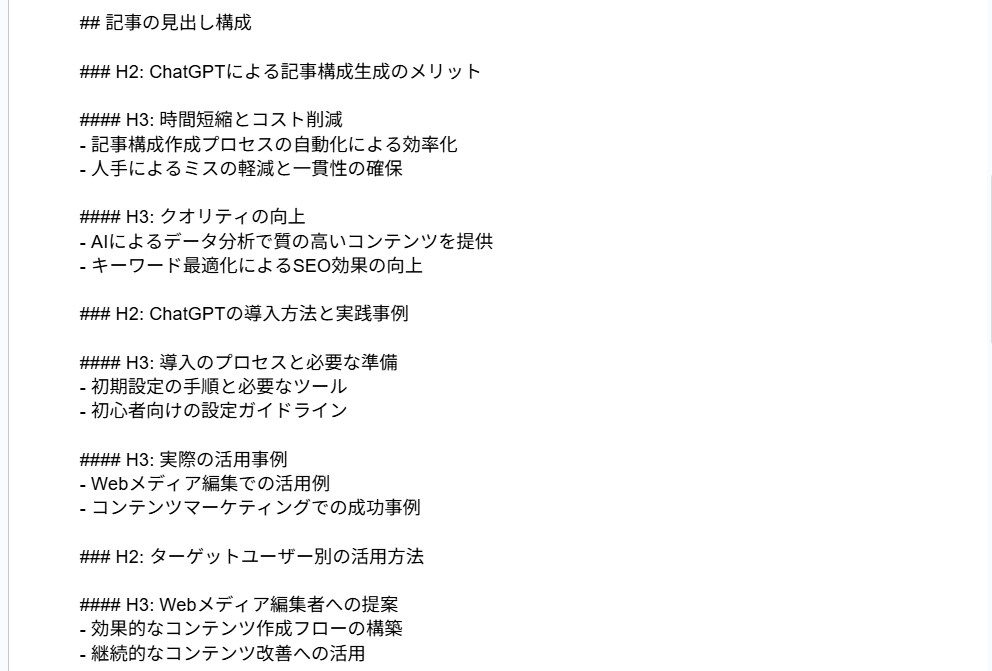
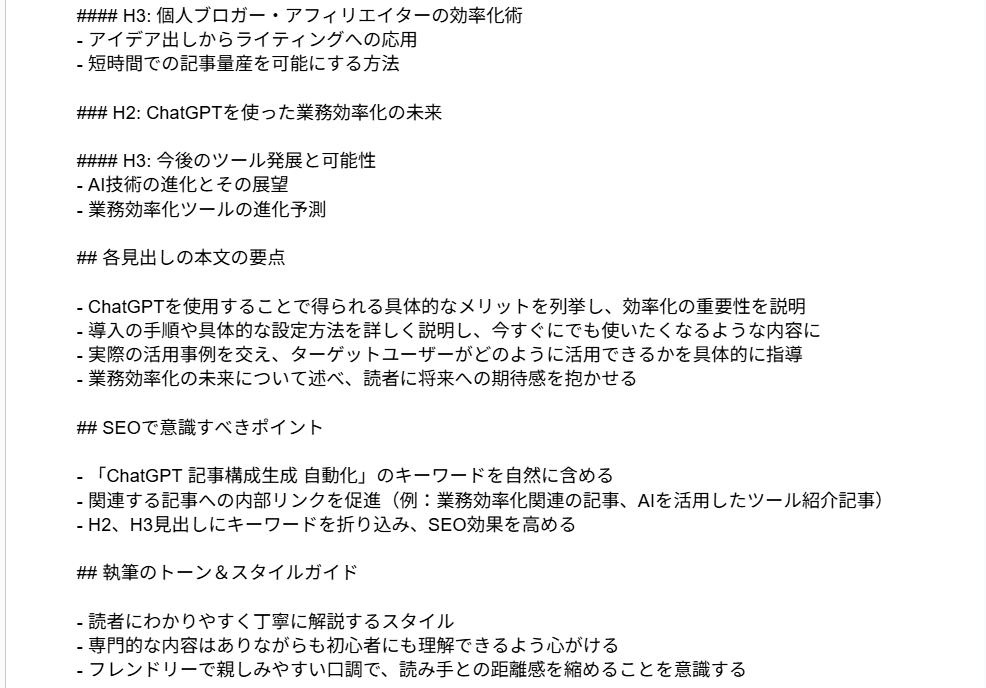
※雛形と同じ形式(今回でいうとGoogleドキュメント)とPDFの2種類で作成・格納されます。
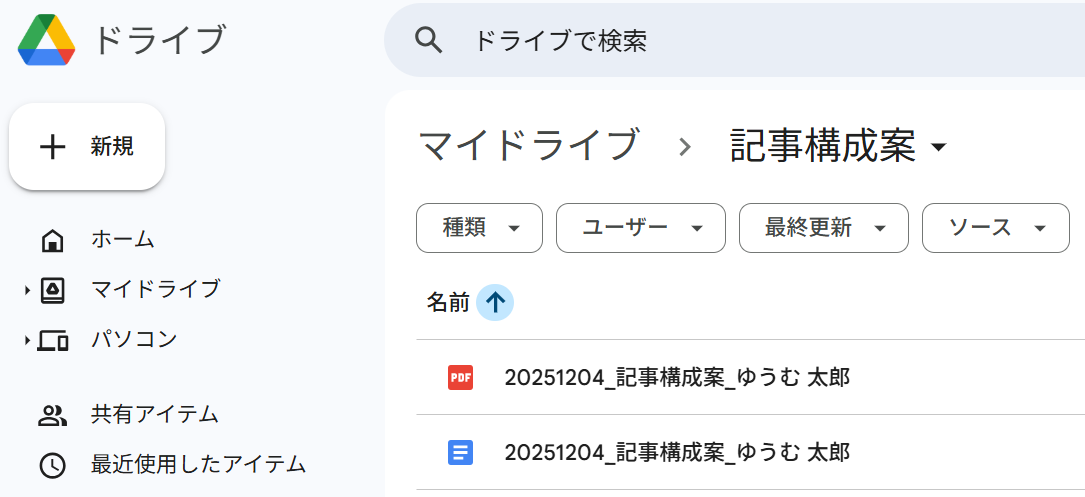
上記を確認し、問題なければ忘れずにYoomの設定画面に戻って「完了」をクリックしましょう。
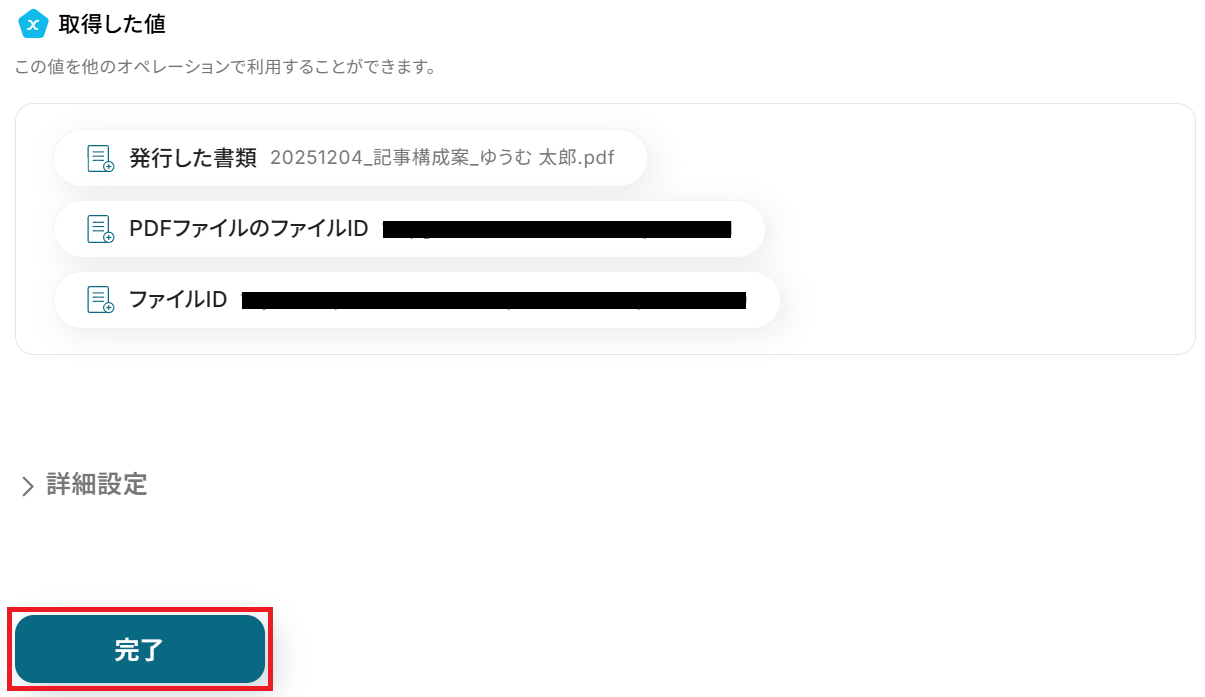
ステップ6:トリガーをONにして起動準備完了
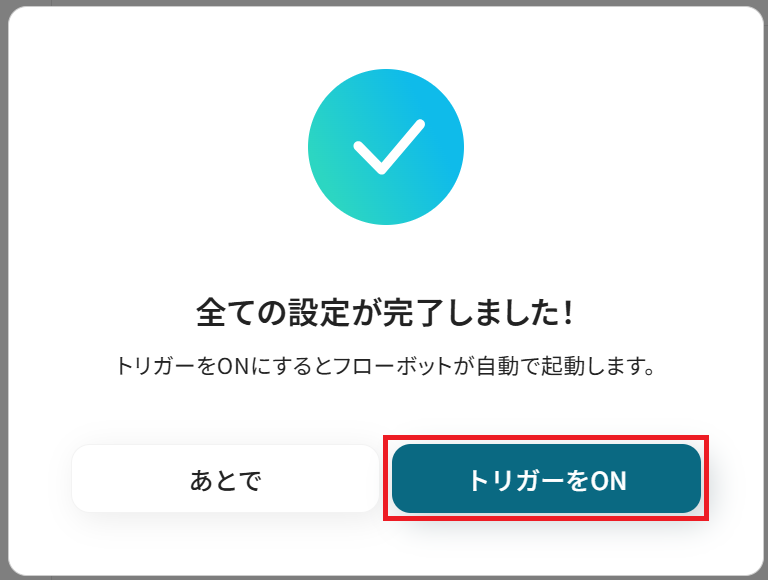
最後に「トリガーをON」をクリックしたら、自動化の設定は完了です。
正しくフローボットが起動するか確認してください。
ChatGPTを活用したその他の自動化例
ChatGPTを活用した自動化は、今回ご紹介したもの以外にも様々な業務に応用できます。
例えばSlackやChatworkなどのチャットツールから直接ChatGPTと会話ができるようにしたり、ChatGPTと他SaaSをノーコードで簡単に連携することができます。議事録の要約や、メール文面からのテキスト抽出、商品説明文の作成など幅広いです。
■概要フォームからの問い合わせに対し、一件一件パーソナライズされた営業提案文を作成するのは手間がかかる作業ではないでしょうか。手作業での作成は時間がかかるうえ、担当者によって品質にばらつきが生じることもあります。このワークフローを活用すれば、フォームの回答内容をトリガーにChatGPTが自動で提案文を生成し、Salesforceのレコードを更新するため、ChatGPTを活用した自動化によって営業活動の初動を効率化できます。■このテンプレートをおすすめする方- フォームからの顧客対応に時間がかかり、迅速なアプローチに課題を感じている営業担当者の方
- ChatGPTを活用した自動化を導入し、パーソナライズされた営業提案文の作成を効率化したい方
- Salesforceへの情報入力や更新作業を手作業で行っており、自動化を検討している方
■このテンプレートを使うメリット- フォーム回答をもとにChatGPTが提案文を自動生成するため、営業担当者が文面作成に費やしていた時間を短縮することができます
- ChatGPTの自動化によって提案文の品質が標準化され、担当者によるばらつきをなくし、属人化の解消に繋がります
■フローボットの流れ- はじめに、ChatGPTとSalesforceをYoomと連携します
- 次に、トリガーでフォームトリガーを選択し、「フォームが送信されたら」というアクションを設定します
- 次に、オペレーションでChatGPTを選択し、「テキストを生成する」アクションを設定し、フォームの回答内容を基に提案文を生成するよう指示します
- 最後に、オペレーションでSalesforceを選択し、「レコードを更新する」アクションを設定し、生成された提案文を該当のレコードに反映させます
※「トリガー」:フロー起動のきっかけとなるアクション、「オペレーション」:トリガー起動後、フロー内で処理を行うアクション■このワークフローのカスタムポイント- Salesforceのオペレーション設定では、接続先として任意のマイドメインURLを指定してください
- また、更新対象となるオブジェクトのAPI参照名を、ご利用の環境に合わせて設定することが可能です
■注意事項- Salesforce、ChatGPTのそれぞれとYoomを連携してください。
- ChatGPT(OpenAI)のアクションを実行するには、OpenAIのAPI有料プランの契約が必要です。(APIが使用されたときに支払いができる状態)
- ChatGPTのAPI利用はOpenAI社が有料で提供しており、API疎通時のトークンにより従量課金される仕組みとなっています。
- そのため、API使用時にお支払いが行える状況でない場合エラーが発生しますのでご注意ください。
- 【Salesforce】はチームプラン・サクセスプランでのみご利用いただけるアプリとなっております。フリープラン・ミニプランの場合は設定しているフローボットのオペレーションやデータコネクトはエラーとなりますので、ご注意ください。
- チームプランやサクセスプランなどの有料プランは、2週間の無料トライアルを行うことが可能です。無料トライアル中には制限対象のアプリを使用することができます。
- データベースを操作するオペレーションで、レコード追加や更新を行う際は、Salesforceの入力形式に沿って設定を行ってください。例えば、Salesforceの入力形式が選択式かつ英語入力の場合、選択肢に存在しない値や異なる言語で入力した値はエラーとなりますのでご注意ください。
■概要海外からの問い合わせなど、Googleフォームで受信した内容の把握や対応に時間がかかっていませんか?特に長文の問い合わせの場合、内容の要約や翻訳を手作業で行うのは大きな手間となります。このワークフローを活用すれば、Googleフォームで受信した問い合わせ内容をChatGPTで自動的に要約し、その結果をDeepLで翻訳する一連の流れを自動化できます。問い合わせ内容の迅速な把握と対応の効率化を実現します。
■このテンプレートをおすすめする方- Googleフォームで国内外からの問い合わせを受け付けているカスタマーサポート担当の方
- ChatGPTやDeepLを使い、手作業で問い合わせ内容の要約や翻訳を行っている方
- 多言語での問い合わせ対応の効率化や、内容把握の迅速化を目指しているチームリーダーの方
■このテンプレートを使うメリット- 問い合わせ内容の要約と翻訳が自動で処理されるため、内容を把握するまでの時間を短縮し、迅速な対応が可能になります。
- 手作業によるコピー&ペーストでの要約・翻訳ミスや、対応の抜け漏れといったヒューマンエラーを防ぐことに繋がります。
■フローボットの流れ- はじめに、Googleフォーム、ChatGPT、DeepLをYoomと連携します。
- 次に、トリガーでGoogleフォームを選択し、「フォームに回答が送信されたら」というアクションを設定します。
- 続いて、オペレーションでChatGPTの「テキストを生成」アクションを設定し、フォームの回答内容を要約します。
- 次に、オペレーションでDeepLの「テキストを翻訳」アクションを設定し、ChatGPTが生成した要約テキストを翻訳します。
- 最後に、オペレーションでYoomの「メールを送る」アクションを設定し、要約・翻訳された内容を担当者へ通知します。
※「トリガー」:フロー起動のきっかけとなるアクション、「オペレーション」:トリガー起動後、フロー内で処理を行うアクション
■このワークフローのカスタムポイント- メール送信のアクションでは、通知先のメールアドレスを任意に設定することが可能です。
- 送信するメールの本文には、固定のテキストに加え、フォームの受信内容やChatGPT、DeepLで処理した結果を変数として埋め込むといったカスタムができます。
■注意事項- Googleフォーム、ChatGPT、DeepLのそれぞれとYoomを連携してください。
- トリガーは5分、10分、15分、30分、60分の間隔で起動間隔を選択できます。
- プランによって最短の起動間隔が異なりますので、ご注意ください。
- Googleフォームをトリガーとして使用した際の回答内容を取得する方法は「Googleフォームトリガーで、回答内容を取得する方法」を参照ください。
- ChatGPT(OpenAI)のアクションを実行するには、OpenAIのAPI有料プランの契約が必要です。(APIが使用されたときに支払いができる状態)
- ChatGPTのAPI利用はOpenAI社が有料で提供しており、API疎通時のトークンにより従量課金される仕組みとなっています。そのため、API使用時にお支払いが行える状況でない場合エラーが発生しますのでご注意ください。
■概要
kintoneに登録した顧客情報や案件情報をもとに、ChatGPTでメールの文面や報告書を作成する際、手作業でのコピー&ペーストに手間を感じていないでしょうか。このワークフローを活用すれば、kintoneにレコードが登録されるだけで、ChatGPTが自動でテキストを生成し、指定のフィールドに内容を反映させることが可能です。生成AIを活用した定型文の作成業務を自動化し、作業時間を短縮します。
■このテンプレートをおすすめする方
- kintoneとChatGPTを日常的に利用し、手作業での情報連携に課題を感じている方
- kintoneのデータに基づき、ChatGPTでメール文面や報告書を効率的に作成したい方
- kintoneと生成AIを連携させ、業務プロセスの自動化を具体的に進めたいと考えている方
■このテンプレートを使うメリット
- kintoneへのレコード登録を起点にテキスト生成と更新が自動で実行されるため、手作業でのコピー&ペーストや文章作成にかかる時間を短縮します。
- 人の手による転記作業がなくなるため、情報の入力ミスや反映漏れといったヒューマンエラーの防止に繋がります。
■フローボットの流れ
- はじめに、kintoneとChatGPTをYoomと連携します。
- 次に、トリガーでkintoneを選択し、「レコードが登録されたら(Webhook起動)」を設定します。
- 次に、オペレーションでkintoneの「レコードを取得する」アクションを設定し、トリガーとなったレコードの情報を取得します。
- 続いて、オペレーションでChatGPTの「テキストを生成」アクションを設定し、取得したレコード情報を元にテキストを生成させます。
- 最後に、オペレーションでkintoneの「レコードを更新する」アクションを設定し、ChatGPTが生成したテキストを該当レコードの指定フィールドに反映します。
※「トリガー」:フロー起動のきっかけとなるアクション、「オペレーション」:トリガー起動後、フロー内で処理を行うアクション
■このワークフローのカスタムポイント
- kintoneのトリガー設定では、フローを起動させたい対象アプリのWebhookイベントを設定してください。
- kintoneでレコードを取得するアクションでは、情報を取得したいレコードの条件を任意で設定してください。
- ChatGPTでテキストを生成するアクションでは、生成したい文章の指示(プロンプト)をメッセージ内容に設定してください。
- kintoneでレコードを更新するアクションでは、対象のアプリIDや更新したいレコードの条件、更新後の値をそれぞれ設定してください。
■注意事項
- kintone、ChatGPTそれぞれとYoomのアカウント連携が必要です。
- ChatGPTやOpenAIのAPIを利用するには、別途OpenAI社へ費用が発生する可能性があります。詳細はOpenAI社の公式サイトをご確認ください。
- AIオペレーションはチームプラン・サクセスプランでのみご利用いただける機能(オペレーション)となっております。フリープラン・ミニプランの場合は設定しているフローボットのオペレーションはエラーとなりますので、ご注意ください。
- チームプランやサクセスプランなどの有料プランは、2週間の無料トライアルを行うことが可能です。無料トライアル中には制限対象のアプリやAI機能(オペレーション)を使用することができます。
■概要
日々届く大量のメールの内容を確認し、desknet's NEO(AppSuite)へ手作業で転記する業務に時間を要していませんか。このワークフローは、特定のメール受信をきっかけに、ChatGPTが自動で内容を要約し、desknet's NEO(AppSuite)へデータを追加する一連の流れを自動化します。desknet's NEO(AppSuite)とChatGPTを連携させることで、情報共有の迅速化と入力作業の効率化が実現します。
■このテンプレートをおすすめする方
- desknet's NEO(AppSuite)への手動での情報登録に手間を感じている方
- ChatGPTを活用し、メールからの情報収集や要約作業を自動化したいと考えている方
- desknet's NEO(AppSuite)とChatGPTを連携させて、定型業務の効率化を目指している方
■このテンプレートを使うメリット
- メールの確認から要約、desknet's NEO(AppSuite)への登録までが自動化されるため、これまで手作業に費やしていた時間を短縮できます
- 手作業による情報の転記ミスや要約内容の抜け漏れといったヒューマンエラーを防ぎ、登録される情報の正確性を高めることに繋がります
■フローボットの流れ
- はじめに、ChatGPTとdesknet's NEO(AppSuite)をYoomと連携します
- 次に、トリガーでYoomのメール機能を選択し、「メールが届いたら」というアクションを設定します
- 続いて、オペレーションでChatGPTを選択し、トリガーで受信したメール本文を要約するように「テキストを生成」アクションを設定します
- 最後に、オペレーションでdesknet's NEO(AppSuite)の「データを追加」アクションを設定し、ChatGPTが生成した要約テキストなどを任意の項目に登録します
※「トリガー」:フロー起動のきっかけとなるアクション、「オペレーション」:トリガー起動後、フロー内で処理を行うアクション
■このワークフローのカスタムポイント
- メール機能のトリガー設定では、自動化の対象としたいメールを受信するYoomのメールアドレスを任意で設定してください
- ChatGPTのプロンプト設定では、受信したメールの件名や本文などを活用し、「以下の内容を3つの要点で要約して」など、生成したい内容を自由に設定できます
- desknet's NEO(AppSuite)へのデータ追加アクションでは、ChatGPTが生成したテキストやメールの件名などを、登録したい任意のフィールドに設定してください
■注意事項
- ChatGPT、desknet's NEO(AppSuite)のそれぞれとYoomを連携してください。
- Google Chatとの連携はGoogle Workspaceの場合のみ可能です。詳細は下記を参照ください。https://intercom.help/yoom/ja/articles/6647336
- トリガーは5分、10分、15分、30分、60分の間隔で起動間隔を選択できます。
- プランによって最短の起動間隔が異なりますので、ご注意ください。
■概要日々大量に受信するメールのチェックに追われ、重要な情報の確認に時間がかかっていませんか。一つひとつ目を通すのは手間がかかる上、見落としのリスクも伴います。このワークフローを活用すれば、Yoomで受信したメールの内容をChatGPTが自動で要約し、Google Chatに通知することが可能です。メールの内容を素早く把握できるようになり、確認作業の効率化を実現します。
■このテンプレートをおすすめする方- 大量のメールチェックに時間を取られており、業務を効率化したいと考えている方
- ChatGPTを活用し、メールの内容把握をスピーディーに行いたいと考えている方
- 受信した重要なメール情報をGoogle Chatでチームに素早く共有したい方
■このテンプレートを使うメリット- 受信したメールの内容がChatGPTによって自動で要約され、Google Chatに通知されるため、メール確認にかかる時間を短縮できます。
- 重要な情報の見落としや確認漏れを防ぎ、迅速な対応が可能になることで、業務の質向上に繋がります。
■フローボットの流れ- はじめに、ChatGPTとGoogle ChatをYoomと連携します。
- 次に、トリガーでメール機能を選択し、「メールを受信したら」というアクションを設定します。
- 続いて、オペレーションでChatGPTを選択し、「テキストを生成」アクションで受信したメール本文を要約するように設定します。
- 最後に、オペレーションでGoogle Chatの「メッセージを送信」アクションを設定し、要約されたテキストを指定のスペースに送信します。
※「トリガー」:フロー起動のきっかけとなるアクション、「オペレーション」:トリガー起動後、フロー内で処理を行うアクション
■このワークフローのカスタムポイント- メール機能のトリガーでは、Yoomが発行するメールアドレスや、特定の件名・送信元で起動するなどの条件を任意で設定してください。
- ChatGPTのオペレーションでは、要約の精度を高めるためにプロンプトを調整したり、使用するモデルを任意で設定してください。
- Google Chatでメッセージを送信するアクションを設定する際に、通知したいスペースのリソース名やメッセージ本文を任意で設定してください。
■注意事項- ChatGPT、Google ChatのそれぞれとYoomを連携してください。
- Google Chatとの連携はGoogle Workspaceの場合のみ可能です。詳細は「Google Chatでスペースにメッセージを送る方法」を参照ください。
- ChatGPT(OpenAI)のアクションを実行するには、OpenAIのAPI有料プランの契約が必要です。(APIが使用されたときに支払いができる状態)
- ChatGPTのAPI利用はOpenAI社が有料で提供しており、API疎通時のトークンにより従量課金される仕組みとなっています。そのため、API使用時にお支払いが行える状況でない場合エラーが発生しますのでご注意ください。
■概要WordPress.orgへの記事投稿にChatGPTを活用していても、手作業でのコピー&ペーストや投稿漏れといった課題を感じていませんか。特にメールで記事作成の指示やネタを受け取っている場合、その管理は煩雑になりがちです。このワークフローは、メール受信をきっかけに、ChatGPTによるテキスト生成からWordPress.orgへの新規投稿作成までを自動化します。コンテンツ制作のプロセスを効率化し、より創造的な業務に集中できる環境を整えます。
■このテンプレートをおすすめする方- WordPress.orgとChatGPTを連携させ、記事作成の自動化に関心があるメディア運用担当者の方
- メールでの依頼を元にWordPress.orgの記事を作成しており、手作業による転記をなくしたい方
- コンテンツマーケティングにおける一連の業務フローを、より効率化したいと考えている方
■このテンプレートを使うメリット- Gmailの受信からWordPress.orgへの投稿までが自動化され、ChatGPTを使った記事作成に費やしていた時間を短縮できます。
- 手作業によるコピー&ペーストのミスやメールの見落としによる投稿漏れを防ぎ、コンテンツの品質維持に貢献します。
■フローボットの流れ- はじめに、Gmail、ChatGPT、WordPress.orgをYoomと連携します
- 次に、トリガーでGmailを選択し、「特定のキーワードに一致するメールを受信したら」というアクションを設定して、メールの情報を取得します
- 次に、オペレーションでAI機能を設定し、受信したメール本文などから記事作成に必要な情報を抽出します
- 次に、オペレーションでChatGPTの「テキストを生成(高度な設定)」アクションを設定し、抽出した情報を用いて記事を生成します
- 最後に、オペレーションでWordPress.orgの「新規投稿を作成」アクションを設定し、生成されたテキストで下書き投稿などを作成します
※「トリガー」:フロー起動のきっかけとなるアクション、「オペレーション」:トリガー起動後、フロー内で処理を行うアクション
■このワークフローのカスタムポイント- Gmailのトリガー設定では、フローを起動させたいメールに含まれるキーワードを任意で設定してください。
- AI機能によるテキスト抽出では、メール本文などから抽出したい項目(例:記事タイトル、見出し案など)を自由にカスタマイズできます。
- ChatGPTにテキストを生成させるためのプロンプトは自由に設定でき、前段で取得した情報を変数として組み込むことも可能です。
- WordPress.orgへの投稿では、タイトルや本文、カテゴリ、タグなどの各項目に、固定のテキストや前段の処理で得た情報を変数として設定できます。
■注意事項- Gmail、ChatGPT、WordPress.orgのそれぞれとYoomを連携してください。
- トリガーは5分、10分、15分、30分、60分の間隔で起動間隔を選択できます。
- プランによって最短の起動間隔が異なりますので、ご注意ください。
- ChatGPT(OpenAI)のアクションを実行するには、OpenAIのAPI有料プランの契約が必要です。(APIが使用されたときに支払いができる状態)
- ChatGPTのAPI利用はOpenAI社が有料で提供しており、API疎通時のトークンにより従量課金される仕組みとなっています。そのため、API使用時にお支払いが行える状況でない場合エラーが発生しますのでご注意ください。
■概要定期的なアイデア出しは重要ですが、ChatGPTで生成した内容を手作業でGoogle Driveに保存する作業は、手間がかかり後回しになりがちではないでしょうか。このワークフローを活用すれば、設定したスケジュールで自動的にChatGPTがアイデアを生成し、その結果をGoogle Driveのドキュメントとして保存するため、アイデア創出のプロセスを効率化し、よりクリエイティブな業務に集中できる環境を構築できます。■このテンプレートをおすすめする方- ChatGPTとGoogle Driveを使い、定期的にアイデアを生成・管理している方
- コンテンツ企画やブレインストーミングのプロセスを仕組み化、効率化したい方
- アイデア出しのタスクを自動化し、より戦略的な業務に時間を割きたいチームリーダーの方
■このテンプレートを使うメリット- スケジュールに基づき自動でアイデア生成と保存が完了するため、これまで手作業に費やしていた時間を短縮することができます。
- 手動でのコピー&ペーストや保存作業が不要となるため、転記ミスや保存忘れといったヒューマンエラーを防ぐことに繋がります。
■フローボットの流れ- はじめに、ChatGPTとGoogle DriveをYoomと連携します。
- 次に、トリガーでスケジュールトリガー機能を選択し、アイデアを生成したい任意のスケジュール(例:毎週月曜日の午前9時など)を設定します。
- 次に、オペレーションでChatGPTを選択し、「新しいブログ記事のアイデアを10個生成して」など、生成したいテキストのプロンプト(指示)を設定します。
- 最後に、オペレーションでGoogle Driveの「書類を発行する」アクションを設定し、ChatGPTが生成したテキストをドキュメントとして保存します。
※「トリガー」:フロー起動のきっかけとなるアクション、「オペレーション」:トリガー起動後、フロー内で処理を行うアクション■このワークフローのカスタムポイント- 発行する書類名や書類内の任意の箇所に、ChatGPTで生成したテキストや実行日時などの情報を変数として埋め込み、動的な内容にカスタマイズできます。
- Google Driveに書類を保存する際に、保存先のフォルダを任意で指定することが可能です。
■注意事項- ChatGPT、Google スプレッドシート、Google DriveのそれぞれとYoomを連携してください。
- ChatGPT(OpenAI)のアクションを実行するには、OpenAIのAPI有料プランの契約が必要です。(APIが使用されたときに支払いができる状態)
- 詳しくはOpenAIの「API料金」ページをご確認ください。
- ChatGPTのAPI利用はOpenAI社が有料で提供しており、API疎通時のトークンにより従量課金される仕組みとなっています。そのため、API使用時にお支払いが行える状況でない場合エラーが発生しますのでご注意ください。
- 書類発行アクションを使用することで、Google Driveに自動でファイルが保存されます。
■概要日々の問い合わせ対応において、メールの内容を確認し、回答を作成して返信する作業は手間がかかる業務ではないでしょうか。特に、定型的な問い合わせであっても一件ずつ手作業で対応していると、本来注力すべきコア業務の時間を圧迫してしまいます。このワークフローは、Outlookで特定のメールを受信すると、ChatGPTが自動で回答文を生成し、その内容をPDF化して自動で返信するまでの一連のプロセスを自動化し、こうした課題を削減します。■このテンプレートをおすすめする方- Outlookでの問い合わせ対応に多くの時間を費やしているカスタマーサポート担当者の方
- ChatGPTを活用して、定型的なメール返信業務を効率化したいと考えている方
- 手作業によるメール返信での対応漏れや、回答内容のばらつきを防ぎたいチームリーダーの方
■このテンプレートを使うメリット- Outlookでのメール確認からChatGPTでの文章作成、返信までを自動化し、手作業での対応に費やしていた時間を短縮できます。
- ChatGPTと指定のテンプレートを用いることで、担当者による回答の品質のばらつきをなくし、均質な対応を実現するため、業務の属人化を防ぎます。
■フローボットの流れ- はじめに、Outlook、ChatGPT、Google スプレッドシートをYoomと連携します。
- 次に、トリガーでOutlookを選択し、「特定の件名のメールを受信したら」というアクションを設定します。
- 続いて、オペレーションでChatGPTを選択し、「テキストを生成」アクションで受信内容に基づいた回答文を作成します。
- 次に、Google スプレッドシートの「書類を発行する」アクションで、生成したテキストを含むPDF書類を作成します。
- 最後に、Outlookの「メールを送る」アクションで、作成したPDFを添付して返信メールを送信するように設定します。
※「トリガー」:フロー起動のきっかけとなるアクション、「オペレーション」:トリガー起動後、フロー内で処理を行うアクション
■このワークフローのカスタムポイント- Outlookのトリガー設定では、件名や差出人など、フローを起動させたいメールの条件を任意で設定してください。
- ChatGPTに与えるプロンプト(指示文)は自由に編集できるため、自社の製品やサービスに合わせた回答を生成するようカスタムしてください。
- Google スプレッドシートでPDF化する際のテンプレートや、作成したPDFの保存先フォルダは任意で指定することが可能です。
- 返信するOutlookのメール設定では、宛先や件名、本文などを、受信したメールの情報や生成された内容に応じて動的に設定できます。
■注意事項- ChatGPT、OutlookとYoomを連携してください。
- トリガーは5分、10分、15分、30分、60分の間隔で起動間隔を選択できます。
- プランによって最短の起動間隔が異なりますので、ご注意ください。
- Microsoft365(旧Office365)には、家庭向けプランと一般法人向けプラン(Microsoft365 Business)があり、一般法人向けプランに加入していない場合には認証に失敗する可能性があります。
- ChatGPT(OpenAI)のアクションを実行するには、OpenAIのAPI有料プランの契約が必要です。(APIが使用されたときに支払いができる状態)
- 詳しくはOpenAIの「API料金」ページをご確認ください。
- ChatGPTのAPI利用はOpenAI社が有料で提供しており、API疎通時のトークンにより従量課金される仕組みとなっています。そのため、API使用時にお支払いが行える状況でない場合エラーが発生しますのでご注意ください。
■概要Googleフォームで収集した多くの回答内容を一つひとつ確認し、要約してMicrosoft Excelへ転記する作業は、時間と手間がかかるのではないでしょうか。特に回答数が増えるほど、内容の把握や情報整理の負担は大きくなります。
このワークフローを活用すれば、Googleフォームへの回答送信をトリガーにChatGPTが自動で内容を要約し、その結果をMicrosoft Excelへ追加するため、これらの課題をスムーズに解消できます。
■このテンプレートをおすすめする方- GoogleフォームとMicrosoft Excelで情報収集と管理を行っているが、手作業に多くの時間を費やしている方
- アンケートや問い合わせの回答をChatGPTで効率的に要約し、内容把握を迅速化したい方
- 手作業による転記ミスや要約の質のばらつきをなくし、業務の正確性を向上させたい方
■このテンプレートを使うメリット- Googleフォームの回答からChatGPTによる要約、Microsoft Excelへの記録までを自動化し、これまで手作業に費やしていた時間を短縮できます。
- 手作業によるデータ転記や要約時のヒューマンエラーを防ぎ、情報の正確性と業務品質の向上に繋がります。
■フローボットの流れ- はじめに、Googleフォーム、ChatGPT、Microsoft ExcelをYoomと連携します。
- 次に、トリガーでGoogleフォームを選択し、「フォームに回答が送信されたら」というアクションを設定し、対象のフォームを指定します。
- 続いて、オペレーションでChatGPTを選択し、「テキストを生成」アクションを設定して、Googleフォームから受け取った回答内容を要約するように指示します。
- 最後に、オペレーションでMicrosoft Excelを選択し、「レコードを追加する」アクションを設定して、フォームの回答やChatGPTによる要約結果を指定のファイル、シート、列に追記します。
※「トリガー」:フロー起動のきっかけとなるアクション、「オペレーション」:トリガー起動後、フロー内で処理を行うアクション
■このワークフローのカスタムポイント- ChatGPTの「テキストを生成」アクションでは、要約の指示(プロンプト)を自由に設定可能です。例えば、「以下の内容を100字以内で要約してください:【フォームの回答】」のように、Googleフォームから取得した値を埋め込みながら、具体的な指示内容をカスタムできます。
- Microsoft Excelの「レコードを追加する」アクションでは、どのMicrosoft Excelブックのどのシートに情報を記録するかを選択できます。また、フォームの回答項目やChatGPTによる要約結果など、前段のアクションで取得した値を、Microsoft Excelのどの列にマッピングするかを自由に設定可能です。
■注意事項- Googleフォーム、ChatGPT、Microsoft ExcelのそれぞれとYoomを連携してください。
- トリガーは5分、10分、15分、30分、60分の間隔で起動間隔を選択できます。
- プランによって最短の起動間隔が異なりますので、ご注意ください。
- ChatGPT(OpenAI)のアクションを実行するには、OpenAIのAPI有料プランの契約が必要です。(APIが使用されたときに支払いができる状態)
- ChatGPTのAPI利用はOpenAI社が有料で提供しており、API疎通時のトークンにより従量課金される仕組みとなっています。そのため、API使用時にお支払いが行える状況でない場合エラーが発生しますのでご注意ください。
- Googleフォームをトリガーとして使用した際の回答内容を取得する方法は「Googleフォームトリガーで、回答内容を取得する方法」を参照ください。
- Microsoft365(旧Office365)には、家庭向けプランと一般法人向けプラン(Microsoft365 Business)があり、一般法人向けプランに加入していない場合には認証に失敗する可能性があります。
- Microsoft Excelのデータベースを操作するオペレーションの設定に関しては「【Excel】データベースを操作するオペレーションの設定に関して」をご参照ください。
■概要フォームからの問い合わせに対し、内容を確認して都度回答を作成し、関係者に通知する作業は手間がかかるのではないでしょうか。このワークフローは、フォームで受け付けた問い合わせ内容に応じてChatGPTが回答案を自動で作成し、指定したTelegramのチャットに通知する作業を自動化します。ChatGPTとTelegramを連携させることで、問い合わせ対応の初動を早め、手作業による対応工数を減らすことが可能です。■このテンプレートをおすすめする方- フォームからの問い合わせ対応に時間がかかり、効率化したいと考えている方
- ChatGPTで回答案を自動生成し、Telegramで迅速にチームへ共有したい方
- 定型的な問い合わせ対応を自動化し、コア業務に集中できる環境を整えたい方
■このテンプレートを使うメリット- フォーム送信を起点にChatGPTが回答案を生成し、Telegramへ自動で通知するため、手作業での対応時間を短縮できます
- ChatGPTが一次回答案を作成することで、担当者による対応のばらつきを抑え、問い合わせ対応業務の標準化に繋がります
■フローボットの流れ- はじめに、TelegramとChatGPTをYoomと連携します
- 次に、トリガーでフォームトリガーを選択し、「フォームが送信されたら」というアクションを設定します
- 次に、オペレーションで分岐機能を設定し、フォームの回答内容に応じた条件分岐を設定します
- 次に、オペレーションでChatGPTを選択し、「テキストを生成する」アクションで問い合わせ内容に基づいた回答案を作成します
- 最後に、オペレーションでTelegramの「メッセージを送信する」アクションを設定し、生成された回答案を指定のチャットに通知します
※「トリガー」:フロー起動のきっかけとなるアクション、「オペレーション」:トリガー起動後、フロー内で処理を行うアクション■このワークフローのカスタムポイント- フォームトリガーで設定する質問項目や選択肢は、自社の問い合わせ内容に合わせて任意で設定してください
- 分岐機能では、フォームの回答内容に基づいて処理を分ける条件を任意で設定できます
- Telegramでメッセージを送信するアクションを設定する際に、通知先となる任意のチャットIDを指定してください
■注意事項- ChatGPT、TelegramのそれぞれとYoomを連携してください。
- ChatGPT(OpenAI)のアクションを実行するには、OpenAIのAPI有料プランの契約が必要です。(APIが使用されたときに支払いができる状態)詳しくは、「料金プランのページ」をご参照ください。
- ChatGPTのAPI利用はOpenAI社が有料で提供しており、API疎通時のトークンにより従量課金される仕組みとなっています。そのため、API使用時にお支払いが行える状況でない場合エラーが発生しますのでご注意ください。
- 分岐はパーソナルプラン以上のプランでご利用いただける機能(オペレーション)となっております。フリープランの場合は設定しているフローボットのオペレーションはエラーとなりますので、ご注意ください。
- パーソナルプランなどの有料プランは、2週間の無料トライアルを行うことが可能です。無料トライアル中には制限対象のアプリや機能(オペレーション)を使用することができます。詳しくは、「料金プランのページ」をご参照ください。
- フォーム機能はミニプラン以上でご利用いただけるアプリとなっております。フリープラン・パーソナルプランの場合は設定しているフローボットのオペレーションやデータコネクトはエラーとなりますので、ご注意ください。
- パーソナルプラン・ミニプラン・チームプラン・サクセスプランなどの有料プランは、2週間の無料トライアルを行うことが可能です。無料トライアル中には制限対象のアプリを使用することができます。

- フォームからの顧客対応に時間がかかり、迅速なアプローチに課題を感じている営業担当者の方
- ChatGPTを活用した自動化を導入し、パーソナライズされた営業提案文の作成を効率化したい方
- Salesforceへの情報入力や更新作業を手作業で行っており、自動化を検討している方
- フォーム回答をもとにChatGPTが提案文を自動生成するため、営業担当者が文面作成に費やしていた時間を短縮することができます
- ChatGPTの自動化によって提案文の品質が標準化され、担当者によるばらつきをなくし、属人化の解消に繋がります
- はじめに、ChatGPTとSalesforceをYoomと連携します
- 次に、トリガーでフォームトリガーを選択し、「フォームが送信されたら」というアクションを設定します
- 次に、オペレーションでChatGPTを選択し、「テキストを生成する」アクションを設定し、フォームの回答内容を基に提案文を生成するよう指示します
- 最後に、オペレーションでSalesforceを選択し、「レコードを更新する」アクションを設定し、生成された提案文を該当のレコードに反映させます
- Salesforceのオペレーション設定では、接続先として任意のマイドメインURLを指定してください
- また、更新対象となるオブジェクトのAPI参照名を、ご利用の環境に合わせて設定することが可能です
- Salesforce、ChatGPTのそれぞれとYoomを連携してください。
- ChatGPT(OpenAI)のアクションを実行するには、OpenAIのAPI有料プランの契約が必要です。(APIが使用されたときに支払いができる状態)
- ChatGPTのAPI利用はOpenAI社が有料で提供しており、API疎通時のトークンにより従量課金される仕組みとなっています。
- そのため、API使用時にお支払いが行える状況でない場合エラーが発生しますのでご注意ください。
- 【Salesforce】はチームプラン・サクセスプランでのみご利用いただけるアプリとなっております。フリープラン・ミニプランの場合は設定しているフローボットのオペレーションやデータコネクトはエラーとなりますので、ご注意ください。
- チームプランやサクセスプランなどの有料プランは、2週間の無料トライアルを行うことが可能です。無料トライアル中には制限対象のアプリを使用することができます。
- データベースを操作するオペレーションで、レコード追加や更新を行う際は、Salesforceの入力形式に沿って設定を行ってください。例えば、Salesforceの入力形式が選択式かつ英語入力の場合、選択肢に存在しない値や異なる言語で入力した値はエラーとなりますのでご注意ください。

■このテンプレートをおすすめする方
- Googleフォームで国内外からの問い合わせを受け付けているカスタマーサポート担当の方
- ChatGPTやDeepLを使い、手作業で問い合わせ内容の要約や翻訳を行っている方
- 多言語での問い合わせ対応の効率化や、内容把握の迅速化を目指しているチームリーダーの方
■このテンプレートを使うメリット
- 問い合わせ内容の要約と翻訳が自動で処理されるため、内容を把握するまでの時間を短縮し、迅速な対応が可能になります。
- 手作業によるコピー&ペーストでの要約・翻訳ミスや、対応の抜け漏れといったヒューマンエラーを防ぐことに繋がります。
■フローボットの流れ
- はじめに、Googleフォーム、ChatGPT、DeepLをYoomと連携します。
- 次に、トリガーでGoogleフォームを選択し、「フォームに回答が送信されたら」というアクションを設定します。
- 続いて、オペレーションでChatGPTの「テキストを生成」アクションを設定し、フォームの回答内容を要約します。
- 次に、オペレーションでDeepLの「テキストを翻訳」アクションを設定し、ChatGPTが生成した要約テキストを翻訳します。
- 最後に、オペレーションでYoomの「メールを送る」アクションを設定し、要約・翻訳された内容を担当者へ通知します。
■このワークフローのカスタムポイント
- メール送信のアクションでは、通知先のメールアドレスを任意に設定することが可能です。
- 送信するメールの本文には、固定のテキストに加え、フォームの受信内容やChatGPT、DeepLで処理した結果を変数として埋め込むといったカスタムができます。
■注意事項
- Googleフォーム、ChatGPT、DeepLのそれぞれとYoomを連携してください。
- トリガーは5分、10分、15分、30分、60分の間隔で起動間隔を選択できます。
- プランによって最短の起動間隔が異なりますので、ご注意ください。
- Googleフォームをトリガーとして使用した際の回答内容を取得する方法は「Googleフォームトリガーで、回答内容を取得する方法」を参照ください。
- ChatGPT(OpenAI)のアクションを実行するには、OpenAIのAPI有料プランの契約が必要です。(APIが使用されたときに支払いができる状態)
- ChatGPTのAPI利用はOpenAI社が有料で提供しており、API疎通時のトークンにより従量課金される仕組みとなっています。そのため、API使用時にお支払いが行える状況でない場合エラーが発生しますのでご注意ください。

■概要
kintoneに登録した顧客情報や案件情報をもとに、ChatGPTでメールの文面や報告書を作成する際、手作業でのコピー&ペーストに手間を感じていないでしょうか。このワークフローを活用すれば、kintoneにレコードが登録されるだけで、ChatGPTが自動でテキストを生成し、指定のフィールドに内容を反映させることが可能です。生成AIを活用した定型文の作成業務を自動化し、作業時間を短縮します。
■このテンプレートをおすすめする方
- kintoneとChatGPTを日常的に利用し、手作業での情報連携に課題を感じている方
- kintoneのデータに基づき、ChatGPTでメール文面や報告書を効率的に作成したい方
- kintoneと生成AIを連携させ、業務プロセスの自動化を具体的に進めたいと考えている方
■このテンプレートを使うメリット
- kintoneへのレコード登録を起点にテキスト生成と更新が自動で実行されるため、手作業でのコピー&ペーストや文章作成にかかる時間を短縮します。
- 人の手による転記作業がなくなるため、情報の入力ミスや反映漏れといったヒューマンエラーの防止に繋がります。
■フローボットの流れ
- はじめに、kintoneとChatGPTをYoomと連携します。
- 次に、トリガーでkintoneを選択し、「レコードが登録されたら(Webhook起動)」を設定します。
- 次に、オペレーションでkintoneの「レコードを取得する」アクションを設定し、トリガーとなったレコードの情報を取得します。
- 続いて、オペレーションでChatGPTの「テキストを生成」アクションを設定し、取得したレコード情報を元にテキストを生成させます。
- 最後に、オペレーションでkintoneの「レコードを更新する」アクションを設定し、ChatGPTが生成したテキストを該当レコードの指定フィールドに反映します。
※「トリガー」:フロー起動のきっかけとなるアクション、「オペレーション」:トリガー起動後、フロー内で処理を行うアクション
■このワークフローのカスタムポイント
- kintoneのトリガー設定では、フローを起動させたい対象アプリのWebhookイベントを設定してください。
- kintoneでレコードを取得するアクションでは、情報を取得したいレコードの条件を任意で設定してください。
- ChatGPTでテキストを生成するアクションでは、生成したい文章の指示(プロンプト)をメッセージ内容に設定してください。
- kintoneでレコードを更新するアクションでは、対象のアプリIDや更新したいレコードの条件、更新後の値をそれぞれ設定してください。
■注意事項
- kintone、ChatGPTそれぞれとYoomのアカウント連携が必要です。
- ChatGPTやOpenAIのAPIを利用するには、別途OpenAI社へ費用が発生する可能性があります。詳細はOpenAI社の公式サイトをご確認ください。
- AIオペレーションはチームプラン・サクセスプランでのみご利用いただける機能(オペレーション)となっております。フリープラン・ミニプランの場合は設定しているフローボットのオペレーションはエラーとなりますので、ご注意ください。
- チームプランやサクセスプランなどの有料プランは、2週間の無料トライアルを行うことが可能です。無料トライアル中には制限対象のアプリやAI機能(オペレーション)を使用することができます。
■概要
日々届く大量のメールの内容を確認し、desknet's NEO(AppSuite)へ手作業で転記する業務に時間を要していませんか。このワークフローは、特定のメール受信をきっかけに、ChatGPTが自動で内容を要約し、desknet's NEO(AppSuite)へデータを追加する一連の流れを自動化します。desknet's NEO(AppSuite)とChatGPTを連携させることで、情報共有の迅速化と入力作業の効率化が実現します。
■このテンプレートをおすすめする方
- desknet's NEO(AppSuite)への手動での情報登録に手間を感じている方
- ChatGPTを活用し、メールからの情報収集や要約作業を自動化したいと考えている方
- desknet's NEO(AppSuite)とChatGPTを連携させて、定型業務の効率化を目指している方
■このテンプレートを使うメリット
- メールの確認から要約、desknet's NEO(AppSuite)への登録までが自動化されるため、これまで手作業に費やしていた時間を短縮できます
- 手作業による情報の転記ミスや要約内容の抜け漏れといったヒューマンエラーを防ぎ、登録される情報の正確性を高めることに繋がります
■フローボットの流れ
- はじめに、ChatGPTとdesknet's NEO(AppSuite)をYoomと連携します
- 次に、トリガーでYoomのメール機能を選択し、「メールが届いたら」というアクションを設定します
- 続いて、オペレーションでChatGPTを選択し、トリガーで受信したメール本文を要約するように「テキストを生成」アクションを設定します
- 最後に、オペレーションでdesknet's NEO(AppSuite)の「データを追加」アクションを設定し、ChatGPTが生成した要約テキストなどを任意の項目に登録します
※「トリガー」:フロー起動のきっかけとなるアクション、「オペレーション」:トリガー起動後、フロー内で処理を行うアクション
■このワークフローのカスタムポイント
- メール機能のトリガー設定では、自動化の対象としたいメールを受信するYoomのメールアドレスを任意で設定してください
- ChatGPTのプロンプト設定では、受信したメールの件名や本文などを活用し、「以下の内容を3つの要点で要約して」など、生成したい内容を自由に設定できます
- desknet's NEO(AppSuite)へのデータ追加アクションでは、ChatGPTが生成したテキストやメールの件名などを、登録したい任意のフィールドに設定してください
■注意事項
- ChatGPT、desknet's NEO(AppSuite)のそれぞれとYoomを連携してください。
- Google Chatとの連携はGoogle Workspaceの場合のみ可能です。詳細は下記を参照ください。https://intercom.help/yoom/ja/articles/6647336
- トリガーは5分、10分、15分、30分、60分の間隔で起動間隔を選択できます。
- プランによって最短の起動間隔が異なりますので、ご注意ください。

- 大量のメールチェックに時間を取られており、業務を効率化したいと考えている方
- ChatGPTを活用し、メールの内容把握をスピーディーに行いたいと考えている方
- 受信した重要なメール情報をGoogle Chatでチームに素早く共有したい方
- 受信したメールの内容がChatGPTによって自動で要約され、Google Chatに通知されるため、メール確認にかかる時間を短縮できます。
- 重要な情報の見落としや確認漏れを防ぎ、迅速な対応が可能になることで、業務の質向上に繋がります。
- はじめに、ChatGPTとGoogle ChatをYoomと連携します。
- 次に、トリガーでメール機能を選択し、「メールを受信したら」というアクションを設定します。
- 続いて、オペレーションでChatGPTを選択し、「テキストを生成」アクションで受信したメール本文を要約するように設定します。
- 最後に、オペレーションでGoogle Chatの「メッセージを送信」アクションを設定し、要約されたテキストを指定のスペースに送信します。
■このワークフローのカスタムポイント
- メール機能のトリガーでは、Yoomが発行するメールアドレスや、特定の件名・送信元で起動するなどの条件を任意で設定してください。
- ChatGPTのオペレーションでは、要約の精度を高めるためにプロンプトを調整したり、使用するモデルを任意で設定してください。
- Google Chatでメッセージを送信するアクションを設定する際に、通知したいスペースのリソース名やメッセージ本文を任意で設定してください。
- ChatGPT、Google ChatのそれぞれとYoomを連携してください。
- Google Chatとの連携はGoogle Workspaceの場合のみ可能です。詳細は「Google Chatでスペースにメッセージを送る方法」を参照ください。
- ChatGPT(OpenAI)のアクションを実行するには、OpenAIのAPI有料プランの契約が必要です。(APIが使用されたときに支払いができる状態)
- ChatGPTのAPI利用はOpenAI社が有料で提供しており、API疎通時のトークンにより従量課金される仕組みとなっています。そのため、API使用時にお支払いが行える状況でない場合エラーが発生しますのでご注意ください。

■このテンプレートをおすすめする方
- WordPress.orgとChatGPTを連携させ、記事作成の自動化に関心があるメディア運用担当者の方
- メールでの依頼を元にWordPress.orgの記事を作成しており、手作業による転記をなくしたい方
- コンテンツマーケティングにおける一連の業務フローを、より効率化したいと考えている方
■このテンプレートを使うメリット
- Gmailの受信からWordPress.orgへの投稿までが自動化され、ChatGPTを使った記事作成に費やしていた時間を短縮できます。
- 手作業によるコピー&ペーストのミスやメールの見落としによる投稿漏れを防ぎ、コンテンツの品質維持に貢献します。
■フローボットの流れ
- はじめに、Gmail、ChatGPT、WordPress.orgをYoomと連携します
- 次に、トリガーでGmailを選択し、「特定のキーワードに一致するメールを受信したら」というアクションを設定して、メールの情報を取得します
- 次に、オペレーションでAI機能を設定し、受信したメール本文などから記事作成に必要な情報を抽出します
- 次に、オペレーションでChatGPTの「テキストを生成(高度な設定)」アクションを設定し、抽出した情報を用いて記事を生成します
- 最後に、オペレーションでWordPress.orgの「新規投稿を作成」アクションを設定し、生成されたテキストで下書き投稿などを作成します
■このワークフローのカスタムポイント
- Gmailのトリガー設定では、フローを起動させたいメールに含まれるキーワードを任意で設定してください。
- AI機能によるテキスト抽出では、メール本文などから抽出したい項目(例:記事タイトル、見出し案など)を自由にカスタマイズできます。
- ChatGPTにテキストを生成させるためのプロンプトは自由に設定でき、前段で取得した情報を変数として組み込むことも可能です。
- WordPress.orgへの投稿では、タイトルや本文、カテゴリ、タグなどの各項目に、固定のテキストや前段の処理で得た情報を変数として設定できます。
■注意事項
- Gmail、ChatGPT、WordPress.orgのそれぞれとYoomを連携してください。
- トリガーは5分、10分、15分、30分、60分の間隔で起動間隔を選択できます。
- プランによって最短の起動間隔が異なりますので、ご注意ください。
- ChatGPT(OpenAI)のアクションを実行するには、OpenAIのAPI有料プランの契約が必要です。(APIが使用されたときに支払いができる状態)
- ChatGPTのAPI利用はOpenAI社が有料で提供しており、API疎通時のトークンにより従量課金される仕組みとなっています。そのため、API使用時にお支払いが行える状況でない場合エラーが発生しますのでご注意ください。

- ChatGPTとGoogle Driveを使い、定期的にアイデアを生成・管理している方
- コンテンツ企画やブレインストーミングのプロセスを仕組み化、効率化したい方
- アイデア出しのタスクを自動化し、より戦略的な業務に時間を割きたいチームリーダーの方
- スケジュールに基づき自動でアイデア生成と保存が完了するため、これまで手作業に費やしていた時間を短縮することができます。
- 手動でのコピー&ペーストや保存作業が不要となるため、転記ミスや保存忘れといったヒューマンエラーを防ぐことに繋がります。
- はじめに、ChatGPTとGoogle DriveをYoomと連携します。
- 次に、トリガーでスケジュールトリガー機能を選択し、アイデアを生成したい任意のスケジュール(例:毎週月曜日の午前9時など)を設定します。
- 次に、オペレーションでChatGPTを選択し、「新しいブログ記事のアイデアを10個生成して」など、生成したいテキストのプロンプト(指示)を設定します。
- 最後に、オペレーションでGoogle Driveの「書類を発行する」アクションを設定し、ChatGPTが生成したテキストをドキュメントとして保存します。
- 発行する書類名や書類内の任意の箇所に、ChatGPTで生成したテキストや実行日時などの情報を変数として埋め込み、動的な内容にカスタマイズできます。
- Google Driveに書類を保存する際に、保存先のフォルダを任意で指定することが可能です。
- ChatGPT、Google スプレッドシート、Google DriveのそれぞれとYoomを連携してください。
- ChatGPT(OpenAI)のアクションを実行するには、OpenAIのAPI有料プランの契約が必要です。(APIが使用されたときに支払いができる状態)
- 詳しくはOpenAIの「API料金」ページをご確認ください。
- ChatGPTのAPI利用はOpenAI社が有料で提供しており、API疎通時のトークンにより従量課金される仕組みとなっています。そのため、API使用時にお支払いが行える状況でない場合エラーが発生しますのでご注意ください。
- 書類発行アクションを使用することで、Google Driveに自動でファイルが保存されます。
- Outlookでの問い合わせ対応に多くの時間を費やしているカスタマーサポート担当者の方
- ChatGPTを活用して、定型的なメール返信業務を効率化したいと考えている方
- 手作業によるメール返信での対応漏れや、回答内容のばらつきを防ぎたいチームリーダーの方
- Outlookでのメール確認からChatGPTでの文章作成、返信までを自動化し、手作業での対応に費やしていた時間を短縮できます。
- ChatGPTと指定のテンプレートを用いることで、担当者による回答の品質のばらつきをなくし、均質な対応を実現するため、業務の属人化を防ぎます。
- はじめに、Outlook、ChatGPT、Google スプレッドシートをYoomと連携します。
- 次に、トリガーでOutlookを選択し、「特定の件名のメールを受信したら」というアクションを設定します。
- 続いて、オペレーションでChatGPTを選択し、「テキストを生成」アクションで受信内容に基づいた回答文を作成します。
- 次に、Google スプレッドシートの「書類を発行する」アクションで、生成したテキストを含むPDF書類を作成します。
- 最後に、Outlookの「メールを送る」アクションで、作成したPDFを添付して返信メールを送信するように設定します。
■このワークフローのカスタムポイント
- Outlookのトリガー設定では、件名や差出人など、フローを起動させたいメールの条件を任意で設定してください。
- ChatGPTに与えるプロンプト(指示文)は自由に編集できるため、自社の製品やサービスに合わせた回答を生成するようカスタムしてください。
- Google スプレッドシートでPDF化する際のテンプレートや、作成したPDFの保存先フォルダは任意で指定することが可能です。
- 返信するOutlookのメール設定では、宛先や件名、本文などを、受信したメールの情報や生成された内容に応じて動的に設定できます。
- ChatGPT、OutlookとYoomを連携してください。
- トリガーは5分、10分、15分、30分、60分の間隔で起動間隔を選択できます。
- プランによって最短の起動間隔が異なりますので、ご注意ください。
- Microsoft365(旧Office365)には、家庭向けプランと一般法人向けプラン(Microsoft365 Business)があり、一般法人向けプランに加入していない場合には認証に失敗する可能性があります。
- ChatGPT(OpenAI)のアクションを実行するには、OpenAIのAPI有料プランの契約が必要です。(APIが使用されたときに支払いができる状態)
- 詳しくはOpenAIの「API料金」ページをご確認ください。
- ChatGPTのAPI利用はOpenAI社が有料で提供しており、API疎通時のトークンにより従量課金される仕組みとなっています。そのため、API使用時にお支払いが行える状況でない場合エラーが発生しますのでご注意ください。

このワークフローを活用すれば、Googleフォームへの回答送信をトリガーにChatGPTが自動で内容を要約し、その結果をMicrosoft Excelへ追加するため、これらの課題をスムーズに解消できます。
■このテンプレートをおすすめする方
- GoogleフォームとMicrosoft Excelで情報収集と管理を行っているが、手作業に多くの時間を費やしている方
- アンケートや問い合わせの回答をChatGPTで効率的に要約し、内容把握を迅速化したい方
- 手作業による転記ミスや要約の質のばらつきをなくし、業務の正確性を向上させたい方
■このテンプレートを使うメリット
- Googleフォームの回答からChatGPTによる要約、Microsoft Excelへの記録までを自動化し、これまで手作業に費やしていた時間を短縮できます。
- 手作業によるデータ転記や要約時のヒューマンエラーを防ぎ、情報の正確性と業務品質の向上に繋がります。
■フローボットの流れ
- はじめに、Googleフォーム、ChatGPT、Microsoft ExcelをYoomと連携します。
- 次に、トリガーでGoogleフォームを選択し、「フォームに回答が送信されたら」というアクションを設定し、対象のフォームを指定します。
- 続いて、オペレーションでChatGPTを選択し、「テキストを生成」アクションを設定して、Googleフォームから受け取った回答内容を要約するように指示します。
- 最後に、オペレーションでMicrosoft Excelを選択し、「レコードを追加する」アクションを設定して、フォームの回答やChatGPTによる要約結果を指定のファイル、シート、列に追記します。
■このワークフローのカスタムポイント
- ChatGPTの「テキストを生成」アクションでは、要約の指示(プロンプト)を自由に設定可能です。例えば、「以下の内容を100字以内で要約してください:【フォームの回答】」のように、Googleフォームから取得した値を埋め込みながら、具体的な指示内容をカスタムできます。
- Microsoft Excelの「レコードを追加する」アクションでは、どのMicrosoft Excelブックのどのシートに情報を記録するかを選択できます。また、フォームの回答項目やChatGPTによる要約結果など、前段のアクションで取得した値を、Microsoft Excelのどの列にマッピングするかを自由に設定可能です。
■注意事項
- Googleフォーム、ChatGPT、Microsoft ExcelのそれぞれとYoomを連携してください。
- トリガーは5分、10分、15分、30分、60分の間隔で起動間隔を選択できます。
- プランによって最短の起動間隔が異なりますので、ご注意ください。
- ChatGPT(OpenAI)のアクションを実行するには、OpenAIのAPI有料プランの契約が必要です。(APIが使用されたときに支払いができる状態)
- ChatGPTのAPI利用はOpenAI社が有料で提供しており、API疎通時のトークンにより従量課金される仕組みとなっています。そのため、API使用時にお支払いが行える状況でない場合エラーが発生しますのでご注意ください。
- Googleフォームをトリガーとして使用した際の回答内容を取得する方法は「Googleフォームトリガーで、回答内容を取得する方法」を参照ください。
- Microsoft365(旧Office365)には、家庭向けプランと一般法人向けプラン(Microsoft365 Business)があり、一般法人向けプランに加入していない場合には認証に失敗する可能性があります。
- Microsoft Excelのデータベースを操作するオペレーションの設定に関しては「【Excel】データベースを操作するオペレーションの設定に関して」をご参照ください。

- フォームからの問い合わせ対応に時間がかかり、効率化したいと考えている方
- ChatGPTで回答案を自動生成し、Telegramで迅速にチームへ共有したい方
- 定型的な問い合わせ対応を自動化し、コア業務に集中できる環境を整えたい方
- フォーム送信を起点にChatGPTが回答案を生成し、Telegramへ自動で通知するため、手作業での対応時間を短縮できます
- ChatGPTが一次回答案を作成することで、担当者による対応のばらつきを抑え、問い合わせ対応業務の標準化に繋がります
- はじめに、TelegramとChatGPTをYoomと連携します
- 次に、トリガーでフォームトリガーを選択し、「フォームが送信されたら」というアクションを設定します
- 次に、オペレーションで分岐機能を設定し、フォームの回答内容に応じた条件分岐を設定します
- 次に、オペレーションでChatGPTを選択し、「テキストを生成する」アクションで問い合わせ内容に基づいた回答案を作成します
- 最後に、オペレーションでTelegramの「メッセージを送信する」アクションを設定し、生成された回答案を指定のチャットに通知します
- フォームトリガーで設定する質問項目や選択肢は、自社の問い合わせ内容に合わせて任意で設定してください
- 分岐機能では、フォームの回答内容に基づいて処理を分ける条件を任意で設定できます
- Telegramでメッセージを送信するアクションを設定する際に、通知先となる任意のチャットIDを指定してください
- ChatGPT、TelegramのそれぞれとYoomを連携してください。
- ChatGPT(OpenAI)のアクションを実行するには、OpenAIのAPI有料プランの契約が必要です。(APIが使用されたときに支払いができる状態)詳しくは、「料金プランのページ」をご参照ください。
- ChatGPTのAPI利用はOpenAI社が有料で提供しており、API疎通時のトークンにより従量課金される仕組みとなっています。そのため、API使用時にお支払いが行える状況でない場合エラーが発生しますのでご注意ください。
- 分岐はパーソナルプラン以上のプランでご利用いただける機能(オペレーション)となっております。フリープランの場合は設定しているフローボットのオペレーションはエラーとなりますので、ご注意ください。
- パーソナルプランなどの有料プランは、2週間の無料トライアルを行うことが可能です。無料トライアル中には制限対象のアプリや機能(オペレーション)を使用することができます。詳しくは、「料金プランのページ」をご参照ください。
- フォーム機能はミニプラン以上でご利用いただけるアプリとなっております。フリープラン・パーソナルプランの場合は設定しているフローボットのオペレーションやデータコネクトはエラーとなりますので、ご注意ください。
- パーソナルプラン・ミニプラン・チームプラン・サクセスプランなどの有料プランは、2週間の無料トライアルを行うことが可能です。無料トライアル中には制限対象のアプリを使用することができます。
まとめ
ChatGPTを活用して記事構成の生成を自動化することで、これまで多くの時間を要していた構成案の作成作業を効率化し、キーワードを入力するだけで質の高い叩き台を得ることができます。これによりコンテンツ制作者は、リサーチや執筆・編集といったより創造的な業務に集中できる環境が整い、コンテンツ全体の品質向上にも繋がりますね!
今回ご紹介したような業務自動化を実現できるノーコードツールYoomを使えば、プログラミングの知識がない方でも直感的な操作で簡単に業務フローを構築できます。
もし自動化に少しでも興味を持っていただけたら、ぜひ登録フォームから無料登録してYoomによる業務効率化を体験してみてください!
よくあるご質問
Q:生成される構成案の質を高めるプロンプトのコツは?
A:
まず、入力情報の精度を上げることです。
「記事の目的」と「想定読者」を明確に伝えることで、検索意図に沿った構成になりやすくなります。
また、「入れてほしい要素」や「避けたいトーン」など、編集方針を具体的に指示すると精度が向上します。
Q:Googleドキュメント以外で書類を発行できますか?
A:
「書類を発行する」アクションは、Google スプレッドシートやMicrosoft Excelでも使えます。
書類の連携画面で普段お使いのツールに変更してください。

Q:発行した書類をメールで送れますか?
A:
はい、可能です。
Yoomのメール機能やGmail、Outlookなど普段お使いのメールツールを追加しましょう。
添付ファイルの欄で「発行した書類」を選択してください。


プログラミング知識なしで手軽に構築できます。










