









・
ChatGPTで顧客満足度分析を検証|自由記述の分類から改善施策まで試してみた

顧客アンケートの自由記述欄には宝の山が眠っていますが、手作業での集計は膨大な時間がかかりますよね...。
この記事では、ChatGPTを活用して顧客満足度分析を効率化し、深いインサイトを得るための具体的な手順と自動化の秘訣を解説します。
🏵️Yoomは顧客満足度分析の自動化をサポートします
ChatGPTを活用した顧客満足度分析は非常に便利な反面、アンケート結果をいちいちコピー&ペーストしたり、ファイルをアップロードするといった手間がかかりますよね...。
そんな問題もYoomなら解決できます!
[Yoomとは]
Yoomを使えば、フォームに回答が届いた瞬間にAIが分析を開始し、結果を即座にデータベースやチャットツールへ共有することが可能です。
Yoomには、アンケート分析を自動化するテンプレートが豊富に用意されています。
分析作業をサポートする自動化フローボット
■概要
顧客満足度調査を実施したものの、その後の分析や具体的なアクションプランの策定に手間取っていませんか。特に、集まった回答をもとに効果的な施策を迅速に立案し、関係者に共有するまでには多くの工数がかかることがあります。このワークフローを活用すれば、フォームで収集した顧客満足度の回答をAIが分析し、具体的なカスタマーサクセス施策を立案、その結果をSlackへ自動で通知するため、こうした課題の解消に繋がります。
■このテンプレートをおすすめする方
- 顧客満足度調査の結果から、迅速に改善施策を立案したいカスタマーサクセス担当者の方
- AIを活用して、データに基づいた客観的な施策提案を行いたいマーケティング担当者の方
- 手作業による情報共有の手間を省き、チームの対応速度を上げたいと考えている方
■このテンプレートを使うメリット
- フォームの回答収集からAIによる施策立案、Slackへの通知までを自動化し、これまで手作業で行っていた分析や共有にかかる時間を短縮できます。
- AIが顧客の声に基づいて施策を提案するため、担当者による分析のばらつきを抑え、より質の高いカスタマーサクセス活動の推進に貢献します。
■フローボットの流れ
- はじめに、SlackをYoomと連携します。
- 次に、トリガーで、フォームトリガー機能を選択し、「フォームトリガー」アクションを設定します。ここで顧客満足度調査のフォームを作成します。
- 続いて、オペレーションで、AI機能の「テキストを生成する」アクションを設定し、フォームの回答内容をもとにカスタマーサクセス施策を立案するようAIに指示します。
- 最後に、オペレーションで、Slackの「チャンネルにメッセージを送る」アクションを設定し、AIが生成した施策内容を指定したチャンネルに通知します。
※「トリガー」:フロー起動のきっかけとなるアクション、「オペレーション」:トリガー起動後、フロー内で処理を行うアクション
■このワークフローのカスタムポイント
- フォームトリガー機能では、顧客満足度調査の質問項目や選択肢を、収集したい情報に合わせて自由に設定してください。
- AI機能のテキスト生成アクションでは、どのような観点で施策を立案させたいか、具体的な指示(プロンプト)をフォームの回答内容と組み合わせて設定できます。
- Slackへの通知アクションでは、通知するチャンネルやメッセージの文面を、AIの生成結果や固定テキストを組み合わせて自由にカスタマイズしてください。
■注意事項
- SlackとYoomを連携してください。
■概要顧客アンケートの分析や、オペレーターへのフィードバックに手間がかかっていませんか?一件一件内容を確認し、要点をまとめて共有するのは時間のかかる作業であり、重要な業務だからこそ担当者の負担になりがちです。このワークフローは、Google スプレッドシートにアンケート結果が追加されると、AIが自動で内容を分析し、オペレーター向けのフィードバックをMicrosoft Teamsへ通知します。定型的な分析業務を自動化し、より本質的な改善活動に集中できる環境を構築します。■このテンプレートをおすすめする方- AIを活用し、顧客からのフィードバックをオペレーターの応対品質向上に繋げたいと考えている方
- 顧客アンケートの分析やフィードバック作成業務に、多くの時間を費やしているチームリーダーの方
- Microsoft Teamsを活用し、オペレーターへの情報共有をより迅速かつ効率的に行いたい方
■このテンプレートを使うメリット- アンケートが追加されるたびにAIが内容を分析しフィードバックを自動で作成するため、分析と共有にかかる時間を短縮できます。
- AIが客観的な基準でフィードバックを生成することでオペレーターへの共有内容が標準化され、属人化を防ぎ品質の安定に繋がります。
■フローボットの流れ- はじめに、Google スプレッドシートとMicrosoft TeamsをYoomと連携します。
- 次に、トリガーでGoogle スプレッドシートを選択し、「行が追加されたら」というアクションを設定します。
- 次に、オペレーションでAI機能を選択し、「テキストを生成する」アクションを設定して、追加された行のアンケート内容を分析・要約させます。
- 最後に、オペレーションでMicrosoft Teamsを選択し、「チャネルにメッセージを送る」アクションを設定し、AIが生成した内容を指定のチャネルに送信します。
※「トリガー」:フロー起動のきっかけとなるアクション、「オペレーション」:トリガー起動後、フロー内で処理を行うアクション■このワークフローのカスタムポイント- Google スプレッドシートのトリガー設定では、監視対象としたいスプレッドシートIDとタブ名を任意の値に設定してください。
- Microsoft Teamsでメッセージを送るアクションでは、通知先となるチームIDとチャネルIDを、連携したアカウントの情報から選択してください。
- 同じくMicrosoft Teamsのアクションでは、送信するメッセージ内容を任意に設定できます。AIの生成結果と合わせて定型文などを組み込むことも可能です。
■注意事項- Google スプレッドシート、Microsoft TeamsのそれぞれとYoomを連携してください。
- トリガーは5分、10分、15分、30分、60分の間隔で起動間隔を選択できます。
- プランによって最短の起動間隔が異なりますので、ご注意ください。
- Microsoft365(旧Office365)には、家庭向けプランと一般法人向けプラン(Microsoft365 Business)があり、一般法人向けプランに加入していない場合には認証に失敗する可能性があります。
- Googleスプレッドシートをアプリトリガーとして使用する際の注意事項は「【アプリトリガー】Googleスプレッドシートのトリガーにおける注意事項」を参照してください。


■概要
顧客満足度調査を実施したものの、その後の分析や具体的なアクションプランの策定に手間取っていませんか。特に、集まった回答をもとに効果的な施策を迅速に立案し、関係者に共有するまでには多くの工数がかかることがあります。このワークフローを活用すれば、フォームで収集した顧客満足度の回答をAIが分析し、具体的なカスタマーサクセス施策を立案、その結果をSlackへ自動で通知するため、こうした課題の解消に繋がります。
■このテンプレートをおすすめする方
- 顧客満足度調査の結果から、迅速に改善施策を立案したいカスタマーサクセス担当者の方
- AIを活用して、データに基づいた客観的な施策提案を行いたいマーケティング担当者の方
- 手作業による情報共有の手間を省き、チームの対応速度を上げたいと考えている方
■このテンプレートを使うメリット
- フォームの回答収集からAIによる施策立案、Slackへの通知までを自動化し、これまで手作業で行っていた分析や共有にかかる時間を短縮できます。
- AIが顧客の声に基づいて施策を提案するため、担当者による分析のばらつきを抑え、より質の高いカスタマーサクセス活動の推進に貢献します。
■フローボットの流れ
- はじめに、SlackをYoomと連携します。
- 次に、トリガーで、フォームトリガー機能を選択し、「フォームトリガー」アクションを設定します。ここで顧客満足度調査のフォームを作成します。
- 続いて、オペレーションで、AI機能の「テキストを生成する」アクションを設定し、フォームの回答内容をもとにカスタマーサクセス施策を立案するようAIに指示します。
- 最後に、オペレーションで、Slackの「チャンネルにメッセージを送る」アクションを設定し、AIが生成した施策内容を指定したチャンネルに通知します。
※「トリガー」:フロー起動のきっかけとなるアクション、「オペレーション」:トリガー起動後、フロー内で処理を行うアクション
■このワークフローのカスタムポイント
- フォームトリガー機能では、顧客満足度調査の質問項目や選択肢を、収集したい情報に合わせて自由に設定してください。
- AI機能のテキスト生成アクションでは、どのような観点で施策を立案させたいか、具体的な指示(プロンプト)をフォームの回答内容と組み合わせて設定できます。
- Slackへの通知アクションでは、通知するチャンネルやメッセージの文面を、AIの生成結果や固定テキストを組み合わせて自由にカスタマイズしてください。
■注意事項
- SlackとYoomを連携してください。

- AIを活用し、顧客からのフィードバックをオペレーターの応対品質向上に繋げたいと考えている方
- 顧客アンケートの分析やフィードバック作成業務に、多くの時間を費やしているチームリーダーの方
- Microsoft Teamsを活用し、オペレーターへの情報共有をより迅速かつ効率的に行いたい方
- アンケートが追加されるたびにAIが内容を分析しフィードバックを自動で作成するため、分析と共有にかかる時間を短縮できます。
- AIが客観的な基準でフィードバックを生成することでオペレーターへの共有内容が標準化され、属人化を防ぎ品質の安定に繋がります。
- はじめに、Google スプレッドシートとMicrosoft TeamsをYoomと連携します。
- 次に、トリガーでGoogle スプレッドシートを選択し、「行が追加されたら」というアクションを設定します。
- 次に、オペレーションでAI機能を選択し、「テキストを生成する」アクションを設定して、追加された行のアンケート内容を分析・要約させます。
- 最後に、オペレーションでMicrosoft Teamsを選択し、「チャネルにメッセージを送る」アクションを設定し、AIが生成した内容を指定のチャネルに送信します。
- Google スプレッドシートのトリガー設定では、監視対象としたいスプレッドシートIDとタブ名を任意の値に設定してください。
- Microsoft Teamsでメッセージを送るアクションでは、通知先となるチームIDとチャネルIDを、連携したアカウントの情報から選択してください。
- 同じくMicrosoft Teamsのアクションでは、送信するメッセージ内容を任意に設定できます。AIの生成結果と合わせて定型文などを組み込むことも可能です。
- Google スプレッドシート、Microsoft TeamsのそれぞれとYoomを連携してください。
- トリガーは5分、10分、15分、30分、60分の間隔で起動間隔を選択できます。
- プランによって最短の起動間隔が異なりますので、ご注意ください。
- Microsoft365(旧Office365)には、家庭向けプランと一般法人向けプラン(Microsoft365 Business)があり、一般法人向けプランに加入していない場合には認証に失敗する可能性があります。
- Googleスプレッドシートをアプリトリガーとして使用する際の注意事項は「【アプリトリガー】Googleスプレッドシートのトリガーにおける注意事項」を参照してください。
AIワーカーを活用した自動化フローボット
■概要フォームからのお問い合わせへの対応は、顧客満足度に直結する重要な業務ですが、一件ずつ内容を確認してメールを作成するのは時間がかかり、対応の質も属人化しがちではないでしょうか。 このワークフローを活用すれば、HubSpotのフォームが送信されたことをきっかけに、AIが回答内容に応じたパーソナライズメールを自動で作成し、Gmailから送信まで行います。この一連の流れを自動化することで、迅速かつ質の高い顧客対応を実現し、顧客満足度の向上に繋げることが可能です。■このテンプレートをおすすめする方- HubSpotのフォーム回答に対するメール返信を手作業で行っているご担当者の方
- 顧客一人ひとりに合わせた丁寧な対応を自動化し、顧客満足度を向上させたい方
- AIを活用して、顧客対応の品質を均一化し、業務効率を改善したいと考えている方
■このテンプレートを使うメリット- HubSpotへのフォーム回答からメールの作成、送信までが自動で完結するため、これまで手作業に費やしていた時間を短縮し、より重要な業務に集中できます。
- AIが回答内容に基づいて最適なメールを生成するため、担当者による対応品質のばらつきを防ぎ、顧客満足度の向上を目的としたアプローチを自動化できます。
■フローボットの流れ- はじめに、HubSpotとGmailをYoomと連携します。
- 次に、トリガーでHubSpotを選択し、「フォームが送信されたら」というアクションを設定します。
- 最後に、オペレーションでAIワーカーを選択し、フォームの回答内容をもとにパーソナライズされたマーケティングメールを作成し送信するためのマニュアル(指示)を作成します。
※「トリガー」:フロー起動のきっかけとなるアクション、「オペレーション」:トリガー起動後、フロー内で処理を行うアクション ■このワークフローのカスタムポイント- HubSpotのトリガー設定では、起動のきっかけとしたいフォームを任意で設定してください。
- AIワーカーのオペレーションでは、どのようなメールを作成させたいかなどに応じて、指示(プロンプト)の内容を自由にカスタマイズすることが可能です。
■注意事項- HubSpotとGmailのそれぞれをYoomを連携してください。AIワーカー内で使用するツール(アプリ)についてもマイアプリ連携が必要です。
- トリガーは5分、10分、15分、30分、60分の間隔で起動間隔を選択できます。
- プランによって最短の起動間隔が異なりますので、ご注意ください。
- AIワーカーの基本設定は「【AIワーカー】基本的な設定方法」をご参照ください。
- AIワーカーの同時実行数・作成可能なAIワーカー数・利用可能なAIモデルはご契約中のプランによって異なります。
- AIワーカー内でご利用いただけるアプリやオペレーション等はフローボットの利用制限と同様です。
- AIワーカーは、テスト実行でも本番実行と同様にタスクを消費しますのでご注意ください。詳細は「【AIワーカー】タスク実行数の計算方法」ご参照ください。
- AIワーカーはマニュアルを詳細に設定することで適切な処理を実行しやすくなります。詳細は「【AIワーカー】マニュアルの作成方法」をご参照ください。
■概要アンケートの回答は集まったものの、その後の集計や分析に多くの時間を費やしていませんか。特に自由記述式の回答を手作業でまとめるのは、手間がかかる業務の一つです。このワークフローを活用すれば、Googleフォームに集まった回答をAIエージェント(AIワーカー)が週次で自動的に集計・分析し、Googleドキュメントに報告書として出力するため、こうした面倒な手作業を効率化できます。■このテンプレートをおすすめする方- Googleフォームで定期的にアンケートを実施し、集計作業に手間を感じている方
- AIエージェントを活用したアンケート集計の自動化に関心のあるマーケティング担当者の方
- 集計・分析業務を効率化し、より戦略的な業務に時間を割きたいと考えている方
■このテンプレートを使うメリット- スケジュールに合わせて自動でAIエージェント(AIワーカー)がアンケート集計と分析を行うため、これまで手作業に費やしていた時間を短縮できます。
- 手作業による集計や転記が不要になることで、集計ミスや分析の偏りといったヒューマンエラーを防ぎ、客観的な報告書の作成に繋がります。
■フローボットの流れ- はじめに、GoogleフォームとGoogleドキュメントをYoomと連携します。
- 次に、トリガーでスケジュールトリガーを選択し、ワークフローを起動したい日時(例:毎週月曜日の午前9時)を設定します。
- 最後に、オペレーションでAIワーカーを選択し、Googleフォームからアンケートの回答を取得し、集計・分析した上でGoogleドキュメントに報告書として出力するためのマニュアル(指示)を作成します。
※「トリガー」:フロー起動のきっかけとなるアクション、「オペレーション」:トリガー起動後、フロー内で処理を行うアクション
■このワークフローのカスタムポイント- スケジュールトリガーでは、週次や日次など、報告書を作成したいタイミングに合わせて任意の実行スケジュールを設定してください。
- AIワーカーへの指示内容は、集計したい項目や分析の切り口などを自由にカスタマイズできます。
- どのGoogleフォームのアンケート結果を集計対象とするかも任意で指定してください。
■注意事項- Googleフォーム、GoogleドキュメントのそれぞれとYoomを連携してください。AIワーカー内で使用するツール(アプリ)についてもマイアプリ連携が必要です。
- AIワーカーの基本設定は「【AIワーカー】基本的な設定方法」をご参照ください。
- AIワーカーの同時実行数・作成可能なAIワーカー数・利用可能なAIモデルはご契約中のプランによって異なります。
- AIワーカー内でご利用いただけるアプリやオペレーション等はフローボットの利用制限と同様です。
- AIワーカーは、テスト実行でも本番実行と同様にタスクを消費しますのでご注意ください。詳細は「【AIワーカー】タスク実行数の計算方法」ご参照ください。
- AIワーカーはマニュアルを詳細に設定することで適切な処理を実行しやすくなります。詳細は「【AIワーカー】マニュアルの作成方法」をご参照ください。


- HubSpotのフォーム回答に対するメール返信を手作業で行っているご担当者の方
- 顧客一人ひとりに合わせた丁寧な対応を自動化し、顧客満足度を向上させたい方
- AIを活用して、顧客対応の品質を均一化し、業務効率を改善したいと考えている方
- HubSpotへのフォーム回答からメールの作成、送信までが自動で完結するため、これまで手作業に費やしていた時間を短縮し、より重要な業務に集中できます。
- AIが回答内容に基づいて最適なメールを生成するため、担当者による対応品質のばらつきを防ぎ、顧客満足度の向上を目的としたアプローチを自動化できます。
- はじめに、HubSpotとGmailをYoomと連携します。
- 次に、トリガーでHubSpotを選択し、「フォームが送信されたら」というアクションを設定します。
- 最後に、オペレーションでAIワーカーを選択し、フォームの回答内容をもとにパーソナライズされたマーケティングメールを作成し送信するためのマニュアル(指示)を作成します。
- HubSpotのトリガー設定では、起動のきっかけとしたいフォームを任意で設定してください。
- AIワーカーのオペレーションでは、どのようなメールを作成させたいかなどに応じて、指示(プロンプト)の内容を自由にカスタマイズすることが可能です。
- HubSpotとGmailのそれぞれをYoomを連携してください。AIワーカー内で使用するツール(アプリ)についてもマイアプリ連携が必要です。
- トリガーは5分、10分、15分、30分、60分の間隔で起動間隔を選択できます。
- プランによって最短の起動間隔が異なりますので、ご注意ください。
- AIワーカーの基本設定は「【AIワーカー】基本的な設定方法」をご参照ください。
- AIワーカーの同時実行数・作成可能なAIワーカー数・利用可能なAIモデルはご契約中のプランによって異なります。
- AIワーカー内でご利用いただけるアプリやオペレーション等はフローボットの利用制限と同様です。
- AIワーカーは、テスト実行でも本番実行と同様にタスクを消費しますのでご注意ください。詳細は「【AIワーカー】タスク実行数の計算方法」ご参照ください。
- AIワーカーはマニュアルを詳細に設定することで適切な処理を実行しやすくなります。詳細は「【AIワーカー】マニュアルの作成方法」をご参照ください。

- Googleフォームで定期的にアンケートを実施し、集計作業に手間を感じている方
- AIエージェントを活用したアンケート集計の自動化に関心のあるマーケティング担当者の方
- 集計・分析業務を効率化し、より戦略的な業務に時間を割きたいと考えている方
- スケジュールに合わせて自動でAIエージェント(AIワーカー)がアンケート集計と分析を行うため、これまで手作業に費やしていた時間を短縮できます。
- 手作業による集計や転記が不要になることで、集計ミスや分析の偏りといったヒューマンエラーを防ぎ、客観的な報告書の作成に繋がります。
- はじめに、GoogleフォームとGoogleドキュメントをYoomと連携します。
- 次に、トリガーでスケジュールトリガーを選択し、ワークフローを起動したい日時(例:毎週月曜日の午前9時)を設定します。
- 最後に、オペレーションでAIワーカーを選択し、Googleフォームからアンケートの回答を取得し、集計・分析した上でGoogleドキュメントに報告書として出力するためのマニュアル(指示)を作成します。
■このワークフローのカスタムポイント
- スケジュールトリガーでは、週次や日次など、報告書を作成したいタイミングに合わせて任意の実行スケジュールを設定してください。
- AIワーカーへの指示内容は、集計したい項目や分析の切り口などを自由にカスタマイズできます。
- どのGoogleフォームのアンケート結果を集計対象とするかも任意で指定してください。
- Googleフォーム、GoogleドキュメントのそれぞれとYoomを連携してください。AIワーカー内で使用するツール(アプリ)についてもマイアプリ連携が必要です。
- AIワーカーの基本設定は「【AIワーカー】基本的な設定方法」をご参照ください。
- AIワーカーの同時実行数・作成可能なAIワーカー数・利用可能なAIモデルはご契約中のプランによって異なります。
- AIワーカー内でご利用いただけるアプリやオペレーション等はフローボットの利用制限と同様です。
- AIワーカーは、テスト実行でも本番実行と同様にタスクを消費しますのでご注意ください。詳細は「【AIワーカー】タスク実行数の計算方法」ご参照ください。
- AIワーカーはマニュアルを詳細に設定することで適切な処理を実行しやすくなります。詳細は「【AIワーカー】マニュアルの作成方法」をご参照ください。
🚀ChatGPTを顧客満足度分析に活用するメリット
ChatGPTを分析業務に導入することで、従来の手作業では実現できなかったスピードと客観性を手に入れることができます。
大量の定性データを瞬時に分類・要約
顧客からのフィードバックは非常に重要ですが、記述量が増えるほど分析は困難に。
ChatGPTは、複雑な長文であっても文脈を理解し、その核心を突いた要約を作成することに長けています。
数百件、数千件に及ぶアンケートの自由記述を数分で要約・分類できるため、経営層への報告や現場へのフィードバックを迅速に行うことができ、顧客の声をサービス改善に活かすスピードが飛躍的に高まります。
主観を排除した客観的な感情分析
人による分析では、「厳しい意見を重く受け止めすぎる」あるいは「好意的な意見ばかりに目が向く」といったバイアスが生じがちです。
AIによる感情分析を活用することで、テキストに含まれるポジティブ・ネガティブの度合いを数値化し、組織全体で共通の物差しを持って顧客体験を評価できるようになります。
- 顧客の声に含まれる不満や焦りの表現をAIが把握
→ オペレーターの主観に頼らず、怒りや焦りがにじむ記述を客観的にキャッチ - 「喜び・不満・ニュートラル」と自動で仕分け
→ 先入観を排除し、サービスへのリアルな評価をグラフなどで見える化
担当者の主観やその日の体調に左右されず、AIが一定の基準で感情分析やカテゴリ分けを行うため、データの信頼性向上にもつながるでしょう。
不満要因や要望をカテゴリ別に抽出
単に不満であるというだけでなく、「なぜ満足していないのか」を詳細に把握することが重要です。
ChatGPTは、
- 接客
- 価格
- UIデザイン
- 商品の品質
といった多岐にわたる項目について、テキストから自動的にタグ付けを行い、どの領域に最も改善の余地があるのかを視覚的に整理して提示。
見落としがちな特定の属性と不満要因の細かな相関関係などを、自然言語処理によって正確に把握できるようになります。
分析結果に基づいた具体的な改善アクション案を自動生成
分析の最終目的は、顧客満足度を向上させるためのアクションを起こすことです。
ChatGPTは過去のベストプラクティスに基づき、具体的な施策を提案してくれるため、意思決定の質を一段引き上げることができます。
※以下はChatGPTの「プロジェクト機能」を活用した結果です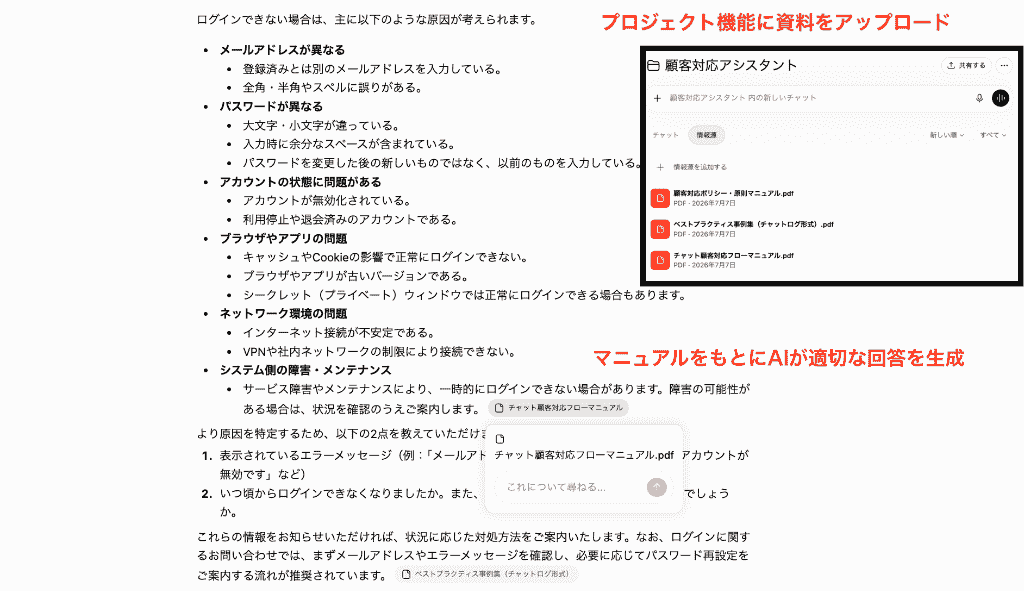
抽出された課題に対して、「具体的にどのような改善を行うべきか」というアクションプランまでをセットで提案させることができます。
📊ChatGPTによるデータ分析の基本ステップ
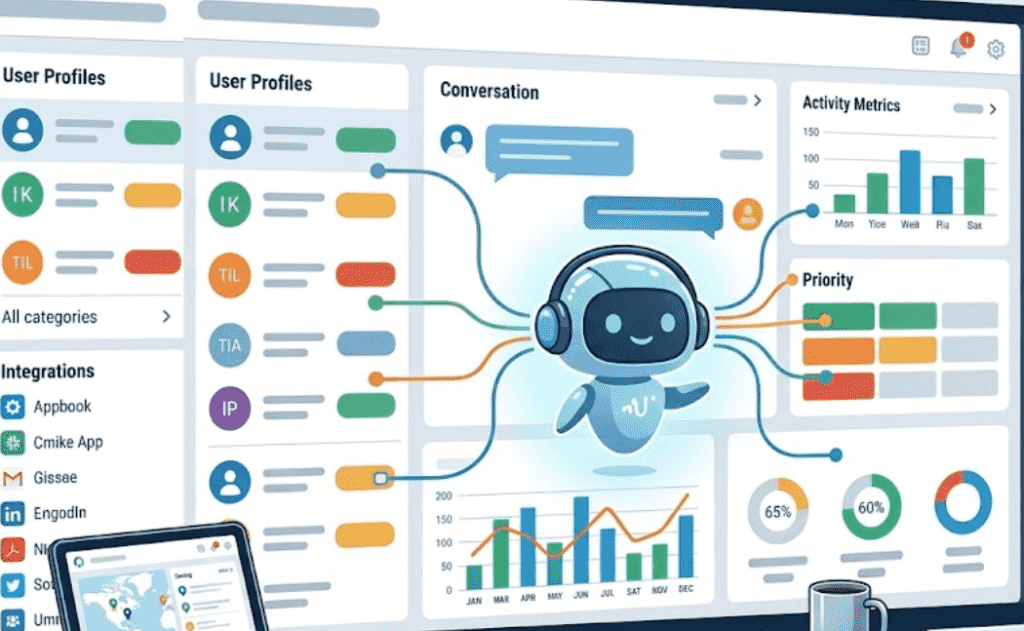
実際にChatGPTで分析を始めるには、AIが処理しやすい形でデータを整え、適切なプロンプトを与えることが不可欠です。
アンケートデータの準備
分析の第一歩は、データの整形です。
ChatGPTが処理できるよう、CSVやxlsx、PDFといったファイル形式に整えておきましょう。
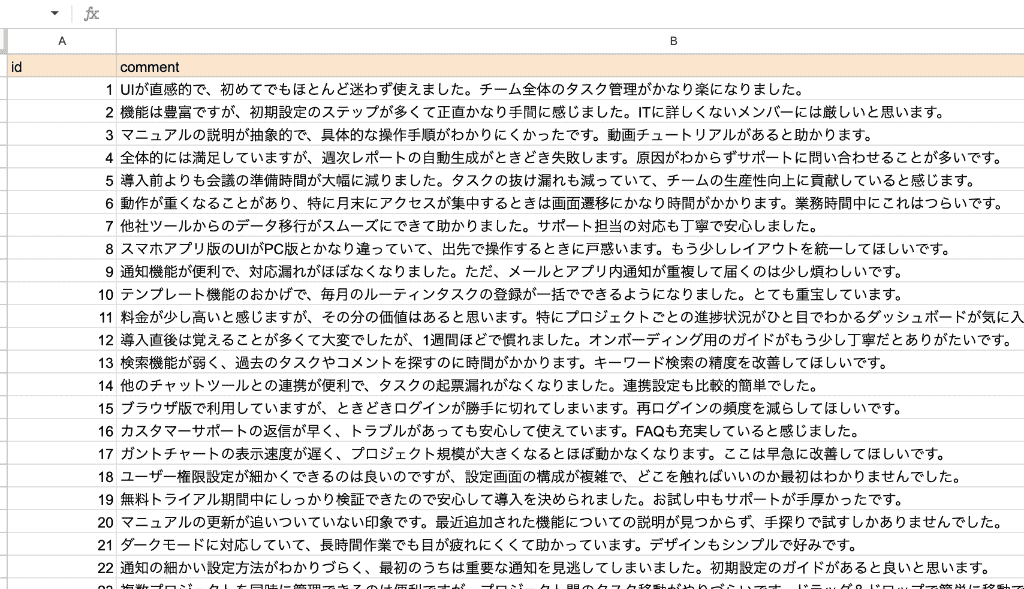
加えて、不要な空行や分析に無関係な文字列をあらかじめ整理しておくことで、データを扱いやすくなり、不要な処理負荷を抑えやすくなります。
プロンプトの設計
ChatGPTへの指示は、具体的であればあるほど良い結果を生みます。
「このアンケートを分析して」という単純な指示ではなく、
- あなたは優秀なデータアナリストです(役割)
- 〇〇に対する顧客レビューをまとめたデータがあります(前提情報)
- 不満の共通項を3つ挙げて、具体的な解決策を提案してください(目的)
- 箇条書きを用いてまとめてください(出力形式)
といった具合に、アウトプットを詳細に定義することが重要です。
目視チェックとフィードバック
AIが出力した結果は、必ず人の目でチェックする必要があります。
特に数値の合計が合っているか、文脈を取り違えていないかを確認し、もし誤りがあれば
ここが間違っているので、修正して再計算してください
とフィードバックを与えることで、より正確な最終レポートを完成させることができます。
💡顧客の声を因数分解する実践テクニック

ここからは、ChatGPTを使用し、実務で頻出する分析パターンを検証した結果を紹介します。
今回は、感情分析、相関分析、属性別分析の3つの切り口で検証を行いました。
検証1:自動タグ付けと集計
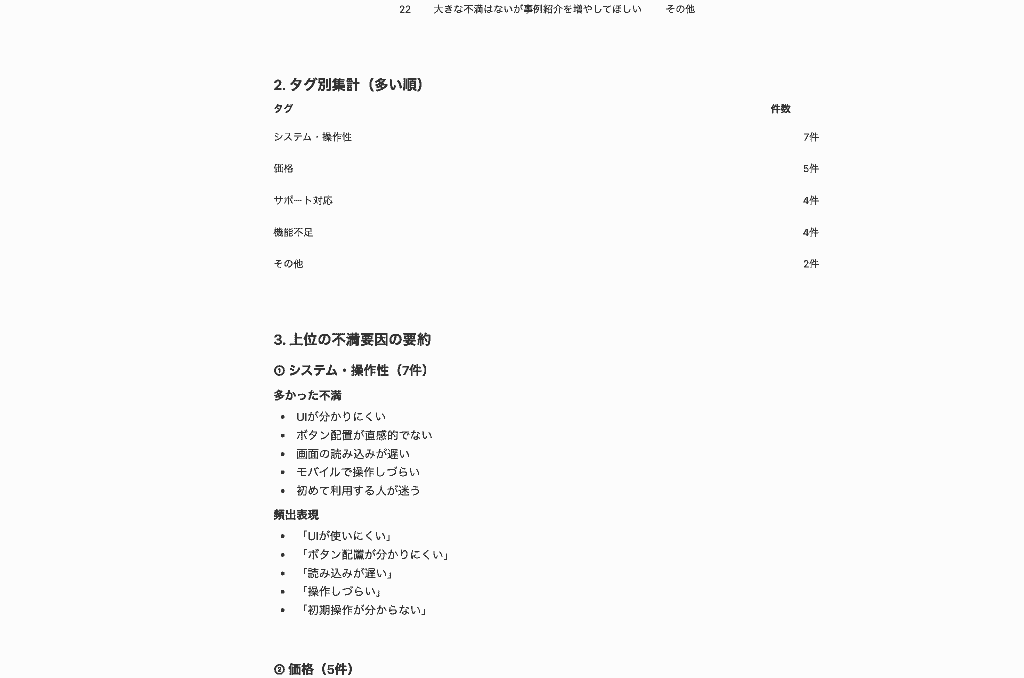
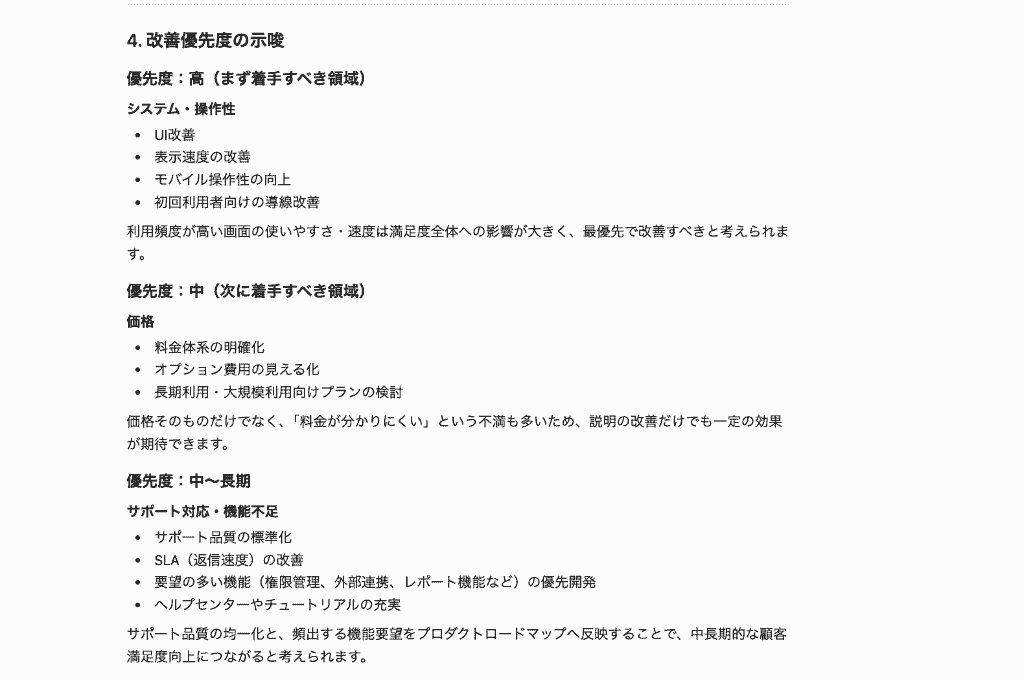
最初に、どの課題が最も多く発生しているかを定量的に把握するため、自由記述に含まれる不満の声をAIに分類させました。
投稿プロンプト(一部抜粋)
あなたはカスタマーサクセス部門のデータアナリストです。
これから、2026年に実施したアンケート結果のCSVデータを貼り付けます。
1. 「自由記述」に含まれる不満内容を、以下の5つのカテゴリに分類してタグ付けしてください。
2. 各アンケートIDごとに、もっとも主たる不満だと考えられるカテゴリを1つだけ選び、「アンケートID」「自由記述」「付与したタグ」を表形式で出力してください。
3. タグごとの件数を集計し、多い順に並べてください。
〜〜
注意点:
・分類に迷う場合は、もっとも影響が大きそうな不満を優先してカテゴリを選んでください。
・どうしても分類できない場合は「その他」としてください。
・途中で説明が長くなりすぎないよう、表や箇条書きを活用して簡潔にまとめてください。
検証の結果、手動だと1時間かけて行う分類作業を、ChatGPTはわずか15秒ほどで完了。
特に「UIが使いにくい」と「読み込みが遅い」を共に「システム・操作性」に正しく分類するなど、文脈の理解度が非常に高いことが確認できました。
検証2:重要課題の特定
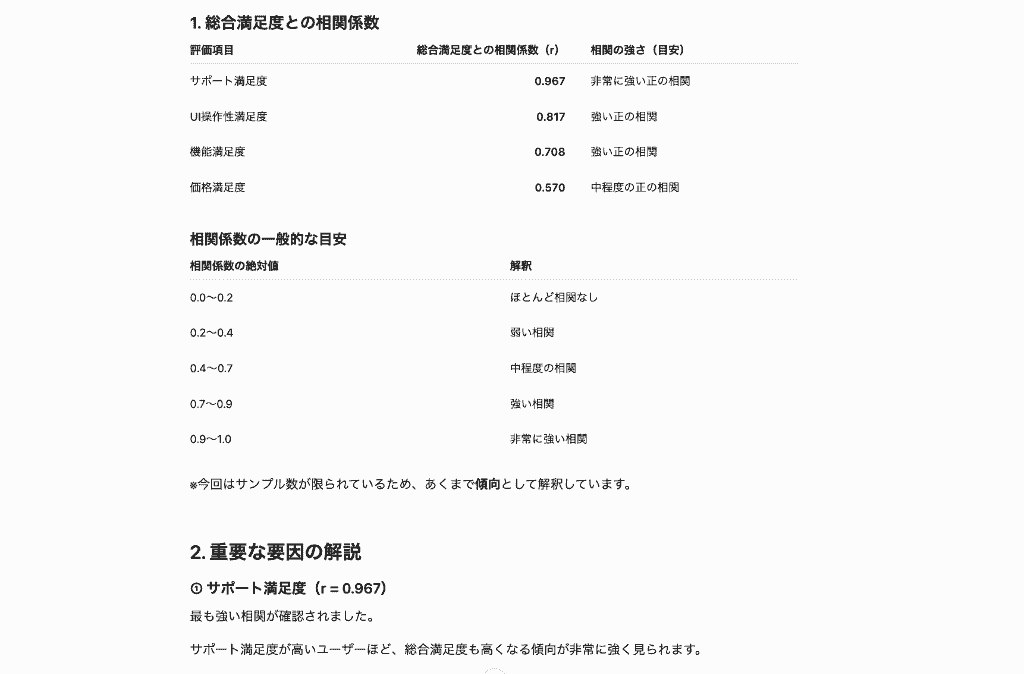
次に、「どの要素が総合的な満足度に最も影響を与えているか」を統計的に分析するように依頼。
優先順位を決定する上で非常に重要な指標となります。
投稿プロンプト(一部抜粋)
あなたはカスタマーサクセス部門のデータアナリストです。
これから、2026年に実施したユーザー満足度アンケートのCSVデータを貼り付けます。
1. 「総合満足度」を目的変数として、他の評価項目(機能満足度、価格満足度、サポート満足度、UI操作性満足度)との相関関係を分析してください。
2. 算出した相関係数に基づき、どの要素が総合満足度向上に最も強く寄与しているかを、統計的な観点から日本語で解説してください。
3. 分析結果から、改善の優先順位に関する示唆を出してください。
4. 数式や分析手順は簡潔で構いませんが、ビジネスサイドの読者にも分かるような平易な表現で説明してください。
注意点:
・データ件数が少なくても、あくまで“傾向”として解釈してください。
・相関係数の絶対値(0〜1)と、「弱い・中程度・強い」といった一般的な目安も簡単に示してください。
・出力は「相関係数の表 → 重要な要因の解説 → 改善の優先順位」という構成でお願いします。
検証の結果、ChatGPTは自動的にピアソンの相関係数を算出。
- サポート満足度が高いユーザーほど、総合満足度も高くなる傾向あり
- UIの使いやすさも満足度に直結する
- 価格への評価は満足度への影響が少ない
といった解説とともに、具体的な数値を導き出しました。
担当者の勘だけでなく、データに基づいた根拠をもとにすることで、「価格への施策よりも、まずサポート体制を強化すべき」といった、明確な意思決定が実現できそうです。
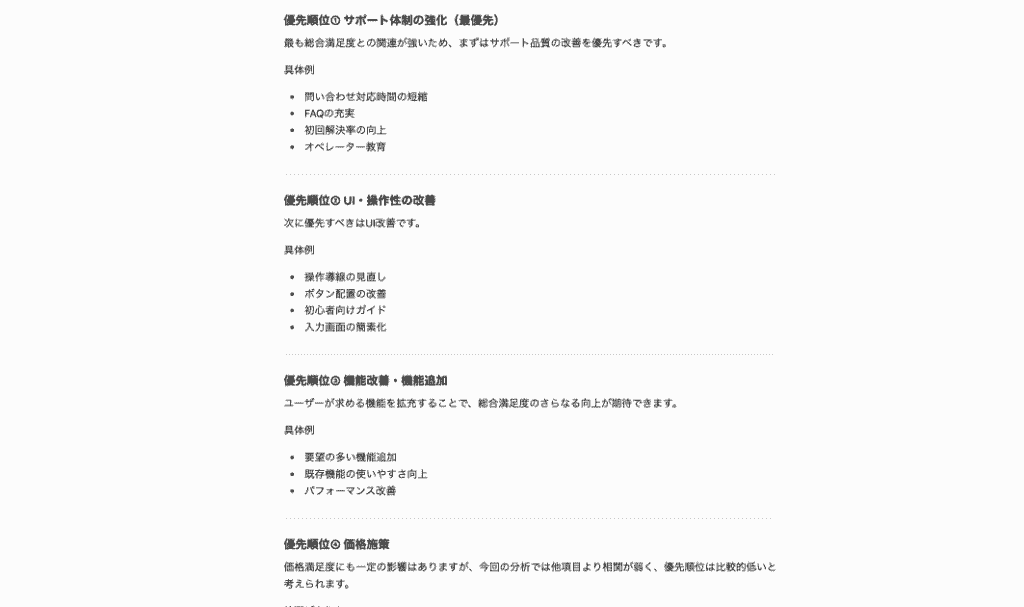
検証3:特定属性ごとの満足度傾向の比較
最後に、特定の顧客層に偏った不満がないかを確認するため、属性別のクロス集計を依頼してみました!
投稿プロンプト(一部抜粋)
あなたはカスタマーサクセス部門のデータアナリストです。
これから、ユーザー満足度アンケート結果のCSVデータを貼り付けます。
1. 年代別、および性別ごとに、「総合満足度」と「モバイルアプリ満足度」の平均値を算出してください。
2. 上記の結果を踏まえて、どの年代・性別の組み合わせで、どの項目の満足度が相対的に低くなっているかを日本語で解説してください。
〜〜
5. 最後に、「どのターゲットセグメントに対して」「どの項目(例:モバイルアプリのUI改善)を優先的に改善すべきか」を簡潔に提案してください。
・出力は、次のような構成でまとめてください。 1. 年代別・性別別の平均値の表 2. 属性ごとの満足度傾向の要約 3. 20代女性に関する深掘り(自由記述の内容を含む) 4. 改善施策の示唆
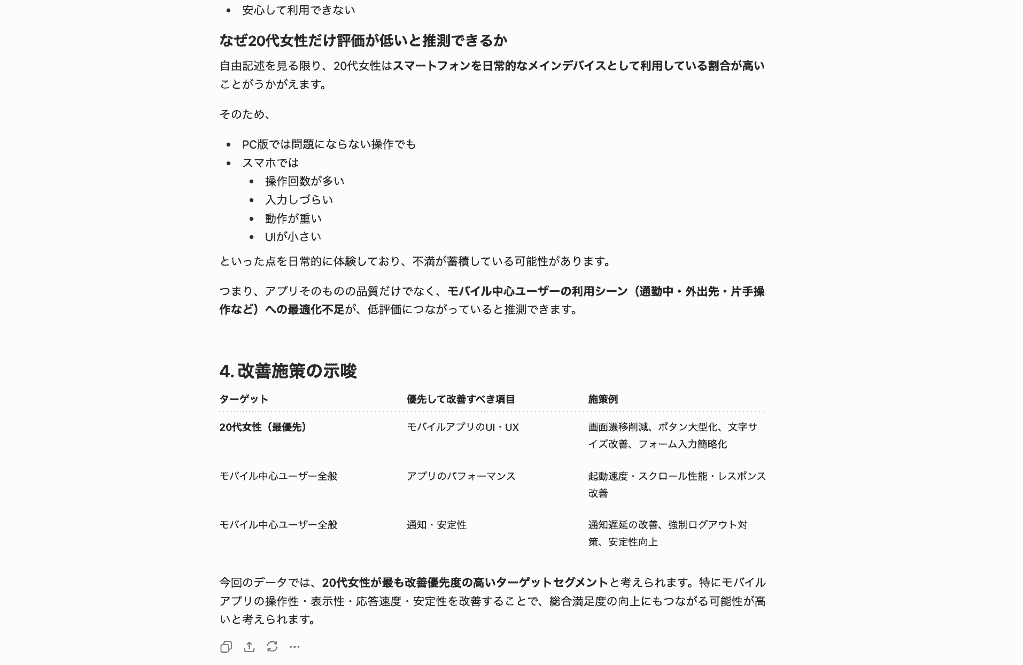
分析の結果、20代女性の層だけが「モバイルアプリの使い勝手」に不満を抱いていることが浮き彫りに。
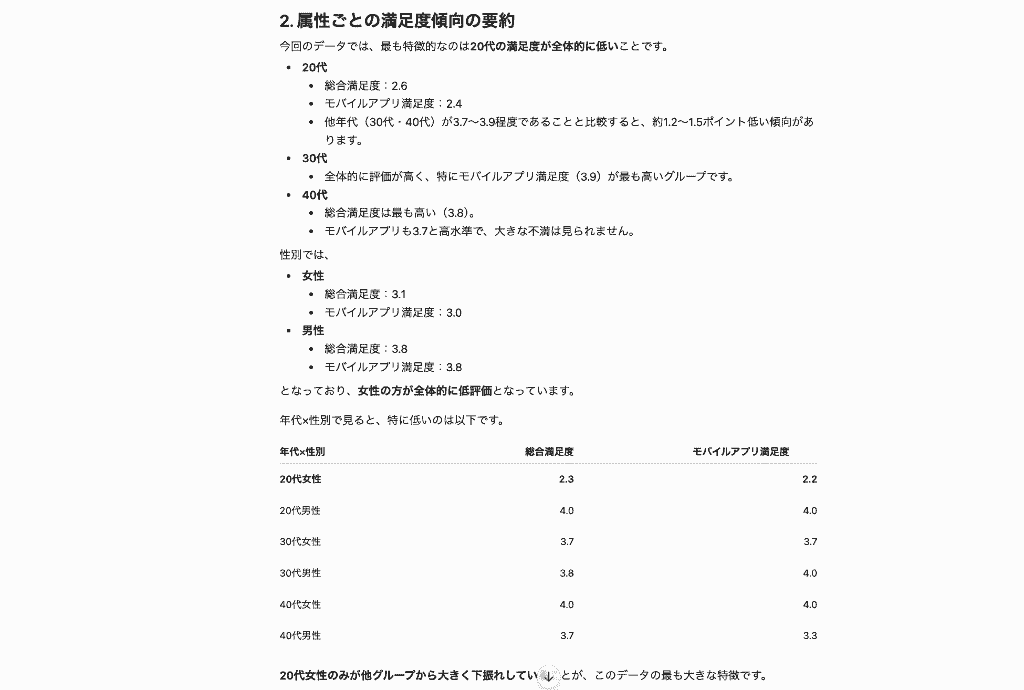
自由記述のアンケートを手動で分類分けして、そこから対象データを抽出するのは骨が折れる作業ですが、このようにAIを使ってデータを切り分けることで、ターゲットを絞ったピンポイントな分析が可能となります。
異なる視点から顧客の声を解析できるようになる他、より課題に訴求した改善施策を打つことができるようになるでしょう!
⚠️ChatGPTで分析を行う際の注意点

非常に強力なツールであるChatGPTですが、万能ではありません。
AIの特性を正しく理解し、過信しすぎないことが、業務での事故を防ぐための大前提となります。
ハルシネーションのリスク
AIは時として、数値の合計や個数のカウントにおいて、一見正しそうな間違った数字を出すことがあります。
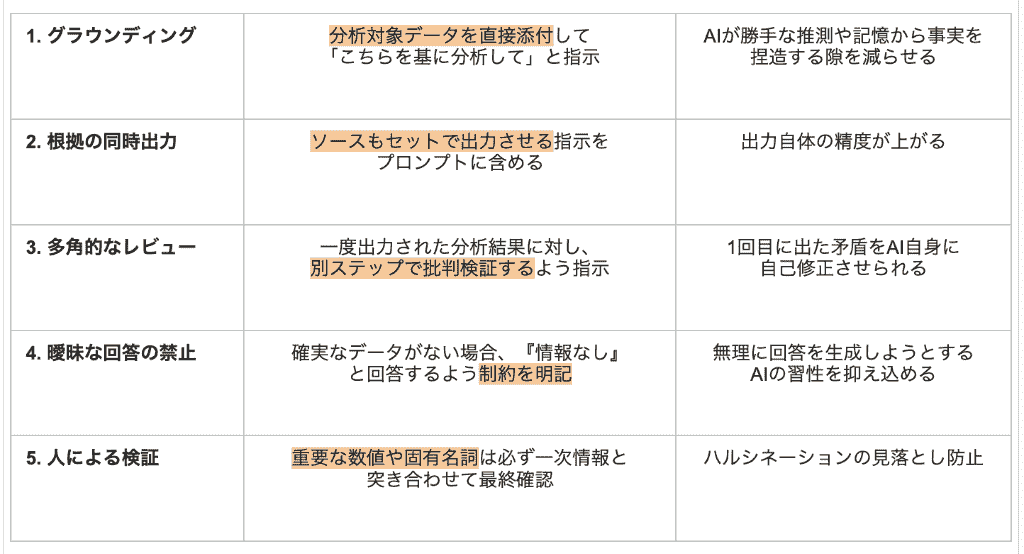
ハルシネーションを防ぐためには、ChatGPTに計算ロジックが正しいかを指示するプロセスを組み込むことが有効です。
また、AIが間違った集計結果を出す可能性を考慮し、主要な数値は手動で確認するようにしましょう。
効果的な対策の一例
情報の取り扱いに関するセキュリティ設定
アンケートデータに氏名、メールアドレス、電話番号などの個人情報が含まれている場合、そのまま入力することは避けるべきです。
そのため、分析を行う際には
- データの匿名化を行ってからアップロードする
- データが学習に使用されないOpenAIのAPIの利用
- Business/Enterpriseプランといった法人向けプランでの利用
といった対策を事前に講じることが推奨されます。
✅まとめ
ChatGPTを活用した顧客満足度分析は、単なる時間短縮に留まらず、データの客観性を高め、深い洞察を得るための強力な武器となります。
特に定性的なテキストデータの分析において、その能力は他のツールの追随を許しません。
しかし、AIにすべてを丸投げするのではなく、適切なデータ準備と人間による最終確認、そして分析をアクションに繋げる仕組み化こそが成功の鍵となるのです!
🔗Yoomでできること
Yoomを活用すれば、ChatGPTによる分析プロセスを自動化し、業務のスピードを最大化できます。
手動作業が減少するため、スタッフの負担も軽減され、顧客満足度向上を目指すための改善施策の実施や既存フローの改修といった、普段の業務では時間をかけることが難しい案件にも注力できるようになるはずです!
まずは以下のテンプレートから、自動化の第一歩を踏み出してみましょう。
■概要顧客アンケートの結果は貴重な情報資産ですが、一つひとつファイルを開いて内容を確認し、潜在的な課題を分析してまとめる作業は手間がかかるのではないでしょうか。このワークフローを活用すれば、Google Driveにアンケートファイルを格納するだけで、AIが自動でマーケティングリサーチを実行し、分析結果をGoogle スプレッドシートへ集約するため、こうした定型業務を効率化し、より重要な分析業務に集中できます。
■このテンプレートをおすすめする方- 顧客アンケートの分析から、潜在的な課題のリサーチまでを自動化したいと考えている方
- Google DriveとGoogle スプレッドシートを連携させ、手作業での転記をなくしたい方
- AIを活用して、マーケティングリサーチの質とスピードを向上させたいと考えている方
■このテンプレートを使うメリット- アンケートファイルの確認、AIによるリサーチ、スプレッドシートへの記録が自動化され、これまで手作業に費やしていた時間を短縮することができます。
- 手作業によるアンケート内容の読み間違いや、分析結果の転記ミスといったヒューマンエラーを防ぎ、データの正確性を保つことに繋がります。
■フローボットの流れ- はじめに、Google DriveとGoogle スプレッドシートをYoomと連携します
- 次に、トリガーでGoogle Driveを選択し、「特定のフォルダ内に新しくファイル・フォルダが作成されたら」というアクションを設定します
- 次に、オペレーションでGoogle Driveの「ファイルをダウンロードする」アクションを設定し、トリガーで検知したファイルを取得します
- 次に、OCR機能の「画像・PDFから文字を読み取る」アクションを設定し、ファイル内のアンケート内容をテキストデータとして抽出します
- 次に、テキスト生成AIの「マーケティングリサーチを実行する」アクションを設定し、抽出したテキストを元に顧客の潜在的な課題を分析します
- 最後に、Google スプレッドシートの「レコードを追加する」アクションを設定し、AIによる分析結果を指定のシートに追記します
※「トリガー」:フロー起動のきっかけとなるアクション、「オペレーション」:トリガー起動後、フロー内で処理を行うアクション
■このワークフローのカスタムポイント- Google Driveのトリガー設定では、監視対象としたいフォルダのIDを任意で設定してください。
- Google スプレッドシートでレコードを追加する設定では、アウトプット先となる任意のスプレッドシートIDとシート名(タブ名)を設定してください。
■注意事項- Google Drive、Google スプレッドシートのそれぞれとYoomを連携してください。
- トリガーは5分、10分、15分、30分、60分の間隔で起動間隔を選択できます。
- プランによって最短の起動間隔が異なりますので、ご注意ください。
- ダウンロード可能なファイル容量は最大300MBまでです。アプリの仕様によっては300MB未満になる可能性があるので、ご注意ください。
- トリガー、各オペレーションでの取り扱い可能なファイル容量の詳細は「ファイルの容量制限について」をご参照ください。
■概要ECサイトなどで日々蓄積される膨大な顧客レビューの管理に、大きな負担を感じていませんか?一つ一つの声を丁寧に読み込み、そこから緊急性の高い課題や具体的な改善要望を抽出する作業には、多大な時間と労力を要します。このワークフローを活用すれば、毎日決まった時間にAIワーカーがGoogle スプレッドシートから最新のレビュー情報を取得し、自動で感情判定や重要度の分析を行い、Slackへ共有します。これにより、膨大なデータに埋もれることなく、優先的に対応すべき顧客の声を即座に把握し、サービス改善に繋げることが可能です。
■このテンプレートをおすすめする方- ECサイトの運営などで、日々届く膨大な顧客レビューの分析や整理を手作業で行っているカスタマーサクセス担当者
- 顧客の声から製品の改善ポイントや重要度の高い不具合を、迅速かつ効率的に特定したい製品開発チーム
- 顧客満足度の傾向を毎日自動でスコアリングし、チーム全体でタイムリーに共有したいマネージャー
■このテンプレートを使うメリット- AIがレビュー情報を自動で感情判定し、重要度をスコアリングするため、分析にかかる時間を短縮し、スムーズな意思決定を支援します。
- 自社基準に沿った改善要望の抽出を自動化することで、属人化を防ぎ、対応すべき課題の優先順位を明確にすることができます。
■フローボットの流れ- はじめに、Google スプレッドシートとSlackをYoomと連携します。
- 次に、トリガーで「スケジュールトリガー」を選択し、毎日指定した時間に実行するように設定します。
- 最後に、AIワーカーでレビュー情報を取得し、分析とSlack共有を行うためのマニュアル(指示)を作成します。
※「トリガー」:フロー起動のきっかけとなるアクション、「オペレーション」:トリガー起動後、フロー内で処理を行うアクション
■このワークフローのカスタムポイント- AIワーカーへの指示内容を調整することで、感情判定の基準や重要度スコアリングのロジックを、自社のビジネスモデルに合わせて細かくカスタマイズできます。
- Google スプレッドシートの参照先シートや、Slackの通知先チャンネルを、用途に合わせて任意に設定してください。
■注意事項- Google スプレッドシート、SlackのそれぞれとYoomを連携してください。AIワーカー内で使用するツール(アプリ)についてもマイアプリ連携が必要です。
- AIワーカーの基本設定は「【AIワーカー】基本的な設定方法」をご参照ください。
- AIワーカーの同時実行数・作成可能なAIワーカー数・利用可能なAIモデルはご契約中のプランによって異なります。
- AIワーカー内でご利用いただけるアプリやオペレーション等はフローボットの利用制限と同様です。
- AIワーカーは、テスト実行でも本番実行と同様にタスクを消費しますのでご注意ください。詳細は「【AIワーカー】タスク実行数の計算方法」ご参照ください。
- AIワーカーはマニュアルを詳細に設定することで適切な処理を実行しやすくなります。詳細は「【AIワーカー】マニュアルの作成方法」をご参照ください。
■概要カスタマーサポートへの問い合わせ対応で、一つ一つの内容を確認し、一次回答を作成する作業に時間を要していませんか? このワークフローを活用すれば、Zendeskで新しいチケットが作成された際に、AIが内容を自動で判断し、最適な一次回答をDiscordへ送信します。AIエージェントによるチャット対応の初動を自動化することで、これらの定型業務を効率化し、担当者はより複雑な問い合わせに集中できます。■このテンプレートをおすすめする方- ZendeskとDiscordを利用した問い合わせ対応の効率化を検討しているカスタマーサポート担当者の方
- AIエージェントを活用して、問い合わせへの一次チャット対応を自動化し、対応速度を向上させたいチームリーダーの方
- 手作業による問い合わせの振り分けや定型的な回答作成に時間を取られている方
■このテンプレートを使うメリット- Zendeskにチケットが作成されるとAIが内容を判断し一次対応を自動で行うため、担当者が内容を確認し回答を作成する時間を短縮できます
- AIエージェントが初期のチャット対応を行うことで、担当者ごとの対応品質のばらつきを防ぎ、業務の標準化に繋がります
■フローボットの流れ- はじめに、ZendeskとDiscordをYoomと連携します
- 次に、トリガーでZendeskを選択し、「新しいチケットが作成されたら」というアクションを設定します
- 最後に、オペレーションでAIワーカーを選択し、Zendeskのチケット情報をもとに最適なチャット対応文を生成し、Discordへ送信するためのマニュアル(指示)を作成します
※「トリガー」:フロー起動のきっかけとなるアクション、「オペレーション」:トリガー起動後、フロー内で処理を行うアクション
■このワークフローのカスタムポイント- Zendeskのトリガー設定「新しいチケットが作成されたら」では、ご利用のZendesk環境に応じたサブドメインを任意で設定してください
■注意事項- Zendesk、DiscordのそれぞれとYoomを連携してください。
- トリガーは5分、10分、15分、30分、60分の間隔で起動間隔を選択できます。
- プランによって最短の起動間隔が異なりますので、ご注意ください。
- Zendeskはチームプラン・サクセスプランでのみご利用いただけるアプリとなっております。フリープラン・ミニプランの場合は設定しているフローボットのオペレーションやデータコネクトはエラーとなりますので、ご注意ください。
- チームプランやサクセスプランなどの有料プランは、2週間の無料トライアルを行うことが可能です。無料トライアル中には制限対象のアプリを使用することができます。
- AIワーカー内で使用するツール(アプリ)についてもマイアプリ連携が必要です。
- AIワーカーの基本設定は「【AIワーカー】基本的な設定方法」をご参照ください。
- AIワーカーの同時実行数・作成可能なAIワーカー数・利用可能なAIモデルはご契約中のプランによって異なります。
- AIワーカー内でご利用いただけるアプリやオペレーション等はフローボットの利用制限と同様です。
- AIワーカーは、テスト実行でも本番実行と同様にタスクを消費しますのでご注意ください。詳細は「【AIワーカー】タスク実行数の計算方法」ご参照ください。
- AIワーカーはマニュアルを詳細に設定することで適切な処理を実行しやすくなります。詳細は「【AIワーカー】マニュアルの作成方法」をご参照ください。

- 顧客アンケートの分析から、潜在的な課題のリサーチまでを自動化したいと考えている方
- Google DriveとGoogle スプレッドシートを連携させ、手作業での転記をなくしたい方
- AIを活用して、マーケティングリサーチの質とスピードを向上させたいと考えている方
- アンケートファイルの確認、AIによるリサーチ、スプレッドシートへの記録が自動化され、これまで手作業に費やしていた時間を短縮することができます。
- 手作業によるアンケート内容の読み間違いや、分析結果の転記ミスといったヒューマンエラーを防ぎ、データの正確性を保つことに繋がります。
- はじめに、Google DriveとGoogle スプレッドシートをYoomと連携します
- 次に、トリガーでGoogle Driveを選択し、「特定のフォルダ内に新しくファイル・フォルダが作成されたら」というアクションを設定します
- 次に、オペレーションでGoogle Driveの「ファイルをダウンロードする」アクションを設定し、トリガーで検知したファイルを取得します
- 次に、OCR機能の「画像・PDFから文字を読み取る」アクションを設定し、ファイル内のアンケート内容をテキストデータとして抽出します
- 次に、テキスト生成AIの「マーケティングリサーチを実行する」アクションを設定し、抽出したテキストを元に顧客の潜在的な課題を分析します
- 最後に、Google スプレッドシートの「レコードを追加する」アクションを設定し、AIによる分析結果を指定のシートに追記します
■このワークフローのカスタムポイント
- Google Driveのトリガー設定では、監視対象としたいフォルダのIDを任意で設定してください。
- Google スプレッドシートでレコードを追加する設定では、アウトプット先となる任意のスプレッドシートIDとシート名(タブ名)を設定してください。
- Google Drive、Google スプレッドシートのそれぞれとYoomを連携してください。
- トリガーは5分、10分、15分、30分、60分の間隔で起動間隔を選択できます。
- プランによって最短の起動間隔が異なりますので、ご注意ください。
- ダウンロード可能なファイル容量は最大300MBまでです。アプリの仕様によっては300MB未満になる可能性があるので、ご注意ください。
- トリガー、各オペレーションでの取り扱い可能なファイル容量の詳細は「ファイルの容量制限について」をご参照ください。
■このテンプレートをおすすめする方
- ECサイトの運営などで、日々届く膨大な顧客レビューの分析や整理を手作業で行っているカスタマーサクセス担当者
- 顧客の声から製品の改善ポイントや重要度の高い不具合を、迅速かつ効率的に特定したい製品開発チーム
- 顧客満足度の傾向を毎日自動でスコアリングし、チーム全体でタイムリーに共有したいマネージャー
■このテンプレートを使うメリット
- AIがレビュー情報を自動で感情判定し、重要度をスコアリングするため、分析にかかる時間を短縮し、スムーズな意思決定を支援します。
- 自社基準に沿った改善要望の抽出を自動化することで、属人化を防ぎ、対応すべき課題の優先順位を明確にすることができます。
■フローボットの流れ
- はじめに、Google スプレッドシートとSlackをYoomと連携します。
- 次に、トリガーで「スケジュールトリガー」を選択し、毎日指定した時間に実行するように設定します。
- 最後に、AIワーカーでレビュー情報を取得し、分析とSlack共有を行うためのマニュアル(指示)を作成します。
■このワークフローのカスタムポイント
- AIワーカーへの指示内容を調整することで、感情判定の基準や重要度スコアリングのロジックを、自社のビジネスモデルに合わせて細かくカスタマイズできます。
- Google スプレッドシートの参照先シートや、Slackの通知先チャンネルを、用途に合わせて任意に設定してください。
■注意事項
- Google スプレッドシート、SlackのそれぞれとYoomを連携してください。AIワーカー内で使用するツール(アプリ)についてもマイアプリ連携が必要です。
- AIワーカーの基本設定は「【AIワーカー】基本的な設定方法」をご参照ください。
- AIワーカーの同時実行数・作成可能なAIワーカー数・利用可能なAIモデルはご契約中のプランによって異なります。
- AIワーカー内でご利用いただけるアプリやオペレーション等はフローボットの利用制限と同様です。
- AIワーカーは、テスト実行でも本番実行と同様にタスクを消費しますのでご注意ください。詳細は「【AIワーカー】タスク実行数の計算方法」ご参照ください。
- AIワーカーはマニュアルを詳細に設定することで適切な処理を実行しやすくなります。詳細は「【AIワーカー】マニュアルの作成方法」をご参照ください。

- ZendeskとDiscordを利用した問い合わせ対応の効率化を検討しているカスタマーサポート担当者の方
- AIエージェントを活用して、問い合わせへの一次チャット対応を自動化し、対応速度を向上させたいチームリーダーの方
- 手作業による問い合わせの振り分けや定型的な回答作成に時間を取られている方
- Zendeskにチケットが作成されるとAIが内容を判断し一次対応を自動で行うため、担当者が内容を確認し回答を作成する時間を短縮できます
- AIエージェントが初期のチャット対応を行うことで、担当者ごとの対応品質のばらつきを防ぎ、業務の標準化に繋がります
- はじめに、ZendeskとDiscordをYoomと連携します
- 次に、トリガーでZendeskを選択し、「新しいチケットが作成されたら」というアクションを設定します
- 最後に、オペレーションでAIワーカーを選択し、Zendeskのチケット情報をもとに最適なチャット対応文を生成し、Discordへ送信するためのマニュアル(指示)を作成します
■このワークフローのカスタムポイント
- Zendeskのトリガー設定「新しいチケットが作成されたら」では、ご利用のZendesk環境に応じたサブドメインを任意で設定してください
- Zendesk、DiscordのそれぞれとYoomを連携してください。
- トリガーは5分、10分、15分、30分、60分の間隔で起動間隔を選択できます。
- プランによって最短の起動間隔が異なりますので、ご注意ください。
- Zendeskはチームプラン・サクセスプランでのみご利用いただけるアプリとなっております。フリープラン・ミニプランの場合は設定しているフローボットのオペレーションやデータコネクトはエラーとなりますので、ご注意ください。
- チームプランやサクセスプランなどの有料プランは、2週間の無料トライアルを行うことが可能です。無料トライアル中には制限対象のアプリを使用することができます。
- AIワーカー内で使用するツール(アプリ)についてもマイアプリ連携が必要です。
- AIワーカーの基本設定は「【AIワーカー】基本的な設定方法」をご参照ください。
- AIワーカーの同時実行数・作成可能なAIワーカー数・利用可能なAIモデルはご契約中のプランによって異なります。
- AIワーカー内でご利用いただけるアプリやオペレーション等はフローボットの利用制限と同様です。
- AIワーカーは、テスト実行でも本番実行と同様にタスクを消費しますのでご注意ください。詳細は「【AIワーカー】タスク実行数の計算方法」ご参照ください。
- AIワーカーはマニュアルを詳細に設定することで適切な処理を実行しやすくなります。詳細は「【AIワーカー】マニュアルの作成方法」をご参照ください。
出典1:OpenAI
プログラミング知識なしで手軽に構築できます。











