日々のメール対応に時間を取られていませんか?Outlookを使った業務では、問い合わせ対応や情報共有など、メールの処理に多くの手間がかかることがよくあります。手作業を減らして効率化したいものの、どのように自動化すればよいのか分からない…と悩んでいる方も多いのではないでしょうか。
本記事では、ChatGPTとOutlookを連携し、業務のメール対応を自動化する方法を紹介します。ノーコードツールのYoomを活用すれば、プログラミングの知識がなくても簡単にセットアップでき、メールの返信作成や情報整理などの業務をスムーズに進められます。
「日々のメール業務をもっと効率化したい」と考えている方は、ぜひ参考にしてみてください!
とにかく早く試したい方へ
Yoomを利用することで、ノーコードで簡単にChatGPTとOutlookの連携が可能です。
Outlookで受け取ったメールの返信文をChatGPTで作成し送信する
試してみる
■概要
日々Outlookで受信する多くのメール、特に定型的な問い合わせへの返信に時間を取られていませんか?
■このテンプレートをおすすめする方
Outlookでのメール返信作業に多くの時間を費やしているカスタマーサポート担当者の方 定型的な問い合わせ対応を自動化し、より重要な業務に集中したいと考えている方 ChatGPTを活用して、メール対応業務の効率化と品質の均一化を図りたいチームリーダーの方 ■このテンプレートを使うメリット
Outlookでメールを受信するたびにChatGPTが返信文案を自動作成するため、これまで手作業での文章作成に費やしていた時間を短縮できます。 ChatGPTが設定された指示に基づき返信文を作成するため、担当者による対応のばらつきを防ぎ、返信業務の品質を均一化できます。 ■フローボットの流れ
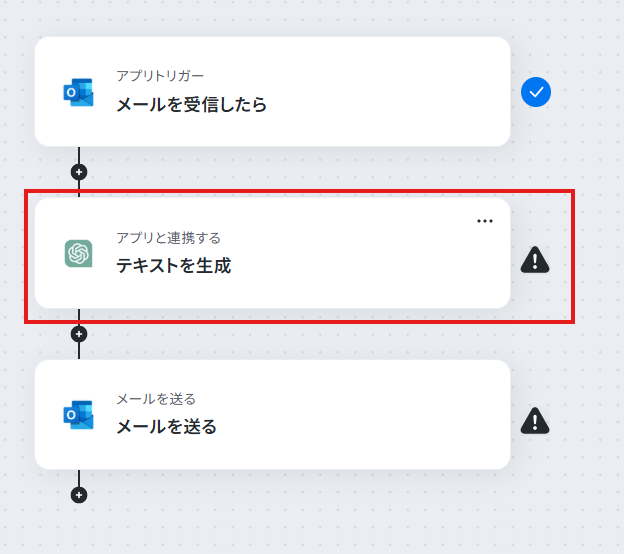
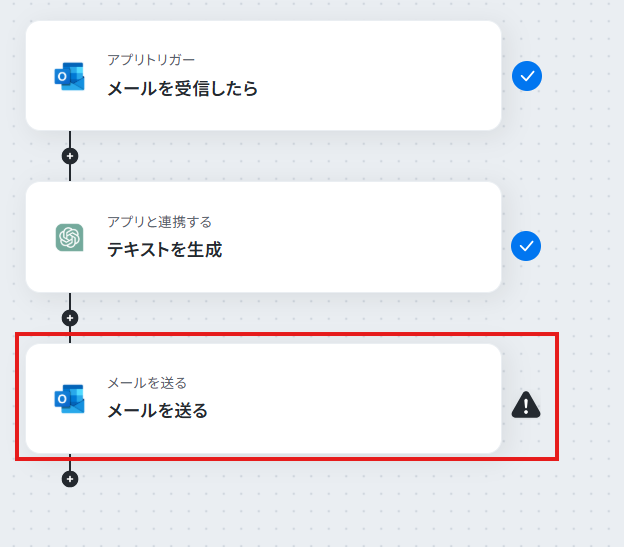
はじめに、OutlookとChatGPTをYoomと連携します。 次に、トリガーでOutlookを選択し、「メールを受信したら」というアクションを設定します。 続いて、オペレーションでChatGPTの「テキストを生成」アクションを設定し、受信したメール内容を元に返信文を作成するよう指示します。 最後に、オペレーションでOutlookの「メールを送る」アクションを設定し、ChatGPTが生成したテキストを本文に入れて返信します。 ※「トリガー」:フロー起動のきっかけとなるアクション、「オペレーション」:トリガー起動後、フロー内で処理を行うアクション
■このワークフローのカスタムポイント
ChatGPTでテキストを生成するアクションでは、どのような返信文を作成したいかに応じて、プロンプト(指示文)の内容や役割(ロール)、生成されるテキストの多様性を調整するtemperature値などを任意に設定してください。 Outlookからメールを送信するアクションでは、返信先のメールアドレス(宛先)や件名、本文に含めるChatGPTが生成したテキストなどを、実際の運用に合わせて設定してください。 ■注意事項
ChatGPT、OutlookのそれぞれとYoomを連携してください。 Microsoft365(旧Office365)には、家庭向けプランと一般法人向けプラン(Microsoft365 Business)があり、一般法人向けプランに加入していない場合には認証に失敗する可能性があります。 ChatGPT(OpenAI)のアクションを実行するには、OpenAIのAPI有料プランの契約が必要です。(APIが使用されたときに支払いができる状態)詳細はOpenAIの価格設定 をご参照ください。 ChatGPTのAPI利用はOpenAI社が有料で提供しており、API疎通時のトークンにより従量課金される仕組みとなっています。そのため、API使用時にお支払いが行える状況でない場合エラーが発生しますのでご注意ください。 トリガーは5分、10分、15分、30分、60分の間隔で起動間隔を選択できます。 プランによって最短の起動間隔が異なりますので、ご注意ください。
ChatGPTとOutlookを連携してできること
ChatGPTとOutlookのAPIを連携すれば、ChatGPTのデータをOutlookに自動連携できます!
気になる自動化例の「試してみる」をクリックしてアカウント登録するだけで、すぐにChatGPTとOutlookの連携を実際に体験できます。
Outlookで受け取ったメールの返信文をChatGPTで作成し送信する
Outlookでの大量の問い合わせに対し、迅速に返信する必要がある場合におすすめのフローです。
Outlookで受け取ったメールの返信文をChatGPTで作成し送信する
試してみる
■概要
日々Outlookで受信する多くのメール、特に定型的な問い合わせへの返信に時間を取られていませんか?
■このテンプレートをおすすめする方
Outlookでのメール返信作業に多くの時間を費やしているカスタマーサポート担当者の方 定型的な問い合わせ対応を自動化し、より重要な業務に集中したいと考えている方 ChatGPTを活用して、メール対応業務の効率化と品質の均一化を図りたいチームリーダーの方 ■このテンプレートを使うメリット
Outlookでメールを受信するたびにChatGPTが返信文案を自動作成するため、これまで手作業での文章作成に費やしていた時間を短縮できます。 ChatGPTが設定された指示に基づき返信文を作成するため、担当者による対応のばらつきを防ぎ、返信業務の品質を均一化できます。 ■フローボットの流れ
はじめに、OutlookとChatGPTをYoomと連携します。 次に、トリガーでOutlookを選択し、「メールを受信したら」というアクションを設定します。 続いて、オペレーションでChatGPTの「テキストを生成」アクションを設定し、受信したメール内容を元に返信文を作成するよう指示します。 最後に、オペレーションでOutlookの「メールを送る」アクションを設定し、ChatGPTが生成したテキストを本文に入れて返信します。 ※「トリガー」:フロー起動のきっかけとなるアクション、「オペレーション」:トリガー起動後、フロー内で処理を行うアクション
■このワークフローのカスタムポイント
ChatGPTでテキストを生成するアクションでは、どのような返信文を作成したいかに応じて、プロンプト(指示文)の内容や役割(ロール)、生成されるテキストの多様性を調整するtemperature値などを任意に設定してください。 Outlookからメールを送信するアクションでは、返信先のメールアドレス(宛先)や件名、本文に含めるChatGPTが生成したテキストなどを、実際の運用に合わせて設定してください。 ■注意事項
ChatGPT、OutlookのそれぞれとYoomを連携してください。 Microsoft365(旧Office365)には、家庭向けプランと一般法人向けプラン(Microsoft365 Business)があり、一般法人向けプランに加入していない場合には認証に失敗する可能性があります。 ChatGPT(OpenAI)のアクションを実行するには、OpenAIのAPI有料プランの契約が必要です。(APIが使用されたときに支払いができる状態)詳細はOpenAIの価格設定 をご参照ください。 ChatGPTのAPI利用はOpenAI社が有料で提供しており、API疎通時のトークンにより従量課金される仕組みとなっています。そのため、API使用時にお支払いが行える状況でない場合エラーが発生しますのでご注意ください。 トリガーは5分、10分、15分、30分、60分の間隔で起動間隔を選択できます。 プランによって最短の起動間隔が異なりますので、ご注意ください。
今回ご紹介するテンプレート以外にも、Outlookがもっと便利になる実践的な自動化例を掲載した資料をご用意しています。
⇒Outlookを使った業務自動化事例資料をダウンロード(無料)
ChatGPTとOutlookの連携フローを作ってみよう
それでは、さっそく実際にChatGPTとOutlookを連携したフローを作成してみましょう!
今回はYoomを使用して、ノーコードでChatGPTとOutlookの連携を進めていきますので、もしまだYoomのアカウントをお持ちでない場合は、こちらの登録フォーム からアカウントを発行しておきましょう。
[Yoomとは]
今回はOutlookで受け取ったメールの返信文をChatGPTで作成し送信するフローボットを作成していきます!
ChatGPT、Outlookをマイアプリ連携 テンプレートをコピーする Outlookのトリガー設定およびChatGPTとOutlookのアクション設定 トリガーをONに設定しフロー稼働の準備完了
Outlookで受け取ったメールの返信文をChatGPTで作成し送信する
試してみる
■概要
日々Outlookで受信する多くのメール、特に定型的な問い合わせへの返信に時間を取られていませんか?
■このテンプレートをおすすめする方
Outlookでのメール返信作業に多くの時間を費やしているカスタマーサポート担当者の方 定型的な問い合わせ対応を自動化し、より重要な業務に集中したいと考えている方 ChatGPTを活用して、メール対応業務の効率化と品質の均一化を図りたいチームリーダーの方 ■このテンプレートを使うメリット
Outlookでメールを受信するたびにChatGPTが返信文案を自動作成するため、これまで手作業での文章作成に費やしていた時間を短縮できます。 ChatGPTが設定された指示に基づき返信文を作成するため、担当者による対応のばらつきを防ぎ、返信業務の品質を均一化できます。 ■フローボットの流れ
はじめに、OutlookとChatGPTをYoomと連携します。 次に、トリガーでOutlookを選択し、「メールを受信したら」というアクションを設定します。 続いて、オペレーションでChatGPTの「テキストを生成」アクションを設定し、受信したメール内容を元に返信文を作成するよう指示します。 最後に、オペレーションでOutlookの「メールを送る」アクションを設定し、ChatGPTが生成したテキストを本文に入れて返信します。 ※「トリガー」:フロー起動のきっかけとなるアクション、「オペレーション」:トリガー起動後、フロー内で処理を行うアクション
■このワークフローのカスタムポイント
ChatGPTでテキストを生成するアクションでは、どのような返信文を作成したいかに応じて、プロンプト(指示文)の内容や役割(ロール)、生成されるテキストの多様性を調整するtemperature値などを任意に設定してください。 Outlookからメールを送信するアクションでは、返信先のメールアドレス(宛先)や件名、本文に含めるChatGPTが生成したテキストなどを、実際の運用に合わせて設定してください。 ■注意事項
ChatGPT、OutlookのそれぞれとYoomを連携してください。 Microsoft365(旧Office365)には、家庭向けプランと一般法人向けプラン(Microsoft365 Business)があり、一般法人向けプランに加入していない場合には認証に失敗する可能性があります。 ChatGPT(OpenAI)のアクションを実行するには、OpenAIのAPI有料プランの契約が必要です。(APIが使用されたときに支払いができる状態)詳細はOpenAIの価格設定 をご参照ください。 ChatGPTのAPI利用はOpenAI社が有料で提供しており、API疎通時のトークンにより従量課金される仕組みとなっています。そのため、API使用時にお支払いが行える状況でない場合エラーが発生しますのでご注意ください。 トリガーは5分、10分、15分、30分、60分の間隔で起動間隔を選択できます。 プランによって最短の起動間隔が異なりますので、ご注意ください。
ステップ1:ChatGPT、Outlookをマイアプリ連携
ChatGPTとYoomのマイアプリ連携
以下のナビをご覧ください。
OutlookとYoomのマイアプリ連携
以下のナビをご覧ください。
ステップ2:テンプレートをコピー
Yoomにログインし、以下バナーの「試してみる」をクリックしてください。
Outlookで受け取ったメールの返信文をChatGPTで作成し送信する
試してみる
■概要
日々Outlookで受信する多くのメール、特に定型的な問い合わせへの返信に時間を取られていませんか?
■このテンプレートをおすすめする方
Outlookでのメール返信作業に多くの時間を費やしているカスタマーサポート担当者の方 定型的な問い合わせ対応を自動化し、より重要な業務に集中したいと考えている方 ChatGPTを活用して、メール対応業務の効率化と品質の均一化を図りたいチームリーダーの方 ■このテンプレートを使うメリット
Outlookでメールを受信するたびにChatGPTが返信文案を自動作成するため、これまで手作業での文章作成に費やしていた時間を短縮できます。 ChatGPTが設定された指示に基づき返信文を作成するため、担当者による対応のばらつきを防ぎ、返信業務の品質を均一化できます。 ■フローボットの流れ
はじめに、OutlookとChatGPTをYoomと連携します。 次に、トリガーでOutlookを選択し、「メールを受信したら」というアクションを設定します。 続いて、オペレーションでChatGPTの「テキストを生成」アクションを設定し、受信したメール内容を元に返信文を作成するよう指示します。 最後に、オペレーションでOutlookの「メールを送る」アクションを設定し、ChatGPTが生成したテキストを本文に入れて返信します。 ※「トリガー」:フロー起動のきっかけとなるアクション、「オペレーション」:トリガー起動後、フロー内で処理を行うアクション
■このワークフローのカスタムポイント
ChatGPTでテキストを生成するアクションでは、どのような返信文を作成したいかに応じて、プロンプト(指示文)の内容や役割(ロール)、生成されるテキストの多様性を調整するtemperature値などを任意に設定してください。 Outlookからメールを送信するアクションでは、返信先のメールアドレス(宛先)や件名、本文に含めるChatGPTが生成したテキストなどを、実際の運用に合わせて設定してください。 ■注意事項
ChatGPT、OutlookのそれぞれとYoomを連携してください。 Microsoft365(旧Office365)には、家庭向けプランと一般法人向けプラン(Microsoft365 Business)があり、一般法人向けプランに加入していない場合には認証に失敗する可能性があります。 ChatGPT(OpenAI)のアクションを実行するには、OpenAIのAPI有料プランの契約が必要です。(APIが使用されたときに支払いができる状態)詳細はOpenAIの価格設定 をご参照ください。 ChatGPTのAPI利用はOpenAI社が有料で提供しており、API疎通時のトークンにより従量課金される仕組みとなっています。そのため、API使用時にお支払いが行える状況でない場合エラーが発生しますのでご注意ください。 トリガーは5分、10分、15分、30分、60分の間隔で起動間隔を選択できます。 プランによって最短の起動間隔が異なりますので、ご注意ください。
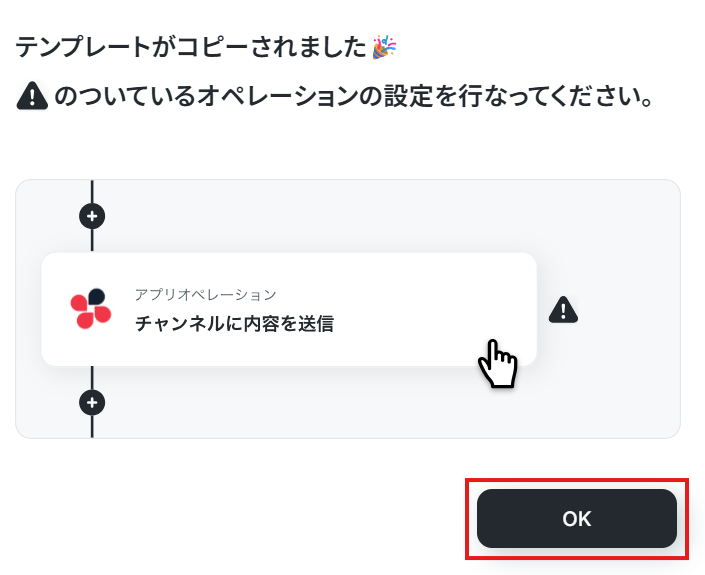
「テンプレートがコピーされました」と表示されるので「OK」をクリックします。
ステップ3:Outlookのトリガー設定
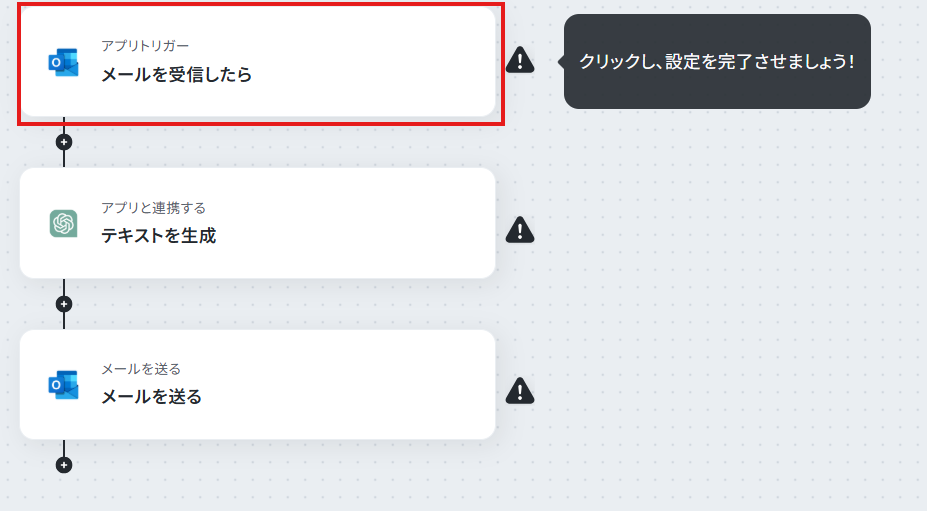
「メールを受信したら」をクリックしてください。
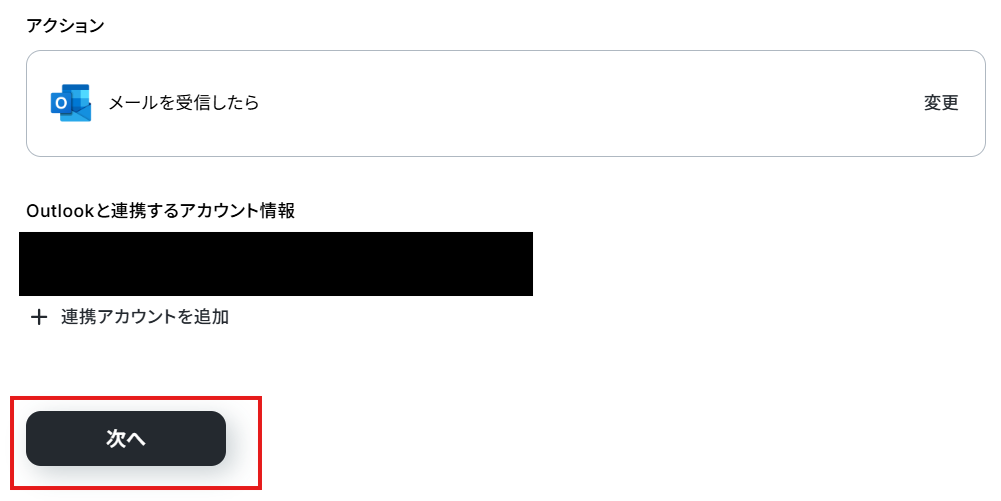
トリガーアクションは「メールを受信したら」にし、アカウント名が正しいか確認して「次へ」をクリックしてください。
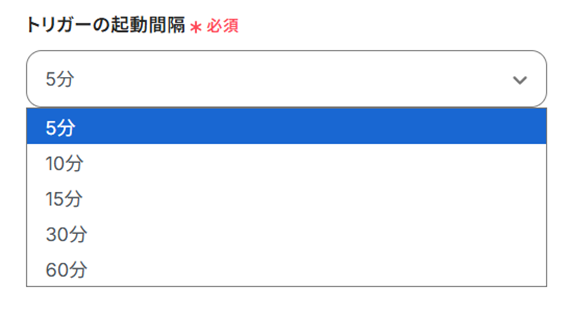
トリガーの起動間隔を設定します。
ポーリングトリガーの仕組みについて
【注意】
トリガーの起動タイミングは、5分、10分、15分、30分、60分のいずれかで設定できます。ご利用プラン
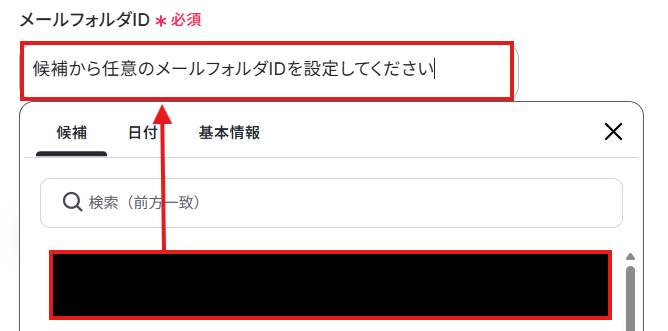
次にメールフォルダIDを候補から選択してください。
設定できたらテストを行いましょう。
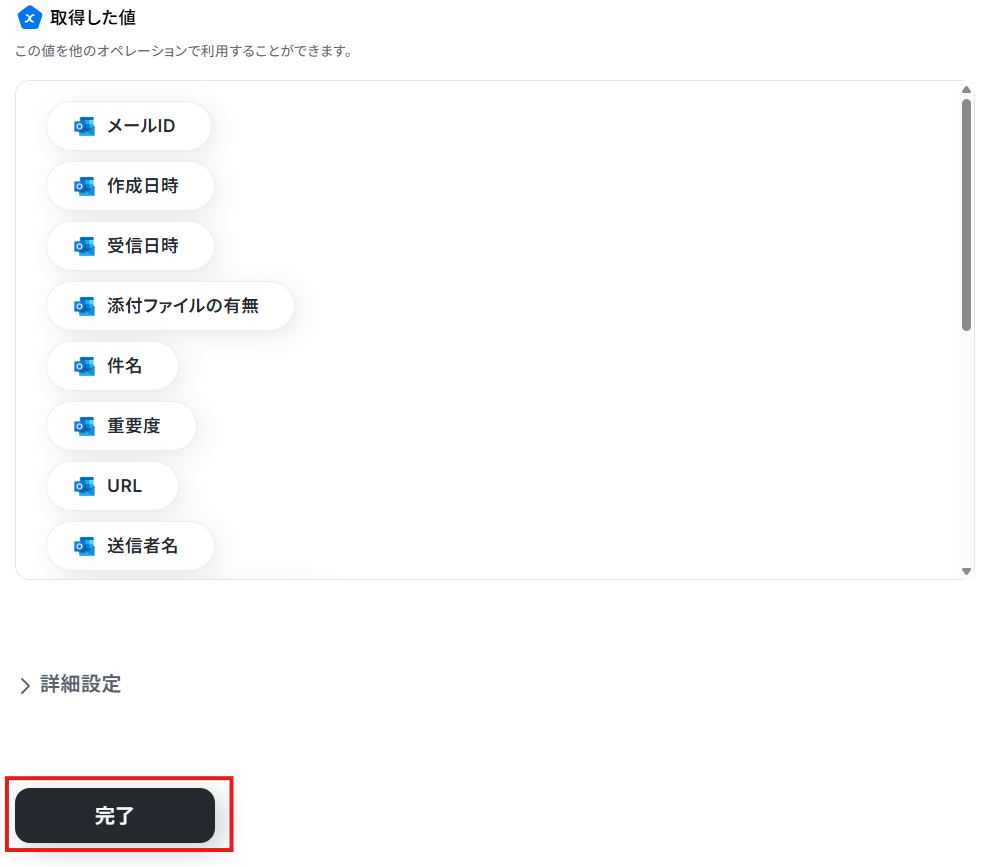
※取得した値 とは?
テストの重要性:「取得した値」のテスト値について
完了を選択しましょう。
ステップ4:ChatGPTのアクション設定
「テキストを生成」をクリックしてください。
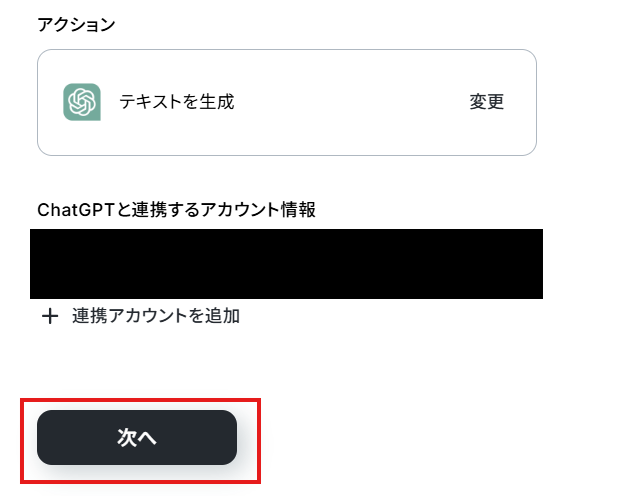
アクションは「テキストを生成」です。「次へ」をクリック。
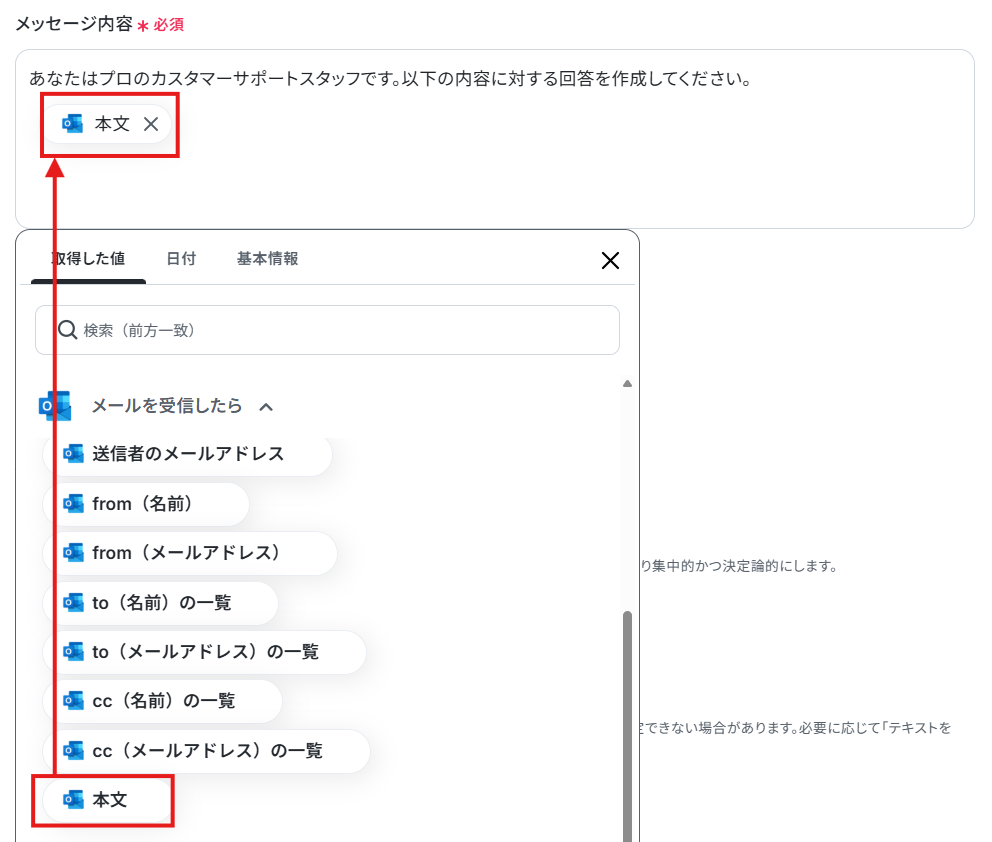
API接続設定の画面が表示されるので、まずメッセージ内容を入力します。
ステップ3で取得した取得した値を利用して入力することもできます。
次に以下の必要事項を入力していきます。
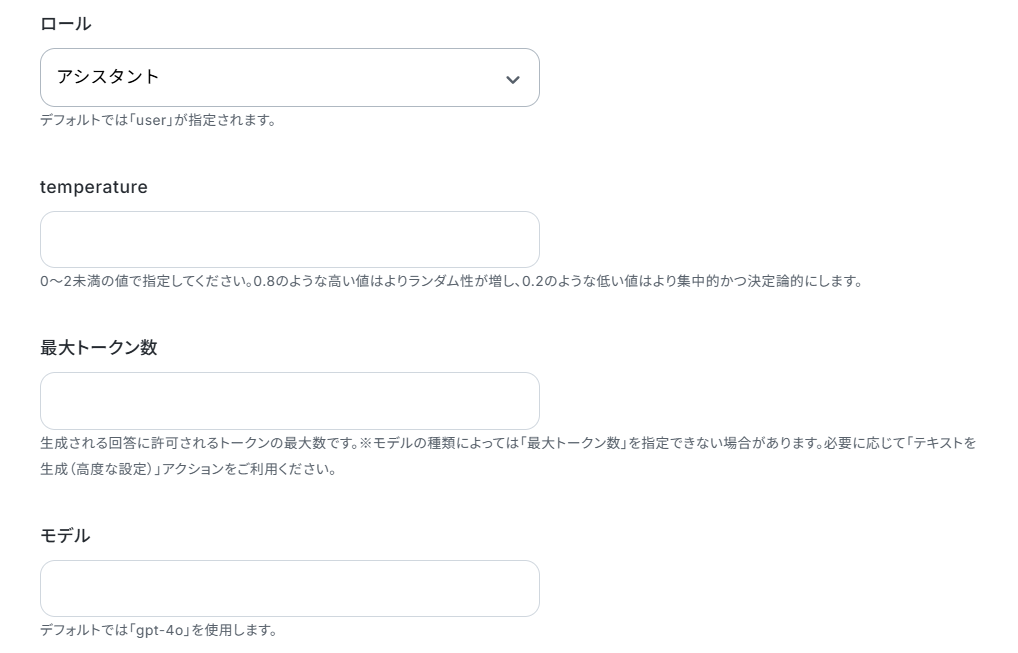
ロールは「ユーザーと対話する際にGPTがどのような立場から回答を出力するか」という役割を指します。
temperatureと最大トークンはテキストボックス下部の説明通りです。
モデルは候補から選択してください。デフォルトでは「gpt-4o」を使用します。
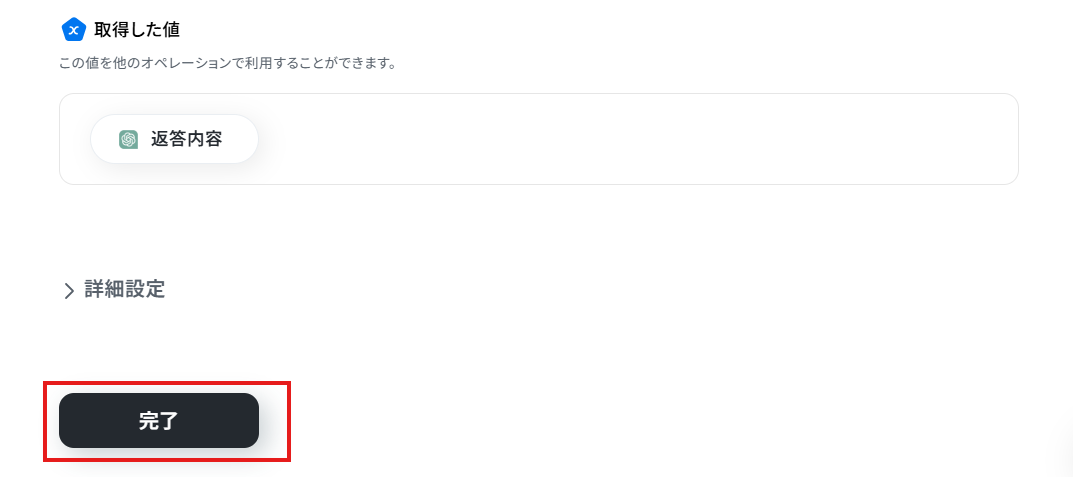
入力後テストし、成功したら完了を選択してください。
ここで取得した取得した値も次のステップで活用できます。
ステップ5:Outlookのアクション設定
「メールを送る」をクリックしてください。
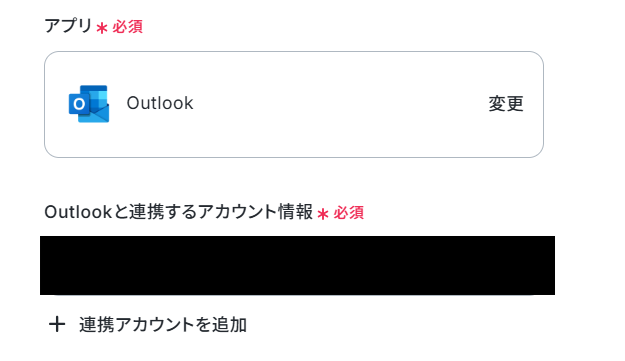
メールの設定を進めていきます。まずアカウントが正しいか確認してください。
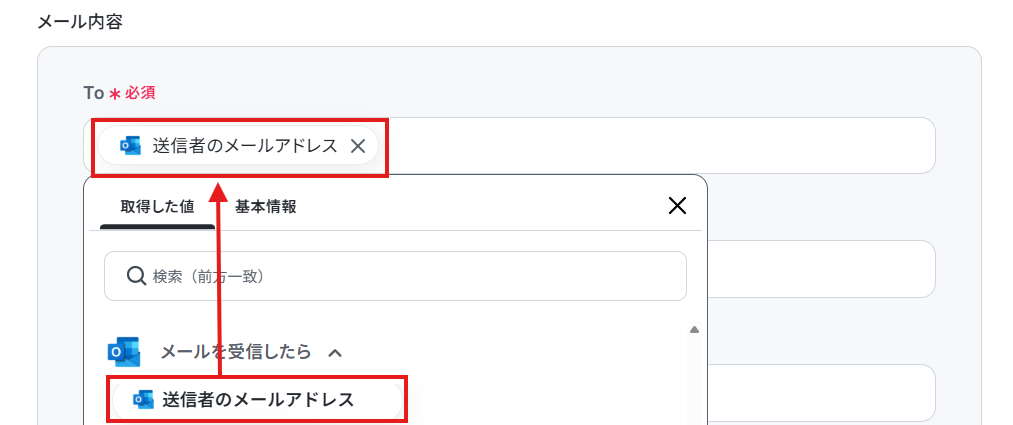
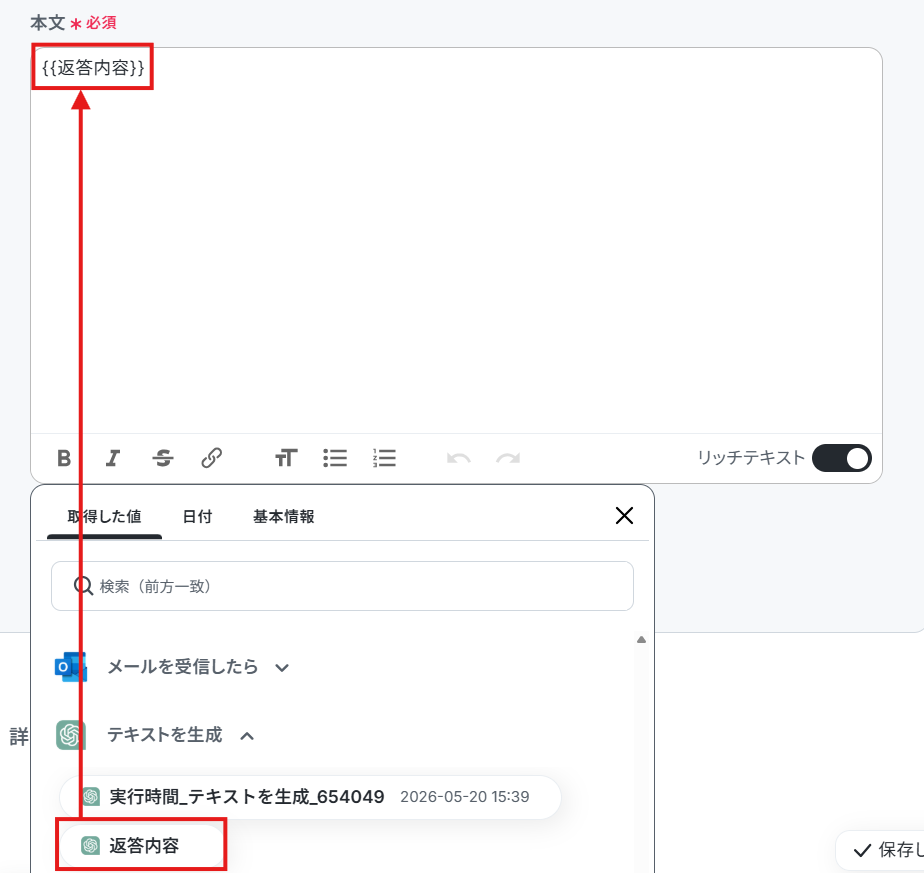
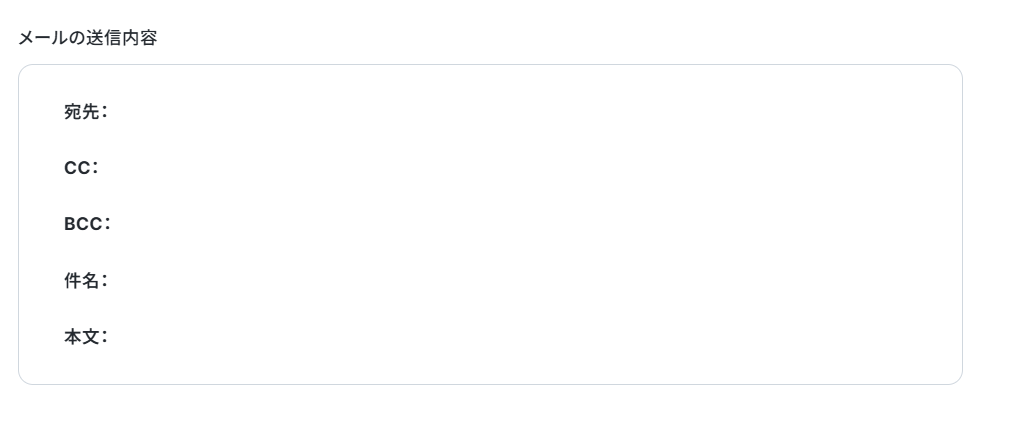
次にメール内容を入力します。こちらもステップ3、4で取得した取得した値を利用して入力することもできます。
内容に誤りがないか確認してテストします。
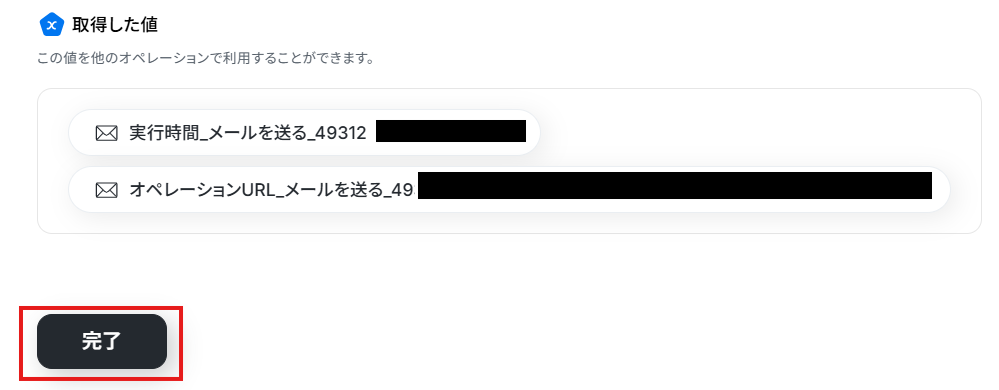
成功したら完了を選択してください。
ステップ6:トリガーをONにして起動準備完了
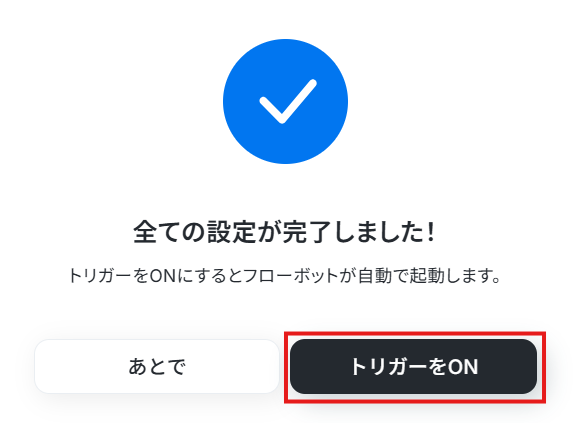
最後に「トリガーをON」をクリックしたら、自動化の設定は完了です。
以上が、Outlookで受け取ったメールの返信文をChatGPTで作成し送信する方法でした!
OutlookのデータをChatGPTに連携したい場合
今回はChatGPTからOutlookへデータを連携する方法をご紹介しましたが、逆にOutlookからChatGPTへのデータ連携を実施したい場合は、下記のテンプレートも併せてご利用ください。
Outlookの添付ファイルのテキストを抽出し、ChatGPTで要約して通知する
Outlookの添付ファイルの要点だけをスピーディーに通知させたい場合におすすめのフローです。
Outlookの添付ファイルのテキストを抽出し、ChatGPTで要約して通知する
試してみる
■概要
Outlookに届く大量のメール、特に添付ファイルの内容確認に多くの時間を費やしていませんか。一つ一つファイルを開いて内容を把握し、要点をまとめる作業は手間がかかり、本来の業務を圧迫することもあります。このワークフローを活用すれば、特定のメールに添付されたファイルを自動で読み取り、ChatGPTが要約してMicrosoft Teamsへ通知するため、情報収集のプロセスを効率化し、重要な情報を見逃すリスクを軽減できます。
■このテンプレートをおすすめする方
Outlookで受け取る添付ファイル付きメールの確認に時間を費やしている方 ChatGPTを活用して、長文の資料や報告書の内容を素早く把握したい方 Microsoft Teamsを使い、チームへの迅速な情報共有を実現したい方 ■このテンプレートを使うメリット
添付ファイルを開き、内容を確認して要約する一連の作業が自動化され、情報収集にかかる時間を短縮できます。 手作業による情報の見落としや確認漏れを防ぎ、重要な情報を正確に把握し共有することに繋がります。 ■フローボットの流れ
はじめに、Outlook、ChatGPT、Microsoft TeamsをYoomと連携します。 次に、トリガーでOutlookを選択し、「特定の件名のメールを受信したら」というアクションを設定します。 続いて、オペレーションでOutlookの「メールの添付ファイルの情報を取得する」アクションと「メールの添付ファイルをダウンロード」アクションを設定します。 次に、OCR機能の「画像やPDFから文字を読み取る」アクションを設定し、ダウンロードしたファイルからテキストデータを抽出します。 続いて、ChatGPTの「テキストを生成」アクションを設定し、抽出したテキストデータを要約します。 最後に、Microsoft Teamsの「チャネルにメッセージを送る」アクションを設定し、要約結果を指定のチャネルに通知します。 ※「トリガー」:フロー起動のきっかけとなるアクション、「オペレーション」:トリガー起動後、フロー内で処理を行うアクション
■このワークフローのカスタムポイント
Outlookのトリガー設定では、件名や差出人など、フローを起動する条件となるメールを任意に指定できます。 OCR機能では、読み取り対象のファイル形式や、抽出したい情報の範囲などを任意に設定することが可能です。 ChatGPTのオペレーションでは、要約のスタイルや文字数などの指示(プロンプト)や、使用するモデルを自由にカスタマイズできます。 Microsoft Teamsでメッセージを送るアクションを設定する際に、通知先のチームやチャネル、メンションなどを任意で設定してください。 ■注意事項
Outlook、ChatGPT、Microsoft TeamsのそれぞれとYoomを連携してください。 トリガーは5分、10分、15分、30分、60分の間隔で起動間隔を選択できます。 プランによって最短の起動間隔が異なりますので、ご注意ください。 ChatGPT(OpenAI)のアクションを実行するには、OpenAIのAPI有料プランの契約が必要です。(APIが使用されたときに支払いができる状態)詳細はOpenAIの価格設定 をご参照ください。 ChatGPTのAPI利用はOpenAI社が有料で提供しており、API疎通時のトークンにより従量課金される仕組みとなっています。そのため、API使用時にお支払いが行える状況でない場合エラーが発生しますのでご注意ください。 Microsoft365(旧Office365)には、家庭向けプランと一般法人向けプラン(Microsoft365 Business)があり、一般法人向けプランに加入していない場合には認証に失敗する可能性があります。 OCRデータは6,500文字以上のデータや文字が小さい場合などは読み取れない場合があるので、ご注意ください。 ダウンロード可能なファイル容量は最大300MBまでです。アプリの仕様によっては300MB未満になる可能性があるので、ご注意ください。 トリガー、各オペレーションでの取り扱い可能なファイル容量の詳細は「ファイルの容量制限について 」をご参照ください。
ChatGPTやOutlookのAPIを使ったその他の自動化例
Outlookとの連携以外でも、ChatGPTのAPIを使用してさまざまな業務を自動化することが可能です。もし気になるものがあればぜひこちらもお試しになってみてください!
ChatGPTを使った便利な自動化例
ChatGPTを使ったテキストの自動生成や分類、議事録の作成などが可能です。
受信メールの本文をChatGPTで感情分析し、その結果をkintoneに追加する
試してみる
■概要
お客様から届くメールの内容を一つひとつ確認し、その温度感を判断する作業に時間を要していませんか。手作業での確認は手間がかかるだけでなく、担当者によって判断がばらつくこともあります。このワークフローを活用すれば、特定のメールを受信した際に、本文の内容をChatGPTが自動で感情分析し、その結果をkintoneへ登録するため、こうした課題の解消に繋がります。
■このテンプレートをおすすめする方
お客様からの問い合わせメールの一次対応を効率化したいと考えているサポート担当者の方 kintoneで顧客情報を管理しており、ChatGPTを活用した業務改善に関心がある方 メール対応の属人化を防ぎ、客観的なデータに基づいた顧客管理を実現したいチームリーダーの方 ■このテンプレートを使うメリット
メール本文の確認から内容の判断までを自動化することで、これまで手作業に費やしていた時間を短縮し、より重要な業務に集中できます。 ChatGPTによる客観的な分析結果をkintoneに蓄積することで、担当者ごとの判断のばらつきを防ぎ、対応品質の標準化に繋がります。 ■フローボットの流れ
はじめに、ChatGPTとkintoneをYoomと連携します。 次に、トリガーでメールトリガー機能を選択し、「メールが届いたら」というアクションを設定して、対象のメールアドレスや条件を指定します。 次に、オペレーションでChatGPTの「テキストを生成」アクションを設定し、受信したメール本文の感情を分析するよう指示します。 最後に、オペレーションでkintoneの「レコードを追加する」アクションを設定し、感情分析の結果やメール本文などの情報を指定のアプリに追加します。 ※「トリガー」:フロー起動のきっかけとなるアクション、「オペレーション」:トリガー起動後、フロー内で処理を行うアクション
■このワークフローのカスタムポイント
kintoneにレコードを追加するアクションでは、ChatGPTが生成した感情分析の結果だけでなく、トリガーで取得したメールの件名や本文、送信者アドレスといった情報を、kintoneアプリの各フィールドに紐付けて登録することが可能です。 ■注意事項
ChatGPT、kintoneのそれぞれとYoomを連携してください。 ChatGPT(OpenAI)のアクションを実行するには、OpenAIのAPI有料プランの契約(APIが使用されたときに支払いができる状態)が必要です。https://openai.com/ja-JP/api/pricing/ ChatGPTのAPI利用はOpenAI社が有料で提供しており、API疎通時のトークンにより従量課金される仕組みとなっています。そのため、API使用時にお支払いが行える状況でない場合エラーが発生しますのでご注意ください。
ChatGPTで問い合わせ内容を自動分類しSlackの適切なチャンネルに通知
試してみる
■概要
日々届く多くの問い合わせメールに対し、内容を確認して担当部署へ振り分ける作業に手間を感じていませんか。手作業での対応は時間がかかるだけでなく、見落としや振り分けミスといったヒューマンエラーの原因にもなり得ます。 このワークフローを活用すれば、受信した問い合わせメールの内容をChatGPTが自動で分類し、Slackの適切なチャンネルへ通知する一連の流れを自動化し、これらの課題を円滑に解消します。
■このテンプレートをおすすめする方
大量の問い合わせメールを手作業で確認・振り分けしているカスタマーサポート担当者の方 問い合わせの一次対応を自動化し、チーム全体の対応速度を向上させたいと考えている方 ChatGPTとSlackを連携させ、問い合わせ管理業務を効率化したいと考えている方 ■このテンプレートを使うメリット
メール受信から内容の分類、担当チャンネルへの通知までが自動化されるため、手作業による振り分けの時間を短縮できます 担当者の判断に依存しないため、分類ミスや通知漏れといったヒューマンエラーを防ぎ、対応品質の安定化に繋がります ■フローボットの流れ
はじめに、ChatGPTとSlackをYoomと連携します 次に、トリガーでメール機能を選択し、「メールを受信したら」というアクションを設定します 次に、オペレーションでChatGPTを選択し、受信したメール本文を要約・分類させるための「テキストを生成」アクションを設定します 次に、オペレーションで進行先切り替え機能を設定し、ChatGPTの分類結果に応じて後続の処理を分岐させます 最後に、オペレーションでSlackの「チャンネルにメッセージを送る」アクションを分岐の数だけ設定し、それぞれの担当チャンネルに問い合わせ内容を通知します ※「トリガー」:フロー起動のきっかけとなるアクション、「オペレーション」:トリガー起動後、フロー内で処理を行うアクション■このワークフローのカスタムポイント
メール機能のトリガー設定では、問い合わせ窓口など、任意のアドレスで受信メールアドレスを生成できます ChatGPTのオペレーションでは、プロンプトとなるメッセージ内容や利用するモデルを任意で設定してください 進行先切り替え機能では、ChatGPTの分類結果(例えば「料金」「機能」「その他」など)を条件として任意に設定できます Slackのオペレーションでは、通知先のチャンネルIDやメッセージの文面を任意にカスタマイズしてください ■注意事項
ChatGPT、SlackのそれぞれとYoomを連携してください。 「進行先を切り替える」はパーソナルプラン以上のプランでご利用いただける機能(オペレーション)となっております。フリープランの場合は設定しているフローボットのオペレーションはエラーとなりますので、ご注意ください。 パーソナルプランなどの有料プランは、2週間の無料トライアルを行うことが可能です。無料トライアル中には制限対象のアプリや機能(オペレーション)を使用することができます。詳しくは、料金プラン のページをご参照ください。 ChatGPT(OpenAI)のアクションを実行するには、OpenAIのAPI有料プラン の契約が必要です。(APIが使用されたときに支払いができる状態) ChatGPTのAPI利用はOpenAI社が有料で提供しており、API疎通時のトークンにより従量課金される仕組みとなっています。そのため、API使用時にお支払いが行える状況でない場合エラーが発生しますのでご注意ください。
Zoomミーティング終了後、ChatGPTで議事録を作成し参加者にメール送信する
試してみる
■概要
Zoomでのオンライン会議後、議事録の作成や参加者への共有に手間がかかっていませんか?重要な業務でありながら、文字起こしや要約、メール作成といった一連の作業は時間がかかり、コア業務を圧迫することもあります。このワークフローを活用すれば、Zoomミーティングの終了をきっかけに、ChatGPTが議事録を自動で作成し、参加者へメール送信までを行うため、こうした定型業務から解放されます。
■このテンプレートをおすすめする方
Zoomでの会議が多く、議事録作成の工数を削減したいと考えている方 会議内容の迅速な共有と、転記ミスなどのヒューマンエラーを防ぎたい方 ChatGPTなどのAIを活用し、日々の業務効率化を推進したい担当者の方 ■このテンプレートを使うメリット
会議後の議事録作成からメールでの共有までが自動化され、これまで手作業に費やしていた時間を短縮できます。 文字起こしから要約、メール送信までをシステムが担うため、聞き間違いや共有漏れといった人的ミスを防止します。 ■フローボットの流れ
はじめに、ZoomとChatGPTをYoomと連携します。 次に、トリガーでZoomを選択し、「ミーティングが終了したら」というアクションを設定します。 続いて、オペレーションでZoomの「ミーティングの詳細情報を取得する」アクションを設定し、参加者などの情報を取得します。 次に、Zoomの「ミーティングのレコーディングファイルをダウンロードする」アクションを設定します。 続いて、YoomのAI機能である「音声データを文字起こしする」アクションで、ダウンロードした音声ファイルをテキスト化します。 次に、ChatGPTの「テキストを生成する」アクションを設定し、文字起こしされた内容を要約して議事録を作成します。 最後に、Yoomの「メールを送る」アクションで、作成された議事録をミーティング参加者へ自動で送信します。 ※「トリガー」:フロー起動のきっかけとなるアクション、「オペレーション」:トリガー起動後、フロー内で処理を行うアクション
■このワークフローのカスタムポイント
Yoomの音声文字起こし機能では、処理の精度や特性に応じて、利用するAIモデルを任意で設定することが可能です。 メール送信のアクションでは、件名や本文の内容、送信先を自由にカスタマイズしたり、議事録以外のファイルを添付したりすることもできます。 ■注意事項
Zoom、ChatGPTのそれぞれとYoomを連携してください。 トリガーは5分、10分、15分、30分、60分の間隔で起動間隔を選択できます。 プランによって最短の起動間隔が異なりますので、ご注意ください。 Zoomのプランによって利用できるアクションとそうでないアクションがあるため、ご注意ください。 現時点では以下のアクションはZoomの有料プランのみ利用可能です。ミーティングが終了したら ミーティングのレコーディング情報を取得する(クラウド上に存在するレコーディングのみ取得可能なため) 詳細は「Zoomでミーティングのレコーディング情報を取得する際の注意 点」をご参照ください。 ダウンロード可能なファイル容量は最大300MBまでです。アプリの仕様によっては300MB未満になる可能性があるので、ご注意ください。 トリガー、各オペレーションでの取り扱い可能なファイル容量の詳細は「ファイルの容量制限について 」をご参照ください。
Google スプレッドシートのリストからChatGPTで案内メールを自動生成し、メール送信する
試してみる
■概要
Google スプレッドシートで管理しているリストに対し、一件ずつメールを作成して送信する作業は、時間がかかる上に単純作業で負担に感じていないでしょうか?
■このテンプレートをおすすめする方
Google スプレッドシートでリストを管理し、案内メールの送信を手作業で行っている方 ChatGPTを活用し、パーソナライズされたメール文面の作成を効率化したいと考えている方 イベントの案内や顧客フォローなど、メール送信業務の工数を削減したいマーケティング担当者の方 ■このテンプレートを使うメリット
スプレッドシートへのデータ追加からメール送信までを自動化し、これまで手作業に費やしていた時間を短縮できます。 手作業によるメールの宛先間違いや、内容のコピー&ペーストミスといったヒューマンエラーのリスクを軽減します。 ■フローボットの流れ
はじめに、Google スプレッドシートとChatGPTをYoomと連携します。 次に、トリガーでGoogle スプレッドシートを選択し、「行が追加されたら」というアクションを設定して、対象のシートを指定します。 次に、オペレーションでChatGPTの「テキストを生成」アクションを設定し、追加された行の情報を基にメールの本文を作成するよう指示します。 最後に、オペレーションでメール送信機能の「メールを送る」アクションを設定し、生成されたテキストを本文に設定してメールを自動送信します。 ※「トリガー」:フロー起動のきっかけとなるアクション、「オペレーション」:トリガー起動後、フロー内で処理を行うアクション
■このワークフローのカスタムポイント
Google スプレッドシートのトリガー設定では、フローを起動させたいGoogle スプレッドシートIDやシートIDを任意で設定してください。 ChatGPTのテキスト生成アクションでは、プロンプトとなるメッセージ内容や、生成される文章の多様性を決めるtemperature、最大トークン数を任意で設定します。 メール送信機能のアクションでは、宛先や件名、本文にChatGPTが生成したテキストをどのように反映させるかなどを任意で設定してください。 ■注意事項
Google スプレッドシート、ChatGPTのそれぞれとYoomを連携してください。 ChatGPT(OpenAI)のアクションを実行するには、OpenAIのAPI有料プランの契約(APIが使用されたときに支払いができる状態)が必要です。https://openai.com/ja-JP/api/pricing/ ChatGPTのAPI利用はOpenAI社が有料で提供しており、API疎通時のトークンにより従量課金される仕組みとなっています。そのため、API使用時にお支払いが行える状況でない場合エラーが発生しますのでご注意ください。 トリガーは5分、10分、15分、30分、60分の間隔で起動間隔を選択できます。 プランによって最短の起動間隔が異なりますので、ご注意ください。 Google スプレッドシートをアプリトリガーとして使用する際の注意事項は「【アプリトリガー】Google スプレッドシートのトリガーにおける注意事項 」を参照してください。
フォームの内容をChatGPTで整理し、WordPress.orgに下書きを作成する
試してみる
■概要
Webサイトのフォームから寄せられた貴重なご意見や情報を、記事コンテンツとして活用する際に、内容の整理やWordPress.orgへの転記作業に手間を感じていませんか。このワークフローを活用すれば、フォームが送信されると、その内容をChatGPTが自動で記事形式に整理し、WordPress.orgに下書きとして保存します。コンテンツ制作の初動を自動化し、より創造的な業務に時間を割くことが可能になります。
■このテンプレートをおすすめする方
フォームで受け付けた情報を基にWordPress.orgで記事を作成しているWeb担当者の方 ChatGPTを活用して、文章の要約や清書といった定型作業を効率化したい方 コンテンツ制作フローにおける手作業での転記作業を減らし、ミスを減らしたい方 ■このテンプレートを使うメリット
フォームへの入力後、ChatGPTによる内容整理からWordPress.orgへの下書き作成までを自動化できるため、コンテンツ制作にかかる時間を短縮します。 手作業による情報のコピー&ペーストが不要になることで、転記ミスや要約時の抜け漏れといったヒューマンエラーの発生を防ぎます。 ■フローボットの流れ
はじめに、ChatGPTとWordPress.orgをYoomと連携します。 次に、フォームトリガー機能を選択し、「フォームが送信されたら」というアクションを設定し、記事作成に必要な項目を設置します。 次に、ChatGPTを選択し、「テキストを生成する」アクションを設定します。ここでフォームの入力内容を基に、記事本文を生成するよう指示します。 最後に、WordPress.orgを選択し、「新規投稿を作成する」アクションを設定し、ChatGPTが生成したテキストを本文として下書き投稿を作成します。 ※「トリガー」:フロー起動のきっかけとなるアクション、「オペレーション」:トリガー起動後、フロー内で処理を行うアクション
■このワークフローのカスタムポイント
フォームトリガーで設定するフォームの項目は、業務内容に合わせて自由に編集が可能です。例えば、記事のタイトルや含めたいキーワードなどを入力する項目を追加できます。 ChatGPTでテキストを生成する際のプロンプト(指示文)は、任意の内容に設定できます。生成したい文章の構成やトーン、文字数などを具体的に指定し、アウトプットを調整してください。 ■注意事項
ChatGPT、WordPress.orgのそれぞれとYoomを連携してください。 ChatGPT(OpenAI)のアクションを実行するには、OpenAIのAPI有料プランの契約が必要です。(APIが使用されたときに支払いができる状態) 詳しくはOpenAIの「API料金 」ページをご確認ください。 ChatGPTのAPI利用はOpenAI社が有料で提供しており、API疎通時のトークンにより従量課金される仕組みとなっています。そのため、API使用時にお支払いが行える状況でない場合エラーが発生しますのでご注意ください。
Outlookを使った便利な自動化例
OutlookのデータをSlackやMicrosoft Excelなどに連携したり、Salesforceなどの他ツールのデータをOutlookでメール送信したりすることが可能です。
Outlookでメッセージを受信したらSlackへ送信する
試してみる
■概要
Outlookに届く重要な問い合わせや通知を、Slackなど別のツールで共有するために手作業で転送していませんか?この作業は手間がかかるだけでなく、迅速な情報共有の妨げや共有忘れの原因にもなり得ます。このワークフローを活用すれば、Outlookで特定のメールを受信した際に、その内容を自動でSlackの指定チャンネルへ通知できます。これにより、チーム全体での情報共有を円滑にし、対応速度の向上に繋がります。
■このテンプレートをおすすめする方
Outlookで受信したメールをSlackで共有しており、手作業での転記に手間を感じている方 重要なメールの見落としを防ぎ、チーム内での迅速な情報共有を実現したいと考えている方 メール対応の属人化を防ぎ、業務の標準化を進めたいチームのリーダーやマネージャーの方
■このテンプレートを使うメリット
Outlookでのメール受信をトリガーに、自動でSlackへメッセージが送信されるため、これまで手作業で行っていた共有の手間を省くことができます。 手動での転送作業が減ることで、共有漏れや遅延といったヒューマンエラーを防ぎ、重要な情報を確実に伝達できます。
■フローボットの流れ
はじめに、OutlookとSlackをYoomと連携します。 次に、トリガーでOutlookを選択し、「メールを受信したら」というアクションを設定します。 最後に、オペレーションでSlackの「チャンネルにメッセージを送る」アクションを設定し、受信したメールの内容を通知するように設定します。 ※「トリガー」:フロー起動のきっかけとなるアクション、「オペレーション」:トリガー起動後、フロー内で処理を行うアクション
■このワークフローのカスタムポイント
Outlookのトリガー設定では、全ての受信トレイではなく、特定のフォルダを指定してワークフローを起動させることが可能です。 Slackに通知するメッセージは、受信したメールの件名や本文、送信者アドレスなど、連携したい情報を自由にカスタマイズして設定できます。
■注意事項
Outlook、SlackのそれぞれとYoomを連携してください。 トリガーは5分、10分、15分、30分、60分の間隔で起動間隔を選択できます。 プランによって最短の起動間隔が異なりますので、ご注意ください。 Microsoft365(旧Office365)には、家庭向けプランと一般法人向けプラン(Microsoft365 Business)があり、一般法人向けプランに加入していない場合には認証に失敗する可能性があります。
Outlookにメールが届いたら、Microsoft Excelにレコードを追加する
試してみる
■概要
Outlookで受信する重要なメールの内容を、その都度Microsoft Excelに手作業で転記していませんか?この作業は手間がかかるだけでなく、転記ミスなどのヒューマンエラーも発生しがちです。このワークフローを活用すれば、特定のメールを受信した際に自動でMicrosoft Excelへレコードを追加できるため、こうした定型業務の効率化に繋がります。
■このテンプレートをおすすめする方
Outlookで受信した問い合わせ内容などをMicrosoft Excelで管理している方 手作業によるデータ転記での入力漏れや、対応遅延などの課題を抱えている方 メールで受信した情報を起点とした業務の自動化や、効率化を検討している方 ■このテンプレートを使うメリット
Outlookでのメール受信をトリガーに、自動でMicrosoft Excelへ情報が追加されるため、これまで手作業での転記に費やしていた時間を短縮できます。 手作業でのコピー&ペーストが不要になることで、入力ミスや転記漏れといったヒューマンエラーの発生を防ぎ、データの正確性を保ちます。 ■フローボットの流れ
はじめに、OutlookとMicrosoft ExcelをYoomと連携します。 次に、トリガーでOutlookを選択し、「メールを受信したら」というアクションを設定します。 最後に、オペレーションでMicrosoft Excelの「レコードを追加する」アクションを設定し、受信したメールの情報をもとにレコードを追加します。 ※「トリガー」:フロー起動のきっかけとなるアクション、「オペレーション」:トリガー起動後、フロー内で処理を行うアクション■このワークフローのカスタムポイント
Outlookのトリガー設定では、フローボットを起動させたいメールフォルダをIDで指定し、特定のフォルダのみを監視対象とすることが可能です。 Microsoft Excelでレコードを追加する際、対象のファイル(アイテムID)やシート名を任意で設定できます。また、Outlookで取得したメールの件名や本文などの情報を、どの列に登録するか自由にマッピングできます。 ■注意事項
Outlook、Microsoft ExcelのそれぞれとYoomを連携してください。 トリガーは5分、10分、15分、30分、60分の間隔で起動間隔を選択できます。プランによって最短の起動間隔が異なりますので、ご注意ください。 Microsoft365(旧Office365)には、家庭向けプランと一般法人向けプラン(Microsoft365 Business)があり、一般法人向けプランに加入していない場合には認証に失敗する可能性があります。 Microsoft Excelのデータベースを操作するオペレーションの設定に関しては「【Excel】データベースを操作するオペレーションの設定に関して 」をご参照ください。
Outlookで受信した添付ファイルをDropboxにアップロードする
試してみる
■概要
Outlookで受信する請求書やレポートなどの添付ファイルを、都度手動でDropboxに保存していませんか。この単純作業は件数が増えると大きな手間となり、保存漏れなどのミスにも繋がりかねません。このワークフローは、Outlookで特定のメールを受信したことをきっかけに、添付ファイルを自動でDropboxにアップロードするため、ファイル管理に関する手作業を効率化し、重要な書類の管理を円滑にします。
■このテンプレートをおすすめする方
OutlookとDropboxを日常的に利用し、ファイル管理の手作業に課題を感じている方 チームで共有するファイルを特定のフォルダに集約し、管理を効率化したいと考えている方 請求書などの重要書類の保存漏れを防ぎ、バックアップ体制を強化したい総務・経理担当の方 ■このテンプレートを使うメリット
Outlookでのメール受信からDropboxへのアップロードまでが自動化されるため、これまで手作業に費やしていた時間を短縮することができます。 手動での保存作業がなくなることで、ファイルの保存忘れや保存先の間違いといったヒューマンエラーのリスクを軽減します。 ■フローボットの流れ
はじめに、OutlookとDropboxをYoomと連携します。 次に、トリガーでOutlookを選択し、「メールを受信したら」というアクションを設定します。 続いて、オペレーションでOutlookの「メールの添付ファイルの情報を取得する」アクションを設定します。 さらに、同じくOutlookの「メールの添付ファイルをダウンロード」アクションで、取得した添付ファイルをダウンロードします。 最後に、オペレーションでDropboxの「ファイルをアップロード」アクションを設定し、ダウンロードしたファイルを指定のフォルダにアップロードします。 ※「トリガー」:フロー起動のきっかけとなるアクション、「オペレーション」:トリガー起動後、フロー内で処理を行うアクション
■このワークフローのカスタムポイント
Outlookのトリガー設定では、対象とするメールのフォルダを「受信トレイ」や特定のサブフォルダなど、候補から任意で選択することが可能です。 Dropboxにファイルをアップロードする際、保存先のフォルダやファイル名を自由にカスタマイズでき、ファイル名には固定のテキストだけでなく、メールの件名や受信日時などの情報を変数として設定できます。 ■注意事項
OutlookとDropboxのそれぞれとYoomを連携してください。 Microsoft365(旧Office365)には、家庭向けプランと一般法人向けプラン(Microsoft365 Business)があり、一般法人向けプランに加入していない場合には認証に失敗する可能性があります。 トリガーは5分、10分、15分、30分、60分の間隔で起動間隔を選択できます。 プラン によって最短の起動間隔が異なりますので、ご注意ください。分岐はミニプラン以上のプランでご利用いただける機能(オペレーション)となっております。フリープランの場合は設定しているフローボットのオペレーションはエラーとなりますので、ご注意ください。 ミニプランなどの有料プランは、2週間の無料トライアルを行うことが可能です。無料トライアル中には制限対象のアプリや機能(オペレーション)を使用することができます。
毎月の月末にフローボットを起動してOutlookにメールを送信する
試してみる
■概要
毎月の月末に発生する定例のメール連絡やリマインド業務は、忘れてはいけない重要なタスクでありながら、手間がかかる作業ではないでしょうか。毎回同じ内容のメールを作成・送信する作業は、他の業務を圧迫することもあります。このワークフローを活用すれば、指定したスケジュール、例えば毎月の月末に自動でOutlookからメールを送信することが可能になります。定型的な連絡業務を自動化し、連絡漏れの防止と業務の効率化を実現します。
■このテンプレートをおすすめする方
毎月の月末に発生する定例連絡やリマインド業務を自動化したいと考えている方 Outlookを利用しており、定期的なメール送信の手間を削減したいと考えている方 重要な連絡の送信漏れを防ぎ、業務の正確性を高めたいと考えている方 ■このテンプレートを使うメリット
毎月の月末など、設定したスケジュールでメールが自動送信されるため、定型的な連絡業務にかかる時間を短縮できます。 手動での対応による送信忘れや宛先間違いといったヒューマンエラーを防ぎ、重要な連絡を確実に行うことができます。 ■フローボットの流れ
はじめに、OutlookをYoomと連携します。 次に、トリガーでスケジュールトリガーを選択し、フローボットを起動したい日時(例:毎月月末)を設定します。 続いて、オペレーションで「日時・日付の加算減算」を設定し、必要に応じて日付の計算を行います。 次に、オペレーションで「分岐機能」を設定し、特定の日付や曜日などの条件に合致した場合のみ後続の処理に進むように設定します。 最後に、オペレーションでOutlookの「メールを送信する」アクションを設定し、送信先や件名、本文などを指定します。 ※「トリガー」:フロー起動のきっかけとなるアクション、「オペレーション」:トリガー起動後、フロー内で処理を行うアクション■このワークフローのカスタムポイント
スケジュールトリガーでは、毎月、毎週、毎日など、フローボットを起動するタイミングを任意で設定してください。 「日時・日付の加算減算」のオペレーションでは、変換したい日時や、加算・減算する期間を自由に設定できます。 分岐機能では、前段のオペレーションで取得した情報などをもとに、処理を実行する条件を柔軟にカスタマイズしてください。 Outlookのメール送信設定では、送信先(To, Cc, Bcc)や件名、本文を自由に設定でき、本文には固定のテキストだけでなく、前段の処理で取得した値を埋め込むことも可能です。 ■注意事項
OutlookとYoomを連携してください。 Microsoft365(旧Office365)には、家庭向けプランと一般法人向けプラン(Microsoft365 Business)があり、一般法人向けプランに加入していない場合には認証に失敗する可能性があります。 分岐はパーソナルプラン以上のプランでご利用いただける機能(オペレーション)となっております。フリープランの場合は設定しているフローボットのオペレーションはエラーとなりますので、ご注意ください。 パーソナルプランなどの有料プランは、2週間の無料トライアルを行うことが可能です。無料トライアル中には制限対象のアプリや機能(オペレーション)を使用することができます。詳しくは、「料金プランのページ 」をご参照ください。
Salesforceのリード詳細ページからOutlookで定型メールを送信
試してみる
■概要
Salesforceで管理しているリードに対して、一件ずつOutlookを立ち上げてメールを作成・送信する作業は手間がかかるのではないでしょうか。特に定型的なご案内メールの場合、手作業でのコピー&ペーストは宛先間違いや内容の不備といったミスを誘発する可能性もあります。このワークフローを活用すれば、Salesforceのリード詳細ページからワンクリックでOutlookの定型メールを自動で送信できるため、こうした手作業を効率化し、顧客への迅速なアプローチを実現します。
■このテンプレートをおすすめする方
Salesforceのリード情報を元に、Outlookでメールを手動作成している営業担当者の方 リードへのアプローチを迅速化し、営業活動全体の効率を上げたいと考えているチームリーダーの方 定型メールの送信ミスや対応漏れを防ぎ、顧客対応の品質を高めたいと考えている方 ■このテンプレートを使うメリット
Salesforceの画面から離れることなく定型メールを送信できるため、メール作成にかかる時間を短縮し、迅速な顧客対応が可能になります。 手作業での宛先入力や本文コピーによる、送信間違いや内容の不備といったヒューマンエラーのリスクを軽減できます。 ■フローボットの流れ
はじめに、SalesforceとOutlookをYoomと連携します。 次に、トリガーでSalesforceを選択し、「リード詳細ページから起動」というアクションを設定します。 最後に、オペレーションでOutlookの「メールを送る」アクションを設定し、Salesforceから取得した情報を元にメールを送信するように設定します。 ※「トリガー」:フロー起動のきっかけとなるアクション、「オペレーション」:トリガー起動後、フロー内で処理を行うアクション■このワークフローのカスタムポイント
Outlookのメール送信設定では、宛先(To, Cc, Bcc)を任意のアドレスに設定することが可能です。 メールの件名や本文には、固定のテキストだけでなく、Salesforceのリード情報から取得した会社名や担当者名などを変数として差し込むことができます。 ■注意事項
Salesforce、OutlookそれぞれとYoomを連携してください。 Salesforceはミニプラン以上でご利用いただけるアプリとなっております。フリープラン・パーソナルプランの場合は設定しているフローボットのオペレーションやデータコネクトはエラーとなりますので、ご注意ください。 Microsoft365(旧Office365)には、家庭向けプランと一般法人向けプラン(Microsoft365 Business)があり、一般法人向けプランに加入していない場合には認証に失敗する可能性があります。 パーソナルプラン・ミニプラン・チームプラン・サクセスプランなどの有料プランは、2週間の無料トライアルを行うことが可能です。無料トライアル中には制限対象のアプリを使用することができます。
ご紹介したテンプレート以外にも、Outlookがもっと便利になる実践的な自動化例を掲載した資料をご用意しています。
⇒Outlookを使った業務自動化事例資料をダウンロード(無料)
終わりに
ChatGPTとOutlookを連携することで、これまで手作業で行っていたメール対応を大幅に効率化できます。返信文の自動作成や情報整理など、さまざまな業務の負担を減らせるのが魅力です。
Yoomを使えば、難しい操作なしでChatGPTとOutlookをスムーズに連携できるので、すぐに業務の自動化を始められます。 まずは無料登録して、その便利さを体験してみませんか?