









・
Chatworkで問い合わせ対応を効率化!AI自動返信の設定方法を解説!

■概要Chatworkでの顧客対応や社内からの問い合わせは、迅速な返信が求められる一方で、一件一件対応するのは手間がかかる業務ではないでしょうか。特に定型的な質問や一次対応は、担当者の時間を奪い、本来の業務を圧迫する原因にもなり得ます。このワークフローを活用すれば、Chatworkに投稿されたメッセージをトリガーに、AIが適切な返信文を自動生成し、返信までを自動化することが可能です。
■このテンプレートをおすすめする方- Chatworkでの顧客対応に多くの時間を費やしているカスタマーサポート担当者の方
- 社内からの定型的な問い合わせ対応を効率化したいと考えている総務や情報システム部の方
- AIを活用して、問い合わせの一次対応を自動化し、業務改善を図りたいと考えている方
■このテンプレートを使うメリット- Chatworkへの問い合わせ検知からAIによる文章生成、返信までを自動化し、手作業による対応時間を短縮します。
- AIが一次対応を行うことで返信内容の質を均一化し、担当者ごとの対応のばらつきを防ぎ、業務の属人化を削減します。
■フローボットの流れ- はじめに、ChatworkをYoomと連携します。
- 次に、トリガーでChatworkを選択し、「新しいメッセージがルームに投稿されたら」というアクションを設定して、問い合わせを検知します。
- 次に、オペレーションで分岐機能を設定し、特定の条件に合致した場合のみ後続の処理に進むよう設定します。
- 次に、オペレーションでAI機能の「テキストを生成する」アクションを設定し、トリガーで受け取ったメッセージ内容を元に返信文を作成します。
- 最後に、オペレーションでChatworkの「メッセージを送る」アクションを設定し、AIが生成した文章を対象のルームに投稿します。
※「トリガー」:フロー起動のきっかけとなるアクション、「オペレーション」:トリガー起動後、フロー内で処理を行うアクション
■このワークフローのカスタムポイント- Chatworkのトリガー設定では、自動返信の対象としたいルームを任意で設定してください。これにより、特定の問い合わせ窓口のみを自動化の対象にすることが可能です。
- AI機能でテキストを生成するアクションでは、プロンプト(指示文)を自由にカスタマイズできます。自社の対応ポリシーに合わせた言葉遣いや、特定の情報を含めるよう指示することが可能です。
■注意事項- ChatworkとYoomを連携してください。
- 分岐はパーソナルプラン以上のプランでご利用いただける機能(オペレーション)となっております。フリープランの場合は設定しているフローボットのオペレーションはエラーとなりますので、ご注意ください。
- パーソナルプランなどの有料プランは、2週間の無料トライアルを行うことが可能です。無料トライアル中には制限対象のアプリや機能(オペレーション)を使用することができます。
- トリガーは5分、10分、15分、30分、60分の間隔で起動間隔を選択できます。
- プランによって最短の起動間隔が異なりますので、ご注意ください。

- Chatworkでの顧客対応に多くの時間を費やしているカスタマーサポート担当者の方
- 社内からの定型的な問い合わせ対応を効率化したいと考えている総務や情報システム部の方
- AIを活用して、問い合わせの一次対応を自動化し、業務改善を図りたいと考えている方
■このテンプレートを使うメリット
- Chatworkへの問い合わせ検知からAIによる文章生成、返信までを自動化し、手作業による対応時間を短縮します。
- AIが一次対応を行うことで返信内容の質を均一化し、担当者ごとの対応のばらつきを防ぎ、業務の属人化を削減します。
■フローボットの流れ
- はじめに、ChatworkをYoomと連携します。
- 次に、トリガーでChatworkを選択し、「新しいメッセージがルームに投稿されたら」というアクションを設定して、問い合わせを検知します。
- 次に、オペレーションで分岐機能を設定し、特定の条件に合致した場合のみ後続の処理に進むよう設定します。
- 次に、オペレーションでAI機能の「テキストを生成する」アクションを設定し、トリガーで受け取ったメッセージ内容を元に返信文を作成します。
- 最後に、オペレーションでChatworkの「メッセージを送る」アクションを設定し、AIが生成した文章を対象のルームに投稿します。
■このワークフローのカスタムポイント
- Chatworkのトリガー設定では、自動返信の対象としたいルームを任意で設定してください。これにより、特定の問い合わせ窓口のみを自動化の対象にすることが可能です。
- AI機能でテキストを生成するアクションでは、プロンプト(指示文)を自由にカスタマイズできます。自社の対応ポリシーに合わせた言葉遣いや、特定の情報を含めるよう指示することが可能です。
■注意事項
- ChatworkとYoomを連携してください。
- 分岐はパーソナルプラン以上のプランでご利用いただける機能(オペレーション)となっております。フリープランの場合は設定しているフローボットのオペレーションはエラーとなりますので、ご注意ください。
- パーソナルプランなどの有料プランは、2週間の無料トライアルを行うことが可能です。無料トライアル中には制限対象のアプリや機能(オペレーション)を使用することができます。
- トリガーは5分、10分、15分、30分、60分の間隔で起動間隔を選択できます。
- プランによって最短の起動間隔が異なりますので、ご注意ください。
「問い合わせ対応に時間がかかり、本来の業務に集中できない…!」
「同じような問合わせの質問が来るけど、もっと効率的に対応できないだろうか…」
そんな悩みを抱えている方は、Chatworkの自動返信機能を活用するのがおすすめです!
本記事では、Chatworkで問い合わせがあったら、AIで文章を生成して自動返信する方法をご紹介しています。具体的な手順や、その他おすすめのChatworkを使用したフローも合わせてまとめました。
問合わせの返信に手間を感じている方は、返信の自動化を使用することで、問い合わせ対応を効率化することに繋がりますよ!
そして、本来の業務に集中する時間を作ることができますよ!
Chatworkで問い合わせがあったら、AIで文章を生成して自動返信する方法
それでは、Chatworkで問い合わせがあったら、AIで文章を生成して自動返信する方法を解説します。
■概要Chatworkでの顧客対応や社内からの問い合わせは、迅速な返信が求められる一方で、一件一件対応するのは手間がかかる業務ではないでしょうか。特に定型的な質問や一次対応は、担当者の時間を奪い、本来の業務を圧迫する原因にもなり得ます。このワークフローを活用すれば、Chatworkに投稿されたメッセージをトリガーに、AIが適切な返信文を自動生成し、返信までを自動化することが可能です。
■このテンプレートをおすすめする方- Chatworkでの顧客対応に多くの時間を費やしているカスタマーサポート担当者の方
- 社内からの定型的な問い合わせ対応を効率化したいと考えている総務や情報システム部の方
- AIを活用して、問い合わせの一次対応を自動化し、業務改善を図りたいと考えている方
■このテンプレートを使うメリット- Chatworkへの問い合わせ検知からAIによる文章生成、返信までを自動化し、手作業による対応時間を短縮します。
- AIが一次対応を行うことで返信内容の質を均一化し、担当者ごとの対応のばらつきを防ぎ、業務の属人化を削減します。
■フローボットの流れ- はじめに、ChatworkをYoomと連携します。
- 次に、トリガーでChatworkを選択し、「新しいメッセージがルームに投稿されたら」というアクションを設定して、問い合わせを検知します。
- 次に、オペレーションで分岐機能を設定し、特定の条件に合致した場合のみ後続の処理に進むよう設定します。
- 次に、オペレーションでAI機能の「テキストを生成する」アクションを設定し、トリガーで受け取ったメッセージ内容を元に返信文を作成します。
- 最後に、オペレーションでChatworkの「メッセージを送る」アクションを設定し、AIが生成した文章を対象のルームに投稿します。
※「トリガー」:フロー起動のきっかけとなるアクション、「オペレーション」:トリガー起動後、フロー内で処理を行うアクション
■このワークフローのカスタムポイント- Chatworkのトリガー設定では、自動返信の対象としたいルームを任意で設定してください。これにより、特定の問い合わせ窓口のみを自動化の対象にすることが可能です。
- AI機能でテキストを生成するアクションでは、プロンプト(指示文)を自由にカスタマイズできます。自社の対応ポリシーに合わせた言葉遣いや、特定の情報を含めるよう指示することが可能です。
■注意事項- ChatworkとYoomを連携してください。
- 分岐はパーソナルプラン以上のプランでご利用いただける機能(オペレーション)となっております。フリープランの場合は設定しているフローボットのオペレーションはエラーとなりますので、ご注意ください。
- パーソナルプランなどの有料プランは、2週間の無料トライアルを行うことが可能です。無料トライアル中には制限対象のアプリや機能(オペレーション)を使用することができます。
- トリガーは5分、10分、15分、30分、60分の間隔で起動間隔を選択できます。
- プランによって最短の起動間隔が異なりますので、ご注意ください。
- Chatworkでの顧客対応に多くの時間を費やしているカスタマーサポート担当者の方
- 社内からの定型的な問い合わせ対応を効率化したいと考えている総務や情報システム部の方
- AIを活用して、問い合わせの一次対応を自動化し、業務改善を図りたいと考えている方
■このテンプレートを使うメリット
- Chatworkへの問い合わせ検知からAIによる文章生成、返信までを自動化し、手作業による対応時間を短縮します。
- AIが一次対応を行うことで返信内容の質を均一化し、担当者ごとの対応のばらつきを防ぎ、業務の属人化を削減します。
■フローボットの流れ
- はじめに、ChatworkをYoomと連携します。
- 次に、トリガーでChatworkを選択し、「新しいメッセージがルームに投稿されたら」というアクションを設定して、問い合わせを検知します。
- 次に、オペレーションで分岐機能を設定し、特定の条件に合致した場合のみ後続の処理に進むよう設定します。
- 次に、オペレーションでAI機能の「テキストを生成する」アクションを設定し、トリガーで受け取ったメッセージ内容を元に返信文を作成します。
- 最後に、オペレーションでChatworkの「メッセージを送る」アクションを設定し、AIが生成した文章を対象のルームに投稿します。
■このワークフローのカスタムポイント
- Chatworkのトリガー設定では、自動返信の対象としたいルームを任意で設定してください。これにより、特定の問い合わせ窓口のみを自動化の対象にすることが可能です。
- AI機能でテキストを生成するアクションでは、プロンプト(指示文)を自由にカスタマイズできます。自社の対応ポリシーに合わせた言葉遣いや、特定の情報を含めるよう指示することが可能です。
■注意事項
- ChatworkとYoomを連携してください。
- 分岐はパーソナルプラン以上のプランでご利用いただける機能(オペレーション)となっております。フリープランの場合は設定しているフローボットのオペレーションはエラーとなりますので、ご注意ください。
- パーソナルプランなどの有料プランは、2週間の無料トライアルを行うことが可能です。無料トライアル中には制限対象のアプリや機能(オペレーション)を使用することができます。
- トリガーは5分、10分、15分、30分、60分の間隔で起動間隔を選択できます。
- プランによって最短の起動間隔が異なりますので、ご注意ください。
Chatworkでメッセージを受信後、ChatworkのAPIを用いて、AIでテキストを自動生成し、生成したメッセージを返信することで実現可能です。
一般的にはプログラミングの知識が必要ですが、ノーコードツールのYoomを用いることでプログラミング知識がなくても簡単に実現できます!
[Yoomとは]
今回は大きく分けて以下のプロセスで作成していきます。
- Chatworkのマイアプリ登録
- テンプレートのコピー
- トリガー設定
- フローの自動化連携
ステップ1:マイアプリ登録
Chatworkのマイアプリ登録を行います。
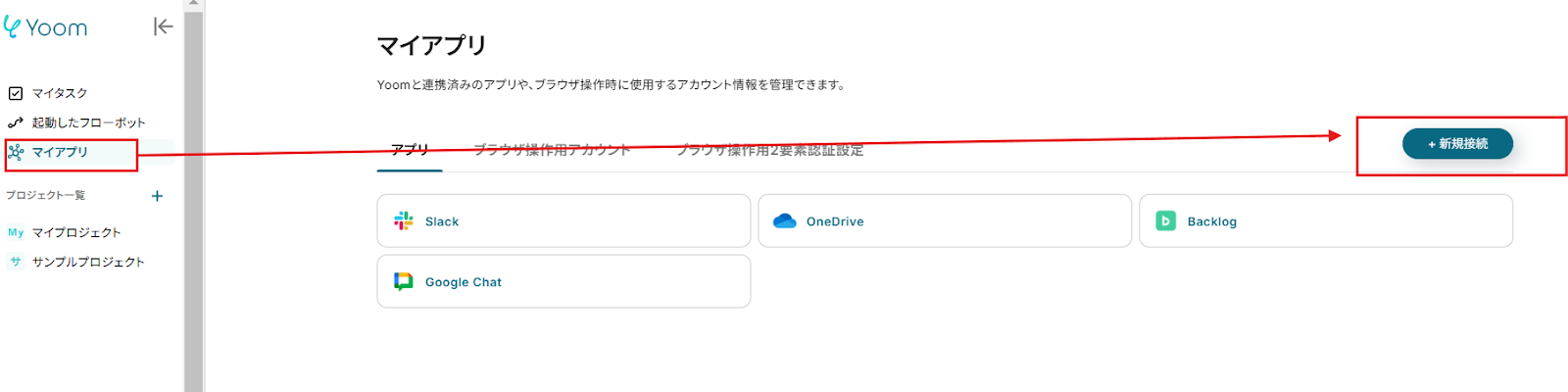
マイアプリから、右の「新規接続」をクリックしてください。
新規接続のアプリ一覧から「Chatwork」を検索しましょう。
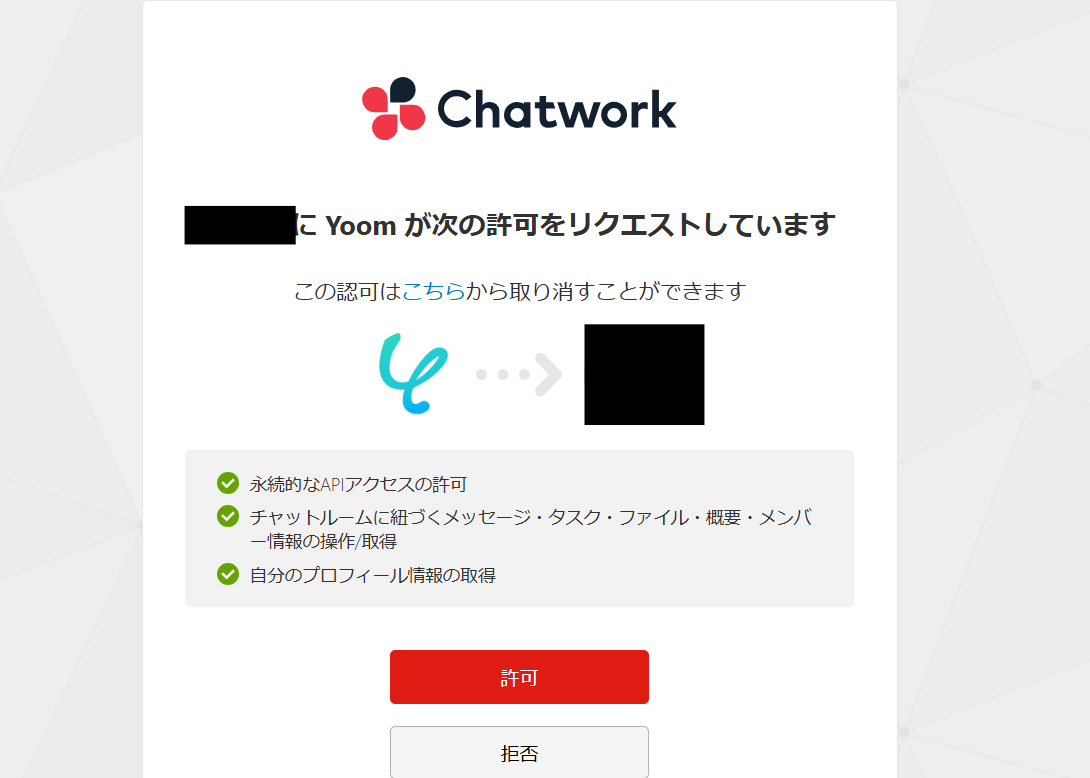
以下画面が出てきたら、「許可」をクリックしてください。
マイアプリに登録されていたら、完了です。
ステップ2:テンプレートのコピー
ここからは、実際にフローを作成していきます!
まずはテンプレートをコピーしてください。下記の「試してみる」をクリックしましょう。
■概要Chatworkでの顧客対応や社内からの問い合わせは、迅速な返信が求められる一方で、一件一件対応するのは手間がかかる業務ではないでしょうか。特に定型的な質問や一次対応は、担当者の時間を奪い、本来の業務を圧迫する原因にもなり得ます。このワークフローを活用すれば、Chatworkに投稿されたメッセージをトリガーに、AIが適切な返信文を自動生成し、返信までを自動化することが可能です。
■このテンプレートをおすすめする方- Chatworkでの顧客対応に多くの時間を費やしているカスタマーサポート担当者の方
- 社内からの定型的な問い合わせ対応を効率化したいと考えている総務や情報システム部の方
- AIを活用して、問い合わせの一次対応を自動化し、業務改善を図りたいと考えている方
■このテンプレートを使うメリット- Chatworkへの問い合わせ検知からAIによる文章生成、返信までを自動化し、手作業による対応時間を短縮します。
- AIが一次対応を行うことで返信内容の質を均一化し、担当者ごとの対応のばらつきを防ぎ、業務の属人化を削減します。
■フローボットの流れ- はじめに、ChatworkをYoomと連携します。
- 次に、トリガーでChatworkを選択し、「新しいメッセージがルームに投稿されたら」というアクションを設定して、問い合わせを検知します。
- 次に、オペレーションで分岐機能を設定し、特定の条件に合致した場合のみ後続の処理に進むよう設定します。
- 次に、オペレーションでAI機能の「テキストを生成する」アクションを設定し、トリガーで受け取ったメッセージ内容を元に返信文を作成します。
- 最後に、オペレーションでChatworkの「メッセージを送る」アクションを設定し、AIが生成した文章を対象のルームに投稿します。
※「トリガー」:フロー起動のきっかけとなるアクション、「オペレーション」:トリガー起動後、フロー内で処理を行うアクション
■このワークフローのカスタムポイント- Chatworkのトリガー設定では、自動返信の対象としたいルームを任意で設定してください。これにより、特定の問い合わせ窓口のみを自動化の対象にすることが可能です。
- AI機能でテキストを生成するアクションでは、プロンプト(指示文)を自由にカスタマイズできます。自社の対応ポリシーに合わせた言葉遣いや、特定の情報を含めるよう指示することが可能です。
■注意事項- ChatworkとYoomを連携してください。
- 分岐はパーソナルプラン以上のプランでご利用いただける機能(オペレーション)となっております。フリープランの場合は設定しているフローボットのオペレーションはエラーとなりますので、ご注意ください。
- パーソナルプランなどの有料プランは、2週間の無料トライアルを行うことが可能です。無料トライアル中には制限対象のアプリや機能(オペレーション)を使用することができます。
- トリガーは5分、10分、15分、30分、60分の間隔で起動間隔を選択できます。
- プランによって最短の起動間隔が異なりますので、ご注意ください。
- Chatworkでの顧客対応に多くの時間を費やしているカスタマーサポート担当者の方
- 社内からの定型的な問い合わせ対応を効率化したいと考えている総務や情報システム部の方
- AIを活用して、問い合わせの一次対応を自動化し、業務改善を図りたいと考えている方
■このテンプレートを使うメリット
- Chatworkへの問い合わせ検知からAIによる文章生成、返信までを自動化し、手作業による対応時間を短縮します。
- AIが一次対応を行うことで返信内容の質を均一化し、担当者ごとの対応のばらつきを防ぎ、業務の属人化を削減します。
■フローボットの流れ
- はじめに、ChatworkをYoomと連携します。
- 次に、トリガーでChatworkを選択し、「新しいメッセージがルームに投稿されたら」というアクションを設定して、問い合わせを検知します。
- 次に、オペレーションで分岐機能を設定し、特定の条件に合致した場合のみ後続の処理に進むよう設定します。
- 次に、オペレーションでAI機能の「テキストを生成する」アクションを設定し、トリガーで受け取ったメッセージ内容を元に返信文を作成します。
- 最後に、オペレーションでChatworkの「メッセージを送る」アクションを設定し、AIが生成した文章を対象のルームに投稿します。
■このワークフローのカスタムポイント
- Chatworkのトリガー設定では、自動返信の対象としたいルームを任意で設定してください。これにより、特定の問い合わせ窓口のみを自動化の対象にすることが可能です。
- AI機能でテキストを生成するアクションでは、プロンプト(指示文)を自由にカスタマイズできます。自社の対応ポリシーに合わせた言葉遣いや、特定の情報を含めるよう指示することが可能です。
■注意事項
- ChatworkとYoomを連携してください。
- 分岐はパーソナルプラン以上のプランでご利用いただける機能(オペレーション)となっております。フリープランの場合は設定しているフローボットのオペレーションはエラーとなりますので、ご注意ください。
- パーソナルプランなどの有料プランは、2週間の無料トライアルを行うことが可能です。無料トライアル中には制限対象のアプリや機能(オペレーション)を使用することができます。
- トリガーは5分、10分、15分、30分、60分の間隔で起動間隔を選択できます。
- プランによって最短の起動間隔が異なりますので、ご注意ください。
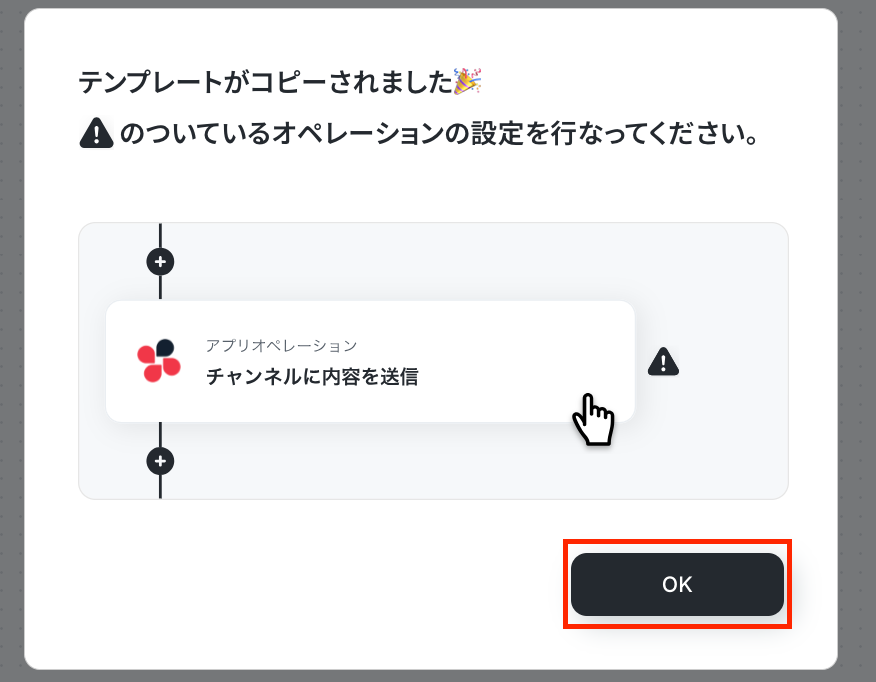
コピーが完了したら、以下の画面が出てきます。
「OK」をクリックして次に進みましょう。
ステップ3:アプリのトリガー設定
まずは赤枠の「新しいメッセージがルームに…」をクリックしてください。
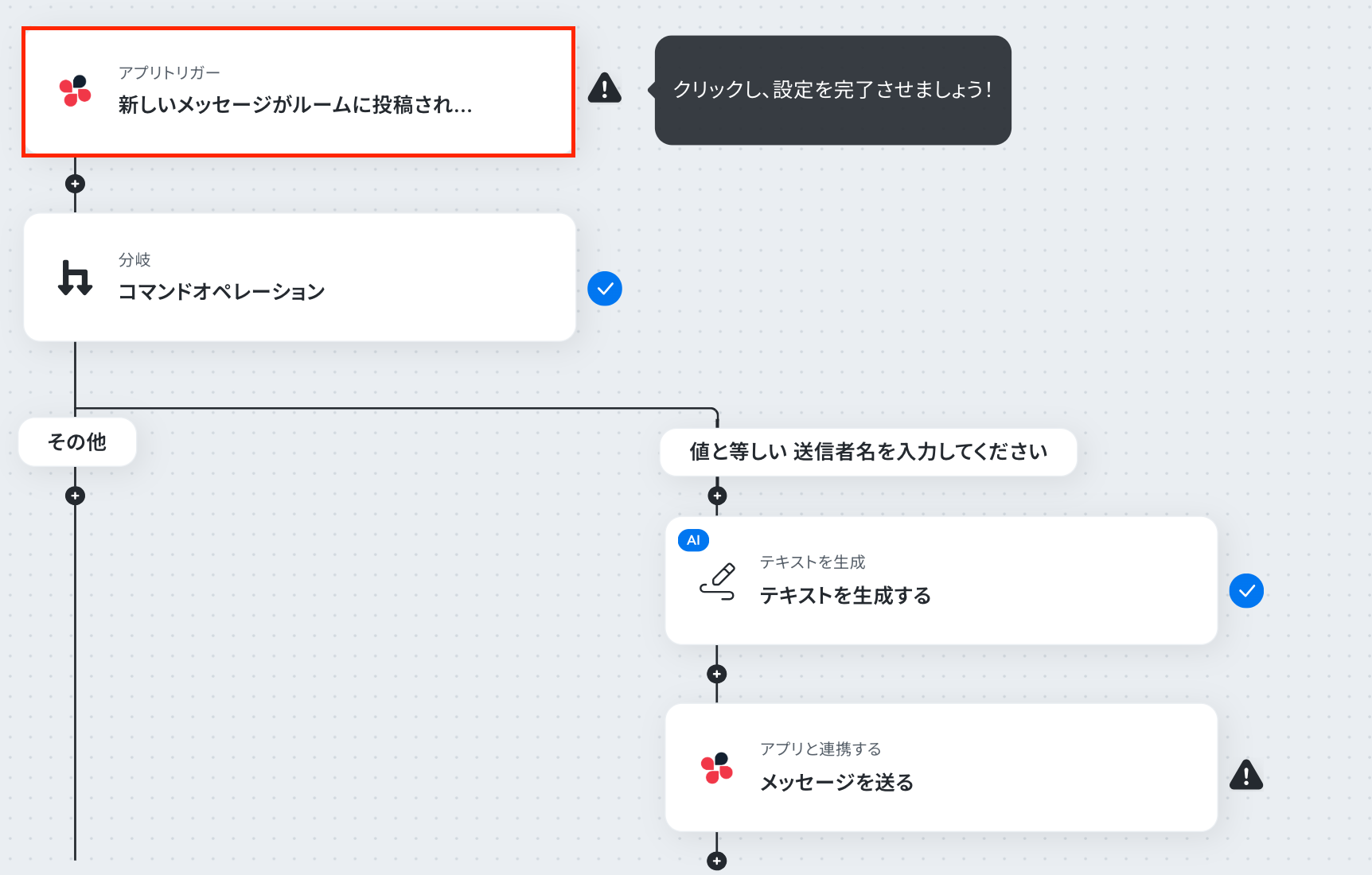
以下の画面が出てきたら、内容を確認して次に進みましょう。
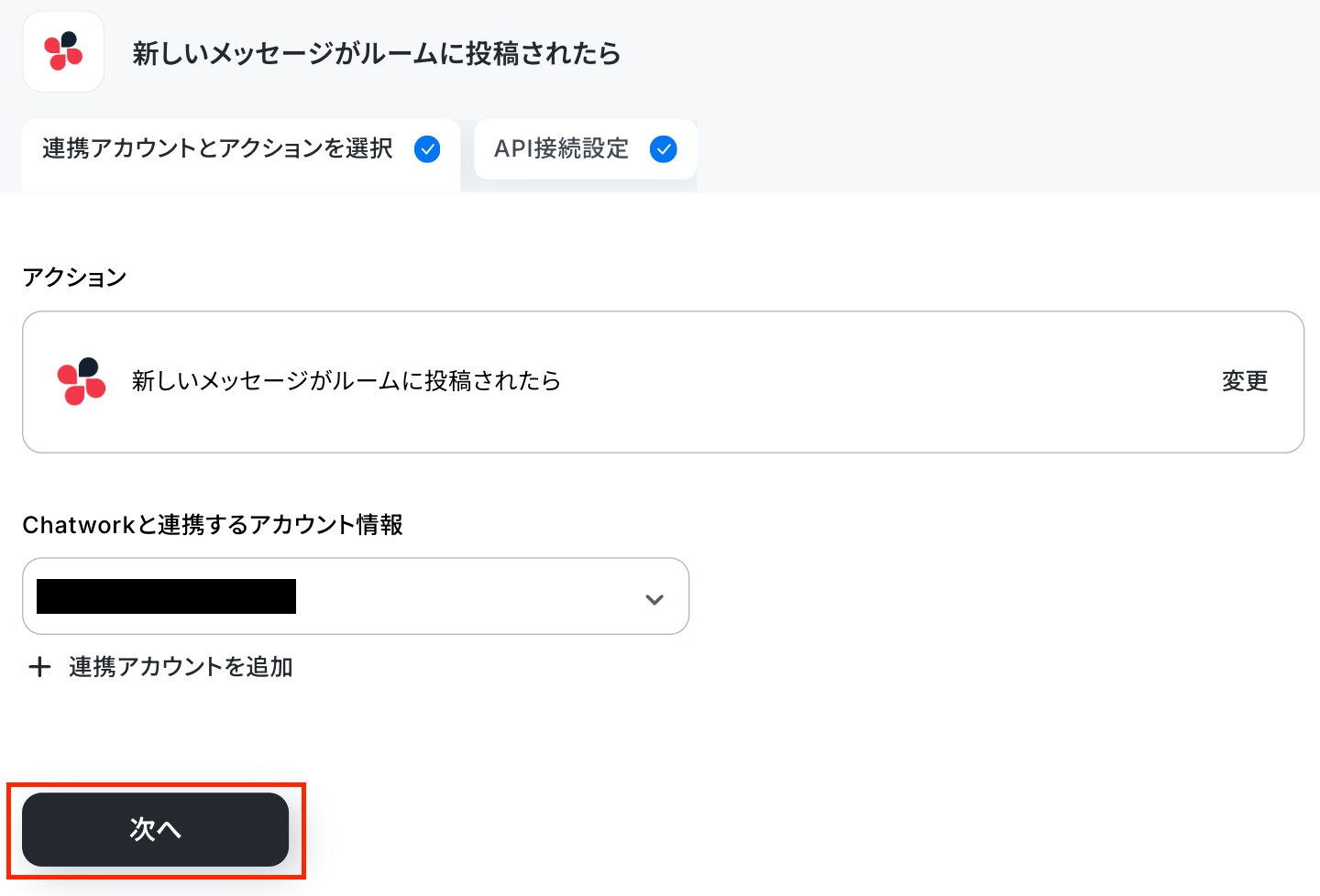
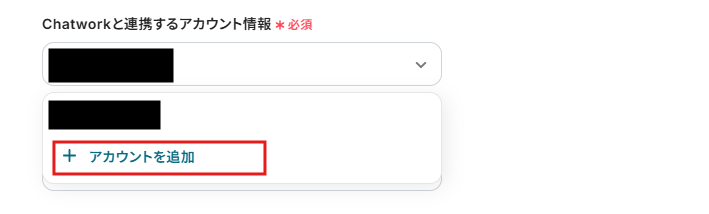
Chatworkのアカウントが紐付けられていない場合は、連携するアカウント情報の「アカウントを追加」からログインしてください。
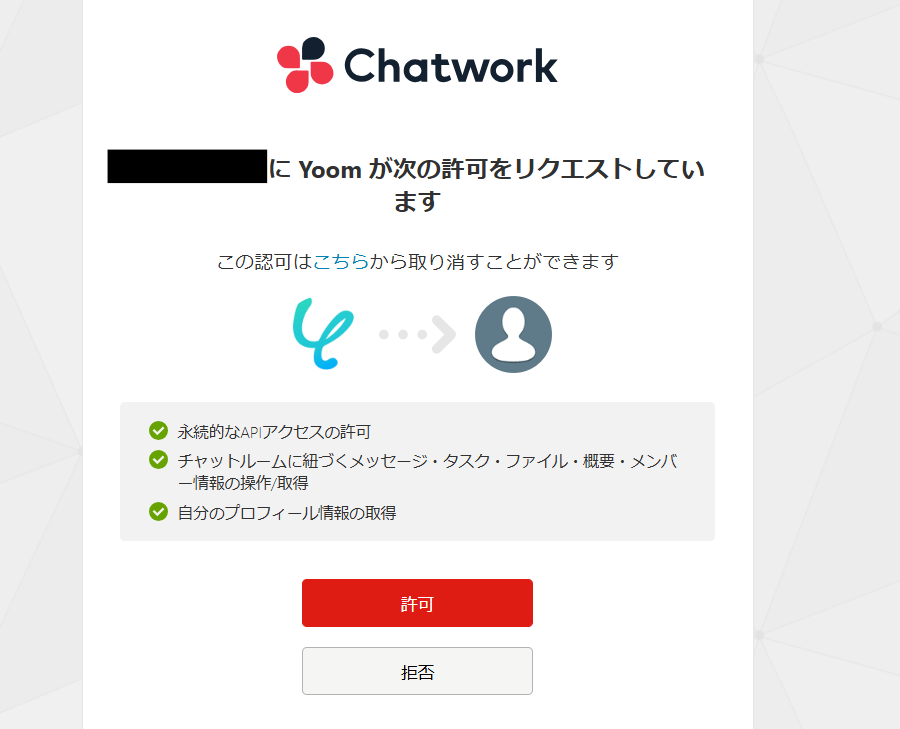
ログイン後、以下画面から「許可」をクリックです!
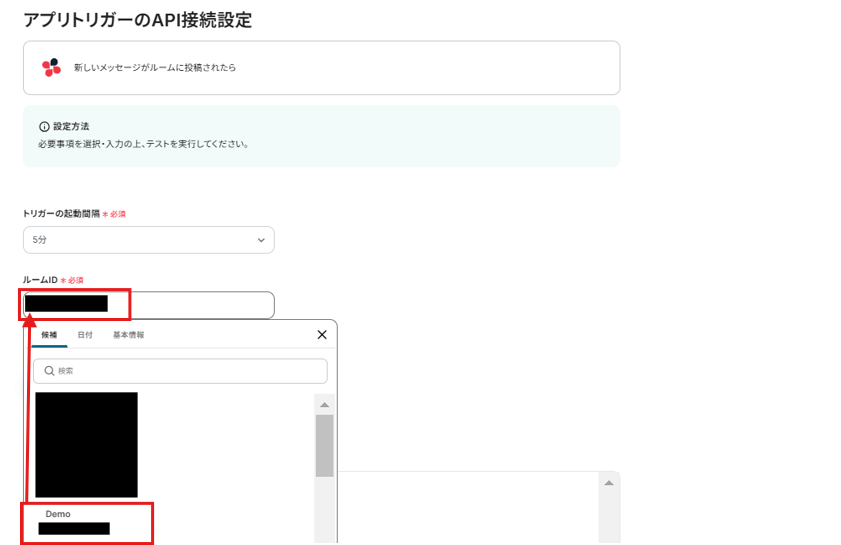
次にAPI接続設定です。
※トリガーは5分、10分、15分、30分、60分の間隔で起動間隔を選択できます。
※プランによって最短の起動間隔が異なりますので、ご注意ください。
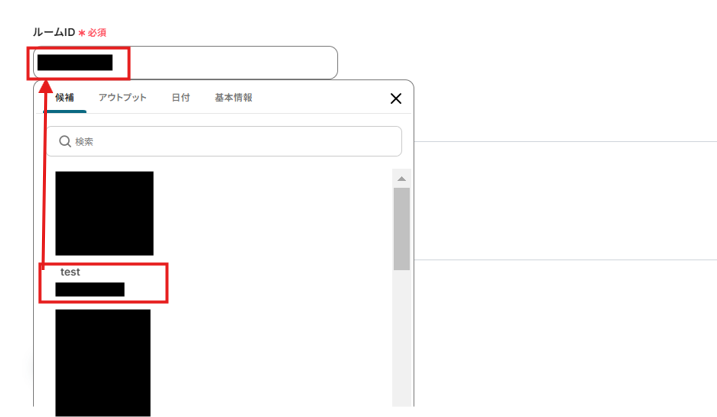
ルームIDは、候補から選択してください。
ルームID設定をすることで、指定のルームにメッセージが届くと、トリガーが起動するようになります。
そのため、メッセージが送られてくるルームIDを指定してくださいね!
ステップ4:コマンドオペレーション設定
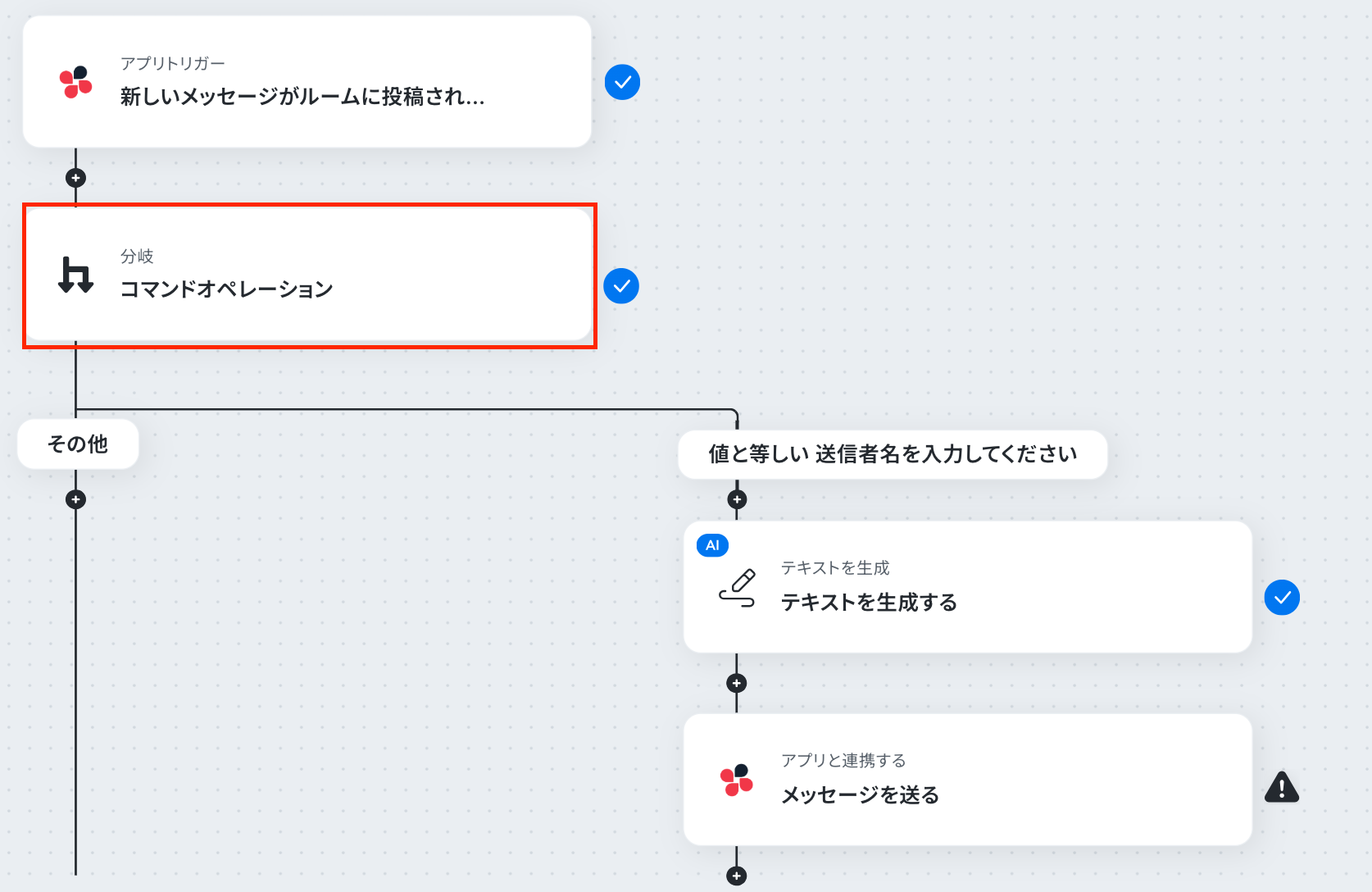
続いて、分岐設定です。
「コマンドオペレーション」をクリックしてください。
※分岐はミニプラン以上のプランでご利用いただける機能(オペレーション)となっております。フリープランの場合は設定しているフローボットのオペレーションはエラーとなりますので、ご注意ください。
※ミニプランなどの有料プランは、2週間の無料トライアルを行うことが可能です。無料トライアル中には制限対象のアプリや機能(オペレーション)を使用することができます。
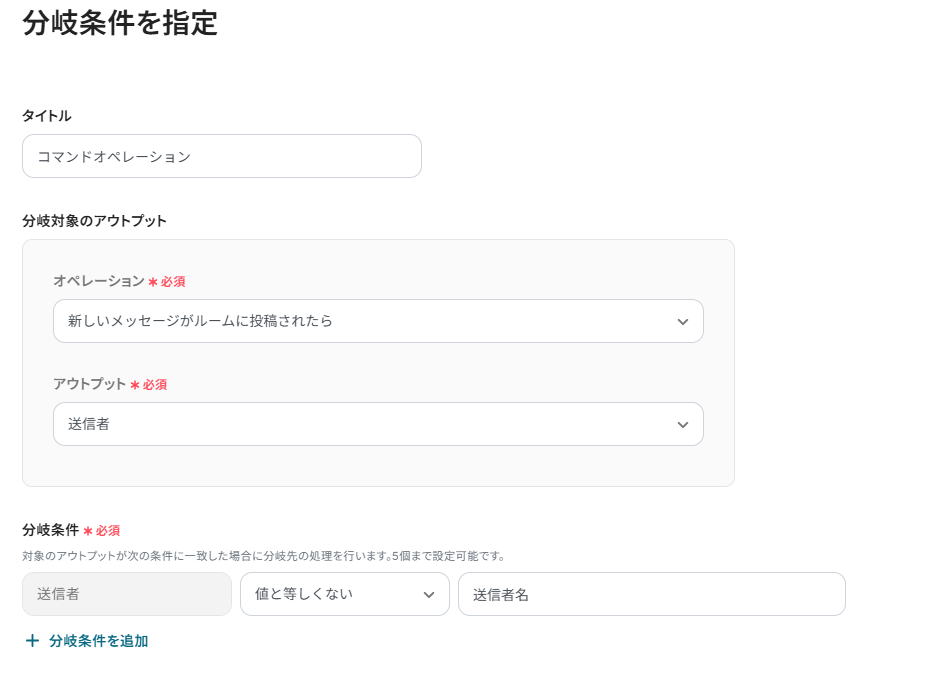
分岐条件の設定です。
「分岐対象のアウトプット」と「分岐条件」は以下画面の内容を確認して、設定してください。
保存して、次に進みましょう。
ステップ5:テキスト生成設定
テキスト生成設定を行っていきます。自動返信のテキストを生成する設定です。
「テキスト生成する」をクリックしてください。
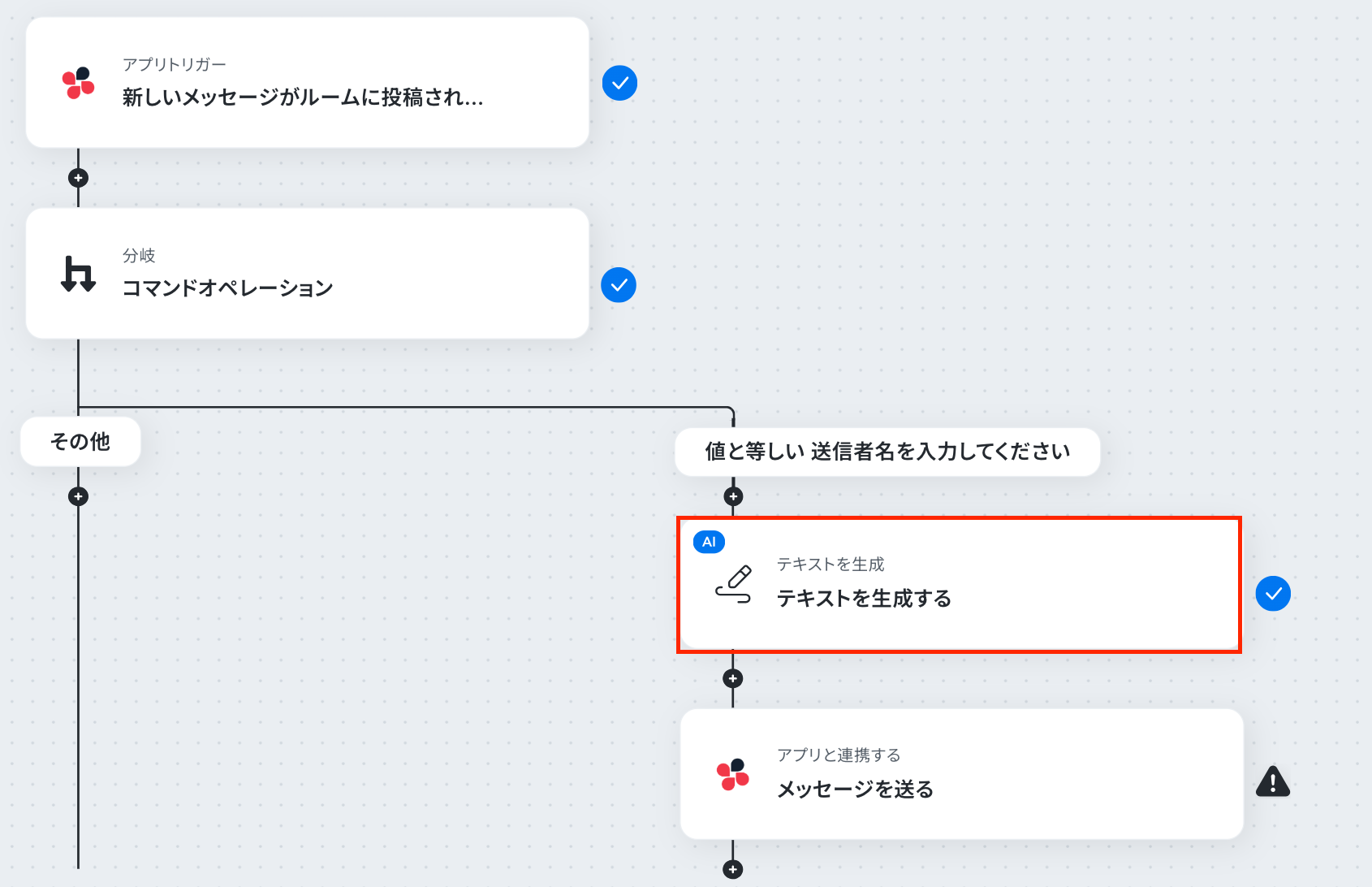
以下画面が出てきたら、画面を確認して次に進みましょう。
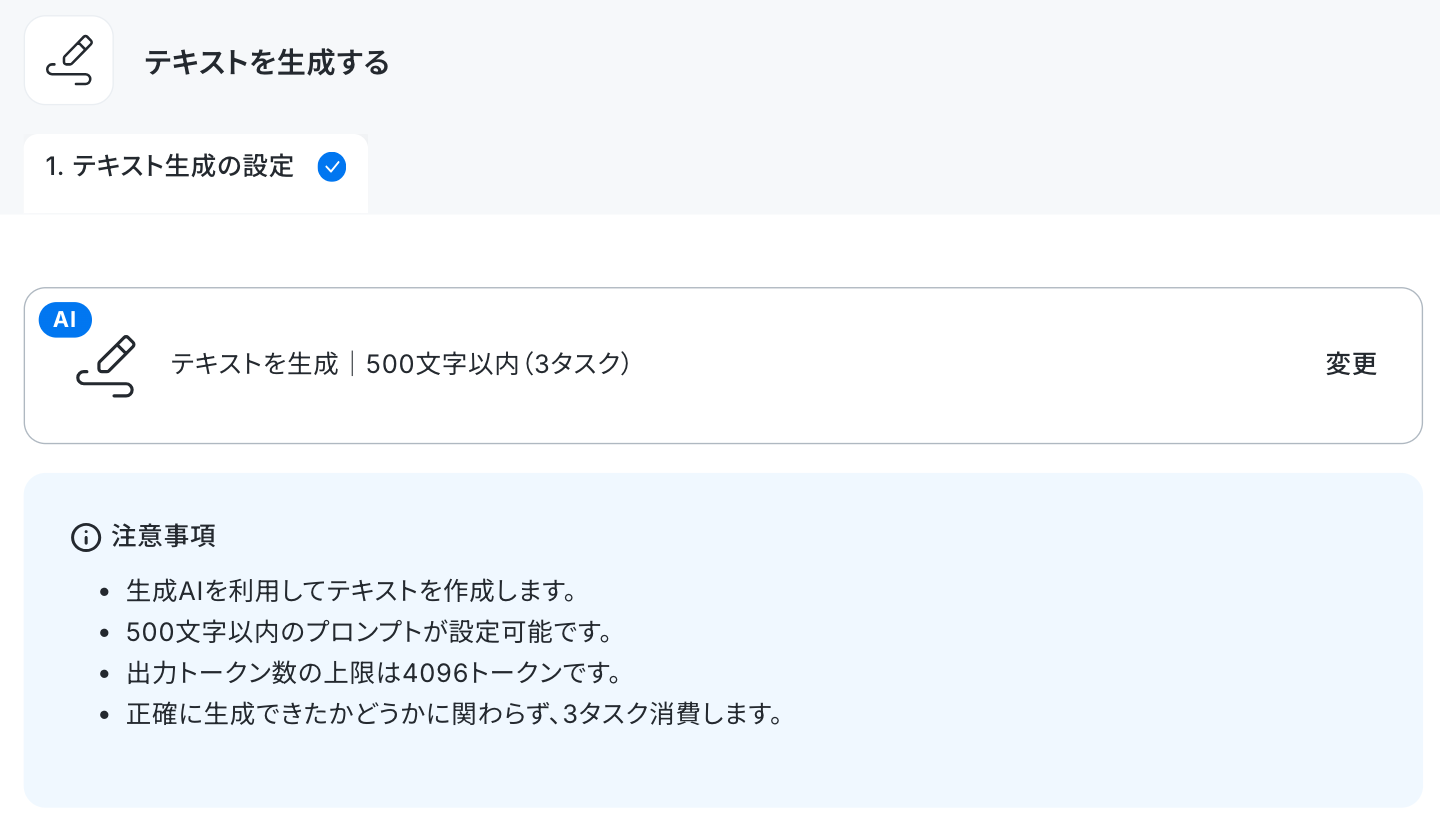
詳細を設定します。
「プロンプト」は以下を参考に入力してください。
「メッセージ内容」はアウトプットから選択しましょう。
アウトプットは、{{二重カッコ}}内の値を入力した部分に引っ張ってきてくれるものです。
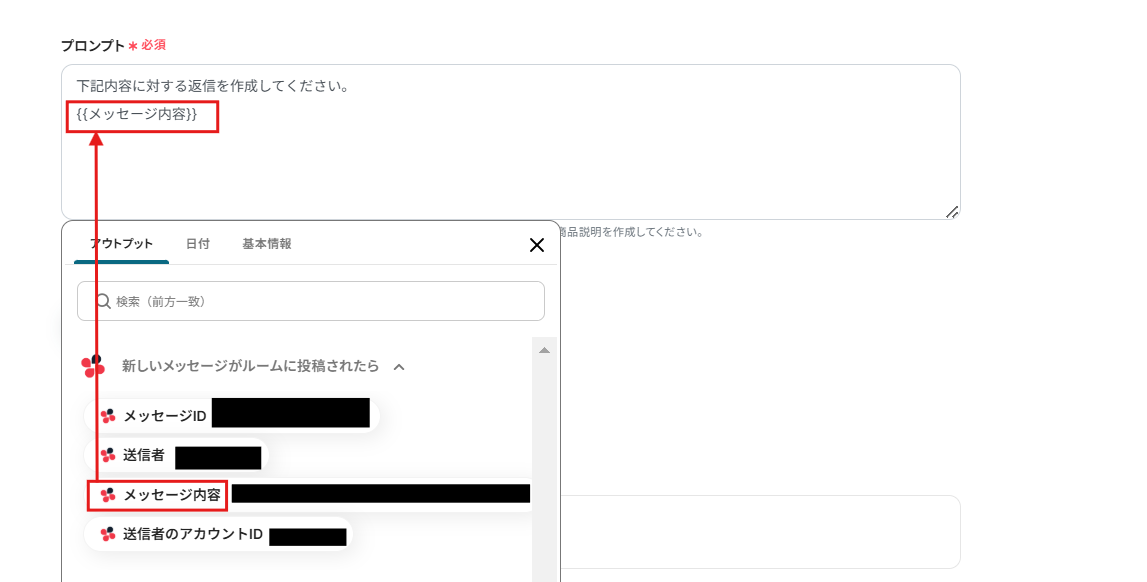
設定ができたら「テスト」をクリックして、生成結果のアウトプットが取得できたことを確認しておきましょう。
この結果をChatworkに送信させることができます。
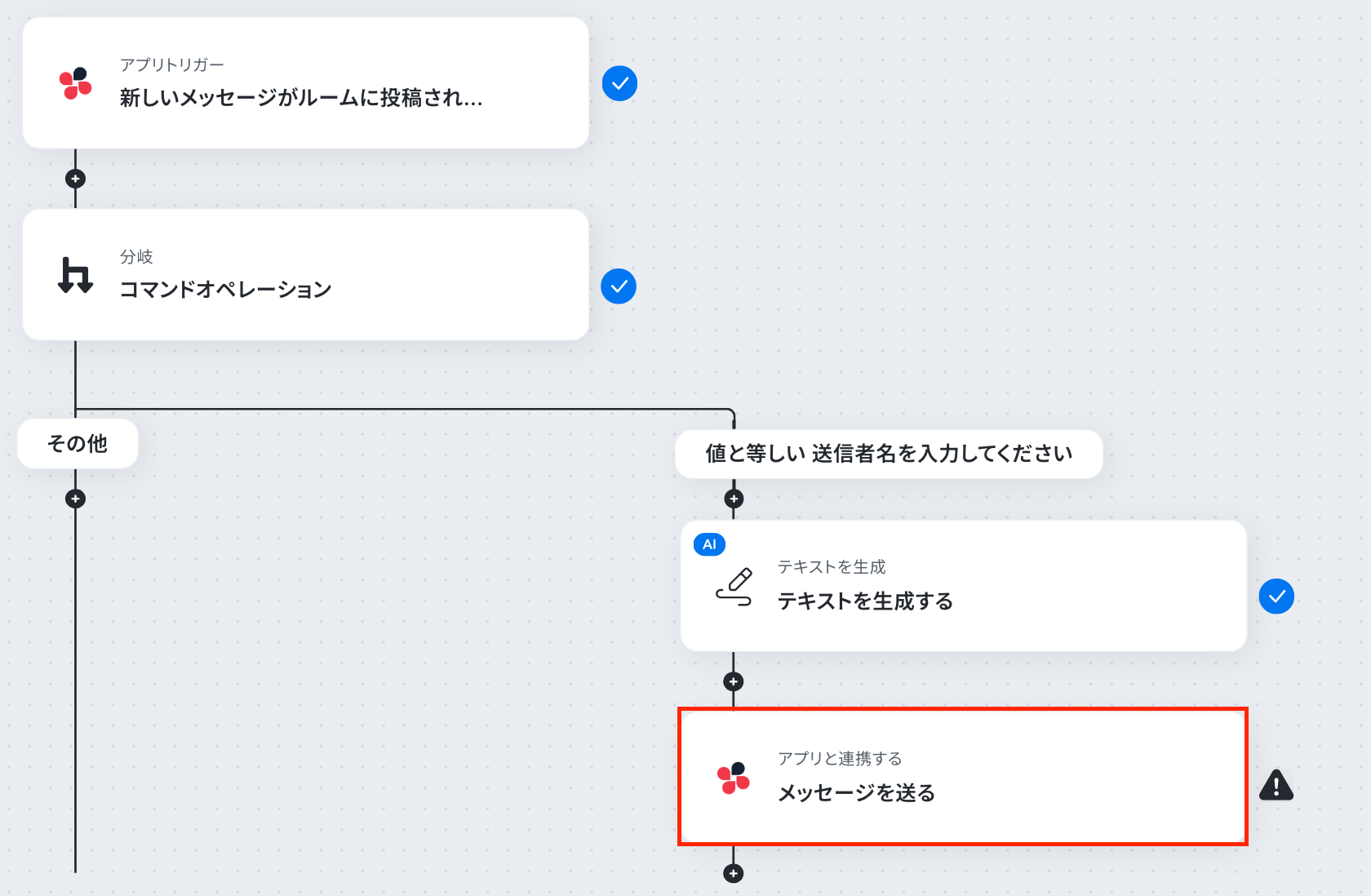
ステップ6:メッセージ送信設定
まずは「メッセージを送る」をクリックしてください。
生成したテキストを指定したチャンネルに返信する設定です。
以下画像が出てきたら、Chatworkのアカウントを確認して、次に進んで下さい。
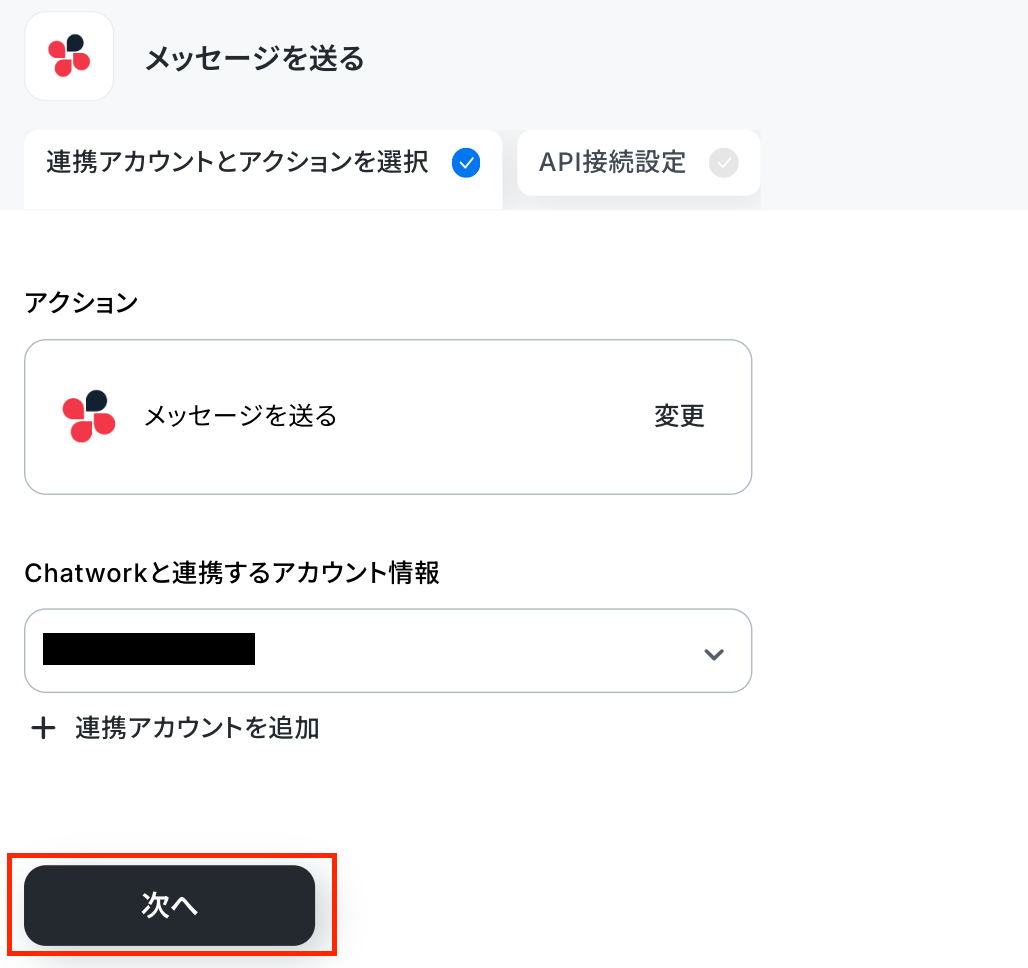
次にAPI接続設定です。ルームIDは候補から選択してください。
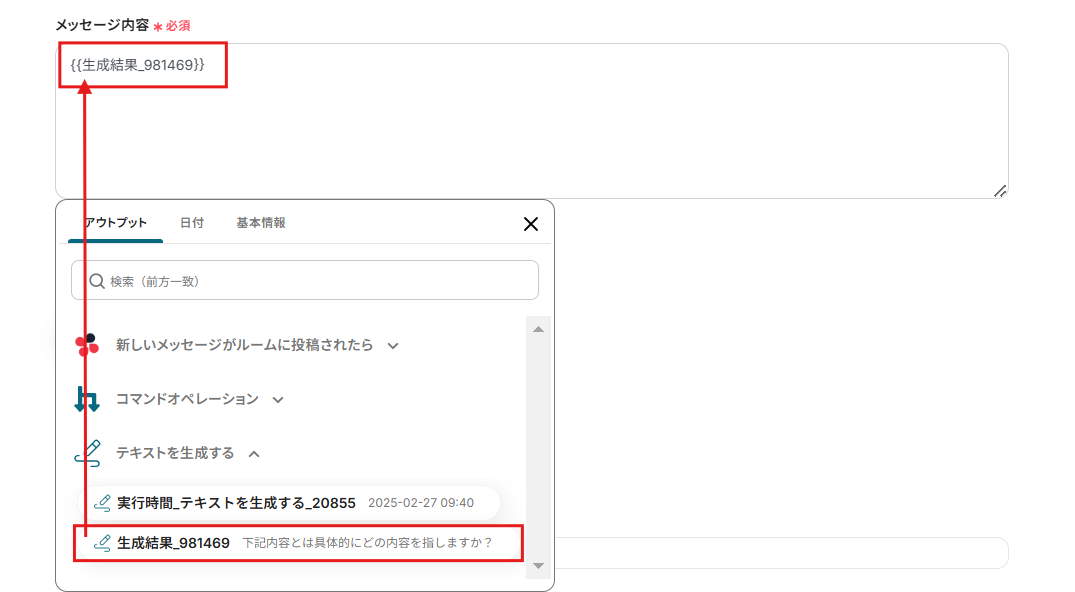
「メッセージ内容」はアウトプットから「生成結果」選択しましょう。
この設定は、AIで文章を生成した結果をメッセージに載せてくれます。このメッセージが、返信メッセージになります。
念のため、最後にテストするのがおすすめです。
ステップ:フローの自動化確認
以下画面が出て来たら、「トリガーON」をクリックしてください。
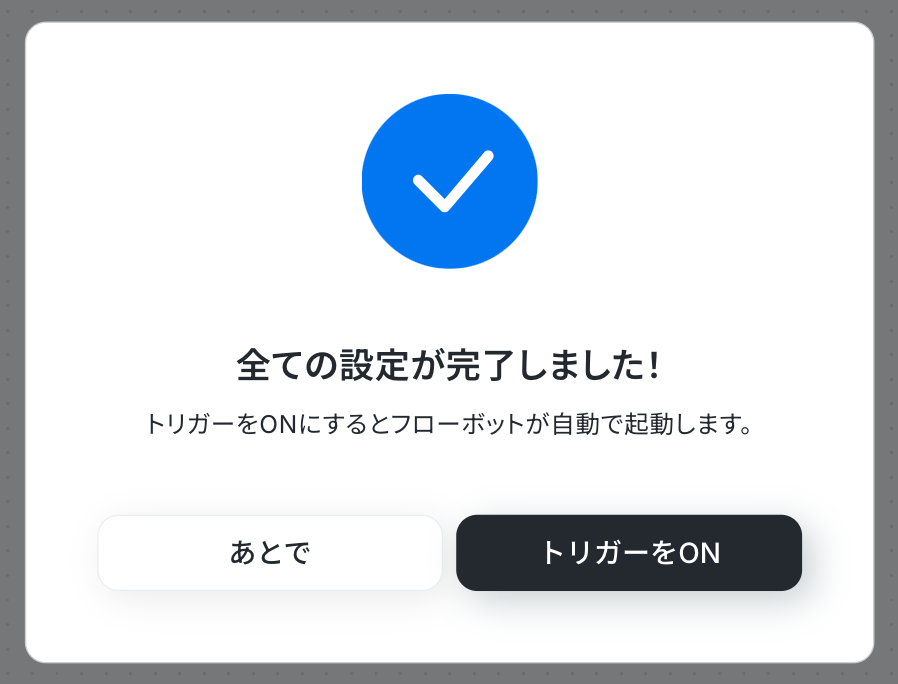
以上で、全ての設定が完了です!
使用したテンプレートは以下です。
■概要Chatworkでの顧客対応や社内からの問い合わせは、迅速な返信が求められる一方で、一件一件対応するのは手間がかかる業務ではないでしょうか。特に定型的な質問や一次対応は、担当者の時間を奪い、本来の業務を圧迫する原因にもなり得ます。このワークフローを活用すれば、Chatworkに投稿されたメッセージをトリガーに、AIが適切な返信文を自動生成し、返信までを自動化することが可能です。
■このテンプレートをおすすめする方- Chatworkでの顧客対応に多くの時間を費やしているカスタマーサポート担当者の方
- 社内からの定型的な問い合わせ対応を効率化したいと考えている総務や情報システム部の方
- AIを活用して、問い合わせの一次対応を自動化し、業務改善を図りたいと考えている方
■このテンプレートを使うメリット- Chatworkへの問い合わせ検知からAIによる文章生成、返信までを自動化し、手作業による対応時間を短縮します。
- AIが一次対応を行うことで返信内容の質を均一化し、担当者ごとの対応のばらつきを防ぎ、業務の属人化を削減します。
■フローボットの流れ- はじめに、ChatworkをYoomと連携します。
- 次に、トリガーでChatworkを選択し、「新しいメッセージがルームに投稿されたら」というアクションを設定して、問い合わせを検知します。
- 次に、オペレーションで分岐機能を設定し、特定の条件に合致した場合のみ後続の処理に進むよう設定します。
- 次に、オペレーションでAI機能の「テキストを生成する」アクションを設定し、トリガーで受け取ったメッセージ内容を元に返信文を作成します。
- 最後に、オペレーションでChatworkの「メッセージを送る」アクションを設定し、AIが生成した文章を対象のルームに投稿します。
※「トリガー」:フロー起動のきっかけとなるアクション、「オペレーション」:トリガー起動後、フロー内で処理を行うアクション
■このワークフローのカスタムポイント- Chatworkのトリガー設定では、自動返信の対象としたいルームを任意で設定してください。これにより、特定の問い合わせ窓口のみを自動化の対象にすることが可能です。
- AI機能でテキストを生成するアクションでは、プロンプト(指示文)を自由にカスタマイズできます。自社の対応ポリシーに合わせた言葉遣いや、特定の情報を含めるよう指示することが可能です。
■注意事項- ChatworkとYoomを連携してください。
- 分岐はパーソナルプラン以上のプランでご利用いただける機能(オペレーション)となっております。フリープランの場合は設定しているフローボットのオペレーションはエラーとなりますので、ご注意ください。
- パーソナルプランなどの有料プランは、2週間の無料トライアルを行うことが可能です。無料トライアル中には制限対象のアプリや機能(オペレーション)を使用することができます。
- トリガーは5分、10分、15分、30分、60分の間隔で起動間隔を選択できます。
- プランによって最短の起動間隔が異なりますので、ご注意ください。
- Chatworkでの顧客対応に多くの時間を費やしているカスタマーサポート担当者の方
- 社内からの定型的な問い合わせ対応を効率化したいと考えている総務や情報システム部の方
- AIを活用して、問い合わせの一次対応を自動化し、業務改善を図りたいと考えている方
■このテンプレートを使うメリット
- Chatworkへの問い合わせ検知からAIによる文章生成、返信までを自動化し、手作業による対応時間を短縮します。
- AIが一次対応を行うことで返信内容の質を均一化し、担当者ごとの対応のばらつきを防ぎ、業務の属人化を削減します。
■フローボットの流れ
- はじめに、ChatworkをYoomと連携します。
- 次に、トリガーでChatworkを選択し、「新しいメッセージがルームに投稿されたら」というアクションを設定して、問い合わせを検知します。
- 次に、オペレーションで分岐機能を設定し、特定の条件に合致した場合のみ後続の処理に進むよう設定します。
- 次に、オペレーションでAI機能の「テキストを生成する」アクションを設定し、トリガーで受け取ったメッセージ内容を元に返信文を作成します。
- 最後に、オペレーションでChatworkの「メッセージを送る」アクションを設定し、AIが生成した文章を対象のルームに投稿します。
■このワークフローのカスタムポイント
- Chatworkのトリガー設定では、自動返信の対象としたいルームを任意で設定してください。これにより、特定の問い合わせ窓口のみを自動化の対象にすることが可能です。
- AI機能でテキストを生成するアクションでは、プロンプト(指示文)を自由にカスタマイズできます。自社の対応ポリシーに合わせた言葉遣いや、特定の情報を含めるよう指示することが可能です。
■注意事項
- ChatworkとYoomを連携してください。
- 分岐はパーソナルプラン以上のプランでご利用いただける機能(オペレーション)となっております。フリープランの場合は設定しているフローボットのオペレーションはエラーとなりますので、ご注意ください。
- パーソナルプランなどの有料プランは、2週間の無料トライアルを行うことが可能です。無料トライアル中には制限対象のアプリや機能(オペレーション)を使用することができます。
- トリガーは5分、10分、15分、30分、60分の間隔で起動間隔を選択できます。
- プランによって最短の起動間隔が異なりますので、ご注意ください。
Chatworkで問い合わせがあったら、ChatGPTで文章を生成して自動返信する方法
次にChatworkで問い合わせがあったら、ChatGPTで文章を生成して自動返信する方法です。
AIでのテキスト生成をChatGPTに変更したフローにります。
まずは、テンプレートをコピーしましょう。
■概要Chatworkでの顧客や社内からの問い合わせ対応は、迅速さが求められる一方で、一件ずつ内容を確認し返信を作成するのは手間がかかる業務ではないでしょうか。特に定型的な質問も多く、その対応に時間を取られてしまうこともあります。このワークフローを活用すれば、Chatworkに投稿されたメッセージをトリガーに、ChatGPTが最適な返信文を自動で生成し、Chatworkへ投稿までを完結できます。これにより、問い合わせ対応の初動を自動化し、業務効率を改善します。
■このテンプレートをおすすめする方- Chatworkでの問い合わせ対応に多くの時間を割いているカスタマーサポート担当者の方
- 簡単な質問への返信を自動化し、より重要な業務に集中したいと考えている方
- 社内ヘルプデスクなどで、定型的な問い合わせへの対応を効率化したい情報システム担当者の方
■このテンプレートを使うメリット- Chatworkへの問い合わせに対して、ChatGPTが一次返信を自動で行うため、対応時間を短縮し、担当者の作業負荷を軽減します。
- 返信内容をChatGPTで生成することで、担当者による回答のばらつきを防ぎ、対応品質の均一化と属人化の解消に繋がります。
■フローボットの流れ- はじめに、ChatworkとChatGPTをYoomと連携させます。
- 次に、トリガーでChatworkを選択し、「新しいメッセージがルームに投稿されたら」というアクションを設定します。ここで監視したいルームを指定します。
- 次に、オペレーションの分岐機能で、特定の条件(例:「@自分」へのメンションがある場合など)に合致した場合のみ、後続の処理に進むよう設定します。
- 続いて、オペレーションでChatGPTを選択し、「テキストを生成」アクションを設定します。プロンプトには、Chatworkで受信したメッセージの内容を含めるよう設定し、返信文を生成させます。
- 最後に、オペレーションでChatworkの「メッセージを送る」アクションを設定し、ChatGPTが生成したテキストを指定のルームに投稿します。
※「トリガー」:フロー起動のきっかけとなるアクション、「オペレーション」:トリガー起動後、フロー内で処理を行うアクション
■このワークフローのカスタムポイント- Chatworkのトリガー設定では、自動返信の対象としたいルームIDを任意で設定してください。
- ChatGPTのテキスト生成アクションでは、目的に合わせて使用するモデル(GPT-4oやGPT-3.5 Turboなど)や、生成される文章のトーン&マナーを調整するプロンプトを任意で設定することが可能です。
■注意事項- Chatwork、ChatGPTのそれぞれとYoomを連携してください。
- ChatGPT(OpenAI)のアクションを実行するには、OpenAIのAPI有料プランの契約が必要です。(APIが使用されたときに支払いができる状態)
- ChatGPTのAPI利用はOpenAI社が有料で提供しており、API疎通時のトークンにより従量課金される仕組みとなっています。そのため、API使用時にお支払いが行える状況でない場合エラーが発生しますのでご注意ください
- 分岐はパーソナルプラン以上のプランでご利用いただける機能(オペレーション)となっております。フリープランの場合は設定しているフローボットのオペレーションはエラーとなりますので、ご注意ください。
- パーソナルプランなどの有料プランは、2週間の無料トライアルを行うことが可能です。無料トライアル中には制限対象のアプリや機能(オペレーション)を使用することができます。詳しくは、料金プランのページをご参照ください。
- トリガーは5分、10分、15分、30分、60分の間隔で起動間隔を選択できます。
- プランによって最短の起動間隔が異なりますので、ご注意ください。

■このテンプレートをおすすめする方
- Chatworkでの問い合わせ対応に多くの時間を割いているカスタマーサポート担当者の方
- 簡単な質問への返信を自動化し、より重要な業務に集中したいと考えている方
- 社内ヘルプデスクなどで、定型的な問い合わせへの対応を効率化したい情報システム担当者の方
■このテンプレートを使うメリット
- Chatworkへの問い合わせに対して、ChatGPTが一次返信を自動で行うため、対応時間を短縮し、担当者の作業負荷を軽減します。
- 返信内容をChatGPTで生成することで、担当者による回答のばらつきを防ぎ、対応品質の均一化と属人化の解消に繋がります。
■フローボットの流れ
- はじめに、ChatworkとChatGPTをYoomと連携させます。
- 次に、トリガーでChatworkを選択し、「新しいメッセージがルームに投稿されたら」というアクションを設定します。ここで監視したいルームを指定します。
- 次に、オペレーションの分岐機能で、特定の条件(例:「@自分」へのメンションがある場合など)に合致した場合のみ、後続の処理に進むよう設定します。
- 続いて、オペレーションでChatGPTを選択し、「テキストを生成」アクションを設定します。プロンプトには、Chatworkで受信したメッセージの内容を含めるよう設定し、返信文を生成させます。
- 最後に、オペレーションでChatworkの「メッセージを送る」アクションを設定し、ChatGPTが生成したテキストを指定のルームに投稿します。
■このワークフローのカスタムポイント
- Chatworkのトリガー設定では、自動返信の対象としたいルームIDを任意で設定してください。
- ChatGPTのテキスト生成アクションでは、目的に合わせて使用するモデル(GPT-4oやGPT-3.5 Turboなど)や、生成される文章のトーン&マナーを調整するプロンプトを任意で設定することが可能です。
■注意事項
- Chatwork、ChatGPTのそれぞれとYoomを連携してください。
- ChatGPT(OpenAI)のアクションを実行するには、OpenAIのAPI有料プランの契約が必要です。(APIが使用されたときに支払いができる状態)
- ChatGPTのAPI利用はOpenAI社が有料で提供しており、API疎通時のトークンにより従量課金される仕組みとなっています。そのため、API使用時にお支払いが行える状況でない場合エラーが発生しますのでご注意ください
- 分岐はパーソナルプラン以上のプランでご利用いただける機能(オペレーション)となっております。フリープランの場合は設定しているフローボットのオペレーションはエラーとなりますので、ご注意ください。
- パーソナルプランなどの有料プランは、2週間の無料トライアルを行うことが可能です。無料トライアル中には制限対象のアプリや機能(オペレーション)を使用することができます。詳しくは、料金プランのページをご参照ください。
- トリガーは5分、10分、15分、30分、60分の間隔で起動間隔を選択できます。
- プランによって最短の起動間隔が異なりますので、ご注意ください。
こちらのフローでは、ChatGPTを活用します。
いくつか注意点がありますので、以下ご確認ください。
ChatGPTのマイアプリ登録方法はこちらの記事を参考に設定してください。
※ChatGPTのAPI利用はOpenAI社が有料で以下画面が出て来たら、ChatGPTのアカウント情報をまず登録してください。
※ChatGPT(OpenAI)のアクションを実行するには、OpenAIのAPI有料プランの契約が必要です。(APIが使用されたときに支払いができる状態) 提供しており、API疎通時のトークンにより従量課金される仕組みとなっています。そのため、API使用時にお支払いが行える状況でない場合エラーが発生しますのでご注意ください。
最初の紹介したフローとステップ4までは手順が同じです。
それ以降の手順から説明します。
「テキスト生成」をクリックしてください。
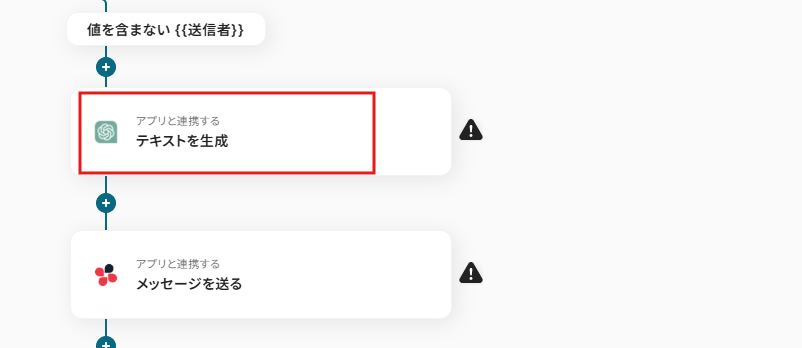
以下画面を確認して、次に進んで下さい。
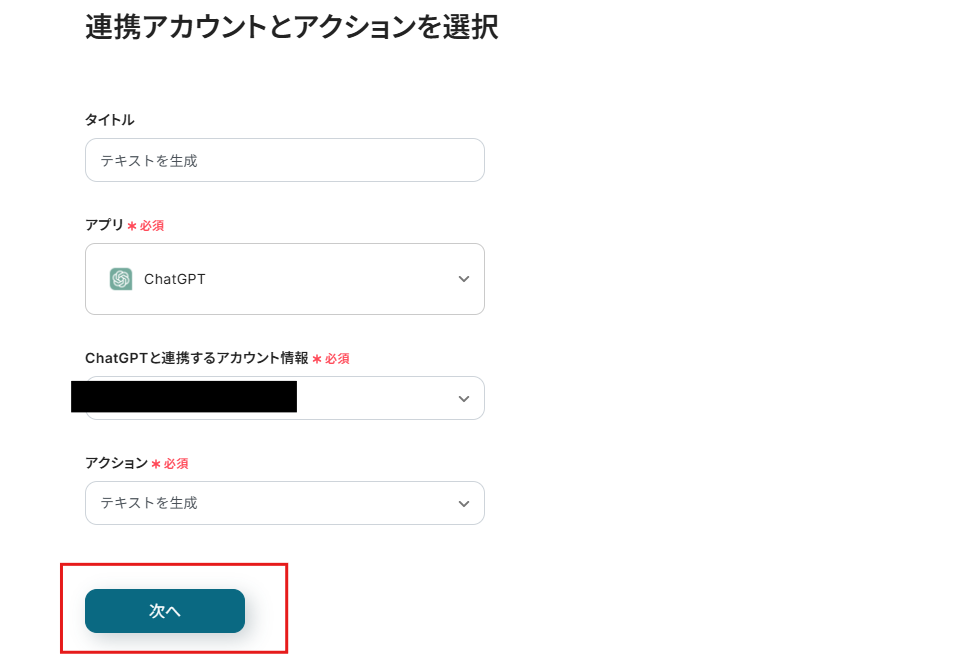
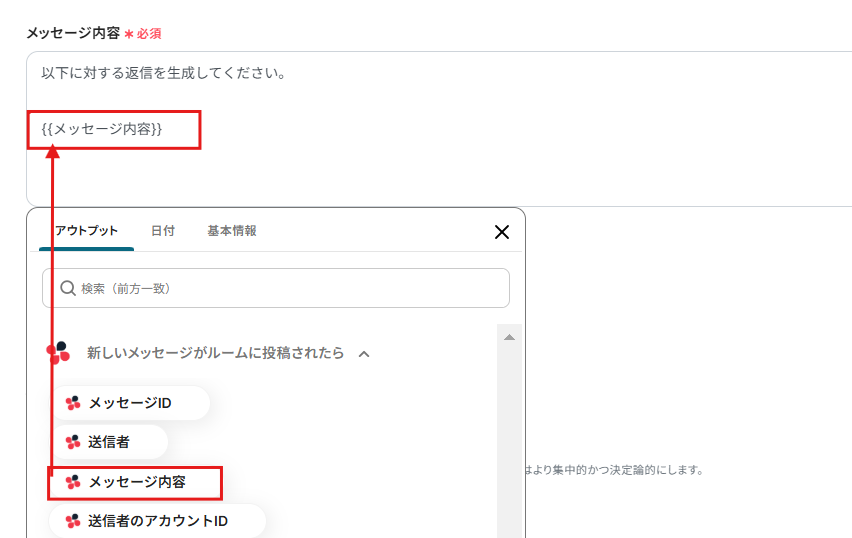
API接続設定です。
「メッセージ内容」は、アウトプットから入力してください。メッセージは設定例を参考に入力してください。
内容は変更できるので、入れておきたいメッセージがあれば追加してくださいね。
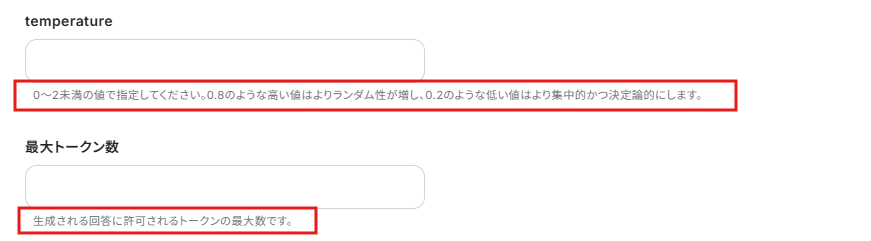
「temperature」と「最大トークン数」に関しては、任意で入力してください。
入力の際は、以下の注意点を参考に入力しましょう。
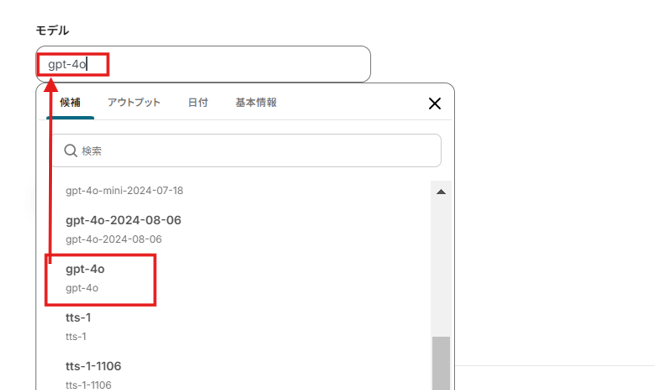
モデルは候補から選択してください。
ChatGPTのどのモデルに質問をするかの設定です。よくわからないという方は「gpt-4o」の設定でOKです。
Chatworkで問い合わせがあったら、Geminiで文章を生成して自動返信する方法
次にChatworkで問い合わせがあったら、Geminiで文章を生成して自動返信する方法をご紹介します。
AIでの文章生成をGeminiに変更したフローです。
こちらのフローもまずは、テンプレートをコピーしてください。
■概要Chatworkでの問い合わせ対応に、時間や手間がかかっていませんか?一件一件の内容を確認し、返信文を作成する作業は、担当者にとって大きな負担となりがちです。このワークフローを活用すれば、Chatworkに新しいメッセージが投稿されると、Geminiが自動で返信文案を生成し、指定のルームへ投稿までを自動化できます。定型的な一次対応を効率化し、より重要な業務に集中できる環境を整えます。
■このテンプレートをおすすめする方- Chatworkでの問い合わせ対応を効率化し、返信作業の負担を軽減したいと考えている方
- Geminiなどの生成AIを活用し、問い合わせ対応の自動化を実現したいと考えている方
- 手作業による返信漏れや対応遅延を防ぎ、対応品質を均一化したいチームリーダーの方
■このテンプレートを使うメリット- Chatworkへの問い合わせに対し、Geminiが自動で一次返信を行うため、担当者が手動で対応する時間を短縮できます。
- 自動応答によって返信漏れや対応の遅れといったヒューマンエラーを防ぎ、顧客満足度の向上に繋がります。
■フローボットの流れ- はじめに、ChatworkとGeminiをYoomと連携します。
- 次に、トリガーでChatworkを選択し、「新しいメッセージがルームに投稿されたら」というアクションを設定します。
- 次に、オペレーションの分岐機能で、特定の条件(例:特定のキーワードを含むメッセージ)に合致した場合のみ、後続のアクションが実行されるように設定します。
- 次に、オペレーションでGeminiを選択し、「コンテンツを生成」アクションを設定して、トリガーで取得した情報をもとに返信文を生成させます。
- 最後に、オペレーションでChatworkの「メッセージを送る」アクションを設定し、Geminiが生成した文章を指定のルームに投稿します。
※「トリガー」:フロー起動のきっかけとなるアクション、「オペレーション」:トリガー起動後、フロー内で処理を行うアクション
■このワークフローのカスタムポイント- Chatworkのトリガー設定では、どのルームのメッセージを監視対象とするか、任意で設定してください。
- Geminiでコンテンツを生成する際、どのような返信文を作成させたいか、プロンプト(指示文)を自由にカスタマイズしてください。
- 最後のChatworkへのメッセージ送信では、通知先のルームを任意で設定できるほか、本文に固定のテキストを追加したり、Geminiが生成した内容を変数として埋め込むことが可能です。
■注意事項- Chatwork、GeminiのそれぞれとYoomを連携してください。
- トリガーは5分、10分、15分、30分、60分の間隔で起動間隔を選択できます。
- プランによって最短の起動間隔が異なりますので、ご注意ください。
- 分岐はパーソナルプラン以上のプランでご利用いただける機能(オペレーション)となっております。フリープランの場合は設定しているフローボットのオペレーションはエラーとなりますので、ご注意ください。
- パーソナルプランなどの有料プランは、2週間の無料トライアルを行うことが可能です。無料トライアル中には制限対象のアプリや機能(オペレーション)を使用することができます。

■このテンプレートをおすすめする方
- Chatworkでの問い合わせ対応を効率化し、返信作業の負担を軽減したいと考えている方
- Geminiなどの生成AIを活用し、問い合わせ対応の自動化を実現したいと考えている方
- 手作業による返信漏れや対応遅延を防ぎ、対応品質を均一化したいチームリーダーの方
■このテンプレートを使うメリット
- Chatworkへの問い合わせに対し、Geminiが自動で一次返信を行うため、担当者が手動で対応する時間を短縮できます。
- 自動応答によって返信漏れや対応の遅れといったヒューマンエラーを防ぎ、顧客満足度の向上に繋がります。
■フローボットの流れ
- はじめに、ChatworkとGeminiをYoomと連携します。
- 次に、トリガーでChatworkを選択し、「新しいメッセージがルームに投稿されたら」というアクションを設定します。
- 次に、オペレーションの分岐機能で、特定の条件(例:特定のキーワードを含むメッセージ)に合致した場合のみ、後続のアクションが実行されるように設定します。
- 次に、オペレーションでGeminiを選択し、「コンテンツを生成」アクションを設定して、トリガーで取得した情報をもとに返信文を生成させます。
- 最後に、オペレーションでChatworkの「メッセージを送る」アクションを設定し、Geminiが生成した文章を指定のルームに投稿します。
■このワークフローのカスタムポイント
- Chatworkのトリガー設定では、どのルームのメッセージを監視対象とするか、任意で設定してください。
- Geminiでコンテンツを生成する際、どのような返信文を作成させたいか、プロンプト(指示文)を自由にカスタマイズしてください。
- 最後のChatworkへのメッセージ送信では、通知先のルームを任意で設定できるほか、本文に固定のテキストを追加したり、Geminiが生成した内容を変数として埋め込むことが可能です。
■注意事項
- Chatwork、GeminiのそれぞれとYoomを連携してください。
- トリガーは5分、10分、15分、30分、60分の間隔で起動間隔を選択できます。
- プランによって最短の起動間隔が異なりますので、ご注意ください。
- 分岐はパーソナルプラン以上のプランでご利用いただける機能(オペレーション)となっております。フリープランの場合は設定しているフローボットのオペレーションはエラーとなりますので、ご注意ください。
- パーソナルプランなどの有料プランは、2週間の無料トライアルを行うことが可能です。無料トライアル中には制限対象のアプリや機能(オペレーション)を使用することができます。
ステップ4以降の手順から説明します。
「コンテンツ生成」をクリックしてください。
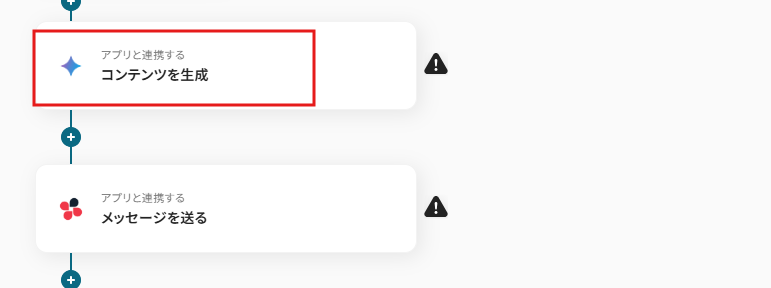
次の画面が出てきたら、Geminiのアカウントを入力して、次に進んで下さい。
※GeminiのAPIキーを設定してください。APIキーはこちらから取得できます。
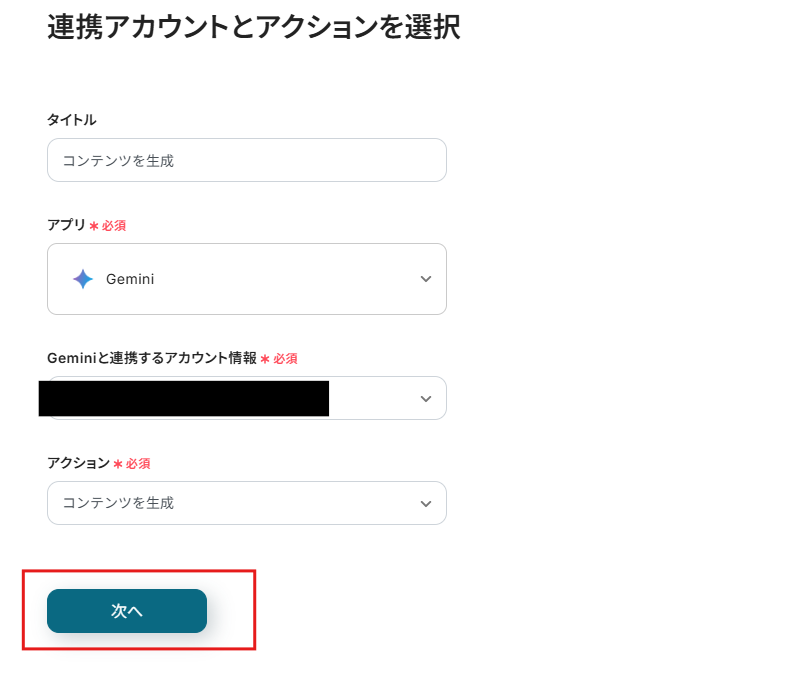
次にAPI接続設定です。
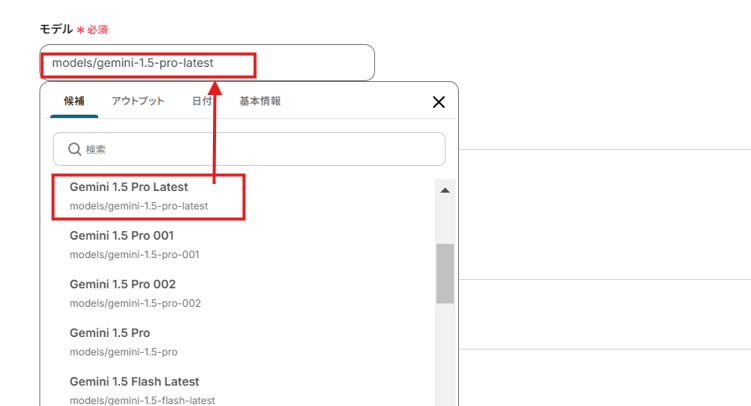
モデルは、候補から選択してください。
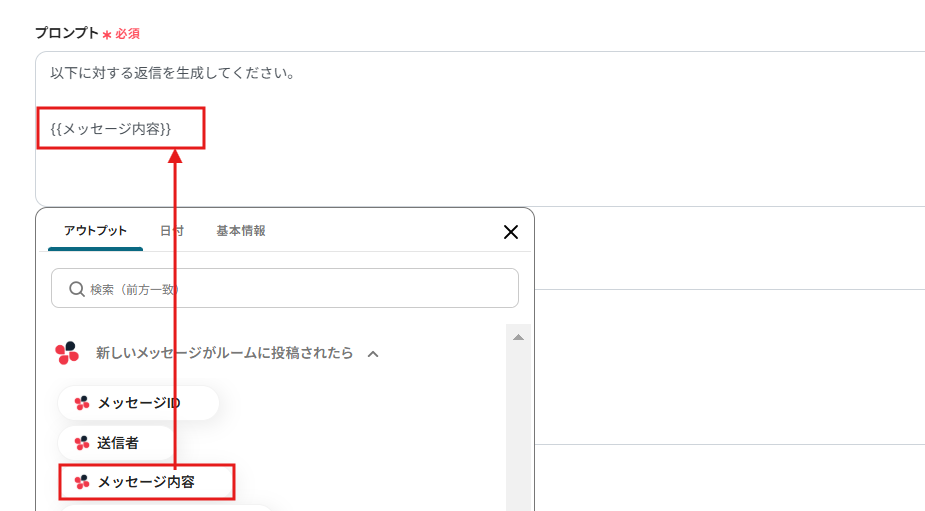
プロンプトは、以下を参考に入力してください。
「メッセージ内容」はアウトプットから選択しましょう。
「systemInstruction」は以下を参考に入力してください。
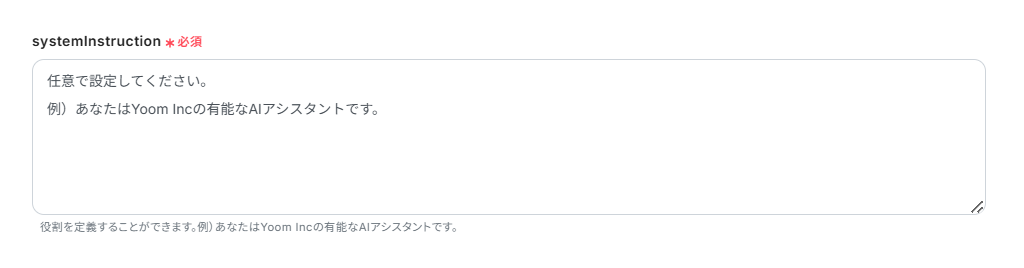
最後にテストを行ってくださいね。
「メッセージを送る」の設定は、最初のフローのステップ6を参考に設定してください。
Chatworkを使ったその他の自動化例
その他、Chatworkを使ったテンプレートをたくさん用意しているので、一部紹介します!
1.Chatworkで投稿されたメッセージを翻訳して、翻訳版をGoogle Chatに投稿するフロー
Chatworkで投稿されたメッセージを翻訳して、翻訳版をGoogle Chatに自動投稿してくれます。
海外のチームとやり取りが多い企業担当者におすすめです。
■概要海外拠点や外国籍のメンバーとやり取りする際、Chatworkに投稿されたメッセージを都度、翻訳ツールで翻訳するのは手間がかかる作業ではないでしょうか。手作業での翻訳はコミュニケーションにタイムラグを生じさせたり、コピー&ペーストの際にミスが発生する原因にもなります。このワークフローを活用すれば、Chatworkにメッセージが投稿されると、AIが自動で内容を翻訳し、指定したGoogle Chatのスペースに投稿するため、多言語でのコミュニケーションを円滑に進めることが可能です。
■このテンプレートをおすすめする方- ChatworkとGoogle Chatを併用し、多言語でのやり取りを効率化したい方
- 海外拠点との連携や、外国籍メンバーとの情報共有をスムーズに行いたいチームリーダーの方
- 手作業による翻訳や転記の手間をなくし、コミュニケーションエラーを減らしたいと考えている方
■このテンプレートを使うメリット- Chatworkへの投稿を自動で翻訳し通知できるため、これまで翻訳作業に費やしていた時間を短縮し、迅速な情報共有が実現します。
- 手作業での翻訳漏れやコピー&ペーストのミスを防ぎ、コミュニケーションの齟齬をなくすことで、円滑なプロジェクト進行を支援します。
■フローボットの流れ- はじめに、ChatworkとGoogle ChatをYoomに連携します。
- 次に、トリガーでChatworkを選択し、「新しいメッセージがルームに投稿されたら」というアクションを設定します。
- 次に、オペレーションでAI機能の「翻訳する」を選択し、トリガーで取得したメッセージを翻訳するよう設定します。
- 最後に、オペレーションでGoogle Chatの「メッセージを送信」アクションを設定し、翻訳されたテキストを指定のスペースに送信します。
※「トリガー」:フロー起動のきっかけとなるアクション、「オペレーション」:トリガー起動後、フロー内で処理を行うアクション
■このワークフローのカスタムポイント- Chatworkのトリガー設定では、翻訳の対象としたいルームのIDを任意で指定してください。
- AI機能による翻訳では、翻訳対象に前段のChatworkで取得したメッセージの変数を設定し、翻訳先の言語も英語や中国語など任意で選択できます。
- Google Chatへの通知では、任意のスペースを通知先に設定できるほか、メッセージ本文に固定のテキストや、Chatworkの投稿者名など、前段階で取得した値を変数として埋め込むといったカスタマイズが可能です。
■注意事項- Chatwork、Google ChatのそれぞれとYoomを連携してください。
- Google Chatとの連携はGoogle Workspaceの場合のみ可能です。詳細は「Google Chatでスペースにメッセージを送る方法」を参照ください。

■このテンプレートをおすすめする方
- ChatworkとGoogle Chatを併用し、多言語でのやり取りを効率化したい方
- 海外拠点との連携や、外国籍メンバーとの情報共有をスムーズに行いたいチームリーダーの方
- 手作業による翻訳や転記の手間をなくし、コミュニケーションエラーを減らしたいと考えている方
■このテンプレートを使うメリット
- Chatworkへの投稿を自動で翻訳し通知できるため、これまで翻訳作業に費やしていた時間を短縮し、迅速な情報共有が実現します。
- 手作業での翻訳漏れやコピー&ペーストのミスを防ぎ、コミュニケーションの齟齬をなくすことで、円滑なプロジェクト進行を支援します。
■フローボットの流れ
- はじめに、ChatworkとGoogle ChatをYoomに連携します。
- 次に、トリガーでChatworkを選択し、「新しいメッセージがルームに投稿されたら」というアクションを設定します。
- 次に、オペレーションでAI機能の「翻訳する」を選択し、トリガーで取得したメッセージを翻訳するよう設定します。
- 最後に、オペレーションでGoogle Chatの「メッセージを送信」アクションを設定し、翻訳されたテキストを指定のスペースに送信します。
■このワークフローのカスタムポイント
- Chatworkのトリガー設定では、翻訳の対象としたいルームのIDを任意で指定してください。
- AI機能による翻訳では、翻訳対象に前段のChatworkで取得したメッセージの変数を設定し、翻訳先の言語も英語や中国語など任意で選択できます。
- Google Chatへの通知では、任意のスペースを通知先に設定できるほか、メッセージ本文に固定のテキストや、Chatworkの投稿者名など、前段階で取得した値を変数として埋め込むといったカスタマイズが可能です。
■注意事項
- Chatwork、Google ChatのそれぞれとYoomを連携してください。
- Google Chatとの連携はGoogle Workspaceの場合のみ可能です。詳細は「Google Chatでスペースにメッセージを送る方法」を参照ください。
2.Chatworkで新しいメッセージが投稿されたら、Googleドキュメントにメッセージ内容を追記するフロー
Chatworkで新しいメッセージが投稿されたら、Googleドキュメントにメッセージ内容を自動追記してくれます。
Chatworkの情報をGoogleドキュメントにまとめてくれるため、日報整理をしている方におすすめです。
■概要Chatworkでの議論やアイデアを手作業でGoogleドキュメントに転記する際、手間がかかったり、重要な情報の転記漏れが発生したりしていませんか?このワークフローを活用すれば、Chatworkの特定ルームにメッセージが投稿されると、自動でGoogleドキュメントにその内容を追記できます。これにより、議事録作成や情報集約にかかる手間を省き、スムーズな情報管理を実現します。
■このテンプレートをおすすめする方- Chatworkのメッセージを手作業でGoogleドキュメントに転記・集約している方
- 会議の議事録やブレインストーミングの記録を効率的にまとめたいチームリーダーの方
- ChatworkとGoogleドキュメントを連携させて、情報共有の自動化を進めたいと考えている方
■このテンプレートを使うメリット- Chatworkへの投稿をトリガーに、自動でGoogleドキュメントへ内容が追記されるため、手作業での転記に費やしていた時間を短縮できます。
- 人の手によるコピー&ペースト作業が不要になるため、転記漏れや内容の間違いといったヒューマンエラーを防ぎ、情報の正確性を保ちます。
■フローボットの流れ- はじめに、ChatworkとGoogleドキュメントをYoomと連携します。
- 次に、トリガーでChatworkを選択し、「新しいメッセージがルームに投稿されたら」というアクションを設定します。
- 最後に、オペレーションでGoogleドキュメントの「文末にテキストを追加」アクションを設定し、トリガーで取得したメッセージ内容を指定のドキュメントに追記するように設定します。
※「トリガー」:フロー起動のきっかけとなるアクション、「オペレーション」:トリガー起動後、フロー内で処理を行うアクション
■このワークフローのカスタムポイント- Chatworkのトリガー設定では、どのルームのメッセージを自動化の対象とするか、ルームIDを任意で設定してください。
- Googleドキュメントのオペレーション設定では、固定のテキストや、Chatworkから取得したメッセージ本文・投稿者名などの情報を組み合わせて、追記する内容を自由に設定できます。
■注意事項- ChatworkとGoogleドキュメントのそれぞれとYoomを連携してください。
- トリガーは5分、10分、15分、30分、60分の間隔で起動間隔を選択できます。
- プランによって最短の起動間隔が異なりますので、ご注意ください。

■このテンプレートをおすすめする方
- Chatworkのメッセージを手作業でGoogleドキュメントに転記・集約している方
- 会議の議事録やブレインストーミングの記録を効率的にまとめたいチームリーダーの方
- ChatworkとGoogleドキュメントを連携させて、情報共有の自動化を進めたいと考えている方
■このテンプレートを使うメリット
- Chatworkへの投稿をトリガーに、自動でGoogleドキュメントへ内容が追記されるため、手作業での転記に費やしていた時間を短縮できます。
- 人の手によるコピー&ペースト作業が不要になるため、転記漏れや内容の間違いといったヒューマンエラーを防ぎ、情報の正確性を保ちます。
■フローボットの流れ
- はじめに、ChatworkとGoogleドキュメントをYoomと連携します。
- 次に、トリガーでChatworkを選択し、「新しいメッセージがルームに投稿されたら」というアクションを設定します。
- 最後に、オペレーションでGoogleドキュメントの「文末にテキストを追加」アクションを設定し、トリガーで取得したメッセージ内容を指定のドキュメントに追記するように設定します。
■このワークフローのカスタムポイント
- Chatworkのトリガー設定では、どのルームのメッセージを自動化の対象とするか、ルームIDを任意で設定してください。
- Googleドキュメントのオペレーション設定では、固定のテキストや、Chatworkから取得したメッセージ本文・投稿者名などの情報を組み合わせて、追記する内容を自由に設定できます。
■注意事項
- ChatworkとGoogleドキュメントのそれぞれとYoomを連携してください。
- トリガーは5分、10分、15分、30分、60分の間隔で起動間隔を選択できます。
- プランによって最短の起動間隔が異なりますので、ご注意ください。
3.Chatworkの通知内容を読み取り、Zoomでミーティングを作成するフロー
Chatworkの通知内容を読み取り、Zoomでミーティングを自動作成してくれます。
自動でZoomのURLを作成してくれるため、会議URLの発行の手間が省けますよ。
■概要Chatworkでのミーティング日程調整は頻繁に発生する業務ですが、その都度Zoomを開いて手動でミーティングを作成し、URLを共有する作業は手間がかかるものです。また、複数の調整が重なると、対応漏れや設定ミスが発生してしまうこともあります。このワークフローを活用すれば、Chatworkに投稿された特定のメッセージをAIが自動で読み取り、Zoomミーティングを自動で作成することが可能になります。これにより、日程調整に伴う一連の作業を効率化できます。
■このテンプレートをおすすめする方- Chatwork上で、顧客や社内メンバーとのWeb会議調整を頻繁に行う方
- 手作業でのZoomミーティング作成に手間を感じ、対応漏れなどの課題を削減したい方
- AIを活用して、コミュニケーションに関する定型業務を効率化したいと考えている方
■このテンプレートを使うメリット- Chatworkのメッセージを起点に、AIによる内容の読み取りからZoomミーティングの作成までが自動化されるため、手作業の時間を削減できます。
- 手動でのミーティング設定時に起こりがちな、日時や議題の設定ミス、URLの払い出し漏れといったヒューマンエラーを防ぐことに繋がります。
■フローボットの流れ- はじめに、ChatworkとZoomをYoomと連携します。
- 次に、トリガーでChatworkを選択し、「新しいメッセージがルームに投稿されたら」というアクションを設定します。
- 次に、オペレーションでAI機能の「テキストからデータを抽出する」アクションを設定し、Chatworkのメッセージ内容からミーティングに必要な情報を抽出させます。
- 最後に、オペレーションでZoomの「ミーティングを作成」アクションを設定し、AIが抽出した情報を基にミーティングを作成します。
※「トリガー」:フロー起動のきっかけとなるアクション、「オペレーション」:トリガー起動後、フロー内で処理を行うアクション
■このワークフローのカスタムポイント- Chatworkのトリガー設定では、ミーティング作成の起点として検知したいルームを任意で設定してください。
- AI機能の設定では、メッセージからどのような情報を抽出させたいか(例:日時、参加者、議題など)、指示内容を任意で設定することが可能です。
- Zoomでミーティングを作成する際に、AIが抽出したどの情報をミーティングのトピックや開始時間などに反映させるかを任意で設定できます。
■注意事項- Chatwork、ZoomのそれぞれとYoomを連携してください。
- トリガーは5分、10分、15分、30分、60分の間隔で起動間隔を選択できます。
- プランによって最短の起動間隔が異なりますので、ご注意ください。

- Chatwork上で、顧客や社内メンバーとのWeb会議調整を頻繁に行う方
- 手作業でのZoomミーティング作成に手間を感じ、対応漏れなどの課題を削減したい方
- AIを活用して、コミュニケーションに関する定型業務を効率化したいと考えている方
- Chatworkのメッセージを起点に、AIによる内容の読み取りからZoomミーティングの作成までが自動化されるため、手作業の時間を削減できます。
- 手動でのミーティング設定時に起こりがちな、日時や議題の設定ミス、URLの払い出し漏れといったヒューマンエラーを防ぐことに繋がります。
- はじめに、ChatworkとZoomをYoomと連携します。
- 次に、トリガーでChatworkを選択し、「新しいメッセージがルームに投稿されたら」というアクションを設定します。
- 次に、オペレーションでAI機能の「テキストからデータを抽出する」アクションを設定し、Chatworkのメッセージ内容からミーティングに必要な情報を抽出させます。
- 最後に、オペレーションでZoomの「ミーティングを作成」アクションを設定し、AIが抽出した情報を基にミーティングを作成します。
■このワークフローのカスタムポイント
- Chatworkのトリガー設定では、ミーティング作成の起点として検知したいルームを任意で設定してください。
- AI機能の設定では、メッセージからどのような情報を抽出させたいか(例:日時、参加者、議題など)、指示内容を任意で設定することが可能です。
- Zoomでミーティングを作成する際に、AIが抽出したどの情報をミーティングのトピックや開始時間などに反映させるかを任意で設定できます。
- Chatwork、ZoomのそれぞれとYoomを連携してください。
- トリガーは5分、10分、15分、30分、60分の間隔で起動間隔を選択できます。
- プランによって最短の起動間隔が異なりますので、ご注意ください。
まとめ
本記事では、Chatworkで問い合わせがあったら、AIで文章を生成して自動返信する方法をご紹介しました。
「AIの返信の文章は大丈夫だろうか…」
「AIの作る文章は不自然な返信にならないだろうか…」
などと心配をしていた方も多いかと思います。
今回ご紹介したフローにもある、ChatGPTやGeminiを活用することで、適切な文章を自動生成できるんです!
Chatworkの問い合わせ対応や返信をAIで自動化することで、業務効率のアップが期待できるので、日々問合わせ業務に追われている方はぜひ一度Yoom試してみてください。
プログラミング知識なしで手軽に構築できます。










