










・
Claudeで資金繰り表作成を実践!収支集計と資金推移の予測を試した結果

資金繰り管理は、経営において最も重要かつ手間のかかる業務の一つです。
Claudeを活用すれば、会計ソフトから出力したデータを読み込ませるだけで、数秒で正確な資金繰り表を作成可能。
本記事では、Claudeを使った効率的な資金繰り表の作り方や、そのまま使えるプロンプトを詳しくご紹介します!
🚀Yoomは会計業務を自動化できます
資金繰り表の作成は、経営判断に欠かせない重要な作業ですが、複数の銀行口座や会計ソフトからデータを集めてExcelに転記するのは非常に手間がかかりますよね...。
Yoomを使えば、マネーフォワードやfreeeなどの会計ソフトから入出金データを自動で抽出し、Claudeでの解析に最適な形式でデータをデータベースに集約することが可能です。
[Yoomとは]
データの収集・整形といった単純作業をYoomに任せることで、Claudeによる高度なシミュレーション結果をもとにした意思決定に集中できるようになるでしょう!
以下のテンプレートを使って、自動化フローを体験してみてください!
経理業務をサポートする自動化フローボット
■概要freee会計で口座明細を確認する際、都度ログインして検索するのは手間がかかる作業ではないでしょうか。特に急いでいる時や入金状況を確認したい場合には、作業が煩雑になりがちです。
このワークフローを活用すれば、Slack上で入金確認のメッセージを送信するだけで、freee会計の特定口座の明細を検索し、整理された形式でスレッドに投稿できます。日付などの条件をもとに必要な明細を取得できるため、確認作業を効率化し、よりスムーズな経理業務を実現します。 ■このテンプレートをおすすめする方- freee会計での入金確認や口座明細のチェックを手作業で行っており、効率化したい経理担当者の方
- Slackを業務の中心としており、入金確認などのやり取りも含めて業務を集約したい方
- 営業や他部署からの入金確認依頼に対して、迅速に対応できる体制を整えたい方
■このテンプレートを使うメリット- Slackでの入金確認依頼をもとにfreee会計の口座明細が自動で検索・整理されるため、確認作業にかかる時間を短縮することができます。
- 取得した明細が整形された状態で共有されるため内容を把握しやすく、担当者による確認方法のばらつきや属人化を防ぎます。
■フローボットの流れ- はじめに、Slackとfreee会計をYoomと連携します。
- 次に、トリガーでSlackを選択し、「メッセージがチャンネルに投稿されたら(Webhook)」というアクションを設定します。
- 次に、オペレーションでAI機能を設定し、Slackから投稿されたメッセージから検索に必要な情報を抽出するためのプロンプト(指示)を作成します。
- 次に、オペレーションでfreee会計の「口座明細を検索」アクションを設定し、AI機能で抽出した情報を基に検索を実行します。
- 続いて、オペレーションでAI機能を設定し、「テキスト生成」アクションで口座明細データの整形や指定条件に応じた抽出を行います。
- 最後に、オペレーションでSlackの「スレッドにメッセージを送る」アクションを設定し、freee会計で取得した検索結果を指定のスレッドに通知します。
※「トリガー」:フロー起動のきっかけとなるアクション、「オペレーション」:トリガー起動後、フロー内で処理を行うアクション■このワークフローのカスタムポイント- Slackのトリガー設定では、フローを起動させたいチャンネルIDやユーザーIDを任意で設定してください。
- AI機能のテキスト抽出オペレーションでは、Slackのメッセージから口座明細の検索や結果からの抽出に利用したい項目を任意で設定します。
- freee会計で口座明細を検索する際に、対象となる事業所のIDや対象口座を任意で設定してください。
- AI機能のテキスト生成では、検索結果の整形や追加の条件指定がある場合の抽出を行うプロンプトを自由にカスタマイズできます。
■注意事項- Slack、freee会計のそれぞれとYoomを連携してください。
■概要「Googleフォームから送信された書類をOCRで読み取り、AIで仕訳データを生成した後、Google スプレッドシートに追加する」ワークフローです。書類から必要な情報を自動で読み取り、AIが勘定科目などを判断して仕訳データを生成することで、経理作業の効率化をサポートします。
このワークフローを活用することで、書類の情報入力から仕訳データの作成までを効率化できます。経理担当者の手作業を減らし、より重要な業務に時間を充てられるようになります。
■このテンプレートをおすすめする方- Googleフォームを利用して経費申請や書類の収集を行っている経理担当者の方
- 手作業による仕訳やデータ入力に時間がかかっている方
- AIを活用して仕訳業務を自動化したい方
■このテンプレートを使うメリット- Googleフォーム送信後の書類ダウンロードからデータ抽出、仕訳データの生成、Google スプレッドシートへの記録までの一連の作業を自動化できるため、手作業の時間を減らせます。
- 手作業による文字の読み間違いや入力ミス、勘定科目の判断ミスといったヒューマンエラーを抑え、仕訳データの正確性向上につなげられます。
■フローボットの流れ- はじめに、Googleフォーム、Google Drive、Google スプレッドシートをYoomと連携します。
- 次に、トリガーでGoogleフォームを選択し、「フォームに回答が送信されたら」というアクションを設定します。
- 続いて、オペレーションでGoogle Driveの「ファイルをダウンロードする」アクションを設定し、Googleフォームに添付されたファイルを取得します。
- 次に、オペレーションでOCR機能の「画像・PDFから文字を読み取る」アクションを設定し、ダウンロードしたファイルから文字情報を取得します。
- その後、オペレーションでAI機能の「テキスト抽出」アクションを設定し、、日付や金額、取引先などの情報を抽出するとともに、勘定科目などを判断して仕訳データを生成します。
- 最後に、オペレーションでGoogle スプレッドシートの「レコードを追加する」アクションを設定し、OCRやAIで取得・生成したデータを指定のシートに追加します。
※「トリガー」:フロー起動のきっかけとなるアクション、「オペレーション」:トリガー起動後、フロー内で処理を行うアクション
■このワークフローのカスタムポイント- OCR機能の「画像・PDFから文字を読み取る」では、読み取る書類の種類に応じて、どの部分からどのようなデータを抽出するかを細かく設定することが可能です。
- AI機能の「テキスト抽出」では、OCRで取得したテキスト情報をもとに、勘定科目や仕訳データの生成ルール、出力形式などを柔軟に設定できます。
- Google スプレッドシートの「レコードを追加する」では、データを追加する先のシートや列を指定するだけでなく、固定の値を入力したり、前段のOCRやAIで取得・生成したデータを動的な値として各ヘッダー項目と結び付けたりするなどのカスタマイズが可能です。
■注意事項- Googleフォーム、Google Drive、Google スプレッドシートのそれぞれとYoomを連携してください。
- トリガーは5分、10分、15分、30分、60分の間隔で起動間隔を選択できます。
- プランによって最短の起動間隔が異なりますので、ご注意ください。
- Googleフォームをトリガーとして使用した際の回答内容を取得する方法は「Googleフォームトリガーで、回答内容を取得する方法」を参照ください。
- ダウンロード可能なファイル容量は最大300MBまでです。アプリの仕様によっては300MB未満になる可能性があるので、ご注意ください。
- トリガー、各オペレーションでの取り扱い可能なファイル容量の詳細は「ファイルの容量制限について」をご参照ください。
- OCRデータは6,500文字以上のデータや文字が小さい場合などは読み取れない場合があるので、ご注意ください。


このワークフローを活用すれば、Slack上で入金確認のメッセージを送信するだけで、freee会計の特定口座の明細を検索し、整理された形式でスレッドに投稿できます。日付などの条件をもとに必要な明細を取得できるため、確認作業を効率化し、よりスムーズな経理業務を実現します。
- freee会計での入金確認や口座明細のチェックを手作業で行っており、効率化したい経理担当者の方
- Slackを業務の中心としており、入金確認などのやり取りも含めて業務を集約したい方
- 営業や他部署からの入金確認依頼に対して、迅速に対応できる体制を整えたい方
- Slackでの入金確認依頼をもとにfreee会計の口座明細が自動で検索・整理されるため、確認作業にかかる時間を短縮することができます。
- 取得した明細が整形された状態で共有されるため内容を把握しやすく、担当者による確認方法のばらつきや属人化を防ぎます。
- はじめに、Slackとfreee会計をYoomと連携します。
- 次に、トリガーでSlackを選択し、「メッセージがチャンネルに投稿されたら(Webhook)」というアクションを設定します。
- 次に、オペレーションでAI機能を設定し、Slackから投稿されたメッセージから検索に必要な情報を抽出するためのプロンプト(指示)を作成します。
- 次に、オペレーションでfreee会計の「口座明細を検索」アクションを設定し、AI機能で抽出した情報を基に検索を実行します。
- 続いて、オペレーションでAI機能を設定し、「テキスト生成」アクションで口座明細データの整形や指定条件に応じた抽出を行います。
- 最後に、オペレーションでSlackの「スレッドにメッセージを送る」アクションを設定し、freee会計で取得した検索結果を指定のスレッドに通知します。
- Slackのトリガー設定では、フローを起動させたいチャンネルIDやユーザーIDを任意で設定してください。
- AI機能のテキスト抽出オペレーションでは、Slackのメッセージから口座明細の検索や結果からの抽出に利用したい項目を任意で設定します。
- freee会計で口座明細を検索する際に、対象となる事業所のIDや対象口座を任意で設定してください。
- AI機能のテキスト生成では、検索結果の整形や追加の条件指定がある場合の抽出を行うプロンプトを自由にカスタマイズできます。
- Slack、freee会計のそれぞれとYoomを連携してください。


このワークフローを活用することで、書類の情報入力から仕訳データの作成までを効率化できます。経理担当者の手作業を減らし、より重要な業務に時間を充てられるようになります。
- Googleフォームを利用して経費申請や書類の収集を行っている経理担当者の方
- 手作業による仕訳やデータ入力に時間がかかっている方
- AIを活用して仕訳業務を自動化したい方
- Googleフォーム送信後の書類ダウンロードからデータ抽出、仕訳データの生成、Google スプレッドシートへの記録までの一連の作業を自動化できるため、手作業の時間を減らせます。
- 手作業による文字の読み間違いや入力ミス、勘定科目の判断ミスといったヒューマンエラーを抑え、仕訳データの正確性向上につなげられます。
- はじめに、Googleフォーム、Google Drive、Google スプレッドシートをYoomと連携します。
- 次に、トリガーでGoogleフォームを選択し、「フォームに回答が送信されたら」というアクションを設定します。
- 続いて、オペレーションでGoogle Driveの「ファイルをダウンロードする」アクションを設定し、Googleフォームに添付されたファイルを取得します。
- 次に、オペレーションでOCR機能の「画像・PDFから文字を読み取る」アクションを設定し、ダウンロードしたファイルから文字情報を取得します。
- その後、オペレーションでAI機能の「テキスト抽出」アクションを設定し、、日付や金額、取引先などの情報を抽出するとともに、勘定科目などを判断して仕訳データを生成します。
- 最後に、オペレーションでGoogle スプレッドシートの「レコードを追加する」アクションを設定し、OCRやAIで取得・生成したデータを指定のシートに追加します。
- OCR機能の「画像・PDFから文字を読み取る」では、読み取る書類の種類に応じて、どの部分からどのようなデータを抽出するかを細かく設定することが可能です。
- AI機能の「テキスト抽出」では、OCRで取得したテキスト情報をもとに、勘定科目や仕訳データの生成ルール、出力形式などを柔軟に設定できます。
- Google スプレッドシートの「レコードを追加する」では、データを追加する先のシートや列を指定するだけでなく、固定の値を入力したり、前段のOCRやAIで取得・生成したデータを動的な値として各ヘッダー項目と結び付けたりするなどのカスタマイズが可能です。
- Googleフォーム、Google Drive、Google スプレッドシートのそれぞれとYoomを連携してください。
- トリガーは5分、10分、15分、30分、60分の間隔で起動間隔を選択できます。
- プランによって最短の起動間隔が異なりますので、ご注意ください。
- Googleフォームをトリガーとして使用した際の回答内容を取得する方法は「Googleフォームトリガーで、回答内容を取得する方法」を参照ください。
- ダウンロード可能なファイル容量は最大300MBまでです。アプリの仕様によっては300MB未満になる可能性があるので、ご注意ください。
- トリガー、各オペレーションでの取り扱い可能なファイル容量の詳細は「ファイルの容量制限について」をご参照ください。
- OCRデータは6,500文字以上のデータや文字が小さい場合などは読み取れない場合があるので、ご注意ください。
AIワーカーを活用した自動化フローボット
■概要
領収書の処理は手作業による入力や仕訳で手間がかかり、ミスも発生しやすい業務ではないでしょうか。特に、フォームから受信した領収書を一つ一つ確認して勘定科目を判断しNotionに転記するのは大きな負担となり得ます。このワークフローを活用すれば、フォームで受信した領収書画像をOCR機能で読み取り、AI機能が勘定科目を自動で仕訳し、Notionへ自動で記録するため、こうした課題をスムーズに解消できます。
■このテンプレートをおすすめする方
- フォームで受信する領収書の処理に手間を感じている経理担当者の方
- 領収書のOCR処理やAI機能による自動仕訳に関心のある業務改善担当者の方
- Notionを活用して経費情報を一元管理したいと考えている方
■このテンプレートを使うメリット
- フォームからの領収書受付後、OCR機能、AI機能による仕訳、Notionへの記録まで自動化されるため、手作業に費やしていた時間を短縮することができます。
- 手作業によるデータの読み取りミスや仕訳判断の誤り、Notionへの転記漏れといったヒューマンエラーのリスク軽減に繋がります。
■フローボットの流れ
- はじめに、NotionをYoomと連携します。
- 次に、トリガーでフォームトリガー機能を選択し、「フォームが送信されたら」というアクションを設定し、領収書ファイルを受け付けるフォームを作成します。
- 次に、オペレーションでOCR機能の「画像・PDFから文字を読み取る」アクションを設定し、受信した領収書ファイルから必要な情報を抽出します。
- 続いて、オペレーションでAI機能の「テキストを生成する」アクションを設定し、OCR機能で抽出した情報を基に勘定科目などをAI機能に判断させます。
- 最後に、オペレーションでNotionの「レコードを追加する」アクションを設定し、AI機能が生成した仕訳情報や領収書データを指定のデータベースへ追加します。
※「トリガー」:フロー起動のきっかけとなるアクション、「オペレーション」:トリガー起動後、フロー内で処理を行うアクション
■このワークフローのカスタムポイント
- OCR機能の「画像・PDFから文字を読み取る」アクションでは、受信した領収書ファイルから抽出したい項目を任意で設定することが可能です。
- AI機能の「テキストを生成する」アクションでは、OCR機能で抽出したデータを基に、どのようなテキストを生成するかをプロンプトで具体的に指示して設定できます。
- Notionの「レコードを追加する」アクションでは、Notionデータベースのどの項目に固定値を入力するか、または前段のオペレーションで取得したデータを動的な値として埋め込むかなど、詳細なカスタムが可能です。
■注意事項
- NotionとYoomを連携してください。
- OCRまたは音声を文字起こしするAIオペレーションはチームプラン・サクセスプランでのみご利用いただける機能となっております。フリープラン・ミニプランの場合は設定しているフローボットのオペレーションはエラーとなりますので、ご注意ください。
- チームプランやサクセスプランなどの有料プランは、2週間の無料トライアルを行うことが可能です。無料トライアル中には制限対象のアプリやAI機能(オペレーション)を使用することができます。
■概要飲食店の運営において、日々の売上や在庫データに基づいた正確な予測は不可欠ですが、分析に多くの時間を要したり、担当者の経験則に依存したりといった課題はありませんか? このワークフローを活用すれば、Google スプレッドシートにデータを追加するだけで、AIが自動で分析を行い、飲食店の売上と在庫を予測します。GeminiなどのAIモデルを活用したデータドリブンな意思決定を自動化し、仕入れや人員配置の最適化を支援します。■このテンプレートをおすすめする方- 飲食店の売上データや在庫情報を手作業で分析し、予測業務に課題を感じている方
- GeminiをはじめとするAIを活用して、より精度の高い在庫予測を自動化したい方
- データに基づいた店舗運営で、仕入れの最適化やフードロス削減を実現したい経営者の方
■このテンプレートを使うメリット- Google スプレッドシートにデータを追加するだけでAIによる予測が実行されるため、これまで分析業務に費やしていた時間を短縮できます。
- 担当者の経験や勘に依存していた売上・在庫予測のプロセスを標準化できるため、業務の属人化を防ぎ、安定した店舗運営に繋がります。
■フローボットの流れ- はじめに、Google スプレッドシートをYoomと連携します。
- 次に、トリガーでGoogle スプレッドシートを選択し、「行が追加されたら」というアクションを設定します。
- 最後に、オペレーションでAIワーカーを選択し、追加された行のデータをもとに売上と在庫の予測を行い、その結果を記録するためのマニュアル(指示)を作成します。
※「トリガー」:フロー起動のきっかけとなるアクション、「オペレーション」:トリガー起動後、フロー内で処理を行うアクション
■このワークフローのカスタムポイント- Google スプレッドシートのトリガー設定では、売上や在庫データを管理している対象のシートを任意で指定してください。
- AIワーカーに与える指示(プロンプト)は自由にカスタマイズ可能です。予測したい期間や分析対象の品目など、目的に応じて最適な指示内容を設定してください。
■注意事項- Google スプレッドシート、のそれぞれとYoomを連携してください。AIワーカー内で使用するツール(アプリ)についてもマイアプリ連携が必要です。
- Googleスプレッドシートをアプリトリガーとして使用する際の注意事項は「【アプリトリガー】Googleスプレッドシートのトリガーにおける注意事項」を参照してください。
- AIワーカーの基本設定は「【AIワーカー】基本的な設定方法」をご参照ください。
- AIワーカーの同時実行数・作成可能なAIワーカー数・利用可能なAIモデルはご契約中のプランによって異なります。
- AIワーカー内でご利用いただけるアプリやオペレーション等はフローボットの利用制限と同様です。
- AIワーカーは、テスト実行でも本番実行と同様にタスクを消費しますのでご注意ください。詳細は「【AIワーカー】タスク実行数の計算方法」ご参照ください。
- AIワーカーはマニュアルを詳細に設定することで適切な処理を実行しやすくなります。詳細は「【AIワーカー】マニュアルの作成方法」をご参照ください。
- トリガーは5分、10分、15分、30分、60分の間隔で起動間隔を選択できます。
- プランによって最短の起動間隔が異なりますので、ご注意ください。


■概要
領収書の処理は手作業による入力や仕訳で手間がかかり、ミスも発生しやすい業務ではないでしょうか。特に、フォームから受信した領収書を一つ一つ確認して勘定科目を判断しNotionに転記するのは大きな負担となり得ます。このワークフローを活用すれば、フォームで受信した領収書画像をOCR機能で読み取り、AI機能が勘定科目を自動で仕訳し、Notionへ自動で記録するため、こうした課題をスムーズに解消できます。
■このテンプレートをおすすめする方
- フォームで受信する領収書の処理に手間を感じている経理担当者の方
- 領収書のOCR処理やAI機能による自動仕訳に関心のある業務改善担当者の方
- Notionを活用して経費情報を一元管理したいと考えている方
■このテンプレートを使うメリット
- フォームからの領収書受付後、OCR機能、AI機能による仕訳、Notionへの記録まで自動化されるため、手作業に費やしていた時間を短縮することができます。
- 手作業によるデータの読み取りミスや仕訳判断の誤り、Notionへの転記漏れといったヒューマンエラーのリスク軽減に繋がります。
■フローボットの流れ
- はじめに、NotionをYoomと連携します。
- 次に、トリガーでフォームトリガー機能を選択し、「フォームが送信されたら」というアクションを設定し、領収書ファイルを受け付けるフォームを作成します。
- 次に、オペレーションでOCR機能の「画像・PDFから文字を読み取る」アクションを設定し、受信した領収書ファイルから必要な情報を抽出します。
- 続いて、オペレーションでAI機能の「テキストを生成する」アクションを設定し、OCR機能で抽出した情報を基に勘定科目などをAI機能に判断させます。
- 最後に、オペレーションでNotionの「レコードを追加する」アクションを設定し、AI機能が生成した仕訳情報や領収書データを指定のデータベースへ追加します。
※「トリガー」:フロー起動のきっかけとなるアクション、「オペレーション」:トリガー起動後、フロー内で処理を行うアクション
■このワークフローのカスタムポイント
- OCR機能の「画像・PDFから文字を読み取る」アクションでは、受信した領収書ファイルから抽出したい項目を任意で設定することが可能です。
- AI機能の「テキストを生成する」アクションでは、OCR機能で抽出したデータを基に、どのようなテキストを生成するかをプロンプトで具体的に指示して設定できます。
- Notionの「レコードを追加する」アクションでは、Notionデータベースのどの項目に固定値を入力するか、または前段のオペレーションで取得したデータを動的な値として埋め込むかなど、詳細なカスタムが可能です。
■注意事項
- NotionとYoomを連携してください。
- OCRまたは音声を文字起こしするAIオペレーションはチームプラン・サクセスプランでのみご利用いただける機能となっております。フリープラン・ミニプランの場合は設定しているフローボットのオペレーションはエラーとなりますので、ご注意ください。
- チームプランやサクセスプランなどの有料プランは、2週間の無料トライアルを行うことが可能です。無料トライアル中には制限対象のアプリやAI機能(オペレーション)を使用することができます。


- 飲食店の売上データや在庫情報を手作業で分析し、予測業務に課題を感じている方
- GeminiをはじめとするAIを活用して、より精度の高い在庫予測を自動化したい方
- データに基づいた店舗運営で、仕入れの最適化やフードロス削減を実現したい経営者の方
- Google スプレッドシートにデータを追加するだけでAIによる予測が実行されるため、これまで分析業務に費やしていた時間を短縮できます。
- 担当者の経験や勘に依存していた売上・在庫予測のプロセスを標準化できるため、業務の属人化を防ぎ、安定した店舗運営に繋がります。
- はじめに、Google スプレッドシートをYoomと連携します。
- 次に、トリガーでGoogle スプレッドシートを選択し、「行が追加されたら」というアクションを設定します。
- 最後に、オペレーションでAIワーカーを選択し、追加された行のデータをもとに売上と在庫の予測を行い、その結果を記録するためのマニュアル(指示)を作成します。
■このワークフローのカスタムポイント
- Google スプレッドシートのトリガー設定では、売上や在庫データを管理している対象のシートを任意で指定してください。
- AIワーカーに与える指示(プロンプト)は自由にカスタマイズ可能です。予測したい期間や分析対象の品目など、目的に応じて最適な指示内容を設定してください。
- Google スプレッドシート、のそれぞれとYoomを連携してください。AIワーカー内で使用するツール(アプリ)についてもマイアプリ連携が必要です。
- Googleスプレッドシートをアプリトリガーとして使用する際の注意事項は「【アプリトリガー】Googleスプレッドシートのトリガーにおける注意事項」を参照してください。
- AIワーカーの基本設定は「【AIワーカー】基本的な設定方法」をご参照ください。
- AIワーカーの同時実行数・作成可能なAIワーカー数・利用可能なAIモデルはご契約中のプランによって異なります。
- AIワーカー内でご利用いただけるアプリやオペレーション等はフローボットの利用制限と同様です。
- AIワーカーは、テスト実行でも本番実行と同様にタスクを消費しますのでご注意ください。詳細は「【AIワーカー】タスク実行数の計算方法」ご参照ください。
- AIワーカーはマニュアルを詳細に設定することで適切な処理を実行しやすくなります。詳細は「【AIワーカー】マニュアルの作成方法」をご参照ください。
- トリガーは5分、10分、15分、30分、60分の間隔で起動間隔を選択できます。
- プランによって最短の起動間隔が異なりますので、ご注意ください。
▼1つで10人分の働き⁉️ Yoom「AIワーカー」解説動画はこちら
💰Claudeで資金繰り表を作成するメリット

Claudeを資金繰り管理に導入することで、これまでのアナログな管理方法では得られなかった多くのメリットを実感できます。
特に、手動だとどうしても避けられない計算ミスや、将来予測の複雑さをAIが肩代わりしてくれる点は非常に強力です。
転記ミスと集計作業の削減
従来の資金繰り管理では、銀行明細や会計ソフトの画面を見ながらExcelへ手入力することが一般的でしたが、これには常に転記ミスのリスクがつきまといます。
Claudeを利用すれば、CSVデータを直接読み取って自動集計するため、入力ミスが物理的に軽減。
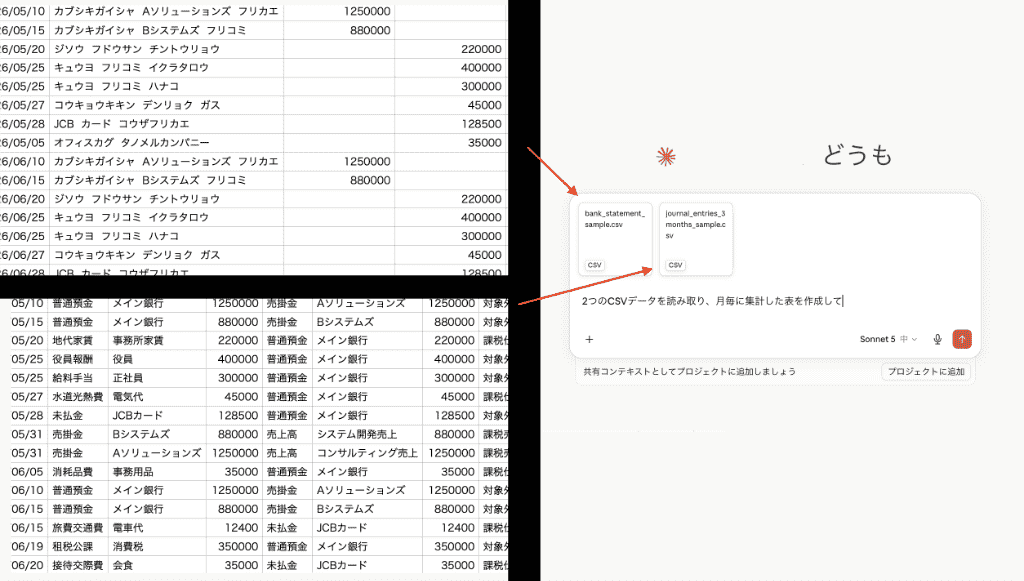
また、数時間かかっていた集計作業が数秒で終わるため、担当者の精神的な負担も大幅に軽減されるのが大きな特徴です。
複雑な条件を考慮した予測精度
資金繰りで最も難しいのが、売上の入金タイミングや仕入れの支払タイミングの管理。
Claudeは過去の取引パターンやユーザーが提示した条件をもとに、それぞれの取引に応じた入出金時期を正確にシミュレートします。
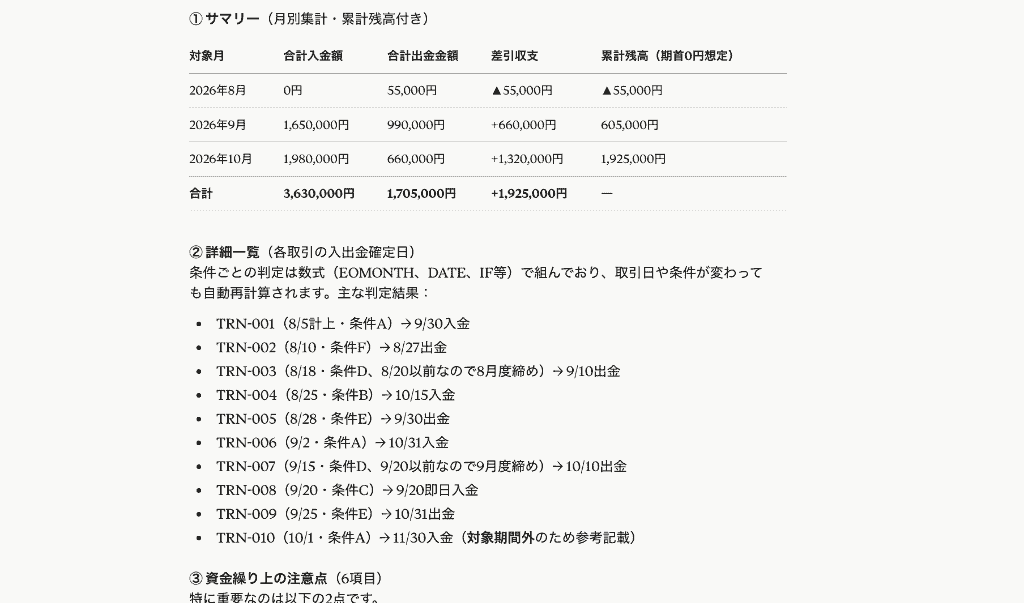
「末締め翌月末払い」といった条件が混在していても、AIが論理的に判断して月次推移に反映させるため、手動計算よりも遥かに精度の高い予測が実現するでしょう。
複数の経営シナリオを瞬時にシミュレーション
経営状況は常に変動するため、
- もし売上が30%減ったら?
- 予期しない広告経費が発生したら?
- 新しい設備投資を来月行ったら?
といった複数のシナリオを想定しておく必要があります。
Claudeなら、作成した資金繰り表に対して追加の指示を出すだけで、異なるパターンの予測を素早く生成。
最悪のケースを想定した備えや攻めの投資判断を迅速に行えるようになり、経営の安定性が飛躍的に高まります。
🛠️Claudeを用いた資金繰り表の作成手順

Claudeで精度の高い資金繰り表を作成するためには、適切な手順でデータを準備し、AIに正確な指示を出すことが重要です。
会計ソフトからCSVデータを出力
まずは元となるデータを用意します。
freeeやマネーフォワード、弥生会計などの会計ソフトから、
- 売掛・買掛金データ
- 現金の入出金明細
- 仕訳・取引データ
などをCSV形式でエクスポートしてください。
Claudeは大量のデータを読み込むことが得意なため、直近3ヶ月〜1年分程度のデータを用意すると、より正確な傾向把握が可能になります。
ファイルを出力する際は、不要な列を削除しなくてもClaudeが自動で判断してくれますが、ヘッダー行が含まれていることは確認しておく必要があります。
Claudeへのシステムプロンプト設定とデータ読み込み
次に、Claudeのチャット画面にCSVファイルを添付しましょう。
この際、単に「読み込んで」と言うのではなく、
- あなたは熟練の財務担当者です。
- あなたはプロのデータアナリストです。
- あなたは〇〇会社の経理部に所属するシニアスタッフです。
といった役割をプロンプトに含めると、出力の質が向上。
与えられた役割に応じてデータの構造を瞬時に理解し、処理を開始します。
資金収支3区分(営業・投資・財務)による構成指定
見やすい資金繰り表にするために、収支の区分を明示的に指定しましょう。
具体的には、
- 営業収支(本業の稼ぎ)
- 投資収支(設備投資や資産売却)
- 財務収支(借入や返済)
の3区分で構成するよう指示。
この区分けを行うことで、【会社がどこで現金を稼ぎ】、【どこに資金を投じているのか】が明確になり、キャッシュフロー計算書に近い本格的な資金管理が可能になります。
予測期間と前提条件の入力
実績データの解析が終わったら、将来の予測を作成させましょう。
6ヶ月後など予測したい期間を指定し、あわせて
- 毎月の固定費は〇〇円
- 借入金の返済が毎月〇〇円ある
- 新規受注により来月〇〇万円の入金がある
といった具体的な前提条件を追加で入力してください。
Claudeは条件を実績データと組み合わせて、将来の現預金残高の推移をロジカルに算出してくれます。
📝実務でそのまま使えるClaude用プロンプトテンプレート

Claudeから期待通りの出力を引き出すためには、具体的な要件を盛り込んだプロンプトが欠かせません。
実務のシチュエーションに合わせて以下のテンプレートを使い分けることで、作成の手間をさらに省くことができます。
銀行提出を意識したフォーマット作成用プロンプト
銀行に提出する資料は、正確さと網羅性が求められます。
あなたは熟練の財務担当者です。
提供されたCSVデータを解析し、金融機関提出用の「標準資金繰り表」を作成してください。
【フォーマット要件】
以下順序で項目・内訳を配置し、1円単位で計算を整合させること。
前月繰越 > 営業収入 > 営業支出 > 営業収支 > 投資収支 > 財務収支 > 翌月繰越
【出力要件】
1. 総括表: 上記基本項目の一覧(月別推移)
2. 内訳明細: 主要科目(売上回収、仕入支払、人件費、借入返済等)の分解
3. 整合性チェック結果: 前月繰越+各収支=翌月繰越 の検証結果
4. 補足解説: 特記事項や資金調達の必要性(銀行交渉時の補足メモ)
フォーマットは視認性の高い表形式とし、数字はカンマ区切りで出力してください。
「金融機関に提出するもの」という目的をAIに与えることで、シーンに適切なフォーマットに仕上げてくれます。
資金ショートリスクを自動検出するアラート用プロンプト
資金がいつ枯渇するかを把握するためのアラート設定プロンプトです。
あなたは優秀な財務コンサルタントです。
提供された資金繰り表を解析し、資金ショートリスクを自動検出してアラートを出力してください。
【検出条件】
月末現金残高が100万円を下回る月(危険月)をすべて特定する。
【出力要件】
1. 該当月の有無(あり/なし)
2. 危険月と想定残高の一覧
3. 主な要因の分析(収入減少・支出集中など)
4. 優先すべき具体的対策(支払繰延・短期借入・回収早期化等)を「即座に取るべき対応」「中長期の対応」に分けて提案する
該当月がない場合は「危険月なし:資金繰りは安定しています」と出力し、予備的な資金確保の助言のみ記載してください。
早い段階でリスクを予測することで、改善施策にいち早く着手できるようになるでしょう。
将来予測の根拠を箇条書きで出力するプロンプト
Claudeに財務アナリストという役割を与えることで、専門家の視点から財務データを分析できるようになります。
あなたは優秀な財務アナリストです。
提供された資金繰り予測データに基づき、数値の算出根拠を客観的に説明してください。
【出力要件】
1. 支出急増月の要因分析 ・特定の月で支出が増加している理由(季節要因・一時的費用等)を箇条書きで明記
2. 入金予測の算出根拠 ・売掛回収サイクルや受注確度に基づく計算ロジックを箇条書きで解説
3. 過去平均からの乖離分析 ・過去平均値(直近〇ヶ月)から大きくズレている項目を特定 ・その乖離が発生している背景と妥当性を深掘りして解説
根拠が不明確な数値については推測で補わず、「要確認事項」として別途箇条書きで抽出してください。
数値だけでなく、なぜその数字になったのかという根拠を説明する際に役立ちます。
🧪Claudeによる資金繰り表作成を試してみた!
ここでは、実際にClaudeを使用して資金繰り表を作成した際の検証結果をご紹介します。
①CSVデータの自動集計と表形式出力
まずは基本となる実績データの集計能力を検証します。
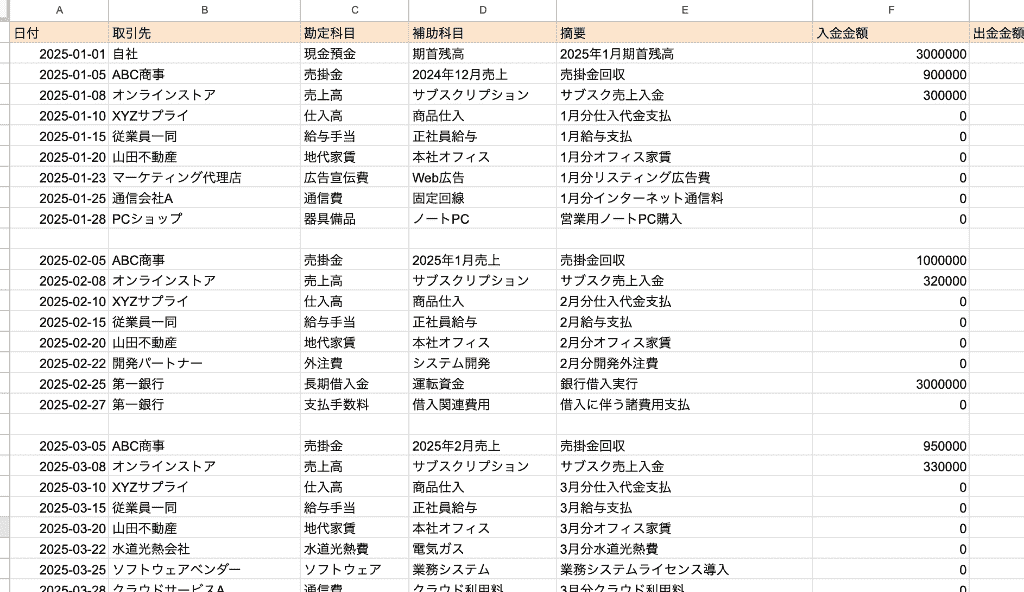
会計ソフトから出力した約500行の仕訳データをClaudeに読み込ませ、月ごとの収支実績を正確に算出できるかを確認しました。
投稿プロンプト(一部抜粋)
あなたは企業の財務担当者です。
これから貼り付けるのは会計ソフトから出力した架空の仕訳データ(CSV形式)です。
このデータを解析し、過去6ヶ月分の月次資金繰り実績表を作成してください。
各月について、以下の形式で表を作成してください。
〜〜
要件:
・必ず「前月繰越 → 営業収支 → 投資収支 → 財務収支 → 翌月繰越」の順で各月の表を作成してください。
・各収支区分ごとに、主要な勘定科目単位(例:売掛金回収、サブスク売上入金、仕入高、給与手当、地代家賃、外注費、支払利息 など)の内訳金額も併記してください。
・最後に、6ヶ月間の資金繰りの傾向(営業収支は安定しているか、投資・財務収支のインパクトなど)を短くコメントしてください。
検証の結果
プロンプトを投稿して約10秒ほどで、月ごとの集計表が作成されました!
特筆すべきは、単なる数値の合計だけでなく「売掛金の回収(収入)」と「経費の支払い(支出)」を適切に分類できている点。
手動でピボットテーブルを作成するよりも遥かに速く、計算ミスも一切見られませんでした。
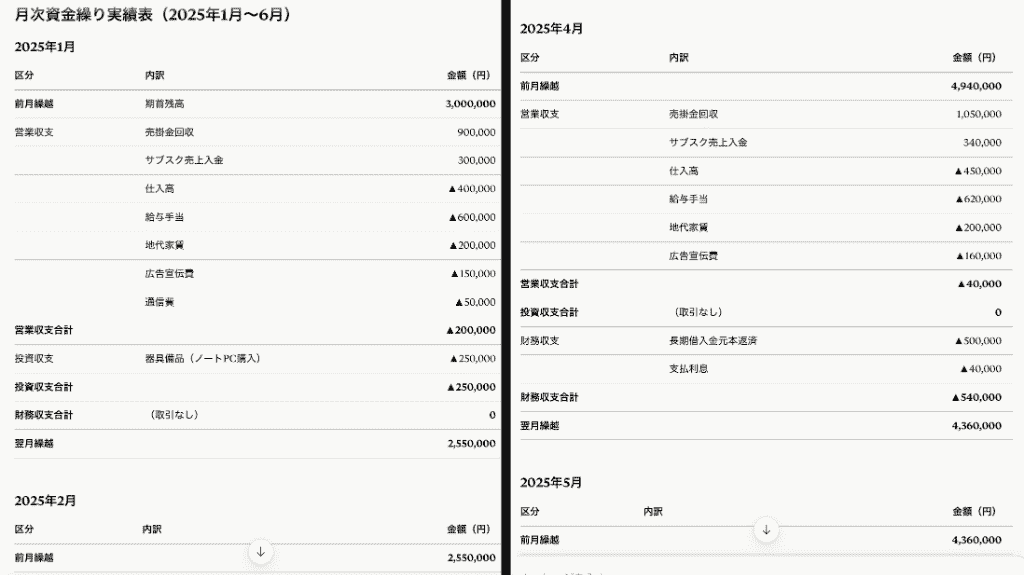
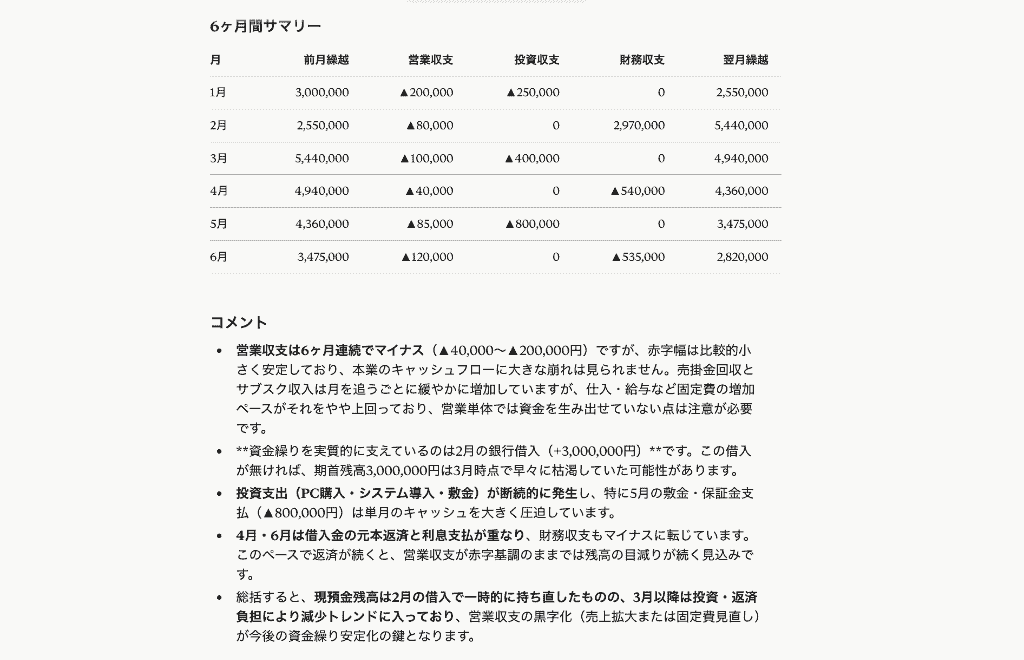
最下部では収支の遷移から
- 仕入・給与など固定費の増加が収入を上回っている
- 2月の銀行借入が現状支えとなっている
- 営業収支の黒字化が今後の鍵となってくる
という示唆を得られました。
膨大な数値データの集計だけでも手動計算の負担が軽減できます。
また、AIによる客観的な視点を踏まえた分析結果まで提示されたため、営業戦略の一案として会議でも提案できそうです!
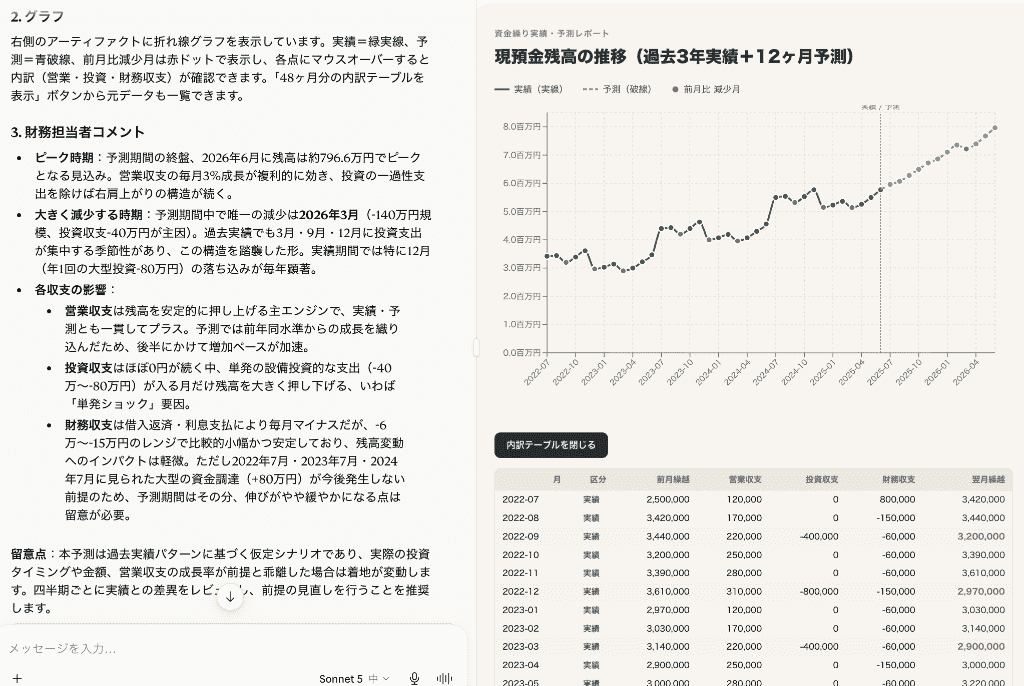
②予測グラフの可視化
次に、Claudeの独自機能であるアーティファクトを用いた視覚化の精度を検証しました。
数値の羅列だけでは把握しにくい将来の資金推移を、グラフとしてプレビューできるかを確認します。
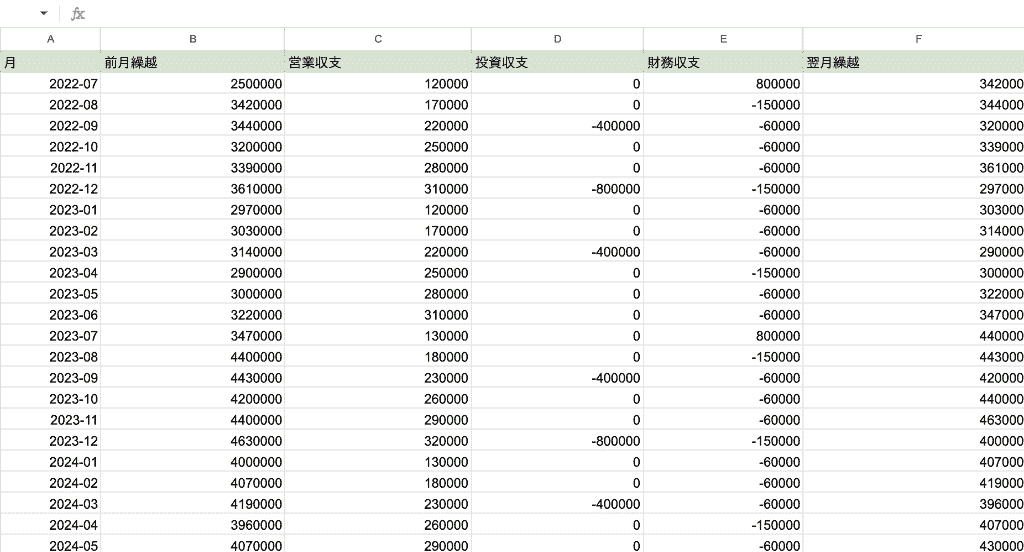
投稿プロンプト(一部抜粋)
あなたは企業の財務担当者です。
3年分の実績データをもとに、今後12ヶ月間の現預金残高の推移を予測し、折れ線グラフで可視化してください。
1. 予測ロジック
・営業収支は、直近12ヶ月(最後の12行)の平均値をベースに、毎月 +3% で成長すると仮定してください。
〜〜
2. グラフ作成
・実績36ヶ月+予測12ヶ月、合計48ヶ月分の「月」と「翌月繰越(期末現預金残高)」を時系列に並べて折れ線グラフを作成してください。
〜〜
3. 出力形式
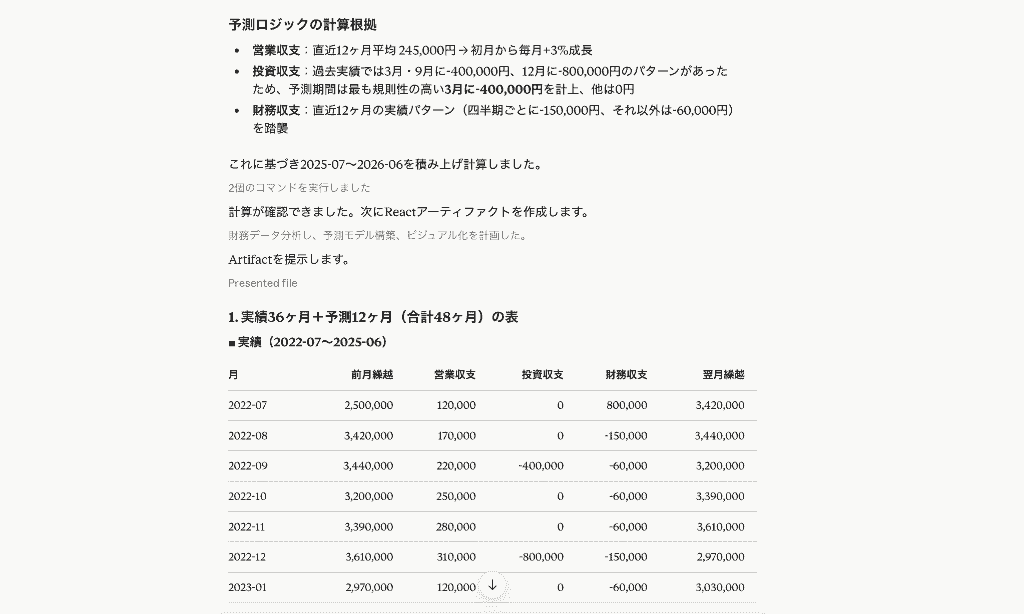
・まず、過去3年分(36ヶ月)の実績表と、そこから計算した今後12ヶ月分(予測)を連結した合計48ヶ月分の表データを Markdown形式のテーブルで一覧表示してください。
・最後に、48ヶ月間の資金推移の傾向について、財務担当者視点のコメントを短くまとめてください。
検証の結果
プロンプト投稿後、予測結果とともに、チャットの右側にReactベースのグラフが表示されました!
マウスを重ねると各月の詳細な金額が表示されるため、収支がどのくらい推移しているのかが非常にわかりやすいです。
グラフを構成しているコードも提示してくれているので、簡単に管理システムに登録可能。
会議でそのまま画面を見せながら「この時期に資金が厳しくなる」といった説明ができるクオリティであり、資料作成の手間が大幅に削減できると確信しました。
検証を終えて
データファイルの読み取りから数値の集計まで、非常にストレスフリーに操作を進めることができました!
さらに、プロンプトを工夫することでプロの目線から数値を細かく分析。
効果的な改善施策の提案まで出力してくれます。
あくまでAIはアシスタントとしての位置付けなので、目視によるチェックの工程は欠かせませんが、手動工数は大幅に省略できたと実感する結果となりました。
⚠️Claudeで資金繰り表を管理する際の注意点

Claudeは非常に強力なツールですが、実務で運用する際にはいくつか注意すべき点も。
AIの特性を理解し、人によるチェックを適切に組み合わせることで、より安全で確実な資金管理が可能になります。
機密情報の取り扱いとデータの匿名化
Claudeにデータをアップロードする際は、セキュリティへの配慮が不可欠です。
基本的には、取引先名や従業員名などの個人情報をマスキング、もしくはダミーデータに置き換えた状態でデータをアップロードすることを推奨します。
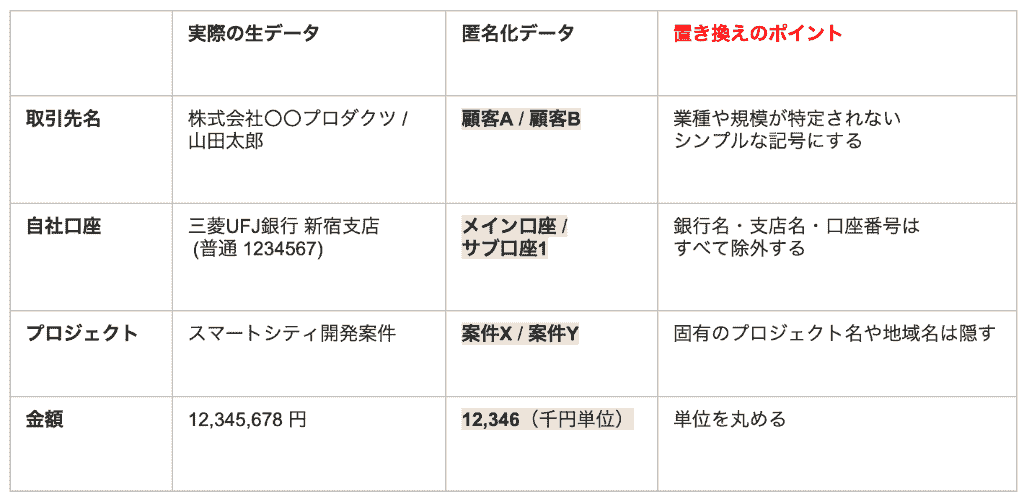
また、法人の機密情報を扱う場合は、AIの学習にデータが利用されない法人プランの利用を検討し、プライバシー設定を適切に行うことが重要です。
AIによる計算結果の検算プロセス
AIは論理的な推論には優れていますが、稀に単純な足し算・引き算でハルシネーションを起こすことがあります。
特に複雑な条件を複数与えた場合、
- 月初残高+収入−支出=月末残高の整合性が取れているか
- 主要な項目に抜け漏れがないか
- 対象となるデータを正しく参照しているか
という最終的な数値は、必ず電卓やExcel関数を使って検算するようにしてください。
最新の現預金残高との定期的な同期
Claudeが作成する表は、あくまでアップロードされた時点のデータに基づいたものです。実際の銀行残高は日々変動するため、週に一度、あるいは月に一度は最新のデータを読み込ませて情報を更新する必要があります。
AIに頼り切るのではなく、実数値とのズレを定期的に修正する運用フローを構築することが、精度の高い資金管理を継続するコツです。
📊Claudeの料金プラン
Claudeを業務で本格的に導入する場合、利用量やチームでの共有ニーズに合わせて最適なプランを選択する必要があります。
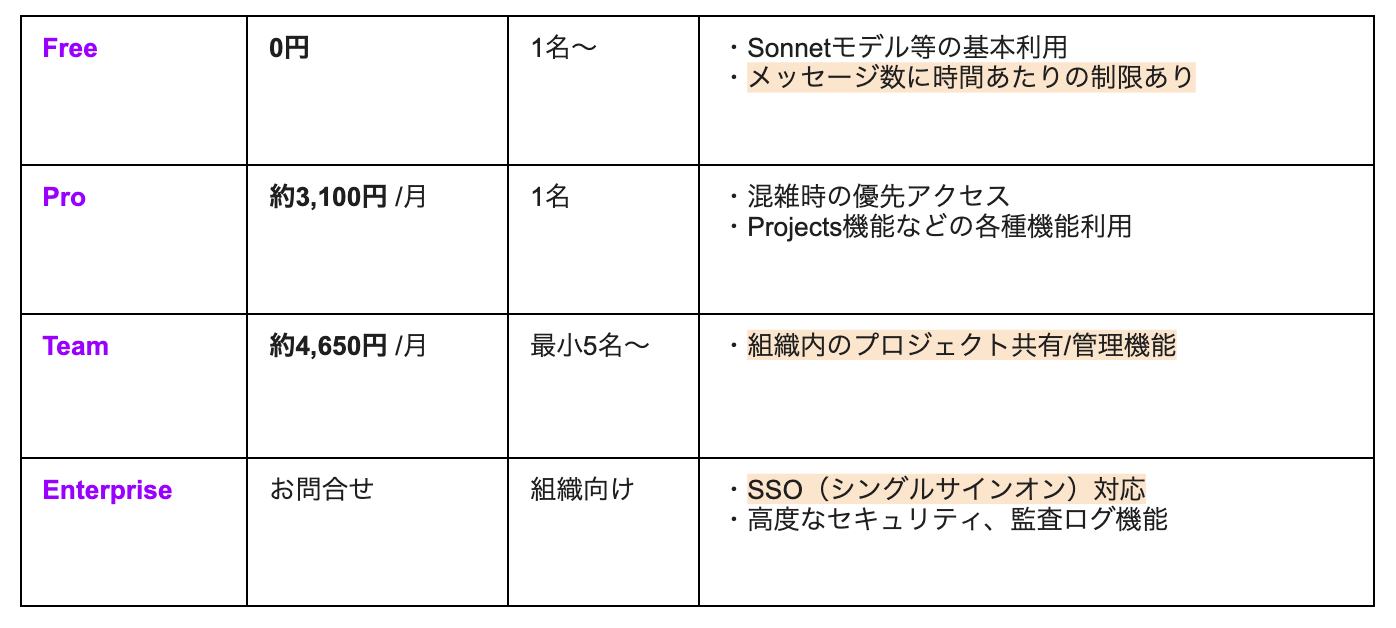
※執筆時のレート換算です。
無料で手軽に試せるFree
Claudeの基本機能や「アーティファクト」などの高度な機能も、Freeプランで体験することが可能です。
ただし、メッセージの送信回数には厳しい制限があり、混雑時にはさらに制限が強まることも。
また、大量のCSVデータを何度もアップロードして複雑な条件でシミュレーションを繰り返すような、日常的な実務での運用には不向きな側面もあります。
まずは、操作感を確かめるための入り口として活用しましょう。
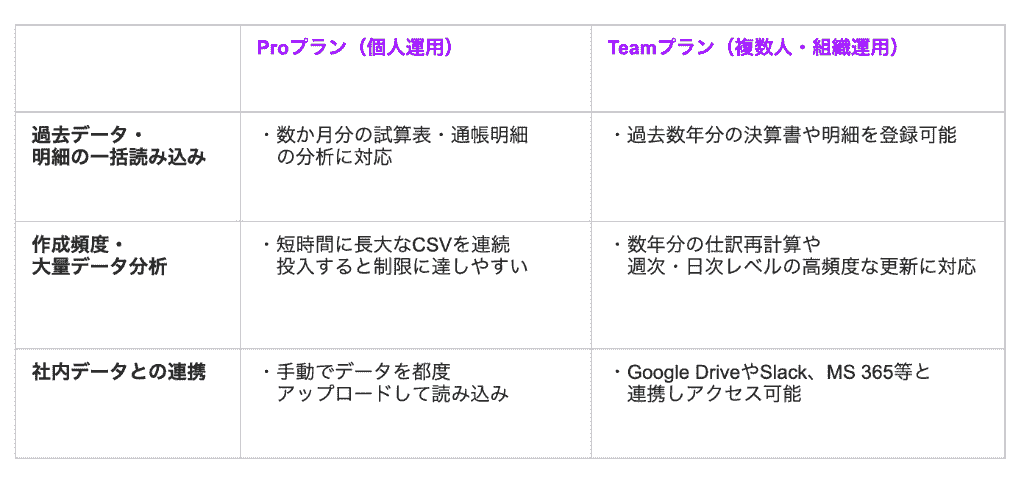
ProとTeamの比較
個人の経営者やフリーランスであればProプランで十分なケースが多いですが、経理担当者とデータを共有したり、特定のナレッジをチーム内で蓄積する場合はTeamプランが適しています。
プロジェクト機能はProプランでも使えますが、Teamプランではプロジェクトを共有できるため、資金繰り専用のプロジェクトで過去の推移を管理するのに便利です。
大規模組織でのガバナンスを支えるEnterprise
企業の財務情報を扱う上で、セキュリティと一元管理を重視する大規模組織向けに用意されているのがEnterpriseプランです。
- シングルサインオン(SSO)
- ロールベースのアクセス制御
など、機密性の高い資金情報を守るためのエンタープライズ級のセキュリティが担保されています。
複数の部署や拠点の資金状況を統合して管理したい上場企業などにとって、最も信頼できる選択肢となるでしょう。
💡まとめ
Claudeを使った資金繰り表の作成は、これまでの経理業務を一変させる可能性を秘めています。
AIを優秀な財務アシスタントとして活用することで、経営者はより本質的な意思決定に時間を使えるようになるでしょう!
まずは無料プランからでも、お手元のデータを読み込ませてその実力を体感してみてください。
🔗Yoomでできること
Yoomの自動化テンプレートを使えば、承認情報をExcelへ自動転記したり、指定した日時にデータを取得して会計ツールを更新する、といった一連の流れを自動化できます。
データの処理作業から解放され、経営者はClaudeが導き出した予測をもとに「次に打つべき一手」を考えるといった、本来注力すべき戦略的業務に集中できるようになるはずです!
ぜひ今日からでも、Yoomのテンプレートの活用から始めてみてはいかがでしょうか?
■概要Misocaでの請求書発行後、入金確認を経てfreee会計へ取引登録する作業は、正確性が求められるものの、手作業では時間もかかり入力ミスのリスクも伴うのではないでしょうか。 このワークフローを活用すれば、Misocaで請求書が入金済みに更新されたタイミングで、自動的にfreee会計に決済済み取引として登録処理を行うため、経理業務の負担を軽減し、よりスムーズな月次処理に貢献します。
■このテンプレートをおすすめする方- Misocaとfreee会計間で、請求・入金情報を手作業で連携している経理担当者の方
- 請求書の入金ステータス変更から会計処理までの一連の流れを自動化したい方
- 日々の定型業務の時間を削減し、コア業務へ集中できる環境を整えたい方
■このテンプレートを使うメリット- Misocaで請求書が入金済みに更新されると、freee会計へ自動で情報が連携されるため、これまで手作業に費やしていたデータ入力の時間を短縮できます。
- システム間で情報が直接連携されることで、手作業による転記ミスや計上漏れといったヒューマンエラーの発生リスクを抑えることに繋がります。
■フローボットの流れ- はじめに、Misocaおよびfreee会計をYoomと連携します。
- 次に、トリガーとしてMisocaを選択し、「請求書が更新されたら(請求済みステータスの場合のみ起動)」アクションを設定します。これにより、Misoca上の請求書ステータスが「入金済み」などに更新されたことを検知してフローが自動で開始されます。
- 続いてオペレーションで、分岐機能を設定し、例えば特定の請求金額以上の場合のみ処理を進めるなど、任意の条件で処理の流れをコントロールできるようにします。
- 必要に応じて、オペレーションでAI機能の「正規表現によるデータの置換」アクションを追加し、Misocaから取得したデータの中から、freee会計への登録に必要な情報のみを抽出したり、特定の形式に整形したりします。
- 次に、オペレーションでfreee会計の「取引先の検索」アクションを設定し、Misocaの請求情報に含まれる取引先名などをもとに、freee会計に登録済みの取引先情報を検索します。
- 最後に、オペレーションでfreee会計の「決済済みの取引の登録」アクションを設定し、Misocaから連携された情報と、検索した取引先情報をもとに、決済済みの取引としてfreee会計へ自動で登録します。
※「トリガー」:フロー起動のきっかけとなるアクション、「オペレーション」:トリガー起動後、フロー内で処理を行うアクション
■このワークフローのカスタムポイント- フローの途中に組み込まれている分岐機能では、Misocaから取得する請求書の金額、特定の取引先、あるいは請求書に含まれる品目など、ユーザーの業務運用に合わせた柔軟な条件設定が可能です。これにより、特定の条件に合致する請求情報のみを自動処理の対象とすることができます。
■注意事項- Misoca、freee会計のそれぞれとYoomを連携してください。
- トリガーは5分、10分、15分、30分、60分の間隔で起動間隔を選択できます。プランによって最短の起動間隔が異なりますので、ご注意ください。
- 分岐はパーソナルプラン以上のプランでご利用いただける機能(オペレーション)となっております。フリープランの場合は設定しているフローボットのオペレーションはエラーとなりますので、ご注意ください。
- パーソナルプランなどの有料プランは、2週間の無料トライアルを行うことが可能です。無料トライアル中には制限対象のアプリや機能(オペレーション)を使用することができます。詳しくは、「料金プランのページ」をご参照ください。
■概要銀行明細CSVを手動でダウンロードし、freee会計で一件ずつ消込作業を行うのは時間がかかりませんか?手作業での入力は、確認作業も煩雑でミスの原因にもなりがちです。 このワークフローを活用すれば、Boxに銀行明細のCSVファイルをアップロードするだけで、AIエージェント(AIワーカー)が内容を解析しfreee会計での消込登録を自動で実行するため、経理業務の定型作業を効率化し、より重要な業務に集中できる環境を構築します。■このテンプレートをおすすめする方- freee会計での消込作業に多くの時間を費やしている経理担当者の方
- Boxを活用して請求書や明細書を管理しているバックオフィスチームの方
- 手作業による入金確認や消込登録でのヒューマンエラーを減らしたい方
■このテンプレートを使うメリット- Boxに銀行明細をアップロードするだけで消込登録が自動で完了するため、これまで手作業で行っていた入金確認と入力の時間を短縮できます。
- AIが明細データを正確に読み取り処理するので、転記ミスや確認漏れといったヒューマンエラーの防止に繋がり、業務品質の向上に貢献します。
■フローボットの流れ- はじめに、Boxとfreee会計をYoomと連携します。
- 次に、トリガーでBoxを選択し、「フォルダにファイルがアップロードされたら」というアクションを設定します。
- 次に、オペレーションでBoxの「ファイルをダウンロードする」アクションを設定し、トリガーで検知したCSVファイルを取得します。
- 最後に、オペレーションでAIワーカーを設定し、ダウンロードしたファイルの情報をもとにfreee会計での消込登録を実行しGoogle スプレッドシートに記録するように指示します。
※「トリガー」:フロー起動のきっかけとなるアクション、「オペレーション」:トリガー起動後、フロー内で処理を行うアクション
■このワークフローのカスタムポイント- Boxのトリガー設定では、銀行明細CSVがアップロードされる対象フォルダのIDを任意で設定してください。
- AIワーカーには、CSVデータから入金情報を抽出し、freee会計の取引と照合して消込を行うように実際の運用に沿って指示します。照合結果のGoogle スプレッドシートへの記録や、例外発生時の担当者宛てメール送信の設定についても、自由にカスタマイズできます。
■注意事項- Box、freee会計、Google スプレッドシートのそれぞれとYoomを連携してください。AIワーカー内で使用するツール(アプリ)についてもマイアプリ連携が必要です。
- AIワーカーの基本設定は「【AIワーカー】基本的な設定方法」をご参照ください。
- AIワーカーの同時実行数・作成可能なAIワーカー数・利用可能なAIモデルはご契約中のプランによって異なります。
- AIワーカー内でご利用いただけるアプリやオペレーション等はフローボットの利用制限と同様です。
- AIワーカーは、テスト実行でも本番実行と同様にタスクを消費しますのでご注意ください。詳細は「【AIワーカー】タスク実行数の計算方法」ご参照ください。
- AIワーカーはマニュアルを詳細に設定することで適切な処理を実行しやすくなります。詳細は「【AIワーカー】マニュアルの作成方法」をご参照ください。
- ダウンロード可能なファイル容量は最大300MBまでです。アプリの仕様によっては300MB未満になる可能性があるので、ご注意ください。
- トリガー、各オペレーションでの取り扱い可能なファイル容量の詳細は「ファイルの容量制限について」をご参照ください。
■概要フォームから送られてくるレシート画像を一枚一枚確認し、手作業で内容を転記するのは手間がかかる作業ではないでしょうか。この作業は時間だけでなく、入力ミスなどのヒューマンエラーを誘発する可能性もあります。このワークフローを活用すれば、フォームにレシート画像が送信されるだけで、AIが自動で内容を読み取り、Airtableへ登録するため、こうした課題をスムーズに削減できます。■このテンプレートをおすすめする方- 経費精算などでレシートの画像読み取りと転記作業の効率化を考えている経理担当者の方
- 従業員から提出されるレシートの内容を手作業で管理しており、工数を削減したいマネージャーの方
- レシート情報のデータ化を自動化し、ペーパーレス化と業務効率化を推進したいDX担当者の方
■このテンプレートを使うメリット- フォームにレシート画像が送信されると自動でAirtableにデータが登録されるため、手作業での転記に費やしていた時間を削減できます。
- 手作業による転記ミスや入力漏れといったヒューマンエラーを防ぎ、登録されるデータの正確性を向上させることができます。
■フローボットの流れ- はじめに、AirtableをYoomと連携します
- 次に、トリガーで「フォームトリガー」を選択し、レシート画像をアップロードする項目などを設定したフォームを作成します
- 最後に、オペレーションで「AIワーカー」を選択し、自律的にレシート内容を分析・登録するための手順や登録先のAirtable情報などをマニュアル(指示)で設定します
※「トリガー」:フロー起動のきっかけとなるアクション、「オペレーション」:トリガー起動後、フロー内で処理を行うアクション
■このワークフローのカスタムポイント- トリガーとなるフォームでは、レシート画像のアップロード項目以外に、申請者名や利用目的といった質問項目を任意で追加・編集することが可能です。
- AIワーカーの設定では、Airtableの登録先のベース・テーブルを任意で指定できるほか、AIへの指示内容も業務に合わせて変更できます。
■注意事項- AirtableとYoomを連携してください。AIワーカー内で使用するツール(アプリ)についてもマイアプリ連携が必要です。
- チームプランやサクセスプランなどの有料プランは、2週間の無料トライアルを行うことが可能です。無料トライアル中には制限対象のアプリやAI機能(オペレーション)を使用することができます。
- AIワーカーの基本設定は「【AIワーカー】基本的な設定方法」をご参照ください。
- AIワーカーの同時実行数・作成可能なAIワーカー数・利用可能なAIモデルはご契約中のプランによって異なります。
- AIワーカー内でご利用いただけるアプリやオペレーション等はフローボットの利用制限と同様です。
- AIワーカーは、テスト実行でも本番実行と同様にタスクを消費しますのでご注意ください。詳細は「【AIワーカー】タスク実行数の計算方法」ご参照ください。
- AIワーカーはマニュアルを詳細に設定することで適切な処理を実行しやすくなります。詳細は「【AIワーカー】マニュアルの作成方法」をご参照ください。
- ダウンロード可能なファイル容量は最大300MBまでです。アプリの仕様によっては300MB未満になる可能性があるので、ご注意ください。
- トリガー、各オペレーションでの取り扱い可能なファイル容量の詳細は「ファイルの容量制限について」をご参照ください。

■このテンプレートをおすすめする方
- Misocaとfreee会計間で、請求・入金情報を手作業で連携している経理担当者の方
- 請求書の入金ステータス変更から会計処理までの一連の流れを自動化したい方
- 日々の定型業務の時間を削減し、コア業務へ集中できる環境を整えたい方
■このテンプレートを使うメリット
- Misocaで請求書が入金済みに更新されると、freee会計へ自動で情報が連携されるため、これまで手作業に費やしていたデータ入力の時間を短縮できます。
- システム間で情報が直接連携されることで、手作業による転記ミスや計上漏れといったヒューマンエラーの発生リスクを抑えることに繋がります。
■フローボットの流れ
- はじめに、Misocaおよびfreee会計をYoomと連携します。
- 次に、トリガーとしてMisocaを選択し、「請求書が更新されたら(請求済みステータスの場合のみ起動)」アクションを設定します。これにより、Misoca上の請求書ステータスが「入金済み」などに更新されたことを検知してフローが自動で開始されます。
- 続いてオペレーションで、分岐機能を設定し、例えば特定の請求金額以上の場合のみ処理を進めるなど、任意の条件で処理の流れをコントロールできるようにします。
- 必要に応じて、オペレーションでAI機能の「正規表現によるデータの置換」アクションを追加し、Misocaから取得したデータの中から、freee会計への登録に必要な情報のみを抽出したり、特定の形式に整形したりします。
- 次に、オペレーションでfreee会計の「取引先の検索」アクションを設定し、Misocaの請求情報に含まれる取引先名などをもとに、freee会計に登録済みの取引先情報を検索します。
- 最後に、オペレーションでfreee会計の「決済済みの取引の登録」アクションを設定し、Misocaから連携された情報と、検索した取引先情報をもとに、決済済みの取引としてfreee会計へ自動で登録します。
■このワークフローのカスタムポイント
- フローの途中に組み込まれている分岐機能では、Misocaから取得する請求書の金額、特定の取引先、あるいは請求書に含まれる品目など、ユーザーの業務運用に合わせた柔軟な条件設定が可能です。これにより、特定の条件に合致する請求情報のみを自動処理の対象とすることができます。
■注意事項
- Misoca、freee会計のそれぞれとYoomを連携してください。
- トリガーは5分、10分、15分、30分、60分の間隔で起動間隔を選択できます。プランによって最短の起動間隔が異なりますので、ご注意ください。
- 分岐はパーソナルプラン以上のプランでご利用いただける機能(オペレーション)となっております。フリープランの場合は設定しているフローボットのオペレーションはエラーとなりますので、ご注意ください。
- パーソナルプランなどの有料プランは、2週間の無料トライアルを行うことが可能です。無料トライアル中には制限対象のアプリや機能(オペレーション)を使用することができます。詳しくは、「料金プランのページ」をご参照ください。

- freee会計での消込作業に多くの時間を費やしている経理担当者の方
- Boxを活用して請求書や明細書を管理しているバックオフィスチームの方
- 手作業による入金確認や消込登録でのヒューマンエラーを減らしたい方
- Boxに銀行明細をアップロードするだけで消込登録が自動で完了するため、これまで手作業で行っていた入金確認と入力の時間を短縮できます。
- AIが明細データを正確に読み取り処理するので、転記ミスや確認漏れといったヒューマンエラーの防止に繋がり、業務品質の向上に貢献します。
- はじめに、Boxとfreee会計をYoomと連携します。
- 次に、トリガーでBoxを選択し、「フォルダにファイルがアップロードされたら」というアクションを設定します。
- 次に、オペレーションでBoxの「ファイルをダウンロードする」アクションを設定し、トリガーで検知したCSVファイルを取得します。
- 最後に、オペレーションでAIワーカーを設定し、ダウンロードしたファイルの情報をもとにfreee会計での消込登録を実行しGoogle スプレッドシートに記録するように指示します。
■このワークフローのカスタムポイント
- Boxのトリガー設定では、銀行明細CSVがアップロードされる対象フォルダのIDを任意で設定してください。
- AIワーカーには、CSVデータから入金情報を抽出し、freee会計の取引と照合して消込を行うように実際の運用に沿って指示します。照合結果のGoogle スプレッドシートへの記録や、例外発生時の担当者宛てメール送信の設定についても、自由にカスタマイズできます。
- Box、freee会計、Google スプレッドシートのそれぞれとYoomを連携してください。AIワーカー内で使用するツール(アプリ)についてもマイアプリ連携が必要です。
- AIワーカーの基本設定は「【AIワーカー】基本的な設定方法」をご参照ください。
- AIワーカーの同時実行数・作成可能なAIワーカー数・利用可能なAIモデルはご契約中のプランによって異なります。
- AIワーカー内でご利用いただけるアプリやオペレーション等はフローボットの利用制限と同様です。
- AIワーカーは、テスト実行でも本番実行と同様にタスクを消費しますのでご注意ください。詳細は「【AIワーカー】タスク実行数の計算方法」ご参照ください。
- AIワーカーはマニュアルを詳細に設定することで適切な処理を実行しやすくなります。詳細は「【AIワーカー】マニュアルの作成方法」をご参照ください。
- ダウンロード可能なファイル容量は最大300MBまでです。アプリの仕様によっては300MB未満になる可能性があるので、ご注意ください。
- トリガー、各オペレーションでの取り扱い可能なファイル容量の詳細は「ファイルの容量制限について」をご参照ください。

- 経費精算などでレシートの画像読み取りと転記作業の効率化を考えている経理担当者の方
- 従業員から提出されるレシートの内容を手作業で管理しており、工数を削減したいマネージャーの方
- レシート情報のデータ化を自動化し、ペーパーレス化と業務効率化を推進したいDX担当者の方
- フォームにレシート画像が送信されると自動でAirtableにデータが登録されるため、手作業での転記に費やしていた時間を削減できます。
- 手作業による転記ミスや入力漏れといったヒューマンエラーを防ぎ、登録されるデータの正確性を向上させることができます。
- はじめに、AirtableをYoomと連携します
- 次に、トリガーで「フォームトリガー」を選択し、レシート画像をアップロードする項目などを設定したフォームを作成します
- 最後に、オペレーションで「AIワーカー」を選択し、自律的にレシート内容を分析・登録するための手順や登録先のAirtable情報などをマニュアル(指示)で設定します
■このワークフローのカスタムポイント
- トリガーとなるフォームでは、レシート画像のアップロード項目以外に、申請者名や利用目的といった質問項目を任意で追加・編集することが可能です。
- AIワーカーの設定では、Airtableの登録先のベース・テーブルを任意で指定できるほか、AIへの指示内容も業務に合わせて変更できます。
- AirtableとYoomを連携してください。AIワーカー内で使用するツール(アプリ)についてもマイアプリ連携が必要です。
- チームプランやサクセスプランなどの有料プランは、2週間の無料トライアルを行うことが可能です。無料トライアル中には制限対象のアプリやAI機能(オペレーション)を使用することができます。
- AIワーカーの基本設定は「【AIワーカー】基本的な設定方法」をご参照ください。
- AIワーカーの同時実行数・作成可能なAIワーカー数・利用可能なAIモデルはご契約中のプランによって異なります。
- AIワーカー内でご利用いただけるアプリやオペレーション等はフローボットの利用制限と同様です。
- AIワーカーは、テスト実行でも本番実行と同様にタスクを消費しますのでご注意ください。詳細は「【AIワーカー】タスク実行数の計算方法」ご参照ください。
- AIワーカーはマニュアルを詳細に設定することで適切な処理を実行しやすくなります。詳細は「【AIワーカー】マニュアルの作成方法」をご参照ください。
- ダウンロード可能なファイル容量は最大300MBまでです。アプリの仕様によっては300MB未満になる可能性があるので、ご注意ください。
- トリガー、各オペレーションでの取り扱い可能なファイル容量の詳細は「ファイルの容量制限について」をご参照ください。
出典1:Claude
プログラミング知識なしで手軽に構築できます。











