









・
【簡単設定】ClickUpのデータをNotionに自動的に連携する方法

複数ツールを併用していると、情報が分散して逆に手間が増えてしまう...なんてことはありませんか?効率的なタスク管理にClickUpとNotionの併用は便利ですが、別々に管理していると、タスクの重複や最新情報の反映漏れが発生しがち。
そこでおすすめなのが、ClickUpとNotionの連携です!
たとえば、ClickUpでタスクを作成したら、Notionにページを自動作成したり、タスクの更新情報をタイムリーにNotionに反映することが可能になります。
「連携」「自動」といっても、その設定方法はとても簡単。ノーコードツールYoomを使用することで、プログラミング不要で設定できちゃいます!
本記事では、直感的操作で簡単にClickUpとNotionを連携する手順を解説します。これを読めば、あなたの業務がもっと効率的に、もっとラクになるはずです!
とにかく早く試したい方へ
Yoomを利用することで、ノーコードで簡単にClickUpとNotionの連携が可能です。
YoomにはあらかじめClickUpとNotionを連携するためのテンプレートが用意されているため、APIの知識が無くても、登録するだけで今すぐ連携が実現できます。
■概要ClickUpでタスク管理を行い、Notionでドキュメントを管理している場合、それぞれのツールに情報を手動で入力する作業は手間がかかるのではないでしょうか。このワークフローを活用すれば、ClickUpとNotionの連携を自動化し、ClickUpで新しいタスクが作成されると、Notionに関連ページが自動で作成されるため、二度手間や転記漏れといった課題を解消し、プロジェクト管理をより円滑にします。
■このテンプレートをおすすめする方- ClickUpでタスクを作成した後、手動でNotionにもページを作成している方
- ClickUpとNotionの連携を手作業で行っており、入力ミスや連携漏れをなくしたい方
- タスクとドキュメントの管理を連携させ、プロジェクトの進行を効率化したい方
■このテンプレートを使うメリット- ClickUpでタスクが作成されると、自動でNotionにページが作成されるため、これまで手作業で行っていた転記業務の時間を短縮できます。
- 手動での連携作業で起こりがちなページの作成漏れや、タスク情報の転記ミスといったヒューマンエラーの発生を防ぎ、正確な情報連携を実現します。
■フローボットの流れ- はじめに、ClickUpとNotionをYoomと連携します
- 次に、トリガーでClickUpを選択し、「タスクが作成されたら」というアクションを設定します
- 次に、オペレーションで、ClickUpの「タスクを取得」アクションを設定し、トリガーで発火したタスクの詳細情報を取得します
- 最後に、オペレーションでNotionの「レコードを追加する」アクションを設定し、取得したタスク情報を元にページを作成します
※「トリガー」:フロー起動のきっかけとなるアクション、「オペレーション」:トリガー起動後、フロー内で処理を行うアクション
■このワークフローのカスタムポイント- ClickUpのトリガー設定では、自動化の対象とするチームIDやスペースIDなどを任意で設定してください。
- Notionのオペレーション設定では、ページを作成したいデータベースのIDを任意で設定してください。
■注意事項- ClickUp、NotionのそれぞれとYoomを連携してください。


- ClickUpでタスクを作成した後、手動でNotionにもページを作成している方
- ClickUpとNotionの連携を手作業で行っており、入力ミスや連携漏れをなくしたい方
- タスクとドキュメントの管理を連携させ、プロジェクトの進行を効率化したい方
- ClickUpでタスクが作成されると、自動でNotionにページが作成されるため、これまで手作業で行っていた転記業務の時間を短縮できます。
- 手動での連携作業で起こりがちなページの作成漏れや、タスク情報の転記ミスといったヒューマンエラーの発生を防ぎ、正確な情報連携を実現します。
- はじめに、ClickUpとNotionをYoomと連携します
- 次に、トリガーでClickUpを選択し、「タスクが作成されたら」というアクションを設定します
- 次に、オペレーションで、ClickUpの「タスクを取得」アクションを設定し、トリガーで発火したタスクの詳細情報を取得します
- 最後に、オペレーションでNotionの「レコードを追加する」アクションを設定し、取得したタスク情報を元にページを作成します
■このワークフローのカスタムポイント
- ClickUpのトリガー設定では、自動化の対象とするチームIDやスペースIDなどを任意で設定してください。
- Notionのオペレーション設定では、ページを作成したいデータベースのIDを任意で設定してください。
- ClickUp、NotionのそれぞれとYoomを連携してください。
ClickUpとNotionを連携してできること
ClickUpとNotionのAPIを連携すれば、ClickUpのデータをNotionに自動的に連携することが可能です!
たとえば、下記のようなデータ連携を人の手を介さず、自動的に実施することができます。
1. ClickUpでタスクが作成されたら、Notionにページを自動作成する
ClickUpで作成されたタスク情報を、Notionに自動同期させるフローです。
タスク管理を効率化し、対応漏れや遅れを防ぐのに役立つでしょう。
■概要ClickUpでタスク管理を行い、Notionでドキュメントを管理している場合、それぞれのツールに情報を手動で入力する作業は手間がかかるのではないでしょうか。このワークフローを活用すれば、ClickUpとNotionの連携を自動化し、ClickUpで新しいタスクが作成されると、Notionに関連ページが自動で作成されるため、二度手間や転記漏れといった課題を解消し、プロジェクト管理をより円滑にします。
■このテンプレートをおすすめする方- ClickUpでタスクを作成した後、手動でNotionにもページを作成している方
- ClickUpとNotionの連携を手作業で行っており、入力ミスや連携漏れをなくしたい方
- タスクとドキュメントの管理を連携させ、プロジェクトの進行を効率化したい方
■このテンプレートを使うメリット- ClickUpでタスクが作成されると、自動でNotionにページが作成されるため、これまで手作業で行っていた転記業務の時間を短縮できます。
- 手動での連携作業で起こりがちなページの作成漏れや、タスク情報の転記ミスといったヒューマンエラーの発生を防ぎ、正確な情報連携を実現します。
■フローボットの流れ- はじめに、ClickUpとNotionをYoomと連携します
- 次に、トリガーでClickUpを選択し、「タスクが作成されたら」というアクションを設定します
- 次に、オペレーションで、ClickUpの「タスクを取得」アクションを設定し、トリガーで発火したタスクの詳細情報を取得します
- 最後に、オペレーションでNotionの「レコードを追加する」アクションを設定し、取得したタスク情報を元にページを作成します
※「トリガー」:フロー起動のきっかけとなるアクション、「オペレーション」:トリガー起動後、フロー内で処理を行うアクション
■このワークフローのカスタムポイント- ClickUpのトリガー設定では、自動化の対象とするチームIDやスペースIDなどを任意で設定してください。
- Notionのオペレーション設定では、ページを作成したいデータベースのIDを任意で設定してください。
■注意事項- ClickUp、NotionのそれぞれとYoomを連携してください。
- ClickUpでタスクを作成した後、手動でNotionにもページを作成している方
- ClickUpとNotionの連携を手作業で行っており、入力ミスや連携漏れをなくしたい方
- タスクとドキュメントの管理を連携させ、プロジェクトの進行を効率化したい方
- ClickUpでタスクが作成されると、自動でNotionにページが作成されるため、これまで手作業で行っていた転記業務の時間を短縮できます。
- 手動での連携作業で起こりがちなページの作成漏れや、タスク情報の転記ミスといったヒューマンエラーの発生を防ぎ、正確な情報連携を実現します。
- はじめに、ClickUpとNotionをYoomと連携します
- 次に、トリガーでClickUpを選択し、「タスクが作成されたら」というアクションを設定します
- 次に、オペレーションで、ClickUpの「タスクを取得」アクションを設定し、トリガーで発火したタスクの詳細情報を取得します
- 最後に、オペレーションでNotionの「レコードを追加する」アクションを設定し、取得したタスク情報を元にページを作成します
■このワークフローのカスタムポイント
- ClickUpのトリガー設定では、自動化の対象とするチームIDやスペースIDなどを任意で設定してください。
- Notionのオペレーション設定では、ページを作成したいデータベースのIDを任意で設定してください。
- ClickUp、NotionのそれぞれとYoomを連携してください。
2. ClickUpでタスクが更新されたら、Notionのページも自動更新する
ClickUpのタスクが更新されたら、Notionのデータも自動更新するフローです。
ClickUpの更新データが速やかにNotionページに反映されるため、最新の情報を管理できるでしょう。システム間のデータを自動的に同期できることで、手作業の負担を大幅に軽減できそうです。
■概要ClickUpとNotionを併用してタスク管理を行っているものの、片方の更新内容をもう片方に手作業で転記するのが手間だと感じていませんか?情報の二重入力は非効率なだけでなく、更新漏れによる認識齟齬の原因にもなり得ます。このワークフローを活用すれば、ClickUpでタスクが更新された際に、Notionの関連ページも自動で更新されるため、手作業による転記の手間をなくし、常に最新の情報をチームで共有することが可能です。
■このテンプレートをおすすめする方- ClickUpとNotionを併用し、プロジェクトやタスクの二重管理に課題を感じている方
- タスクの進捗更新をNotionへ手作業で反映しており、工数を削減したいと考えている方
- チーム内の情報共有の正確性を高めたいプロジェクトマネージャーやチームリーダーの方
■このテンプレートを使うメリット- ClickUpでタスクを更新するだけでNotionのデータも自動で同期されるため、これまで転記作業に費やしていた時間を短縮できます。
- 手作業による更新漏れや入力ミスといったヒューマンエラーを防ぎ、常に正確な情報に基づいたプロジェクト管理を実現します。
■フローボットの流れ- はじめに、ClickUpとNotionをYoomと連携します。
- 次に、トリガーでClickUpを選択し、「タスクが更新されたら」というアクションを設定します。
- 続いて、オペレーションでClickUpの「タスクを取得する」アクションを設定し、更新されたタスクの詳細情報を取得します。
- 最後に、オペレーションでNotionの「レコードを更新する」アクションを設定し、取得したタスク情報をもとに該当のページを更新します。
※「トリガー」:フロー起動のきっかけとなるアクション、「オペレーション」:トリガー起動後、フロー内で処理を行うアクション
■このワークフローのカスタムポイント- ClickUpのトリガー設定では、自動化の対象としたいteam_idやtask_idを任意で設定してください。
- Notionのオペレーション設定では、更新対象としたいデータベースIDを任意で指定してください。
■注意事項- ClickUp、NotionのそれぞれとYoomを連携してください。
- ClickUpとNotionを併用し、プロジェクトやタスクの二重管理に課題を感じている方
- タスクの進捗更新をNotionへ手作業で反映しており、工数を削減したいと考えている方
- チーム内の情報共有の正確性を高めたいプロジェクトマネージャーやチームリーダーの方
- ClickUpでタスクを更新するだけでNotionのデータも自動で同期されるため、これまで転記作業に費やしていた時間を短縮できます。
- 手作業による更新漏れや入力ミスといったヒューマンエラーを防ぎ、常に正確な情報に基づいたプロジェクト管理を実現します。
- はじめに、ClickUpとNotionをYoomと連携します。
- 次に、トリガーでClickUpを選択し、「タスクが更新されたら」というアクションを設定します。
- 続いて、オペレーションでClickUpの「タスクを取得する」アクションを設定し、更新されたタスクの詳細情報を取得します。
- 最後に、オペレーションでNotionの「レコードを更新する」アクションを設定し、取得したタスク情報をもとに該当のページを更新します。
■このワークフローのカスタムポイント
- ClickUpのトリガー設定では、自動化の対象としたいteam_idやtask_idを任意で設定してください。
- Notionのオペレーション設定では、更新対象としたいデータベースIDを任意で指定してください。
- ClickUp、NotionのそれぞれとYoomを連携してください。
3. ClickUpで特定ステータスのタスクのみをNotionに定期レポートとして出力する
指定したスケジュールになったら、特定のステータスのタスクをNotionに定期レポートとして自動追加するフローです。
特定のタスク情報を定期的に追加する手間を省き、プロジェクト管理の効率化に寄与するでしょう。
■概要ClickUpで管理しているタスクの進捗報告を、Notionで別途作成していることに手間を感じていませんか?定期的に発生するレポート作成業務は、コピー&ペーストによる転記ミスや報告漏れのリスクも伴います。このワークフローを活用すれば、スケジュールに合わせてClickUpから特定のステータスのタスク情報を自動で抽出し、Notionのデータベースへ定期レポートとして出力できるため、こうしたレポート作成業務を効率化します。
■このテンプレートをおすすめする方- ClickUpのタスク情報を基に、Notionで定期的に進捗レポートを作成している方
- 手作業でのレポート作成による転記ミスや、対応漏れなどの課題を解消したい方
- ClickUpとNotionを連携させ、タスクの進捗管理を自動化したいと考えている方
■このテンプレートを使うメリット- スケジュールに合わせて自動でレポートが出力されるため、これまで手作業での情報収集や転記に費やしていた時間を短縮できます。
- 手作業によるタスク情報の転記ミスや報告漏れといったヒューマンエラーを防ぎ、レポートの正確性を高めることに繋がります。
■フローボットの流れ- はじめに、ClickUpとNotionをYoomと連携します。
- 次に、トリガーでスケジュールトリガーを選択し、フローボットを起動したい日時を任意で設定します。
- 次に、オペレーションでClickUpの「特定のステータスのタスクを検索」アクションを設定し、レポート対象となるタスク情報を取得します。
- 次に、オペレーションでループ機能を設定し、取得した複数のタスク情報に対して、後続の処理をそれぞれ実行するように設定します。
- 最後に、ループ処理内のオペレーションでNotionの「レコードを追加する」アクションを設定し、ClickUpから取得したタスク情報をデータベースに出力します。
※「トリガー」:フロー起動のきっかけとなるアクション、「オペレーション」:トリガー起動後、フロー内で処理を行うアクション
■このワークフローのカスタムポイント- スケジュールトリガーでは、レポートを出力したい曜日や時間など、フローボットを起動するタイミングを任意で設定してください。
- ClickUpでタスクを検索する際に、対象のteamやspaceなど、レポートを出力したいタスク情報を任意で設定してください。
- ループ機能では、前段のClickUpから取得した情報のうち、Notionに出力したい項目を繰り返し処理の対象として任意で設定してください。
- Notionでレコードを追加する際に、レポートの出力先となるデータベースIDを任意で設定してください。
■注意事項- ClickUp、NotionのそれぞれとYoomを連携してください。
- 「同じ処理を繰り返す」オペレーション間の操作は、パーソナルプラン以上でご利用いただける機能となっております。フリープランの場合は設定しているフローボットのオペレーションやデータコネクトはエラーとなりますので、ご注意ください。
- パーソナルプランなどの有料プランは、2週間の無料トライアルを行うことが可能です。無料トライアル中には制限対象のアプリや機能(オペレーション)を使用することができます。
- ClickUpのタスク情報を基に、Notionで定期的に進捗レポートを作成している方
- 手作業でのレポート作成による転記ミスや、対応漏れなどの課題を解消したい方
- ClickUpとNotionを連携させ、タスクの進捗管理を自動化したいと考えている方
- スケジュールに合わせて自動でレポートが出力されるため、これまで手作業での情報収集や転記に費やしていた時間を短縮できます。
- 手作業によるタスク情報の転記ミスや報告漏れといったヒューマンエラーを防ぎ、レポートの正確性を高めることに繋がります。
- はじめに、ClickUpとNotionをYoomと連携します。
- 次に、トリガーでスケジュールトリガーを選択し、フローボットを起動したい日時を任意で設定します。
- 次に、オペレーションでClickUpの「特定のステータスのタスクを検索」アクションを設定し、レポート対象となるタスク情報を取得します。
- 次に、オペレーションでループ機能を設定し、取得した複数のタスク情報に対して、後続の処理をそれぞれ実行するように設定します。
- 最後に、ループ処理内のオペレーションでNotionの「レコードを追加する」アクションを設定し、ClickUpから取得したタスク情報をデータベースに出力します。
■このワークフローのカスタムポイント
- スケジュールトリガーでは、レポートを出力したい曜日や時間など、フローボットを起動するタイミングを任意で設定してください。
- ClickUpでタスクを検索する際に、対象のteamやspaceなど、レポートを出力したいタスク情報を任意で設定してください。
- ループ機能では、前段のClickUpから取得した情報のうち、Notionに出力したい項目を繰り返し処理の対象として任意で設定してください。
- Notionでレコードを追加する際に、レポートの出力先となるデータベースIDを任意で設定してください。
■注意事項
- ClickUp、NotionのそれぞれとYoomを連携してください。
- 「同じ処理を繰り返す」オペレーション間の操作は、パーソナルプラン以上でご利用いただける機能となっております。フリープランの場合は設定しているフローボットのオペレーションやデータコネクトはエラーとなりますので、ご注意ください。
- パーソナルプランなどの有料プランは、2週間の無料トライアルを行うことが可能です。無料トライアル中には制限対象のアプリや機能(オペレーション)を使用することができます。
ClickUpとNotionの連携フローを作ってみよう
それでは、さっそく実際にClickUpとNotionを連携したフローを作成してみましょう!
今回はYoomを使用して、ノーコードでClickUpとNotionの連携を進めていきます。
Yoomをまだ利用していない方は、まずはこちらから無料登録をお願いします。
すでにYoomを利用している方は、ログインしましょう!
[Yoomとは]
今回は、「ClickUpでタスクが作成されたら、Notionにページを自動作成する」フローボットを作成していきます!作成の流れは大きく分けて以下です。
- ClickUpとNotionをマイアプリ登録
- テンプレートをコピー
- フローの起点となるClickUpのトリガー設定と、その後に続くNotionのアクション設定
- トリガーボタンをONにして、動作確認
■概要ClickUpでタスク管理を行い、Notionでドキュメントを管理している場合、それぞれのツールに情報を手動で入力する作業は手間がかかるのではないでしょうか。このワークフローを活用すれば、ClickUpとNotionの連携を自動化し、ClickUpで新しいタスクが作成されると、Notionに関連ページが自動で作成されるため、二度手間や転記漏れといった課題を解消し、プロジェクト管理をより円滑にします。
■このテンプレートをおすすめする方- ClickUpでタスクを作成した後、手動でNotionにもページを作成している方
- ClickUpとNotionの連携を手作業で行っており、入力ミスや連携漏れをなくしたい方
- タスクとドキュメントの管理を連携させ、プロジェクトの進行を効率化したい方
■このテンプレートを使うメリット- ClickUpでタスクが作成されると、自動でNotionにページが作成されるため、これまで手作業で行っていた転記業務の時間を短縮できます。
- 手動での連携作業で起こりがちなページの作成漏れや、タスク情報の転記ミスといったヒューマンエラーの発生を防ぎ、正確な情報連携を実現します。
■フローボットの流れ- はじめに、ClickUpとNotionをYoomと連携します
- 次に、トリガーでClickUpを選択し、「タスクが作成されたら」というアクションを設定します
- 次に、オペレーションで、ClickUpの「タスクを取得」アクションを設定し、トリガーで発火したタスクの詳細情報を取得します
- 最後に、オペレーションでNotionの「レコードを追加する」アクションを設定し、取得したタスク情報を元にページを作成します
※「トリガー」:フロー起動のきっかけとなるアクション、「オペレーション」:トリガー起動後、フロー内で処理を行うアクション
■このワークフローのカスタムポイント- ClickUpのトリガー設定では、自動化の対象とするチームIDやスペースIDなどを任意で設定してください。
- Notionのオペレーション設定では、ページを作成したいデータベースのIDを任意で設定してください。
■注意事項- ClickUp、NotionのそれぞれとYoomを連携してください。
- ClickUpでタスクを作成した後、手動でNotionにもページを作成している方
- ClickUpとNotionの連携を手作業で行っており、入力ミスや連携漏れをなくしたい方
- タスクとドキュメントの管理を連携させ、プロジェクトの進行を効率化したい方
- ClickUpでタスクが作成されると、自動でNotionにページが作成されるため、これまで手作業で行っていた転記業務の時間を短縮できます。
- 手動での連携作業で起こりがちなページの作成漏れや、タスク情報の転記ミスといったヒューマンエラーの発生を防ぎ、正確な情報連携を実現します。
- はじめに、ClickUpとNotionをYoomと連携します
- 次に、トリガーでClickUpを選択し、「タスクが作成されたら」というアクションを設定します
- 次に、オペレーションで、ClickUpの「タスクを取得」アクションを設定し、トリガーで発火したタスクの詳細情報を取得します
- 最後に、オペレーションでNotionの「レコードを追加する」アクションを設定し、取得したタスク情報を元にページを作成します
■このワークフローのカスタムポイント
- ClickUpのトリガー設定では、自動化の対象とするチームIDやスペースIDなどを任意で設定してください。
- Notionのオペレーション設定では、ページを作成したいデータベースのIDを任意で設定してください。
- ClickUp、NotionのそれぞれとYoomを連携してください。
ステップ1: ClickUpとNotionをマイアプリ登録
はじめに、ClickUpとNotionをYoomに接続するためのマイアプリ登録を行います。
マイアプリ登録を事前に済ませておくと、その後のフロー設定が進めやすくなります。
それでは設定を行いましょう!
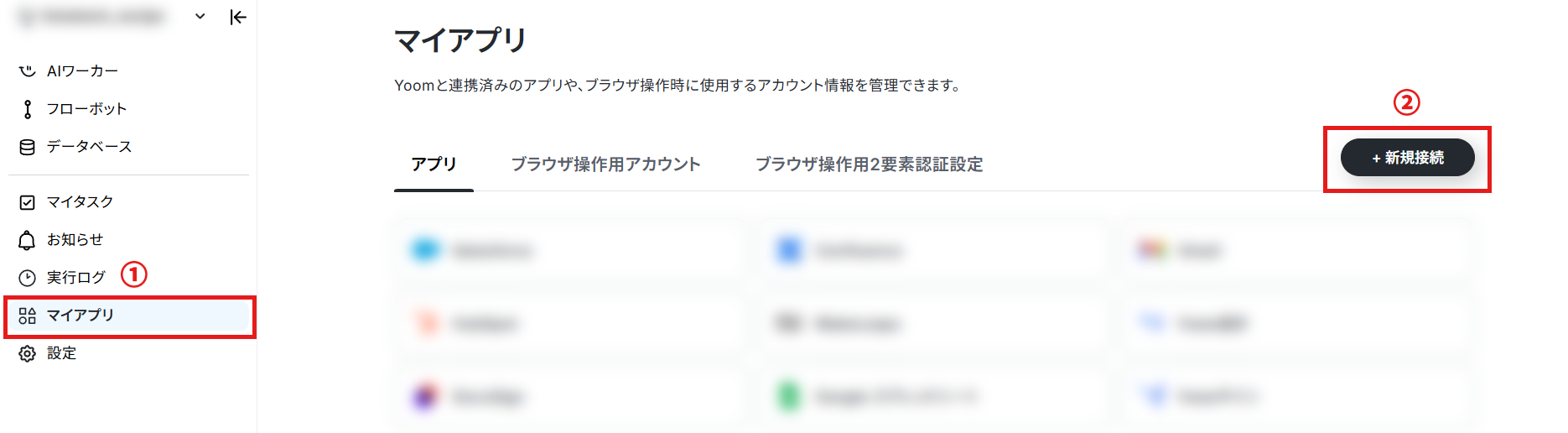
Yoom画面左側にある「マイアプリ」をクリックし、右側に表示される「新規接続」をクリックしてください。
【ClickUpのマイアプリ登録】
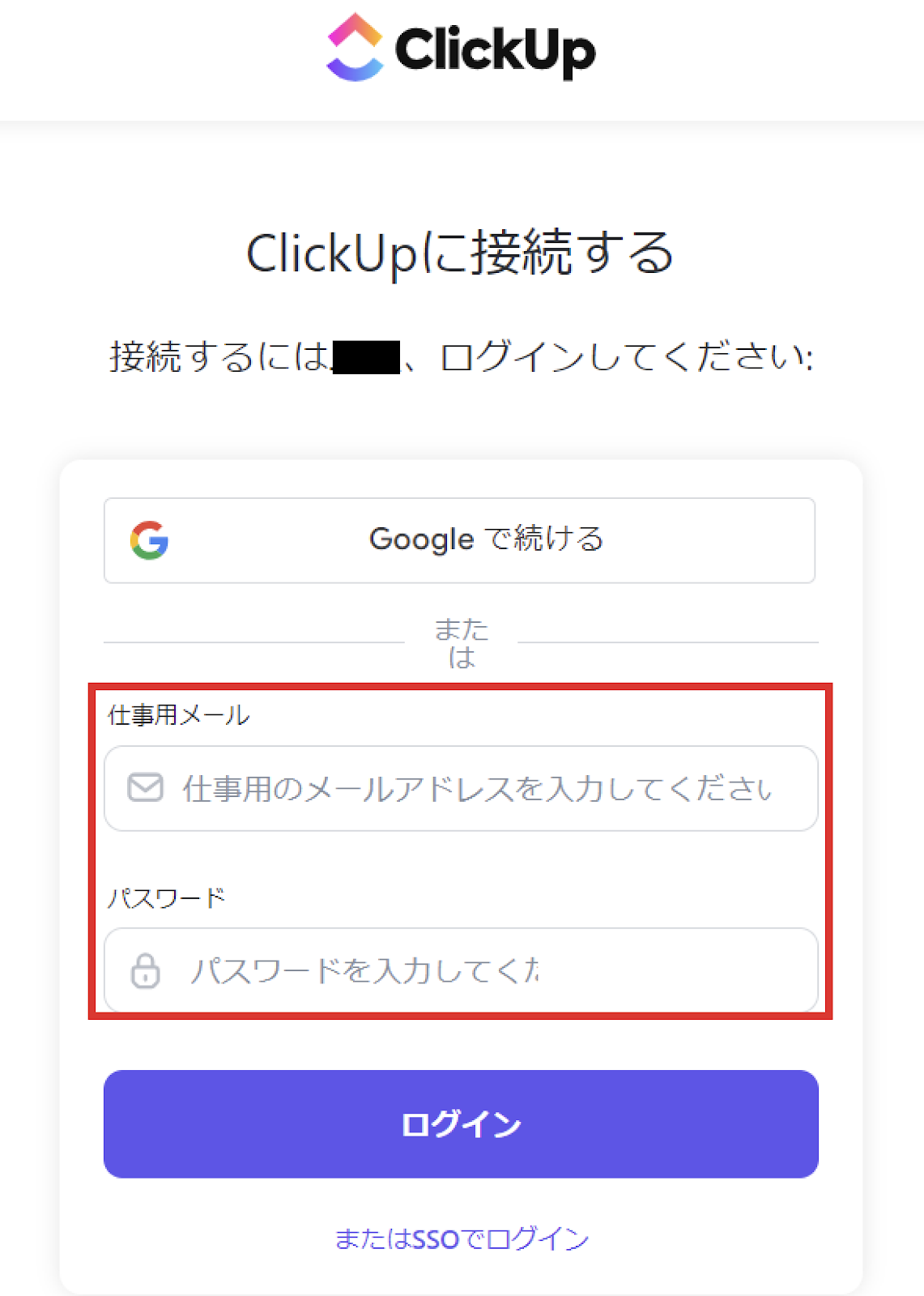
アプリ一覧が表示されるので、そこからClickUpを探すか、検索機能を活用しましょう。
以下の画面が表示されたら、連携したいアカウントでログインしてください。
Yoomに接続するワークスペースを選択し、「ワークスペースを接続」をクリックします。
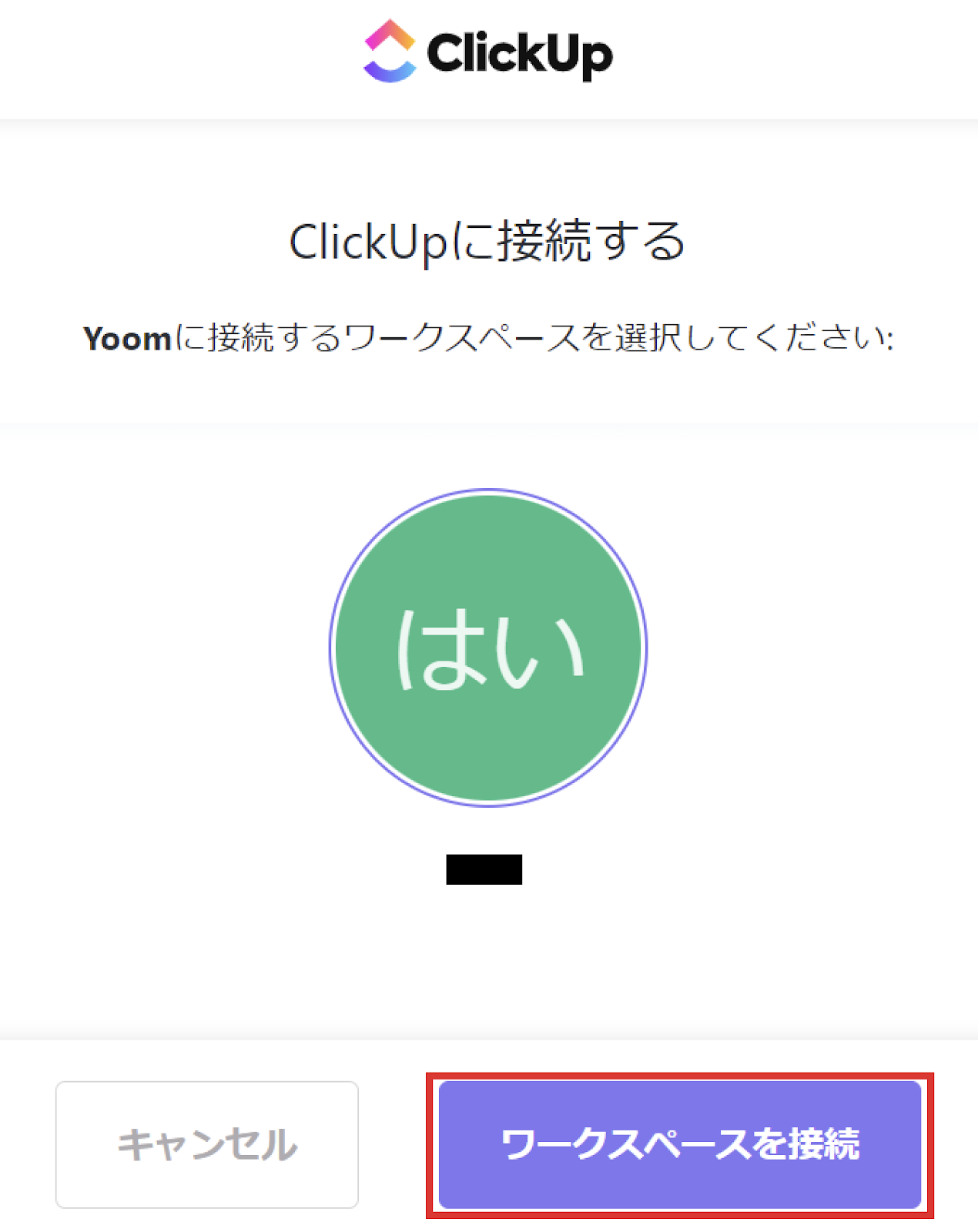
以上でClickUpの連携完了です!
【Notionの連携方法】
先ほどと同様に、一覧からNotionを探すか、検索機能を活用してください。
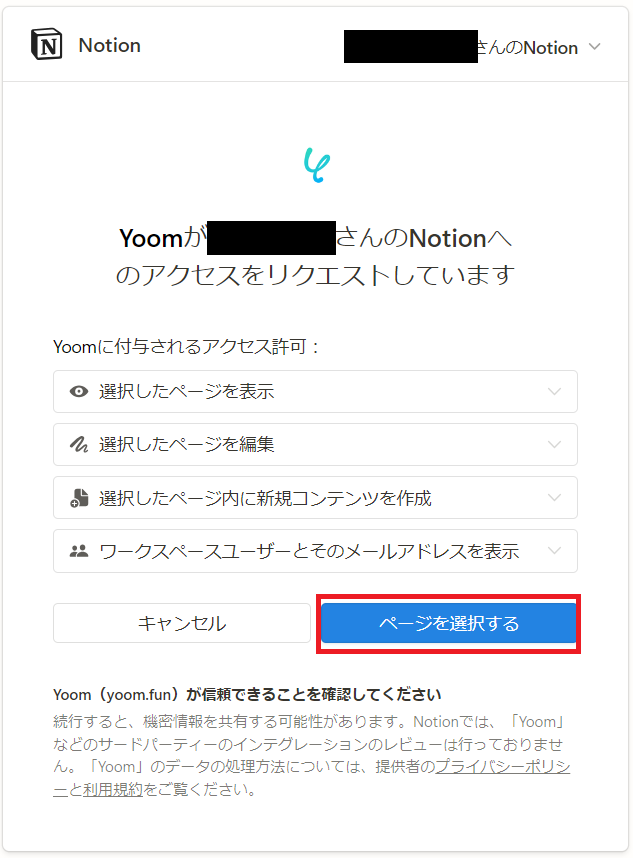
以下の画面が表示されるので、「ページを選択する」をクリックしましょう。
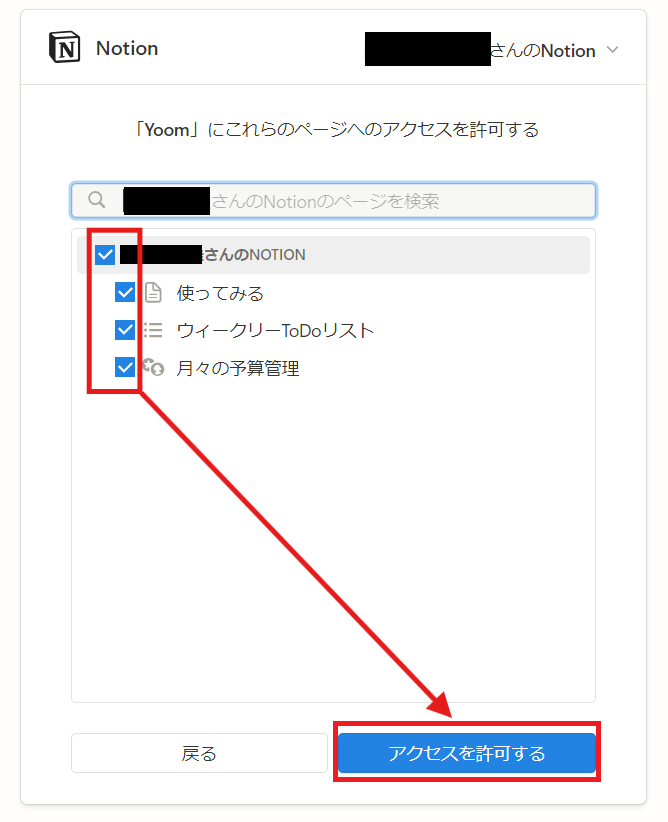
ClickUpのタスク作成情報を自動反映させたいページなど、Yoomと連携させたいページを選択し、「アクセスを許可する」をクリックします。
マイアプリ欄に、ClickUpとNotionが表示されていれば登録完了です!
ステップ2: テンプレートをコピー
それでは、自動化設定を行っていきましょう!
Yoomにログイン後、以下のバナーにある「試してみる」をクリックし、テンプレートをコピーしてください。
■概要ClickUpでタスク管理を行い、Notionでドキュメントを管理している場合、それぞれのツールに情報を手動で入力する作業は手間がかかるのではないでしょうか。このワークフローを活用すれば、ClickUpとNotionの連携を自動化し、ClickUpで新しいタスクが作成されると、Notionに関連ページが自動で作成されるため、二度手間や転記漏れといった課題を解消し、プロジェクト管理をより円滑にします。
■このテンプレートをおすすめする方- ClickUpでタスクを作成した後、手動でNotionにもページを作成している方
- ClickUpとNotionの連携を手作業で行っており、入力ミスや連携漏れをなくしたい方
- タスクとドキュメントの管理を連携させ、プロジェクトの進行を効率化したい方
■このテンプレートを使うメリット- ClickUpでタスクが作成されると、自動でNotionにページが作成されるため、これまで手作業で行っていた転記業務の時間を短縮できます。
- 手動での連携作業で起こりがちなページの作成漏れや、タスク情報の転記ミスといったヒューマンエラーの発生を防ぎ、正確な情報連携を実現します。
■フローボットの流れ- はじめに、ClickUpとNotionをYoomと連携します
- 次に、トリガーでClickUpを選択し、「タスクが作成されたら」というアクションを設定します
- 次に、オペレーションで、ClickUpの「タスクを取得」アクションを設定し、トリガーで発火したタスクの詳細情報を取得します
- 最後に、オペレーションでNotionの「レコードを追加する」アクションを設定し、取得したタスク情報を元にページを作成します
※「トリガー」:フロー起動のきっかけとなるアクション、「オペレーション」:トリガー起動後、フロー内で処理を行うアクション
■このワークフローのカスタムポイント- ClickUpのトリガー設定では、自動化の対象とするチームIDやスペースIDなどを任意で設定してください。
- Notionのオペレーション設定では、ページを作成したいデータベースのIDを任意で設定してください。
■注意事項- ClickUp、NotionのそれぞれとYoomを連携してください。
- ClickUpでタスクを作成した後、手動でNotionにもページを作成している方
- ClickUpとNotionの連携を手作業で行っており、入力ミスや連携漏れをなくしたい方
- タスクとドキュメントの管理を連携させ、プロジェクトの進行を効率化したい方
- ClickUpでタスクが作成されると、自動でNotionにページが作成されるため、これまで手作業で行っていた転記業務の時間を短縮できます。
- 手動での連携作業で起こりがちなページの作成漏れや、タスク情報の転記ミスといったヒューマンエラーの発生を防ぎ、正確な情報連携を実現します。
- はじめに、ClickUpとNotionをYoomと連携します
- 次に、トリガーでClickUpを選択し、「タスクが作成されたら」というアクションを設定します
- 次に、オペレーションで、ClickUpの「タスクを取得」アクションを設定し、トリガーで発火したタスクの詳細情報を取得します
- 最後に、オペレーションでNotionの「レコードを追加する」アクションを設定し、取得したタスク情報を元にページを作成します
■このワークフローのカスタムポイント
- ClickUpのトリガー設定では、自動化の対象とするチームIDやスペースIDなどを任意で設定してください。
- Notionのオペレーション設定では、ページを作成したいデータベースのIDを任意で設定してください。
- ClickUp、NotionのそれぞれとYoomを連携してください。
クリックすると、自動的にテンプレートがコピーされ、以下の画面が表示されます。「OK」をクリックし、設定を進めましょう。
※テンプレートは「マイプロジェクト」に自動的に格納されるので、確認したい場合はそこから可能です。
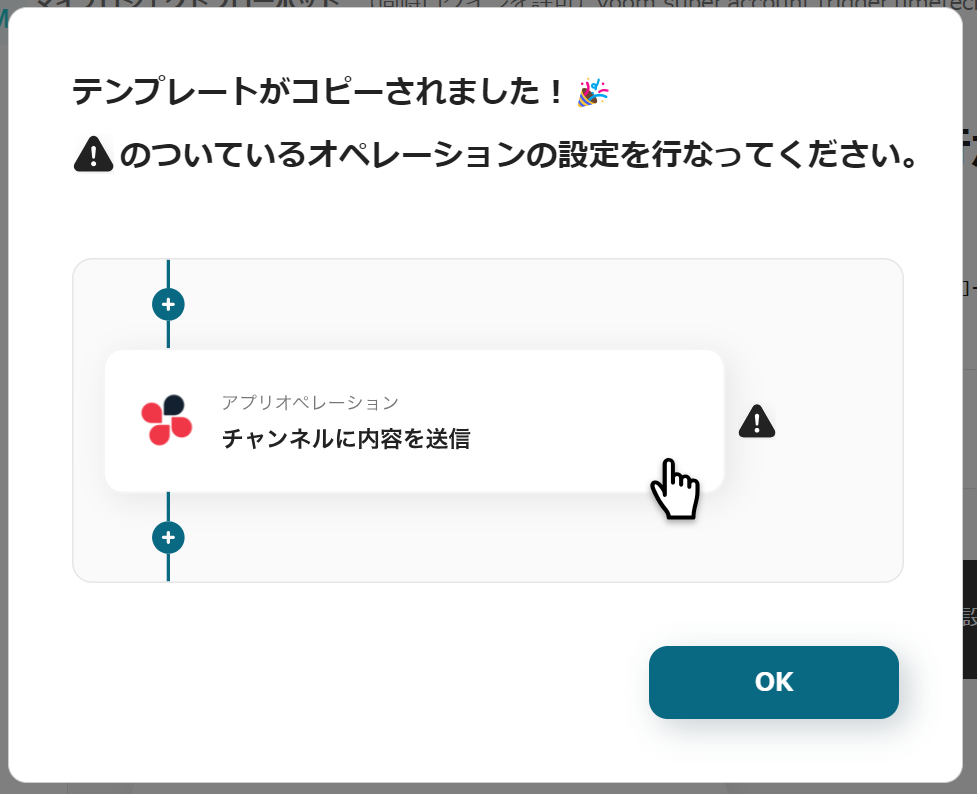
コピーしたテンプレートの「タイトル」を確認し、使用したいテンプレートで合っているかを確認しましょう。
※タイトルは必要に応じて変更可能です。

ステップ3: フローの起点となるClickUpのトリガーを設定
はじめに、ClickUpでタスクが作成された際に、フローボットを自動的に起動させるためのトリガー設定を行います。
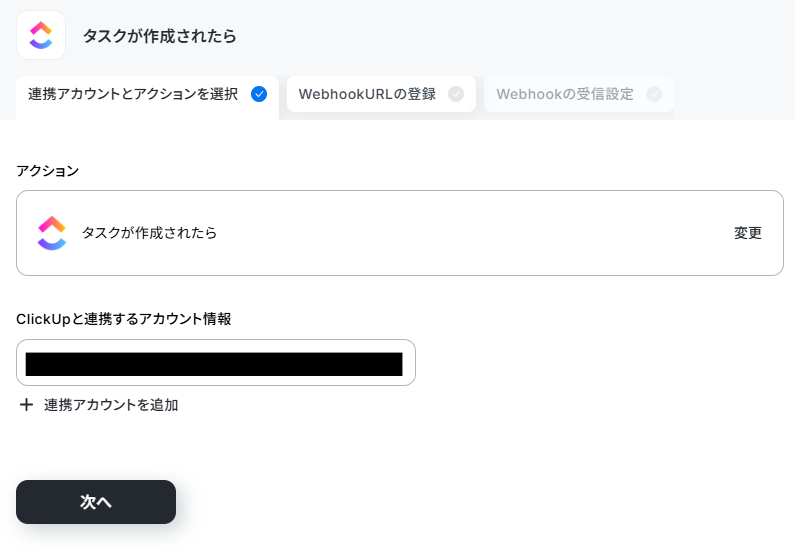
コピーしたテンプレートの、「タスクが作成されたら」をクリックしてください。

クリックすると、下図のような画面に遷移します。
「連携するアカウント情報」にはステップ1でマイアプリ登録した際の情報が記載されます。トリガーアクションはそのままにし、「次へ」をクリックしましょう。
以下の画面が表示されたら、「team_id」を候補から選択します。候補は「team_id」欄をクリックすると表示されます。
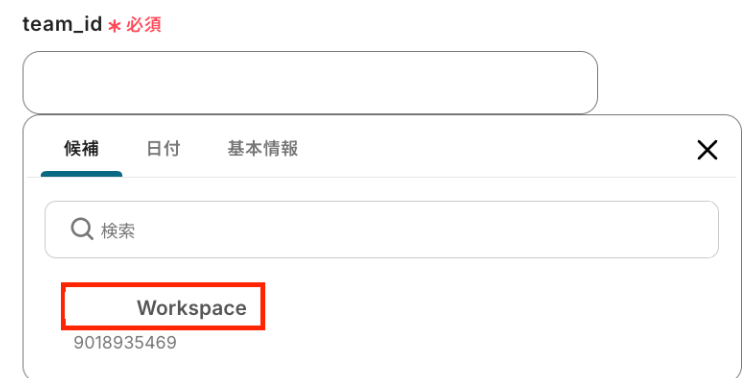
スペース、フォルダ、リストを絞り込みたい場合は、同様に候補から選択して設定ください。
設定が完了したらClickUp画面に移り、テスト用にタスクを作成してください。作成後、Yoomの設定画面に戻り、「テスト」をクリックします。
テストが成功すると以下のように「テスト成功」と表示されるので、「次へ」をクリックしましょう。
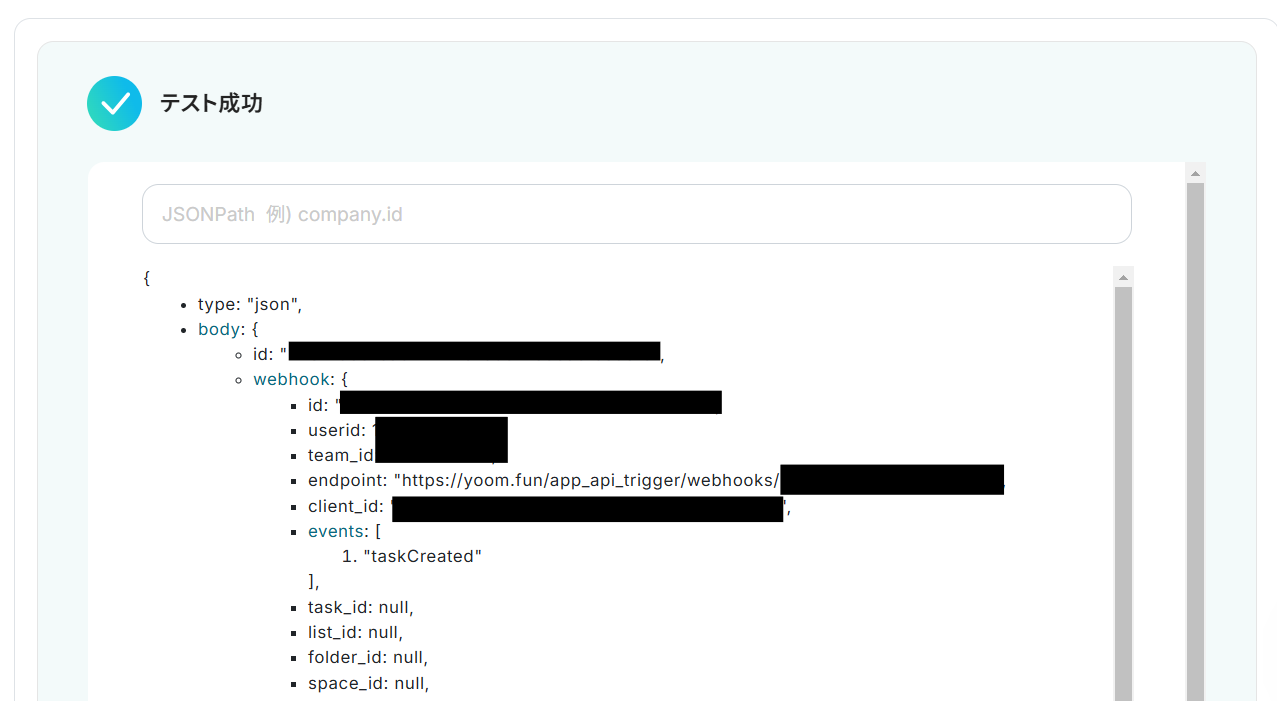
以下の画面が表示されるので、手順を確認し、「テスト」を実行します。
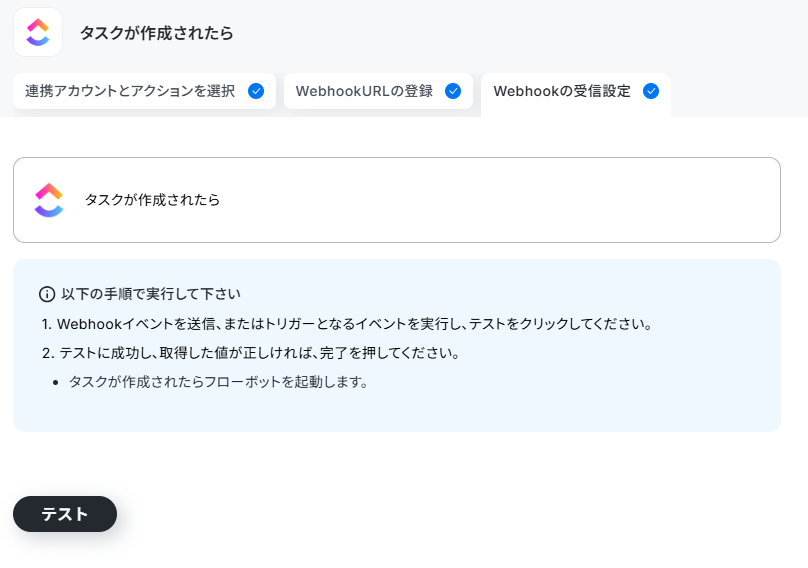
テスト成功後、「完了」しましょう。
ステップ4:ClickUpでタスクを取得する設定
続いて、ClickUpのタスクを取得する設定を行います。「タスクを取得」をクリックしてください。

以下の画面が表示されるので、設定を確認します。
トリガー設定時同様に、「連携するアカウント情報」にはステップ1でマイアプリ登録した際の情報が記載されます。アクションはそのままにし、「次へ」をクリックしましょう。
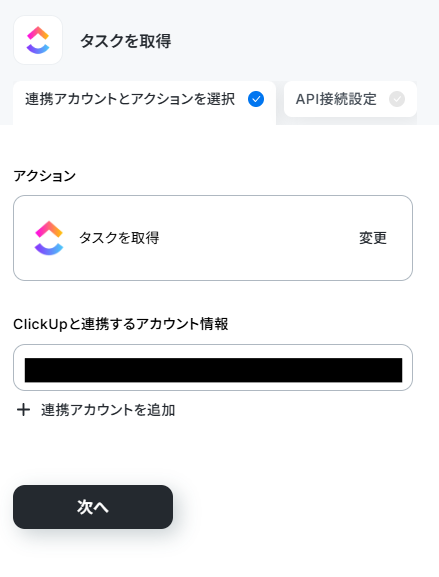
以下の画面が表示されたら、「task_id」を設定してください。
ここでは、「タスクが作成されたら」のトリガー設定時に取得したアウトプットを引用して、タスクIDを選択しましょう。アウトプットは赤枠内の矢印をクリックすると表示されます。
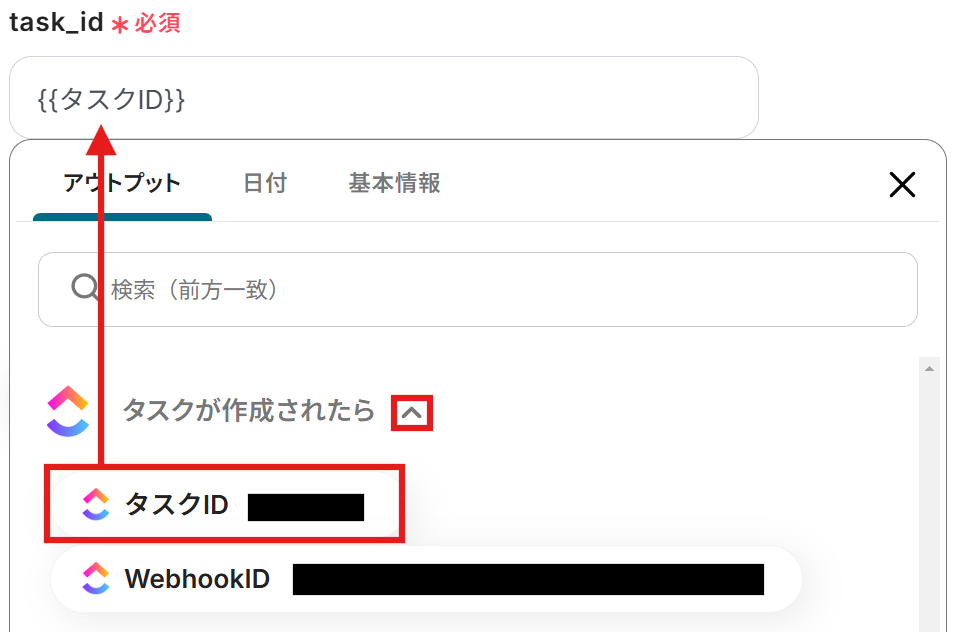
設定が完了したら「テスト」を実行し、成功後に「完了」しましょう。
ステップ5: Notionにレコードを追加する設定
続いて、NotionにClickUpのタスク情報を自動追加する設定を行います。「レコードを追加する」をクリックしてください。
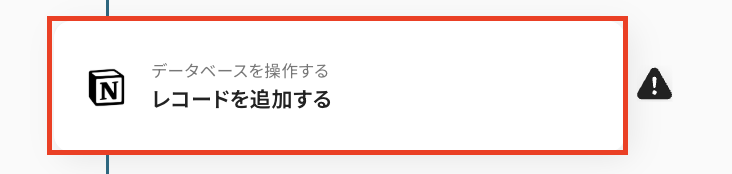
以下の画面が表示されるので、設定を確認します。
先ほどまでと同様に、「連携するアカウント情報」にはステップ1でマイアプリ登録した際の情報が記載されます。アクションはそのままにし、「次へ」をクリックしましょう。
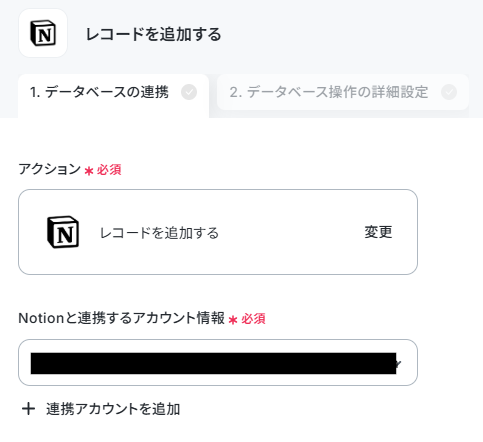
一度Notionの画面に移動します。
設定完了後のテストに備え、ClickUpのタスクを追加する際の項目名を設定しておきましょう。以下は例ですので、任意で設定してくださいね!
※必ずテーブルビューを使用してください。

作成後、Yoomの設定画面に戻ります。
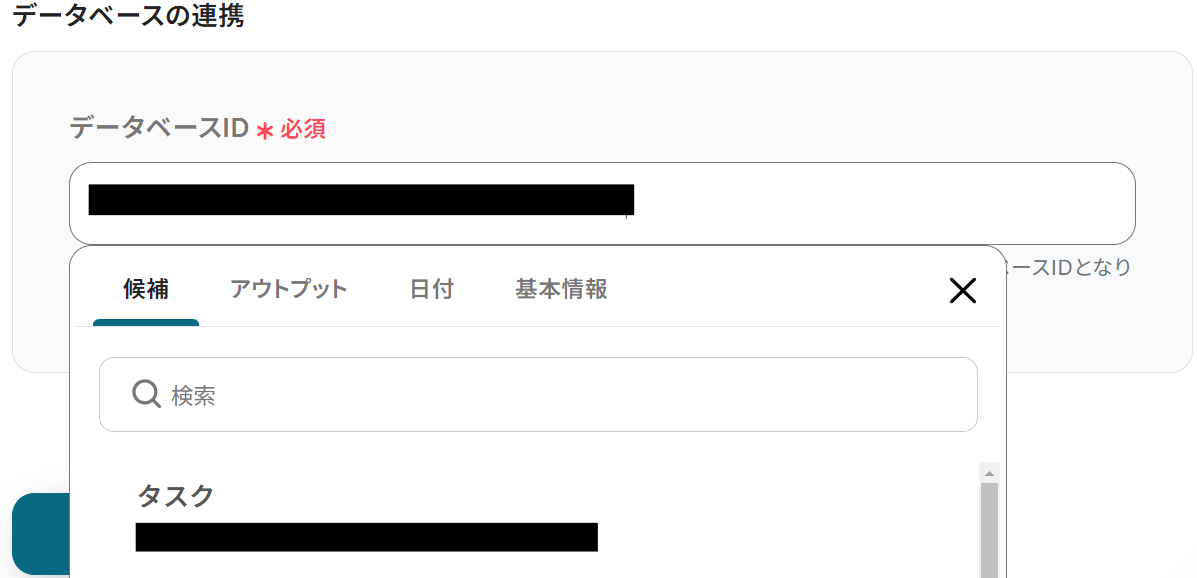
「データベースID」欄をクリックし、候補から選択しましょう。
※Notionのマイアプリ登録後に新しいデータベースを作成するとYoomと連携されないため、その場合は「コネクト」を確認し、Yoomを追加してください。コネクトの設定方法は、こちらをご参照ください。
設定完了後、「次へ」をクリックします。
以下の画面が表示されるので、「追加するレコードの値」を設定します。
「追加するレコードの値」には、先ほどNotionで設定した項目名が表示されます。「タスクを取得」のアクション設定時に取得したアウトプットを引用し、項目に合う適切なアウトプットを選択しましょう。
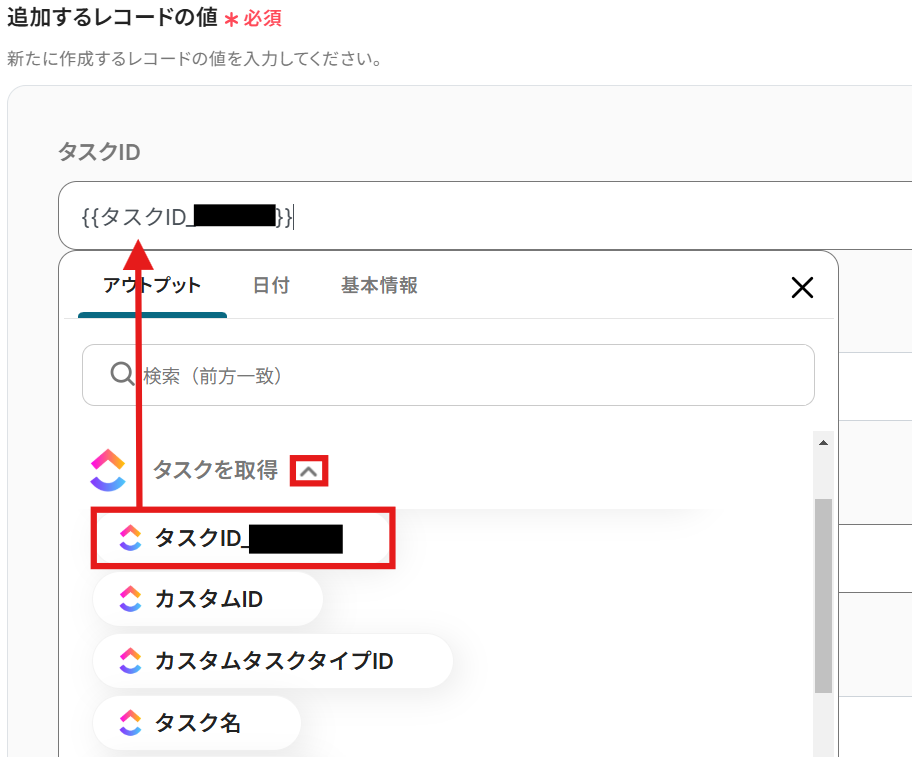
他の項目も同様に設定し、Notionへ自動反映させたい項目を全て設定してください。
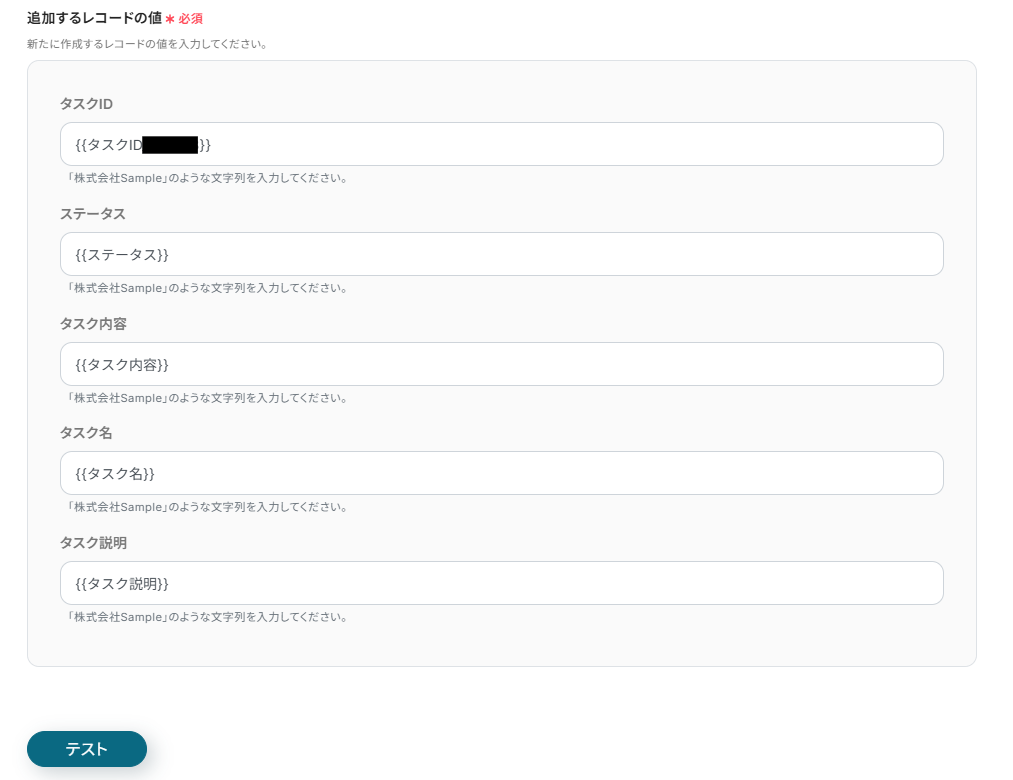
設定完了後、「テスト」を実行し、成功後に「完了」しましょう。
ステップ6: トリガーボタンをONにして、動作確認
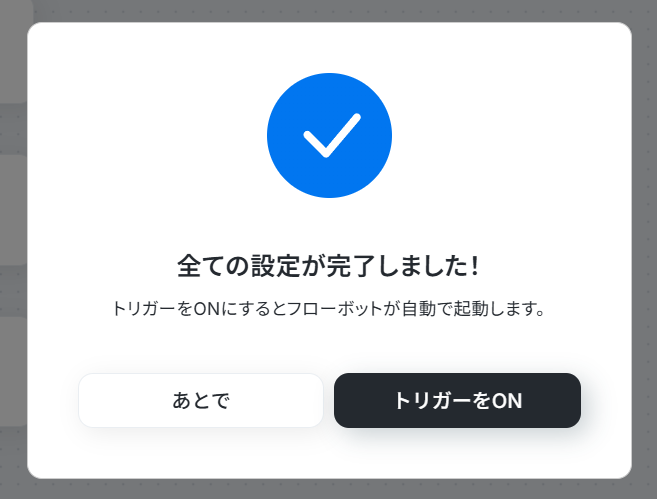
以上で全ての設定が完了しました!
設定完了後、以下の画面が表示されるので、「トリガーをON」をクリックします。設定したフローボットが正常に起動するかチェックしてみてくださいね!
こちらが「ClickUpでタスクが作成されたら、Notionにページを自動作成する」フローでした。
NotionのデータをClickUpに連携したい場合
今回はClickUpからNotionへデータを連携する方法をご紹介しましたが、逆にNotionからClickUpへのデータ連携を実施したい場合は、下記のテンプレートも併せてご利用ください。
1. Notionの特定のデータベースで内容が更新されたらClickUpも自動的に変更する
Notionの特定のデータベースで内容が更新されたら、ClickUpも自動更新するフローです。
NotionとClickUp間のステータス情報を自動連携することで、両ツール間のデータ同期がスムーズになるでしょう。手動での更新作業を省略し、チーム全体の生産性向上をサポートします。
■概要Notionでタスクやプロジェクト情報を更新した後に、ClickUpの内容も手作業で変更していませんか。こうした二重入力は手間がかかるだけでなく、情報の更新漏れや転記ミスの原因にもなりがちです。このワークフローを活用すれば、Notionのデータソースが更新されると、関連するClickUpのタスク情報が自動で変更されます。面倒な同期作業から解放され、常に最新の情報を両方のツールで維持することが可能です。■このテンプレートをおすすめする方- NotionとClickUpを併用し、二重入力や更新作業に手間を感じている方
- 手作業による情報転記でのミスや、更新漏れを未然に防ぎたいプロジェクト担当者の方
- ツール間のデータ連携を自動化して、チーム全体の業務効率化を目指すマネージャーの方
■このテンプレートを使うメリット- Notionのデータソースを更新するだけでClickUpタスクが自動で変更されるため、これまで手作業に費やしていた同期作業の時間を短縮できます。
- 手作業でのデータ転記が不要となるため、入力ミスや更新漏れなどのヒューマンエラーを防ぎ、情報の正確性を保つことに繋がります。
■フローボットの流れ- はじめに、NotionとClickUpをYoomと連携します。
- 次に、トリガーでNotionを選択し、「特定のデータソースのページが作成・更新されたら」アクションを設定し、対象のデータベースを指定します。
- オペレーションで、Notionの「レコードを取得する」アクションを設定し、更新されたページの詳細情報を取得します。
- 必要に応じて「分岐」や「日付・日時形式の変換」といったオペレーションを組み合わせ、ClickUpに登録する情報を整理します。
- 最後に、オペレーションでClickUpの「タスクを更新」アクションを設定し、Notionから取得した情報をもとに該当タスクを更新します。
※「トリガー」:フロー起動のきっかけとなるアクション、「オペレーション」:トリガー起動後、フロー内で処理を行うアクション
■このワークフローのカスタムポイント- このテンプレートで利用している「分岐」オペレーションは、ミニプラン以上のプランで利用可能な機能です。フリープランのまま実行するとエラーとなりますのでご注意ください。
- ミニプランなどの有料プランは、2週間の無料トライアルが可能です。無料トライアル中は、本テンプレートで利用している機能を含め、全ての機能(オペレーション)をお試しいただけます。
■注意事項- Notion、ClickUpのそれぞれとYoomを連携してください。
- トリガーは5分、10分、15分、30分、60分の間隔で起動間隔を選択できます。
- プランによって最短の起動間隔が異なりますので、ご注意ください。
- 分岐はパーソナルプラン以上のプランでご利用いただける機能(オペレーション)となっております。フリープランの場合は設定しているフローボットのオペレーションはエラーとなりますので、ご注意ください。
- パーソナルプランなどの有料プランは、2週間の無料トライアルを行うことが可能です。無料トライアル中には制限対象のアプリや機能(オペレーション)を使用することができます。
- NotionとClickUpを併用し、二重入力や更新作業に手間を感じている方
- 手作業による情報転記でのミスや、更新漏れを未然に防ぎたいプロジェクト担当者の方
- ツール間のデータ連携を自動化して、チーム全体の業務効率化を目指すマネージャーの方
- Notionのデータソースを更新するだけでClickUpタスクが自動で変更されるため、これまで手作業に費やしていた同期作業の時間を短縮できます。
- 手作業でのデータ転記が不要となるため、入力ミスや更新漏れなどのヒューマンエラーを防ぎ、情報の正確性を保つことに繋がります。
- はじめに、NotionとClickUpをYoomと連携します。
- 次に、トリガーでNotionを選択し、「特定のデータソースのページが作成・更新されたら」アクションを設定し、対象のデータベースを指定します。
- オペレーションで、Notionの「レコードを取得する」アクションを設定し、更新されたページの詳細情報を取得します。
- 必要に応じて「分岐」や「日付・日時形式の変換」といったオペレーションを組み合わせ、ClickUpに登録する情報を整理します。
- 最後に、オペレーションでClickUpの「タスクを更新」アクションを設定し、Notionから取得した情報をもとに該当タスクを更新します。
■このワークフローのカスタムポイント
- このテンプレートで利用している「分岐」オペレーションは、ミニプラン以上のプランで利用可能な機能です。フリープランのまま実行するとエラーとなりますのでご注意ください。
- ミニプランなどの有料プランは、2週間の無料トライアルが可能です。無料トライアル中は、本テンプレートで利用している機能を含め、全ての機能(オペレーション)をお試しいただけます。
- Notion、ClickUpのそれぞれとYoomを連携してください。
- トリガーは5分、10分、15分、30分、60分の間隔で起動間隔を選択できます。
- プランによって最短の起動間隔が異なりますので、ご注意ください。
- 分岐はパーソナルプラン以上のプランでご利用いただける機能(オペレーション)となっております。フリープランの場合は設定しているフローボットのオペレーションはエラーとなりますので、ご注意ください。
- パーソナルプランなどの有料プランは、2週間の無料トライアルを行うことが可能です。無料トライアル中には制限対象のアプリや機能(オペレーション)を使用することができます。
2. 毎日、Notionの高優先度タスクをClickUpへ自動登録する
毎日決まった時間に、Notionの高優先度タスクをClickUpへ自動登録するフローです。
重要なタスクを自動的に同期し、重要タスクの対応漏れや遅れを防ぐことができるでしょう。NotionとClickUp間で情報を一元管理することで、データの一貫性向上にも期待できます。
■概要Notionでタスクを管理し、特に重要なタスクをClickUpで管理している場合、二つのツール間で情報を手作業で転記するのは手間がかかり、登録漏れのリスクも伴います。このワークフローを活用すれば、毎日定刻にNotionデータベースを自動で確認し、優先度の高いタスクのみをClickUpへ自動で登録することが可能です。重要なタスクの共有漏れを防ぎ、プロジェクト管理の精度を高めます。
■このテンプレートをおすすめする方- NotionとClickUpを併用し、タスクの手動での二重入力に手間を感じている方
- 重要なタスクの登録漏れを防ぎ、プロジェクト管理を効率化したいマネージャーの方
- チームのタスク管理フローを自動化し、コア業務に集中できる環境を整えたい方
■このテンプレートを使うメリット- 毎日の定型的なタスク転記作業が自動化されるため、これまで手作業に費やしていた時間を短縮し、より重要な業務に集中できます。
- 手作業による高優先度タスクの登録漏れや入力ミスを防ぎ、チーム内でのタスク共有の確実性を向上させることができます。
■フローボットの流れ- はじめに、NotionとClickUpをYoomと連携します。
- 次に、トリガーでスケジュールトリガーを選択し、「毎日午前9時」など、フローボットを起動したいスケジュールを設定します。
- オペレーションでNotionの「複数のレコードを取得する」アクションを設定し、対象のデータベースからタスクを取得します。
- 取得したタスク情報を1件ずつ処理するため、「繰り返し」の処理を設定します。
- 繰り返しの処理の中で「分岐」を設定し、タスクの優先度が「高」である場合のみ後続の処理に進むように条件を指定します。
- 必要に応じて「日付・日時形式の変換」アクションを使用し、Notionの日付データをClickUpの形式に合わせます。
- 分岐の条件に合致したタスクを、ClickUpの「タスクを作成する」アクションで登録します。
- 最後にNotionの「レコードを更新する」アクションで、登録済みのタスクにチェックを入れるなど、処理済みであることが分かるように更新します。
※「トリガー」:フロー起動のきっかけとなるアクション、「オペレーション」:トリガー起動後、フロー内で処理を行うアクション
■このワークフローのカスタムポイント- このワークフローで利用している「分岐」はミニプラン以上、「同じ処理を繰り返す」機能はチームプラン・サクセスプランでご利用いただけます。
- ご契約のプランによっては、このテンプレートのままではエラーとなる場合がございますのでご注意ください。
- チームプランやサクセスプランなどの有料プランには2週間の無料トライアルがあり、トライアル期間中は全ての機能をお試しいただけます。
■注意事項- Notion、ClickUpのそれぞれとYoomを連携してください。
- 分岐および「同じ処理を繰り返す」オペレーション間の操作はパーソナルプラン以上のプランでご利用いただける機能(オペレーション)となっております。フリープランの場合は設定しているフローボットのオペレーションはエラーとなりますので、ご注意ください。 ・パーソナルプランなどの有料プランは、2週間の無料トライアルを行うことが可能です。無料トライアル中には制限対象のアプリや機能(オペレーション)を使用することができます。詳しくは、料金プランのページをご参照ください。
■このテンプレートをおすすめする方
- NotionとClickUpを併用し、タスクの手動での二重入力に手間を感じている方
- 重要なタスクの登録漏れを防ぎ、プロジェクト管理を効率化したいマネージャーの方
- チームのタスク管理フローを自動化し、コア業務に集中できる環境を整えたい方
■このテンプレートを使うメリット
- 毎日の定型的なタスク転記作業が自動化されるため、これまで手作業に費やしていた時間を短縮し、より重要な業務に集中できます。
- 手作業による高優先度タスクの登録漏れや入力ミスを防ぎ、チーム内でのタスク共有の確実性を向上させることができます。
■フローボットの流れ
- はじめに、NotionとClickUpをYoomと連携します。
- 次に、トリガーでスケジュールトリガーを選択し、「毎日午前9時」など、フローボットを起動したいスケジュールを設定します。
- オペレーションでNotionの「複数のレコードを取得する」アクションを設定し、対象のデータベースからタスクを取得します。
- 取得したタスク情報を1件ずつ処理するため、「繰り返し」の処理を設定します。
- 繰り返しの処理の中で「分岐」を設定し、タスクの優先度が「高」である場合のみ後続の処理に進むように条件を指定します。
- 必要に応じて「日付・日時形式の変換」アクションを使用し、Notionの日付データをClickUpの形式に合わせます。
- 分岐の条件に合致したタスクを、ClickUpの「タスクを作成する」アクションで登録します。
- 最後にNotionの「レコードを更新する」アクションで、登録済みのタスクにチェックを入れるなど、処理済みであることが分かるように更新します。
■このワークフローのカスタムポイント
- このワークフローで利用している「分岐」はミニプラン以上、「同じ処理を繰り返す」機能はチームプラン・サクセスプランでご利用いただけます。
- ご契約のプランによっては、このテンプレートのままではエラーとなる場合がございますのでご注意ください。
- チームプランやサクセスプランなどの有料プランには2週間の無料トライアルがあり、トライアル期間中は全ての機能をお試しいただけます。
■注意事項
- Notion、ClickUpのそれぞれとYoomを連携してください。
- 分岐および「同じ処理を繰り返す」オペレーション間の操作はパーソナルプラン以上のプランでご利用いただける機能(オペレーション)となっております。フリープランの場合は設定しているフローボットのオペレーションはエラーとなりますので、ご注意ください。 ・パーソナルプランなどの有料プランは、2週間の無料トライアルを行うことが可能です。無料トライアル中には制限対象のアプリや機能(オペレーション)を使用することができます。詳しくは、料金プランのページをご参照ください。
ClickUpやNotionのAPIを使ったその他の自動化例
Notionとの連携以外でも、ClickUpのAPIを使用してさまざまな業務を自動化することが可能です。気になるものがあれば、ぜひこちらも試してみてくださいね!
ClickUpを使った自動化例
ClickUpのタスクが登録された際に、チャットツールへの自動通知や、データベースへの追加が可能です。また、タスクの期日をカレンダーに登録したりすることもできます。
■概要ClickUpで新しいタスクが作成されるたびに、内容をコピーしてSlackで関係者に共有するのは手間がかかり、通知漏れのリスクも伴います。このワークフローを活用すれば、ClickUpでのタスク作成をトリガーに、タスク情報をSlackの指定チャンネルへ自動で通知することが可能になり、こうした連携の手間やミスを解消します。
■このテンプレートをおすすめする方- ClickUpで作成したタスクの共有を、手作業でSlackに投稿している方
- チーム内のタスク発生をリアルタイムで把握し、見落としを防ぎたいチームリーダーの方
- SaaS間の情報連携を自動化し、コミュニケーションロスをなくしたいと考えている方
■このテンプレートを使うメリット- タスク作成からSlack通知までが自動化されるため、これまで手作業での共有にかかっていた時間を短縮し、本来の業務に集中できます。
- 手動での通知による、連絡の漏れや遅れ、内容の転記ミスといったヒューマンエラーを防ぎ、確実な情報共有を実現します。
■フローボットの流れ- はじめに、ClickUpとSlackをYoomと連携します。
- 次に、トリガーでClickUpを選択し、「タスクが作成されたら」というアクションを設定します。
- 次に、オペレーションでClickUpの「タスクを取得」アクションを設定し、トリガーで作成されたタスクの詳細情報を取得します。
- 最後に、オペレーションでSlackの「チャンネルにメッセージを送る」アクションを設定し、取得したタスク情報を指定のチャンネルに送信します。
※「トリガー」:フロー起動のきっかけとなるアクション、「オペレーション」:トリガー起動後、フロー内で処理を行うアクション
■このワークフローのカスタムポイント- ClickUpのトリガー設定では、どのリストでタスクが作成された際にフローを起動させるか、対象を指定してください。
- ClickUpでタスク情報を取得する際に、トリガーで連携されたtask_idを指定することで、特定のタスク情報を取得できます。
- Slackへの通知設定では、投稿先のチャンネルIDや、タスク名などを含んだメッセージ内容を任意で設定できます。
■注意事項- ClickUp、SlackのそれぞれとYoomを連携してください。
■概要ClickUpでタスク管理を行う際、進捗状況の集計や共有のためにGoogle スプレッドシートへ手作業で情報を転記していませんか?この作業は手間がかかるだけでなく、入力ミスや更新漏れの原因にもなりかねません。このワークフローを活用すれば、ClickUpでタスクが作成されたタイミングで、Google スプレッドシートへ自動でレコードを追加できます。二重入力の手間をなくし、タスク管理の効率化を実現します。
■このテンプレートをおすすめする方- ClickUpとGoogle スプレッドシートを併用し、二重入力の手間を削減したい方
- 手作業による転記ミスをなくし、タスク情報の正確性を担保したいプロジェクトマネージャーの方
- チームのタスク状況をGoogle スプレッドシートで集計・可視化する業務を効率化したい方
■このテンプレートを使うメリット- ClickUpでタスクを作成するだけで、Google スプレッドシートに自動で情報が記録されるため、これまで手作業に費やしていた時間を短縮できます。
- 手動でのデータ転記が不要になることで、入力間違いや更新漏れといったヒューマンエラーのリスクを軽減し、データの正確性を保ちます。
■フローボットの流れ- はじめに、ClickUpとGoogle スプレッドシートをYoomと連携します。
- 次に、トリガーでClickUpを選択し、「タスクが作成されたら」というアクションを設定します。
- 次に、オペレーションでClickUpの「タスクを取得」アクションを設定し、作成されたタスクの詳細情報を取得します。
- 最後に、オペレーションでGoogle スプレッドシートの「レコードを追加する」アクションを設定し、取得したタスク情報を指定のスプレッドシートに追加します。
※「トリガー」:フロー起動のきっかけとなるアクション、「オペレーション」:トリガー起動後、フロー内で処理を行うアクション
■このワークフローのカスタムポイント- ClickUpのトリガー設定では、自動化の対象としたいTeam IDやSpace ID、Folder IDなどを任意で設定することが可能です。
- Google スプレッドシートへレコードを追加する際に、前段のオペレーションで取得したタスク名や担当者、期日などの値を、どの列に追加するかを自由に設定できます。
■注意事項- ClickUp、Google スプレッドシートのそれぞれとYoomを連携してください。
■概要
ClickUpでタスクが登録されたらkintoneに追加するフローです。
■このテンプレートをおすすめする方
1.ClickUpを業務に活用している方
・プロジェクトに関連するタスクを登録・管理している方
・業務の進捗状況を確認している方
2.kintoneのレコード登録で業務管理を行なっている企業
・タスクを登録して進捗管理を行う方
■このテンプレートを使うメリット
ClickUpはプロジェクトの進行を円滑にするために活用できるツールです。
さらにkintoneを活用することで、タスクの件数管理を可視化して行うことができ、スムーズな業務進行につながります。
しかしClickUpにタスクが登録されるたびにkintoneに手作業で情報追加を行うのは、本来自動化できる業務に時間を割くことになります。
自動化できる業務は自動化し、業務の効率化を行いたいと考える方にこのフローは適しています。
このフローを使用すると、ClickUpにタスクが登録されたら自動でkintoneにも情報を追加し、手作業を省きます。
入力作業を自動化することで作業の時間を省くことができ、業務進行を円滑に行います。
タスク解決にチーム全体が注力することで、プロジェクト進行をスピーディーに行うことができます。
■注意事項
・ClickUp、kintoneのそれぞれとYoomを連携してください。
■概要
ClickUpでプロジェクトのタスクを管理し、開発タスクはGitHubで管理している場合、それぞれのツールに情報を手入力する手間が発生しがちです。この手作業による転記は、時間がかかるだけでなく、入力ミスや共有漏れといったヒューマンエラーの原因にもなり得ます。このワークフローを活用すれば、ClickUpにタスクが登録されると自動でGitHubにIssueが作成されるため、プロジェクト管理と開発の連携をスムーズにし、業務の効率化を実現します。
■このテンプレートをおすすめする方
- ClickUpとGitHub間での情報連携を手作業で行っているプロジェクトマネージャーの方
- 開発タスクの起票漏れや転記ミスを防ぎたい開発チームのリーダーの方
- プロジェクト管理と開発ワークフローの連携を自動化し、生産性を高めたい方
■このテンプレートを使うメリット
- ClickUpへのタスク登録を起点にGitHubのIssueが自動で作成されるため、二重入力の手間を省き、作業時間を短縮することができます。
- 手作業による情報の転記が不要になるため、タスクの起票漏れや内容の入力ミスといったヒューマンエラーの発生防止に繋がります。
■フローボットの流れ
- はじめに、ClickUpとGitHubをYoomと連携します。
- 次に、トリガーでClickUpを選択し、「タスクが作成されたら」というアクションを設定します。
- 続けて、オペレーションでClickUpの「タスクを取得」アクションを設定し、作成されたタスクの詳細情報を取得します。
- その後、必要に応じて「正規表現によるデータの抽出」や「日時・日時の加算減算」といったオペレーションで、取得した情報を加工します。
- 最後に、オペレーションでGitHubの「Issueを作成」アクションを設定し、取得・加工した情報を元に新しいIssueを作成します。
※「トリガー」:フロー起動のきっかけとなるアクション、「オペレーション」:トリガー起動後、フロー内で処理を行うアクション
■このワークフローのカスタムポイント
- ClickUpのトリガー設定では、自動化の対象としたいteam_id、space_id、folder_id、list_idを任意で設定してください。
- ClickUpの「タスクを取得」オペレーションでは、対象のtask_idを固定値で指定するか、前段のトリガーで取得した情報を変数として設定できます。
- 「正規表現によるデータの抽出」では、抽出対象のテキストや抽出したい項目を自由にカスタマイズ可能です。
- 「日時・日付の加算減算」では、変換対象の日付情報や変換後のフォーマットを任意で選択できます。
- GitHubでIssueを作成する際に、タイトルや本文などの各項目に、ClickUpから取得した情報を変数として自由に設定してください。
■注意事項
- Clickup、GitHubのそれぞれとYoomを連携してください。
■概要ClickUpでタスクを管理しつつ、チームのスケジュールをGoogleカレンダーで共有している場合、手作業での二重入力に手間を感じていないでしょうか。タスクが増えるほど入力の手間が増え、登録漏れといったミスも発生しやすくなります。このワークフローを活用すれば、ClickUpに新しいタスクが作成されるだけで、その期日情報がGoogleカレンダーへ自動で登録されるため、タスクとスケジュールの管理をスムーズに連携させることが可能です。
■このテンプレートをおすすめする方- ClickUpとGoogleカレンダーを併用しており、タスクと予定の二重入力に手間を感じている方
- タスクの期日管理を徹底し、対応漏れなどのミスを未然に防ぎたいプロジェクトリーダーの方
- チーム全体のタスク管理とスケジュール共有を効率化したいと考えているマネージャーの方
■このテンプレートを使うメリット- ClickUpへのタスク登録が完了すると、自動でGoogleカレンダーへ予定が作成されるため、これまで手作業で行っていた転記の時間を短縮できます。
- 手作業によるカレンダーへの入力間違いや登録漏れといったヒューマンエラーの発生を防ぎ、タスクの期日管理の精度向上に繋がります。
■フローボットの流れ- はじめに、ClickUpとGoogleカレンダーをYoomと連携します。
- 次に、トリガーでClickUpを選択し、「タスクが作成されたら」というアクションを設定します。
- 続いて、オペレーションでClickUpの「タスクを取得」アクションを設定し、作成されたタスクの詳細情報を取得します。
- タスク情報から必要なデータを抽出し、カレンダー登録用に日付形式の変換などを行います。
- 最後に、オペレーションでGoogleカレンダーの「予定を作成」アクションを設定し、整形した情報を基にカレンダーへ予定を登録します。
※「トリガー」:フロー起動のきっかけとなるアクション、「オペレーション」:トリガー起動後、フロー内で処理を行うアクション
■このワークフローのカスタムポイント- Googleカレンダーに予定を作成する際、連携する情報はClickUpから取得したタスク情報の中から任意で設定することが可能です。
- 例えば、予定のタイトルにタスク名を入れたり、概要欄にタスクの詳細な説明を追加したりと、ご自身のチームが管理しやすいようにカスタマイズしてください。
■注意事項- ClickUp、GoogleカレンダーのそれぞれとYoomを連携してください。

■このテンプレートをおすすめする方
- ClickUpで作成したタスクの共有を、手作業でSlackに投稿している方
- チーム内のタスク発生をリアルタイムで把握し、見落としを防ぎたいチームリーダーの方
- SaaS間の情報連携を自動化し、コミュニケーションロスをなくしたいと考えている方
■このテンプレートを使うメリット
- タスク作成からSlack通知までが自動化されるため、これまで手作業での共有にかかっていた時間を短縮し、本来の業務に集中できます。
- 手動での通知による、連絡の漏れや遅れ、内容の転記ミスといったヒューマンエラーを防ぎ、確実な情報共有を実現します。
■フローボットの流れ
- はじめに、ClickUpとSlackをYoomと連携します。
- 次に、トリガーでClickUpを選択し、「タスクが作成されたら」というアクションを設定します。
- 次に、オペレーションでClickUpの「タスクを取得」アクションを設定し、トリガーで作成されたタスクの詳細情報を取得します。
- 最後に、オペレーションでSlackの「チャンネルにメッセージを送る」アクションを設定し、取得したタスク情報を指定のチャンネルに送信します。
■このワークフローのカスタムポイント
- ClickUpのトリガー設定では、どのリストでタスクが作成された際にフローを起動させるか、対象を指定してください。
- ClickUpでタスク情報を取得する際に、トリガーで連携されたtask_idを指定することで、特定のタスク情報を取得できます。
- Slackへの通知設定では、投稿先のチャンネルIDや、タスク名などを含んだメッセージ内容を任意で設定できます。
■注意事項
- ClickUp、SlackのそれぞれとYoomを連携してください。

■このテンプレートをおすすめする方
- ClickUpとGoogle スプレッドシートを併用し、二重入力の手間を削減したい方
- 手作業による転記ミスをなくし、タスク情報の正確性を担保したいプロジェクトマネージャーの方
- チームのタスク状況をGoogle スプレッドシートで集計・可視化する業務を効率化したい方
■このテンプレートを使うメリット
- ClickUpでタスクを作成するだけで、Google スプレッドシートに自動で情報が記録されるため、これまで手作業に費やしていた時間を短縮できます。
- 手動でのデータ転記が不要になることで、入力間違いや更新漏れといったヒューマンエラーのリスクを軽減し、データの正確性を保ちます。
■フローボットの流れ
- はじめに、ClickUpとGoogle スプレッドシートをYoomと連携します。
- 次に、トリガーでClickUpを選択し、「タスクが作成されたら」というアクションを設定します。
- 次に、オペレーションでClickUpの「タスクを取得」アクションを設定し、作成されたタスクの詳細情報を取得します。
- 最後に、オペレーションでGoogle スプレッドシートの「レコードを追加する」アクションを設定し、取得したタスク情報を指定のスプレッドシートに追加します。
■このワークフローのカスタムポイント
- ClickUpのトリガー設定では、自動化の対象としたいTeam IDやSpace ID、Folder IDなどを任意で設定することが可能です。
- Google スプレッドシートへレコードを追加する際に、前段のオペレーションで取得したタスク名や担当者、期日などの値を、どの列に追加するかを自由に設定できます。
■注意事項
- ClickUp、Google スプレッドシートのそれぞれとYoomを連携してください。

■概要
ClickUpでタスクが登録されたらkintoneに追加するフローです。
■このテンプレートをおすすめする方
1.ClickUpを業務に活用している方
・プロジェクトに関連するタスクを登録・管理している方
・業務の進捗状況を確認している方
2.kintoneのレコード登録で業務管理を行なっている企業
・タスクを登録して進捗管理を行う方
■このテンプレートを使うメリット
ClickUpはプロジェクトの進行を円滑にするために活用できるツールです。
さらにkintoneを活用することで、タスクの件数管理を可視化して行うことができ、スムーズな業務進行につながります。
しかしClickUpにタスクが登録されるたびにkintoneに手作業で情報追加を行うのは、本来自動化できる業務に時間を割くことになります。
自動化できる業務は自動化し、業務の効率化を行いたいと考える方にこのフローは適しています。
このフローを使用すると、ClickUpにタスクが登録されたら自動でkintoneにも情報を追加し、手作業を省きます。
入力作業を自動化することで作業の時間を省くことができ、業務進行を円滑に行います。
タスク解決にチーム全体が注力することで、プロジェクト進行をスピーディーに行うことができます。
■注意事項
・ClickUp、kintoneのそれぞれとYoomを連携してください。

■概要
ClickUpでプロジェクトのタスクを管理し、開発タスクはGitHubで管理している場合、それぞれのツールに情報を手入力する手間が発生しがちです。この手作業による転記は、時間がかかるだけでなく、入力ミスや共有漏れといったヒューマンエラーの原因にもなり得ます。このワークフローを活用すれば、ClickUpにタスクが登録されると自動でGitHubにIssueが作成されるため、プロジェクト管理と開発の連携をスムーズにし、業務の効率化を実現します。
■このテンプレートをおすすめする方
- ClickUpとGitHub間での情報連携を手作業で行っているプロジェクトマネージャーの方
- 開発タスクの起票漏れや転記ミスを防ぎたい開発チームのリーダーの方
- プロジェクト管理と開発ワークフローの連携を自動化し、生産性を高めたい方
■このテンプレートを使うメリット
- ClickUpへのタスク登録を起点にGitHubのIssueが自動で作成されるため、二重入力の手間を省き、作業時間を短縮することができます。
- 手作業による情報の転記が不要になるため、タスクの起票漏れや内容の入力ミスといったヒューマンエラーの発生防止に繋がります。
■フローボットの流れ
- はじめに、ClickUpとGitHubをYoomと連携します。
- 次に、トリガーでClickUpを選択し、「タスクが作成されたら」というアクションを設定します。
- 続けて、オペレーションでClickUpの「タスクを取得」アクションを設定し、作成されたタスクの詳細情報を取得します。
- その後、必要に応じて「正規表現によるデータの抽出」や「日時・日時の加算減算」といったオペレーションで、取得した情報を加工します。
- 最後に、オペレーションでGitHubの「Issueを作成」アクションを設定し、取得・加工した情報を元に新しいIssueを作成します。
※「トリガー」:フロー起動のきっかけとなるアクション、「オペレーション」:トリガー起動後、フロー内で処理を行うアクション
■このワークフローのカスタムポイント
- ClickUpのトリガー設定では、自動化の対象としたいteam_id、space_id、folder_id、list_idを任意で設定してください。
- ClickUpの「タスクを取得」オペレーションでは、対象のtask_idを固定値で指定するか、前段のトリガーで取得した情報を変数として設定できます。
- 「正規表現によるデータの抽出」では、抽出対象のテキストや抽出したい項目を自由にカスタマイズ可能です。
- 「日時・日付の加算減算」では、変換対象の日付情報や変換後のフォーマットを任意で選択できます。
- GitHubでIssueを作成する際に、タイトルや本文などの各項目に、ClickUpから取得した情報を変数として自由に設定してください。
■注意事項
- Clickup、GitHubのそれぞれとYoomを連携してください。

- ClickUpとGoogleカレンダーを併用しており、タスクと予定の二重入力に手間を感じている方
- タスクの期日管理を徹底し、対応漏れなどのミスを未然に防ぎたいプロジェクトリーダーの方
- チーム全体のタスク管理とスケジュール共有を効率化したいと考えているマネージャーの方
- ClickUpへのタスク登録が完了すると、自動でGoogleカレンダーへ予定が作成されるため、これまで手作業で行っていた転記の時間を短縮できます。
- 手作業によるカレンダーへの入力間違いや登録漏れといったヒューマンエラーの発生を防ぎ、タスクの期日管理の精度向上に繋がります。
- はじめに、ClickUpとGoogleカレンダーをYoomと連携します。
- 次に、トリガーでClickUpを選択し、「タスクが作成されたら」というアクションを設定します。
- 続いて、オペレーションでClickUpの「タスクを取得」アクションを設定し、作成されたタスクの詳細情報を取得します。
- タスク情報から必要なデータを抽出し、カレンダー登録用に日付形式の変換などを行います。
- 最後に、オペレーションでGoogleカレンダーの「予定を作成」アクションを設定し、整形した情報を基にカレンダーへ予定を登録します。
■このワークフローのカスタムポイント
- Googleカレンダーに予定を作成する際、連携する情報はClickUpから取得したタスク情報の中から任意で設定することが可能です。
- 例えば、予定のタイトルにタスク名を入れたり、概要欄にタスクの詳細な説明を追加したりと、ご自身のチームが管理しやすいようにカスタマイズしてください。
- ClickUp、GoogleカレンダーのそれぞれとYoomを連携してください。
Notionを使った自動化例
Notionにデータが追加・更新された際に、チャットツールへの通知や、書類を作成・送付することが可能です。また、コミュニケーションツールで受信した書類を、Notionのデータベースに追加することもできます。
■概要Notionで管理しているタスクやプロジェクトの進捗更新を、都度Chatworkに手動で通知する作業に手間を感じていませんか。また、手作業での報告は、忙しいとつい忘れてしまったり、内容を間違えたりといった伝達漏れのリスクも伴います。このワークフローを活用すれば、Notionのデータベースで進捗が更新された際に、その内容をChatworkへ自動で通知できるため、こうした課題を円滑に削減し、スムーズな情報共有を実現します。
■このテンプレートをおすすめする方- Notionでタスク管理を行い、進捗更新をChatworkでチームに共有している方
- 手動での報告作業による時間的なロスや、通知の漏れを防ぎたいと考えている方
- プロジェクトの進捗共有を自動化し、管理業務を効率化したいマネージャーの方
■このテンプレートを使うメリット- Notionの進捗が更新されると自動でChatworkへ通知されるため、これまで手作業での報告に費やしていた時間を短縮できます。
- 手作業による報告漏れや、内容の転記ミスといったヒューマンエラーを防ぎ、情報共有を実現します。
■フローボットの流れ- はじめに、NotionとChatworkをYoomに連携します。
- 次に、トリガーでNotionを選択し、「進捗が更新されたら」というアクションを設定します。
- 次に、オペレーションでNotionの「レコードを取得する」アクションを設定し、更新されたレコードの詳細情報を取得します。
- 次に、オペレーションの「分岐機能」を用いて、特定の条件(例:ステータスが「完了」になったら)の場合のみ通知を送るように設定します。
- 最後に、オペレーションでChatworkの「通知する」アクションを設定し、取得したレコードの情報を任意のチャットルームに送信します。
※「トリガー」:フロー起動のきっかけとなるアクション、「オペレーション」:トリガー起動後、フロー内で処理を行うアクション
■このワークフローのカスタムポイント- Notionのトリガー設定では、進捗更新を検知したいデータベースを任意で設定することが可能です。
- 分岐機能では、特定のステータスになった場合のみ通知するなど、通知を実行する条件を任意で設定できます。
- Chatworkに通知するメッセージには、Notionから取得したタスク名や担当者といった情報を自由に組み込んで設定できます。
■注意事項- NotionとChatworkをYoomに連携させる必要があります。
- トリガーは5分、10分、15分、30分、60分の間隔で起動間隔を選択できます。
- プランによって最短の起動間隔が異なりますので、ご注意ください。
- 分岐はパーソナルプラン以上のプランでご利用いただける機能(オペレーション)となっております。フリープランの場合は設定しているフローボットのオペレーションはエラーとなりますので、ご注意ください。
- パーソナルプランなどの有料プランは、2週間の無料トライアルを行うことが可能です。無料トライアル中には制限対象のアプリや機能(オペレーション)を使用することができます。
■概要Notionでプロジェクト管理や情報集約を行っているものの、新規情報がチームにスムーズに共有されず、確認漏れが発生することはないでしょうか。情報追加のたびに手動で通知するのは手間がかかり、重要な連絡が遅れてしまうこともあります。 このワークフローを活用すれば、Notionのデータベースに情報が追加された際に、自動でMicrosoft Teamsへ通知を送ることが可能になり、情報共有の円滑化を実現します。■このテンプレートをおすすめする方- NotionとMicrosoft Teamsを併用し、情報共有の効率化を図りたいと考えている方
- Notionデータベースの追加情報を手動でコピー&ペーストして、チームに通知している方
- プロジェクトやタスクに関する新規情報を迅速に関係者へ伝えたいマネージャーの方
■このテンプレートを使うメリット- Notionデータベースに新規情報が追加されると、自動でMicrosoft Teamsに通知が飛ぶため、手作業での連絡に費やしていた時間を短縮できます
- 通知の送り忘れや伝達ミスといったヒューマンエラーを防ぎ、チーム内での確実な情報共有をサポートします
■フローボットの流れ- はじめに、NotionとMicrosoft TeamsをYoomと連携します
- 次に、トリガーでNotionを選択し、「特定のデータソースのページが作成・更新されたら」を設定します
- オペレーションの分岐機能を設定し、新規ページの場合のみ後続のアクションが実行されるようにします
- 続いて、オペレーションでNotionの「レコードを取得する(ID検索)」を選択し、作成されたページの詳細情報を取得します
- 最後に、オペレーションでMicrosoft Teamsの「チャネルにメッセージを送る」を設定し、取得した情報を指定のチャネルに通知します
※「トリガー」:フロー起動のきっかけとなるアクション、「オペレーション」:トリガー起動後、フロー内で処理を行うアクション
■このワークフローのカスタムポイント- Notionのトリガー設定では、通知の対象としたいデータソースを任意で指定することが可能です
- Microsoft Teamsでは、通知先を任意で設定できます。また、メッセージ内容は、固定のテキストや前段で取得した情報を使用して、自由にカスタマイズできます。
■注意事項- Notion、Microsoft TeamsのそれぞれとYoomを連携してください。
- 分岐はミニプラン以上のプランでご利用いただける機能(オペレーション)となっております。フリープランの場合は設定しているフローボットのオペレーションはエラーとなりますので、ご注意ください。
- ミニプランなどの有料プランは、2週間の無料トライアルを行うことが可能です。無料トライアル中には制限対象のアプリや機能(オペレーション)を使用することができます。
- トリガーは5分、10分、15分、30分、60分の間隔で起動間隔を選択できます。
- プランによって最短の起動間隔が異なりますので、ご注意ください。
- Microsoft365(旧Office365)には、家庭向けプランと一般法人向けプラン(Microsoft365 Business)があり、一般法人向けプランに加入していない場合には認証に失敗する可能性があります。
■概要Notionで管理している商品情報を、海外向けにShopifyで販売する際、手作業で翻訳し登録していませんか?この作業は時間もかかり、コピー&ペーストによるミスの原因にもなりがちです。このワークフローを活用すれば、Notionに商品情報を追加するだけで、DeepLによる翻訳からShopifyへの情報反映までを自動化でき、ECサイトの多言語対応を効率化することが可能です。■このテンプレートをおすすめする方- NotionとShopifyで商品を管理し、多言語対応の手作業に課題を感じているEC担当者の方
- 手作業での翻訳やデータ入力によるミスをなくし、商品登録の品質を向上させたい方
- 海外展開を視野に入れ、商品情報の翻訳と登録プロセスを効率化したいと考えている方
■このテンプレートを使うメリット- Notionに情報を追加するだけでDeepLでの翻訳やShopifyへの反映が自動で行われるため、手作業での登録にかかる時間を短縮できます。
- 手作業による翻訳内容の転記ミスや、商品情報の入力漏れといったヒューマンエラーを防ぎ、登録情報の正確性を保ちます。
■フローボットの流れ- はじめに、Notion、DeepL、ShopifyをYoomと連携します。
- 次に、トリガーでNotionを選択し、「特定のデータソースのページが作成・更新されたら」というアクションを設定します。
- 次に、オペレーションでNotionの「レコードを取得する(ID検索)」アクションを設定し、トリガーで反応したページの情報を取得します。
- 次に、オペレーションで「分岐機能」を設定し、特定の条件に基づいて後続の処理を実行するかどうかを判断させます。
- 次に、オペレーションでDeepL APIの「テキストを翻訳」アクションを設定し、Notionから取得した商品情報を翻訳します。
- 最後に、オペレーションでShopifyの「商品情報を更新」アクションを設定し、翻訳された情報を該当の商品ページに反映させます。
※「トリガー」:フロー起動のきっかけとなるアクション、「オペレーション」:トリガー起動後、フロー内で処理を行うアクション■このワークフローのカスタムポイント- Notionのトリガー設定では、フローを起動する対象のデータソースIDや、更新をチェックする間隔を任意で設定してください。
- Notionのレコード取得設定では、情報を取得したいデータソースIDと、対象となるレコードの条件を任意で設定できます。
- 分岐機能では、Notionから取得した情報をもとに、翻訳や更新処理に進むための条件を自由にカスタマイズできます。
- DeepL APIでの翻訳設定では、翻訳したいテキスト項目と、翻訳後の言語を任意で指定してください。
- Shopifyの商品情報更新設定では、更新対象の商品IDと、翻訳したテキストを反映させる商品説明などを指定できます。
■注意事項- Notion、DeepL、ShopifyのそれぞれとYoomを連携してください。
- 分岐はミニプラン以上、Shopifyとの連携はチームプラン・サクセスプランでのみご利用いただけます。その他のプランの場合は設定しているフローボットのオペレーションはエラーとなりますので、ご注意ください。
- ミニプランなどの有料プランは、2週間の無料トライアルを行うことが可能です。無料トライアル中には制限対象のアプリや機能(オペレーション)を使用することができます。
- トリガーは5分、10分、15分、30分、60分の間隔で起動間隔を選択できます。
- プランによって最短の起動間隔が異なりますので、ご注意ください。
■概要Notionで管理している顧客情報や案件情報をもとに、Microsoft Excelで見積書を作成し、Outlookでメールを送付する、といった一連の作業に手間を感じていませんか?それぞれのツールを手作業で操作していると、情報の転記ミスが発生したり、送付漏れのリスクがあったりと、業務負荷が高くなりがちです。このワークフローを活用すれば、Notionのデータベース情報を起点として、Microsoft Excelでの見積書作成からOutlookでのメール送信までを自動化し、こうした課題を円滑に解消できます。
Chrome拡張機能を使用したトリガーを使用することで、Notion上から直接トリガーを起動させることができます。
■このテンプレートをおすすめする方- Notionの情報を手作業でMicrosoft Excelの見積書に転記している営業担当者の方
- 見積書作成からOutlookでのメール送付までの一連のフローを効率化したいと考えている方
- 手作業による見積書作成時の入力ミスや、送付漏れなどのヒューマンエラーを防ぎたい方
■このテンプレートを使うメリット- Notionの情報をもとに、Microsoft Excelでの見積書作成からOutlookでのメール送信までが自動化されるため、これまで手作業で行っていた時間を短縮できます。
- 手作業でのデータ転記が不要になるため、金額の入力間違いや宛先ミスといったヒューマンエラーの発生を防ぎ、業務の正確性を高めます。
■フローボットの流れ- はじめに、Microsoft Excel、Notion、OutlookをYoomと連携します。
- 次に、トリガーでNotionを選択し、「データベース上でページを選択して起動」を設定します。
- オペレーションでNotionの「レコードを取得する(ID検索)」を設定し、トリガーで選択したページの詳細情報を取得します。
- 続けて、オペレーションの書類発行機能で、取得した情報をもとにMicrosoft Excelで見積書を発行するよう設定します。
- 最後に、オペレーションでOutlookの「メールを送る」を設定し、発行した見積書を添付して指定の宛先にメールを送信します。
※「トリガー」:フロー起動のきっかけとなるアクション、「オペレーション」:トリガー起動後、フロー内で処理を行うアクション
■このワークフローのカスタムポイント- 書類発行機能では、お手持ちのMicrosoft Excelのテンプレートを雛形として設定できます。また、Notionから取得した顧客名や金額などの情報を、見積書内の指定した箇所に自動で差し込めます。
- Outlookでのメール送信設定では、宛先(To, Cc, Bcc)や件名、本文を自由にカスタマイズできます。Notionから取得した担当者名や会社名を本文に含めるなど、動的な内容のメールを作成することが可能です。
- Notionでレコードを取得する際に、検索条件となる項目は任意で設定できます。固定値だけでなく、前のステップで取得した情報も利用可能です。
■注意事項- Microsoft Excel、Notion、OutlookのそれぞれとYoomを連携してください。
- Chrome拡張機能を使用したトリガーを使用することで、Notion上から直接トリガーを起動させることができます。
- Chrome拡張機能を使ったトリガーの設定方法は「Chrome拡張機能を使ったトリガーの設定方法」をご参照ください。
- Microsoft365(旧Office365)には、家庭向けプランと一般法人向けプラン(Microsoft365 Business)があり、一般法人向けプランに加入していない場合には認証に失敗する可能性があります。
- 「書類を発行する」アクションでは、任意のOneDriveの格納先を設定可能です。
■概要
毎月Gmailに届く大量の請求書、その添付ファイルを開いて内容を確認し、Notionの管理表に一つひとつ手入力する作業に手間を感じていないでしょうか。この定型的な作業は、時間がかかるだけでなく、入力ミスや対応漏れといったヒューマンエラーの原因にもなりかねません。このワークフローを活用すれば、Gmailで特定のラベルが付いたメールを受信するだけで、AI OCRが請求書の内容を自動で読み取り、Notionデータベースへ情報を追加するため、こうした課題を円滑に解消します。
■このテンプレートをおすすめする方
- Gmailで受け取る請求書の処理を手作業で行い、負担を感じている経理・バックオフィス担当者の方
- Notionを情報管理のハブとして活用しており、手入力によるヒューマンエラーをなくしたい方
- 請求書処理のような定型業務を自動化し、より付加価値の高いコア業務に集中したい方
■このテンプレートを使うメリット
- Gmailでの請求書受信からNotionへのデータ登録までが自動化されるため、手作業に費やしていた時間を短縮できます。
- システムが自動で情報を転記するため、手作業による金額や日付の入力間違い、請求書の見落としといったミスを防止します。
■フローボットの流れ
- はじめに、GmailとNotionをYoomと連携します。
- 次に、トリガーでGmailを選択し、「特定のラベルのメールを受信したら」というアクションを設定します。
- 次に、オペレーションで分岐機能を設定し、受信したメールに添付ファイルがある場合のみ、後続の処理に進むようにします。
- 続いて、オペレーションでAI機能の「画像・PDFから文字を読み取る」アクションを設定し、請求書の添付ファイルから必要な情報を抽出します。
- 最後に、オペレーションでNotionの「レコードを追加する」アクションを設定し、OCR機能で読み取った情報を任意のデータベースに追加します。
※「トリガー」:フロー起動のきっかけとなるアクション、「オペレーション」:トリガー起動後、フロー内で処理を行うアクション
■このワークフローのカスタムポイント
- Gmailのトリガー設定では、処理の対象としたい請求書メールに付与するラベルを任意で指定してください。
- OCR機能のアクションでは、読み取るファイル内のどの項目を抽出するか、使用するAIモデルや言語を任意で設定することが可能です。
- Notionへのレコード追加時には、特定の情報を固定値として入力したり、前工程で取得した情報を変数として動的に埋め込んだりするなどのカスタマイズができます。
■注意事項
- Gmail、NotionとYoomを連携してください。
- 分岐はミニプラン以上、AIオペレーションはチームプラン・サクセスプランでのみご利用いただける機能となっております。その他のプランでは設定したフローボットのオペレーションはエラーとなりますので、ご注意ください。
- ミニプランなどの有料プランは、2週間の無料トライアルを行うことが可能です。無料トライアル中には制限対象のアプリや機能(オペレーション)を使用することができます。
- トリガーは5分、10分、15分、30分、60分の間隔で起動間隔を選択できます。
- プランによって最短の起動間隔が異なりますので、ご注意ください。
- OCRデータは6,500文字以上のデータや文字が小さい場合などは読み取れない場合があるので、ご注意ください。

- Notionでタスク管理を行い、進捗更新をChatworkでチームに共有している方
- 手動での報告作業による時間的なロスや、通知の漏れを防ぎたいと考えている方
- プロジェクトの進捗共有を自動化し、管理業務を効率化したいマネージャーの方
- Notionの進捗が更新されると自動でChatworkへ通知されるため、これまで手作業での報告に費やしていた時間を短縮できます。
- 手作業による報告漏れや、内容の転記ミスといったヒューマンエラーを防ぎ、情報共有を実現します。
- はじめに、NotionとChatworkをYoomに連携します。
- 次に、トリガーでNotionを選択し、「進捗が更新されたら」というアクションを設定します。
- 次に、オペレーションでNotionの「レコードを取得する」アクションを設定し、更新されたレコードの詳細情報を取得します。
- 次に、オペレーションの「分岐機能」を用いて、特定の条件(例:ステータスが「完了」になったら)の場合のみ通知を送るように設定します。
- 最後に、オペレーションでChatworkの「通知する」アクションを設定し、取得したレコードの情報を任意のチャットルームに送信します。
- Notionのトリガー設定では、進捗更新を検知したいデータベースを任意で設定することが可能です。
- 分岐機能では、特定のステータスになった場合のみ通知するなど、通知を実行する条件を任意で設定できます。
- Chatworkに通知するメッセージには、Notionから取得したタスク名や担当者といった情報を自由に組み込んで設定できます。
- NotionとChatworkをYoomに連携させる必要があります。
- トリガーは5分、10分、15分、30分、60分の間隔で起動間隔を選択できます。
- プランによって最短の起動間隔が異なりますので、ご注意ください。
- 分岐はパーソナルプラン以上のプランでご利用いただける機能(オペレーション)となっております。フリープランの場合は設定しているフローボットのオペレーションはエラーとなりますので、ご注意ください。
- パーソナルプランなどの有料プランは、2週間の無料トライアルを行うことが可能です。無料トライアル中には制限対象のアプリや機能(オペレーション)を使用することができます。

- NotionとMicrosoft Teamsを併用し、情報共有の効率化を図りたいと考えている方
- Notionデータベースの追加情報を手動でコピー&ペーストして、チームに通知している方
- プロジェクトやタスクに関する新規情報を迅速に関係者へ伝えたいマネージャーの方
- Notionデータベースに新規情報が追加されると、自動でMicrosoft Teamsに通知が飛ぶため、手作業での連絡に費やしていた時間を短縮できます
- 通知の送り忘れや伝達ミスといったヒューマンエラーを防ぎ、チーム内での確実な情報共有をサポートします
- はじめに、NotionとMicrosoft TeamsをYoomと連携します
- 次に、トリガーでNotionを選択し、「特定のデータソースのページが作成・更新されたら」を設定します
- オペレーションの分岐機能を設定し、新規ページの場合のみ後続のアクションが実行されるようにします
- 続いて、オペレーションでNotionの「レコードを取得する(ID検索)」を選択し、作成されたページの詳細情報を取得します
- 最後に、オペレーションでMicrosoft Teamsの「チャネルにメッセージを送る」を設定し、取得した情報を指定のチャネルに通知します
■このワークフローのカスタムポイント
- Notionのトリガー設定では、通知の対象としたいデータソースを任意で指定することが可能です
- Microsoft Teamsでは、通知先を任意で設定できます。また、メッセージ内容は、固定のテキストや前段で取得した情報を使用して、自由にカスタマイズできます。
- Notion、Microsoft TeamsのそれぞれとYoomを連携してください。
- 分岐はミニプラン以上のプランでご利用いただける機能(オペレーション)となっております。フリープランの場合は設定しているフローボットのオペレーションはエラーとなりますので、ご注意ください。
- ミニプランなどの有料プランは、2週間の無料トライアルを行うことが可能です。無料トライアル中には制限対象のアプリや機能(オペレーション)を使用することができます。
- トリガーは5分、10分、15分、30分、60分の間隔で起動間隔を選択できます。
- プランによって最短の起動間隔が異なりますので、ご注意ください。
- Microsoft365(旧Office365)には、家庭向けプランと一般法人向けプラン(Microsoft365 Business)があり、一般法人向けプランに加入していない場合には認証に失敗する可能性があります。

- NotionとShopifyで商品を管理し、多言語対応の手作業に課題を感じているEC担当者の方
- 手作業での翻訳やデータ入力によるミスをなくし、商品登録の品質を向上させたい方
- 海外展開を視野に入れ、商品情報の翻訳と登録プロセスを効率化したいと考えている方
- Notionに情報を追加するだけでDeepLでの翻訳やShopifyへの反映が自動で行われるため、手作業での登録にかかる時間を短縮できます。
- 手作業による翻訳内容の転記ミスや、商品情報の入力漏れといったヒューマンエラーを防ぎ、登録情報の正確性を保ちます。
- はじめに、Notion、DeepL、ShopifyをYoomと連携します。
- 次に、トリガーでNotionを選択し、「特定のデータソースのページが作成・更新されたら」というアクションを設定します。
- 次に、オペレーションでNotionの「レコードを取得する(ID検索)」アクションを設定し、トリガーで反応したページの情報を取得します。
- 次に、オペレーションで「分岐機能」を設定し、特定の条件に基づいて後続の処理を実行するかどうかを判断させます。
- 次に、オペレーションでDeepL APIの「テキストを翻訳」アクションを設定し、Notionから取得した商品情報を翻訳します。
- 最後に、オペレーションでShopifyの「商品情報を更新」アクションを設定し、翻訳された情報を該当の商品ページに反映させます。
- Notionのトリガー設定では、フローを起動する対象のデータソースIDや、更新をチェックする間隔を任意で設定してください。
- Notionのレコード取得設定では、情報を取得したいデータソースIDと、対象となるレコードの条件を任意で設定できます。
- 分岐機能では、Notionから取得した情報をもとに、翻訳や更新処理に進むための条件を自由にカスタマイズできます。
- DeepL APIでの翻訳設定では、翻訳したいテキスト項目と、翻訳後の言語を任意で指定してください。
- Shopifyの商品情報更新設定では、更新対象の商品IDと、翻訳したテキストを反映させる商品説明などを指定できます。
- Notion、DeepL、ShopifyのそれぞれとYoomを連携してください。
- 分岐はミニプラン以上、Shopifyとの連携はチームプラン・サクセスプランでのみご利用いただけます。その他のプランの場合は設定しているフローボットのオペレーションはエラーとなりますので、ご注意ください。
- ミニプランなどの有料プランは、2週間の無料トライアルを行うことが可能です。無料トライアル中には制限対象のアプリや機能(オペレーション)を使用することができます。
- トリガーは5分、10分、15分、30分、60分の間隔で起動間隔を選択できます。
- プランによって最短の起動間隔が異なりますので、ご注意ください。

Chrome拡張機能を使用したトリガーを使用することで、Notion上から直接トリガーを起動させることができます。
■このテンプレートをおすすめする方
- Notionの情報を手作業でMicrosoft Excelの見積書に転記している営業担当者の方
- 見積書作成からOutlookでのメール送付までの一連のフローを効率化したいと考えている方
- 手作業による見積書作成時の入力ミスや、送付漏れなどのヒューマンエラーを防ぎたい方
■このテンプレートを使うメリット
- Notionの情報をもとに、Microsoft Excelでの見積書作成からOutlookでのメール送信までが自動化されるため、これまで手作業で行っていた時間を短縮できます。
- 手作業でのデータ転記が不要になるため、金額の入力間違いや宛先ミスといったヒューマンエラーの発生を防ぎ、業務の正確性を高めます。
■フローボットの流れ
- はじめに、Microsoft Excel、Notion、OutlookをYoomと連携します。
- 次に、トリガーでNotionを選択し、「データベース上でページを選択して起動」を設定します。
- オペレーションでNotionの「レコードを取得する(ID検索)」を設定し、トリガーで選択したページの詳細情報を取得します。
- 続けて、オペレーションの書類発行機能で、取得した情報をもとにMicrosoft Excelで見積書を発行するよう設定します。
- 最後に、オペレーションでOutlookの「メールを送る」を設定し、発行した見積書を添付して指定の宛先にメールを送信します。
■このワークフローのカスタムポイント
- 書類発行機能では、お手持ちのMicrosoft Excelのテンプレートを雛形として設定できます。また、Notionから取得した顧客名や金額などの情報を、見積書内の指定した箇所に自動で差し込めます。
- Outlookでのメール送信設定では、宛先(To, Cc, Bcc)や件名、本文を自由にカスタマイズできます。Notionから取得した担当者名や会社名を本文に含めるなど、動的な内容のメールを作成することが可能です。
- Notionでレコードを取得する際に、検索条件となる項目は任意で設定できます。固定値だけでなく、前のステップで取得した情報も利用可能です。
■注意事項
- Microsoft Excel、Notion、OutlookのそれぞれとYoomを連携してください。
- Chrome拡張機能を使用したトリガーを使用することで、Notion上から直接トリガーを起動させることができます。
- Chrome拡張機能を使ったトリガーの設定方法は「Chrome拡張機能を使ったトリガーの設定方法」をご参照ください。
- Microsoft365(旧Office365)には、家庭向けプランと一般法人向けプラン(Microsoft365 Business)があり、一般法人向けプランに加入していない場合には認証に失敗する可能性があります。
- 「書類を発行する」アクションでは、任意のOneDriveの格納先を設定可能です。

■概要
毎月Gmailに届く大量の請求書、その添付ファイルを開いて内容を確認し、Notionの管理表に一つひとつ手入力する作業に手間を感じていないでしょうか。この定型的な作業は、時間がかかるだけでなく、入力ミスや対応漏れといったヒューマンエラーの原因にもなりかねません。このワークフローを活用すれば、Gmailで特定のラベルが付いたメールを受信するだけで、AI OCRが請求書の内容を自動で読み取り、Notionデータベースへ情報を追加するため、こうした課題を円滑に解消します。
■このテンプレートをおすすめする方
- Gmailで受け取る請求書の処理を手作業で行い、負担を感じている経理・バックオフィス担当者の方
- Notionを情報管理のハブとして活用しており、手入力によるヒューマンエラーをなくしたい方
- 請求書処理のような定型業務を自動化し、より付加価値の高いコア業務に集中したい方
■このテンプレートを使うメリット
- Gmailでの請求書受信からNotionへのデータ登録までが自動化されるため、手作業に費やしていた時間を短縮できます。
- システムが自動で情報を転記するため、手作業による金額や日付の入力間違い、請求書の見落としといったミスを防止します。
■フローボットの流れ
- はじめに、GmailとNotionをYoomと連携します。
- 次に、トリガーでGmailを選択し、「特定のラベルのメールを受信したら」というアクションを設定します。
- 次に、オペレーションで分岐機能を設定し、受信したメールに添付ファイルがある場合のみ、後続の処理に進むようにします。
- 続いて、オペレーションでAI機能の「画像・PDFから文字を読み取る」アクションを設定し、請求書の添付ファイルから必要な情報を抽出します。
- 最後に、オペレーションでNotionの「レコードを追加する」アクションを設定し、OCR機能で読み取った情報を任意のデータベースに追加します。
※「トリガー」:フロー起動のきっかけとなるアクション、「オペレーション」:トリガー起動後、フロー内で処理を行うアクション
■このワークフローのカスタムポイント
- Gmailのトリガー設定では、処理の対象としたい請求書メールに付与するラベルを任意で指定してください。
- OCR機能のアクションでは、読み取るファイル内のどの項目を抽出するか、使用するAIモデルや言語を任意で設定することが可能です。
- Notionへのレコード追加時には、特定の情報を固定値として入力したり、前工程で取得した情報を変数として動的に埋め込んだりするなどのカスタマイズができます。
■注意事項
- Gmail、NotionとYoomを連携してください。
- 分岐はミニプラン以上、AIオペレーションはチームプラン・サクセスプランでのみご利用いただける機能となっております。その他のプランでは設定したフローボットのオペレーションはエラーとなりますので、ご注意ください。
- ミニプランなどの有料プランは、2週間の無料トライアルを行うことが可能です。無料トライアル中には制限対象のアプリや機能(オペレーション)を使用することができます。
- トリガーは5分、10分、15分、30分、60分の間隔で起動間隔を選択できます。
- プランによって最短の起動間隔が異なりますので、ご注意ください。
- OCRデータは6,500文字以上のデータや文字が小さい場合などは読み取れない場合があるので、ご注意ください。
終わりに
いかがでしたか?ClickUpとNotionを連携することで、タスク管理の手間をグッと削減できそうです。自動化を取り入れることで、情報の二重管理や抜け漏れを防ぎ、チーム全体の生産性向上にも役立つでしょう。
Yoomなら、プログラミング知識がなくても、誰でも簡単にClickUpとNotionを連携できます。ぜひ、まずは無料アカウントを作成してみてください。登録はたったの30秒で完了!登録後はすぐにClickUpとNotionの連携設定を体験できます。
連携フローはカスタマイズできるので、ぜひ、自社の業務に合った連携フローを作ってみてください。
業務効率化のカギは、ツールの「使い分け」ではなく「連携」。Yoomを活用してノーコードでアプリを連携し、よりスムーズでストレスのないタスク管理を実現しましょう!
プログラミング知識なしで手軽に構築できます。










