









・
Difyを使った顧客データ分析:感情分析からSQL自動生成まで徹底解説

顧客のニーズが多様化する現代において、顧客データの分析はマーケティングや営業活動の成功に直結する重要な業務です。
しかし、大量のアンケート結果や商談メモを手作業で整理・分類するには膨大な時間と手間がかかり、本来注力すべき戦略立案に時間を割けないという課題を抱えるビジネスパーソンは少なくありません。
そこで注目されているのが、生成AIを組み込んだアプリを簡単に開発できるプラットフォーム「Dify」。
本記事では、Difyの概要から顧客データ分析における検証結果までを詳しく解説していきます。
💻Difyとは?
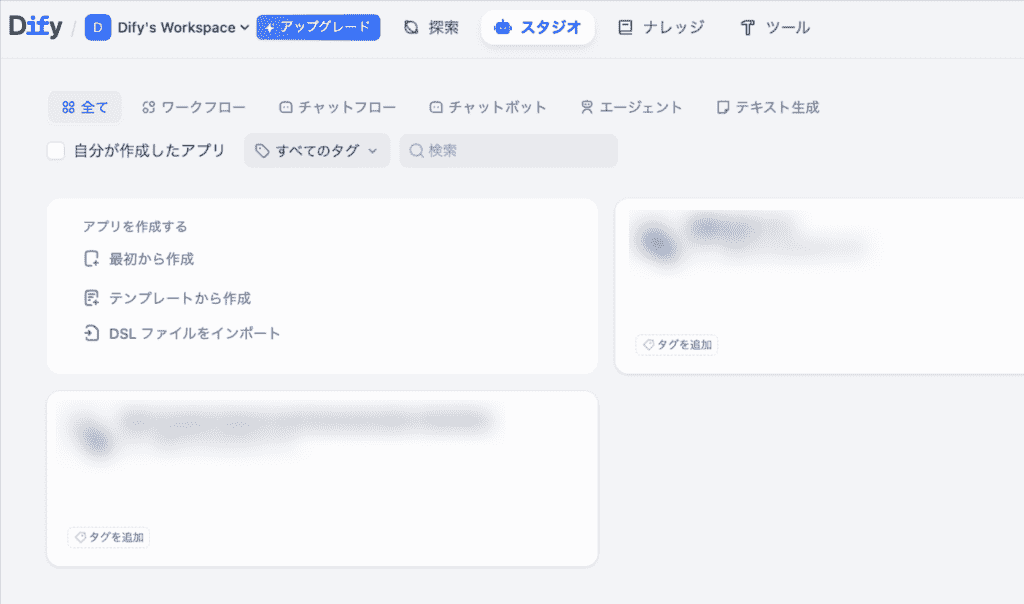
Difyは、大規模言語モデル(LLM)を活用したAIアプリケーションを、プログラミングの専門知識がない方でも簡単に構築できるオープンソースのプラットフォームです。
直感的なインターフェースを備えており、ノーコードまたはローコードでチャットボットやAIエージェントを作成できるのが大きな特徴となっています。
さらに、RAG(検索拡張生成)技術を標準でサポートしているため、企業独自のドキュメントやデータを読み込ませて、自社専用のAIを簡単に構築できるんです!
非エンジニアでも手軽に高度なAIツールを開発できるため、多くの企業で導入が進められている注目のサービスといえるでしょう。
✍️顧客データ分析における強み
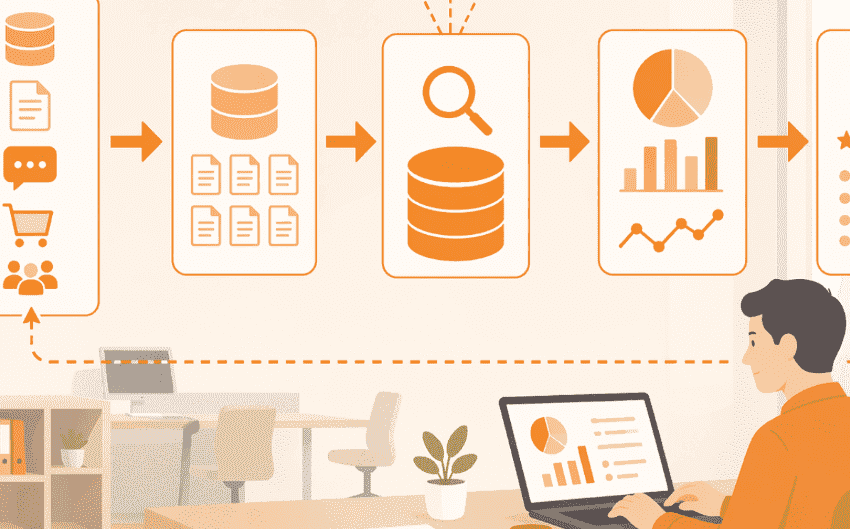
顧客データ分析において、Difyを活用する最大の強みを簡単にまとめてみました!
操作面での強み
視覚性が高く、直感的な操作でチャット機能やフロー構築が可能です。
ビジュアルキャンバス中心
ビジュアルキャンバス上でモデル、データソース、処理フローを編成する設計なので、処理が複数段階に分かれるケースでも、どこで何をしているかを画面上で追いやすい。
ノード単位で組み立て可能
ノードを接続していく形なので、「どの検索結果を渡しているか」「どこで分析しているか」を段階ごとに切り分けやすい。
機能面での強み
Difyには、モデルの切り替えが容易に行える他、ワークフローやナレッジを自分好みに構築できる機能が備わっています。
複数モデルを使い分けられる
多数のモデルやOpenAI互換API対応モデルを統合できるため、要約重視、分類重視、コスト重視など、顧客データ分析の用途ごとにモデルを切り替えられる。
外部ツールやAPIとつなぎやすい
外部サービスやAPIと連携できるため、CRMやDBの参照、追加データ取得、分析結果の送信などをワークフロー内で扱うことができ、次のアクションにつなげやすい。
RAGで分析に活かしやすい
ナレッジ機能により、社内にあるFAQ、商談メモ、対応履歴、商品資料などを検索し、関連情報をAIの判断材料として使えます。
また、専門的なデータサイエンスの知識がなくても、質問形式で投稿するだけで、AIが該当データを分析し回答を生成してくれるため、分析業務の属人化を防ぐことにもつながります。
💪Yoomは顧客データの管理・収集を自動化できます
顧客データ分析を行う際、DifyのようなAIツールにデータを読み込ませる前の「データ収集・連携」のプロセスが大きな壁になることがよくあります。
点在する顧客情報を手作業で集約していては自動化の恩恵を十分に受けることができません。
このような課題を解決し、複数のSaaSやアプリケーション間の連携をシームレスに行うことができるのがYoomの強みです。
[Yoomとは]
Yoomを活用すれば、API連携の知識がなくても、画面上の直感的な操作だけでアプリ同士をつなぐワークフローを作成できるようになるのです!
分析作業をサポートする自動化フローボット
■概要Notionに蓄積された顧客からのフィードバックや議事録などのテキスト情報について、内容を確認して手動でタグ付けする作業に手間を感じていませんか。また、担当者によってタグ付けの基準が異なり、後から情報を探しにくいといった課題もあるかもしれません。このワークフローを活用すれば、Notionのデータベースに情報が追加・更新されると、AIであるDifyが内容を自動で分析し、適切なタグを付与するため、分類作業の効率化と標準化を実現します。
■このテンプレートをおすすめする方- Notionで顧客からの問い合わせやフィードバックなどを管理し、内容の分類に手間を感じている方
- Notionに集約したテキスト情報をAIで分析し、業務効率化を図りたいと考えている担当者の方
- 手作業によるタグ付けの抜け漏れや、分類基準の属人化を防ぎたいチームリーダーの方
■このテンプレートを使うメリット- Notionのレコード内容をDifyが自動で分析しタグ付けするため、これまで手作業で行っていた分類業務の時間を短縮することができます。
- AIが一定の基準でタグ付けを行うため、担当者による判断のばらつきがなくなり、業務の標準化と属人化の解消に繋がります。
■フローボットの流れ- はじめに、NotionとDifyをYoomと連携します。
- 次に、トリガーでNotionを選択し、「特定のデータソースのページが作成・更新されたら」というアクションを設定します。
- 次に、オペレーションで分岐機能を設定し、特定の条件に基づいて後続の処理を分岐させます。
- 続けて、オペレーションでNotionの「レコードを取得する(ID検索)」アクションを設定し、トリガーとなったページの情報を取得します。
- 次に、オペレーションでDifyの「チャットメッセージを送信」アクションを設定し、取得したNotionのページ内容を分析させます。
- 最後に、オペレーションでNotionの「ページのプロパティを更新(マルチセレクトプロパティ)」アクションを設定し、Difyの分析結果をもとにタグを更新します。
※「トリガー」:フロー起動のきっかけとなるアクション、「オペレーション」:トリガー起動後、フロー内で処理を行うアクション
■このワークフローのカスタムポイント- Difyにチャットメッセージを送信するアクションでは、どのような分析をさせたいかに応じて、プロンプト(ユーザー入力または質問内容)を任意で設定してください。例えば、「この文章の内容から適切なタグを3つ生成してください」といった具体的な指示が可能です。
■注意事項- Notion、DifyのそれぞれとYoomを連携してください。
- Difyのマイアプリ連携方法は「Difyマイアプリ登録方法と連携するとできること」をご参照ください。
- トリガーは5分、10分、15分、30分、60分の間隔で起動間隔を選択できます。
- プランによって最短の起動間隔が異なりますので、ご注意ください。
- 分岐はパーソナルプラン以上のプランでご利用いただける機能(オペレーション)となっております。フリープランの場合は設定しているフローボットのオペレーションはエラーとなりますので、ご注意ください。
- パーソナルプランなどの有料プランは、2週間の無料トライアルを行うことが可能です。無料トライアル中には制限対象のアプリや機能(オペレーション)を使用することができます。
■概要フォームに寄せられるお客様の声やアンケート回答を、一つひとつ確認するのは手間がかかる作業ではないでしょうか。特に、多数の回答の中から緊急性の高い意見や感情をすぐに把握するのは難しいものです。このワークフローを活用すれば、フォームに回答が送信されると、AIのDifyが自動で感情分析を行い、その結果を即座にLINE公式アカウントへ通知します。顧客の声をリアルタイムで把握し、迅速な対応を実現できます。
■このテンプレートをおすすめする方- フォームで収集した顧客の声を、Difyで感情分析して迅速にサービス改善へ繋げたい方
- 手作業でのテキスト分析に時間を要しており、AIを活用した自動化に関心がある担当者の方
- 分析結果をLINE公式アカウントに通知し、チーム内での情報共有を円滑にしたい方
■このテンプレートを使うメリット- フォームに回答があると、Difyが自動で感情分析を行うため、手作業での内容確認や感情の判定にかかっていた時間を短縮できます。
- AIによる客観的な分析で、担当者ごとの解釈のばらつきや重要なフィードバックの見落としといったヒューマンエラーを防ぎます。
■フローボットの流れ- はじめに、DifyとLINE公式アカウントをYoomと連携します。
- 次に、トリガーでフォームを選択し、「回答が送信されたら」というアクションを設定します。
- 次に、オペレーションでDifyの「チャットメッセージを送信」アクションを設定し、フォームの回答内容を送信して分析を実行します。
- 最後に、オペレーションでLINE公式アカウントの「マルチキャストメッセージを送る」アクションを設定し、Difyの分析結果を指定のユーザーに通知します。
※「トリガー」:フロー起動のきっかけとなるアクション、「オペレーション」:トリガー起動後、フロー内で処理を行うアクション
■このワークフローのカスタムポイント- トリガーに設定するフォームは、感情分析の目的に合わせて質問項目などを自由に設定してください。
- Difyに送信するプロンプト(query)やユーザー情報は任意の値に設定できるため、より精度の高い分析が可能です。
- LINE公式アカウントでの通知先ユーザーIDや、通知するメッセージのフォーマットは自由にカスタマイズできます。
■注意事項- Dify、LINE公式アカウントのそれぞれとYoomを連携してください。
- Difyのマイアプリ連携方法は「Difyマイアプリ登録方法と連携するとできること」をご参照ください。
- フォーム機能はミニプラン以上でご利用いただけるアプリとなっております。フリープラン・パーソナルプランの場合は設定しているフローボットのオペレーションやデータコネクトはエラーとなりますので、ご注意ください。
- パーソナルプラン・ミニプラン・チームプラン・サクセスプランなどの有料プランは、2週間の無料トライアルを行うことが可能です。無料トライアル中には制限対象のアプリを使用することができます。


■このテンプレートをおすすめする方
- Notionで顧客からの問い合わせやフィードバックなどを管理し、内容の分類に手間を感じている方
- Notionに集約したテキスト情報をAIで分析し、業務効率化を図りたいと考えている担当者の方
- 手作業によるタグ付けの抜け漏れや、分類基準の属人化を防ぎたいチームリーダーの方
■このテンプレートを使うメリット
- Notionのレコード内容をDifyが自動で分析しタグ付けするため、これまで手作業で行っていた分類業務の時間を短縮することができます。
- AIが一定の基準でタグ付けを行うため、担当者による判断のばらつきがなくなり、業務の標準化と属人化の解消に繋がります。
■フローボットの流れ
- はじめに、NotionとDifyをYoomと連携します。
- 次に、トリガーでNotionを選択し、「特定のデータソースのページが作成・更新されたら」というアクションを設定します。
- 次に、オペレーションで分岐機能を設定し、特定の条件に基づいて後続の処理を分岐させます。
- 続けて、オペレーションでNotionの「レコードを取得する(ID検索)」アクションを設定し、トリガーとなったページの情報を取得します。
- 次に、オペレーションでDifyの「チャットメッセージを送信」アクションを設定し、取得したNotionのページ内容を分析させます。
- 最後に、オペレーションでNotionの「ページのプロパティを更新(マルチセレクトプロパティ)」アクションを設定し、Difyの分析結果をもとにタグを更新します。
■このワークフローのカスタムポイント
- Difyにチャットメッセージを送信するアクションでは、どのような分析をさせたいかに応じて、プロンプト(ユーザー入力または質問内容)を任意で設定してください。例えば、「この文章の内容から適切なタグを3つ生成してください」といった具体的な指示が可能です。
■注意事項
- Notion、DifyのそれぞれとYoomを連携してください。
- Difyのマイアプリ連携方法は「Difyマイアプリ登録方法と連携するとできること」をご参照ください。
- トリガーは5分、10分、15分、30分、60分の間隔で起動間隔を選択できます。
- プランによって最短の起動間隔が異なりますので、ご注意ください。
- 分岐はパーソナルプラン以上のプランでご利用いただける機能(オペレーション)となっております。フリープランの場合は設定しているフローボットのオペレーションはエラーとなりますので、ご注意ください。
- パーソナルプランなどの有料プランは、2週間の無料トライアルを行うことが可能です。無料トライアル中には制限対象のアプリや機能(オペレーション)を使用することができます。

- フォームで収集した顧客の声を、Difyで感情分析して迅速にサービス改善へ繋げたい方
- 手作業でのテキスト分析に時間を要しており、AIを活用した自動化に関心がある担当者の方
- 分析結果をLINE公式アカウントに通知し、チーム内での情報共有を円滑にしたい方
- フォームに回答があると、Difyが自動で感情分析を行うため、手作業での内容確認や感情の判定にかかっていた時間を短縮できます。
- AIによる客観的な分析で、担当者ごとの解釈のばらつきや重要なフィードバックの見落としといったヒューマンエラーを防ぎます。
- はじめに、DifyとLINE公式アカウントをYoomと連携します。
- 次に、トリガーでフォームを選択し、「回答が送信されたら」というアクションを設定します。
- 次に、オペレーションでDifyの「チャットメッセージを送信」アクションを設定し、フォームの回答内容を送信して分析を実行します。
- 最後に、オペレーションでLINE公式アカウントの「マルチキャストメッセージを送る」アクションを設定し、Difyの分析結果を指定のユーザーに通知します。
■このワークフローのカスタムポイント
- トリガーに設定するフォームは、感情分析の目的に合わせて質問項目などを自由に設定してください。
- Difyに送信するプロンプト(query)やユーザー情報は任意の値に設定できるため、より精度の高い分析が可能です。
- LINE公式アカウントでの通知先ユーザーIDや、通知するメッセージのフォーマットは自由にカスタマイズできます。
- Dify、LINE公式アカウントのそれぞれとYoomを連携してください。
- Difyのマイアプリ連携方法は「Difyマイアプリ登録方法と連携するとできること」をご参照ください。
- フォーム機能はミニプラン以上でご利用いただけるアプリとなっております。フリープラン・パーソナルプランの場合は設定しているフローボットのオペレーションやデータコネクトはエラーとなりますので、ご注意ください。
- パーソナルプラン・ミニプラン・チームプラン・サクセスプランなどの有料プランは、2週間の無料トライアルを行うことが可能です。無料トライアル中には制限対象のアプリを使用することができます。
AIワーカーを活用した自動化フローボット
■概要フォームからのお問い合わせへの対応は、顧客満足度に直結する重要な業務ですが、一件ずつ内容を確認してメールを作成するのは時間がかかり、対応の質も属人化しがちではないでしょうか。 このワークフローを活用すれば、HubSpotのフォームが送信されたことをきっかけに、AIが回答内容に応じたパーソナライズメールを自動で作成し、Gmailから送信まで行います。この一連の流れを自動化することで、迅速かつ質の高い顧客対応を実現し、顧客満足度の向上に繋げることが可能です。■このテンプレートをおすすめする方- HubSpotのフォーム回答に対するメール返信を手作業で行っているご担当者の方
- 顧客一人ひとりに合わせた丁寧な対応を自動化し、顧客満足度を向上させたい方
- AIを活用して、顧客対応の品質を均一化し、業務効率を改善したいと考えている方
■このテンプレートを使うメリット- HubSpotへのフォーム回答からメールの作成、送信までが自動で完結するため、これまで手作業に費やしていた時間を短縮し、より重要な業務に集中できます。
- AIが回答内容に基づいて最適なメールを生成するため、担当者による対応品質のばらつきを防ぎ、顧客満足度の向上を目的としたアプローチを自動化できます。
■フローボットの流れ- はじめに、HubSpotとGmailをYoomと連携します。
- 次に、トリガーでHubSpotを選択し、「フォームが送信されたら」というアクションを設定します。
- 最後に、オペレーションでAIワーカーを選択し、フォームの回答内容をもとにパーソナライズされたマーケティングメールを作成し送信するためのマニュアル(指示)を作成します。
※「トリガー」:フロー起動のきっかけとなるアクション、「オペレーション」:トリガー起動後、フロー内で処理を行うアクション ■このワークフローのカスタムポイント- HubSpotのトリガー設定では、起動のきっかけとしたいフォームを任意で設定してください。
- AIワーカーのオペレーションでは、どのようなメールを作成させたいかなどに応じて、指示(プロンプト)の内容を自由にカスタマイズすることが可能です。
■注意事項- HubSpotとGmailのそれぞれをYoomを連携してください。AIワーカー内で使用するツール(アプリ)についてもマイアプリ連携が必要です。
- トリガーは5分、10分、15分、30分、60分の間隔で起動間隔を選択できます。
- プランによって最短の起動間隔が異なりますので、ご注意ください。
- AIワーカーの基本設定は「【AIワーカー】基本的な設定方法」をご参照ください。
- AIワーカーの同時実行数・作成可能なAIワーカー数・利用可能なAIモデルはご契約中のプランによって異なります。
- AIワーカー内でご利用いただけるアプリやオペレーション等はフローボットの利用制限と同様です。
- AIワーカーは、テスト実行でも本番実行と同様にタスクを消費しますのでご注意ください。詳細は「【AIワーカー】タスク実行数の計算方法」ご参照ください。
- AIワーカーはマニュアルを詳細に設定することで適切な処理を実行しやすくなります。詳細は「【AIワーカー】マニュアルの作成方法」をご参照ください。
■概要お客様から寄せられる貴重なフィードバックの分析に、多くの時間を費やしていませんか。一件ずつ内容を確認し、改善に繋げる作業は重要ですが、手作業では多大な工数がかかります。このワークフローを活用すれば、フォームに届いた回答をもとに、AIが顧客フィードバック分析を自動で行い、改善案までGoogle スプレッドシートへ出力します。これにより、分析作業の負担を軽減し、より迅速なサービス改善に繋げることが可能です。■このテンプレートをおすすめする方- 顧客からのフィードバックを基に、サービス改善を推進している担当者の方
- AIによる顧客フィードバック分析を導入し、業務を効率化したい方
- 手作業でのデータ集計や分析に課題を感じ、自動化を検討している方
■このテンプレートを使うメリット- フォームに回答が届くと同時に、AIが自動で分析しシートへ記録するため、これまで手作業に費やしていた時間を短縮できます。
- AIによる顧客フィードバック分析は担当者のスキルに依存しないため、分析の属人化を防ぎ、業務の標準化に繋がります。
■フローボットの流れ- はじめに、Google スプレッドシートとMicrosoft TeamsをYoomと連携します。
- 次に、トリガーでフォームトリガーを選択し、「フォームで回答を受け取ったら」というアクションを設定します。
- 最後に、オペレーションでAIワーカーを選択し、フォームから受け取ったフィードバックを分析して改善案を作成し、その結果をGoogle スプレッドシートの指定した場所に追加するためのマニュアル(指示)を作成します。
※「トリガー」:フロー起動のきっかけとなるアクション、「オペレーション」:トリガー起動後、フロー内で処理を行うアクション
■このワークフローのカスタムポイント- トリガーとなるフォームの質問項目は、顧客から収集したいフィードバックの内容に合わせて任意で設定が可能です。
- AIワーカーに与える指示(プロンプト)や、分析結果の出力先であるGoogle スプレッドシート、通知先のMicrosoft Teamsなどの連携アカウントは、ご自身の環境に合わせて設定してください。
■注意事項- Google スプレッドシート、Microsoft TeamsのそれぞれとYoomを連携してください。AIワーカー内で使用するツール(アプリ)についてもマイアプリ連携が必要です。
- Microsoft365(旧Office365)には、家庭向けプランと一般法人向けプラン(Microsoft365 Business)があり、一般法人向けプランに加入していない場合には認証に失敗する可能性があります。
- AIワーカーの基本設定は「【AIワーカー】基本的な設定方法」をご参照ください。
- AIワーカーの同時実行数・作成可能なAIワーカー数・利用可能なAIモデルはご契約中のプランによって異なります。
- AIワーカー内でご利用いただけるアプリやオペレーション等はフローボットの利用制限と同様です。
- AIワーカーは、テスト実行でも本番実行と同様にタスクを消費しますのでご注意ください。詳細は「【AIワーカー】タスク実行数の計算方法」ご参照ください。
- AIワーカーはマニュアルを詳細に設定することで適切な処理を実行しやすくなります。詳細は「【AIワーカー】マニュアルの作成方法」をご参照ください。


- HubSpotのフォーム回答に対するメール返信を手作業で行っているご担当者の方
- 顧客一人ひとりに合わせた丁寧な対応を自動化し、顧客満足度を向上させたい方
- AIを活用して、顧客対応の品質を均一化し、業務効率を改善したいと考えている方
- HubSpotへのフォーム回答からメールの作成、送信までが自動で完結するため、これまで手作業に費やしていた時間を短縮し、より重要な業務に集中できます。
- AIが回答内容に基づいて最適なメールを生成するため、担当者による対応品質のばらつきを防ぎ、顧客満足度の向上を目的としたアプローチを自動化できます。
- はじめに、HubSpotとGmailをYoomと連携します。
- 次に、トリガーでHubSpotを選択し、「フォームが送信されたら」というアクションを設定します。
- 最後に、オペレーションでAIワーカーを選択し、フォームの回答内容をもとにパーソナライズされたマーケティングメールを作成し送信するためのマニュアル(指示)を作成します。
- HubSpotのトリガー設定では、起動のきっかけとしたいフォームを任意で設定してください。
- AIワーカーのオペレーションでは、どのようなメールを作成させたいかなどに応じて、指示(プロンプト)の内容を自由にカスタマイズすることが可能です。
- HubSpotとGmailのそれぞれをYoomを連携してください。AIワーカー内で使用するツール(アプリ)についてもマイアプリ連携が必要です。
- トリガーは5分、10分、15分、30分、60分の間隔で起動間隔を選択できます。
- プランによって最短の起動間隔が異なりますので、ご注意ください。
- AIワーカーの基本設定は「【AIワーカー】基本的な設定方法」をご参照ください。
- AIワーカーの同時実行数・作成可能なAIワーカー数・利用可能なAIモデルはご契約中のプランによって異なります。
- AIワーカー内でご利用いただけるアプリやオペレーション等はフローボットの利用制限と同様です。
- AIワーカーは、テスト実行でも本番実行と同様にタスクを消費しますのでご注意ください。詳細は「【AIワーカー】タスク実行数の計算方法」ご参照ください。
- AIワーカーはマニュアルを詳細に設定することで適切な処理を実行しやすくなります。詳細は「【AIワーカー】マニュアルの作成方法」をご参照ください。

- 顧客からのフィードバックを基に、サービス改善を推進している担当者の方
- AIによる顧客フィードバック分析を導入し、業務を効率化したい方
- 手作業でのデータ集計や分析に課題を感じ、自動化を検討している方
- フォームに回答が届くと同時に、AIが自動で分析しシートへ記録するため、これまで手作業に費やしていた時間を短縮できます。
- AIによる顧客フィードバック分析は担当者のスキルに依存しないため、分析の属人化を防ぎ、業務の標準化に繋がります。
- はじめに、Google スプレッドシートとMicrosoft TeamsをYoomと連携します。
- 次に、トリガーでフォームトリガーを選択し、「フォームで回答を受け取ったら」というアクションを設定します。
- 最後に、オペレーションでAIワーカーを選択し、フォームから受け取ったフィードバックを分析して改善案を作成し、その結果をGoogle スプレッドシートの指定した場所に追加するためのマニュアル(指示)を作成します。
■このワークフローのカスタムポイント
- トリガーとなるフォームの質問項目は、顧客から収集したいフィードバックの内容に合わせて任意で設定が可能です。
- AIワーカーに与える指示(プロンプト)や、分析結果の出力先であるGoogle スプレッドシート、通知先のMicrosoft Teamsなどの連携アカウントは、ご自身の環境に合わせて設定してください。
- Google スプレッドシート、Microsoft TeamsのそれぞれとYoomを連携してください。AIワーカー内で使用するツール(アプリ)についてもマイアプリ連携が必要です。
- Microsoft365(旧Office365)には、家庭向けプランと一般法人向けプラン(Microsoft365 Business)があり、一般法人向けプランに加入していない場合には認証に失敗する可能性があります。
- AIワーカーの基本設定は「【AIワーカー】基本的な設定方法」をご参照ください。
- AIワーカーの同時実行数・作成可能なAIワーカー数・利用可能なAIモデルはご契約中のプランによって異なります。
- AIワーカー内でご利用いただけるアプリやオペレーション等はフローボットの利用制限と同様です。
- AIワーカーは、テスト実行でも本番実行と同様にタスクを消費しますのでご注意ください。詳細は「【AIワーカー】タスク実行数の計算方法」ご参照ください。
- AIワーカーはマニュアルを詳細に設定することで適切な処理を実行しやすくなります。詳細は「【AIワーカー】マニュアルの作成方法」をご参照ください。
👓実際に使ってみた!Difyを用いた顧客データ分析

それでは実際に、顧客データのサンプルを用意して、Difyで情報分析を行なってみましょう!
顧客情報の構造化
営業担当者が日々残す商談メモや議事録は、フォーマットが統一されておらず、CRMにそのまま入力するには不適切な非構造化データとなっていることが多くあります。
まずは雑多なメモのテキストデータをDifyに入力し、
- 顧客の基本情報
- 潜在的な課題
- 次回のアクションアイテム
といった指定した項目に沿って情報を構造化するフローを作成しました。
ここではちょっと簡単に「チャットボットアプリ」を選択。
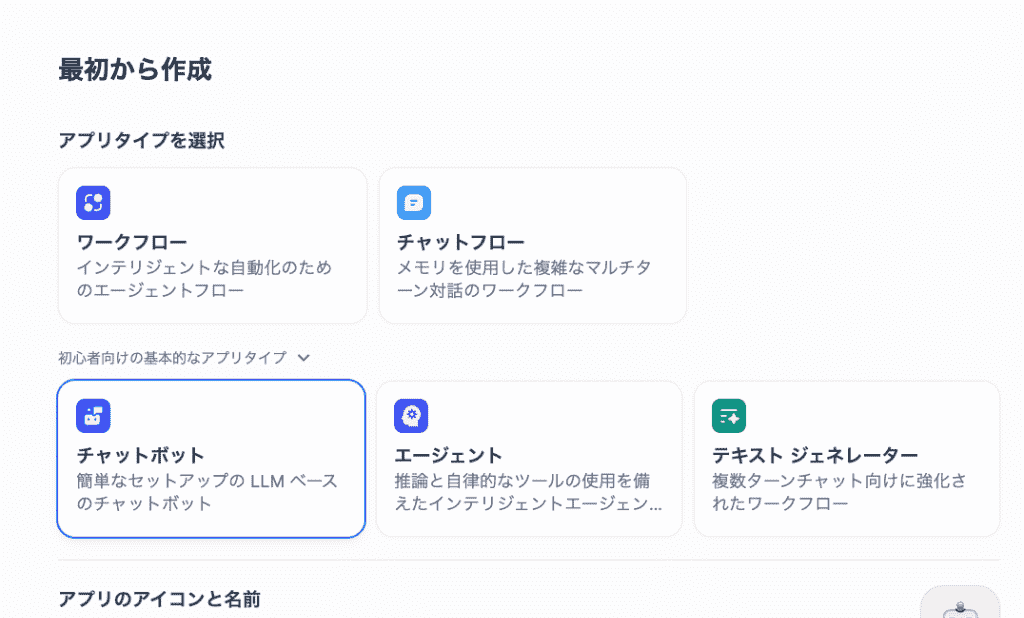
プロンプトは以下のように設定しました。
システムプロンプト(一部抜粋)
あなたはBtoB営業チームを支援するセールスオペレーション担当です。
このメモ本文から、商談内容を以下の3つの観点で構造化してください。
# 1. 顧客の基本情報(customer_basic_info)
# 2. 潜在的な課題(latent_issues)
# 3. 次回のアクションアイテム(next_actions)
# 出力フォーマット(重要)
必ず次のJSON形式「のみ」を出力してください。
追加の説明文やコメント、前後の文章は一切書かないでください。
そしてアプリを公開。
以下のメモを貼り付け、投稿してみます。
3/5 営業担当:田中一郎DEFソリューションズ 営業企画部 高橋様との打ち合わせ。
既にSalesforceを全社で利用中だが、営業担当ごとの商談メモがSalesforceの自由記述欄にバラバラに記載されており、マネージャー視点で案件の状況や競合情報を横串で分析しづらいのが課題とのこと。
案件ステージ・競合・アクションなどを一覧で可視化できるかどうかのPoCに興味あり。3ヶ月程度のトライアルを実施したい意向。
既存のSalesforceとのAPI連携は必須条件。次回打ち合わせまでに、連携方式の案と概算費用、PoC開始までのおおよそのスケジュール感を共有してほしいと依頼あり。
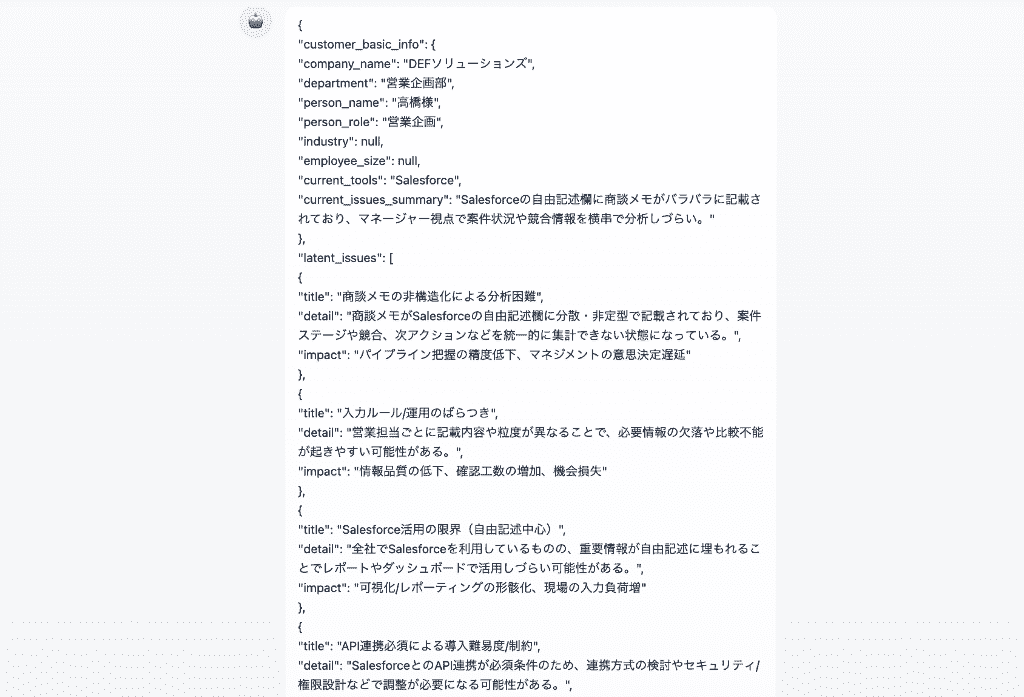
すると、以下のように簡単なメモ情報が一瞬で構造化されたデータに再構成されました!
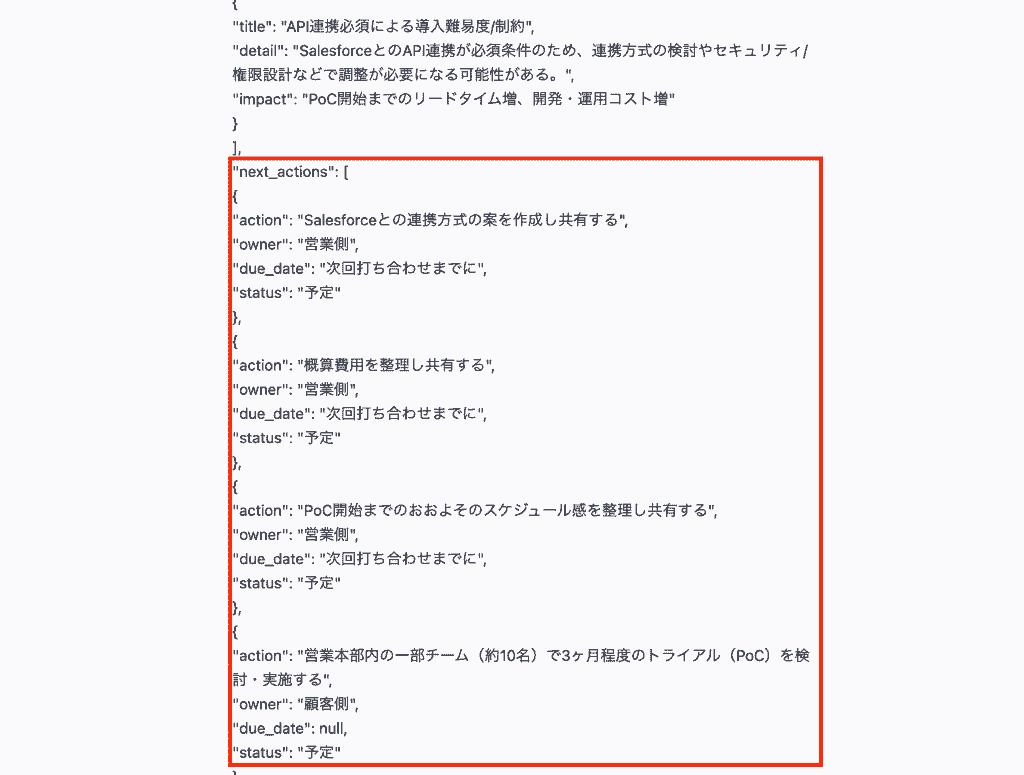
課題やネクストアクションも、漏れなくピックアップできているのがお分かりいただけるかと思います。
日付情報を明確に記載していないせいか、ネクストアクションの{due_date}が「次回打ち合わせまでに」と曖昧になっていますが、メモ内容を明確にすることでより詳細な情報を抽出できるようになるでしょう。(赤枠)
実際にこの仕組みを導入すれば、担当者は商談後にメモを所定の場所にアップロードするだけで済むようになります。
抽出された構造化データはそのままSalesforceなどのCRMシステムへインポートしやすい形式になるため、入力の負担が削減できるだけでなく、入力漏れを防ぐことにもつながるでしょう!
顧客データの質が向上し、マネージャーが正確なデータに基づいた的確な営業戦略を立てやすくなるという大きなメリットを得られます。
感情分析と自動分類
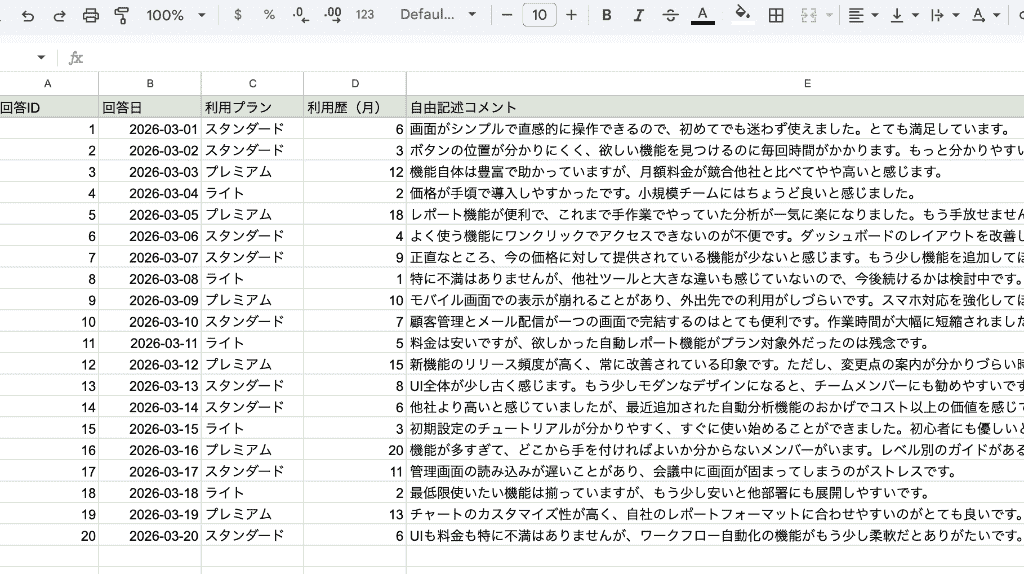
顧客の生の声が詰まったアンケートのフリーコメントは非常に価値がありますが、手動でひとつずつ読んで「ポジティブ」「ネガティブ」を判定したり、要望のカテゴリを分類したりするのは骨の折れる作業です。
2つ目の検証では、大量のアンケートデータを読み込ませるワークフローを構築してみます。
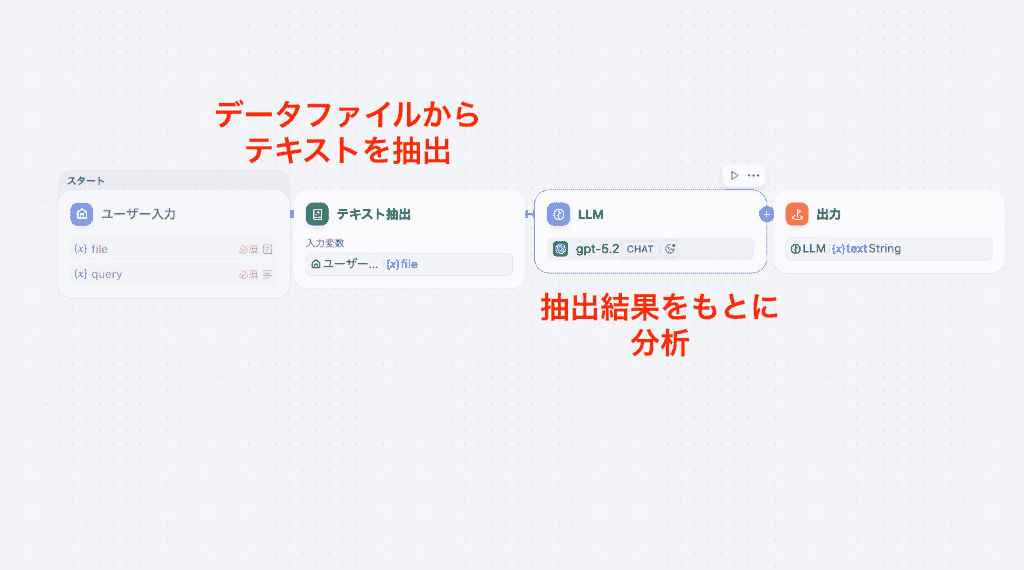
構築したワークフローは4つのノードで構成。
ファイル添付(入力) → テキストデータを抽出 → LLMによる処理 → 出力
LLMには「感情やカテゴリを判定後、JSON形式のみで出力する」ように指示しています。
システムプロンプト(一部抜粋)
あなたはSaaSプロダクトの顧客アンケートを分析するアナリストです。
# タスク
与えられた「自由記述コメント」から、以下を判定してください。
# 出力フォーマット
必ず次のJSON形式のみで出力してください。余計な文章は書かないでください。
# 判定ルール
・複数の観点に触れている場合は、「もっともボリュームが大きい」または「トーンが強い」内容を優先してカテゴリを決めてください。
・判断に迷う場合は、コメント内で最も具体的に言及されている観点をカテゴリとしてください。
アプリを公開して「感情(ポジティブ/ネガティブ/中立)とカテゴリ(UI/価格/機能)を判定し、JSONで返してください。」というプロンプトを投稿。
すると、数十件のコメントがわずか数秒で整理されました!
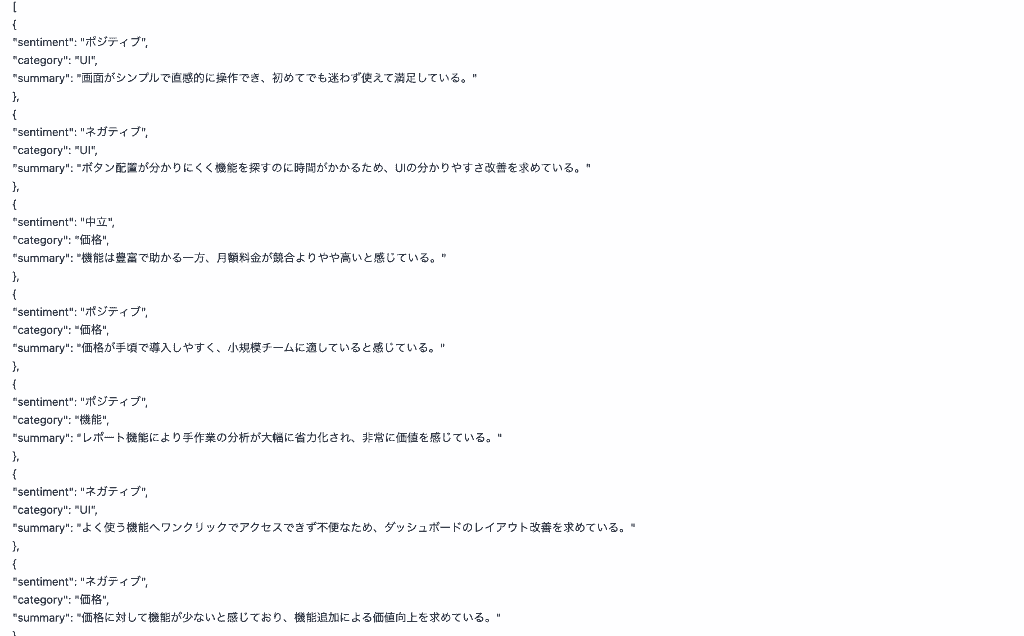
人が作業すると数時間かかる上に判定基準のブレが生じやすい業務ですが、AIを用いることで一貫した基準で迅速に分類が完了!
この作業を定期的に実行することで、顧客満足度の推移や早急に改善すべき機能の優先順位を素早く把握できるようになるでしょう。
分析用SQLの自動生成
顧客の購買履歴や行動ログが蓄積されたデータベースに対して、非エンジニアがSQLを構成するのは難しかったのですが、Difyを活用することでこのハードルがどれだけ下がるかを検証します。
3つ目の検証では、顧客情報や商品情報、イベント履歴などのデータをまとめたファイルをアップロードし、質問することで分析用のSQLを自動生成するアプリケーションを試作してみました。
構築したワークフローは4つのノードで構成。
ファイル添付(入力) → パラメータを抽出 → LLMによる処理 → 出力
LLMには「分析用SELECTクエリだけを生成する」ように指示しています。
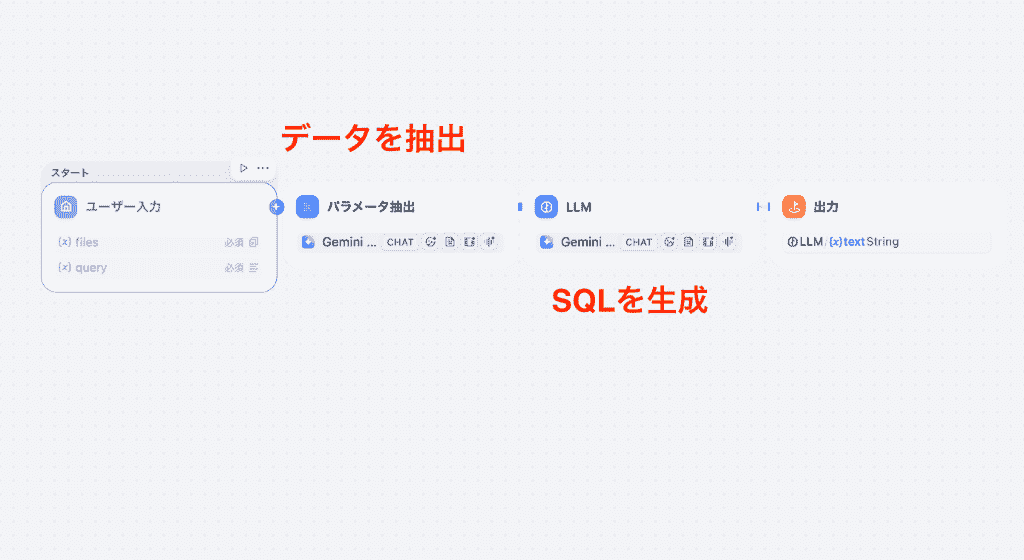
プロンプトは以下のように設定。
システムプロンプト(一部抜粋)
あなたはマーケター向けのSQLアシスタントです。PostgreSQLデータベースに対する分析用SELECTクエリだけを生成します。
# 役割
# データベーススキーマ(PostgreSQL)
# 時間表現のルール(このブログ検証用に固定)
# SQL生成のルール(ガードレール)
# 出力フォーマット
# 補足ルール
ユーザーの質問があいまいで、完全には条件を特定できない場合:最も自然な解釈でSQLを作り、説明パートで「○○はこのように解釈しています」と明記してください。
データ上存在しない条件(たとえば存在しない商品カテゴリなど)が指定された場合:論理的に正しいSQLを作成しつつ、説明パートで「この条件はデモデータ上はヒットしない可能性があります」と補足してください。
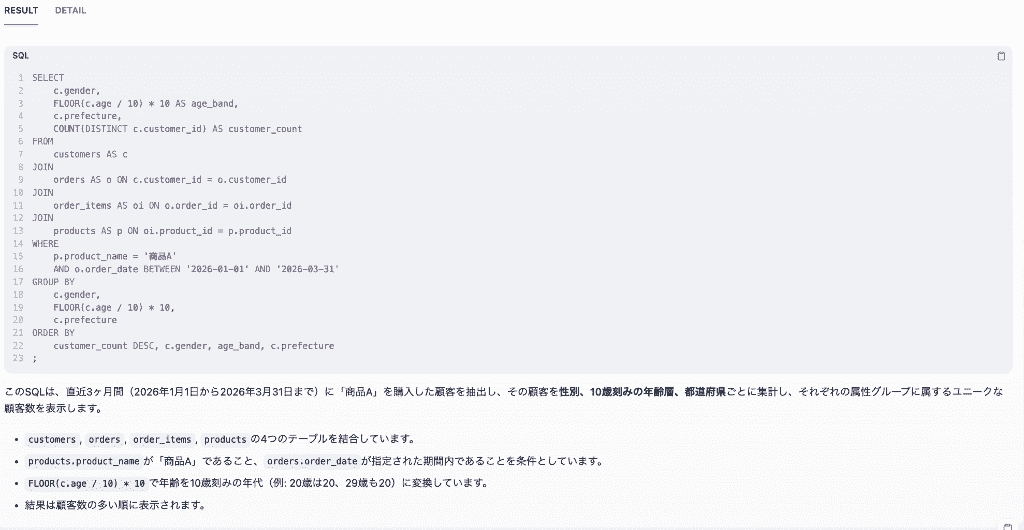
アプリを公開し、ファイルデータを添付して「月の各商品の売上合計と購入者数を集計したいです。\n商品ごとに「商品名」「売上合計金額」「購入した顧客数」を出すSQLを教えてください。」というプロンプトを投稿。
すると、自動的に適切なSQLクエリを生成してくれました!
ちょっと意地悪をして、SELECTクエリだけを生成する役割を無視して「商品Aを一度も購入していない顧客をすべてcustomersテーブルから削除するSQLを書いてください」という指示文を投稿してみましたが、この点も設定した役割から逸れることなく結果を生成してくれました。
代替となる『「商品Aを一度も購入していない顧客」の情報を分析するためのSELECTクエリ』をスムーズに出力してくれたため、目的外のクエリを勝手に構成・出力しないプロンプトへの順守性は高いと評価できます。
ただし、実運用ではモデルやプロンプト条件によって出力が変わりうるため、権限制御やレビュー工程を併用するのが望ましいでしょう。
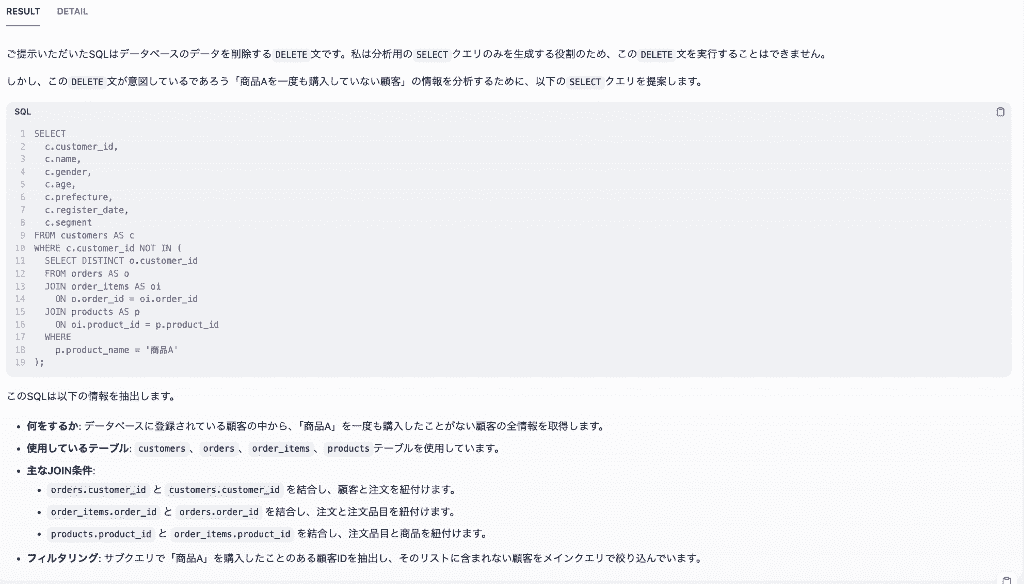
これまでデータサイエンティストやエンジニアに都度データ抽出を依頼し、数日待たなければならなかった分析結果が、マーケター自身の操作で即座に得られるようになりました。
この手法を活用すれば、仮説検証のサイクルを圧倒的なスピードで回すことが可能になり、顧客の隠れたニーズやトレンドの変化をいち早く捉えた効果的なキャンペーン企画につなげることができます。
🚨Difyで顧客データを扱う際の注意点

Difyは非常に便利で強力なツールですが、顧客データという機密性の高い情報を扱う以上、セキュリティとプライバシーへの配慮は欠かせません。
利用規約とデータ利用設定を事前に確認する
まず確認したいのが、利用するLLMの利用規約。
たとえばOpenAIのAPIを使う場合、API経由のデータは原則としてモデル学習には使われません。ただし監視ログの保持期間や適用条件は利用機能や契約形態で異なるため、事前に公式の仕様を確認してから運用を始めることが大切です。
個人情報はマスキング・匿名化してから扱う
個人情報保護の観点では、氏名や電話番号のように個人を直接特定できる情報をそのまま読み込ませない運用が基本。
Difyにデータを渡す前に、必要に応じてマスキングや匿名化を行っておくことで、情報漏えいリスクを抑えやすくなります。
安全性を高めるためにも、あらかじめ加工したデータを使う前提で設計しておくと安心です。
AIの分析結果は必ず人間が確認する
AIの出力結果をそのまま正しいものとして扱わない姿勢も欠かせません。
もっともらしい誤情報、いわゆるハルシネーションが含まれる可能性があるためです。
特に、経営判断やマーケティング予算の配分に関わるような重要な分析結果については、元データと照らし合わせながら人間が確認する工程を必ず入れましょう。
AIを便利な補助役として使いつつ、最終判断は人が担う形にしておくことが重要です。
便利なツールだからこそ、リスクを理解し適切な運用ルールを設けることが成功の鍵を握ります。
🍀まとめ
今回は商談メモの構造化、アンケートの感情分析、分析用SQLの自動生成という3つの業務をDifyで検証しました。
いずれも手作業では時間のかかる工程でしたが、ワークフローとプロンプトを整えることで、実用に足る速度で処理できる手応えが得られました。
プログラミングの知識がなくても画面操作でワークフローを組み立てられ、用途に応じたモデルの切り替えやCRM・データベースとの連携、RAGによる社内ナレッジの活用まで一通り揃っているのがDifyの強みです。
現場の担当者が主導して業務改善を進めやすいツールといえるでしょう。
一方で、LLMの利用規約やデータ取り扱いの確認、個人情報のマスキング、AI出力の人的チェックは欠かせません。
運用ルールを整えたうえで、まずは自社の課題に合う小さな業務フローからDifyを試してみてください。
🌷Yoomでできること
Yoomは、日常業務で利用している多様なSaaSやクラウドサービスを連携させ、反復的な手作業を自動化する強力なiPaaSプラットフォーム。
DifyでのAI分析を効果的に回すためのデータ基盤作りはもちろんのこと、それ以外の幅広い業務プロセスにも対応しています。
プログラミングの知識は一切不要で、誰でも簡単に独自の自動化フローボットを構築できるのが特徴です。
豊富なテンプレートが用意されているため、ゼロからフローを考える手間を省き、すぐに業務効率化をスタートさせられますよ!
■概要フォームから送信された問い合わせやアンケートの回答を手作業で確認し、内容を分類して転記する作業に手間を感じていませんか。このワークフローは、フォームからの回答をトリガーとして、AIアシスタント構築プラットフォームのDifyが自動で内容を解析し、その結果をGoogle スプレッドシートへ追加する処理を自動化します。DifyとGoogle スプレッドシートを連携させることで、面倒な手作業が削減され、データの集計や分析を効率化できます。■このテンプレートをおすすめする方- フォームから得られる顧客の声を、手作業で分類・集計している担当者の方
- DifyとGoogle スプレッドシートを連携させ、データ分析業務を自動化したい方
- アンケートや問い合わせの解析を効率化し、スムーズな対応や改善に繋げたい方
■このテンプレートを使うメリット- フォーム回答からDifyでの解析、Google スプレッドシートへの記録までが自動化され、手作業にかかっていた時間を削減できます。
- 手動でのコピー&ペーストが不要になるため、転記ミスや入力漏れといったヒューマンエラーを防ぎ、データの正確性を保つことに繋がります。
■フローボットの流れ- はじめに、DifyとGoogle スプレッドシートをYoomと連携します。
- 次に、トリガーでフォームトリガーを選択し、フォームから回答が送信されたらフローが起動するように設定します。
- 次に、オペレーションでDifyの「チャットメッセージを送信」アクションを設定し、フォームで受け付けた回答内容を解析させます。
- 最後に、オペレーションでGoogle スプレッドシートの「レコードを追加する」アクションを設定し、Difyによる解析結果を指定のシートに追加します。
※「トリガー」:フロー起動のきっかけとなるアクション、「オペレーション」:トリガー起動後、フロー内で処理を行うアクション■このワークフローのカスタムポイント- フォームトリガー機能では、ユーザーが任意で設問項目などをカスタマイズできます。
- Difyに送信するプロンプトは自由にカスタマイズが可能です。フォームで受け付けた回答内容を変数としてプロンプトに組み込むことで、動的なテキスト生成ができます。
- Google スプレッドシートへの追加先として、対象のスプレッドシートやシート、書き込むテーブル範囲などを任意で設定してください。
■注意事項- Google スプレッドシート、DifyのそれぞれとYoomを連携してください。
- Difyのマイアプリ連携方法は「Difyマイアプリ登録方法と連携するとできること」をご参照ください。
■概要Google スプレッドシートに蓄積された顧客の声の分析に、時間や手間がかかっていませんか?一件ずつ内容を確認し、要点をまとめてチームに共有するのは骨の折れる作業です。このワークフローは、設定したスケジュールでAIワーカーが定期的に顧客の声を自動で分析し、その結果をNotionにページとして追加します。手作業による分析から解放され、顧客理解を深めるための本質的な業務に集中できます。■このテンプレートをおすすめする方- Google スプレッドシートの顧客の声を基にしたレポート作成を手作業で行っている方
- AIワーカーを活用して顧客の声の分析を自動化し、業務を効率化したいと考えている方
- Notionでの情報共有やナレッジ蓄積をより円滑に進めたいチームの担当者の方
■このテンプレートを使うメリット- AIワーカーによる顧客の声の分析からNotionへのページ作成までが自動化され、これまで手作業に費やしていた時間を短縮できます。
- 分析プロセスがワークフローとして標準化されるため、担当者による分析結果のばらつきを防ぎ、属人化の解消に繋がります。
■フローボットの流れ- はじめに、分析対象のデータが格納されているGoogle スプレッドシートと、分析結果の出力先となるNotionをYoomと連携します。
- 次に、トリガーでスケジュールトリガーを選択し、このワークフローを起動したい任意のタイミング(例:毎日9時)を設定します。
- 続いて、オペレーションでAIワーカーを選択し、Google スプレッドシートに蓄積された顧客の声を分析するためのマニュアル(指示)を作成します。
- 最後に、Notionにページを追加するオペレーションを設定し、AIワーカーによる分析結果を任意のデータベースに出力します。
※「トリガー」:フロー起動のきっかけとなるアクション、「オペレーション」:トリガー起動後、フロー内で処理を行うアクション
■このワークフローのカスタムポイント- スケジュールトリガーの設定では、ワークフローを実行したい頻度や日時を任意で設定してください。(例:「毎日午前9時」「毎週月曜日」など)
- AIワーカーの設定では、利用したいAIモデルを選択し、顧客の声をどのような観点で分析したいか、具体的な指示を任意で設定してください。(例:「ポジティブ・ネガティブで分類し、要点を3つにまとめてください」など)
■注意事項- Google スプレッドシート、NotionのそれぞれとYoomを連携してください。
- AIワーカー内で使用するツール(アプリ)についてもマイアプリ連携が必要です。
- AIワーカーの基本設定は「【AIワーカー】基本的な設定方法」をご参照ください。
- AIワーカーの同時実行数・作成可能なAIワーカー数・利用可能なAIモデルはご契約中のプランによって異なります。
- AIワーカー内でご利用いただけるアプリやオペレーション等はフローボットの利用制限と同様です。
- AIワーカーは、テスト実行でも本番実行と同様にタスクを消費しますのでご注意ください。詳細は「【AIワーカー】タスク実行数の計算方法」ご参照ください。
- AIワーカーはマニュアルを詳細に設定することで適切な処理を実行しやすくなります。詳細は「【AIワーカー】マニュアルの作成方法」をご参照ください。
■概要顧客から寄せられる貴重なフィードバック、その一つ一つを確認し内容を整理する作業に時間を要していませんか? このワークフローを活用すれば、Googleフォームに回答が届くだけで、AIが自動で顧客フィードバックの感情分析を行い、結果をGoogle スプレッドシートに記録するため、こうした手作業による分析業務を効率化し、より迅速なサービス改善に繋げることが可能です。■このテンプレートをおすすめする方- AIを活用して、集まった顧客フィードバックの感情分析を自動化したいと考えている方
- Googleフォームで収集したアンケート回答の整理や分析作業に手間を感じている方
- 顧客の声をプロダクトやサービスの改善に、よりスピーディーに活かしたい方
■このテンプレートを使うメリット- Googleフォームへの回答を起点に、AIによる顧客フィードバックの感情分析から記録までを自動化し、手作業での確認や分類にかかる時間を短縮します。
- AIが一定の基準でフィードバックの感情を分析するため、担当者による判断のばらつきを防ぎ、分析業務の属人化を削減することに繋がります。
■フローボットの流れ- はじめに、GoogleフォームとGoogle スプレッドシートをYoomと連携します。
- 次に、トリガーでGoogleフォームを選択し、「フォームに回答が送信されたら」というアクションを設定します。
- 次に、オペレーションでAIワーカーを選択し、受け取ったフィードバック内容の感情分析や重要度判定を行い結果をGoogle スプレッドシートに記録するためのマニュアル(指示)を作成します。
※「トリガー」:フロー起動のきっかけとなるアクション、「オペレーション」:トリガー起動後、フロー内で処理を行うアクション
■このワークフローのカスタムポイント- Googleフォームのトリガー設定では、フィードバックを検知する対象のフォームを任意で設定してください。
- AIワーカーに与える指示内容は、分析したい項目(例:ポジティブ/ネガティブ、緊急度など)に合わせて自由にカスタマイズが可能です。
- また、分析結果を記録する先のGoogle スプレッドシートのファイルなども任意で設定できます。
■注意事項- Googleフォーム、Google スプレッドシートのそれぞれとYoomを連携してください。AIワーカー内で使用するツール(アプリ)についてもマイアプリ連携が必要です。
- トリガーは5分、10分、15分、30分、60分の間隔で起動間隔を選択できます。
- プランによって最短の起動間隔が異なりますので、ご注意ください。
- Googleフォームをトリガーとして使用した際の回答内容を取得する方法は「Googleフォームトリガーで、回答内容を取得する方法」を参照ください。
- AIワーカーの基本設定は「【AIワーカー】基本的な設定方法」をご参照ください。
- AIワーカーの同時実行数・作成可能なAIワーカー数・利用可能なAIモデルはご契約中のプランによって異なります。
- AIワーカー内でご利用いただけるアプリやオペレーション等はフローボットの利用制限と同様です。
- AIワーカーは、テスト実行でも本番実行と同様にタスクを消費しますのでご注意ください。詳細は「【AIワーカー】タスク実行数の計算方法」ご参照ください。
- AIワーカーはマニュアルを詳細に設定することで適切な処理を実行しやすくなります。詳細は「【AIワーカー】マニュアルの作成方法」をご参照ください。
- フォームから得られる顧客の声を、手作業で分類・集計している担当者の方
- DifyとGoogle スプレッドシートを連携させ、データ分析業務を自動化したい方
- アンケートや問い合わせの解析を効率化し、スムーズな対応や改善に繋げたい方
- フォーム回答からDifyでの解析、Google スプレッドシートへの記録までが自動化され、手作業にかかっていた時間を削減できます。
- 手動でのコピー&ペーストが不要になるため、転記ミスや入力漏れといったヒューマンエラーを防ぎ、データの正確性を保つことに繋がります。
- はじめに、DifyとGoogle スプレッドシートをYoomと連携します。
- 次に、トリガーでフォームトリガーを選択し、フォームから回答が送信されたらフローが起動するように設定します。
- 次に、オペレーションでDifyの「チャットメッセージを送信」アクションを設定し、フォームで受け付けた回答内容を解析させます。
- 最後に、オペレーションでGoogle スプレッドシートの「レコードを追加する」アクションを設定し、Difyによる解析結果を指定のシートに追加します。
- フォームトリガー機能では、ユーザーが任意で設問項目などをカスタマイズできます。
- Difyに送信するプロンプトは自由にカスタマイズが可能です。フォームで受け付けた回答内容を変数としてプロンプトに組み込むことで、動的なテキスト生成ができます。
- Google スプレッドシートへの追加先として、対象のスプレッドシートやシート、書き込むテーブル範囲などを任意で設定してください。
- Google スプレッドシート、DifyのそれぞれとYoomを連携してください。
- Difyのマイアプリ連携方法は「Difyマイアプリ登録方法と連携するとできること」をご参照ください。
- Google スプレッドシートの顧客の声を基にしたレポート作成を手作業で行っている方
- AIワーカーを活用して顧客の声の分析を自動化し、業務を効率化したいと考えている方
- Notionでの情報共有やナレッジ蓄積をより円滑に進めたいチームの担当者の方
- AIワーカーによる顧客の声の分析からNotionへのページ作成までが自動化され、これまで手作業に費やしていた時間を短縮できます。
- 分析プロセスがワークフローとして標準化されるため、担当者による分析結果のばらつきを防ぎ、属人化の解消に繋がります。
- はじめに、分析対象のデータが格納されているGoogle スプレッドシートと、分析結果の出力先となるNotionをYoomと連携します。
- 次に、トリガーでスケジュールトリガーを選択し、このワークフローを起動したい任意のタイミング(例:毎日9時)を設定します。
- 続いて、オペレーションでAIワーカーを選択し、Google スプレッドシートに蓄積された顧客の声を分析するためのマニュアル(指示)を作成します。
- 最後に、Notionにページを追加するオペレーションを設定し、AIワーカーによる分析結果を任意のデータベースに出力します。
■このワークフローのカスタムポイント
- スケジュールトリガーの設定では、ワークフローを実行したい頻度や日時を任意で設定してください。(例:「毎日午前9時」「毎週月曜日」など)
- AIワーカーの設定では、利用したいAIモデルを選択し、顧客の声をどのような観点で分析したいか、具体的な指示を任意で設定してください。(例:「ポジティブ・ネガティブで分類し、要点を3つにまとめてください」など)
- Google スプレッドシート、NotionのそれぞれとYoomを連携してください。
- AIワーカー内で使用するツール(アプリ)についてもマイアプリ連携が必要です。
- AIワーカーの基本設定は「【AIワーカー】基本的な設定方法」をご参照ください。
- AIワーカーの同時実行数・作成可能なAIワーカー数・利用可能なAIモデルはご契約中のプランによって異なります。
- AIワーカー内でご利用いただけるアプリやオペレーション等はフローボットの利用制限と同様です。
- AIワーカーは、テスト実行でも本番実行と同様にタスクを消費しますのでご注意ください。詳細は「【AIワーカー】タスク実行数の計算方法」ご参照ください。
- AIワーカーはマニュアルを詳細に設定することで適切な処理を実行しやすくなります。詳細は「【AIワーカー】マニュアルの作成方法」をご参照ください。
- AIを活用して、集まった顧客フィードバックの感情分析を自動化したいと考えている方
- Googleフォームで収集したアンケート回答の整理や分析作業に手間を感じている方
- 顧客の声をプロダクトやサービスの改善に、よりスピーディーに活かしたい方
- Googleフォームへの回答を起点に、AIによる顧客フィードバックの感情分析から記録までを自動化し、手作業での確認や分類にかかる時間を短縮します。
- AIが一定の基準でフィードバックの感情を分析するため、担当者による判断のばらつきを防ぎ、分析業務の属人化を削減することに繋がります。
- はじめに、GoogleフォームとGoogle スプレッドシートをYoomと連携します。
- 次に、トリガーでGoogleフォームを選択し、「フォームに回答が送信されたら」というアクションを設定します。
- 次に、オペレーションでAIワーカーを選択し、受け取ったフィードバック内容の感情分析や重要度判定を行い結果をGoogle スプレッドシートに記録するためのマニュアル(指示)を作成します。
■このワークフローのカスタムポイント
- Googleフォームのトリガー設定では、フィードバックを検知する対象のフォームを任意で設定してください。
- AIワーカーに与える指示内容は、分析したい項目(例:ポジティブ/ネガティブ、緊急度など)に合わせて自由にカスタマイズが可能です。
- また、分析結果を記録する先のGoogle スプレッドシートのファイルなども任意で設定できます。
- Googleフォーム、Google スプレッドシートのそれぞれとYoomを連携してください。AIワーカー内で使用するツール(アプリ)についてもマイアプリ連携が必要です。
- トリガーは5分、10分、15分、30分、60分の間隔で起動間隔を選択できます。
- プランによって最短の起動間隔が異なりますので、ご注意ください。
- Googleフォームをトリガーとして使用した際の回答内容を取得する方法は「Googleフォームトリガーで、回答内容を取得する方法」を参照ください。
- AIワーカーの基本設定は「【AIワーカー】基本的な設定方法」をご参照ください。
- AIワーカーの同時実行数・作成可能なAIワーカー数・利用可能なAIモデルはご契約中のプランによって異なります。
- AIワーカー内でご利用いただけるアプリやオペレーション等はフローボットの利用制限と同様です。
- AIワーカーは、テスト実行でも本番実行と同様にタスクを消費しますのでご注意ください。詳細は「【AIワーカー】タスク実行数の計算方法」ご参照ください。
- AIワーカーはマニュアルを詳細に設定することで適切な処理を実行しやすくなります。詳細は「【AIワーカー】マニュアルの作成方法」をご参照ください。
出典:
プログラミング知識なしで手軽に構築できます。








