・
【cyzen API】各種アプリとの連携方法から活用事例まで徹底解説。

■概要
「cyzenでスポット情報が登録されたら、Slackに通知する」業務ワークフローは、cyzen apiを活用してフィールドのスポット情報を検知し、手入力の手間なくSlackに自動通知します。現場の更新を漏れなくキャッチし、チームへの素早い情報共有を実現できます。
■このテンプレートをおすすめする方
- cyzenで現場のスポット情報を管理しており、変更があった際にいち早くチームへ知らせたい営業担当者の方
- cyzenで他サービスと連携した自動通知を設定してみたいシステム管理者や情シスの方
- Slackを社内コミュニケーションのハブとして活用し、情報共有をスムーズにしたいチームリーダーの方
- 手動確認の手間や転記ミスによる重要情報の漏れを防ぎたい総務・管理部門の方
■このテンプレートを使うメリット
- 登録されたスポット情報をSlackに通知し、対応をスピードアップできます。
- 自動連携で手動作業を削減し、ミスや漏れも防止できます。
- 同じチャンネルで情報共有を統一し、チーム全体の効率が向上します。


■概要
「cyzenでスポット情報が登録されたら、Slackに通知する」業務ワークフローは、cyzen apiを活用してフィールドのスポット情報を検知し、手入力の手間なくSlackに自動通知します。現場の更新を漏れなくキャッチし、チームへの素早い情報共有を実現できます。
■このテンプレートをおすすめする方
- cyzenで現場のスポット情報を管理しており、変更があった際にいち早くチームへ知らせたい営業担当者の方
- cyzenで他サービスと連携した自動通知を設定してみたいシステム管理者や情シスの方
- Slackを社内コミュニケーションのハブとして活用し、情報共有をスムーズにしたいチームリーダーの方
- 手動確認の手間や転記ミスによる重要情報の漏れを防ぎたい総務・管理部門の方
■このテンプレートを使うメリット
- 登録されたスポット情報をSlackに通知し、対応をスピードアップできます。
- 自動連携で手動作業を削減し、ミスや漏れも防止できます。
- 同じチャンネルで情報共有を統一し、チーム全体の効率が向上します。
cyzenを使った報告業務や顧客管理、日々のルーティンとして手作業で行っていませんか?
APIを活用すればこれらの業務を自動化できると分かっていても、「プログラミングの知識が必要なのでは…」と、導入のハードルを高く感じてしまうかもしれません。
特に、社内に専門のエンジニアがいない場合や、開発リソースが他のプロジェクトで手一杯の状況では、業務改善の必要性を感じつつも後回しになりがちではないでしょうか。
そこで本記事では、cyzen APIの基礎知識から、プログラミングを一切行うことなく、様々なアプリとcyzenを連携させる具体的な方法までをステップごとに分かりやすく解説します。
営業活動の報告や顧客情報の登録といった定型業務を自動化することで、ヒューマンエラーをなくし、本来注力すべきコア業務に集中できる体制を整えられるはずです。
「エンジニアに頼らず、自分たちの力で業務を効率化したい!」と考えている方は、ぜひ参考にしてみてくださいね。
とにかく早くcyzenのAPIを利用したい方へ
Yoomにはcyzen APIを使った様々なアクションや、業務フローを自動化するためのテンプレートが用意されています。
今すぐ試したい方はこちらから詳細をチェックしてみてください!
cyzen APIとは
cyzen APIはcyzenと外部アプリ(Google、Microsoft、Salesforce、Notionなど)を繋げてデータの受け渡しを行い、cyzenを使った業務フローを自動化できるインターフェースです。
APIはアプリケーション・プログラミング・インターフェース (Application Programming Interface)の略語です。
インターフェースとは簡単に言うと「何か」と「何か」を「繋ぐもの」で、cyzen APIの場合は「cyzen」と「外部のアプリ」を繋ぐインターフェースを指します。
また、APIでは大きく分けて以下のような指示を出すことができます。
- 取得:APIを経由して、データを取得することができます。
- 追加:APIを経由して、データを追加することができます。
- 更新:APIを経由して、データを更新することができます。
- 削除:APIを経由して、データを削除することができます。
cyzen APIでできること
cyzen APIでできることをいくつかピックアップしたので、ご覧ください!
気になる自動化例の「試してみる」をクリックしてアカウント登録するだけで、すぐにcyzen APIを使った自動化を体験できます。
登録はたったの30秒で完了するので、ぜひ気軽にお試しください!
cyzenでスポット情報が登録されたら、Slackに通知する
cyzenのスポット情報登録をアクションの起点として使用することで、新しい顧客情報や訪問先が登録された際に、Slackの指定チャンネルへ自動で通知を送れます。
これにより、営業チーム内での情報共有がスムーズになるため、担当者の割り振りや次のアクションへの移行を効率化したいときにおすすめです。
■概要
「cyzenでスポット情報が登録されたら、Slackに通知する」業務ワークフローは、cyzen apiを活用してフィールドのスポット情報を検知し、手入力の手間なくSlackに自動通知します。現場の更新を漏れなくキャッチし、チームへの素早い情報共有を実現できます。
■このテンプレートをおすすめする方
- cyzenで現場のスポット情報を管理しており、変更があった際にいち早くチームへ知らせたい営業担当者の方
- cyzenで他サービスと連携した自動通知を設定してみたいシステム管理者や情シスの方
- Slackを社内コミュニケーションのハブとして活用し、情報共有をスムーズにしたいチームリーダーの方
- 手動確認の手間や転記ミスによる重要情報の漏れを防ぎたい総務・管理部門の方
■このテンプレートを使うメリット
- 登録されたスポット情報をSlackに通知し、対応をスピードアップできます。
- 自動連携で手動作業を削減し、ミスや漏れも防止できます。
- 同じチャンネルで情報共有を統一し、チーム全体の効率が向上します。
■概要
「cyzenでスポット情報が登録されたら、Slackに通知する」業務ワークフローは、cyzen apiを活用してフィールドのスポット情報を検知し、手入力の手間なくSlackに自動通知します。現場の更新を漏れなくキャッチし、チームへの素早い情報共有を実現できます。
■このテンプレートをおすすめする方
- cyzenで現場のスポット情報を管理しており、変更があった際にいち早くチームへ知らせたい営業担当者の方
- cyzenで他サービスと連携した自動通知を設定してみたいシステム管理者や情シスの方
- Slackを社内コミュニケーションのハブとして活用し、情報共有をスムーズにしたいチームリーダーの方
- 手動確認の手間や転記ミスによる重要情報の漏れを防ぎたい総務・管理部門の方
■このテンプレートを使うメリット
- 登録されたスポット情報をSlackに通知し、対応をスピードアップできます。
- 自動連携で手動作業を削減し、ミスや漏れも防止できます。
- 同じチャンネルで情報共有を統一し、チーム全体の効率が向上します。
cyzenで報告書が作成されたら、Gmailに通知する
cyzenでの報告書作成をトリガーにして、その内容をGmailで上司や関係部署に自動送信するフローも構築できます。
報告書の提出漏れや確認の遅れを防ぎ、正確な承認プロセスを実現できる便利な連携です。
■概要
「cyzenで報告書が作成されたら、Gmailに通知する」業務ワークフローは、外出先での報告漏れを防ぎ、チームへの情報共有をスムーズにする仕組みです。Yoom上でcyzen apiを使い、報告書登録をトリガーにGmailへ自動通知します。この自動化で手動チェックの手間を削減し、重要な報告を素早くキャッチできます。
■このテンプレートをおすすめする方
- フィールドスタッフが外出先で作成した報告書を見落としがちな方
- チームへの報告タイミングをメールで確実に共有したい方
- cyzen api連携を試してみたいIT担当者の方
- 手動で通知する作業を減らして業務を効率化したいマネージャーの方
■このテンプレートを使うメリット
- 自動検知:cyzenで報告書を登録したらGmailへ通知することで見落としを防止できます。
- 作業軽減:手動送信ゼロで日々のルーチンをシンプルにできます。
- フォーマット統一:一定のメール形式で混乱を回避します。

■概要
「cyzenで報告書が作成されたら、Gmailに通知する」業務ワークフローは、外出先での報告漏れを防ぎ、チームへの情報共有をスムーズにする仕組みです。Yoom上でcyzen apiを使い、報告書登録をトリガーにGmailへ自動通知します。この自動化で手動チェックの手間を削減し、重要な報告を素早くキャッチできます。
■このテンプレートをおすすめする方
- フィールドスタッフが外出先で作成した報告書を見落としがちな方
- チームへの報告タイミングをメールで確実に共有したい方
- cyzen api連携を試してみたいIT担当者の方
- 手動で通知する作業を減らして業務を効率化したいマネージャーの方
■このテンプレートを使うメリット
- 自動検知:cyzenで報告書を登録したらGmailへ通知することで見落としを防止できます。
- 作業軽減:手動送信ゼロで日々のルーチンをシンプルにできます。
- フォーマット統一:一定のメール形式で混乱を回避します。
フォーム送信をトリガーにcyzenへスポット情報を登録する
Webサイトの問い合わせフォームやイベント申し込みフォームが送信された際に、その情報を自動的にcyzenのスポット情報に登録できます。
このテンプレートを利用することで、手作業によるデータ転記の手間と入力ミスをなくせるため、リード情報を正確に営業担当者が確認できる体制を整えませんか?
■概要
「フォームに送信された情報から、cyzenにスポット情報を登録する」ワークフローは、顧客や現場データを手軽にcyzenへ一括登録できる業務ワークフローです。フォームで送信された住所や緯度経度を読み取り、cyzen api経由でスポットを自動追加します。二度手間を減らし、情報管理をスムーズにします。
■このテンプレートをおすすめする方
- フォームを使って現場情報を収集している営業担当者の方
- フォームの入力結果を手作業でcyzenに登録している方
- 現場データの取り込みに時間を取られ、二度手間を感じている方
- cyzen apiの自動登録機能を試してみたい導入検討者の方
■このテンプレートを使うメリット
- 手作業ゼロでスポット登録:フォーム入力だけでcyzenに自動で反映でき、手作業の手間を省けます。
- 入力ミスを抑制:正確な住所や座標を自動登録し、データ品質を向上できます。
- 時間削減&効率化:自動化によって、二度手間をなくして営業活動に集中できます。
■概要
「フォームに送信された情報から、cyzenにスポット情報を登録する」ワークフローは、顧客や現場データを手軽にcyzenへ一括登録できる業務ワークフローです。フォームで送信された住所や緯度経度を読み取り、cyzen api経由でスポットを自動追加します。二度手間を減らし、情報管理をスムーズにします。
■このテンプレートをおすすめする方
- フォームを使って現場情報を収集している営業担当者の方
- フォームの入力結果を手作業でcyzenに登録している方
- 現場データの取り込みに時間を取られ、二度手間を感じている方
- cyzen apiの自動登録機能を試してみたい導入検討者の方
■このテンプレートを使うメリット
- 手作業ゼロでスポット登録:フォーム入力だけでcyzenに自動で反映でき、手作業の手間を省けます。
- 入力ミスを抑制:正確な住所や座標を自動登録し、データ品質を向上できます。
- 時間削減&効率化:自動化によって、二度手間をなくして営業活動に集中できます。
その他にも下記のようなアクションをAPI経由で実行が可能です。
■フローの中で設定できるアクション(オペレーション)
- スポット情報の取得
- スポット情報の更新
- スポット情報の削除
- スポット顧客担当者を登録
- スポット顧客担当者を取得
- スポット顧客担当者を更新
- スポット顧客担当者を削除
- 予定を登録
- 予定を取得
- 予定を更新
- 予定を削除
- 履歴情報(打刻情報)を取得
- 履歴情報(ルート自動記録)を取得
■フローの起点となるアクション(トリガー)
- 履歴情報(打刻情報)が登録・更新されたら
- 履歴情報(ルート自動記録)が登録・更新されたら
cyzen APIの利用料金と注意点
cyzen APIは、cyzenのすべてのプランで利用することが可能です。
ただし、無料プランと有料プランではAPIの利用条件が異なります。
一般的に有料プランの方がより多くのリクエストを処理できたり、高度な機能が利用できたりする場合があるため、自社の利用規模に合わせたプランを選択することが重要です。
APIを利用する際には、いくつか注意点があります。
- 呼び出し回数の制限:APIには、短時間にリクエストを送信できる回数に上限が設けられています。これはサーバーへの過度な負荷を防ぐための一般的な仕組みで、上限を超えると一時的にAPIが利用できなくなることがあります。
- 認証設定:cyzen APIを利用するすべての通信には、OAuth2.0という安全な認証方式が必要です。これにより、不正なアクセスからデータを守ることができます。
- データ形式:APIを介してやり取りされるデータは、「JSON」という特定の形式に限定されます。
これらの専門的な設定や仕様も、Yoomのようなノーコードツールを使えば意識することなく、簡単に連携を実現できるため、安心して利用してくださいね。
※詳細はcyzenのサービスサイトをご確認ください。
※2025年06月16日時点の情報です。
実際に連携してみた!
ここではノーコードツールYoomが用意するテンプレートを利用し、cyzen APIを使った具体的な連携方法を紹介していきます!
もしまだYoomのアカウントをお持ちでない場合は、こちらの登録フォームからアカウントを発行しておきましょう。
[Yoomとは]
cyzen APIとの連携方法
はじめにcyzen APIとYoomを連携する方法を紹介します。
1.Yoomページ画面左側のマイアプリをクリックし、「新規接続」を選択します。
右上の検索窓に「cyzen」と入力し、検索結果からcyzenのアイコンを選択します。
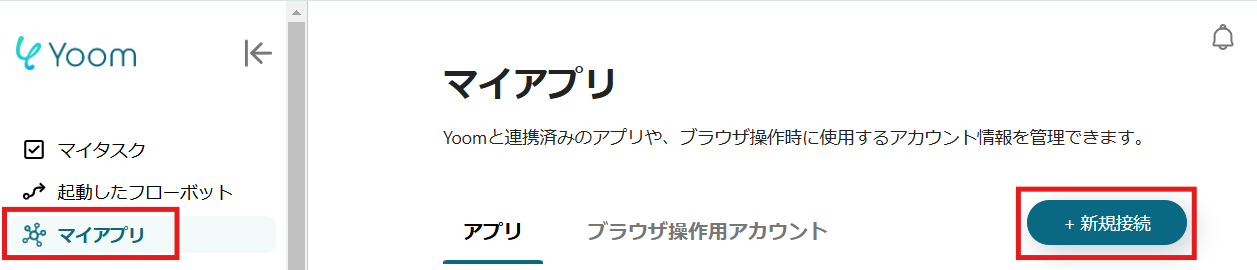
2.表示された画面で、必須項目を入力し、「追加」をクリックしましょう。
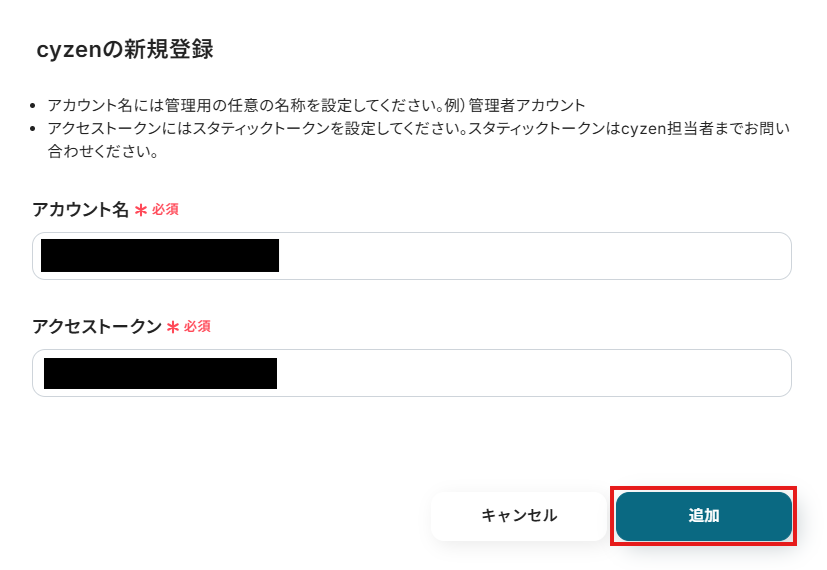
これでcyzen APIとの連携は完了です。
フローの作成方法
今回は「cyzenでスポット情報が登録されたら、Slackに通知する」という実際のフローボットも作成していきます!
フローは大きく分けて、以下の手順で作成していきます。
- Slackをマイアプリ連携
- テンプレートをコピーする
- cyzenのトリガー設定と各アクション設定
- トリガーをONにして、フローの動作確認をする
■概要
「cyzenでスポット情報が登録されたら、Slackに通知する」業務ワークフローは、cyzen apiを活用してフィールドのスポット情報を検知し、手入力の手間なくSlackに自動通知します。現場の更新を漏れなくキャッチし、チームへの素早い情報共有を実現できます。
■このテンプレートをおすすめする方
- cyzenで現場のスポット情報を管理しており、変更があった際にいち早くチームへ知らせたい営業担当者の方
- cyzenで他サービスと連携した自動通知を設定してみたいシステム管理者や情シスの方
- Slackを社内コミュニケーションのハブとして活用し、情報共有をスムーズにしたいチームリーダーの方
- 手動確認の手間や転記ミスによる重要情報の漏れを防ぎたい総務・管理部門の方
■このテンプレートを使うメリット
- 登録されたスポット情報をSlackに通知し、対応をスピードアップできます。
- 自動連携で手動作業を削減し、ミスや漏れも防止できます。
- 同じチャンネルで情報共有を統一し、チーム全体の効率が向上します。
■概要
「cyzenでスポット情報が登録されたら、Slackに通知する」業務ワークフローは、cyzen apiを活用してフィールドのスポット情報を検知し、手入力の手間なくSlackに自動通知します。現場の更新を漏れなくキャッチし、チームへの素早い情報共有を実現できます。
■このテンプレートをおすすめする方
- cyzenで現場のスポット情報を管理しており、変更があった際にいち早くチームへ知らせたい営業担当者の方
- cyzenで他サービスと連携した自動通知を設定してみたいシステム管理者や情シスの方
- Slackを社内コミュニケーションのハブとして活用し、情報共有をスムーズにしたいチームリーダーの方
- 手動確認の手間や転記ミスによる重要情報の漏れを防ぎたい総務・管理部門の方
■このテンプレートを使うメリット
- 登録されたスポット情報をSlackに通知し、対応をスピードアップできます。
- 自動連携で手動作業を削減し、ミスや漏れも防止できます。
- 同じチャンネルで情報共有を統一し、チーム全体の効率が向上します。
ステップ1:Slackをマイアプリ連携
はじめに、SlackをYoomに接続するためのマイアプリ登録を行いましょう。
先ほどと同様に、連携可能なアプリ一覧からSlackを検索します。
次の画面で、ワークスペースのURLを入力し、「続行する」をクリックしてください。
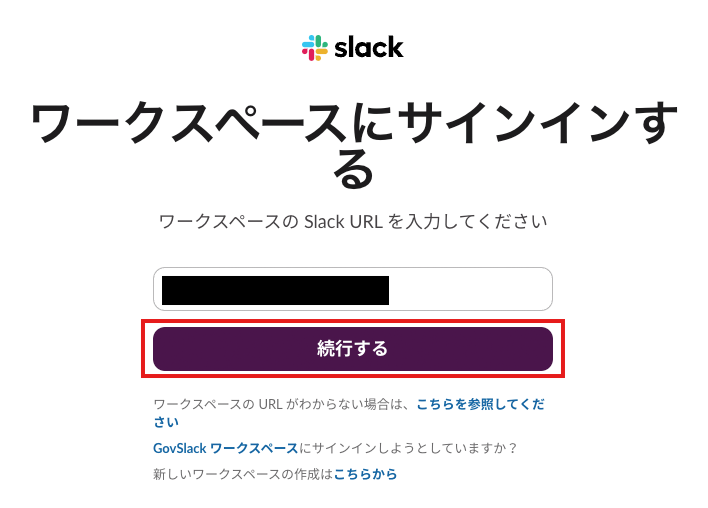
次の画面で、「許可する」をクリックします。
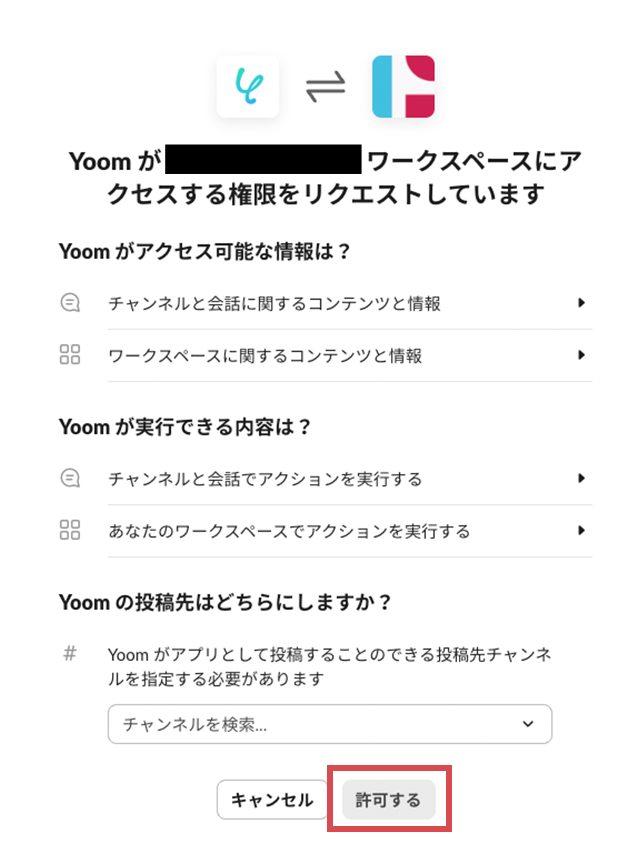
マイアプリにSlackが表示されていれば、登録完了です。
ステップ2:テンプレートをコピーする
ここから、実際にフローを作っていきましょう!
簡単に設定できるようテンプレートを利用します。
以下のバナーの「試してみる」をクリックして、テンプレートをコピーしてください。
■概要
「cyzenでスポット情報が登録されたら、Slackに通知する」業務ワークフローは、cyzen apiを活用してフィールドのスポット情報を検知し、手入力の手間なくSlackに自動通知します。現場の更新を漏れなくキャッチし、チームへの素早い情報共有を実現できます。
■このテンプレートをおすすめする方
- cyzenで現場のスポット情報を管理しており、変更があった際にいち早くチームへ知らせたい営業担当者の方
- cyzenで他サービスと連携した自動通知を設定してみたいシステム管理者や情シスの方
- Slackを社内コミュニケーションのハブとして活用し、情報共有をスムーズにしたいチームリーダーの方
- 手動確認の手間や転記ミスによる重要情報の漏れを防ぎたい総務・管理部門の方
■このテンプレートを使うメリット
- 登録されたスポット情報をSlackに通知し、対応をスピードアップできます。
- 自動連携で手動作業を削減し、ミスや漏れも防止できます。
- 同じチャンネルで情報共有を統一し、チーム全体の効率が向上します。
■概要
「cyzenでスポット情報が登録されたら、Slackに通知する」業務ワークフローは、cyzen apiを活用してフィールドのスポット情報を検知し、手入力の手間なくSlackに自動通知します。現場の更新を漏れなくキャッチし、チームへの素早い情報共有を実現できます。
■このテンプレートをおすすめする方
- cyzenで現場のスポット情報を管理しており、変更があった際にいち早くチームへ知らせたい営業担当者の方
- cyzenで他サービスと連携した自動通知を設定してみたいシステム管理者や情シスの方
- Slackを社内コミュニケーションのハブとして活用し、情報共有をスムーズにしたいチームリーダーの方
- 手動確認の手間や転記ミスによる重要情報の漏れを防ぎたい総務・管理部門の方
■このテンプレートを使うメリット
- 登録されたスポット情報をSlackに通知し、対応をスピードアップできます。
- 自動連携で手動作業を削減し、ミスや漏れも防止できます。
- 同じチャンネルで情報共有を統一し、チーム全体の効率が向上します。
クリックすると、テンプレートがお使いのYoom画面に自動的にコピーされます。
「OK」をクリックして、設定を進めましょう!
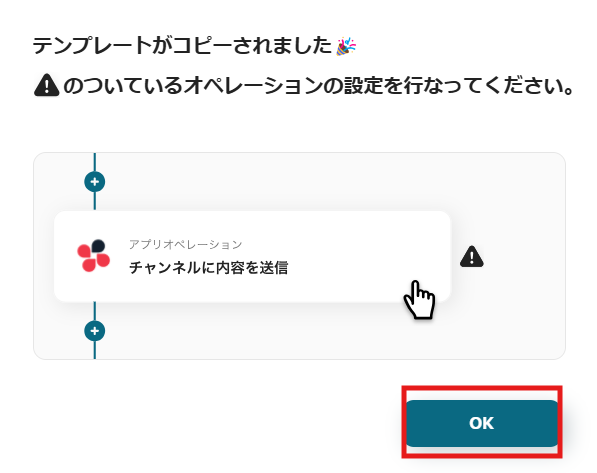
※コピーしたテンプレートは、「マイプロジェクト」内の「フローボット」に、「【コピー】cyzenでスポット情報が登録されたら、Slackに通知する」という名前で格納されています。
「あれ?テンプレートどこいった?」となった際には、マイプロジェクトから確認してみてくださいね!
ステップ3:cyzenのトリガー設定
ここでの設定により、cyzenにスポット情報が登録されるとフローボットが起動します。
フローの作成を始める前に、あらかじめYoomと連携するcyzenで、スポット情報を登録しておきましょう!
※後続のcyzenのトリガー設定時のテストで必要になります。
テスト用のため、内容は架空の情報(「株式会社test」や「テスト太郎」など)でOKです!
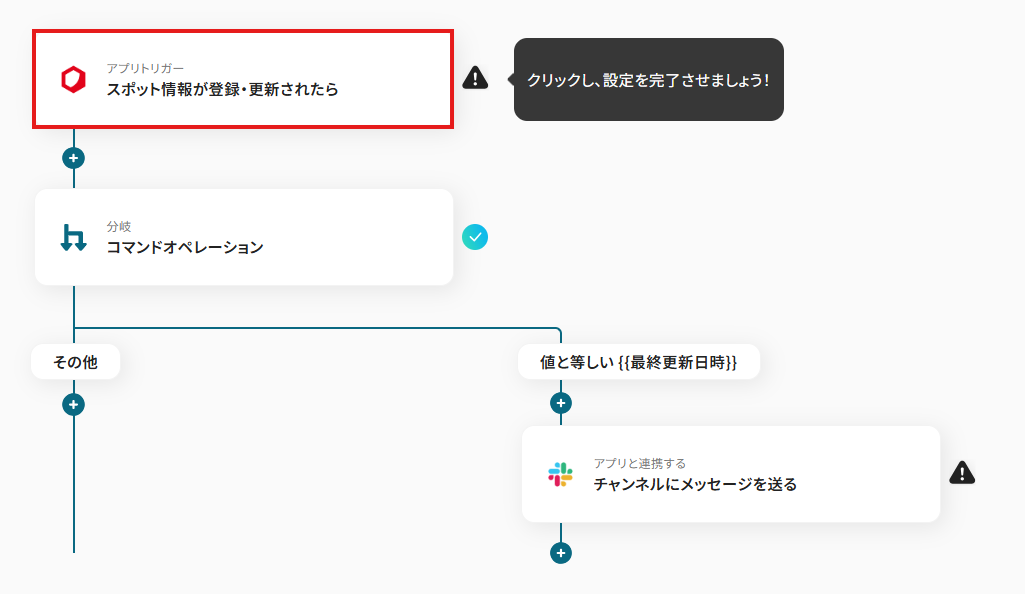
1.まずは、アプリトリガー設定です。
先ほどの画面で「OK」をクリックして、表示された画面のアプリトリガー「スポット情報が登録・更新されたら」をクリックしましょう。
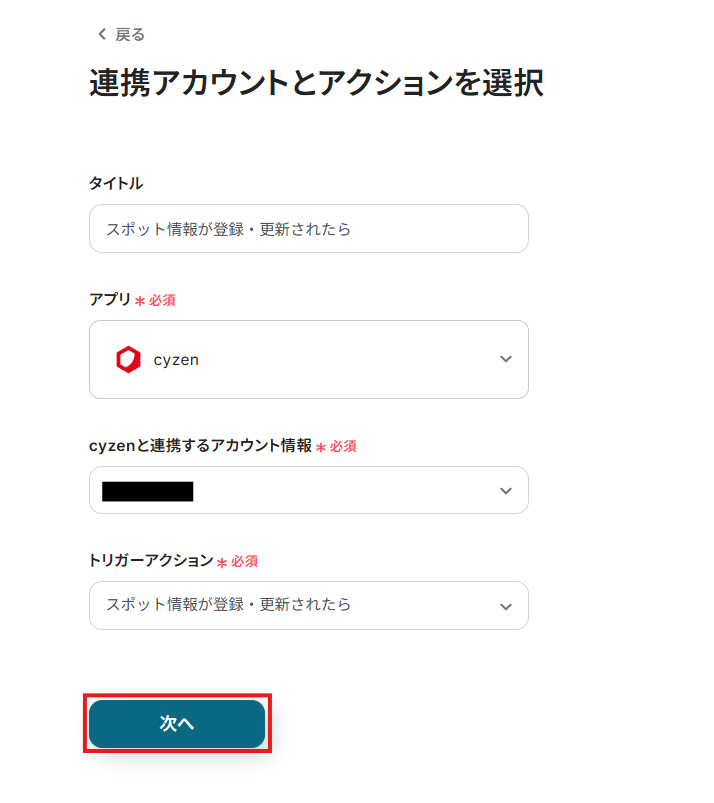
2.連携アカウントとアクションを選択する画面が表示されるので、設定内容を確認しましょう。
連携するアカウント情報には、マイアプリ連携したアカウント情報が反映されています。
トリガーアクションはそのままにして、「次へ」をクリックしてください。
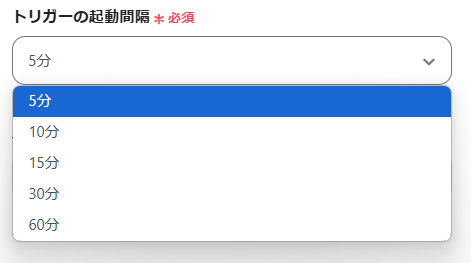
3.表示された画面で、詳細を設定します。
「トリガーの起動間隔」を選択してください。
基本的には、最短の起動時間で設定することをおすすめします。
※トリガーは5分、10分、15分、30分、60分の間隔で起動間隔を選択できます。プランによって最短の起動間隔が異なりますので、ご注意ください。
※Yoomプランの詳しい説明は、こちらを参照してみてください。
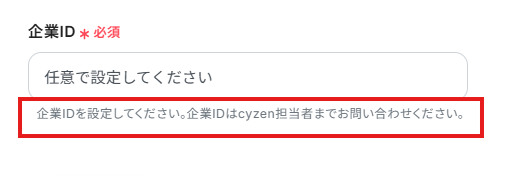
4.「企業ID」は、入力欄下の説明に従って、入力してください。
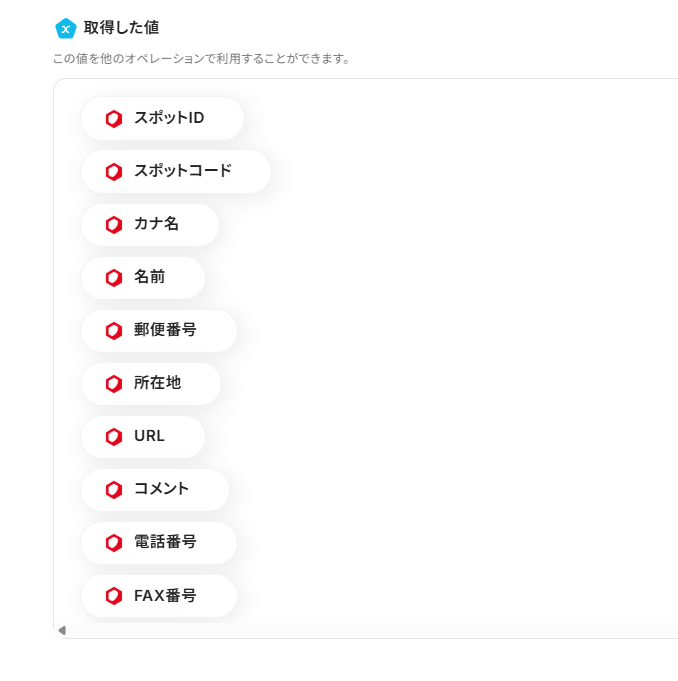
5.入力を終えたら「テスト」をクリックし、「取得した値」にデータが抽出されていることを確認してください。
確認したら「保存する」をクリックしましょう。
取得した値は、後続の設定で活用できます!
※取得した値とは?
トリガーやオペレーション設定時に、「テスト」を実行して取得した値です。
取得した値は、後続のオペレーション設定時の値としてご利用いただくことができ、フローボットを起動する度に、変動した値となります。
詳しくは、こちらをご参照ください。
※以下は、テスト前の状態です。テストが成功すると、cyzenから取得した情報が各項目の横に表示されます。
ステップ4:分岐の設定
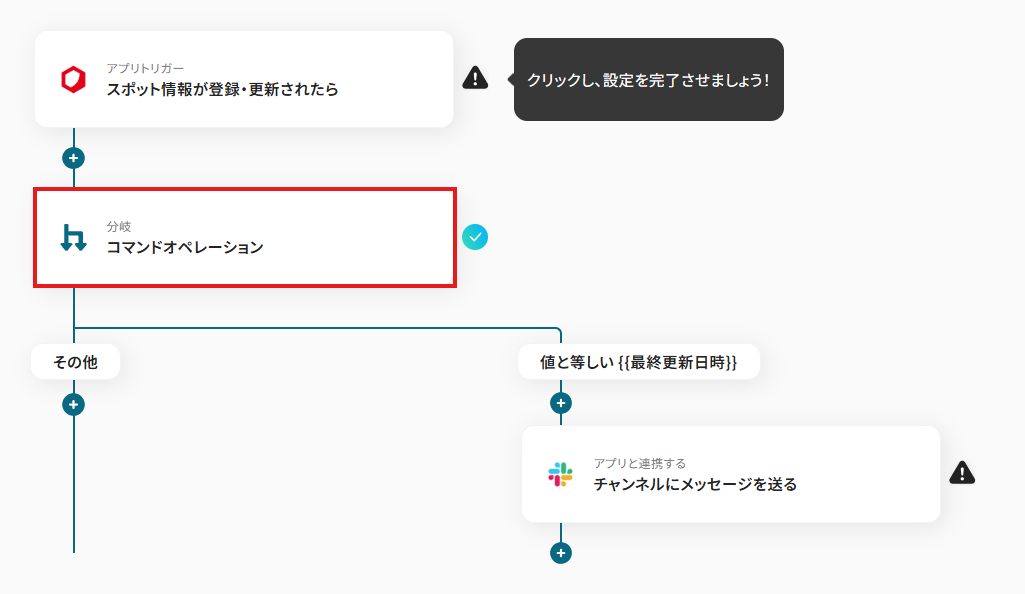
cyzenでのスポット情報の登録か更新かで、後続の処理を分岐する設定を行います。
1.分岐「コマンドオペレーション」をクリックしましょう。
※「分岐する」オペレーションは、ミニプラン以上でご利用いただけます。フリープランで利用するとエラーになってしまうのでご注意ください。
ミニプランなどの有料プランは2週間の無料トライアルが可能です。無料トライアル中なら、普段制限されているアプリや機能も自由にお試しいただけますので、ぜひ活用してみてください。
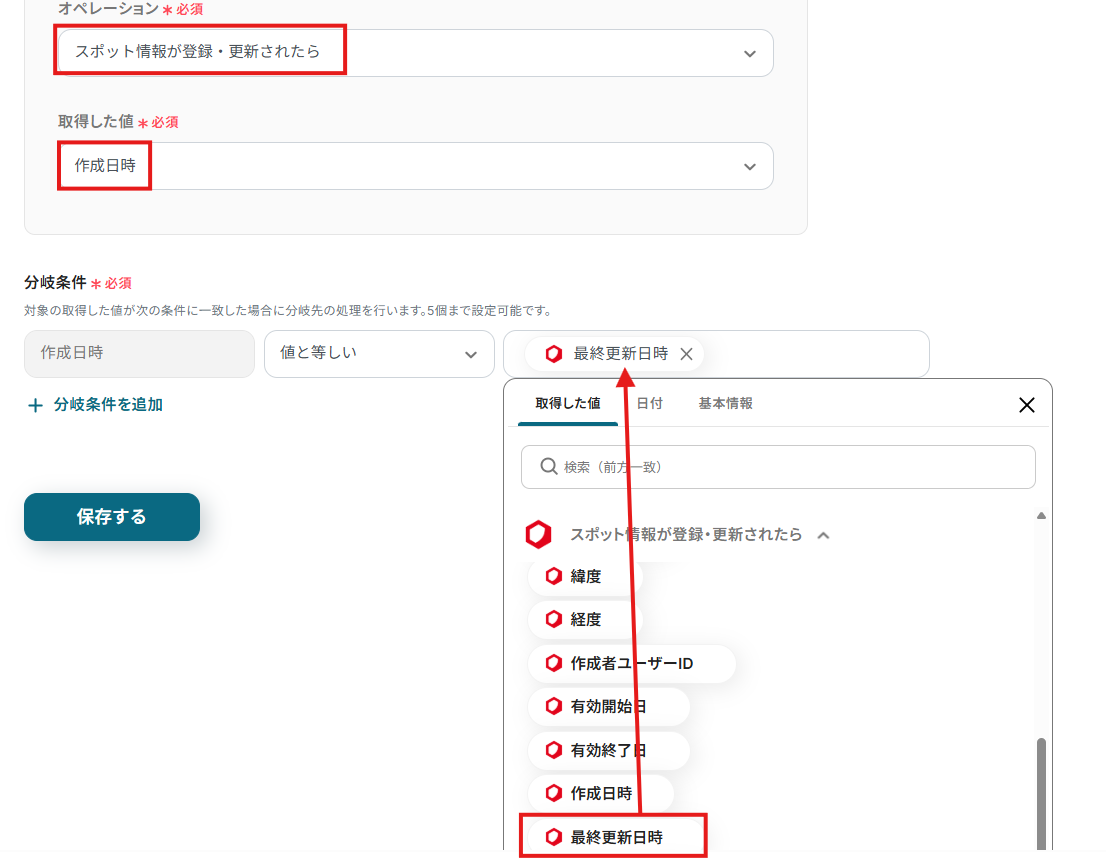
オペレーションに「スポット情報が登録・更新されたら」、取得した値に検知したい項目を設定します。
「分岐条件」は、分岐先の処理を行う条件を設定します。
※今回はテンプレートを活用して、以下画像のように設定することで、スポット情報の登録と更新を分岐させます。
設定を終えたら、「保存する」をクリックしてください。
ステップ5:Slackに通知する設定
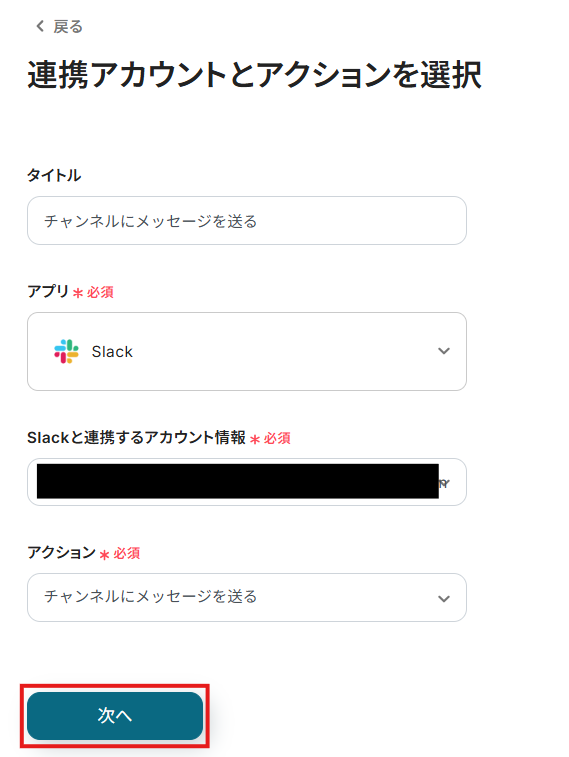
1.アプリと連携する「チャンネルにメッセージを送る」をクリックしましょう。
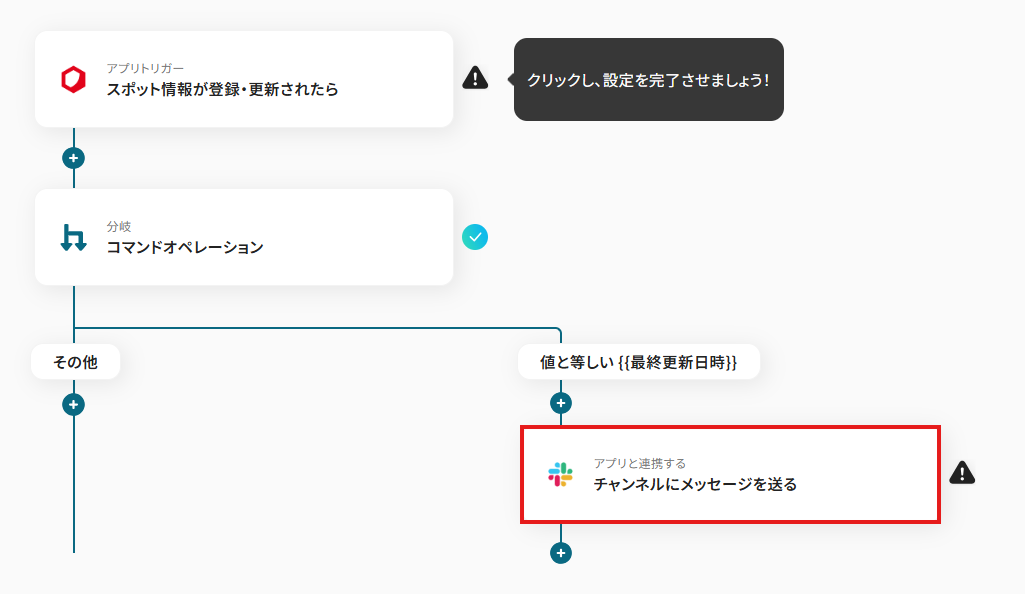
各項目を確認し、「次へ」をクリックします。
2.API接続設定を行います。
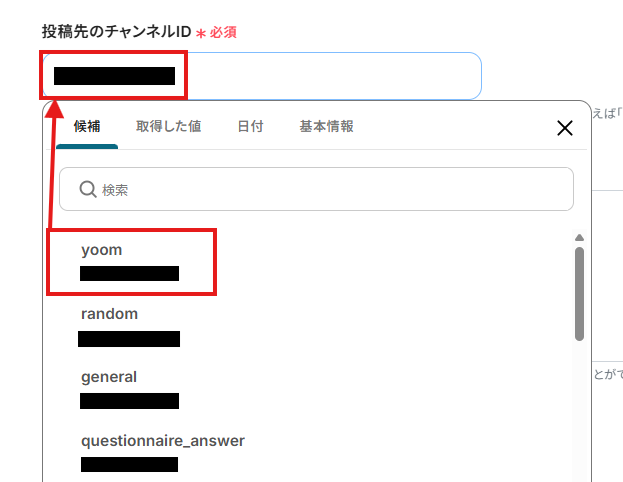
「投稿先のチャンネルID」は、入力欄をクリックして表示される候補から選択してください。
※候補は、連携しているアカウントに紐づいているチャンネルが表示されます。
※設定するチャンネルには、Yoomのアプリを事前に追加してください。(Yoomのアプリを追加する方法)
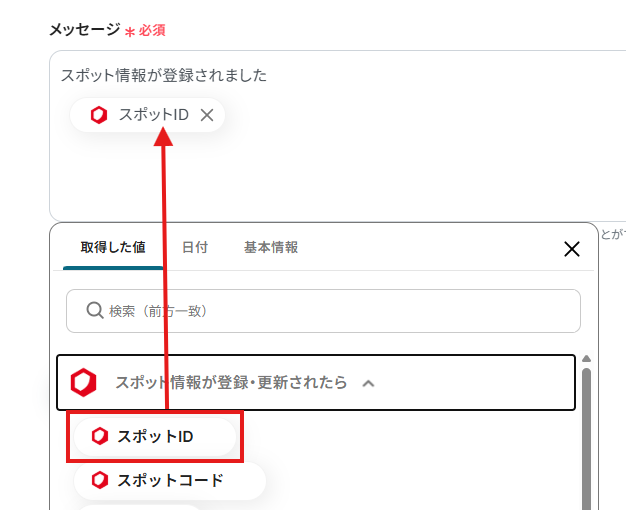
「メッセージ」は、入力欄をクリックして表示される取得した値から選択できます。
※今回は、以下画像のように設定しました。
設定完了後は「テスト」を行い、実際にSlackにデータが通知されることを確認してください。
※今回は、cyzenのテストを行っていないため、取得した値が空になっています。そのため、メッセージで「取得した値を設定した部分」も空欄になっています。

確認後、保存しましょう。
ステップ6:トリガーボタンをONにして、フローの動作確認をする
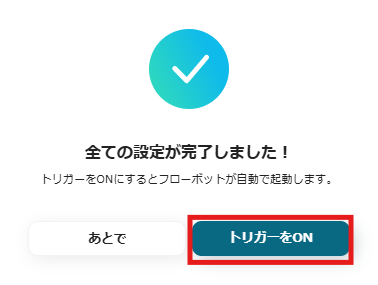
全ての設定が完了すると、下図のようなポップアップが表示されます。
赤枠部分の「トリガーをON」をクリックすると、設定したフローボットが起動するので動作確認をしましょう!
cyzen APIを活用した自動化の例
今回ご紹介した事例以外にも、Yoomではさまざまなサービスとの連携が可能で、それぞれに対応したテンプレートが用意されています。
普段お使いのサービスと連携できるテンプレートを活用して、cyzenを使った業務フローを自動化しましょう!
cyzenをトリガーとして活用するテンプレート
cyzenをトリガーとして利用することで、スポット情報や報告書の作成を起点に、他のアプリに転記したり、通知したりする業務を自動化できます。
手作業による業務を削減できるため、効率化を図りたいときにおすすめのテンプレートです。
■概要
cyzenで日々登録されるスポット情報、特にそのコメント内容は営業活動において重要な情報源となり得ますが、内容を確認しSalesforceへ手作業で転記するのは手間がかかる作業ではないでしょうか。また、手作業による情報の抜け漏れや、担当者による要約の質のばらつきも課題となりがちです。このワークフローを活用すれば、cyzenにスポット情報が登録されるとAI機能がコメントを自動で要約し、Salesforceの取引先オブジェクトにレコードを自動作成するため、こうした課題を解決し、情報活用の迅速化と質の向上に貢献します。
■このテンプレートをおすすめする方
- cyzenで収集したスポット情報をSalesforceで管理し、営業活動に活用したいと考えている方
- スポット登録時のコメントを手作業で確認・要約し、Salesforceへ入力している担当者の方
- 情報連携の遅延や入力ミスを削減し、業務全体の効率を向上させたいマネージャーの方
■このテンプレートを使うメリット
- cyzenのスポット情報登録からSalesforceへのレコード作成までを自動化するため、これまで手作業に費やしていた時間を削減し、より重要な業務に集中できます。
- AI機能によるコメント要約とSalesforceへの自動登録により、転記ミスや入力漏れ、要約の質の個人差といったヒューマンエラーのリスクを軽減し、データの精度と均質性を高めます。
■フローボットの流れ
- はじめに、cyzenおよびSalesforceをYoomと連携させます。
- 次に、トリガーでcyzenを選択し、「スポット情報が登録・更新されたら」というアクションを設定します。これにより、cyzenで新しいスポット情報が登録または既存の情報が更新された際にフローが起動します。
- 続いて、オペレーションで分岐機能を設定し、「コマンドオペレーション」を使用して特定の条件に合致する場合のみ、後続の処理に進むように設定します。
- 次に、オペレーションでAI機能を選択し、「要約する」アクションを設定します。ここで、cyzenから取得したスポット情報のコメント内容をAIが自動で要約します。
- 最後に、オペレーションでSalesforceを選択し、「取引先オブジェクトのレコードを作成」アクションを設定します。AIによって要約されたコメントやその他のスポット情報を、Salesforceの取引先オブジェクトに新しいレコードとして登録します。
※「トリガー」:フロー起動のきっかけとなるアクション、「オペレーション」:トリガー起動後、フロー内で処理を行うアクション
■このワークフローのカスタムポイント
- 分岐機能の「コマンドオペレーション」では、フローを進行させる条件を細かく設定できます。例えば、特定のキーワードがコメントに含まれている場合や、特定の担当者が登録したスポット情報のみを処理対象とする、といったカスタマイズが可能です。
- AI機能の「要約する」オペレーションでは、cyzenに登録されたスポットのコメントをどのように要約するか、詳細な指示(プロンプト)をユーザー自身でカスタマイズできます。これにより、要約の視点や文字数、含めるべき情報の種類などを調整できます。
- Salesforceの「取引先オブジェクトのレコードを作成」オペレーションでは、Salesforceのどの項目にどの情報を登録するかを自由にマッピングできます。固定の値を入力したり、cyzenやAIによる要約結果といった前段のオペレーションで取得したデータを動的な値として埋め込むなどのカスタムが可能です。
■注意事項
- cyzen、SalesforceのそれぞれとYoomを連携してください。
- Salesforceはチームプラン・サクセスプランでのみご利用いただけるアプリとなっております。フリープラン・ミニプランの場合は設定しているフローボットのオペレーションやデータコネクトはエラーとなりますので、ご注意ください。
- チームプランやサクセスプランなどの有料プランは、2週間の無料トライアルを行うことが可能です。無料トライアル中には制限対象のアプリを使用することができます。
- 分岐はミニプラン以上のプランでご利用いただける機能(オペレーション)となっております。フリープランの場合は設定しているフローボットのオペレーションはエラーとなりますので、ご注意ください。
- ミニプランなどの有料プランは、2週間の無料トライアルを行うことが可能です。無料トライアル中には制限対象のアプリや機能(オペレーション)を使用することができます。
■概要
cyzenに登録された報告書を、都度Microsoft Teamsで共有する作業に手間を感じていませんか。重要な報告の見落としや、関係者への共有遅延が発生することもあるかもしれません。このワークフローを活用すれば、cyzenに報告書が登録・更新されると、指定したMicrosoft Teamsのチャネルへ自動で通知できます。これにより、リアルタイムでの情報共有を実現し、確認漏れや共有の手間といった課題を解消します。
■このテンプレートをおすすめする方
- cyzenとMicrosoft Teamsを併用しており、報告書の共有を効率化したい方
- 報告書の見落としを防ぎ、チーム内の情報共有を迅速にしたいと考えているマネージャーの方
- 手作業による連絡業務を自動化し、本来のコア業務に集中したいと考えている方
■このテンプレートを使うメリット
- cyzenに報告書が登録されると自動でMicrosoft Teamsに通知されるため、手動での共有作業にかかっていた時間を削減できます。
- 連絡のし忘れや共有の遅れといったヒューマンエラーを防ぎ、重要な報告を関係者に確実に届けることが可能になります。
■フローボットの流れ
- はじめに、cyzenとMicrosoft TeamsをYoomと連携します。
- 次に、トリガーでcyzenを選択し、「報告書が作成・更新されたら」アクションを設定します。
- 最後に、オペレーションでMicrosoft Teamsの「チャネルにメッセージを送る」アクションを設定し、報告書の情報を任意のチャネルに通知します。
※「トリガー」:フロー起動のきっかけとなるアクション、「オペレーション」:トリガー起動後、フロー内で処理を行うアクション
■このワークフローのカスタムポイント
- Microsoft Teamsへの通知は、特定のチームやチャネルなど、通知先を任意に設定できます。
- 通知するメッセージの本文も自由にカスタマイズが可能です。固定のテキストだけでなく、cyzenのトリガーで取得した報告書のタイトルや内容といった情報を変数として埋め込み、より具体的な通知を作成できます。
■注意事項
- cyzenとMicrosoft TeamsのそれぞれとYoomを連携してください。
■概要
cyzenで勤怠情報を登録した後、HRMOS勤怠にも同じ内容を手作業で入力しており、手間や二重管理に課題を感じていないでしょうか?
このワークフローは、cyzenに勤怠情報が登録されると、その情報を基にHRMOS勤怠へ自動で打刻処理を行います。
手作業による勤怠管理の負担を軽減し、入力ミスを防ぐことで、より正確で効率的な業務体制の構築を支援します。
■このテンプレートをおすすめする方
- cyzenとHRMOS勤怠を利用し、勤怠管理の二重入力に手間を感じている人事労務担当者の方
- 勤怠情報の転記作業で発生する入力ミスや打刻漏れなどのヒューマンエラーをなくしたい方
- 勤怠管理業務を自動化し、より重要なコア業務に集中できる時間を確保したいと考えている方
■このテンプレートを使うメリット
- cyzenに勤怠情報が登録されると自動でHRMOS勤怠に打刻されるため、これまで手作業で行っていたデータ入力の時間を短縮することができます。
- システムが自動で処理を行うため、手作業による打刻情報の入力間違いや転記漏れといったヒューマンエラーを防ぐことに繋がります。
■フローボットの流れ
- はじめに、cyzenとHRMOS勤怠をYoomと連携します。
- 次に、トリガーでcyzenを選択し、「履歴情報(打刻情報)が登録・更新されたら」フローが起動するように設定します。
- 次に、オペレーションで分岐機能を設定し、cyzenから受け取った打刻情報の種類(出勤や退勤など)に応じて、後続の処理を分岐させます。
- 次に、オペレーションでデータベース操作機能を設定し、HRMOS勤怠への打刻に必要な従業員情報を取得します。
- 最後に、オペレーションでHRMOS勤怠の「打刻を登録」アクションを設定し、取得した情報を元に自動で打刻処理を行います。
※「トリガー」:フロー起動のきっかけとなるアクション、「オペレーション」:トリガー起動後、フロー内で処理を行うアクション
■このワークフローのカスタムポイント
- cyzenのトリガー設定では、連携の対象となる企業IDを任意で設定してください。
- 分岐機能では、cyzenから取得した打刻情報の種類(例:出勤、退勤)に応じて、処理を分ける条件を任意で設定してください。
- データベース操作機能では、HRMOS勤怠への打刻に必要な従業員情報を特定するための検索条件を任意で設定してください。
- HRMOS勤怠へ打刻を登録するアクションでは、打刻対象の企業名やユーザーID、打刻区分などを任意で設定してください。
■注意事項
- cyzen、HRMOS勤怠のそれぞれとYoomを連携してください。
- 分岐はミニプラン以上のプランでご利用いただける機能(オペレーション)となっております。フリープランの場合は設定しているフローボットのオペレーションはエラーとなりますので、ご注意ください。
- ミニプランなどの有料プランは、2週間の無料トライアルを行うことが可能です。無料トライアル中には制限対象のアプリや機能(オペレーション)を使用することができます。
- トリガーは5分、10分、15分、30分、60分の間隔で起動間隔を選択できます。
- プランによって最短の起動間隔が異なりますので、ご注意ください。
■概要
営業担当者の直行直帰など、多様な働き方が増える中で、cyzenとKING OF TIMEの両方で勤怠情報を管理し、二重入力に手間を感じているケースはありませんか?
このワークフローは、cyzenで勤怠情報が登録されると、自動でKING OF TIMEに打刻データを登録するため、手作業による勤怠管理の煩わしさを解消し、業務の効率化を支援します。
■このテンプレートをおすすめする方
- cyzenとKING OF TIMEを併用し、勤怠の二重入力に手間を感じている管理部門の方
- 外出先からの勤怠報告の正確性を高め、管理を効率化したいと考えているマネージャーの方
- 勤怠管理のDXを推進しており、具体的な自動化の方法を探している情報システム担当者の方
■このテンプレートを使うメリット
- cyzenへの勤怠情報登録を起点にKING OF TIMEへの打刻が完了するため、これまで手作業で行っていたデータ入力の時間を削減します。
- 手作業による転記ミスや打刻忘れといったヒューマンエラーを防ぎ、勤怠データの正確性を向上させます。
■フローボットの流れ
- はじめに、cyzenとKING OF TIMEをYoomと連携します。
- 次に、トリガーでcyzenを選択し、「履歴情報(打刻情報)が登録・更新されたら」というアクションを設定します。
- 続いて、オペレーションの分岐機能で、特定の条件に合致した場合のみ後続の処理に進むよう設定します。
- 次に、データ抽出機能を利用し、トリガーで取得した情報から打刻に必要なテキストデータを抽出します。
- 続いて、データベース操作機能で、cyzenの情報をもとにKING OF TIMEの従業員レコードを取得します。
- 最後に、オペレーションでKING OF TIMEを選択し、「打刻データの登録」アクションを設定し、これまでのステップで取得・抽出した情報を紐付けます。
※「トリガー」:フロー起動のきっかけとなるアクション、「オペレーション」:トリガー起動後、フロー内で処理を行うアクション
■このワークフローのカスタムポイント
- cyzenのトリガー設定で、対象となる企業IDをご利用の環境に合わせて設定してください。
- 分岐機能では、後続の処理を実行したい条件を任意で設定してください。(例:「出勤」というテキストが含まれる場合のみ処理を実行する)
- データ抽出機能では、抽出したいテキストや項目、文字数に応じた変換タイプをご利用の用途に合わせて設定してください。
- データベース操作機能では、取得したいレコードの条件(cyzenの従業員IDと一致するなど)を任意で設定してください。
- KING OF TIMEに打刻データを登録する際、従業員識別キーや勤務日、打刻時間など、cyzenから取得したどの情報を紐付けるかを任意で設定してください。
■注意事項
- cyzen、KING OF TIMEのそれぞれとYoomを連携してください。
- KING OF TIMEのマイアプリ連携方法はこちらをご参照ください。
- 分岐はミニプラン以上のプラン、AIオペレーションはチームプラン・サクセスプランでご利用いただける機能(オペレーション)となっております。フリープランの場合は設定しているフローボットのオペレーションはエラーとなりますので、ご注意ください。
- ミニプラン、チームプランやサクセスプランなどの有料プランは、2週間の無料トライアルを行うことが可能です。無料トライアル中には制限対象のアプリや機能(オペレーション)を使用することができます。
- トリガーは5分、10分、15分、30分、60分の間隔で起動間隔を選択できます。
- プランによって最短の起動間隔が異なりますので、ご注意ください。

■概要
cyzenで日々登録されるスポット情報、特にそのコメント内容は営業活動において重要な情報源となり得ますが、内容を確認しSalesforceへ手作業で転記するのは手間がかかる作業ではないでしょうか。また、手作業による情報の抜け漏れや、担当者による要約の質のばらつきも課題となりがちです。このワークフローを活用すれば、cyzenにスポット情報が登録されるとAI機能がコメントを自動で要約し、Salesforceの取引先オブジェクトにレコードを自動作成するため、こうした課題を解決し、情報活用の迅速化と質の向上に貢献します。
■このテンプレートをおすすめする方
- cyzenで収集したスポット情報をSalesforceで管理し、営業活動に活用したいと考えている方
- スポット登録時のコメントを手作業で確認・要約し、Salesforceへ入力している担当者の方
- 情報連携の遅延や入力ミスを削減し、業務全体の効率を向上させたいマネージャーの方
■このテンプレートを使うメリット
- cyzenのスポット情報登録からSalesforceへのレコード作成までを自動化するため、これまで手作業に費やしていた時間を削減し、より重要な業務に集中できます。
- AI機能によるコメント要約とSalesforceへの自動登録により、転記ミスや入力漏れ、要約の質の個人差といったヒューマンエラーのリスクを軽減し、データの精度と均質性を高めます。
■フローボットの流れ
- はじめに、cyzenおよびSalesforceをYoomと連携させます。
- 次に、トリガーでcyzenを選択し、「スポット情報が登録・更新されたら」というアクションを設定します。これにより、cyzenで新しいスポット情報が登録または既存の情報が更新された際にフローが起動します。
- 続いて、オペレーションで分岐機能を設定し、「コマンドオペレーション」を使用して特定の条件に合致する場合のみ、後続の処理に進むように設定します。
- 次に、オペレーションでAI機能を選択し、「要約する」アクションを設定します。ここで、cyzenから取得したスポット情報のコメント内容をAIが自動で要約します。
- 最後に、オペレーションでSalesforceを選択し、「取引先オブジェクトのレコードを作成」アクションを設定します。AIによって要約されたコメントやその他のスポット情報を、Salesforceの取引先オブジェクトに新しいレコードとして登録します。
※「トリガー」:フロー起動のきっかけとなるアクション、「オペレーション」:トリガー起動後、フロー内で処理を行うアクション
■このワークフローのカスタムポイント
- 分岐機能の「コマンドオペレーション」では、フローを進行させる条件を細かく設定できます。例えば、特定のキーワードがコメントに含まれている場合や、特定の担当者が登録したスポット情報のみを処理対象とする、といったカスタマイズが可能です。
- AI機能の「要約する」オペレーションでは、cyzenに登録されたスポットのコメントをどのように要約するか、詳細な指示(プロンプト)をユーザー自身でカスタマイズできます。これにより、要約の視点や文字数、含めるべき情報の種類などを調整できます。
- Salesforceの「取引先オブジェクトのレコードを作成」オペレーションでは、Salesforceのどの項目にどの情報を登録するかを自由にマッピングできます。固定の値を入力したり、cyzenやAIによる要約結果といった前段のオペレーションで取得したデータを動的な値として埋め込むなどのカスタムが可能です。
■注意事項
- cyzen、SalesforceのそれぞれとYoomを連携してください。
- Salesforceはチームプラン・サクセスプランでのみご利用いただけるアプリとなっております。フリープラン・ミニプランの場合は設定しているフローボットのオペレーションやデータコネクトはエラーとなりますので、ご注意ください。
- チームプランやサクセスプランなどの有料プランは、2週間の無料トライアルを行うことが可能です。無料トライアル中には制限対象のアプリを使用することができます。
- 分岐はミニプラン以上のプランでご利用いただける機能(オペレーション)となっております。フリープランの場合は設定しているフローボットのオペレーションはエラーとなりますので、ご注意ください。
- ミニプランなどの有料プランは、2週間の無料トライアルを行うことが可能です。無料トライアル中には制限対象のアプリや機能(オペレーション)を使用することができます。

■概要
cyzenに登録された報告書を、都度Microsoft Teamsで共有する作業に手間を感じていませんか。重要な報告の見落としや、関係者への共有遅延が発生することもあるかもしれません。このワークフローを活用すれば、cyzenに報告書が登録・更新されると、指定したMicrosoft Teamsのチャネルへ自動で通知できます。これにより、リアルタイムでの情報共有を実現し、確認漏れや共有の手間といった課題を解消します。
■このテンプレートをおすすめする方
- cyzenとMicrosoft Teamsを併用しており、報告書の共有を効率化したい方
- 報告書の見落としを防ぎ、チーム内の情報共有を迅速にしたいと考えているマネージャーの方
- 手作業による連絡業務を自動化し、本来のコア業務に集中したいと考えている方
■このテンプレートを使うメリット
- cyzenに報告書が登録されると自動でMicrosoft Teamsに通知されるため、手動での共有作業にかかっていた時間を削減できます。
- 連絡のし忘れや共有の遅れといったヒューマンエラーを防ぎ、重要な報告を関係者に確実に届けることが可能になります。
■フローボットの流れ
- はじめに、cyzenとMicrosoft TeamsをYoomと連携します。
- 次に、トリガーでcyzenを選択し、「報告書が作成・更新されたら」アクションを設定します。
- 最後に、オペレーションでMicrosoft Teamsの「チャネルにメッセージを送る」アクションを設定し、報告書の情報を任意のチャネルに通知します。
※「トリガー」:フロー起動のきっかけとなるアクション、「オペレーション」:トリガー起動後、フロー内で処理を行うアクション
■このワークフローのカスタムポイント
- Microsoft Teamsへの通知は、特定のチームやチャネルなど、通知先を任意に設定できます。
- 通知するメッセージの本文も自由にカスタマイズが可能です。固定のテキストだけでなく、cyzenのトリガーで取得した報告書のタイトルや内容といった情報を変数として埋め込み、より具体的な通知を作成できます。
■注意事項
- cyzenとMicrosoft TeamsのそれぞれとYoomを連携してください。

■概要
cyzenで勤怠情報を登録した後、HRMOS勤怠にも同じ内容を手作業で入力しており、手間や二重管理に課題を感じていないでしょうか?
このワークフローは、cyzenに勤怠情報が登録されると、その情報を基にHRMOS勤怠へ自動で打刻処理を行います。
手作業による勤怠管理の負担を軽減し、入力ミスを防ぐことで、より正確で効率的な業務体制の構築を支援します。
■このテンプレートをおすすめする方
- cyzenとHRMOS勤怠を利用し、勤怠管理の二重入力に手間を感じている人事労務担当者の方
- 勤怠情報の転記作業で発生する入力ミスや打刻漏れなどのヒューマンエラーをなくしたい方
- 勤怠管理業務を自動化し、より重要なコア業務に集中できる時間を確保したいと考えている方
■このテンプレートを使うメリット
- cyzenに勤怠情報が登録されると自動でHRMOS勤怠に打刻されるため、これまで手作業で行っていたデータ入力の時間を短縮することができます。
- システムが自動で処理を行うため、手作業による打刻情報の入力間違いや転記漏れといったヒューマンエラーを防ぐことに繋がります。
■フローボットの流れ
- はじめに、cyzenとHRMOS勤怠をYoomと連携します。
- 次に、トリガーでcyzenを選択し、「履歴情報(打刻情報)が登録・更新されたら」フローが起動するように設定します。
- 次に、オペレーションで分岐機能を設定し、cyzenから受け取った打刻情報の種類(出勤や退勤など)に応じて、後続の処理を分岐させます。
- 次に、オペレーションでデータベース操作機能を設定し、HRMOS勤怠への打刻に必要な従業員情報を取得します。
- 最後に、オペレーションでHRMOS勤怠の「打刻を登録」アクションを設定し、取得した情報を元に自動で打刻処理を行います。
※「トリガー」:フロー起動のきっかけとなるアクション、「オペレーション」:トリガー起動後、フロー内で処理を行うアクション
■このワークフローのカスタムポイント
- cyzenのトリガー設定では、連携の対象となる企業IDを任意で設定してください。
- 分岐機能では、cyzenから取得した打刻情報の種類(例:出勤、退勤)に応じて、処理を分ける条件を任意で設定してください。
- データベース操作機能では、HRMOS勤怠への打刻に必要な従業員情報を特定するための検索条件を任意で設定してください。
- HRMOS勤怠へ打刻を登録するアクションでは、打刻対象の企業名やユーザーID、打刻区分などを任意で設定してください。
■注意事項
- cyzen、HRMOS勤怠のそれぞれとYoomを連携してください。
- 分岐はミニプラン以上のプランでご利用いただける機能(オペレーション)となっております。フリープランの場合は設定しているフローボットのオペレーションはエラーとなりますので、ご注意ください。
- ミニプランなどの有料プランは、2週間の無料トライアルを行うことが可能です。無料トライアル中には制限対象のアプリや機能(オペレーション)を使用することができます。
- トリガーは5分、10分、15分、30分、60分の間隔で起動間隔を選択できます。
- プランによって最短の起動間隔が異なりますので、ご注意ください。

■概要
営業担当者の直行直帰など、多様な働き方が増える中で、cyzenとKING OF TIMEの両方で勤怠情報を管理し、二重入力に手間を感じているケースはありませんか?
このワークフローは、cyzenで勤怠情報が登録されると、自動でKING OF TIMEに打刻データを登録するため、手作業による勤怠管理の煩わしさを解消し、業務の効率化を支援します。
■このテンプレートをおすすめする方
- cyzenとKING OF TIMEを併用し、勤怠の二重入力に手間を感じている管理部門の方
- 外出先からの勤怠報告の正確性を高め、管理を効率化したいと考えているマネージャーの方
- 勤怠管理のDXを推進しており、具体的な自動化の方法を探している情報システム担当者の方
■このテンプレートを使うメリット
- cyzenへの勤怠情報登録を起点にKING OF TIMEへの打刻が完了するため、これまで手作業で行っていたデータ入力の時間を削減します。
- 手作業による転記ミスや打刻忘れといったヒューマンエラーを防ぎ、勤怠データの正確性を向上させます。
■フローボットの流れ
- はじめに、cyzenとKING OF TIMEをYoomと連携します。
- 次に、トリガーでcyzenを選択し、「履歴情報(打刻情報)が登録・更新されたら」というアクションを設定します。
- 続いて、オペレーションの分岐機能で、特定の条件に合致した場合のみ後続の処理に進むよう設定します。
- 次に、データ抽出機能を利用し、トリガーで取得した情報から打刻に必要なテキストデータを抽出します。
- 続いて、データベース操作機能で、cyzenの情報をもとにKING OF TIMEの従業員レコードを取得します。
- 最後に、オペレーションでKING OF TIMEを選択し、「打刻データの登録」アクションを設定し、これまでのステップで取得・抽出した情報を紐付けます。
※「トリガー」:フロー起動のきっかけとなるアクション、「オペレーション」:トリガー起動後、フロー内で処理を行うアクション
■このワークフローのカスタムポイント
- cyzenのトリガー設定で、対象となる企業IDをご利用の環境に合わせて設定してください。
- 分岐機能では、後続の処理を実行したい条件を任意で設定してください。(例:「出勤」というテキストが含まれる場合のみ処理を実行する)
- データ抽出機能では、抽出したいテキストや項目、文字数に応じた変換タイプをご利用の用途に合わせて設定してください。
- データベース操作機能では、取得したいレコードの条件(cyzenの従業員IDと一致するなど)を任意で設定してください。
- KING OF TIMEに打刻データを登録する際、従業員識別キーや勤務日、打刻時間など、cyzenから取得したどの情報を紐付けるかを任意で設定してください。
■注意事項
- cyzen、KING OF TIMEのそれぞれとYoomを連携してください。
- KING OF TIMEのマイアプリ連携方法はこちらをご参照ください。
- 分岐はミニプラン以上のプラン、AIオペレーションはチームプラン・サクセスプランでご利用いただける機能(オペレーション)となっております。フリープランの場合は設定しているフローボットのオペレーションはエラーとなりますので、ご注意ください。
- ミニプラン、チームプランやサクセスプランなどの有料プランは、2週間の無料トライアルを行うことが可能です。無料トライアル中には制限対象のアプリや機能(オペレーション)を使用することができます。
- トリガーは5分、10分、15分、30分、60分の間隔で起動間隔を選択できます。
- プランによって最短の起動間隔が異なりますので、ご注意ください。
cyzenをフロー内のアクションとして使うテンプレート
cyzenをフロー内で使えば、他のアプリでアクションがあった際にスポットを登録する作業を自動化できます。
手作業による転記ミスや登録漏れを防ぎたいときに便利な連携です。
■概要
HubSpotに新しい取引先情報を登録した後、cyzenにも同じ内容を手作業で入力する作業に手間を感じていませんか。この二重入力は業務の非効率を招くだけでなく、入力ミスなどのヒューマンエラーの原因にもなり得ます。このワークフローを活用すれば、HubSpotに取引先が登録されたタイミングで、自動的にcyzenへスポットとして情報が登録できます。これにより、営業活動の生産性を向上させます。
■このテンプレートをおすすめする方
- HubSpotとcyzen間のデータ入力を手作業で行い、非効率を感じている営業担当者の方
- CRMと営業支援ツールのデータ連携を自動化し、入力ミスをなくしたいチームリーダーの方
- 営業部門の定型業務を効率化し、コア業務に集中できる環境を整えたいと考えている方
■このテンプレートを使うメリット
- HubSpotへの取引先登録をトリガーにcyzenへ自動でスポット登録されるため、これまで転記作業にかかっていた時間を短縮できます。
- 手作業による情報転記のプロセスをなくすことで、入力ミスや登録漏れといったヒューマンエラーの発生を防ぎ、データの正確性を保ちます。
■フローボットの流れ
- はじめに、HubSpotとcyzenをYoomと連携します。
- 次に、トリガーでHubSpotを選択し、「新しい取引先が作成されたら」というアクションを設定します。
- 最後に、オペレーションでcyzenを選択し、「スポットを登録する」アクションを設定し、トリガーで取得したHubSpotの取引先情報を紐付けます。
※「トリガー」:フロー起動のきっかけとなるアクション、「オペレーション」:トリガー起動後、フロー内で処理を行うアクション
■このワークフローのカスタムポイント
- HubSpotのトリガー設定では、cyzenに連携したい取引先のプロパティ(会社名、住所、担当者名など)を任意で選択できます。また、「特定の業界の取引先のみ」といった条件で絞り込むフィルター機能も利用可能です。
- cyzenにスポットを登録する際、HubSpotから取得したどの情報をスポット名やメモ欄など、どの項目に割り当てるかを自由にカスタマイズできます。
■注意事項
- HubSpot、cyzenのそれぞれとYoomを連携してください。
- トリガーは5分、10分、15分、30分、60分の間隔で起動間隔を選択できます。
- プランによって最短の起動間隔が異なりますので、ご注意ください。
■概要
Sansanで交換した名刺情報を、営業活動のためにcyzenへ手入力する作業は手間がかかるだけでなく、入力ミスも発生しがちです。手作業での情報登録は、迅速な営業アプローチの妨げになることもあります。このワークフローを活用すれば、Sansanに新しい名刺が登録された際に、その情報をcyzenへ自動でスポット登録できます。手作業によるデータ登録の手間とミスをなくし、営業活動の準備を効率化します。
■このテンプレートをおすすめする方
- Sansanとcyzen間の情報登録を手作業で行っている営業担当者やアシスタントの方
- 営業チームの顧客情報管理を効率化し、生産性を向上させたいと考えているマネージャーの方
- SaaS間のデータ連携を自動化し、ヒューマンエラーを削減したいと考えている方
■このテンプレートを使うメリット
- Sansanへの名刺登録をきっかけにcyzenへ自動でスポット登録されるため、手作業による情報入力の時間を削減できます。
- 手作業でのデータ転記が不要になるため、入力間違いや登録漏れといったヒューマンエラーの発生を防ぐことに繋がります。
■フローボットの流れ
- はじめに、SansanとcyzenをYoomと連携する
- 次に、トリガーでSansanを選択し、「名刺情報が登録されたら」というアクションを設定する
- 最後に、オペレーションでcyzenを選択し、「スポット情報の登録」アクションを設定し、トリガーで取得したSansanの名刺情報を登録したい項目に設定する
※「トリガー」:フロー起動のきっかけとなるアクション、「オペレーション」:トリガー起動後、フロー内で処理を行うアクション
■このワークフローのカスタムポイント
- cyzenにスポット情報を登録するオペレーションでは、登録内容を自由にカスタマイズできます。Sansanから取得した会社名や氏名、部署名といった情報を、cyzenのどの項目に登録するかを任意で設定してください。
■注意事項
- Sansan、cyzenのそれぞれとYoomを連携してください。
- Sansanはチームプラン・サクセスプランでのみご利用いただけるアプリとなっております。フリープラン・ミニプランの場合は設定しているフローボットのオペレーションやデータコネクトはエラーとなりますので、ご注意ください。
- チームプランやサクセスプランなどの有料プランは、2週間の無料トライアルを行うことが可能です。無料トライアル中には制限対象のアプリを使用することができます。
- トリガーは5分、10分、15分、30分、60分の間隔で起動間隔を選択できます。
- プランによって最短の起動間隔が異なりますので、ご注意ください。
■概要
ホットプロファイルに新しい取引先情報を登録した後、cyzenへ訪問先として手動でスポット登録する作業に手間を感じていませんか。二重入力の手間や、転記ミスなどのヒューマンエラーは、日々の業務における非効率の原因となり得ます。このワークフローを活用すれば、ホットプロファイルへの会社登録をきっかけに、cyzenへスポット情報が自動で登録されるため、こうした課題を円滑に解消できます。
■このテンプレートをおすすめする方
- ホットプロファイルとcyzenを利用し、訪問先の情報管理を効率化したい営業担当者の方
- 営業チーム全体のデータ入力作業を削減し、生産性を向上させたいと考えているマネージャーの方
- 手作業によるデータ入力を自動化し、営業プロセス全体の最適化を目指している方
■このテンプレートを使うメリット
- ホットプロファイルに取引先情報を登録するだけでcyzenへのスポット登録が完了するため、データ入力にかかっていた時間を短縮し、コア業務に集中できます。
- 手作業によるデータ転記がなくなることで、訪問先の名称や住所の入力間違い、登録漏れといったヒューマンエラーの発生を防ぎます。
■フローボットの流れ
- はじめに、ホットプロファイルとcyzenをYoomと連携します。
- 次に、トリガーでホットプロファイルを選択し、「会社が作成されたら」というアクションを設定します。
- 最後に、オペレーションでcyzenを選択し、「スポット情報の登録」アクションを設定し、前のステップで取得したホットプロファイルの情報を紐付けます。
※「トリガー」:フロー起動のきっかけとなるアクション、「オペレーション」:トリガー起動後、フロー内で処理を行うアクション
■このワークフローのカスタムポイント
- cyzenにスポット情報を登録する際、登録する内容は自由にカスタマイズ可能です。ホットプロファイルから取得した会社名、住所、電話番号などの情報を、cyzenの対応する項目に設定してください。
- また、業務に合わせて特定のタグを付与したり、備考欄に定型文を入力したりするなど、固定のテキスト情報と組み合わせて登録することもできます。
■注意事項
- ホットプロファイル、cyzenのそれぞれとYoomを連携してください。
- トリガーは5分、10分、15分、30分、60分の間隔で起動間隔を選択できます。
- プランによって最短の起動間隔が異なりますので、ご注意ください。

■概要
HubSpotに新しい取引先情報を登録した後、cyzenにも同じ内容を手作業で入力する作業に手間を感じていませんか。この二重入力は業務の非効率を招くだけでなく、入力ミスなどのヒューマンエラーの原因にもなり得ます。このワークフローを活用すれば、HubSpotに取引先が登録されたタイミングで、自動的にcyzenへスポットとして情報が登録できます。これにより、営業活動の生産性を向上させます。
■このテンプレートをおすすめする方
- HubSpotとcyzen間のデータ入力を手作業で行い、非効率を感じている営業担当者の方
- CRMと営業支援ツールのデータ連携を自動化し、入力ミスをなくしたいチームリーダーの方
- 営業部門の定型業務を効率化し、コア業務に集中できる環境を整えたいと考えている方
■このテンプレートを使うメリット
- HubSpotへの取引先登録をトリガーにcyzenへ自動でスポット登録されるため、これまで転記作業にかかっていた時間を短縮できます。
- 手作業による情報転記のプロセスをなくすことで、入力ミスや登録漏れといったヒューマンエラーの発生を防ぎ、データの正確性を保ちます。
■フローボットの流れ
- はじめに、HubSpotとcyzenをYoomと連携します。
- 次に、トリガーでHubSpotを選択し、「新しい取引先が作成されたら」というアクションを設定します。
- 最後に、オペレーションでcyzenを選択し、「スポットを登録する」アクションを設定し、トリガーで取得したHubSpotの取引先情報を紐付けます。
※「トリガー」:フロー起動のきっかけとなるアクション、「オペレーション」:トリガー起動後、フロー内で処理を行うアクション
■このワークフローのカスタムポイント
- HubSpotのトリガー設定では、cyzenに連携したい取引先のプロパティ(会社名、住所、担当者名など)を任意で選択できます。また、「特定の業界の取引先のみ」といった条件で絞り込むフィルター機能も利用可能です。
- cyzenにスポットを登録する際、HubSpotから取得したどの情報をスポット名やメモ欄など、どの項目に割り当てるかを自由にカスタマイズできます。
■注意事項
- HubSpot、cyzenのそれぞれとYoomを連携してください。
- トリガーは5分、10分、15分、30分、60分の間隔で起動間隔を選択できます。
- プランによって最短の起動間隔が異なりますので、ご注意ください。

■概要
Sansanで交換した名刺情報を、営業活動のためにcyzenへ手入力する作業は手間がかかるだけでなく、入力ミスも発生しがちです。手作業での情報登録は、迅速な営業アプローチの妨げになることもあります。このワークフローを活用すれば、Sansanに新しい名刺が登録された際に、その情報をcyzenへ自動でスポット登録できます。手作業によるデータ登録の手間とミスをなくし、営業活動の準備を効率化します。
■このテンプレートをおすすめする方
- Sansanとcyzen間の情報登録を手作業で行っている営業担当者やアシスタントの方
- 営業チームの顧客情報管理を効率化し、生産性を向上させたいと考えているマネージャーの方
- SaaS間のデータ連携を自動化し、ヒューマンエラーを削減したいと考えている方
■このテンプレートを使うメリット
- Sansanへの名刺登録をきっかけにcyzenへ自動でスポット登録されるため、手作業による情報入力の時間を削減できます。
- 手作業でのデータ転記が不要になるため、入力間違いや登録漏れといったヒューマンエラーの発生を防ぐことに繋がります。
■フローボットの流れ
- はじめに、SansanとcyzenをYoomと連携する
- 次に、トリガーでSansanを選択し、「名刺情報が登録されたら」というアクションを設定する
- 最後に、オペレーションでcyzenを選択し、「スポット情報の登録」アクションを設定し、トリガーで取得したSansanの名刺情報を登録したい項目に設定する
※「トリガー」:フロー起動のきっかけとなるアクション、「オペレーション」:トリガー起動後、フロー内で処理を行うアクション
■このワークフローのカスタムポイント
- cyzenにスポット情報を登録するオペレーションでは、登録内容を自由にカスタマイズできます。Sansanから取得した会社名や氏名、部署名といった情報を、cyzenのどの項目に登録するかを任意で設定してください。
■注意事項
- Sansan、cyzenのそれぞれとYoomを連携してください。
- Sansanはチームプラン・サクセスプランでのみご利用いただけるアプリとなっております。フリープラン・ミニプランの場合は設定しているフローボットのオペレーションやデータコネクトはエラーとなりますので、ご注意ください。
- チームプランやサクセスプランなどの有料プランは、2週間の無料トライアルを行うことが可能です。無料トライアル中には制限対象のアプリを使用することができます。
- トリガーは5分、10分、15分、30分、60分の間隔で起動間隔を選択できます。
- プランによって最短の起動間隔が異なりますので、ご注意ください。

■概要
ホットプロファイルに新しい取引先情報を登録した後、cyzenへ訪問先として手動でスポット登録する作業に手間を感じていませんか。二重入力の手間や、転記ミスなどのヒューマンエラーは、日々の業務における非効率の原因となり得ます。このワークフローを活用すれば、ホットプロファイルへの会社登録をきっかけに、cyzenへスポット情報が自動で登録されるため、こうした課題を円滑に解消できます。
■このテンプレートをおすすめする方
- ホットプロファイルとcyzenを利用し、訪問先の情報管理を効率化したい営業担当者の方
- 営業チーム全体のデータ入力作業を削減し、生産性を向上させたいと考えているマネージャーの方
- 手作業によるデータ入力を自動化し、営業プロセス全体の最適化を目指している方
■このテンプレートを使うメリット
- ホットプロファイルに取引先情報を登録するだけでcyzenへのスポット登録が完了するため、データ入力にかかっていた時間を短縮し、コア業務に集中できます。
- 手作業によるデータ転記がなくなることで、訪問先の名称や住所の入力間違い、登録漏れといったヒューマンエラーの発生を防ぎます。
■フローボットの流れ
- はじめに、ホットプロファイルとcyzenをYoomと連携します。
- 次に、トリガーでホットプロファイルを選択し、「会社が作成されたら」というアクションを設定します。
- 最後に、オペレーションでcyzenを選択し、「スポット情報の登録」アクションを設定し、前のステップで取得したホットプロファイルの情報を紐付けます。
※「トリガー」:フロー起動のきっかけとなるアクション、「オペレーション」:トリガー起動後、フロー内で処理を行うアクション
■このワークフローのカスタムポイント
- cyzenにスポット情報を登録する際、登録する内容は自由にカスタマイズ可能です。ホットプロファイルから取得した会社名、住所、電話番号などの情報を、cyzenの対応する項目に設定してください。
- また、業務に合わせて特定のタグを付与したり、備考欄に定型文を入力したりするなど、固定のテキスト情報と組み合わせて登録することもできます。
■注意事項
- ホットプロファイル、cyzenのそれぞれとYoomを連携してください。
- トリガーは5分、10分、15分、30分、60分の間隔で起動間隔を選択できます。
- プランによって最短の起動間隔が異なりますので、ご注意ください。
まとめ
本記事ではcyzen APIの概要から、具体的な連携活用例までをご紹介しました。
cyzen APIを活用することで、これまで手作業で行っていたスポット情報の共有や報告書の通知といった定型業務が自動化され、入力ミスや共有漏れといったヒューマンエラーを削減することができます。これにより担当者は日々のルーティンワークから解放され、顧客対応や戦略立案といった、より付加価値の高いコア業務に集中できる環境が整うはずです。
今回ご紹介したような業務の自動化は、ノーコードツール「Yoom」を使えば、プログラミングの知識がない方でも、直感的な操作で簡単に業務フローを構築しやすいです。もし自動化に少しでも興味を持っていただけたなら、ぜひこちらから無料登録して、Yoomによる業務効率化を体験してみてください!
プログラミング知識なしで手軽に構築できます。