










・
【ノーコードで実現】会議の音声を自動で文字起こししてSalesforceに連携する方法

「会議が終わるたびに録音を聞き返して議事録を作成し、その内容をSalesforceに手入力するのが大変…」
「文字起こししたテキストから要点を抜き出してSalesforceの活動履歴にまとめる作業に時間がかかり、本来の営業活動に集中できない…」
このように、会議後の情報整理とSalesforceへのデータ入力に多くの時間と労力を奪われていませんか?
もしWeb会議が終了すると同時に音声が自動で文字起こしされ、その内容がSalesforceの関連レコードに自動で記録される仕組みがあれば議事録作成や情報転記といった定型業務から解放されますね。これにより次のアクションへ迅速に移行でき、より戦略的な営業活動に集中する時間を生み出せるでしょう。
今回ご紹介する自動化フローはノーコードで簡単に設定できます。
手間や時間もかからないので、ぜひ導入して作業をもっと楽にしましょう!
とにかく早く試したい方へ
YoomにはWeb会議の内容を文字起こしする業務フロー自動化のテンプレートが用意されています。「まずは試してみたい!」という方は、以下のバナーをクリックしてすぐに自動化を体験してみましょう!
■概要Web会議のたびに発生する文字起こしや、議事録の内容をSalesforceに手入力する作業は、時間もかかり重要な業務を圧迫することもあるのではないでしょうか。このワークフローは、Web会議が終了すると自動で音声の文字起こしを行い、内容をAIが要約した上でSalesforceに活動記録として追加するため、会議後の定型業務を効率化し、入力の手間やミスを減らすことが可能です。■このテンプレートをおすすめする方- Salesforceを利用しており、Web会議の文字起こしや議事録作成に時間を費やしている方
- 会議後の情報共有やSalesforceへのデータ入力を効率化し、チームの生産性を高めたい方
- 手作業によるデータ入力のミスや漏れをなくし、正確な活動記録を残したいと考えている方
■このテンプレートを使うメリット- Web会議終了後、文字起こしからSalesforceへの記録追加までが自動で実行されるため、議事録作成やデータ入力の時間を短縮できます
- 会議内容の転記ミスやSalesforceへの入力漏れといったヒューマンエラーを防ぎ、正確な活動記録を維持することに繋がります
■フローボットの流れ- はじめに、SalesforceをYoomと連携します
- 次に、トリガーでWeb会議トリガーを選択し、「会議が終了したら文字起こしを開始する」というアクションを設定します
- 次に、オペレーションでAI機能の「要約する」を設定し、文字起こしされたテキストを要約します
- 最後に、オペレーションでSalesforceの「レコードを追加する」を設定し、要約した内容などを活動記録として追加します
※「トリガー」:フロー起動のきっかけとなるアクション、「オペレーション」:トリガー起動後、フロー内で処理を行うアクション
■このワークフローのカスタムポイント- Salesforceへレコードを追加するアクションでは、設定項目に「商談議事録」などの固定値を入力することが可能です
- また、前段のオペレーションで要約した会議の文字起こし内容など、動的に取得した値を変数として各項目に埋め込むこともできます
■注意事項- SalesforceとYoomを連携してください。
- Salesforceはチームプラン・サクセスプランでのみご利用いただけるアプリとなっております。フリープラン・ミニプランの場合は設定しているフローボットのオペレーションやデータコネクトはエラーとなりますので、ご注意ください。
- チームプランやサクセスプランなどの有料プランは、2週間の無料トライアルを行うことが可能です。無料トライアル中には制限対象のアプリを使用することができます。
- Web会議トリガーの設定方法や注意点は「Web会議トリガーの設定方法」をご参照ください。

- Salesforceを利用しており、Web会議の文字起こしや議事録作成に時間を費やしている方
- 会議後の情報共有やSalesforceへのデータ入力を効率化し、チームの生産性を高めたい方
- 手作業によるデータ入力のミスや漏れをなくし、正確な活動記録を残したいと考えている方
- Web会議終了後、文字起こしからSalesforceへの記録追加までが自動で実行されるため、議事録作成やデータ入力の時間を短縮できます
- 会議内容の転記ミスやSalesforceへの入力漏れといったヒューマンエラーを防ぎ、正確な活動記録を維持することに繋がります
- はじめに、SalesforceをYoomと連携します
- 次に、トリガーでWeb会議トリガーを選択し、「会議が終了したら文字起こしを開始する」というアクションを設定します
- 次に、オペレーションでAI機能の「要約する」を設定し、文字起こしされたテキストを要約します
- 最後に、オペレーションでSalesforceの「レコードを追加する」を設定し、要約した内容などを活動記録として追加します
■このワークフローのカスタムポイント
- Salesforceへレコードを追加するアクションでは、設定項目に「商談議事録」などの固定値を入力することが可能です
- また、前段のオペレーションで要約した会議の文字起こし内容など、動的に取得した値を変数として各項目に埋め込むこともできます
- SalesforceとYoomを連携してください。
- Salesforceはチームプラン・サクセスプランでのみご利用いただけるアプリとなっております。フリープラン・ミニプランの場合は設定しているフローボットのオペレーションやデータコネクトはエラーとなりますので、ご注意ください。
- チームプランやサクセスプランなどの有料プランは、2週間の無料トライアルを行うことが可能です。無料トライアル中には制限対象のアプリを使用することができます。
- Web会議トリガーの設定方法や注意点は「Web会議トリガーの設定方法」をご参照ください。
Web会議の文字起こしをSalesforceに自動連携するフローを作ってみよう
それではここから代表的な例として、Web会議を開始すると自動で文字起こしして、Salesforceにレコードを追加するフローを解説していきます!
ここではYoomを使用してノーコードで設定していくので、もしまだYoomのアカウントをお持ちでない場合はこちらの登録フォームからアカウントを発行しておきましょう。
※今回連携するアプリの公式サイト:Salesforce
[Yoomとは]
フローの作成方法
今回は大きく分けて以下のプロセスで作成します。
- Salesforceのマイアプリ連携
- テンプレートをコピー
- 会議トリガーの設定、要約設定、Salesforceのアクション設定
- トリガーをONにし、フローが起動するかを確認
■概要Web会議のたびに発生する文字起こしや、議事録の内容をSalesforceに手入力する作業は、時間もかかり重要な業務を圧迫することもあるのではないでしょうか。このワークフローは、Web会議が終了すると自動で音声の文字起こしを行い、内容をAIが要約した上でSalesforceに活動記録として追加するため、会議後の定型業務を効率化し、入力の手間やミスを減らすことが可能です。■このテンプレートをおすすめする方- Salesforceを利用しており、Web会議の文字起こしや議事録作成に時間を費やしている方
- 会議後の情報共有やSalesforceへのデータ入力を効率化し、チームの生産性を高めたい方
- 手作業によるデータ入力のミスや漏れをなくし、正確な活動記録を残したいと考えている方
■このテンプレートを使うメリット- Web会議終了後、文字起こしからSalesforceへの記録追加までが自動で実行されるため、議事録作成やデータ入力の時間を短縮できます
- 会議内容の転記ミスやSalesforceへの入力漏れといったヒューマンエラーを防ぎ、正確な活動記録を維持することに繋がります
■フローボットの流れ- はじめに、SalesforceをYoomと連携します
- 次に、トリガーでWeb会議トリガーを選択し、「会議が終了したら文字起こしを開始する」というアクションを設定します
- 次に、オペレーションでAI機能の「要約する」を設定し、文字起こしされたテキストを要約します
- 最後に、オペレーションでSalesforceの「レコードを追加する」を設定し、要約した内容などを活動記録として追加します
※「トリガー」:フロー起動のきっかけとなるアクション、「オペレーション」:トリガー起動後、フロー内で処理を行うアクション
■このワークフローのカスタムポイント- Salesforceへレコードを追加するアクションでは、設定項目に「商談議事録」などの固定値を入力することが可能です
- また、前段のオペレーションで要約した会議の文字起こし内容など、動的に取得した値を変数として各項目に埋め込むこともできます
■注意事項- SalesforceとYoomを連携してください。
- Salesforceはチームプラン・サクセスプランでのみご利用いただけるアプリとなっております。フリープラン・ミニプランの場合は設定しているフローボットのオペレーションやデータコネクトはエラーとなりますので、ご注意ください。
- チームプランやサクセスプランなどの有料プランは、2週間の無料トライアルを行うことが可能です。無料トライアル中には制限対象のアプリを使用することができます。
- Web会議トリガーの設定方法や注意点は「Web会議トリガーの設定方法」をご参照ください。
- Salesforceを利用しており、Web会議の文字起こしや議事録作成に時間を費やしている方
- 会議後の情報共有やSalesforceへのデータ入力を効率化し、チームの生産性を高めたい方
- 手作業によるデータ入力のミスや漏れをなくし、正確な活動記録を残したいと考えている方
- Web会議終了後、文字起こしからSalesforceへの記録追加までが自動で実行されるため、議事録作成やデータ入力の時間を短縮できます
- 会議内容の転記ミスやSalesforceへの入力漏れといったヒューマンエラーを防ぎ、正確な活動記録を維持することに繋がります
- はじめに、SalesforceをYoomと連携します
- 次に、トリガーでWeb会議トリガーを選択し、「会議が終了したら文字起こしを開始する」というアクションを設定します
- 次に、オペレーションでAI機能の「要約する」を設定し、文字起こしされたテキストを要約します
- 最後に、オペレーションでSalesforceの「レコードを追加する」を設定し、要約した内容などを活動記録として追加します
■このワークフローのカスタムポイント
- Salesforceへレコードを追加するアクションでは、設定項目に「商談議事録」などの固定値を入力することが可能です
- また、前段のオペレーションで要約した会議の文字起こし内容など、動的に取得した値を変数として各項目に埋め込むこともできます
- SalesforceとYoomを連携してください。
- Salesforceはチームプラン・サクセスプランでのみご利用いただけるアプリとなっております。フリープラン・ミニプランの場合は設定しているフローボットのオペレーションやデータコネクトはエラーとなりますので、ご注意ください。
- チームプランやサクセスプランなどの有料プランは、2週間の無料トライアルを行うことが可能です。無料トライアル中には制限対象のアプリを使用することができます。
- Web会議トリガーの設定方法や注意点は「Web会議トリガーの設定方法」をご参照ください。
ステップ1:Salesforceのマイアプリ連携
以下の手順をご参照ください。Salesforceのマイアプリ登録方法・Salesforceと連携すると出来ることも併せて確認しておきましょう。
※Salesforceはチームプラン・サクセスプランをご利用の方向けのアプリです。フリープランやミニプランで使うと、フローボットのオペレーションやデータコネクトがエラーになってしまうのでご注意ください。
※有料プラン(チームプラン・サクセスプラン)には2週間の無料トライアルがあります。トライアル期間中なら、普段は制限されているSalesforceも問題なくお試しいただけます。ぜひこの機会にいろいろと体験してみましょう!
ステップ2:テンプレートをコピー
Yoomにログインし、以下バナーの「試してみる」をクリックしてください。
■概要Web会議のたびに発生する文字起こしや、議事録の内容をSalesforceに手入力する作業は、時間もかかり重要な業務を圧迫することもあるのではないでしょうか。このワークフローは、Web会議が終了すると自動で音声の文字起こしを行い、内容をAIが要約した上でSalesforceに活動記録として追加するため、会議後の定型業務を効率化し、入力の手間やミスを減らすことが可能です。■このテンプレートをおすすめする方- Salesforceを利用しており、Web会議の文字起こしや議事録作成に時間を費やしている方
- 会議後の情報共有やSalesforceへのデータ入力を効率化し、チームの生産性を高めたい方
- 手作業によるデータ入力のミスや漏れをなくし、正確な活動記録を残したいと考えている方
■このテンプレートを使うメリット- Web会議終了後、文字起こしからSalesforceへの記録追加までが自動で実行されるため、議事録作成やデータ入力の時間を短縮できます
- 会議内容の転記ミスやSalesforceへの入力漏れといったヒューマンエラーを防ぎ、正確な活動記録を維持することに繋がります
■フローボットの流れ- はじめに、SalesforceをYoomと連携します
- 次に、トリガーでWeb会議トリガーを選択し、「会議が終了したら文字起こしを開始する」というアクションを設定します
- 次に、オペレーションでAI機能の「要約する」を設定し、文字起こしされたテキストを要約します
- 最後に、オペレーションでSalesforceの「レコードを追加する」を設定し、要約した内容などを活動記録として追加します
※「トリガー」:フロー起動のきっかけとなるアクション、「オペレーション」:トリガー起動後、フロー内で処理を行うアクション
■このワークフローのカスタムポイント- Salesforceへレコードを追加するアクションでは、設定項目に「商談議事録」などの固定値を入力することが可能です
- また、前段のオペレーションで要約した会議の文字起こし内容など、動的に取得した値を変数として各項目に埋め込むこともできます
■注意事項- SalesforceとYoomを連携してください。
- Salesforceはチームプラン・サクセスプランでのみご利用いただけるアプリとなっております。フリープラン・ミニプランの場合は設定しているフローボットのオペレーションやデータコネクトはエラーとなりますので、ご注意ください。
- チームプランやサクセスプランなどの有料プランは、2週間の無料トライアルを行うことが可能です。無料トライアル中には制限対象のアプリを使用することができます。
- Web会議トリガーの設定方法や注意点は「Web会議トリガーの設定方法」をご参照ください。
- Salesforceを利用しており、Web会議の文字起こしや議事録作成に時間を費やしている方
- 会議後の情報共有やSalesforceへのデータ入力を効率化し、チームの生産性を高めたい方
- 手作業によるデータ入力のミスや漏れをなくし、正確な活動記録を残したいと考えている方
- Web会議終了後、文字起こしからSalesforceへの記録追加までが自動で実行されるため、議事録作成やデータ入力の時間を短縮できます
- 会議内容の転記ミスやSalesforceへの入力漏れといったヒューマンエラーを防ぎ、正確な活動記録を維持することに繋がります
- はじめに、SalesforceをYoomと連携します
- 次に、トリガーでWeb会議トリガーを選択し、「会議が終了したら文字起こしを開始する」というアクションを設定します
- 次に、オペレーションでAI機能の「要約する」を設定し、文字起こしされたテキストを要約します
- 最後に、オペレーションでSalesforceの「レコードを追加する」を設定し、要約した内容などを活動記録として追加します
■このワークフローのカスタムポイント
- Salesforceへレコードを追加するアクションでは、設定項目に「商談議事録」などの固定値を入力することが可能です
- また、前段のオペレーションで要約した会議の文字起こし内容など、動的に取得した値を変数として各項目に埋め込むこともできます
- SalesforceとYoomを連携してください。
- Salesforceはチームプラン・サクセスプランでのみご利用いただけるアプリとなっております。フリープラン・ミニプランの場合は設定しているフローボットのオペレーションやデータコネクトはエラーとなりますので、ご注意ください。
- チームプランやサクセスプランなどの有料プランは、2週間の無料トライアルを行うことが可能です。無料トライアル中には制限対象のアプリを使用することができます。
- Web会議トリガーの設定方法や注意点は「Web会議トリガーの設定方法」をご参照ください。
「テンプレートがコピーされました」と表示されるので「OK」をクリックします。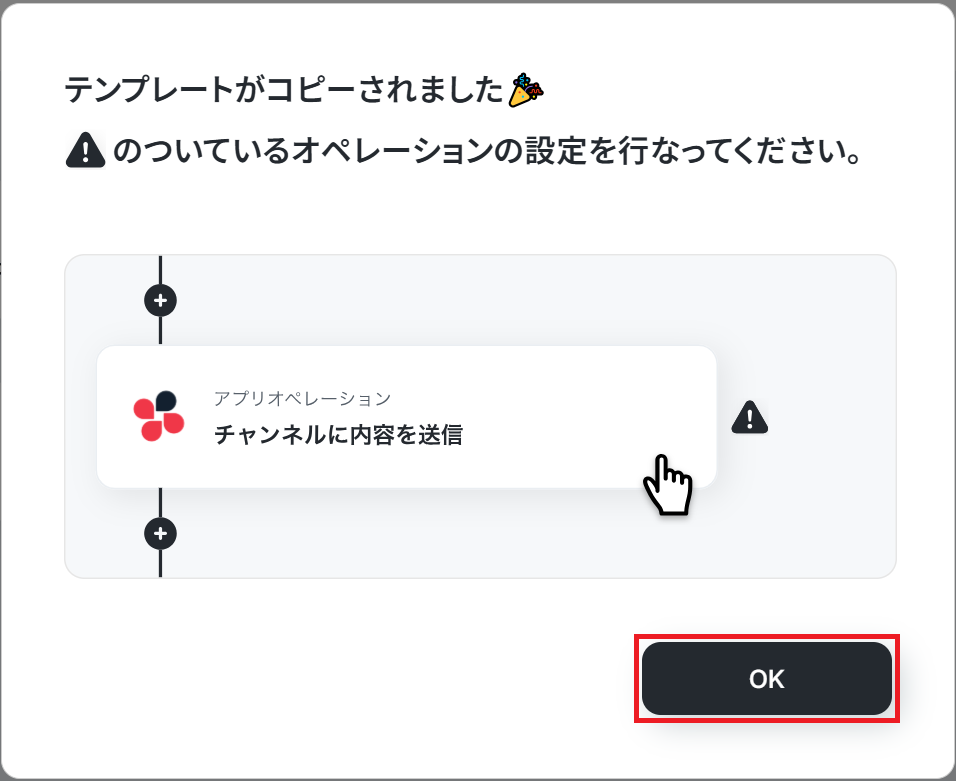
ステップ3:会議トリガー設定
はじめに、ZoomまたはGoogle Meetでテスト用の会議URLを発行しておきましょう。
今回は例として、Google Meetを使用しました。
※Web会議トリガーの設定方法もご参照ください。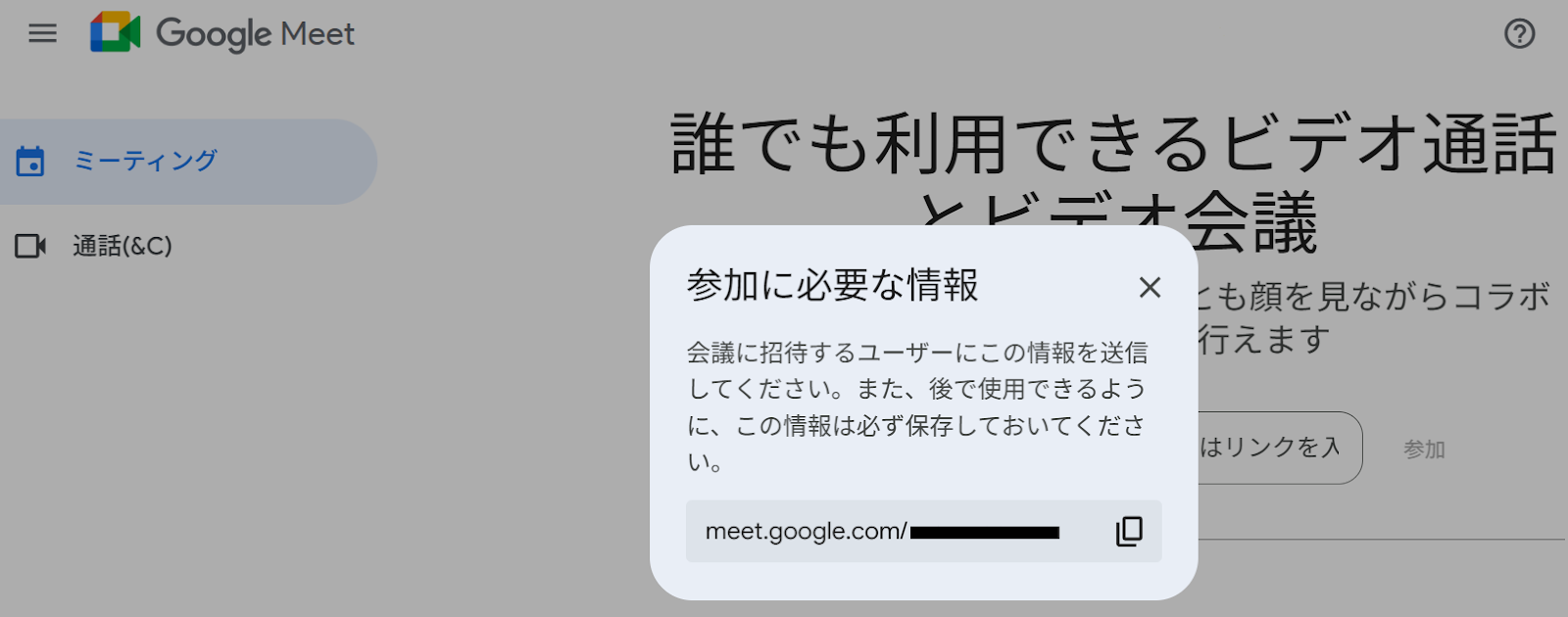
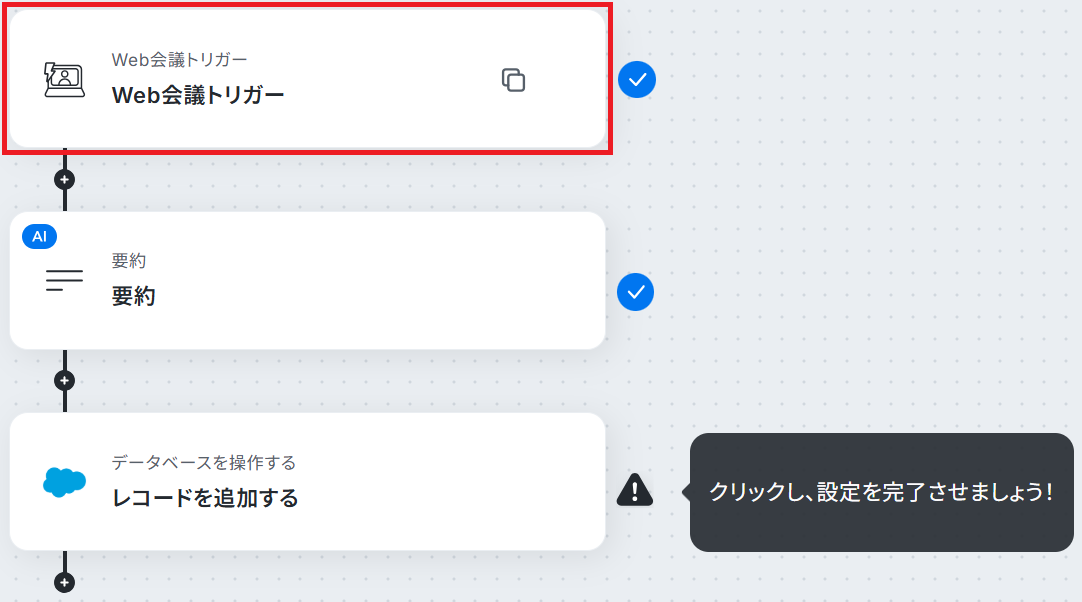
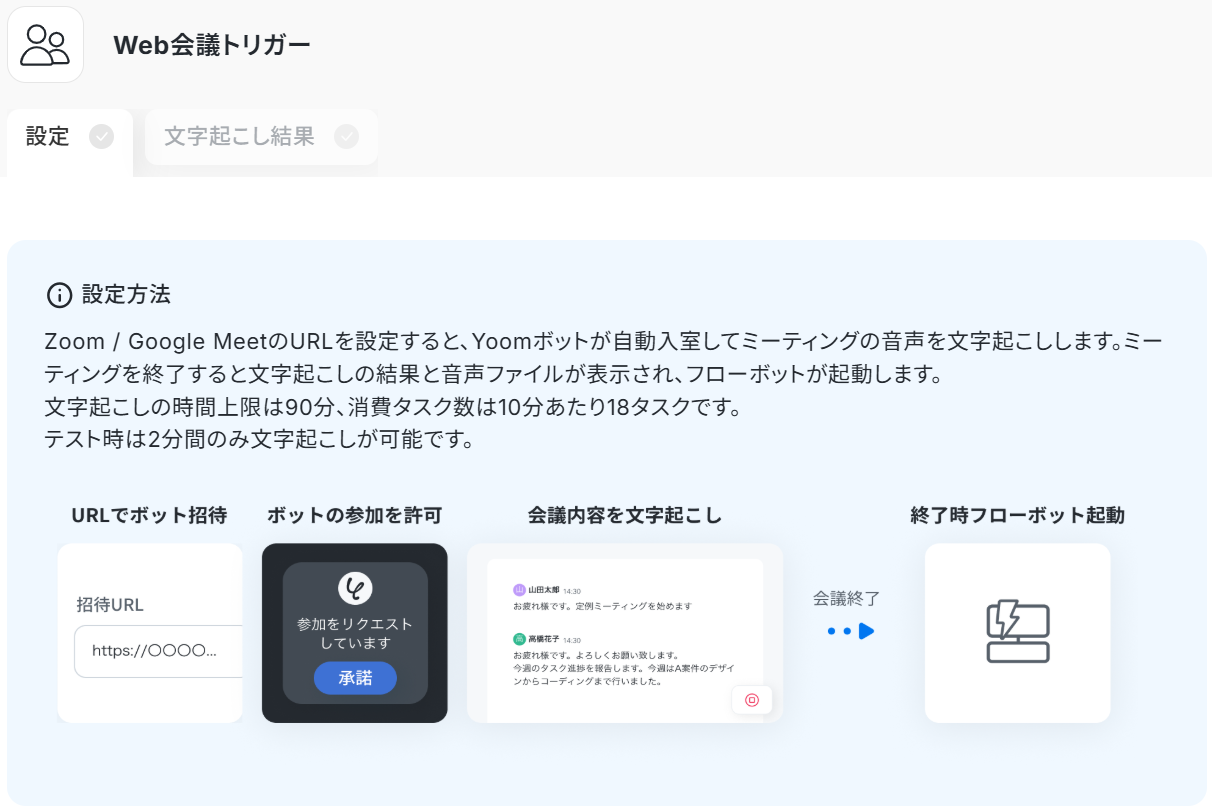
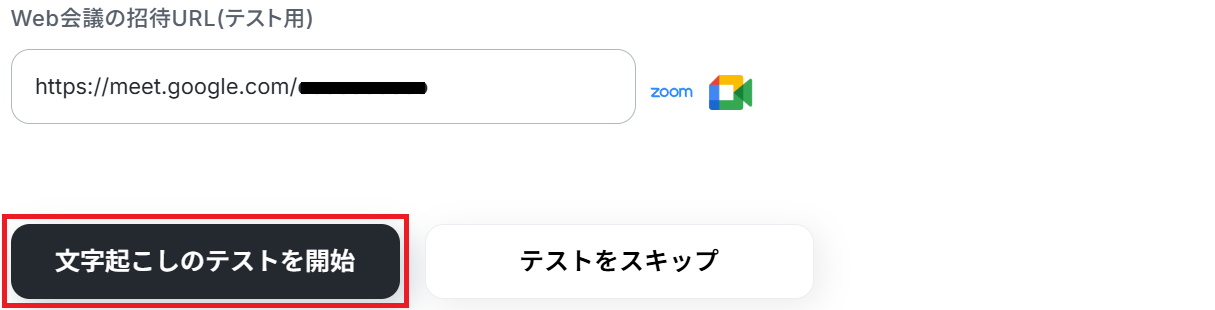
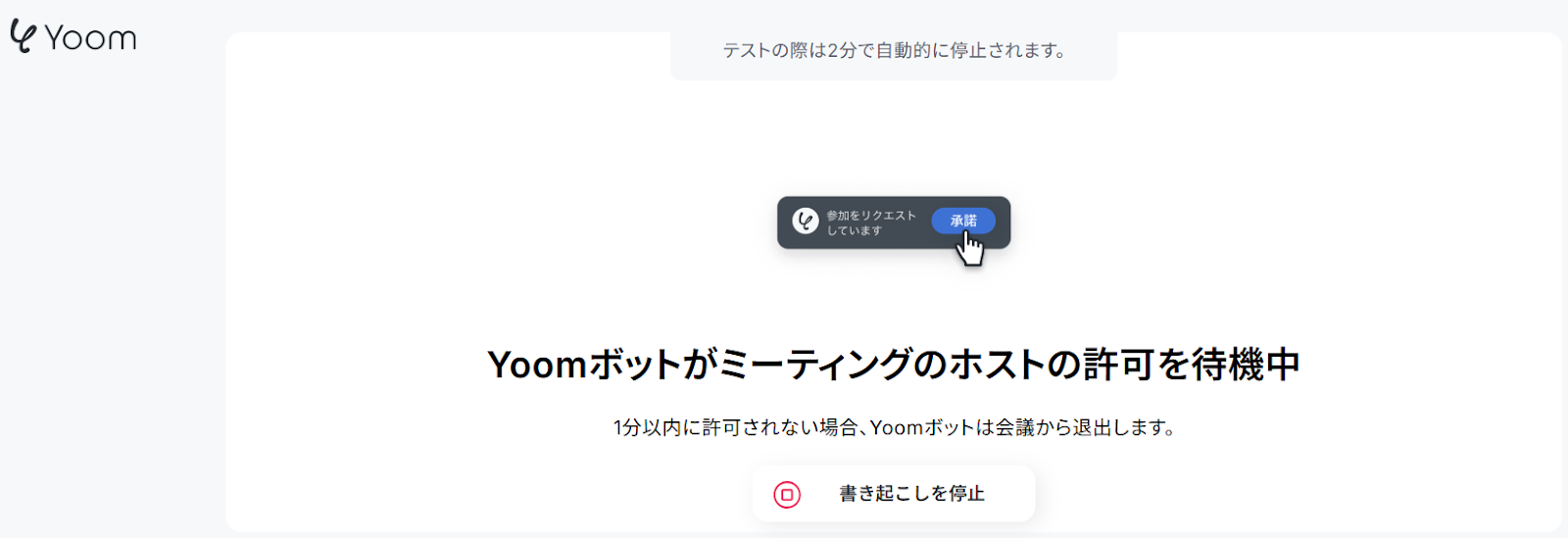
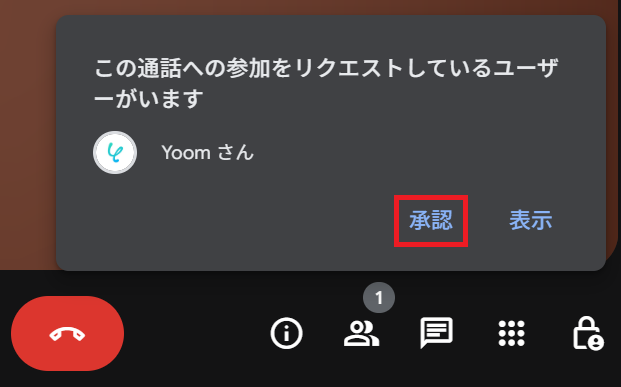
※文字起こしの時間上限は90分、消費タスク数は10分あたり18タスクです。また、テスト時は2分間のみ文字起こしできます。「タスク実行数」のカウント方法について
Yoomの設定画面では以下のような処理が行われるので、終わるまで待ちましょう。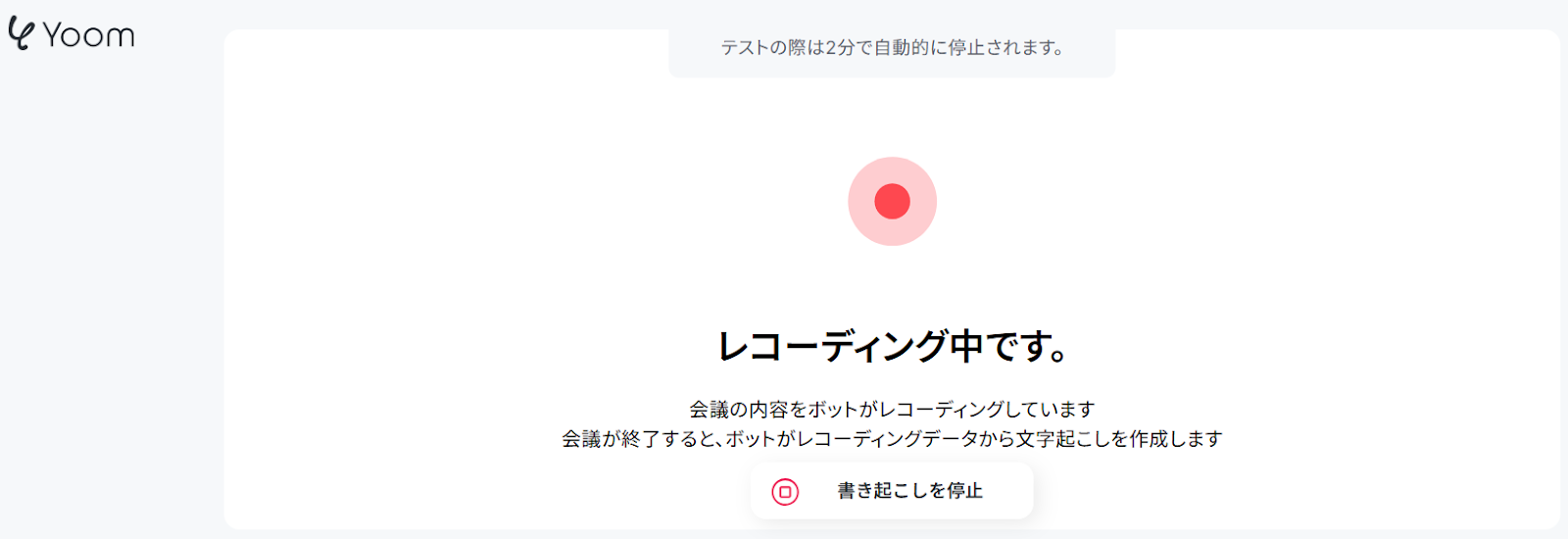
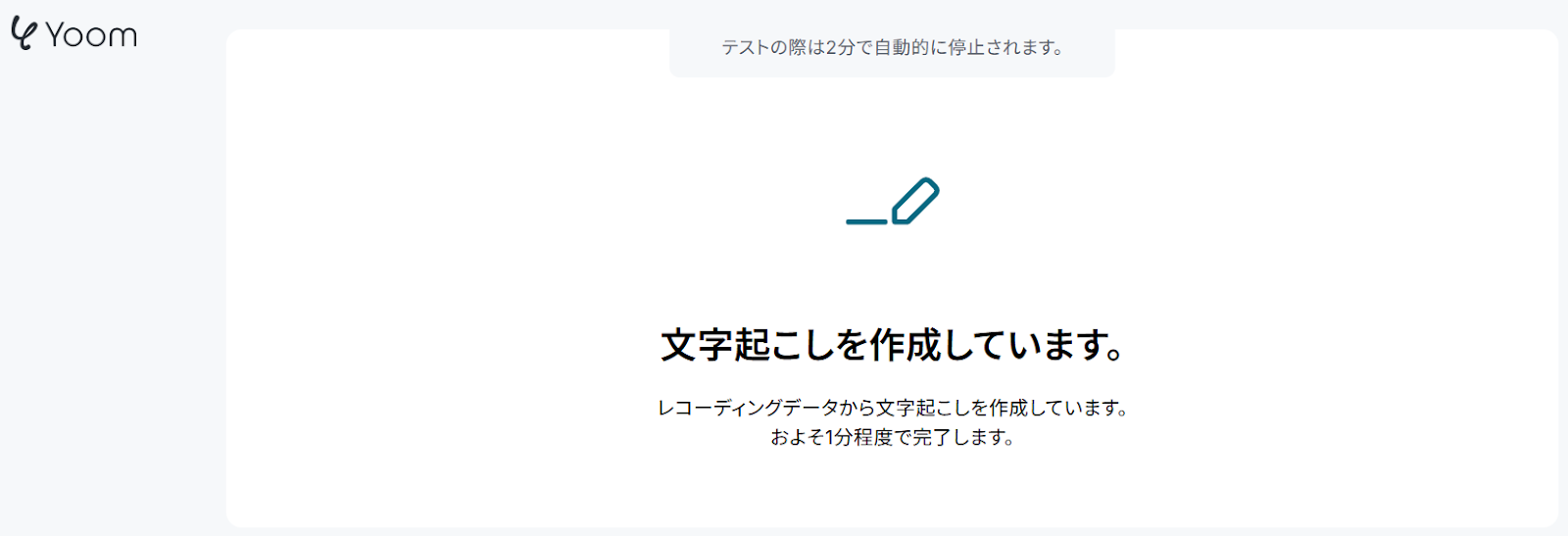
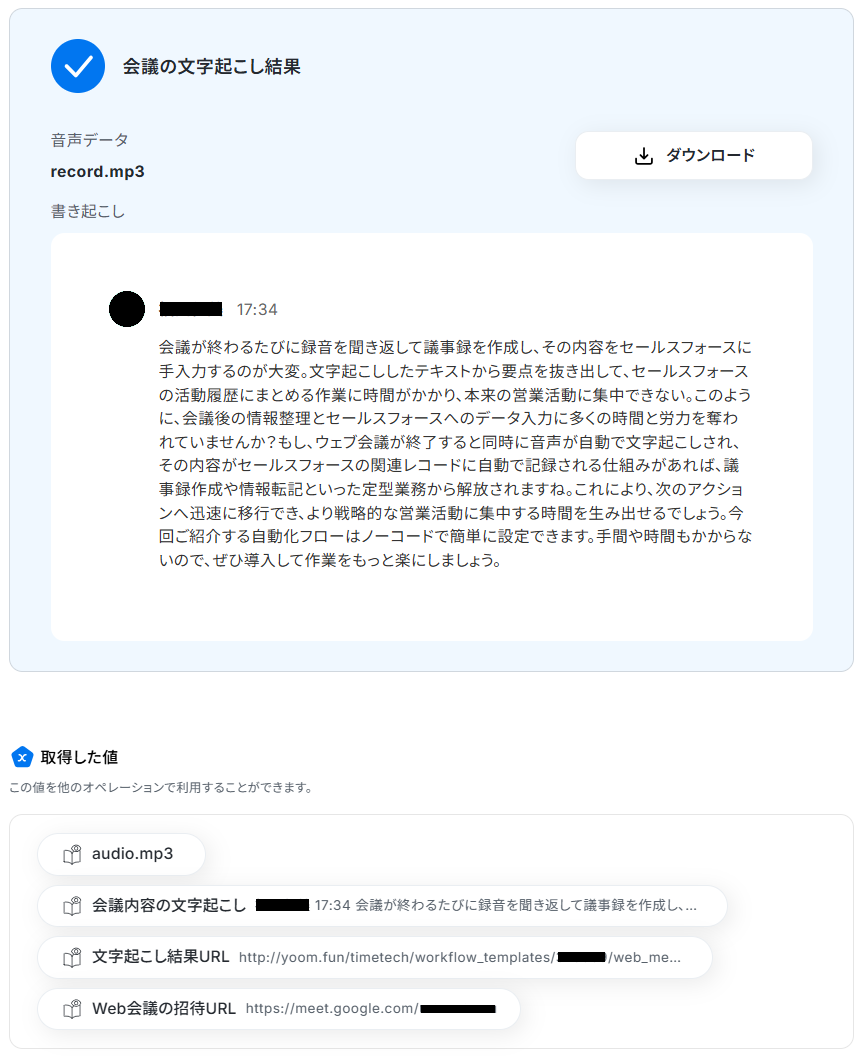
問題なければ保存してください。ここで取得した値を次のステップで活用します。
※取得した値とは?
トリガーやオペレーション設定時に「テスト」を実行して取得した値のことです。後続のオペレーション設定時の値として利用でき、フローボットを起動する度に変動した値となります。
テストの重要性:「取得した値」のテスト値について
ステップ4:要約設定
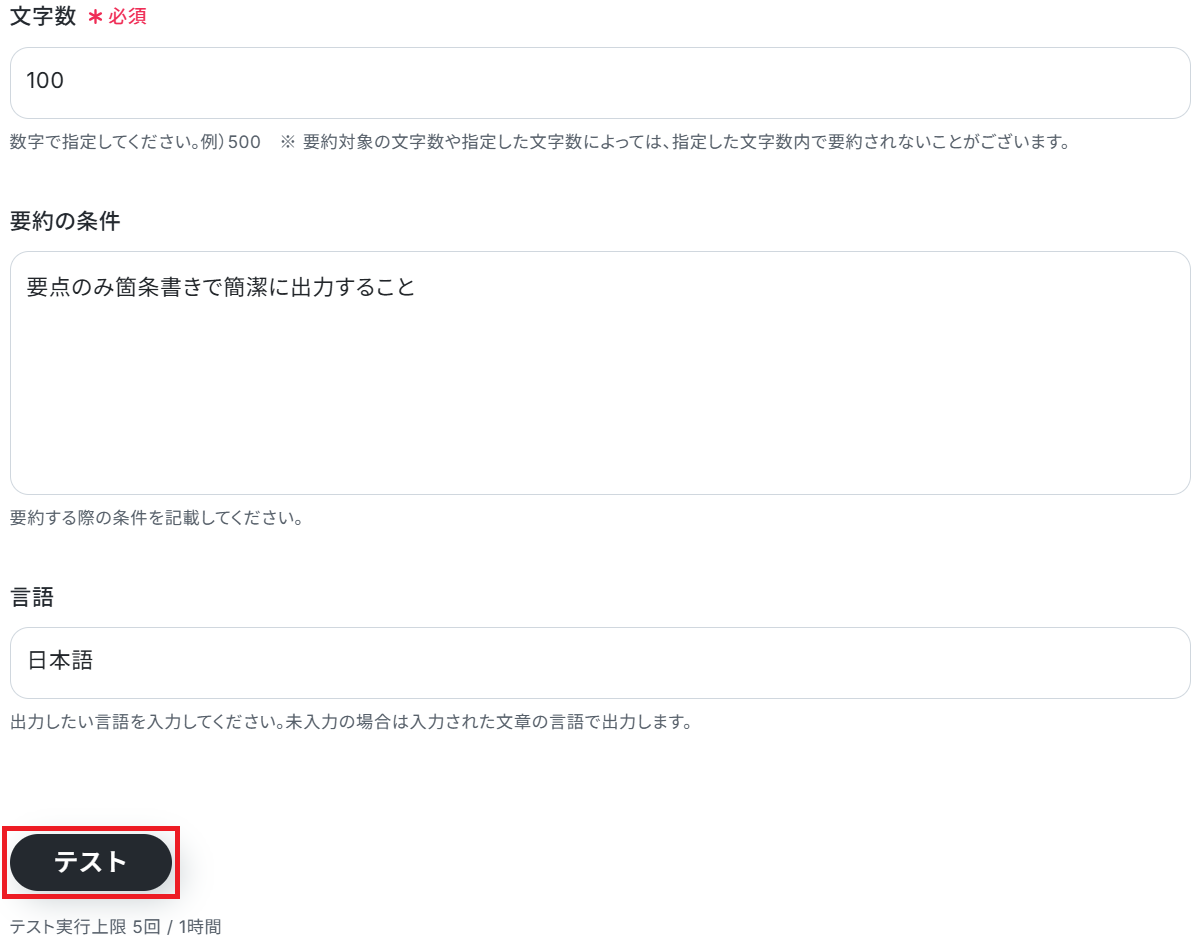
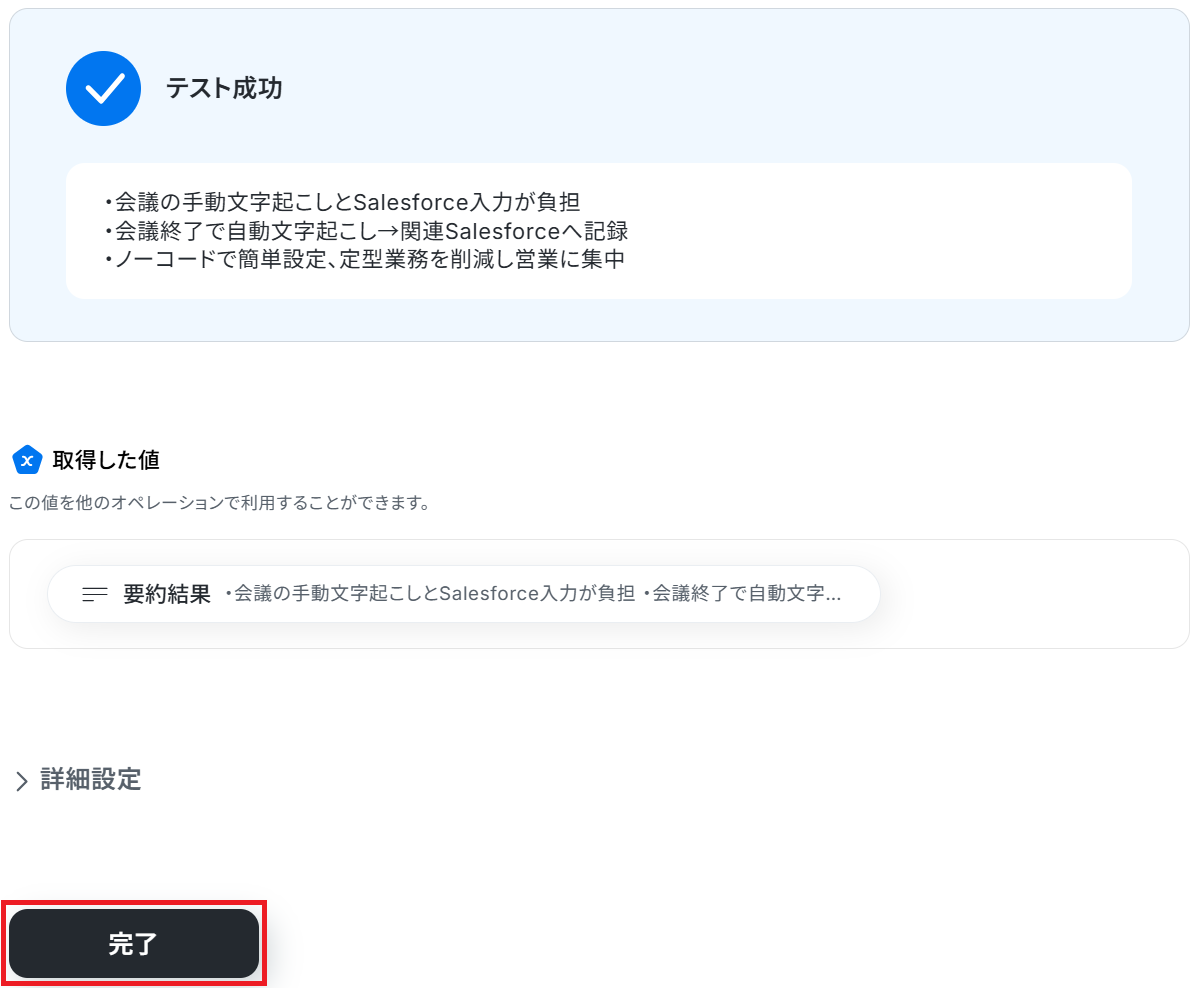
先ほど取得した会議の文字起こし結果をAIで要約します。「要約」をクリックしましょう。
※「要約する」の設定方法もご参照ください。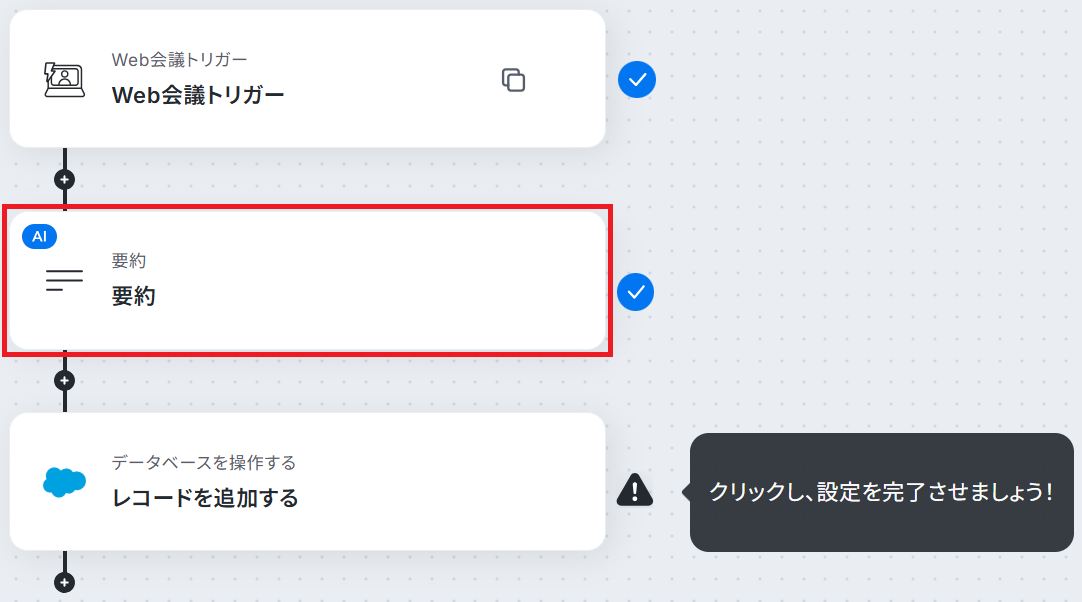
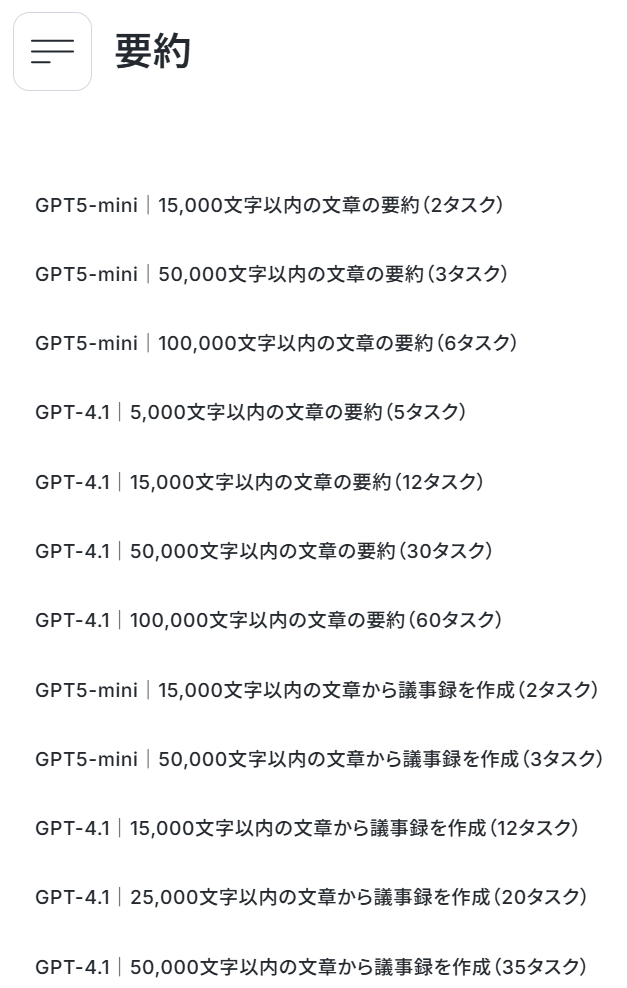
それぞれ()内のタスクを消費しますので、使用プランやデータの容量にご注意ください。
※以下のように取得した値を設定することで、トリガーが実行されるたびに最新の文字起こし結果を反映できます。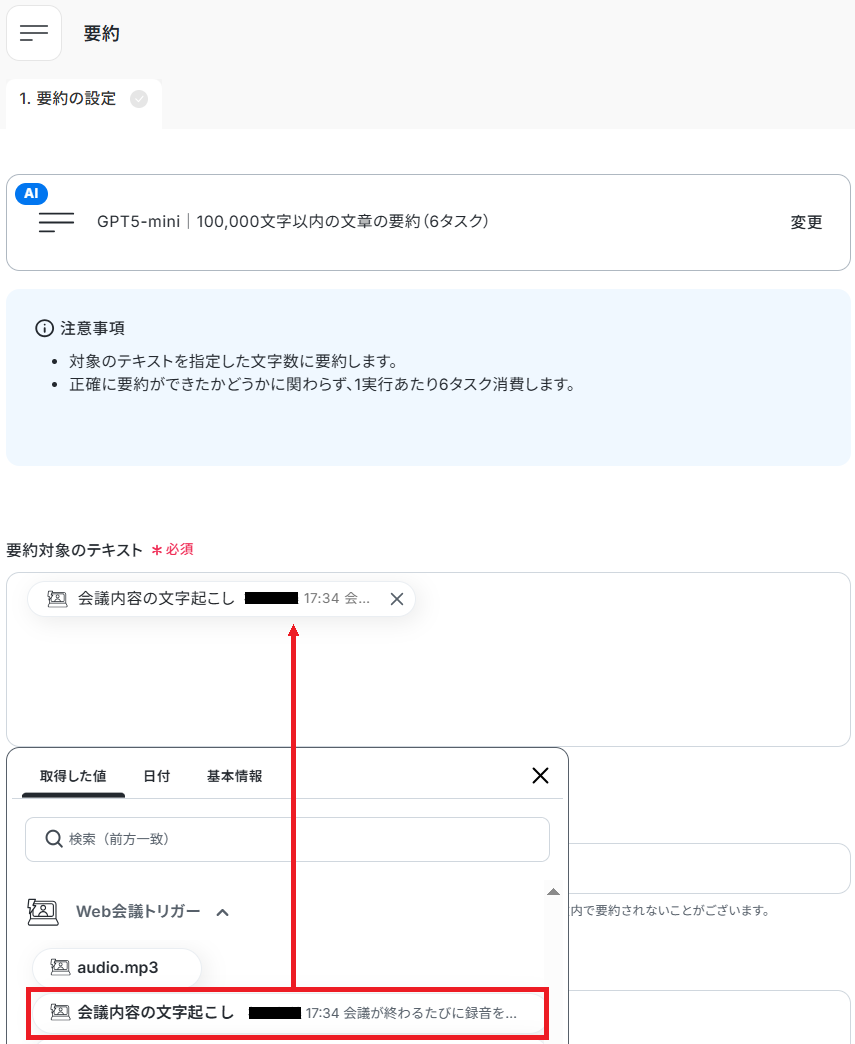
ステップ5:Salesforceのアクション設定
文字起こしの要約結果をSalesforceに登録します。「レコードを追加する」をクリックしましょう。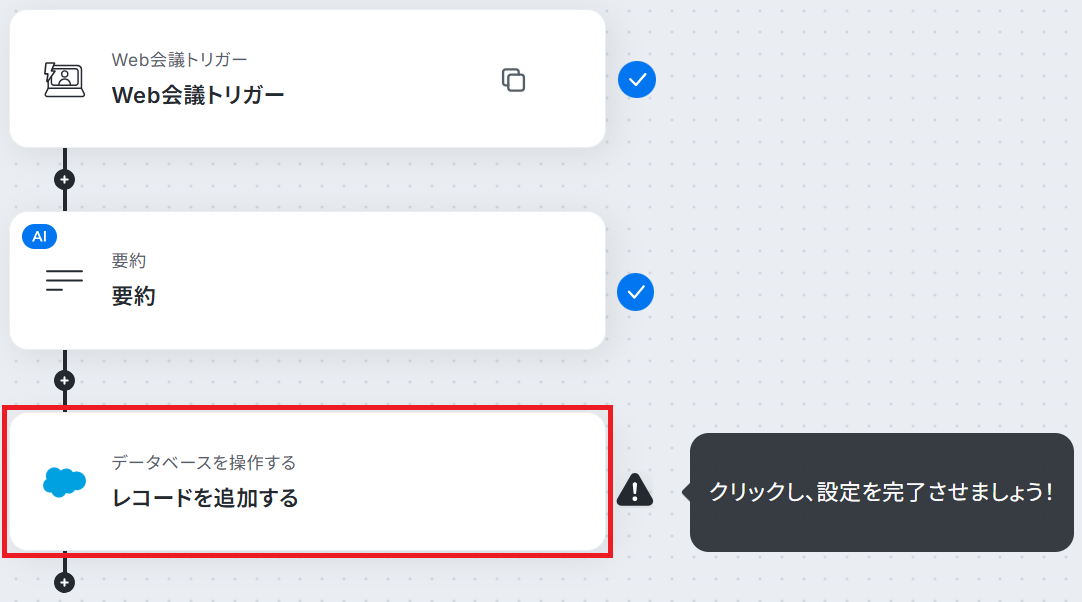
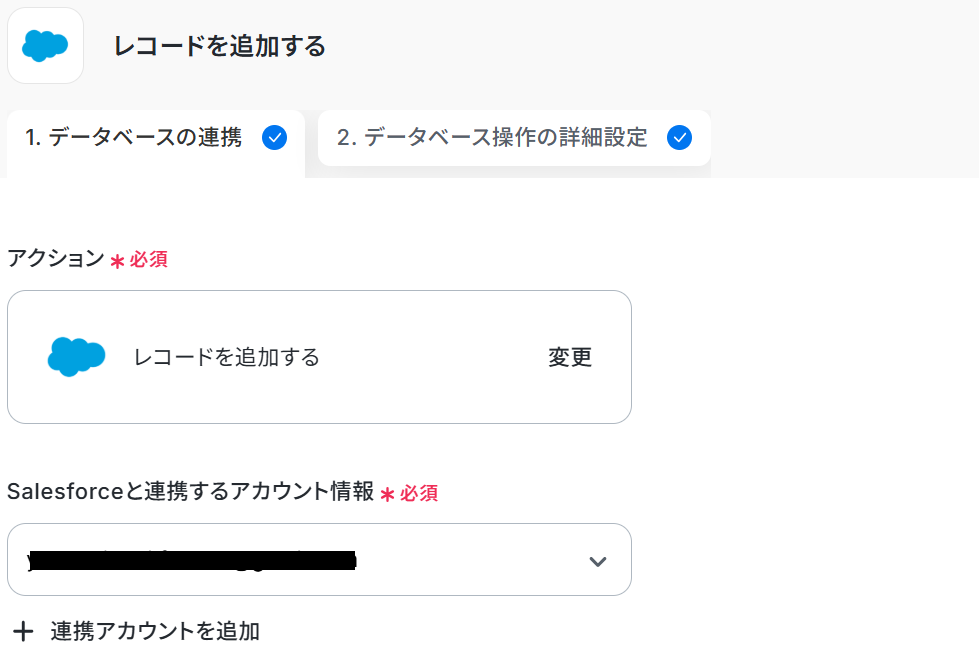
※アプリと連携するにおけるSalesforceの各API参照名の確認の仕方についてもご参照ください。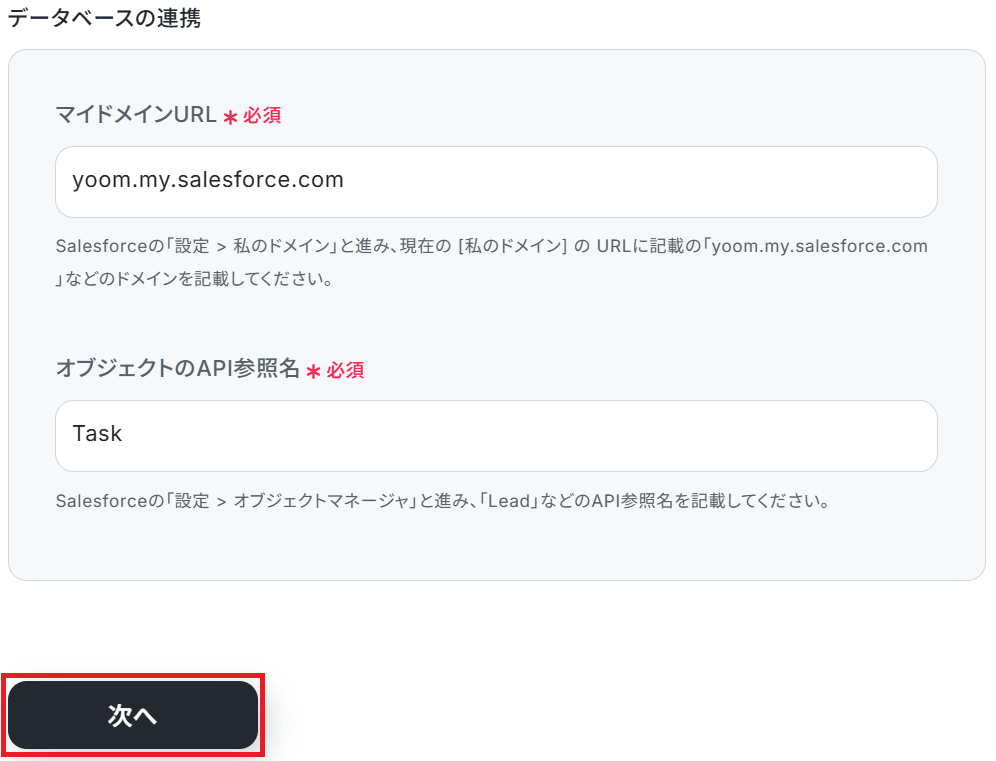
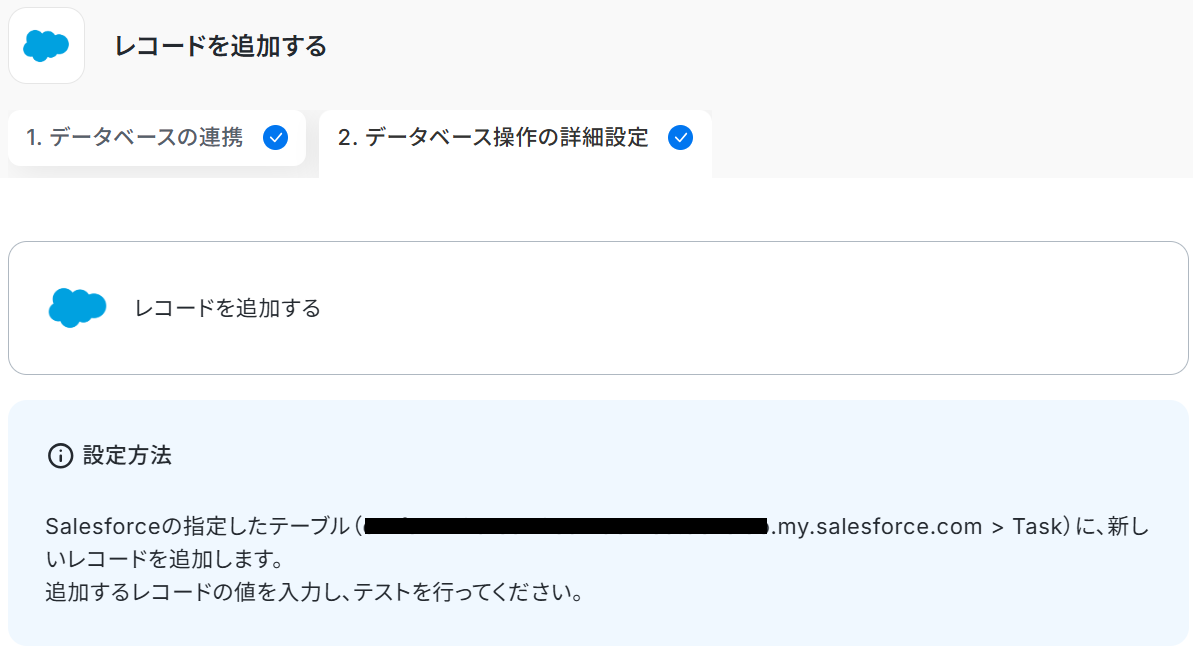
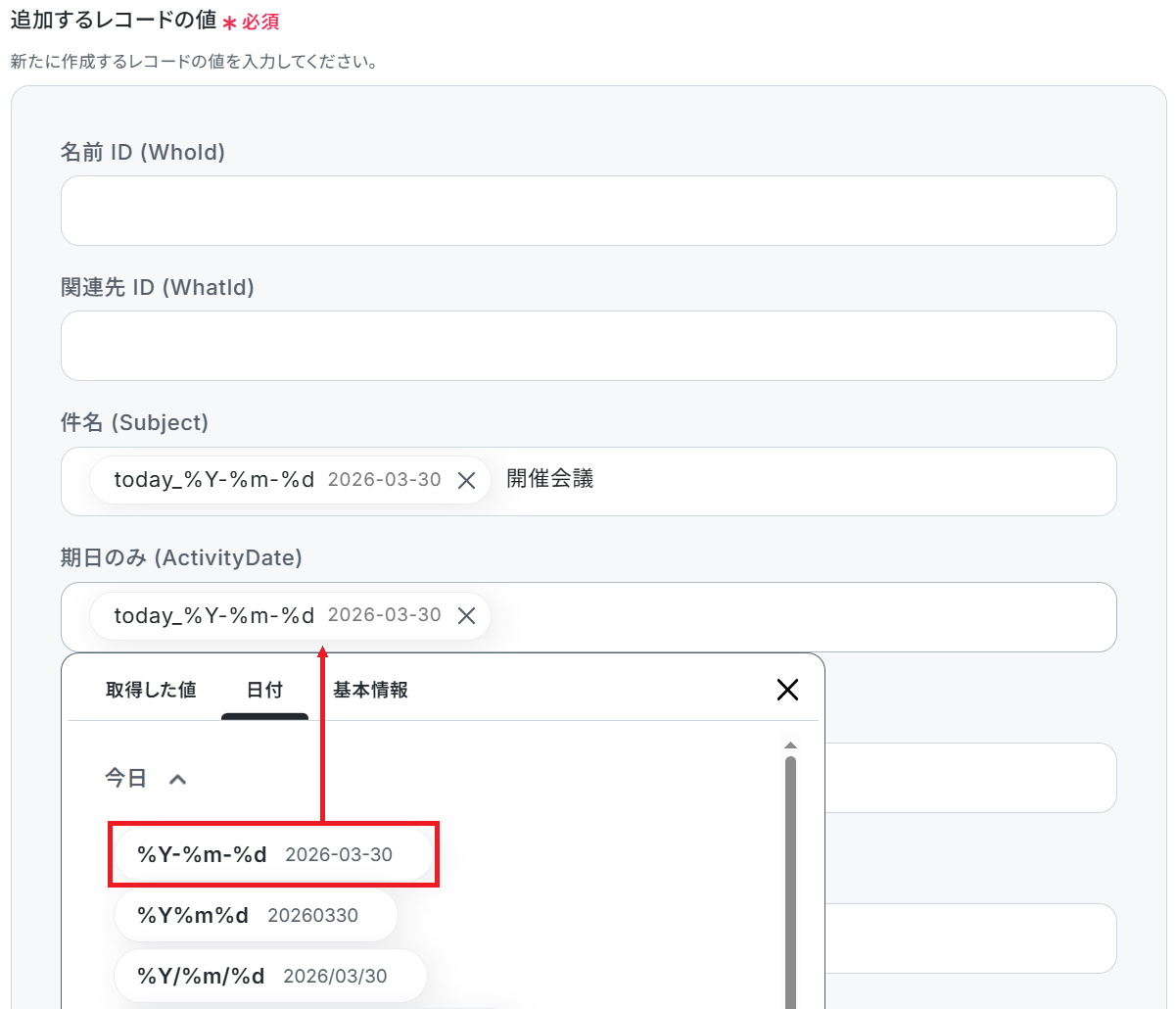
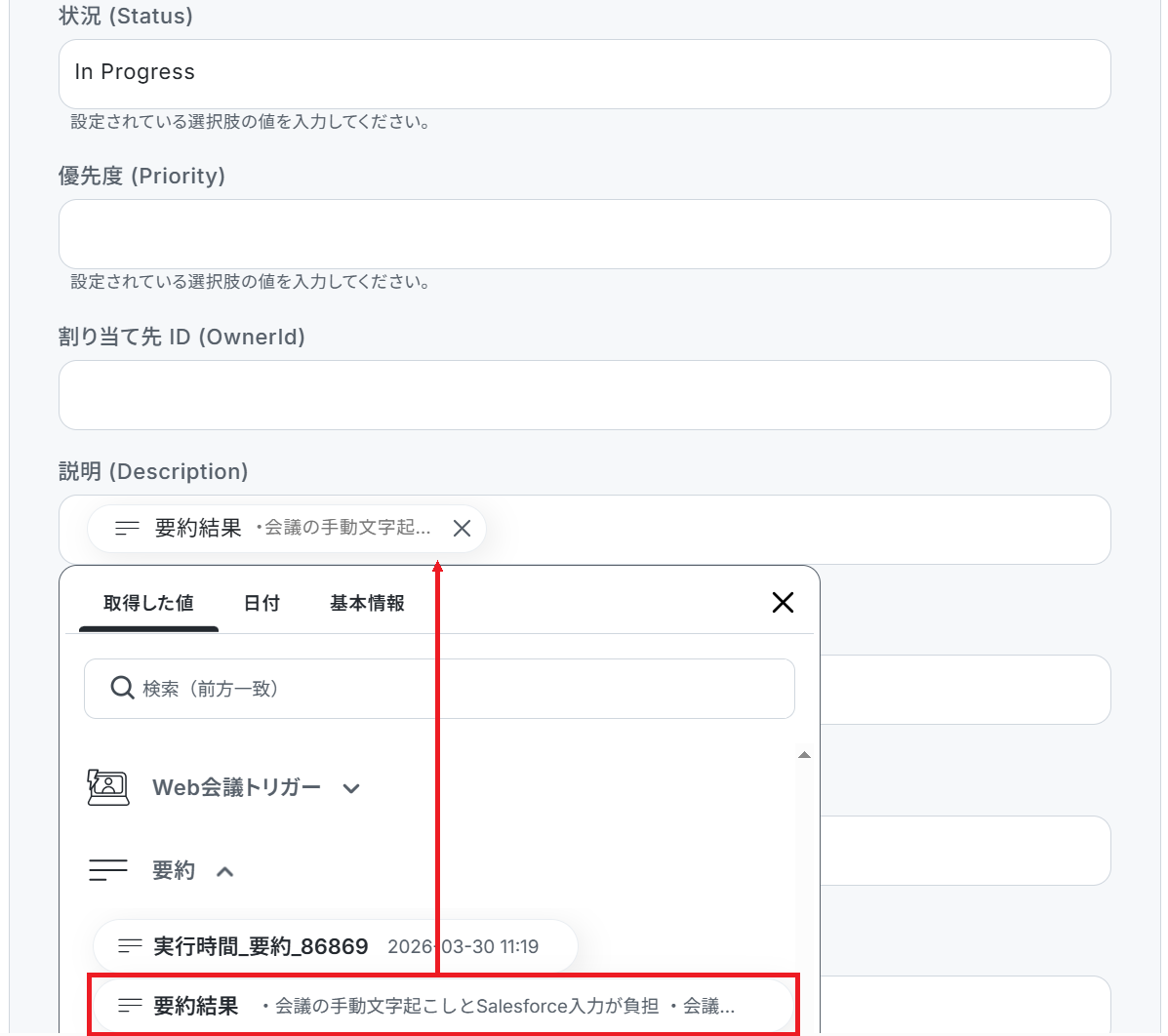
※エラーが表示された場合は以下の2記事もご確認ください。
- Salesforceで"Session expired or invalid"というエラーが表示された場合
- SalesforceでRequested resource does not existというエラーが表示された場合
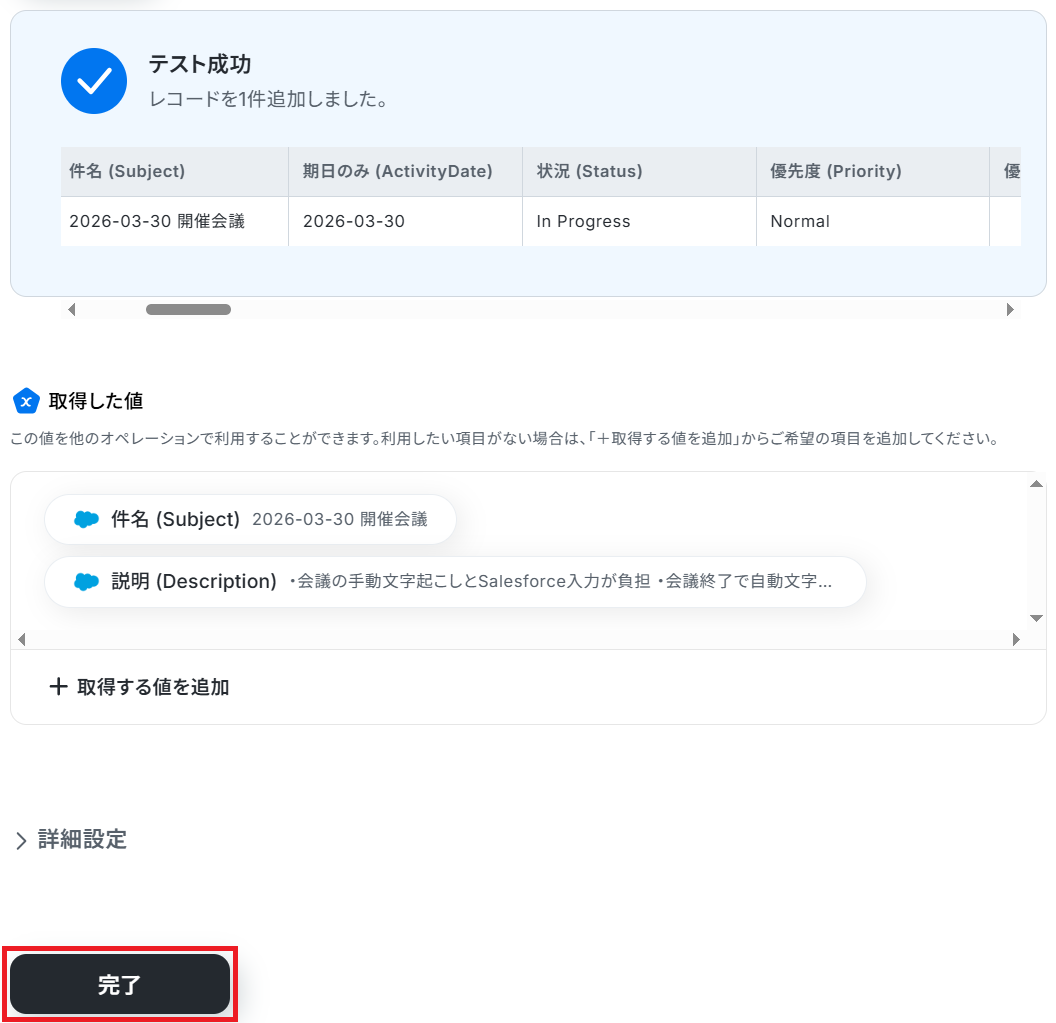
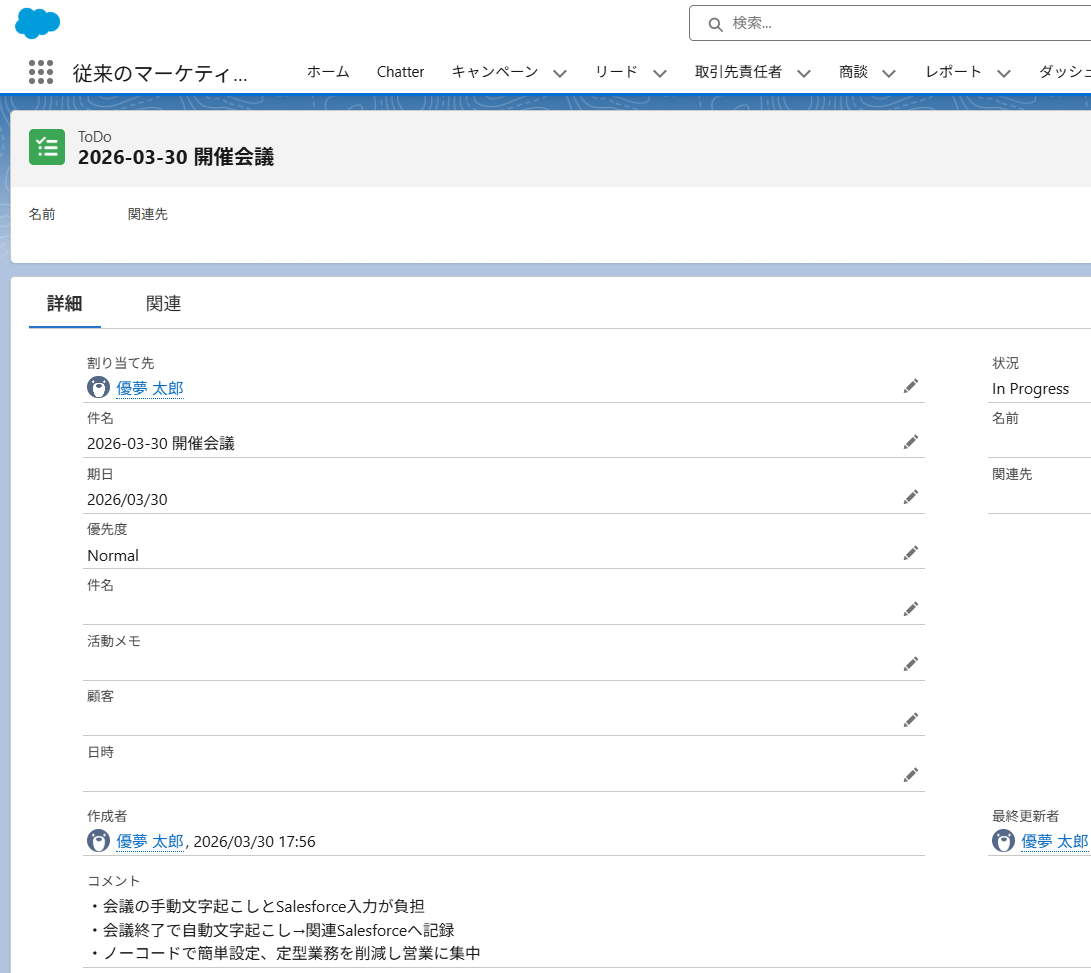
ステップ6:トリガーをONにして起動準備完了
最後に「トリガーをON」をクリックしたら、自動化の設定は完了です。
正しくフローボットが起動するか確認しましょう。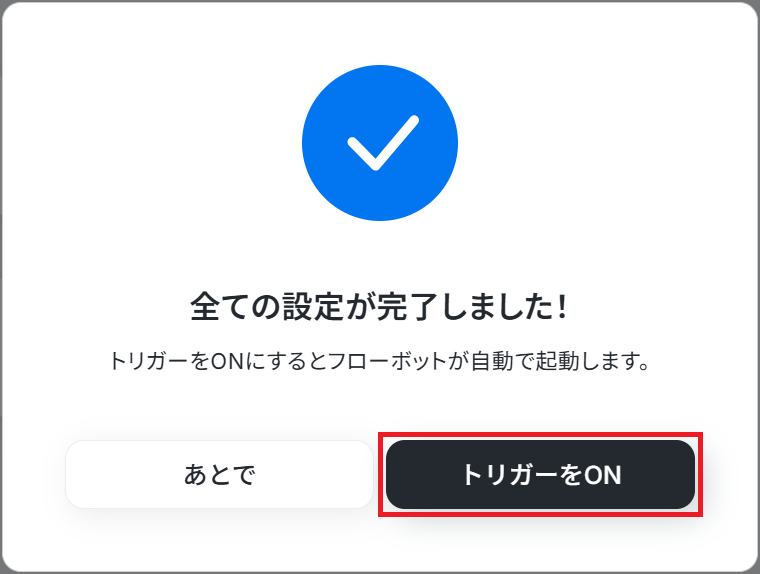
SalesforceのAPIを使ったその他の自動化例
Salesforceに新規リードや取引先が登録された際、Slackへの通知やSansanへの同期、Microsoft SharePointやDropboxでのフォルダ自動作成が可能です。
また、Shopifyなどの各種フォームからの回答、Mailchimpの顧客データをSalesforceにレコードとして自動登録し、管理を効率化できます。
■概要Salesforceに新しい商談が登録されるたびに、その情報を手作業でMicrosoft Excelに転記していませんか?この定型業務は時間がかかるだけでなく、入力ミスといったヒューマンエラーの原因にもなりがちです。このワークフローを活用すれば、Salesforceの商談情報をMicrosoft Excelへ自動で連携し、スムーズなデータ反映を実現するため、手作業による手間をなくし、正確なデータ管理を支援します。
■このテンプレートをおすすめする方- Salesforceの商談データをMicrosoft Excelで管理しており、手作業での転記に手間を感じている営業担当者の方
- チームの商談進捗をMicrosoft Excelで集計しており、データ連携を自動化したいと考えているマネージャーの方
- SalesforceとMicrosoft Excel間のデータ入力ミスをなくし、業務の正確性を高めたいと考えている方
■このテンプレートを使うメリット- Salesforceに商談が登録されると自動でMicrosoft Excelへデータが追加されるため、これまで手作業で行っていた転記作業の時間を短縮できます。
- 手作業でのデータ転記が不要になることで、入力間違いやコピー&ペーストのミスといったヒューマンエラーの発生を防ぎ、データの正確性を保ちます。
■フローボットの流れ- はじめに、お使いのMicrosoft ExcelとSalesforceをYoomと連携します。
- 次に、トリガーでSalesforceを選択し、「商談オブジェクトに新規レコードが登録されたら」というアクションを設定します。
- 次に、オペレーションでSalesforceの「レコードを取得する」アクションを設定し、トリガーで取得した情報に加えて必要な商談の詳細情報を取得します。
- 最後に、オペレーションでMicrosoft Excelの「レコードを追加する」アクションを設定し、取得したSalesforceの情報をExcelシートの指定した行に追加します。
※「トリガー」:フロー起動のきっかけとなるアクション、「オペレーション」:トリガー起動後、フロー内で処理を行うアクション
■このワークフローのカスタムポイント- Salesforceとの連携設定時に、ご利用の環境に応じたマイドメインURLを設定してください。
- Salesforceから取得するレコードの条件を任意に設定することで、「特定のフェーズの商談のみ」など、特定のデータだけをMicrosoft Excelに連携することも可能です。
- Microsoft Excelの各列に、Salesforceから取得したどの項目(商談名、金額など)を割り当てるかを自由にカスタマイズしたり、固定の値を入力したりすることができます。
■注意事項- Salesforce、Microsoft ExcelののそれぞれとYoomを連携してください。
- Salesforceはチームプラン・サクセスプランでのみご利用いただけるアプリとなっております。フリープラン・ミニプランの場合は設定しているフローボットのオペレーションやデータコネクトはエラーとなりますので、ご注意ください。
- チームプランやサクセスプランなどの有料プランは、2週間の無料トライアルを行うことが可能です。無料トライアル中には制限対象のアプリを使用することができます。
- トリガーは5分、10分、15分、30分、60分の間隔で起動間隔を選択できます。
- プランによって最短の起動間隔が異なりますので、ご注意ください。
- Microsoft365(旧Office365)には、家庭向けプランと一般法人向けプラン(Microsoft365 Business)があり、一般法人向けプランに加入していない場合には認証に失敗する可能性があります。
- Microsoft Excelのデータベースを操作するオペレーションの設定に関しては「【Excel】データベースを操作するオペレーションの設定に関して」をご参照ください。
■概要Salesforceに新しいリードが登録された際、担当者への情報共有が遅れてしまい、迅速な対応ができていないといった課題はありませんか。 関係者が多くなるほど、手動での連絡には手間がかかり、共有漏れのリスクも伴います。 このワークフローを活用すれば、Salesforceへの新規リード登録をトリガーとして、Slackへ自動で通知を送信できるため、リード情報をすぐに関係者へ共有し、対応の迅速化を実現します。
■このテンプレートをおすすめする方- Salesforceでリード情報を管理しており、Slackでの迅速な共有を求めている営業担当者の方
- リード獲得後のアプローチまでの時間を短縮し、機会損失を防ぎたいインサイドセールスチームの方
- 手動での情報共有による連絡漏れや遅延を減らし、業務を効率化したいと考えているマネージャーの方
■このテンプレートを使うメリット- Salesforceにリードが登録されるとSlackへ自動で通知されるため、リード発生をすぐに把握し、迅速なアプローチが可能になります。
- 手動での情報伝達が減ることで、連絡漏れや伝達ミスといったヒューマンエラーを防ぎ、情報共有を実現します。
■フローボットの流れ- はじめに、SalesforceとSlackをYoomと連携します。
- 次に、トリガーでSalesforceを選択し、「リードオブジェクトに新規レコードが登録されたら」というアクションを設定します。
- 最後に、オペレーションでSlackを選択し、「チャンネルにメッセージを送る」アクションを設定することで、Salesforceで取得したリード情報を指定のチャンネルに通知します。
※「トリガー」:フロー起動のきっかけとなるアクション、「オペレーション」:トリガー起動後、フロー内で処理を行うアクション
■このワークフローのカスタムポイント- Slackへの通知先は、営業チームのチャンネルや特定の担当者など、任意のチャンネルやユーザーに設定することが可能です。
- 通知するメッセージの本文も自由にカスタマイズできるため、Salesforceから取得したリードの会社名や担当者名などの情報を含めることで、より分かりやすい通知内容を作成できます。
■注意事項- Salesforce、SlackのそれぞれとYoomを連携してください。
- トリガーは5分、10分、15分、30分、60分の間隔で起動間隔を選択できます。
- プランによって最短の起動間隔が異なりますので、ご注意ください。
- Salesforceはミニプラン以上でご利用いただけるアプリとなっております。フリープラン・パーソナルプランの場合は設定しているフローボットのオペレーションやデータコネクトはエラーとなりますので、ご注意ください。
- パーソナルプラン・ミニプラン・チームプラン・サクセスプランなどの有料プランは、2週間の無料トライアルを行うことが可能です。無料トライアル中には制限対象のアプリを使用することができます。詳しくは、料金プランのページをご参照ください。
■概要
Salesforceに新しいリードが登録されるたびに、Sansanにも手動で情報を入力していませんか。こうした繰り返し作業は時間がかかるだけでなく、入力ミスといったヒューマンエラーの原因にもなりがちです。このワークフローを活用すれば、Salesforceにリードが登録されると、その情報が自動でSansanにも追加されます。これにより、面倒なデータ入力作業から解放され、顧客情報管理の正確性と効率を高めます。
■このテンプレートをおすすめする方
- SalesforceとSansanへの二重入力に手間を感じている営業・マーケティング担当者の方
- Salesforceに登録されたリード情報をSansanでもれなく管理したいと考えているチームの方
- 顧客データの入力ミスを防止し、業務の正確性を高めたいと考えているSFA/CRM管理者の方
■このテンプレートを使うメリット
- Salesforceにリードが登録されると自動でSansanに情報が追加され、これまで手作業で行っていたデータ入力の時間を短縮することができます。
- 手作業での転記が不要になるため、入力ミスや登録漏れなどのヒューマンエラーを防ぎ、データの一貫性と正確性を維持することに繋がります。
■フローボットの流れ
- はじめに、SalesforceとSansanをYoomと連携します。
- 次に、トリガーでSalesforceを選択し、「リードオブジェクトに新しいレコードが作成されたら」フローが起動するよう設定します。
- 最後に、オペレーションでSansanを選択し、「名刺を追加する」アクションを設定し、トリガーで取得したSalesforceのリード情報を連携させます。
※「トリガー」:フロー起動のきっかけとなるアクション、「オペレーション」:トリガー起動後、フロー内で処理を行うアクション
■このワークフローのカスタムポイント
- Salesforceのトリガー設定では、Sansanに連携したいリード情報(リード名、会社名、電話番号、メールアドレスなど)を任意で選択することが可能です。
- Sansanのオペレーション設定では、Salesforceから受け取った情報を、Sansanのどの項目に名刺情報として登録するかを任意で設定してください。
■注意事項
- Sansan、SalesforceとYoomを連携してください。
- Salesforceはチームプラン・サクセスプランでのみご利用いただけるアプリとなっております。フリープラン・ミニプランの場合は設定しているフローボットのオペレーションやデータコネクトはエラーとなりますので、ご注意ください。
- チームプランやサクセスプランなどの有料プランは、2週間の無料トライアルを行うことが可能です。無料トライアル中には制限対象のアプリを使用することができます。
- トリガーは5分、10分、15分、30分、60分の間隔で起動間隔を選択できます。
- プランによって最短の起動間隔が異なりますので、ご注意ください。
■概要Salesforceに新しい取引先情報を登録した後、関連書類を保管するためにMicrosoft SharePointへ手動でフォルダを作成する作業に手間を感じていませんか。この作業は時間がかかるだけでなく、フォルダの命名規則を間違えたり、作成そのものを忘れてしまったりといったミスにも繋がりかねません。このワークフローを活用すれば、Salesforceへの取引先登録をトリガーとして、Microsoft SharePointに関連フォルダを自動で作成できるため、こうした課題を解消し、スムーズな顧客情報管理を実現します。
■このテンプレートをおすすめする方- SalesforceとMicrosoft SharePointを併用し、手作業でのフォルダ作成に手間を感じている方
- 顧客ごとのドキュメント管理を効率化し、ヒューマンエラーを防止したいと考えている方
- Salesforceへのデータ入力に付随する後続作業を自動化し、コア業務に集中したいと考えている方
■このテンプレートを使うメリット- Salesforceに取引先が登録されると、自動でMicrosoft SharePointにフォルダが作成されるため、これまで手作業に費やしていた時間を短縮できます。
- 手作業によるフォルダの作成漏れや命名ミスといったヒューマンエラーを防ぎ、データ管理の正確性向上に繋がります。
■フローボットの流れ- はじめに、SalesforceとMicrosoft SharePointをYoomと連携します。
- 次に、トリガーでSalesforceを選択し、「取引先オブジェクトに新規レコードが登録されたら」というアクションを設定します。
- その後、オペレーションでMicrosoft SharePointを選択し、「フォルダを作成」アクションを設定し、Salesforceから取得した取引先名などを基にフォルダを作成します。
- 最後に、オペレーションでSalesforceの「レコードを追加する」アクションを設定し、フォルダ作成の履歴などを記録します。
※「トリガー」:フロー起動のきっかけとなるアクション、「オペレーション」:トリガー起動後、フロー内で処理を行うアクション
■このワークフローのカスタムポイント- Salesforceとの連携設定の際に、ご自身の環境のマイドメインURLを設定してください。
- Microsoft SharePointでフォルダを作成するアクションでは、フォルダの作成場所や命名規則などを、固定値やSalesforceから取得した情報を用いて任意に設定できます。
- Salesforceにレコードを追加するアクションでは、記録対象のオブジェクトや項目、記録する内容などを、固定値や前段で取得した情報を変数として任意に設定可能です。
■注意事項・Salesforce、Microsoft SharePointのそれぞれとYoomを連携してください。・Salesforceはチームプラン・サクセスプランでのみご利用いただけるアプリとなっております。フリープラン・ミニプランの場合は設定しているフローボットのオペレーションやデータコネクトはエラーとなりますので、ご注意ください。・チームプランやサクセスプランなどの有料プランは、2週間の無料トライアルを行うことが可能です。無料トライアル中には制限対象のアプリを使用することができます。・トリガーは5分、10分、15分、30分、60分の間隔で起動間隔を選択できます。・プランによって最短の起動間隔が異なりますので、ご注意ください。・Microsoft365(旧Office365)には、家庭向けプランと一般法人向けプラン(Microsoft365 Business)があり、一般法人向けプランに加入していない場合には認証に失敗する可能性があります。・データベースを操作するオペレーションで、レコード追加や更新を行う際は、Salesforceの入力形式に沿って設定を行ってください。例えば、Salesforceの入力形式が選択式かつ英語入力の場合、選択肢に存在しない値や異なる言語で入力した値はエラーとなりますのでご注意ください。
■概要
Salesforceの取引先オブジェクトにレコードが登録されたら、自動的にDropboxにフォルダを作成し、フォルダのURLをSalesforceに追加するフローです。
■このテンプレートをおすすめする方
1.Salesforceを利用している企業やチーム
- Salesforceを導入して顧客管理や営業活動を行っている営業担当者や管理者
- 顧客情報を一元管理し、業務プロセスを効率化したい企業の営業チーム
2.Dropboxを利用している企業やチーム
- Dropboxを活用してファイルの保存や共有を行っている担当者
- 顧客ごとにファイルを整理・管理し、安全に保管したい企業
3.システム連携とプロセス自動化を推進している方
- 手動でのフォルダ作成やURLの登録作業の手間を省きたい営業担当者
- 異なるシステム間でのデータ連携を自動化したいIT担当者や業務プロセス担当者
■このテンプレートを使うメリット
・手動でのフォルダ作成やURL登録の手間を省き、業務の効率を大幅に向上させることができます。
・顧客情報と関連ファイルが一元管理されるため、データの一貫性と正確性が保たれ、営業活動や顧客対応がスムーズに行えるようになります。
・迅速な対応や効果的なリソース管理が可能になり、業務全体の生産性向上が期待できます。
■注意事項
・Salesforce、DropboxそれぞれとYoomを連携してください。
■概要
Mailchimpで獲得したコンタクト情報を、手作業でSalesforceに登録していませんか?
この作業は時間がかかるだけでなく、入力ミスや転記漏れの原因にもなりかねません。
このワークフローを活用すれば、Mailchimpに新しいコンタクトが登録された際に、Salesforceへ自動でリード情報を追加することができ、手作業によるデータ入力の課題を解消し、よりスムーズなリード管理を実現します。
■このテンプレートをおすすめする方
- MailchimpとSalesforceを併用し、二重入力の手間に課題を感じているマーケティング担当者の方
- 獲得したコンタクトを迅速に営業へ共有し、機会損失を防ぎたいと考えているチームリーダーの方
- 手作業によるデータ転記をなくし、正確な顧客情報管理を実現したいセールス担当者の方
■このテンプレートを使うメリット
- Mailchimpにコンタクトが登録されると、自動でSalesforceにリードが追加されるため、これまで手作業に費やしていた時間を短縮できます。
- システムが情報を正確に連携させるため、手作業で起こりがちな入力ミスや登録漏れといったヒューマンエラーの防止に繋がります。
■フローボットの流れ
- はじめに、MailchimpとSalesforceをYoomと連携します。
- 次に、トリガーでMailchimpを選択し、「購読が解除されたら」というアクションを設定します。
- 最後に、オペレーションでSalesforceの「レコードを追加する」アクションを設定し、Mailchimpから取得した情報を基にリードを追加するよう設定します。
※「トリガー」:フロー起動のきっかけとなるアクション、「オペレーション」:トリガー起動後、フロー内で処理を行うアクション
■このワークフローのカスタムポイント
- Salesforceの「レコードを追加する」アクションで、追加するリードの各項目(氏名、メールアドレスなど)に、トリガーで取得したどの情報を割り当てるかを任意で設定してください。
■注意事項
- MailchimpとSalesforceのそれぞれとYoomを連携してください。
- Salesforceはチームプラン・サクセスプランでのみご利用いただけるアプリとなっております。フリープラン・ミニプランの場合は設定しているフローボットのオペレーションやデータコネクトはエラーとなりますので、ご注意ください。
- チームプランやサクセスプランなどの有料プランは、2週間の無料トライアルを行うことが可能です。無料トライアル中には制限対象のアプリを使用することができます。
- トリガーは5分、10分、15分、30分、60分の間隔で起動間隔を選択できます。
- プランによって最短の起動間隔が異なりますので、ご注意ください。
■概要
顧客とのコミュニケーションツールIntercomで新しいコンタクト(リード)が作成された際、営業活動の起点となるSalesforceへの情報登録は、手作業では手間がかかり、入力ミスも発生しがちではないでしょうか。このワークフローを活用すれば、Intercomでのコンタクト作成をトリガーとしてSalesforceへ自動でレコードを追加できるため、これらの課題をスムーズに解消し、リード管理の効率化を実現します。
■このテンプレートをおすすめする方
- IntercomとSalesforceを利用し、リード情報を手作業で連携している営業担当者の方
- リード情報の入力漏れや遅延を防ぎ、迅速な営業アプローチを目指すチームリーダーの方
- 顧客管理と営業活動のデータ連携を自動化し、業務効率を向上させたいと考えている方
■このテンプレートを使うメリット
- Intercomでコンタクトが作成されると、自動でSalesforceにレコードが追加されるため、これまで手作業に費やしていたデータ入力の時間を短縮することができます。
- 手作業によるデータ転記が不要になることで、入力間違いや登録漏れといったヒューマンエラーのリスクを軽減し、データの正確性を保つことに繋がります。
■フローボットの流れ
- はじめに、IntercomとSalesforceをYoomと連携します。
- 次に、トリガーでIntercomを選択し、「コンタクト(リード)が作成された」というアクションを設定します。
- 最後に、オペレーションでSalesforceを選択し、「レコードを追加する」アクションを設定し、Intercomから取得した情報をSalesforceに追加します。
※「トリガー」:フロー起動のきっかけとなるアクション、「オペレーション」:トリガー起動後、フロー内で処理を行うアクション
■このワークフローのカスタムポイント
- Salesforceのオペレーションで「レコードを追加する」アクションを設定する際には、Intercomから取得したどの情報をSalesforceのどの項目に対応させて追加するかを具体的に指定してください。例えば、Intercomの氏名やメールアドレスといった情報を、Salesforceのリードオブジェクトの対応する項目に正しくマッピングします。
■注意事項
- Intercom、SalesforceのそれぞれとYoomを連携してください。
- Intercomのマイアプリ連携方法は下記をご参照ください。https://intercom.help/yoom/ja/articles/5723277
- Salesforceはチームプラン・サクセスプランでのみご利用いただけるアプリとなっております。フリープラン・ミニプランの場合は設定しているフローボットのオペレーションやデータコネクトはエラーとなりますので、ご注意ください。
- チームプランやサクセスプランなどの有料プランは、2週間の無料トライアルを行うことが可能です。無料トライアル中には制限対象のアプリを使用することができます。
■概要
ECサイト運営においてShopifyで獲得した新規顧客情報は重要な資産ですが、その都度Salesforceへ手作業で転記するのは手間がかかる作業ではないでしょうか。このワークフローを活用すれば、Shopifyで新しい顧客情報が作成されると、自動でSalesforceにリード情報として登録されるため、データ入力の手間を省き、迅速な顧客対応を実現できます。
■このテンプレートをおすすめする方
- ShopifyとSalesforce間のデータ連携を手作業で行っている方
- 顧客データの入力ミスや転記漏れを防ぎ、データ精度を高めたいと考えている方
- 新規顧客へのアプローチを迅速化し、営業機会の損失を防ぎたいマーケティング担当者の方
■このテンプレートを使うメリット
- Shopifyで顧客情報が作成された際に、Salesforceへ自動でデータが登録されるため、これまで手作業に費やしていた時間を短縮できます。
- 手作業によるデータ転記がなくなることで、入力間違いや登録漏れといったヒューマンエラーのリスクを軽減し、データの一貫性を保つことに繋がります。
■フローボットの流れ
- はじめに、ShopifyとSalesforceをYoomと連携します。
- 次に、トリガーでShopifyを選択し、「顧客情報が作成されたら(Webhook)」というアクションを設定します。
- 続いて、オペレーションでSalesforceを選択し、「レコードを追加する」アクションを設定して、Shopifyから取得した顧客情報をマッピングします。
- 最後に、オペレーションでShopifyの「顧客情報を更新」アクションを設定し、例えばSalesforceへ連携済みである旨のタグを付与するなど、処理ステータスを管理します。
※「トリガー」:フロー起動のきっかけとなるアクション、「オペレーション」:トリガー起動後、フロー内で処理を行うアクション
■このワークフローのカスタムポイント
- Salesforceの「レコードを追加する」オペレーションでは、トリガーで取得したShopifyの顧客情報(氏名、メールアドレス、住所など)を、Salesforceのリード情報の各項目に変数として設定することが可能です。
- Shopifyの「顧客情報を更新する」オペレーションでは、Salesforceへの連携が完了したことを示すタグを付与するなど、業務に合わせた更新内容を自由に設定できます。
■注意事項
- ShopifyとSalesforceのそれぞれとYoomを連携してください。
- ShopifyとSalesforceはチームプラン・サクセスプランでのみご利用いただけるアプリとなっております。フリープラン・ミニプランの場合は設定しているフローボットのオペレーションやデータコネクトはエラーとなりますので、ご注意ください。
- チームプランやサクセスプランなどの有料プランは、2週間の無料トライアルを行うことが可能です。無料トライアル中には制限対象のアプリを使用することができます。
■概要Jotformで収集した問い合わせやアンケートの回答を、手作業でSalesforceに入力していませんか?こうした手入力は時間がかかるだけでなく、転記ミスなどのヒューマンエラーの原因にもなります。このワークフローを活用すれば、Jotformのフォームが送信されるだけで、回答内容がSalesforceに自動で連携されるため、データ入力に関わる業務の手間を解消し、より迅速で正確な顧客情報管理を実現できます。
■このテンプレートをおすすめする方- JotformとSalesforceを活用し、手作業での情報入力に手間を感じているマーケティング担当者の方
- 顧客からの問い合わせ管理を手作業で行っており、入力ミスや対応漏れをなくしたい営業担当者の方
- フォームからのデータ収集とCRMへの登録作業を効率化したいと考えているDX推進担当者の方
■このテンプレートを使うメリット- Jotformへの回答があると自動でSalesforceにレコードが追加されるため、これまで手作業で行っていたデータ入力の時間を短縮できます。
- 手作業によるデータ転記がなくなることで、入力間違いや項目漏れといったヒューマンエラーのリスク軽減に繋がります。
■フローボットの流れ- はじめに、JotformとSalesforceをYoomと連携します。
- 次に、トリガーでJotformを選択し、「フォームが送信されたら」というアクションを設定します。
- 次に、オペレーションでJotformの「最新の回答を取得する」アクションを設定し、トリガーで検知したフォームの回答内容を取得します。
- 最後に、オペレーションでSalesforceの「レコードを追加する」アクションを設定し、取得した回答内容をもとに新しいレコードを作成します。
※「トリガー」:フロー起動のきっかけとなるアクション、「オペレーション」:トリガー起動後、フロー内で処理を行うアクション
■このワークフローのカスタムポイント- Jotformのトリガー設定では、自動化の対象としたいフォームのIDを任意で設定してください。
- Salesforceでレコードを追加するアクションでは、Jotformから取得した回答内容を変数として、Salesforceの任意の項目に設定してください。また、特定の項目に固定の値を入力することも可能です。
■注意事項- Jotform、SalesforceのそれぞれとYoomを連携してください。
- JotformのWebhook設定および回答取得の方法は「JotformのWebhook設定と最新回答取得方法について」をご参照ください。
- Salesforceはチームプラン・サクセスプランでのみご利用いただけるアプリとなっております。フリープラン・ミニプランの場合は設定しているフローボットのオペレーションやデータコネクトはエラーとなりますので、ご注意ください。
- チームプランやサクセスプランなどの有料プランは、2週間の無料トライアルを行うことが可能です。無料トライアル中には制限対象のアプリを使用することができます。
- データベースを操作するオペレーションで、レコード追加や更新を行う際は、Salesforceの入力形式に沿って設定を行ってください。例えば、Salesforceの入力形式が選択式かつ英語入力の場合、選択肢に存在しない値や異なる言語で入力した値はエラーとなりますのでご注意ください。
■概要
Tallyのフォームで集めたお問い合わせやイベント申込情報を、手作業でSalesforceに転記していませんか?この作業は時間がかかるだけでなく、入力ミスや対応の遅れにつながることもあります。このワークフローを活用すれば、Tallyでフォームが送信されたタイミングで、Salesforceに自動でレコードが追加されるため、こうした課題を解消し、顧客情報管理を効率化します。
■このテンプレートをおすすめする方
- Tallyで集めた情報をSalesforceに手作業で入力しているマーケティングや営業担当者の方
- フォームからのリード情報を迅速にSalesforceに反映させたいと考えている方
- 手作業によるデータ入力のミスをなくし、情報の正確性を高めたいと考えている方
■このテンプレートを使うメリット
- Tallyのフォーム送信を起点に、Salesforceへのレコード追加が自動化され、これまで手作業に費やしていた時間を短縮できます。
- 手作業によるデータの転記がなくなるため、入力ミスや情報連携の漏れといったヒューマンエラーの発生を防ぎます。
■フローボットの流れ
- はじめに、TallyとSalesforceをYoomと連携します。
- 次に、トリガーでTallyを選択し、「フォームが送信されたら」というアクションを設定して、対象のフォームを指定します。
- 最後に、オペレーションでSalesforceを選択し、「レコードを追加する」アクションを設定し、Tallyのフォームで取得した情報を紐付けます。
※「トリガー」:フロー起動のきっかけとなるアクション、「オペレーション」:トリガー起動後、フロー内で処理を行うアクション
■このワークフローのカスタムポイント
- Salesforceでレコードを追加する際、リードや取引先責任者といったオブジェクトの種別を任意で設定してください。
- Tallyのフォームで取得したどの回答を、Salesforceのどの項目(氏名、会社名、メールアドレスなど)に紐付けるかを自由に設定してください。
■注意事項
- Tally、SalesforceのそれぞれとYoomを連携してください。
- Salesforceはチームプラン・サクセスプランでのみご利用いただけるアプリとなっております。フリープラン・ミニプランの場合は設定しているフローボットのオペレーションやデータコネクトはエラーとなりますので、ご注意ください。
- チームプランやサクセスプランなどの有料プランは、2週間の無料トライアルを行うことが可能です。無料トライアル中には制限対象のアプリを使用することができます。

■このテンプレートをおすすめする方
- Salesforceの商談データをMicrosoft Excelで管理しており、手作業での転記に手間を感じている営業担当者の方
- チームの商談進捗をMicrosoft Excelで集計しており、データ連携を自動化したいと考えているマネージャーの方
- SalesforceとMicrosoft Excel間のデータ入力ミスをなくし、業務の正確性を高めたいと考えている方
■このテンプレートを使うメリット
- Salesforceに商談が登録されると自動でMicrosoft Excelへデータが追加されるため、これまで手作業で行っていた転記作業の時間を短縮できます。
- 手作業でのデータ転記が不要になることで、入力間違いやコピー&ペーストのミスといったヒューマンエラーの発生を防ぎ、データの正確性を保ちます。
■フローボットの流れ
- はじめに、お使いのMicrosoft ExcelとSalesforceをYoomと連携します。
- 次に、トリガーでSalesforceを選択し、「商談オブジェクトに新規レコードが登録されたら」というアクションを設定します。
- 次に、オペレーションでSalesforceの「レコードを取得する」アクションを設定し、トリガーで取得した情報に加えて必要な商談の詳細情報を取得します。
- 最後に、オペレーションでMicrosoft Excelの「レコードを追加する」アクションを設定し、取得したSalesforceの情報をExcelシートの指定した行に追加します。
■このワークフローのカスタムポイント
- Salesforceとの連携設定時に、ご利用の環境に応じたマイドメインURLを設定してください。
- Salesforceから取得するレコードの条件を任意に設定することで、「特定のフェーズの商談のみ」など、特定のデータだけをMicrosoft Excelに連携することも可能です。
- Microsoft Excelの各列に、Salesforceから取得したどの項目(商談名、金額など)を割り当てるかを自由にカスタマイズしたり、固定の値を入力したりすることができます。
■注意事項
- Salesforce、Microsoft ExcelののそれぞれとYoomを連携してください。
- Salesforceはチームプラン・サクセスプランでのみご利用いただけるアプリとなっております。フリープラン・ミニプランの場合は設定しているフローボットのオペレーションやデータコネクトはエラーとなりますので、ご注意ください。
- チームプランやサクセスプランなどの有料プランは、2週間の無料トライアルを行うことが可能です。無料トライアル中には制限対象のアプリを使用することができます。
- トリガーは5分、10分、15分、30分、60分の間隔で起動間隔を選択できます。
- プランによって最短の起動間隔が異なりますので、ご注意ください。
- Microsoft365(旧Office365)には、家庭向けプランと一般法人向けプラン(Microsoft365 Business)があり、一般法人向けプランに加入していない場合には認証に失敗する可能性があります。
- Microsoft Excelのデータベースを操作するオペレーションの設定に関しては「【Excel】データベースを操作するオペレーションの設定に関して」をご参照ください。

- Salesforceでリード情報を管理しており、Slackでの迅速な共有を求めている営業担当者の方
- リード獲得後のアプローチまでの時間を短縮し、機会損失を防ぎたいインサイドセールスチームの方
- 手動での情報共有による連絡漏れや遅延を減らし、業務を効率化したいと考えているマネージャーの方
■このテンプレートを使うメリット
- Salesforceにリードが登録されるとSlackへ自動で通知されるため、リード発生をすぐに把握し、迅速なアプローチが可能になります。
- 手動での情報伝達が減ることで、連絡漏れや伝達ミスといったヒューマンエラーを防ぎ、情報共有を実現します。
■フローボットの流れ
- はじめに、SalesforceとSlackをYoomと連携します。
- 次に、トリガーでSalesforceを選択し、「リードオブジェクトに新規レコードが登録されたら」というアクションを設定します。
- 最後に、オペレーションでSlackを選択し、「チャンネルにメッセージを送る」アクションを設定することで、Salesforceで取得したリード情報を指定のチャンネルに通知します。
■このワークフローのカスタムポイント
- Slackへの通知先は、営業チームのチャンネルや特定の担当者など、任意のチャンネルやユーザーに設定することが可能です。
- 通知するメッセージの本文も自由にカスタマイズできるため、Salesforceから取得したリードの会社名や担当者名などの情報を含めることで、より分かりやすい通知内容を作成できます。
■注意事項
- Salesforce、SlackのそれぞれとYoomを連携してください。
- トリガーは5分、10分、15分、30分、60分の間隔で起動間隔を選択できます。
- プランによって最短の起動間隔が異なりますので、ご注意ください。
- Salesforceはミニプラン以上でご利用いただけるアプリとなっております。フリープラン・パーソナルプランの場合は設定しているフローボットのオペレーションやデータコネクトはエラーとなりますので、ご注意ください。
- パーソナルプラン・ミニプラン・チームプラン・サクセスプランなどの有料プランは、2週間の無料トライアルを行うことが可能です。無料トライアル中には制限対象のアプリを使用することができます。詳しくは、料金プランのページをご参照ください。

■概要
Salesforceに新しいリードが登録されるたびに、Sansanにも手動で情報を入力していませんか。こうした繰り返し作業は時間がかかるだけでなく、入力ミスといったヒューマンエラーの原因にもなりがちです。このワークフローを活用すれば、Salesforceにリードが登録されると、その情報が自動でSansanにも追加されます。これにより、面倒なデータ入力作業から解放され、顧客情報管理の正確性と効率を高めます。
■このテンプレートをおすすめする方
- SalesforceとSansanへの二重入力に手間を感じている営業・マーケティング担当者の方
- Salesforceに登録されたリード情報をSansanでもれなく管理したいと考えているチームの方
- 顧客データの入力ミスを防止し、業務の正確性を高めたいと考えているSFA/CRM管理者の方
■このテンプレートを使うメリット
- Salesforceにリードが登録されると自動でSansanに情報が追加され、これまで手作業で行っていたデータ入力の時間を短縮することができます。
- 手作業での転記が不要になるため、入力ミスや登録漏れなどのヒューマンエラーを防ぎ、データの一貫性と正確性を維持することに繋がります。
■フローボットの流れ
- はじめに、SalesforceとSansanをYoomと連携します。
- 次に、トリガーでSalesforceを選択し、「リードオブジェクトに新しいレコードが作成されたら」フローが起動するよう設定します。
- 最後に、オペレーションでSansanを選択し、「名刺を追加する」アクションを設定し、トリガーで取得したSalesforceのリード情報を連携させます。
※「トリガー」:フロー起動のきっかけとなるアクション、「オペレーション」:トリガー起動後、フロー内で処理を行うアクション
■このワークフローのカスタムポイント
- Salesforceのトリガー設定では、Sansanに連携したいリード情報(リード名、会社名、電話番号、メールアドレスなど)を任意で選択することが可能です。
- Sansanのオペレーション設定では、Salesforceから受け取った情報を、Sansanのどの項目に名刺情報として登録するかを任意で設定してください。
■注意事項
- Sansan、SalesforceとYoomを連携してください。
- Salesforceはチームプラン・サクセスプランでのみご利用いただけるアプリとなっております。フリープラン・ミニプランの場合は設定しているフローボットのオペレーションやデータコネクトはエラーとなりますので、ご注意ください。
- チームプランやサクセスプランなどの有料プランは、2週間の無料トライアルを行うことが可能です。無料トライアル中には制限対象のアプリを使用することができます。
- トリガーは5分、10分、15分、30分、60分の間隔で起動間隔を選択できます。
- プランによって最短の起動間隔が異なりますので、ご注意ください。

■このテンプレートをおすすめする方
- SalesforceとMicrosoft SharePointを併用し、手作業でのフォルダ作成に手間を感じている方
- 顧客ごとのドキュメント管理を効率化し、ヒューマンエラーを防止したいと考えている方
- Salesforceへのデータ入力に付随する後続作業を自動化し、コア業務に集中したいと考えている方
■このテンプレートを使うメリット
- Salesforceに取引先が登録されると、自動でMicrosoft SharePointにフォルダが作成されるため、これまで手作業に費やしていた時間を短縮できます。
- 手作業によるフォルダの作成漏れや命名ミスといったヒューマンエラーを防ぎ、データ管理の正確性向上に繋がります。
■フローボットの流れ
- はじめに、SalesforceとMicrosoft SharePointをYoomと連携します。
- 次に、トリガーでSalesforceを選択し、「取引先オブジェクトに新規レコードが登録されたら」というアクションを設定します。
- その後、オペレーションでMicrosoft SharePointを選択し、「フォルダを作成」アクションを設定し、Salesforceから取得した取引先名などを基にフォルダを作成します。
- 最後に、オペレーションでSalesforceの「レコードを追加する」アクションを設定し、フォルダ作成の履歴などを記録します。
■このワークフローのカスタムポイント
- Salesforceとの連携設定の際に、ご自身の環境のマイドメインURLを設定してください。
- Microsoft SharePointでフォルダを作成するアクションでは、フォルダの作成場所や命名規則などを、固定値やSalesforceから取得した情報を用いて任意に設定できます。
- Salesforceにレコードを追加するアクションでは、記録対象のオブジェクトや項目、記録する内容などを、固定値や前段で取得した情報を変数として任意に設定可能です。
■注意事項

■概要
Salesforceの取引先オブジェクトにレコードが登録されたら、自動的にDropboxにフォルダを作成し、フォルダのURLをSalesforceに追加するフローです。
■このテンプレートをおすすめする方
1.Salesforceを利用している企業やチーム
- Salesforceを導入して顧客管理や営業活動を行っている営業担当者や管理者
- 顧客情報を一元管理し、業務プロセスを効率化したい企業の営業チーム
2.Dropboxを利用している企業やチーム
- Dropboxを活用してファイルの保存や共有を行っている担当者
- 顧客ごとにファイルを整理・管理し、安全に保管したい企業
3.システム連携とプロセス自動化を推進している方
- 手動でのフォルダ作成やURLの登録作業の手間を省きたい営業担当者
- 異なるシステム間でのデータ連携を自動化したいIT担当者や業務プロセス担当者
■このテンプレートを使うメリット
・手動でのフォルダ作成やURL登録の手間を省き、業務の効率を大幅に向上させることができます。
・顧客情報と関連ファイルが一元管理されるため、データの一貫性と正確性が保たれ、営業活動や顧客対応がスムーズに行えるようになります。
・迅速な対応や効果的なリソース管理が可能になり、業務全体の生産性向上が期待できます。
■注意事項
・Salesforce、DropboxそれぞれとYoomを連携してください。

■概要
Mailchimpで獲得したコンタクト情報を、手作業でSalesforceに登録していませんか?
この作業は時間がかかるだけでなく、入力ミスや転記漏れの原因にもなりかねません。
このワークフローを活用すれば、Mailchimpに新しいコンタクトが登録された際に、Salesforceへ自動でリード情報を追加することができ、手作業によるデータ入力の課題を解消し、よりスムーズなリード管理を実現します。
■このテンプレートをおすすめする方
- MailchimpとSalesforceを併用し、二重入力の手間に課題を感じているマーケティング担当者の方
- 獲得したコンタクトを迅速に営業へ共有し、機会損失を防ぎたいと考えているチームリーダーの方
- 手作業によるデータ転記をなくし、正確な顧客情報管理を実現したいセールス担当者の方
■このテンプレートを使うメリット
- Mailchimpにコンタクトが登録されると、自動でSalesforceにリードが追加されるため、これまで手作業に費やしていた時間を短縮できます。
- システムが情報を正確に連携させるため、手作業で起こりがちな入力ミスや登録漏れといったヒューマンエラーの防止に繋がります。
■フローボットの流れ
- はじめに、MailchimpとSalesforceをYoomと連携します。
- 次に、トリガーでMailchimpを選択し、「購読が解除されたら」というアクションを設定します。
- 最後に、オペレーションでSalesforceの「レコードを追加する」アクションを設定し、Mailchimpから取得した情報を基にリードを追加するよう設定します。
※「トリガー」:フロー起動のきっかけとなるアクション、「オペレーション」:トリガー起動後、フロー内で処理を行うアクション
■このワークフローのカスタムポイント
- Salesforceの「レコードを追加する」アクションで、追加するリードの各項目(氏名、メールアドレスなど)に、トリガーで取得したどの情報を割り当てるかを任意で設定してください。
■注意事項
- MailchimpとSalesforceのそれぞれとYoomを連携してください。
- Salesforceはチームプラン・サクセスプランでのみご利用いただけるアプリとなっております。フリープラン・ミニプランの場合は設定しているフローボットのオペレーションやデータコネクトはエラーとなりますので、ご注意ください。
- チームプランやサクセスプランなどの有料プランは、2週間の無料トライアルを行うことが可能です。無料トライアル中には制限対象のアプリを使用することができます。
- トリガーは5分、10分、15分、30分、60分の間隔で起動間隔を選択できます。
- プランによって最短の起動間隔が異なりますので、ご注意ください。

■概要
顧客とのコミュニケーションツールIntercomで新しいコンタクト(リード)が作成された際、営業活動の起点となるSalesforceへの情報登録は、手作業では手間がかかり、入力ミスも発生しがちではないでしょうか。このワークフローを活用すれば、Intercomでのコンタクト作成をトリガーとしてSalesforceへ自動でレコードを追加できるため、これらの課題をスムーズに解消し、リード管理の効率化を実現します。
■このテンプレートをおすすめする方
- IntercomとSalesforceを利用し、リード情報を手作業で連携している営業担当者の方
- リード情報の入力漏れや遅延を防ぎ、迅速な営業アプローチを目指すチームリーダーの方
- 顧客管理と営業活動のデータ連携を自動化し、業務効率を向上させたいと考えている方
■このテンプレートを使うメリット
- Intercomでコンタクトが作成されると、自動でSalesforceにレコードが追加されるため、これまで手作業に費やしていたデータ入力の時間を短縮することができます。
- 手作業によるデータ転記が不要になることで、入力間違いや登録漏れといったヒューマンエラーのリスクを軽減し、データの正確性を保つことに繋がります。
■フローボットの流れ
- はじめに、IntercomとSalesforceをYoomと連携します。
- 次に、トリガーでIntercomを選択し、「コンタクト(リード)が作成された」というアクションを設定します。
- 最後に、オペレーションでSalesforceを選択し、「レコードを追加する」アクションを設定し、Intercomから取得した情報をSalesforceに追加します。
※「トリガー」:フロー起動のきっかけとなるアクション、「オペレーション」:トリガー起動後、フロー内で処理を行うアクション
■このワークフローのカスタムポイント
- Salesforceのオペレーションで「レコードを追加する」アクションを設定する際には、Intercomから取得したどの情報をSalesforceのどの項目に対応させて追加するかを具体的に指定してください。例えば、Intercomの氏名やメールアドレスといった情報を、Salesforceのリードオブジェクトの対応する項目に正しくマッピングします。
■注意事項
- Intercom、SalesforceのそれぞれとYoomを連携してください。
- Intercomのマイアプリ連携方法は下記をご参照ください。https://intercom.help/yoom/ja/articles/5723277
- Salesforceはチームプラン・サクセスプランでのみご利用いただけるアプリとなっております。フリープラン・ミニプランの場合は設定しているフローボットのオペレーションやデータコネクトはエラーとなりますので、ご注意ください。
- チームプランやサクセスプランなどの有料プランは、2週間の無料トライアルを行うことが可能です。無料トライアル中には制限対象のアプリを使用することができます。

■概要
ECサイト運営においてShopifyで獲得した新規顧客情報は重要な資産ですが、その都度Salesforceへ手作業で転記するのは手間がかかる作業ではないでしょうか。このワークフローを活用すれば、Shopifyで新しい顧客情報が作成されると、自動でSalesforceにリード情報として登録されるため、データ入力の手間を省き、迅速な顧客対応を実現できます。
■このテンプレートをおすすめする方
- ShopifyとSalesforce間のデータ連携を手作業で行っている方
- 顧客データの入力ミスや転記漏れを防ぎ、データ精度を高めたいと考えている方
- 新規顧客へのアプローチを迅速化し、営業機会の損失を防ぎたいマーケティング担当者の方
■このテンプレートを使うメリット
- Shopifyで顧客情報が作成された際に、Salesforceへ自動でデータが登録されるため、これまで手作業に費やしていた時間を短縮できます。
- 手作業によるデータ転記がなくなることで、入力間違いや登録漏れといったヒューマンエラーのリスクを軽減し、データの一貫性を保つことに繋がります。
■フローボットの流れ
- はじめに、ShopifyとSalesforceをYoomと連携します。
- 次に、トリガーでShopifyを選択し、「顧客情報が作成されたら(Webhook)」というアクションを設定します。
- 続いて、オペレーションでSalesforceを選択し、「レコードを追加する」アクションを設定して、Shopifyから取得した顧客情報をマッピングします。
- 最後に、オペレーションでShopifyの「顧客情報を更新」アクションを設定し、例えばSalesforceへ連携済みである旨のタグを付与するなど、処理ステータスを管理します。
※「トリガー」:フロー起動のきっかけとなるアクション、「オペレーション」:トリガー起動後、フロー内で処理を行うアクション
■このワークフローのカスタムポイント
- Salesforceの「レコードを追加する」オペレーションでは、トリガーで取得したShopifyの顧客情報(氏名、メールアドレス、住所など)を、Salesforceのリード情報の各項目に変数として設定することが可能です。
- Shopifyの「顧客情報を更新する」オペレーションでは、Salesforceへの連携が完了したことを示すタグを付与するなど、業務に合わせた更新内容を自由に設定できます。
■注意事項
- ShopifyとSalesforceのそれぞれとYoomを連携してください。
- ShopifyとSalesforceはチームプラン・サクセスプランでのみご利用いただけるアプリとなっております。フリープラン・ミニプランの場合は設定しているフローボットのオペレーションやデータコネクトはエラーとなりますので、ご注意ください。
- チームプランやサクセスプランなどの有料プランは、2週間の無料トライアルを行うことが可能です。無料トライアル中には制限対象のアプリを使用することができます。

■このテンプレートをおすすめする方
- JotformとSalesforceを活用し、手作業での情報入力に手間を感じているマーケティング担当者の方
- 顧客からの問い合わせ管理を手作業で行っており、入力ミスや対応漏れをなくしたい営業担当者の方
- フォームからのデータ収集とCRMへの登録作業を効率化したいと考えているDX推進担当者の方
■このテンプレートを使うメリット
- Jotformへの回答があると自動でSalesforceにレコードが追加されるため、これまで手作業で行っていたデータ入力の時間を短縮できます。
- 手作業によるデータ転記がなくなることで、入力間違いや項目漏れといったヒューマンエラーのリスク軽減に繋がります。
■フローボットの流れ
- はじめに、JotformとSalesforceをYoomと連携します。
- 次に、トリガーでJotformを選択し、「フォームが送信されたら」というアクションを設定します。
- 次に、オペレーションでJotformの「最新の回答を取得する」アクションを設定し、トリガーで検知したフォームの回答内容を取得します。
- 最後に、オペレーションでSalesforceの「レコードを追加する」アクションを設定し、取得した回答内容をもとに新しいレコードを作成します。
■このワークフローのカスタムポイント
- Jotformのトリガー設定では、自動化の対象としたいフォームのIDを任意で設定してください。
- Salesforceでレコードを追加するアクションでは、Jotformから取得した回答内容を変数として、Salesforceの任意の項目に設定してください。また、特定の項目に固定の値を入力することも可能です。
■注意事項
- Jotform、SalesforceのそれぞれとYoomを連携してください。
- JotformのWebhook設定および回答取得の方法は「JotformのWebhook設定と最新回答取得方法について」をご参照ください。
- Salesforceはチームプラン・サクセスプランでのみご利用いただけるアプリとなっております。フリープラン・ミニプランの場合は設定しているフローボットのオペレーションやデータコネクトはエラーとなりますので、ご注意ください。
- チームプランやサクセスプランなどの有料プランは、2週間の無料トライアルを行うことが可能です。無料トライアル中には制限対象のアプリを使用することができます。
- データベースを操作するオペレーションで、レコード追加や更新を行う際は、Salesforceの入力形式に沿って設定を行ってください。例えば、Salesforceの入力形式が選択式かつ英語入力の場合、選択肢に存在しない値や異なる言語で入力した値はエラーとなりますのでご注意ください。
■概要
Tallyのフォームで集めたお問い合わせやイベント申込情報を、手作業でSalesforceに転記していませんか?この作業は時間がかかるだけでなく、入力ミスや対応の遅れにつながることもあります。このワークフローを活用すれば、Tallyでフォームが送信されたタイミングで、Salesforceに自動でレコードが追加されるため、こうした課題を解消し、顧客情報管理を効率化します。
■このテンプレートをおすすめする方
- Tallyで集めた情報をSalesforceに手作業で入力しているマーケティングや営業担当者の方
- フォームからのリード情報を迅速にSalesforceに反映させたいと考えている方
- 手作業によるデータ入力のミスをなくし、情報の正確性を高めたいと考えている方
■このテンプレートを使うメリット
- Tallyのフォーム送信を起点に、Salesforceへのレコード追加が自動化され、これまで手作業に費やしていた時間を短縮できます。
- 手作業によるデータの転記がなくなるため、入力ミスや情報連携の漏れといったヒューマンエラーの発生を防ぎます。
■フローボットの流れ
- はじめに、TallyとSalesforceをYoomと連携します。
- 次に、トリガーでTallyを選択し、「フォームが送信されたら」というアクションを設定して、対象のフォームを指定します。
- 最後に、オペレーションでSalesforceを選択し、「レコードを追加する」アクションを設定し、Tallyのフォームで取得した情報を紐付けます。
※「トリガー」:フロー起動のきっかけとなるアクション、「オペレーション」:トリガー起動後、フロー内で処理を行うアクション
■このワークフローのカスタムポイント
- Salesforceでレコードを追加する際、リードや取引先責任者といったオブジェクトの種別を任意で設定してください。
- Tallyのフォームで取得したどの回答を、Salesforceのどの項目(氏名、会社名、メールアドレスなど)に紐付けるかを自由に設定してください。
■注意事項
- Tally、SalesforceのそれぞれとYoomを連携してください。
- Salesforceはチームプラン・サクセスプランでのみご利用いただけるアプリとなっております。フリープラン・ミニプランの場合は設定しているフローボットのオペレーションやデータコネクトはエラーとなりますので、ご注意ください。
- チームプランやサクセスプランなどの有料プランは、2週間の無料トライアルを行うことが可能です。無料トライアル中には制限対象のアプリを使用することができます。
まとめ
会議の文字起こしとSalesforceへの登録を自動化することで、これまで議事録作成やデータ入力に費やしていた時間を削減し、ヒューマンエラーのない正確な情報共有を実現します。
これにより営業担当者は顧客との対話内容をすぐ振り返れますね。
その結果、次のアクションプランの策定といったコア業務に集中できる環境が整うでしょう。
今回ご紹介したような業務自動化を実現できるノーコードツールYoomを使えば、プログラミングの知識がない方でも直感的な操作で簡単に業務フローを構築できます。
もし自動化に少しでも興味を持っていただけたら、ぜひ登録フォームから無料登録してYoomによる業務効率化を体験してみてください!
よくあるご質問
Q:会議後の録画ファイルを使った自動化もできますか?
A:
可能です。以下のようなテンプレートを参考にしてみてください。
※オペレーション数が5つを越えるフローボットは、ミニプラン以上のプランで作成できます。フリープランの場合はフローボットが起動しないため注意しましょう。


■概要
オンライン会議の録画データは貴重な資産ですが、その内容の確認や評価に多くの時間を費やしていませんか。特に、商談内容の振り返りやリード評価を手作業で行うのは手間がかかります。このワークフローを活用すれば、Google Meetでの会議終了をきっかけに、音声の文字起こしからChatGPTによる分析、評価結果のGoogle スプレッドシートへの集約までを自動化し、音声エージェントのように効率的な情報活用を実現します。
■このテンプレートをおすすめする方
- 商談の音声データを活用し、客観的な基準でのリード評価プロセスを自動化したいと考えている方
- 手作業での文字起こしや議事録作成、データ分析にかかる工数を削減したいセールス担当者の方
- 音声エージェントのような仕組みを構築し、営業活動の生産性を向上させたいマネージャーの方
■このテンプレートを使うメリット
- 会議終了後の文字起こし、ChatGPTによる評価、Google スプレッドシートへの転記といった一連の流れが自動化され、手作業の時間を削減できます
- ChatGPTを用いてあらかじめ設定した基準で評価を行うため、担当者による評価のばらつきを防ぎ、リード評価の質を均一に保つことができます
■フローボットの流れ
- はじめに、Google Meet、Google Drive、ChatGPT、Google スプレッドシートをYoomと連携します
- 次に、トリガーでGoogle Meetを選択し、「会議が終了したら」というアクションを設定します
- オペレーションで、待機機能を設定し、レコーディングファイルが生成されるまで一定時間待機します
- 次に、Google Meetの「レコーディング情報を取得する」アクションで、該当の録画データを特定します
- Google Driveの「ファイルをダウンロードする」アクションで、録画データをダウンロードします
- 音声文字起こし機能で、ダウンロードした音声ファイルをテキストデータに変換します
- ChatGPTの「テキストを生成」アクションで、文字起こしされたテキストを要約・評価します
- 最後に、Google スプレッドシートの「レコードを追加する」アクションで、生成された結果を指定のシートに追加します
※「トリガー」:フロー起動のきっかけとなるアクション、「オペレーション」:トリガー起動後、フロー内で処理を行うアクション
■このワークフローのカスタムポイント
- 待機機能では、Google Meetのレコーディングが完了するまでの時間を考慮し、任意で待機時間を設定してください
- Google MeetやGoogle Driveのアクションでは、処理対象としたい会議IDやファイルIDを固定値で指定したり、前のステップで取得した情報を変数として設定したりすることが可能です
- 音声文字起こし機能では、前段のGoogle Driveからダウンロードした音声ファイルを変数として設定してください
- ChatGPTのアクションでは、リード評価の基準や要約の形式など、目的に合わせたプロンプトを自由にカスタマイズでき、文字起こし結果を変数として活用できます
- Google スプレッドシートのアクションでは、結果を出力したいスプレッドシートやシート、書き込みたい範囲などを任意で指定可能です
■注意事項
- Google Meet、Google Drive、ChatGPT、Google スプレッドシートのそれぞれとYoomを連携してください。
- トリガーは5分、10分、15分、30分、60分の間隔で起動間隔を選択できます。
- プランによって最短の起動間隔が異なりますので、ご注意ください。
- 「待機する」、「音声文字起こし」のAIオペレーション間の操作は、チームプラン・サクセスプランでのみご利用いただける機能となっております。フリープラン・ミニプランの場合は設定しているフローボットのオペレーションやデータコネクトはエラーとなりますので、ご注意ください。
- チームプランやサクセスプランなどの有料プランは、2週間の無料トライアルを行うことが可能です。無料トライアル中には制限対象のアプリや機能(オペレーション)を使用することができます。
- ダウンロード可能なファイル容量は最大300MBまでです。アプリの仕様によっては300MB未満になる可能性があるので、ご注意ください。
- トリガー、各オペレーションでファイルを使用する際は、ファイルの容量制限についてをご参照ください。
- ChatGPT(OpenAI)のアクションを実行するには、OpenAIのAPI有料プランの契約が必要です。(APIが使用されたときに支払いができる状態)
- ChatGPTのAPI利用はOpenAI社が有料で提供しており、API疎通時のトークンにより従量課金される仕組みとなっています。そのため、API使用時にお支払いが行える状況でない場合エラーが発生しますのでご注意ください。

- Zoomでの会議が多く、議事録作成の工数を削減したいと考えている方
- 会議内容の迅速な共有と、転記ミスなどのヒューマンエラーを防ぎたい方
- ChatGPTなどのAIを活用し、日々の業務効率化を推進したい担当者の方
- 会議後の議事録作成からメールでの共有までが自動化され、これまで手作業に費やしていた時間を短縮できます。
- 文字起こしから要約、メール送信までをシステムが担うため、聞き間違いや共有漏れといった人的ミスを防止します。
- はじめに、ZoomとChatGPTをYoomと連携します。
- 次に、トリガーでZoomを選択し、「ミーティングが終了したら」というアクションを設定します。
- 続いて、オペレーションでZoomの「ミーティングの詳細情報を取得する」アクションを設定し、参加者などの情報を取得します。
- 次に、Zoomの「ミーティングのレコーディングファイルをダウンロードする」アクションを設定します。
- 続いて、YoomのAI機能である「音声データを文字起こしする」アクションで、ダウンロードした音声ファイルをテキスト化します。
- 次に、ChatGPTの「テキストを生成する」アクションを設定し、文字起こしされた内容を要約して議事録を作成します。
- 最後に、Yoomの「メールを送る」アクションで、作成された議事録をミーティング参加者へ自動で送信します。
- Yoomの音声文字起こし機能では、処理の精度や特性に応じて、利用するAIモデルを任意で設定することが可能です。
- メール送信のアクションでは、件名や本文の内容、送信先を自由にカスタマイズしたり、議事録以外のファイルを添付したりすることもできます。
- Zoom、ChatGPTのそれぞれとYoomを連携してください。
- トリガーは5分、10分、15分、30分、60分の間隔で起動間隔を選択できます。
- プランによって最短の起動間隔が異なりますので、ご注意ください。
- Zoomのプランによって利用できるアクションとそうでないアクションがあるため、ご注意ください。
- 現時点では以下のアクションはZoomの有料プランのみ利用可能です。
- ミーティングが終了したら
- ミーティングのレコーディング情報を取得する(クラウド上に存在するレコーディングのみ取得可能なため)
- 詳細は「Zoomでミーティングのレコーディング情報を取得する際の注意点」をご参照ください。
- ダウンロード可能なファイル容量は最大300MBまでです。アプリの仕様によっては300MB未満になる可能性があるので、ご注意ください。
- トリガー、各オペレーションでの取り扱い可能なファイル容量の詳細は「ファイルの容量制限について」をご参照ください。
Q:より精度の高い要約を生成するコツは?
A:
要約の条件の欄を活用し、どんな形式・粒度で出力させたいかを明示するのがコツです。
例えば「要点を5つ箇条書き」「関連キーワードをカンマ区切りで出力」など、形式を具体的に指定してください。
Q:Salesforce以外のツールに記録できますか?
A:
Google スプレッドシート・Microsoft Excel・kintone・Airtableなど、他のデータベースツールに置き換えても同様のフローを構築できます。詳細は以下の2記事をご参照ください。
プログラミング知識なしで手軽に構築できます。









