


・
データベース設計の進め方を初心者向けに解説|ER図・正規化からテーブル設計まで

データベース設計は、データを表に並べるだけではなく、どんな情報をどう使うかを整理する作業です。
この記事では、要件の整理からテーブル設計、運用時の注意点まで、基本的な進め方を解説します。
手作業の入力を減らし、設計やデータ活用に時間を使いたい方は、ぜひご覧ください。
🧭データベース設計の基本的な進め方
データベース設計では、業務上必要な情報を整理し、段階的にテーブルやカラムへ落とし込みます。
全体像から細部へ検討することで、後からの大きな修正を避けやすくなります。
データベース設計が重要な理由
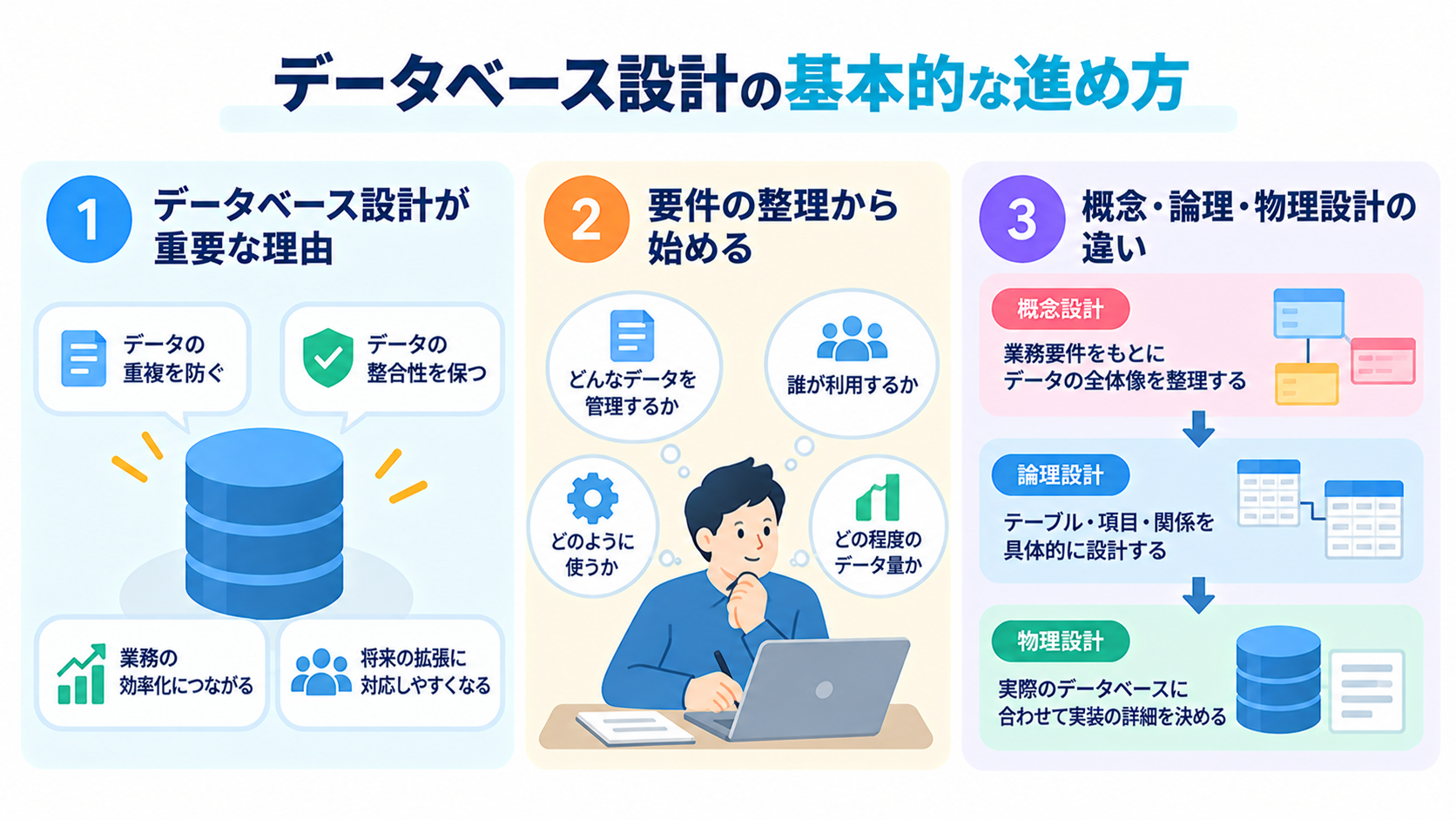
設計は、必要な情報を正確に登録・検索・更新できる土台をつくる工程です。
同じ情報を複数の場所に保存すると、片方だけ更新されて内容が食い違うことがありますが、利用目的に合う構造に整えれば、不整合が抑えられ、保守もしやすくなるのです。
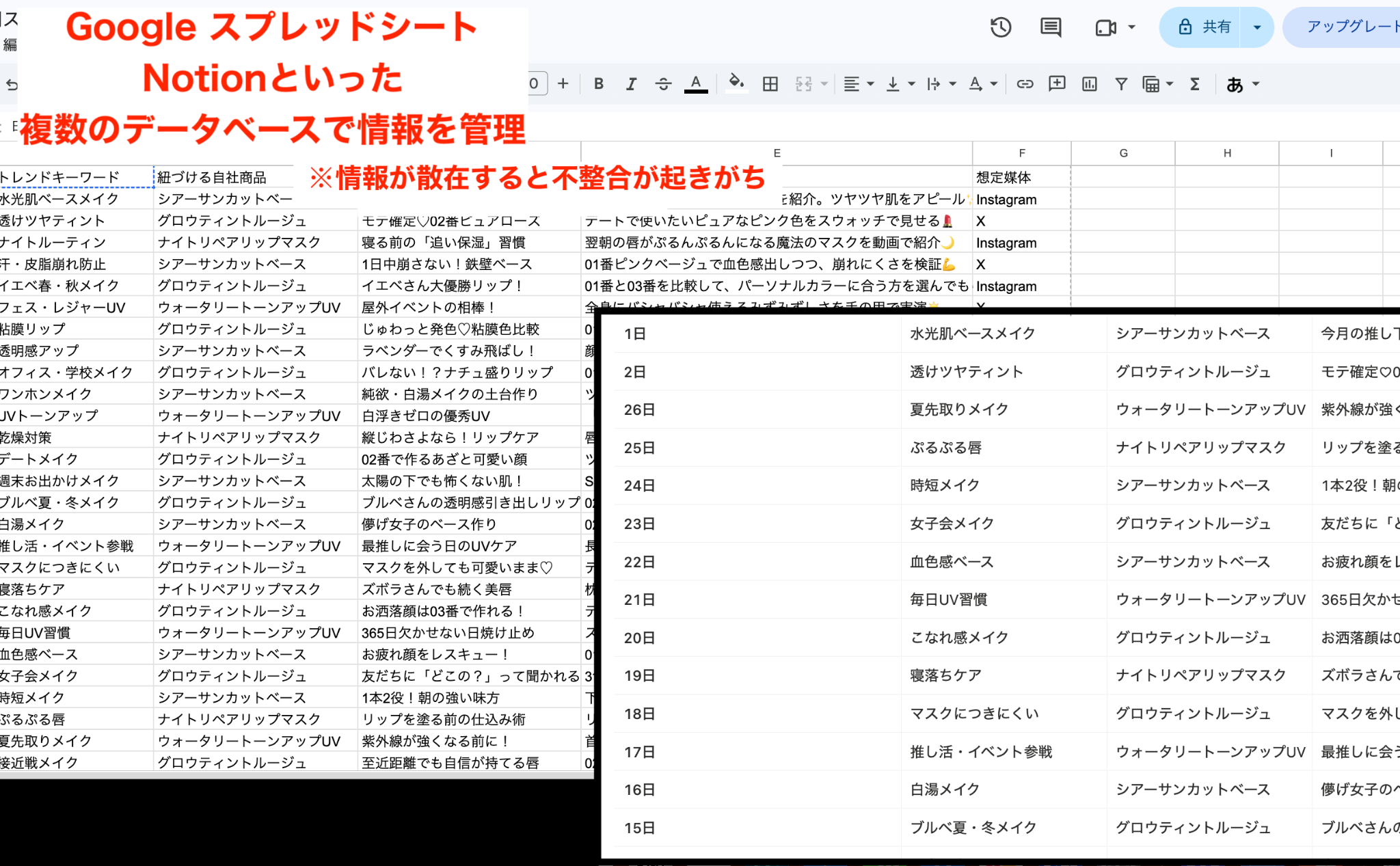
最初に管理対象や利用方法を整理し、情報の重複や更新時の影響を確認しておくことが重要といえるでしょう。
要件の整理から始める
まず、誰が利用し、どの情報を登録・検索・更新するのかを洗い出します。
たとえば予約管理なら、予約登録だけでなく、
- 空き状況の確認
- 変更
- キャンセル
- 実績集計
を基本構成とした上で、データ量や更新頻度、応答速度、保持期間も確認しましょう。
既存の帳票や業務フローを関係者と見直すと、例外処理や現場特有のルールも見つけやすくなります。
概念・論理・物理設計の違い
データベース設計は、概念・論理・物理の段階に分けて考えると整理しやすくなります。
概念設計
- 主な目的:業務要件を整理し、データの全体像を抽象的に捉える
- 成果物:エンティティ(対象)、リレーション(関係)、ER図
- DBMS(MySQL等)への依存度:依存しない
論理設計
- 主な目的:概念モデルを特定のデータモデルに落とし込む
- 成果物:テーブル定義、カラム、主キー・外部キー、正規化
- DBMS(MySQL等)への依存度:データモデルに依存する(RDB、NoSQLなど)
物理設計
- 主な目的:実際のDBMS上で効率よく動作するよう最適化する
- 成果物:インデックス、データ型・サイズ、ストレージ配置、パーティショニング
- DBMS(MySQL等)への依存度:完全に依存する(特定のDBMSやハードウェア)
業務上の意味を確認してから技術的な設定に進むことで、製品の機能に引きずられにくくなります。
🌼Yoomはデータ入力・転記を自動化できます
SaaSの情報やナレッジをデータベースへ登録するなど、データ登録に関連するワークフローをYoomで自動化できます。繰り返しの転記や入力内容の確認にかかる時間を抑え、設計やデータ分析といった業務に注力しやすくなるでしょう。


興味を持った方は、ぜひ以下のテンプレートをお試しください!

断片的な情報からFAQやナレッジを自動で分類・整形し、重複確認のうえYoomのデータベースへ登録・更新するAIワーカーです。社内の知見を体系的に蓄積する作業をAIが手順に沿って進めてくれるので、ナレッジ管理の手間を減らして情報を整理したい方におすすめです。
- 「スキル」とは:
- AIワーカーが処理を行うための手順書です。詳しい設定方法は「【AIワーカー】スキル(旧マニュアル)の作成方法」をご参照ください。
- 「使用ツール」とは:
- AIワーカーが処理を行う際に使用するツールです。自社で普段使っているツールをAIに指示するだけで、データの取得先や出力先を自由に組み替えることができます。
- AIワーカーの同時実行数・作成可能なAIワーカー数・利用可能なAIモデルはご契約中のプランによって異なります。
- AIワーカー内でご利用いただけるアプリやオペレーション等はワークフローの利用制限と同様です。
- AIワーカーは、テスト実行でも本番実行と同様にタスクを消費しますのでご注意ください。詳細は「【AIワーカー】タスク実行数の計算方法」をご参照ください。
- スマレジの日次締め情報の確認や転記作業を手作業で行っている店舗運営者の方
- 複数店舗の売上データを集計しており、日々の報告業務を効率化したいマネージャーの方
- 売上データの管理を自動化し、分析や戦略立案に注力したいと考えている方
- 毎日決まった時間にスマレジの日次締め情報が自動で取得・格納されるため、これまで手作業に費やしていた時間を短縮できます。
- 手作業によるデータの転記ミスや確認漏れといったヒューマンエラーを防ぎ、常に正確な売上データを蓄積することが可能になります。
- はじめに、スマレジをYoomと連携します。
- 次に、トリガーで、スケジュールトリガーを選択し、「毎日10時に起動する」といったアクションを設定します。
- 次に、オペレーションで、スマレジの「日次締め情報を取得」アクションを設定し、前日の情報を取得するように指定します。
- 最後に、オペレーションで、Yoomデータベースの「レコードを追加する」アクションを設定し、取得した情報を指定のデータベースに格納します。
■このワークフローのカスタムポイント
- スケジュールトリガーの設定では、業務に合わせて情報を取得したい任意の時間帯を設定してください。
- スマレジで日次締め情報を取得するアクションでは、対象とする店舗のIDや締め日などを任意で指定することが可能です。
- Yoomデータベースにレコードを追加するアクションでは、情報を格納したいデータベースや、格納するデータの項目を任意で設定してください。
- スマレジとYoomを連携してください。
- スマレジのマイアプリ連携方法は「スマレジのマイアプリ登録方法」をご参照ください。・スマレジはミニプラン以上でご利用いただけるアプリとなっております。フリープラン・パーソナルプランの場合は設定しているワークフローのオペレーションやデータコネクトはエラーとなりますので、ご注意ください。
- ミニプラン・チームプラン・サクセスプランなどの有料プランは、2週間の無料トライアルを行うことが可能です。無料トライアル中には制限対象のアプリを使用することができます。 詳しくは、料金プランのページをご参照ください。
🧩データベース設計で管理するデータを整理する
テーブル設計の前に、必要なデータと業務上のまとまりを明確にします。
対象を曖昧なまま進めると、項目の抜けや情報の重複につながりやすくなります。
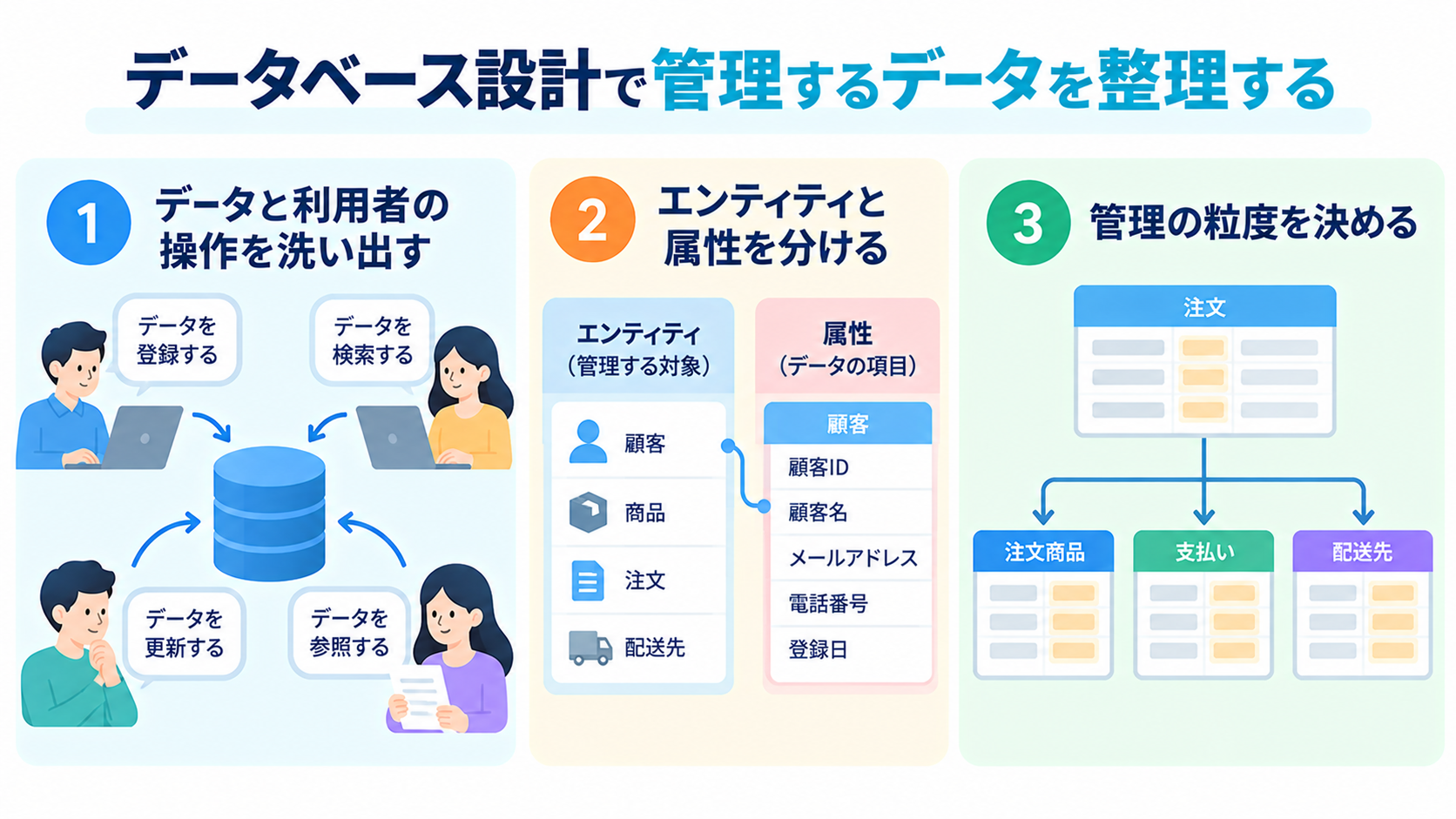
データと利用者の操作を洗い出す
管理する情報だけでなく、利用者が行う
- 登録
- 検索
- 更新
- 削除
- 集計
も整理します。
操作によって必要な項目や条件は異なるため、担当者ごとの業務の流れを確認しましょう。
たとえば登録担当と集計担当では、必要とする情報が違う場合があります。
例外処理や履歴として残すべき内容も含めて洗い出すと、必要なデータを設計に反映しやすくなるのです。
エンティティと属性を分ける
エンティティは顧客・商品・注文などの管理対象で、属性はそれぞれが持つ情報です。
それぞれの定義
エンティティ
データベースで管理したい「モノ」や「コト」のこと。
例: 「顧客」「商品」「注文」「店舗」など。
属性
エンティティが持っている「性質・特徴・情報項目」のこと。
例
【エンティティ】商品→ 【属性】 商品ID、商品名、価格、カテゴリ、発売日
対象と情報を分けて整理すると、どの情報を同じテーブルにまとめるか判断しやすくなります。
「顧客名」と「会社名」のように意味が似た項目は、同じ内容を表すのか、別々に管理するのかを定義しておきましょう。
管理の粒度を決める
データをどの単位で記録するかを、管理の粒度といいます。
注文単位で記録するか、注文に含まれる商品ごとに記録するかで、テーブル構成は変わります。
注文単位で記録する場合
- メリット:テーブルが1つで済むため、SQLの記述や設計が直感的でシンプル
- デメリット:集計時、文字列を分解するなどの複雑な処理が必要になる。価格変動に対応しにくい。
注文に含まれる商品ごとに記録する場合
- メリット:集計・分析が自由自在。過去の履歴を正確に残せる。
- デメリット:データ取得の際に、2つのテーブルを結合する必要がある。
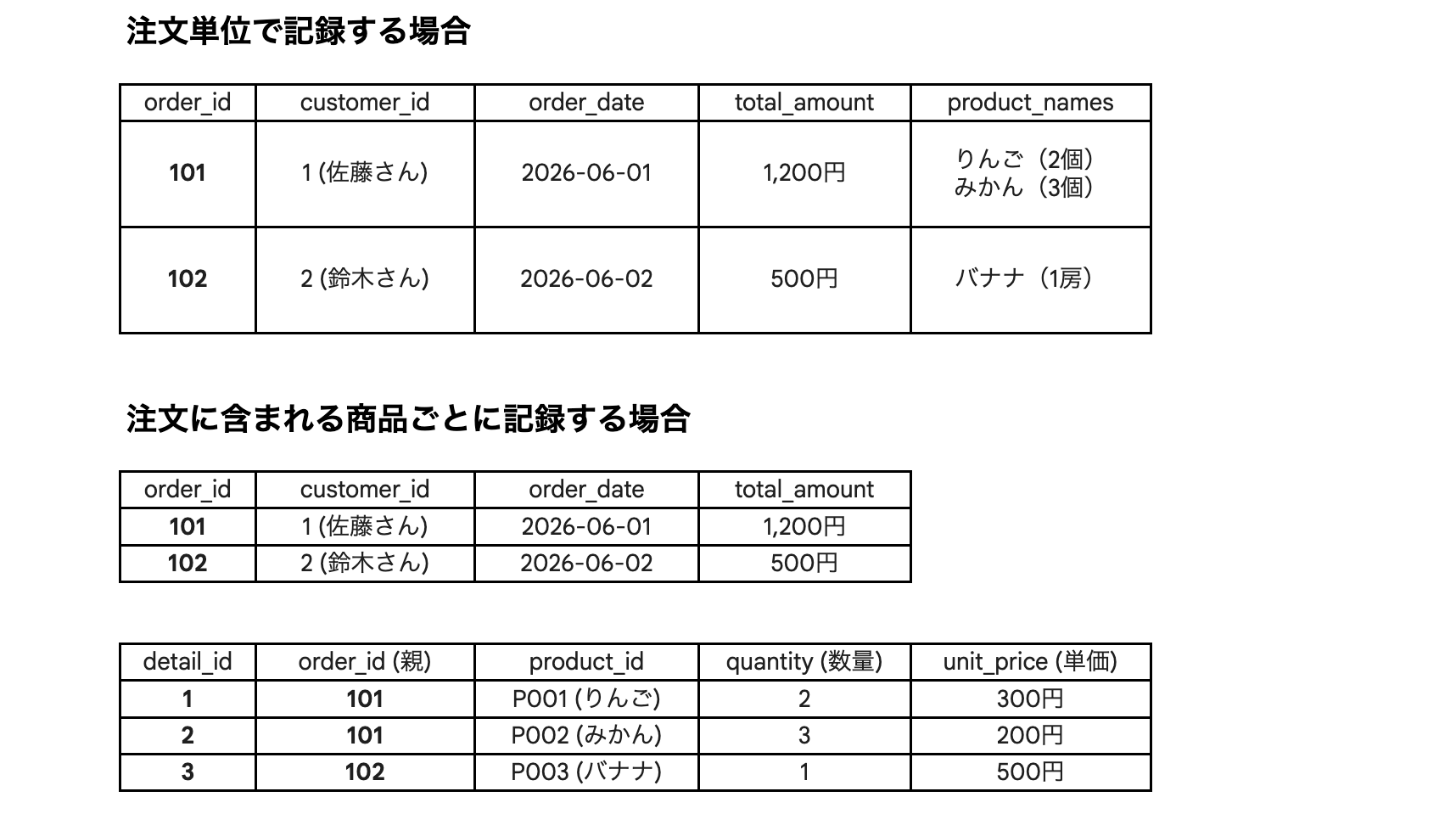
粒度が粗いと個別の明細を検索・集計しにくくなり、細かすぎると登録や参照が複雑になることもあります。
データが発生・更新される単位を確認し、主な利用目的に合わせて決めましょう。
🗺️ER図でテーブル間の関係を整理する
ER図は、エンティティとその関係を図で表すものです。
データ構造を可視化できるため、設計者以外の関係者とも認識を共有しやすくなります。
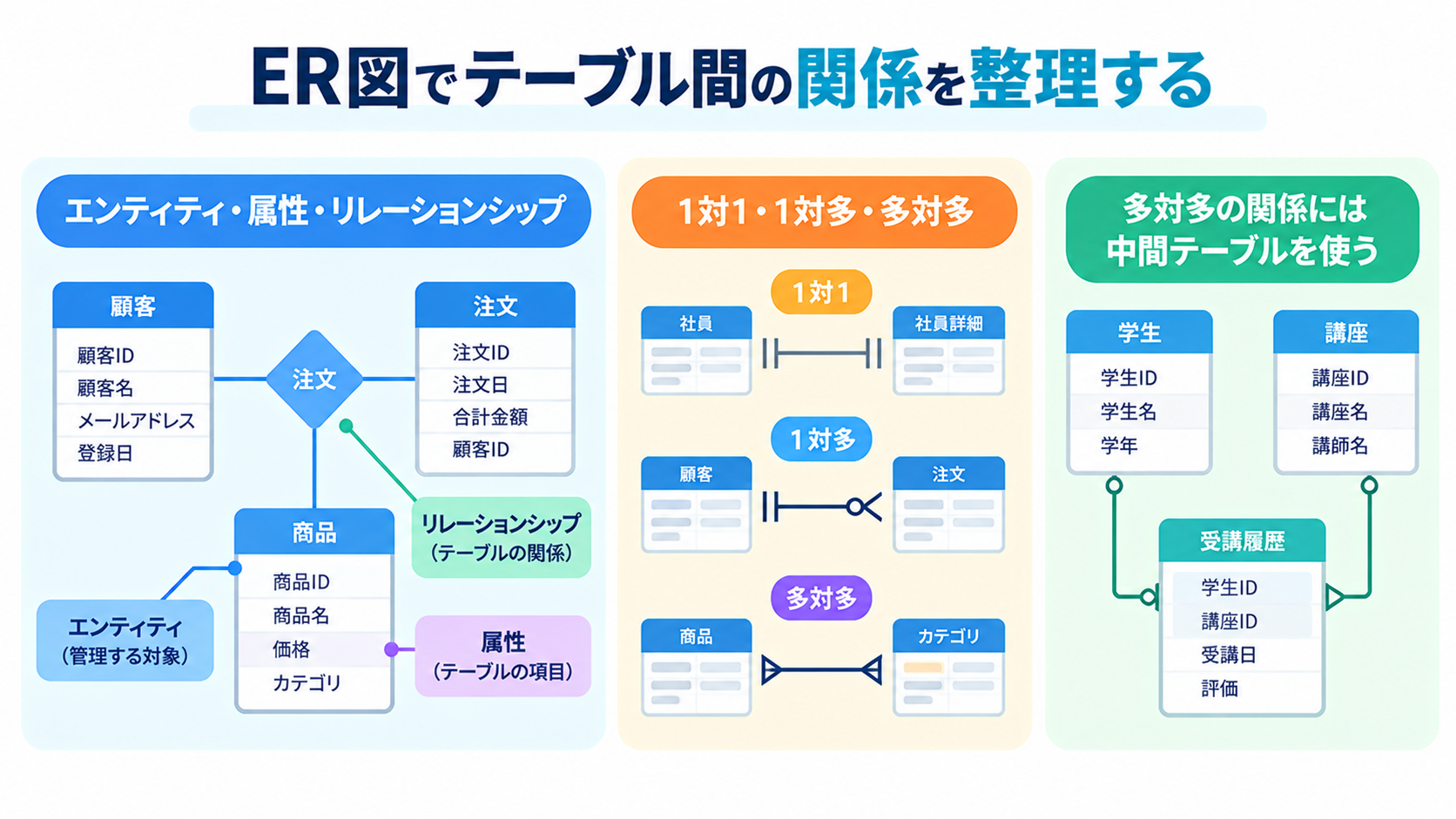
エンティティ・属性・リレーションシップ
ER図では、
- 管理対象であるエンティティ
- その情報である属性
- 対象間の関係であるリレーションシップ
を整理します。
顧客や注文などの対象を図に置き、どの属性を持つか、互いにどう結び付くかを確認しましょう。
図の表記方法はいくつかあるため、記号や凡例をチーム内で統一しておくと、読み違いや認識のずれを防ぎやすくなります。
1対1・1対多・多対多
エンティティ間の関係には、1対1、1対多、多対多があります。
例
一人の社員が一つの社員証を持ち、各社員証が一人の社員に属する場合 → 【1対1】
一人の顧客が複数の注文を持ち、各注文が一人の顧客に属する場合 → 【1対多】
関係を正しく表せないと、同じ情報を何度も保存したり、必要な検索が難しくなったりします。
「一つの予約に複数の参加者がいるか」のように、両側の業務ルールを確認して判断しましょう。
多対多の関係には中間テーブルを使う
注文と商品は、一つの注文に複数の商品を含められ、同じ商品が複数の注文に登場するため、多対多の関係になります。
この場合、注文明細などの中間テーブルを設け、
- 注文ID
- 商品ID
- 数量
を記録する方法が一般的です。
中間テーブルを使えば、商品ごとの数量や金額など、関係に付随する情報も管理できます。
導入する際は、重複登録を防ぐキーの決め方も合わせて検討しましょう。
📝テーブル設計で決める項目
ER図で全体像を確認したら、テーブルごとにカラムやキー、制約を決めます。
値の形式や入力条件を具体化し、データの不整合を防ぎましょう。
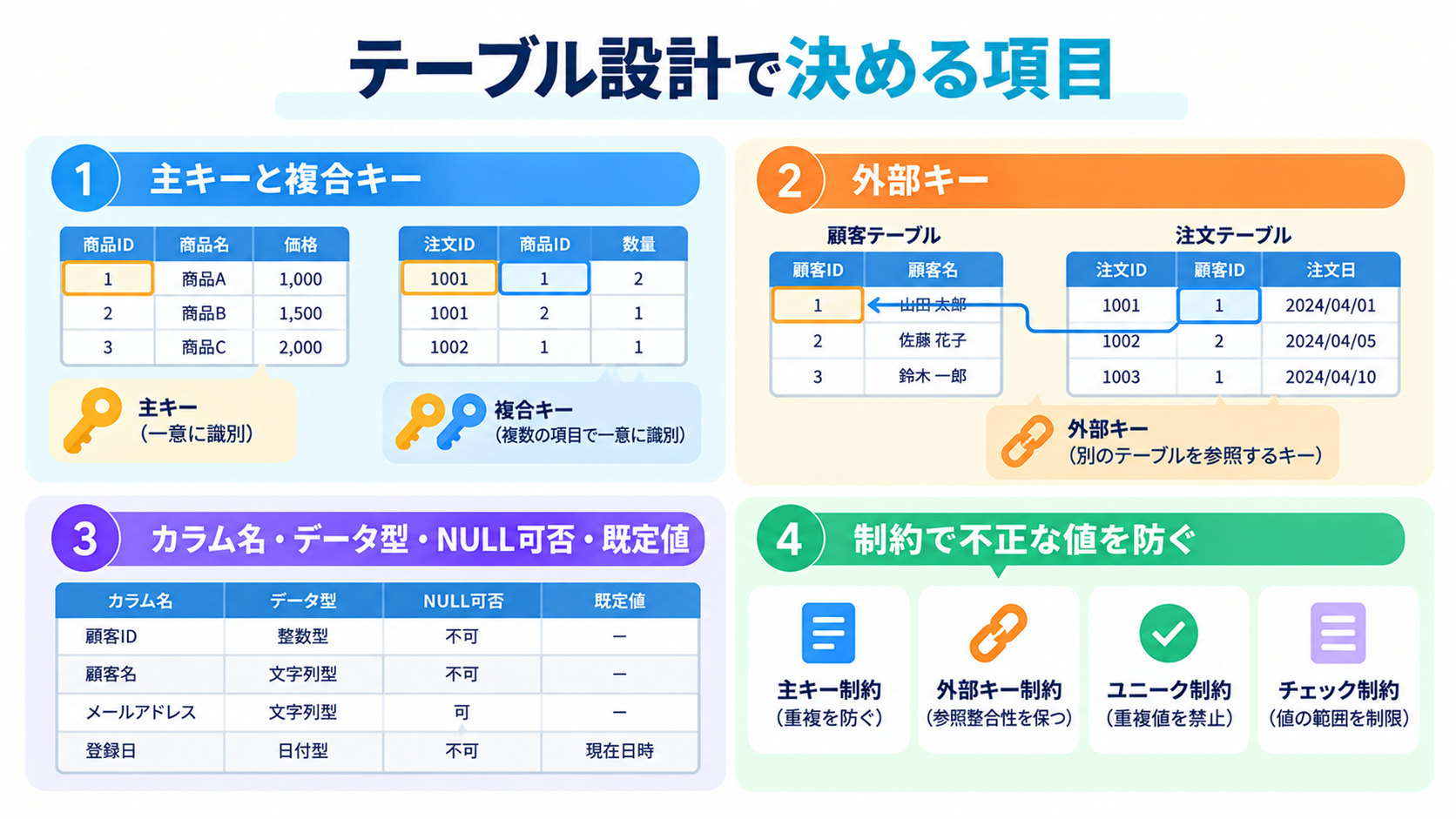
主キーと複合キー
主キーは、テーブル内のレコードを一意に識別する項目です。
顧客番号のような業務上の値を使う方法や、業務とは切り離したIDを割り当てる方法があります。
一方、複合キーは複数のカラムを組み合わせて一意性を保つ設計で、注文明細などで利用される場合があります。
値の変更可能性や他テーブルからの参照方法を考慮し、どちらが適切か判断しましょう。
外部キー
外部キーは、あるテーブルの値を別テーブルのキーに結び付け、データ間の整合性を保つために使います。
参照先のレコードが削除・変更された場合の扱いも決めておきましょう。
設定方法や動作はデータベース製品によって異なるため、利用する製品の仕様を確認してください。
カラム名・データ型・NULL可否・既定値
カラム名は意味が伝わるようにし、チーム内で表記を統一します。
データ型は保存する値の性質に合わせて選びましょう。
電話番号のように計算しない数字は、先頭のゼロを保つため文字列で扱う設計が適する場合があります。
NULLを許可するか、既定値を設けるかも業務ルールに基づいて判断します。
未入力が許されない項目を明確にし、意味のない仮値を設定しないよう注意してください。
注文テーブルの構成例(SQL)※簡略化のため、顧客テーブルの定義は省略しています。
1. 注文ヘッダテーブル(注文全体の情報)
CREATE TABLE orders (
    order_id BIGINT AUTO_INCREMENT PRIMARY KEY,
    customer_id INT NOT NULL,
    order_status VARCHAR(20) NOT NULL DEFAULT 'pending',
    total_amount INT NOT NULL,
    created_at TIMESTAMP DEFAULT CURRENT_TIMESTAMP,
    updated_at TIMESTAMP DEFAULT CURRENT_TIMESTAMP
        ON UPDATE CURRENT_TIMESTAMP,
    CONSTRAINT fk_orders_customer
        FOREIGN KEY (customer_id)
        REFERENCES customers(customer_id)
);
制約で不正な値を防ぐ
制約を使うと、
- 必須項目
- 重複禁止
- 数値の範囲
など、保存できる値の条件を定義できます。
入力画面以外からデータが更新された場合も、ルールに反する値を防ぎやすくなります。
なお、どの制約を利用できるかや設定方法は、データベース製品ごとに異なります。
業務ルールを明文化したうえで、データベース側とアプリケーション側のどちらで検証するかを整理しましょう。
🔄正規化でデータの重複と不整合を防ぐ
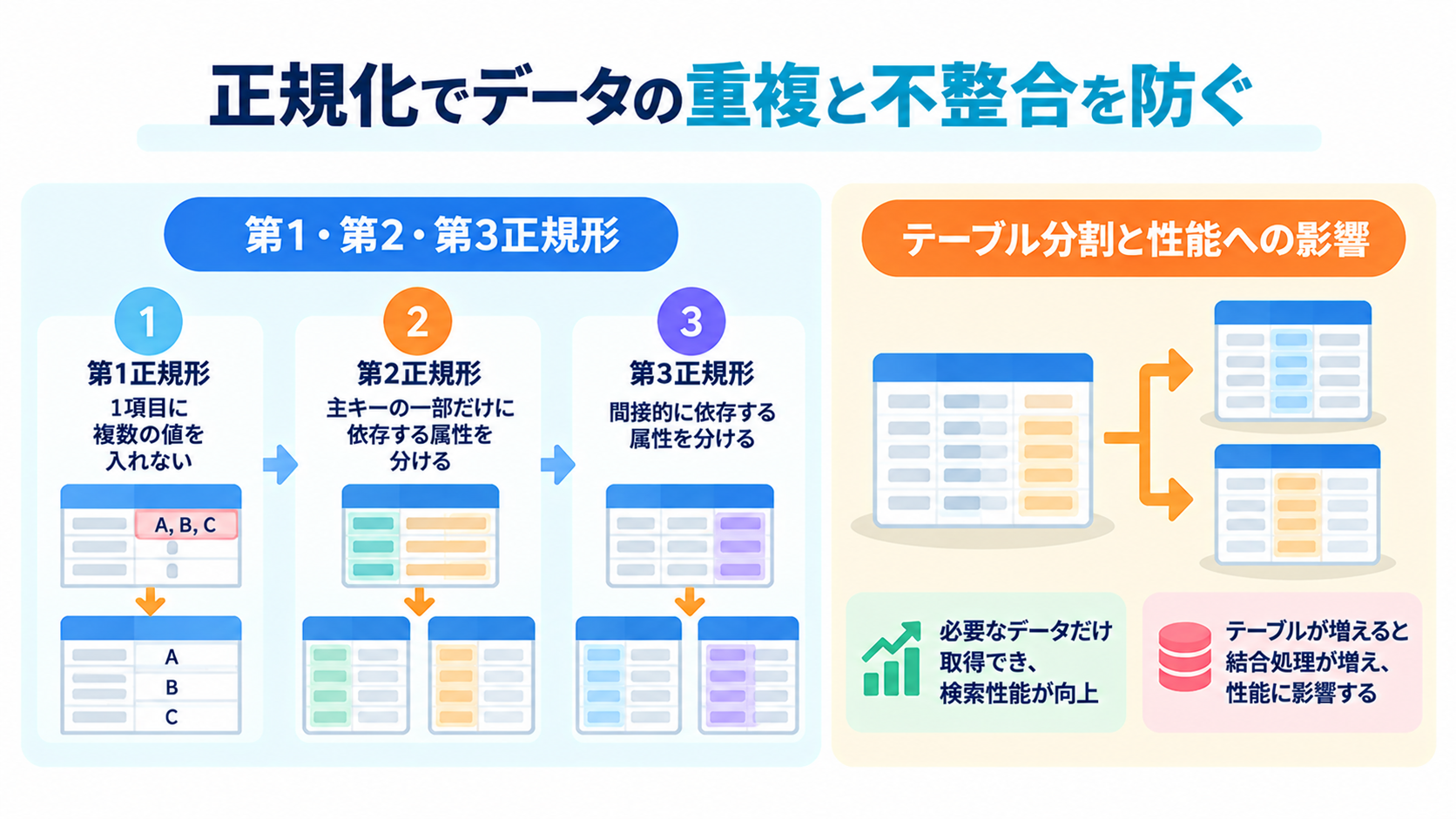
正規化は、データの重複や更新時の不整合を減らすための考え方です。
情報を適切な単位に分け、登録や更新を一貫して行いやすくします。
第1・第2・第3正規形
正規化の基本には、第1・第2・第3正規形があります。
- 第1正規形:一つのカラムに複数の値を詰め込まない
- 第2正規形:複合主キーの一部ではなく、主キー全体に依存するように整理
- 第3正規形:主キー以外の項目への推移的な依存をなくすように整理
各段階を暗記するだけでなく、値を変更したときに何件のレコードを直す必要があるか考えると、重複や不整合に気付きやすくなります。
テーブル分割と性能への影響
テーブルを分割すると重複を減らしやすくなりますが、情報を取得する際に複数テーブルの結合が必要になる場合があります。
そのため、正規化すればすべての処理が速くなるとは限りません。
更新頻度や検索方法、集計内容を踏まえ、整合性と使いやすさのバランスを検討しましょう。
性能上の理由で一部の情報を重複させる場合は、更新時の同期方法や不整合の確認方法も決めておく必要があります。
🌐データベース設計後の情報活用をYoomで効率化する
設計したデータベースを業務で使うには、情報の登録や更新、ほかのサービスとの照合が発生します。
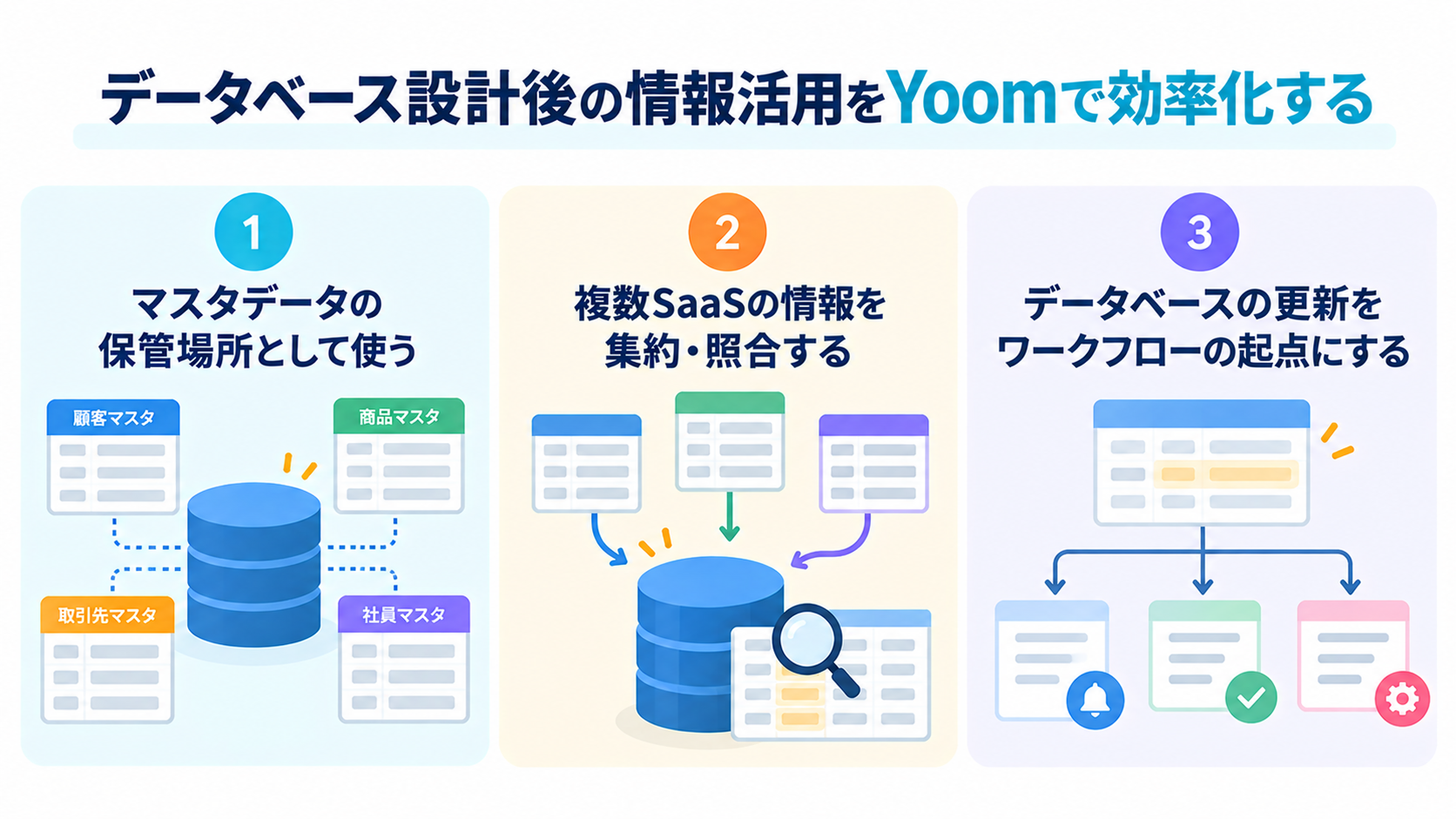
Yoomのデータベースは、情報の保管やSaaS連携、ワークフローの起点として活用できる場合があります。
マスタデータの保管場所として使う
顧客リストや案件一覧など、業務で繰り返し参照する情報は、マスタデータとして整理できます。
保管場所を定めると、担当者ごとに異なるファイルを参照する状態を避けやすくなります。
Yoomデータベースの活用例としては、マスタデータの保管場所を挙げています。
- どの情報をマスタとするか
- 誰が更新するか
- 変更をどこへ反映するか
を決めておくと、管理ルールを整えやすくなります。
情報集約の自動化は、こちらの記事もチェック! → 【プログラミング不要】各種SaaSのデータをGoogle スプレッドシートへリアルタイムに自動更新する方法
複数SaaSの情報を集約・照合する
複数のSaaSに分散した情報を照合する際は、共通するIDやメールアドレスなどのキーを明確にします。
他SaaSの情報をYoomデータベースに集約し、ワークフローで照合する活用が考えられるでしょう。
- どのサービスの情報を正とするのか
- 同じ人物や組織をどう特定するのか
- 変更時にどのように同期するのか
を整理しましょう。
照合キーが曖昧だと、別レコードに誤って結び付くおそれがあります。
複数ツールへの情報同期について、こちらの記事もチェック! → 【ノーコードで実現】様々なアプリへのデータ入力を自動化する方法
データベースの更新をワークフローの起点にする
レコードの追加や更新をきっかけに、通知や別サービスへの登録を行うワークフローを設計できます。
【Yoomデータベースの更新 → kintoneに情報を登録】するワークフロー
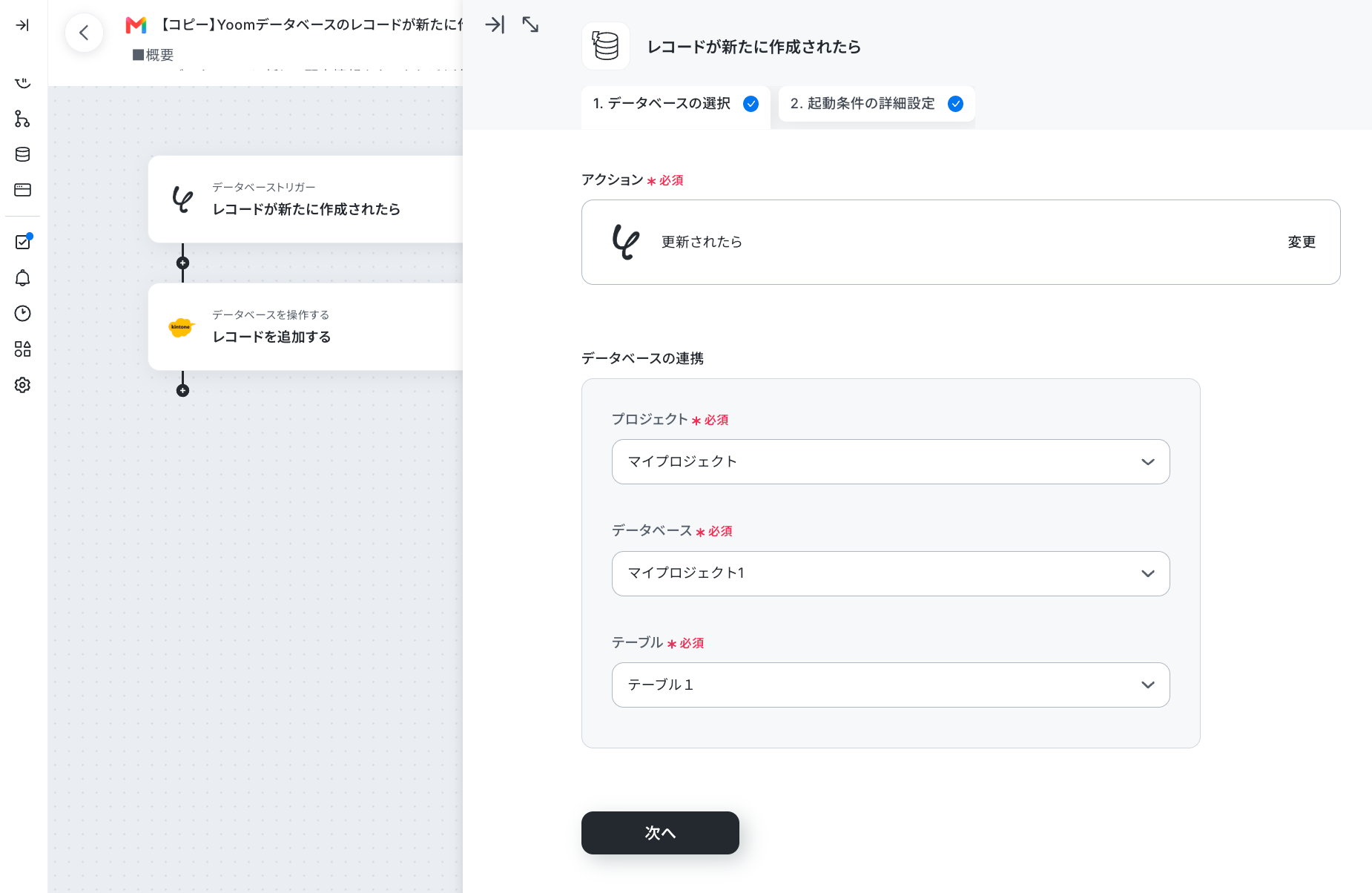
二重登録を防ぐ条件や、処理に失敗した場合の再対応方法も決めておくと安心です。
実現できるトリガーやアクションは、連携先や設定内容によって異なるため、利用前に確認しましょう。
kintoneへの情報集約の効率化を実現した、ユーザーインタビューもチェック! → 三菱商事プラスチック株式会社の導入事例
🔗データベースのデータ登録に役立つYoomテンプレート
注文情報の転記やデータの集計など、登録データの管理・活用に役立つテンプレートを紹介します。
注文データを管理したい方や情報の管理・集約を効率的にこなしたい方におすすめです。
データ集計・グラフ作成担当
独自のルールで集計・グラフ作成・分析を行ったあと、自動的にストレージツールへ保存してくれるAIワーカーです。
精度の高いレポートを生成してくれるため、意思決定のスピード向上が図れます。


Google Driveと連携し、自社の運用ルールに基づいたデータの抽出からグラフ作成までを自律的に行うAIワーカーです。高度な分析や可視化が日本語の指示だけで完結するため、集計業務の工数削減やデータの利活用を促進したい方におすすめです。
- CSVデータの抽出や月次集計、グラフ作成といったルーティンワークを、自社の運用ルールに合わせて自動化したい事務担当者の方
- マクロやBIツールを導入・習得する手間を省き、日本語の指示だけで高度なデータ集計やグラフ化を実現したい方
- データの可視化だけでなく、傾向分析などのサマリー作成までをAIに任せて、報告業務を効率化したい経営層やマネージャーの方
- AIワーカーの「名前」や「役割」を設定し、AIがどのような立場で業務を行うかを定義します。
- 使用ツールとしてGoogle DriveをYoomと連携し、生成したグラフ画像や分析結果を保存できる状態を整えます。普段お使いの他のストレージアプリ等に変更して設定することも可能です。
- 最後に、AIへの具体的な指示書となる「マニュアル」を、自社の集計ルールや分析の視点に合わせて作成・編集します。マニュアルは日本語で記載するだけで柔軟に調整いただけます。
- マニュアル内の「# 集計・分析ルール」という項目に、「C列(売上日)とF列(売上金額)のデータのみを抽出する」「売上金額を月別に合計する」など、自社で必ず行うべき計算ロジックや抽出条件を詳細に設定してください。
- マニュアル内の「# グラフのデザイン・形式」という項目に、作成したいグラフの種類や、使用するコーポレートカラーを具体的に指定してください。これにより、AIが指定に沿った最適なビジュアルを生成します。
- データの加工ルールだけでなく、生成するサマリーテキストのトーン(例:上司への報告用、チーム内共有用など)もマニュアル内で自由に調整可能です。自社の環境に合わせた設定にカスタムすることで、AIの判断精度が向上し、より実務に即したアウトプットが得られるようになります。
- Google DriveとYoomを連携してください。
- AIワーカーの基本設定は「【AIワーカー】基本的な設定方法」をご参照ください。
- AIワーカーの同時実行数・作成可能なAIワーカー数・利用可能なAIモデルはご契約中のプランによって異なります。
- AIワーカー内でご利用いただけるアプリやオペレーション等はワークフローの利用制限と同様です。
- AIワーカーは、テスト実行でも本番実行と同様にタスクを消費しますのでご注意ください。詳細は「【AIワーカー】タスク実行数の計算方法」をご参照ください。
- AIワーカーはマニュアルを詳細に設定することで適切な処理を実行しやすくなります。詳細は「【AIワーカー】マニュアルの作成方法」をご参照ください。
- ダウンロード可能なファイル容量は最大300MBまでです。アプリの仕様によっては300MB未満になる可能性があるので、ご注意ください。
- 各オペレーションでの取り扱い可能なファイル容量の詳細は「ファイルの容量制限について」をご参照ください。
注文データ自動仕分け担当
注文情報を共有するだけで、指示に基づきデータ転記やメール起案、報告までを自律的に遂行。
データを同期する際に発生しがちな転記ミスを防止できるだけでなく、情報の共有もれの削減にも役立つでしょう。




注文情報を共有するだけで、Google スプレッドシートへの転記やGmailでのメール起案、Slackへの報告を自律的に遂行するAIワーカーです。メーカーごとに異なる複雑な発注業務をAIが代行することで、事務作業の負担を軽減し、入力ミスを防ぎたいEC運営担当者の方におすすめです。
- メーカーごとに異なる発注形式や連絡手段の使い分けを、手作業で行っているEC運営担当者の方
- 受注データから必要な情報を抽出し、Google スプレッドシートやGmailへ転記する作業を効率化したい方
- 急な配送先の変更など、チャット上での細かな指示にも柔軟に対応できる業務アシスタントを求めている方
- まず最初に、AIワーカーの「名前」や「役割」などの基本設定を行います。
- 次に、AIワーカー内で使用するGoogle スプレッドシート、Gmail、SlackをYoomと連携し、マイアプリ登録を完了させてください。
- 最後に、AIワーカーへの指示書である「マニュアル」を、自社の発注ルールや運用に合わせて作成・編集します。マニュアルの内容や使用するアプリは、業務内容に合わせて自由に変更可能です。
- マニュアル内の「# 発注運用ルール」を編集することで、メーカーごとにGoogle スプレッドシートへの記録かGmailでのメール起案かをAIが判別し、指定のフォーマットに従って各ツールを使い分けます。
- マニュアル内の「# 注文データ抽出項目」に商品名、数量、配送先、注文番号など、自社の運用に不可欠な項目を自由に指定し、必要なデータだけを正確に抽出・転記させることが可能です。
- マニュアル内の「# 完了報告の送信先」に特定のSlackチャンネルを設定することで、チーム全体へ処理完了をリアルタイムに共有し、業務の透明性を高めます。
- 「今回の注文だけ至急で対応して」といったチャット上でのイレギュラーな指示に対しても柔軟に対応でき、実務に即した精度の高いアウトプットが得られます。
- Google スプレッドシート、Gmail、SlackとYoomを連携してください。
- AIワーカーの基本設定は「【AIワーカー】基本的な設定方法」をご参照ください。
- AIワーカーの同時実行数・作成可能なAIワーカー数・利用可能なAIモデルはご契約中のプランによって異なります。
- AIワーカー内でご利用いただけるアプリやオペレーション等はワークフローの利用制限と同様です。
- AIワーカーは、テスト実行でも本番実行と同様にタスクを消費しますのでご注意ください。詳細は「【AIワーカー】タスク実行数の計算方法」をご参照ください。
- AIワーカーはマニュアルを詳細に設定することで適切な処理を実行しやすくなります。詳細は「【AIワーカー】マニュアルの作成方法」をご参照ください。
📊用途に応じてデータベース設計を使い分ける
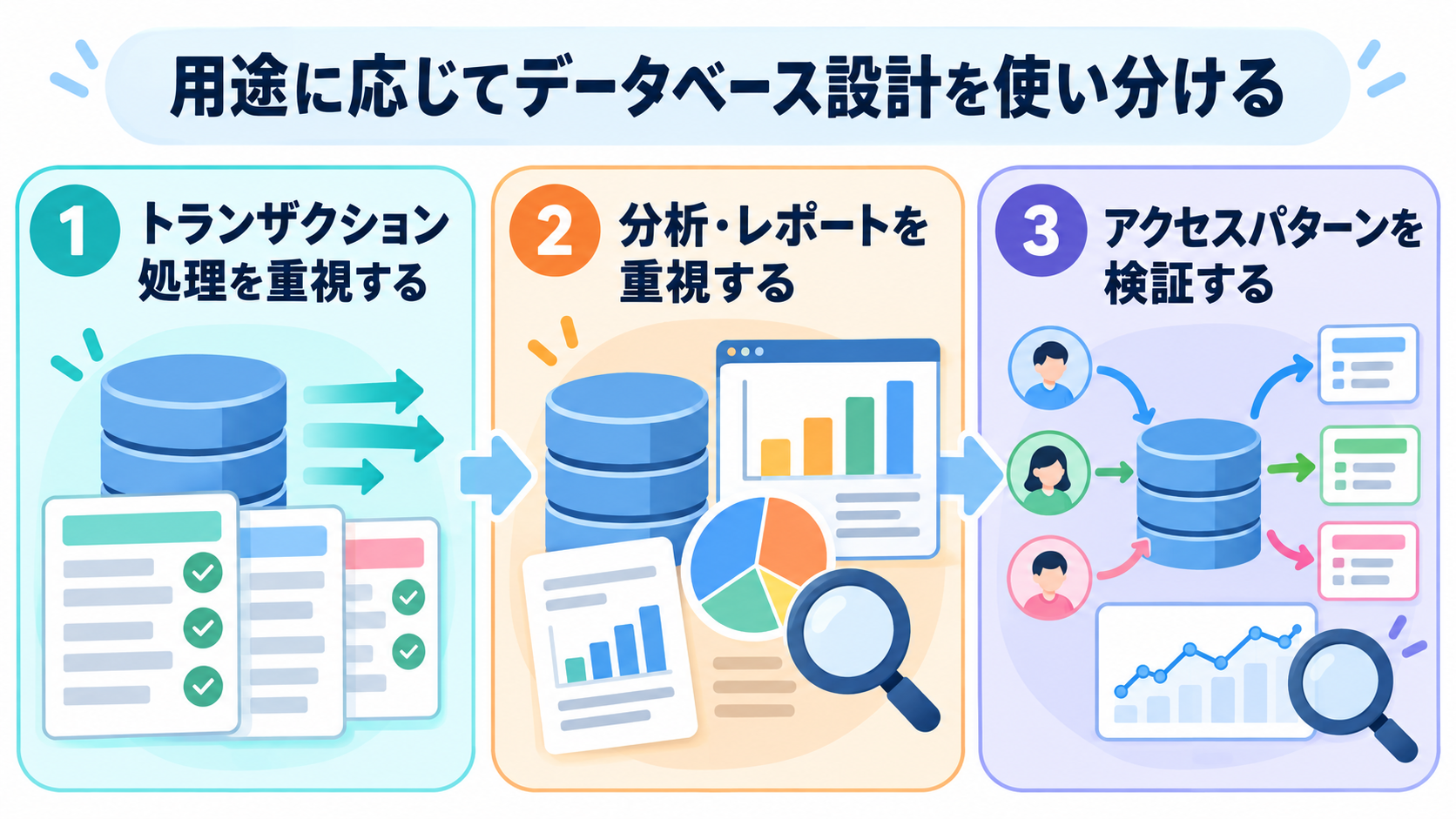
日々の登録・更新を重視する業務と大量データを集計する分析業務では、適したデータの持ち方やアクセス方法が異なることがあります。
使い分けのポイントを解説しましょう。
トランザクション処理を重視する
注文登録や予約変更など、個々のデータを正確に登録・更新する処理では、データの整合性や同時更新への対応が重要です。
登録途中で処理が失敗したときに、情報の一部だけが残らないかも検討します。
- 同時利用の規模
- 更新頻度
- 許容できる応答時間
を整理し、代表的な業務処理で設計を検証しましょう。
データベースの選定も、必要なアクセスパターンや一貫性の要件を踏まえて判断します。
分析・レポートを重視する
売上推移や利用状況などの分析では、大量データを読み取り、期間や属性ごとに集計する処理が中心になることがあります。
日常業務の登録・更新と同じ環境に分析負荷を集中させると、通常処理に影響してしまうかもしれません。
用途や規模に応じて分析用の環境やデータ構造を検討し、取り込むタイミングや元データとの同期方法も決めておきましょう。
集計項目の定義を揃えることも重要です。
アクセスパターンを検証する
データベースやデータモデルを選ぶ際は、
- 読み書きの頻度
- 検索条件
- 整合性要件
- データ量の増え方
を確認します。
同じ顧客情報の管理でも、少人数で検索する場合と大量の記録を継続して処理する場合では、必要な設計が異なることがあるからです。
候補を決めたら、実際の業務に近いデータとクエリで検証しましょう。
一般的な比較だけで決めず、必要な応答時間や運用体制も踏まえて評価します。
🛡️運用を見据えたデータベース設計のポイント
データベースは、業務やデータ量の変化に合わせて運用・変更していく必要があります。性能だけでなく、復旧やアクセス制御、設計情報の共有も考慮しましょう。
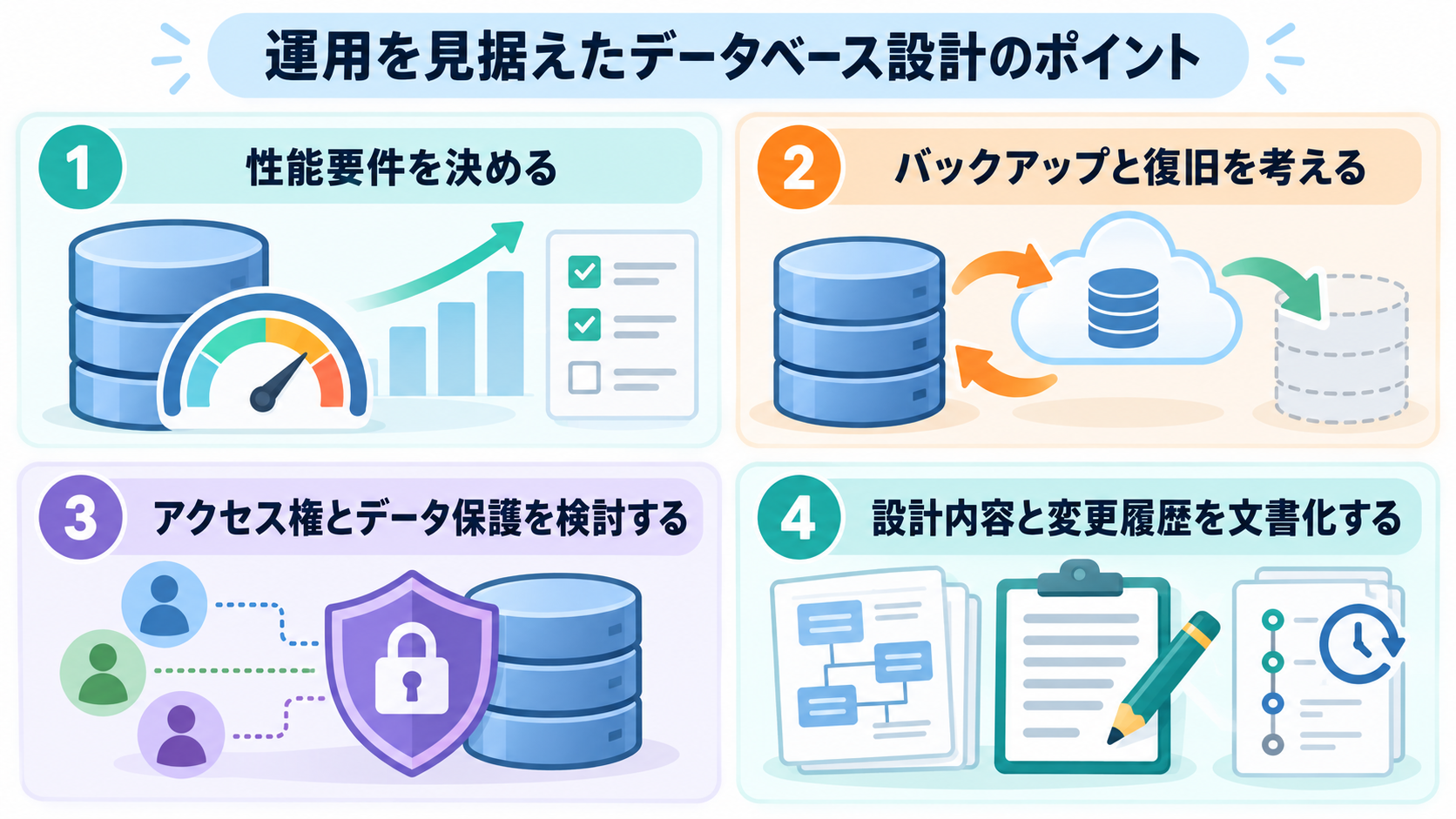
性能要件を決める
「速く動くこと」だけでは性能要件として曖昧です。
- どの操作を
- どのデータ量や同時利用数で
- どれくらいの時間内に終える必要があるか
を具体化しましょう。
主要な検索や登録処理を選び、許容できる応答時間を関係者と共有。
基準を決めておけば、設計案の比較や運用中の改善で判断しやすくなります。
性能はアプリケーションや環境にも左右されるため、実際の利用状況も定期的に確認します。
データベースツールの選定のヒントはこちらの記事もチェック! → ノーコード データベースの選び方!業務データ管理からAI活用まで解説
バックアップと復旧を考える
障害や誤操作によるデータ消失に備え、
- バックアップの対象
- 取得頻度
- 保存期間
を検討します。
必要な時点のデータをどれくらいの時間で復旧すべきか、どの程度のデータ損失なら許容できるかも業務に応じて決めましょう。
バックアップを取得するだけでなく、復旧手順や担当者を定め、実際に復元できるか定期的に試すことが重要です。
データベースツールの活用について、こちらの記事もチェック! → クラウドデータベース12選!既存データベースの限界を突破する活用術
アクセス権とデータ保護を検討する
データベースには、業務上必要な人だけがアクセスできるよう権限を設定します。
閲覧・登録・更新・削除を区別し、利用者の役割に応じて必要な範囲を割り当てましょう。
個人情報や機密情報を扱う場合は、保存する情報の範囲や利用目的、保持期間も確認します。
異動や退職で利用者が変わった際の権限見直しもルール化すると、不要なアクセス権が残るリスクを抑えやすくなります。
権限管理の自動化について、こちらの記事もチェック! → 【ノーコードで実現】Google Driveのファイル権限管理を自動化する方法
設計内容と変更履歴を文書化する
- テーブル名
- カラム名
- データ型
- 制約
- テーブル間の関係
を記録しておくと、設計意図を関係者と共有できます。
項目の意味が分かれそうな場合や、特殊な業務ルールがある場合は、定義や利用例も残しましょう。
設計変更時には
- 変更の理由
- 影響するシステム
- 実施日
- 確認方法
を記録します。
文書の更新担当と見直すタイミングも決め、実際のデータベースと記載内容が食い違わないようにします。
✅まとめ
データベース設計では、まず業務で扱う情報と使い方を整理します。
そのうえで
- ER図
- キー
- データ型
- 制約
を決め、正規化や性能、運用面も検討しましょう。
設計後のデータ連携や転記も含めて見直すと、情報を業務で活用しやすくなります。
普段扱うデータや運用範囲を充分に考慮した上で、最適なデータベースを設計してみてください!
🌈Yoomでできること
データの登録や管理には、
- フォームや業務アプリからの転記
- 入力内容の確認
- 関係者への共有
といった作業が伴います。
Yoomを活用すれば、利用するサービスや業務に合わせてデータ登録や通知などのワークフローを自動化できます。
繰り返しの事務作業を減らし、データの確認・分析や業務改善に時間を使いやすくするために、ぜひ今日から試してみましょう!

Notionのタスク情報とユーザーへのヒアリング内容を統合し、進捗報告書の作成を自動化するAIワーカーです。このAIワーカーを活用すれば、Notionから進捗データを取得するだけでなく、不足している背景情報を対話を通じてヒアリングし、Googleドキュメントでの報告書作成やGoogle スプレッドシートへの追記まで一貫して実行します。報告業務の工数を削減し、より本質的なプロジェクト運営に集中できる環境を実現しましょう。
- Notionでタスク管理を行っており、定期的な進捗報告書の作成業務を効率化したいプロジェクトマネージャーの方
- 報告書の作成において、数値データだけでなく対話から得られる定性的な情報の集約に課題を感じているチームリーダーの方
- GoogleドキュメントやGoogle スプレッドシートを用いた、標準化された報告プロセスを運用したい事務担当者の方
- AIワーカーの「名前」や「役割」などの基本設定を行います。
- Google Drive、Google スプレッドシート、Googleドキュメント、NotionをYoomと連携し、使用ツールとして設定します。普段お使いの他のアプリに変更することも可能です。
- 最後に、AIワーカーへの指示書である「スキル」を、自社の運用ルールや報告フォーマットに合わせて作成・編集します。
- スキル内の「#アプリ個別設定」にあるスプレッドシートIDやNotionのデータベースID、Google DriveのフォルダIDを自社の環境に合わせて設定してください。
- スキル内の「#自社運用ルール」に、報告書に必ず含める項目や定性的情報の抽出ルールを追記することで、自社固有の報告スタイルに沿ったアウトプットが可能になります。
- 「#遅延理由の判定基準」の内容を自社のプロジェクト特性に合わせて定義し直すことで、AIが遅延背景をより適切に分類し、精度の高い報告書を生成できるようになります。
- Google Drive、Google スプレッドシート、Googleドキュメント、NotionとYoomを連携してください。
- AIワーカーの基本設定は「【AIワーカー】基本的な設定方法」をご参照ください。
- AIワーカーの同時実行数・作成可能なAIワーカー数・利用可能なAIモデルはご契約中のプランによって異なります。
- AIワーカー内でご利用いただけるアプリやオペレーション等はワークフローの利用制限と同様です。
- AIワーカーは、テスト実行でも本番実行と同様にタスクを消費しますのでご注意ください。詳細は「【AIワーカー】タスク実行数の計算方法」をご参照ください。
- AIワーカーはスキルを詳細に設定することで適切な処理を実行しやすくなります。詳細は「【AIワーカー】スキル(旧マニュアル)の作成方法」をご参照ください。


- MiiTelの通話履歴CSVを手作業で管理しており、工数を削減したい営業担当者の方
- MiiTel連携を通じて、通話ログの記録漏れや入力ミスを防ぎたいチームリーダーの方
- 通話データの管理を自動化し、より分析などのコア業務に集中したいと考えている方
- MiiTelからCSVが生成されると自動でログが記録されるため、これまで手作業での転記や管理にかけていた時間を短縮することができます。
- MiiTel連携を自動化することで、手作業による記録漏れや入力ミスといったヒューマンエラーの発生を防ぎ、データの正確性を維持します。
- はじめに、MiiTelとChatworkをYoomと連携します。
- 次に、トリガーでMiiTelを選択し、「CSV生成処理が完了したら」というアクションを設定します。
- 次に、オペレーションでYoomの「レコードを追加する」アクションを設定し、トリガーで取得した情報をデータベースに記録します。
- 最後に、オペレーションでChatworkの「メッセージを送る」アクションを設定し、処理が完了した旨を任意のチャットに通知します。
■このワークフローのカスタムポイント
- Yoomのデータベースにレコードを追加する際、どの項目を記録するかを自由に設定できます。MiiTelのトリガーから取得した作成日時や担当者名などの情報を変数として埋め込むことで、必要なデータを自動で整理することが可能です。
- Chatworkへの通知では、メッセージを送るルームを任意に指定できます。また、メッセージ本文には固定のテキストだけでなく、MiiTelから取得した値などを変数として含めることで、より具体的な内容を通知できます。
- MiiTel、ChatworkのそれぞれとYoomを連携してください。
- トリガーは5分、10分、15分、30分、60分の間隔で起動間隔を選択できます。
- プランによって最短の起動間隔が異なりますので、ご注意ください。
- MiiTelはミニプラン以上でご利用いただけるアプリとなっております。フリープラン・パーソナルプランの場合は設定しているワークフローのオペレーションやデータコネクトはエラーとなりますので、ご注意ください。
- ミニプラン・チームプラン・サクセスプランなどの有料プランは、2週間の無料トライアルを行うことが可能です。無料トライアル中には制限対象のアプリを使用することができます。詳しくは、料金プランのページをご参照ください。
プログラミング知識なしで手軽に構築できます。




