









・
【ノーコードで実現】Google Driveのファイル権限管理を自動化する方法
「Google Driveのファイルやフォルダが増えすぎて、誰がどの情報にアクセスできるのか把握が追いつかない…」
「セキュリティ監査のために定期的な権限の棚卸しが必要だけど、手作業での確認は時間もかかるし、見落としが怖い…」
このようなGoogle Driveの権限管理に関する悩みを抱えていませんか?
もし、Google Drive内のファイルやフォルダの権限情報を定期的に自動で抽出し、一覧化できる仕組みがあればどうでしょう。
こうした管理業務から解放されるだけでなく、セキュリティコンプライアンスを維持しながら、本来注力すべき業務に時間を使えるようになるのではないでしょうか。
今回ご紹介する自動化は、ノーコードで簡単に設定できて手間や時間もかからない方法です!
ぜひ自動化を導入して作業をもっとラクにしましょう!
とにかく早く試したい方へ
YoomにはGoogle Driveのファイル権限を定期的にリストアップし管理する業務フロー自動化のテンプレートが用意されているので、「まずは試してみたい!」という方は、以下のバナーをクリックして、すぐに自動化を体験してみましょう!
■概要Google Driveで管理するファイルが増えるにつれて、誰にどの権限が付与されているかの把握が難しくなり、手作業での確認に手間がかかっていませんか。こうした属人的な権限管理は、確認漏れや設定ミスといったセキュリティリスクにも繋がりかねません。 このワークフローを活用すれば、定期的にGoogle Driveのファイル権限リストを自動で取得し、その結果をGoogle スプレッドシートへ追加することが可能です。手作業によるGoogle Driveのファイル権限管理を効率化し、セキュリティの向上を実現します。■このテンプレートをおすすめする方- Google Driveのファイル権限を手作業で管理しており、工数に課題を感じている情報システム部門の方
- 定期的にファイルの棚卸しを行い、社内のファイル共有におけるセキュリティを強化したいと考えている方
- Google スプレッドシートを利用して、Google Driveの権限状況を可視化し管理したいチームリーダーの方
■このテンプレートを使うメリット- 指定したスケジュールで自動実行されるため、これまでGoogle Driveのファイル権限管理に費やしていた手作業の時間を短縮できます。
- 手作業による確認漏れや記録ミスといったヒューマンエラーを防ぎ、正確な権限リストを維持することで、セキュリティリスクの軽減に繋がります。
■フローボットの流れ- はじめに、Google DriveとGoogle スプレッドシートをYoomと連携します。
- 次に、トリガーで「スケジュールトリガー」を選択し、フローボットを実行したい日時を設定します。
- 次に、オペレーションでGoogle Driveの「ファイルやフォルダの権限のリストを取得」アクションを設定し、対象のファイルやフォルダを指定します。
- 取得した権限リストを一件ずつ処理するため、オペレーションで「繰り返し機能」を設定し、その中でGoogle スプレッドシートの「レコードを追加する」アクションを設定します。
- 次に、オペレーションでGoogle スプレッドシートの「複数のレコードを取得する」アクションを設定し、記録した権限リストから、通知したい権限の情報を指定して取得します。
- 最後に、オペレーションで「メールを送る」アクションを設定し、Google スプレッドシートから取得した指定条件のリスト情報を担当者へ通知します。
※「トリガー」:フロー起動のきっかけとなるアクション、「オペレーション」:トリガー起動後、フロー内で処理を行うアクション
■このワークフローのカスタムポイント- スケジュールトリガーでは、権限リストを取得したい任意の曜日や時間帯に設定することが可能です。
- Google スプレッドシートのオペレーションでは、権限リストを記録、参照する対象のシートを任意で設定してください。「複数のレコードを取得する」オペレーションでは、当日記録した任意の権限の対象者のみ抽出するなど、取得条件を自由にカスタマイズできます。
- 「メールを送る」オペレーションでは、通知先のメールアドレス、件名、本文を業務内容に合わせて自由に設定できます。本文には、前段で取得した情報を盛り込むことが可能です。
■注意事項- Google DriveとGoogle スプレッドシートのそれぞれとYoomを連携してください。
- 「同じ処理を繰り返す」オペレーションは、チームプラン・サクセスプランでのみご利用いただける機能となっております。フリープラン・ミニプランの場合は設定しているフローボットのオペレーションやデータコネクトはエラーとなりますので、ご注意ください。
- チームプランやサクセスプランなどの有料プランは、2週間の無料トライアルを行うことが可能です。無料トライアル中には制限対象のアプリや機能(オペレーション)を使用することができます。


- Google Driveのファイル権限を手作業で管理しており、工数に課題を感じている情報システム部門の方
- 定期的にファイルの棚卸しを行い、社内のファイル共有におけるセキュリティを強化したいと考えている方
- Google スプレッドシートを利用して、Google Driveの権限状況を可視化し管理したいチームリーダーの方
- 指定したスケジュールで自動実行されるため、これまでGoogle Driveのファイル権限管理に費やしていた手作業の時間を短縮できます。
- 手作業による確認漏れや記録ミスといったヒューマンエラーを防ぎ、正確な権限リストを維持することで、セキュリティリスクの軽減に繋がります。
- はじめに、Google DriveとGoogle スプレッドシートをYoomと連携します。
- 次に、トリガーで「スケジュールトリガー」を選択し、フローボットを実行したい日時を設定します。
- 次に、オペレーションでGoogle Driveの「ファイルやフォルダの権限のリストを取得」アクションを設定し、対象のファイルやフォルダを指定します。
- 取得した権限リストを一件ずつ処理するため、オペレーションで「繰り返し機能」を設定し、その中でGoogle スプレッドシートの「レコードを追加する」アクションを設定します。
- 次に、オペレーションでGoogle スプレッドシートの「複数のレコードを取得する」アクションを設定し、記録した権限リストから、通知したい権限の情報を指定して取得します。
- 最後に、オペレーションで「メールを送る」アクションを設定し、Google スプレッドシートから取得した指定条件のリスト情報を担当者へ通知します。
■このワークフローのカスタムポイント
- スケジュールトリガーでは、権限リストを取得したい任意の曜日や時間帯に設定することが可能です。
- Google スプレッドシートのオペレーションでは、権限リストを記録、参照する対象のシートを任意で設定してください。「複数のレコードを取得する」オペレーションでは、当日記録した任意の権限の対象者のみ抽出するなど、取得条件を自由にカスタマイズできます。
- 「メールを送る」オペレーションでは、通知先のメールアドレス、件名、本文を業務内容に合わせて自由に設定できます。本文には、前段で取得した情報を盛り込むことが可能です。
- Google DriveとGoogle スプレッドシートのそれぞれとYoomを連携してください。
- 「同じ処理を繰り返す」オペレーションは、チームプラン・サクセスプランでのみご利用いただける機能となっております。フリープラン・ミニプランの場合は設定しているフローボットのオペレーションやデータコネクトはエラーとなりますので、ご注意ください。
- チームプランやサクセスプランなどの有料プランは、2週間の無料トライアルを行うことが可能です。無料トライアル中には制限対象のアプリや機能(オペレーション)を使用することができます。
Google Driveのファイル権限を自動でリスト化するフローを作ってみよう
それではここから代表的な例として、定期的にGoogle Driveからファイル権限のリストを取得し、Google スプレッドシートに結果を追加してメールで通知するフローを解説していきます!
ここではYoomを使用してノーコードで設定をしていくので、もしまだYoomのアカウントをお持ちでない場合は、こちらの登録フォームからアカウントを発行しておきましょう。
※今回連携するアプリの公式サイト:Google Drive/Google スプレッドシート
[Yoomとは]
フローの作成方法
今回は大きく分けて以下のプロセスで作成します。
- Google Drive、Google スプレッドシートをマイアプリ連携
- テンプレートをコピー
- スケジュールトリガーと各アクションの設定
- トリガーをONにし、フローが起動するかを確認
ステップ1:Google Drive、Google スプレッドシートをマイアプリ連携
ここでは、Yoomとそれぞれのアプリを連携して、操作が行えるようにしていきます。
まずは基本的な設定方法を解説しているナビをご覧ください!
それでは、アプリごとの連携方法について解説していきます。
Google DriveとYoomの連携方法
Google Driveのアプリを検索するとログインページが表示されます。
「Sign in with Google」をクリックします。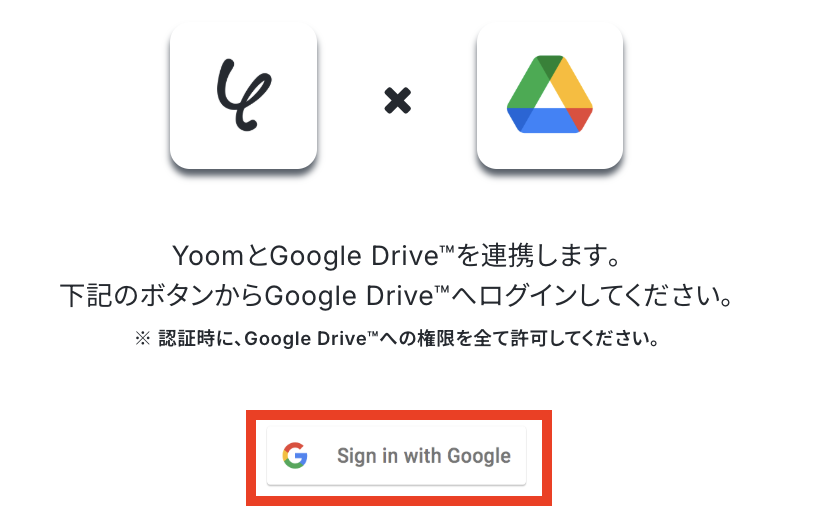
連携したいアカウントを選択し、Yoomとの共有に関する画面が表示されたら内容を確認の上「次へ」を押します。
アクセス権限付与の画面が表示されたら、内容を確認し「続行」をクリックしてください。
これで、Google Driveのマイアプリ連携は完了です!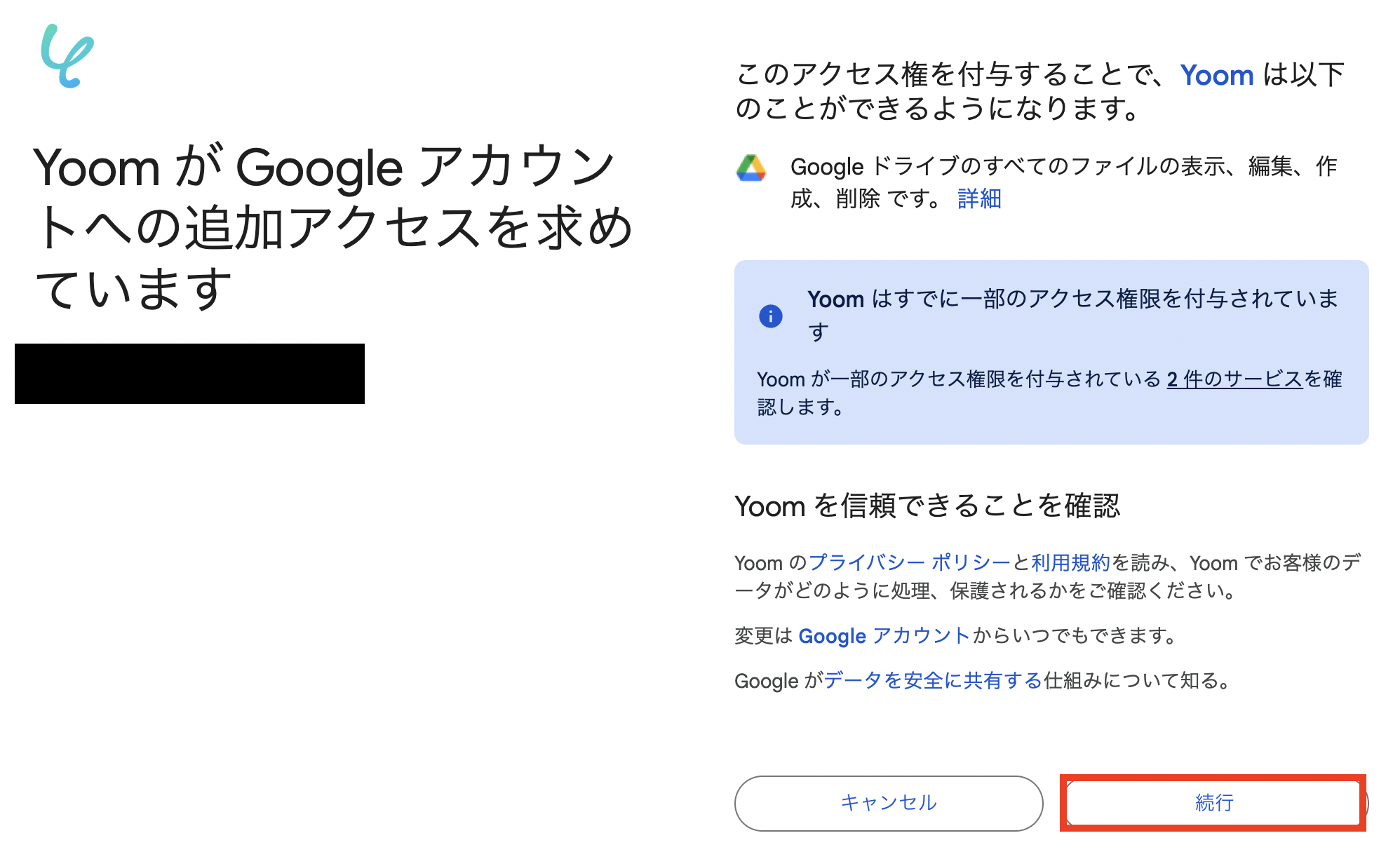
Google スプレッドシートとYoomの連携方法
Google スプレッドシートの連携方法は、以下の手順をご参照ください。
ステップ2:テンプレートをコピー
次に、今回使用するテンプレートをコピーします。
- 下のバナーの「試してみる」を押す。
- Yoomの登録がまだの場合は、登録を行う。
※すでに登録が完了している場合は、ログインしてください。
■概要Google Driveで管理するファイルが増えるにつれて、誰にどの権限が付与されているかの把握が難しくなり、手作業での確認に手間がかかっていませんか。こうした属人的な権限管理は、確認漏れや設定ミスといったセキュリティリスクにも繋がりかねません。 このワークフローを活用すれば、定期的にGoogle Driveのファイル権限リストを自動で取得し、その結果をGoogle スプレッドシートへ追加することが可能です。手作業によるGoogle Driveのファイル権限管理を効率化し、セキュリティの向上を実現します。■このテンプレートをおすすめする方- Google Driveのファイル権限を手作業で管理しており、工数に課題を感じている情報システム部門の方
- 定期的にファイルの棚卸しを行い、社内のファイル共有におけるセキュリティを強化したいと考えている方
- Google スプレッドシートを利用して、Google Driveの権限状況を可視化し管理したいチームリーダーの方
■このテンプレートを使うメリット- 指定したスケジュールで自動実行されるため、これまでGoogle Driveのファイル権限管理に費やしていた手作業の時間を短縮できます。
- 手作業による確認漏れや記録ミスといったヒューマンエラーを防ぎ、正確な権限リストを維持することで、セキュリティリスクの軽減に繋がります。
■フローボットの流れ- はじめに、Google DriveとGoogle スプレッドシートをYoomと連携します。
- 次に、トリガーで「スケジュールトリガー」を選択し、フローボットを実行したい日時を設定します。
- 次に、オペレーションでGoogle Driveの「ファイルやフォルダの権限のリストを取得」アクションを設定し、対象のファイルやフォルダを指定します。
- 取得した権限リストを一件ずつ処理するため、オペレーションで「繰り返し機能」を設定し、その中でGoogle スプレッドシートの「レコードを追加する」アクションを設定します。
- 次に、オペレーションでGoogle スプレッドシートの「複数のレコードを取得する」アクションを設定し、記録した権限リストから、通知したい権限の情報を指定して取得します。
- 最後に、オペレーションで「メールを送る」アクションを設定し、Google スプレッドシートから取得した指定条件のリスト情報を担当者へ通知します。
※「トリガー」:フロー起動のきっかけとなるアクション、「オペレーション」:トリガー起動後、フロー内で処理を行うアクション
■このワークフローのカスタムポイント- スケジュールトリガーでは、権限リストを取得したい任意の曜日や時間帯に設定することが可能です。
- Google スプレッドシートのオペレーションでは、権限リストを記録、参照する対象のシートを任意で設定してください。「複数のレコードを取得する」オペレーションでは、当日記録した任意の権限の対象者のみ抽出するなど、取得条件を自由にカスタマイズできます。
- 「メールを送る」オペレーションでは、通知先のメールアドレス、件名、本文を業務内容に合わせて自由に設定できます。本文には、前段で取得した情報を盛り込むことが可能です。
■注意事項- Google DriveとGoogle スプレッドシートのそれぞれとYoomを連携してください。
- 「同じ処理を繰り返す」オペレーションは、チームプラン・サクセスプランでのみご利用いただける機能となっております。フリープラン・ミニプランの場合は設定しているフローボットのオペレーションやデータコネクトはエラーとなりますので、ご注意ください。
- チームプランやサクセスプランなどの有料プランは、2週間の無料トライアルを行うことが可能です。無料トライアル中には制限対象のアプリや機能(オペレーション)を使用することができます。
- Google Driveのファイル権限を手作業で管理しており、工数に課題を感じている情報システム部門の方
- 定期的にファイルの棚卸しを行い、社内のファイル共有におけるセキュリティを強化したいと考えている方
- Google スプレッドシートを利用して、Google Driveの権限状況を可視化し管理したいチームリーダーの方
- 指定したスケジュールで自動実行されるため、これまでGoogle Driveのファイル権限管理に費やしていた手作業の時間を短縮できます。
- 手作業による確認漏れや記録ミスといったヒューマンエラーを防ぎ、正確な権限リストを維持することで、セキュリティリスクの軽減に繋がります。
- はじめに、Google DriveとGoogle スプレッドシートをYoomと連携します。
- 次に、トリガーで「スケジュールトリガー」を選択し、フローボットを実行したい日時を設定します。
- 次に、オペレーションでGoogle Driveの「ファイルやフォルダの権限のリストを取得」アクションを設定し、対象のファイルやフォルダを指定します。
- 取得した権限リストを一件ずつ処理するため、オペレーションで「繰り返し機能」を設定し、その中でGoogle スプレッドシートの「レコードを追加する」アクションを設定します。
- 次に、オペレーションでGoogle スプレッドシートの「複数のレコードを取得する」アクションを設定し、記録した権限リストから、通知したい権限の情報を指定して取得します。
- 最後に、オペレーションで「メールを送る」アクションを設定し、Google スプレッドシートから取得した指定条件のリスト情報を担当者へ通知します。
■このワークフローのカスタムポイント
- スケジュールトリガーでは、権限リストを取得したい任意の曜日や時間帯に設定することが可能です。
- Google スプレッドシートのオペレーションでは、権限リストを記録、参照する対象のシートを任意で設定してください。「複数のレコードを取得する」オペレーションでは、当日記録した任意の権限の対象者のみ抽出するなど、取得条件を自由にカスタマイズできます。
- 「メールを送る」オペレーションでは、通知先のメールアドレス、件名、本文を業務内容に合わせて自由に設定できます。本文には、前段で取得した情報を盛り込むことが可能です。
- Google DriveとGoogle スプレッドシートのそれぞれとYoomを連携してください。
- 「同じ処理を繰り返す」オペレーションは、チームプラン・サクセスプランでのみご利用いただける機能となっております。フリープラン・ミニプランの場合は設定しているフローボットのオペレーションやデータコネクトはエラーとなりますので、ご注意ください。
- チームプランやサクセスプランなどの有料プランは、2週間の無料トライアルを行うことが可能です。無料トライアル中には制限対象のアプリや機能(オペレーション)を使用することができます。
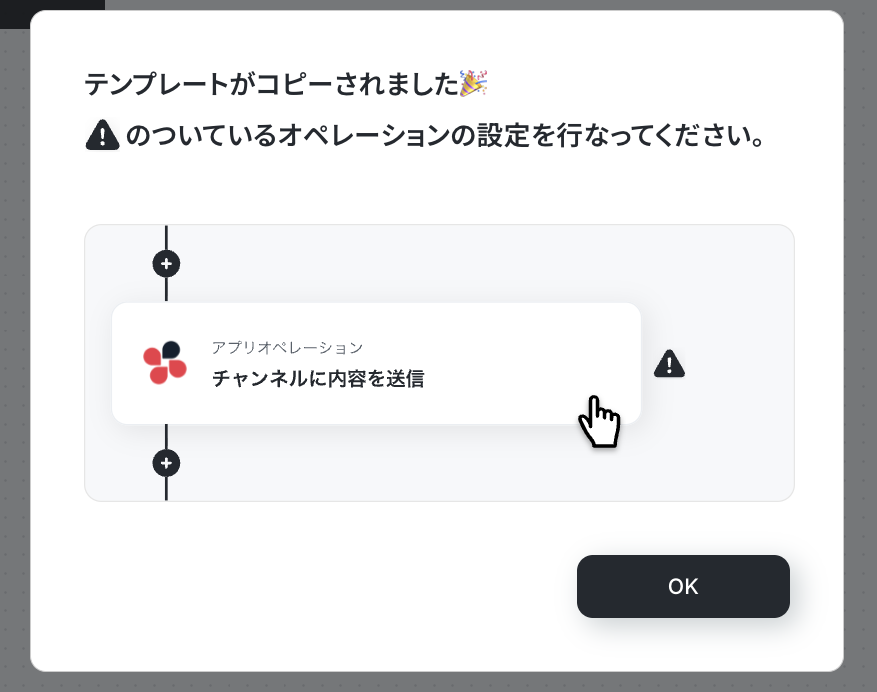
テンプレートがフローボット内の「マイプロジェクト」にコピーされると、このような画面が表示されます。
ステップ3:スケジュールトリガーの設定
- コピーしたテンプレートを開く
左側にあるメニューの「フローボット」から、コピーしたテンプレートを開きます。
(※テンプレートをコピー後、すぐに設定する場合はテンプレートを開く操作は不要です。設定を中断した場合のみ「フローボット」から設定作業を再開してください!)

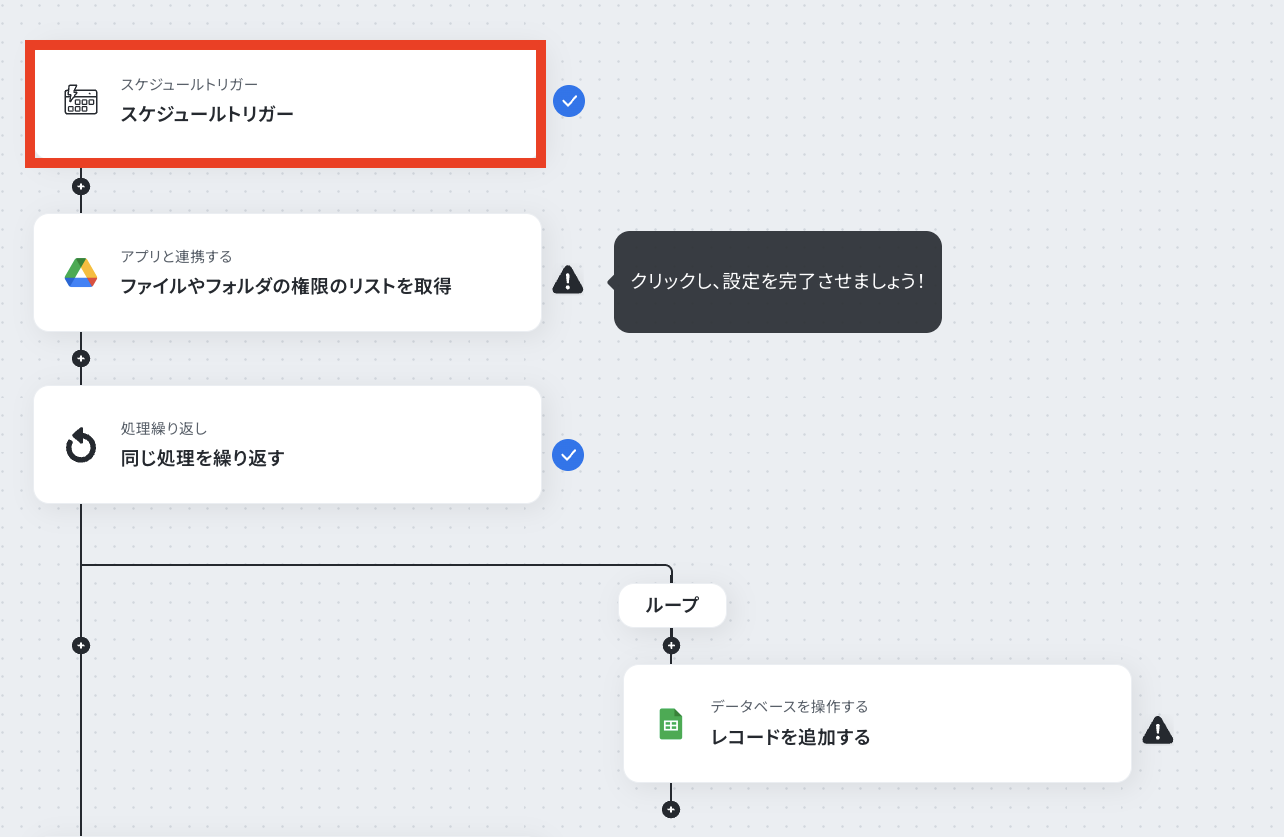
- スケジュールトリガーを開く
「スケジュールトリガー」をクリックします。
- スケジュールトリガーの条件設定をする
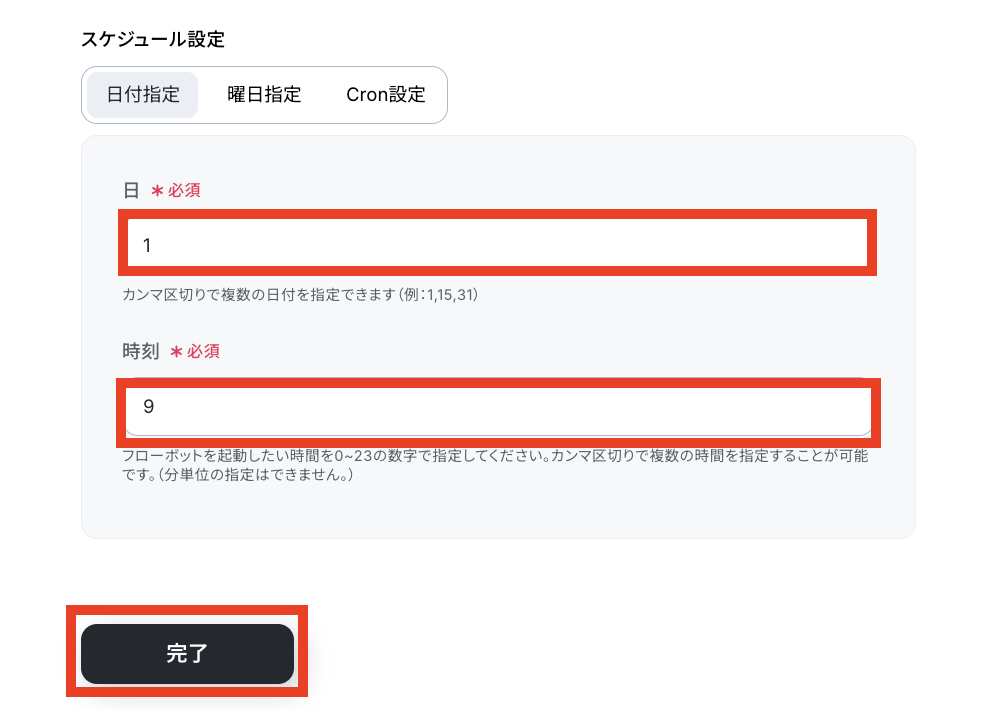
フローボットを起動したいタイミングを入力していきます。
テンプレートでは「月初(1日)9時」にフローボットが起動される設定となっていますが、日付や時間は必要に応じて変更してください!
設定を確認したら「完了」をクリックします。
※詳しい設定方は📅スケジュールトリガーの設定方法をご確認ください。
※「Cronの設定」では、起動する時刻を分単位での設定など細かな設定が可能です。設定の詳しい設定方法はCron設定の設定方法をご確認ください。
ステップ4:Google Driveのアクション設定
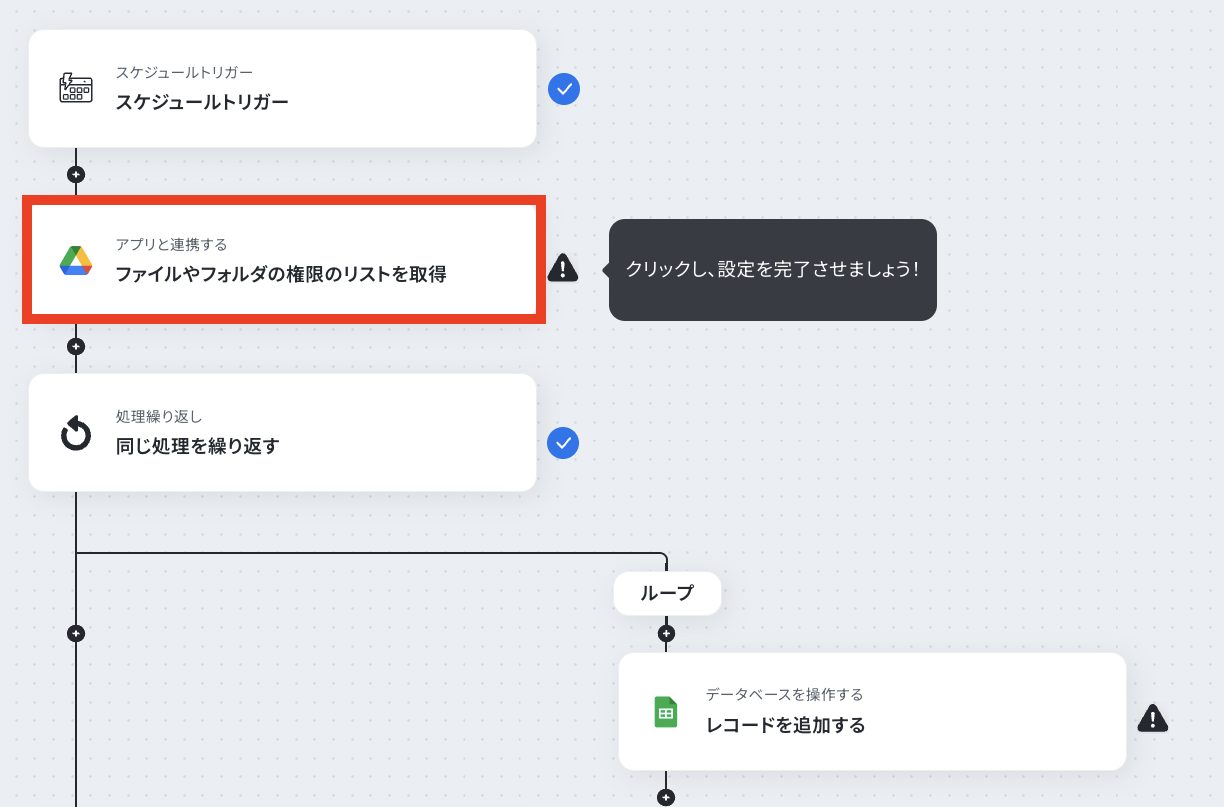
- 該当するアクションを開く
「ファイルやフォルダの権限のリストを取得」をクリックします。
- 連携アカウントとアクションを選択する
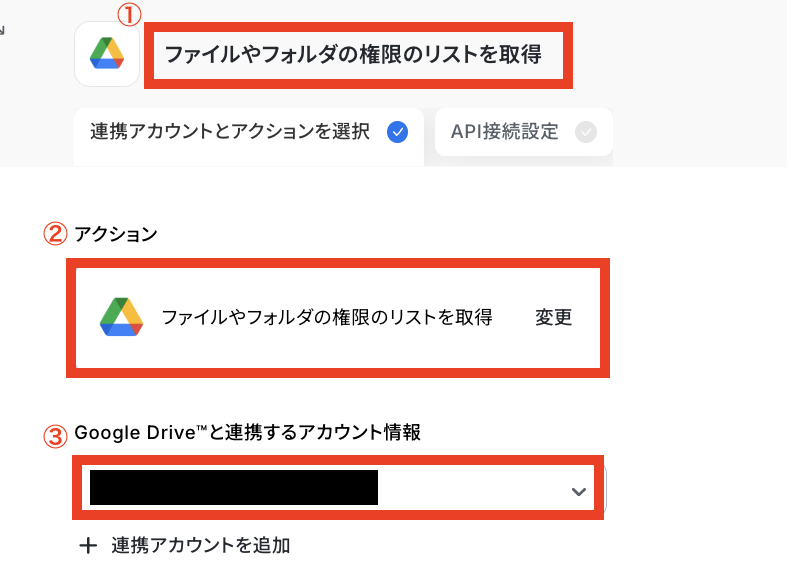
必要箇所を入力していきます。
①タイトル:必要に応じて変更可能です。分かりやすい名前に修正してもOKです!
②アクション:デフォルトで「ファイルやフォルダの権限のリストを取得」が選択されているのでそのままで問題ありません!
③Google Driveと連携するアカウント情報:ステップ1で連携したアカウントが表示されていることを確認しましょう。
- APIの接続設定をする
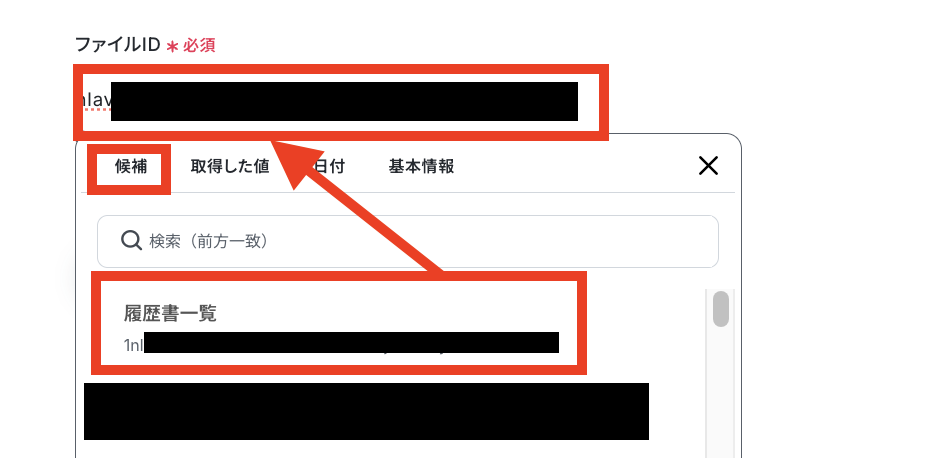
「ファイルID」を設定します。
入力欄をクリックすると、候補一覧が表示されます。
ファイル権限のリストを取得したいIDを候補一覧から選んでください。
設定が完了したら「テスト」をクリックします。
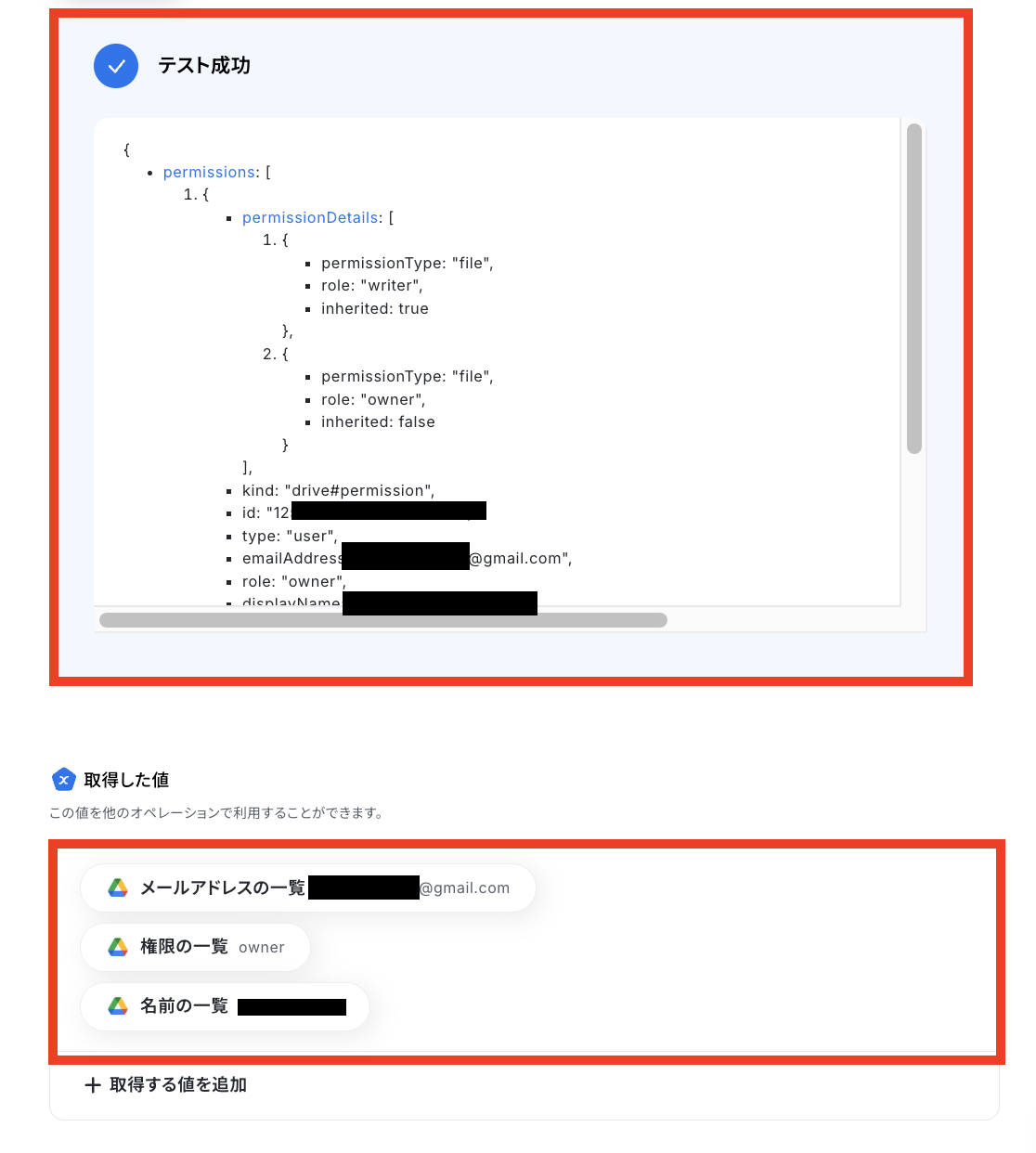
テストに成功すると、先ほど指定したファイルの権限データが「取得した値(※)」の欄に反映されるので、確認できたら「完了」をクリックしてください。
※取得した値とは?
トリガーやオペレーション設定時に「テスト」を実行して取得した値のことです。
後続のオペレーション設定時の値として利用でき、フローボットを起動する度に変動した値になります。
ステップ5:繰り返し処理の設定
- 該当するアクションを開く
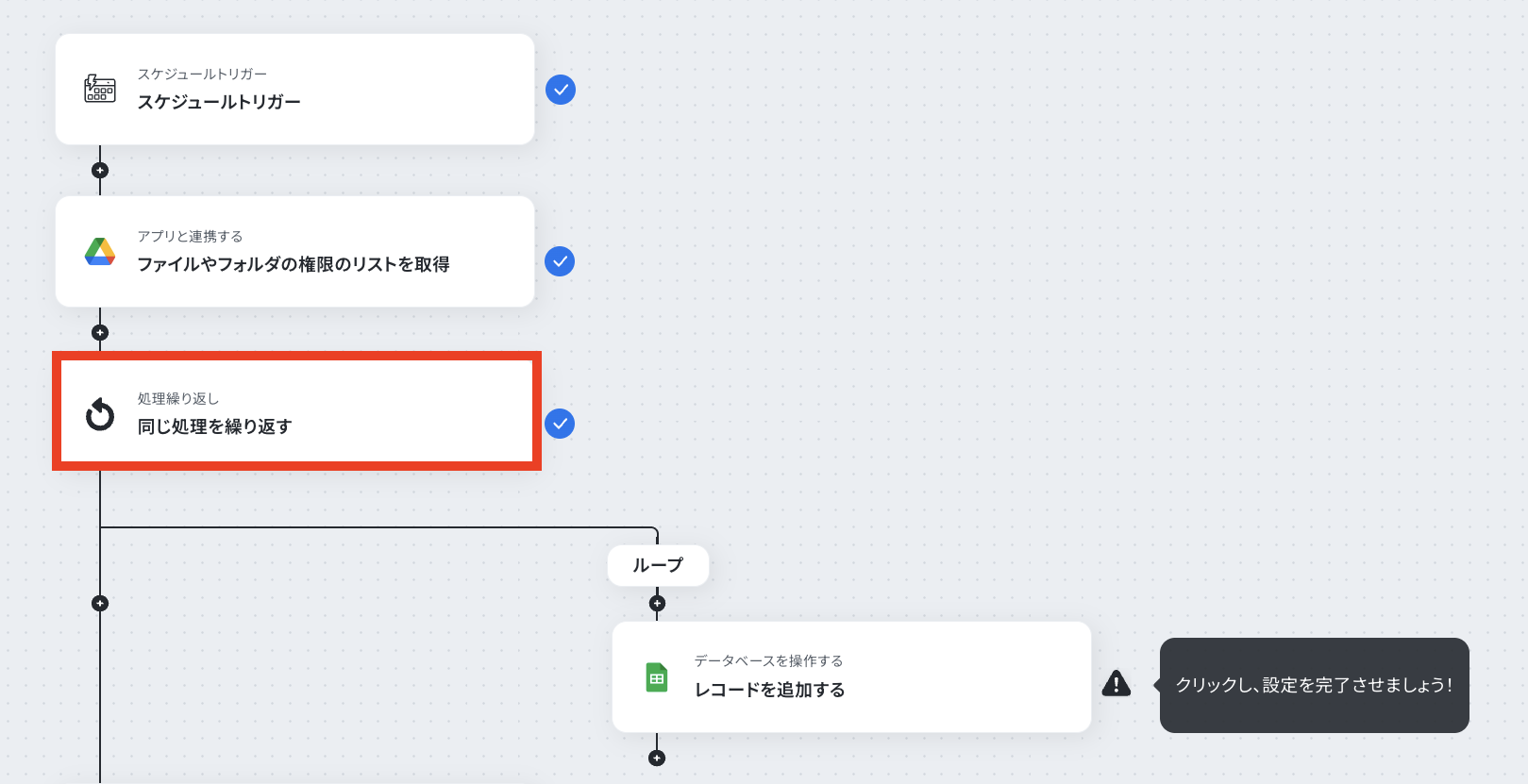
「同じ処理を繰り返す」をクリックします。
※「同じ処理を繰り返す」オペレーションは「チームプラン・サクセスプラン」でのみ利用できる機能です。フリープラン・ミニプランの場合は設定しているフローボットのオペレーションやデータコネクトはエラーとなるので、ご注意ください。
※「チームプラン」や「サクセスプラン」などの有料プランは、2週間の無料トライアルを行うことができます。無料トライアル中には制限対象のアプリや機能(オペレーション)を使用することができるので、ぜひお試しください。
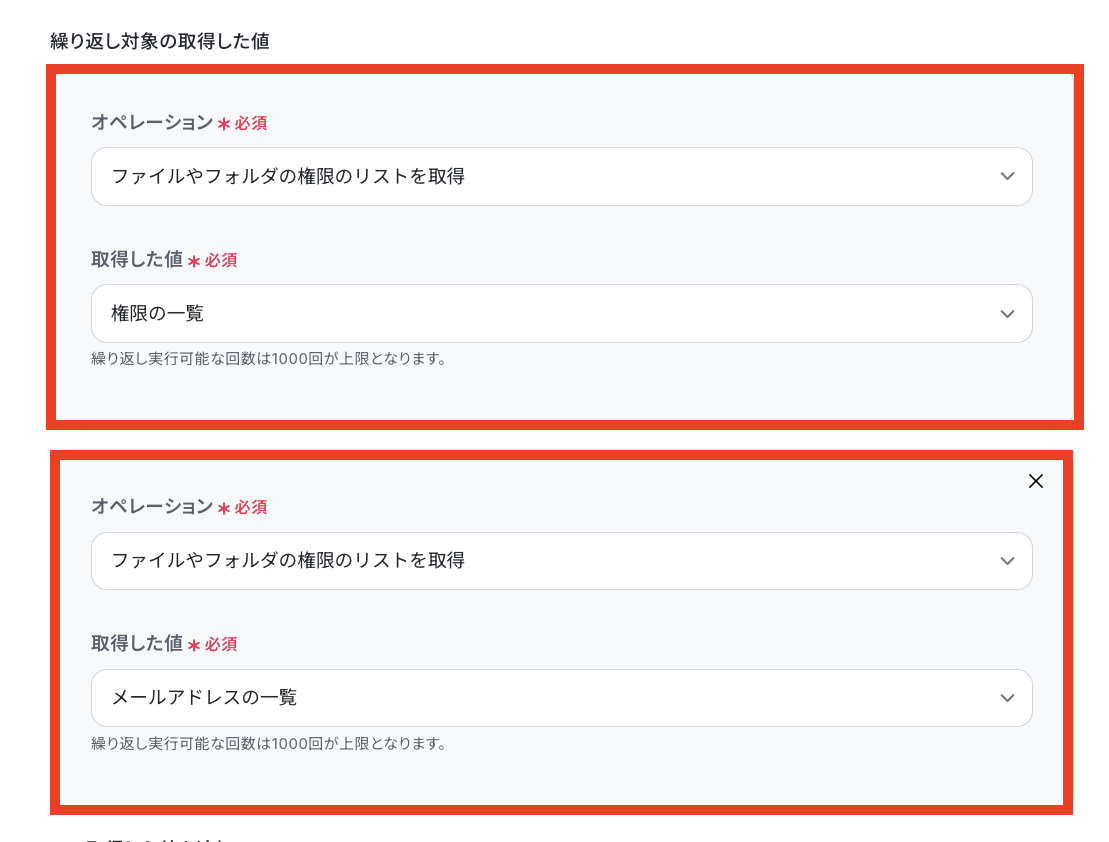
- 繰り返し対象を指定する
「繰り返し対象の取得した値」を下の画像の通り設定します。
繰り返し設定をすることで、1件ずつデータを取得できるようになります!
(今回のテストファイルは、権限付与が1名でしたが、2名以上いる場合は、ステップ4では一覧での取得となるため、1人ずつのデータに分ける必要があるため、繰り返し処理を行います。)
設定したら「完了」をクリックしましょう。
ステップ6:Google スプレッドシートにレコード追加設定
- 該当するアクションを開く
「レコードを追加する」をクリックします。
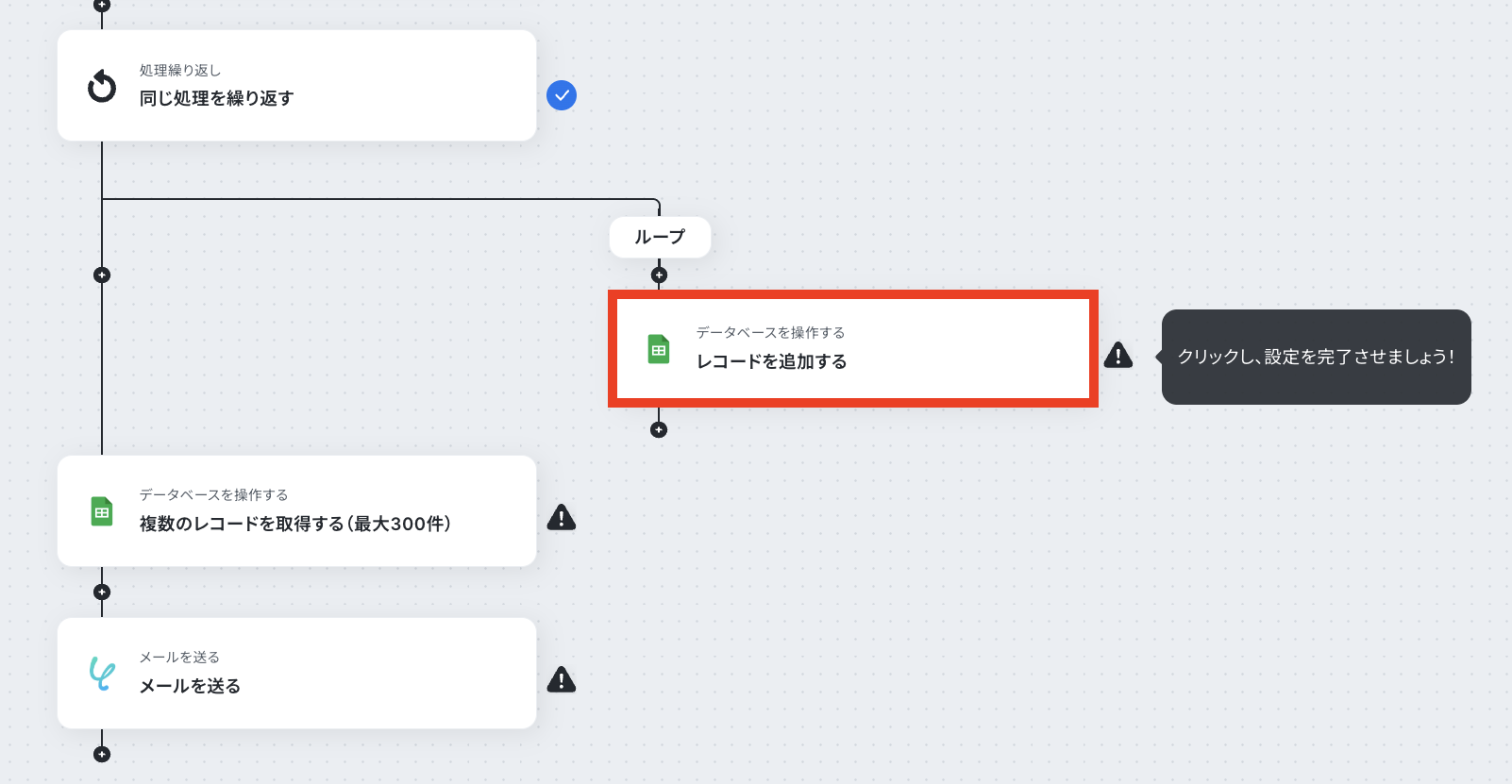
- データベースの連携をする
ステップ4同様に、連携するアカウント情報が正しく反映されているかなどを確認します。
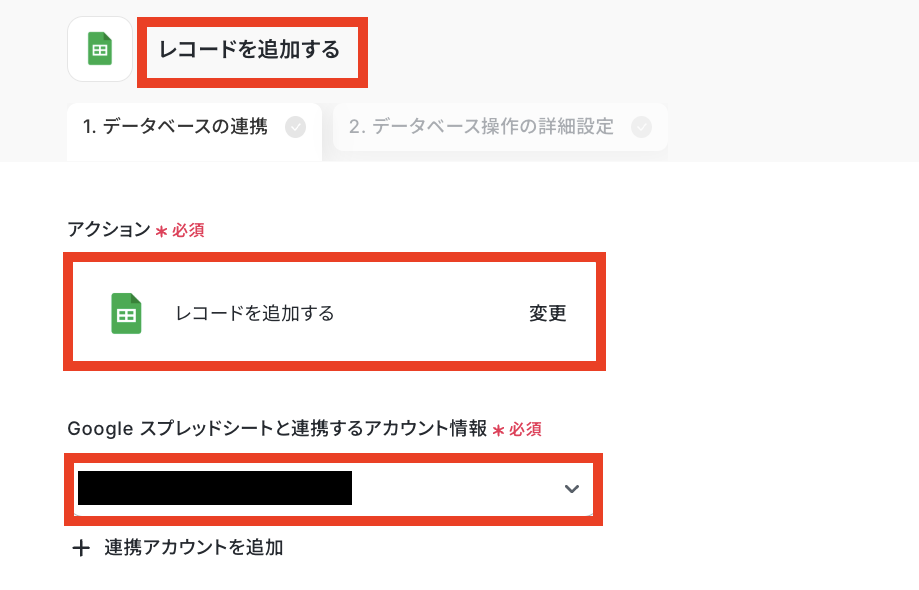
次に「データベースの連携」をします。
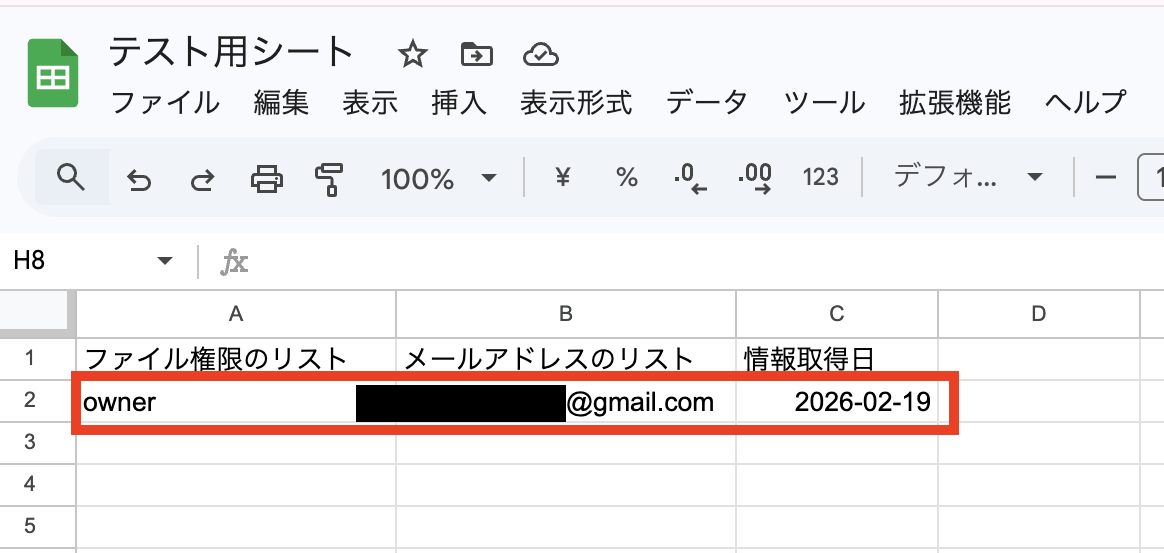
ちなみに今回は、テスト用に以下のようなシートを準備したので、こちらに権限データを追加していきます!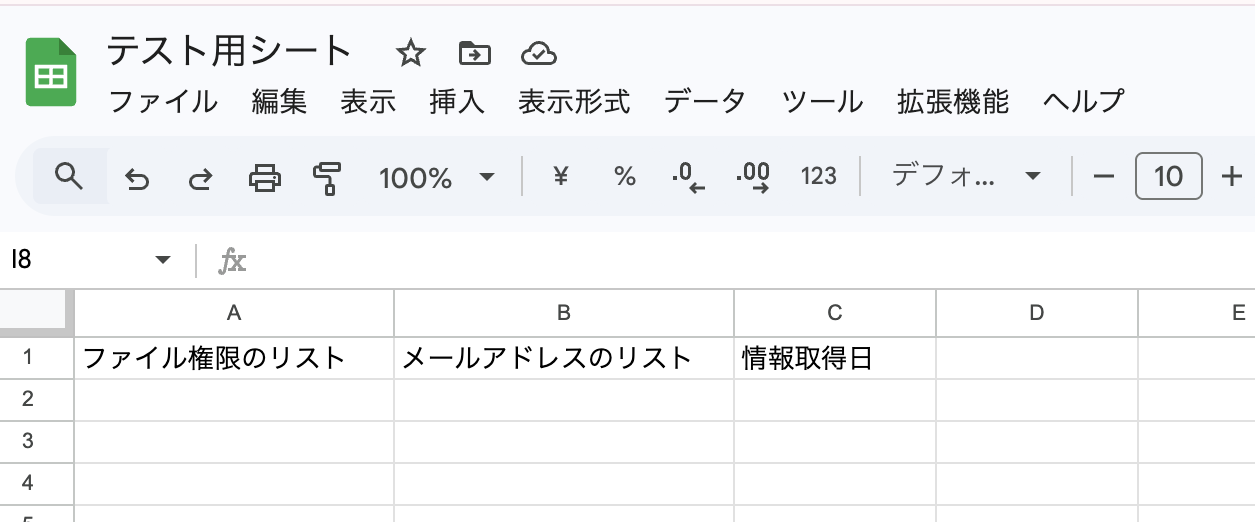
「スプレッドシートID」と「スプレッドシートのタブ名」は候補から選択します。
「テーブル範囲」は連携したいスプレッドシートに合わせて入力しましょう。
設定が完了したら「次へ」をクリックします。
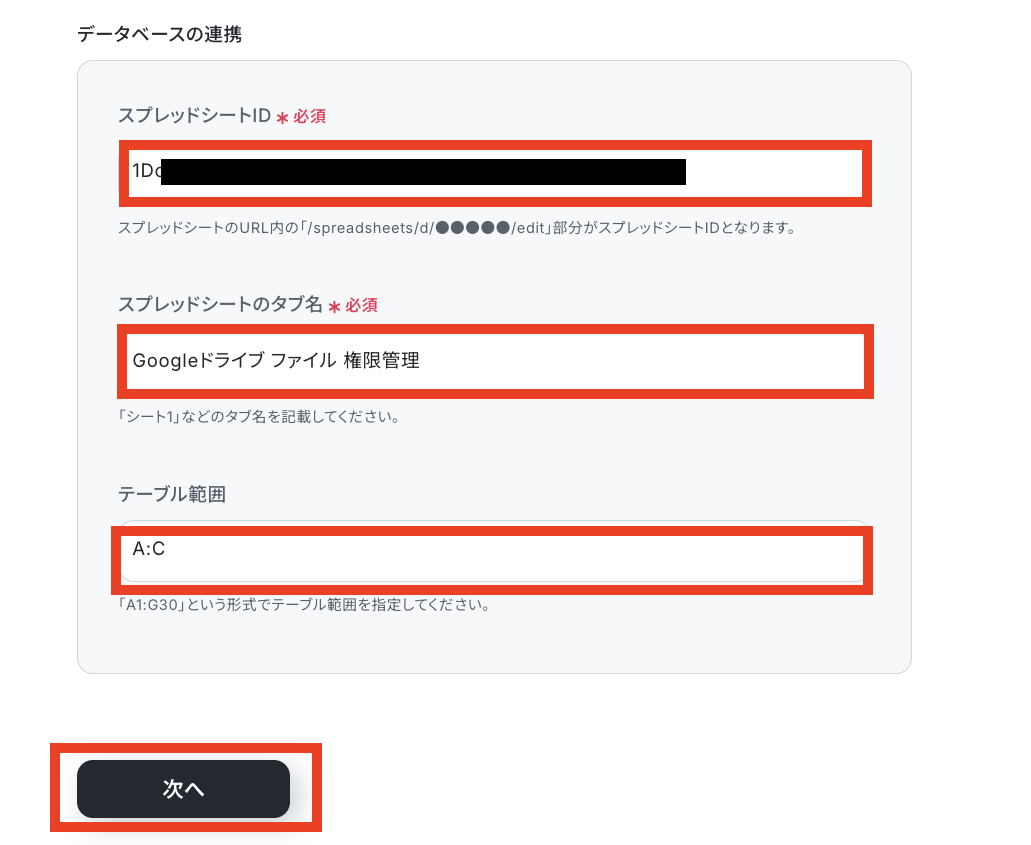
- データベース操作の詳細設定をする
「次へ」をクリックすると「追加するレコードの値」の欄にGoogle スプレッドシートの項目が反映されます。
項目ごとに追加したいデータを設定していきます。
手入力をしてしまうと、フローボットが起動する度に手入力をしたデータが反映されてしまうので「取得した値」を埋め込むのがポイントです!
【取得した値を埋め込む方法】
①入力欄をクリックして「取得した値」を表示
②「同じ処理を繰り返す」をクリック
③「権限の一覧のループ変数」など項目に合わせて選択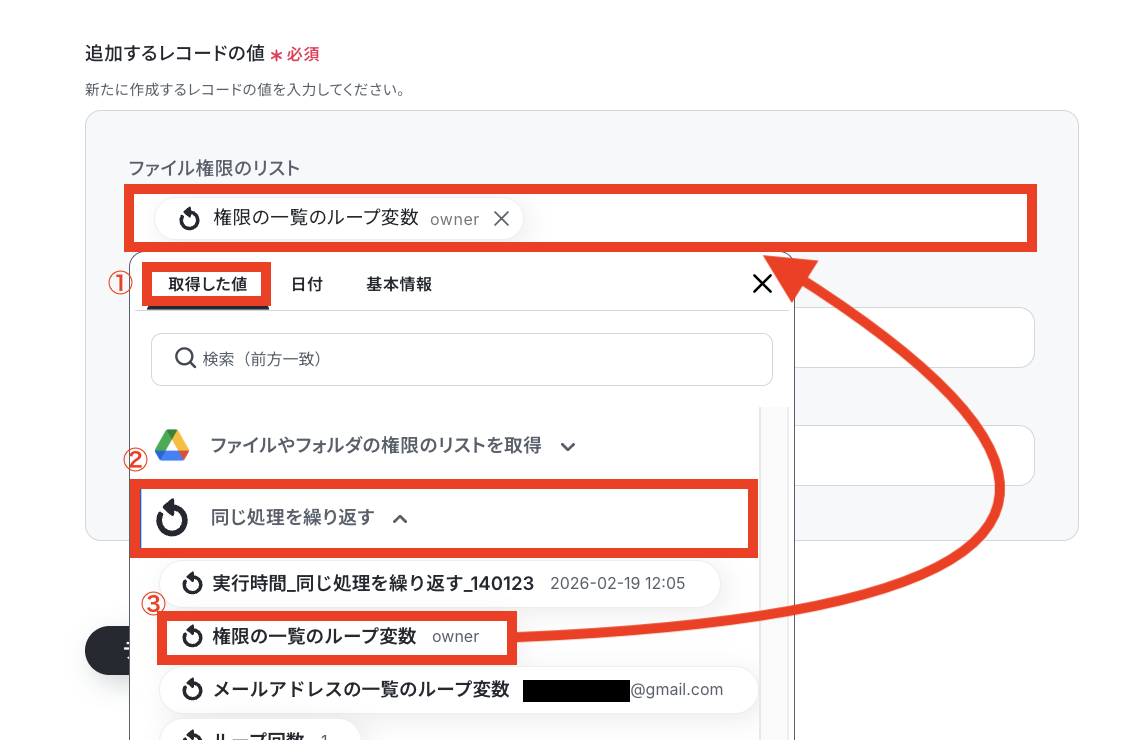
同じ要領で他の項目にも設定ができたらOKです!
「テスト」をクリックしてください。
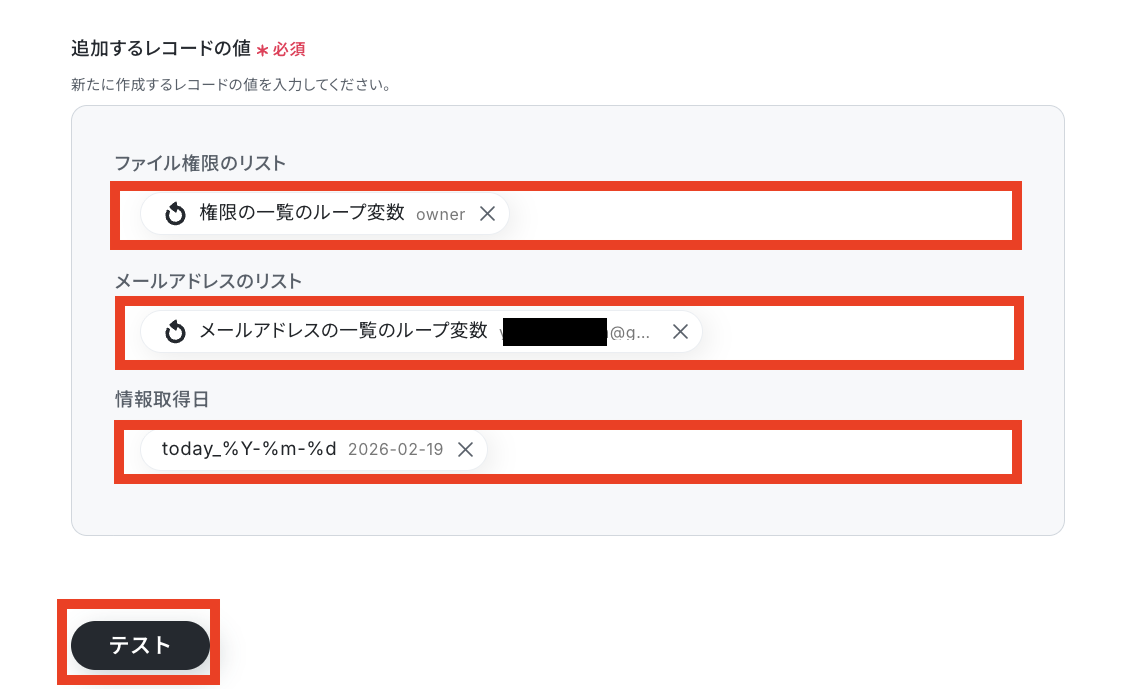
テストに成功したら、実際にGoogle スプレッドシートを確認しましょう。
データが反映されているのを確認できたらYoomの画面に戻って「完了」をクリックしてください。
(テスト段階では、複数の方に権限を付与している場合でも、1人分の権限のみが反映されます。実際にフローボットが起動する際には、複数人分の権限データが反映されるのでご安心ください!)
ステップ7:Google スプレッドシートのレコードデータの取得設定
- 該当するアクションを開く
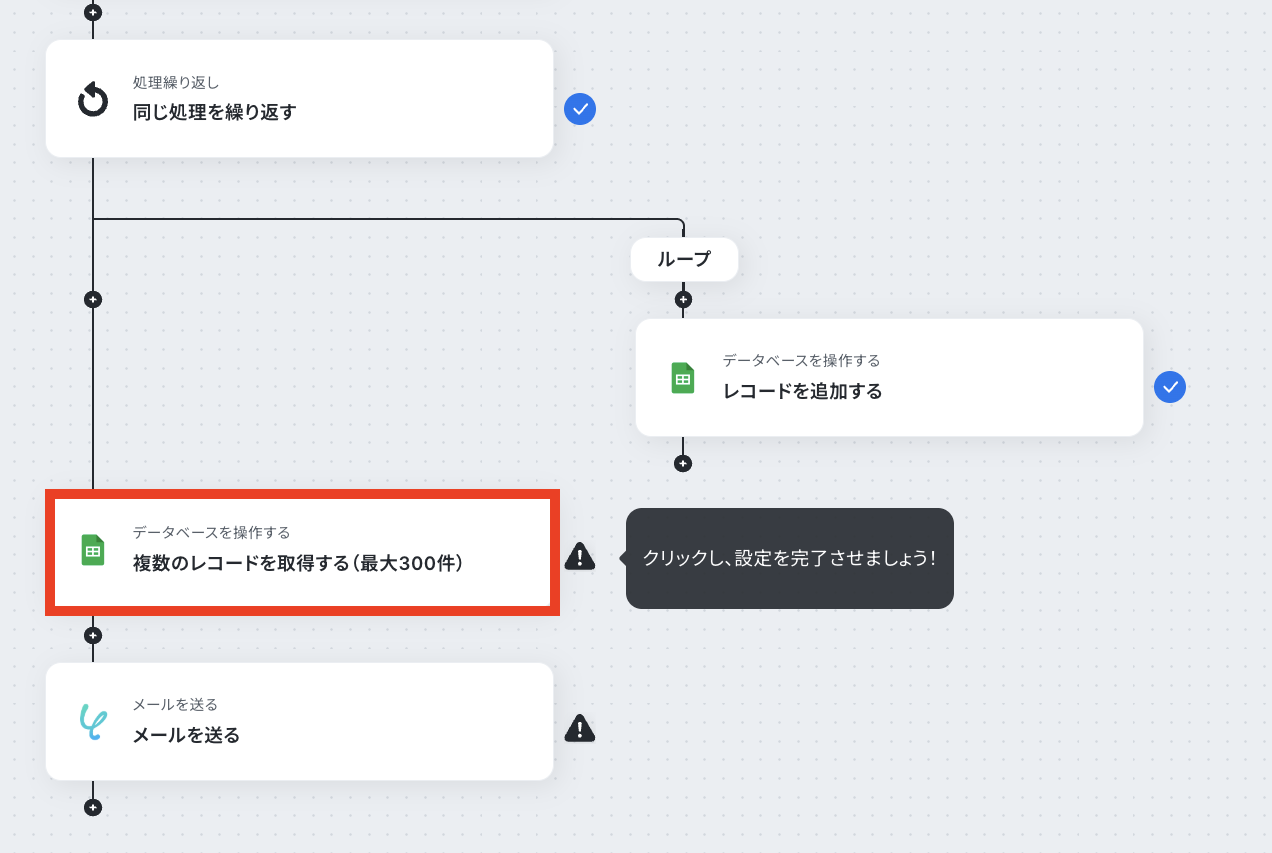
「複数のレコードを取得する(最大300件)」をクリックします。
- データベースの連携をする
まずは、連携するアカウント情報が正しく反映されているかなどを確認しましょう。
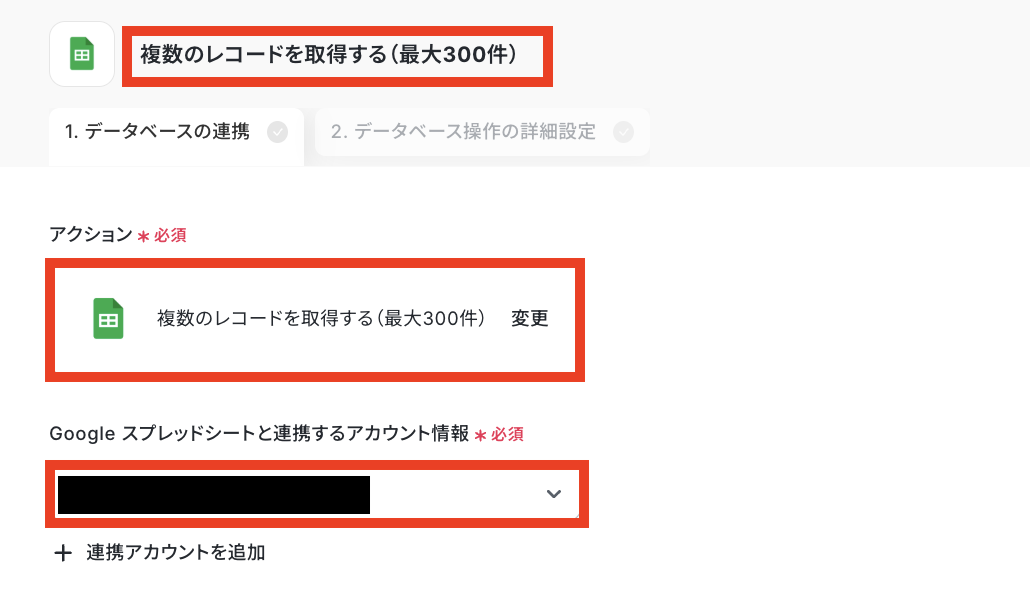
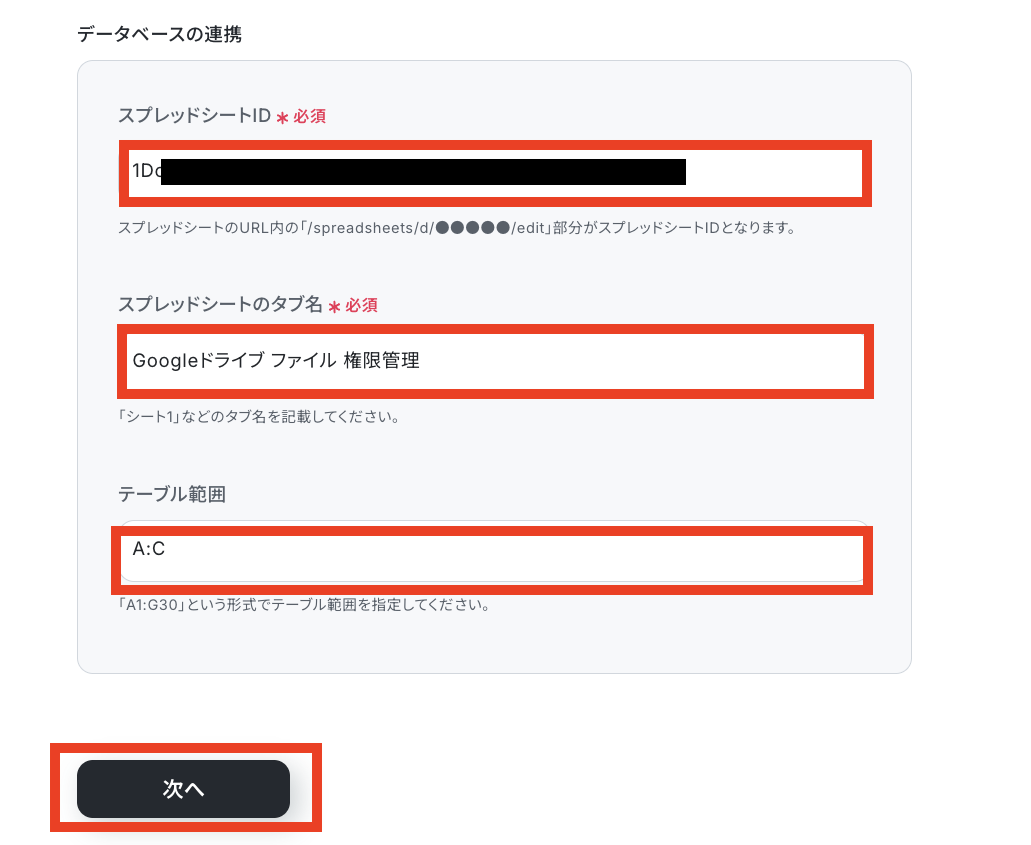
次にステップ6同様に「データベースの連携」をします。
「スプレッドシートID」と「スプレッドシートのタブ名」は候補から選択してください!
設定が完了したら「次へ」をクリックします。
- データベース操作の詳細設定をする
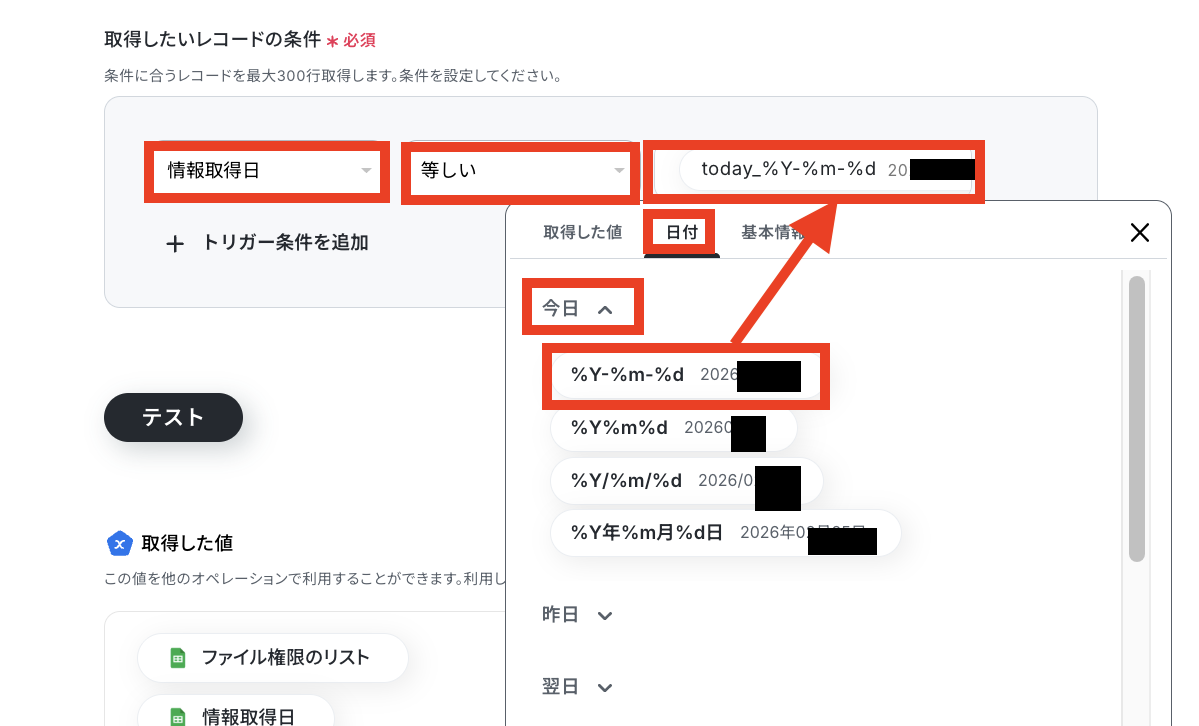
「取得したいレコードの条件」を設定します。
今回は、スケジュールトリガーが起動したタイミングで取得したデータ(権限リスト)をメール通知する想定で設定したいと思います!
その場合は下の画像の通り、日付を埋め込んでください。
※もちろん業務に合わせて自由に設定してOKです!
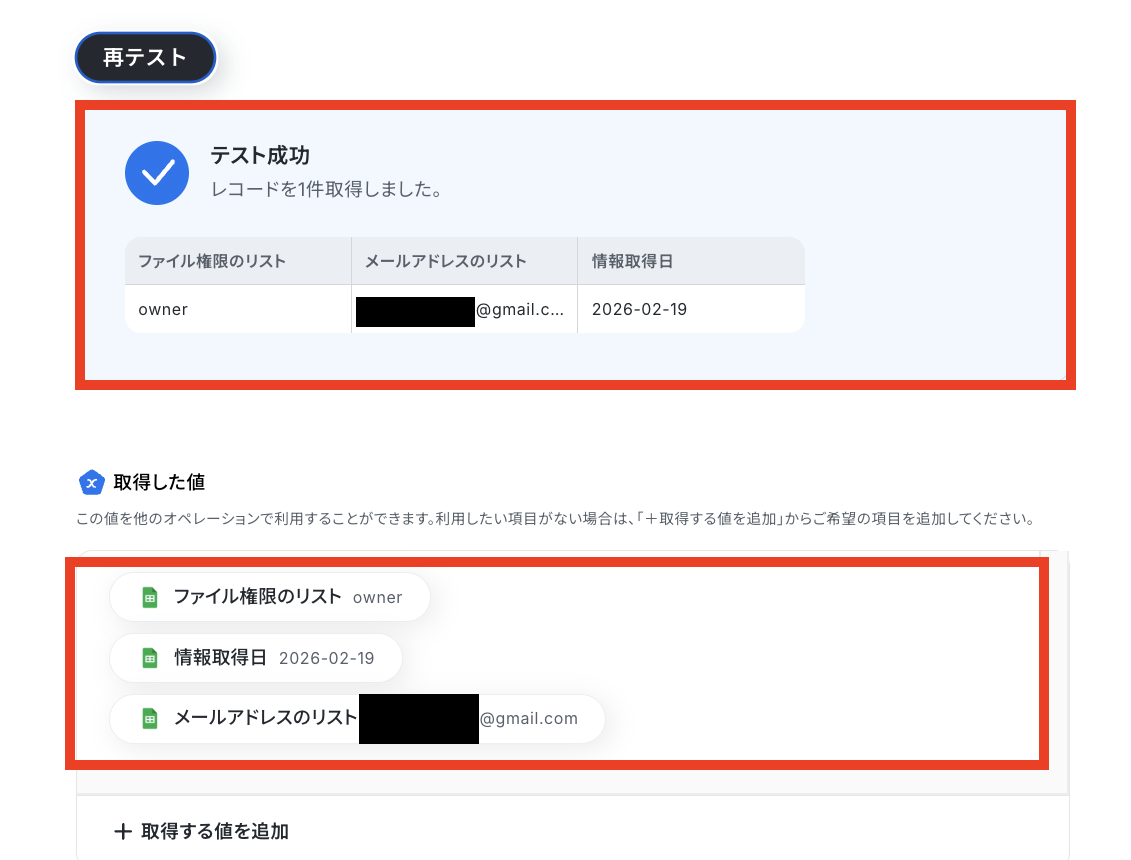
設定が完了したら「テスト」をクリックしてください。
テストに成功して、該当するレコードが取得できているのを確認できたら「完了」をクリックしましょう。
ステップ8:メール送信設定
- 該当するアクションを開く
「メールを送る」をクリックします。
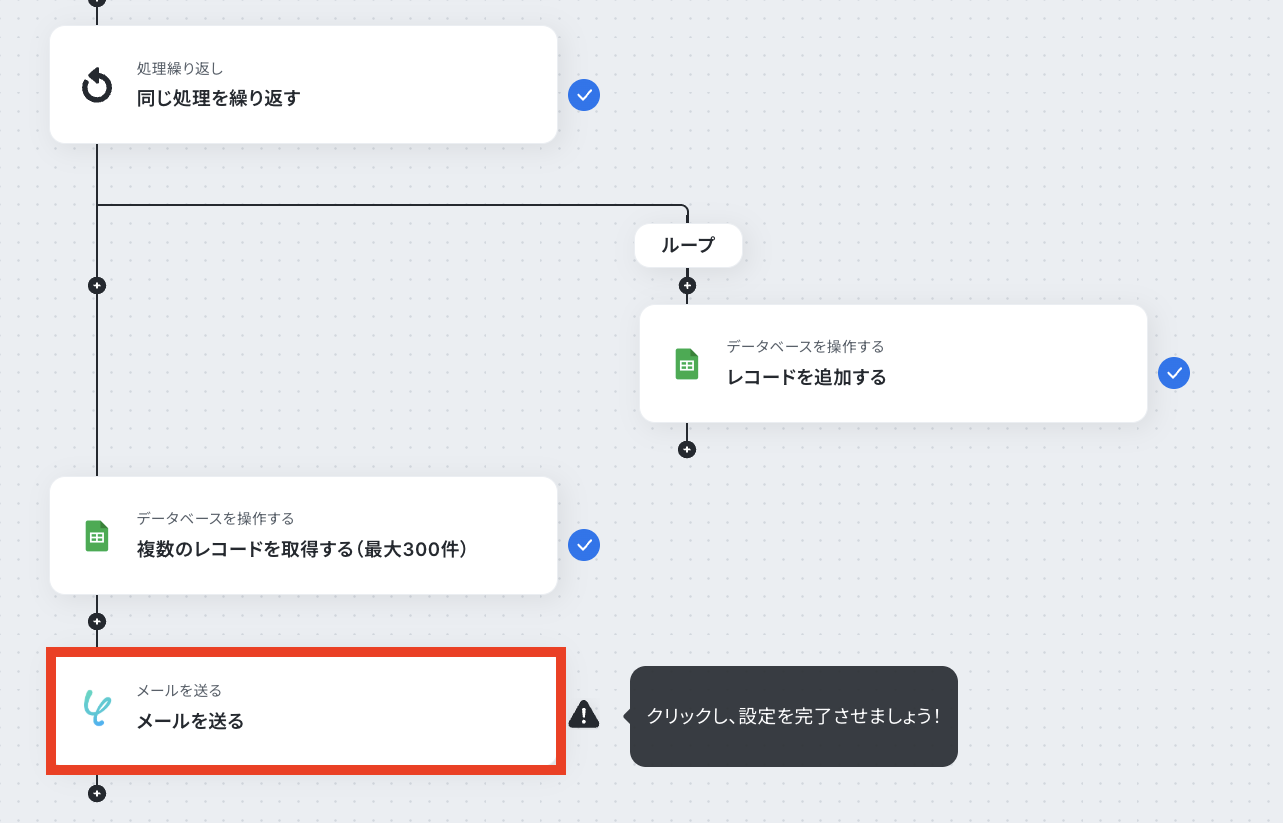
- メール設定をする
今回はYoomのメール機能を使って通知を行います!
Yoomのメール機能について詳しく確認したい方は「メールを送る」でできることをご確認ください。
それでは「メール内容」を設定していきます。
まずは送信者と差出人の設定を行います。
「To」以外は任意項目なので必要に応じて設定を行ってください。
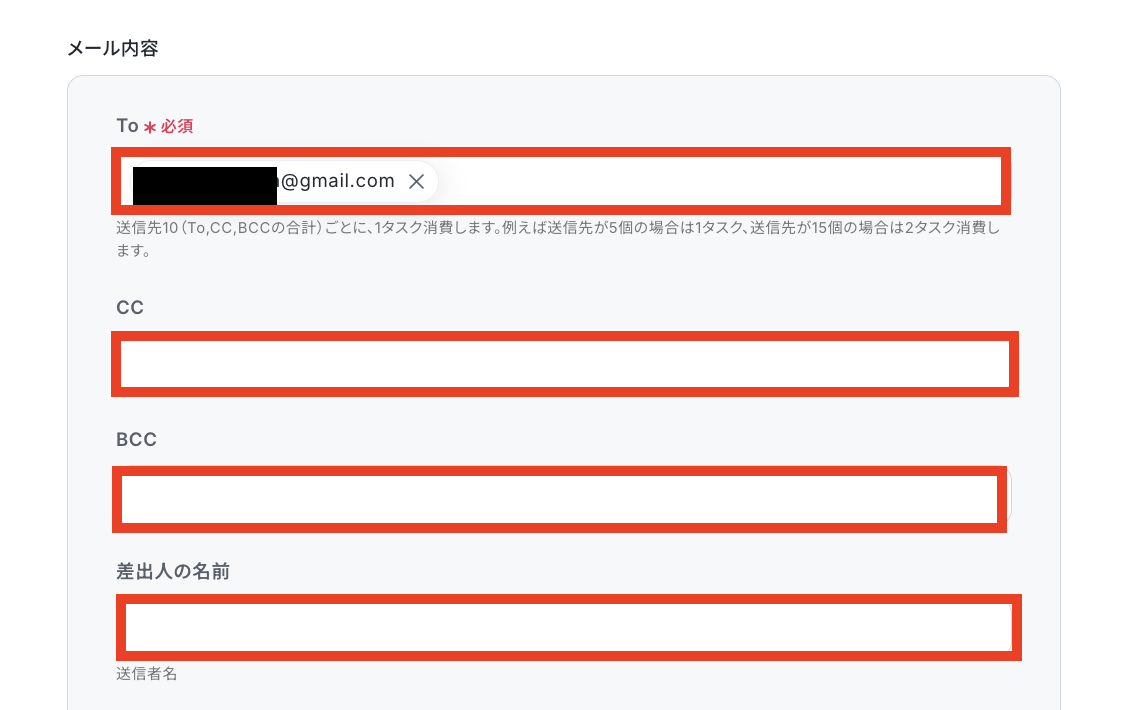
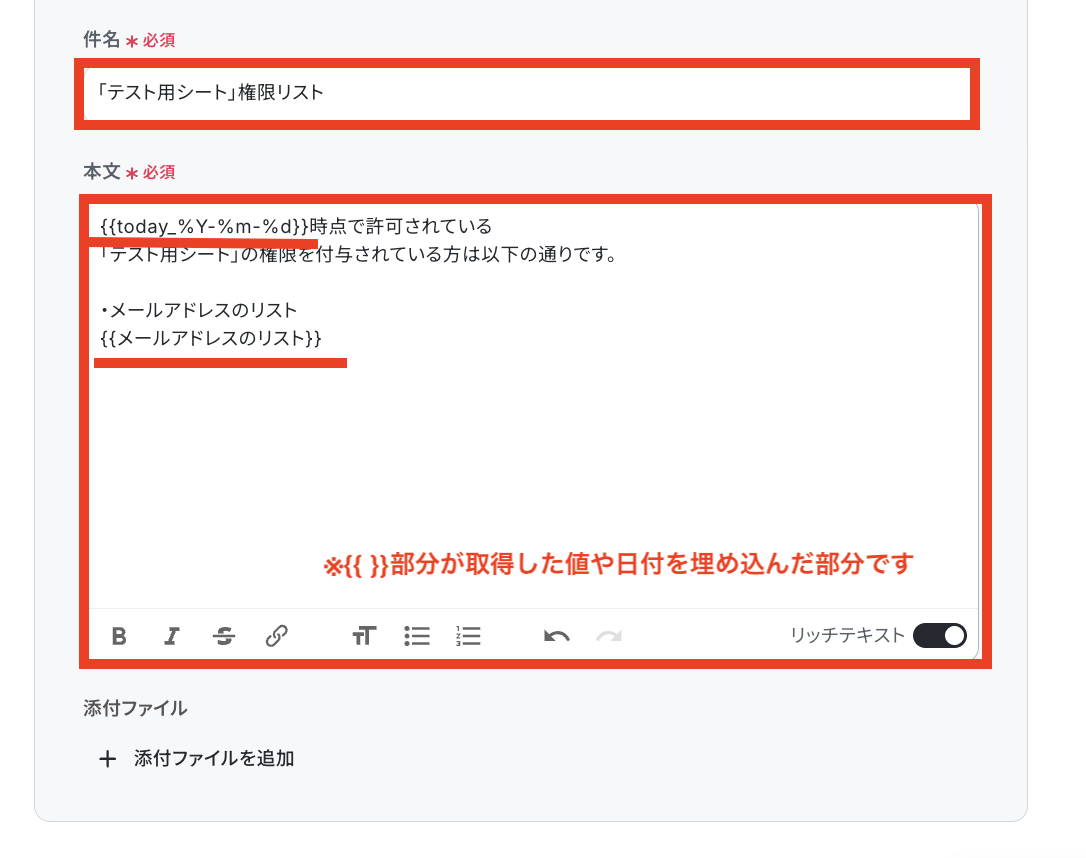
次に「件名」と「本文」を設定します。
手入力(固定値)と取得した値や日付(変数)などを組み合わせるのがオススメです!
設定が完了したら「次へ」をクリックしてください。
- メール送信のテストをする
「次へ」をクリックすると「メールの送信内容」が表示されるので問題なければ「テスト」をクリックしてください。
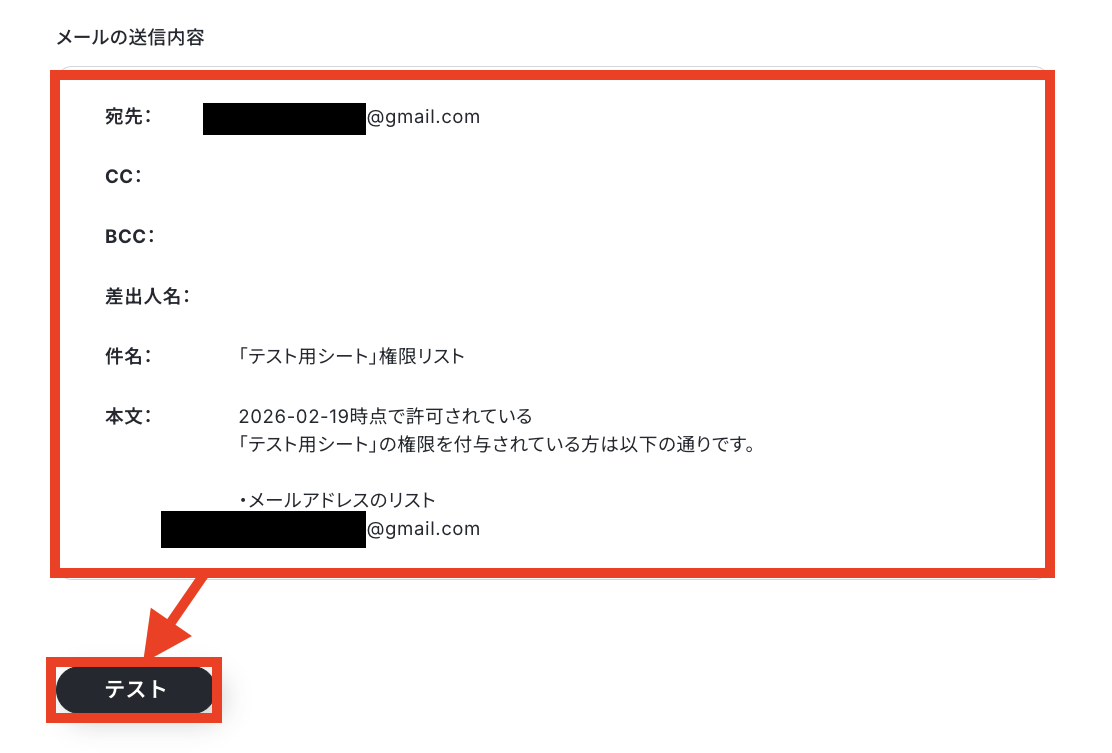
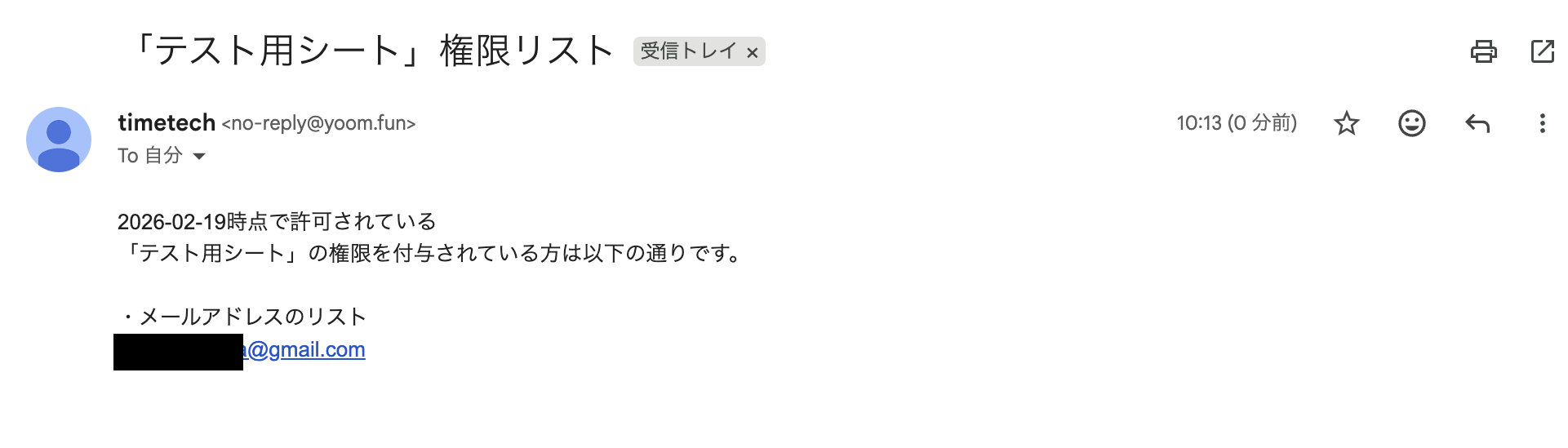
テストに成功したら、実際にメールが送信できたか確認しましょう。
確認ができたらYoomの設定画面に戻って「完了」をクリックします。
ステップ9:トリガーをONにして動作を確認
最後に「トリガーをON」をクリックして、自動化の設定は終了です。
正しく、フローボットが起動するか動作確認をしましょう。
設定、お疲れ様でした!
以上が、定期的にGoogle Driveからファイル権限のリストを取得し、Google スプレッドシートへの結果の追加とメール送信を自動化する連携手順になります。
Google DriveのAPIを使ったその他の自動化例
Google DriveのAPIを活用することで、様々な自動化の実現が可能になります。Google Driveを使った自動化例
ZoomやGoogle Meetの録画データを自動格納し、SlackやGoogle Chatへ即座に通知できます。ファイル追加をトリガーとしたOCR読み取りや、ドキュメントの自動発行、名称変更まで幅広く自動化可能です。
■概要Zoomでのミーティング後、レコーディングファイルを手動でダウンロードし、Google Driveへアップロードする作業に手間を感じていませんか。
また、対応漏れやアップロード先の間違いなど、ヒューマンエラーが発生することもあるかもしれません。
このワークフローを活用すれば、Zoomミーティングが終了すると自動でレコーディングファイルを取得し、指定のGoogle Driveフォルダへ格納する一連の流れを自動化し、これらの課題を円滑に削減します。
■このテンプレートをおすすめする方- Zoomミーティングのレコーディングを、議事録やナレッジとしてチームで共有している方
- 手作業でのファイル管理に非効率を感じ、自動化による業務改善を検討している方
- 重要なレコーディングファイルの保存し忘れや、共有漏れなどのミスを未然に防ぎたい方
■このテンプレートを使うメリット- Zoomミーティング終了後に自動でレコーディングが保存されるため、これまで手作業で行っていたダウンロードやアップロードの時間を短縮できます。
- 手作業で起こりうる保存し忘れやアップロード先の間違いといったヒューマンエラーを防ぎ、ファイル管理の正確性を高めることに繋がります。
■フローボットの流れ- はじめに、ZoomとGoogle DriveをYoomと連携します
- 次に、トリガーでZoomを選択し、「ミーティングが終了したら」というアクションを設定します
- 次に、オペレーションでZoomの「ミーティングのレコーディング情報を取得」アクションを設定します
- 続けて、Zoomの「ミーティングのレコーディングファイルをダウンロード」アクションを設定します
- 最後に、オペレーションでGoogle Driveの「ファイルをアップロードする」アクションを設定し、ダウンロードしたファイルを指定のフォルダに格納します
※「トリガー」:フロー起動のきっかけとなるアクション、「オペレーション」:トリガー起動後、フロー内で処理を行うアクション
■このワークフローのカスタムポイント- Zoomのトリガー設定では、自動化の対象としたいミーティングのホストをメールアドレスで指定することが可能です。
- Google Driveへのファイルアップロード時に、保存先のフォルダやファイル名を任意で設定できます。ミーティング情報などをファイル名に含めることで、後の管理が容易になります。
■注意事項- Zoom、Google DriveのそれぞれとYoomを連携してください。
- トリガーは5分、10分、15分、30分、60分の間隔で起動間隔を選択できます。
- プランによって最短の起動間隔が異なりますので、ご注意ください。
- Zoomのプランによって利用できるアクションとそうでないアクションがあるため、ご注意ください。
- 現時点では以下のアクションはZoomの有料プランのみ利用可能です。
- ミーティングが終了したら
- ミーティングのレコーディング情報を取得する(クラウド上に存在するレコーディングのみ取得可能なため)
- 詳細は「Zoomでミーティングのレコーディング情報を取得する際の注意点」をご参照ください。
- ダウンロード可能なファイル容量は最大300MBまでです。アプリの仕様によっては300MB未満になる可能性があるので、ご注意ください。
- トリガー、各オペレーションでの取り扱い可能なファイル容量の詳細は「ファイルの容量制限について」をご参照ください。
■概要Zoho Formsで受け付けた回答をもとに、都度Googleドキュメントで書類を作成し、Google Driveに保存する作業に手間を感じていないでしょうか。手作業による情報の転記は、入力ミスや対応漏れといったヒューマンエラーの原因にもなりがちです。このワークフローを活用すれば、Zoho Formsへのフォーム送信をきっかけに、Googleドキュメントでの書類発行からGoogle Driveへの保存までの一連の流れを自動化し、これらの課題をスムーズに解消できます。
■このテンプレートをおすすめする方- Zoho Formsで受け付けた内容をもとに、手作業で書類を作成している方
- GoogleドキュメントとGoogle Driveを活用した書類管理を効率化したい方
- フォーム回答後の定型業務を自動化し、コア業務に集中したいと考えている方
■このテンプレートを使うメリット- Zoho Formsへの回答と同時に書類が自動で発行、保存されるため、これまで手作業に費やしていた時間を短縮することができます。
- 手作業でのデータ転記がなくなることで、入力間違いや保存先の指定ミスといったヒューマンエラーの防止に繋がります。
■フローボットの流れ- はじめに、Zoho Forms、Googleドキュメント、Google DriveをYoomと連携します
- 次に、トリガーでZoho Formsを選択し、「フォームが送信されたら」というアクションを設定します
- 次に、オペレーションでGoogleドキュメントの「書類を発行する」アクションを設定し、Zoho Formsの回答内容を反映させます
- 最後に、オペレーションでGoogle Driveの「ファイルをアップロードする」アクションを設定し、発行した書類を任意のフォルダに格納します
※「トリガー」:フロー起動のきっかけとなるアクション、「オペレーション」:トリガー起動後、フロー内で処理を行うアクション
■このワークフローのカスタムポイント- Googleドキュメントで書類を発行する際に、元となる雛形書類や、発行する書類の詳細(タイトルや差し込む情報など)を任意で設定してください。
- Google Driveへのファイルアップロードでは、格納先のフォルダや保存する際のファイル名を任意で設定することが可能です。
■注意事項- Zoho Forms、Googleドキュメント、Google DriveのそれぞれとYoomを連携してください。
- Zoho FormsのWebhook設定の方法は「Zoho FormsのWebhook設定方法」をご参照ください。
■概要Wixで見積書が承諾された後、関連するファイルをGoogle Driveで探し、手動でファイル名を更新する作業に手間を感じていませんか。この手作業は、更新漏れやファイル名の入力ミスといったヒューマンエラーの原因にもなりかねません。このワークフローを活用すれば、Wixで見積書が承諾されると同時にGoogle Drive内のファイル名が自動で更新されるため、これらの課題をスムーズに解消し、管理業務を効率化できます。
■このテンプレートをおすすめする方- WixとGoogle Driveで見積書や関連ファイルを管理し、手作業での更新に手間を感じている方
- 見積書承諾後のファイル名変更といった定型業務を自動化し、ヒューマンエラーを削減したい方
- バックオフィス業務の効率化を進め、より重要なコア業務に集中したいと考えている事業責任者の方
■このテンプレートを使うメリット- Wixで見積書が承諾されるたびに行っていた、Google Driveでのファイル検索と名称変更の作業が自動化され、手作業の時間を削減できます。
- 手作業によるファイル名の入力ミスや更新漏れを防ぎ、ファイル管理の正確性を向上させることで、業務の信頼性を高めることに繋がります。
■フローボットの流れ- はじめに、WixとGoogle DriveをYoomと連携します。
- 次に、トリガーでWixを選択し、「見積書が承諾されたら」というアクションを設定します。
- 続いて、オペレーションでGoogle Driveを選択し、「特定フォルダ内のファイル・フォルダを検索」アクションで更新対象のファイルを特定します。
- 最後に、同じくGoogle Driveの「ファイル名を変更する」アクションを設定し、検索したファイルの名称を更新します。
※「トリガー」:フロー起動のきっかけとなるアクション、「オペレーション」:トリガー起動後、フロー内で処理を行うアクション
■このワークフローのカスタムポイント- Google Driveの「特定フォルダ内のファイル・フォルダを検索」アクションで、ファイルを検索する対象のフォルダIDを任意で設定してください。
- Google Driveの「ファイル名を変更する」アクションで設定する新しいファイル名には、固定のテキストに加え、Wixのトリガーから取得した見積書情報(会社名や金額など)を動的に組み込むことが可能です。
■注意事項- Wix、Google DriveのそれぞれとYoomを連携してください。
- Wixのフォーム回答のアウトプットはJSONPathから取得可能です。取得方法は「『取得する値』を追加する方法」をご参照ください。
■概要
Google Meetで録画した会議データの管理やチームへの共有を、手動で行うのは手間のkる作業ではないでしょうか。会議が終了した後に録画の処理を待ち、ファイルをダウンロードしてGoogle Driveにアップロードし、さらにSlackでメンバーにURLを連絡する、といった一連の作業は、忙しい業務の中では後回しになりがちで、共有漏れの原因にもなります。このワークフローを活用すれば、会議終了と同時に録画データを自動で取得してGoogle Driveへ格納し、Slackへの通知までを一気通貫で自動化できるため、情報共有のスピードと効率を大幅に向上させます。
■このテンプレートをおすすめする方- Google Meetの録画データを毎回手動でGoogle Driveに保存・共有している方
- 社内ミーティングや顧客との商談の録画データを、チーム内へ素早く確実に共有したい方
- 会議の振り返りや議事録作成のための情報集約を効率化したいと考えている方
■このテンプレートを使うメリット- 会議終了から録画データの保存、Slack通知までが完全に自動化され、手作業にかかっていた工数と時間を削減します。
- 録画データの格納やSlackへの共有漏れといったヒューマンエラーを防ぎ、会議に参加できなかったメンバーへの情報共有もスムーズに行えます。
■フローボットの流れ- はじめに、Google Meet、Google Drive、SlackをYoomと連携します。
- 次に、トリガーでGoogle Meetを選択し、「会議が終了したら」というアクションを設定します。
- 次に、録画データの生成を待つため、待機機能の「待機する」アクションを設定します。
- 次に、オペレーションでGoogle Meetの「レコーディング情報を取得」アクションを設定します。
- 次に、オペレーションでGoogle Driveの「ファイルをダウンロードする」アクションを設定し、録画データを取得します。
- 最後に、オペレーションでSlackの「ファイルを送る」アクションを設定し、指定のチャンネルやユーザーへファイルを通知します。
※「トリガー」:フロー起動のきっかけとなるアクション、「オペレーション」:トリガー起動後、フロー内で処理を行うアクション
■このワークフローのカスタムポイント- Google Meetのトリガーやオペレーションでは、会議IDや取得件数などを任意で設定することが可能です。
- 「待機する」のオペレーションでは、録画データの処理時間に合わせた待機時間を任意で設定できます。
- Google Driveのオペレーションでは、対象とするファイルIDを任意で設定可能です。
- Slackのオペレーションでは、通知先(チャンネルやユーザー)や、送付するメッセージ内容を業務に合わせて自由にカスタマイズしてください。
■注意事項- Google Meet、Google Drive、SlackのそれぞれとYoomを連携してください。
- ダウンロード可能なファイル容量は最大300MBまでです。アプリの仕様によっては300MB未満になる可能性があるので、ご注意ください。
- トリガー、各オペレーションでの取り扱い可能なファイル容量の詳細は「ファイルの容量制限について」をご参照ください。
- 「待機する」オペレーションは、パーソナルプラン以上のプランでご利用いただける機能となっております。フリープランの場合は設定しているフローボットのオペレーションやデータコネクトはエラーとなりますので、ご注意ください。
- パーソナルプランなどの有料プランは、2週間の無料トライアルを行うことが可能です。無料トライアル中には制限対象のアプリや機能(オペレーション)を使用することができます。
■概要
「Google Driveにファイルが追加されたらOCRで読み取り、Difyで要約しSlackで送信する」フローは、ドキュメント管理から情報共有までを自動化する業務ワークフローです。
日々多くのファイルがGoogle Driveに保存される中、必要な情報を迅速に把握することは重要です。
しかし、手動での確認や要約には時間と労力がかかります。
そこで、このワークフローでは、Google Driveに新しいファイルが追加されると自動でOCR機能を使ってテキストを抽出し、Difyによって要約を生成します。
最後に、その要約をSlackに送信することで、チーム全体で効率的に情報を共有できます。
DifyとOCRを活用したこの自動化により、情報処理のスピードと正確性が向上します。
■このテンプレートをおすすめする方
- Google Driveに日常的に多くのファイルを保存・管理しているビジネスパーソン
- ドキュメントの内容を迅速に把握し、チームと共有したいと考えている方
- 手動でのOCRや要約作業に時間を取られている方
- Slackを日常的に活用して情報共有を行っているチーム
- 業務の効率化と自動化を図りたいと考えている経営者やマネージャー
■このテンプレートを使うメリット
このフローを活用することで、Google Driveへのファイル追加からSlackへの送信まで自動化することで、手動作業にかかる時間を大幅に削減できます。
さらに、OCRで抽出・Difyで要約された情報がSlackに集約されるため、チーム全体での情報共有がスムーズになります。
DifyとOCRを活用することで、手動よりも正確なテキスト抽出と要約が可能になり、情報の質が向上が期待できます。
自動化されたワークフローにより、反復的な作業から解放され、本来の業務に集中できるようになります。
■概要
Google Driveにアップロードされた請求書や申込書の内容を確認し、その都度チャットツールで関係者に共有する作業は、手間がかかる上に確認漏れのリスクも伴います。このワークフローを活用すれば、Google Driveの特定フォルダにファイルが格納されると、OCR機能が自動でファイルの内容を読み取り、抽出したテキスト情報をLINE WORKSに通知するため、書類関連の業務を円滑に進めることができます。
■このテンプレートをおすすめする方
- Google Driveに保存した書類の確認とLINE WORKSでの共有を手作業で行っている方
- 請求書や発注書などの受付処理を迅速化し、対応漏れを防ぎたいと考えている担当者の方
- OCRを活用して、紙の書類やPDFからのデータ抽出と情報共有を自動化したい方
■このテンプレートを使うメリット
- Google Driveへのファイル格納からOCRでの読み取り、LINE WORKSへの通知までが自動化され、これまで手作業で行っていた確認・連絡業務の時間を削減できます。
- 手作業による内容の見落としや転記ミス、関係者への通知漏れといったヒューマンエラーを防止し、業務の正確性を高めることに繋がります。
■フローボットの流れ
- はじめに、Google DriveとLINE WORKSをYoomと連携します。
- トリガーでGoogle Driveを選択し、「新しくファイル・フォルダが作成されたら」というアクションを設定し、対象のフォルダを指定します。
- 次に、オペレーションでGoogle Driveの「ファイルをダウンロードする」アクションを設定し、トリガーで検知したファイルを指定します。
- 続いて、オペレーションでOCR機能の「任意の画像やPDFを読み取る」アクションを設定し、ダウンロードしたファイルを読み取ります。
- 最後に、LINE WORKSの「トークルームにメッセージを送信」アクションを設定し、OCR機能で抽出したテキスト情報を特定のトークルームに送信します。
※「トリガー」:フロー起動のきっかけとなるアクション、「オペレーション」:トリガー起動後、フロー内で処理を行うアクション
■このワークフローのカスタムポイント
- OCR機能のアクション設定で、書類の中から会社名、日付、金額といった特定のテキスト項目を抽出するように任意で設定することが可能です。
■注意事項
- Google Drive、LINE WORKSのそれぞれとYoomを連携してください。
- トリガーは5分、10分、15分、30分、60分の間隔で起動間隔を選択できます。・プランによって最短の起動間隔が異なりますので、ご注意ください。
- OCRまたは音声を文字起こしするAIオペレーションはチームプラン・サクセスプランでのみご利用いただける機能となっております。フリープラン・ミニプランの場合は設定しているフローボットのオペレーションはエラーとなりますので、ご注意ください。
- チームプランやサクセスプランなどの有料プランは、2週間の無料トライアルを行うことが可能です。無料トライアル中には制限対象のアプリやAI機能(オペレーション)を使用することができます。
- ダウンロード可能なファイル容量は最大300MBまでです。アプリの仕様によっては300MB未満になる可能性があるので、ご注意ください。
- トリガー、各オペレーションでの取り扱い可能なファイル容量の詳細はこちらをご参照ください。
- OCRデータは6,500文字以上のデータや文字が小さい場合などは読み取れない場合があるので、ご注意ください。
■概要Google Driveに新しいファイルが追加された際、チームへの共有や通知が遅れてしまうことはありませんか。手動での通知は手間がかかるだけでなく、共有漏れのリスクも伴います。このワークフローを活用すれば、Google Driveの特定フォルダにファイルが作成されたタイミングをトリガーに、指定したGoogle Chatのスペースへ自動で通知することが可能になり、情報共有の効率化を実現します。
■このテンプレートをおすすめする方- Google DriveとGoogle Chatを連携させ、情報共有を円滑にしたいと考えている方
- 手作業による通知の手間や、共有漏れなどのヒューマンエラーをなくしたい方
- チーム内でのファイル共有プロセスを標準化し、業務効率を向上させたいマネージャーの方
■このテンプレートを使うメリット- ファイル作成時に自動で通知が送信されるため、これまで手作業での連絡に費やしていた時間を他の業務に充てることができます
- 通知プロセスが自動化されることで、連絡の漏れや遅延といったヒューマンエラーを防ぎ、確実な情報共有を実現します
■フローボットの流れ- はじめに、Google DriveとGoogle ChatをYoomと連携します
- 次に、トリガーでGoogle Driveを選択し、「新しくファイル・フォルダが作成されたら」というアクションを設定します。この際、監視対象としたいフォルダを指定します
- 最後に、オペレーションでGoogle Chatの「メッセージを送信」アクションを設定し、通知したい内容を記述します
※「トリガー」:フロー起動のきっかけとなるアクション、「オペレーション」:トリガー起動後、フロー内で処理を行うアクション
■このワークフローのカスタムポイント- Google Chatへの通知設定では、メッセージを送付したいスペースやダイレクトメッセージを任意で指定することが可能です
- 通知メッセージの本文は、固定のテキストを設定できるだけでなく、トリガーで取得したファイル名やURLといった情報を変数として埋め込み、動的な内容にすることもできます
■注意事項- Google Drive、Google ChatのそれぞれとYoomを連携させてください。
- トリガーは5分、10分、15分、30分、60分の間隔で起動間隔を選択できます。
- プランによって最短の起動間隔が異なりますので、ご注意ください。
- Google Chatとの連携はGoogle Workspaceの場合のみ可能です。詳細は「Google Chatでスペースにメッセージを送る方法」を参照ください。
■概要
Google Driveにアップロードされたファイルを、関係者に都度手作業で共有することに手間を感じていませんか。手動での通知は、連絡漏れやタイムラグが発生する原因にもなりかねません。このワークフローは、Google Driveの指定したフォルダにファイルが追加されると、自動でTelegramに通知を送信します。この連携により、迅速かつ確実な情報共有が実現し、ファイル共有に関する定型業務の効率化に繋がります。
■このテンプレートをおすすめする方
- Google Driveでのファイル共有を、より迅速かつ確実に行いたいと考えている方
- Telegramを主要なコミュニケーションツールとして活用しているチームのリーダーの方
- 手作業によるファイル共有の連絡で、漏れや遅延といったミスを防ぎたい方
■このテンプレートを使うメリット
- Google Driveにファイルが追加されると自動でTelegramに通知が送信されるため、これまで手動で共有していた時間を短縮することができます。
- システムが自動で通知を行うため、連絡のし忘れや共有先の誤りといったヒューマンエラーを防ぎ、確実な情報伝達を支援します。
■フローボットの流れ
- はじめに、Google DriveとTelegramをYoomと連携します。
- 次に、トリガーでGoogle Driveを選択し、「新しくファイル・フォルダが作成されたら」というアクションを設定します。
- 最後に、オペレーションでTelegramを選択し、「Telegramに通知する」アクションを設定し、通知したいメッセージ内容などを入力します。
※「トリガー」:フロー起動のきっかけとなるアクション、「オペレーション」:トリガー起動後、フロー内で処理を行うアクション
■このワークフローのカスタムポイント
- Google Driveのトリガー設定では、通知の対象としたいフォルダを任意で設定してください。
- Telegramの通知アクションでは、通知先のチャットIDを設定する必要があります。また、メッセージ内容は固定テキストの他、前のステップで取得したファイル名やURLなどの動的な情報を組み込むことも可能です。
■注意事項
- Google DriveとTelegramをYoomと連携してください。
- トリガーは5分、10分、15分、30分、60分の間隔で起動間隔を選択できます。
- プランによって最短の起動間隔が異なりますので、ご注意ください。
■概要
Google Driveにアップロードした契約書などの重要書類を、都度Adobe Acrobat Signに手作業で格納していませんか。
この一連の作業は定型的でありながらも、件数が増えると大きな手間となり、格納漏れなどのミスも起こりやすくなります。
このワークフローを活用すれば、Google Driveの特定フォルダにアップロードされたファイルを、Adobe Acrobat Signに自動で格納できます。
■このテンプレートをおすすめする方
- Google DriveとAdobe Acrobat Signを併用し、ファイル管理を行っている方
- 契約書や申込書など、重要書類の管理や転記作業に手間を感じている方
- 手作業によるファイルの格納ミスや漏れをなくし、業務を標準化したい方
■このテンプレートを使うメリット
- Google Driveにファイルを追加するだけでAdobe Acrobat Signに自動格納されるため、これまで手作業に費やしていた時間を短縮できます。
- 手動でのファイルアップロード作業が不要になり、格納ミスや対応漏れといったヒューマンエラーの発生を防ぎます。
■フローボットの流れ
- はじめに、Google DriveとAdobe Acrobat SignをYoomと連携します。
- トリガーでGoogle Driveを選択し、「特定のフォルダ内に新しくファイル・フォルダが作成されたら」というアクションを設定します。
- オペレーションで分岐機能を設定し、ファイルが作成された場合のみ処理を進めるなど、実行条件を指定します。
- オペレーションでGoogle Driveの「ファイルをダウンロード」アクションを設定します。
- 最後に、オペレーションでAdobe Acrobat Signの「書類ファイルをアップロード」アクションを設定し、ダウンロードしたファイルを格納します。
※「トリガー」:フロー起動のきっかけとなるアクション、「オペレーション」:トリガー起動後、フロー内で処理を行うアクション
■このワークフローのカスタムポイント
- Google Driveのトリガー設定では、監視対象としたいフォルダを任意で設定してください。
- 分岐機能では、ファイル名や形式など、後続の処理を実行する条件を自由に設定できます。
- Adobe Acrobat Signにファイルをアップロードする際に、格納先のベースURLやファイル名を任意に設定できます。
■注意事項
- Google Drive、Adobe Acrobat SignのそれぞれとYoomを連携してください。
- トリガーは5分、10分、15分、30分、60分の間隔で起動間隔を選択できます。
プランによって最短の起動間隔が異なりますので、ご注意ください。 - ダウンロード可能なファイル容量は最大300MBまでです。
アプリの仕様によっては300MB未満になる可能性があるので、ご注意ください。
トリガー、各オペレーションでの取り扱い可能なファイル容量の詳細はこちら。

また、対応漏れやアップロード先の間違いなど、ヒューマンエラーが発生することもあるかもしれません。
このワークフローを活用すれば、Zoomミーティングが終了すると自動でレコーディングファイルを取得し、指定のGoogle Driveフォルダへ格納する一連の流れを自動化し、これらの課題を円滑に削減します。
- Zoomミーティングのレコーディングを、議事録やナレッジとしてチームで共有している方
- 手作業でのファイル管理に非効率を感じ、自動化による業務改善を検討している方
- 重要なレコーディングファイルの保存し忘れや、共有漏れなどのミスを未然に防ぎたい方
- Zoomミーティング終了後に自動でレコーディングが保存されるため、これまで手作業で行っていたダウンロードやアップロードの時間を短縮できます。
- 手作業で起こりうる保存し忘れやアップロード先の間違いといったヒューマンエラーを防ぎ、ファイル管理の正確性を高めることに繋がります。
- はじめに、ZoomとGoogle DriveをYoomと連携します
- 次に、トリガーでZoomを選択し、「ミーティングが終了したら」というアクションを設定します
- 次に、オペレーションでZoomの「ミーティングのレコーディング情報を取得」アクションを設定します
- 続けて、Zoomの「ミーティングのレコーディングファイルをダウンロード」アクションを設定します
- 最後に、オペレーションでGoogle Driveの「ファイルをアップロードする」アクションを設定し、ダウンロードしたファイルを指定のフォルダに格納します
■このワークフローのカスタムポイント
- Zoomのトリガー設定では、自動化の対象としたいミーティングのホストをメールアドレスで指定することが可能です。
- Google Driveへのファイルアップロード時に、保存先のフォルダやファイル名を任意で設定できます。ミーティング情報などをファイル名に含めることで、後の管理が容易になります。
- Zoom、Google DriveのそれぞれとYoomを連携してください。
- トリガーは5分、10分、15分、30分、60分の間隔で起動間隔を選択できます。
- プランによって最短の起動間隔が異なりますので、ご注意ください。
- Zoomのプランによって利用できるアクションとそうでないアクションがあるため、ご注意ください。
- 現時点では以下のアクションはZoomの有料プランのみ利用可能です。
- ミーティングが終了したら
- ミーティングのレコーディング情報を取得する(クラウド上に存在するレコーディングのみ取得可能なため)
- 詳細は「Zoomでミーティングのレコーディング情報を取得する際の注意点」をご参照ください。
- ダウンロード可能なファイル容量は最大300MBまでです。アプリの仕様によっては300MB未満になる可能性があるので、ご注意ください。
- トリガー、各オペレーションでの取り扱い可能なファイル容量の詳細は「ファイルの容量制限について」をご参照ください。
- Zoho Formsで受け付けた内容をもとに、手作業で書類を作成している方
- GoogleドキュメントとGoogle Driveを活用した書類管理を効率化したい方
- フォーム回答後の定型業務を自動化し、コア業務に集中したいと考えている方
- Zoho Formsへの回答と同時に書類が自動で発行、保存されるため、これまで手作業に費やしていた時間を短縮することができます。
- 手作業でのデータ転記がなくなることで、入力間違いや保存先の指定ミスといったヒューマンエラーの防止に繋がります。
- はじめに、Zoho Forms、Googleドキュメント、Google DriveをYoomと連携します
- 次に、トリガーでZoho Formsを選択し、「フォームが送信されたら」というアクションを設定します
- 次に、オペレーションでGoogleドキュメントの「書類を発行する」アクションを設定し、Zoho Formsの回答内容を反映させます
- 最後に、オペレーションでGoogle Driveの「ファイルをアップロードする」アクションを設定し、発行した書類を任意のフォルダに格納します
- Googleドキュメントで書類を発行する際に、元となる雛形書類や、発行する書類の詳細(タイトルや差し込む情報など)を任意で設定してください。
- Google Driveへのファイルアップロードでは、格納先のフォルダや保存する際のファイル名を任意で設定することが可能です。
- Zoho Forms、Googleドキュメント、Google DriveのそれぞれとYoomを連携してください。
- Zoho FormsのWebhook設定の方法は「Zoho FormsのWebhook設定方法」をご参照ください。

■このテンプレートをおすすめする方
- WixとGoogle Driveで見積書や関連ファイルを管理し、手作業での更新に手間を感じている方
- 見積書承諾後のファイル名変更といった定型業務を自動化し、ヒューマンエラーを削減したい方
- バックオフィス業務の効率化を進め、より重要なコア業務に集中したいと考えている事業責任者の方
■このテンプレートを使うメリット
- Wixで見積書が承諾されるたびに行っていた、Google Driveでのファイル検索と名称変更の作業が自動化され、手作業の時間を削減できます。
- 手作業によるファイル名の入力ミスや更新漏れを防ぎ、ファイル管理の正確性を向上させることで、業務の信頼性を高めることに繋がります。
■フローボットの流れ
- はじめに、WixとGoogle DriveをYoomと連携します。
- 次に、トリガーでWixを選択し、「見積書が承諾されたら」というアクションを設定します。
- 続いて、オペレーションでGoogle Driveを選択し、「特定フォルダ内のファイル・フォルダを検索」アクションで更新対象のファイルを特定します。
- 最後に、同じくGoogle Driveの「ファイル名を変更する」アクションを設定し、検索したファイルの名称を更新します。
■このワークフローのカスタムポイント
- Google Driveの「特定フォルダ内のファイル・フォルダを検索」アクションで、ファイルを検索する対象のフォルダIDを任意で設定してください。
- Google Driveの「ファイル名を変更する」アクションで設定する新しいファイル名には、固定のテキストに加え、Wixのトリガーから取得した見積書情報(会社名や金額など)を動的に組み込むことが可能です。
■注意事項
- Wix、Google DriveのそれぞれとYoomを連携してください。
- Wixのフォーム回答のアウトプットはJSONPathから取得可能です。取得方法は「『取得する値』を追加する方法」をご参照ください。

Google Meetで録画した会議データの管理やチームへの共有を、手動で行うのは手間のkる作業ではないでしょうか。会議が終了した後に録画の処理を待ち、ファイルをダウンロードしてGoogle Driveにアップロードし、さらにSlackでメンバーにURLを連絡する、といった一連の作業は、忙しい業務の中では後回しになりがちで、共有漏れの原因にもなります。このワークフローを活用すれば、会議終了と同時に録画データを自動で取得してGoogle Driveへ格納し、Slackへの通知までを一気通貫で自動化できるため、情報共有のスピードと効率を大幅に向上させます。
■このテンプレートをおすすめする方
- Google Meetの録画データを毎回手動でGoogle Driveに保存・共有している方
- 社内ミーティングや顧客との商談の録画データを、チーム内へ素早く確実に共有したい方
- 会議の振り返りや議事録作成のための情報集約を効率化したいと考えている方
■このテンプレートを使うメリット
- 会議終了から録画データの保存、Slack通知までが完全に自動化され、手作業にかかっていた工数と時間を削減します。
- 録画データの格納やSlackへの共有漏れといったヒューマンエラーを防ぎ、会議に参加できなかったメンバーへの情報共有もスムーズに行えます。
■フローボットの流れ
- はじめに、Google Meet、Google Drive、SlackをYoomと連携します。
- 次に、トリガーでGoogle Meetを選択し、「会議が終了したら」というアクションを設定します。
- 次に、録画データの生成を待つため、待機機能の「待機する」アクションを設定します。
- 次に、オペレーションでGoogle Meetの「レコーディング情報を取得」アクションを設定します。
- 次に、オペレーションでGoogle Driveの「ファイルをダウンロードする」アクションを設定し、録画データを取得します。
- 最後に、オペレーションでSlackの「ファイルを送る」アクションを設定し、指定のチャンネルやユーザーへファイルを通知します。
■このワークフローのカスタムポイント
- Google Meetのトリガーやオペレーションでは、会議IDや取得件数などを任意で設定することが可能です。
- 「待機する」のオペレーションでは、録画データの処理時間に合わせた待機時間を任意で設定できます。
- Google Driveのオペレーションでは、対象とするファイルIDを任意で設定可能です。
- Slackのオペレーションでは、通知先(チャンネルやユーザー)や、送付するメッセージ内容を業務に合わせて自由にカスタマイズしてください。
■注意事項
- Google Meet、Google Drive、SlackのそれぞれとYoomを連携してください。
- ダウンロード可能なファイル容量は最大300MBまでです。アプリの仕様によっては300MB未満になる可能性があるので、ご注意ください。
- トリガー、各オペレーションでの取り扱い可能なファイル容量の詳細は「ファイルの容量制限について」をご参照ください。
- 「待機する」オペレーションは、パーソナルプラン以上のプランでご利用いただける機能となっております。フリープランの場合は設定しているフローボットのオペレーションやデータコネクトはエラーとなりますので、ご注意ください。
- パーソナルプランなどの有料プランは、2週間の無料トライアルを行うことが可能です。無料トライアル中には制限対象のアプリや機能(オペレーション)を使用することができます。

■概要
「Google Driveにファイルが追加されたらOCRで読み取り、Difyで要約しSlackで送信する」フローは、ドキュメント管理から情報共有までを自動化する業務ワークフローです。
日々多くのファイルがGoogle Driveに保存される中、必要な情報を迅速に把握することは重要です。
しかし、手動での確認や要約には時間と労力がかかります。
そこで、このワークフローでは、Google Driveに新しいファイルが追加されると自動でOCR機能を使ってテキストを抽出し、Difyによって要約を生成します。
最後に、その要約をSlackに送信することで、チーム全体で効率的に情報を共有できます。
DifyとOCRを活用したこの自動化により、情報処理のスピードと正確性が向上します。
■このテンプレートをおすすめする方
- Google Driveに日常的に多くのファイルを保存・管理しているビジネスパーソン
- ドキュメントの内容を迅速に把握し、チームと共有したいと考えている方
- 手動でのOCRや要約作業に時間を取られている方
- Slackを日常的に活用して情報共有を行っているチーム
- 業務の効率化と自動化を図りたいと考えている経営者やマネージャー
■このテンプレートを使うメリット
このフローを活用することで、Google Driveへのファイル追加からSlackへの送信まで自動化することで、手動作業にかかる時間を大幅に削減できます。
さらに、OCRで抽出・Difyで要約された情報がSlackに集約されるため、チーム全体での情報共有がスムーズになります。
DifyとOCRを活用することで、手動よりも正確なテキスト抽出と要約が可能になり、情報の質が向上が期待できます。
自動化されたワークフローにより、反復的な作業から解放され、本来の業務に集中できるようになります。

■概要
Google Driveにアップロードされた請求書や申込書の内容を確認し、その都度チャットツールで関係者に共有する作業は、手間がかかる上に確認漏れのリスクも伴います。このワークフローを活用すれば、Google Driveの特定フォルダにファイルが格納されると、OCR機能が自動でファイルの内容を読み取り、抽出したテキスト情報をLINE WORKSに通知するため、書類関連の業務を円滑に進めることができます。
■このテンプレートをおすすめする方
- Google Driveに保存した書類の確認とLINE WORKSでの共有を手作業で行っている方
- 請求書や発注書などの受付処理を迅速化し、対応漏れを防ぎたいと考えている担当者の方
- OCRを活用して、紙の書類やPDFからのデータ抽出と情報共有を自動化したい方
■このテンプレートを使うメリット
- Google Driveへのファイル格納からOCRでの読み取り、LINE WORKSへの通知までが自動化され、これまで手作業で行っていた確認・連絡業務の時間を削減できます。
- 手作業による内容の見落としや転記ミス、関係者への通知漏れといったヒューマンエラーを防止し、業務の正確性を高めることに繋がります。
■フローボットの流れ
- はじめに、Google DriveとLINE WORKSをYoomと連携します。
- トリガーでGoogle Driveを選択し、「新しくファイル・フォルダが作成されたら」というアクションを設定し、対象のフォルダを指定します。
- 次に、オペレーションでGoogle Driveの「ファイルをダウンロードする」アクションを設定し、トリガーで検知したファイルを指定します。
- 続いて、オペレーションでOCR機能の「任意の画像やPDFを読み取る」アクションを設定し、ダウンロードしたファイルを読み取ります。
- 最後に、LINE WORKSの「トークルームにメッセージを送信」アクションを設定し、OCR機能で抽出したテキスト情報を特定のトークルームに送信します。
※「トリガー」:フロー起動のきっかけとなるアクション、「オペレーション」:トリガー起動後、フロー内で処理を行うアクション
■このワークフローのカスタムポイント
- OCR機能のアクション設定で、書類の中から会社名、日付、金額といった特定のテキスト項目を抽出するように任意で設定することが可能です。
■注意事項
- Google Drive、LINE WORKSのそれぞれとYoomを連携してください。
- トリガーは5分、10分、15分、30分、60分の間隔で起動間隔を選択できます。・プランによって最短の起動間隔が異なりますので、ご注意ください。
- OCRまたは音声を文字起こしするAIオペレーションはチームプラン・サクセスプランでのみご利用いただける機能となっております。フリープラン・ミニプランの場合は設定しているフローボットのオペレーションはエラーとなりますので、ご注意ください。
- チームプランやサクセスプランなどの有料プランは、2週間の無料トライアルを行うことが可能です。無料トライアル中には制限対象のアプリやAI機能(オペレーション)を使用することができます。
- ダウンロード可能なファイル容量は最大300MBまでです。アプリの仕様によっては300MB未満になる可能性があるので、ご注意ください。
- トリガー、各オペレーションでの取り扱い可能なファイル容量の詳細はこちらをご参照ください。
- OCRデータは6,500文字以上のデータや文字が小さい場合などは読み取れない場合があるので、ご注意ください。

■このテンプレートをおすすめする方
- Google DriveとGoogle Chatを連携させ、情報共有を円滑にしたいと考えている方
- 手作業による通知の手間や、共有漏れなどのヒューマンエラーをなくしたい方
- チーム内でのファイル共有プロセスを標準化し、業務効率を向上させたいマネージャーの方
■このテンプレートを使うメリット
- ファイル作成時に自動で通知が送信されるため、これまで手作業での連絡に費やしていた時間を他の業務に充てることができます
- 通知プロセスが自動化されることで、連絡の漏れや遅延といったヒューマンエラーを防ぎ、確実な情報共有を実現します
■フローボットの流れ
- はじめに、Google DriveとGoogle ChatをYoomと連携します
- 次に、トリガーでGoogle Driveを選択し、「新しくファイル・フォルダが作成されたら」というアクションを設定します。この際、監視対象としたいフォルダを指定します
- 最後に、オペレーションでGoogle Chatの「メッセージを送信」アクションを設定し、通知したい内容を記述します
■このワークフローのカスタムポイント
- Google Chatへの通知設定では、メッセージを送付したいスペースやダイレクトメッセージを任意で指定することが可能です
- 通知メッセージの本文は、固定のテキストを設定できるだけでなく、トリガーで取得したファイル名やURLといった情報を変数として埋め込み、動的な内容にすることもできます
■注意事項
- Google Drive、Google ChatのそれぞれとYoomを連携させてください。
- トリガーは5分、10分、15分、30分、60分の間隔で起動間隔を選択できます。
- プランによって最短の起動間隔が異なりますので、ご注意ください。
- Google Chatとの連携はGoogle Workspaceの場合のみ可能です。詳細は「Google Chatでスペースにメッセージを送る方法」を参照ください。

■概要
Google Driveにアップロードされたファイルを、関係者に都度手作業で共有することに手間を感じていませんか。手動での通知は、連絡漏れやタイムラグが発生する原因にもなりかねません。このワークフローは、Google Driveの指定したフォルダにファイルが追加されると、自動でTelegramに通知を送信します。この連携により、迅速かつ確実な情報共有が実現し、ファイル共有に関する定型業務の効率化に繋がります。
■このテンプレートをおすすめする方
- Google Driveでのファイル共有を、より迅速かつ確実に行いたいと考えている方
- Telegramを主要なコミュニケーションツールとして活用しているチームのリーダーの方
- 手作業によるファイル共有の連絡で、漏れや遅延といったミスを防ぎたい方
■このテンプレートを使うメリット
- Google Driveにファイルが追加されると自動でTelegramに通知が送信されるため、これまで手動で共有していた時間を短縮することができます。
- システムが自動で通知を行うため、連絡のし忘れや共有先の誤りといったヒューマンエラーを防ぎ、確実な情報伝達を支援します。
■フローボットの流れ
- はじめに、Google DriveとTelegramをYoomと連携します。
- 次に、トリガーでGoogle Driveを選択し、「新しくファイル・フォルダが作成されたら」というアクションを設定します。
- 最後に、オペレーションでTelegramを選択し、「Telegramに通知する」アクションを設定し、通知したいメッセージ内容などを入力します。
※「トリガー」:フロー起動のきっかけとなるアクション、「オペレーション」:トリガー起動後、フロー内で処理を行うアクション
■このワークフローのカスタムポイント
- Google Driveのトリガー設定では、通知の対象としたいフォルダを任意で設定してください。
- Telegramの通知アクションでは、通知先のチャットIDを設定する必要があります。また、メッセージ内容は固定テキストの他、前のステップで取得したファイル名やURLなどの動的な情報を組み込むことも可能です。
■注意事項
- Google DriveとTelegramをYoomと連携してください。
- トリガーは5分、10分、15分、30分、60分の間隔で起動間隔を選択できます。
- プランによって最短の起動間隔が異なりますので、ご注意ください。
■概要
Google Driveにアップロードした契約書などの重要書類を、都度Adobe Acrobat Signに手作業で格納していませんか。
この一連の作業は定型的でありながらも、件数が増えると大きな手間となり、格納漏れなどのミスも起こりやすくなります。
このワークフローを活用すれば、Google Driveの特定フォルダにアップロードされたファイルを、Adobe Acrobat Signに自動で格納できます。
■このテンプレートをおすすめする方
- Google DriveとAdobe Acrobat Signを併用し、ファイル管理を行っている方
- 契約書や申込書など、重要書類の管理や転記作業に手間を感じている方
- 手作業によるファイルの格納ミスや漏れをなくし、業務を標準化したい方
■このテンプレートを使うメリット
- Google Driveにファイルを追加するだけでAdobe Acrobat Signに自動格納されるため、これまで手作業に費やしていた時間を短縮できます。
- 手動でのファイルアップロード作業が不要になり、格納ミスや対応漏れといったヒューマンエラーの発生を防ぎます。
■フローボットの流れ
- はじめに、Google DriveとAdobe Acrobat SignをYoomと連携します。
- トリガーでGoogle Driveを選択し、「特定のフォルダ内に新しくファイル・フォルダが作成されたら」というアクションを設定します。
- オペレーションで分岐機能を設定し、ファイルが作成された場合のみ処理を進めるなど、実行条件を指定します。
- オペレーションでGoogle Driveの「ファイルをダウンロード」アクションを設定します。
- 最後に、オペレーションでAdobe Acrobat Signの「書類ファイルをアップロード」アクションを設定し、ダウンロードしたファイルを格納します。
※「トリガー」:フロー起動のきっかけとなるアクション、「オペレーション」:トリガー起動後、フロー内で処理を行うアクション
■このワークフローのカスタムポイント
- Google Driveのトリガー設定では、監視対象としたいフォルダを任意で設定してください。
- 分岐機能では、ファイル名や形式など、後続の処理を実行する条件を自由に設定できます。
- Adobe Acrobat Signにファイルをアップロードする際に、格納先のベースURLやファイル名を任意に設定できます。
■注意事項
- Google Drive、Adobe Acrobat SignのそれぞれとYoomを連携してください。
- トリガーは5分、10分、15分、30分、60分の間隔で起動間隔を選択できます。
プランによって最短の起動間隔が異なりますので、ご注意ください。 - ダウンロード可能なファイル容量は最大300MBまでです。
アプリの仕様によっては300MB未満になる可能性があるので、ご注意ください。
トリガー、各オペレーションでの取り扱い可能なファイル容量の詳細はこちら。
まとめ
いかがでしたか?
Google Driveのファイル権限管理を自動化することで、これまで手作業で行っていた定期的な権限の棚卸し作業から解放されるだけでなく、確認漏れなどのヒューマンエラーを防ぐこともできます。
作業を大幅に削減できるだけでなく、最新の権限状態を把握できることで、セキュリティコンプライアンスを強化することにも繋がりますよね!
今回ご紹介したような業務自動化を実現できるノーコードツール「Yoom」を使えば、プログラミングの知識がない方でも、直感的な操作で簡単に業務フローを構築できることができます。
もし自動化に少しでも興味を持っていただけたなら、ぜひ登録フォームから無料登録して業務効率化を体験してみてください!
よくあるご質問
Q:共有ドライブ内のファイルも対象ですか?
A:
はい、共有ドライブ内のファイルでも権限リストを取得できます!
個人のマイドライブ内のファイルに限らず、連携しているアカウントが共有されているファイルであれば権限リストを取得することが可能です。
Q:権限のリストアップだけでなく権限の変更や削除などもできますか?
A:
はい、可能です!
本記事では、権限リストの取得(現状把握)のフローボットの作成方法について解説をしましたが、Yoomでは権限変更や削除のアクションも準備されています。
業務に合わせて自由にフローボットを作成することができるので、ぜひお試しください。
テンプレート以外のフローボットを作成したい場合は、基本的なフローボットの作成方法からご確認いただけます。
Q:取得した権限を元に条件分岐はできますか?
A:
はい、条件分岐もできます!
分岐機能を活用することで「社外ユーザー」への権限付与データのみをピックアップするなども可能です。
しかし、分岐機能は有料プランでのみ利用できる機能です。フリープランの場合はエラーとなるので、ご注意ください。ただし有料プランも2週間の無料トライアルを行うことができるので、ぜひお試しください。
分岐機能の詳しい設定方法は「分岐」の設定方法をご確認ください。
プログラミング知識なしで手軽に構築できます。










