「複数のSaaSからデータを集めて、Google スプレッドシートに手作業で転記するのが面倒…」
「情報が更新されるたびに手動で反映させる必要があり、他の業務に集中できない…」
このように、様々なアプリケーションのデータをGoogle スプレッドシートに集約する作業に、多くの時間と手間を奪われていませんか?
もし、お使いのSaaSで情報が追加・更新された際に、その内容が自動でGoogle スプレッドシートにリアルタイムで反映される仕組み があれば、こうした日々の煩わしいデータ集計作業から解放され、集まったデータを分析するといった、より付加価値の高いコア業務に専念できるかもしれません!
今回ご紹介する自動化の設定は、プログラミングの知識がなくても簡単にできます。
手間や時間もかからないので、ぜひこの機会に導入して、データ管理業務をもっと楽にしましょう!
とにかく早く試したい方へ
Yoomには他のアプリで発生した情報をGoogle スプレッドシートにリアルタイムで更新する業務フロー自動化のテンプレート が用意されているので、「まずは試してみたい!」という方は、以下のバナーをクリックして、すぐに自動化を体験してみましょう!
freee人事労務で従業員が登録されたら、Google スプレッドシートのシートをコピーしレコードを追加する
試してみる
■概要
従業員情報が増えるたびに、freee人事労務からGoogle スプレッドシートへ手作業で情報を転記していませんか?この作業は時間がかかるだけでなく、入力ミスなどのヒューマンエラーの原因にもなりがちです。このワークフローを活用すれば、freee人事労務に従業員が登録されると、自動でGoogle スプレッドシートのシートをコピーし、従業員情報を追加することが可能になります。Google スプレッドシートへのリアルタイムな情報更新を実現し、面倒な手作業から解放されます。
■このテンプレートをおすすめする方
freee人事労務とGoogle スプレッドシートで従業員情報を管理し、二重入力に手間を感じている方 Google スプレッドシートで管理している従業員リストを、リアルタイムにアップデートしたいと考えている方 従業員の入社手続きに伴う一連の定型業務を自動化し、組織全体の生産性を向上させたい方 ■このテンプレートを使うメリット
freee人事労務に従業員情報が登録されると、自動でGoogle スプレッドシートが更新されるため、これまで手作業での転記に費やしていた時間を短縮できます 手作業でのデータ転記をなくすことで、入力情報の誤りや更新漏れといったヒューマンエラーの発生を防ぎ、データの正確性を保つことができます ■フローボットの流れ
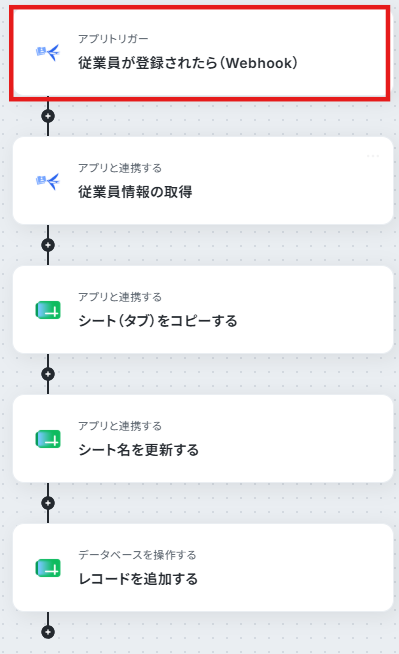
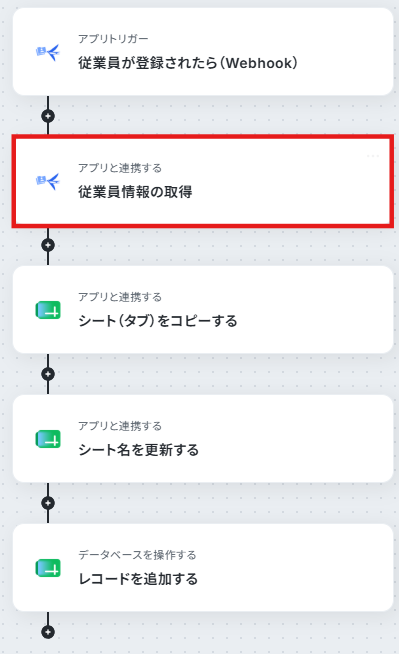
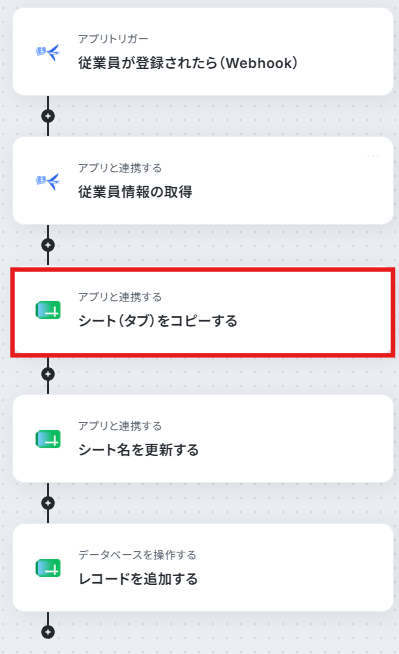
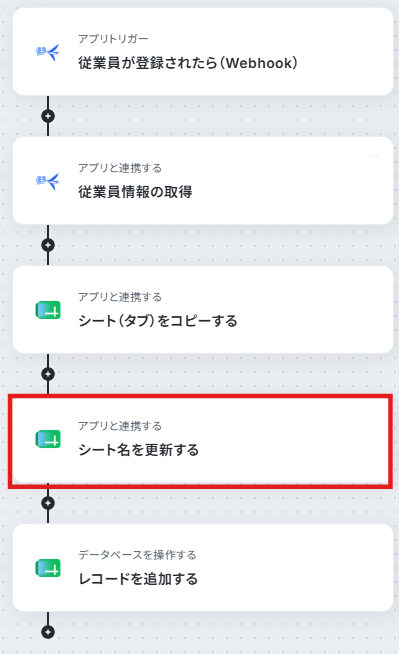
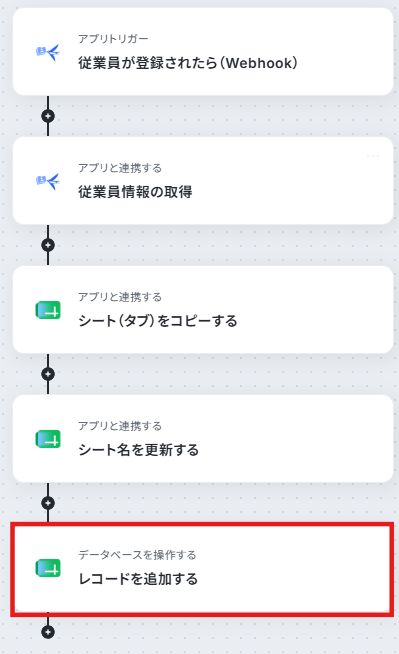
はじめに、Google スプレッドシートとfreee人事労務をYoomと連携します 次に、トリガーでfreee人事労務を選択し、「従業員が登録されたら(Webhook)」を設定します 次に、オペレーションでfreee人事労務の「従業員情報の取得」アクションを設定し、登録された従業員の詳細情報を取得します 続いて、オペレーションでGoogle スプレッドシートの「シート(タブ)をコピーする」アクションを設定します 次に、同じくGoogle スプレッドシートの「シート名を更新する」アクションを設定します 最後に、オペレーションでGoogle スプレッドシートの「レコードを追加する」アクションを設定し、取得した従業員情報を指定のシートに追加します ※「トリガー」:フロー起動のきっかけとなるアクション、「オペレーション」:トリガー起動後、フロー内で処理を行うアクション
■このワークフローのカスタムポイント
freee人事労務のオペレーションでは、固定値や前段のトリガーで取得した情報を変数として、任意の項目に設定することが可能です Google スプレッドシートでシートをコピーする際には、コピー元とコピー先のスプレッドシートIDやシートIDをご利用の環境に合わせて設定してください シート名を更新するアクションでは、対象のスプレッドシートID、シートID、および更新後のシート名を任意で指定できます レコードを追加するアクションでは、追加対象のスプレッドシート、シート、およびデータを入力するテーブル範囲などを任意で設定してください ■注意事項
Google スプレッドシート、freee人事労務のそれぞれとYoomを連携してください。
freee人事労務の情報をGoogle スプレッドシートに自動で記録するフローを作ってみよう
それではここから代表的な例として、freee人事労務に従業員情報が登録された際に、その情報をGoogle スプレッドシートに自動で記録するフローを解説していきます!
ここではYoomを使用してノーコードで設定をしていくので、もしまだYoomのアカウントをお持ちでない場合は、こちらの登録フォーム からアカウントを発行しておきましょう。
※今回連携するアプリの公式サイト:Google スプレッドシート
[Yoomとは]
フローの作成方法
今回は大きく分けて以下のプロセスで作成します。
freee人事労務とGoogle スプレッドシートのマイアプリ連携 テンプレートをコピー freee人事労務のトリガー設定とGoogle スプレッドシートのアクション設定 トリガーをONにし、フローが起動するかを確認
freee人事労務で従業員が登録されたら、Google スプレッドシートのシートをコピーしレコードを追加する
試してみる
■概要
従業員情報が増えるたびに、freee人事労務からGoogle スプレッドシートへ手作業で情報を転記していませんか?この作業は時間がかかるだけでなく、入力ミスなどのヒューマンエラーの原因にもなりがちです。このワークフローを活用すれば、freee人事労務に従業員が登録されると、自動でGoogle スプレッドシートのシートをコピーし、従業員情報を追加することが可能になります。Google スプレッドシートへのリアルタイムな情報更新を実現し、面倒な手作業から解放されます。
■このテンプレートをおすすめする方
freee人事労務とGoogle スプレッドシートで従業員情報を管理し、二重入力に手間を感じている方 Google スプレッドシートで管理している従業員リストを、リアルタイムにアップデートしたいと考えている方 従業員の入社手続きに伴う一連の定型業務を自動化し、組織全体の生産性を向上させたい方 ■このテンプレートを使うメリット
freee人事労務に従業員情報が登録されると、自動でGoogle スプレッドシートが更新されるため、これまで手作業での転記に費やしていた時間を短縮できます 手作業でのデータ転記をなくすことで、入力情報の誤りや更新漏れといったヒューマンエラーの発生を防ぎ、データの正確性を保つことができます ■フローボットの流れ
はじめに、Google スプレッドシートとfreee人事労務をYoomと連携します 次に、トリガーでfreee人事労務を選択し、「従業員が登録されたら(Webhook)」を設定します 次に、オペレーションでfreee人事労務の「従業員情報の取得」アクションを設定し、登録された従業員の詳細情報を取得します 続いて、オペレーションでGoogle スプレッドシートの「シート(タブ)をコピーする」アクションを設定します 次に、同じくGoogle スプレッドシートの「シート名を更新する」アクションを設定します 最後に、オペレーションでGoogle スプレッドシートの「レコードを追加する」アクションを設定し、取得した従業員情報を指定のシートに追加します ※「トリガー」:フロー起動のきっかけとなるアクション、「オペレーション」:トリガー起動後、フロー内で処理を行うアクション
■このワークフローのカスタムポイント
freee人事労務のオペレーションでは、固定値や前段のトリガーで取得した情報を変数として、任意の項目に設定することが可能です Google スプレッドシートでシートをコピーする際には、コピー元とコピー先のスプレッドシートIDやシートIDをご利用の環境に合わせて設定してください シート名を更新するアクションでは、対象のスプレッドシートID、シートID、および更新後のシート名を任意で指定できます レコードを追加するアクションでは、追加対象のスプレッドシート、シート、およびデータを入力するテーブル範囲などを任意で設定してください ■注意事項
Google スプレッドシート、freee人事労務のそれぞれとYoomを連携してください。
ステップ1:freee人事労務とGoogle スプレッドシートをマイアプリ連携
ここでは、Yoomとそれぞれのアプリを連携して、操作が行えるようにしていきます。
まずは基本的な設定方法を解説しているナビをご覧ください!
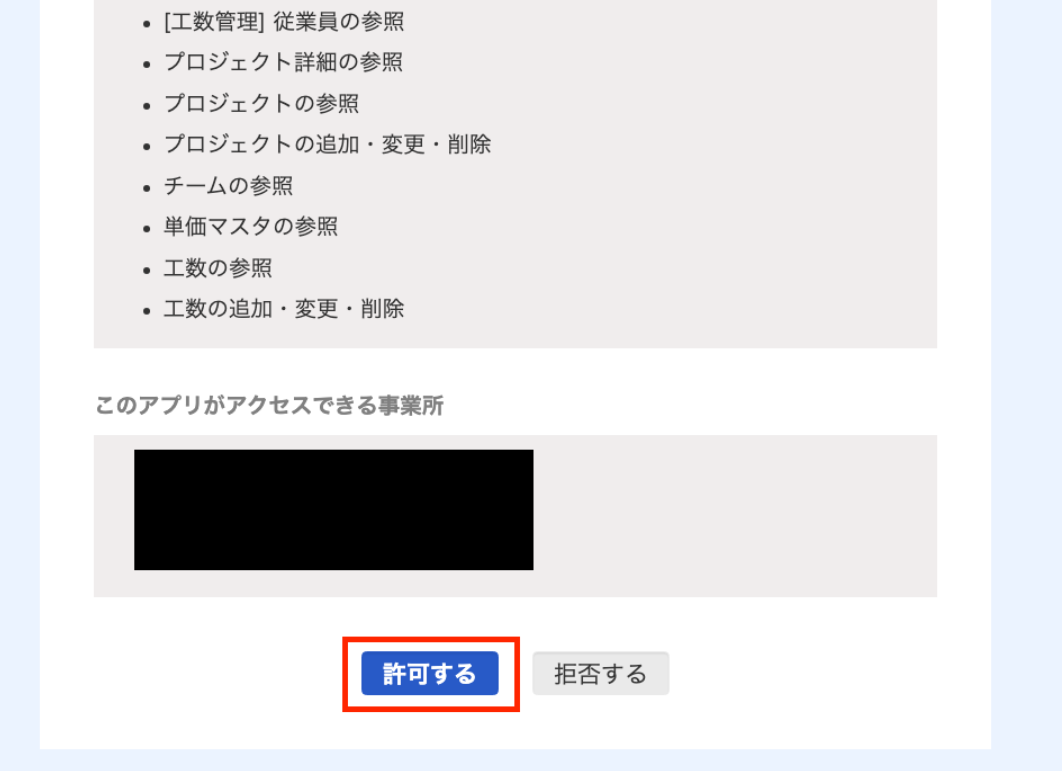
1.freee人事労務のマイアプリ連携
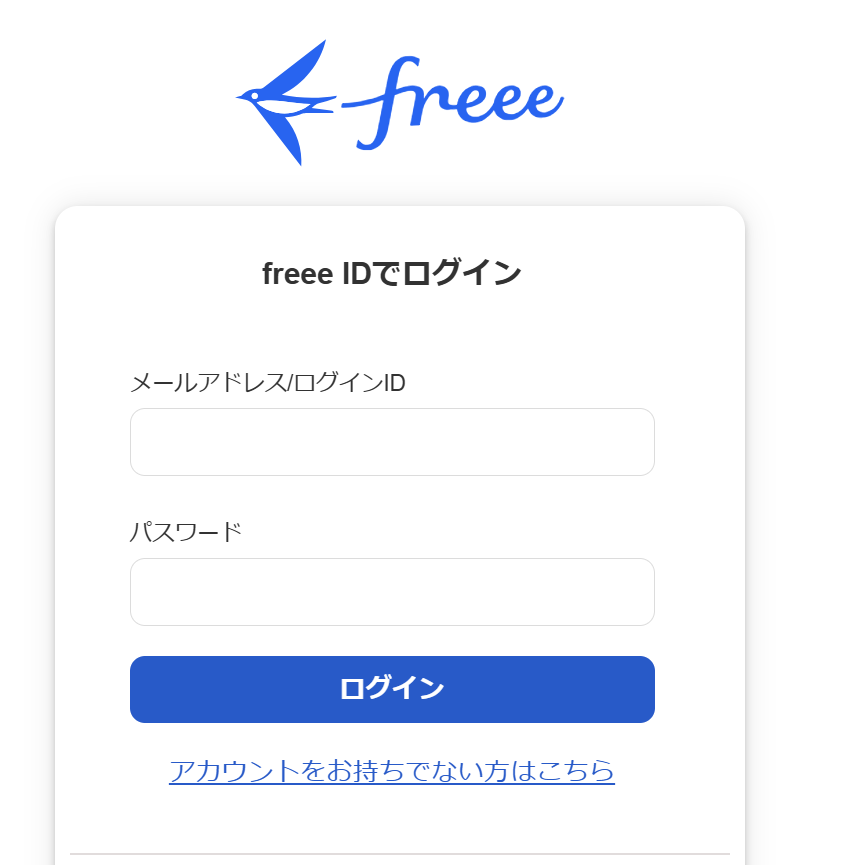
freee人事労務と検索し、freee IDでログインしてください。
2.Google スプレッドシートのマイアプリ連携
以下のナビ動画を参考に設定してください。
なお、ここで、従業員情報を登録できる見本シートをGoogle スプレッドシートで作成しておきましょう。
ステップ2:テンプレートをコピーする
続いてYoomのテンプレートをコピーします。
以下のバナーの「試してみる」をクリックします。
freee人事労務で従業員が登録されたら、Google スプレッドシートのシートをコピーしレコードを追加する
試してみる
■概要
従業員情報が増えるたびに、freee人事労務からGoogle スプレッドシートへ手作業で情報を転記していませんか?この作業は時間がかかるだけでなく、入力ミスなどのヒューマンエラーの原因にもなりがちです。このワークフローを活用すれば、freee人事労務に従業員が登録されると、自動でGoogle スプレッドシートのシートをコピーし、従業員情報を追加することが可能になります。Google スプレッドシートへのリアルタイムな情報更新を実現し、面倒な手作業から解放されます。
■このテンプレートをおすすめする方
freee人事労務とGoogle スプレッドシートで従業員情報を管理し、二重入力に手間を感じている方 Google スプレッドシートで管理している従業員リストを、リアルタイムにアップデートしたいと考えている方 従業員の入社手続きに伴う一連の定型業務を自動化し、組織全体の生産性を向上させたい方 ■このテンプレートを使うメリット
freee人事労務に従業員情報が登録されると、自動でGoogle スプレッドシートが更新されるため、これまで手作業での転記に費やしていた時間を短縮できます 手作業でのデータ転記をなくすことで、入力情報の誤りや更新漏れといったヒューマンエラーの発生を防ぎ、データの正確性を保つことができます ■フローボットの流れ
はじめに、Google スプレッドシートとfreee人事労務をYoomと連携します 次に、トリガーでfreee人事労務を選択し、「従業員が登録されたら(Webhook)」を設定します 次に、オペレーションでfreee人事労務の「従業員情報の取得」アクションを設定し、登録された従業員の詳細情報を取得します 続いて、オペレーションでGoogle スプレッドシートの「シート(タブ)をコピーする」アクションを設定します 次に、同じくGoogle スプレッドシートの「シート名を更新する」アクションを設定します 最後に、オペレーションでGoogle スプレッドシートの「レコードを追加する」アクションを設定し、取得した従業員情報を指定のシートに追加します ※「トリガー」:フロー起動のきっかけとなるアクション、「オペレーション」:トリガー起動後、フロー内で処理を行うアクション
■このワークフローのカスタムポイント
freee人事労務のオペレーションでは、固定値や前段のトリガーで取得した情報を変数として、任意の項目に設定することが可能です Google スプレッドシートでシートをコピーする際には、コピー元とコピー先のスプレッドシートIDやシートIDをご利用の環境に合わせて設定してください シート名を更新するアクションでは、対象のスプレッドシートID、シートID、および更新後のシート名を任意で指定できます レコードを追加するアクションでは、追加対象のスプレッドシート、シート、およびデータを入力するテーブル範囲などを任意で設定してください ■注意事項
Google スプレッドシート、freee人事労務のそれぞれとYoomを連携してください。
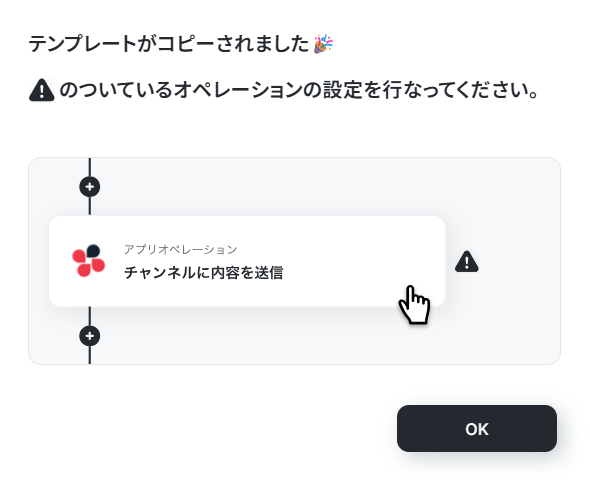
以下の画像のような画面が表示されたらテンプレートのコピーは完了です。
ステップ3:freee人事労務のトリガー設定
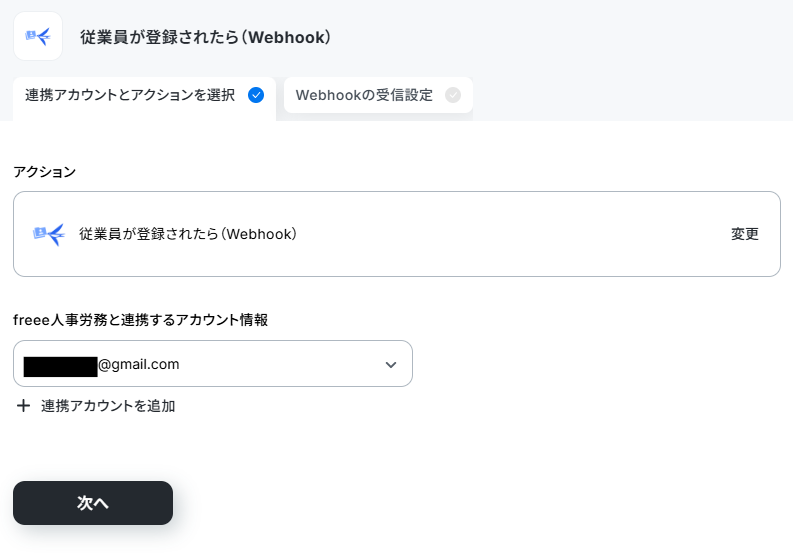
「従業員が登録されたら(Webhook)」をクリックします。
連携するアカウント情報を確認し、アクションはテンプレート通りのまま「次へ」をクリックして進んでください。
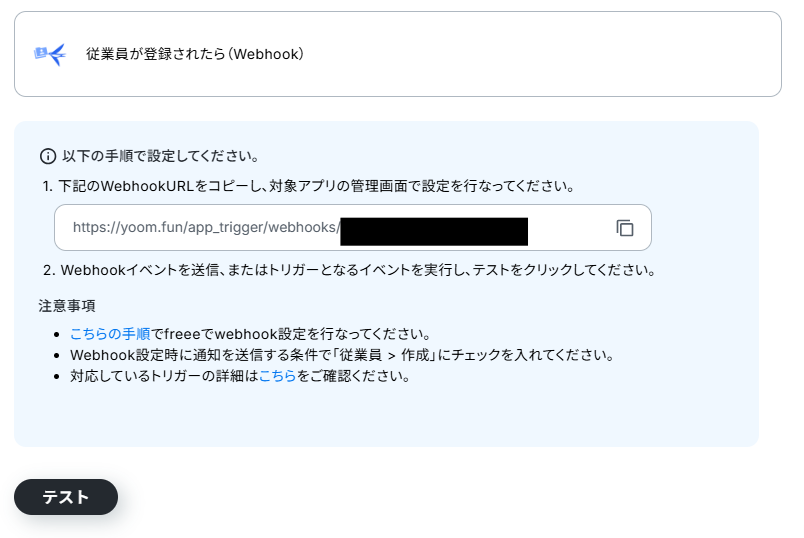
下記のページを参考に、Webhookの設定を行いましょう。
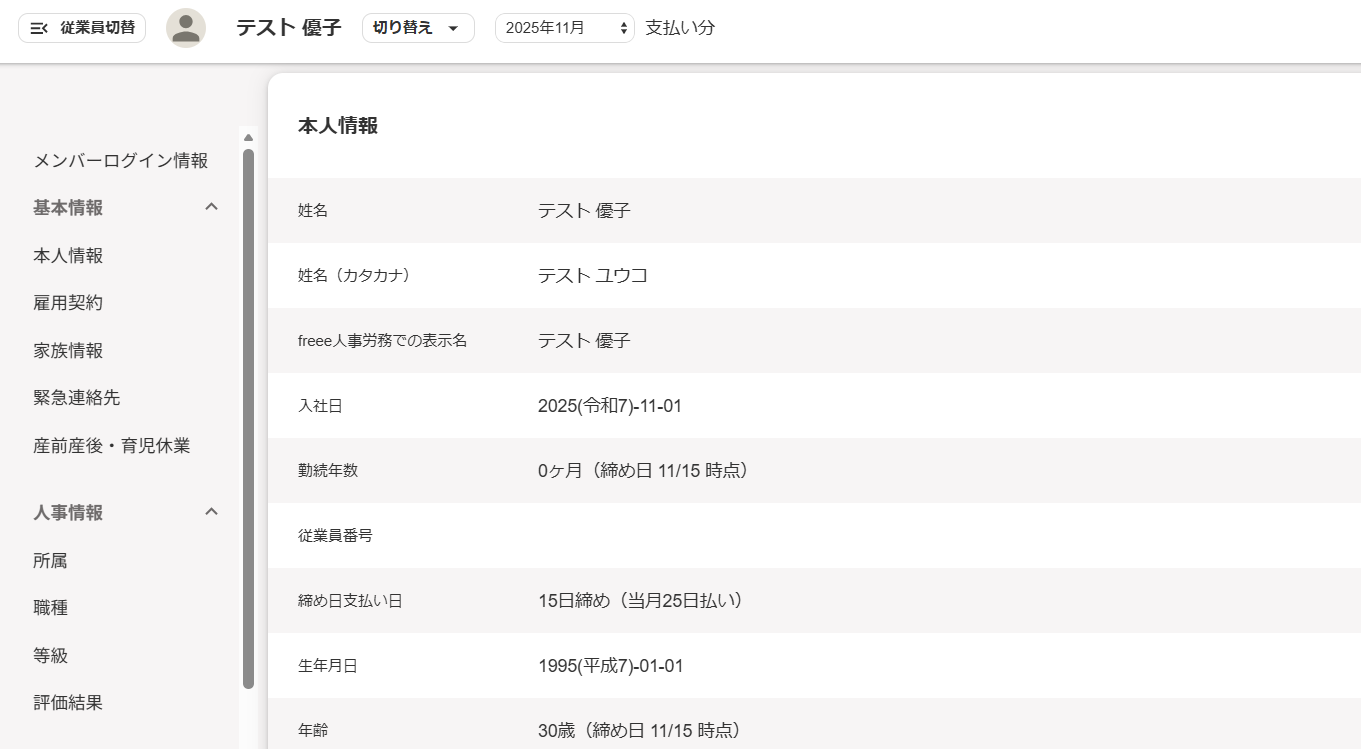
ここでfreee人事労務に従業員を登録します。
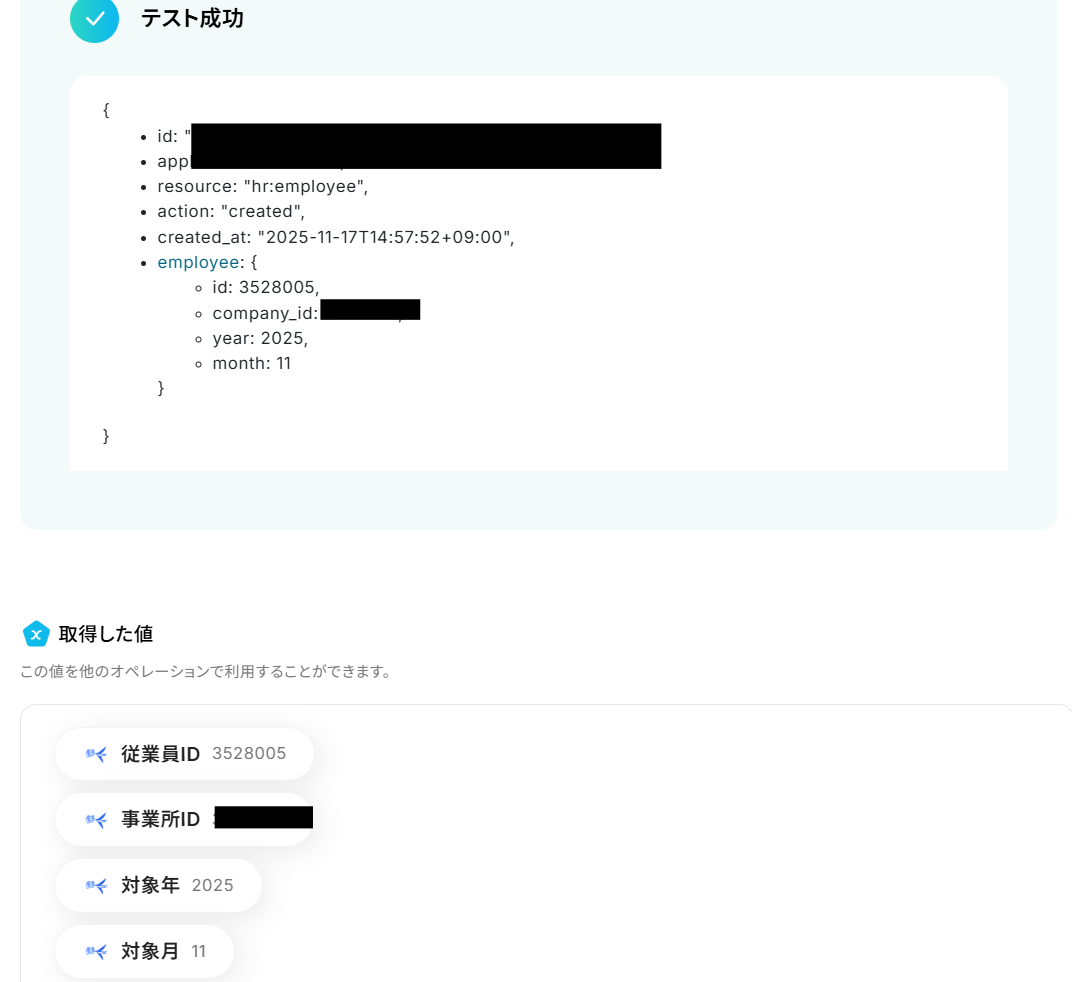
その後Yoomの設定画面に戻ってテストをクリックしましょう。
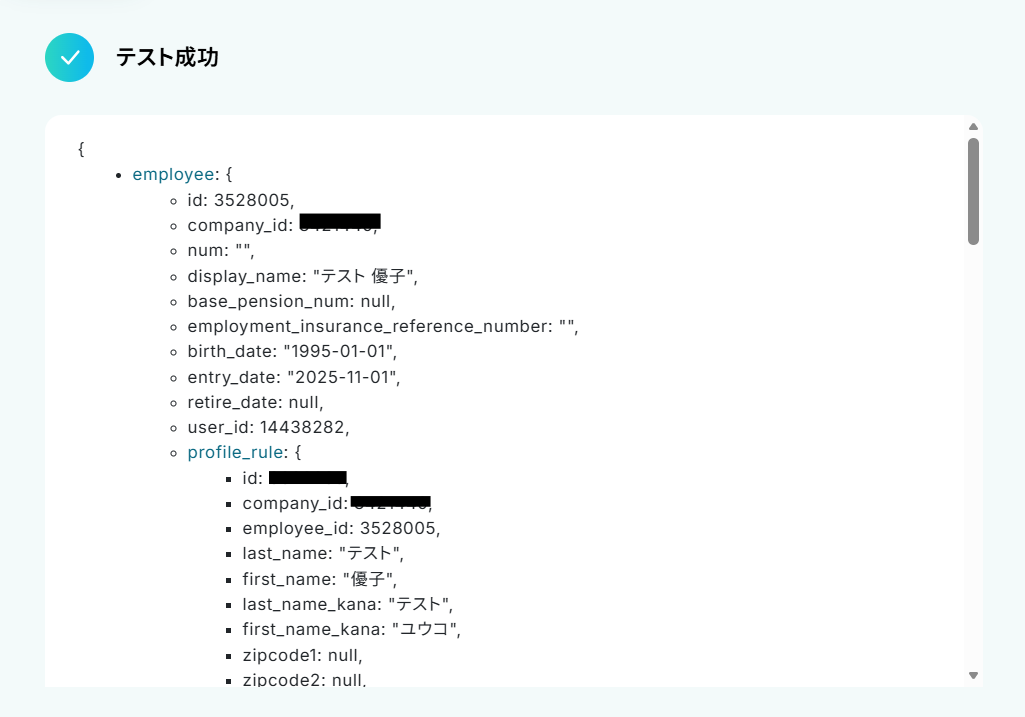
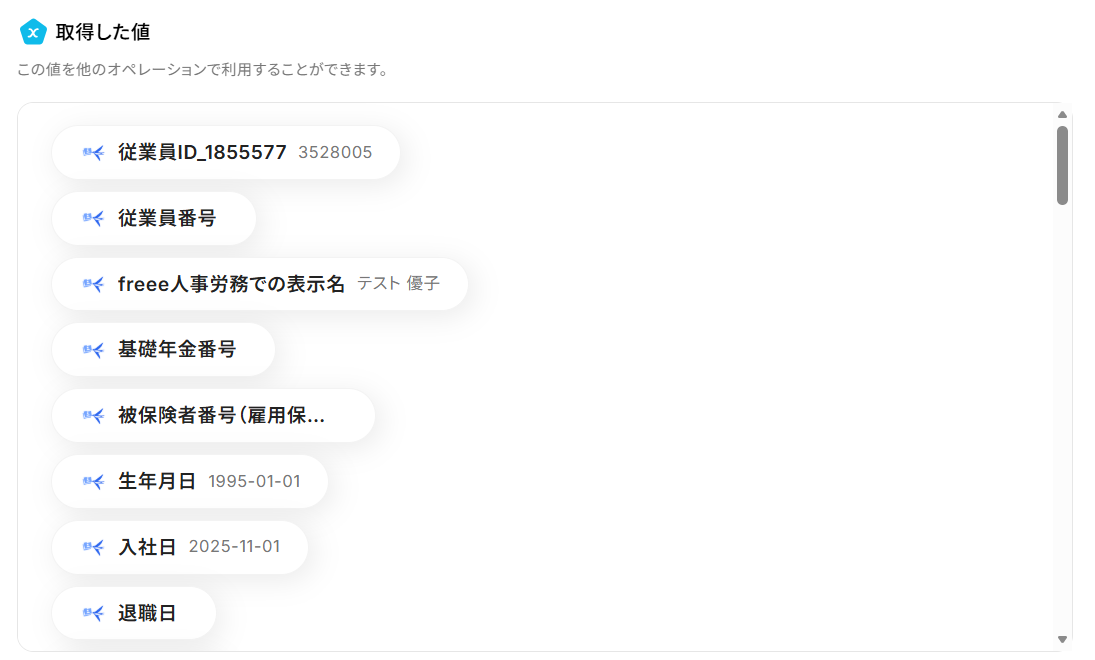
ここで取得した値を次以降のステップで活用します。
※取得した値
トリガーやオペレーション設定時に、「テスト」を実行して取得した値のことを指します。
ステップ4:従業員情報を取得する設定
ここでは、従業員情報の詳細を取得します。
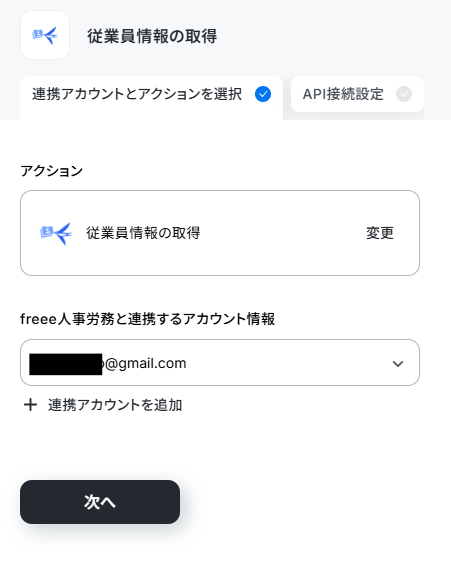
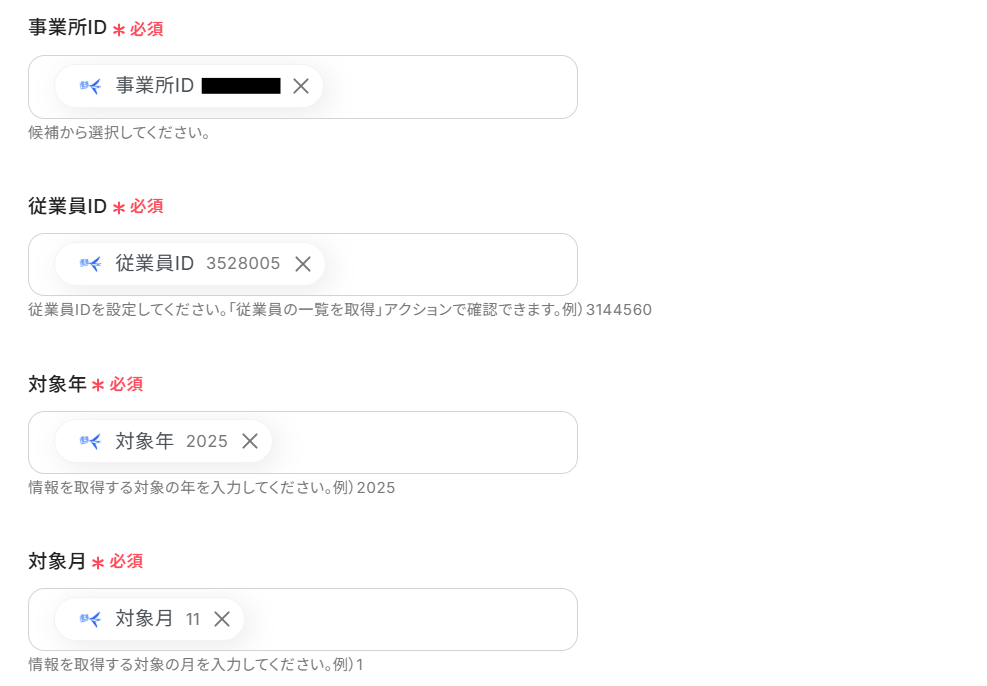
連携するアカウント情報を確認し、アクションはテンプレート通りのまま進んでください。
※「←freee人事労務のアウトプットを設定してください 」は削除してください。
ステップ5:シート(タブ)をコピーする設定
最初に作成した見本シートをコピーします。
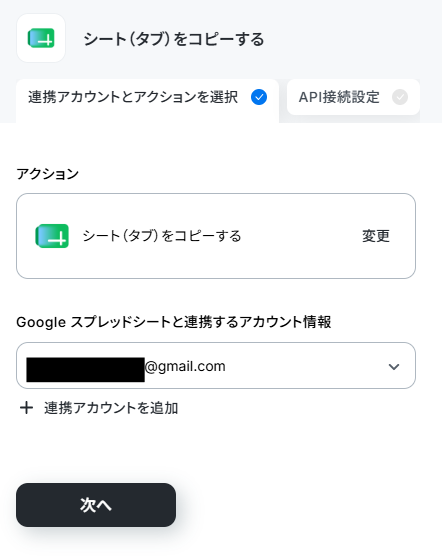
連携するアカウントを確認したら、アクションは変更せず「次へ」をクリックします。
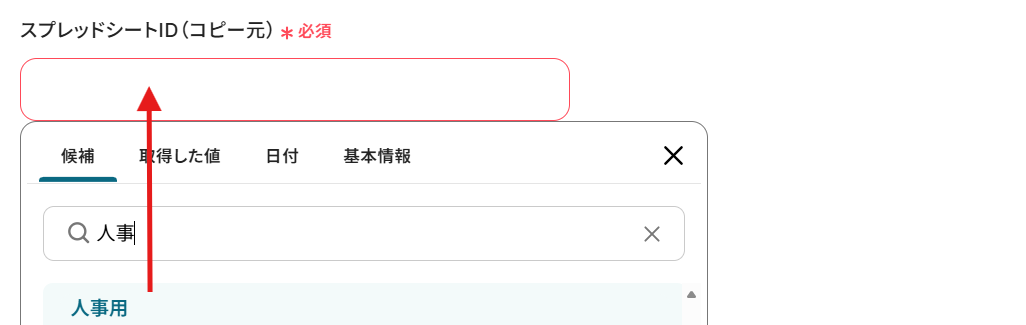
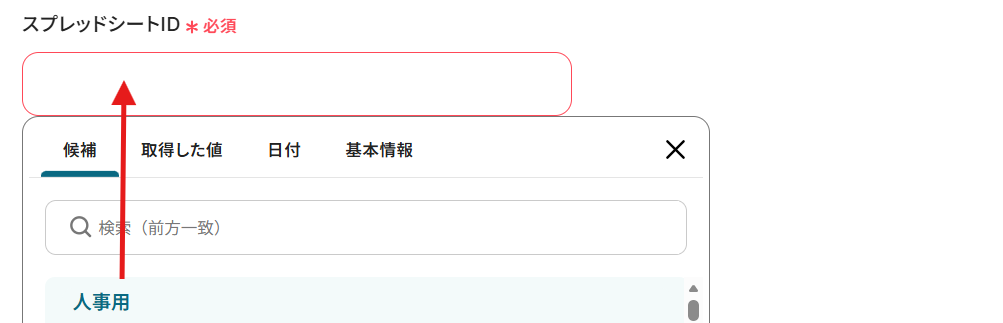
スプレッドシートID(コピー元)は下記のように候補から選択してください。
設定できたらテストし、成功したら保存します。
ステップ6:シート名を更新する設定
コピーしたシートはテンプレート名がそのまま引き継がれるため、どの従業員の情報シートか区別できません。そのため作成したシートの名前を変更します。
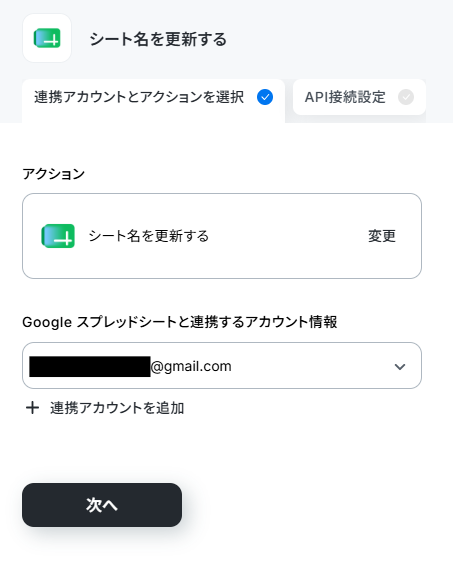
「シート名を更新する」をクリックしましょう。
連携するアカウントを確認したら、アクションは変更せず「次へ」をクリックします。
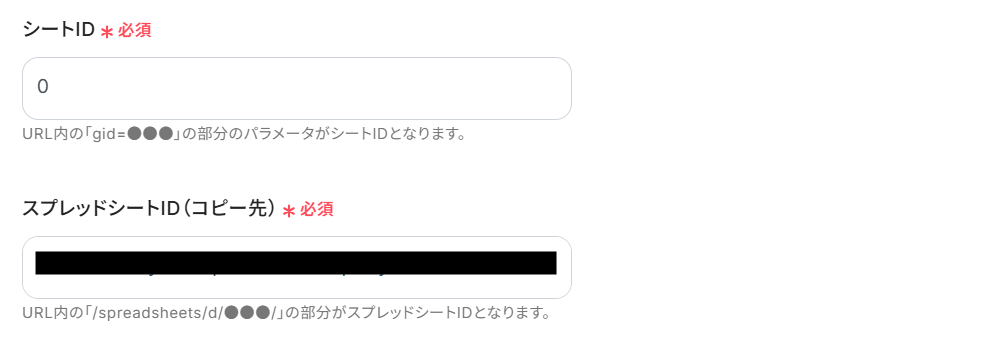
次に進み、スプレッドシートIDはステップ5と同じものを設定します。
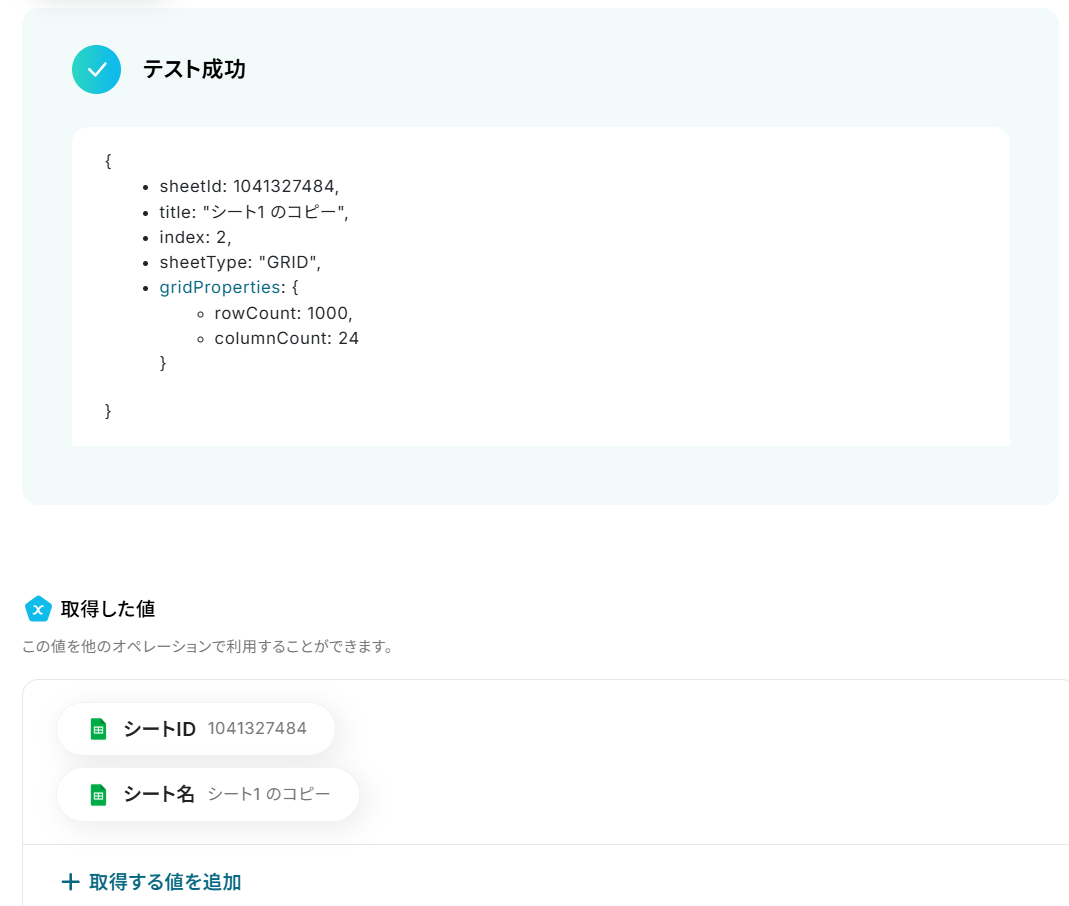
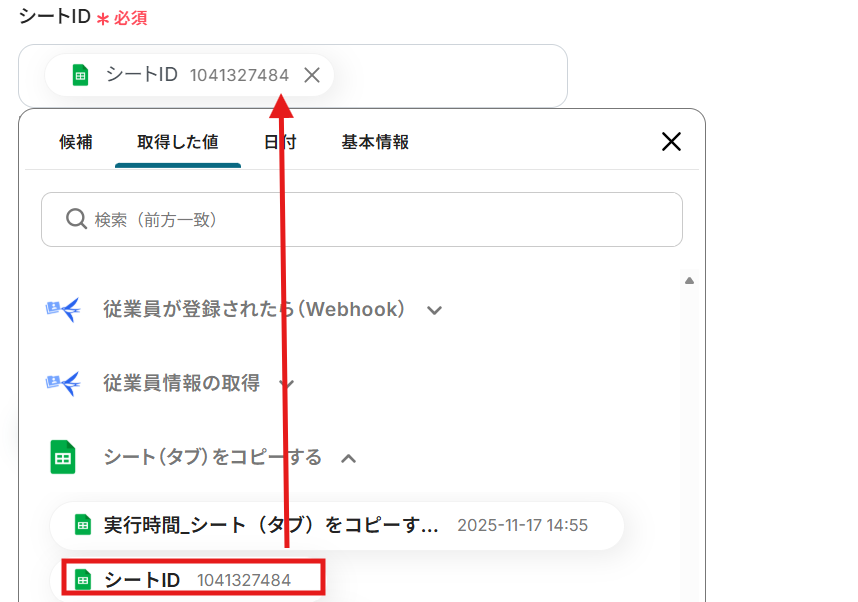
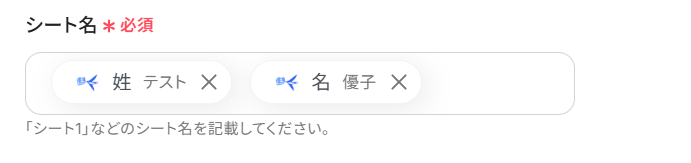
シートID・シート名は取得した値から選択します。
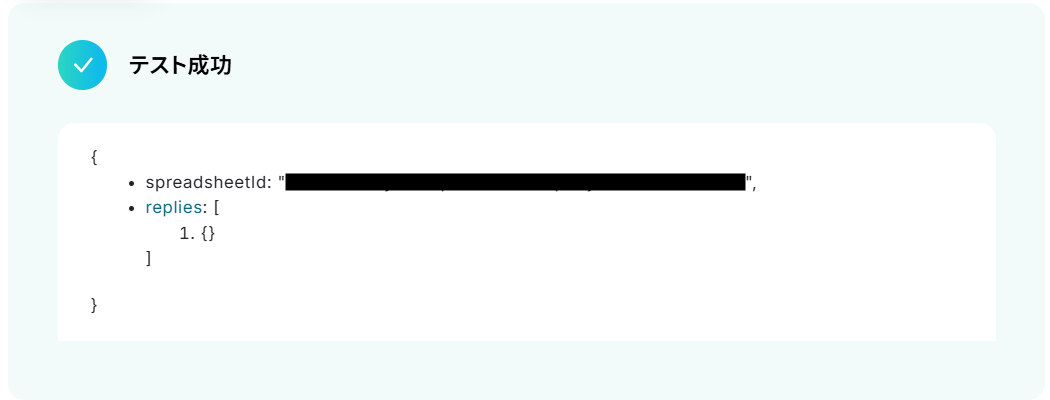
設定できたらテストし、成功したら保存します。
ステップ7:レコードを追加する設定
シート名を変更したシートに、freee人事労務の従業員情報を登録します。
「レコードを追加する」をクリックしましょう。
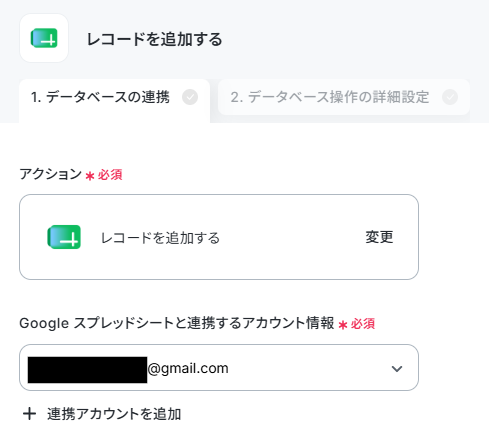
連携するアカウントを確認したら、アクションは変更せず「次へ」をクリックします。
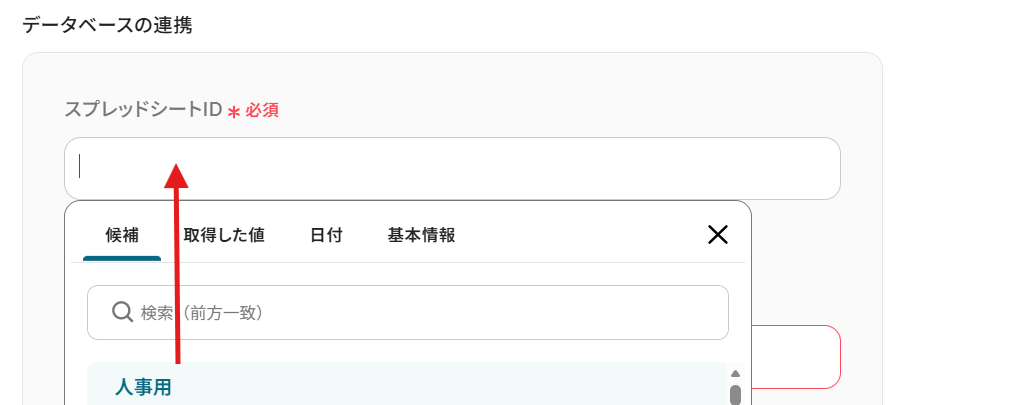
次に進み、データベースの連携を行ないます。
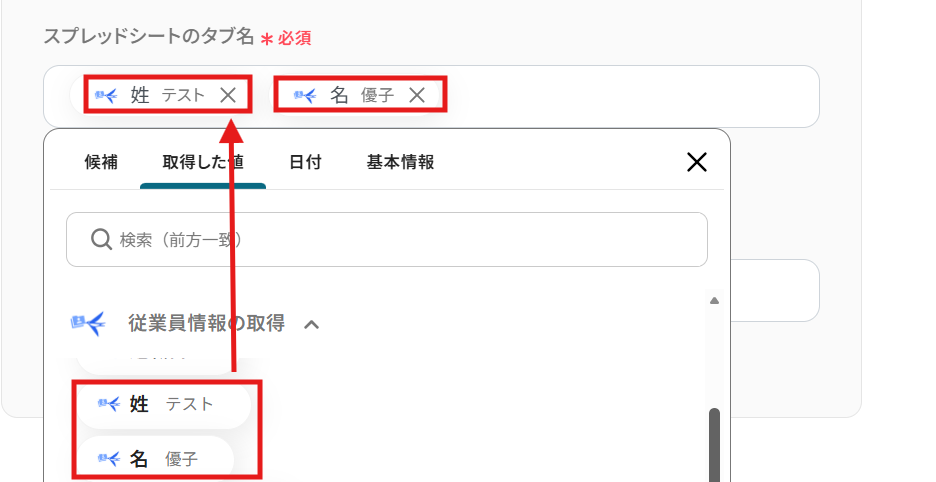
タブ名は取得した値から選択します。
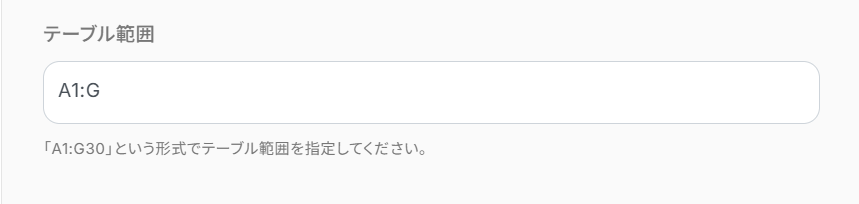
テーブル範囲は下記のように設定しました。
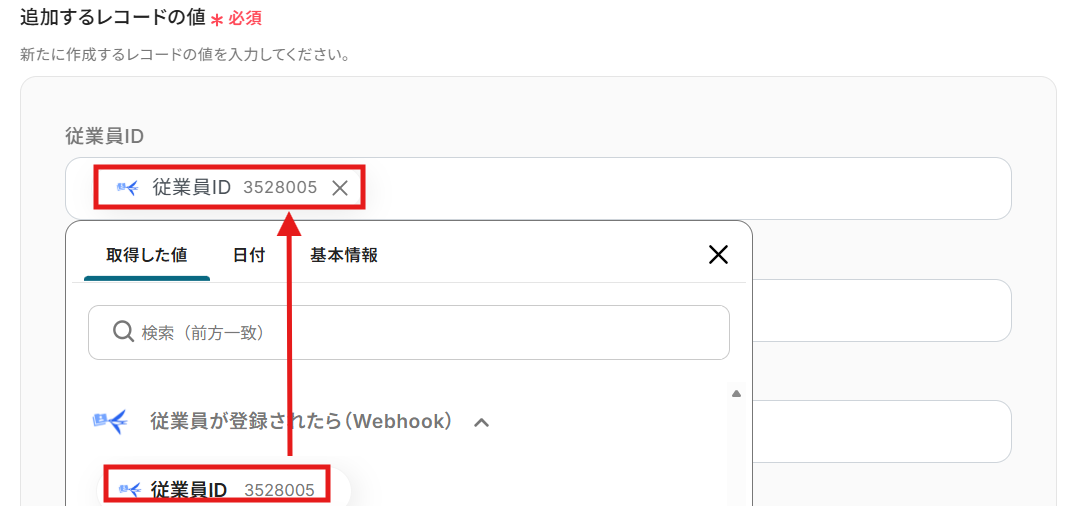
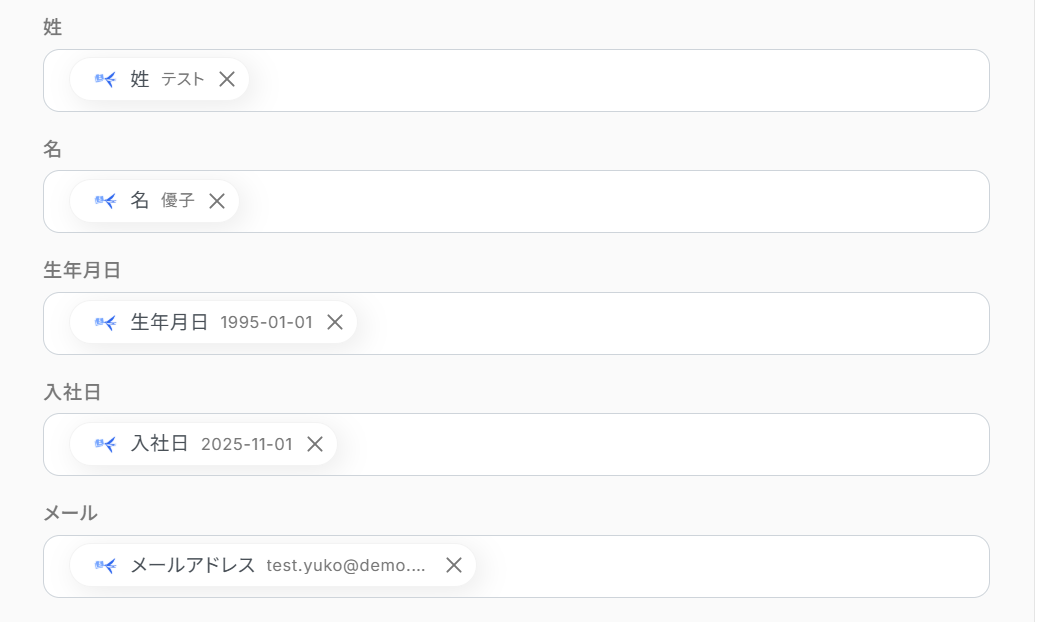
次に進み、追加するレコードの値を取得した値から選択します。
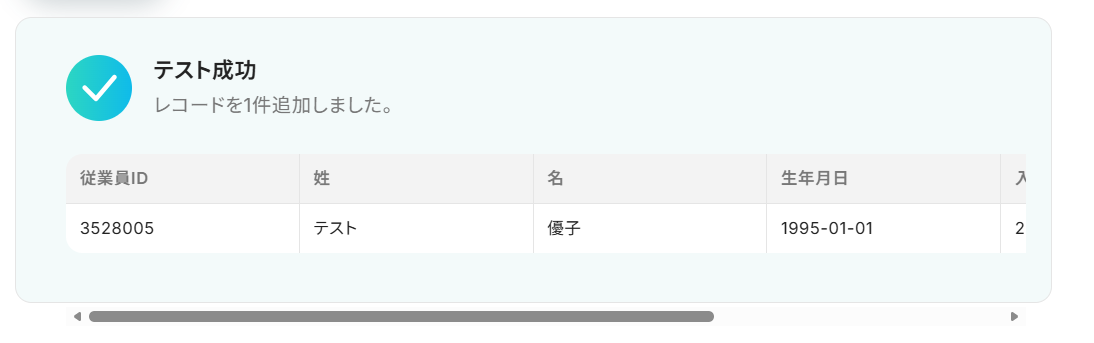
設定できたらテストし、成功したら保存します。
Googleスプレッドシートを見てみましょう。
無事に登録されましたね。
ステップ8:トリガーをONにして起動準備完了
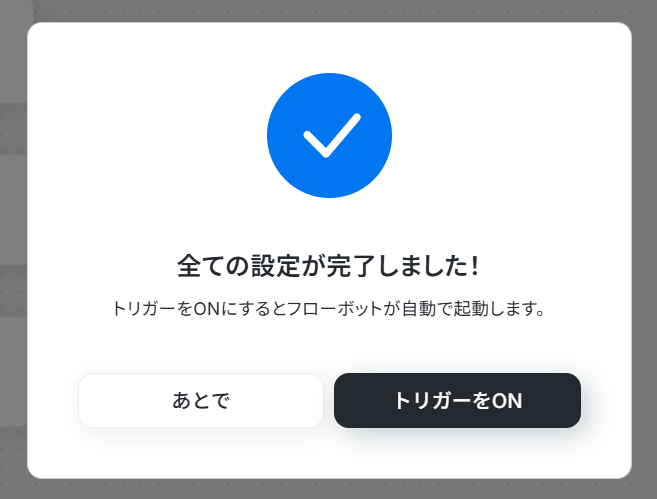
最後に「トリガーをON」をクリックしたら、自動化の設定は完了です。
正しくフローボットが起動するか確認しましょう。
Google スプレッドシートを活用したその他の自動化例
Yoomでは、Google スプレッドシートを活用した様々な自動化を実現できます。 ここでは、Google スプレッドシートに関連する他のテンプレートをいくつかご紹介します。
Stripeのサブスクリプション情報、ClickUpのタスク、Gmailの受信内容、Google Driveのファイル更新など、様々な外部データをGoogleスプレッドシートに自動で集約・格納することが可能です。
Stripeでサブスクリプションが申し込まれたらGoogle スプレッドシートに情報を格納する
試してみる
■概要
Stripeを利用したサブスクリプションサービスの申し込み管理において、手作業で顧客情報や契約内容をGoogle スプレッドシートに転記する作業は、手間がかかるだけでなく入力ミスの原因にもなりがちです。このワークフローを活用することで、Stripeで新規のサブスクリプション申し込みが発生した際に、関連情報を自動でGoogle スプレッドシートに格納し、手作業による更新作業を効率化できます。
■このテンプレートをおすすめする方
StripeとGoogle スプレッドシートで顧客・契約情報を管理している方 申し込み情報の転記作業に時間を取られ、本来の業務に集中できていない方 手作業による入力ミスをなくし、サブスクリプションの契約情報を正確に管理したい方 ■このテンプレートを使うメリット
Stripeでの申し込み情報を自動でGoogle スプレッドシートに記録するため、これまで手作業で行っていた転記業務の時間を短縮します。 システムが自動で情報を連携するため、入力間違いや記載漏れといったヒューマンエラーを防ぎ、データの正確性を保つことに繋がります。 ■フローボットの流れ
はじめに、StripeとGoogle スプレッドシートをYoomと連携します。 トリガーにStripeを選択し、「顧客が新しいサブスクリプションプランに申し込んだら」を設定します。 次に、オペレーションでStripeの「サブスクリプションの詳細を取得」と「顧客情報を取得」をそれぞれ設定します。 取得した日付データを見やすい形式に整えるため、オペレーションで「日付・日時形式の変換」を設定します。 最後に、オペレーションでGoogle スプレッドシートの「レコードを追加する」を設定し、取得・変換した情報を指定のシートに追記します。 ※「トリガー」:フロー起動のきっかけとなるアクション、「オペレーション」:トリガー起動後、フロー内で処理を行うアクション■このワークフローのカスタムポイント
Stripeのオペレーションでは、情報を取得したいサブスクリプションIDを任意で設定することも可能です。 日付や日時のデータを変換するオペレーションでは、変換対象の日付と変換後の形式(例:yyyy/mm/dd)を任意で設定できます。 Google スプレッドシートのオペレーションでは、情報を格納したい任意のスプレッドシートIDやシート名を指定できます。 ■注意事項
Stripe、Google スプレッドシートのそれぞれとYoomを連携してください。 オペレーション数が5つを越えるフローボットは、パーソナルプラン以上のプランで作成可能です。フリープランの場合はフローボットが起動しないため、ご注意ください。
ClickUpでタスクが登録されたらGoogle スプレッドシートに追加する
試してみる
■概要
ClickUpでタスク管理を行う際、進捗状況の集計や共有のためにGoogle スプレッドシートへ手作業で情報を転記していませんか?この作業は手間がかかるだけでなく、入力ミスや更新漏れの原因にもなりかねません。このワークフローを活用すれば、ClickUpでタスクが作成されたタイミングで、Google スプレッドシートへ自動でレコードを追加できます。二重入力の手間をなくし、タスク管理の効率化を実現します。
■このテンプレートをおすすめする方
ClickUpとGoogle スプレッドシートを併用し、二重入力の手間を削減したい方 手作業による転記ミスをなくし、タスク情報の正確性を担保したいプロジェクトマネージャーの方 チームのタスク状況をGoogle スプレッドシートで集計・可視化する業務を効率化したい方 ■このテンプレートを使うメリット
ClickUpでタスクを作成するだけで、Google スプレッドシートに自動で情報が記録されるため、これまで手作業に費やしていた時間を短縮できます。 手動でのデータ転記が不要になることで、入力間違いや更新漏れといったヒューマンエラーのリスクを軽減し、データの正確性を保ちます。 ■フローボットの流れ
はじめに、ClickUpとGoogle スプレッドシートをYoomと連携します。 次に、トリガーでClickUpを選択し、「タスクが作成されたら」というアクションを設定します。 次に、オペレーションでClickUpの「タスクを取得」アクションを設定し、作成されたタスクの詳細情報を取得します。 最後に、オペレーションでGoogle スプレッドシートの「レコードを追加する」アクションを設定し、取得したタスク情報を指定のスプレッドシートに追加します。 ※「トリガー」:フロー起動のきっかけとなるアクション、「オペレーション」:トリガー起動後、フロー内で処理を行うアクション
■このワークフローのカスタムポイント
ClickUpのトリガー設定では、自動化の対象としたいTeam IDやSpace ID、Folder IDなどを任意で設定することが可能です。 Google スプレッドシートへレコードを追加する際に、前段のオペレーションで取得したタスク名や担当者、期日などの値を、どの列に追加するかを自由に設定できます。 ■注意事項
ClickUp、Google スプレッドシートのそれぞれとYoomを連携してください。
Gmailで受信した内容をもとに、Google スプレッドシートを更新する
試してみる
■概要
Gmailで受信したお問い合わせや注文内容を、都度Google スプレッドシートに手作業でコピー&ペーストしていませんか?
■このテンプレートをおすすめする方
Gmailで受信する特定の情報をGoogle スプレッドシートで管理している方 メールからのデータ転記作業に多くの時間を費やしており、負担を感じている方 手作業によるコピー&ペーストでの入力ミスや転記漏れをなくしたいと考えている方 ■このテンプレートを使うメリット
Gmailで特定のメールを受信した際に、自動で内容がGoogle スプレッドシートに反映されるため、手作業での転記業務にかかる時間を短縮できます。 システムが自動で処理を行うため、コピー&ペーストの際に発生しがちな入力間違いや、対応漏れなどのヒューマンエラーの防止に繋がります。 ■フローボットの流れ
はじめに、GmailとGoogle スプレッドシートをYoomと連携します。 次に、トリガーでGmailを選択し、「特定のキーワードに一致するメールを受信したら」というアクションを設定します。 次に、オペレーションでデータ抽出機能を設定し、受信したメール本文から必要なテキストデータを抽出します。 最後に、オペレーションでGoogle スプレッドシートの「レコードを更新する」アクションを設定し、抽出したデータを用いて対象のレコードを更新します。 ※「トリガー」:フロー起動のきっかけとなるアクション、「オペレーション」:トリガー起動後、フロー内で処理を行うアクション
■このワークフローのカスタムポイント
Gmailのトリガー設定では、自動化のきっかけとしたいメールを特定するためのキーワードを任意で設定してください。 データ抽出機能では、受信したメールのどのテキストを対象とするか、またそこから抽出したい項目を任意で設定できます。文字数に応じた変換タイプの設定も可能です。 Google スプレッドシートのアクションでは、更新したいレコードを特定するための条件や、更新後のレコードの値を任意で設定してください。 ■注意事項
Gmail、Google スプレッドシートのそれぞれとYoomを連携してください。 トリガーは5分、10分、15分、30分、60分の間隔で起動間隔を選択できます。 プランによって最短の起動間隔が異なりますので、ご注意ください。
Google Driveで特定のファイルが更新されたら、Google スプレッドシートを更新する
試してみる
■概要
Google Driveで管理しているファイルを更新した際に、関連するGoogle スプレッドシートの情報を手作業で一つひとつ書き換えていませんか?この手作業は、更新漏れや転記ミスといったヒューマンエラーの原因となりがちであり、重要なデータの整合性を損なうリスクも伴います。このワークフローを活用することで、Google Drive上の特定のファイルが更新されると、Google スプレッドシートの対応するレコードが自動で更新されるため、データ管理の効率化と正確性の向上に繋がります。
■このテンプレートをおすすめする方
Google DriveとGoogle スプレッドシートで情報を管理し、手動更新に手間を感じている方 ファイルの更新状況をリアルタイムでシートに反映させ、データの整合性を保ちたいチームリーダーの方 定型的なデータ転記作業を自動化し、よりコアな業務に集中したいと考えている方
■このテンプレートを使うメリット
Google Driveのファイル更新を検知し自動でシートに反映するため、これまで手作業で行っていたデータ更新の時間を短縮できます。 手作業によるデータの転記が不要になるため、入力ミスや更新漏れといったヒューマンエラーを防ぎ、データの正確性を保つことに繋がります。
■フローボットの流れ
はじめに、Google DriveとGoogle スプレッドシートをYoomと連携します。 次に、トリガーでGoogle Driveを選択し、「特定のファイルが作成または更新されたら」というアクションを設定します。 次に、オペレーションでコマンドオペレーションの「分岐」を設定し、特定の条件の場合のみ後続の処理が実行されるよう設定します。 最後に、オペレーションでGoogle スプレッドシートの「レコードを更新する」アクションを設定し、対象のレコードを更新します。 ※「トリガー」:フロー起動のきっかけとなるアクション、「オペレーション」:トリガー起動後、フロー内で処理を行うアクション■このワークフローのカスタムポイント
Google スプレッドシートでレコードを更新するアクションを設定する際に、更新対象としたい任意のスプレッドシートIDとシート名を設定してください。
■注意事項
Google Drive、Google スプレッドシートのそれぞれとYoomを連携してください。 トリガーは5分、10分、15分、30分、60分の間隔で起動間隔を選択できます。 プランによって最短の起動間隔が異なりますので、ご注意ください。 分岐はパーソナルプラン以上のプランでご利用いただける機能(オペレーション)となっております。フリープランの場合は設定しているフローボットのオペレーションはエラーとなりますので、ご注意ください。 パーソナルプランなどの有料プランは、2週間の無料トライアルを行うことが可能です。無料トライアル中には制限対象のアプリや機能(オペレーション)を使用することができます。詳しくは、料金プラン のページをご参照ください。
メールを受信したらMicrosoft Excelのデータを更新して、Google スプレッドシートも自動更新する
試してみる
■概要
日々の業務で受信するメール情報をMicrosoft ExcelやGoogle スプレッドシートに手作業で転記する際、手間や入力ミスにお困りではありませんか。このワークフローを活用することで、特定のメールを受信した際に、メール本文からAIが自動でデータを抽出し、Microsoft ExcelとGoogle スプレッドシートの両方を自動で更新するため、これらの課題を解消し、業務の正確性と効率を向上させることが可能です。
■このテンプレートをおすすめする方
メールで受信した情報をMicrosoft ExcelやGoogle スプレッドシートに手入力している方 複数のSaaS間で定期的なデータ更新作業に時間を要し、他の業務への集中が難しい方 データ入力の正確性を高め、手作業によるヒューマンエラーを削減したいと考えている方 ■このテンプレートを使うメリット
メール受信からMicrosoft ExcelおよびGoogle スプレッドシートへのデータ反映が自動化されるため、これまで手作業に費やしていた時間を他の重要な業務に充当できます。 手作業による転記ミスや入力漏れといったヒューマンエラーの発生を防ぎ、データの整合性と信頼性を高めることに繋がります。 ■フローボットの流れ
はじめに、Yoomと連携するマイアプリとしてMicrosoft ExcelおよびGoogle スプレッドシートを登録します。 次に、トリガーとして「メールトリガー機能」を選択し、「メールトリガー」アクションを設定して、特定の条件(送信元、件名など)のメールを受信した際にフローが起動するようにします。 オペレーションのステップでは、まず同じく「メールトリガー機能」の「メールトリガー」アクションを設定し、トリガーによって検知されたメールの詳細情報を取得します。 続いて、「AI機能」の「テキストからデータを抽出する」アクションを設定し、取得したメール本文などからMicrosoft ExcelやGoogle スプレッドシートの更新に必要なデータを抽出します。 その後、「Microsoft Excel機能」の「レコードを更新する」アクションを設定し、抽出したデータを用いてMicrosoft Excel内の指定したファイルやシートの情報を更新します。 最後に、「Google スプレッドシート機能」の「レコードを更新する」アクションを設定し、同様にGoogle スプレッドシートの指定したファイルやシートの情報も自動で更新します。 ※「トリガー」:フロー起動のきっかけとなるアクション、「オペレーション」:トリガー起動後、フロー内で処理を行うアクション■このワークフローのカスタムポイント
Google スプレッドシートのレコード更新は、「テキストからデータを抽出する」アクションで取得した値を変数として埋め込むなどのカスタムが可能です。 ■注意事項
Microsoft ExcelとGoogle スプレッドシートのそれぞれとYoomを連携してください。 Microsoft365(旧Office365)には、家庭向けプランと一般法人向けプラン(Microsoft365 Business)があり、一般法人向けプランに加入していない場合には認証に失敗する可能性があります。 Microsoft Excelのデータベースを操作するオペレーションの設定に関しては「【Excel】データベースを操作するオペレーションの設定に関して 」をご参照ください。
毎日、Google スプレッドシートに特定の行を自動で更新する
試してみる
■概要
日々の業務でGoogle スプレッドシートの特定行を手動で更新する作業は、時間もかかり、単純作業ながらもミスの許されない重要な業務ではないでしょうか。 このような定型的な更新作業に追われ、他のコア業務に着手できないという課題を抱えている方もいるかもしれません。 このワークフローを活用すれば、あらかじめ設定したスケジュールに基づいてGoogle スプレッドシートの特定行が自動で更新されるため、これらの課題を解消し、業務の効率化を実現します。
■このテンプレートをおすすめする方
毎日決まった時間にGoogle スプレッドシートの特定行を手作業で更新している方 手作業によるデータ更新で、入力ミスや更新漏れなどのヒューマンエラーを減らしたい方 定型的な更新業務を自動化し、より戦略的な業務へ時間を活用したいと考えている方 ■このテンプレートを使うメリット
スケジュールに基づいてGoogle スプレッドシートの特定行が自動で更新されるため、毎日の手作業に費やしていた時間を短縮できます。 手作業による更新作業がなくなることで、入力ミスや更新漏れといったヒューマンエラーのリスク軽減に繋がります。 ■フローボットの流れ
はじめに、Google スプレッドシートをYoomと連携します。 次に、トリガーでスケジュールトリガー機能を選択し、「指定した日時になったら」フローを開始するよう設定します。 最後に、オペレーションでGoogle スプレッドシートの「レコードを更新する」アクションを設定し、指定したスプレッドシートの特定の行を自動で更新します。 ※「トリガー」:フロー起動のきっかけとなるアクション、「オペレーション」:トリガー起動後、フロー内で処理を行うアクション
■このワークフローのカスタムポイント
スケジュールトリガー機能の設定では、フローボットを起動したい任意の日時(毎日、毎週特定曜日、毎月特定日など)や実行頻度を指定してください。 Google スプレッドシートの「レコードを更新する」アクションでは、更新対象としたいスプレッドシートIDとシート名、そして更新したい行を特定するための条件(例:特定の列の値が一致する場合など)を任意で設定します。さらに、更新する各列に対して、どのような値を設定するかを柔軟にカスタムできます。 ■注意事項
Google スプレッドシートとYoomを連携してください。
指定日時になったら、Google スプレッドシートのデータを取得して別のシートのデータを自動更新する
試してみる
■概要
複数のGoogle スプレッドシートでデータを管理していると、シート間の整合性を保つための手作業での更新に手間がかかることはありませんか?定期的な更新作業は忘れやすく、ヒューマンエラーの原因にもなり得ます。このワークフローを活用すれば、指定した日時をトリガーに、特定のGoogle スプレッドシートからデータを取得し、別のシートの情報を自動で更新できます。これにより、手作業による更新の手間を省き、データの正確性を保つことが可能になります。
■このテンプレートをおすすめする方
Google スプレッドシートを複数用いて、データ管理を手作業で行っている方 定期的なデータ更新作業の工数を削減し、ヒューマンエラーを防ぎたい方 シート間のデータ連携を自動化し、常に最新の状態を保ちたいと考えている方 ■このテンプレートを使うメリット
指定した日時に自動でデータが更新されるため、これまで手作業で行っていた定期的な更新作業の時間を短縮できます。 手作業によるデータの転記が不要になるため、コピー&ペーストのミスや更新漏れといったヒューマンエラーを防ぎます。 ■フローボットの流れ
はじめに、Google スプレッドシートをYoomと連携します。 トリガーでスケジュールトリガーを選択し、「指定したスケジュールになったら」フローが起動するように設定します。 次に、オペレーションでGoogle スプレッドシートの「複数のレコードを取得する」を選択し、更新元となるシートの情報を取得します。 続いて、コマンドオペレーションの「処理繰り返し」を設定し、取得した複数のレコードを1件ずつ処理できるようにします。 最後に、繰り返し処理の中でGoogle スプレッドシートの「レコードを更新する」を選択し、更新先のシートにある対応するデータを更新します。 ※「トリガー」:フロー起動のきっかけとなるアクション、「オペレーション」:トリガー起動後、フロー内で処理を行うアクション■このワークフローのカスタムポイント
Google スプレッドシートの「複数のレコードを取得する」アクションでは、データの取得元となるスプレッドシートのIDとタブ名を任意で設定してください。 Google スプレッドシートの「レコードを更新する」アクションでは、データの更新先となるスプレッドシートのIDとタブ名を任意で設定してください。 ■注意事項
Google スプレッドシートをYoomと連携してください。 「同じ処理を繰り返す」オペレーション間の操作は、パーソナルプラン以上でご利用いただけるアプリとなっております。フリープランの場合は設定しているフローボットのオペレーションやデータコネクトはエラーとなりますので、ご注意ください。 パーソナルプランなどの有料プランは、2週間の無料トライアルを行うことが可能です。無料トライアル中には制限対象のアプリや機能(オペレーション)を使用することができます。
Google スプレッドシートで行が更新されたら、AIで品質管理を行いSlackに通知する
試してみる
■概要
Google スプレッドシートで管理している情報の行が更新されるたびに、その内容をAIで品質チェックし、結果をSlackに通知する作業は、手作業では手間がかかり、チェック漏れや報告遅延が発生しやすいのではないでしょうか。このワークフローを活用すれば、Google スプレッドシートの行更新をきっかけに、AIが自動でテキストを生成し品質管理を行い、その結果をSlackへスムーズに通知するため、こうした課題の解消に繋がります。
■このテンプレートをおすすめする方
Google スプレッドシートの更新内容を手作業で確認し、Slackへ報告している方 AIを活用してデータ品質管理を自動化し、業務の精度を高めたいと考えている方 定型的な確認・通知業務から解放され、より重要な業務に集中したい方 ■このテンプレートを使うメリット
Google スプレッドシートの行更新からAIによる品質管理、Slackへの通知までを自動化し、手作業による時間と手間を削減できます。 AIによる一貫した基準での品質チェックと自動通知により、確認漏れや報告の遅延といったヒューマンエラーの防止に繋がります。 ■フローボットの流れ
はじめに、Google スプレッドシートとSlackをYoomと連携します。 次に、トリガーでGoogle スプレッドシートを選択し、「行が更新されたら」というアクションを設定し、対象のスプレッドシートとシートを指定します。 次に、オペレーションでAI機能の「テキストを生成する」アクションを設定し、Google スプレッドシートから取得した更新情報を元に品質管理を行うようAIに指示します。 最後に、オペレーションでSlackの「メッセージを送る」アクションを設定し、AIによって生成された品質管理結果を指定したチャンネルや担当者に通知します。 ※「トリガー」:フロー起動のきっかけとなるアクション、「オペレーション」:トリガー起動後、フロー内で処理を行うアクション
■このワークフローのカスタムポイント
AI機能の「テキストを生成する」アクションでは、品質管理の基準や確認項目など、どのようなテキストをAIに生成させるか、プロンプトを具体的に設定することで、業務に合わせたチェックが可能です。 Slackの「メッセージを送る」アクションでは、通知先のチャンネルID(ルームID)を指定するだけでなく、メッセージ本文に固定のテキストを追加したり、Google スプレッドシートの更新データやAIが生成したテキストといった動的な情報を埋め込んだりするカスタマイズができます。 ■注意事項
Google スプレッドシート、SlackのそれぞれとYoomを連携してください。 トリガーは5分、10分、15分、30分、60分の間隔で起動間隔を選択できます。 プランによって最短の起動間隔が異なりますので、ご注意ください。 Googleスプレッドシートをアプリトリガーとして使用する際の注意事項は「【アプリトリガー】Googleスプレッドシートのトリガーにおける注意事項 」を参照してください。
Google スプレッドシートで行が更新されたら、freee会計に取引先情報も更新する
試してみる
■概要
Google スプレッドシートで管理している取引先情報を、freee会計にも手作業で入力・更新していませんか?こうした二重入力は手間がかかるだけでなく、入力ミスといったヒューマンエラーの原因にもなりがちです。このワークフローを活用すれば、Google スプレッドシートの行が更新されると、freee会計の取引先情報も自動で更新されるため、これらの課題を削減し、正確なデータ管理を実現できます。
■このテンプレートをおすすめする方
Google スプレッドシートとfreee会計で取引先情報を管理している経理担当者の方 取引先情報の更新作業を自動化し、よりコアな業務に集中したいと考えている方 手作業によるデータ転記ミスを防止し、業務の正確性を高めたいバックオフィス部門の方
■このテンプレートを使うメリット
Google スプレッドシートの情報が更新されると、freee会計へ自動でデータが反映されるため、手作業での転記に費やしていた時間を短縮できます。 手作業によるデータの転記ミスや更新漏れを防ぎ、正確な取引先情報を維持することに繋がります。
■フローボットの流れ
はじめに、Google スプレッドシートとfreee会計をYoomと連携します。 次に、トリガーでGoogle スプレッドシートを選択し、「行が追加されたら」というアクションを設定します。 続けて、オペレーションでfreee会計の「取引先の更新(基本情報)」アクションを設定します。 最後に、同じくオペレーションでfreee会計の「取引先の更新(口座情報)」アクションを設定します。 ※「トリガー」:フロー起動のきっかけとなるアクション、「オペレーション」:トリガー起動後、フロー内で処理を行うアクション■このワークフローのカスタムポイント
Google スプレッドシートのトリガー設定では、監視対象としたいスプレッドシートやシートを任意で設定してください。 freee会計へのデータ連携オペレーションでは、スプレッドシートのどの列の情報を、freee会計のどの項目に反映させるか任意で設定できます。
■注意事項
Google スプレッドシート、freee会計のそれぞれとYoomを連携してください。 トリガーは5分、10分、15分、30分、60分の間隔で起動間隔を選択できます。 プランによって最短の起動間隔が異なりますので、ご注意ください。 Googleスプレッドシートをアプリトリガーとして使用する際の注意事項は「【アプリトリガー】Googleスプレッドシートのトリガーにおける注意事項 」を参照してください。
Google スプレッドシートで行が追加されたらSalesforceにレコードを追加する
試してみる
■概要
Google スプレッドシートで管理しているリストを、一件ずつSalesforceに手作業で入力する業務に手間を感じていないでしょうか。こうした手作業でのデータ移行は時間がかかるだけでなく、入力ミスや連携漏れといったヒューマンエラーを招く原因にもなります。このワークフローを活用すれば、Google スプレッドシートに行が追加されると自動でSalesforceにレコードが作成されるため、データ連携に関わる業務を効率化できます。
■このテンプレートをおすすめする方
Google スプレッドシートで管理している情報をSalesforceへ手動で入力している方 Salesforceへのデータ入力ミスや連携漏れを防ぎたいと考えている営業やマーケティング担当者の方 SaaS間のデータ連携を自動化し、手作業による定型業務の工数を削減したい方 ■このテンプレートを使うメリット
Google スプレッドシートへの行追加をきっかけに、Salesforceへ自動でレコードが作成されるため、データ入力にかかっていた時間を削減できます 手作業による転記が減ることで、入力ミスや対応漏れといったヒューマンエラーを防ぎ、データ精度の向上に繋がります ■フローボットの流れ
はじめに、Google スプレッドシートとSalesforceをYoomと連携します 次に、トリガーでGoogle スプレッドシートを選択し、「行が追加されたら」というアクションを設定し、対象のシートを指定します 続いて、オペレーションでSalesforceを選択し、「リードオブジェクトのレコードを作成」アクションを設定し、スプレッドシートから取得した情報を紐付けます 最後に、オペレーションでGoogle スプレッドシートの「レコードを更新する」アクションを設定し、Salesforceへの連携が完了したことを示すステータスなどを書き込みます ※「トリガー」:フロー起動のきっかけとなるアクション、「オペレーション」:トリガー起動後、フロー内で処理を行うアクション■このワークフローのカスタムポイント
Google スプレッドシートのトリガー設定では、起動のきっかけとしたいスプレッドシートおよびシートを任意で設定してください Salesforceへのレコード作成オペレーションでは、Google スプレッドシートのどの列の情報をSalesforceのどの項目に連携するかを任意で設定できます ■注意事項
Google スプレッドシート、SalesforceのそれぞれとYoomを連携してください。 トリガーは5分、10分、15分、30分、60分の間隔で起動間隔を選択できます。 プランによって最短の起動間隔が異なりますので、ご注意ください。 Googleスプレッドシートをアプリトリガーとして使用する際の注意事項は「【アプリトリガー】Googleスプレッドシートのトリガーにおける注意事項 」を参照してください。 Salesforceはチームプラン・サクセスプランでのみご利用いただけるアプリとなっております。フリープラン・ミニプランの場合は設定しているフローボットのオペレーションやデータコネクトはエラーとなりますので、ご注意ください。 チームプランやサクセスプランなどの有料プランは、2週間の無料トライアルを行うことが可能です。無料トライアル中には制限対象のアプリを使用することができます
まとめ
人事労務ツールとGoogleスプレッドシートの連携を自動化することで、これまで手作業で行っていた従業員情報の転記作業の手間を大幅に削減し、ヒューマンエラーの発生を防ぐことができます。
これにより、担当者は常に最新の情報を正確に把握でき、データ入力作業から解放されることで、より戦略的な人事企画などのコア業務に集中できる環境が整うでしょう!
今回ご紹介したような業務自動化を実現できるノーコードツール「Yoom」を使えば、プログラミングの知識がない方でも、直感的な操作で簡単に業務フローを構築できます。こちら
よくあるご質問
Q:freee人事労務以外のSaaSとも連携できますか?
A:
はい、できます。
Q:新規行の追加だけでなく、既存行の更新も可能ですか?
A:
はい、できます。
Q:データ連携に失敗した場合、どうなりますか?
A:
Yoomに登録する際に設定したメールアドレスに通知が送られます。
通知メールには、エラーが起きている該当のオペレーションや詳細のリンクが記載されているので、まずは通知内容を確認しましょう。
ヘルプページで解決しない場合は、サポート窓口