









・
Claudeでテストの問題作成を効率化|新人研修クイズのアプリ化で動作を検証



テスト問題の作成に膨大な時間を奪われていませんか。教員や研修担当者にとって、網羅的で質の高い問題を作るのは大きな負担ですよね。本記事では、生成AIのClaudeを活用して、資料からテストを自動生成する方法を解説します。また、実際に特定のリンク情報をもとにテスト問題を作成してわかった使用感も紹介するので、ぜひ参考にしてみてください。
💡なぜテスト問題作成にClaudeがおすすめなのか?

テスト作成において、様々なAIツールが存在する中でClaudeを選ぶことには明確な理由があります。
ここでは、Claudeが教育や研修の現場で評価されている主な強みや、テスト生成ツールとして適している背景について解説します。
長文読み込みに強く、PDFやマニュアル全体を正確に把握しやすい
Claudeを採用する最大のメリットは、圧倒的な長文処理能力とコンテキストの理解力にあります。テストを作成する際、膨大な社内マニュアルや研修用の教材を分割せずに扱うこともできるため、手作業で分割して整理する負担を減らせます。
Claudeを利用するメリットとして、主に以下の内容が挙げられます。
- PDF資料の一括読み込みによる時短:
数十ページに及ぶマニュアルのPDFファイルをそのままアップロードすることで、全体の文脈を踏まえて参照しやすくなります。これにより、手作業でテキストをコピー&ペーストする手間が省けます。 - 章をまたいだ総合的な問題の生成:
局所的な情報だけでなく、第一章と第五章の関連性を問うような、全体を俯瞰した高度な設問を作成することができます。これにより、単なる暗記ではない応用問題が作れます。 - 重要なポイントの自動抽出と網羅:
資料の中で特に重要なキーワードや概念をAIが抽出しやすく、出題範囲の偏りを見直す補助に使えます。これにより、出題範囲を網羅したテスト案を作成できます。
論理的な文章を作成しやすく、設問や解説のたたき台作成に向いている
Claudeは、論理的な文章を作成しやすい傾向があり、設問や解説のたたき台作成に活用できるAIです。テスト作成時は、設問の意図が明確であり、かつ解説が論理的で分かりやすい問題を生成しやすくなります。
具体的なメリットは、以下の通りです。
- 曖昧さを排除した明確な設問の作成:
受験者が迷いにくい、意図の明確な問題文を生成するよう指示しやすいです。これにより、悪問によるクレームや混乱を未然に防ぐことができます。 - ステップバイステップの丁寧な解説:
正解だけでなく、なぜ他の選択肢が不適切なのかを含めた解説文も生成しやすいです。これにより、受験者の自己学習効果を大きく高めることが可能です。 - 指定した難易度やペルソナへの適応:
「新入社員向けに平易な言葉で」「専門家向けに厳密な用語で」といったトーンやレベルの指定を反映させやすいです。これにより、対象者に最適なテストを提供できます。
🤖YoomはClaudeを用いた多くの業務を自動化できます
Claudeは、テスト問題の作成など、特定の業務を効率化できる優れたAIです。しかし業務全体では、書類を作成したり、案件や個人情報をデータベースで管理したり、予定をカレンダーで管理したりと、様々な作業があります。時間に追われる状況では、こうした定型作業の一つひとつが負担となり、またミスも発生しやすくなりますよね。
Yoomは、Claudeをはじめ750種類以上のサービスをノーコードで連携し、複数の業務フローを自動化できます。これには、以下のようなメリットがあります。
- データベースを更新するだけで付随する作業が自動で完了
- 一度の設定でリマインド作業を自動化
- ヒューマンエラーを削減しながら1案件にかかる時間を短縮
導入により入退社などにかかる工数を50%削減している事例もあります。
[Yoomとは]
直感的な設定だけで柔軟なフローを構築できるため、業務に合わせたカスタマイズもノーコードで行えます。無料プランや以下のようなテンプレートも豊富に用意されており、気軽に試すことができるので、自動化による新しい働き方をぜひ体験してみてください。


■このテンプレートをおすすめする方
- 新入社員のアカウント発行やメール案内の手作業を自動化し、業務効率を向上させたい人事担当者の方
- 複数のツールへのユーザー登録作業における入力ミスや漏れを防ぎたい管理部門の方
- AIワーカーを活用して、内定者一人ひとりに合わせた親しみやすいウェルカムメールを自動で作成・送付したい方
■このテンプレートを使うメリット
- 入社前の適切なタイミングでアカウント発行と案内が自動実行されるため、入社直前の繁忙期における事務作業の工数を削減できます。
- AIワーカーがパーソナライズされたメール文面を自動生成することで、事務的な案内だけでなく歓迎の気持ちを伝え、内定者のエンゲージメントを高めることができます。
■フローボットの流れ
- はじめに、Google スプレッドシート、Google Drive、Google Workspace、cybozu.com共通管理、Gmail、SlackをYoomと連携します。
- 次に、スケジュールトリガーにより、あらかじめ設定したタイミングでフローを起動します。
- 最後に、AIワーカーで、入社前の内定者検知からメールアドレスの生成、ウェルカムメールの作成までを行うマニュアル(指示)を作成します。
■このワークフローのカスタムポイント
- 「入社7日前」や「入社3日前」といった情報をAIワーカーへの指示(プロンプト)に記載することで、検知対象となるレコードを任意に設定できます。
- AIワーカーへの指示(プロンプト)を編集することで、自社の社風に合わせたメールのトーン&マナーや、メールアドレスの生成ルールをカスタマイズ可能です。
- Slackで通知するチャンネルやメッセージ内容を、受け入れ部署や担当者に合わせて柔軟に変更できます。
■注意事項
- Google スプレッドシート、Google Drive、Google Workspace、cybozu.com共通管理、Gmail、SlackのそれぞれとYoomを連携してください。AIワーカー内で使用するツール(アプリ)についてもマイアプリ連携が必要です。
- Google Workspaceはチームプラン・サクセスプランでのみご利用いただけるアプリとなっております。フリープラン・ミニプランの場合は設定しているフローボットのオペレーションやデータコネクトはエラーとなりますので、ご注意ください。
- チームプランやサクセスプランなどの有料プランは、2週間の無料トライアルを行うことが可能です。無料トライアル中には制限対象のアプリを使用することができます。
- ダウンロード可能なファイル容量は最大300MBまでです。アプリの仕様によっては300MB未満になる可能性があるので、ご注意ください。
- トリガー、各オペレーションでファイルを使用する際は、「ファイルの容量制限について」をご参照ください。
- AIワーカーの基本設定は「【AIワーカー】基本的な設定方法」をご参照ください。
- AIワーカーの同時実行数・作成可能なAIワーカー数・利用可能なAIモデルはご契約中のプランによって異なります。
- AIワーカー内でご利用いただけるアプリやオペレーション等はフローボットの利用制限と同様です。
- AIワーカーは、テスト実行でも本番実行と同様にタスクを消費しますのでご注意ください。詳細は「【AIワーカー】タスク実行数の計算方法」ご参照ください。
- AIワーカーはマニュアルを詳細に設定することで適切な処理を実行しやすくなります。詳細は「【AIワーカー】マニュアルの作成方法」をご参照ください。

- ai agentのように賢くスケジュール管理を効率化したいと考えている営業担当者や秘書の方
- 日々多くの日程調整メールに対応しており、手作業での確認や返信作成に時間を要している方
- GoogleカレンダーやGmail、Slackを日常的に利用しており、一連の業務を自動化したい方
- 日程調整メールの受信を起点にAIが自動でカレンダーを確認し回答案を作成するため、手動でのスケジュール確認や返信作成に費やしていた時間を短縮できます
- AIが既存の予定を基に判断するため、ダブルブッキングなどのヒューマンエラーを防ぎ、確実なスケジュール管理の実現に繋がります
- はじめに、Gmail、Googleカレンダー、SlackをYoomと連携します
- 次に、トリガーでGmailを選択し、「特定のキーワードに一致するメールを受信したら」というアクションを設定します
- 次に、オペレーションでAIワーカーを選択し、Googleカレンダーの予定を参照して日程調整の優先度を判定し、回答案を作成するためのマニュアル(指示)を作成します
- 最後に、オペレーションでSlackの「メッセージを投稿する」アクションを設定し、AIが作成した回答案を指定のチャンネルに通知します
■このワークフローのカスタムポイント
- Gmailのトリガー設定では、「日程調整」や「打ち合わせ依頼」など、フローボット起動のきっかけとしたいキーワードを任意で設定してください
- AIワーカーの設定では、利用したいAIモデルを任意で選択し、どのような基準でスケジュールを判断し、どのような文面で回答案を作成するか、といった指示を任意で設定してください
- Gmail、Googleカレンダー、SlackのそれぞれとYoomを連携してください
- トリガーは5分、10分、15分、30分、60分の間隔で起動間隔を選択できます
- プランによって最短の起動間隔が異なりますので、ご注意ください
- AIワーカー内で使用するツール(アプリ)についてもマイアプリ連携が必要です
- AIワーカーの基本設定は「【AIワーカー】基本的な設定方法」をご参照ください。
- AIワーカーの同時実行数・作成可能なAIワーカー数・利用可能なAIモデルはご契約中のプランによって異なります
- AIワーカー内でご利用いただけるアプリやオペレーション等はフローボットの利用制限と同様です
- AIワーカーは、テスト実行でも本番実行と同様にタスクを消費しますのでご注意ください。詳細は「【AIワーカー】タスク実行数の計算方法」ご参照ください。
- AIワーカーはマニュアルを詳細に設定することで適切な処理を実行しやすくなります。詳細は「【AIワーカー】マニュアルの作成方法」をご参照ください。
📝Claudeで精度の高い問題を作成する方法

Claudeを使って高品質なテスト問題を作成するためには、適切な指示(プロンプト)のテクニックが求められます。ここでは、問題形式のコントロールからハルシネーション対策まで、実践的な作成手法をステップごとに解説します。
作成可能な問題形式と難易度のコントロール
Claudeでは、指示を工夫することで多種多様な形式のテスト問題を作成することが可能です。目的に合わせて形式を使い分け、さらに難易度を段階的に調整することで、質の高いテストが完成します。
具体的に作成できる問題は、以下の通りです。
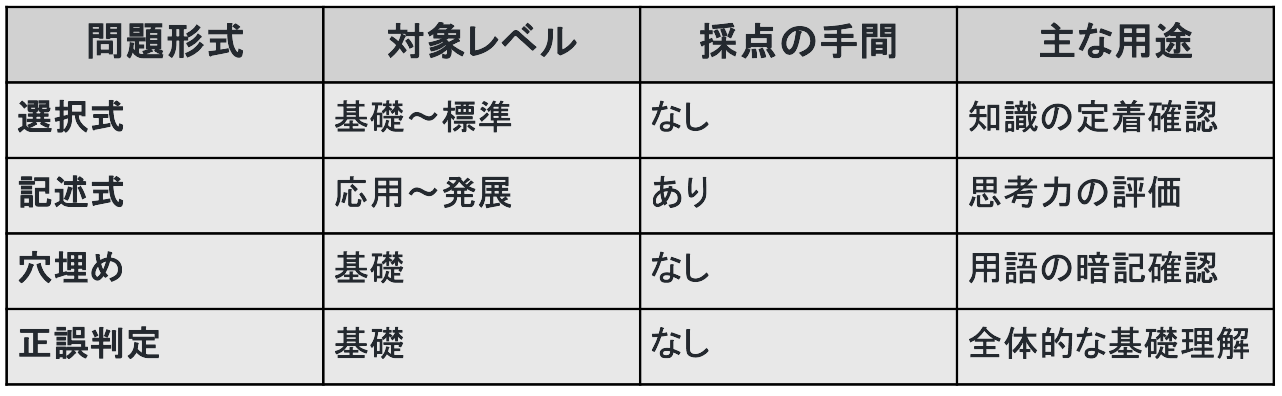
それぞれの問題形式には、以下のような特徴があります。
- 多肢選択式(4択問題など):
最も一般的な形式であり、知識の定着度を客観的かつスピーディーに測ることができます。紛らわしいダミーの選択肢(ひっかけ問題)を生成させることも可能です。 - 記述式・論述式問題:
受験者の思考力や表現力を評価するための形式で、キーワードを指定して論述させるような条件設定も可能です。解答の基準となるルーブリック(評価指標)のたたき台も同時に作成できます。 - 穴埋め式問題:
マニュアルやテキストの重要なキーワードを空欄にし、用語の正確な記憶を問う問題です。前後の文脈から推測させるような難易度調整も指示しやすいです。 - 正誤判定式(マルバツ問題):
正しい記述と微妙に間違っている記述をランダムに提示し、正確な理解を問う形式です。新人研修の基礎確認などで効果を発揮します。
役割の付与と前提条件の明確化
質の高いテストを作成するためには、Claudeに対して明確な「役割(ロール)」と「前提条件」を与えることが不可欠です。AIにどのような立場で、どのような読者に向けて出力するのかを宣言させることで、出力のブレをなくし、意図した通りの問題を生成させることができます。
具体的には以下の要素を指定します。
- 専門家としての役割付与:
「あなたはIT企業の優秀な研修担当者です」などと指定することで、専門用語の扱いやプロフェッショナルな視点を持たせます。これにより、素人っぽさのない本格的な問題が生成されます。 - 対象者(受験者)の明確な定義:
「入社1ヶ月目の新入社員向け」や「実務経験3年のエンジニア向け」といったターゲット層を明記します。これにより、対象者に合わせた難易度に調整するよう指示しやすくなります。 - 出力すべき問題数と構成の指定:
「全部で10問作成し、基礎問題5問、応用問題5問の構成にしてください」などと具体的な数値を提示します。これにより、分量の不足や過剰を抑えやすくなります。
出力フォーマットの指定:問題と「解答・解説」のセット出力
テスト問題を作成する際、問題文だけを出力させるのではなく、解答と解説もセットでフォーマットを指定して出力させることが作業効率化の鍵となります。Claudeは構造化されたテキストの出力が得意なため、XMLタグやMarkdown記法を用いて明確な出力形式を指示することも可能です。
おすすめの具体的な指示は、以下の通りです。
- CSVや表形式での出力指示:
学習管理システム(LMS)に取り込みやすいように、問題文、選択肢、正解、解説をカンマ区切りなどで出力させます。これにより、システム登録の手間が大幅に削減されます。 - 正解と詳細な解説のセット出力:
問題ごとに「正解」と「なぜそれが正解なのか、他の選択肢はなぜ間違っているのか」の解説を付けます。これにより、復習用の教材が同時に完成します。 - XMLタグを用いた構造化:
<question>タグや<answer>タグを使って各要素を明確に囲むよう指示することで、情報が混ざることなく綺麗に整理されます。これにより、後から人間が確認・修正しやすくなります。
既存のPDFやマニュアルを読み込ませる手順
社内独自のルールや特定の教材に基づいたテストを作成する場合、既存のPDFファイルやテキストファイルを読み込ませるアプローチが最も効果的です。Claudeはファイルの添付機能を備えており、これを活用することで、独自の知識ベースに基づいた問題生成が可能になります。
手順としては主に以下の通りです。
- ファイルの準備と添付:
対象となるマニュアルやPDF資料を用意し、チャット画面のクリップマークからファイルをアップロードします。文字化けを防ぐため、テキストが抽出可能なファイルを使用します。 - プロンプトでの参照指示:
「添付したマニュアルの内容のみに基づいて問題を作成してください」と明記し、外部の一般知識を使わないよう強く制限します。これにより、社内ルールに特化したテストになります。 - 特定範囲の指定と深掘り:
「資料の第3章〜第5章に限定して出題してください」など、読み込ませたファイルの中でも特にフォーカスしたい部分を指定します。これにより、特定の研修テーマに合わせた問題が作れます。
参考資料の添付とハルシネーション(嘘の情報)を防ぐコツ
生成AIを利用する上で最も注意すべき点が「ハルシネーション(もっともらしい嘘の情報)」の発生です。特にテスト問題において、間違った正解や架空の用語が出題されてしまうと、教育上の大きな問題に発展します。
これを防ぐ方法として、以下のような対策があります。
- 資料外の知識使用の禁止:
プロンプト内で「提供した資料に記載されていない情報は一切含めないでください」と強い制約をかけます。これにより、AIが勝手に知識を補完することを防ぎます。 - 該当箇所の引用義務付け:
「問題を作成した根拠となる資料内のページ数やセクション名を併記してください」と指示します。これにより、人間が後から正誤確認(ファクトチェック)を行うのが容易になります。 - 不明な場合の対応の指定:
「資料内の情報だけで5問作成できない場合は、無理に作成せず『情報不足』と出力してください」と逃げ道を用意します。これにより、無理な推論による嘘の生成を抑止します。
🚀Claudeの高度な機能を活用した応用テクニック

基本のチャット機能を超えて、Claudeならではの高度な機能を活用することで、テスト作成の効率や質をさらに引き上げることができます。ここでは、チームでの運用やアプリ化など、一歩進んだテクニックを紹介します。
プロジェクト機能によるチーム内の出題基準の統一
Claudeの「プロジェクト機能」を使用すると、特定の目的やタスクのための専用のワークスペースを作成できます。これを利用してテスト作成業務を仕組み化することで、チーム全員が同じ基準で一貫したクオリティの問題を作成できるようになります。ただし、共有機能があるのは、企業向けプランのみです。
プロジェクト機能には、以下のメリットがあります。
- ナレッジ(前提知識)の事前登録と共有:
常に参照すべき社内規定や、過去のテスト問題のアーカイブ、出題ガイドラインなどをプロジェクトにあらかじめ登録しておけます。これにより、毎回ファイルを添付する手間が省けます。 - システムプロンプトの固定化:
プロジェクト全体に対して「常に新入社員向けに、4択問題で出力すること」といった共通の振る舞い(カスタムインストラクション)を設定できます。これにより、担当者によるプロンプトの属人化を防ぎます。 - チャット履歴のチーム内共有:
プロジェクト内で作成したプロンプトや生成結果をチームメンバーで共有し、より良いプロンプトの書き方をレビューし合うことが可能です。チャット自体はデフォルトでは共有されないため、レビューしたい場合は個別に共有します。これにより、チーム全体のスキルアップに繋がります。
画像や図表からの問題作成
テキストだけでなく、画像や図表を読み取って解釈する「Vision機能」を活用することで、より実践的で視覚的なテスト問題を作成できます。言葉だけでは説明が難しいフローチャートやシステム画面のスクリーンショットを直接問題化することが可能です。
作成できる問題の例は、以下の通りです。
- システム画面のエラー解析問題:
業務システムの画面キャプチャを読み込ませ、「この画面のエラーメッセージが表示された場合、次に取るべき手順を選択してください」といった実践的な問題を作成します。 - グラフやチャートの読み取り問題:
売上推移のグラフやアンケート結果の円グラフの画像を添付し、「このグラフから読み取れる傾向として正しいものを選びなさい」という分析力を問う問題を生成します。 - 手書きメモや板書のデータ化と出題:
ホワイトボードに書かれた研修の板書写真などを読み込ませ、その内容を整理した上で穴埋め問題に変換するといった活用が可能です。
記述式問題の自動採点とフィードバックの効率化
テスト問題の「作成」だけでなく、「採点」業務の自動化にもClaudeは威力を発揮します。特に人間が目視で確認する必要がある記述式や小論文の採点において、明確な評価基準を与えることで、負担軽減が期待できます。
具体的なポイントは、以下の通りです。
- ルーブリック(評価基準表)に基づく採点補助:
「論理性(3点)」「キーワードの網羅性(4点)」「表現力(3点)」といった具体的な採点基準をプロンプトで指示し、それに沿った採点案を作成させます。 - 受験者への個別フィードバックの自動生成:
単なる点数だけでなく、「〇〇のキーワードが抜けているため減点しました。次は△△の観点を含めると良くなります」といった具体的な改善アドバイスを添削コメントとして生成させます。 - 大量の回答の一括処理:
複数の受験者のテキスト回答をCSVなどでまとめて読み込ませ、一気に採点とフィードバックを出力させることで、採点にかかる時間を短縮できる可能性があります。
アーティファクト機能を活用した問題クイズアプリの自動生成
Claudeの革新的な機能である「アーティファクト」を活用すれば、テキストでの問題出力にとどまらず、ブラウザ上で実際に動作する「インタラクティブなクイズアプリ(UI)」を自動生成できます。これにより、学習体験を向上させることが可能です。
生成できる問題には、以下のようなものがあります。
- ReactベースのリッチなUI生成:
プロンプトで「クリックして回答できるクイズアプリを作って」と指示するだけで、ボタンや進行状況バーを備えたモダンなデザインのアプリ画面が右側のパネルに表示されます。 - 即時フィードバック機能の実装:
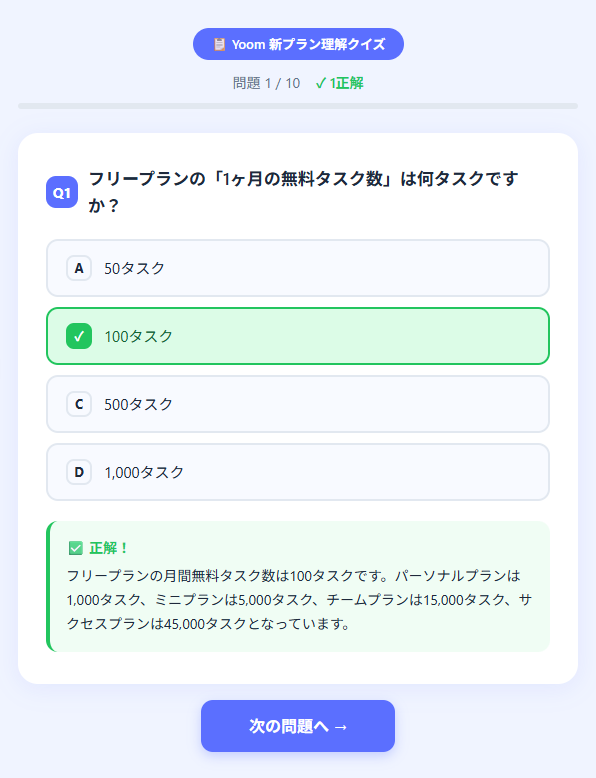
受験者が選択肢をクリックした瞬間に「正解・不正解」のポップアップが表示され、その場で解説が読めるインタラクティブな仕組みを簡単に組み込むことができます。 - コードの出力と社内システムへの転用:
生成されたクイズアプリのソースコード(HTML/CSS/JavaScriptやReactコンポーネント)をコピーして、社内のポータルサイトやLMSにそのまま埋め込むことが可能です。
💻【検証】アーティファクトを使って問題クイズアプリを作成してみた!

ここでは、社内の新人研修を想定し、実際にClaudeのアーティファクト機能を用いてテストクイズアプリを作成する検証を行います。Yoomの公式ヘルプページをもとに、テスト問題を作成してもらい、どのようなアーティファクトになるかを確認します。
検証条件
今回の検証は、以下の条件で行いました。
- 利用プラン:Claude Team plan(Standard seat)
- 環境:ブラウザ版Claude
- モデル:Sonnet 4.6
- エフォート:低
- 機能:ウェブ検索・アーティファクト
- テスト問題の元になるページ:各新プランの機能制限や利用上限の一覧 | Yoomヘルプセンター
テスト問題の作成
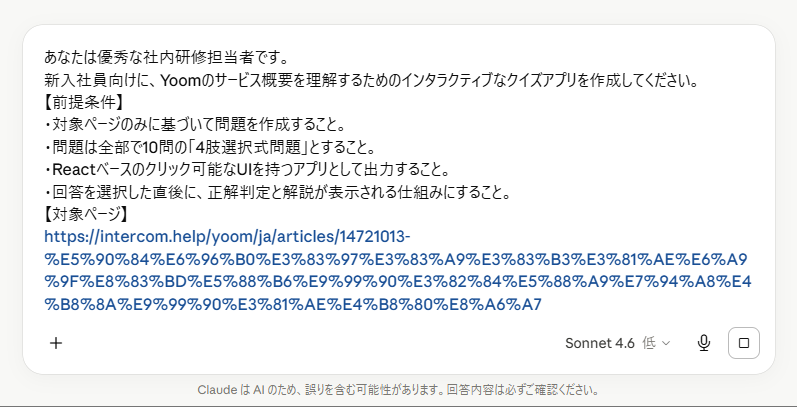
以下のプロンプトを利用して、テスト問題を作成します。【検証プロンプト】
あなたは優秀な社内研修担当者です。
新入社員向けに、Yoomのサービス概要を理解するためのインタラクティブなクイズアプリを作成してください。
【前提条件】
・対象ページのみに基づいて問題を作成すること。
・問題は全部で10問の「4肢選択式問題」とすること。
・Reactベースのクリック可能なUIを持つアプリとして出力すること。
・回答を選択した直後に、正解判定と解説が表示される仕組みにすること。
【対象ページ】
{{対象のURL}}
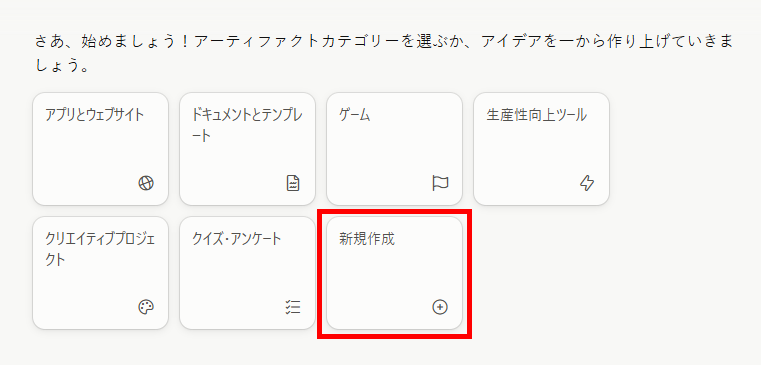
- アーティファクトの作成:メニューからアーティファクトを開き、「新規アーティファクト」を選択します。
- アーティファクトカテゴリーの選択:作成するカテゴリーを選択します。今回は、プロンプトが決まっているため、「新規作成」を選択しました。
- プロンプトの送信:先ほどのプロンプトを入力して、送信します。
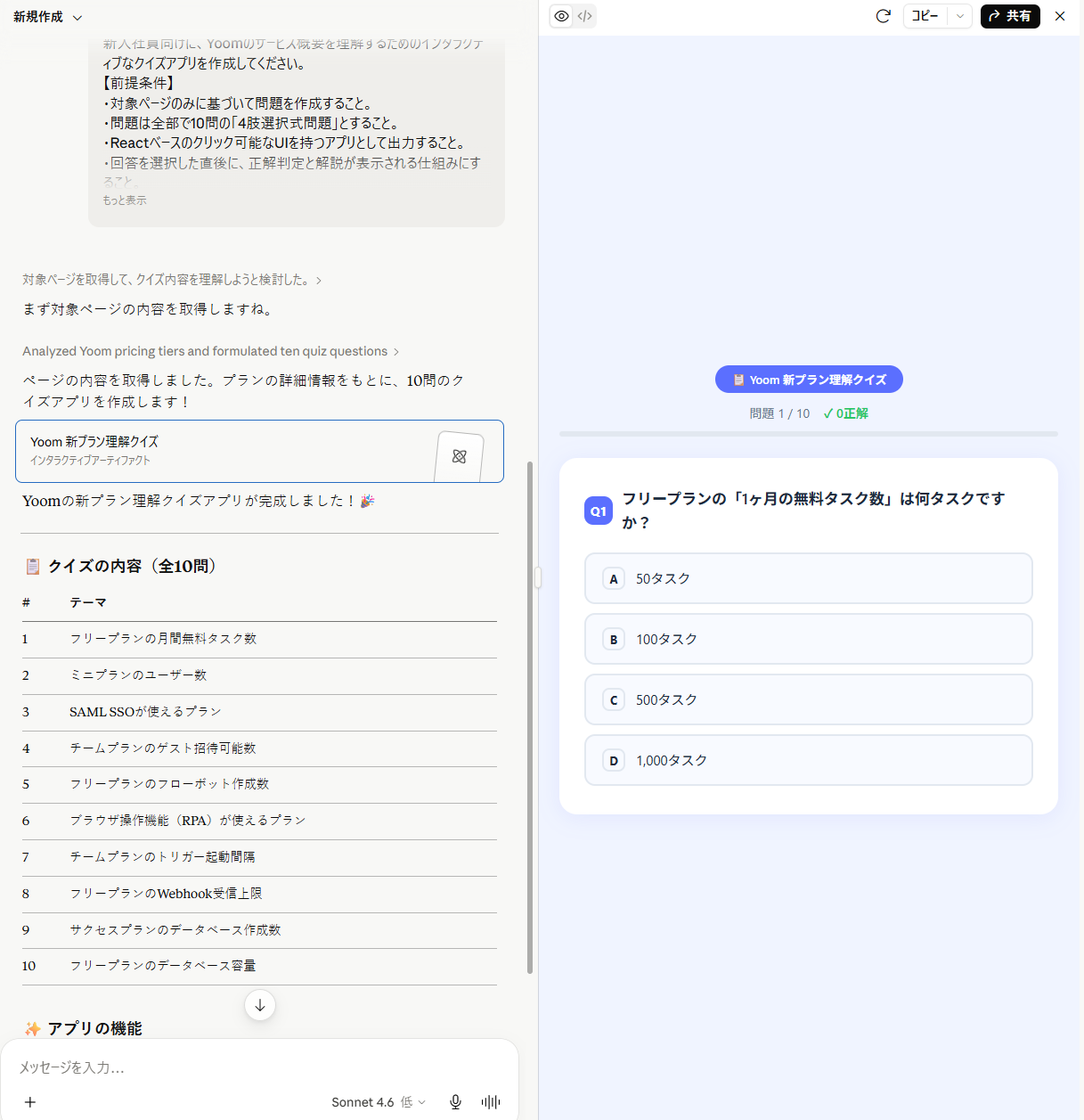
- テスト問題の生成:プロンプトを送信すると、右側に画面が開き、テスト問題が作成されました。
- 動作確認:Claude上で動作を確認すると、正確な回答となっており、動作にも問題がないことが確認できました。

検証結果
アーティファクト機能を使ってテスト問題を作成してみて、以下のことがわかりました。
- 指示と対象リンクを送るだけで、問題作成からアプリ化まで自動で完了した
- アプリ化により問題形式を柔軟に設定でき、クリックや正誤判定も正確に動作した
- 事前に問題確認や修正を行うには問題とアプリの作成工程を分ける必要がある
🔷効率的な自動生成と正確な動作を確認
もっとも便利だと感じたこととして、対象ページのURLと簡単な指示を送信するだけで、テスト問題の作成からインタラクティブなアプリ化までが一度に完了する点が挙げられます。これにより、研修教材の作成にかかる時間を削減できます。今回の検証で判明した具体的なメリットは以下の通りです。
- 専門知識が不要:
プログラミングスキルや複雑な初期設定なしで構築できます。 - 正確な情報の読み取り:
指定したURLから内容を正確に把握し、10問の4肢選択式問題が適切に生成されました。 - スムーズな動作確認:
アーティファクト上で選択肢のクリックや、回答直後の正誤判定・解説の表示といったアプリ上の挙動を確認でき、正確に動作しました。
🔷作成ステップに工夫が必要
非常に便利な機能である一方で、作成プロセスにおいて、事前の確認に留意する必要があります。今回のように一度の指示で問題とアプリを同時に生成した場合、作成された問題文を事前にチェックして修正するステップが挟めません。内容を厳密に確認したい場合は、通常のチャットで問題を確定させてからアプリ化する手順が必要です。
⚠️Claudeでテスト作成をする際の注意点

非常に便利なClaudeですが、業務で利用するにあたってはいくつか注意すべき点が存在します。特に情報セキュリティや権利関係には十分な配慮が必要です。
社内資料などを読み込ませる際のセキュリティ
社内マニュアルや顧客情報が含まれる資料をAIに入力する際、最も懸念されるのが「データがAIの学習に利用されて情報漏洩に繋がらないか」という点です。 APIを経由した利用や企業向けプランなどにおいては、原則としてユーザーのデータがモデルの学習に利用されることはないとされています。ただし、フィードバック送信などの例外もあります。
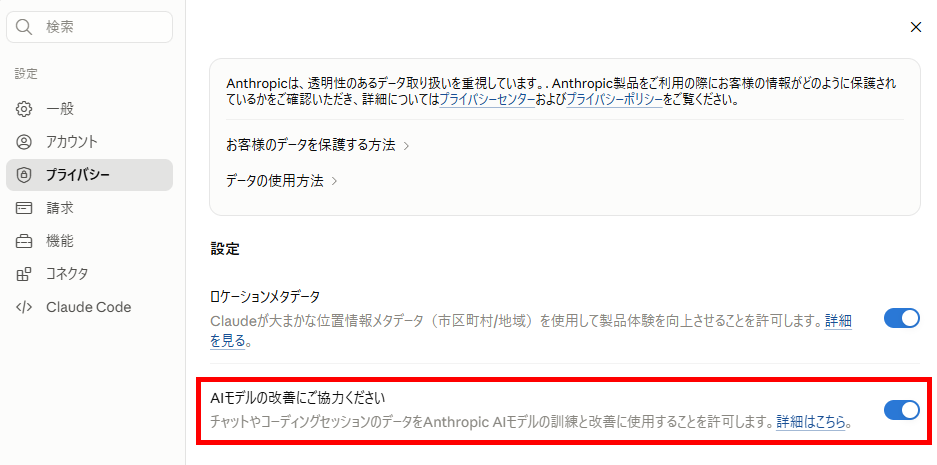
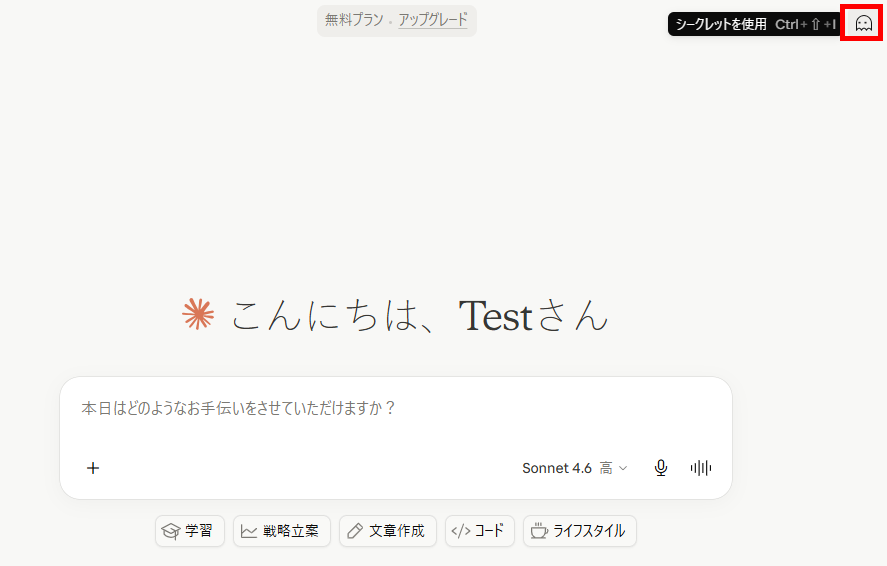
一方の個人向けのプランを使用する場合、設定によっては学習データとして活用される可能性があります。社外秘の資料を読み込ませる場合は、オプトアウト(学習拒否)の設定をするか、シークレットモードを利用することをおすすめします。
【オプトアウト設定】
【シークレットモード設定】
著作権のある既存教材の取り扱いについて
市販のテキストや他社が作成した研修資料などをそのままClaudeに読み込ませてテスト問題を作成する場合、著作権の侵害にあたるリスクが存在します。AIを利用した情報抽出や改変であっても、元の著作物の表現を著しく引き継いでいる場合や、私的利用の範囲を超えて社内外で広く配布するような場合は注意が必要です。自社で権利を保有しているマニュアルや、利用が許諾されているオープンな資料をベースに問題作成を行うなど、コンプライアンスを遵守した運用が推奨されます。
📌まとめ
本記事では、Claudeを活用したテスト問題作成の手順や実践的なプロンプトのテクニック、そしてアーティファクトを用いたアプリ化の検証までを解説しました。 適切な役割付与やフォーマットの指定を行い、ハルシネーション対策を講じることで、質の高い教材を短時間で作成できます。
また、プロジェクト機能やアーティファクトを活用することで、チーム全体の生産性向上や学習体験のアップデートが期待できます。ぜひ本記事を参考に、日々の研修・教育業務の効率化に向けてClaudeを活用してみてください。
✨Yoomでできること
Claudeを利用することでテスト問題の作成といった、一部の作業は効率化できます。しかし業務全体では、データベースの管理や書類の作成、問い合わせ対応、そして予定の確認などがありますよね。テストの作成だけが効率化しても、時間に追われる環境を変えることや、確認漏れといったヒューマンエラーを減らすことは難しいのではないでしょうか。
Yoomは、様々なAIやSaaSツールとの連携に対応しており、自社に合わせた業務フローを構築できるため、より多くの自動化が実現可能です。これにより、以下のような効果が期待できます。
- これまでと同じ時間でより多くの作業を完了
- クオリティを維持しながら作業時間を短縮
- 予定の確認漏れを防ぎヒューマンエラーを削減
導入により、事務処理や情報管理にかかる工数を半分に削減している事例もあります。Yoomには、自動化フローを構築するためのテンプレートが豊富にあり、直感的な操作で簡単に設定できるので、ぜひ試してみてください。
■このテンプレートをおすすめする方
- 大量の経費申請における規程チェックや領収書の突合業務を効率化したい経理担当者の方
- 申請内容の不備による差し戻し連絡の回数を減らし、心理的なコストを削減したい方
- 重要な判断が必要な申請のみを人間が確認する体制を構築し、ガバナンスを強化したい管理者の方
■このテンプレートを使うメリット
- AIが一次審査として全件チェックを行い、不備がある場合は自動で修正を促すため、差し戻しに伴う工数を削減できます。
- 承認済みのデータは自動で台帳に記録され、上長にはサマリーのみが報告されるため、情報共有がスムーズになります。
■フローボットの流れ
- はじめに、Google スプレッドシート、Gmail、Slack、Google DriveをYoomと連携します。
- トリガーとして、Yoomの「フォームに回答が送信されたら」を設定します。
- 次に、AIワーカーで、領収書を社内規定と照合し、台帳記録や判定結果に応じた報告等を行うためのスキルを作成します。
- AIワーカーの使用ツールとして、Google スプレッドシートの「行を追加する」アクション、Gmailの「メールを送る」アクション、Slackの「チャンネルにメッセージを送る」アクション、Google Driveの「ファイルをアップロードする」アクションを設定します。
■このワークフローのカスタムポイント
- AIワーカーの指示内容(プロンプト)にて、貴社の具体的な社内規程や、どのような場合に差し戻し・エスカレーションを行うかの条件を詳細に設定してください。
- Google スプレッドシートの台帳記録先や、Slackの報告先チャンネル、Gmailの送付先アドレスを、実際の運用環境に合わせて任意で設定してください。
■注意事項
- Google スプレッドシート、Gmail、Slack、Google DriveのそれぞれとYoomを連携してください。AIワーカー内で使用するツール(アプリ)についてもマイアプリ連携が必要です。
- AIワーカーの基本設定は「【AIワーカー】基本的な設定方法」をご参照ください。
- AIワーカーの同時実行数・作成可能なAIワーカー数・利用可能なAIモデルはご契約中のプランによって異なります。
- AIワーカー内でご利用いただけるアプリやオペレーション等はフローボットの利用制限と同様です。
- AIワーカーは、テスト実行でも本番実行と同様にタスクを消費しますのでご注意ください。詳細は「【AIワーカー】タスク実行数の計算方法」ご参照ください。
- AIワーカーはマニュアルを詳細に設定することで適切な処理を実行しやすくなります。詳細は「【AIワーカー】マニュアルの作成方法」をご参照ください。
■このテンプレートをおすすめする方
- Google DriveやNotionなど、複数の社内ツールに情報が分散しており、検索に手間取っている従業員の方
- 社内ルールや過去の経緯に関する問い合わせ対応を効率化し、自己解決を促したい情報システム担当者の方
- Microsoft Teams上で迅速に情報を収集し、意思決定のスピードを上げたいチームリーダーの方
■このテンプレートを使うメリット
- AIが複数の社内ツールから情報を集約するため、情報検索に費やしていた時間を短縮し、本来のコア業務に集中できる環境を整えます。
- Microsoft Teams上で質問するだけで最新の情報に基づいた回答が得られるため、社内のナレッジ共有を活性化し、業務の属人化を防ぎます。
■フローボットの流れ
- はじめに、Microsoft Teams、Slack、Notion、Google Drive、GmailとYoomを連携します。
- 次に、トリガーとして、Microsoft Teamsの「チャネルにメッセージが投稿されたら」というアクションを設定します。
- 次に、AIワーカーで、投稿された質問内容から情報を検索し回答を作成するためのマニュアルを作成します。その際、Slack、Notion、Google Drive、Gmail、Microsoft Teamsの「チャネルに投稿されたメッセージに返信する」アクションを設定し、AIが生成した回答を投稿します。
■このワークフローのカスタムポイント
- AIワーカーのマニュアル設定において、どのツールのどの情報を優先的に参照するかなど、回答の精度を高めるための指示を任意で調整してください。
- Microsoft Teamsのトリガー設定では、特定のキーワードに反応してフローを起動させるなど、運用に合わせた条件設定が可能です。
- 返信先のチャネルや、AIが生成する文章のトーン(敬語など)を、組織の文化に合わせてカスタマイズしてください。
■注意事項
- Microsoft Teams、Slack、Notion、Google Drive、GmailのそれぞれとYoomを連携してください。AIワーカー内で使用するツール(アプリ)についてもマイアプリ連携が必要です。
- トリガーは5分、10分、15分、30分、60分の間隔で起動間隔を選択できます。
- プランによって最短の起動間隔が異なりますので、ご注意ください。
- Microsoft365(旧Office365)には、家庭向けプランと一般法人向けプラン(Microsoft365 Business)があり、一般法人向けプランに加入していない場合には認証に失敗する可能性があります。
- AIワーカーの基本設定は「【AIワーカー】基本的な設定方法」をご参照ください。
- AIワーカーの同時実行数・作成可能なAIワーカー数・利用可能なAIモデルはご契約中のプランによって異なります。
- AIワーカー内でご利用いただけるアプリやオペレーション等はフローボットの利用制限と同様です。
- AIワーカーは、テスト実行でも本番実行と同様にタスクを消費しますのでご注意ください。詳細は「【AIワーカー】タスク実行数の計算方法」ご参照ください。
- AIワーカーはマニュアルを詳細に設定することで適切な処理を実行しやすくなります。詳細は「【AIワーカー】マニュアルの作成方法」をご参照ください。
【出典】
Claude/What are projects? | Claude Help Center/Manage project visibility and sharing | Claude Help Center/What are artifacts and how do I use them? | Claude Help Center
プログラミング知識なしで手軽に構築できます。










