・
【簡単設定】Figmaの新規コメントを他のツールへ自動で通知する方法

「Figmaのデザインにコメントがついたけど、気づかずに修正が遅れてしまった…」
「コメントをSlackやChatworkに一つひとつコピペして共有するのが面倒で、本来のデザイン作業に集中できない…」
このように、Figmaでのデザイン業務において、コメントの確認や共有に関する手作業に課題を感じていませんか?
もし、Figmaに新しいコメントが追加された際に、その内容を自動的にSlackなどのチャットツールに通知できる仕組みがあれば、これらの悩みから解放されることも可能です。
そのうえ、フィードバックの見落としを防ぎ、よりスムーズな共同作業を実現できます!
今回ご紹介する自動例はノーコードで簡単に設定でき、手間や時間もかからないので、ぜひ導入して作業をもっと楽にしましょう!
とにかく早く試したい方へ
YoomにはFigmaのデザインに追加されたコメントを自動で通知する業務フロー自動化のテンプレートが用意されています。
「まずは試してみたい!」という方は、以下のバナーをクリックして、すぐに自動化を体験してみましょう!
■概要 デザインのレビューなどでFigmaのコメント機能は便利ですが、新しいコメントに気づくのが遅れたり、確認が漏れたりすることはありませんか?このワークフローを活用すれば、Figmaに新しいコメントが追加されたタイミングで、指定のSlackチャンネルへ自動で通知を送ることができ、確認漏れを防ぎながら、コミュニケーションを円滑にします。 ■このテンプレートをおすすめする方 ■このテンプレートを使うメリット ■フローボットの流れ ※「トリガー」:フロー起動のきっかけとなるアクション、「オペレーション」:トリガー起動後、フロー内で処理を行うアクション ■このワークフローのカスタムポイント ■注意事項


FigmaのコメントをSlackに通知するフローを作ってみよう
それではここから代表的な例として、Figmaに新規コメントが追加された際に、その内容をSlackへ自動で通知するフローを解説していきます!
ここではYoomを使用してノーコードで設定をしていくので、もしまだYoomのアカウントをお持ちでない場合は、こちらの登録フォームからアカウントを発行しておきましょう。
※今回連携するアプリの公式サイト:Figma
[Yoomとは]
フローの作成方法
今回は大きく分けて以下のプロセスで作成します。
- FigmaとSlackのマイアプリ連携
- テンプレートをコピー
- Figmaのトリガー設定とSlackのアクション設定
- トリガーをONにし、フローが起動するかを確認
■概要 デザインのレビューなどでFigmaのコメント機能は便利ですが、新しいコメントに気づくのが遅れたり、確認が漏れたりすることはありませんか?このワークフローを活用すれば、Figmaに新しいコメントが追加されたタイミングで、指定のSlackチャンネルへ自動で通知を送ることができ、確認漏れを防ぎながら、コミュニケーションを円滑にします。 ■このテンプレートをおすすめする方 ■このテンプレートを使うメリット ■フローボットの流れ ※「トリガー」:フロー起動のきっかけとなるアクション、「オペレーション」:トリガー起動後、フロー内で処理を行うアクション ■このワークフローのカスタムポイント ■注意事項
ステップ1:FigmaとSlackをマイアプリ連携
それではここから今回のフローで使用するアプリのマイアプリ登録方法を解説します。
※事前にYoomと使用するアプリにログインしてください。
Figmaをマイアプリ連携
以下の手順をご参照ください。
Slackをマイアプリ連携
以下の手順をご参照ください。
ステップ2:該当のテンプレートをコピー
以下のバナーにある試してみるボタンをクリックしてください。
■概要 デザインのレビューなどでFigmaのコメント機能は便利ですが、新しいコメントに気づくのが遅れたり、確認が漏れたりすることはありませんか?このワークフローを活用すれば、Figmaに新しいコメントが追加されたタイミングで、指定のSlackチャンネルへ自動で通知を送ることができ、確認漏れを防ぎながら、コミュニケーションを円滑にします。 ■このテンプレートをおすすめする方 ■このテンプレートを使うメリット ■フローボットの流れ ※「トリガー」:フロー起動のきっかけとなるアクション、「オペレーション」:トリガー起動後、フロー内で処理を行うアクション ■このワークフローのカスタムポイント ■注意事項
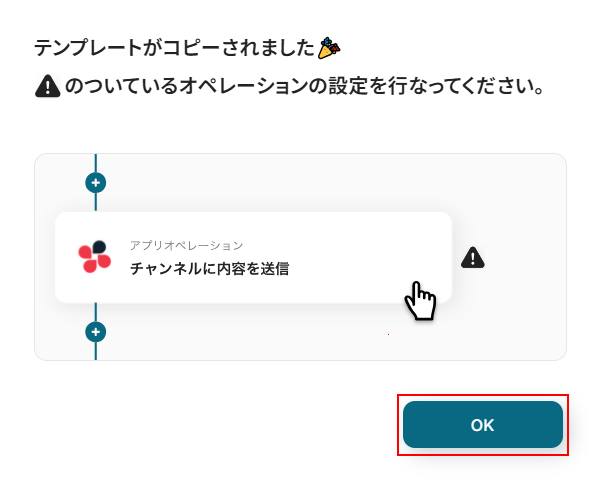
テンプレートのコピーに成功すると、以下の画面が表示されますのでOKをクリックしましょう。
なお、コピーしたテンプレートはYoomのマイプロジェクトから確認できます。
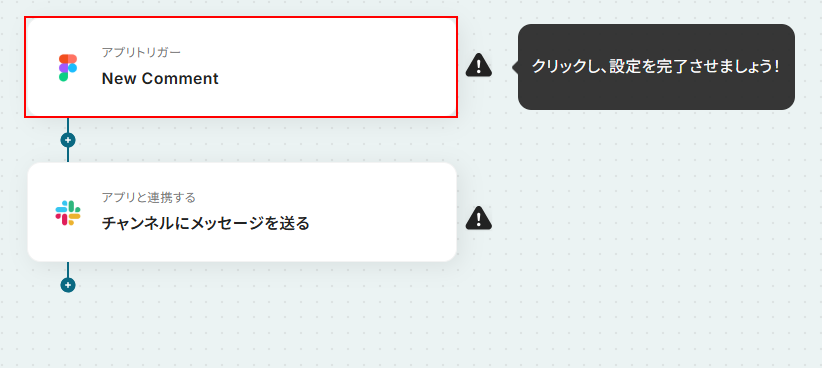
ステップ3:Figmaに新規コメントが追加された際の設定
New Commentをクリックします。
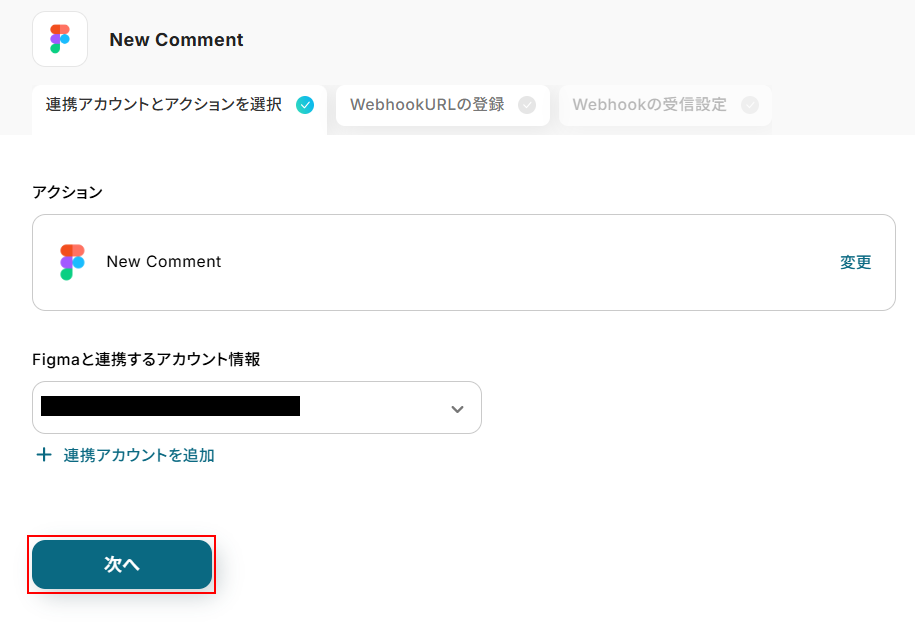
連携するアカウント情報にはステップ1で連携したアカウントか、連携時に使用していたYoomのアカウントが表示されます。
アカウントを確認して問題なければ次へをクリックしてください。
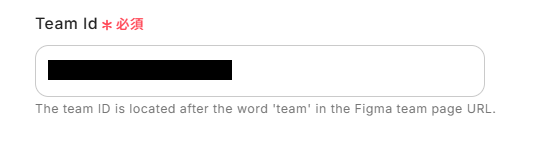
Team Idを設定します。
FigmaのURLをコピーし、URLの以下の箇所からTeam Idを抜き出して入力してください。
https://www.figma.com/files/team/Team Id/×××‥‥
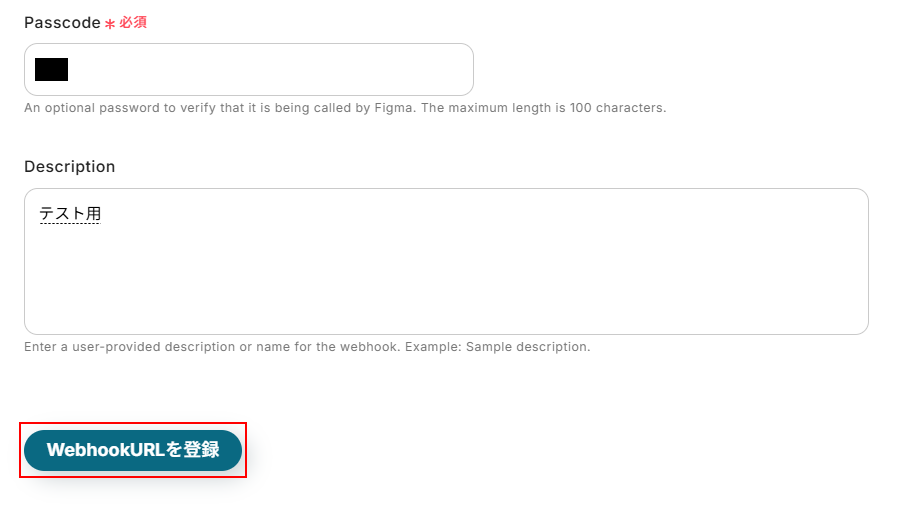
Passcodeを設定します。
注釈を確認し、任意のPasscodeを設定してください。
Descriptionを設定します。
Webhookを設定する際の説明となる任意の文言を設定してください。
必須項目ではないため使用しない場合は空欄でも問題ありません。
ここまで設定できたらWebhookURLを登録をクリックします。
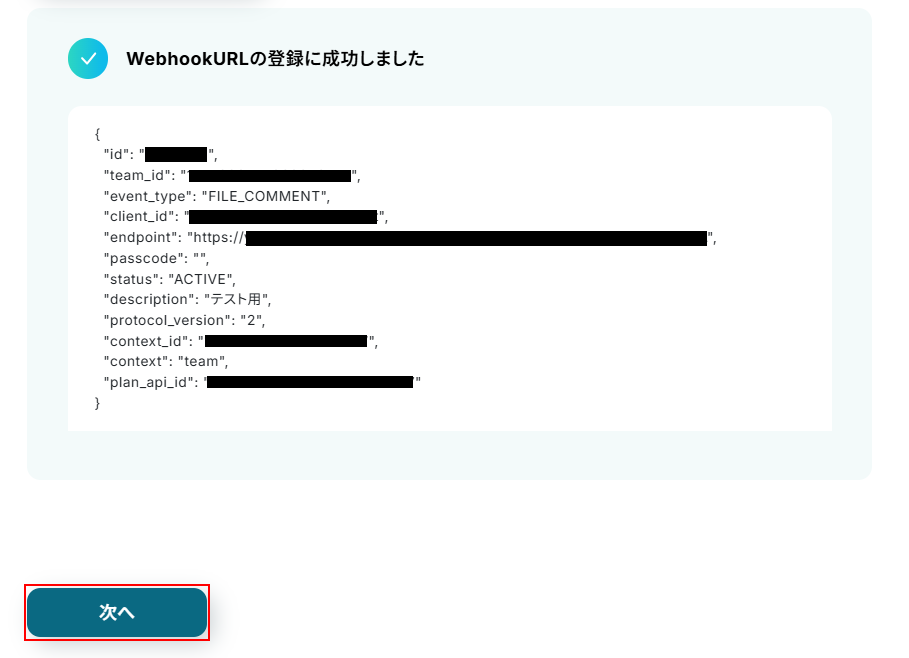
登録に成功すると、WebhookURLの登録に成功しましたと表示されます。
確認できたら次へをクリックしましょう。
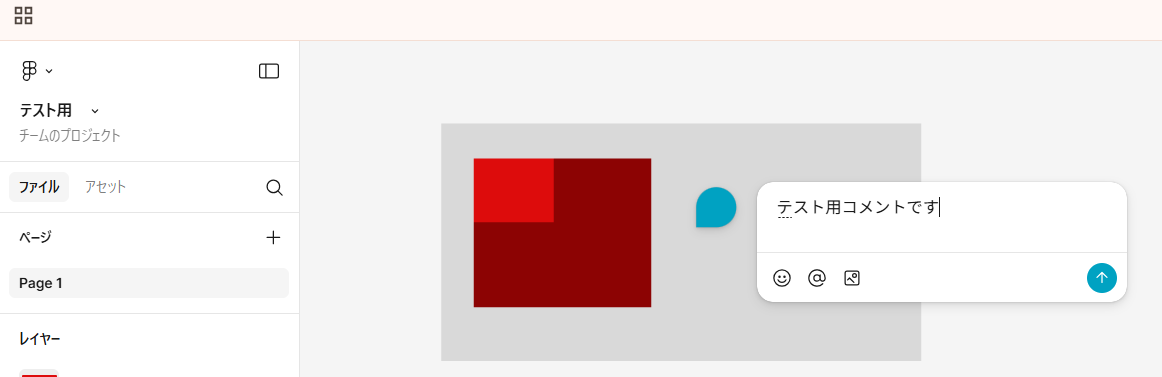
Figmaの画面に移動し、任意のファイルに新規コメントを追加します。
今回ご紹介するテンプレートはFigmaに新規コメントが追加されたら起動します。
そのため、実際にテストを行うにはFigmaに新規コメントを追加する必要があるのです。
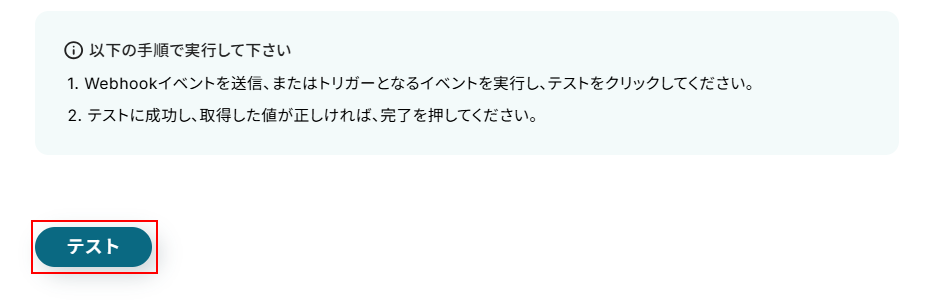
Figmaに新規コメントを追加できたらYoomの画面に戻り、テストをクリックしましょう。
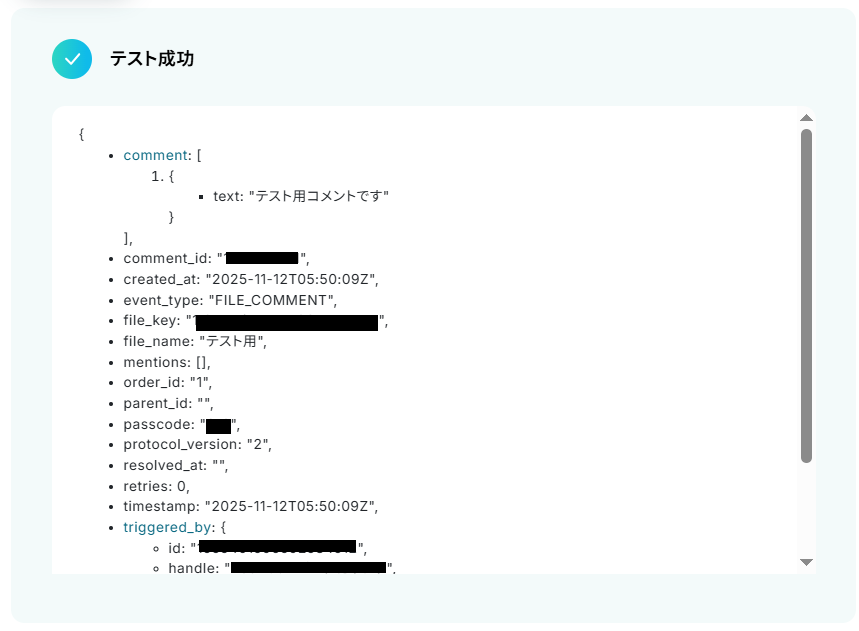
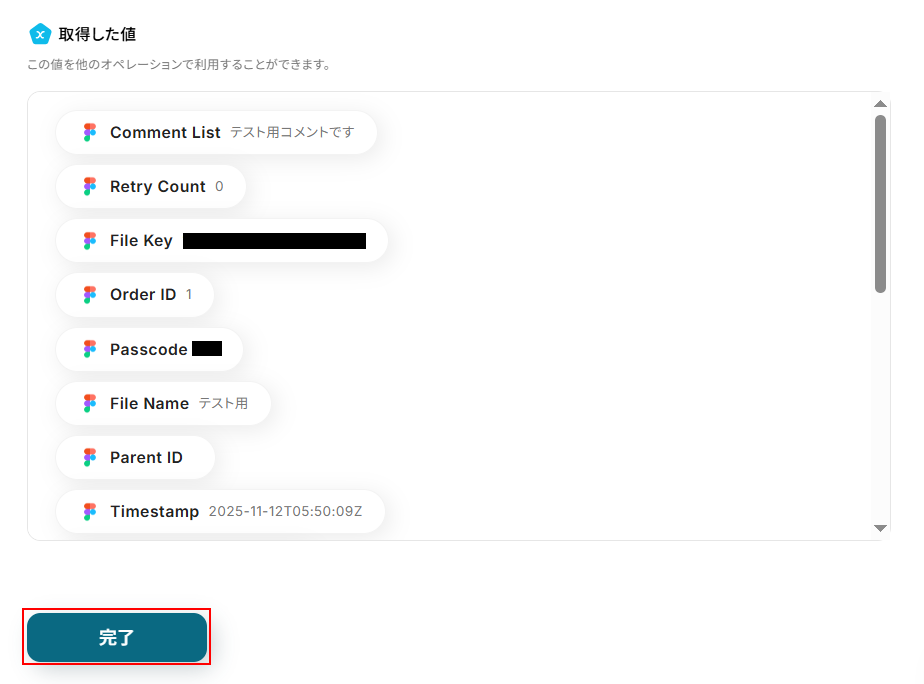
テストに成功するとテスト成功画面が表示され、取得した値が表示されます。
取得した値は実行した結果が設定される動的な値として利用できるため、このあとの設定でも使用します。
詳しく知りたい方は以下のリンク先をご覧ください。
確認できたら忘れずに完了をクリックしましょう。
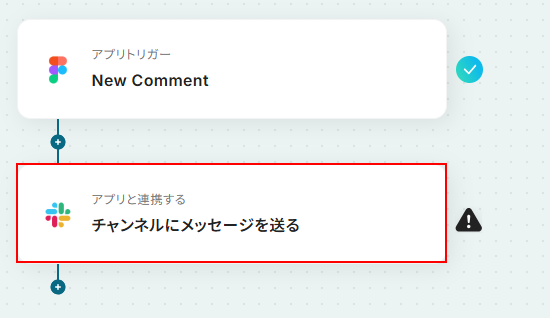
ステップ4:Slackのチャンネルにメッセージを送る設定
チャンネルにメッセージを送るをクリックします。
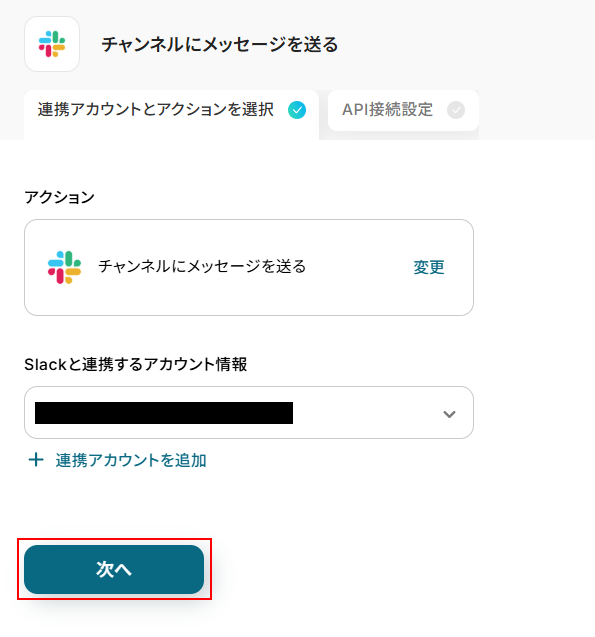
連携するアカウント情報にはステップ1で連携したアカウントか、連携時に使用していたYoomのアカウントが表示されます。
アカウントを確認して問題なければ次へをクリックしてください。
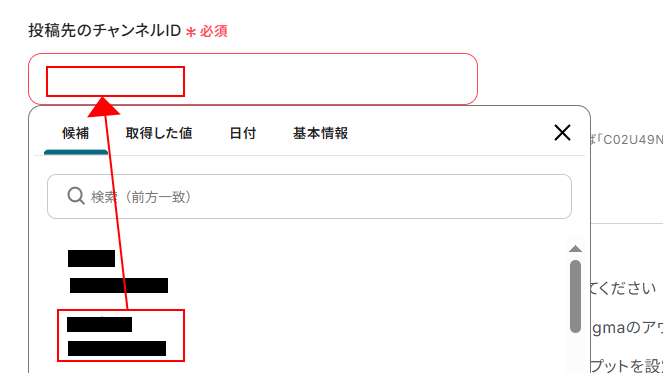
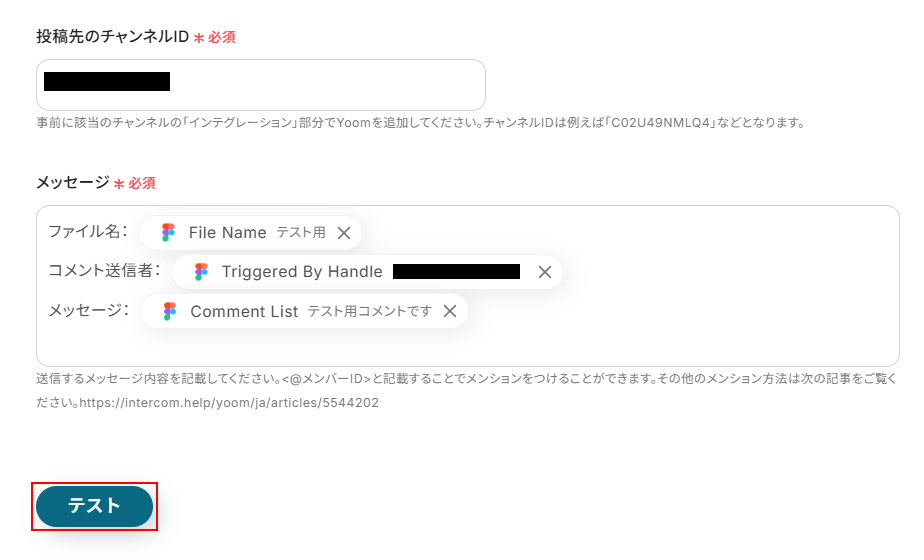
投稿先のチャンネルIDを設定します。
入力欄をクリックし、表示された候補の中から選択してください。
なお、事前にSlackチャンネルにYoomアプリをインストールする方法 を確認し、該当のチャンネルの「インテグレーション」からYoomを追加しておいてください。
メッセージはデフォルトで設定されていますが、自由に変更可能です。
以下のように取得した値を追加することもできます。
取得した値を活用することで、固定値ではなく、トリガーが実行されるたびに最新の情報が反映できます。
※入力欄に直接記入すると入力した値が固定値となり、このテンプレートを通して送信される全てのメッセージに反映されますのでご注意ください。
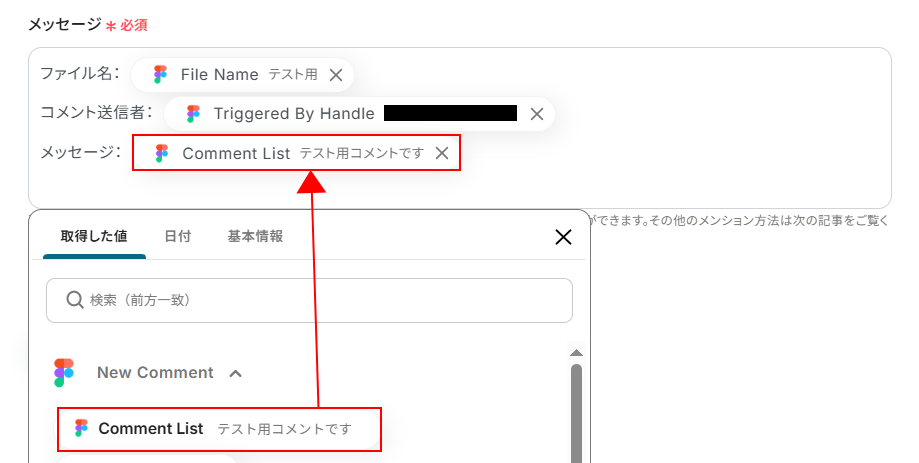
設定できたらテストをクリックしましょう。
※テストをクリックすると実際にメッセージが送信されます。
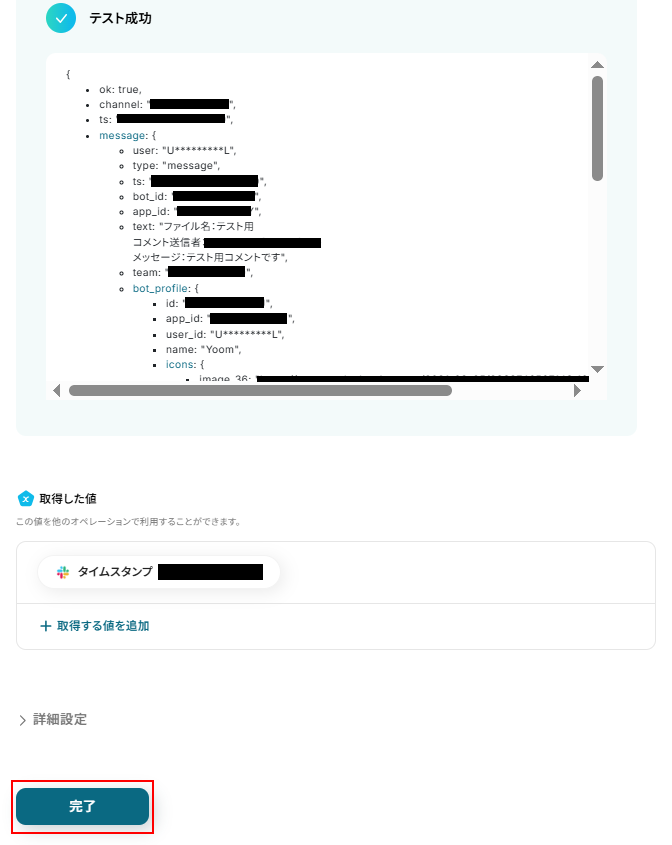
テストに成功するとテスト成功画面と取得した値が表示されますのでご確認ください。
確認できたら完了をクリックしましょう。
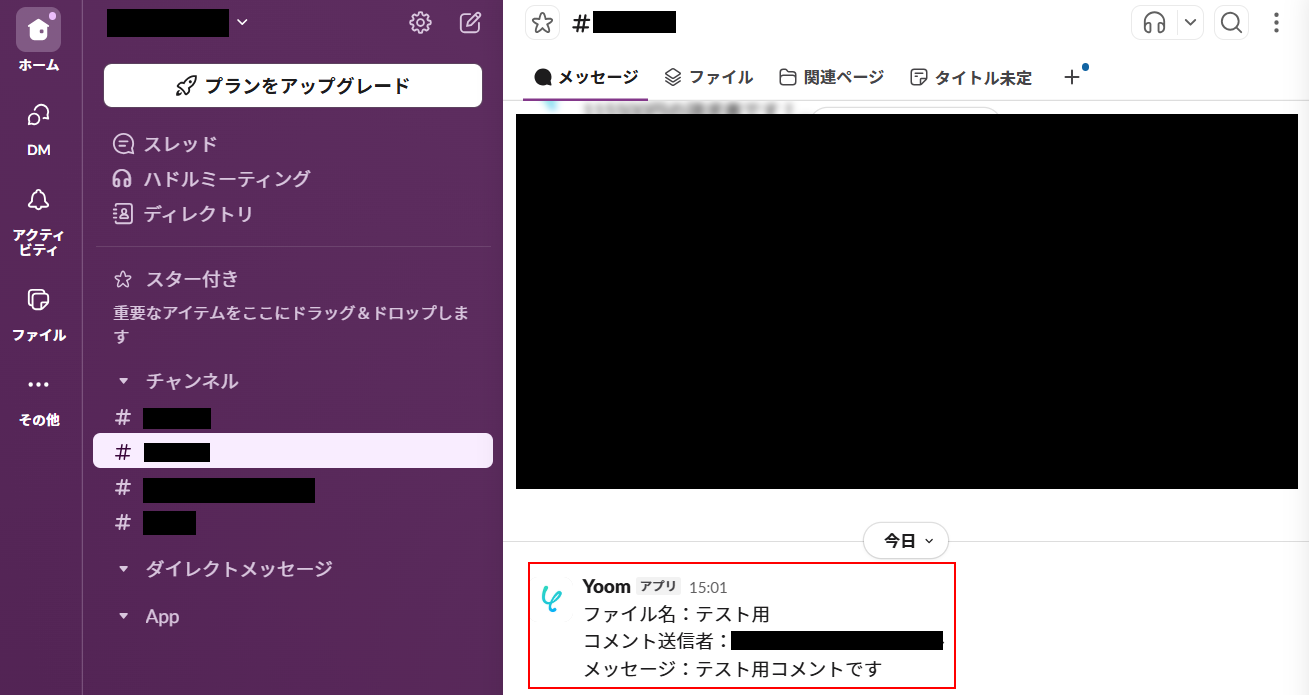
また、実際にSlackのチャンネルへメッセージが送信されていますので確認しましょう。
ステップ5:トリガーをONにし、フローが起動するかを確認
先ほどのYoomの画面で完了をクリックすると以下の画面が表示されます。
トリガーをONをクリックしてください。
お疲れ様でした!ここまでで設定は完了です!
以上がFigmaに新規コメントが追加された際に、その内容をSlackへ自動で通知するフローでした!
Figmaを活用したその他の自動化例
Yoomでは、Figmaを活用した様々な自動化を実現できます。ここでは、Figmaに関連する他のテンプレートをいくつかご紹介します。Figmaのデザインファイルが更新されたり、ライブラリが公開されたりといった重要なイベントが発生したら、Slackへ通知することができます。
ファイルの削除通知も自動で行い、誤操作によるデータ消失リスクを軽減します。
さらに、指定ファイルのコメントリストを定期的にGoogle スプレッドシートに取得したり、デザインファイルをBoxにダウンロード・保存したりすることで、デザインファイルの共有、変更の把握、監査対応、データバックアップを自動化し、チームのデザイン連携とファイル管理を強化します。
■概要Figmaでデザインファイルを更新した際、関係者への共有を都度Slackで行うのは手間がかかる作業ではないでしょうか。また、手作業での通知は、連絡漏れや遅延といったコミュニケーションロスに繋がりかねません。このワークフローを活用すれば、FigmaとSlackを連携させ、ファイルの更新をトリガーに自動で通知を送れるため、こうした課題をスムーズに削減できます。■このテンプレートをおすすめする方- FigmaとSlackを連携させ、ファイル更新時の通知を自動化したいデザイナーの方
- デザインの進捗共有を効率化し、チームの生産性を向上させたいディレクターの方
- 手作業による通知の手間や、連絡漏れなどのミスを減らしたいプロジェクトマネージャーの方
■このテンプレートを使うメリット- Figmaでのファイル更新を検知し、Slackへ自動でメッセージが送信されるため、これまで手作業での通知に費やしていた時間を短縮できます
- 手動での連絡による通知漏れや、関係者への共有遅延といったヒューマンエラーを防ぎ、スムーズな情報共有を実現します
■フローボットの流れ- はじめに、FigmaとSlackをYoomに連携します
- 次に、トリガーでFigmaを選択し、「ファイルが更新されたら」というアクションを設定します
- 続けて、オペレーションでFigmaの「ファイル情報を取得する」アクションを設定し、更新されたファイルの詳細情報を取得します
- 最後に、オペレーションでSlackの「チャンネルにメッセージを送る」アクションを設定し、取得したファイル情報を含んだメッセージを指定のチャンネルに送信します
※「トリガー」:フロー起動のきっかけとなるアクション、「オペレーション」:トリガー起動後、フロー内で処理を行うアクション■このワークフローのカスタムポイント- Slackへの通知設定では、メッセージを送るチャンネルを任意で指定することが可能です
- 通知メッセージの本文は、固定のテキストを設定するだけでなく、トリガーや前段のオペレーションで取得したファイル名や更新日時などの情報を変数として埋め込むこともできます
■注意事項- Figma、SlackのそれぞれとYoomを連携してください。
■概要Figmaでデザインファイルを更新した際、関係者への共有を手動で行うことに手間を感じていませんか?都度の連絡は手間がかかるだけでなく、共有漏れやタイムラグの原因にもなり得ます。このワークフローを活用すれば、Figmaのファイル更新をトリガーとして、指定のSlackチャンネルへ自動で通知を送ることが可能です。デザインの変更点を迅速にチームへ共有し、スムーズな連携を実現します。■このテンプレートをおすすめする方- Figmaのデザイン更新を、Slackを使い手動でチームに共有しているデザイナーの方
- デザインの進捗確認やレビュー依頼の連絡を、より効率的に行いたいと考えているディレクターの方
- チーム内の情報共有プロセスを自動化し、コミュニケーションロスをなくしたいマネージャーの方
■このテンプレートを使うメリット- Figmaのファイルが更新されると自動でSlackに通知が送信されるため、これまで手作業で行っていた連絡業務の時間を削減できます。
- 手動での連絡による通知の遅延や共有漏れといったヒューマンエラーを防ぎ、デザインの変更を関係者へ確実に周知できます。
■フローボットの流れ- はじめに、FigmaとSlackをYoomと連携します。
- 次に、トリガーでFigmaを選択し、「ファイルが更新されたら」というアクションを設定し、対象のファイルを指定します。
- 最後に、オペレーションでSlackの「チャンネルにメッセージを送る」アクションを設定し、通知内容を編集します。
※「トリガー」:フロー起動のきっかけとなるアクション、「オペレーション」:トリガー起動後、フロー内で処理を行うアクション
■このワークフローのカスタムポイント- Slackへの通知オペレーションでは、通知先のチャンネルを任意に設定することが可能です。
- 通知メッセージの本文は、固定のテキストを設定するだけでなく、トリガーで取得したファイル名や更新日時といった情報を変数として埋め込むなど、自由にカスタマイズできます。
■注意事項- Figma、SlackのそれぞれとYoomを連携してください。
■概要デザインチームでFigmaのライブラリを共有する際、更新のたびに手動でSlack通知を送るのは手間がかかり、連絡漏れのリスクも伴います。このワークフローを活用すれば、Figmaでライブラリが公開されたタイミングを検知し、Slackへ自動で通知を送ることが可能になります。手作業による連絡の手間を減らし、チーム内でのスムーズな情報共有を実現することで、デザインプロセス全体の効率化に貢献します。■このテンプレートをおすすめする方- Figmaのライブラリ更新に関する通知を手作業で行っており、手間を感じているデザイナーの方
- デザインチームとエンジニアチーム間の情報共有を円滑に進めたいプロジェクトマネージャーの方
- 手動での連絡による通知漏れを防ぎ、常に最新のデザイン情報をチームで共有したい方
■このテンプレートを使うメリット- Figmaでライブラリが公開されると自動でSlackへ通知が送信されるため、これまで手作業での連絡に費やしていた時間を短縮できます
- 手動での連絡による通知漏れや伝達の遅れといったヒューマンエラーを防ぎ、チーム全体で常に最新のデザイン情報を共有する体制を構築できます
■フローボットの流れ- はじめに、FigmaとSlackをYoomと連携します
- 次に、トリガーでFigmaを選択し、「Published Library」アクションを設定することで、ライブラリが公開されたタイミングでフローが起動するようにします
- 最後に、オペレーションでSlackの「チャンネルにメッセージを送る」アクションを設定し、Figmaのライブラリが公開された旨を特定のチャンネルへ通知します
※「トリガー」:フロー起動のきっかけとなるアクション、「オペレーション」:トリガー起動後、フロー内で処理を行うアクション■このワークフローのカスタムポイント- Slackへの通知設定では、メッセージを送るチャンネルを任意で設定することが可能です
- 通知メッセージの本文は自由に編集でき、固定のテキストだけでなく、トリガーで取得したライブラリ名などの情報を変数として埋め込むこともできます
■注意事項- Figma、SlackのそれぞれとYoomを連携してください。
■概要Figmaでチームの誰かがファイルを削除した際に、気づかずに作業を進めてしまい困った経験はありませんか?
特に複数人でデザイン作業を進めていると、ファイルの削除に関する情報共有が漏れてしまいがちです。
このワークフローを活用すれば、Figmaでファイルが削除された際に自動でSlackへ通知を送ることが可能になり、手動での連絡や確認の手間を減らし、チーム内の情報共有を円滑にします。■このテンプレートをおすすめする方- Figmaをチームで利用しており、ファイルの削除に関する通知を自動化したいデザイナーの方
- Figmaのファイル管理を効率化し、プロジェクトの進行をスムーズにしたいマネージャーの方
- 手動での情報共有による連絡漏れや確認漏れなどの課題を削減したいと考えている方
■このテンプレートを使うメリット- Figmaでファイルが削除されると自動でSlackに通知が届くため、重要なファイルの意図しない削除にも迅速に気づき、ヒューマンエラーのリスクを軽減できます
- ファイル削除時の通知プロセスが自動で標準化されるため、誰が作業をしても同じフローで情報共有がなされ、業務の属人化を防ぎます
■フローボットの流れ- はじめに、FigmaとSlackをYoomと連携します
- 次に、トリガーでFigmaを選択し、「ファイルが削除されたら」というアクションを設定します
- 最後に、オペレーションでSlackの「チャンネルにメッセージを送る」アクションを設定し、任意のチャンネルにファイルが削除された旨を通知します
※「トリガー」:フロー起動のきっかけとなるアクション、「オペレーション」:トリガー起動後、フロー内で処理を行うアクション■このワークフローのカスタムポイント- Slackへの通知先は、プロジェクト用やチーム用など、任意のチャンネルに設定することが可能です
- 通知メッセージの本文は、固定のテキストだけでなく、トリガーで取得した削除されたファイル名などの情報を変数として埋め込み、より具体的な内容にカスタムできます
■注意事項- Figma、SlackのそれぞれとYoomを連携してください。
■概要Figmaでのデザインレビュー時、多数のコメントを手作業でスプレッドシートに転記・管理することに手間を感じていませんか?コメントの確認漏れや転記ミスは、プロジェクトの進行に影響を及ぼしかねません。 このワークフローを活用すれば、FigmaのAPIを利用して定期的に指定ファイルのコメントを自動で取得し、Google スプレッドシートに集約できます。手作業による管理から解放され、デザインの修正や改善といった本来の業務に集中できる環境を整えられます。
■このテンプレートをおすすめする方- Figmaでのデザインレビューやフィードバック管理を効率化したいデザイナーやディレクターの方
- FigmaのAPI連携を活用して、手作業でのコメント転記業務を自動化したいと考えている方
- Google スプレッドシートでFigmaのコメントを一元管理し、タスクの進捗を可視化したい方
■このテンプレートを使うメリット- 定期的にFigmaのコメントが自動でGoogle スプレッドシートに集約されるため、手作業での確認や転記にかかる時間を短縮することができます
- コメントの転記漏れや確認ミスといったヒューマンエラーを防ぎ、フィードバックを正確に管理することで、デザインの品質向上に繋がります
■フローボットの流れ- はじめに、FigmaとGoogle スプレッドシートをYoomと連携します
- 次に、トリガーで「スケジュールトリガー」を選択し、フローを定期的に実行するスケジュールを設定します
- 次に、オペレーションでFigmaの「コメントリストを取得する」アクションを設定し、対象のファイルからコメントを取得します
- 次に、オペレーションでGoogle スプレッドシートの「値を削除する」アクションを設定し、毎回最新の情報を反映させるために既存のリストをクリアします
- 次に、「繰り返し処理」を設定し、取得したコメントを1件ずつ処理できるようにします
- 最後に、繰り返し処理の中でGoogle スプレッドシートの「レコードを追加する」アクションを設定し、コメント情報をシートに行単位で追加します
※「トリガー」:フロー起動のきっかけとなるアクション、「オペレーション」:トリガー起動後、フロー内で処理を行うアクション
■このワークフローのカスタムポイント- スケジュールトリガーでは、フローを起動させたい日付や曜日、時刻を任意で設定してください。例えば、「毎朝9時に実行」といった設定が可能です
- Figmaでコメントを取得するアクションでは、対象としたいファイルのファイルキーを任意で設定してください
- Google スプレッドシートの各アクションでは、連携先のシートを任意で指定できます。また、追加するレコードの内容は、Figmaから取得したコメント内容や日時などの変数を自由に組み合わせることが可能です
■注意事項- Figma、Google スプレッドシートのそれぞれとYoomを連携してください。
- 「同じ処理を繰り返す」オペレーション間の操作は、パーソナルプラン以上でご利用いただける機能となっております。フリープランの場合は設定しているフローボットのオペレーションやデータコネクトはエラーとなりますので、ご注意ください。
- パーソナルプランなどの有料プランは、2週間の無料トライアルを行うことが可能です。無料トライアル中には制限対象のアプリや機能(オペレーション)を使用することができます。詳しくは、「料金プランのページ」をご参照ください。
■概要Figmaで作成したデザインデータを、定期的に手動でダウンロードしてBoxにバックアップする作業に手間を感じていませんか?この作業は忘れがちで、重要なデザインアセットのバージョン管理が煩雑になる原因にもなります。このワークフローを活用すれば、Figma APIと連携し、指定したスケジュールで自動的にFigmaからファイルをダウンロードしてBoxへ保存するため、手作業による手間や更新漏れといった課題を解消し、デザインアセットの管理を効率化します。■このテンプレートをおすすめする方- Figmaで作成したデザインファイルのバックアップを手作業で行っているデザイナーの方
- Figma APIなどを活用して、デザインアセットのバージョン管理を自動化したい方
- Boxを全社的なストレージとして利用しており、Figmaとの連携を効率化したい方
■このテンプレートを使うメリット- 指定したスケジュールでフローが自動実行されるため、これまで手作業で行っていたファイル保存の時間を短縮し、本来のコア業務に集中できます。
- 手動でのバックアップ作業で起こりがちなダウンロード漏れや保存ミスを防ぎ、重要なデザインファイルを確実に管理することが可能になります。
■フローボットの流れ- はじめに、FigmaとBoxをYoomと連携します。
- 次に、トリガーでスケジュールトリガー機能を選択し、「指定のスケジュールになったら」というアクションを設定します。
- 次に、オペレーションでFigmaの「Get Image URL」アクションを設定し、指定ファイル内の特定要素の画像URLを取得します。
- さらに、オペレーションでFigmaの「Download File」アクションを設定し、ファイル自体をダウンロードします。
- 最後に、オペレーションでBoxの「ファイルをアップロード」アクションを設定し、ダウンロードしたファイルを指定のフォルダにアップロードします。
※「トリガー」:フロー起動のきっかけとなるアクション、「オペレーション」:トリガー起動後、フロー内で処理を行うアクション
■このワークフローのカスタムポイント- スケジュールトリガーの設定では、フローを起動させたい日付や曜日、時刻などを任意で設定できます。例えば、「毎週金曜日の18時」といった定期的な実行が可能です。
- Figmaの各アクションでは、対象となるファイルのファイルキーや、画像として取得したい要素のノードIDを任意で設定してください。
- Boxへファイルをアップロードするアクションでは、保存先のフォルダやアップロード時のファイル名を任意で設定できます。
■注意事項- Figma、BoxのそれぞれとYoomを連携してください。
- Figmaの画像URLのアウトプットはJSONPathから取得可能です。取得方法は「『取得する値』を追加する方法」をご参照ください。
- ダウンロード可能なファイル容量は最大300MBまでです。アプリの仕様によっては300MB未満になる可能性があるので、ご注意ください。
- トリガー、各オペレーションでの取り扱い可能なファイル容量の詳細は「ファイルの容量制限について」をご参照ください。
- FigmaとSlackを連携させ、ファイル更新時の通知を自動化したいデザイナーの方
- デザインの進捗共有を効率化し、チームの生産性を向上させたいディレクターの方
- 手作業による通知の手間や、連絡漏れなどのミスを減らしたいプロジェクトマネージャーの方
- Figmaでのファイル更新を検知し、Slackへ自動でメッセージが送信されるため、これまで手作業での通知に費やしていた時間を短縮できます
- 手動での連絡による通知漏れや、関係者への共有遅延といったヒューマンエラーを防ぎ、スムーズな情報共有を実現します
- はじめに、FigmaとSlackをYoomに連携します
- 次に、トリガーでFigmaを選択し、「ファイルが更新されたら」というアクションを設定します
- 続けて、オペレーションでFigmaの「ファイル情報を取得する」アクションを設定し、更新されたファイルの詳細情報を取得します
- 最後に、オペレーションでSlackの「チャンネルにメッセージを送る」アクションを設定し、取得したファイル情報を含んだメッセージを指定のチャンネルに送信します
- Slackへの通知設定では、メッセージを送るチャンネルを任意で指定することが可能です
- 通知メッセージの本文は、固定のテキストを設定するだけでなく、トリガーや前段のオペレーションで取得したファイル名や更新日時などの情報を変数として埋め込むこともできます
- Figma、SlackのそれぞれとYoomを連携してください。
- Figmaのデザイン更新を、Slackを使い手動でチームに共有しているデザイナーの方
- デザインの進捗確認やレビュー依頼の連絡を、より効率的に行いたいと考えているディレクターの方
- チーム内の情報共有プロセスを自動化し、コミュニケーションロスをなくしたいマネージャーの方
- Figmaのファイルが更新されると自動でSlackに通知が送信されるため、これまで手作業で行っていた連絡業務の時間を削減できます。
- 手動での連絡による通知の遅延や共有漏れといったヒューマンエラーを防ぎ、デザインの変更を関係者へ確実に周知できます。
- はじめに、FigmaとSlackをYoomと連携します。
- 次に、トリガーでFigmaを選択し、「ファイルが更新されたら」というアクションを設定し、対象のファイルを指定します。
- 最後に、オペレーションでSlackの「チャンネルにメッセージを送る」アクションを設定し、通知内容を編集します。
■このワークフローのカスタムポイント
- Slackへの通知オペレーションでは、通知先のチャンネルを任意に設定することが可能です。
- 通知メッセージの本文は、固定のテキストを設定するだけでなく、トリガーで取得したファイル名や更新日時といった情報を変数として埋め込むなど、自由にカスタマイズできます。
- Figma、SlackのそれぞれとYoomを連携してください。
- Figmaのライブラリ更新に関する通知を手作業で行っており、手間を感じているデザイナーの方
- デザインチームとエンジニアチーム間の情報共有を円滑に進めたいプロジェクトマネージャーの方
- 手動での連絡による通知漏れを防ぎ、常に最新のデザイン情報をチームで共有したい方
- Figmaでライブラリが公開されると自動でSlackへ通知が送信されるため、これまで手作業での連絡に費やしていた時間を短縮できます
- 手動での連絡による通知漏れや伝達の遅れといったヒューマンエラーを防ぎ、チーム全体で常に最新のデザイン情報を共有する体制を構築できます
- はじめに、FigmaとSlackをYoomと連携します
- 次に、トリガーでFigmaを選択し、「Published Library」アクションを設定することで、ライブラリが公開されたタイミングでフローが起動するようにします
- 最後に、オペレーションでSlackの「チャンネルにメッセージを送る」アクションを設定し、Figmaのライブラリが公開された旨を特定のチャンネルへ通知します
- Slackへの通知設定では、メッセージを送るチャンネルを任意で設定することが可能です
- 通知メッセージの本文は自由に編集でき、固定のテキストだけでなく、トリガーで取得したライブラリ名などの情報を変数として埋め込むこともできます
- Figma、SlackのそれぞれとYoomを連携してください。
特に複数人でデザイン作業を進めていると、ファイルの削除に関する情報共有が漏れてしまいがちです。
このワークフローを活用すれば、Figmaでファイルが削除された際に自動でSlackへ通知を送ることが可能になり、手動での連絡や確認の手間を減らし、チーム内の情報共有を円滑にします。
- Figmaをチームで利用しており、ファイルの削除に関する通知を自動化したいデザイナーの方
- Figmaのファイル管理を効率化し、プロジェクトの進行をスムーズにしたいマネージャーの方
- 手動での情報共有による連絡漏れや確認漏れなどの課題を削減したいと考えている方
- Figmaでファイルが削除されると自動でSlackに通知が届くため、重要なファイルの意図しない削除にも迅速に気づき、ヒューマンエラーのリスクを軽減できます
- ファイル削除時の通知プロセスが自動で標準化されるため、誰が作業をしても同じフローで情報共有がなされ、業務の属人化を防ぎます
- はじめに、FigmaとSlackをYoomと連携します
- 次に、トリガーでFigmaを選択し、「ファイルが削除されたら」というアクションを設定します
- 最後に、オペレーションでSlackの「チャンネルにメッセージを送る」アクションを設定し、任意のチャンネルにファイルが削除された旨を通知します
- Slackへの通知先は、プロジェクト用やチーム用など、任意のチャンネルに設定することが可能です
- 通知メッセージの本文は、固定のテキストだけでなく、トリガーで取得した削除されたファイル名などの情報を変数として埋め込み、より具体的な内容にカスタムできます
- Figma、SlackのそれぞれとYoomを連携してください。

■このテンプレートをおすすめする方
- Figmaでのデザインレビューやフィードバック管理を効率化したいデザイナーやディレクターの方
- FigmaのAPI連携を活用して、手作業でのコメント転記業務を自動化したいと考えている方
- Google スプレッドシートでFigmaのコメントを一元管理し、タスクの進捗を可視化したい方
■このテンプレートを使うメリット
- 定期的にFigmaのコメントが自動でGoogle スプレッドシートに集約されるため、手作業での確認や転記にかかる時間を短縮することができます
- コメントの転記漏れや確認ミスといったヒューマンエラーを防ぎ、フィードバックを正確に管理することで、デザインの品質向上に繋がります
■フローボットの流れ
- はじめに、FigmaとGoogle スプレッドシートをYoomと連携します
- 次に、トリガーで「スケジュールトリガー」を選択し、フローを定期的に実行するスケジュールを設定します
- 次に、オペレーションでFigmaの「コメントリストを取得する」アクションを設定し、対象のファイルからコメントを取得します
- 次に、オペレーションでGoogle スプレッドシートの「値を削除する」アクションを設定し、毎回最新の情報を反映させるために既存のリストをクリアします
- 次に、「繰り返し処理」を設定し、取得したコメントを1件ずつ処理できるようにします
- 最後に、繰り返し処理の中でGoogle スプレッドシートの「レコードを追加する」アクションを設定し、コメント情報をシートに行単位で追加します
■このワークフローのカスタムポイント
- スケジュールトリガーでは、フローを起動させたい日付や曜日、時刻を任意で設定してください。例えば、「毎朝9時に実行」といった設定が可能です
- Figmaでコメントを取得するアクションでは、対象としたいファイルのファイルキーを任意で設定してください
- Google スプレッドシートの各アクションでは、連携先のシートを任意で指定できます。また、追加するレコードの内容は、Figmaから取得したコメント内容や日時などの変数を自由に組み合わせることが可能です
■注意事項
- Figma、Google スプレッドシートのそれぞれとYoomを連携してください。
- 「同じ処理を繰り返す」オペレーション間の操作は、パーソナルプラン以上でご利用いただける機能となっております。フリープランの場合は設定しているフローボットのオペレーションやデータコネクトはエラーとなりますので、ご注意ください。
- パーソナルプランなどの有料プランは、2週間の無料トライアルを行うことが可能です。無料トライアル中には制限対象のアプリや機能(オペレーション)を使用することができます。詳しくは、「料金プランのページ」をご参照ください。

- Figmaで作成したデザインファイルのバックアップを手作業で行っているデザイナーの方
- Figma APIなどを活用して、デザインアセットのバージョン管理を自動化したい方
- Boxを全社的なストレージとして利用しており、Figmaとの連携を効率化したい方
- 指定したスケジュールでフローが自動実行されるため、これまで手作業で行っていたファイル保存の時間を短縮し、本来のコア業務に集中できます。
- 手動でのバックアップ作業で起こりがちなダウンロード漏れや保存ミスを防ぎ、重要なデザインファイルを確実に管理することが可能になります。
- はじめに、FigmaとBoxをYoomと連携します。
- 次に、トリガーでスケジュールトリガー機能を選択し、「指定のスケジュールになったら」というアクションを設定します。
- 次に、オペレーションでFigmaの「Get Image URL」アクションを設定し、指定ファイル内の特定要素の画像URLを取得します。
- さらに、オペレーションでFigmaの「Download File」アクションを設定し、ファイル自体をダウンロードします。
- 最後に、オペレーションでBoxの「ファイルをアップロード」アクションを設定し、ダウンロードしたファイルを指定のフォルダにアップロードします。
■このワークフローのカスタムポイント
- スケジュールトリガーの設定では、フローを起動させたい日付や曜日、時刻などを任意で設定できます。例えば、「毎週金曜日の18時」といった定期的な実行が可能です。
- Figmaの各アクションでは、対象となるファイルのファイルキーや、画像として取得したい要素のノードIDを任意で設定してください。
- Boxへファイルをアップロードするアクションでは、保存先のフォルダやアップロード時のファイル名を任意で設定できます。
- Figma、BoxのそれぞれとYoomを連携してください。
- Figmaの画像URLのアウトプットはJSONPathから取得可能です。取得方法は「『取得する値』を追加する方法」をご参照ください。
- ダウンロード可能なファイル容量は最大300MBまでです。アプリの仕様によっては300MB未満になる可能性があるので、ご注意ください。
- トリガー、各オペレーションでの取り扱い可能なファイル容量の詳細は「ファイルの容量制限について」をご参照ください。
まとめ
Figmaのコメント通知を自動化することで、これまで手作業で行っていたコメントの確認や転記作業の手間を削減し、フィードバックの見落としといったヒューマンエラーを防ぐことができます。
これにより、デザイン修正への対応が迅速化し、チーム全体のコミュニケーションが円滑になるため、より創造的なコア業務に集中できる環境が整います!
今回ご紹介したような業務自動化を実現できるノーコードツール「Yoom」を使えば、プログラミングの知識がない方でも、直感的な操作で簡単に業務フローを構築できます。
もし自動化に少しでも興味を持っていただけたなら、ぜひこちらの登録フォームから無料登録して、Yoomによる業務効率化を体験してみてください!
よくあるご質問
Q:特定のファイルやプロジェクトのコメントだけ通知できますか?

Q:うまく通知が届かない時の確認点は何ですか?
A:
まずマイアプリ連携ができているかを確認し、できている場合は再度マイアプリ連携を行ってみてください。それでもテストなどで失敗してしまう場合は、連携するアカウントやTeam Idは正しいか、Passcodeを設定できているか確認しましょう。
また、運用中に通知に失敗する場合は、Yoomに登録する際に設定したメールアドレスに通知が送られます。通知内に、エラーが起きている箇所や詳細のリンクが記載されておりますのでご確認ください。
Q:双方向の連携(SlackからFigmaへ返信)は可能ですか?
A:
はい、可能です。
先ほどと同様にフローボットの+をクリックすることでFigmaのアクションを追加できます。
Create Commentを追加して、設定を行うことでSlackからFigmaへ返信できます。
Figmaのアクションについて詳しく知りたい方は以下のリンク先をご覧ください。
プログラミング知識なしで手軽に構築できます。