










・
【ノーコードで実現】freee会計の口座一覧APIを活用し、情報を自動で連携する方法
「freee会計の口座情報を確認するために、毎回ログインして残高を確認するのは少し手間だな…」
「APIを使えば便利そうだけど、プログラミングの知識がないから設定が難しそう…」
このように、freee会計の口座情報の確認や共有といった定型業務に、時間や手間がかかっていませんか?
もし、freee会計の口座一覧情報をAPI経由で自動的に取得し、Slackなどのチャットツールに通知できる仕組みがあれば、これらの悩みから解放され、より重要な分析業務や戦略立案に集中できる時間を生み出すことができます!
今回ご紹介する自動化の設定は、ノーコードで簡単に設定できて、手間や時間もかからないので、ぜひ自動化を導入して作業をもっと楽にしましょう!
とにかく早く試したい方へ
Yoomにはfreee会計の口座一覧情報を取得する業務フロー自動化のテンプレートが用意されているので、「まずは試してみたい!」という方は、以下のバナーをクリックして、すぐに自動化を体験してみましょう!
■概要
Slack上で経理関連のやり取りをしている際に、freee会計の口座情報を確認するため、わざわざアプリを切り替えていませんか?こうした細かな作業の中断は、業務効率の低下に繋がることがあります。このワークフローを活用すれば、Slackの投稿をきっかけにfreee会計の口座一覧を自動で取得し、Slack上に通知することが可能です。APIを利用して、手軽にSaaS間のデータ連携を実現し、確認作業を効率化します。
■このテンプレートをおすすめする方
- freee会計の口座情報をSlack上で頻繁に確認する必要がある経理担当者の方
- APIを利用せずにfreee会計の口座一覧などを手作業で確認している方
- Slackを中心とした業務フローの中で、SaaS間の情報連携を自動化したいと考えている方
■このテンプレートを使うメリット
- Slackへの投稿をトリガーにfreee会計の口座一覧が自動で通知されるため、アプリを切り替えて確認する手間や作業時間を短縮することができます。
- 手作業での確認時に発生しがちな、情報の見間違いや転記ミスといったヒューマンエラーを軽減し、正確な情報共有をサポートします。
■フローボットの流れ
- はじめに、Slackとfreee会計をYoomに連携してください。
- 次に、トリガーでSlackを選択し、「メッセージがチャンネルに投稿されたら」というアクションを設定します。
- 次に、オペレーションでAI機能を設定し、投稿されたメッセージから必要な情報を抽出します。
- 続いて、freee会計の「口座一覧の取得」アクションを設定します。
- 次に、AI機能で取得した口座一覧の情報を、通知用に整形するテキスト生成アクションを設定します。
- 最後に、Slackの「スレッドにメッセージを送る」アクションを設定し、整形した情報を通知します。
※「トリガー」:フロー起動のきっかけとなるアクション、「オペレーション」:トリガー起動後、フロー内で処理を行うアクション
■このワークフローのカスタムポイント
- トリガーとなるSlackのチャンネルは、監視対象としたい任意のチャンネルIDを設定してください。
- Slackへの通知メッセージは、freee会計から取得した口座一覧の情報など、事前のオペレーションで取得したアウトプットを活用して任意の内容に設定できます。
■注意事項
- freee会計、SlackのそれぞれとYoomを連携してください。
- トリガーは5分、10分、15分、30分、60分の間隔で起動間隔を選択できます。
- プランによって最短の起動間隔が異なりますので、ご注意ください。


■概要
Slack上で経理関連のやり取りをしている際に、freee会計の口座情報を確認するため、わざわざアプリを切り替えていませんか?こうした細かな作業の中断は、業務効率の低下に繋がることがあります。このワークフローを活用すれば、Slackの投稿をきっかけにfreee会計の口座一覧を自動で取得し、Slack上に通知することが可能です。APIを利用して、手軽にSaaS間のデータ連携を実現し、確認作業を効率化します。
■このテンプレートをおすすめする方
- freee会計の口座情報をSlack上で頻繁に確認する必要がある経理担当者の方
- APIを利用せずにfreee会計の口座一覧などを手作業で確認している方
- Slackを中心とした業務フローの中で、SaaS間の情報連携を自動化したいと考えている方
■このテンプレートを使うメリット
- Slackへの投稿をトリガーにfreee会計の口座一覧が自動で通知されるため、アプリを切り替えて確認する手間や作業時間を短縮することができます。
- 手作業での確認時に発生しがちな、情報の見間違いや転記ミスといったヒューマンエラーを軽減し、正確な情報共有をサポートします。
■フローボットの流れ
- はじめに、Slackとfreee会計をYoomに連携してください。
- 次に、トリガーでSlackを選択し、「メッセージがチャンネルに投稿されたら」というアクションを設定します。
- 次に、オペレーションでAI機能を設定し、投稿されたメッセージから必要な情報を抽出します。
- 続いて、freee会計の「口座一覧の取得」アクションを設定します。
- 次に、AI機能で取得した口座一覧の情報を、通知用に整形するテキスト生成アクションを設定します。
- 最後に、Slackの「スレッドにメッセージを送る」アクションを設定し、整形した情報を通知します。
※「トリガー」:フロー起動のきっかけとなるアクション、「オペレーション」:トリガー起動後、フロー内で処理を行うアクション
■このワークフローのカスタムポイント
- トリガーとなるSlackのチャンネルは、監視対象としたい任意のチャンネルIDを設定してください。
- Slackへの通知メッセージは、freee会計から取得した口座一覧の情報など、事前のオペレーションで取得したアウトプットを活用して任意の内容に設定できます。
■注意事項
- freee会計、SlackのそれぞれとYoomを連携してください。
- トリガーは5分、10分、15分、30分、60分の間隔で起動間隔を選択できます。
- プランによって最短の起動間隔が異なりますので、ご注意ください。
freee会計の口座一覧をSlackに自動通知するフローを作ってみよう
それではここから代表的な例として、Slackの投稿内容をきっかけに、freee会計の口座一覧情報を取得してSlackに通知するフローを解説していきます!
ここではYoomを使用してノーコードで設定をしていくので、もしまだYoomのアカウントをお持ちでない場合は、こちらの登録フォームからアカウントを発行しておきましょう。
※今回連携するアプリの公式サイト:freee会計/Slack
[Yoomとは]
フローの作成方法
今回は大きく分けて以下のプロセスで作成します。
- freee会計とSlackのマイアプリ連携
- テンプレートをコピー
- Slackのトリガー設定と各種アクション設定
- トリガーをONにし、フローが起動するかを確認
■概要
Slack上で経理関連のやり取りをしている際に、freee会計の口座情報を確認するため、わざわざアプリを切り替えていませんか?こうした細かな作業の中断は、業務効率の低下に繋がることがあります。このワークフローを活用すれば、Slackの投稿をきっかけにfreee会計の口座一覧を自動で取得し、Slack上に通知することが可能です。APIを利用して、手軽にSaaS間のデータ連携を実現し、確認作業を効率化します。
■このテンプレートをおすすめする方
- freee会計の口座情報をSlack上で頻繁に確認する必要がある経理担当者の方
- APIを利用せずにfreee会計の口座一覧などを手作業で確認している方
- Slackを中心とした業務フローの中で、SaaS間の情報連携を自動化したいと考えている方
■このテンプレートを使うメリット
- Slackへの投稿をトリガーにfreee会計の口座一覧が自動で通知されるため、アプリを切り替えて確認する手間や作業時間を短縮することができます。
- 手作業での確認時に発生しがちな、情報の見間違いや転記ミスといったヒューマンエラーを軽減し、正確な情報共有をサポートします。
■フローボットの流れ
- はじめに、Slackとfreee会計をYoomに連携してください。
- 次に、トリガーでSlackを選択し、「メッセージがチャンネルに投稿されたら」というアクションを設定します。
- 次に、オペレーションでAI機能を設定し、投稿されたメッセージから必要な情報を抽出します。
- 続いて、freee会計の「口座一覧の取得」アクションを設定します。
- 次に、AI機能で取得した口座一覧の情報を、通知用に整形するテキスト生成アクションを設定します。
- 最後に、Slackの「スレッドにメッセージを送る」アクションを設定し、整形した情報を通知します。
※「トリガー」:フロー起動のきっかけとなるアクション、「オペレーション」:トリガー起動後、フロー内で処理を行うアクション
■このワークフローのカスタムポイント
- トリガーとなるSlackのチャンネルは、監視対象としたい任意のチャンネルIDを設定してください。
- Slackへの通知メッセージは、freee会計から取得した口座一覧の情報など、事前のオペレーションで取得したアウトプットを活用して任意の内容に設定できます。
■注意事項
- freee会計、SlackのそれぞれとYoomを連携してください。
- トリガーは5分、10分、15分、30分、60分の間隔で起動間隔を選択できます。
- プランによって最短の起動間隔が異なりますので、ご注意ください。
■概要
Slack上で経理関連のやり取りをしている際に、freee会計の口座情報を確認するため、わざわざアプリを切り替えていませんか?こうした細かな作業の中断は、業務効率の低下に繋がることがあります。このワークフローを活用すれば、Slackの投稿をきっかけにfreee会計の口座一覧を自動で取得し、Slack上に通知することが可能です。APIを利用して、手軽にSaaS間のデータ連携を実現し、確認作業を効率化します。
■このテンプレートをおすすめする方
- freee会計の口座情報をSlack上で頻繁に確認する必要がある経理担当者の方
- APIを利用せずにfreee会計の口座一覧などを手作業で確認している方
- Slackを中心とした業務フローの中で、SaaS間の情報連携を自動化したいと考えている方
■このテンプレートを使うメリット
- Slackへの投稿をトリガーにfreee会計の口座一覧が自動で通知されるため、アプリを切り替えて確認する手間や作業時間を短縮することができます。
- 手作業での確認時に発生しがちな、情報の見間違いや転記ミスといったヒューマンエラーを軽減し、正確な情報共有をサポートします。
■フローボットの流れ
- はじめに、Slackとfreee会計をYoomに連携してください。
- 次に、トリガーでSlackを選択し、「メッセージがチャンネルに投稿されたら」というアクションを設定します。
- 次に、オペレーションでAI機能を設定し、投稿されたメッセージから必要な情報を抽出します。
- 続いて、freee会計の「口座一覧の取得」アクションを設定します。
- 次に、AI機能で取得した口座一覧の情報を、通知用に整形するテキスト生成アクションを設定します。
- 最後に、Slackの「スレッドにメッセージを送る」アクションを設定し、整形した情報を通知します。
※「トリガー」:フロー起動のきっかけとなるアクション、「オペレーション」:トリガー起動後、フロー内で処理を行うアクション
■このワークフローのカスタムポイント
- トリガーとなるSlackのチャンネルは、監視対象としたい任意のチャンネルIDを設定してください。
- Slackへの通知メッセージは、freee会計から取得した口座一覧の情報など、事前のオペレーションで取得したアウトプットを活用して任意の内容に設定できます。
■注意事項
- freee会計、SlackのそれぞれとYoomを連携してください。
- トリガーは5分、10分、15分、30分、60分の間隔で起動間隔を選択できます。
- プランによって最短の起動間隔が異なりますので、ご注意ください。
ステップ1:freee会計とSlackのマイアプリ連携
ここでは、Yoomとそれぞれのアプリを連携して、操作が行えるようにしていきます。
まずは、基本的な設定方法を紹介しているナビをご覧ください!
それでは、ここから今回のフローで使用するアプリのマイアプリ登録方法を解説します。
【freee会計のマイアプリ連携】
検索窓にfreee会計と入力し、選択します。
以下の画面が表示されたら、「許可する」をクリックしてください。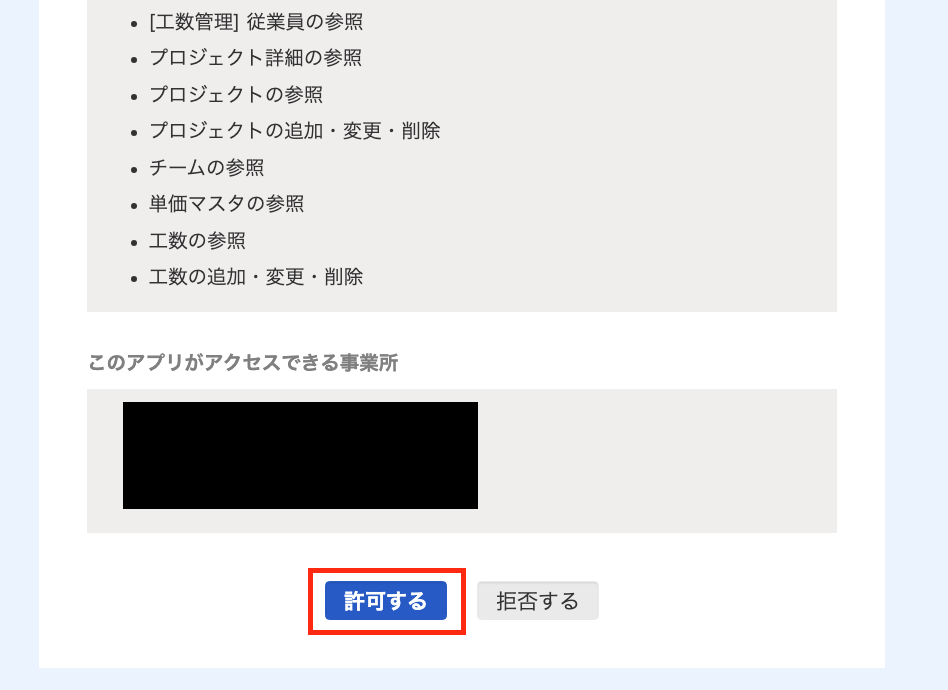
以上で、freee会計のマイアプリ連携が完了です。
【Slackのマイアプリ連携】
以下の手順をご参照ください。
ステップ2:テンプレートをコピーする
続いてYoomのテンプレートをコピーします。
以下バナーの「試してみる」をクリックします。
■概要
Slack上で経理関連のやり取りをしている際に、freee会計の口座情報を確認するため、わざわざアプリを切り替えていませんか?こうした細かな作業の中断は、業務効率の低下に繋がることがあります。このワークフローを活用すれば、Slackの投稿をきっかけにfreee会計の口座一覧を自動で取得し、Slack上に通知することが可能です。APIを利用して、手軽にSaaS間のデータ連携を実現し、確認作業を効率化します。
■このテンプレートをおすすめする方
- freee会計の口座情報をSlack上で頻繁に確認する必要がある経理担当者の方
- APIを利用せずにfreee会計の口座一覧などを手作業で確認している方
- Slackを中心とした業務フローの中で、SaaS間の情報連携を自動化したいと考えている方
■このテンプレートを使うメリット
- Slackへの投稿をトリガーにfreee会計の口座一覧が自動で通知されるため、アプリを切り替えて確認する手間や作業時間を短縮することができます。
- 手作業での確認時に発生しがちな、情報の見間違いや転記ミスといったヒューマンエラーを軽減し、正確な情報共有をサポートします。
■フローボットの流れ
- はじめに、Slackとfreee会計をYoomに連携してください。
- 次に、トリガーでSlackを選択し、「メッセージがチャンネルに投稿されたら」というアクションを設定します。
- 次に、オペレーションでAI機能を設定し、投稿されたメッセージから必要な情報を抽出します。
- 続いて、freee会計の「口座一覧の取得」アクションを設定します。
- 次に、AI機能で取得した口座一覧の情報を、通知用に整形するテキスト生成アクションを設定します。
- 最後に、Slackの「スレッドにメッセージを送る」アクションを設定し、整形した情報を通知します。
※「トリガー」:フロー起動のきっかけとなるアクション、「オペレーション」:トリガー起動後、フロー内で処理を行うアクション
■このワークフローのカスタムポイント
- トリガーとなるSlackのチャンネルは、監視対象としたい任意のチャンネルIDを設定してください。
- Slackへの通知メッセージは、freee会計から取得した口座一覧の情報など、事前のオペレーションで取得したアウトプットを活用して任意の内容に設定できます。
■注意事項
- freee会計、SlackのそれぞれとYoomを連携してください。
- トリガーは5分、10分、15分、30分、60分の間隔で起動間隔を選択できます。
- プランによって最短の起動間隔が異なりますので、ご注意ください。
■概要
Slack上で経理関連のやり取りをしている際に、freee会計の口座情報を確認するため、わざわざアプリを切り替えていませんか?こうした細かな作業の中断は、業務効率の低下に繋がることがあります。このワークフローを活用すれば、Slackの投稿をきっかけにfreee会計の口座一覧を自動で取得し、Slack上に通知することが可能です。APIを利用して、手軽にSaaS間のデータ連携を実現し、確認作業を効率化します。
■このテンプレートをおすすめする方
- freee会計の口座情報をSlack上で頻繁に確認する必要がある経理担当者の方
- APIを利用せずにfreee会計の口座一覧などを手作業で確認している方
- Slackを中心とした業務フローの中で、SaaS間の情報連携を自動化したいと考えている方
■このテンプレートを使うメリット
- Slackへの投稿をトリガーにfreee会計の口座一覧が自動で通知されるため、アプリを切り替えて確認する手間や作業時間を短縮することができます。
- 手作業での確認時に発生しがちな、情報の見間違いや転記ミスといったヒューマンエラーを軽減し、正確な情報共有をサポートします。
■フローボットの流れ
- はじめに、Slackとfreee会計をYoomに連携してください。
- 次に、トリガーでSlackを選択し、「メッセージがチャンネルに投稿されたら」というアクションを設定します。
- 次に、オペレーションでAI機能を設定し、投稿されたメッセージから必要な情報を抽出します。
- 続いて、freee会計の「口座一覧の取得」アクションを設定します。
- 次に、AI機能で取得した口座一覧の情報を、通知用に整形するテキスト生成アクションを設定します。
- 最後に、Slackの「スレッドにメッセージを送る」アクションを設定し、整形した情報を通知します。
※「トリガー」:フロー起動のきっかけとなるアクション、「オペレーション」:トリガー起動後、フロー内で処理を行うアクション
■このワークフローのカスタムポイント
- トリガーとなるSlackのチャンネルは、監視対象としたい任意のチャンネルIDを設定してください。
- Slackへの通知メッセージは、freee会計から取得した口座一覧の情報など、事前のオペレーションで取得したアウトプットを活用して任意の内容に設定できます。
■注意事項
- freee会計、SlackのそれぞれとYoomを連携してください。
- トリガーは5分、10分、15分、30分、60分の間隔で起動間隔を選択できます。
- プランによって最短の起動間隔が異なりますので、ご注意ください。
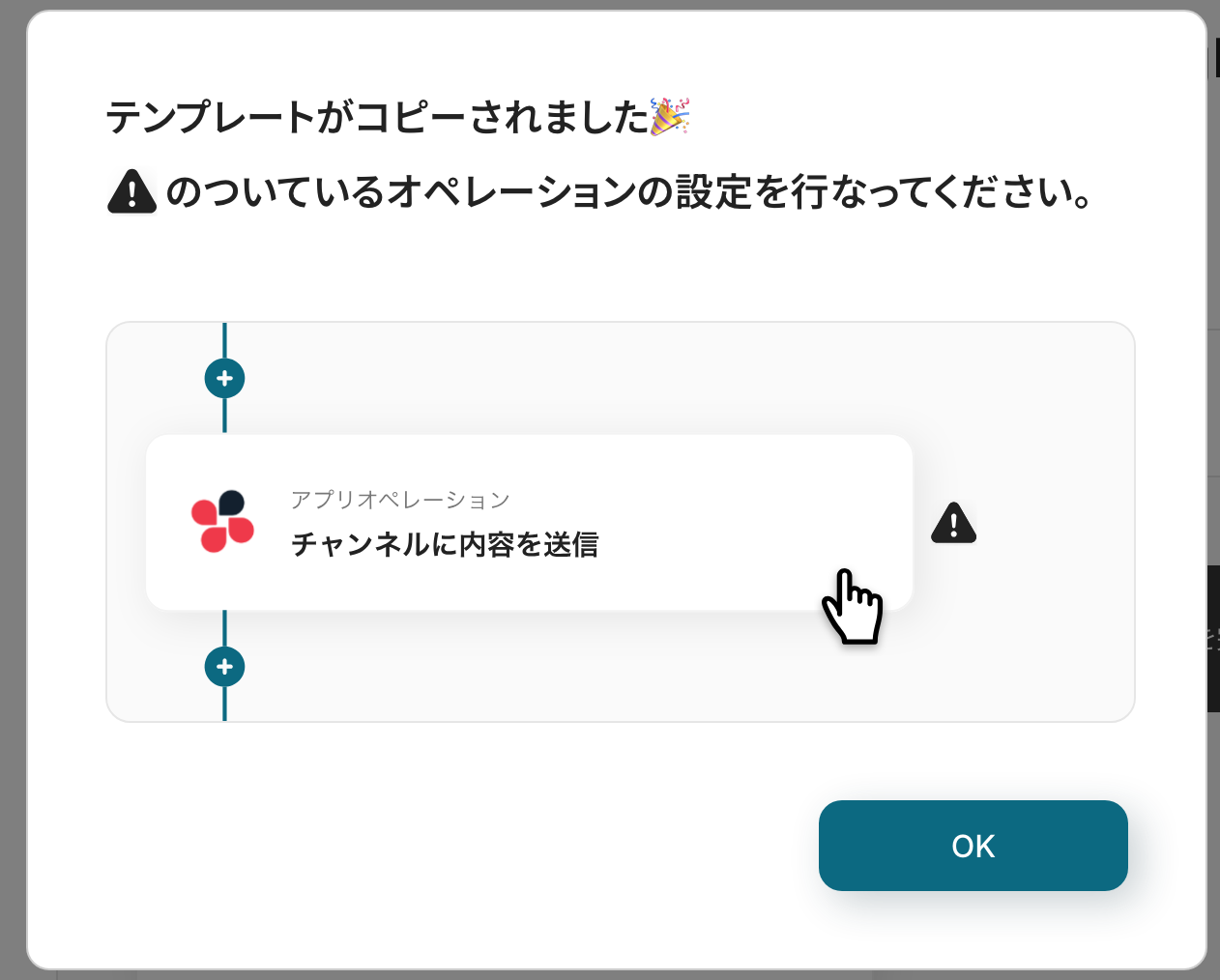
以下の画像のような画面が表示されたらテンプレートのコピーは完了です。
ステップ3:Slackのトリガー設定
最初の設定です。
これから「Slackの投稿内容をもとにfreee会計の口座一覧を通知する」フローを設定していきます!
まずは、以下の赤枠をクリックしてください。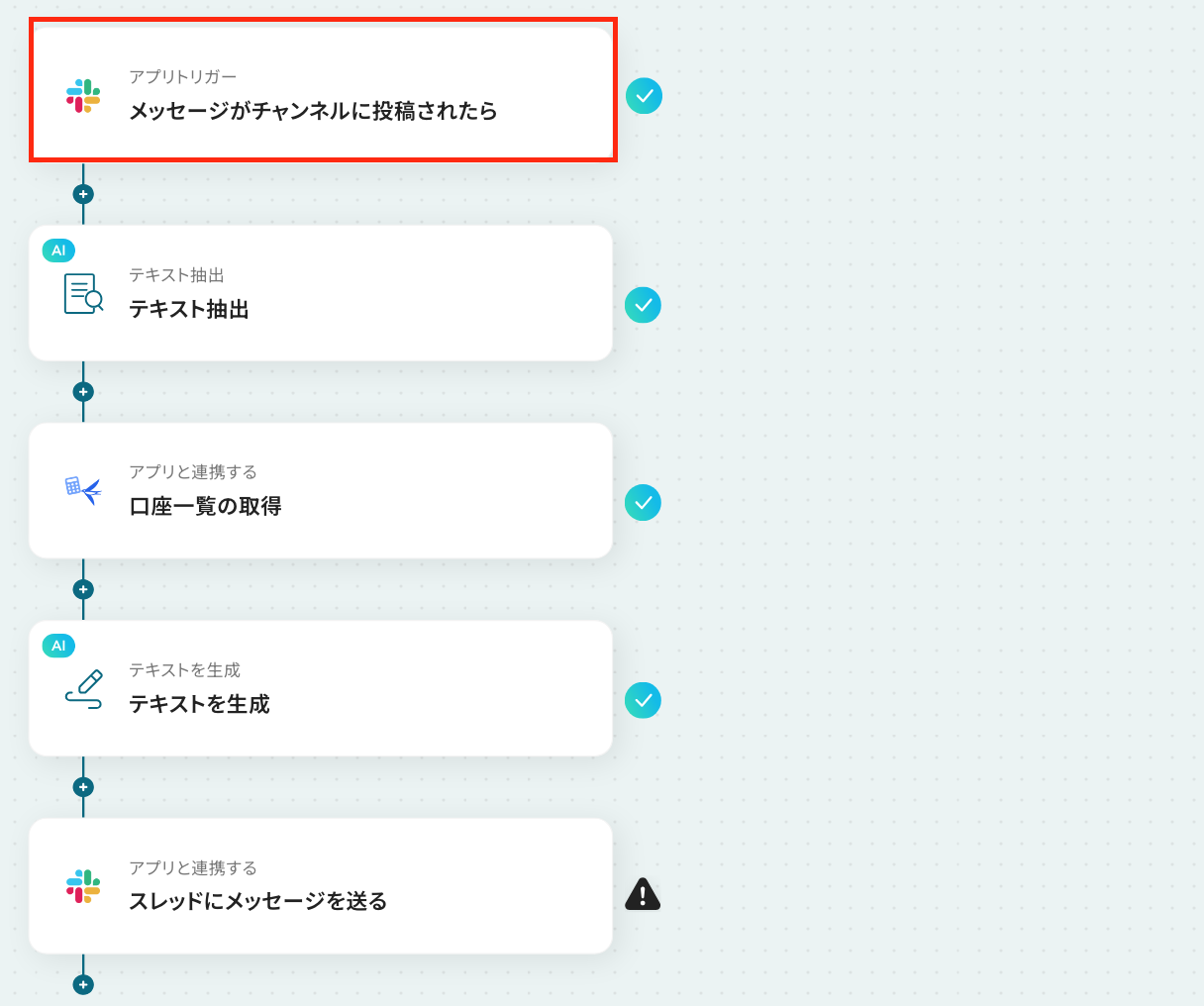
アクションはそのままで、連携するアカウント情報を確認します。
確認後、「次へ」をクリックしましょう!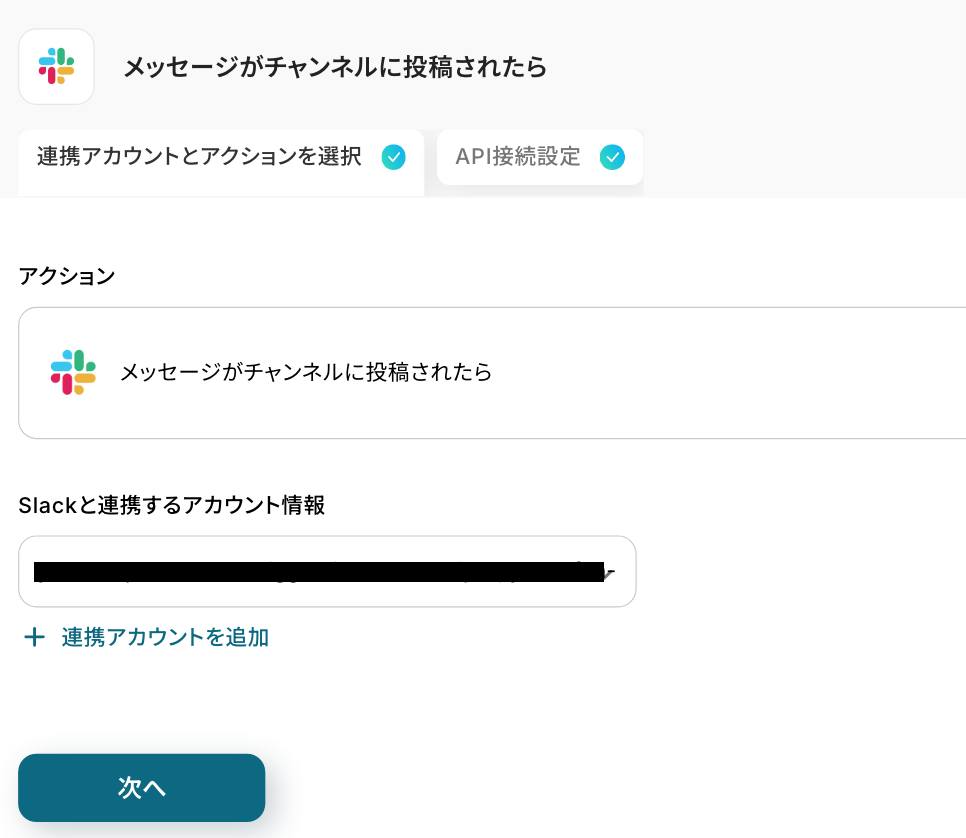
次の画面で、必須項目を設定します。
-
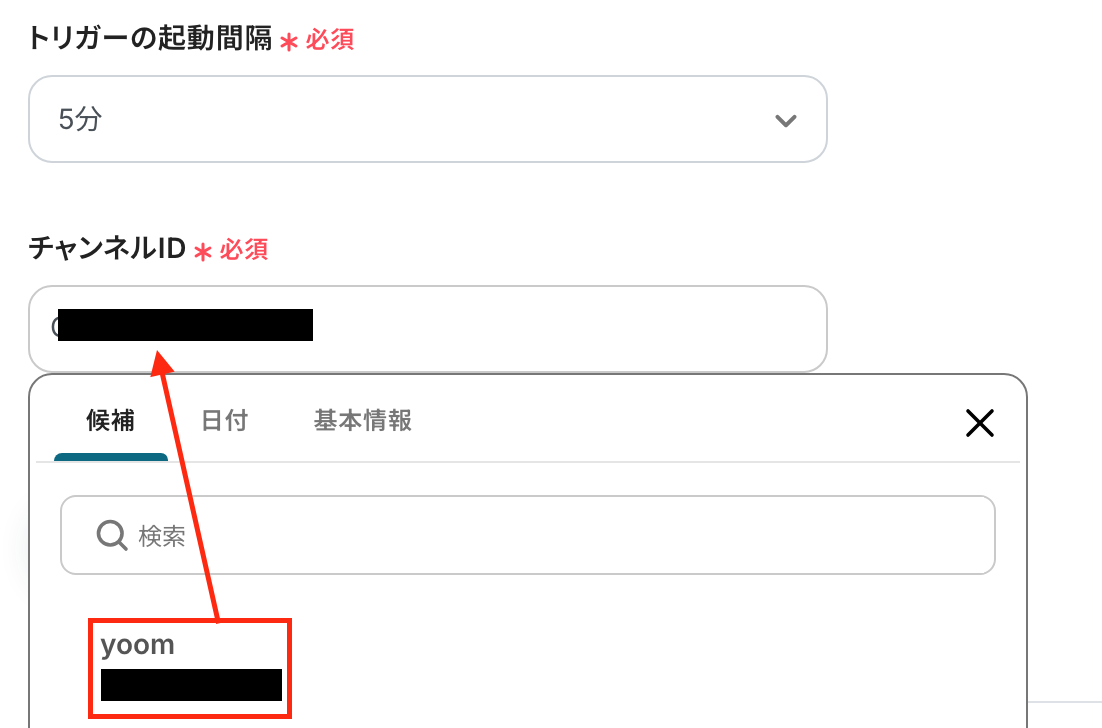
「トリガーの起動間隔」:5分・10分・15分・30分・60分から選択。
基本的にはご契約プランの最短起動間隔にしてお使いいただくことをおすすめします。
※プランによって起動間隔の選択内容が異なるため、ご注意下さい。 - 「チャンネルID」:入力欄をクリックして表示される「候補」から選択します。
テストをする前に、Slackにメッセージをテスト投稿します。
今回は以下のメッセージを投稿しました。
投稿後、Yoomの画面に戻って「テスト」を押してください。
テストに成功すると、Slackで投稿した内容が取得した値に表示されます。
※取得した値とは?
トリガーやオペレーション設定時に、「テスト」を実行して取得した値のことを指します。
後続のオペレーション設定時の値として利用でき、フローボットを起動する度に変動した値となります。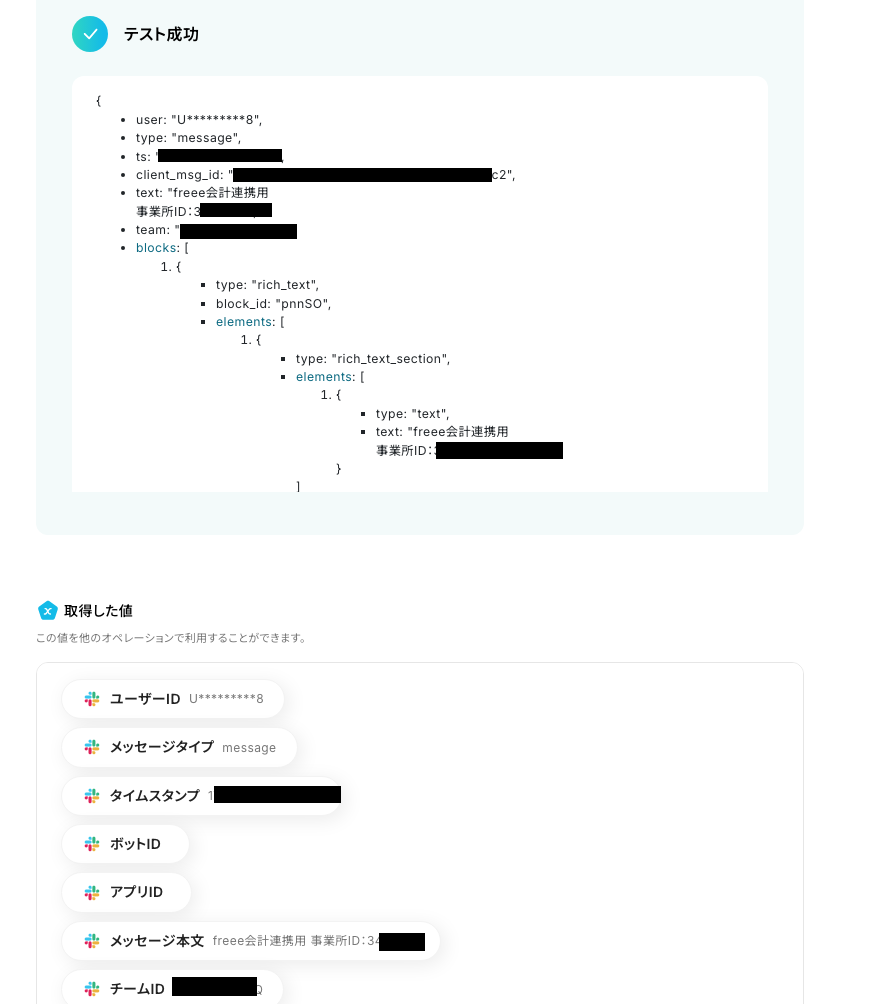
問題がなければ、「完了」をクリックしましょう。
これで、トリガー設定が完了しました!
ステップ4:テキスト抽出の設定
以下の赤枠をクリックしましょう。
先ほど取得したデータから指定した項目を抽出する設定を行います。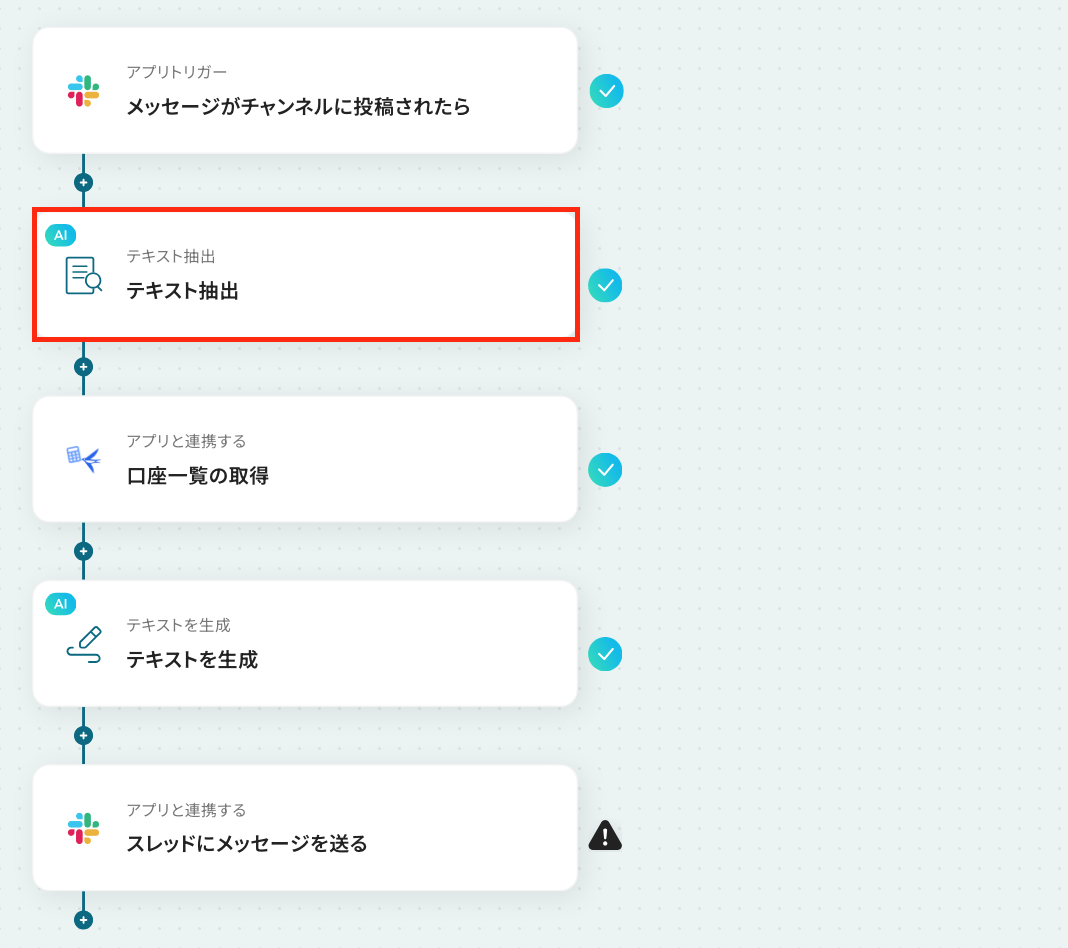
以下の画面が表示されるので、注意事項を確認しましょう。
赤枠部分の「変更」をクリックして、変更することが可能です。
消費するタスク数が異なるのでご注意ください。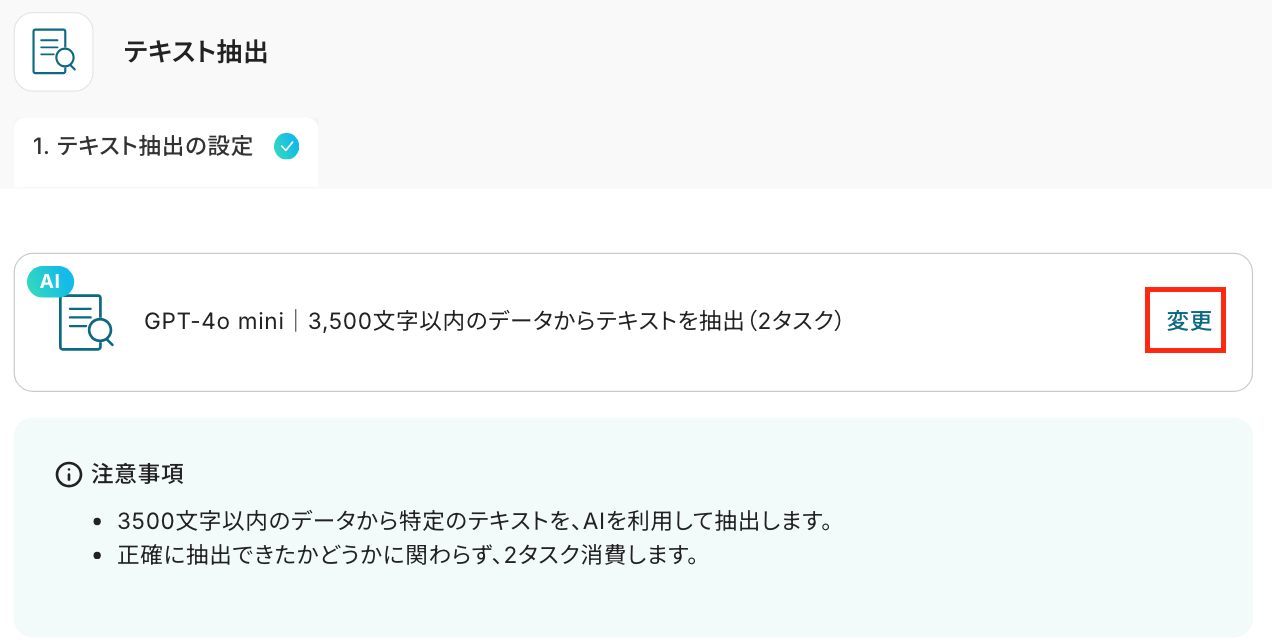
詳細設定の画面に遷移したら、「対象のテキスト」を設定します。
以下の画像のように、入力欄をクリックして表示される取得した値を設定してください。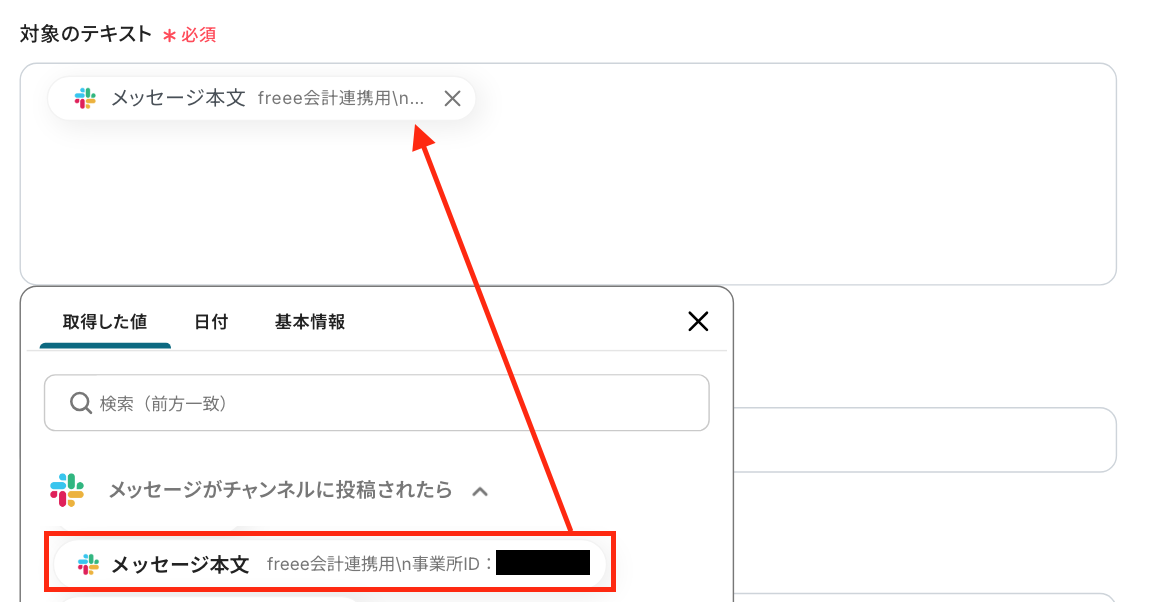
続いて、「抽出したい項目」を設定します。
入力欄下の注釈を参照して、設定しましょう。
「指示内容」を任意で設定し、「テスト」をクリックしてください。
テストが成功すると、取得した値が表示されます。事業所IDを抽出することができましたね。
最後に「完了」をクリックしましょう!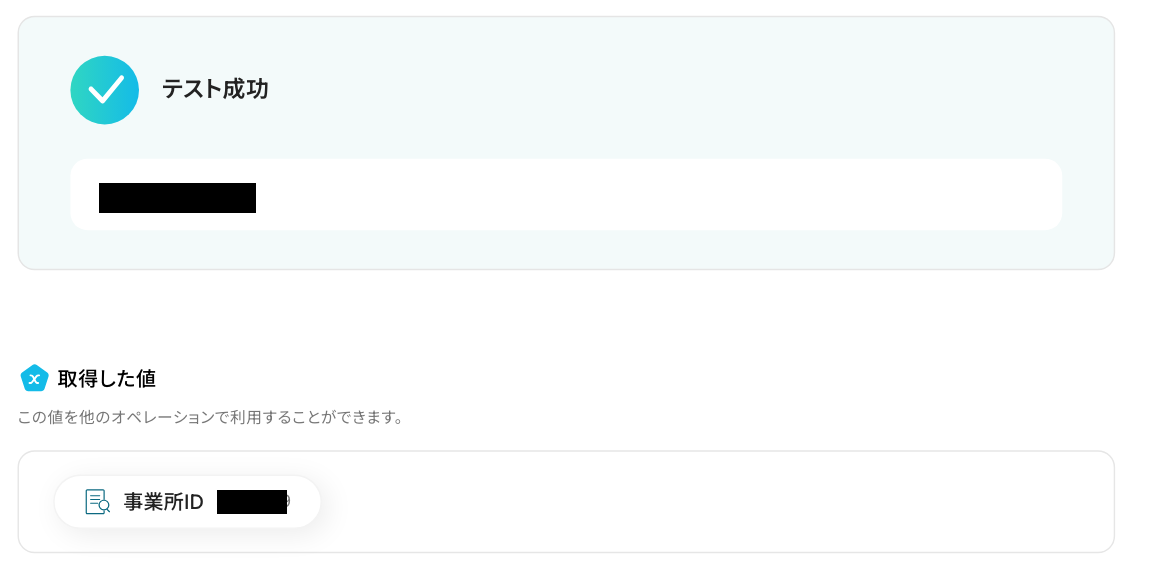
ステップ5:freee会計のアクション設定
ここでは、freee会計の口座一覧を取得する設定を行います。
赤枠部分をクリックしましょう!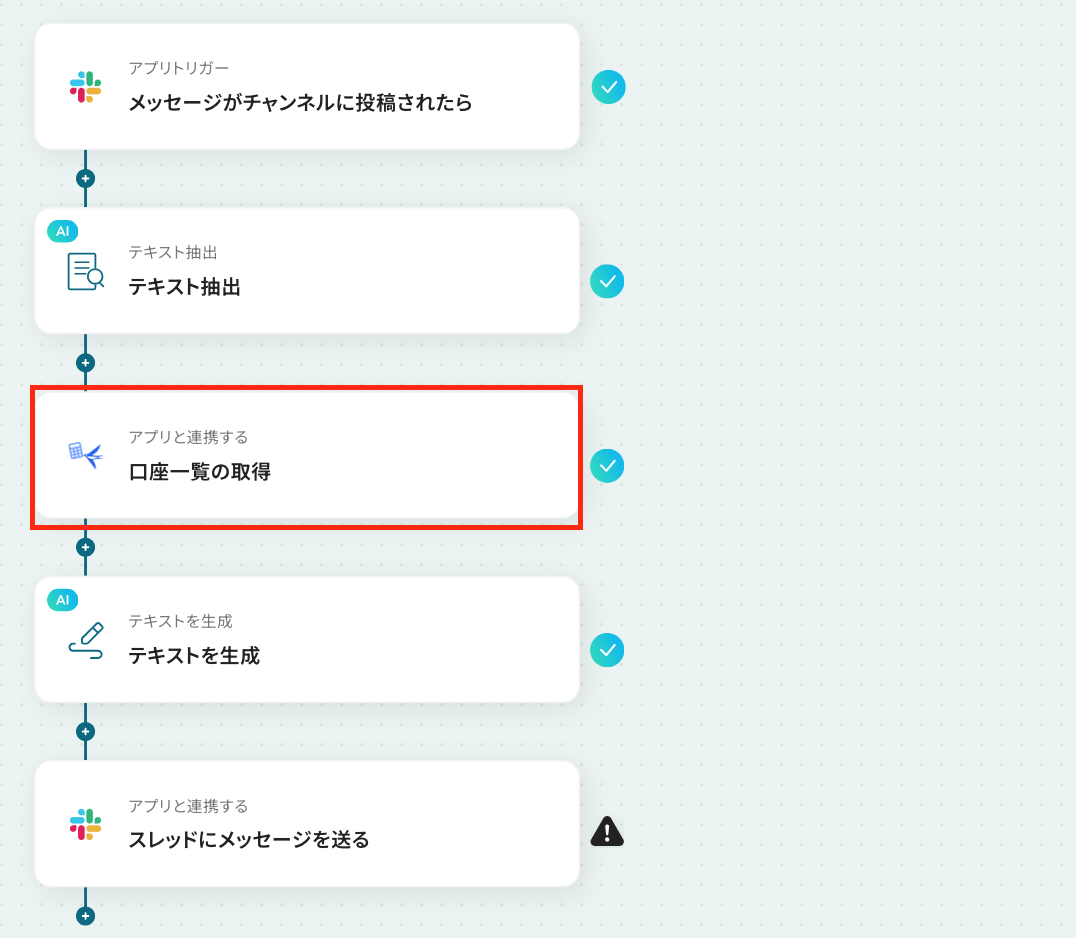
アクションはそのままで、連携するアカウント情報を確認します。
確認後、「次へ」をクリックしましょう!
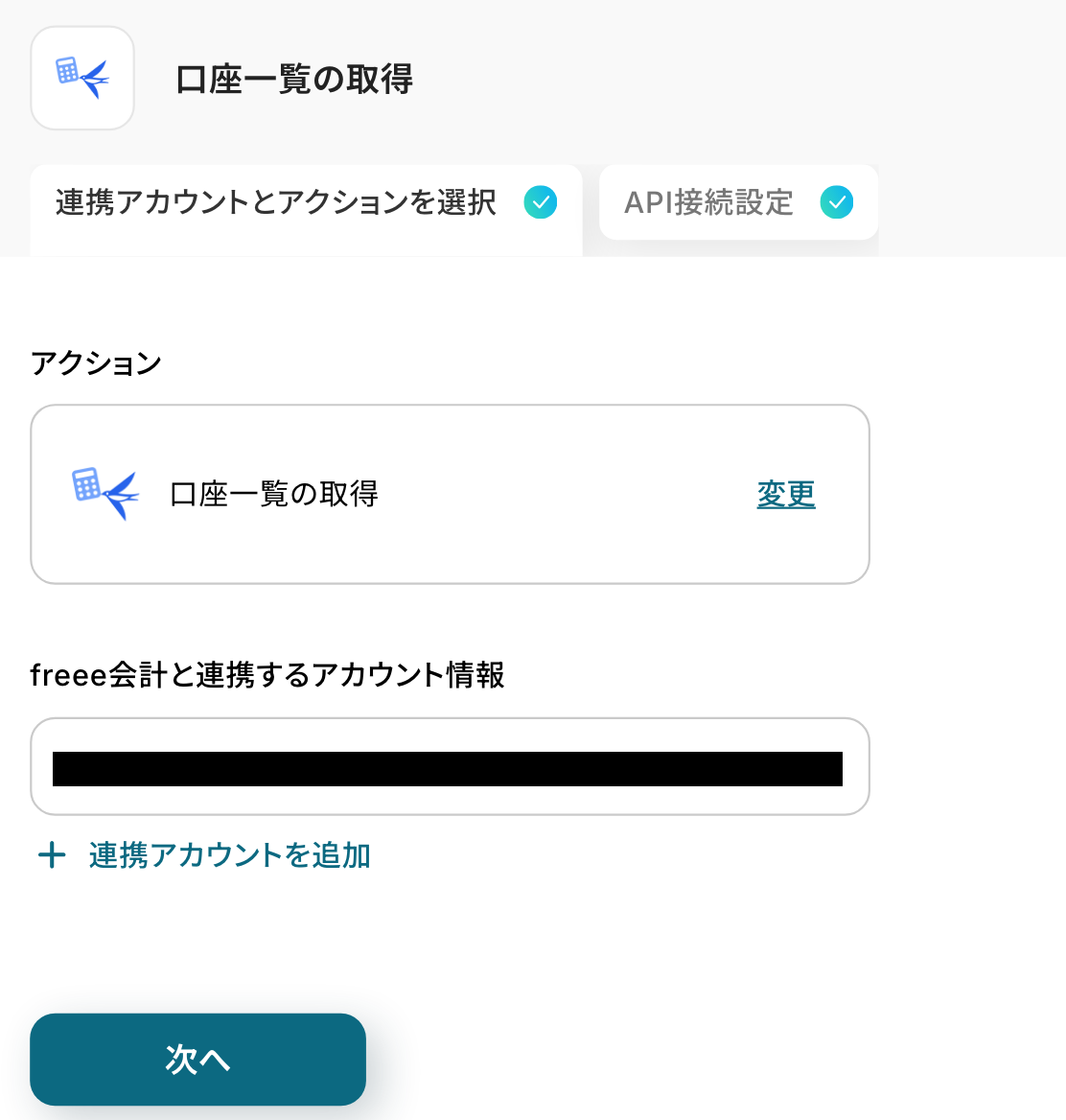
次の画面で、必須項目を設定していきましょう。
- 事業所ID:入力欄をクリックして表示される「テキスト抽出設定」の取得した値から選択します。
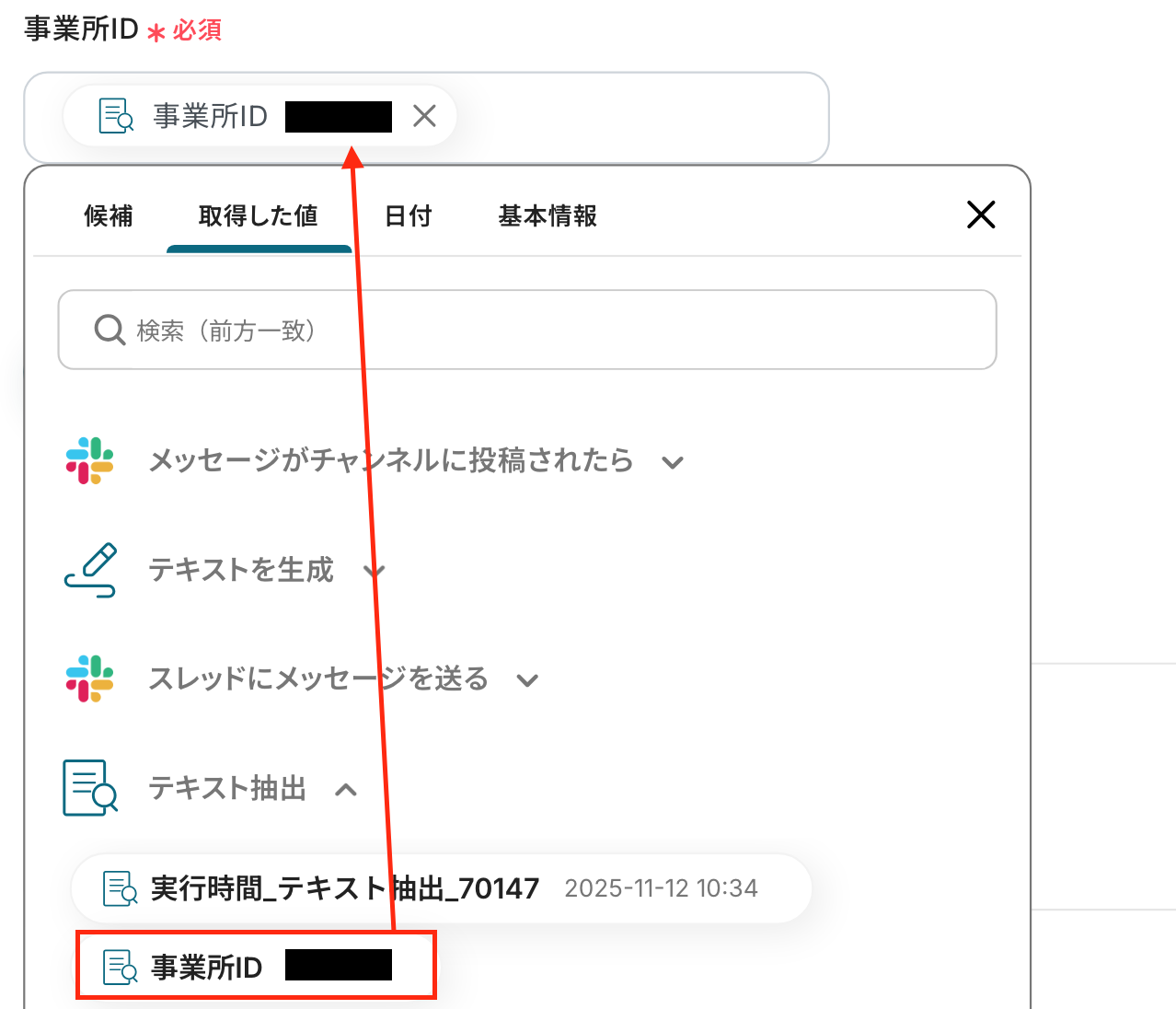
「テスト」をクリックしましょう!
テストに成功すると、取得した値として口座一覧が表示されます。
確認後、「完了」をクリックしてください。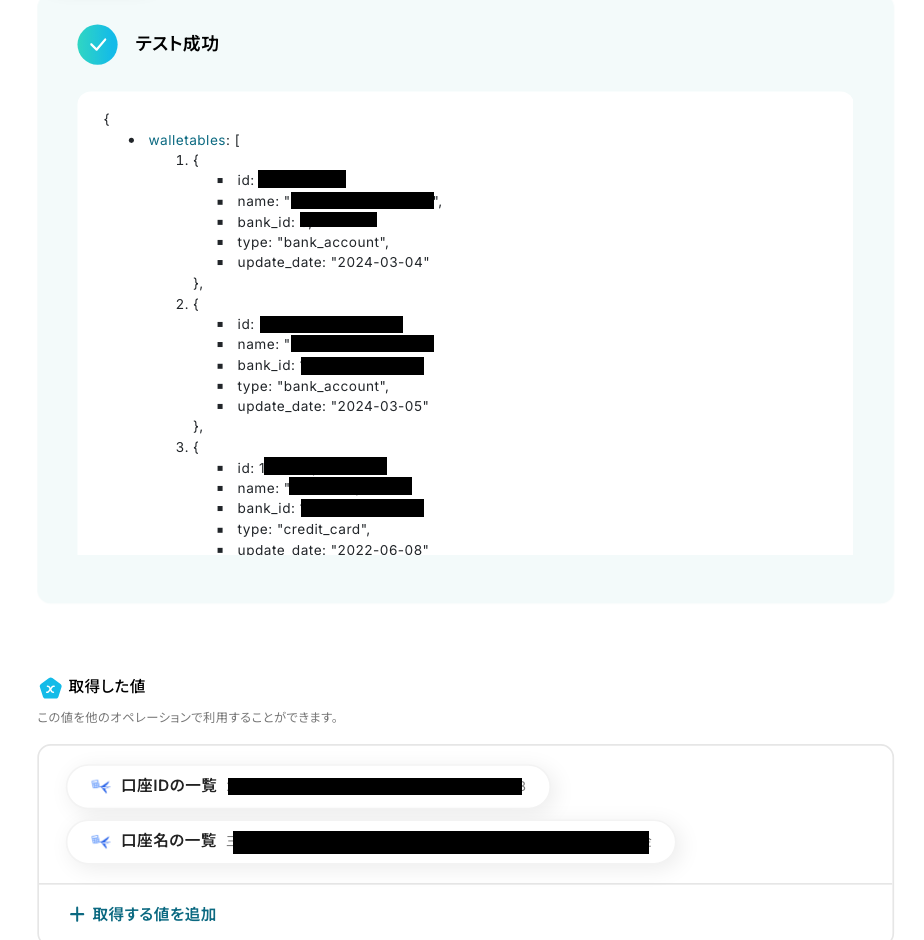
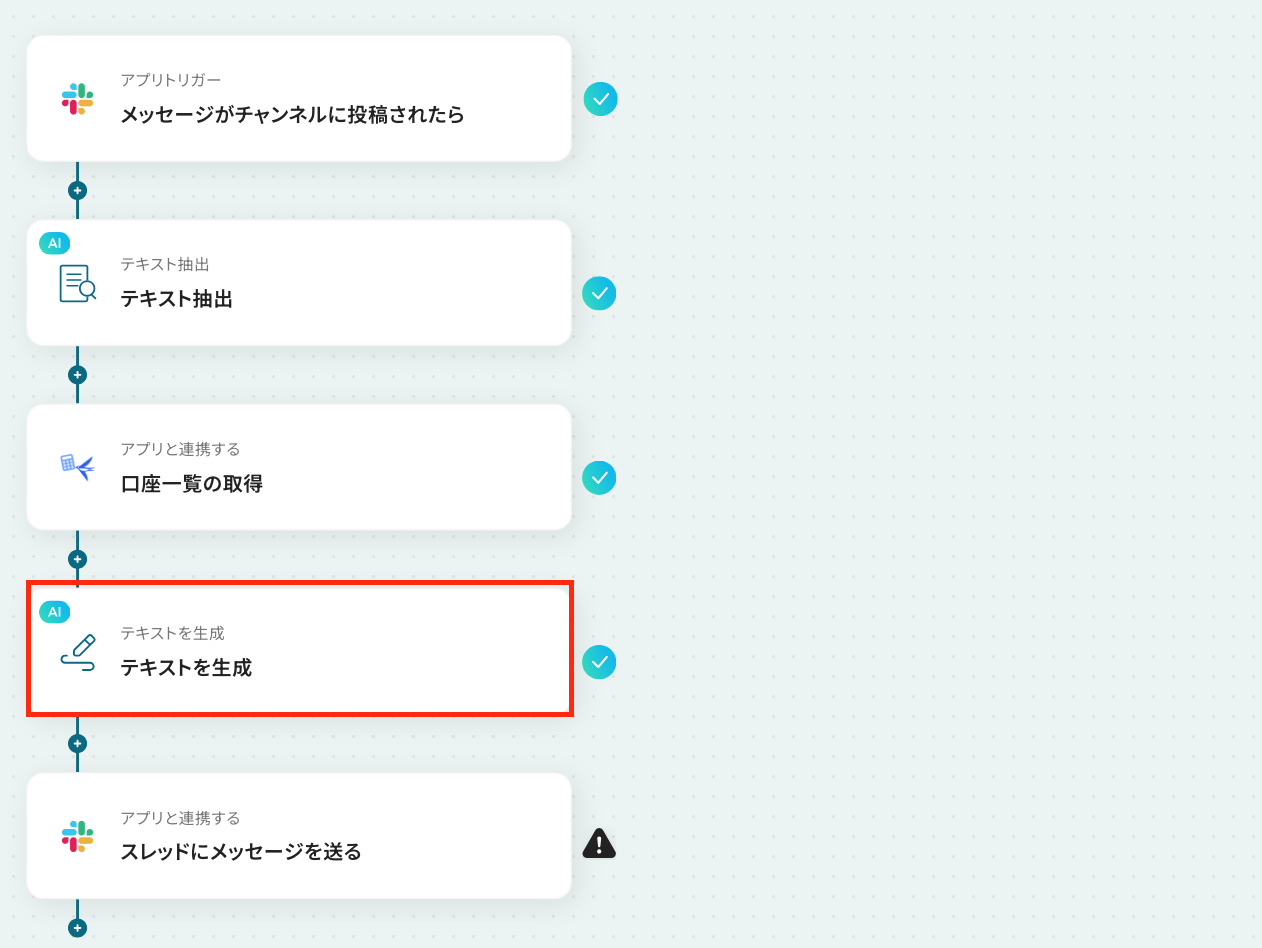
ステップ6:テキストを生成する設定
ここでは、生成AIを使用してテキストを生成する設定を行います。
以下の赤枠をクリックしてください。
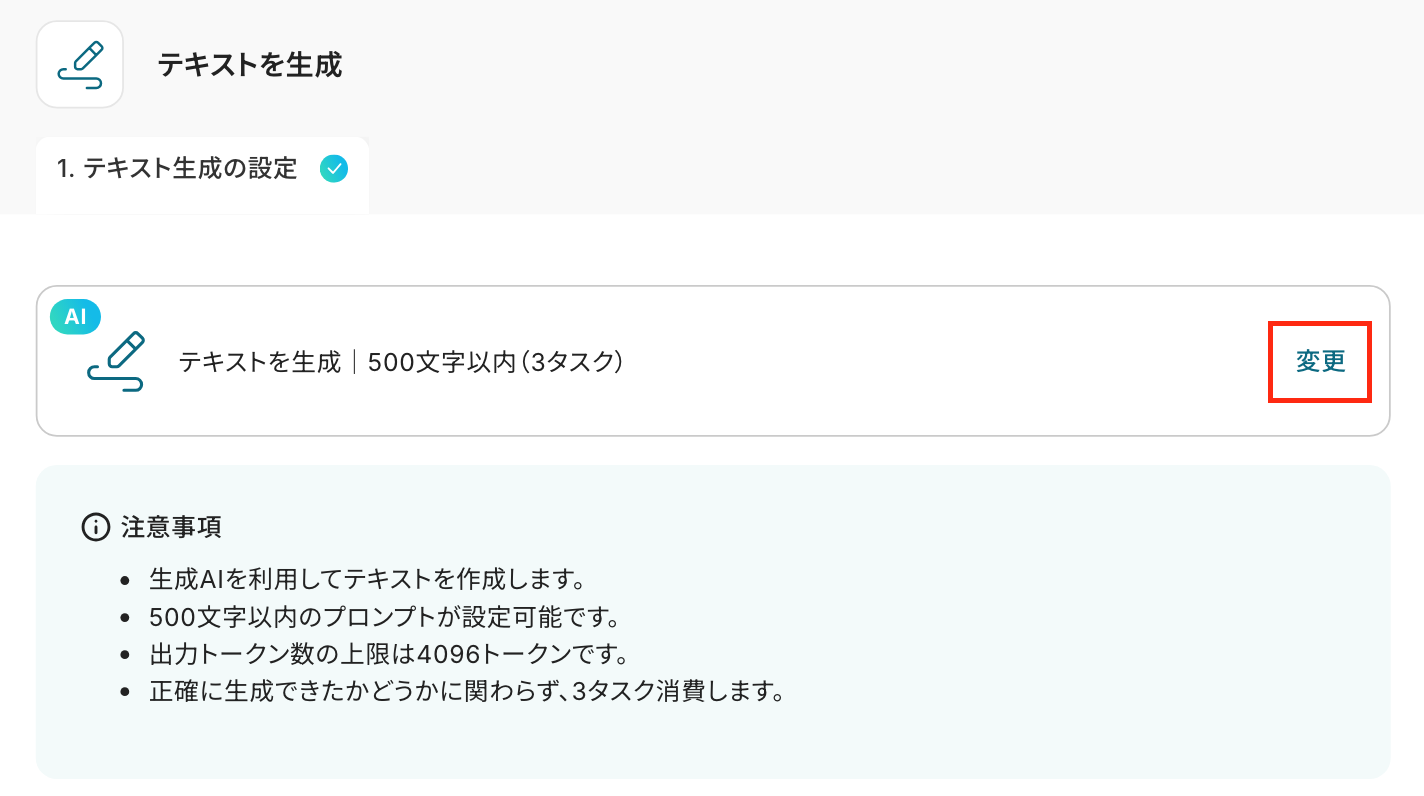
以下の画面が表示されるので、注意事項を確認しましょう。
赤枠部分の「変更」をクリックすると、「指示可能なプロンプトの文字数」 を変更できます。
詳しくは以下をご確認ください。
ここでは、AIでテキストを生成する際に使用するプロンプトを設定します。
今回はテンプレートを使用しているため既に設定されていますが、自由に設定することも可能です。
任意で作成した文章と先ほど取得した値を組み合わせて設定してください。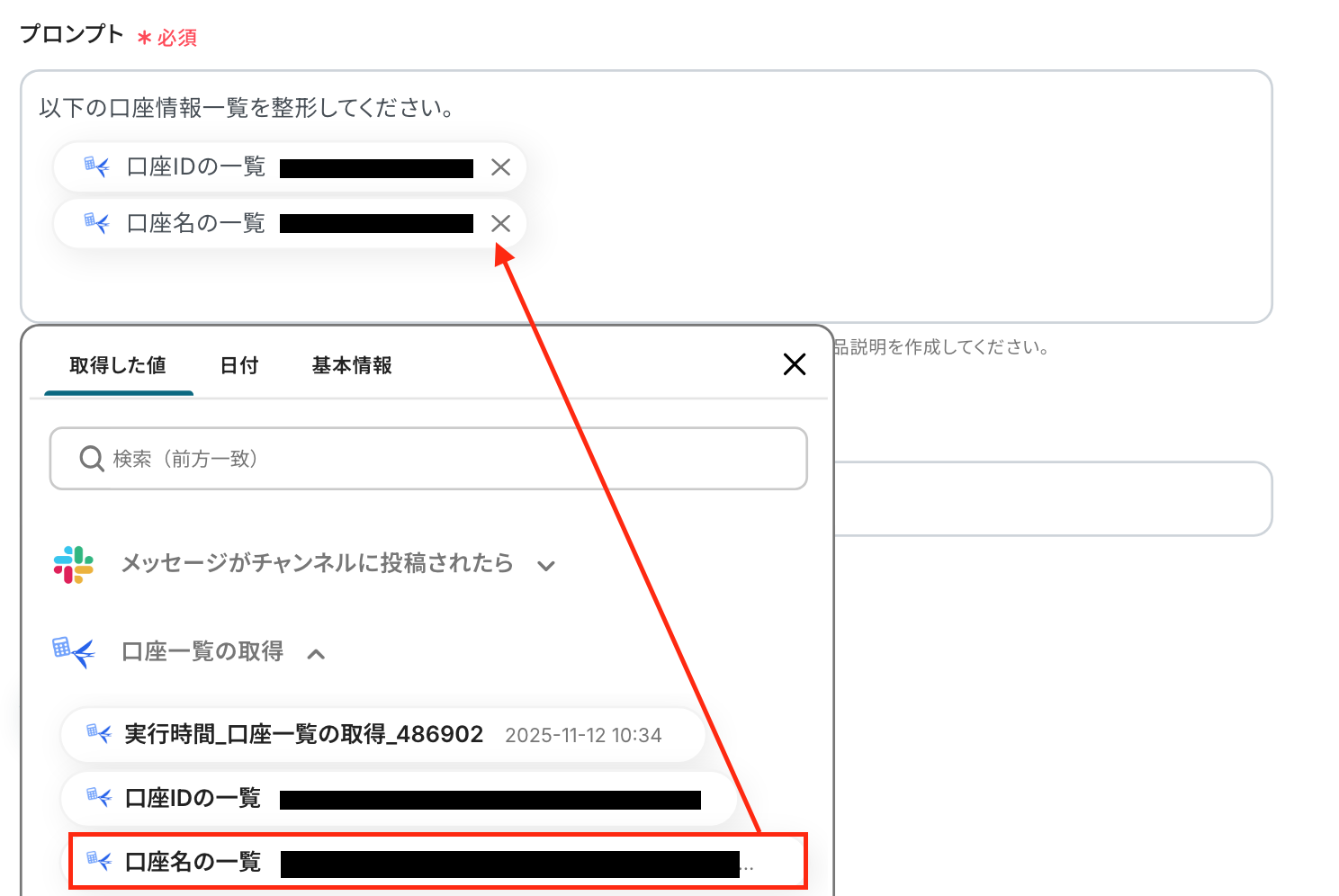
設定ができたら、「テスト」をクリックします。
テストが成功すると、取得した値として、整形された口座情報一覧が表示されます。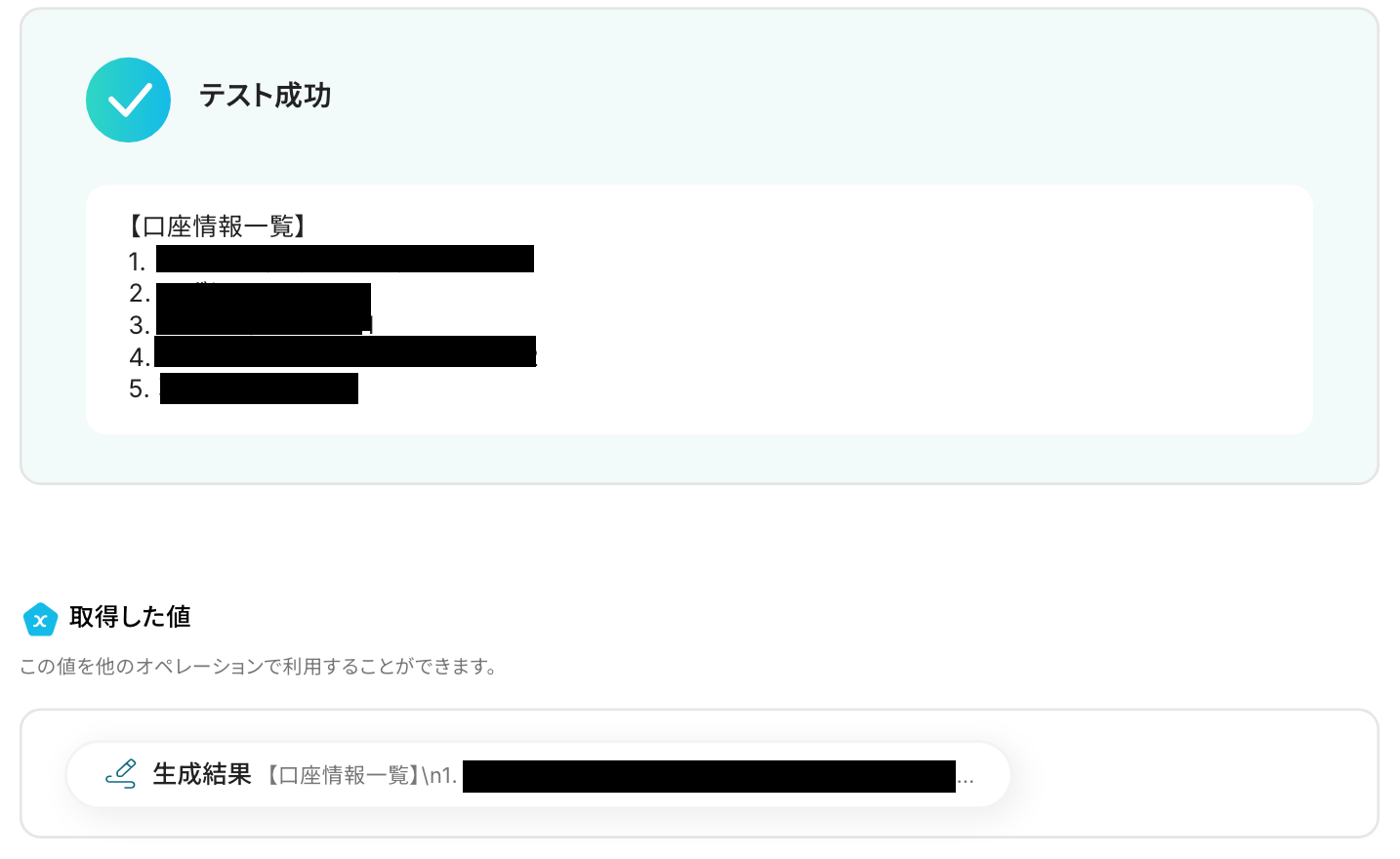
問題がなければ、「完了」をクリックしましょう!
ステップ7:Slackのアクション設定
いよいよ最後の設定です!
ここでは、口座情報をSlackに通知する設定を行います。
以下の赤枠をクリックしましょう。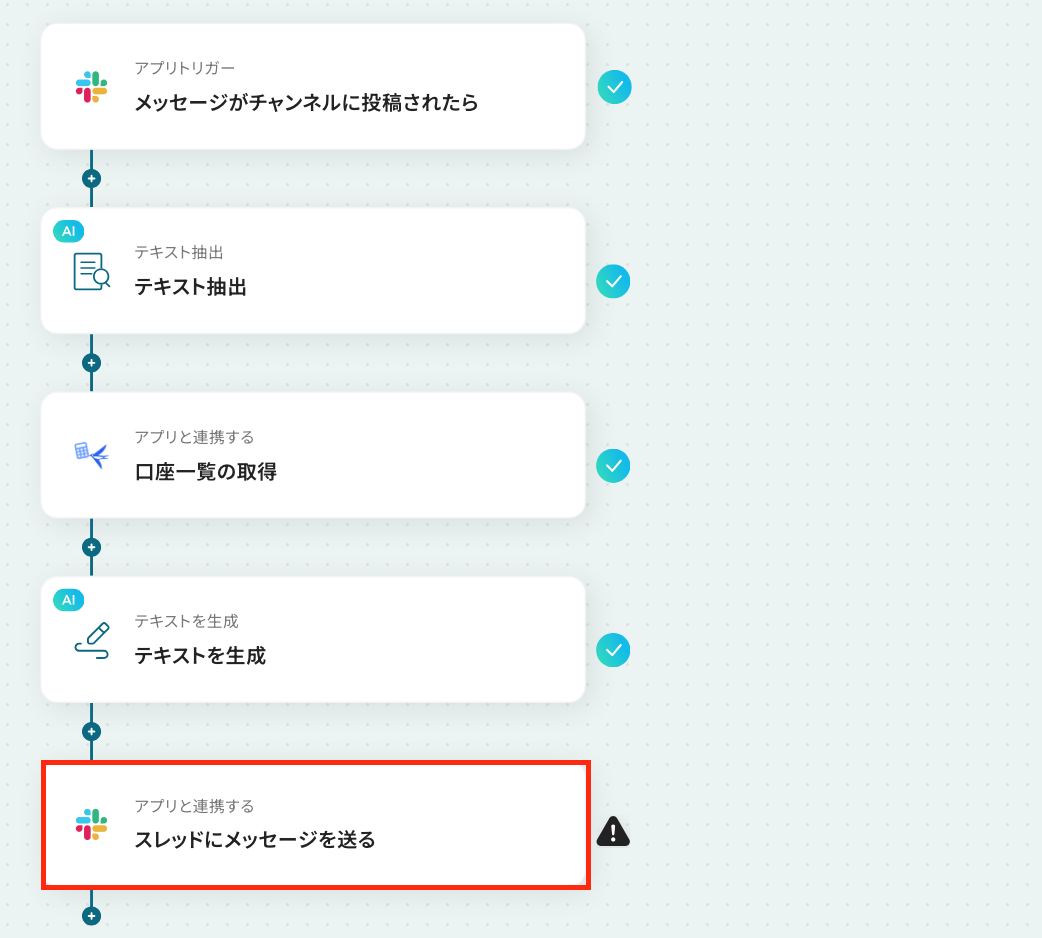
次の画面で、アクションはそのままで、連携するアカウントが間違っていないか確認をします。
「次へ」をクリックし、進みましょう!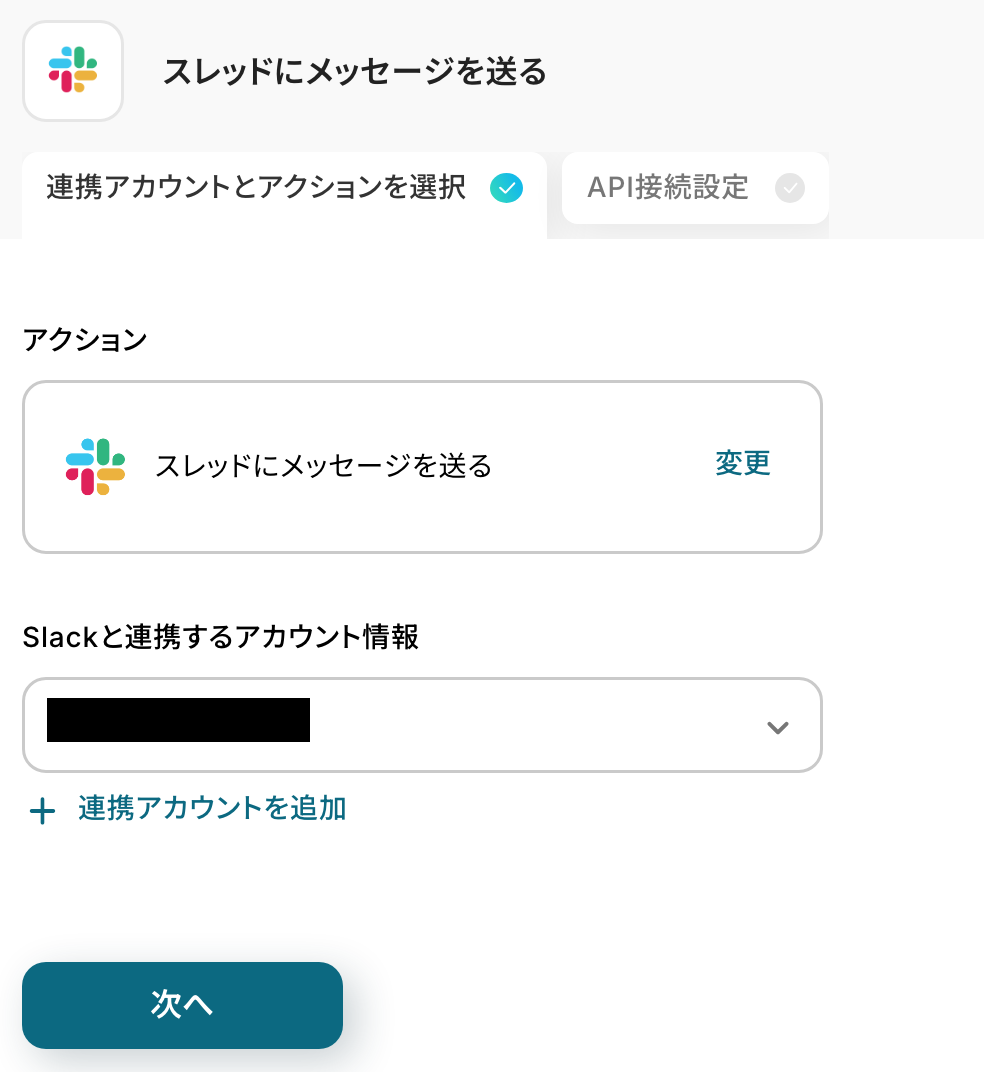
続いて、API接続設定の画面で必須項目を設定しましょう!
まずは「投稿先のチャンネルID」を設定します。
下図のように入力欄をクリックして表示される「候補」から選択ができます。
トリガー設定で指定したチャンネルIDを候補から選択してください。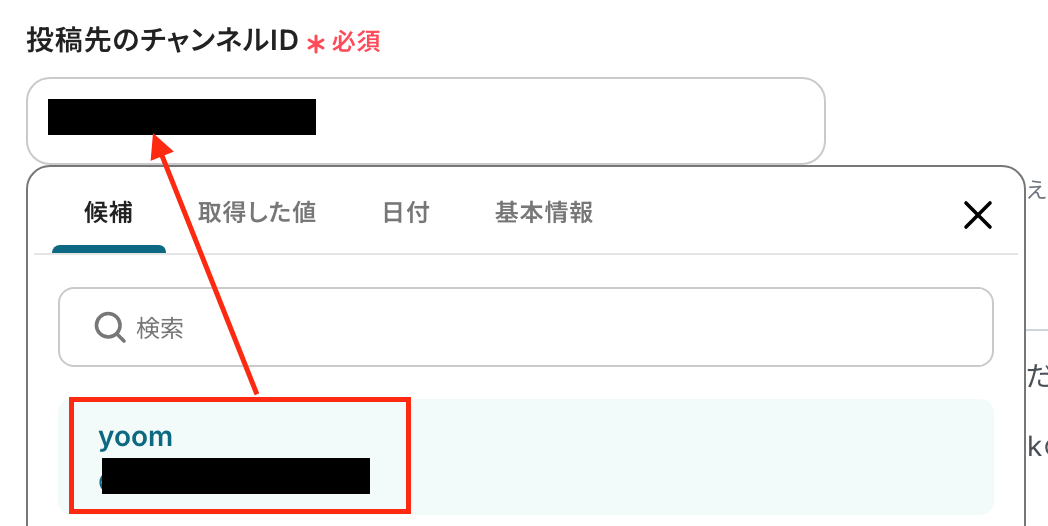
次に「タイムスタンプ」を設定します。
Slackのトリガー設定で取得した値から選択してください。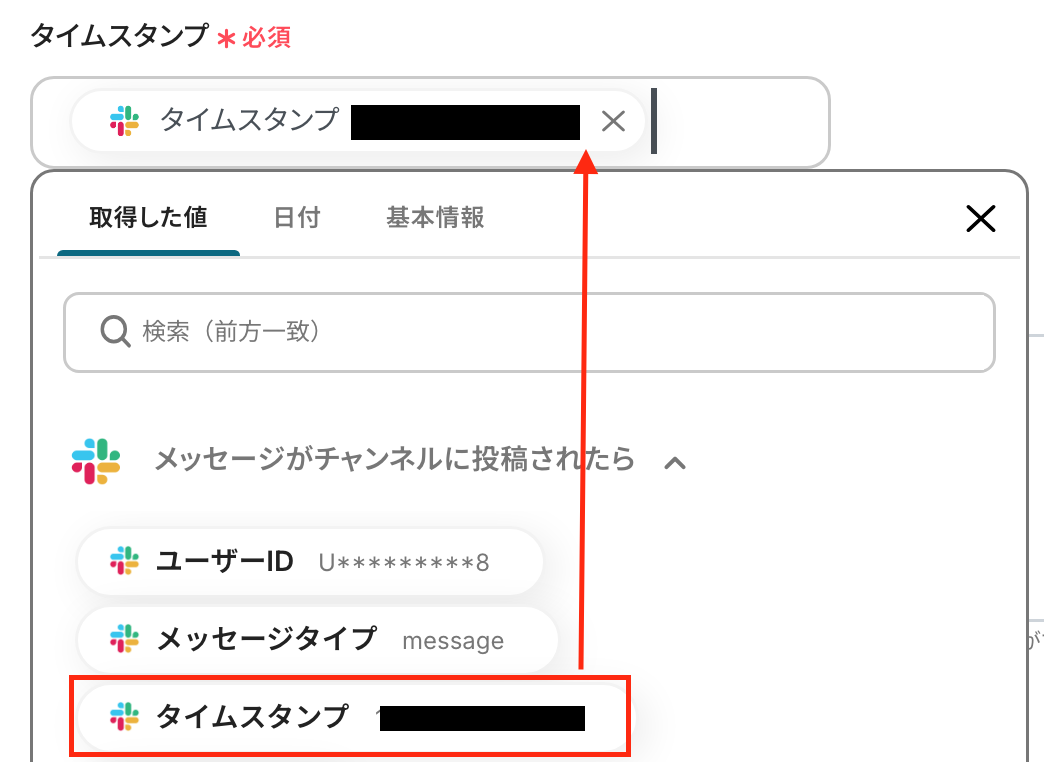
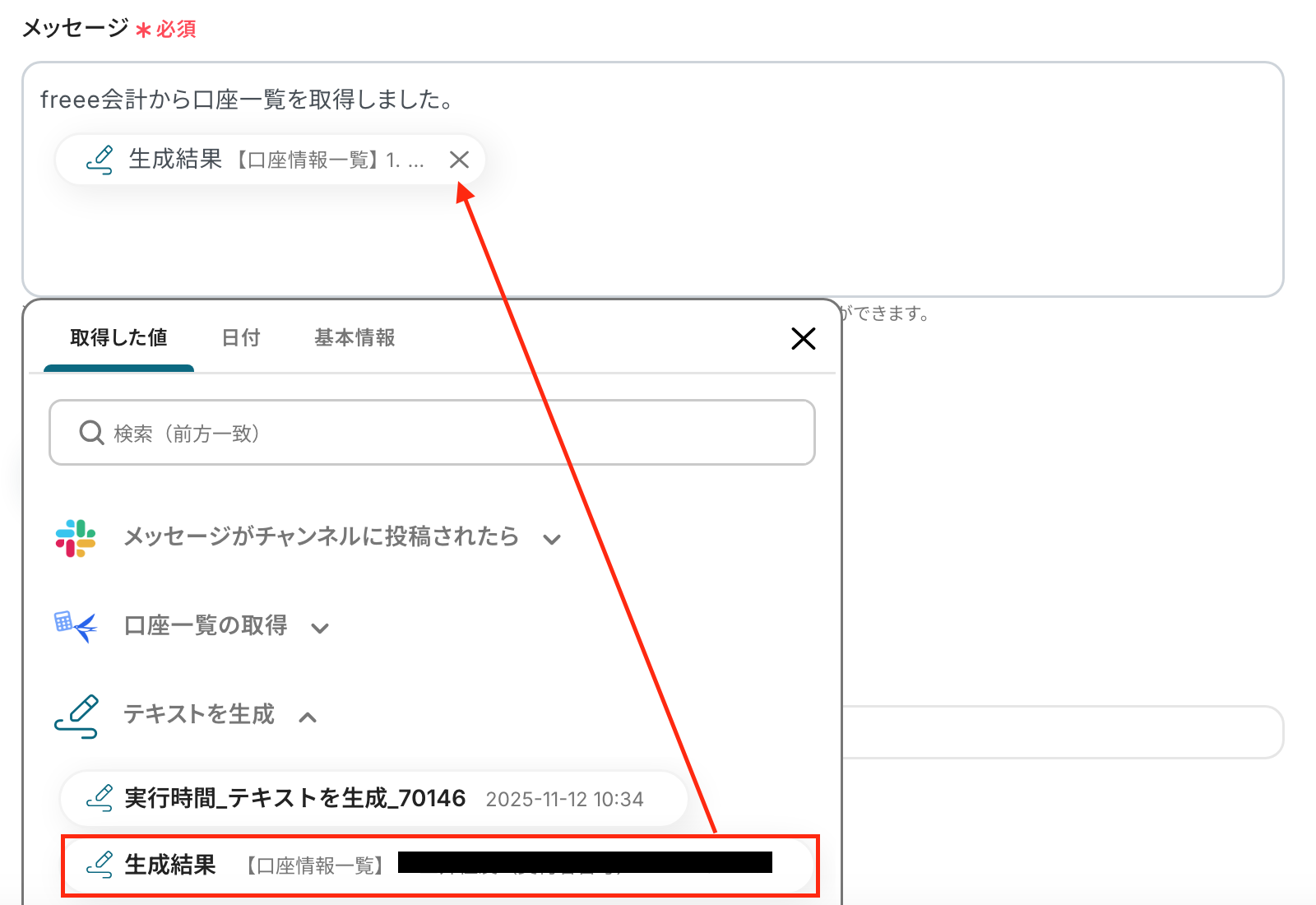
続いて、「メッセージ」を入力します。
「テキスト生成設定」で取得した値を活用して入力しましょう!
取得した値は入力欄をクリックすると表示されます。
ここでは、以下の画像のように任意で入力した文章と組み合わせて設定しました。
「テスト」をクリックしましょう!
テストに成功したら、「テスト成功」の表示を確認してください。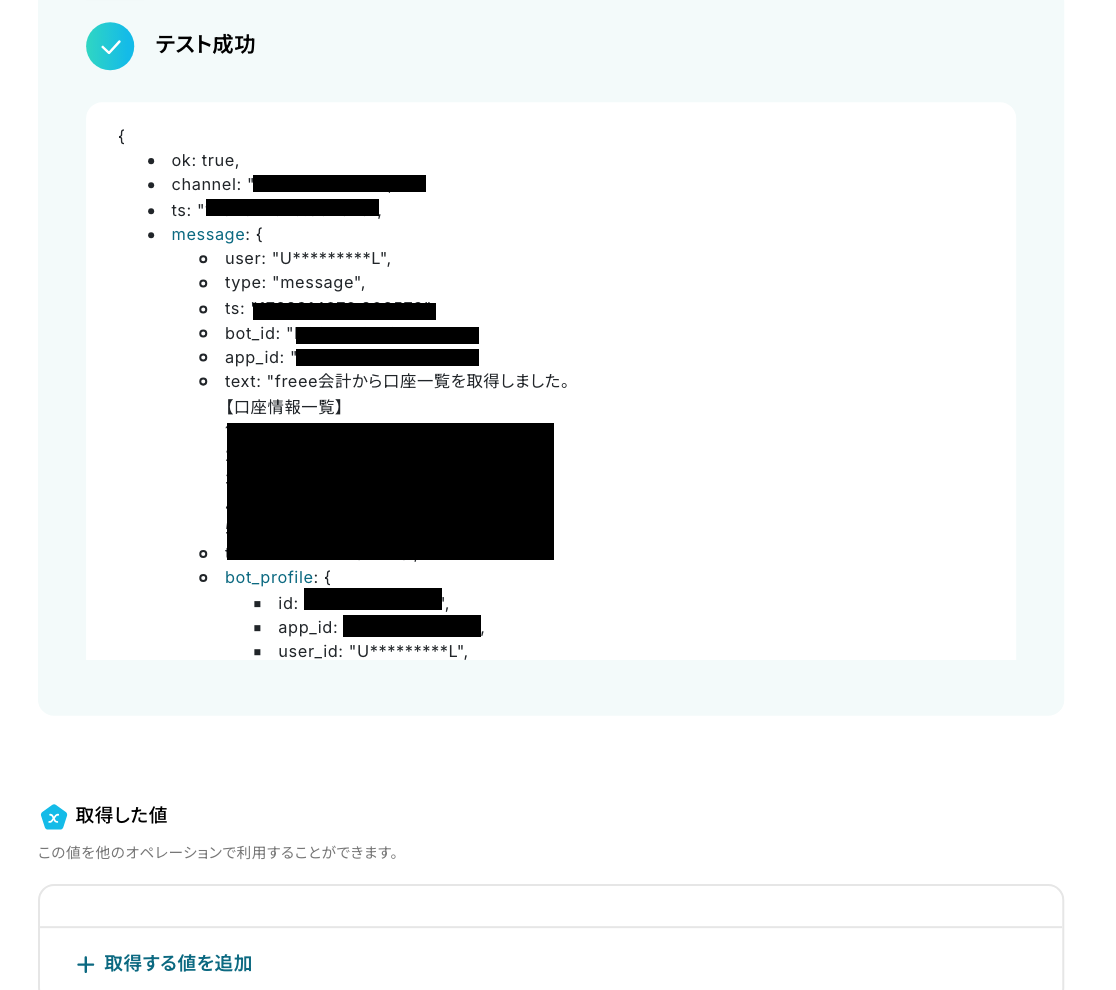
最後に、Slackのスレッドに通知されているか確認しましょう。
無事に通知されましたね!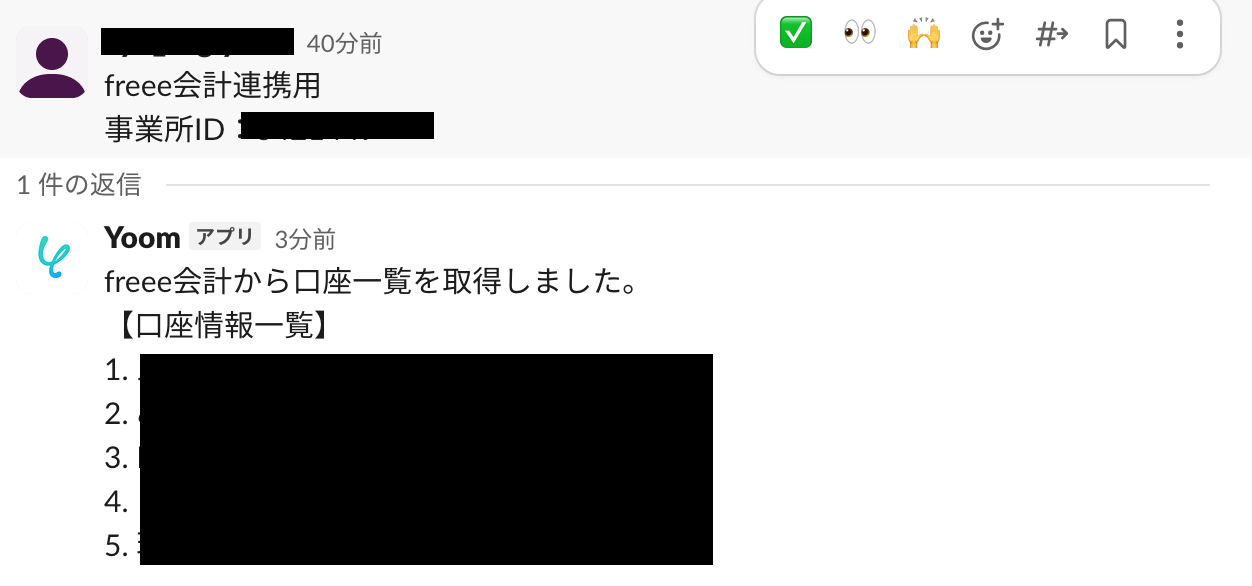
Yoomの画面に戻って「完了」をクリックします。
以上で、フローボットの完成です!お疲れ様でした。
ステップ8:トリガーをONに設定しフロー稼働の準備完了
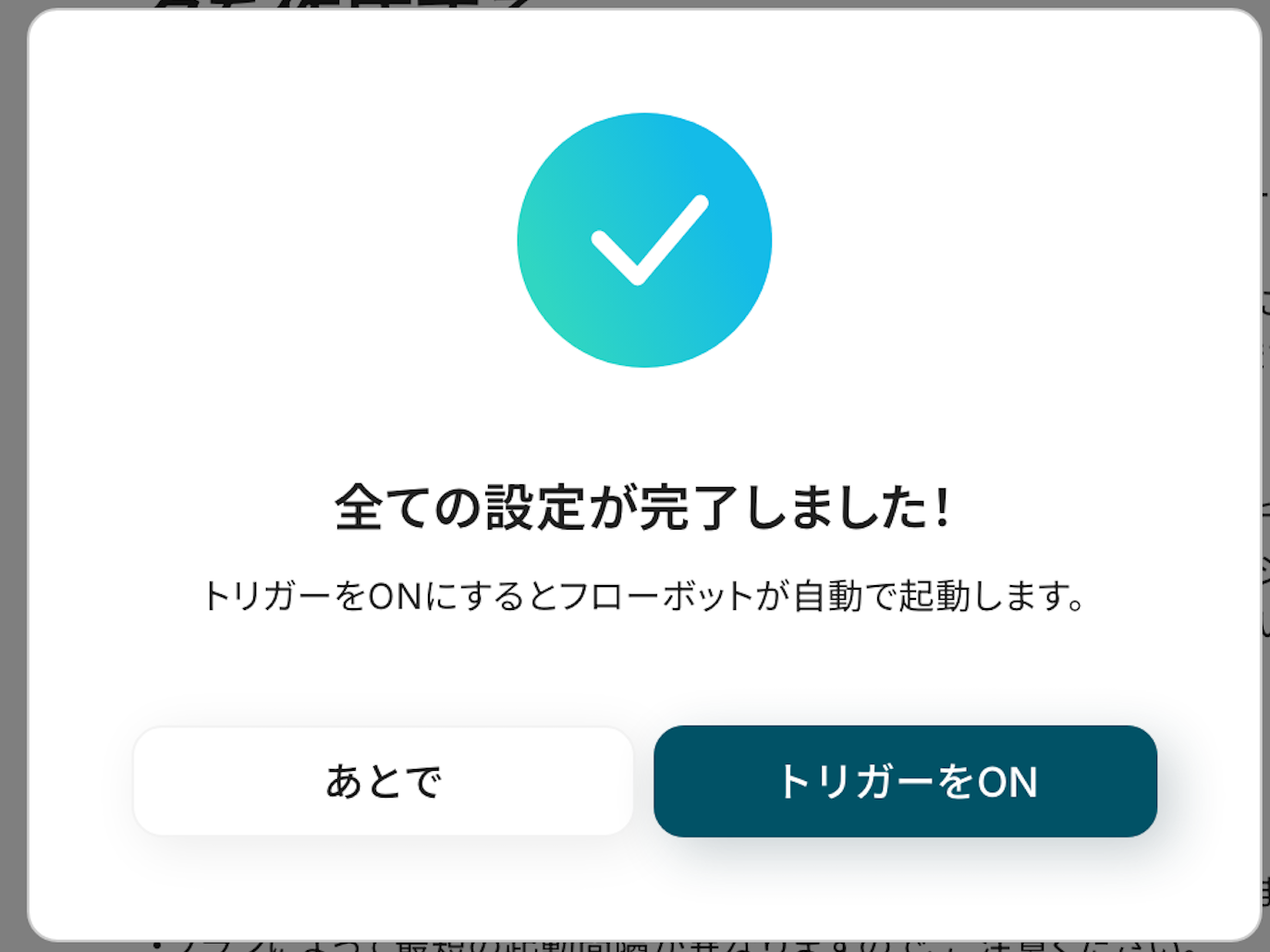
フロー画面に戻り、以下のようなメニューが表示されていればOKです!
早速フローを起動させる場合は、「トリガーをON」をクリックしましょう。
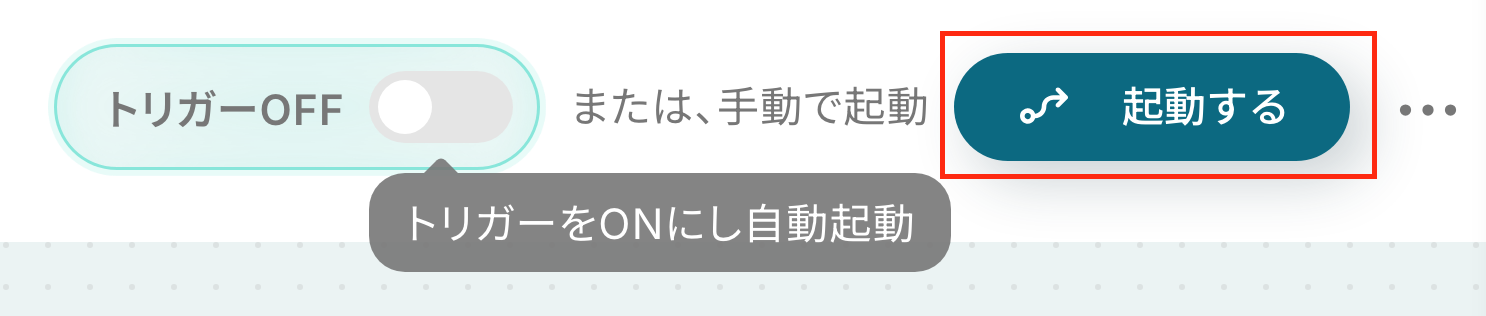
手動で起動させる場合は、フロー画面右上の「起動する」をクリックすることで、お好きなタイミングでフローを起動できます。
freee会計を使ったその他の自動化例
Yoomでは、Slackだけでなく、LINE WORKS、Gmail、Microsoft Teams、Square、kintone、Outlook、Chatworkなどのツールとも連携できるテンプレートを豊富に用意しています。
気になるテンプレートがあれば、ぜひ合わせてご活用ください!
■概要freee会計で行う経費申請の承認状況は、都度確認したり、関係者に手動で通知したりと、手間がかかる業務の一つではないでしょうか。特に、申請件数が多い場合や、迅速な経費精算が求められる場面では、こうした手作業が業務のボトルネックになることもあります。このワークフローを活用すれば、freee会計上で経費申請が承認されると、その内容がLINE WORKSに自動で通知されるため、確認や連絡の手間を削減し、スムーズな経費精算フローを構築できます。
■このテンプレートをおすすめする方- freee会計での経費申請の承認後、LINE WORKSでの通知を手作業で行っている経理担当者の方
- 経費申請の承認状況を速やかに把握し、次のアクションに移りたいと考えている従業員やチームリーダーの方
- 経費精算に関わる一連のフローを自動化し、業務効率を改善したいと考えている管理者の方
■このテンプレートを使うメリット- freee会計で経費申請が承認されると自動でLINE WORKSに通知が送信されるため、手作業での連絡に費やしていた時間を削減できます。
- 手作業による通知の遅延や連絡漏れといったヒューマンエラーを防ぎ、関係者への確実な情報共有を実現します。
■フローボットの流れ- はじめに、freee会計とLINE WORKSをYoomに連携します。
- 次に、トリガーでfreee会計を選択し、「経費申請・各種申請・支払い依頼が承認されたら」というアクションを設定します。
- 次に、オペレーションでfreee会計の「特定の経費申請の詳細情報を取得」アクションを設定し、承認された申請の情報を取得します。
- 最後に、オペレーションでLINE WORKSの「トークルームにメッセージを送信」アクションを設定し、取得した情報を基に任意のトークルームへメッセージを送信します。
※「トリガー」:フロー起動のきっかけとなるアクション、「オペレーション」:トリガー起動後、フロー内で処理を行うアクション
■このワークフローのカスタムポイント- LINE WORKSでメッセージを送信するアクションを設定する際に、通知先のトークルームを任意で指定してください。
- 送信するメッセージの本文も自由にカスタマイズが可能です。freee会計から取得した申請者名や金額などの情報を含めることで、より分かりやすい通知を作成できます。
■注意事項- freee会計、LINE WORKSのそれぞれとYoomを連携してください。
- LINE WORKS(API2.0)のCallback設定方法は「LINE WORKS(API2.0)のCallback設定方法について」をご参照ください。
■概要毎月の請求書作成業務において、Yoomデータベースで管理している顧客情報や案件情報を、freee請求書へ都度手作業で転記していませんか?こうした定型的な作業は時間がかかるだけでなく、入力ミスといったヒューマンエラーの原因にもなりかねません。このワークフローを活用すれば、Yoomデータベースの情報を元にした請求書の作成を自動化できるため、手作業による手間やミスを削減し、請求業務を効率化します。■このテンプレートをおすすめする方- Yoomデータベースとfreee請求書を併用し、請求書作成業務に手間を感じている経理担当者の方
- 手作業での請求書作成による入力ミスを減らし、業務の正確性を高めたいと考えている方
- 請求書作成のフローを自動化することで、ノンコア業務の時間を削減したいと考えている方
■このテンプレートを使うメリット- Yoomデータベースからレコードを選択するだけでfreee請求書に請求書が自動作成されるため、手作業での情報転記にかかる時間を削減できます。
- 手作業でのデータ入力を減らすことで、転記ミスや入力漏れといったヒューマンエラーの発生を防ぎ、請求業務の正確性を向上させます。
■フローボットの流れ- はじめに、freee請求書をYoomと連携します。
- 次に、トリガーでYoomデータベーストリガーを選択し、「レコードを選択して起動」アクションを設定します。
- 次に、オペレーションでfreee請求書を選択し、「取引先を検索」アクションを設定し、Yoomデータベースの情報から該当の取引先を特定します。
- 最後に、オペレーションで再度freee請求書を選択し、「請求書の作成(明細行をリストで指定)」アクションを設定し、Yoomデータベースの情報を元に請求書を作成します。
※「トリガー」:フロー起動のきっかけとなるアクション、「オペレーション」:トリガー起動後、フロー内で処理を行うアクション
■このワークフローのカスタムポイント- トリガー設定で、請求書作成の元データとなるYoomデータベースのテーブルを任意で指定してください。
- freee請求書で請求書を作成する際に、Yoomデータベースのどの情報を請求書のどの項目に連携させるかを任意で設定可能です。
■注意事項- freee請求書のそれぞれとYoomを連携してください。
■概要freee会計で経費申請が作成されるたびに、手動で関係者にメール通知をしていませんか。この作業は定型的でありながら、対応が遅れると精算プロセス全体に影響を及ぼす可能性があり、また通知漏れなどのミスも発生しがちです。このワークフローを活用すれば、freee会計に経費申請が作成されたことをトリガーに、設定した宛先へGmailで自動でメールを送信し、経費申請に関する通知業務の自動化を実現できます。
■このテンプレートをおすすめする方- freee会計での経費申請の確認や通知を手作業で行っている経理担当者の方
- 部下からの経費申請を迅速に把握し、承認プロセスを円滑に進めたいマネージャーの方
- 経費精算フローのDXを推進し、バックオフィス業務を効率化したいと考えている方
■このテンプレートを使うメリット- freee会計への申請と同時にGmailで自動通知されるため、都度メールを作成して送信する手間と時間を削減することができます。
- 手作業による通知の送信漏れや宛先間違いを防ぎ、確実な情報伝達によって経費精算プロセスを円滑にします。
■フローボットの流れ- はじめに、freee会計とGmailをYoomと連携します
- 次に、トリガーでfreee会計を選択し、「経費申請が作成されたら」というアクションを設定します
- 最後に、オペレーションでGmailの「メールを送信する」アクションを設定し、申請内容を通知するメールが自動送信されるように構成します
※「トリガー」:フロー起動のきっかけとなるアクション、「オペレーション」:トリガー起動後、フロー内で処理を行うアクション
■このワークフローのカスタムポイント- Gmailでメールを送信するアクションでは、通知先のメールアドレスを任意のアドレスに設定することが可能です。
- メールの件名や本文には、固定のテキストを設定できるだけでなく、トリガーで取得したfreee会計の申請者名や金額などの情報を埋め込み、動的に作成することが可能です。
■注意事項- freee会計、GmailのそれぞれとYoomを連携してください。
- トリガーは5分、10分、15分、30分、60分の間隔で起動間隔を選択できます。
- プランによって最短の起動間隔が異なりますので、ご注意ください。
■概要Yoomデータベースで管理している取引先情報を、freee会計に手作業で登録していませんか? 新規取引先が増えるたびに行う転記作業は時間がかかるうえ、入力ミスが発生する可能性もあります。このワークフローを活用すれば、Yoomデータベースから対象のレコードを選択するだけで、freee会計に取引先情報が自動で登録されるため、こうした手作業による課題を削減し、業務を効率化できます。■このテンプレートをおすすめする方- freee会計への取引先登録を手作業で行っており、業務を効率化したい経理担当者の方
- Yoomデータベースで管理する新規取引先の情報を、会計システムへ迅速に反映させたい営業・営業事務の方
- freee会計とデータベース間のデータ連携を自動化し、ヒューマンエラーを削減したいDX推進担当の方
■このテンプレートを使うメリット- Yoomデータベースから選択するだけでfreee会計に取引先情報が自動登録されるため、手入力にかかっていた時間を短縮できます
- 手作業による転記が不要になることで、取引先名や住所などの入力間違いや登録漏れといったヒューマンエラーを防ぎます
■フローボットの流れ- はじめに、freee会計をYoomと連携します
- 次に、トリガーでYoomデータベーストリガーを選択し、「レコードを選択して起動」アクションを設定します
- 最後に、オペレーションでfreee会計を選択し、「取引先を作成」アクションを設定して、トリガーで取得した情報を連携します
※「トリガー」:フロー起動のきっかけとなるアクション、「オペレーション」:トリガー起動後、フロー内で処理を行うアクション
■このワークフローのカスタムポイント- Yoomデータベーストリガーの設定で、取引先情報を取得する対象のYoomデータベースを任意で設定してください
- freee会計のオペレーション設定で、Yoomデータベースから取得した情報のうち、どの項目をfreee会計のどの項目に連携するかを任意でマッピング設定してください
■注意事項- freee会計とYoomを連携してください。
■概要freee会計で経費申請が作成されるたびに、手動で関係者にメール通知をしていませんか。この作業は定型的でありながら、対応が遅れると精算プロセス全体に影響を及ぼす可能性があり、また通知漏れなどのミスも発生しがちです。このワークフローを活用すれば、freee会計に経費申請が作成されたことをトリガーに、設定した宛先へGmailで自動でメールを送信し、経費申請に関する通知業務の自動化を実現できます。
■このテンプレートをおすすめする方- freee会計での経費申請の確認や通知を手作業で行っている経理担当者の方
- 部下からの経費申請を迅速に把握し、承認プロセスを円滑に進めたいマネージャーの方
- 経費精算フローのDXを推進し、バックオフィス業務を効率化したいと考えている方
■このテンプレートを使うメリット- freee会計への申請と同時にGmailで自動通知されるため、都度メールを作成して送信する手間と時間を削減することができます。
- 手作業による通知の送信漏れや宛先間違いを防ぎ、確実な情報伝達によって経費精算プロセスを円滑にします。
■フローボットの流れ- はじめに、freee会計とGmailをYoomと連携します
- 次に、トリガーでfreee会計を選択し、「経費申請が作成されたら」というアクションを設定します
- 最後に、オペレーションでGmailの「メールを送信する」アクションを設定し、申請内容を通知するメールが自動送信されるように構成します
※「トリガー」:フロー起動のきっかけとなるアクション、「オペレーション」:トリガー起動後、フロー内で処理を行うアクション
■このワークフローのカスタムポイント- Gmailでメールを送信するアクションでは、通知先のメールアドレスを任意のアドレスに設定することが可能です。
- メールの件名や本文には、固定のテキストを設定できるだけでなく、トリガーで取得したfreee会計の申請者名や金額などの情報を埋め込み、動的に作成することが可能です。
■注意事項- freee会計、GmailのそれぞれとYoomを連携してください。
- トリガーは5分、10分、15分、30分、60分の間隔で起動間隔を選択できます。
- プランによって最短の起動間隔が異なりますので、ご注意ください。
■概要Yoomデータベースで管理している取引先情報を、freee会計に手作業で登録していませんか? 新規取引先が増えるたびに行う転記作業は時間がかかるうえ、入力ミスが発生する可能性もあります。このワークフローを活用すれば、Yoomデータベースから対象のレコードを選択するだけで、freee会計に取引先情報が自動で登録されるため、こうした手作業による課題を削減し、業務を効率化できます。■このテンプレートをおすすめする方- freee会計への取引先登録を手作業で行っており、業務を効率化したい経理担当者の方
- Yoomデータベースで管理する新規取引先の情報を、会計システムへ迅速に反映させたい営業・営業事務の方
- freee会計とデータベース間のデータ連携を自動化し、ヒューマンエラーを削減したいDX推進担当の方
■このテンプレートを使うメリット- Yoomデータベースから選択するだけでfreee会計に取引先情報が自動登録されるため、手入力にかかっていた時間を短縮できます
- 手作業による転記が不要になることで、取引先名や住所などの入力間違いや登録漏れといったヒューマンエラーを防ぎます
■フローボットの流れ- はじめに、freee会計をYoomと連携します
- 次に、トリガーでYoomデータベーストリガーを選択し、「レコードを選択して起動」アクションを設定します
- 最後に、オペレーションでfreee会計を選択し、「取引先を作成」アクションを設定して、トリガーで取得した情報を連携します
※「トリガー」:フロー起動のきっかけとなるアクション、「オペレーション」:トリガー起動後、フロー内で処理を行うアクション
■このワークフローのカスタムポイント- Yoomデータベーストリガーの設定で、取引先情報を取得する対象のYoomデータベースを任意で設定してください
- freee会計のオペレーション設定で、Yoomデータベースから取得した情報のうち、どの項目をfreee会計のどの項目に連携するかを任意でマッピング設定してください
■注意事項- freee会計とYoomを連携してください。
■概要freee会計で経費申請が作成された際、承認者への通知を手作業のメールで行っていませんか。
この作業は申請が増えるほど手間がかかり、通知漏れや遅延の原因にもなりかねません。
このワークフローを活用すれば、freee会計に経費申請が作成されたことをトリガーに、Outlookから指定した宛先へ自動でメール通知を送信できます。
申請の見落としを防ぎ、経費精算プロセスを円滑に進めることが可能です。
■このテンプレートをおすすめする方- freee会計を利用しており、経費申請の承認フローを効率化したい経理担当者の方
- 手作業によるメール連絡での、通知漏れや対応遅延などの課題を解消したい方
- 経費精算に関連するコミュニケーションコストを削減したいと考えている方
■このテンプレートを使うメリット- freee会計への申請と同時にOutlookで通知が飛ぶため、これまで手作業で行っていた連絡の時間を短縮し、コア業務に集中できます。
- システムが自動でメールを送信するため、連絡漏れや宛先の間違いといったヒューマンエラーの発生を防ぎ、確実な情報伝達が可能です。
■フローボットの流れ- はじめに、freee会計とOutlookをYoomと連携します。
- 次に、トリガーでfreee会計を選択し、「経費申請が作成されたら」というアクションを設定します。
- 最後に、オペレーションでOutlookの「メールを送る」アクションを設定し、経費申請の内容を記載したメールが自動で送信されるようにします。
※「トリガー」:フロー起動のきっかけとなるアクション、「オペレーション」:トリガー起動後、フロー内で処理を行うアクション
■このワークフローのカスタムポイント- Outlookでメールを送信するアクションにおいて、通知先のメールアドレスは任意で設定してください。
- 送信するメールの本文には、固定のテキストを設定するだけでなく、freee会計のトリガーで取得した申請者名や金額などの情報を変数として埋め込むことが可能です。
■注意事項- freee会計、OutlookのそれぞれとYoomを連携してください。
- Microsoft365(旧Office365)には、家庭向けプランと一般法人向けプラン(Microsoft365 Business)があり、一般法人向けプランに加入していない場合には認証に失敗する可能性があります。
■概要LOGILESSでの出荷作業が完了した後、freee会計へ売上情報を手作業で入力する業務に手間を感じていませんか?このワークフローを活用すれば、LOGILESSで出荷が完了したタイミングをトリガーに、freee会計へ売上情報を自動で登録できます。これまで手作業で行っていた出荷後の会計処理を効率化し、入力ミスなどのヒューマンエラーも防ぐことが可能です。
■このテンプレートをおすすめする方- LOGILESSでの出荷情報をもとに、freee会計への売上登録を手作業で行っている方
- 出荷から売上計上までの一連の業務フローを自動化し、効率化したいと考えている方
- 手入力による金額の打ち間違いや登録漏れなどのミスをなくし、会計処理の正確性を高めたい方
■このテンプレートを使うメリット- LOGILESSで出荷が完了すると自動でfreee会計に売上が登録されるため、これまで手作業に費やしていた時間を短縮できます。
- 手作業によるデータ転記がなくなることで、金額の入力間違いや登録漏れといったヒューマンエラーの発生を防ぎます。
■フローボットの流れ- はじめに、LOGILESSとfreee会計をYoomと連携します。
- 次に、トリガーでLOGILESSを選択し、「出荷伝票が完了になったら」というアクションを設定します。
- 続いて、オペレーションでLOGILESSの「受注伝票情報を取得」アクションを設定し、出荷が完了した伝票の詳細情報を取得します。
- 次に、オペレーションでfreee会計の「取引先の検索」アクションを設定します。
- 最後に、オペレーションでfreee会計の「未決済取引の登録」アクションを設定し、取得した情報をもとに売上を登録します。
※「トリガー」:フロー起動のきっかけとなるアクション、「オペレーション」:トリガー起動後、フロー内で処理を行うアクション
■このワークフローのカスタムポイント- LOGILESSのトリガー設定では、対象とするマーチャントIDを任意で設定することが可能です。
- freee会計で未決済取引を登録する際に、前段のオペレーションでLOGILESSから取得した受注情報を引用し、金額や摘要などのフィールドに自由に設定してください。
■注意事項- LOGILESS、freee会計のそれぞれとYoomを連携してください。
- トリガーは5分、10分、15分、30分、60分の間隔で起動間隔を選択できます。
- プランによって最短の起動間隔が異なりますので、ご注意ください。
- LOGILESSはミニプラン以上でご利用いただけるアプリとなっております。フリープラン・パーソナルプランの場合は設定しているフローボットのオペレーションやデータコネクトはエラーとなりますので、ご注意ください。
- ミニプラン・チームプラン・サクセスプランなどの有料プランは、2週間の無料トライアルを行うことが可能です。無料トライアル中には制限対象のアプリを使用することができます。
■概要freee会計での経費申請が承認された後、関係者への連絡や状況の共有に手間を感じていませんか?承認された申請内容を都度確認し、手動でチャットツールに投稿する作業は、時間もかかり連絡漏れのリスクも伴います。このワークフローを活用すれば、freee会計の経費申請が承認されたタイミングをトリガーに、申請内容を自動でMicrosoft Teamsへ通知可能です。経費精算に関する一連の業務を効率化し、スムーズな情報共有を実現します。
■このテンプレートをおすすめする方- freee会計を利用しており、経費申請の承認後の連絡を自動化したい経理担当者の方
- Microsoft Teamsで経費申請の状況を共有し、確認の手間を省きたいチームリーダーの方
- バックオフィス業務全体のDXを推進し、定型業務を効率化したいと考えている方
■このテンプレートを使うメリット- freee会計での承認をきっかけに自動で通知が実行されるため、これまで手作業での連絡に費やしていた時間を短縮できます。
- 手動での通知による連絡漏れや内容の誤りといったヒューマンエラーを防ぎ、確実な情報共有を実現します。
■フローボットの流れ- はじめに、freee会計とMicrosoft TeamsをYoomと連携します。
- 次に、トリガーでfreee会計を選択し、「経費申請が作成・更新されたら(webhook)」を設定し、申請が承認されたことを示すステータスの更新を検知するようにします。
- 続いて、オペレーションでfreee会計の「特定の経費申請の詳細情報を取得」アクションを設定し、トリガーで検知した申請の詳細情報を取得します。
- 最後に、オペレーションでMicrosoft Teamsの「チャネルにメッセージを送る」アクションを設定し、取得した情報を任意のチャネルに通知します。
※「トリガー」:フロー起動のきっかけとなるアクション、「オペレーション」:トリガー起動後、フロー内で処理を行うアクション
■このワークフローのカスタムポイント- Microsoft Teamsで通知を送信するチャネルは、経理部や特定の部署など、業務に合わせて任意で設定してください。
- 通知メッセージの本文も自由にカスタマイズが可能です。freee会計から取得した申請者名や金額などの情報を含めることで、より分かりやすい通知を作成できます。
■注意事項- freee会計、Microsoft TeamsのそれぞれとYoomを連携してください。
- Microsoft365(旧Office365)には、家庭向けプランと一般法人向けプラン(Microsoft365 Business)があり、一般法人向けプランに加入していない場合には認証に失敗する可能性があります。
■概要freee会計で経費申請が承認された後、申請者や経理担当者への通知を手作業で行っていませんか。こうした連絡業務は手間がかかるだけでなく、タイムラグや通知漏れの原因にもなり得ます。このワークフローを活用すれば、freee会計上での経費申請の承認をトリガーとして、Chatworkへ自動でメッセージを送信できます。承認後の情報共有を円滑にし、経費精算業務全体の効率化を実現します。
■このテンプレートをおすすめする方- freee会計での経費申請における承認後の連絡業務を自動化したい経理担当者の方
- 申請の承認状況をChatworkでリアルタイムに把握したいと考えている方
- 経費精算に関する部署間のコミュニケーションをスムーズにしたいと考えている方
■このテンプレートを使うメリット- freee会計での承認後、自動でChatworkに通知が送信されるため、手作業での連絡や状況確認に費やしていた時間を短縮できます。
- 通知の遅れや連絡漏れといったヒューマンエラーを防ぎ、経費精算フローにおける迅速かつ正確な情報共有を実現します。
■フローボットの流れ- はじめに、freee会計とChatworkをYoomと連携します。
- 次に、トリガーでfreee会計を選択し、「経費申請・各種申請・支払い依頼が承認されたら」というアクションを設定します。
- 最後に、オペレーションでChatworkの「メッセージを送る」アクションを設定し、freee会計から取得した承認情報を基に通知メッセージを作成します。
※「トリガー」:フロー起動のきっかけとなるアクション、「オペレーション」:トリガー起動後、フロー内で処理を行うアクション
■このワークフローのカスタムポイント- Chatworkでメッセージを送るアクションを設定する際に、通知先のルームや宛先を任意で設定してください。
- 通知するメッセージの内容は、固定のテキストだけでなく、freee会計のトリガーで取得した申請者名や金額といった情報を変数として埋め込むことが可能です。
■注意事項- Chatwork、freee会計のそれぞれとYoomを連携してください。

- freee会計での経費申請の承認後、LINE WORKSでの通知を手作業で行っている経理担当者の方
- 経費申請の承認状況を速やかに把握し、次のアクションに移りたいと考えている従業員やチームリーダーの方
- 経費精算に関わる一連のフローを自動化し、業務効率を改善したいと考えている管理者の方
- freee会計で経費申請が承認されると自動でLINE WORKSに通知が送信されるため、手作業での連絡に費やしていた時間を削減できます。
- 手作業による通知の遅延や連絡漏れといったヒューマンエラーを防ぎ、関係者への確実な情報共有を実現します。
- はじめに、freee会計とLINE WORKSをYoomに連携します。
- 次に、トリガーでfreee会計を選択し、「経費申請・各種申請・支払い依頼が承認されたら」というアクションを設定します。
- 次に、オペレーションでfreee会計の「特定の経費申請の詳細情報を取得」アクションを設定し、承認された申請の情報を取得します。
- 最後に、オペレーションでLINE WORKSの「トークルームにメッセージを送信」アクションを設定し、取得した情報を基に任意のトークルームへメッセージを送信します。
■このワークフローのカスタムポイント
- LINE WORKSでメッセージを送信するアクションを設定する際に、通知先のトークルームを任意で指定してください。
- 送信するメッセージの本文も自由にカスタマイズが可能です。freee会計から取得した申請者名や金額などの情報を含めることで、より分かりやすい通知を作成できます。
- freee会計、LINE WORKSのそれぞれとYoomを連携してください。
- LINE WORKS(API2.0)のCallback設定方法は「LINE WORKS(API2.0)のCallback設定方法について」をご参照ください。
- Yoomデータベースとfreee請求書を併用し、請求書作成業務に手間を感じている経理担当者の方
- 手作業での請求書作成による入力ミスを減らし、業務の正確性を高めたいと考えている方
- 請求書作成のフローを自動化することで、ノンコア業務の時間を削減したいと考えている方
- Yoomデータベースからレコードを選択するだけでfreee請求書に請求書が自動作成されるため、手作業での情報転記にかかる時間を削減できます。
- 手作業でのデータ入力を減らすことで、転記ミスや入力漏れといったヒューマンエラーの発生を防ぎ、請求業務の正確性を向上させます。
- はじめに、freee請求書をYoomと連携します。
- 次に、トリガーでYoomデータベーストリガーを選択し、「レコードを選択して起動」アクションを設定します。
- 次に、オペレーションでfreee請求書を選択し、「取引先を検索」アクションを設定し、Yoomデータベースの情報から該当の取引先を特定します。
- 最後に、オペレーションで再度freee請求書を選択し、「請求書の作成(明細行をリストで指定)」アクションを設定し、Yoomデータベースの情報を元に請求書を作成します。
■このワークフローのカスタムポイント
- トリガー設定で、請求書作成の元データとなるYoomデータベースのテーブルを任意で指定してください。
- freee請求書で請求書を作成する際に、Yoomデータベースのどの情報を請求書のどの項目に連携させるかを任意で設定可能です。
- freee請求書のそれぞれとYoomを連携してください。

■このテンプレートをおすすめする方
- freee会計での経費申請の確認や通知を手作業で行っている経理担当者の方
- 部下からの経費申請を迅速に把握し、承認プロセスを円滑に進めたいマネージャーの方
- 経費精算フローのDXを推進し、バックオフィス業務を効率化したいと考えている方
■このテンプレートを使うメリット
- freee会計への申請と同時にGmailで自動通知されるため、都度メールを作成して送信する手間と時間を削減することができます。
- 手作業による通知の送信漏れや宛先間違いを防ぎ、確実な情報伝達によって経費精算プロセスを円滑にします。
■フローボットの流れ
- はじめに、freee会計とGmailをYoomと連携します
- 次に、トリガーでfreee会計を選択し、「経費申請が作成されたら」というアクションを設定します
- 最後に、オペレーションでGmailの「メールを送信する」アクションを設定し、申請内容を通知するメールが自動送信されるように構成します
■このワークフローのカスタムポイント
- Gmailでメールを送信するアクションでは、通知先のメールアドレスを任意のアドレスに設定することが可能です。
- メールの件名や本文には、固定のテキストを設定できるだけでなく、トリガーで取得したfreee会計の申請者名や金額などの情報を埋め込み、動的に作成することが可能です。
■注意事項
- freee会計、GmailのそれぞれとYoomを連携してください。
- トリガーは5分、10分、15分、30分、60分の間隔で起動間隔を選択できます。
- プランによって最短の起動間隔が異なりますので、ご注意ください。
- freee会計への取引先登録を手作業で行っており、業務を効率化したい経理担当者の方
- Yoomデータベースで管理する新規取引先の情報を、会計システムへ迅速に反映させたい営業・営業事務の方
- freee会計とデータベース間のデータ連携を自動化し、ヒューマンエラーを削減したいDX推進担当の方
- Yoomデータベースから選択するだけでfreee会計に取引先情報が自動登録されるため、手入力にかかっていた時間を短縮できます
- 手作業による転記が不要になることで、取引先名や住所などの入力間違いや登録漏れといったヒューマンエラーを防ぎます
- はじめに、freee会計をYoomと連携します
- 次に、トリガーでYoomデータベーストリガーを選択し、「レコードを選択して起動」アクションを設定します
- 最後に、オペレーションでfreee会計を選択し、「取引先を作成」アクションを設定して、トリガーで取得した情報を連携します
■このワークフローのカスタムポイント
- Yoomデータベーストリガーの設定で、取引先情報を取得する対象のYoomデータベースを任意で設定してください
- freee会計のオペレーション設定で、Yoomデータベースから取得した情報のうち、どの項目をfreee会計のどの項目に連携するかを任意でマッピング設定してください
- freee会計とYoomを連携してください。
■このテンプレートをおすすめする方
- freee会計での経費申請の確認や通知を手作業で行っている経理担当者の方
- 部下からの経費申請を迅速に把握し、承認プロセスを円滑に進めたいマネージャーの方
- 経費精算フローのDXを推進し、バックオフィス業務を効率化したいと考えている方
■このテンプレートを使うメリット
- freee会計への申請と同時にGmailで自動通知されるため、都度メールを作成して送信する手間と時間を削減することができます。
- 手作業による通知の送信漏れや宛先間違いを防ぎ、確実な情報伝達によって経費精算プロセスを円滑にします。
■フローボットの流れ
- はじめに、freee会計とGmailをYoomと連携します
- 次に、トリガーでfreee会計を選択し、「経費申請が作成されたら」というアクションを設定します
- 最後に、オペレーションでGmailの「メールを送信する」アクションを設定し、申請内容を通知するメールが自動送信されるように構成します
■このワークフローのカスタムポイント
- Gmailでメールを送信するアクションでは、通知先のメールアドレスを任意のアドレスに設定することが可能です。
- メールの件名や本文には、固定のテキストを設定できるだけでなく、トリガーで取得したfreee会計の申請者名や金額などの情報を埋め込み、動的に作成することが可能です。
■注意事項
- freee会計、GmailのそれぞれとYoomを連携してください。
- トリガーは5分、10分、15分、30分、60分の間隔で起動間隔を選択できます。
- プランによって最短の起動間隔が異なりますので、ご注意ください。
- freee会計への取引先登録を手作業で行っており、業務を効率化したい経理担当者の方
- Yoomデータベースで管理する新規取引先の情報を、会計システムへ迅速に反映させたい営業・営業事務の方
- freee会計とデータベース間のデータ連携を自動化し、ヒューマンエラーを削減したいDX推進担当の方
- Yoomデータベースから選択するだけでfreee会計に取引先情報が自動登録されるため、手入力にかかっていた時間を短縮できます
- 手作業による転記が不要になることで、取引先名や住所などの入力間違いや登録漏れといったヒューマンエラーを防ぎます
- はじめに、freee会計をYoomと連携します
- 次に、トリガーでYoomデータベーストリガーを選択し、「レコードを選択して起動」アクションを設定します
- 最後に、オペレーションでfreee会計を選択し、「取引先を作成」アクションを設定して、トリガーで取得した情報を連携します
■このワークフローのカスタムポイント
- Yoomデータベーストリガーの設定で、取引先情報を取得する対象のYoomデータベースを任意で設定してください
- freee会計のオペレーション設定で、Yoomデータベースから取得した情報のうち、どの項目をfreee会計のどの項目に連携するかを任意でマッピング設定してください
- freee会計とYoomを連携してください。

この作業は申請が増えるほど手間がかかり、通知漏れや遅延の原因にもなりかねません。
このワークフローを活用すれば、freee会計に経費申請が作成されたことをトリガーに、Outlookから指定した宛先へ自動でメール通知を送信できます。
申請の見落としを防ぎ、経費精算プロセスを円滑に進めることが可能です。
■このテンプレートをおすすめする方
- freee会計を利用しており、経費申請の承認フローを効率化したい経理担当者の方
- 手作業によるメール連絡での、通知漏れや対応遅延などの課題を解消したい方
- 経費精算に関連するコミュニケーションコストを削減したいと考えている方
■このテンプレートを使うメリット
- freee会計への申請と同時にOutlookで通知が飛ぶため、これまで手作業で行っていた連絡の時間を短縮し、コア業務に集中できます。
- システムが自動でメールを送信するため、連絡漏れや宛先の間違いといったヒューマンエラーの発生を防ぎ、確実な情報伝達が可能です。
■フローボットの流れ
- はじめに、freee会計とOutlookをYoomと連携します。
- 次に、トリガーでfreee会計を選択し、「経費申請が作成されたら」というアクションを設定します。
- 最後に、オペレーションでOutlookの「メールを送る」アクションを設定し、経費申請の内容を記載したメールが自動で送信されるようにします。
■このワークフローのカスタムポイント
- Outlookでメールを送信するアクションにおいて、通知先のメールアドレスは任意で設定してください。
- 送信するメールの本文には、固定のテキストを設定するだけでなく、freee会計のトリガーで取得した申請者名や金額などの情報を変数として埋め込むことが可能です。
■注意事項
- freee会計、OutlookのそれぞれとYoomを連携してください。
- Microsoft365(旧Office365)には、家庭向けプランと一般法人向けプラン(Microsoft365 Business)があり、一般法人向けプランに加入していない場合には認証に失敗する可能性があります。

■このテンプレートをおすすめする方
- LOGILESSでの出荷情報をもとに、freee会計への売上登録を手作業で行っている方
- 出荷から売上計上までの一連の業務フローを自動化し、効率化したいと考えている方
- 手入力による金額の打ち間違いや登録漏れなどのミスをなくし、会計処理の正確性を高めたい方
■このテンプレートを使うメリット
- LOGILESSで出荷が完了すると自動でfreee会計に売上が登録されるため、これまで手作業に費やしていた時間を短縮できます。
- 手作業によるデータ転記がなくなることで、金額の入力間違いや登録漏れといったヒューマンエラーの発生を防ぎます。
■フローボットの流れ
- はじめに、LOGILESSとfreee会計をYoomと連携します。
- 次に、トリガーでLOGILESSを選択し、「出荷伝票が完了になったら」というアクションを設定します。
- 続いて、オペレーションでLOGILESSの「受注伝票情報を取得」アクションを設定し、出荷が完了した伝票の詳細情報を取得します。
- 次に、オペレーションでfreee会計の「取引先の検索」アクションを設定します。
- 最後に、オペレーションでfreee会計の「未決済取引の登録」アクションを設定し、取得した情報をもとに売上を登録します。
■このワークフローのカスタムポイント
- LOGILESSのトリガー設定では、対象とするマーチャントIDを任意で設定することが可能です。
- freee会計で未決済取引を登録する際に、前段のオペレーションでLOGILESSから取得した受注情報を引用し、金額や摘要などのフィールドに自由に設定してください。
■注意事項
- LOGILESS、freee会計のそれぞれとYoomを連携してください。
- トリガーは5分、10分、15分、30分、60分の間隔で起動間隔を選択できます。
- プランによって最短の起動間隔が異なりますので、ご注意ください。
- LOGILESSはミニプラン以上でご利用いただけるアプリとなっております。フリープラン・パーソナルプランの場合は設定しているフローボットのオペレーションやデータコネクトはエラーとなりますので、ご注意ください。
- ミニプラン・チームプラン・サクセスプランなどの有料プランは、2週間の無料トライアルを行うことが可能です。無料トライアル中には制限対象のアプリを使用することができます。

- freee会計を利用しており、経費申請の承認後の連絡を自動化したい経理担当者の方
- Microsoft Teamsで経費申請の状況を共有し、確認の手間を省きたいチームリーダーの方
- バックオフィス業務全体のDXを推進し、定型業務を効率化したいと考えている方
- freee会計での承認をきっかけに自動で通知が実行されるため、これまで手作業での連絡に費やしていた時間を短縮できます。
- 手動での通知による連絡漏れや内容の誤りといったヒューマンエラーを防ぎ、確実な情報共有を実現します。
- はじめに、freee会計とMicrosoft TeamsをYoomと連携します。
- 次に、トリガーでfreee会計を選択し、「経費申請が作成・更新されたら(webhook)」を設定し、申請が承認されたことを示すステータスの更新を検知するようにします。
- 続いて、オペレーションでfreee会計の「特定の経費申請の詳細情報を取得」アクションを設定し、トリガーで検知した申請の詳細情報を取得します。
- 最後に、オペレーションでMicrosoft Teamsの「チャネルにメッセージを送る」アクションを設定し、取得した情報を任意のチャネルに通知します。
■このワークフローのカスタムポイント
- Microsoft Teamsで通知を送信するチャネルは、経理部や特定の部署など、業務に合わせて任意で設定してください。
- 通知メッセージの本文も自由にカスタマイズが可能です。freee会計から取得した申請者名や金額などの情報を含めることで、より分かりやすい通知を作成できます。
- freee会計、Microsoft TeamsのそれぞれとYoomを連携してください。
- Microsoft365(旧Office365)には、家庭向けプランと一般法人向けプラン(Microsoft365 Business)があり、一般法人向けプランに加入していない場合には認証に失敗する可能性があります。

■このテンプレートをおすすめする方
- freee会計での経費申請における承認後の連絡業務を自動化したい経理担当者の方
- 申請の承認状況をChatworkでリアルタイムに把握したいと考えている方
- 経費精算に関する部署間のコミュニケーションをスムーズにしたいと考えている方
■このテンプレートを使うメリット
- freee会計での承認後、自動でChatworkに通知が送信されるため、手作業での連絡や状況確認に費やしていた時間を短縮できます。
- 通知の遅れや連絡漏れといったヒューマンエラーを防ぎ、経費精算フローにおける迅速かつ正確な情報共有を実現します。
■フローボットの流れ
- はじめに、freee会計とChatworkをYoomと連携します。
- 次に、トリガーでfreee会計を選択し、「経費申請・各種申請・支払い依頼が承認されたら」というアクションを設定します。
- 最後に、オペレーションでChatworkの「メッセージを送る」アクションを設定し、freee会計から取得した承認情報を基に通知メッセージを作成します。
■このワークフローのカスタムポイント
- Chatworkでメッセージを送るアクションを設定する際に、通知先のルームや宛先を任意で設定してください。
- 通知するメッセージの内容は、固定のテキストだけでなく、freee会計のトリガーで取得した申請者名や金額といった情報を変数として埋め込むことが可能です。
■注意事項
- Chatwork、freee会計のそれぞれとYoomを連携してください。
まとめ
freee会計と様々なツールをAPI連携することで、これまで手作業で行っていた口座情報の確認や転記作業の手間を削減し、ヒューマンエラーを防ぐことができます。
これにより、経理担当者はリアルタイムで財務状況を把握でき、より迅速かつ正確な意思決定に貢献できる環境が整います!
今回ご紹介したような業務自動化を実現できるノーコードツール「Yoom」を使えば、プログラミングの知識がない方でも、直感的な操作で簡単に業務フローを構築できるので、もし自動化に少しでも興味を持っていただけたなら、ぜひこちらから無料登録して、Yoomによる業務効率化を体験してみてください!
よくあるご質問
Q:Slack投稿以外の方法でフローを起動できますか?
A:
はい、可能です!
Microsoft TeamsやGmailなど社内でお使いのツールをアプリトリガーに設定することができます。
Yoomでは、様々なアプリと連携可能です。
連携できるアプリについて、詳しくは以下をご覧ください。
Q:口座一覧の取得以外にfreee会計で何ができますか?
A:
Yoomとfreee会計を連携することで「取引の取得」・「事業所一覧の取得」・「見積書一覧の取得」など様々なAPIアクションを利用いただくことが可能です。
詳細は以下をご確認ください。
Q:連携エラーが発生した場合、どうすれば気づけますか?
A:
エラーが発生した場合、Yoomのアカウント作成時に登録したメールアドレスに通知が届きます。
通知内容に掲載されているリンクからエラーの原因を確認することができます。
また、通知設定をしておけばSlackやChatworkへ自動通知が可能です。
エラー時の対応方法については以下をご確認ください。
プログラミング知識なしで手軽に構築できます。










