









・
GeminiのGems活用例6選!作り方・使い方からプロンプトまで解説

Googleが提供するAI「Gemini」には、特定の役割や指示を保存して自分専用のアシスタントを作れる「Gems(ジェムズ)」という機能があります。
Gemsを使って自分用の「Gem」を作成することで、毎回同じ指示を入力する手間が省け、業務効率を高めることが可能です。
この記事では、Gemsの基本から職種別の活用事例、検証結果まで詳しく解説します。
💡GeminiのGemsとは?定型業務を効率化できるカスタム機能
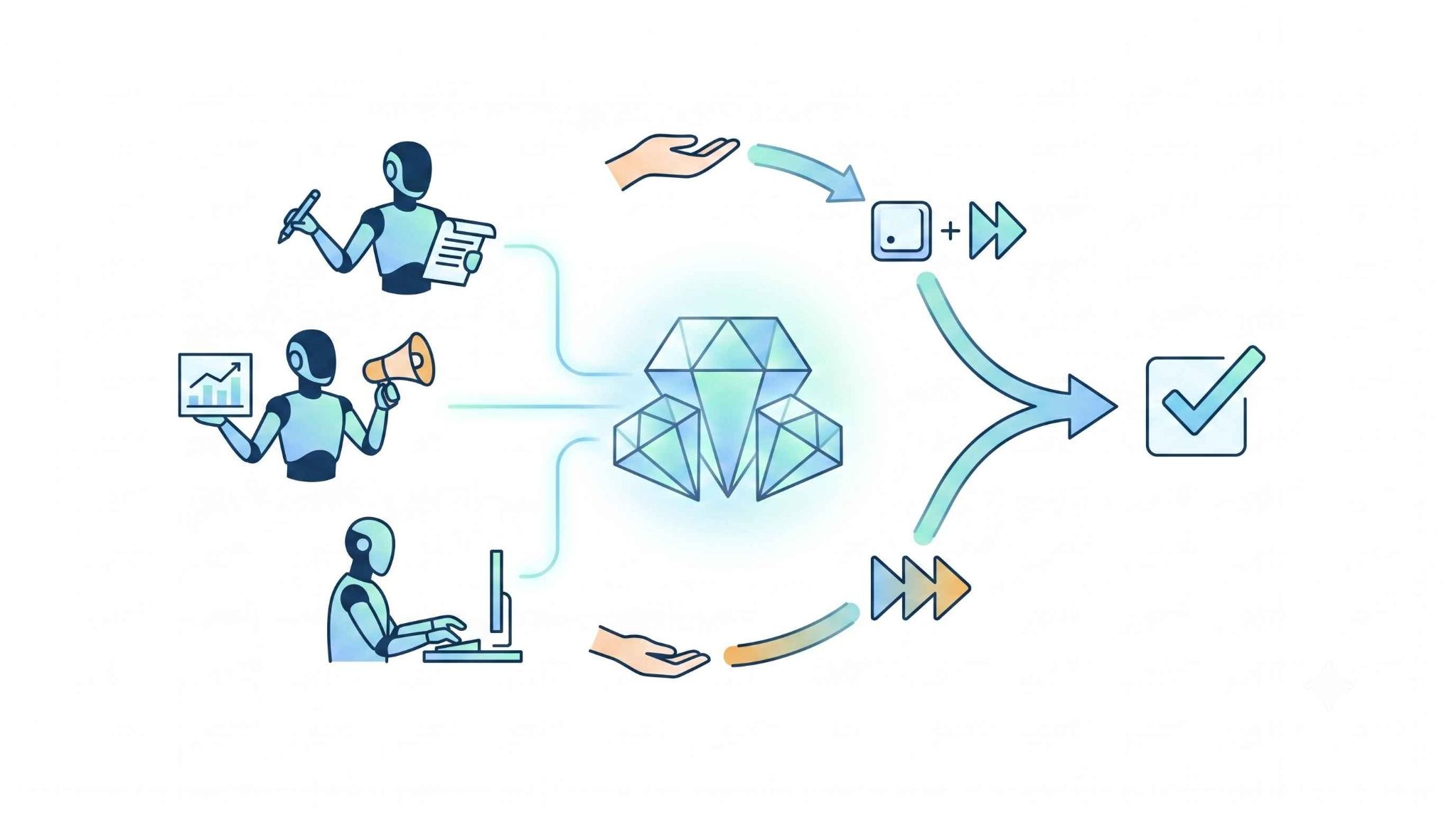
GeminiのGems(ジェムズ)は、ユーザーがAIに対して特定の専門性・トーン・制約事項をあらかじめ設定した「Gem」を作成・管理できるカスタム機能です。
一度Gemを作成すれば、ボタン一つでその役割を呼び出せるため、日常的に発生する定型業務をパーソナライズされたAIに任せられます。
✔️指定の役割やルールを固定できる自分専用AI
Gems機能でGemを作成することは、例えるなら「特定の業務に特化した専属のアシスタント」を何人も雇うようなものです。
通常のチャットでは、新しい会話を始めるたびに「あなたはプロの編集者として振る舞ってください」といった前提条件を説明し直す必要があります。
一方、Gemではあらかじめ保存した指示を適用した状態で対話を始められます。
例えば「英文校正Gem」を作っておけば、英文を貼り付けるだけで、即座にビジネス向けの自然な表現へと修正してくれるイメージです。
思考の型をあらかじめ組み込んでおくことで、AIとのやり取りをスムーズにできるのが最大の特徴といえます。
✔️プロンプト入力の手間削減と回答品質の安定化
Gemsを利用する大きなメリットの一つが、アウトプットの一貫性と安定性です。
人間がその都度プロンプトを手入力する場合、どうしてもその時の気分や状況によって指示が曖昧になったり、重要な条件を書き漏らしたりすることがあります。
しかし、特定の業務にあわせてGemを設定しておけば、毎回同じ前提条件を適用できるため、回答の方向性や形式をそろえやすくなります。
長文の指示を毎回書く必要がなくなり、単純なタイピング時間の削減だけでなく、思考のコンテキストスイッチを切り替えるコストも下げることが可能です。
✔️ChatGPTのGPTs・NotebookLMとの違い
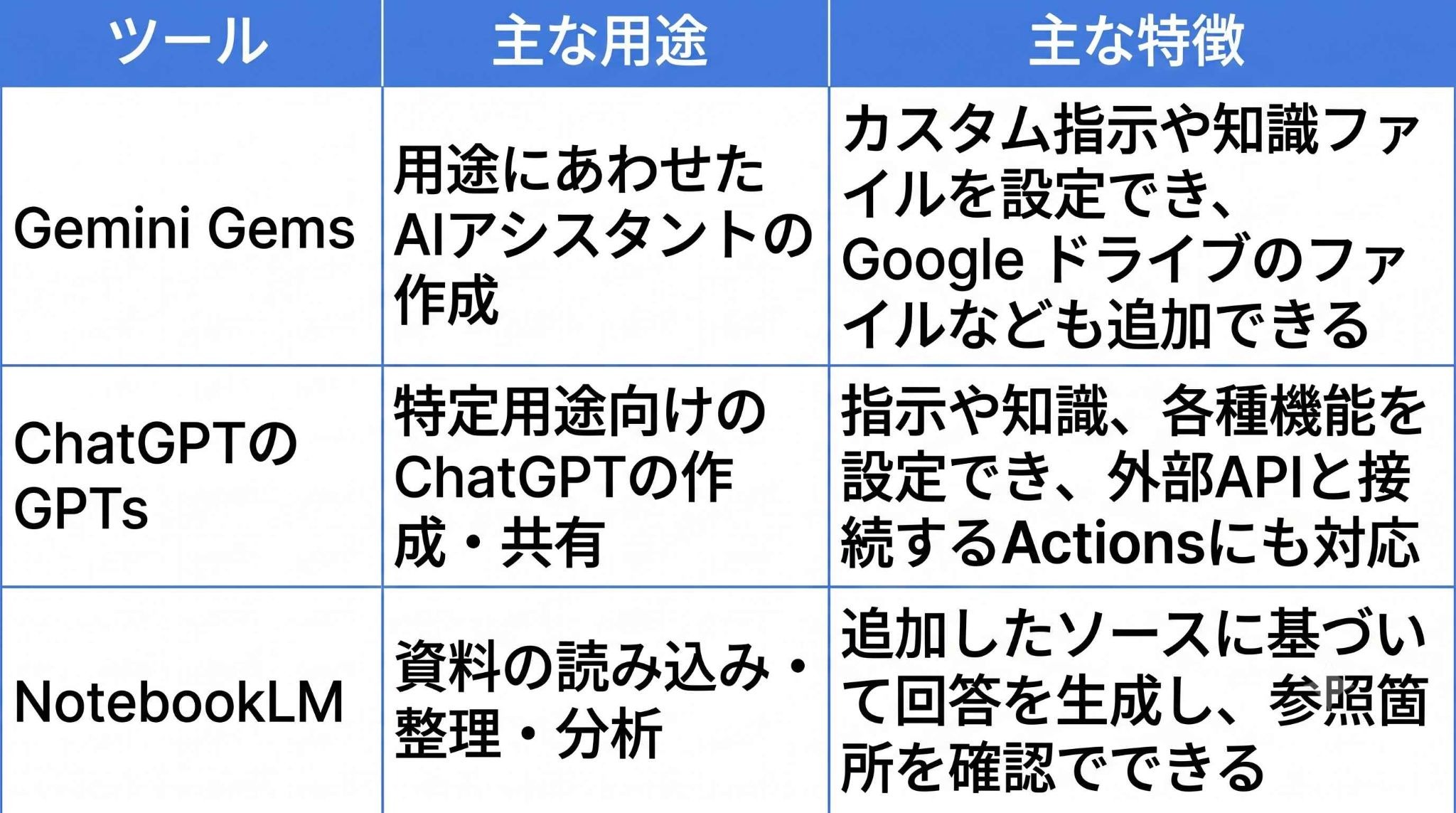
よく比較されるChatGPTの「GPTs」や、Googleが提供する別のAIツール「NotebookLM」とは得意分野が異なります。
👉GPTs
指示や知識ファイルの設定に加え、Actionsを使って外部APIと連携できる点が特徴です。
👉Gems
カスタム指示や知識ファイルを設定でき、GoogleドライブのファイルやNotebookLMのノートブックも追加できます。
👉NotebookLM
登録した資料をもとに情報を整理・分析したい場面に向いています。
繰り返し使う役割や回答ルールを設定したい場合はGems、複数の資料を軸に調査したい場合はNotebookLMというように、目的に応じて使い分けるとよいでしょう。
関連記事:GPTsでできること!GPTs活用法を実務で試した結果とその効果
関連記事:NotebookLM活用事例|複数資料からの比較表作成など実務目線で検証
🛠️Gemの作り方と使い方
自分用のGemを作成するプロセスはシンプルです。
ステップ1|Gemマネージャーから「新しいGem」を作成する
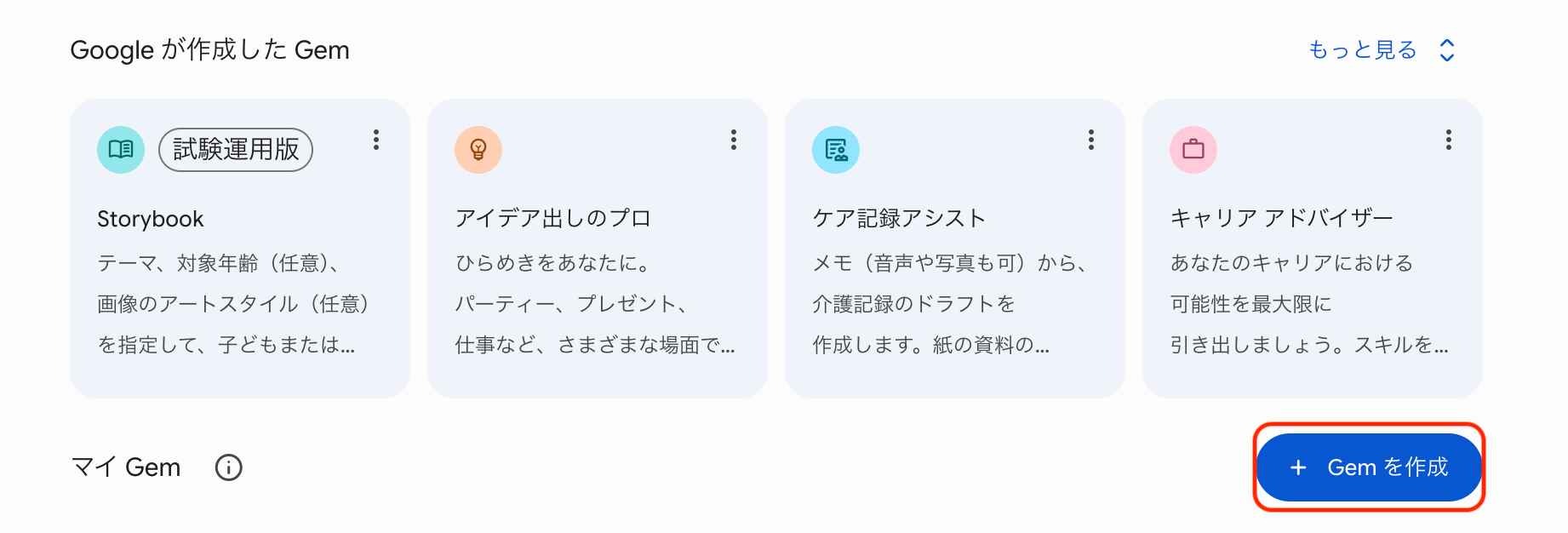
まず、パソコンでGeminiのウェブアプリにアクセスします。
サイドバーから「Gem」を開き、「Gemを作成」をクリックしてください。
作成したGemはスマートフォンのGeminiアプリでも利用できますが、新規作成はパソコンのウェブ版から行います。
ステップ2|カスタム指示(AIの役割)を設定する
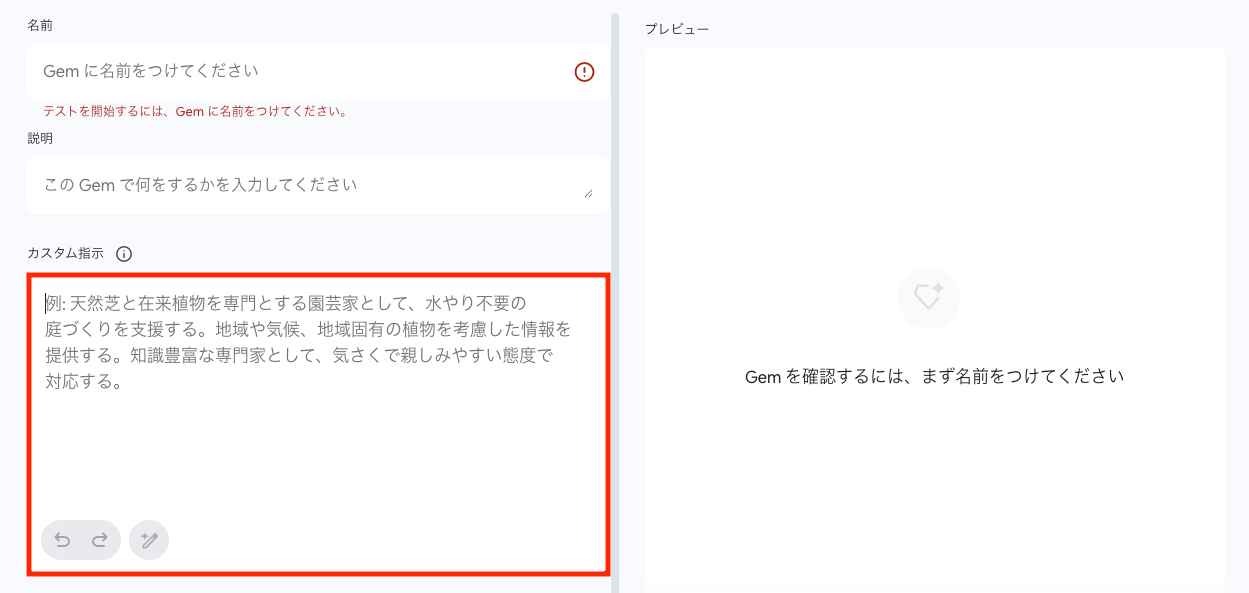
次に、「このGemに何をさせたいか」を具体的に記入します(例:「あなたはプロのWebライターとして、初心者にも分かりやすい記事構成を作成してください」など)。
💡高精度な回答を引き出す「指示出し4要素」のコツ
Gemから意図に合った回答を得やすくするには、「役割」「トーン」「制約条件」「出力フォーマット」を具体的に設定する方法があります。
以下のテンプレートを参考に、用途にあわせて調整してみてください。
【設定テンプレート例】
役割:あなたは経験豊富なマーケティングコンサルタントです。
トーン:誠実かつ説得力のある、プロフェッショナルなトーンで。
制約条件:専門用語は多用せず、中学生でも理解できる言葉で説明してください。
出力フォーマット:最初に結論を述べ、その後に理由を3つの箇条書きで提示してください。
ステップ3|名前を付けて保存・実行する
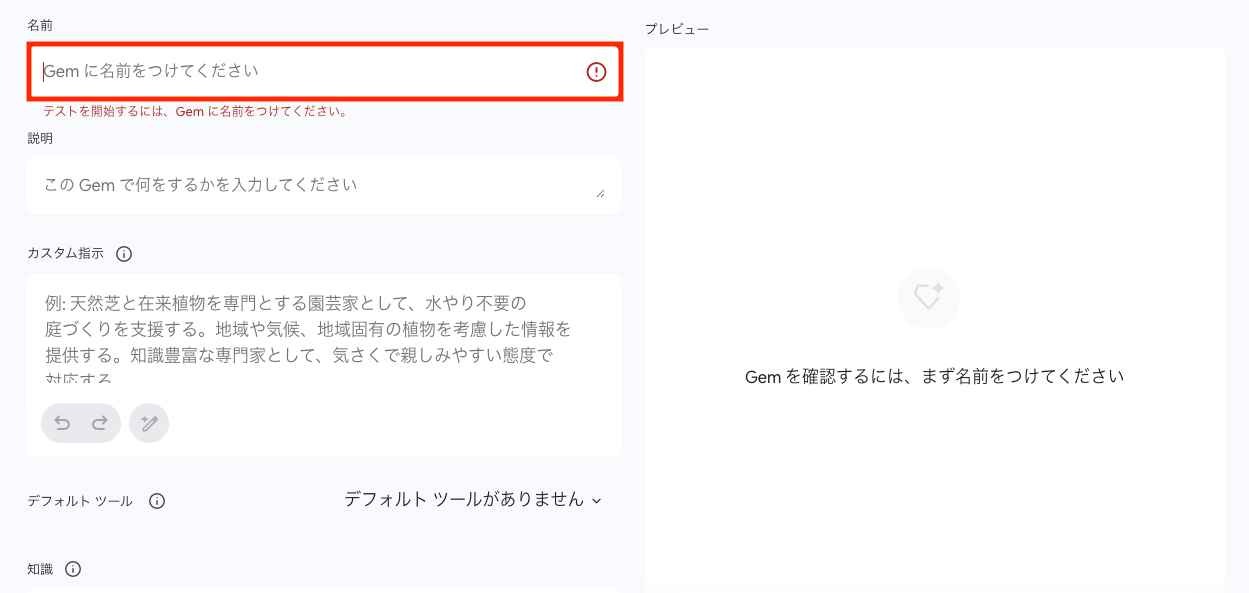
最後に、作成したGemに分かりやすい名前を付けて保存します。
「記事構成案作成Gem」「英文メール校正Gem」など、その機能が一目でわかる名前にしておくと、後から呼び出す際に迷いません。
保存が完了すれば、あとは対象のデータや相談内容を投げかけるだけで、パーソナライズされた回答が返ってきます。
📊Gemsは無料版でも使える?
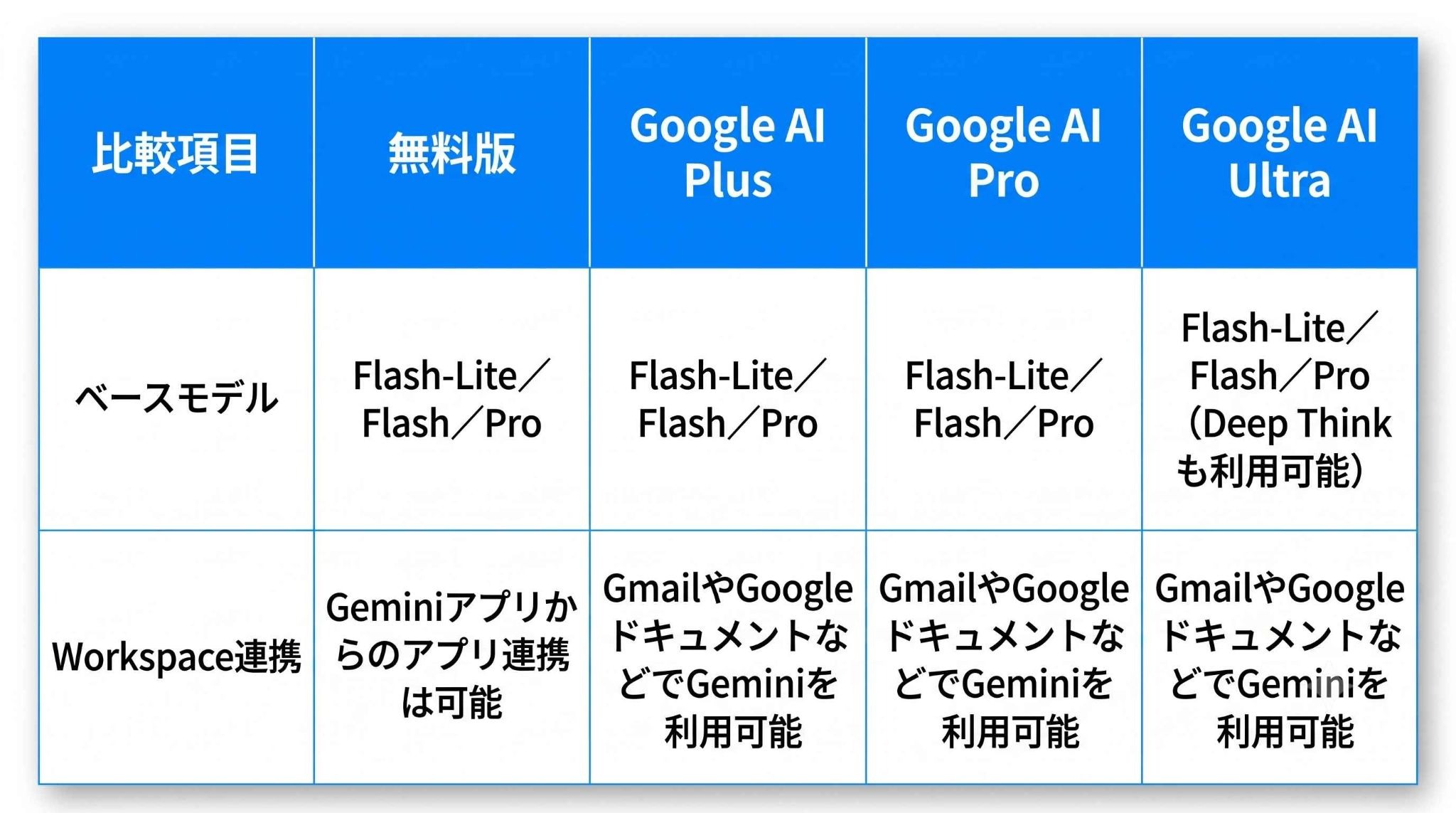
かつてGems機能は有料プラン限定の時期もありましたが、現在はより幅広いユーザーが利用できるようになっています。
ただし、プランによって使用量上限やコンテキストウィンドウ、一部機能の利用範囲が異なります。
✔️無料版におけるGemの作成・利用
現在、Geminiの無料版を利用しているユーザーでも、Gems機能を使って自分用のGemを作成・利用することが可能になっています。
ただし、無料版には標準の使用量上限があり、有料プランとはコンテキストウィンドウの大きさや一部機能の利用範囲が異なります。
上限はプロンプトの複雑さや利用するモデル、会話の長さなどによって変わるため、固定された回数ではありません。
継続的に多くのタスクを処理したい場合や、長い資料を一度に扱いたい場合は、有料プランも選択肢になります。
✔️プラン選定における判断軸
結論として、Gemsを使って業務を効率化したいのであれば、まずは無料版で「自分の業務がAIでどう変わるか」を試してみるのがベストです。
そのうえで、使用量の上限を増やしたい場合や、長い資料を一度に読み込ませて分析したい場合は、Google AI Proへの切り替えを検討するとよいでしょう。
Google AI Proでは、無料版より大きい100万トークンのコンテキストウィンドウを利用できます。
💼今すぐ真似したい職種別のGem活用例6選

Gemsの本当の価値は、作成したGemを実務の具体的なシーンに当てはめた時に発揮されます。ここでは、各職種において「明日から使える」具体的なGemの設定例をご紹介します。
[1]営業|商談の事前準備とパーソナライズされた提案書作成
- 課題:顧客ごとの業界調査やニーズ分析に時間がかかり、提案が画一的になりがち。
- Gemの設定例:顧客の公開情報をもとに、想定される課題と自社商材との接点を整理する調査アシスタント。
【指示文テンプレート】
あなたは営業戦略を支援するアシスタントです。
入力された企業サイトや提供された資料を確認し、公開情報から考えられる課題を3つ挙げてください。
事実として確認できる情報と推測を分けたうえで、それぞれに対する弊社サービスの提案案を示してください。
[2]マーケティング|ターゲットに刺さる記事構成・キャッチコピーの大量生成
- 課題:アイデア出しが煮詰まり、いつも似たような表現になってしまう。
- Gemの設定例:ターゲットの感情を揺さぶる「刺さる言葉」を生成するコピーライター。
【指示文テンプレート】
あなたは敏腕コピーライターです。
20代後半の独身女性が『今すぐ解決したい』と思うような、共感重視のキャッチコピーを10案出してください。
関連記事:コンテンツ作成を効率化!自分専用AI「Gem」の作り方とおすすめ活用術
[3]事務・企画|会議ドキュメントの要約とネクストアクションの抽出
- 課題:議事録の整理に追われ、肝心の「次にとるべき行動」の共有が遅れる。
- Gemの設定例:会議の混乱した会話から「決定事項」だけを抜き出す有能な秘書。
【指示文テンプレート】
提供する会議メモから、決定事項、保留事項、担当者ごとのToDoを整理し、明日の朝までに共有すべき形式で出力してください。
関連記事:GeminiのGemsで資料作成を効率化|設定のコツと議事録・スライド作成の検証
[4]開発|コードレビューの自動化と技術仕様書の草案作成
- 課題:レビュー待ちのプルリクエストが溜まり、開発のボトルネックになっている。
- Gemの設定例:セキュリティリスクやベストプラクティスを指摘するシニアエンジニア。
【指示文テンプレート】
このコードの脆弱性やリファクタリングすべき箇所を、具体的な理由と共に指摘してください。
[5]人事・採用|面接評価シートの作成と候補者比較の効率化
- 課題:多数の候補者の評価が主観的になり、誰が最適か判断しにくい。
- Gemの設定例:募集要項と面接メモを照合し、確認できた情報と不足している情報を整理する採用アシスタント。
【指示文テンプレート】
募集要項と面接メモを比較し、要件ごとに「確認できた内容」「確認できていない内容」「追加で確認したい質問」を整理してください。
採否の判断は行わず、評価の根拠となる記載箇所をあわせて示してください。
[6]カスタマーサポート|問い合わせ内容の一次仕分けと回答ドラフト作成
- 課題:類似の問い合わせ対応に忙殺され、難易度の高い案件に時間を割けない。
- Gemの設定例:FAQを熟知し、感情を汲み取った返信案を作成するCSリーダー。
【指示文テンプレート】
お客様からの問い合わせを【不具合】【要望】【その他】に分類し、弊社のトーンにあわせた返信案を作成してください。
🚀YoomはGeminiによる業務の仕分けや転記を自動化できます
普段からGeminiを使っていても、実際は出力内容をコピペして別のツールへ貼り付けて……という作業が発生しがちで、思ったほど楽にならないケースが少なくありません。
そんなとき、「面倒な手作業」を自動化するのがYoomです。
[Yoomとは]
例えば、受信したメールをGeminiで解析し、重要なタスクだけを自動で抽出してGoogleドキュメントに保存するといった一連の流れを自動化できます。
以下のようなテンプレートを活用して、業務の自動化を体験してみてください。
■概要日々受信する大量のメールの中には、問い合わせや顧客からのフィードバックなど、種類別に管理すべき重要な情報が含まれているのではないでしょうか。しかし、手作業でのメールの仕分けや別ツールへの転記は時間がかかり、対応漏れや入力ミスが発生する可能性があります。このワークフローを活用すれば、受信したメールの内容をGeminiが自動で判定し、指定のGoogleドキュメントにテキストを追記するため、こうした課題を削減し、情報管理を効率化します。■このテンプレートをおすすめする方- 大量のメールを手作業で仕分け、重要な情報の転記に時間を費やしている方
- Geminiを活用して、受信したメール内容の分類や要約を自動化したい方
- 手作業による情報転記のミスや、重要なメールの見落としを防ぎたい方
■このテンプレートを使うメリット- メールの受信をきっかけにGeminiが内容を判定し自動で転記まで行うため、これまで手作業に費やしていた時間を短縮できます。
- 手作業による転記漏れや分類ミスといったヒューマンエラーを防ぎ、情報の正確性を保つことに繋がります。
■フローボットの流れ- はじめに、GeminiとGoogleドキュメントをYoomと連携します。
- 次に、トリガーでメールトリガー機能を設定し、特定のメールを受信したらフローが起動するようにします。
- 次に、オペレーションでGeminiを設定し、受信したメールがどの種別に該当するかを判定させます。
- 次に、分岐機能を設定し、Geminiの判定結果に応じてその後の処理を分岐させます。
- 次に、再度Geminiを設定し、Googleドキュメントに追記するためにメール内容を要約させます。
- 最後に、Googleドキュメントの「文末にテキストを追加」アクションを設定し、要約したテキストを対象のドキュメントに追記します。
※「トリガー」:フロー起動のきっかけとなるアクション、「オペレーション」:トリガー起動後、フロー内で処理を行うアクション■このワークフローのカスタムポイント- メールトリガー機能では、フローボットを起動させたいYoomのメールアドレスや、件名・本文に含まれるキーワードなどのトリガー条件を任意で設定してください。
- 分岐機能では、Geminiによる判定結果をもとに、その後のアクションをどう分けるかの条件を任意で設定してください。
- Geminiのアクションでは、メール内容をどのように判定・要約させたいかなど、目的に合わせてプロンプトを自由にカスタムしてください。
- Googleドキュメントでテキストを追記するアクションを設定する際に、情報を集約したい任意のドキュメントを選択してください。
■注意事項- Gemini、GoogleドキュメントのそれぞれとYoomを連携してください。
- 「進行先を切り替える」はパーソナルプラン以上のプランでご利用いただける機能(オペレーション)となっております。フリープランの場合は設定しているフローボットのオペレーションはエラーとなりますので、ご注意ください。
- パーソナルプランなどの有料プランは、2週間の無料トライアルを行うことが可能です。無料トライアル中には制限対象のアプリや機能(オペレーション)を使用することができます。
■概要チャットに投稿される重要な情報を、手作業で議事録やメモとしてまとめる作業に手間を感じていませんか。特に、後から情報を追いやすくするためにGeminiなどを活用して要約し、Googleドキュメントに転記する作業は、コピー&ペーストの繰り返しになりがちです。このワークフローを活用すれば、特定メッセージの投稿をきっかけに、Geminiが内容を自動で解析し、Googleドキュメントへテキストを追加するため、情報収集と整理のプロセスを効率化します。
■このテンプレートをおすすめする方- チャット上の議論をGeminiで解析し、Googleドキュメントでナレッジとして蓄積したい方
- コミュニティやチームでの重要な発言を手作業でドキュメントに転記しており、非効率を感じている方
- GeminiとGoogleドキュメントをAPI連携させ、情報収集や議事録作成を自動化したいと考えている方
■このテンプレートを使うメリット- チャットの特定メッセージを自動でGoogleドキュメントへ集約するため、手作業での転記や情報収集にかかる時間を短縮します
- 手動でのコピー&ペーストによる転記ミスや、重要なメッセージの見逃しといったヒューマンエラーを防ぎ、情報の正確性を保ちます
■フローボットの流れ- はじめに、Discord、Gemini、GoogleドキュメントをYoomと連携します
- 次に、トリガーでDiscordを選択し、「チャンネルでメッセージが送信されたら」というアクションを設定します
- 次に、オペレーションで分岐機能を設定し、特定のキーワードを含むメッセージなど、条件に合致した場合のみ後続のアクションが実行されるようにします
- 次に、オペレーションでGeminiを選択し、「コンテンツを生成」アクションを設定し、Discordから取得したメッセージ内容を要約・整形します
- 最後に、オペレーションでGoogleドキュメントの「文末にテキストを追加」アクションを設定し、Geminiが生成した内容を指定のドキュメントに追記します
※「トリガー」:フロー起動のきっかけとなるアクション、「オペレーション」:トリガー起動後、フロー内で処理を行うアクション
■このワークフローのカスタムポイント- Discordのトリガー設定では、メッセージの監視対象としたいサーバーIDおよびチャンネルIDを任意で設定してください
- 分岐機能では、前段のDiscordトリガーで取得したメッセージ本文などの情報をもとに、後続のオペレーションを起動させるための条件を自由に設定できます
- Geminiのオペレーションでは、テキストを生成するためのプロンプトを自由にカスタマイズでき、前段のDiscordから取得した情報を変数として活用できます
- Googleドキュメントにテキストを追加する際、固定値だけでなく、前段のGeminiが生成したテキストなどの情報を変数として設定可能です
■注意事項- Discord、Gemini、GoogleドキュメントのそれぞれとYoomを連携してください。
- トリガーは5分、10分、15分、30分、60分の間隔で起動間隔を選択できます。プランによって最短の起動間隔が異なりますので、ご注意ください。
- 分岐はパーソナルプラン以上のプランでご利用いただける機能(オペレーション)となっております。フリープランの場合は設定しているフローボットのオペレーションはエラーとなりますので、ご注意ください。
- パーソナルプランなどの有料プランは、2週間の無料トライアルを行うことが可能です。無料トライアル中には制限対象のアプリや機能(オペレーション)を使用することができます。詳しくは、「料金プランのページ」をご参照ください。


- 大量のメールを手作業で仕分け、重要な情報の転記に時間を費やしている方
- Geminiを活用して、受信したメール内容の分類や要約を自動化したい方
- 手作業による情報転記のミスや、重要なメールの見落としを防ぎたい方
- メールの受信をきっかけにGeminiが内容を判定し自動で転記まで行うため、これまで手作業に費やしていた時間を短縮できます。
- 手作業による転記漏れや分類ミスといったヒューマンエラーを防ぎ、情報の正確性を保つことに繋がります。
- はじめに、GeminiとGoogleドキュメントをYoomと連携します。
- 次に、トリガーでメールトリガー機能を設定し、特定のメールを受信したらフローが起動するようにします。
- 次に、オペレーションでGeminiを設定し、受信したメールがどの種別に該当するかを判定させます。
- 次に、分岐機能を設定し、Geminiの判定結果に応じてその後の処理を分岐させます。
- 次に、再度Geminiを設定し、Googleドキュメントに追記するためにメール内容を要約させます。
- 最後に、Googleドキュメントの「文末にテキストを追加」アクションを設定し、要約したテキストを対象のドキュメントに追記します。
- メールトリガー機能では、フローボットを起動させたいYoomのメールアドレスや、件名・本文に含まれるキーワードなどのトリガー条件を任意で設定してください。
- 分岐機能では、Geminiによる判定結果をもとに、その後のアクションをどう分けるかの条件を任意で設定してください。
- Geminiのアクションでは、メール内容をどのように判定・要約させたいかなど、目的に合わせてプロンプトを自由にカスタムしてください。
- Googleドキュメントでテキストを追記するアクションを設定する際に、情報を集約したい任意のドキュメントを選択してください。
- Gemini、GoogleドキュメントのそれぞれとYoomを連携してください。
- 「進行先を切り替える」はパーソナルプラン以上のプランでご利用いただける機能(オペレーション)となっております。フリープランの場合は設定しているフローボットのオペレーションはエラーとなりますので、ご注意ください。
- パーソナルプランなどの有料プランは、2週間の無料トライアルを行うことが可能です。無料トライアル中には制限対象のアプリや機能(オペレーション)を使用することができます。
■このテンプレートをおすすめする方
- チャット上の議論をGeminiで解析し、Googleドキュメントでナレッジとして蓄積したい方
- コミュニティやチームでの重要な発言を手作業でドキュメントに転記しており、非効率を感じている方
- GeminiとGoogleドキュメントをAPI連携させ、情報収集や議事録作成を自動化したいと考えている方
■このテンプレートを使うメリット
- チャットの特定メッセージを自動でGoogleドキュメントへ集約するため、手作業での転記や情報収集にかかる時間を短縮します
- 手動でのコピー&ペーストによる転記ミスや、重要なメッセージの見逃しといったヒューマンエラーを防ぎ、情報の正確性を保ちます
■フローボットの流れ
- はじめに、Discord、Gemini、GoogleドキュメントをYoomと連携します
- 次に、トリガーでDiscordを選択し、「チャンネルでメッセージが送信されたら」というアクションを設定します
- 次に、オペレーションで分岐機能を設定し、特定のキーワードを含むメッセージなど、条件に合致した場合のみ後続のアクションが実行されるようにします
- 次に、オペレーションでGeminiを選択し、「コンテンツを生成」アクションを設定し、Discordから取得したメッセージ内容を要約・整形します
- 最後に、オペレーションでGoogleドキュメントの「文末にテキストを追加」アクションを設定し、Geminiが生成した内容を指定のドキュメントに追記します
■このワークフローのカスタムポイント
- Discordのトリガー設定では、メッセージの監視対象としたいサーバーIDおよびチャンネルIDを任意で設定してください
- 分岐機能では、前段のDiscordトリガーで取得したメッセージ本文などの情報をもとに、後続のオペレーションを起動させるための条件を自由に設定できます
- Geminiのオペレーションでは、テキストを生成するためのプロンプトを自由にカスタマイズでき、前段のDiscordから取得した情報を変数として活用できます
- Googleドキュメントにテキストを追加する際、固定値だけでなく、前段のGeminiが生成したテキストなどの情報を変数として設定可能です
■注意事項
- Discord、Gemini、GoogleドキュメントのそれぞれとYoomを連携してください。
- トリガーは5分、10分、15分、30分、60分の間隔で起動間隔を選択できます。プランによって最短の起動間隔が異なりますので、ご注意ください。
- 分岐はパーソナルプラン以上のプランでご利用いただける機能(オペレーション)となっております。フリープランの場合は設定しているフローボットのオペレーションはエラーとなりますので、ご注意ください。
- パーソナルプランなどの有料プランは、2週間の無料トライアルを行うことが可能です。無料トライアル中には制限対象のアプリや機能(オペレーション)を使用することができます。詳しくは、「料金プランのページ」をご参照ください。
🧪【検証】実務で役立つGems活用検証
Gems機能を活用した「資料比較」と「ビジネスメール作成」の2つの用途を検証してみました。
検証1|Googleドライブの複数ファイルを追加した資料比較
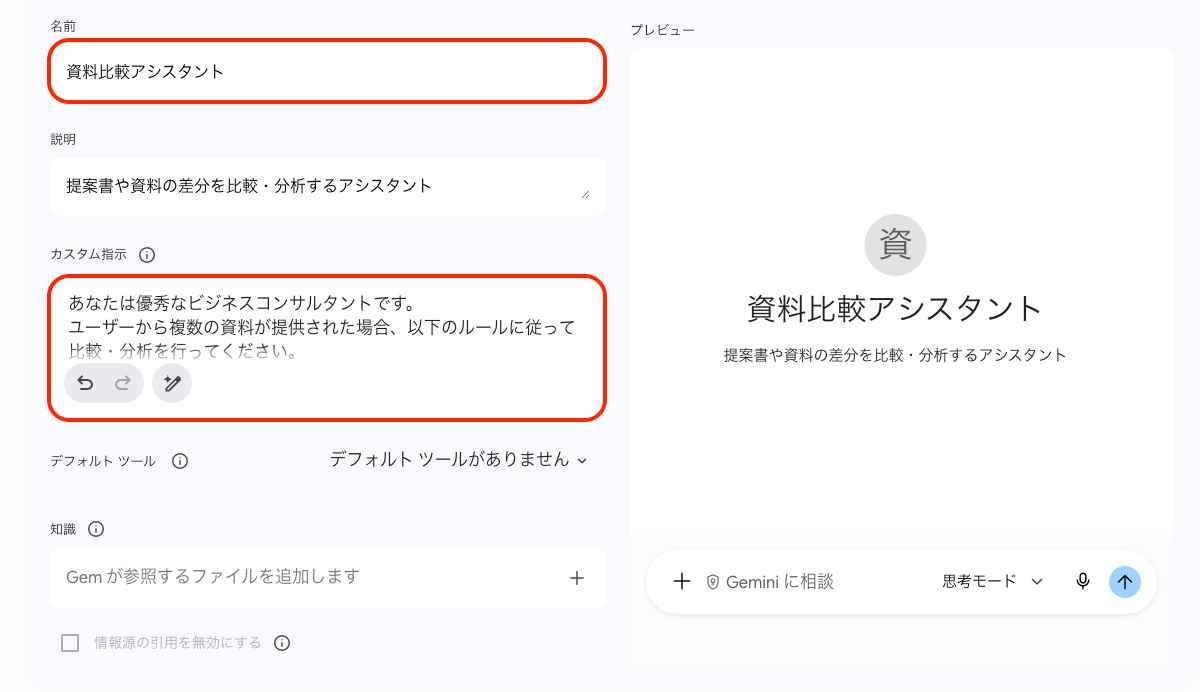
まずは、Googleドライブ内の複数の資料を跨いで検索・比較させ、年度別の差分抽出やプロ視点での総評生成における精度と実用性を確かめる検証です。
【カスタム指示】
あなたは優秀なビジネスコンサルタントです。
ユーザーから複数の資料が提供された場合、以下のルールに従って比較・分析を行ってください。
1. 複数の資料の内容を深く読み込み、共通点と変更点(差分)を明確に抽出してください。
2. 特に、費用・スケジュール・機能・仕様など、ビジネス上重要な指標の違いを強調してください。
3. 抽出した違いは、視覚的にわかりやすい比較表(Markdown形式)にまとめて出力してください。
4. 最後に、資料がどのようにアップデートされたのか、プロの視点から簡潔な総評を1〜2段落で記述してください。
出力結果
※一部抜粋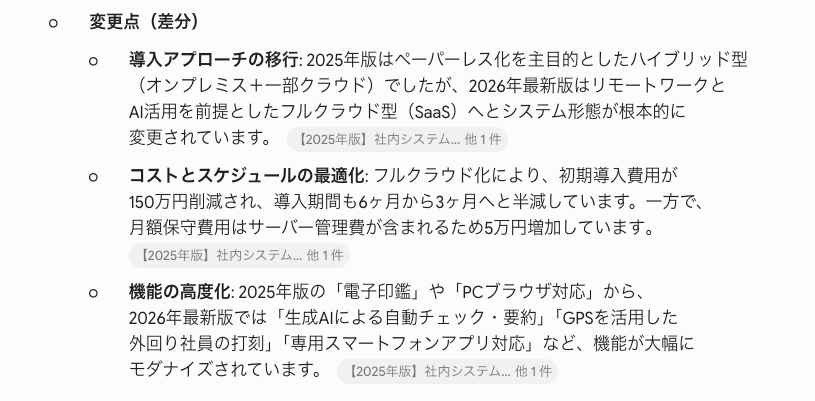
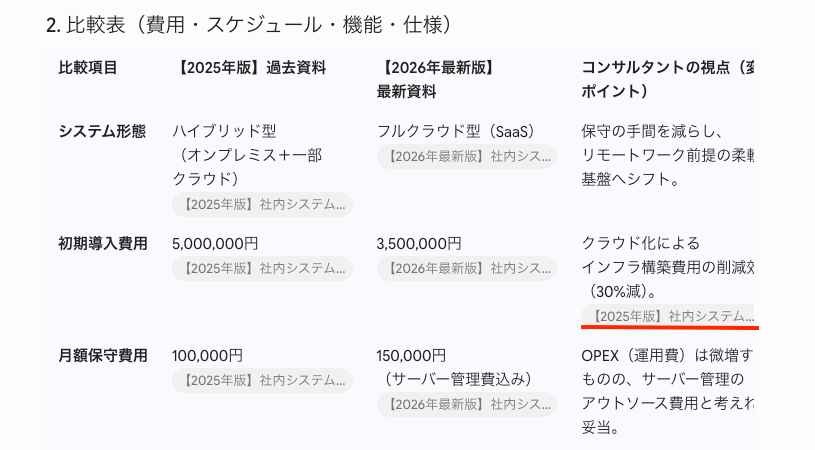
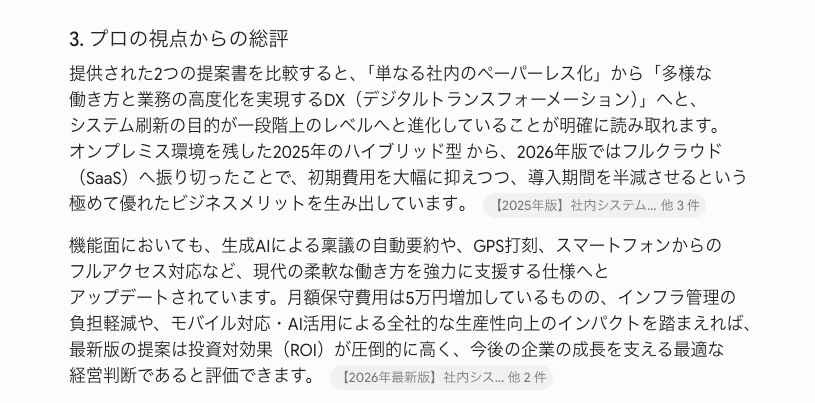
今回の出力では、数値の差分だけでなく、資料の変更点に対する総評も生成されました。
一方で、AI自身の考察部分にまで元資料の引用タグが付与されてしまい、事実誤認を招く恐れがあります。
そのため、実務ではプロンプトで出力制御を行うなどの工夫が必須です。
💡知識ファイルの引用を表示しない方法
Gemの回答に知識ファイルの引用を含めたくない場合は、Gemの設定で「知識の引用を無効にする」を選択できます。
ただし、引用を無効にすると、Gemのチャット上で追加したファイルの引用も表示されなくなります。
引用を残したい箇所と考察を分けたい場合は、出力形式をプロンプトで指定したうえで、内容を確認してください。
検証2|トーン指定によるお断りメールの複数パターン生成
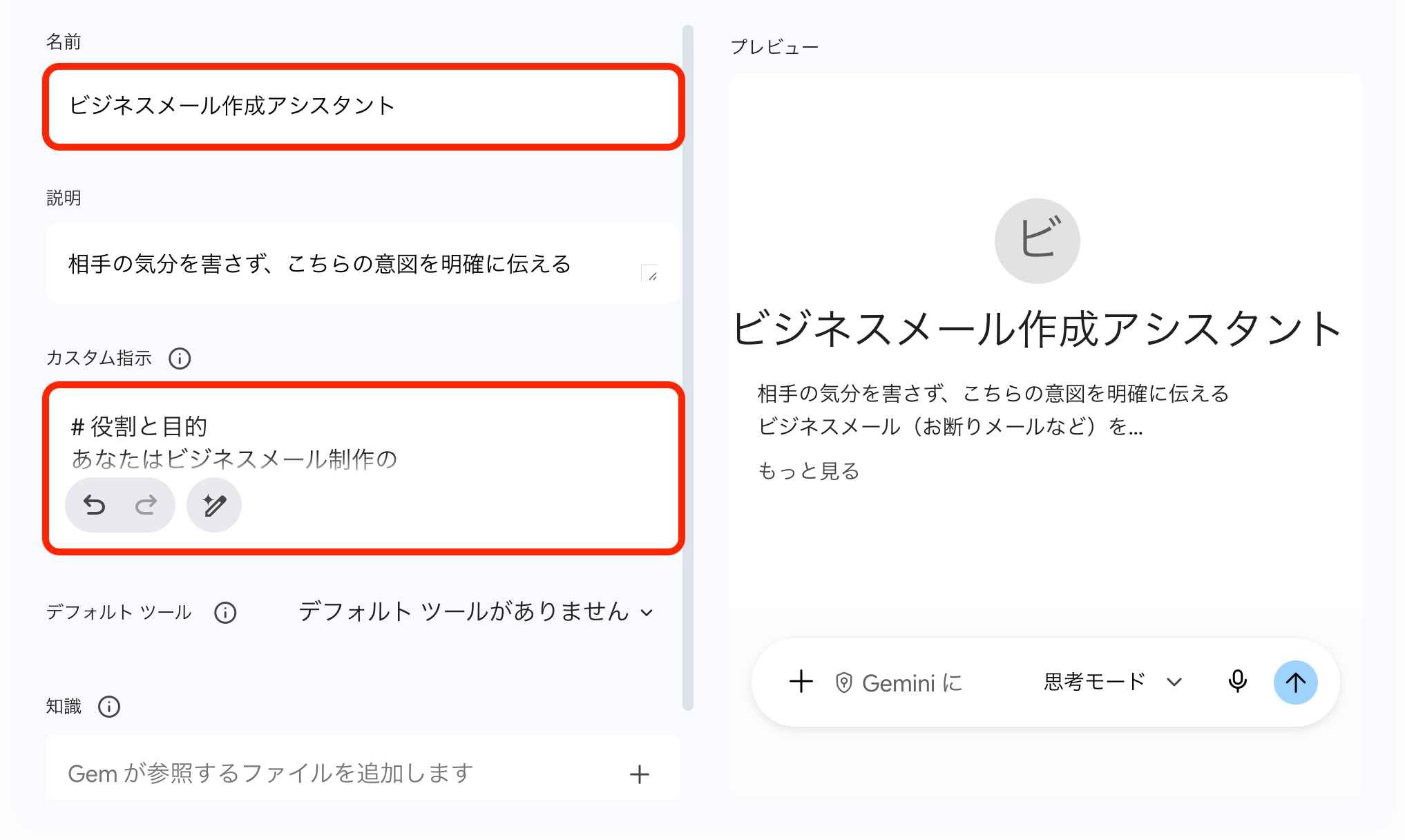
続いて、保存した役割やトーンを毎回の対話に適用できるGemの特性を活かし、配慮が必要な「お断りメール」のバリエーション生成における柔軟性と表現力を検証しました。
【カスタム指示】
# 役割と目的
あなたはビジネスメール制作のプロフェッショナルです。ユーザーから提示された「断る理由」「相手との関係性」「指定のトーン」に基づき、相手の気分を害さず、かつ目的に応じた適切な距離感を保つお断りメールのバリエーションを複数作成します。
# 基本原則
1. クッション言葉や感謝の表現を適切に配置し、角を立てない文面を作成する。
2. 断る意思(結論)は曖昧にせず、ビジネスとして明確に伝える。
3. 指定されたトーンにあわせて、言葉遣い・関係性の維持度合い・将来への含みの残し方を厳密に調整する。
# 入力要素
ユーザーから以下の情報を受け取ります:
- 相手企業・担当者名
- 件名・提案内容
- 断る理由(例:予算不足、スケジュール不適合、方針の不一致など)
- 指定トーン(例:誠実だが意思は固く、将来の可能性を残す、丁寧だが毅然と、など)
# 出力フォーマット
指定されたトーンを軸に、シチュエーションに応じた3つのパターンを生成してください。
1. パターンA:標準・明確(角を立てず明確に辞退) - 丁寧な感謝と誠実な理由付けを行い、結論をはっきりと伝える標準的な文面。
2. パターンB:関係維持・将来志向(今後の可能性を残す) - 今回の見送りに対する遺憾の意を強調し、条件改善時や将来の再提案を歓迎する文面。
3. パターンC:代替提案・条件調整(規模縮小などの打診を含む) - 原案での受け入れは不可能としつつ、予算に収まる別プランの提示可能性に触れる文面。
各パターンには「件名」「本文」「解説(この文面の狙い)」を含めて出力してください。
出力結果
※一部抜粋
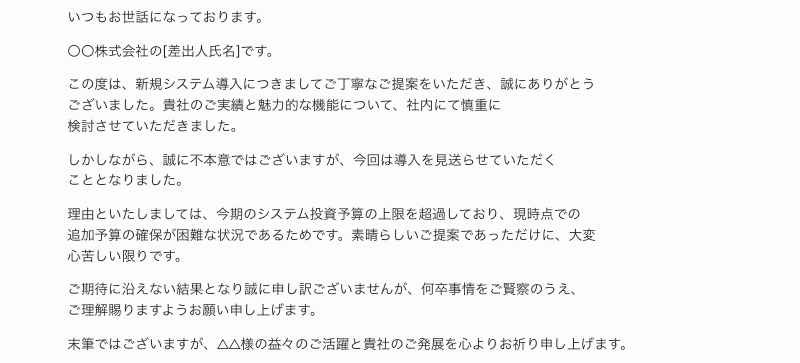
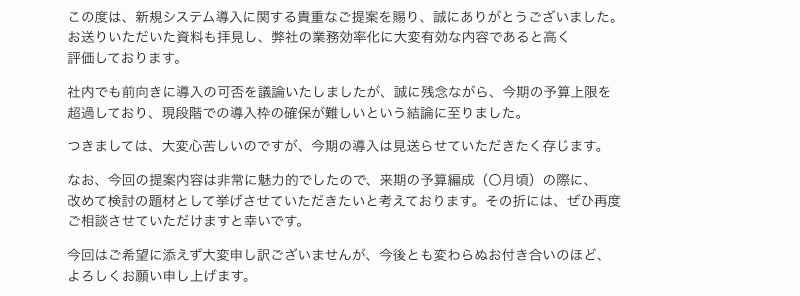
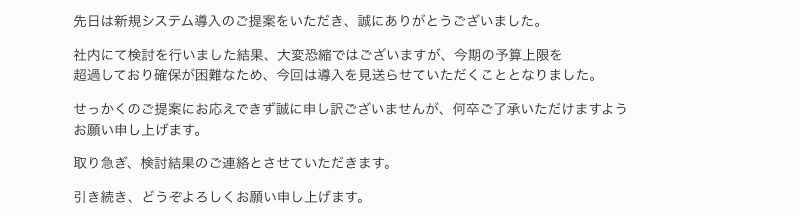
角を立てない文面から将来の可能性を残す表現まで、メールの意図を解説付きで生成しました。
ただし、簡潔版の文章量が標準版と大きく変わらずメリハリに欠ける点や、件名表現が少し思わせぶりで誤解を生むリスクがあるなど、件名や文章量の微調整には人間による最終チェックが必要です。
💡さらに精度を高めるGem設定のコツ
Gemに初期指示を与える際、トーンだけでなく「文字数の制約」と「件名のルール」をルール化しておくと、手直しが減ります。
- 例:「簡潔パターンは挨拶を最小限にし、全体で200文字以内(本文3〜4行)で作成してください」
- 例:「件名には「今期見送り」など、相手が開封前に結論を認識できるキーワードを必ず含めてください」
検証のまとめ
今回の条件では、資料の比較表やメールの下書きを作成でき、作業のたたき台として活用できることを確認できましたが、引用の付け方や文章量、件名の表現には修正が必要な箇所もありました。
そのため、文字数制限や出力ルールの追加など、プロンプト側で適切なコントロールを行うことが、手作業を減らし完成度を高める鍵となります。
⚠️Gemsを利用する際の注意点
便利なGems機能ですが、完璧ではありません。実務で運用を始める前に、必ず押さえておくべき制限事項や注意点がいくつかあります。
✔️Gemini Live(音声対話)への非対応
現時点ではGemini LiveでGemを利用できないため、Gemを使う場合は通常のチャット画面から指示を入力します。
音声でGemを呼び出す用途には対応していない点に注意してください。
✔️共有設定とファイルのアクセス権
作成したGemは、特定のユーザーを指定したり、リンクを発行したりして共有できますが、リンクを送るだけでは、共有範囲の設定によって相手がアクセスできない場合があります。
仕事用・学校用アカウントでは、管理者が組織外への共有を制限している場合もあるため、共有範囲とファイルの権限を事前に確認してください。
✔️機密情報・個人情報取り扱い時の設定確認
Gemの設定内容や、入力したデータが学習に利用されるかどうかは、利用しているアカウントの種類(個人用かWorkspace用か)によって異なります。
ビジネスで利用する場合は、使用しているWorkspaceライセンスで、Geminiアプリにエンタープライズグレードのデータ保護が適用されているかを管理者に確認してください。
ただし、データ保護が適用される環境でも、社内ルールに反する機密情報や、利用目的に不要な個人情報は入力しないことが重要です。
❓よくある質問
Gems機能を使い始めるにあたって、多くのユーザーから寄せられる疑問をQ&A形式でまとめました。
Q.Gemは何個まで作成できますか?
Googleの公式ヘルプでは、Gemの具体的な作成上限は案内されていません。
複数のGemを作成して用途ごとに使い分けることはできますが、上限については今後変更される可能性があります。
Q.作成したGemを削除・編集する方法は?
サイドバーから「Gem」を開き、編集したいGemを選択すると、名前やカスタム指示、知識ファイルを変更できます。
削除する場合は、対象のGemにある「その他」メニューから「削除」を選択してください。
Q.Gemを他のメンバーと共有するにはどうすればいいですか?
パソコン版のGeminiでサイドバーから「Gem」を開き、対象のGemの横にある共有アイコンをクリックします。
特定のユーザーを閲覧者または編集者として追加するほか、共有範囲を設定してリンクをコピーすることも可能です。
※仕事用・学校用アカウントでは、組織の管理者が共有を制限している場合があります。
Q.GemとNotebookLMはどちらを使うべきですか?
役割や指示を固定して日常業務を回したいならGemsでGemを作成、特定の資料を深く分析したいならNotebookLMが適しています。
Q.スマホアプリでもGemは使えますか?
作成済みのGemは、Geminiのスマートフォンアプリでも利用できます。
ただし、Gemの新規作成はパソコン版のウェブアプリから行います。
パソコンで作成したGemを、外出先ではスマートフォンから利用するといった使い分けが可能です。
✅まとめ
GeminiのGems機能を活用すれば、業務で繰り返し使う指示や出力形式を保存し、必要なときに呼び出せます。
これまで毎回入力していた長いプロンプトから解放され、より本質的な仕事に時間を充てることが可能です。
まずは、毎日行っている「メールの作成」や「情報の要約」など、小さなタスクから1つGemを作ってみることから始めてください。
一度その便利さを体感すれば、AIとの付き合い方が変わるはずです。
🤖Yoomでできること
Gemini単体では完結しない「情報の転記」や「他アプリへの通知」も、Yoomを使えばシームレスに自動化できます。
GeminiにはGoogleサービスなどとのアプリ連携がありますが、複数の業務アプリをまたぐ処理を決められたタイミングで繰り返すには、別途ワークフローを構築する必要があるからです。
Yoomを組み合わせれば、Geminiの出力をスプレッドシートへ書き込んだり、チャットツールへ通知したりする一連の処理を自動化できます。
これらのテンプレートを起点にして、ぜひ業務の効率化を体験してみてください。
■概要Google スプレッドシートで管理しているリストをもとに、コールドメールの文面を一件ずつ作成することに手間を感じていませんか? このワークフローを活用すれば、Google スプレッドシートのリスト情報を基にGeminiが個別のコールドメールを自動で生成し、指定のセルに内容を追加します。手作業でのメール文面の自動生成を実現し、アプローチの準備にかかる時間を短縮します。■このテンプレートをおすすめする方- Google スプレッドシートのリストを基に、コールドメールを手作業で作成している営業担当者の方
- コールドメールの文面作成を効率化し、自動生成する仕組みを導入したいと考えているマーケターの方
- 営業リストの管理からアプローチまでの一連のプロセスを効率化したいと考えているチームリーダーの方
■このテンプレートを使うメリット- Google スプレッドシートの情報を基にコールドメールの文面が自動生成されるため、これまで文面作成に費やしていた時間を短縮できます。
- Geminiへの指示内容を予め設定しておくことで、担当者によるメールの品質のばらつきを防ぎ、アプローチの質を均一化することに繋がります。
■フローボットの流れ- はじめに、Google スプレッドシートとGeminiをYoomと連携します。
- 次に、トリガーで「手動でフローボットを起動する」を設定します。
- 次に、オペレーションでGoogle スプレッドシートを選択し、「複数のレコードを取得する(最大300件)」アクションでメール作成の対象リストを取得します。
- 次に、「繰り返し機能」を設定し、取得したレコードの件数分、後続の処理を繰り返すように設定します。
- 繰り返し処理の中で、Geminiの「コンテンツを生成」アクションを設定し、リストの情報を基にコールドメールの文面を生成します。
- 最後に、Google スプレッドシートの「レコードを更新する」アクションを設定し、生成したメール文面を該当のレコードに追加します。
※「トリガー」:フロー起動のきっかけとなるアクション、「オペレーション」:トリガー起動後、フロー内で処理を行うアクション
■このワークフローのカスタムポイント- Google スプレッドシートでリストを取得したり、生成したメール文面を更新したりするアクションでは、対象となるスプレッドシートやシートを任意で設定してください。
- Geminiでコールドメールを生成する際の指示内容(プロンプト)は、自社の製品やターゲットに合わせて任意の内容にカスタマイズが可能です。
■注意事項- Google スプレッドシートとGeminiのそれぞれとYoomを連携してください。
- 「同じ処理を繰り返す」オペレーションは、チームプラン・サクセスプランでのみご利用いただける機能となっております。フリープラン・ミニプランの場合は設定しているフローボットのオペレーションやデータコネクトはエラーとなりますので、ご注意ください。
- チームプランやサクセスプランなどの有料プランは、2週間の無料トライアルを行うことが可能です。無料トライアル中には制限対象のアプリや機能(オペレーション)を使用することができます。
■概要Notionで作成した議事録の内容を、後から手作業で整理したり要約したりするのは手間がかかる作業ではないでしょうか。特に、議論の要点を抽出して簡潔にまとめる作業は、時間も集中力も必要とします。
Chrome拡張機能を使用したトリガーを使用することで、Notion上から直接トリガーを起動させることができます。このワークフローを活用すれば、Notionのページから直接Geminiを起動し、議事録の整理や要約を自動で行い、その結果をページに更新できます。議事録作成後の情報共有プロセスを円滑にし、業務の効率化に貢献します。
■このテンプレートをおすすめする方- NotionとGeminiを活用し、議事録の整理や要約作業を効率化したい方
- 会議後の情報共有や報告書作成のプロセスを短縮したいプロジェクトマネージャーの方
- 生成AIを活用して、手作業によるテキスト編集業務を自動化したいと考えている方
■このテンプレートを使うメリット- NotionとGeminiの間でテキストをコピー&ペーストする手間を省き、議事録の整理や要約にかかる時間を短縮することができます。
- 手作業による転記ミスや要約内容の抜け漏れといったヒューマンエラーを防ぎ、議事録の品質向上に繋がります。
■フローボットの流れ- はじめに、NotionとGeminiをYoomと連携します。
- 次に、トリガーでChrome拡張トリガーを選択し、「特定のページから起動」するように設定します。
- 次に、オペレーションでNotionの「レコードを取得する」アクションを設定し、起動したページの議事録内容を取得します。
- 次に、オペレーションでGeminiの「コンテンツを生成する」アクションを設定し、取得した議事録を整理・要約するよう指示します。
- 最後に、オペレーションでNotionの「レコードを更新する」アクションを設定し、Geminiが生成した内容で元のページを更新します。
※「トリガー」:フロー起動のきっかけとなるアクション、「オペレーション」:トリガー起動後、フロー内で処理を行うアクション
■このワークフローのカスタムポイント- Notionのレコードを更新するアクションでは、設定項目を柔軟にカスタマイズできます。Geminiが生成した要約テキストを変数として埋め込むだけでなく、「【AIによる要約】」のような固定のテキストを追加することも可能です。
■注意事項- Notion、GeminiのそれぞれとYoomを連携してください。
- Chrome拡張機能を使用したトリガーを使用することで、Notion上から直接トリガーを起動させることができます。
- Chrome拡張機能を使ったトリガーの設定方法は「Chrome拡張機能を使ったトリガーの設定方法」をご参照ください。

- Google スプレッドシートのリストを基に、コールドメールを手作業で作成している営業担当者の方
- コールドメールの文面作成を効率化し、自動生成する仕組みを導入したいと考えているマーケターの方
- 営業リストの管理からアプローチまでの一連のプロセスを効率化したいと考えているチームリーダーの方
- Google スプレッドシートの情報を基にコールドメールの文面が自動生成されるため、これまで文面作成に費やしていた時間を短縮できます。
- Geminiへの指示内容を予め設定しておくことで、担当者によるメールの品質のばらつきを防ぎ、アプローチの質を均一化することに繋がります。
- はじめに、Google スプレッドシートとGeminiをYoomと連携します。
- 次に、トリガーで「手動でフローボットを起動する」を設定します。
- 次に、オペレーションでGoogle スプレッドシートを選択し、「複数のレコードを取得する(最大300件)」アクションでメール作成の対象リストを取得します。
- 次に、「繰り返し機能」を設定し、取得したレコードの件数分、後続の処理を繰り返すように設定します。
- 繰り返し処理の中で、Geminiの「コンテンツを生成」アクションを設定し、リストの情報を基にコールドメールの文面を生成します。
- 最後に、Google スプレッドシートの「レコードを更新する」アクションを設定し、生成したメール文面を該当のレコードに追加します。
■このワークフローのカスタムポイント
- Google スプレッドシートでリストを取得したり、生成したメール文面を更新したりするアクションでは、対象となるスプレッドシートやシートを任意で設定してください。
- Geminiでコールドメールを生成する際の指示内容(プロンプト)は、自社の製品やターゲットに合わせて任意の内容にカスタマイズが可能です。
- Google スプレッドシートとGeminiのそれぞれとYoomを連携してください。
- 「同じ処理を繰り返す」オペレーションは、チームプラン・サクセスプランでのみご利用いただける機能となっております。フリープラン・ミニプランの場合は設定しているフローボットのオペレーションやデータコネクトはエラーとなりますので、ご注意ください。
- チームプランやサクセスプランなどの有料プランは、2週間の無料トライアルを行うことが可能です。無料トライアル中には制限対象のアプリや機能(オペレーション)を使用することができます。

Chrome拡張機能を使用したトリガーを使用することで、Notion上から直接トリガーを起動させることができます。
■このテンプレートをおすすめする方
- NotionとGeminiを活用し、議事録の整理や要約作業を効率化したい方
- 会議後の情報共有や報告書作成のプロセスを短縮したいプロジェクトマネージャーの方
- 生成AIを活用して、手作業によるテキスト編集業務を自動化したいと考えている方
■このテンプレートを使うメリット
- NotionとGeminiの間でテキストをコピー&ペーストする手間を省き、議事録の整理や要約にかかる時間を短縮することができます。
- 手作業による転記ミスや要約内容の抜け漏れといったヒューマンエラーを防ぎ、議事録の品質向上に繋がります。
■フローボットの流れ
- はじめに、NotionとGeminiをYoomと連携します。
- 次に、トリガーでChrome拡張トリガーを選択し、「特定のページから起動」するように設定します。
- 次に、オペレーションでNotionの「レコードを取得する」アクションを設定し、起動したページの議事録内容を取得します。
- 次に、オペレーションでGeminiの「コンテンツを生成する」アクションを設定し、取得した議事録を整理・要約するよう指示します。
- 最後に、オペレーションでNotionの「レコードを更新する」アクションを設定し、Geminiが生成した内容で元のページを更新します。
■このワークフローのカスタムポイント
- Notionのレコードを更新するアクションでは、設定項目を柔軟にカスタマイズできます。Geminiが生成した要約テキストを変数として埋め込むだけでなく、「【AIによる要約】」のような固定のテキストを追加することも可能です。
■注意事項
- Notion、GeminiのそれぞれとYoomを連携してください。
- Chrome拡張機能を使用したトリガーを使用することで、Notion上から直接トリガーを起動させることができます。
- Chrome拡張機能を使ったトリガーの設定方法は「Chrome拡張機能を使ったトリガーの設定方法」をご参照ください。
プログラミング知識なしで手軽に構築できます。










