
・
【簡単設定】GitHubのデータをGitLabに自動的に連携する方法

「あれ、GitHubで更新したIssueがGitLabに反映されてない…」
「情報がバラバラでタスク管理が大変…」
そんな課題を感じたことはありませんか?
複数のプロジェクト管理ツールを使っていると、情報の更新漏れなどによってどちらが最新なのか確認したり、気づけば手作業が増えてしまうことも...
そんな課題の解決には、GitHubとGitLabの連携がおすすめ!
連携により、Issueの同期はもちろん、様々なデータを自動で連携できるようになり、プロジェクト管理を簡素化できるでしょう。
面倒な手作業を減らし、他のコア業務に集中できる環境を作りませんか?
本記事では、プログラミング不要でGitHubとGitLabを連携する方法を解説します。
誰でも簡単に設定できるように手順を丁寧に説明していくので、ぜひ最後までチェックしてみてくださいね!
とにかく早く試したい方へ
Yoomを利用することで、ノーコードで簡単にGitHubとGitLabの連携が可能です。
YoomにはあらかじめGitHubとGitLabを連携するためのテンプレートが用意されているため、APIの知識が無くても、登録するだけですぐに連携が実現できます。
■概要GitHubとGitLabを併用していると、Issueの管理が分散し、手作業での情報同期に手間を感じることはありませんか?
手動での転記は時間がかかるだけでなく、更新漏れや記載ミスの原因にもなりがちです。
このワークフローを活用すれば、GitHubでIssueが作成されると、自動でGitLabにもIssueが作成されるため、こうした課題を解消し、開発プロセスの連携を円滑にします。
■このテンプレートをおすすめする方- 複数のプロジェクトでGitHubとGitLabを使い分けている開発チームの方
- Issueの手動での転記作業に時間を取られ、本来の開発業務に集中したい方
- 開発プロセスにおける情報共有の漏れや遅延を防ぎたいプロジェクトマネージャーの方
■このテンプレートを使うメリット- GitHubでのIssue作成をトリガーに、自動でGitLabへIssueが作成されるため、これまで手作業に費やしていた時間を短縮できます。
- 手作業での情報転記が不要になることで、記載ミスや更新漏れといったヒューマンエラーを防ぎ、情報の正確性を保つことができます。
■フローボットの流れ- はじめに、GitHubとGitLabをYoomと連携します。
- 次に、トリガーでGitHubを選択し、「Issueが新しく作成されたら」というアクションを設定します。
- 最後に、オペレーションでGitLabの「イシューを作成」アクションを設定し、トリガーで取得した情報をマッピングしてIssueを作成します。
※「トリガー」:フロー起動のきっかけとなるアクション、「オペレーション」:トリガー起動後、フロー内で処理を行うアクション
■このワークフローのカスタムポイント- GitHubのトリガー設定では、監視対象としたいリポジトリの「オーナー名」と「リポジトリ名」を任意で設定してください。
- GitLabでイシューを作成するアクションでは、同期先の「プロジェクトID」や、GitHubから引き継ぐ「課題のタイトル」「課題の説明」などを任意で設定してください。
■注意事項- GitHub、GitLabのそれぞれとYoomを連携してください。
- トリガーは5分、10分、15分、30分、60分の間隔で起動間隔を選択できます。
- プランによって最短の起動間隔が異なりますので、ご注意ください。


手動での転記は時間がかかるだけでなく、更新漏れや記載ミスの原因にもなりがちです。
このワークフローを活用すれば、GitHubでIssueが作成されると、自動でGitLabにもIssueが作成されるため、こうした課題を解消し、開発プロセスの連携を円滑にします。
■このテンプレートをおすすめする方
- 複数のプロジェクトでGitHubとGitLabを使い分けている開発チームの方
- Issueの手動での転記作業に時間を取られ、本来の開発業務に集中したい方
- 開発プロセスにおける情報共有の漏れや遅延を防ぎたいプロジェクトマネージャーの方
■このテンプレートを使うメリット
- GitHubでのIssue作成をトリガーに、自動でGitLabへIssueが作成されるため、これまで手作業に費やしていた時間を短縮できます。
- 手作業での情報転記が不要になることで、記載ミスや更新漏れといったヒューマンエラーを防ぎ、情報の正確性を保つことができます。
■フローボットの流れ
- はじめに、GitHubとGitLabをYoomと連携します。
- 次に、トリガーでGitHubを選択し、「Issueが新しく作成されたら」というアクションを設定します。
- 最後に、オペレーションでGitLabの「イシューを作成」アクションを設定し、トリガーで取得した情報をマッピングしてIssueを作成します。
■このワークフローのカスタムポイント
- GitHubのトリガー設定では、監視対象としたいリポジトリの「オーナー名」と「リポジトリ名」を任意で設定してください。
- GitLabでイシューを作成するアクションでは、同期先の「プロジェクトID」や、GitHubから引き継ぐ「課題のタイトル」「課題の説明」などを任意で設定してください。
■注意事項
- GitHub、GitLabのそれぞれとYoomを連携してください。
- トリガーは5分、10分、15分、30分、60分の間隔で起動間隔を選択できます。
- プランによって最短の起動間隔が異なりますので、ご注意ください。
GitHubとGitLabを連携してできること
GitHubとGitLabのAPIを連携すれば、GitHubのデータをGitLabに自動的に連携することが可能です!
例えば、下記のようなデータ連携を人の手を介さず、自動的に実施することができます。
GitHubのIssueをGitLabのIssueに自動同期する
この連携フローでは、GitHubのIssue情報をGitLabに自動的に同期できるため、情報の一貫性を保ちつつ、効率的なプロジェクト運営を実現できるでしょう。タスク管理をスムーズにしたいプロジェクトオーナーなどにおすすめです。
■概要GitHubとGitLabを併用していると、Issueの管理が分散し、手作業での情報同期に手間を感じることはありませんか?
手動での転記は時間がかかるだけでなく、更新漏れや記載ミスの原因にもなりがちです。
このワークフローを活用すれば、GitHubでIssueが作成されると、自動でGitLabにもIssueが作成されるため、こうした課題を解消し、開発プロセスの連携を円滑にします。
■このテンプレートをおすすめする方- 複数のプロジェクトでGitHubとGitLabを使い分けている開発チームの方
- Issueの手動での転記作業に時間を取られ、本来の開発業務に集中したい方
- 開発プロセスにおける情報共有の漏れや遅延を防ぎたいプロジェクトマネージャーの方
■このテンプレートを使うメリット- GitHubでのIssue作成をトリガーに、自動でGitLabへIssueが作成されるため、これまで手作業に費やしていた時間を短縮できます。
- 手作業での情報転記が不要になることで、記載ミスや更新漏れといったヒューマンエラーを防ぎ、情報の正確性を保つことができます。
■フローボットの流れ- はじめに、GitHubとGitLabをYoomと連携します。
- 次に、トリガーでGitHubを選択し、「Issueが新しく作成されたら」というアクションを設定します。
- 最後に、オペレーションでGitLabの「イシューを作成」アクションを設定し、トリガーで取得した情報をマッピングしてIssueを作成します。
※「トリガー」:フロー起動のきっかけとなるアクション、「オペレーション」:トリガー起動後、フロー内で処理を行うアクション
■このワークフローのカスタムポイント- GitHubのトリガー設定では、監視対象としたいリポジトリの「オーナー名」と「リポジトリ名」を任意で設定してください。
- GitLabでイシューを作成するアクションでは、同期先の「プロジェクトID」や、GitHubから引き継ぐ「課題のタイトル」「課題の説明」などを任意で設定してください。
■注意事項- GitHub、GitLabのそれぞれとYoomを連携してください。
- トリガーは5分、10分、15分、30分、60分の間隔で起動間隔を選択できます。
- プランによって最短の起動間隔が異なりますので、ご注意ください。
手動での転記は時間がかかるだけでなく、更新漏れや記載ミスの原因にもなりがちです。
このワークフローを活用すれば、GitHubでIssueが作成されると、自動でGitLabにもIssueが作成されるため、こうした課題を解消し、開発プロセスの連携を円滑にします。
■このテンプレートをおすすめする方
- 複数のプロジェクトでGitHubとGitLabを使い分けている開発チームの方
- Issueの手動での転記作業に時間を取られ、本来の開発業務に集中したい方
- 開発プロセスにおける情報共有の漏れや遅延を防ぎたいプロジェクトマネージャーの方
■このテンプレートを使うメリット
- GitHubでのIssue作成をトリガーに、自動でGitLabへIssueが作成されるため、これまで手作業に費やしていた時間を短縮できます。
- 手作業での情報転記が不要になることで、記載ミスや更新漏れといったヒューマンエラーを防ぎ、情報の正確性を保つことができます。
■フローボットの流れ
- はじめに、GitHubとGitLabをYoomと連携します。
- 次に、トリガーでGitHubを選択し、「Issueが新しく作成されたら」というアクションを設定します。
- 最後に、オペレーションでGitLabの「イシューを作成」アクションを設定し、トリガーで取得した情報をマッピングしてIssueを作成します。
■このワークフローのカスタムポイント
- GitHubのトリガー設定では、監視対象としたいリポジトリの「オーナー名」と「リポジトリ名」を任意で設定してください。
- GitLabでイシューを作成するアクションでは、同期先の「プロジェクトID」や、GitHubから引き継ぐ「課題のタイトル」「課題の説明」などを任意で設定してください。
■注意事項
- GitHub、GitLabのそれぞれとYoomを連携してください。
- トリガーは5分、10分、15分、30分、60分の間隔で起動間隔を選択できます。
- プランによって最短の起動間隔が異なりますので、ご注意ください。
GitHubとGitLabの連携フローを作ってみよう
それでは、さっそくGitHubとGitLabを連携したフローを作成してみましょう!
今回はYoomを使用して、ノーコードでGitHubとGitLabの連携を進めていきます。
Yoomをまだ利用していない方は、まずはこちらから無料登録をお願いします。
すでにYoomを利用している方は、ログインしましょう!
[Yoomとは]
今回は、「GitHubのIssueをGitLabのIssueに自動同期する」フローボットを作成します!
作成の流れは大きく分けて以下です。
- GitHubとGitLabをマイアプリ連携
- テンプレートをコピーする
- GitHubのトリガー設定とGitLabのアクション設定
- トリガーをONにし、動作確認
■概要GitHubとGitLabを併用していると、Issueの管理が分散し、手作業での情報同期に手間を感じることはありませんか?
手動での転記は時間がかかるだけでなく、更新漏れや記載ミスの原因にもなりがちです。
このワークフローを活用すれば、GitHubでIssueが作成されると、自動でGitLabにもIssueが作成されるため、こうした課題を解消し、開発プロセスの連携を円滑にします。
■このテンプレートをおすすめする方- 複数のプロジェクトでGitHubとGitLabを使い分けている開発チームの方
- Issueの手動での転記作業に時間を取られ、本来の開発業務に集中したい方
- 開発プロセスにおける情報共有の漏れや遅延を防ぎたいプロジェクトマネージャーの方
■このテンプレートを使うメリット- GitHubでのIssue作成をトリガーに、自動でGitLabへIssueが作成されるため、これまで手作業に費やしていた時間を短縮できます。
- 手作業での情報転記が不要になることで、記載ミスや更新漏れといったヒューマンエラーを防ぎ、情報の正確性を保つことができます。
■フローボットの流れ- はじめに、GitHubとGitLabをYoomと連携します。
- 次に、トリガーでGitHubを選択し、「Issueが新しく作成されたら」というアクションを設定します。
- 最後に、オペレーションでGitLabの「イシューを作成」アクションを設定し、トリガーで取得した情報をマッピングしてIssueを作成します。
※「トリガー」:フロー起動のきっかけとなるアクション、「オペレーション」:トリガー起動後、フロー内で処理を行うアクション
■このワークフローのカスタムポイント- GitHubのトリガー設定では、監視対象としたいリポジトリの「オーナー名」と「リポジトリ名」を任意で設定してください。
- GitLabでイシューを作成するアクションでは、同期先の「プロジェクトID」や、GitHubから引き継ぐ「課題のタイトル」「課題の説明」などを任意で設定してください。
■注意事項- GitHub、GitLabのそれぞれとYoomを連携してください。
- トリガーは5分、10分、15分、30分、60分の間隔で起動間隔を選択できます。
- プランによって最短の起動間隔が異なりますので、ご注意ください。
手動での転記は時間がかかるだけでなく、更新漏れや記載ミスの原因にもなりがちです。
このワークフローを活用すれば、GitHubでIssueが作成されると、自動でGitLabにもIssueが作成されるため、こうした課題を解消し、開発プロセスの連携を円滑にします。
■このテンプレートをおすすめする方
- 複数のプロジェクトでGitHubとGitLabを使い分けている開発チームの方
- Issueの手動での転記作業に時間を取られ、本来の開発業務に集中したい方
- 開発プロセスにおける情報共有の漏れや遅延を防ぎたいプロジェクトマネージャーの方
■このテンプレートを使うメリット
- GitHubでのIssue作成をトリガーに、自動でGitLabへIssueが作成されるため、これまで手作業に費やしていた時間を短縮できます。
- 手作業での情報転記が不要になることで、記載ミスや更新漏れといったヒューマンエラーを防ぎ、情報の正確性を保つことができます。
■フローボットの流れ
- はじめに、GitHubとGitLabをYoomと連携します。
- 次に、トリガーでGitHubを選択し、「Issueが新しく作成されたら」というアクションを設定します。
- 最後に、オペレーションでGitLabの「イシューを作成」アクションを設定し、トリガーで取得した情報をマッピングしてIssueを作成します。
■このワークフローのカスタムポイント
- GitHubのトリガー設定では、監視対象としたいリポジトリの「オーナー名」と「リポジトリ名」を任意で設定してください。
- GitLabでイシューを作成するアクションでは、同期先の「プロジェクトID」や、GitHubから引き継ぐ「課題のタイトル」「課題の説明」などを任意で設定してください。
■注意事項
- GitHub、GitLabのそれぞれとYoomを連携してください。
- トリガーは5分、10分、15分、30分、60分の間隔で起動間隔を選択できます。
- プランによって最短の起動間隔が異なりますので、ご注意ください。
ステップ1:GitHubとGitLabのマイアプリ連携
はじめに使用するアプリをマイアプリ登録します。
事前にマイアプリ登録を済ませておくと、その後の連携フローの設定がスムーズに進みます。
1. GitHubのマイアプリ登録方法
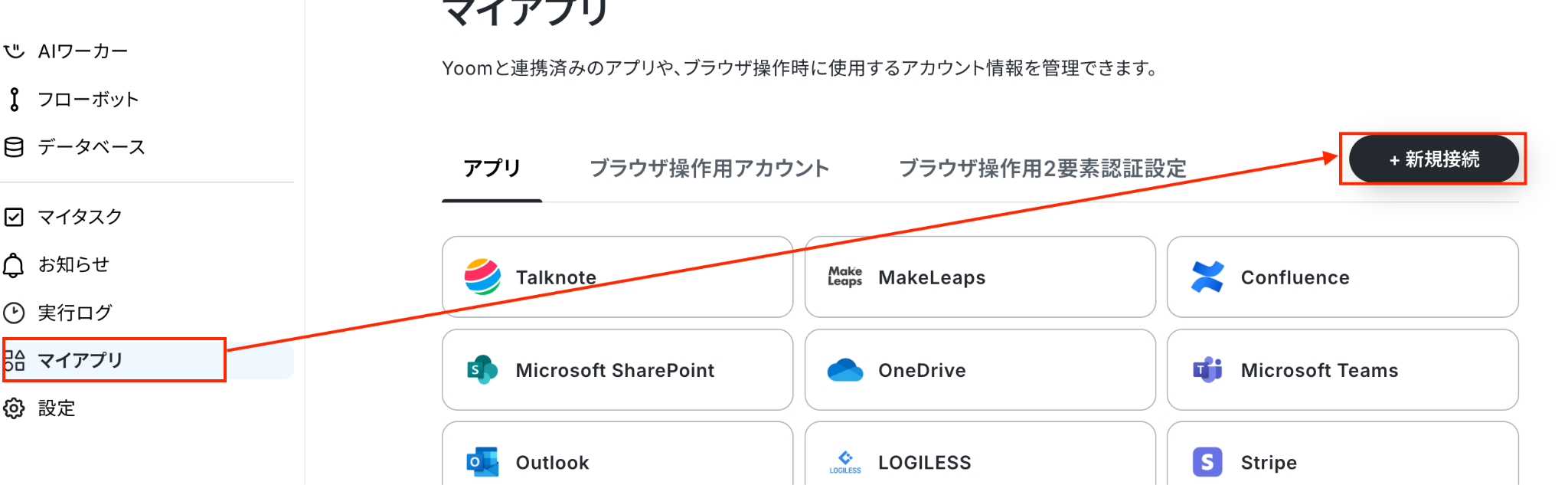
Yoomの画面左欄にある「マイアプリ」をクリックし、右側に表示される「新規接続」をクリックします。検索窓で、GitHubを検索してください。
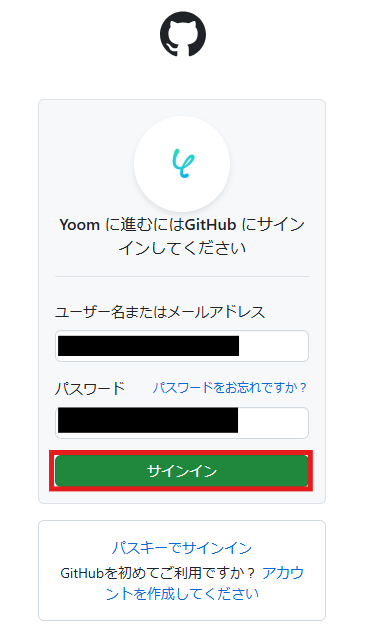
以下の画面が表示されるので、Yoomと連携するアカウントの「ユーザー名」または「メールアドレス」を入力し、パスワード入力後、「サインイン」をクリックしましょう。
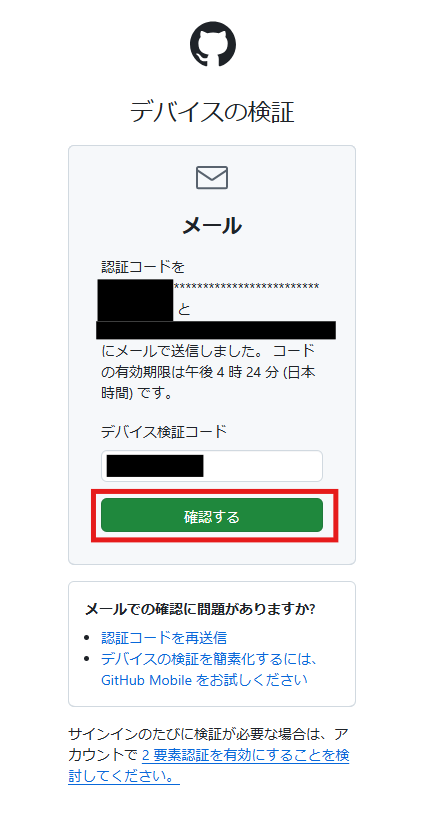
連携するGitHubアカウントのメールアドレス宛に認証コードが届きます。メールに記載されているコードを入力して「確認する」をクリックしてください。
これで、GitHubのマイアプリ連携完了です!
2. GitLabのマイアプリ登録方法
先ほど同様に、検索窓でGitLabを検索してください。
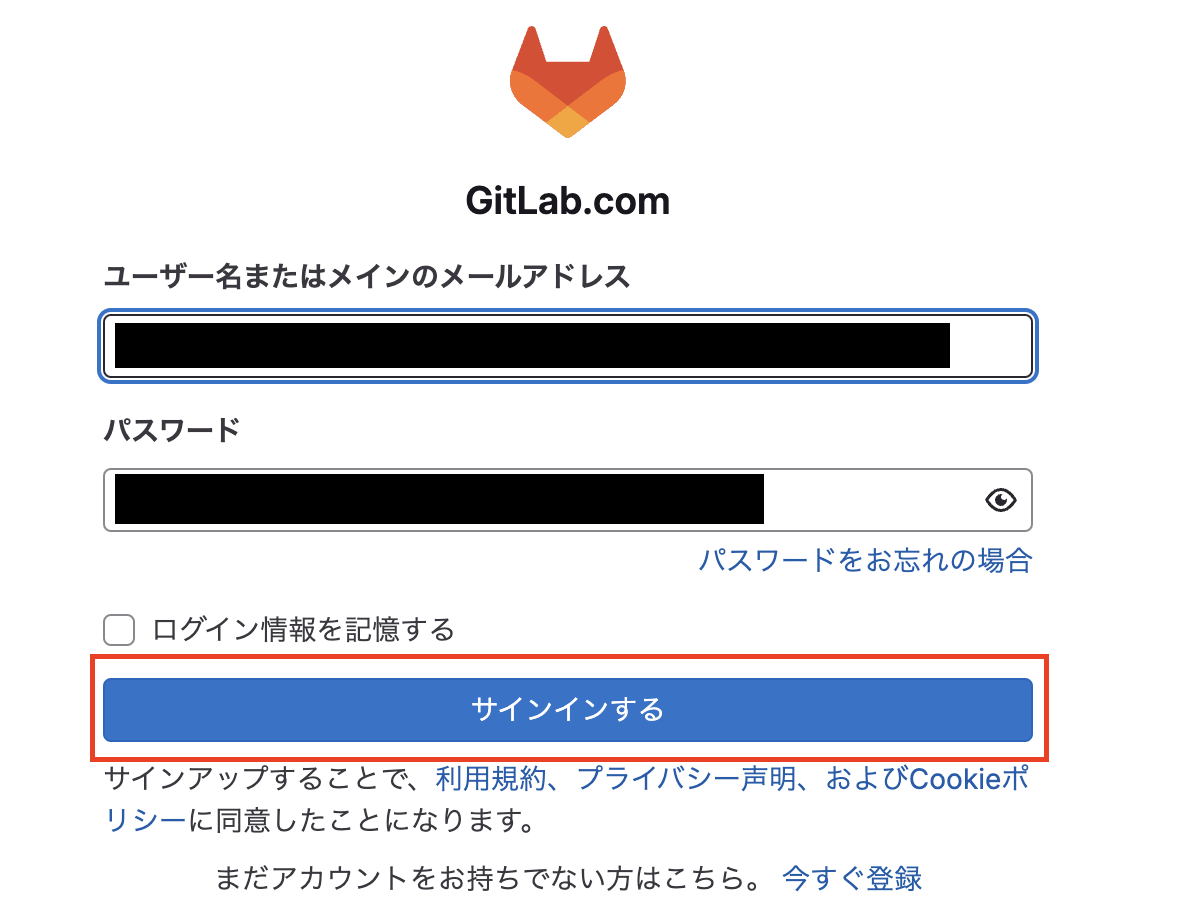
Yoomと連携したいGitLabの「ユーザー名」または「メインのメールアドレス」を入力し、「パスワード」を入力します。入力後、「サインインする」をクリックしてください。
連携するGitLabアカウントのメールアドレス宛に、認証コードが届きます。メールに記載されているコードを入力し、「メールアドレスを確認する」をクリックしましょう。
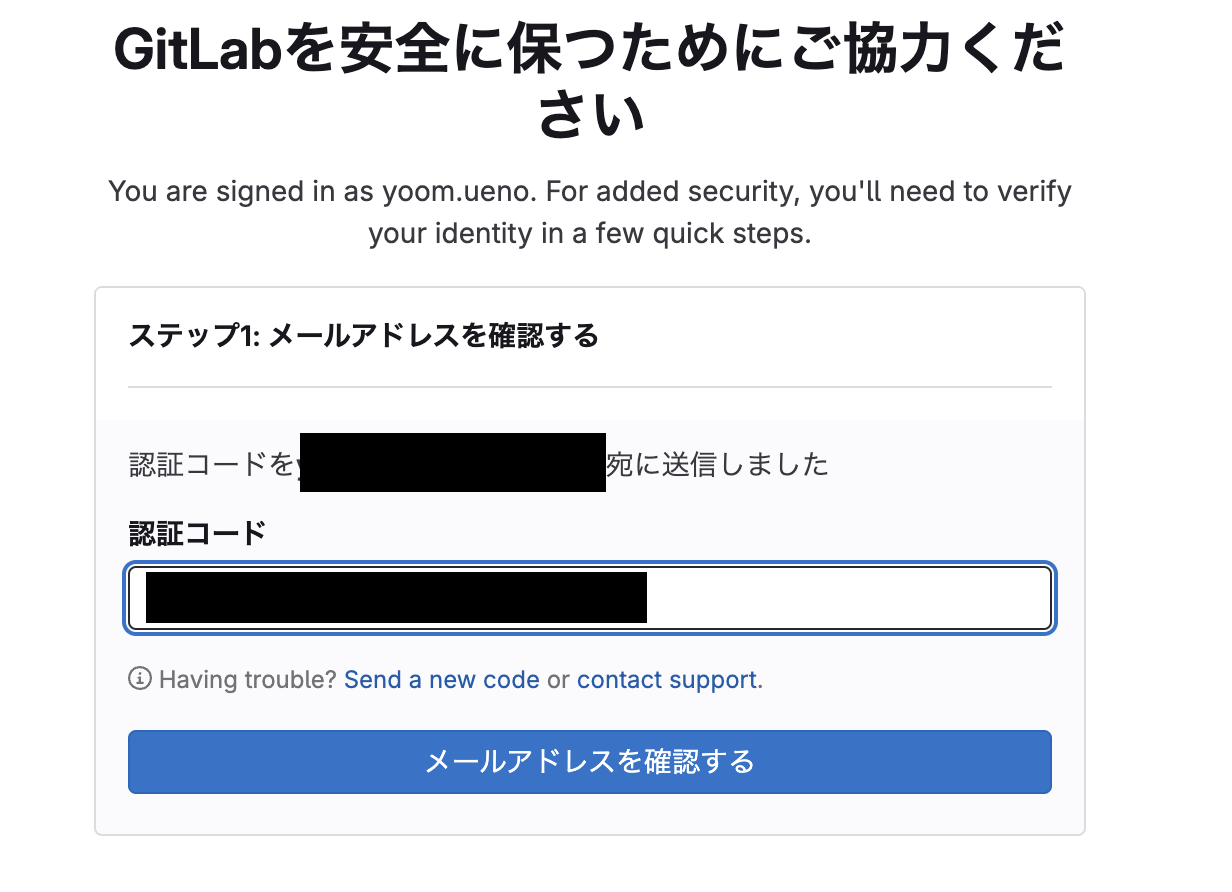
これで、GitLabのマイアプリ連携完了です!
ステップ2:テンプレートのコピー
ここから、実際にフローを作成していきます!
簡単に設定できるよう、テンプレートを使用します。下記のバナーの「試してみる」をクリックし、テンプレートをコピーしましょう。
■概要GitHubとGitLabを併用していると、Issueの管理が分散し、手作業での情報同期に手間を感じることはありませんか?
手動での転記は時間がかかるだけでなく、更新漏れや記載ミスの原因にもなりがちです。
このワークフローを活用すれば、GitHubでIssueが作成されると、自動でGitLabにもIssueが作成されるため、こうした課題を解消し、開発プロセスの連携を円滑にします。
■このテンプレートをおすすめする方- 複数のプロジェクトでGitHubとGitLabを使い分けている開発チームの方
- Issueの手動での転記作業に時間を取られ、本来の開発業務に集中したい方
- 開発プロセスにおける情報共有の漏れや遅延を防ぎたいプロジェクトマネージャーの方
■このテンプレートを使うメリット- GitHubでのIssue作成をトリガーに、自動でGitLabへIssueが作成されるため、これまで手作業に費やしていた時間を短縮できます。
- 手作業での情報転記が不要になることで、記載ミスや更新漏れといったヒューマンエラーを防ぎ、情報の正確性を保つことができます。
■フローボットの流れ- はじめに、GitHubとGitLabをYoomと連携します。
- 次に、トリガーでGitHubを選択し、「Issueが新しく作成されたら」というアクションを設定します。
- 最後に、オペレーションでGitLabの「イシューを作成」アクションを設定し、トリガーで取得した情報をマッピングしてIssueを作成します。
※「トリガー」:フロー起動のきっかけとなるアクション、「オペレーション」:トリガー起動後、フロー内で処理を行うアクション
■このワークフローのカスタムポイント- GitHubのトリガー設定では、監視対象としたいリポジトリの「オーナー名」と「リポジトリ名」を任意で設定してください。
- GitLabでイシューを作成するアクションでは、同期先の「プロジェクトID」や、GitHubから引き継ぐ「課題のタイトル」「課題の説明」などを任意で設定してください。
■注意事項- GitHub、GitLabのそれぞれとYoomを連携してください。
- トリガーは5分、10分、15分、30分、60分の間隔で起動間隔を選択できます。
- プランによって最短の起動間隔が異なりますので、ご注意ください。
手動での転記は時間がかかるだけでなく、更新漏れや記載ミスの原因にもなりがちです。
このワークフローを活用すれば、GitHubでIssueが作成されると、自動でGitLabにもIssueが作成されるため、こうした課題を解消し、開発プロセスの連携を円滑にします。
■このテンプレートをおすすめする方
- 複数のプロジェクトでGitHubとGitLabを使い分けている開発チームの方
- Issueの手動での転記作業に時間を取られ、本来の開発業務に集中したい方
- 開発プロセスにおける情報共有の漏れや遅延を防ぎたいプロジェクトマネージャーの方
■このテンプレートを使うメリット
- GitHubでのIssue作成をトリガーに、自動でGitLabへIssueが作成されるため、これまで手作業に費やしていた時間を短縮できます。
- 手作業での情報転記が不要になることで、記載ミスや更新漏れといったヒューマンエラーを防ぎ、情報の正確性を保つことができます。
■フローボットの流れ
- はじめに、GitHubとGitLabをYoomと連携します。
- 次に、トリガーでGitHubを選択し、「Issueが新しく作成されたら」というアクションを設定します。
- 最後に、オペレーションでGitLabの「イシューを作成」アクションを設定し、トリガーで取得した情報をマッピングしてIssueを作成します。
■このワークフローのカスタムポイント
- GitHubのトリガー設定では、監視対象としたいリポジトリの「オーナー名」と「リポジトリ名」を任意で設定してください。
- GitLabでイシューを作成するアクションでは、同期先の「プロジェクトID」や、GitHubから引き継ぐ「課題のタイトル」「課題の説明」などを任意で設定してください。
■注意事項
- GitHub、GitLabのそれぞれとYoomを連携してください。
- トリガーは5分、10分、15分、30分、60分の間隔で起動間隔を選択できます。
- プランによって最短の起動間隔が異なりますので、ご注意ください。
クリックすると、自動的にテンプレートがコピーされ、以下のように表示されます。「OK」をクリックし、設定を進めましょう!
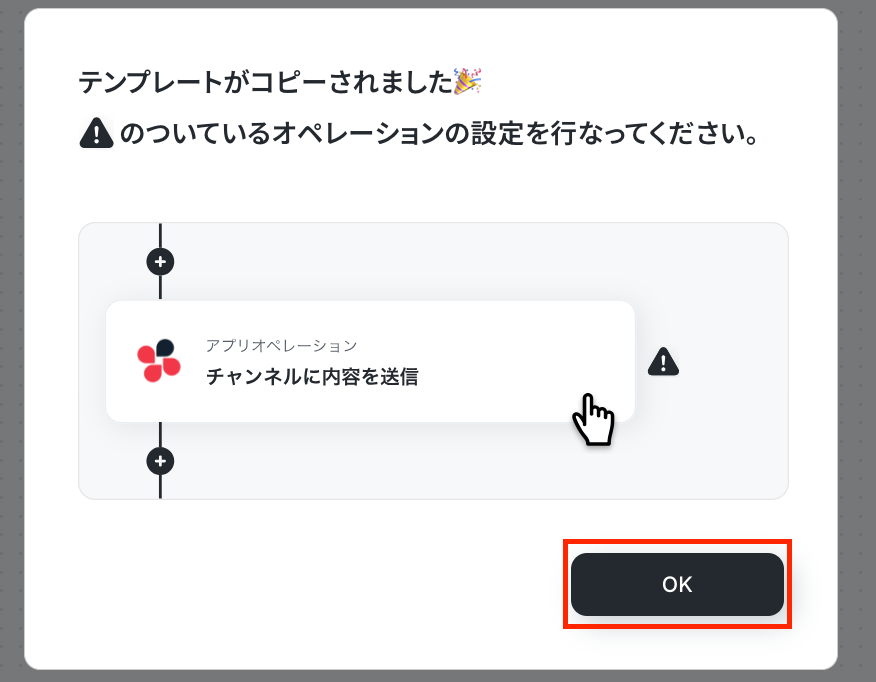
ステップ3:GitHubのトリガー設定
まずは、フローボットを起動させるためのトリガー設定を行います。
コピーしたテンプレートの、「Issueが新しく作成されたら」をクリックしてください。
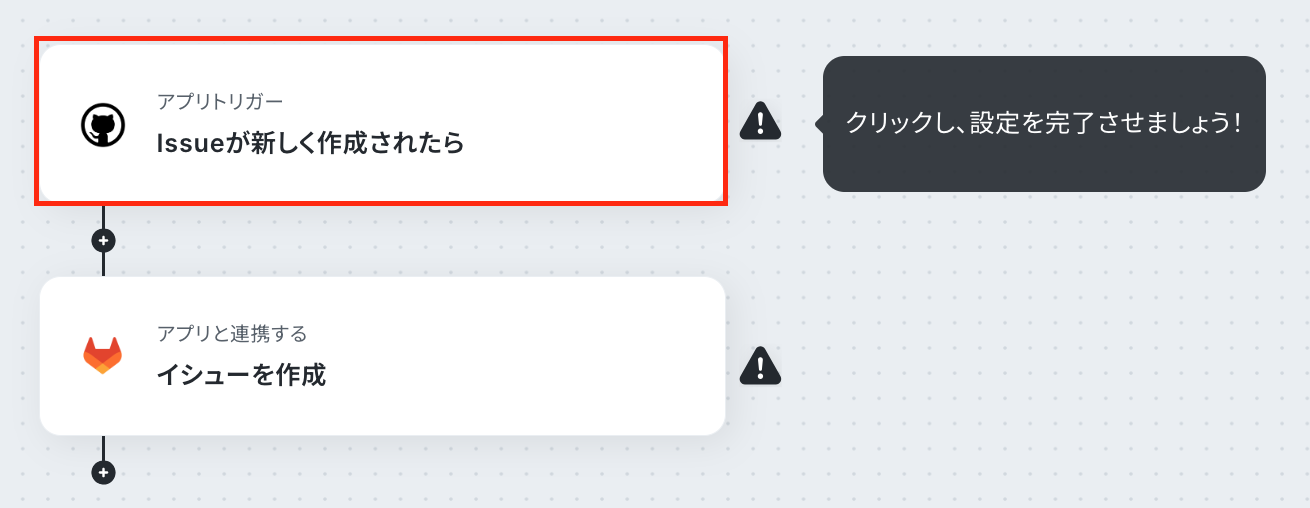
以下の画面が表示されます。アカウント情報には、ステップ1で連携したアカウントの情報が記載されています。
トリガーアクションはそのままにし、「次へ」をクリックしてください。
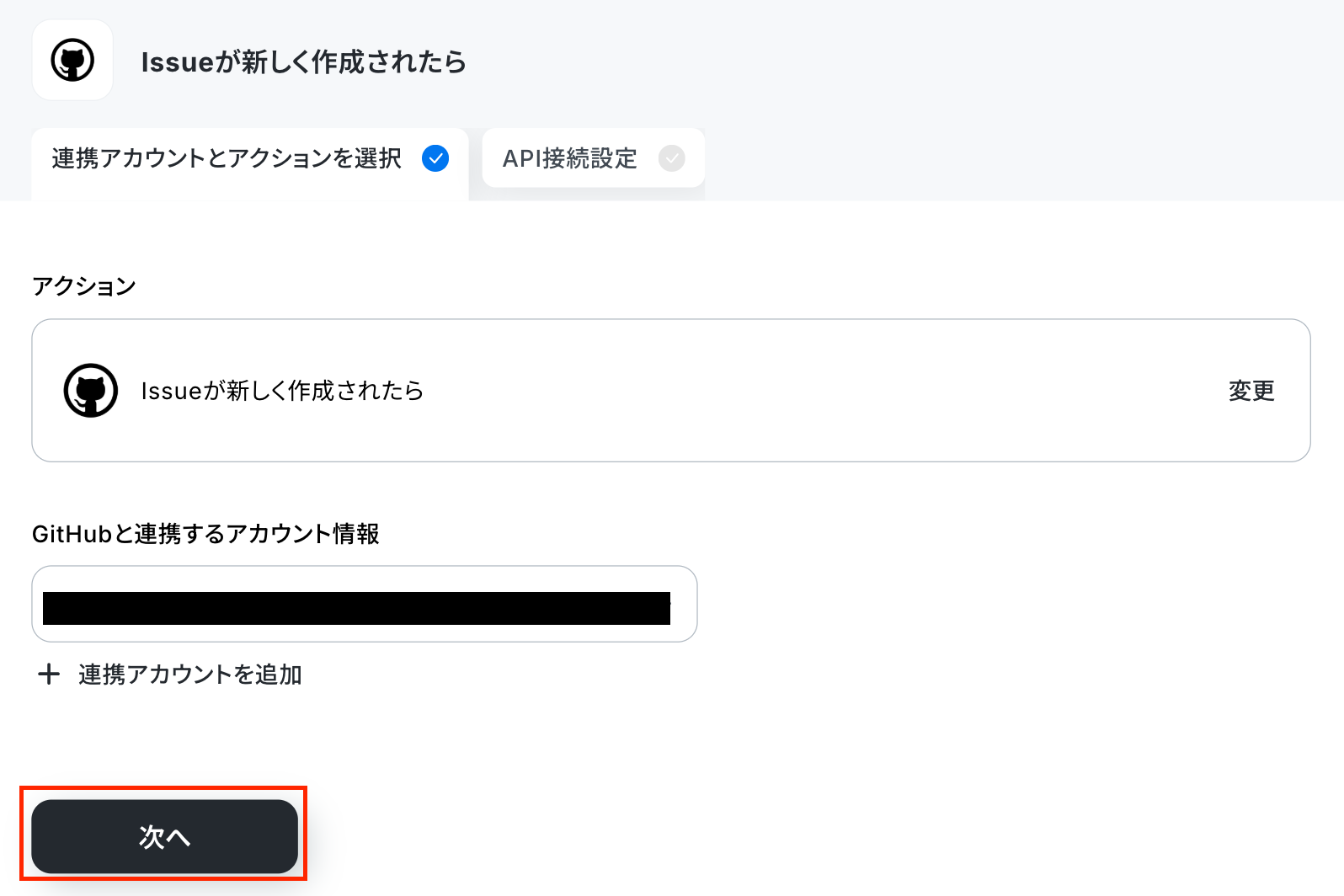
次にAPI接続設定です。
トリガーの起動間隔を設定します。プルダウンから選択しましょう。
※トリガーは5分、10分、15分、30分、60分の間隔で起動間隔を選択できます。
※プランによって最短の起動間隔が異なりますので、ご注意ください。
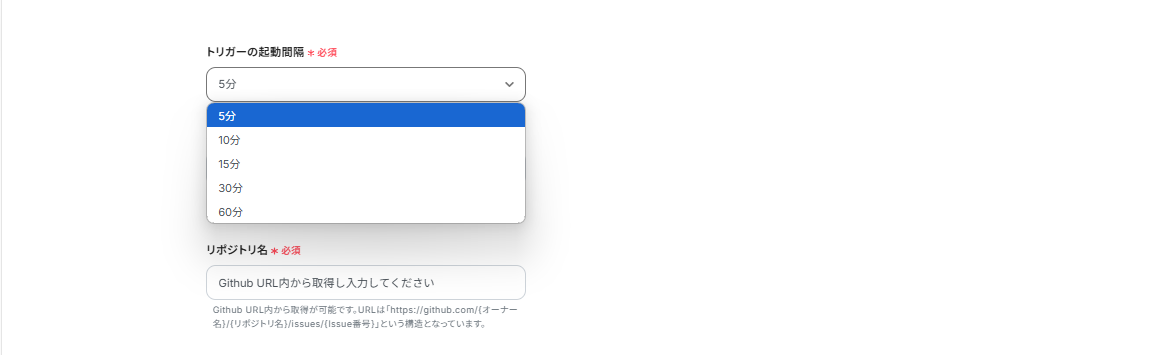
オーナー名とリポジトリ名を、注釈を参考にし、GitHub URL内から取得して入力してください。

設定後、GitHubの画面に移り、テスト用にIssueを作成しましょう。(テスト用のため、登録内容は「テスト」などでOKです)
Issueの登録が完了したら、Yoomの設定画面に戻り、「テスト」を実行してください。テストが成功すると、以下のように表示されます。
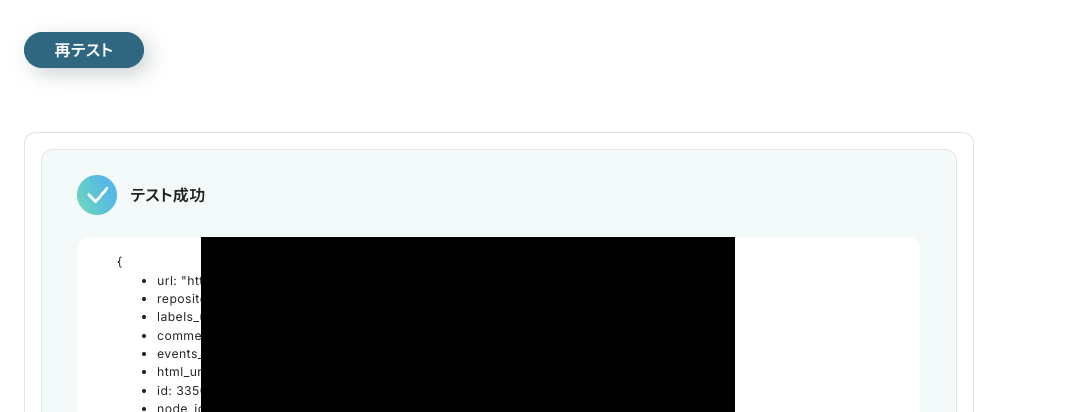
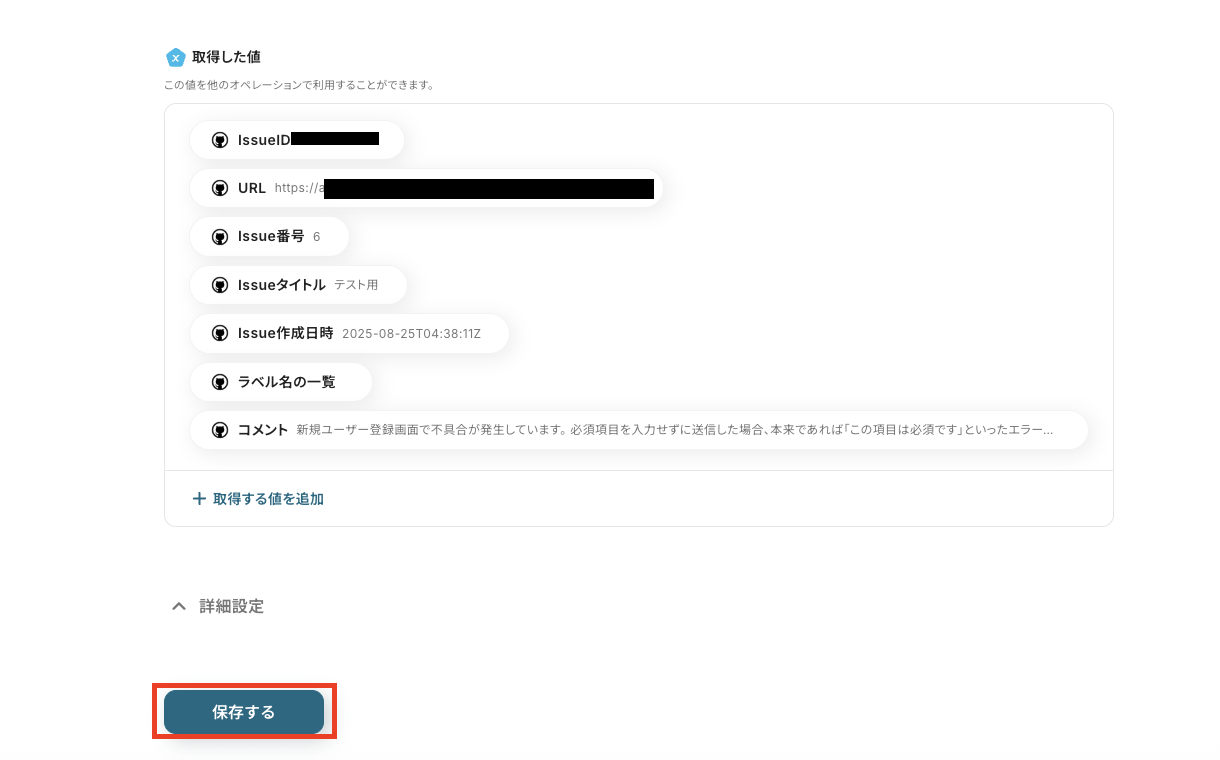
「取得した値」にIssueの情報が正しく取得されていることを確認し、「完了」をクリックしましょう。
※取得した値とは?
トリガーやオペレーション設定時に、「テスト」を実行して取得した値のことを指します。
後続のオペレーション設定時の値として利用でき、フローボットを起動する度に変動した値となります。
ステップ4:GitLabのイシューを作成する
続いて、GitHubに作成(または更新)されたら、GitLabにデータを同期する設定を行います。
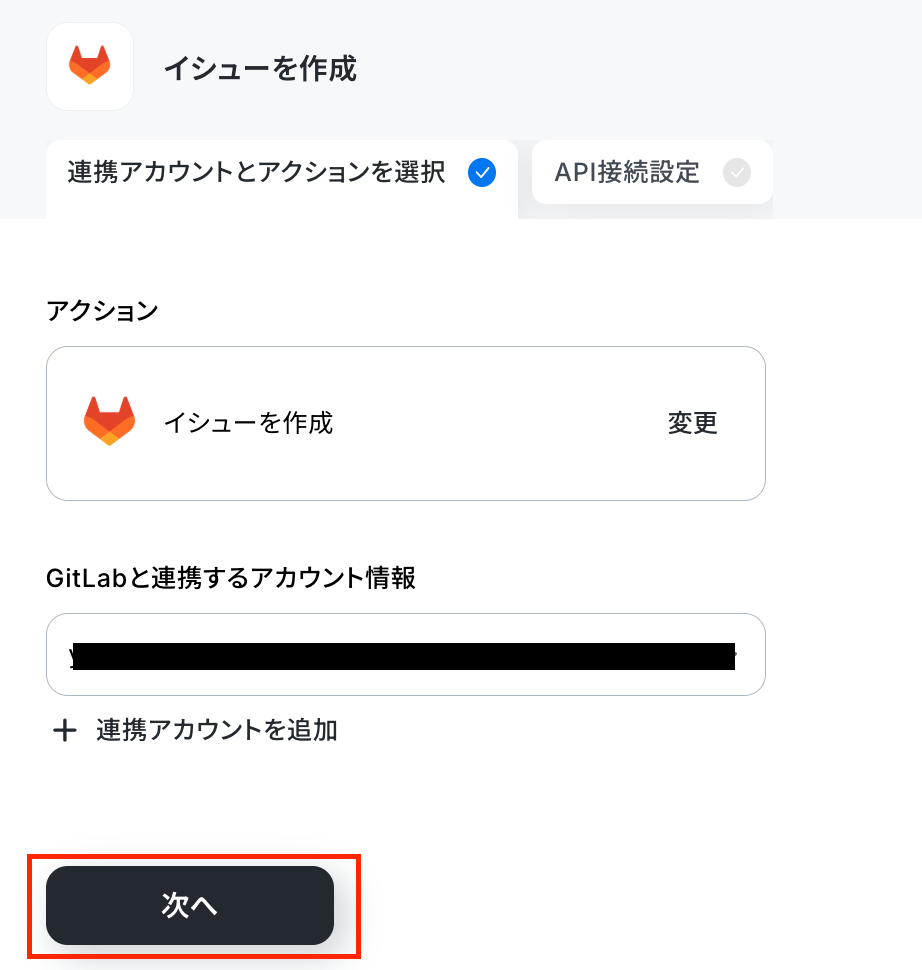
「イシューを作成」をクリックしてください。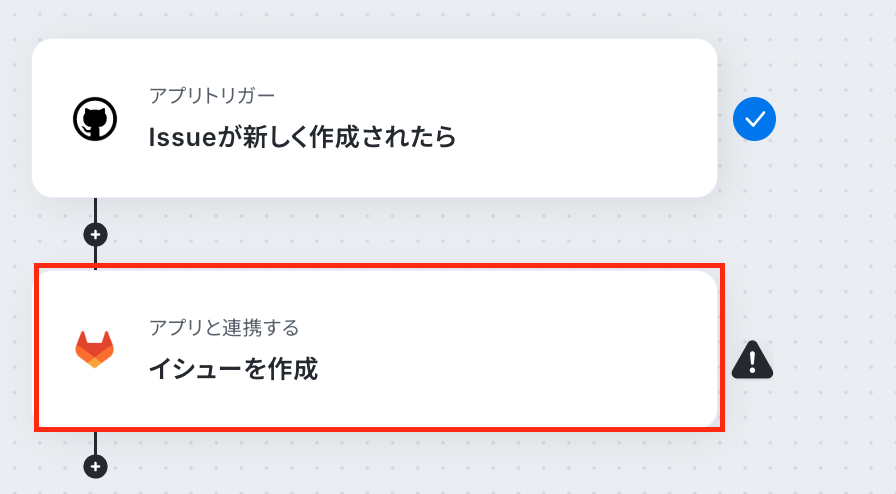
以下の画面が表示されます。アカウント情報には、ステップ1で連携したアカウントの情報が記載されます。
アクションはそのままにし、「次へ」をクリックしましょう。
次にAPI接続設定です。
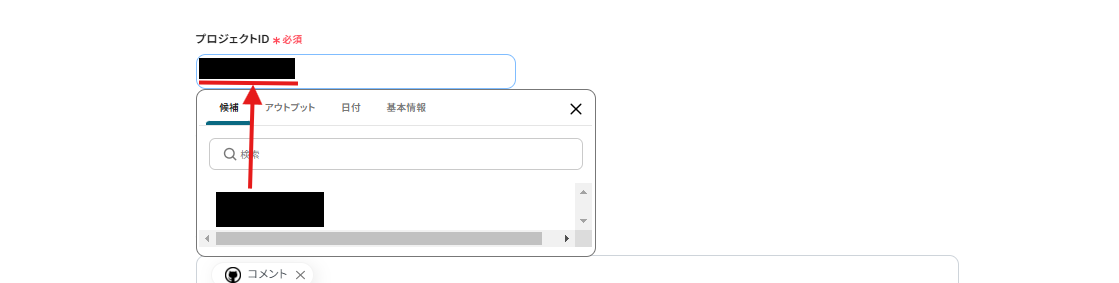
《プロジェクトID》
「プロジェクトID」を候補から選択してください。候補は連携しているアカウントから表示されます。
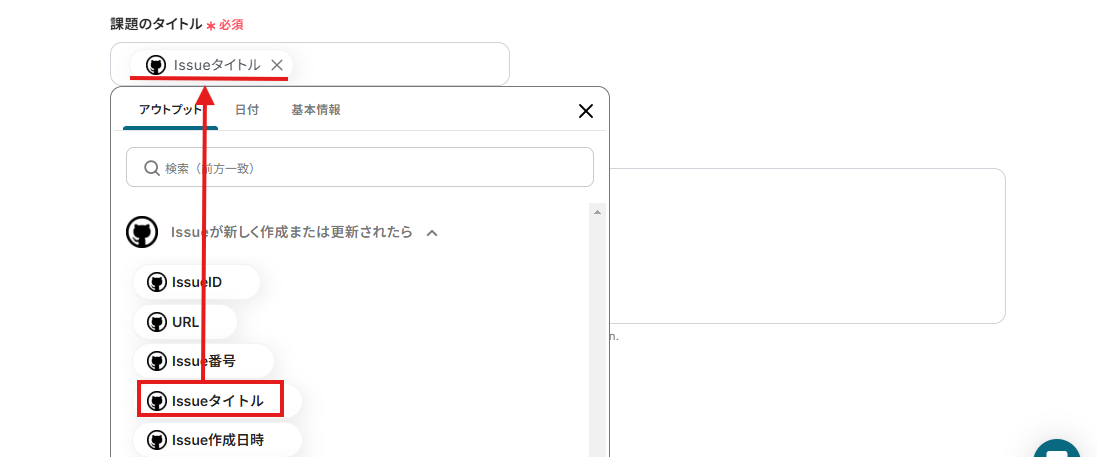
《課題のタイトル》
課題のタイトルを設定します。
ここでは、アウトプットを活用することで、GitHubに登録されている課題のタイトルを用いて、タイトルを自動設定することができます。
トリガーアクション設定時に取得した値を用いて設定しましょう。
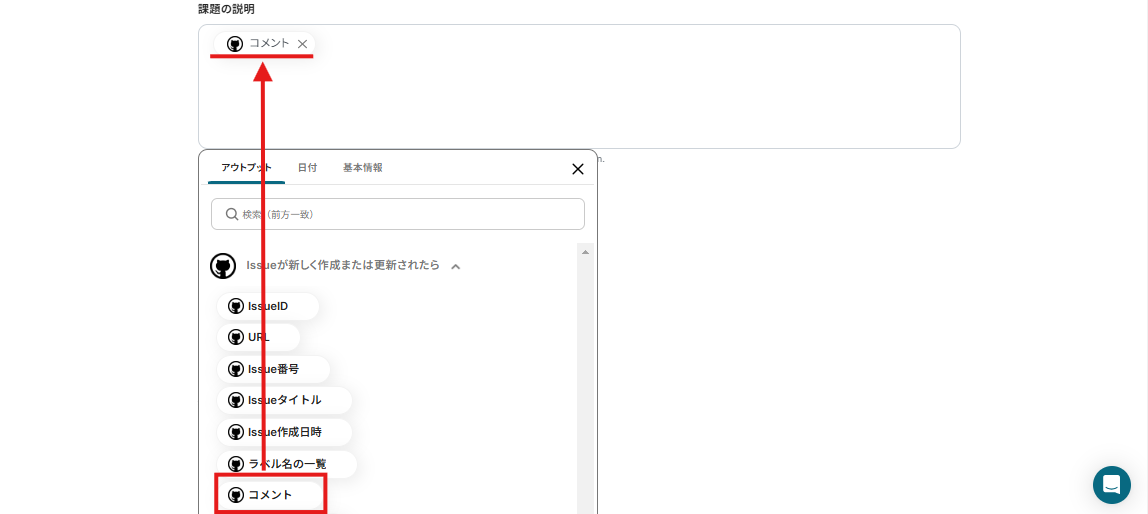
《課題の説明》
課題の説明欄の設定です。
どの課題でも共通するテキスト部分は、定型文として固定値を入力します。(例えば、「課題詳細は以下を確認してください。」など)
課題ごとに異なるテキストを使用する部分は、トリガー設定時に取得した値を用いて設定しましょう。(例えば、「コメント」など)
《作成日》
課題の作成日の設定です。
先ほど同様に、トリガー設定時に取得したアウトプットを用いて設定することで、GitHubにIssueが作成(または更新)された日付に合わせて設定できます。
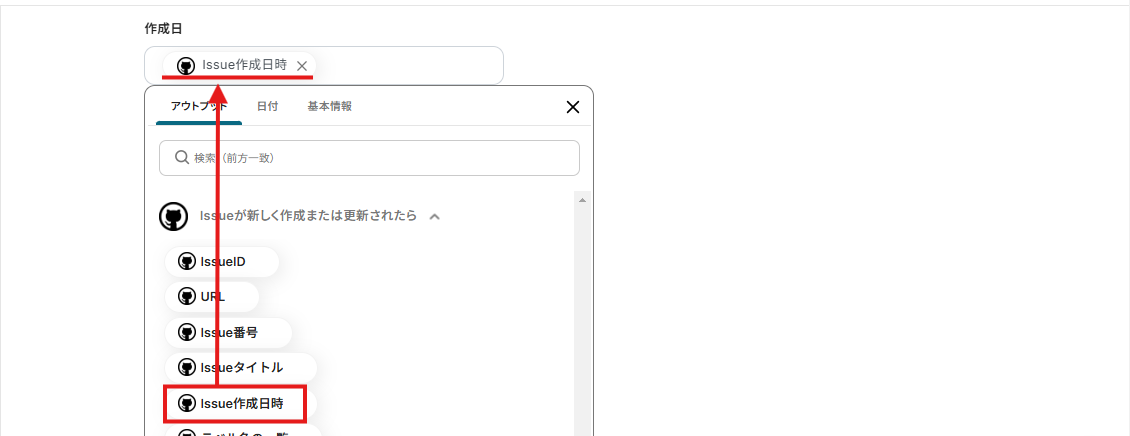
設定完了後、「テスト」を実行し、GitLabに正しくIssueが作成されることを確認してください。
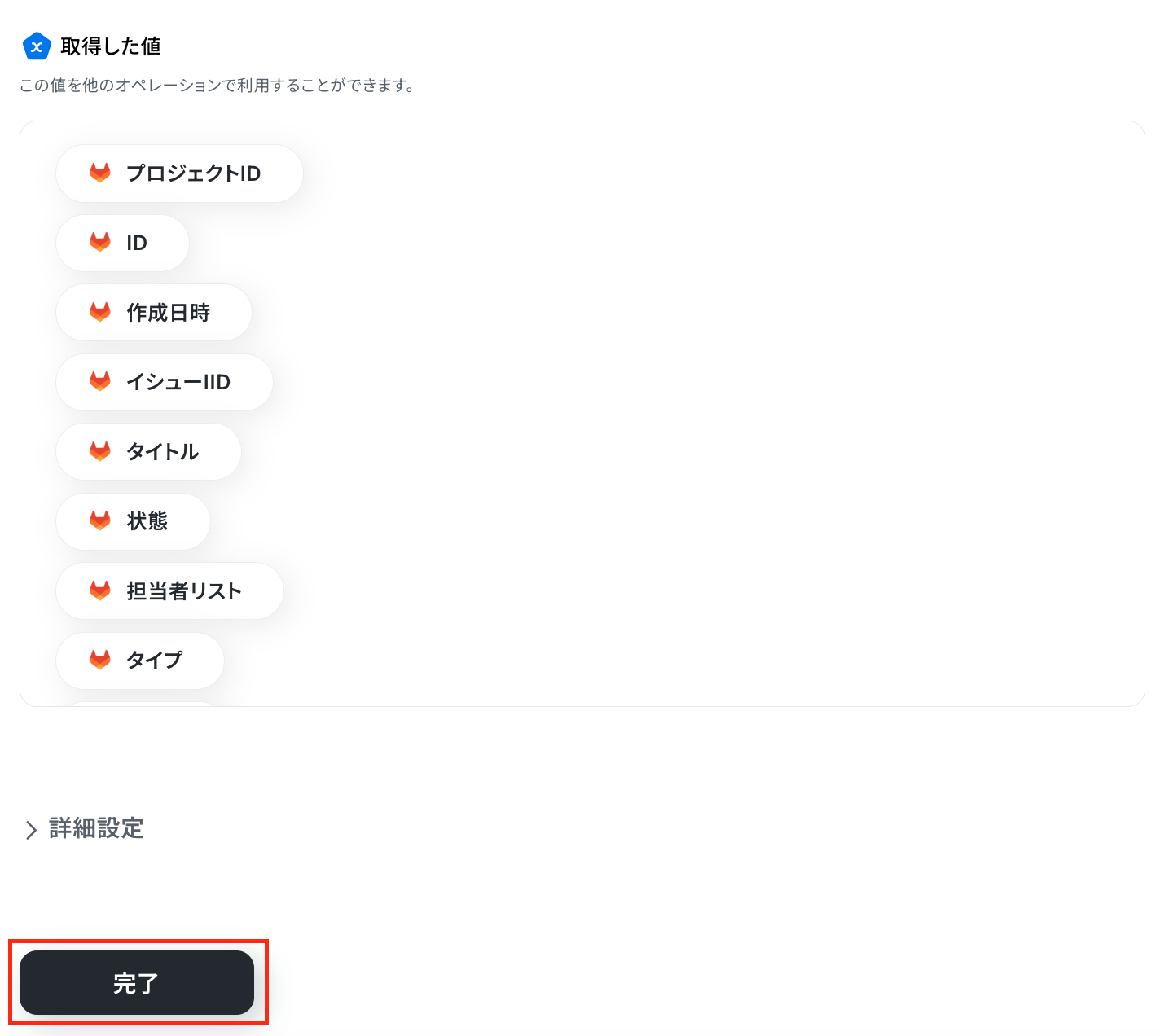
確認後、「完了」しましょう。
ステップ5:トリガーをONにし、動作確認
設定完了後、以下の画面が表示されます。「トリガーをON」をクリックし、フローボットが正しく起動することを確認してください。
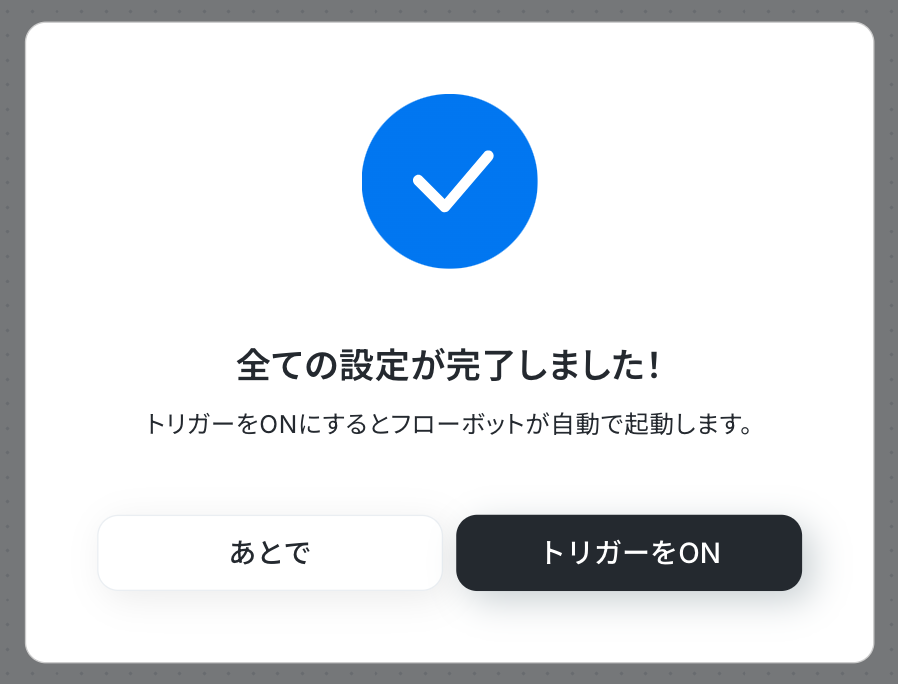
以上で、「GitHubのIssueをGitLabのIssueに自動同期する」フローの完成です!
GitLabのデータをGitHubに連携したい場合
今回はGitHubからGitLabへデータを連携する方法をご紹介しましたが、逆にGitLabからGitHubへのデータ連携を実施したい場合は、下記のテンプレートも併せてご利用ください。
GitLabのIssueをGitHubのIssueに同期する
GitLabのIssue情報をGitHubに自動的に同期し、効率的なプロジェクト運営をサポートします。
異なるプラットフォーム間でのIssue管理をスムーズにし、プロジェクト進行の円滑化に期待できます。
■概要複数のプロジェクトでGitLabとGitHubを併用している場合、Issueの同期を手作業で行う必要があり、手間や情報のズレが生じやすいのではないでしょうか。このワークフローを活用すれば、GitLabに新しいIssueが作成されたタイミングで、自動的にGitHubにも同じ内容のIssueを作成できます。手作業による転記の手間を省き、開発チーム間の情報共有を円滑にします。
■このテンプレートをおすすめする方- GitLabとGitHubを併用しており、Issueの二重管理に手間を感じている方
- 手作業による情報同期をなくし、開発チームの連携をスムーズにしたい方
- Issueの転記ミスや作成漏れを防ぎ、プロジェクト管理の精度を高めたい方
■このテンプレートを使うメリット- GitLabでIssueが作成されると自動でGitHubにもIssueが作成されるため、これまで手作業で行っていた転記作業の時間を短縮できます。
- 手作業での情報入力が不要になることで、Issueのタイトルや内容の転記ミス、作成漏れといったヒューマンエラーの発生を防ぎます。
■フローボットの流れ- はじめに、GitLabをYoomと連携します。
- 次に、トリガーでGitLabを選択し、「イシューが作成されたら」というアクションを設定します。
- 最後に、オペレーションでGitHubを選択し、「Issueを作成」アクションを設定します。GitLabのトリガーで取得した情報を、作成するIssueのタイトルや本文などに設定します。
※「トリガー」:フロー起動のきっかけとなるアクション、「オペレーション」:トリガー起動後、フロー内で処理を行うアクション
■このワークフローのカスタムポイント- GitHubでIssueを作成するアクションでは、タイトルや本文、担当者、ラベルなどの各項目に、GitLabから取得した情報を変数として設定できます。
- 各項目には、GitLabから取得した情報だけでなく、任意のテキストを固定値として入力することも可能なため、特定のラベルを自動で付与するなどの設定ができます。
■注意事項- GitLab、GitHubのそれぞれとYoomを連携してください。
- トリガーは5分、10分、15分、30分、60分の間隔で起動間隔を選択できます。
- プランによって最短の起動間隔が異なりますので、ご注意ください。
■このテンプレートをおすすめする方
- GitLabとGitHubを併用しており、Issueの二重管理に手間を感じている方
- 手作業による情報同期をなくし、開発チームの連携をスムーズにしたい方
- Issueの転記ミスや作成漏れを防ぎ、プロジェクト管理の精度を高めたい方
■このテンプレートを使うメリット
- GitLabでIssueが作成されると自動でGitHubにもIssueが作成されるため、これまで手作業で行っていた転記作業の時間を短縮できます。
- 手作業での情報入力が不要になることで、Issueのタイトルや内容の転記ミス、作成漏れといったヒューマンエラーの発生を防ぎます。
■フローボットの流れ
- はじめに、GitLabをYoomと連携します。
- 次に、トリガーでGitLabを選択し、「イシューが作成されたら」というアクションを設定します。
- 最後に、オペレーションでGitHubを選択し、「Issueを作成」アクションを設定します。GitLabのトリガーで取得した情報を、作成するIssueのタイトルや本文などに設定します。
■このワークフローのカスタムポイント
- GitHubでIssueを作成するアクションでは、タイトルや本文、担当者、ラベルなどの各項目に、GitLabから取得した情報を変数として設定できます。
- 各項目には、GitLabから取得した情報だけでなく、任意のテキストを固定値として入力することも可能なため、特定のラベルを自動で付与するなどの設定ができます。
■注意事項
- GitLab、GitHubのそれぞれとYoomを連携してください。
- トリガーは5分、10分、15分、30分、60分の間隔で起動間隔を選択できます。
- プランによって最短の起動間隔が異なりますので、ご注意ください。
GitHubやGitLabのAPIを使ったその他の自動化例
GitLabとの連携以外でも、GitHubのAPIを使用してさまざまな業務を自動化することが可能です。もし気になるものがあれば、ぜひこちらもお試しください!
GitHubを使った便利な自動化例
GitHubのIssue情報をNotionやTrelloなど、さまざまなデータベースに自動追加することが可能です。また、GoogleフォームやGoogle Chat、Salesforceなどに登録した情報を基に、GitHubに自動追加することもできます。
■概要開発プロジェクトでGitHubのIssueが作成されるたびに、手作業でNotionのタスクリストに転記していませんか?この手作業は時間がかかるだけでなく、コピー&ペーストのミスや登録漏れの原因にもなりがちです。このワークフローを活用すれば、GitHubで新しいIssueが作成された際に、その内容を自動でNotionのデータベースに登録し、プロジェクト管理の効率化と情報共有の正確性向上を実現します。
■このテンプレートをおすすめする方- GitHubとNotionでタスク管理を行い、情報連携の手間を省きたい開発チームの方
- 手作業によるIssueの転記ミスや共有漏れを防ぎ、チームの生産性を高めたい方
- 開発タスクの進捗状況をNotionで一元管理し、全体の可視性を向上させたい方
■このテンプレートを使うメリット- GitHubでIssueが作成されると自動でNotionに登録されるため、転記作業に費やしていた時間を短縮し、より重要な業務に集中できます。
- 手動でのデータ入力に伴う、転記ミスや登録漏れといったヒューマンエラーを防ぎ、常に正確な情報に基づいたタスク管理が可能になります。
■フローボットの流れ- はじめに、GitHubとNotionをYoomと連携します。
- 次に、トリガーでGitHubを選択し、「Issueが新しく作成されたら」というアクションを設定し、監視対象のリポジトリを指定します。
- 続いて、オペレーションでGitHubの「Issueを取得する」アクションを設定し、トリガーとなったIssueの詳細情報を取得します。
- 最後に、オペレーションでNotionの「レコードを追加する」アクションを設定し、取得したIssueの情報を任意のデータベースに登録します。
※「トリガー」:フロー起動のきっかけとなるアクション、「オペレーション」:トリガー起動後、フロー内で処理を行うアクション
■このワークフローのカスタムポイント- GitHubのトリガー設定で、通知を受け取りたい対象のリポジトリを任意で設定してください。
- Notionにレコードを追加するアクションで、登録先のデータベースIDや、Issueのタイトルや本文などをどのプロパティに割り当てるかを任意で設定してください。
■注意事項- GitHubとNotionのそれぞれとYoomを連携してください。
- トリガーは5分、10分、15分、30分、60分の間隔で起動間隔を選択できます。
- プランによって最短の起動間隔が異なりますので、ご注意ください。
■概要GitHubで新しいIssueが作成されるたびに、タスク管理ツールのTrelloへ手動で内容を転記していませんか?この手作業は、開発のスピードを妨げるだけでなく、転記ミスや対応漏れといったヒューマンエラーの原因にもなりかねません。
このワークフローを利用することで、GitHubでのIssue作成をトリガーに、Trelloへ自動でカードを追加できます。開発とタスク管理の連携をスムーズにし、プロジェクトの進行を効率化します。
■このテンプレートをおすすめする方- GitHubとTrelloを併用し、Issueの内容を手作業で転記している開発担当者の方
- Issueの対応漏れを防ぎ、タスク管理を効率化したいプロジェクトマネージャーの方
- 開発チームの生産性を向上させるため、定型的な作業を自動化したいと考えている方
■このテンプレートを使うメリット- GitHubでIssueが作成されるとTrelloに自動でカードが追加され、手作業での転記に費やしていた時間を削減できます。
- 手作業による情報の転記漏れや入力ミスといったヒューマンエラーを防ぎ、タスク管理の正確性を向上させます。
■フローボットの流れ- はじめに、GitHubとTrelloをYoomと連携します。
- 次に、トリガーでGitHubを選択し、「Issueが新しく作成されたら」を設定します。
- 最後に、オペレーションでTrelloを選択し、「新しいカードを作成」のアクションを設定します。前のステップで取得したIssueのタイトルや本文などの情報を、作成するカードの各項目に紐付けます。
※「トリガー」:フロー起動のきっかけとなるアクション、「オペレーション」:トリガー起動後、フロー内で処理を行うアクション
■このワークフローのカスタムポイント- GitHubのトリガー設定では、連携対象としたいリポジトリのオーナー名とリポジトリ名を任意で設定してください。
- Trelloでのカード作成時には、カードを追加するボードやリストを任意で選択できます。また、カードのタイトルや説明には、GitHubのIssueから取得した情報を動的に設定したり、固定のテキストを追加したりすることが可能です。
■注意事項- GitHub、TrelloのそれぞれとYoomを連携してください。
- トリガーは5分、10分、15分、30分、60分の間隔で起動間隔を選択できます。
- プランによって最短の起動間隔が異なりますので、ご注意ください。
■概要Googleフォームで受け付けたお問い合わせやバグ報告などを、都度GitHubに手動で転記していませんか?この作業は手間がかかるだけでなく、情報の転記漏れや入力ミスが発生する可能性もあります。このワークフローを活用すれば、Googleフォームに回答が送信されると、その内容をもとに自動でGitHubにIssueが作成されるため、手動での情報登録プロセスを効率化し、対応漏れを防ぐことが可能です。
■このテンプレートをおすすめする方- GoogleフォームとGitHubを連携させ、情報登録を自動化したいと考えている方
- ユーザーからのフィードバックをGoogleフォームで管理している開発担当者の方
- GitHubへのIssue作成を手作業で行っており、入力ミスや対応漏れを防ぎたい方
■このテンプレートを使うメリット- Googleフォームへの回答をトリガーに自動でGitHubへIssueが作成されるため、これまで手作業での転記に費やしていた時間を削減できます。
- 手作業での情報登録がなくなることで、転記時の入力ミスや対応漏れといったヒューマンエラーの防止に繋がります。
■フローボットの流れ- はじめに、GoogleフォームとGitHubをYoomと連携します。
- 次に、トリガーでGoogleフォームを選択し、「フォームに回答が送信されたら」というアクションを設定します。
- 最後に、オペレーションでGitHubの「Issueを作成」アクションを設定し、フォームの回答内容をもとにIssueを作成するように設定します。
※「トリガー」:フロー起動のきっかけとなるアクション、「オペレーション」:トリガー起動後、フロー内で処理を行うアクション
■このワークフローのカスタムポイント- GitHubでIssueを作成する際、タイトルや本文にGoogleフォームから取得した回答内容を動的に埋め込むように設定してください。
- Issueの担当者(Assignees)やラベルなどを、特定の固定値としてあらかじめ設定することも可能です。
■注意事項- Googleフォーム、GitHubのそれぞれとYoomを連携してください。
- トリガーは5分、10分、15分、30分、60分の間隔で起動間隔を選択できます。
- プランによって最短の起動間隔が異なりますので、ご注意ください。
- Googleフォームをトリガーとして使用した際の回答内容を取得する方法は「Googleフォームトリガーで、回答内容を取得する方法」を参照ください。
■概要開発チームとのコミュニケーションでGoogle Chatを利用しているものの、バグ報告やタスク依頼などを都度GitHubのIssueに手作業で転記するのは手間がかかりませんか。また、手作業では転記漏れや対応の遅れといった課題も発生しがちです。このワークフローを活用すれば、Google Chatの特定スペースにメッセージが投稿されるだけで、AIが内容を解析し、GitHubにIssueを自動で作成するため、こうした情報連携の課題をスムーズに削減できます。
■このテンプレートをおすすめする方- Google Chatでタスク依頼を受け、手作業でGitHubにIssueを作成している方
- チャットでの依頼内容の転記漏れや対応遅延を防ぎたいプロジェクトマネージャーの方
- 開発関連のコミュニケーションとタスク管理の連携を効率化したいと考えている方
■このテンプレートを使うメリット- Google Chatへの投稿を起点にIssueが自動で作成されるため、これまで手作業での転記や起票にかかっていた時間を短縮します。
- 手作業による情報の転記ミスや抜け漏れといったヒューマンエラーを防ぎ、タスク管理の正確性を高めることに繋がります。
■フローボットの流れ- はじめに、Google ChatとGitHubをYoomと連携します。
- 次に、トリガーでGoogle Chatを選択し、「スペースにメッセージが送信されたら」というアクションを設定します。
- オペレーションでAI機能を設定し、トリガーで取得したメッセージ内容からIssueのタイトルや本文などの情報を抽出します。
- 最後に、オペレーションでGitHubの「Issueを作成」アクションを設定し、AIが抽出した情報を元にIssueを作成します。
※「トリガー」:フロー起動のきっかけとなるアクション、「オペレーション」:トリガー起動後、フロー内で処理を行うアクション
■このワークフローのカスタムポイント- Google Chatのトリガー設定では、Issue作成の起点としたいスペースを任意で設定してください。
- AI機能のオペレーションでは、メッセージからどのような情報を抽出するか、指示(プロンプト)内容を任意で設定することが可能です。
- GitHubにIssueを作成する際、タイトルや本文、ラベルなどにどの情報を連携するかを任意で設定してください。
■注意事項- Google Chat、GitHubのそれぞれとYoomを連携してください。
- トリガーは5分、10分、15分、30分、60分の間隔で起動間隔を選択できます。
- プランによって最短の起動間隔が異なりますので、ご注意ください。
- Google Chatとの連携はGoogle Workspaceの場合のみ可能です。詳細は「Google Chatでスペースにメッセージを送る方法」を参照ください。
■概要
SalesforceでToDoオブジェクトが登録されたらGitHubに追加するフローです。
■このテンプレートをおすすめする方
1.SalesforceのToDoオブジェクトを利用する営業・サポート担当者
・顧客からの問い合わせや要望、社内タスクなどをSalesforceのToDoで管理して開発チームへの対応依頼をGitHubに登録したい方
・ToDoを手動でGitHubに転記する手間を省いて業務効率を向上させたい方
・SalesforceとGitHubの情報連携を強化して顧客対応と開発対応の連携をスムーズにしたい方
2.GitHubを利用する開発チーム
・SalesforceのToDoに登録された顧客からの問題や要望をGitHub上で管理して開発プロセスに組み込みたい方
・営業・サポートチームからの情報をリアルタイムに把握して迅速な対応をしたい方
■このテンプレートを使うメリット
Salesforceは顧客管理に非常に強力なツールですが、ToDoオブジェクトが登録されるたびにGitHubに手動でISSUEを追加するのは、手入力ミスや情報の漏れが発生する可能性があります。
このフローを活用すれば、SalesforceでToDoオブジェクトが登録されたら自動的にGitHubに必要な情報が追加されて、営業担当者や開発チームはSalesforceとGitHubの両方を確認する必要がなくなり、最新の情報を効率的に共有することができます。
また、手作業での入力作業が不要になるため業務効率が向上して入力ミスを防ぐこともできます。
■注意事項
・Salesforce、GitHubのそれぞれとYoomを連携してください。
・Salesforceはチームプラン・サクセスプランでのみご利用いただけるアプリとなっております。フリープラン・ミニプランの場合は設定しているフローボットのオペレーションやデータコネクトはエラーとなりますので、ご注意ください。
・チームプランやサクセスプランなどの有料プランは、2週間の無料トライアルを行うことが可能です。無料トライアル中には制限対象のアプリを使用することができます。

■このテンプレートをおすすめする方
- GitHubとNotionでタスク管理を行い、情報連携の手間を省きたい開発チームの方
- 手作業によるIssueの転記ミスや共有漏れを防ぎ、チームの生産性を高めたい方
- 開発タスクの進捗状況をNotionで一元管理し、全体の可視性を向上させたい方
■このテンプレートを使うメリット
- GitHubでIssueが作成されると自動でNotionに登録されるため、転記作業に費やしていた時間を短縮し、より重要な業務に集中できます。
- 手動でのデータ入力に伴う、転記ミスや登録漏れといったヒューマンエラーを防ぎ、常に正確な情報に基づいたタスク管理が可能になります。
■フローボットの流れ
- はじめに、GitHubとNotionをYoomと連携します。
- 次に、トリガーでGitHubを選択し、「Issueが新しく作成されたら」というアクションを設定し、監視対象のリポジトリを指定します。
- 続いて、オペレーションでGitHubの「Issueを取得する」アクションを設定し、トリガーとなったIssueの詳細情報を取得します。
- 最後に、オペレーションでNotionの「レコードを追加する」アクションを設定し、取得したIssueの情報を任意のデータベースに登録します。
■このワークフローのカスタムポイント
- GitHubのトリガー設定で、通知を受け取りたい対象のリポジトリを任意で設定してください。
- Notionにレコードを追加するアクションで、登録先のデータベースIDや、Issueのタイトルや本文などをどのプロパティに割り当てるかを任意で設定してください。
■注意事項
- GitHubとNotionのそれぞれとYoomを連携してください。
- トリガーは5分、10分、15分、30分、60分の間隔で起動間隔を選択できます。
- プランによって最短の起動間隔が異なりますので、ご注意ください。

このワークフローを利用することで、GitHubでのIssue作成をトリガーに、Trelloへ自動でカードを追加できます。開発とタスク管理の連携をスムーズにし、プロジェクトの進行を効率化します。
■このテンプレートをおすすめする方
- GitHubとTrelloを併用し、Issueの内容を手作業で転記している開発担当者の方
- Issueの対応漏れを防ぎ、タスク管理を効率化したいプロジェクトマネージャーの方
- 開発チームの生産性を向上させるため、定型的な作業を自動化したいと考えている方
■このテンプレートを使うメリット
- GitHubでIssueが作成されるとTrelloに自動でカードが追加され、手作業での転記に費やしていた時間を削減できます。
- 手作業による情報の転記漏れや入力ミスといったヒューマンエラーを防ぎ、タスク管理の正確性を向上させます。
■フローボットの流れ
- はじめに、GitHubとTrelloをYoomと連携します。
- 次に、トリガーでGitHubを選択し、「Issueが新しく作成されたら」を設定します。
- 最後に、オペレーションでTrelloを選択し、「新しいカードを作成」のアクションを設定します。前のステップで取得したIssueのタイトルや本文などの情報を、作成するカードの各項目に紐付けます。
■このワークフローのカスタムポイント
- GitHubのトリガー設定では、連携対象としたいリポジトリのオーナー名とリポジトリ名を任意で設定してください。
- Trelloでのカード作成時には、カードを追加するボードやリストを任意で選択できます。また、カードのタイトルや説明には、GitHubのIssueから取得した情報を動的に設定したり、固定のテキストを追加したりすることが可能です。
■注意事項
- GitHub、TrelloのそれぞれとYoomを連携してください。
- トリガーは5分、10分、15分、30分、60分の間隔で起動間隔を選択できます。
- プランによって最短の起動間隔が異なりますので、ご注意ください。

■このテンプレートをおすすめする方
- GoogleフォームとGitHubを連携させ、情報登録を自動化したいと考えている方
- ユーザーからのフィードバックをGoogleフォームで管理している開発担当者の方
- GitHubへのIssue作成を手作業で行っており、入力ミスや対応漏れを防ぎたい方
■このテンプレートを使うメリット
- Googleフォームへの回答をトリガーに自動でGitHubへIssueが作成されるため、これまで手作業での転記に費やしていた時間を削減できます。
- 手作業での情報登録がなくなることで、転記時の入力ミスや対応漏れといったヒューマンエラーの防止に繋がります。
■フローボットの流れ
- はじめに、GoogleフォームとGitHubをYoomと連携します。
- 次に、トリガーでGoogleフォームを選択し、「フォームに回答が送信されたら」というアクションを設定します。
- 最後に、オペレーションでGitHubの「Issueを作成」アクションを設定し、フォームの回答内容をもとにIssueを作成するように設定します。
■このワークフローのカスタムポイント
- GitHubでIssueを作成する際、タイトルや本文にGoogleフォームから取得した回答内容を動的に埋め込むように設定してください。
- Issueの担当者(Assignees)やラベルなどを、特定の固定値としてあらかじめ設定することも可能です。
■注意事項
- Googleフォーム、GitHubのそれぞれとYoomを連携してください。
- トリガーは5分、10分、15分、30分、60分の間隔で起動間隔を選択できます。
- プランによって最短の起動間隔が異なりますので、ご注意ください。
- Googleフォームをトリガーとして使用した際の回答内容を取得する方法は「Googleフォームトリガーで、回答内容を取得する方法」を参照ください。

- Google Chatでタスク依頼を受け、手作業でGitHubにIssueを作成している方
- チャットでの依頼内容の転記漏れや対応遅延を防ぎたいプロジェクトマネージャーの方
- 開発関連のコミュニケーションとタスク管理の連携を効率化したいと考えている方
- Google Chatへの投稿を起点にIssueが自動で作成されるため、これまで手作業での転記や起票にかかっていた時間を短縮します。
- 手作業による情報の転記ミスや抜け漏れといったヒューマンエラーを防ぎ、タスク管理の正確性を高めることに繋がります。
- はじめに、Google ChatとGitHubをYoomと連携します。
- 次に、トリガーでGoogle Chatを選択し、「スペースにメッセージが送信されたら」というアクションを設定します。
- オペレーションでAI機能を設定し、トリガーで取得したメッセージ内容からIssueのタイトルや本文などの情報を抽出します。
- 最後に、オペレーションでGitHubの「Issueを作成」アクションを設定し、AIが抽出した情報を元にIssueを作成します。
■このワークフローのカスタムポイント
- Google Chatのトリガー設定では、Issue作成の起点としたいスペースを任意で設定してください。
- AI機能のオペレーションでは、メッセージからどのような情報を抽出するか、指示(プロンプト)内容を任意で設定することが可能です。
- GitHubにIssueを作成する際、タイトルや本文、ラベルなどにどの情報を連携するかを任意で設定してください。
- Google Chat、GitHubのそれぞれとYoomを連携してください。
- トリガーは5分、10分、15分、30分、60分の間隔で起動間隔を選択できます。
- プランによって最短の起動間隔が異なりますので、ご注意ください。
- Google Chatとの連携はGoogle Workspaceの場合のみ可能です。詳細は「Google Chatでスペースにメッセージを送る方法」を参照ください。

■概要
SalesforceでToDoオブジェクトが登録されたらGitHubに追加するフローです。
■このテンプレートをおすすめする方
1.SalesforceのToDoオブジェクトを利用する営業・サポート担当者
・顧客からの問い合わせや要望、社内タスクなどをSalesforceのToDoで管理して開発チームへの対応依頼をGitHubに登録したい方
・ToDoを手動でGitHubに転記する手間を省いて業務効率を向上させたい方
・SalesforceとGitHubの情報連携を強化して顧客対応と開発対応の連携をスムーズにしたい方
2.GitHubを利用する開発チーム
・SalesforceのToDoに登録された顧客からの問題や要望をGitHub上で管理して開発プロセスに組み込みたい方
・営業・サポートチームからの情報をリアルタイムに把握して迅速な対応をしたい方
■このテンプレートを使うメリット
Salesforceは顧客管理に非常に強力なツールですが、ToDoオブジェクトが登録されるたびにGitHubに手動でISSUEを追加するのは、手入力ミスや情報の漏れが発生する可能性があります。
このフローを活用すれば、SalesforceでToDoオブジェクトが登録されたら自動的にGitHubに必要な情報が追加されて、営業担当者や開発チームはSalesforceとGitHubの両方を確認する必要がなくなり、最新の情報を効率的に共有することができます。
また、手作業での入力作業が不要になるため業務効率が向上して入力ミスを防ぐこともできます。
■注意事項
・Salesforce、GitHubのそれぞれとYoomを連携してください。
・Salesforceはチームプラン・サクセスプランでのみご利用いただけるアプリとなっております。フリープラン・ミニプランの場合は設定しているフローボットのオペレーションやデータコネクトはエラーとなりますので、ご注意ください。
・チームプランやサクセスプランなどの有料プランは、2週間の無料トライアルを行うことが可能です。無料トライアル中には制限対象のアプリを使用することができます。
GitLabを使った便利な自動化例
GitLabにIssueが作成されたらSlackやMicrosoft Teamsなど、さまざまなチャットツールに通知したり、Backlogなど別のデータベースに課題を自動作成することも可能です。また、Google スプレッドシートやSlackの内容を基に、課題を自動作成することもできます。
■概要GitLabで作成されたIssueの情報を、都度Slackに手作業で共有していませんか?重要なIssueの見落としや、共有の遅れはプロジェクトの進行に影響を与えかねません。このワークフローを活用すれば、GitLabで特定のキーワードを含むIssueが作成されたタイミングをトリガーに、指定したSlackチャンネルへ自動でメッセージを送信できます。これにより、迅速な情報共有と対応漏れの防止を実現します。
■このテンプレートをおすすめする方- GitLabとSlackを利用してプロジェクト管理を行っている開発チームの方
- 特定のキーワードを含む重要なIssueの通知を自動化し、見落としを防ぎたい方
- 手作業による情報共有の手間をなくし、開発業務に集中したいマネージャーの方
■このテンプレートを使うメリット- GitLabのIssue作成を常に監視し、手動で通知する手間が省けるため、本来の業務に集中する時間を確保できます。
- 通知の遅延や共有漏れといったヒューマンエラーを防ぎ、重要なIssueに関する情報共有を確実に行えます。
■フローボットの流れ- はじめに、GitLabとSlackをYoomと連携します。
- 次に、トリガーでGitLabを選択し、「キーワードに一致するIssueが作成されたら」というアクションを設定します。
- 最後に、オペレーションでSlackの「チャンネルにメッセージを送る」アクションを設定し、任意のチャンネルに通知を送信します。
※「トリガー」:フロー起動のきっかけとなるアクション、「オペレーション」:トリガー起動後、フロー内で処理を行うアクション
■このワークフローのカスタムポイント- GitLabのトリガー設定では、通知のきっかけとしたいキーワードを任意で設定してください。
- Slackのオペレーション設定では、通知先のチャンネルを自由に指定できるほか、メッセージ内容もカスタムが可能です。固定のテキストだけでなく、トリガーで取得したIssueのタイトルや担当者、URLといった動的な情報をメッセージに埋め込むことで、より詳細な通知を作成できます。
■注意事項- GitLab、SlackのそれぞれとYoomを連携してください。
- トリガーは5分、10分、15分、30分、60分の間隔で起動間隔を選択できます。
- プランによって最短の起動間隔が異なりますので、ご注意ください。
■概要GitLabで特定のキーワードを含むIssueが作成された際に、都度内容を確認して手動でチームに共有するのは手間がかかり、重要な更新の見逃しにも繋がりかねません。このワークフローを活用すれば、GitLabで特定のキーワードを含むIssueが作成されたタイミングで、Microsoft Teamsの指定したチャネルへ自動でメッセージを送信できます。これにより、情報共有の迅速化と対応漏れの防止を実現します。
■このテンプレートをおすすめする方- GitLabとMicrosoft Teamsを連携させ、情報共有を効率化したい開発チームのリーダーの方
- 担当するプロジェクトの重要なIssue作成を、リアルタイムで把握したいエンジニアの方
- 手動での通知作業をなくし、プロジェクト管理の工数を削減したいと考えている方
■このテンプレートを使うメリット- 特定のIssue作成をトリガーに自動で通知が飛ぶため、手動で確認・共有していた時間を削減できます。
- システムが自動で通知を行うことで、手作業による通知漏れや共有の遅れといったミスを防ぎます。
■フローボットの流れ- はじめに、GitLabとMicrosoft TeamsをYoomと連携します。
- 次に、トリガーでGitLabを選択し、「キーワードに一致するイシューが作成されたら」アクションを設定します。
- 最後に、オペレーションでMicrosoft Teamsの「チャネルにメッセージを送る」アクションを設定し、通知したいチャネルやメッセージ内容を構成します。
※「トリガー」:フロー起動のきっかけとなるアクション、「オペレーション」:トリガー起動後、フロー内で処理を行うアクション
■このワークフローのカスタムポイント- Microsoft Teamsにメッセージを送るアクションでは、通知先のチャネルを任意に指定できます。
- メッセージ内容には、固定のテキストだけでなく、トリガーで取得したIssueのタイトルやURLといった動的な情報を自由に組み合わせて設定することが可能です。
■注意事項- GitLab、Microsoft TeamsのそれぞれとYoomを連携してください。
- Microsoft365(旧Office365)には、家庭向けプランと一般法人向けプラン(Microsoft365 Business)があり、一般法人向けプランに加入していない場合には認証に失敗する可能性があります。
■概要
GitLabでイシューを作成した後、その内容をBacklogに手動で転記する作業に手間を感じていませんか。この単純な繰り返し作業は、本来集中すべき開発業務の時間を奪うだけでなく、転記ミスや登録漏れといったヒューマンエラーの原因にもなり得ます。このワークフローを活用すれば、GitLabでイシューが作成されたタイミングで、自動的にBacklogへ課題が作成されるため、これらの課題を解消し、開発の連携を円滑にします。
■このテンプレートをおすすめする方
- GitLabとBacklogを併用し、イシューと課題の二重入力に手間を感じている開発者の方
- プロジェクト管理において、Backlogへの課題登録漏れや遅延を防ぎたいマネージャーの方
- 開発チーム全体の業務プロセスを自動化し、生産性の向上を目指している担当者の方
■このテンプレートを使うメリット
- GitLabでイシューを作成するだけでBacklogに課題が自動で作成され、これまで手作業での転記に費やしていた時間を短縮することができます。
- 手作業による情報の転記が不要になるため、入力内容の間違いや課題の登録漏れといったヒューマンエラーの発生を防ぐことに繋がります。
■フローボットの流れ
- はじめに、GitLabとBacklogをYoomと連携します。
- 次に、トリガーでGitLabを選択し、「イシューが作成されたら」というアクションを設定します。
- 最後に、オペレーションでBacklogの「課題を追加」アクションを設定し、トリガーで取得したイシューの情報を紐付けて課題を作成します。
※「トリガー」:フロー起動のきっかけとなるアクション、「オペレーション」:トリガー起動後、フロー内で処理を行うアクション
■このワークフローのカスタムポイント
- Backlogに課題を追加する際、GitLabのイシューから取得したタイトルや本文といった情報を、課題の件名や詳細欄に変数として自由に設定してください。
- 課題の種別や担当者、優先度などの各項目には、GitLabから取得した情報だけでなく、特定の担当者や「高」といった固定値を任意で設定することも可能です。
■注意事項
- GitLab、BacklogのそれぞれとYoomを連携してください。
- トリガーは5分、10分、15分、30分、60分の間隔で起動間隔を選択できます。
- プランによって最短の起動間隔が異なりますので、ご注意ください。
■概要Google スプレッドシートで管理しているタスクやバグ報告を、手作業でGitLabに転記するのは手間がかかる作業ではないでしょうか。このワークフローを活用することで、Google スプレッドシートに新しい行が追加されると、GitLabに課題(イシュー)を自動で作成できます。タスク管理の一覧性を保ちつつ、開発チームへの課題共有をスムーズに行い、手作業による転記の手間や登録漏れといった課題を解消します。
■このテンプレートをおすすめする方- Google スプレッドシートとGitLabを併用してタスク管理を行っている開発者の方
- 課題作成の手作業による転記の手間をなくし、自動化したいプロジェクトマネージャーの方
- エンジニアチームとの連携や、課題管理のプロセスを効率化したいと考えている方
■このテンプレートを使うメリット- Google スプレッドシートに行を追加するだけで、GitLabへの課題作成が自動で完了するため、これまで手作業に費やしていた時間を短縮できます。
- 手作業でのデータ転記が不要になるため、入力間違いや共有漏れといったヒューマンエラーの発生を防ぎ、課題管理の正確性が向上します。
■フローボットの流れ- はじめに、Google スプレッドシートとGitLabをYoomと連携します。
- 次に、トリガーでGoogle スプレッドシートを選択し、「行が追加されたら」というアクションを設定します。
- 次に、オペレーションでGitLabを選択し、「イシューを作成」アクションを設定し、スプレッドシートから取得した情報をマッピングします。
- 最後に、オペレーションでGoogle スプレッドシートの「レコードを更新する」アクションを設定し、課題が作成されたことを示すステータスなどを書き戻します。
※「トリガー」:フロー起動のきっかけとなるアクション、「オペレーション」:トリガー起動後、フロー内で処理を行うアクション
■このワークフローのカスタムポイント- Google スプレッドシートのトリガー設定では、対象としたい任意のスプレッドシートIDやシート名(タブ名)を設定してください。
- GitLabでイシューを作成するアクションでは、Google スプレッドシートから取得した値を引用して、タイトルや説明文、担当者といった各フィールドを自由に設定可能です。
■注意事項- Google スプレッドシート、GitLabのそれぞれとYoomを連携してください。
- トリガーは5分、10分、15分、30分、60分の間隔で起動間隔を選択できます。
- プランによって最短の起動間隔が異なりますので、ご注意ください。
- Google スプレッドシートをアプリトリガーとして使用する際の注意事項は「【アプリトリガー】Google スプレッドシートのトリガーにおける注意事項」を参照してください。
■概要Slackでの開発依頼やバグ報告を手作業でGitLabに転記していませんか?この作業は時間がかかるだけでなく、重要な情報を見落とす原因にもなりがちです。このワークフローを活用すれば、Slackの特定チャンネルへの投稿をトリガーに、内容をAIが解析しGitLabへ自動で課題を作成します。開発プロセスにおける情報連携を円滑にし、対応漏れなどのヒューマンエラーを防ぎます。
■このテンプレートをおすすめする方- Slackでのバグ報告や開発依頼を、手作業でGitLabに起票している開発担当者の方
- チーム内のタスク管理を効率化し、対応の迅速化を図りたいプロジェクトマネージャーの方
- SaaS間の連携を自動化することで、開発チームの生産性向上を目指している方
■このテンプレートを使うメリット- Slackへの投稿からGitLabへの課題作成までが自動化されるため、これまで手作業で行っていた転記作業の時間を短縮することができます。
- 手作業による情報の転記漏れや入力ミスを防ぎ、依頼内容を正確にGitLabの課題として記録することで、対応漏れのリスク軽減に繋がります。
■フローボットの流れ- はじめに、SlackとGitLabをYoomと連携します。
- 次に、トリガーでSlackを選択し、「新しいメッセージがチャンネルに投稿されたら」というアクションを設定し、対象のチャンネルを指定します。
- 次に、オペレーションでAI機能の「テキストからデータを抽出する」アクションを設定し、Slackの投稿内容から課題のタイトルや説明文などを抽出します。
- 最後に、オペレーションでGitLabの「イシューを作成」アクションを設定し、前段で抽出した情報を紐付けて、指定したプロジェクトに課題を自動で作成します。
※「トリガー」:フロー起動のきっかけとなるアクション、「オペレーション」:トリガー起動後、フロー内で処理を行うアクション
■このワークフローのカスタムポイント- AI機能の「テキストからデータを抽出する」では、Slackの投稿からどのような情報(例:課題のタイトル、担当者、ラベルなど)を抽出するかを任意に設定できます。
- GitLabの「Issueを作成」では、対象のプロジェクトを指定したり、前段で抽出したデータを課題のタイトルや説明に動的に割り当てることが可能です。
■注意事項- Slack、GitLabのそれぞれとYoomを連携してください。

■このテンプレートをおすすめする方
- GitLabとSlackを利用してプロジェクト管理を行っている開発チームの方
- 特定のキーワードを含む重要なIssueの通知を自動化し、見落としを防ぎたい方
- 手作業による情報共有の手間をなくし、開発業務に集中したいマネージャーの方
■このテンプレートを使うメリット
- GitLabのIssue作成を常に監視し、手動で通知する手間が省けるため、本来の業務に集中する時間を確保できます。
- 通知の遅延や共有漏れといったヒューマンエラーを防ぎ、重要なIssueに関する情報共有を確実に行えます。
■フローボットの流れ
- はじめに、GitLabとSlackをYoomと連携します。
- 次に、トリガーでGitLabを選択し、「キーワードに一致するIssueが作成されたら」というアクションを設定します。
- 最後に、オペレーションでSlackの「チャンネルにメッセージを送る」アクションを設定し、任意のチャンネルに通知を送信します。
■このワークフローのカスタムポイント
- GitLabのトリガー設定では、通知のきっかけとしたいキーワードを任意で設定してください。
- Slackのオペレーション設定では、通知先のチャンネルを自由に指定できるほか、メッセージ内容もカスタムが可能です。固定のテキストだけでなく、トリガーで取得したIssueのタイトルや担当者、URLといった動的な情報をメッセージに埋め込むことで、より詳細な通知を作成できます。
■注意事項
- GitLab、SlackのそれぞれとYoomを連携してください。
- トリガーは5分、10分、15分、30分、60分の間隔で起動間隔を選択できます。
- プランによって最短の起動間隔が異なりますので、ご注意ください。

■このテンプレートをおすすめする方
- GitLabとMicrosoft Teamsを連携させ、情報共有を効率化したい開発チームのリーダーの方
- 担当するプロジェクトの重要なIssue作成を、リアルタイムで把握したいエンジニアの方
- 手動での通知作業をなくし、プロジェクト管理の工数を削減したいと考えている方
■このテンプレートを使うメリット
- 特定のIssue作成をトリガーに自動で通知が飛ぶため、手動で確認・共有していた時間を削減できます。
- システムが自動で通知を行うことで、手作業による通知漏れや共有の遅れといったミスを防ぎます。
■フローボットの流れ
- はじめに、GitLabとMicrosoft TeamsをYoomと連携します。
- 次に、トリガーでGitLabを選択し、「キーワードに一致するイシューが作成されたら」アクションを設定します。
- 最後に、オペレーションでMicrosoft Teamsの「チャネルにメッセージを送る」アクションを設定し、通知したいチャネルやメッセージ内容を構成します。
■このワークフローのカスタムポイント
- Microsoft Teamsにメッセージを送るアクションでは、通知先のチャネルを任意に指定できます。
- メッセージ内容には、固定のテキストだけでなく、トリガーで取得したIssueのタイトルやURLといった動的な情報を自由に組み合わせて設定することが可能です。
■注意事項
- GitLab、Microsoft TeamsのそれぞれとYoomを連携してください。
- Microsoft365(旧Office365)には、家庭向けプランと一般法人向けプラン(Microsoft365 Business)があり、一般法人向けプランに加入していない場合には認証に失敗する可能性があります。

■概要
GitLabでイシューを作成した後、その内容をBacklogに手動で転記する作業に手間を感じていませんか。この単純な繰り返し作業は、本来集中すべき開発業務の時間を奪うだけでなく、転記ミスや登録漏れといったヒューマンエラーの原因にもなり得ます。このワークフローを活用すれば、GitLabでイシューが作成されたタイミングで、自動的にBacklogへ課題が作成されるため、これらの課題を解消し、開発の連携を円滑にします。
■このテンプレートをおすすめする方
- GitLabとBacklogを併用し、イシューと課題の二重入力に手間を感じている開発者の方
- プロジェクト管理において、Backlogへの課題登録漏れや遅延を防ぎたいマネージャーの方
- 開発チーム全体の業務プロセスを自動化し、生産性の向上を目指している担当者の方
■このテンプレートを使うメリット
- GitLabでイシューを作成するだけでBacklogに課題が自動で作成され、これまで手作業での転記に費やしていた時間を短縮することができます。
- 手作業による情報の転記が不要になるため、入力内容の間違いや課題の登録漏れといったヒューマンエラーの発生を防ぐことに繋がります。
■フローボットの流れ
- はじめに、GitLabとBacklogをYoomと連携します。
- 次に、トリガーでGitLabを選択し、「イシューが作成されたら」というアクションを設定します。
- 最後に、オペレーションでBacklogの「課題を追加」アクションを設定し、トリガーで取得したイシューの情報を紐付けて課題を作成します。
※「トリガー」:フロー起動のきっかけとなるアクション、「オペレーション」:トリガー起動後、フロー内で処理を行うアクション
■このワークフローのカスタムポイント
- Backlogに課題を追加する際、GitLabのイシューから取得したタイトルや本文といった情報を、課題の件名や詳細欄に変数として自由に設定してください。
- 課題の種別や担当者、優先度などの各項目には、GitLabから取得した情報だけでなく、特定の担当者や「高」といった固定値を任意で設定することも可能です。
■注意事項
- GitLab、BacklogのそれぞれとYoomを連携してください。
- トリガーは5分、10分、15分、30分、60分の間隔で起動間隔を選択できます。
- プランによって最短の起動間隔が異なりますので、ご注意ください。

■このテンプレートをおすすめする方
- Google スプレッドシートとGitLabを併用してタスク管理を行っている開発者の方
- 課題作成の手作業による転記の手間をなくし、自動化したいプロジェクトマネージャーの方
- エンジニアチームとの連携や、課題管理のプロセスを効率化したいと考えている方
■このテンプレートを使うメリット
- Google スプレッドシートに行を追加するだけで、GitLabへの課題作成が自動で完了するため、これまで手作業に費やしていた時間を短縮できます。
- 手作業でのデータ転記が不要になるため、入力間違いや共有漏れといったヒューマンエラーの発生を防ぎ、課題管理の正確性が向上します。
■フローボットの流れ
- はじめに、Google スプレッドシートとGitLabをYoomと連携します。
- 次に、トリガーでGoogle スプレッドシートを選択し、「行が追加されたら」というアクションを設定します。
- 次に、オペレーションでGitLabを選択し、「イシューを作成」アクションを設定し、スプレッドシートから取得した情報をマッピングします。
- 最後に、オペレーションでGoogle スプレッドシートの「レコードを更新する」アクションを設定し、課題が作成されたことを示すステータスなどを書き戻します。
■このワークフローのカスタムポイント
- Google スプレッドシートのトリガー設定では、対象としたい任意のスプレッドシートIDやシート名(タブ名)を設定してください。
- GitLabでイシューを作成するアクションでは、Google スプレッドシートから取得した値を引用して、タイトルや説明文、担当者といった各フィールドを自由に設定可能です。
■注意事項
- Google スプレッドシート、GitLabのそれぞれとYoomを連携してください。
- トリガーは5分、10分、15分、30分、60分の間隔で起動間隔を選択できます。
- プランによって最短の起動間隔が異なりますので、ご注意ください。
- Google スプレッドシートをアプリトリガーとして使用する際の注意事項は「【アプリトリガー】Google スプレッドシートのトリガーにおける注意事項」を参照してください。
■このテンプレートをおすすめする方
- Slackでのバグ報告や開発依頼を、手作業でGitLabに起票している開発担当者の方
- チーム内のタスク管理を効率化し、対応の迅速化を図りたいプロジェクトマネージャーの方
- SaaS間の連携を自動化することで、開発チームの生産性向上を目指している方
■このテンプレートを使うメリット
- Slackへの投稿からGitLabへの課題作成までが自動化されるため、これまで手作業で行っていた転記作業の時間を短縮することができます。
- 手作業による情報の転記漏れや入力ミスを防ぎ、依頼内容を正確にGitLabの課題として記録することで、対応漏れのリスク軽減に繋がります。
■フローボットの流れ
- はじめに、SlackとGitLabをYoomと連携します。
- 次に、トリガーでSlackを選択し、「新しいメッセージがチャンネルに投稿されたら」というアクションを設定し、対象のチャンネルを指定します。
- 次に、オペレーションでAI機能の「テキストからデータを抽出する」アクションを設定し、Slackの投稿内容から課題のタイトルや説明文などを抽出します。
- 最後に、オペレーションでGitLabの「イシューを作成」アクションを設定し、前段で抽出した情報を紐付けて、指定したプロジェクトに課題を自動で作成します。
■このワークフローのカスタムポイント
- AI機能の「テキストからデータを抽出する」では、Slackの投稿からどのような情報(例:課題のタイトル、担当者、ラベルなど)を抽出するかを任意に設定できます。
- GitLabの「Issueを作成」では、対象のプロジェクトを指定したり、前段で抽出したデータを課題のタイトルや説明に動的に割り当てることが可能です。
■注意事項
- Slack、GitLabのそれぞれとYoomを連携してください。
終わりに
いかがでしたか?GitHubとGitLabを連携することで、面倒な手作業を減らし、スムーズなタスク管理を実現できそうですね。特に、Issueの自動同期を設定すれば、二重管理の手間を省き、情報の一貫性確保もできるのは魅力ですよね。
「自動化」「連携」と聞くと、導入のハードルが高そうに感じる人も多いはず...
しかし、Yoomを使用することで設定はとてもシンプルで簡単に。
一度設定してしまえば、あとは自動でデータが連携されるので、日々の業務負担をグッと軽減してくれるでしょう。
「もっと効率的にプロジェクトを進めたい」「余計な作業を減らしたい」と感じている方!ぜひ、まずは無料アカウントを作成してみてください。登録はたったの30秒で完了!登録後すぐにGitHubとGitLabの自動連携を体験できます。
フローはカスタマイズできるので、ぜひ自社の業務に合ったフローを作ってみてくださいね!
Yoomを活用して、日々の業務をもっとラクに、もっと効率的にしてみませんか?
ぜひ、本記事を参考に連携フローを実際の業務に取り入れ、業務効率の改善を体感してみてください。
プログラミング知識なしで手軽に構築できます。