GitLabでプロジェクトメンバーの情報を確認したりする際、毎回手動で検索する作業に手間を感じていませんか?
もし、普段お使いのチャットツールから必要な情報を入力するだけで、GitLabのユーザー情報を自動で検索し、その結果を即座に受け取れる仕組み があれば、こうした日々の小さなストレスを削減できます。
今回ご紹介する自動化の設定は、ノーコードで簡単に設定できて、手間や時間もかからないので、ぜひ自動化を導入して作業をもっと楽にしましょう。
とにかく早く試したい方へ
YoomにはGitLabのユーザー情報を検索する業務フロー自動化のテンプレート が用意されているので、「まずは試してみたい!」という方は、以下のバナーをクリックして、すぐに自動化を体験してみましょう!
SlackからGitLabユーザーを検索して結果を通知する
試してみる
■概要
GitLabで特定のユーザー情報を確認したい際、都度GitLabを開いて検索する作業に手間を感じていませんか?Slackでのやり取り中に、シームレスにGitLabのユーザー検索ができれば、業務はよりスムーズに進みます。
■このテンプレートをおすすめする方
GitLabとSlackを併用し、GitLabのユーザー検索を手間なく行いたいと考えている開発担当者の方 Slack上でのコミュニケーションを起点に、GitLabのユーザー情報を効率的に確認したいプロジェクトマネージャーの方 チームメンバーのGitLabアカウント情報を、Slackから素早く検索したいと考えているチームリーダーの方 ■このテンプレートを使うメリット
Slackへの投稿をトリガーにGitLabのユーザー検索が自動で実行されるため、アプリを切り替える手間や検索に費やしていた時間を短縮できます 手作業による検索文字列の入力ミスや、検索結果の確認漏れといったヒューマンエラーを防ぎ、正確な情報共有を実現します ■フローボットの流れ
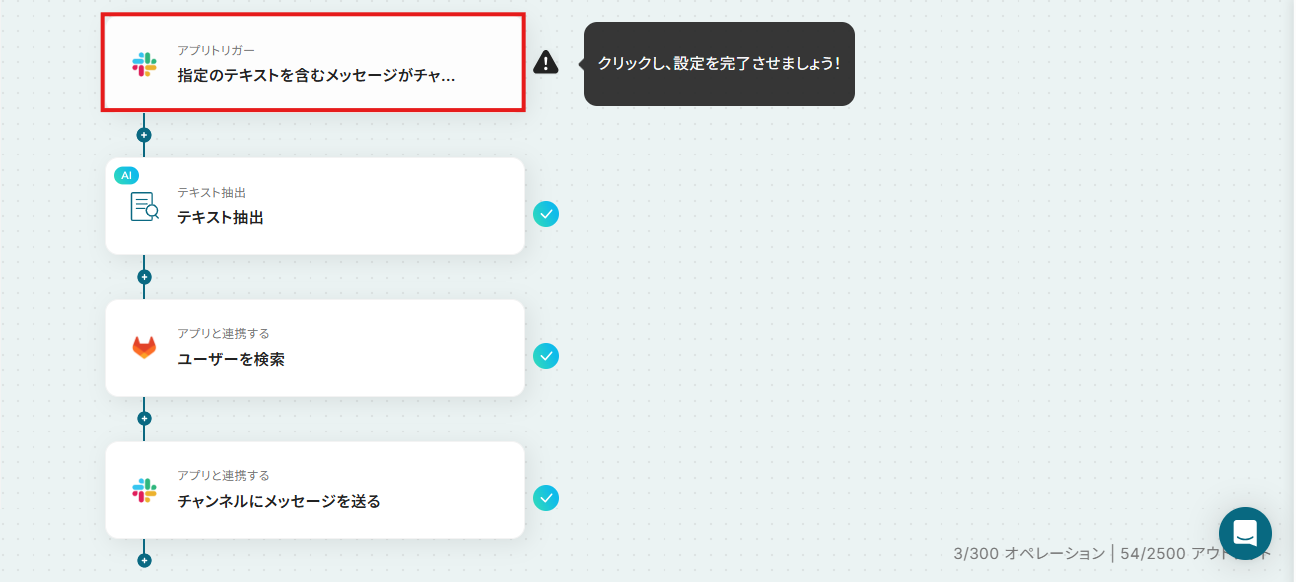
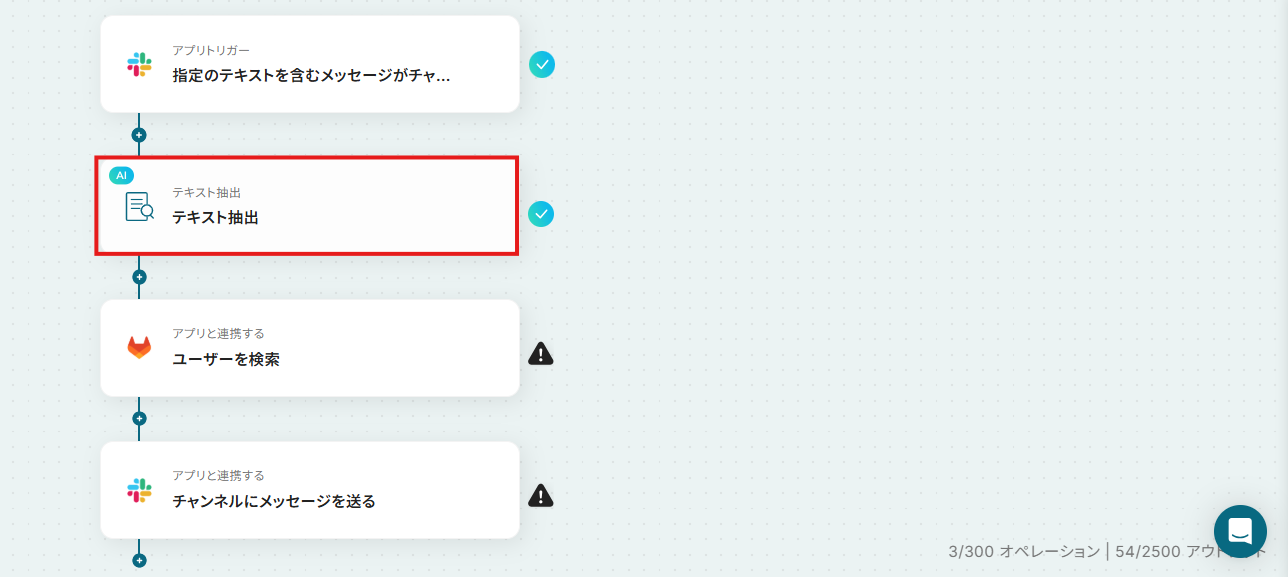
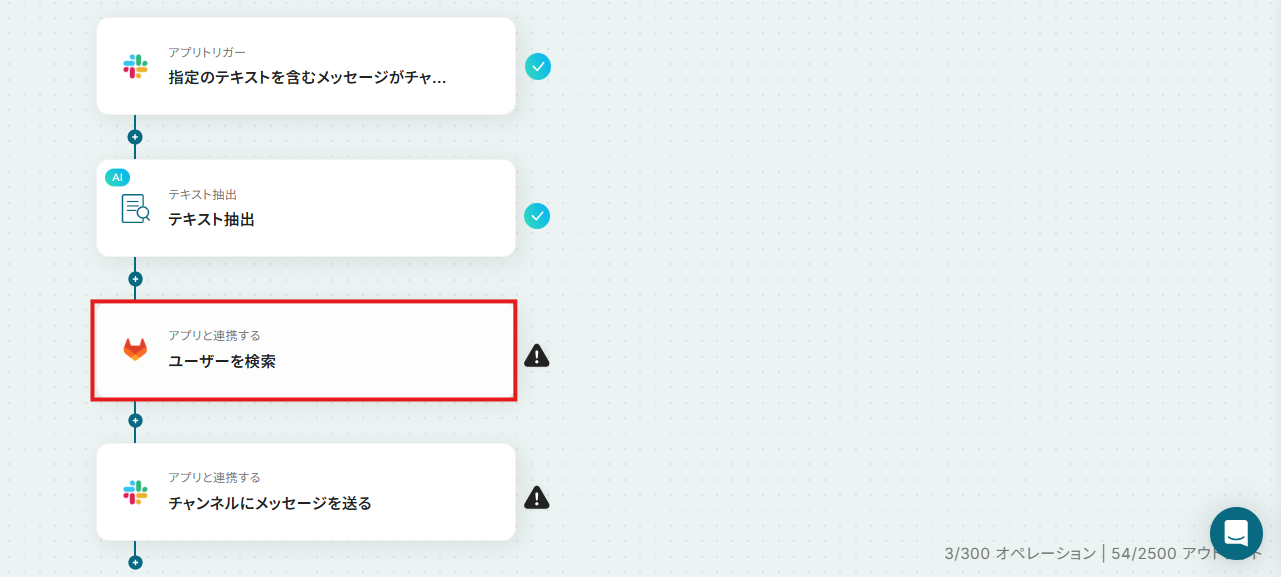
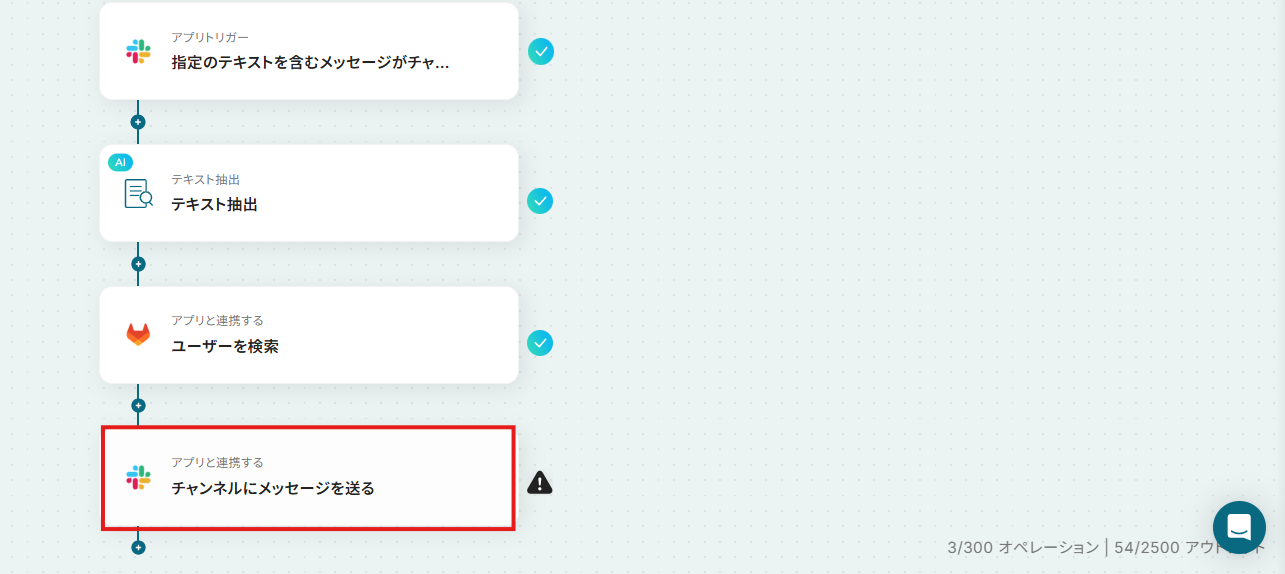
はじめに、SlackとGitLabをYoomと連携します 次に、トリガーでSlackを選択し、「指定のテキストを含むメッセージがチャンネルに投稿されたら」というアクションを設定します 次に、オペレーションでAI機能の「テキスト抽出」を選択し、トリガーで取得したSlackのメッセージ内容から検索したいユーザー名などを抽出します 次に、オペレーションでGitLabの「ユーザーを検索」アクションを設定し、前のステップで抽出した情報を元にユーザーを検索します 最後に、オペレーションでSlackの「チャンネルにメッセージを送る」アクションを設定し、GitLabでの検索結果を指定のチャンネルに通知します ※「トリガー」:フロー起動のきっかけとなるアクション、「オペレーション」:トリガー起動後、フロー内で処理を行うアクション
■このワークフローのカスタムポイント
Slackのトリガー設定では、ワークフローを起動させたいチャンネルや、メッセージに含まれる特定のキーワードを任意で設定してください AI機能によるテキスト抽出では、Slackのメッセージ本文など、前段のステップで取得した情報を変数として利用し、抽出したい項目を自由に設定できます GitLabでユーザーを検索するアクションでは、検索に使用する文字列を任意で設定可能です。AIで抽出した情報だけでなく、固定の文字列も指定できます Slackへの通知設定では、通知先のチャンネルを任意で指定できるだけでなく、本文に固定のテキストを入力したり、前段のステップで取得した検索結果などの情報を変数として埋め込んだりすることが可能です ■注意事項
Slack、GitLabのそれぞれとYoomを連携してください。 トリガーは5分、10分、15分、30分、60分の間隔で起動間隔を選択できます。 プランによって最短の起動間隔が異なりますので、ご注意ください。
SlackからGitLabのユーザーを検索するフローを作ってみよう
それではここから代表的な例として、Slack上で特定のキーワードを送信すると、GitLabのユーザーを検索し、結果をSlackに自動で通知するフローを解説していきます!
ここではYoomを使用してノーコードで設定をしていくので、もしまだYoomのアカウントをお持ちでない場合は、こちらの登録フォーム
※今回連携するアプリの公式サイト:GitLab
[Yoomとは]フローの作成方法
今回は大きく分けて以下のプロセスで作成します。
GitLabとSlackをマイアプリ連携
該当のテンプレートをコピーする
GitLabのトリガー設定と各種アクション設定
トリガーをONにして、フローが起動するかを確認する
SlackからGitLabユーザーを検索して結果を通知する
試してみる
■概要
GitLabで特定のユーザー情報を確認したい際、都度GitLabを開いて検索する作業に手間を感じていませんか?Slackでのやり取り中に、シームレスにGitLabのユーザー検索ができれば、業務はよりスムーズに進みます。
■このテンプレートをおすすめする方
GitLabとSlackを併用し、GitLabのユーザー検索を手間なく行いたいと考えている開発担当者の方 Slack上でのコミュニケーションを起点に、GitLabのユーザー情報を効率的に確認したいプロジェクトマネージャーの方 チームメンバーのGitLabアカウント情報を、Slackから素早く検索したいと考えているチームリーダーの方 ■このテンプレートを使うメリット
Slackへの投稿をトリガーにGitLabのユーザー検索が自動で実行されるため、アプリを切り替える手間や検索に費やしていた時間を短縮できます 手作業による検索文字列の入力ミスや、検索結果の確認漏れといったヒューマンエラーを防ぎ、正確な情報共有を実現します ■フローボットの流れ
はじめに、SlackとGitLabをYoomと連携します 次に、トリガーでSlackを選択し、「指定のテキストを含むメッセージがチャンネルに投稿されたら」というアクションを設定します 次に、オペレーションでAI機能の「テキスト抽出」を選択し、トリガーで取得したSlackのメッセージ内容から検索したいユーザー名などを抽出します 次に、オペレーションでGitLabの「ユーザーを検索」アクションを設定し、前のステップで抽出した情報を元にユーザーを検索します 最後に、オペレーションでSlackの「チャンネルにメッセージを送る」アクションを設定し、GitLabでの検索結果を指定のチャンネルに通知します ※「トリガー」:フロー起動のきっかけとなるアクション、「オペレーション」:トリガー起動後、フロー内で処理を行うアクション
■このワークフローのカスタムポイント
Slackのトリガー設定では、ワークフローを起動させたいチャンネルや、メッセージに含まれる特定のキーワードを任意で設定してください AI機能によるテキスト抽出では、Slackのメッセージ本文など、前段のステップで取得した情報を変数として利用し、抽出したい項目を自由に設定できます GitLabでユーザーを検索するアクションでは、検索に使用する文字列を任意で設定可能です。AIで抽出した情報だけでなく、固定の文字列も指定できます Slackへの通知設定では、通知先のチャンネルを任意で指定できるだけでなく、本文に固定のテキストを入力したり、前段のステップで取得した検索結果などの情報を変数として埋め込んだりすることが可能です ■注意事項
Slack、GitLabのそれぞれとYoomを連携してください。 トリガーは5分、10分、15分、30分、60分の間隔で起動間隔を選択できます。 プランによって最短の起動間隔が異なりますので、ご注意ください。
ステップ1:GitLabとSlackのマイアプリ連携
Yoomとそれぞれのアプリを連携して、アプリごとの操作を行えるようにしましょう。この設定は初回のみ必要です。
1.GitLabの登録方法
以下の手順をご参照ください。
2.Slackの登録方法
以下の手順をご参照ください。
ステップ2:テンプレートのコピー
では、ここから自動化フローの構築に取り掛かりましょう!
まずは、下のバナーをクリックしてください。ページが表示されたら、「このテンプレートを試す」を選択します。
SlackからGitLabユーザーを検索して結果を通知する
試してみる
■概要
GitLabで特定のユーザー情報を確認したい際、都度GitLabを開いて検索する作業に手間を感じていませんか?Slackでのやり取り中に、シームレスにGitLabのユーザー検索ができれば、業務はよりスムーズに進みます。
■このテンプレートをおすすめする方
GitLabとSlackを併用し、GitLabのユーザー検索を手間なく行いたいと考えている開発担当者の方 Slack上でのコミュニケーションを起点に、GitLabのユーザー情報を効率的に確認したいプロジェクトマネージャーの方 チームメンバーのGitLabアカウント情報を、Slackから素早く検索したいと考えているチームリーダーの方 ■このテンプレートを使うメリット
Slackへの投稿をトリガーにGitLabのユーザー検索が自動で実行されるため、アプリを切り替える手間や検索に費やしていた時間を短縮できます 手作業による検索文字列の入力ミスや、検索結果の確認漏れといったヒューマンエラーを防ぎ、正確な情報共有を実現します ■フローボットの流れ
はじめに、SlackとGitLabをYoomと連携します 次に、トリガーでSlackを選択し、「指定のテキストを含むメッセージがチャンネルに投稿されたら」というアクションを設定します 次に、オペレーションでAI機能の「テキスト抽出」を選択し、トリガーで取得したSlackのメッセージ内容から検索したいユーザー名などを抽出します 次に、オペレーションでGitLabの「ユーザーを検索」アクションを設定し、前のステップで抽出した情報を元にユーザーを検索します 最後に、オペレーションでSlackの「チャンネルにメッセージを送る」アクションを設定し、GitLabでの検索結果を指定のチャンネルに通知します ※「トリガー」:フロー起動のきっかけとなるアクション、「オペレーション」:トリガー起動後、フロー内で処理を行うアクション
■このワークフローのカスタムポイント
Slackのトリガー設定では、ワークフローを起動させたいチャンネルや、メッセージに含まれる特定のキーワードを任意で設定してください AI機能によるテキスト抽出では、Slackのメッセージ本文など、前段のステップで取得した情報を変数として利用し、抽出したい項目を自由に設定できます GitLabでユーザーを検索するアクションでは、検索に使用する文字列を任意で設定可能です。AIで抽出した情報だけでなく、固定の文字列も指定できます Slackへの通知設定では、通知先のチャンネルを任意で指定できるだけでなく、本文に固定のテキストを入力したり、前段のステップで取得した検索結果などの情報を変数として埋め込んだりすることが可能です ■注意事項
Slack、GitLabのそれぞれとYoomを連携してください。 トリガーは5分、10分、15分、30分、60分の間隔で起動間隔を選択できます。 プランによって最短の起動間隔が異なりますので、ご注意ください。
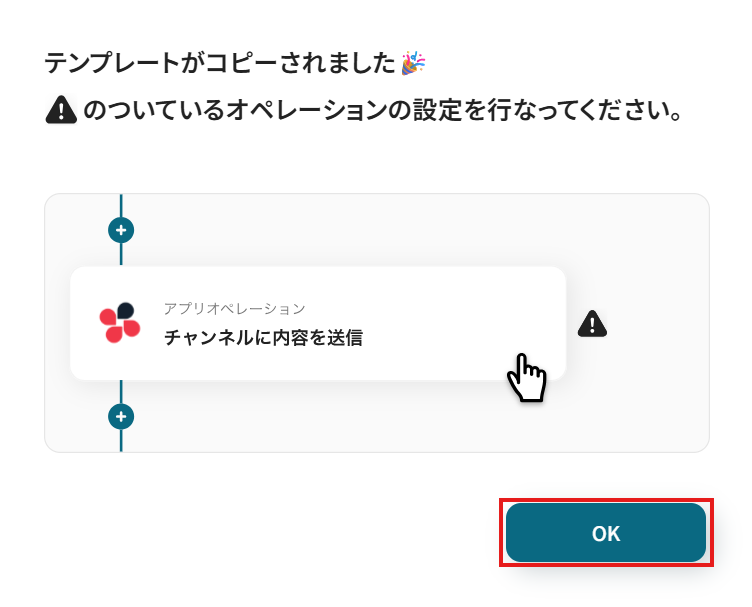
続いて確認メッセージが出てくるので、「OK」を押して設定を進めましょう。
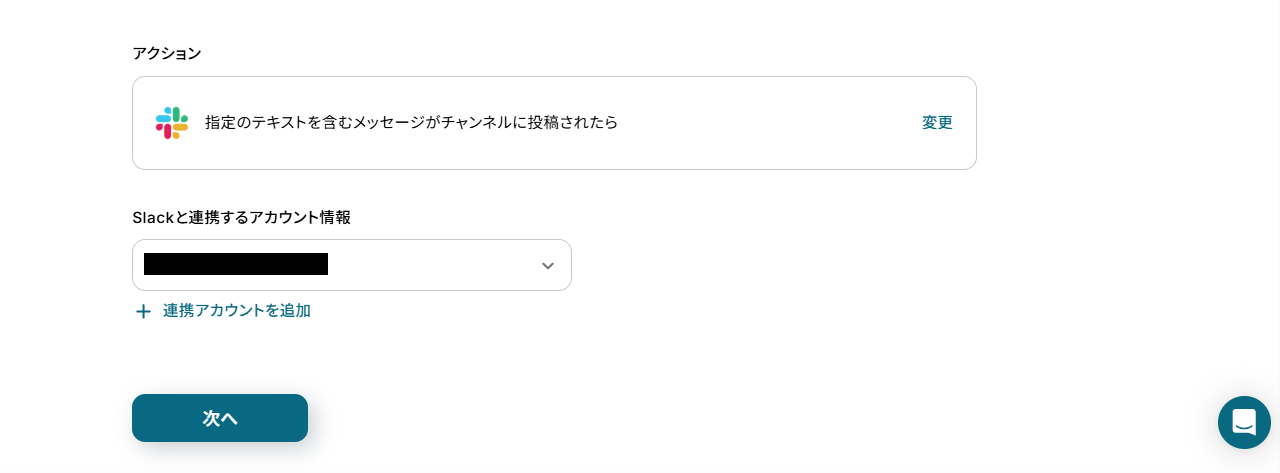
ステップ3:Slackトリガーの設定 トリガー と呼びます。
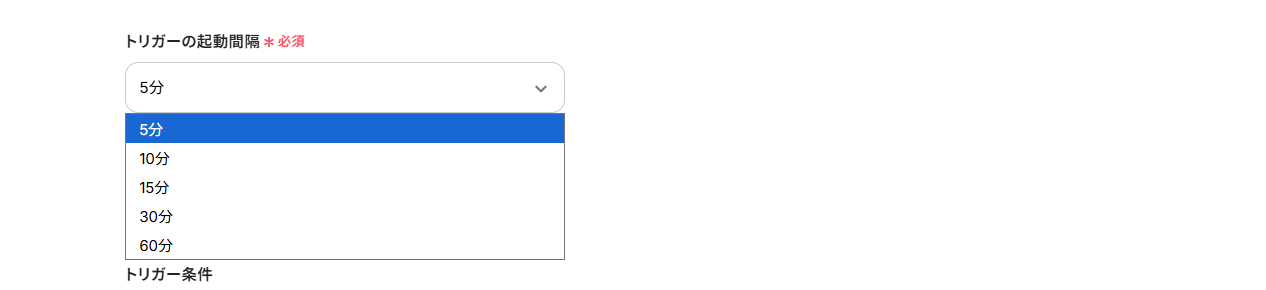
トリガーの起動タイミングは、5分、10分、15分、30分、60分のいずれかで設定できます。ご利用プラン
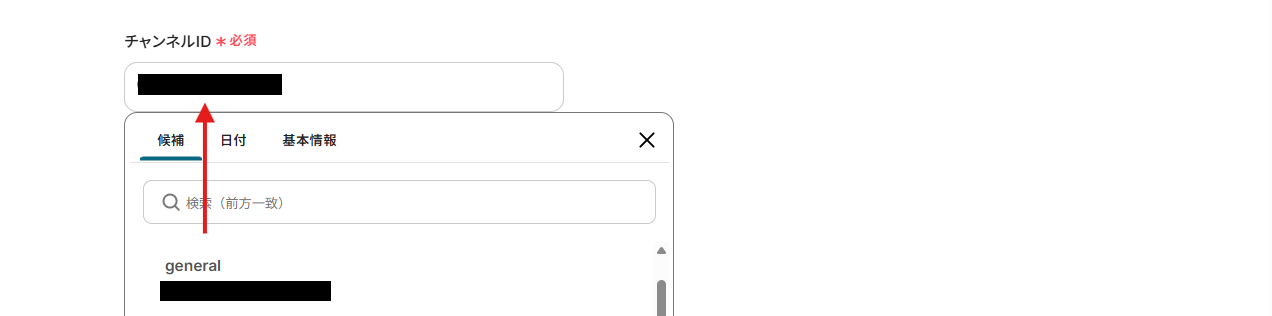
チャンネルIDは、枠内をクリックすると先ほど連携したSlackのチャンネルが候補に表示されるので、使用したいものを選択しましょう。
トリガー条件テキストは、自由に設定できます。
続いて、トリガーの動作テストを行います。
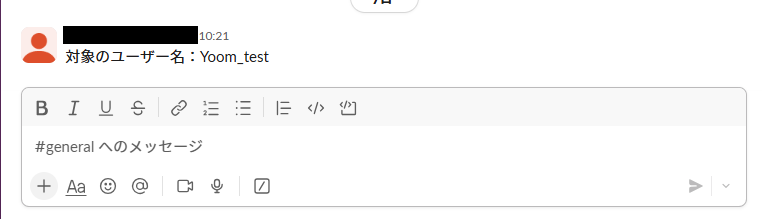
今回は、例として下記画像のように送信してみました!
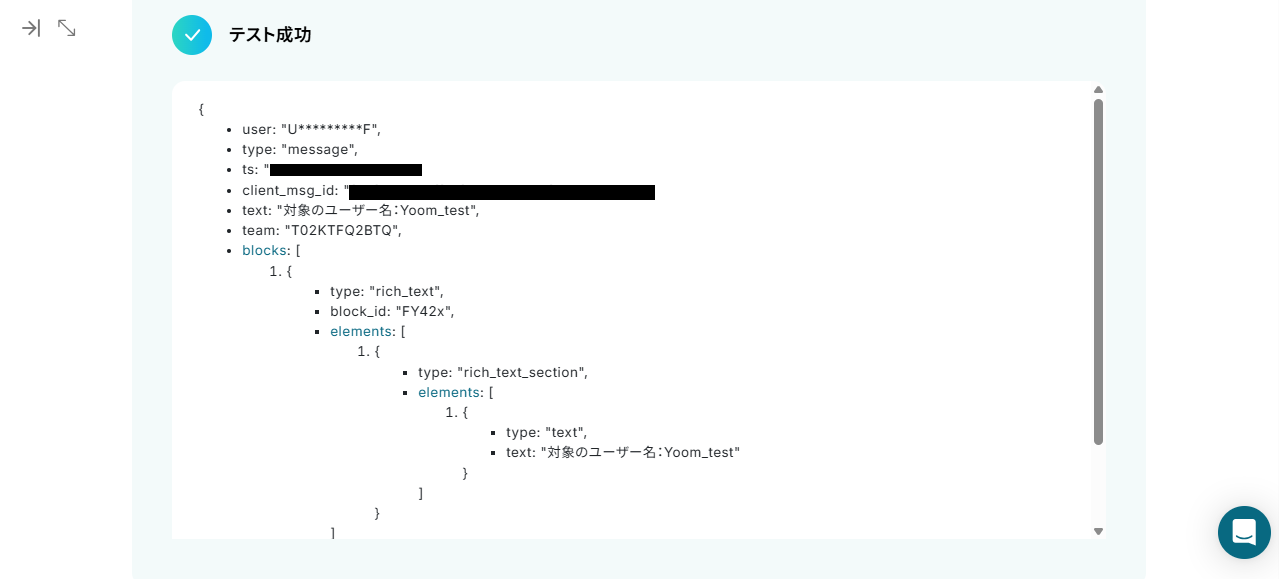
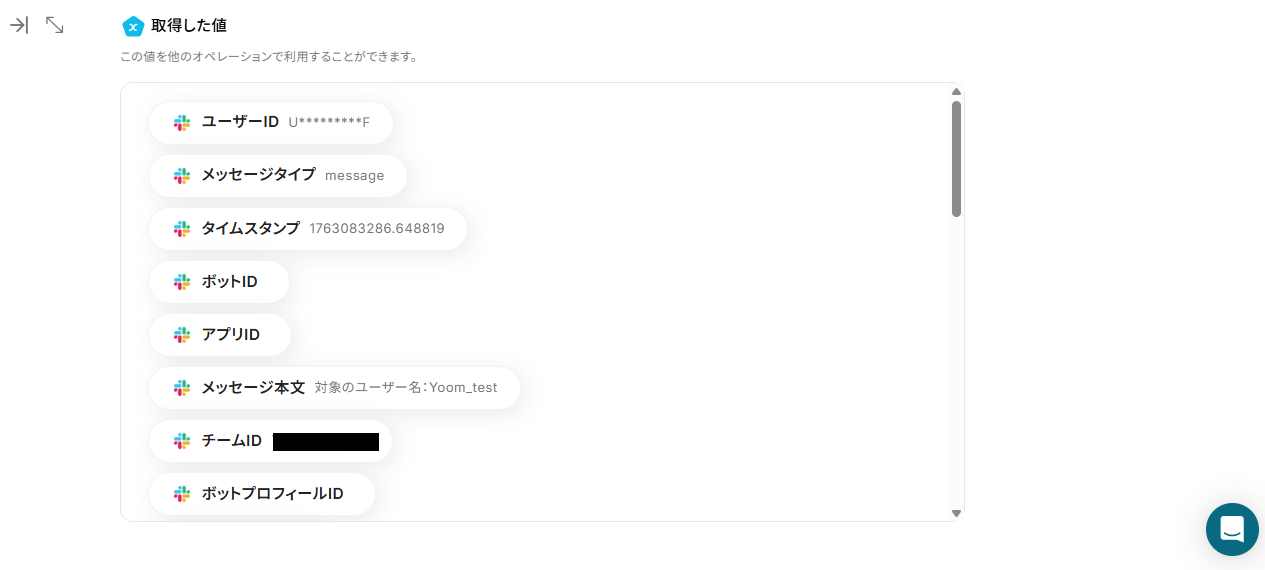
送信できたらYoomの画面に戻り、テストを実行しましょう。取得した値に表示 されます。取得した値
ステップ4:Slackのメッセージからユーザー名を抽出する
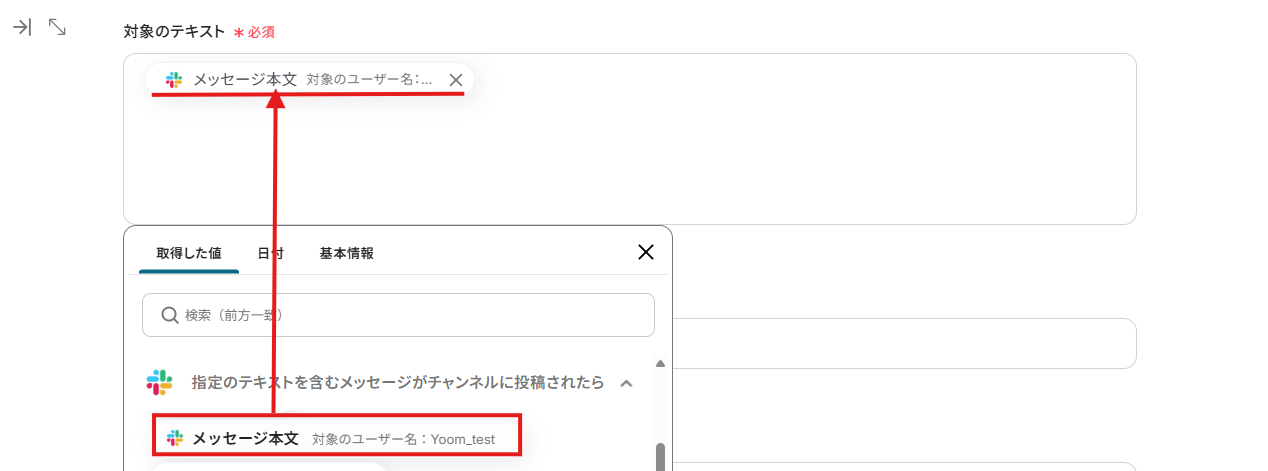
対象のテキストは、下記画像の通りデフォルトで設定されています。
このように設定することで、Slackにメッセージが送信されたら「メッセージ本文」を自動的に取得し、抽出対象のテキストとして指定することが可能です。
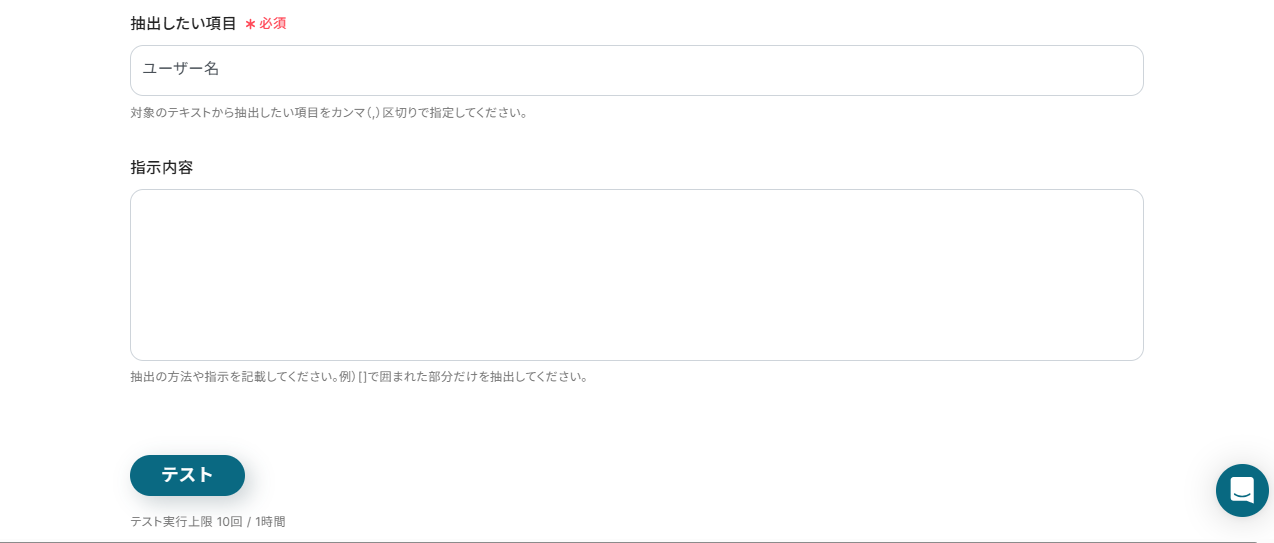
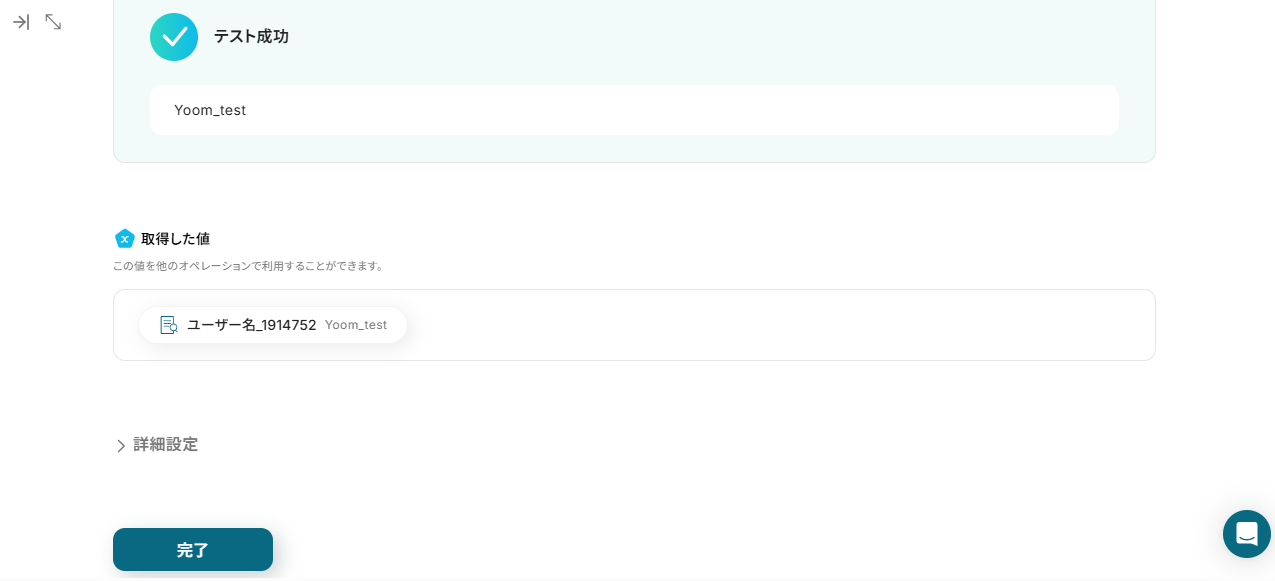
テストが正常に完了すると、抽出されたデータが「取得した値」に反映されます。
内容に問題がないか確認したうえで、設定を完了してください。
ステップ5:GitLabでユーザーを検索する
次に、先ほど抽出したユーザー名をGitLabのユーザー情報から検索する設定を行います。
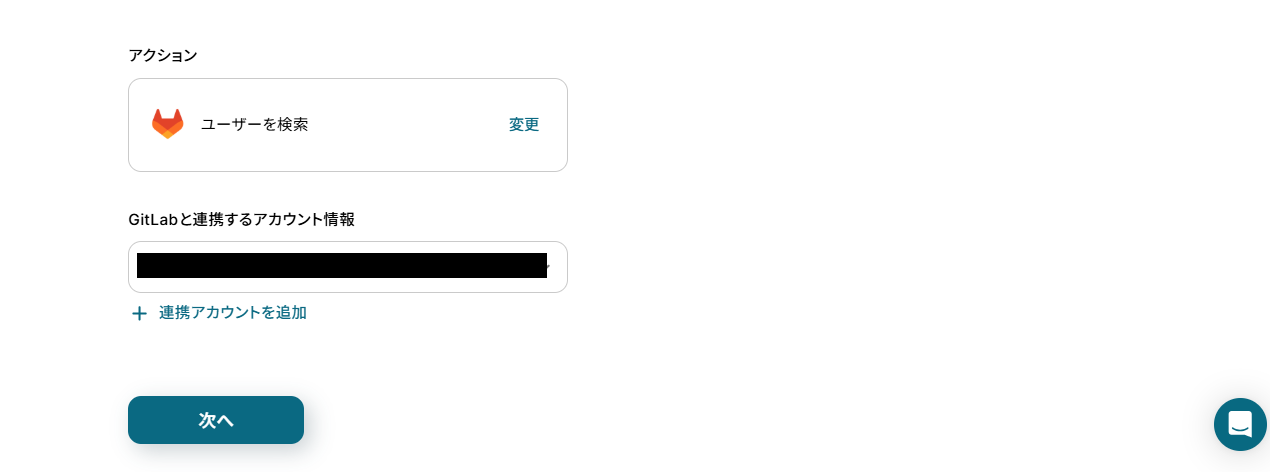
GitLabと連携するアカウント情報を確認したら、次のページに進みましょう。
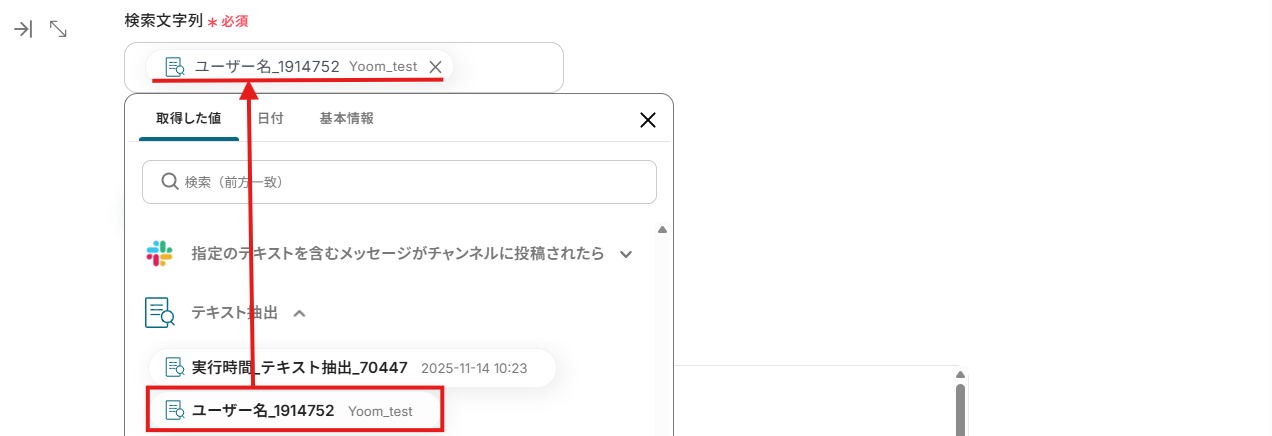
検索文字列は、先ほど抽出した「ユーザー名」を取得した値から設定してあるので確認してください。
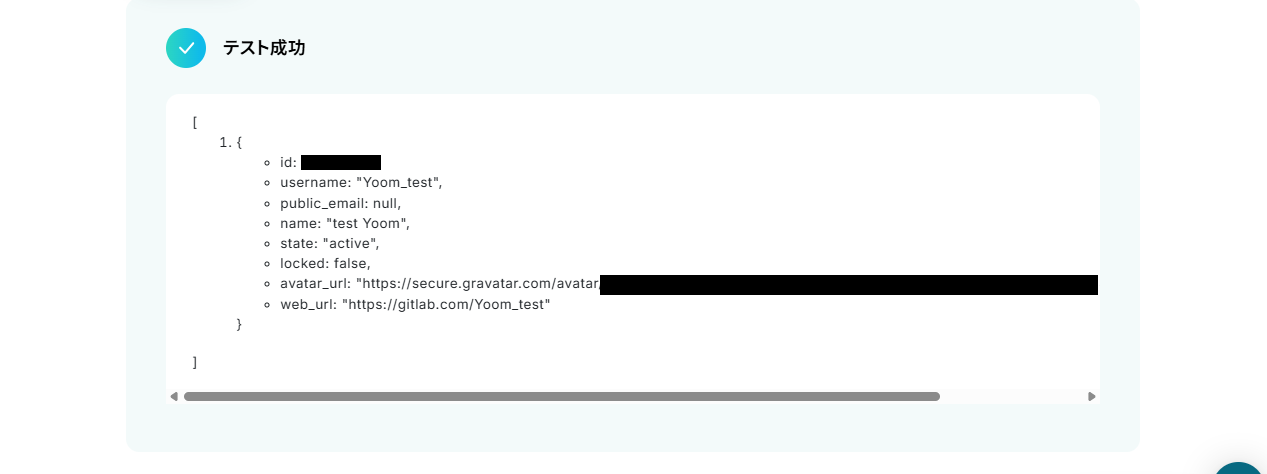
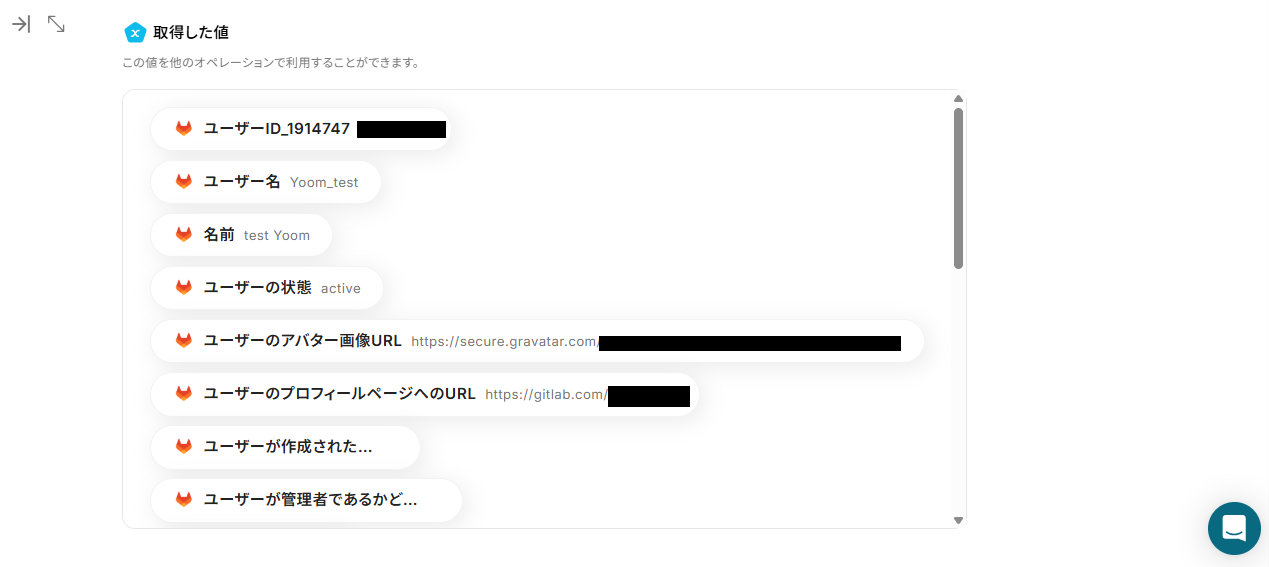
テストを実行し、テストが成功すると取得した値が一覧で表示されます。
ステップ6:Slackのチャンネルにメッセージを送るする
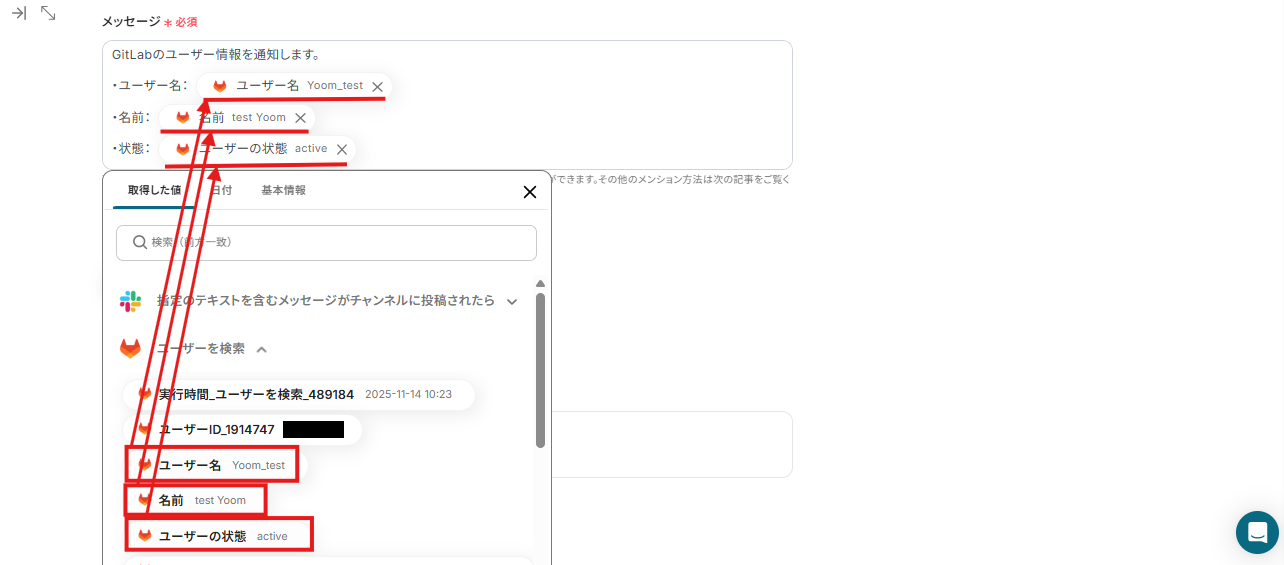
最後に、GitLabのユーザー情報をSlackのチャンネルに自動送信する設定を行います。
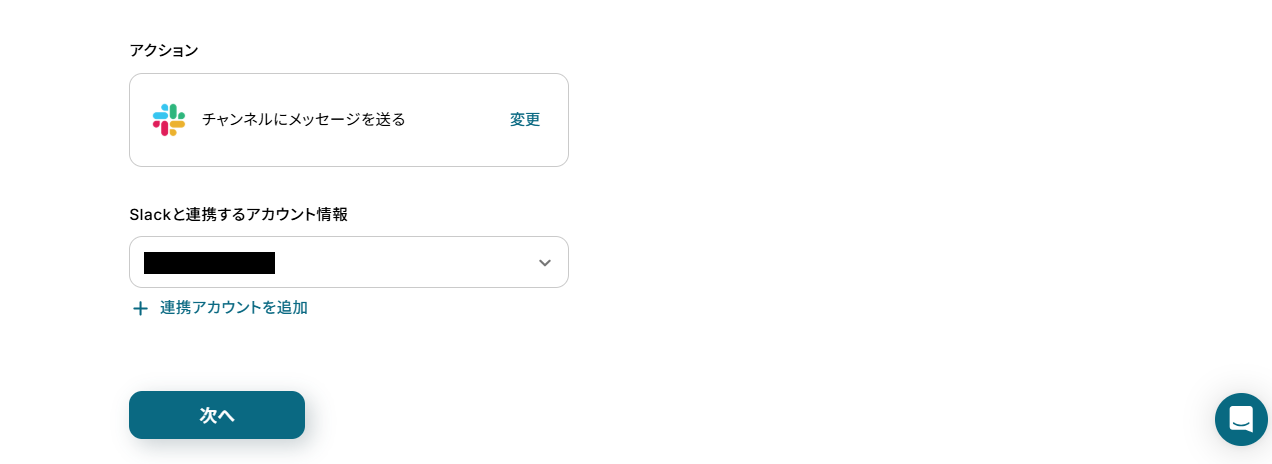
アカウント情報の確認ができたら次のページに進んでください。
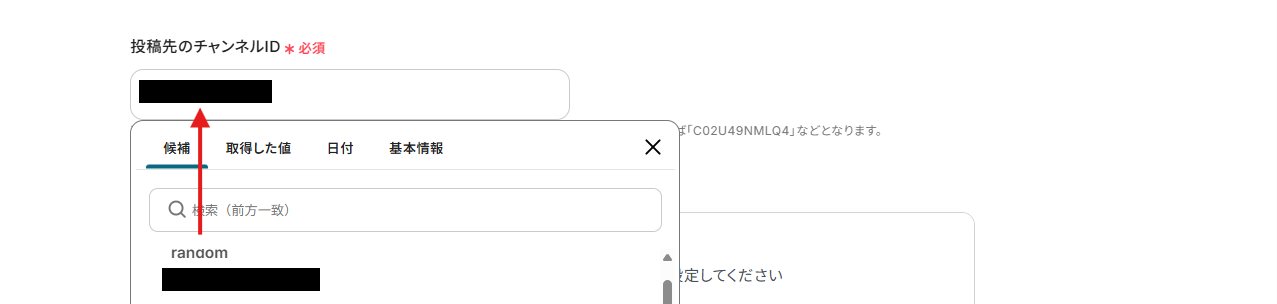
投稿先のチャンネルIDは候補から選択してください。必ずトリガーとは異なるチャンネルIDを設定 しましょう。
メッセージは、自由に設定できます。
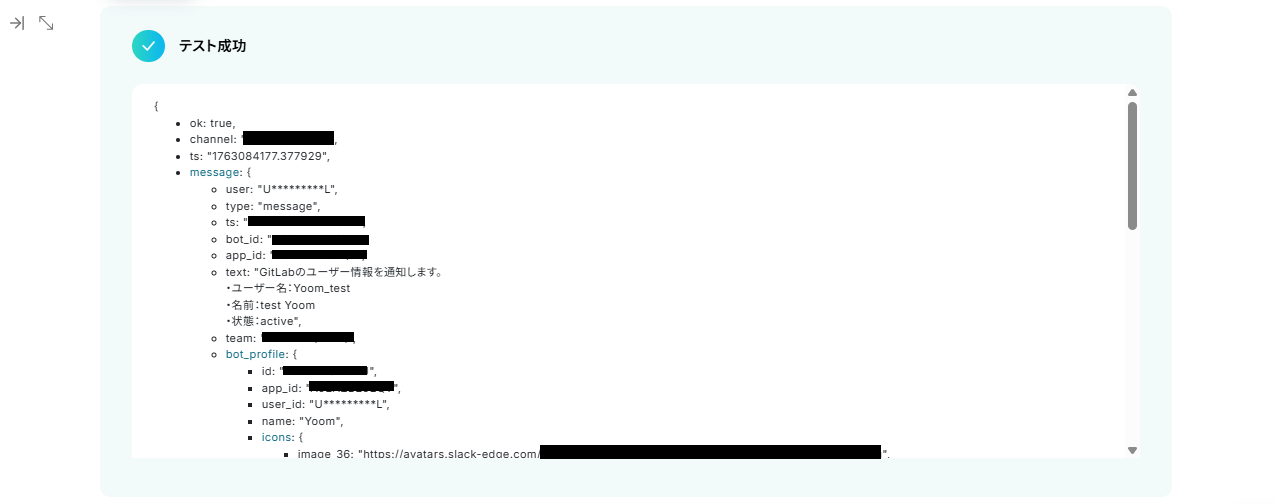
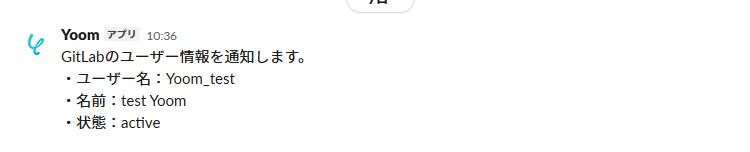
テストに成功すると、取得した値が表示されます。
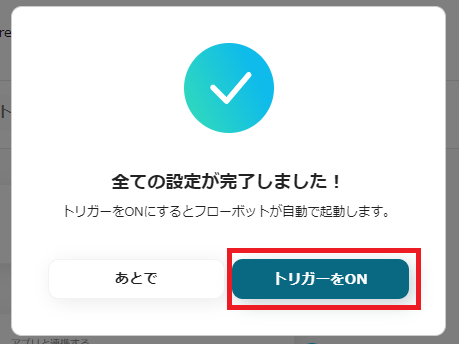
ステップ7:トリガーをONにする 「SlackからGitLabユーザーを検索して結果を通知する」 フローの完成です!
GitLabを使った自動化例
Issueが作成・更新されたら、タスク管理ツールへカードを自動作成したり、チャットツールへ通知します。
GitLabのIssueが作成されたらTrelloにカードを作成する
試してみる
■概要
開発プロジェクトにおいて、GitLabでIssueを作成した後にTrelloのボードへ手作業でタスクカードを転記していませんか?この単純な作業は時間的なロスだけでなく、転記ミスや対応漏れといったヒューマンエラーの原因にもなりがちです。このワークフローを活用すれば、GitLabでIssueが作成されると自動でTrelloにカードが作成されるため、こうした情報連携の課題をスムーズに解消できます。
■このテンプレートをおすすめする方
GitLabとTrelloでタスク管理をしており、二重入力に手間を感じている開発担当者 開発チームのバックログ管理やタスク連携を効率化したいプロジェクトリーダー 手作業による情報連携をなくし、開発プロセスをより円滑に進めたい方 ■このテンプレートを使うメリット
GitLabでのIssue作成をトリガーにTrelloへのカード作成が自動化されるため、これまで手作業に費やしていた時間を他の業務に充てることができます。 手作業による転記ミスやタスクの登録漏れといったヒューマンエラーを防ぎ、開発チーム内での正確な情報共有を実現します。 ■フローボットの流れ
はじめに、GitLabとTrelloをYoomと連携します。 次に、トリガーでGitLabを選択し、「イシューが作成されたら」というアクションを設定します。 続いて、オペレーションでTrelloの「新しいカードを作成」アクションを設定し、GitLabのIssueから取得した情報を基にカードを作成します。 最後に、オペレーションでGitLabの「イシューを更新」アクションを設定し、Trelloにカードが作成された旨などをIssueに追記するよう設定します。 ※「トリガー」:フロー起動のきっかけとなるアクション、「オペレーション」:トリガー起動後、フロー内で処理を行うアクション
■このワークフローのカスタムポイント
Trelloで新しいカードを作成する際に、カードを作成するボードやリストを任意で設定できます。また、カードのタイトルや説明には、トリガーで取得したGitLabのIssue情報を変数として埋め込むことが可能です。 GitLabのイシューを更新するオペレーションでは、固定のテキストを入力したり、Trelloで作成されたカードのURLを変数としてコメントに追記したりするなど、柔軟な設定ができます。 ■注意事項
GitLabとTrelloのそれぞれとYoomを連携してください。 トリガーは5分、10分、15分、30分、60分の間隔で起動間隔を選択できます。 プランによって最短の起動間隔が異なりますので、ご注意ください。
GitLabでIssueが作成されたらMicrosoft Teamsに通知する
試してみる
■概要
GitLabで新しいIssueが作成された際、関係者への情報共有のために手作業でMicrosoft Teamsに通知していませんか?この作業は頻繁に発生するため手間がかかるだけでなく、通知漏れのリスクも伴います。このワークフローを活用すれば、GitLabでIssueが作成されると自動でMicrosoft Teamsの指定チャンネルに通知が送信されるため、迅速かつ正確な情報共有を実現できます。
■このテンプレートをおすすめする方
GitLabでのIssue作成を、手作業でMicrosoft Teamsに共有している開発チームの方 プロジェクトの進捗管理で、Issueの見落としや共有漏れを防ぎたいプロジェクトマネージャーの方 開発チーム内の情報共有を円滑にし、コミュニケーションを効率化したいと考えている方 ■このテンプレートを使うメリット
GitLabでIssueが作成されると自動でMicrosoft Teamsに通知されるため、手作業での共有にかかる時間を短縮し、開発業務に集中できます。 手動での通知による、メッセージの作成ミスや共有漏れといったヒューマンエラーを防ぎ、確実な情報伝達を実現します。 ■フローボットの流れ
はじめに、GitLabとMicrosoft TeamsをYoomと連携します。 次に、トリガーでGitLabを選択し、「イシューが作成されたら」というアクションを設定します。 最後に、オペレーションでMicrosoft Teamsを選択し、「チャネルにメッセージを送る」アクションを設定して、GitLabから取得した情報を通知します。 ※「トリガー」:フロー起動のきっかけとなるアクション、「オペレーション」:トリガー起動後、フロー内で処理を行うアクション
■このワークフローのカスタムポイント
Microsoft Teamsの「チャネルにメッセージを送る」アクションでは、通知を送信したいチームやチャネルを任意で設定してください。 送信するメッセージ内容は、固定のテキストだけでなく、トリガーで取得したIssueのタイトルやURL、作成者といった情報を組み込んで動的に作成することが可能です。 注意事項
GitLab、Microsoft TeamsのそれぞれとYoomを連携してください。 Microsoft365(旧Office365)には、家庭向けプランと一般法人向けプラン(Microsoft365 Business)があり、一般法人向けプランに加入していない場合には認証に失敗する可能性があります。 トリガーは5分、10分、15分、30分、60分の間隔で起動間隔を選択できます。 プランによって最短の起動間隔が異なりますので、ご注意ください。
GitLabでIssueが作成されたらGoogle スプレッドシートに追加する
試してみる
■概要
GitLabでIssueが作成されるたびに、その内容をGoogle スプレッドシートに手作業で転記するのは手間がかかり、入力ミスも起こりやすいのではないでしょうか。また、情報共有の遅れはプロジェクトの進行にも影響を与えかねません。このワークフローを活用すれば、GitLabで新しいIssueが作成されると、その詳細情報が自動でGoogle スプレッドシートの指定したシートに追加されるため、こうした課題をスムーズに解消し、プロジェクト管理の効率を高めます。
■このテンプレートをおすすめする方
GitLabのIssue情報を手作業でGoogle スプレッドシートに転記している開発担当者の方 プロジェクトのIssue管理と進捗状況をGoogle スプレッドシートで一元的に把握したいチームリーダーの方 Issueの記録漏れや手入力の手間を削減し、作業の正確性と迅速性を向上させたい方 ■このテンプレートを使うメリット
GitLabでIssueが作成されると、自動でGoogle スプレッドシートに情報が記録されるため、これまで手作業に費やしていた時間を短縮することができます。 手作業による入力ミスや記載漏れのリスクを減らし、データの一貫性と正確性を保てます。 ■フローボットの流れ
はじめに、GitLabとGoogle スプレッドシートをYoomと連携します。 次に、トリガーでGitLabを選択し、「イシューが作成されたら」というアクションを設定します。この設定により、指定したプロジェクトで新しいIssueが作成されたことを検知します。 最後に、オペレーションでGoogle スプレッドシートの「レコードを追加する」アクションを設定し、トリガーで取得したGitLabのIssue情報(タイトル、説明、担当者など)を指定のスプレッドシートとシートに行として追加します。 ※「トリガー」:フロー起動のきっかけとなるアクション、「オペレーション」:トリガー起動後、フロー内で処理を行うアクション
■このワークフローのカスタムポイント
Google スプレッドシートの「レコードを追加する」アクションの設定では、GitLabから取得したIssueの様々な情報(タイトル、ID、説明文、作成日時、担当者、ラベルなど)の中から、どの情報をスプレッドシートのどの列に追加するかを自由にマッピングし、カスタマイズすることが可能です。 特定のプロジェクトで作成されたIssueのみを対象とするように、トリガーとなるGitLab側の設定でプロジェクトIDを指定する必要があります。 情報を追加するGoogle スプレッドシートのファイルIDおよびシート名を指定し、どのシートにIssue情報を蓄積していくかを明確に設定してください。
GitLab、Google スプレッドシートのそれぞれとYoomを連携してください。 トリガーは5分、10分、15分、30分、60分の間隔で起動間隔を選択できます。 プランによって最短の起動間隔が異なりますので、ご注意ください。
GitLabでキーワードに一致するIssueが作成されたらGoogle Chatに通知する
試してみる
■概要
GitLabで特定のキーワードを含むIssueが作成された際、その情報を見逃してしまったり、チームへの共有が遅れてしまったりすることはないでしょうか。手作業での確認や通知は、手間がかかるだけでなく、対応の遅れに繋がる可能性もあります。このワークフローを活用すれば、GitLabでキーワードに一致するIssueが作成されたタイミングで、自動的にGoogle Chatへ通知を送信するため、重要な情報共有を効率化し、迅速な対応をサポートします。
■このテンプレートをおすすめする方
GitLabで特定のIssueを見逃さずに、迅速な対応をしたい開発担当者の方 Issue作成の通知を手動で行っており、手間や漏れを感じているプロジェクト管理者の方 GitLabとGoogle Chatを連携させ、チームのコミュニケーションをより円滑にしたい方 ■このテンプレートを使うメリット
GitLabで特定のキーワードを含むIssueが作成されるとGoogle Chatへ自動で通知されるため、確認漏れを防ぎ、迅速な対応が可能になります。 手作業でのIssue確認や通知作業が不要になるため、その分の時間を他の業務に充てられるため、生産性の向上にも繋がります。 ■フローボットの流れ
はじめに、GitLabとGoogle ChatをYoomと連携します。 次に、トリガーとしてGitLabを選択し、「キーワードに一致するIssueが作成されたら」というアクションを設定します。この際、通知のきっかけとなるキーワードを指定します。 最後に、オペレーションとしてGoogle Chatを選択し、「メッセージを送信」アクションを設定し、Issue作成の通知を指定したスペースやユーザーに送信します。 ※「トリガー」:フロー起動のきっかけとなるアクション、「オペレーション」:トリガー起動後、フロー内で処理を行うアクション
■このワークフローのカスタムポイント
GitLabのトリガー設定では、通知の対象となるIssueに含まれるキーワードは任意で設定できます。例えば、特定のプロジェクト名や「バグ」「緊急」といった単語を設定できます。 Google Chatのメッセージは、固定テキストに加えて、Issueのタイトルや担当者名などを組み込んで動的にカスタマイズできます。 ■注意事項
GitLab、Google ChatのそれぞれとYoomを連携してください。 トリガーは5分、10分、15分、30分、60分の間隔で起動間隔を選択できます。プランによって最短の起動間隔が異なりますので、ご注意ください。 Google Chatとの連携はGoogle Workspaceの場合のみ可能です。詳細は「Google Chatでスペースにメッセージを送る方法 」を参照ください。
GitLabでイシューが作成されたら、Zoomにミーティングを作成する
試してみる
■概要
GitLabで開発関連のイシューが作成されるたびに、手動でZoomミーティングを設定する作業は手間がかかるだけでなく、緊急時の対応遅れや設定ミスに繋がる可能性があります。このワークフローは、GitLabとZoomを連携させることで、こうした課題を削減します。GitLabに新しいイシューが作成されると、その内容を基にZoomミーティングが自動で作成されるため、迅速かつ正確なコミュニケーション体制を構築できます。
■このテンプレートをおすすめする方
GitLabでのイシュー管理とZoomでのミーティング設定を頻繁に行う開発チームの方 イシュー発生時の迅速なコミュニケーション体制を自動で構築したいプロジェクトマネージャーの方 GitLabとZoomの連携による業務フローの自動化で、作業の効率を向上させたい方
■このテンプレートを使うメリット
GitLabにイシューが作成されると自動でZoomミーティングが設定されるため、これまで手作業に費やしていた時間を短縮することができます。 手動でのミーティング設定時に起こりがちな、議題の転記ミスや日時の設定間違いといったヒューマンエラーの発生を防ぎます。
■フローボットの流れ
はじめに、GitLabとZoomをYoomと連携します 次に、トリガーでGitLabを選択し、「イシューが作成されたら」というアクションを設定します 次に、オペレーションでテキスト抽出機能を設定し、GitLabのイシューからミーティングの議題として設定したいテキスト情報を抽出します 最後に、オペレーションでZoomの「ミーティングを作成する」アクションを設定し、抽出した情報を議題に含めたミーティングを作成します ■このワークフローのカスタムポイント
GitLabのトリガー設定では、自動化の対象としたいプロジェクトをIDで任意に指定することが可能です。 Zoomでミーティングを作成する際に、ホストとして設定したいユーザーのメールアドレスを任意で指定できます。 ※「トリガー」:フロー起動のきっかけとなるアクション、「オペレーション」:トリガー起動後、フロー内で処理を行うアクション
■注意事項
GitLab、ZoomのそれぞれとYoomを連携してください。 トリガーは5分、10分、15分、30分、60分の間隔で起動間隔を選択できます。 プランによって最短の起動間隔が異なりますので、ご注意ください。
GitHubのIssueをGitLabのIssueに自動同期する
試してみる
■概要
GitHubとGitLabを併用していると、Issueの管理が分散し、手作業での情報同期に手間を感じることはありませんか?
■このテンプレートをおすすめする方
複数のプロジェクトでGitHubとGitLabを使い分けている開発チームの方 Issueの手動での転記作業に時間を取られ、本来の開発業務に集中したい方 開発プロセスにおける情報共有の漏れや遅延を防ぎたいプロジェクトマネージャーの方 ■このテンプレートを使うメリット
GitHubでのIssue作成をトリガーに、自動でGitLabへIssueが作成されるため、これまで手作業に費やしていた時間を短縮できます。 手作業での情報転記が不要になることで、記載ミスや更新漏れといったヒューマンエラーを防ぎ、情報の正確性を保つことができます。 ■フローボットの流れ
はじめに、GitHubとGitLabをYoomと連携します。 次に、トリガーでGitHubを選択し、「Issueが新しく作成されたら」というアクションを設定します。 最後に、オペレーションでGitLabの「イシューを作成」アクションを設定し、トリガーで取得した情報をマッピングしてIssueを作成します。 ※「トリガー」:フロー起動のきっかけとなるアクション、「オペレーション」:トリガー起動後、フロー内で処理を行うアクション
■このワークフローのカスタムポイント
GitHubのトリガー設定では、監視対象としたいリポジトリの「オーナー名」と「リポジトリ名」を任意で設定してください。 GitLabでイシューを作成するアクションでは、同期先の「プロジェクトID」や、GitHubから引き継ぐ「課題のタイトル」「課題の説明」などを任意で設定してください。 ■注意事項
GitHub、GitLabのそれぞれとYoomを連携してください。 トリガーは5分、10分、15分、30分、60分の間隔で起動間隔を選択できます。 プランによって最短の起動間隔が異なりますので、ご注意ください。
Microsoft Teamsで投稿された内容からGitLabに課題を自動作成する
試してみる
■概要
Microsoft Teamsで開発に関する依頼やバグ報告を受けた際、手動でGitLabに課題を起票する作業は時間がかかり、転記ミスも起こりがちではないでしょうか。
■このテンプレートをおすすめする方
Microsoft Teamsでの依頼をGitLabで管理している開発チームのリーダーの方 手作業でのイシュー作成に手間を感じており、ヒューマンエラーを減らしたい方 開発依頼の受付フローを自動化し、チームの業務効率を高めたいと考えている方 ■このテンプレートを使うメリット
Microsoft Teamsへの投稿からGitLabへのイシュー作成が自動化され、これまで手作業で行っていた転記作業の時間を短縮できます。 依頼内容の転記ミスや、イシュー作成の漏れといったヒューマンエラーを防ぎ、依頼管理の正確性を向上させます。 ■フローボットの流れ
はじめに、Microsoft TeamsとGitLabをYoomと連携します。 次に、トリガーでMicrosoft Teamsを選択し、「チャネルにメッセージが送信されたら」というアクションを設定します。 続いて、オペレーションでAI機能を選択し、「テキストからデータを抽出する」アクションで、Microsoft Teamsの投稿内容から課題名や詳細などを抽出します。 最後に、オペレーションでGitLabの「イシューを作成」アクションを設定し、前のステップで抽出したデータを元にイシューを作成します。 ※「トリガー」:フロー起動のきっかけとなるアクション、「オペレーション」:トリガー起動後、フロー内で処理を行うアクション
■このワークフローのカスタムポイント
Microsoft Teamsのトリガー設定では、ワークフローを起動させたいチームIDとチャネルIDを、候補の中から任意で設定してください。 AI機能によるテキスト抽出では、Microsoft Teamsの投稿内容から抽出したい項目(例:課題のタイトル、担当者、期限など)を自由にカスタマイズできます。 GitLabでイシューを作成するアクションでは、AI機能で抽出した値を、作成するイシューのタイトルや説明欄などに適切に選択してください。 ■注意事項
Microsoft Teams、GitLabのそれぞれとYoomを連携してください。 Microsoft365(旧Office365)には、家庭向けプランと一般法人向けプラン(Microsoft365 Business)があり、一般法人向けプランに加入していない場合には認証に失敗する可能性があります。 トリガーは5分、10分、15分、30分、60分の間隔で起動間隔を選択できます。 プランによって最短の起動間隔が異なりますので、ご注意ください。
Googleフォームの回答内容をもとにGitLabでプロジェクトを作成する
試してみる
■概要
Googleフォームで収集した情報を基に、GitLabで手動でプロジェクトを作成する作業は、時間もかかり、入力ミスも発生しやすいのではないでしょうか。特に、多くの回答を処理する場合、その負担は無視できません。このワークフローを活用すれば、Googleフォームへの回答送信をトリガーとして、GitLabでのプロジェクト作成が自動化され、これらの課題を解消できます。
■このテンプレートをおすすめする方
Googleフォームの回答を基にGitLabプロジェクトを手作業で作成している方 GitLabを利用したプロジェクト管理の初動を効率化したい開発チームの方 フォーム回答処理とプロジェクト作成の連携に課題を感じている担当者の方 ■このテンプレートを使うメリット
Googleフォームへの回答後、GitLabでのプロジェクト作成が自動化されるため、手作業による時間の拘束から解放されます。 手動での情報入力に伴う転記ミスや、プロジェクト作成漏れといったヒューマンエラーの発生を防ぎ、業務の正確性を高めます。 ■フローボットの流れ
はじめに、GoogleフォームとGitLabをYoomと連携します。 次に、トリガーでGoogleフォームを選択し、「フォームに回答が送信されたら」というアクションを設定します。 最後に、オペレーションでGitLabを選択し、「新規プロジェクトを作成」アクションを設定します。この際、Googleフォームから取得した回答内容をプロジェクト名や説明などに活用できます。 ※「トリガー」:フロー起動のきっかけとなるアクション、「オペレーション」:トリガー起動後、フロー内で処理を行うアクション
■このワークフローのカスタムポイント
GitLabで「新規プロジェクトを作成」アクションを設定する際、プロジェクト名、説明、公開範囲などの各項目に、Googleフォームの回答内容(アウトプット)を動的に割り当てることができます。例えば、フォームの「プロジェクト名」の回答をGitLabのプロジェクト名に設定したり、特定の回答をプロジェクトの説明文に含めたりするなど、柔軟なカスタマイズが可能です。 ■注意事項
Googleフォーム、GitLabそれぞれとYoomを連携してください。 トリガーは5分、10分、15分、30分、60分の間隔で起動間隔を選択できます。プランによって最短の起動間隔が異なりますので、ご注意ください。 Googleフォームをトリガーとして使用した際の回答内容を取得する方法は「Googleフォームトリガーで、回答内容を取得する方法 」を参照ください。
CloseでTaskが作成されたら、GitLabにイシューを作成する
試してみる
■概要
営業活動で利用するCloseと、開発プロジェクト管理で利用するGitLab。それぞれの情報を手作業で転記し、連携に手間を感じていませんか?情報の転記ミスや、開発チームへの共有漏れが発生することもあるかもしれません。このワークフローを活用すれば、Closeで新しいタスクが作成されると、自動でGitLabにイシューを作成するため、このような課題を解消し、gitlabとcloseのスムーズな連携を実現します。
■このテンプレートをおすすめする方
Closeで管理する顧客からの開発依頼を、手作業でGitLabに起票している方 GitLabとClose間の情報共有の遅れや漏れに課題を感じているプロジェクトマネージャーの方 手作業による二重入力をなくし、チーム全体の生産性を向上させたいと考えている方
■このテンプレートを使うメリット
Closeでタスクを作成するだけでGitLabにイシューが自動で作成されるため、これまで手作業に費やしていた時間を短縮できます。 手動での情報転記が不要になることで、入力ミスや共有漏れといったヒューマンエラーを防ぎ、情報の正確性を高めます。
■フローボットの流れ
はじめに、GitLabとCloseをYoomに連携します。 次に、トリガーでCloseを選択し、「新しいタスクが作成されたら」というアクションを設定します。 最後に、オペレーションでGitLabを選択し、「イシューを作成する」アクションを設定することで、Closeで作成されたタスク情報をもとにイシューが自動で作成されます。 ※「トリガー」:フロー起動のきっかけとなるアクション、「オペレーション」:トリガー起動後、フロー内で処理を行うアクション
■このワークフローのカスタムポイント
GitLabでイシューを作成する際に、対象となるプロジェクトを任意のプロジェクトIDで指定することが可能です。これにより、特定のプロジェクトにイシューを自動で振り分けることができます。
■注意事項
Close、GitLabのそれぞれとYoomを連携してください。
Salesforceで取引先責任者が登録されたらGitLabにイシューを作成する
試してみる
■概要
Salesforceで新しい取引先責任者を登録するたびに、開発チームにGitLabでイシューを手動で作成する作業は手間がかかり、時には対応漏れも発生しがちではないでしょうか。このワークフローを活用すれば、Salesforceへの取引先責任者登録をトリガーとしてGitLabへ自動でイシューを作成できるため、これらの手作業にまつわる課題を解消し、業務の連携を円滑にします。
■このテンプレートをおすすめする方
SalesforceとGitLab間で情報連携を手作業で行い、効率化を考えている方 取引先責任者登録後の開発タスク作成の遅延や漏れを未然に防ぎたい管理者の方 顧客対応の初動を迅速化し、開発プロセスをスムーズに進めたいチームの方 ■このテンプレートを使うメリット
Salesforceへの情報登録後、GitLabへのイシュー作成が自動化されるため、これまで手作業に費やしていた時間を他の業務に充てることができます。 手作業によるイシュー作成時の入力ミスやタスクの作成漏れといったヒューマンエラーのリスクを軽減し、業務品質の向上に繋がります。 ■フローボットの流れ
はじめに、SalesforceとGitLabをYoomの「マイアプリ」に連携します。 次に、トリガーでSalesforceを選択し、「取引先責任者に新規レコードが登録されたら」というアクションを設定します。この設定により、Salesforceに新しい取引先責任者が追加されるとフローが起動します。 最後に、オペレーションでGitLabを選択し、「イシューを作成」アクションを設定します。ここで、Salesforceから取得した取引先責任者の情報(会社名、担当者名など)をイシューのタイトルや本文に含めるように設定することで、関連情報が連携されたイシューが自動で作成されます。 ※「トリガー」:フロー起動のきっかけとなるアクション、「オペレーション」:トリガー起動後、フロー内で処理を行うアクション
■このワークフローのカスタムポイント
GitLabでイシューを作成するオペレーションでは、イシューのタイトルや本文、担当者、ラベルといった各項目に、固定のテキスト情報を設定したり、Salesforceのトリガーから取得した取引先責任者の詳細情報(氏名、会社名、連絡先など)を動的な値として割り当てたりするカスタマイズが可能です。これにより、運用ルールに合わせた柔軟な情報連携を実現できます。 ■注意事項
Salesforce、GitLabそれぞれをYoomと連携してください。 Salesforceはチームプラン・サクセスプランでのみご利用いただけるアプリとなっております。フリープラン・ミニプランの場合は設定しているフローボットのオペレーションやデータコネクトはエラーとなりますので、ご注意ください。 チームプランやサクセスプランなどの有料プランは、2週間の無料トライアルを行うことが可能です。無料トライアル中には制限対象のアプリを使用することができます。 トリガーは5分、10分、15分、30分、60分の間隔で起動間隔を選択できます。 プランによって最短の起動間隔が異なりますので、ご注意ください。
まとめ
GitLabのユーザー検索を自動化することで、これまで手作業で行っていた情報検索の手間を削減し、必要な時に必要な担当者の情報を迅速に取得できます。 これにより、開発プロジェクトにおける担当者のアサインや情報共有がスムーズになり、チームはより重要な開発業務に集中できる環境が整うでしょう!
今回ご紹介したような業務自動化を実現できるノーコードツールYoom を使えば、プログラミングの知識がない方でも、直感的な操作で簡単に業務フローを構築できるので、もし自動化に少しでも興味を持っていただけたなら、
ぜひ無料登録
よくあるご質問
Q:Slack以外のツールからも検索できますか?
A:
はい、可能です。
トリガーの「指定のテキストを含むメッセージがチャンネルに投稿されたら」という項目にある×印をクリックし、削除します。
Yoomで連携できるアプリ一覧
Q:検索結果をSlack通知以外にも活用できますか?
A:
はい、できます。
Q:検索条件に合うユーザーが見つからなかった場合はどうなりますか?
A:
対象のユーザーが見つからない場合は、Yoomにご登録のメールアドレス宛てにエラー通知が送信されます。ヘルプページ サポート窓口