
・
【簡単設定】GitLabのデータをGitHubに自動的に連携する方法

GitLabとGitHubを併用していると、「Issueの更新を両方で手作業で行うのが大変」「どちらが最新の情報かわからなくなる」といった悩みを抱えることはありませんか?手動での管理はミスや抜け漏れが発生しやすく、プロジェクトの進行に影響を与える可能性があります。
本記事では、ノーコードツールのYoomを活用し、GitLabのIssueをGitHubのIssueに自動同期する方法をご紹介します。データの更新を自動化すれば、作業負担を軽減し、チーム全体の業務効率の向上が期待できます。
プログラミングの知識がなくても、簡単な設定だけで連携できるため、導入しやすいのが魅力!
この記事では、具体的な設定手順や活用例を詳しく解説するので、「GitLabとGitHubをもっと便利に使いたい!」と考えている方は、ぜひ最後までご覧ください。
とにかく早く試したい方へ
Yoomを利用することで、ノーコードで簡単にGitLabとGitHubの連携が可能です。YoomにはあらかじめGitLabとGitHubを連携するためのテンプレートが用意されているため、APIの知識が無くても、登録するだけで今すぐ連携が実現できます。
■概要複数のプロジェクトでGitLabとGitHubを併用している場合、Issueの同期を手作業で行う必要があり、手間や情報のズレが生じやすいのではないでしょうか。このワークフローを活用すれば、GitLabに新しいIssueが作成されたタイミングで、自動的にGitHubにも同じ内容のIssueを作成できます。手作業による転記の手間を省き、開発チーム間の情報共有を円滑にします。
■このテンプレートをおすすめする方- GitLabとGitHubを併用しており、Issueの二重管理に手間を感じている方
- 手作業による情報同期をなくし、開発チームの連携をスムーズにしたい方
- Issueの転記ミスや作成漏れを防ぎ、プロジェクト管理の精度を高めたい方
■このテンプレートを使うメリット- GitLabでIssueが作成されると自動でGitHubにもIssueが作成されるため、これまで手作業で行っていた転記作業の時間を短縮できます。
- 手作業での情報入力が不要になることで、Issueのタイトルや内容の転記ミス、作成漏れといったヒューマンエラーの発生を防ぎます。
■フローボットの流れ- はじめに、GitLabをYoomと連携します。
- 次に、トリガーでGitLabを選択し、「イシューが作成されたら」というアクションを設定します。
- 最後に、オペレーションでGitHubを選択し、「Issueを作成」アクションを設定します。GitLabのトリガーで取得した情報を、作成するIssueのタイトルや本文などに設定します。
※「トリガー」:フロー起動のきっかけとなるアクション、「オペレーション」:トリガー起動後、フロー内で処理を行うアクション
■このワークフローのカスタムポイント- GitHubでIssueを作成するアクションでは、タイトルや本文、担当者、ラベルなどの各項目に、GitLabから取得した情報を変数として設定できます。
- 各項目には、GitLabから取得した情報だけでなく、任意のテキストを固定値として入力することも可能なため、特定のラベルを自動で付与するなどの設定ができます。
■注意事項- GitLab、GitHubのそれぞれとYoomを連携してください。
- トリガーは5分、10分、15分、30分、60分の間隔で起動間隔を選択できます。
- プランによって最短の起動間隔が異なりますので、ご注意ください。


■このテンプレートをおすすめする方
- GitLabとGitHubを併用しており、Issueの二重管理に手間を感じている方
- 手作業による情報同期をなくし、開発チームの連携をスムーズにしたい方
- Issueの転記ミスや作成漏れを防ぎ、プロジェクト管理の精度を高めたい方
■このテンプレートを使うメリット
- GitLabでIssueが作成されると自動でGitHubにもIssueが作成されるため、これまで手作業で行っていた転記作業の時間を短縮できます。
- 手作業での情報入力が不要になることで、Issueのタイトルや内容の転記ミス、作成漏れといったヒューマンエラーの発生を防ぎます。
■フローボットの流れ
- はじめに、GitLabをYoomと連携します。
- 次に、トリガーでGitLabを選択し、「イシューが作成されたら」というアクションを設定します。
- 最後に、オペレーションでGitHubを選択し、「Issueを作成」アクションを設定します。GitLabのトリガーで取得した情報を、作成するIssueのタイトルや本文などに設定します。
■このワークフローのカスタムポイント
- GitHubでIssueを作成するアクションでは、タイトルや本文、担当者、ラベルなどの各項目に、GitLabから取得した情報を変数として設定できます。
- 各項目には、GitLabから取得した情報だけでなく、任意のテキストを固定値として入力することも可能なため、特定のラベルを自動で付与するなどの設定ができます。
■注意事項
- GitLab、GitHubのそれぞれとYoomを連携してください。
- トリガーは5分、10分、15分、30分、60分の間隔で起動間隔を選択できます。
- プランによって最短の起動間隔が異なりますので、ご注意ください。
GitLabとGitHubを連携してできること
GitLabとGitHubのAPIを連携すれば、GitLabのデータをGitHubに自動的に連携することが可能です!例えば、下記のようなデータ連携を人の手を介さず、自動的に実施することができます。
GitLabのIssueをGitHubのIssueに同期する
GitLabとGitHubを併用してプロジェクト管理しており、どちらのプラットフォームでも最新の状況を把握したいといった場合におすすめのフローです。
■概要複数のプロジェクトでGitLabとGitHubを併用している場合、Issueの同期を手作業で行う必要があり、手間や情報のズレが生じやすいのではないでしょうか。このワークフローを活用すれば、GitLabに新しいIssueが作成されたタイミングで、自動的にGitHubにも同じ内容のIssueを作成できます。手作業による転記の手間を省き、開発チーム間の情報共有を円滑にします。
■このテンプレートをおすすめする方- GitLabとGitHubを併用しており、Issueの二重管理に手間を感じている方
- 手作業による情報同期をなくし、開発チームの連携をスムーズにしたい方
- Issueの転記ミスや作成漏れを防ぎ、プロジェクト管理の精度を高めたい方
■このテンプレートを使うメリット- GitLabでIssueが作成されると自動でGitHubにもIssueが作成されるため、これまで手作業で行っていた転記作業の時間を短縮できます。
- 手作業での情報入力が不要になることで、Issueのタイトルや内容の転記ミス、作成漏れといったヒューマンエラーの発生を防ぎます。
■フローボットの流れ- はじめに、GitLabをYoomと連携します。
- 次に、トリガーでGitLabを選択し、「イシューが作成されたら」というアクションを設定します。
- 最後に、オペレーションでGitHubを選択し、「Issueを作成」アクションを設定します。GitLabのトリガーで取得した情報を、作成するIssueのタイトルや本文などに設定します。
※「トリガー」:フロー起動のきっかけとなるアクション、「オペレーション」:トリガー起動後、フロー内で処理を行うアクション
■このワークフローのカスタムポイント- GitHubでIssueを作成するアクションでは、タイトルや本文、担当者、ラベルなどの各項目に、GitLabから取得した情報を変数として設定できます。
- 各項目には、GitLabから取得した情報だけでなく、任意のテキストを固定値として入力することも可能なため、特定のラベルを自動で付与するなどの設定ができます。
■注意事項- GitLab、GitHubのそれぞれとYoomを連携してください。
- トリガーは5分、10分、15分、30分、60分の間隔で起動間隔を選択できます。
- プランによって最短の起動間隔が異なりますので、ご注意ください。
■このテンプレートをおすすめする方
- GitLabとGitHubを併用しており、Issueの二重管理に手間を感じている方
- 手作業による情報同期をなくし、開発チームの連携をスムーズにしたい方
- Issueの転記ミスや作成漏れを防ぎ、プロジェクト管理の精度を高めたい方
■このテンプレートを使うメリット
- GitLabでIssueが作成されると自動でGitHubにもIssueが作成されるため、これまで手作業で行っていた転記作業の時間を短縮できます。
- 手作業での情報入力が不要になることで、Issueのタイトルや内容の転記ミス、作成漏れといったヒューマンエラーの発生を防ぎます。
■フローボットの流れ
- はじめに、GitLabをYoomと連携します。
- 次に、トリガーでGitLabを選択し、「イシューが作成されたら」というアクションを設定します。
- 最後に、オペレーションでGitHubを選択し、「Issueを作成」アクションを設定します。GitLabのトリガーで取得した情報を、作成するIssueのタイトルや本文などに設定します。
■このワークフローのカスタムポイント
- GitHubでIssueを作成するアクションでは、タイトルや本文、担当者、ラベルなどの各項目に、GitLabから取得した情報を変数として設定できます。
- 各項目には、GitLabから取得した情報だけでなく、任意のテキストを固定値として入力することも可能なため、特定のラベルを自動で付与するなどの設定ができます。
■注意事項
- GitLab、GitHubのそれぞれとYoomを連携してください。
- トリガーは5分、10分、15分、30分、60分の間隔で起動間隔を選択できます。
- プランによって最短の起動間隔が異なりますので、ご注意ください。
GitLabとGitHubの連携フローを作ってみよう
それでは、さっそく実際にGitLabとGitHubを連携したフローを作成してみましょう!
今回はYoomを使用して、ノーコードでGitLabとGitHubの連携を進めていきますので、もしまだYoomのアカウントをお持ちでない場合は、下記のリンクからアカウントを発行しておきましょう。
[Yoomとは]
今回はGitLabのIssueをGitHubのIssueに同期するフローボットを作成していきます!
作成の流れは大きく分けて以下です。
- GitLab、GitHubをマイアプリ連携
- テンプレートをコピーする
- GitLabのトリガー設定およびGitHubのアクション設定
- トリガーをONに設定しフロー稼働の準備完了
■概要複数のプロジェクトでGitLabとGitHubを併用している場合、Issueの同期を手作業で行う必要があり、手間や情報のズレが生じやすいのではないでしょうか。このワークフローを活用すれば、GitLabに新しいIssueが作成されたタイミングで、自動的にGitHubにも同じ内容のIssueを作成できます。手作業による転記の手間を省き、開発チーム間の情報共有を円滑にします。
■このテンプレートをおすすめする方- GitLabとGitHubを併用しており、Issueの二重管理に手間を感じている方
- 手作業による情報同期をなくし、開発チームの連携をスムーズにしたい方
- Issueの転記ミスや作成漏れを防ぎ、プロジェクト管理の精度を高めたい方
■このテンプレートを使うメリット- GitLabでIssueが作成されると自動でGitHubにもIssueが作成されるため、これまで手作業で行っていた転記作業の時間を短縮できます。
- 手作業での情報入力が不要になることで、Issueのタイトルや内容の転記ミス、作成漏れといったヒューマンエラーの発生を防ぎます。
■フローボットの流れ- はじめに、GitLabをYoomと連携します。
- 次に、トリガーでGitLabを選択し、「イシューが作成されたら」というアクションを設定します。
- 最後に、オペレーションでGitHubを選択し、「Issueを作成」アクションを設定します。GitLabのトリガーで取得した情報を、作成するIssueのタイトルや本文などに設定します。
※「トリガー」:フロー起動のきっかけとなるアクション、「オペレーション」:トリガー起動後、フロー内で処理を行うアクション
■このワークフローのカスタムポイント- GitHubでIssueを作成するアクションでは、タイトルや本文、担当者、ラベルなどの各項目に、GitLabから取得した情報を変数として設定できます。
- 各項目には、GitLabから取得した情報だけでなく、任意のテキストを固定値として入力することも可能なため、特定のラベルを自動で付与するなどの設定ができます。
■注意事項- GitLab、GitHubのそれぞれとYoomを連携してください。
- トリガーは5分、10分、15分、30分、60分の間隔で起動間隔を選択できます。
- プランによって最短の起動間隔が異なりますので、ご注意ください。
■このテンプレートをおすすめする方
- GitLabとGitHubを併用しており、Issueの二重管理に手間を感じている方
- 手作業による情報同期をなくし、開発チームの連携をスムーズにしたい方
- Issueの転記ミスや作成漏れを防ぎ、プロジェクト管理の精度を高めたい方
■このテンプレートを使うメリット
- GitLabでIssueが作成されると自動でGitHubにもIssueが作成されるため、これまで手作業で行っていた転記作業の時間を短縮できます。
- 手作業での情報入力が不要になることで、Issueのタイトルや内容の転記ミス、作成漏れといったヒューマンエラーの発生を防ぎます。
■フローボットの流れ
- はじめに、GitLabをYoomと連携します。
- 次に、トリガーでGitLabを選択し、「イシューが作成されたら」というアクションを設定します。
- 最後に、オペレーションでGitHubを選択し、「Issueを作成」アクションを設定します。GitLabのトリガーで取得した情報を、作成するIssueのタイトルや本文などに設定します。
■このワークフローのカスタムポイント
- GitHubでIssueを作成するアクションでは、タイトルや本文、担当者、ラベルなどの各項目に、GitLabから取得した情報を変数として設定できます。
- 各項目には、GitLabから取得した情報だけでなく、任意のテキストを固定値として入力することも可能なため、特定のラベルを自動で付与するなどの設定ができます。
■注意事項
- GitLab、GitHubのそれぞれとYoomを連携してください。
- トリガーは5分、10分、15分、30分、60分の間隔で起動間隔を選択できます。
- プランによって最短の起動間隔が異なりますので、ご注意ください。
ステップ1:GitLab、GitHubをマイアプリ連携
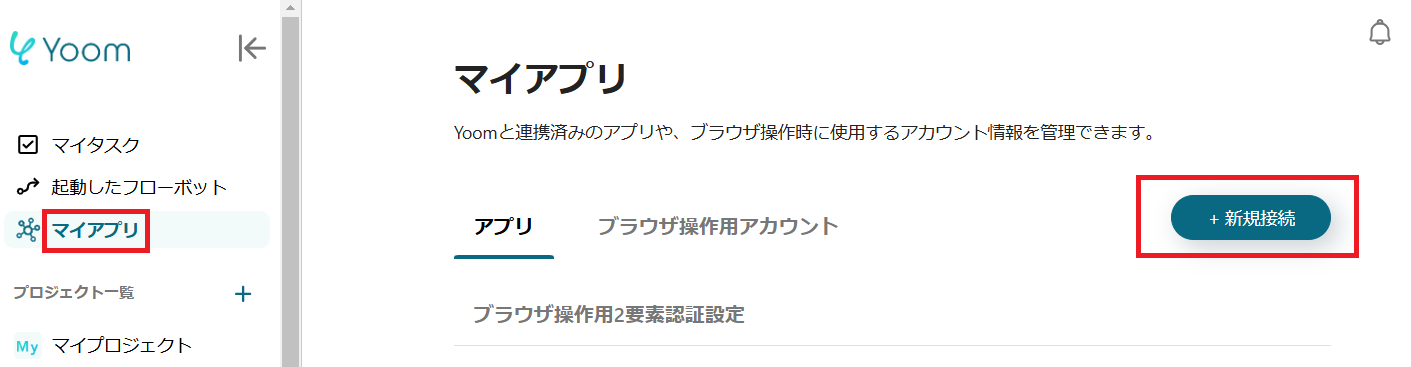
Yoomにログイン後、画面左側にある「マイアプリ」をクリックし、更に「+新規接続」をクリックします。
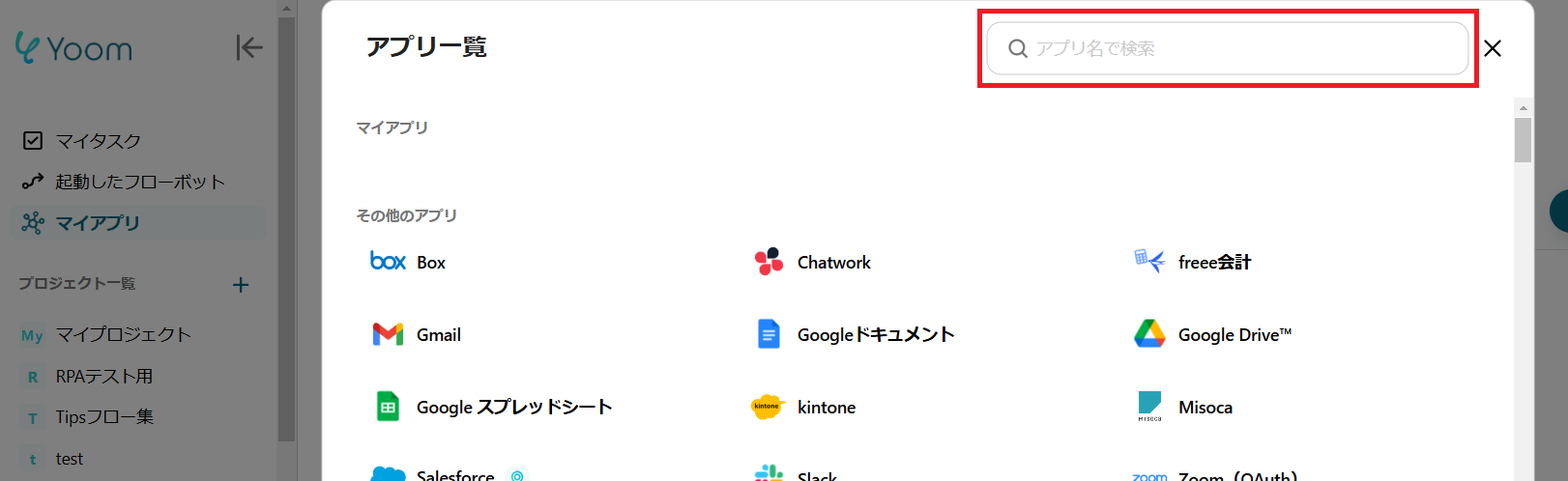
右上の検索窓からGitLabを検索してください。
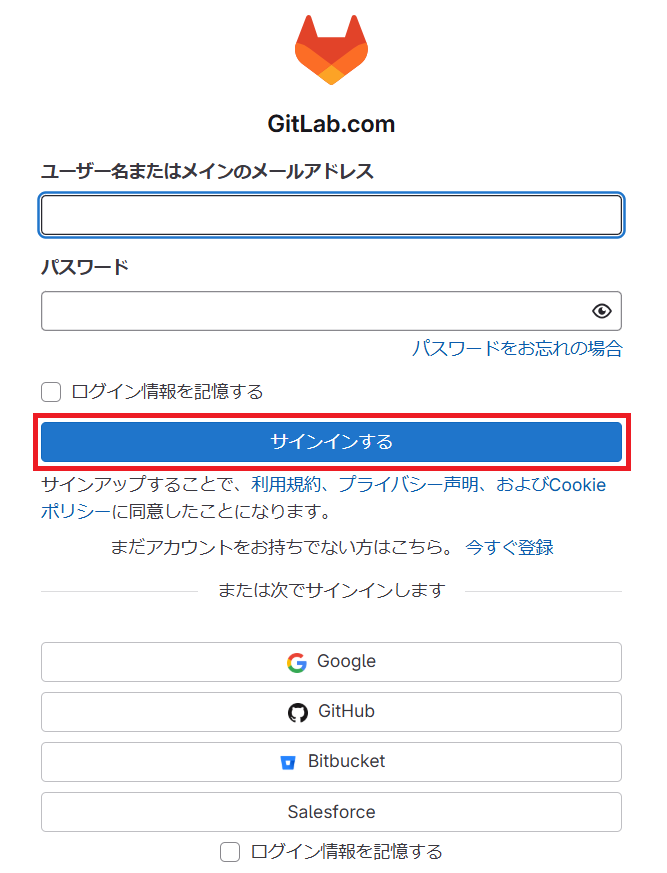
ユーザー名またはメインのメールアドレスとパスワードを入力します。
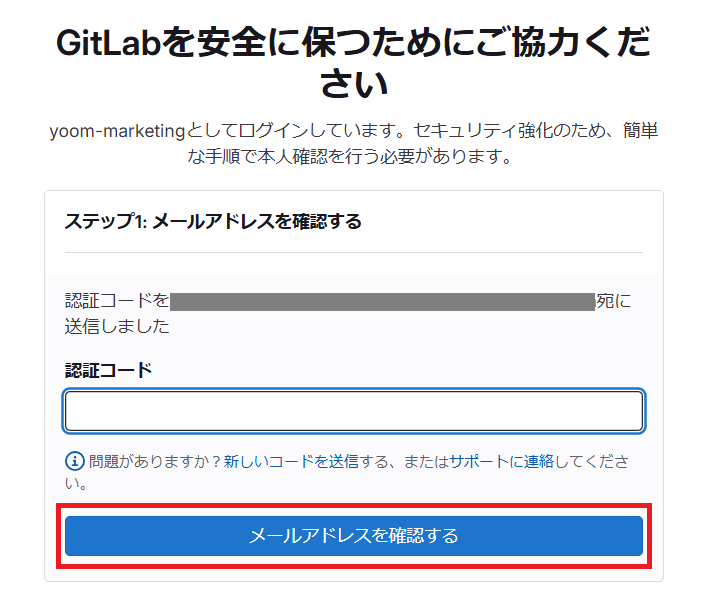
メールアドレスに届く認証コードを入力し「メールアドレスを確認する」をクリックしてください。
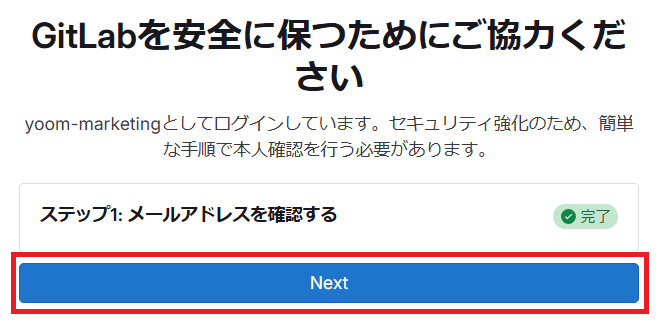
「Next」をクリックするとGitLabのマイアプリ連携が完了します。
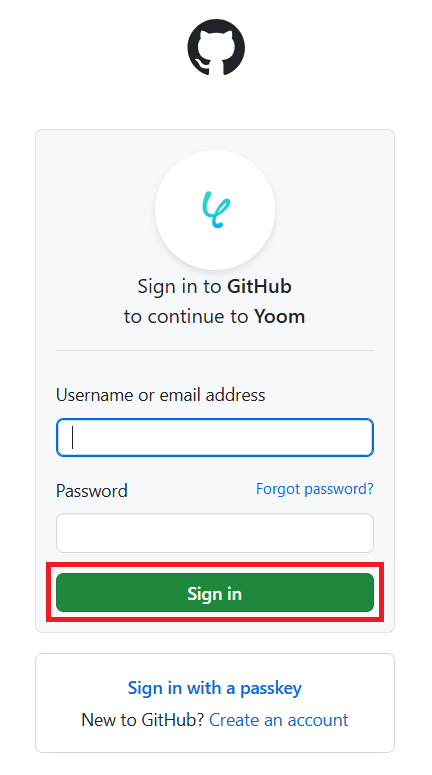
同様にGitHubを検索してください。
ユーザー名またはメールアドレスとパスワードを入力し「Sign in」をクリックするとGitHubのマイアプリ連携が完了します。
ステップ2:テンプレートをコピー
Yoomにログインし、以下バナーの「試してみる」をクリックしてください。
■概要複数のプロジェクトでGitLabとGitHubを併用している場合、Issueの同期を手作業で行う必要があり、手間や情報のズレが生じやすいのではないでしょうか。このワークフローを活用すれば、GitLabに新しいIssueが作成されたタイミングで、自動的にGitHubにも同じ内容のIssueを作成できます。手作業による転記の手間を省き、開発チーム間の情報共有を円滑にします。
■このテンプレートをおすすめする方- GitLabとGitHubを併用しており、Issueの二重管理に手間を感じている方
- 手作業による情報同期をなくし、開発チームの連携をスムーズにしたい方
- Issueの転記ミスや作成漏れを防ぎ、プロジェクト管理の精度を高めたい方
■このテンプレートを使うメリット- GitLabでIssueが作成されると自動でGitHubにもIssueが作成されるため、これまで手作業で行っていた転記作業の時間を短縮できます。
- 手作業での情報入力が不要になることで、Issueのタイトルや内容の転記ミス、作成漏れといったヒューマンエラーの発生を防ぎます。
■フローボットの流れ- はじめに、GitLabをYoomと連携します。
- 次に、トリガーでGitLabを選択し、「イシューが作成されたら」というアクションを設定します。
- 最後に、オペレーションでGitHubを選択し、「Issueを作成」アクションを設定します。GitLabのトリガーで取得した情報を、作成するIssueのタイトルや本文などに設定します。
※「トリガー」:フロー起動のきっかけとなるアクション、「オペレーション」:トリガー起動後、フロー内で処理を行うアクション
■このワークフローのカスタムポイント- GitHubでIssueを作成するアクションでは、タイトルや本文、担当者、ラベルなどの各項目に、GitLabから取得した情報を変数として設定できます。
- 各項目には、GitLabから取得した情報だけでなく、任意のテキストを固定値として入力することも可能なため、特定のラベルを自動で付与するなどの設定ができます。
■注意事項- GitLab、GitHubのそれぞれとYoomを連携してください。
- トリガーは5分、10分、15分、30分、60分の間隔で起動間隔を選択できます。
- プランによって最短の起動間隔が異なりますので、ご注意ください。
■このテンプレートをおすすめする方
- GitLabとGitHubを併用しており、Issueの二重管理に手間を感じている方
- 手作業による情報同期をなくし、開発チームの連携をスムーズにしたい方
- Issueの転記ミスや作成漏れを防ぎ、プロジェクト管理の精度を高めたい方
■このテンプレートを使うメリット
- GitLabでIssueが作成されると自動でGitHubにもIssueが作成されるため、これまで手作業で行っていた転記作業の時間を短縮できます。
- 手作業での情報入力が不要になることで、Issueのタイトルや内容の転記ミス、作成漏れといったヒューマンエラーの発生を防ぎます。
■フローボットの流れ
- はじめに、GitLabをYoomと連携します。
- 次に、トリガーでGitLabを選択し、「イシューが作成されたら」というアクションを設定します。
- 最後に、オペレーションでGitHubを選択し、「Issueを作成」アクションを設定します。GitLabのトリガーで取得した情報を、作成するIssueのタイトルや本文などに設定します。
■このワークフローのカスタムポイント
- GitHubでIssueを作成するアクションでは、タイトルや本文、担当者、ラベルなどの各項目に、GitLabから取得した情報を変数として設定できます。
- 各項目には、GitLabから取得した情報だけでなく、任意のテキストを固定値として入力することも可能なため、特定のラベルを自動で付与するなどの設定ができます。
■注意事項
- GitLab、GitHubのそれぞれとYoomを連携してください。
- トリガーは5分、10分、15分、30分、60分の間隔で起動間隔を選択できます。
- プランによって最短の起動間隔が異なりますので、ご注意ください。
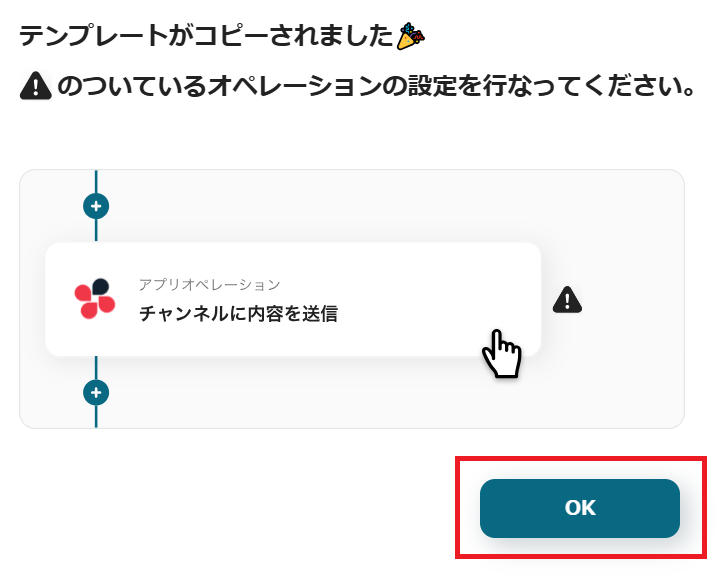
「テンプレートがコピーされました」と表示されるので「OK」をクリックします。
ステップ3:GitLabのトリガー設定
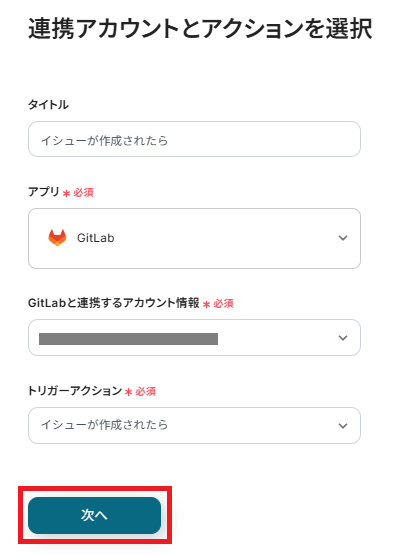
「イシューが作成されたら」をクリックしてください。
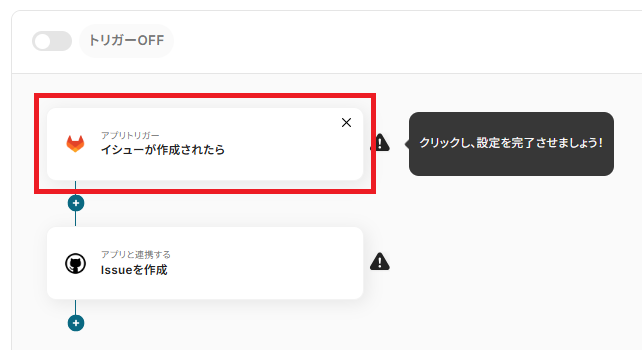
タイトルは編集可能です。トリガーアクションは「イシューが作成されたら」にし、アカウント名が正しいか確認して「次へ」をクリックしてください。
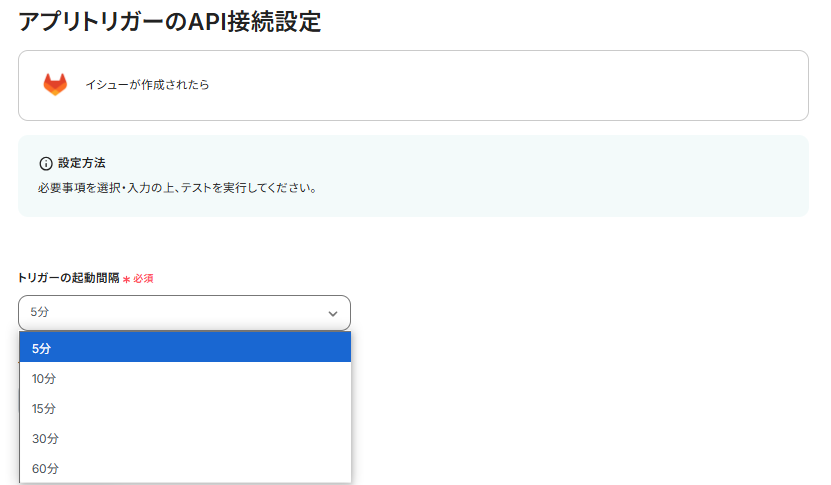
アプリトリガーのAPI接続設定という画面が表示されるので必要事項を入力します。
まずトリガーの起動間隔を選択してください。
※トリガーは5分、10分、15分、30分、60分の間隔で起動間隔を選択できます。
プランによって最短の起動間隔が異なりますので、ご注意ください。
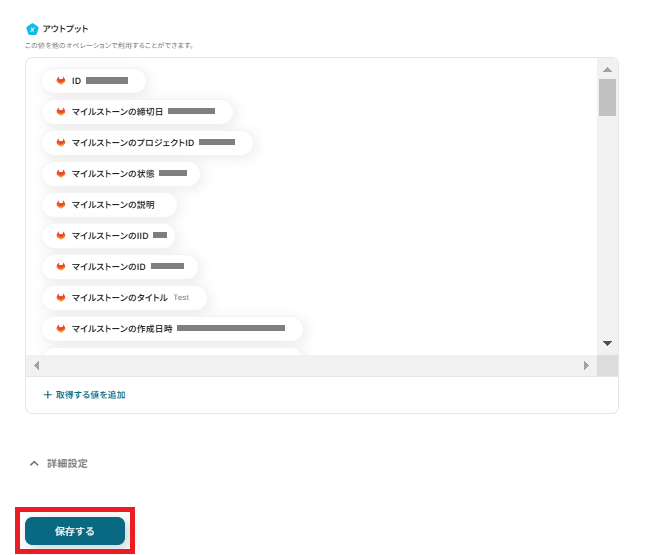
次にプロジェクトIDを候補から選択します。

入力後テストし、成功したら保存してください。ここで取得したアウトプットの値は次のステップで活用できます。

ステップ4:GitHubのアクション設定
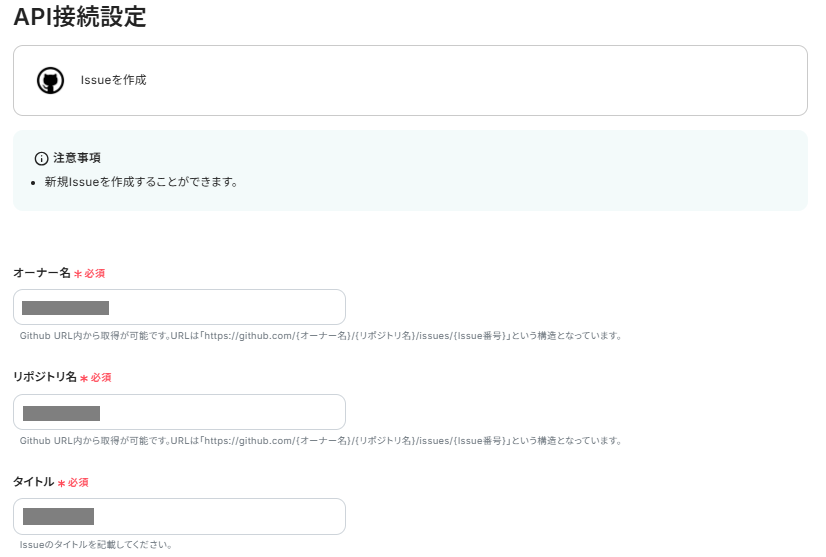
「Issueを作成」をクリックしてください。
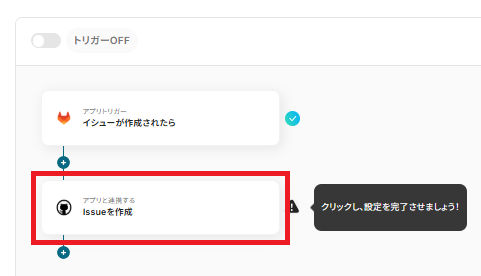
アクションは「Issueを作成」です。「次へ」をクリック。

テキストボックス下部の説明通りにオーナー名、リポジトリ名、タイトルを入力してください。
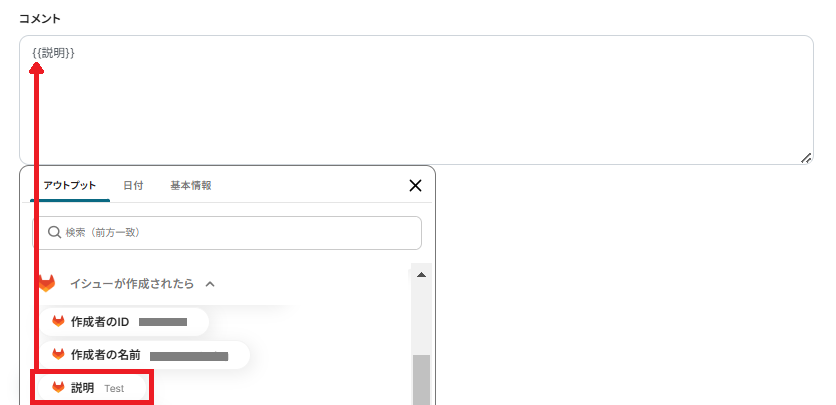
任意でコメントを入力できます。ステップ3で取得したアウトプットを利用して入力することも可能です。
さらにアサイン担当者も入力できます。ここにはユーザーIDを入力してください。
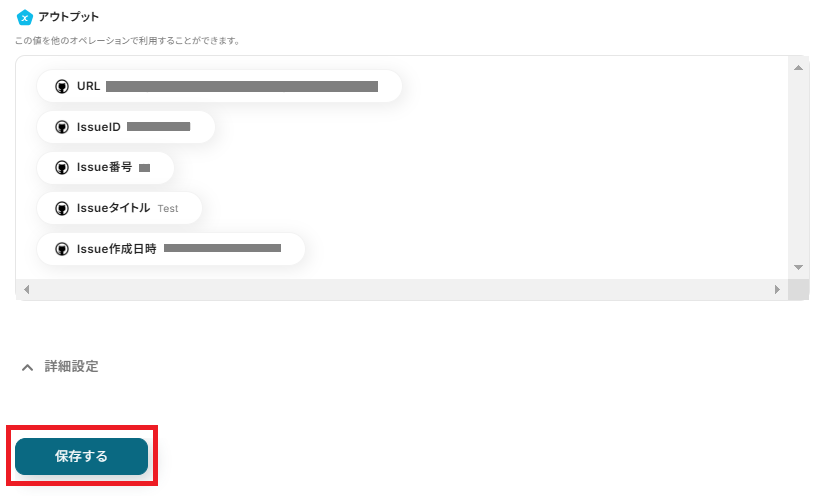
入力後テストしましょう。

成功したら保存します。
ステップ5:トリガーをONにして起動準備完了
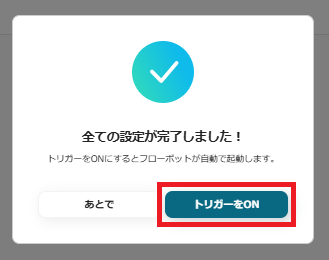
最後に「トリガーをON」をクリックしたら、自動化の設定は完了です。
正しくフローボットが起動するか確認しましょう。
以上が、GitLabのIssueをGitHubのIssueに同期する方法でした!
GitHubのデータをGitLabに連携したい場合
今回はGitLabからGitHubへデータを連携する方法をご紹介しましたが、逆にGitHubからGitLabへのデータ連携を実施したい場合は、下記のテンプレートも併せてご利用ください。
GitHubのIssueをGitLabのIssueに自動同期する
GitHubとGitLabを併用してプロジェクト管理しており、今回解説したのと逆の手順で両プラットフォームの最新状況を把握したいといった場合におすすめのフローです。
■概要GitHubとGitLabを併用していると、Issueの管理が分散し、手作業での情報同期に手間を感じることはありませんか?
手動での転記は時間がかかるだけでなく、更新漏れや記載ミスの原因にもなりがちです。
このワークフローを活用すれば、GitHubでIssueが作成されると、自動でGitLabにもIssueが作成されるため、こうした課題を解消し、開発プロセスの連携を円滑にします。
■このテンプレートをおすすめする方- 複数のプロジェクトでGitHubとGitLabを使い分けている開発チームの方
- Issueの手動での転記作業に時間を取られ、本来の開発業務に集中したい方
- 開発プロセスにおける情報共有の漏れや遅延を防ぎたいプロジェクトマネージャーの方
■このテンプレートを使うメリット- GitHubでのIssue作成をトリガーに、自動でGitLabへIssueが作成されるため、これまで手作業に費やしていた時間を短縮できます。
- 手作業での情報転記が不要になることで、記載ミスや更新漏れといったヒューマンエラーを防ぎ、情報の正確性を保つことができます。
■フローボットの流れ- はじめに、GitHubとGitLabをYoomと連携します。
- 次に、トリガーでGitHubを選択し、「Issueが新しく作成されたら」というアクションを設定します。
- 最後に、オペレーションでGitLabの「イシューを作成」アクションを設定し、トリガーで取得した情報をマッピングしてIssueを作成します。
※「トリガー」:フロー起動のきっかけとなるアクション、「オペレーション」:トリガー起動後、フロー内で処理を行うアクション
■このワークフローのカスタムポイント- GitHubのトリガー設定では、監視対象としたいリポジトリの「オーナー名」と「リポジトリ名」を任意で設定してください。
- GitLabでイシューを作成するアクションでは、同期先の「プロジェクトID」や、GitHubから引き継ぐ「課題のタイトル」「課題の説明」などを任意で設定してください。
■注意事項- GitHub、GitLabのそれぞれとYoomを連携してください。
- トリガーは5分、10分、15分、30分、60分の間隔で起動間隔を選択できます。
- プランによって最短の起動間隔が異なりますので、ご注意ください。
手動での転記は時間がかかるだけでなく、更新漏れや記載ミスの原因にもなりがちです。
このワークフローを活用すれば、GitHubでIssueが作成されると、自動でGitLabにもIssueが作成されるため、こうした課題を解消し、開発プロセスの連携を円滑にします。
■このテンプレートをおすすめする方
- 複数のプロジェクトでGitHubとGitLabを使い分けている開発チームの方
- Issueの手動での転記作業に時間を取られ、本来の開発業務に集中したい方
- 開発プロセスにおける情報共有の漏れや遅延を防ぎたいプロジェクトマネージャーの方
■このテンプレートを使うメリット
- GitHubでのIssue作成をトリガーに、自動でGitLabへIssueが作成されるため、これまで手作業に費やしていた時間を短縮できます。
- 手作業での情報転記が不要になることで、記載ミスや更新漏れといったヒューマンエラーを防ぎ、情報の正確性を保つことができます。
■フローボットの流れ
- はじめに、GitHubとGitLabをYoomと連携します。
- 次に、トリガーでGitHubを選択し、「Issueが新しく作成されたら」というアクションを設定します。
- 最後に、オペレーションでGitLabの「イシューを作成」アクションを設定し、トリガーで取得した情報をマッピングしてIssueを作成します。
■このワークフローのカスタムポイント
- GitHubのトリガー設定では、監視対象としたいリポジトリの「オーナー名」と「リポジトリ名」を任意で設定してください。
- GitLabでイシューを作成するアクションでは、同期先の「プロジェクトID」や、GitHubから引き継ぐ「課題のタイトル」「課題の説明」などを任意で設定してください。
■注意事項
- GitHub、GitLabのそれぞれとYoomを連携してください。
- トリガーは5分、10分、15分、30分、60分の間隔で起動間隔を選択できます。
- プランによって最短の起動間隔が異なりますので、ご注意ください。
GitLabやGitHubのAPIを使ったその他の自動化例
GitHubとの連携以外でも、GitLabのAPIを活用することでさまざまな業務を自動化できます。
プロジェクト管理やIssue管理を効率化したい方は、ぜひ以下の自動化例を試してみてください!
GitLabを使った便利な自動化例
GitLabのIssueをMicrosoft Teamsに通知したり、他のツールのデータを使ってGitLabのIssueを新規作成、更新したりすることが可能です。
■概要GitLabで新しいIssueが作成された際、関係者への情報共有のために手作業でMicrosoft Teamsに通知していませんか?この作業は頻繁に発生するため手間がかかるだけでなく、通知漏れのリスクも伴います。このワークフローを活用すれば、GitLabでIssueが作成されると自動でMicrosoft Teamsの指定チャンネルに通知が送信されるため、迅速かつ正確な情報共有を実現できます。
■このテンプレートをおすすめする方- GitLabでのIssue作成を、手作業でMicrosoft Teamsに共有している開発チームの方
- プロジェクトの進捗管理で、Issueの見落としや共有漏れを防ぎたいプロジェクトマネージャーの方
- 開発チーム内の情報共有を円滑にし、コミュニケーションを効率化したいと考えている方
■このテンプレートを使うメリット- GitLabでIssueが作成されると自動でMicrosoft Teamsに通知されるため、手作業での共有にかかる時間を短縮し、開発業務に集中できます。
- 手動での通知による、メッセージの作成ミスや共有漏れといったヒューマンエラーを防ぎ、確実な情報伝達を実現します。
■フローボットの流れ- はじめに、GitLabとMicrosoft TeamsをYoomと連携します。
- 次に、トリガーでGitLabを選択し、「イシューが作成されたら」というアクションを設定します。
- 最後に、オペレーションでMicrosoft Teamsを選択し、「チャネルにメッセージを送る」アクションを設定して、GitLabから取得した情報を通知します。
※「トリガー」:フロー起動のきっかけとなるアクション、「オペレーション」:トリガー起動後、フロー内で処理を行うアクション
■このワークフローのカスタムポイント- Microsoft Teamsの「チャネルにメッセージを送る」アクションでは、通知を送信したいチームやチャネルを任意で設定してください。
- 送信するメッセージ内容は、固定のテキストだけでなく、トリガーで取得したIssueのタイトルやURL、作成者といった情報を組み込んで動的に作成することが可能です。
■注意事項- GitLab、Microsoft TeamsのそれぞれとYoomを連携してください。
- Microsoft365(旧Office365)には、家庭向けプランと一般法人向けプラン(Microsoft365 Business)があり、一般法人向けプランに加入していない場合には認証に失敗する可能性があります。
- トリガーは5分、10分、15分、30分、60分の間隔で起動間隔を選択できます。
- プランによって最短の起動間隔が異なりますので、ご注意ください。
■概要開発プロジェクトにおいて、GitLabでIssueを作成した後にTrelloのボードへ手作業でタスクカードを転記していませんか?この単純な作業は時間的なロスだけでなく、転記ミスや対応漏れといったヒューマンエラーの原因にもなりがちです。このワークフローを活用すれば、GitLabでIssueが作成されると自動でTrelloにカードが作成されるため、こうした情報連携の課題をスムーズに解消できます。■このテンプレートをおすすめする方- GitLabとTrelloでタスク管理をしており、二重入力に手間を感じている開発担当者
- 開発チームのバックログ管理やタスク連携を効率化したいプロジェクトリーダー
- 手作業による情報連携をなくし、開発プロセスをより円滑に進めたい方
■このテンプレートを使うメリット- GitLabでのIssue作成をトリガーにTrelloへのカード作成が自動化されるため、これまで手作業に費やしていた時間を他の業務に充てることができます。
- 手作業による転記ミスやタスクの登録漏れといったヒューマンエラーを防ぎ、開発チーム内での正確な情報共有を実現します。
■フローボットの流れ- はじめに、GitLabとTrelloをYoomと連携します。
- 次に、トリガーでGitLabを選択し、「イシューが作成されたら」というアクションを設定します。
- 続いて、オペレーションでTrelloの「新しいカードを作成」アクションを設定し、GitLabのIssueから取得した情報を基にカードを作成します。
- 最後に、オペレーションでGitLabの「イシューを更新」アクションを設定し、Trelloにカードが作成された旨などをIssueに追記するよう設定します。
※「トリガー」:フロー起動のきっかけとなるアクション、「オペレーション」:トリガー起動後、フロー内で処理を行うアクション■このワークフローのカスタムポイント- Trelloで新しいカードを作成する際に、カードを作成するボードやリストを任意で設定できます。また、カードのタイトルや説明には、トリガーで取得したGitLabのIssue情報を変数として埋め込むことが可能です。
- GitLabのイシューを更新するオペレーションでは、固定のテキストを入力したり、Trelloで作成されたカードのURLを変数としてコメントに追記したりするなど、柔軟な設定ができます。
■注意事項- GitLabとTrelloのそれぞれとYoomを連携してください。
- トリガーは5分、10分、15分、30分、60分の間隔で起動間隔を選択できます。
- プランによって最短の起動間隔が異なりますので、ご注意ください。
■概要Slackでの開発依頼やバグ報告を手作業でGitLabに転記していませんか?この作業は時間がかかるだけでなく、重要な情報を見落とす原因にもなりがちです。このワークフローを活用すれば、Slackの特定チャンネルへの投稿をトリガーに、内容をAIが解析しGitLabへ自動で課題を作成します。開発プロセスにおける情報連携を円滑にし、対応漏れなどのヒューマンエラーを防ぎます。
■このテンプレートをおすすめする方- Slackでのバグ報告や開発依頼を、手作業でGitLabに起票している開発担当者の方
- チーム内のタスク管理を効率化し、対応の迅速化を図りたいプロジェクトマネージャーの方
- SaaS間の連携を自動化することで、開発チームの生産性向上を目指している方
■このテンプレートを使うメリット- Slackへの投稿からGitLabへの課題作成までが自動化されるため、これまで手作業で行っていた転記作業の時間を短縮することができます。
- 手作業による情報の転記漏れや入力ミスを防ぎ、依頼内容を正確にGitLabの課題として記録することで、対応漏れのリスク軽減に繋がります。
■フローボットの流れ- はじめに、SlackとGitLabをYoomと連携します。
- 次に、トリガーでSlackを選択し、「新しいメッセージがチャンネルに投稿されたら」というアクションを設定し、対象のチャンネルを指定します。
- 次に、オペレーションでAI機能の「テキストからデータを抽出する」アクションを設定し、Slackの投稿内容から課題のタイトルや説明文などを抽出します。
- 最後に、オペレーションでGitLabの「イシューを作成」アクションを設定し、前段で抽出した情報を紐付けて、指定したプロジェクトに課題を自動で作成します。
※「トリガー」:フロー起動のきっかけとなるアクション、「オペレーション」:トリガー起動後、フロー内で処理を行うアクション
■このワークフローのカスタムポイント- AI機能の「テキストからデータを抽出する」では、Slackの投稿からどのような情報(例:課題のタイトル、担当者、ラベルなど)を抽出するかを任意に設定できます。
- GitLabの「Issueを作成」では、対象のプロジェクトを指定したり、前段で抽出したデータを課題のタイトルや説明に動的に割り当てることが可能です。
■注意事項- Slack、GitLabのそれぞれとYoomを連携してください。
■概要プロジェクト管理表などをGoogle スプレッドシートで作成した後、GitLabに手動でプロジェクトを作成する作業に手間を感じていませんか?手作業での情報転記は、入力ミスや設定漏れの原因にもなり得ます。このワークフローを活用すれば、Google スプレッドシートに新しい行が追加されるだけでGitLabへのプロジェクト作成が自動で完了するため、こうした課題をスムーズに解消できます。
■このテンプレートをおすすめする方- Google スプレッドシートで管理する情報をもとに、GitLabのプロジェクトを手動で作成している方
- プロジェクト作成時の情報転記ミスや設定漏れなどのヒューマンエラーを防止したい方
- 定型的なプロジェクト作成業務を自動化し、より重要な開発業務に集中したいと考えている方
■このテンプレートを使うメリット- Google スプレッドシートに行を追加するだけで、GitLabへのプロジェクト作成が自動で実行されるため、これまで手作業に費やしていた時間を短縮できます。
- 手作業による情報の転記が不要になることで、プロジェクト名の入力間違いや設定の漏れといったヒューマンエラーのリスクを軽減します。
■フローボットの流れ- はじめに、Google スプレッドシートとGitLabをYoomと連携します。
- 次に、トリガーでGoogle スプレッドシートを選択し、「行が追加されたら」というアクションを設定します。
- 次に、オペレーションでGitLabの「新規プロジェクトを作成」アクションを設定し、スプレッドシートから取得した情報をマッピングします。
- 最後に、オペレーションでGoogle スプレッドシートの「レコードを更新する」アクションを設定し、作成したプロジェクトIDなどを元のシートに書き戻します。
※「トリガー」:フロー起動のきっかけとなるアクション、「オペレーション」:トリガー起動後、フロー内で処理を行うアクション
■このワークフローのカスタムポイント- Google スプレッドシートのトリガー設定では、監視対象としたい任意のスプレッドシートIDやシート名を指定してください。
- GitLabのプロジェクト作成オペレーションでは、プロジェクト名や説明などの各項目に、トリガーで取得したスプレッドシートの値を自由に設定することが可能です。
■注意事項- Google スプレッドシート、GitLabのそれぞれとYoomを連携してください。
- トリガーは5分、10分、15分、30分、60分の間隔で起動間隔を選択できます。
- プランによって最短の起動間隔が異なりますので、ご注意ください。
- Google スプレッドシートをアプリトリガーとして使用する際の注意事項は「【アプリトリガー】Google スプレッドシートのトリガーにおける注意事項」を参照してください。
■概要
Backlogで管理している課題と、GitLab上のIssue。二つのツール間でステータスの同期を手作業で行っていませんか?この手作業による更新は、反映の遅れやヒューマンエラーの原因となり、プロジェクトの進行に影響を与えることもあります。このワークフローを活用すれば、Backlogで課題のステータスが変更されると、自動で関連するGitLabのIssueも更新されるため、常に最新の状態を保ち、開発プロセスの連携をスムーズにします。
■このテンプレートをおすすめする方
- BacklogとGitLabを併用し、ステータス同期の手間に課題を感じている開発担当者の方
- 複数ツール間の情報更新漏れを防ぎ、プロジェクト管理を効率化したいマネージャーの方
- 開発チームの定型的な報告作業を自動化し、コア業務への集中を促したいチームリーダーの方
■このテンプレートを使うメリット
- Backlogの課題ステータス更新に連動してGitLabのIssueが自動で更新されるため、手作業での情報同期にかかる時間を短縮できます。
- 手動での更新作業がなくなることで、ステータスの更新漏れや設定ミスといったヒューマンエラーを防ぎ、情報の正確性を高めます。
■フローボットの流れ
- はじめに、BacklogとGitLabをYoomと連携します。
- 次に、トリガーでBacklogを選択し、「課題の更新(Webhook)」アクションを設定して、ステータス変更を検知するようにします。
- 最後に、オペレーションでGitLabの「イシューを更新」アクションを設定し、トリガーで取得した情報をもとに対応するIssueのステータスを更新します。
※「トリガー」:フロー起動のきっかけとなるアクション、「オペレーション」:トリガー起動後、フロー内で処理を行うアクション
■このワークフローのカスタムポイント
- GitLabでIssueを更新するオペレーションでは、更新対象のプロジェクトやIssueを任意で指定してください。
- 更新するIssueのステータスやラベル、担当者などの各項目には、固定の値を設定するだけでなく、Backlogから取得した情報を変数として設定することも可能です。
■注意事項
- Backlog、GitLabのそれぞれとYoomを連携してください。
- トリガーは5分、10分、15分、30分、60分の間隔で起動間隔を選択できます。プランによって最短の起動間隔が異なりますので、ご注意ください。

■このテンプレートをおすすめする方
- GitLabでのIssue作成を、手作業でMicrosoft Teamsに共有している開発チームの方
- プロジェクトの進捗管理で、Issueの見落としや共有漏れを防ぎたいプロジェクトマネージャーの方
- 開発チーム内の情報共有を円滑にし、コミュニケーションを効率化したいと考えている方
■このテンプレートを使うメリット
- GitLabでIssueが作成されると自動でMicrosoft Teamsに通知されるため、手作業での共有にかかる時間を短縮し、開発業務に集中できます。
- 手動での通知による、メッセージの作成ミスや共有漏れといったヒューマンエラーを防ぎ、確実な情報伝達を実現します。
■フローボットの流れ
- はじめに、GitLabとMicrosoft TeamsをYoomと連携します。
- 次に、トリガーでGitLabを選択し、「イシューが作成されたら」というアクションを設定します。
- 最後に、オペレーションでMicrosoft Teamsを選択し、「チャネルにメッセージを送る」アクションを設定して、GitLabから取得した情報を通知します。
■このワークフローのカスタムポイント
- Microsoft Teamsの「チャネルにメッセージを送る」アクションでは、通知を送信したいチームやチャネルを任意で設定してください。
- 送信するメッセージ内容は、固定のテキストだけでなく、トリガーで取得したIssueのタイトルやURL、作成者といった情報を組み込んで動的に作成することが可能です。
■注意事項
- GitLab、Microsoft TeamsのそれぞれとYoomを連携してください。
- Microsoft365(旧Office365)には、家庭向けプランと一般法人向けプラン(Microsoft365 Business)があり、一般法人向けプランに加入していない場合には認証に失敗する可能性があります。
- トリガーは5分、10分、15分、30分、60分の間隔で起動間隔を選択できます。
- プランによって最短の起動間隔が異なりますので、ご注意ください。

- GitLabとTrelloでタスク管理をしており、二重入力に手間を感じている開発担当者
- 開発チームのバックログ管理やタスク連携を効率化したいプロジェクトリーダー
- 手作業による情報連携をなくし、開発プロセスをより円滑に進めたい方
- GitLabでのIssue作成をトリガーにTrelloへのカード作成が自動化されるため、これまで手作業に費やしていた時間を他の業務に充てることができます。
- 手作業による転記ミスやタスクの登録漏れといったヒューマンエラーを防ぎ、開発チーム内での正確な情報共有を実現します。
- はじめに、GitLabとTrelloをYoomと連携します。
- 次に、トリガーでGitLabを選択し、「イシューが作成されたら」というアクションを設定します。
- 続いて、オペレーションでTrelloの「新しいカードを作成」アクションを設定し、GitLabのIssueから取得した情報を基にカードを作成します。
- 最後に、オペレーションでGitLabの「イシューを更新」アクションを設定し、Trelloにカードが作成された旨などをIssueに追記するよう設定します。
- Trelloで新しいカードを作成する際に、カードを作成するボードやリストを任意で設定できます。また、カードのタイトルや説明には、トリガーで取得したGitLabのIssue情報を変数として埋め込むことが可能です。
- GitLabのイシューを更新するオペレーションでは、固定のテキストを入力したり、Trelloで作成されたカードのURLを変数としてコメントに追記したりするなど、柔軟な設定ができます。
- GitLabとTrelloのそれぞれとYoomを連携してください。
- トリガーは5分、10分、15分、30分、60分の間隔で起動間隔を選択できます。
- プランによって最短の起動間隔が異なりますので、ご注意ください。

■このテンプレートをおすすめする方
- Slackでのバグ報告や開発依頼を、手作業でGitLabに起票している開発担当者の方
- チーム内のタスク管理を効率化し、対応の迅速化を図りたいプロジェクトマネージャーの方
- SaaS間の連携を自動化することで、開発チームの生産性向上を目指している方
■このテンプレートを使うメリット
- Slackへの投稿からGitLabへの課題作成までが自動化されるため、これまで手作業で行っていた転記作業の時間を短縮することができます。
- 手作業による情報の転記漏れや入力ミスを防ぎ、依頼内容を正確にGitLabの課題として記録することで、対応漏れのリスク軽減に繋がります。
■フローボットの流れ
- はじめに、SlackとGitLabをYoomと連携します。
- 次に、トリガーでSlackを選択し、「新しいメッセージがチャンネルに投稿されたら」というアクションを設定し、対象のチャンネルを指定します。
- 次に、オペレーションでAI機能の「テキストからデータを抽出する」アクションを設定し、Slackの投稿内容から課題のタイトルや説明文などを抽出します。
- 最後に、オペレーションでGitLabの「イシューを作成」アクションを設定し、前段で抽出した情報を紐付けて、指定したプロジェクトに課題を自動で作成します。
■このワークフローのカスタムポイント
- AI機能の「テキストからデータを抽出する」では、Slackの投稿からどのような情報(例:課題のタイトル、担当者、ラベルなど)を抽出するかを任意に設定できます。
- GitLabの「Issueを作成」では、対象のプロジェクトを指定したり、前段で抽出したデータを課題のタイトルや説明に動的に割り当てることが可能です。
■注意事項
- Slack、GitLabのそれぞれとYoomを連携してください。

■このテンプレートをおすすめする方
- Google スプレッドシートで管理する情報をもとに、GitLabのプロジェクトを手動で作成している方
- プロジェクト作成時の情報転記ミスや設定漏れなどのヒューマンエラーを防止したい方
- 定型的なプロジェクト作成業務を自動化し、より重要な開発業務に集中したいと考えている方
■このテンプレートを使うメリット
- Google スプレッドシートに行を追加するだけで、GitLabへのプロジェクト作成が自動で実行されるため、これまで手作業に費やしていた時間を短縮できます。
- 手作業による情報の転記が不要になることで、プロジェクト名の入力間違いや設定の漏れといったヒューマンエラーのリスクを軽減します。
■フローボットの流れ
- はじめに、Google スプレッドシートとGitLabをYoomと連携します。
- 次に、トリガーでGoogle スプレッドシートを選択し、「行が追加されたら」というアクションを設定します。
- 次に、オペレーションでGitLabの「新規プロジェクトを作成」アクションを設定し、スプレッドシートから取得した情報をマッピングします。
- 最後に、オペレーションでGoogle スプレッドシートの「レコードを更新する」アクションを設定し、作成したプロジェクトIDなどを元のシートに書き戻します。
■このワークフローのカスタムポイント
- Google スプレッドシートのトリガー設定では、監視対象としたい任意のスプレッドシートIDやシート名を指定してください。
- GitLabのプロジェクト作成オペレーションでは、プロジェクト名や説明などの各項目に、トリガーで取得したスプレッドシートの値を自由に設定することが可能です。
■注意事項
- Google スプレッドシート、GitLabのそれぞれとYoomを連携してください。
- トリガーは5分、10分、15分、30分、60分の間隔で起動間隔を選択できます。
- プランによって最短の起動間隔が異なりますので、ご注意ください。
- Google スプレッドシートをアプリトリガーとして使用する際の注意事項は「【アプリトリガー】Google スプレッドシートのトリガーにおける注意事項」を参照してください。

■概要
Backlogで管理している課題と、GitLab上のIssue。二つのツール間でステータスの同期を手作業で行っていませんか?この手作業による更新は、反映の遅れやヒューマンエラーの原因となり、プロジェクトの進行に影響を与えることもあります。このワークフローを活用すれば、Backlogで課題のステータスが変更されると、自動で関連するGitLabのIssueも更新されるため、常に最新の状態を保ち、開発プロセスの連携をスムーズにします。
■このテンプレートをおすすめする方
- BacklogとGitLabを併用し、ステータス同期の手間に課題を感じている開発担当者の方
- 複数ツール間の情報更新漏れを防ぎ、プロジェクト管理を効率化したいマネージャーの方
- 開発チームの定型的な報告作業を自動化し、コア業務への集中を促したいチームリーダーの方
■このテンプレートを使うメリット
- Backlogの課題ステータス更新に連動してGitLabのIssueが自動で更新されるため、手作業での情報同期にかかる時間を短縮できます。
- 手動での更新作業がなくなることで、ステータスの更新漏れや設定ミスといったヒューマンエラーを防ぎ、情報の正確性を高めます。
■フローボットの流れ
- はじめに、BacklogとGitLabをYoomと連携します。
- 次に、トリガーでBacklogを選択し、「課題の更新(Webhook)」アクションを設定して、ステータス変更を検知するようにします。
- 最後に、オペレーションでGitLabの「イシューを更新」アクションを設定し、トリガーで取得した情報をもとに対応するIssueのステータスを更新します。
※「トリガー」:フロー起動のきっかけとなるアクション、「オペレーション」:トリガー起動後、フロー内で処理を行うアクション
■このワークフローのカスタムポイント
- GitLabでIssueを更新するオペレーションでは、更新対象のプロジェクトやIssueを任意で指定してください。
- 更新するIssueのステータスやラベル、担当者などの各項目には、固定の値を設定するだけでなく、Backlogから取得した情報を変数として設定することも可能です。
■注意事項
- Backlog、GitLabのそれぞれとYoomを連携してください。
- トリガーは5分、10分、15分、30分、60分の間隔で起動間隔を選択できます。プランによって最短の起動間隔が異なりますので、ご注意ください。
GitHubを使った便利な自動化例
GitHubのデータをもとに他のツールを更新したり、逆に他のツールの情報をもとにGithubのIssueを作成したりすることが可能です。
■概要開発プロジェクトにおいてGitHubで作成されたIssueを、進捗管理などの目的で別途Microsoft Excelに転記していることはないでしょうか。この手作業での転記は手間がかかるだけでなく、入力漏れや記載ミスといったヒューマンエラーの原因にもなり得ます。このワークフローを活用すれば、GitHubで新しいIssueが作成されたタイミングで、その内容を自動でMicrosoft Excelへ追加できるため、こうした課題を解消し、より正確で効率的なIssue管理を実現します。
■このテンプレートをおすすめする方- GitHubとMicrosoft Excelを併用し、Issueを手動で転記・管理している開発担当者の方
- Issueの転記漏れや入力ミスを防ぎ、プロジェクト管理の精度を高めたいプロジェクトマネージャーの方
- 開発チームの定型的な管理業務を自動化し、生産性を向上させたいと考えている方
■このテンプレートを使うメリット- GitHubでIssueが作成されると自動でMicrosoft Excelに記録されるため、これまで手作業での転記に費やしていた時間を削減できます。
- システムが自動で処理を行うことで、手作業による入力間違いや転記漏れといったヒューマンエラーの発生防止に繋がります。
■フローボットの流れ- はじめに、GitHubとMicrosoft ExcelをYoomと連携します。
- 次に、トリガーでGitHubを選択し、「Issueが新しく作成されたら」というアクションを設定します。
- 最後に、オペレーションでMicrosoft Excelを選択し、「レコードを追加する」アクションを設定し、Issueの情報をどのセルに追加するかを指定します。
※「トリガー」:フロー起動のきっかけとなるアクション、「オペレーション」:トリガー起動後、フロー内で処理を行うアクション
■このワークフローのカスタムポイント- GitHubのトリガー設定では、通知の対象としたいオーナー名やリポジトリ名を任意で設定してください。
- Microsoft Excelでレコードを追加するアクションでは、Issueのタイトルや本文など、前段階で取得したどの情報をどの列に割り当てるか、または固定値を設定するかを柔軟にカスタマイズできます。
■注意事項- GitHub、Microsoft ExcelのそれぞれとYoomを連携してください。
- トリガーは5分、10分、15分、30分、60分の間隔で起動間隔を選択できます。
- プランによって最短の起動間隔が異なりますので、ご注意ください。
- Microsoft365(旧Office365)には、家庭向けプランと一般法人向けプラン(Microsoft365 Business)があり、一般法人向けプランに加入していない場合には認証に失敗する可能性があります。
- Microsoft Excelのデータベースを操作するオペレーションの設定に関しては「【Excel】データベースを操作するオペレーションの設定に関して」をご参照ください。
■概要
GitHubで新規のIssueが登録されたら、kintoneのレコードにも登録するフローです。
■このテンプレートをおすすめする方
1.kintoneを使用してタスク管理を行なっている方
・採番したタスクごとに管理を行う統括部門の方
・個々が作成したタスクをまとめる必要のある上長の方
・タスク作成者と実行者が違う場合のそれぞれの担当者
2.手入力の作業を減らし、自動化したいと考えている方
・業務自動化を目指している中小企業の経営者
・データの正確性を高めたい事務職員
■このテンプレートを使うメリット
・GitHubで登録された内容を自動でkintoneに登録することで、入力ミスをなくすことができます。
・一連の流れが自動で完了するため、手間を省き、業務効率を向上させることができます。
■注意事項
・kintone、GitHubのそれぞれとYoomを連携してください。
■概要Notionで管理しているタスクやバグ報告を、都度GitHubのIssueに手作業で起票していませんか?こうした手作業は、対応漏れや転記ミスの原因となり、開発スピードの低下にも繋がりかねません。このワークフローを活用すれば、Notionデータベースでページが作成・更新されると、自動でGitHubにIssueを作成することが可能になり、タスク管理と開発連携のプロセスを効率化します。■このテンプレートをおすすめする方- Notionでタスクやバグを管理し、GitHubと連携させたい開発チームの方
- 手作業でのIssue作成に手間を感じており、開発プロセスを自動化したいプロジェクトマネージャーの方
- NotionとGitHub間の情報転記ミスをなくし、タスク管理の精度を高めたいと考えている方
■このテンプレートを使うメリット- Notionのデータベース更新をトリガーにGitHubのIssueが自動作成されるため、手作業での情報転記にかかる時間を削減できます。
- 手動でのIssue作成に伴う、タイトルや内容のコピー&ペーストミス、ラベルの付け忘れなどのヒューマンエラーを防ぎます。
■フローボットの流れ- はじめに、NotionとGitHubをYoomと連携します。
- 次に、トリガーでNotionを選択し、「特定のデータソースのページが作成・更新されたら」というアクションを設定します。
- 次に、オペレーションでNotionの「レコードを取得する(ID検索)」アクションを設定し、トリガーで検知したページの情報を取得します。
- 最後に、オペレーションでGitHubの「Issueを作成」アクションを設定し、Notionから取得した情報をもとにIssueを作成します。
※「トリガー」:フロー起動のきっかけとなるアクション、「オペレーション」:トリガー起動後、フロー内で処理を行うアクション
■このワークフローのカスタムポイント- Notionのトリガー設定では、Issue作成の対象としたいデータベースを任意で選択してください。
- GitHubのIssue作成アクションでは、対象のオーナー名やリポジトリ名を任意で設定できます。また、Issueのタイトルや本文にNotionから取得したページのタイトルやプロパティの値を埋め込むといった設定も可能です。
■注意事項- Notion、GitHubのそれぞれとYoomを連携してください。
- トリガーは5分、10分、15分、30分、60分の間隔で起動間隔を選択できます。
- プランによって最短の起動間隔が異なりますので、ご注意ください。
■概要開発プロジェクトにおいて、GitHubでプルリクエストが作成された際の確認漏れや、レビュー開始の遅延に課題を感じていないでしょうか?
迅速なコードレビューは、開発サイクルの速度を維持するために不可欠です。
このワークフローを活用すれば、GitHubでのプルリクエスト作成をトリガーに、Discordへリアルタイムで通知を自動送信し、チーム内の情報共有を円滑にします。
■このテンプレートをおすすめする方- GitHubとDiscordを使い、開発コミュニケーションを行っている開発チームの方
- プルリクエストの確認漏れやレビューの遅延といった課題を解消したい方
- 手動での通知作業を自動化し、開発の生産性を向上させたいと考えている方
■このテンプレートを使うメリット- プルリクエスト作成から通知までが自動化されるため、手作業での連絡に費やしていた時間を短縮し、開発に集中できます。
- 通知のし忘れや連絡ミスといったヒューマンエラーを防ぎ、レビュアーへ確実に情報を共有することで、開発の停滞を防ぎます。
■フローボットの流れ- はじめに、GitHubとDiscordをYoomと連携します。
- 次に、トリガーでGitHubを選択し、「プルリクエストが作成されたら」というアクションを設定します。
- 最後に、オペレーションでDiscordの「メッセージを送信」アクションを設定し、プルリクエストの情報を指定チャンネルに送信するよう設定します。
※「トリガー」:フロー起動のきっかけとなるアクション、「オペレーション」:トリガー起動後、フロー内で処理を行うアクション
■このワークフローのカスタムポイント- GitHubのトリガー設定では、通知の対象としたいリポジトリの所有者やリポジトリ名を任意で設定してください。
- Discordへメッセージを送信するアクションでは、通知先のチャンネルIDやメッセージ内容を任意でカスタマイズできます。
■注意事項- GitHubとDiscordのそれぞれとYoomを連携してください。
- トリガーは5分、10分、15分、30分、60分の間隔で起動間隔を選択できます。
- プランによって最短の起動間隔が異なりますので、ご注意ください。
■概要ECサイトの運営において、Shopifyに新しい注文が入るたびに、関連するタスクを開発チームに連携するのは手間がかかる作業ではないでしょうか。手作業でGitHubにIssueを作成していると、情報の転記ミスや対応漏れが発生しがちです。このワークフローを活用すれば、Shopifyの注文情報をトリガーとして、GitHubに自動でIssueを作成する一連の流れを構築でき、EC運営と開発の連携を円滑にします。
■このテンプレートをおすすめする方- Shopifyで受注した内容を、手動でGitHubのIssueとして起票し連携している方
- 注文から開発タスクへの連携で発生する、転記ミスや対応漏れなどの課題を解消したい方
- ECサイトの運営業務と開発業務の連携を自動化し、効率化したいと考えている方
■このテンプレートを使うメリット- Shopifyで注文が発生した際に、自動でGitHubのIssueが作成されるため、これまで手作業に費やしていた時間を短縮できます。
- 注文情報の転記作業が不要になるため、入力間違いやタスク作成漏れといったヒューマンエラーの防止に繋がります。
■フローボットの流れ- はじめに、ShopifyとGitHubをYoomと連携します。
- 次に、トリガーでShopifyを選択し、「注文情報が更新されたら(Webhook)」というアクションを設定します。
- 最後に、オペレーションでGitHubの「Issueの作成」アクションを設定し、Shopifyから取得した情報を元にIssueが作成されるように設定します。
※「トリガー」:フロー起動のきっかけとなるアクション、「オペレーション」:トリガー起動後、フロー内で処理を行うアクション
■このワークフローのカスタムポイント- GitHubでIssueを作成する際に、トリガーで取得したShopifyの注文情報(注文ID、顧客名、商品名など)を引用し、Issueのタイトルや本文を自由に設定してください。
■注意事項- Shopify、GitHubのそれぞれとYoomを連携してください。
- Shopifyはミニプラン以上でご利用いただけるアプリとなっております。フリープラン・パーソナルプランの場合は設定しているフローボットのオペレーションやデータコネクトはエラーとなりますので、ご注意ください。
- パーソナルプラン・ミニプラン・チームプラン・サクセスプランなどの有料プランは、2週間の無料トライアルを行うことが可能です。無料トライアル中には制限対象のアプリを使用することができます。

■このテンプレートをおすすめする方
- GitHubとMicrosoft Excelを併用し、Issueを手動で転記・管理している開発担当者の方
- Issueの転記漏れや入力ミスを防ぎ、プロジェクト管理の精度を高めたいプロジェクトマネージャーの方
- 開発チームの定型的な管理業務を自動化し、生産性を向上させたいと考えている方
■このテンプレートを使うメリット
- GitHubでIssueが作成されると自動でMicrosoft Excelに記録されるため、これまで手作業での転記に費やしていた時間を削減できます。
- システムが自動で処理を行うことで、手作業による入力間違いや転記漏れといったヒューマンエラーの発生防止に繋がります。
■フローボットの流れ
- はじめに、GitHubとMicrosoft ExcelをYoomと連携します。
- 次に、トリガーでGitHubを選択し、「Issueが新しく作成されたら」というアクションを設定します。
- 最後に、オペレーションでMicrosoft Excelを選択し、「レコードを追加する」アクションを設定し、Issueの情報をどのセルに追加するかを指定します。
■このワークフローのカスタムポイント
- GitHubのトリガー設定では、通知の対象としたいオーナー名やリポジトリ名を任意で設定してください。
- Microsoft Excelでレコードを追加するアクションでは、Issueのタイトルや本文など、前段階で取得したどの情報をどの列に割り当てるか、または固定値を設定するかを柔軟にカスタマイズできます。
■注意事項
- GitHub、Microsoft ExcelのそれぞれとYoomを連携してください。
- トリガーは5分、10分、15分、30分、60分の間隔で起動間隔を選択できます。
- プランによって最短の起動間隔が異なりますので、ご注意ください。
- Microsoft365(旧Office365)には、家庭向けプランと一般法人向けプラン(Microsoft365 Business)があり、一般法人向けプランに加入していない場合には認証に失敗する可能性があります。
- Microsoft Excelのデータベースを操作するオペレーションの設定に関しては「【Excel】データベースを操作するオペレーションの設定に関して」をご参照ください。

■概要
GitHubで新規のIssueが登録されたら、kintoneのレコードにも登録するフローです。
■このテンプレートをおすすめする方
1.kintoneを使用してタスク管理を行なっている方
・採番したタスクごとに管理を行う統括部門の方
・個々が作成したタスクをまとめる必要のある上長の方
・タスク作成者と実行者が違う場合のそれぞれの担当者
2.手入力の作業を減らし、自動化したいと考えている方
・業務自動化を目指している中小企業の経営者
・データの正確性を高めたい事務職員
■このテンプレートを使うメリット
・GitHubで登録された内容を自動でkintoneに登録することで、入力ミスをなくすことができます。
・一連の流れが自動で完了するため、手間を省き、業務効率を向上させることができます。
■注意事項
・kintone、GitHubのそれぞれとYoomを連携してください。

- Notionでタスクやバグを管理し、GitHubと連携させたい開発チームの方
- 手作業でのIssue作成に手間を感じており、開発プロセスを自動化したいプロジェクトマネージャーの方
- NotionとGitHub間の情報転記ミスをなくし、タスク管理の精度を高めたいと考えている方
- Notionのデータベース更新をトリガーにGitHubのIssueが自動作成されるため、手作業での情報転記にかかる時間を削減できます。
- 手動でのIssue作成に伴う、タイトルや内容のコピー&ペーストミス、ラベルの付け忘れなどのヒューマンエラーを防ぎます。
- はじめに、NotionとGitHubをYoomと連携します。
- 次に、トリガーでNotionを選択し、「特定のデータソースのページが作成・更新されたら」というアクションを設定します。
- 次に、オペレーションでNotionの「レコードを取得する(ID検索)」アクションを設定し、トリガーで検知したページの情報を取得します。
- 最後に、オペレーションでGitHubの「Issueを作成」アクションを設定し、Notionから取得した情報をもとにIssueを作成します。
■このワークフローのカスタムポイント
- Notionのトリガー設定では、Issue作成の対象としたいデータベースを任意で選択してください。
- GitHubのIssue作成アクションでは、対象のオーナー名やリポジトリ名を任意で設定できます。また、Issueのタイトルや本文にNotionから取得したページのタイトルやプロパティの値を埋め込むといった設定も可能です。
- Notion、GitHubのそれぞれとYoomを連携してください。
- トリガーは5分、10分、15分、30分、60分の間隔で起動間隔を選択できます。
- プランによって最短の起動間隔が異なりますので、ご注意ください。

迅速なコードレビューは、開発サイクルの速度を維持するために不可欠です。
このワークフローを活用すれば、GitHubでのプルリクエスト作成をトリガーに、Discordへリアルタイムで通知を自動送信し、チーム内の情報共有を円滑にします。
■このテンプレートをおすすめする方
- GitHubとDiscordを使い、開発コミュニケーションを行っている開発チームの方
- プルリクエストの確認漏れやレビューの遅延といった課題を解消したい方
- 手動での通知作業を自動化し、開発の生産性を向上させたいと考えている方
■このテンプレートを使うメリット
- プルリクエスト作成から通知までが自動化されるため、手作業での連絡に費やしていた時間を短縮し、開発に集中できます。
- 通知のし忘れや連絡ミスといったヒューマンエラーを防ぎ、レビュアーへ確実に情報を共有することで、開発の停滞を防ぎます。
■フローボットの流れ
- はじめに、GitHubとDiscordをYoomと連携します。
- 次に、トリガーでGitHubを選択し、「プルリクエストが作成されたら」というアクションを設定します。
- 最後に、オペレーションでDiscordの「メッセージを送信」アクションを設定し、プルリクエストの情報を指定チャンネルに送信するよう設定します。
■このワークフローのカスタムポイント
- GitHubのトリガー設定では、通知の対象としたいリポジトリの所有者やリポジトリ名を任意で設定してください。
- Discordへメッセージを送信するアクションでは、通知先のチャンネルIDやメッセージ内容を任意でカスタマイズできます。
■注意事項
- GitHubとDiscordのそれぞれとYoomを連携してください。
- トリガーは5分、10分、15分、30分、60分の間隔で起動間隔を選択できます。
- プランによって最短の起動間隔が異なりますので、ご注意ください。

■このテンプレートをおすすめする方
- Shopifyで受注した内容を、手動でGitHubのIssueとして起票し連携している方
- 注文から開発タスクへの連携で発生する、転記ミスや対応漏れなどの課題を解消したい方
- ECサイトの運営業務と開発業務の連携を自動化し、効率化したいと考えている方
■このテンプレートを使うメリット
- Shopifyで注文が発生した際に、自動でGitHubのIssueが作成されるため、これまで手作業に費やしていた時間を短縮できます。
- 注文情報の転記作業が不要になるため、入力間違いやタスク作成漏れといったヒューマンエラーの防止に繋がります。
■フローボットの流れ
- はじめに、ShopifyとGitHubをYoomと連携します。
- 次に、トリガーでShopifyを選択し、「注文情報が更新されたら(Webhook)」というアクションを設定します。
- 最後に、オペレーションでGitHubの「Issueの作成」アクションを設定し、Shopifyから取得した情報を元にIssueが作成されるように設定します。
■このワークフローのカスタムポイント
- GitHubでIssueを作成する際に、トリガーで取得したShopifyの注文情報(注文ID、顧客名、商品名など)を引用し、Issueのタイトルや本文を自由に設定してください。
■注意事項
- Shopify、GitHubのそれぞれとYoomを連携してください。
- Shopifyはミニプラン以上でご利用いただけるアプリとなっております。フリープラン・パーソナルプランの場合は設定しているフローボットのオペレーションやデータコネクトはエラーとなりますので、ご注意ください。
- パーソナルプラン・ミニプラン・チームプラン・サクセスプランなどの有料プランは、2週間の無料トライアルを行うことが可能です。無料トライアル中には制限対象のアプリを使用することができます。
終わりに
GitLabとGitHubの連携を自動化することで、手作業の負担を減らし、プロジェクト管理をよりスムーズに進められることがわかりましたね。プログラミングの知識がなくても、ノーコードツールのYoomを使えば、簡単な設定だけでデータの連携が可能です。
手間をかけずに情報を一元管理できれば、作業の効率もアップし、チーム全体の生産性向上が図れます!
「もっと便利にGitLabとGitHubを活用したい!」と思ったら、ぜひYoomに無料登録して、手軽に自動化を始めてみてください。
プログラミング知識なしで手軽に構築できます。