・
SPIRALとGMOサインを連携!レコードの作成・更新をきっかけに契約書を自動送信する方法

「SPIRALのデータをコピペして契約書を作成する作業に時間がかかる」
「コピペミスや送信漏れを防ぐためのチェックに手間がかかっている…」
このようなお悩みをお持ちではありませんか?
SPIRALは、顧客管理やデータベースの運用を一元化できるプラットフォームであり、GMOサインは、契約の電子化を簡単かつ安全に行えるサービスです。
SPIRALとGMOサインを連携させることで、SPIRALでレコードが作成・更新されたらGMOサインで契約書を送信することができます。
これにより、顧客情報の管理から契約送信までのプロセスが自動化され、手作業によるミスを減らせるため、業務全体のスピードアップが期待できます。
本記事では、SPIRALとGMOサインを連携することで得られるメリットと、連携方法を具体的に紹介します。
とにかく早く試したい方へ
YoomにはSPIRALとGMOサインを連携するためのテンプレートが用意されています。
今すぐ試したい方は以下よりバナーをクリックしてスタートしましょう!
※Yoomと連携しているのはSPIRAL WebToolsとなりますのでご注意ください。
■概要SPIRALへのレコード登録や更新後、手作業でGMOサインから契約書を送付する業務は、手間がかかる上に送信ミスなどのリスクも伴います。このワークフローは、SPIRALのレコード作成・更新をトリガーとして、GMOサインからの契約書送信までを自動化するものです。SPIRALとGMOサインを連携させることで、これらの定型業務を効率化し、担当者の負担を減らしながら、迅速な契約プロセスを実現します。
■このテンプレートをおすすめする方- GMOサインとSPIRALを利用しており、手作業での契約書送付に手間を感じている契約担当者の方
- SPIRALへのデータ入力から契約締結までのリードタイムを短縮したい営業担当者や法務担当者の方
- GMOサインとSPIRALの連携を通じて、ヒューマンエラーをなくし業務品質を向上させたい方
■このテンプレートを使うメリット- SPIRALのレコード更新をきっかけに、GMOサインでの契約書送信が自動で行われるため、これまで手作業に費やしていた時間を削減できます。
- 手作業による契約書の宛先間違いや送信漏れといったヒューマンエラーのリスクを軽減し、契約業務の正確性を高めます。
■ワークフローの流れ- はじめに、GMOサインとSPIRALをYoomと連携します。
- 次に、トリガーでSPIRALを選択し、「レコードが作成・更新されたら」というアクションを設定します。
- 次に、オペレーションで分岐機能を設定し、特定の条件に応じて後続の処理を実行するように設定します。
- 続けて、オペレーションでGMOサインの「アクセストークンの生成」アクションを設定します。
- 最後に、オペレーションでGMOサインの「テンプレート署名依頼(相手先署名のみ)」を設定し、契約書を送信します。
※「トリガー」:フロー起動のきっかけとなるアクション、「オペレーション」:トリガー起動後、フロー内で処理を行うアクション
■このワークフローのカスタムポイント- SPIRALのトリガー設定では、連携の対象としたい任意のアプリIDやデータベースIDを設定してください。
- 分岐機能では、SPIRALから取得した情報などをもとに、後続のオペレーションを分岐させるための条件を任意で設定してください。
- GMOサインでアクセストークンを生成するアクションでは、ご自身のシークレットキーと顧客IDを設定してください。
- GMOサインで署名依頼を行うアクションでは、テンプレートIDやテンプレート名などの各項目に、固定値やSPIRALから取得した情報を変数として任意で設定してください。
■注意事項- SPIRAL、GMOサインのそれぞれとYoomを連携してください。
- SPIRAL、GMOサインはミニプラン以上でご利用いただけるアプリとなっております。フリープラン・パーソナルプランの場合は設定しているワークフローのオペレーションやデータコネクトはエラーとなりますので、ご注意ください。
- トリガーは5分、10分、15分、30分、60分の間隔で起動間隔を選択できます。
- プランによって最短の起動間隔が異なりますので、ご注意ください。
- 分岐はパーソナルプラン以上のプランでご利用いただける機能(オペレーション)となっております。フリープランの場合は設定しているワークフローのオペレーションはエラーとなりますので、ご注意ください。
- パーソナルプラン、ミニプランなどの有料プランは、2週間の無料トライアルを行うことが可能です。無料トライアル中には制限対象のアプリや機能(オペレーション)を使用することができます。
- 事前にGMOサインでテンプレートを作成し、利用したい書類のアップロードを行ってください。
差し込み項目を設定しておくことで、Yoomの取得した値を活用できます。
GMOサイン:テンプレート署名依頼について


- GMOサインとSPIRALを利用しており、手作業での契約書送付に手間を感じている契約担当者の方
- SPIRALへのデータ入力から契約締結までのリードタイムを短縮したい営業担当者や法務担当者の方
- GMOサインとSPIRALの連携を通じて、ヒューマンエラーをなくし業務品質を向上させたい方
- SPIRALのレコード更新をきっかけに、GMOサインでの契約書送信が自動で行われるため、これまで手作業に費やしていた時間を削減できます。
- 手作業による契約書の宛先間違いや送信漏れといったヒューマンエラーのリスクを軽減し、契約業務の正確性を高めます。
- はじめに、GMOサインとSPIRALをYoomと連携します。
- 次に、トリガーでSPIRALを選択し、「レコードが作成・更新されたら」というアクションを設定します。
- 次に、オペレーションで分岐機能を設定し、特定の条件に応じて後続の処理を実行するように設定します。
- 続けて、オペレーションでGMOサインの「アクセストークンの生成」アクションを設定します。
- 最後に、オペレーションでGMOサインの「テンプレート署名依頼(相手先署名のみ)」を設定し、契約書を送信します。
- SPIRALのトリガー設定では、連携の対象としたい任意のアプリIDやデータベースIDを設定してください。
- 分岐機能では、SPIRALから取得した情報などをもとに、後続のオペレーションを分岐させるための条件を任意で設定してください。
- GMOサインでアクセストークンを生成するアクションでは、ご自身のシークレットキーと顧客IDを設定してください。
- GMOサインで署名依頼を行うアクションでは、テンプレートIDやテンプレート名などの各項目に、固定値やSPIRALから取得した情報を変数として任意で設定してください。
- SPIRAL、GMOサインのそれぞれとYoomを連携してください。
- SPIRAL、GMOサインはミニプラン以上でご利用いただけるアプリとなっております。フリープラン・パーソナルプランの場合は設定しているワークフローのオペレーションやデータコネクトはエラーとなりますので、ご注意ください。
- トリガーは5分、10分、15分、30分、60分の間隔で起動間隔を選択できます。
- プランによって最短の起動間隔が異なりますので、ご注意ください。
- 分岐はパーソナルプラン以上のプランでご利用いただける機能(オペレーション)となっております。フリープランの場合は設定しているワークフローのオペレーションはエラーとなりますので、ご注意ください。
- パーソナルプラン、ミニプランなどの有料プランは、2週間の無料トライアルを行うことが可能です。無料トライアル中には制限対象のアプリや機能(オペレーション)を使用することができます。
- 事前にGMOサインでテンプレートを作成し、利用したい書類のアップロードを行ってください。
差し込み項目を設定しておくことで、Yoomの取得した値を活用できます。
GMOサイン:テンプレート署名依頼について
SPIRALとGMOサインを連携するならYoomがおすすめ!
GMOサインには、APIを利用して外部サービスと連携できる機能があり、契約書の作成から電子署名、締結後の書類管理までを自動化できます。
一方、SPIRALとGMOサインを直接連携する公式機能は、現在公開情報からは確認できません。
そこでおすすめなのが、Yoomの活用です。
Yoomを利用すれば、SPIRALとGMOサインを連携し、レコード情報をもとにした契約書の送信や、契約締結後の情報更新などを自動化できます。
APIを利用した複雑な開発を行わずに、サービス間のデータ連携を構築できます。
Yoomを活用した業務フロー自動化にご興味のある方は、ぜひお気軽にお問い合わせください。


SPIRALとGMOサインを連携するメリット
メリット1:契約書の作成・送信業務を効率化できる
SPIRALに登録された会社名や担当者名、契約条件などの情報をGMOサインに連携することで、契約書の作成や署名依頼に必要な情報を自動で反映できます。
手作業で情報を転記する手間を減らせるため、入力ミスや送信先の間違いを防ぎながら、契約手続きをスムーズに進められます。
メリット2:契約情報を一元管理しやすくなる
SPIRALに登録した顧客情報や契約情報と、GMOサインで扱う電子契約を連携することで、関連情報をまとめて管理しやすくなります。
契約書の送信状況や締結状況などをSPIRAL側のレコードに反映すれば、契約の進捗を確認する際に複数のサービスを行き来する手間も軽減できます。
SPIRALとGMOサインの連携フローを作ってみた!
それでは、実際にテンプレートを使用して「SPIRALでレコードが作成・更新されたらGMOサインで契約書を送信する」フローを一緒に作っていきましょう!
Yoomのアカウントをお持ちでない方は、以下の「Yoomのアカウント発行ページ」からアカウントを発行してください。
Yoomの基本的な操作は、「初めてのYoom」をご確認ください。
[Yoomとは]
フローの作成手順
以下の流れでフローを作成していきます!
- SPIRALとGMOサインをマイアプリ連携
- テンプレートのコピー
- SPIRALのトリガー設定と分岐、GMOサインのアクション設定
- トリガーをONにしてフローが起動するか確認
それでは、始めましょう!
■概要SPIRALへのレコード登録や更新後、手作業でGMOサインから契約書を送付する業務は、手間がかかる上に送信ミスなどのリスクも伴います。このワークフローは、SPIRALのレコード作成・更新をトリガーとして、GMOサインからの契約書送信までを自動化するものです。SPIRALとGMOサインを連携させることで、これらの定型業務を効率化し、担当者の負担を減らしながら、迅速な契約プロセスを実現します。
■このテンプレートをおすすめする方- GMOサインとSPIRALを利用しており、手作業での契約書送付に手間を感じている契約担当者の方
- SPIRALへのデータ入力から契約締結までのリードタイムを短縮したい営業担当者や法務担当者の方
- GMOサインとSPIRALの連携を通じて、ヒューマンエラーをなくし業務品質を向上させたい方
■このテンプレートを使うメリット- SPIRALのレコード更新をきっかけに、GMOサインでの契約書送信が自動で行われるため、これまで手作業に費やしていた時間を削減できます。
- 手作業による契約書の宛先間違いや送信漏れといったヒューマンエラーのリスクを軽減し、契約業務の正確性を高めます。
■ワークフローの流れ- はじめに、GMOサインとSPIRALをYoomと連携します。
- 次に、トリガーでSPIRALを選択し、「レコードが作成・更新されたら」というアクションを設定します。
- 次に、オペレーションで分岐機能を設定し、特定の条件に応じて後続の処理を実行するように設定します。
- 続けて、オペレーションでGMOサインの「アクセストークンの生成」アクションを設定します。
- 最後に、オペレーションでGMOサインの「テンプレート署名依頼(相手先署名のみ)」を設定し、契約書を送信します。
※「トリガー」:フロー起動のきっかけとなるアクション、「オペレーション」:トリガー起動後、フロー内で処理を行うアクション
■このワークフローのカスタムポイント- SPIRALのトリガー設定では、連携の対象としたい任意のアプリIDやデータベースIDを設定してください。
- 分岐機能では、SPIRALから取得した情報などをもとに、後続のオペレーションを分岐させるための条件を任意で設定してください。
- GMOサインでアクセストークンを生成するアクションでは、ご自身のシークレットキーと顧客IDを設定してください。
- GMOサインで署名依頼を行うアクションでは、テンプレートIDやテンプレート名などの各項目に、固定値やSPIRALから取得した情報を変数として任意で設定してください。
■注意事項- SPIRAL、GMOサインのそれぞれとYoomを連携してください。
- SPIRAL、GMOサインはミニプラン以上でご利用いただけるアプリとなっております。フリープラン・パーソナルプランの場合は設定しているワークフローのオペレーションやデータコネクトはエラーとなりますので、ご注意ください。
- トリガーは5分、10分、15分、30分、60分の間隔で起動間隔を選択できます。
- プランによって最短の起動間隔が異なりますので、ご注意ください。
- 分岐はパーソナルプラン以上のプランでご利用いただける機能(オペレーション)となっております。フリープランの場合は設定しているワークフローのオペレーションはエラーとなりますので、ご注意ください。
- パーソナルプラン、ミニプランなどの有料プランは、2週間の無料トライアルを行うことが可能です。無料トライアル中には制限対象のアプリや機能(オペレーション)を使用することができます。
- 事前にGMOサインでテンプレートを作成し、利用したい書類のアップロードを行ってください。
差し込み項目を設定しておくことで、Yoomの取得した値を活用できます。
GMOサイン:テンプレート署名依頼について
- GMOサインとSPIRALを利用しており、手作業での契約書送付に手間を感じている契約担当者の方
- SPIRALへのデータ入力から契約締結までのリードタイムを短縮したい営業担当者や法務担当者の方
- GMOサインとSPIRALの連携を通じて、ヒューマンエラーをなくし業務品質を向上させたい方
- SPIRALのレコード更新をきっかけに、GMOサインでの契約書送信が自動で行われるため、これまで手作業に費やしていた時間を削減できます。
- 手作業による契約書の宛先間違いや送信漏れといったヒューマンエラーのリスクを軽減し、契約業務の正確性を高めます。
- はじめに、GMOサインとSPIRALをYoomと連携します。
- 次に、トリガーでSPIRALを選択し、「レコードが作成・更新されたら」というアクションを設定します。
- 次に、オペレーションで分岐機能を設定し、特定の条件に応じて後続の処理を実行するように設定します。
- 続けて、オペレーションでGMOサインの「アクセストークンの生成」アクションを設定します。
- 最後に、オペレーションでGMOサインの「テンプレート署名依頼(相手先署名のみ)」を設定し、契約書を送信します。
- SPIRALのトリガー設定では、連携の対象としたい任意のアプリIDやデータベースIDを設定してください。
- 分岐機能では、SPIRALから取得した情報などをもとに、後続のオペレーションを分岐させるための条件を任意で設定してください。
- GMOサインでアクセストークンを生成するアクションでは、ご自身のシークレットキーと顧客IDを設定してください。
- GMOサインで署名依頼を行うアクションでは、テンプレートIDやテンプレート名などの各項目に、固定値やSPIRALから取得した情報を変数として任意で設定してください。
- SPIRAL、GMOサインのそれぞれとYoomを連携してください。
- SPIRAL、GMOサインはミニプラン以上でご利用いただけるアプリとなっております。フリープラン・パーソナルプランの場合は設定しているワークフローのオペレーションやデータコネクトはエラーとなりますので、ご注意ください。
- トリガーは5分、10分、15分、30分、60分の間隔で起動間隔を選択できます。
- プランによって最短の起動間隔が異なりますので、ご注意ください。
- 分岐はパーソナルプラン以上のプランでご利用いただける機能(オペレーション)となっております。フリープランの場合は設定しているワークフローのオペレーションはエラーとなりますので、ご注意ください。
- パーソナルプラン、ミニプランなどの有料プランは、2週間の無料トライアルを行うことが可能です。無料トライアル中には制限対象のアプリや機能(オペレーション)を使用することができます。
- 事前にGMOサインでテンプレートを作成し、利用したい書類のアップロードを行ってください。
差し込み項目を設定しておくことで、Yoomの取得した値を活用できます。
GMOサイン:テンプレート署名依頼について
ステップ1:SPIRALとGMOサインをマイアプリ連携
1.Yoomにログイン後、左欄にある「マイアプリ」を選択し「+新規接続」をクリックします。
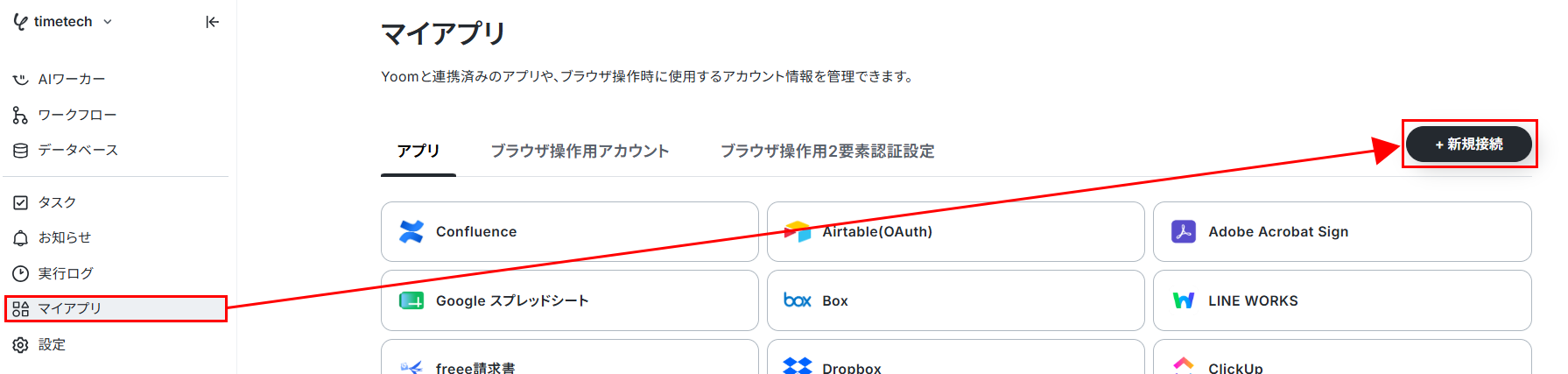
2.マイアプリの新規接続一覧の中から、SPIRALをクリックします。
3.SPIRALの新規登録画面から、アカウント名、アクセストークンを入力します。
APIエージェントの作成方法は下記のサイトをご参照ください。
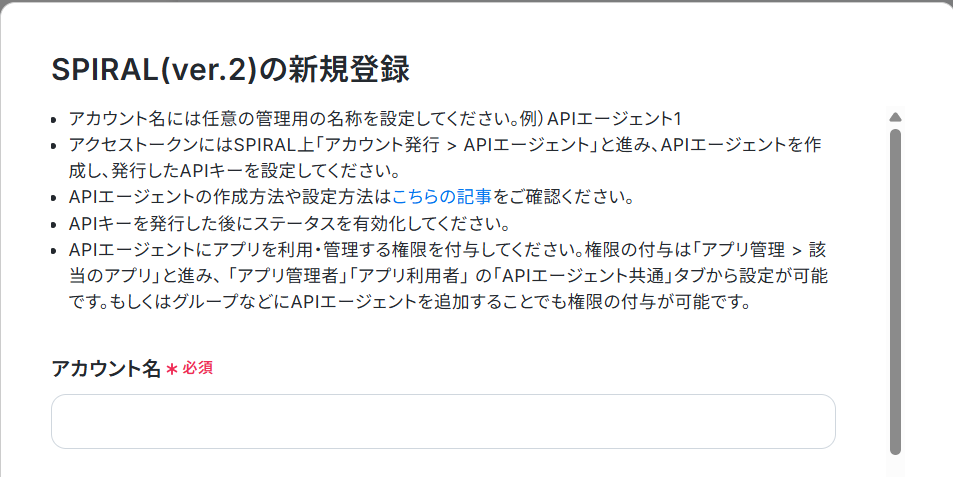
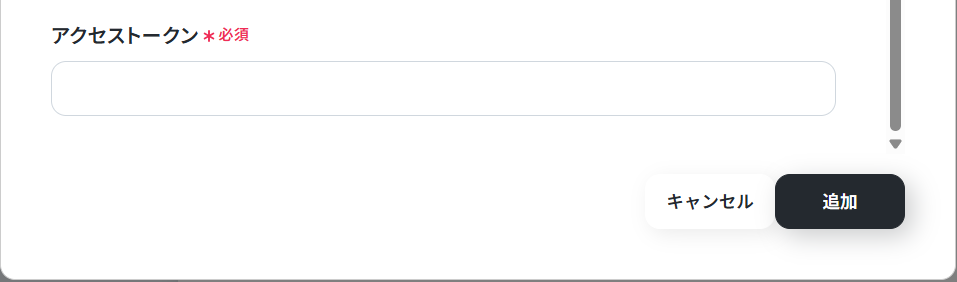
入力が完了したら、「追加」をクリックします。
4.次にGMOサインの連携を行います。同様にYoomの新規接続一覧の中からGMOサインをクリックします。
5.「GMOサインの新規登録」画面から、アカウント名、アクセストークンを入力します。
GMOサインの詳しいマイアプリ登録方法は下記のサイトを参照ください。
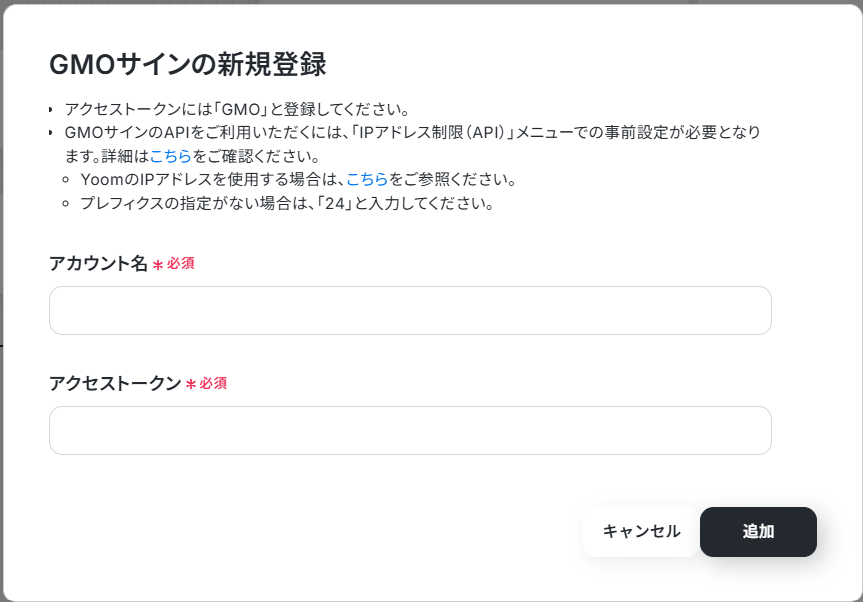
入力が完了したら、「追加」をクリックします。
連携が完了するとYoomのマイアプリにSPIRALとGMOサインが登録されます。
これでマイアプリ登録が完了しました。
次に、テンプレートを使用してトリガーの設定をしましょう!
※SPIRALとGMOサインは、ミニプラン以上をご利用の方向けのアプリです。フリープランやパーソナルプランで使うと、フローボットのオペレーションやデータコネクトがエラーになってしまうのでご注意ください。
有料プラン(パーソナルプラン・ミニプラン・チームプラン・サクセスプラン)には2週間の無料トライアルがあります。トライアル期間中なら、普段は制限されているSPIRALとGMOサインも問題なくお試しいただけます。詳細は料金プランのページで紹介しているので、ぜひこの機会にいろいろと体験してみてくださいね。
ステップ2:テンプレートのコピー
1.先程ご紹介した、テンプレートを使用していきます。下のバナーの「試してみる」をクリックします。
■概要SPIRALへのレコード登録や更新後、手作業でGMOサインから契約書を送付する業務は、手間がかかる上に送信ミスなどのリスクも伴います。このワークフローは、SPIRALのレコード作成・更新をトリガーとして、GMOサインからの契約書送信までを自動化するものです。SPIRALとGMOサインを連携させることで、これらの定型業務を効率化し、担当者の負担を減らしながら、迅速な契約プロセスを実現します。
■このテンプレートをおすすめする方- GMOサインとSPIRALを利用しており、手作業での契約書送付に手間を感じている契約担当者の方
- SPIRALへのデータ入力から契約締結までのリードタイムを短縮したい営業担当者や法務担当者の方
- GMOサインとSPIRALの連携を通じて、ヒューマンエラーをなくし業務品質を向上させたい方
■このテンプレートを使うメリット- SPIRALのレコード更新をきっかけに、GMOサインでの契約書送信が自動で行われるため、これまで手作業に費やしていた時間を削減できます。
- 手作業による契約書の宛先間違いや送信漏れといったヒューマンエラーのリスクを軽減し、契約業務の正確性を高めます。
■ワークフローの流れ- はじめに、GMOサインとSPIRALをYoomと連携します。
- 次に、トリガーでSPIRALを選択し、「レコードが作成・更新されたら」というアクションを設定します。
- 次に、オペレーションで分岐機能を設定し、特定の条件に応じて後続の処理を実行するように設定します。
- 続けて、オペレーションでGMOサインの「アクセストークンの生成」アクションを設定します。
- 最後に、オペレーションでGMOサインの「テンプレート署名依頼(相手先署名のみ)」を設定し、契約書を送信します。
※「トリガー」:フロー起動のきっかけとなるアクション、「オペレーション」:トリガー起動後、フロー内で処理を行うアクション
■このワークフローのカスタムポイント- SPIRALのトリガー設定では、連携の対象としたい任意のアプリIDやデータベースIDを設定してください。
- 分岐機能では、SPIRALから取得した情報などをもとに、後続のオペレーションを分岐させるための条件を任意で設定してください。
- GMOサインでアクセストークンを生成するアクションでは、ご自身のシークレットキーと顧客IDを設定してください。
- GMOサインで署名依頼を行うアクションでは、テンプレートIDやテンプレート名などの各項目に、固定値やSPIRALから取得した情報を変数として任意で設定してください。
■注意事項- SPIRAL、GMOサインのそれぞれとYoomを連携してください。
- SPIRAL、GMOサインはミニプラン以上でご利用いただけるアプリとなっております。フリープラン・パーソナルプランの場合は設定しているワークフローのオペレーションやデータコネクトはエラーとなりますので、ご注意ください。
- トリガーは5分、10分、15分、30分、60分の間隔で起動間隔を選択できます。
- プランによって最短の起動間隔が異なりますので、ご注意ください。
- 分岐はパーソナルプラン以上のプランでご利用いただける機能(オペレーション)となっております。フリープランの場合は設定しているワークフローのオペレーションはエラーとなりますので、ご注意ください。
- パーソナルプラン、ミニプランなどの有料プランは、2週間の無料トライアルを行うことが可能です。無料トライアル中には制限対象のアプリや機能(オペレーション)を使用することができます。
- 事前にGMOサインでテンプレートを作成し、利用したい書類のアップロードを行ってください。
差し込み項目を設定しておくことで、Yoomの取得した値を活用できます。
GMOサイン:テンプレート署名依頼について
- GMOサインとSPIRALを利用しており、手作業での契約書送付に手間を感じている契約担当者の方
- SPIRALへのデータ入力から契約締結までのリードタイムを短縮したい営業担当者や法務担当者の方
- GMOサインとSPIRALの連携を通じて、ヒューマンエラーをなくし業務品質を向上させたい方
- SPIRALのレコード更新をきっかけに、GMOサインでの契約書送信が自動で行われるため、これまで手作業に費やしていた時間を削減できます。
- 手作業による契約書の宛先間違いや送信漏れといったヒューマンエラーのリスクを軽減し、契約業務の正確性を高めます。
- はじめに、GMOサインとSPIRALをYoomと連携します。
- 次に、トリガーでSPIRALを選択し、「レコードが作成・更新されたら」というアクションを設定します。
- 次に、オペレーションで分岐機能を設定し、特定の条件に応じて後続の処理を実行するように設定します。
- 続けて、オペレーションでGMOサインの「アクセストークンの生成」アクションを設定します。
- 最後に、オペレーションでGMOサインの「テンプレート署名依頼(相手先署名のみ)」を設定し、契約書を送信します。
- SPIRALのトリガー設定では、連携の対象としたい任意のアプリIDやデータベースIDを設定してください。
- 分岐機能では、SPIRALから取得した情報などをもとに、後続のオペレーションを分岐させるための条件を任意で設定してください。
- GMOサインでアクセストークンを生成するアクションでは、ご自身のシークレットキーと顧客IDを設定してください。
- GMOサインで署名依頼を行うアクションでは、テンプレートIDやテンプレート名などの各項目に、固定値やSPIRALから取得した情報を変数として任意で設定してください。
- SPIRAL、GMOサインのそれぞれとYoomを連携してください。
- SPIRAL、GMOサインはミニプラン以上でご利用いただけるアプリとなっております。フリープラン・パーソナルプランの場合は設定しているワークフローのオペレーションやデータコネクトはエラーとなりますので、ご注意ください。
- トリガーは5分、10分、15分、30分、60分の間隔で起動間隔を選択できます。
- プランによって最短の起動間隔が異なりますので、ご注意ください。
- 分岐はパーソナルプラン以上のプランでご利用いただける機能(オペレーション)となっております。フリープランの場合は設定しているワークフローのオペレーションはエラーとなりますので、ご注意ください。
- パーソナルプラン、ミニプランなどの有料プランは、2週間の無料トライアルを行うことが可能です。無料トライアル中には制限対象のアプリや機能(オペレーション)を使用することができます。
- 事前にGMOサインでテンプレートを作成し、利用したい書類のアップロードを行ってください。
差し込み項目を設定しておくことで、Yoomの取得した値を活用できます。
GMOサイン:テンプレート署名依頼について
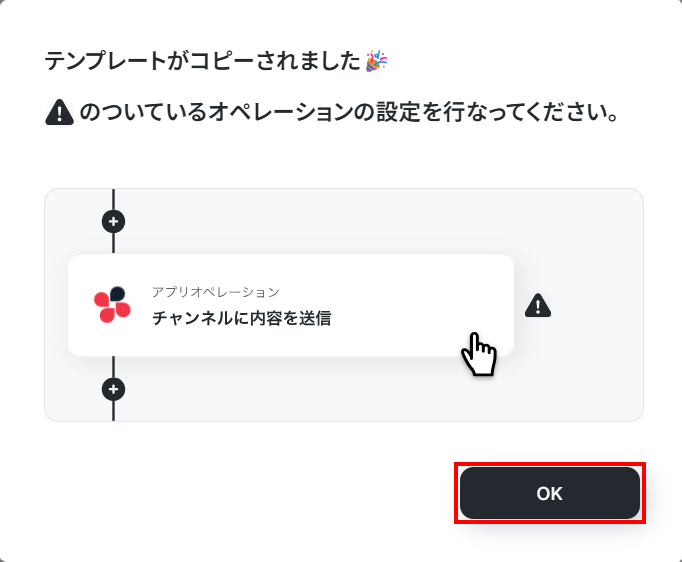
2.以下の画面が表示されたら、「OK」をクリックしてください。
ステップ3:SPIRALのトリガー設定
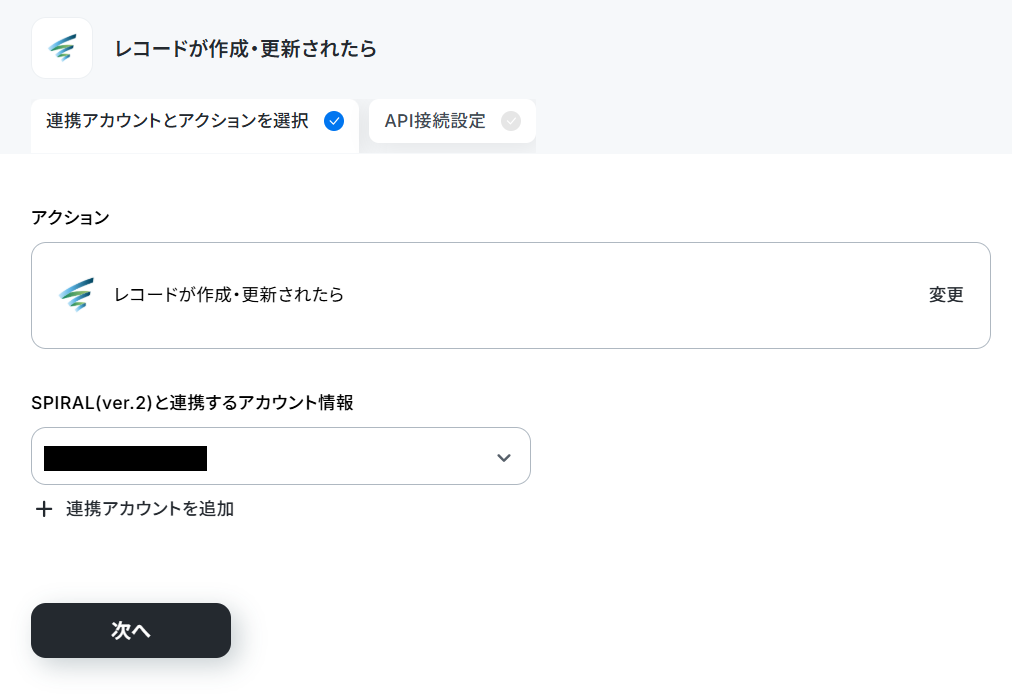
1.アプリトリガーの「レコードが作成・更新されたら」をクリックします。
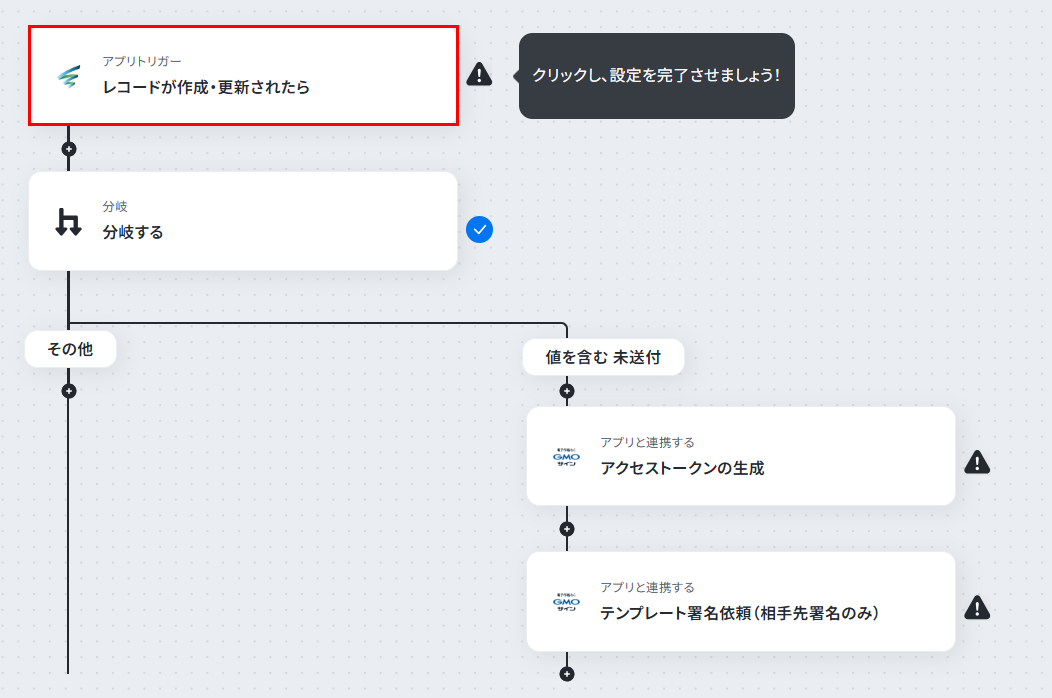
2.連携するアカウント情報に誤りがないかを確認し、アクションは「レコードが作成・更新されたら」のままで「次へ」をクリックします。
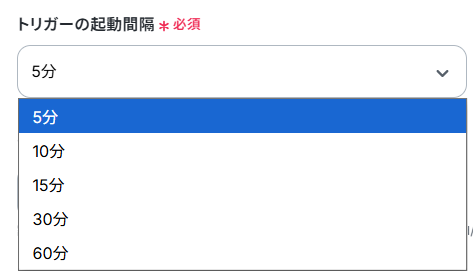
3.トリガーの起動間隔を設定します。
※トリガーの起動タイミングは、5分、10分、15分、30分、60分のいずれかで設定できます。
ご利用プランによって、設定できるトリガーの最短間隔が違うので、その点は要チェックです。
なお、基本的にはそのプランの最短の起動間隔にしてお使いいただくことをおすすめします。
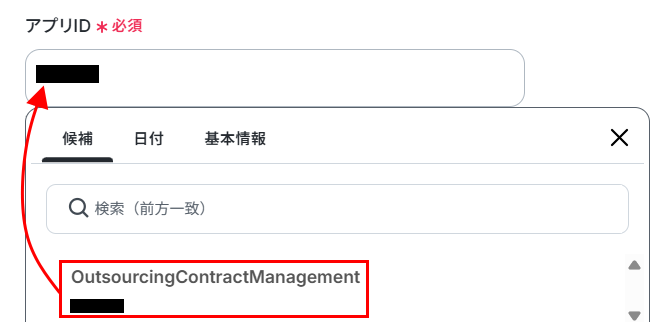
4.アプリIDを設定します。
入力欄をクリックし、表示された候補の中から、利用したいアプリを選択します。
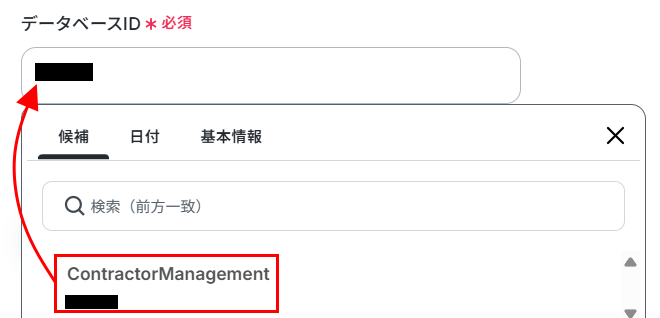
5.データベースIDも同様に、表示された候補の中から選択しましょう。
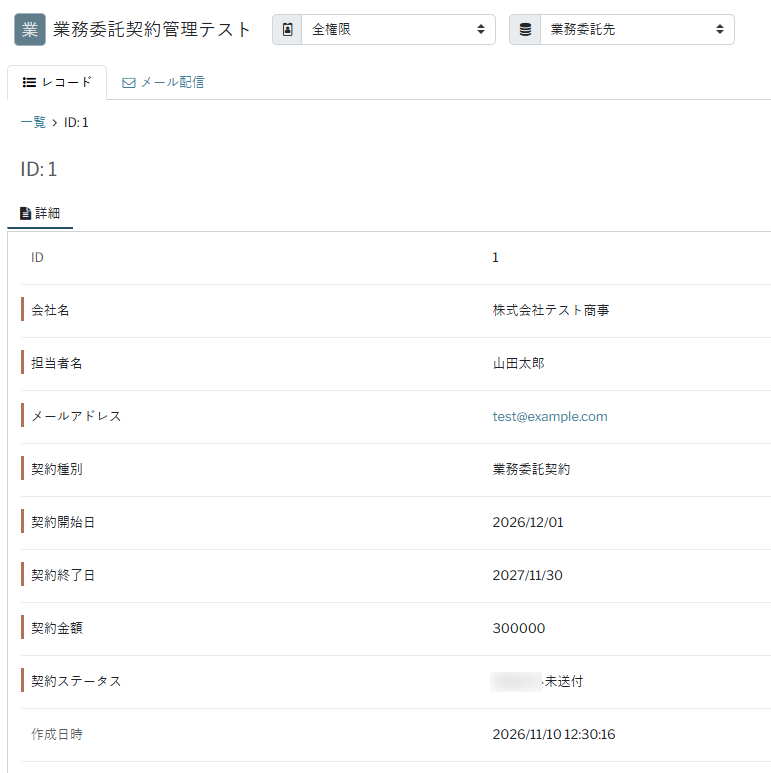
5.SPIRALの画面に移動し、先ほどアプリID、データベースIDで指定したアプリのデータベースにレコードを追加します。
今回は以下のように追加しました。

▼今回利用したデータベースは以下のような構成になっています。
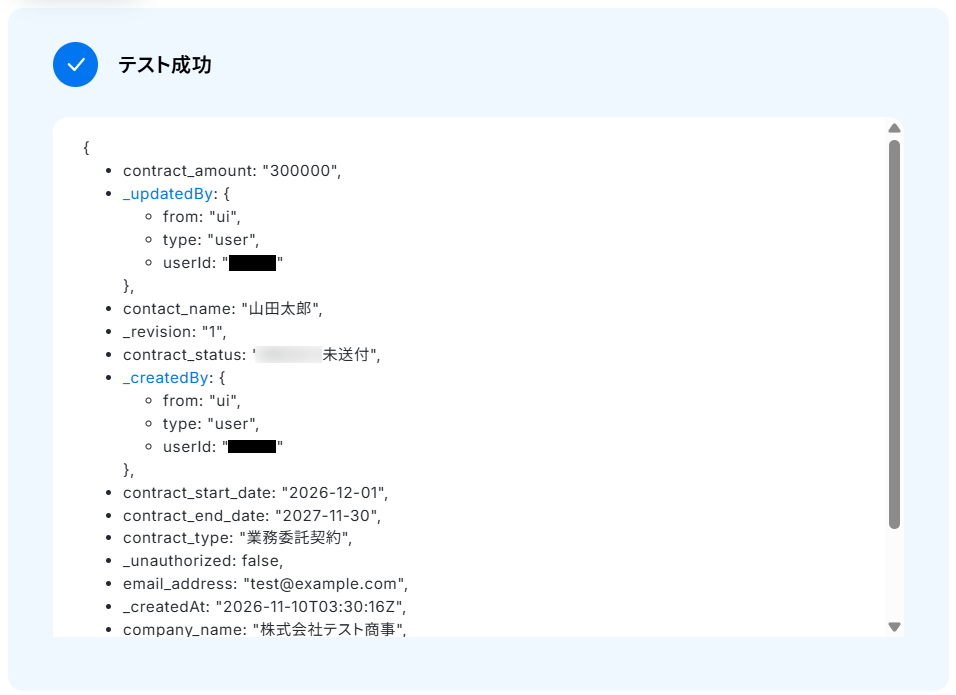
6.レコードを追加できたら、Yoomの画面に戻り、「テスト」をクリックしましょう。
テストに成功するとテスト成功画面に先ほど追加したレコードの情報が表示されます。
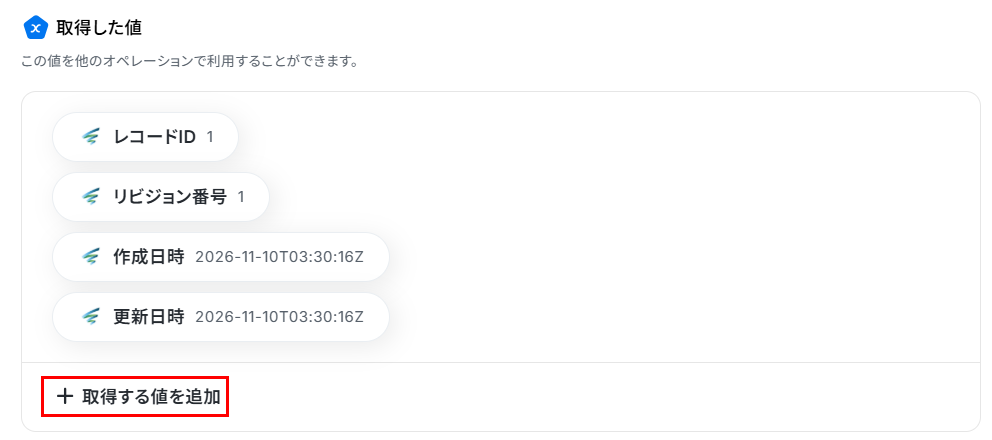
7.SPIRALではデータベースに自由に項目を作成できるため、デフォルトで取得した値が設定されていません。
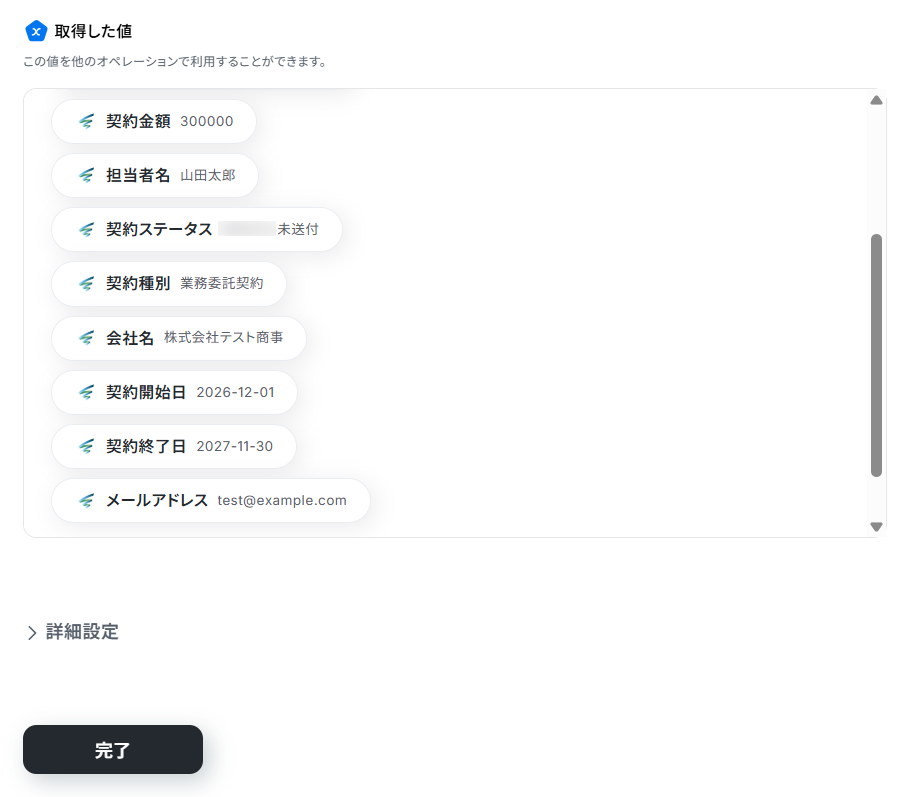
「+取得する値を追加」をクリックし、以下のリンク先を参考にこの後のステップで利用したい値を全て追加してください。
※取得した値は、実行結果が反映される動的な値として利用できるため、このあとの設定でも使用します。
取得した値について詳しく知りたい方は以下のリンク先をご覧ください。
利用したい値が全て表示されているのを確認したら「完了」をクリックしましょう。
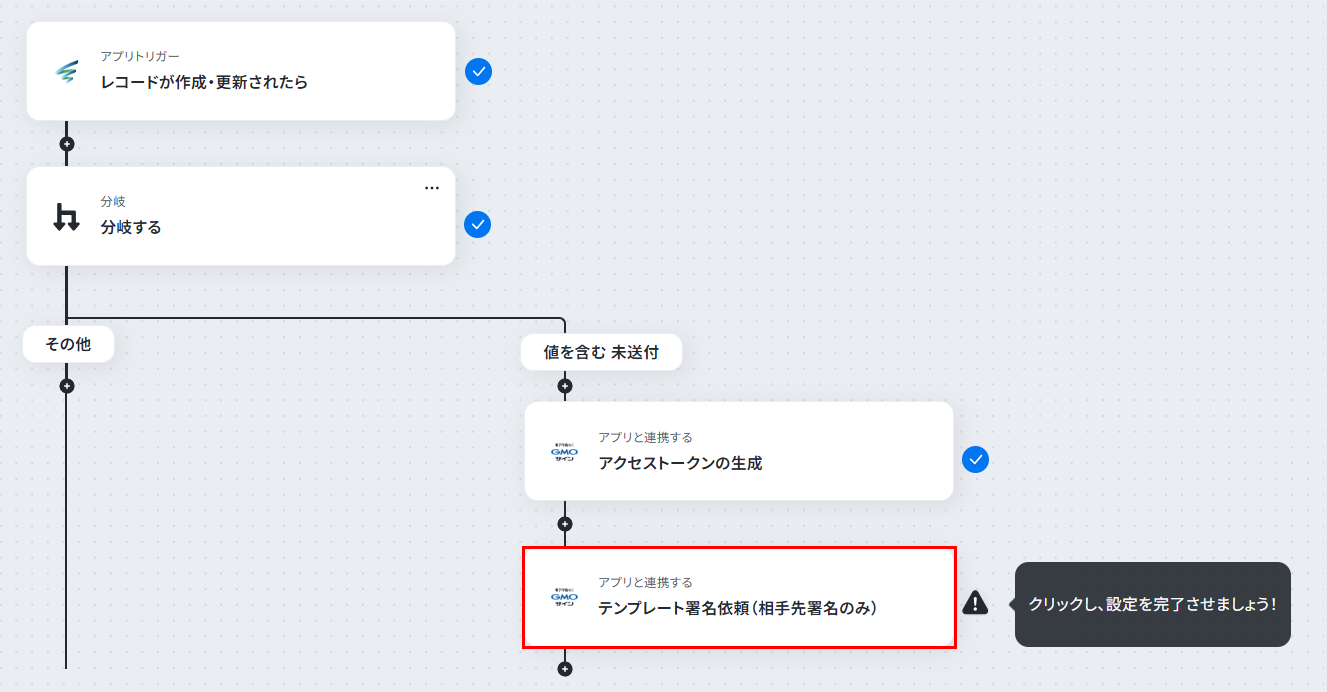
ステップ4:分岐する設定
1.「分岐する」をクリックします。
※「分岐する」オペレーションは、パーソナルプラン以上でご利用いただけます。フリープランで利用するとエラーになってしまうのでご注意ください。
パーソナルプランなどの有料プランは、2週間の無料トライアルを行うことが可能です。無料トライアル中には制限対象のアプリや機能(オペレーション)を使用することができます。詳しくは、料金プランのページをご参照ください。
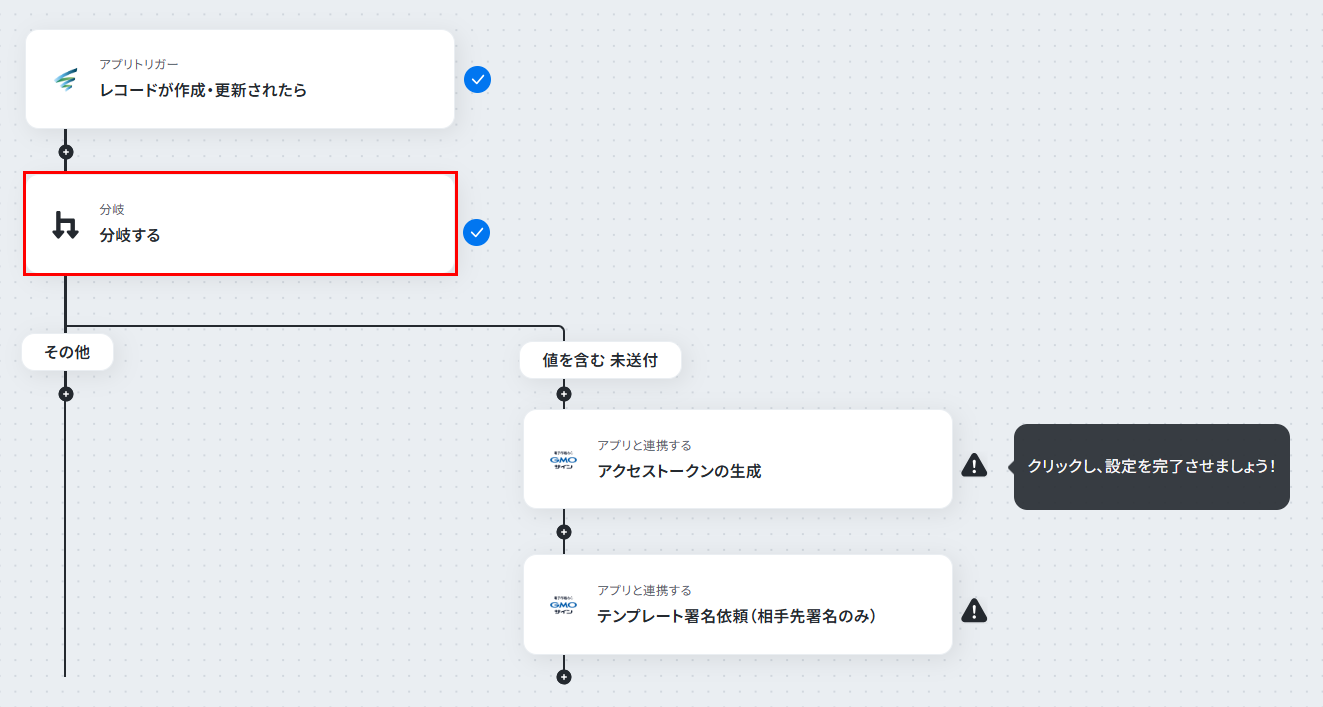
ここでは、取得した値を利用して、この後の処理を分ける設定を行います。
トリガーの「レコードが作成・更新されたら」で取得した「契約ステータス」を利用するようにデフォルトで設定されていますのでご確認ください。
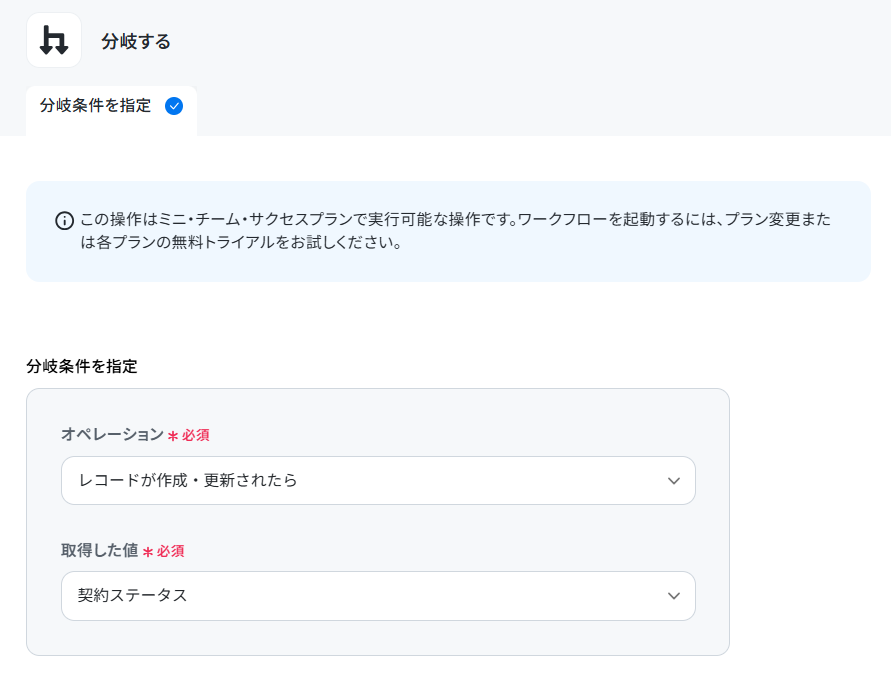
分岐条件を確認します。
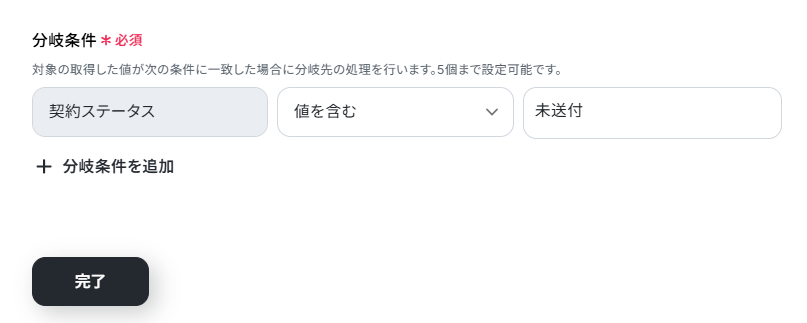
今回のテンプレートはデフォルトで、「契約ステータス」の項目に「未送付」を含む場合のみ処理を行うように設定しています。
分岐の条件は自由に変更できますので、自社の状況に合わせて変更してください。
2.設定できたら「完了」をクリックしましょう。
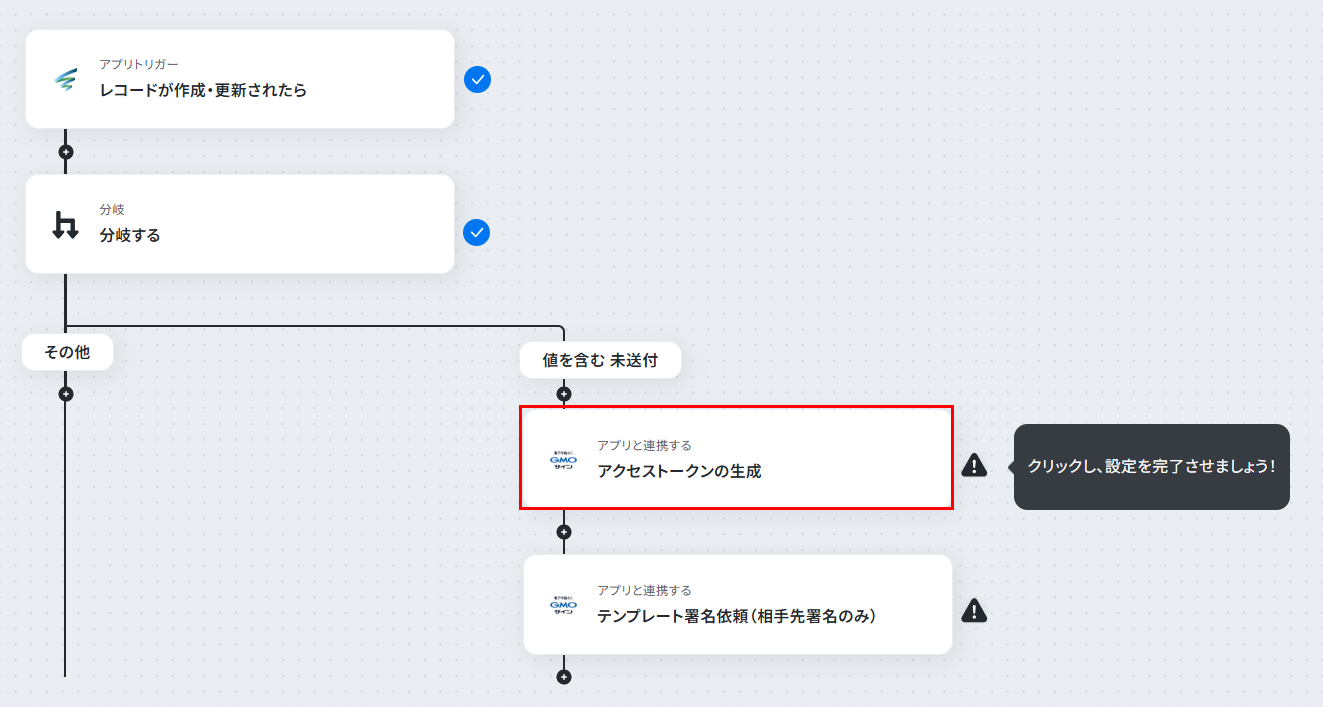
ステップ5:GMOサインと連携してアクセストークンを生成する
1.次に、GMOサインと連携してアクセストークンの生成をします。
「アクセストークンの生成」をクリックします。
2.連携するアカウント情報に誤りがないかを確認し、アクションは「アクセストークンの生成」のままで「次へ」をクリックします。
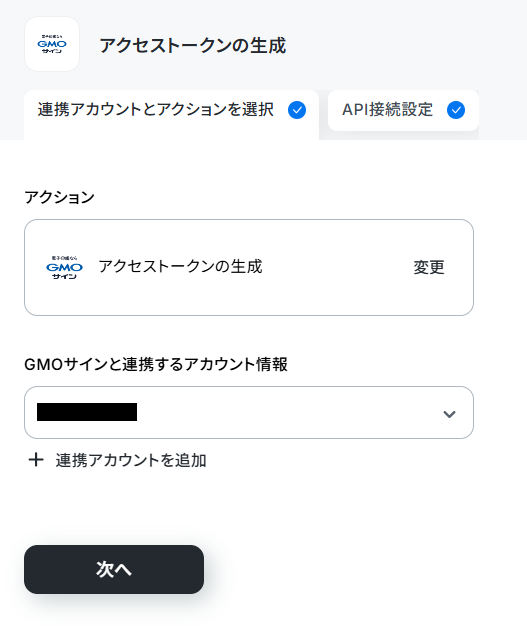
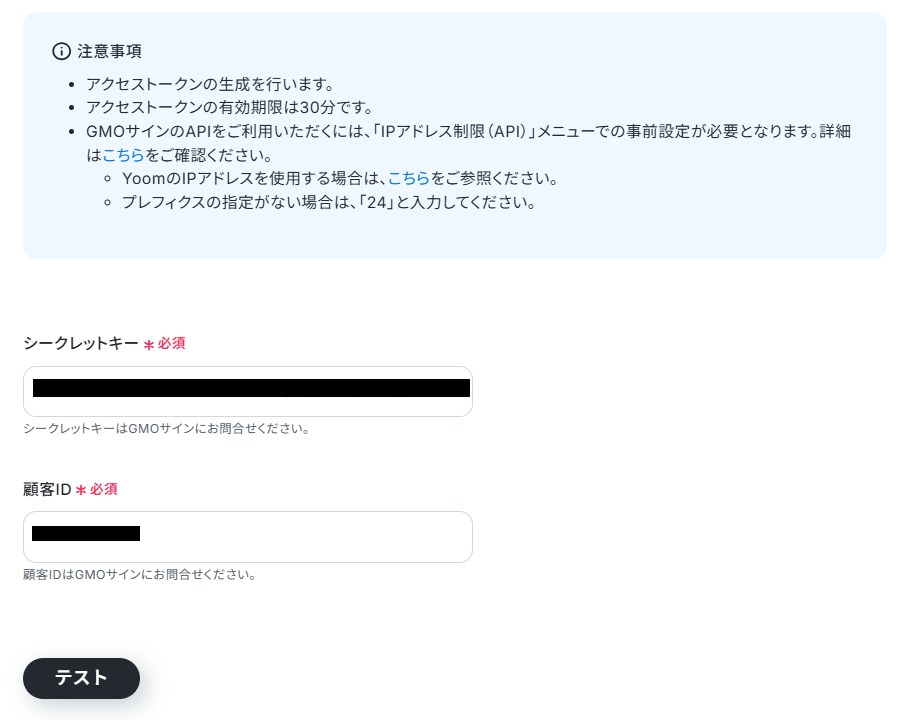
3.シークレットキー、顧客IDを入力したら、「テスト」をクリックしましょう。
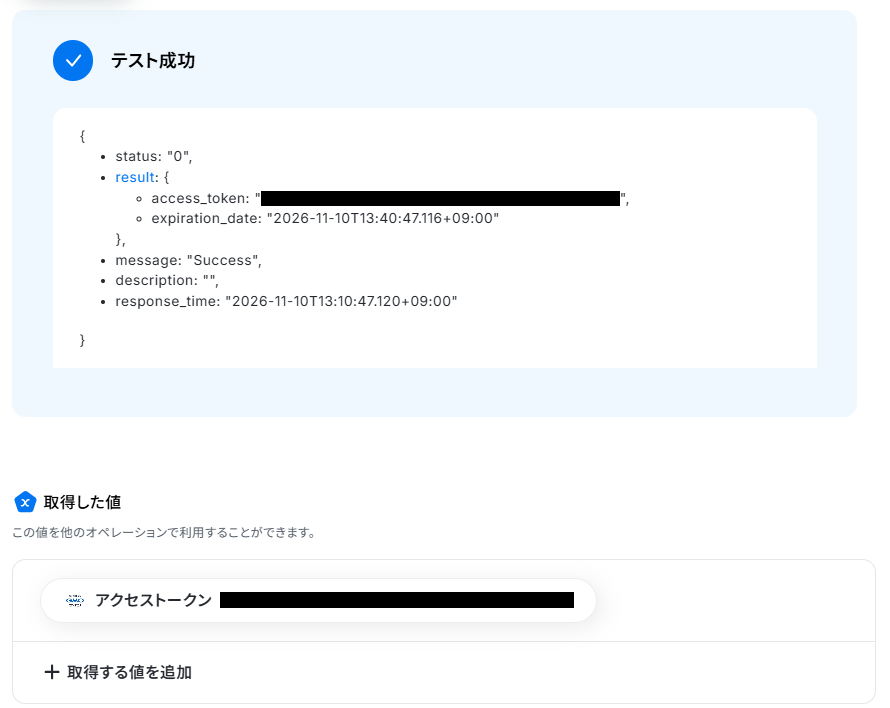
テストに成功すると、テスト成功画面、取得した値にアクセストークンが表示されますので確認しましょう。
確認できたら「完了」をクリックします。
ステップ6:GMOサインでテンプレート署名依頼をする
1.最後に、GMOサインでテンプレート署名依頼をする設定をします。
「テンプレート署名依頼(相手先署名のみ)」をクリックします。
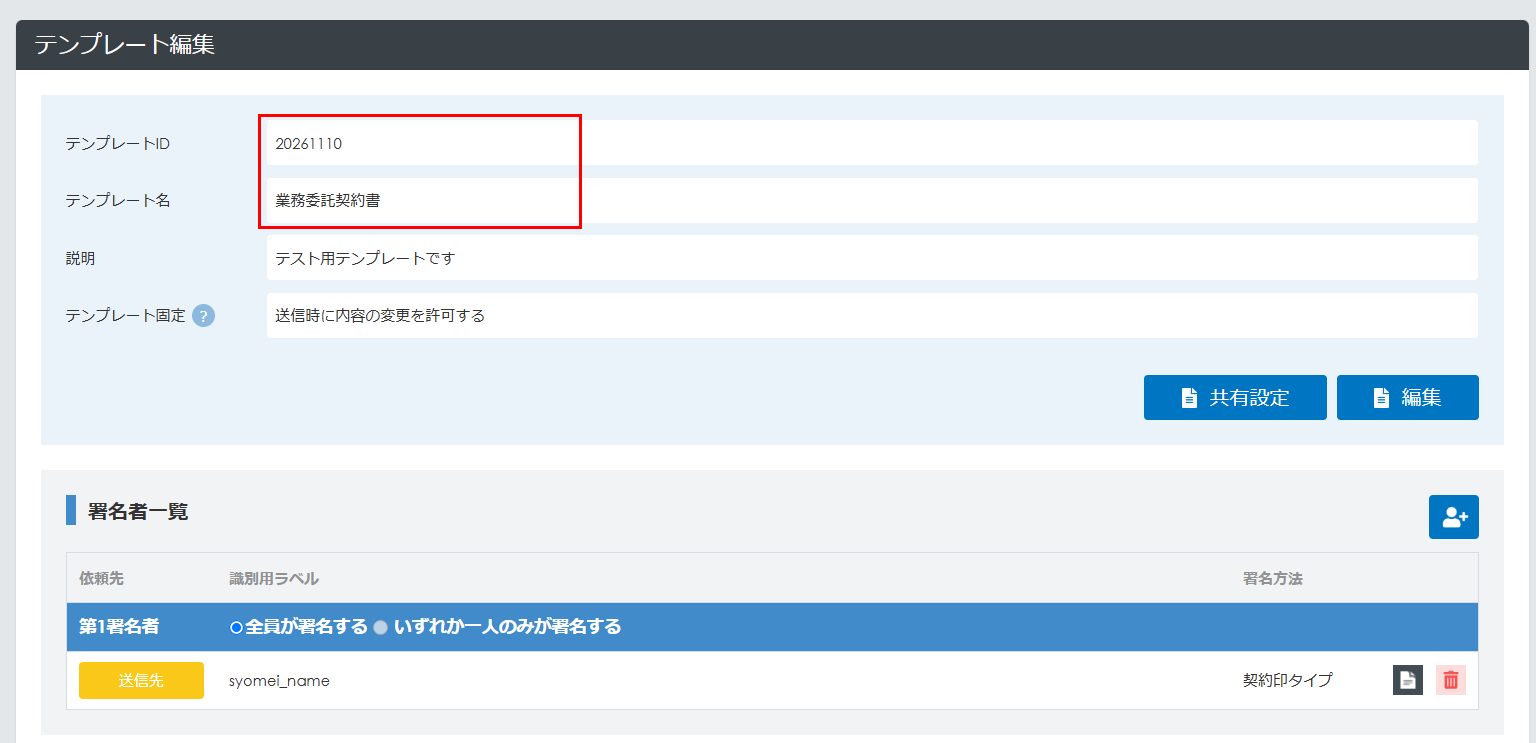
2.次に進む前に、ステップ5で表示されていたアカウントでGMOサインにログインし、テンプレートの登録、署名者、差込項目の設定を行います。
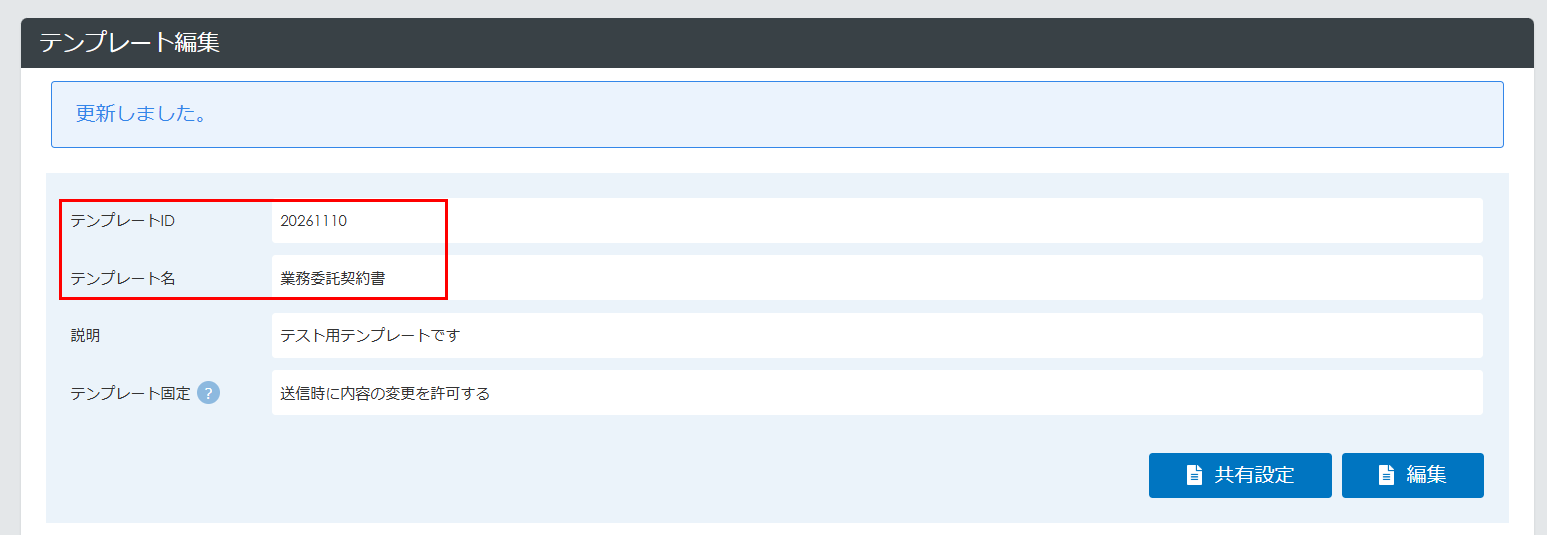
この後の設定で利用しますので、テンプレートIDとテンプレート名は必ず設定してください。
▼テンプレートID、テンプレート名、第1署名者は以下のように設定しました。
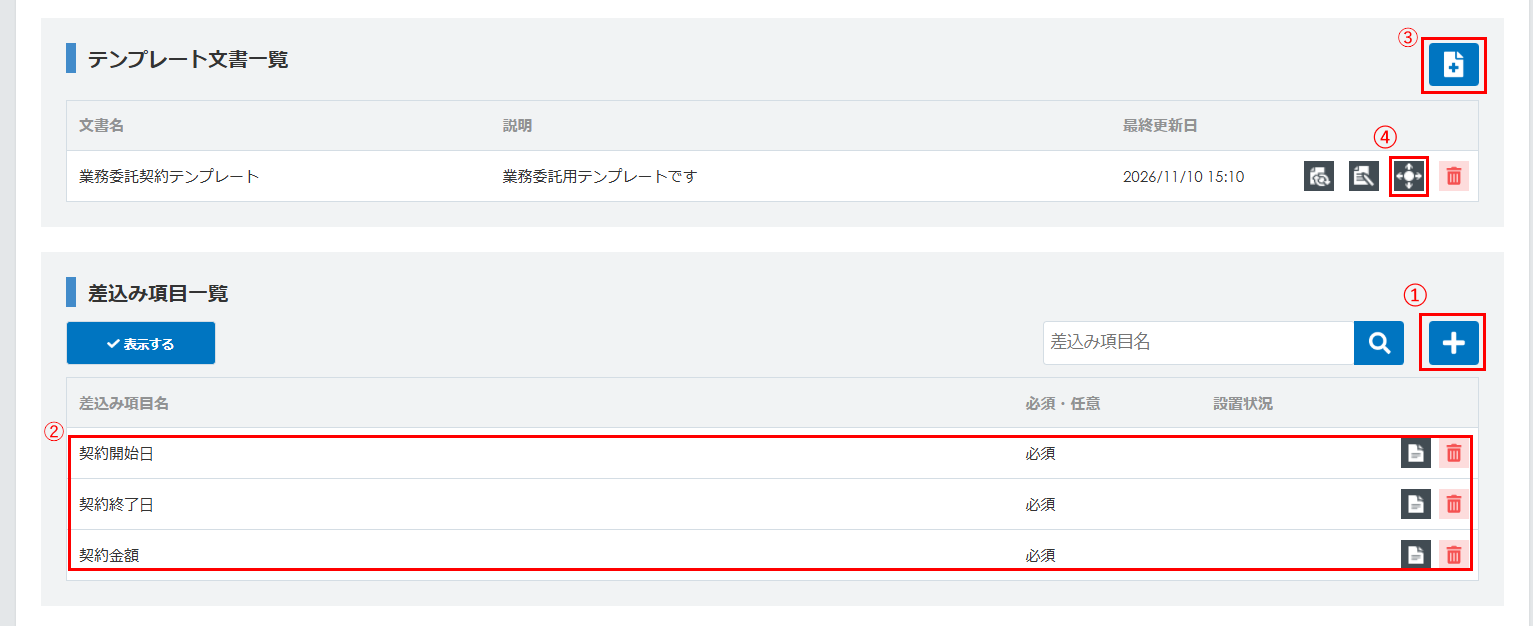
3.差込項目と文書の登録を行います。
1・2「+」をクリックし、SPIRALの項目からGMOサインの契約書類に差し込みたい項目を設定してください。
3続いて、テンプレート文書の登録を行います。
4文書を登録したら以下の4のマークをクリックし、差し込む箇所の設定を行います。
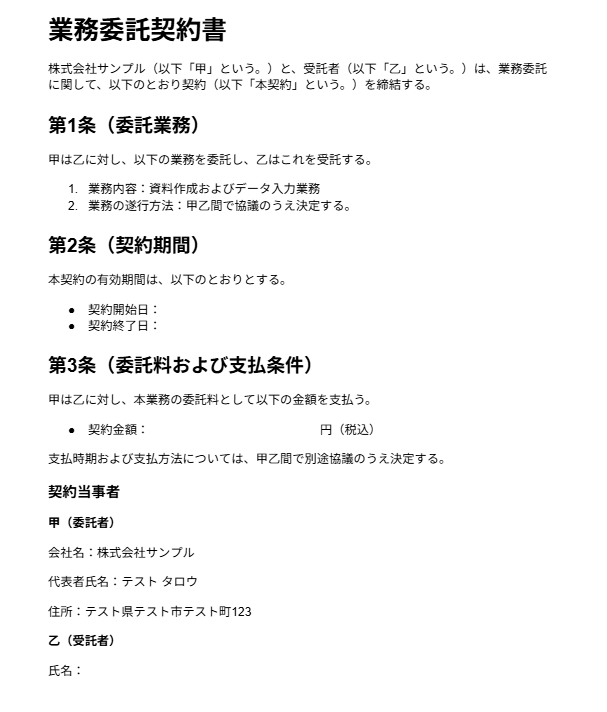
▼今回は以下の文書を登録しました。
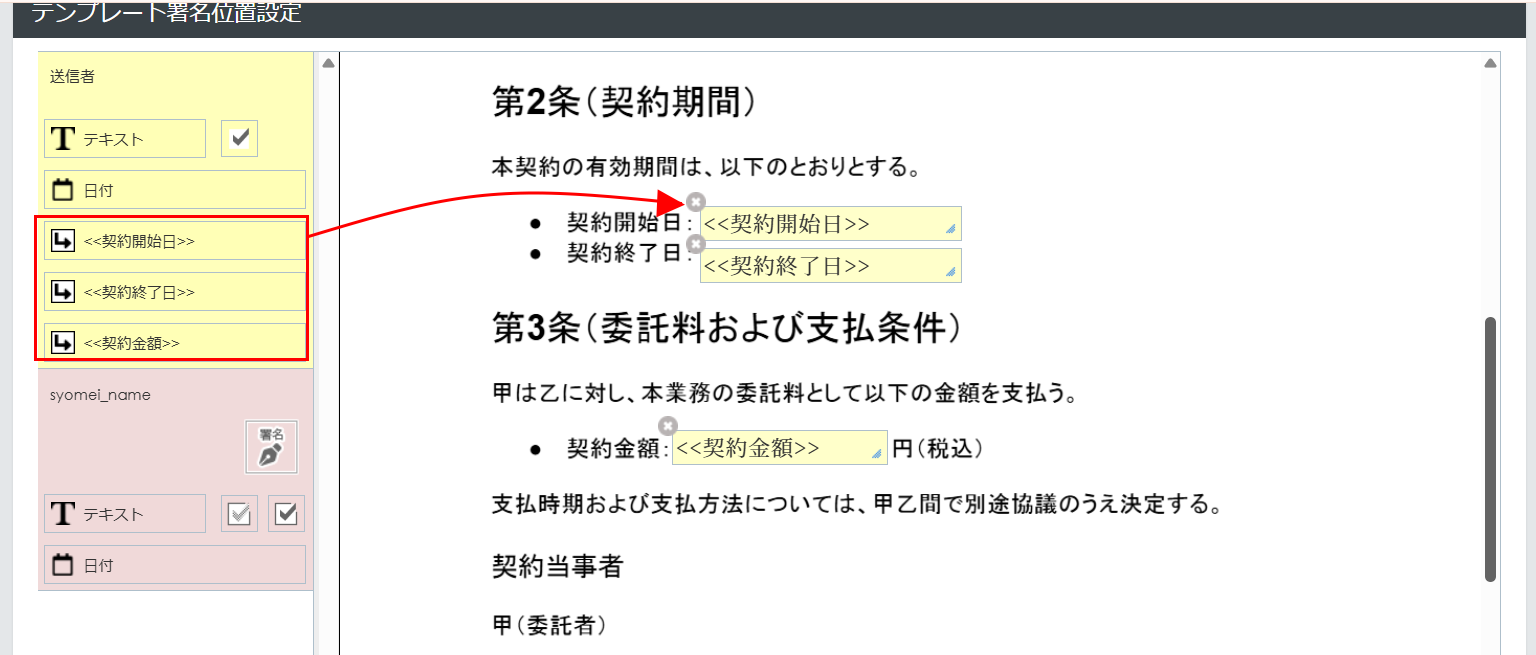
5左の黄色のメニューから各項目をそれぞれ、差し込みたい位置に設定しましょう。
全て設定できたら「更新」をクリックします。
4.Yoomの画面に戻ります。
ステップ5と同じアカウントが表示されていることを確認したら「次へ」をクリックします。
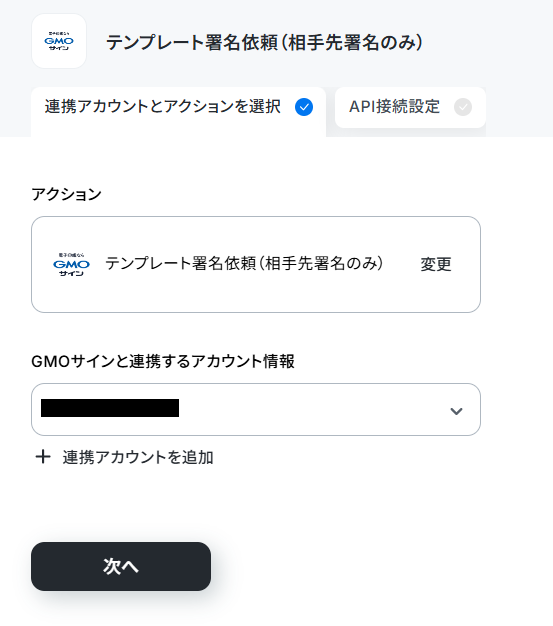
5.シークレットキー、顧客IDはステップ5と同じものを入力します。
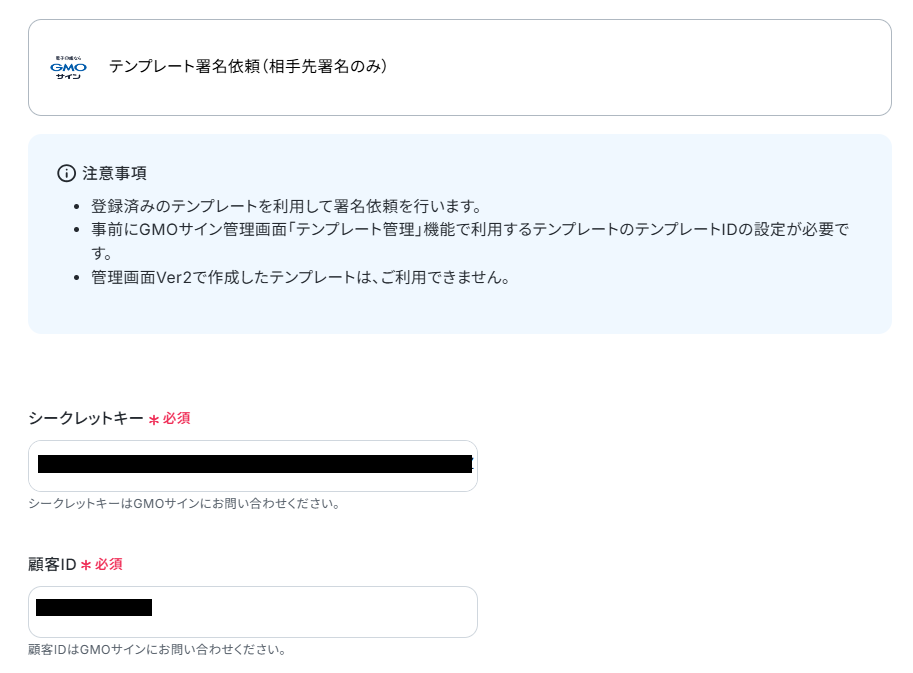
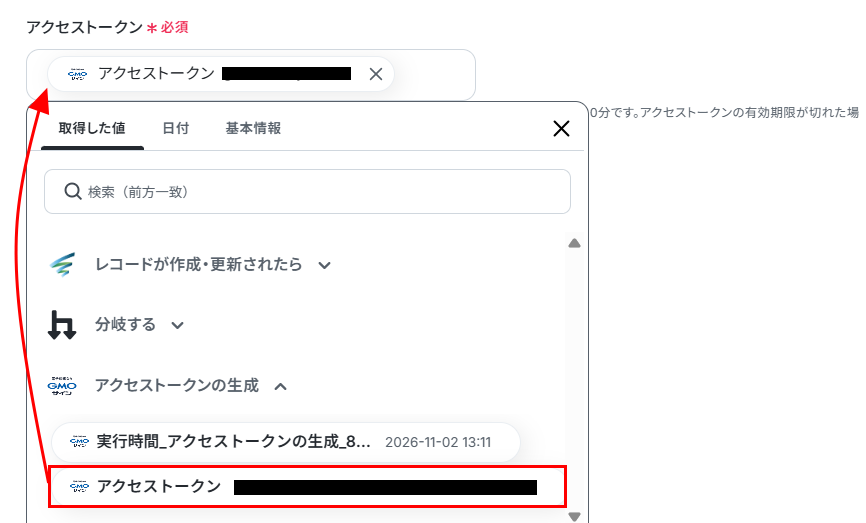
6.アクセストークンには、以下のようにデフォルトでアクセストークンの取得した値が設定されています。
取得した値を活用することで、固定値ではなく、トリガーが実行されるたびに最新の情報が反映できます。
また、取得した値は以下のように入力欄をクリックすることで設定できます。
7.テンプレートIDとテンプレート名を入力します。
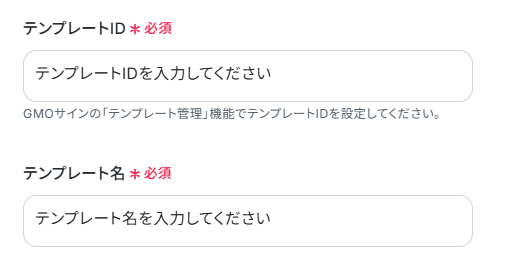
▼GMOサインの以下の画面からそれぞれ確認できます。
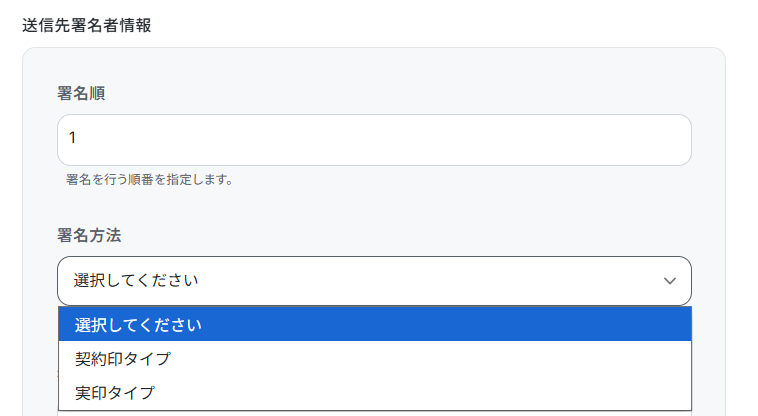
8.署名順、署名方法を設定します。
署名方法はプルダウンメニューから選択してください。
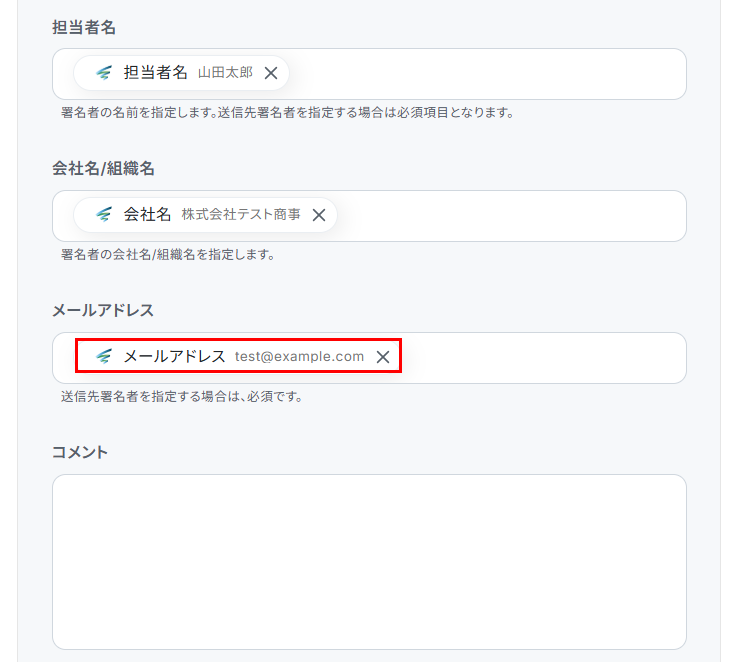
9.担当者名、会社/組織名、メールアドレスにはデフォルトで取得した値が設定されていますのでご確認ください。
※この後テストを実行すると、このメールアドレスに署名依頼が送信されます。
実際にテストを行う際は、メールを受信しても問題ないアドレスを設定してください。
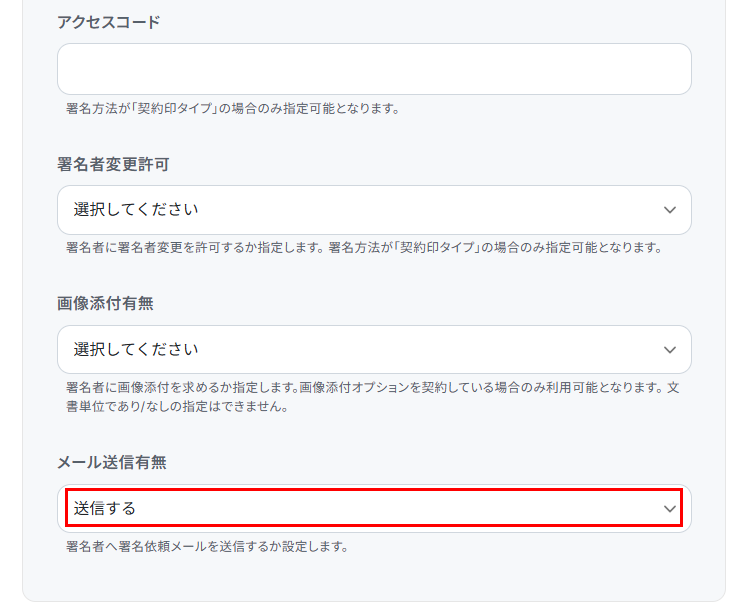
10.メールの送信有無をプルダウンメニューから選択します。
今回は以下のように設定しました。
11.差込項目情報を設定します。
デフォルトで以下のように設定されていますが、自由に変更できますので、自社のフローに合わせて変更してください。
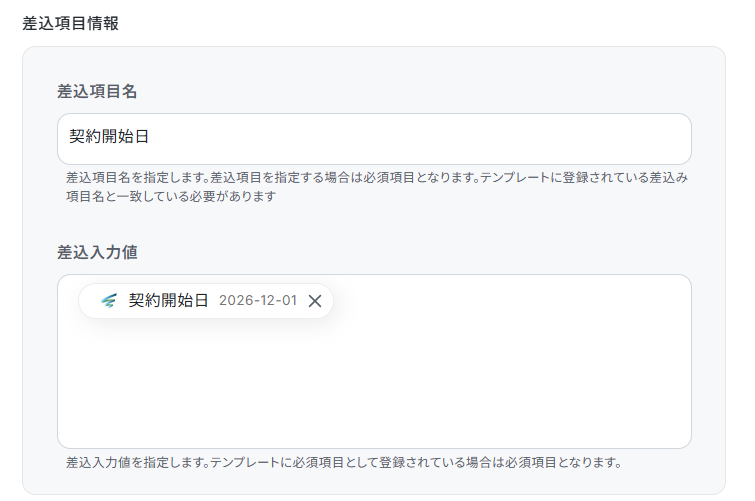
▼「+差込項目情報を追加」をクリックすることで項目を増やせます。
不要な項目を削除したい場合は右上の×ボタンをクリックしてください。
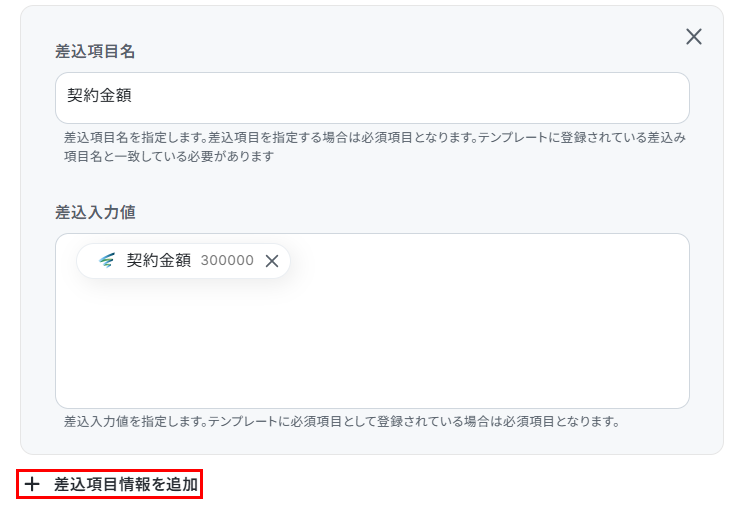
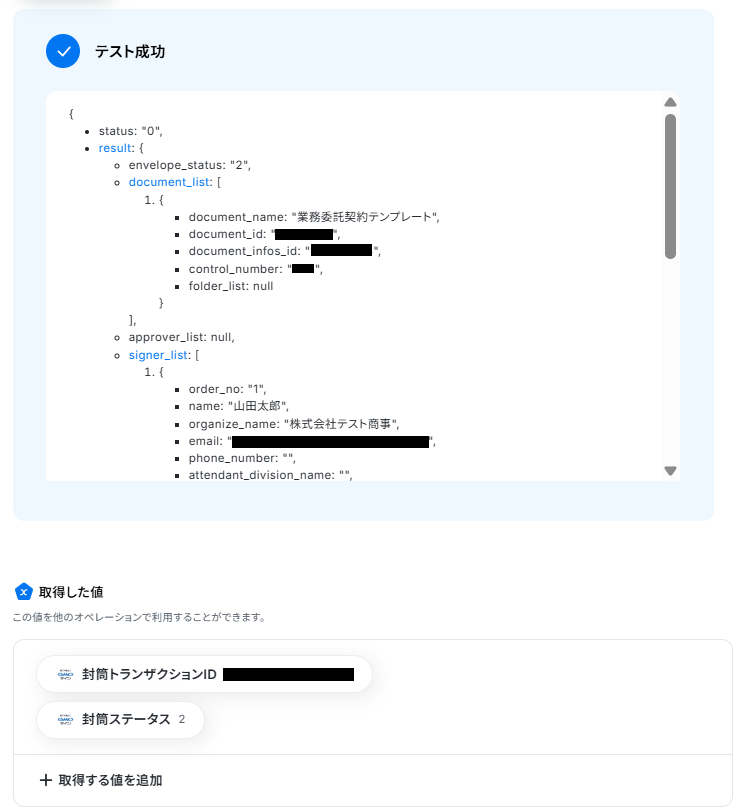
11.全ての項目が設定できたら「テスト」をクリックしましょう。
※テストをクリックすると、実際に契約書が送信されます。
テストに成功するとテスト成功画面に署名依頼に利用した情報が表示されます。
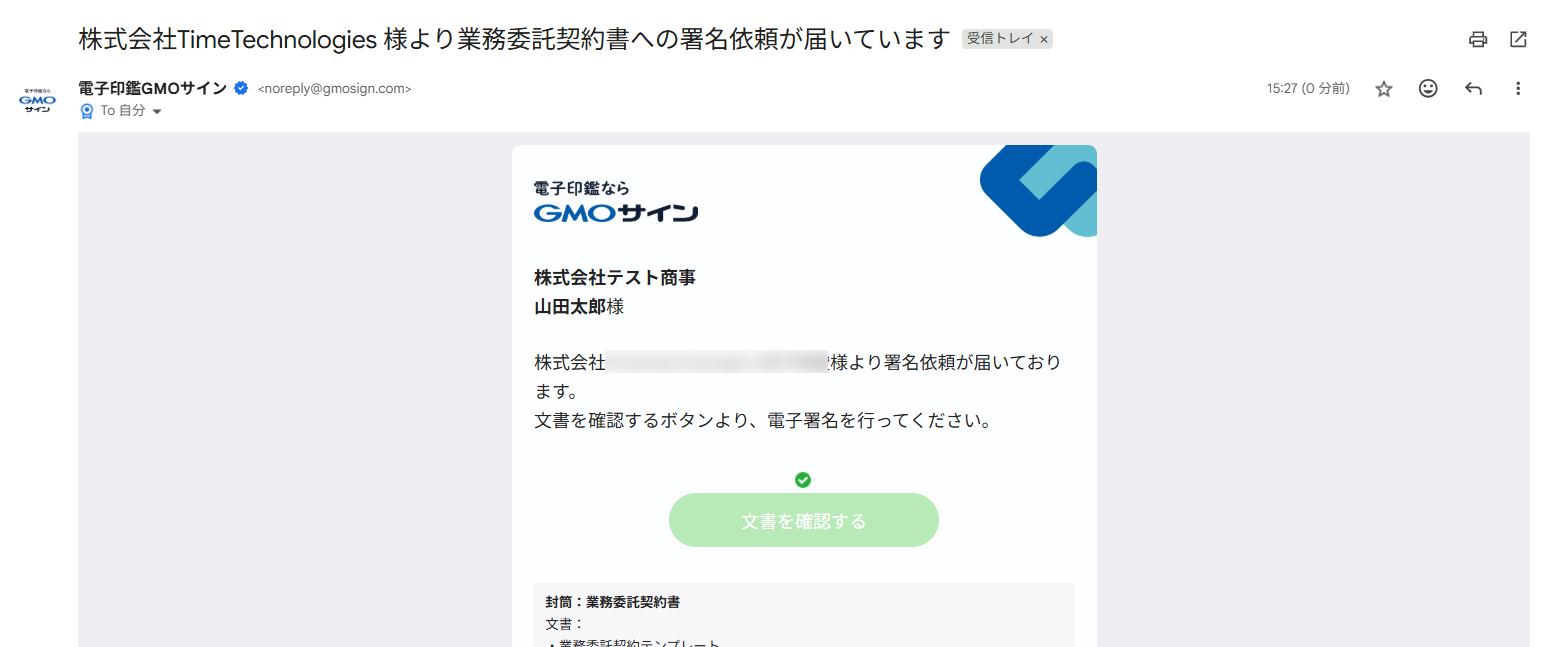
確認できたら「完了」をクリックし、メールが正しく送信されているか確認しましょう。
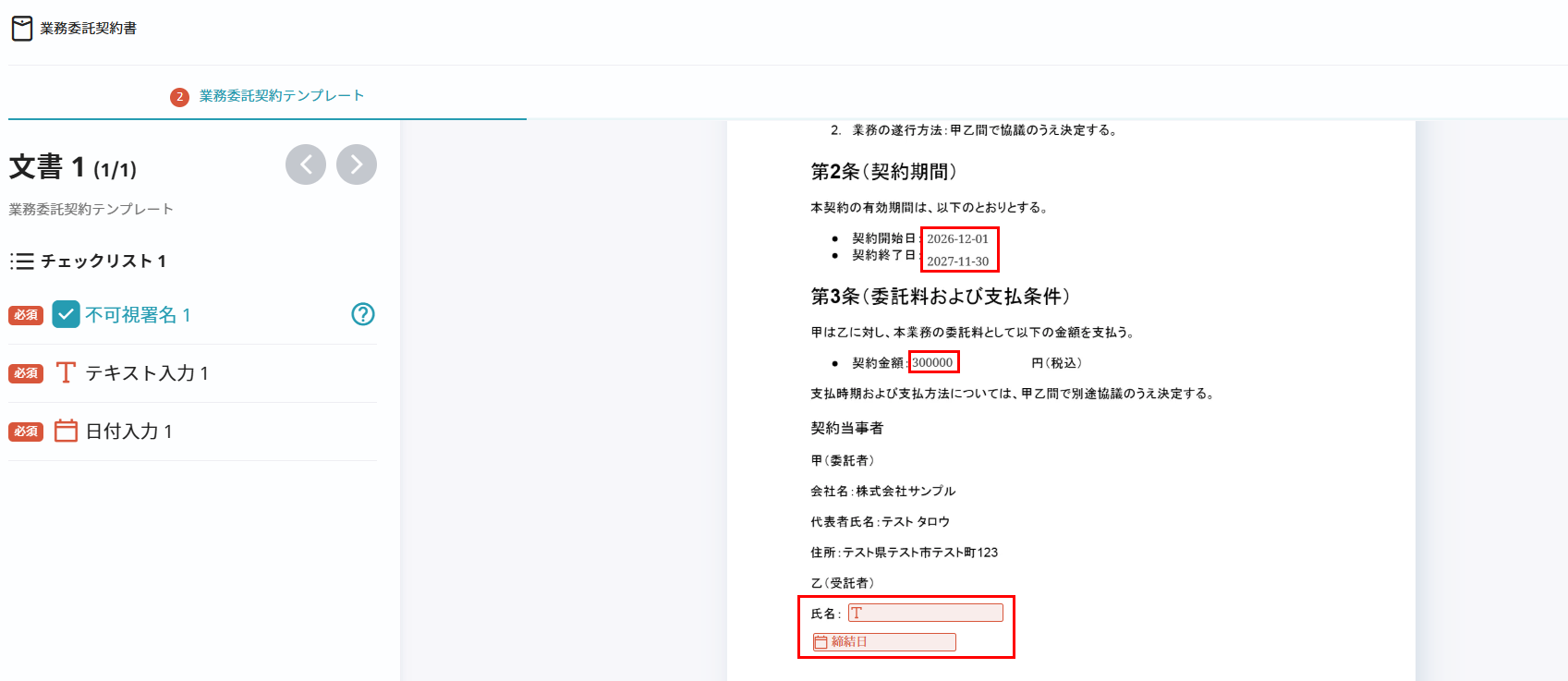
▼実際に以下のメールが送信されていました!
▼差込項目にSPIRALの情報が登録されています。
※テストで設定したテキストボックスも表示されていました。
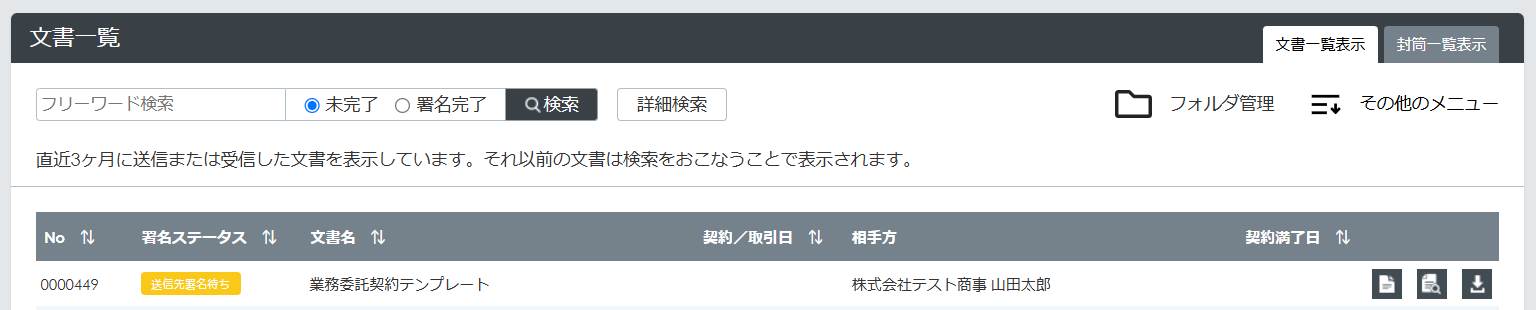
▼GMOサインの画面上からも契約書が送信されていることを確認できました。
ステップ7:トリガーをONにしてフローが起動するか確認
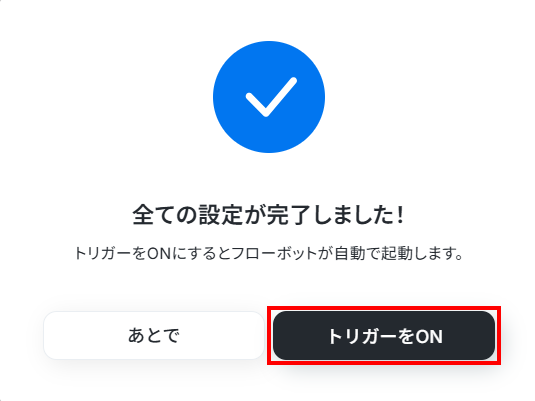
先ほどのYoomの画面で「完了」をクリックすると以下の画面が表示されます。
「トリガーをON」をクリックしてください。
トリガーをONにしたら実際にフローが起動するか確認してみましょう。
これで、「SPIRALでレコードが作成・更新されたらGMOサインで契約書を送信する」フローボットの完成です。
今回使用したテンプレート
■概要SPIRALへのレコード登録や更新後、手作業でGMOサインから契約書を送付する業務は、手間がかかる上に送信ミスなどのリスクも伴います。このワークフローは、SPIRALのレコード作成・更新をトリガーとして、GMOサインからの契約書送信までを自動化するものです。SPIRALとGMOサインを連携させることで、これらの定型業務を効率化し、担当者の負担を減らしながら、迅速な契約プロセスを実現します。
■このテンプレートをおすすめする方- GMOサインとSPIRALを利用しており、手作業での契約書送付に手間を感じている契約担当者の方
- SPIRALへのデータ入力から契約締結までのリードタイムを短縮したい営業担当者や法務担当者の方
- GMOサインとSPIRALの連携を通じて、ヒューマンエラーをなくし業務品質を向上させたい方
■このテンプレートを使うメリット- SPIRALのレコード更新をきっかけに、GMOサインでの契約書送信が自動で行われるため、これまで手作業に費やしていた時間を削減できます。
- 手作業による契約書の宛先間違いや送信漏れといったヒューマンエラーのリスクを軽減し、契約業務の正確性を高めます。
■ワークフローの流れ- はじめに、GMOサインとSPIRALをYoomと連携します。
- 次に、トリガーでSPIRALを選択し、「レコードが作成・更新されたら」というアクションを設定します。
- 次に、オペレーションで分岐機能を設定し、特定の条件に応じて後続の処理を実行するように設定します。
- 続けて、オペレーションでGMOサインの「アクセストークンの生成」アクションを設定します。
- 最後に、オペレーションでGMOサインの「テンプレート署名依頼(相手先署名のみ)」を設定し、契約書を送信します。
※「トリガー」:フロー起動のきっかけとなるアクション、「オペレーション」:トリガー起動後、フロー内で処理を行うアクション
■このワークフローのカスタムポイント- SPIRALのトリガー設定では、連携の対象としたい任意のアプリIDやデータベースIDを設定してください。
- 分岐機能では、SPIRALから取得した情報などをもとに、後続のオペレーションを分岐させるための条件を任意で設定してください。
- GMOサインでアクセストークンを生成するアクションでは、ご自身のシークレットキーと顧客IDを設定してください。
- GMOサインで署名依頼を行うアクションでは、テンプレートIDやテンプレート名などの各項目に、固定値やSPIRALから取得した情報を変数として任意で設定してください。
■注意事項- SPIRAL、GMOサインのそれぞれとYoomを連携してください。
- SPIRAL、GMOサインはミニプラン以上でご利用いただけるアプリとなっております。フリープラン・パーソナルプランの場合は設定しているワークフローのオペレーションやデータコネクトはエラーとなりますので、ご注意ください。
- トリガーは5分、10分、15分、30分、60分の間隔で起動間隔を選択できます。
- プランによって最短の起動間隔が異なりますので、ご注意ください。
- 分岐はパーソナルプラン以上のプランでご利用いただける機能(オペレーション)となっております。フリープランの場合は設定しているワークフローのオペレーションはエラーとなりますので、ご注意ください。
- パーソナルプラン、ミニプランなどの有料プランは、2週間の無料トライアルを行うことが可能です。無料トライアル中には制限対象のアプリや機能(オペレーション)を使用することができます。
- 事前にGMOサインでテンプレートを作成し、利用したい書類のアップロードを行ってください。
差し込み項目を設定しておくことで、Yoomの取得した値を活用できます。
GMOサイン:テンプレート署名依頼について
- GMOサインとSPIRALを利用しており、手作業での契約書送付に手間を感じている契約担当者の方
- SPIRALへのデータ入力から契約締結までのリードタイムを短縮したい営業担当者や法務担当者の方
- GMOサインとSPIRALの連携を通じて、ヒューマンエラーをなくし業務品質を向上させたい方
- SPIRALのレコード更新をきっかけに、GMOサインでの契約書送信が自動で行われるため、これまで手作業に費やしていた時間を削減できます。
- 手作業による契約書の宛先間違いや送信漏れといったヒューマンエラーのリスクを軽減し、契約業務の正確性を高めます。
- はじめに、GMOサインとSPIRALをYoomと連携します。
- 次に、トリガーでSPIRALを選択し、「レコードが作成・更新されたら」というアクションを設定します。
- 次に、オペレーションで分岐機能を設定し、特定の条件に応じて後続の処理を実行するように設定します。
- 続けて、オペレーションでGMOサインの「アクセストークンの生成」アクションを設定します。
- 最後に、オペレーションでGMOサインの「テンプレート署名依頼(相手先署名のみ)」を設定し、契約書を送信します。
- SPIRALのトリガー設定では、連携の対象としたい任意のアプリIDやデータベースIDを設定してください。
- 分岐機能では、SPIRALから取得した情報などをもとに、後続のオペレーションを分岐させるための条件を任意で設定してください。
- GMOサインでアクセストークンを生成するアクションでは、ご自身のシークレットキーと顧客IDを設定してください。
- GMOサインで署名依頼を行うアクションでは、テンプレートIDやテンプレート名などの各項目に、固定値やSPIRALから取得した情報を変数として任意で設定してください。
- SPIRAL、GMOサインのそれぞれとYoomを連携してください。
- SPIRAL、GMOサインはミニプラン以上でご利用いただけるアプリとなっております。フリープラン・パーソナルプランの場合は設定しているワークフローのオペレーションやデータコネクトはエラーとなりますので、ご注意ください。
- トリガーは5分、10分、15分、30分、60分の間隔で起動間隔を選択できます。
- プランによって最短の起動間隔が異なりますので、ご注意ください。
- 分岐はパーソナルプラン以上のプランでご利用いただける機能(オペレーション)となっております。フリープランの場合は設定しているワークフローのオペレーションはエラーとなりますので、ご注意ください。
- パーソナルプラン、ミニプランなどの有料プランは、2週間の無料トライアルを行うことが可能です。無料トライアル中には制限対象のアプリや機能(オペレーション)を使用することができます。
- 事前にGMOサインでテンプレートを作成し、利用したい書類のアップロードを行ってください。
差し込み項目を設定しておくことで、Yoomの取得した値を活用できます。
GMOサイン:テンプレート署名依頼について
SPIRALとGMOサインを使ったその他の自動化例
Yoomでは他にもSPIRALとGMOサインを使った自動化の例がたくさんありますので、いくつかご紹介します。
1.GMOサインで契約が完了したらSPIRALの情報を更新する
GMOサインで契約が完了したら、契約書の詳細情報を取得して、SPIRALのデータを自動で更新するテンプレートです。契約完了をきっかけに自動でSPIRALのデータを更新できるため、手作業でのデータ更新作業の削減につながります。
■概要電子契約サービス「GMOサイン」で契約が完了したあと、顧客管理に利用している「SPIRAL」の情報を手作業で更新するのは手間がかかる作業ではないでしょうか。また、手作業による更新では、対応漏れや入力ミスが発生する可能性もあります。このワークフローを活用すれば、GMOサイン上での契約締結をトリガーにして、SPIRALの顧客情報を自動で更新できるため、こうした契約関連業務の課題をスムーズに解消できます。■このテンプレートをおすすめする方- GMOサインとSPIRALを併用しており、手作業での情報更新に手間を感じている方
- 契約締結後のステータス更新を自動化し、後続業務を効率化したいと考えている方
- 顧客情報の更新漏れやミスを防ぎ、データ管理の精度を高めたいと考えている方
■このテンプレートを使うメリット- GMOサインで署名が完了するとSPIRALの情報が自動で更新されるため、手作業の時間を短縮できます。
- 手動での情報更新作業が不要になることで、入力ミスや更新漏れといったヒューマンエラーの防止に繋がります。
■ワークフローの流れ- はじめに、GMOサインとSPIRALをYoomと連携します。
- 次に、トリガーでGMOサインを選択し、「署名が完了したら」というアクションを設定します。
- 続いて、オペレーションでGMOサインの「アクセストークンの生成」と「文書詳細情報の取得」アクションを順に設定します。
- 最後に、オペレーションでSPIRALの「レコードを検索」アクションで更新対象を特定し、「レコードを更新」アクションで情報を更新します。
※「トリガー」:フロー起動のきっかけとなるアクション、「オペレーション」:トリガー起動後、フロー内で処理を行うアクション
■このワークフローのカスタムポイント- GMOサインとの連携や各アクションの設定では、ご利用の環境に応じたシークレットキーや顧客IDなどを設定してください。
- SPIRALの各アクション設定では、情報の更新対象としたいアプリIDやデータベースIDなどを任意で設定してください。
■注意事項- GMOサイン、SPIRALのそれぞれとYoomを連携してください。
- GMOサインでの署名依頼方法は「GMOサインで署名依頼を行う」をご参照ください。
- GMOサインの「署名が完了したら」トリガーは、API経由で署名位置の設定を実施した文書の場合のみ起動します。GMOサインの管理画面上で署名完了した文書では起動しませんのでご注意ください。
- 詳細は「GMOサインのアプリトリガーを利用する際の注意点」をご参照ください。
- GMOサインとSPIRALを併用しており、手作業での情報更新に手間を感じている方
- 契約締結後のステータス更新を自動化し、後続業務を効率化したいと考えている方
- 顧客情報の更新漏れやミスを防ぎ、データ管理の精度を高めたいと考えている方
- GMOサインで署名が完了するとSPIRALの情報が自動で更新されるため、手作業の時間を短縮できます。
- 手動での情報更新作業が不要になることで、入力ミスや更新漏れといったヒューマンエラーの防止に繋がります。
- はじめに、GMOサインとSPIRALをYoomと連携します。
- 次に、トリガーでGMOサインを選択し、「署名が完了したら」というアクションを設定します。
- 続いて、オペレーションでGMOサインの「アクセストークンの生成」と「文書詳細情報の取得」アクションを順に設定します。
- 最後に、オペレーションでSPIRALの「レコードを検索」アクションで更新対象を特定し、「レコードを更新」アクションで情報を更新します。
■このワークフローのカスタムポイント
- GMOサインとの連携や各アクションの設定では、ご利用の環境に応じたシークレットキーや顧客IDなどを設定してください。
- SPIRALの各アクション設定では、情報の更新対象としたいアプリIDやデータベースIDなどを任意で設定してください。
- GMOサイン、SPIRALのそれぞれとYoomを連携してください。
- GMOサインでの署名依頼方法は「GMOサインで署名依頼を行う」をご参照ください。
- GMOサインの「署名が完了したら」トリガーは、API経由で署名位置の設定を実施した文書の場合のみ起動します。GMOサインの管理画面上で署名完了した文書では起動しませんのでご注意ください。
- 詳細は「GMOサインのアプリトリガーを利用する際の注意点」をご参照ください。
2.Googleスプレッドシートで行が更新されたらSPIRALのレコードも更新する
Googleスプレッドシートで行を更新すると、SPIRALにその内容が反映されます。
このフローを使用することで、互いのアプリを確認しなくとも、片方のアプリを確認することで、同じ情報を確認することができます。
■概要
Google スプレッドシートで行が更新されたらSPIRALのレコードも更新するフローです。
■このテンプレートをおすすめする方
1.Google スプレッドシートを業務で活用している方
・集めた情報を集約するために使用しているプロジェクトチーム
・外出先でも気軽に資料の確認を行いたいフィールドセールス担当者
2.SPIRALを使用してデータ管理を行う方
・キャンペーンの作成やデータ集計・分析を行うマーケティング担当者
・リード顧客の管理を行う営業アシスタント
■このテンプレートを使うメリット
Google スプレッドシートは個々により集めた情報を管理する場として有効的なツールです。
しかし、Google スプレッドシートで修正された情報を手入力でSPIRALを改めて編集することは、本来自動化できる業務に時間を割くことになります。。
手入力の手間を省き、業務の効率化をしたいと考える方にこのフローは適しています。
Google スプレッドシートの編集内容を引用して、自動でSPIRALの情報を更新することで手作業を省き、入力のためにかかっていた時間を節約します。
■注意事項
・Google スプレッドシート、SPIRALのそれぞれとYoomを連携してください。

■概要
Google スプレッドシートで行が更新されたらSPIRALのレコードも更新するフローです。
■このテンプレートをおすすめする方
1.Google スプレッドシートを業務で活用している方
・集めた情報を集約するために使用しているプロジェクトチーム
・外出先でも気軽に資料の確認を行いたいフィールドセールス担当者
2.SPIRALを使用してデータ管理を行う方
・キャンペーンの作成やデータ集計・分析を行うマーケティング担当者
・リード顧客の管理を行う営業アシスタント
■このテンプレートを使うメリット
Google スプレッドシートは個々により集めた情報を管理する場として有効的なツールです。
しかし、Google スプレッドシートで修正された情報を手入力でSPIRALを改めて編集することは、本来自動化できる業務に時間を割くことになります。。
手入力の手間を省き、業務の効率化をしたいと考える方にこのフローは適しています。
Google スプレッドシートの編集内容を引用して、自動でSPIRALの情報を更新することで手作業を省き、入力のためにかかっていた時間を節約します。
■注意事項
・Google スプレッドシート、SPIRALのそれぞれとYoomを連携してください。
3.Googleフォームの情報からGMOサインで契約書を作成し、署名依頼を送付する
Googleフォームの情報をもとにGMOサインで自動で契約書を作成し、署名依頼を担当者に送付します。これにより、記載誤りや修正の手間を省くことができるでしょう。契約書の作成時間を削減したいと考えている方に、このフローはおすすめです。
■概要Googleフォームで受け付けた申し込み情報をもとに、一件ずつ契約書を作成してGMOサインで送付する作業は、手間がかかる上に転記ミスなどのリスクも伴います。このワークフローを活用すれば、Googleフォームに回答が送信されるだけで、Googleドキュメントの雛形から契約書を自動で作成し、GMOサインでの署名依頼までを自動化することが可能です。これにより、契約業務の効率化とミスの削減を実現します。■このテンプレートをおすすめする方- GoogleフォームとGMOサインを利用した契約業務に手間を感じている法務・営業担当者の方
- フォームからの契約書作成・送付フローを自動化し、業務を効率化したい方
- 手作業による契約書の作成や送付における、入力ミスや対応漏れなどのリスクをなくしたい方
■このテンプレートを使うメリット- Googleフォームに回答があるだけで契約書の作成から署名依頼までが自動で実行されるため、これまで手作業に費やしていた時間を短縮できます。
- フォームの情報を直接書類に反映させるため、手作業による転記ミスや署名依頼の送付漏れといったヒューマンエラーの防止に繋がります。
■ワークフローの流れ- はじめに、Googleフォーム、Googleドキュメント、GMOサインをYoomと連携します。
- 次に、トリガーでGoogleフォームを選択し、「フォームに回答が送信されたら」というアクションを設定します。
- 次に、オペレーションで承認依頼機能を設定し、フォームの内容を任意の担当者に確認依頼します。
- 承認後、オペレーションで書類発行機能を設定し、Googleドキュメントの雛形から契約書を自動で作成します。
- 次に、オペレーションでGMOサインの「アクセストークンの生成」「封筒用文書の登録」を設定します。
- 最後に、オペレーションでGMOサインの「封筒への署名依頼」を設定し、作成した契約書の署名依頼を送付します。
※「トリガー」:フロー起動のきっかけとなるアクション、「オペレーション」:トリガー起動後、フロー内で処理を行うアクション
■このワークフローのカスタムポイント- Googleフォームのトリガー設定では、連携対象としたいフォームのIDを任意で設定してください。
- 承認依頼機能では、任意の承認者を設定できるほか、依頼文や対応時の入力フォームを自由にカスタマイズすることが可能です。
- 書類発行機能では、任意の雛形書類に、Googleフォームで取得した値を変数として埋め込めます。また、書類名や保存先のフォルダも自由に設定可能です。
- GMOサインの各アクションでは、登録項目に固定値を設定したり、前段のフローで取得した値を変数として埋め込んだりといったカスタムができます。
■注意事項- Googleフォーム、Googleドキュメント、GMOサインのそれぞれとYoomを連携してください。
- Googleフォームをトリガーとして使用した際の回答内容を取得する方法は「Googleフォームトリガーで、回答内容を取得する方法」を参照ください。
- トリガーは5分、10分、15分、30分、60分の間隔で起動間隔を選択できます。
- プランによって最短の起動間隔が異なりますので、ご注意ください。
- GMOサインでの署名依頼方法は「GMOサインで署名依頼を行う」をご参照ください。
- 事前に書類の雛形を作成しておいてください。作成方法の詳細については「『書類を発行する』の設定方法」をご参照ください。

- GoogleフォームとGMOサインを利用した契約業務に手間を感じている法務・営業担当者の方
- フォームからの契約書作成・送付フローを自動化し、業務を効率化したい方
- 手作業による契約書の作成や送付における、入力ミスや対応漏れなどのリスクをなくしたい方
- Googleフォームに回答があるだけで契約書の作成から署名依頼までが自動で実行されるため、これまで手作業に費やしていた時間を短縮できます。
- フォームの情報を直接書類に反映させるため、手作業による転記ミスや署名依頼の送付漏れといったヒューマンエラーの防止に繋がります。
- はじめに、Googleフォーム、Googleドキュメント、GMOサインをYoomと連携します。
- 次に、トリガーでGoogleフォームを選択し、「フォームに回答が送信されたら」というアクションを設定します。
- 次に、オペレーションで承認依頼機能を設定し、フォームの内容を任意の担当者に確認依頼します。
- 承認後、オペレーションで書類発行機能を設定し、Googleドキュメントの雛形から契約書を自動で作成します。
- 次に、オペレーションでGMOサインの「アクセストークンの生成」「封筒用文書の登録」を設定します。
- 最後に、オペレーションでGMOサインの「封筒への署名依頼」を設定し、作成した契約書の署名依頼を送付します。
■このワークフローのカスタムポイント
- Googleフォームのトリガー設定では、連携対象としたいフォームのIDを任意で設定してください。
- 承認依頼機能では、任意の承認者を設定できるほか、依頼文や対応時の入力フォームを自由にカスタマイズすることが可能です。
- 書類発行機能では、任意の雛形書類に、Googleフォームで取得した値を変数として埋め込めます。また、書類名や保存先のフォルダも自由に設定可能です。
- GMOサインの各アクションでは、登録項目に固定値を設定したり、前段のフローで取得した値を変数として埋め込んだりといったカスタムができます。
- Googleフォーム、Googleドキュメント、GMOサインのそれぞれとYoomを連携してください。
- Googleフォームをトリガーとして使用した際の回答内容を取得する方法は「Googleフォームトリガーで、回答内容を取得する方法」を参照ください。
- トリガーは5分、10分、15分、30分、60分の間隔で起動間隔を選択できます。
- プランによって最短の起動間隔が異なりますので、ご注意ください。
- GMOサインでの署名依頼方法は「GMOサインで署名依頼を行う」をご参照ください。
- 事前に書類の雛形を作成しておいてください。作成方法の詳細については「『書類を発行する』の設定方法」をご参照ください。
4.GMOサインで書類の締結が完了したら、ファイルをGoogle Driveに格納する
Google Driveと連携することで、GMOサインで書類の締結が完了すると、ファイルが自動的にGoogle Driveへ格納されます。自動化で、格納先の誤りや格納漏れといったヒューマンエラーの防止に役立つでしょう。
■概要GMOサインで締結が完了した書類を、手作業でGoogle Driveに格納する業務は手間がかかるだけでなく、保存漏れやファイル名の誤りといったヒューマンエラーの原因にもなりがちです。 このワークフローを活用すれば、GMOサインでの署名完了をきっかけに、契約書ファイルをGoogle Driveの指定フォルダへ自動で格納できるため、こうした課題を円滑に解消し、契約書管理を効率化します。■このテンプレートをおすすめする方- GMOサインで締結した契約書を、都度手作業でGoogle Driveに格納している方
- 契約書ファイルの保存漏れや管理の属人化に課題を感じている法務・総務担当者の方
- 電子契約後のファイル保管プロセスを自動化し、業務効率を改善したいと考えている方
■このテンプレートを使うメリット- GMOサインでの締結完了後、自動でGoogle Driveにファイルが格納されるため、手作業でのアップロードや管理に費やしていた時間を削減できます
- 手作業によるファイルの保存忘れや格納先の指定ミスといったヒューマンエラーの発生を防ぎ、確実なファイル管理を実現します
■ワークフローの流れ- はじめに、GMOサインとGoogle DriveをYoomと連携します
- 次に、トリガーでGMOサインを選択し、「署名が完了したら」というアクションを設定します
- 続いて、オペレーションでGMOサインの「アクセストークンの生成」「文書の取得」「文書をダウンロード」を順番に設定し、締結が完了した文書ファイルをダウンロードします
- 最後に、オペレーションでGoogle Driveの「ファイルをアップロードする」を設定し、ダウンロードしたファイルを指定のフォルダに格納します
※「トリガー」:フロー起動のきっかけとなるアクション、「オペレーション」:トリガー起動後、フロー内で処理を行うアクション
■このワークフローのカスタムポイント- GMOサインを連携する際に、ご利用の環境に応じたシークレットキーや顧客ID、アクセストークンなどを設定してください
- Google Driveにファイルをアップロードするオペレーションでは、格納先のフォルダIDやアップロードする際のファイル名などを任意で設定できます
■注意事項- GMOサイン、Google DriveのそれぞれとYoomを連携してください。
- GMOサインでの署名依頼方法は「GMOサインで署名依頼を行う」をご参照ください。
- GMOサインの「署名が完了したら」トリガーは、API経由で署名位置の設定を実施した文書の場合のみ起動します。GMOサインの管理画面上で署名完了した文書では起動しませんのでご注意ください。
- 詳細は「GMOサインのアプリトリガーを利用する際の注意点」をご参照ください。
- ダウンロード可能なファイル容量は最大300MBまでです。アプリの仕様によっては300MB未満になる可能性があるので、ご注意ください。
- トリガー、各オペレーションでの取り扱い可能なファイル容量の詳細は「ファイルの容量制限について」をご参照ください。

- GMOサインで締結した契約書を、都度手作業でGoogle Driveに格納している方
- 契約書ファイルの保存漏れや管理の属人化に課題を感じている法務・総務担当者の方
- 電子契約後のファイル保管プロセスを自動化し、業務効率を改善したいと考えている方
- GMOサインでの締結完了後、自動でGoogle Driveにファイルが格納されるため、手作業でのアップロードや管理に費やしていた時間を削減できます
- 手作業によるファイルの保存忘れや格納先の指定ミスといったヒューマンエラーの発生を防ぎ、確実なファイル管理を実現します
- はじめに、GMOサインとGoogle DriveをYoomと連携します
- 次に、トリガーでGMOサインを選択し、「署名が完了したら」というアクションを設定します
- 続いて、オペレーションでGMOサインの「アクセストークンの生成」「文書の取得」「文書をダウンロード」を順番に設定し、締結が完了した文書ファイルをダウンロードします
- 最後に、オペレーションでGoogle Driveの「ファイルをアップロードする」を設定し、ダウンロードしたファイルを指定のフォルダに格納します
■このワークフローのカスタムポイント
- GMOサインを連携する際に、ご利用の環境に応じたシークレットキーや顧客ID、アクセストークンなどを設定してください
- Google Driveにファイルをアップロードするオペレーションでは、格納先のフォルダIDやアップロードする際のファイル名などを任意で設定できます
- GMOサイン、Google DriveのそれぞれとYoomを連携してください。
- GMOサインでの署名依頼方法は「GMOサインで署名依頼を行う」をご参照ください。
- GMOサインの「署名が完了したら」トリガーは、API経由で署名位置の設定を実施した文書の場合のみ起動します。GMOサインの管理画面上で署名完了した文書では起動しませんのでご注意ください。
- 詳細は「GMOサインのアプリトリガーを利用する際の注意点」をご参照ください。
- ダウンロード可能なファイル容量は最大300MBまでです。アプリの仕様によっては300MB未満になる可能性があるので、ご注意ください。
- トリガー、各オペレーションでの取り扱い可能なファイル容量の詳細は「ファイルの容量制限について」をご参照ください。
さらに、SPIRALとGMOサインを使ったテンプレートを確認したい方は、以下のサイトをご覧ください。
まとめ
SPIRALとGMOサインの連携することで、契約プロセスの効率化、自動化ができそうですね!
レコード作成・更新をきっかけとした契約書送付の自動化によって、ミスを防ぎつつ迅速な対応が可能となり、業務全体の生産性の向上が期待できます。
また、業務プロセスの一元化により、手間を削減しながらリソースを効率的に活用できるでしょう。
本記事に興味を持った方は、この機会にぜひSPIRALとGMOサインの連携を検討してみてください。
よくあるご質問
Q:GMOサインの連携用プラン条件はあるか?
Q:添付書類や締結済PDFもSPIRALへ保存できるか?
A:
はい、できます。
コピーしたテンプレートは自由に編集できますので、アクションを変更・追加することでSPIRALへファイルを保存できます。
以下のテンプレートを参考に、編集してください。

- GMOサインとBoxを併用し、契約書の締結から保管までを行っている方
- 手作業でのファイルダウンロードやアップロードに手間や時間を要している方
- 契約書の格納漏れや管理の属人化といった課題を解消したいと考えている方
- GMOサインでの締結完了後、自動でBoxにファイルが格納されるため、これまで手作業で行っていた一連の作業時間を短縮できます。
- 手作業によるファイルの格納忘れや、誤ったフォルダへの保存といったヒューマンエラーを防ぎ、契約書の管理精度を高めます。
- はじめに、GMOサインとBoxをYoomと連携します。
- 次に、トリガーでGMOサインを選択し、「署名が完了したら」というアクションを設定します。
- 続いて、オペレーションでGMOサインの「アクセストークンの生成」「文書の取得」「文書をダウンロード」を順に設定します。
- 最後に、オペレーションでBoxの「ファイルをアップロード」を設定し、前のステップでダウンロードしたファイルを格納するように設定します。
■このワークフローのカスタムポイント
- GMOサインとの連携設定では、ご自身の環境に応じたシークレットキーや顧客ID、アクセストークンなどを設定してください。
- Boxにファイルをアップロードするオペレーションでは、格納先のフォルダを指定するコンテンツIDや、任意のファイル名を設定できます。
- GMOサイン、BoxのそれぞれとYoomを連携してください。
- GMOサインでの署名依頼方法は「GMOサインで署名依頼を行う」をご参照ください。
- GMOサインの「署名が完了したら」トリガーは、API経由で署名位置の設定を実施した文書の場合のみ起動します。GMOサインの管理画面上で署名完了した文書では起動しませんのでご注意ください。
- 詳細は「GMOサインのアプリトリガーを利用する際の注意点」をご参照ください。
- ダウンロード可能なファイル容量は最大300MBまでです。アプリの仕様によっては300MB未満になる可能性があるので、ご注意ください。
- トリガー、各オペレーションでの取り扱い可能なファイル容量の詳細は「ファイルの容量制限について」をご参照ください。
■概要
Boxに重要なファイルがアップロードされた際、手作業でSPIRALへバックアップする業務に手間を感じていませんか。また、手作業によるバックアップ漏れや、ファイル管理の煩雑さも課題となりがちです。このワークフローを活用すれば、Boxへのファイルアップロードをトリガーとして、SPIRALへのファイルバックアップが自動で実行されるため、これらの課題をスムーズに解消できます。
■このテンプレートをおすすめする方
- BoxとSPIRALを利用し、ファイルバックアップを手作業で行っている担当者
- 重要なファイルのバックアップ作業の効率化や、ミス防止に関心がある方
- Box上のファイル管理とSPIRALでのデータ活用を連携させたいと考えている方
■このテンプレートを使うメリット
- Boxにファイルがアップロードされると、自動でSPIRALにバックアップされるため、これまで手作業で行っていたバックアップ作業の時間を短縮することができます。
- 手作業によるファイルの選択ミスやアップロード漏れといった、ヒューマンエラーのリスク軽減に繋がり、確実なファイルバックアップを実現します。
■ワークフローの流れ
- はじめに、BoxとSPIRALをYoomと連携します。
- 次に、トリガーでBoxを選択し、「フォルダにファイルがアップロードされたら」というアクションを設定し、対象のフォルダを指定します。
- 次に、オペレーションでBoxの「ファイルをダウンロード」アクションを設定し、アップロードされたファイルを取得します。
- 続いて、オペレーションでSPIRALの「レコードを登録」アクションを設定し、ファイル情報を記録するための準備をします。
- さらに、オペレーションでSPIRALの「ファイルアップロードトークンを発行」アクションを設定します。
- 次に、オペレーションでSPIRALの「ファイルをアップロード」アクションを設定し、ダウンロードしたファイルをSPIRALにアップロードします。
- 最後に、オペレーションでSPIRALの「レコードにファイルを関連付ける」アクションを設定し、手順4で登録したレコードと手順6でアップロードしたファイルを紐付けます。
※「トリガー」:フロー起動のきっかけとなるアクション、「オペレーション」:トリガー起動後、フロー内で処理を行うアクション
■このワークフローのカスタムポイント
- Boxのトリガー設定では、ファイルのアップロードを監視する対象のフォルダを任意で指定してください。特定のプロジェクト用フォルダや共有フォルダなど、業務に合わせて柔軟に設定できます。
- SPIRALの各オペレーション設定では、ファイルをバックアップする先のデータベースなどを、ユーザーの管理体制に合わせて任意で指定してください。
■注意事項
- SPIRAL、BoxのそれぞれとYoomを連携してください。
Q:連携エラー発生時の通知やリトライ処理は?
A:
エラー発生時は、Yoomにご登録いただいたメールアドレスに通知が送られます。
通知メールには、エラーが起きている箇所や詳細のリンクが記載されておりますのでご確認ください。
SlackやChatworkに通知を送ることも可能です。
また、再実行は自動で行われません。エラー修正後に手動で再実行してください。
プログラミング知識なしで手軽に構築できます。