









・
【ノーコードで実現】Google ChatのデータをMicrosoft Teamsに自動的に連携する方法

「Google Chatで受信したメッセージをMicrosoft Teamsに転送するのが面倒…」
「海外チームのメッセージをもっと早く翻訳して転送したい!」
もしこのようなお悩みを抱えているのであれば、Yoomを活用したAPI連携を導入しませんか?
Google ChatとMicrosoft Teamsを連携すれば、このような悩みを解決できるかもしれません。メッセージツールの往来や手動転記の手間を削減可能になるため、効率アップも目指せるはずです!
この記事では、プログラミング不要のYoomを活用することで実現できるGoogle ChatとMicrosoft Teamsの連携方法について、具体的にわかりやすく、画像付きで解説します。
Yoomはアプリ連携初心者の方にも優しい仕様になっているので、ぜひこの機会にGoogle ChatとMicrosoft Teamsの連携を試してみてください!
とにかく早く試したい方へ
Yoomを利用することで、ノーコードで簡単にGoogle ChatとMicrosoft Teamsの連携が可能です。
YoomにはあらかじめGoogle ChatとMicrosoft Teamsを連携するためのテンプレートが用意されているため、APIの知識が無くても、登録するだけで今すぐ連携が実現できます。
■概要社内でGoogle ChatとMicrosoft Teamsを併用していると、重要な情報を見逃したり、ツールを横断した情報共有に手間がかかったりしませんか?このワークフローを活用すれば、Google Chatの特定のスペースへの投稿を、自動でMicrosoft Teamsの指定チャンネルへ通知できます。これにより、手作業による情報共有の手間や、重要な連絡の見落としといった課題の削減に繋がります。
■このテンプレートをおすすめする方- Google ChatとMicrosoft Teamsを併用し、情報共有に手間を感じている方
- 部署やプロジェクトごとに利用するチャットツールが異なり、連携に課題を持つ方
- チャットツールの重要な通知を見逃さず、迅速な情報共有体制を構築したい方
■このテンプレートを使うメリット- Google Chatの投稿が自動でMicrosoft Teamsに通知されるため、手作業での転記や共有にかかっていた時間を短縮することができます。
- システムが自動で通知するため、重要な情報の伝達漏れや確認漏れといったヒューマンエラーの防止に繋がります。
■フローボットの流れ- はじめに、Google ChatとMicrosoft TeamsをYoomと連携します。
- 次に、トリガーでGoogle Chatを選択し、「スペースにメッセージが送信されたら」というアクションを設定します。
- 最後に、オペレーションでMicrosoft Teamsの「Microsoft Teamsに通知する」アクションを設定し、トリガーで取得した情報を基に通知内容を作成します。
※「トリガー」:フロー起動のきっかけとなるアクション、「オペレーション」:トリガー起動後、フロー内で処理を行うアクション
■このワークフローのカスタムポイント- Google Chatのトリガー設定では、通知を検知したいスペースを任意で指定できます。特定のプロジェクトのスペースのみを対象とすることも可能です。
- Microsoft Teamsへの通知メッセージは、Google Chatの投稿者名やメッセージ本文など、連携する情報を自由に組み合わせて設定できます。
■注意事項- Google Chat、Microsoft TeamsのそれぞれとYoomを連携してください。
- Google Chatとの連携はGoogle Workspaceの場合のみ可能です。詳細は「Google Chatでスペースにメッセージを送る方法」を参照ください。
- トリガーは5分、10分、15分、30分、60分の間隔で起動間隔を選択できます。
- プランによって最短の起動間隔が異なりますので、ご注意ください。
- Microsoft365(旧Office365)には、家庭向けプランと一般法人向けプラン(Microsoft365 Business)があり、一般法人向けプランに加入していない場合には認証に失敗する可能性があります。


- Google ChatとMicrosoft Teamsを併用し、情報共有に手間を感じている方
- 部署やプロジェクトごとに利用するチャットツールが異なり、連携に課題を持つ方
- チャットツールの重要な通知を見逃さず、迅速な情報共有体制を構築したい方
- Google Chatの投稿が自動でMicrosoft Teamsに通知されるため、手作業での転記や共有にかかっていた時間を短縮することができます。
- システムが自動で通知するため、重要な情報の伝達漏れや確認漏れといったヒューマンエラーの防止に繋がります。
- はじめに、Google ChatとMicrosoft TeamsをYoomと連携します。
- 次に、トリガーでGoogle Chatを選択し、「スペースにメッセージが送信されたら」というアクションを設定します。
- 最後に、オペレーションでMicrosoft Teamsの「Microsoft Teamsに通知する」アクションを設定し、トリガーで取得した情報を基に通知内容を作成します。
- Google Chatのトリガー設定では、通知を検知したいスペースを任意で指定できます。特定のプロジェクトのスペースのみを対象とすることも可能です。
- Microsoft Teamsへの通知メッセージは、Google Chatの投稿者名やメッセージ本文など、連携する情報を自由に組み合わせて設定できます。
- Google Chat、Microsoft TeamsのそれぞれとYoomを連携してください。
- Google Chatとの連携はGoogle Workspaceの場合のみ可能です。詳細は「Google Chatでスペースにメッセージを送る方法」を参照ください。
- トリガーは5分、10分、15分、30分、60分の間隔で起動間隔を選択できます。
- プランによって最短の起動間隔が異なりますので、ご注意ください。
- Microsoft365(旧Office365)には、家庭向けプランと一般法人向けプラン(Microsoft365 Business)があり、一般法人向けプランに加入していない場合には認証に失敗する可能性があります。
Google ChatとMicrosoft Teamsを連携してできること
Google ChatとMicrosoft TeamsのAPIを連携すれば、Google ChatのデータをMicrosoft Teamsにも自動的に連携することが可能です!
例えば、下記のようなデータ連携を人の手を介さず、自動的に実施することができます。
Google Chatで投稿されたら、Microsoft Teamsに通知する
Google ChatのメッセージをMicrosoft Teamsに自動転送することで、異なるツール間での情報共有をスムーズにし、コミュニケーションの効率化を図ることができます。
■概要社内でGoogle ChatとMicrosoft Teamsを併用していると、重要な情報を見逃したり、ツールを横断した情報共有に手間がかかったりしませんか?このワークフローを活用すれば、Google Chatの特定のスペースへの投稿を、自動でMicrosoft Teamsの指定チャンネルへ通知できます。これにより、手作業による情報共有の手間や、重要な連絡の見落としといった課題の削減に繋がります。
■このテンプレートをおすすめする方- Google ChatとMicrosoft Teamsを併用し、情報共有に手間を感じている方
- 部署やプロジェクトごとに利用するチャットツールが異なり、連携に課題を持つ方
- チャットツールの重要な通知を見逃さず、迅速な情報共有体制を構築したい方
■このテンプレートを使うメリット- Google Chatの投稿が自動でMicrosoft Teamsに通知されるため、手作業での転記や共有にかかっていた時間を短縮することができます。
- システムが自動で通知するため、重要な情報の伝達漏れや確認漏れといったヒューマンエラーの防止に繋がります。
■フローボットの流れ- はじめに、Google ChatとMicrosoft TeamsをYoomと連携します。
- 次に、トリガーでGoogle Chatを選択し、「スペースにメッセージが送信されたら」というアクションを設定します。
- 最後に、オペレーションでMicrosoft Teamsの「Microsoft Teamsに通知する」アクションを設定し、トリガーで取得した情報を基に通知内容を作成します。
※「トリガー」:フロー起動のきっかけとなるアクション、「オペレーション」:トリガー起動後、フロー内で処理を行うアクション
■このワークフローのカスタムポイント- Google Chatのトリガー設定では、通知を検知したいスペースを任意で指定できます。特定のプロジェクトのスペースのみを対象とすることも可能です。
- Microsoft Teamsへの通知メッセージは、Google Chatの投稿者名やメッセージ本文など、連携する情報を自由に組み合わせて設定できます。
■注意事項- Google Chat、Microsoft TeamsのそれぞれとYoomを連携してください。
- Google Chatとの連携はGoogle Workspaceの場合のみ可能です。詳細は「Google Chatでスペースにメッセージを送る方法」を参照ください。
- トリガーは5分、10分、15分、30分、60分の間隔で起動間隔を選択できます。
- プランによって最短の起動間隔が異なりますので、ご注意ください。
- Microsoft365(旧Office365)には、家庭向けプランと一般法人向けプラン(Microsoft365 Business)があり、一般法人向けプランに加入していない場合には認証に失敗する可能性があります。
- Google ChatとMicrosoft Teamsを併用し、情報共有に手間を感じている方
- 部署やプロジェクトごとに利用するチャットツールが異なり、連携に課題を持つ方
- チャットツールの重要な通知を見逃さず、迅速な情報共有体制を構築したい方
- Google Chatの投稿が自動でMicrosoft Teamsに通知されるため、手作業での転記や共有にかかっていた時間を短縮することができます。
- システムが自動で通知するため、重要な情報の伝達漏れや確認漏れといったヒューマンエラーの防止に繋がります。
- はじめに、Google ChatとMicrosoft TeamsをYoomと連携します。
- 次に、トリガーでGoogle Chatを選択し、「スペースにメッセージが送信されたら」というアクションを設定します。
- 最後に、オペレーションでMicrosoft Teamsの「Microsoft Teamsに通知する」アクションを設定し、トリガーで取得した情報を基に通知内容を作成します。
- Google Chatのトリガー設定では、通知を検知したいスペースを任意で指定できます。特定のプロジェクトのスペースのみを対象とすることも可能です。
- Microsoft Teamsへの通知メッセージは、Google Chatの投稿者名やメッセージ本文など、連携する情報を自由に組み合わせて設定できます。
- Google Chat、Microsoft TeamsのそれぞれとYoomを連携してください。
- Google Chatとの連携はGoogle Workspaceの場合のみ可能です。詳細は「Google Chatでスペースにメッセージを送る方法」を参照ください。
- トリガーは5分、10分、15分、30分、60分の間隔で起動間隔を選択できます。
- プランによって最短の起動間隔が異なりますので、ご注意ください。
- Microsoft365(旧Office365)には、家庭向けプランと一般法人向けプラン(Microsoft365 Business)があり、一般法人向けプランに加入していない場合には認証に失敗する可能性があります。
Google Chatの投稿内容を要約してMicrosoft Teamsに通知する
Google ChatとMicrosoft Teamsを併用して長文のやり取りをしているが、情報共有に時間がかかると感じている方におすすめのフローです!
共有の迅速化と作業負担の削減に役立ちます。
■概要Google ChatとMicrosoft Teamsなど、複数のチャットツールを併用していると、部門を横断した情報共有が煩雑になりがちではないでしょうか。
このワークフローを活用することで、Google Chatに投稿された特定のメッセージをAIが自動で要約し、Microsoft Teamsの指定したチャネルに通知できます。
重要な議論や決定事項の見落としを防ぎ、円滑な情報共有を実現します。■このテンプレートをおすすめする方- Google ChatとMicrosoft Teamsを併用し、情報共有に手間を感じている方
- 複数ツール間の重要なやり取りを、手作業で転記・要約している担当者の方
- AIを活用して、チームや部門間のコミュニケーションを効率化したいと考えている方
■このテンプレートを使うメリット- Google Chatへの投稿をAIが自動で要約しTeamsへ通知するため、手作業での転記や要約作成にかかる時間を短縮できます。
- 手作業での情報共有時に起こりがちな、転記ミスや要点の見落としといったヒューマンエラーを防ぎ、正確な情報伝達を実現します。
■フローボットの流れ- はじめに、Google ChatとMicrosoft TeamsをYoomと連携します。
- 次に、トリガーでGoogle Chatを選択し、「スペースにメッセージが送信されたら」というアクションで、通知を検知したいスペースを設定します。
- 次に、オペレーションでAI機能の「要約する」アクションを選択し、前のステップで取得したGoogle Chatのメッセージ内容を要約するよう設定します。
- 最後に、オペレーションでMicrosoft Teamsの「チャネルにメッセージを送る」アクションを設定し、AIが生成した要約内容を指定のチャネルに送信します。
※「トリガー」:フロー起動のきっかけとなるアクション、「オペレーション」:トリガー起動後、フロー内で処理を行うアクション■このワークフローのカスタムポイント- AI機能による要約では、文字数や要約の形式など、条件を具体的に指定することが可能です。「箇条書きで要約して」といった指示も設定できます。
- Microsoft Teamsに送信するメッセージ本文は、AIが生成した要約結果の変数を用いて自由にカスタマイズできます。
通知先のチームやチャネルも任意で設定してください。
■注意事項- Google ChatとMicrosoft TeamsのそれぞれとYoomを連携してください。
- トリガーは5分、10分、15分、30分、60分の間隔で起動間隔を選択できます。
- プランによって最短の起動間隔が異なりますので、ご注意ください。
- Google Chatとの連携はGoogle Workspaceの場合のみ可能です。詳細は「Google Chatでスペースにメッセージを送る方法」を参照ください。
- Microsoft365(旧Office365)には、家庭向けプランと一般法人向けプラン(Microsoft365 Business)があり、一般法人向けプランに加入していない場合には認証に失敗する可能性があります。
このワークフローを活用することで、Google Chatに投稿された特定のメッセージをAIが自動で要約し、Microsoft Teamsの指定したチャネルに通知できます。
重要な議論や決定事項の見落としを防ぎ、円滑な情報共有を実現します。
- Google ChatとMicrosoft Teamsを併用し、情報共有に手間を感じている方
- 複数ツール間の重要なやり取りを、手作業で転記・要約している担当者の方
- AIを活用して、チームや部門間のコミュニケーションを効率化したいと考えている方
- Google Chatへの投稿をAIが自動で要約しTeamsへ通知するため、手作業での転記や要約作成にかかる時間を短縮できます。
- 手作業での情報共有時に起こりがちな、転記ミスや要点の見落としといったヒューマンエラーを防ぎ、正確な情報伝達を実現します。
- はじめに、Google ChatとMicrosoft TeamsをYoomと連携します。
- 次に、トリガーでGoogle Chatを選択し、「スペースにメッセージが送信されたら」というアクションで、通知を検知したいスペースを設定します。
- 次に、オペレーションでAI機能の「要約する」アクションを選択し、前のステップで取得したGoogle Chatのメッセージ内容を要約するよう設定します。
- 最後に、オペレーションでMicrosoft Teamsの「チャネルにメッセージを送る」アクションを設定し、AIが生成した要約内容を指定のチャネルに送信します。
- AI機能による要約では、文字数や要約の形式など、条件を具体的に指定することが可能です。「箇条書きで要約して」といった指示も設定できます。
- Microsoft Teamsに送信するメッセージ本文は、AIが生成した要約結果の変数を用いて自由にカスタマイズできます。
通知先のチームやチャネルも任意で設定してください。
- Google ChatとMicrosoft TeamsのそれぞれとYoomを連携してください。
- トリガーは5分、10分、15分、30分、60分の間隔で起動間隔を選択できます。
- プランによって最短の起動間隔が異なりますので、ご注意ください。
- Google Chatとの連携はGoogle Workspaceの場合のみ可能です。詳細は「Google Chatでスペースにメッセージを送る方法」を参照ください。
- Microsoft365(旧Office365)には、家庭向けプランと一般法人向けプラン(Microsoft365 Business)があり、一般法人向けプランに加入していない場合には認証に失敗する可能性があります。
Google Chatで投稿されたメッセージを翻訳して、翻訳版をMicrosoft Teamsに投稿する
手動での翻訳作業は、時間と労力を消費してしまいます...。このフローを導入することで、翻訳作業を自動化して、より重要なタスクに集中することができるでしょう!
■概要海外拠点や多国籍のメンバーとやり取りする際、Google Chatのメッセージを翻訳してMicrosoft Teamsに共有する、といった手作業に時間を取られていませんか?このワークフローは、そうした言語の壁を越えたコミュニケーションを円滑にします。Google Chatに投稿されたメッセージをAIが自動で翻訳し、指定したMicrosoft Teamsのチャネルに投稿するため、手作業による翻訳や転記の手間を省き、迅速な情報共有を実現します。
■このテンプレートをおすすめする方- Google ChatとMicrosoft Teamsを併用し、多言語でのやり取りを行う方
- 海外の取引先や別部門との情報共有で、手動での翻訳・転記に手間を感じている方
- チーム内のコミュニケーションを効率化し、情報伝達の遅延を防ぎたいと考えている方
■このテンプレートを使うメリット- Google Chatのメッセージを自動で翻訳・投稿するため、コピー&ペーストや翻訳ツールへの入力にかかる時間を短縮することができます。
- 手作業による翻訳ミスや、メッセージの転記漏れといったヒューマンエラーを防ぎ、正確な情報共有を維持できます。
■フローボットの流れ- はじめに、Google ChatとMicrosoft TeamsをYoomと連携します。
- 次に、トリガーでGoogle Chatを選択し、「スペースにメッセージが送信されたら」というアクションを設定します。
- 続いて、オペレーションでAI機能の「翻訳する」を選択し、トリガーで取得したメッセージを翻訳するよう設定します。
- 最後に、オペレーションでMicrosoft Teamsの「チャネルにメッセージを送る」アクションを設定し、翻訳されたテキストを指定のチャネルに投稿します。
※「トリガー」:フロー起動のきっかけとなるアクション、「オペレーション」:トリガー起動後、フロー内で処理を行うアクション
■このワークフローのカスタムポイント- Google Chatのトリガー設定では、通知を監視したいスペースを任意で設定してください。
- AI機能の「翻訳する」オペレーションでは、翻訳対象のテキストと翻訳先の言語(日本語、英語など)を任意で指定できます。
- Microsoft Teamsへの投稿オペレーションでは、メッセージを投稿したいチームIDやチャネルIDを任意で設定し、投稿するメッセージ内容を編集できます。
■注意事項- Google Chat、Microsoft TeamsのそれぞれとYoomを連携してください。
- Google Chatとの連携はGoogle Workspaceの場合のみ可能です。詳細は「Google Chatでスペースにメッセージを送る方法」を参照ください。
- トリガーは5分、10分、15分、30分、60分の間隔で起動間隔を選択できます。
- プランによって最短の起動間隔が異なりますので、ご注意ください。
- Microsoft365(旧Office365)には、家庭向けプランと一般法人向けプラン(Microsoft365 Business)があり、一般法人向けプランに加入していない場合には認証に失敗する可能性があります。
■このテンプレートをおすすめする方
- Google ChatとMicrosoft Teamsを併用し、多言語でのやり取りを行う方
- 海外の取引先や別部門との情報共有で、手動での翻訳・転記に手間を感じている方
- チーム内のコミュニケーションを効率化し、情報伝達の遅延を防ぎたいと考えている方
■このテンプレートを使うメリット
- Google Chatのメッセージを自動で翻訳・投稿するため、コピー&ペーストや翻訳ツールへの入力にかかる時間を短縮することができます。
- 手作業による翻訳ミスや、メッセージの転記漏れといったヒューマンエラーを防ぎ、正確な情報共有を維持できます。
■フローボットの流れ
- はじめに、Google ChatとMicrosoft TeamsをYoomと連携します。
- 次に、トリガーでGoogle Chatを選択し、「スペースにメッセージが送信されたら」というアクションを設定します。
- 続いて、オペレーションでAI機能の「翻訳する」を選択し、トリガーで取得したメッセージを翻訳するよう設定します。
- 最後に、オペレーションでMicrosoft Teamsの「チャネルにメッセージを送る」アクションを設定し、翻訳されたテキストを指定のチャネルに投稿します。
■このワークフローのカスタムポイント
- Google Chatのトリガー設定では、通知を監視したいスペースを任意で設定してください。
- AI機能の「翻訳する」オペレーションでは、翻訳対象のテキストと翻訳先の言語(日本語、英語など)を任意で指定できます。
- Microsoft Teamsへの投稿オペレーションでは、メッセージを投稿したいチームIDやチャネルIDを任意で設定し、投稿するメッセージ内容を編集できます。
■注意事項
- Google Chat、Microsoft TeamsのそれぞれとYoomを連携してください。
- Google Chatとの連携はGoogle Workspaceの場合のみ可能です。詳細は「Google Chatでスペースにメッセージを送る方法」を参照ください。
- トリガーは5分、10分、15分、30分、60分の間隔で起動間隔を選択できます。
- プランによって最短の起動間隔が異なりますので、ご注意ください。
- Microsoft365(旧Office365)には、家庭向けプランと一般法人向けプラン(Microsoft365 Business)があり、一般法人向けプランに加入していない場合には認証に失敗する可能性があります。
Google ChatとMicrosoft Teamsの連携フローを作ってみよう
それでは、さっそく実際にGoogle ChatとMicrosoft Teamsを連携したフローを作成してみましょう!
今回はYoomを使用して、ノーコードでGoogle ChatとMicrosoft Teamsの連携を進めていきますので、もしまだYoomのアカウントをお持ちでない場合は、Yoomの登録フォームからアカウントを発行しておきましょう。
[Yoomとは]
今回はGoogle Chatで投稿されたメッセージをMicrosoft Teamsに通知するフローボットを作成していきます!
作成の流れは大きく分けて以下のプロセスで作成していきます。
- Google ChatとMicrosoft Teamsをマイアプリ連携
- テンプレートをコピーする
- Google Chatのトリガー設定およびMicrosoft Teamsのアクション設定
- トリガーをONに設定しフロー稼働の準備完了
■概要社内でGoogle ChatとMicrosoft Teamsを併用していると、重要な情報を見逃したり、ツールを横断した情報共有に手間がかかったりしませんか?このワークフローを活用すれば、Google Chatの特定のスペースへの投稿を、自動でMicrosoft Teamsの指定チャンネルへ通知できます。これにより、手作業による情報共有の手間や、重要な連絡の見落としといった課題の削減に繋がります。
■このテンプレートをおすすめする方- Google ChatとMicrosoft Teamsを併用し、情報共有に手間を感じている方
- 部署やプロジェクトごとに利用するチャットツールが異なり、連携に課題を持つ方
- チャットツールの重要な通知を見逃さず、迅速な情報共有体制を構築したい方
■このテンプレートを使うメリット- Google Chatの投稿が自動でMicrosoft Teamsに通知されるため、手作業での転記や共有にかかっていた時間を短縮することができます。
- システムが自動で通知するため、重要な情報の伝達漏れや確認漏れといったヒューマンエラーの防止に繋がります。
■フローボットの流れ- はじめに、Google ChatとMicrosoft TeamsをYoomと連携します。
- 次に、トリガーでGoogle Chatを選択し、「スペースにメッセージが送信されたら」というアクションを設定します。
- 最後に、オペレーションでMicrosoft Teamsの「Microsoft Teamsに通知する」アクションを設定し、トリガーで取得した情報を基に通知内容を作成します。
※「トリガー」:フロー起動のきっかけとなるアクション、「オペレーション」:トリガー起動後、フロー内で処理を行うアクション
■このワークフローのカスタムポイント- Google Chatのトリガー設定では、通知を検知したいスペースを任意で指定できます。特定のプロジェクトのスペースのみを対象とすることも可能です。
- Microsoft Teamsへの通知メッセージは、Google Chatの投稿者名やメッセージ本文など、連携する情報を自由に組み合わせて設定できます。
■注意事項- Google Chat、Microsoft TeamsのそれぞれとYoomを連携してください。
- Google Chatとの連携はGoogle Workspaceの場合のみ可能です。詳細は「Google Chatでスペースにメッセージを送る方法」を参照ください。
- トリガーは5分、10分、15分、30分、60分の間隔で起動間隔を選択できます。
- プランによって最短の起動間隔が異なりますので、ご注意ください。
- Microsoft365(旧Office365)には、家庭向けプランと一般法人向けプラン(Microsoft365 Business)があり、一般法人向けプランに加入していない場合には認証に失敗する可能性があります。
- Google ChatとMicrosoft Teamsを併用し、情報共有に手間を感じている方
- 部署やプロジェクトごとに利用するチャットツールが異なり、連携に課題を持つ方
- チャットツールの重要な通知を見逃さず、迅速な情報共有体制を構築したい方
- Google Chatの投稿が自動でMicrosoft Teamsに通知されるため、手作業での転記や共有にかかっていた時間を短縮することができます。
- システムが自動で通知するため、重要な情報の伝達漏れや確認漏れといったヒューマンエラーの防止に繋がります。
- はじめに、Google ChatとMicrosoft TeamsをYoomと連携します。
- 次に、トリガーでGoogle Chatを選択し、「スペースにメッセージが送信されたら」というアクションを設定します。
- 最後に、オペレーションでMicrosoft Teamsの「Microsoft Teamsに通知する」アクションを設定し、トリガーで取得した情報を基に通知内容を作成します。
- Google Chatのトリガー設定では、通知を検知したいスペースを任意で指定できます。特定のプロジェクトのスペースのみを対象とすることも可能です。
- Microsoft Teamsへの通知メッセージは、Google Chatの投稿者名やメッセージ本文など、連携する情報を自由に組み合わせて設定できます。
- Google Chat、Microsoft TeamsのそれぞれとYoomを連携してください。
- Google Chatとの連携はGoogle Workspaceの場合のみ可能です。詳細は「Google Chatでスペースにメッセージを送る方法」を参照ください。
- トリガーは5分、10分、15分、30分、60分の間隔で起動間隔を選択できます。
- プランによって最短の起動間隔が異なりますので、ご注意ください。
- Microsoft365(旧Office365)には、家庭向けプランと一般法人向けプラン(Microsoft365 Business)があり、一般法人向けプランに加入していない場合には認証に失敗する可能性があります。
ステップ1:Google ChatとMicrosoft Teamsをマイアプリ登録
はじめにGoogle ChatとMicrosoft TeamsをYoomに接続するマイアプリ登録を行ってください。
Google Chatの連携
Google Chatの連携については、以下の動画を参考に設定してください。
Microsoft Teamsの連携
Microsoft Teamsの連携については、以下の動画を参考に設定してください。
Yoomのマイアプリにそれぞれが登録されたら連携が完了です!
ステップ2:テンプレートをコピーする
1.自動化の設定をするため、以下のバナーにある「試してみる」をクリックしてください。
■概要社内でGoogle ChatとMicrosoft Teamsを併用していると、重要な情報を見逃したり、ツールを横断した情報共有に手間がかかったりしませんか?このワークフローを活用すれば、Google Chatの特定のスペースへの投稿を、自動でMicrosoft Teamsの指定チャンネルへ通知できます。これにより、手作業による情報共有の手間や、重要な連絡の見落としといった課題の削減に繋がります。
■このテンプレートをおすすめする方- Google ChatとMicrosoft Teamsを併用し、情報共有に手間を感じている方
- 部署やプロジェクトごとに利用するチャットツールが異なり、連携に課題を持つ方
- チャットツールの重要な通知を見逃さず、迅速な情報共有体制を構築したい方
■このテンプレートを使うメリット- Google Chatの投稿が自動でMicrosoft Teamsに通知されるため、手作業での転記や共有にかかっていた時間を短縮することができます。
- システムが自動で通知するため、重要な情報の伝達漏れや確認漏れといったヒューマンエラーの防止に繋がります。
■フローボットの流れ- はじめに、Google ChatとMicrosoft TeamsをYoomと連携します。
- 次に、トリガーでGoogle Chatを選択し、「スペースにメッセージが送信されたら」というアクションを設定します。
- 最後に、オペレーションでMicrosoft Teamsの「Microsoft Teamsに通知する」アクションを設定し、トリガーで取得した情報を基に通知内容を作成します。
※「トリガー」:フロー起動のきっかけとなるアクション、「オペレーション」:トリガー起動後、フロー内で処理を行うアクション
■このワークフローのカスタムポイント- Google Chatのトリガー設定では、通知を検知したいスペースを任意で指定できます。特定のプロジェクトのスペースのみを対象とすることも可能です。
- Microsoft Teamsへの通知メッセージは、Google Chatの投稿者名やメッセージ本文など、連携する情報を自由に組み合わせて設定できます。
■注意事項- Google Chat、Microsoft TeamsのそれぞれとYoomを連携してください。
- Google Chatとの連携はGoogle Workspaceの場合のみ可能です。詳細は「Google Chatでスペースにメッセージを送る方法」を参照ください。
- トリガーは5分、10分、15分、30分、60分の間隔で起動間隔を選択できます。
- プランによって最短の起動間隔が異なりますので、ご注意ください。
- Microsoft365(旧Office365)には、家庭向けプランと一般法人向けプラン(Microsoft365 Business)があり、一般法人向けプランに加入していない場合には認証に失敗する可能性があります。
- Google ChatとMicrosoft Teamsを併用し、情報共有に手間を感じている方
- 部署やプロジェクトごとに利用するチャットツールが異なり、連携に課題を持つ方
- チャットツールの重要な通知を見逃さず、迅速な情報共有体制を構築したい方
- Google Chatの投稿が自動でMicrosoft Teamsに通知されるため、手作業での転記や共有にかかっていた時間を短縮することができます。
- システムが自動で通知するため、重要な情報の伝達漏れや確認漏れといったヒューマンエラーの防止に繋がります。
- はじめに、Google ChatとMicrosoft TeamsをYoomと連携します。
- 次に、トリガーでGoogle Chatを選択し、「スペースにメッセージが送信されたら」というアクションを設定します。
- 最後に、オペレーションでMicrosoft Teamsの「Microsoft Teamsに通知する」アクションを設定し、トリガーで取得した情報を基に通知内容を作成します。
- Google Chatのトリガー設定では、通知を検知したいスペースを任意で指定できます。特定のプロジェクトのスペースのみを対象とすることも可能です。
- Microsoft Teamsへの通知メッセージは、Google Chatの投稿者名やメッセージ本文など、連携する情報を自由に組み合わせて設定できます。
- Google Chat、Microsoft TeamsのそれぞれとYoomを連携してください。
- Google Chatとの連携はGoogle Workspaceの場合のみ可能です。詳細は「Google Chatでスペースにメッセージを送る方法」を参照ください。
- トリガーは5分、10分、15分、30分、60分の間隔で起動間隔を選択できます。
- プランによって最短の起動間隔が異なりますので、ご注意ください。
- Microsoft365(旧Office365)には、家庭向けプランと一般法人向けプラン(Microsoft365 Business)があり、一般法人向けプランに加入していない場合には認証に失敗する可能性があります。
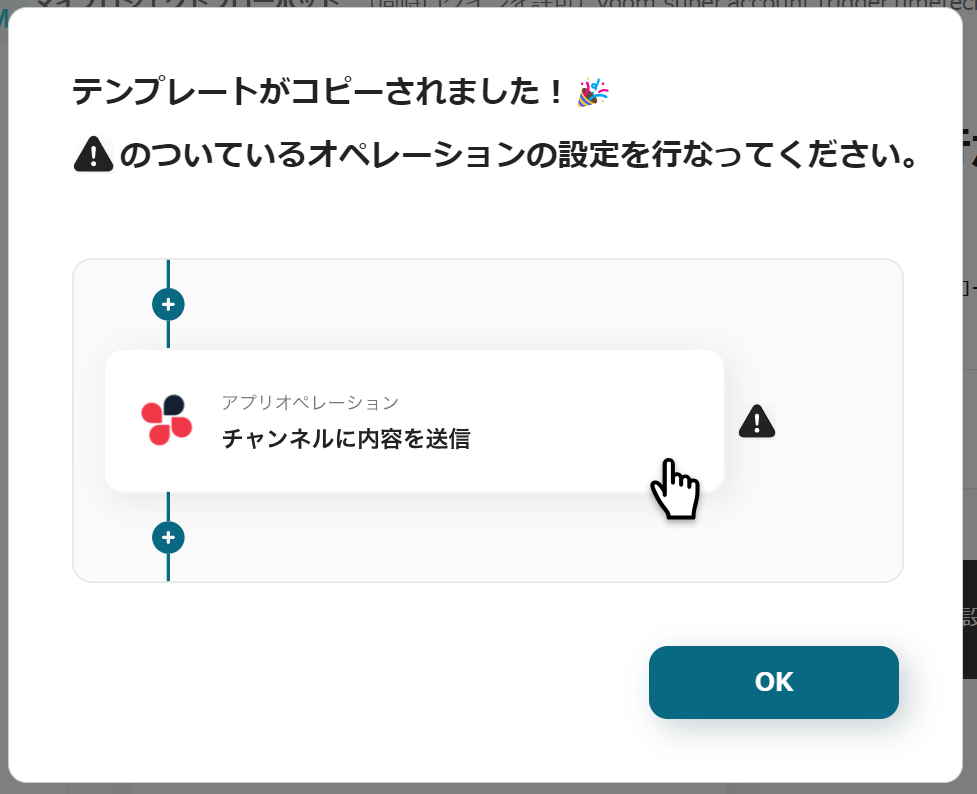
2.以下の画面表示を読んで、「OK」をクリックしましょう。
ステップ3:Google Chatのトリガーアクション設定
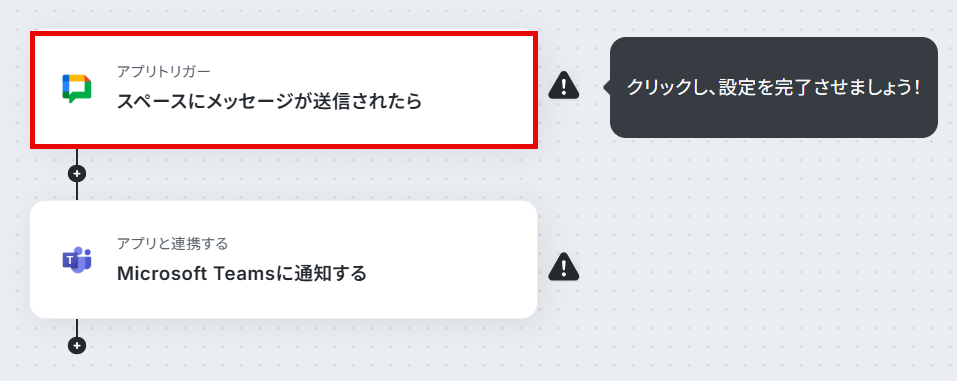
1.いよいよフローの設定に入ります!まずは以下の赤枠をクリックしましょう。
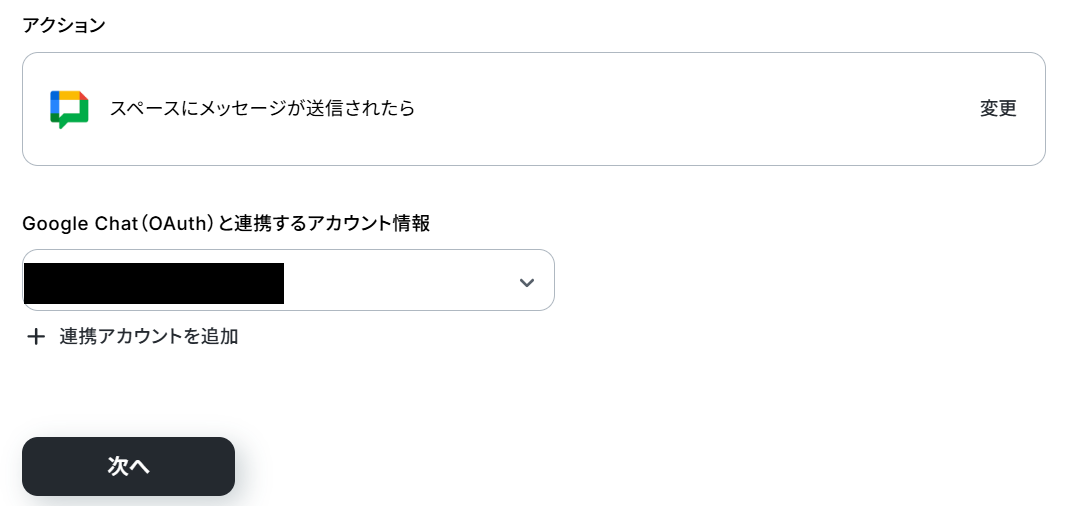
- 「アクション」→スペースにメッセージが送信されたら
- 「Google Chat(OAuth)と連携するアカウント情報」→アカウントに相違がないか確認
※注意事項:トリガーの起動間隔はプランによって選択できない場合がありますので、ご注意ください。
4.スペースのリソース名(通知されるチャット)を選択します。クリックすると下に候補が表示されます。
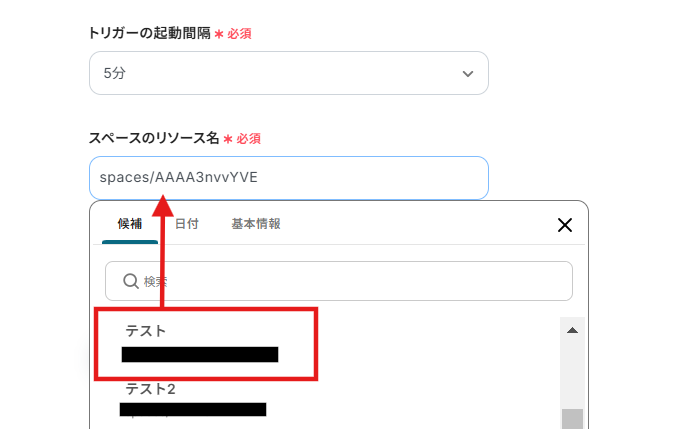
5.入力後に「テスト」→「テスト成功」→「完了」をクリックします!
ステップ4:Microsoft Teamsに通知する設定
1.続いて、「Microsoft Teamsに通知する」をクリックします。
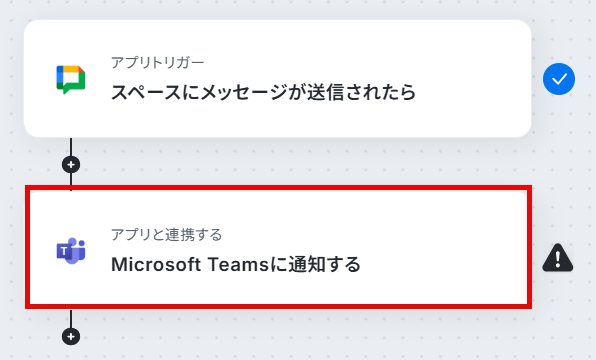
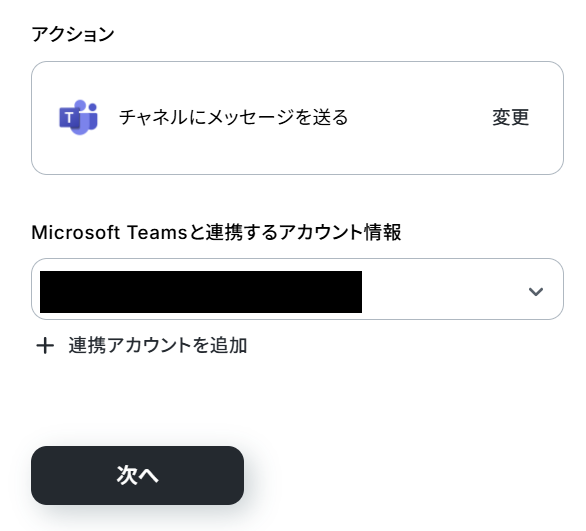
- 「アクション」→チャネルにメッセージを送る
- 「Microsoft Teamsと連携するアカウント情報」→アカウントに相違がないか確認
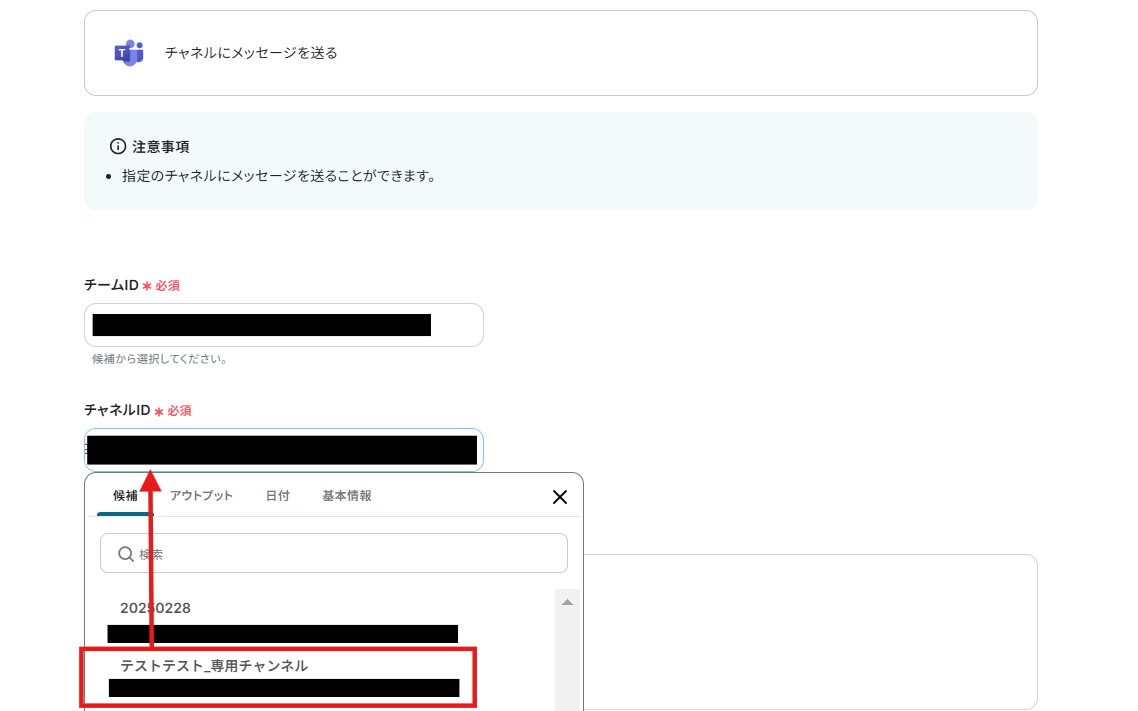
4.取得した値を活用して、「メッセージ」を入力欄下の注釈を参考に入力しましょう。
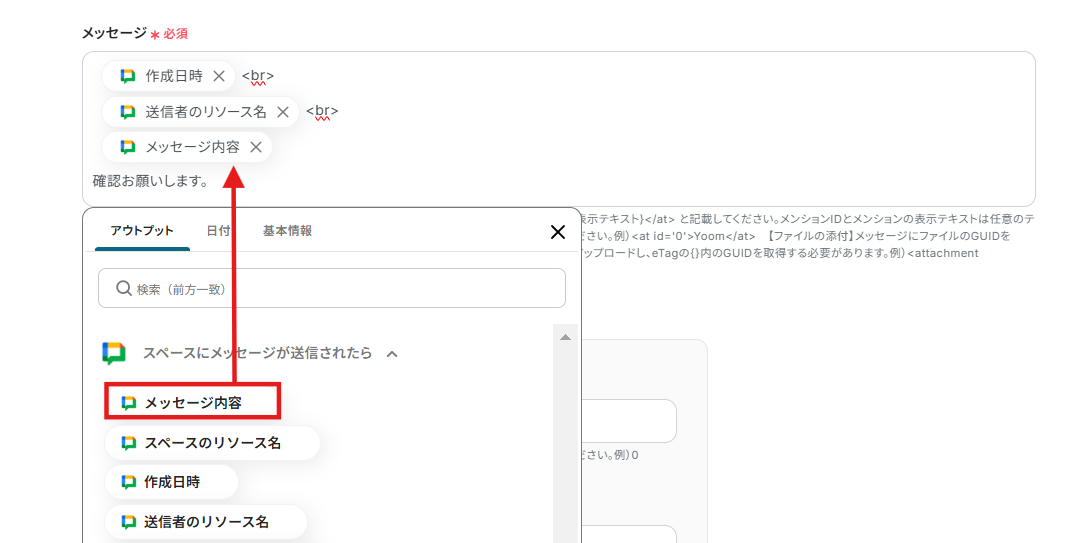
5.入力後に「テスト」→「テスト成功」→「完了」をクリックします!
ステップ5:トリガーをONに設定しフロー稼働の準備完了
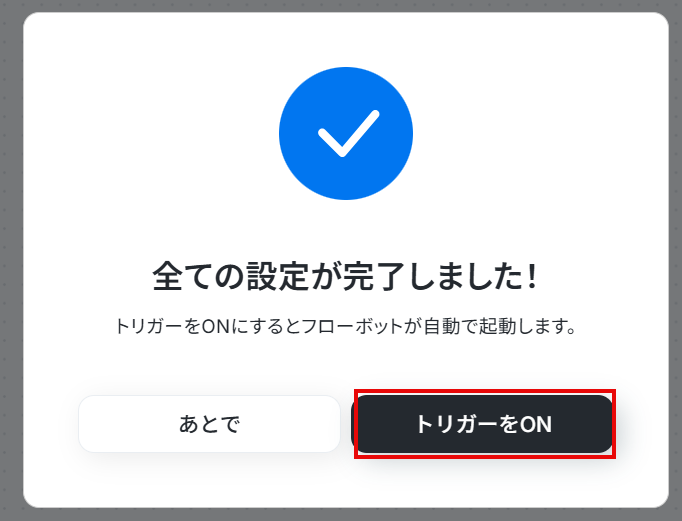
最後に「トリガーをON」をクリックしたら、自動化の設定は完了です。
フローボットが正しく起動するかどうかを確認しましょう。
設定お疲れさまでした!
Microsoft Teamsで投稿されたら、Google Chatにしたい場合
今回はGoogle ChatからMicrosoft Teamsへデータを連携する方法をご紹介しましたが、逆にMicrosoft TeamsからGoogle Chatへのデータ連携を実施したい場合は、下記のテンプレートも併せてご利用ください!
Microsoft Teamsで投稿されたら、Google Chatに通知する
今回の設定手順を説明したフローと併用すれば、シームレスなコミュニケーションにつながります!
■概要複数のチャットツールを併用していると、情報の確認漏れや手作業での転記に手間を感じることはないでしょうか。
特に、Microsoft Teamsでの重要な投稿を、Google Chatを利用しているメンバーへ共有する際にタイムラグや連携ミスが発生しがちです。
このワークフローを活用すれば、Microsoft Teamsの特定チャネルへの投稿を自動でGoogle Chatに通知できるため、部門間のスムーズな情報共有を実現します。■このテンプレートをおすすめする方- Microsoft TeamsとGoogle Chatを併用し、情報共有に手間を感じている方
- 全社や部署横断での重要な連絡漏れを防ぎ、迅速に周知したいと考えている管理者の方
- 手作業でのメッセージ転記による、連絡ミスやコミュニケーションロスを防ぎたい方
■このテンプレートを使うメリット- Microsoft Teamsへの投稿が即座にGoogle Chatへ自動通知されるため、手動での転記作業にかかる時間を短縮できます。
- 手作業による情報の転記漏れや誤送信といったヒューマンエラーを防ぎ、重要な連絡を確実にチーム全体へ共有することが可能になります。
■フローボットの流れ- はじめに、Microsoft TeamsとGoogle ChatをYoomと連携します。
- 次に、トリガーでMicrosoft Teamsを選択し、「チャネルにメッセージが送信されたら」というアクションを設定します。
- 最後に、オペレーションでGoogle Chatの「メッセージを送信」アクションを設定し、Microsoft Teamsから取得した投稿内容などを通知するように設定します。
※「トリガー」:フロー起動のきっかけとなるアクション、「オペレーション」:トリガー起動後、フロー内で処理を行うアクション■このワークフローのカスタムポイント- Microsoft Teamsのトリガー設定で、通知のきっかけとしたいチームIDおよびチャネルIDを候補の中から任意で選択してください。
- Google Chatへの通知メッセージは、前のステップでMicrosoft Teamsから取得した投稿者名やメッセージ本文などを組み合わせて自由に作成できます。
■注意事項- Google ChatとMicrosoft TeamsのそれぞれとYoomを連携してください。
- トリガーは5分、10分、15分、30分、60分の間隔で起動間隔を選択できます。
- プランによって最短の起動間隔が異なりますので、ご注意ください。
- Google Chatとの連携はGoogle Workspaceの場合のみ可能です。詳細は「Google Chatでスペースにメッセージを送る方法」を参照ください。
- Microsoft365(旧Office365)には、家庭向けプランと一般法人向けプラン(Microsoft365 Business)があり、一般法人向けプランに加入していない場合には認証に失敗する可能性があります。
特に、Microsoft Teamsでの重要な投稿を、Google Chatを利用しているメンバーへ共有する際にタイムラグや連携ミスが発生しがちです。
このワークフローを活用すれば、Microsoft Teamsの特定チャネルへの投稿を自動でGoogle Chatに通知できるため、部門間のスムーズな情報共有を実現します。
- Microsoft TeamsとGoogle Chatを併用し、情報共有に手間を感じている方
- 全社や部署横断での重要な連絡漏れを防ぎ、迅速に周知したいと考えている管理者の方
- 手作業でのメッセージ転記による、連絡ミスやコミュニケーションロスを防ぎたい方
- Microsoft Teamsへの投稿が即座にGoogle Chatへ自動通知されるため、手動での転記作業にかかる時間を短縮できます。
- 手作業による情報の転記漏れや誤送信といったヒューマンエラーを防ぎ、重要な連絡を確実にチーム全体へ共有することが可能になります。
- はじめに、Microsoft TeamsとGoogle ChatをYoomと連携します。
- 次に、トリガーでMicrosoft Teamsを選択し、「チャネルにメッセージが送信されたら」というアクションを設定します。
- 最後に、オペレーションでGoogle Chatの「メッセージを送信」アクションを設定し、Microsoft Teamsから取得した投稿内容などを通知するように設定します。
- Microsoft Teamsのトリガー設定で、通知のきっかけとしたいチームIDおよびチャネルIDを候補の中から任意で選択してください。
- Google Chatへの通知メッセージは、前のステップでMicrosoft Teamsから取得した投稿者名やメッセージ本文などを組み合わせて自由に作成できます。
- Google ChatとMicrosoft TeamsのそれぞれとYoomを連携してください。
- トリガーは5分、10分、15分、30分、60分の間隔で起動間隔を選択できます。
- プランによって最短の起動間隔が異なりますので、ご注意ください。
- Google Chatとの連携はGoogle Workspaceの場合のみ可能です。詳細は「Google Chatでスペースにメッセージを送る方法」を参照ください。
- Microsoft365(旧Office365)には、家庭向けプランと一般法人向けプラン(Microsoft365 Business)があり、一般法人向けプランに加入していない場合には認証に失敗する可能性があります。
Microsoft Teamsの投稿内容を要約してGoogle Chatに通知する
こちらはMicrosoft Teamsに投稿されたメッセージをAIが要約し、Google Chatに通知するフローです!
重要なデータを的確に取得できるため、情報共有を円滑に行いたい方におすすめのフローです。
■概要Microsoft TeamsとGoogle Chatを併用している環境で、Teamsの重要な投稿を見逃してしまったり、情報を手作業で転記することに手間を感じていませんか。このワークフローを活用すれば、Microsoft Teamsの特定のチャネルに投稿されたメッセージをAIが自動で要約し、Google Chatに通知できます。これにより、情報共有の漏れや手間をなくし、チーム全体のコミュニケーションを円滑にします。
■このテンプレートをおすすめする方- Microsoft Teamsの投稿内容を、手作業でGoogle Chatに転記・共有している方
- 複数ツール間の情報伝達漏れを防ぎ、コミュニケーションを円滑にしたいチームリーダーの方
- AIを活用してチャネルに投稿される長文の内容把握を効率化したいと考えている方
■このテンプレートを使うメリット- Microsoft Teamsへの投稿をAIが自動で要約しGoogle Chatへ通知するため、手作業での情報収集や転記にかかる時間を短縮できます。
- 手作業による情報の転記漏れや要約内容のブレを防ぎ、チーム全体で均一な情報を迅速に共有することで、確認漏れのリスクを軽減します。
■フローボットの流れ- はじめに、Microsoft TeamsとGoogle ChatをYoomと連携します。
- 次に、トリガーでMicrosoft Teamsを選択し、「チャネルにメッセージが送信されたら」というアクションを設定します。
- 次に、オペレーションでAI機能を選択し、「要約する」アクションを設定して、トリガーで取得したメッセージ内容を要約します。
- 最後に、オペレーションでGoogle Chatの「メッセージを送信」アクションを設定し、AIが要約したテキストを任意のスペースに送信します。
※「トリガー」:フロー起動のきっかけとなるアクション、「オペレーション」:トリガー起動後、フロー内で処理を行うアクション
■このワークフローのカスタムポイント- Microsoft Teamsのトリガー設定では、通知の監視対象としたいチームIDおよびチャネルIDを、表示される候補の中から任意で選択してください。
- AI機能の「要約する」アクションでは、要約の対象となる文章(前段のMicrosoft Teamsで取得した投稿内容など)を選択し、文字数なども自由にカスタマイズすることが可能です。
- Google Chatに通知するメッセージ内容は、AI機能の「要約する」アクションで生成されたアウトプットを選択し、設定してください。
■注意事項- Microsoft TeamsとGoogle ChatのそれぞれとYoomを連携してください。
- トリガーは5分、10分、15分、30分、60分の間隔で起動間隔を選択できます。
- プランによって最短の起動間隔が異なりますので、ご注意ください。
- Microsoft365(旧Office365)には、家庭向けプランと一般法人向けプラン(Microsoft365 Business)があり、一般法人向けプランに加入していない場合には認証に失敗する可能性があります。
- Google Chatとの連携はGoogle Workspaceの場合のみ可能です。詳細は「Google Chatでスペースにメッセージを送る方法」を参照ください。
■このテンプレートをおすすめする方
- Microsoft Teamsの投稿内容を、手作業でGoogle Chatに転記・共有している方
- 複数ツール間の情報伝達漏れを防ぎ、コミュニケーションを円滑にしたいチームリーダーの方
- AIを活用してチャネルに投稿される長文の内容把握を効率化したいと考えている方
■このテンプレートを使うメリット
- Microsoft Teamsへの投稿をAIが自動で要約しGoogle Chatへ通知するため、手作業での情報収集や転記にかかる時間を短縮できます。
- 手作業による情報の転記漏れや要約内容のブレを防ぎ、チーム全体で均一な情報を迅速に共有することで、確認漏れのリスクを軽減します。
■フローボットの流れ
- はじめに、Microsoft TeamsとGoogle ChatをYoomと連携します。
- 次に、トリガーでMicrosoft Teamsを選択し、「チャネルにメッセージが送信されたら」というアクションを設定します。
- 次に、オペレーションでAI機能を選択し、「要約する」アクションを設定して、トリガーで取得したメッセージ内容を要約します。
- 最後に、オペレーションでGoogle Chatの「メッセージを送信」アクションを設定し、AIが要約したテキストを任意のスペースに送信します。
■このワークフローのカスタムポイント
- Microsoft Teamsのトリガー設定では、通知の監視対象としたいチームIDおよびチャネルIDを、表示される候補の中から任意で選択してください。
- AI機能の「要約する」アクションでは、要約の対象となる文章(前段のMicrosoft Teamsで取得した投稿内容など)を選択し、文字数なども自由にカスタマイズすることが可能です。
- Google Chatに通知するメッセージ内容は、AI機能の「要約する」アクションで生成されたアウトプットを選択し、設定してください。
■注意事項
- Microsoft TeamsとGoogle ChatのそれぞれとYoomを連携してください。
- トリガーは5分、10分、15分、30分、60分の間隔で起動間隔を選択できます。
- プランによって最短の起動間隔が異なりますので、ご注意ください。
- Microsoft365(旧Office365)には、家庭向けプランと一般法人向けプラン(Microsoft365 Business)があり、一般法人向けプランに加入していない場合には認証に失敗する可能性があります。
- Google Chatとの連携はGoogle Workspaceの場合のみ可能です。詳細は「Google Chatでスペースにメッセージを送る方法」を参照ください。
Google ChatやMicrosoft Teams
のAPIを使ったその他の自動化例
Google ChatやMicrosoft TeamsのAPIを活用すれば、様々な自動化の実現が可能です!
例えば以下のような自動化はいかがでしょうか。
Google Chatを使った自動化例
Google Chatと連携することで、入力フォームの情報や、他SaaSでの様々なイベントをトリガーにメッセージ送信・追加などを行うことが可能です。
■概要Googleフォームは問い合わせやアンケートなどで便利ですが、回答があるたびに手動で確認し、関係者に共有するのは手間がかかる作業です。また、回答に気づかず対応が遅れてしまうケースもあるかもしれません。このワークフローを活用すれば、Googleフォームに回答が送信されると、指定のGoogle Chatスペースに自動で通知を送ることが可能になり、こうした課題を削減します。
■このテンプレートをおすすめする方- Googleフォームへの回答をGoogle Chatでリアルタイムに共有し、対応漏れを防ぎたい方
- 問い合わせや申し込みの一次対応を自動化し、手作業での確認の手間を削減したい方
- チーム内での情報共有を迅速化し、業務効率を向上させたいと考えているマネージャーの方
■このテンプレートを使うメリット- Googleフォームへの回答を自動でGoogle Chatに通知するため、手作業での確認や共有にかかる時間を削減し、迅速な対応が可能になります。
- 手動での共有作業が減ることで、通知の漏れや内容の転記ミスといったヒューマンエラーを防ぎ、確実な情報伝達を実現します。
■フローボットの流れ- はじめに、GoogleフォームとGoogle ChatをYoomと連携します。
- 次に、トリガーでGoogleフォームを選択し、「フォームに回答が送信されたら」というアクションを設定します。
- 最後に、オペレーションでGoogle Chatの「メッセージを送信」アクションを設定し、フォームの回答内容を指定のスペースに通知します。
※「トリガー」:フロー起動のきっかけとなるアクション、「オペレーション」:トリガー起動後、フロー内で処理を行うアクション
■このワークフローのカスタムポイント- Googleフォームのトリガー設定では、通知の対象としたいフォームを任意で選択することが可能です。
- Google Chatに通知するメッセージは、フォームの回答項目の中から必要な情報だけを抜き出すなど、自由にカスタマイズして設定できます。
■注意事項- Googleフォーム、Google ChatのそれぞれとYoomを連携してください。
- トリガーは5分、10分、15分、30分、60分の間隔で起動間隔を選択できます。
- プランによって最短の起動間隔が異なりますので、ご注意ください。
- Googleフォームをトリガーとして使用した際の回答内容を取得する方法は「Googleフォームトリガーで、回答内容を取得する方法」を参照ください。
- Google Chatとの連携はGoogle Workspaceの場合のみ可能です。詳細は「Google Chatでスペースにメッセージを送る方法」を参照ください。
■概要Asanaで新しいタスクを作成した後、都度Google Chatで関係者に共有するのは手間がかかる作業ではないでしょうか。また、手作業での連絡は、通知漏れや遅延の原因となり、プロジェクトの進行に影響を及ぼす可能性もあります。このワークフローを活用すれば、Asanaでタスクが登録されると、その内容が自動でGoogle Chatに通知されるため、情報共有の手間を減らし、チームの連携を円滑にします。
■このテンプレートをおすすめする方- AsanaとGoogle Chatを併用し、タスク共有を効率化したいと考えている方
- タスク作成後の手動での通知作業に手間を感じているプロジェクトマネージャーの方
- タスクの共有漏れを防ぎ、プロジェクトの進捗をスムーズに進めたいチームリーダーの方
■このテンプレートを使うメリット- Asanaへのタスク登録をトリガーに、自動でGoogle Chatへ通知されるため、これまで手作業での共有に費やしていた時間を短縮できます。
- 手作業による通知漏れや内容の記載ミスといったヒューマンエラーを防ぎ、チームへ情報共有を実現します。
■フローボットの流れ- はじめに、AsanaとGoogle ChatをYoomと連携します。
- 次に、トリガーでAsanaを選択し、「特定のプロジェクトに新しいタスクが追加されたら」というアクションを設定します。
- 最後に、オペレーションでGoogle Chatの「メッセージを送信」アクションを設定し、Asanaで作成されたタスク情報を指定のスペースに送信します。
※「トリガー」:フロー起動のきっかけとなるアクション、「オペレーション」:トリガー起動後、フロー内で処理を行うアクション
■このワークフローのカスタムポイント- Asanaのトリガー設定では、通知のきっかけとしたいプロジェクトを任意で設定してください。
- Google Chatに通知するメッセージには、タスク名や担当者、期限など、Asanaから取得した情報を組み合わせて自由に設定が可能です。
■注意事項- Asana、Google ChatのそれぞれとYoomを連携してください。
- トリガーは5分、10分、15分、30分、60分の間隔で起動間隔を選択できます。
- プランによって最短の起動間隔が異なりますので、ご注意ください。
- Google Chatとの連携はGoogle Workspaceの場合のみ可能です。詳細は「Google Chatでスペースにメッセージを送る方法」を参照ください。
■概要Google Chatでのコミュニケーションは便利ですが、重要な情報やタスク依頼が流れてしまい、後から探し出すのに苦労することはありませんか?また、チャットの内容を手作業でGoogle スプレッドシートなどに転記するのは手間がかかり、抜け漏れの原因にもなります。このワークフローを活用すれば、Google Chatの特定スペースへの投稿をトリガーに、内容を自動でGoogle スプレッドシートへ追加することが可能です。手作業による転記の手間をなくし、情報の確実な蓄積を実現します。
■このテンプレートをおすすめする方- Google ChatとGoogle スプレッドシート間の情報転記を手作業で行っている方
- チャット上のタスク依頼や議事録などを一元管理し、業務を効率化したいチームリーダーの方
- 情報共有の抜け漏れを防ぎ、コミュニケーションを円滑に進めたいプロジェクトマネージャーの方
■このテンプレートを使うメリット- Google Chatへの投稿をきっかけに、指定のGoogle スプレッドシートへ自動で情報が追加されるため、転記作業にかかっていた時間を短縮できます。
- 手作業によるコピー&ペーストが不要になることで、情報の転記ミスや記載漏れといったヒューマンエラーの防止に繋がります。
■フローボットの流れ- はじめに、Google ChatとGoogle スプレッドシートをYoomと連携します。
- 次に、トリガーでGoogle Chatを選択し、「スペースにメッセージが送信されたら」というアクションを設定し、対象のスペースを指定します。
- 次に、オペレーションでAI機能を設定し、トリガーで取得したメッセージ本文から必要な情報を抽出します。
- 最後に、オペレーションでGoogle スプレッドシートの「レコードを追加する」アクションを設定し、抽出した情報を指定のシートに行として追加します。
※「トリガー」:フロー起動のきっかけとなるアクション、「オペレーション」:トリガー起動後、フロー内で処理を行うアクション
■このワークフローのカスタムポイント- Google Chatのトリガー設定では、メッセージの受信を検知したいスペースのリソース名を任意で設定してください。
- AI機能によるテキスト抽出では、Google Chatから取得したメッセージ本文を対象に、抽出したい項目(例:タスク名、担当者、期日など)を自由にカスタマイズできます。
- Google スプレッドシートへの追加先として、任意のファイル、シート、および書き込みたいテーブル範囲などを設定することが可能です。
■注意事項- Google Chat、Google スプレッドシートのそれぞれとYoomを連携してください。
- Google Chatとの連携はGoogle Workspaceの場合のみ可能です。詳細は「Google Chatでスペースにメッセージを送る方法」を参照ください。
- トリガーは5分、10分、15分、30分、60分の間隔で起動間隔を選択できます。
- プランによって最短の起動間隔が異なりますので、ご注意ください。
■概要Google Chatで受け取った依頼を元に、Google Driveで手作業でフォルダを作成する業務は、手間がかかる上に作成漏れなどのミスも起こりがちではないでしょうか?
このワークフローを活用すれば、Google Chatで特定のメッセージが送信されると、自動でGoogle Driveにフォルダが作成されるため、こうした定型業務を効率化し、より重要な業務に集中できるようになります。
■このテンプレートをおすすめする方- Google Chatでの連絡を基にGoogle Driveでフォルダ管理をしている方
- 手作業によるフォルダ作成に手間を感じ、作成漏れなどのミスを減らしたい方
- プロジェクトや案件ごとの情報共有を迅速かつ正確に行いたいと考えている方
■このテンプレートを使うメリット- Google Chatへのメッセージ送信を起点にフォルダ作成が自動化され、これまで手作業に費やしていた時間を短縮することができます。
- 手作業によるフォルダの作成漏れや、命名規則の間違いといったヒューマンエラーのリスクを軽減し、業務の正確性を高めます。
■フローボットの流れ- はじめに、Google ChatとGoogle DriveをYoomと連携します。
- 次に、トリガーでGoogle Chatを選択し、「スペースにメッセージが送信されたら」というアクションを設定します。
- オペレーションで分岐機能を設定し、特定のキーワードを含むメッセージを受信した場合のみ、後続の処理が実行されるようにします。
- 続いて、データ抽出機能でメッセージ本文から、フォルダ名として使用したいテキスト(案件名など)を抽出します。
- 最後に、Google Driveの「フォルダを作成する」アクションを設定し、4で抽出したテキストをフォルダ名として指定の場所にフォルダを作成します。
※「トリガー」:フロー起動のきっかけとなるアクション、「オペレーション」:トリガー起動後、フロー内で処理を行うアクション
■このワークフローのカスタムポイント- Google Chatのトリガー設定で、通知を検知したいスペースのリソース名を任意で設定してください。
- 分岐機能では、「【作成依頼】」といった特定のキーワードなど、後続のアクションを起動させるための条件を任意で設定してください。
- データ抽出機能では、メッセージ本文のどの部分から、どのようなテキストをフォルダ名として抽出するかを任意で設定してください。
- Google Driveでフォルダを作成するアクションでは、作成先のフォルダやフォルダの命名規則を任意で設定してください。
■注意事項- Google Chat、Google DriveのそれぞれとYoomを連携してください。
- Google Chatとの連携はGoogle Workspaceの場合のみ可能です。詳細は「Google Chatでスペースにメッセージを送る方法」を参照ください。
- 分岐は、パーソナルプラン以上でご利用いただける機能となっております。フリープランの場合は設定しているフローボットのオペレーションやデータコネクトはエラーとなりますので、ご注意ください。
- パーソナルプランなどの有料プランは、2週間の無料トライアルを行うことが可能です。無料トライアル中には制限対象のアプリや機能(オペレーション)を使用することができます。詳しくは、料金プランのページをご参照ください。
- トリガーは5分、10分、15分、30分、60分の間隔で起動間隔を選択できます。
- プランによって最短の起動間隔が異なりますので、ご注意ください。
■概要
YouTubeの指定のチャンネルに最新の動画が公開されたら、Google Chatに通知するフローです。
■このテンプレートをおすすめする方
1.YouTubeチャンネルの運営者・管理者
・新しい動画の公開情報をチームメンバーに迅速に共有したい方
・動画公開後の反応をGoogle Chat上で確認して次の動画制作に活かしたい方
・Google Chat上で動画の宣伝や拡散を促したい方
2.主要となるコミュニケーションツールとしてGoogle Chatを活用している方
・メンバー間でGoogle Chatのやりとりが多い方
・Google Chatによる通知を手軽に受け取りたい方
■このテンプレートを使うメリット
YouTubeは日々膨大な量の動画がアップロードされる情報発信プラットフォームですが、最新の動画情報を素早く把握することは非常に重要です。手作業で新着動画をチェックするのは時間と労力がかかり非効率的です。
このフローを導入すれば、指定のYouTubeチャンネルに新しい動画がアップロードされるとGoogle Chatに自動で通知され、最新の情報をいち早くキャッチすることが可能となります。また手動で新着動画をチェックする手間を省くことで業務の効率化を図ることができます。
■注意事項
・YouTubeとGoogle Chatを連携させてください。
・Google Chatとの連携はGoogle Workspaceの場合のみ可能です。詳細は下記を参照ください。

- Googleフォームへの回答をGoogle Chatでリアルタイムに共有し、対応漏れを防ぎたい方
- 問い合わせや申し込みの一次対応を自動化し、手作業での確認の手間を削減したい方
- チーム内での情報共有を迅速化し、業務効率を向上させたいと考えているマネージャーの方
- Googleフォームへの回答を自動でGoogle Chatに通知するため、手作業での確認や共有にかかる時間を削減し、迅速な対応が可能になります。
- 手動での共有作業が減ることで、通知の漏れや内容の転記ミスといったヒューマンエラーを防ぎ、確実な情報伝達を実現します。
- はじめに、GoogleフォームとGoogle ChatをYoomと連携します。
- 次に、トリガーでGoogleフォームを選択し、「フォームに回答が送信されたら」というアクションを設定します。
- 最後に、オペレーションでGoogle Chatの「メッセージを送信」アクションを設定し、フォームの回答内容を指定のスペースに通知します。
■このワークフローのカスタムポイント
- Googleフォームのトリガー設定では、通知の対象としたいフォームを任意で選択することが可能です。
- Google Chatに通知するメッセージは、フォームの回答項目の中から必要な情報だけを抜き出すなど、自由にカスタマイズして設定できます。
- Googleフォーム、Google ChatのそれぞれとYoomを連携してください。
- トリガーは5分、10分、15分、30分、60分の間隔で起動間隔を選択できます。
- プランによって最短の起動間隔が異なりますので、ご注意ください。
- Googleフォームをトリガーとして使用した際の回答内容を取得する方法は「Googleフォームトリガーで、回答内容を取得する方法」を参照ください。
- Google Chatとの連携はGoogle Workspaceの場合のみ可能です。詳細は「Google Chatでスペースにメッセージを送る方法」を参照ください。

- AsanaとGoogle Chatを併用し、タスク共有を効率化したいと考えている方
- タスク作成後の手動での通知作業に手間を感じているプロジェクトマネージャーの方
- タスクの共有漏れを防ぎ、プロジェクトの進捗をスムーズに進めたいチームリーダーの方
- Asanaへのタスク登録をトリガーに、自動でGoogle Chatへ通知されるため、これまで手作業での共有に費やしていた時間を短縮できます。
- 手作業による通知漏れや内容の記載ミスといったヒューマンエラーを防ぎ、チームへ情報共有を実現します。
- はじめに、AsanaとGoogle ChatをYoomと連携します。
- 次に、トリガーでAsanaを選択し、「特定のプロジェクトに新しいタスクが追加されたら」というアクションを設定します。
- 最後に、オペレーションでGoogle Chatの「メッセージを送信」アクションを設定し、Asanaで作成されたタスク情報を指定のスペースに送信します。
■このワークフローのカスタムポイント
- Asanaのトリガー設定では、通知のきっかけとしたいプロジェクトを任意で設定してください。
- Google Chatに通知するメッセージには、タスク名や担当者、期限など、Asanaから取得した情報を組み合わせて自由に設定が可能です。
- Asana、Google ChatのそれぞれとYoomを連携してください。
- トリガーは5分、10分、15分、30分、60分の間隔で起動間隔を選択できます。
- プランによって最短の起動間隔が異なりますので、ご注意ください。
- Google Chatとの連携はGoogle Workspaceの場合のみ可能です。詳細は「Google Chatでスペースにメッセージを送る方法」を参照ください。

■このテンプレートをおすすめする方
- Google ChatとGoogle スプレッドシート間の情報転記を手作業で行っている方
- チャット上のタスク依頼や議事録などを一元管理し、業務を効率化したいチームリーダーの方
- 情報共有の抜け漏れを防ぎ、コミュニケーションを円滑に進めたいプロジェクトマネージャーの方
■このテンプレートを使うメリット
- Google Chatへの投稿をきっかけに、指定のGoogle スプレッドシートへ自動で情報が追加されるため、転記作業にかかっていた時間を短縮できます。
- 手作業によるコピー&ペーストが不要になることで、情報の転記ミスや記載漏れといったヒューマンエラーの防止に繋がります。
■フローボットの流れ
- はじめに、Google ChatとGoogle スプレッドシートをYoomと連携します。
- 次に、トリガーでGoogle Chatを選択し、「スペースにメッセージが送信されたら」というアクションを設定し、対象のスペースを指定します。
- 次に、オペレーションでAI機能を設定し、トリガーで取得したメッセージ本文から必要な情報を抽出します。
- 最後に、オペレーションでGoogle スプレッドシートの「レコードを追加する」アクションを設定し、抽出した情報を指定のシートに行として追加します。
■このワークフローのカスタムポイント
- Google Chatのトリガー設定では、メッセージの受信を検知したいスペースのリソース名を任意で設定してください。
- AI機能によるテキスト抽出では、Google Chatから取得したメッセージ本文を対象に、抽出したい項目(例:タスク名、担当者、期日など)を自由にカスタマイズできます。
- Google スプレッドシートへの追加先として、任意のファイル、シート、および書き込みたいテーブル範囲などを設定することが可能です。
■注意事項
- Google Chat、Google スプレッドシートのそれぞれとYoomを連携してください。
- Google Chatとの連携はGoogle Workspaceの場合のみ可能です。詳細は「Google Chatでスペースにメッセージを送る方法」を参照ください。
- トリガーは5分、10分、15分、30分、60分の間隔で起動間隔を選択できます。
- プランによって最短の起動間隔が異なりますので、ご注意ください。

このワークフローを活用すれば、Google Chatで特定のメッセージが送信されると、自動でGoogle Driveにフォルダが作成されるため、こうした定型業務を効率化し、より重要な業務に集中できるようになります。
- Google Chatでの連絡を基にGoogle Driveでフォルダ管理をしている方
- 手作業によるフォルダ作成に手間を感じ、作成漏れなどのミスを減らしたい方
- プロジェクトや案件ごとの情報共有を迅速かつ正確に行いたいと考えている方
■このテンプレートを使うメリット
- Google Chatへのメッセージ送信を起点にフォルダ作成が自動化され、これまで手作業に費やしていた時間を短縮することができます。
- 手作業によるフォルダの作成漏れや、命名規則の間違いといったヒューマンエラーのリスクを軽減し、業務の正確性を高めます。
■フローボットの流れ
- はじめに、Google ChatとGoogle DriveをYoomと連携します。
- 次に、トリガーでGoogle Chatを選択し、「スペースにメッセージが送信されたら」というアクションを設定します。
- オペレーションで分岐機能を設定し、特定のキーワードを含むメッセージを受信した場合のみ、後続の処理が実行されるようにします。
- 続いて、データ抽出機能でメッセージ本文から、フォルダ名として使用したいテキスト(案件名など)を抽出します。
- 最後に、Google Driveの「フォルダを作成する」アクションを設定し、4で抽出したテキストをフォルダ名として指定の場所にフォルダを作成します。
■このワークフローのカスタムポイント
- Google Chatのトリガー設定で、通知を検知したいスペースのリソース名を任意で設定してください。
- 分岐機能では、「【作成依頼】」といった特定のキーワードなど、後続のアクションを起動させるための条件を任意で設定してください。
- データ抽出機能では、メッセージ本文のどの部分から、どのようなテキストをフォルダ名として抽出するかを任意で設定してください。
- Google Driveでフォルダを作成するアクションでは、作成先のフォルダやフォルダの命名規則を任意で設定してください。
■注意事項
- Google Chat、Google DriveのそれぞれとYoomを連携してください。
- Google Chatとの連携はGoogle Workspaceの場合のみ可能です。詳細は「Google Chatでスペースにメッセージを送る方法」を参照ください。
- 分岐は、パーソナルプラン以上でご利用いただける機能となっております。フリープランの場合は設定しているフローボットのオペレーションやデータコネクトはエラーとなりますので、ご注意ください。
- パーソナルプランなどの有料プランは、2週間の無料トライアルを行うことが可能です。無料トライアル中には制限対象のアプリや機能(オペレーション)を使用することができます。詳しくは、料金プランのページをご参照ください。
- トリガーは5分、10分、15分、30分、60分の間隔で起動間隔を選択できます。
- プランによって最短の起動間隔が異なりますので、ご注意ください。

■概要
YouTubeの指定のチャンネルに最新の動画が公開されたら、Google Chatに通知するフローです。
■このテンプレートをおすすめする方
1.YouTubeチャンネルの運営者・管理者
・新しい動画の公開情報をチームメンバーに迅速に共有したい方
・動画公開後の反応をGoogle Chat上で確認して次の動画制作に活かしたい方
・Google Chat上で動画の宣伝や拡散を促したい方
2.主要となるコミュニケーションツールとしてGoogle Chatを活用している方
・メンバー間でGoogle Chatのやりとりが多い方
・Google Chatによる通知を手軽に受け取りたい方
■このテンプレートを使うメリット
YouTubeは日々膨大な量の動画がアップロードされる情報発信プラットフォームですが、最新の動画情報を素早く把握することは非常に重要です。手作業で新着動画をチェックするのは時間と労力がかかり非効率的です。
このフローを導入すれば、指定のYouTubeチャンネルに新しい動画がアップロードされるとGoogle Chatに自動で通知され、最新の情報をいち早くキャッチすることが可能となります。また手動で新着動画をチェックする手間を省くことで業務の効率化を図ることができます。
■注意事項
・YouTubeとGoogle Chatを連携させてください。
・Google Chatとの連携はGoogle Workspaceの場合のみ可能です。詳細は下記を参照ください。
Microsoft Teamsを使った自動化例
Microsoft Teamsと連携することで、Microsoft Teamsへの通知を自動化したり、Microsoft Teamsのカレンダーに自動的に予定を登録することが可能です。
■概要HubSpotのフォームから届くお問い合わせへの対応で、毎回手作業で回答案を作成し、チームに共有する作業に手間を感じていませんか。このワークフローを活用すれば、HubSpotにフォームが送信されると、その内容をもとにDifyが回答案を自動で生成し、Microsoft Teamsへ即座に通知します。これにより、お問い合わせへの初動対応を迅速化し、担当者の作業負担を軽減することが可能です。
■このテンプレートをおすすめする方- HubSpotで受けたお問い合わせへの初動対応を効率化したいと考えている方
- 生成AIを活用して、顧客への回答文を作成する手間を省きたい担当者の方
- Microsoft Teamsでの情報共有を自動化し、チームの対応速度を向上させたい方
■このテンプレートを使うメリット- HubSpotのフォーム内容からDifyが自動で回答案を作成するため、担当者が一から文章を作成する時間を短縮することができます。
- AIが一定の品質で回答案を生成するため、担当者による回答の質のばらつきを防ぎ、対応品質の標準化に繋がります。
■フローボットの流れ- はじめに、HubSpot、Dify、Microsoft TeamsをYoomと連携します。
- 次に、トリガーでHubSpotを選択し、「フォームが送信されたら」というアクションを設定します。
- 次に、オペレーションでDifyを選択し、「チャットメッセージを送信」アクションを設定し、HubSpotから受け取った問い合わせ内容を基に回答案を生成します。
- 最後に、オペレーションでMicrosoft Teamsの「チャネルにメッセージを送る」アクションを設定し、生成された回答案を指定のチャネルに通知します。
※「トリガー」:フロー起動のきっかけとなるアクション、「オペレーション」:トリガー起動後、フロー内で処理を行うアクション
■このワークフローのカスタムポイント- HubSpotのトリガー設定では、通知の対象としたいフォームのIDを任意で設定してください。また、フローが起動する間隔も調整可能です。
- Difyで回答案を生成する際に、基となる問い合わせ内容(query)や、会話の識別子(user)をHubSpotのフォーム情報から動的に設定してください。
- Microsoft Teamsへの通知では、通知先のチームIDやチャネルIDを任意で設定し、送信するメッセージ内容も自由にカスタマイズできます。
■注意事項- HubSpot、Dify、Microsoft TeamsのそれぞれとYoomを連携してください。
- トリガーは5分、10分、15分、30分、60分の間隔で起動間隔を選択できます。
- プランによって最短の起動間隔が異なりますので、ご注意ください。
- Difyのマイアプリ連携方法は「Difyマイアプリ登録方法と連携するとできること」をご参照ください。
- Microsoft365(旧Office365)には、家庭向けプランと一般法人向けプラン(Microsoft365 Business)があり、一般法人向けプランに加入していない場合には認証に失敗する可能性があります。
■概要Notionでプロジェクト管理や情報集約を行っているものの、新規情報がチームにスムーズに共有されず、確認漏れが発生することはないでしょうか。情報追加のたびに手動で通知するのは手間がかかり、重要な連絡が遅れてしまうこともあります。 このワークフローを活用すれば、Notionのデータベースに情報が追加された際に、自動でMicrosoft Teamsへ通知を送ることが可能になり、情報共有の円滑化を実現します。■このテンプレートをおすすめする方- NotionとMicrosoft Teamsを併用し、情報共有の効率化を図りたいと考えている方
- Notionデータベースの追加情報を手動でコピー&ペーストして、チームに通知している方
- プロジェクトやタスクに関する新規情報を迅速に関係者へ伝えたいマネージャーの方
■このテンプレートを使うメリット- Notionデータベースに新規情報が追加されると、自動でMicrosoft Teamsに通知が飛ぶため、手作業での連絡に費やしていた時間を短縮できます
- 通知の送り忘れや伝達ミスといったヒューマンエラーを防ぎ、チーム内での確実な情報共有をサポートします
■フローボットの流れ- はじめに、NotionとMicrosoft TeamsをYoomと連携します
- 次に、トリガーでNotionを選択し、「特定のデータソースのページが作成・更新されたら」を設定します
- オペレーションの分岐機能を設定し、新規ページの場合のみ後続のアクションが実行されるようにします
- 続いて、オペレーションでNotionの「レコードを取得する(ID検索)」を選択し、作成されたページの詳細情報を取得します
- 最後に、オペレーションでMicrosoft Teamsの「チャネルにメッセージを送る」を設定し、取得した情報を指定のチャネルに通知します
※「トリガー」:フロー起動のきっかけとなるアクション、「オペレーション」:トリガー起動後、フロー内で処理を行うアクション
■このワークフローのカスタムポイント- Notionのトリガー設定では、通知の対象としたいデータソースを任意で指定することが可能です
- Microsoft Teamsでは、通知先を任意で設定できます。また、メッセージ内容は、固定のテキストや前段で取得した情報を使用して、自由にカスタマイズできます。
■注意事項- Notion、Microsoft TeamsのそれぞれとYoomを連携してください。
- 分岐はミニプラン以上のプランでご利用いただける機能(オペレーション)となっております。フリープランの場合は設定しているフローボットのオペレーションはエラーとなりますので、ご注意ください。
- ミニプランなどの有料プランは、2週間の無料トライアルを行うことが可能です。無料トライアル中には制限対象のアプリや機能(オペレーション)を使用することができます。
- トリガーは5分、10分、15分、30分、60分の間隔で起動間隔を選択できます。
- プランによって最短の起動間隔が異なりますので、ご注意ください。
- Microsoft365(旧Office365)には、家庭向けプランと一般法人向けプラン(Microsoft365 Business)があり、一般法人向けプランに加入していない場合には認証に失敗する可能性があります。
■概要Google Meetでの会議終了後、議事録の共有や次のアクションのリマインドなどを手動で行っていませんか。重要な連絡ではあるものの、都度対応していると手間がかかり、他の業務を圧迫することもあります。このワークフローを活用すれば、Google Meetでの会議終了をトリガーとして、自動でMicrosoft Teamsの指定チャンネルに通知を送信することが可能です。会議後の情報共有プロセスを自動化し、スムーズな業務連携を実現します。
■このテンプレートをおすすめする方- Google Meetでの会議が多く、終了後の情報共有をより効率化したいと考えている方
- Microsoft Teamsをチームの主要なコミュニケーションツールとして利用している方
- 会議後の連絡漏れを防ぎ、次のアクションへ円滑に移行させたいプロジェクトリーダーの方
■このテンプレートを使うメリット- Google Meetでの会議終了をきっかけに、自動でMicrosoft Teamsに通知が送信されるため、手動での連絡作業にかかる時間を削減できます。
- 連絡タイミングの自動化によって、重要な情報の共有漏れや遅延といったヒューマンエラーを防ぎ、確実な情報伝達を実現します。
■フローボットの流れ- はじめに、Google MeetとMicrosoft TeamsをYoomと連携します。
- 次に、トリガーでGoogle Meetを選択し、「会議が終了したら」というアクションを設定します。
- 最後に、オペレーションでMicrosoft Teamsの「チャネルにメッセージを送る」アクションを設定し、任意のチャンネルに通知内容を送信します。
※「トリガー」:フロー起動のきっかけとなるアクション、「オペレーション」:トリガー起動後、フロー内で処理を行うアクション
■このワークフローのカスタムポイント- Microsoft Teamsでメッセージを送るアクション設定の際に、通知先のチャンネルは任意で設定してください。
- 通知するメッセージの本文は、固定のテキストを設定するだけでなく、トリガーで取得した会議名などの情報を変数として埋め込むことも可能です。
■注意事項- Google Meet、Microsoft TeamsのそれぞれとYoomを連携してください。
- トリガーは5分、10分、15分、30分、60分の間隔で起動間隔を選択できます。
- プランによって最短の起動間隔が異なりますので、ご注意ください。
- Microsoft365(旧Office365)には、家庭向けプランと一般法人向けプラン(Microsoft365 Business)があり、一般法人向けプランに加入していない場合には認証に失敗する可能性があります。
■概要取引先からメールで届く請求書や報告書などの添付ファイルを、都度手動でダウンロードしてクラウドストレージに保存し、さらにチャットで共有する作業は手間がかかるのではないでしょうか。この一連の作業は、対応漏れや共有忘れといったミスの原因にもなり得ます。このワークフローを活用すれば、特定のメールに添付されたファイルを自動でOneDriveにアップロードし、その旨をMicrosoft Teamsに通知できるため、こうしたファイル管理の課題を削減します。
■このテンプレートをおすすめする方- メールの添付ファイルを手動でOneDriveに保存、管理している方
- Microsoft Teamsでファイル共有を行っており、通知の手間を削減したいと考えている方
- 定型的なファイル管理業務を自動化し、より重要な業務に時間を充てたい方
■このテンプレートを使うメリット- 特定のメール受信をきっかけにファイル保存と共有通知が実行されるため、これまで手作業に費やしていた時間を短縮できます。
- 手作業によるファイルの保存漏れや、関係者への共有忘れといったヒューマンエラーの防止に繋がります。
■フローボットの流れ- はじめに、OneDriveとMicrosoft TeamsをYoomと連携します
- 次に、トリガーでメールトリガーを選択し、「メールが届いたら」というアクションを設定します
- 次に、オペレーションでOneDriveを選択し、「ファイルをアップロードする」アクションを設定します
- 最後に、オペレーションでMicrosoft Teamsの「Microsoft Teamsに通知する」アクションを設定し、ファイルがアップロードされた旨を指定のチームやチャネルに通知します
※「トリガー」:フロー起動のきっかけとなるアクション、「オペレーション」:トリガー起動後、フロー内で処理を行うアクション
■このワークフローのカスタムポイント- メールトリガーでは、特定の送信元アドレスや件名など、自動化の対象とするメールの条件を任意で設定してください。
- OneDriveにファイルをアップロードする際、格納先のフォルダは任意のフォルダIDを指定することが可能です。
- Microsoft Teamsへの通知内容は、ファイル名や保存先URLなどを含めて自由にカスタマイズできます。
■注意事項- OneDrive、Microsoft TeamsのそれぞれとYoomを連携してください。
- Microsoft365(旧Office365)には、家庭向けプランと一般法人向けプラン(Microsoft365 Business)があり、一般法人向けプランに加入していない場合には認証に失敗する可能性があります。
- ダウンロード可能なファイル容量は最大300MBまでです。アプリの仕様によっては300MB未満になる可能性があるので、ご注意ください。
- トリガー、各オペレーションでの取り扱い可能なファイル容量の詳細は「ファイルの容量制限について」をご参照ください。
■概要DocuSignを活用した電子契約は便利ですが、契約完了後の社内への情報共有は手作業で行っていませんか。担当者への連絡に手間がかかったり、共有漏れによって後続の業務に遅れが生じたりするケースも少なくありません。このワークフローを活用すれば、DocuSignで契約が完了したタイミングをトリガーに、Microsoft Teamsへ自動で通知を送ることができ、迅速な情報共有を実現します。
■このテンプレートをおすすめする方- DocuSignでの契約管理を担当しており、関係者への共有を効率化したい方
- Microsoft Teamsを社内の主要なコミュニケーションツールとして利用している方
- 契約締結後の請求書発行など、後続業務への連携をスムーズにしたいと考えている方
■このテンプレートを使うメリット- DocuSignでの契約完了と同時に自動で通知が送信されるため、手作業での連絡に費やしていた時間を削減できます。
- 通知の送信先や内容を事前に設定できるため、連絡漏れや共有内容のばらつきといったヒューマンエラーを防ぎます。
■フローボットの流れ- はじめに、DocuSignとMicrosoft TeamsをYoomと連携します。
- 次に、トリガーでDocuSignを選択し、「エンベロープが完了したら」というアクションを設定します。
- 最後に、オペレーションでMicrosoft Teamsの「チャネルにメッセージを送る」アクションを設定し、契約完了の情報を指定のチャネルに通知します。
※「トリガー」:フロー起動のきっかけとなるアクション、「オペレーション」:トリガー起動後、フロー内で処理を行うアクション
■このワークフローのカスタムポイント- Microsoft Teamsのオペレーション設定で、通知を送るチームやチャネルを任意で指定してください。
- 通知メッセージの本文も自由にカスタマイズ可能です。DocuSignから取得した契約者名や契約日などの情報を本文に含めることで、より分かりやすい通知を作成できます。
■注意事項- Docusign、Microsoft TeamsのそれぞれとYoomを連携してください。
- Microsoft365(旧Office365)には、家庭向けプランと一般法人向けプラン(Microsoft365 Business)があり、一般法人向けプランに加入していない場合には認証に失敗する可能性があります。


■このテンプレートをおすすめする方
- HubSpotで受けたお問い合わせへの初動対応を効率化したいと考えている方
- 生成AIを活用して、顧客への回答文を作成する手間を省きたい担当者の方
- Microsoft Teamsでの情報共有を自動化し、チームの対応速度を向上させたい方
■このテンプレートを使うメリット
- HubSpotのフォーム内容からDifyが自動で回答案を作成するため、担当者が一から文章を作成する時間を短縮することができます。
- AIが一定の品質で回答案を生成するため、担当者による回答の質のばらつきを防ぎ、対応品質の標準化に繋がります。
■フローボットの流れ
- はじめに、HubSpot、Dify、Microsoft TeamsをYoomと連携します。
- 次に、トリガーでHubSpotを選択し、「フォームが送信されたら」というアクションを設定します。
- 次に、オペレーションでDifyを選択し、「チャットメッセージを送信」アクションを設定し、HubSpotから受け取った問い合わせ内容を基に回答案を生成します。
- 最後に、オペレーションでMicrosoft Teamsの「チャネルにメッセージを送る」アクションを設定し、生成された回答案を指定のチャネルに通知します。
■このワークフローのカスタムポイント
- HubSpotのトリガー設定では、通知の対象としたいフォームのIDを任意で設定してください。また、フローが起動する間隔も調整可能です。
- Difyで回答案を生成する際に、基となる問い合わせ内容(query)や、会話の識別子(user)をHubSpotのフォーム情報から動的に設定してください。
- Microsoft Teamsへの通知では、通知先のチームIDやチャネルIDを任意で設定し、送信するメッセージ内容も自由にカスタマイズできます。
■注意事項
- HubSpot、Dify、Microsoft TeamsのそれぞれとYoomを連携してください。
- トリガーは5分、10分、15分、30分、60分の間隔で起動間隔を選択できます。
- プランによって最短の起動間隔が異なりますので、ご注意ください。
- Difyのマイアプリ連携方法は「Difyマイアプリ登録方法と連携するとできること」をご参照ください。
- Microsoft365(旧Office365)には、家庭向けプランと一般法人向けプラン(Microsoft365 Business)があり、一般法人向けプランに加入していない場合には認証に失敗する可能性があります。

- NotionとMicrosoft Teamsを併用し、情報共有の効率化を図りたいと考えている方
- Notionデータベースの追加情報を手動でコピー&ペーストして、チームに通知している方
- プロジェクトやタスクに関する新規情報を迅速に関係者へ伝えたいマネージャーの方
- Notionデータベースに新規情報が追加されると、自動でMicrosoft Teamsに通知が飛ぶため、手作業での連絡に費やしていた時間を短縮できます
- 通知の送り忘れや伝達ミスといったヒューマンエラーを防ぎ、チーム内での確実な情報共有をサポートします
- はじめに、NotionとMicrosoft TeamsをYoomと連携します
- 次に、トリガーでNotionを選択し、「特定のデータソースのページが作成・更新されたら」を設定します
- オペレーションの分岐機能を設定し、新規ページの場合のみ後続のアクションが実行されるようにします
- 続いて、オペレーションでNotionの「レコードを取得する(ID検索)」を選択し、作成されたページの詳細情報を取得します
- 最後に、オペレーションでMicrosoft Teamsの「チャネルにメッセージを送る」を設定し、取得した情報を指定のチャネルに通知します
■このワークフローのカスタムポイント
- Notionのトリガー設定では、通知の対象としたいデータソースを任意で指定することが可能です
- Microsoft Teamsでは、通知先を任意で設定できます。また、メッセージ内容は、固定のテキストや前段で取得した情報を使用して、自由にカスタマイズできます。
- Notion、Microsoft TeamsのそれぞれとYoomを連携してください。
- 分岐はミニプラン以上のプランでご利用いただける機能(オペレーション)となっております。フリープランの場合は設定しているフローボットのオペレーションはエラーとなりますので、ご注意ください。
- ミニプランなどの有料プランは、2週間の無料トライアルを行うことが可能です。無料トライアル中には制限対象のアプリや機能(オペレーション)を使用することができます。
- トリガーは5分、10分、15分、30分、60分の間隔で起動間隔を選択できます。
- プランによって最短の起動間隔が異なりますので、ご注意ください。
- Microsoft365(旧Office365)には、家庭向けプランと一般法人向けプラン(Microsoft365 Business)があり、一般法人向けプランに加入していない場合には認証に失敗する可能性があります。

■このテンプレートをおすすめする方
- Google Meetでの会議が多く、終了後の情報共有をより効率化したいと考えている方
- Microsoft Teamsをチームの主要なコミュニケーションツールとして利用している方
- 会議後の連絡漏れを防ぎ、次のアクションへ円滑に移行させたいプロジェクトリーダーの方
■このテンプレートを使うメリット
- Google Meetでの会議終了をきっかけに、自動でMicrosoft Teamsに通知が送信されるため、手動での連絡作業にかかる時間を削減できます。
- 連絡タイミングの自動化によって、重要な情報の共有漏れや遅延といったヒューマンエラーを防ぎ、確実な情報伝達を実現します。
■フローボットの流れ
- はじめに、Google MeetとMicrosoft TeamsをYoomと連携します。
- 次に、トリガーでGoogle Meetを選択し、「会議が終了したら」というアクションを設定します。
- 最後に、オペレーションでMicrosoft Teamsの「チャネルにメッセージを送る」アクションを設定し、任意のチャンネルに通知内容を送信します。
■このワークフローのカスタムポイント
- Microsoft Teamsでメッセージを送るアクション設定の際に、通知先のチャンネルは任意で設定してください。
- 通知するメッセージの本文は、固定のテキストを設定するだけでなく、トリガーで取得した会議名などの情報を変数として埋め込むことも可能です。
■注意事項
- Google Meet、Microsoft TeamsのそれぞれとYoomを連携してください。
- トリガーは5分、10分、15分、30分、60分の間隔で起動間隔を選択できます。
- プランによって最短の起動間隔が異なりますので、ご注意ください。
- Microsoft365(旧Office365)には、家庭向けプランと一般法人向けプラン(Microsoft365 Business)があり、一般法人向けプランに加入していない場合には認証に失敗する可能性があります。

- メールの添付ファイルを手動でOneDriveに保存、管理している方
- Microsoft Teamsでファイル共有を行っており、通知の手間を削減したいと考えている方
- 定型的なファイル管理業務を自動化し、より重要な業務に時間を充てたい方
- 特定のメール受信をきっかけにファイル保存と共有通知が実行されるため、これまで手作業に費やしていた時間を短縮できます。
- 手作業によるファイルの保存漏れや、関係者への共有忘れといったヒューマンエラーの防止に繋がります。
- はじめに、OneDriveとMicrosoft TeamsをYoomと連携します
- 次に、トリガーでメールトリガーを選択し、「メールが届いたら」というアクションを設定します
- 次に、オペレーションでOneDriveを選択し、「ファイルをアップロードする」アクションを設定します
- 最後に、オペレーションでMicrosoft Teamsの「Microsoft Teamsに通知する」アクションを設定し、ファイルがアップロードされた旨を指定のチームやチャネルに通知します
■このワークフローのカスタムポイント
- メールトリガーでは、特定の送信元アドレスや件名など、自動化の対象とするメールの条件を任意で設定してください。
- OneDriveにファイルをアップロードする際、格納先のフォルダは任意のフォルダIDを指定することが可能です。
- Microsoft Teamsへの通知内容は、ファイル名や保存先URLなどを含めて自由にカスタマイズできます。
- OneDrive、Microsoft TeamsのそれぞれとYoomを連携してください。
- Microsoft365(旧Office365)には、家庭向けプランと一般法人向けプラン(Microsoft365 Business)があり、一般法人向けプランに加入していない場合には認証に失敗する可能性があります。
- ダウンロード可能なファイル容量は最大300MBまでです。アプリの仕様によっては300MB未満になる可能性があるので、ご注意ください。
- トリガー、各オペレーションでの取り扱い可能なファイル容量の詳細は「ファイルの容量制限について」をご参照ください。

- DocuSignでの契約管理を担当しており、関係者への共有を効率化したい方
- Microsoft Teamsを社内の主要なコミュニケーションツールとして利用している方
- 契約締結後の請求書発行など、後続業務への連携をスムーズにしたいと考えている方
- DocuSignでの契約完了と同時に自動で通知が送信されるため、手作業での連絡に費やしていた時間を削減できます。
- 通知の送信先や内容を事前に設定できるため、連絡漏れや共有内容のばらつきといったヒューマンエラーを防ぎます。
- はじめに、DocuSignとMicrosoft TeamsをYoomと連携します。
- 次に、トリガーでDocuSignを選択し、「エンベロープが完了したら」というアクションを設定します。
- 最後に、オペレーションでMicrosoft Teamsの「チャネルにメッセージを送る」アクションを設定し、契約完了の情報を指定のチャネルに通知します。
- Microsoft Teamsのオペレーション設定で、通知を送るチームやチャネルを任意で指定してください。
- 通知メッセージの本文も自由にカスタマイズ可能です。DocuSignから取得した契約者名や契約日などの情報を本文に含めることで、より分かりやすい通知を作成できます。
- Docusign、Microsoft TeamsのそれぞれとYoomを連携してください。
- Microsoft365(旧Office365)には、家庭向けプランと一般法人向けプラン(Microsoft365 Business)があり、一般法人向けプランに加入していない場合には認証に失敗する可能性があります。
終わりに
Google ChatとMicrosoft Teamsを連携すれば、メッセージツール間の移動が削減でき、各ツールを活用している各々のチームへの伝達業務が自動化できるかもしれません。
また、海外チームとのやり取りに関して自動翻訳をはさめば、今よりもスピード感のあるレスポンスも実現できるでしょう!
なお、Yoomを活用した自動化は、今回紹介したようにプログラミング不要で誰でも簡単に設定できるというメリットがあります。
「自動化を導入したかったけど難しそうだな…」と感じていた方でも気軽にトライアルができるため、気になる方は今すぐ無料でアカウントを発行してみましょう!
アカウント発行はたったの30秒で完了するので、業務の間にササッと登録できます!
日々の業務をもっとラクに、もっとスマートに進めるためにも、自動化を導入しましょう!
プログラミング知識なしで手軽に構築できます。










