・
手間なしでGoogle Meetの議事録作成!会議終了後に自動でGoogle Chatでチームと情報共有方法は?



■このテンプレートをおすすめする方
- Google Meetでの会議が多く、議事録作成に手間を感じているビジネスパーソンの方
- 会議内容の要点を迅速にチームへ共有したいと考えているプロジェクトリーダーの方
- AIを活用して、会議後の情報共有プロセスを効率化したいと考えているすべての方
■このテンプレートを使うメリット
- 会議終了後、録画の文字起こしからAIによる要約、通知までが自動化され、議事録作成にかかる時間を短縮できます。
- 議事録のフォーマットや共有方法が統一されるため、業務が標準化され、担当者による品質のばらつきを防ぎます。
■フローボットの流れ
- はじめに、Google Meet、Google Drive、Google ChatをYoomと連携します。
- 次に、トリガーでGoogle Meetを選択し、会議が終了したタイミングでフローが起動するように設定します。
- 次に、オペレーションで待機機能を設定し、会議の録画データがGoogle Driveに保存されるまで一定時間待機します。
- 次に、Google Driveから最新の録画データを取得し、音声文字起こし機能でテキストデータに変換します。
- 次に、AI機能を設定し、文字起こししたテキストを指定の条件で要約します。
- 最後に、Google Chatの「メッセージを投稿する」アクションを設定し、要約した議事録を指定のスペースに通知します。
- AI機能による要約では、文字起こししたテキストだけでなく、会議名や参加者などの情報を変数として組み合わせ、独自のプロンプトで要約条件を自由にカスタマイズできます。
- Google Chatへの通知は、通知先のスペースや宛先を任意で設定できるほか、メッセージ本文も自由に編集可能です。会議名や要約結果を変数として埋め込み、分かりやすい通知を作成できます。
■注意事項
- Google Meet、Google Drive、Google ChatのそれぞれとYoomを連携してください。
- Google Chatとの連携はGoogle Workspaceの場合のみ可能です。詳細は「Google Chatでスペースにメッセージを送る方法」を参照ください。
- OCRデータは6,500文字以上のデータや文字が小さい場合などは読み取れない場合があるので、ご注意ください。
- ダウンロード可能なファイル容量は最大300MBまでです。アプリの仕様によっては300MB未満になる可能性があるので、ご注意ください。
- トリガー、各オペレーションでの取り扱い可能なファイル容量の詳細は「ファイルの容量制限について」をご参照ください。
- トリガーは5分、10分、15分、30分、60分の間隔で起動間隔を選択できます。
- プランによって最短の起動間隔が異なりますので、ご注意ください。
- 「待機する」オペレーションは、パーソナルプラン以上のプランでご利用いただける機能となっております。フリープランの場合は設定しているフローボットのオペレーションやデータコネクトはエラーとなりますので、ご注意ください。
- パーソナルプランなどの有料プランは、2週間の無料トライアルを行うことが可能です。無料トライアル中には制限対象のアプリや機能(オペレーション)を使用することができます。詳しくは、料金プランのページをご参照ください。
オンライン会議が増える中、会議内容をスムーズに共有する方法を探している方も多いのではないでしょうか。議事録を手作業で作成すると時間がかかり、内容の抜けや伝達ミスが生じることもあります。その手間を減らし、効率的に情報を整理したい方におすすめなのがYoomです。
Yoomを使えば、Google Meetの会議終了後に議事録を自動作成し、Google Chatへ通知できます。 これにより、手動で記録や共有を行う負担が減り、業務の進行がスムーズになります。また、必要な情報が整理されるため、後から見返す際にも便利です。
この記事では、Yoomを活用したGoogle MeetとGoogle Chatの連携方法を詳しく解説します。設定の流れを確認しながら、業務効率を向上させる手順を学んでいきましょう!
Google Meetで会議終了後、会議内容を議事録化してGoogle Chatに通知する方法
それではここからノーコードツールYoomを使って「Google Meetで会議終了後、会議内容を議事録化してGoogle Chatに通知する」方法をご説明します。
■このテンプレートをおすすめする方
- Google Meetでの会議が多く、議事録作成に手間を感じているビジネスパーソンの方
- 会議内容の要点を迅速にチームへ共有したいと考えているプロジェクトリーダーの方
- AIを活用して、会議後の情報共有プロセスを効率化したいと考えているすべての方
■このテンプレートを使うメリット
- 会議終了後、録画の文字起こしからAIによる要約、通知までが自動化され、議事録作成にかかる時間を短縮できます。
- 議事録のフォーマットや共有方法が統一されるため、業務が標準化され、担当者による品質のばらつきを防ぎます。
■フローボットの流れ
- はじめに、Google Meet、Google Drive、Google ChatをYoomと連携します。
- 次に、トリガーでGoogle Meetを選択し、会議が終了したタイミングでフローが起動するように設定します。
- 次に、オペレーションで待機機能を設定し、会議の録画データがGoogle Driveに保存されるまで一定時間待機します。
- 次に、Google Driveから最新の録画データを取得し、音声文字起こし機能でテキストデータに変換します。
- 次に、AI機能を設定し、文字起こししたテキストを指定の条件で要約します。
- 最後に、Google Chatの「メッセージを投稿する」アクションを設定し、要約した議事録を指定のスペースに通知します。
- AI機能による要約では、文字起こししたテキストだけでなく、会議名や参加者などの情報を変数として組み合わせ、独自のプロンプトで要約条件を自由にカスタマイズできます。
- Google Chatへの通知は、通知先のスペースや宛先を任意で設定できるほか、メッセージ本文も自由に編集可能です。会議名や要約結果を変数として埋め込み、分かりやすい通知を作成できます。
■注意事項
- Google Meet、Google Drive、Google ChatのそれぞれとYoomを連携してください。
- Google Chatとの連携はGoogle Workspaceの場合のみ可能です。詳細は「Google Chatでスペースにメッセージを送る方法」を参照ください。
- OCRデータは6,500文字以上のデータや文字が小さい場合などは読み取れない場合があるので、ご注意ください。
- ダウンロード可能なファイル容量は最大300MBまでです。アプリの仕様によっては300MB未満になる可能性があるので、ご注意ください。
- トリガー、各オペレーションでの取り扱い可能なファイル容量の詳細は「ファイルの容量制限について」をご参照ください。
- トリガーは5分、10分、15分、30分、60分の間隔で起動間隔を選択できます。
- プランによって最短の起動間隔が異なりますので、ご注意ください。
- 「待機する」オペレーションは、パーソナルプラン以上のプランでご利用いただける機能となっております。フリープランの場合は設定しているフローボットのオペレーションやデータコネクトはエラーとなりますので、ご注意ください。
- パーソナルプランなどの有料プランは、2週間の無料トライアルを行うことが可能です。無料トライアル中には制限対象のアプリや機能(オペレーション)を使用することができます。詳しくは、料金プランのページをご参照ください。
フローのおおまかな流れは以下の通りです。
- YoomとGoogle Meet・Google Chatをマイアプリ連携
- テンプレートをコピー
- フローの詳細設定(7ステップ)
- トリガーをON
設定のステップが多く感じるかもしれませんが、難しい設定はありませんので安心してください!
Yoomを利用していない方は、こちらから無料登録してください。
すでにYoomを利用している方はログインしましょう。
[Yoomとは]
ステップ1:YoomとGoogle Meet・Google Chatをマイアプリ連携
はじめに今回のフローで使用するアプリと、Yoomを連携しましょう。
まずは基本的な設定方法を解説しているナビをご覧ください!
Google Chatの連携
Google Chatの連携については、以下の動画を参考に設定してください。
Google Meetのマイアプリ連携は、Google Chatと同様に「Sign in with Google」をクリックした後に連携を許可するだけでOKです!
マイアプリ一覧に追加されていることを確認しておきましょう。

続いて、フローの詳細設定に移ります。
下のバナーから「試してみる」をクリックしてテンプレートをコピーしておきましょう。
■このテンプレートをおすすめする方
- Google Meetでの会議が多く、議事録作成に手間を感じているビジネスパーソンの方
- 会議内容の要点を迅速にチームへ共有したいと考えているプロジェクトリーダーの方
- AIを活用して、会議後の情報共有プロセスを効率化したいと考えているすべての方
■このテンプレートを使うメリット
- 会議終了後、録画の文字起こしからAIによる要約、通知までが自動化され、議事録作成にかかる時間を短縮できます。
- 議事録のフォーマットや共有方法が統一されるため、業務が標準化され、担当者による品質のばらつきを防ぎます。
■フローボットの流れ
- はじめに、Google Meet、Google Drive、Google ChatをYoomと連携します。
- 次に、トリガーでGoogle Meetを選択し、会議が終了したタイミングでフローが起動するように設定します。
- 次に、オペレーションで待機機能を設定し、会議の録画データがGoogle Driveに保存されるまで一定時間待機します。
- 次に、Google Driveから最新の録画データを取得し、音声文字起こし機能でテキストデータに変換します。
- 次に、AI機能を設定し、文字起こししたテキストを指定の条件で要約します。
- 最後に、Google Chatの「メッセージを投稿する」アクションを設定し、要約した議事録を指定のスペースに通知します。
- AI機能による要約では、文字起こししたテキストだけでなく、会議名や参加者などの情報を変数として組み合わせ、独自のプロンプトで要約条件を自由にカスタマイズできます。
- Google Chatへの通知は、通知先のスペースや宛先を任意で設定できるほか、メッセージ本文も自由に編集可能です。会議名や要約結果を変数として埋め込み、分かりやすい通知を作成できます。
■注意事項
- Google Meet、Google Drive、Google ChatのそれぞれとYoomを連携してください。
- Google Chatとの連携はGoogle Workspaceの場合のみ可能です。詳細は「Google Chatでスペースにメッセージを送る方法」を参照ください。
- OCRデータは6,500文字以上のデータや文字が小さい場合などは読み取れない場合があるので、ご注意ください。
- ダウンロード可能なファイル容量は最大300MBまでです。アプリの仕様によっては300MB未満になる可能性があるので、ご注意ください。
- トリガー、各オペレーションでの取り扱い可能なファイル容量の詳細は「ファイルの容量制限について」をご参照ください。
- トリガーは5分、10分、15分、30分、60分の間隔で起動間隔を選択できます。
- プランによって最短の起動間隔が異なりますので、ご注意ください。
- 「待機する」オペレーションは、パーソナルプラン以上のプランでご利用いただける機能となっております。フリープランの場合は設定しているフローボットのオペレーションやデータコネクトはエラーとなりますので、ご注意ください。
- パーソナルプランなどの有料プランは、2週間の無料トライアルを行うことが可能です。無料トライアル中には制限対象のアプリや機能(オペレーション)を使用することができます。詳しくは、料金プランのページをご参照ください。
ステップ2:アプリトリガー設定
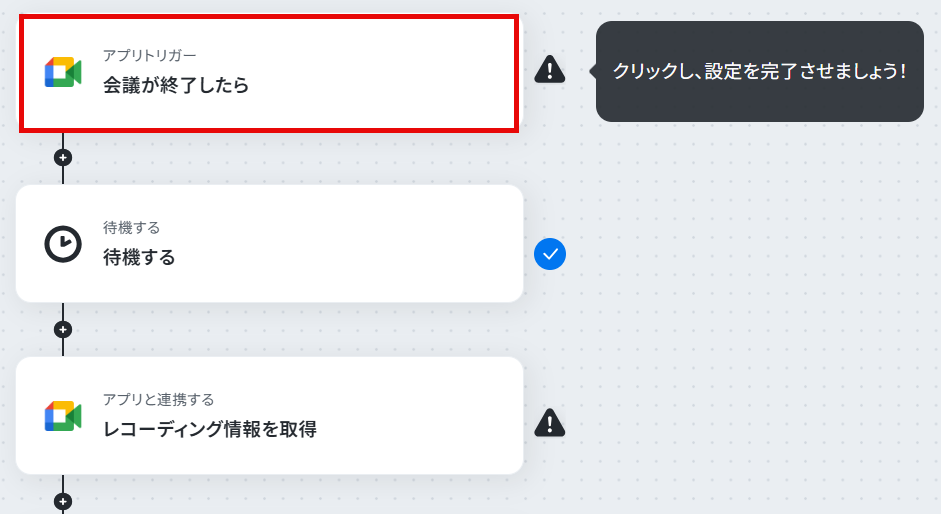
1ページ目はマイアプリ連携をしたGoogle Meetのアカウント情報が反映されています。
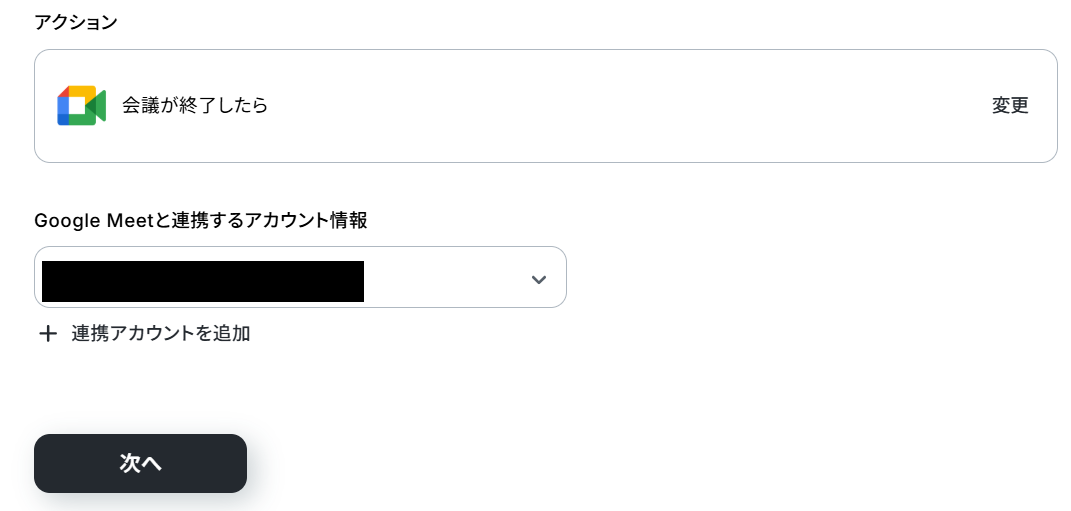
複数のGoogleアカウントと連携していると、違うものが選択されている場合があるので注意しましょう!
次に、トリガーの起動間隔を設定します。

トリガーの起動間隔はプランによって選択できない場合があるので、注意してください。
頻繁にミーティングがない場合は30分や60分などの間隔でも良いでしょう。
設定をしたら取得した値のサンプル値を取得するために、ご自身が主催者のミーティングを開き、終了させてから「テスト」をクリックしてください。
※Google Meetの録音情報は有料アカウントのみ取得可能です。

テストが成功すると、上記の取得した値に詳細な値が反映されます。
IDや時刻などの取得した値はこれから後の設定で使用します。
正しく反映されていることが確認出来たら「完了」をクリックしてください。
ステップ3:待機の設定
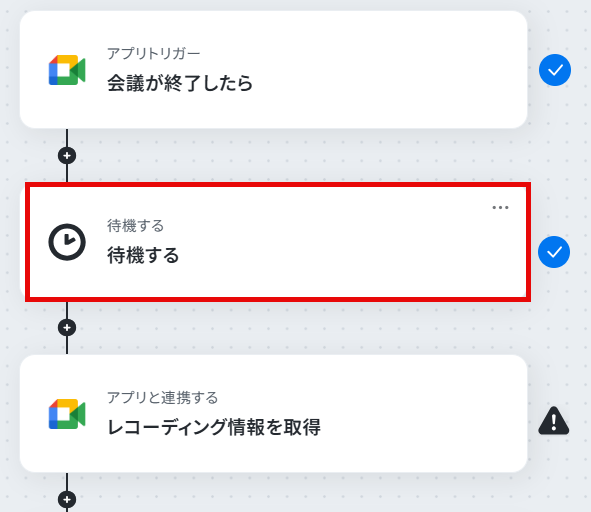
続いて、待機の設定です。
会議終了直後にレコーディング情報を取得するとエラーが出る場合があるので、ここではある程度の間隔を設定しておきましょう。

待機時間(秒~日)を直接設定するか、特定の日時(次の○○日など)を指定することができます。
設定ができたら「完了」をクリックしましょう。
ステップ4:レコーディング情報を取得する設定
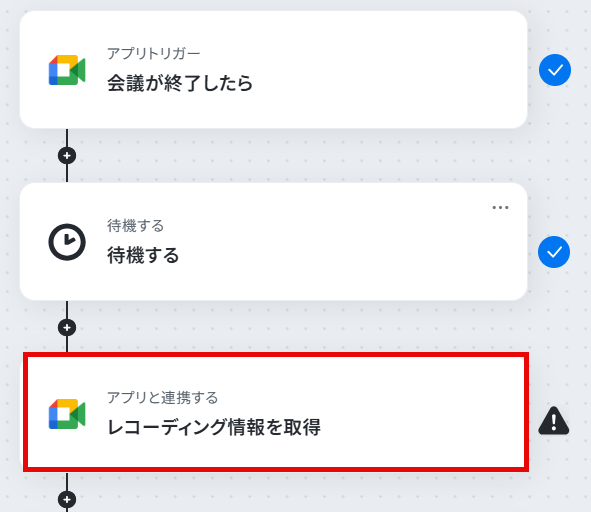
続いて、会議のレコーディング情報を取得しましょう。
1ページ目はアカウント情報の確認のみです。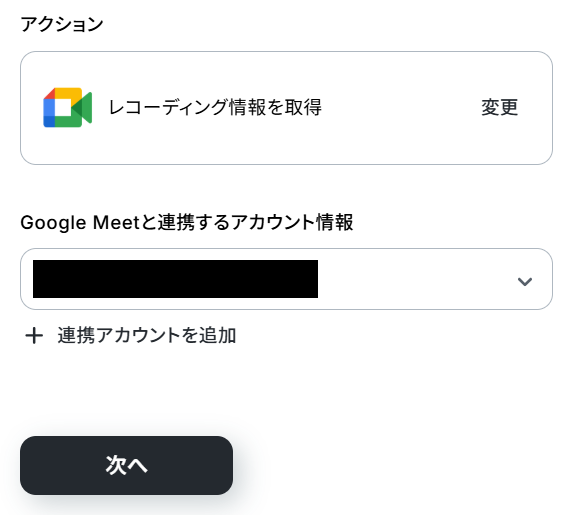
API接続設定の画面では、取得した「会議ID」の取得した値が反映されているはずです。

取得した値が反映されていたら、このままテストを実行してください。会議終了直後でエラーが出る場合は少し時間をおいてから再テストしましょう。

テストが成功すると、録音のリソース名などの項目に詳細情報が反映された取得した値が取得できているはずです。
確認ができたら「完了」をクリックしましょう。
ステップ5:ファイルをダウンロードする設定
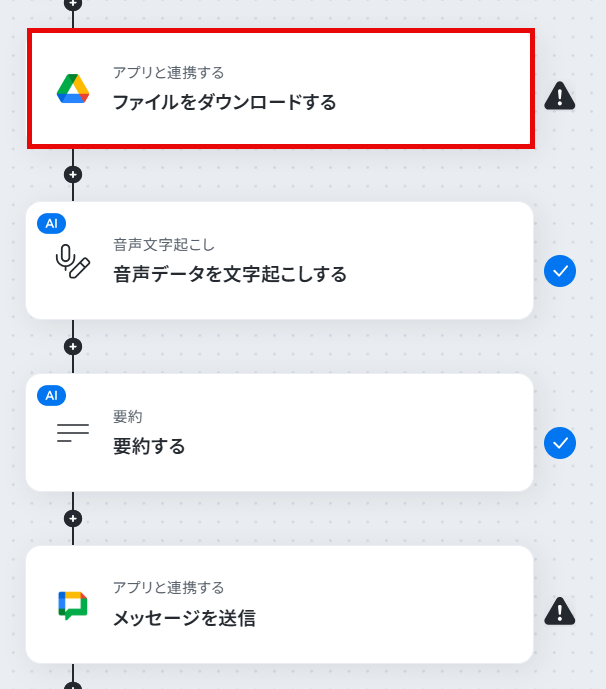
これまでどおり、最初にアカウント情報とタイトルの修正をしたら、API接続画面に進みます。

1つ前の設定で取得したファイルIDの取得した値が反映されています。
念のためファイルサイズを確認したうえで「テスト」をクリックしてください。
無事にテストが成功したら、「完了」をクリックしましょう。
ステップ6:ファイルデータを文字起こしする設定
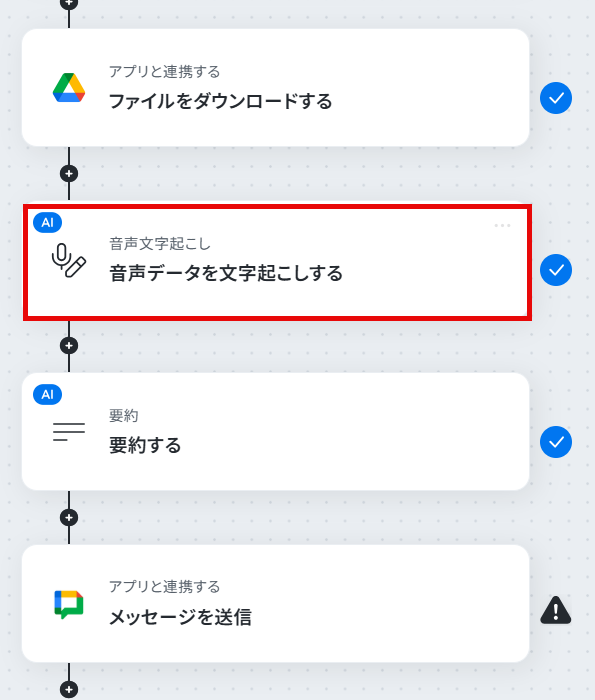
まずは、アクションの設定です。

会議の長さと、タスク数を考慮したうえでアクションを決めて次に進みます。

文字起こしの対象になるファイルは「Google Driveからの取得ファイル」を候補から選択してテストをします。
テストが成功し、解析結果の取得した値の内容と会議の内容が合致していることを確認したら「完了」をクリックしましょう!
ステップ7:要約の設定
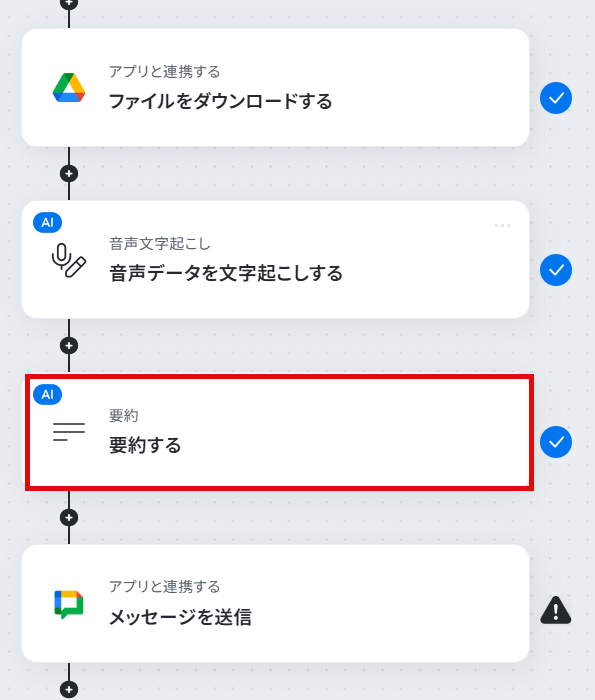
残す設定は後2つです!次に、文字起こししたデータを要約するための設定です。
数分の会議ならそのままでいいかもしれませんが、60分の会議の文章をすべて読むのは余計な手間ですからね。
まずは、アクションの設定です。

「文章の要約」のアクションの中から、選択します。
次に、要約のための詳細設定をしましょう。

要約対象のテキストは、文字起こしの設定で取得した解析結果を使用するので上記のように取得した値から選択しましょう。
その他、文字数と要約の条件を指定したらテストをして要約結果の取得した値を取得しましょう。
取得した値が確認出来たら「完了」をクリックしましょう。
ステップ8:Google Chatにメッセージを送信する設定
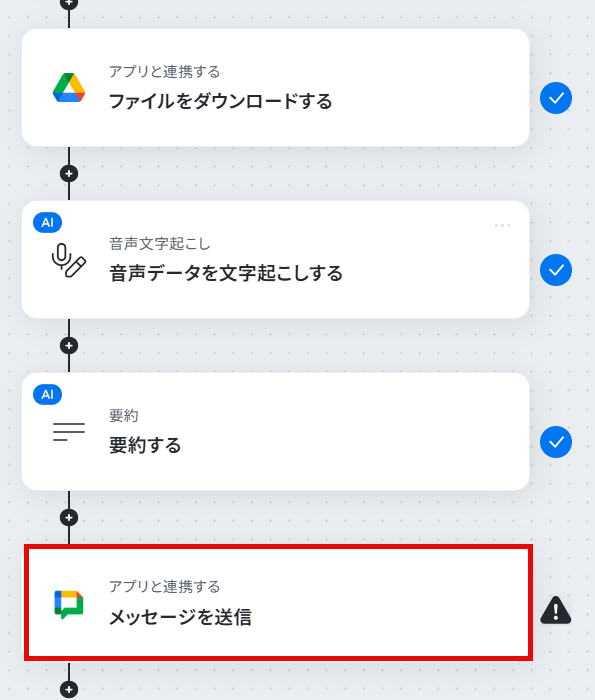
1ページ目は、これまで同様にアカウント情報の確認です。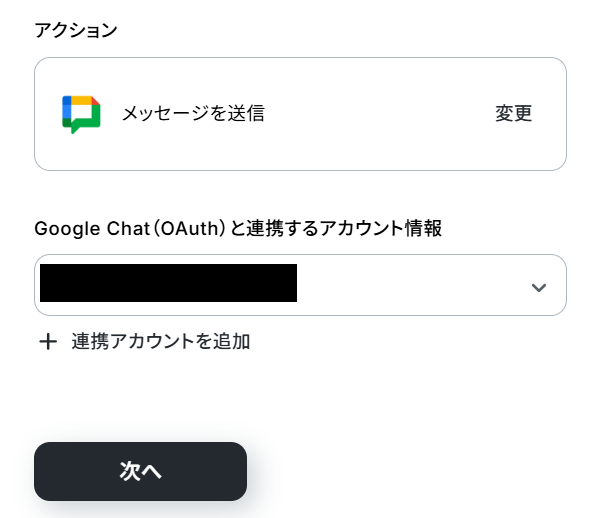

取得した値を活用しながらメッセージ内容を設定します。
固定の文章を入れたい場合は、取得した値ではなく直接手入力をしてください。
スペースのリソース名は候補から選択し、メッセージ内容が入力できたら「テスト」をクリックしてGoogle Chatを確認しましょう!
テストが成功し、指定通りの内容で通知が届いたら「完了」をクリックしましょう。お疲れさまでした!
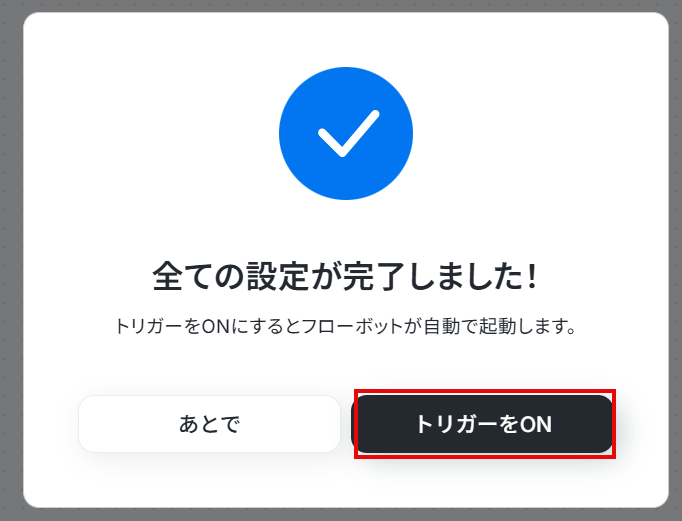
トリガーをONにすることを忘れないようにしてください。
設定したフローは以下のものです。
■このテンプレートをおすすめする方
- Google Meetでの会議が多く、議事録作成に手間を感じているビジネスパーソンの方
- 会議内容の要点を迅速にチームへ共有したいと考えているプロジェクトリーダーの方
- AIを活用して、会議後の情報共有プロセスを効率化したいと考えているすべての方
■このテンプレートを使うメリット
- 会議終了後、録画の文字起こしからAIによる要約、通知までが自動化され、議事録作成にかかる時間を短縮できます。
- 議事録のフォーマットや共有方法が統一されるため、業務が標準化され、担当者による品質のばらつきを防ぎます。
■フローボットの流れ
- はじめに、Google Meet、Google Drive、Google ChatをYoomと連携します。
- 次に、トリガーでGoogle Meetを選択し、会議が終了したタイミングでフローが起動するように設定します。
- 次に、オペレーションで待機機能を設定し、会議の録画データがGoogle Driveに保存されるまで一定時間待機します。
- 次に、Google Driveから最新の録画データを取得し、音声文字起こし機能でテキストデータに変換します。
- 次に、AI機能を設定し、文字起こししたテキストを指定の条件で要約します。
- 最後に、Google Chatの「メッセージを投稿する」アクションを設定し、要約した議事録を指定のスペースに通知します。
- AI機能による要約では、文字起こししたテキストだけでなく、会議名や参加者などの情報を変数として組み合わせ、独自のプロンプトで要約条件を自由にカスタマイズできます。
- Google Chatへの通知は、通知先のスペースや宛先を任意で設定できるほか、メッセージ本文も自由に編集可能です。会議名や要約結果を変数として埋め込み、分かりやすい通知を作成できます。
■注意事項
- Google Meet、Google Drive、Google ChatのそれぞれとYoomを連携してください。
- Google Chatとの連携はGoogle Workspaceの場合のみ可能です。詳細は「Google Chatでスペースにメッセージを送る方法」を参照ください。
- OCRデータは6,500文字以上のデータや文字が小さい場合などは読み取れない場合があるので、ご注意ください。
- ダウンロード可能なファイル容量は最大300MBまでです。アプリの仕様によっては300MB未満になる可能性があるので、ご注意ください。
- トリガー、各オペレーションでの取り扱い可能なファイル容量の詳細は「ファイルの容量制限について」をご参照ください。
- トリガーは5分、10分、15分、30分、60分の間隔で起動間隔を選択できます。
- プランによって最短の起動間隔が異なりますので、ご注意ください。
- 「待機する」オペレーションは、パーソナルプラン以上のプランでご利用いただける機能となっております。フリープランの場合は設定しているフローボットのオペレーションやデータコネクトはエラーとなりますので、ご注意ください。
- パーソナルプランなどの有料プランは、2週間の無料トライアルを行うことが可能です。無料トライアル中には制限対象のアプリや機能(オペレーション)を使用することができます。詳しくは、料金プランのページをご参照ください。
さらに自動化するには
今回のフローはAI機能を活用しました。さらに「翻訳機能」を使って英語に自動翻訳を追加することもできます。

チーム内で多言語を使用している場合などに便利ですね。
AIを活用すれば、翻訳と共有の手間が一度に省けます。これまでに英訳に手間を取られていた方はぜひ試してみてください!
次からは、Yoomで利用できる応用フローを2つ紹介します。
Google Meetの会議を自動で文字起こしし、議事録をGoogleドキュメントに追加する方法
会議の議事録を通知ではなく、Google ドキュメントに蓄積できるフローです。

■概要
Google Meetの会議を自動で文字起こしし、議事録をGoogleドキュメントに追加するフローです。
■このテンプレートをおすすめする方
1.Google Meetを頻繁に利用するビジネスパーソン
・ミーティングの内容を記録・共有する手間を省きたい方
・議事録作成の時間を短縮して他の業務に時間を割きたい方
・Googleドキュメントで議事録やメモを一元管理している方
2.チームリーダー・マネージャー
・チームメンバーのミーティング内容を把握して進捗管理や評価に役立てたい方
・重要なミーティングの内容を自動で記録して情報共有を促進したい方
3.議事録作成担当者
・文字起こしや議事録作成の負担を軽減したい方
・ミーティング後すぐに議事録を共有してアクションを促進したい方
■このテンプレートを使うメリット
Google Meetはオンライン会議を効率的に行うための優れたツールですが、会議後に議事録を作成しGoogleドキュメントに手動で転記するのは、非常に労力がかかってしまい情報共有の遅れや入力ミスに繋がる可能性があります。
このフローを活用することで、Google Meetの会議が終了したら自動的に会議の内容を文字起こしと要約を行いGoogleドキュメントに追記されます。これによって会議参加者は議事録作成の手間を省くことができ、会議内容の振り返りや次のアクションに集中することが可能となります。
■注意事項
・Googleスプレッドシート、Google Drive、GoogleドキュメントのそれぞれとYoomを連携してください。
・AIオペレーションはチームプラン・サクセスプランでのみご利用いただける機能となっております。フリープラン・ミニプランの場合は設定しているフローボットのオペレーションはエラーとなりますので、ご注意ください。
・チームプランやサクセスプランなどの有料プランは、2週間の無料トライアルを行うことが可能です。無料トライアル中には制限対象のアプリやAI機能(オペレーション)を使用することができます。
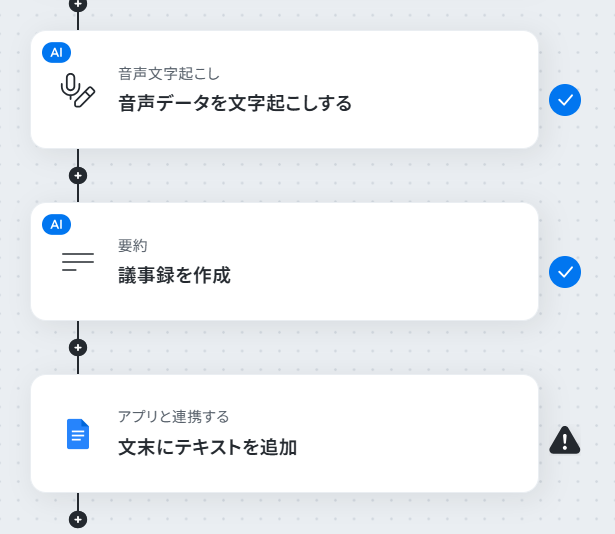
設定方法は、ほとんどかわりませんがドキュメントIDを指定してから追加したい情報を入力します。

その都度通知を受け取ると大変、という方はデータ蓄積型のこちらのフローもおすすめです!
Google Meetで会議終了後、会議内容を議事録化してBacklogに追加する方法
次に紹介するのは、通知ではなくBacklogに追加できるフローです

■概要
Google Meetでの会議後、録画データを確認しながら議事録を作成し、Backlogへ転記する作業に手間を感じていませんか。この一連の作業は時間がかかるだけでなく、情報の転記ミスや抜け漏れが発生する可能性もあります。このワークフローを活用すれば、Google Meetでの会議終了をきっかけに、AIによる議事録の自動作成からBacklogへの課題起票までを自動化し、こうした課題をスムーズに解消できます。
■このテンプレートをおすすめする方
- Google Meetでの会議が多く、議事録作成に時間を取られている方
- 会議内容の共有をBacklogで行っており、転記作業を効率化したい方
- 会議の決定事項やタスクの抜け漏れを防ぎたいプロジェクトマネージャーの方
■このテンプレートを使うメリット
- 会議後の文字起こし、要約、Backlogへの起票までが自動化され、これまで手作業で行っていた議事録作成の時間を削減できます。
- 手作業による情報の聞き逃しや転記ミスを防ぎ、重要な決定事項やタスクの共有漏れといったヒューマンエラーのリスクを軽減します。
■フローボットの流れ
- はじめに、Google Meet、Google Drive、BacklogをYoomと連携します。
- 次に、トリガーでGoogle Meetを選択し、「会議が終了したら」フローが起動するように設定します。
- オペレーションで待機機能を追加し、会議の録画データが生成されるまで処理を一時停止させます。
- 続いて、Google Meetで録画データを取得し、Google Driveに保存するよう設定します。
- オペレーションで音声文字起こし機能を選択し、保存された録画データからテキストを抽出します。
- 次に、AI機能で文字起こししたテキストを要約し、議事録として整形します。
- 最後に、Backlogの「課題を追加する」アクションで、AIが生成した議事録を記載した課題を自動で起票するよう設定します。
※「トリガー」:フロー起動のきっかけとなるアクション、「オペレーション」:トリガー起動後、フロー内で処理を行うアクション
■このワークフローのカスタムポイント
- AI機能での要約では、プロンプトをカスタマイズすることで「決定事項」「確認事項」「次回までのToDo」など、指定のフォーマットで議事録を生成できます。
- Backlogに課題を起票する際、件名や詳細にAIが要約した内容を動的に設定できるほか、プロジェクトや担当者、期限日なども任意に指定することが可能です。
■注意事項
- Google Meet、Google Drive、Google ChatのそれぞれとYoomを連携してください。
- OCRまたは音声を文字起こしするAIオペレーションはチームプラン・サクセスプランでのみご利用いただける機能となっております。フリープラン・ミニプランの場合は設定しているフローボットのオペレーションはエラーとなりますので、ご注意ください。
- チームプランやサクセスプランなどの有料プランは、2週間の無料トライアルを行うことが可能です。無料トライアル中には制限対象のアプリやAI機能(オペレーション)を使用することができます。
- ダウンロード可能なファイル容量は最大300MBまでです。アプリの仕様によっては300MB未満になる可能性があるので、ご注意ください。
- トリガー、各オペレーションでの取り扱い可能なファイル容量の詳細はこちら
- トリガーは5分、10分、15分、30分、60分の間隔で起動間隔を選択できます。
- プランによって最短の起動間隔が異なりますので、ご注意ください。
Googleアカウントではなく、別のアプリに情報を追加したい方におすすめです!
kintoneなどのアプリでも応用できそうですね。
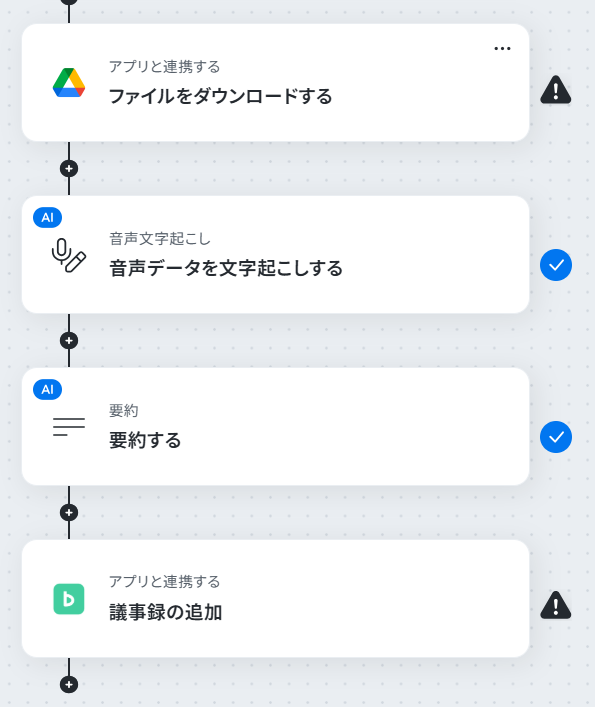
これまで紹介したフローよりは少し細かい設定が必要ですが、おおむね内容は同じです。

会議の件名などより詳細な設定が可能なので、取得した値を活用しながら設定してみてください。
Google Meetを使ったその他の自動化例
他にもGoogle Meetを使った自動化の例がYoomにはたくさんあるので、いくつか紹介します。
フォーム送信でGoogleカレンダーの予定を自動作成
イベントやミーティングの申し込みフォームが送信されると、Googleカレンダーに自動で予定を作成し、メールでリンクを送信するフローです。
手作業なしでスケジュール登録が完了するので、管理の手間を大幅に減らせます。 特に、ウェビナーや面談予約などで活用すると、予定の共有がスムーズになり、参加者の準備も進めやすくなるでしょう。

■概要
Webフォームで受け付けた会議予約をカレンダーに登録し、案内メールを送る作業は手間がかかりますよね。
手作業での予定管理は、対応漏れや入力ミスといったヒューマンエラーにも繋がりやすい業務です。
このワークフローならフォーム送信をトリガーとして、Googleカレンダーへの予定作成とメール通知までを自動化でき、迅速かつ正確な対応を実現できます。
■このテンプレートをおすすめする方
- フォームからの問い合わせ対応で、カレンダー登録とメール連絡を手作業で行っている方
- イベントや面談などの予約管理を効率化し、日程調整のミスをなくしたいと考えている方
- 手作業による顧客対応の遅れや漏れを解消し、サービス品質を向上させたい担当者の方
■このテンプレートを使うメリット
- フォーム送信後のカレンダー登録やメール作成が自動化され、これらに費やしていた時間を別の業務に充てることが可能になります。
- 日時の入力間違いや通知漏れといったヒューマンエラーのリスクを軽減し、業務の正確性を向上させます。
■フローボットの流れ
- GoogleカレンダーをYoomと連携します。
- トリガーでフォームトリガー機能の「フォームが送信されたら」アクションを選択し、予定名や日時などを入力するフォームを作成します。
- オペレーションでGoogleカレンダーの「予定を作成する」アクションを選択し、フォームから取得した情報を基に予定を作成します。
- オペレーションでメール機能の「メールを送る」アクションを選択し、フォーム送信者や担当者へ予定のリンクなどを記載したメールを自動で送信します。
※「トリガー」:フロー起動のきっかけとなるアクション、「オペレーション」:トリガー起動後、フロー内で処理を行うアクション
■このワークフローのカスタムポイント
- フォームトリガー機能では、予定のタイトルや説明、開始・終了日時など、業務に応じた項目を設定してください。
- Googleカレンダーの予定作成アクションでは、予定を登録するカレンダーを指定してください。
予定のタイトルや日時などの項目には、フォームから取得した値を埋め込むことができます。 - メール送信アクションでは、宛先や件名、本文を自由に設定でき、フォームから取得した氏名などを本文に埋め込むことができます。
■注意事項
- GoogleカレンダーとYoomを連携してください。
Google Meetの録画データを自動でBoxに保存
Google Meetの会議が終わったら、録画データを自動でダウンロードし、Boxに保存するフローです。
会議が終わるたびに手動で録画を整理する手間がなくなり、チーム全員がいつでも簡単に録画を確認できるようになります。 情報共有の効率が上がるので、後から内容を見返したいときにも便利です。
■概要
Google Meetでの会議後、録画データを手動でダウンロードしてBoxへ格納する作業に、手間や時間を取られていないでしょうか。重要な会議の記録を確実に保管したいものの、こうした単純作業は負担になりがちであり、格納漏れなどのミスが発生する可能性もあります。このワークフローを活用すれば、Google Meetの会議終了をきっかけに、録画データを自動でBoxに格納できるため、こうした課題を解消し、確実な情報共有と管理を実現します。
■このテンプレートをおすすめする方
- Google Meetでの会議が多く、録画データをBoxで管理している方
- 会議後の録画データのダウンロードやアップロード作業を効率化したい方
- 手作業によるファイルの格納漏れを防ぎ、情報共有を徹底したいチームのリーダーの方
■このテンプレートを使うメリット
- 会議終了後に自動で録画データがBoxへ格納されるため、これまで手作業に費やしていたダウンロードやアップロードの時間を削減できます。
- 手動での作業で起こりがちなファイルの保存忘れや格納ミスといったヒューマンエラーを防ぎ、確実な情報資産の管理に繋がります。
■フローボットの流れ
- はじめに、Google Meet、Google Drive、BoxをYoomと連携します。
- 次に、トリガーでGoogle Meetのアプリトリガーを設定し、会議の終了をフローボット起動のきっかけとします。
- オペレーションで待機機能を設定し、録画データがGoogle Driveに保存されるまで一定時間待機させます。
- 次に、オペレーションでGoogle Meetのアクションを設定し、終了した会議の情報を取得します。
- 続けて、オペレーションでGoogle Driveのアクションを設定し、会議情報に紐づく録画ファイルをダウンロードします。
- 最後に、オペレーションでBoxのアクションを設定し、ダウンロードしたファイルを指定のフォルダへ格納します。
※「トリガー」:フロー起動のきっかけとなるアクション、「オペレーション」:トリガー起動後、フロー内で処理を行うアクション
■このワークフローのカスタムポイント
- Google Meetのトリガー設定では、会議終了を検知するポーリング(確認)間隔などを任意で設定してください。
- Google Meetのオペレーション設定では、どの会議の録画データを対象とするか、会議IDを指定する必要があります。
- Google Driveのオペレーション設定では、ダウンロードしたい録画データのファイルIDを正しく指定してください。
- Boxにファイルを格納するオペレーションでは、保存する際のファイル名や格納先となるフォルダのコンテンツIDを任意で設定してください。
■注意事項
- Google Meet、Google Drive、BoxのそれぞれとYoomを連携してください。
- 「待機する」オペレーションはチームプラン・サクセスプランでのみご利用いただける機能となっております。フリープラン・ミニプランの場合は設定しているフローボットのオペレーションはエラーとなりますので、ご注意ください。
- チームプランやサクセスプランなどの有料プランは、2週間の無料トライアルを行うことが可能です。無料トライアル中には制限対象のアプリや機能(オペレーション)を使用することができます。
- トリガーは5分、10分、15分、30分、60分の間隔で起動間隔を選択できます。
- プランによって最短の起動間隔が異なりますので、ご注意ください。
- ダウンロード可能なファイル容量は最大300MBまでです。アプリの仕様によっては300MB未満になる可能性があるので、ご注意ください。
- トリガー、各オペレーションでの取り扱い可能なファイル容量の詳細は下記をご参照ください。
Google Meetの終了をDiscordに通知
Google Meetで会議が終わると、自動でDiscordへ通知するフローです。チームの誰がいつ会議を終えたのかがすぐに分かり、リモートワークでも進行状況をリアルタイムで共有できます。
特に、複数のツールを使う環境では、会議完了のタイミングを一目で把握できるのが魅力です。

■概要
オンライン会議が終了した後、参加者への連絡や議事録作成の依頼などを手作業で行っていませんか?こうした定型的な連絡作業は、手間がかかるだけでなく、通知の遅延や漏れにつながることもあります。このワークフローを活用すれば、Google Meetでの会議が終了したタイミングで、自動的にDiscordの指定チャンネルへメッセージを送信できるため、会議後の情報共有を自動化し、スムーズな連携を実現します。
■このテンプレートをおすすめする方
- Google Meetでの会議後の情報共有を手作業で行い、手間を感じている方
- Discordをチームの連絡手段としており、会議関連の通知を自動化したい方
- 会議後のタスク依頼などの連絡漏れを防ぎ、業務を円滑に進めたいチームリーダーの方
■このテンプレートを使うメリット
- Google Meetの会議終了後、自動でDiscordに通知が送信されるため、手作業での連絡に費やしていた時間を削減できます
- 手動での通知による連絡漏れや遅延といったヒューマンエラーを防ぎ、チームへの確実な情報共有を実現します
■フローボットの流れ
- はじめに、Google MeetとDiscordをYoomと連携します
- 次に、トリガーでGoogle Meetを選択し、「会議が終了したら」というアクションを設定します
- 最後に、オペレーションでDiscordの「メッセージを送信」アクションを設定し、任意のチャンネルへ通知します
※「トリガー」:フロー起動のきっかけとなるアクション、「オペレーション」:トリガー起動後、フロー内で処理を行うアクション
■このワークフローのカスタムポイント
- Discordへの通知先は、任意のチャンネルやダイレクトメッセージに設定できますプロジェクトごとやチームごとに通知先を使い分けることが可能です
- 通知するメッセージの本文は自由にカスタマイズできます固定のテキストだけでなく、Google Meetのトリガーから取得した会議名や終了時刻などの情報を変数として埋め込み、より具体的な通知を作成できます
■注意事項
- Google Meet、DiscordのそれぞれとYoomを連携してください。
- トリガーは5分、10分、15分、30分、60分の間隔で起動間隔を選択できます。
- プランによって最短の起動間隔が異なりますので、ご注意ください。
まとめ
Google Meetの会議内容をスムーズに記録し、チームで共有できると、業務の負担が減り、作業の効率も上がります。Yoomなら、プログラミングの知識がなくても、簡単に会議の議事録を自動作成・共有できます。
今回紹介した方法を活用すれば、会議の内容をしっかり残しつつ、記録作業にかかる時間を削減できます。手間を減らして、より重要な業務に集中するために、まずはYoomに無料登録して、便利な機能を試してみませんか?
プログラミング知識なしで手軽に構築できます。