










・
【ノーコードで実現】Slackに送信された予算編成をAIで分析し、活用する方法

■概要
Slackでの予算編成に関するやり取りは、迅速な情報共有が求められる一方で、手作業での確認や分析には多くの時間と手間がかかるのではないでしょうか。また、重要な情報を見逃してしまうリスクも伴います。このワークフローを活用すれば、Slackに投稿された予算関連のメッセージをAIが自動で分析し、必要な情報を抽出して通知するため、こうした課題を解消し、業務の効率化と精度向上に貢献します。
■このテンプレートをおすすめする方
- Slackで予算に関する情報共有を行い、手動での確認や分析に課題を感じている経理担当者やプロジェクトリーダーの方
- AIを活用して予算編成プロセスの効率化や、より正確なデータに基づいた判断を行いたいと考えている方
- 予算に関する重要な通知を見逃さず、迅速な意思決定や対応を実現したいと考えている方
■このテンプレートを使うメリット
- Slackに投稿された予算関連のメッセージをAIが自動で分析し通知するため、これまで手作業で行っていた確認や集計にかかる時間を短縮できます。
- AIによる自動的な情報抽出と通知により、重要な予算情報の見落としや、手作業による転記ミスといったヒューマンエラーのリスクを軽減します。
■フローボットの流れ
- はじめに、SlackをYoomと連携します。
- 次に、トリガーでSlackを選択し、「指定のテキストを含むメッセージがチャンネルに投稿されたら」というアクションを設定します。この設定により、特定のキーワード(例:「予算案」「見積依頼」など)を含むメッセージが投稿された際にフローが起動します。
- 次に、オペレーションでAI機能の「テキストからデータを抽出する」アクションを設定します。ここで、Slackのメッセージ本文から予算に関する具体的な項目(例:プロジェクト名、金額、期限など)を抽出するようAIに指示します。
- 最後に、オペレーションでSlackの「チャンネルにメッセージを送る」アクションを設定し、AIによって抽出・分析された情報を指定のチャンネルや担当者に通知します。
※「トリガー」:フロー起動のきっかけとなるアクション、「オペレーション」:トリガー起動後、フロー内で処理を行うアクション
■このワークフローのカスタムポイント
- AI機能の「テキストからデータを抽出する」アクションでは、Slackのメッセージからどのような内容(例:予算額、申請部門、プロジェクトコードなど)を抽出するかを、プロンプトを活用して具体的に設定してください。
- Slackの「チャンネルにメッセージを送る」アクションでは、通知先のチャンネルIDを指定するだけでなく、メッセージ内容に固定のテキストを追加したり、前段のAI機能で抽出したデータを動的な値として埋め込むなど、通知内容を柔軟にカスタムすることが可能です。
■注意事項
- SlackとYoomを連携してください。
- トリガーは5分、10分、15分、30分、60分の間隔で起動間隔を選択できます。
- プランによって最短の起動間隔が異なりますので、ご注意ください。

■概要
Slackでの予算編成に関するやり取りは、迅速な情報共有が求められる一方で、手作業での確認や分析には多くの時間と手間がかかるのではないでしょうか。また、重要な情報を見逃してしまうリスクも伴います。このワークフローを活用すれば、Slackに投稿された予算関連のメッセージをAIが自動で分析し、必要な情報を抽出して通知するため、こうした課題を解消し、業務の効率化と精度向上に貢献します。
■このテンプレートをおすすめする方
- Slackで予算に関する情報共有を行い、手動での確認や分析に課題を感じている経理担当者やプロジェクトリーダーの方
- AIを活用して予算編成プロセスの効率化や、より正確なデータに基づいた判断を行いたいと考えている方
- 予算に関する重要な通知を見逃さず、迅速な意思決定や対応を実現したいと考えている方
■このテンプレートを使うメリット
- Slackに投稿された予算関連のメッセージをAIが自動で分析し通知するため、これまで手作業で行っていた確認や集計にかかる時間を短縮できます。
- AIによる自動的な情報抽出と通知により、重要な予算情報の見落としや、手作業による転記ミスといったヒューマンエラーのリスクを軽減します。
■フローボットの流れ
- はじめに、SlackをYoomと連携します。
- 次に、トリガーでSlackを選択し、「指定のテキストを含むメッセージがチャンネルに投稿されたら」というアクションを設定します。この設定により、特定のキーワード(例:「予算案」「見積依頼」など)を含むメッセージが投稿された際にフローが起動します。
- 次に、オペレーションでAI機能の「テキストからデータを抽出する」アクションを設定します。ここで、Slackのメッセージ本文から予算に関する具体的な項目(例:プロジェクト名、金額、期限など)を抽出するようAIに指示します。
- 最後に、オペレーションでSlackの「チャンネルにメッセージを送る」アクションを設定し、AIによって抽出・分析された情報を指定のチャンネルや担当者に通知します。
※「トリガー」:フロー起動のきっかけとなるアクション、「オペレーション」:トリガー起動後、フロー内で処理を行うアクション
■このワークフローのカスタムポイント
- AI機能の「テキストからデータを抽出する」アクションでは、Slackのメッセージからどのような内容(例:予算額、申請部門、プロジェクトコードなど)を抽出するかを、プロンプトを活用して具体的に設定してください。
- Slackの「チャンネルにメッセージを送る」アクションでは、通知先のチャンネルIDを指定するだけでなく、メッセージ内容に固定のテキストを追加したり、前段のAI機能で抽出したデータを動的な値として埋め込むなど、通知内容を柔軟にカスタムすることが可能です。
■注意事項
- SlackとYoomを連携してください。
- トリガーは5分、10分、15分、30分、60分の間隔で起動間隔を選択できます。
- プランによって最短の起動間隔が異なりますので、ご注意ください。
予算編成の時期になると、各部門から集まる膨大なデータの集計や分析に多くの時間を費やしていませんか?
「手作業でのデータ入力や計算が多くてミスが心配…」
「AIを活用して予算編成を効率化したいけれど、具体的にどうすれば良いかわからない…」
こうした悩みを抱えている方も少なくないかもしれません。
もし、Slackなどのチャットツールに送信された予算関連情報をAIが自動で分析し、その結果を必要な場所に通知したり記録したりできる仕組みがあれば、これらの煩雑な作業から解放され、より戦略的な分析や将来予測といったコア業務に集中できる貴重な時間を生み出すことができます!
今回ご紹介する自動化の設定は、ノーコードで簡単に設定できて、プログラミングの知識も不要なので、ぜひこの機会に導入して、予算編成業務をもっとスムーズに進めましょう!
とにかく早く試したい方へ
YoomにはSlack経由の予算編成データをAIで分析する業務フロー自動化のテンプレートが用意されているので、「まずは試してみたい!」という方は、以下のバナーをクリックして、すぐに自動化を体験してみましょう!
■概要
Slackでの予算編成に関するやり取りは、迅速な情報共有が求められる一方で、手作業での確認や分析には多くの時間と手間がかかるのではないでしょうか。また、重要な情報を見逃してしまうリスクも伴います。このワークフローを活用すれば、Slackに投稿された予算関連のメッセージをAIが自動で分析し、必要な情報を抽出して通知するため、こうした課題を解消し、業務の効率化と精度向上に貢献します。
■このテンプレートをおすすめする方
- Slackで予算に関する情報共有を行い、手動での確認や分析に課題を感じている経理担当者やプロジェクトリーダーの方
- AIを活用して予算編成プロセスの効率化や、より正確なデータに基づいた判断を行いたいと考えている方
- 予算に関する重要な通知を見逃さず、迅速な意思決定や対応を実現したいと考えている方
■このテンプレートを使うメリット
- Slackに投稿された予算関連のメッセージをAIが自動で分析し通知するため、これまで手作業で行っていた確認や集計にかかる時間を短縮できます。
- AIによる自動的な情報抽出と通知により、重要な予算情報の見落としや、手作業による転記ミスといったヒューマンエラーのリスクを軽減します。
■フローボットの流れ
- はじめに、SlackをYoomと連携します。
- 次に、トリガーでSlackを選択し、「指定のテキストを含むメッセージがチャンネルに投稿されたら」というアクションを設定します。この設定により、特定のキーワード(例:「予算案」「見積依頼」など)を含むメッセージが投稿された際にフローが起動します。
- 次に、オペレーションでAI機能の「テキストからデータを抽出する」アクションを設定します。ここで、Slackのメッセージ本文から予算に関する具体的な項目(例:プロジェクト名、金額、期限など)を抽出するようAIに指示します。
- 最後に、オペレーションでSlackの「チャンネルにメッセージを送る」アクションを設定し、AIによって抽出・分析された情報を指定のチャンネルや担当者に通知します。
※「トリガー」:フロー起動のきっかけとなるアクション、「オペレーション」:トリガー起動後、フロー内で処理を行うアクション
■このワークフローのカスタムポイント
- AI機能の「テキストからデータを抽出する」アクションでは、Slackのメッセージからどのような内容(例:予算額、申請部門、プロジェクトコードなど)を抽出するかを、プロンプトを活用して具体的に設定してください。
- Slackの「チャンネルにメッセージを送る」アクションでは、通知先のチャンネルIDを指定するだけでなく、メッセージ内容に固定のテキストを追加したり、前段のAI機能で抽出したデータを動的な値として埋め込むなど、通知内容を柔軟にカスタムすることが可能です。
■注意事項
- SlackとYoomを連携してください。
- トリガーは5分、10分、15分、30分、60分の間隔で起動間隔を選択できます。
- プランによって最短の起動間隔が異なりますので、ご注意ください。
■概要
Slackでの予算編成に関するやり取りは、迅速な情報共有が求められる一方で、手作業での確認や分析には多くの時間と手間がかかるのではないでしょうか。また、重要な情報を見逃してしまうリスクも伴います。このワークフローを活用すれば、Slackに投稿された予算関連のメッセージをAIが自動で分析し、必要な情報を抽出して通知するため、こうした課題を解消し、業務の効率化と精度向上に貢献します。
■このテンプレートをおすすめする方
- Slackで予算に関する情報共有を行い、手動での確認や分析に課題を感じている経理担当者やプロジェクトリーダーの方
- AIを活用して予算編成プロセスの効率化や、より正確なデータに基づいた判断を行いたいと考えている方
- 予算に関する重要な通知を見逃さず、迅速な意思決定や対応を実現したいと考えている方
■このテンプレートを使うメリット
- Slackに投稿された予算関連のメッセージをAIが自動で分析し通知するため、これまで手作業で行っていた確認や集計にかかる時間を短縮できます。
- AIによる自動的な情報抽出と通知により、重要な予算情報の見落としや、手作業による転記ミスといったヒューマンエラーのリスクを軽減します。
■フローボットの流れ
- はじめに、SlackをYoomと連携します。
- 次に、トリガーでSlackを選択し、「指定のテキストを含むメッセージがチャンネルに投稿されたら」というアクションを設定します。この設定により、特定のキーワード(例:「予算案」「見積依頼」など)を含むメッセージが投稿された際にフローが起動します。
- 次に、オペレーションでAI機能の「テキストからデータを抽出する」アクションを設定します。ここで、Slackのメッセージ本文から予算に関する具体的な項目(例:プロジェクト名、金額、期限など)を抽出するようAIに指示します。
- 最後に、オペレーションでSlackの「チャンネルにメッセージを送る」アクションを設定し、AIによって抽出・分析された情報を指定のチャンネルや担当者に通知します。
※「トリガー」:フロー起動のきっかけとなるアクション、「オペレーション」:トリガー起動後、フロー内で処理を行うアクション
■このワークフローのカスタムポイント
- AI機能の「テキストからデータを抽出する」アクションでは、Slackのメッセージからどのような内容(例:予算額、申請部門、プロジェクトコードなど)を抽出するかを、プロンプトを活用して具体的に設定してください。
- Slackの「チャンネルにメッセージを送る」アクションでは、通知先のチャンネルIDを指定するだけでなく、メッセージ内容に固定のテキストを追加したり、前段のAI機能で抽出したデータを動的な値として埋め込むなど、通知内容を柔軟にカスタムすることが可能です。
■注意事項
- SlackとYoomを連携してください。
- トリガーは5分、10分、15分、30分、60分の間隔で起動間隔を選択できます。
- プランによって最短の起動間隔が異なりますので、ご注意ください。
SlackとAIを活用した予算編成業務の自動化方法
Slackに送信された予算編成に関する情報をAIで分析し、その結果を通知したり、他のツールに記録したりすることで、予算編成業務を大幅に効率化できます。
ここでは、具体的な自動化のテンプレートを紹介しますので、気になる内容があれば、ぜひクリックしてみてください!
Slackを活用してAIによる予算分析結果を通知する
Slackに予算編成関連のデータが投稿された際に、AIが自動で分析し、その結果をSlackに通知することができるので、関係者間での迅速な情報共有や意思決定をサポートし、予算策定のスピードアップに貢献します。
■概要
Slackでの予算編成に関するやり取りは、迅速な情報共有が求められる一方で、手作業での確認や分析には多くの時間と手間がかかるのではないでしょうか。また、重要な情報を見逃してしまうリスクも伴います。このワークフローを活用すれば、Slackに投稿された予算関連のメッセージをAIが自動で分析し、必要な情報を抽出して通知するため、こうした課題を解消し、業務の効率化と精度向上に貢献します。
■このテンプレートをおすすめする方
- Slackで予算に関する情報共有を行い、手動での確認や分析に課題を感じている経理担当者やプロジェクトリーダーの方
- AIを活用して予算編成プロセスの効率化や、より正確なデータに基づいた判断を行いたいと考えている方
- 予算に関する重要な通知を見逃さず、迅速な意思決定や対応を実現したいと考えている方
■このテンプレートを使うメリット
- Slackに投稿された予算関連のメッセージをAIが自動で分析し通知するため、これまで手作業で行っていた確認や集計にかかる時間を短縮できます。
- AIによる自動的な情報抽出と通知により、重要な予算情報の見落としや、手作業による転記ミスといったヒューマンエラーのリスクを軽減します。
■フローボットの流れ
- はじめに、SlackをYoomと連携します。
- 次に、トリガーでSlackを選択し、「指定のテキストを含むメッセージがチャンネルに投稿されたら」というアクションを設定します。この設定により、特定のキーワード(例:「予算案」「見積依頼」など)を含むメッセージが投稿された際にフローが起動します。
- 次に、オペレーションでAI機能の「テキストからデータを抽出する」アクションを設定します。ここで、Slackのメッセージ本文から予算に関する具体的な項目(例:プロジェクト名、金額、期限など)を抽出するようAIに指示します。
- 最後に、オペレーションでSlackの「チャンネルにメッセージを送る」アクションを設定し、AIによって抽出・分析された情報を指定のチャンネルや担当者に通知します。
※「トリガー」:フロー起動のきっかけとなるアクション、「オペレーション」:トリガー起動後、フロー内で処理を行うアクション
■このワークフローのカスタムポイント
- AI機能の「テキストからデータを抽出する」アクションでは、Slackのメッセージからどのような内容(例:予算額、申請部門、プロジェクトコードなど)を抽出するかを、プロンプトを活用して具体的に設定してください。
- Slackの「チャンネルにメッセージを送る」アクションでは、通知先のチャンネルIDを指定するだけでなく、メッセージ内容に固定のテキストを追加したり、前段のAI機能で抽出したデータを動的な値として埋め込むなど、通知内容を柔軟にカスタムすることが可能です。
■注意事項
- SlackとYoomを連携してください。
- トリガーは5分、10分、15分、30分、60分の間隔で起動間隔を選択できます。
- プランによって最短の起動間隔が異なりますので、ご注意ください。
■概要
Slackでの予算編成に関するやり取りは、迅速な情報共有が求められる一方で、手作業での確認や分析には多くの時間と手間がかかるのではないでしょうか。また、重要な情報を見逃してしまうリスクも伴います。このワークフローを活用すれば、Slackに投稿された予算関連のメッセージをAIが自動で分析し、必要な情報を抽出して通知するため、こうした課題を解消し、業務の効率化と精度向上に貢献します。
■このテンプレートをおすすめする方
- Slackで予算に関する情報共有を行い、手動での確認や分析に課題を感じている経理担当者やプロジェクトリーダーの方
- AIを活用して予算編成プロセスの効率化や、より正確なデータに基づいた判断を行いたいと考えている方
- 予算に関する重要な通知を見逃さず、迅速な意思決定や対応を実現したいと考えている方
■このテンプレートを使うメリット
- Slackに投稿された予算関連のメッセージをAIが自動で分析し通知するため、これまで手作業で行っていた確認や集計にかかる時間を短縮できます。
- AIによる自動的な情報抽出と通知により、重要な予算情報の見落としや、手作業による転記ミスといったヒューマンエラーのリスクを軽減します。
■フローボットの流れ
- はじめに、SlackをYoomと連携します。
- 次に、トリガーでSlackを選択し、「指定のテキストを含むメッセージがチャンネルに投稿されたら」というアクションを設定します。この設定により、特定のキーワード(例:「予算案」「見積依頼」など)を含むメッセージが投稿された際にフローが起動します。
- 次に、オペレーションでAI機能の「テキストからデータを抽出する」アクションを設定します。ここで、Slackのメッセージ本文から予算に関する具体的な項目(例:プロジェクト名、金額、期限など)を抽出するようAIに指示します。
- 最後に、オペレーションでSlackの「チャンネルにメッセージを送る」アクションを設定し、AIによって抽出・分析された情報を指定のチャンネルや担当者に通知します。
※「トリガー」:フロー起動のきっかけとなるアクション、「オペレーション」:トリガー起動後、フロー内で処理を行うアクション
■このワークフローのカスタムポイント
- AI機能の「テキストからデータを抽出する」アクションでは、Slackのメッセージからどのような内容(例:予算額、申請部門、プロジェクトコードなど)を抽出するかを、プロンプトを活用して具体的に設定してください。
- Slackの「チャンネルにメッセージを送る」アクションでは、通知先のチャンネルIDを指定するだけでなく、メッセージ内容に固定のテキストを追加したり、前段のAI機能で抽出したデータを動的な値として埋め込むなど、通知内容を柔軟にカスタムすることが可能です。
■注意事項
- SlackとYoomを連携してください。
- トリガーは5分、10分、15分、30分、60分の間隔で起動間隔を選択できます。
- プランによって最短の起動間隔が異なりますので、ご注意ください。
コミュニケーションツールとデータベースサービスを連携してAIによる予算分析結果を管理する
Discordのようなコミュニケーションツール経由で送信された予算編成データをAIが分析し、その結果をGoogle スプレッドシートのようなデータベースサービスに自動で追加・記録することも可能です。
予算実績の管理や過去データとの比較分析が容易になり、よりデータに基づいた予算計画の策定を実現します。
■概要Discordで共有される予算編成に関するテキスト情報を、一つひとつ確認しながらGoogle スプレッドシートに手作業で転記していませんか?こうした手作業は時間がかかるだけでなく、入力ミスや共有漏れといったヒューマンエラーの原因にもなりかねません。このワークフローを活用すれば、Discordの特定チャンネルにメッセージが送信されると、AIが自動で内容を分析し、Google スプレッドシートに情報を追加するため、これらの課題をスムーズに解消できます。
■このテンプレートをおすすめする方- Discord上で予算に関する情報をやり取りし、手作業での転記に手間を感じている方
- AIを活用して、テキスト情報から必要なデータを抽出し、自動で記録したいと考えている方
- Google スプレッドシートへのデータ入力作業を効率化し、ミスをなくしたい方
■このテンプレートを使うメリット- Discordに送信された予算情報をAIが自動で分析しGoogle スプレッドシートに追加するため、転記作業にかかる時間を削減できます。
- 手作業によるデータの入力間違いや転記漏れといったヒューマンエラーを防ぎ、データの正確性を保つことに繋がります。
■フローボットの流れ- はじめに、DiscordとGoogle スプレッドシートをYoomと連携します
- 次に、トリガーでDiscordを選択し、「チャンネルでメッセージが送信されたら」というアクションを設定します
- 次に、オペレーションで、コマンドオペレーションの「分岐」を設定します
- 次に、オペレーションで、AI機能である「テキストを生成する」を設定し、Discordのメッセージ内容を分析します
- 最後に、オペレーションでGoogle スプレッドシートの「レコードを追加する」アクションを設定し、AIが生成したテキストを指定のシートに追加します
※「トリガー」:フロー起動のきっかけとなるアクション、「オペレーション」:トリガー起動後、フロー内で処理を行うアクション
■このワークフローのカスタムポイント- Google スプレッドシートへレコードを追加するオペレーションでは、出力先となる任意のスプレッドシートIDとシート名を設定してください。
■注意事項- Discord、Google スプレッドシートのそれぞれとYoomを連携してください。
- トリガーは5分、10分、15分、30分、60分の間隔で起動間隔を選択できます。
- プランによって最短の起動間隔が異なりますので、ご注意ください。
- 分岐はパーソナルプラン以上のプランでご利用いただける機能(オペレーション)となっております。フリープランの場合は設定しているフローボットのオペレーションはエラーとなりますので、ご注意ください。
- パーソナルプランなどの有料プランは、2週間の無料トライアルを行うことが可能です。無料トライアル中には制限対象のアプリや機能(オペレーション)を使用することができます。詳しくは、料金プランのページをご参照ください。


- Discord上で予算に関する情報をやり取りし、手作業での転記に手間を感じている方
- AIを活用して、テキスト情報から必要なデータを抽出し、自動で記録したいと考えている方
- Google スプレッドシートへのデータ入力作業を効率化し、ミスをなくしたい方
- Discordに送信された予算情報をAIが自動で分析しGoogle スプレッドシートに追加するため、転記作業にかかる時間を削減できます。
- 手作業によるデータの入力間違いや転記漏れといったヒューマンエラーを防ぎ、データの正確性を保つことに繋がります。
- はじめに、DiscordとGoogle スプレッドシートをYoomと連携します
- 次に、トリガーでDiscordを選択し、「チャンネルでメッセージが送信されたら」というアクションを設定します
- 次に、オペレーションで、コマンドオペレーションの「分岐」を設定します
- 次に、オペレーションで、AI機能である「テキストを生成する」を設定し、Discordのメッセージ内容を分析します
- 最後に、オペレーションでGoogle スプレッドシートの「レコードを追加する」アクションを設定し、AIが生成したテキストを指定のシートに追加します
■このワークフローのカスタムポイント
- Google スプレッドシートへレコードを追加するオペレーションでは、出力先となる任意のスプレッドシートIDとシート名を設定してください。
- Discord、Google スプレッドシートのそれぞれとYoomを連携してください。
- トリガーは5分、10分、15分、30分、60分の間隔で起動間隔を選択できます。
- プランによって最短の起動間隔が異なりますので、ご注意ください。
- 分岐はパーソナルプラン以上のプランでご利用いただける機能(オペレーション)となっております。フリープランの場合は設定しているフローボットのオペレーションはエラーとなりますので、ご注意ください。
- パーソナルプランなどの有料プランは、2週間の無料トライアルを行うことが可能です。無料トライアル中には制限対象のアプリや機能(オペレーション)を使用することができます。詳しくは、料金プランのページをご参照ください。
ビジネスチャットツールとメールツールを連携してAIによる予算分析結果を共有する
Microsoft Teamsのようなビジネスチャットツールから送信された予算編成情報をAIが分析し、その内容をOutlookのようなメールツールに自動で通知できます。
特定の関係者への確実な情報伝達や、分析結果に基づいた指示系統の明確化が図れ、組織全体の予算管理プロセスがスムーズになるはずです。
■概要Microsoft Teamsのチャネルで共有される予算編成に関するメッセージを、一つひとつ確認して内容を分析し、関係者に通知する作業は手間がかかる上に、見落としのリスクもあるのではないでしょうか。このワークフローを活用すれば、Microsoft Teamsへのメッセージ投稿をきっかけに、AIが自動で内容を分析し、その結果をOutlookから関係者へ通知する一連の流れを自動化できます。これにより、確認漏れを防ぎ、迅速な情報共有を実現します。
■このテンプレートをおすすめする方- Microsoft Teamsで各部署の予算案などを集約しており、確認や分析作業を効率化したい経営企画や経理部の方
- 予算編成に関するやり取りをAIで自動分析し、スピーディな意思決定に繋げたいチームリーダーやマネージャーの方
- 手作業による情報共有でのミスや抜け漏れをなくし、業務の正確性を向上させたいと考えている方
■このテンプレートを使うメリット- Microsoft Teamsへの投稿からAIによる分析、Outlookでの通知までが自動化され、手作業での確認や連絡に費やしていた時間を短縮できます。
- 手動での確認作業に伴うメッセージの見落としや、通知内容の転記ミスといったヒューマンエラーの発生を防ぎ、業務の信頼性を高めます。
■フローボットの流れ- はじめに、Microsoft TeamsとOutlookをYoomと連携します。
- 次に、トリガーでMicrosoft Teamsを選択し、「チャネルにメッセージが送信されたら」というアクションを設定します。
- 次に、オペレーションでコマンドオペレーションの「分岐」を設定し、特定のキーワードを含むメッセージの場合のみ、後続の処理に進むように設定します。
- 次に、オペレーションで「テキストを生成する」アクションを設定し、AIにTeamsのメッセージ内容を分析・要約させます。
- 最後に、オペレーションでOutlookの「メールを送る」アクションを設定し、AIが生成したテキストを本文に含めて関係者に通知します。
※「トリガー」:フロー起動のきっかけとなるアクション、「オペレーション」:トリガー起動後、フロー内で処理を行うアクション
■このワークフローのカスタムポイント- Outlookでメールを送信するアクションでは、通知先となるメールアドレス(To, Cc, Bcc)や件名を任意の値に設定してください。
- メールの本文は、事前のAIアクションで生成された分析結果の値を活用したり、定型文を加えたりと、自由に内容を組み立てることが可能です。
■注意事項- Microsoft Teams、OutlookのそれぞれとYoomを連携してください。
- Microsoft365(旧Office365)には、家庭向けプランと一般法人向けプラン(Microsoft365 Business)があり、一般法人向けプランに加入していない場合には認証に失敗する可能性があります。
- トリガーは5分、10分、15分、30分、60分の間隔で起動間隔を選択できます。
- プランによって最短の起動間隔が異なりますので、ご注意ください。
- 分岐はパーソナルプラン以上のプランでご利用いただける機能(オペレーション)となっております。フリープランの場合は設定しているフローボットのオペレーションはエラーとなりますので、ご注意ください。
- パーソナルプランなどの有料プランは、2週間の無料トライアルを行うことが可能です。無料トライアル中には制限対象のアプリや機能(オペレーション)を使用することができます。詳しくは、料金プランのページをご参照ください。


- Microsoft Teamsで各部署の予算案などを集約しており、確認や分析作業を効率化したい経営企画や経理部の方
- 予算編成に関するやり取りをAIで自動分析し、スピーディな意思決定に繋げたいチームリーダーやマネージャーの方
- 手作業による情報共有でのミスや抜け漏れをなくし、業務の正確性を向上させたいと考えている方
- Microsoft Teamsへの投稿からAIによる分析、Outlookでの通知までが自動化され、手作業での確認や連絡に費やしていた時間を短縮できます。
- 手動での確認作業に伴うメッセージの見落としや、通知内容の転記ミスといったヒューマンエラーの発生を防ぎ、業務の信頼性を高めます。
- はじめに、Microsoft TeamsとOutlookをYoomと連携します。
- 次に、トリガーでMicrosoft Teamsを選択し、「チャネルにメッセージが送信されたら」というアクションを設定します。
- 次に、オペレーションでコマンドオペレーションの「分岐」を設定し、特定のキーワードを含むメッセージの場合のみ、後続の処理に進むように設定します。
- 次に、オペレーションで「テキストを生成する」アクションを設定し、AIにTeamsのメッセージ内容を分析・要約させます。
- 最後に、オペレーションでOutlookの「メールを送る」アクションを設定し、AIが生成したテキストを本文に含めて関係者に通知します。
■このワークフローのカスタムポイント
- Outlookでメールを送信するアクションでは、通知先となるメールアドレス(To, Cc, Bcc)や件名を任意の値に設定してください。
- メールの本文は、事前のAIアクションで生成された分析結果の値を活用したり、定型文を加えたりと、自由に内容を組み立てることが可能です。
- Microsoft Teams、OutlookのそれぞれとYoomを連携してください。
- Microsoft365(旧Office365)には、家庭向けプランと一般法人向けプラン(Microsoft365 Business)があり、一般法人向けプランに加入していない場合には認証に失敗する可能性があります。
- トリガーは5分、10分、15分、30分、60分の間隔で起動間隔を選択できます。
- プランによって最短の起動間隔が異なりますので、ご注意ください。
- 分岐はパーソナルプラン以上のプランでご利用いただける機能(オペレーション)となっております。フリープランの場合は設定しているフローボットのオペレーションはエラーとなりますので、ご注意ください。
- パーソナルプランなどの有料プランは、2週間の無料トライアルを行うことが可能です。無料トライアル中には制限対象のアプリや機能(オペレーション)を使用することができます。詳しくは、料金プランのページをご参照ください。
SlackとAIを連携して予算編成の分析フローを作ってみよう
それではここから代表的な例として、Slackに投稿された予算編成に関する情報をAIが自動で分析し、その結果をSlackに通知するフローを解説していきます!
ここではYoomを使用してノーコードで設定をしていくので、もしまだYoomのアカウントをお持ちでない場合は、こちらの登録フォームからアカウントを発行しておきましょう。
[Yoomとは]
フローの作成方法
フローは大きく分けて、以下の手順で作成していきます。
- Slackをマイアプリ連携
- テンプレートをコピーする
- Slackのトリガー設定と各アクション設定
- トリガーをONにして、フローの動作確認をする
■概要
Slackでの予算編成に関するやり取りは、迅速な情報共有が求められる一方で、手作業での確認や分析には多くの時間と手間がかかるのではないでしょうか。また、重要な情報を見逃してしまうリスクも伴います。このワークフローを活用すれば、Slackに投稿された予算関連のメッセージをAIが自動で分析し、必要な情報を抽出して通知するため、こうした課題を解消し、業務の効率化と精度向上に貢献します。
■このテンプレートをおすすめする方
- Slackで予算に関する情報共有を行い、手動での確認や分析に課題を感じている経理担当者やプロジェクトリーダーの方
- AIを活用して予算編成プロセスの効率化や、より正確なデータに基づいた判断を行いたいと考えている方
- 予算に関する重要な通知を見逃さず、迅速な意思決定や対応を実現したいと考えている方
■このテンプレートを使うメリット
- Slackに投稿された予算関連のメッセージをAIが自動で分析し通知するため、これまで手作業で行っていた確認や集計にかかる時間を短縮できます。
- AIによる自動的な情報抽出と通知により、重要な予算情報の見落としや、手作業による転記ミスといったヒューマンエラーのリスクを軽減します。
■フローボットの流れ
- はじめに、SlackをYoomと連携します。
- 次に、トリガーでSlackを選択し、「指定のテキストを含むメッセージがチャンネルに投稿されたら」というアクションを設定します。この設定により、特定のキーワード(例:「予算案」「見積依頼」など)を含むメッセージが投稿された際にフローが起動します。
- 次に、オペレーションでAI機能の「テキストからデータを抽出する」アクションを設定します。ここで、Slackのメッセージ本文から予算に関する具体的な項目(例:プロジェクト名、金額、期限など)を抽出するようAIに指示します。
- 最後に、オペレーションでSlackの「チャンネルにメッセージを送る」アクションを設定し、AIによって抽出・分析された情報を指定のチャンネルや担当者に通知します。
※「トリガー」:フロー起動のきっかけとなるアクション、「オペレーション」:トリガー起動後、フロー内で処理を行うアクション
■このワークフローのカスタムポイント
- AI機能の「テキストからデータを抽出する」アクションでは、Slackのメッセージからどのような内容(例:予算額、申請部門、プロジェクトコードなど)を抽出するかを、プロンプトを活用して具体的に設定してください。
- Slackの「チャンネルにメッセージを送る」アクションでは、通知先のチャンネルIDを指定するだけでなく、メッセージ内容に固定のテキストを追加したり、前段のAI機能で抽出したデータを動的な値として埋め込むなど、通知内容を柔軟にカスタムすることが可能です。
■注意事項
- SlackとYoomを連携してください。
- トリガーは5分、10分、15分、30分、60分の間隔で起動間隔を選択できます。
- プランによって最短の起動間隔が異なりますので、ご注意ください。
■概要
Slackでの予算編成に関するやり取りは、迅速な情報共有が求められる一方で、手作業での確認や分析には多くの時間と手間がかかるのではないでしょうか。また、重要な情報を見逃してしまうリスクも伴います。このワークフローを活用すれば、Slackに投稿された予算関連のメッセージをAIが自動で分析し、必要な情報を抽出して通知するため、こうした課題を解消し、業務の効率化と精度向上に貢献します。
■このテンプレートをおすすめする方
- Slackで予算に関する情報共有を行い、手動での確認や分析に課題を感じている経理担当者やプロジェクトリーダーの方
- AIを活用して予算編成プロセスの効率化や、より正確なデータに基づいた判断を行いたいと考えている方
- 予算に関する重要な通知を見逃さず、迅速な意思決定や対応を実現したいと考えている方
■このテンプレートを使うメリット
- Slackに投稿された予算関連のメッセージをAIが自動で分析し通知するため、これまで手作業で行っていた確認や集計にかかる時間を短縮できます。
- AIによる自動的な情報抽出と通知により、重要な予算情報の見落としや、手作業による転記ミスといったヒューマンエラーのリスクを軽減します。
■フローボットの流れ
- はじめに、SlackをYoomと連携します。
- 次に、トリガーでSlackを選択し、「指定のテキストを含むメッセージがチャンネルに投稿されたら」というアクションを設定します。この設定により、特定のキーワード(例:「予算案」「見積依頼」など)を含むメッセージが投稿された際にフローが起動します。
- 次に、オペレーションでAI機能の「テキストからデータを抽出する」アクションを設定します。ここで、Slackのメッセージ本文から予算に関する具体的な項目(例:プロジェクト名、金額、期限など)を抽出するようAIに指示します。
- 最後に、オペレーションでSlackの「チャンネルにメッセージを送る」アクションを設定し、AIによって抽出・分析された情報を指定のチャンネルや担当者に通知します。
※「トリガー」:フロー起動のきっかけとなるアクション、「オペレーション」:トリガー起動後、フロー内で処理を行うアクション
■このワークフローのカスタムポイント
- AI機能の「テキストからデータを抽出する」アクションでは、Slackのメッセージからどのような内容(例:予算額、申請部門、プロジェクトコードなど)を抽出するかを、プロンプトを活用して具体的に設定してください。
- Slackの「チャンネルにメッセージを送る」アクションでは、通知先のチャンネルIDを指定するだけでなく、メッセージ内容に固定のテキストを追加したり、前段のAI機能で抽出したデータを動的な値として埋め込むなど、通知内容を柔軟にカスタムすることが可能です。
■注意事項
- SlackとYoomを連携してください。
- トリガーは5分、10分、15分、30分、60分の間隔で起動間隔を選択できます。
- プランによって最短の起動間隔が異なりますので、ご注意ください。
ステップ1:Slackをマイアプリ連携
はじめに、SlackをYoomに接続するためのマイアプリ登録を行いましょう。
事前にマイアプリ登録を済ませておくと、自動化フローの設定がスムーズに進められますよ!
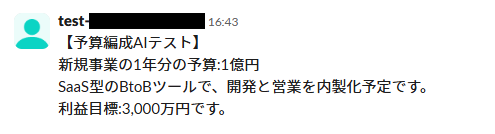
フローの作成を始める前に、あらかじめYoomと連携するSlackに、予算編成を送信しておきましょう!
※後続のSlackのトリガー設定時のテストで必要になります。
今回は下図のような予算編成を送信してみました。
テスト用のため、内容は架空の情報(「株式会社test」や「テスト太郎」など)でOKです!
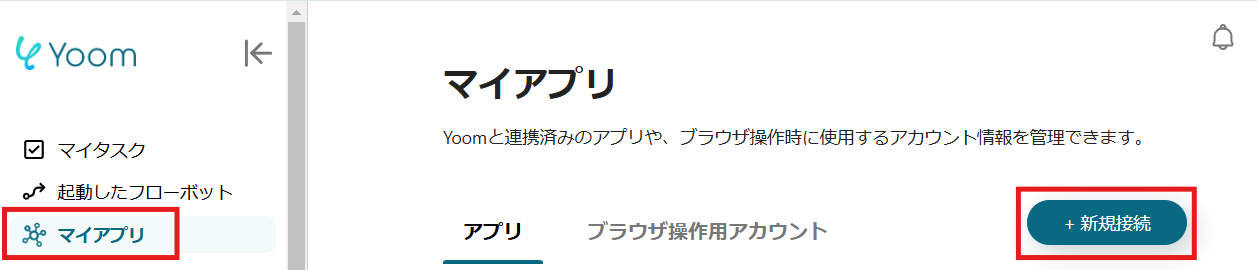
1.Yoomページ画面左側のマイアプリをクリックし、「新規接続」を選択します。
右上の検索窓に「Slack」と入力し、検索結果からSlackのアイコンを選択します。
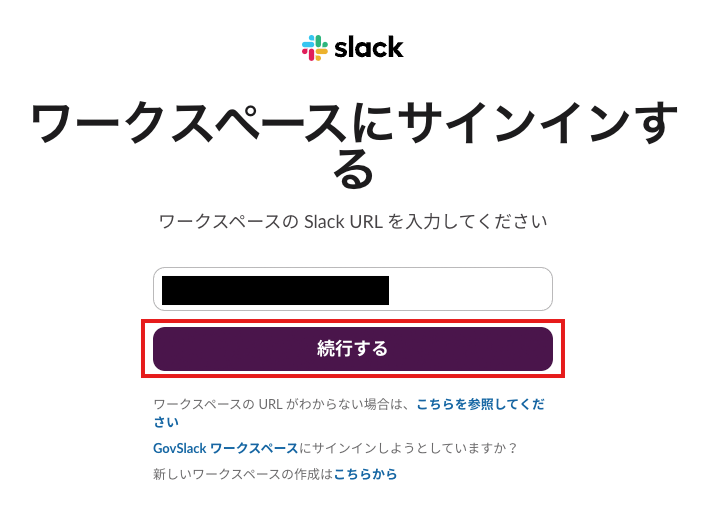
2.表示された画面で、URLを入力し、「続行する」をクリックしましょう。
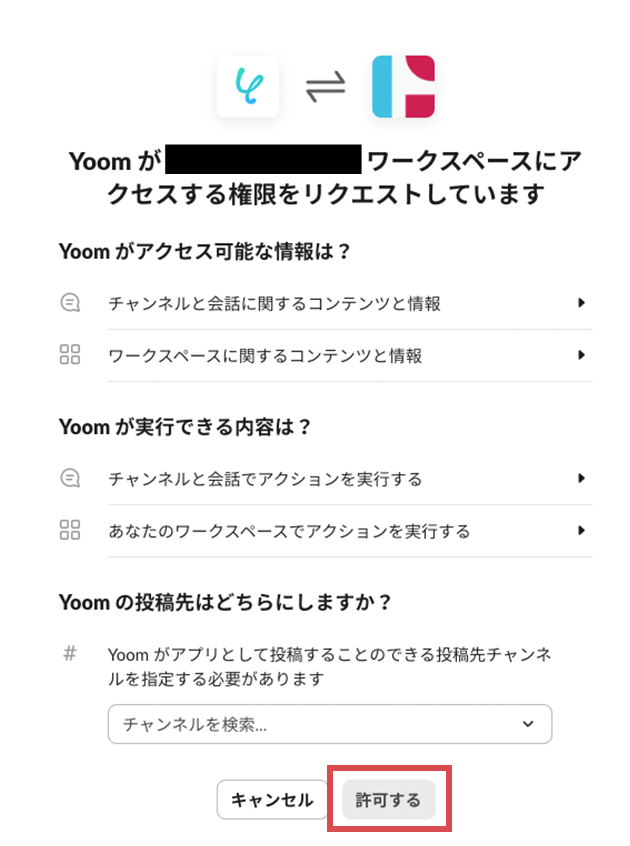
3.次の画面で、「許可する」をクリックしてください。
マイアプリにSlackが表示されていれば、登録完了です。
ステップ2:テンプレートをコピーする
ここから、実際にフローを作っていきましょう!
簡単に設定できるようテンプレートを利用します。以下のバナーの「試してみる」をクリックして、テンプレートをコピーしてください。
■概要
Slackでの予算編成に関するやり取りは、迅速な情報共有が求められる一方で、手作業での確認や分析には多くの時間と手間がかかるのではないでしょうか。また、重要な情報を見逃してしまうリスクも伴います。このワークフローを活用すれば、Slackに投稿された予算関連のメッセージをAIが自動で分析し、必要な情報を抽出して通知するため、こうした課題を解消し、業務の効率化と精度向上に貢献します。
■このテンプレートをおすすめする方
- Slackで予算に関する情報共有を行い、手動での確認や分析に課題を感じている経理担当者やプロジェクトリーダーの方
- AIを活用して予算編成プロセスの効率化や、より正確なデータに基づいた判断を行いたいと考えている方
- 予算に関する重要な通知を見逃さず、迅速な意思決定や対応を実現したいと考えている方
■このテンプレートを使うメリット
- Slackに投稿された予算関連のメッセージをAIが自動で分析し通知するため、これまで手作業で行っていた確認や集計にかかる時間を短縮できます。
- AIによる自動的な情報抽出と通知により、重要な予算情報の見落としや、手作業による転記ミスといったヒューマンエラーのリスクを軽減します。
■フローボットの流れ
- はじめに、SlackをYoomと連携します。
- 次に、トリガーでSlackを選択し、「指定のテキストを含むメッセージがチャンネルに投稿されたら」というアクションを設定します。この設定により、特定のキーワード(例:「予算案」「見積依頼」など)を含むメッセージが投稿された際にフローが起動します。
- 次に、オペレーションでAI機能の「テキストからデータを抽出する」アクションを設定します。ここで、Slackのメッセージ本文から予算に関する具体的な項目(例:プロジェクト名、金額、期限など)を抽出するようAIに指示します。
- 最後に、オペレーションでSlackの「チャンネルにメッセージを送る」アクションを設定し、AIによって抽出・分析された情報を指定のチャンネルや担当者に通知します。
※「トリガー」:フロー起動のきっかけとなるアクション、「オペレーション」:トリガー起動後、フロー内で処理を行うアクション
■このワークフローのカスタムポイント
- AI機能の「テキストからデータを抽出する」アクションでは、Slackのメッセージからどのような内容(例:予算額、申請部門、プロジェクトコードなど)を抽出するかを、プロンプトを活用して具体的に設定してください。
- Slackの「チャンネルにメッセージを送る」アクションでは、通知先のチャンネルIDを指定するだけでなく、メッセージ内容に固定のテキストを追加したり、前段のAI機能で抽出したデータを動的な値として埋め込むなど、通知内容を柔軟にカスタムすることが可能です。
■注意事項
- SlackとYoomを連携してください。
- トリガーは5分、10分、15分、30分、60分の間隔で起動間隔を選択できます。
- プランによって最短の起動間隔が異なりますので、ご注意ください。
■概要
Slackでの予算編成に関するやり取りは、迅速な情報共有が求められる一方で、手作業での確認や分析には多くの時間と手間がかかるのではないでしょうか。また、重要な情報を見逃してしまうリスクも伴います。このワークフローを活用すれば、Slackに投稿された予算関連のメッセージをAIが自動で分析し、必要な情報を抽出して通知するため、こうした課題を解消し、業務の効率化と精度向上に貢献します。
■このテンプレートをおすすめする方
- Slackで予算に関する情報共有を行い、手動での確認や分析に課題を感じている経理担当者やプロジェクトリーダーの方
- AIを活用して予算編成プロセスの効率化や、より正確なデータに基づいた判断を行いたいと考えている方
- 予算に関する重要な通知を見逃さず、迅速な意思決定や対応を実現したいと考えている方
■このテンプレートを使うメリット
- Slackに投稿された予算関連のメッセージをAIが自動で分析し通知するため、これまで手作業で行っていた確認や集計にかかる時間を短縮できます。
- AIによる自動的な情報抽出と通知により、重要な予算情報の見落としや、手作業による転記ミスといったヒューマンエラーのリスクを軽減します。
■フローボットの流れ
- はじめに、SlackをYoomと連携します。
- 次に、トリガーでSlackを選択し、「指定のテキストを含むメッセージがチャンネルに投稿されたら」というアクションを設定します。この設定により、特定のキーワード(例:「予算案」「見積依頼」など)を含むメッセージが投稿された際にフローが起動します。
- 次に、オペレーションでAI機能の「テキストからデータを抽出する」アクションを設定します。ここで、Slackのメッセージ本文から予算に関する具体的な項目(例:プロジェクト名、金額、期限など)を抽出するようAIに指示します。
- 最後に、オペレーションでSlackの「チャンネルにメッセージを送る」アクションを設定し、AIによって抽出・分析された情報を指定のチャンネルや担当者に通知します。
※「トリガー」:フロー起動のきっかけとなるアクション、「オペレーション」:トリガー起動後、フロー内で処理を行うアクション
■このワークフローのカスタムポイント
- AI機能の「テキストからデータを抽出する」アクションでは、Slackのメッセージからどのような内容(例:予算額、申請部門、プロジェクトコードなど)を抽出するかを、プロンプトを活用して具体的に設定してください。
- Slackの「チャンネルにメッセージを送る」アクションでは、通知先のチャンネルIDを指定するだけでなく、メッセージ内容に固定のテキストを追加したり、前段のAI機能で抽出したデータを動的な値として埋め込むなど、通知内容を柔軟にカスタムすることが可能です。
■注意事項
- SlackとYoomを連携してください。
- トリガーは5分、10分、15分、30分、60分の間隔で起動間隔を選択できます。
- プランによって最短の起動間隔が異なりますので、ご注意ください。
クリックすると、テンプレートがお使いのYoom画面に自動的にコピーされます。
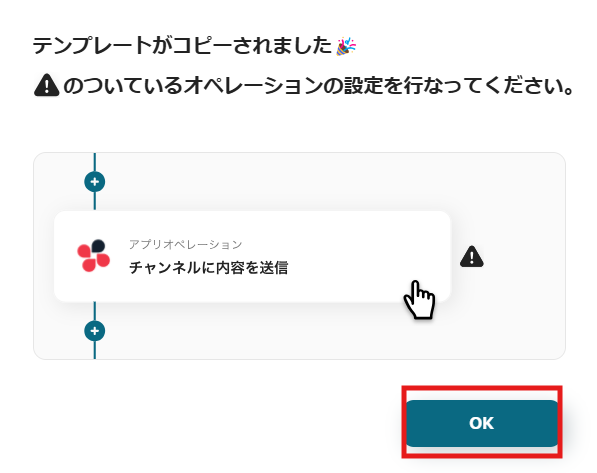
「OK」をクリックして、設定を進めましょう!
ステップ3:Slackのトリガー設定
※コピーしたテンプレートは、「マイプロジェクト」内の「フローボット」に、「【コピー】Slackから送信された予算編成をAIで分析し、通知する」という名前で格納されています。
「あれ?テンプレートどこいった?」となった際には、マイプロジェクトから確認してみてくださいね!
1.まずは、アプリトリガー設定です。
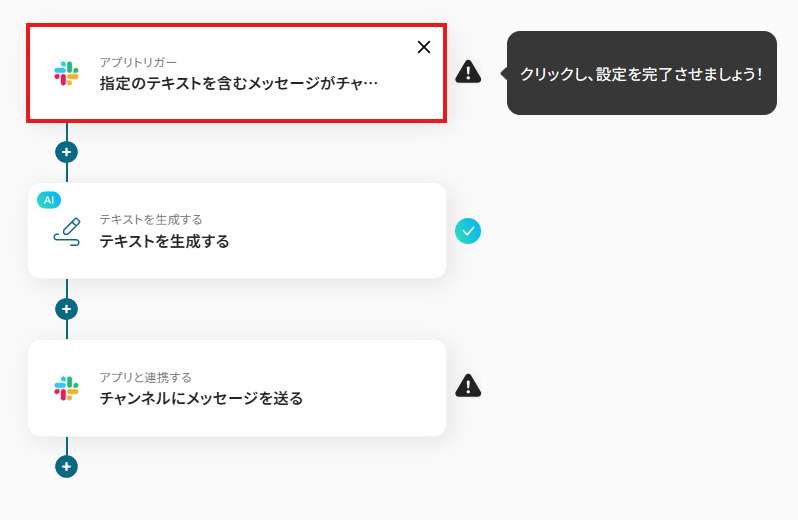
先ほどの画面で「OK」をクリックして、表示された画面のアプリトリガー「指定のテキストを含むメッセージがチャンネルに投稿されたら」をクリックしましょう。
2.連携アカウントとアカウント選択画面が表示されるので、設定内容を確認しましょう。
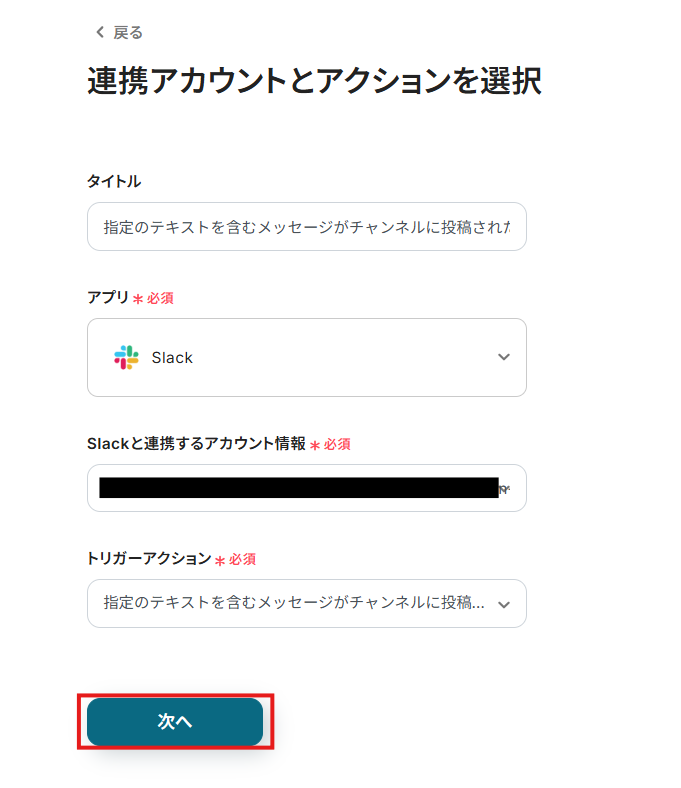
連携するアカウント情報には、ステップ1で連携したアカウント情報が反映されています。トリガーアクションはそのままにして、「次へ」をクリックしてください。
3.表示された画面で、詳細を設定します。
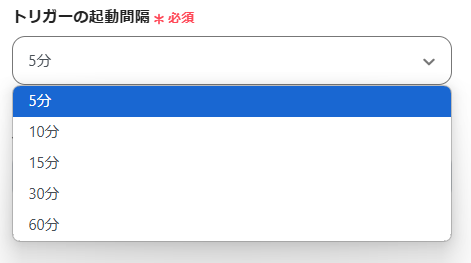
「トリガーの起動間隔」を選択してください。基本的には、最短の起動時間で設定することをおすすめします。
※トリガーは5分、10分、15分、30分、60分の間隔で起動間隔を選択できます。プランによって最短の起動間隔が異なりますので、ご注意ください。
※Yoomプランの詳しい説明は、こちらを参照してみてください。
4.「チャンネルID」は、入力欄をクリックして表示される候補から選択してください。
候補は、連携しているアカウントに紐づいて表示されます。
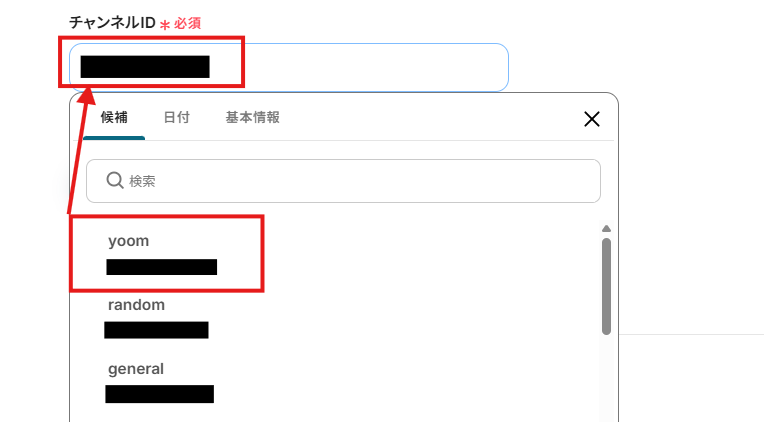
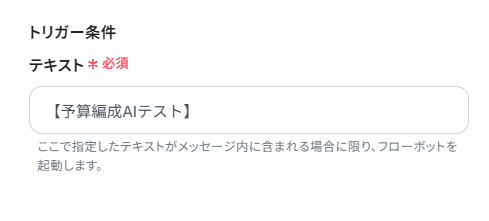
「テキスト」は、フローボットを起動するトリガーになるテキストを入力してください。
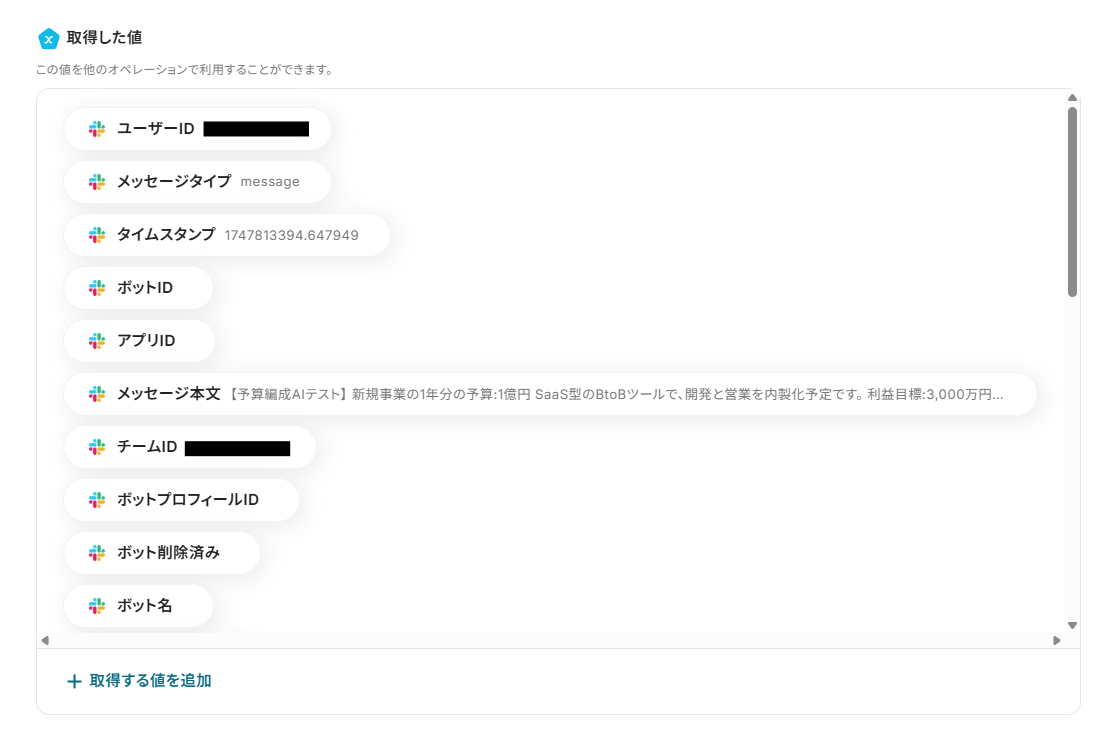
5.入力を終えたら「テスト」をクリックし、「取得した値」にアウトプットとしてデータが抽出されていることを確認してください。
確認したら「保存する」をクリックしましょう。
取得したアウトプットは、後続の設定で活用できます!
※アウトプットとは?
アウトプットとは、トリガーやオペレーション設定時に、「テスト」を実行して取得した値のことを指します。
取得したアウトプットは、後続のオペレーション設定時の値としてご利用いただくことができ、フローボットを起動する度に、変動した値となります。
※詳しくは、こちらをご参照ください。
ステップ4:テキストを生成する設定
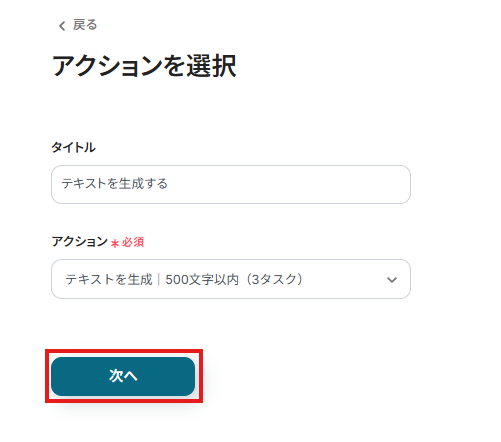
1.続いて、AI技術を使って、テキストを生成する設定を行います。
「テキストを生成する」をクリックしましょう。
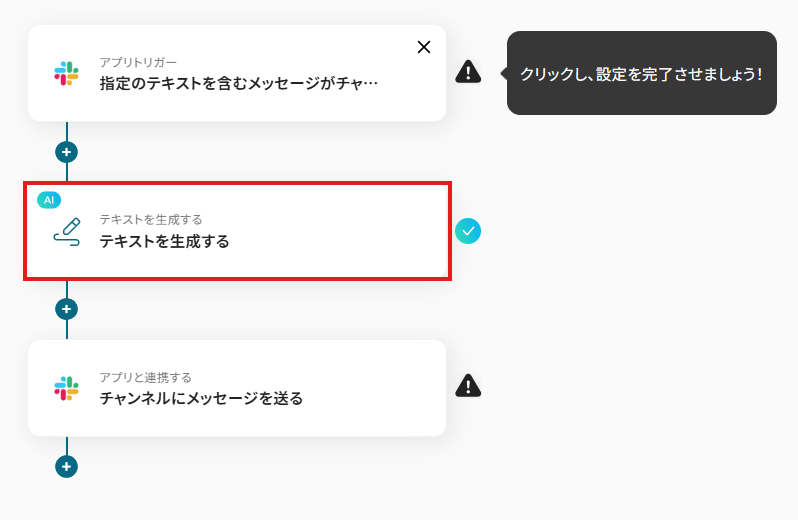
2.アクション選択設定は、テンプレートを使用しているためデフォルトで完了しています。設定内容を確認し、次へ進みましょう。
3.詳細設定を行います。
「プロンプト」は、入力欄をクリックして表示されるアウトプット(取得した値)から選択してください。
※今回は、以下画像のように設定しました。
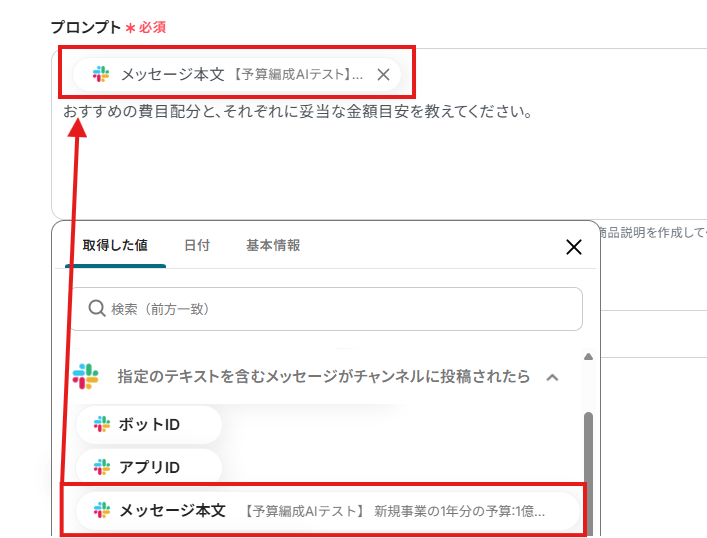
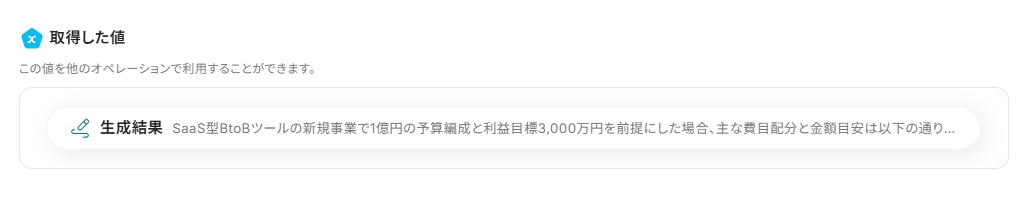
入力が完了したら「テスト」を実行し、テキストが生成されていることを確認しましょう。確認後、「保存する」をクリックします。
ステップ5:Slackのメッセージを送る設定
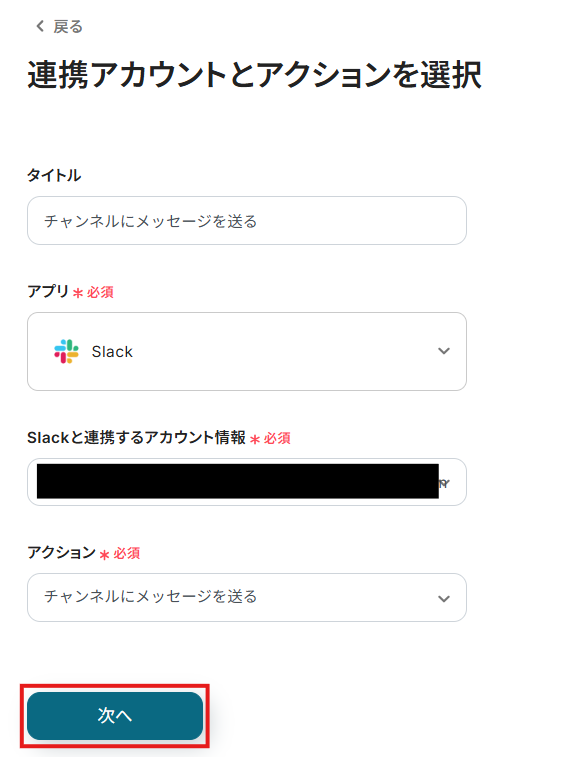
1.アプリと連携する「チャンネルにメッセージを送る」をクリックしましょう。
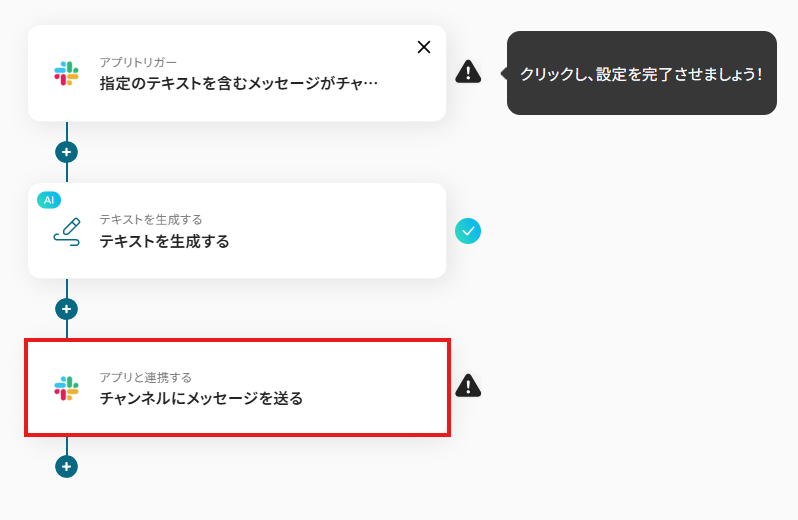
各項目を確認し、「次へ」をクリックします。
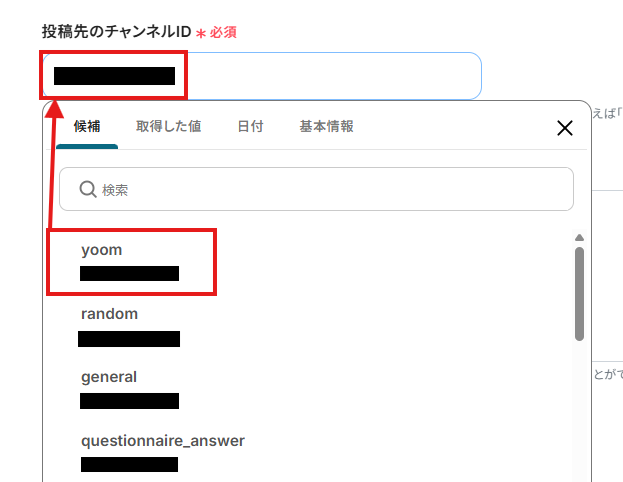
2.API接続設定を行います。
「投稿先のチャンネルID」は、入力欄をクリックして表示される候補から選択してください。
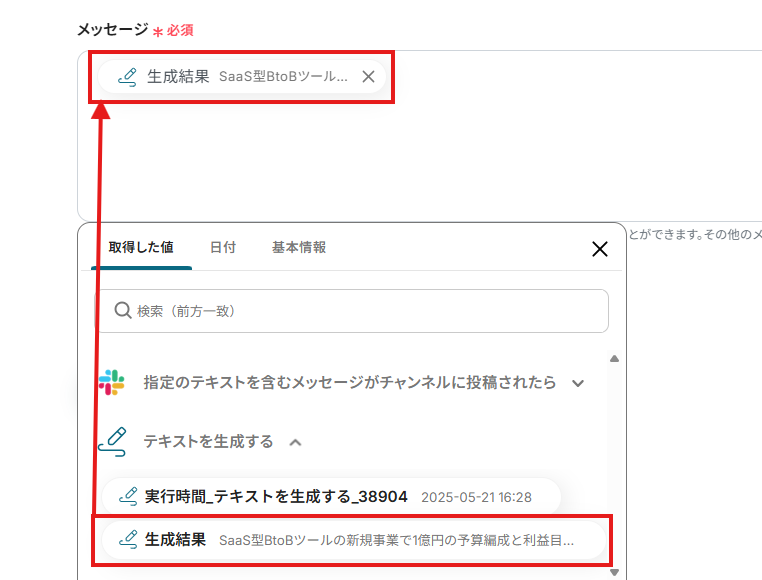
「メッセージ」は、入力欄をクリックして表示されるアウトプット(取得した値)から選択してください。
設定完了後は「テスト」を行い、実際にSlackにデータが通知されることを確認してください。
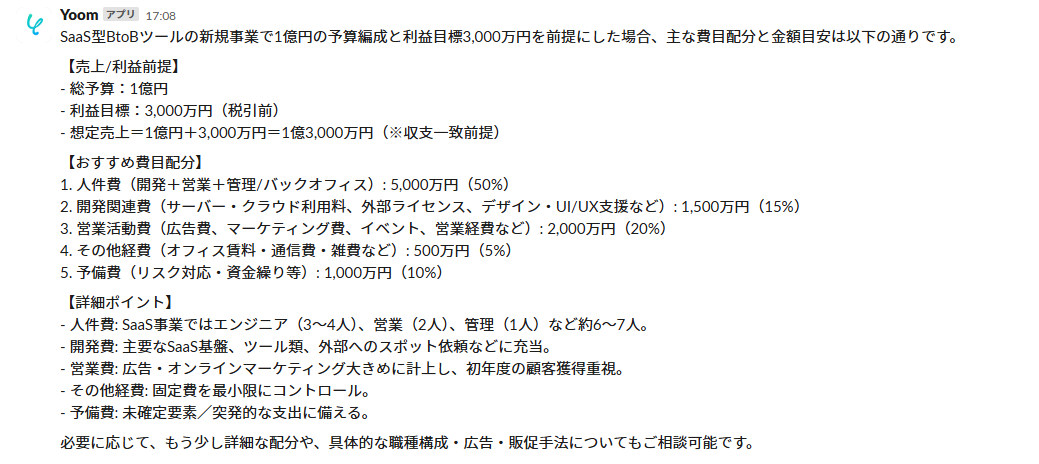
確認後、保存しましょう。
ステップ6:トリガーボタンをONにして、フローの動作確認をする
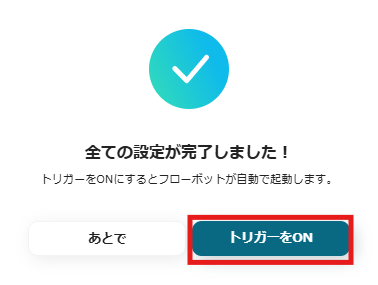
全ての設定が完了すると、下図のようなポップアップが表示されます。
赤枠部分の「トリガーをON」をクリックすると、設定したフローボットが起動するので動作確認をしましょう!
Slackを使ったその他の自動化例
Googleフォームの回答を基にして、AIで分析したり、提案を生成したりしてSlackに通知することが可能です。
また、Slackの投稿内容を基に、AIで企画提案書を作成し、メールで通知できます。
■概要Googleフォームで補助金に関する問い合わせや申請を受け付けているものの、届いた回答を一件ずつ確認し、内容を分析して関係者に共有する作業は手間がかかるものです。このワークフローを活用すれば、Googleフォームに回答が送信されるとAIが自動で内容を分析し、その結果をSlackへ通知する一連の流れを自動化できるため、迅速で抜け漏れのない情報共有を実現します。
■このテンプレートをおすすめする方- Googleフォームで収集した補助金関連の情報を手作業で分析・共有しているご担当者の方
- AIを活用してフォームの回答内容を要約し、迅速な情報共有を実現したいと考えている方
- 定型的な通知業務を自動化することで、本来のコア業務に集中したいと考えている方
■このテンプレートを使うメリット- フォーム回答後のAIによる分析からSlackへの通知までが自動化されるため、手作業での確認や要約作成にかかっていた時間を削減できます。
- 手作業による情報の見落としや通知内容の転記ミスなどを防ぎ、正確な情報共有の実現に繋がります。
■フローボットの流れ- はじめに、GoogleフォームとSlackをYoomと連携します。
- 次に、トリガーでGoogleフォームを選択し、「フォームに回答が送信されたら」というアクションを設定します。
- 次に、オペレーションでAI機能の「テキスト生成」を選択し、フォームの回答内容を分析・要約するよう設定します。
- 最後に、オペレーションでSlackの「チャンネルにメッセージを送る」アクションを設定し、AIが生成したテキストを指定のチャンネルに通知します。
※「トリガー」:フロー起動のきっかけとなるアクション、「オペレーション」:トリガー起動後、フロー内で処理を行うアクション
■このワークフローのカスタムポイント- Googleフォームのトリガー設定では、自動化の対象としたいフォームのIDを任意で設定してください。
- AI機能のテキスト生成では、フォームの回答内容をどのように分析・要約するか、プロンプトを自由にカスタマイズできます。
- Slackへの通知アクションでは、通知先のチャンネルやメンション、メッセージの本文などを業務に合わせて柔軟に設定することが可能です。
■注意事項- Googleフォーム、SlackのそれぞれとYoomを連携してください。
- トリガーは5分、10分、15分、30分、60分の間隔で起動間隔を選択できます。
- プランによって最短の起動間隔が異なりますので、ご注意ください。
- Googleフォームをトリガーとして使用した際の回答内容を取得する方法は「Googleフォームトリガーで、回答内容を取得する方法」を参照ください。
■概要
Slackでのアイデア共有は活発でも、それを企画提案書にまとめ、関係者に通知する作業は手間がかかるのではないでしょうか。特に、手作業での資料作成やメール送信は、時間がかかるうえ、抜け漏れのリスクも伴います。
このワークフローを活用すれば、Slackへの投稿をきっかけに、AIが企画提案書を自動で作成し、Googleドキュメントとして保存後、Gmailで指定の担当者へ通知するので、アイデアを迅速かつ効率的に形にできます。
■このテンプレートをおすすめする方
- Slackでの議論やアイデアを元に、企画提案書の作成を効率化したいと考えている方
- AIを活用して、企画提案書のドラフト作成を自動化したいと考えている企画担当者の方
- 資料作成と関係者への通知業務を自動化し、コア業務に集中したいと考えている方
■このテンプレートを使うメリット
- Slackへの投稿から企画提案書の作成、Gmailでの通知までを自動化することで、手作業で行っていた一連の業務にかかる時間を短縮できます。
- AIによる提案書作成とシステムによる通知により、手作業での転記ミスやメールの送信漏れといったヒューマンエラーの発生を抑えることに繋がります。
■フローボットの流れ
- はじめに、Slack、Googleドキュメント、GmailをYoomと連携します。
- 次に、トリガーとしてSlackを選択し、「メッセージがチャンネルに投稿されたら」というアクションを設定します。
- 続いて、オペレーションでAI機能を選択し、「テキストを生成する」アクションで、Slackの投稿内容を基に企画提案書のドラフトを作成するよう設定します。
- 次に、オペレーションで書類を発行する機能を選択し、Googleドキュメントの任意の雛形を利用して企画提案書を生成・保存するよう設定します。
- 最後に、オペレーションでGmailを選択し、「メールを送る」アクションで、作成された企画提案書を添付または本文に記載して関係者へ通知するよう設定します。
※「トリガー」:フロー起動のきっかけとなるアクション、「オペレーション」:トリガー起動後、フロー内で処理を行うアクション
■このワークフローのカスタムポイント
- Slackのトリガー設定では、企画提案のアイデアが投稿される特定のチャンネルを任意で指定してください。
- AI機能の設定では、生成する企画提案書の構成やトーン&マナーなどを指示するプロンプトを自由にカスタマイズでき、Slackの投稿内容を変数として組み込むことも可能です。
- 書類を発行する機能(Googleドキュメント)では、あらかじめ用意した企画提案書の雛形ドキュメントを指定し、AIが生成したテキストやSlackの投稿情報を変数として特定の位置に挿入するよう設定できます。
- Gmailでメールを送信するアクションの設定では、メールの件名や本文に、作成された企画提案書のタイトルやSlackの投稿者名などの情報を変数として含めることができ、固定の挨拶文や署名を設定したり、通知先のメールアドレスを任意で指定したりすることも可能です。
■注意事項
- Slack、GmailのそれぞれとYoomを連携してください。
- トリガーは5分、10分、15分、30分、60分の間隔で起動間隔を選択できます。
- プランによって最短の起動間隔が異なりますので、ご注意ください。
■概要Googleフォームで収集した顧客の声やアンケート回答をもとに、提案内容を考え、Slackでチームに共有する作業に手間を感じていませんか?
手作業での情報収集や提案作成は時間がかかり、対応の遅れや内容のばらつきも気になるところです。
このワークフローを活用すれば、Googleフォームへの回答送信をきっかけに、AIが自動でコンサルティング提案を生成しSlackへ通知するため、一連の業務を効率化し、迅速かつ質の高い対応を実現できます。
■このテンプレートをおすすめする方- Googleフォームでアンケートや問い合わせを管理し、提案作成までの時間を短縮したい方
- AIを活用して顧客への提案内容の検討を効率化し、その質を高めたいと考えている方
- Slackを利用して、生成された提案を迅速にチームへ共有し、連携を強化したい方
■このテンプレートを使うメリット- Googleフォームの回答からSlackへの通知までが自動化されるため、これまで手作業で行っていた情報収集や提案作成、共有にかかる時間を削減できます。
- 手作業による情報の転記ミスや、提案内容の検討漏れといったヒューマンエラーを防ぎ、対応品質の安定化に繋がります。
■フローボットの流れ- はじめに、GoogleフォームとSlackをYoomと連携します。
- 次に、トリガーとしてGoogleフォームを選択し、「フォームに回答が送信されたら」というアクションを設定します。この設定で、指定したGoogleフォームに新しい回答が送信されるとフローボットが起動します。
- 続いて、オペレーションとしてテキスト生成機能を選択し、「AIコンサルで助言を生成する」アクションを設定します。ここでGoogleフォームの回答内容をインプット情報として、AIによる提案や助言を生成させます。
- 最後に、オペレーションとしてSlackを選択し、「チャンネルにメッセージを送る」アクションを設定します。ここで、AIが生成した提案内容を指定したSlackチャンネルに自動で投稿します。
※「トリガー」:フロー起動のきっかけとなるアクション、「オペレーション」:トリガー起動後、フロー内で処理を行うアクション
■このワークフローのカスタムポイント- Googleフォームのトリガー設定では、自動化の対象としたい特定のフォームIDを任意で設定してください。これにより、意図したフォームの回答のみを処理の対象とすることができます。
- テキスト生成機能のアクション設定では、生成する助言の文字数に応じたアクションや、AIへの指示(プロンプト)、使用する言語(日本語、英語など)を任意で設定してください。目的に応じて最適なアウトプットが得られるよう調整します。
- Slackでメッセージを送信するアクション設定では、通知先のチャンネルIDや、投稿するメッセージのフォーマット(例えば、Googleフォームの回答内容とAIの助言をどのように組み合わせるかなど)を任意で設定してください。
■注意事項- Googleフォーム、SlackのそれぞれとYoomを連携してください。
- トリガーは5分、10分、15分、30分、60分の間隔で起動間隔を選択できます。
- プランによって最短の起動間隔が異なりますので、ご注意ください。
- Googleフォームをトリガーとして使用した際の回答内容を取得する方法は「Googleフォームトリガーで、回答内容を取得する方法」を参照ください。
■概要日々の業務で大量に届くメールの中から、問い合わせやシステムアラートといった重要なメールを探すのに手間がかかっていませんか。他のメールに埋もれてしまい、対応が遅れてしまうことも少なくありません。このワークフローを活用すれば、Gmailで受信した特定のメールを自動でSlackに通知できるため、重要な連絡の見落としを防ぎ、迅速な初動対応を実現します。■このテンプレートをおすすめする方- Gmailで受信する重要なメールを、チームで利用しているSlackに共有したいと考えている方
- メールの手動確認による見落としや、対応漏れなどの人的ミスを防ぎたい方
- メールチェックの時間を削減し、より重要なコア業務に集中したいと考えている方
■このテンプレートを使うメリット- 特定のキーワードを含むメールだけが自動でSlackに通知されるため、手動で確認する手間を省き、業務時間を短縮することができます。
- 重要なメールの見落としや確認漏れといったヒューマンエラーを防ぎ、担当者への迅速な情報共有と対応を可能にします。
■フローボットの流れ- はじめに、GmailとSlackをYoomと連携します。
- 次に、トリガーでGmailを選択し、「特定のキーワードに一致するメールを受信したら」というアクションを設定し、通知の条件となるキーワードなどを指定します。
- 最後に、オペレーションでSlackの「チャンネルにメッセージを送る」アクションを設定し、受信したメール情報(件名、本文、送信者など)を任意のチャンネルに通知するよう設定します。
※「トリガー」:フロー起動のきっかけとなるアクション、「オペレーション」:トリガー起動後、フロー内で処理を行うアクション■このワークフローのカスタムポイント- Gmailのトリガー設定では、通知したいメールの件名や本文に含まれるキーワードを自由にカスタマイズしてください。
- Slackへの通知設定では、通知先のチャンネルを任意で設定できます。また、通知するメッセージには、固定のテキストに加え、Gmailで受信したメールの件名や送信者といった情報を変数として埋め込み、自由にカスタマイズすることが可能です。
■注意事項- GmailとSlackのそれぞれとYoomを連携してください。
- トリガーは5分、10分、15分、30分、60分の間隔で起動間隔を選択できます。
- プランによって最短の起動間隔が異なりますので、ご注意ください。
■概要Google スプレッドシートで管理している情報を更新するたびに、手作業でSlackへ通知をしていませんか?このような定型的な報告業務は、手間がかかるだけでなく、通知の遅れや漏れといったミスに繋がる可能性もあります。このワークフローを活用すれば、Google スプレッドシートの行追加をトリガーとして、指定したSlackチャンネルへ自動でメッセージを送信し、情報共有の効率化を実現します。
■このテンプレートをおすすめする方- Google スプレッドシートでの情報更新を、都度Slackでチームに報告している方
- 手作業による通知のタイムラグや、報告漏れなどのヒューマンエラーを防ぎたい方
- チームや部署内の情報共有プロセスを自動化し、業務効率を改善したいと考えている方
■このテンプレートを使うメリット- Google スプレッドシートに行が追加されると自動でSlackに通知されるため、これまで手作業での報告に費やしていた時間を他の業務に充てることができます
- 手作業による通知漏れやコピー&ペーストの間違いといったヒューマンエラーを防ぎ、正確でスムーズな情報共有を実現します
■フローボットの流れ- はじめに、Google スプレッドシートとSlackをYoomと連携します
- 次に、トリガーでGoogle スプレッドシートを選択し、「行が追加されたら」というアクションを設定します
- 最後に、オペレーションでSlackを選択し、「チャンネルにメッセージを送る」アクションを設定し、任意のチャンネルにメッセージを送信します
※「トリガー」:フロー起動のきっかけとなるアクション、「オペレーション」:トリガー起動後、フロー内で処理を行うアクション
■このワークフローのカスタムポイント- Google スプレッドシートのトリガー設定では、監視の対象としたいスプレッドシート、シート、およびテーブルの範囲を任意で指定することが可能です
- Slackへの通知メッセージは、固定のテキストだけでなく、トリガーで取得したGoogle スプレッドシートの各列のデータを変数として埋め込み、カスタマイズできます
- Slackへの通知先は、プロジェクトやチームごとなど、任意のパブリックチャンネルやプライベートチャンネルに設定できます
■注意事項- Google スプレッドシート、SlackのそれぞれとYoomを連携してください。
- Google スプレッドシートをアプリトリガーとして使用する際の注意事項は「【アプリトリガー】Google スプレッドシートのトリガーにおける注意事項」を参照してください。
- トリガーは5分、10分、15分、30分、60分の間隔で起動間隔を選択できます。
- プランによって最短の起動間隔が異なりますので、ご注意ください。

- Googleフォームで収集した補助金関連の情報を手作業で分析・共有しているご担当者の方
- AIを活用してフォームの回答内容を要約し、迅速な情報共有を実現したいと考えている方
- 定型的な通知業務を自動化することで、本来のコア業務に集中したいと考えている方
- フォーム回答後のAIによる分析からSlackへの通知までが自動化されるため、手作業での確認や要約作成にかかっていた時間を削減できます。
- 手作業による情報の見落としや通知内容の転記ミスなどを防ぎ、正確な情報共有の実現に繋がります。
- はじめに、GoogleフォームとSlackをYoomと連携します。
- 次に、トリガーでGoogleフォームを選択し、「フォームに回答が送信されたら」というアクションを設定します。
- 次に、オペレーションでAI機能の「テキスト生成」を選択し、フォームの回答内容を分析・要約するよう設定します。
- 最後に、オペレーションでSlackの「チャンネルにメッセージを送る」アクションを設定し、AIが生成したテキストを指定のチャンネルに通知します。
■このワークフローのカスタムポイント
- Googleフォームのトリガー設定では、自動化の対象としたいフォームのIDを任意で設定してください。
- AI機能のテキスト生成では、フォームの回答内容をどのように分析・要約するか、プロンプトを自由にカスタマイズできます。
- Slackへの通知アクションでは、通知先のチャンネルやメンション、メッセージの本文などを業務に合わせて柔軟に設定することが可能です。
- Googleフォーム、SlackのそれぞれとYoomを連携してください。
- トリガーは5分、10分、15分、30分、60分の間隔で起動間隔を選択できます。
- プランによって最短の起動間隔が異なりますので、ご注意ください。
- Googleフォームをトリガーとして使用した際の回答内容を取得する方法は「Googleフォームトリガーで、回答内容を取得する方法」を参照ください。

■概要
Slackでのアイデア共有は活発でも、それを企画提案書にまとめ、関係者に通知する作業は手間がかかるのではないでしょうか。特に、手作業での資料作成やメール送信は、時間がかかるうえ、抜け漏れのリスクも伴います。
このワークフローを活用すれば、Slackへの投稿をきっかけに、AIが企画提案書を自動で作成し、Googleドキュメントとして保存後、Gmailで指定の担当者へ通知するので、アイデアを迅速かつ効率的に形にできます。
■このテンプレートをおすすめする方
- Slackでの議論やアイデアを元に、企画提案書の作成を効率化したいと考えている方
- AIを活用して、企画提案書のドラフト作成を自動化したいと考えている企画担当者の方
- 資料作成と関係者への通知業務を自動化し、コア業務に集中したいと考えている方
■このテンプレートを使うメリット
- Slackへの投稿から企画提案書の作成、Gmailでの通知までを自動化することで、手作業で行っていた一連の業務にかかる時間を短縮できます。
- AIによる提案書作成とシステムによる通知により、手作業での転記ミスやメールの送信漏れといったヒューマンエラーの発生を抑えることに繋がります。
■フローボットの流れ
- はじめに、Slack、Googleドキュメント、GmailをYoomと連携します。
- 次に、トリガーとしてSlackを選択し、「メッセージがチャンネルに投稿されたら」というアクションを設定します。
- 続いて、オペレーションでAI機能を選択し、「テキストを生成する」アクションで、Slackの投稿内容を基に企画提案書のドラフトを作成するよう設定します。
- 次に、オペレーションで書類を発行する機能を選択し、Googleドキュメントの任意の雛形を利用して企画提案書を生成・保存するよう設定します。
- 最後に、オペレーションでGmailを選択し、「メールを送る」アクションで、作成された企画提案書を添付または本文に記載して関係者へ通知するよう設定します。
※「トリガー」:フロー起動のきっかけとなるアクション、「オペレーション」:トリガー起動後、フロー内で処理を行うアクション
■このワークフローのカスタムポイント
- Slackのトリガー設定では、企画提案のアイデアが投稿される特定のチャンネルを任意で指定してください。
- AI機能の設定では、生成する企画提案書の構成やトーン&マナーなどを指示するプロンプトを自由にカスタマイズでき、Slackの投稿内容を変数として組み込むことも可能です。
- 書類を発行する機能(Googleドキュメント)では、あらかじめ用意した企画提案書の雛形ドキュメントを指定し、AIが生成したテキストやSlackの投稿情報を変数として特定の位置に挿入するよう設定できます。
- Gmailでメールを送信するアクションの設定では、メールの件名や本文に、作成された企画提案書のタイトルやSlackの投稿者名などの情報を変数として含めることができ、固定の挨拶文や署名を設定したり、通知先のメールアドレスを任意で指定したりすることも可能です。
■注意事項
- Slack、GmailのそれぞれとYoomを連携してください。
- トリガーは5分、10分、15分、30分、60分の間隔で起動間隔を選択できます。
- プランによって最短の起動間隔が異なりますので、ご注意ください。
手作業での情報収集や提案作成は時間がかかり、対応の遅れや内容のばらつきも気になるところです。
このワークフローを活用すれば、Googleフォームへの回答送信をきっかけに、AIが自動でコンサルティング提案を生成しSlackへ通知するため、一連の業務を効率化し、迅速かつ質の高い対応を実現できます。
■このテンプレートをおすすめする方
- Googleフォームでアンケートや問い合わせを管理し、提案作成までの時間を短縮したい方
- AIを活用して顧客への提案内容の検討を効率化し、その質を高めたいと考えている方
- Slackを利用して、生成された提案を迅速にチームへ共有し、連携を強化したい方
■このテンプレートを使うメリット
- Googleフォームの回答からSlackへの通知までが自動化されるため、これまで手作業で行っていた情報収集や提案作成、共有にかかる時間を削減できます。
- 手作業による情報の転記ミスや、提案内容の検討漏れといったヒューマンエラーを防ぎ、対応品質の安定化に繋がります。
■フローボットの流れ
- はじめに、GoogleフォームとSlackをYoomと連携します。
- 次に、トリガーとしてGoogleフォームを選択し、「フォームに回答が送信されたら」というアクションを設定します。この設定で、指定したGoogleフォームに新しい回答が送信されるとフローボットが起動します。
- 続いて、オペレーションとしてテキスト生成機能を選択し、「AIコンサルで助言を生成する」アクションを設定します。ここでGoogleフォームの回答内容をインプット情報として、AIによる提案や助言を生成させます。
- 最後に、オペレーションとしてSlackを選択し、「チャンネルにメッセージを送る」アクションを設定します。ここで、AIが生成した提案内容を指定したSlackチャンネルに自動で投稿します。
■このワークフローのカスタムポイント
- Googleフォームのトリガー設定では、自動化の対象としたい特定のフォームIDを任意で設定してください。これにより、意図したフォームの回答のみを処理の対象とすることができます。
- テキスト生成機能のアクション設定では、生成する助言の文字数に応じたアクションや、AIへの指示(プロンプト)、使用する言語(日本語、英語など)を任意で設定してください。目的に応じて最適なアウトプットが得られるよう調整します。
- Slackでメッセージを送信するアクション設定では、通知先のチャンネルIDや、投稿するメッセージのフォーマット(例えば、Googleフォームの回答内容とAIの助言をどのように組み合わせるかなど)を任意で設定してください。
■注意事項
- Googleフォーム、SlackのそれぞれとYoomを連携してください。
- トリガーは5分、10分、15分、30分、60分の間隔で起動間隔を選択できます。
- プランによって最短の起動間隔が異なりますので、ご注意ください。
- Googleフォームをトリガーとして使用した際の回答内容を取得する方法は「Googleフォームトリガーで、回答内容を取得する方法」を参照ください。
- Gmailで受信する重要なメールを、チームで利用しているSlackに共有したいと考えている方
- メールの手動確認による見落としや、対応漏れなどの人的ミスを防ぎたい方
- メールチェックの時間を削減し、より重要なコア業務に集中したいと考えている方
- 特定のキーワードを含むメールだけが自動でSlackに通知されるため、手動で確認する手間を省き、業務時間を短縮することができます。
- 重要なメールの見落としや確認漏れといったヒューマンエラーを防ぎ、担当者への迅速な情報共有と対応を可能にします。
- はじめに、GmailとSlackをYoomと連携します。
- 次に、トリガーでGmailを選択し、「特定のキーワードに一致するメールを受信したら」というアクションを設定し、通知の条件となるキーワードなどを指定します。
- 最後に、オペレーションでSlackの「チャンネルにメッセージを送る」アクションを設定し、受信したメール情報(件名、本文、送信者など)を任意のチャンネルに通知するよう設定します。
- Gmailのトリガー設定では、通知したいメールの件名や本文に含まれるキーワードを自由にカスタマイズしてください。
- Slackへの通知設定では、通知先のチャンネルを任意で設定できます。また、通知するメッセージには、固定のテキストに加え、Gmailで受信したメールの件名や送信者といった情報を変数として埋め込み、自由にカスタマイズすることが可能です。
- GmailとSlackのそれぞれとYoomを連携してください。
- トリガーは5分、10分、15分、30分、60分の間隔で起動間隔を選択できます。
- プランによって最短の起動間隔が異なりますので、ご注意ください。
■このテンプレートをおすすめする方
- Google スプレッドシートでの情報更新を、都度Slackでチームに報告している方
- 手作業による通知のタイムラグや、報告漏れなどのヒューマンエラーを防ぎたい方
- チームや部署内の情報共有プロセスを自動化し、業務効率を改善したいと考えている方
■このテンプレートを使うメリット
- Google スプレッドシートに行が追加されると自動でSlackに通知されるため、これまで手作業での報告に費やしていた時間を他の業務に充てることができます
- 手作業による通知漏れやコピー&ペーストの間違いといったヒューマンエラーを防ぎ、正確でスムーズな情報共有を実現します
■フローボットの流れ
- はじめに、Google スプレッドシートとSlackをYoomと連携します
- 次に、トリガーでGoogle スプレッドシートを選択し、「行が追加されたら」というアクションを設定します
- 最後に、オペレーションでSlackを選択し、「チャンネルにメッセージを送る」アクションを設定し、任意のチャンネルにメッセージを送信します
■このワークフローのカスタムポイント
- Google スプレッドシートのトリガー設定では、監視の対象としたいスプレッドシート、シート、およびテーブルの範囲を任意で指定することが可能です
- Slackへの通知メッセージは、固定のテキストだけでなく、トリガーで取得したGoogle スプレッドシートの各列のデータを変数として埋め込み、カスタマイズできます
- Slackへの通知先は、プロジェクトやチームごとなど、任意のパブリックチャンネルやプライベートチャンネルに設定できます
■注意事項
- Google スプレッドシート、SlackのそれぞれとYoomを連携してください。
- Google スプレッドシートをアプリトリガーとして使用する際の注意事項は「【アプリトリガー】Google スプレッドシートのトリガーにおける注意事項」を参照してください。
- トリガーは5分、10分、15分、30分、60分の間隔で起動間隔を選択できます。
- プランによって最短の起動間隔が異なりますので、ご注意ください。
まとめ
AIを活用してSlack経由の予算編成プロセスを自動化することで、これまで手作業で行っていたデータ収集、集計、初期分析にかかる膨大な時間と手間を削減し、ヒューマンエラーの発生を防ぐことができます。
これにより、予算担当者は反復的な作業から解放され、より高度な分析、戦略策定、そして迅速な意思決定といった本来注力すべき業務に多くの時間を割けるようになり、企業全体の予算管理の質向上に繋がるはずです!
今回ご紹介したようなAI連携による業務自動化を実現できるノーコードツール「Yoom」を使えば、プログラミングの知識がない方でも、直感的なインターフェースを通じて簡単に業務フローを構築できます。
もし予算編成業務の効率化やAI活用に少しでも興味を持っていただけたなら、ぜひこちらから無料登録して、Yoomがもたらすスマートな業務改革を体験してみてください!
プログラミング知識なしで手軽に構築できます。









