









・
【ノーコードで実現】Google スプレッドシートのデータをAIで解析し、結果を自動反映する方法

「Google スプレッドシートにデータを追加したけれど、その内容をどのように活用するかが課題…」
「毎回手作業でデータを分析し、結果をGoogle スプレッドシートに反映させているが、時間がかかりすぎる…」
このように、Google スプレッドシートへのデータ入力後の分析作業に手間を感じていませんか?
もし、Google スプレッドシートに行が追加されると同時に、PerplexityやAnthropic(Claude)を使って自動で解析し、その結果を自動でGoogle スプレッドシートに反映する仕組みががあれば、手作業を削減し、データ分析の精度を向上させることができます。これにより、業務の効率化と時間の節約が実現し、より重要な業務に注力できるようになります!
今回ご紹介する自動化は、ノーコードで簡単に設定できるので、ぜひ導入して、業務の負担を軽減しましょう!
とにかく早く試したい方へ
YoomにはGoogle スプレッドシートのデータをAIで解析する業務フロー自動化のテンプレートが用意されているので、「まずは試してみたい!」という方は、以下のバナーをクリックして、すぐに自動化を体験してみましょう!
■概要Google スプレッドシートで管理している情報について、手作業での分析や要約に手間を感じていませんか? 内容を確認してから関連情報の検索や分析を行い、その結果をまとめる作業は時間もかかり、他の業務を圧迫することもあります。 このワークフローを活用すれば、Google スプレッドシートに行が追加されるだけで、PerplexityとAnthropic(Claude)が自動で内容を解析し、結果をシートに反映させることが可能です。面倒な分析作業を自動化し、業務をスムーズに進めることができます。
■このテンプレートをおすすめする方- Google スプレッドシートで顧客からの問い合わせやアンケートなどを管理している方
- AIを活用してデータ分析や関連情報の収集を効率化したい方
- 手作業による情報収集や分析に時間がかかり、コア業務に集中できていない方
■このテンプレートを使うメリット- Google スプレッドシートへの行追加をトリガーにAIが自動で解析するため、これまで手動で行っていた分析や要約作業の時間を短縮できます。
- 手作業によるデータの読み間違いや分析結果の転記ミスを防ぎ、正確な情報に基づいた業務遂行が可能になります。
■フローボットの流れ- はじめに、Google スプレッドシート、Perplexity、Anthropic(Claude)をYoomと連携します。
- 次に、トリガーでGoogle スプレッドシートを選択し、「行が追加されたら」というアクションを設定します。
- 次に、オペレーションでPerplexityを選択し、追加された行の情報をもとに「情報を検索(AIが情報を要約)」アクションを設定します。
- 続いて、オペレーションでAnthropic(Claude)を選択し、Perplexityの要約結果などをもとに「テキストを生成」アクションを設定します。
- 最後に、オペレーションでGoogle スプレッドシートを選択し、「レコードを更新する」アクションでAIの生成結果を任意のセルに反映させます。
※「トリガー」:フロー起動のきっかけとなるアクション、「オペレーション」:トリガー起動後、フロー内で処理を行うアクション
■このワークフローのカスタムポイント- Google スプレッドシートのトリガーおよびオペレーション設定では、対象のスプレッドシートやシート、情報を取得・更新したい列などを任意で設定してください。
- PerplexityやAnthropic(Claude)への指示内容(プロンプト)は、関連情報の検索や情報の要約、分析、タスクの洗い出しなど、目的に応じて自由にカスタマイズが可能です。
■注意事項- Google スプレッドシート、Perplexity、Anthropic(Claude)のそれぞれとYoomを連携してください。
- Googleスプレッドシートをアプリトリガーとして使用する際の注意事項は「【アプリトリガー】Googleスプレッドシートのトリガーにおける注意事項」を参照してください。
- トリガーは5分、10分、15分、30分、60分の間隔で起動間隔を選択できます。
- プランによって最短の起動間隔が異なりますので、ご注意ください。


■このテンプレートをおすすめする方
- Google スプレッドシートで顧客からの問い合わせやアンケートなどを管理している方
- AIを活用してデータ分析や関連情報の収集を効率化したい方
- 手作業による情報収集や分析に時間がかかり、コア業務に集中できていない方
■このテンプレートを使うメリット
- Google スプレッドシートへの行追加をトリガーにAIが自動で解析するため、これまで手動で行っていた分析や要約作業の時間を短縮できます。
- 手作業によるデータの読み間違いや分析結果の転記ミスを防ぎ、正確な情報に基づいた業務遂行が可能になります。
■フローボットの流れ
- はじめに、Google スプレッドシート、Perplexity、Anthropic(Claude)をYoomと連携します。
- 次に、トリガーでGoogle スプレッドシートを選択し、「行が追加されたら」というアクションを設定します。
- 次に、オペレーションでPerplexityを選択し、追加された行の情報をもとに「情報を検索(AIが情報を要約)」アクションを設定します。
- 続いて、オペレーションでAnthropic(Claude)を選択し、Perplexityの要約結果などをもとに「テキストを生成」アクションを設定します。
- 最後に、オペレーションでGoogle スプレッドシートを選択し、「レコードを更新する」アクションでAIの生成結果を任意のセルに反映させます。
■このワークフローのカスタムポイント
- Google スプレッドシートのトリガーおよびオペレーション設定では、対象のスプレッドシートやシート、情報を取得・更新したい列などを任意で設定してください。
- PerplexityやAnthropic(Claude)への指示内容(プロンプト)は、関連情報の検索や情報の要約、分析、タスクの洗い出しなど、目的に応じて自由にカスタマイズが可能です。
■注意事項
- Google スプレッドシート、Perplexity、Anthropic(Claude)のそれぞれとYoomを連携してください。
- Googleスプレッドシートをアプリトリガーとして使用する際の注意事項は「【アプリトリガー】Googleスプレッドシートのトリガーにおける注意事項」を参照してください。
- トリガーは5分、10分、15分、30分、60分の間隔で起動間隔を選択できます。
- プランによって最短の起動間隔が異なりますので、ご注意ください。
Google スプレッドシートのデータをAIで解析するフローを作ってみよう
それではここから代表的な例として、Google スプレッドシートに行が追加されたら、その内容をPerplexityとAnthropic(Claude)で解析し、結果をGoogle スプレッドシートに自動で反映するフローを解説していきます!
ここではYoomを使用してノーコードで設定をしていくので、もしまだYoomのアカウントをお持ちでない場合は、こちらの登録フォームからアカウントを発行しておきましょう。
※今回連携するアプリの公式サイト:Google スプレッドシート/Perplexity/Anthropic(Claude)
[Yoomとは]
フローの作成方法
今回は大きく分けて以下のプロセスで作成します。
- Google スプレッドシート、Perplexity、Anthropic(Claude)のマイアプリ連携
- テンプレートをコピー
- Google スプレッドシートのトリガー設定、PerplexityとAnthropic(Claude)のアクションの設定
- フローの起動を確認
■概要Google スプレッドシートで管理している情報について、手作業での分析や要約に手間を感じていませんか? 内容を確認してから関連情報の検索や分析を行い、その結果をまとめる作業は時間もかかり、他の業務を圧迫することもあります。 このワークフローを活用すれば、Google スプレッドシートに行が追加されるだけで、PerplexityとAnthropic(Claude)が自動で内容を解析し、結果をシートに反映させることが可能です。面倒な分析作業を自動化し、業務をスムーズに進めることができます。
■このテンプレートをおすすめする方- Google スプレッドシートで顧客からの問い合わせやアンケートなどを管理している方
- AIを活用してデータ分析や関連情報の収集を効率化したい方
- 手作業による情報収集や分析に時間がかかり、コア業務に集中できていない方
■このテンプレートを使うメリット- Google スプレッドシートへの行追加をトリガーにAIが自動で解析するため、これまで手動で行っていた分析や要約作業の時間を短縮できます。
- 手作業によるデータの読み間違いや分析結果の転記ミスを防ぎ、正確な情報に基づいた業務遂行が可能になります。
■フローボットの流れ- はじめに、Google スプレッドシート、Perplexity、Anthropic(Claude)をYoomと連携します。
- 次に、トリガーでGoogle スプレッドシートを選択し、「行が追加されたら」というアクションを設定します。
- 次に、オペレーションでPerplexityを選択し、追加された行の情報をもとに「情報を検索(AIが情報を要約)」アクションを設定します。
- 続いて、オペレーションでAnthropic(Claude)を選択し、Perplexityの要約結果などをもとに「テキストを生成」アクションを設定します。
- 最後に、オペレーションでGoogle スプレッドシートを選択し、「レコードを更新する」アクションでAIの生成結果を任意のセルに反映させます。
※「トリガー」:フロー起動のきっかけとなるアクション、「オペレーション」:トリガー起動後、フロー内で処理を行うアクション
■このワークフローのカスタムポイント- Google スプレッドシートのトリガーおよびオペレーション設定では、対象のスプレッドシートやシート、情報を取得・更新したい列などを任意で設定してください。
- PerplexityやAnthropic(Claude)への指示内容(プロンプト)は、関連情報の検索や情報の要約、分析、タスクの洗い出しなど、目的に応じて自由にカスタマイズが可能です。
■注意事項- Google スプレッドシート、Perplexity、Anthropic(Claude)のそれぞれとYoomを連携してください。
- Googleスプレッドシートをアプリトリガーとして使用する際の注意事項は「【アプリトリガー】Googleスプレッドシートのトリガーにおける注意事項」を参照してください。
- トリガーは5分、10分、15分、30分、60分の間隔で起動間隔を選択できます。
- プランによって最短の起動間隔が異なりますので、ご注意ください。
■このテンプレートをおすすめする方
- Google スプレッドシートで顧客からの問い合わせやアンケートなどを管理している方
- AIを活用してデータ分析や関連情報の収集を効率化したい方
- 手作業による情報収集や分析に時間がかかり、コア業務に集中できていない方
■このテンプレートを使うメリット
- Google スプレッドシートへの行追加をトリガーにAIが自動で解析するため、これまで手動で行っていた分析や要約作業の時間を短縮できます。
- 手作業によるデータの読み間違いや分析結果の転記ミスを防ぎ、正確な情報に基づいた業務遂行が可能になります。
■フローボットの流れ
- はじめに、Google スプレッドシート、Perplexity、Anthropic(Claude)をYoomと連携します。
- 次に、トリガーでGoogle スプレッドシートを選択し、「行が追加されたら」というアクションを設定します。
- 次に、オペレーションでPerplexityを選択し、追加された行の情報をもとに「情報を検索(AIが情報を要約)」アクションを設定します。
- 続いて、オペレーションでAnthropic(Claude)を選択し、Perplexityの要約結果などをもとに「テキストを生成」アクションを設定します。
- 最後に、オペレーションでGoogle スプレッドシートを選択し、「レコードを更新する」アクションでAIの生成結果を任意のセルに反映させます。
■このワークフローのカスタムポイント
- Google スプレッドシートのトリガーおよびオペレーション設定では、対象のスプレッドシートやシート、情報を取得・更新したい列などを任意で設定してください。
- PerplexityやAnthropic(Claude)への指示内容(プロンプト)は、関連情報の検索や情報の要約、分析、タスクの洗い出しなど、目的に応じて自由にカスタマイズが可能です。
■注意事項
- Google スプレッドシート、Perplexity、Anthropic(Claude)のそれぞれとYoomを連携してください。
- Googleスプレッドシートをアプリトリガーとして使用する際の注意事項は「【アプリトリガー】Googleスプレッドシートのトリガーにおける注意事項」を参照してください。
- トリガーは5分、10分、15分、30分、60分の間隔で起動間隔を選択できます。
- プランによって最短の起動間隔が異なりますので、ご注意ください。
ステップ1:Google スプレッドシート、Perplexity、Anthropic(Claude)のマイアプリ連携
ここでは、YoomとGoogle スプレッドシートを連携して、操作が行えるようにしていきます。
まずは基本的な設定方法を解説しているナビをご覧ください!
Google スプレッドシートのマイアプリ連携方法は、以下のナビ内で紹介されています。
ナビを参考にして、連携を行いましょう!
【Perplexityのマイアプリ連携】
Perplexityも同じように検索して、アイコンをクリックします。
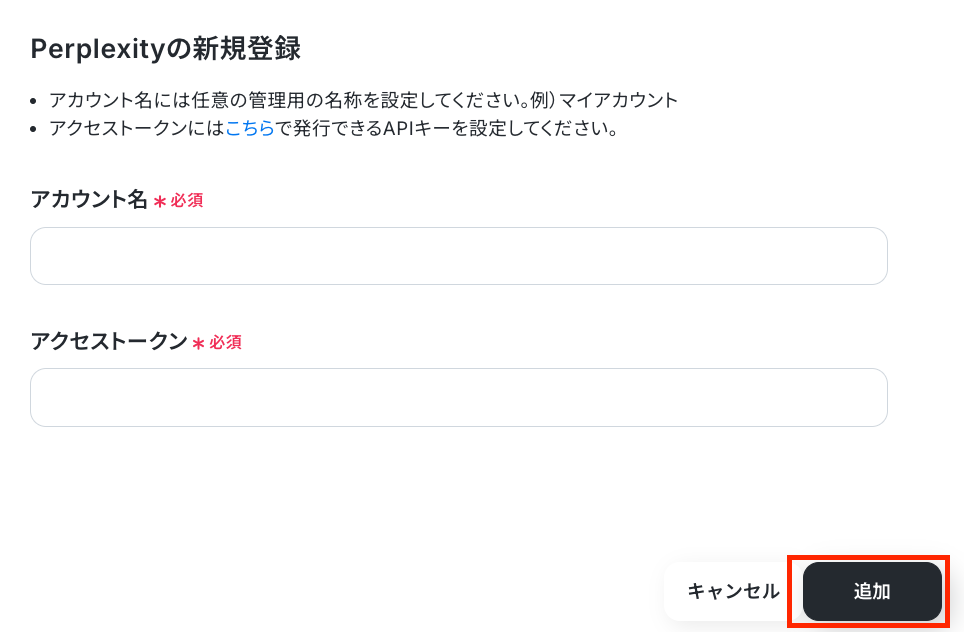
以下のような画面が表示されますので、アカウント名は任意の名前を自由に入力してください。
アクセストークンは以下のリンクから取得できます。
以下の記事も参考にしながら設定してみてくださいね。
【Anthropic(Claude)のマイアプリ連携】
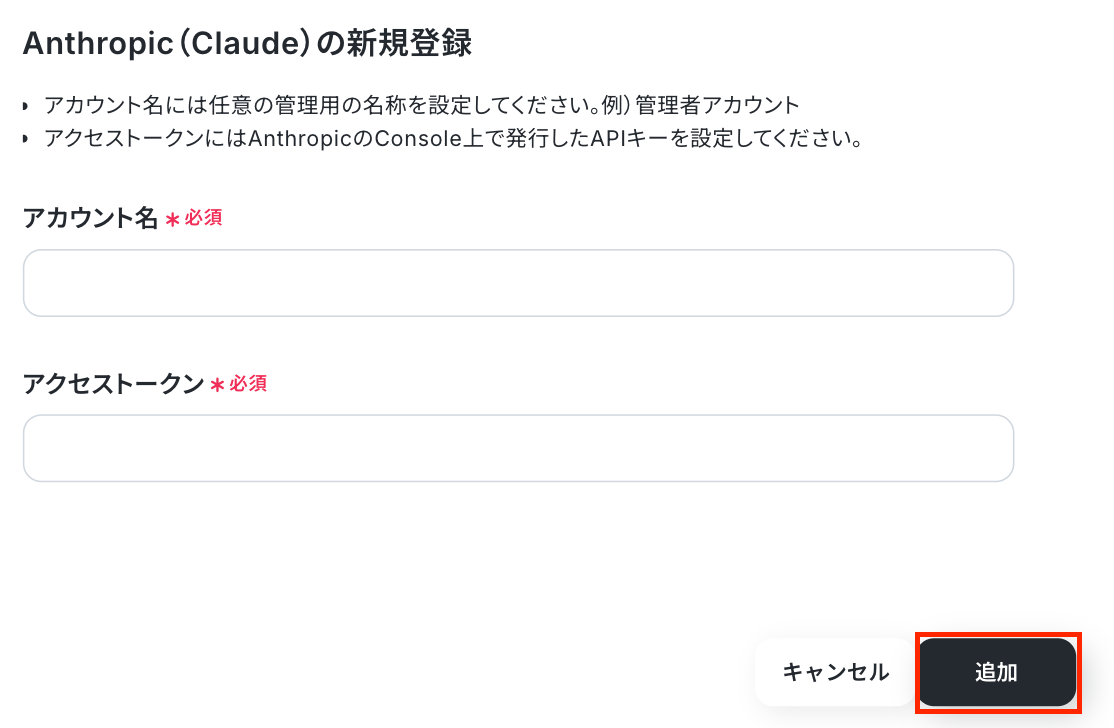
新規接続をクリックしたあと、アプリのメニュー一覧が表示されるのでAnthropic(Claude)と検索し対象アプリをクリックしてください。
以下の画面が表示されるので、アカウント名とアクセストークンを注釈に沿って入力し、「追加」をクリックしましょう。
アクセストークン(APIキー)の取得方法は下記のサイトをご参照ください。
ステップ2:テンプレートをコピーする
続いてYoomのテンプレートをコピーします。
以下バナーの「試してみる」をクリックしましょう。
■概要Google スプレッドシートで管理している情報について、手作業での分析や要約に手間を感じていませんか? 内容を確認してから関連情報の検索や分析を行い、その結果をまとめる作業は時間もかかり、他の業務を圧迫することもあります。 このワークフローを活用すれば、Google スプレッドシートに行が追加されるだけで、PerplexityとAnthropic(Claude)が自動で内容を解析し、結果をシートに反映させることが可能です。面倒な分析作業を自動化し、業務をスムーズに進めることができます。
■このテンプレートをおすすめする方- Google スプレッドシートで顧客からの問い合わせやアンケートなどを管理している方
- AIを活用してデータ分析や関連情報の収集を効率化したい方
- 手作業による情報収集や分析に時間がかかり、コア業務に集中できていない方
■このテンプレートを使うメリット- Google スプレッドシートへの行追加をトリガーにAIが自動で解析するため、これまで手動で行っていた分析や要約作業の時間を短縮できます。
- 手作業によるデータの読み間違いや分析結果の転記ミスを防ぎ、正確な情報に基づいた業務遂行が可能になります。
■フローボットの流れ- はじめに、Google スプレッドシート、Perplexity、Anthropic(Claude)をYoomと連携します。
- 次に、トリガーでGoogle スプレッドシートを選択し、「行が追加されたら」というアクションを設定します。
- 次に、オペレーションでPerplexityを選択し、追加された行の情報をもとに「情報を検索(AIが情報を要約)」アクションを設定します。
- 続いて、オペレーションでAnthropic(Claude)を選択し、Perplexityの要約結果などをもとに「テキストを生成」アクションを設定します。
- 最後に、オペレーションでGoogle スプレッドシートを選択し、「レコードを更新する」アクションでAIの生成結果を任意のセルに反映させます。
※「トリガー」:フロー起動のきっかけとなるアクション、「オペレーション」:トリガー起動後、フロー内で処理を行うアクション
■このワークフローのカスタムポイント- Google スプレッドシートのトリガーおよびオペレーション設定では、対象のスプレッドシートやシート、情報を取得・更新したい列などを任意で設定してください。
- PerplexityやAnthropic(Claude)への指示内容(プロンプト)は、関連情報の検索や情報の要約、分析、タスクの洗い出しなど、目的に応じて自由にカスタマイズが可能です。
■注意事項- Google スプレッドシート、Perplexity、Anthropic(Claude)のそれぞれとYoomを連携してください。
- Googleスプレッドシートをアプリトリガーとして使用する際の注意事項は「【アプリトリガー】Googleスプレッドシートのトリガーにおける注意事項」を参照してください。
- トリガーは5分、10分、15分、30分、60分の間隔で起動間隔を選択できます。
- プランによって最短の起動間隔が異なりますので、ご注意ください。
■このテンプレートをおすすめする方
- Google スプレッドシートで顧客からの問い合わせやアンケートなどを管理している方
- AIを活用してデータ分析や関連情報の収集を効率化したい方
- 手作業による情報収集や分析に時間がかかり、コア業務に集中できていない方
■このテンプレートを使うメリット
- Google スプレッドシートへの行追加をトリガーにAIが自動で解析するため、これまで手動で行っていた分析や要約作業の時間を短縮できます。
- 手作業によるデータの読み間違いや分析結果の転記ミスを防ぎ、正確な情報に基づいた業務遂行が可能になります。
■フローボットの流れ
- はじめに、Google スプレッドシート、Perplexity、Anthropic(Claude)をYoomと連携します。
- 次に、トリガーでGoogle スプレッドシートを選択し、「行が追加されたら」というアクションを設定します。
- 次に、オペレーションでPerplexityを選択し、追加された行の情報をもとに「情報を検索(AIが情報を要約)」アクションを設定します。
- 続いて、オペレーションでAnthropic(Claude)を選択し、Perplexityの要約結果などをもとに「テキストを生成」アクションを設定します。
- 最後に、オペレーションでGoogle スプレッドシートを選択し、「レコードを更新する」アクションでAIの生成結果を任意のセルに反映させます。
■このワークフローのカスタムポイント
- Google スプレッドシートのトリガーおよびオペレーション設定では、対象のスプレッドシートやシート、情報を取得・更新したい列などを任意で設定してください。
- PerplexityやAnthropic(Claude)への指示内容(プロンプト)は、関連情報の検索や情報の要約、分析、タスクの洗い出しなど、目的に応じて自由にカスタマイズが可能です。
■注意事項
- Google スプレッドシート、Perplexity、Anthropic(Claude)のそれぞれとYoomを連携してください。
- Googleスプレッドシートをアプリトリガーとして使用する際の注意事項は「【アプリトリガー】Googleスプレッドシートのトリガーにおける注意事項」を参照してください。
- トリガーは5分、10分、15分、30分、60分の間隔で起動間隔を選択できます。
- プランによって最短の起動間隔が異なりますので、ご注意ください。
以下の画像のような画面が表示されたらテンプレートのコピーは完了です。
コピーしたテンプレートはマイプロジェクトに保存されます。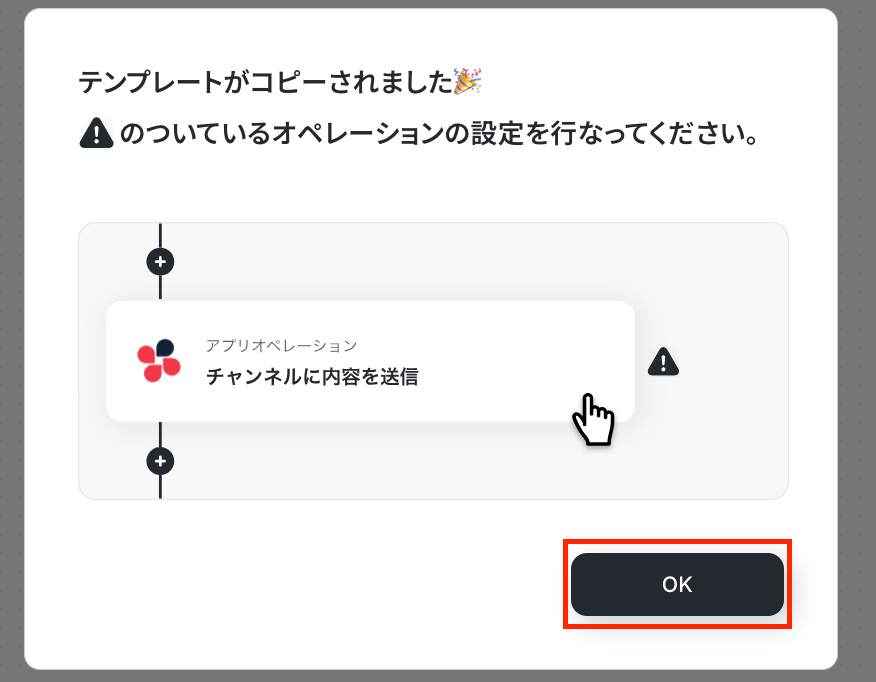
前準備:Google スプレッドシートを用意する
PerplexityとAnthropic(Claude)で解析した結果をGoogle スプレッドシートに反映させるため、以下のシートを用意しました。
以下を参考にして、シートを準備してください。
「調査キーワード」列は必ず設定しましょう!

ステップ3:Google スプレッドシートのトリガー設定
Yoomのフローボットを動かす引き金となるアクションのことを「アプリトリガー」と呼びます。
ここでは、Google スプレッドシートに行が追加されたら、PerplexityとAnthropic(Claude)で解析し結果を反映するフローボットを設定していきます。
赤枠をクリックしましょう!
※Google スプレッドシートをアプリトリガーとして使用する際の注意事項は「【アプリトリガー】Google スプレッドシートのトリガーにおける注意事項」を参照してください。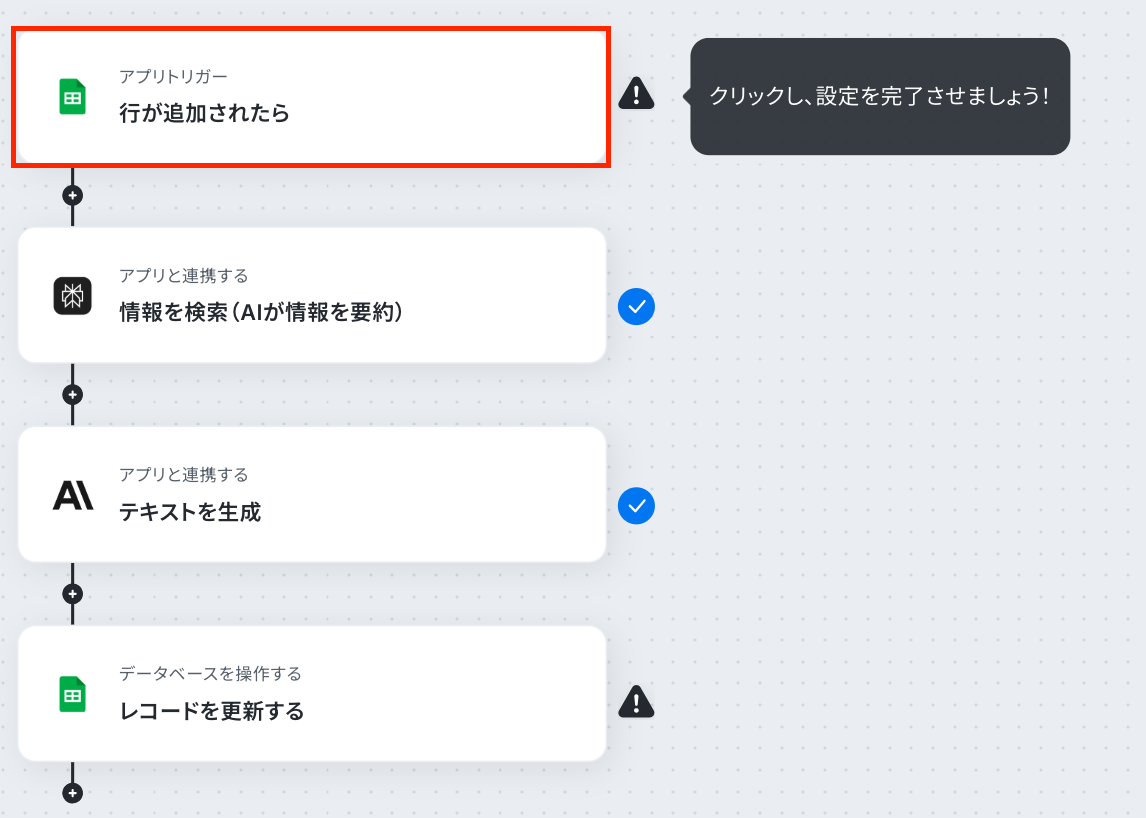
アクションはそのままで、アカウント情報が間違っていないか確認します。
「次へ」をクリックしましょう!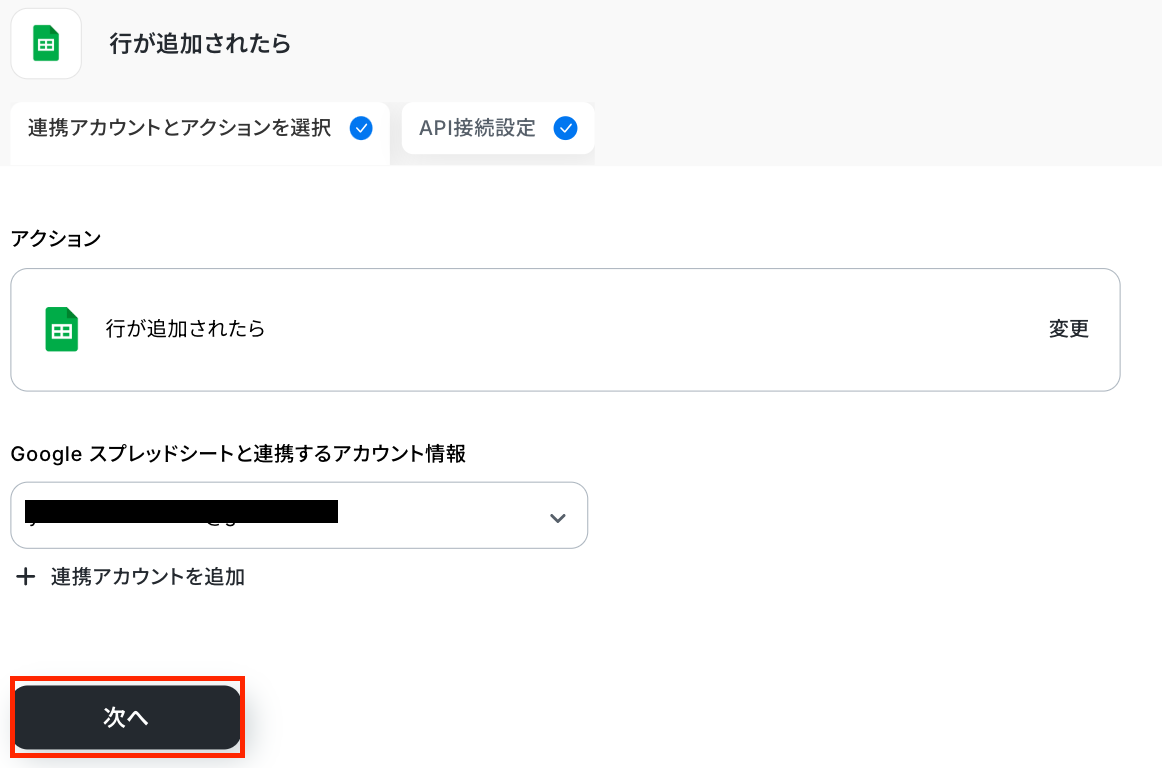
トリガーの起動間隔は、5分、10分、15分、30分、60分から選択できます。
基本的には契約プランの最短起動間隔がおすすめです!
プランによって最短の起動間隔が異なりますので、ご注意ください。
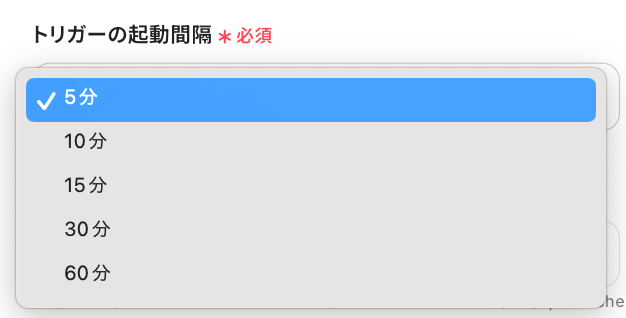
スプレッドシートID・シートIDは、入力欄をクリックして表示される「候補」から選択してください。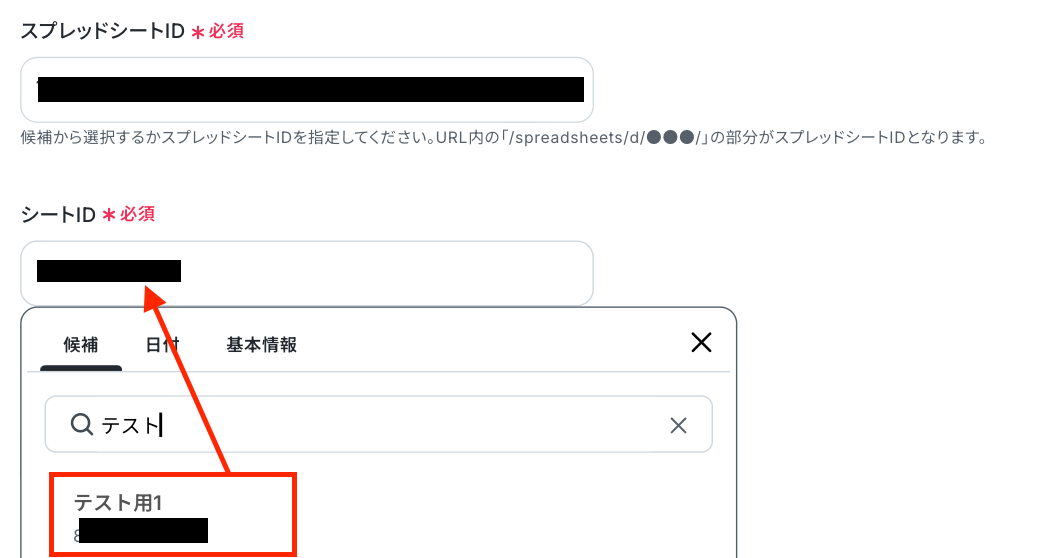
テーブル範囲を設定していきます。
ここではステップ2で用意した以下のシートを使用するので、テーブル範囲の始まりは「A」、テーブル範囲の終わりは、「E」です。
一意の値が入った列(列内で値が重複しない列)は、「A」になります。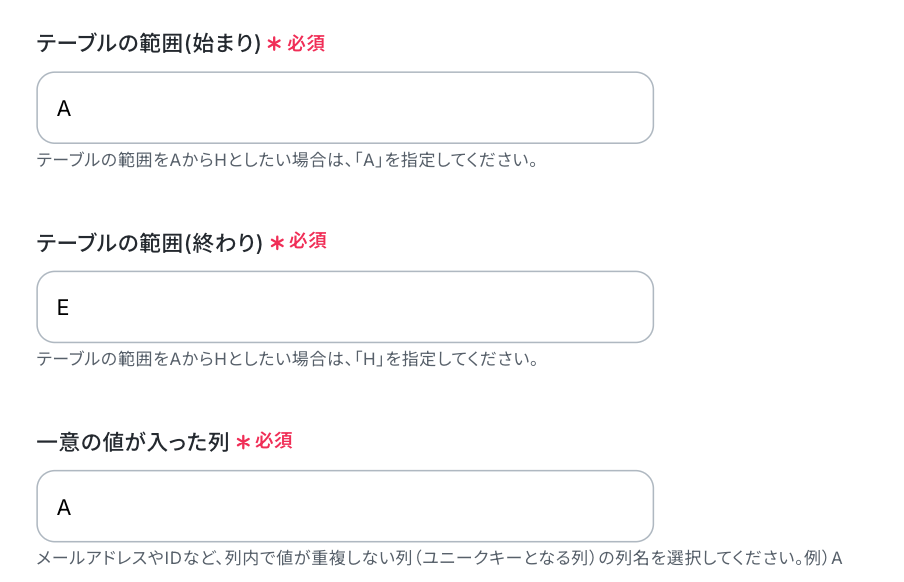
入力できたら、テストをクリックしましょう!
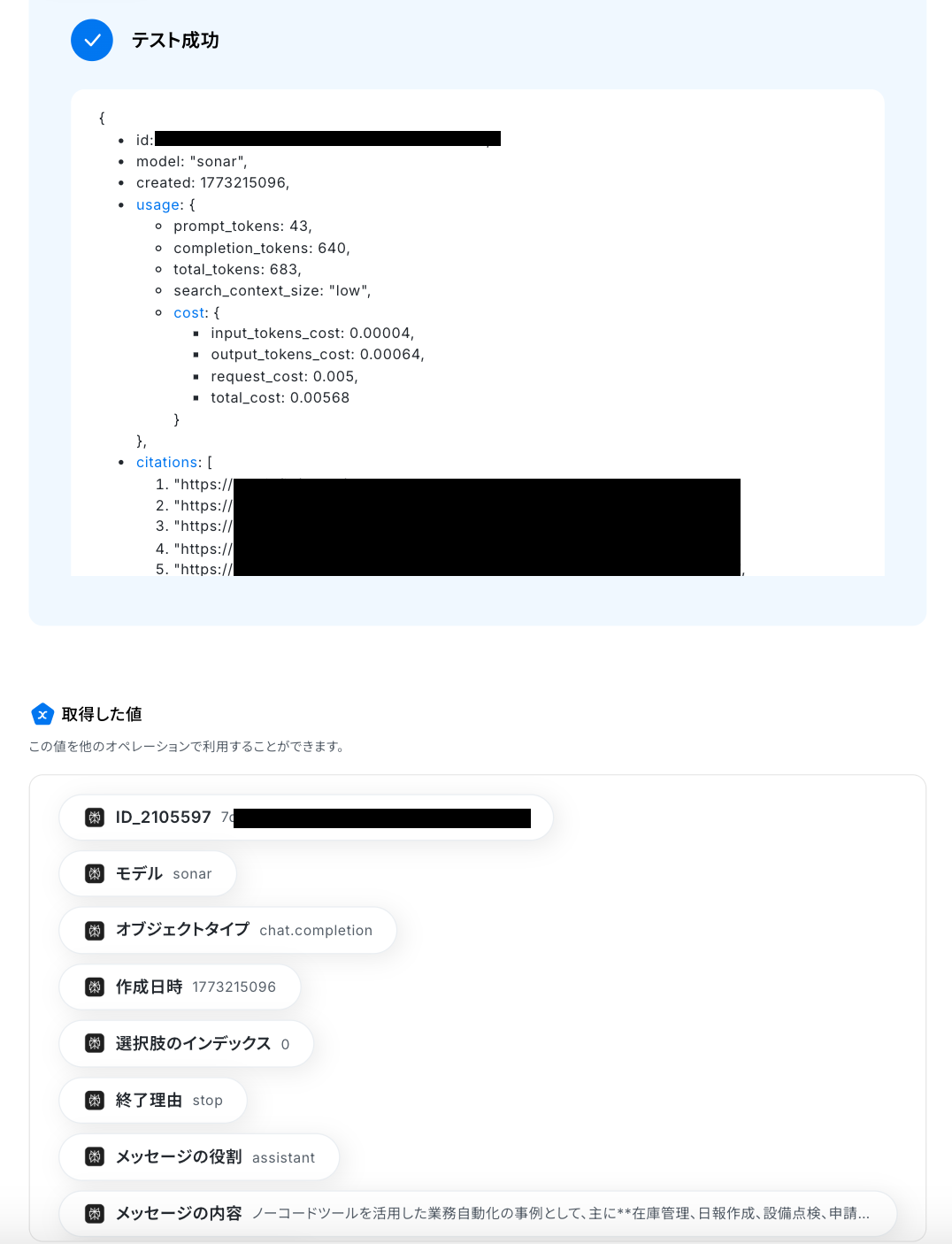
テストに成功すると、取得した値を確認できます。
※取得した値とは?
トリガーやオペレーション設定時に、「テスト」を実行して取得した値のことを指します。
後続のオペレーション設定時の値として利用でき、フローボットを起動する度に変動した値となります。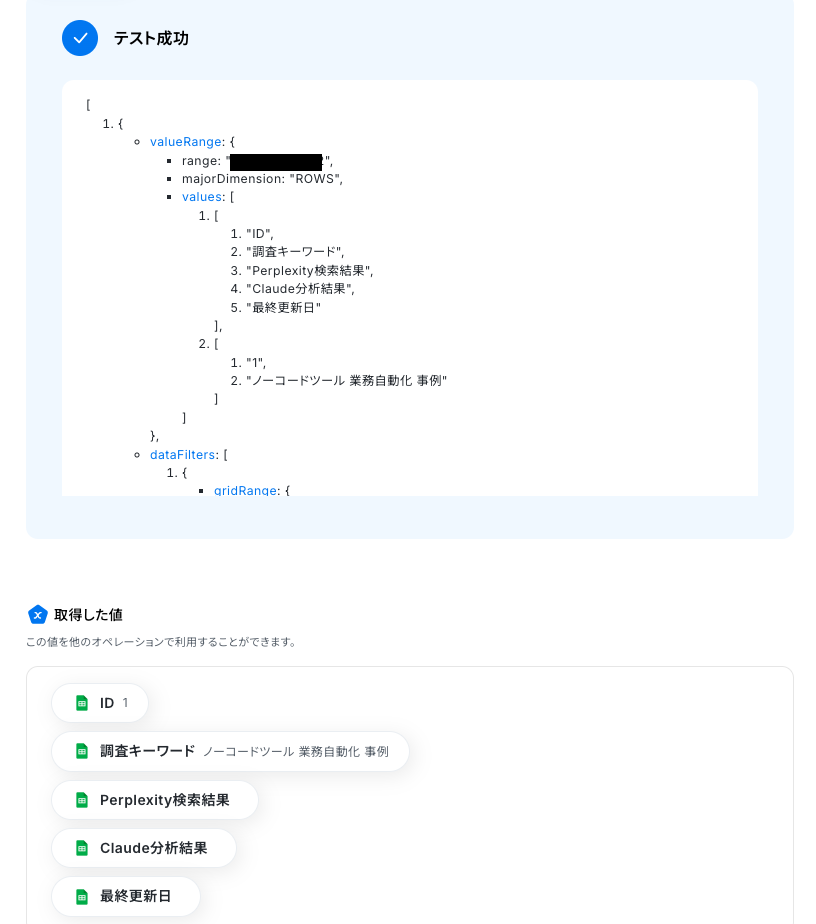
問題なければ「完了」をクリックしてください。
ステップ4:Perplexityでテキスト生成する設定
次にPerplexityを使用して、情報を検索する設定を行っていきます!
赤枠部分をクリックしてください。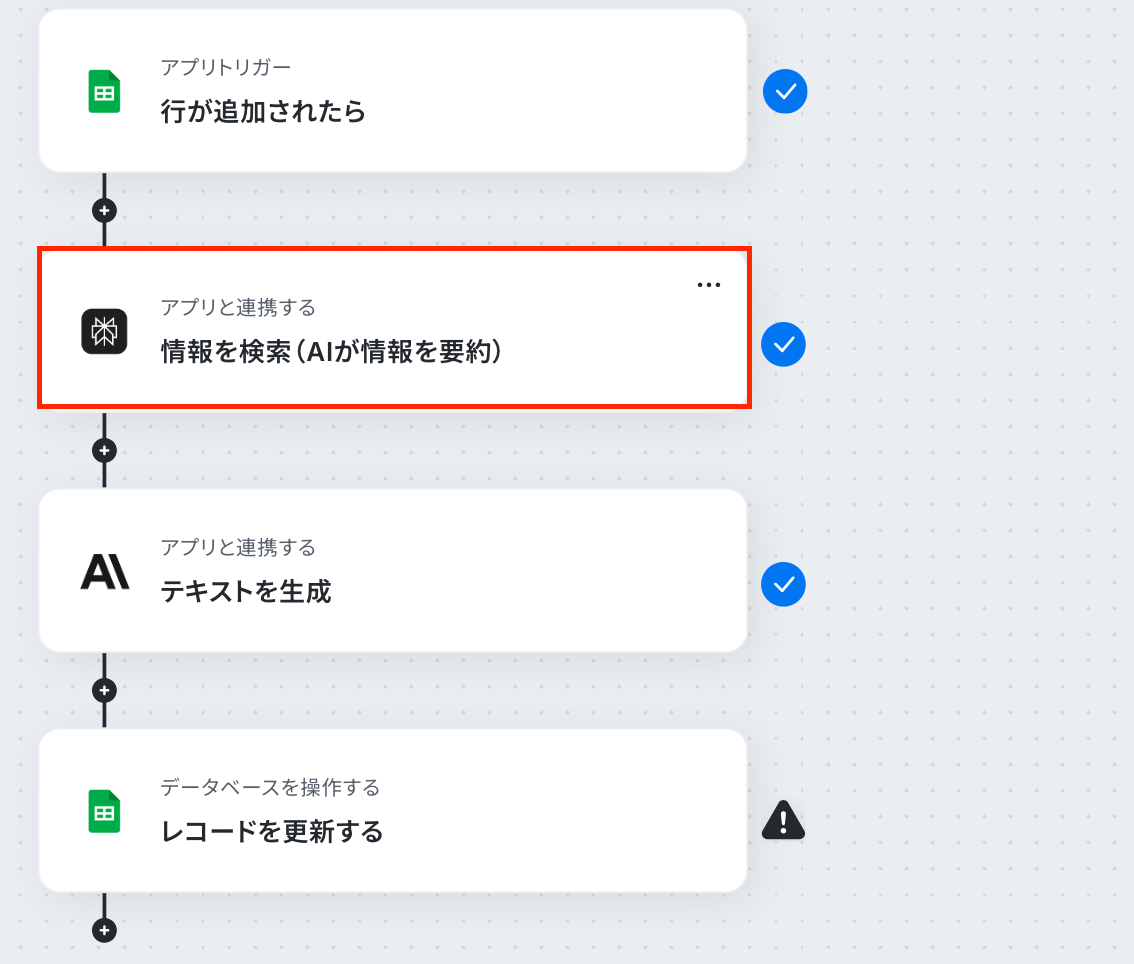
アクションはそのままで、連携するアカウント情報を確認します。
確認したら、次に進みましょう!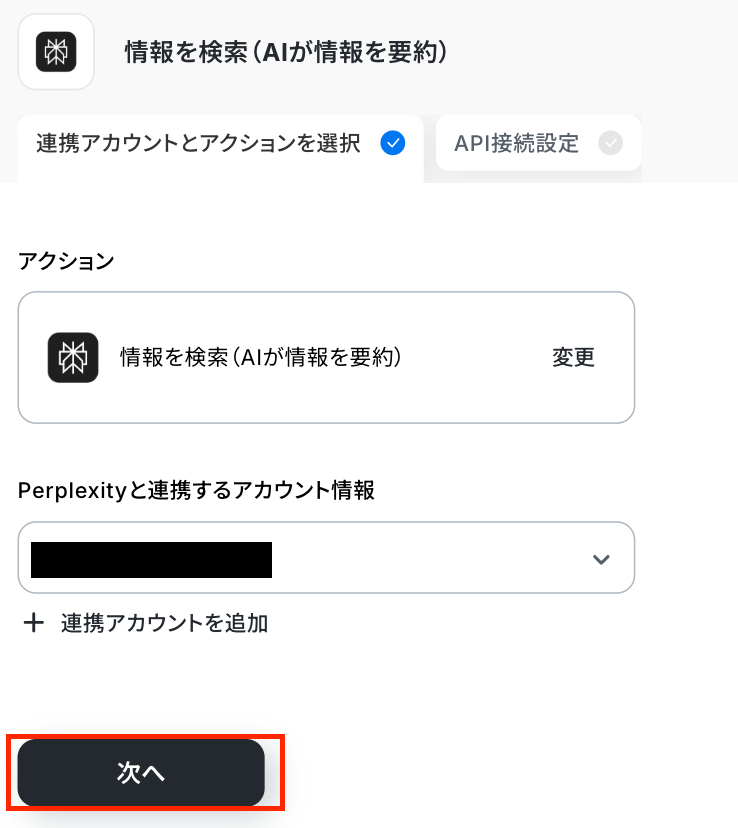
次の画面で、必須項目を入力します。
「モデル名」は、入力欄下の注釈を参照して、プルダウンから選択しましょう。
「システムプロンプト」は、テンプレートを使用しているため、既に設定されていますが、自由に設定しましょう。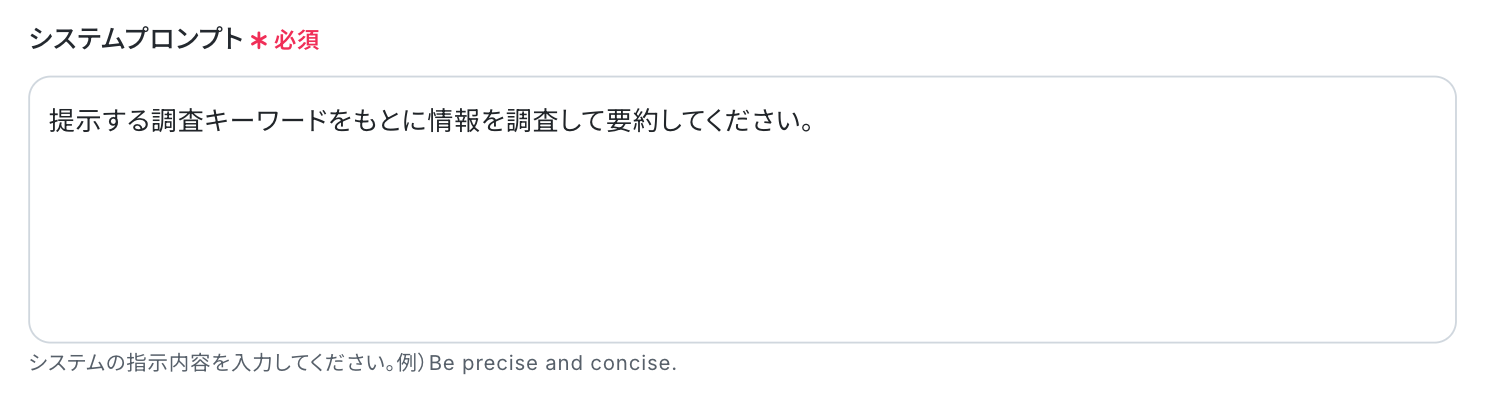
「ユーザープロンプト」には、Google スプレッドシートのオペレーションで取得した値を引用して設定しましょう!
【Tips】
取得した値を活用することで、フローボットを起動する度に変動する値として反映されます。
これにより、毎回変動する情報を手動で入力する必要がなくなり、効率的に連携できます!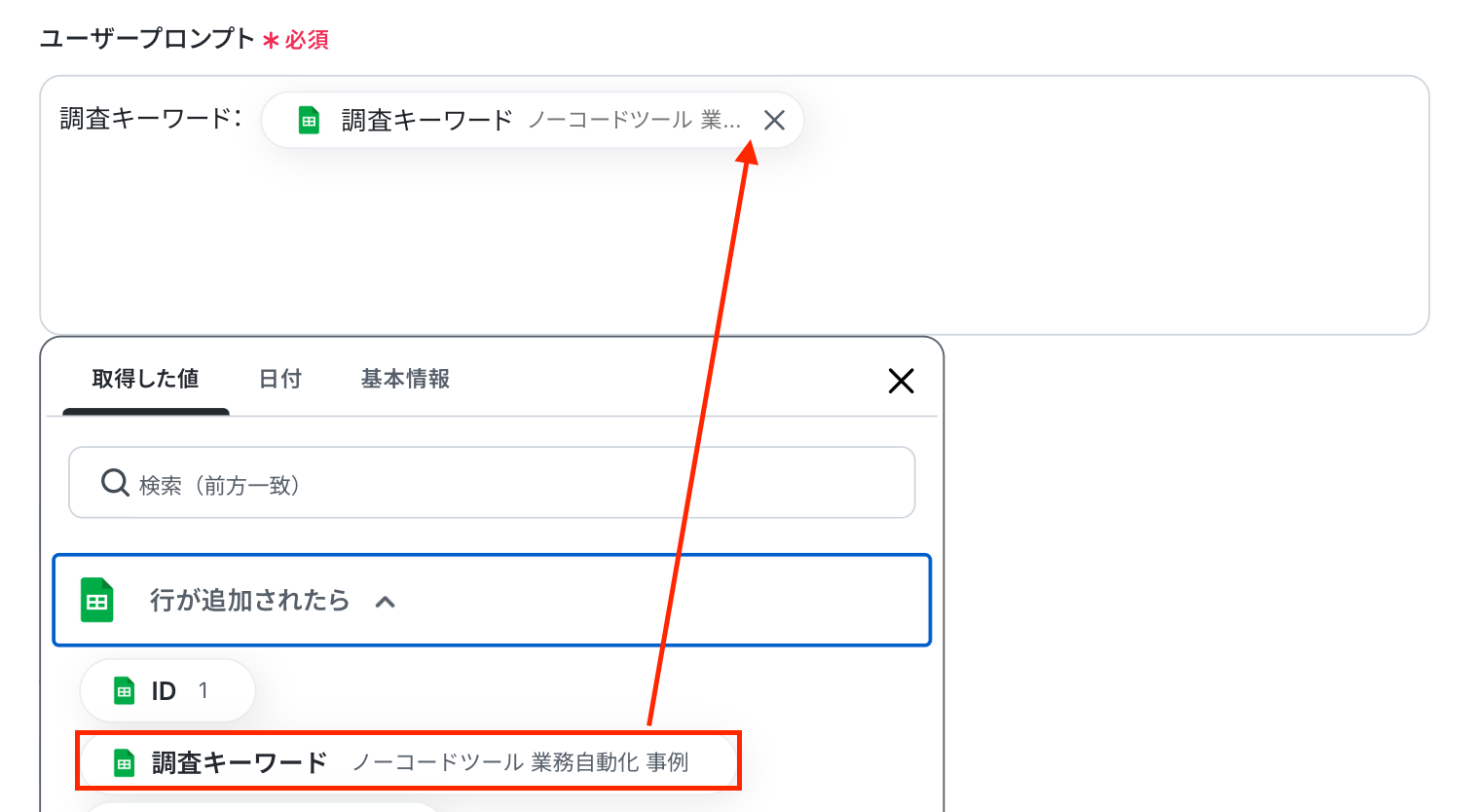
「テスト」→「完了」をクリックしてください。
ステップ5:Anthropic(Claude)のアクション設定
ここでは、Anthropic(Claude)でテキストを生成する設定を行います。
赤枠をクリックしてください。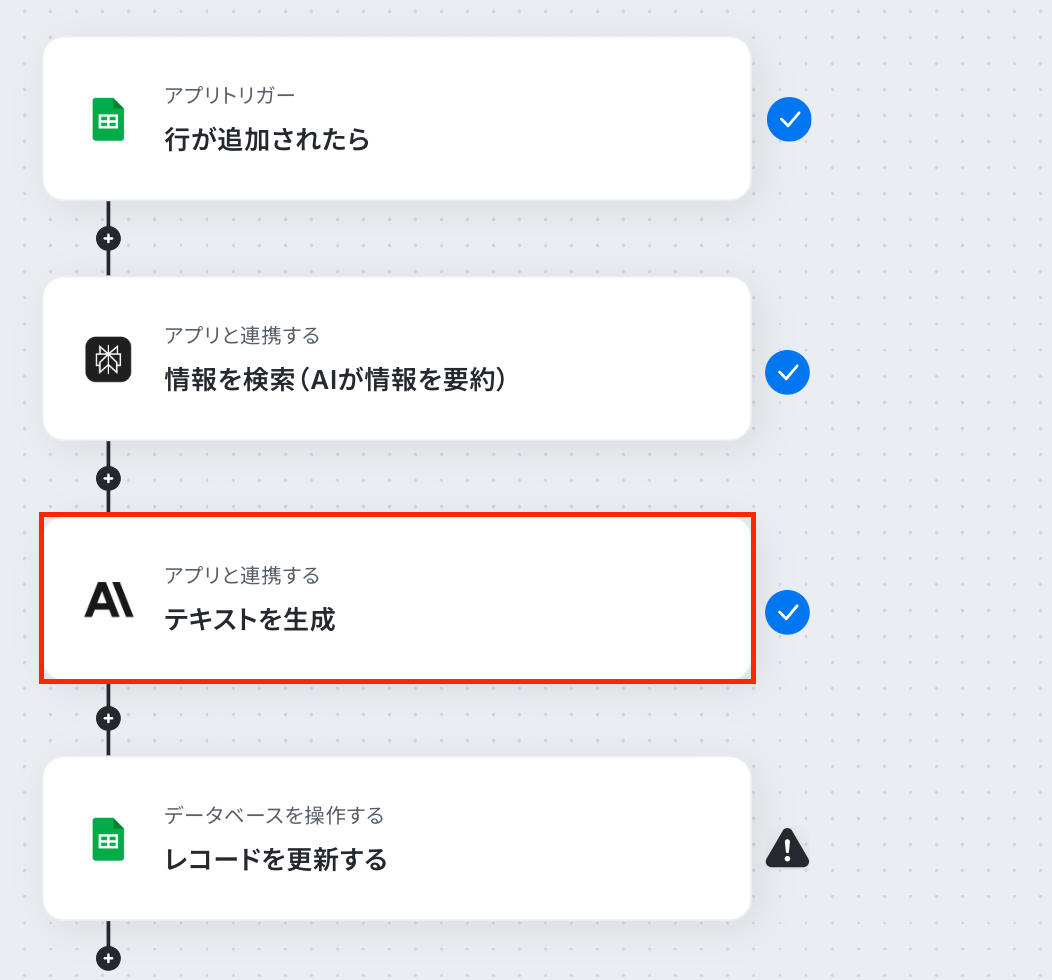
アクションはそのままで、連携するアカウント情報を確認しましょう。
問題がなければ、「次へ」をクリックします。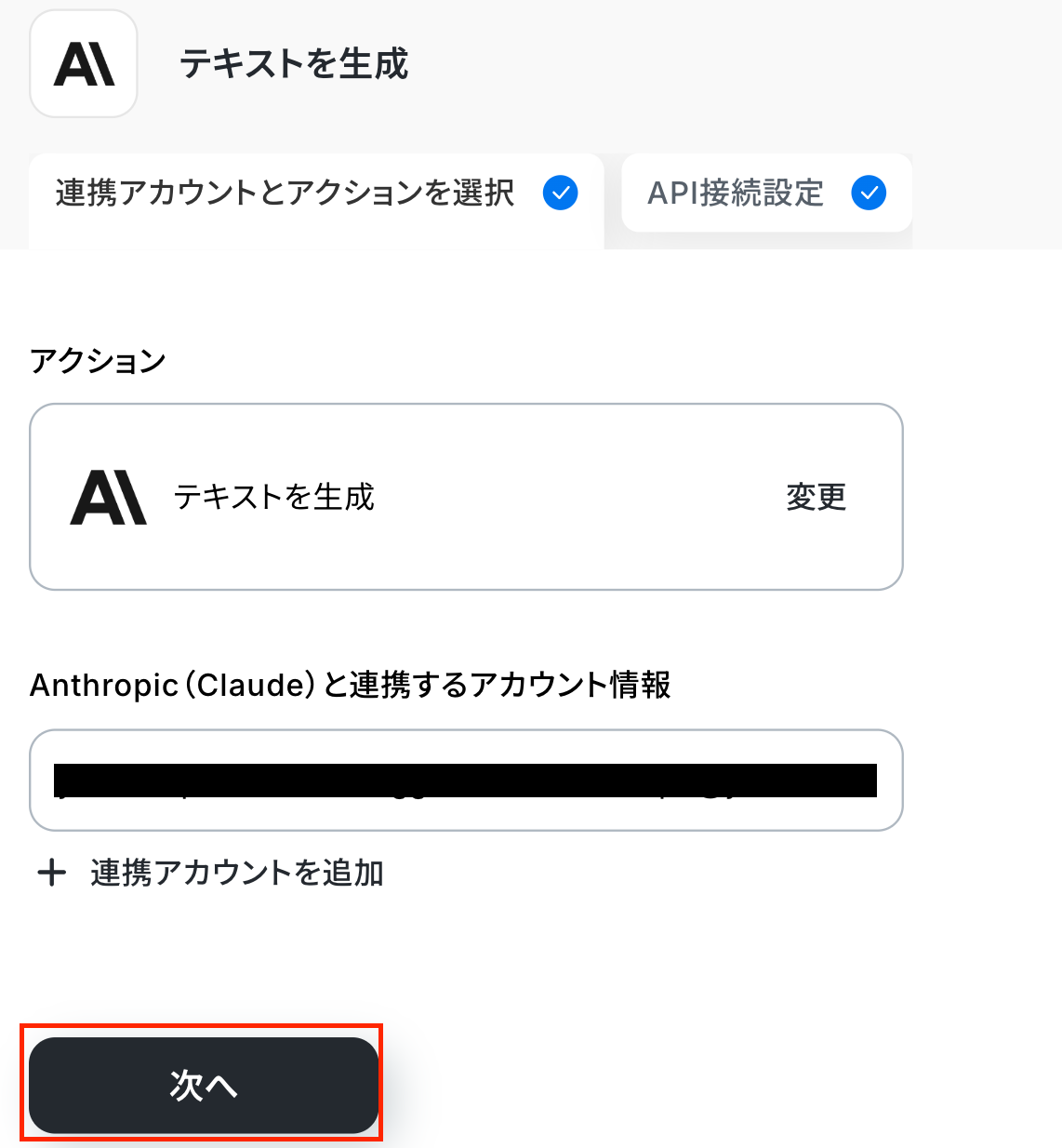
次の画面で、「model」を設定します。
連携が有効になっているアカウントが「候補」に表示されるので、任意のモデルを選択しましょう。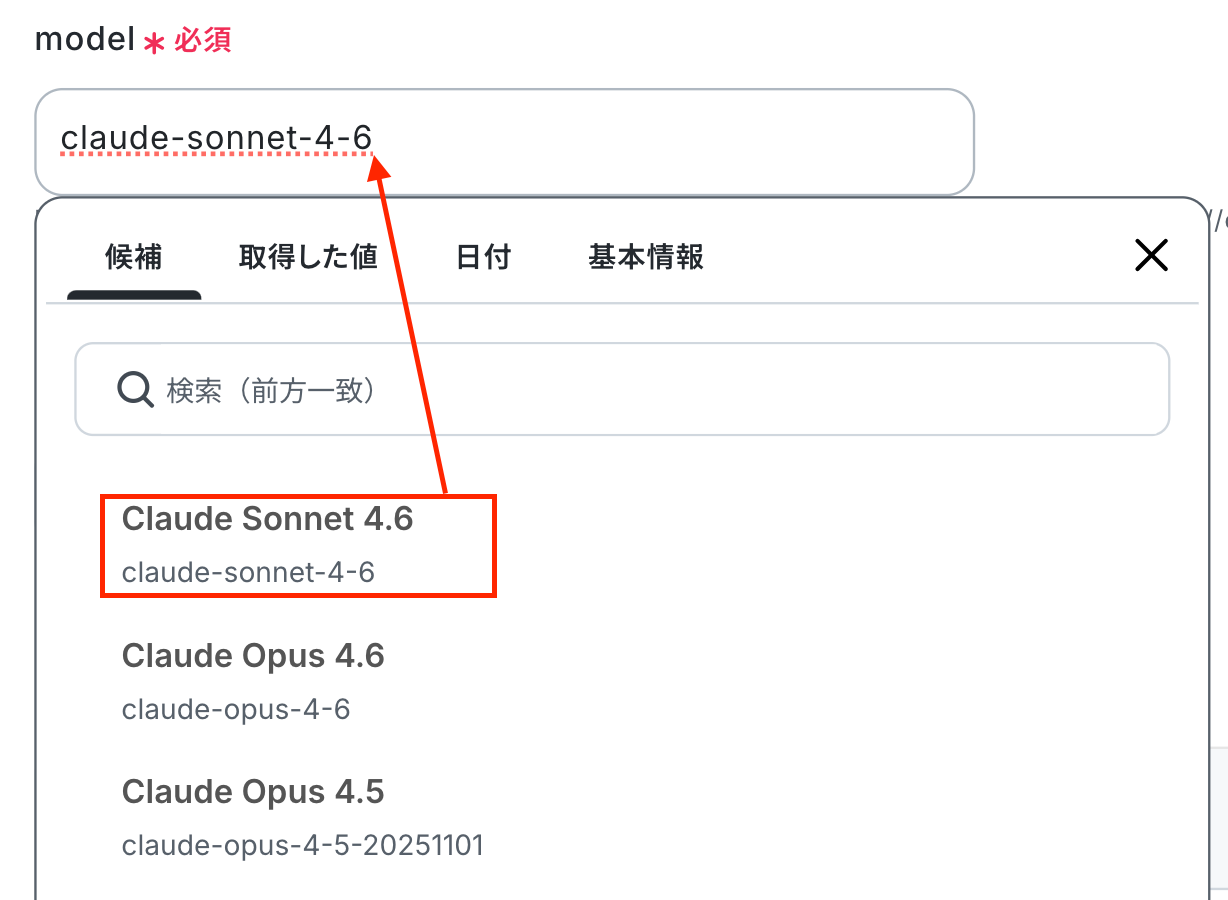
「max_tokens」は、デフォルトで設定されていますが、入力欄下の注釈を参照して直接入力してください。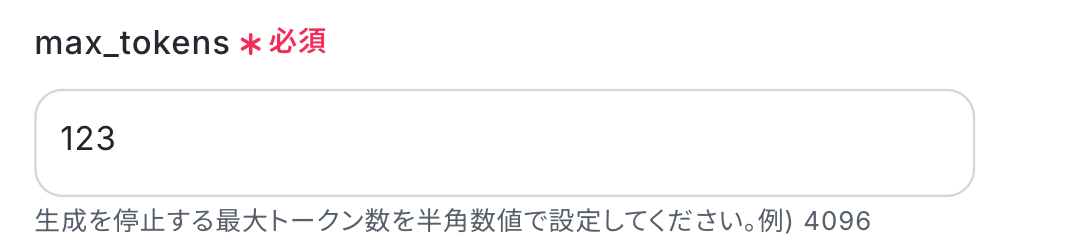
「role」は、「ユーザー」のままで問題ありません。
システム的な指示やAIの応答を定義したい場合はプルダウンから「アシスタント」を設定することも可能です。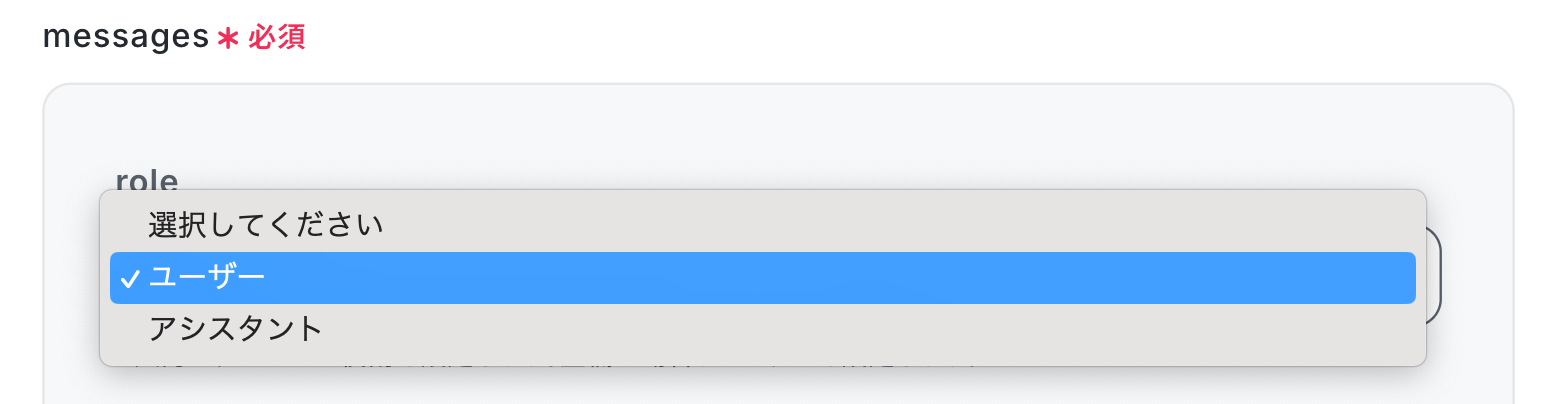
「content」には、前のステップで取得した値を引用して設定しましょう。
取得した値を活用することで値が固定化されず、フローボットを起動するたびに最新の情報を自動で反映できます。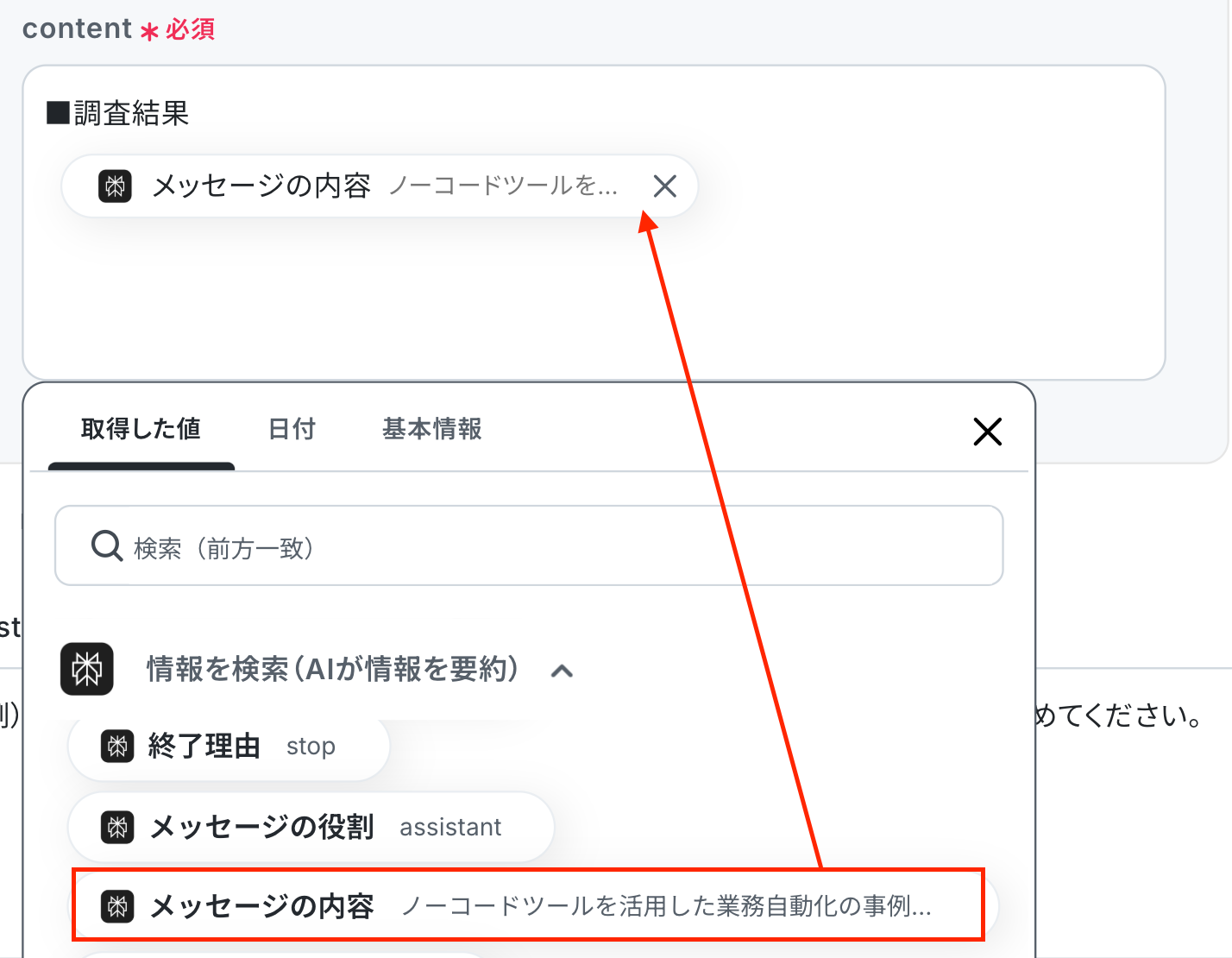
「System」には、任意の文章を設定します。自由に設定してOKです。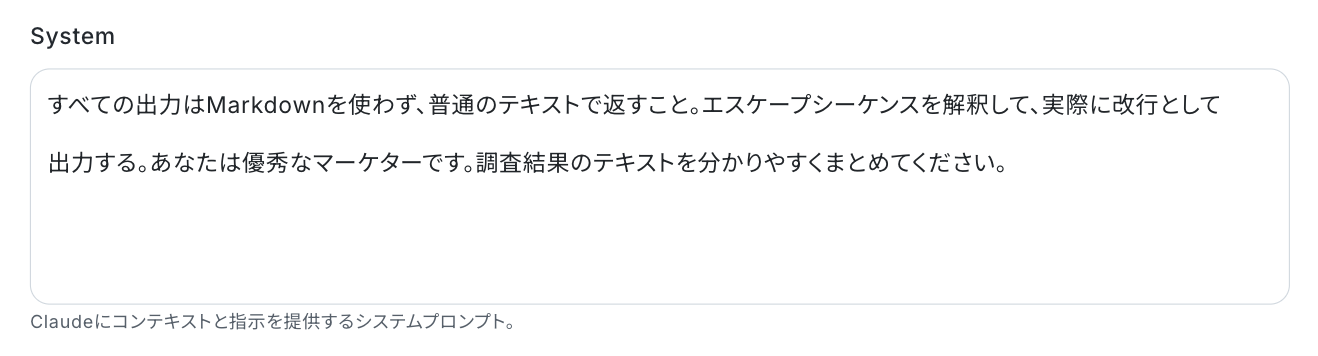
他の項目を任意で設定し、「テスト」をクリックしてください。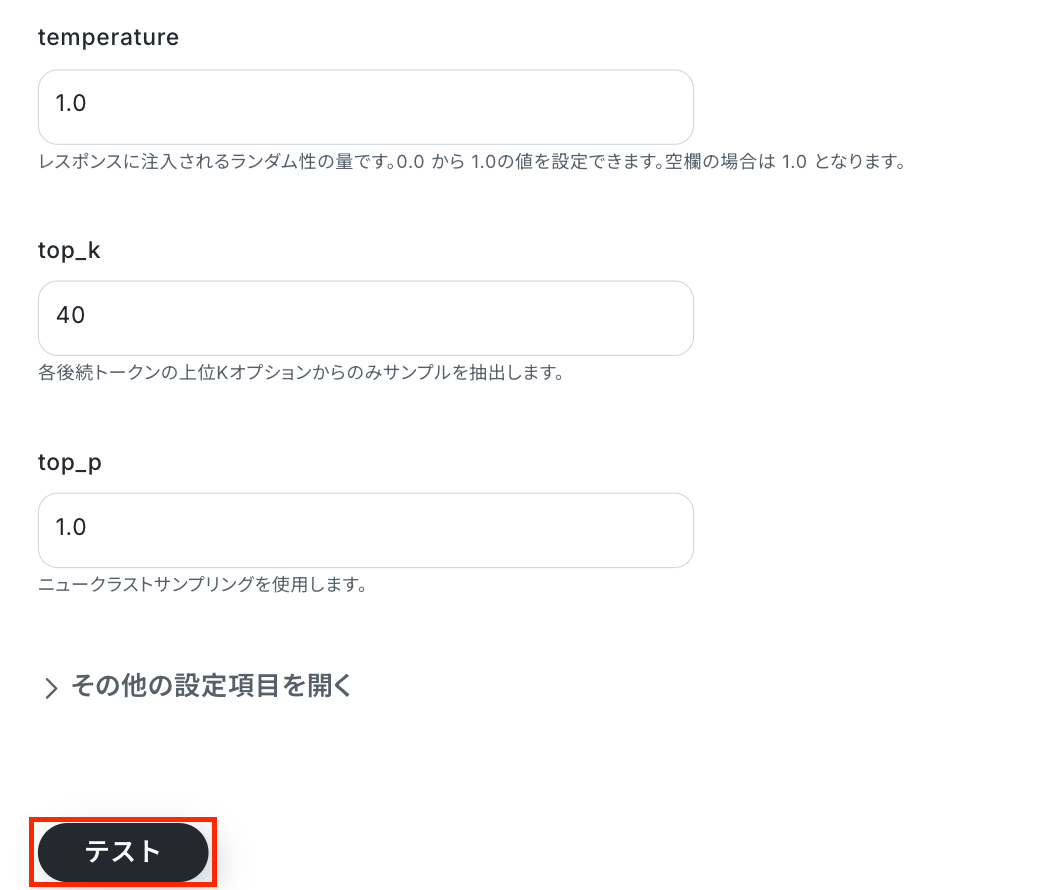
テストが成功したら、「完了」をクリックしましょう!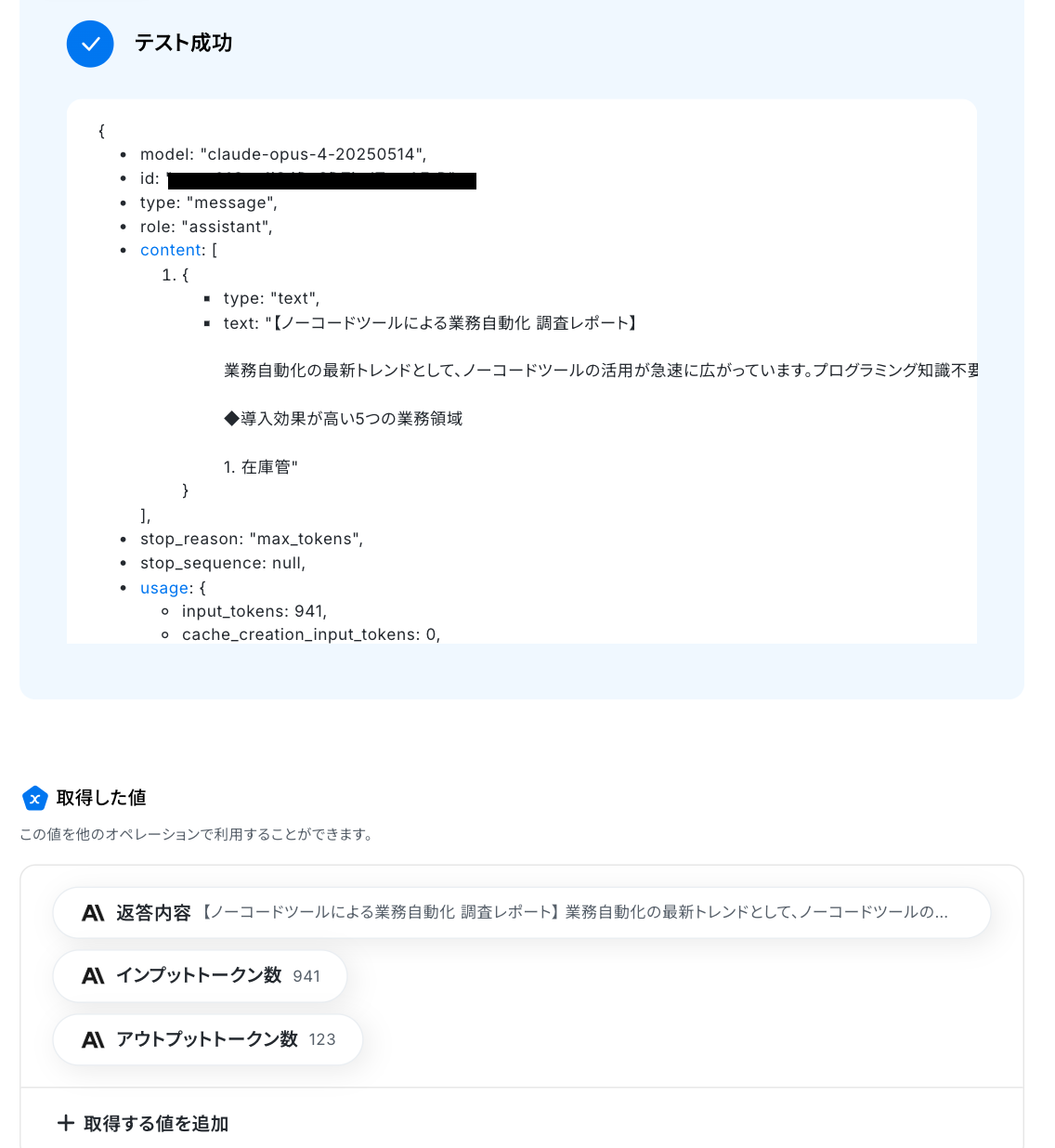
ステップ6:Google スプレッドシートのアクション設定
最後の設定です!
ここでは、Google スプレッドシートのレコードを更新する設定を行います。
赤枠をクリックしましょう!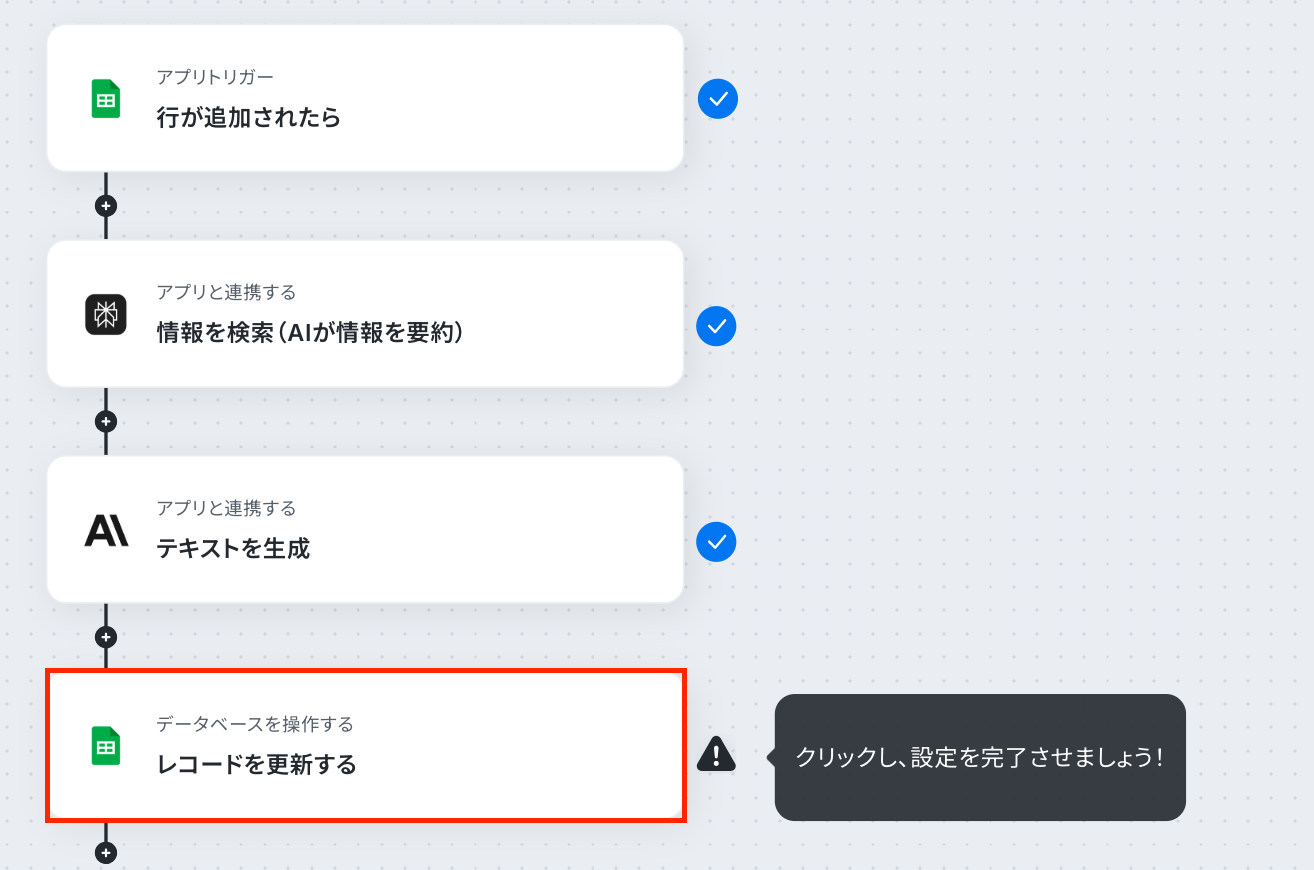
アクションはそのままで、連携するアカウント情報を確認します。
確認後、画面を下にスクロールしましょう!
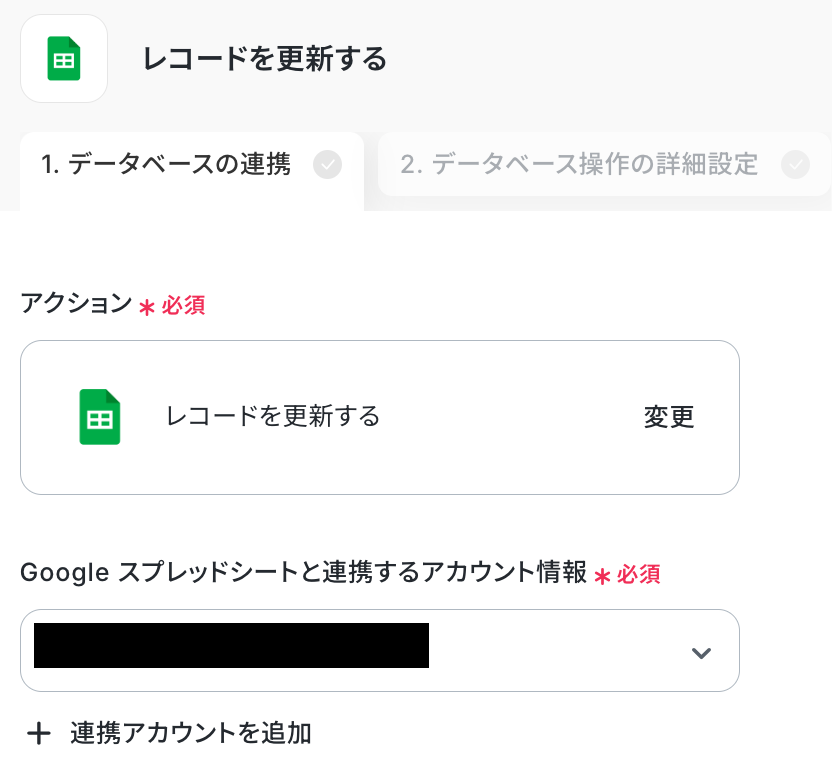
スプレッドシートIDとタブ名を設定していきます!
どちらも入力欄をクリックして表示される「候補」から選択してください。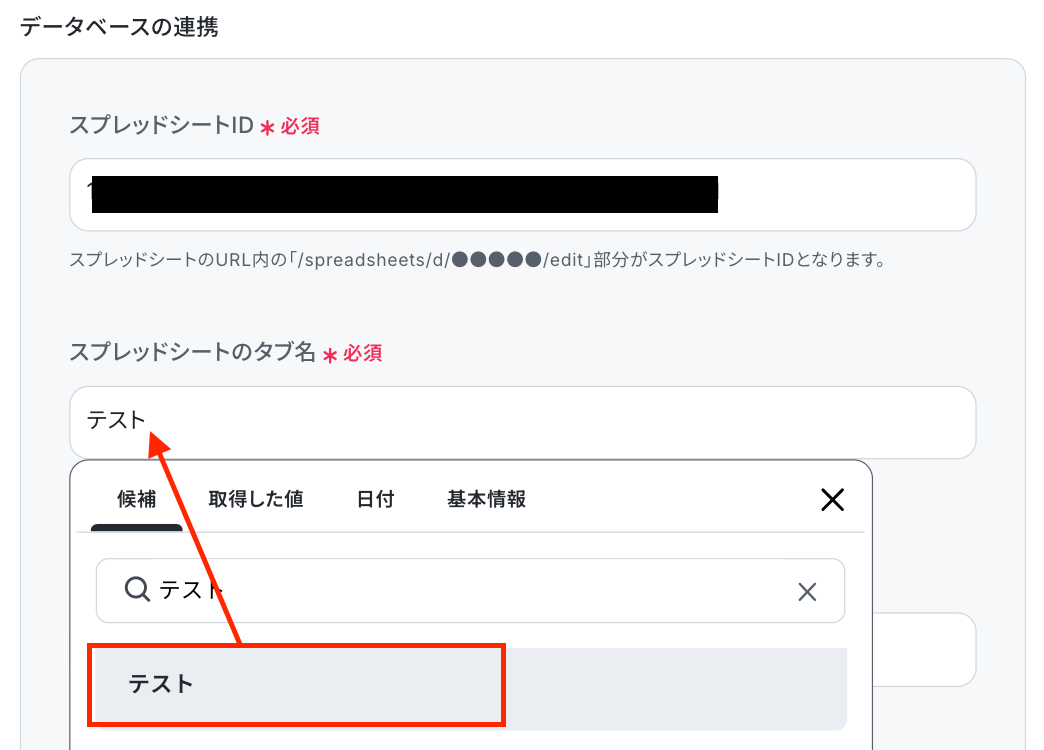
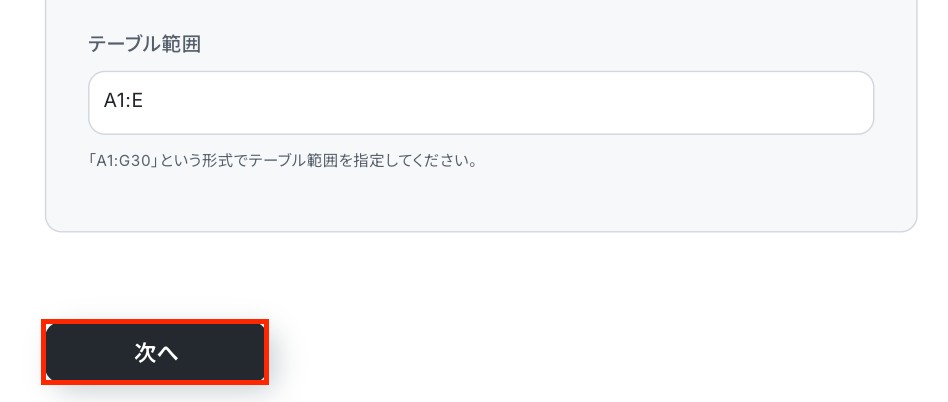
テーブル範囲は、以下のシートを使用するため「A1:E」です。
※ヘッダーがテーブル範囲内に含まれるように設定しましょう。
設定後、「次へ」のボタンをクリックしてください。

次の画面で、「更新したいレコードの条件」を設定してください。
ここで指定した条件に合致した場合のみ、レコードの更新を行います。
今回は、「ID」がGoogle スプレッドシートのトリガー設定で取得した値の「ID」と等しい場合に更新するよう設定します。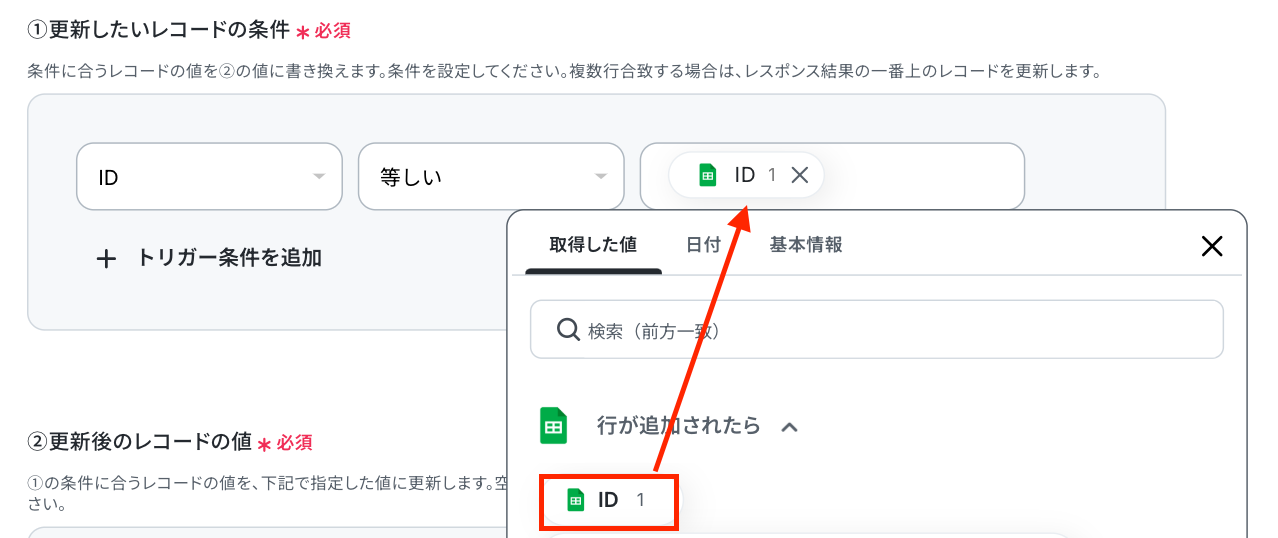
「更新したいレコードの値」では、更新したい箇所のみ設定していきましょう!
「Perplexity検索結果」には、Perplexityのオペレーションで取得した値を設定します。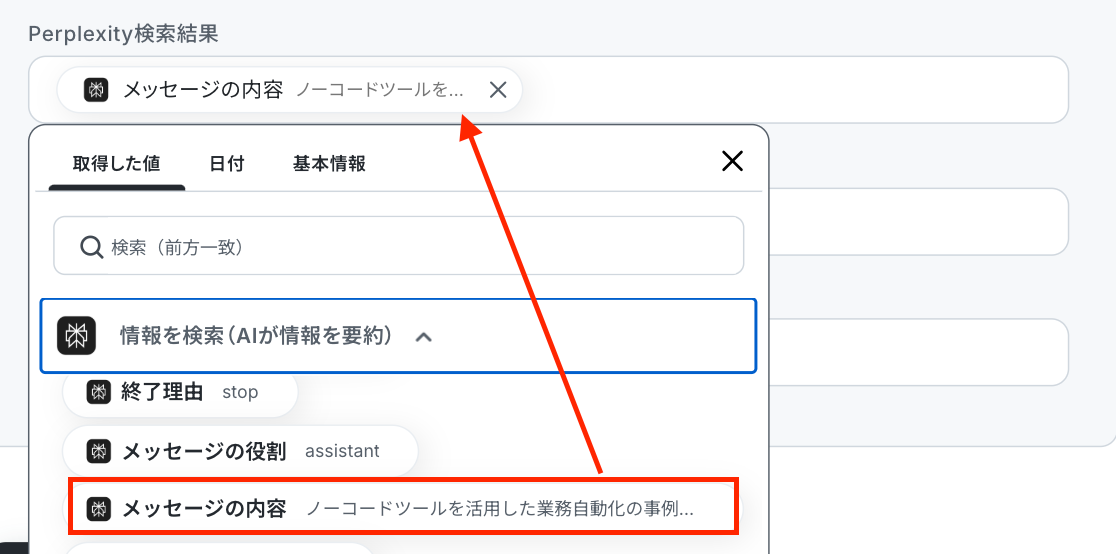
「Claude分析結果」には、Claudeのオペレーションで取得した値を設定します。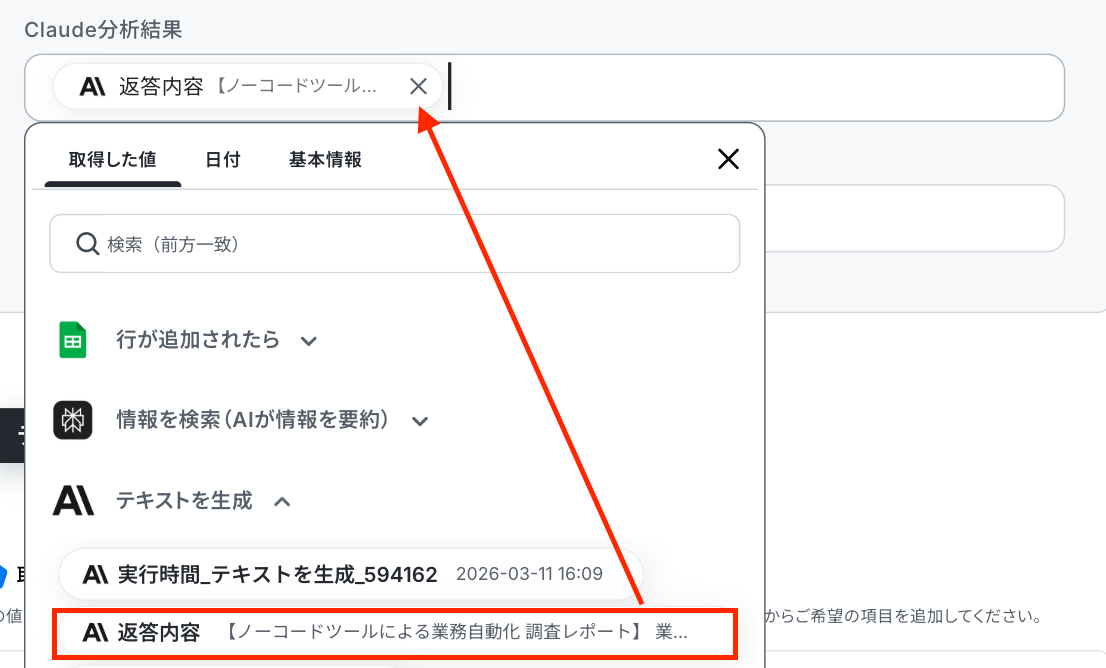
「最終更新日」は、「基本情報」→「フローボット起動日時」をクリックして設定してください。
このように設定することで、フローを起動した際に自動的に日時を反映させることができます。
テストをクリックしましょう!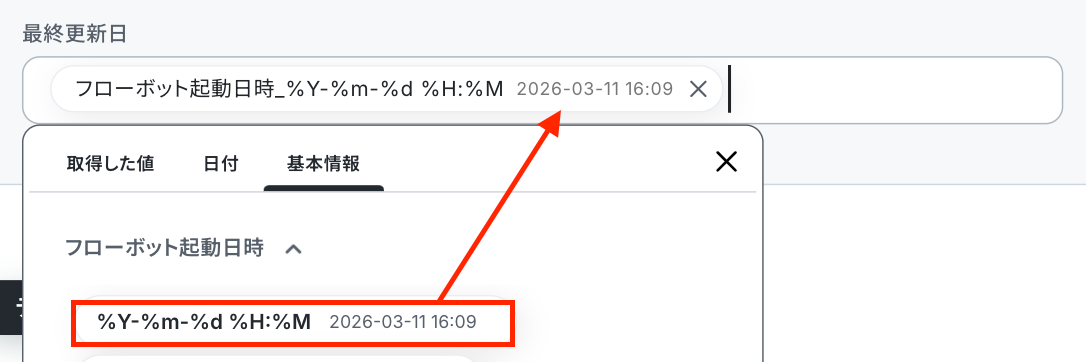
テスト成功の表示を確認し、「完了」をクリックします。
Google スプレッドシートの画面に移り、更新されたか確認してみましょう。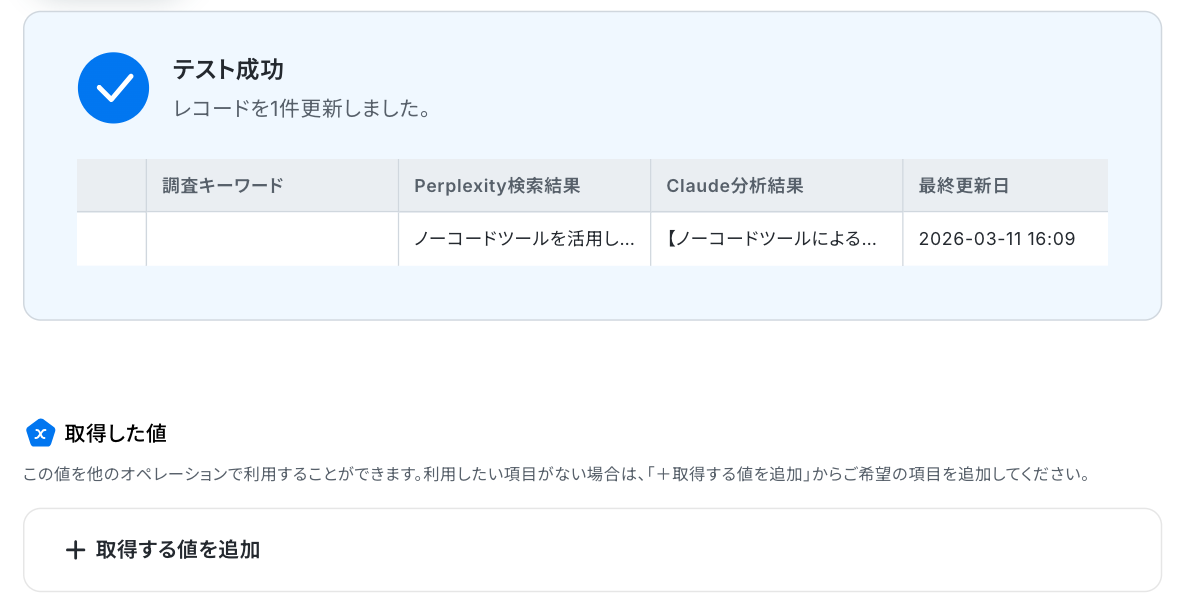
更新されましたね!
以上で、フローの完成です。お疲れ様でした。

ステップ7:フロー稼働の準備完了
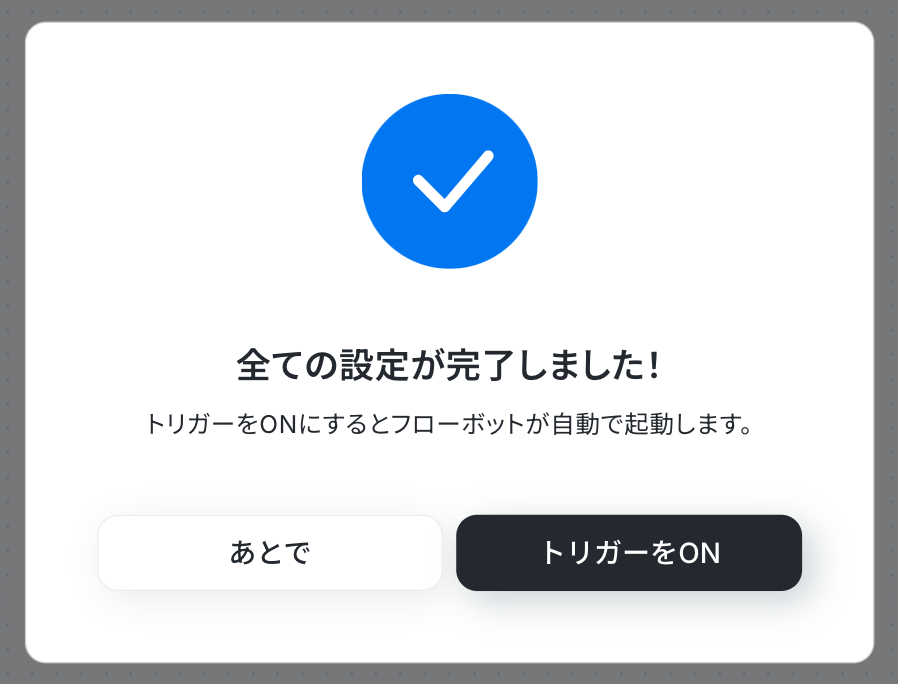
フロー画面に戻り、以下のようなメニューが表示されていればOKです!
早速フローを起動させる場合は、「トリガーをON」をクリックしましょう。
Google スプレッドシートのAPIを使ったその他の自動化例
Google スプレッドシートのAPIを活用することで、様々な自動化の実現が可能になります。
Google スプレッドシートを使った自動化例
Google スプレッドシートへの行追加をトリガーに、Slack通知やNotion、Google Driveへのデータ連携が可能です。また、Squareの決済情報やBubbleのThingの情報をもとに、Googleスプレッドシートに自動で記録することもできます。
■概要Google スプレッドシートで管理している情報を更新するたびに、手作業でSlackへ通知をしていませんか?このような定型的な報告業務は、手間がかかるだけでなく、通知の遅れや漏れといったミスに繋がる可能性もあります。このワークフローを活用すれば、Google スプレッドシートの行追加をトリガーとして、指定したSlackチャンネルへ自動でメッセージを送信し、情報共有の効率化を実現します。
■このテンプレートをおすすめする方- Google スプレッドシートでの情報更新を、都度Slackでチームに報告している方
- 手作業による通知のタイムラグや、報告漏れなどのヒューマンエラーを防ぎたい方
- チームや部署内の情報共有プロセスを自動化し、業務効率を改善したいと考えている方
■このテンプレートを使うメリット- Google スプレッドシートに行が追加されると自動でSlackに通知されるため、これまで手作業での報告に費やしていた時間を他の業務に充てることができます
- 手作業による通知漏れやコピー&ペーストの間違いといったヒューマンエラーを防ぎ、正確でスムーズな情報共有を実現します
■フローボットの流れ- はじめに、Google スプレッドシートとSlackをYoomと連携します
- 次に、トリガーでGoogle スプレッドシートを選択し、「行が追加されたら」というアクションを設定します
- 最後に、オペレーションでSlackを選択し、「チャンネルにメッセージを送る」アクションを設定し、任意のチャンネルにメッセージを送信します
※「トリガー」:フロー起動のきっかけとなるアクション、「オペレーション」:トリガー起動後、フロー内で処理を行うアクション
■このワークフローのカスタムポイント- Google スプレッドシートのトリガー設定では、監視の対象としたいスプレッドシート、シート、およびテーブルの範囲を任意で指定することが可能です
- Slackへの通知メッセージは、固定のテキストだけでなく、トリガーで取得したGoogle スプレッドシートの各列のデータを変数として埋め込み、カスタマイズできます
- Slackへの通知先は、プロジェクトやチームごとなど、任意のパブリックチャンネルやプライベートチャンネルに設定できます
■注意事項- Google スプレッドシート、SlackのそれぞれとYoomを連携してください。
- Google スプレッドシートをアプリトリガーとして使用する際の注意事項は「【アプリトリガー】Google スプレッドシートのトリガーにおける注意事項」を参照してください。
- トリガーは5分、10分、15分、30分、60分の間隔で起動間隔を選択できます。
- プランによって最短の起動間隔が異なりますので、ご注意ください。
■概要Google スプレッドシートでタスクや情報を管理しつつ、詳細をNotionにまとめている場合、手作業での二重入力に手間を感じていませんか? 単純な転記作業は、入力ミスや更新漏れの原因にもなりかねません。 このワークフローを活用すれば、Google スプレッドシートに行が追加されるだけで、Notionにページを自動で作成できます。面倒な手作業をなくし、情報管理の正確性とスピードを向上させることが可能です。
■このテンプレートをおすすめする方- Google スプレッドシートとNotionを併用し、情報転記に手間を感じている方
- 手作業によるデータ入力ミスをなくし、情報管理の正確性を高めたいチームの方
- タスクやプロジェクト管理のプロセスを自動化し、効率化したいと考えている方
■このテンプレートを使うメリット- Google スプレッドシートに行を追加するだけでNotionのページが自動で作成されるため、これまで転記作業に費やしていた時間を削減できます
- 手作業でのデータ移行がなくなることで、コピー&ペーストのミスや入力漏れといったヒューマンエラーを防ぐことに繋がります
■フローボットの流れ- はじめに、Google スプレッドシートとNotionをYoomと連携します
- 次に、トリガーでGoogle スプレッドシートを選択し、「行が追加されたら」というアクションを設定します
- 続いて、オペレーションでNotionを選択し、「ページを作成」アクションを設定します
- 最後に、オペレーションでGoogle スプレッドシートの「レコードを更新する」アクションを設定し、処理済みの行にステータスを反映させます
※「トリガー」:フロー起動のきっかけとなるアクション、「オペレーション」:トリガー起動後、フロー内で処理を行うアクション
■このワークフローのカスタムポイント- Notionでページを作成するオペレーションでは、ページタイトルやプロパティに任意の内容を設定できます
- Google スプレッドシートの各列から取得した値をページ内容に変数として埋め込んだり、特定のテキストを固定値として入力したりと柔軟なカスタマイズが可能です
■注意事項- Google スプレッドシート、NotionのそれぞれとYoomを連携してください
- トリガーは5分、10分、15分、30分、60分の間隔で起動間隔を選択できます
- プランによって最短の起動間隔が異なりますので、ご注意ください
- Google スプレッドシートをアプリトリガーとして使用する際の注意事項は「【アプリトリガー】Google スプレッドシートのトリガーにおける注意事項」を参照してください
■概要Google スプレッドシートで管理しているタスクやアイデアを、オンラインホワイトボードのMiroに一つひとつ手作業で転記していませんか。この作業は時間がかかるだけでなく、コピー&ペーストのミスや転記漏れの原因にもなり得ます。このワークフローを活用すれば、Google スプレッドシートに行が追加されるだけでMiroのボードにカードが自動で作成されるため、情報連携の手間を省き、タスク管理やアイデア整理のプロセスを効率化します。
■このテンプレートをおすすめする方- Google スプレッドシートとMiroを併用しており、情報転記の手間を解消したいと考えている方
- Miroを活用したブレインストーミングやタスク管理の効率をさらに高めたいプロジェクトチームの方
- 手作業による二重入力をなくし、正確な情報連携を実現したい業務改善担当者の方
■このテンプレートを使うメリット- スプレッドシートへの行追加をトリガーにMiroへ自動でカードが作成されるため、これまで手作業での転記に費やしていた時間を短縮できます。
- 手動でのデータ移行に伴う入力ミスや転記漏れといったヒューマンエラーを防ぎ、常に正確な情報に基づいた業務遂行が可能になります。
■フローボットの流れ- はじめに、お使いのGoogle スプレッドシートとMiroのアカウントをYoomと連携します。
- 次に、トリガーでGoogle スプレッドシートを選択し、「行が追加されたら」アクションを設定して、監視対象のシートを指定します。
- 続いて、オペレーションでMiroを選択し、「ボードにカードを作成」アクションを設定し、スプレッドシートの情報をカードの各項目に紐付けます。
- 最後に、再度オペレーションでGoogle スプレッドシートを選択し、「レコードを更新する」アクションを設定して、連携が完了した行にステータスなどを追記します。
※「トリガー」:フロー起動のきっかけとなるアクション、「オペレーション」:トリガー起動後、フロー内で処理を行うアクション
■このワークフローのカスタムポイント- Google スプレッドシートのトリガー設定では、連携の起点としたいスプレッドシート、シート、およびテーブルの範囲を任意で指定してください。
- Miroでカードを作成するアクションでは、カードのタイトルや説明などの各項目に、スプレッドシートから取得した情報や固定のテキストを自由に割り当てることが可能です。
- Google スプレッドシートでレコードを更新するアクションでは、更新対象のスプレッドシートやシート、およびステータスを書き込むセルを任意で指定できます。
■注意事項- Google スプレッドシート、MiroのそれぞれとYoomを連携してください。
- Google スプレッドシートをアプリトリガーとして使用する際の注意事項は「【アプリトリガー】Google スプレッドシートのトリガーにおける注意事項」を参照してください。
- トリガーは5分、10分、15分、30分、60分の間隔で起動間隔を選択できます。
- プランによって最短の起動間隔が異なりますので、ご注意ください。
■概要
Google スプレッドシートで管理している顧客情報を、ECサイトの会員情報としてBカートへ手作業で登録していませんか?この作業は件数が増えるほど時間がかかり、入力ミスが発生する原因にもなります。このワークフローを活用すれば、Google スプレッドシートに新しい行が追加されるだけで、Bカートへ自動で会員情報が登録されるため、手作業による登録の手間やミスをなくし、効率的な顧客管理を実現します。
■このテンプレートをおすすめする方
- Google スプレッドシートとBカート間で、顧客情報を手作業で登録している方
- 顧客データの登録漏れや入力ミスを防ぎ、正確な情報管理を実現したい方
- SaaS間の定型的なデータ連携を自動化し、コア業務に集中したいと考えている方
■このテンプレートを使うメリット
- Google スプレッドシートへの情報追加をトリガーにBカートへ自動で会員登録されるため、手作業での転記業務にかかる時間を短縮できます。
- 人の手によるデータ入力がなくなることで、登録情報の入力間違いや漏れといったヒューマンエラーの発生を防ぎ、データ精度の向上に繋がります。
■フローボットの流れ
- はじめに、Google スプレッドシートとBカートをYoomと連携します。
- 次に、トリガーでGoogle スプレッドシートを選択し、「行が更新されたら」というアクションを設定します。
- 次に、オペレーションでBカートを選択し、「会員を登録」アクションを設定します。
- 最後に、オペレーションでGoogle スプレッドシートの「レコードを更新する」アクションを設定し、Bカートへの登録が完了した行にステータスなどを追記します。
※「トリガー」:フロー起動のきっかけとなるアクション、「オペレーション」:トリガー起動後、フロー内で処理を行うアクション
■このワークフローのカスタムポイント
- Google スプレッドシートのトリガー設定では、対象のスプレッドシートIDや、フローを起動するきっかけとなる特定の列を任意で設定できます。また、特定の条件を満たす行のみを処理の対象とすることも可能です。
- Bカートに会員を登録する際、氏名やメールアドレスといった各項目に、Google スプレッドシートのどの列の情報を割り当てるかを自由に設定したり、固定の値を入力したりできます。
■注意事項
- GoogleスプレッドシートとBカートのそれぞれとYoomを連携してください。
- トリガーは5分、10分、15分、30分、60分の間隔で起動間隔を選択できます。
- プランによって最短の起動間隔が異なりますので、ご注意ください。
■概要Google スプレッドシートで案件や顧客リストを管理する際、新しい情報が追加されるたびにGoogle Driveに手動でフォルダを作成していませんか?この作業は単純ですが、件数が増えると手間がかかり、フォルダの作成漏れや命名ミスといったヒューマンエラーの原因にもなります。このワークフローを活用すれば、Google スプレッドシートに行が追加されるだけで、指定したGoogle Drive内にフォルダが自動で作成され、こうした課題を円滑に削減します。
■このテンプレートをおすすめする方- Google スプレッドシートでの情報管理と連携して、Google Driveのフォルダ作成を手作業で行っている方
- フォルダの作成漏れや命名規則の不統一といった、手作業によるミスを減らしたいと考えている方
- 定型的なファイル管理業務から解放され、本来のコア業務に集中したいと考えているビジネスパーソン
■このテンプレートを使うメリット- Google スプレッドシートに行が追加されると自動でフォルダが作成されるため、手作業でのフォルダ作成にかかる時間を短縮することができます。
- 手作業によるフォルダの作成漏れや、命名ルールの間違いといったヒューマンエラーを防止し、管理体制の標準化に繋がります。
■フローボットの流れ- はじめに、Google スプレッドシートとGoogle DriveをYoomと連携します。
- 次に、トリガーでGoogle スプレッドシートを選択し、「行が追加されたら」というアクションを設定します。
- 続いて、オペレーションでGoogle Driveを選択し、「フォルダを作成する」アクションを設定します。フォルダ名はトリガーで取得したスプレッドシートの情報を活用できます。
- 最後に、再度オペレーションでGoogle スプレッドシートを選択し、「レコードを更新する」アクションを設定して、作成したフォルダのURLなどを元のシートに書き戻します。
※「トリガー」:フロー起動のきっかけとなるアクション、「オペレーション」:トリガー起動後、フロー内で処理を行うアクション
■このワークフローのカスタムポイント- トリガーとなるGoogle スプレッドシートのアクションでは、対象のスプレッドシート、シート名、監視するテーブルの範囲を任意で設定してください。
- Google スプレッドシートのレコードを更新するアクションでは、どの列を更新するか、また前段で取得したどの情報を割り当てるかなどを自由にカスタマイズできます。
■注意事項- Google スプレッドシートとGoogle DriveのそれぞれとYoomを連携してください。
- トリガーは5分、10分、15分、30分、60分の間隔で起動間隔を選択できます。
- プランによって最短の起動間隔が異なりますので、ご注意ください。
- Googleスプレッドシートをアプリトリガーとして使用する際の注意事項は「【アプリトリガー】Googleスプレッドシートのトリガーにおける注意事項」を参照してください。
■概要
Zoomでの会議後、録画を聞き直して議事録を作成する作業に時間を取られていませんか。手作業での文字起こしや要約は手間がかかる上、重要な内容を正確にまとめるのは難しいものです。このワークフローを活用すれば、Zoomミーティングが終了するだけで、AIが自動で内容を文字起こし・要約し、Google スプレッドシートに記録します。議事録作成の手間を省き、会議内容の管理を効率化できます。
■このテンプレートをおすすめする方
- Zoomでの商談や打ち合わせが多く、議事録作成の工数を削減したい営業担当者の方
- 会議の決定事項やタスクをOpenAIで要約し、チームで効率的に共有したい方
- Google スプレッドシートで会議録を管理しており、入力作業を自動化したい方
■このテンプレートを使うメリット
- Zoom会議終了後の文字起こしから要約、転記までを自動化し、議事録作成にかかる時間を短縮します。
- 手作業による文字の聞き間違いや要約の抜け漏れ、転記ミスといったヒューマンエラーを防ぎます。
■フローボットの流れ
- はじめに、Zoom、OpenAI、Google スプレッドシートをYoomと連携します。
- 次に、トリガーでZoomを選択し、「ミーティングが終了したら」フローが起動するように設定します。
- 続いて、Zoomの「ミーティングのレコーディング情報を取得する」アクションを設定し、対象の録画データを特定します。
- 次に、Zoomの「ミーティングのレコーディングファイルをダウンロードする」アクションで、音声ファイルをYoom内に取得します。
- 取得した音声ファイルを、AI機能の「音声データを文字起こしする」アクションでテキストデータに変換します。
- テキスト化されたデータを、ChatGPTの「テキストの生成」アクションで指定した内容に沿って要約します。
- 最後に、Google スプレッドシートの「レコードを追加する」アクションで、要約された内容を指定のシートに追加します。
※「トリガー」:フロー起動のきっかけとなるアクション、「オペレーション」:トリガー起動後、フロー内で処理を行うアクション
■このワークフローのカスタムポイント
- AIによる文字起こしでは、話者分離の有無などを設定できます。会議の形式に合わせて設定を調整することで、より精度の高いテキスト化が可能です。
- ChatGPTによるテキスト生成では、プロンプトを自由に編集できます。「ですます調で要約して」「箇条書きでまとめて」など、出力したい形式を指定することが可能です。
■注意事項
- OpenAI、Zoom、Google スプレッドシートのそれぞれとYoomを連携してください。
- トリガーは5分、10分、15分、30分、60分の間隔で起動間隔を選択できます。
- プランによって最短の起動間隔が異なりますので、ご注意ください。
- ChatGPT(OpenAI)のアクションを実行するには、OpenAIのAPI有料プランの契約が必要です。(APIが使用されたときに支払いができる状態)
https://openai.com/ja-JP/api/pricing/ - ChatGPTのAPI利用はOpenAI社が有料で提供しており、API疎通時のトークンにより従量課金される仕組みとなっています。そのため、API使用時にお支払いが行える状況でない場合エラーが発生しますのでご注意ください。
- Zoomのプランによって利用できるアクションとそうでないアクションがあるため、ご注意ください。
- 現時点では以下のアクションはZoomの有料プランのみ利用可能です。
- ミーティングが終了したら
- ミーティングのレコーディング情報を取得する(クラウド上に存在するレコーディングのみ取得可能なため)
- 詳細は以下をご参照ください。
https://intercom.help/yoom/ja/articles/9550398-zoom%E3%81%A7%E3%83%9F%E3%83%BC%E3%83%86%E3%82%A3%E3%83%B3%E3%82%B0%E3%81%AE%E3%83%AC%E3%82%B3%E3%83%BC%E3%83%87%E3%82%A3%E3%83%B3%E3%82%B0%E6%83%85%E5%A0%B1%E3%82%92%E5%8F%96%E5%BE%97%E3%81%99%E3%82%8B%E9%9A%9B%E3%81%AE%E6%B3%A8%E6%84%8F%E7%82%B9
■概要
Zoho Mailで受信する重要なお問い合わせや注文メールなどを、一件ずつ確認してGoogle スプレッドシートに手作業で転記していませんか?このような定型業務は時間がかかるだけでなく、コピー&ペーストのミスも起こりがちです。このワークフローを活用すれば、Zoho Mailで特定のキーワードを含むメールを受信した際に、内容を自動でGoogle スプレッドシートへ追加でき、こうした課題を解消できます。
■このテンプレートをおすすめする方
- Zoho Mailで受信した特定メールの内容を、手動でGoogle スプレッドシートへ転記している方
- メールからのデータ転記作業における入力ミスや漏れを防ぎ、業務品質を高めたい方
- 日々の定型業務を自動化し、より生産性の高いコア業務に集中したいと考えている方
■このテンプレートを使うメリット
- Zoho Mailでメールを受信するだけで自動でGoogle スプレッドシートに記録されるため、これまで手作業での転記に費やしていた時間を短縮できます。
- 手作業によるコピー&ペーストが不要になるため、転記ミスや記載漏れといったヒューマンエラーの発生を防ぎ、データの正確性を保つことに繋がります。
■フローボットの流れ
- はじめに、Zoho MailとGoogle スプレッドシートをYoomと連携します。
- 次に、トリガーでZoho Mailを選択し、「特定のワードを含むメールが届いたら」というアクションを設定し、検知したいキーワードを指定します。
- 次に、Zoho Mailの「メール内容の取得」アクションを設定し、トリガーで検知したメールから本文などの情報を取得します。
- 最後に、Google スプレッドシートの「レコードを追加する」アクションを設定し、取得したメール情報を指定のスプレッドシートに追加します。
※「トリガー」:フロー起動のきっかけとなるアクション、「オペレーション」:トリガー起動後、フロー内で処理を行うアクション
■このワークフローのカスタムポイント
- Zoho Mailのトリガー設定で、検知対象とするメールのキーワード(「問い合わせ」「注文」など)を任意で指定してください。
- Google スプレッドシートに追加する情報は、Zoho Mailから取得したメールの件名や本文、送信元アドレスなど、必要なデータを選択して自由に設定できます。
■注意事項
- Zoho MailとNotionのそれぞれとYoomを連携してください。
- トリガーは5分、10分、15分、30分、60分の間隔で起動間隔を選択できます。
- プランによって最短の起動間隔が異なりますので、ご注意ください。
■概要Typeformに届く問い合わせの確認やその内容をまとめる作業に手間を感じていませんか。手作業での転記は時間もかかり、重要な情報を見落とすリスクもあります。
このワークフローを活用すれば、Typeformにフォームが送信されると、AIモデルのDifyが自動で内容を要約します。さらに、その結果をGoogle スプレッドシートに記録するため、問い合わせ管理の効率化を実現できます。■このテンプレートをおすすめする方- Typeformで受け付けた問い合わせ内容の管理を効率化したいと考えている方
- DifyなどのAIを活用して、日々のテキスト要約業務を自動化したいと考えている方
- 複数のツールをまたぐ手作業でのデータ入力を減らしたいと考えている方
■このテンプレートを使うメリット- フォームが送信されるたびに、内容の要約から転記までが自動で実行されるため、これまで手作業に費やしていた時間を短縮することができます。
- 人の手によるコピー&ペースト作業が減るので、転記ミスや要約の抜け漏れといったヒューマンエラーの防止に繋がります。
■フローボットの流れ- はじめに、Typeform、Dify、Google スプレッドシートをYoomと連携します。
- トリガーでTypeformの「フォームが送信されたら」というアクションを設定して、対象のフォームを指定します。
- 次に、オペレーションでDifyの「チャットメッセージを送信」アクションで、Typeformから取得した問い合わせ内容を要約するよう設定します。
- 最後に、Google スプレッドシートの「レコードを追加する」アクションで、Difyが要約した結果を指定のシートに追加するよう設定します。
※「トリガー」:フロー起動のきっかけとなるアクション、「オペレーション」:トリガー起動後、フロー内で処理を行うアクション■このワークフローのカスタムポイント- 「チャットメッセージを送信」では、Typeformのフォームで取得した特定の回答内容を変数として埋め込むことが可能です。
- 「レコードを追加する」では、要約結果やTypeformから取得した情報を各項目に引用できます。
■注意事項- Typeform、Dify、Google スプレッドシートのそれぞれとYoomを連携してください。
- Typeformの回答内容を取得する方法は「『取得する値』を追加する方法」をご参照ください。
■概要Squareでの決済が発生するたびに、売上管理のためにGoogle スプレッドシートへ手入力で情報を転記していませんか?決済件数が増えるにつれてこの作業は大きな負担となり、入力ミスが発生する原因にもなりかねません。このワークフローを活用すれば、Squareで決済が行われると、その商品情報が自動でGoogle スプレッドシートに追加されるため、こうした日々の定型業務から解放され、より重要な業務に集中できます。
■このテンプレートをおすすめする方- Squareでの決済情報を手作業で転記・管理している店舗やECサイトの運営担当者の方
- Google スプレッドシートでの売上集計や分析業務を効率化したいと考えている方
- 決済情報の管理プロセスを自動化し、ヒューマンエラーをなくしたいと考えている方
■このテンプレートを使うメリット- Squareでの決済完了後、自動でGoogle スプレッドシートにデータが記録されるため、手作業での転記に費やしていた時間を削減できます。
- 人の手によるデータ入力をなくすことで、転記ミスや記載漏れといったヒューマンエラーの発生を防ぎ、データの正確性を保ちます。
■フローボットの流れ- はじめに、SquareとGoogle スプレッドシートをYoomと連携します。
- 次に、トリガーでSquareを選択し、「決済が成功したら(Webhook)」というアクションを設定します。
- 続いて、オペレーションでSquareの「特定の注文情報を取得」アクションを設定し、決済情報から注文内容を特定します。
- 次に、オペレーションで「ループ機能」を設定し、取得した注文情報に含まれる各商品に対して処理を繰り返すようにします。
- ループ処理の中で、オペレーションとしてSquareの「特定の商品情報を取得」アクションを設定します。
- 最後に、オペレーションでGoogle スプレッドシートの「レコードを追加する」アクションを設定し、取得した商品情報を指定のシートに追加します。
※「トリガー」:フロー起動のきっかけとなるアクション、「オペレーション」:トリガー起動後、フロー内で処理を行うアクション
■このワークフローのカスタムポイント- Squareの各アクションでは、対象となる店舗IDや、取得したい注文ID、アイテムIDなどを任意で設定してください。
- ループ機能では、前段のオペレーションで取得した注文情報の中から、商品情報など繰り返し処理を行いたい値を任意で設定してください。
- Google スプレッドシートにレコードを追加する際には、書き込み対象のスプレッドシートIDやシート名を任意で設定してください。
■注意事項- Square、Google スプレッドシートのそれぞれとYoomを連携してください。
- 「同じ処理を繰り返す」オペレーション間の操作は、パーソナルプラン以上でご利用いただける機能となっております。フリープランの場合は設定しているフローボットのオペレーションやデータコネクトはエラーとなりますので、ご注意ください。
- パーソナルプランなどの有料プランは、2週間の無料トライアルを行うことが可能です。無料トライアル中には制限対象のアプリや機能(オペレーション)を使用することができます。
■概要Bubbleで開発したアプリケーションのデータ管理を手作業でGoogle スプレッドシートに転記しており、手間を感じてはいないでしょうか。手作業による転記は、入力ミスや更新漏れの要因となり、データの正確性を損なう可能性があります。このワークフローを活用すれば、Bubbleで新しいThingが登録された際に、指定のGoogle スプレッドシートへ自動でレコードが追加されるため、データ連携の工数を削減し、正確なデータ管理をサポートします。
■このテンプレートをおすすめする方- Bubbleで開発したアプリのデータをGoogle スプレッドシートで管理している方
- BubbleとGoogle スプレッドシート間の手作業でのデータ転記を自動化したい方
- ノーコードツール間のデータ連携を効率化し、手作業によるミスを減らしたい事業担当者の方
■このテンプレートを使うメリット- BubbleにThingが登録されると、自動でGoogle スプレッドシートにデータが連携されるため、手作業での転記に費やしていた時間を削減できます。
- システムが自動で処理を行うため、手作業によるコピー&ペーストのミスや入力漏れといったヒューマンエラーの防止に繋がります。
■フローボットの流れ- はじめに、BubbleとGoogle スプレッドシートをYoomと連携します。
- 次に、トリガーでBubbleを選択し、「Thingが作成されたら」というアクションを設定します。
- 最後に、オペレーションでGoogle スプレッドシートの「レコードを追加する」アクションを設定し、Bubbleから取得した情報を任意のシートに追加します。
※「トリガー」:フロー起動のきっかけとなるアクション、「オペレーション」:トリガー起動後、フロー内で処理を行うアクション
■このワークフローのカスタムポイント- Google スプレッドシートでレコードを追加する際、対象のスプレッドシートやシートは任意で設定できます。
- BubbleのどのデータをGoogle スプレッドシートのどの列に追加するかのマッピングも、業務に合わせて自由に設定することが可能です。
■注意事項- Bubble、Google スプレッドシートのそれぞれとYoomを連携してください。
- トリガーは5分、10分、15分、30分、60分の間隔で起動間隔を選択できます。
- プランによって最短の起動間隔が異なりますので、ご注意ください。

■このテンプレートをおすすめする方
- Google スプレッドシートでの情報更新を、都度Slackでチームに報告している方
- 手作業による通知のタイムラグや、報告漏れなどのヒューマンエラーを防ぎたい方
- チームや部署内の情報共有プロセスを自動化し、業務効率を改善したいと考えている方
■このテンプレートを使うメリット
- Google スプレッドシートに行が追加されると自動でSlackに通知されるため、これまで手作業での報告に費やしていた時間を他の業務に充てることができます
- 手作業による通知漏れやコピー&ペーストの間違いといったヒューマンエラーを防ぎ、正確でスムーズな情報共有を実現します
■フローボットの流れ
- はじめに、Google スプレッドシートとSlackをYoomと連携します
- 次に、トリガーでGoogle スプレッドシートを選択し、「行が追加されたら」というアクションを設定します
- 最後に、オペレーションでSlackを選択し、「チャンネルにメッセージを送る」アクションを設定し、任意のチャンネルにメッセージを送信します
■このワークフローのカスタムポイント
- Google スプレッドシートのトリガー設定では、監視の対象としたいスプレッドシート、シート、およびテーブルの範囲を任意で指定することが可能です
- Slackへの通知メッセージは、固定のテキストだけでなく、トリガーで取得したGoogle スプレッドシートの各列のデータを変数として埋め込み、カスタマイズできます
- Slackへの通知先は、プロジェクトやチームごとなど、任意のパブリックチャンネルやプライベートチャンネルに設定できます
■注意事項
- Google スプレッドシート、SlackのそれぞれとYoomを連携してください。
- Google スプレッドシートをアプリトリガーとして使用する際の注意事項は「【アプリトリガー】Google スプレッドシートのトリガーにおける注意事項」を参照してください。
- トリガーは5分、10分、15分、30分、60分の間隔で起動間隔を選択できます。
- プランによって最短の起動間隔が異なりますので、ご注意ください。

- Google スプレッドシートとNotionを併用し、情報転記に手間を感じている方
- 手作業によるデータ入力ミスをなくし、情報管理の正確性を高めたいチームの方
- タスクやプロジェクト管理のプロセスを自動化し、効率化したいと考えている方
- Google スプレッドシートに行を追加するだけでNotionのページが自動で作成されるため、これまで転記作業に費やしていた時間を削減できます
- 手作業でのデータ移行がなくなることで、コピー&ペーストのミスや入力漏れといったヒューマンエラーを防ぐことに繋がります
- はじめに、Google スプレッドシートとNotionをYoomと連携します
- 次に、トリガーでGoogle スプレッドシートを選択し、「行が追加されたら」というアクションを設定します
- 続いて、オペレーションでNotionを選択し、「ページを作成」アクションを設定します
- 最後に、オペレーションでGoogle スプレッドシートの「レコードを更新する」アクションを設定し、処理済みの行にステータスを反映させます
■このワークフローのカスタムポイント
- Notionでページを作成するオペレーションでは、ページタイトルやプロパティに任意の内容を設定できます
- Google スプレッドシートの各列から取得した値をページ内容に変数として埋め込んだり、特定のテキストを固定値として入力したりと柔軟なカスタマイズが可能です
- Google スプレッドシート、NotionのそれぞれとYoomを連携してください
- トリガーは5分、10分、15分、30分、60分の間隔で起動間隔を選択できます
- プランによって最短の起動間隔が異なりますので、ご注意ください
- Google スプレッドシートをアプリトリガーとして使用する際の注意事項は「【アプリトリガー】Google スプレッドシートのトリガーにおける注意事項」を参照してください

■このテンプレートをおすすめする方
- Google スプレッドシートとMiroを併用しており、情報転記の手間を解消したいと考えている方
- Miroを活用したブレインストーミングやタスク管理の効率をさらに高めたいプロジェクトチームの方
- 手作業による二重入力をなくし、正確な情報連携を実現したい業務改善担当者の方
■このテンプレートを使うメリット
- スプレッドシートへの行追加をトリガーにMiroへ自動でカードが作成されるため、これまで手作業での転記に費やしていた時間を短縮できます。
- 手動でのデータ移行に伴う入力ミスや転記漏れといったヒューマンエラーを防ぎ、常に正確な情報に基づいた業務遂行が可能になります。
■フローボットの流れ
- はじめに、お使いのGoogle スプレッドシートとMiroのアカウントをYoomと連携します。
- 次に、トリガーでGoogle スプレッドシートを選択し、「行が追加されたら」アクションを設定して、監視対象のシートを指定します。
- 続いて、オペレーションでMiroを選択し、「ボードにカードを作成」アクションを設定し、スプレッドシートの情報をカードの各項目に紐付けます。
- 最後に、再度オペレーションでGoogle スプレッドシートを選択し、「レコードを更新する」アクションを設定して、連携が完了した行にステータスなどを追記します。
■このワークフローのカスタムポイント
- Google スプレッドシートのトリガー設定では、連携の起点としたいスプレッドシート、シート、およびテーブルの範囲を任意で指定してください。
- Miroでカードを作成するアクションでは、カードのタイトルや説明などの各項目に、スプレッドシートから取得した情報や固定のテキストを自由に割り当てることが可能です。
- Google スプレッドシートでレコードを更新するアクションでは、更新対象のスプレッドシートやシート、およびステータスを書き込むセルを任意で指定できます。
■注意事項
- Google スプレッドシート、MiroのそれぞれとYoomを連携してください。
- Google スプレッドシートをアプリトリガーとして使用する際の注意事項は「【アプリトリガー】Google スプレッドシートのトリガーにおける注意事項」を参照してください。
- トリガーは5分、10分、15分、30分、60分の間隔で起動間隔を選択できます。
- プランによって最短の起動間隔が異なりますので、ご注意ください。

■概要
Google スプレッドシートで管理している顧客情報を、ECサイトの会員情報としてBカートへ手作業で登録していませんか?この作業は件数が増えるほど時間がかかり、入力ミスが発生する原因にもなります。このワークフローを活用すれば、Google スプレッドシートに新しい行が追加されるだけで、Bカートへ自動で会員情報が登録されるため、手作業による登録の手間やミスをなくし、効率的な顧客管理を実現します。
■このテンプレートをおすすめする方
- Google スプレッドシートとBカート間で、顧客情報を手作業で登録している方
- 顧客データの登録漏れや入力ミスを防ぎ、正確な情報管理を実現したい方
- SaaS間の定型的なデータ連携を自動化し、コア業務に集中したいと考えている方
■このテンプレートを使うメリット
- Google スプレッドシートへの情報追加をトリガーにBカートへ自動で会員登録されるため、手作業での転記業務にかかる時間を短縮できます。
- 人の手によるデータ入力がなくなることで、登録情報の入力間違いや漏れといったヒューマンエラーの発生を防ぎ、データ精度の向上に繋がります。
■フローボットの流れ
- はじめに、Google スプレッドシートとBカートをYoomと連携します。
- 次に、トリガーでGoogle スプレッドシートを選択し、「行が更新されたら」というアクションを設定します。
- 次に、オペレーションでBカートを選択し、「会員を登録」アクションを設定します。
- 最後に、オペレーションでGoogle スプレッドシートの「レコードを更新する」アクションを設定し、Bカートへの登録が完了した行にステータスなどを追記します。
※「トリガー」:フロー起動のきっかけとなるアクション、「オペレーション」:トリガー起動後、フロー内で処理を行うアクション
■このワークフローのカスタムポイント
- Google スプレッドシートのトリガー設定では、対象のスプレッドシートIDや、フローを起動するきっかけとなる特定の列を任意で設定できます。また、特定の条件を満たす行のみを処理の対象とすることも可能です。
- Bカートに会員を登録する際、氏名やメールアドレスといった各項目に、Google スプレッドシートのどの列の情報を割り当てるかを自由に設定したり、固定の値を入力したりできます。
■注意事項
- GoogleスプレッドシートとBカートのそれぞれとYoomを連携してください。
- トリガーは5分、10分、15分、30分、60分の間隔で起動間隔を選択できます。
- プランによって最短の起動間隔が異なりますので、ご注意ください。

- Google スプレッドシートでの情報管理と連携して、Google Driveのフォルダ作成を手作業で行っている方
- フォルダの作成漏れや命名規則の不統一といった、手作業によるミスを減らしたいと考えている方
- 定型的なファイル管理業務から解放され、本来のコア業務に集中したいと考えているビジネスパーソン
- Google スプレッドシートに行が追加されると自動でフォルダが作成されるため、手作業でのフォルダ作成にかかる時間を短縮することができます。
- 手作業によるフォルダの作成漏れや、命名ルールの間違いといったヒューマンエラーを防止し、管理体制の標準化に繋がります。
- はじめに、Google スプレッドシートとGoogle DriveをYoomと連携します。
- 次に、トリガーでGoogle スプレッドシートを選択し、「行が追加されたら」というアクションを設定します。
- 続いて、オペレーションでGoogle Driveを選択し、「フォルダを作成する」アクションを設定します。フォルダ名はトリガーで取得したスプレッドシートの情報を活用できます。
- 最後に、再度オペレーションでGoogle スプレッドシートを選択し、「レコードを更新する」アクションを設定して、作成したフォルダのURLなどを元のシートに書き戻します。
- トリガーとなるGoogle スプレッドシートのアクションでは、対象のスプレッドシート、シート名、監視するテーブルの範囲を任意で設定してください。
- Google スプレッドシートのレコードを更新するアクションでは、どの列を更新するか、また前段で取得したどの情報を割り当てるかなどを自由にカスタマイズできます。
- Google スプレッドシートとGoogle DriveのそれぞれとYoomを連携してください。
- トリガーは5分、10分、15分、30分、60分の間隔で起動間隔を選択できます。
- プランによって最短の起動間隔が異なりますので、ご注意ください。
- Googleスプレッドシートをアプリトリガーとして使用する際の注意事項は「【アプリトリガー】Googleスプレッドシートのトリガーにおける注意事項」を参照してください。

■概要
Zoomでの会議後、録画を聞き直して議事録を作成する作業に時間を取られていませんか。手作業での文字起こしや要約は手間がかかる上、重要な内容を正確にまとめるのは難しいものです。このワークフローを活用すれば、Zoomミーティングが終了するだけで、AIが自動で内容を文字起こし・要約し、Google スプレッドシートに記録します。議事録作成の手間を省き、会議内容の管理を効率化できます。
■このテンプレートをおすすめする方
- Zoomでの商談や打ち合わせが多く、議事録作成の工数を削減したい営業担当者の方
- 会議の決定事項やタスクをOpenAIで要約し、チームで効率的に共有したい方
- Google スプレッドシートで会議録を管理しており、入力作業を自動化したい方
■このテンプレートを使うメリット
- Zoom会議終了後の文字起こしから要約、転記までを自動化し、議事録作成にかかる時間を短縮します。
- 手作業による文字の聞き間違いや要約の抜け漏れ、転記ミスといったヒューマンエラーを防ぎます。
■フローボットの流れ
- はじめに、Zoom、OpenAI、Google スプレッドシートをYoomと連携します。
- 次に、トリガーでZoomを選択し、「ミーティングが終了したら」フローが起動するように設定します。
- 続いて、Zoomの「ミーティングのレコーディング情報を取得する」アクションを設定し、対象の録画データを特定します。
- 次に、Zoomの「ミーティングのレコーディングファイルをダウンロードする」アクションで、音声ファイルをYoom内に取得します。
- 取得した音声ファイルを、AI機能の「音声データを文字起こしする」アクションでテキストデータに変換します。
- テキスト化されたデータを、ChatGPTの「テキストの生成」アクションで指定した内容に沿って要約します。
- 最後に、Google スプレッドシートの「レコードを追加する」アクションで、要約された内容を指定のシートに追加します。
※「トリガー」:フロー起動のきっかけとなるアクション、「オペレーション」:トリガー起動後、フロー内で処理を行うアクション
■このワークフローのカスタムポイント
- AIによる文字起こしでは、話者分離の有無などを設定できます。会議の形式に合わせて設定を調整することで、より精度の高いテキスト化が可能です。
- ChatGPTによるテキスト生成では、プロンプトを自由に編集できます。「ですます調で要約して」「箇条書きでまとめて」など、出力したい形式を指定することが可能です。
■注意事項
- OpenAI、Zoom、Google スプレッドシートのそれぞれとYoomを連携してください。
- トリガーは5分、10分、15分、30分、60分の間隔で起動間隔を選択できます。
- プランによって最短の起動間隔が異なりますので、ご注意ください。
- ChatGPT(OpenAI)のアクションを実行するには、OpenAIのAPI有料プランの契約が必要です。(APIが使用されたときに支払いができる状態)
https://openai.com/ja-JP/api/pricing/ - ChatGPTのAPI利用はOpenAI社が有料で提供しており、API疎通時のトークンにより従量課金される仕組みとなっています。そのため、API使用時にお支払いが行える状況でない場合エラーが発生しますのでご注意ください。
- Zoomのプランによって利用できるアクションとそうでないアクションがあるため、ご注意ください。
- 現時点では以下のアクションはZoomの有料プランのみ利用可能です。
- ミーティングが終了したら
- ミーティングのレコーディング情報を取得する(クラウド上に存在するレコーディングのみ取得可能なため)
- 詳細は以下をご参照ください。
https://intercom.help/yoom/ja/articles/9550398-zoom%E3%81%A7%E3%83%9F%E3%83%BC%E3%83%86%E3%82%A3%E3%83%B3%E3%82%B0%E3%81%AE%E3%83%AC%E3%82%B3%E3%83%BC%E3%83%87%E3%82%A3%E3%83%B3%E3%82%B0%E6%83%85%E5%A0%B1%E3%82%92%E5%8F%96%E5%BE%97%E3%81%99%E3%82%8B%E9%9A%9B%E3%81%AE%E6%B3%A8%E6%84%8F%E7%82%B9

■概要
Zoho Mailで受信する重要なお問い合わせや注文メールなどを、一件ずつ確認してGoogle スプレッドシートに手作業で転記していませんか?このような定型業務は時間がかかるだけでなく、コピー&ペーストのミスも起こりがちです。このワークフローを活用すれば、Zoho Mailで特定のキーワードを含むメールを受信した際に、内容を自動でGoogle スプレッドシートへ追加でき、こうした課題を解消できます。
■このテンプレートをおすすめする方
- Zoho Mailで受信した特定メールの内容を、手動でGoogle スプレッドシートへ転記している方
- メールからのデータ転記作業における入力ミスや漏れを防ぎ、業務品質を高めたい方
- 日々の定型業務を自動化し、より生産性の高いコア業務に集中したいと考えている方
■このテンプレートを使うメリット
- Zoho Mailでメールを受信するだけで自動でGoogle スプレッドシートに記録されるため、これまで手作業での転記に費やしていた時間を短縮できます。
- 手作業によるコピー&ペーストが不要になるため、転記ミスや記載漏れといったヒューマンエラーの発生を防ぎ、データの正確性を保つことに繋がります。
■フローボットの流れ
- はじめに、Zoho MailとGoogle スプレッドシートをYoomと連携します。
- 次に、トリガーでZoho Mailを選択し、「特定のワードを含むメールが届いたら」というアクションを設定し、検知したいキーワードを指定します。
- 次に、Zoho Mailの「メール内容の取得」アクションを設定し、トリガーで検知したメールから本文などの情報を取得します。
- 最後に、Google スプレッドシートの「レコードを追加する」アクションを設定し、取得したメール情報を指定のスプレッドシートに追加します。
※「トリガー」:フロー起動のきっかけとなるアクション、「オペレーション」:トリガー起動後、フロー内で処理を行うアクション
■このワークフローのカスタムポイント
- Zoho Mailのトリガー設定で、検知対象とするメールのキーワード(「問い合わせ」「注文」など)を任意で指定してください。
- Google スプレッドシートに追加する情報は、Zoho Mailから取得したメールの件名や本文、送信元アドレスなど、必要なデータを選択して自由に設定できます。
■注意事項
- Zoho MailとNotionのそれぞれとYoomを連携してください。
- トリガーは5分、10分、15分、30分、60分の間隔で起動間隔を選択できます。
- プランによって最短の起動間隔が異なりますので、ご注意ください。

このワークフローを活用すれば、Typeformにフォームが送信されると、AIモデルのDifyが自動で内容を要約します。さらに、その結果をGoogle スプレッドシートに記録するため、問い合わせ管理の効率化を実現できます。
- Typeformで受け付けた問い合わせ内容の管理を効率化したいと考えている方
- DifyなどのAIを活用して、日々のテキスト要約業務を自動化したいと考えている方
- 複数のツールをまたぐ手作業でのデータ入力を減らしたいと考えている方
- フォームが送信されるたびに、内容の要約から転記までが自動で実行されるため、これまで手作業に費やしていた時間を短縮することができます。
- 人の手によるコピー&ペースト作業が減るので、転記ミスや要約の抜け漏れといったヒューマンエラーの防止に繋がります。
- はじめに、Typeform、Dify、Google スプレッドシートをYoomと連携します。
- トリガーでTypeformの「フォームが送信されたら」というアクションを設定して、対象のフォームを指定します。
- 次に、オペレーションでDifyの「チャットメッセージを送信」アクションで、Typeformから取得した問い合わせ内容を要約するよう設定します。
- 最後に、Google スプレッドシートの「レコードを追加する」アクションで、Difyが要約した結果を指定のシートに追加するよう設定します。
- 「チャットメッセージを送信」では、Typeformのフォームで取得した特定の回答内容を変数として埋め込むことが可能です。
- 「レコードを追加する」では、要約結果やTypeformから取得した情報を各項目に引用できます。
- Typeform、Dify、Google スプレッドシートのそれぞれとYoomを連携してください。
- Typeformの回答内容を取得する方法は「『取得する値』を追加する方法」をご参照ください。

■このテンプレートをおすすめする方
- Squareでの決済情報を手作業で転記・管理している店舗やECサイトの運営担当者の方
- Google スプレッドシートでの売上集計や分析業務を効率化したいと考えている方
- 決済情報の管理プロセスを自動化し、ヒューマンエラーをなくしたいと考えている方
■このテンプレートを使うメリット
- Squareでの決済完了後、自動でGoogle スプレッドシートにデータが記録されるため、手作業での転記に費やしていた時間を削減できます。
- 人の手によるデータ入力をなくすことで、転記ミスや記載漏れといったヒューマンエラーの発生を防ぎ、データの正確性を保ちます。
■フローボットの流れ
- はじめに、SquareとGoogle スプレッドシートをYoomと連携します。
- 次に、トリガーでSquareを選択し、「決済が成功したら(Webhook)」というアクションを設定します。
- 続いて、オペレーションでSquareの「特定の注文情報を取得」アクションを設定し、決済情報から注文内容を特定します。
- 次に、オペレーションで「ループ機能」を設定し、取得した注文情報に含まれる各商品に対して処理を繰り返すようにします。
- ループ処理の中で、オペレーションとしてSquareの「特定の商品情報を取得」アクションを設定します。
- 最後に、オペレーションでGoogle スプレッドシートの「レコードを追加する」アクションを設定し、取得した商品情報を指定のシートに追加します。
■このワークフローのカスタムポイント
- Squareの各アクションでは、対象となる店舗IDや、取得したい注文ID、アイテムIDなどを任意で設定してください。
- ループ機能では、前段のオペレーションで取得した注文情報の中から、商品情報など繰り返し処理を行いたい値を任意で設定してください。
- Google スプレッドシートにレコードを追加する際には、書き込み対象のスプレッドシートIDやシート名を任意で設定してください。
■注意事項
- Square、Google スプレッドシートのそれぞれとYoomを連携してください。
- 「同じ処理を繰り返す」オペレーション間の操作は、パーソナルプラン以上でご利用いただける機能となっております。フリープランの場合は設定しているフローボットのオペレーションやデータコネクトはエラーとなりますので、ご注意ください。
- パーソナルプランなどの有料プランは、2週間の無料トライアルを行うことが可能です。無料トライアル中には制限対象のアプリや機能(オペレーション)を使用することができます。

- Bubbleで開発したアプリのデータをGoogle スプレッドシートで管理している方
- BubbleとGoogle スプレッドシート間の手作業でのデータ転記を自動化したい方
- ノーコードツール間のデータ連携を効率化し、手作業によるミスを減らしたい事業担当者の方
- BubbleにThingが登録されると、自動でGoogle スプレッドシートにデータが連携されるため、手作業での転記に費やしていた時間を削減できます。
- システムが自動で処理を行うため、手作業によるコピー&ペーストのミスや入力漏れといったヒューマンエラーの防止に繋がります。
- はじめに、BubbleとGoogle スプレッドシートをYoomと連携します。
- 次に、トリガーでBubbleを選択し、「Thingが作成されたら」というアクションを設定します。
- 最後に、オペレーションでGoogle スプレッドシートの「レコードを追加する」アクションを設定し、Bubbleから取得した情報を任意のシートに追加します。
- Google スプレッドシートでレコードを追加する際、対象のスプレッドシートやシートは任意で設定できます。
- BubbleのどのデータをGoogle スプレッドシートのどの列に追加するかのマッピングも、業務に合わせて自由に設定することが可能です。
- Bubble、Google スプレッドシートのそれぞれとYoomを連携してください。
- トリガーは5分、10分、15分、30分、60分の間隔で起動間隔を選択できます。
- プランによって最短の起動間隔が異なりますので、ご注意ください。
まとめ
Google スプレッドシートとAIの連携を自動化することで、これまで手作業で行っていた情報のリサーチや分析、データ整理といった作業の手間を削減し、ヒューマンエラーを防ぐことができます。
これにより、担当者は単純作業から解放され、データに基づいた戦略立案や企画といった、より付加価値の高いコア業務に集中できる環境が整います!
今回ご紹介したような業務自動化を実現できるノーコードツール「Yoom」を使えば、プログラミングの知識がない方でも、直感的な操作で簡単に業務フローの構築が可能です。
もし自動化に少しでも興味を持っていただけたなら、ぜひ登録フォームから無料登録して、Yoomによる業務効率化を体験してみてください!
よくあるご質問
Q:PerplexityやClaude以外のAIモデルも使えますか?
A:
はい、可能です。
Yoomでは、PerplexityやClaude以外にも、ChatGPTやGeminiなど、さまざまな外部AIモデルをAPI経由で統合できます。
これにより、テキスト生成や要約、分析などのタスクを自動化でき、業務効率を向上させることが可能です。
Yoomと連携できるアプリは以下をご確認ください。
Q:Slackなど他のチャットツールにも通知できますか?
A:
はい、可能です。
フローボット最下部の「+」をクリックし、オペレーション選択画面でSlackの「チャンネルにメッセージを送る」アクションを追加してください。
Q:エラー発生時、どこで問題が起きたか確認できますか?
A:
エラーが発生した場合は、Yoomのアカウント作成時に登録したメールアドレスに通知が届きます。
通知内容に掲載されているリンクからエラーの原因を確認することが可能です。
また、通知設定をしておけばSlackやChatworkへ自動的に通知できます。
エラー時の対応方法については以下をご確認ください。
プログラミング知識なしで手軽に構築できます。









