










・
【ノーコードで実現】Google スプレッドシートとGmailを連携しAIでデータ分析を自動化する方法
「毎月、Google スプレッドシートにまとめたデータを手作業で分析して、レポートをメールで共有するのが大変…」
「AIを使って分析したいけど、毎回データをコピー&ペーストしてプロンプトを入力するのは手間がかかりすぎる…」
このように、Google スプレッドシートのデータ分析と、その結果を共有する一連の作業に多くの時間を費やしていませんか?
もし、Google スプレッドシートに新しいデータが登録されるたびに、その内容が自動で分析されて要点をまとめたレポートを作成してくれるだけでなく、Gmailで関係者に自動送信できる仕組みがあればどうでしょう。
今までの手間だと感じていた業務から解放されるだけでなく、より戦略的な分析や意思決定などの時間に集中することができるようになるかもしれません!
今回ご紹介する自動化は、ノーコードで簡単に設定できて、手間や時間もかからない方法です。
ぜひ自動化を導入して作業をもっとラクにしましょう!
とにかく早く試したい方へ
YoomにはGoogle スプレッドシートのデータをAIで分析する業務フロー自動化のテンプレートが用意されているので、「まずは試してみたい!」という方は、以下のバナーをクリックして、すぐに自動化を体験してみましょう!
■概要毎月の管理会計データがGoogle スプレッドシートに登録された後、そのデータを分析し、関係者へレポートとして通知する作業に手間を感じていませんか?
手作業での分析やメール作成は時間がかかり、ミスが発生する可能性もあります。
このワークフローを活用すれば、Google スプレッドシートへの月次データ登録をきっかけに、AIが自動でデータを分析し、その結果をGmailで通知するため、月次報告業務の効率化を実現し、こうした課題を解消できます。■このテンプレートをおすすめする方- Google スプレッドシートで管理会計データを管理し、迅速な分析と報告を求めている方
- AIを活用したデータ分析を導入し、月次レポート作成業務の自動化を目指している方
- Gmailでの情報共有を効率化し、タイムリーな意思決定を支援したい経営層や管理職の方
■このテンプレートを使うメリット- Google スプレッドシートへのデータ登録からAIによる分析、Gmailでのレポート通知までの一連の作業を自動化し、手作業にかかる時間を削減します。
- 手作業によるデータ分析の抜け漏れや、レポート作成時の通知ミスといったヒューマンエラーのリスクを軽減し、報告業務の正確性を高めます。
■フローボットの流れ- はじめに、Google スプレッドシートとGmailをYoomと連携します。
- 次に、トリガーでGoogle スプレッドシートを選択し、「行が追加されたら」というアクションを設定し、監視対象のシートを指定します。
- 次に、オペレーションでテキスト生成機能を選択し、「テキストを生成する」アクションを設定し、Google スプレッドシートに追加された月次データに基づいてAIが分析レポートを作成するようにします。
- 最後に、オペレーションでGmailを選択し、「メールを送る」アクションを設定し、生成されたAI分析レポートを指定した宛先にメールで送信します。
※「トリガー」:フロー起動のきっかけとなるアクション、「オペレーション」:トリガー起動後、フロー内で処理を行うアクション■このワークフローのカスタムポイント- Google スプレッドシートの「行が追加されたら」トリガーでは、自動化を開始する対象のファイル(スプレッドシートID)とシート(シートID)を任意で設定してください。
- テキスト生成機能のアクションでは、生成するレポートの文字数に応じた設定、月次管理会計データの分析に関する具体的な指示(プロンプト)、およびレポートを出力する言語を任意で設定してください。
- Gmailでメールを送信するアクションでは、レポートの送信先メールアドレス、メールの件名、および本文の内容を、通知したい相手や状況に合わせて任意で設定してください。
■注意事項- Google スプレッドシート、GmailのそれぞれとYoomを連携してください。
- Google スプレッドシートをアプリトリガーとして使用する際の注意事項は「【アプリトリガー】Google スプレッドシートのトリガーにおける注意事項」を参照してください。
- トリガーは5分、10分、15分、30分、60分の間隔で起動間隔を選択できます。
- プランによって最短の起動間隔が異なりますので、ご注意ください。

手作業での分析やメール作成は時間がかかり、ミスが発生する可能性もあります。
このワークフローを活用すれば、Google スプレッドシートへの月次データ登録をきっかけに、AIが自動でデータを分析し、その結果をGmailで通知するため、月次報告業務の効率化を実現し、こうした課題を解消できます。
- Google スプレッドシートで管理会計データを管理し、迅速な分析と報告を求めている方
- AIを活用したデータ分析を導入し、月次レポート作成業務の自動化を目指している方
- Gmailでの情報共有を効率化し、タイムリーな意思決定を支援したい経営層や管理職の方
- Google スプレッドシートへのデータ登録からAIによる分析、Gmailでのレポート通知までの一連の作業を自動化し、手作業にかかる時間を削減します。
- 手作業によるデータ分析の抜け漏れや、レポート作成時の通知ミスといったヒューマンエラーのリスクを軽減し、報告業務の正確性を高めます。
- はじめに、Google スプレッドシートとGmailをYoomと連携します。
- 次に、トリガーでGoogle スプレッドシートを選択し、「行が追加されたら」というアクションを設定し、監視対象のシートを指定します。
- 次に、オペレーションでテキスト生成機能を選択し、「テキストを生成する」アクションを設定し、Google スプレッドシートに追加された月次データに基づいてAIが分析レポートを作成するようにします。
- 最後に、オペレーションでGmailを選択し、「メールを送る」アクションを設定し、生成されたAI分析レポートを指定した宛先にメールで送信します。
- Google スプレッドシートの「行が追加されたら」トリガーでは、自動化を開始する対象のファイル(スプレッドシートID)とシート(シートID)を任意で設定してください。
- テキスト生成機能のアクションでは、生成するレポートの文字数に応じた設定、月次管理会計データの分析に関する具体的な指示(プロンプト)、およびレポートを出力する言語を任意で設定してください。
- Gmailでメールを送信するアクションでは、レポートの送信先メールアドレス、メールの件名、および本文の内容を、通知したい相手や状況に合わせて任意で設定してください。
- Google スプレッドシート、GmailのそれぞれとYoomを連携してください。
- Google スプレッドシートをアプリトリガーとして使用する際の注意事項は「【アプリトリガー】Google スプレッドシートのトリガーにおける注意事項」を参照してください。
- トリガーは5分、10分、15分、30分、60分の間隔で起動間隔を選択できます。
- プランによって最短の起動間隔が異なりますので、ご注意ください。
Google スプレッドシートのデータをAIで分析しGmailに通知するフローを作ってみよう
それではここから代表的な例として、Google スプレッドシートに管理会計の月次データが登録された際に、AIで自動分析し、レポートをGmailで通知するフローを解説していきます!
ここではYoomを使用してノーコードで設定をしていくので、もしまだYoomのアカウントをお持ちでない場合は、こちらの登録フォームからアカウントを発行しておきましょう。
※今回連携するアプリの公式サイト:Google スプレッドシート/Gmail
[Yoomとは]
フローの作成方法
今回は大きく分けて以下のプロセスで作成します。
- Google スプレッドシート、Gmailのマイアプリ連携
- テンプレートをコピー
- Google スプレッドシートのトリガー設定とGmailのアクション設定
- トリガーをONにし、フローが起動するかを確認
ステップ1:Google スプレッドシート、Gmailをマイアプリ連携
ここでは、Yoomとそれぞれのアプリを連携して、操作が行えるようにしていきます。
それではアプリごとの具体的な設定方法を解説していきますね!
Google スプレッドシートとYoomの連携方法
Google スプレッドシートの連携方法は、以下の手順をご参照ください。
GmailとYoomの連携方法
Gmailの連携方法は、以下の手順をご参照ください。
ステップ2:テンプレートをコピー
次に、今回使用するテンプレートをコピーします。
- 下のバナーの「試してみる」を押す。
- Yoomの登録がまだの場合は、登録を行う。
※すでに登録が完了している場合は、ログインしてください。
■概要毎月の管理会計データがGoogle スプレッドシートに登録された後、そのデータを分析し、関係者へレポートとして通知する作業に手間を感じていませんか?
手作業での分析やメール作成は時間がかかり、ミスが発生する可能性もあります。
このワークフローを活用すれば、Google スプレッドシートへの月次データ登録をきっかけに、AIが自動でデータを分析し、その結果をGmailで通知するため、月次報告業務の効率化を実現し、こうした課題を解消できます。■このテンプレートをおすすめする方- Google スプレッドシートで管理会計データを管理し、迅速な分析と報告を求めている方
- AIを活用したデータ分析を導入し、月次レポート作成業務の自動化を目指している方
- Gmailでの情報共有を効率化し、タイムリーな意思決定を支援したい経営層や管理職の方
■このテンプレートを使うメリット- Google スプレッドシートへのデータ登録からAIによる分析、Gmailでのレポート通知までの一連の作業を自動化し、手作業にかかる時間を削減します。
- 手作業によるデータ分析の抜け漏れや、レポート作成時の通知ミスといったヒューマンエラーのリスクを軽減し、報告業務の正確性を高めます。
■フローボットの流れ- はじめに、Google スプレッドシートとGmailをYoomと連携します。
- 次に、トリガーでGoogle スプレッドシートを選択し、「行が追加されたら」というアクションを設定し、監視対象のシートを指定します。
- 次に、オペレーションでテキスト生成機能を選択し、「テキストを生成する」アクションを設定し、Google スプレッドシートに追加された月次データに基づいてAIが分析レポートを作成するようにします。
- 最後に、オペレーションでGmailを選択し、「メールを送る」アクションを設定し、生成されたAI分析レポートを指定した宛先にメールで送信します。
※「トリガー」:フロー起動のきっかけとなるアクション、「オペレーション」:トリガー起動後、フロー内で処理を行うアクション■このワークフローのカスタムポイント- Google スプレッドシートの「行が追加されたら」トリガーでは、自動化を開始する対象のファイル(スプレッドシートID)とシート(シートID)を任意で設定してください。
- テキスト生成機能のアクションでは、生成するレポートの文字数に応じた設定、月次管理会計データの分析に関する具体的な指示(プロンプト)、およびレポートを出力する言語を任意で設定してください。
- Gmailでメールを送信するアクションでは、レポートの送信先メールアドレス、メールの件名、および本文の内容を、通知したい相手や状況に合わせて任意で設定してください。
■注意事項- Google スプレッドシート、GmailのそれぞれとYoomを連携してください。
- Google スプレッドシートをアプリトリガーとして使用する際の注意事項は「【アプリトリガー】Google スプレッドシートのトリガーにおける注意事項」を参照してください。
- トリガーは5分、10分、15分、30分、60分の間隔で起動間隔を選択できます。
- プランによって最短の起動間隔が異なりますので、ご注意ください。
手作業での分析やメール作成は時間がかかり、ミスが発生する可能性もあります。
このワークフローを活用すれば、Google スプレッドシートへの月次データ登録をきっかけに、AIが自動でデータを分析し、その結果をGmailで通知するため、月次報告業務の効率化を実現し、こうした課題を解消できます。
- Google スプレッドシートで管理会計データを管理し、迅速な分析と報告を求めている方
- AIを活用したデータ分析を導入し、月次レポート作成業務の自動化を目指している方
- Gmailでの情報共有を効率化し、タイムリーな意思決定を支援したい経営層や管理職の方
- Google スプレッドシートへのデータ登録からAIによる分析、Gmailでのレポート通知までの一連の作業を自動化し、手作業にかかる時間を削減します。
- 手作業によるデータ分析の抜け漏れや、レポート作成時の通知ミスといったヒューマンエラーのリスクを軽減し、報告業務の正確性を高めます。
- はじめに、Google スプレッドシートとGmailをYoomと連携します。
- 次に、トリガーでGoogle スプレッドシートを選択し、「行が追加されたら」というアクションを設定し、監視対象のシートを指定します。
- 次に、オペレーションでテキスト生成機能を選択し、「テキストを生成する」アクションを設定し、Google スプレッドシートに追加された月次データに基づいてAIが分析レポートを作成するようにします。
- 最後に、オペレーションでGmailを選択し、「メールを送る」アクションを設定し、生成されたAI分析レポートを指定した宛先にメールで送信します。
- Google スプレッドシートの「行が追加されたら」トリガーでは、自動化を開始する対象のファイル(スプレッドシートID)とシート(シートID)を任意で設定してください。
- テキスト生成機能のアクションでは、生成するレポートの文字数に応じた設定、月次管理会計データの分析に関する具体的な指示(プロンプト)、およびレポートを出力する言語を任意で設定してください。
- Gmailでメールを送信するアクションでは、レポートの送信先メールアドレス、メールの件名、および本文の内容を、通知したい相手や状況に合わせて任意で設定してください。
- Google スプレッドシート、GmailのそれぞれとYoomを連携してください。
- Google スプレッドシートをアプリトリガーとして使用する際の注意事項は「【アプリトリガー】Google スプレッドシートのトリガーにおける注意事項」を参照してください。
- トリガーは5分、10分、15分、30分、60分の間隔で起動間隔を選択できます。
- プランによって最短の起動間隔が異なりますので、ご注意ください。
ステップ3:アプリトリガー(Google スプレッドシート)の設定
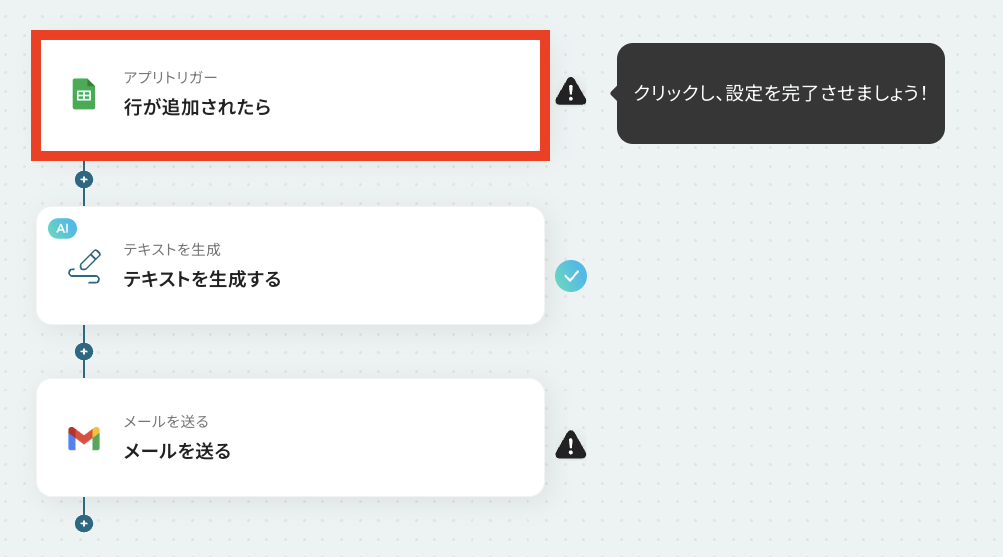
- アプリトリガー(Google スプレッドシート)を開く
「行が追加されたら」をクリックします。
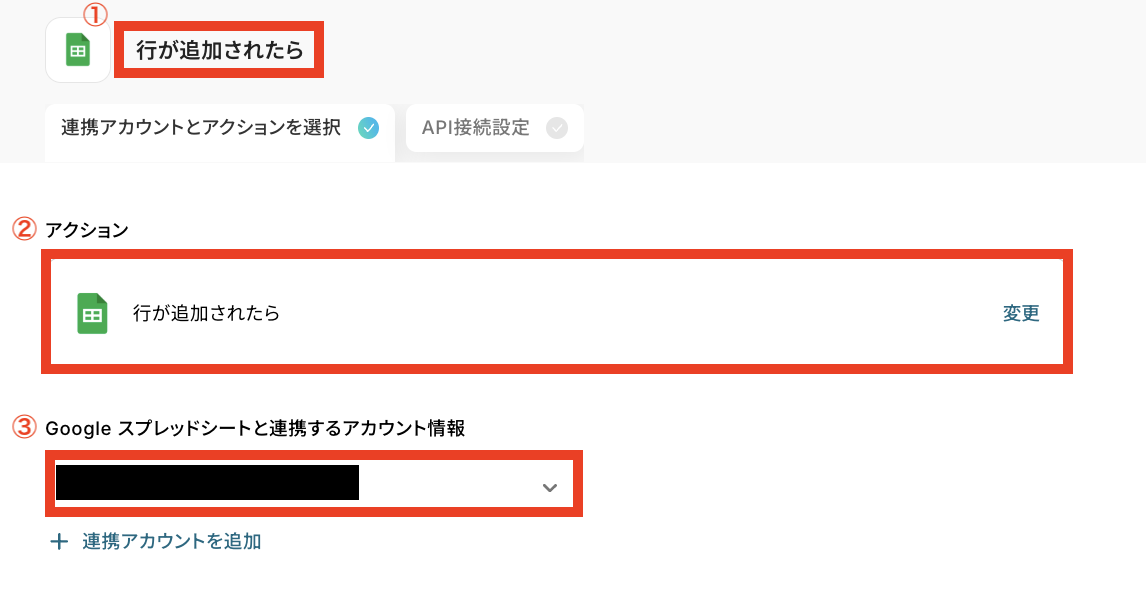
- 連携アカウントとアクションを選択する
必要箇所を入力していきます。
①タイトル:必要に応じて変更可能です。分かりやすい名前に修正してもOK!
②アクション:デフォルトで「行が追加されたら」が選択されているのでそのままでOK!
③Google スプレッドシートと連携するアカウント情報:ステップ1で連携したアカウントが表示されていることを確認しましょう。
- APIの接続設定をする
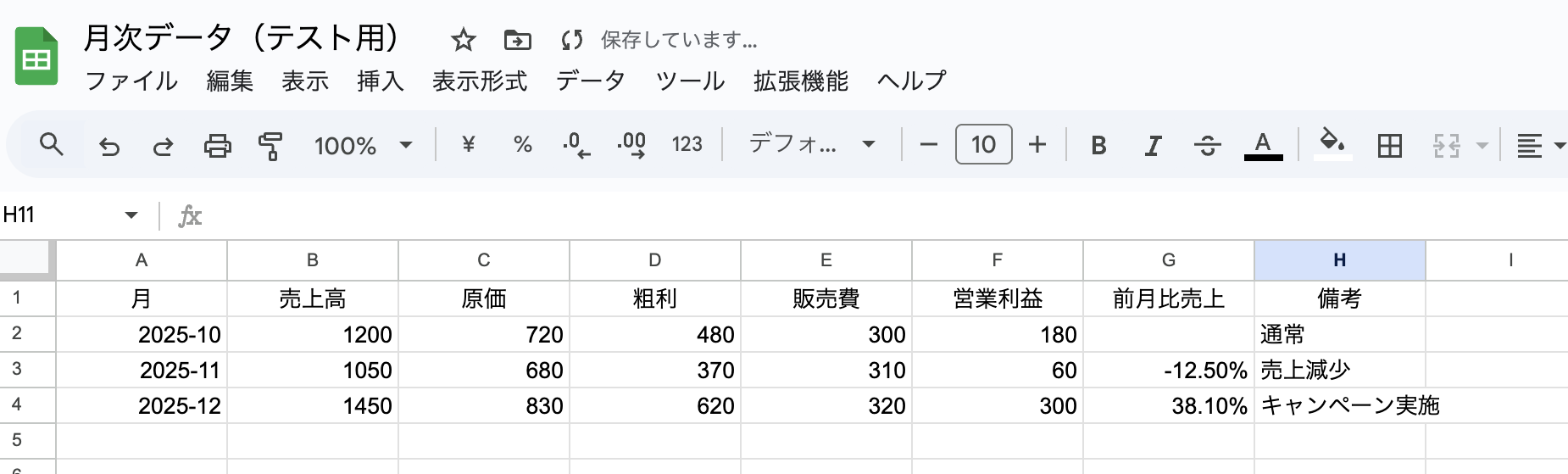
まずは月次データのシートを準備します!
今回はテスト用に下のような画像のシートを準備しました。
準備ができたらYoomの画面に戻りましょう。
「トリガーの起動間隔」を5分・10分・15分・30分・60分から選択します。
基本的にはご契約プランの最短起動間隔にしてお使いいただくのがおすすめです!
※料金プランによって起動間隔の選択内容が異なるため、ご注意ください。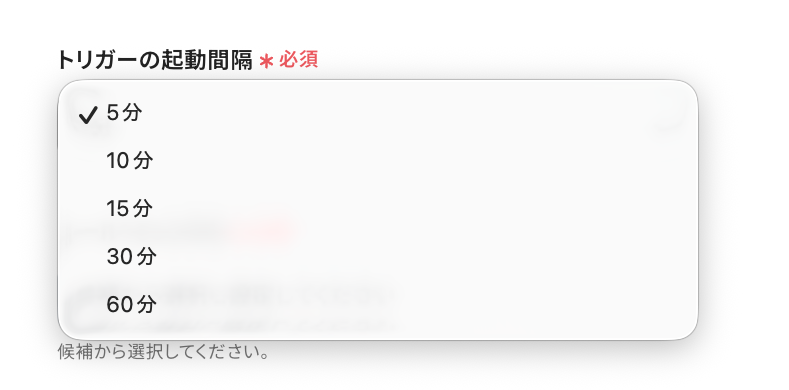
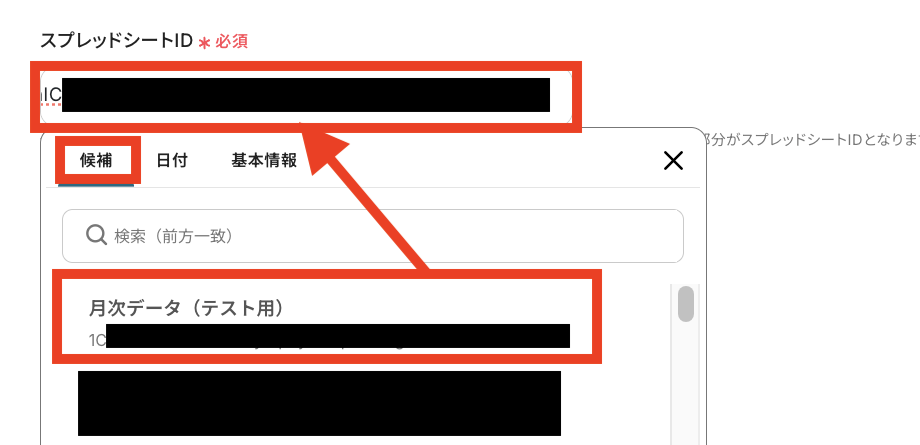
次に「スプレッドシートID」を候補から選びます。
入力欄をクリックすると、スプレッドシート一覧が表示されるので連携するシートを選んでください。
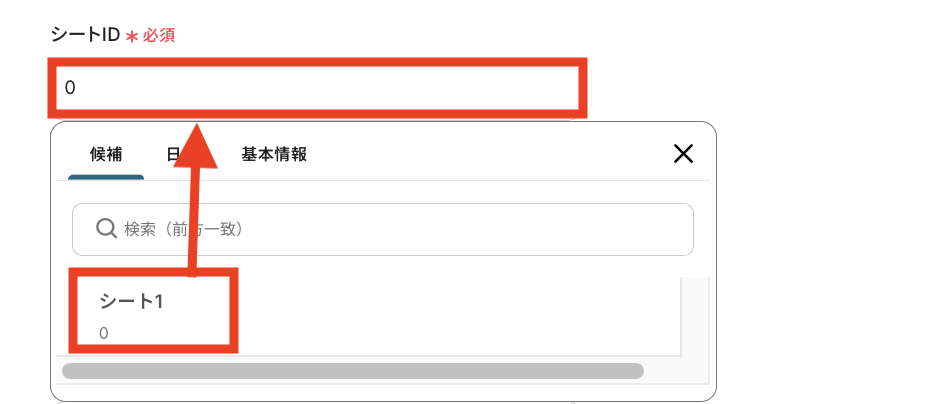
同じ要領で「シートID」も候補から選択します。
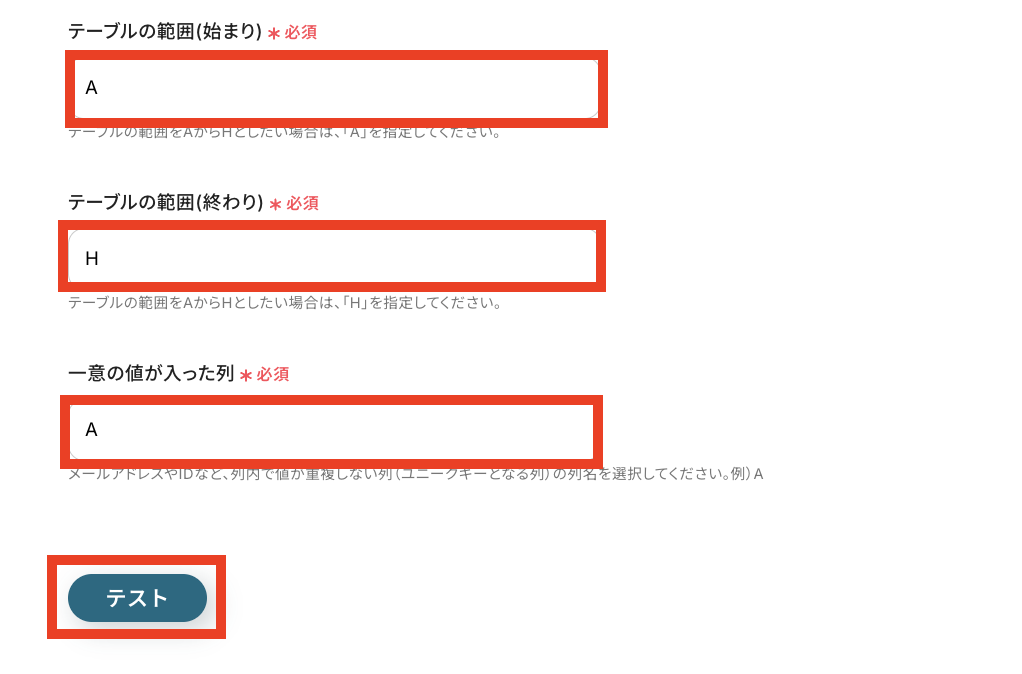
次に「テーブル範囲」を設定します。
連携するGoogle スプレッドシートに合わせて入力してください。
設定が完了したら「テスト」をクリックしましょう。
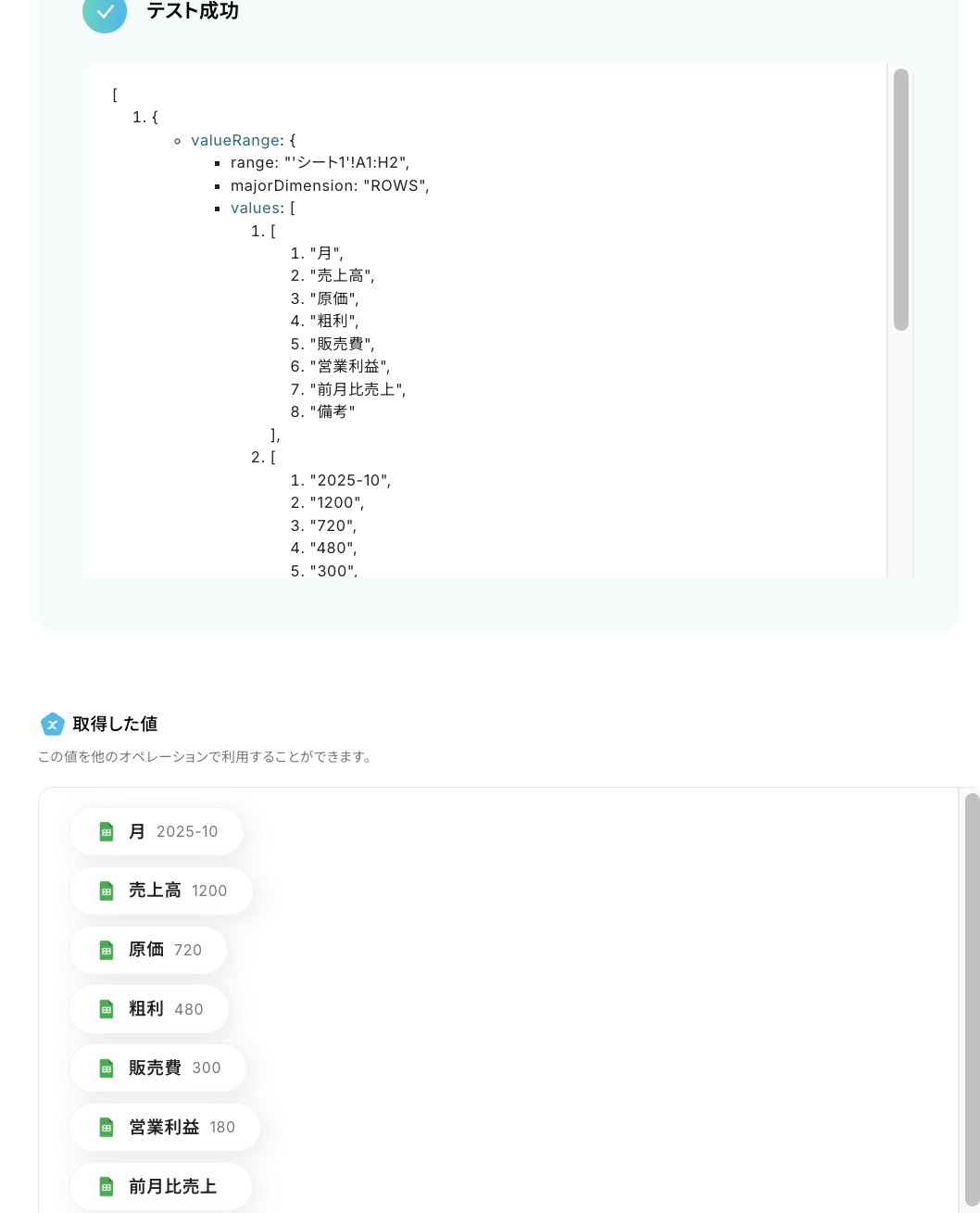
テストに成功すると、先ほど指定したGoogle スプレッドシートデータが反映されるので、確認できたら「完了」をクリックしてください。
「取得した値」の表示された項目は今後の設定時に使用していきます!
詳しくは取得した値についてをご参照ください。
ステップ4:AI機能でテキスト生成
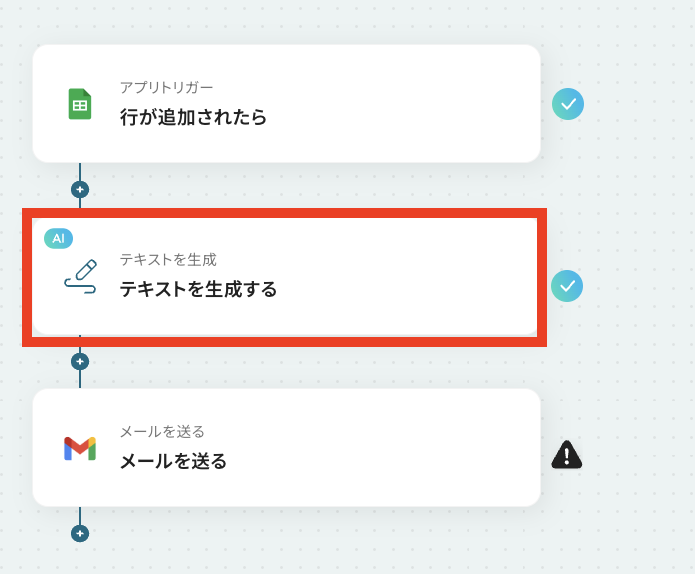
- 該当するアクションを開く
「テキストを生成する」をクリックします。
「テキストを生成する」の設定方法もあわせてご確認ください。
- テキスト生成の設定をする
このステップでは、生成AIを利用して月次データを分析します!
「プロンプト」を設定しましょう。
プロンプトの文字数によって消費するタスクが異なるので注意してください。
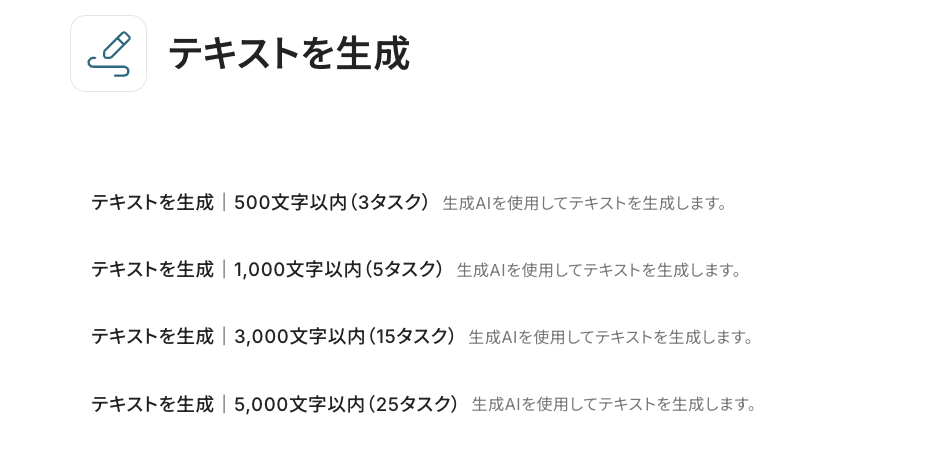
デフォルトでプロンプト例が設定されているので、ぜひ参考にしながら設定してください。
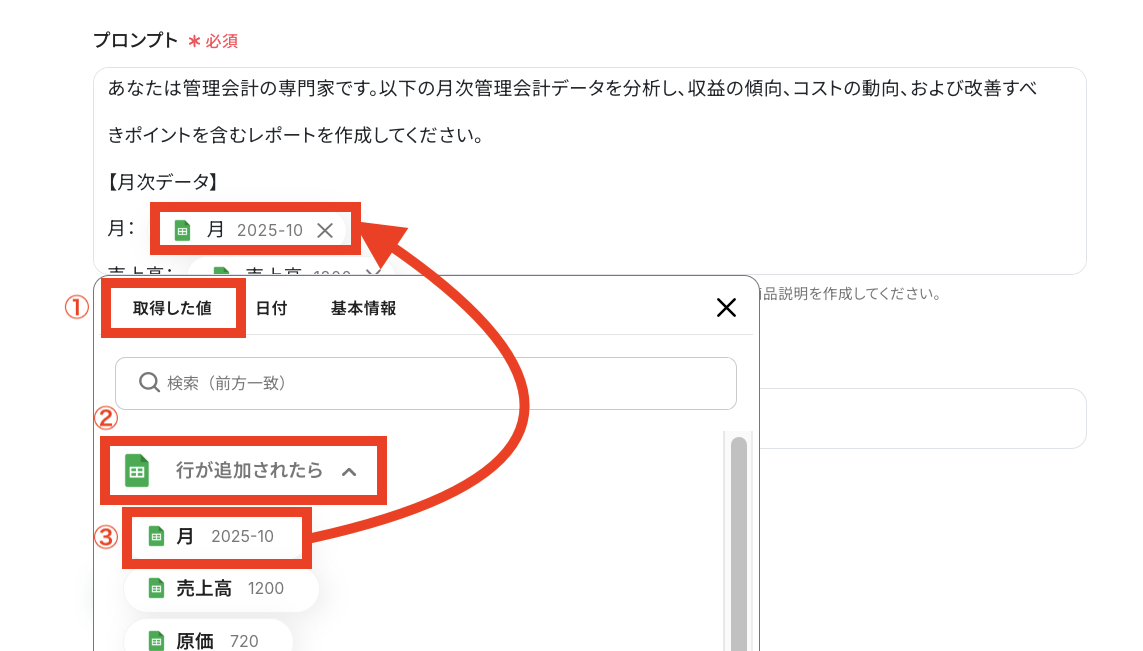
Google スプレッドシートに追加したデータを反映させたい時はステップ3で「取得した値」を埋め込む必要があります。
手入力した内容は「固定値」となり、埋め込んだ値は「変数値」となります!
Google スプレッドシートのデータを手入力してしまうと、フローボットが起動するたびに同じデータが反映されてしまうので注意してくださいね。
【取得した値の活用方法】
①入力欄をクリックして「取得した値」を表示
②「行が追加されたら」をクリック
③「月」など反映させたい項目を1つずつ選択する
もし、入力した以外の言語で出力したい場合は「言語」の欄に入力してください。
設定が完了したら「テスト」をクリックしましょう!
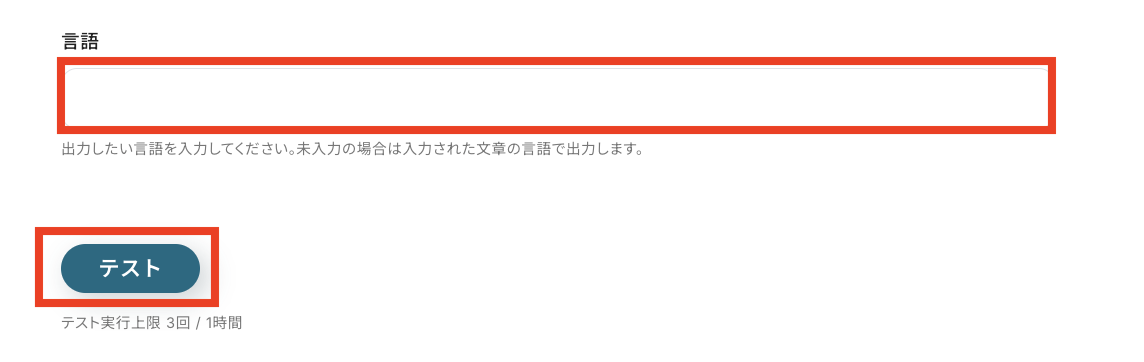
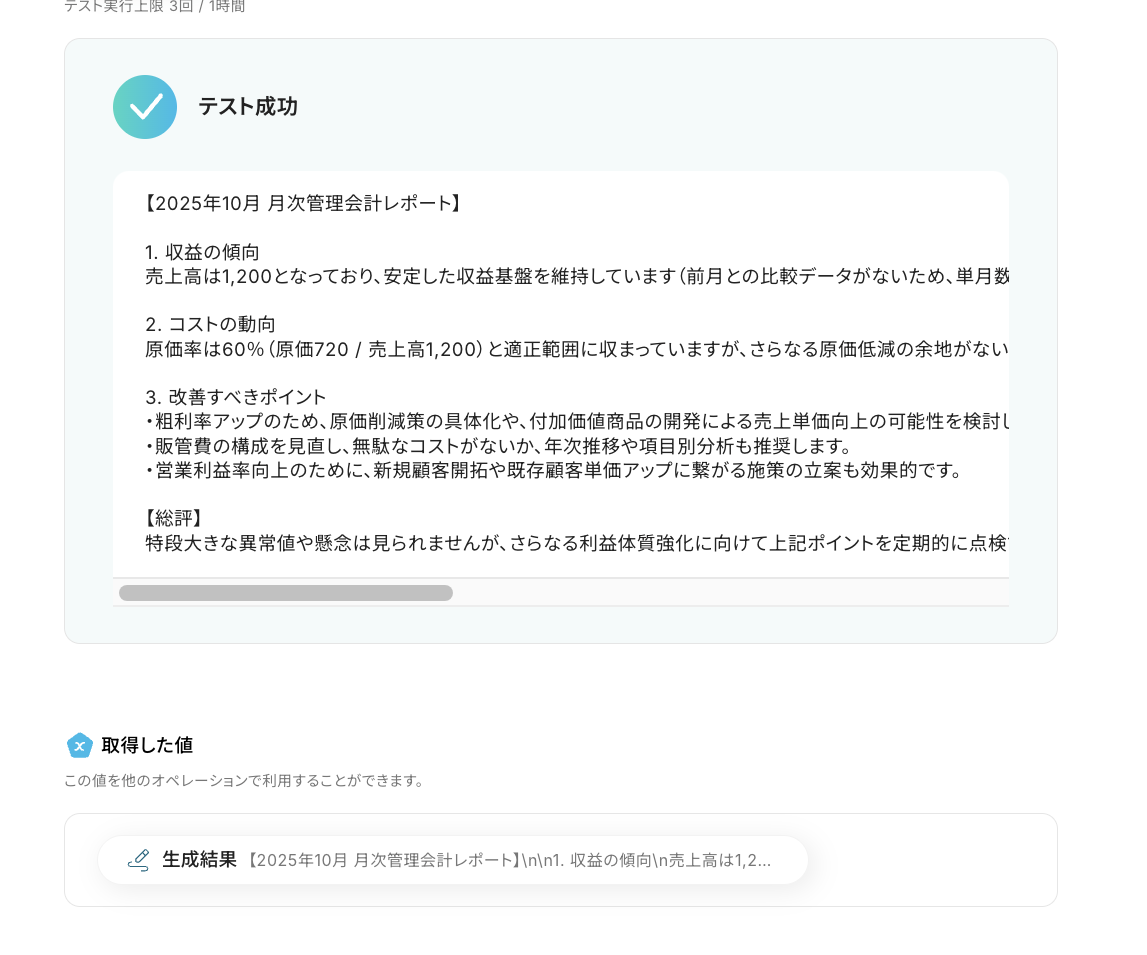
テスト結果として、月次レポートが表示されていればOKです!
内容を確認して問題なければ「完了」をクリックします。
ステップ5:Gmailのアクション設定
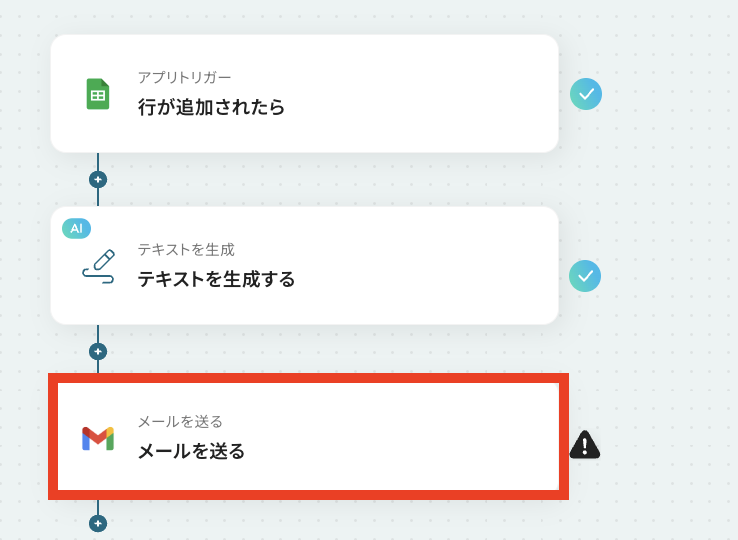
- 該当するアクションを開く
「メールを送る」をクリックします。
- メールの設定をする
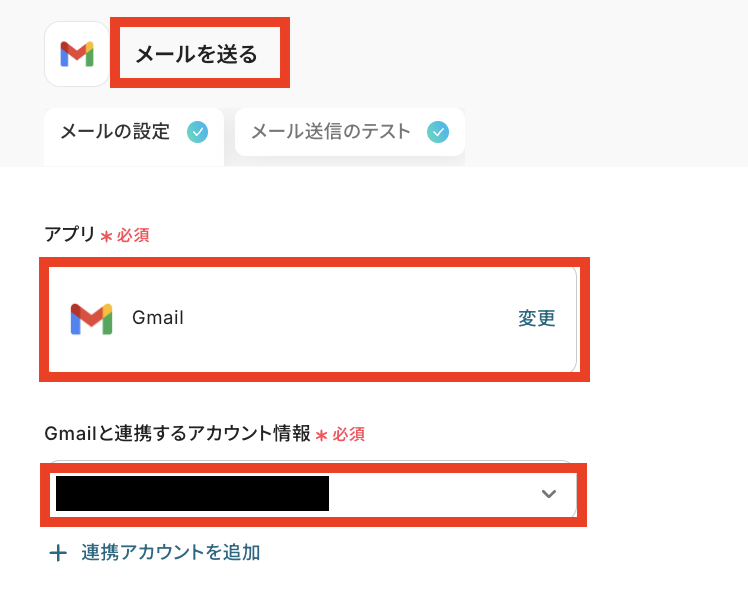
まずは、連携するアプリや連携するアカウントが正しいか確認します。
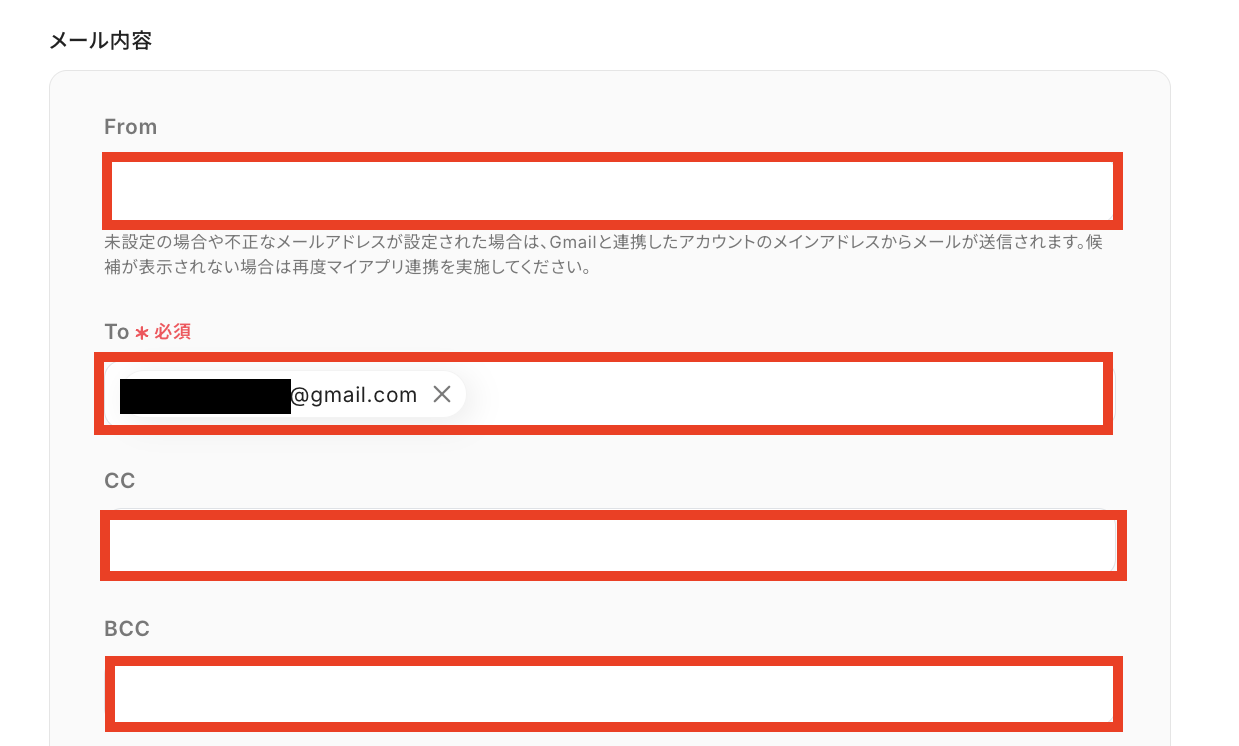
次に「メール内容」を設定していきます。
「To」は任意の送信先を設定してください。
他の「From」や「CC」などは任意項目なので、必要に応じて設定しましょう。
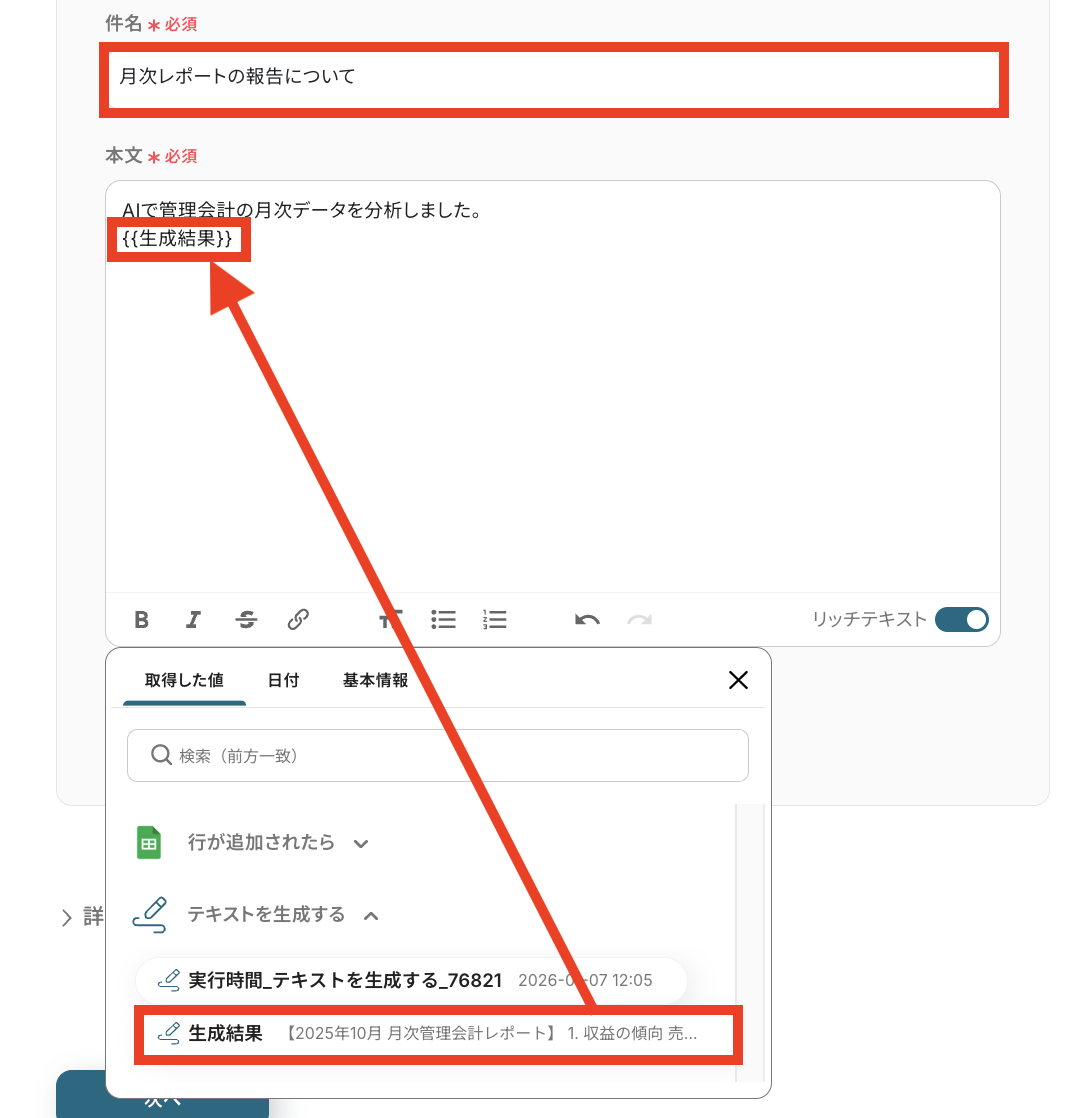
次に「件名」と「本文」を設定します。
手入力(固定値)と取得した値(変数値)を組み合わせて作成するのがオススメです!
- メール送信のテストをする
「次へ」を押すと、メールの送信内容が表示されるので問題なければ「テスト」をクリックしてください。
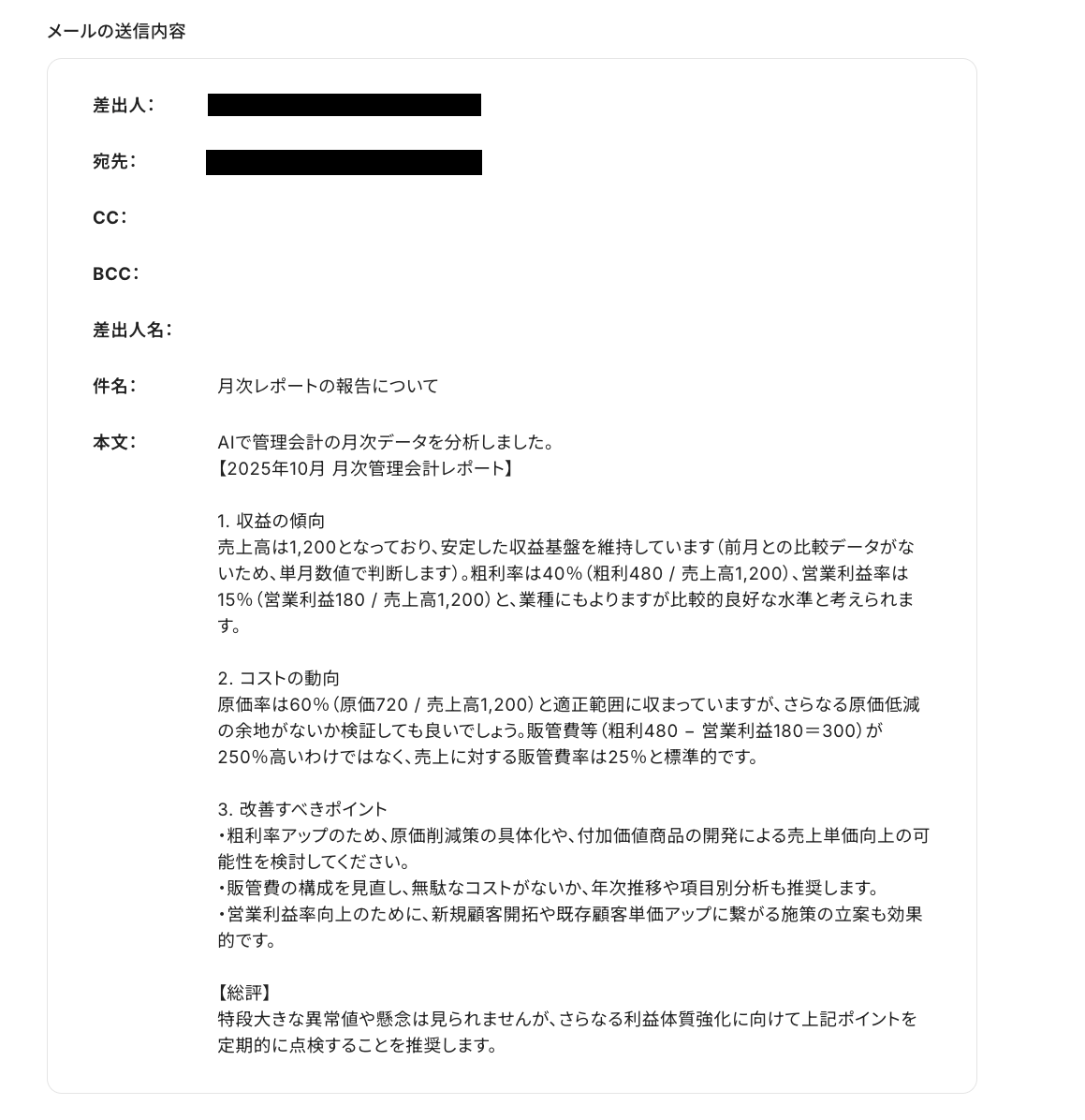
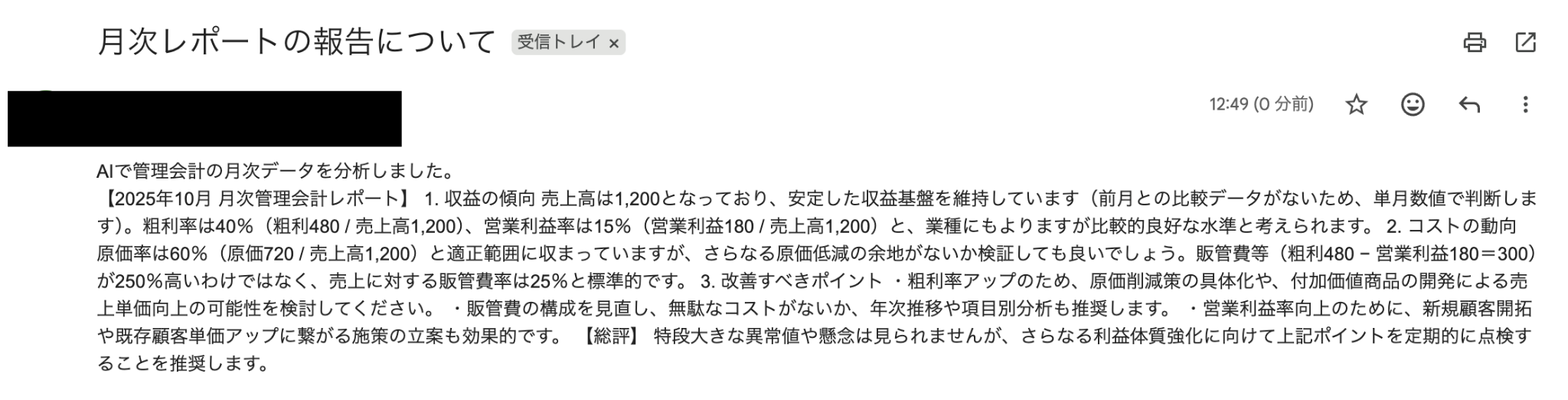
テストに成功したら、実際にメールが送信できているか確認しましょう。
送信エラーになった場合には、エラー表示があった場合をご確認ください。
確認できたら「完了」をクリックします。
ステップ6:トリガーをONにして動作を確認
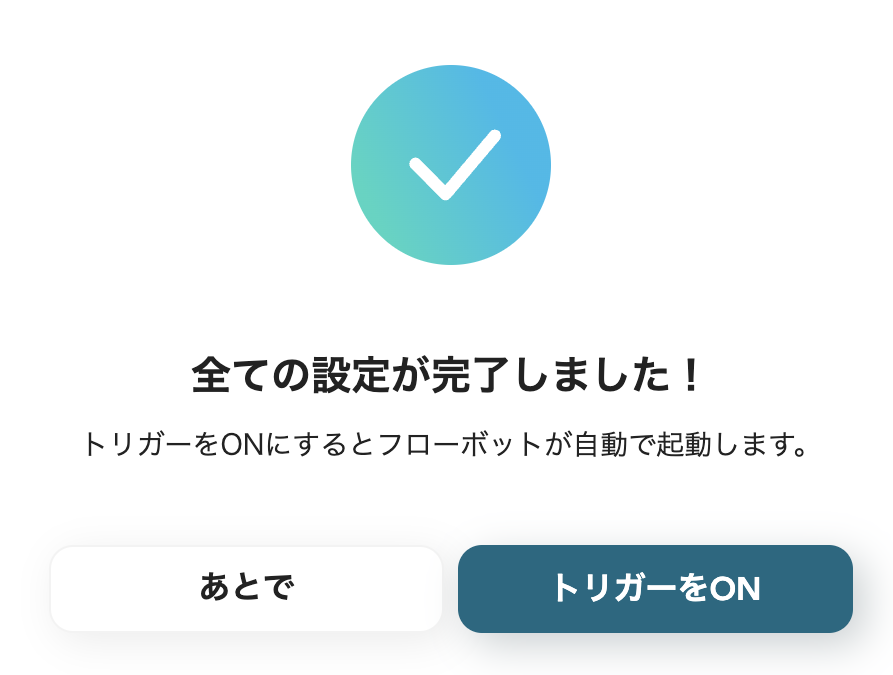
最後に「トリガーをON」をクリックして、自動化の設定は終了です。
正しく、フローボットが起動するか確認しましょう。
設定、お疲れ様でした!
以上が、Google スプレッドシートに管理会計の月次データが登録されたら、AIで分析しレポートをGailで通知する連携手順になります!
Google スプレッドシートを使った便利な自動化
経費精算や予定表からGoogle スプレッドシートへのデータ集約を自動化できます。
AIによる要約や天気情報の自動記録に加え、請求管理ロボへの連携やOneDriveの権限管理、SNS投稿まで、シートを核とした業務効率化を実現します。
■概要マネーフォワード クラウド経費で経費申請がされるたびに、その内容をGoogle スプレッドシートに手作業で転記していませんか?この作業は手間がかかるだけでなく、転記ミスなどのヒューマンエラーの原因にもなり得ます。このワークフローを活用すれば、マネーフォワード クラウド経費で経費が申請されると、自動でGoogle スプレッドシートに申請内容が追加されるため、こうした課題をスムーズに解消できます。■このテンプレートをおすすめする方- マネーフォワード クラウド経費の申請内容を手作業で転記している経理担当者の方
- Google スプレッドシートでの経費管理を効率化したいと考えているチームリーダーの方
- 経費申請から管理までの一連のフローを自動化し、業務を効率化したいと考えている方
■このテンプレートを使うメリット- マネーフォワード クラウド経費での申請を起点に、自動でGoogle スプレッドシートへデータが追加されるため、これまで手作業に費やしていた時間を短縮できます。
- 手作業でのデータ転記が不要になることで、入力間違いや漏れといったヒューマンエラーのリスク軽減に繋がります。
■フローボットの流れ- はじめに、マネーフォワード クラウド経費とGoogle スプレッドシートをYoomと連携します。
- 次に、トリガーでマネーフォワード クラウド経費を選択し、「経費申請が申請されたら」というアクションを設定します。
- 最後に、オペレーションでGoogle スプレッドシートの「レコードを追加する」アクションを設定し、マネーフォワード クラウド経費から取得した申請内容の情報を紐付けます。
※「トリガー」:フロー起動のきっかけとなるアクション、「オペレーション」:トリガー起動後、フロー内で処理を行うアクション
■このワークフローのカスタムポイント- マネーフォワード クラウド経費のトリガー設定では、起動対象としたい事業者IDを任意で設定してください。
- Google スプレッドシートでレコードを追加するアクションを設定する際に、連携先のシートIDやタブ名を任意で設定してください。
■注意事項- マネーフォワードクラウド経費、Google スプレッドシートのそれぞれとYoomを連携してください。
- トリガーは5分、10分、15分、30分、60分の間隔で起動間隔を選択できます。
- プランによって最短の起動間隔が異なりますので、ご注意ください。
■概要TimeRexでの日程調整後、顧客情報を手作業でGoogle スプレッドシートに転記する作業は、手間がかかる上に転記ミスも起こりがちではないでしょうか。このような定型的な作業に時間を取られ、本来の業務に集中できないという課題も少なくありません。このワークフローを活用すれば、TimeRexで新しい予定が登録されると、自動でGoogle スプレッドシートに情報が追加されるため、こうした入力作業の手間とミスを削減できます。
■このテンプレートをおすすめする方- TimeRexとGoogle スプレッドシートで日程調整と顧客管理を行っている営業担当者の方
- 手作業による情報転記を減らし、チームの業務効率を改善したいと考えているマネージャーの方
- 日程調整後のリスト作成を自動化し、より正確なデータ管理を実現したいと考えている方
■このテンプレートを使うメリット- TimeRexで予定が登録されると自動でGoogle スプレッドシートに情報が追加されるため、これまで手作業で行っていた転記業務の時間を短縮できます。
- 手作業でのコピー&ペーストが減るため、名前や連絡先の入力間違いや転記漏れといったヒューマンエラーの防止に繋がります。
■フローボットの流れ- はじめに、TimeRexとGoogle スプレッドシートをYoomと連携する
- 次に、トリガーでTimeRexを選択し、「Webhookを受信したら」というアクションを設定する
- 最後に、オペレーションでGoogle スプレッドシートの「レコードを追加する」アクションを設定し、TimeRexから受け取った情報を指定のスプレッドシートに追加する
※「トリガー」:フロー起動のきっかけとなるアクション、「オペレーション」:トリガー起動後、フロー内で処理を行うアクション
■このワークフローのカスタムポイント- Google スプレッドシートのオペレーション設定では、レコードを追加する対象のスプレッドシートやシートを任意で設定してください。
- TimeRexから受け取った情報(氏名、会社名、メールアドレスなど)のうち、どの情報をスプレッドシートのどの列に追加するかも自由に設定が可能です。
■注意事項- TimeRex、Google スプレッドシートのそれぞれとYoomを連携してください。
■概要楽楽明細で帳票を発行した後、その内容をGoogle スプレッドシートに転記し、関係者にSlackで通知する作業を手動で行っていませんか?この一連の作業は定期的に発生するため、手間がかかる上に転記ミスや通知漏れといったヒューマンエラーのリスクも伴います。このワークフローを活用すれば、楽楽明細での帳票発行を起点として、Google スプレッドシートへのデータ追加とSlackへの通知までを自動で実行し、業務の効率化を実現します。
■このテンプレートをおすすめする方- 楽楽明細での帳票発行後のデータ転記や通知作業に手間を感じている経理担当者の方
- Google スプレッドシートで帳票データを管理しており、手入力による更新作業をなくしたい方
- 帳票発行の状況をSlackでチームに迅速かつ漏れなく共有する仕組みを構築したい方
■このテンプレートを使うメリット- 楽楽明細で帳票が発行されると、自動でGoogle スプレッドシートに情報が追加されるため、これまで手作業で行っていたデータ入力の時間を削減できます。
- システムが自動で処理を行うことで、手作業によるデータの転記ミスや関係者への通知漏れといったヒューマンエラーの防止に繋がります。
■フローボットの流れ- はじめに、楽楽明細、Google スプレッドシート、SlackをYoomと連携します。
- 次に、トリガーで楽楽明細を選択し、「帳票が発行されたら」というアクションを設定します。
- 次に、オペレーションでGoogle スプレッドシートを選択し、「レコードを追加する」アクションを設定し、楽楽明細から取得した帳票情報を紐づけます。
- 最後に、オペレーションでSlackを選択し、「チャンネルにメッセージを送る」アクションを設定して、特定のチャンネルへ帳票発行の完了を通知します。
※「トリガー」:フロー起動のきっかけとなるアクション、「オペレーション」:トリガー起動後、フロー内で処理を行うアクション
■このワークフローのカスタムポイント- 楽楽明細のトリガーでは、帳票発行をチェックする起動間隔を任意で設定してください。
- Google スプレッドシートでレコードを追加するアクションでは、対象のスプレッドシートIDやタブ名を任意で設定してください。
- Slackでメッセージを送るアクションでは、通知先のチャンネルやメッセージの文面を業務内容に合わせて自由に設定することが可能です。
◾️注意事項- 楽楽明細、Google スプレッドシート、SlackのそれぞれとYoomを連携してください。
- トリガーは5分、10分、15分、30分、60分の間隔で起動間隔を選択できます。
- プランによって最短の起動間隔が異なりますので、ご注意ください。
- 楽楽明細はミニプラン以上でご利用いただけるアプリとなっております。フリープラン・パーソナルプランの場合は設定しているフローボットのオペレーションやデータコネクトはエラーとなりますので、ご注意ください。
- ミニプラン・チームプラン・サクセスプランなどの有料プランは、2週間の無料トライアルを行うことが可能です。無料トライアル中には制限対象のアプリを使用することができます。
■概要屋外でのイベントや現場作業など、天候に左右される業務において、天気予報の確認と記録は重要な作業です。しかし、毎日手作業で情報を収集し、Google スプレッドシートに入力するのは手間がかかり、入力ミスが発生する可能性もあります。このワークフローを活用することで、OpenWeatherMapからの天気予報取得とGoogle スプレッドシートへの記録を自動で連携させ、日々の確認・転記作業を効率化できます。■このテンプレートをおすすめする方- イベント運営や建設業など、日々の天気予報の確認と記録が欠かせない方
- Google スプレッドシートに天気予報を連携させ、データを蓄積・分析したい方
- 手作業による情報収集とデータ入力を自動化し、業務効率を改善したい方
■このテンプレートを使うメリット- 毎日決まった時間に自動で天気予報を取得し記録するため、情報収集や手入力にかかっていた時間を削減することが可能です。
- 人の手による転記作業が減るため、入力間違いや記録漏れといったヒューマンエラーの発生を防ぎます。
■フローボットの流れ- はじめに、OpenWeatherMapとGoogle スプレッドシートをYoomと連携します。
- 次に、トリガーでスケジュールトリガーを選択し、「指定したスケジュールになったら」というアクションで天気予報を取得したい日時を設定します。
- 続いて、オペレーションでOpenWeatherMapの「地理座標のデータを取得」アクションを設定し、天気情報を取得したい地点を指定します。
- さらに、同じくOpenWeatherMapの「現在の天気データを取得」アクションを設定します。
- 最後に、オペレーションでGoogle スプレッドシートの「レコードを追加する」アクションを設定し、取得した情報を指定のシートに記録します。
※「トリガー」:フロー起動のきっかけとなるアクション、「オペレーション」:トリガー起動後、フロー内で処理を行うアクション
■このワークフローのカスタムポイント- スケジュールトリガーでは、天気予報を取得したい任意の時間帯(例:毎朝8時)を設定してください。
- OpenWeatherMapのアクションでは、天気情報を取得したい地点の地理座標を任意で設定することが可能です。
- Google スプレッドシートのアクションでは、取得した天気予報を記録したいスプレッドシートや、その中の特定のシートを任意で指定してください。
■注意事項- OpenWeatherMap、Google スプレッドシートのそれぞれとYoomを連携してください。
■概要
Zoomでの会議後、録画を聞き直して議事録を作成する作業に時間を取られていませんか。手作業での文字起こしや要約は手間がかかる上、重要な内容を正確にまとめるのは難しいものです。このワークフローを活用すれば、Zoomミーティングが終了するだけで、AIが自動で内容を文字起こし・要約し、Google スプレッドシートに記録します。議事録作成の手間を省き、会議内容の管理を効率化できます。
■このテンプレートをおすすめする方
- Zoomでの商談や打ち合わせが多く、議事録作成の工数を削減したい営業担当者の方
- 会議の決定事項やタスクをOpenAIで要約し、チームで効率的に共有したい方
- Google スプレッドシートで会議録を管理しており、入力作業を自動化したい方
■このテンプレートを使うメリット
- Zoom会議終了後の文字起こしから要約、転記までを自動化し、議事録作成にかかる時間を短縮します。
- 手作業による文字の聞き間違いや要約の抜け漏れ、転記ミスといったヒューマンエラーを防ぎます。
■フローボットの流れ
- はじめに、Zoom、OpenAI、Google スプレッドシートをYoomと連携します。
- 次に、トリガーでZoomを選択し、「ミーティングが終了したら」フローが起動するように設定します。
- 続いて、Zoomの「ミーティングのレコーディング情報を取得する」アクションを設定し、対象の録画データを特定します。
- 次に、Zoomの「ミーティングのレコーディングファイルをダウンロードする」アクションで、音声ファイルをYoom内に取得します。
- 取得した音声ファイルを、AI機能の「音声データを文字起こしする」アクションでテキストデータに変換します。
- テキスト化されたデータを、ChatGPTの「テキストの生成」アクションで指定した内容に沿って要約します。
- 最後に、Google スプレッドシートの「レコードを追加する」アクションで、要約された内容を指定のシートに追加します。
※「トリガー」:フロー起動のきっかけとなるアクション、「オペレーション」:トリガー起動後、フロー内で処理を行うアクション
■このワークフローのカスタムポイント
- AIによる文字起こしでは、話者分離の有無などを設定できます。会議の形式に合わせて設定を調整することで、より精度の高いテキスト化が可能です。
- ChatGPTによるテキスト生成では、プロンプトを自由に編集できます。「ですます調で要約して」「箇条書きでまとめて」など、出力したい形式を指定することが可能です。
■注意事項
- OpenAI、Zoom、Google スプレッドシートのそれぞれとYoomを連携してください。
- トリガーは5分、10分、15分、30分、60分の間隔で起動間隔を選択できます。
- プランによって最短の起動間隔が異なりますので、ご注意ください。
- ChatGPT(OpenAI)のアクションを実行するには、OpenAIのAPI有料プランの契約が必要です。(APIが使用されたときに支払いができる状態)
https://openai.com/ja-JP/api/pricing/ - ChatGPTのAPI利用はOpenAI社が有料で提供しており、API疎通時のトークンにより従量課金される仕組みとなっています。そのため、API使用時にお支払いが行える状況でない場合エラーが発生しますのでご注意ください。
- Zoomのプランによって利用できるアクションとそうでないアクションがあるため、ご注意ください。
- 現時点では以下のアクションはZoomの有料プランのみ利用可能です。
- ミーティングが終了したら
- ミーティングのレコーディング情報を取得する(クラウド上に存在するレコーディングのみ取得可能なため)
- 詳細は以下をご参照ください。
https://intercom.help/yoom/ja/articles/9550398-zoom%E3%81%A7%E3%83%9F%E3%83%BC%E3%83%86%E3%82%A3%E3%83%B3%E3%82%B0%E3%81%AE%E3%83%AC%E3%82%B3%E3%83%BC%E3%83%87%E3%82%A3%E3%83%B3%E3%82%B0%E6%83%85%E5%A0%B1%E3%82%92%E5%8F%96%E5%BE%97%E3%81%99%E3%82%8B%E9%9A%9B%E3%81%AE%E6%B3%A8%E6%84%8F%E7%82%B9
■概要Google スプレッドシートに議事録やアンケート結果などを集約しているものの、その内容を都度確認し要約する作業に時間を取られていませんか。このワークフローを活用すれば、Google スプレッドシートに行が追加されるだけで、DeepSeekが自動で内容を要約し指定のセルに結果を書き込むため、情報収集と要約作成のプロセスを自動化し、業務の効率化を実現します。■このテンプレートをおすすめする方- Google スプレッドシートで情報収集やタスク管理をしているすべての方
- 収集したテキスト情報の要約作業に、手間や時間を取られている方
- DeepSeekを活用して、定型的な文章作成業務を自動化したいと考えている方
■このテンプレートを使うメリット- スプレッドシートへの情報追加をトリガーに自動で要約が実行されるため、これまで手作業で行っていた要約作成の時間を短縮できます。
- 手作業による内容の読み飛ばしや要約の質のばらつきを防ぎ、常に一定の品質で情報を整理することが可能になります。
■フローボットの流れ- はじめに、Google スプレッドシートとDeepSeekをYoomと連携します。
- 次に、トリガーでGoogle スプレッドシートを選択し、「行が追加されたら」アクションを設定して、監視対象のスプレッドシートとシートを指定します。
- その後、オペレーションでDeepSeekを選択し、「テキストを生成」アクションを設定して、トリガーで取得した行の情報を要約するようプロンプトを組みます。
- 最後に、オペレーションでGoogle スプレッドシートを選択し、「レコードを更新する」アクションを設定することで、生成された要約文を元の行の指定したセルに書き込みます。
※「トリガー」:フロー起動のきっかけとなるアクション、「オペレーション」:トリガー起動後、フロー内で処理を行うアクション■このワークフローのカスタムポイント- DeepSeekのテキスト生成アクションでは、使用するモデルIDや、どのような要約内容を生成させたいかに応じてメッセージリスト(プロンプト)を任意で設定してください。
- Google スプレッドシートの「レコードを更新する」アクションでは、更新対象のスプレッドシートID、シートID、および要約結果を書き込む列の値を任意で設定してください。
■注意事項- Google スプレッドシート、DeepSeekとYoomを連携させてください。
- トリガーは5分、10分、15分、30分、60分の間隔で起動間隔を選択できます。
- プランによって最短の起動間隔が異なりますので、ご注意ください。
- Googleスプレッドシートをアプリトリガーとして使用する際の注意事項は「【アプリトリガー】Googleスプレッドシートのトリガーにおける注意事項」を参照してください。
■概要
Google スプレッドシートに行が追加されたら、請求管理ロボに請求先を登録するフローです。
■このテンプレートをおすすめする方
1.請求先情報の管理でGoogle スプレッドシートを利用している方
・バックオフィス業務で請求先の追加を担当している方
・請求先情報を請求管理ロボにも自動で連携したい方
2.業務で請求管理ロボを活用している方
・請求書発行業務で請求管理ロボを利用している方
・請求先の情報入力を手動で行っている方
■このテンプレートを使うメリット
Google スプレッドシートで請求先情報の管理を行い、他のツールに情報を転記する作業が必要となる場合、手間です。
また、手動による情報の転記はミスの発生リスクを高める可能性があります。
このテンプレートは、Google スプレッドシートで請求先が追加されると請求管理ロボに自動で登録することができます。
請求管理ロボへの登録が自動化されることで、入力ミスのリスクが低減され、業務時間の短縮を図ることが可能です。
また、ツール間の情報が同期されるため、請求書発行の業務をスムーズに進めることができます。
■注意事項
・Google スプレッドシート、請求管理ロボのそれぞれとYoomを連携してください。
・トリガーは5分、10分、15分、30分、60分の間隔で起動間隔を選択できます。
・プランによって最短の起動間隔が異なりますので、ご注意ください。
■概要
クライアント情報をGoogle スプレッドシートで管理し、その情報をHarvestにも手動で転記・更新する作業は、手間がかかる上に更新漏れのリスクも伴います。
特に、情報の変更が頻繁に発生する場合、その管理は煩雑になりがちです。
このワークフローを活用すれば、Google スプレッドシートの行情報が更新されると、Harvestのクライアント情報が自動で更新されるため、こうした二重入力の手間やヒューマンエラーを解消できます。
■このテンプレートをおすすめする方- Google スプレッドシートとHarvestで顧客情報を二重管理している方
- 手作業による情報更新に時間がかかり、非効率だと感じているプロジェクトマネージャーの方
- クライアント情報の更新漏れや入力ミスをなくし、正確なデータ管理を目指したい方
■このテンプレートを使うメリット- Google スプレッドシートの情報が更新されるとHarvestのクライアント情報が自動で同期され、これまで手作業に費やしていた時間を短縮できます。
- 手作業でのデータ転記が不要になることで、入力間違いや更新漏れといったヒューマンエラーのリスク軽減に繋がります。
■フローボットの流れ- はじめに、Google スプレッドシートとHarvestをYoomと連携します。
- 次に、トリガーでGoogle スプレッドシートを選択し、「行が更新されたら」というアクションを設定します。
- 最後に、オペレーションでHarvestの「Update Client」アクションを設定し、Google スプレッドシートで更新された行の情報を紐付けます。
※「トリガー」:フロー起動のきっかけとなるアクション、「オペレーション」:トリガー起動後、フロー内で処理を行うアクション
■このワークフローのカスタムポイント- Google スプレッドシートのトリガー設定では、監視対象としたいスプレッドシートIDやシートIDを任意で設定してください。
- Harvestでクライアント情報を更新するアクションでは、前段のトリガーで取得した値を引用し、どの項目を更新するかを自由に設定可能です。
■注意事項- Google スプレッドシート、HarvestのそれぞれとYoomを連携してください。
- トリガーは5分、10分、15分、30分、60分の間隔で起動間隔を選択できます。
- プランによって最短の起動間隔が異なりますので、ご注意ください。
- Google スプレッドシートをアプリトリガーとして使用する際の注意事項は「【アプリトリガー】Google スプレッドシートのトリガーにおける注意事項」を参照してください。
■概要従業員情報の管理にGoogle スプレッドシートを利用しているものの、入社や部署異動のたびにOneDriveのファイル権限を手動で設定する作業は手間がかかる上に、設定ミスも起こりやすい業務ではないでしょうか。このワークフローを活用すれば、Google スプレッドシートに従業員情報が追加されるだけで、所属部署に応じたOneDriveの適切なファイル権限を自動で付与し、こうした情報管理の課題を解消します。
■このテンプレートをおすすめする方- Google スプレッドシートで従業員情報を管理し、手作業での権限付与に課題を感じている人事・総務担当者の方
- 入退社や部署異動に伴うアカウント管理やファイル共有設定の効率化を検討している情報システム部門の方
- 手作業によるアクセス権の設定ミスを防ぎ、セキュリティを担保しながら業務を効率化したいマネージャーの方
■このテンプレートを使うメリット- Google スプレッドシートへの情報追加を起点に、権限付与が自動で実行されるため、これまで手作業に費やしていた時間を短縮できます。
- 手作業による権限の付け忘れや、誤ったフォルダへのアクセス許可といったヒューマンエラーを防ぎ、情報管理の正確性を高めます。
■フローボットの流れ- はじめに、Google スプレッドシートとOneDriveをYoomと連携します。
- 次に、トリガーでGoogle スプレッドシートを選択し、「行が追加されたら」というアクションを設定し、対象のスプレッドシートとシートを指定します。
- 次に、オペレーションの「進行先切り替え」を設定し、スプレッドシートの部署情報をもとに処理の分岐条件を作成します。
- 最後に、分岐したそれぞれの進行先にOneDriveの「フォルダやファイルの権限を付与する」アクションを設定し、部署に応じたフォルダやファイルの権限を付与するように設定します。
※「トリガー」:フロー起動のきっかけとなるアクション、「オペレーション」:トリガー起動後、フロー内で処理を行うアクション
■このワークフローのカスタムポイント- Google スプレッドシートのトリガー設定で、監視対象としたい任意のスプレッドシートIDとスプレッドシートのタブ名を設定してください。
■注意事項- Google スプレッドシート、OneDriveのそれぞれとYoomを連携してください
- トリガーは5分、10分、15分、30分、60分の間隔で起動間隔を選択できます。
- プランによって最短の起動間隔が異なりますので、ご注意ください。
- Microsoft365(旧Office365)には、家庭向けプランと一般法人向けプラン(Microsoft365 Business)があり、一般法人向けプランに加入していない場合には認証に失敗する可能性があります。
- 「進行先を切り替える」はパーソナルプラン以上のプランでご利用いただける機能(オペレーション)となっております。フリープランの場合は設定しているフローボットのオペレーションはエラーとなりますので、ご注意ください。
- パーソナルプランなどの有料プランは、2週間の無料トライアルを行うことが可能です。無料トライアル中には制限対象のアプリや機能(オペレーション)を使用することができます。
- Google スプレッドシートをアプリトリガーとして使用する際の注意事項は「【アプリトリガー】Google スプレッドシートのトリガーにおける注意事項」を参照してください。
■概要Google スプレッドシートで管理しているタスクの進捗や商品在庫の状況などを、手作業でX(Twitter)に投稿していませんか?この作業は定期的に発生するため、手間がかかる上に、投稿漏れや内容の転記ミスといった課題も起こりがちです。このワークフローを活用すれば、Google スプレッドシートの特定のステータスが更新されると、自動でX(Twitter)にポストを投稿し、こうした情報発信の運用を効率化できます。
■このテンプレートをおすすめする方- Google スプレッドシートの更新情報を手作業でX(Twitter)に投稿している方
- SNSへの情報発信における投稿漏れや遅延、内容の誤りを防ぎたいと考えている方
- X(Twitter)を活用したマーケティングや広報活動の運用を効率化したい担当者の方
■このテンプレートを使うメリット- スプレッドシートのステータス更新を起点に自動で投稿されるため、これまで手作業に費やしていた時間を他の業務に充てることができます。
- 手動での転記作業が不要になるため、コピー&ペーストのミスや投稿内容の間違いといったヒューマンエラーの防止に繋がります。
■フローボットの流れ- はじめに、Google スプレッドシートとX(Twitter)をYoomと連携します。
- 次に、トリガーでGoogle スプレッドシートを選択し、「ステータスが更新されたら」というアクションを設定します。
- 次に、オペレーションでGoogle スプレッドシートの「行が更新されたら」アクションを設定し、更新された行の情報を取得します。
- 最後に、オペレーションでX(Twitter)の「ポストを投稿」アクションを設定し、取得した情報をもとに投稿内容を作成します。
※「トリガー」:フロー起動のきっかけとなるアクション、「オペレーション」:トリガー起動後、フロー内で処理を行うアクション
■このワークフローのカスタムポイント- Google スプレッドシートの設定では、対象のスプレッドシートやシート、更新を検知したいステータス管理用の列などを任意で指定してください。
- X(Twitter)の投稿アクションでは、スプレッドシートから取得した情報を投稿本文に含めるなど、ポスト内容を自由にカスタマイズできます。
■注意事項- Google スプレッドシート、X(Twitter)のそれぞれとYoomを連携してください。
- トリガーは5分、10分、15分、30分、60分の間隔で起動間隔を選択できます。
- プランによって最短の起動間隔が異なりますので、ご注意ください。
- Google スプレッドシートをアプリトリガーとして使用する際の注意事項は「【アプリトリガー】Google スプレッドシートのトリガーにおける注意事項」を参照してください。


- マネーフォワード クラウド経費の申請内容を手作業で転記している経理担当者の方
- Google スプレッドシートでの経費管理を効率化したいと考えているチームリーダーの方
- 経費申請から管理までの一連のフローを自動化し、業務を効率化したいと考えている方
- マネーフォワード クラウド経費での申請を起点に、自動でGoogle スプレッドシートへデータが追加されるため、これまで手作業に費やしていた時間を短縮できます。
- 手作業でのデータ転記が不要になることで、入力間違いや漏れといったヒューマンエラーのリスク軽減に繋がります。
- はじめに、マネーフォワード クラウド経費とGoogle スプレッドシートをYoomと連携します。
- 次に、トリガーでマネーフォワード クラウド経費を選択し、「経費申請が申請されたら」というアクションを設定します。
- 最後に、オペレーションでGoogle スプレッドシートの「レコードを追加する」アクションを設定し、マネーフォワード クラウド経費から取得した申請内容の情報を紐付けます。
■このワークフローのカスタムポイント
- マネーフォワード クラウド経費のトリガー設定では、起動対象としたい事業者IDを任意で設定してください。
- Google スプレッドシートでレコードを追加するアクションを設定する際に、連携先のシートIDやタブ名を任意で設定してください。
- マネーフォワードクラウド経費、Google スプレッドシートのそれぞれとYoomを連携してください。
- トリガーは5分、10分、15分、30分、60分の間隔で起動間隔を選択できます。
- プランによって最短の起動間隔が異なりますので、ご注意ください。

- TimeRexとGoogle スプレッドシートで日程調整と顧客管理を行っている営業担当者の方
- 手作業による情報転記を減らし、チームの業務効率を改善したいと考えているマネージャーの方
- 日程調整後のリスト作成を自動化し、より正確なデータ管理を実現したいと考えている方
- TimeRexで予定が登録されると自動でGoogle スプレッドシートに情報が追加されるため、これまで手作業で行っていた転記業務の時間を短縮できます。
- 手作業でのコピー&ペーストが減るため、名前や連絡先の入力間違いや転記漏れといったヒューマンエラーの防止に繋がります。
- はじめに、TimeRexとGoogle スプレッドシートをYoomと連携する
- 次に、トリガーでTimeRexを選択し、「Webhookを受信したら」というアクションを設定する
- 最後に、オペレーションでGoogle スプレッドシートの「レコードを追加する」アクションを設定し、TimeRexから受け取った情報を指定のスプレッドシートに追加する
■このワークフローのカスタムポイント
- Google スプレッドシートのオペレーション設定では、レコードを追加する対象のスプレッドシートやシートを任意で設定してください。
- TimeRexから受け取った情報(氏名、会社名、メールアドレスなど)のうち、どの情報をスプレッドシートのどの列に追加するかも自由に設定が可能です。
- TimeRex、Google スプレッドシートのそれぞれとYoomを連携してください。

■このテンプレートをおすすめする方
- 楽楽明細での帳票発行後のデータ転記や通知作業に手間を感じている経理担当者の方
- Google スプレッドシートで帳票データを管理しており、手入力による更新作業をなくしたい方
- 帳票発行の状況をSlackでチームに迅速かつ漏れなく共有する仕組みを構築したい方
■このテンプレートを使うメリット
- 楽楽明細で帳票が発行されると、自動でGoogle スプレッドシートに情報が追加されるため、これまで手作業で行っていたデータ入力の時間を削減できます。
- システムが自動で処理を行うことで、手作業によるデータの転記ミスや関係者への通知漏れといったヒューマンエラーの防止に繋がります。
■フローボットの流れ
- はじめに、楽楽明細、Google スプレッドシート、SlackをYoomと連携します。
- 次に、トリガーで楽楽明細を選択し、「帳票が発行されたら」というアクションを設定します。
- 次に、オペレーションでGoogle スプレッドシートを選択し、「レコードを追加する」アクションを設定し、楽楽明細から取得した帳票情報を紐づけます。
- 最後に、オペレーションでSlackを選択し、「チャンネルにメッセージを送る」アクションを設定して、特定のチャンネルへ帳票発行の完了を通知します。
■このワークフローのカスタムポイント
- 楽楽明細のトリガーでは、帳票発行をチェックする起動間隔を任意で設定してください。
- Google スプレッドシートでレコードを追加するアクションでは、対象のスプレッドシートIDやタブ名を任意で設定してください。
- Slackでメッセージを送るアクションでは、通知先のチャンネルやメッセージの文面を業務内容に合わせて自由に設定することが可能です。
◾️注意事項
- 楽楽明細、Google スプレッドシート、SlackのそれぞれとYoomを連携してください。
- トリガーは5分、10分、15分、30分、60分の間隔で起動間隔を選択できます。
- プランによって最短の起動間隔が異なりますので、ご注意ください。
- 楽楽明細はミニプラン以上でご利用いただけるアプリとなっております。フリープラン・パーソナルプランの場合は設定しているフローボットのオペレーションやデータコネクトはエラーとなりますので、ご注意ください。
- ミニプラン・チームプラン・サクセスプランなどの有料プランは、2週間の無料トライアルを行うことが可能です。無料トライアル中には制限対象のアプリを使用することができます。

- イベント運営や建設業など、日々の天気予報の確認と記録が欠かせない方
- Google スプレッドシートに天気予報を連携させ、データを蓄積・分析したい方
- 手作業による情報収集とデータ入力を自動化し、業務効率を改善したい方
- 毎日決まった時間に自動で天気予報を取得し記録するため、情報収集や手入力にかかっていた時間を削減することが可能です。
- 人の手による転記作業が減るため、入力間違いや記録漏れといったヒューマンエラーの発生を防ぎます。
- はじめに、OpenWeatherMapとGoogle スプレッドシートをYoomと連携します。
- 次に、トリガーでスケジュールトリガーを選択し、「指定したスケジュールになったら」というアクションで天気予報を取得したい日時を設定します。
- 続いて、オペレーションでOpenWeatherMapの「地理座標のデータを取得」アクションを設定し、天気情報を取得したい地点を指定します。
- さらに、同じくOpenWeatherMapの「現在の天気データを取得」アクションを設定します。
- 最後に、オペレーションでGoogle スプレッドシートの「レコードを追加する」アクションを設定し、取得した情報を指定のシートに記録します。
■このワークフローのカスタムポイント
- スケジュールトリガーでは、天気予報を取得したい任意の時間帯(例:毎朝8時)を設定してください。
- OpenWeatherMapのアクションでは、天気情報を取得したい地点の地理座標を任意で設定することが可能です。
- Google スプレッドシートのアクションでは、取得した天気予報を記録したいスプレッドシートや、その中の特定のシートを任意で指定してください。
- OpenWeatherMap、Google スプレッドシートのそれぞれとYoomを連携してください。

■概要
Zoomでの会議後、録画を聞き直して議事録を作成する作業に時間を取られていませんか。手作業での文字起こしや要約は手間がかかる上、重要な内容を正確にまとめるのは難しいものです。このワークフローを活用すれば、Zoomミーティングが終了するだけで、AIが自動で内容を文字起こし・要約し、Google スプレッドシートに記録します。議事録作成の手間を省き、会議内容の管理を効率化できます。
■このテンプレートをおすすめする方
- Zoomでの商談や打ち合わせが多く、議事録作成の工数を削減したい営業担当者の方
- 会議の決定事項やタスクをOpenAIで要約し、チームで効率的に共有したい方
- Google スプレッドシートで会議録を管理しており、入力作業を自動化したい方
■このテンプレートを使うメリット
- Zoom会議終了後の文字起こしから要約、転記までを自動化し、議事録作成にかかる時間を短縮します。
- 手作業による文字の聞き間違いや要約の抜け漏れ、転記ミスといったヒューマンエラーを防ぎます。
■フローボットの流れ
- はじめに、Zoom、OpenAI、Google スプレッドシートをYoomと連携します。
- 次に、トリガーでZoomを選択し、「ミーティングが終了したら」フローが起動するように設定します。
- 続いて、Zoomの「ミーティングのレコーディング情報を取得する」アクションを設定し、対象の録画データを特定します。
- 次に、Zoomの「ミーティングのレコーディングファイルをダウンロードする」アクションで、音声ファイルをYoom内に取得します。
- 取得した音声ファイルを、AI機能の「音声データを文字起こしする」アクションでテキストデータに変換します。
- テキスト化されたデータを、ChatGPTの「テキストの生成」アクションで指定した内容に沿って要約します。
- 最後に、Google スプレッドシートの「レコードを追加する」アクションで、要約された内容を指定のシートに追加します。
※「トリガー」:フロー起動のきっかけとなるアクション、「オペレーション」:トリガー起動後、フロー内で処理を行うアクション
■このワークフローのカスタムポイント
- AIによる文字起こしでは、話者分離の有無などを設定できます。会議の形式に合わせて設定を調整することで、より精度の高いテキスト化が可能です。
- ChatGPTによるテキスト生成では、プロンプトを自由に編集できます。「ですます調で要約して」「箇条書きでまとめて」など、出力したい形式を指定することが可能です。
■注意事項
- OpenAI、Zoom、Google スプレッドシートのそれぞれとYoomを連携してください。
- トリガーは5分、10分、15分、30分、60分の間隔で起動間隔を選択できます。
- プランによって最短の起動間隔が異なりますので、ご注意ください。
- ChatGPT(OpenAI)のアクションを実行するには、OpenAIのAPI有料プランの契約が必要です。(APIが使用されたときに支払いができる状態)
https://openai.com/ja-JP/api/pricing/ - ChatGPTのAPI利用はOpenAI社が有料で提供しており、API疎通時のトークンにより従量課金される仕組みとなっています。そのため、API使用時にお支払いが行える状況でない場合エラーが発生しますのでご注意ください。
- Zoomのプランによって利用できるアクションとそうでないアクションがあるため、ご注意ください。
- 現時点では以下のアクションはZoomの有料プランのみ利用可能です。
- ミーティングが終了したら
- ミーティングのレコーディング情報を取得する(クラウド上に存在するレコーディングのみ取得可能なため)
- 詳細は以下をご参照ください。
https://intercom.help/yoom/ja/articles/9550398-zoom%E3%81%A7%E3%83%9F%E3%83%BC%E3%83%86%E3%82%A3%E3%83%B3%E3%82%B0%E3%81%AE%E3%83%AC%E3%82%B3%E3%83%BC%E3%83%87%E3%82%A3%E3%83%B3%E3%82%B0%E6%83%85%E5%A0%B1%E3%82%92%E5%8F%96%E5%BE%97%E3%81%99%E3%82%8B%E9%9A%9B%E3%81%AE%E6%B3%A8%E6%84%8F%E7%82%B9

- Google スプレッドシートで情報収集やタスク管理をしているすべての方
- 収集したテキスト情報の要約作業に、手間や時間を取られている方
- DeepSeekを活用して、定型的な文章作成業務を自動化したいと考えている方
- スプレッドシートへの情報追加をトリガーに自動で要約が実行されるため、これまで手作業で行っていた要約作成の時間を短縮できます。
- 手作業による内容の読み飛ばしや要約の質のばらつきを防ぎ、常に一定の品質で情報を整理することが可能になります。
- はじめに、Google スプレッドシートとDeepSeekをYoomと連携します。
- 次に、トリガーでGoogle スプレッドシートを選択し、「行が追加されたら」アクションを設定して、監視対象のスプレッドシートとシートを指定します。
- その後、オペレーションでDeepSeekを選択し、「テキストを生成」アクションを設定して、トリガーで取得した行の情報を要約するようプロンプトを組みます。
- 最後に、オペレーションでGoogle スプレッドシートを選択し、「レコードを更新する」アクションを設定することで、生成された要約文を元の行の指定したセルに書き込みます。
- DeepSeekのテキスト生成アクションでは、使用するモデルIDや、どのような要約内容を生成させたいかに応じてメッセージリスト(プロンプト)を任意で設定してください。
- Google スプレッドシートの「レコードを更新する」アクションでは、更新対象のスプレッドシートID、シートID、および要約結果を書き込む列の値を任意で設定してください。
- Google スプレッドシート、DeepSeekとYoomを連携させてください。
- トリガーは5分、10分、15分、30分、60分の間隔で起動間隔を選択できます。
- プランによって最短の起動間隔が異なりますので、ご注意ください。
- Googleスプレッドシートをアプリトリガーとして使用する際の注意事項は「【アプリトリガー】Googleスプレッドシートのトリガーにおける注意事項」を参照してください。

■概要
Google スプレッドシートに行が追加されたら、請求管理ロボに請求先を登録するフローです。
■このテンプレートをおすすめする方
1.請求先情報の管理でGoogle スプレッドシートを利用している方
・バックオフィス業務で請求先の追加を担当している方
・請求先情報を請求管理ロボにも自動で連携したい方
2.業務で請求管理ロボを活用している方
・請求書発行業務で請求管理ロボを利用している方
・請求先の情報入力を手動で行っている方
■このテンプレートを使うメリット
Google スプレッドシートで請求先情報の管理を行い、他のツールに情報を転記する作業が必要となる場合、手間です。
また、手動による情報の転記はミスの発生リスクを高める可能性があります。
このテンプレートは、Google スプレッドシートで請求先が追加されると請求管理ロボに自動で登録することができます。
請求管理ロボへの登録が自動化されることで、入力ミスのリスクが低減され、業務時間の短縮を図ることが可能です。
また、ツール間の情報が同期されるため、請求書発行の業務をスムーズに進めることができます。
■注意事項
・Google スプレッドシート、請求管理ロボのそれぞれとYoomを連携してください。
・トリガーは5分、10分、15分、30分、60分の間隔で起動間隔を選択できます。
・プランによって最短の起動間隔が異なりますので、ご注意ください。

クライアント情報をGoogle スプレッドシートで管理し、その情報をHarvestにも手動で転記・更新する作業は、手間がかかる上に更新漏れのリスクも伴います。
特に、情報の変更が頻繁に発生する場合、その管理は煩雑になりがちです。
このワークフローを活用すれば、Google スプレッドシートの行情報が更新されると、Harvestのクライアント情報が自動で更新されるため、こうした二重入力の手間やヒューマンエラーを解消できます。
■このテンプレートをおすすめする方
- Google スプレッドシートとHarvestで顧客情報を二重管理している方
- 手作業による情報更新に時間がかかり、非効率だと感じているプロジェクトマネージャーの方
- クライアント情報の更新漏れや入力ミスをなくし、正確なデータ管理を目指したい方
- Google スプレッドシートの情報が更新されるとHarvestのクライアント情報が自動で同期され、これまで手作業に費やしていた時間を短縮できます。
- 手作業でのデータ転記が不要になることで、入力間違いや更新漏れといったヒューマンエラーのリスク軽減に繋がります。
■フローボットの流れ
- はじめに、Google スプレッドシートとHarvestをYoomと連携します。
- 次に、トリガーでGoogle スプレッドシートを選択し、「行が更新されたら」というアクションを設定します。
- 最後に、オペレーションでHarvestの「Update Client」アクションを設定し、Google スプレッドシートで更新された行の情報を紐付けます。
■このワークフローのカスタムポイント
- Google スプレッドシートのトリガー設定では、監視対象としたいスプレッドシートIDやシートIDを任意で設定してください。
- Harvestでクライアント情報を更新するアクションでは、前段のトリガーで取得した値を引用し、どの項目を更新するかを自由に設定可能です。
■注意事項
- Google スプレッドシート、HarvestのそれぞれとYoomを連携してください。
- トリガーは5分、10分、15分、30分、60分の間隔で起動間隔を選択できます。
- プランによって最短の起動間隔が異なりますので、ご注意ください。
- Google スプレッドシートをアプリトリガーとして使用する際の注意事項は「【アプリトリガー】Google スプレッドシートのトリガーにおける注意事項」を参照してください。

- Google スプレッドシートで従業員情報を管理し、手作業での権限付与に課題を感じている人事・総務担当者の方
- 入退社や部署異動に伴うアカウント管理やファイル共有設定の効率化を検討している情報システム部門の方
- 手作業によるアクセス権の設定ミスを防ぎ、セキュリティを担保しながら業務を効率化したいマネージャーの方
■このテンプレートを使うメリット
- Google スプレッドシートへの情報追加を起点に、権限付与が自動で実行されるため、これまで手作業に費やしていた時間を短縮できます。
- 手作業による権限の付け忘れや、誤ったフォルダへのアクセス許可といったヒューマンエラーを防ぎ、情報管理の正確性を高めます。
■フローボットの流れ
- はじめに、Google スプレッドシートとOneDriveをYoomと連携します。
- 次に、トリガーでGoogle スプレッドシートを選択し、「行が追加されたら」というアクションを設定し、対象のスプレッドシートとシートを指定します。
- 次に、オペレーションの「進行先切り替え」を設定し、スプレッドシートの部署情報をもとに処理の分岐条件を作成します。
- 最後に、分岐したそれぞれの進行先にOneDriveの「フォルダやファイルの権限を付与する」アクションを設定し、部署に応じたフォルダやファイルの権限を付与するように設定します。
■このワークフローのカスタムポイント
- Google スプレッドシートのトリガー設定で、監視対象としたい任意のスプレッドシートIDとスプレッドシートのタブ名を設定してください。
■注意事項
- Google スプレッドシート、OneDriveのそれぞれとYoomを連携してください
- トリガーは5分、10分、15分、30分、60分の間隔で起動間隔を選択できます。
- プランによって最短の起動間隔が異なりますので、ご注意ください。
- Microsoft365(旧Office365)には、家庭向けプランと一般法人向けプラン(Microsoft365 Business)があり、一般法人向けプランに加入していない場合には認証に失敗する可能性があります。
- 「進行先を切り替える」はパーソナルプラン以上のプランでご利用いただける機能(オペレーション)となっております。フリープランの場合は設定しているフローボットのオペレーションはエラーとなりますので、ご注意ください。
- パーソナルプランなどの有料プランは、2週間の無料トライアルを行うことが可能です。無料トライアル中には制限対象のアプリや機能(オペレーション)を使用することができます。
- Google スプレッドシートをアプリトリガーとして使用する際の注意事項は「【アプリトリガー】Google スプレッドシートのトリガーにおける注意事項」を参照してください。

- Google スプレッドシートの更新情報を手作業でX(Twitter)に投稿している方
- SNSへの情報発信における投稿漏れや遅延、内容の誤りを防ぎたいと考えている方
- X(Twitter)を活用したマーケティングや広報活動の運用を効率化したい担当者の方
■このテンプレートを使うメリット
- スプレッドシートのステータス更新を起点に自動で投稿されるため、これまで手作業に費やしていた時間を他の業務に充てることができます。
- 手動での転記作業が不要になるため、コピー&ペーストのミスや投稿内容の間違いといったヒューマンエラーの防止に繋がります。
■フローボットの流れ
- はじめに、Google スプレッドシートとX(Twitter)をYoomと連携します。
- 次に、トリガーでGoogle スプレッドシートを選択し、「ステータスが更新されたら」というアクションを設定します。
- 次に、オペレーションでGoogle スプレッドシートの「行が更新されたら」アクションを設定し、更新された行の情報を取得します。
- 最後に、オペレーションでX(Twitter)の「ポストを投稿」アクションを設定し、取得した情報をもとに投稿内容を作成します。
■このワークフローのカスタムポイント
- Google スプレッドシートの設定では、対象のスプレッドシートやシート、更新を検知したいステータス管理用の列などを任意で指定してください。
- X(Twitter)の投稿アクションでは、スプレッドシートから取得した情報を投稿本文に含めるなど、ポスト内容を自由にカスタマイズできます。
■注意事項
- Google スプレッドシート、X(Twitter)のそれぞれとYoomを連携してください。
- トリガーは5分、10分、15分、30分、60分の間隔で起動間隔を選択できます。
- プランによって最短の起動間隔が異なりますので、ご注意ください。
- Google スプレッドシートをアプリトリガーとして使用する際の注意事項は「【アプリトリガー】Google スプレッドシートのトリガーにおける注意事項」を参照してください。
まとめ
Google スプレッドシートとGmailを連携してデータ分析を自動化することで、これまで手作業で行っていたデータ集計・分析・レポート作成・メール送信といった一連の作業を自動化し、ヒューマンエラーを防ぐことができます。
その結果、データに基づいた迅速な意思決定が可能になり、より戦略的な業務に集中できる環境が整うはずです!
今回ご紹介したような業務自動化を実現できるノーコードツール「Yoom」を使えば、プログラミングの知識がない方でも、直感的な操作で簡単に業務フローを構築できるようになります。
もし自動化に少しでも興味を持っていただけたなら、ぜひ登録フォームから無料登録して業務効率化を体験してみてください!
よくあるご質問
Q:AIへの指示(プロンプト)は自由に調整できますか?
A:
はい、自由に設定可能です。
ただし、プロンプトの文字数によって消費するタスク数が異なるので、ご注意ください。
プランごとによって付与されるタスク数も異なるので詳しくは料金プランをご確認ください。
Q:自動化の途中でエラーが起きたらどうなりますか?
A:
フローボットでエラーが発生した場合はYoomのアカウント作成時に登録したメールアドレスに通知が届きます。
通知内容に掲載されているリンクからエラーの原因を確認し、対処を行ってください。
詳しくはエラー時の対応方法についてから確認できます。
それでも解決されない場合は、サポート窓口を利用することも可能です。
Q:分析結果をSlackなどに通知できますか?
A:
はい、可能です。
今回のテンプレートではGmailへの通知でしたが、SlackやOutlookなどへの通知に変更することも可能です。
連携可能なアプリについては、連携アプリ一覧からご確認ください。
なお、テンプレート以外のフローボットを作成したい場合は、基本的なフローボットの作成方法から確認できます。
プログラミング知識なしで手軽に構築できます。










