









・
予算管理を自動化する手順|ツールに任せる作業の探し方から、対象部門を広げるまで

予算管理では、部門ごとに届く実績を手作業で管理表に転記していると、集計を終えるまでに時間がかかります。
毎月の締めのたびにこの作業に追われ、予算との差を確かめる時間が削られるのは避けたいですよね。
本記事では、どの作業から自動化するか、ツールやAIをどう使い分けるかなど、これから自動化するための手順を紹介します。
📊予算管理の自動化とは?ツールに任せられる作業の例
予算管理の自動化とは、予算案の作成から実績の報告までの定型作業を、ツールやシステムに任せることです。集計・転記・共有は自動化しやすく、確認と承認は人が担う
各部門が同じ形式で予算案や実績データを提出していれば、次のような作業を自動化しやすくなります。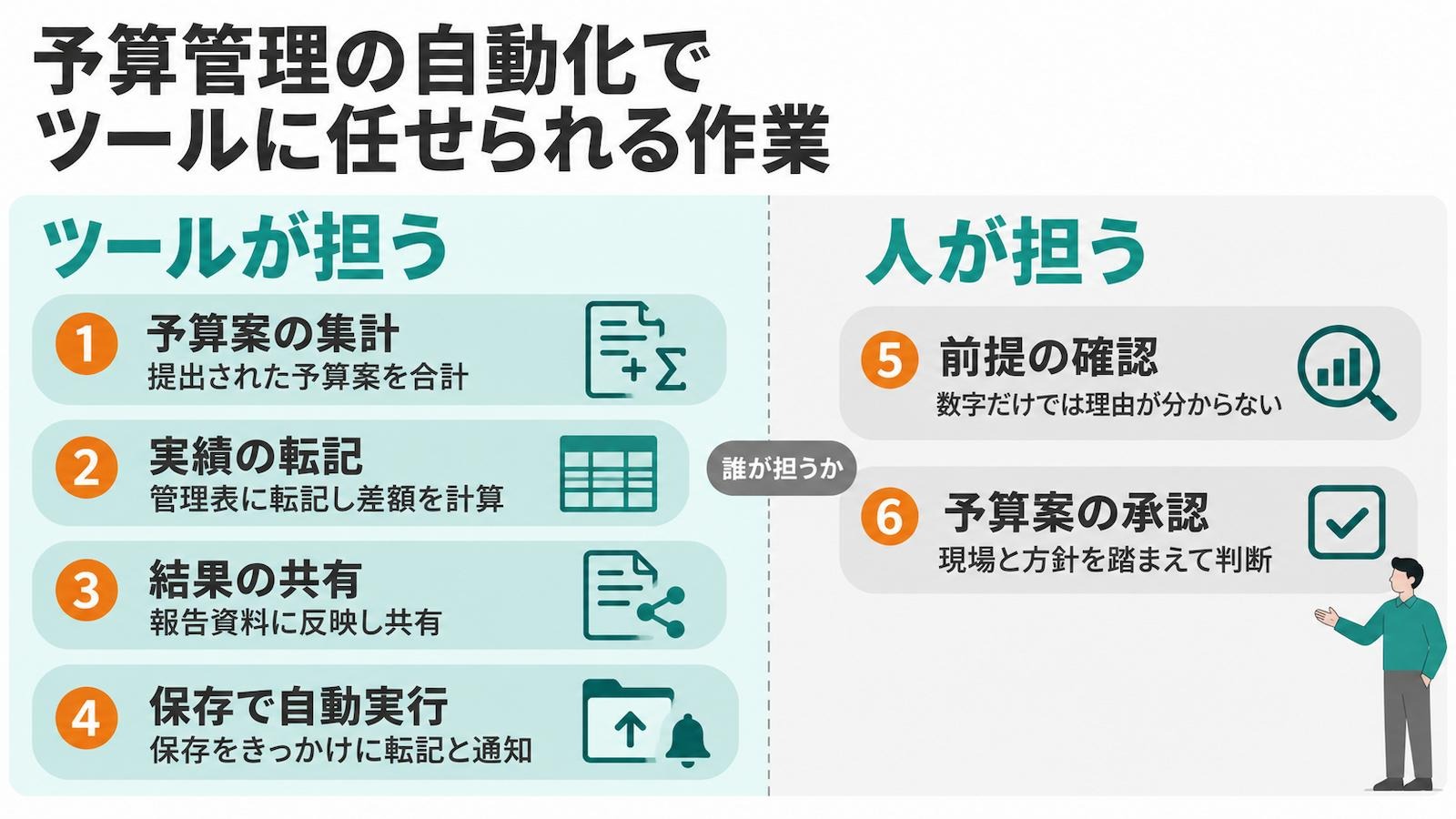
現場の状況や経営方針を踏まえた確認と予算案の承認は、人が担うようにしましょう。
👉合わせて読みたい:AIエージェントを活用して予算管理を自動化する方法
実績ファイルの保存をきっかけに、転記と通知を自動化する
各部門が決められたフォルダに実績ファイルを保存すると、数値が管理表に転記され、集計担当者に通知が届くように設定します。部門ごとのファイルを探して、数字を入力し直す必要はありません。通知を受けたら、管理表で予算との差を確認できます。
この仕組みを使うには、各部門の科目や集計期間をそろえる入力ルールと、そのルールを誰が更新するかを決めておきましょう。
👉合わせて読みたい:AIエージェントで予実管理の差異分析結果をSlackへ自動通知する方法
🔗Yoomは予実分析や予算案の下書きも自動化できます
転記や通知を自動化しても、予実分析や予算案の下書きは担当者の手作業として残ります。どちらも毎月や毎期に発生するので、手間をできるだけ減らしたいところです。以下のテンプレートを使えば、こうした作業をAIワーカーで自動化できます。
気になるものがあれば、気軽に試してみてくださいね。





Google スプレッドシート上の予算と送信された実績CSVを照合し、要因の分析から報告文の作成までを自動化するAIワーカーです。データの突合や異常値の判定を自律的に行い、Slackへ通知するため、分析業務の効率化とスムーズな経営判断を支援します。予実管理の手間を軽減し、報告の精度を高めたい方におすすめです。
■このAIワーカーをおすすめする方
- 予実管理において、データの突合や差異分析の手間に課題を感じている財務・経理担当者の方
- 予算に対する乖離の要因を特定し、現場へのヒアリングや報告をスムーズに行いたい管理職の方
- 複数の部門や勘定科目の予実状況を、自社の基準で効率的にチェックしたいと考えている経営者の方
■AIワーカー設定の流れ
- まず最初に、AIワーカーの「名前」や「役割」などの基本設定を行います。
- 次に、AIワーカー内で使用するGoogle スプレッドシートやSlackをYoomと連携し、マイアプリ連携を完了させます。普段お使いの他のアプリに変更することも可能です。
- 最後に、AIワーカーへの指示書である「マニュアル」を、自社の予算管理ルールや分析基準に合わせて作成・編集します。
■このAIワーカーのカスタムポイント
- マニュアル内の「#差異判定の閾値」という項目に、自社の分析基準(例:乖離率10%以上など)を設定してください。これにより、AIが注目すべき異常値を自ら判断できるようになります。
- マニュアル内の「#自社の運用ルール」という項目に、特定の勘定科目の扱いなどを詳しく記載してください。自社のガイドラインに即した精度の高い分析結果が得られます。
- マ ニュアル内の「#異常値の要因カテゴリ」に自社の運用に合わせた分類を定義してください。「タイミング差異」や「単価・数量差異」などのカテゴリを具体化することで、分析の精度が向上します。
■注意事項
- Slack、Google スプレッドシートのそれぞれとYoomを連携してください。
- AIワーカーの基本設定は「【AIワーカー】基本的な設定方法」をご参照ください。
- AIワーカーの同時実行数・作成可能なAIワーカー数・利用可能なAIモデルはご契約中のプランによって異なります。
- AIワーカー内でご利用いただけるアプリやオペレーション等はワークフローの利用制限と同様です。
- AIワーカーは、テスト実行でも本番実行と同様にタスクを消費しますのでご注意ください。詳細は「【AIワーカー】タスク実行数の計算方法」ご参照ください。
- AIワーカーはマニュアルを詳細に設定することで適切な処理を実行しやすくなります。詳細は「【AIワーカー】マニュアルの作成方法」をご参照ください。

このAIワーカーは、Microsoft ExcelやGoogle スプレッドシートなどの表計算ツールに蓄積された前年度の実績データと会社方針を基に、論理的な裏付けを持つ予算ドラフトを自動で作成します。売上予測から経費算出までを一貫して行い、算出根拠と共にシートへ出力。各部門の状況や利益率などの制約条件を遵守した精緻な予算案を提示することで、予算策定のリードタイムを短縮し、財務・経理担当者の業務負担を軽減します。
■このAIワーカーをおすすめする方
- 表計算ツールで予算管理を行っており、毎年のドラフト作成に多大な時間を費やしている財務・経理担当者の方
- 前年度実績や会社方針を反映させた精度の高い予算案を、効率的に作成したいと考えている経営企画の方
- 部門ごとの経費算出や利益率のシミュレーションを、根拠を明確にした上で自動化したい管理職の方
■AIワーカー設定の流れ
- AIワーカーの「名前」や「役割」などの基本設定を行います。
- 表計算ツールをYoomとマイアプリ連携し、実績データの取得や予算案の出力に使用するシートを指定します。
- 予算策定のルールや基準を「スキル」として作成・編集します。自社の運用に合わせて、算出ロジックや利益率の目標値などを詳細に定義してください。
■このAIワーカーのカスタムポイント
- スキル内の「#変動費の算出ルール」という項目に、自社の経費項目に合わせた計算式(売上連動、人員数連動など)を設定してください。これにより、AIがより実務に即した精緻な経費予算を導き出せるようになります。
- スキル内の「#制約条件とガイドライン」に、会社で定められている利益率のボトムラインや、交際費・会議費の上限ルールなどを設定してください。自社独自のガイドラインを明確に示すことで、AIがルールを遵守した適切な予算案を作成します。
■注意事項
- 普段お使いの表計算ツールとYoomを連携してください。
- AIワーカーの基本設定は「【AIワーカー】基本的な設定方法」をご参照ください。
- AIワーカーの同時実行数・作成可能なAIワーカー数・利用可能なAIモデルはご契約中のプランによって異なります。
- AIワーカー内でご利用いただけるアプリやオペレーション等はワークフローの利用制限と同様です。
- AIワーカーは、テスト実行でも本番実行と同様にタスクを消費しますのでご注意ください。詳細は「【AIワーカー】タスク実行数の計算方法」ご参照ください。
- AIワーカーはスキルを詳細に設定することで適切な処理を実行しやすくなります。詳細は「【AIワーカー】マニュアルの作成方法」をご参照ください。
- AIワーカー内で20件を超える大容量データの取得やループ処理を行うと、タスクを著しく消費する可能性があるためご注意ください。
🧭Excel・専用システム・AIで予算管理を自動化する方法
自動化の方法を選ぶ基準は、どの作業に時間がかかっているかです。集計を見直すならExcel、部門ごとのデータをまとめるなら専用システム、報告文の作成を効率化するならAIが候補になります。
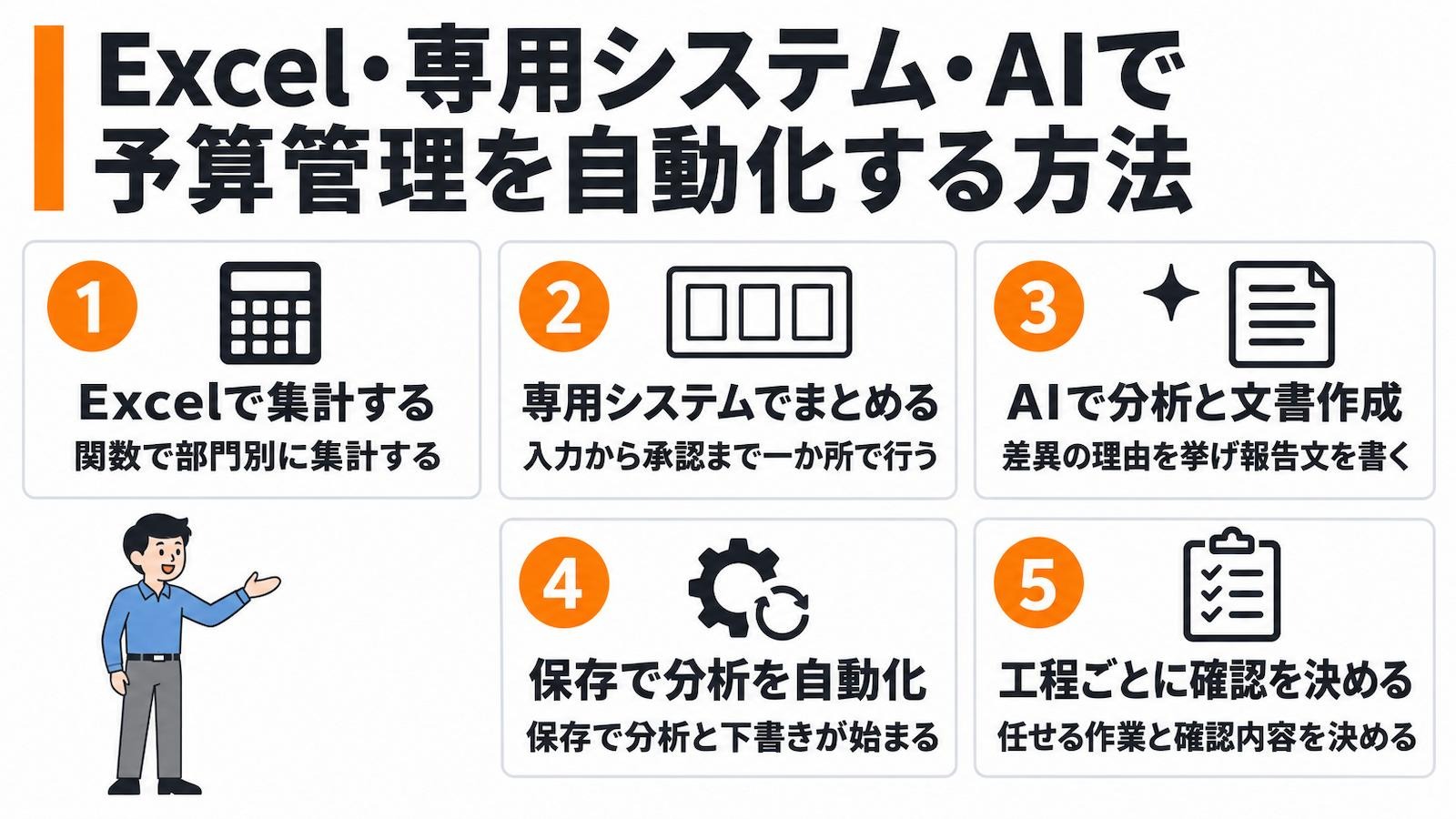
Excelで集計や入力の手間を減らす
すでにExcelで予算を管理している場合は、今の管理表を活かして次のような方法で集計や入力の手順を見直せます。
- 関数やピボットテーブルを使い、部門別・費目別に予算と実績を集計する
- 入力規則を設定し、決められた形式以外の入力を防ぐ
- 各部門が使うテンプレートをそろえる
部門ごとにファイルを更新していると、最新版の確認や、複数のファイルをまとめる手間が残ることがあります。
マクロや外部サービスとの連携を取り入れる場合は、社内ルールに沿っているか、設定を引き継げる担当者がいるかも確認しておきましょう。
複数部門の予算と実績を専用システムにまとめる
各部門から予算案を回収し、複数のファイルを一つにまとめる作業に時間がかかる場合に候補となるのが、予算管理システムです。予算の入力から承認、実績との比較までを一か所で行える製品なら、部門ごとの提出や承認の状況を確認しやすくなります。
また、デモやトライアルを利用できる場合は、普段の業務に近い形式のデータで、この一連の操作を試してみましょう。
既存システムとの連携方法や、過去のデータをどこまで移行できるかも確認しておくと、自社の運用に合うか判断しやすくなります。
AIを差異分析や文書作成の補助に使う
AIは、実績データの要約、予算と実績に差が出た理由の候補出し、報告文や予算案の下書きづくりに使えます。機密性の高い財務情報を入力する場合は、サービスがデータをどう扱うかと、社内ルールで入力が認められているかを確認しておきましょう。
👉合わせて読みたい:ChatGPTで予算管理・予実分析を効率化!CSV差異分析から報告書作成まで検証
👉Googleツールとの連携例を読む:Geminiで予算管理|Googleツールとの連携でデータ処理を効率化する方法
実績の分析と予算案の作成を自動化し、確認に時間を回す
実績の集計が終わっても、担当者がメールで分析を依頼していれば、ファイルが届くたびに連絡が必要です。実績ファイルを保存するだけで分析と報告文の下書き作成が始まるようにすれば、担当者は依頼のメールを省き、結果の確認に移れます。予算案で自動化しやすいのは、フォームに入力した利益目標をもとに下書きを作り、管理表に記録する作業です。確認する場所が決まっていれば、承認者は予算案を探さずに済みます。
工程ごとに担当者の確認事項を決める
実績報告や予算案の承認を進める際は、次のように、工程ごとにツールに任せる作業と担当者が確認する内容を決めておきます。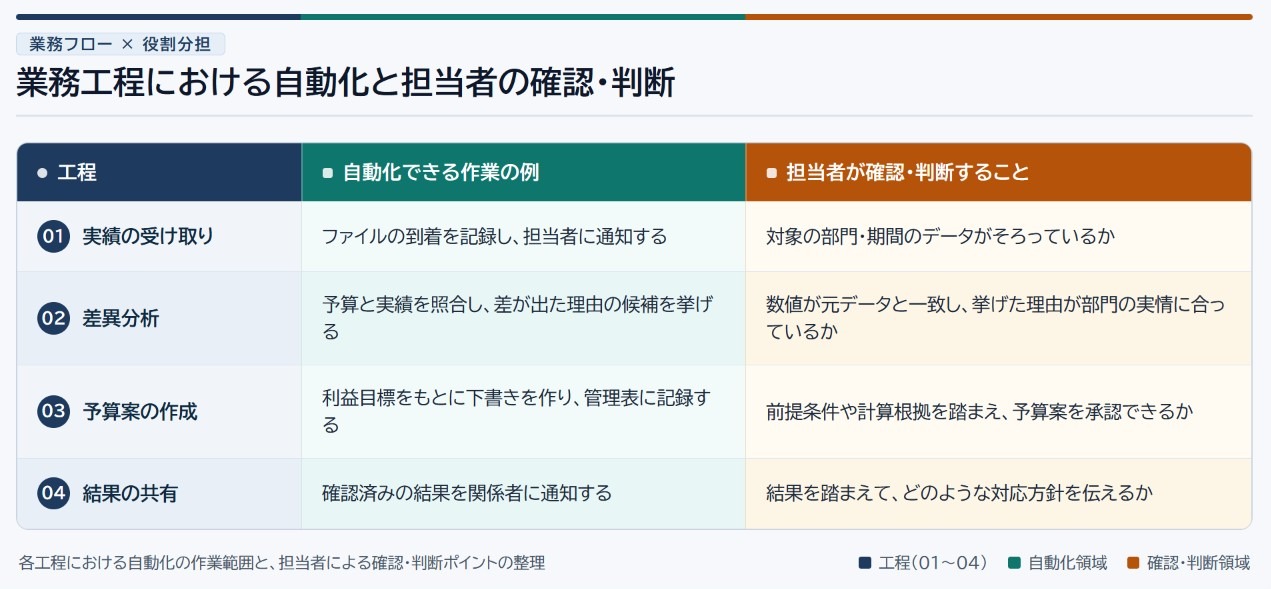
対応手順を記録しておくと、担当者が交代する際にも引き継げます。
🧩予算管理・予実管理に役立つYoomテンプレート
Yoomには、予算案の作成や実績の分析を、管理表への記録や担当者への通知と組み合わせたテンプレートがあります。利益目標から予算案を作り、Google スプレッドシートに記録する
フォームに入力した利益目標から、AIワーカーで予算案を作る作業を自動化するテンプレートです。予算案は予算管理表に記録されるので、担当者は金額を転記せずに済みます。


- AIワーカーを活用した効率的な予算策定プロセスを構築したい経営企画や財務担当者の方
- 利益目標に基づいた現実的な予算案を、迅速に作成したい事業部長やマネージャーの方
- Google スプレッドシートなどを用いた予算管理業務を自動化し、手作業を削減したい方
- 利益目標の入力後、AIワーカーによる予算策定までを自動化できるため、情報収集や計算にかかる時間を短縮することが可能です
- AIが一定のロジックで予算案を作成するため、担当者の経験則に依存しがちな予算策定業務の属人化を防ぎ、プロセスの標準化を進められます
- はじめに、Google スプレッドシートとGoogleフォームをYoomと連携します
- 次に、トリガーでGoogleフォームを選択し、「フォームに回答が送信されたら」というアクションを設定します
- 最後に、オペレーションでAIワーカーを設定し、フォームの回答内容をもとに予算策定を行うためのマニュアル(指示)を作成します
■このワークフローのカスタムポイント
- Googleフォームのトリガー設定では、利益目標などを入力する対象のフォームIDを任意で設定してください
- AIワーカーの設定では、利用したいAIモデルを選択し、事業内容や目標に合わせて予算策定を行うための指示を任意で設定してください
- Googleフォーム、Google スプレッドシートのそれぞれとYoomを連携してください。
- トリガーは5分、10分、15分、30分、60分の間隔で起動間隔を選択できます。
- プランによって最短の起動間隔が異なりますので、ご注意ください。
- Googleフォームをトリガーとして使用した際の回答内容を取得する方法は「Googleフォームトリガーで、回答内容を取得する方法」を参照ください。
- AIワーカー内で使用するツール(アプリ)についてもマイアプリ連携が必要です。
- AIワーカーの基本設定は「【AIワーカー】基本的な設定方法」をご参照ください。
- AIワーカーの同時実行数・作成可能なAIワーカー数・利用可能なAIモデルはご契約中のプランによって異なります。
- AIワーカー内でご利用いただけるアプリやオペレーション等はワークフローの利用制限と同様です。
- AIワーカーは、テスト実行でも本番実行と同様にタスクを消費しますのでご注意ください。詳細は「【AIワーカー】タスク実行数の計算方法」ご参照ください。
- AIワーカーはマニュアルを詳細に設定することで適切な処理を実行しやすくなります。詳細は「【AIワーカー】マニュアルの作成方法」をご参照ください。
Google Driveに保存した実績データから報告文の下書きを作る
Google Driveに保存した実績データから、AIワーカーで予実分析の報告文を作る作業を自動化するテンプレートです。担当者は一から書かずに、数値や差が出た理由の確認から始められます。
■このテンプレートをおすすめする方
- 予算と実績の差異分析に多大な工数を費やしており、分析作業を効率化したい経営企画担当者の方
- Google DriveやGoogle スプレッドシートを用いた予実管理を自動化し、スムーズに状況を把握したいチームリーダーの方
- 分析精度の向上と、関係部署へのヒアリング案作成などの定型業務を削減したい経営層の方
■このテンプレートを使うメリット
- 実績データがGoogle Driveへ格納されると自動で分析が開始されるため、チャットツール等での操作を介さずにレポートを確認できます。
- AIワーカーが予算と実績の差異を自動で判別し、報告文やヒアリング案まで生成するため、分析にかかる思考の時間を短縮します。
■ワークフローの流れ
- はじめに、Google Drive、Google スプレッドシート、SlackをYoomと連携します。
- 次に、トリガーでGoogle Driveを選択し、「特定のフォルダ内に新しくファイル・フォルダが作成されたら」というアクションを設定します。
- 最後に、AIワーカーで「予算データと実績CSVを突合し、差異分析から報告文・ヒアリング案を作成して通知する」ためのマニュアルを作成し、各使用ツールを設定します。
■このワークフローのカスタムポイント
- Google Driveのトリガー設定では、実績データ(CSV)が格納される特定のフォルダIDを正確に指定してください。
- AIワーカーのマニュアル(指示内容)にて、どのスプレッドシートのどのシートを予算データとして参照するか、またどのような観点で分析を行うかを詳細に設定することで、より精度の高いレポート作成が可能です。
- Slackでの通知設定では、経営企画専用のチャンネルなど、レポートを確認したい送信先を指定してください。
■注意事項
- Google Drive、Google スプレッドシート、SlackのそれぞれとYoomを連携してください。AIワーカー内で使用するツール(アプリ)についてもマイアプリ連携が必要です。
- トリガーは5分、10分、15分、30分、60分の間隔で起動間隔を選択できます。
- プランによって最短の起動間隔が異なりますので、ご注意ください。
- ダウンロード可能なファイル容量は最大300MBまでです。アプリの仕様によっては300MB未満になる可能性があるので、ご注意ください。
- トリガー、各オペレーションでファイルを使用する際は、「ファイルの容量制限について」をご参照ください。
- AIワーカーの基本設定は「【AIワーカー】基本的な設定方法」をご参照ください。
- AIワーカーの同時実行数・作成可能なAIワーカー数・利用可能なAIモデルはご契約中のプランによって異なります。
- AIワーカー内でご利用いただけるアプリやオペレーション等はワークフローの利用制限と同様です。
- AIワーカーは、テスト実行でも本番実行と同様にタスクを消費しますのでご注意ください。詳細は「【AIワーカー】タスク実行数の計算方法」ご参照ください。
- AIワーカーはマニュアルを詳細に設定することで適切な処理を実行しやすくなります。詳細は「【AIワーカー】マニュアルの作成方法」をご参照ください。
Gmailで受け取った財務諸表の分析結果を記録し、Slackに通知する
Gmailで財務諸表を受け取ると、AIワーカーが内容を分析し、結果をGoogle スプレッドシートに記録してSlackに通知します。担当者は財務諸表から数値を転記する手間と、関係者に個別に連絡する手間を省けます。

■このテンプレートをおすすめする方
- 顧問先から届く多くの決算書の内容確認やデータ入力作業を効率化したいと考えている会計事務所の担当者の方
- 取引先の財務状況を素早く把握し、社内のデータベースへ集約して管理したい審査部門の方
- 財務諸表の分析結果をチーム内で素早く共有し、意思決定のスピードを向上させたい経営層の方
■このテンプレートを使うメリット
- Gmailで受信した財務諸表からAIが主要な数値を自動で抽出するため、手入力による転記作業の時間を削減できます。
- 分析結果をGoogle スプレッドシートへ自動で蓄積し、同時にSlackへ通知することで、チーム全体で最新の財務情報をリアルタイムに共有可能です。
■ワークフローの流れ
- はじめに、Gmail、Slack、Google スプレッドシートをYoomと連携します。
- 次に、トリガーでGmailを選択し、「特定のキーワードに一致するメールを受信したら」というアクションを設定します。
- 次に、AIワーカーで、財務諸表のPDFから主要な財務数値を抽出し分析を行うためのスキルを作成し、Gmail、Google スプレッドシート、Slackのアクションを使用ツールとして設定します。
- 次に、AIワーカーがPDFの読み取りからGoogle スプレッドシートへのデータ追加、Slackの通知までを自動で実行します。
■このワークフローのカスタムポイント
- Gmailのトリガー設定では、特定の送信元ドメインや件名のキーワード(例:「決算書」「財務諸表」など)を細かく指定して、対象のメールのみを抽出できるように調整してください。
- AIワーカーのスキル設定では、抽出したい特定の項目(売上高、営業利益、自己資本比率など)を明示的に指定することで、より精度の高い分析結果が得られます。
- Google スプレッドシートのデータベース設定に合わせて、AIが抽出した各数値をどのプロパティに格納するかを任意でマッピングしてください。
■注意事項
- Gmail、Google スプレッドシート、SlackのそれぞれとYoomを連携してください。
- トリガーは5分、10分、15分、30分、60分の間隔で起動間隔を選択できます。
- プランによって最短の起動間隔が異なりますので、ご注意ください。
- AIワーカー内で使用するツール(アプリ)についてもマイアプリ連携が必要です。
- AIワーカーの基本設定は「【AIワーカー】基本的な設定方法」をご参照ください。
- AIワーカーの同時実行数・作成可能なAIワーカー数・利用可能なAIモデルはご契約中のプランによって異なります。
- AIワーカー内でご利用いただけるアプリやオペレーション等はワークフローの利用制限と同様です。
- AIワーカーは、テスト実行でも本番実行と同様にタスクを消費しますのでご注意ください。詳細は「【AIワーカー】タスク実行数の計算方法」ご参照ください。
- AIワーカーはスキルを詳細に設定することで適切な処理を実行しやすくなります。詳細は「【AIワーカー】マニュアルの作成方法」をご参照ください。
✅ツールの選び方|予算管理に必要な機能と費用を比べる
予算管理システムは、月次報告書をもとに必要な機能を絞り、同じ利用条件で見積もりを取ると、違いが見えやすくなります。同じ利用条件で見積もりを取る</span>と、違いが見えやすくなります。
このあと紹介する製品も、この2点を基準に比べてみてください。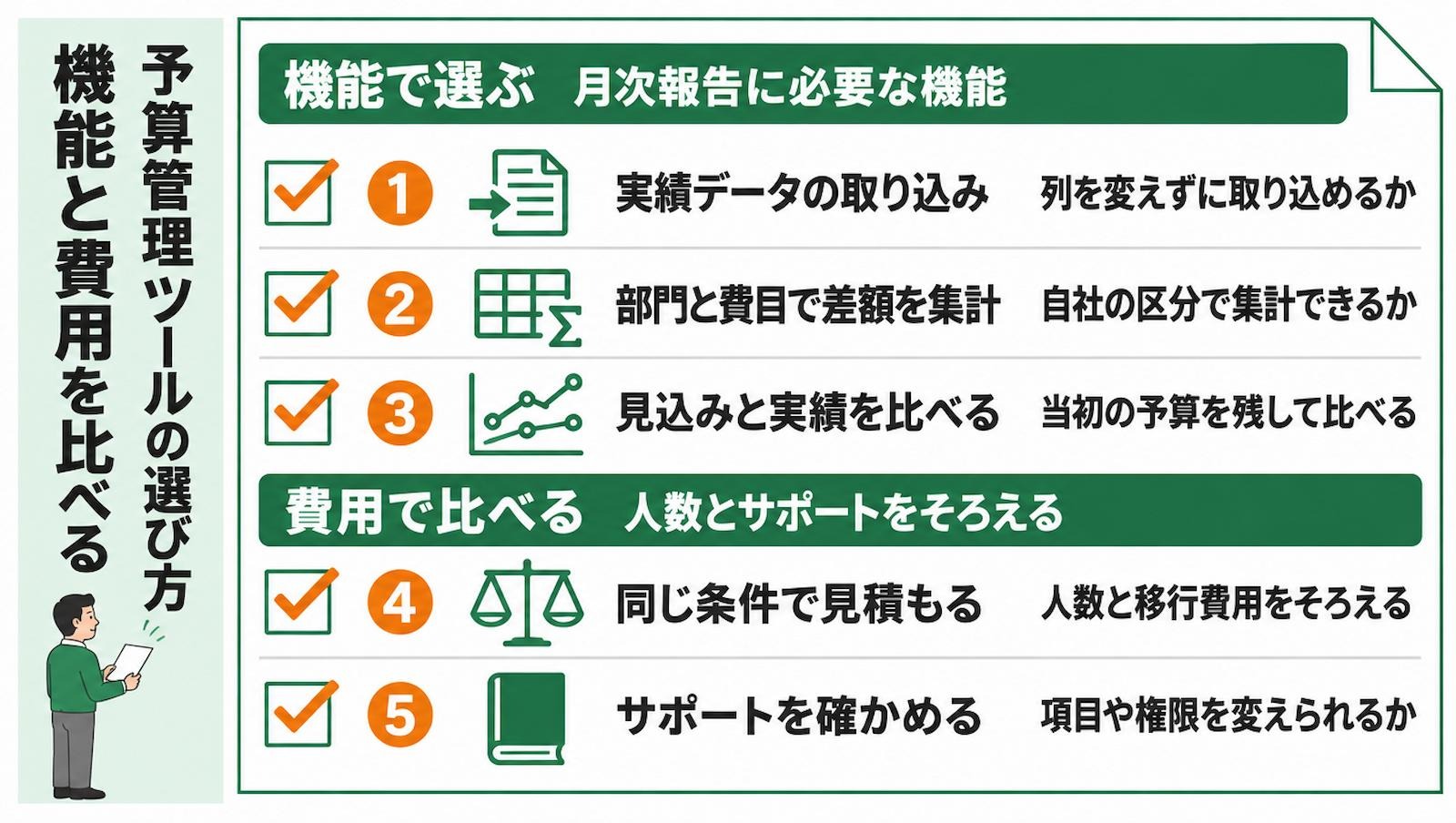
専用システムは、月次報告に必要な機能で選ぶ
たとえば部門別・費目別に予算と実績の差額を報告しているなら、次の観点で確かめましょう。- 会計ソフトから出力した実績データを、列の順番を変えずに取り込めるか
- 自社で使っている部門や費目の区分で、予算と実績の差額を集計できるか
- 年度途中に見込みを更新する場合、当初の予算を残したまま、見込みと実績を比較できるか
導入後も報告のたびにファイルを加工する必要があるかまで分かると、どの製品が自社の業務に合うかを判断しやすくなります。
利用人数とサポートの条件をそろえて費用を比べる
複数社に見積もりを依頼するときは、経理担当者に加え、各部門で予算を入力する人や承認する人も数え、各社に同じ利用人数を伝えます。初期設定や過去データの移行を依頼したい場合は、その費用も見積もりに含めましょう。
導入後のサポートは、部門の新設や担当者の交代を例にすると比較しやすくなります。
集計項目や閲覧権限を社内で変更できるか、提供会社に依頼する場合は追加料金がかかるかを確認しておきましょう。
🧰予算管理の自動化に使えるシステム11選
ここでは、主な予算管理システムのできること・自動化の強み・向いている企業を紹介します。
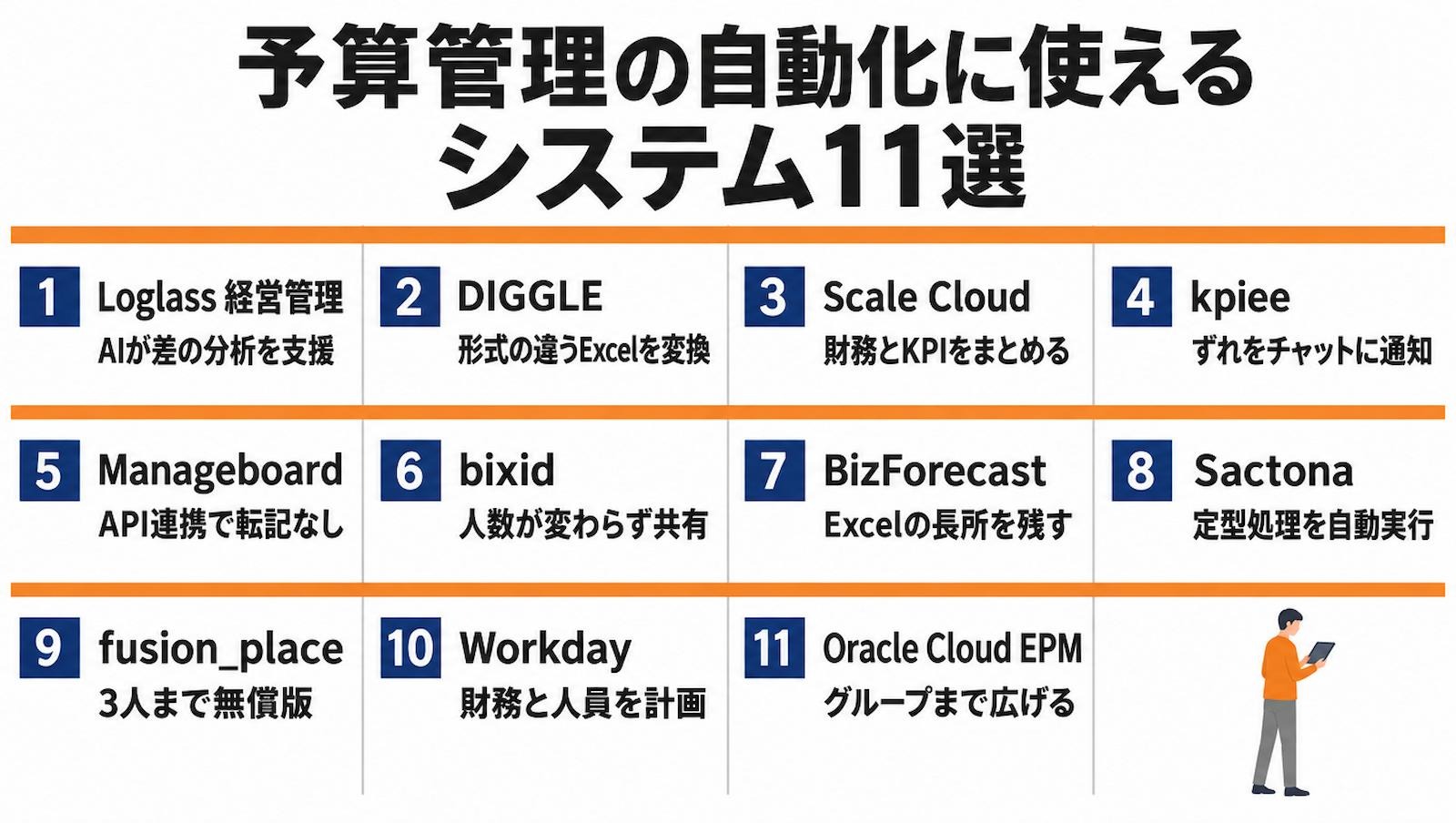
Loglass 経営管理|予算と実績の差の分析をAIが支援
Loglass 経営管理は、予算の策定から予実管理、見込みの更新までをまとめて行える経営管理クラウドです。会計や販売管理のデータを取り込み、予算と実績の差の要因分析や報告サマリの作成をAIが支援します。
集計だけでなく、差の分析や報告の手間も減らしたい企業向けです。
DIGGLE|形式の違うExcelやCSVもそろえて集計
DIGGLEでは、経営データを一元管理し、予算と実績の状況をクラウドで共有できます。
会計ソフトやERPから出力したExcelやCSVの形式を自動でそろえ、予算との突き合わせや集計まで任せられるのが強みです。
部門ごとに様式が違うファイルの集計に時間がかかっている企業に向いています。
Scale Cloud|計画・実績・見込みの登録を自動化
Scale Cloudは、予算や実績などの財務データと、事業のKPIをまとめて管理できる経営管理クラウドです。
会計データや業務システムから計画・実績・見込みを取り込み、登録までを自動化する流れを導入時に構築します。
予算と実績の差を、事業のKPIとあわせて確かめたい企業に合う製品です。
kpiee|予算と実績のずれをチャットツールに通知
kpieeでは、経営データの集計や報告などの定型業務を、クラウドのツールと業務代行の組み合わせで減らせます。
各部門の管理シートやツールと連携して数字を集め、予算と実績にずれが出るとチャットツールに通知されるのが特長です。
経営企画の人手が限られていて、集計や資料作成を任せたい企業の候補になります。
Manageboard|会計ソフトの仕訳をAPI連携で取り込む
Manageboardは、財務三表からKPIまで一元管理し、部門別やプロジェクト別に予算と実績を比べられるクラウドです。
マネーフォワード クラウド会計やfreee会計、勘定奉行クラウドとAPI連携でき、仕訳データを取り込めます。
これらの会計ソフトを使っていて、実績の転記をなくしたい企業に適した製品です。
bixid|会計データの読み込みで実績を自動反映
bixidでは、月次決算や予算管理、キャッシュフローの状況をクラウドでまとめて確認できます。
会計ソフトのデータを読み込むと実績が自動で反映され、グラフや月次報告のレポートまで作成される仕組みです。
会計ソフトの数字を、毎月社内で共有したい中小企業に合います。
BizForecast|レイアウトを問わずデータを取り込める
BizForecastは、予実管理などの管理会計業務を、Excelの長所を活かしながらシステム化できる製品です。
予算管理SaaSのBC Standardでは、会計システムなどから出力したデータを、レイアウトを問わず取り込めます。
Excelの使い勝手を残したまま、予算業務をシステムにまとめたい企業が検討しやすい製品です。
Sactona|定型処理をスケジューラーで自動実行
Sactonaでは、予算の策定から実績の分析までを、Excelを入力と出力の画面に使って行えます。
ERPや販売管理などのシステムから実績を集約し、配賦などの定型処理をスケジューラーで自動実行できるのが利点です。
今の帳票のレイアウトを大きく変えずにシステムへ移りたい企業の選択肢になります。
fusion_place|伝票明細までの実績をリアルタイムに集計
fusion_placeは、部門の予算編成からグループ全体の業績管理まで扱える経営管理クラウドです。
伝票明細までの実績を取り込んでリアルタイムに集計でき、入出力にはレイアウトを自由に決めたExcelを使えます。
Excelの帳票を使いながら、伝票明細まで数字を確かめたい企業に向いた製品です。
Workday Adaptive Planning|ERPのデータで計画を最新の状態に保つ
Workday Adaptive Planningでは、予算編成や収益予測、人員計画などをクラウド上でまとめて行えます。
ERPなどのシステムからデータを取り込んで計画を最新の状態に保てるうえ、AIを使った予測にも対応しているのが強みです。
財務と人員の計画を一つの基盤で立てたい企業に役立ちます。
Oracle Cloud EPM Planning|集計や配賦の処理を自動化
Oracle Cloud EPM Planningは、計画・予算編成・予測を行うオラクルのクラウドサービスです。
会計や販売のシステムから実績を連携し、集計や配賦を自動で処理できるほか、AIによる異常の検知も行えます。
海外拠点やグループ会社まで予算管理を広げたい企業向けの製品です。
管理表への転記や更新の連絡には、Yoomも選択肢に
管理表への転記や更新後の連絡に手間がかかっているなら、普段使っているアプリをYoomで連携させる方法もおすすめです。
freee会計やGoogle スプレッドシート、Slackを使っているなら、次のテンプレートから試せます。
■このテンプレートをおすすめする方
- Google スプレッドシートを使い、チームの進捗やタスクを管理している方
- 手動での情報共有やSlackへの通知作業に、手間や時間を取られている方
- スプレッドシートの更新の見落としを防ぎ、コミュニケーションを円滑にしたい方
■このテンプレートを使うメリット
- スプレッドシートの行が更新されると自動でSlackに通知が飛ぶため、これまで手動で共有していた時間を短縮できます。
- 通知の送り忘れや内容の転記ミスといったヒューマンエラーを防ぎ、チームへ正確な情報を確実に共有することに繋がります。
■ワークフローの流れ
- はじめに、Google スプレッドシートとSlackをYoomと連携します
- 次に、トリガーでGoogle スプレッドシートを選択し、「行が更新されたら」というアクションを設定し、対象のシートなどを指定します
- 最後に、オペレーションでSlackの「チャンネルにメッセージを送る」アクションを設定し、トリガーで取得した更新情報を任意のチャンネルに通知します
■このワークフローのカスタムポイント
- Google スプレッドシートのトリガー設定では、通知のきっかけとしたいスプレッドシート、シート、更新を検知したい列などを任意で設定してください。
- Slackへの通知設定では、通知先のチャンネルを自由に指定できるほか、通知メッセージの本文に固定のテキストを入れたり、更新された行の情報を変数として埋め込んだりするカスタマイズが可能です。
■注意事項
- Google スプレッドシート、SlackのそれぞれとYoomを連携してください。
- Google スプレッドシートをアプリトリガーとして使用する際の注意事項は「【アプリトリガー】Google スプレッドシートのトリガーにおける注意事項」を参照してください。
- トリガーは5分、10分、15分、30分、60分の間隔で起動間隔を選択できます。
- プランによって最短の起動間隔が異なりますので、ご注意ください。

- freee会計の取引一覧データを手作業で集計・管理している経理担当者の方
- freee会計のデータを活用したレポート作成業務の自動化を検討している方
- バックオフィス業務の定型作業を効率化し、コア業務に集中したいと考えている方
- freee会計から取引一覧を自動で取得するため、これまで手作業でのデータ出力や転記に費やしていた時間を短縮できます
- 手作業でのデータ転記による入力間違いや漏れといったヒューマンエラーのリスクを軽減し、データの正確性を保つことに繋がります
- はじめに、freee会計とGoogle スプレッドシートをYoomに連携します
- 次に、トリガーで「手動で起動」を選択します
- 次に、オペレーションでfreee会計の「取引一覧の取得」アクションを設定します
- 続いて、取得した取引一覧のデータそれぞれに対して処理を行うため、「同じ処理を繰り返す」アクションを設定します
- 最後に、繰り返し処理の中でGoogle スプレッドシートの「レコードを追加する」アクションを設定し、各取引データを指定のシートに追加します
■このワークフローのカスタムポイント
- freee会計から取引一覧を取得する際に、対象となる事業所のIDを任意で設定してください
- 繰り返し処理のアクションでは、freee会計から取得した取引一覧のどのデータを繰り返しの対象とするかを設定してください
- Google スプレッドシートにレコードを追加する際に、データを追加したいスプレッドシートのIDと、対象となるシートのタブ名を任意で設定してください
- freee会計、Google スプレッドシートのそれぞれとYoomを連携してください。
- 「同じ処理を繰り返す」オペレーション間の操作は、チームプラン・サクセスプランでのみご利用いただける機能となっております。フリープラン・ミニプランの場合は設定しているワークフローのオペレーションやデータコネクトはエラーとなりますので、ご注意ください。
- チームプランやサクセスプランなどの有料プランは、2週間の無料トライアルを行うことが可能です。無料トライアル中には制限対象のアプリや機能(オペレーション)を使用することができます。
🛠️一部門から始める、予算管理の自動化の進め方
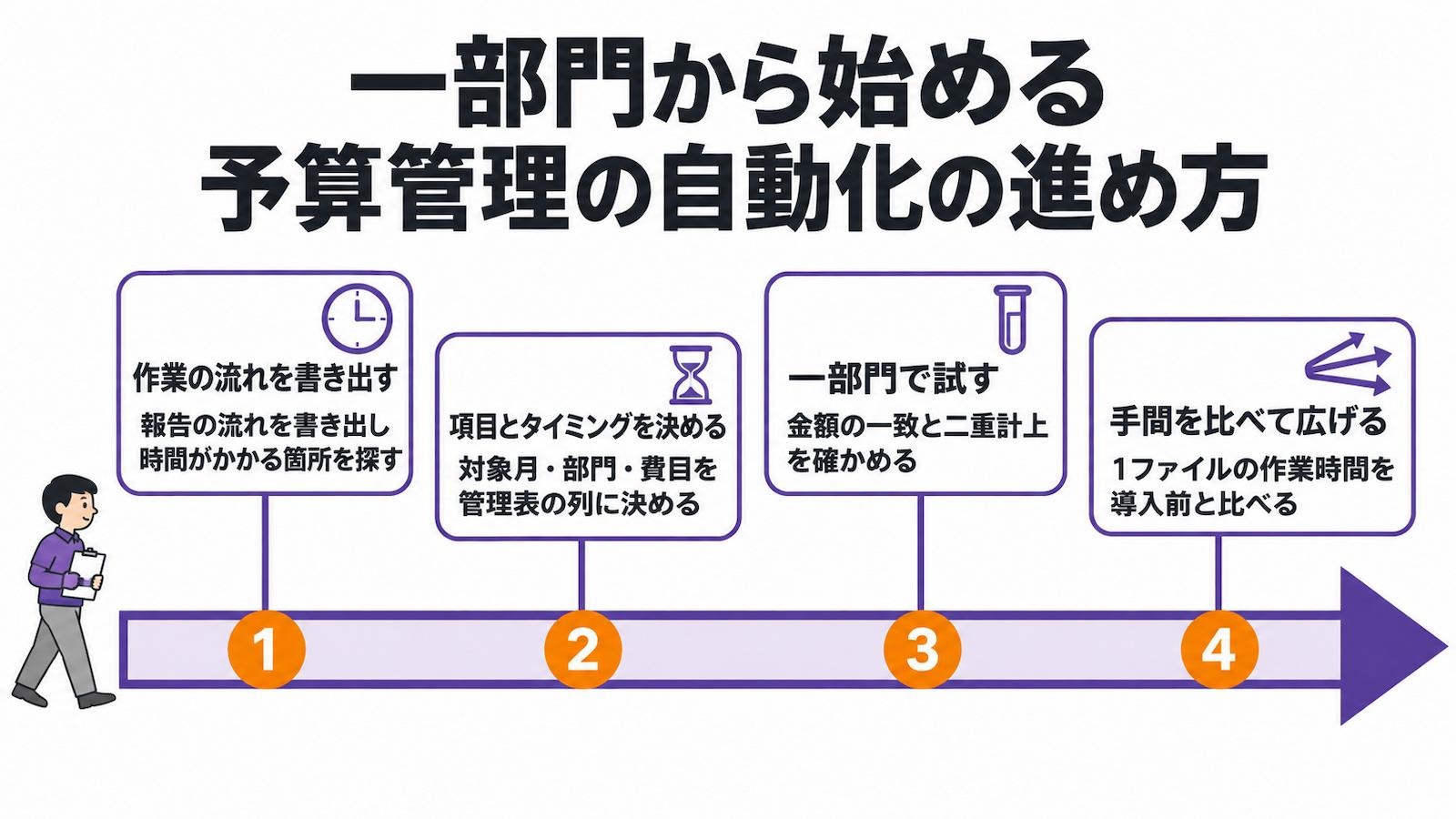
毎月の実績を管理表に転記する作業なら、まずは一部門のデータで試せます。ほかの部門に広げる前に、金額が正しく転記されるか、確認や修正を含めても作業時間が減るかを確かめましょう。
1.作業の流れを書き出し、時間がかかる箇所を探す
直近の月次報告を振り返り、実績ファイルの受け取りから、管理表への転記、集計結果の共有までを順に書き出します。担当者には、各作業にかかった時間と、どこで入力をやり直したかを聞いておきましょう。
たとえば、部門ごとに費目名が違い、転記のたびに書き換えているなら、まずは費目名をそろえます。そのうえで、実績ファイルの金額を毎月手作業で管理表に写しているなら、その転記作業が自動化の候補です。
2.転記する項目と処理のタイミングを決める
実績ファイルと管理表を並べ、対象月・部門・費目・実績額をそれぞれ管理表のどの列に転記するか決めます。
提出済みのファイルだけを転記したい場合は、作業中のファイルと提出済みのファイルで保存先を分けましょう。
提出用フォルダにファイルが入った時点で転記を始めるように設定できます。
3.一部門のデータで転記結果とエラー時の動作を確かめる
一部門の実績ファイルを使い、テスト用の管理表で次の点を確認します。
- 対象月・部門・費目ごとの金額が元のファイルと一致するか
- 同じファイルを再提出したときに、実績が二重に計上されないか
- 必須項目が空欄のときに、担当者がどの行のどの項目を直せばよいか分かるか
想定と異なる結果が出たら、入力ルールや転記の設定を見直し、同じデータでもう一度試しましょう。
4.導入前後の手間を比べ、対象部門を広げる
試験した部門で運用を始めたら、転記後の確認や修正にかかった時間も含めて記録します。月によって処理件数が違う場合は、1ファイルあたりの作業時間を導入前と比べてみましょう。
修正が特定の費目に集中していれば、その費目の表記や転記先を見直します。
結果が安定したら、次の部門で使っている費目や提出・承認の手順を確かめ、設定を調整してから対象を広げましょう。
⚠️予算管理を自動化するときの注意点
自動化すると、入力データのずれやAIの誤りも、確認を経ずに処理されるおそれがあります。
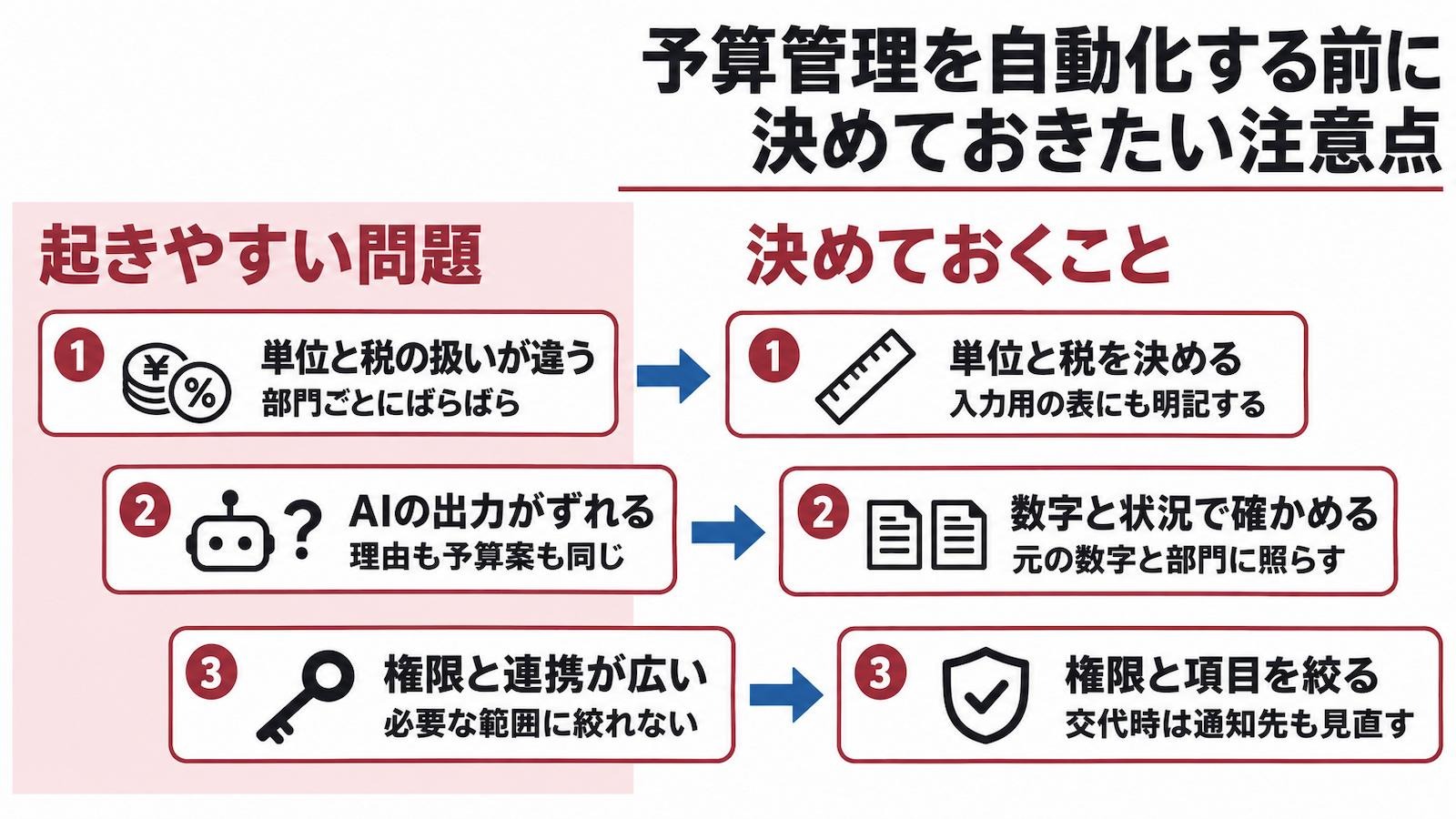
運用前に決めておきたいのは、金額の単位や税の扱い、AIの出力の確かめ方、閲覧権限と通知・連携の範囲です。
金額の単位や税込・税抜の扱いをそろえる
同じ費目でも、部門ごとに税込・税抜の扱いや、円・千円の単位が違えば、正しく転記できても集計額はずれます。
単位と税の扱いを決め、入力用の表にも明記しましょう。
過去のデータを移すときは、現在のルールと異なる表記や、空欄・重複がないかを確かめます。
集計ルールを変えたときは、旧ルールが残らないよう、入力用の表と自動化の設定の両方を直しましょう。
AIが示した差異の理由や予算案を確かめる
AIが挙げた理由は、元の数字や部門の状況と照らし合わせます。
たとえば、「外注費の増加は案件数が増えたため」という分析なら、案件数が増えたのか単価が上がったのかを部門に確認しましょう。
AIが作った予算案は、入力データの不足や前提の違いで、実態と合わない金額になることがあります。
承認に回すのは、過去の実績と大きくずれた費目がないかを確かめてからにしましょう。
閲覧権限と、通知・連携の範囲を決める
管理表の閲覧権限は、業務で必要な担当者に絞りましょう。
たとえば、チャットには管理表の更新を知らせ、金額は閲覧権限のある人が管理表で確認する運用にできます。担当者が交代したときは、閲覧権限と通知先も見直しましょう。
アプリ同士を連携させる場合は、受け渡すデータの項目も必要最小限にします。
どの項目を連携させるかは、必要に応じて管理者や情報システム部門と相談して決めましょう。
📝まとめ
予算管理では、毎月繰り返す転記や集計、関係者への共有をツールで自動化できます。Excelと専用システムの違いは、今の管理表を活かすか、複数部門の管理を一か所にまとめるかです。
AIに分析や予算案の下書きを任せる場合も、数値や前提は担当者が確かめます。
まずは、実績ファイルから管理表への転記など、手間のかかる作業を一つ選び、一部門で試すのがおすすめです。
自動化で空いた時間を使って、予算と実績に差が出た理由を探り、次の予算に反映していきましょう。
🤝Yoomでできること
Yoomは、アプリの連携やAIを使って、予算管理に関わる手作業を減らせるサービスです。たとえば、全部門の予算案の下書きを作り、Slackで部門長に確認を依頼するところまで自動化できます。Google Driveに保存した財務諸表から安全性を分析し、経営リスクを報告する作業も同様です。
予算策定や決算のたびに同じ作業を繰り返している経営企画・経理の担当者は、下のテンプレートから試してみてください。
Yoomは無料登録から始められます。

- 財務諸表の分析業務を効率化し、経営判断の迅速化を図りたい経営企画担当者の方
- AIエージェントを用いた財務諸表分析を導入し、属人化しやすい分析業務を標準化したい方
- Google Driveで管理している財務データをもとに、定期的なモニタリングを自動化したい方
- AIワーカーによる財務諸表分析が自動化されるため、これまで手作業で行っていた分析時間を短縮し、より戦略的な業務に集中できます。
- 分析プロセスが標準化されるため、担当者のスキルに依存しない一貫した品質の分析結果を得られ、業務の属人化を防ぎます。
- はじめに、Google DriveをYoomと連携します。
- 次に、トリガーでGoogle Driveを選択し、「特定のフォルダ内に新しくファイル・フォルダが作成されたら」というアクションを設定します。
- 続いて、オペレーションでGoogle Driveの「ファイルをダウンロードする」アクションを設定し、トリガーで検知したファイルを取得します。
- 最後に、オペレーションでAIワーカーに対して財務諸表の安全性分析を行い、経営リスクを報告するためのマニュアル(指示)を作成します。
■このワークフローのカスタムポイント
- Google Driveのトリガー設定では、財務諸表がアップロードされる対象のフォルダIDを任意で設定してください。
- AIワーカーへの指示内容は、分析したい項目(例えば、自己資本比率、流動比率など)や報告の形式を任意で設定することが可能です。
- Google Drive、Microsoft TeamsのそれぞれとYoomを連携してください。AIワーカー内で使用するツール(アプリ)についてもマイアプリ連携が必要です。
- Microsoft365(旧Office365)には、家庭向けプランと一般法人向けプラン(Microsoft365 Business)があり、一般法人向けプランに加入していない場合には認証に失敗する可能性があります。
- AIワーカーの基本設定は「【AIワーカー】基本的な設定方法」をご参照ください。
- AIワーカーの同時実行数・作成可能なAIワーカー数・利用可能なAIモデルはご契約中のプランによって異なります。
- AIワーカー内でご利用いただけるアプリやオペレーション等はワークフローの利用制限と同様です。
- AIワーカーは、テスト実行でも本番実行と同様にタスクを消費しますのでご注意ください。詳細は「【AIワーカー】タスク実行数の計算方法」ご参照ください。
- AIワーカーはマニュアルを詳細に設定することで適切な処理を実行しやすくなります。詳細は「【AIワーカー】マニュアルの作成方法」をご参照ください。
- トリガーは5分、10分、15分、30分、60分の間隔で起動間隔を選択できます。
- プランによって最短の起動間隔が異なりますので、ご注意ください。
■このテンプレートをおすすめする方
- 各部門の予算案作成における過去実績の集計作業に課題を感じている経営企画や経理担当者の方
- Google スプレッドシートを活用して予算管理を行っており、ステータス変更に合わせて後続の作業を自動化したい方
- AIワーカーを活用して、精度の高い予算ドラフトの作成から部門長への確認依頼までをシームレスに完結させたいチームリーダーの方
■このテンプレートを使うメリット
- Google スプレッドシートのステータス更新をきっかけにAIワーカーが予算案を自動生成するため、ドラフト作成に費やしていた時間を短縮できます。
- 予算案の作成後、即座にSlackへ通知が飛ぶため、部門長への確認依頼がスムーズになり、予算策定プロセス全体の停滞を防げます。
■ワークフローの流れ
- はじめに、Google スプレッドシートとSlackをYoomと連携します。
- 次に、トリガーでGoogle スプレッドシートの「レコードが更新されたら」アクションを設定します。
- 最後に、AIワーカーで、全社・各部門の予算ドラフトを自動生成するためのスキルを作成します。
■このワークフローのカスタムポイント
- Google スプレッドシートのトリガー設定では、予算策定の開始を判断するための特定の列やステータス値を任意で指定してください。
- AIワーカーの指示内容(プロンプト)を調整することで、自社独自の算出ルールや会社方針をより詳細に反映させた予算案の生成が可能です。
- Slackの通知先チャンネルやメッセージ内容を調整し、対象の部門長に合わせた最適な依頼文を設定してください。
■注意事項
- Google スプレッドシート、SlackのそれぞれとYoomを連携してください。AIワーカー内で使用するツール(アプリ)についてもマイアプリ連携が必要です。
- Google スプレッドシートをアプリトリガーとして使用する際の注意事項は「【アプリトリガー】Google スプレッドシートのトリガーにおける注意事項」を参照してください。
- トリガーは5分、10分、15分、30分、60分の間隔で起動間隔を選択できます。
- プランによって最短の起動間隔が異なりますので、ご注意ください。
- AIワーカーの基本設定は「【AIワーカー】基本的な設定方法」をご参照ください。
- AIワーカーの同時実行数・作成可能なAIワーカー数・利用可能なAIモデルはご契約中のプランによって異なります。
- AIワーカー内でご利用いただけるアプリやオペレーション等はワークフローの利用制限と同様です。
- AIワーカーは、テスト実行でも本番実行と同様にタスクを消費しますのでご注意ください。詳細は「【AIワーカー】タスク実行数の計算方法」ご参照ください。
- AIワーカーはスキルを詳細に設定することで適切な処理を実行しやすくなります。詳細は「【AIワーカー】マニュアルの作成方法」をご参照ください。
プログラミング知識なしで手軽に構築できます。




