










・
【ノーコードで実現】Microsoft Teamsと他アプリを連携して業務を自動化する方法

「Microsoft Teamsで予定がチャネルに投稿されたら手動でカレンダーに予定を作成している…」
「Salesforceで商談が登録された際に、Microsoft Teamsチャネルを新しく作成するのが面倒…」
「Outlookで受信した重要なメールを、わざわざMicrosoft Teamsに転送するのに手間取る…」
このように、Microsoft Teamsを使用した情報共有や連携作業に、手間や時間を取られていませんか?
もし、Microsoft Teamsで予定がチャネルに投稿されたら手動でカレンダーに予定を作成したり、SalesforceなどのCRMサービスで商談が登録された際に関連情報を記載したMicrosoft Teamsチャネルを自動で作成したり、Outlookで受信したメールをAIで要約してMicrosoft Teamsに自動転送したりできる仕組みがあれば、これらの手作業から解放されるでしょう。より重要なコミュニケーションや本来の業務に集中する時間を確保できます!
今回ご紹介する自動化の設定は、ノーコードで簡単に設定できて、手間や時間もかからないので、ぜひ自動化を導入して作業をもっと楽にしましょう!
とにかく早く試したい方へ
YoomにはMicrosoft Teamsの投稿をもとに予定を作成する業務フロー自動化のテンプレートが用意されています。「まずは試してみたい!」という方は、以下のバナーをクリックして、すぐに自動化を体験してみましょう!
■概要Microsoft Teamsでの日程調整に関する投稿を見逃したり、カレンダーへの転記を忘れたりして、スケジュール管理に手間を感じていませんか? このワークフローを活用すれば、Microsoft Teamsの特定のチャネルにメッセージが投稿されると、AIが内容を解析し、自動でカレンダーに予定を作成します。手作業での転記漏れや入力ミスを防ぎ、自動化を実現することで、円滑なスケジュール管理が可能になります。
■このテンプレートをおすすめする方- Microsoft Teamsの投稿をもとにした手動での予定登録に手間を感じている方
- チーム内のスケジュール調整を効率化し、予定の登録漏れを防ぎたいチームリーダーの方
- 自動化の具体的な活用事例を探しているDX推進担当者の方
■このテンプレートを使うメリット- Microsoft Teamsの投稿から自動でカレンダーに予定が作成されるため、これまで手作業での転記に費やしていた時間を短縮することができます。
- 手作業による日付や時間の入力間違い、登録漏れといったヒューマンエラーを防ぎ、確実なスケジュール管理を実現します。
■フローボットの流れ- はじめに、Microsoft TeamsをYoomと連携します。
- 次に、トリガーでMicrosoft Teamsを選択し、「チャネルにメッセージが送信されたら」というアクションを設定します。
- 次に、オペレーションでAI機能の「テキスト抽出」を設定し、投稿されたメッセージから予定の件名や日時などの情報を抽出します。
- 最後に、オペレーションでMicrosoft Teamsの「カレンダーに予定を作成する」アクションを設定し、抽出した情報をもとに予定を作成します。
※「トリガー」:フロー起動のきっかけとなるアクション、「オペレーション」:トリガー起動後、フロー内で処理を行うアクション
■このワークフローのカスタムポイント- Microsoft Teamsのトリガー設定では、自動化の対象としたいチームIDおよびチャネルIDを任意で設定してください。
- カレンダーに予定を作成するユーザーは、任意のユーザーIDを設定することで指定が可能です。
■注意事項- Microsoft TeamsとYoomを連携してください。
- トリガーは5分、10分、15分、30分、60分の間隔で起動間隔を選択できます。
- プランによって最短の起動間隔が異なりますので、ご注意ください。
- Microsoft365(旧Office365)には、家庭向けプランと一般法人向けプラン(Microsoft365 Business)があり、一般法人向けプランに加入していない場合には認証に失敗する可能性があります。

■このテンプレートをおすすめする方
- Microsoft Teamsの投稿をもとにした手動での予定登録に手間を感じている方
- チーム内のスケジュール調整を効率化し、予定の登録漏れを防ぎたいチームリーダーの方
- 自動化の具体的な活用事例を探しているDX推進担当者の方
■このテンプレートを使うメリット
- Microsoft Teamsの投稿から自動でカレンダーに予定が作成されるため、これまで手作業での転記に費やしていた時間を短縮することができます。
- 手作業による日付や時間の入力間違い、登録漏れといったヒューマンエラーを防ぎ、確実なスケジュール管理を実現します。
■フローボットの流れ
- はじめに、Microsoft TeamsをYoomと連携します。
- 次に、トリガーでMicrosoft Teamsを選択し、「チャネルにメッセージが送信されたら」というアクションを設定します。
- 次に、オペレーションでAI機能の「テキスト抽出」を設定し、投稿されたメッセージから予定の件名や日時などの情報を抽出します。
- 最後に、オペレーションでMicrosoft Teamsの「カレンダーに予定を作成する」アクションを設定し、抽出した情報をもとに予定を作成します。
■このワークフローのカスタムポイント
- Microsoft Teamsのトリガー設定では、自動化の対象としたいチームIDおよびチャネルIDを任意で設定してください。
- カレンダーに予定を作成するユーザーは、任意のユーザーIDを設定することで指定が可能です。
■注意事項
- Microsoft TeamsとYoomを連携してください。
- トリガーは5分、10分、15分、30分、60分の間隔で起動間隔を選択できます。
- プランによって最短の起動間隔が異なりますので、ご注意ください。
- Microsoft365(旧Office365)には、家庭向けプランと一般法人向けプラン(Microsoft365 Business)があり、一般法人向けプランに加入していない場合には認証に失敗する可能性があります。
Microsoft Teamsの連携業務を自動化する方法
普段お使いの様々なツールとMicrosoft Teamsを連携させ、業務を自動化する方法を具体的なテンプレートを使って紹介します!
Microsoft Teamsでのコミュニケーションや情報共有をさらに効率化するヒントが見つかるはずです。
気になる内容があれば、ぜひクリックしてみてください!
Microsoft Teamsの投稿を起点に他ツールへ連携する
Microsoft Teamsの投稿をトリガーとして、Microsoft Teamsのカレンダーに予定を自動で作成できます。Microsoft Teamsでのやり取りから発生したタスクや予定の登録漏れを防ぎ、スムーズなスケジュール管理を実現します!
■概要Microsoft Teamsでの日程調整に関する投稿を見逃したり、カレンダーへの転記を忘れたりして、スケジュール管理に手間を感じていませんか? このワークフローを活用すれば、Microsoft Teamsの特定のチャネルにメッセージが投稿されると、AIが内容を解析し、自動でカレンダーに予定を作成します。手作業での転記漏れや入力ミスを防ぎ、自動化を実現することで、円滑なスケジュール管理が可能になります。
■このテンプレートをおすすめする方- Microsoft Teamsの投稿をもとにした手動での予定登録に手間を感じている方
- チーム内のスケジュール調整を効率化し、予定の登録漏れを防ぎたいチームリーダーの方
- 自動化の具体的な活用事例を探しているDX推進担当者の方
■このテンプレートを使うメリット- Microsoft Teamsの投稿から自動でカレンダーに予定が作成されるため、これまで手作業での転記に費やしていた時間を短縮することができます。
- 手作業による日付や時間の入力間違い、登録漏れといったヒューマンエラーを防ぎ、確実なスケジュール管理を実現します。
■フローボットの流れ- はじめに、Microsoft TeamsをYoomと連携します。
- 次に、トリガーでMicrosoft Teamsを選択し、「チャネルにメッセージが送信されたら」というアクションを設定します。
- 次に、オペレーションでAI機能の「テキスト抽出」を設定し、投稿されたメッセージから予定の件名や日時などの情報を抽出します。
- 最後に、オペレーションでMicrosoft Teamsの「カレンダーに予定を作成する」アクションを設定し、抽出した情報をもとに予定を作成します。
※「トリガー」:フロー起動のきっかけとなるアクション、「オペレーション」:トリガー起動後、フロー内で処理を行うアクション
■このワークフローのカスタムポイント- Microsoft Teamsのトリガー設定では、自動化の対象としたいチームIDおよびチャネルIDを任意で設定してください。
- カレンダーに予定を作成するユーザーは、任意のユーザーIDを設定することで指定が可能です。
■注意事項- Microsoft TeamsとYoomを連携してください。
- トリガーは5分、10分、15分、30分、60分の間隔で起動間隔を選択できます。
- プランによって最短の起動間隔が異なりますので、ご注意ください。
- Microsoft365(旧Office365)には、家庭向けプランと一般法人向けプラン(Microsoft365 Business)があり、一般法人向けプランに加入していない場合には認証に失敗する可能性があります。
■このテンプレートをおすすめする方
- Microsoft Teamsの投稿をもとにした手動での予定登録に手間を感じている方
- チーム内のスケジュール調整を効率化し、予定の登録漏れを防ぎたいチームリーダーの方
- 自動化の具体的な活用事例を探しているDX推進担当者の方
■このテンプレートを使うメリット
- Microsoft Teamsの投稿から自動でカレンダーに予定が作成されるため、これまで手作業での転記に費やしていた時間を短縮することができます。
- 手作業による日付や時間の入力間違い、登録漏れといったヒューマンエラーを防ぎ、確実なスケジュール管理を実現します。
■フローボットの流れ
- はじめに、Microsoft TeamsをYoomと連携します。
- 次に、トリガーでMicrosoft Teamsを選択し、「チャネルにメッセージが送信されたら」というアクションを設定します。
- 次に、オペレーションでAI機能の「テキスト抽出」を設定し、投稿されたメッセージから予定の件名や日時などの情報を抽出します。
- 最後に、オペレーションでMicrosoft Teamsの「カレンダーに予定を作成する」アクションを設定し、抽出した情報をもとに予定を作成します。
■このワークフローのカスタムポイント
- Microsoft Teamsのトリガー設定では、自動化の対象としたいチームIDおよびチャネルIDを任意で設定してください。
- カレンダーに予定を作成するユーザーは、任意のユーザーIDを設定することで指定が可能です。
■注意事項
- Microsoft TeamsとYoomを連携してください。
- トリガーは5分、10分、15分、30分、60分の間隔で起動間隔を選択できます。
- プランによって最短の起動間隔が異なりますので、ご注意ください。
- Microsoft365(旧Office365)には、家庭向けプランと一般法人向けプラン(Microsoft365 Business)があり、一般法人向けプランに加入していない場合には認証に失敗する可能性があります。
データベース/CRMサービスの更新をMicrosft Teamsに通知する
SalesforceなどのCRMサービスで商談が登録された際に、関連情報を記載したMicrosoft Teamsチャネルを自動で作成することが可能です。案件ごとのコミュニケーションを円滑にし、営業活動の加速をサポートします!
■概要
Salesforceで新しい商談が登録されるたびに、手作業でMicrosoft Teamsに情報共有用のチャネルを作成するのは手間がかかり、対応漏れの原因にもなりがちです。このワークフローを活用すれば、Salesforceへの商談登録をトリガーとして、関連チャネルの作成を自動化できます。Microsoft Teamsの自動化を実現し、営業活動の初動をスムーズにすることで、より迅速な顧客対応が可能になります。
■このテンプレートをおすすめする方
- SalesforceとMicrosoft Teamsを連携させる手作業に手間を感じている営業担当者の方
- 新規商談発生時の情報共有を迅速化し、営業チームの連携を強化したいと考えている方
- Microsoft Teamsの自動化を推進し、営業活動の定型業務を効率化したいと考えている方
■このテンプレートを使うメリット
- Salesforceへの商談登録と同時にMicrosoft Teamsのチャネルが自動で作成されるため、これまで手作業で行っていた時間を他のコア業務に充てられます
- 手作業によるチャネルの作成漏れや命名規則のミスを防ぎ、Microsoft Teamsの自動化によって商談ごとの情報共有プロセスを標準化できます
■フローボットの流れ
- はじめに、SalesforceとMicrosoft TeamsをYoomと連携します
- 次に、トリガーでSalesforceを選択し、「商談オブジェクトに新規レコードが登録されたら」というアクションを設定します
- 最後に、オペレーションでMicrosoft Teamsの「チャネルを作成」アクションを設定し、新規商談の情報をもとにチャネルが作成されるように設定します
※「トリガー」:フロー起動のきっかけとなるアクション、「オペレーション」:トリガー起動後、フロー内で処理を行うアクション
■このワークフローのカスタムポイント
- Salesforceとの連携設定では、ご利用の環境に合わせて任意のマイドメインURLを設定してください
- Microsoft Teamsでチャネルを作成するアクションでは、チャネルを作成したい対象のチームIDを任意で設定してください
■注意事項
- Salesforce、Microsoft TeamsのそれぞれとYoomを連携してください。
- トリガーは5分、10分、15分、30分、60分の間隔で起動間隔を選択できます。
- プランによって最短の起動間隔が異なりますので、ご注意ください。
- Microsoft365(旧Office365)には、家庭向けプランと一般法人向けプラン(Microsoft365 Business)があり、一般法人向けプランに加入していない場合には認証に失敗する可能性があります。
- 【Salesforce】はチームプラン・サクセスプランでのみご利用いただけるアプリとなっております。フリープラン・ミニプランの場合は設定しているフローボットのオペレーションやデータコネクトはエラーとなりますので、ご注意ください。
- チームプランやサクセスプランなどの有料プランは、2週間の無料トライアルを行うことが可能です。無料トライアル中には制限対象のアプリを使用することができます。

■概要
Salesforceで新しい商談が登録されるたびに、手作業でMicrosoft Teamsに情報共有用のチャネルを作成するのは手間がかかり、対応漏れの原因にもなりがちです。このワークフローを活用すれば、Salesforceへの商談登録をトリガーとして、関連チャネルの作成を自動化できます。Microsoft Teamsの自動化を実現し、営業活動の初動をスムーズにすることで、より迅速な顧客対応が可能になります。
■このテンプレートをおすすめする方
- SalesforceとMicrosoft Teamsを連携させる手作業に手間を感じている営業担当者の方
- 新規商談発生時の情報共有を迅速化し、営業チームの連携を強化したいと考えている方
- Microsoft Teamsの自動化を推進し、営業活動の定型業務を効率化したいと考えている方
■このテンプレートを使うメリット
- Salesforceへの商談登録と同時にMicrosoft Teamsのチャネルが自動で作成されるため、これまで手作業で行っていた時間を他のコア業務に充てられます
- 手作業によるチャネルの作成漏れや命名規則のミスを防ぎ、Microsoft Teamsの自動化によって商談ごとの情報共有プロセスを標準化できます
■フローボットの流れ
- はじめに、SalesforceとMicrosoft TeamsをYoomと連携します
- 次に、トリガーでSalesforceを選択し、「商談オブジェクトに新規レコードが登録されたら」というアクションを設定します
- 最後に、オペレーションでMicrosoft Teamsの「チャネルを作成」アクションを設定し、新規商談の情報をもとにチャネルが作成されるように設定します
※「トリガー」:フロー起動のきっかけとなるアクション、「オペレーション」:トリガー起動後、フロー内で処理を行うアクション
■このワークフローのカスタムポイント
- Salesforceとの連携設定では、ご利用の環境に合わせて任意のマイドメインURLを設定してください
- Microsoft Teamsでチャネルを作成するアクションでは、チャネルを作成したい対象のチームIDを任意で設定してください
■注意事項
- Salesforce、Microsoft TeamsのそれぞれとYoomを連携してください。
- トリガーは5分、10分、15分、30分、60分の間隔で起動間隔を選択できます。
- プランによって最短の起動間隔が異なりますので、ご注意ください。
- Microsoft365(旧Office365)には、家庭向けプランと一般法人向けプラン(Microsoft365 Business)があり、一般法人向けプランに加入していない場合には認証に失敗する可能性があります。
- 【Salesforce】はチームプラン・サクセスプランでのみご利用いただけるアプリとなっております。フリープラン・ミニプランの場合は設定しているフローボットのオペレーションやデータコネクトはエラーとなりますので、ご注意ください。
- チームプランやサクセスプランなどの有料プランは、2週間の無料トライアルを行うことが可能です。無料トライアル中には制限対象のアプリを使用することができます。
メールの内容をMicrosft Teamsに通知する
Outlookなどで受信したメールの内容をAIが自動で要約し、Microsoft Teamsの指定チャネルに通知します。長文メールを読む手間を省き、重要な情報をチーム全体で素早く共有できます!
■概要日々Outlookに届く大量のメール、特に長文の内容把握やチームへの共有に時間を取られていませんか。
手作業でのコピペや要約は手間がかかるだけでなく、共有漏れや遅延の原因にもなり得ます。
このワークフローは、Outlookで受信した特定のメールをAIが自動で要約し、Microsoft Teamsへ通知する一連の流れを自動化します。
これにより、情報共有の迅速化と業務効率の向上に貢献します。■このテンプレートをおすすめする方- OutlookとMicrosoft Teamsを連携させ、メールの情報共有を効率化したい方
- 重要なメールの内容をAIで要約し、チームへ迅速に共有したいと考えている方
- 手作業でのメール確認や転記作業から解放され、コア業務に集中したい方
■このテンプレートを使うメリット- Outlookで受信したメールをAIが自動で要約しMicrosoft Teamsへ投稿するため、手作業での確認や転記にかかる時間を短縮できます。
- 自動化によって重要なメールの見落としやチームへの共有漏れを防ぎ、確実な情報伝達を支援します。
■フローボットの流れ- はじめに、OutlookとMicrosoft TeamsをYoomと連携します。
- 次に、トリガーでOutlookを選択し、「メールを受信したら」アクションを設定します。
- 続けて、オペレーションでAIによる要約機能を設定し、受信したメールの本文を要約します。
- 最後に、オペレーションでMicrosoft Teamsの「チャネルにメッセージを送る」アクションを設定し、要約した内容を指定のチャネルに投稿します。
※「トリガー」:フロー起動のきっかけとなるアクション、「オペレーション」:トリガー起動後、フロー内で処理を行うアクション■このワークフローのカスタムポイント- Outlookは、任意の受信フォルダを設定できます。
- 要約の条件や文字数は、目的に合わせて自由にカスタマイズできます。
- Microsoft Teamsは、任意の通知先を設定可能です。また、メッセージはメールの送信元や要約内容など、前段で取得した値の変数と固定のテキストを組み合せて設定できます。
■注意事項- Outlook、Microsoft TeamsのそれぞれとYoomを連携してください。
- トリガーは5分、10分、15分、30分、60分の間隔で起動間隔を選択できます。
- プランによって最短の起動間隔が異なりますので、ご注意ください。
- Microsoft365(旧Office365)には、家庭向けプランと一般法人向けプラン(Microsoft365 Business)があり、一般法人向けプランに加入していない場合には認証に失敗する可能性があります。

手作業でのコピペや要約は手間がかかるだけでなく、共有漏れや遅延の原因にもなり得ます。
このワークフローは、Outlookで受信した特定のメールをAIが自動で要約し、Microsoft Teamsへ通知する一連の流れを自動化します。
これにより、情報共有の迅速化と業務効率の向上に貢献します。
- OutlookとMicrosoft Teamsを連携させ、メールの情報共有を効率化したい方
- 重要なメールの内容をAIで要約し、チームへ迅速に共有したいと考えている方
- 手作業でのメール確認や転記作業から解放され、コア業務に集中したい方
- Outlookで受信したメールをAIが自動で要約しMicrosoft Teamsへ投稿するため、手作業での確認や転記にかかる時間を短縮できます。
- 自動化によって重要なメールの見落としやチームへの共有漏れを防ぎ、確実な情報伝達を支援します。
- はじめに、OutlookとMicrosoft TeamsをYoomと連携します。
- 次に、トリガーでOutlookを選択し、「メールを受信したら」アクションを設定します。
- 続けて、オペレーションでAIによる要約機能を設定し、受信したメールの本文を要約します。
- 最後に、オペレーションでMicrosoft Teamsの「チャネルにメッセージを送る」アクションを設定し、要約した内容を指定のチャネルに投稿します。
- Outlookは、任意の受信フォルダを設定できます。
- 要約の条件や文字数は、目的に合わせて自由にカスタマイズできます。
- Microsoft Teamsは、任意の通知先を設定可能です。また、メッセージはメールの送信元や要約内容など、前段で取得した値の変数と固定のテキストを組み合せて設定できます。
- Outlook、Microsoft TeamsのそれぞれとYoomを連携してください。
- トリガーは5分、10分、15分、30分、60分の間隔で起動間隔を選択できます。
- プランによって最短の起動間隔が異なりますので、ご注意ください。
- Microsoft365(旧Office365)には、家庭向けプランと一般法人向けプラン(Microsoft365 Business)があり、一般法人向けプランに加入していない場合には認証に失敗する可能性があります。
Microsoft Teamsの投稿からカレンダーに予定を自動作成するフローを作ってみよう
それではここから代表的な例として、Microsoft Teamsの特定のチャネルに投稿された内容をもとに、Googleカレンダーに予定を自動で作成するフローを解説していきます!
ここではYoomを使用してノーコードで設定をしていくので、もしまだYoomのアカウントをお持ちでない場合は、こちらの登録フォームからアカウントを発行しておきましょう。
※今回連携するアプリの公式サイト:Microsoft Teams
[Yoomとは]
フローの作成方法
今回は大きく分けて以下のプロセスで作成します。
- Microsoft Teamsのマイアプリ連携
- テンプレートをコピー
- Microsoft Teamsのトリガー設定と各アクション設定
- トリガーをONにし、フローが起動するかを確認
■概要Microsoft Teamsでの日程調整に関する投稿を見逃したり、カレンダーへの転記を忘れたりして、スケジュール管理に手間を感じていませんか? このワークフローを活用すれば、Microsoft Teamsの特定のチャネルにメッセージが投稿されると、AIが内容を解析し、自動でカレンダーに予定を作成します。手作業での転記漏れや入力ミスを防ぎ、自動化を実現することで、円滑なスケジュール管理が可能になります。
■このテンプレートをおすすめする方- Microsoft Teamsの投稿をもとにした手動での予定登録に手間を感じている方
- チーム内のスケジュール調整を効率化し、予定の登録漏れを防ぎたいチームリーダーの方
- 自動化の具体的な活用事例を探しているDX推進担当者の方
■このテンプレートを使うメリット- Microsoft Teamsの投稿から自動でカレンダーに予定が作成されるため、これまで手作業での転記に費やしていた時間を短縮することができます。
- 手作業による日付や時間の入力間違い、登録漏れといったヒューマンエラーを防ぎ、確実なスケジュール管理を実現します。
■フローボットの流れ- はじめに、Microsoft TeamsをYoomと連携します。
- 次に、トリガーでMicrosoft Teamsを選択し、「チャネルにメッセージが送信されたら」というアクションを設定します。
- 次に、オペレーションでAI機能の「テキスト抽出」を設定し、投稿されたメッセージから予定の件名や日時などの情報を抽出します。
- 最後に、オペレーションでMicrosoft Teamsの「カレンダーに予定を作成する」アクションを設定し、抽出した情報をもとに予定を作成します。
※「トリガー」:フロー起動のきっかけとなるアクション、「オペレーション」:トリガー起動後、フロー内で処理を行うアクション
■このワークフローのカスタムポイント- Microsoft Teamsのトリガー設定では、自動化の対象としたいチームIDおよびチャネルIDを任意で設定してください。
- カレンダーに予定を作成するユーザーは、任意のユーザーIDを設定することで指定が可能です。
■注意事項- Microsoft TeamsとYoomを連携してください。
- トリガーは5分、10分、15分、30分、60分の間隔で起動間隔を選択できます。
- プランによって最短の起動間隔が異なりますので、ご注意ください。
- Microsoft365(旧Office365)には、家庭向けプランと一般法人向けプラン(Microsoft365 Business)があり、一般法人向けプランに加入していない場合には認証に失敗する可能性があります。
■このテンプレートをおすすめする方
- Microsoft Teamsの投稿をもとにした手動での予定登録に手間を感じている方
- チーム内のスケジュール調整を効率化し、予定の登録漏れを防ぎたいチームリーダーの方
- 自動化の具体的な活用事例を探しているDX推進担当者の方
■このテンプレートを使うメリット
- Microsoft Teamsの投稿から自動でカレンダーに予定が作成されるため、これまで手作業での転記に費やしていた時間を短縮することができます。
- 手作業による日付や時間の入力間違い、登録漏れといったヒューマンエラーを防ぎ、確実なスケジュール管理を実現します。
■フローボットの流れ
- はじめに、Microsoft TeamsをYoomと連携します。
- 次に、トリガーでMicrosoft Teamsを選択し、「チャネルにメッセージが送信されたら」というアクションを設定します。
- 次に、オペレーションでAI機能の「テキスト抽出」を設定し、投稿されたメッセージから予定の件名や日時などの情報を抽出します。
- 最後に、オペレーションでMicrosoft Teamsの「カレンダーに予定を作成する」アクションを設定し、抽出した情報をもとに予定を作成します。
■このワークフローのカスタムポイント
- Microsoft Teamsのトリガー設定では、自動化の対象としたいチームIDおよびチャネルIDを任意で設定してください。
- カレンダーに予定を作成するユーザーは、任意のユーザーIDを設定することで指定が可能です。
■注意事項
- Microsoft TeamsとYoomを連携してください。
- トリガーは5分、10分、15分、30分、60分の間隔で起動間隔を選択できます。
- プランによって最短の起動間隔が異なりますので、ご注意ください。
- Microsoft365(旧Office365)には、家庭向けプランと一般法人向けプラン(Microsoft365 Business)があり、一般法人向けプランに加入していない場合には認証に失敗する可能性があります。
ステップ1:Microsoft Teamsをマイアプリ連携
【注意】
- 「Microsoft 365(旧Office 365)」には個人向けと法人向けプラン(Microsoft 365 Business)があります。法人向けプランを契約していない場合、Yoomからの認証がうまくいかない可能性があるのでご注意ください。
ここでは、Yoomとそれぞれのアプリを連携して、操作が行えるようにしていきます。
以下の手順をご参照ください。
ステップ2:テンプレートをコピーする
続いてYoomのテンプレートをコピーします。
以下バナーの「試してみる」をクリックしましょう。
■概要Microsoft Teamsでの日程調整に関する投稿を見逃したり、カレンダーへの転記を忘れたりして、スケジュール管理に手間を感じていませんか? このワークフローを活用すれば、Microsoft Teamsの特定のチャネルにメッセージが投稿されると、AIが内容を解析し、自動でカレンダーに予定を作成します。手作業での転記漏れや入力ミスを防ぎ、自動化を実現することで、円滑なスケジュール管理が可能になります。
■このテンプレートをおすすめする方- Microsoft Teamsの投稿をもとにした手動での予定登録に手間を感じている方
- チーム内のスケジュール調整を効率化し、予定の登録漏れを防ぎたいチームリーダーの方
- 自動化の具体的な活用事例を探しているDX推進担当者の方
■このテンプレートを使うメリット- Microsoft Teamsの投稿から自動でカレンダーに予定が作成されるため、これまで手作業での転記に費やしていた時間を短縮することができます。
- 手作業による日付や時間の入力間違い、登録漏れといったヒューマンエラーを防ぎ、確実なスケジュール管理を実現します。
■フローボットの流れ- はじめに、Microsoft TeamsをYoomと連携します。
- 次に、トリガーでMicrosoft Teamsを選択し、「チャネルにメッセージが送信されたら」というアクションを設定します。
- 次に、オペレーションでAI機能の「テキスト抽出」を設定し、投稿されたメッセージから予定の件名や日時などの情報を抽出します。
- 最後に、オペレーションでMicrosoft Teamsの「カレンダーに予定を作成する」アクションを設定し、抽出した情報をもとに予定を作成します。
※「トリガー」:フロー起動のきっかけとなるアクション、「オペレーション」:トリガー起動後、フロー内で処理を行うアクション
■このワークフローのカスタムポイント- Microsoft Teamsのトリガー設定では、自動化の対象としたいチームIDおよびチャネルIDを任意で設定してください。
- カレンダーに予定を作成するユーザーは、任意のユーザーIDを設定することで指定が可能です。
■注意事項- Microsoft TeamsとYoomを連携してください。
- トリガーは5分、10分、15分、30分、60分の間隔で起動間隔を選択できます。
- プランによって最短の起動間隔が異なりますので、ご注意ください。
- Microsoft365(旧Office365)には、家庭向けプランと一般法人向けプラン(Microsoft365 Business)があり、一般法人向けプランに加入していない場合には認証に失敗する可能性があります。
■このテンプレートをおすすめする方
- Microsoft Teamsの投稿をもとにした手動での予定登録に手間を感じている方
- チーム内のスケジュール調整を効率化し、予定の登録漏れを防ぎたいチームリーダーの方
- 自動化の具体的な活用事例を探しているDX推進担当者の方
■このテンプレートを使うメリット
- Microsoft Teamsの投稿から自動でカレンダーに予定が作成されるため、これまで手作業での転記に費やしていた時間を短縮することができます。
- 手作業による日付や時間の入力間違い、登録漏れといったヒューマンエラーを防ぎ、確実なスケジュール管理を実現します。
■フローボットの流れ
- はじめに、Microsoft TeamsをYoomと連携します。
- 次に、トリガーでMicrosoft Teamsを選択し、「チャネルにメッセージが送信されたら」というアクションを設定します。
- 次に、オペレーションでAI機能の「テキスト抽出」を設定し、投稿されたメッセージから予定の件名や日時などの情報を抽出します。
- 最後に、オペレーションでMicrosoft Teamsの「カレンダーに予定を作成する」アクションを設定し、抽出した情報をもとに予定を作成します。
■このワークフローのカスタムポイント
- Microsoft Teamsのトリガー設定では、自動化の対象としたいチームIDおよびチャネルIDを任意で設定してください。
- カレンダーに予定を作成するユーザーは、任意のユーザーIDを設定することで指定が可能です。
■注意事項
- Microsoft TeamsとYoomを連携してください。
- トリガーは5分、10分、15分、30分、60分の間隔で起動間隔を選択できます。
- プランによって最短の起動間隔が異なりますので、ご注意ください。
- Microsoft365(旧Office365)には、家庭向けプランと一般法人向けプラン(Microsoft365 Business)があり、一般法人向けプランに加入していない場合には認証に失敗する可能性があります。
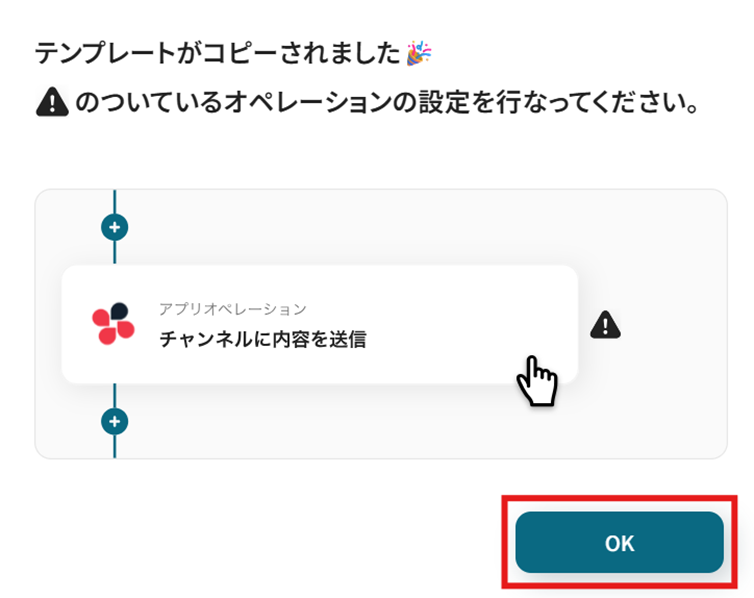
テンプレートがコピーされました。「OK」を選択します。
次のステップから設定していきましょう。
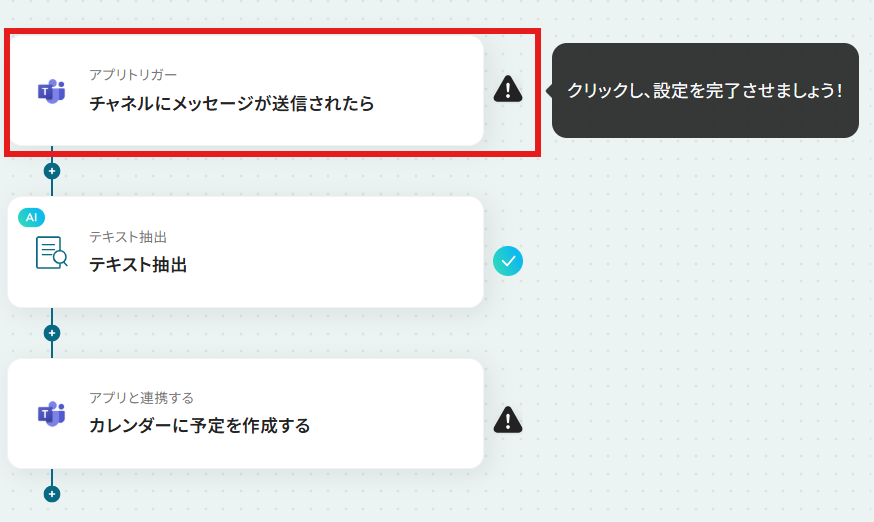
ステップ3:Microsoft Teamsでチャネルにメッセージが送信されたら
「チャネルにメッセージが送信されたら」を選択します。
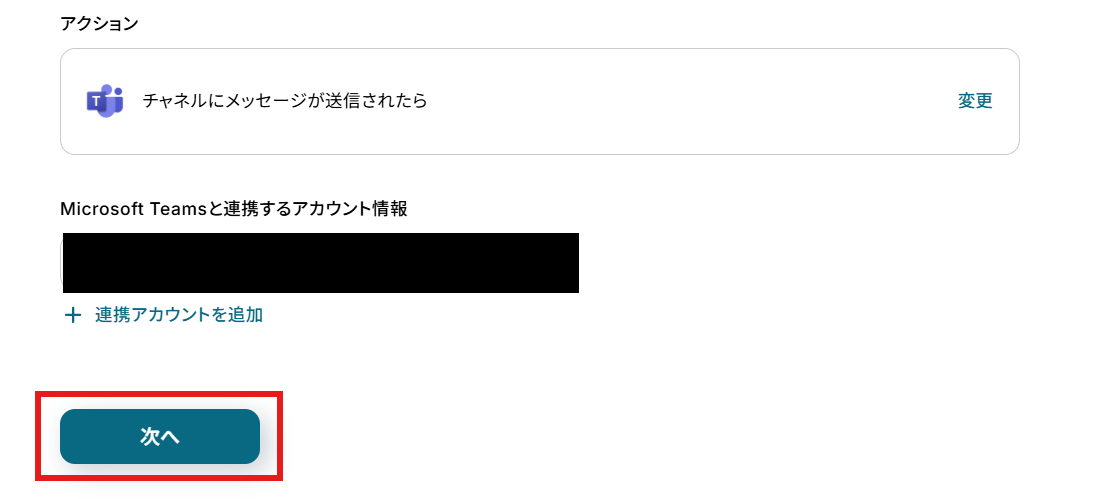
「アクション」はテンプレート通りのままでOKです!
「Microsoft Teamsと連携するアカウント情報」を確認し、「次へ」をクリックして進んでください。
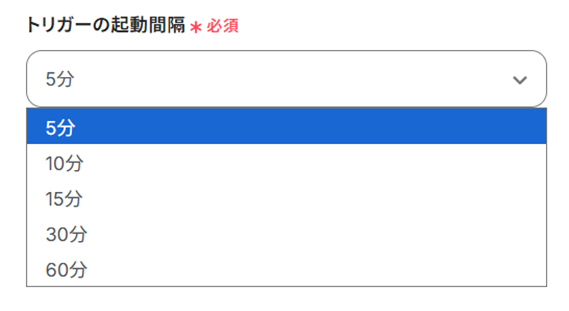
「トリガーの起動間隔」を設定します。
【注意】
- トリガーの起動タイミングは、5分、10分、15分、30分、60分のいずれかで設定できます。
ご利用プランによって、設定できるトリガーの最短間隔が違うので、その点は要チェックです。
なお、基本的にはそのプランの最短の起動間隔にしてお使いいただくことをおすすめします。
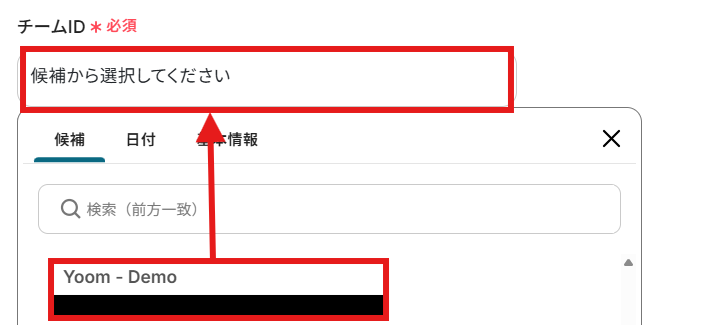
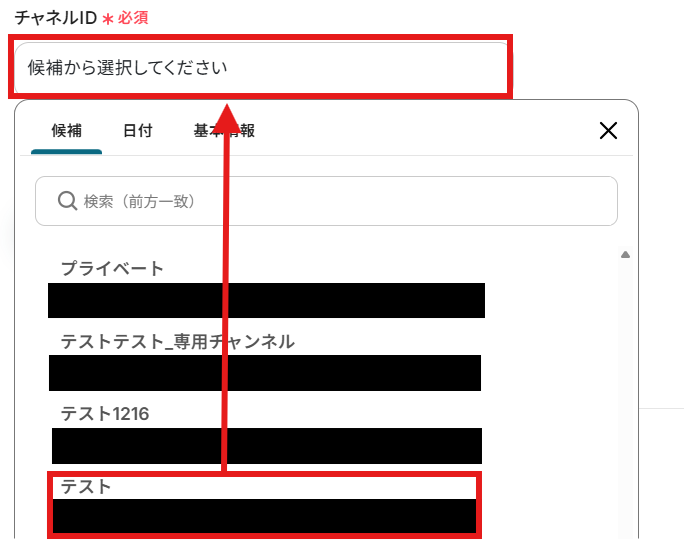
メッセージを送信する「チームID」と「チャネルID」を候補から選択しましょう。
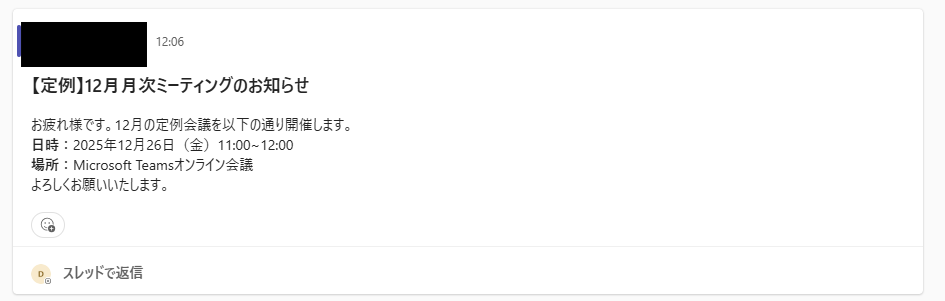
「チャネルID」に設定したチャネルにテスト用のメッセージを送りましょう。
今回は例として以下のように設定しました!
設定できたら「テスト」を行いましょう。
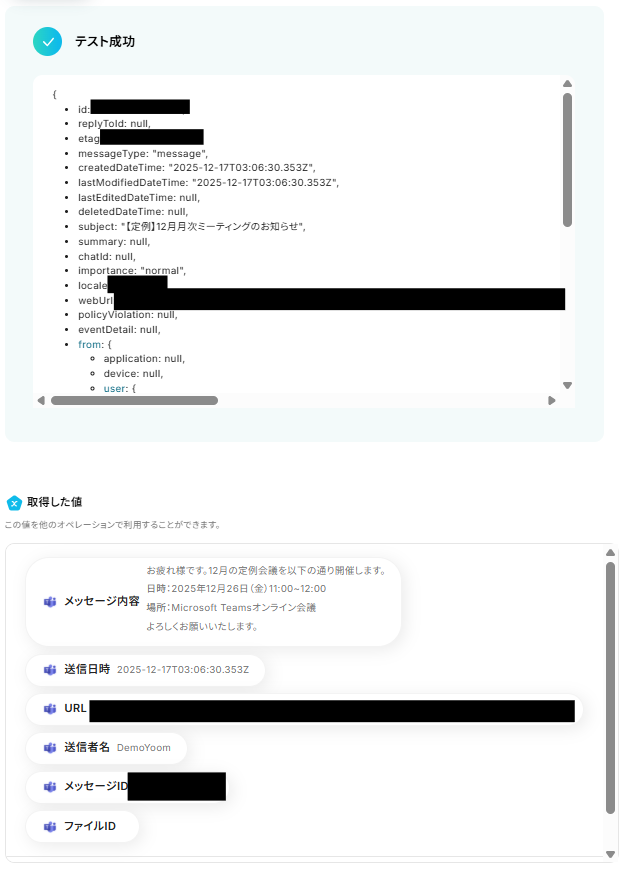
テストに成功すると「取得した値」に反映されます。詳しくは以下をご覧ください。
※取得した値とは?
トリガーやオペレーション設定時に、「テスト」を実行して取得した値のことを指します。
後続のオペレーション設定時の値として利用でき、フローボットを起動する度に変動した値となります。
「完了」を選択しましょう。
ステップ4:テキストを抽出する
「テキスト抽出」を選択します。
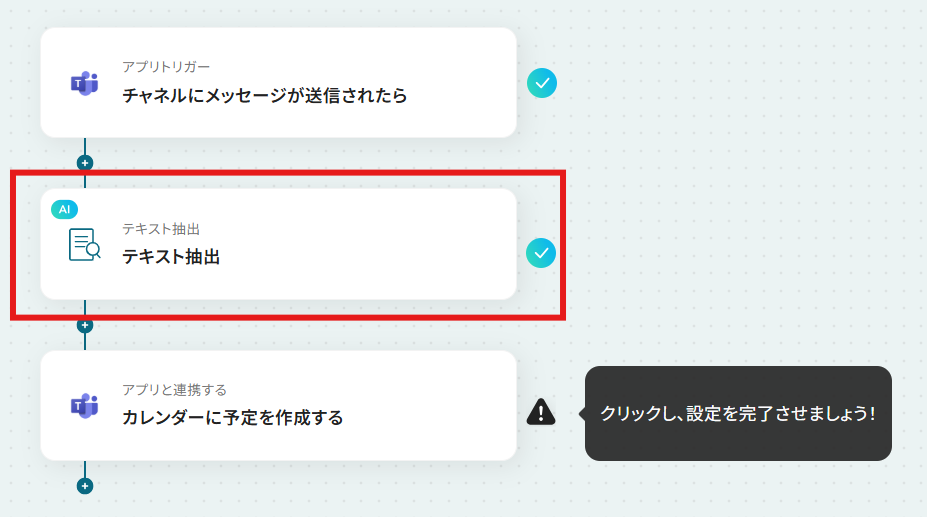
「対象のテキスト」を「取得した値」から設定しましょう。
取得した値は変数となります。固定値ではないため、トリガーが実行されるたびに取得した情報を反映できます。
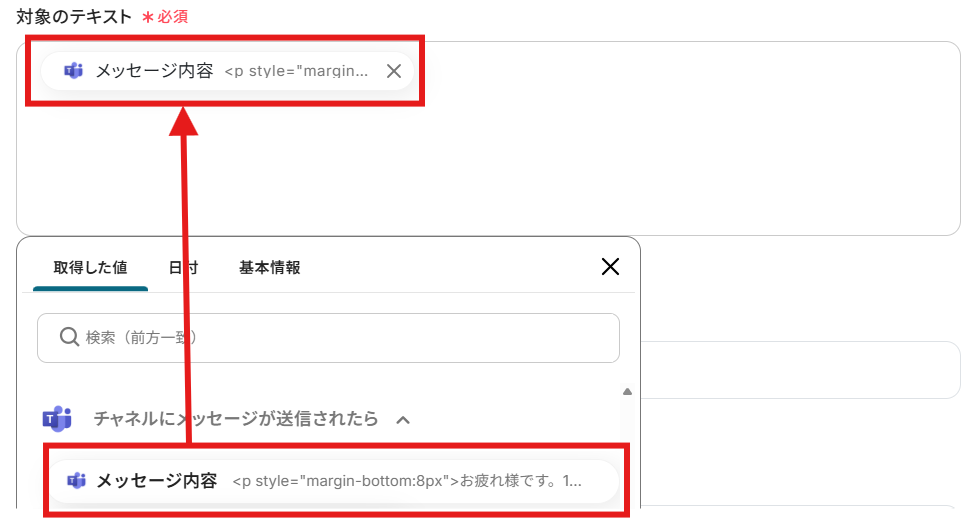
「抽出した項目」を設定しましょう。
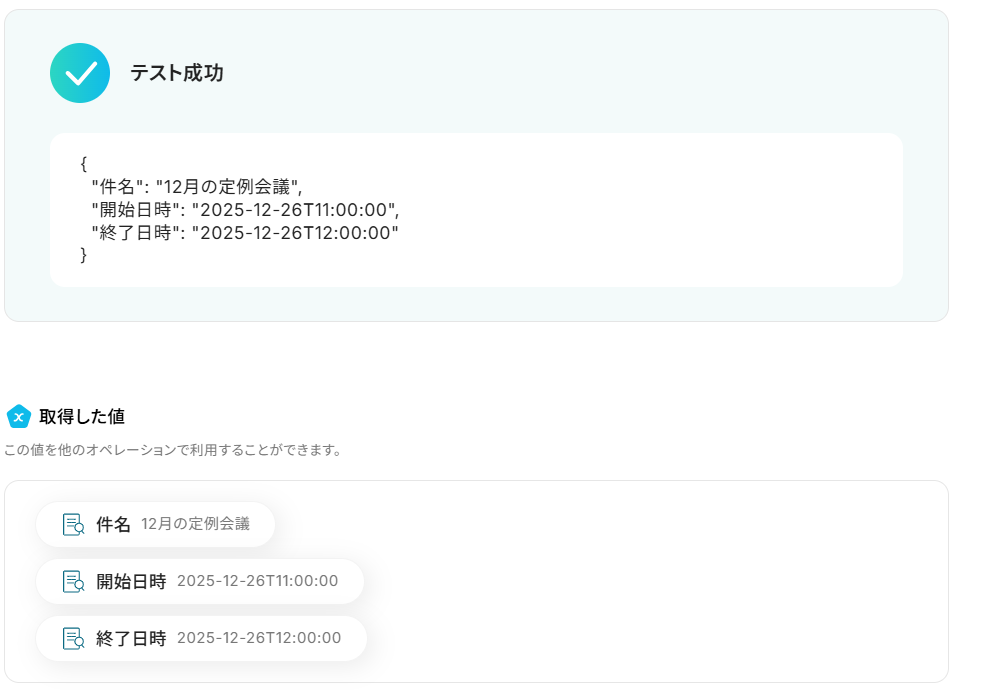
後続のオペレーションで使用する「件名」「開始日時」「終了日時」を抽出するように設定しました!

「指示内容」を設定しましょう。
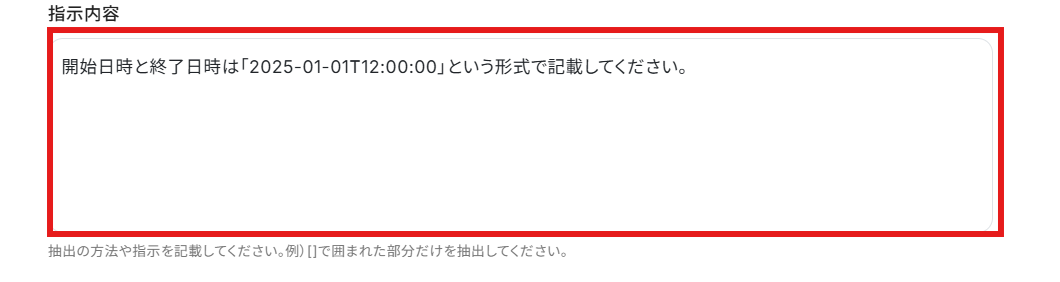
設定できたら「テスト」を行いましょう。
テストに成功すると「取得した値」に反映されます。
「完了」を選択しましょう。
ステップ5:Microsoft Teamsでカレンダーに予定を作成する
「カレンダーに予定を作成する」を選択します。
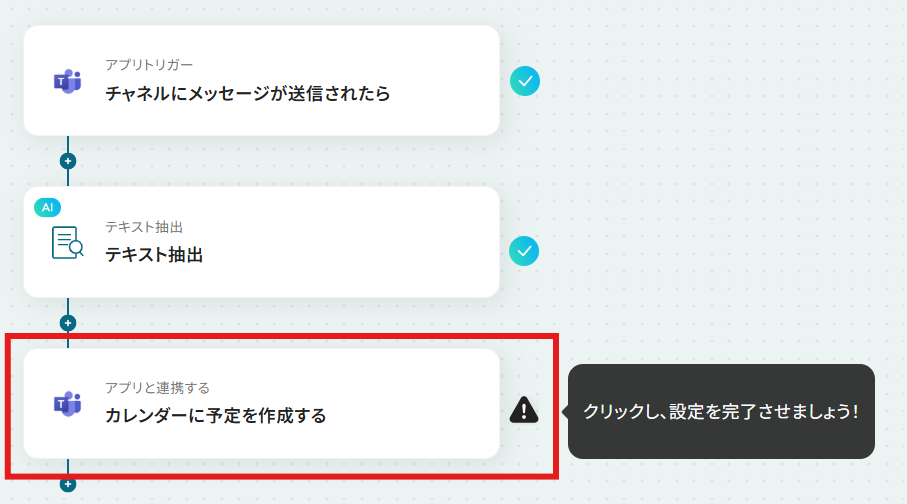
「アクション」はテンプレート通りのままでOKです!
「Microsoft Teamsと連携するアカウント情報」を確認し、「次へ」をクリックして進んでください。
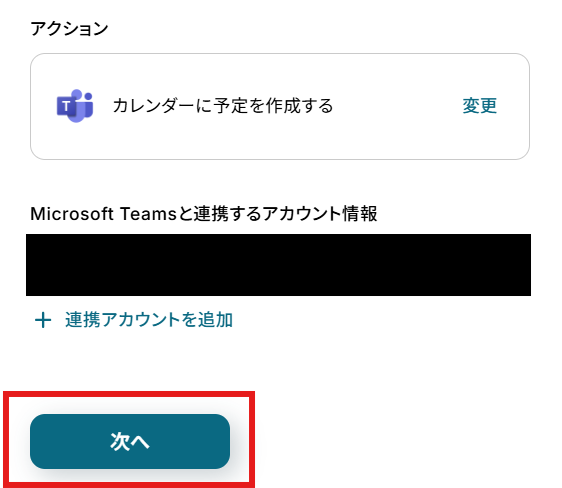
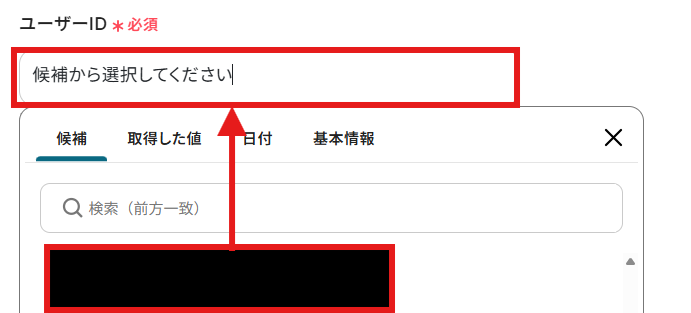
登録するカレンダーのユーザーを設定するために、「ユーザーID」を候補から選択しましょう。
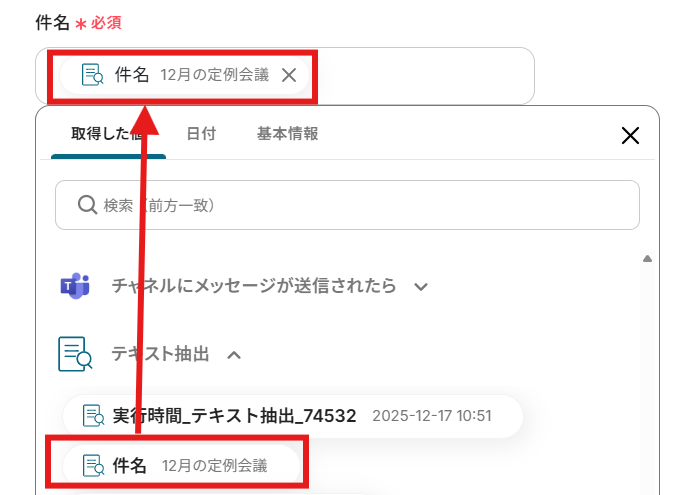
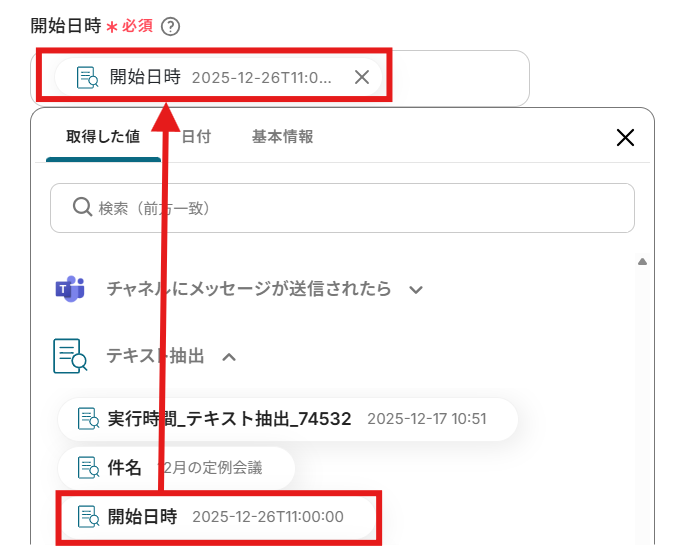
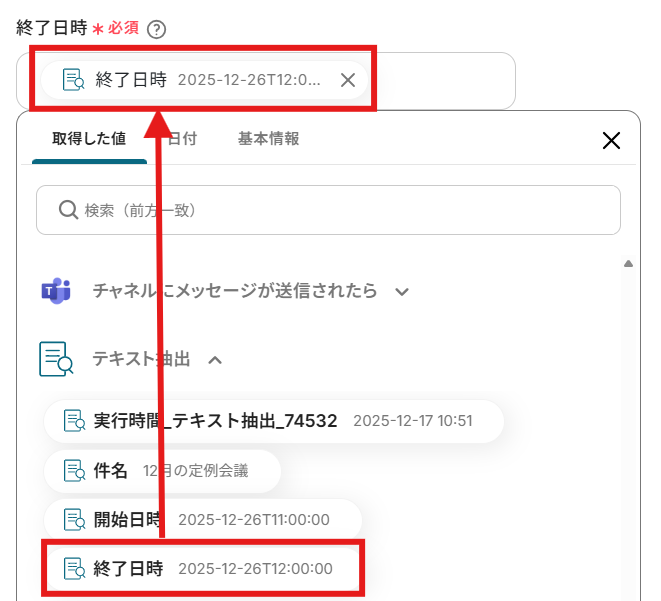
「件名」「開始日時」「終了日時」を「取得した値」から設定しましょう。
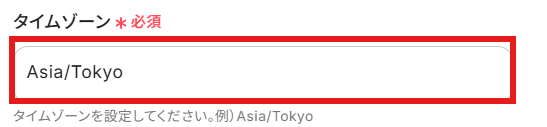
「タイムゾーン」を手動で入力します。
設定できたら「テスト」を行いましょう。
テストに成功すると「取得した値」に反映されます。
「完了」を選択しましょう。
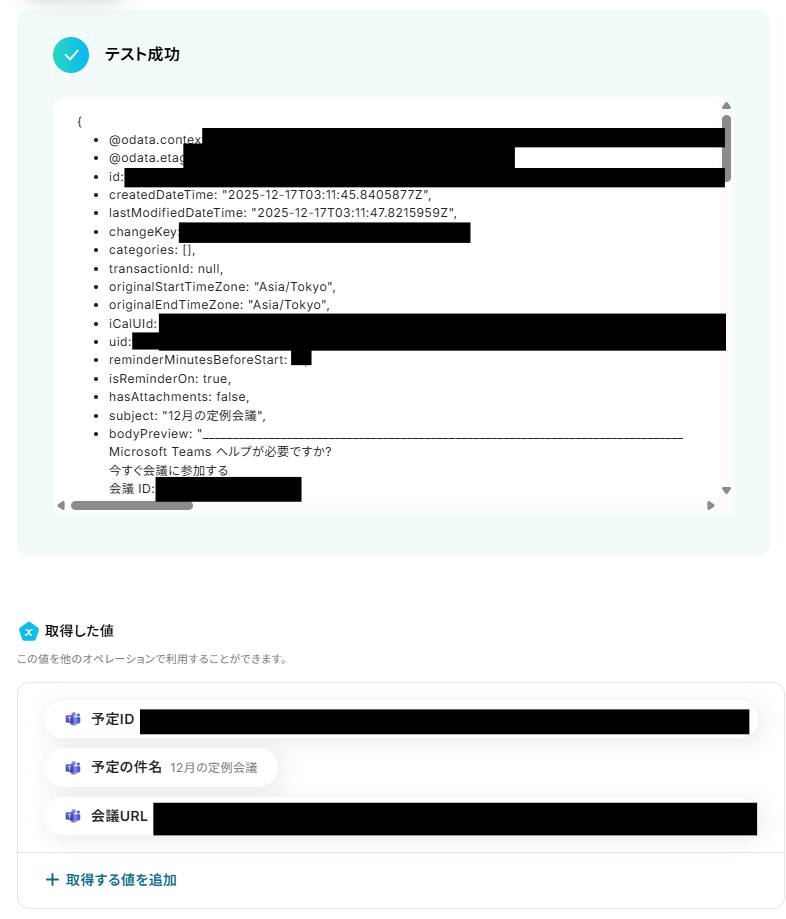
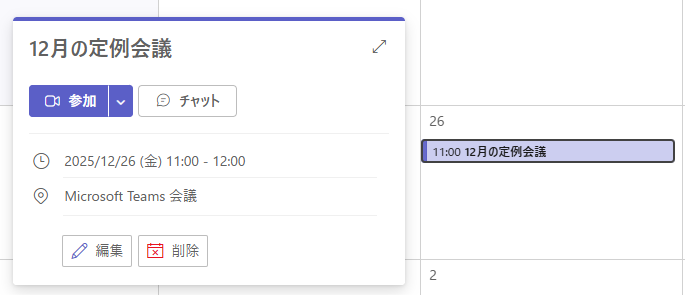
Microsoft Teamsのカレンダーに予定が登録されました!
ステップ6:トリガーをONにする
設定完了です!
トリガーをONにすると、フローボットが起動します。
Microsoft Teamsを使ったその他の自動化例
今回ご紹介した連携以外でも、Microsoft TeamsのAPIを活用してさまざまな業務を自動化することが可能です。これらのフローを活用すると、例えば定期実行・イベント発生・メッセージ投稿を起点に、情報取得、通知、記録、連携、応答までを自動化できます。
これにより、日常業務の手作業削減と情報伝達の迅速化を実現できるでしょう。
■概要毎月の月末には、締め作業や報告書の提出など、忘れられない定型業務が多く発生するのではないでしょうか?これらのリマインドを手作業で行っていると、抜け漏れが発生したり、他の業務を圧迫したりすることもあります。このワークフローを活用すれば、毎月自動で月末を判定し、指定した時間にMicrosoft Teamsへ通知を送ることができるため、重要なタスクの実行忘れを防ぎ、業務の確実性を高めます。
■このテンプレートをおすすめする方- 月末の締め作業や報告業務を管理しており、リマインドを自動化したい方
- Microsoft Teamsを活用して、チームへの定期的な通知を効率化したいマネージャーの方
- 手動でのリマインドによる通知忘れや、業務の属人化に課題を感じている方
■このテンプレートを使うメリット- 毎月自動で月末を判定して通知が実行されるため、リマインドのし忘れといったヒューマンエラーを防ぎ、タスクの実行を確実にします。
- 担当者に依存せず、設定した日時に必ず通知が飛ぶ仕組みを構築できるため、リマインド業務の属人化を削減し、業務を標準化できます。
■フローボットの流れ- はじめに、Microsoft TeamsをYoomと連携します。
- 次に、トリガーでスケジュールトリガーを選択し、毎月特定の日時にフローボットが起動するように設定します。
- 次に、オペレーションで計算処理と分岐機能を設定し、フローボットが起動した日が月末であるかを判定させ、月末ではない場合は処理を終了させます。
- 最後に、オペレーションでMicrosoft Teamsの「チャネルにメッセージを送る」アクションを設定し、任意のチャネルに通知を送信します。
※「トリガー」:フロー起動のきっかけとなるアクション、「オペレーション」:トリガー起動後、フロー内で処理を行うアクション
■このワークフローのカスタムポイント- スケジュールトリガーの設定で、フローボットを起動させたい日時(例:毎月最終営業日の午前9時など)を任意で設定してください。
- Microsoft Teamsへ通知を送るオペレーションで、通知先のチャネルやチーム、送信するメッセージの本文を業務内容に合わせて自由に設定してください。
■注意事項- Microsoft TeamsとYoomを連携してください。
- 分岐はパーソナルプラン以上のプランでご利用いただける機能(オペレーション)となっております。フリープランの場合は設定しているフローボットのオペレーションはエラーとなりますので、ご注意ください。
- パーソナルプランなどの有料プランは、2週間の無料トライアルを行うことが可能です。無料トライアル中には制限対象のアプリや機能(オペレーション)を使用することができます。詳しくは、料金プランのページをご参照ください。
- Microsoft365(旧Office365)には、家庭向けプランと一般法人向けプラン(Microsoft365 Business)があり、一般法人向けプランに加入していない場合には認証に失敗する可能性があります。
■概要日々のWebサイト分析に欠かせないGoogle アナリティクスのレポートですが、毎日手動でデータを確認し、チームに共有するのは手間がかかる作業ではないでしょうか。このワークフローを活用すれば、設定したスケジュールで自動的にGoogle アナリティクスから最新レポートを取得し、Microsoft Teamsに通知することが可能になります。日々の定型業務が削減され、より重要な分析業務に集中できる環境を整えます。
■このテンプレートをおすすめする方- Google アナリティクスのレポートを毎日確認し、チームへ共有しているWebマーケティング担当者の方
- レポート共有の手間を減らし、チーム全体で迅速にサイトの状況を把握したいと考えている方
- 手作業によるレポート作成業務を自動化し、分析や施策立案の時間を確保したいと考えている方
■このテンプレートを使うメリット- 指定した時間にレポートの取得から通知までが自動で完結するため、これまで手作業で行っていた定例報告などの時間を短縮できます。
- 手作業による数値の転記ミスや共有漏れといったヒューマンエラーを防ぎ、チームへ正確な情報を迅速に共有することが可能になります。
■フローボットの流れ- はじめに、Google アナリティクスとMicrosoft TeamsをYoomと連携する
- 次に、トリガーで、スケジュールトリガーを選択し、「指定したスケジュールになったら」というアクションを設定する
- 次に、オペレーションで、Google アナリティクスの「【GA4】ユーザーレポートを取得」アクションを設定する
- 最後に、オペレーションで、Microsoft Teamsの「メッセージを送る」アクションを設定し、取得したレポート情報を指定のチームやチャネルに送信する
※「トリガー」:フロー起動のきっかけとなるアクション、「オペレーション」:トリガー起動後、フロー内で処理を行うアクション
■このワークフローのカスタムポイント- スケジュールトリガーでは、通知を実行したい曜日や時間帯を任意で設定してください。
- Google アナリティクスから取得するレポートの期間は、前日分や過去7日間分など、任意で設定することが可能です。
- Microsoft Teamsに通知するメッセージの内容は、取得したレポートの中から特定の指標を含めるなど、自由に設定できます。
■注意事項- Google アナリティクス、Microsoft TeamsのそれぞれとYoomを連携してください。
- Microsoft365(旧Office365)には、家庭向けプランと一般法人向けプラン(Microsoft365 Business)があり、一般法人向けプランに加入していない場合には認証に失敗する可能性があります。
■概要freee会計での経費申請が承認された後、関係者への連絡や状況の共有に手間を感じていませんか?承認された申請内容を都度確認し、手動でチャットツールに投稿する作業は、時間もかかり連絡漏れのリスクも伴います。このワークフローを活用すれば、freee会計の経費申請が承認されたタイミングをトリガーに、申請内容を自動でMicrosoft Teamsへ通知可能です。経費精算に関する一連の業務を効率化し、スムーズな情報共有を実現します。
■このテンプレートをおすすめする方- freee会計を利用しており、経費申請の承認後の連絡を自動化したい経理担当者の方
- Microsoft Teamsで経費申請の状況を共有し、確認の手間を省きたいチームリーダーの方
- バックオフィス業務全体のDXを推進し、定型業務を効率化したいと考えている方
■このテンプレートを使うメリット- freee会計での承認をきっかけに自動で通知が実行されるため、これまで手作業での連絡に費やしていた時間を短縮できます。
- 手動での通知による連絡漏れや内容の誤りといったヒューマンエラーを防ぎ、確実な情報共有を実現します。
■フローボットの流れ- はじめに、freee会計とMicrosoft TeamsをYoomと連携します。
- 次に、トリガーでfreee会計を選択し、「経費申請が作成・更新されたら(webhook)」を設定し、申請が承認されたことを示すステータスの更新を検知するようにします。
- 続いて、オペレーションでfreee会計の「特定の経費申請の詳細情報を取得」アクションを設定し、トリガーで検知した申請の詳細情報を取得します。
- 最後に、オペレーションでMicrosoft Teamsの「チャネルにメッセージを送る」アクションを設定し、取得した情報を任意のチャネルに通知します。
※「トリガー」:フロー起動のきっかけとなるアクション、「オペレーション」:トリガー起動後、フロー内で処理を行うアクション
■このワークフローのカスタムポイント- Microsoft Teamsで通知を送信するチャネルは、経理部や特定の部署など、業務に合わせて任意で設定してください。
- 通知メッセージの本文も自由にカスタマイズが可能です。freee会計から取得した申請者名や金額などの情報を含めることで、より分かりやすい通知を作成できます。
■注意事項- freee会計、Microsoft TeamsのそれぞれとYoomを連携してください。
- Microsoft365(旧Office365)には、家庭向けプランと一般法人向けプラン(Microsoft365 Business)があり、一般法人向けプランに加入していない場合には認証に失敗する可能性があります。
■概要
Salesforceに新しいリードが登録された際、都度Microsoft Teamsで営業担当に連絡する作業に手間を感じていませんか。
こういった連絡は通知漏れやタイムラグの原因となり、貴重なビジネスチャンスを逃すことにも繋がりかねません。
このワークフローを活用すれば、Salesforceへのリード登録をきっかけに、Microsoft Teamsへ即座に通知を自動化できます。
迅速で確実な情報共有を実現し、営業活動のスピードを高めましょう。
■このテンプレートをおすすめする方
- Salesforceでリードを管理し、Microsoft Teamsで部署内の連携を行っている方
- リード発生時の通知を手作業で行っており、タイムラグや連絡漏れに課題を感じている方
- 営業チームへの迅速な情報共有を自動化し、機会損失を防ぎたいと考えている管理者の方
■このテンプレートを使うメリット
- Salesforceへのリード登録と同時にMicrosoft Teamsへ通知が自動で作成されるため、手作業での連絡業務に費やしていた時間を短縮できます。
- 手動での情報伝達時に起こりがちな、通知漏れや遅延といったヒューマンエラーを防ぎ、確実な情報共有を実現します。
■フローボットの流れ
- はじめに、SalesforceとMicrosoft TeamsをYoomと連携します。
- 次に、トリガーでSalesforceを選択し、「リードオブジェクトに新規レコードが登録されたら」というアクションを設定してフローを開始します。
- 最後に、オペレーションでMicrosoft Teamsを選択し、「チャネルにメッセージを送る」アクションを設定して通知内容を作成します。
※「トリガー」:フロー起動のきっかけとなるアクション、「オペレーション」:トリガー起動後、フロー内で処理を行うアクション
■このワークフローのカスタムポイント
- Salesforceのトリガー設定では、監視対象となるSalesforceアカウントのマイドメインを指定してください。
- Microsoft Teamsへの通知設定では、通知を送りたいチャネルを指定し、メッセージ本文にSalesforceから取得したリード情報を埋め込んでください。
■注意事項
- Salesforce、Microsoft TeamsのそれぞれとYoomを連携してください。
- トリガーは5分、10分、15分、30分、60分の間隔で起動間隔を選択できます。
プランによって最短の起動間隔が異なります。 - Microsoft365(旧Office365)には、家庭向けプランと一般法人向けプラン(Microsoft365 Business)があり、一般法人向けプランに加入していない場合には認証に失敗する可能性があります。
- Salesforceはチームプラン・サクセスプランでのみご利用いただけるアプリとなっております。
フリープラン・ミニプランの場合は設定しているフローボットのオペレーションやデータコネクトはエラーとなりますので、ご注意ください。 - チームプランやサクセスプランなどの有料プランは、2週間の無料トライアルを行うことが可能です。
無料トライアル中には制限対象のアプリを使用することができます。
Jootoで新しいタスクを作成した際、関係者への共有をMicrosoft Teamsで都度手動で行っていませんか?この作業は手間がかかるだけでなく、通知漏れによる業務の遅延に繋がる可能性もあります。このワークフローを活用すれば、Jootoでタスクが作成されると同時に、指定したMicrosoft Teamsのチャネルへ自動で通知することが可能になり、チーム内の情報共有を円滑にします。
■このテンプレートをおすすめする方- JootoとMicrosoft Teamsを併用し、タスクの共有を手作業で行っている方
- タスク作成時の通知漏れを防ぎ、チームの生産性を向上させたいプロジェクトリーダーの方
- Jootoでのタスク管理を起点とした、コミュニケーションの自動化に関心がある方
■このテンプレートを使うメリット- Jootoでタスクが作成されると、Microsoft Teamsへ自動で通知が送信されるため、これまで手作業で行っていた連絡の手間を省くことができます。
- 手作業による通知の遅れや連絡漏れといったヒューマンエラーを防ぎ、タスクの進捗を円滑に管理することが可能になります。
■フローボットの流れ- はじめに、JootoとMicrosoft TeamsをYoomと連携します。
- 次に、トリガーでJootoを選択し、「タスクが作成されたら」というアクションを設定します。
- 最後に、オペレーションでMicrosoft Teamsを選択し、「チャネルにメッセージを送る」アクションを設定して、タスクが作成された旨を通知します。
※「トリガー」:フロー起動のきっかけとなるアクション、「オペレーション」:トリガー起動後、フロー内で処理を行うアクション
■このワークフローのカスタムポイント- Microsoft Teamsへの通知先は、任意のチャネルや個人に設定することが可能です。
- 通知するメッセージの本文は、固定のテキストだけでなく、Jootoのトリガーで取得したタスク名や担当者名などの情報を含めて、自由にカスタマイズできます。
■注意事項- Jooto、Microsoft TeamsのそれぞれとYoomを連携してください。
- トリガーは5分、10分、15分、30分、60分の間隔で起動間隔を選択できます。
- プランによって最短の起動間隔が異なりますので、ご注意ください。
- Microsoft365(旧Office365)には、家庭向けプランと一般法人向けプラン(Microsoft365 Business)があり、一般法人向けプランに加入していない場合には認証に失敗する可能性があります。
■概要
Microsoft Teamsでの議論や共有事項を、後から参照できるようConfluenceにまとめる作業は重要ですが、手作業では手間がかかり抜け漏れも発生しがちではないでしょうか。このワークフローを活用すれば、Microsoft Teamsの特定のチャネルへのメッセージ投稿をきっかけに、AIが内容を整理しConfluenceにページを自動で作成します。議事録作成やナレッジ蓄積にかかる工数を削減し、チームの情報共有を円滑にします。
■このテンプレートをおすすめする方
- Microsoft Teamsでの議論を、手作業でConfluenceに転記している方
- 議事録作成や情報共有のプロセスを自動化し、業務効率を改善したいチームリーダーの方
- 手作業による転記ミスや共有漏れを防ぎ、情報の正確性を高めたいと考えている方
■このテンプレートを使うメリット
- Microsoft Teamsの投稿内容が自動でConfluenceにページとして作成されるため、これまで手作業での転記に費やしていた時間を短縮することができます。
- システムが自動で処理を行うため、手作業によるコピー&ペーストのミスや、重要な情報の記載漏れといったヒューマンエラーのリスクを軽減します。
■フローボットの流れ
- はじめに、Microsoft TeamsとConfluenceをYoomと連携します。
- 次に、トリガーでMicrosoft Teamsを選択し、「チャネルにメッセージが送信されたら」というアクションを設定します。
- 次に、オペレーションでAI機能の「テキストからデータを抽出する」アクションを設定し、トリガーで取得したメッセージ内容から必要な情報を抽出します。
- 最後に、オペレーションでConfluenceの「ページを作成」アクションを設定し、抽出した情報を元にページを作成します。
※「トリガー」:フロー起動のきっかけとなるアクション、「オペレーション」:トリガー起動後、フロー内で処理を行うアクション
■このワークフローのカスタムポイント
- Microsoft Teamsのトリガー設定では、フローボットを起動する対象のチャネルを任意で設定してください。
- AI機能によるテキスト抽出では、トリガーで取得したメッセージ本文を変数として利用し、ページのタイトルや要約など、抽出したい項目を自由にカスタマイズしてください。
- Confluenceにページを作成する際、ページのタイトルや本文に、AIが抽出したデータや固定のテキストを変数として組み合わせて自由に設定が可能です。
■注意事項
- Microsoft Teams、ConfluenceのそれぞれとYoomを連携してください。
- Microsoft365(旧Office365)には、家庭向けプランと一般法人向けプラン(Microsoft365 Business)があり、一般法人向けプランに加入していない場合には認証に失敗する可能性があります。
- トリガーは5分、10分、15分、30分、60分の間隔で起動間隔を選択できます。
- プランによって最短の起動間隔が異なりますので、ご注意ください。
■概要Microsoft Teamsでの重要なやり取りを、チーム外のメンバーや関係者に都度メールで共有するのは手間がかかる作業ではないでしょうか。手作業での転記は時間がかかるだけでなく、情報の伝達漏れや遅延の原因にもなり得ます。このワークフローを活用すれば、Microsoft Teamsの特定のチャネルにメッセージが投稿されると、その内容を自動でOutlookからメール送信できるため、こうした情報共有の課題をスムーズに解消します。
■このテンプレートをおすすめする方- Microsoft Teamsの投稿内容をOutlookで手動転送しており、手間を削減したい方
- 部署やチーム内での情報伝達漏れを防ぎ、コミュニケーションを円滑にしたいと考えている方
- 社内外への情報共有プロセスを自動化し、業務の効率化を図りたいと考えている方
■このテンプレートを使うメリット- Microsoft Teamsへの投稿を起点に自動でメールが送信されるため、これまで情報共有に費やしていた時間を短縮することができます。
- 手作業による転記ミスや、重要な情報の共有漏れといったヒューマンエラーのリスク軽減に繋がります。
■フローボットの流れ- はじめに、Microsoft TeamsとOutlookをYoomと連携します。
- 次に、トリガーでMicrosoft Teamsを選択し、「チャネルにメッセージが送信されたら」というアクションを設定します。
- 最後に、オペレーションでOutlookの「メールを送る」アクションを設定し、特定の宛先にメールを送信します。
※「トリガー」:フロー起動のきっかけとなるアクション、「オペレーション」:トリガー起動後、フロー内で処理を行うアクション
■このワークフローのカスタムポイント- Microsoft Teamsのトリガー設定では、通知のきっかけとしたいチームIDおよびチャネルIDを任意で設定してください。
- Outlookのメール送信設定では、任意の宛先や件名、メッセージ内容を設定できます。前段のトリガーで取得したMicrosoft Teamsの投稿内容などを、変数としてメールの本文に含めることも可能です。
■注意事項- Microsoft Teams、OutlookのそれぞれとYoomを連携してください。
- Microsoft365(旧Office365)には、家庭向けプランと一般法人向けプラン(Microsoft365 Business)があり、一般法人向けプランに加入していない場合には認証に失敗する可能性があります
- トリガーは5分、10分、15分、30分、60分の間隔で起動間隔を選択できます。
- プランによって最短の起動間隔が異なりますので、ご注意ください。
■概要
Microsoft Teamsで勤怠連絡をした後、HRMOS勤怠に改めて打刻する作業を手間に感じていませんか。こうした二重の作業は、打刻忘れや入力ミスの原因にもなり得ます。このワークフローを活用すれば、Microsoft Teamsの特定のチャネルへメッセージを投稿するだけで、自動でHRMOS勤怠への打刻が完了するため、日々の煩雑な業務を効率化し、より重要な業務に集中できます。
■このテンプレートをおすすめする方
- Microsoft TeamsとHRMOS勤怠を利用し、毎日の打刻作業を効率化したい方
- 手作業による勤怠の打刻漏れや入力ミスを防ぎ、正確な勤怠管理を実現したい方
- 日々の定型業務を自動化し、従業員がコア業務に集中できる環境を整えたい方
■このテンプレートを使うメリット
- Microsoft Teamsへのメッセージ投稿で自動的に打刻が完了するため、手作業での打刻にかかる時間を短縮することができます。
- 人の手による操作が不要になるため、打刻忘れや入力間違いといったヒューマンエラーの発生防止に繋がります。
■フローボットの流れ
- はじめに、Microsoft TeamsとHRMOS勤怠をYoomと連携します。
- トリガーでMicrosoft Teamsを選択し、「チャネルにメッセージが送信されたら」アクションを設定します。
- 次に、オペレーションで分岐機能を設定し、投稿されたメッセージの内容に応じて後続の処理を分岐させます。
- 続いて、オペレーションでYoomの「レコードを取得する」を設定し、打刻に必要な従業員情報を取得します。
- 最後に、オペレーションでHRMOS勤怠の「打刻を登録」を設定し、取得した情報をもとに打刻を実行します。
※「トリガー」:フロー起動のきっかけとなるアクション、「オペレーション」:トリガー起動後、フロー内で処理を行うアクション
■このワークフローのカスタムポイント
- Microsoft Teamsのトリガーでは、通知を検知するチームID、チャネルID、フローの起動間隔を任意で設定してください。
- 分岐機能では、投稿されたメッセージの内容(例:「出勤」「退勤」など)に応じて、後続の処理を分岐させるための条件を自由に設定できます。
- Yoomの「レコードを取得する」では、打刻に必要な従業員情報が格納されているプロジェクト、データベース、テーブルを任意で指定してください。
- HRMOS勤怠で打刻を登録するアクションでは、出勤や退勤など、登録したい打刻内容を任意で設定することが可能です。
■注意事項
- Microsoft Teams、HRMOS勤怠のそれぞれとYoomを連携してください。
- Microsoft365(旧Office365)には、家庭向けプランと一般法人向けプラン(Microsoft365 Business)があり、一般法人向けプランに加入していない場合には認証に失敗する可能性があります。
- 分岐オペレーションの設定方法はこちらをご参照ください。
- プランによる機能制限や仕様上限はこちらをご参照ください。
- ミニプランなどの有料プランは、2週間の無料トライアルを行うことが可能です。
- トリガーは5分、10分、15分、30分、60分の間隔で起動間隔を選択できます。
- プランによって最短の起動間隔が異なりますので、ご注意ください。
- フローを起動する前提として、Microsoft Teamsの送信者名、HRMOS勤怠のユーザーIDをデータベースに登録しておく必要があります。
■概要
Microsoft TeamsとSlackを併用している環境で、情報の確認漏れやツール間の手作業による転記に手間を感じることはないでしょうか。重要なメッセージを見逃したり、都度コピー&ペーストで共有する作業は、コミュニケーションの遅延や非効率の原因となります。このワークフローを活用すれば、Microsoft Teamsの特定チャネルへのメッセージ投稿をトリガーに、Slackの指定チャネルへ自動で通知できるため、ツールを横断した情報共有を円滑にします。
■このテンプレートをおすすめする方
- Microsoft TeamsとSlackを併用しており、情報共有の漏れや手間をなくしたいと考えている方
- 部署やチーム間で利用するチャットツールが異なり、円滑な連携に課題を感じている方
- 手作業による情報伝達を自動化し、コミュニケーションロスを防ぎたいと考えている方
■このテンプレートを使うメリット
- Microsoft Teamsへの投稿を都度確認し、手動でSlackに転記していた時間を削減し、本来の業務に集中できます
- 手作業による情報の転記漏れや通知忘れを防ぎ、重要なメッセージを関係者へ確実に共有することが可能になります
■フローボットの流れ
- はじめに、Microsoft TeamsとSlackをYoomと連携します
- 次に、トリガーとしてMicrosoft Teamsを選択し、「チャネルにメッセージが送信されたら」というアクションを設定します
- 最後に、オペレーションでSlackの「チャンネルにメッセージを送る」アクションを設定し、通知先のチャネルやメッセージ内容を構成します
※「トリガー」:フロー起動のきっかけとなるアクション、「オペレーション」:トリガー起動後、フロー内で処理を行うアクション
■このワークフローのカスタムポイント
- Microsoft Teamsのトリガー設定では、通知の起点としたいチームIDおよびチャネルIDを任意で設定してください
- Slackのオペレーションでは、通知先のチャネルを任意に設定できます。また、メッセージ本文に固定のテキストを入力したり、Microsoft Teamsから取得した投稿内容などを変数として埋め込んだりすることも可能です
■注意事項
- Microsoft Teams、SlackのそれぞれとYoomを連携してください。
- Microsoft365(旧Office365)には、家庭向けプランと一般法人向けプラン(Microsoft365 Business)があり、一般法人向けプランに加入していない場合には認証に失敗する可能性があります。
- トリガーは5分、10分、15分、30分、60分の間隔で起動間隔を選択できます。
- プランによって最短の起動間隔が異なりますので、ご注意ください。
■概要Microsoft Teamsでの社内からの質問対応に、多くの時間を費やしていませんか?同じような問い合わせに何度も回答したり、担当者が不在で回答が遅れたりすることもあるかもしれません。このワークフローを活用すれば、Microsoft Teamsの特定のチャネルに投稿があった際に、ChatGPTが内容を解釈して自動で返信するため、問い合わせ対応の自動化を進め、業務効率化を実現できます。■このテンプレートをおすすめする方- Microsoft Teamsでの社内からの問い合わせ対応を効率化したい情報システム部の方
- 特定の質問に対して、ChatGPTを活用した自動応答システムを構築したい方
- 手作業での定型的な返信業務から解放され、コア業務に集中したいと考えている方
■このテンプレートを使うメリット- Microsoft Teamsへの投稿にChatGPTが自動で返信するため、問い合わせ対応にかかる時間を短縮し、担当者の負担を軽減します
- よくある質問への回答を自動化することで、担当者による回答のばらつきを防ぎ、対応品質の標準化と属人化の解消に繋がります
■フローボットの流れ- はじめに、Microsoft TeamsとChatGPTをYoomと連携します
- 次に、トリガーでMicrosoft Teamsを選択し、「チャネルにメッセージが送信されたら」というアクションを設定します
- 次に、オペレーションでChatGPTを選択し、「テキストを生成(高度な設定)」アクションを設定し、トリガーで取得した投稿内容を元に返信テキストを生成させます
- 最後に、オペレーションで再度Microsoft Teamsを選択し、「チャネルにメッセージを送る」アクションを設定し、ChatGPTが生成したテキストを指定のチャネルに投稿します
※「トリガー」:フロー起動のきっかけとなるアクション、「オペレーション」:トリガー起動後、フロー内で処理を行うアクション■このワークフローのカスタムポイント- Microsoft Teamsのトリガー設定では、自動応答の対象としたいチームIDやチャネルIDを任意で設定してください
- ChatGPTのオペレーションでは、使用するモデルやプロンプト(指示文)を自由にカスタマイズでき、トリガーで取得した投稿者の名前や内容を変数としてプロンプトに組み込むことも可能です
- Microsoft Teamsへの返信メッセージは、ChatGPTが生成した内容だけでなく、固定のテキストを追加したり、前段階で取得した値を変数として埋め込んだりして柔軟に作成できます
■注意事項- Microsoft Teams、ChatGPTのそれぞれとYoomを連携してください。
- Microsoft365(旧Office365)には、家庭向けプランと一般法人向けプラン(Microsoft365 Business)があり、一般法人向けプランに加入していない場合には認証に失敗する可能性があります。
- トリガーは5分、10分、15分、30分、60分の間隔で起動間隔を選択できます。
- プランによって最短の起動間隔が異なりますので、ご注意ください。
- ChatGPT(OpenAI)のアクションを実行するには、OpenAIのAPI有料プランの契約が必要です。(APIが使用されたときに支払いができる状態)
- 詳しくはOpenAIの「API料金」ページをご確認ください。
- ChatGPTのAPI利用はOpenAI社が有料で提供しており、API疎通時のトークンにより従量課金される仕組みとなっています。そのため、API使用時にお支払いが行える状況でない場合エラーが発生しますのでご注意ください。
- 月末の締め作業や報告業務を管理しており、リマインドを自動化したい方
- Microsoft Teamsを活用して、チームへの定期的な通知を効率化したいマネージャーの方
- 手動でのリマインドによる通知忘れや、業務の属人化に課題を感じている方
- 毎月自動で月末を判定して通知が実行されるため、リマインドのし忘れといったヒューマンエラーを防ぎ、タスクの実行を確実にします。
- 担当者に依存せず、設定した日時に必ず通知が飛ぶ仕組みを構築できるため、リマインド業務の属人化を削減し、業務を標準化できます。
- はじめに、Microsoft TeamsをYoomと連携します。
- 次に、トリガーでスケジュールトリガーを選択し、毎月特定の日時にフローボットが起動するように設定します。
- 次に、オペレーションで計算処理と分岐機能を設定し、フローボットが起動した日が月末であるかを判定させ、月末ではない場合は処理を終了させます。
- 最後に、オペレーションでMicrosoft Teamsの「チャネルにメッセージを送る」アクションを設定し、任意のチャネルに通知を送信します。
■このワークフローのカスタムポイント
- スケジュールトリガーの設定で、フローボットを起動させたい日時(例:毎月最終営業日の午前9時など)を任意で設定してください。
- Microsoft Teamsへ通知を送るオペレーションで、通知先のチャネルやチーム、送信するメッセージの本文を業務内容に合わせて自由に設定してください。
- Microsoft TeamsとYoomを連携してください。
- 分岐はパーソナルプラン以上のプランでご利用いただける機能(オペレーション)となっております。フリープランの場合は設定しているフローボットのオペレーションはエラーとなりますので、ご注意ください。
- パーソナルプランなどの有料プランは、2週間の無料トライアルを行うことが可能です。無料トライアル中には制限対象のアプリや機能(オペレーション)を使用することができます。詳しくは、料金プランのページをご参照ください。
- Microsoft365(旧Office365)には、家庭向けプランと一般法人向けプラン(Microsoft365 Business)があり、一般法人向けプランに加入していない場合には認証に失敗する可能性があります。

- Google アナリティクスのレポートを毎日確認し、チームへ共有しているWebマーケティング担当者の方
- レポート共有の手間を減らし、チーム全体で迅速にサイトの状況を把握したいと考えている方
- 手作業によるレポート作成業務を自動化し、分析や施策立案の時間を確保したいと考えている方
- 指定した時間にレポートの取得から通知までが自動で完結するため、これまで手作業で行っていた定例報告などの時間を短縮できます。
- 手作業による数値の転記ミスや共有漏れといったヒューマンエラーを防ぎ、チームへ正確な情報を迅速に共有することが可能になります。
- はじめに、Google アナリティクスとMicrosoft TeamsをYoomと連携する
- 次に、トリガーで、スケジュールトリガーを選択し、「指定したスケジュールになったら」というアクションを設定する
- 次に、オペレーションで、Google アナリティクスの「【GA4】ユーザーレポートを取得」アクションを設定する
- 最後に、オペレーションで、Microsoft Teamsの「メッセージを送る」アクションを設定し、取得したレポート情報を指定のチームやチャネルに送信する
■このワークフローのカスタムポイント
- スケジュールトリガーでは、通知を実行したい曜日や時間帯を任意で設定してください。
- Google アナリティクスから取得するレポートの期間は、前日分や過去7日間分など、任意で設定することが可能です。
- Microsoft Teamsに通知するメッセージの内容は、取得したレポートの中から特定の指標を含めるなど、自由に設定できます。
- Google アナリティクス、Microsoft TeamsのそれぞれとYoomを連携してください。
- Microsoft365(旧Office365)には、家庭向けプランと一般法人向けプラン(Microsoft365 Business)があり、一般法人向けプランに加入していない場合には認証に失敗する可能性があります。

- freee会計を利用しており、経費申請の承認後の連絡を自動化したい経理担当者の方
- Microsoft Teamsで経費申請の状況を共有し、確認の手間を省きたいチームリーダーの方
- バックオフィス業務全体のDXを推進し、定型業務を効率化したいと考えている方
- freee会計での承認をきっかけに自動で通知が実行されるため、これまで手作業での連絡に費やしていた時間を短縮できます。
- 手動での通知による連絡漏れや内容の誤りといったヒューマンエラーを防ぎ、確実な情報共有を実現します。
- はじめに、freee会計とMicrosoft TeamsをYoomと連携します。
- 次に、トリガーでfreee会計を選択し、「経費申請が作成・更新されたら(webhook)」を設定し、申請が承認されたことを示すステータスの更新を検知するようにします。
- 続いて、オペレーションでfreee会計の「特定の経費申請の詳細情報を取得」アクションを設定し、トリガーで検知した申請の詳細情報を取得します。
- 最後に、オペレーションでMicrosoft Teamsの「チャネルにメッセージを送る」アクションを設定し、取得した情報を任意のチャネルに通知します。
■このワークフローのカスタムポイント
- Microsoft Teamsで通知を送信するチャネルは、経理部や特定の部署など、業務に合わせて任意で設定してください。
- 通知メッセージの本文も自由にカスタマイズが可能です。freee会計から取得した申請者名や金額などの情報を含めることで、より分かりやすい通知を作成できます。
- freee会計、Microsoft TeamsのそれぞれとYoomを連携してください。
- Microsoft365(旧Office365)には、家庭向けプランと一般法人向けプラン(Microsoft365 Business)があり、一般法人向けプランに加入していない場合には認証に失敗する可能性があります。
■概要
Salesforceに新しいリードが登録された際、都度Microsoft Teamsで営業担当に連絡する作業に手間を感じていませんか。
こういった連絡は通知漏れやタイムラグの原因となり、貴重なビジネスチャンスを逃すことにも繋がりかねません。
このワークフローを活用すれば、Salesforceへのリード登録をきっかけに、Microsoft Teamsへ即座に通知を自動化できます。
迅速で確実な情報共有を実現し、営業活動のスピードを高めましょう。
■このテンプレートをおすすめする方
- Salesforceでリードを管理し、Microsoft Teamsで部署内の連携を行っている方
- リード発生時の通知を手作業で行っており、タイムラグや連絡漏れに課題を感じている方
- 営業チームへの迅速な情報共有を自動化し、機会損失を防ぎたいと考えている管理者の方
■このテンプレートを使うメリット
- Salesforceへのリード登録と同時にMicrosoft Teamsへ通知が自動で作成されるため、手作業での連絡業務に費やしていた時間を短縮できます。
- 手動での情報伝達時に起こりがちな、通知漏れや遅延といったヒューマンエラーを防ぎ、確実な情報共有を実現します。
■フローボットの流れ
- はじめに、SalesforceとMicrosoft TeamsをYoomと連携します。
- 次に、トリガーでSalesforceを選択し、「リードオブジェクトに新規レコードが登録されたら」というアクションを設定してフローを開始します。
- 最後に、オペレーションでMicrosoft Teamsを選択し、「チャネルにメッセージを送る」アクションを設定して通知内容を作成します。
※「トリガー」:フロー起動のきっかけとなるアクション、「オペレーション」:トリガー起動後、フロー内で処理を行うアクション
■このワークフローのカスタムポイント
- Salesforceのトリガー設定では、監視対象となるSalesforceアカウントのマイドメインを指定してください。
- Microsoft Teamsへの通知設定では、通知を送りたいチャネルを指定し、メッセージ本文にSalesforceから取得したリード情報を埋め込んでください。
■注意事項
- Salesforce、Microsoft TeamsのそれぞれとYoomを連携してください。
- トリガーは5分、10分、15分、30分、60分の間隔で起動間隔を選択できます。
プランによって最短の起動間隔が異なります。 - Microsoft365(旧Office365)には、家庭向けプランと一般法人向けプラン(Microsoft365 Business)があり、一般法人向けプランに加入していない場合には認証に失敗する可能性があります。
- Salesforceはチームプラン・サクセスプランでのみご利用いただけるアプリとなっております。
フリープラン・ミニプランの場合は設定しているフローボットのオペレーションやデータコネクトはエラーとなりますので、ご注意ください。 - チームプランやサクセスプランなどの有料プランは、2週間の無料トライアルを行うことが可能です。
無料トライアル中には制限対象のアプリを使用することができます。

■このテンプレートをおすすめする方
- JootoとMicrosoft Teamsを併用し、タスクの共有を手作業で行っている方
- タスク作成時の通知漏れを防ぎ、チームの生産性を向上させたいプロジェクトリーダーの方
- Jootoでのタスク管理を起点とした、コミュニケーションの自動化に関心がある方
■このテンプレートを使うメリット
- Jootoでタスクが作成されると、Microsoft Teamsへ自動で通知が送信されるため、これまで手作業で行っていた連絡の手間を省くことができます。
- 手作業による通知の遅れや連絡漏れといったヒューマンエラーを防ぎ、タスクの進捗を円滑に管理することが可能になります。
■フローボットの流れ
- はじめに、JootoとMicrosoft TeamsをYoomと連携します。
- 次に、トリガーでJootoを選択し、「タスクが作成されたら」というアクションを設定します。
- 最後に、オペレーションでMicrosoft Teamsを選択し、「チャネルにメッセージを送る」アクションを設定して、タスクが作成された旨を通知します。
■このワークフローのカスタムポイント
- Microsoft Teamsへの通知先は、任意のチャネルや個人に設定することが可能です。
- 通知するメッセージの本文は、固定のテキストだけでなく、Jootoのトリガーで取得したタスク名や担当者名などの情報を含めて、自由にカスタマイズできます。
■注意事項
- Jooto、Microsoft TeamsのそれぞれとYoomを連携してください。
- トリガーは5分、10分、15分、30分、60分の間隔で起動間隔を選択できます。
- プランによって最短の起動間隔が異なりますので、ご注意ください。
- Microsoft365(旧Office365)には、家庭向けプランと一般法人向けプラン(Microsoft365 Business)があり、一般法人向けプランに加入していない場合には認証に失敗する可能性があります。

■概要
Microsoft Teamsでの議論や共有事項を、後から参照できるようConfluenceにまとめる作業は重要ですが、手作業では手間がかかり抜け漏れも発生しがちではないでしょうか。このワークフローを活用すれば、Microsoft Teamsの特定のチャネルへのメッセージ投稿をきっかけに、AIが内容を整理しConfluenceにページを自動で作成します。議事録作成やナレッジ蓄積にかかる工数を削減し、チームの情報共有を円滑にします。
■このテンプレートをおすすめする方
- Microsoft Teamsでの議論を、手作業でConfluenceに転記している方
- 議事録作成や情報共有のプロセスを自動化し、業務効率を改善したいチームリーダーの方
- 手作業による転記ミスや共有漏れを防ぎ、情報の正確性を高めたいと考えている方
■このテンプレートを使うメリット
- Microsoft Teamsの投稿内容が自動でConfluenceにページとして作成されるため、これまで手作業での転記に費やしていた時間を短縮することができます。
- システムが自動で処理を行うため、手作業によるコピー&ペーストのミスや、重要な情報の記載漏れといったヒューマンエラーのリスクを軽減します。
■フローボットの流れ
- はじめに、Microsoft TeamsとConfluenceをYoomと連携します。
- 次に、トリガーでMicrosoft Teamsを選択し、「チャネルにメッセージが送信されたら」というアクションを設定します。
- 次に、オペレーションでAI機能の「テキストからデータを抽出する」アクションを設定し、トリガーで取得したメッセージ内容から必要な情報を抽出します。
- 最後に、オペレーションでConfluenceの「ページを作成」アクションを設定し、抽出した情報を元にページを作成します。
※「トリガー」:フロー起動のきっかけとなるアクション、「オペレーション」:トリガー起動後、フロー内で処理を行うアクション
■このワークフローのカスタムポイント
- Microsoft Teamsのトリガー設定では、フローボットを起動する対象のチャネルを任意で設定してください。
- AI機能によるテキスト抽出では、トリガーで取得したメッセージ本文を変数として利用し、ページのタイトルや要約など、抽出したい項目を自由にカスタマイズしてください。
- Confluenceにページを作成する際、ページのタイトルや本文に、AIが抽出したデータや固定のテキストを変数として組み合わせて自由に設定が可能です。
■注意事項
- Microsoft Teams、ConfluenceのそれぞれとYoomを連携してください。
- Microsoft365(旧Office365)には、家庭向けプランと一般法人向けプラン(Microsoft365 Business)があり、一般法人向けプランに加入していない場合には認証に失敗する可能性があります。
- トリガーは5分、10分、15分、30分、60分の間隔で起動間隔を選択できます。
- プランによって最短の起動間隔が異なりますので、ご注意ください。
■このテンプレートをおすすめする方
- Microsoft Teamsの投稿内容をOutlookで手動転送しており、手間を削減したい方
- 部署やチーム内での情報伝達漏れを防ぎ、コミュニケーションを円滑にしたいと考えている方
- 社内外への情報共有プロセスを自動化し、業務の効率化を図りたいと考えている方
■このテンプレートを使うメリット
- Microsoft Teamsへの投稿を起点に自動でメールが送信されるため、これまで情報共有に費やしていた時間を短縮することができます。
- 手作業による転記ミスや、重要な情報の共有漏れといったヒューマンエラーのリスク軽減に繋がります。
■フローボットの流れ
- はじめに、Microsoft TeamsとOutlookをYoomと連携します。
- 次に、トリガーでMicrosoft Teamsを選択し、「チャネルにメッセージが送信されたら」というアクションを設定します。
- 最後に、オペレーションでOutlookの「メールを送る」アクションを設定し、特定の宛先にメールを送信します。
■このワークフローのカスタムポイント
- Microsoft Teamsのトリガー設定では、通知のきっかけとしたいチームIDおよびチャネルIDを任意で設定してください。
- Outlookのメール送信設定では、任意の宛先や件名、メッセージ内容を設定できます。前段のトリガーで取得したMicrosoft Teamsの投稿内容などを、変数としてメールの本文に含めることも可能です。
■注意事項
- Microsoft Teams、OutlookのそれぞれとYoomを連携してください。
- Microsoft365(旧Office365)には、家庭向けプランと一般法人向けプラン(Microsoft365 Business)があり、一般法人向けプランに加入していない場合には認証に失敗する可能性があります
- トリガーは5分、10分、15分、30分、60分の間隔で起動間隔を選択できます。
- プランによって最短の起動間隔が異なりますので、ご注意ください。

■概要
Microsoft Teamsで勤怠連絡をした後、HRMOS勤怠に改めて打刻する作業を手間に感じていませんか。こうした二重の作業は、打刻忘れや入力ミスの原因にもなり得ます。このワークフローを活用すれば、Microsoft Teamsの特定のチャネルへメッセージを投稿するだけで、自動でHRMOS勤怠への打刻が完了するため、日々の煩雑な業務を効率化し、より重要な業務に集中できます。
■このテンプレートをおすすめする方
- Microsoft TeamsとHRMOS勤怠を利用し、毎日の打刻作業を効率化したい方
- 手作業による勤怠の打刻漏れや入力ミスを防ぎ、正確な勤怠管理を実現したい方
- 日々の定型業務を自動化し、従業員がコア業務に集中できる環境を整えたい方
■このテンプレートを使うメリット
- Microsoft Teamsへのメッセージ投稿で自動的に打刻が完了するため、手作業での打刻にかかる時間を短縮することができます。
- 人の手による操作が不要になるため、打刻忘れや入力間違いといったヒューマンエラーの発生防止に繋がります。
■フローボットの流れ
- はじめに、Microsoft TeamsとHRMOS勤怠をYoomと連携します。
- トリガーでMicrosoft Teamsを選択し、「チャネルにメッセージが送信されたら」アクションを設定します。
- 次に、オペレーションで分岐機能を設定し、投稿されたメッセージの内容に応じて後続の処理を分岐させます。
- 続いて、オペレーションでYoomの「レコードを取得する」を設定し、打刻に必要な従業員情報を取得します。
- 最後に、オペレーションでHRMOS勤怠の「打刻を登録」を設定し、取得した情報をもとに打刻を実行します。
※「トリガー」:フロー起動のきっかけとなるアクション、「オペレーション」:トリガー起動後、フロー内で処理を行うアクション
■このワークフローのカスタムポイント
- Microsoft Teamsのトリガーでは、通知を検知するチームID、チャネルID、フローの起動間隔を任意で設定してください。
- 分岐機能では、投稿されたメッセージの内容(例:「出勤」「退勤」など)に応じて、後続の処理を分岐させるための条件を自由に設定できます。
- Yoomの「レコードを取得する」では、打刻に必要な従業員情報が格納されているプロジェクト、データベース、テーブルを任意で指定してください。
- HRMOS勤怠で打刻を登録するアクションでは、出勤や退勤など、登録したい打刻内容を任意で設定することが可能です。
■注意事項
- Microsoft Teams、HRMOS勤怠のそれぞれとYoomを連携してください。
- Microsoft365(旧Office365)には、家庭向けプランと一般法人向けプラン(Microsoft365 Business)があり、一般法人向けプランに加入していない場合には認証に失敗する可能性があります。
- 分岐オペレーションの設定方法はこちらをご参照ください。
- プランによる機能制限や仕様上限はこちらをご参照ください。
- ミニプランなどの有料プランは、2週間の無料トライアルを行うことが可能です。
- トリガーは5分、10分、15分、30分、60分の間隔で起動間隔を選択できます。
- プランによって最短の起動間隔が異なりますので、ご注意ください。
- フローを起動する前提として、Microsoft Teamsの送信者名、HRMOS勤怠のユーザーIDをデータベースに登録しておく必要があります。

■概要
Microsoft TeamsとSlackを併用している環境で、情報の確認漏れやツール間の手作業による転記に手間を感じることはないでしょうか。重要なメッセージを見逃したり、都度コピー&ペーストで共有する作業は、コミュニケーションの遅延や非効率の原因となります。このワークフローを活用すれば、Microsoft Teamsの特定チャネルへのメッセージ投稿をトリガーに、Slackの指定チャネルへ自動で通知できるため、ツールを横断した情報共有を円滑にします。
■このテンプレートをおすすめする方
- Microsoft TeamsとSlackを併用しており、情報共有の漏れや手間をなくしたいと考えている方
- 部署やチーム間で利用するチャットツールが異なり、円滑な連携に課題を感じている方
- 手作業による情報伝達を自動化し、コミュニケーションロスを防ぎたいと考えている方
■このテンプレートを使うメリット
- Microsoft Teamsへの投稿を都度確認し、手動でSlackに転記していた時間を削減し、本来の業務に集中できます
- 手作業による情報の転記漏れや通知忘れを防ぎ、重要なメッセージを関係者へ確実に共有することが可能になります
■フローボットの流れ
- はじめに、Microsoft TeamsとSlackをYoomと連携します
- 次に、トリガーとしてMicrosoft Teamsを選択し、「チャネルにメッセージが送信されたら」というアクションを設定します
- 最後に、オペレーションでSlackの「チャンネルにメッセージを送る」アクションを設定し、通知先のチャネルやメッセージ内容を構成します
※「トリガー」:フロー起動のきっかけとなるアクション、「オペレーション」:トリガー起動後、フロー内で処理を行うアクション
■このワークフローのカスタムポイント
- Microsoft Teamsのトリガー設定では、通知の起点としたいチームIDおよびチャネルIDを任意で設定してください
- Slackのオペレーションでは、通知先のチャネルを任意に設定できます。また、メッセージ本文に固定のテキストを入力したり、Microsoft Teamsから取得した投稿内容などを変数として埋め込んだりすることも可能です
■注意事項
- Microsoft Teams、SlackのそれぞれとYoomを連携してください。
- Microsoft365(旧Office365)には、家庭向けプランと一般法人向けプラン(Microsoft365 Business)があり、一般法人向けプランに加入していない場合には認証に失敗する可能性があります。
- トリガーは5分、10分、15分、30分、60分の間隔で起動間隔を選択できます。
- プランによって最短の起動間隔が異なりますので、ご注意ください。

- Microsoft Teamsでの社内からの問い合わせ対応を効率化したい情報システム部の方
- 特定の質問に対して、ChatGPTを活用した自動応答システムを構築したい方
- 手作業での定型的な返信業務から解放され、コア業務に集中したいと考えている方
- Microsoft Teamsへの投稿にChatGPTが自動で返信するため、問い合わせ対応にかかる時間を短縮し、担当者の負担を軽減します
- よくある質問への回答を自動化することで、担当者による回答のばらつきを防ぎ、対応品質の標準化と属人化の解消に繋がります
- はじめに、Microsoft TeamsとChatGPTをYoomと連携します
- 次に、トリガーでMicrosoft Teamsを選択し、「チャネルにメッセージが送信されたら」というアクションを設定します
- 次に、オペレーションでChatGPTを選択し、「テキストを生成(高度な設定)」アクションを設定し、トリガーで取得した投稿内容を元に返信テキストを生成させます
- 最後に、オペレーションで再度Microsoft Teamsを選択し、「チャネルにメッセージを送る」アクションを設定し、ChatGPTが生成したテキストを指定のチャネルに投稿します
- Microsoft Teamsのトリガー設定では、自動応答の対象としたいチームIDやチャネルIDを任意で設定してください
- ChatGPTのオペレーションでは、使用するモデルやプロンプト(指示文)を自由にカスタマイズでき、トリガーで取得した投稿者の名前や内容を変数としてプロンプトに組み込むことも可能です
- Microsoft Teamsへの返信メッセージは、ChatGPTが生成した内容だけでなく、固定のテキストを追加したり、前段階で取得した値を変数として埋め込んだりして柔軟に作成できます
- Microsoft Teams、ChatGPTのそれぞれとYoomを連携してください。
- Microsoft365(旧Office365)には、家庭向けプランと一般法人向けプラン(Microsoft365 Business)があり、一般法人向けプランに加入していない場合には認証に失敗する可能性があります。
- トリガーは5分、10分、15分、30分、60分の間隔で起動間隔を選択できます。
- プランによって最短の起動間隔が異なりますので、ご注意ください。
- ChatGPT(OpenAI)のアクションを実行するには、OpenAIのAPI有料プランの契約が必要です。(APIが使用されたときに支払いができる状態)
- 詳しくはOpenAIの「API料金」ページをご確認ください。
- ChatGPTのAPI利用はOpenAI社が有料で提供しており、API疎通時のトークンにより従量課金される仕組みとなっています。そのため、API使用時にお支払いが行える状況でない場合エラーが発生しますのでご注意ください。
まとめ
Microsoft Teamsの投稿とカレンダーの連携を自動化することで、Microsoft Teams上でのコミュニケーションから発生するスケジュール調整や予定登録の手間を削減し、重要なアポイントメントの登録漏れといったヒューマンエラーを防ぐことができます。
これにより、チームメンバーは手作業による管理業務から解放され、より創造的で付加価値の高い業務に集中できる環境が整います!
今回ご紹介したような業務自動化を実現できるノーコードツール「Yoom」を使えば、プログラミングの知識がない方でも、直感的な操作で簡単に業務フローを構築可能です。
もし自動化に少しでも興味を持っていただけたなら、ぜひ無料登録して、Yoomによる業務効率化を体験してみてください!
よくあるご質問
Q:Microsoft でメッセージ投稿以外に自動化のトリガーはありますか?
A:
はい、あります!Yoomには「チャットにメッセージが送信されたら」や「カレンダーにイベントが登録されたら」などのMicrosoft Teamsのフローボットトリガーが用意されています。
Q:自動化の処理が失敗した場合はどうなりますか?
A:
フローボットがエラーになると、Yoomに登録する際に設定したメールアドレスに通知が送られます。
また、通知先はメールの他にSlackやChatworkも設定できます。
通知メールには、エラーが起きている該当のオペレーションや詳細のリンクが記載されているので、まずは通知内容を確認しましょう。
再実行は自動で行われないため、エラー修正後手動で再実行してください。
ヘルプページで解決しない場合は、サポート窓口を利用することもできます。
Q:記事で紹介されたアプリ以外も連携できますか?
A:
はい、可能です!Yoomと連携できるアプリについては連携アプリ一覧をご覧ください。
プログラミング知識なしで手軽に構築できます。










