










・
【ノーコードで実現】契約更新のリマインダー通知を自動化する方法

「この契約、更新日がいつだったかすぐに思い出せない…」
「スプレッドシートでの契約管理は、確認漏れや通知忘れが心配…」
このように、手作業での契約更新管理に限界を感じていませんか?
重要な業務だからこそ、多大な時間と注意力を要し、担当者にとっては大きな負担となりがちです。
もし、スプレッドシートなどで管理している契約情報をもとに、更新日が近づいたタイミングで担当者へ自動的にリマインダーを通知できる仕組みがあれば、これらの悩みから解放され、更新漏れのリスクをなくし、より重要なコア業務に集中できる時間を生み出すことができます!
今回ご紹介する自動化の設定は、ノーコードで簡単に設定できて、手間や時間もかからないので、ぜひ自動化を導入して作業をもっと楽にしましょう!
とにかく早く試したい方へ
Yoomには契約更新のリマインダーを自動化する業務フローのテンプレートが用意されているので、「まずは試してみたい!」という方は、以下のバナーをクリックして、すぐに自動化を体験してみましょう!
■概要取引先との契約更新やSaaSのライセンス管理は重要ですが、Google スプレッドシートでの目視確認は手間がかかり、更新漏れのリスクも伴います。特に管理件数が増えると、その負担は大きくなる一方です。 このワークフローを活用すれば、Google スプレッドシートに記載された契約更新日を定期的に自動チェックし、期日が迫った契約情報をSlackへ自動でリマインド通知できます。手作業
による確認から解放され、重要な契約更新の管理を自動化することで、対応漏れを防ぎます。
■このテンプレートをおすすめする方- Google スプレッドシートで契約管理を行い、更新日のリマインダー通知などを手動で実施している方
- チーム内の契約更新漏れを防ぎ、リマインダー業務の自動化によって管理体制を強化したいマネージャーの方
- 契約更新に関する定型業務を自動化し、より重要なコア業務にリソースを集中させたいと考えている方
■このテンプレートを使うメリット- スケジュールに合わせて自動でGoogle スプレッドシートを確認するため、これまで手作業でのチェックや通知作成に費やしていた時間を短縮できます
- 契約更新のリマインダー通知を自動化することで、確認漏れや通知忘れといったヒューマンエラーを防ぎ、確実な契約管理の実現に繋がります
■フローボットの流れ- はじめに、Google スプレッドシートとSlackをYoomに連携します
- 次に、トリガーでスケジュールトリガー機能を設定し、毎日や毎週など任意のタイミングでフローが起動するようにします
- オペレーションで、Google スプレッドシートの「複数のレコードを取得する」を設定し、管理している契約情報の一覧を取得します
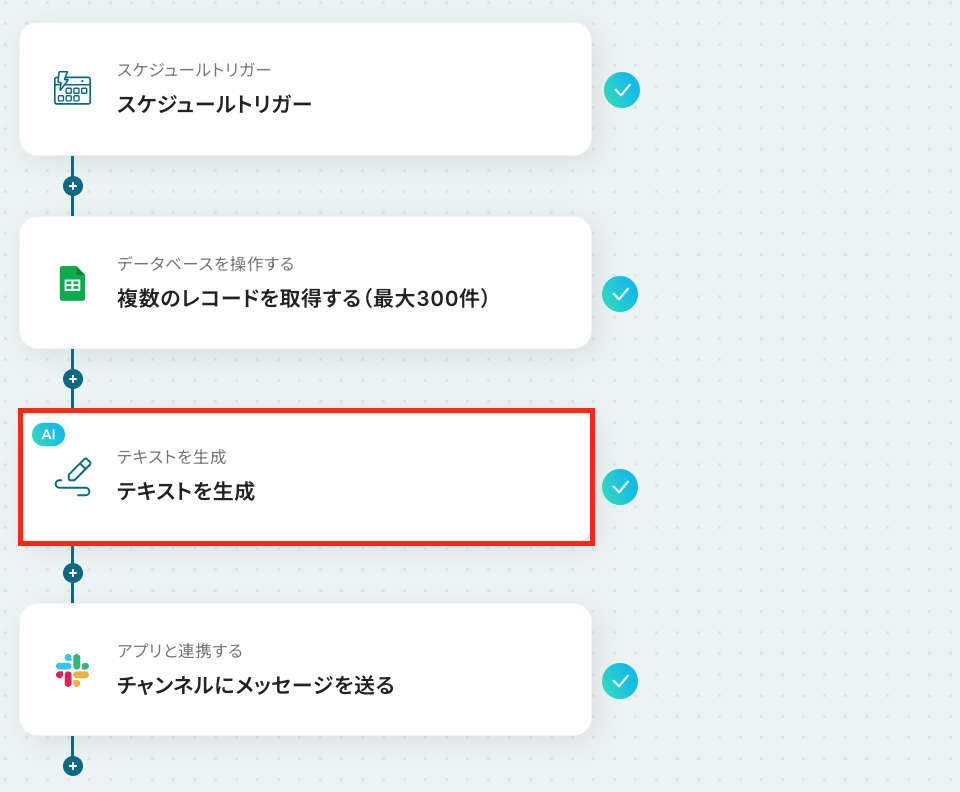
- 次に、AI機能の「テキストを生成」を設定し、取得した情報から更新日が近い契約を特定して、通知用のメッセージを生成します
- 最後に、Slackの「チャンネルにメッセージを送る」を設定し、AIが生成したリマインドメッセージを指定のチャンネルに送信します
※「トリガー」:フロー起動のきっかけとなるアクション、「オペレーション」:トリガー起動後、フロー内で処理を行うアクション
■このワークフローのカスタムポイント- スケジュールトリガー機能では、フローボットが起動する日時(毎日、毎週、特定の日時など)を業務に合わせて自由に設定可能です
- Google スプレッドシートからレコードを取得する際に、特定の条件(例:契約ステータスが「有効」のものなど)で絞り込む設定が可能です
- AI機能のプロンプトをカスタマイズし、通知メッセージの文面や形式を自由に変更できます。契約名や更新日など、取得した情報をメッセージに含めることも可能です
- Slackへの通知先チャンネルやメンション相手を任意で設定できます。メッセージ本文も、固定のテキストと取得した情報を組み合わせて自由に作成可能です
■注意事項 - Google スプレッドシート、SlackのそれぞれとYoomを連携してください。


による確認から解放され、重要な契約更新の管理を自動化することで、対応漏れを防ぎます。
■このテンプレートをおすすめする方
- Google スプレッドシートで契約管理を行い、更新日のリマインダー通知などを手動で実施している方
- チーム内の契約更新漏れを防ぎ、リマインダー業務の自動化によって管理体制を強化したいマネージャーの方
- 契約更新に関する定型業務を自動化し、より重要なコア業務にリソースを集中させたいと考えている方
■このテンプレートを使うメリット
- スケジュールに合わせて自動でGoogle スプレッドシートを確認するため、これまで手作業でのチェックや通知作成に費やしていた時間を短縮できます
- 契約更新のリマインダー通知を自動化することで、確認漏れや通知忘れといったヒューマンエラーを防ぎ、確実な契約管理の実現に繋がります
■フローボットの流れ
- はじめに、Google スプレッドシートとSlackをYoomに連携します
- 次に、トリガーでスケジュールトリガー機能を設定し、毎日や毎週など任意のタイミングでフローが起動するようにします
- オペレーションで、Google スプレッドシートの「複数のレコードを取得する」を設定し、管理している契約情報の一覧を取得します
- 次に、AI機能の「テキストを生成」を設定し、取得した情報から更新日が近い契約を特定して、通知用のメッセージを生成します
- 最後に、Slackの「チャンネルにメッセージを送る」を設定し、AIが生成したリマインドメッセージを指定のチャンネルに送信します
■このワークフローのカスタムポイント
- スケジュールトリガー機能では、フローボットが起動する日時(毎日、毎週、特定の日時など)を業務に合わせて自由に設定可能です
- Google スプレッドシートからレコードを取得する際に、特定の条件(例:契約ステータスが「有効」のものなど)で絞り込む設定が可能です
- AI機能のプロンプトをカスタマイズし、通知メッセージの文面や形式を自由に変更できます。契約名や更新日など、取得した情報をメッセージに含めることも可能です
- Slackへの通知先チャンネルやメンション相手を任意で設定できます。メッセージ本文も、固定のテキストと取得した情報を組み合わせて自由に作成可能です
■注意事項
- Google スプレッドシート、SlackのそれぞれとYoomを連携してください。
Google スプレッドシートの契約更新日をSlackに自動でリマインドするフローを作ってみよう
それではここから代表的な例として、Google スプレッドシートで管理している契約情報をもとに、更新日が近づいた契約についてSlackにリマインダーを自動で送信するフローを解説していきます!
ここではYoomを使用してノーコードで設定をしていくので、もしまだYoomのアカウントをお持ちでない場合は、こちらの登録フォームからアカウントを発行しておきましょう。
※今回連携するアプリの公式サイト:Slack/Google スプレッドシート
[Yoomとは]
フローの作成方法
今回は大きく分けて以下のプロセスで作成します。
- Google スプレッドシートとSlackのマイアプリ連携
- テンプレートをコピー
- スケジュールトリガー設定と各種アクションを設定
- フローをONにし、指定した時間に起動するかを確認
■概要取引先との契約更新やSaaSのライセンス管理は重要ですが、Google スプレッドシートでの目視確認は手間がかかり、更新漏れのリスクも伴います。特に管理件数が増えると、その負担は大きくなる一方です。 このワークフローを活用すれば、Google スプレッドシートに記載された契約更新日を定期的に自動チェックし、期日が迫った契約情報をSlackへ自動でリマインド通知できます。手作業
による確認から解放され、重要な契約更新の管理を自動化することで、対応漏れを防ぎます。
■このテンプレートをおすすめする方- Google スプレッドシートで契約管理を行い、更新日のリマインダー通知などを手動で実施している方
- チーム内の契約更新漏れを防ぎ、リマインダー業務の自動化によって管理体制を強化したいマネージャーの方
- 契約更新に関する定型業務を自動化し、より重要なコア業務にリソースを集中させたいと考えている方
■このテンプレートを使うメリット- スケジュールに合わせて自動でGoogle スプレッドシートを確認するため、これまで手作業でのチェックや通知作成に費やしていた時間を短縮できます
- 契約更新のリマインダー通知を自動化することで、確認漏れや通知忘れといったヒューマンエラーを防ぎ、確実な契約管理の実現に繋がります
■フローボットの流れ- はじめに、Google スプレッドシートとSlackをYoomに連携します
- 次に、トリガーでスケジュールトリガー機能を設定し、毎日や毎週など任意のタイミングでフローが起動するようにします
- オペレーションで、Google スプレッドシートの「複数のレコードを取得する」を設定し、管理している契約情報の一覧を取得します
- 次に、AI機能の「テキストを生成」を設定し、取得した情報から更新日が近い契約を特定して、通知用のメッセージを生成します
- 最後に、Slackの「チャンネルにメッセージを送る」を設定し、AIが生成したリマインドメッセージを指定のチャンネルに送信します
※「トリガー」:フロー起動のきっかけとなるアクション、「オペレーション」:トリガー起動後、フロー内で処理を行うアクション
■このワークフローのカスタムポイント- スケジュールトリガー機能では、フローボットが起動する日時(毎日、毎週、特定の日時など)を業務に合わせて自由に設定可能です
- Google スプレッドシートからレコードを取得する際に、特定の条件(例:契約ステータスが「有効」のものなど)で絞り込む設定が可能です
- AI機能のプロンプトをカスタマイズし、通知メッセージの文面や形式を自由に変更できます。契約名や更新日など、取得した情報をメッセージに含めることも可能です
- Slackへの通知先チャンネルやメンション相手を任意で設定できます。メッセージ本文も、固定のテキストと取得した情報を組み合わせて自由に作成可能です
■注意事項 - Google スプレッドシート、SlackのそれぞれとYoomを連携してください。
による確認から解放され、重要な契約更新の管理を自動化することで、対応漏れを防ぎます。
■このテンプレートをおすすめする方
- Google スプレッドシートで契約管理を行い、更新日のリマインダー通知などを手動で実施している方
- チーム内の契約更新漏れを防ぎ、リマインダー業務の自動化によって管理体制を強化したいマネージャーの方
- 契約更新に関する定型業務を自動化し、より重要なコア業務にリソースを集中させたいと考えている方
■このテンプレートを使うメリット
- スケジュールに合わせて自動でGoogle スプレッドシートを確認するため、これまで手作業でのチェックや通知作成に費やしていた時間を短縮できます
- 契約更新のリマインダー通知を自動化することで、確認漏れや通知忘れといったヒューマンエラーを防ぎ、確実な契約管理の実現に繋がります
■フローボットの流れ
- はじめに、Google スプレッドシートとSlackをYoomに連携します
- 次に、トリガーでスケジュールトリガー機能を設定し、毎日や毎週など任意のタイミングでフローが起動するようにします
- オペレーションで、Google スプレッドシートの「複数のレコードを取得する」を設定し、管理している契約情報の一覧を取得します
- 次に、AI機能の「テキストを生成」を設定し、取得した情報から更新日が近い契約を特定して、通知用のメッセージを生成します
- 最後に、Slackの「チャンネルにメッセージを送る」を設定し、AIが生成したリマインドメッセージを指定のチャンネルに送信します
■このワークフローのカスタムポイント
- スケジュールトリガー機能では、フローボットが起動する日時(毎日、毎週、特定の日時など)を業務に合わせて自由に設定可能です
- Google スプレッドシートからレコードを取得する際に、特定の条件(例:契約ステータスが「有効」のものなど)で絞り込む設定が可能です
- AI機能のプロンプトをカスタマイズし、通知メッセージの文面や形式を自由に変更できます。契約名や更新日など、取得した情報をメッセージに含めることも可能です
- Slackへの通知先チャンネルやメンション相手を任意で設定できます。メッセージ本文も、固定のテキストと取得した情報を組み合わせて自由に作成可能です
■注意事項
- Google スプレッドシート、SlackのそれぞれとYoomを連携してください。
ステップ1:Google スプレッドシートとSlackをマイアプリ連携
ここでは、Yoomとそれぞれのアプリを連携して、操作が行えるようにしていきます。
1.Google スプレッドシートのマイアプリ連携
以下の手順を参考にして、Google スプレッドシートとYoomを連携してください。
2.Slackのマイアプリ連携
以下の手順を参考にして、SlackとYoomを連携してください。
ステップ2:テンプレートをコピーする
続いてYoomのテンプレートをコピーします。
以下バナーの「試してみる」をクリックしましょう。
■概要取引先との契約更新やSaaSのライセンス管理は重要ですが、Google スプレッドシートでの目視確認は手間がかかり、更新漏れのリスクも伴います。特に管理件数が増えると、その負担は大きくなる一方です。 このワークフローを活用すれば、Google スプレッドシートに記載された契約更新日を定期的に自動チェックし、期日が迫った契約情報をSlackへ自動でリマインド通知できます。手作業
による確認から解放され、重要な契約更新の管理を自動化することで、対応漏れを防ぎます。
■このテンプレートをおすすめする方- Google スプレッドシートで契約管理を行い、更新日のリマインダー通知などを手動で実施している方
- チーム内の契約更新漏れを防ぎ、リマインダー業務の自動化によって管理体制を強化したいマネージャーの方
- 契約更新に関する定型業務を自動化し、より重要なコア業務にリソースを集中させたいと考えている方
■このテンプレートを使うメリット- スケジュールに合わせて自動でGoogle スプレッドシートを確認するため、これまで手作業でのチェックや通知作成に費やしていた時間を短縮できます
- 契約更新のリマインダー通知を自動化することで、確認漏れや通知忘れといったヒューマンエラーを防ぎ、確実な契約管理の実現に繋がります
■フローボットの流れ- はじめに、Google スプレッドシートとSlackをYoomに連携します
- 次に、トリガーでスケジュールトリガー機能を設定し、毎日や毎週など任意のタイミングでフローが起動するようにします
- オペレーションで、Google スプレッドシートの「複数のレコードを取得する」を設定し、管理している契約情報の一覧を取得します
- 次に、AI機能の「テキストを生成」を設定し、取得した情報から更新日が近い契約を特定して、通知用のメッセージを生成します
- 最後に、Slackの「チャンネルにメッセージを送る」を設定し、AIが生成したリマインドメッセージを指定のチャンネルに送信します
※「トリガー」:フロー起動のきっかけとなるアクション、「オペレーション」:トリガー起動後、フロー内で処理を行うアクション
■このワークフローのカスタムポイント- スケジュールトリガー機能では、フローボットが起動する日時(毎日、毎週、特定の日時など)を業務に合わせて自由に設定可能です
- Google スプレッドシートからレコードを取得する際に、特定の条件(例:契約ステータスが「有効」のものなど)で絞り込む設定が可能です
- AI機能のプロンプトをカスタマイズし、通知メッセージの文面や形式を自由に変更できます。契約名や更新日など、取得した情報をメッセージに含めることも可能です
- Slackへの通知先チャンネルやメンション相手を任意で設定できます。メッセージ本文も、固定のテキストと取得した情報を組み合わせて自由に作成可能です
■注意事項 - Google スプレッドシート、SlackのそれぞれとYoomを連携してください。
による確認から解放され、重要な契約更新の管理を自動化することで、対応漏れを防ぎます。
■このテンプレートをおすすめする方
- Google スプレッドシートで契約管理を行い、更新日のリマインダー通知などを手動で実施している方
- チーム内の契約更新漏れを防ぎ、リマインダー業務の自動化によって管理体制を強化したいマネージャーの方
- 契約更新に関する定型業務を自動化し、より重要なコア業務にリソースを集中させたいと考えている方
■このテンプレートを使うメリット
- スケジュールに合わせて自動でGoogle スプレッドシートを確認するため、これまで手作業でのチェックや通知作成に費やしていた時間を短縮できます
- 契約更新のリマインダー通知を自動化することで、確認漏れや通知忘れといったヒューマンエラーを防ぎ、確実な契約管理の実現に繋がります
■フローボットの流れ
- はじめに、Google スプレッドシートとSlackをYoomに連携します
- 次に、トリガーでスケジュールトリガー機能を設定し、毎日や毎週など任意のタイミングでフローが起動するようにします
- オペレーションで、Google スプレッドシートの「複数のレコードを取得する」を設定し、管理している契約情報の一覧を取得します
- 次に、AI機能の「テキストを生成」を設定し、取得した情報から更新日が近い契約を特定して、通知用のメッセージを生成します
- 最後に、Slackの「チャンネルにメッセージを送る」を設定し、AIが生成したリマインドメッセージを指定のチャンネルに送信します
■このワークフローのカスタムポイント
- スケジュールトリガー機能では、フローボットが起動する日時(毎日、毎週、特定の日時など)を業務に合わせて自由に設定可能です
- Google スプレッドシートからレコードを取得する際に、特定の条件(例:契約ステータスが「有効」のものなど)で絞り込む設定が可能です
- AI機能のプロンプトをカスタマイズし、通知メッセージの文面や形式を自由に変更できます。契約名や更新日など、取得した情報をメッセージに含めることも可能です
- Slackへの通知先チャンネルやメンション相手を任意で設定できます。メッセージ本文も、固定のテキストと取得した情報を組み合わせて自由に作成可能です
■注意事項
- Google スプレッドシート、SlackのそれぞれとYoomを連携してください。
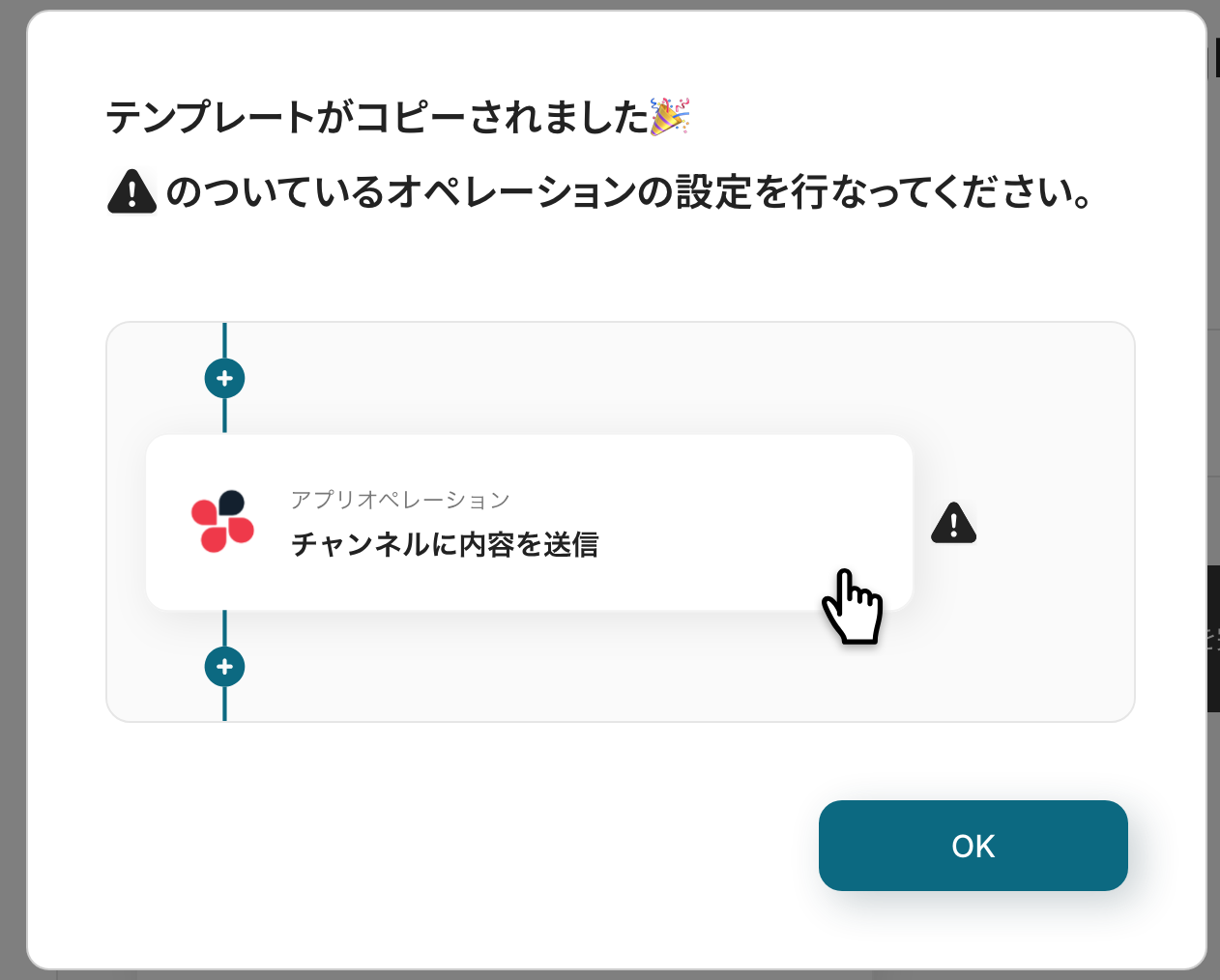
以下の画像のような画面が表示されたらテンプレートのコピーは完了です。
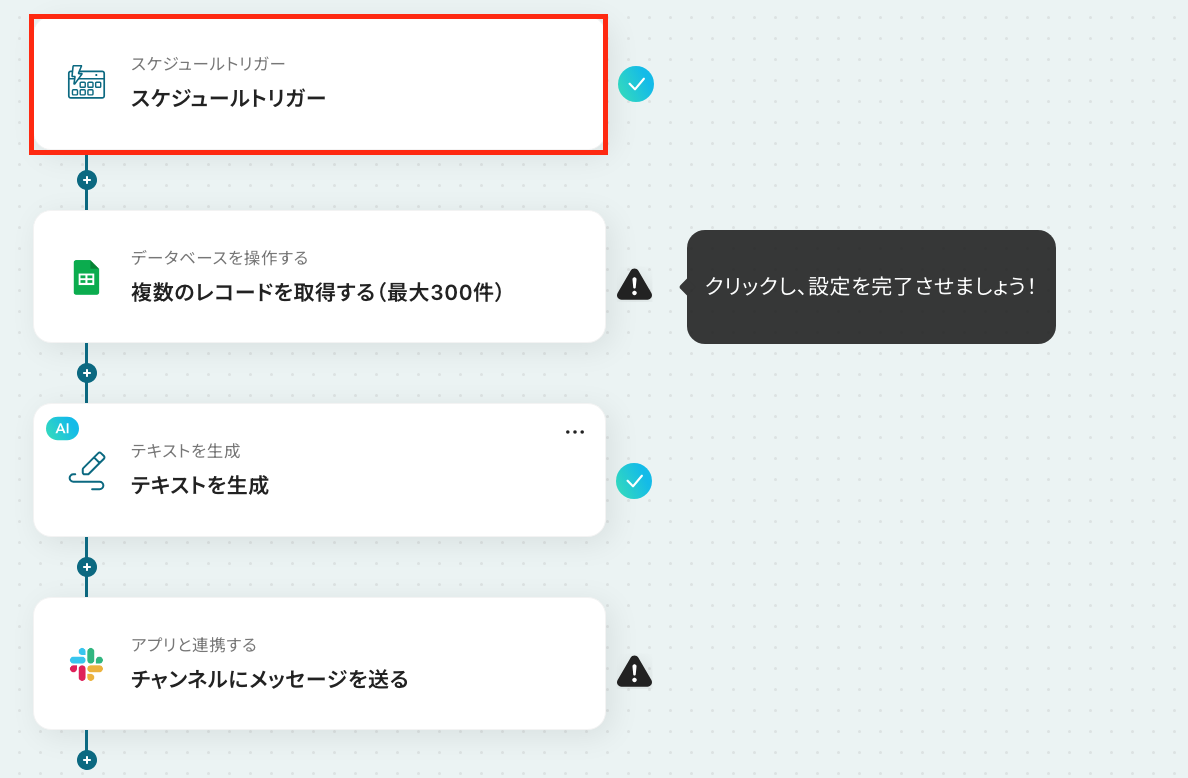
ステップ3:スケジュールトリガーの設定
最初の設定です!
ここから「Google スプレッドシートの契約更新日を自動チェックしてSlackにリマインダーを送信する」フローの設定をしていきます!
まずは赤枠部分をクリックしましょう!
詳細については、スケジュールトリガーの設定方法を参考にしてください。
ここでは、フローボットを起動したい日付や時刻を設定します。
今回は、コピーしたテンプレートの既存設定のままにします。
設定後、「完了」をクリックしましょう!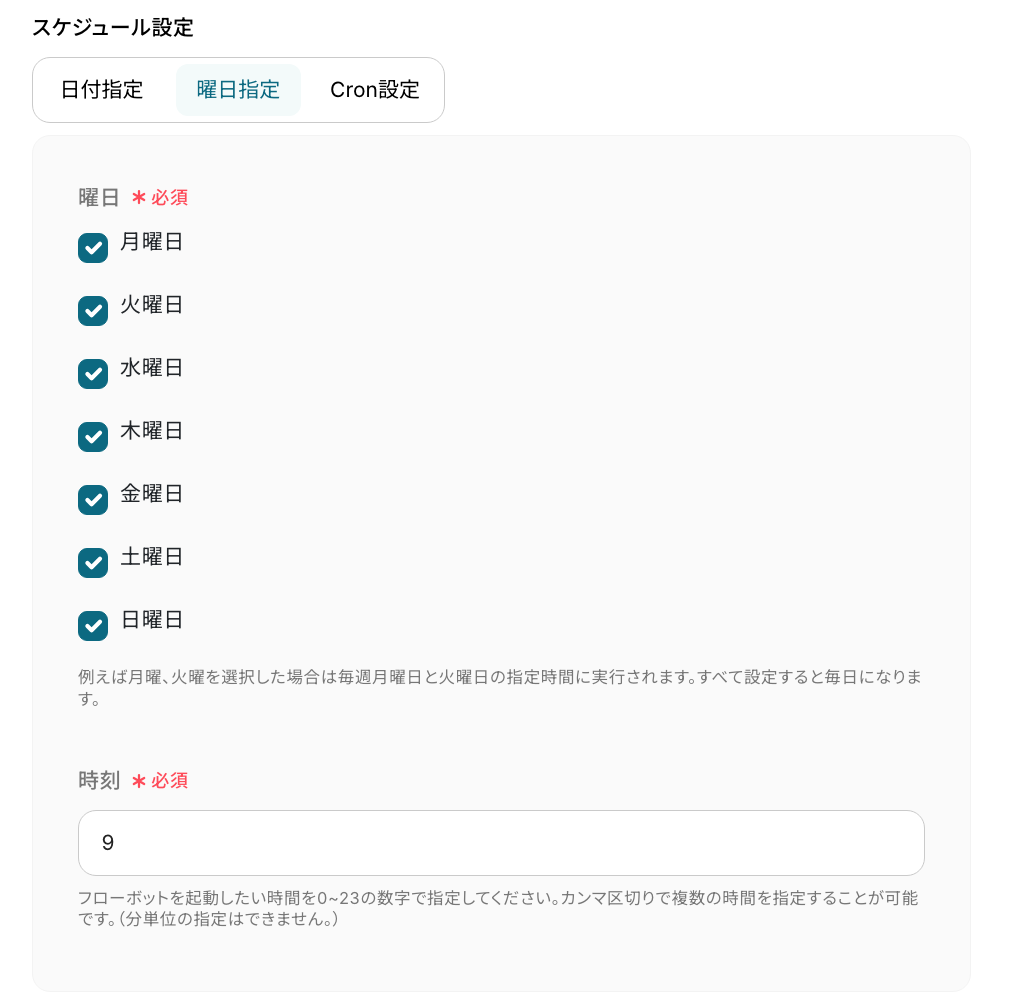
ステップ4:複数のレコードを取得する設定
以下の赤枠をクリックしてください。
ここでは、Google スプレッドシートにまとめた契約データを取得する設定を行います。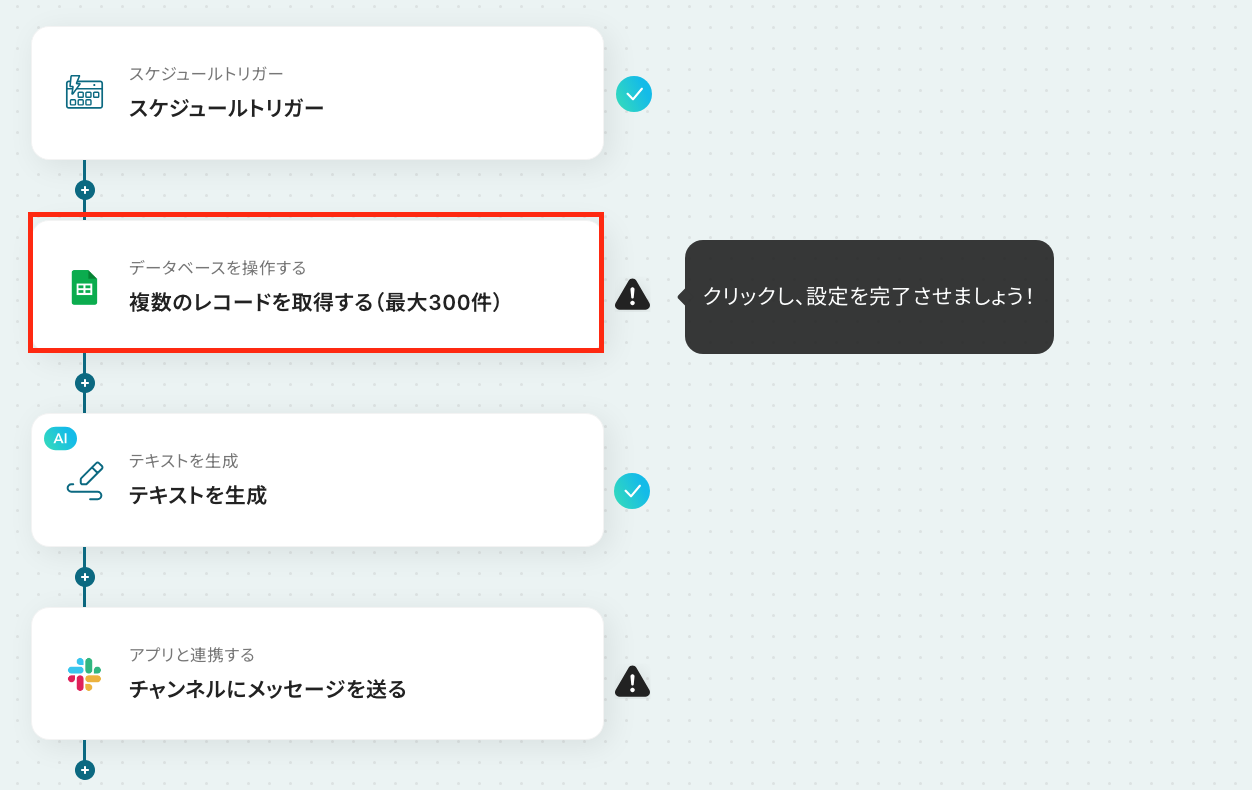
アクションはそのままで、連携するアカウント情報を確認します。
確認後、画面を下にスクロールしましょう!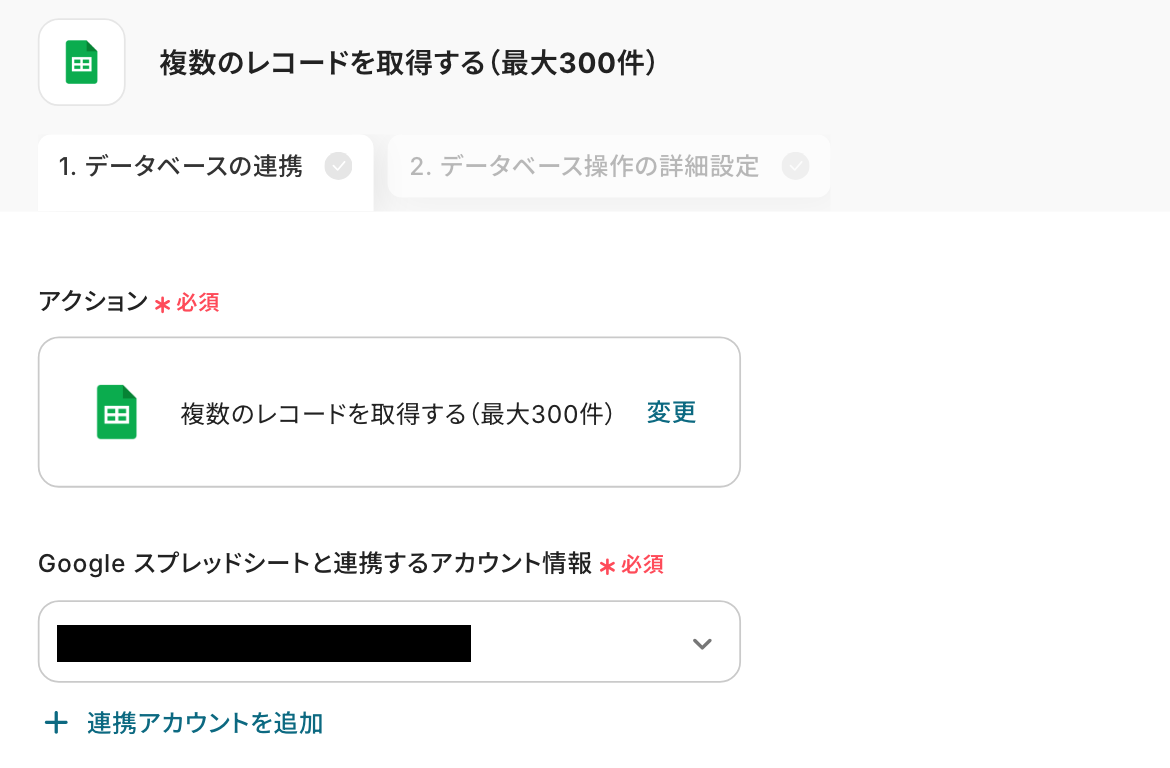
続いて、「スプレッドシートID」と「スプレッドシートのタブ名」を設定します。
ボックスをクリックして表示される候補から選択可能です!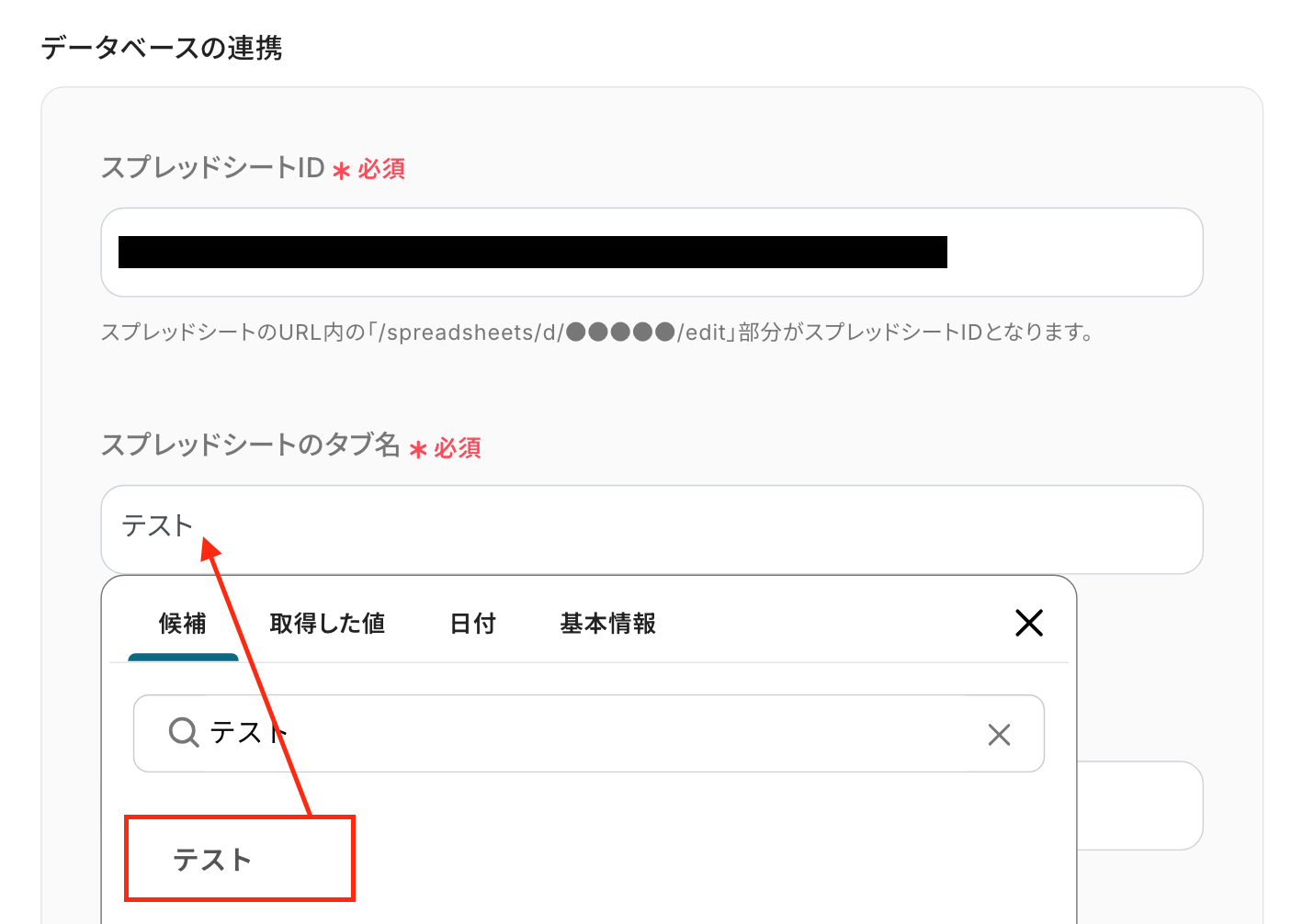
「テーブル範囲」は、Google スプレッドシートの対象となる範囲を英字で設定してください。
今回は以下のシートを使用するため、テーブル範囲は「A1:F」です。
次に進むと、「取得したいレコードの条件」を設定する画面に遷移します。
今回は「契約更新日」が「空でない」レコードを取得するように設定します。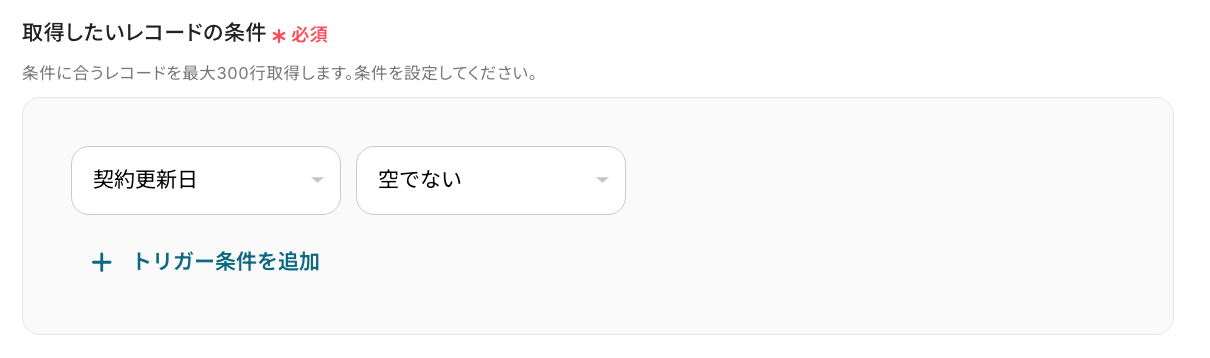
設定を確認できたら、テストボタンをクリックします。
取得した値に表示されたことを確認しましょう!
※取得した値とは?
トリガーやオペレーション設定時に、「テスト」を実行して取得した値のことを指します。
後続のオペレーション設定時の値として利用でき、フローボットを起動する度に変動した値となります。
最後に、「保存する」をクリックしましょう!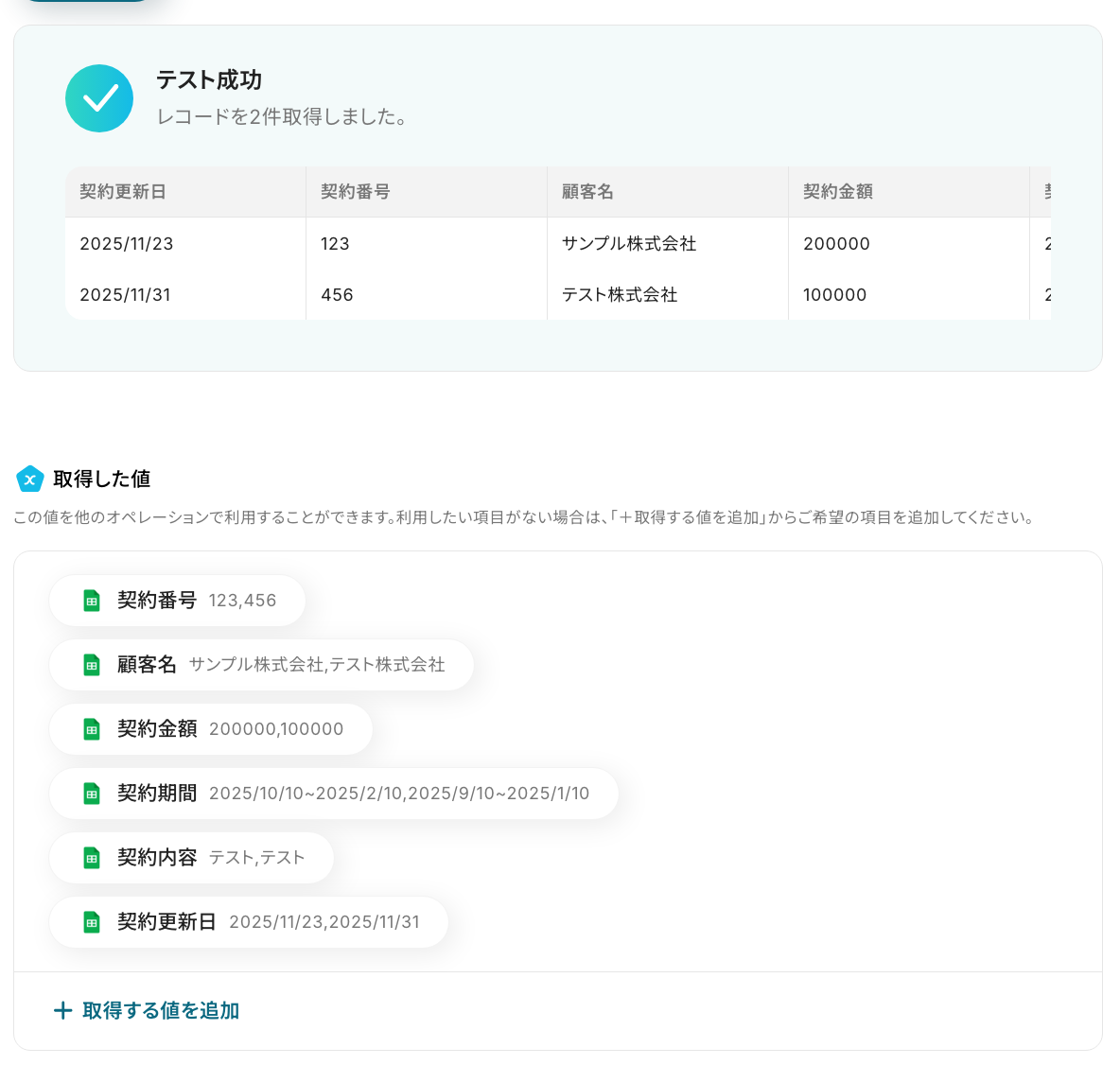
ステップ5:テキストを生成する設定
ここでは、生成AIを使用して更新期日が近い案件を自動抽出する設定を行います。
以下の赤枠をクリックしてください。
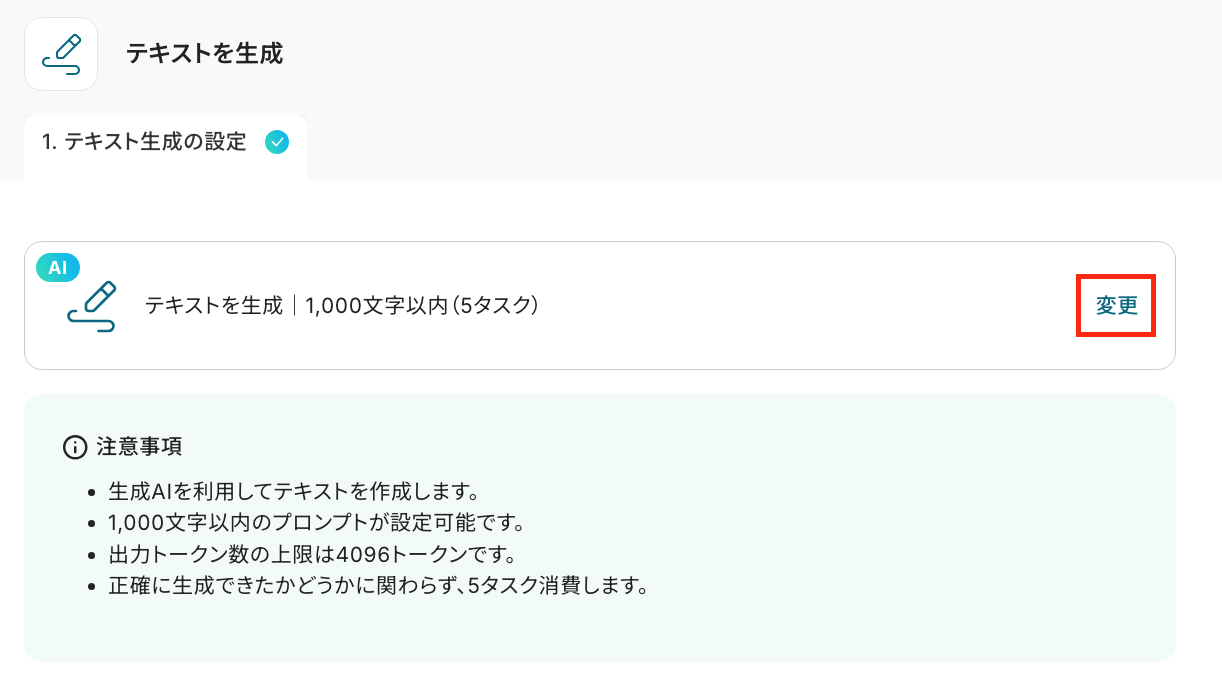
以下の画面が表示されるので、注意事項を確認しましょう。
赤枠部分の「変更」をクリックすると、「指示可能なプロンプトの文字数」 を変更できます。
詳しくは以下をご確認ください。
ここでは、AIでテキストを生成する際に使用するプロンプトを設定します。
今回はテンプレートを使用しているため既に設定されていますが、自由に設定することも可能です。
日付や任意で作成した文章、先ほど取得した値を組み合わせて設定してください。
日付や取得した値は入力欄をクリックすると表示されます!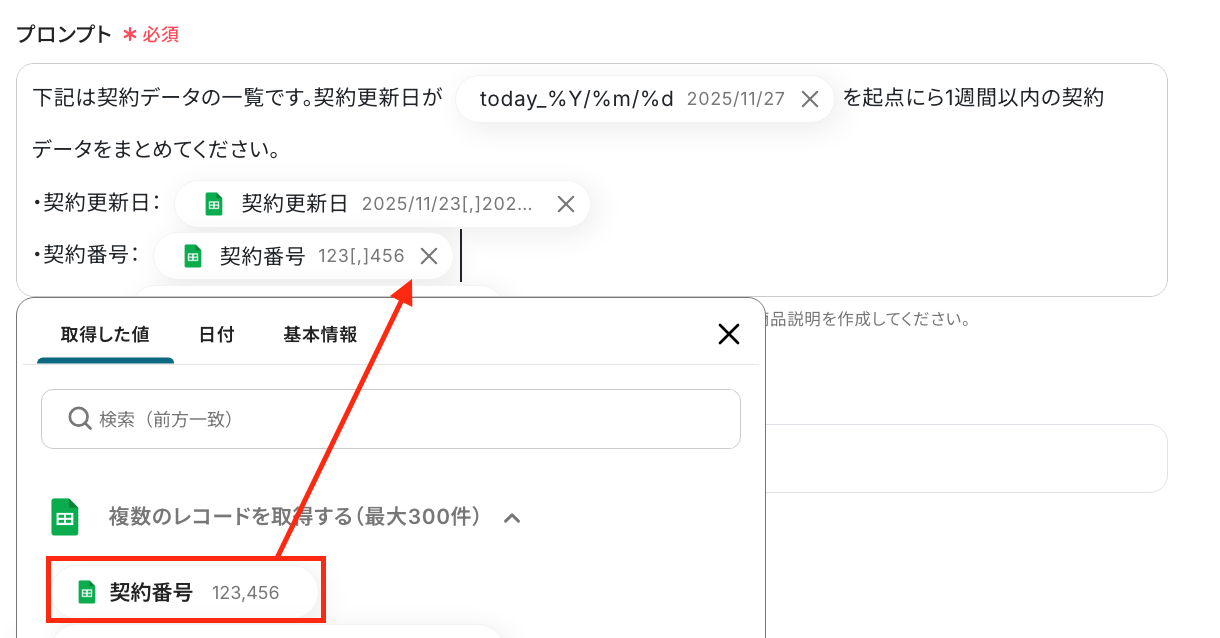
設定ができたら、「テスト」をクリックします。
テストが成功すると、取得した値として契約データが表示されます。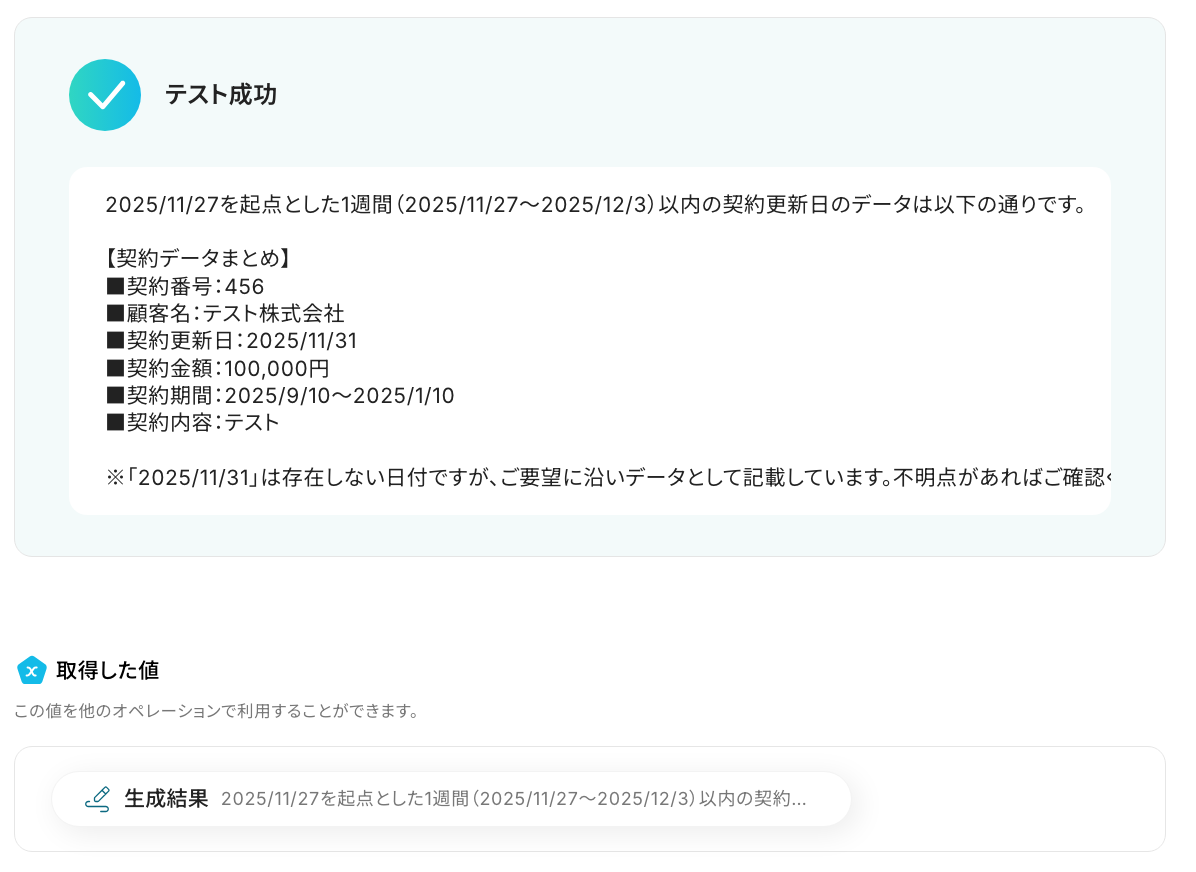
問題がなければ、「完了」をクリックしましょう!
ステップ6:Slackのアクション設定
いよいよ最後の設定です!
ここでは、先ほど生成した結果をSlackに送信する設定を行います。
以下の赤枠をクリックしましょう。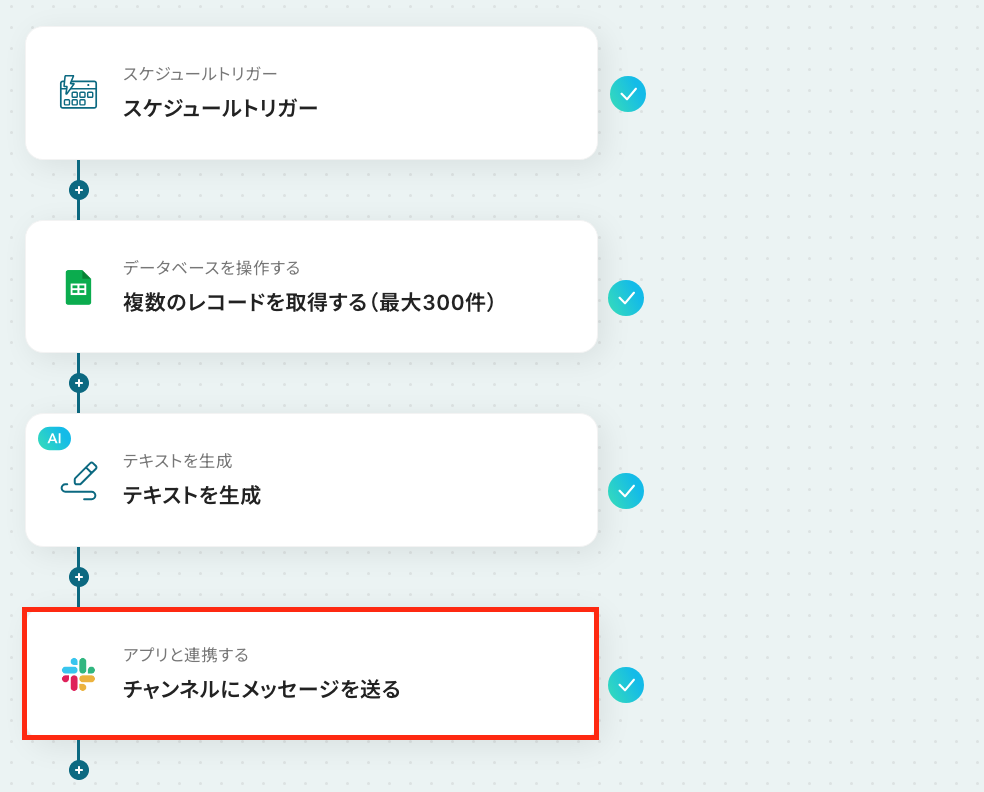
アクションはそのままで、連携するアカウントが間違っていないか確認をします。
「次へ」をクリックし、進みましょう!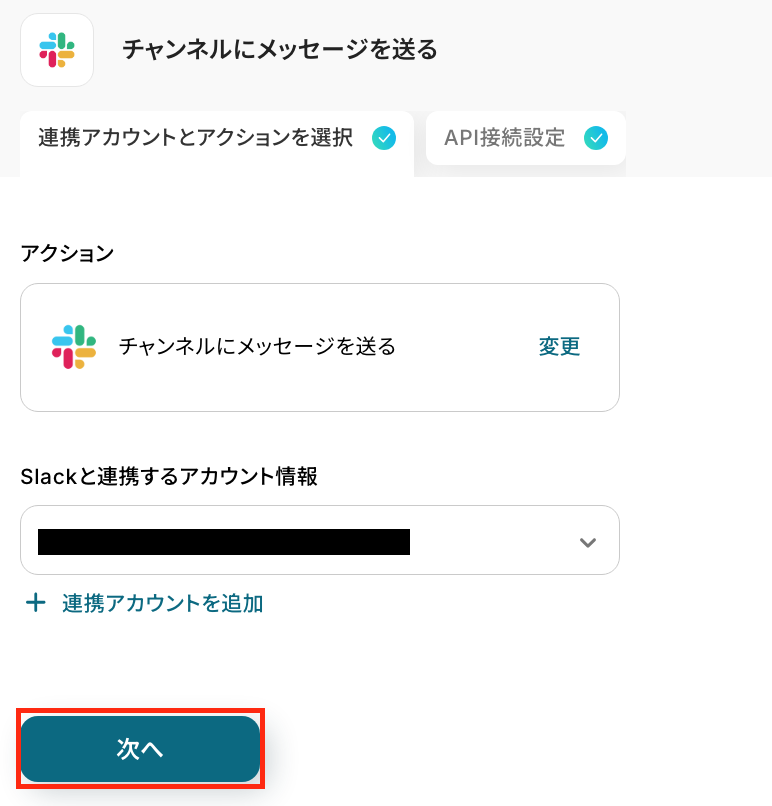
続いて、API接続設定の画面で必須項目を設定しましょう!
まずは「投稿先のチャンネルID」を設定します。
下図のように入力欄をクリックして表示される「候補」から選択ができます。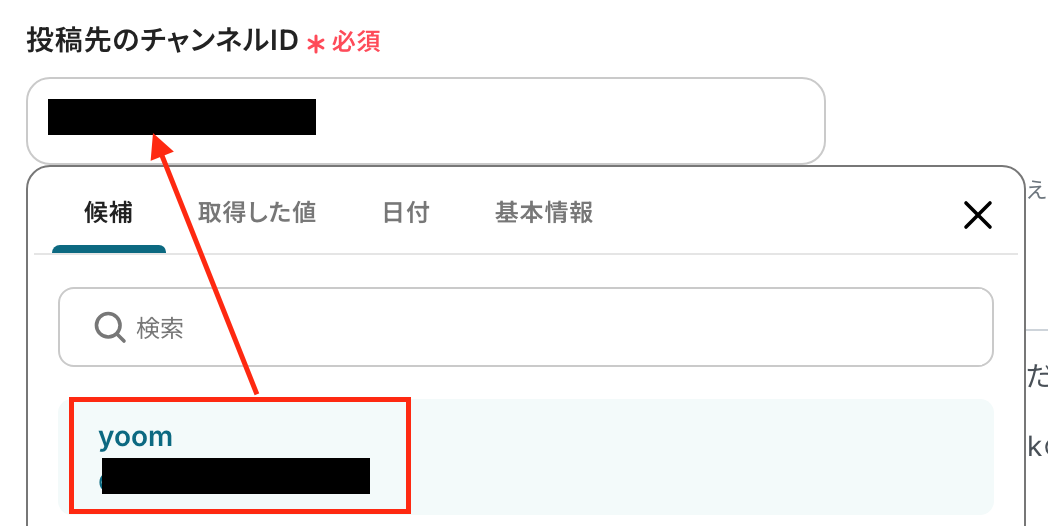
次に「メッセージ」を入力します。
「テキスト生成設定」で取得した値を活用して入力してください。
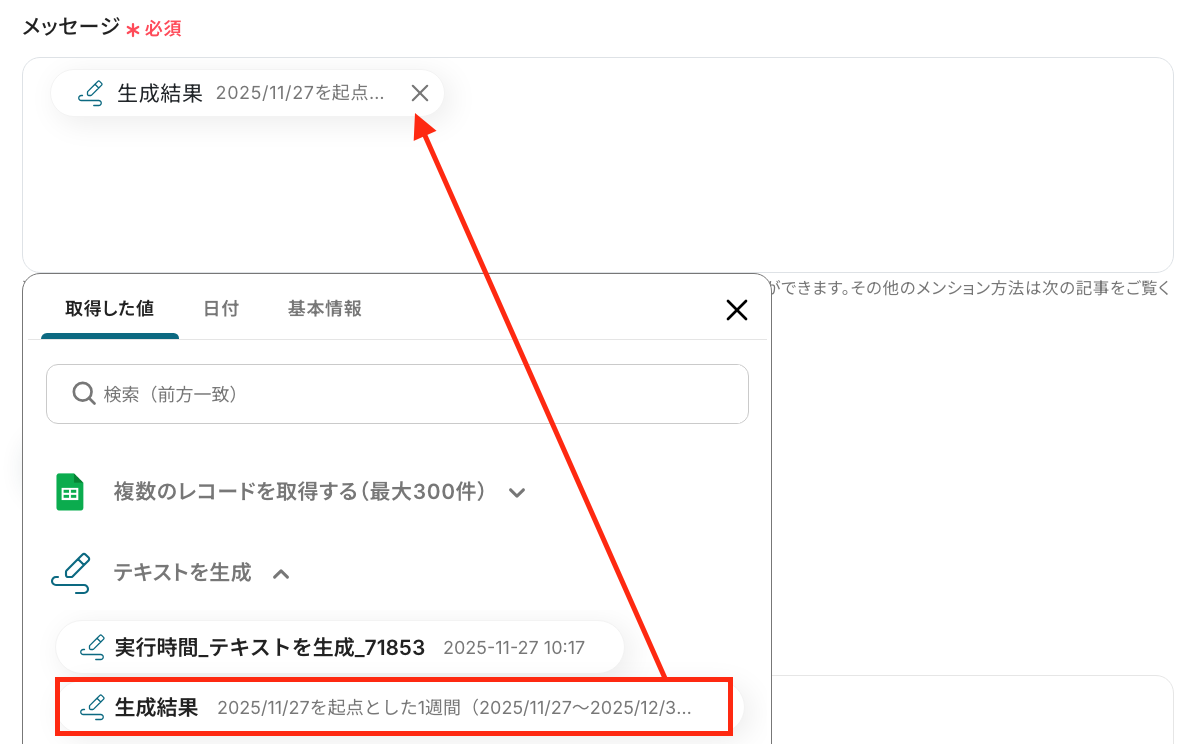
「テスト」をクリックしましょう!
テストに成功したら、「テスト成功」の表示を確認してください。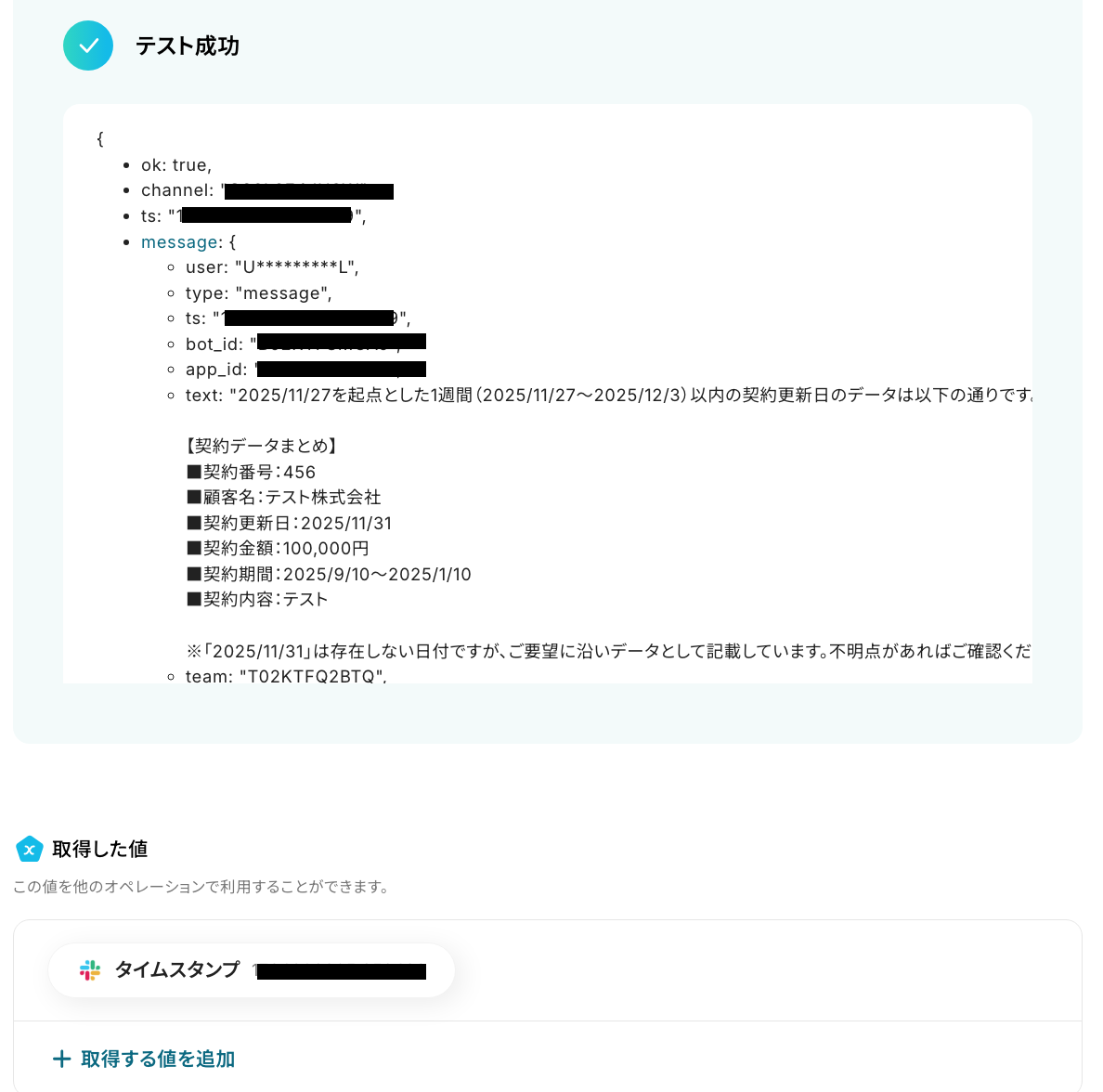
最後に、Slackに通知されているか確認しましょう。
無事に通知されましたね!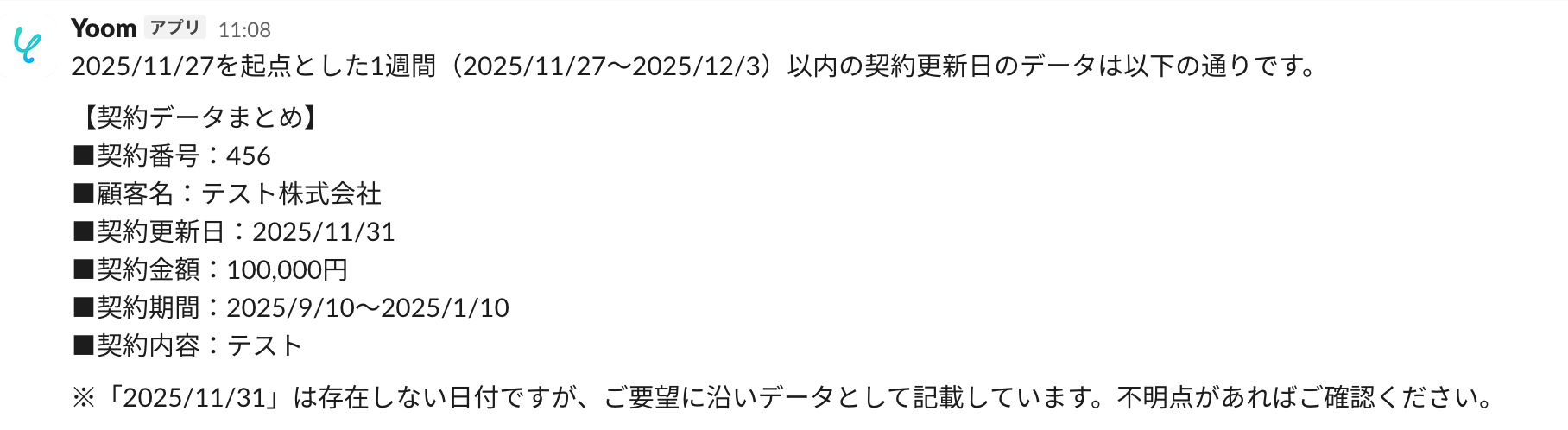
Yoomの画面に戻って「完了」をクリックします。
以上で、「Google スプレッドシートの契約更新日を自動チェックしてSlackにリマインダーを送信する」フローボットの完成です!お疲れ様でした。
ステップ7:トリガーをONに設定しフロー稼働の準備完了
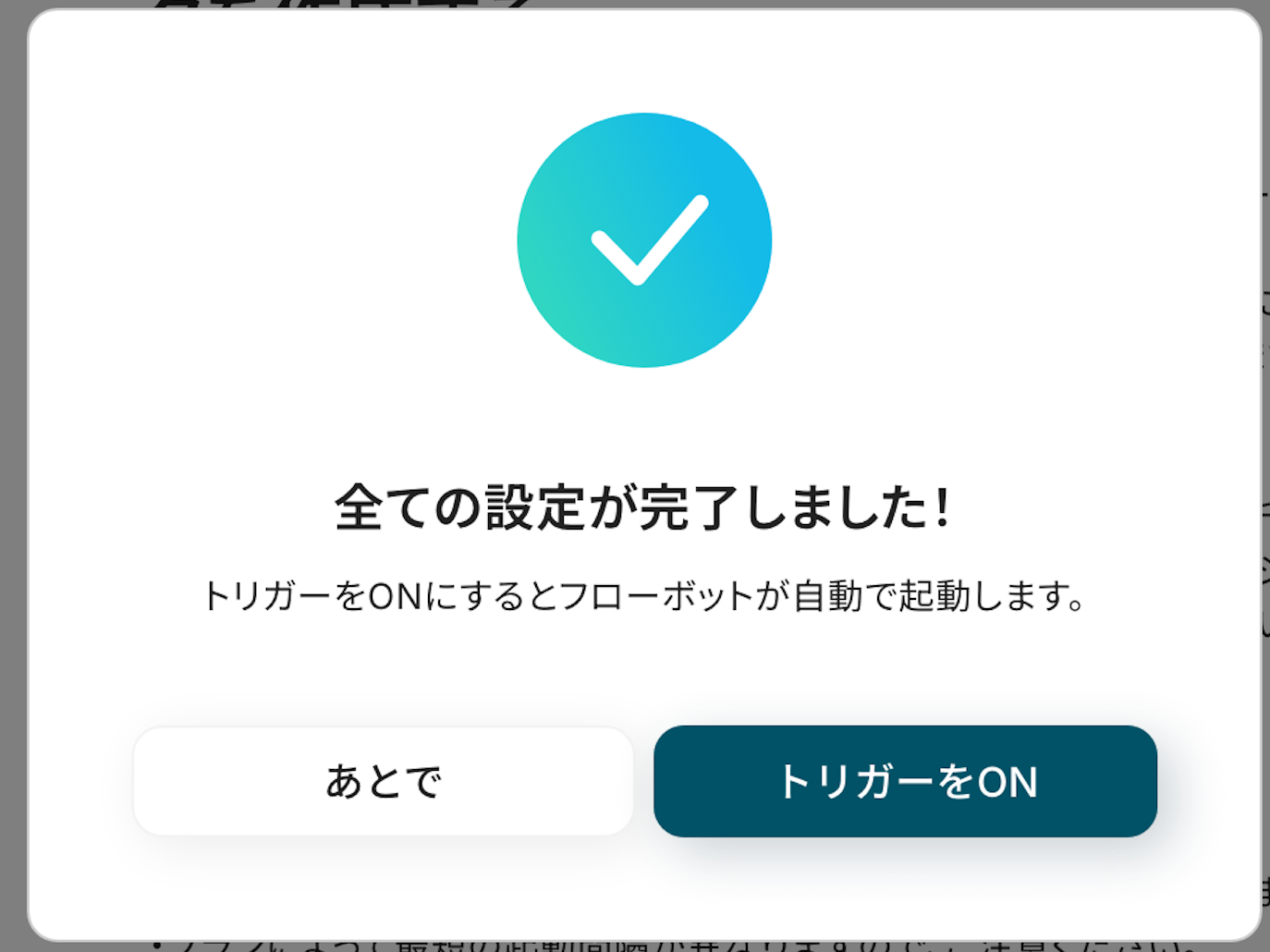
フロー画面に戻り、以下のようなメニューが表示されていればOKです!
早速フローを起動させる場合は、「トリガーをON」をクリックしましょう。
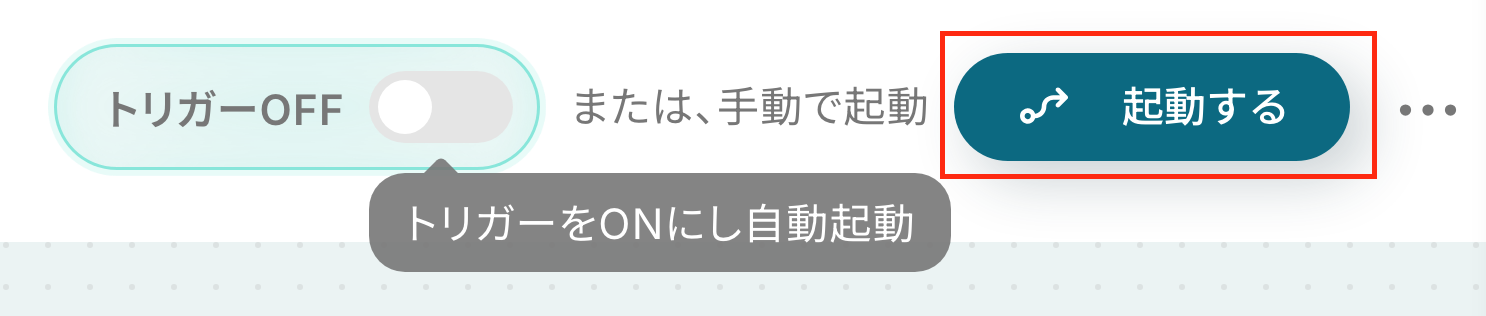
手動で起動させる場合は、フロー画面右上の「起動する」をクリックすることで、お好きなタイミングでフローを起動できます。
Slackを使ったその他の自動化例
Slackを軸に、契約更新・フォーム回答・コメント投稿・ファイル更新など、さまざまなサービスで起きるイベントを自動で検知し、必要な情報取得やAIによる分析を行ったうえで、自動通知できます。
複数ツールに分散した情報をまとめて受け取れるため、確認漏れを防ぎながら、意思決定までのスピードを高めることができます!
■概要GMOサインに登録された契約について、Slackで問い合わせを受けるたびに手動で情報を確認していませんか?都度GMOサインにログインし、該当の封筒情報を取得する作業は手間がかかるだけでなく、他の業務を中断させる一因にもなります。このワークフローを活用すれば、Slackの特定の投稿をきっかけにして、GMOサインから封筒情報を自動で取得しSlack上で返信できるため、こうした確認作業を効率化し、迅速な情報共有を実現します。■このテンプレートをおすすめする方- GMOサインで契約の封筒情報を取得する機会が多い契約管理担当者の方
- Slackでの問い合わせ対応で、GMOサインの情報を手作業で確認している方
- 契約に関する社内での確認作業を効率化し、コミュニケーションを円滑にしたい方
■このテンプレートを使うメリット- Slackでの依頼をトリガーに、GMOサインの封筒情報を取得する一連の作業が自動化されるため、手作業での確認にかかっていた時間を短縮できます
- 人の手による検索ミスや確認漏れ、情報の転記ミスといったヒューマンエラーを防ぎ、正確な情報を迅速に共有することが可能になります
■フローボットの流れ- はじめに、SlackとGMOサインをYoomと連携します
- 次に、トリガーでSlackを選択し、「指定のテキストを含むメッセージがチャンネルに投稿されたら」というアクションを設定します
- オペレーションでAI機能の「テキストからデータを抽出する」を選択し、投稿されたメッセージから検索に必要な情報を抽出します
- 次に、オペレーションでGMOサインの「アクセストークンの生成」アクションを設定します
- 続けて、GMOサインの「封筒情報を取得」アクションを設定し、抽出したデータを用いて対象の情報を取得します
- さらに、AI機能の「テキストを生成する」アクションで、取得した封筒情報をもとにSlackへの返信文を作成します
- 最後に、Slackの「スレッドにメッセージを送る」アクションを設定し、生成したテキストをスレッドに投稿します
※「トリガー」:フロー起動のきっかけとなるアクション、「オペレーション」:トリガー起動後、フロー内で処理を行うアクション ■このワークフローのカスタムポイント- Slackのトリガー設定では、フローを起動させたいチャンネルIDやキーワードとなるテキストを任意で設定してください
- AI機能の「テキストからデータを抽出する」では、Slackの投稿内容からGMOサインでの封筒情報取得に用いる情報(例:案件名、企業名など)を任意に抽出できます
- AI機能の「テキストを生成する」では、取得した情報をもとにSlackへ通知する文章を生成するためのプロンプトを自由にカスタマイズできます。ただし、プロンプトの文字数で消費タスクが異なるためご注意ください
- Slackのメッセージ送信では、通知先のチャンネルやユーザーを任意で設定できるほか、本文に固定のテキストや前段のオペレーションで取得した情報を変数として埋め込むなどのカスタムが可能です
■注意事項- Slack、GMOサインのそれぞれとYoomを連携してください。
- トリガーは5分、10分、15分、30分、60分の間隔で起動間隔を選択できます。
- プランによって最短の起動間隔が異なりますので、ご注意ください。
■概要WordPress.orgで管理するサイトに寄せられるコメントの確認や、その内容がポジティブなのかネガティブなのかを一件ずつ把握する作業は、手間がかかるのではないでしょうか。 このワークフローを活用すれば、WordPress.orgにコメントが投稿されるとAIが自動で感情分析を行い、その結果をSlackに通知する一連の流れを構築できます。sentiment analysis automation(感情分析の自動化)を実現することで、ユーザーからのフィードバックを迅速かつ効率的に把握し、サイト運営やサービス改善に活かすことが可能です。
■このテンプレートをおすすめする方- WordPress.orgで構築したサイトのコメント管理を効率化したいウェブサイト運営者の方
- sentiment analysis automationに関心があり、顧客の声をサービス改善に繋げたいマーケティング担当者の方
- ユーザーからのフィードバックに対する確認や対応の初動を迅速化したいと考えている方
■このテンプレートを使うメリット- コメント投稿から感情分析、Slackへの通知までが自動化されるため、これまで手作業での確認に費やしていた時間を削減し、迅速な状況把握が可能になります。
- AIが客観的な分析を行うことで、コメントの緊急度や重要度の判断がしやすくなり、優先順位を付けた対応を実現できます。
■フローボットの流れ- はじめに、WordPress.orgとSlackをYoomと連携します。
- 次に、トリガーでWordPress.orgを選択し、「コメントが投稿されたら」というアクションを設定します。
- 続いて、オペレーションでWordPress.orgの「特定の投稿を取得する」アクションを設定し、コメントが紐づく投稿の情報を取得します。
- 次に、オペレーションでAI機能の「テキストを生成する」を選択し、取得したコメント内容を感情分析するよう設定します。
- 最後に、オペレーションでSlackの「チャンネルにメッセージを送る」アクションを設定し、分析結果を指定のチャンネルに通知します。
※「トリガー」:フロー起動のきっかけとなるアクション、「オペレーション」:トリガー起動後、フロー内で処理を行うアクション
■このワークフローのカスタムポイント- AI機能のテキスト生成では、コメント内容をどのように分析(例:ポジティブ、ネガティブ、ニュートラルに分類)するか、プロンプトを自由にカスタマイズできます。ただし、プロンプトの文字数によって消費するタスク数が変動するためご注意ください。
- Slackへの通知では、通知先のチャンネルを任意で設定可能です。また、メッセージ本文には、WordPress.orgで取得した投稿タイトルやAIによる分析結果を変数として埋め込むことで、より分かりやすい通知を作成できます。
■注意事項- WordPress.org、SlackのそれぞれとYoomを連携してください。
- トリガーは5分、10分、15分、30分、60分の間隔で起動間隔を選択できます。
- プランによって最短の起動間隔が異なりますので、ご注意ください。
■概要HubSpot上での契約更新管理は、ステージの変更や関連部署への情報共有など、手作業では手間がかかり、抜け漏れのリスクも伴います。 このワークフローを活用すれば、継続取引の成立をトリガーに、契約更新に関するプロセスを自動化することが可能です。取引情報を自動で取得し、関係者へ通知することで、スムーズな情報連携を実現します。
■このテンプレートをおすすめする方- HubSpotを活用して契約更新(contract renewal)のプロセスを自動化したい営業担当者の方
- 手作業での契約情報共有に手間を感じ、Slackでの通知を自動化したいチームリーダーの方
- 顧客との継続的な関係構築のため、契約更新管理の効率化を目指しているマネージャーの方
■このテンプレートを使うメリット- HubSpotの取引ステージ更新を起点に、契約更新情報がSlackへ自動通知されるため、手作業での情報共有にかかる時間を短縮します。
- 契約更新プロセスの自動化(contract renewal automation)により、手作業による情報共有の漏れや遅延といったヒューマンエラーを防ぎます。
■フローボットの流れ- はじめに、HubSpotとSlackをYoomに連携します。
- トリガーでHubSpotを選択し、「取引が指定のステージに更新されたら」アクションを設定します。
- 次に、オペレーションでHubSpotの「取引のカスタムプロパティを取得」アクションを設定し、必要な情報を取得します。
- 分岐機能を設定し、取得した情報をもとに継続取引の場合のみ後続の処理に進むよう設定します。
- さらにオペレーションで、HubSpotの「取引情報の取得」と「コンタクトの取得」アクションを設定します。
- 最後に、Slackの「チャンネルにメッセージを送る」アクションを設定し、取得した情報を指定のチャンネルに通知します。
※「トリガー」:フロー起動のきっかけとなるアクション、「オペレーション」:トリガー起動後、フロー内で処理を行うアクション
■このワークフローのカスタムポイント- HubSpotのトリガー設定では、通知のきっかけとしたいパイプラインや取引ステージを任意で指定することが可能です。また、オペレーションで取得するカスタムプロパティの情報も自由に追加できます。
- 分岐機能では、継続取引かどうかを判断するための条件を自由に設定できます。例えば、取引名に含まれる特定のキーワードなどを条件として指定することが可能です。
- Slackへの通知設定では、通知先のチャンネルを任意で設定できるほか、通知メッセージの本文に固定のテキストを入れたり、前段のオペレーションで取得した情報を変数として埋め込んだりといったカスタマイズが可能です。
■注意事項- HubSpot、SlackのそれぞれとYoomを連携してください。
- トリガーは5分、10分、15分、30分、60分の間隔で起動間隔を選択できます。プランによって最短の起動間隔が異なりますので、ご注意ください。
- HubSpotのカスタムプロパティのアウトプットはJSONPathから取得可能です。取得方法は「『取得する値』を追加する方法」をご参照ください。
- 分岐はパーソナルプラン以上のプランでご利用いただける機能(オペレーション)となっております。フリープランの場合は設定しているフローボットのオペレーションはエラーとなりますので、ご注意ください。
- パーソナルプランなどの有料プランは、2週間の無料トライアルを行うことが可能です。無料トライアル中には制限対象のアプリや機能(オペレーション)を使用することができます。詳しくは、「料金プランのページ」をご参照ください。
■概要Figmaでデザインファイルを更新した際、関係者への共有を手動で行うことに手間を感じていませんか?都度の連絡は手間がかかるだけでなく、共有漏れやタイムラグの原因にもなり得ます。このワークフローを活用すれば、Figmaのファイル更新をトリガーとして、指定のSlackチャンネルへ自動で通知を送ることが可能です。デザインの変更点を迅速にチームへ共有し、スムーズな連携を実現します。■このテンプレートをおすすめする方- Figmaのデザイン更新を、Slackを使い手動でチームに共有しているデザイナーの方
- デザインの進捗確認やレビュー依頼の連絡を、より効率的に行いたいと考えているディレクターの方
- チーム内の情報共有プロセスを自動化し、コミュニケーションロスをなくしたいマネージャーの方
■このテンプレートを使うメリット- Figmaのファイルが更新されると自動でSlackに通知が送信されるため、これまで手作業で行っていた連絡業務の時間を削減できます。
- 手動での連絡による通知の遅延や共有漏れといったヒューマンエラーを防ぎ、デザインの変更を関係者へ確実に周知できます。
■フローボットの流れ- はじめに、FigmaとSlackをYoomと連携します。
- 次に、トリガーでFigmaを選択し、「ファイルが更新されたら」というアクションを設定し、対象のファイルを指定します。
- 最後に、オペレーションでSlackの「チャンネルにメッセージを送る」アクションを設定し、通知内容を編集します。
※「トリガー」:フロー起動のきっかけとなるアクション、「オペレーション」:トリガー起動後、フロー内で処理を行うアクション
■このワークフローのカスタムポイント- Slackへの通知オペレーションでは、通知先のチャンネルを任意に設定することが可能です。
- 通知メッセージの本文は、固定のテキストを設定するだけでなく、トリガーで取得したファイル名や更新日時といった情報を変数として埋め込むなど、自由にカスタマイズできます。
■注意事項- Figma、SlackのそれぞれとYoomを連携してください。
■概要Slackでの特定のメッセージをきっかけに、Google Apps Scriptを手動で実行する作業は、手間がかかる上に実行漏れのリスクも伴います。定型的なスクリプト実行の場合、このプロセスを自動化したいと考える方も多いのではないでしょうか。 このワークフローを活用すれば、Slackの投稿をトリガーにGoogle Apps Scriptの自動化を実現し、スクリプトの実行を自動化できます。これにより、手作業による手間やミスを削減し、業務を円滑に進めることが可能です。
■このテンプレートをおすすめする方- Slackの特定メッセージをトリガーに、手動でスクリプトを実行している方
- Google Apps Scriptを用いた業務の自動化に関心をお持ちの方
- チャットでのやり取りを起点に、より高度な業務自動化を実現したいと考えている方
■このテンプレートを使うメリット- Slackの特定メッセージ投稿後、自動でGoogle Apps Scriptが実行されるため、手動で対応していた時間を短縮することができます。
- 人の手を介さずにスクリプトを実行することで、実行漏れや遅延といったヒューマンエラーのリスクを軽減できます。
■フローボットの流れ- はじめに、Google Apps ScriptとSlackをYoomと連携します。
- 次に、トリガーでSlackを選択し、「指定のテキストを含むメッセージがチャンネルに投稿されたら」というアクションを設定します。
- 次に、オペレーションでGoogle Apps Scriptの「スクリプトを実行」アクションを設定します。
- 最後に、オペレーションでSlackの「スレッドにメッセージを送る」アクションを設定し、スクリプトの実行結果などを通知します。
※「トリガー」:フロー起動のきっかけとなるアクション、「オペレーション」:トリガー起動後、フロー内で処理を行うアクション
■このワークフローのカスタムポイント- Slackのトリガー設定では、監視対象としたいチャンネルのIDを任意で設定してください。
- Google Apps Scriptのアクション設定では、実行したいスクリプトの実行可能URLと、実行する関数の名前を任意で設定してください。
■注意事項- Slack、Google Apps ScriptのそれぞれとYoomを連携してください。
- トリガーは5分、10分、15分、30分、60分の間隔で起動間隔を選択できます。
- プランによって最短の起動間隔が異なりますので、ご注意ください。
■概要フォームからの問い合わせやバグ報告などを都度確認し、手動でGitHubにIssueを作成、さらにSlackで関係者に通知する、という一連の作業に手間を感じていませんか? このワークフローを活用すれば、フォーム送信をきっかけにGitHubへのIssue作成からSlackへの通知までが自動で完結します。こうしたGitHubの自動化を実現することで、開発チームのタスク管理を効率化し、迅速な対応をサポートします。■このテンプレートをおすすめする方- フォームからの報告を手動でGitHubのIssueに転記している開発チームの方
- GitHubの自動化を通じて、タスク起票やチームへの共有を効率化したい方
- GitHubとSlackを連携させ、報告から対応までのプロセスを迅速化したいプロジェクトマネージャーの方
■このテンプレートを使うメリット- フォームが送信されると、GitHubへのIssue作成とSlackへの通知が自動で実行されるため、これまで手作業に費やしていた時間を削減できます
- 手動での情報転記が不要になるため、入力ミスや共有漏れといったヒューマンエラーを防ぎ、確実な情報連携を実現します
■フローボットの流れ- はじめに、GitHubとSlackをYoomと連携します
- 次に、トリガーでフォームトリガーを選択し、「フォームが送信されたら」というアクションを設定します
- 次に、オペレーションでGitHubを選択し、「Issueを作成する」アクションを設定します
- 最後に、オペレーションでSlackを選択し、「チャンネルにメッセージを送る」アクションを設定し、作成されたIssueの情報を指定のチャンネルに通知します
※「トリガー」:フロー起動のきっかけとなるアクション、「オペレーション」:トリガー起動後、フロー内で処理を行うアクション
■このワークフローのカスタムポイント- GitHubでIssueを作成するアクションでは、対象となる任意のオーナー名とリポジトリ名を設定してください
- Slackでメッセージを送信するアクションでは、通知先としたい任意のチャンネルを設定してください
■注意事項- GitHub、SlackのそれぞれとYoomを連携してください。
■概要Stripeでのサブスクリプション管理において、契約更新のたびに関係者へ連絡するのは手間ではないでしょうか。手作業での通知は、遅延や連絡漏れのリスクも伴います。 このワークフローを活用すれば、Stripeでサブスクリプションが更新されると、指定したSlackチャンネルへ自動で通知が届くため、こうした課題を解消できます。サブスクの更新通知を自動化し、重要な情報共有を円滑にします。■このテンプレートをおすすめする方- Stripeのサブスクリプション管理を担当しており、更新通知の作業を効率化したい方
- Slackを活用し、チームへのサブスク更新通知の共有を迅速かつ確実に行いたい方
- 手作業によるStripeからの情報共有に、手間やヒューマンエラーを感じている方
■このテンプレートを使うメリット- Stripeでサブスクリプションが更新されると自動でSlackに通知が送信されるため、これまで手作業で行っていた連絡業務の時間を短縮できます。
- 重要なサブスクの更新通知を自動化することで、連絡漏れや宛先間違いといったヒューマンエラーのリスクを軽減し、確実な情報共有を実現します。
■フローボットの流れ- はじめに、StripeとSlackをYoomと連携します。
- 次に、トリガーでStripeを選択し、「サブスクリプションの内容が変更されたら」というアクションを設定します。
- 最後に、オペレーションでSlackの「チャンネルにメッセージを送る」アクションを設定し、サブスクリプションの更新情報を任意のチャンネルに通知します。
※「トリガー」:フロー起動のきっかけとなるアクション、「オペレーション」:トリガー起動後、フロー内で処理を行うアクション
■このワークフローのカスタムポイント- Slackにメッセージを送信するアクションでは、通知先のチャンネルを任意で設定可能です。
■注意事項- Stripe、SlackのそれぞれとYoomを連携してください。
- 【Stripe】はチームプラン・サクセスプランでのみご利用いただけるアプリとなっております。フリープラン・ミニプランの場合は設定しているフローボットのオペレーションやデータコネクトはエラーとなりますので、ご注意ください。
- チームプランやサクセスプランなどの有料プランは、2週間の無料トライアルを行うことが可能です。無料トライアル中には制限対象のアプリを使用することができます。
■概要Airtableをデータベースとして活用する中で、新しい情報が登録されるたびに手動でSlackに通知するのは手間がかかる作業ではないでしょうか。重要な更新の見逃しや、関係者への情報共有の遅れに繋がることもあります。このワークフローを活用すれば、Airtableに新しいレコードが登録されたタイミングで、指定したSlackチャンネルへ自動でメッセージを送信できます。これにより、迅速でスムーズな情報共有を実現し、手作業による通知業務を効率化します。
■このテンプレートをおすすめする方- Airtableの追加情報を手作業でSlackに通知している方
- チーム内の情報共有のスピードと正確性を向上させたいプロジェクトマネージャーの方
- AirtableとSlackを連携させ、業務の自動化を推進したいと考えている方
■このテンプレートを使うメリット- Airtableへのレコード登録をトリガーに自動でSlackへ通知するため、手動での確認や通知作業にかかる時間を短縮できます。
- 機械的な処理によって、重要な追加情報の伝達漏れや通知の遅延といったヒューマンエラーを防ぎ、確実な情報共有に繋がります。
■フローボットの流れ- はじめに、AirtableとSlackをYoomと連携します。
- 次に、トリガーでAirtableを選択し、「レコードが登録されたら」というアクションを設定します。
- 最後に、オペレーションでSlackを選択し、「チャンネルにメッセージを送る」アクションを設定し、Airtableから取得した情報を基に通知メッセージを作成します。
※「トリガー」:フロー起動のきっかけとなるアクション、「オペレーション」:トリガー起動後、フロー内で処理を行うアクション
■このワークフローのカスタムポイント- Airtableのトリガー設定では、連携対象としたいベースIDやテーブルID、またレコードの作成を検知するための「Created Time」フィールド名を任意で設定してください。
- Slackのオペレーション設定では、メッセージを送信するチャンネルや、通知するメッセージ内容を自由に設定できます。
■注意事項- Airtable、SlackのそれぞれとYoomを連携してください。
- トリガーは5分、10分、15分、30分、60分の間隔で起動間隔を選択できます。
- プランによって最短の起動間隔が異なりますので、ご注意ください。
- AirtableのアウトプットはJSONPathから取得可能です。取得方法は「『取得する値』を追加する方法」をご参照ください。
■概要クラウド型業務・経営管理システム「board」での案件管理において、受注が確定した後の見積書の取得や関係者への共有を手作業で行っていませんか?この作業は手間がかかるだけでなく、共有漏れなどのミスにも繋がりかねません。このワークフローを活用すれば、boardで案件の受注が確定されると、、対象の見積書を自動的に取得し、Slackで関係者に通知するフローを構築できます。これにより、見積書共有に関する一連の業務を効率化します。■このテンプレートをおすすめする方- boardを活用しており、受注後の見積書共有を自動化したいと考えている営業担当者の方
- 手作業による見積書の共有で、通知漏れやファイル添付ミスなどの課題を感じている方
- boardとSlackを連携させ、案件のステータスに応じたスムーズな情報共有を実現したい方
■このテンプレートを使うメリット- boardで案件が受注に更新されると自動で見積書がSlackに通知されるため、手作業での共有にかかっていた時間を削減できます
- 手動でのファイル検索や通知作業が不要になるため、見積書の添付ミスや関係者への共有漏れといったヒューマンエラーを防ぎます
■フローボットの流れ- はじめに、boardとSlackをYoomと連携します
- 次に、トリガーでboardを選択し、「新しい案件が登録または更新されたら」を設定します
- オペレーションとして「分岐機能」を設定し、案件のステータスが「受注」の場合のみ、後続の処理に進むよう条件を指定します
- 続いて、オペレーションでboardの「案件詳細を取得」と「見積書の取得」を設定し、該当案件の見積書データを取得します
- 最後に、オペレーションでSlackの「チャンネルにメッセージを送る」を設定し、取得した見積書を任意のチャンネルに通知します
※「トリガー」:フロー起動のきっかけとなるアクション、「オペレーション」:トリガー起動後、フロー内で処理を行うアクション
■このワークフローのカスタムポイント- boardをYoomに連携する際、ユーザーの環境に応じた任意のAPIキーを設定してください
- Slackのオペレーション設定では、通知先として任意のチャンネルIDを設定することが可能です
■注意事項- board、SlackのそれぞれとYoomを連携してください。
- トリガーは5分、10分、15分、30分、60分の間隔で起動間隔を選択できます。
- プランによって最短の起動間隔が異なりますので、ご注意ください。
- boardのマイアプリ連携方法は「boardのマイアプリ登録方法」をご参照ください。
- 分岐はミニプラン以上のプランでご利用いただける機能(オペレーション)となっております。フリープランの場合は設定しているフローボットのオペレーションはエラーとなりますので、ご注意ください。
- ミニプランなどの有料プランは、2週間の無料トライアルを行うことが可能です。無料トライアル中には制限対象のアプリや機能(オペレーション)を使用することができます。
■概要Zendeskで対応中のチケットが増えてくると、どのチケットがオープン状態なのかを把握するだけでも手間がかかるものです。 また、手作業での確認は対応漏れなどのミスにつながる可能性もあります。 このワークフローを活用すれば、定期的にオープン中のチケット情報を自動で取得しSlackへ通知するといったZendeskの自動化が実現でき、確認作業の効率化と対応品質の向上に貢献します。■このテンプレートをおすすめする方- Zendeskでのチケット確認作業を効率化したいカスタマーサポート担当者の方
- Slackを活用してチーム内のチケット対応状況をスムーズに共有したいチームリーダーの方
- Zendeskの自動化に関心があり、サポート業務の改善を目指している方
■このテンプレートを使うメリット- 指定したスケジュールでZendeskのオープンチケット情報を自動取得するため、日々の確認作業に費やしていた時間を短縮できます
- 手動での確認作業が不要になることで、チケットの見落としや確認漏れといったヒューマンエラーの防止に繋がります
■フローボットの流れ- はじめに、ZendeskとSlackをYoomと連携します
- 次に、トリガーでスケジュールトリガーを選択し、「指定したスケジュールになったら」というアクションを設定します
- 次に、オペレーションでZendeskの「オープン中のチケットIDの一覧を取得」するアクションを設定します
- 最後に、オペレーションでSlackの「チャンネルにメッセージを送る」アクションを設定し、取得したチケット情報一覧を指定のチャンネルに通知します
※「トリガー」:フロー起動のきっかけとなるアクション、「オペレーション」:トリガー起動後、フロー内で処理を行うアクション
■このワークフローのカスタムポイント- Zendeskでチケット情報を取得するアクションを設定する際、接続先としてユーザー自身のZendeskアカウントのサブドメインを任意で設定してください
- Slackにメッセージを送るアクションを設定する際、通知先として任意のチャンネルIDを設定してください
■注意事項- Zendesk、SlackのそれぞれとYoomを連携してください。
- 【Zendesk】はチームプラン・サクセスプランでのみご利用いただけるアプリとなっております。フリープラン・ミニプランの場合は設定しているフローボットのオペレーションやデータコネクトはエラーとなりますので、ご注意ください。
- チームプランやサクセスプランなどの有料プランは、2週間の無料トライアルを行うことが可能です。無料トライアル中には制限対象のアプリを使用することができます。

- GMOサインで契約の封筒情報を取得する機会が多い契約管理担当者の方
- Slackでの問い合わせ対応で、GMOサインの情報を手作業で確認している方
- 契約に関する社内での確認作業を効率化し、コミュニケーションを円滑にしたい方
- Slackでの依頼をトリガーに、GMOサインの封筒情報を取得する一連の作業が自動化されるため、手作業での確認にかかっていた時間を短縮できます
- 人の手による検索ミスや確認漏れ、情報の転記ミスといったヒューマンエラーを防ぎ、正確な情報を迅速に共有することが可能になります
- はじめに、SlackとGMOサインをYoomと連携します
- 次に、トリガーでSlackを選択し、「指定のテキストを含むメッセージがチャンネルに投稿されたら」というアクションを設定します
- オペレーションでAI機能の「テキストからデータを抽出する」を選択し、投稿されたメッセージから検索に必要な情報を抽出します
- 次に、オペレーションでGMOサインの「アクセストークンの生成」アクションを設定します
- 続けて、GMOサインの「封筒情報を取得」アクションを設定し、抽出したデータを用いて対象の情報を取得します
- さらに、AI機能の「テキストを生成する」アクションで、取得した封筒情報をもとにSlackへの返信文を作成します
- 最後に、Slackの「スレッドにメッセージを送る」アクションを設定し、生成したテキストをスレッドに投稿します
- Slackのトリガー設定では、フローを起動させたいチャンネルIDやキーワードとなるテキストを任意で設定してください
- AI機能の「テキストからデータを抽出する」では、Slackの投稿内容からGMOサインでの封筒情報取得に用いる情報(例:案件名、企業名など)を任意に抽出できます
- AI機能の「テキストを生成する」では、取得した情報をもとにSlackへ通知する文章を生成するためのプロンプトを自由にカスタマイズできます。ただし、プロンプトの文字数で消費タスクが異なるためご注意ください
- Slackのメッセージ送信では、通知先のチャンネルやユーザーを任意で設定できるほか、本文に固定のテキストや前段のオペレーションで取得した情報を変数として埋め込むなどのカスタムが可能です
- Slack、GMOサインのそれぞれとYoomを連携してください。
- トリガーは5分、10分、15分、30分、60分の間隔で起動間隔を選択できます。
- プランによって最短の起動間隔が異なりますので、ご注意ください。

■このテンプレートをおすすめする方
- WordPress.orgで構築したサイトのコメント管理を効率化したいウェブサイト運営者の方
- sentiment analysis automationに関心があり、顧客の声をサービス改善に繋げたいマーケティング担当者の方
- ユーザーからのフィードバックに対する確認や対応の初動を迅速化したいと考えている方
■このテンプレートを使うメリット
- コメント投稿から感情分析、Slackへの通知までが自動化されるため、これまで手作業での確認に費やしていた時間を削減し、迅速な状況把握が可能になります。
- AIが客観的な分析を行うことで、コメントの緊急度や重要度の判断がしやすくなり、優先順位を付けた対応を実現できます。
■フローボットの流れ
- はじめに、WordPress.orgとSlackをYoomと連携します。
- 次に、トリガーでWordPress.orgを選択し、「コメントが投稿されたら」というアクションを設定します。
- 続いて、オペレーションでWordPress.orgの「特定の投稿を取得する」アクションを設定し、コメントが紐づく投稿の情報を取得します。
- 次に、オペレーションでAI機能の「テキストを生成する」を選択し、取得したコメント内容を感情分析するよう設定します。
- 最後に、オペレーションでSlackの「チャンネルにメッセージを送る」アクションを設定し、分析結果を指定のチャンネルに通知します。
■このワークフローのカスタムポイント
- AI機能のテキスト生成では、コメント内容をどのように分析(例:ポジティブ、ネガティブ、ニュートラルに分類)するか、プロンプトを自由にカスタマイズできます。ただし、プロンプトの文字数によって消費するタスク数が変動するためご注意ください。
- Slackへの通知では、通知先のチャンネルを任意で設定可能です。また、メッセージ本文には、WordPress.orgで取得した投稿タイトルやAIによる分析結果を変数として埋め込むことで、より分かりやすい通知を作成できます。
■注意事項
- WordPress.org、SlackのそれぞれとYoomを連携してください。
- トリガーは5分、10分、15分、30分、60分の間隔で起動間隔を選択できます。
- プランによって最短の起動間隔が異なりますので、ご注意ください。

■このテンプレートをおすすめする方
- HubSpotを活用して契約更新(contract renewal)のプロセスを自動化したい営業担当者の方
- 手作業での契約情報共有に手間を感じ、Slackでの通知を自動化したいチームリーダーの方
- 顧客との継続的な関係構築のため、契約更新管理の効率化を目指しているマネージャーの方
■このテンプレートを使うメリット
- HubSpotの取引ステージ更新を起点に、契約更新情報がSlackへ自動通知されるため、手作業での情報共有にかかる時間を短縮します。
- 契約更新プロセスの自動化(contract renewal automation)により、手作業による情報共有の漏れや遅延といったヒューマンエラーを防ぎます。
■フローボットの流れ
- はじめに、HubSpotとSlackをYoomに連携します。
- トリガーでHubSpotを選択し、「取引が指定のステージに更新されたら」アクションを設定します。
- 次に、オペレーションでHubSpotの「取引のカスタムプロパティを取得」アクションを設定し、必要な情報を取得します。
- 分岐機能を設定し、取得した情報をもとに継続取引の場合のみ後続の処理に進むよう設定します。
- さらにオペレーションで、HubSpotの「取引情報の取得」と「コンタクトの取得」アクションを設定します。
- 最後に、Slackの「チャンネルにメッセージを送る」アクションを設定し、取得した情報を指定のチャンネルに通知します。
■このワークフローのカスタムポイント
- HubSpotのトリガー設定では、通知のきっかけとしたいパイプラインや取引ステージを任意で指定することが可能です。また、オペレーションで取得するカスタムプロパティの情報も自由に追加できます。
- 分岐機能では、継続取引かどうかを判断するための条件を自由に設定できます。例えば、取引名に含まれる特定のキーワードなどを条件として指定することが可能です。
- Slackへの通知設定では、通知先のチャンネルを任意で設定できるほか、通知メッセージの本文に固定のテキストを入れたり、前段のオペレーションで取得した情報を変数として埋め込んだりといったカスタマイズが可能です。
■注意事項
- HubSpot、SlackのそれぞれとYoomを連携してください。
- トリガーは5分、10分、15分、30分、60分の間隔で起動間隔を選択できます。プランによって最短の起動間隔が異なりますので、ご注意ください。
- HubSpotのカスタムプロパティのアウトプットはJSONPathから取得可能です。取得方法は「『取得する値』を追加する方法」をご参照ください。
- 分岐はパーソナルプラン以上のプランでご利用いただける機能(オペレーション)となっております。フリープランの場合は設定しているフローボットのオペレーションはエラーとなりますので、ご注意ください。
- パーソナルプランなどの有料プランは、2週間の無料トライアルを行うことが可能です。無料トライアル中には制限対象のアプリや機能(オペレーション)を使用することができます。詳しくは、「料金プランのページ」をご参照ください。

- Figmaのデザイン更新を、Slackを使い手動でチームに共有しているデザイナーの方
- デザインの進捗確認やレビュー依頼の連絡を、より効率的に行いたいと考えているディレクターの方
- チーム内の情報共有プロセスを自動化し、コミュニケーションロスをなくしたいマネージャーの方
- Figmaのファイルが更新されると自動でSlackに通知が送信されるため、これまで手作業で行っていた連絡業務の時間を削減できます。
- 手動での連絡による通知の遅延や共有漏れといったヒューマンエラーを防ぎ、デザインの変更を関係者へ確実に周知できます。
- はじめに、FigmaとSlackをYoomと連携します。
- 次に、トリガーでFigmaを選択し、「ファイルが更新されたら」というアクションを設定し、対象のファイルを指定します。
- 最後に、オペレーションでSlackの「チャンネルにメッセージを送る」アクションを設定し、通知内容を編集します。
■このワークフローのカスタムポイント
- Slackへの通知オペレーションでは、通知先のチャンネルを任意に設定することが可能です。
- 通知メッセージの本文は、固定のテキストを設定するだけでなく、トリガーで取得したファイル名や更新日時といった情報を変数として埋め込むなど、自由にカスタマイズできます。
- Figma、SlackのそれぞれとYoomを連携してください。

■このテンプレートをおすすめする方
- Slackの特定メッセージをトリガーに、手動でスクリプトを実行している方
- Google Apps Scriptを用いた業務の自動化に関心をお持ちの方
- チャットでのやり取りを起点に、より高度な業務自動化を実現したいと考えている方
■このテンプレートを使うメリット
- Slackの特定メッセージ投稿後、自動でGoogle Apps Scriptが実行されるため、手動で対応していた時間を短縮することができます。
- 人の手を介さずにスクリプトを実行することで、実行漏れや遅延といったヒューマンエラーのリスクを軽減できます。
■フローボットの流れ
- はじめに、Google Apps ScriptとSlackをYoomと連携します。
- 次に、トリガーでSlackを選択し、「指定のテキストを含むメッセージがチャンネルに投稿されたら」というアクションを設定します。
- 次に、オペレーションでGoogle Apps Scriptの「スクリプトを実行」アクションを設定します。
- 最後に、オペレーションでSlackの「スレッドにメッセージを送る」アクションを設定し、スクリプトの実行結果などを通知します。
■このワークフローのカスタムポイント
- Slackのトリガー設定では、監視対象としたいチャンネルのIDを任意で設定してください。
- Google Apps Scriptのアクション設定では、実行したいスクリプトの実行可能URLと、実行する関数の名前を任意で設定してください。
■注意事項
- Slack、Google Apps ScriptのそれぞれとYoomを連携してください。
- トリガーは5分、10分、15分、30分、60分の間隔で起動間隔を選択できます。
- プランによって最短の起動間隔が異なりますので、ご注意ください。

- フォームからの報告を手動でGitHubのIssueに転記している開発チームの方
- GitHubの自動化を通じて、タスク起票やチームへの共有を効率化したい方
- GitHubとSlackを連携させ、報告から対応までのプロセスを迅速化したいプロジェクトマネージャーの方
- フォームが送信されると、GitHubへのIssue作成とSlackへの通知が自動で実行されるため、これまで手作業に費やしていた時間を削減できます
- 手動での情報転記が不要になるため、入力ミスや共有漏れといったヒューマンエラーを防ぎ、確実な情報連携を実現します
- はじめに、GitHubとSlackをYoomと連携します
- 次に、トリガーでフォームトリガーを選択し、「フォームが送信されたら」というアクションを設定します
- 次に、オペレーションでGitHubを選択し、「Issueを作成する」アクションを設定します
- 最後に、オペレーションでSlackを選択し、「チャンネルにメッセージを送る」アクションを設定し、作成されたIssueの情報を指定のチャンネルに通知します
■このワークフローのカスタムポイント
- GitHubでIssueを作成するアクションでは、対象となる任意のオーナー名とリポジトリ名を設定してください
- Slackでメッセージを送信するアクションでは、通知先としたい任意のチャンネルを設定してください
- GitHub、SlackのそれぞれとYoomを連携してください。

- Stripeのサブスクリプション管理を担当しており、更新通知の作業を効率化したい方
- Slackを活用し、チームへのサブスク更新通知の共有を迅速かつ確実に行いたい方
- 手作業によるStripeからの情報共有に、手間やヒューマンエラーを感じている方
- Stripeでサブスクリプションが更新されると自動でSlackに通知が送信されるため、これまで手作業で行っていた連絡業務の時間を短縮できます。
- 重要なサブスクの更新通知を自動化することで、連絡漏れや宛先間違いといったヒューマンエラーのリスクを軽減し、確実な情報共有を実現します。
- はじめに、StripeとSlackをYoomと連携します。
- 次に、トリガーでStripeを選択し、「サブスクリプションの内容が変更されたら」というアクションを設定します。
- 最後に、オペレーションでSlackの「チャンネルにメッセージを送る」アクションを設定し、サブスクリプションの更新情報を任意のチャンネルに通知します。
■このワークフローのカスタムポイント
- Slackにメッセージを送信するアクションでは、通知先のチャンネルを任意で設定可能です。
- Stripe、SlackのそれぞれとYoomを連携してください。
- 【Stripe】はチームプラン・サクセスプランでのみご利用いただけるアプリとなっております。フリープラン・ミニプランの場合は設定しているフローボットのオペレーションやデータコネクトはエラーとなりますので、ご注意ください。
- チームプランやサクセスプランなどの有料プランは、2週間の無料トライアルを行うことが可能です。無料トライアル中には制限対象のアプリを使用することができます。

■このテンプレートをおすすめする方
- Airtableの追加情報を手作業でSlackに通知している方
- チーム内の情報共有のスピードと正確性を向上させたいプロジェクトマネージャーの方
- AirtableとSlackを連携させ、業務の自動化を推進したいと考えている方
■このテンプレートを使うメリット
- Airtableへのレコード登録をトリガーに自動でSlackへ通知するため、手動での確認や通知作業にかかる時間を短縮できます。
- 機械的な処理によって、重要な追加情報の伝達漏れや通知の遅延といったヒューマンエラーを防ぎ、確実な情報共有に繋がります。
■フローボットの流れ
- はじめに、AirtableとSlackをYoomと連携します。
- 次に、トリガーでAirtableを選択し、「レコードが登録されたら」というアクションを設定します。
- 最後に、オペレーションでSlackを選択し、「チャンネルにメッセージを送る」アクションを設定し、Airtableから取得した情報を基に通知メッセージを作成します。
■このワークフローのカスタムポイント
- Airtableのトリガー設定では、連携対象としたいベースIDやテーブルID、またレコードの作成を検知するための「Created Time」フィールド名を任意で設定してください。
- Slackのオペレーション設定では、メッセージを送信するチャンネルや、通知するメッセージ内容を自由に設定できます。
■注意事項
- Airtable、SlackのそれぞれとYoomを連携してください。
- トリガーは5分、10分、15分、30分、60分の間隔で起動間隔を選択できます。
- プランによって最短の起動間隔が異なりますので、ご注意ください。
- AirtableのアウトプットはJSONPathから取得可能です。取得方法は「『取得する値』を追加する方法」をご参照ください。

- boardを活用しており、受注後の見積書共有を自動化したいと考えている営業担当者の方
- 手作業による見積書の共有で、通知漏れやファイル添付ミスなどの課題を感じている方
- boardとSlackを連携させ、案件のステータスに応じたスムーズな情報共有を実現したい方
- boardで案件が受注に更新されると自動で見積書がSlackに通知されるため、手作業での共有にかかっていた時間を削減できます
- 手動でのファイル検索や通知作業が不要になるため、見積書の添付ミスや関係者への共有漏れといったヒューマンエラーを防ぎます
- はじめに、boardとSlackをYoomと連携します
- 次に、トリガーでboardを選択し、「新しい案件が登録または更新されたら」を設定します
- オペレーションとして「分岐機能」を設定し、案件のステータスが「受注」の場合のみ、後続の処理に進むよう条件を指定します
- 続いて、オペレーションでboardの「案件詳細を取得」と「見積書の取得」を設定し、該当案件の見積書データを取得します
- 最後に、オペレーションでSlackの「チャンネルにメッセージを送る」を設定し、取得した見積書を任意のチャンネルに通知します
■このワークフローのカスタムポイント
- boardをYoomに連携する際、ユーザーの環境に応じた任意のAPIキーを設定してください
- Slackのオペレーション設定では、通知先として任意のチャンネルIDを設定することが可能です
- board、SlackのそれぞれとYoomを連携してください。
- トリガーは5分、10分、15分、30分、60分の間隔で起動間隔を選択できます。
- プランによって最短の起動間隔が異なりますので、ご注意ください。
- boardのマイアプリ連携方法は「boardのマイアプリ登録方法」をご参照ください。
- 分岐はミニプラン以上のプランでご利用いただける機能(オペレーション)となっております。フリープランの場合は設定しているフローボットのオペレーションはエラーとなりますので、ご注意ください。
- ミニプランなどの有料プランは、2週間の無料トライアルを行うことが可能です。無料トライアル中には制限対象のアプリや機能(オペレーション)を使用することができます。

- Zendeskでのチケット確認作業を効率化したいカスタマーサポート担当者の方
- Slackを活用してチーム内のチケット対応状況をスムーズに共有したいチームリーダーの方
- Zendeskの自動化に関心があり、サポート業務の改善を目指している方
- 指定したスケジュールでZendeskのオープンチケット情報を自動取得するため、日々の確認作業に費やしていた時間を短縮できます
- 手動での確認作業が不要になることで、チケットの見落としや確認漏れといったヒューマンエラーの防止に繋がります
- はじめに、ZendeskとSlackをYoomと連携します
- 次に、トリガーでスケジュールトリガーを選択し、「指定したスケジュールになったら」というアクションを設定します
- 次に、オペレーションでZendeskの「オープン中のチケットIDの一覧を取得」するアクションを設定します
- 最後に、オペレーションでSlackの「チャンネルにメッセージを送る」アクションを設定し、取得したチケット情報一覧を指定のチャンネルに通知します
■このワークフローのカスタムポイント
- Zendeskでチケット情報を取得するアクションを設定する際、接続先としてユーザー自身のZendeskアカウントのサブドメインを任意で設定してください
- Slackにメッセージを送るアクションを設定する際、通知先として任意のチャンネルIDを設定してください
- Zendesk、SlackのそれぞれとYoomを連携してください。
- 【Zendesk】はチームプラン・サクセスプランでのみご利用いただけるアプリとなっております。フリープラン・ミニプランの場合は設定しているフローボットのオペレーションやデータコネクトはエラーとなりますので、ご注意ください。
- チームプランやサクセスプランなどの有料プランは、2週間の無料トライアルを行うことが可能です。無料トライアル中には制限対象のアプリを使用することができます。
まとめ
契約更新のリマインダー通知を自動化することで、これまで手作業で行っていたスプレッドシートの確認や担当者への連絡といった手間を削減し、更新漏れなどのヒューマンエラーを未然に防ぐことができます。
これにより、担当者は契約管理の定型業務から解放され、より戦略的な業務に集中できる環境が整います!
今回ご紹介したような業務自動化を実現できるノーコードツール「Yoom」を使えば、プログラミングの知識がない方でも、直感的な操作で簡単に業務フローを構築できるので、もし自動化に少しでも興味を持っていただけたなら、ぜひこちらから無料登録して、Yoomによる業務効率化を体験してみてください!
よくあるご質問
Q:Slack以外のツールにも通知できますか?
A:
はい、可能です。Microsoft Teamsなど社内でお使いの他のツールと連携できます。
Yoomでは、様々なアプリと連携可能です。
連携できるアプリについて、詳しくは以下をご覧ください。
Q:リマインド通知後に承認フローを動かせますか?
A:
はい、可能です。Slackのオペレーションの次に「担当者依頼」または「承認依頼」オペレーションを設定すれば対応可能です。
設定方法は各ヘルプページをご確認ください。
Q:自動化が失敗した場合、エラーに気づく方法はありますか?
A:
自動化が失敗した場合、Yoomのアカウント作成時に登録したメールアドレスに通知が届きます。
通知内容に掲載されているリンクからエラーの原因を確認することができます。
また、通知設定をしておけばSlackやChatworkへ自動通知が可能です。
エラー時の対応方法については以下をご確認ください。
プログラミング知識なしで手軽に構築できます。










