









・
【ノーコードで実現】求人ニュースレターの作成と送信を自動化する方法

「新しい求人が出るたびに、候補者リストを更新してニュースレターを作成するのが大変…」
「候補者ごとに少しずつ内容を変えたいけど、手作業だと時間がかかりすぎて現実的じゃないし、送信ミスも怖い…」
このように、求人ニュースレターの作成や配信といった、定期的でありながらも手間のかかる作業に追われていませんか?
もし、管理している候補者リストに新しい情報を追加するだけで、AIが自動で魅力的な求人案内を作成し、Outlookからニュースレターとして送信してくれる仕組みがあれば、これらの煩わしい作業から解放されますね。
これにより候補者とのコミュニケーションや面接といった、より本質的な採用活動に時間を使えるようになります!
今回ご紹介する自動化の設定は、ノーコードで簡単に設定できて、手間や時間もかからないので、ぜひ自動化を導入して作業をもっと楽にしましょう!
とにかく早く試したい方へ
Yoomには求人ニュースレターを自動で生成し送信する業務フロー自動化のテンプレートが用意されています。
「まずは試してみたい!」という方は、以下のバナーをクリックして、すぐに自動化を体験してみましょう!
■概要候補者リストが増えるたびに、求人ニュースレターを作成して送信する作業は手間がかかるものではないでしょうか。 特に候補者や求人内容ごとに内容を調整する作業は時間がかかり、本来注力すべき採用活動に影響が出ることもあります。 このワークフローを活用すれば、Google スプレッドシートに候補者や求人情報を追加するだけで、AIが求人ニュースレターを自動で生成し、Outlookから送信までの一連の流れを自動化できます。
■このテンプレートをおすすめする方- 求人ニュースレターの作成と配信を手作業で行い、効率化したいと考えている採用担当者の方
- Google スプレッドシートで候補者リストを管理しており、関連業務の自動化に関心がある方
- AIを活用して、より効果的な求人ニュースレターを自動で作成し、候補者体験を向上させたい方
■このテンプレートを使うメリット- Google スプレッドシートへの情報追加だけでAIが文面を生成し自動送信するため、求人ニュースレターの作成や配信にかかる時間を短縮できます。
- 手作業による宛先間違いや配信漏れといったヒューマンエラーのリスクを減らし、スムーズな情報配信を実現します。
■フローボットの流れ- はじめに、Google スプレッドシートとOutlookをYoomと連携します。
- 次に、トリガーでGoogle スプレッドシートを選択し、「行が追加されたら」というアクションを設定します。
- 次に、オペレーションでAI機能の「スカウトメッセージを生成する」を選択し、スプレッドシートの情報を基にニュースレターの文章を生成するよう設定します。
- 最後に、オペレーションでOutlookの「メールを送る」アクションを設定し、AIが生成した文章を本文に入れて指定の宛先に送信します。
※「トリガー」:フロー起動のきっかけとなるアクション、「オペレーション」:トリガー起動後、フロー内で処理を行うアクション
■このワークフローのカスタムポイント- Google スプレッドシートのトリガー設定では、求人情報や候補者リストを管理している対象のシートを任意で設定してください。
- AIへの指示内容は、自社の魅力や募集職種に合わせて任意で調整することができます。
- Outlookでメールを送信するアクションでは、宛先、件名、本文にスプレッドシートの情報やAIが生成したテキストを組み込むなど、柔軟に設定してください。
■注意事項- Google スプレッドシート、OutlookのそれぞれとYoomを連携してください。
- トリガーは5分、10分、15分、30分、60分の間隔で起動間隔を選択できます。
- プランによって最短の起動間隔が異なりますので、ご注意ください。
- Google スプレッドシートをアプリトリガーとして使用する際の注意事項は「【アプリトリガー】Google スプレッドシートのトリガーにおける注意事項」を参照してください。
- Microsoft365(旧Office365)には、家庭向けプランと一般法人向けプラン(Microsoft365 Business)があり、一般法人向けプランに加入していない場合には認証に失敗する可能性があります。

■このテンプレートをおすすめする方
- 求人ニュースレターの作成と配信を手作業で行い、効率化したいと考えている採用担当者の方
- Google スプレッドシートで候補者リストを管理しており、関連業務の自動化に関心がある方
- AIを活用して、より効果的な求人ニュースレターを自動で作成し、候補者体験を向上させたい方
■このテンプレートを使うメリット
- Google スプレッドシートへの情報追加だけでAIが文面を生成し自動送信するため、求人ニュースレターの作成や配信にかかる時間を短縮できます。
- 手作業による宛先間違いや配信漏れといったヒューマンエラーのリスクを減らし、スムーズな情報配信を実現します。
■フローボットの流れ
- はじめに、Google スプレッドシートとOutlookをYoomと連携します。
- 次に、トリガーでGoogle スプレッドシートを選択し、「行が追加されたら」というアクションを設定します。
- 次に、オペレーションでAI機能の「スカウトメッセージを生成する」を選択し、スプレッドシートの情報を基にニュースレターの文章を生成するよう設定します。
- 最後に、オペレーションでOutlookの「メールを送る」アクションを設定し、AIが生成した文章を本文に入れて指定の宛先に送信します。
■このワークフローのカスタムポイント
- Google スプレッドシートのトリガー設定では、求人情報や候補者リストを管理している対象のシートを任意で設定してください。
- AIへの指示内容は、自社の魅力や募集職種に合わせて任意で調整することができます。
- Outlookでメールを送信するアクションでは、宛先、件名、本文にスプレッドシートの情報やAIが生成したテキストを組み込むなど、柔軟に設定してください。
■注意事項
- Google スプレッドシート、OutlookのそれぞれとYoomを連携してください。
- トリガーは5分、10分、15分、30分、60分の間隔で起動間隔を選択できます。
- プランによって最短の起動間隔が異なりますので、ご注意ください。
- Google スプレッドシートをアプリトリガーとして使用する際の注意事項は「【アプリトリガー】Google スプレッドシートのトリガーにおける注意事項」を参照してください。
- Microsoft365(旧Office365)には、家庭向けプランと一般法人向けプラン(Microsoft365 Business)があり、一般法人向けプランに加入していない場合には認証に失敗する可能性があります。
Google スプレッドシートとAI、Outlookを連携した求人ニュースレター自動化フローを作ってみよう
それではここから代表的な例として、Google スプレッドシートに行が追加されたら、AIで求人ニュースレターを生成し、Outlookで自動送信するフローを解説していきます!
ここではYoomを使用してノーコードで設定をしていくので、もしまだYoomのアカウントをお持ちでない場合は、こちらの登録フォームからアカウントを発行しておきましょう。
※今回連携するアプリの公式サイト:Outlook/Google スプレッドシート
[Yoomとは]
※このフローではAIオペレーションを使用します。
AIオペレーションは一部有料プランのみで利用可能です。対象外のプランの場合は設定しているフローボットのオペレーションはエラーになります。
有料プランは、2週間の無料トライアルを行うことができ、期間中には制限対象のアプリやAI機能を使用することができます。
フローの作成方法
今回は大きく分けて以下のプロセスで作成します。
- Google スプレッドシートとOutlookのマイアプリ連携
- テンプレートをコピー
- Google スプレッドシートのトリガー設定とAI、Outlookのアクション設定
- トリガーをONにし、フローが起動するかを確認
■概要候補者リストが増えるたびに、求人ニュースレターを作成して送信する作業は手間がかかるものではないでしょうか。 特に候補者や求人内容ごとに内容を調整する作業は時間がかかり、本来注力すべき採用活動に影響が出ることもあります。 このワークフローを活用すれば、Google スプレッドシートに候補者や求人情報を追加するだけで、AIが求人ニュースレターを自動で生成し、Outlookから送信までの一連の流れを自動化できます。
■このテンプレートをおすすめする方- 求人ニュースレターの作成と配信を手作業で行い、効率化したいと考えている採用担当者の方
- Google スプレッドシートで候補者リストを管理しており、関連業務の自動化に関心がある方
- AIを活用して、より効果的な求人ニュースレターを自動で作成し、候補者体験を向上させたい方
■このテンプレートを使うメリット- Google スプレッドシートへの情報追加だけでAIが文面を生成し自動送信するため、求人ニュースレターの作成や配信にかかる時間を短縮できます。
- 手作業による宛先間違いや配信漏れといったヒューマンエラーのリスクを減らし、スムーズな情報配信を実現します。
■フローボットの流れ- はじめに、Google スプレッドシートとOutlookをYoomと連携します。
- 次に、トリガーでGoogle スプレッドシートを選択し、「行が追加されたら」というアクションを設定します。
- 次に、オペレーションでAI機能の「スカウトメッセージを生成する」を選択し、スプレッドシートの情報を基にニュースレターの文章を生成するよう設定します。
- 最後に、オペレーションでOutlookの「メールを送る」アクションを設定し、AIが生成した文章を本文に入れて指定の宛先に送信します。
※「トリガー」:フロー起動のきっかけとなるアクション、「オペレーション」:トリガー起動後、フロー内で処理を行うアクション
■このワークフローのカスタムポイント- Google スプレッドシートのトリガー設定では、求人情報や候補者リストを管理している対象のシートを任意で設定してください。
- AIへの指示内容は、自社の魅力や募集職種に合わせて任意で調整することができます。
- Outlookでメールを送信するアクションでは、宛先、件名、本文にスプレッドシートの情報やAIが生成したテキストを組み込むなど、柔軟に設定してください。
■注意事項- Google スプレッドシート、OutlookのそれぞれとYoomを連携してください。
- トリガーは5分、10分、15分、30分、60分の間隔で起動間隔を選択できます。
- プランによって最短の起動間隔が異なりますので、ご注意ください。
- Google スプレッドシートをアプリトリガーとして使用する際の注意事項は「【アプリトリガー】Google スプレッドシートのトリガーにおける注意事項」を参照してください。
- Microsoft365(旧Office365)には、家庭向けプランと一般法人向けプラン(Microsoft365 Business)があり、一般法人向けプランに加入していない場合には認証に失敗する可能性があります。
■このテンプレートをおすすめする方
- 求人ニュースレターの作成と配信を手作業で行い、効率化したいと考えている採用担当者の方
- Google スプレッドシートで候補者リストを管理しており、関連業務の自動化に関心がある方
- AIを活用して、より効果的な求人ニュースレターを自動で作成し、候補者体験を向上させたい方
■このテンプレートを使うメリット
- Google スプレッドシートへの情報追加だけでAIが文面を生成し自動送信するため、求人ニュースレターの作成や配信にかかる時間を短縮できます。
- 手作業による宛先間違いや配信漏れといったヒューマンエラーのリスクを減らし、スムーズな情報配信を実現します。
■フローボットの流れ
- はじめに、Google スプレッドシートとOutlookをYoomと連携します。
- 次に、トリガーでGoogle スプレッドシートを選択し、「行が追加されたら」というアクションを設定します。
- 次に、オペレーションでAI機能の「スカウトメッセージを生成する」を選択し、スプレッドシートの情報を基にニュースレターの文章を生成するよう設定します。
- 最後に、オペレーションでOutlookの「メールを送る」アクションを設定し、AIが生成した文章を本文に入れて指定の宛先に送信します。
■このワークフローのカスタムポイント
- Google スプレッドシートのトリガー設定では、求人情報や候補者リストを管理している対象のシートを任意で設定してください。
- AIへの指示内容は、自社の魅力や募集職種に合わせて任意で調整することができます。
- Outlookでメールを送信するアクションでは、宛先、件名、本文にスプレッドシートの情報やAIが生成したテキストを組み込むなど、柔軟に設定してください。
■注意事項
- Google スプレッドシート、OutlookのそれぞれとYoomを連携してください。
- トリガーは5分、10分、15分、30分、60分の間隔で起動間隔を選択できます。
- プランによって最短の起動間隔が異なりますので、ご注意ください。
- Google スプレッドシートをアプリトリガーとして使用する際の注意事項は「【アプリトリガー】Google スプレッドシートのトリガーにおける注意事項」を参照してください。
- Microsoft365(旧Office365)には、家庭向けプランと一般法人向けプラン(Microsoft365 Business)があり、一般法人向けプランに加入していない場合には認証に失敗する可能性があります。
ステップ1:Google スプレッドシートとOutlookをマイアプリ連携
ここでは、Yoomとそれぞれのアプリを連携して、操作が行えるようにしていきます。
Google スプレッドシートのマイアプリ登録
以下をご確認ください。
Outlookのマイアプリ登録
以下をご確認ください。
※Microsoft365(旧Office365)には、家庭向けプランと一般法人向けプラン(Microsoft365 Business)があり、一般法人向けプランに加入していない場合には認証に失敗する可能性があります。
上記を行うと今回使うアプリのマイアプリ登録が完了します。
ステップ2:テンプレートをコピーする
続いてYoomのテンプレートをコピーします。以下バナーの「試してみる」をクリックしましょう。
■概要候補者リストが増えるたびに、求人ニュースレターを作成して送信する作業は手間がかかるものではないでしょうか。 特に候補者や求人内容ごとに内容を調整する作業は時間がかかり、本来注力すべき採用活動に影響が出ることもあります。 このワークフローを活用すれば、Google スプレッドシートに候補者や求人情報を追加するだけで、AIが求人ニュースレターを自動で生成し、Outlookから送信までの一連の流れを自動化できます。
■このテンプレートをおすすめする方- 求人ニュースレターの作成と配信を手作業で行い、効率化したいと考えている採用担当者の方
- Google スプレッドシートで候補者リストを管理しており、関連業務の自動化に関心がある方
- AIを活用して、より効果的な求人ニュースレターを自動で作成し、候補者体験を向上させたい方
■このテンプレートを使うメリット- Google スプレッドシートへの情報追加だけでAIが文面を生成し自動送信するため、求人ニュースレターの作成や配信にかかる時間を短縮できます。
- 手作業による宛先間違いや配信漏れといったヒューマンエラーのリスクを減らし、スムーズな情報配信を実現します。
■フローボットの流れ- はじめに、Google スプレッドシートとOutlookをYoomと連携します。
- 次に、トリガーでGoogle スプレッドシートを選択し、「行が追加されたら」というアクションを設定します。
- 次に、オペレーションでAI機能の「スカウトメッセージを生成する」を選択し、スプレッドシートの情報を基にニュースレターの文章を生成するよう設定します。
- 最後に、オペレーションでOutlookの「メールを送る」アクションを設定し、AIが生成した文章を本文に入れて指定の宛先に送信します。
※「トリガー」:フロー起動のきっかけとなるアクション、「オペレーション」:トリガー起動後、フロー内で処理を行うアクション
■このワークフローのカスタムポイント- Google スプレッドシートのトリガー設定では、求人情報や候補者リストを管理している対象のシートを任意で設定してください。
- AIへの指示内容は、自社の魅力や募集職種に合わせて任意で調整することができます。
- Outlookでメールを送信するアクションでは、宛先、件名、本文にスプレッドシートの情報やAIが生成したテキストを組み込むなど、柔軟に設定してください。
■注意事項- Google スプレッドシート、OutlookのそれぞれとYoomを連携してください。
- トリガーは5分、10分、15分、30分、60分の間隔で起動間隔を選択できます。
- プランによって最短の起動間隔が異なりますので、ご注意ください。
- Google スプレッドシートをアプリトリガーとして使用する際の注意事項は「【アプリトリガー】Google スプレッドシートのトリガーにおける注意事項」を参照してください。
- Microsoft365(旧Office365)には、家庭向けプランと一般法人向けプラン(Microsoft365 Business)があり、一般法人向けプランに加入していない場合には認証に失敗する可能性があります。
■このテンプレートをおすすめする方
- 求人ニュースレターの作成と配信を手作業で行い、効率化したいと考えている採用担当者の方
- Google スプレッドシートで候補者リストを管理しており、関連業務の自動化に関心がある方
- AIを活用して、より効果的な求人ニュースレターを自動で作成し、候補者体験を向上させたい方
■このテンプレートを使うメリット
- Google スプレッドシートへの情報追加だけでAIが文面を生成し自動送信するため、求人ニュースレターの作成や配信にかかる時間を短縮できます。
- 手作業による宛先間違いや配信漏れといったヒューマンエラーのリスクを減らし、スムーズな情報配信を実現します。
■フローボットの流れ
- はじめに、Google スプレッドシートとOutlookをYoomと連携します。
- 次に、トリガーでGoogle スプレッドシートを選択し、「行が追加されたら」というアクションを設定します。
- 次に、オペレーションでAI機能の「スカウトメッセージを生成する」を選択し、スプレッドシートの情報を基にニュースレターの文章を生成するよう設定します。
- 最後に、オペレーションでOutlookの「メールを送る」アクションを設定し、AIが生成した文章を本文に入れて指定の宛先に送信します。
■このワークフローのカスタムポイント
- Google スプレッドシートのトリガー設定では、求人情報や候補者リストを管理している対象のシートを任意で設定してください。
- AIへの指示内容は、自社の魅力や募集職種に合わせて任意で調整することができます。
- Outlookでメールを送信するアクションでは、宛先、件名、本文にスプレッドシートの情報やAIが生成したテキストを組み込むなど、柔軟に設定してください。
■注意事項
- Google スプレッドシート、OutlookのそれぞれとYoomを連携してください。
- トリガーは5分、10分、15分、30分、60分の間隔で起動間隔を選択できます。
- プランによって最短の起動間隔が異なりますので、ご注意ください。
- Google スプレッドシートをアプリトリガーとして使用する際の注意事項は「【アプリトリガー】Google スプレッドシートのトリガーにおける注意事項」を参照してください。
- Microsoft365(旧Office365)には、家庭向けプランと一般法人向けプラン(Microsoft365 Business)があり、一般法人向けプランに加入していない場合には認証に失敗する可能性があります。
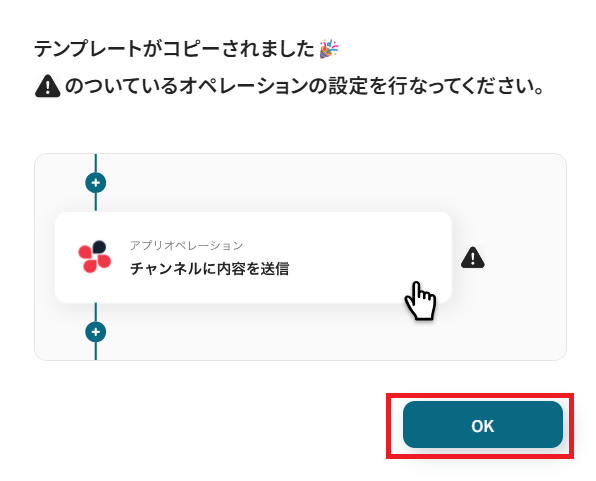
以下の画像のような画面が表示されたらテンプレートのコピーは完了です。
ステップ3:トリガー設定
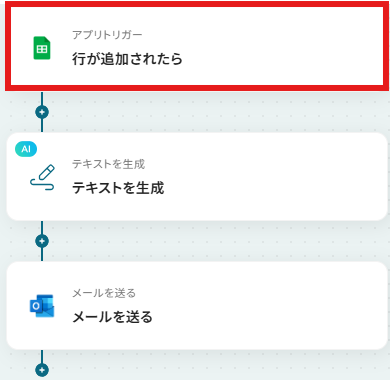
まず、フローの第一段階であるアプリトリガーの設定を行います。
フローボットの「行が追加されたら」をクリックしてください。
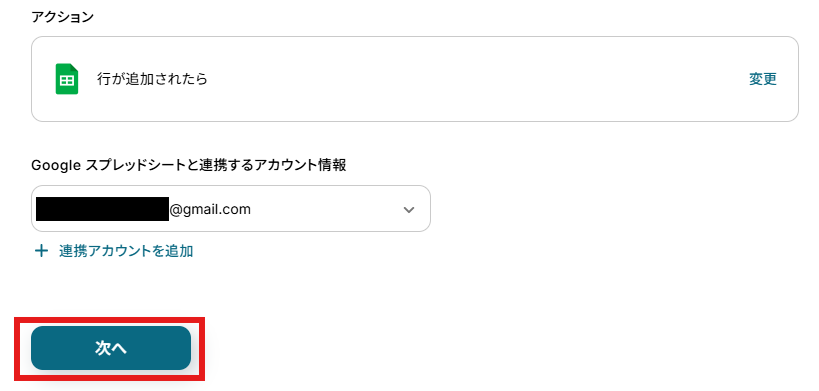
連携アカウントとアクションを確認していきます。
アクションはデフォルト設定のまま、アカウント情報は、連携したいアカウントが選択されているか確認してください。
確認出来たら「次へ」を押して進みましょう。
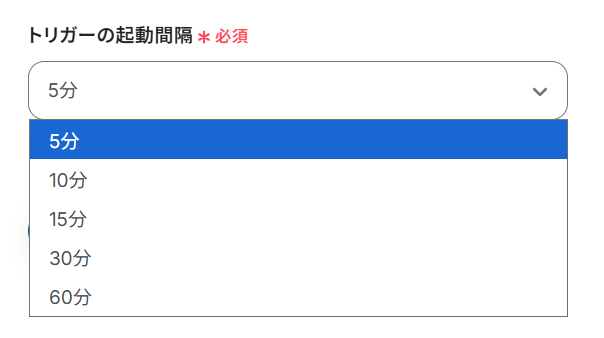
トリガーの起動間隔を設定していきましょう。プルダウンをクリックして、任意のタイミングを選んでください。
トリガーの起動タイミングは、5分、10分、15分、30分、60分のいずれかで設定できます。
ご利用プランによって、設定できるトリガーの最短間隔が違うので、その点は要チェックです。
なお、基本的にはそのプランの最短の起動間隔にしてお使いいただくことをおすすめします。
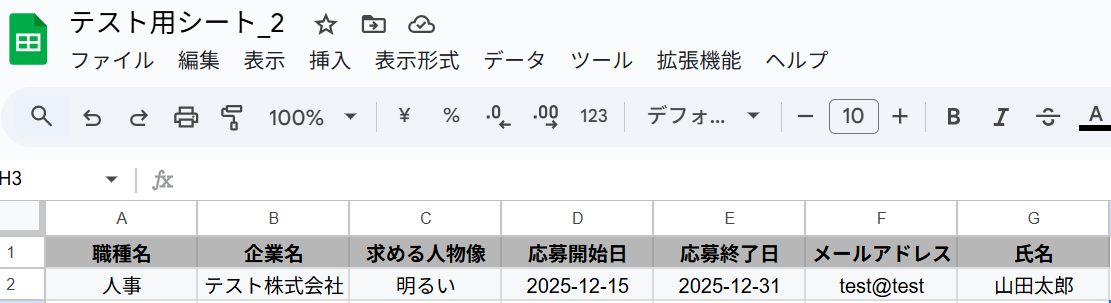
スプレッドシートを連携していきますが、今回は以下のような項目が入ったシートを作成しておきました。参考にしていただき、内容は自由に決めていただいて構いません。
- 職業名
- 企業名
- 求める人物像
- 応募開始日
- 応募終了日
- メールアドレス
- 氏名
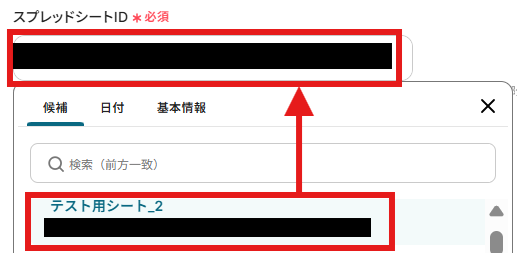
Yoom設定画面に戻り、上記スプレッドシートのIDを候補から選択します。シートIDも同じように候補が表示されるので、選択してください。
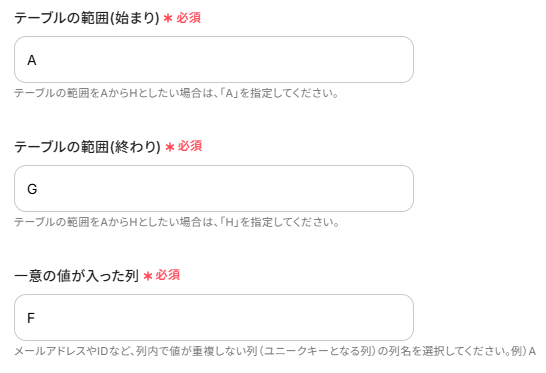
テーブルの範囲(始まり)、テーブルの範囲(終わり)、一意の値が入った列を、注釈に沿って入力します。
ここまで終わったらテストボタンを押します。テストが成功し、取得した値が入ればOKです。
※取得した値とは?
取得した値とは、トリガーやオペレーション設定時に、「テスト」を実行して取得した値のことを指します。
取得した値は、後続のオペレーション設定時の値として利用でき、フローボットを起動する度に、変動した値となります。詳しくは以下をご覧ください。

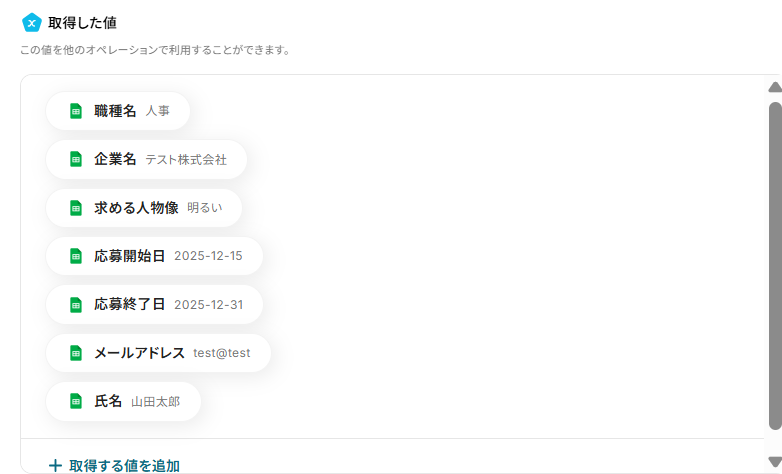
ここまで終わったら「完了」ボタンを押して次の手順に進みましょう。
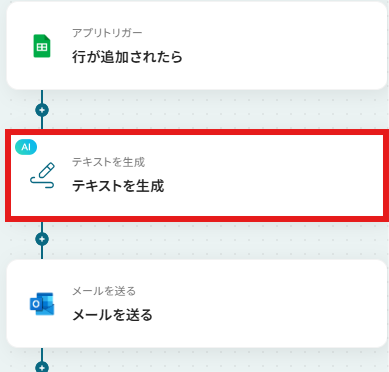
ステップ4:AIでニュースレターのテキストを生成する
次に、AIでニュースレターの文章を作ります。「テキストを生成」をクリックしてください。
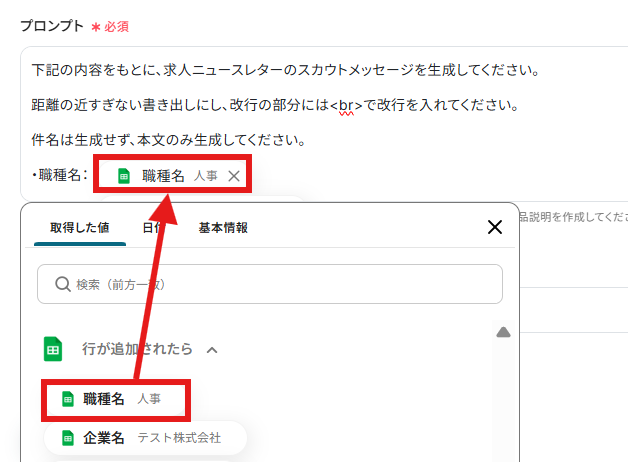
AIに指示出しをするのでプロンプトを書きます。今回は以下のように記載しました。
- 下記の内容をもとに、求人ニュースレターのスカウトメッセージを生成してください。
- 距離の近すぎない書き出しにし、改行の部分には<br>で改行を入れてください。
- 件名は生成せず、本文のみ生成してください。
- 職種名:取得した値より職種名
- 企業名:取得した値より企業名
- 求める人物像:取得した値より求める人物像
- 応募開始日:取得した値より応募開始日
- 応募終了日:取得した値より応募終了日
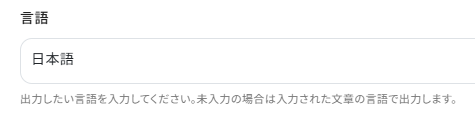
言語は日本語のままで問題ありません。
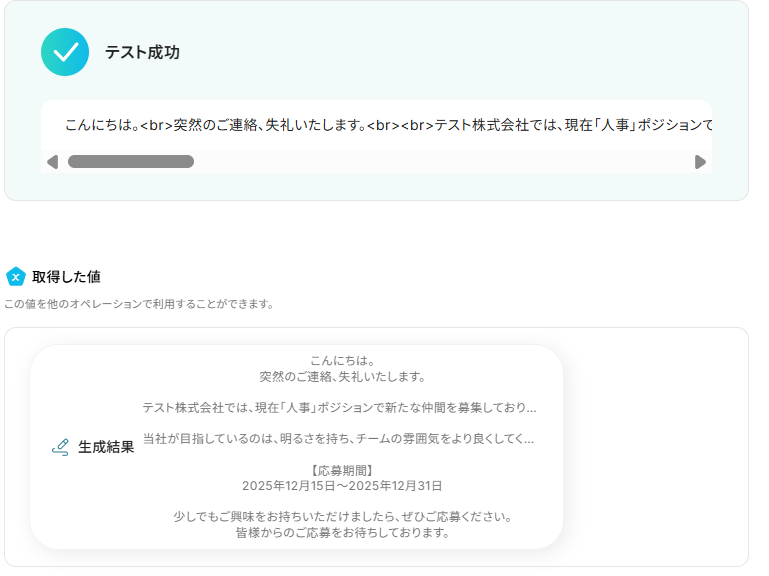
ここでテストボタンをクリックします。テストが成功し、取得した値に入った文章が問題なければ「完了」ボタンをクリックしましょう。
ステップ5:Outlookで求人ニュースレターのメール送信を行う
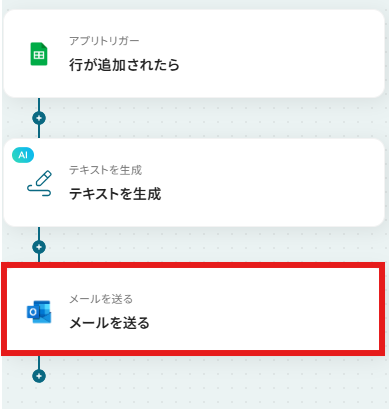
ここからは実際にOutlookでメールを送信していきます。「メールを送る」をクリックしてください。
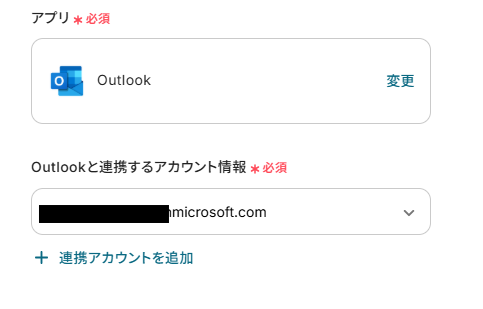
連携アカウントとアクションを確認していきます。
アクションはデフォルト設定のまま、アカウント情報は、連携したいアカウントが選択されているか確認してください。
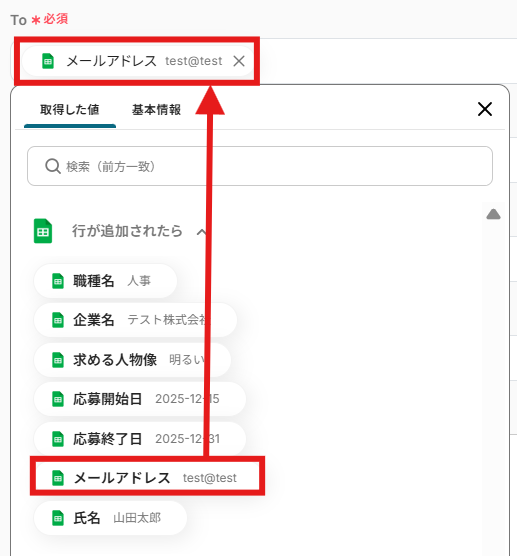
Toの部分は取得した値からメールアドレスを入力しましょう。そうすることによって可変のフローになります。
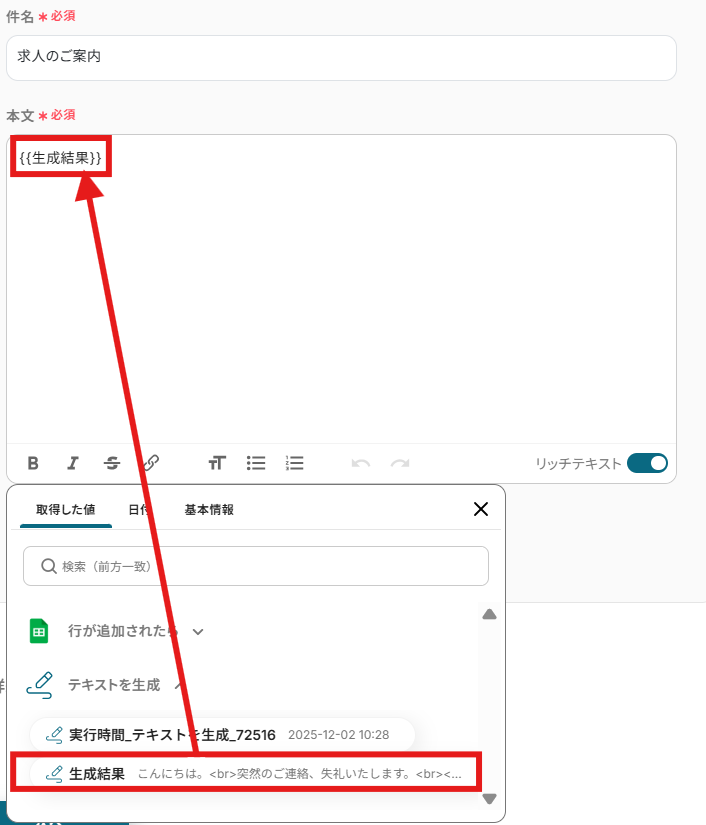
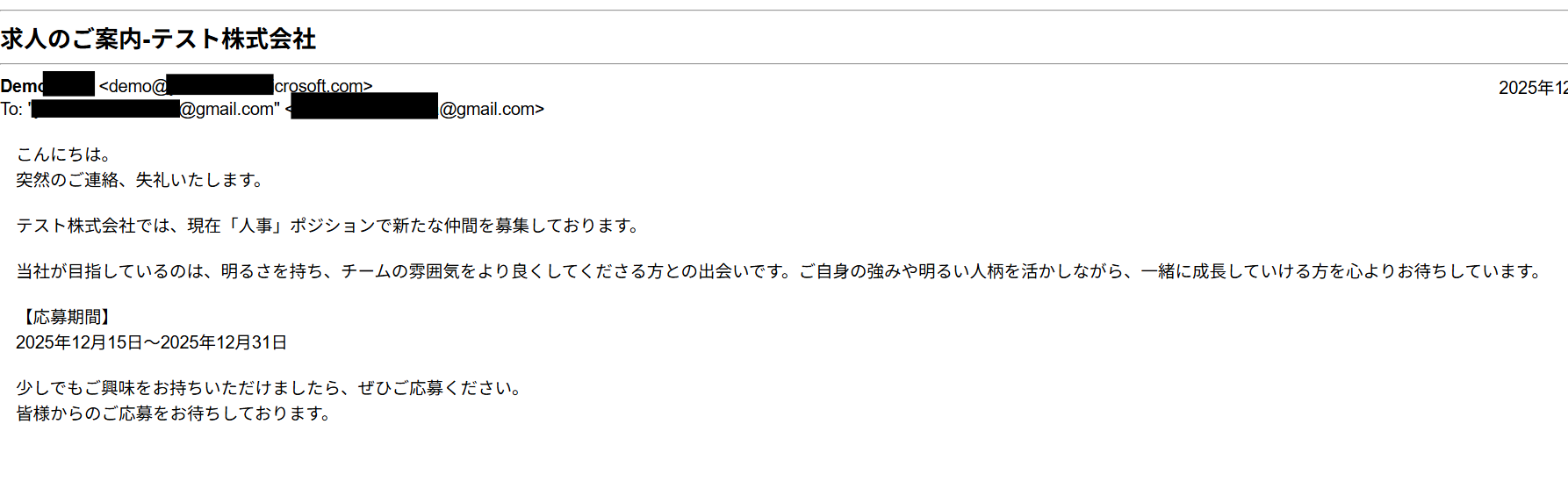
今回、件名は「求人のご案内」とし、本文は取得した値から「生成結果」を選択しています。
ここまで終わったら「次へ」ボタンを押します。
メール送信テストのプレビューページが出るので、内容を確認して問題なければテストボタンをクリックしましょう。
送信されたメールを該当のメーラーで確認し、問題なければテスト完了です。
「完了」ボタンを押して設定を完了しましょう。
ステップ6:トリガーをONにして動作確認
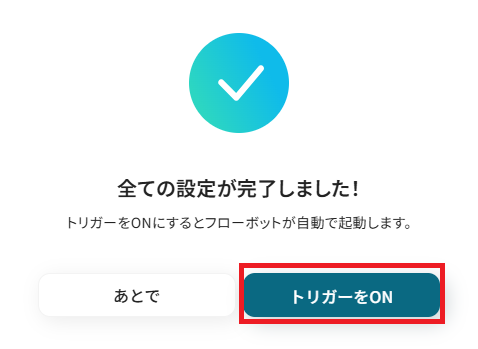
お疲れ様でした!これですべての設定が完了です。
設定が完了すると以下のようなメニューが表示されるので、トリガーをONにします。
これですべての設定が完了したので、動作確認をしてみましょう。
Outlookを使用したその他の自動化テンプレート
Yoomでは、Outlookに関しての様々な業務効率化テンプレートを提供しています。
Outlookでの操作をトリガーに、様々な業務工程を自動化することで業務の効率化と人的ミスの削減が可能です。
ご自身の業務に合わせて、これらのテンプレートもぜひ活用してみてくださいね!
■概要Outlookで受信するメールの添付ファイル管理に手間を感じていませんか?重要なファイルを一つずつ手作業でダウンロードし、OneDriveにアップロードするのは時間がかかり、保存忘れのリスクもあります。このワークフローを活用すれば、Microsoftのメールに届いた添付ファイルを自動でOneDriveにアップロードできるため、手作業による手間やミスを減らし、効率的なファイル管理を実現します。
■このテンプレートをおすすめする方- Outlookで受信する請求書などの添付ファイルを、手動でOneDriveに保存している方
- Microsoft製品を中心に業務を行い、メールの添付ファイルの自動アップロードに関心がある方
- ファイルの保存漏れや手作業によるミスを減らし、業務を効率化したいと考えている方
■このテンプレートを使うメリット- Outlookでメールを受信すると添付ファイルが自動でOneDriveにアップロードされるため、手作業での保存にかかっていた時間を削減できます。
- 手作業によるファイルの保存忘れや、誤ったフォルダへのアップロードといったヒューマンエラーを防ぎ、ファイル管理の正確性を高めます。
■フローボットの流れ- はじめに、OutlookとOneDriveをYoomと連携します。
- トリガーでOutlookを選択し、「メールを受信したら」アクションを設定します。
- オペレーションでOutlookの「メールの添付ファイルの情報を取得する」アクションを設定します。
- 次に、Outlookの「メールの添付ファイルをダウンロード」アクションで、取得した添付ファイルをダウンロードします。
- 最後に、OneDriveの「ファイルをアップロード」アクションを設定し、ダウンロードしたファイルを指定のフォルダにアップロードします。
※「トリガー」:フロー起動のきっかけとなるアクション、「オペレーション」:トリガー起動後、フロー内で処理を行うアクション
■このワークフローのカスタムポイント- Outlookのトリガー設定では、特定のフォルダを指定して、そのフォルダにメールが届いた場合のみワークフローを起動させることが可能です。
- OneDriveにファイルをアップロードする際、保存先のフォルダを任意で指定できます。
- アップロードするファイル名は、受信日時や送信元メールアドレスなどの情報と組み合わせて、任意の名称に設定することが可能です。
■注意事項- OutlookとOneDriveのそれぞれとYoomを連携してください。
- トリガーは5分、10分、15分、30分、60分の間隔で起動間隔を選択できます。プランによって最短の起動間隔が異なりますので、ご注意ください。
- Microsoft365(旧Office365)には、家庭向けプランと一般法人向けプラン(Microsoft365 Business)があり、一般法人向けプランに加入していない場合には認証に失敗する可能性があります。
- ダウンロード可能なファイル容量は最大300MBまでです。アプリの仕様によっては300MB未満になる可能性があるので、ご注意ください。
- トリガー、各オペレーションでの取り扱い可能なファイル容量の詳細は「ファイルの容量制限について」をご参照ください。
■概要
Outlookで受信したお問い合わせやリード情報を、都度手作業で営業支援ツールであるboardへ入力していませんか。この作業は重要な一方で、対応件数が増えると入力の手間や転記ミスが大きな負担になりがちです。このワークフローは、Outlookでのメール受信をきっかけに、AIが本文から必要な情報を自動で抽出し、boardへ顧客情報を登録します。手作業による転記業務から解放され、迅速かつ正確な顧客管理を実現できます。
■このテンプレートをおすすめする方
- Outlookに来る問い合わせ内容をboardで管理しており、手入力に手間を感じている方
- メールからの転記作業での入力ミスや、対応漏れを改善したいと考えている担当者の方
- 営業プロセスの初動を自動化し、コア業務である顧客対応に集中したいと考えている方
■このテンプレートを使うメリット
- Outlookでのメール受信からboardへの顧客情報登録までが自動化されるため、これまで手作業で行っていた転記業務の時間を短縮することができます。
- AIによる情報抽出と自動登録により、手作業で発生しがちなコピー&ペーストのミスや項目入力漏れといったヒューマンエラーの防止に繋がります。
■フローボットの流れ
- はじめに、OutlookとboardをYoomと連携します。
- 次に、トリガーでOutlookを選択し、「特定の件名のメールを受信したら」というアクションを設定します。
- 次に、オペレーションでAI機能を選択し、「テキストからデータを抽出する」アクションでメール本文から必要な情報を抽出するよう設定します。
- 最後に、オペレーションでboardの「顧客の登録」アクションを設定し、AIが抽出した情報を紐付けて顧客データを登録します。
※「トリガー」:フロー起動のきっかけとなるアクション、「オペレーション」:トリガー起動後、フロー内で処理を行うアクション
■このワークフローのカスタムポイント
- AI機能の「テキストからデータを抽出する」アクションでは、会社名や担当者名、連絡先など、受信したメール本文から抽出したい項目を任意に設定してください。
- boardの「顧客の登録」アクションでは、前段のオペレーションで取得した情報を動的な値として各項目に紐付けたり、特定の値を固定で入力したりすることが可能です。
■注意事項
- Outlook、boardのそれぞれとYoomを連携してください。
- Microsoft365(旧Office365)には、家庭向けプランと一般法人向けプラン(Microsoft365 Business)があり、一般法人向けプランに加入していない場合には認証に失敗する可能性があります。
- boardのマイアプリ連携方法は下記をご参照ください。
https://intercom.help/yoom/ja/articles/5561686
- トリガーは5分、10分、15分、30分、60分の間隔で起動間隔を選択できます。
- プランによって最短の起動間隔が異なりますので、ご注意ください。
- AIオペレーションはチームプラン・サクセスプランでのみご利用いただける機能となっております。フリープラン・ミニプランの場合は設定しているフローボットのオペレーションはエラーとなりますので、ご注意ください。
- チームプランやサクセスプランなどの有料プランは、2週間の無料トライアルを行うことが可能です。無料トライアル中には制限対象のアプリやAI機能(オペレーション)を使用することができます。
■概要Outlookに届く重要な問い合わせや通知を、Slackなど別のツールで共有するために手作業で転送していませんか?この作業は手間がかかるだけでなく、迅速な情報共有の妨げや共有忘れの原因にもなり得ます。このワークフローを活用すれば、Outlookで特定のメールを受信した際に、その内容を自動でSlackの指定チャンネルへ通知できます。これにより、チーム全体での情報共有を円滑にし、対応速度の向上に繋がります。
■このテンプレートをおすすめする方- Outlookで受信したメールをSlackで共有しており、手作業での転記に手間を感じている方
- 重要なメールの見落としを防ぎ、チーム内での迅速な情報共有を実現したいと考えている方
- メール対応の属人化を防ぎ、業務の標準化を進めたいチームのリーダーやマネージャーの方
■このテンプレートを使うメリット- Outlookでのメール受信をトリガーに、自動でSlackへメッセージが送信されるため、これまで手作業で行っていた共有の手間を省くことができます。
- 手動での転送作業が減ることで、共有漏れや遅延といったヒューマンエラーを防ぎ、重要な情報を確実に伝達できます。
■フローボットの流れ- はじめに、OutlookとSlackをYoomと連携します。
- 次に、トリガーでOutlookを選択し、「メールを受信したら」というアクションを設定します。
- 最後に、オペレーションでSlackの「チャンネルにメッセージを送る」アクションを設定し、受信したメールの内容を通知するように設定します。
※「トリガー」:フロー起動のきっかけとなるアクション、「オペレーション」:トリガー起動後、フロー内で処理を行うアクション
■このワークフローのカスタムポイント- Outlookのトリガー設定では、全ての受信トレイではなく、特定のフォルダを指定してワークフローを起動させることが可能です。
- Slackに通知するメッセージは、受信したメールの件名や本文、送信者アドレスなど、連携したい情報を自由にカスタマイズして設定できます。
■注意事項- Outlook、SlackのそれぞれとYoomを連携してください。
- トリガーは5分、10分、15分、30分、60分の間隔で起動間隔を選択できます。
- プランによって最短の起動間隔が異なりますので、ご注意ください。
- Microsoft365(旧Office365)には、家庭向けプランと一般法人向けプラン(Microsoft365 Business)があり、一般法人向けプランに加入していない場合には認証に失敗する可能性があります。
■概要日々Outlookで受信する多くのメール、特に定型的な問い合わせへの返信に時間を取られていませんか?
手作業での返信文作成は、時間もかかりコア業務を圧迫する一因になりがちです。
このワークフローは、Outlookでメールを受信するとChatGPTが自動で返信文を作成し、送信までを完結させることができ、こうしたメール対応業務の効率化に貢献します。
■このテンプレートをおすすめする方- Outlookでのメール返信作業に多くの時間を費やしているカスタマーサポート担当者の方
- 定型的な問い合わせ対応を自動化し、より重要な業務に集中したいと考えている方
- ChatGPTを活用して、メール対応業務の効率化と品質の均一化を図りたいチームリーダーの方
■このテンプレートを使うメリット- Outlookでメールを受信するたびにChatGPTが返信文案を自動作成するため、これまで手作業での文章作成に費やしていた時間を短縮できます。
- ChatGPTが設定された指示に基づき返信文を作成するため、担当者による対応のばらつきを防ぎ、返信業務の品質を均一化できます。
■フローボットの流れ- はじめに、OutlookとChatGPTをYoomと連携します。
- 次に、トリガーでOutlookを選択し、「メールを受信したら」というアクションを設定します。
- 続いて、オペレーションでChatGPTの「テキストを生成」アクションを設定し、受信したメール内容を元に返信文を作成するよう指示します。
- 最後に、オペレーションでOutlookの「メールを送る」アクションを設定し、ChatGPTが生成したテキストを本文に入れて返信します。
※「トリガー」:フロー起動のきっかけとなるアクション、「オペレーション」:トリガー起動後、フロー内で処理を行うアクション
■このワークフローのカスタムポイント- ChatGPTでテキストを生成するアクションでは、どのような返信文を作成したいかに応じて、プロンプト(指示文)の内容や役割(ロール)、生成されるテキストの多様性を調整するtemperature値などを任意に設定してください。
- Outlookからメールを送信するアクションでは、返信先のメールアドレス(宛先)や件名、本文に含めるChatGPTが生成したテキストなどを、実際の運用に合わせて設定してください。
■注意事項- ChatGPT、OutlookのそれぞれとYoomを連携してください。
- Microsoft365(旧Office365)には、家庭向けプランと一般法人向けプラン(Microsoft365 Business)があり、一般法人向けプランに加入していない場合には認証に失敗する可能性があります。
- ChatGPT(OpenAI)のアクションを実行するには、OpenAIのAPI有料プランの契約が必要です。(APIが使用されたときに支払いができる状態)詳細はOpenAIの価格設定をご参照ください。
- ChatGPTのAPI利用はOpenAI社が有料で提供しており、API疎通時のトークンにより従量課金される仕組みとなっています。そのため、API使用時にお支払いが行える状況でない場合エラーが発生しますのでご注意ください。
- トリガーは5分、10分、15分、30分、60分の間隔で起動間隔を選択できます。
- プランによって最短の起動間隔が異なりますので、ご注意ください。
■概要毎月の月末に発生する定例のメール連絡やリマインド業務は、忘れてはいけない重要なタスクでありながら、手間がかかる作業ではないでしょうか。毎回同じ内容のメールを作成・送信する作業は、他の業務を圧迫することもあります。このワークフローを活用すれば、指定したスケジュール、例えば毎月の月末に自動でOutlookからメールを送信することが可能になります。定型的な連絡業務を自動化し、連絡漏れの防止と業務の効率化を実現します。
■このテンプレートをおすすめする方- 毎月の月末に発生する定例連絡やリマインド業務を自動化したいと考えている方
- Outlookを利用しており、定期的なメール送信の手間を削減したいと考えている方
- 重要な連絡の送信漏れを防ぎ、業務の正確性を高めたいと考えている方
■このテンプレートを使うメリット- 毎月の月末など、設定したスケジュールでメールが自動送信されるため、定型的な連絡業務にかかる時間を短縮できます。
- 手動での対応による送信忘れや宛先間違いといったヒューマンエラーを防ぎ、重要な連絡を確実に行うことができます。
■フローボットの流れ- はじめに、OutlookをYoomと連携します。
- 次に、トリガーでスケジュールトリガーを選択し、フローボットを起動したい日時(例:毎月月末)を設定します。
- 続いて、オペレーションで「日時・日付の加算減算」を設定し、必要に応じて日付の計算を行います。
- 次に、オペレーションで「分岐機能」を設定し、特定の日付や曜日などの条件に合致した場合のみ後続の処理に進むように設定します。
- 最後に、オペレーションでOutlookの「メールを送信する」アクションを設定し、送信先や件名、本文などを指定します。
※「トリガー」:フロー起動のきっかけとなるアクション、「オペレーション」:トリガー起動後、フロー内で処理を行うアクション
■このワークフローのカスタムポイント- スケジュールトリガーでは、毎月、毎週、毎日など、フローボットを起動するタイミングを任意で設定してください。
- 「日時・日付の加算減算」のオペレーションでは、変換したい日時や、加算・減算する期間を自由に設定できます。
- 分岐機能では、前段のオペレーションで取得した情報などをもとに、処理を実行する条件を柔軟にカスタマイズしてください。
- Outlookのメール送信設定では、送信先(To, Cc, Bcc)や件名、本文を自由に設定でき、本文には固定のテキストだけでなく、前段の処理で取得した値を埋め込むことも可能です。
■注意事項- OutlookとYoomを連携してください。
- Microsoft365(旧Office365)には、家庭向けプランと一般法人向けプラン(Microsoft365 Business)があり、一般法人向けプランに加入していない場合には認証に失敗する可能性があります。
- 分岐はパーソナルプラン以上のプランでご利用いただける機能(オペレーション)となっております。フリープランの場合は設定しているフローボットのオペレーションはエラーとなりますので、ご注意ください。
- パーソナルプランなどの有料プランは、2週間の無料トライアルを行うことが可能です。無料トライアル中には制限対象のアプリや機能(オペレーション)を使用することができます。詳しくは、「料金プランのページ」をご参照ください。
■概要毎月のGoogle Adsキャンペーンレポートの作成、そのデータに基づくAIによる分析、そして改善提案をOutlookで関係者に送信する一連の作業は、手間のかかる業務ではないでしょうか。特に定期的な作業でありながら、各ステップでの手作業は時間と労力を要し、他の重要な業務への集中を妨げることもあります。このワークフローを活用すれば、Google Adsからのレポート取得、AIによる分析と改善案の骨子作成、Outlookでのメール送信までの一連の流れを自動化し、これらの課題の解消に貢献します。
■このテンプレートをおすすめする方- Google Adsの月次レポート作成や分析業務に時間を要しているマーケティング担当者の方
- AIを活用してデータ分析や改善提案の作成プロセスを効率化したいと考えている方
- Outlookを用いた定期的な報告業務を自動化し、より戦略的な業務へ注力したい方
■このテンプレートを使うメリット- Google Adsのレポート取得からAI分析、Outlookでの改善案送信までを自動化できるため、これまで手作業に費やしていた時間を短縮することができます。
- 手作業によるレポート数値の転記ミスや、メール作成時の定型的な情報の入力漏れといったヒューマンエラーのリスク軽減に繋がります。
■フローボットの流れ- はじめに、Google AdsとOutlookをYoomと連携します。
- 次に、トリガーで「スケジュールトリガー」を選択し、「指定したスケジュールになったら」フローが起動するように設定します。例えば、毎月初の営業日などを指定できます。
- 次に、オペレーションでGoogle Adsを選択し、「キャンペーンレポートの取得」アクションを設定し、指定した期間のレポートデータを取得します。
- 続いて、オペレーションでAI機能を選択し、「キャンペーンレポートを分析」するアクションを設定し、取得したレポート内容を基に分析を実行させます。
- さらに、オペレーションでAI機能を選択し、「広告文を生成する」アクションを設定し、分析結果に基づいた改善案としての新しい広告文のアイデアを作成させます。
- 最後に、オペレーションでOutlookを選択し、「メールを送る」アクションを設定し、分析結果や生成された広告文を含む改善案を指定の宛先に自動で送信します。
※「トリガー」:フロー起動のきっかけとなるアクション、「オペレーション」:トリガー起動後、フロー内で処理を行うアクション
■このワークフローのカスタムポイント- スケジュールトリガーの設定では、レポート取得や通知を実行したい日付、曜日、時刻をユーザーの運用に合わせて任意で設定してください。
- Google Adsの「キャンペーンレポートの取得」アクションでは、レポートの対象とする期間(例:「先月」、「過去30日間」など)を任意で指定することが可能です。
- AI機能への指示内容(プロンプト)は、「キャンペーンレポートを分析」や「広告文を生成する」アクションにおいて、分析してほしい具体的な観点や、生成する広告文のトーン、盛り込みたい要素などを任意で設定し、調整してください。
- Outlookの「メールを送る」アクションでは、送信先のメールアドレス、件名、そしてAIが生成した分析結果や広告文案をどのように本文に組み込むかなど、メールの内容を任意で設定してください。
■注意事項- Google Ads、OutlookのそれぞれとYoomを連携してください。
- Microsoft365(旧Office365)には、家庭向けプランと一般法人向けプラン(Microsoft365 Business)があり、一般法人向けプランに加入していない場合には認証に失敗する可能性があります。
■概要
フォームで受け付けた情報を手作業でカレンダーに反映したり、関係者にメールで通知したりする作業に手間を感じていませんか?これらの手作業は更新漏れや連絡ミスが発生しやすく業務の負担になることも少なくありません。このワークフローを活用すれば、フォームが送信されると自動でOutlookのイベントが更新され、Gmailで通知が送付されるため、こうした一連の作業を効率化し、ミスなく処理を進めることができます。
■このテンプレートをおすすめする方
- フォームで受け付けた情報を基に、手作業でOutlookの予定を更新している方
- 予定の変更や確定の連絡を、Gmailを使って手動で送信している業務担当者の方
- フォームからの申し込み対応における、日程調整や連絡の工数を削減したい方
■このテンプレートを使うメリット
- フォーム送信からOutlookのイベント更新、Gmailでの通知までが自動化されるため、これまで手作業に費やしていた時間を短縮することができます。
- 手作業による情報の転記ミスや更新漏れ、関係者への連絡忘れといったヒューマンエラーの発生を防ぎ、業務の正確性を向上させます。
■フローボットの流れ
- はじめに、OutlookとGmailをYoomと連携します。
- 次に、トリガーでフォームトリガー機能を選択し、「フォームが送信されたら」というアクションを設定します。
- 続いて、オペレーションでOutlookを選択し、「自分のカレンダーのイベントを更新する」アクションを設定し、フォームで取得した情報を紐付けます。
- 最後に、オペレーションでGmailを選択し、「メールを送る」アクションを設定して、関係者に通知メールを自動で送信します。
※「トリガー」:フロー起動のきっかけとなるアクション、「オペレーション」:トリガー起動後、フロー内で処理を行うアクション
■このワークフローのカスタムポイント
- Outlookの「自分のカレンダーのイベントを更新する」アクションでは、更新するイベントの件名や場所、詳細などに固定のテキストを設定したり、フォームで取得した情報を動的な値として設定したりすることが可能です。
- Gmailの「メールを送る」アクションでは、送信先(To, CC, BCC)や件名、本文などを任意の内容に設定できるほか、フォームで取得した情報を差し込んでカスタマイズできます。
■注意事項
- Outlook、GmailのそれぞれとYoomを連携してください。
- Microsoft365(旧Office365)には、家庭向けプランと一般法人向けプラン(Microsoft365 Business)があり、一般法人向けプランに加入していない場合には認証に失敗する可能性があります。
- トリガーは5分、10分、15分、30分、60分の間隔で起動間隔を選択できます。
- プランによって最短の起動間隔が異なりますので、ご注意ください。
■概要
Zoho CRMから顧客との会議予定をGoogleカレンダーに登録し、会議URLをOutlookで送信するフローです。
Yoomを利用すると、プログラミング不要で簡単にアプリ同士を連携することができます。
■このテンプレートをおすすめする方
1. Zoho CRMを利用している方
・顧客との会議予定をZoho CRMで管理している方
・営業業務に関わる顧客情報や商談情報の管理でZoho CRMを活用している方
2. 会議予定を複数のツールで管理している方
・Zoho CRMの会議予定をGoogleカレンダーにも追加してチーム間で共有している方
・Googleカレンダーへの会議予定の登録漏れを防止したい方
■このテンプレートを使うメリット
Zoho CRMに登録した会議予定をGoogleカレンダーでも管理する場合、手動による転記作業はミスが発生するリスクがあります。
このフローでは、Zoho CRMに登録した会議予定をGoogleカレンダーに登録し、Googleカレンダーの会議URLをOutlookで送信することができます。
Zoho CRMとGoogleカレンダーの会議予定の管理を一貫して行えるため、スケジュール管理の正確性を高めることが可能です。
Googleカレンダーでチームメンバーの予定を共有している場合でも、常に最新の情報を確認できるようになるため、会議予定の把握漏れも防止できます。
■概要カスタマーサポート業務でZendeskをご利用の際、新しいチケットの作成に気づくのが遅れてしまうことはありませんか?Zendeskの画面を常に確認する手間や、通知の見逃しは、対応の遅延に繋がりかねません。このワークフローを活用すれば、Zendeskに新しいチケットが作成された際に、普段お使いのOutlookへ自動で通知を送ることが可能になり、迅速な一次対応を実現できます。
■このテンプレートをおすすめする方- Zendeskを利用し、チケットの見逃しや対応遅延に課題を感じているカスタマーサポート担当者の方
- 普段の連絡にOutlookを活用しており、Zendeskの通知も集約して業務を効率化したい方
- 手作業での通知確認を自動化し、より重要な顧客対応に集中したいと考えているチームリーダーの方
■このテンプレートを使うメリット- Zendeskでチケットが作成されると、自動でOutlookに通知が届くため、確認作業にかかっていた時間を短縮し、迅速な対応が可能になります。
- 手動での確認作業が不要になることで、チケットの見落としや通知漏れといったヒューマンエラーを防ぎ、安定したサポート体制の構築に繋がります。
■フローボットの流れ- はじめに、ZendeskとOutlookをYoomと連携します。
- 次に、トリガーでZendeskを選択し、「新しいチケットが作成されたら」というアクションを設定します。
- 最後に、オペレーションでOutlookの「メールを送る」アクションを設定し、通知先のメールアドレスや本文などを設定します。
※「トリガー」:フロー起動のきっかけとなるアクション、「オペレーション」:トリガー起動後、フロー内で処理を行うアクション
■このワークフローのカスタムポイント- ZendeskをYoomと連携する際に、お使いのアカウントのサブドメインを任意で設定してください。
- Outlookのメール送信アクションでは、通知を送りたいメールアドレスを宛先として自由に設定できます。
- メールの件名や本文には、Zendeskのチケット情報(チケットID、件名、内容など)を変数として埋め込み、より分かりやすい通知内容にカスタムすることが可能です。
■注意事項- Zendesk、OutlookのそれぞれとYoomを連携してください。
- トリガーは5分、10分、15分、30分、60分の間隔で起動間隔を選択できます。プランによって最短の起動間隔が異なりますので、ご注意ください。
- Zendeskはミニプラン以上でご利用いただけるアプリとなっております。フリープラン・パーソナルプランの場合は設定しているフローボットのオペレーションやデータコネクトはエラーとなりますので、ご注意ください。
- Microsoft365(旧Office365)には、家庭向けプランと一般法人向けプラン(Microsoft365 Business)があり、一般法人向けプランに加入していない場合には認証に失敗する可能性があります。
- パーソナルプラン・ミニプラン・チームプラン・サクセスプランなどの有料プランは、2週間の無料トライアルを行うことが可能です。無料トライアル中には制限対象のアプリを使用することができます。
■概要日程調整ツール「TimeRex」で新しい予定が登録された際、関係者への通知を手作業で行うことに手間を感じていませんか?また、対応が遅れたり連絡が漏れたりすることで、ビジネスチャンスを逃してしまうケースもあるかもしれません。このワークフローを活用すれば、TimeRexで予定が登録されたタイミングをトリガーにして、Outlookから関係者へ自動でメール通知を送信するため、こうした日程調整に関する一連の業務を円滑に進めることが可能です。
■このテンプレートをおすすめする方- TimeRexとOutlookを利用し、日程調整後の通知を手作業で行っている方
- 予定の登録に気づかず、クライアントや候補者への対応が遅れてしまうことがある方
- 日程調整後の社内への情報共有を自動化し、コミュニケーションを円滑にしたい方
■このテンプレートを使うメリット- TimeRexで予定が登録されると自動でOutlookからメールが送信されるため、これまで手作業で行っていた通知業務の時間を短縮できます。
- 手動での対応による連絡漏れや、関係者への情報共有の遅延といったヒューマンエラーを防ぎ、確実な情報伝達を実現します。
■フローボットの流れ- はじめに、TimeRexとOutlookをYoomと連携します。
- 次に、トリガーでTimeRexを選択し、「Webhookを受信したら」(予定が登録されたら)というアクションを設定します。
- 次に、オペレーションで分岐機能を設定し、特定の条件で処理を分岐させます。
- 最後に、オペレーションでOutlookの「メールを送る」アクションを設定し、関係者へ通知メールを送信します。
※「トリガー」:フロー起動のきっかけとなるアクション、「オペレーション」:トリガー起動後、フロー内で処理を行うアクション
■このワークフローのカスタムポイント- 分岐機能では、「特定の種類の打ち合わせの場合のみ通知する」など、任意の条件を設定して処理を分岐させることが可能です。
- Outlookの「メールを送る」オペレーションでは、送信先のメールアドレス、件名、本文を自由に設定できます。
■注意事項- TimeRex、OutlookのそれぞれとYoomを連携してください。
- 分岐はパーソナルプラン以上のプランでご利用いただける機能(オペレーション)となっております。フリープランの場合は設定しているフローボットのオペレーションはエラーとなりますので、ご注意ください。
- パーソナルプランなどの有料プランは、2週間の無料トライアルを行うことが可能です。無料トライアル中には制限対象のアプリや機能(オペレーション)を使用することができます。
- Microsoft365(旧Office365)には、家庭向けプランと一般法人向けプラン(Microsoft365 Business)があり、一般法人向けプランに加入していない場合には認証に失敗する可能性があります。

■このテンプレートをおすすめする方
- Outlookで受信する請求書などの添付ファイルを、手動でOneDriveに保存している方
- Microsoft製品を中心に業務を行い、メールの添付ファイルの自動アップロードに関心がある方
- ファイルの保存漏れや手作業によるミスを減らし、業務を効率化したいと考えている方
■このテンプレートを使うメリット
- Outlookでメールを受信すると添付ファイルが自動でOneDriveにアップロードされるため、手作業での保存にかかっていた時間を削減できます。
- 手作業によるファイルの保存忘れや、誤ったフォルダへのアップロードといったヒューマンエラーを防ぎ、ファイル管理の正確性を高めます。
■フローボットの流れ
- はじめに、OutlookとOneDriveをYoomと連携します。
- トリガーでOutlookを選択し、「メールを受信したら」アクションを設定します。
- オペレーションでOutlookの「メールの添付ファイルの情報を取得する」アクションを設定します。
- 次に、Outlookの「メールの添付ファイルをダウンロード」アクションで、取得した添付ファイルをダウンロードします。
- 最後に、OneDriveの「ファイルをアップロード」アクションを設定し、ダウンロードしたファイルを指定のフォルダにアップロードします。
■このワークフローのカスタムポイント
- Outlookのトリガー設定では、特定のフォルダを指定して、そのフォルダにメールが届いた場合のみワークフローを起動させることが可能です。
- OneDriveにファイルをアップロードする際、保存先のフォルダを任意で指定できます。
- アップロードするファイル名は、受信日時や送信元メールアドレスなどの情報と組み合わせて、任意の名称に設定することが可能です。
■注意事項
- OutlookとOneDriveのそれぞれとYoomを連携してください。
- トリガーは5分、10分、15分、30分、60分の間隔で起動間隔を選択できます。プランによって最短の起動間隔が異なりますので、ご注意ください。
- Microsoft365(旧Office365)には、家庭向けプランと一般法人向けプラン(Microsoft365 Business)があり、一般法人向けプランに加入していない場合には認証に失敗する可能性があります。
- ダウンロード可能なファイル容量は最大300MBまでです。アプリの仕様によっては300MB未満になる可能性があるので、ご注意ください。
- トリガー、各オペレーションでの取り扱い可能なファイル容量の詳細は「ファイルの容量制限について」をご参照ください。

■概要
Outlookで受信したお問い合わせやリード情報を、都度手作業で営業支援ツールであるboardへ入力していませんか。この作業は重要な一方で、対応件数が増えると入力の手間や転記ミスが大きな負担になりがちです。このワークフローは、Outlookでのメール受信をきっかけに、AIが本文から必要な情報を自動で抽出し、boardへ顧客情報を登録します。手作業による転記業務から解放され、迅速かつ正確な顧客管理を実現できます。
■このテンプレートをおすすめする方
- Outlookに来る問い合わせ内容をboardで管理しており、手入力に手間を感じている方
- メールからの転記作業での入力ミスや、対応漏れを改善したいと考えている担当者の方
- 営業プロセスの初動を自動化し、コア業務である顧客対応に集中したいと考えている方
■このテンプレートを使うメリット
- Outlookでのメール受信からboardへの顧客情報登録までが自動化されるため、これまで手作業で行っていた転記業務の時間を短縮することができます。
- AIによる情報抽出と自動登録により、手作業で発生しがちなコピー&ペーストのミスや項目入力漏れといったヒューマンエラーの防止に繋がります。
■フローボットの流れ
- はじめに、OutlookとboardをYoomと連携します。
- 次に、トリガーでOutlookを選択し、「特定の件名のメールを受信したら」というアクションを設定します。
- 次に、オペレーションでAI機能を選択し、「テキストからデータを抽出する」アクションでメール本文から必要な情報を抽出するよう設定します。
- 最後に、オペレーションでboardの「顧客の登録」アクションを設定し、AIが抽出した情報を紐付けて顧客データを登録します。
※「トリガー」:フロー起動のきっかけとなるアクション、「オペレーション」:トリガー起動後、フロー内で処理を行うアクション
■このワークフローのカスタムポイント
- AI機能の「テキストからデータを抽出する」アクションでは、会社名や担当者名、連絡先など、受信したメール本文から抽出したい項目を任意に設定してください。
- boardの「顧客の登録」アクションでは、前段のオペレーションで取得した情報を動的な値として各項目に紐付けたり、特定の値を固定で入力したりすることが可能です。
■注意事項
- Outlook、boardのそれぞれとYoomを連携してください。
- Microsoft365(旧Office365)には、家庭向けプランと一般法人向けプラン(Microsoft365 Business)があり、一般法人向けプランに加入していない場合には認証に失敗する可能性があります。
- boardのマイアプリ連携方法は下記をご参照ください。
https://intercom.help/yoom/ja/articles/5561686
- トリガーは5分、10分、15分、30分、60分の間隔で起動間隔を選択できます。
- プランによって最短の起動間隔が異なりますので、ご注意ください。
- AIオペレーションはチームプラン・サクセスプランでのみご利用いただける機能となっております。フリープラン・ミニプランの場合は設定しているフローボットのオペレーションはエラーとなりますので、ご注意ください。
- チームプランやサクセスプランなどの有料プランは、2週間の無料トライアルを行うことが可能です。無料トライアル中には制限対象のアプリやAI機能(オペレーション)を使用することができます。

- Outlookで受信したメールをSlackで共有しており、手作業での転記に手間を感じている方
- 重要なメールの見落としを防ぎ、チーム内での迅速な情報共有を実現したいと考えている方
- メール対応の属人化を防ぎ、業務の標準化を進めたいチームのリーダーやマネージャーの方
- Outlookでのメール受信をトリガーに、自動でSlackへメッセージが送信されるため、これまで手作業で行っていた共有の手間を省くことができます。
- 手動での転送作業が減ることで、共有漏れや遅延といったヒューマンエラーを防ぎ、重要な情報を確実に伝達できます。
- はじめに、OutlookとSlackをYoomと連携します。
- 次に、トリガーでOutlookを選択し、「メールを受信したら」というアクションを設定します。
- 最後に、オペレーションでSlackの「チャンネルにメッセージを送る」アクションを設定し、受信したメールの内容を通知するように設定します。
- Outlookのトリガー設定では、全ての受信トレイではなく、特定のフォルダを指定してワークフローを起動させることが可能です。
- Slackに通知するメッセージは、受信したメールの件名や本文、送信者アドレスなど、連携したい情報を自由にカスタマイズして設定できます。
- Outlook、SlackのそれぞれとYoomを連携してください。
- トリガーは5分、10分、15分、30分、60分の間隔で起動間隔を選択できます。
- プランによって最短の起動間隔が異なりますので、ご注意ください。
- Microsoft365(旧Office365)には、家庭向けプランと一般法人向けプラン(Microsoft365 Business)があり、一般法人向けプランに加入していない場合には認証に失敗する可能性があります。

手作業での返信文作成は、時間もかかりコア業務を圧迫する一因になりがちです。
このワークフローは、Outlookでメールを受信するとChatGPTが自動で返信文を作成し、送信までを完結させることができ、こうしたメール対応業務の効率化に貢献します。
■このテンプレートをおすすめする方
- Outlookでのメール返信作業に多くの時間を費やしているカスタマーサポート担当者の方
- 定型的な問い合わせ対応を自動化し、より重要な業務に集中したいと考えている方
- ChatGPTを活用して、メール対応業務の効率化と品質の均一化を図りたいチームリーダーの方
■このテンプレートを使うメリット
- Outlookでメールを受信するたびにChatGPTが返信文案を自動作成するため、これまで手作業での文章作成に費やしていた時間を短縮できます。
- ChatGPTが設定された指示に基づき返信文を作成するため、担当者による対応のばらつきを防ぎ、返信業務の品質を均一化できます。
■フローボットの流れ
- はじめに、OutlookとChatGPTをYoomと連携します。
- 次に、トリガーでOutlookを選択し、「メールを受信したら」というアクションを設定します。
- 続いて、オペレーションでChatGPTの「テキストを生成」アクションを設定し、受信したメール内容を元に返信文を作成するよう指示します。
- 最後に、オペレーションでOutlookの「メールを送る」アクションを設定し、ChatGPTが生成したテキストを本文に入れて返信します。
■このワークフローのカスタムポイント
- ChatGPTでテキストを生成するアクションでは、どのような返信文を作成したいかに応じて、プロンプト(指示文)の内容や役割(ロール)、生成されるテキストの多様性を調整するtemperature値などを任意に設定してください。
- Outlookからメールを送信するアクションでは、返信先のメールアドレス(宛先)や件名、本文に含めるChatGPTが生成したテキストなどを、実際の運用に合わせて設定してください。
■注意事項
- ChatGPT、OutlookのそれぞれとYoomを連携してください。
- Microsoft365(旧Office365)には、家庭向けプランと一般法人向けプラン(Microsoft365 Business)があり、一般法人向けプランに加入していない場合には認証に失敗する可能性があります。
- ChatGPT(OpenAI)のアクションを実行するには、OpenAIのAPI有料プランの契約が必要です。(APIが使用されたときに支払いができる状態)詳細はOpenAIの価格設定をご参照ください。
- ChatGPTのAPI利用はOpenAI社が有料で提供しており、API疎通時のトークンにより従量課金される仕組みとなっています。そのため、API使用時にお支払いが行える状況でない場合エラーが発生しますのでご注意ください。
- トリガーは5分、10分、15分、30分、60分の間隔で起動間隔を選択できます。
- プランによって最短の起動間隔が異なりますので、ご注意ください。
■このテンプレートをおすすめする方
- 毎月の月末に発生する定例連絡やリマインド業務を自動化したいと考えている方
- Outlookを利用しており、定期的なメール送信の手間を削減したいと考えている方
- 重要な連絡の送信漏れを防ぎ、業務の正確性を高めたいと考えている方
■このテンプレートを使うメリット
- 毎月の月末など、設定したスケジュールでメールが自動送信されるため、定型的な連絡業務にかかる時間を短縮できます。
- 手動での対応による送信忘れや宛先間違いといったヒューマンエラーを防ぎ、重要な連絡を確実に行うことができます。
■フローボットの流れ
- はじめに、OutlookをYoomと連携します。
- 次に、トリガーでスケジュールトリガーを選択し、フローボットを起動したい日時(例:毎月月末)を設定します。
- 続いて、オペレーションで「日時・日付の加算減算」を設定し、必要に応じて日付の計算を行います。
- 次に、オペレーションで「分岐機能」を設定し、特定の日付や曜日などの条件に合致した場合のみ後続の処理に進むように設定します。
- 最後に、オペレーションでOutlookの「メールを送信する」アクションを設定し、送信先や件名、本文などを指定します。
■このワークフローのカスタムポイント
- スケジュールトリガーでは、毎月、毎週、毎日など、フローボットを起動するタイミングを任意で設定してください。
- 「日時・日付の加算減算」のオペレーションでは、変換したい日時や、加算・減算する期間を自由に設定できます。
- 分岐機能では、前段のオペレーションで取得した情報などをもとに、処理を実行する条件を柔軟にカスタマイズしてください。
- Outlookのメール送信設定では、送信先(To, Cc, Bcc)や件名、本文を自由に設定でき、本文には固定のテキストだけでなく、前段の処理で取得した値を埋め込むことも可能です。
■注意事項
- OutlookとYoomを連携してください。
- Microsoft365(旧Office365)には、家庭向けプランと一般法人向けプラン(Microsoft365 Business)があり、一般法人向けプランに加入していない場合には認証に失敗する可能性があります。
- 分岐はパーソナルプラン以上のプランでご利用いただける機能(オペレーション)となっております。フリープランの場合は設定しているフローボットのオペレーションはエラーとなりますので、ご注意ください。
- パーソナルプランなどの有料プランは、2週間の無料トライアルを行うことが可能です。無料トライアル中には制限対象のアプリや機能(オペレーション)を使用することができます。詳しくは、「料金プランのページ」をご参照ください。

■このテンプレートをおすすめする方
- Google Adsの月次レポート作成や分析業務に時間を要しているマーケティング担当者の方
- AIを活用してデータ分析や改善提案の作成プロセスを効率化したいと考えている方
- Outlookを用いた定期的な報告業務を自動化し、より戦略的な業務へ注力したい方
■このテンプレートを使うメリット
- Google Adsのレポート取得からAI分析、Outlookでの改善案送信までを自動化できるため、これまで手作業に費やしていた時間を短縮することができます。
- 手作業によるレポート数値の転記ミスや、メール作成時の定型的な情報の入力漏れといったヒューマンエラーのリスク軽減に繋がります。
■フローボットの流れ
- はじめに、Google AdsとOutlookをYoomと連携します。
- 次に、トリガーで「スケジュールトリガー」を選択し、「指定したスケジュールになったら」フローが起動するように設定します。例えば、毎月初の営業日などを指定できます。
- 次に、オペレーションでGoogle Adsを選択し、「キャンペーンレポートの取得」アクションを設定し、指定した期間のレポートデータを取得します。
- 続いて、オペレーションでAI機能を選択し、「キャンペーンレポートを分析」するアクションを設定し、取得したレポート内容を基に分析を実行させます。
- さらに、オペレーションでAI機能を選択し、「広告文を生成する」アクションを設定し、分析結果に基づいた改善案としての新しい広告文のアイデアを作成させます。
- 最後に、オペレーションでOutlookを選択し、「メールを送る」アクションを設定し、分析結果や生成された広告文を含む改善案を指定の宛先に自動で送信します。
■このワークフローのカスタムポイント
- スケジュールトリガーの設定では、レポート取得や通知を実行したい日付、曜日、時刻をユーザーの運用に合わせて任意で設定してください。
- Google Adsの「キャンペーンレポートの取得」アクションでは、レポートの対象とする期間(例:「先月」、「過去30日間」など)を任意で指定することが可能です。
- AI機能への指示内容(プロンプト)は、「キャンペーンレポートを分析」や「広告文を生成する」アクションにおいて、分析してほしい具体的な観点や、生成する広告文のトーン、盛り込みたい要素などを任意で設定し、調整してください。
- Outlookの「メールを送る」アクションでは、送信先のメールアドレス、件名、そしてAIが生成した分析結果や広告文案をどのように本文に組み込むかなど、メールの内容を任意で設定してください。
■注意事項
- Google Ads、OutlookのそれぞれとYoomを連携してください。
- Microsoft365(旧Office365)には、家庭向けプランと一般法人向けプラン(Microsoft365 Business)があり、一般法人向けプランに加入していない場合には認証に失敗する可能性があります。

■概要
フォームで受け付けた情報を手作業でカレンダーに反映したり、関係者にメールで通知したりする作業に手間を感じていませんか?これらの手作業は更新漏れや連絡ミスが発生しやすく業務の負担になることも少なくありません。このワークフローを活用すれば、フォームが送信されると自動でOutlookのイベントが更新され、Gmailで通知が送付されるため、こうした一連の作業を効率化し、ミスなく処理を進めることができます。
■このテンプレートをおすすめする方
- フォームで受け付けた情報を基に、手作業でOutlookの予定を更新している方
- 予定の変更や確定の連絡を、Gmailを使って手動で送信している業務担当者の方
- フォームからの申し込み対応における、日程調整や連絡の工数を削減したい方
■このテンプレートを使うメリット
- フォーム送信からOutlookのイベント更新、Gmailでの通知までが自動化されるため、これまで手作業に費やしていた時間を短縮することができます。
- 手作業による情報の転記ミスや更新漏れ、関係者への連絡忘れといったヒューマンエラーの発生を防ぎ、業務の正確性を向上させます。
■フローボットの流れ
- はじめに、OutlookとGmailをYoomと連携します。
- 次に、トリガーでフォームトリガー機能を選択し、「フォームが送信されたら」というアクションを設定します。
- 続いて、オペレーションでOutlookを選択し、「自分のカレンダーのイベントを更新する」アクションを設定し、フォームで取得した情報を紐付けます。
- 最後に、オペレーションでGmailを選択し、「メールを送る」アクションを設定して、関係者に通知メールを自動で送信します。
※「トリガー」:フロー起動のきっかけとなるアクション、「オペレーション」:トリガー起動後、フロー内で処理を行うアクション
■このワークフローのカスタムポイント
- Outlookの「自分のカレンダーのイベントを更新する」アクションでは、更新するイベントの件名や場所、詳細などに固定のテキストを設定したり、フォームで取得した情報を動的な値として設定したりすることが可能です。
- Gmailの「メールを送る」アクションでは、送信先(To, CC, BCC)や件名、本文などを任意の内容に設定できるほか、フォームで取得した情報を差し込んでカスタマイズできます。
■注意事項
- Outlook、GmailのそれぞれとYoomを連携してください。
- Microsoft365(旧Office365)には、家庭向けプランと一般法人向けプラン(Microsoft365 Business)があり、一般法人向けプランに加入していない場合には認証に失敗する可能性があります。
- トリガーは5分、10分、15分、30分、60分の間隔で起動間隔を選択できます。
- プランによって最短の起動間隔が異なりますので、ご注意ください。


■概要
Zoho CRMから顧客との会議予定をGoogleカレンダーに登録し、会議URLをOutlookで送信するフローです。
Yoomを利用すると、プログラミング不要で簡単にアプリ同士を連携することができます。
■このテンプレートをおすすめする方
1. Zoho CRMを利用している方
・顧客との会議予定をZoho CRMで管理している方
・営業業務に関わる顧客情報や商談情報の管理でZoho CRMを活用している方
2. 会議予定を複数のツールで管理している方
・Zoho CRMの会議予定をGoogleカレンダーにも追加してチーム間で共有している方
・Googleカレンダーへの会議予定の登録漏れを防止したい方
■このテンプレートを使うメリット
Zoho CRMに登録した会議予定をGoogleカレンダーでも管理する場合、手動による転記作業はミスが発生するリスクがあります。
このフローでは、Zoho CRMに登録した会議予定をGoogleカレンダーに登録し、Googleカレンダーの会議URLをOutlookで送信することができます。
Zoho CRMとGoogleカレンダーの会議予定の管理を一貫して行えるため、スケジュール管理の正確性を高めることが可能です。
Googleカレンダーでチームメンバーの予定を共有している場合でも、常に最新の情報を確認できるようになるため、会議予定の把握漏れも防止できます。

■このテンプレートをおすすめする方
- Zendeskを利用し、チケットの見逃しや対応遅延に課題を感じているカスタマーサポート担当者の方
- 普段の連絡にOutlookを活用しており、Zendeskの通知も集約して業務を効率化したい方
- 手作業での通知確認を自動化し、より重要な顧客対応に集中したいと考えているチームリーダーの方
■このテンプレートを使うメリット
- Zendeskでチケットが作成されると、自動でOutlookに通知が届くため、確認作業にかかっていた時間を短縮し、迅速な対応が可能になります。
- 手動での確認作業が不要になることで、チケットの見落としや通知漏れといったヒューマンエラーを防ぎ、安定したサポート体制の構築に繋がります。
■フローボットの流れ
- はじめに、ZendeskとOutlookをYoomと連携します。
- 次に、トリガーでZendeskを選択し、「新しいチケットが作成されたら」というアクションを設定します。
- 最後に、オペレーションでOutlookの「メールを送る」アクションを設定し、通知先のメールアドレスや本文などを設定します。
■このワークフローのカスタムポイント
- ZendeskをYoomと連携する際に、お使いのアカウントのサブドメインを任意で設定してください。
- Outlookのメール送信アクションでは、通知を送りたいメールアドレスを宛先として自由に設定できます。
- メールの件名や本文には、Zendeskのチケット情報(チケットID、件名、内容など)を変数として埋め込み、より分かりやすい通知内容にカスタムすることが可能です。
■注意事項
- Zendesk、OutlookのそれぞれとYoomを連携してください。
- トリガーは5分、10分、15分、30分、60分の間隔で起動間隔を選択できます。プランによって最短の起動間隔が異なりますので、ご注意ください。
- Zendeskはミニプラン以上でご利用いただけるアプリとなっております。フリープラン・パーソナルプランの場合は設定しているフローボットのオペレーションやデータコネクトはエラーとなりますので、ご注意ください。
- Microsoft365(旧Office365)には、家庭向けプランと一般法人向けプラン(Microsoft365 Business)があり、一般法人向けプランに加入していない場合には認証に失敗する可能性があります。
- パーソナルプラン・ミニプラン・チームプラン・サクセスプランなどの有料プランは、2週間の無料トライアルを行うことが可能です。無料トライアル中には制限対象のアプリを使用することができます。

- TimeRexとOutlookを利用し、日程調整後の通知を手作業で行っている方
- 予定の登録に気づかず、クライアントや候補者への対応が遅れてしまうことがある方
- 日程調整後の社内への情報共有を自動化し、コミュニケーションを円滑にしたい方
- TimeRexで予定が登録されると自動でOutlookからメールが送信されるため、これまで手作業で行っていた通知業務の時間を短縮できます。
- 手動での対応による連絡漏れや、関係者への情報共有の遅延といったヒューマンエラーを防ぎ、確実な情報伝達を実現します。
- はじめに、TimeRexとOutlookをYoomと連携します。
- 次に、トリガーでTimeRexを選択し、「Webhookを受信したら」(予定が登録されたら)というアクションを設定します。
- 次に、オペレーションで分岐機能を設定し、特定の条件で処理を分岐させます。
- 最後に、オペレーションでOutlookの「メールを送る」アクションを設定し、関係者へ通知メールを送信します。
■このワークフローのカスタムポイント
- 分岐機能では、「特定の種類の打ち合わせの場合のみ通知する」など、任意の条件を設定して処理を分岐させることが可能です。
- Outlookの「メールを送る」オペレーションでは、送信先のメールアドレス、件名、本文を自由に設定できます。
- TimeRex、OutlookのそれぞれとYoomを連携してください。
- 分岐はパーソナルプラン以上のプランでご利用いただける機能(オペレーション)となっております。フリープランの場合は設定しているフローボットのオペレーションはエラーとなりますので、ご注意ください。
- パーソナルプランなどの有料プランは、2週間の無料トライアルを行うことが可能です。無料トライアル中には制限対象のアプリや機能(オペレーション)を使用することができます。
- Microsoft365(旧Office365)には、家庭向けプランと一般法人向けプラン(Microsoft365 Business)があり、一般法人向けプランに加入していない場合には認証に失敗する可能性があります。
まとめ
求人ニュースレターの作成から送信までの一連のプロセスを自動化することで、これまで手作業で行っていた候補者リストの管理やメール文面の作成といった作業の手間を削減し、ヒューマンエラーを防ぐことができます。これにより、採用担当者は単純作業から解放され、候補者一人ひとりとの丁寧なコミュニケーションや面接対策など、より戦略的な採用活動に集中できる環境が整います!
今回ご紹介したような業務自動化を実現できるノーコードツール「Yoom」を使えば、プログラミングの知識がない方でも、直感的な操作で簡単に業務フローを構築できます。
もし自動化に少しでも興味を持っていただけたなら、ぜひYoom会員登録フォームから無料登録して、Yoomによる業務効率化を体験してみてください!
よくあるご質問
Q:送信前に、人が内容を確認するステップを追加できますか?
A:
はい、可能です!「承認を依頼する」フローなどを挟むことで行えますので、お試しください。
Q:AIがより魅力的な文章を作るプロンプトのコツはありますか?
A:
一度AIに書いて貰ったあと、修正するプロンプトを足していくとより理想的な文章が出来上がります。また、より細かく具体的に指定してあげることもおすすめです。
Q:送信が失敗した場合、どのように検知・対応すればよいですか?
A:
連携が一時的に失敗した際、メールでその旨の通知が行われます。
また、自動での再実行(リトライ)は行われないため、エラー発生時は手動で再実行が必要です。詳しくは、以下のヘルプページをご参照ください。
もし、それでも解決しない場合は以下お問い合わせ窓口よりご連絡ください。
プログラミング知識なしで手軽に構築できます。










